
OMNIPCX OFFICE 4028 - Téléphone de bureau ALCATEL - Notice d'utilisation et mode d'emploi gratuit
Retrouvez gratuitement la notice de l'appareil OMNIPCX OFFICE 4028 ALCATEL au format PDF.


| Type de produit | Téléphone de bureau IP (modèle 4028) |
| Marque et modèle | ALCATEL OMNIPCX OFFICE 4028 |
| Affichage | Écran graphique avec touches afficheur et navigation |
| Clavier | Clavier numérique et alphabétique |
| Fonctions audio | Mains libres, écoute amplifiée, haut-parleur, secret (micro coupé) |
| Prise audio | Prise pour casque, kit mains-libres ou haut-parleur externe |
| Fonctions téléphoniques principales | Appel, transfert, conférence, mise en garde, parcage, renvoi, interphonie, messagerie vocale, répertoire, rappel, filtrage |
| Fonctions avancées | Conférence 'Meet me', assistance personnelle, ACD (centre d'appels) pour agents et superviseurs |
| Pages d'accueil | Menu, Perso (touches programmables), Info (statut) |
| Personnalisation | Sonnerie (16 mélodies, 12 niveaux), contraste écran, langue, page d'accueil, touches programmables, verrouillage |
| Messagerie | Boîte vocale, messages écrits (27 prédéfinis ou personnalisés), notification de messages |
| Entretien et nettoyage | Chiffon doux légèrement humidifié ; ne pas utiliser de solvants ni vaporiser de produits nettoyants |
| Sécurité | Niveau acoustique du combiné < 130 dBspl pour signaux transitoires, < 118 dBspl (rms) continus ; sonnerie max 105 dBA à 60 cm |
| Conditions de fonctionnement | Température : -5°C à +45°C |
| Alimentation | Alimentation via le réseau (PoE ou adaptateur secteur, selon installation) |
| Garantie | 1 an pièces et main-d'œuvre à compter de la date de facture |
| Spécifications environnementales | Conforme à la directive DEEE ; recyclable en fin de vie |
| Options | Boîtier d'extension avec touches supplémentaires |
| Poids et dimensions | Non précisé dans le manuel |
FOIRE AUX QUESTIONS - OMNIPCX OFFICE 4028 ALCATEL
Questions des utilisateurs sur OMNIPCX OFFICE 4028 ALCATEL
0 question sur cet appareil. Repondez a celles que vous connaissez ou posez la votre.
Poser une nouvelle question sur cet appareil
Téléchargez la notice de votre Téléphone de bureau au format PDF gratuitement ! Retrouvez votre notice OMNIPCX OFFICE 4028 - ALCATEL et reprennez votre appareil électronique en main. Sur cette page sont publiés tous les documents nécessaires à l'utilisation de votre appareil OMNIPCX OFFICE 4028 de la marque ALCATEL.
MODE D'EMPLOI OMNIPCX OFFICE 4028 ALCATEL
En choisissant un téléphone Alcatel 4028/4029, vous faites confiance à Alcatel : nous vous en remercions.
Votre poste Alcatel 4028 (poste IP) ou Alcatel 4029 (poste numérique) vous apporte tous les avantages de sa nouvelle ergonomie, pour une communication plus performante.
Un grand écran graphique permet, à l'aide des touches et du navigateur, de téléphoner, configurer et programmerme� téléphone,
un combiné comforts : forme ergonomique et zone de maintien en matièreouple,
des touches audio (écoute amplifiée, mains libres...) pour vous faciliter la vie,
un clavier alphétique comfortable pour appeler vos correspondants par leur nom.

Comment utiliser ce guide
Actions

Décrocher.

Raccrocher.
Clavier

Clavier numérique.

Clavier alphétique.

Touchespecifique duclavier numérique.
Navigateur

Déplacer la touche de navigation vers le haut, le bas, la gauche ou la droite.

Pour remonter d'un niveau (appui court) ou revenir à la page d'accueil (appui long) ; en cours de communication, permet d'acceder aux différentes pages (Menu, Perso, ...) et de revenir aux écans de téléphonie.
- Afficheur e

Vue partielle de l'afficheur.
Touches audios

Écoute amplifiée, mains libres.

Touche afficheur.

Réglage "moins".

Réglage "plus".
- Touches pr

Touched'appel.
Autres touches fixes

Touche fixe.

Touche MENU.

Icone associée à une touche.

Touched'accés à la messagerie.
Autres syn

Signifie que la fonctionnalité est accessible depuis la page Menu.

Signifie que la fonctionnalité est accessible depuis la page Perso.

Signifie que la fonctionnalité est accessible depuis la page Info.

Signifie que la fonction est soumise à programmation. Si nécessaire, consulter votre installerateur.
De petits icones ou du texte peuventvenir enrichir ces symboles.
Sommaire
Découvrir notre téléphone p.6
I. Description d'écrans p. 7
I.1 Ecrans d'accueil. p. 7
1.2 Ecran de gestion des appel p.8
1.3 Ecran d'application p.8
2. Télephoner p. 9
2.1 Etablir un appel. p. 9
2.2 Recevoir un appel . p.9
2.3 Telephoner en mode "Mains libres" p.9
2.4 Mentre le haut-parleur en cours de communication (combiné décroché) . p. 10
2.5 Appeler votre correspondant par son nom (annuaire de l'entreprise) p. 10
2.6 Appeler par touches d'appels programmées p. 10
2.7 Appeler un numero du repertoire collectif . p. 10
2.8 Filtrage d'appeil via la messagerie vocale p.l
2.9 Rappeler p.11
2.10 Demander un rappel automatique lorsque votre correspondant interne est occupé... p. 11
2.11Recevoir un appel interne en interphonie . p. 12
2.12 Emettre en fréquences vocales. p. 12
2.13 Vouis isoler de�te correspondant (secret) p. 12
3. En cours de communication p.13
3.1 Appeler un second correspondant en cours de communication . p. 13
3.2 Recevoir un second appel en cours de communication p.13
3.3 Passer d'un correspondant à l'autre (va et vient) p. 13
3.4 Transférer un appel p. 14
3.5 Transferer un appel sur la boite vocale d'un correspondant absent. p. 14
3.6 Converser simultanément avec 2 correspondants (conference) p.14
3.7 Mettre votre correspondant en attente (garde) p.14
3.8 Mentre un correspondant exter en attente (parcage) p. 15
3.9 Entrer en tiers dans une communication interne p.15
3.10 Mémoriser un numéro . p. 15
3.11 Regler le niveau sonore p. 15
4. Conference 'Meet me' p.16
4.1 Initier une conférence 'Meet me' p. 16
4.2 Se joindre à une conférence 'Meet me' p.16
5. L'Esprit d'Entreprise p.17
5.1 Recevoir la sonnerie des appel supervisés p. 17
5.2 Répondre à la sonnerie générale p. 17
5.3 Filtrage patron/secretaire p.17
5.4 Interceptor un appel p. 17
5.5 Répondre momentanément à la place de l'opéatrice. p. 17
5.6 Groupement de postes. p. 18
5.7 Appeler un correspondant interne sur son recepteur portatif (bip) . p. 18
5.8 Répondre au "bip" sonore de votre recepteur portatif . p. 18
5.9 Appeler un correspondant sur son haut-parleur. p. 18
5.10 Envoyer un message écrit à un correspondant interne. p. 18
5.11 Envoyer une copie d'un message vocal . p. 19
5.12 Envoyer un message vocal à un destinataire / une liste de diffusion. p. 19
5.13 Diffuser un message sur les haut-parleurs d'un groupe de postes p. 20
5.14 Modifier à distance le message d'accueil du standard automatique p. 20
6. Rester en contact p. 21
6.1 Choix des appeals à renvoyer p. 21
6.2 Renvoyer les appels vers un autre numero (renvoi immediat) p. 21
6.3 Renvoyer vos appeals vers notre messagerie vocale. p. 21
6.4 A党的建设, consultier la société publique. p. 21
6.5 Activer/désactiver l'assistant personnel p.21
6.6 L'assistant personnel : un seul numero pour vous joindre . p. 22
6.7 Renvoyer les appel sur votre recepteur portatif de recherche de personne . p. 22
6.8 Faire suivre vos appeals à partir d'un autre poste. p. 22
6.9 Effectuer un renvoi sélectif. p. 22
6.10 Renvoyer les appeals de votre groupement p. 22
6.11 Annuler tous les renvois. p. 23
6.12 Annuler un renvoi particulier 23
6.13 Renvoyer les appeals lorsqu'youes est en communication (renvoi sur occupation) .p.23
6.14 Ne pas etre derangé p.23
6.15 Laisser un message d'absence à vos appelants internes. p. 23
6.16 Consulter les messages écrites laissés en votre absence . p. 24
6.17 Notification des messages. p. 24
7. Gérer vos coûts p. 25
7.1 Imputer directement le coût de vos appeals sur des comptes clients . 25
7.2 Connaître le coût d'une communication externe établie pour un Usager interne depuis leur poste . p. 25
8. Notre poste s'ajuste à vos besoines p. 26
8.1 InitialiserYOURmessererievocale p.26
8.2 Personaliser votre accueil vocal . p. 26
8.3 Modifier votre mot de passer p. 26
8.4 Configurer notre sonnerie p.26
8.5 Regler le contraste de votre écran. p. 27
8.6 Selectionner la page d'accueil p.27
8.7 Choisir la langue 27
8.8Programmer les touches d'appli direct. p.27
8.9Programmer les touches d'applé direct. p.28
8.10 Effacer une touche programmee p.28
8.11Programmer un rappel de rendez-vous. p.28
8.12 Connaître le numero de votre téléphone p. 28
8.13 Diffuser une musique d'ambiance sur votre haut-parleur . p. 29
8.14 Verrouiller / Deverrouiller votre poste. p. 29
8.15 Configurer la prise audio de votre poste. p. 29
8.16 Activer/desactiver le mode "casque force" p. 29
9. ACD: Poste agent - Poste superviseur . p. 30
9.1 Poste agent p. 30
9.2 Ouvrir une session agent (login). p. 30
9.3 Ecran d'accueil de l'application ACD p. 30
9.4 Les quatre états d'exploitation du poste agent p. 30
9.5 Changer I'etat d'exploitation du poste. p. 30
9.6 Modifier leur mot de passer p. 30
9.7 Integrer un autre groupe / quitter un groupe p. 31
9.8 Poste agent p. 31
9.9 Poste superviseur p. 31
9.10Supervisor les boites vocales de groupes. p.31
Garantie et clauses p. 32
Découvir votre téléphone
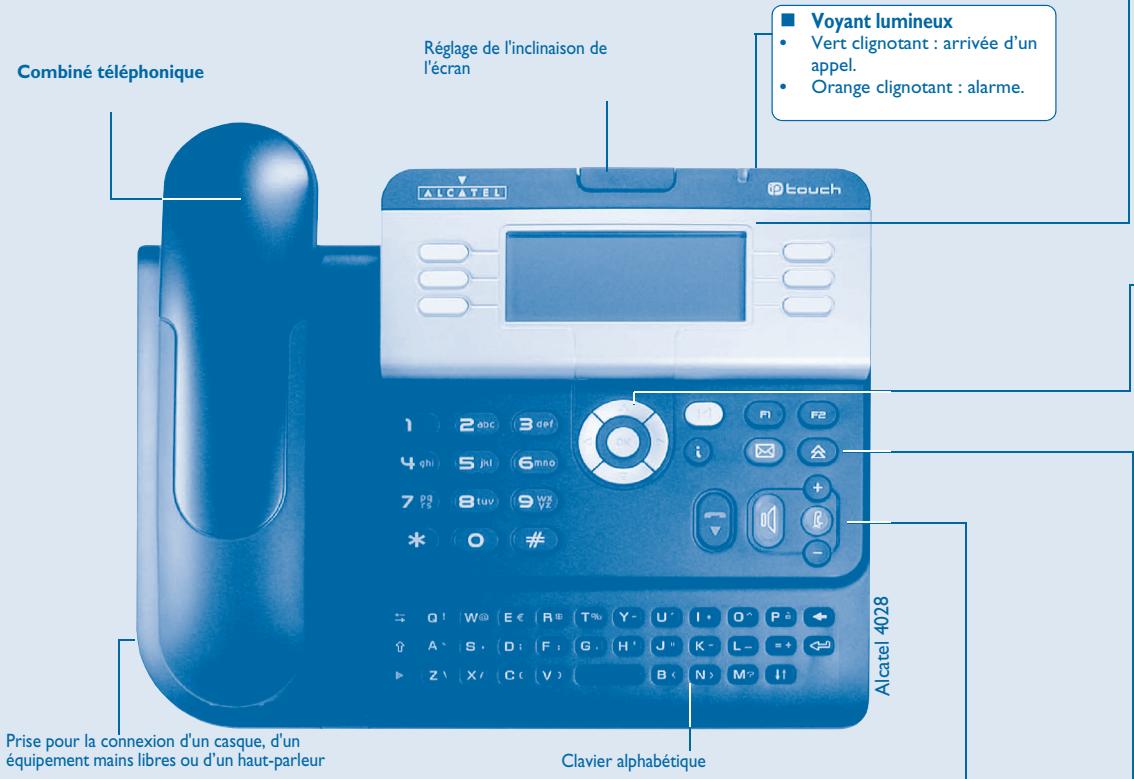
Touches audios


Touche Raccrocher : pour terminer un appel.
Touche Mains libres/Haut-parleur : pour prendre une ligne ou répondre à un appel sans décrocher.
- Allumée fixe en mode mains libres ou en mode casque (appui court).
- Clignotement en mode haut-parleur (appui long).
Touche Interphonie/Secret
- En conversation : appuyer sur cette touche pour que votre correspondant ne vous entende plus.
- Poste au repos : appuyer sur cette touche pour répondre automatiquement aux appel sans avoir à décrocher.

Pour augmenter ou diminuier le volume du haut-parleur, du combiné ou de la sonnerie
Boitier d'extension
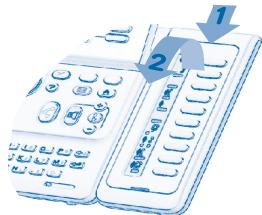
Un boitier d'extension peut équiper votre poste. Il dispose ainsi de touches supplémentaires configurable en touches de fonction, touches de ligne, touches d'appel ... Pourmettre en place lesétiquettes:ramener la languette de maintien du cache de touches vers soi et souléver le cache. Installer l'étiquette sous le bloc de touches, dans le logement prévu à cet effet, etmettre à nouveau le cache en place.
■ Afficheur et touches afficheur
Comporte plusieurs lignes et pages donnant des informations sur les communications et les fonctions accessibles par les 6 touches associées aux lignes de l'écran.

lcone renvoi : l'appui sur la touche associée à cet icone permet de programmer ou de modifier la fonction renvoi (en rotation quand un renvoi est activé).

Casque branche.

Rendez-vous programme.

Mode silence activé.

Poste verrouillé.

Touches afficheur : l'appui sur une touche afficheur active la fonction qui lui est associée sur l'écran.

Navigation

Touche OK :permiet deVerifier les différents choix et options proposés en cours de programmation ou de configu-. ration.

Navigateur Gauche-Droit : permet de passer d'une page à une autre

Navigateur Haut-Bas : permet de défilier le contenu d'une page.

Touché Retour/Sortie : pour remonter d'un niveau (appui court) ou revenir à la page d'accueil (appui long) ; en cours de communication, permet d'acceder aux différentes pages d'accueil (Menu, Info,...) et de revenir aux écans de téléphonne.

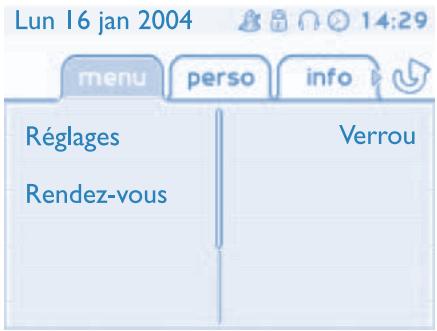
Pages d'accueil
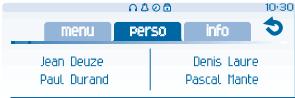
Page menu: contient l'ensemble des fonctions et applications accessibles à l'aide des touches associées aux libellés.
Page Persons : content des touches de ligne ainsi que des touches d'applé direct àprogrammer.
Page info : content des informations sur le téléphone et l'etat de fonctions : nom, numero de téléphone, nombre de messages, etat du renvoi, rappel de rendez-vous, ...

Présentation des appels

Appel entrant.

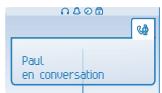
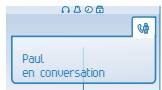
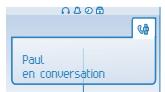
Communication en cours.
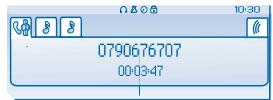
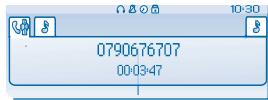

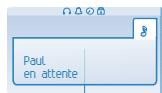
Appel en attente.

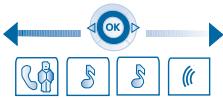
Dans le cas de deux appeals simultanés, il est possible de passer d'un appel à un autre en appuyant sur les touches afficheur associées à chaque des appeals.
Navigateur Gauche-Droit : permet de consulter les appeals.

Touches de fonction et touches programmables

Touchue Information : pour obtenir des informations sur les fonctions de la page 'Menu' et pour programmer les touches de la page 'Perso'.

Touches Messagerie pour acceder aux différents services de messagerie
Le clignotement de cette touche signale la presence d'un nouveau message vocal ou d'un nouveau message texte.

Touche 'Bis'
Pour rappeler le dernier numero émis(appui court).
Rappeler l'un des 10 derniers numeros (appui long).

Toucheprogrammable(Touchesfl et f2)
Levoyant est allumé lorsquela fonction associée à la touche est activée.
1 Description d'écrans
1.1 Ecrans d'accueil
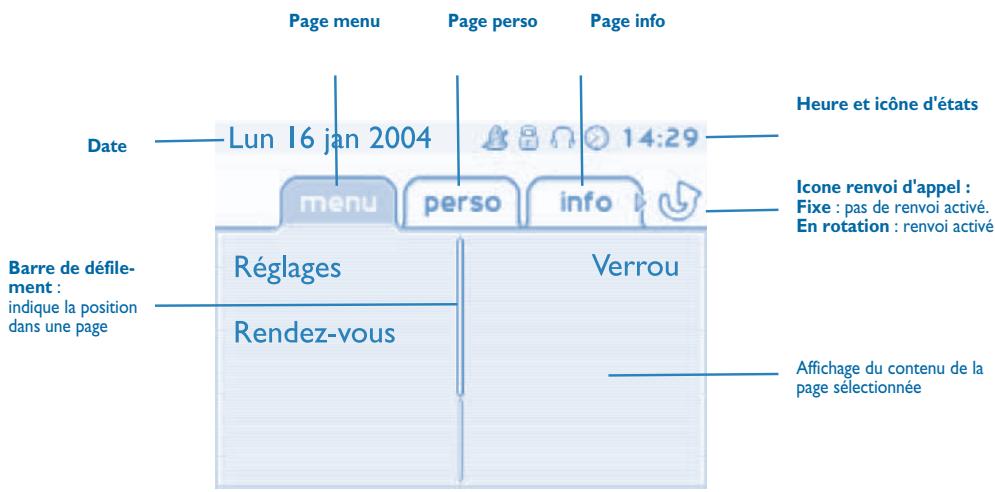
Page menu : contient l'ensemble des fonctions et applications accessibles à l'aide des touches associées aux libellés. Depuis cette page, il est autre possible de régier la sonnerie et le contraste de l'écran, de programme une heures de rendez-vous, de verrouiller le poste, de définir la page affichée par défaut, de configurer la messagerie, et d'acceder à des fonctions téléphoniques telles que le rappel de l'un des derniers numéroes ou l'interrception d'appels.
Page Persons : contient des touches de ligne ainsi que des touches d'applé direct à programmermer. Le navigateur haut-bas permet d'acceder à l'ensemble des touches d'applé direct (autres que celles affichées par défaut). La programmation ou la modification d'une touche d'applé direct se fait par l'intérimédiaire de la touche Information.
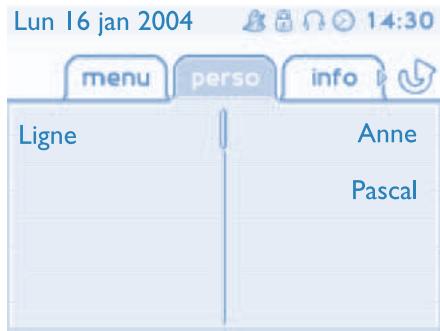
Page info : content des informations sur le téléphone et l'etat de fonctions : nom, numero de téléphone, nombre de messages, etat du renvoi, rappel de rendez-vous, ...
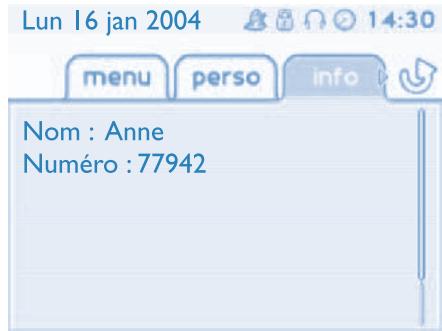
Navigateur Gauche-Droit :

permit de passer d'une page à une autre.
Navigateur Haut-Bas :

permét de défilier le contenu d'une page.
1.2 Ecran de gestion des appels


A chaque onglet correspond un appel dont l'etat est symbolisé par son icône ((en cours, en garde, arrivée nouvel appel). En cours de communication, utiliser le navigateur gauche-droit pour consulter les appeals en garde ou entrant.

Utiliser le navigateur haut-bas pour afficher les fonctions accessibles. Ces fonctions (transfert, conférence,...) sont directement liées à l'état de l'appel consulté. Par exemple la fonction transfert ne sera pas disponible entre un appel en cours ou en garde et un appel entrant.

Touche Retour/Sortie: pour passer d'un écran téléphonique à un écran applicatif. Permit, par exemple, en cours de communication de rechercher un numéro, de programmer qu'un rappel de rendez-vous,...

Il est également possible de génér ses appeals à partir de la page Perso.
En cours de communication, appuyer sur la touche Retour/Sortie et afficher la page Perso.
Les communications en cours ou en attente s'affichent sur les différentes touches de ligne. Il est alors possible
de converser avec le correspondant de son choix en appuyant sur la touche qui lui est associée.
1.3 Ecran d'application
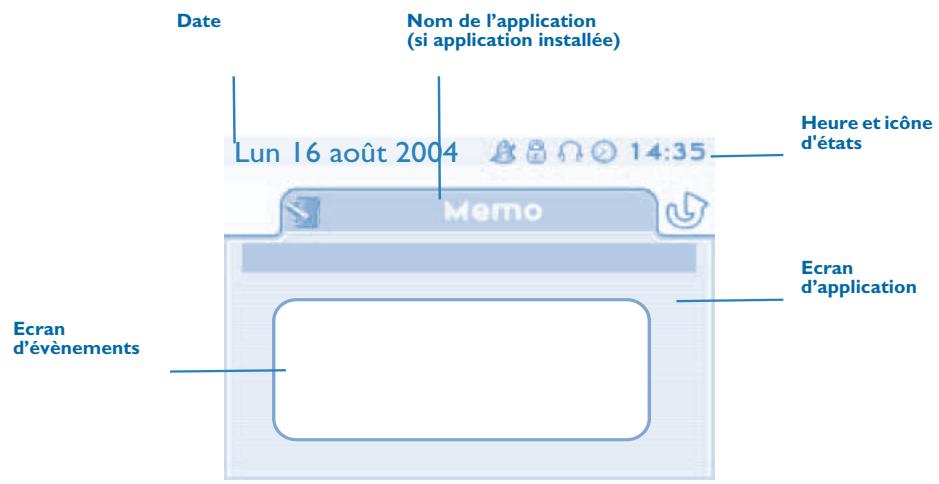
Ecran d'application : affichage d'informations utiles à la programmation ou la configuration du poste.
Ecran d'evénements : affichage d'évènements liés à la programmation ou la configuration en cours, confirmation, refus, erreur,...
2.1 Etablir un appel

numéroter directement


décrocher


n° de votre correspondant

mains libres

n° de votre correspondant


touchedappelprogrammée

nom du destinataire


vousêtes en communication

Pour un appel à l'extérieur, composer le nombre d'accès à l'extérieur avant le nombre de votre correspondant. 0 est le code par défaut pour acceder au réseau téléphonique public.

Pour le standard, composer le '9' (par défaut).
Si le correspondant interne ou externe ne répond pas ou est occupé :





passer un message sur le haut-parleur du poste libre
demander le rappel du poste occupé
transmettre un message écrit


acceder à l'écran suivant
2.2 Recevoir un appel

décrocher


mains libres


appuyer sur la touche associée à l'icone 'appeel entrant'
2.3 Télephoner en mode 'Mains libres'
Poste au repos :

appui court

vous étes en position mains libres


ner
votrepel


En cours de communication :
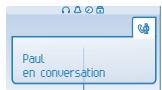
vousêtes en communication


appui court


En cours de conversation, vous pouvez décrocher votre combiné sans interrompree l'appeL.
2.4
Mettre le haut-parleur en cours de communication (combiné décroché) - Écoute amplifiée
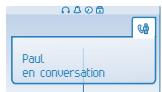
vous etes en
communication

activer le haut-parleur
(appui long)

la touche Haut-Parleur clignote



désactiver le haut-
un appui court sur la touche haut-parleur permet de passer en mode main-libre (voyant allumé fixe).
2.5 Appeler votre correspondant par son nom (annuaire de l'entreprise)


propose un nom suivi de son numero de téléphone et de son numero d'ordre dans une liste
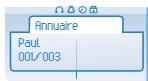
premières lettres
du nom de votre
correspondant
Si le nom convient :


appeler votre correspondant
Si le nom du correspondant ne vous convient pas :





étendre la
recherche
afficher la liste des
noms
correspondents
selectionner le
nom recherché


effacer la
derniere lettuce
saisie


afficher le nom suivant


afficher le nom precedent
2.6 Appeler par touches d'appels programmées
Perso

acceder à la page 'Perso'

recherche sur la recherche scientifique, en particulier le cas de l'origine du clercyclisme.

appeler le correspondant de votrechoix
2.7 Appeler un numero du repertoire collectif
Votre poste a accès à un réseau collectif de numérios externes programmes.

n° abrége
2.8 Filtrage d'appei via la messagerie vocale

Perso
Ce service permet de filtrer les appeals arrivant sur votre messagerie vocale. Lorsque la personne dépose son message vous pouvez entraer en communication avec elle.
Activer le filtrage :

toucheprogrammée
'filtrage messagerie vocale'

entrervoiremot de passage

meme touche pour arreter l'ecoute et-dessactiver le filtrage
A la réception d'un appel :
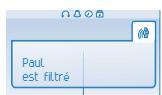
nom ou n° de l'applant

vous entendez la personne déposer son message

mains libres pour
prendre l'appele


pour arreter l'écoute seulement
2.9 Rappeler
Menu
Rappeler le dernier numero compose (bis) :


rappel du dernier numero
Rappeler l'un des 10 derniers nombres :




acceder à la page 'Menu'

sélectionner le n° parmi les 10 derniers émis

rappeler le numero de votrechoix
2.10 Demander un rappel automatique lorsque votre correspondant interne est occupé

Annuler la demande de rappel :


Le rappel automatique n'est pas disponible si le poste de votre correspondant est libre ou si vous etes mis en attente lorsqu'il est occupé.
2.11 Recevoir un appel interne en interphonie
Voupez repondre sans avoir a decrocher. Lorsqu'un correspondant interne appelle, vous ees alors directement connecte en mode mains libres. L'afficheur indique l'identite de I'applant.
Pour activer - Poste au repos :


la diode associée s'allume

Lorsque votre correspondant raccroche,le mode interphonie est always activé.
Pour désactiver - Poste au repos :


La diode associée s'eteint
2.12 Émettre en fréquences vocales
En cours de communication, vous doivent émettre des codes en fréquences vocales, par exemple dans le cadre d'un serveur vocal, d'un standard automatique ou d'un répondeur consulté à distance.
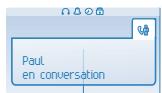
vousêtes encommunicatio

activer 'FV'

La fonction est automatiquement annulée avec l'arrêt de la communication.
2.13 Vous isoler de votre correspondant (secret)
Vou entendez votre correspondant mais il ne vous entendra plus :


La touche s'allume

yousete en communicati
déactivé le micro


La touche s'eteint

reprene de la conversation
3 En cours de communication
3.1 Appeler un second correspondant en cours de communication
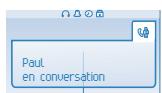



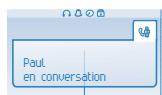
vousêtes en
communication
n^ du second correspondent





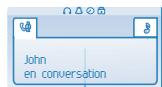
sèlectionner le n° parmi les 10 derniers émis si votre poste l'autorise
le premier correspondant est mis en attente
Autres méthodes pour appeler un second correspondant

Numéroter directement.

Nom du second correspondant.

- Pour rappeler le dernier numéro émis (appui long).
- Rappeler l'un des 10 derniers numéroes (appui court).


Touchedappelprogrammée.
Pour annuler votre second appel et retrouver le premier :
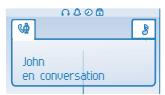


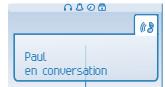


touche associée à l'icone
'appel en attente'

En cas de fausse manoeuvre, raccrochez : votre poste sonne et vous retrouvrez votre premier correspondant.
3.2 Recevoir un second appel en cours de communication
Un second correspondantchercheayoujoindre:
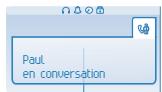

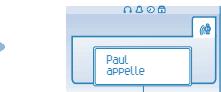
yousetes en
communication
nom ou n° de l'aggellant pendant 3 secondes
Répondre à l'appeil affché :




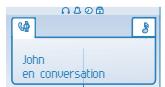
le premier correspondant est mis en attente
touchedappel
dont l'icone
clignote
Pour retrouverer votre premier correspondant etmettre fin à la conversation en cours :
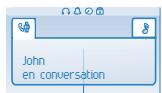

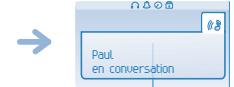


touche associe a l'icone 'appel en attente'
3.3 Passer d'un correspondant à l'autre (va et vient)
En communication, un deuxième correspondant est en attente.
Pour le reprenevre :
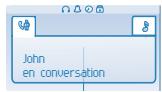


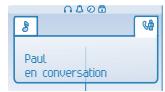
touche associée à
l'icone 'appel en attente'
votre premier
correspondant est mis en attente
3.4 Transférer un appel
Vous voulez transférer votre correspondant sur un autre poste :
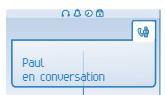
vousêtes en communication


n° du 2ème poste

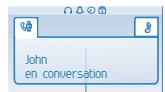
le premier correspondant est mis en attente
Si le destinataire du transfert répond :

Yououpuzeaussiftransférervoirepeplimmadiatement,sansattendrelareponsesderyourcorrespondant.

Le transfert entre deux correspondants externes n'est généralement pas autorisé (dépend du pays concerné et de la programmation du système).
3.5 Transférer un appel sur la boîte vocale d'un correspondant absent
En cours de communication, vous pouze transférer votre correspondant sur la boite vocale d'un autre correspondant.
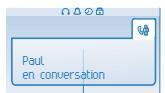
vousêtes en communication



n^ du second correspondent
3.6 Converser simultanément avec 2 correspondants (conférence)
En communication avec un correspondant, un deuxième est en attente :
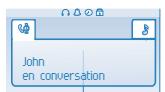

séléctionner la fonction 'conference'
Annuler la conférence et reprendre votre premier correspondant (si la conférence est active) :

Raccrocher avec tous vos correspondants (si la conférence est active) :

ou

Si à l'issue de la conférence, vous pouvez laisser vos deux correspondants en liaison :


annulerlconférence
3.7 Mettre votre correspondant en attente (garde)

Mise en garde exclusive :
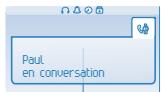
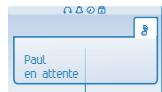
youes en conversation avec un correspondant. Voulez le metre en attente et le reprendre ulterieurement sur le même poste.

→
votrecorrespondant est mis en attente
vousêtes en communication
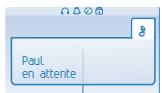
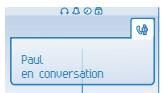
Reprise le correspondant en garde :

→
touche associée à l'icone
'appel en attente'
- Mise en garde commune (soumis à programmation): pour retrouverer votre correspondant, à partir de n'importe quel poste de votre installation qui supervise la ligne.

→
vous étes en communication
votrecorrespondant est mis en attente
Reprendre le correspondant en garde à partir de n'importe quel poste :


touche associée à
I'icone'appel en
attente'
3.8 Mettre un correspondant externe en attente (parcage)

Vou poussemettreun correspondantexterne en attenteafin dele reprendreàpartird'unautre poste:

yousetes en
communication
Pour retrouveraire correspondant parqué :



n° du poste à
l'origine du parcage

Si la communication mise en parcage n'est pas reprise dans un temps donné (1mn 30 par défaut), elle est aiguillée vers l'opéatrice.
3.9 Entrer en tiers dans une communication interne

Le poste de votre correspondant est occupé. Si ce poste n'est pas "protégé", vous pouze, si vous y étés autorisé, intervenir dans la conversation en cours :


meme touche pour sortie
Se protégé contre l'entrée en tiers :


toucheprogrammée
entrer le numero
'protection d'une
communication

La protection disparait lorsque vous raccrochez.
3.10 Mémoriser un numéro

En cours de communication, pour enregistrer le numéro sur une touche d'emploi :
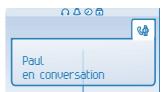


yousees en
communication


saisir le nom devoitre
correspondant

valider
3.11 Régler le niveau sonore
En communication, pour régler le niveau sonore du haut-parleur ou du combiné:
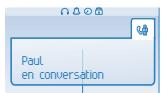


vousêtes en
communication
Régler le niveau sonore
La fonction 'Meet me' permet d'établier une conférence avec un maximum de 6 personnes : le 'maitre' de la conférence (qui a les droits pour initier la conférence) et les participants (5 maximum) qui se joignent à la conférence.
4.1 Initier une conférence 'Meet me'
Afin que les participants se joignent à la conférence, vous doivent accorder. Le code d'accès est validé par l'Association Nationale de Recherche en Sciences (ANRS) et le code d'accès est validé par l'Association Nationale de Recherche en Sciences (ANRS).

Lorsque le systeme vous invite a entree un code ou un mot de passage, vous avez droit a 3Essayais avant quele systeme ne rejettevoe demande.


décrocher (voir Etablit un appel)
entre le code d'activation de la conférence 'Meet me'
depuis l'extérieur, composer le numero d'appel d'activation de la conférence 'Meet me'
entrervoire numero de telephone (en interne)


entrer le code d'accès à la conférence

la conférence est établie
entrervoiremotdepass
entrer le code d'accès à la conférence
Ce code est défini par l'administrateur lors de la configuration du système.
Nombre d'appléd'activation de la conférence 'Meet me': ce nombre d'applé est utilisé par le maître de conférence lorsqu'il ne peut initier une conférence depuis un poste externe. Ce nombre doit être au préalable défini par l'administrateur du système.
Mot de passer : le mot de passer par défaut ne peut être utilisé. Si nécessaire, se reporter au chapitre "Modifier votre mot de passer".

Lorsque le maitre de conférence raccroche, toutes les communications sont coupées.
4.2 Se joindre à une conférence 'Meet me'
Une fois établie par le maître de la conférence, les participants peuvent se joindre à la conférence 'Meet me' (5 participants au maximum).


décrocher (voir Etablit un appel)
entre le code d'adhésion à la conférence 'Meet me'
depuis l'extérieur, composer le numero d'appeil d'adhesion à la conférence 'Meet me'


Youes en confrence
entre le code d'accès à la conférence
Code d'activation : ce code est défini par l'administrateur lors de la configuration du système.
Numéro d'applé d'adhésion à la conférence 'Meet me': ce numéro d'applé permet aux participants de se joindre à une conférence depuis un poste externe. Ce numéro doit être au préalable définir par l'administrateur du système.

Un bip sonore retentit lorsqu'un participant se joint à la conférence. 2 bips sonores retentissent lorsqu'un participant quitter la conférence.

Vos ne pouce pas vous joindre a une conférence si le nombre maximum de participants est déjà atteint.

Si la conférence n'est pas encore établi par le maitre de conférence, vous étés mis en attente jusqu'à son établissement (5 minutes maximum).

Si vous ne peuvent pas joindre directement la conférence, vous doivent passer par un intermédiaire (correspondant interne ou un opérateur automatique) Ce dernier compose le code d'adhésion à la conférence et transfert votre appel (dans les 10 secondes).
5 L'Esprit d'Entreprise
5.1 Recevoir la sonnerie des appeals supervisés
Perso

Pour perceivevoir les bips correspondant aux appeals destinés à un autre poste :

touche programmée "Sonnerie d'applé supervise"

meme touche pour annuler
5.2 Répondre à la sonnerie générale
Menu

En l'absence de l'opéatrice, les appels externes qui lui sont destinés peuvent aboutir à une sonnerie générale. Pour répondre :

acceder à la page 'Menu'


5.3 Filtrage patron/secretaire

La programmation du système permet de constituer des groupes "patron/secretaire" permettant de diriger les appels du patron vers une ou plusieurs secrétaires.
A partir du poste patron ou securtaire :


vos appels sont filtrés par la personne可以选择 (secretaire,...)
touche programmea "Filtrage"

meme touche pour annuler

Le filtrage est indiqué sur l'afficheur du poste patron et par l'icone associée à la touche programmée "filtrage".
5.4 Interceptor un appel
Menu

Vou entendez un poste sonner dans un autre bureau ou personne ne peut répondre. Si vous y étés autorisé, vous pouvez répondre à partir de votre poste.
Si le poste qui sonne apparlient au meme groupe d'interception que vous :

toucheprogrammée
'interception d'applé de groupe'
Si le poste n'appartient pas au même groupement que vous :




acceder à la page 'Menu'
n° du poste qui sonne
ou


touche programmée 'interception d'appele de poste'
n° du poste qui sonne

Par programmation du système, certains postes peuvent etre protégés contre l'intercetion.
5.5 Répondre momentanément à la place de l'opéatrice

A chaque communication externe destinée au standard, votre poste sonnera et vous pourrez répondre à l'emploi :


voitre poste sonner en meme temps que le standard

touche programme "Aide opéatrice"
mème touche pour annuler
A chaque appel pour le standard :
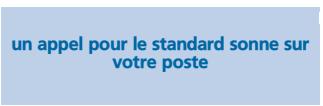


toucheprogrammée
"Aide opératrice"
5.6 Groupement de postes

Appel de postes d'un groupement :
Certains postes peuvent faire partie d'un groupement, vous pouvez les joindre en composant le numero du groupement.


n^ du groupement a appeler
Sortir temporairement de votre groupement de poste/Réintégrer libre groupement :


touche
n° de votre
programmée
groupement
'sorting de
groupement

L'appartenance d'un poste à un groupement n'a aucune incidence sur la gestion de ses appeils directs. Vous pouvez toujours joindre un poste précis du groupement par son propre numéro.
5.7
Appeler un correspondant interne sur son récepteur portatif

Le poste de votre correspondant ne répond pas et vous savez qu'il dispose d'un récepteur portatif :
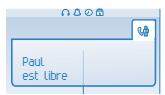
votre
correspondant
ne répond pas


toucheprogrammée
'recherche de
personne'

affichage de la recherche en cours

Votre correspondant peut répondre à partir de n'importe quel poste de l'entreprise.
5.8 Répondre au "bip" sonore de votre récepteur portatif

Vous pouze répondre au "bip" sonore en utilisant n'importe quel poste de l'entreprise.



touche programme
réponse à la
n^ de votre
recherche de
personne'
groupement
5.9 Appeler un correspondant sur son haut-parleur

Votre correspondant interne ne repond pas. Vous pouvez, si vous y etes autorise, "décrocher" son poste à distance :
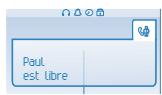



vous étes connecté sur le haut-parleur du poste de votre correspondant (s'il possède la fonction mains libres)
votre
correspondant
ne répond pas
5.10 Envoyer un message écrit à un correspondant interne

EnvoiTxt
Message prédéfini :

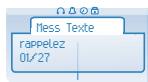
premier message de la liste


n° du poste
destinatrice
saisir les premières
lettres du nom


changer la langue du message



entrer le n° du message à
envoyer (01 à 27)

valider vosr choix

validervoirechoix
Message personnel :


créer un message
personnel temporaire
(clavier alphabetique)
valider votre
choix
Les 27 messages sont les suivants :
| 1 | RAPPELEZ | 15 | REUNION LE xx xx xx (*) |
| 2 | RAPPELEZ DEMAIN | 16 | REUNION LE xx xx xx A xx H xx (*) |
| 3 | RAPPELEZ A xx : xx (*) | 17 | ABSENT UN INSTANT |
| 4 | RAPPELEZ LE xx xx xx (*) | 18 | ABSENT POUR LA JOURNEE |
| 5 | RAPPELEZ LE STANDARD | 19 | ABSENT, RETOUR A xx : xx (*) |
| 6 | APPELEZ SECRETAIRE | 20 | ABSENT, RETOUR LE xx xx xx A xx : xx (*) |
| 7 | JE RAPPELLERAI A xx H xx (*) | 21 | EN CONGES, DE RETOUR LE xx xx xx (*) |
| 8 | JOIGNEZ PAR BIP | 22 | RENDEZ-VOUS EXTERIEUR |
| 9 | PASSEZ PRENDRE VOS TELECOPIES | 23 | A L'EXTERIEUR, RETOUR LE xx xx xx (*) |
| 10 | PASSEZ PRENDRE VOTRE COURRIER | 24 | JE SUIS EN SALLE N° xxx (*) |
| 11 | VEUILLEZ ANNULER VOTRE RENVOI | 25 | EN REUNION - NE PAS DERANGER |
| 12 | VISITEURS EN ATTENTE | 26 | EN PAUSE DEJEUNER |
| 13 | VOUS ETES ATTENDU A L'ACCUEIL | 27 | MALADE |
| 14 | REUNION A xx : xx (*) | (*) | Messages à compléter via le clavier numérique |
5.11 Envoyer une copie d'un message vocal


choisirle
message à copier
par appuis
successifs

envoyer le message


enregister un commentaire*

nom du destinataires
* Pour enregistrer un commentaire :
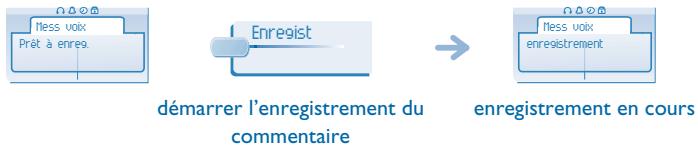

fin de l'enregistrement
réçouter le commentaire


rénregistrer un commentaire


envoyer le message
5.12 Envoyer un message vocal à un destinataire / une liste de diffusion




mot de passer





n^ du destinataires ou
de la liste (00 à 50)
nom du destinataire ou
de la liste (00 à 50)
autres destinataires si
necessaire
valider

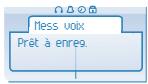

démarrer l'enregistrement du
message

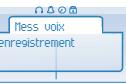


fin de l'enregistrement
valider

enregistrement en cours




réçouter le message
rénregister un message
valider
5.13 Diffuser un message sur les haut-parleurs d'un groupe de postes
Ce message, ne nécessitant pas de réponse, est diffusé sur les haut-parleurs des postes de votre groupe de diffusion :


parlez, vous dispose de 20 seconds

OU

n° du groupe de diffusion

Seuls les postes au repos et équipés de haut-parleurs entendent le message.
5.14 Modifier à distance le message d'accueil du standard automatique
Cette fonctionnalité permet à un usager, ayant les droits nécessaires, de modifier le message d'accueil de nuit ou de jour du standard automatique.


numéro d'appele de la messagerie vocale


mot de passer


suivre les instructions du guide vocal
acceder au menu 'options personnelles'
accéder au menu 'personnalisation des messages d'accueil'
6.1 Choix des appeals à renvoyer
Lors de l'activation d'un renvoi, vous pouvez désirir le type d'appels que vous souhaitez renvoyer : externes, internes, tous, ...




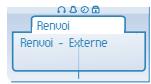
selectionner le type d'appel Ext/Int
le type d'applé renvoyé s'affiche






renvoyer les appels internes et externes
renvoyer les appels externes
renvoyer les appels internes
6.2 Renvoyer les appels vers un autre numero (renvoi immédiat)
Ce numero peut etre celui d'un domicile, d'un portable, d'un telephone de voiture, de suaive messagerie vocale ou bien celui d'un poste interne (opéatrice, etc.).





n°du
destinationaire




l'acceptation du renvoi s'affiche

Vou pouvez continuer à passer vos appeals. Seul le poste destinataire peut vous joindre.
6.3 Renvoyer vos appeals vers votre messagerie vocale




l'acceptation du renvoi s'affiche
6.4 A votre retard, consulter votre messagerie vocale
Levoyant lumineux de votre poste indique la presence de messages.




affichage du nombre de nouveaux et d'anciens messages
mot de passer


affichage du nom de l'émetteur, de la date, de l'heure et du rang du message
sLECTIONNER le
message de votrechoix







écouter le message
effacer le message
rappeler l'auteur du message
copier le message
acceder à la page 'Menu'




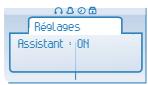

valider
6.6 L'assistant personnel : un seul numero pour vous joindre
Menu




acceder à la page 'Menu'



choisir letype derenvoi
saisir n° d'un collégue ou de votre assistante ou autre
saisir un numero externe

saisir le n° de votre téléphone mobile ou de votre DECT


activer / déactiver le transfert vers le standard

valider
6.7 Renvoyer les appeals sur votre récepteur portatif de recherche de personne

Vos correspondants pourron ainsi vous joindre lors de vos déplacements dans l'entreprise :





I'acceptation du renvoi s'affiche
touche programme 'renvoi sur la recherche de personne'
6.8 Faire suivre vos appeals à partir d'un autre poste

Vous souhaitez que vos appels vous suivent :
Voudevezactiverlafonctiona partir du postedesignatardurenrovoi.




n^ de votre poste


touche programme 'faire suivre ses appels'


I'acceptation du renvoi s'affiche
6.9 Effectuer un renvoi sélectif

YououpezrenvoyerselectivementvosappelsenfonctiondeIdentitédel'applant:


l'acceptation du renvoi s'affiche
touche
programme
'renvoi sélectif
6.10 Renvoyer les appeals de votre groupement

Vou puevez renvoyer tous les appel destinés à votre groupement vers un destinataire interne :


l'acceptation du renvoi s'affiche
toucheprogrammée
n^ du destinataires
Renvoi des appels
du renvoi
de groupement
6.11 Annuler tous les renvois




programmer un autre type de renvoi
toucheprogrammée
'Annulation de tous les renvois'
6.12 Annuler un renvoi particulier

touche programmée correspondant au type de renvoi (groupe ou sélectif)
6.13 Renvoyer les appel lorsque vous étés en communication (renvoi sur occupation)
Vos correspondants poursont ainsi joindre un autre poste lorsque vous etes déjà en ligne.




l'acceptation du renvoi s'affiche
n° destinataire du renvoi


touche programme 'Renvoi sur occupation'

n° destinataire du renvoi
6.14 Ne pas etre dérangé
You pouvez rendre votre poste momentanement inaccessible à tout appel.




I'acceptation du renvoi s'affiche
touche programme 'Ne pas déranger'

Le message 'Ne pas déranger' s'affiche sur le poste des correspondants qui cherchent à vous joindre.
6.15 Laisser un message d'absence à vos appelants internes
Yououpouvez laisser survoire poste un message qui sera envoyed sur l'ecran-afficheur du poste qui you appelle.


Message prédéfini :

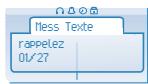
premier message de la liste

sLECTIONner le message à envoyer (01 à 27)


entrer le n° du message à envoyer (01 à 27)

valider vosethoix


changer la langue du message

valider vosethoix
Message personnel :

créer un message personnel-temporaire (clavier alphétique)

validervoirechoix
Les 27 messages sont les suivants :
| 1 | RAPPELEZ | 15 | REUNION LE xx xx xx (*) |
| 2 | RAPPELEZ DEMAIN | 16 | REUNION LE xx xx xx A xx H xx (*) |
| 3 | RAPPELEZ A xx : xx (*) | 17 | ABSENT UN INSTANT |
| 4 | RAPPELEZ LE xx xx xx (*) | 18 | ABSENT POUR LA JOURNEE |
| 5 | RAPPELEZ LE STANDARD | 19 | ABSENT, RETOUR A xx : xx (*) |
| 6 | APPELEZ SECRETAIRE | 20 | ABSENT, RETOUR LE xx xx xx A xx : xx (*) |
| 7 | JE RAPPELLERAI A xx H xx (*) | 21 | EN CONGES, DE RETOUR LE xx xx xx (*) |
| 8 | JOIGNEZ PAR BIP | 22 | RENDEZ-VOUS EXTERIEUR |
| 9 | PASSEZ PRENDRE VOS TELECOPIES | 23 | A L'EXTERIEUR, RETOUR LE xx xx xx (*) |
| 10 | PASSEZ PRENDRE VOTRE COURRIER | 24 | JE SUIS EN SALLE N° xxx (*) |
| 11 | VEUILLEZ ANNULER VOTRE RENVOI | 25 | EN REUNION - NE PAS DERANGER |
| 12 | VISITEURS EN ATTENTE | 26 | EN PAUSE DEJEUNER |
| 13 | VOUS ETES ATTENDU A L'ACCUEIL | 27 | MALADE |
| 14 | REUNION A xx : xx (*) | (*) | Messages à compléter via le clavier numérique |
6.16 Consulter les messages écrites laissés en votre absence;
Levoyant lumineux de votre poste indique la presence de messages.


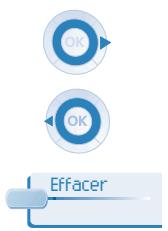




Message suivant.
Message precedent.
Effacer le message.
Rappeler l'auteur du message.
Envoyer un message écrit à un correspondant interne.
Enregistrer le numero de l'émetteur dans votre réseau.
Quitter la consultation.
6.17 Notification des messages
Menu
Un message est déposé dans votre boîte vocale mais vous n'étés pas à votre bureau. Vous pouvez configurer votre poste de façon à receiveoir une notification de message sur un autre poste.

acceder à la page
'Menu'
Activer/désactiver la notification des messages :
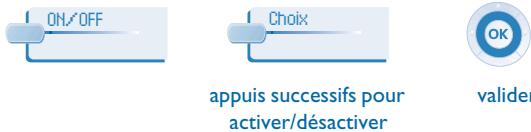
Pour interrompre momentanément l'enregistrement :

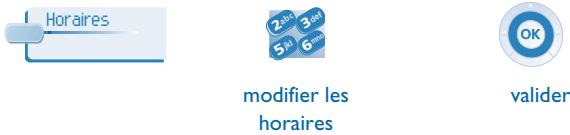
- Modifier la plage hora :
il est possible de modifier la plage horapendant laquelle la notification est active.
7.1 clients
Imputer directement le coût de vos appeals sur des comptes

Yououpuze imputer lecout de vos communications externes sur des numeros de comptes associés a vos clients.

touche
programmée
'code affaire'

entrer le numero du destinatitaire

mot de passer de ce poste interne

entre le numero du correspondant
Pour ajouter ou modifier un code'affaire en cours de communication :

touche programmée "Code affaire en cours de communication"
7.2
Connaître le coût d'une communication externe établie pour un usager interne depuis votre poste
en communication avec le correspondant interne

touche programmée 'Rappel de taxation'

votre correspondant est mis en attente

n° externedemandé

transfert de l'appeil à votre correspondant en attente
Lorsque le correspondant interne, ayant pris l'appoint, raccroche, vous estes rappelé et vous pouvez :
I. Lire les informations relatives à la communication (coût, durée, nombre de taxes...).


nom de l'usager interne et cou't de la communication
- Imprimer un ticket de taxation. 3. Terminer la consultation.


8 Voitre poste s'ajuste à vos besoin
8.1 InitialiseurVTRE messagerie vocale
levoyant lumineux clignote

entrer votre mot de passer puis enregistrer votre nom selon les instructions du guide vocal

Le mot de passer est utilisé pour acceder à votre messagerie vocale et pour verrouiller libre la téléphone.
8.2 Personneliser votre accueil vocal
Menu
Vous pouvez remplaner l'announce d'accueil par defaut par une announce personnelle




acceder à la page
'Menu'

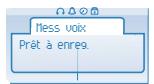
pour démarrer l'enregistrement


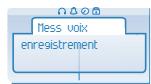
enregistrement en cours

fin de l'enregistrement


pour interrompre momentanément l'enregistrement


pour revenir à l'announce par défaut

valider
8.3 Modifier votre mot de passer
Menu
Le mot de passé est utilisé pour acceder à votre messagerie vocale et pour verrouiller votre téléphone.




acceder à la page 'Menu'


ancien code (4 chiffres)
nouveau code (4 chiffres)

Tant que votre messagerie vocale n'a pas ete initiaisede, le mot de passage est 1515.
8.4 Configurer votre sonnerie
Menu




acceder à la page 'Menu'
Choisir la métodie :


sLECTIONNER la melodie de
votreCHOIX (16melodies)

valider vosethoix
Régler le volume de la sonnerie :



sLECTIONNER le volume de votrechoix (12 niveaux)
validervoirechoix
Votre poste s'ajuste à vos besoin
Activer/désactiver le mode silence :


pour désactiver


pour activer

validervoirechoix
Activer / déactiver le mode réunion (sonnerie progressive) :


pour désactiver


pour activer

valider vosethoix
Activer/désactiver le mode sonnerie discrète :


pour désactiver


pour activer

validervoirechoix
Régré le volume de la sonnerie pendant la presentation d'un appel :
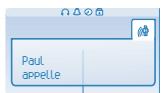


regler le volume de la sonnerie
votré poste
sonne
8.5 Régler le contraste de votre écran





acceder à la page
'Menus'



augmenter ou diminuier le contraste de l'écran ou des
touches (du boitier d'extension) par appuis successifs
sur les touches correspondantes
8.6 Sélectionner la page d'accueil

Cette fonctionnalité permet deCHOISIR la page qui s'affiche par défaut sur le poste.





sLECTIONNER la page par défaut

validervoirechoix

8.7 Choisir la langue




acceder à la page 'Menu'

selectionner la page par défaut

valider vosethoix
8.8 Programmer les touches d'appli direct (Page perso)






Saisir le nom

acceder à la page 'Perso' à l'aide du navigateur
appuyer sur une touche d'appeal de la page Perso

saisir le numero
8.9 Programmer les touches d'appli direct (Touches f1 et f2)




Appuyer sur une touche programmable (F1 ou F2)
saisir le nom


saisir le numero
8.10 Effacer une touche programmée





acceder à la page 'Perso' à l'aide du navigateur
selectionner la touche à effacer
appuyer sur une touche programmable (F1 ou F2)
8.11 Programmer un rappel de rendez-vous

Voupez definir l'heure d'un rappel temporaire (une fois dans les 24 heures) ou d'un rappel permanent (tous les jours à la même-heure).





acceder à la page 'Menu'
sLECTIONNER le type de rendez-vous (temporaire ou permanent)


composer l'heure du rendez-vous
valider l'heure de rendez-vous
A l'heure programmée votre poste sonne :

Si vous étés en ligne, l'afficheur clignote et une tonalité est émise. Àprous un troisième rappel sans réponse, une demande-temporaire est annulée mais une demande permanente resté en mémoire.
Si votre poste est renvoyé sur un autre poste, le rappel de rendez-vous ne suit pas le revoi.
Pour annuler votre demande de rappel :





acceder à la page 'Menu'
sLECTIONNER le type de rendez-vous (temporaire ou permanent)


8.12 Connaître le numéro de votre téléphone

Le numero de votre poste est affiché sur la page 'Info'.

Acceder à la page Info à l'aide du navigateur.
8.13 Diffuser une musique d'ambiance sur votre haut-parleur

Yououpuvezbeneficierde la diffusiond'une musique d'ambiance surle haut-parleur de vourte poste (selon configuration)


pseudo au repos, vous entendez la musique
(Appui long)

meme touche pour annuler (Appui long)

La diffusion de musique s'arrête des que vous étés en communication et reprend des que vous avez raccroché.
8.14 Verrouiller / Déverrouiller votre poste





vos poste est verrouille/déverrouille
acceder à la page
'Menus'
suivant les instructions
affichées à l'écran, entre
votre mot de passer ou
valider
8.15 Configurer la prise audio de votre poste

Par défaut, la prise audio de votre poste permet la connexion d'un casque, d'un kit mains-libres ou d'un haut-parleur.




acceder à la page
'Menus'







8.16 Activer/désactiver le mode 'casque force'

Le mode 'casqueforcé'est à activerds lors qu'un casque est installe à la place du combiné.




acceder à la page
'Menus'





activer/désactiver le mode 'casque force'
9 ACD:Poste agent - Postesuperviseur
9.1 Poste agent
Une solution centre d'appels permet une distribution optimale des appels aux agents en fonction de leurs disponibilités et de leurs compétences.
9.2 Ouvrir une session agent (login) - Poste agent

sLECTIONNER l'application ACD



sLECTIONNER l'agent et valider

suivant les instructions affichées à l'écran, entreir votre mot de passer ou valider

affichage de I'ecran d'accueil de l'application ACD
9.3 Écran d'accueil de l'application ACD - Poste agent
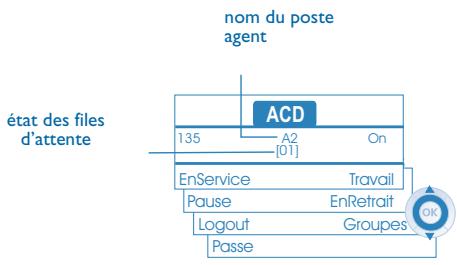
[01] signifie : I appel en attente (Alcatel 4028/4029 - Alcatel 4018/4019).
9.4 Les quatre états d'exploitation du poste agent
La disponibilité d'un agent est liée à son état d'exploitation (au nombre de 4), qu'il peut changer à tout moment. Ces états sont :
En service, l'agent est prêt à receivevoir des appel.
- En retrait, l'agent s'est retire de l'application ACD.
En travail complémentaire, l'agent ne reçoit plus d'appels, le temps d'effectuer une tâche liée à un appel.
- En absence momentanée, l'agent est en pause et ne reçoit pas d'appels.
Lagent pch d et d opation directem en entan des codes (tous postes), en appuyant sur les touches de fonction du poste (postes Alcatel 4028/4029 et Alcatel 4038/4039/4068), ou par l'intermediare de l'application agent Agent Assistant sur PC (si disponible).
9.5 Changer I'etat d'exploitation du poste - Poste agent
Changement par codes (tous postes)
Les codes de changement d'etat d'exploitation sont définis lors de la configuration du système, consulter l'administrateur du système pour connaître ces codes.

entrez le coded'exploitation a activer
| États | Codes |
| en service | |
| en retrait | |
| en travail complémentaire | |
| en absence momentanée |

Une mélodie retentit : activation acceptée, le changement d'etat est effectué

Une alarmé de type 'buzzer' retentit : activation refusée, le poste n'est probablement pas pris en compte par le centre d'appels, contacter votre administrateur
- Changement par touches de fonction (Alcatel 4028/4029 et Alcatel 4038/4039/4068)
Appuyer sur la touche de fonction de l'etat à activer. Des informations relatives à l'etat sélectionné s'affichent à l'écran. Si un message de refus apparait, contacter l'administrateur du système.
9.6 Modifier votre mot de passer - Poste agent



nouveau code (4 chiffres)
9.7 Intégrer un autre groupe / quitter un groupe - Poste agent

appuyer sur la touche du groupe (1 à 8) à intégrer (case vide) et/ou appuyer sur la touche du groupe à quitter (case pleine)
9.8 Poste agent - Fermer la session agent (logout)

9.9 Poste superviseur
Un superviseur peut consulter les messages déposés dans les boîtes vocales des groupes du centre d'appels (8 groupes au maximum) en utilisant les touches de fonction d'un poste Alcatel 4028/4029 ou Alcatel 4038/4039/4068.

9.10 Supervisor les boîtes vocales de groupes - Poste superviseur
- Consultant les messages :
Lorsqu'un message est déposé dans la boîte vocale d'un groupe, le témoin de présence d'un mésage vocal associé à la touche de supervision clignote.

→ suivre les instructions du guide vocal
appuyer sur la touche de supervision

Dès qu'une boite vocale est consultée par un superviseur, son accès n'est plus possible aux autres superviseurs.
- Touches de supervision des boîtes vocales des groupes et positionnement sur les postes :


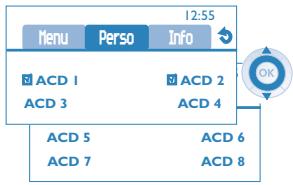
acceder à la page 'Perso'
Garantie et clauses
Indépendamment de la garantie légale dont il bénéficia, cet apparéil est garanti un an, pièces et main-d'oeuvre, à compter de la date figurant sur votre facture.
La presentation de la facture sera exigée lorsque la garantie sera invoquée. Toutefois, cette garantie ne s'applique pas : en cas d'utilisation non conforme aux instructions figurant dans ce manuel utilisateur, de defaults ou déterminations provoqués par l'usage naturelle, de déterminations provenant d'une cause extérieure à l'appareil (ex : chocol, chute, exposition à une source d'humidité, etc.), d'une installation non conforme ou de modifications ou de réparations réalisées par des personnes non agréées par le fabricant ou le revendeur.
Attention, ne mettez jamais Your poste tellephonique en contact avec I'eau. Toutefois, pour nettoyer Your poste, vous pouvez utiliser un chiffon doux légèrement humidifié. N'utilisez jamais de solvants (trichloréthylène, acétone, etc.) qui risquent d'endommager les surfaces plastiques de Your poste. Ne jamais vaporiser de produits nettoyants. L'écouteur et la zone du microphone du combiné peuvent attirer des objets métalliques pouvant être dangereux pour I'oreille.
Les libellés ne sont pas contractuels et peuvent être soumis à des modifications Certaines fonctions de votre poste dépendent de la configuration du système et de l'activation d'une clé logicielle.
Déclaration de conformité
Pays CE : nous, Alcatel Business Systems, déclarons que les produits Alcatel 4028 et 4029 sont conformes aux exigences essentielles de la Directive 1999/5/CE du Parlement Européen et du Conseil. Une copie de l'original de cette déclaration de conformité peut être obtenue par l'intérimédiaire de votre installerur.

Informations relatives à l'environnement
Ce symbole signifie qu'en fin de vie, ce produit doit faire l'objet d'une collecte et d'un traitement séparés dans les pays membres de l'Union Européenne, ainsi qu'en Norvège et en Suisse. En eliminant correctement ce produit, vous contribuerez à la conservation des ressources naturelles et à la prévention
d'eventuels effets négatifs sur l'environnement et la santé humaine, pouvant résultat de la manipulation inappropriée des déchets de ce produit. Pour obtenir des informations complémentaires sur la recupération et le recyclage de ce produit, veillez contacter le fournisseur qui vous l'a vendu.
Conditions de fonctionnement
Plage de températures de fonctionnement : -5°C /45°C
Protection contre les chocs acoustiques
Le niveau acoustique du signal génére par l'écouteur du combiné est inférieur à 130 dBspl pour un signal transitoire (123 dBspl pour l'Australie) et à 118 dBspl (rms) pour un signal continu (120 dBA pour l'Austalie)
Directive 2003/10/EC spécifique les risques liés au bruit au travail
La sonnerie contribue au bruit global journalier ;au réglage maximal, le niveau est de 105 dBA à 60 cm du terminal.
Pour réduire le niveau, il est conseilé de :
- diminuier le réglage (9 pas de 5 dB),
- programmer une sonnerie progressive.
Alcatel Business Systems se reserve le droit, dans l'intérêt de sa clientèle, de modifier sans prévis les caractéristiques de ses produits. Copyright © Alcatel Business Systems 2006. Tous droits réservés.
- Comment utiliser ce guide
- Actions
- Clavier
- Navigateur
- - Afficheur e
- Touches audios
- - Touches pr
- Autres touches fixes
- Autres syn
- Sommaire
- Découvrir notre téléphone p.6
- Description d'écrans p. 7
- Télephoner p. 9
- En cours de communication p.13
- Conference 'Meet me' p.16
- L'Esprit d'Entreprise p.17
- Rester en contact p. 21
- Gérer vos coûts p. 25
- Notre poste s'ajuste à vos besoines p. 26
- ACD: Poste agent - Poste superviseur . p. 30
- Garantie et clauses p. 32
- Découvir votre téléphone
- Touche Interphonie/Secret
- Boitier d'extension
- ■ Afficheur et touches afficheur
- Navigation
- Pages d'accueil
- Présentation des appels
- Touches de fonction et touches programmables
- Touches Messagerie pour acceder aux différents services de messagerie
- Touche 'Bis'
- Toucheprogrammable(Touchesfl et f2)
- Description d'écrans
- Ecrans d'accueil
- Ecran de gestion des appels
- Ecran d'application
- Etablir un appel
- Recevoir un appel
- Télephoner en mode 'Mains libres'
- 2.4
- Appeler votre correspondant par son nom (annuaire de l'entreprise)
- Appeler par touches d'appels programmées
- Appeler un numero du repertoire collectif
- Filtrage d'appei via la messagerie vocale
- Rappeler
- Demander un rappel automatique lorsque votre correspondant interne est occupé
- Recevoir un appel interne en interphonie
- Émettre en fréquences vocales
- Vous isoler de votre correspondant (secret)
- En cours de communication
- Appeler un second correspondant en cours de communication
- Recevoir un second appel en cours de communication
- Passer d'un correspondant à l'autre (va et vient)
- Transférer un appel
- Transférer un appel sur la boîte vocale d'un correspondant absent
- Converser simultanément avec 2 correspondants (conférence)
- Mettre votre correspondant en attente (garde)
- Mettre un correspondant externe en attente (parcage)
- Entrer en tiers dans une communication interne
- Mémoriser un numéro
- Régler le niveau sonore
- Initier une conférence 'Meet me'
- Se joindre à une conférence 'Meet me'
- L'Esprit d'Entreprise
- Recevoir la sonnerie des appeals supervisés
- Répondre à la sonnerie générale
- Filtrage patron/secretaire
- Interceptor un appel
- Répondre momentanément à la place de l'opéatrice
- Groupement de postes
- Appeler un correspondant interne sur son récepteur portatif
- Répondre au "bip" sonore de votre récepteur portatif
- Appeler un correspondant sur son haut-parleur
- Envoyer un message écrit à un correspondant interne
- Message personnel :
- Envoyer une copie d'un message vocal
- * Pour enregistrer un commentaire :
- Envoyer un message vocal à un destinataire / une liste de diffusion
- Diffuser un message sur les haut-parleurs d'un groupe de postes
- Modifier à distance le message d'accueil du standard automatique
- Choix des appeals à renvoyer
- Renvoyer les appels vers un autre numero (renvoi immédiat)
- Renvoyer vos appeals vers votre messagerie vocale
- A votre retard, consulter votre messagerie vocale
- L'assistant personnel : un seul numero pour vous joindre
- Renvoyer les appeals sur votre récepteur portatif de recherche de personne
- Faire suivre vos appeals à partir d'un autre poste
- Effectuer un renvoi sélectif
- Renvoyer les appeals de votre groupement
- Annuler tous les renvois
- Annuler un renvoi particulier
- Renvoyer les appel lorsque vous étés en communication (renvoi sur occupation)
- Ne pas etre dérangé
- Laisser un message d'absence à vos appelants internes
- Consulter les messages écrites laissés en votre absence;
- Notification des messages
- clients
- Imputer directement le coût de vos appeals sur des comptes
- 7.2
- Connaître le coût d'une communication externe établie pour un usager interne depuis votre poste
- Voitre poste s'ajuste à vos besoin
- InitialiseurVTRE messagerie vocale
- Personneliser votre accueil vocal
- Modifier votre mot de passer
- Configurer votre sonnerie
- Votre poste s'ajuste à vos besoin
- Régler le contraste de votre écran
- Sélectionner la page d'accueil
- Choisir la langue
- Programmer les touches d'appli direct (Page perso)
- Programmer les touches d'appli direct (Touches f1 et f2)
- Effacer une touche programmée
- Programmer un rappel de rendez-vous
- Connaître le numéro de votre téléphone
- Diffuser une musique d'ambiance sur votre haut-parleur
- Verrouiller / Déverrouiller votre poste
- Configurer la prise audio de votre poste
- Activer/désactiver le mode 'casque force'
- ACD:Poste agent - Postesuperviseur
- Poste agent
- Ouvrir une session agent (login) - Poste agent
- Écran d'accueil de l'application ACD - Poste agent
- Les quatre états d'exploitation du poste agent
- Changer I'etat d'exploitation du poste - Poste agent
- Modifier votre mot de passer - Poste agent
- Intégrer un autre groupe / quitter un groupe - Poste agent
- Poste agent - Fermer la session agent (logout)
- Poste superviseur
- Supervisor les boîtes vocales de groupes - Poste superviseur
- Garantie et clauses
- Déclaration de conformité
- Informations relatives à l'environnement
- Conditions de fonctionnement
- Protection contre les chocs acoustiques
- Directive 2003/10/EC spécifique les risques liés au bruit au travail
Marque : ALCATEL
Modèle : OMNIPCX OFFICE 4028
Catégorie : Téléphone de bureau