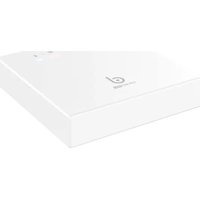
Pro Hub DCP-HUBV2 - HUB réseau Dals - Notice d'utilisation et mode d'emploi gratuit
Retrouvez gratuitement la notice de l'appareil Pro Hub DCP-HUBV2 Dals au format PDF.


| Type de produit | Hub réseau intelligent |
| Marque | Dals |
| Modèle | Pro Hub DCP-HUBV2 |
| Alimentation | Adaptateur secteur 5.0V/1.0A (USB-C) |
| Consommation électrique | 5 W (max) |
| Connectivité Ethernet | 1 port RJ45 10/100 Mbps |
| Connectivité Wi-Fi | 2,4 GHz (802.11 b/g/n) |
| Connectivité Bluetooth | BLE (Bluetooth Low Energy) |
| Port USB-C | 1 port d'alimentation |
| Bouton Reset | Oui (maintenir 5 secondes pour réinitialiser) |
| Indicateurs LED | Réseau (Wi-Fi) et Bluetooth |
| Application de contrôle | Dals Connect (iOS/Android) |
| Compatibilité assistants vocaux | Alexa, Google Assistant (via hub) |
| Nombre de sous-appareils BLE | Jusqu'à 50 lumières |
| Garantie | 5 ans (pièces optiques et électroniques) |
| Certifications | Classe B, NMB-005 (Canada) |
| Dimensions (approx.) | 10 x 10 x 2 cm |
| Poids (approx.) | 100 g |
| Matériau du boîtier | Plastique ABS |
| Température de fonctionnement | 0°C à 40°C |
| Humidité de fonctionnement | 10% à 90% sans condensation |
| Entretien | Nettoyer avec un chiffon sec et doux |
| Sécurité | Installation par électricien qualifié recommandée |
| Contenu du carton | Hub, câble USB-A vers USB-C, adaptateur secteur, câble Ethernet, guide d'installation |
FOIRE AUX QUESTIONS - Pro Hub DCP-HUBV2 Dals
Questions des utilisateurs sur Pro Hub DCP-HUBV2 Dals
0 question sur cet appareil. Repondez a celles que vous connaissez ou posez la votre.
Poser une nouvelle question sur cet appareil
Téléchargez la notice de votre HUB réseau au format PDF gratuitement ! Retrouvez votre notice Pro Hub DCP-HUBV2 - Dals et reprennez votre appareil électronique en main. Sur cette page sont publiés tous les documents nécessaires à l'utilisation de votre appareil Pro Hub DCP-HUBV2 de la marque Dals.
MODE D'EMPLOI Pro Hub DCP-HUBV2 Dals
Câble d'alimentation (USB-A à USB-C)
Bloc d'alimentation (5.0V/1.0A)
DALS offre une garantie de 5 ans à partir de la date d'achat qui couvre la réparation ou le remplacement des pièces du boîtier, des pièces optiques et électroniques défectueuses. Pour contacter le service à la clientèle de DALS, composez le 1 877 430 1818 ou par courriel à info@dals.com.
DCP-HUBV2

Si vous souhaitez utiliser une connexion Wi-Fi, assurez-vous que votre réseau Wi-Fi peut fonctionner sur une bande de 2,4 GHz et que le signal est suffisamment fort à l'endroit où vous souhaitez installer le pont. N'utilisez que les accessoires fournis.
Ces instructions se rapportent à un risque d'incendie, de chocs électriques ou de blessures corporelles. L'installation doit être effectuée conformément aux codes électriques locaux. L'installation devrait être effectuée par un électricien qualifié. Cet appareil numérique de classe B est conforme à la norme canadienne NMB-005. Cet appareil numérique ne dépasse pas les limites applicables aux équipements de classe B en termes d'émissions de bruit radioélectrique, telles que définies par la Règlement sur le brouillage radioélectrique établi par le Ministère des Communications du Canada.

Connecter le câble d'alimentation à l'entrée d'alimentation "POWER" du pont intelligent.
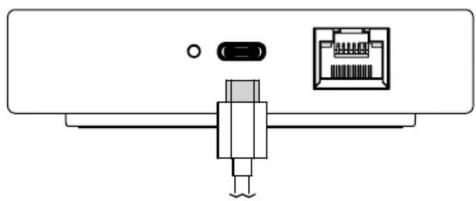
Insérer le bloc d'alimentation dans une prise de courant.

À ce stade, le pont peut être connecté manuellement au Wi-Fi via l'application Dals Connect™. Pour une connexion filaire avec votre routeur, nous vous suggérons d'utiliser le câble Ethernet fourni. Connecter le câble Ethernet dans l'entrée "LAN" du pont ainsi que dans l'un des ports LAN de votre routeur (souvent indiqués avec les nombres 1, 2, 3 et 4).


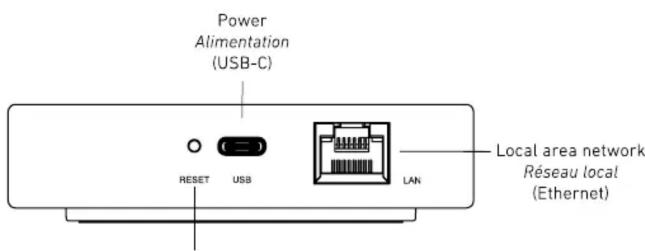
Maintenir le bouton "RESET" 5 secondes pour réinitialiser le pont par défaut.

Télécharger l'appli Dals Connect à partir du Apple App Store ou du Google Play Store et créer un nouveau compte si c'est votre première utilisation. L'appli requiert une adresse de courriel valide puisqu'un code de vérification est nécessaire.
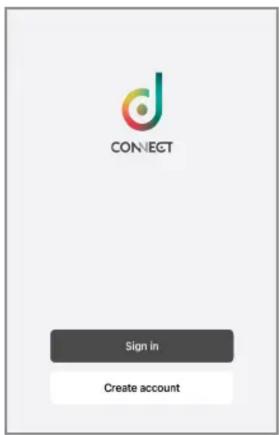
Configurer le profil et la maison à l'intérieur de l'appli. Cette étape permettra de contrôler des groupes de lumières ainsi que de créer des automations avancées basées sur votre position.

Dans l'appli Dals Connect, appuyer sur le signe "+" dans le coin supérieur droit et sélectionner "Ajouter un appareil". Appuyer ensuite sur "Ajouter". Si le produit supporte le jumelage bluetooth, il sera détecté instantanément sous "Ajouter un appareil". Si votre appareil est un produit Wi-Fi plus ancien, sélectionner le produit dans la liste et suivre les instructions de l'appli.
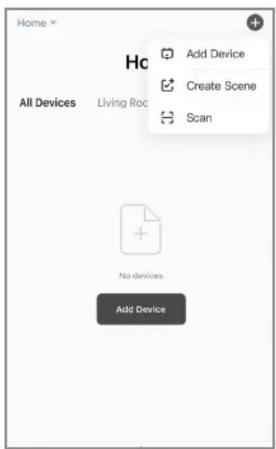
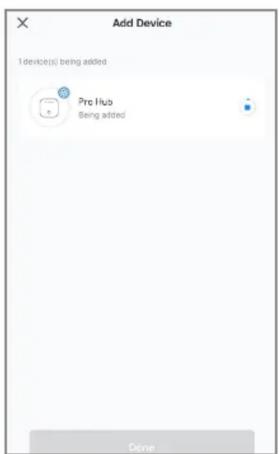
À cette nouvelle étape, votre produit sera ajouté à l'appli. Lors de la connexion de plusieurs produits à la fois, ils seront ajoutés en lot. Une fois le produit ajouté, appuyer sur "Terminé" ou cliquer sur le "crayon" pour renommer votre produit.
Ajouter vos lumières au hub ! En ajoutant vos lumières au hub en tant que sous-appareil BLE, votre appareil devient disponible sur Internet pour des contrôles avancés, des automatisations et des assistants vocaux.
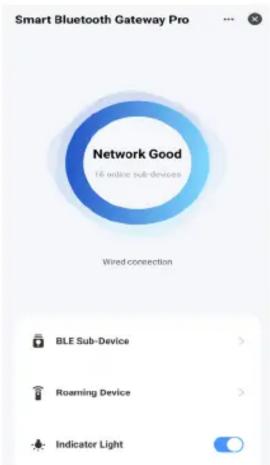
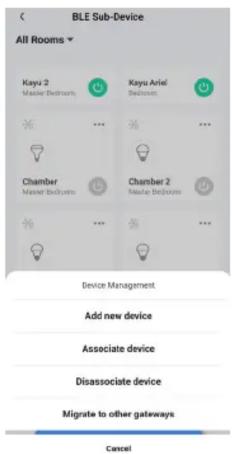
Pour ajouter vos lumières au hub, cliquer sur Sous-appareil BLE depuis le hub, puis cliquer sur « Ajouter un nouvel appareil ». Sélectionner vos lumières dans la liste et enregistrer.


Marque : Dals
Modèle : Pro Hub DCP-HUBV2
Catégorie : HUB réseau