
OMNIPCX OFFICE - Système de communication unifiée ALCATEL - Notice d'utilisation et mode d'emploi gratuit
Retrouvez gratuitement la notice de l'appareil OMNIPCX OFFICE ALCATEL au format PDF.


| Type de produit | Système de communication unifiée (téléphone IP) |
| Marque et modèle | ALCATEL OMNIPCX OFFICE |
| Écran | Afficheur 2 lignes avec rétroéclairage, plusieurs pages |
| Clavier | Clavier alphabet protégé par rabat, touches de fonction et touches programmables |
| Touches programmables | 12 touches avec icônes (appel, renvoi, messagerie, répertoire, transfert, etc.) |
| Voyant lumineux | Indique la présence de messages ou d’appels |
| Audio | Combiné, haut-parleur (HP) pour conversation partagée, mains libres, réglage volume |
| Fonctions principales | Appel par nom, renvoi d’appels, messagerie vocale, conférence, transfert, interception, bis, rappel automatique |
| Messagerie vocale | Initialisation avec code par défaut 1515, consultation, écoute, effacement, rappel de l’auteur |
| Personnalisation | Répertoire personnel, programmation des touches, réglage sonnerie et contraste écran |
| Étiquettes programmables | Étiquettes imprimées à placer sous les touches, livrées avec le poste |
| Alimentation | PoE (Power over Ethernet) ou adaptateur secteur (non spécifié, estimation) |
| Dimensions et poids | Environ 220 x 180 x 100 mm, 900 g (estimation) |
| Connectivité | Ethernet RJ-45, compatible réseau IP (Numéris) |
| Entretien et nettoyage | Utiliser un chiffon doux et sec ; ne pas utiliser de produits abrasifs |
| Pieces detachees et reparabilite | Pièces disponibles auprès du service après-vente Alcatel ; réparation par technicien agréé |
| Informations générales | Conforme à la directive 1999/5/CE ; garantie annulée en cas de modification non autorisée |
FOIRE AUX QUESTIONS - OMNIPCX OFFICE ALCATEL
Questions des utilisateurs sur OMNIPCX OFFICE ALCATEL
0 question sur cet appareil. Repondez a celles que vous connaissez ou posez la votre.
Poser une nouvelle question sur cet appareil
Téléchargez la notice de votre Système de communication unifiée au format PDF gratuitement ! Retrouvez votre notice OMNIPCX OFFICE - ALCATEL et reprennez votre appareil électronique en main. Sur cette page sont publiés tous les documents nécessaires à l'utilisation de votre appareil OMNIPCX OFFICE de la marque ALCATEL.
MODE D'EMPLOI OMNIPCX OFFICE ALCATEL
Permet de parcourir plusieurs pages de l'afficheur et d'y sélectionner une ligne (la ligne du bas est active implicitement).
Ligne du haut
Page précédente
Ligne du bas
Touche guide
d'obtenir des infos sur le poste - de programmer les touches
Afficheur et touches afficheur
Comporte 2 lignes et plusieurs pages donnant des informations sur cette correspondance et les fonctions accessibles par les touches associées aux lignes de l'écran.

Rappeler le numéro de votre choix

Renvoyer vos appels vers un autre numéro.

Interdire l'envoi d'appels externes.

Afficher plus d'informations si besoin.

Fixer un rendez-vous.

Personnaliser votre poste.

Interceptor un appel destiné à un tiers.

Programmer les données de l'entreprise.
Voyant lumineux indiquant la présence
Touche secret pour que votre correspondant ne vous entende plus
Toucheracrocher pour terminer un appel ou unerogrammation
Touches audio
Haut-parleur (HP) : pour partager une conversation
pour diminuer le volume du HP ou du combiné

pour augmenter le volume du HP ou du combiné
Mains libres :
pour prendre une ligne ou répondre à un appel sans décrocher
Clavier alphabet
Protégé par un rabat, permet l'appel par le nom, la messagerie et la programmation.
Vous disposez d'une étiquette autocollante "Memo" à placer à l'intérieur du rabat
Touches programmables et icônes
Pour appeler un correspondant, activer un service ou gérer vos appels. Chacune de ces touches est associée à des icons.
Icônes de communication :

Appel en cours (clignotant).

Communication en cours

Communication en attente.

Communication en garde commune.
Icônes de fonction :

Fonction activée.

Fonction nécessitant une action.

Occupation du poste ou d'une ligne.
Touches de fonction pré-programmées d'origine :

Renvoyer les appels vers un autre destinataire.

Accéder aux différents services de messagerie.

Accéder à votre répertoire personnel.

Transférer un appel vers un autre poste.

Appeler un correspondant Numéris.
Garantie et clauses
Nous, Alcatel Business Systems, déclarons que le produit Alcatel Advanced Reflexes est présumé conforme aux exigences essentielles de la Directive 1999/5/CE du Parlement Européen et du Conseil.
Toute modification non autorisée du produit annule cette déclaration de conformité. Une copie de l'original de cette déclaration de conformité peut être obtenue par courrier à :
Connaître le numéro de votre téléphone

Appuyer deux fois sur cette touche.

Établir un appel


decrocher
mains libres
touche d'appli programmée
numéroter directement

n appel à l'extérieur, composer le numéro d'accès à partir avant le numéro de votre correspondant.
Recevoir un appel


decrocher
mains libres
Rappeler



Sélectionner la fonction "Bis"
sélectionner le n° parmi les 10 derniers émis
Appel
rappeler le numéro de votre choix
Demandeur un rappel automatique lorsque votre correspondant interne est occupé
votre correspondant ne répond pas



Appeler votre correspondant par son nom


affichage de l'identité du correspondant

saisir les premières lettres du nom
Programmer libre répertoire personnel




appuyer sur une touche afficheur
saisir le nom de votre correspondant



entrer le nom du correspondant

affichage des 10 premiers nombres du répertoire

naviguer dans la liste des noms

appeler le correspondant de votre choix




Renvoyer vos appels vers votre messagerie vocale




type de renvoi

programmer un autre type de renvoi
Émettre en fréquences vocales
En cours de communication, vous nevez parfois émettre des codes en fréquences vocales, par exemple dans le cadre d'un serveur vocal, d'un standard automatique ou d'un répondeur consulté à distance. La fonction est automatiquement annulée avec l'arrêt de la communication.
En cours de communication

activer "FV"

déactivé "FV"
Appeler un second correspondant
En communication, pour appeler un deuxième correspondant :


Le premier correspondant est mis en attente
numéroter
saisir les premières lettres du nom
touché d'appel
Recevoir un second appel
En communication, un second correspondant cherche à vous joindre.
Dupond Guy
nom ou n° de l'appelant clignotant pendant 3 secondes


le premier correspondant est mis en attente
nom ou n° de l'appelant clignotant pendant 3 secondes
Passer d'un correspondant à l'autre (va-et-vient)
En communication, un deuxième correspondant est en attente. Pour le reprendre :

appuyer sur la touche d'appel dont l'icône clignote

le premier correspondant est mis en attente

Transférer un appel
En communication, pour transférer votre correspondant sur un autre poste :

n° du destinataire




Converser avec deux correspondants (conference)
En communication avec un correspondant, un deuxième est en attente.




converser à trois
annuler la conférence et reprendre votre premier correspondant
raccrocher avec tous vos correspondants
Mémoriser un numéro
En cours de communication, pour enregistrer dans le réseau personnel le nombre affiché :
Rep


sélectionner une entrée du répertoire
saisir le nom de votre correspondant

valider (2 fois)

Initialiser votre messagerie vocale
Le voyant lumineux clignote

entrer votre mot de passe puis enregistrer votre nom selon les instructions du guide vocal

Que votre messagerie vocale n'a pas été initialisée, le code passage est 1515.
Modifierer notre mot de passe
Le mot de passe est utilisé pour accéder à votre messagerie vocale et pour verrouiller/déverrouiller le téléphone.

Perso.
Option
Code
ancien code (4 chiffres)
nouveau code (4 chiffres)
Consulter votre messagerie vocale
Le voyant lumineux de votre poste indique la présence de messages.

Uoix

affichage du nombre de nouveaux et d'anciens messages

affichage du nom de l'émetteur, de la date, de l'heure et du rang du message

Suiy
Ecoute
sélectionner le message de votre choix
écouter le message
Lecture
TIPPED
effacer le message
rappeler l'auteur du message

Copie
( x - 2x ) t - xy^2 = ( x - 2x ) f^
copier le message

Régler votre sonnerie

Perso.
Régler
Melod

outtime


Régler le contraste de votre écran

Perso.
Fegler
Lumin
appuis successifs sur



Placer les étiquettes des touches programmables
Vous disposez d'étiquettes imprimées livrées avec le poste, à placer sous les touches programmables.
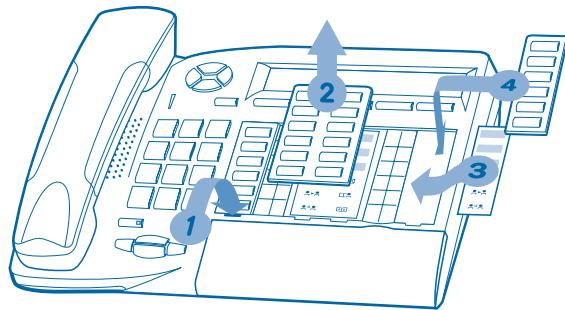
1. Insérez un objet à bout plat dans l'encoche (I encoche par bloc de touches). 2. Soulevez le cache bloc de touches. 3. Glissez votre étiquette imprimée. 4. Remettez le cache en place.
- Touche guide
- Afficheur et touches afficheur
- Touches audio
- Clavier alphabet
- Touches programmables et icônes
- Icônes de communication :
- Icônes de fonction :
- Touches de fonction pré-programmées d'origine :
- Garantie et clauses
- Connaître le numéro de votre téléphone
- Établir un appel
- Recevoir un appel
- Rappeler
- Demandeur un rappel automatique lorsque votre correspondant interne est occupé
- Appeler votre correspondant par son nom
- Programmer libre répertoire personnel
- Renvoyer vos appels vers votre messagerie vocale
- Émettre en fréquences vocales
- Appeler un second correspondant
- Recevoir un second appel
- Passer d'un correspondant à l'autre (va-et-vient)
- Transférer un appel
- Converser avec deux correspondants (conference)
- Mémoriser un numéro
- Initialiser votre messagerie vocale
- Modifierer notre mot de passe
- Consulter votre messagerie vocale
- Régler votre sonnerie
- Régler le contraste de votre écran
- Placer les étiquettes des touches programmables
Marque : ALCATEL
Modèle : OMNIPCX OFFICE
Catégorie : Système de communication unifiée