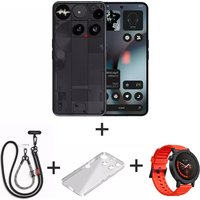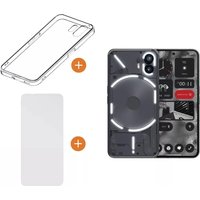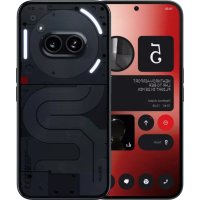
Phone (3a) Lite - Smartphone Nothing - Notice d'utilisation et mode d'emploi gratuit
Retrouvez gratuitement la notice de l'appareil Phone (3a) Lite Nothing au format PDF.


| Caractéristiques | Détails |
|---|---|
| Modèle | Nothing Phone (3a) Lite |
| Écran | 6.55 pouces, AMOLED, résolution 1080 x 2400 pixels |
| Processeur | Qualcomm Snapdragon 695 |
| RAM | 8 Go |
| Stockage interne | 128 Go, non extensible |
| Caméra arrière | Double capteur : 50 MP (principal) + 2 MP (macro) |
| Caméra avant | 16 MP |
| Batterie | 4500 mAh, charge rapide 33W |
| Système d'exploitation | Android 13, interface personnalisée Nothing OS |
| Connectivité | 5G, Wi-Fi 6, Bluetooth 5.2, NFC |
| Dimensions | 158.2 x 71.5 x 7.5 mm |
| Poids | 185 g |
| Maintenance | Vérification régulière des mises à jour logicielles, nettoyage de l'écran et des ports |
| Sécurité | Déverrouillage par empreinte digitale, mises à jour de sécurité régulières |
| Garantie | 1 an |
| Accessoires inclus | Chargeur, câble USB-C, coque de protection |
FOIRE AUX QUESTIONS - Phone (3a) Lite Nothing
Questions des utilisateurs sur Phone (3a) Lite Nothing
0 question sur cet appareil. Repondez a celles que vous connaissez ou posez la votre.
Poser une nouvelle question sur cet appareil
Téléchargez la notice de votre Smartphone au format PDF gratuitement ! Retrouvez votre notice Phone (3a) Lite - Nothing et reprennez votre appareil électronique en main. Sur cette page sont publiés tous les documents nécessaires à l'utilisation de votre appareil Phone (3a) Lite de la marque Nothing.
MODE D'EMPLOI Phone (3a) Lite Nothing
Guide de l'utilisateur du Nothing Phone (3a) Lite
En raison des mises à jour du logiciel, votre expérience de l'interface logicielle (y compris, mais sans s'y limiter, les fonctionnalités du logiciel, les interfaces utilisateur et les expériences d'interaction) peut différer de l'interface présentée dans ce guide. L'interface du logiciel est susceptible d'être modifiée.
Table des matières
DEMARRAGE
- Disposition du matériel
- Charge
- Navigation
- Launcher
- Paramètres rapides/Notifications
NOTIONS DE BASE
- Réseau et Internet
- Appareils connectés
- Installation/Suppression d'applis
- Batterie
- Stockage
- Son et vibrations
- Sécurité et confidentialité
- À propos du téléphone
AVANCE
- Essential Key
- Essential Space
- Glyph Interface
- Raccourcis d'appli
- Icones Max et Gros dossier
- Ne pas déranger
- Assistant Google
- Capture d'écran
- NFC
FAQ
Démarrage
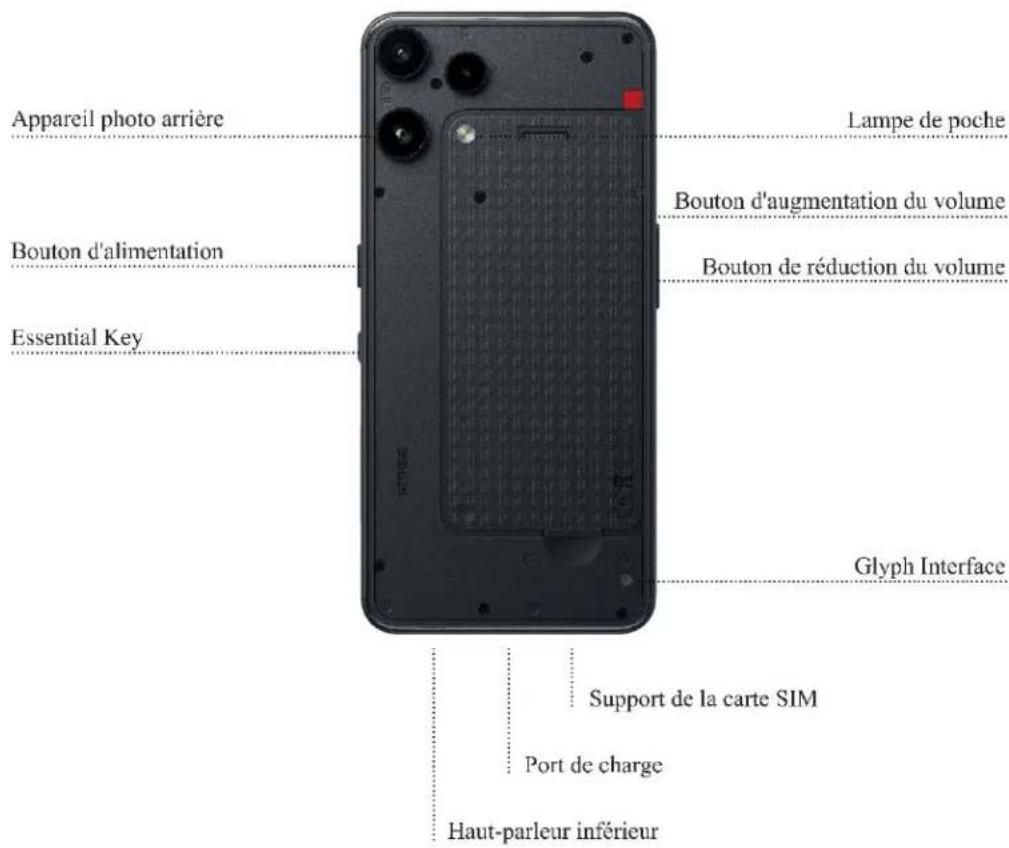
1. Disposition du matériel
text_image
Appareil photo arrière Bouton d'alimentation Essential Key Lampe de poche Bouton d'augmentation du volume Bouton de réduction du volume Glyph Interface Support de la carte SIM Port de charge Haut-parleur inférieur2. Charge
Le Phone (3a) Lite se charge à 33W. Capable d'atteindre une puissance de 100 % en seulement 1.1 heure avec une charge rapide filaire et un adaptateur de charge rapide compatible.
3. Navigation
Navigation à 3 boutons
- Retour : revenez à l'écran précédent ou annuler la dernière action.
- Accueil : revenez à la page d'accueil du launcher.
- Sélecteur d'applis : ouvrez le sélecteur d'applis pour passer à une appli récemment ouverte ou pour libérer de la mémoire en fermant les applis en cours d'exécution en arrière-plan.
Navigation par gestes
- Retour : faites glisser vers le centre à partir du bord gauche ou droit de l'écran.
- Accueil : faites glisser vers le haut à partir du bord inférieur de l'écran.
- Sélecteur d'appli : faites glisser vers le haut et maintenez enfoncé à partir du bord inférieur de l'écran.
4. Launcher
Page d'accueil
- Appuyez longuement sur une zone vide pour afficher les Paramètres de page d'accueil, les Widgets et la Personnalisation.
- Appuyez longuement sur les icônes des applis pour afficher les raccourcis associés et réorganiser la disposition des icônes.
- Appuyez longuement sur l'icône d'une appli et faites-la glisser sur une autre pour créer un dossier.
- Appuyez longuement sur un dossier pour accéder à la personnalisation de ce dernier et modifier sa disposition.
Tiroir d'applis
- Balayez vers le haut depuis le bas pour faire apparaître le Tiroir d'applis.
- Appuyez longuement sur l'icône de l'appli et faites-la glisser pour ajouter des applis à la page d'accueil.
- Balayez vers la droite dans le Tiroir d'applis pour afficher les icônes d'applis cachées.
Widgets
- Ouvrez le menu Widget par le biais des raccourcis d'appli ou en appuyant longuement sur la zone vide de la page d'accueil.
- Appuyez longuement et faites glisser n'importe quel widget vers la page d'accueil.
- Appuyez longuement sur le widget pour le redimensionner ou le modifier.
5. Paramètres rapides/Notifications
- Tirez vers le bas à partir de la barre d'état pour accéder aux Paramètres rapides et au Centre de notifications. Dans les Paramètres rapides, appuyez sur une tuile pour activer la fonctionnalité qui lui est associée. Appuyez longuement sur les tuiles pour accéder à des paramètres plus détaillés.
- Tirez une seconde fois vers le bas pour accéder aux Paramètres rapides étendus. Faites glisser vers la gauche et la droite pour accéder à d'autres tuiles de Paramètres rapides. Appuyez sur l'icône de modification (crayon) et faites glisser les tuiles pour personnaliser la présentation.
Notions de base
1. Réseau et Internet
- Pour modifier les paramètres réseau, faites glisser le panneau des paramètres rapides vers le bas et appuyez longuement sur la première tuile en haut à gauche ou ouvrez l'appli Paramètres et appuyez sur « Réseau & Internet ».
- Pour vous connecter au Wi-Fi, appuyez sur le menu Wi-Fi et appuyez sur le bouton à bascule du Wi-Fi. Sélectionnez le réseau sans fil de votre choix et saisissez le mot de passe.
- Le partage de connexion peut également être activé via cette page. Pour ce faire, il suffit d'appuyer sur « Hotspot et partage de connexion » pour sélectionner votre méthode préférée et procéder à sa configuration. Cette option est également facilement accessible via les Paramètres rapides.
2. Appareils connectés
- Pour vous connecter à un appareil Bluetooth, faites glisser le panneau des Paramètres rapides vers le bas et appuyez longuement sur la deuxième tuile en haut à droite, ou ouvrez l'appli Réglages et appuyez sur « Appareils connectés ».
- Appuyez sur « Associer un nouvel appareil » et sélectionnez l'appareil auquel vous connecter.
3. Installation/Suppression d'applis
Installation
Ouvrez le « Play Store » et connectez-vous à votre compte Google. Recherchez l'appli dans la barre de recherche supérieure et appuyez sur le bouton bleu « Installer ». L'appli installée se trouve dans le tiroir d'applis.
Suppression
Ouvrez le tiroir d'applis, maintenez le doigt appuyé sur l'appli à supprimer et faites-la glisser. Faites-la glisser vers le coin supérieur droit de l'écran et relâchez-la sous la zone marquée « Désinstaller ». Ou appuyez longuement sur l'application à supprimer et cliquez sur « Désinstaller » lorsqu'elle apparaît.
Remarque : si cette action est effectuée sur l'écran d'accueil, la zone comporte la mention « Supprimer », ce qui ne fait que retirer l'icône de la page d'accueil sans désinstaller l'appli.
4. Batterie
Le Phone (3a) Lite utilise une batterie de 5 000 mAh censée durer toute une journée d'utilisation moyenne à intensive. Si la batterie est faible, activez le mode Économiseur de batterie en appuyant sur la tuile « Économiseur de batterie » dans les Paramètres rapides ou en appuyant sur la notification « Batterie faible » qui s'affiche automatiquement lorsque la batterie de l'appareil chute sous 20 %.
Environnement pour une utilisation optimale de la batterie
La température idéale d'utilisation du téléphone se situe entre 0 °C et 35 °C (32 °F et 95 °F). Utiliser ou charger en continu l'appareil à des températures extrêmes peut accélérer l'usure de la batterie. L'exposition à des températures extrêmes déclenche les mécanismes de protection de l'appareil pour réduire les problèmes de performance de la batterie et limitera la charge pour protéger la batterie en cas de température hors d'une plage prescrite.
Pratiques de charge optimales
Lorsqu'un téléphone portable est chargé rapidement, la batterie reçoit une plus grande quantité d'énergie en un temps réduit. Le nombre de cycles de charge et de décharge des piles au lithium est limité. Le processus de charge rapide augmente le taux de réaction chimique à l'intérieur de la batterie, ce qui risque d'accélérer l'endommagement de sa structure interne et de réduire ainsi sa durée de vie totale. Pour y remédier, les téléphones mobiles sont généralement équipés d'un système complexe de gestion de batterie (BMS) qui optimise le processus de charge. Le BMS contrôle le taux de charge, surveille la température de la batterie et ajuste les stratégies de charge pour atténuer les effets de la charge rapide sur la longévité de la batterie. Il est recommandé d'éviter de laisser le téléphone en état de charge à haute puissance pendant des périodes prolongées et de cesser la charge lorsque la batterie atteint environ 80 % afin de réduire au maximum les réactions chimiques internes.
Conseils d'économie d'énergie pour les connexions sans fil
Pour accéder aux informations sur l'appareil depuis le système de gestion de la batterie, ouvrez les Paramètres > Batterie > Informations sur la batterie. Lorsque l'écran du téléphone est allumé et que le WiFi est activé, donner la priorité à l'activation et à la connexion au WiFi permet d'économiser efficacement la batterie, ce qui prolonge sa durée de vie.
Lorsque la navigation GPS n'est pas utilisée, la désactiver permet d'économiser la batterie et d'augmenter l'autonomie du téléphone.
N'activez le Bluetooth qu'en cas de besoin pour éviter de consommer inutilement de la batterie.
Pour des raisons environnementales, l'emballage n'inclut pas de chargeur. Cet appareil peut être rechargé avec la plupart des adaptateurs d'alimentation USB et des câbles avec une fiche USB type-C.
5. Stockage
- Pour afficher l'espace de stockage disponible sur l'appareil, ouvrez l'appli Paramètres et appuyez sur « Stockage » pour obtenir une vue d'ensemble de l'espace de stockage occupé par chaque type de tuile.
- Pour vider le stockage ou le cache des applis, ouvrez l'appli Paramètres et appuyez sur « Applis », puis sur « Toutes les applis » pour afficher toutes les applis installées et l'espace de stockage occupé par chacune d'entre elles. Appuyez sur une appli sélectionnée pour accéder à sa page « Plus d'informations », qui affiche les deux boutons permettant d'effacer le stockage ou de vider le cache.
6. Son et vibrations
- Appuyez sur la touche d'augmentation ou de réduction du volume située sur le côté de l'appareil pour régler le volume de la dernière source audio utilisée et ouvrir le menu audio.
- Dans le menu audio, tapez sur l'icône supérieure en forme de cloche pour passer au mode « Sonnerie », « Vibreur » ou « Silencieux ».
- Dans le menu audio, appuyez sur l'icône d'expansion en bas pour ouvrir un menu coulissant avec quatre curseurs permettant de régler respectivement le volume des médias, le volume des appels, le volume des sonneries et notifications, et le volume de l'alarme.
- Dans les Paramètres rapides, appuyez sur les tuiles de volume pour passer de « Sonnerie » à « Vibreur » ou « Silence ».
7. Sécurité et confidentialité
- Pour modifier la méthode de déverrouillage, ouvrez l'application Paramètres et recherchez l'option « Sécurité et vie privée ». Accédez à la page « Déverrouillage de l'appareil » pour définir le code PIN de déverrouillage et enregistrer des empreintes digitales supplémentaires ou des données faciales utilisées pour déverrouiller l'appareil.
- Remarque : le déverrouillage par empreinte digitale ou données faciales ne peut être utilisé sans code PIN, car n'importe qui pourrait alors déverrouiller l'appareil d'un simple glissement de doigt.
8. À propos du téléphone
- Contient toutes les informations spécifiques à l'appareil, telles que les informations sur le matériel, le numéro de téléphone, etc.
- Appuyez sur le nom de l'appareil pour modifier la façon dont le Phone (3a) Lite apparaît sur d'autres appareils.
- Si une nouvelle mise à jour logicielle est disponible pour l'appareil, un point apparaît à côté de la version de Nothing OS.
Avancé
1. Essential Key
Le bouton Essential Key est située sous le bouton d'alimentation sur le côté droit de votre Phone [3a] Lite. Il fonctionne en conjonction avec l'appli Essential Space pour vous offrir des fonctions pratiques de capture d'écran et de mémo vocal.
Le bouton Essential Key permet de réaliser diverses actions, telles que l'appui long et le double appui, qui déclenchent chacune des fonctionnalités distinctes dans des interfaces différentes :
Fonctionnalité :
- Capture d'écran : Appuyez sur le bouton Essential Key pour prendre une capture d'écran rapide. Vous ressentirez un retour haptique lorsque cela sera réussi. Appuyez à nouveau sur le bouton Essential Key pour enregistrer la capture d'écran dans l'Essential Space. Notez que lors de la capture sur l'écran d'accueil, l'écran de verrouillage et le tiroir d'applications, vous devrez toucher la capture d'écran pour la sélectionner, puis l'enregistrer manuellement.
- Mémos vocaux : Appuyez longuement sur le bouton Essential Key dans n'importe quelle interface et commencez à parler pour ajouter des notes vocales directement au contenu capturé ou poser des questions à son sujet. L'audio et la capture d'écran sont automatiquement enregistrés dans l'Essential Space, où le système extrait intelligemment les informations clés, génère des résumés et transcrit l'audio en texte pour vous aider à organiser vos pensées. Notez que lorsque vous appuyez longuement sur le bouton Essential Key sur l'écran d'accueil, l'écran de verrouillage et le tiroir d'applications, vous n'obtiendrez que des enregistrements vocaux (pas de captures d'écran).
- Afficher les enregistrements : Appuyez deux fois sur le bouton Essential Key pour ouvrir rapidement Essential Space et accéder à vos derniers enregistrements et captures d'écran.
2. Essential Space
L'Essential Space est votre collection personnelle alimentée par l'IA où tout ce qui est capturé par le bouton Essential Key est stocké et vous pouvez le revisiter, le peaufiner et en profiter facilement.
Fonctionnalité :
- Analyse intelligente (connexion à un compte Nothing requise) : après vous être connecté à votre compte Nothing, le contenu enregistré via le bouton Essential Key fera l'objet d'une analyse intelligente, notamment pour générer des résumés et même de reconnaître et d'extraire des informations de géolocalisation directement à partir des liens Google Maps présents dans le contenu. Remarque : vous devez vous connecter à votre compte Nothing pour activer ces capacités d'analyse avancée.
- Commandes vocales pour une meilleure organisation : Dans les mémos vocaux, vous pouvez utiliser des commandes vocales telles que « Rappelle-moi d'acheter du lait pour bébé demain après-midi » ou « Quelle est le nom de cette montagne ? ». L'Essential Space définira intelligemment le rappel ou fournira la réponse. Cette fonctionnalité vous aide à gérer efficacement les tâches du quotidien et à obtenir rapidement des informations.
- Mémoire modifiable (connexion au compte Nothing requise) : Dans Mémoire, vous pouvez désormais non seulement scanner et modifier les transcriptions de mémos vocaux, mais aussi éditer manuellement le contenu de résumé et de rappel généré par l'IA, vous offrant un plus grand contrôle et flexibilité sur vos enregistrements.
- Synchronisation automatique avec Google Calendar : Activez le commutateur Google Calendar dans les paramètres pour ajouter automatiquement vos éléments à faire depuis les rappels Essentiels dans Google Calendar. Seules les tâches avec une heure définie seront synchronisées.
3. Glyph Interface
- L'Glyph Interface est un point lumineux à l'arrière du Phone (3a) Lite. Toutes les sonneries et notifications sonores préinstallées de Nothing possèdent leurs motifs sur mesure, illuminant le Glyph Interface en synchronisation avec l'audio et les vibrations, vous offrant ainsi une nouvelle manière d'interagir avec le Phone (3a) Lite.
- Consultez la section sur la Glyph Interface dans les paramètres de l'appli (Paramètres > Glyph Interface) pour configurer chaque fonctionnalité de manière indépendante. Vous pouvez également appuyer longuement sur le bouton basculer les Glyphs dans les Paramètres rapides.
- Pour prévisualiser et définir des sonneries, accédez à l'onglet Sonneries dans les paramètres du Glyph Interface. Choisissez entre définir la sonnerie par défaut ou associer des contacts individuels à des sonneries uniques, puis décidez entre Nothing Signals (sur mesure Glyph) ou Mes sons (sons importés).
- Pour ajouter une sonnerie personnalisée, accédez à Mes sons et appuyez sur « Ajouter de nouveaux sons ». Le navigateur de fichiers s'ouvre alors pour sélectionner les fichiers à importer.
- Vous pouvez définir les sons de notification de la même manière, en choisissant entre les Nothing Signals originaux et vos sons importés.
- Les autres fonctionnalités du Glyph Interface sont les suivantes :
- Flip to Glyph : met temporairement en sourdine et désactive les vibrations de l'appareil lorsque le Phone (3a) Lite est placé face vers le bas pour réduire les distractions sans manquer d'appel important. Une option de notification d'Essential permet de configurer l'appareil de manière à ne recevoir que les Essential Notifications.
- Notifications Essential – marquez une notification comme Essential en maintenant enfoncé la bannière de notification entrante et en appuyant sur « Essential Glyph » pour finaliser la configuration, ou en accédant à Glyph Interface > Notifications Essential > + Nouvelle règle pour terminer la configuration. L'interface Glyph restera allumée jusqu'à ce que vous ayez lu ou rejeté la notification Essential.
- Horaire du coucher : désactive temporairement la Glyph Interface à des heures précises certains jours pour ne pas vous distraire la nuit.
4. Raccourcis d'appli
- Dans le launcher, il est possible d'accéder aux raccourcis spécifiques d'une appli en appuyant longuement sur son icône pour afficher le menu étendus des raccourcis.
- Astuce : le raccourci peut également devenir une icône à part entière en le faisant glisser et en le déposant sur l'écran d'accueil.
5. Icones Max et Gros dossier
- Le launcher Nothing offre la possibilité de multiplier par quatre la taille de n'importe quelle icône de l'écran d'accueil, ce qui offre aux utilisateurs des options de personnalisation totales. Pour utiliser cette fonctionnalité, maintenez le doigt appuyé sur l'icône d'une appli et appuyez sur l'icône d'agrandissement pour agrandir l'icône de l'appli sélectionnée.
- La même procédure peut être appliquée aux dossiers, ce qui permet aux utilisateurs d'organiser leur page d'accueil et de ne pas avoir à ouvrir le dossier pour les trois premières applis qu'il contient.
6. Ne pas déranger
- Le mode « Ne pas déranger » offre une expérience sans distraction, en mettant temporairement en sourdine toutes les notifications ne figurant pas sur la liste blanche et les appels entrants, ainsi qu'en masquant toutes les notifications non lues dans la barre d'état et le panneau de notification. Pour activer ou désactiver cette fonctionnalité, appuyez sur le carreau « Ne pas déranger » dans les paramètres rapides ou sur l'écran d'accueil.
- Pour modifier la liste des personnes/applis autorisées, il vous suffit de maintenir la tuile « Ne pas déranger » dans les Paramètres rapides et de modifier les personnes/applis importantes. Cela leur permettra de contourner le mode Ne pas déranger.
- Le mode « Ne pas déranger » désactive aussi temporairement le Glyph Interface par défaut.
- Lorsque vous jouez, vous pouvez rapidement bloquer les appels entrants ou les notifications sans activer le mode Ne pas déranger. Grâce au menu de raccourcis du mode jeu situé sur le côté gauche du jeu, vous pouvez choisir de bloquer les appels entrants ou les notifications de manière individuelle.
7. Assistant Google
L'Assistant Google offre une expérience d'assistant personnel virtuel par le biais d'une interface vocale utilisant le langage naturel et permettant d'effectuer toute une série de tâches. Il peut être activé en maintenant brièvement le bouton d'alimentation ou en faisant glisser vers le haut depuis le coin inférieur droit de l'écran.
En savoir plus sur les choses à dire à l'Assistant Google à partir de l'application Assistant Google.
8. Capture d'écran
- Pour prendre une capture d'écran sur le Phone (3a) Lite, appuyez simultanément sur le bouton de réduction du volume et le bouton d'alimentation. L'image sera stockée dans l'album des captures d'écran de l'appli Galerie Nothing. Par défaut, ce dossier peut ne pas être synchronisé avec l'album photo principal. Pour accéder à l'album des captures d'écran, allez dans la Galerie Nothing et naviguez jusqu'à l'onglet « Albums » en bas.
- Pour prendre une capture d'écran agrandie, commencez par prendre une capture d'écran normale et attendez qu'un bouton « Capturez plus » s'affiche en bas de l'écran. Une fois l'option sélectionnée, une page complète s'affiche pour toute interface à défilement. Il suffit de faire glisser les bordures pour ajuster la taille de la capture d'écran.
- Vous pouvez également utiliser le geste de capture d'écran à trois doigts pour prendre des captures d'écran. Pour activer le geste de capture d'écran, accédez aux Paramètres - Système - Gestes - Geste de capture d'écran et activez cette fonctionnalité.
- La capture d'écran peut également être modifiée rapidement en appuyant sur la vignette qui s'affiche après la capture d'écran. Apportez des modifications telles que le recadrage ou l'annotation, puis cliquez sur « Sauvegarder » dans le coin supérieur gauche pour enregistrer la capture d'écran modifiée.
9. NFC
- La fonction NFC (communication en champ proche) permet au Phone (3a) Lite de se connecter à d'autres appareils compatibles avec la fonction NFC en les plaçant à proximité l'un de l'autre. L'utilisation la plus courante consiste à se servir du Phone (3a) Lite comme carte de crédit/débit virtuelle via Google Pay.
- Il est recommandé de laisser la fonction NFC activée pour des raisons pratiques, car elle ne consomme pas beaucoup de batterie lorsqu'elle est laissée en veille. Pour désactiver cette fonctionnalité, ouvrez les Paramètres rapides et appuyez sur la tuile « NFC ».
FAQ
Q : Comment allumer mon Nothing Phone [3a] Lite ?
R : appuyez sur le bouton d'alimentation et maintenez-le enfoncé jusqu'à ce que le logo Nothing apparaisse à l'écran.
Q : Comment transférer les données de mon téléphone actuel vers mon Nothing Phone (3a) Lite ?
R : dans l'assistant de configuration, une option permet de copier les données d'un appareil existant, soit via une sauvegarde du compte Google, soit en connectant les deux appareils à l'aide d'un câble.
Q : comment changer de langue ?
R : la langue peut être définie sur la première page de l'assistant de configuration. Cela peut également être modifié dans Paramètres > Système > Langues.
Q : Comment activer les services de géolocalisation ?
R : Les services de géolocalisation peuvent être activés dans Paramètres > Géolocalisation. Lorsque cette option est activée, les applis qui requièrent des services de géolocalisation demandent l'autorisation d'accéder à vos données de géolocalisation lorsque vous ouvrez l'appli pour la première fois.
Q : Comment activer la fonctionnalité Trouver mon appareil sur mon Nothing Phone (3a) Lite ?
R : l'option Trouver mon appareil est automatiquement activée lorsque vous vous connectez à un compte Google. Cependant, la géolocalisation ne peut être accessible que si les services de géolocalisation sont activés. Pour plus d'informations, consultez la page Paramètres > Google > Trouver mon appareil.
Q : Comment sauvegarder les données de mon Nothing Phone (3a) Lite ?
R : Le Phone (3a) Lite utilise la procédure de sauvegarde par défaut de Google lorsqu'il est connecté au Wi-Fi et qu'il est en charge pendant 2 heures. Pour sauvegarder immédiatement, accédez à Paramètres > Google > Tous les services > Sauvegarde et appuyez sur le bouton « Sauvegarder maintenant ».
Q : Comment changer le fond d'écran et les couleurs d'accentuation sur mon Nothing Phone (3a) Lite ?
R : Le fond d'écran et les couleurs d'accentuation peuvent être modifiés en appuyant longuement sur un espace vide de l'écran d'accueil et en sélectionnant « Personnalisation » dans le menu contextuel. Par défaut, le Phone (3a) Lite utilise la nouvelle fonctionnalité Couleur dynamique d'Android pour extraire les couleurs du fond d'écran, sauf indication contraire.
Q : Comment utiliser la fonctionnalité d'enregistrement d'écran sur mon Nothing Phone (3a) Lite ?
R : Pour localiser la fonction d'enregistrement d'écran, faites glisser vers le bas depuis le haut de l'écran deux fois, puis faites glisser vers la gauche pour trouver le carreau « Enregistrement d'écran ».
Pour commencer l'enregistrement, faites glisser vers le bas pour ouvrir les Paramètres rapides et cherchez la nouvelle tuile d'Enregistrement d'écran.
Appuyez dessus une fois et confirmez pour commencer l'enregistrement après le compte à rebours de trois secondes, affiché sur le côté droit de la barre de notification.
Pour mettre fin à l'enregistrement, faites glisser vers le bas pour ouvrir le Centre de notifications et appuyez sur « Arrêter » pour sauvegarder l'enregistrement. Le fichier peut être accessible dans Galerie Nothing > Albums > Films.
Q : Comment ajouter le widget Nothing X à mon Nothing Phone (3a) Lite ?
R : Comme tout autre widget, le widget Nothing X est accessible en appuyant longuement sur un espace vide de la page d'accueil et en sélectionnant « Widget » dans le menu contextuel.
Q : Comment enregistrer du contenu sur mon Nothing Phone (3a) Lite ?
R : Ouvrez l'appli de l'appareil photo et appuyez sur l'option « Vidéo » dans la barre de sélection des modes.
Q : Comment définir et utiliser un code d'accès sur mon Nothing Phone [3a] Lite ?
R : Allez dans Paramètres > Sécurité et confidentialité > Déverrouillage de l'appareil pour choisir votre méthode de déverrouillage préférée. Notez que vous devez d'abord définir un motif ou un code PIN pour pouvoir utiliser le déverrouillage par empreinte digitale ou le déverrouillage à reconnaissance faciale.
Q : Comment réinitialiser mon Nothing Phone (3a) Lite ?
R : Pour effectuer une réinitialisation d'usine, alléz dans Paramètres > Système > Options de réinitialisation > Effacer toutes les données (réinitialisation d'usine).
Q : Comment éjecter le support de carte SIM de mon Nothing Phone (3a) Lite ?
R : insérez l'outil de retrait de la carte SIM fourni dans l'orifice situé à côté du support de la carte SIM, en bas du téléphone.
Q : Comment connecter mes Ear (2) à mon Nothing Phone (3a) Lite ?
R : La fonctionnalité Fast Pair se lance sur le Phone (3a) Lite dès l'ouverture d'un boîtier Ear (2) non apparié avec les écouteurs à l'intérieur. Naviguez dans la configuration de Fast Pair pour terminer l'appariement.
Si Fast Pair n'apparaît pas, allez dans Paramètres > Appareils connectés > Associer un nouvel appareil pour rechercher le Nothing Ear (2). Pour plus de détails, veuillez vous référer au manuel Ear (2).
Q : Comment activer l'économiseur de batterie sur mon Nothing Phone (3a) Lite ?
R : Lorsque la batterie du Phone (3a) Lite chute sous 20 %, une notification « Batterie faible » apparaît pour vous inviter à activer l'économiseur de batterie. Pour l'activer manuellement, faites glisser deux fois vers le bas depuis le haut de l'écran pour accéder aux Paramètres rapides étendus, puis faites glisser à gauche pour le trouver. Appuyez dessus pour l'activer ou le désactiver.
Q : Comment forcer le redémarrage de mon Nothing Phone (3a) Lite ?
R : maintenez simultanément le bouton d'alimentation et le bouton d'augmentation du volume enfoncés jusqu'à ce que le logo Nothing apparaisse à l'écran.
Q : Comment activer le Mode jeu sur mon Nothing Phone (3a) Lite ?
R : le mode jeu est automatiquement activé lorsqu'une appli répertoriée est lancée. Pour modifier la liste des applications, ouvrez les Paramètres > Fonctionnalités spéciales > Mode jeu > Gestion de la liste de jeux. Les applis répertoriées en tant que jeux sur le magasin Google Play seront ajoutées à cette liste par défaut.
Q : comment savoir si une nouvelle mise à jour du logiciel est disponible ?
R : Lorsqu'une nouvelle mise à jour du logiciel est disponible, une notification s'affiche pour vous rappeler de mettre votre téléphone à jour. Cependant, vous pouvez également vérifier manuellement les mises à jour en allant dans Paramètres > À propos du téléphone > Informations sur le logiciel (l'image du téléphone). Si une nouvelle mise à jour est disponible, une icône rouge apparaît à côté de la mention Nothing OS.
Q : comment masquer les détails des messages sur l'écran de verrouillage ?
R : Ouvrez les Paramètres > Écran de verrouillage > Confidentialité pour choisir l'une des options de prévisualisation des notifications.
Q : Comment activer les appels en attente sur le Nothing Phone (3a) Lite ?
R : Ouvrez l'appli Téléphone et appuyez sur l'icône du menu à glissière à gauche de la barre de recherche. Ensuite, allez dans Paramètres > Comptes d'appel, puis choisissez la carte SIM concernée si vous avez un double SIM, appuyez sur Paramètres supplémentaires et activez ou désactivez l'interrupteur de la mise en attente des appels.
Q : Comment bloquer/mettre sur liste noire des numéros sur le Nothing Phone [3a] Lite ?
R : Ouvrez l'appli Téléphone et appuyez sur l'icône du menu à glissière à gauche de la barre de recherche. Ensuite, accédez à Paramètres > Numéros bloqués > Ajouter un numéro, pour bloquer les appels entrants et les messages provenant du numéro ajouté.
Q : Comment activer la fonctionnalité de casting d'écran sur mon téléviseur avec le Nothing Phone (3a) Lite ?
R : pour configurer la fonctionnalité de partage d'écran, faites glisser deux fois vers le bas depuis le haut de l'écran pour accéder aux Paramètres rapides étendus. Appuyez sur l'icône de modification (crayon) et faites glisser la tuile Partage d'écran vers le haut à partir des tuiles cachées.
Pour commencer à diffuser des images, faites glisser vers le bas pour ouvrir les Paramètres rapides et cherchez la nouvelle tuile de partage d'écran. Appuyez dessus une fois et sélectionnez l'appareil vers lequel diffuser en vous assurant qu'il est connecté au même réseau local.
Q : Comment activer le thème sombre sur le Nothing Phone (3a) Lite ?
R : le thème sombre est activé par défaut. Pour le modifier, faites glisser vers le bas pour accéder aux Paramètres rapides et cherchez la tuile « Thème sombre », puis appuyez dessus pour l'activer ou la désactiver.
Q : comment restaurer des photos ou des vidéos supprimées ?
R : Ouvrez l'appli Galerie Nothing et naviguez jusqu'à l'onglet Albums dans la barre inférieure. Ensuite, appuyez sur « Récemment supprimé(s) » pour afficher les éléments supprimés au cours des 30 derniers jours.