
MOTION 3 - Logiciel de création graphique et d'effets visuels APPLE - Notice d'utilisation et mode d'emploi gratuit
Retrouvez gratuitement la notice de l'appareil MOTION 3 APPLE au format PDF.


| Type de produit | Logiciel de création graphique et d'effets visuels |
| Version | 3 |
| Développeur | Apple Inc. |
| Plateforme | Mac OS X |
| Fonctions principales | Compositing 3D, suivi d'animation, éclairage, caméras, comportements de suivi |
| Formats d'exportation | QuickTime, séquence d'images |
| Langue de l'interface | Multilingue (inclut le français) |
| Nombre de pages de la notice | 119 |
| Configuration minimale | Mac avec Final Cut Studio installé |
| Outils de transformation 3D | Déplacement, rotation, échelle sur axes X, Y, Z |
| Types de lumières | Ambiance, directionnelle, ponctuelle, spot |
| Types de caméras | Cadrage et point de vue |
| Comportements de suivi | Analyser animation, Suivre le mouvement, Stabiliser, Déstabiliser, Suivre les points, Suivre le paramètre |
| Entretien et nettoyage | Mises à jour régulières via le site Apple |
| Sécurité | Protection par licence logicielle |
| Pièces détachées et réparabilité | Non applicable (logiciel) |
FOIRE AUX QUESTIONS - MOTION 3 APPLE
Questions des utilisateurs sur MOTION 3 APPLE
0 question sur cet appareil. Repondez a celles que vous connaissez ou posez la votre.
Poser une nouvelle question sur cet appareil
Téléchargez la notice de votre Logiciel de création graphique et d'effets visuels au format PDF gratuitement ! Retrouvez votre notice MOTION 3 - APPLE et reprennez votre appareil électronique en main. Sur cette page sont publiés tous les documents nécessaires à l'utilisation de votre appareil MOTION 3 de la marque APPLE.
MODE D'EMPLOI MOTION 3 APPLE
Documentation supplémentaire
Apple Inc.
Copyright © 2007 Apple Inc. Tous droits réservés.
Vos droits sur le logiciel sont régis par le contrat de licence du logiciel annexe. Tout propriété ou utiliseur habilité d'une copie légale du logiciel Final Cut Studio est autorisé à reproduire cette publication, dans le but d'apprendre à l'utiliser. Toutefois, il est interdit de produit ou de transmettre à des fins commerciales tout ou partie de cette publication, ainsi que d'en vendre des exemplaires ou de la mesure à disposition dans le cadre de services d'assistance payants.
Le logo Apple est une marque d'Apple Inc. déposée aux Etats-Unis et dans d'autres pays. L'utilisation du logo Apple « clavier » (Maj + Option + K) à des fins commerciales sans l'autorisation écrite préalable d'Apple peut constituer une contreçon de marque et une concurrence déloyale en violation des lois fédérales et nationales.
Tous les efforts ont eté mis en œuvre pour garantir l'exactitude des informations contenues dans le present manuel. Apple Computer, Inc. ne saurait ete tenu pour responsable des coquilles, ni des erreurs d'écriture.
Remarque: Apple mettant fréquement à disposition de nouvelles versions et des mises à jour de son logiciel système, de ses applications et de ses sites Internet, les illustrations générées dans ce manuel peuvent présenter de légères différences avec ce qui apparait sur votre écran.
Apple Inc.
1 Infinite Loop
Cupertino, CA 95014-2084
408-996-1010
www.apple.com
Apple, le logo Apple, Final Cut, Final Cut Pro, Final Cut Studio, Mac et Mac OS sont des marques d'Apple Inc. déposées aux Etats-Unis et dans d'autres pays.
Finder est une marque d'Apple Inc.
Les autres noms de sociétés et de produits mentionnés dans leprésent manuel sont des marques de leurs sociétés respectives. La mention de produits tiers n'est proposée que dans un souci d'information et ne constitue en rien un cautionnement ou une recommendation. Apple n'assume aucune responsabilité en ce qui concerne les performances ou l'utilisation de ces produits.
Table des matières
Chapitre 1 5 Compositing 3D
5 Coordonnées dans le monde réel
7 Outils de transformation 3D
17 Espace de travail et presentations 3D
26 Cameras
35 Interaction des groupes 2D et 3D
41 Éclairage
Chapitre 2 49 Suivi de l'animation
49 À propos du suivi de l'animation
51 Fonctionnement d'un suiveur
52 Comportements Suivi de l'animation
54 Comportement Suivre les points d'une forme
55 Comportement Suivre le paramètre
55 Flux de travaux du suivi d'animation
82 Ajustement des suiveurs à l'écran
85 Stratégies pour un suivi amélioré
103 Paramètres des comportements de suivi d'animation
Créez des images 3D animées sophistiquées, intenses et plus réalisistes dans un environnement de compositing multiplan. Déplacez des objets dans un espace en trois dimensions et ajoutez des camères pour modifier l'endroit depuis lequel vous observez votre scene.
Le compositing 3D introduit un certain nombre de nouveaux concepts dans l'art de l'animation. À première vue, ceux-ci peuvent partirre compliqués. Mais vous bénéficiaz déjà d'un avantage : le monde réel dans lequel vous évoluez est un universen en trois dimensions, si bien qu'intuitivement, l'univers virtuel en 3D du Canevas de Motion vous semblera professionnellement familiar.
Coordonnées dans le monde réel
Il est possible de déscrire la position de n'importe quel objet du monde réel à l'aide d'un système simple de coordonnées. Par exemple, pour déscrire la position de votre ordinaireur, vous pourriez dire qu'il se trouve à 1,20 mètre de la porte, à 90 centimètres au-dessus du sol et à 1,50 mètre devant la fenêtre. Dans un système de coordonnées, chacune des trois valeurs utilisées pour déscrire la position d'un objet correspond à un axe de coordonnées. Le point où les valeurs zéro de chaque axe se rencontres s'appelle l'origine. Dans cet exemple, la valeur de X est égale à 1,2, celle de Y à 0,9 et celle de Z à 1,5.
Coordonnées et position des objet dans l'espace
L'emplacement d'un objet dans Motion peut lui aussi être décrit de cette façon. Dans le système de coordonnées utilisé par Motion, les coordonnées du centre du Canevas sont 0, 0, 0. Le déplacement d'un objet vers la gauche entraine une diminution de la valeur X, alors que le déplacement vers la droite correspond à une augmentation de cette valeur X. De la même façon, le déplacement d'un objet vers le haut a pour effet d'augmenter la valeur Y, alors que son déplacement vers le bas la diminuè. Enfin, rapprocher un objet augmente la valeur Z, alors que l'éloigner la diminuè. La principale différence entre une scene 2D et une scene 3D est que dans une scene 3D, vous avez la possibilité de changer de point de vue, de sorte que le déplacement d'un objet vers le haut ne se traduit pas toujours par une augmentation de sa valeur Y.
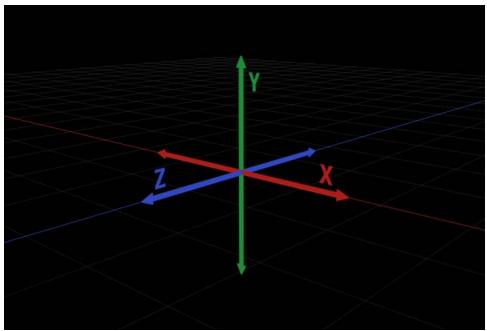
Remarque: dans un nouveau projet, le Canevas est orienté de telle sorte que l'axe Z soit pointé directement vers vous. Cette orientation préserve l'orientation traditionnelle en deux dimensions des axes X et Y, qui s'étendent de gauche à droite (X) et de haut en bas (Y) sur le Canevas par défaut.
Conventions 3D
Quelques conventions sont couramment utilisées pour évoquer et afficher les environ- nements en trois dimensions.
- Le mouvement d'un objet s'effectue le long d'un axe.
- La rotation d'un objet s'effectue autour d'un axe.
- Un code couleur est utilisé pour chaque axe : X en rouge, Y en vert et Z en bleu.
- La rotation positive s'effectue autour d'un axe dans le sens contraire des aiguilles d'une montre.
Outils de transformation 3D
Il n'y a pas de différence inherente entre les fichiers de projet 2D et 3D dans Motion. Vous pouvez à tout moment decide de commencer à travailler avec des groupes ou des couches en 3D, sans planification préalable. De fait, il est même possible de passer de la manipulation d'objets dans un espace 2D à la manipulation d'objects dans un espace 3D, et inversement. Cette section présente les outils que vous pouvez utiliser pour déplacer les objets sur le Canevas.
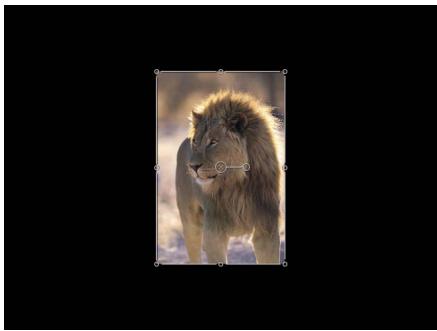
L'image de la capture d'écran ci-dessus vient d'être importée dans la scène et est positionnée à l'origine de cette dernière. Pour déplacer l'image, utilisez l'outil de transformation 3D qui se trouve à droite de l'outil Sélectionner/Transformer dans la barre d'outils.
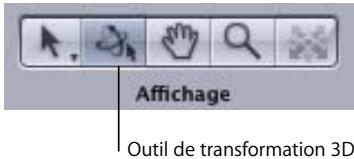
Pou utiliser l'outil de transformation 3D :
- Sélectionnéz l'outil de transformation 3D dans la barre d'outils (appuyez sur Q).
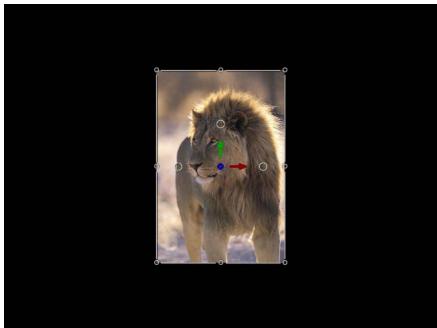
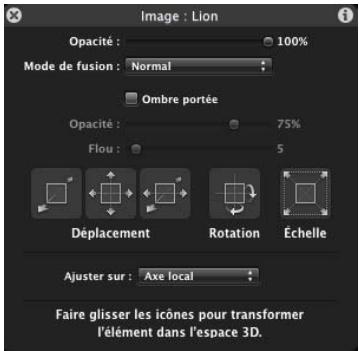
Deux choses se passent immédiatement lorsque vous Sélectionnez l'util de transformation 3D. Les contrôle à l'écran changent et la palette de l'objet change.
Contrôles à l'écran
Lorsque vous sélectionné z'outil de transformation 3D, trois flèches de couleur apparaissent dans le Canevas pres du centre de l'image. Chaque flèche correspond à l'un des trois axes de coordonnées. Dans l'affichage par défaut, l'axe Z pointe directement vers vous, ce qui fait que seule la pointe de la flèche Z bleue est visible. Faites glisser l'une des flèches à l'écran pour déplacer l'image le long d'un axe particulier.
Pour déplacer un objet à l'aide des contrôle à l'écran :
1 Sélectionnéz l'objet à déplacer.
2 Faites glisser l'une des flèches de couleur représentant l'axe de déplacement souhaité.
Pendant le glissement, la flèche active devient jaune et une fenêtre d'information affiche les coordonnées actuelles de l'objet ainsi que la distance de son déplacement. Comme toujours, les coordonnées sont données sous la forme X, Y et Z.

Outil de transformation 3D actif

Déplacement d'un objet le long de l'axe X
Trois petits cercles apparaisent pres des trois flèches de couleur. Il s'agit des poignées de rotation. Le fait de placer le pointeur sur l'un de ces cercles appelle un cercle de rotation pour un axe particulier.
Pour faire pivoter un objet autour d'un seul axe à l'aide des contrôles à l'écran :
1 Sélectionnéz l'objet que vous souhaitez faisé pivotér.
2 Placez le pointeur sur la poignée de rotation (petit cercle) correspondant à l'axe de rotation souhaïte.
Le cercle de rotation apparait.
3 Faites glisser le cercle pour appliquer une rotation à l'objet.
Une fenêtre d'informations affiche les valeurs de rotation actuelles ainsi que la distance sur laquelle l'objet a pivoté.
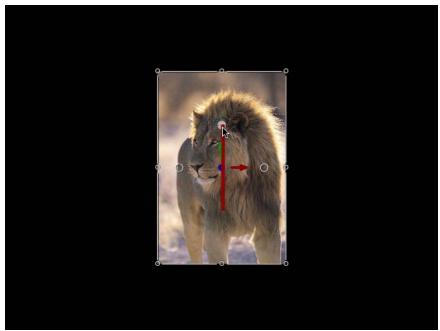
Poignée de rotation de l'axe X active
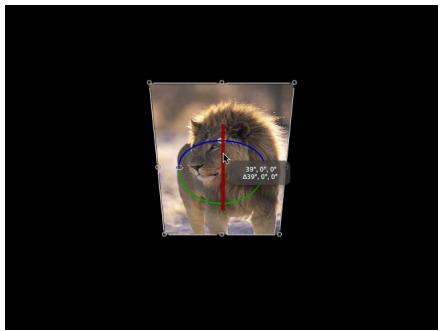
Rotation de l'objet ajust de I'axe X
Pour faire pivoter librement un objecteur de tous les axes à l'aide des contrôleles à l'écran :
1 Sélectionnéz l'objet que vous souhaitez faisé pivotér.
2 Appuyez sur la touche Commande.
Les trois cercles de rotation apparaissant.
3 Cliquez n'importe où à l'intérieur des cercles de rotation et faites glisser pour faire pivoter l'objet comme bon vous semble.
Une fenêtre d'informations affiche les valeurs de rotation actuelles ainsi que la distance sur laquelle l'objet a pivoté.
Important : la rotation effectue avec l'outil 2D Sélectionner/Transformer ne concerne que l'axe Z.
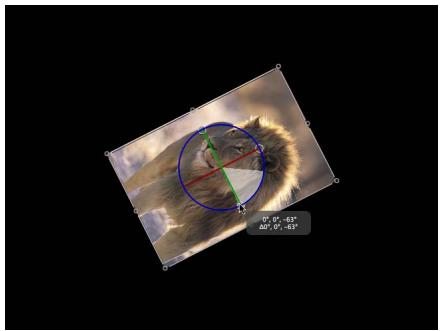
Rotation avec l'outil 3D ajust de l'axe Z
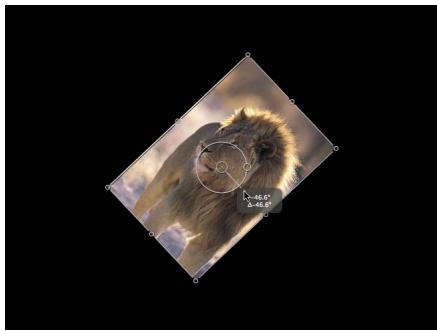
Rotation avec l'outil 2D Sélectionner/Transformer
Remarque: lorsque l'outil de transformation 3D est actif, un troisième ensemble de contrôles est disponible à l'écran : lespoignées d'échelle, qui apparaissent sur les bords du cadre de sélection entourant l'image sélectionnée.
Affichage des contrôle à l'écran de l'outil de transformation 3D
Il est possible d'activer ou de désactiver un sous-ensemble de contrôle de transformation 3D.
- Appuyez sur la touche virgule (), pour afficher les flèches des axes (mais pas les poignées de rotation, ni les poignées d'échelle).
- Appuyez sur la touche point () pour afficher les poignées de rotation (mais pas les flèches des axes, ni les poignées d'échelle).
- Appuyez sur la touche de barre oblique () pour afficher les poignées d'échelle (mais pas les flèches des axes, ni les poignées de rotation).
Lorsque vous appuyez une seconde fois sur l'une des touches ci-dessus, l'affichage revient à la presentation par défaut, c'est-à-dire à cette dans laquelle les trois contrôleles à l'écran sont visibles.
Contrôles de la palette de transformation 3D
Outre les contrôle à l'écran, la palette fournit une autre méthode de transformation des objets dans un espace 3D.
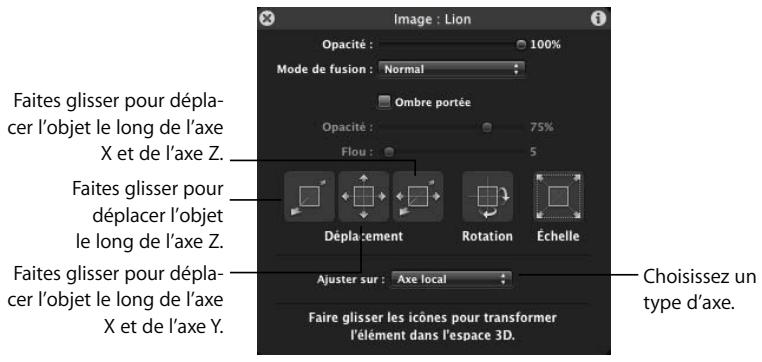
Déplacer
Trois contrôle de la section Déplacer de la palette permettant de faire glisser l'objet sélectionné sur un axe ou sur plusieurs axes à la fois. Faites glisser à l'intérieur de l'un des contrôle Déplacer pour modifier les valeurs des paramètres d'objet concernés dans le Canevas :
- Déplacement Z : faites glisser ici pour déplacer l'objet sélectionné dans le Canevas le long de l'axe Z. Le glissement vers la droite augmente la valeur Z alors que le glissement vers la gauche la diminue. Maintenez la touche Commande enforcée pendant le glissement afin d'augmenter ou de réduire simultanément l'échelle de l'objet lors de sa translation (c'est-à-dire, lors de son déplacement) pour conserver sa taille par rapport à laamera.
- Déplacement XY : faites glisser ici pour déplacer l'objet sélectionné dans le Canevas le long des axes X et Y. Le déplacement vers la croite ou vers la gauche augmente ou diminue la valeur X. Le déplacement vers le haut ou vers le bas augmente ou diminue la valeur Y. Ce contrôle produit le même résultat que lorsque vous déplacez un objet 2D directement dans le Canevas. Maintenez la touche Commande enforcée pendant le glissement pour limiter le mouvement à l'axe qui correspond au sens initial du glissement.
- Déplacement XZ : faites glisser ici pour déplacer l'objet sélectionné dans le Canevas le long des axes X et Z. Le glissement vers la croite ou vers la gauche augmente ou diminue la valeur X. Le glissement vers le haut ou vers le bas augmente ou diminue la valeur Z. Maintenez la touche Commande enforcée pendant le glissement pour limiter le mouvement à l'axe qui correspond au sens initial du glissement.
Astuce: tout comme dans l'inspecteur, le fait de maintainir la touche Maj enforcée pendant le glissement dans la palette donne lieu à des modifications plus importantes. À l'inverse, le fait de maintainir la touche Option enforcée pendant le glissement entraine des modifications de moindre importance.
Rotation et Échelle
La palette est munie de deux contrôles de glissement supplémentaires qui permettent de faire pivoter l'objet sélectionné et de lemettre à l'échelle dans le Canevas :
- Rotation XYZ : faites glisser ici pour faire pivoter l'objet sélectionné dans le Canevas autour des trois axes. En partant de l'origine, le glissement vers le haut et vers le bas fait pivoter l'objet autour de l'axe X. Le glissement vers la gauche et vers la droite fait pivoter l'objet autour de l'axe Y. Maintenez la touche Commande enforcée pendant le glissement pour limiter la rotation à l'axe Z.
- Échelle : faites glisser ici pourmettre l'objet sélectionné dans le Canevas à l'échelle en respectant ses proportions. Le glissement vers la droite ou vers le haut, ou dans les deux directions à la fois, augmente la valeur d'échelle. Le glissement vers la gauche ou vers le bas, ou dans les deux directions à la fois, entraîne une diminution de la valeur d'échelle. Maintenez la touche Commande enforcée pendant le glissement pour limiter la mise à l'échelle à l'axe qui correspond au sens initial du glissement.
Ajuster sur
Le menu local Ajuster sur, situé sous les contrôle Déplacer, Rotation et Échelle de la palette, permet de selectionner l'espace de coordonnées relatives utilisé pour les transformations. Il comporte trois options :
- Axe local : il s'agit de l'options par défaut. Elle oriente les contrôleles de transformation à l'écran en fonction des axes locaux de l'objet.
- Axe mondial : cette option oriente les contrôle des transformation à l'écran en fonction des axes de la grille 3D du Canevas.
- Axe de vue : cette option oriente les contrôle des transformation à l'écran en fonction de l'espace visuel de l'affichage actuel. L'axe Z est aligné sur la ligne de vision. Pour plus d'informations sur les presentaions, reportez-vous à la section « Présentations » à la page 17.
Coordonnées relatives
Pour很好地 comprendre le concept des coordonnées relatives, pensez à un système de satellites, tel que celui formé par la terre, la lune et le soleil. Le parent de la lune est la terre et le parent de la terre est le soleil. Généralement, lorsqu'on considère ces trois corps célestes, on définit la position de la lune par rapport à la terre (parent de la lune) et celle de la terre par rapport au soleil (parent de la terre). De même, dans Motion, la position et l'orientation d'un object sont toujours déterminées par rapport au parent de ce dernier.
Lorsque vous ajoutez un nouveau groupe à un projet Motion, ce groupe est créé aux coordonnées d'origine de son parent. Dans le cas d'un groupe de niveau racine (c'est-à-dire, un groupe qui n'est imbriqué dansaucun des autres groupes de la liste de couches),le parent est le projet lui-même. La position d'un object placé à l'intérieur d'un groupe est décrite par rapport à son parent, c'est-à-dire le groupe.

Groupe à X = 50, Y = 50, Z = 50
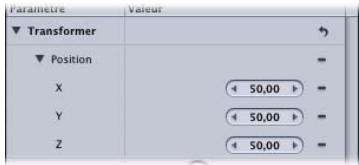
Inspecteur des groupes
Dans l'exemple précédent, un groupe a ete positionnne aux coordonnées X,Y et Z de valeur 50, 50 et 50. Le groupe est situé à 50 unités de l'origine de son parent sur tous les axes (le parent etant le projet lui-même dans ce cas de figure). L'image à l'intérieur du groupe est positionnée aux coordonnées 0, 0, 0. Sa position etant relative à son parent (le groupe), l'imag partage l'origine de son parent et a une position apparente de 50, 50, 50 dans le monde.
Le fait de déplacer l'image vers la position 25, 25, 25 implique une translation de 25 unités par rapport à l'origine du groupe sur tous les axes. Bien que la position apparente de l'image par rapport au monde soit 75, 75, 75, ses valeurs de position dans l'Inspecteur sont 25, 25, 25, car sa position est toujours relative à son parent.
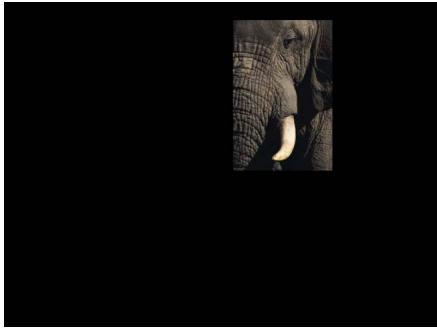
Image à l'intérieur d'un groupe à 25, 25, 25
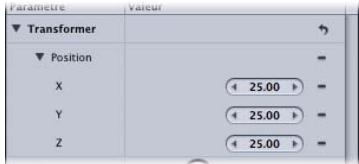
Inspecteur d'images
Les valeurs de rotation sont également définies par rapport au parent d'un objet.

Groupe avec rotation Z définie à 45 degrés
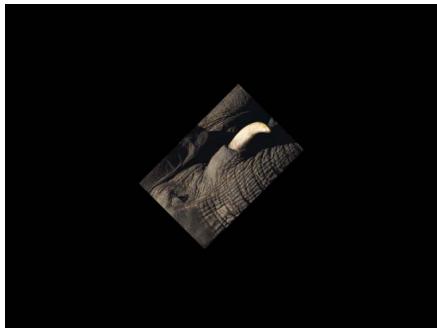
Image avec rotation Z définie à 90 degrés à l'intérieur d'un groupe dont la rotation Z est définie à 45 degrés
Important : les transformations mondiales et de vue sont limitées à la palette et aux contrôles à l'écran ; toutes les transformations effectuees dans l'inspecteur se font par rapport à l'espace du parent d'un objet.
Ordre de couche et ordre de profondeur
Pour le compositing en 2D, la liste de couches montre l'ordre des couches, laquelle déterminé les objets qui apparaissent au dessus d'autres objets. Les objets situés vers le haut de la liste apparaissent au dessus des objets qui se trouvent plus bas qu'eux dans la liste de couches.
Important: le compositing des enfants des groupes 2D s'effectue toujours dans l'ordre de couche.

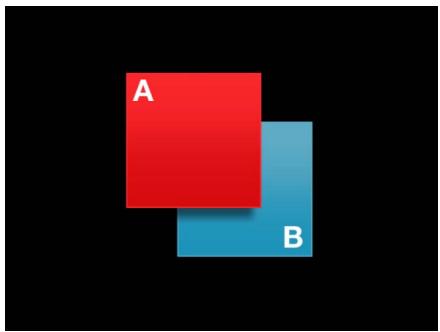
Groupe A en haut de la Liste de couches
Résultat du compositing 2D dans le Canevas
Si vous déplacez le Groupe A au-dessous du Groupe B dans la Liste de couches, le Groupe B sera rendu au dessus du Groupe A.

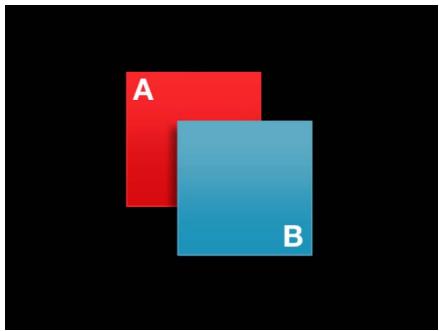
Groupe B en haut de la liste de couches
Résultat dans le Canevas
La Liste de couches montre également les relations parent-enfant des objets. à l'aide de retraits et de triangles d'affichage.
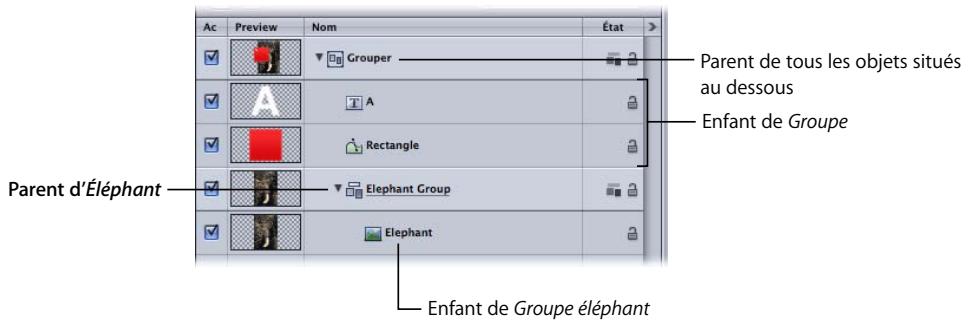
La Liste de couches n'est pas le seul indicateur d'ordre utilisé pour les objets en 3D. En cas de tri par profondeur, un objet peut se couver en bas de la liste de couches et néanmoins donner l'impression de se couver au-dessus de tout le reste dans le Canevas parce que sa position est définie par rapport à laamera actuelle. La méthode la plus courante d'ajustement de l'ordre de profondeur consiste à modifier la position Z d'une couche ou d'un groupe.
Important: par défaut, le compositing des enfants des groupes 3D se fait dans l'ordre de profondeur.

Listedecouches
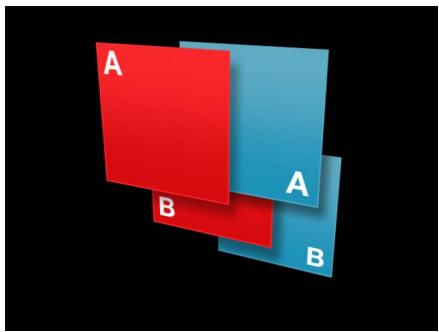
Objets triés en fonction de l'ordre de profondeur dans le Canevas
Dans le cas des groupes 3D ci-dessus, les objects sont composés dans l'ordre de profondeur ; leur position dans la liste de couches n'est pas en corrélation avec leur position dans l'espace 3D relatif à laamera.
Dans l'exemple ci-dessus, le groupe A bleu se trouve au-dessus du groupe A rouge dans la liste de couches, mais il apparait derrière le groupe A rouge dans le Canevas parce qu'il est trié par ordre de profondeur. Le même principe s'applique aux groupes bleu B et rouge B.
Transformations 3D dans des groupes 2D
Il est possible d'appliquer des transformations 3D à tous les objets, même lorsqu'ils se trouvent dans des groupes 2D. Vous pouvez tous les faire pivoter autour de n'importequel axe et les déplacer le long de l'axe souhaité. N'oubliez pas que les objets qui se trouvent à l'intérieur des groupes 2D ne sont pas triés par profondeur et qu'ils ne peuvent pas se couper,quelle que soit leur position dans l'espace 3D.
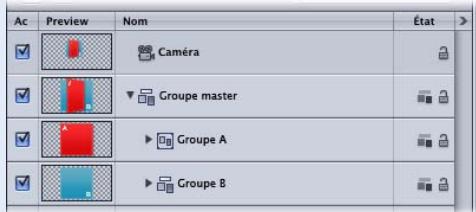
Groupe parent 2D dans la liste de couches
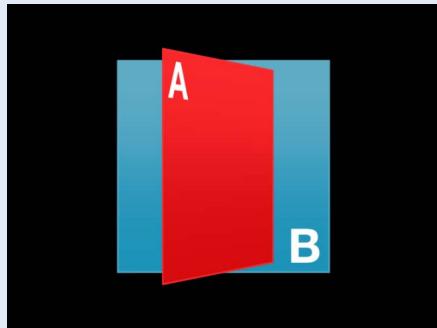
Groupes triés en fonction de l'ordre de couche dans le Canevas
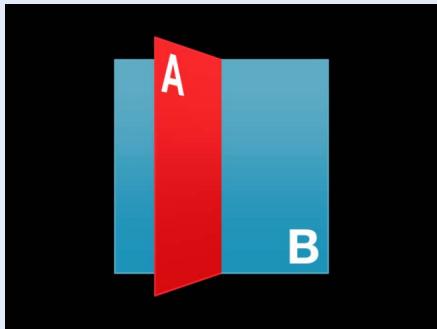
Ces deux groupes sont positionnés au même point dans l'espace 3D, mais du fait qu'ils sont triés par couche, le groupe A ne peut pas couper le groupe B. Si vous convertissez le groupe parent en 3D, les deux groupes auront une intersection.
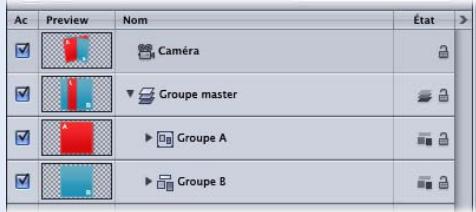
Groupe parent 3D dans la liste de couches
Groupes triés en fonction de l'ordre de profondeur dans le Canevas
Remarque: si deux groupes sont coplanaires (occupent le même plan), leur compositing s'effectue dans l'ordre de couche, indépendamment du fait que le parent de l'objet soit un groupe 2D ou 3D. Dans un composite 2D, tous les objets sont coplanaires.
Éspace de travail et presentations 3D
Dans un espace de travail 3D, tout est observé du point de vue d'uneamera. Lesprésentations par défaut affichées dans l'espace de travail 3D sont des caméras de referencia qui peuvent être utilisées et manipulées pour faciliter le placement et l'animation des objets, mais qui ne servent pas à prendre la sortie. Si vous souhaitez obtaining un rendu à partir d'une vue deamera particulière, vous doivent créé une camera de scene. Pour plus d'informations sur les caméras, reportez-vous à la section « Caméras » à la page 26.
Présentations
Il existe plusieursprésentations d'affichage, chacune consistant en un agencement de fenêtres d'affichage(. Toutefois,toutes lesprésentations fonctionnent exactement de la même façon et toutes lesprésentations sont manipulées de manière absolument identique,quel que soit leur nombre.Chaque fenêtre d'affichage affiche la scène du point de vue d'uneamera. Lesprésentations des cameras de reférence ont une position et une orientation par défaut particulières.
Il existe deux types de caméras de référence par défaut :
- les caméras orthogonales;
- les caméras de perspective.
Laamera orthogonale permet de voir la scene en regardant directement le long de l'un des axes mondiaux : X, Y ou Z. Les « caméras » orthogonales par défaut n'apparaissent pas dans la Liste de couches, la Timeline ou le Canevas. Les caméras avant (frontale) et arrêtre regardent directement le long de l'axe Z. Les caméras du haut et du bas regardent directement le long de l'axe Y. Les caméras gauche et droite regardent directement le long de l'axe X.
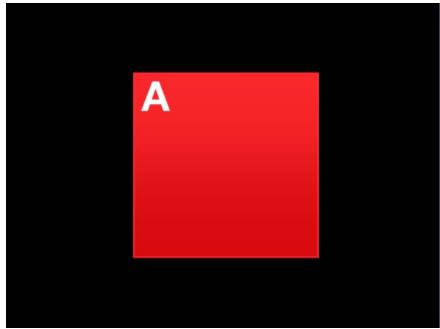
Aucune rotation
Les caméras orthogonales ne montrent aucune perspective. Les caméras de perspective (et les caméras de scène que vous ajoutez à un projet) déforment l'affichage de la même façon qu'uneamera réelle.
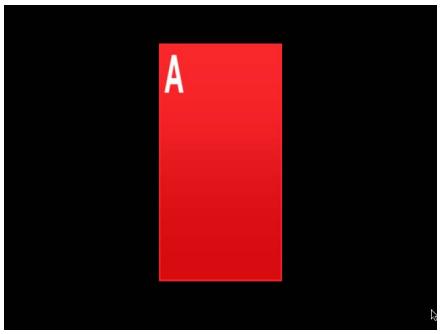
Rotation dans une vue deamera orthogonale
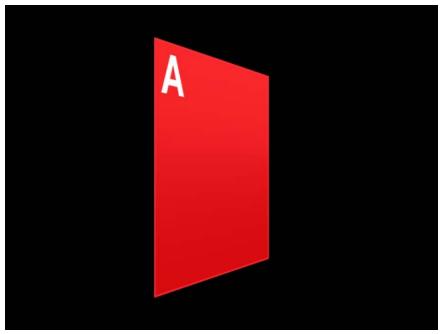
Rotation dans une vue deamera de perspective
Pour avoir accès aux vues des caméras de référence et aux commandes deamera, vous doivent tout d'abord ajouter uneamera à la scène.
Pour ajouter uneamera de scene à un projet Motion :
- Choisissez Objet > Nouvelleamera (ou appuyez sur Commande + Option + C).
Un objet camera est ajouté dans la Liste de couches, la Timeline et le Canevas (dans ce dernier, la camera apparait sous la forme d'une icône fil de fer). L'outil de transformation 3D situé dans la barre d'outils devient actif, la palette de la camera apparait (si ce n'est pas le cas, appuyez sur F7) et l'onglet Caméra de l'Inspecteur devient disponible.
Si vous ajoutez uneamera à un projet ne contenant aucun groupe 3D, la zone de dialogue suivante apparait :

Dès lors que vous ajoutez une camera à un projet, le menu Caméra devient disponible dans le coin supérieur gauche du Canevas.
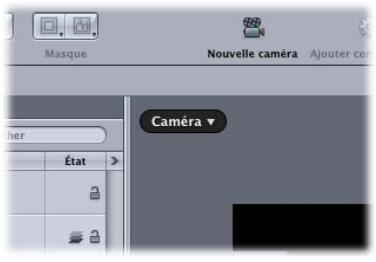
Menu Camera
Incrustations 3D
Cinq types d'incrustations 3D peuvent apparaitre dans le Canvas: les Outils de presentation 3D, la Boussole 3D, la Presentation cadre, la Grille 3D et les Icônes scène 3D. Vous pouvez passer d'une appearance à l'autre pour chaque incrustation dans le Canvas.
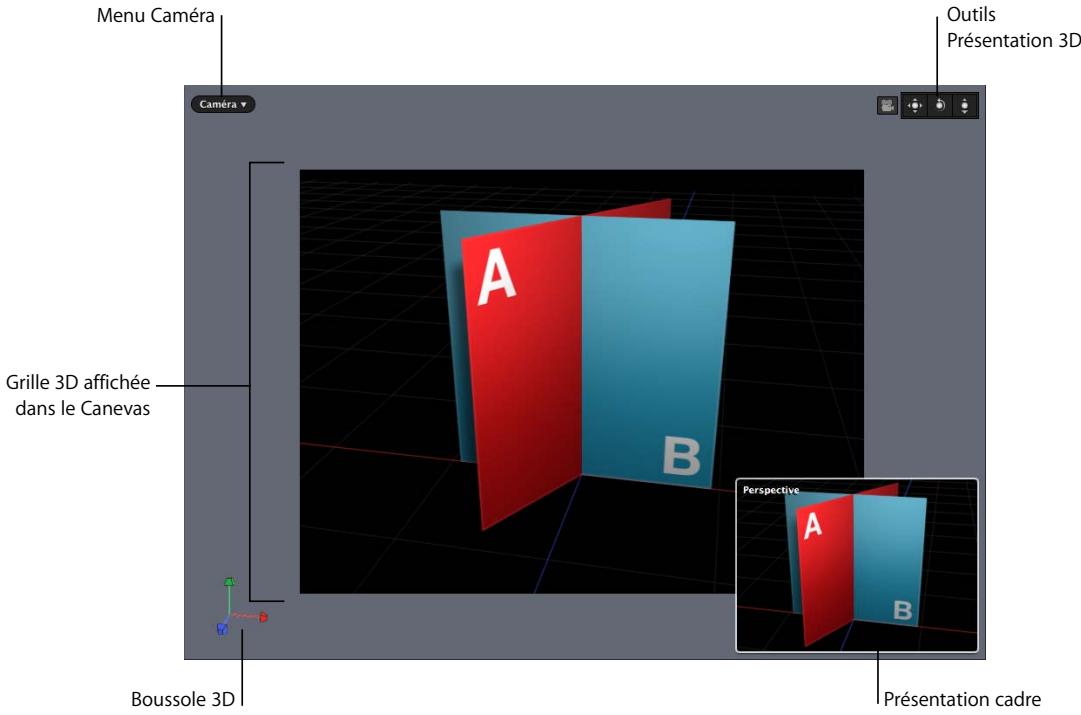
Pour changer l'apparance des incrustations 3D, effectuez l'une des opérations suivantes :
- Choisissez Affichage > Incrustations 3D, puis choisissez le type d'incrustation 3D à afficher ou à masquer.
- Dans le menu local Affichage de la barre d'outils,CHOISSEZ LE TYPE D'incrustation 3D à afficher ou à masquer.
Outils de presentation 3D
Menu Caméra
Le menu Caméra, situé dans le coin supérieur gauche du Canevas, contient la liste des presenta-
sentations de camera actives. Effectuez un besoin dans une liste de cameras de reférence et
de cameras de scene et selectionnez plusieurs commandes relatives aux presentations.
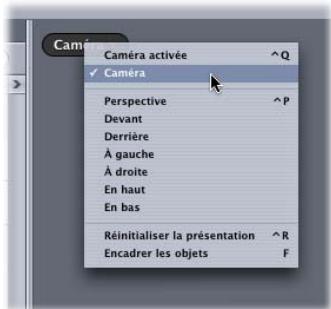
Menu Camera
Le menu Caméra se compose de trois sections :
- La section supérieure permet de sélectionner la camera active ainsi que toute autreamera de scene que vous avez pu ajouter au projet. Si une scene contient plusieurs cameras, laamera figurant le plus haut dans la Liste de couches et dans la Timeline sur l'image actuelle est laamera active. Pour plus d'informations sur les cameras de scene, reportez-vous à la section « Cameras » à la page 26.
- La partie du milieu permet de sélectionner une des caméras de référence par défaut : Perspective, Avant, Arrière, Gauche, Droite, En haut, En bas.
- La partie du bas met deux commandes à votre disposition : Réinitialiser la presentation, qui réinitialise uneamera à sa presentation par défaut, et Encadrer les objets, qui encadre les objets sélectionnés dans la presentation active. Si aucun object n'est sélectionné, Encadrer les objets réinitialise laamera de referencia pour afficher tous les objets de la scène.
Outils de presentation 3D
Les outils de presentation 3D peuvent servir à contrôler les caméras de référence et de scène.
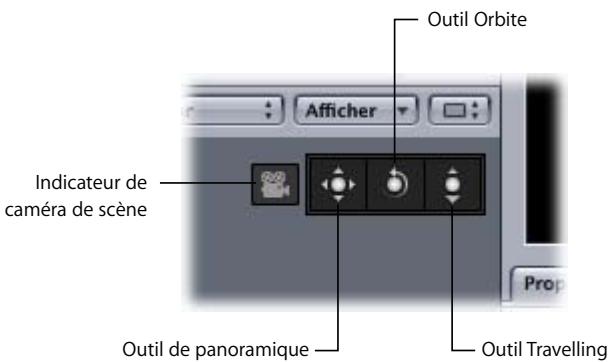
L'indicateur deamera de scene apparait a gauche des Outils de presentation 3D uniquement lorsqu'uneamera de scene est laamera active. Il existe trois outils de presentation 3D :
Balance : faites glisser cette zone pour déplacer laamera le long des axes X et Y par rapport à la presentation actuelle.
- Orbite : faites glisser cette zone pour que laamera décrive une orbite autour de l'objet actuellément sélectionné dans la scène. Si dernier objet n'est seLECTIONné, laamera tourne autour de son plan focal. Pour en savoir plus sur le plan focal d'uneamera, reportez-vous à la section « Commandes deamera » à la page 27. L'orbite peut modifier les valeurs de position X, Y et Z, ainsi que les valeurs de rotation X et Y.
Remarque: si vous utilisez l'outil Orbite pour modifier l'une des caméras orthogona- les de reférence, un astérisque apparait en regard du nom de la presentation dans le menu Caméra. Il indique que la presentation n'est plus une veritable presentation orthogonale.
- Travelling: faites glisser cette zone pour que laamera effectue un travelling, c'est-à-dire, pour qu'elle se déplace le long de l'axe Z par rapport à la presentation actuelle.
Important: le fait de double-cliquer sur un outil de presentation 3D réinitialise tous les paramètres pouvant être modifiés par l'outil.
Raccourcis des outils de presentation 3D
Il est possible de se servir des outils Balance, Orbite et Travelling par l'intermédiaire des commandes du clavier et d'une souris à trois boutons :
- Balance : faites glisser l'outil dans le Canevas tout en Maintenant la touche Option et le bouton droit de la souris enforcés.
- Orbite: faites glisser l'outil dans le Canevas tout en maintainant la touche Commande et le bouton droit de la souris,enforcés.
- Travelling : faites glisser l'outil dans le Canevas tout en maintainant la touche Commande, la touche Option et le bouton droit de la souris,enfocés.
Boussole 3D
La Boussole 3D, qui apparait dans le coin inférieur gauche du Canevas, sert de dispos- tif d'orientation et de raccourci. Elle peut etre a I'etat actif ou passif, selon que le pointeur se trouve dessus ou non. A I'etat passif, elle indique l'orientation des trois axes mondiaux (X, Y et Z). A I'etat actif, elle presente des raccourcis a code de couleurs pour les cameras (orthogonale et de perspective) de reference.
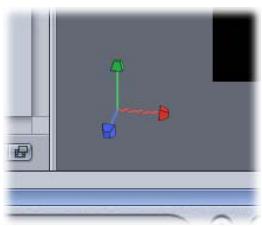
Boussole 3D à l'etat passif
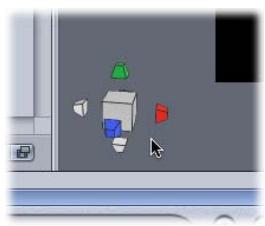
Boussole 3D à l'etat actif
Pour sélectionner une presentation deamera de referencia à l'aide de la Boussole 3D :
1 Placez le pointeur sur la boussole.
La boussole passé à l'objet actif, ce qui fait apparaitre une icône avec libellé pour chaque presentation deamera de référence.
2 Cliquez sur l'icone qui correspond à laamera que vous souhaitez activer.
La presentation qui est affichée dans le Canevas est mise à jour avec la presentation de laamera de referencia sélectionnée.
Pour sélectionner une presentation deamera de scene à l'aide de la Boussole 3D :
1 Placez le pointeur sur la Boussole 3D.
La boussole passa a l'etat actif.
2 Cliquez sur la Boussole 3D tout en maintainant la touche Contrôle enfoncée, puis choisissez uneamera de scène dans le menu contextual.
La presentation qui est affichée dans le Canevas change et laisse la place à la presentation de laamera de scene selectionnée.
Remarque: vous pouvez aussiCHOISIR une PRESENTATION de camera de refereidence dans le menu contextuel Boussole 3D.
Présentation cadre
Lorsque vous déplacez un objet, une Présentation cadre apparait dans le coin inférieur droit du Canevas. Elle montre la scene telle qu'elle peut être observée par une autreamera. Si vous VOYZ actuellement la scene par l'intermédiaire de laamera active, la Présentation cadre affiche le point de vue de laamera de perspective. Si vous VOYZ la scene à l'aide de l'une des autres caméras, la Présentation cadre affiche laamera active. Utilisez la Présentation cadre pour voir les résultats des modifications que vous effectuez dans les presentations orthogonales.
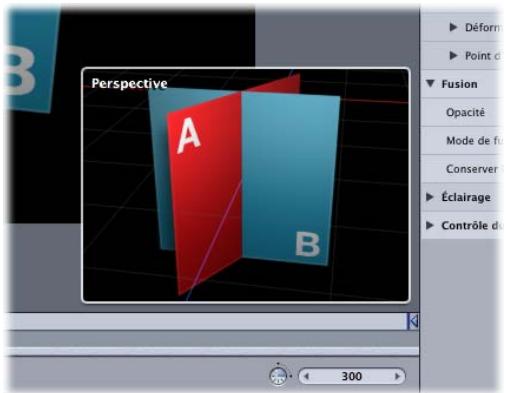
Presentsation cadre
Utilisez les préférences de Motion pour spécifique la taille de la Présentation cadre et le moment de son apparition dans le Canevas. Pour en savoir plus sur les propriétés de la presentation cadre, reportez-vous au chapitre 1, intitulé « Présentation de Motion», du Manuel de l'utilisateur de Motion 3.
Grille 3D
La Grille 3D montre le plan au sol du monde 3D. Le plan au sol est, comme son nom l'indi-que, un plan qui correspond au « sol » de la scene, dans lequel Y est égal à 0. Le plan au sol représentée la ligne de division entre le « haut » et le « bas», entre les valeurs Y positives et les valeurs Y négatives. Son centre est le point de coordonnées 0, 0, 0.
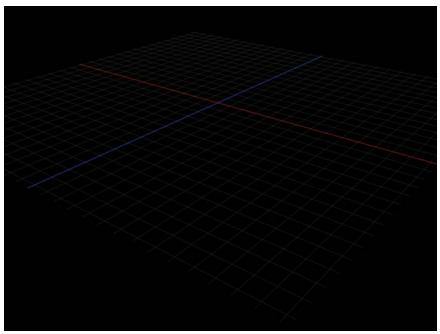
Grille 3D activée
Icones de scene 3D
Les iconônes de scène 3D sont les représentations à l'écran des caméras, des lumières et des lignes de cordure. Une ligne de cordure est dessinée lorsque le bord d'un objet fait face à laamera, ce qui, en général, rend l'objet invisible. La ligne de cordure vous permet de selectionner des objets qui, sans elle, ne seraient pas visibles. Aucune des iconônes de scène 3D n'apparait dans les images et les plans exportés.

Astuce: double-cliquez sur une icone deamera de scene pour la selectionner et replacer la presentation actuelle par celle de cetteamera.
Présentations d'affichage
Motion permet de-disposer de plusieurs presenta-tions actives en meme temps dans le Canevas pour faciliter Ianimation et le positionnement des objets dans l'espace 3D. Le menu local View Layouts, situé dans la barre d'etat, juste au-dessus des outils de presenta-tion 3D,permét deCHOISIR entre sept presenta-tions d'affichage différentes.Chaque presenta-tion d'affichage est représentée par une icône dans le menu local :
- Une seule fenêtre : sélection par défaut. Affiche une seule fenêtre dans le Canevas.
- Deux fenêtres juxtaposées : affiche deux fenêtres dans le Canevas, l'une à côté de l'autre.
- Deux fenêtres superposées : affiche deux fenêtres dans le Canevas, l'une au-dessus de l'autre.
- Trois fenêtres, dont une grande en bas : affiche trois fenêtres, dont deux côte à côte en haut et une plus grande en bas.
- Trois fenêtres, dont une grande à droite : affiche trois fenêtres, dont deux l'une sur l'autre du côte gauche et une plus grande occuptant tout le côte droit.
- Quatre fenêtres, dont une grande à droite : affiche quatre fenêtres, dont trois l'une sur l'autre du côté gauche et une plus grande occuptant tout le côté droit.
- Quatre fenêtres : affiche quatre fenêtres de même taille.
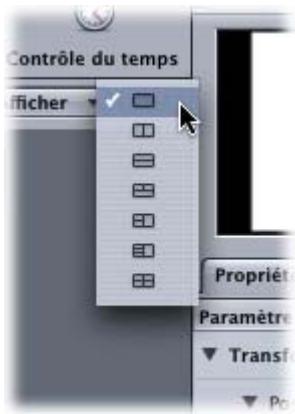
Menu local View Layouts
Pour ouvrir plusieurs fenêtres dans le Canevas :
- Choisissez une presentation dans le menu local View Layouts.
Le Canevas affiche le layout (c'est-à-dire, la presentation) de votre choix.
Présentation active
Lorsque vous travailliez avec plusieursprésentations, la presentation active est la dernière sur laquelle vous avez cliqué. La presentation active est indiquée par une cordure jaune. Seule la presentation active peut containir des contrôle à l'écran.
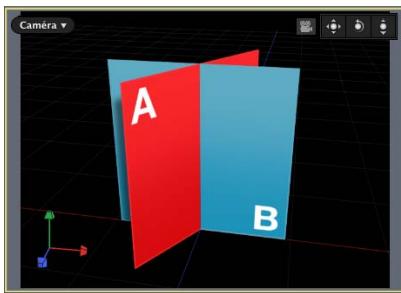
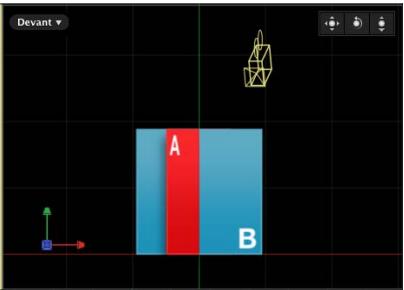
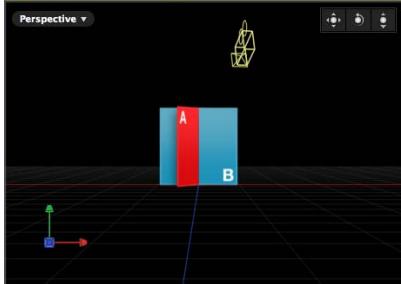
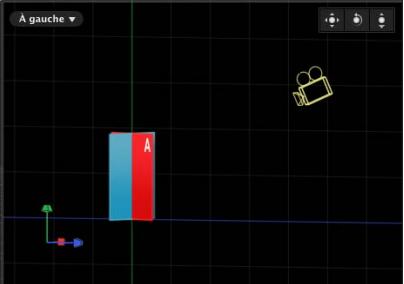
La presentation située dans le quart supérieur gauche est active.
Caméras
En mode 3D, tout ce que vous voyagez dans le Canevas représenté le point de vue d'uneamera, cette dernière pouvant être uneamera de referencia par défaut ou uneamera de scène que vous créez. Vous pouvez creator des caméras pouvant être utilisées pour regarder la scène depuis différents points de vue. Vous pouvez placer, animer et appliquer des comportements aux caméras de la scène. Le fait de creator plusieurs caméras vous donne ensuite la possibilité d'activer des caméras différentes à des moments différents et donc de faire des coupes et passer à d'autres presentations au cours du projet.
Creation d'uneamera de scène
Les caméras de scène que vous creez sont utilisées pour le rendu de la sortie. Les caméras de scène apparaissent dans le Canevas sous la forme d'icons deamera fil de fer et d'objets dans la Liste de couches et la Timeline.
Pour ajouter uneamera de scene à un projet Motion :
- Choisissez Objet > Nouvelleamera (ou appuyez sur Commande + Option + C).
Un objetamera est ajouté dans la Liste de couches, la Timeline et le Canevas (dans ce dernier, l'objet est représenté par une icône fil de fer). L'outil de transformation 3D situé dans la barre d'outils devient actif, la palette deamera apparait (si elle n'est pas visible, appuyez sur la touche F7) et l'onglet Caméra de l'Inspecteur devient disponible.
Commandes deamera
Voussouspoucez modifier les propriétés d'une camera de scène par le biais de la palette de camera ou des onglets Camera et Proprietés de l'Inspecteur.
Paramètres dans l'Inspecteur
L'onglet Caméra de l'inspecteur propose six paramètres :
Type de camera : menu local qui définit le type deamera utilisé. Deux options sont possibles : Cadrage (valeur par défaut) et Point de vue. L'origine de laamera de type Cadrage se situe au plan focal. Le plan focal d'uneamera est un plan situé à une distance égale à la distance focale de laamera le long de son axe Z local (ou ligne de vision) et orienté perpendicular à l'axe Z local de laamera. L'origine de laamera de type Point de vue se situe à son centre de projection.
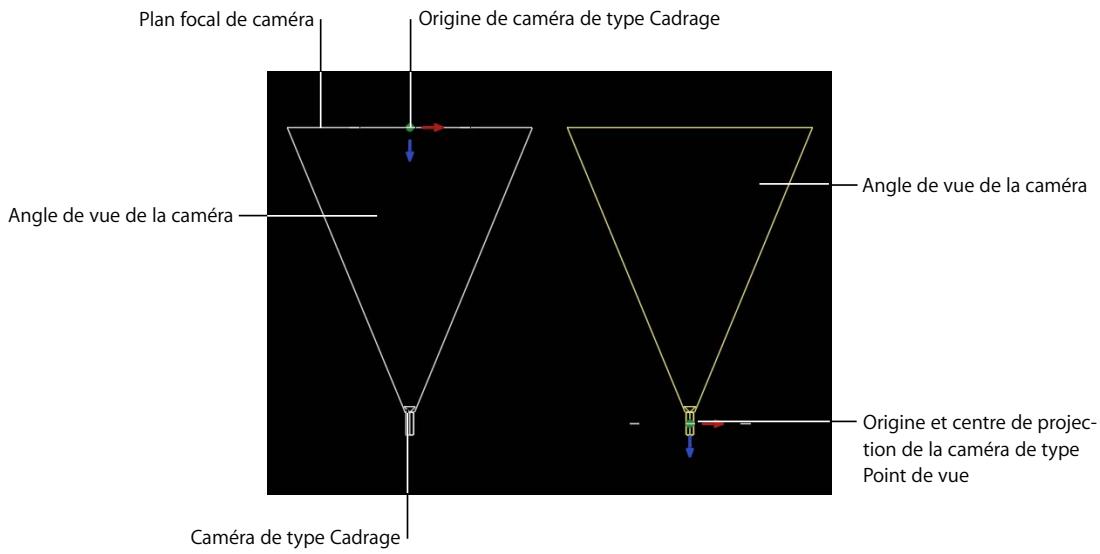
Astuce: la position de l'origine d'uneamera de type Cadrage est utile pour les mouvements orbitaux. La rotation de laamera lui fait déscrie une orbite, alors que la rotation d'uneamera de type Point de vue la fait pivoter.
Angle de vue : curseur et curseur de valeur qui définissent l'angle de vue de laamera, c'est-à-dire le nombre de degrés sur lesquels laamera a une vue. La valeur d'angle peut être comprise entre 0 et 180 degrés.
Remarque: lorsque vous animez le paramètre Angle de vue sur uneamera Cadrage, le résultat est un effet de travailing inverse. Le travelling inverse effectue un zoom avant dans la direction opposée au déplacement de laamera. Lorsque vous animez le paramètre Angle de vue sur uneamera de type Cadrage, vous obtenez un zoom deamera classique.
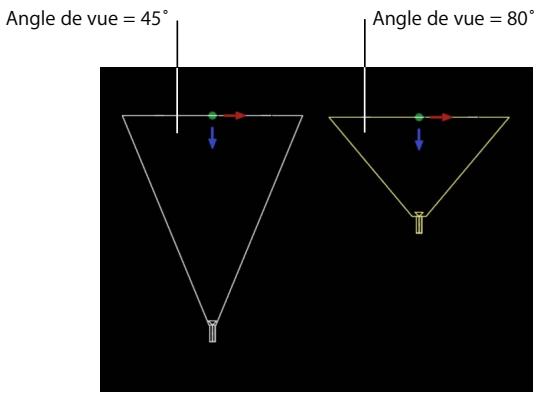
Camera de type Cadrage
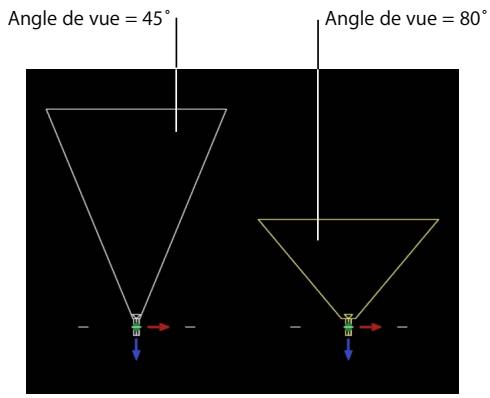
Camera de type Point de vue
Plan avant : curseur et curseur de valeur qui définissent la distance à laquelle laamera commence à voir les objets. Les objets situés à une distance inférieure ne sont pas rendus par le point de vue de cetteamera.
Plan arrière : curseur et curseur de valeur qui définissent la distance à laquelle laamera cesse de voir des objets. Les objets situés à une distance supérieure ne sont pas rendus par le point de vue de cetteamera.
Fondu avant : curseur et curseur de valeur qui définissent le facteur d'adoucissement pour le plan avant. Le facteur d'adoucissement définit une étendue limite sur laquelle un fondu entrant est effectué sur les objets proches.
Fondu arrrière: curseur et curseur de valeur qui définissent le facteur d'adoucissement pour le plan arrrière. Le facteur d'adoucissement définit une étendue limite sur laquelle un fondu sortant est effectué sur les objets éloignés.
Mise à l'échelle deamera
Voussupportezutiliserle parametreÉchelle situated dans l'onglet Propriétés de l'Inspecteur pourmettreàl'échellece quevoitlaamera.Le fait dechangeravalueurd'échelle ne modifie pas le parametre Angle de vue de laamera.La modificationde l'échelle n'adincidenceque surlescamerasde typeCadrage.
Imaginons que vous rapétissez pour ne plus mesurer que quelques centimètres de haut. Bien que votre environnement n'ait pas changé de taille, il vous paraitra beaucoup plus grand. De même, si vous grandissez soudain jusqu'à mesurer 15 mètres de haut, le monde vous semblera beaucoup plus petit alors qu'il n'a subi aucune modification. L'augmentation ou la réduction de l'échelle d'uneamera produit le même effet.
Positionnement des caméras
Les caméras partagent les mêmes propriétés de transformation que tout autre object dans Motion et peuvent être positionnées de la même façon, c'est-à-dire, à l'aide des contrôle à l'écran et par la modification des paramètres dans la palette ou l'inspecteur. Pour en savoir plus sur les contrôle à l'écran, reportez-vous à la section « Outils de presentation 3D » à la page 21. En outre, les caméras peuvent être positionnées à l'aide de l'outil Orientation camera.
Remarque: pour plus de commodité, il est possible de déplacer une presentation deamera orthogonale de manière à afficher la scene depuis une position et selon une orientation autres que celles par défaut.
L'outil Orientationamera permit de positionner laamera dans l'espace 3D de la même façon que dans un jeu video, enNaviguant à l'aide du clavier et de la souris.
Pour utiliser l'outil Orientationamera :
1 Sélectionnez l'outil Orientationamera dans la barre d'outils.
Le pointeur change de forme pour indiquer que l'outil Orientationamera est actif.
2 Utilisez les touches Flèche vers le haut, Flèche vers le bas, Flèche vers la gauche et Flèche vers la croite pour déplacer laamera dans l'espace 3D. Pour un déplacement plus lent, faites de même enMAINANT LA TOUCHE Option enfoncée.
3 Faites glisser dans le Canevas pour orienter laamera.
Important : il n'est pas possible d'imbriquer uneamera dans un groupe 2D. Si vous essayez de creer ou d'ajouter uneamera à un groupe 2D, la zone de dialogue suivante apparait :

Les caméras ajoutées dans les groupes 2D sont automatiquement désactivées.
Animation des caméras
Les caméras peuvent être animées directement dans le Canevas de la même façon que tout autre object d'un projet. Elles peuvent aussi être animées au moyen de comportements, notamment à l'aide des comportements deamera spéciaux. Pour en savoir plus sur les comportements deamera, reportez-vous à la section « Comportements deamera » à la page 32.
Caméra active
Si une scène contient plusieurs caméras, celle qui apparait le plus haut dans la Liste de couches et dans la Timeline correspondant à l'image actuelle est laamera active. Bien que laamera active soit laamera par défaut utilisée pour l'exportation, vous pouvez sélectionner n'importe qu'elleamera de scène pour l'exportation.

Laamera 2 est laamera active la où se trouve la tete de lecture.
Isoler
La commande Isoler (et le bouton Isoler) aligne provisoirement la presentation actuelle sur l'objet sélectionné et masque tous les autres objets de la scene. Cela permet d'acceder plus facilement aux objets éloignés ou à ceux qui ne se distinguent pas bien.
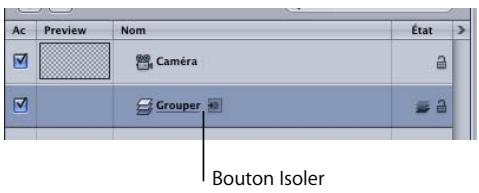
Pour isoler un objet :
1 Sélectionnéz l'objet à isoler dans le Canevas, la liste de couches ou la Timeline.
2 Procedez de l'une des manières suivantes :
- Choisissez Obj > Isoler (ou appuyez sur Contrôle + l).
- Dans l'onglet Couches ou dans la Timeline, cliquez sur le bouton Isoler.
La presentation actuelle change pour s'aligner sur l'objet selectionné, et tous les autres objets de la scène sont masqués.
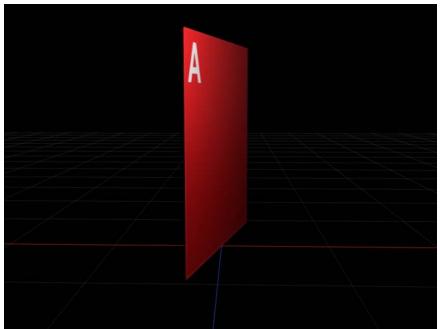
Objet dans le Canevas
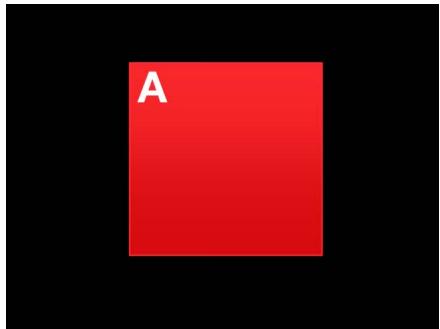
Objet après isolation
Lorsqu'un objet est isolé, une camera temporaire est créé et apparait dans le menu Camera. La camera porte le même nom que l'objet isolé.
Pour quitter la presentation isolée, effectuez l'une des opérations suivantes :
- Choisissez Obj > Isoler (ou appuyez sur Contrôle + l).
-
Dans l'onglet Couches ou dans la Timeline, cliquez sur le bouton Isoler.
-
Choisissez une autreamera dans le menu Caméra.
Utilisation de plusieurs presentations avec la commande Isoler
Vous pouvez isoler autant d'objets que vous disposez de presentations. Il est possible de modifier un objet dans une presentation isolée tout en observant les résultats au moyen d'uneamera de scene dans une autre presentation. Une fois qu'un object est isolé dans une vue, vous pouvez activer une autre fenêtre d'affichage et isoler un autre object.
Comportements deamera
Bien que la plupart des types de comportements poussent etre appliqués aux cameras dans Motion, il existe un ensemble supplémentaire de comportements deamera spéciaux.
Pour ajouter un comportement deamera :
1 Sélectionnez uneamera de scène dans la Liste de couches, la Timeline ou le Canevas.
2 Cliquez sur l'icone Ajouter comportement dans la barre d'outils et maintenez le bouton de la souris enfonnée,CHOISSEZ Camera dans le menu local, puis selectionnez un élément du sous-menu.
Quatre comportements spécifiques aux caméras sont proposés : Travelling, Balayage, Zoom avant/arrière et Couche de zoom.
Travelling
Déplace laamera à une distance spécifiée le long de l'axe Z de laamera.
Paramètres dans l'Inspecteur
Distance: curseur et curseur de valeur qui définissent la distance du mouvement de travelling.
Vitesse : menu local qui définit le type d'interpolation utilisé pour le mouvement. Les options possibles sont Constante, Atténuation en entrée, Atténuation en sortie, Atténuation en entrée/sorting, Accélérer et Ralentir.
Commandes disponibles dans la palette
La palette et l'inspecteur proposent exactement les mêmes commandes.
Balayage
Fait pivoter laamera selon un arc spécifique.
Paramètres dans l'Inspecteur
Début : cadran et curseur de valeur qui définissent l'angle de départ de l'orientation de laamera par rapport à l'orientation actuelle de laamera. Si la valeur de début est différente de zéro, laamera passé directement à cette valeur au début du comportement.
Fin : cadran et curseur de valeur qui definissent l'angle final de l'orientation de laamera par rapport à la valeur du paramètre Début de laamera.
Vitesse : menu local qui définit le type d'interpolation utilisé pour la rotation. Les options possibles sont Constante, Atténuation en entrée, Atténuation en sortie, Atténuation en entrée/sorting, Accélérier ou Ralentir.
Axe : menu local qui définit l'axe autour duquel le balayage est effectué. Les options possibles sont Inclinaison X, Pivotement Y et Roulement Z.
Contrôles disponibles dans la palette
La palette et l'Inspecteur proposent exactement les mêmes contrôles.
Zoom avant/arrière
Anime le paramètre Angle de vue de laamera.
Paramètres dans l'Inspecteur
Zoom : curseur et curseur de valeur qui définissant une valeur proportionnelle utilisé pour modifier le paramètre Angle de vue de laamera.
Vitesse : menu local qui définit le type d'interpolation utilisé pour le mouvement. Les options possibles sont Constante, Atténuation en entrée, Atténuation en sortie, Atténuation en entrée/sorting, Accéléorer et Ralentir.
Commandes disponibles dans la palette
La palette et l'Inspecteur proposent exactement les mêmes commandes.
Couche de zoom
Déplace laamera vers la position du point d'ancrage d'un object cible. Lorsque laamera atteint le point d'ancrage de l'objet, l'angle de vue change tout en décalant la position de laamera. Ce comportement vous permet d'animer l'angle de vue de laamera pendant le mouvement de laamera, en fonction de la valeur Transition du comportement. Il convient en particulier aux caméras de type Cadrage.
Paramètres dans l'Inspecteur
Objet : cadre d'image servant à définir la cible du mouvement de laamera. Faites glisser un objet de la Liste de couches dans le cadre.
Transition : curseur et curseur de valeur qui déterminent le point du comportement où laamera cesse de se déplacer et où le paramètre Angle de vue de laamera commence à s'animer.
Si la transition définie est de 50% dans un comportement Couche de zoom d'une longueur de 300 images, laamera se déplace sur 150 images avant d'arriver à la position de l'objet cible, puis elle reste immobile pendant le reste du comportement; le paramètre Angle de vue de laamera s'animé pendant la durée restante. Si la valeur de Transition est définie à 100% , le déplacement deamera s'effectue sur les 300 images jusqu'à parvenir à la position de l'objet cible et l'angle de vue de laamera ne s'animé pas. Si la durée du comportement Couche de zoom est de 100 images et si la Transition est réalisée sur 50% , le déplacement de laamera prend 50 images pour arriver à la position de l'objet cible.
Vitesse : menu local qui définit le type d'interpolation utilisé pour la rotation. Les options possibles sont Constante, Atténuation en entrée, Atténuation en sortie, Atténuation en entrée/sorting, Accélérer et Ralentir.
Zoom : curseur et curseur de valeur qui définissent une valeur proportionnelle utilisée pour modifier le paramètre Angle de vue de laamera. Une valeur autre que zéro déterminé l'ampleur de la modification de l'angle de vue (et donc de la perspective) par rapport à l'angle de vue initialede laamera. La valeur zéro laisse le parametre Angle de vue inchangé.
Commandes disponibles dans la palette
La palette et l'Inspecteur proposent exactement les mêmes commandes.
Glisser-deposer dans le Canevas
Le fait de faire glisser et déposer un objet dans le Canevas l'ajoute à la scène au plan focal de laamera actuelle. Faire glisser un objet dans la Liste de couches ou cliquer sur le bouton Appliquer situé dans la zone de Preview du navigateur a pour effet de placer cet objet aux coordonnées 0,0,0.
Utilisation de caméras pour la configuration de presentations de travail utiles
Lorsque vous creez un projet 3D, il peut etre utile de placer les cameras de façon a pouvoir examiner la presentation de votre projet depuis différents points de vue. Au lieu de déplacer laamera Perspective à maines reprises, vous pouvez ajouter des cameras de scène servant de « signets spatiaux ». Comme vous n'aurez pas besoin d'utiliser ces cameras pendant l'exportation, assurez-vous de les désactiver avant le rendu.
Interaction des groupes 2D et 3D
Le type de groupe 3D donne plus de souplesse à vos projets, mais cree aussi des interactions complexes entre les types de groupe.
Les groupes peuvent être de type 2D ou 3D, et il est possible de changer le type d'un groupe à tout moment.
Pour changer le type 2D/3D d'un groupe :
-
Dans l'onglet Couches ou dans la Timeline, Sélectionnez le groupe à modifier, puis effectuez l'une des opérations suivantes :
-
Choisissez Objet > Groupe 3D (ou appuyez sur Contrôle + D).
- Cliquez sur l'icone 2D/3D dans la colonne Etat de la Liste de couches.

Comportement au niveau racine
Au niveau racine du projet, les groupes 2D n'ont pas le même comportement que lorsquils sont imbriqués dans des groupes 3D. (Pour en savoir plus sur les groupes au niveau racine, reportez-vous à la section « Coordonnées relatives » à la page 12.) Les groupes 2D au niveau racine sont verrouillés sur laamera, même si celle-ci est animée. Les groupes 2D en haut de la Liste de couches sont toujours rendus au premier plan et les groupes 2D au bas de la Liste de couches sont toujours rendus à l'arrière-plan. Les groupes 3D du niveau racine adjacents peuvent se croiser en fonction de l'ordre de profondeur.
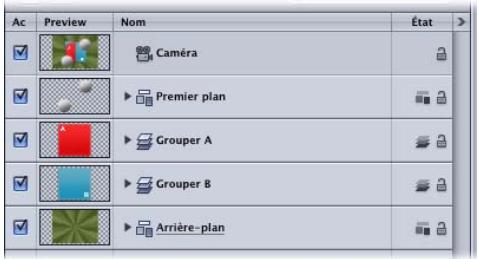
Liste de couches
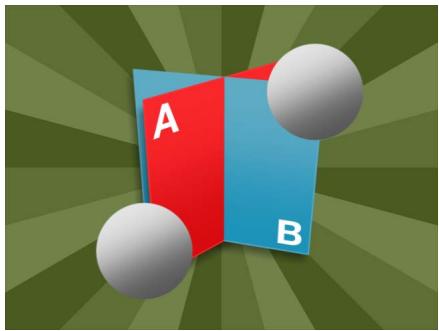
Résultat dans le Canevas
Dans l'exemple ci-dessus, le compositing des deux balles grises de la couche de premier plan 2D s'effectue toujours au-dessus du reste de la scène. La couche d'arrière-plan 2D est toujours composée au-dessous du reste de la scène. Le Groupe A et le Groupe B se coupent parce que ce sont des groupes 3D, maisaucun des deux ne peut couper les groupes 2D du niveau racine.
Comportement des groupes 2D et 3D
Bien que les groupes 2D et 3D aient beaucoup de propriétés en commun, la façon dont eux et leurs enfants se comportent et interagissant avec les autres objets d'un projet n'est pas la même. Les groupes 2D et 3D peuvent etre des parents ou des enfants les uns desautres ; il n'y a pas de restriction au mélange des types de groupe.
Onglet Groupe de l'Inspecteur
L'onglet Groupe apparaît dans l'inspecteur lorsque l'objet sélectionné est un groupe. Cét onglet contient le paramètre Type qui permet de faire basculer un groupe entre le mode 2D et le mode 3D. Les groupes 2D et 3D mettent à disposition des paramètres différents.
Lorsque le paramètre Type est défini à 3D, les paramètres Aplatir et Ordre de couche deviennent disponibles. Lorsque la case Aplatir est cochée, tous les éléments du groupe 3D sont aplatis comme une « carte » ou un « panneau d'affichage ». Lorsque la case Ordre de couche est cochée, les enfants du groupe sont triés en fonction de l'ordre dans lequel ils apparaissent dans la Liste de couches et non en fonction de l'ordre de profondeur (c'est-à-dire, de leur position sur l'axe Z). Pour en savoir plus, voir « Ordre de couche et ordre de profondeur » à la page 14.
Lorsque le paramètre Type est définì à 2D, le paramètre Résolution fixe devient disponible et vous permet de définir manuellement la taille d'un groupe. Par défaut, l'option Résolution fixe est désactivée et la taille du groupe dépend des couches qu'il contient. Pour en savoir plus, reportez-vous à la section « Définition de la taille d'un groupe » dans le chapitre 2 du Manuel de l'utilisateur de Motion 3.
Remarque: lorsqu'il est activé, le paramètre Résolution fixe rogne le groupe autour de son point d'ancrage afin de lui donner la taille spécifique dans les paramètres Largeur fixe et Hauteur fixe.
Propriétés des groupes 2D
Un groupe 2D possède les propriétés suivantes :
- Le compositing de ses enfants s'effectue dans l'ordre de couche.
- Les filtrés sont appliqués au groupe dans l'espace local, c'est-à-dire « à plat » sur l'image.
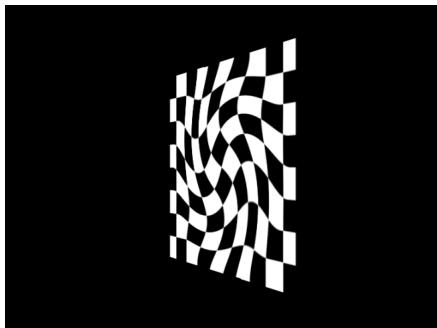
Damier d'un groupe 2D auquel le filtré Déformation en tourbillon est appliqué
- Le groupe est éclairé comme s'il s'agissait d'un seul objet ; ses enfants ne sont pas éclairés individuellement.
Remarque: les groupes 2D au niveau racine ne sont pas éclaires.
- Étant donné qu'il est toujours plat, un groupe 2D dispose des paramètres Rognage, Ombre portée et Quatre angles.
- Sa résolution peut être fixe.
Propriétés des groupes 3D
Un groupe 3D possède les propriétés suivantes :
- Le compositing de ses enfants s'effectue dans l'ordre de profondeur (conformément à leur position sur l'axe Z).
- Les filtrés sont appliqués au groupe dans l'espace de presentation. En d'autres termes, le filtré agit sur le groupe comme s'il était appliqué à l'objet de laamera qui observe le groupe.
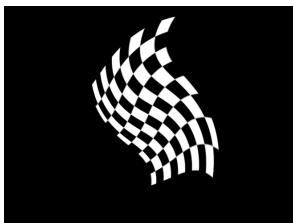
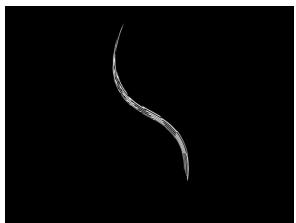
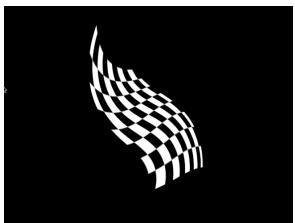
Damier d'un groupe 3D auquel le filtré Déformation en tourbillon est appliqué selon trois angles différents
- Ses enfants sont éclairés individuellement.
- Seuls les groupes 3D pour lesquels le paramètre Aplatir est activé disposent des paramètres Rognage, Ombre portée et Quatre angles.
Utilisation des objets à l'intérieur des groupes plats
Lorsqu'un objet est déplaced le long de son axe Z à l'intérieur d'un groupe plat, ce qui inclut les groupes 2D et les groupes 3D aplatis, il semble plutôt grandir ou rapétisser que s'approcher ou s'éloigner de laamera.
Si vous ne parvenez pas à tracer un objet dans votre projet, vous pouvez le rechercher en redéfinissant son paramètre Position à 0, 0, 0. Cela a pour effet de centraler l'objet dans le groupe plat.
VoussupportezutiliserlacommandeIsoler pour alignerlaPresentationactive surl'axe du groupe plat.Elledecilité eneffet l'ajustementdesobjetsàl'intérieurdu groupe.Pour ensavooirplus surlacommandeIsoler,reportez-vousàla section«Isoler»àla page31.
Tramage
Certaines opérations, tout comme l'application de divers filtres ou d'un masque, provoquent le tramage du groupe concerné. Lorsqu'il est tramé, un groupe est converti en image bitmap. Le tramage affecte les groupes 2D et 3D différemment. Lorsqu'un groupe 2D est tramé, les modes de fusion appliqués aux objets au sein du groupe n'ont plus aucune interaction avec les objets situés en dehors du groupe. Par ailleurs, si un groupe 3D est tramé, l'intégrality du groupe ne peut plus avoir aucune interaction avec les objets situés en dehors. Le groupe 3D tramé est traité comme s'il s'agissait d'un seul object et utilise l'ordre de couche (dans l'onglet Couches)只不过 que l'ordre de profondeur (le long de l'axe Z) lors de son compositing avec le reste des éléments du projet.
Remarque: même si un groupe 3D esttramé,lescameras et leslumièresutilisées dans le projet ont toutes une interaction avec les objets situés au sein de ce groupe.
La modification des paramètres suivants déclenché le tramage d'un groupe :
Groupes 2D
- Modification des paramètres de fusion (Opacité, Mode de fusion, Conserver l'opacité)
- Activation de l'option Ombre portée
- Activation de l'option Quatre angles
- Activation de l'option Rognage
- Application de n'importequel filtré
- Ajout d'un masque
- Ajout d'une lumière hors d'un groupe
Groupes 3D
- Modification des paramètres de fusion
Application de certains filtrés - Ajout d'un masque
- Ajout d'une lumière hors d'un groupe 3D avec le paramètre Aplatir activé
Une fois le tramage déclenché par l'une de ces opérations, les événements suivants survient :
- Un indicateur de tramage (semblable à unvoyant) apparaît en regard du paramètre dans l'onglet Propriétés.
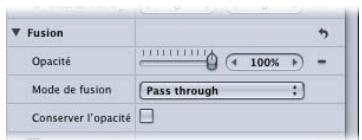
Pas de tramage; pas de voyant DEL
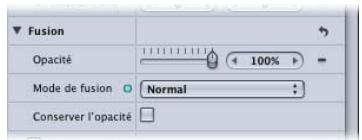
Le mode de fusion normal produit un tramage ; voyant DEL allumé
- Un contour léger apparait autour de l'icone représentant le groupe 2D ou 3D (à gauche de son nom) dans l'onglet Couches et la liste de couches de la Timeline.
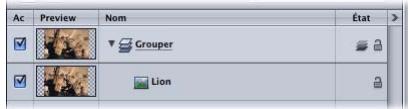
Pas de tramage
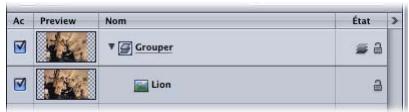
Indicateur de tramage autour de I'icone de groupe
Important : les émetteurs de particules 3D, les représentateurs 3D et les objets/texte en relief sont traités comme des groupes 3D pour les besoin du tramage.
Exemples de tramage de groupe 2D et de groupe 3D
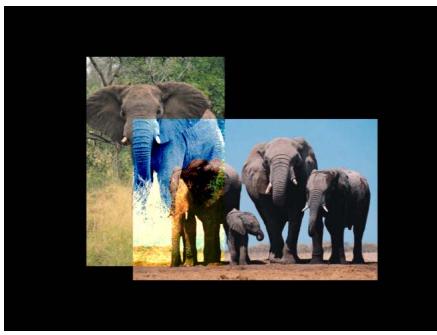
Aucun groupe tramé
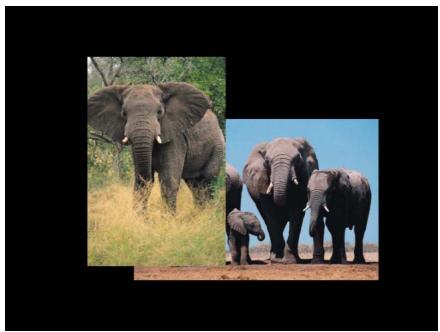
Groupe du dessus tramé
L'exemple ci-dessus comprend deux groupes : le premier (le plus haut dans la Liste de couches) contient l'image d'un éléphant seul. Le second groupe contient l'image d'une famille d'éléphants. Dans l'exemple de gauche ci-dessus, le mode de fusion défini pour l'image représentant un éléphant seul (qui fait partie du groupe le plus haut dans la liste) est Lumière vivie. Comme le groupe n'est pas tramé, le mode de fusion passée à travers le groupe et agit sur l'arrière-plan.
Dans l'exemple de droite ci-dessus, le groupe le plus haut est tramé, de sorte que le mode de fusion de l'image de l'éléphant ne passse plus à travers.
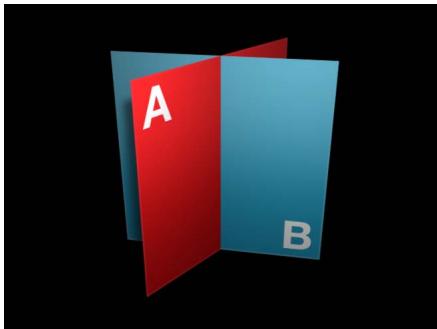
Aucun groupe tramé
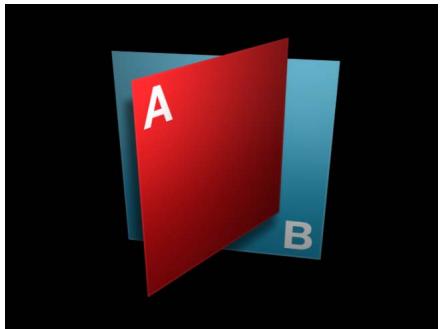
Groupe A tramé
Dans l'exemple de gauche ci-dessus, le Groupe A et le Groupe B se coupent parce qu'ils ne sont pastramés.
Dans l'exemple de droite ci-dessus, le Groupe A a ete tramé, de sorte que le Groupe A et le Groupe B ne se coupent plus.
Important: si le mode de fusion défini pour un groupe est Pass Through et si un mode de fusion différé a été appliqué à l'un des enfants du groupe, les enfants ne sont pastramés.
Éclairage
L'éclairage peut être appliqué à un projet d'animation pour améliorer la profondeur et l'endetude du compositing. Il peut aussi contribuer à la création d'environnementés réalisistes pour les composites.
Le système d'éclairage de Motion fonctionne uniquement sur les groupes 3D et leurs enfants.
Pour ajouter une lumière à un projet :
- Choisissez Obj > Nouvelle lumière (ou appuyez sur Commande + Maj + L).
Un objet luière est ajusté dans la liste de couches, dans la Timeline et dans le Canevas (il est représenté dans ce dernier par une icône fil de fer) et l'outil de transformation 3D de la barre d'outils devient actif.
Si vous ajoutez une lumière à un projet ne contenantaucun groupe 3D,la zone de dialogue suivante apparait:
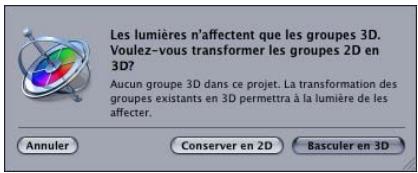
Si vous selectionné Conserver en 2D, une lumière au niveau racine n'a aucun effet tant qu'il n'y a pas au moins un groupe 3D de niveau racine. Par défaut, les groupes et les objets affichent l'ombre résultat des lumières dès que ces dernières sont ajoutées.
Processus d'activation des lumières
Une lumière s'active lorsqu'elle est un enfant des objets suivants :
- le projet (par exemple, une lumière se trouve au niveau racine du projet);
- un groupe 3D aplati.
Important: si vous déplacez un groupe 3D contenant une lumière dans un groupe 2D, la zone de dialogue suivante apparait, sauf si le paramètre Aplatir du groupe est activé.

Propriétés modifiant l'apparence des lumières
Lorsque vous ajoutez des lumières à une scène, deux groupes de propriétés contribuient à l'apparace des lumières : les propriétés de lumière et les propriétés d'éclairage des objets. Vous pouvez régler les propriétés deelight en selectionnant un objet lui dans votre projet, puis en modifiant les valeurs de paramètre dans l'onglet Lumière de l'inspecteur. Vous pouvez manipuler les propriétés d'éclairage des objets en selectionnant un object autre qu'un object lui dans le projet (une image, un plan video, une forme, etc.), puis en ajustant les paramètres d'éclairage dans l'onglet Propriétés de cet objet.
Les propriétés de lumière (c'est-à-dire, la qualité de la source lumineuse elle-même) sont réparties en plusieurs catégories : le type de lumière, son intensité et sa couleur. Par exemple, une ampoule électrique, le soleil et l'éclairage d'une discothèque ont chacun une appearance différente. Les propriétés d'éclairage peuvent être utilisées pour simuler ces différences.
Combination de plusieurs types de lumière
Chaque type de lumière possède ses propres attributs qui sont uniques. Il peut être nécessaire de combiner plusieurs types deelight pour obtenir l'effet désiré. La plupart des scènes comptant des lumières doivent inclure une luzière ambiente pour ajouter de la profondeur ou éviter une obscurité totale.
Comme pour les lumières du monde réel, vous pouvez utiliser plusieurs lumières pour mélanger des couleurs. Par exemple, un projecteur rouge et un projecteur bleu diriges sur un objet blanc se mélangent pour produit du magenta.
Paramètres de lumière
Lorsque vous creez une lumière ou selectionnez un objet lumière dans l'onglet Couches, l'onglet Lumière devient disponible dans l'Inspecteur. L'onglet Lumière contient les paramètres suivants :
Type de lumière : menu local permettant de désir entre quatre catégories de lumière.
- Ambiance : une lumière ambiente émet de la luzière dans toutes les directions. Ce type de luzière n'a pas de position, ni de représentation dans le Canevas. La luzière ambiente éclaire tous les objets de la scène avec la même intensité de tous les côtes. Par ailleurs, les lumières ambiantes sont les seules à n'avoir aucune incidence sur les hautes lumières. Les lumières ambiantes sont le plus souvent utilisées pour ajouter un effet de replissage global ou une dominante de couleur.
Remarque: étant donné qu'il n'y a pas de propriété d'ambiance globale dans Motion, il se peut que vous deviez ajouter une lumière ambiente pour éviter l'obscurité totale.
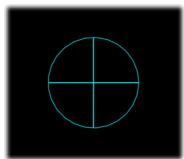
- Directionnel : une lumière directionnelle émet des rayons de lumière paralleles dans une direction donnée à partir d'une source située à une distance infinie. Seule la rotation de cette lumière influe sur son effet. Une icône deelight directionnelle peut être utilisée conjointement avec les contrôles de transformation pour mistrés visuaiser l'orientation de la luzière dans une scène. La luzière directionnelle apparait sous la forme d'un cylindre dont l'une des extrémites a été retiree. Le cercle représenté l'origine de la luzière et les lignes indiquent le sens dans lequel la luzière se propage.
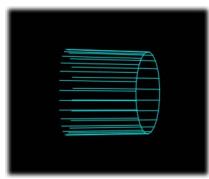
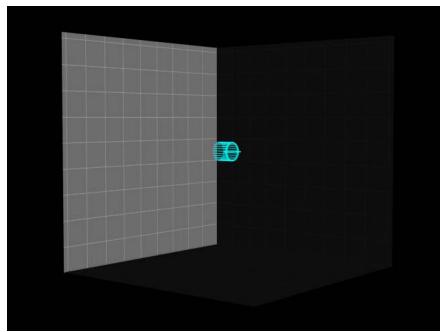
Lumière directionnelle
Exemple de lumière directionnelle
- Point : une lumière ponctuelle émet de la luzière dans toutes les directions à partir d'un seul point de l'espace 3D. Si vous le souhaitez, vous pouvez ajouter une atténuation en fonction de la proximé d'un objet par rapport à la luzière. La luzière ponctuelle est la luzière utilisée par défaut dans Motion. Elle produit un résultat semblable à celui obtenu avec une ampoule incandescente.
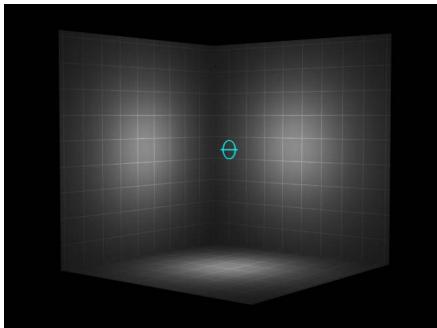
Lumière ponctuelle
Exemple de lumière ponctuelle
- Spot : un spot émet de la lumière depuis une source lumineuse de forme conique et projette une forme elliptique sur les objets frappés par cette luzière. L'utilisation d'un spot offre une grande précision lorsque vous souhaitez limiter la zone éclairée par la luzière.
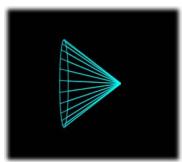

Lumière de spot
Exemple de luminière de spot
Couleur : ensemble standard de contrôle qui permettent de selectionner la couleur de la lumière.
Intensité : équivaut au « variateur d'ambiance » de l'éclairage. Si vous utilisez une lumière directionnelle avec une intensité de 100% et que vous la dirigez directement sur un objet de couleur rouge, celui-ci parait rouge. Si vous baissez l'intensité, l'objet et la scène deviennent plus fonçés. En revanche, si vous augmentez l'intensité au-dessus de 100% , la scène commence à être surexposée, et l'objet peut finalément paraître blanc. Le curseur de valeur d'intensité peut être utilisé pour définir une valeur comprise entre 0 et 400, mais il n'y a pas de limite maximaie d'intensité (utiliséz le curseur de valeur pour définir une valeur supérieure à 400).
Remarque : plusieurs lumières en interaction avec un objet se combinent pour aug- menter la luminosité apparente de cet objet. Si deux lumières de spot dont l'intensité est définie à 100% se chevauchent dans l'espace et sont orientées dans le même sens, le résultat obtenu est identique à celui que produit une seule luzière de spot d'une intensité de 200% .
Début d'atténuation : curseur et curseur de valeur permettant de définir le point où commence l'atténuation d'une lumière. Dans le monde réel, la luzière s'attenue, c'est-à-dire que son effet diminue, à mesure que la distance par rapport à cette luzière augmente. En général, l'atténuation commence au centre de la luzière. Si vous définissez Début d'atténuation, vous avez un plus grand contrôle sur l'éclairage du projet. Ce paramètre s'applique uniquement aux types de luzière qui utilisent un paramètre Position (Point et Spot).
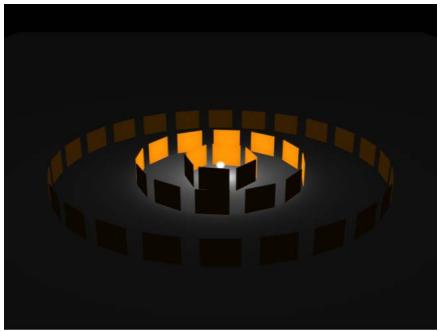
Dans l'exemple ci-dessous, une lumière est placée légèrement au dessus de l'origine de la scène. Trois cercles de cartes sont disposés respectivement à une distance de 200, 500 et 1 000 unités de la lumière. (Dans cet exemple, une source de lumière visible, à savoir l'ampoule placée au centre des cercles de cartes, est simulée à des fins d'illustration.) L'intensité de la lumière est définie à 100% et l'atténuation à 10% . Lorsque Début d'atténuation est définie à 0 (à gauche, ci-dessous), laelight a déjà commencer à s'atte-nuer lorsqu'elle frappe le cercle le plus proche du centre. Lorsque Début d'atténuation est défini à 200 (à droite, ci-dessous), le cercle le plus proche du centre est éclairé avec une intensité de 100% et les cercles extérieurs sont légèrement plus lumineux.
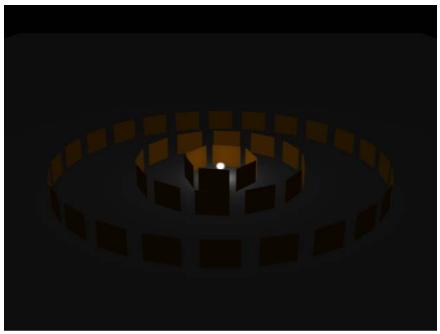
Début d'atténuation définir sur 0

Début d'atténuation défin sur 200
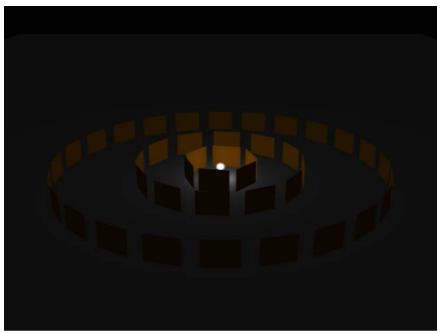
Lorsqu'on augmente la valeur de Début d'atténuation à 500 (à gauche, ci-dessous), le cercle interieur et celui du milieu sont éclairés avec une intensité de 100% et le cercle extérieur est plus lumineux qu'avant. Enfin, lorsque Début d'atténuation est définì à 1 000 (à droite, ci-dessous), tous les cercles sont éclairés avec une intensité de 100% .
Début d'atténuation définir sur 500

Début d'atténuation définir sur 1000
Dans l'exemple suivant, l'image de gauche contient une lumière dont l'intensité est définié à 100 % et celle de droite une lumière dont l'intensité est de 500 %. Dans l'image de droite, les cercles extérieurs sont légèrement plus lumineux, mais le cercle le plus au centre est surexposé. Si le début d'atténuation de la lumière de l'image de droite était augmente à 1 000, tous les cercles seraient surexposés.
Intensité définie à 100;
Début d'atténuation définie à 0
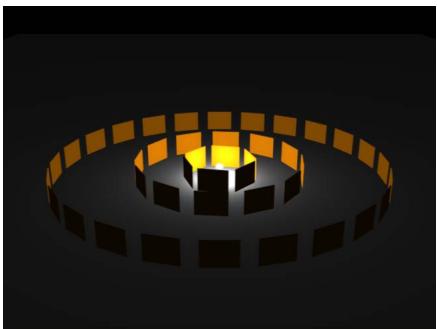
Intensité définie à 500;
Début d'atténuation définie à 0
Atténuation : curseur et curseur de valeur permettant de contrôle le taux d'atténuation d'une lumière ponctuelle ou d'une lumière de spot en fonction du paramètre Début d'atténuation. Lorsque la valeur de l'atténuation est faible, la lumière s'attenue sur une longue distance à partir de la source deelight, ce qui signifie qu'elle se propage plus loin dans l'image. Plus cette valeur est élevée, plus l'atténuation se produit rapidement.
Angle du cône de spot : cadran et curseur de valeur devenant disponibles uniquement lorsque le Type de lumière est Spot. L'angle du cône est mesure à partir du centre de la luzière vers l'extérieur. Sa valeur peut être comprise entre 0 et 90^ . La distance entre la luzière et sa cible a une incidence sur le résultat de ce paramètre. Si la luzière est proche, un angle de cône plus large peut être nécessaire pour éclairer une plus grande partie de l'objet. Si la luzière est éloignée, un angle de cône plus réduit peut être nécessaire pour isoler les objets.
Adoucissement du cône : cadran et curseur de valeur qui deviennent disponibles uniquement lorsque le Type de lumière est Spot. Tout comme pour le paramètre Angle du cône, la valeur peut être comprise entre 0 et 90^ . Elle est mesurée à partir du bord extérieur de l'angle du cône de spot. Si cette valeur est définié à 0, les lumières de spot ont un bord dur. Les valeurs faibles produits un léger effet d'adoucissement à la limite de la zone éclairée. Les valeurs plus élevées produits un fondu plus large et plus naturel. Étant donné que l'avout d'un adoucissement accroît la surface éclairée par la lumière, il se peut que vous deviez ajuster l'angle pour obtenir l'effet désiré.
Propriétés déclairage des objets
Tous les objets « éclairables » disposent de propriétés qui permettent de contrôler la façon dont ils réagissent aux lumières d'une scène. Vous pouvez ajuster ces propriétés pour un objet donné dans la section Éclairage de l'onglet Propriétés.
L'onglet Propriétés de l'Inspecteur contient les contrôles d'éclairage suivants :
Ombres : menu local qui permet de définir la manière dont un objet réagit aux lumières de la scène. Si cette option est activée, l'objet peut être éclairé. Si elle est désactivée, l'objet ignore les lumières de la scène. Si elle est définitie à Hérité (valeur par défaut), l'objet utilise la valeur Ombres de son parent.
Remarque: il est possible de sélectionner Activé pour le paramètre Ombres de l'enfant d'un groupe (quel que soit son niveau d'imbrication). Ce réglage annule tous les réglages de groupe qui ont été appliqués à l'objet infant aurrapavant.
Hautes lumières : case permettant d'activer ou de désactiver l'affichage des hauteures lumières sur les objets éclairés. Ce paramètre est sans effet si Ombres est défini à Désactivé.
Brilliance: curseur et curseur de valeur qui définissent l'intensité des hauteurs lumières sur un objet. Les valeurs élevées donnent à l'objet un aspect plus brillant.
Il se peut que vous deviez régler avec beaucoup de précision les propriétés de surface d'objet et les paramètres d'éclairage pour obtenir le résultat souhaïte.
Amélioration des effets déclairage
Les lumières ne projettent pas d'ombres dans Motion. Dans certains cas, le paramètre Ombre portée d'un objet peut être un substitut efficace si laamera est immobile.
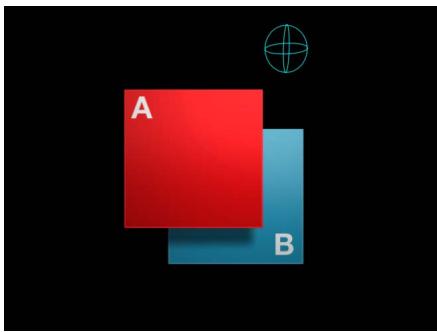
Simulation d'ombre créée à l'aide du paramètre Ombre portée
Il existe une autre méthode pour simuler les ombres qui consiste à modifier un double de l'objet éclairé.
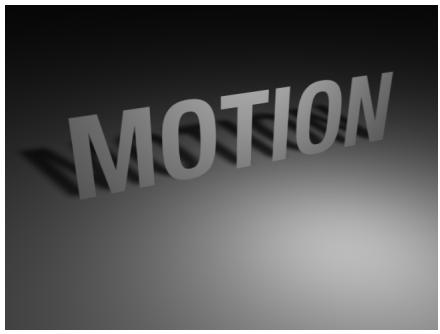
Ombre simulée créée avec un double modifié de l'objet texte
Les sources lumineuses ne sont pas visibles. Vous pouvez simuler une source lumineuse visible en combinant une lumière ponctuelle avec une image ou une forme.

Source lumineuse visible simulée créé par combinaison d'une lumière avec une forme
Remarque: utilisez le comportement Suivre le mouvement pour déplacer une source lumineuse simulée avec une lumière dans un plan video. Pour en savoir plus sur le comportement Suivre le mouvement, reportez-vous à la section « Flux de travaux du comportement Suivre le mouvement » à la page 59.
Les comportements de suivi permettent de suivre le mouvement des objets, de stabiliser les plans ou de suivre les effets desfiltres.
À propos du suivi de l'animation
Le suivi de l'animation est une méthode consolidant à enregistrer le mouvement d'un élément (une forme ou un point de référence au sein d'un plan) dans le Canevas, puis à appliquer les données de mouvement enregistrées à un autre élément du Canevas. Vous pouvez, par exemple, utiliser les techniques du suivi de l'animation pour « épingler » un graphisme réalisé en postproduction sur le côte d'un bus en mouvement, pour « accrocher » un cercle flou au visage d'une personne afin de préserver son anonymat ou pour « replacer » le visage d'un cascadeur intrépide par celui d'un acteur connu mais prudent.
Motion comprend un ensemble de comportements de suivi automatisés qui permettent de réaliser toutes ces opérations et bien d'autres :
- Suivi du mouvement d'éléments dans les plans : vous pouvez appliquer les données de suivi d'un élément à l'arrière-plan (tel qu'un panneau publicitaire) à un élément superposé au premier plan (tel qu'un graphisme de logo) de sorte que ces deux élémentssemblant emboîts. Cette technique est appelée suivre le mouvement.
- Suivi du mouvement d'objets animés dans le Canevas : vous pouze appliquer les données d'animation d'un objet animé à un autre objet du projet. Vous pouze, par exemple, accrocher un émetteur de particules de fumée à un vaisseau spatial animé, de sorte qu'un panache de fumée d'échéppement « suive » le vaisseau spatial dans tous ses déplacements.
-
Stabilisation du mouvement de laamera dans les plans : vous pouze appliquer des données de suivi pour supprimer des mouvements deamera ou un tremblement indésirables dans un film ou une série d'images. Cela peut, par exemple, de corriger les prises de vue effectuees avec laamera à l'épaule.
-
D'estabilisation des plans : vous pouvez restaurer les mouvements d'un plan stabilisé au préalable. Cette technique s'avère utile lorsque vous avez stabilisé un plan pour y ajouter un effet au premier plan, mais que vous souhaitez restaurer les mouvements originaux de laamera dans le composite final.
- Suivi du paramètre de position d'un filtré : vous pouvez appliquer des données de suivi au paramètre de position d'un filtré. Vous pouvez, par exemple, forcer le point central d'un filtré Rayons de lumière à suivre le faisceau d'une lampe de poche en mouvement dans un plan. Les données de suivi du faisceau de la lampe de poche sont appliquées à un seul paramètre du filtré (le paramètre Centre)只不过 qu'à l'ensemble du filtré.
- Suivi des points de contrôle d'une forme ou d'un masque: vous pouvez appliquer les données de suivi de points de referencia d'un plan aux points de contrôle d'une forme ou d'un masque. Cette technique permet, par exemple, d'attacher un masque à un élément en mouvement dans un plan afin d'isoler cet élément pour lui appliquer des effets supplémentaires.
Motion permet de suivre une ou plusieurs caractéristiques de référence au sein d'un plan :
- Suivi à un seul point: effectuez le suivi d'un seul motif de référence (une petite zone de pixels) au sein d'un plan afin d'enregistre des données de position.
- Suivi à deux points : effectuez le suivi de deux motifs de référence au sein d'un plan et utilisez la relation entre les deux points suivis pour enregistrer des données de position, d'échelle et de rotation.
- Suivi à quatre points : également appelé déformation par les quatre angles. Effectuez le suivi de quatre motifs de référence au sein d'un plan afin d'enregistrer des données de position, d'échelle et de rotation. Les quatre suiveurs analysent la relation entre les quatre motifs de ↔reference, par exemple les angles du cadre d'une image ou d'un écran de télévision. Ces données sont appliquées à chaque coin d'une image ou d'un plan pour « accrocher » le plan de telle sorte qu'il donne l'impression d'être fixé au cadre de l'image ou à l'écran du téléviseur.
- Suivi à plusieurs points : effectuez le suivi d'autant de motifs de référence que vous le souhaitez au sein d'un plan. Il est possible d'ajouter manuellement des suiveurs aux comportements Analyser animation et Stabiliser. Si vous appliquez un comportement Suivre les points, tiré de la sous-catégorie de comportement Forme, à une forme ou à un masque, un suiveur est automatiquement affecté à chaque point de contrôle de la forme.
Remarque: bien que Motion dispose d'un espace de travail en 3D, le suivi effectué dans Motion est planaire. En d'autres termes, le suivi ne se produit pas dans l'espace Z. Ainsi, si vous analysez deux caractéristiques au sein d'un plan, et que ce plan est en mouvement dans l'espace 3D, vous enregistrez les modifications de position, d'échelle ou de rotation au fil du temps dans le plan, mais pas la transformation 3D elle-même.
L'objet suivi est appelé élément d'arrière-plan ou source. L'objet auquel les données de suivi sont appliquées est appelé élément de premier plan ou de destination.
Fonctionnement d'un suiveur
Chaque suiveur analyse une zone de pixels tout au long d'une série d'images au sein d'un plan pour « accrocher » un motif lors de son déplacement dans le Canevas. Vous spécifie la zone de pixels concernée sur une ou plusieurs images de référence et Motion se charge de suivre cette zone pendant une période donnée. La durée de cette période dépend de la longueur du comportement de suivi, de la longueur de la plage de lecture définie ou de la longueur du plan. Dans Motion, cette zone de pixels est appelée moyen de référence et elle est automatiquement définie autour du suiveur à l'écran.
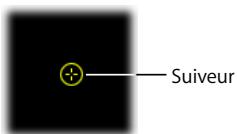
L'idéal est que le motif de referencia soit un détaill constant, facilement identifiable et représentant un contraste élevé, ce qui le rend plus facile à suivre.
Le suiveur passé d'une image à l'autre en échantillonnant de nombreuses positions à l'intérieur de la zone de recherche autour de son point central. Certaines de ces positions « correspondent » de manière plus précise que d'autres au motif de référence désigné au préalable. Le suiveur trouve la position à laquelle la zone de recherche correspond le mistroux au motif de ↔reference, avec un degré de précision de l'ordre du sous-pixel. Le suiveur attribue une valeur de correlation pour chaque image analysée en mesurant le degré de ressemblance de la meilleure correspondence.
Le suiveur recherche non seulement la position du motif de référence, mais identifie aussi la manière dont le motif se transforme (par changement d'échelle, rotation ou déformation) d'une image à l'autre. Imaginez, par exemple, que vous effectuez le suivi d'un logo placé sur la manche de chemise d'une personne qui passse devant laamera. Si cette personne se returne légèrement au moment de passer devant laamera, le motif de référence subit une rotation. Le suiveur détecte non seulement la position du motif de référence, mais aussi toute modification de l'échelle ou de la rotation de ce motif.
Une fois que la position et les valeurs de corrélation ont été déterminées par le suiveur pour une image donnée, Motion enregistre ces informations dans des images clés. Ce processus est ensuite repété pour chaque image jusqu'à ce que la fin de la plage de suivi soit atteinte.
Les données enregistrées sont stockées sous forme d'images clés dans le comportement de suivi. Elles vous permettent d'appliquer rapidement les suivis à de nombreux autres éléments du projet.
Remarque: le comportement Stabiliser utilise une technologie avancée qui analyse l'animation de la totalité de l'image d'un plan sans avoir recours à des suiveurs.
Motion compte six comportements de suivi répartis comme suit: quatre dans la sous-catégorie de comportement Suivi de l'animation, un dans la sous-catégorie de comportement Formes et un dans la sous-catégorie de comportement Paramètre.
Comportements Suivi de l'animation
Motion utilise des comportements pour collector, stocker et appliquer des données d'animation. comme les données sont stockées dans le comportement (sous forme d'images clés), elles peuvent facilement être appliquées à d'autres objets au sein d'un projet. Le comportement Suivi de l'animation peut également être utilisé pour partager des données d'animation créées par des comportements ou des images clés entre des objects. Les comportements Suivi de l'animation sont appliqués de la même manière que tous les autres comportements.
Lorsqu'un comportement de suivi effectue son analyse, des points de suivi apparaissent dans le Canevas et des images clés de suivi sont créées dans le comportement. Ces images clés résident dans le comportement qui est appliqué à un objet, elles ne sont pas appliquées à l'objet lui-même.
Remarque: les points de suivi à l'écran et les images clés de suivi ne sont pas créé lorsque vous utilisez l'analyse d'animation par défaut du comportement Stabiliser.
Le cas échéant, vous pouvez convertir les données d'animation enregistrées ou référencées par le comportement Suivre le mouvement, Stabiliser ou Déstabiliser en images clés d'objets. Une fois converti, le comportement de suivi est supprimé et les images clés de transformation sont incorporees à l'objet. Pour en savoir plus sur la conversion des comportements, reportez-vous à la section « Conversion de suivis en images clés » à la page 87.
Il existe quatre comportements Suivi de l'animation :
- Analyser animation : ce comportement n'est utilisé que pour générer et contenir des informations de suivi provenant d'un plan. Contrairement aux comportements Suivre le mouvement et Stabiliser, Analyser animation est depuis vu de la capacité de modifier l'objet suivi. Les suivis collectés par le comportement Analyser animation peuvent être appliquées à d'autres éléments du projet à l'aide du comportement Suivre le mouvement.
Remarque: le comportement Analyser animation ne peut etre applique qu'a une sequence (sequence QuickTime ou sequence d'images).
Le comportement Analyser animation peut générer autant de suiveurs que vous le souhaitez.
-
Comportement Suivre le mouvement : ce comportement est utilisé pour « relier » un élément du premier plan à un élément à l'arrête-plan de sorte qu'ils semble ne faire qu'un seul bloc. Cet effet peut être obtenu de trois manières différentes :
-
Vous pouvez relier un élément du premier plan à un élément d'arrière-plan au moyen du suivi à un point (position), à deux points (position, échelle ou rotation) ou à quatre points (déformation par les angles). Contrairement aux autres comportements de suivi, Suivre le mouvement peut effectuer le compositing ou vous laisser apporter des modifications supplémentaires (flou, étalonnage, etc.) avant la création du composite final.
- Vous pouvez faire référence à un suivi enregistré dans un autre comportement de suivi. Il est possible de selectionner les suivis auxquels il est fait référence dans le menu local des comportements de suivi qui se trouve dans l'Inspecteur ou dans la palette du comportement.
- Vous pouvez rapidement appliquer les données d'animation d'un objet, par exemple l'animation créé par des comportements ou des images clés, à un autre élément du projet sans analyser l'objet source. Faites glisser l'objet source animé et déposez-le dans le cadre Source situé dans l'inspecteur ou dans la palette du comportement afin d'appliquer son mouvement à l'objet de destination.
Remarque: le comportement Suivre le mouvement peut etre applique a pratiquement tous les types d'objects.
-
Comportement Stabiliser : ce comportement permet de supprimer tout mouvement non souhaité dans un plan, tel que le tremblement de laamera. La stabilisation peut être appliquée aux mouvement horizontally ou verticaux du plan ou à une combinaison de mouvements horizontally et verticaux. Il existe trois manières d'obtenir cet effet :
-
Motion peut analyser et stabiliser automatiquement un plan sans utiliser de suiveurs. Dans ce cas, le comportement Stabiliser évalue la totalité de l'image d'un plan en effetuant une analyse de l'animation visant à enregistrer le mouvement de laamera. Il permet deux utilisations différentes des données enregistrées : le lissage du plan, qui élimine tout tremblement indésirable tout en conservant le mouvement général de laamera, et le verrouillage du plan, qui stabilise un sujet. Ce comportement permet d'analyser et de modifier la position, l'échelle et la rotation.
-
Outre l'analyse de l'animation sur toute l'image, vous avez la possibilité d'ajouter manuellement des suiveurs pour le suivi à un point (position) ou à deux points (position, échelle ou rotation). Par ailleurs, vous pouvez ajouter autant de suiveurs que vous le souhaitez. Lorsque vous ajoutez des suiveurs manuels au comportement Stabiliser, Motion stabilise le plan à l'aide de données qui proviennent des suiveurs只不过 que d'une analyse automatique de l'animation. Si cette méthode est utilisée, le suiveur déplace la totalité de l'image afin que le point de suivi se trouve exactement au même endroit dans chaque image successive.
- Vous pouvez charger des suivis enregistrés dans un autre comportement Stabiliser. Pour charger un autre suivi,CHOISSEZ-LE dans le menu local des comportements de suivi qui se trouve dans l'Inspecteur ou dans la palette de comportements de suivi.
Remarque: le comportement Stabiliser ne peut être appliqué qu'à une série (sequence QuickTime ou série d'images).
- Comportement Déstabiliser : ce comportement n'effectueaucun suivi. Il applique le mouvement enregistré par un autre comportement de suivi, tel que Stabiliser, à un plan ou à un objet. Cela vous permet de faire correspondre le tremblement de laamera au sein d'un plan à des éléments du premier plan qui ont été ajoutés lors de la postproduktion. Pour charger des données de suivi,CHOISSEZ un suivi dans le menu local des com-. portements de suivi qui se trouve dans l'inspecteur ou dans la palette de comportements de suivi.
Remarque: le comportement Déstabiliser peut être appliqué à pratiquement tous les types d'objets.
Comportement Suivre les points d'une forme
Le comportement Suivre les points, qui fait partie de la sous-catégorie de comportement Forme, permet de réaliser l'une des opérations suivantes :
- relier les points de contrôle d'une forme ou d'un masque (y compris des traits de peinture) à des caractéristiques de référence situées dans un plan source. Vous pouvez, par exemple, dessiner un masque dans un plan autour d'une voiture, puis relier les points de contrôle du masque à la voiture en mouvement pour détacher cette dernière de l'arrière-plan. Vous pouvez ensuite appliquer des effets uniquement à la voiture sans toucher la zone de l'image qui se trouve autour;
- appliquer aux points de contrôle d'une forme ou d'un masque des données de suivant existantes enregistrées par le comportement de suivi Analyser animation, Suivre le mouvement ou Stabiliser.
Remarque: le comportement Suivre les points ne peut etre applique qu'aux formes (y compris les traits de peinture) et aux masques.
Comportement Suivre le paramètre
Le comportement Suivre le paramètre, qui fait partie de la sous-catégorie de comportement Paramètre, permet de relier un paramètre de filtré, tel que le paramètre Centre d'un filtré Flou circulaire, à une caractéristique de référence à l'intérieur d'un plan.
Les données de suivi peuvent etreobtenuesde deux manieres:
- Une fois que le comportement Suivre le paramètre a été ajoute au paramètre de position d'un contrôle, un plan peut être analysé depuis l'intérieur du comportement et les données enregistrées peuvent être appliquées au paramètre de position.
- Les données de suivi obtenues à partir d'un autre comportement de suivi peuvent être référencées par le comportement Suivre le paramètre. Les données enregistrées provenant du comportement référencé sont appliquées au paramètre de position.
Remarque: le comportement Suivre le paramètre est conscience pour une utilisation avec le paramètre de position d'un contrôle.
Flux de travaux du suivi d'animation
Les sections ci-après donnent un aperçu général des étapes nécessaires à la création d'un suivi à l'aide des comportements Suivi de l'animation. Elles comprendnent également une description détaillée de tous les paramètres.
Il est rare d'obtenir des résultats parfaits avec le suiviès le premier essai et des réglages de précision sont généralement nécessaires. Pour en savoir plus sur les diverses méthodes de suivi, reportez-vous à la section « Stratégies pour un suivi amélioré » à la page 85.
Important : sauf dans le cas du mode d'analyse automatique du comportement Stabiliser, l'analyse de suivi commence à la position actuelle de la tête de lecture pour tous les flux de travaux. Pour définir une zone de suivi, définissez un point de sortie pour le plan faisant l'objet du suivi. Pour définir un point de sortie, placez la tête de lecture sur l'image adequate, sélectionné le plan, puisCHOisissez Marquer > « Marquer le point de sortie de la plaque de lecture » (ou appuyez sur Commande + Option + O).
Flux de travaux général du suivi d'animation (avec Analyser animation)
Cette section fournit une vue d'ensemble du flux de travaux commun à la plupart des comportements de suivi d'animation. Le comportement Analyser animation est utilisé dans cet exemple.
Le comportement Analyser animation analyse et stocke les informations de suivi provenant d'un plan. Ce comportement ne transforme pas l'objet suivi. Les données peuvent servir de referencia à d'autres comportements de suivi.
Pour obtenir une description complète des paramétres Analyser animation, reportez-vous à la section « Contrôles du comportement Analyser animation » à la page 103.
Pour générer un suivi pour un plan à l'aide du comportement Analyser animation :
1 Sélectionnez la série à utiliser dans la liste de couches, dans la Timeline ou dans le Canevas, cliquez sur l'icone Ajouter comportement dans la barre d'outils, puis choisissez Suivi de l'animation > Analyser animation dans le menu local.

Remarque : vous pouvez aussi seLECTIONner la série, selectionner le comportement dans la Bibliothèque, puis cliquer sur le bouton Appliquer dans la zone d'aperçu de la Bibliothèque ou faire glisser le comportement depuis la Bibliothèque jusqu'à dans la série.
Le suiveur est ajouté à la séquence. Par défaut, un seul suiveur apparait au centre du Canevas.

2 Lisez votre plan d'arrière-plan plusieurs fois pour déterminer un bon point de suivi, puis placez la tête de lecture sur l'image à partir de laquelle vous pouze commencer le suivi.
3 Dans le Canevas, faites glisser le suiveur jusqu'que sur le point de reference a utiliser.
Remarque: pour en savoir plus sur l'utilisation du suiveur à l'écran, reportez-vous à la section « Ajustement des suiveurs à l'écran » à la page 82. Pour en savoir plus sur la sélection d'un bon point de référence pour le suivi, reportez-vous à la section « Stratégies pour un suivi amélioré » à la page 85.
Pour ajouter des suiveurs, cliquez sur le bouton Ajouter situé dans l'onglet Comportements de l'Inspecteur.
Chaque nouveau suiveur est ajoute au centre du Canevas.
5 Faites glisser les suiveurs supplémentaires et déposez-les sur les points de referencia à utiliser.
6 Pour effectuer le suivi d'une plage d'images donnée, ajustez les points de début et de fin du comportement de suivi dans la Timeline ou dans la mini-Timeline.
7 Cliquez sur le bouton Analyser dans la palette ou l'onglet Comportements de I'Inspecteur.
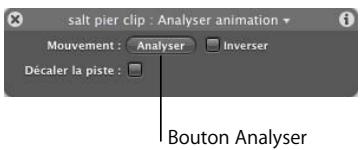
Lorsque l'analyse de suivi commence, une fenêtre de progression s'ouvre et des points de suivi sont affichés sur la trajectory d'animation dans le Canevas. Le point de suivi pour l'emplacement actuel de la tête de lecture est mis en évidence.
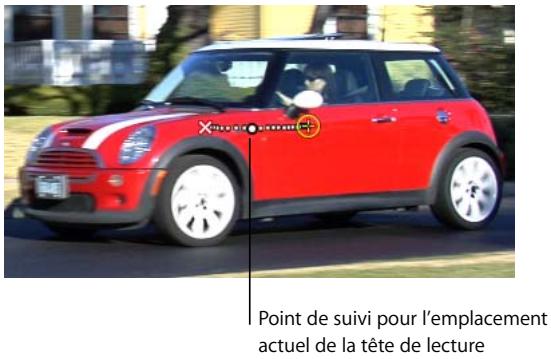
Les images clés de suivi que contient le comportement apparaissent dans l'Editeur d'images clés.
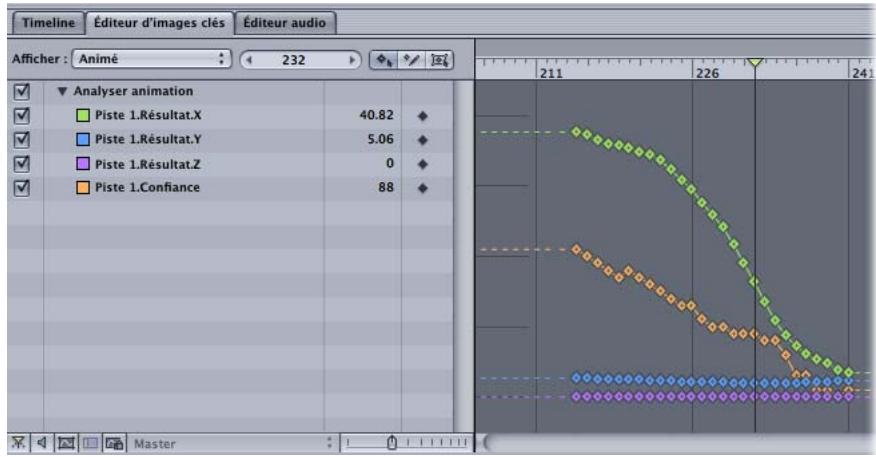
Étant donné que le comportement Analyser animation ne transforme pas l'objet source, seules les images clés de suivi apparaissent dans l'éditeur d'images clés. Si vous utilisez un comportement Suivre le mouvement ou Stabiliser, vous pouze voir les images clés de suivi et les courbes de transformation de l'objet source (pour le comportement Stabiliser) ou de l'objet de destination (pour le comportement Suivre le mouvement).
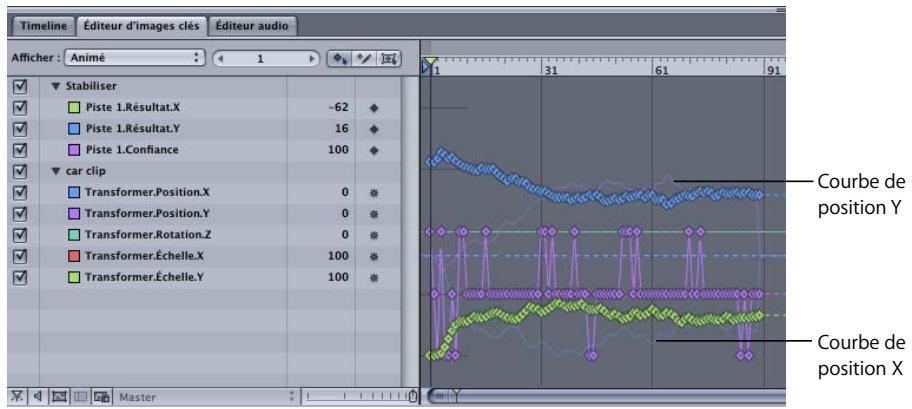
Une courbe de « confiance » est également affichée dans l'Editeur d'images clés. Cette courbe fournit une indication visuelle de la précision du suiveur par rapport aux réglages de ses paramètres dans l'inspecteur. Elle n'a pas vocation à servir pour l'édition.
Pour arrêté une opération de suivi, cliquez sur le bouton Stop dans la fenêtre de progression ou appuyez sur la touche d'échéppement (Échap).
Astuce: s'il vous semble que le suiveur est en train de perdre son motif de reférence, ne cliquez pas tout de suite sur le bouton Stop. Laissez l'analyse se poursuivre encore pendant quelques secondes. En cas d'échéc du suiveur, la tête de lecture viendra se placer directement sur l'image exacte où le suiveur a été perdu.
Le suivi analysé, qui est inclus dans le comportement Analyser animation, peut à présent être charge dans d'autres comportements de suivi (par l'intermédiaire d'un menu local situé dans la palette ou l'inspecteur des autres comportements de suivi).

Remarque: le comportement Stabiliser ne peut charger que les suivis issus d'autres comportements Stabiliser.
Chargement de données dans un comportement
Si le projet contient une série ou des objets animés lorsqu'un comportement Suivre le mouvement, Stabiliser ou Déstabiliser est appliqué, la série ou l'objet animé le plus proche au-dessous du comportement dans la Liste de couches est automatiquement appliqué à ce comportement et apparait dans le cadre Source de ce dernier. Les données sont normalement écrasées une fois l'analyse de suivi effectuee, mais vous pouvezCHOISIR un autre suivi dans le menu local des comportements de suivi.
Il existe quatre méthodes pour affecter un objet animé ou des données de suivir un comportement de suivi :
- Choisissez un autre comportement de suivi dans le menu local de comportements de suivi.
- Faites glisser un comportement de suivi ou un objet séquence dans le cadre Source de la palette ou de l'onglet Comportements de l'Inspecteur.
- Faites glisser un objet animé dans le cadre Source de la palette ou de l'onglet Comportements de l'inspecteur. L'objet animé lié réferencé est appliqué en tant que source au comportement actuel. Cette option ne concerne que les comportements Suivre le mouvement et Suivre les points.
- Faites glisser un comportement de suivi ou un objet séquence directement sur le comportement de suivi actuel dans la Liste de couches. Le comportement de suivi ou l'objet séquence lié réferencé est affecté en tant que source au comportement actuel.
Remarque: pour effacer le contenu d'un cadre Source, faites glisser l'élément hors du cadre et relâchéz le bouton de la souris.
Flux de travaux du comportement Suivre le mouvement
Cette section fournit une vue d'ensemble de plusieurs flux de travaux de comportement Suivre le mouvement compensant notamment la déformation par les quatre angles. Pour obtenir une description complète des paramètres Suivre le mouvement, reportez-vous à la section « Contrôles du comportement Suivre le mouvement » à la page 104.
Pour utiliser un comportement Suivre le mouvement, il vous faut au minimum deux objets dans votre projet : un élément à l'arrière-plan (ou source) et un objet au premier plan (ou destination). L'objet source fournit le mouvement en tant qu'objet animé ou suivi enregistré. Le mouvement de l'objet source est appliqué à l'objet de destination.
Utilisation du comportement Suivre le mouvement pour effectuer le suivi d'un élément d'arrière-plan
Le comportement Suivre le mouvement est appliqué à l'élement au premier plan et suit une caractéristique de l'élement à l'arrête-plan. Les donné du suivi sont appliquées à l'élement du premier plan pour que ce dernier « suive » le mouvement de la caractéristique du plan d'arrête-plan qui fait l'objet du suivi.
Pour faire « suivre le mouvement » à un objet du premier plan à l'aide du comporte-ment Suivre le mouvement :
1 Lisez plusieurs fois将自己的 plan d'arrière-plan afin de déterminer un bon point de suivi.
2 Appliquez un comportement Suivre le mouvement à un élément du premier plan.
Un seul suiveur (la case à cocher Ancrage qui se trouve dans l'onglet Comportements de l'Inspecteur) est activé. Le suiveur Ancrage enregistre les données de position.
3 Décidez s'il faut activer des suiveurs supplémentaires pour le suivir à deux ou à quatre points.
- Pour le suivi à deux points, cochez la case Échelle de rotation qui se trouve dans l'onglet Comportements de l'Inspecteur (sous la case à cocher Ancrage).
- Pour le suivi à quatre points,CHOISSEZ Quatre angles dans le menu local Type de l'onglet Comportements de l'Inspecteur, puis reportez-vous à la section « Déformation par les quatre angles à l'aide du comportement Suivre le mouvement » à la page 64.
4 Placez la tete de lecture sur l'image a partir de laquelle vous souhaitez commencer le suivi.
5 Dans le Canevas, faites glisser le ou les suiveurs et déposez-le(s) sur le ou les points à suivre. Lorsque vous faites glisser le suiveur dans le Canevas, la zone autour du suiveur est agrandie pour vous aider à trouser un motif de référence approprié.
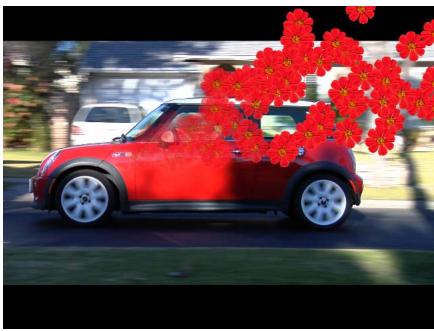
L'émetteur de particules (qui émet des fleurs rouges) constitue l'élément au premier plan.
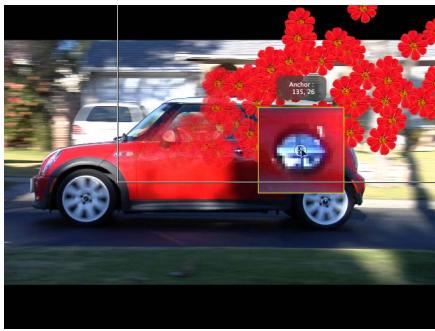
La zone située autour du suiveur est agrandie lorsque vous faites glisser le point de suivi dans le Canevas.
6 Cliquez sur le bouton Analyser dans la palette ou l'onglet Comportements de l'Inspecteur. L'élement au premier plan est aligné sur l'élement à l'arrête-plan.
7 Si vous utilisez le suivi à deux points, activez (ou désactivez) les boutons Position, Échelle ou Rotation (sur la ligne Ajuster) pour ajouter (ou supprimer) des paramètres de suivi. Dans l'exemple ci-dessous, seule l'option Position est activée sur la ligne Ajuster de l'onglet Comportements. Par conséquent, la forme elliptique blanche ne subit aucune modification d'échelle ou de rotation due à la position des deux suiveurs.
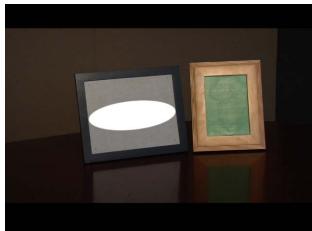
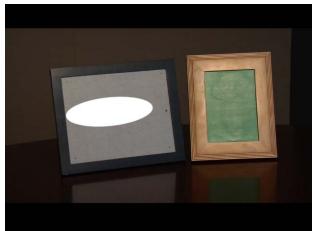
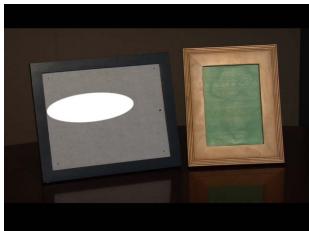
Dans l'exemple suivant, les options Position, Échelle et Rotation sont activées sur la ligne Ajuster de l'onglet Comportements. Par conséquent, la forme elliptique blanche change de position, d'échelle et de rotation en fonction de la position des deux suiveurs, mais elle donne toujours l'impression d'être physiquement attachée au cadre de l'image.
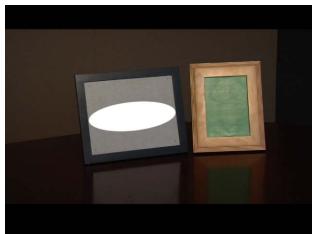

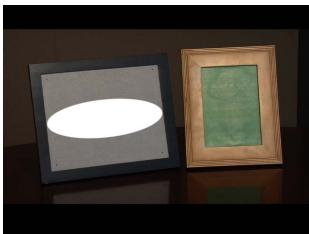
Remarque: si vous utilisez le suivi à quatre points, l'échelle et la rotation sont automatiquement appliquées à l'objet déformé par les angles.
Utilisation du comportement Suivre le mouvement pour appliquer des données d'animation à un élément du projet
Le comportement Suivre le mouvement permet d'appliquer instantanément l'animation d'un objet source à un objet de destination, sans analyse de suivi. L'objet source peut être animé à l'aide de comportements ou d'images clés.
Dans l'exemple ci-après, une « baguette magique » (constituée de formes rectangulaires) est animée le long d'une trajectory d'animation. L'animation de la baguette est ensuite reliée à un émetteur de particules pour donner l'illusion que des étincelles s'échappent de l'extrémité de la baguette.
Pour appliquer la transformation d'un objet source à un objet de destination :
1 Appliquez un comportement Suivre le mouvement à un élément du projet.
Dans notre exemple, un comportement Suivre le mouvement est appliqué à un émetteur de particules qui n'est pas animé.
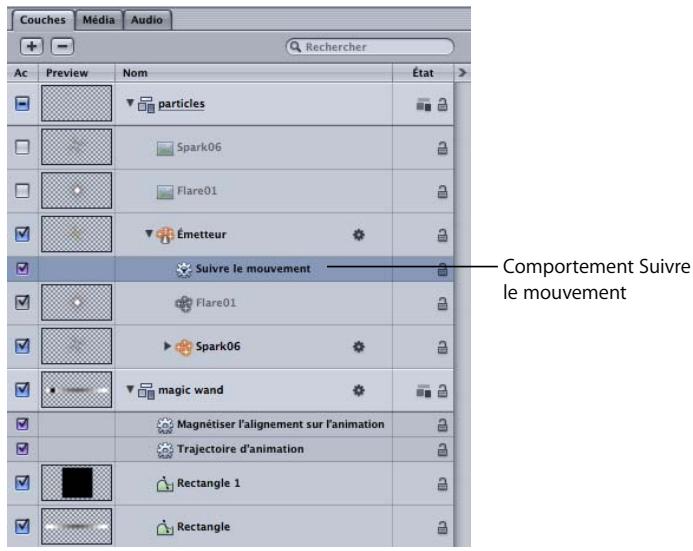
Les données d'animation (telles que les changements de position ou de rotation provoqués par des images clés ou des comportements) les plus proches au-dessous du com portement Suivre le mouvement dans la Liste de couches sont automatiquement appliquées en tant que sources et apparaissent dans le cadre Source. Dans cet exemple, la baguette animée constitue l'animation source.

Important: les objets animés, les comportements et les séquences peuvent être déposés dans les cadres Source.
2 Assurez-vous que le paramètre Type est défini à Transformation dans l'onglet Comportements de l'Inspecteur.
3 Positionnez l'objet auquel le comportement Suivre le mouvement est appliqué à l'endroit souhaité dans le Canevas.
Dans cet exemple, l'émetteur de particules est placé à l'extrémité de la baguette.
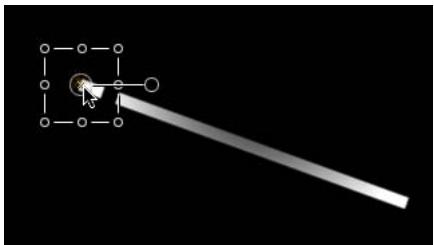
L'émetteur de particules et la baguette partagent à créé la même trajectorie d'animation.

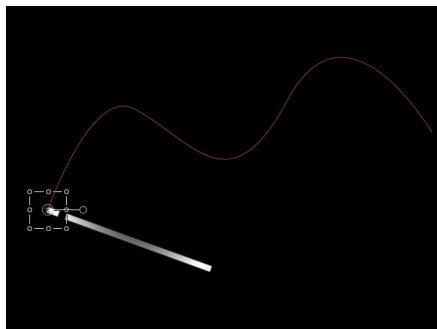
4 Lancez la lecture du projet.
Les particules suivent le mouvement de la baguette.
À propos de l'animation des objets de destination
Il est possible d'utiliser le comportement Suivre le mouvement pour appliquer instantanément l'animation d'un objet (appele objet source) à un autre objet (appele objet de destination). L'objet source peut être animé à l'aide de comportements ou d'images clés. L'objet de destination peut également être animé.
Vou puez indiquer si l'animation de I'objet de destination doit etre ignoreré par le com-. portement Suivre le mouvement ou ajoutee au comportement Suivre le mouvement. Pour ce faire, choisissez une option dans le menu local Transformer qui se trouve dans I'onglet Comportements de I'objet de destination.
Si vous choisissez « Attacher à la source » dans le menu local Transformer, toute animation de l'objet de destination est ignorée et l'objet est verrouillé sur l'animation de l'objet source. Si vous choisissez « Lmiter la source », toute animation de l'objet de destination est ajoutée à l'animation de l'objet source (à partir de l'image 0). Pour en savoir plus sur les options « Attacher à la source » et « Lmiter la source », reportez-vous à la section « Contrôles du comportement Suivre le mouvement » à la page 104.
Déformation par les quatre angles à l'aide du comportement Suivre le mouvement
Le comportement Suivre le mouvement permet de suivre quatre points d'un plan d'arrière-plan et d'appliquer le mouvement aux quatre angles d'un élément au premier plan. Il existe deux flux de travaux possibles pour la déformation par les quatre angles. Dans le premier exemple, un élément au premier plan est accroché à un élément d'arrière-plan à l'aide des suiveurs de quatre angles. Dans le deuxième exemple, l'élement au premier plan est accrochée par les angles avant que les suiveurs de quatre angles ne soient utilisés.
Remarque: vous pouvez également utiliser le comportement Analyser animation ou Stabiliser pour effectuer un suivi à quatre points. Pour en savoir plus, voir « Utilisation du suivi à quatre points sans suivre le mouvement pour effectuer une déformation par les angles » à la page 72.
La déformation de groupes par les angles nécessite la prise en compte de considérations particulières. Pour en savoir plus, voir « Suivi et groupes » à la page 101.
Option 1: verrouillage de l'image déformée sur les points de réference
Ce flux de travaux est idéal pour une déformation par les quatre angles dans laquelle l'image transformée ou « déformée » a la même taille que l'« image » (ou les motifs de réference) de l'arrière-plan à laquelle elle est reliée. Dans l'exemple qui suit, une image au premier plan est accrochée au plan d'arrière-plan d'un cadre d'image.
Pour suivre une image à l'aide de quatre suiveurs :
1 Faites glisser la tete de lecture jusqu'ou sur l'imagé à partir de laquelle vous pouze comme nencer le suivi et appliquez un comportement Suivre le mouvement à l'élement au premier plan.
2 Dans l'onglet Comportements de l'Inspecteur,CHOisissez Quatre angles dans le menu local Type.
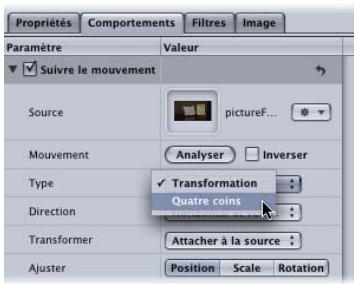
Remarque: l'option Quatre angles n'est pas disponible si le comportement Suivre le mouvement est appliqué à un groupe 3D. Pour déformer un groupe 3D par les angles, cochez la case Aplatir située dans l'onglet Groupe de l'Inspecteur.
Dans le Canevas, un suiveur apparait à chaque angle de l'objet au premier plan. Dans l'inspecteur, la liste de suivis par défaut (Ancrage et Échelle de rotation) est replacée par les suiveurs En haut à gauche, En haut à droite, En bas à droite et En bas à gauche.
3 Dans le Canevas, faites glisser chaque suivur sur un « angle » de l'élement d'arrière-plan (dans cet exemple, les angles du cadre de l'image constituent les quatre points de suivi).
Comme pour les suiveurs Analyser animation, un agrandissement apparait dans le Canevas lorsque vous faites glisser les suiveurs.

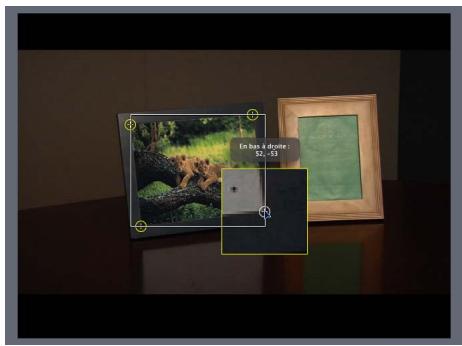
4 Cliquez sur le bouton Analyser dans la palette ou dans l'onglet Comportements de l'Inspecteur.
L'élement au premier plan est « accroché » sur l'élement à l'arrière-plan.
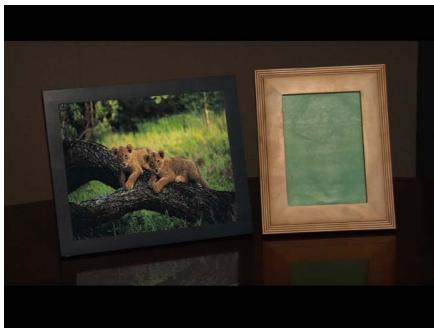
Remarque: dans cet exemple, un reflet est créé sur le tableau à l'aide d'une copie dupliquée et transformée de l'image suivie.
Pour un réglage plus précis du suivi, il vous faudra peut-être effectuer de petits ajustements sur l'élement au premier plan, par exemple modifier son échelle ou sa rotation. Si vous choisissez l'options par défaut « Attacher à la source » dans le menu local Transformer de l'onglet Comportements de l'Inspecteur, l'objet suivi ne peut pas être transformé. Pour transformer l'objet suivi, choisissez Imiter la source dans le menu local Transformer.
5 Pour transformer l'élement au premier plan après avoir appliqué les données de suivi,CHOISSEZ Imiter la source dans le menu local Transformer de l'onglet Comportements de l'Inspecteur, puis effectuez vos ajustements dans l'onglet Propriétés de l'Inspecteur.
Pour en savoir plus sur les options de transformation « Imiter la source » et « Attacher à la source », voir « Contrôles du comportement Suivre le mouvement » à la page 104.
Option 2 : accrochage de l'objet par les angles avant le suivi
Dans ce flux de travaux, un objet au premier plan est accroché au cadre d'une image d'arrière-plan à l'aide du paramètre Quatre angles de l'onglet Propriétés avant l'application du comportement Suivre le mouvement.
Pour ajuster les quatre angles d'un élément, puis déformer cet élément par les angles : 1 Sélectionnéz l'élement de premier plan que vous souhaitez déformer par les angles.
2 Dans la barre d'outils,CHOISSEZ l'outil Quatre angles parmi les outils Selectionner/Transformer.
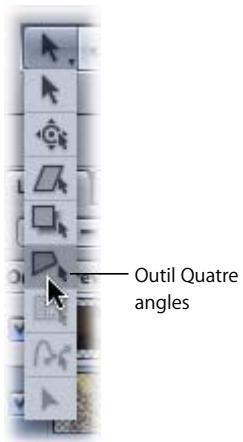
3 Faites glisser chaque angle de l'élement au premier plan dans la position déquate. Une fois que vous avez fait glisser un angle dans le Canevas, la case à cocher Quatre angles est activée dans l'onglet Propriétés.
Astuce : il est recommendé de réduire l'opacité de l'objet au premier plan pour mistrs.
distinguier les points de reference sur le plan à l'arriere-plan. Nous vous conseillons égal-
lement de désactiver le magnétisme pour que l'image que vous étes en train d'ajuster ne soit pas automatiquement alignée sur les guides du Canevas.
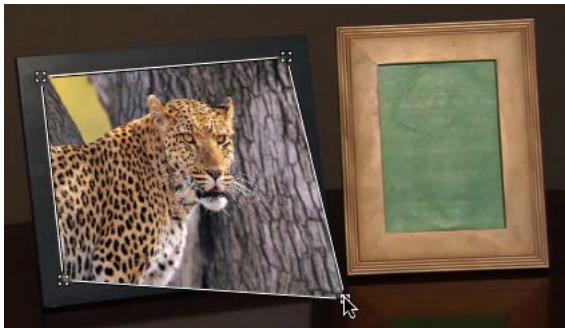
4 Placez la tete de lecture sur l'image à partir de laquelle vous voulez commencer le suivi et appliquez le comportement Suivre le mouvement à l'élement au premier plan.
5 Dans l'onglet Comportements de l'Inspecteur,CHOisissez Quatre angles dans le menu local Type.
Dans le Canevas, un suiveur apparaît sur chaque angle de l'objet au premier plan. Dans l'inspecteur, la liste de suivis par défaut (Ancrage et Échelle de rotation) est remplaçée par les suiveurs En haut à gauche, En haut à droite, En bas à droite et En bas à gauche.
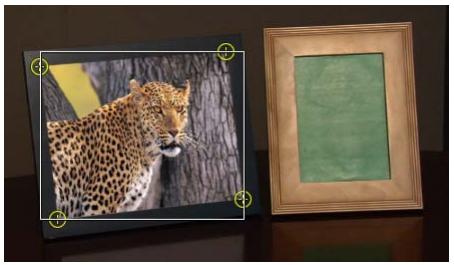
6 Si nécessaire, faites glisser chaque suivier dans le Canevas et reglez sa position avec précision dans la fenetre Aperçu du suivi de l'Inspecteur.
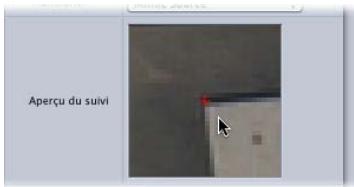
Important : pour régler les suiveurs avec précision ou les décaler sans modifier la forme de l'image au premier plan,CHOISSEZ Imiter la source dans le menu local Transformer.
7 Cliquez sur le bouton Analyser dans la palette ou dans l'onglet Comportements de l'Inspecteur.
L'élement au premier plan est « accroché » sur l'élement à l'arrière-plan.
Option 3 : transformation de l'objet avant la déformation par les angles
Dans ce flux de travaux, un objet au premier plan est transformé à l'aide des paramètres Échelle, Rotation et Position de l'onglet Propriétés pour l'adapter au cadre d'une image d'arrière-plan avant l'application du comportement Suivre le mouvement.
Pour transformer une image et la déformer par les angles :
1 Sélectionnéz l'élement de premier plan que vous souhaitez déformer par les angles.
2 À l'aide des contrôle des transformation à l'écran ou de l'onglet Propriétés de l'Inspecteur, ajustez l'échelle, la position ou la rotation de l'élement au premier plan en fonction de son « cadre ».
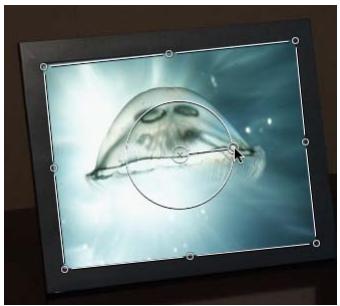
3 Placez la tete de lecture sur l'image à partir de laquelle vous pouze commencer le suivi et appliquez le comportement Suivre le mouvement à l'élement transformé.
4 Dans l'onglet Comportements de l'Inspecteur,CHOISSEZ Quatre angles dans le menu local Type.
5 Procedez de l'une des manieres suivantes :
- Pour ajuster les suiveurs sans modifier l'image au premier plan,CHOISSEZ Imiter la source dans le menu local Transformer, puis positionnez les suiveurs sur les motifs de reférence (dans cet exemple, il s'aqit des quatre angles interieurs du cadre de l'image).
- Pour ajuster les suiveurs en modifient l'image au premier plan,chosissez « Attacher à la source » dans le menu local Transformer, puis positionné les suiveurs sur les motifs de ↔équence.
6 Cliquez sur le bouton Analyser dans la palette ou dans l'onglet Comportements de l'Inspecteur.
L'élement au premier plan est « accroché » sur l'élement à l'arrière-plan. Étant donné qu'il est possible que ce flux de travaux ne donne pas des résultats parfaits (par exemple, il se peut que l'élement au premier plan ne soit pas mis à l'échelle correcte ou ne se déplace pas avec l'image d'arrière-plan comme il le devrait), vous devrez peut-être appliquer un masque à l'image au premier plan ou la rogner.
Masquage et suivi
Lorsqu'un masque est ajouté à un objet auquel des données de suivi ont été appliquées, ces données sont automatiquement appliquées au masque. Dans les images ci-dessous, l'image au premier plan est reliée à quatre points du plan d'arrière-plan, mais il faut encore lui appliquer un masque pour l'adapter au cadre de l'image (sans modifier irrégulièrement son échelle).

Élement de premier plan transformé et suivi
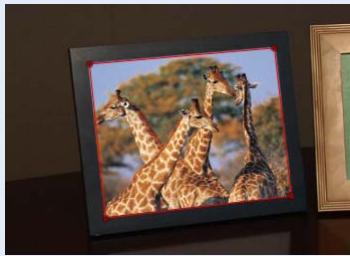
Élement de premier plan transformé et suivi avec application d'un masque
Bien que le masque soit attaché à l'image au premier plan, il peut s'avérer nécessaire d'animer les modifications de la position et de l'échelle du masque pour tener compte des modifications du plan d'arrière-plan au fil du temps.
Remarque: une autre possibilité, si vous ne souhaitez pas utiliser un masque, consiste à rogner un objet auquel des données de suivi ont été appliquées en se servant des contrôleires de rognage qui se trouvent dans l'onglet Propriétés de l'inspecteur.
Vous pouvez relier les points de contrôle d'un masque à un plan ou appliquer des données de suivi existantes aux points de contrôle d'un masque. Pour en savoir plus, voir « Flux de travaux du comportement Suivre les points » à la page 77.
Déformation par quatre angles avec décalage
En fonction de votre séquence source, il se peut que vous deviez déformer un élément par les angles en utilisant des points de référence décalés par rapport à la taille « déformée » finale de l'élement au premier plan. Pour ce faire, vous doivent décaler les suiveurs à l'aide de l'option Imiter la source. Dans l'exemple simple ci-dessous, les motifs de ↔équence à suivre sont situés à l'intérieur d'un cadre只想 que sur ses angles.
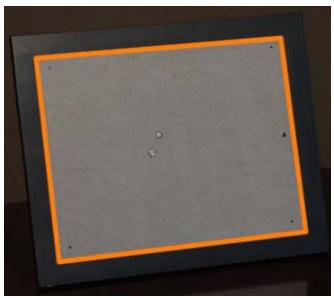
L'indicateur visuel de couleur orange (le contour orange) représenté la taille finale de l'image déformée par les angles.
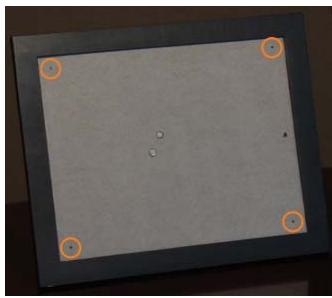
Les indicateurs visuels orange encerc- clent les points de reference de suivi.
Étant donné que les points de référence de suivi ne se trouvent pas dans l'alignement du bord interieur du cadre, vous doivent décaler l'image par rapport aux quatre suiveurs. Sinon, l'image finale déformée par les angles semblera trop petite.
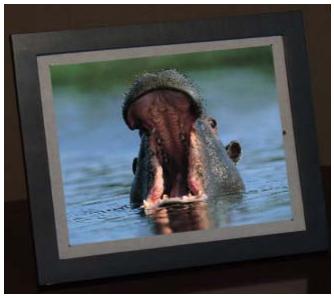
L'exemple suivant montre comment décaler les suiveurs sans modifier l'image au premier plan.
Pour suivre des points de référence décalés par rapport à l'image au premier plan :
1 Utilisez l'un des flux de travaux décrits ci-dessus pour préparer une déformation par les quatre angles à l'aide du comportement Suivre le mouvement.
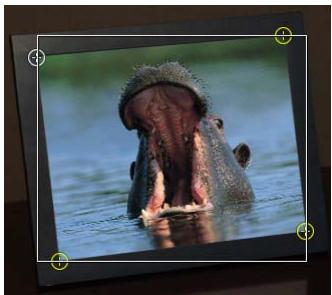
2 Choisissez Imiter la source dans le menu local Transformer de l'onglet Comportements de l'Inspecteur.
3 Dans le Canevas, faites glisser les suiveurs jusqu'que sur les points de refERENCE décalés.

L'imag n'est pas modifiée et demeure verrouillée sur son emplacement original.
4 Cliquez sur le bouton Analyser dans la palette ou dans l'onglet Comportements de l'Inspecteur.
L'élement au premier plan est « accroché » sur l'élement à l'arrière-plan.
Utilisation du suivi à quatre points sans suivre le mouvement pour effectuer une déformation par les angles
Cette section déscrit un flux de travaux supplémentaire de déformation par les quatre angles faisant réference au suivi à quatre points provenant d'un comportement Analyser animation.
Remarque: vous pouvez également effectuer ce flux de travaux avec le comportement Stabiliser.
Pour enregistrer un suivi à quatre points à l'aide du comportement Analyser animation :
1 Placez la tete de lecture sur l'image à partir de laquelle vous pouze commencer le suivi et appliquez un comportement Analyser animation à l'élement d'arrière-plan.
Par défaut, un seul suiveur apparaît dans le Canevas.
Pour les opérations Analyser animation et Stabiliser à quatre points, les suiveurs doivent être positionnés dans le sens des aiguilles d'une montre en partant de l'angle supérieur gauche. Cette façon de procéder permet de s'assurer que l'élement est correctement aligné lorsque la transformation est appliquée.
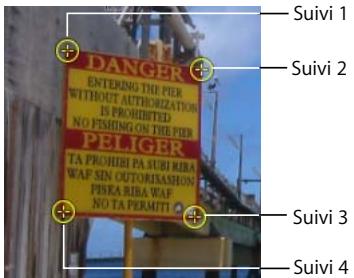
2 Faites glisser le suiveur (Suivi 1) sur le motif de reférence souhaité dans l'angle supérieur gauche de l'élement d'arrière-plan.
3 Dans l'onglet Comportements de l'Inspecteur, cliquez sur Ajouter pour ajouter un deuxième suiveur, puis faites glisser ce deuxième suiveur (Suivi 2) sur le motif de referrer souhaité dans l'angle supérieur droit de l'élement d'arrête-plan.
4 Ajoutez un autre suiveur (Suivi 3) et faites-le glisser sur le motif de reférence souhaité dans l'angle inférieur droit de l'élement d'arrière-plan.
5 Ajoutez un autre suiveur (Suivi 4) et faites-le glisser sur le motif de reférence souhaité dans l'angle inférieur gauche de l'élement d'arrière-plan.
6 Cliquez sur le bouton Analyser dans la palette ou dans l'onglet Comportements de l'Inspecteur.
Le suivi est génére et ses données sont enregistrées dans le comportement.
Remarque: vous pouvez enregistrer des comportements de suivi dans la Bibliothèque pour les utiliser ultérieurement.
Pour appliquer le suivi à quatre points enregistré à un élément de premier plan :
1 Appliquez un comportement Suivre le mouvement à l'élement de premier plan que vous pouze déformer par les angles.
2 Si les données Analyser animation ne sont pas automatiquement appliquées, désisissez le suivi Analyser animation à quatre points existant dans le menu local des comportements de suivi.
3 Choisissez Quatre angles dans le menu local Type de la palette ou de l'onglet Comportements de l'Inspecteur.
4 Cliquez sur le bouton Analyser dans la palette ou dans l'onglet Comportements de l'Inspecteur.
Les données de suivi à quatre points du comportement Analyser animation sont appliquées à l'élement au premier plan.
Remarque: lorsque vous utilisez le comportement Suivre le mouvement pour effectuer un suivi à quatre points, les suiveurs sont automatiquement placés selon l'ordre approprié dans le Canevas une fois l'option Quatre angles selectionnée dans le menu local Type de l'onglet Comportements de l'Inspecteur.
Flux de travaux du comportement Stabiliser
Cette section fournit une vue d'ensemble de l'utilisation du comportement de suivi Stabiliser pour stabiliser un film ou une série d'images. Pour obtenir une description complète des paramètres Stabiliser, reportez-vous à la section « Contrôles du comportement Stabiliser » à la page 109.
Avec le comportement Stabiliser, trois méthodes sont possibles pour analyser un plan :
- Utilisez la technique par défaut d'analyse avancée de l'animation qui évalue immédiatement la totalité de l'image d'un plan pour en extraire les données d'animation sans utiliser de suiveurs à l'écran.
- Utilisez des suiveurs à l'écran qui analysent un motif de référence (petit groupe de pixels) dans le Canevas. Ces suiveurs sont les mêmes que ceux utilisés par les comportements Suivre le mouvement et Analyser animation.
- Utilisez une méthode combinant la technique d'analyse avancée de l'animation et les suiveurs à l'écran.
Important : pour en savoir plus sur l'utilisation des suiveurs à l'écran avec le comporte-ment Stabiliser, reportez-vous à la section « Ajout de suiveurs à la stabilisation » à la page 97.
Lorsque vous disposez des résultats de l'analyse, vous pouvez les appliquer de deux manières différentes. Le plan peut être soit lissé, pour éliminer tout tremblement indésirable mais en conservant le mouvement général de laamera, soit verrouillé pour stabiliser le sujet. Le lissage peut avoir une incidence sur la translation, la rotation ou l'échelle, ce qui en fait un outil plusSouple que les autres comportements de suivi pour certaines opérations.
Le comportement Stabiliser est rundout utile pour supprimer le tremblement indésirable provoqué par un support deamera instable, pour éliminer le vacillement de l'image d'aux prises de vue effectuées avec laamera à l'épaule ou pour réduire les vibrations dans les scènes tournées depuis l'intérieur d'un vehicule.
Remarque: aussi utile que soit le comportement Stabiliser, sachez que le flou d'animation present dans l'image ne peut pas etre elimine,meme si vous parvenez à lisser ou verrouiller correctement le sujet filmé. Ceci peut eventuèlement avoir une incidence sur votre façon d'envisager la réalisation du composite.
Pour stabiliser un plan à l'aide du comportement Stabiliser :
1 Appliquez un comportement Stabiliser au plan que vous souhaitez stabiliser.
Remarque: contrairement aux flux de travaux des autres comportements, le mode automatique du comportement Stabiliser analyse la totalité du plan uniqu que la seule partie qui commence à l'emplacement actuel de la tête de lecture.
2 Définissez les options à utiliser pour l'analyse :
a Choisissez une option dans le menu local Méthode de la palette ou de l'onglet Comportements de l'Inspecteur.
- Choisissez Stabiliser pour verrouiller une image afin de supprimer les problèmes tels que le tremblement de laamera.
- Choisissez Lisser pour lisser le mouvement de laamera dans le plan.
b Choisissez une option dans le menu local Contours :
- Choisissez Normale pour conserver la taille de la série stabilisée. Les transformations réalisantes effectuees sur l'image stabilisé peuvent entrainer l' apparition de contours noirs mobiles autour du plan.
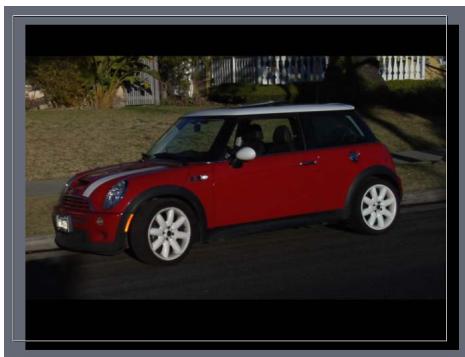
Les contours normaux conservent laaille du plan stabilisé, mais entrainent l' apparition de contours noirs autour du plan.
Remarque: pour obtenir des suggestions concernant la correction des contours noirs, reportez-vous à la section « Suppression des contours noirs produits par la stabilisation » à la page 98.
- Choisissez Zoom pour agrandir le plan afin qu'il replissse le Canevas. Cela empêche l' apparition de contours noirs autour du plan stabilisé.
L'option Zoom de Contours permet de redimensionner le plan stabilisé afin qu'il ne s'écarte pas des contours du Canevas.
c Choisissez une option dans le menu local Direction :
- Choisissez Horizontal et Vertical pour appliquer la transformation de stabilisation aux dimensions X et Y.
- Choisissez Horizontal pour appliquer la transformation de stabilisation à la dimension X.
- Choisissez Vertical pour appliquer la transformation de stabilisation à la dimension Y.
d Activez ou désactivez les options Ajuster :
- Activez l'options Position pour appliquer les données de position analysées au plan.
- Activez l'options Échelle pour appliquer toutes les données d'échelle analysées au plan.
Remarque: l'option Échelle n'a aucun rapport avec l'option Zoom du menu local Contours.
Remarque: vous pouvez modifier les paramètres Méthode, Contours, Direction et Ajuster avant ou après l'analyse du plan.
3 Cliquez sur le bouton Analyser dans la palette ou dans l'onglet Comportements de l'Inspecteur.
Remarque: le plan est stabilisé en fonction des paramètres définis. Contrairement aux suiveurs de Motion, l'analyse Stabiliser par défaut ne créé pas d'images clés dans l'Éditeur d'image clés. La transformation de l'objet stabilisé peut toutefois être convertie en images clés. Pour en savoir plus, voir « Conversion de suivis en images clés » à la page 87.
Pour en savoir plus sur la correction des problèmes liés à la stabilisation, reportez-vous à la section « Dépannage des effets de stabilisation » à la page 96.
Remarque: comme dans le cas de la plupart des objets auxquels des comportements ont eté appliqués, la trayectoire d'animation createe par la transformation est affichee dans le Canevas lorsque l'objet stabilisé est selectionné.
Flux de travaux du comportement Dés stabiliser
Cette section fournit une vue d'ensemble de l'utilisation du comportement de suivi Déstabiliser pour rétablier le tremblement ou le mouvement de laamera dans un plan terminé.
La seule fonction de ce comportement est d'appliquer un mouvement enregistré par un autre comportement de suivi (tel que Stabiliser) à un plan ou à un objet. Ceci vous permet soit de reproductive le mouvement de laamera dans un plan d'arrière-plan sur les éléments situés au premier plan, soit de déstabiliser un plan stabilisé.
Remarque: seul un projet comptant un comportement de suivi avec des données d'animation enregistrées peut utiliser le comportement Destabiliser.
Pour utiliser le comportement Dés stabiliser :
1 Sélectionnéz l'objet à déstabiliser, cliquez sur l'icone Ajouter comportement dans la barre d'outils, puis désisessez Suivi de l'animation > Déstabiliser dans le menu local.
2 Procedez de l'une des manieres suivantes :
- Choisissez un comportement de suivi dans le menu local de la palette ou de l'onglet Comportements de l'Inspecteur.
- Faites glisser un comportement de suivi analysé dans le cadre Source de la palette ou de l'onglet Comportements de l'Inspecteur.
L'animation est appliquée à l'objet de destination.
Flux de travaux du comportement Suivre les points
Le comportement Suivre les points est prévu pour une utilisation avec des formes et des masques. Il peut être utilisé de différentes manières, en :
- reliant les points de contrôle d'une forme ou d'un masque à un plan;
- appliquant des données de suivi provenant d'une autre analyse de suivi aux points de contrôle d'une forme ou d'un masque;
- appliquant l'animation d'un objet aux points de contrôle d'une forme ou d'un masque.
Remarque: pour appliquer le mouvement analysé d'un objet à une forme ou à un masque dans son ensemble (et non aux points de contrôle de la forme ou du masque), utilisez le comportement Suivre le mouvement.
Pour obtenir une description complète des paramètres Suivre les points, reportez-vous à la section « Contrôles du comportement Suivre les points » à la page 114.
Établissement d'un lien entre les points de contrôle et un plan
Cette section fournit un bref aperçu de l'utilisation du comportement Suivre les points pour relier les sommets d'une forme ou d'un masque à un plan.
Pour effectuer le suivi d'une forme ou d'un masque à l'aide du comportement Suivre les points :
1 Sélectionnez la forme ou le masque dont vous souhaitez effectuer le suivi, cliquez sur l'icone Ajouter comportement dans la barre d'outils, puis désissez Formes > Suivre les points dans le menu local.
Le comportement est ajouté à la forme et des suiveurs apparaissent pour chaque point de contrôle situé sur la forme. L'ordre des suiveurs correspond à l'ordre dans lequel la forme a été dessinée : le point de contrôle 1 correspond au Suivi 1, le point de contrôle 2 au Suivi 2, etc.
Remarque: aucun suiveur n'est ajouté pour les points de contrôle de la forme qui sont déactivés. Vous conservez la possibilité d'activer et de désactiver les points de contrôle après l'application du comportement Suivre les points à une forme. Pour en savoir plus sur l'utilisation des points de contrôle des formes, reportez-vous au Chapitre 12, « Utilisation des formes et des masques », du Manuel de l'utilisateur de Motion 3.
Dans cet exemple, le comportement Suivre les points est appliqué à un masque approximatif constitué de sept points de contrôle qui isolent une voiture dans un plan.
Remarque: n'oubliez pas que les traits de peinture complennent généralement un très grand nombre de points de contrôle. Nous vous conseillons de simplifier votre trait de peinture en supprimant ou en désactivant des points de contrôle avant de lui appliquer un comportement Suivre les points. Pour effectuer le suivi du trait dans son ensemble,只不过 que par ses points de contrôle, utilisez le comportement Suivre le mouvement.
2 Faites glisser les suiveurs et déposez-les sur leurs motifs de réference.
Lorsque vous faites glisser un suiveur, une agrandissement de la zone située autour de celui-ci apparait.

3 Pour désactiver un suiveur, déslectionnez sa case dans l'onglet Comportements de l'Inspecteur.
Remarque: les points de contrôle auxquels aucun suiveur n'est associé ne sont pas modifiés.
4 Cliquez sur le bouton Analyser dans la palette ou dans l'onglet Comportements de l'Inspecteur.
Les points de contrôle du masque sont reliés aux motifs de référence. Dans cet exemple, le masque permet d'isoler la voiture en mouvement, ce qui permet ensuite d'appliquer des effets de flou et de déssaturation à l'arrête-plan sans toucher à la voiture.
Plan original non modifié
Un masque relié aux points de référence isole la voiture dans le plan et permet d'appliquer des effets distincts à celle-ci et à son arrêté-plan.
Remarque: comme pour tous les comportements, vous pouze faire glisser ou copier (Option + glisser) un comportement Suivre les points sur une nouvelle forme dans la Liste de couches. Le comportement est réinitialisé lorsque vous l'appliquez à une nouvelle forme.
Utilisation d'un objet comme source d'animation
Cette section fournit un bref aperçu de l'utilisation du comportement Suivre les points pour appliquer l'animation d'un object aux sommets d'une forme ou d'un masque. Pour ce flux de travaux, votre projet doit containir un object animé à l'aide d'images clés ou de comportements.
Pour appliquer l'animation d'un objet aux points de contrôle d'une forme ou d'un masque :
1 Appliquez le comportement Suivre les points à l'objet que vous pouze animer.
S'il y a un objet animé au-dessous de l'objet auquel le comportement Suivre les points a été appliqué dans la Liste de couches, son animation est automatiquement appliquée au comportement Suivre les points, comme le montre le cadre Source de la palette et de l'Inspecteur.
Dans cet exemple, le comportement Suivre les points est appliqué à la forme de Bézier et une ligne utilisée comme animation source est animée à l'aide du comportement Rotation.
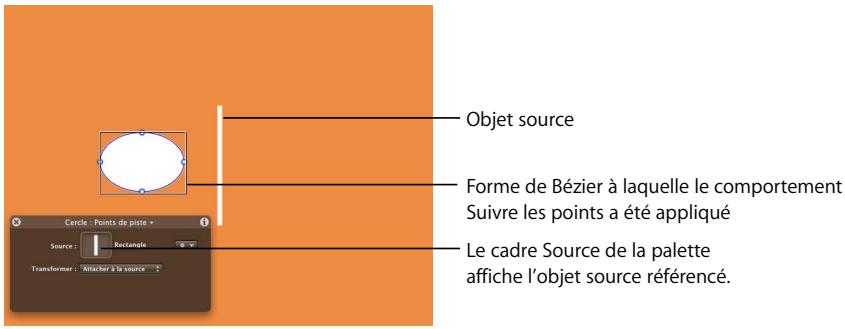
Remarque: pour faire référence à un autre object animé, faites glisser ce dernier dans cadre Source du comportement Suivre les points ou directement sur le comportement dans La liste de couches.
L'animation de rotation de la ligne est appliquée à la forme de Bézier. Les tangentes conservent l'alignement déterminé par leurs angles originaux le long de la forme.
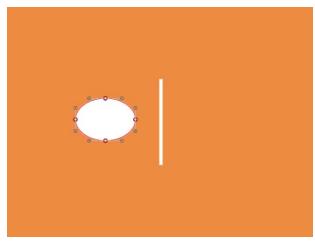
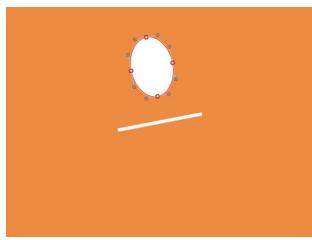

2 Pour aligner les tangentes en fonction de la transformation de l'objet source, cochez la case Aligner les tangentes dans l'onglet Comportements de l'Inspecteur.
La forme de Bézier change de forme, car les tangentes au sommet correspondent à la transformation de l'animation source.
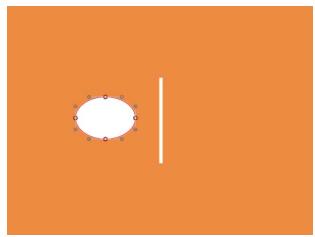

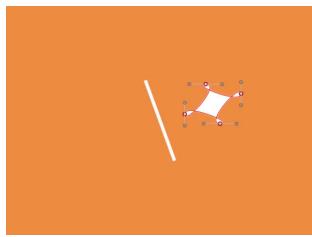
Remarque: l'option « Attacher à la source » est sélectionné par défaut dans le menu local Transformer. Pour en savoir plus sur l'utilisation du menu Transformer, reportez-vous à la section « Contrôles du comportement Suivre les points » à la page 114.
Flux de travaux du comportement Suivre le paramètre
Le comportement Suivre le paramètre permet de relier un paramètre de position d'un filtré à une caractéristique de référence dans un plan ou de lui appliquer des données de suivi existantes. Vous pouvez, par exemple, relier le centre d'un filtré Rayons de lumière à une lumière en mouvement dans un plan.
Remarque: ce comportement n'est applicable qu'aux filtres dotés de paramètres de position, tels qu'Étalement, Anneaux concentriques, Rayons de lumière, Tunnel, etc.
Pour obtenir une description complète du comportement Suivre le paramètre, reportez-vous à la section « Contrôles du comportement Suivre le paramètre » à la page 115.
Pour utiliser le comportement Suivre le paramètre :
1 Dans le Canevas, placez le point central du filtrre sur le motif de referrerence.
Dans cet exemple simple, le point central d'un flou est placé sur la plaque d'immatri-culation d'une voiture.
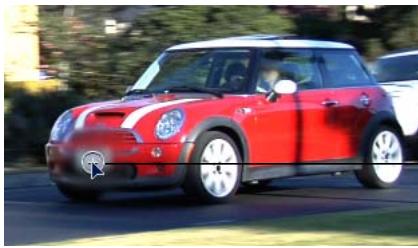
Utilisez les contrôles à l'écran pour placer le point central d'un filtre sur le motif de ↔équence du suivi.
Remarque: pour utiliser les contrôle à l'écran d'un filtre, Sélectionné chez lui-ci dans la Liste de couches, puisCHOISEZ I'OUTIL AJUSTER I'ELEMENT parmi les outils Sélectionner/ Transformer de la barre d'outils. Pour en savoir plus sur l'utilisation des filtres, reportez-vous au Chapitre 10, « Utilisation des filtres », dans le Manuel de l'utilisateur de Motion 3.
2 Dans l'onglet Comportements de l'Inspecteur, cliquez sur le parametre Centre tout en maintainant la touche Contrôle enfoncée, puis choisissez Suivre dans le menu contextual.
Dans le Canevas, le contrôle à l'écran du filtré est remplaced par un suiveur. L'onglet Comportements devient actif et les paramètres de comportement Suivre sont affichés.
Remarque: une icône de comportement apparait à côté du paramètre Centre dans l'onglet Filtres. Elle indique que ce paramètre subi l'influence d'un comportement.
Au besoin, vous pouvez ajuster le suiveur dans le Canevas. Si le motif de referencia dont vous souhaitez effectuer le suivi est décalé par rapport au centre du contrôle, servez-vous de la case Décaler la piste. Pour en savoir plus sur l'utilisation du paramètre Décaler la piste, reportez-vous à la section « Suivi de points cachés ou hors-cadre » à la page 94.
3 Cliquez sur le bouton Analyser dans la palette ou dans l'onglet Comportements de l'Inspecteur.
Le centre du filtré est relié au plan.
Remarque: vous pouvez modifier les paramètres du filtré une fois l'analyse effectué.
Ajustement des suiveurs à l'écran
Certains contrôles à l'écran et commandes de l'interface sont commons aux comportements Analyser animation, Stabiliser et Suivre le mouvement.
Un suiveur consiste en une seule commande à l'écran : le suiveur.
La couleur par défaut des suiveurs à l'écran est le jaune. Selon la couleur de votre sujet, vous serez parfois améné à changer la couleur des suiveurs afin de pouvoir les désigner dans le Canevas.
Lorsque l'analyse de suivi commence, une fenêtre de progression s'ouvre et des points de suivi apparaissent dans le Canevas. Ces points de suivi forment la projection d'animation (trajectoire ayant l'apparait dans le Canevas après l'analyse. Le point de suivi pour l'emplacement actuel de la tete de lecture est mis en évidence.
Pour positionner le suiveur, procedede l'une des manieres suivantes:
- Faites glisser le suiveur dans le Canevas.
Lorsque vous faites glisser le suiveur, la zone qui se trouve autour dans le Canevas est agrandie et sa position est affichee dans une fenetre d'informations. Cette zone est un indicateur visuel destiné à vous aider à positionner le suiveur, ce n'est pas une zone de recherche.
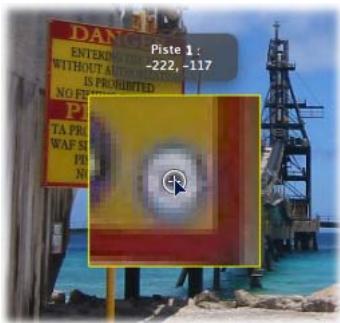
Remarque: contrairement à de nombreux suiveurs de corrélation, il n'est pas nécessaire de spécifique manuellement une zone de recherche lorsque vous configurez un suiveur dans Motion. Motion effectue automatiquement des recherches (avec une précision de l'ordre du sous-pixel) dans une zone par défaut située autour du point de suivi.
L'onglet Comportements de l'Inspecteur comprend une zone Aperçu du suivi qui est actualisée à mesure que vous faites glisser le suiveur dans le Canevas.
- Faites glisser le pointeur dans la zone Aperçu du suivi pour régler avec plus de précision la position du suiveur.
À mesure que vous faites glisser le pointeur dans la zone d'aperçu, le suiveur est également actualisé dans le Canevas.
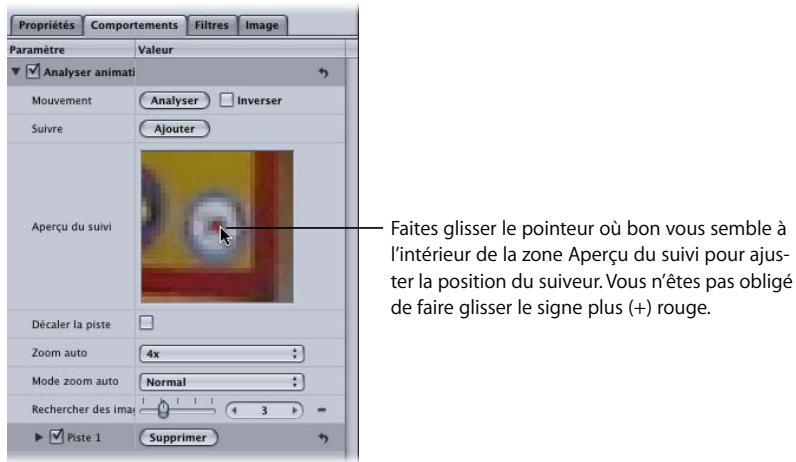
- Cliquez sur le triangle d'affichage du suiveur dans l'onglet Comportements de l'inspecteur, puis utilisez les contrôles de Position ajuster numérique la position du suiveur.
Pour déplacer plusieurs suiveurs à la fois :
- Dans le Canevas, Sélectionné les suiveurs souhaités en les englobant dans un rectangle de sélection ou en cliquant sur le premier et sur le dernier tout en maintainant la touche Maj enforcée, puis faites-les glisser jusqu'à une autre position.
Les suiveurs selectionnés apparaissent en blanc.
Remarque: étant donné que vous risquez de déplacer les suiveurs à l'écran sans le pouvoir si vous les sélectionné à l'aide de la touche Maj, il est peut-être préféable de les sélectionner enTRAÇANT un rectangle de sélection autour.
Pour désactiver des suiveurs à l'écran, procédez de l'une des manières suivantes :
- Cliquez sur un suiveur dans le Canevas tout en maintainant la touche Contrôle enforcée, puis choisissez « Masquer le comportement Suivre sélection » dans le menu contextual.
Désélectionnez la case Suivre appropriée dans l'onglet Comportements de l'Inspecteur.
Une fois qu'un suiveur a eté désacté, il n'est plus utilisé lors de l'analyse.
Pour activer des suiveurs à l'écran :
- Cochez la case Suivre appropriée dans l'onglet Comportements de l'Inspecteur.
Pour changer la couleur du suiveur à l'écran :
1 Sélectionnez le suiveur, puis cliquez sur l'onglet Comportements dans l'Inspecteur.
2 Cliquez sur le triangle d'affichage du suiveur et utilisez les contrôles de Couleur pour modifier la couleur du suiveur.
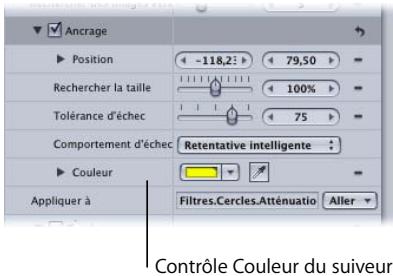
Strégties pour un suivi amélioré
La sélection d'une bonne caractéristique de référence pour le suivi, dans un film ou dans une série d'images, est cruciale pour l'obtention d'un suivi précis. Le suivi est souvent une affaire de tâtonnement et, lorsqu'il concerne un seul motif de ↔reference avec une seule analyse, il produit rarement un résultat parfait. Un processus réussi implique généralement de combiner un suivi automatique et un suivi manuel, de faire des essais avec différents réglages de paramètres et de redéfinir certains points de ↔reference à différents endroits du plan.
Recherche d'un bon motif de referencia
La première étape du processus de selection d'un bon motif de référence consiste à lire la série plusieurs fois. Lors du visionnage du plan, essayez de tracer un motif de référence qui respecte le plus grand nombre possible des règles indiquées ci-dessous :
- Le motif contient des bords perpendicularaires, tels que des points, des intersections et des angles (il vaut mieux éviter les lignes et les bordures rectilignes comme motifs de référence de suivi).
- Il s'agit d'un motif à contraste élevé.
- Le motif contient des changements graduals de luminosité ou de couleur (exemple de changement brusques de luminosité ou de couleur : une ombre aux limites très marquées traversant votre motif de référence).
- Le motif est créé dans toutes les images du plan (il ne sort pas de l'écran ou n'est pas caché par d'autres objets).
- Le motif se désigne des autres motifs environnants dans le plan.
Préparation manuelle de votre suivi
Une autre technique possible est celle qui consiste à insérer manuellement des images clés de suivi. Ainsi, si vous disposez de 100 images à suivre, vous pouvez creator manuellement une image clé toutes les 10 images.
Pour creator manuellement des images clés de suivi à l'aide du bouton Enregister :
1 Activez l'enregistrement (appuyez sur la touche A).
2 Dans le Canevas, placez le suivur sur le point de referrer a suivre.
Une image clé de suivi est créé dans le comportement.
Remarque: vous pouvez appuyer sur les touches Maj + Point pour faire un saut de 10 images en avant ou sur les touches Maj + Virgule pour faire un saut de 10 images en arrêté.
3 Repetez l'etape 2 jusqu'à ce que vous ayez terminé le suivi.
Pour creer manuellement des images clés sans activer l'enregistrement :
1 Dans le Canevas, placez le suivur sur le point de referrer a suivre.
2 Procedez de l'une des manieres suivantes :
- Pour Analyser animation, Suivre le mouvement ou Stabiliser (avec suiveurs manuels),CHOISSEZ Objet > « Ajouter une image clé Position » ou Objet > « Ajouter une image clé Résultat » (ou appuyez sur Contrôle + K).
- Pour Stabiliser (mode automatique),CHOISSEZ Objet > « Ajouter une image clé Vecteur d'animation »
Modification manuelle des suivis
Vous pouvez modifier manuellement les points de suivi.
Pour régler manuellement un point de suivi à l'écran :
1 Placez la tete de lecture sur l'image que vous souhaitez modifier.
Le point de suivi situé à l'emplacement actuel de la tête de lecture est mis en surbrillance.
2 Procedez de l'une des manieres suivantes :
- Faites glisser le point de suivi mis en surbrillance dans le Canevas afin d'ajuster sa position.
- Faites glisser le pointeur dans la zone Aperçu du suivi de l'onglet Comportements de l'Inspecteur.
Remarque: le paramètre Position du suiveur permet uniquement d'ajuster le suiveur à l'écran, il ne concerne pas les points de suivi à l'écran.
Pour obtenir un réglage plus précis, vous pouvez utiliser l'outil Zoom pour effectuer un zoom avant ou arrêté sur le plan.
Comme le zoom suit le pointeur, placez ce dernier sur le point de suivi dans le Canevas, puis faites-le glisser vers la droite pour effectuer un zoom avant. Faites-le glisser vers la gauche pour effectuer un zoom arrêté sur le plan. Pour revenir à l'affichage normal, choisissez 100% dans le menu local Niveau de zoom (situé dans la section inférieure droite de la barre d'outils).
Vouss pouvez également ajuster une courbe de suivi dans l'Éditeur d'images clés. Pour en savoir plus sur l'utilisation de l'Éditeur d'images clés, reportez-vous au Chapitre 6, « Courbes et animation à l'aide d'images clés », du Manuel de l'utilisateur de Motion 3.
Conversion de suivis en images clés
Les données de suivi enregistrées ou référencées par les comportements Suivre le mouvement, Stabiliser ou Déstabiliser peuvent être « incorporees » aux images clés de l'objet transformé. Les images clés de suivi sont appliquées à l'objet suivi et le com portement est supprimé du projet. Vous pouvez ensuite modifier les courbes d'animation dans l'Éditeur d'images clés.
Étant donné qu'ils ne transforment pas l'image, les suivis enregistrés par le comportement Analyser animation ne peuvent pas être convertis en images clés. Un comportement Suivre le mouvement ou Stabiliser faisant réference aux données d'un comportement Analyser animation peut toute fois être converti en images clés.
Pour convertir un comportement de suivi en images clés :
1 Sélectionnez le comportement Suivre le mouvement, Stabiliser ou Déstabiliser à convertir.
2 Choisissez Obj > « Convertir en images clés » (ou appuyez sur Commande + K).
Une zone de dialogue apparait pour confirmer la conversion.
3 Cliquez sur OK.
Le comportement est converti en images clés modifiables et le comportement de suivé est supprimé.
Pour en savoir plus sur la conversion des comportements en images clés, reportez-vous au Chapitre 5, « Utilisation des comportements », dans le Manuel de l'utilisateur de Motion 3. Pour en savoir plus sur l'utilisation de l'Éditeur d'images clés, reportez-vous au Chapitre 6, « Courbes et animation à l'aide d'images clés », du Manuel de l'utilisateur de Motion 3.
Détérioration des suivis
Une fois qu'une analyse a eté effectuée, il est parfois nécessaire de recommencer le suivi d'une partie du plan. Plutôt que d'utiliser à nouveau de mauvaises images clés, il est conseillé de supprimer celles-ci avant de recommencer le suivi. Si les « mauvaises » images clés ne sont pas suprimées, le suiveur risque de continuer à utiliser l'ancien point de reférence.
Pour supprimer de mauvaise images clés de suivi :
1 Positionnéz la tête de lecture sur l'image dans laquelle vous pouze redéfinir le motif de référence.
2 Dans l'Editeur d'images clés, faites glisser le pointeur pour sélectionner les images clés à supprimer.
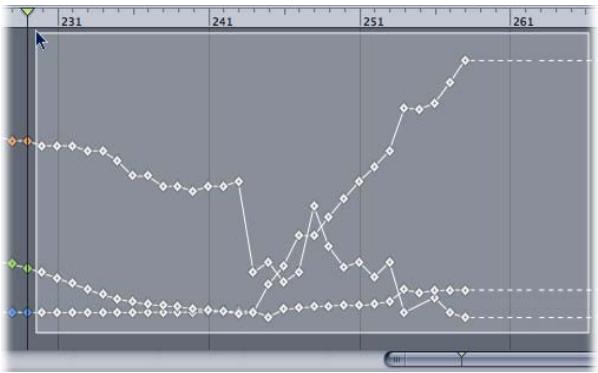
3 Cliquez dans l'Editeur d'images clés en maintainant la touche Contrôle enforcée, puis choisissez Couper dans le menu contextuel (ou appuyez sur la touche Suppr).
4 Dans le Canevas, faites glisser le suivur sur le point de reférence, puis cliquez sur Analyser. De nouvelles images clés de suivi sont créées.
Astuce: si vous étés confronté à plusieurs suiveurs problématiques, il peut s'avérer utile de désactiver les suiveurs que vous n'étés pas en train de corriger afin de simplifier l'Éditeur d'images clés. De même, lorsque vous effectuez un réglage précis de suivis dans l'Éditeur d'images clés, il peut être pratique de simplifier ce qui est affiché dans le graphique. L'image ci-dessous montre les courbes d'une opération simple de déformation par quatre angles.
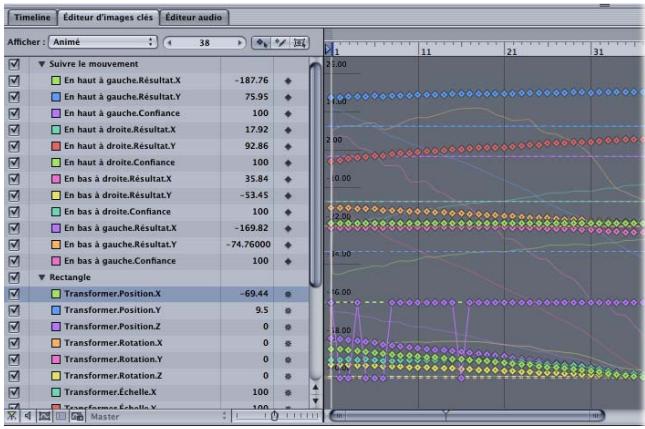
Pour isoler rapidement une courbe, cliquez sur la case du parametre dans la liste de paramètres de l'Éditeur d'images clés tout en Maintenant la touche Option enfonnée.
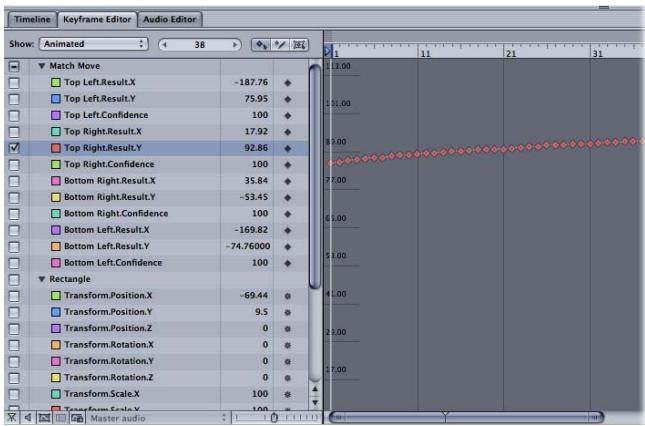
Lissage des courbes d'images clés de suivi
Il est possible de lisser un suivi à l'aide de la fonction « Suppression d'images clés », disponible dans le menu Animation de la liste de paramètres de l'Éditeur d'images clés. Avant de lisser la courbe, il est conseilé de sauvégarder le comportement en le copiant dans la Bibliothèque ou en le dupliquant dans le projet.
Pour lisser une courbe de suivi :
1 Dans l'Éditeur d'images clés, cliquez sur le menu Animation correspondant au suivi que vous souhaitez lisser, puis choisissez « Réduire les images clés » dans le menu local.
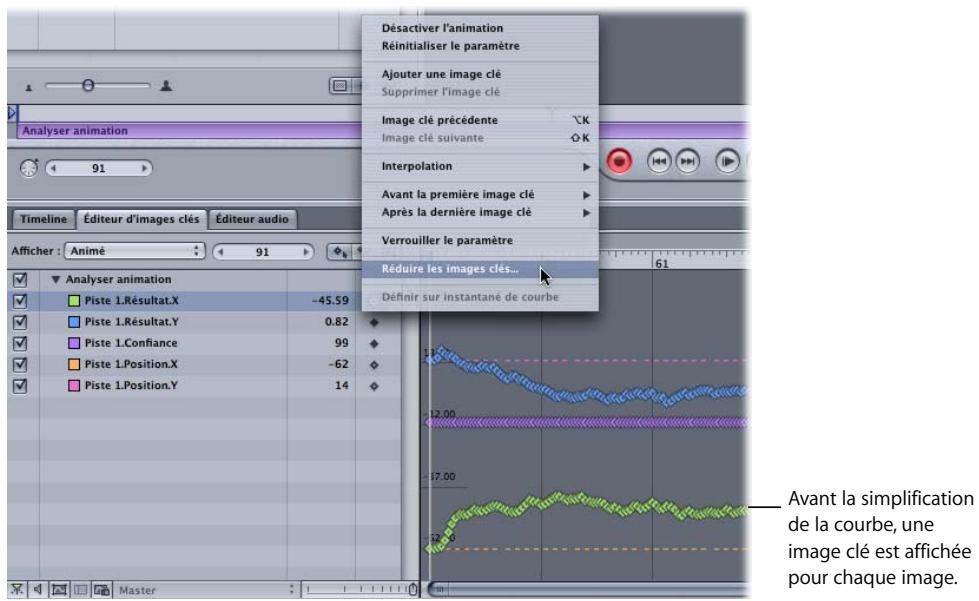
La zone de dialogue « Réduire les images clés » apparait.
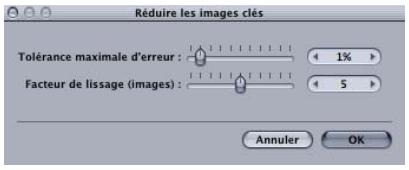
L'option « Réduire les images clés » applique un algorithme de dilution aux images clés du paramètre choisi, ce qui réduit le nombre d'images clés dans ce paramètre tout en essayant de conserver une forme similaire pour la courbe. L'algorithmé de dilution se règle de deux façon : l'augmentation de la tolérance maximale d'erreurs permet d'obtenir quelques images clés et l'augmentation du facteur de lissage rend les courbes plus lisses entre les valeurs d'images clés.
Cet exemple utilise la valeur 5, ce qui signifie que 5 points de suivi concentrés sur le point actuellément évalué sont utilisés pour calculer la nouvelle valeur lisée du point actuel. Il s'agit d'un filtrtre gaussian (courbe en forme de cloche) standard. En d'autres termes, si vous conservez la valeur 5, les images 10, 11, 12, 13 et 14 sont prises en compte pour calculer la valeur de l'image 12. Si vous choisissez 3, les images 11, 12 et 13 sont utilisées. Plus le facteur de lissage est élevé, plus le nombre de points pris en compte pour chaque point de la courbe est important (et par conséquent, plus les calculs effectuels sont différents).
2 Définisse les valeurs dans la zone de dialogue « Réduire les images clés »
La courbe est modifiée dans l'Editeur d'images clés au fur et à mesure que vous ajustez les curseurs ou les curseurs de valeur dans la zone de dialogue.
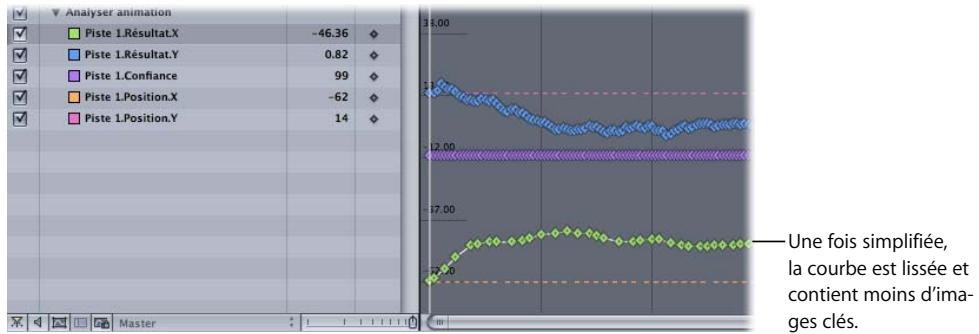
3 Cliques sur OK.
Calcul de la moyenne d'une courbe de suivi
Une autre option de lissage possible consiste à appliquer le comportement de paramètre Moyenne à une courbe de suivi dans l'Éditeur d'images clés. Ce comportement a pour effet de lisser la transition d'une valeur d'image clé à l'autre. Les animations traitées à l'aide du comportement Moyenne sont plus fluides.
Pour appliquer un comportement de paramètre Moyenne à une courbe de suivi :
- Dans l'Editeur d'images clés, cliquez sur la courbe de suivi en maintainant la touche Contrôle enforcée, puis désissez Moyenne dans le menu contextual.
La moyenne du suivi est calculée et le résultat apparaît sous la forme d'une courbe simplifiée affichée derrière les images clés dans l'Éditeur d'images clés.
Pour en savoir plus sur l'utilisation des comportements de paramètre Moyenne, reportez-vous au Chapitre 5, « Utilisation des comportements », dans le Manuel de l'utilisateur de Motion 3.
Maintien de la qualité d'image
Idéalement, le suivi d'une image doit être effectué en utilisant un maximum de données brutes. Plus la qualité de la séquence est élevée, plus la qualité du suivi le sera également.
Demande d'un indice à Motion
Motion est capable de vous «uggérer » de bons motifs de reférence.
Pour afficher les points de suivi suggérés :
- Maintenez la touche Option enfoncée, cliquez sur un point de suivi dans le Canevas, puis maintenez le bouton de la souris enfoncé.
Les points de suiviuggérés sont affichés sous forme de petits signes plus (+) jaunes.
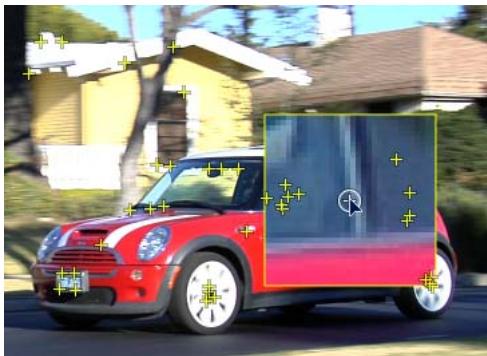
Tout suivre que vous faites glisser vers l'un de ces points suggérés se place automatiquement sur ce point.
Les points sugérés ne constituent pas nécessairement des points de référence de suivi idéaux pour la caractéristique à suivre dans le plan. Il s'agit uniquement de zones de l'image actuelle choisis parce qu'elle correspondant aux critères indiqués pour les points de suivi, par exemple une zone à contraste élevé.
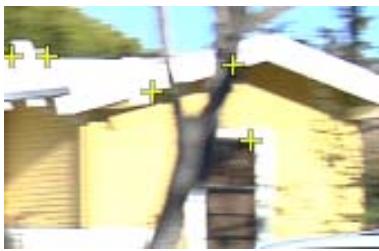
Communication d'un indice à Motion
Lorsque vous utilisez le comportement Analyser animation, vous pouvez indiquer à un suiveur la zone d'une image ultérieure dans laquelle il doit rechercher son motif de reférence. Cet outil est idéal pour les types de plans suivants :
- les plans contenant des caractéristiques qui se déplacent rapidement ;
- les plans contenant des sujets se déplaçant le long d'un vecteur relativement droit (avec ou sans obstruction);
- les plans contenant des panoramiques très rapides (il se peut que vous deviez redéfinir le suiveur « vers l'avant » à chaque changement de panoramique).
Important: si vous opération de suivi échoue et que vous repositionné chez votre suiveur, vous doivent rédéfinir le suiveur vers l'avant dans le Canevas afin d'indiquer un nouveau vecteur d'animation à partir du nouveau point de referencia.
Pour définiir des images vers l'avant :
1 Dans le Canevas, positionnez le suivur sur le motif de reférence souhaïte.
Dans l'image ci-dessous, le suiveur est positionné sur un motif de référence situé sur le pare-chocs avant de la voiture.
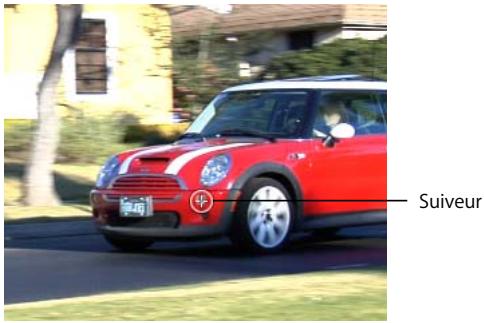
2 Dans l'onglet Comportements de l'Inspecteur, utilisez le curseur ou le curseur de valeur « Rechercher des images vers I'avant » pour specifieslier le nombre d'images que vous suiveur doit anticiper.
Remarque: le nombre maximum d'images pour le curseur « Rechercher des images vers l'avant » est 10. Vous pouvez toute fois saisir un nombre d'images plus important à l'aide du curseur de valeur adjacent.
3 Maintenez la touche Commande enfoncée, cliquez sur le suiveur dans le Canevas, puis faites glisser le pointeur dans le sens du déplacement du motif de reférence dans le plan. Lorsque vous faites glisser le point de suivi en maintainant la touche Commande enfoncée, un cadre apparait et montre un agrandissement de l'image spécifique dans le paramètre « Rechercher des images vers l'avant »
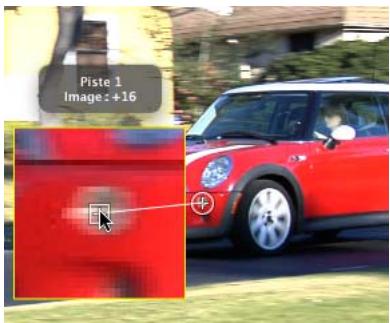
4 Relâchéz le bouton de la souris une fois que le suivur vers l'avant est positionné sur le motif de référence.
Remarque: vous pouvez utiliser des images vers l'avant lorsque vous effectuez un suivi à l'envers, c'est-à-dire en regardant vers les images précédentes只不过 que vers les images suivantes.
Suivi d'images avec modifications de la perspective, de l'échelle ou de la rotation
Vous pouvez essayer plusieurs strategies différentes pour les images contenant des modifications importantes de taille et d'angle. Essayez tout d'abord d'utiliser une zone de recherche plus importante. Bien que Motion ne vous permette pas d'ajuster une zone de recherche de suivi à l'écran, vous pouvez modifier sa taille de recherche par défaut à l'aide du paramètre Rechercher la taille dans l'onglet Comportements de l'inspecteur. Cliquez sur le triangle d'affichage du suivi (Suivi 1, par exemple) pour afficher le paramètre Rechercher la taille.
Une deuxieme strategie consiste à diminuer la valeur Tolerance d'échec. Une valeur Tolerance d'échec plus faible augmente la probabilité pour le suiveur de trouver une correspondance approximative. Avec une valeur plus élevé, le suiveur utilise des critères de concordance plus stricts. Cliquez sur le triangle d'affichage du suivi pour afficher le paramètre Tolerance d'échec.
Une autre strategie consiste à acceder directement à l'image située au milieu du plan et à effectuer un suivi vers l'avant jusqu'à la dernière image du plan. Vous pouvez ensuite revenir à l'image du milieu et effectuer un suivi à l'envers jusqu'à début du plan.
Suivi de points cachés ou hors-cadre
Outre l'expérimération avec différents régles de paramètres de suivi, il existe une technique élémentaire permettant de corriger les points de suivi qui sont cachés parce qu'ils sortent du cadre ou parce qu'un autre object passé devant eux.
La série ci-dessous est un exemple simple de plan nécessitant un suivi décalé. Une voiture en mouvement passée derrière un arbre qui cache temporairement le motif de referencia.

Lorsque le motif de référence est caché, la case Decaler la piste permet de déplacer le suiveur et deCHOISIR un nouveau motif de référence situé dans une zone autre que celle du motif de référence initial. Le décalage entre le motif de ↔héquence initial et le nouveau motif est calculé de sorte que la continuité de la trajectorye de suivi obtenue soit maintainue.
Dans l'exemple suivant, le suivi est caché par un arbre; le suiveur est donc déplaced sur un motif de référence voisin et le suivi continue jusqu'à ce que le motif d'origine réapparaisse. Bien qu'une seule zone soit examinée, les points sont enregistrés dans une autre zone. Le deuxieme motif de suivi doit se déplacer dans le même sens que le motif initial.
Pour décaler (déplacer) le suiveur à l'écran et le placer sur une zone visible de l'image : Placez la tête de lecture sur l'image à partir de laquelle vous pouze commencer le suivi décalé.
Lorsqu'un suivi est perdu au cours d'une analyse, Motion revient automatiquement à l'image sur laquelle le suivi a échoué. Le « mauvais » point de suivi est signalé par un « x » dans le Canevas.
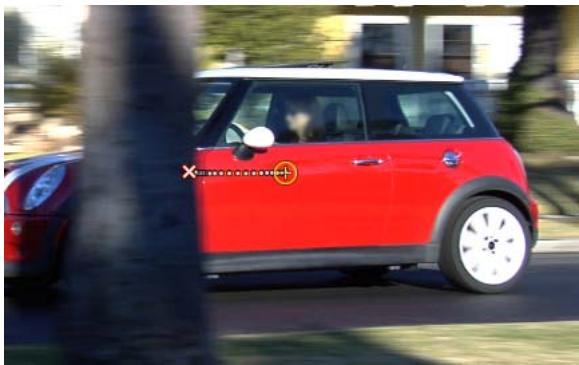
Vouss pouvez utiliser le mauvais point de suivi, ou tout point antérieur à l'image sur laquelle le suivi a échoué, pour placer le suiveur et selectionner une nouvelle caractéristique de référence. Dans le Canevas, le point de suivi à l'emplacement actuel de la tête de lecture est mis en évidence.
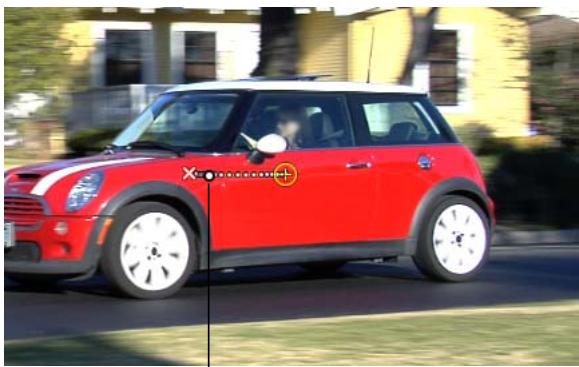
Le point de suivi correspondant à l'emplacement actuel de la tête de lecture est mis en surbrillance.
2 Activez le bouton Decaler la piste dans la palette ou dans l'onglet Comportements de I'Inspecteur.
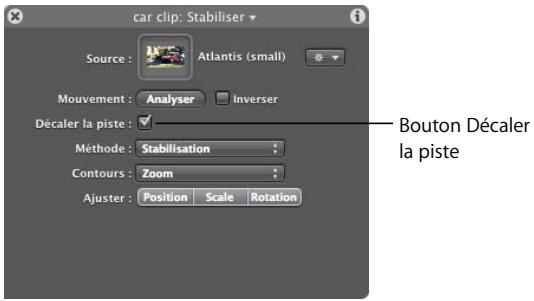
3 Faites glisser le suiveur pour le placer à un autre endroit du Canevas.
4 Cliquez sur Analyser pour recommencer l'analyse de l'animation.
Motion continue d'ajouter des images clés sur la trajectory du point de suivi initial en fonction du mouvement du nouveau motif de référence décalé.
Remarque: lorsque vous utilisez l'option Decaler la piste, veillez à ce que le nouveau motif de referencia soit place aussi pres que possible de la caractéristique de suivi initiale. Idealement, la caractéristique décalée devrait partager la même animation que la caractéristique suivie à l'origine et apparaitre sur le même sujet.
Suivi d'une série resynchronisée
Lorsque vous travailliez sur un projet qui comprend des tâches de suivi et de resynchronisation, suivez les indications ci-dessous pour obtenir de plusieurs résultats :
- Étant donné que le suiveur Motion effectue son analyse à la fréquence d'images du projet, assurez-vous que la fréquence d'images de la série à traiter correspond à celle du projet. Par exemple, si vous pouze effectuer le suivi d'une série dont la fréquence d'images est de 24 images par seconde (ips), la fréquence d'images de votre projet doit également être de 24 ips. Une fois l'analyse de suivi terminée, resynchronise le plan à l'aide des paramètres Resynchronisation de l'onglet Média de l'Inspecteur ou à l'aide des comportements Resynchronisation.
- Ne resynchronisez pas la séquence avant l'analyse de suivi.
- Ne resynchronisez pas la série. Effectuez une analyse de suivi, puis resynchronisez la série. Cela pourrait avoir un effet négatif sur votre suivi.
Remarque: si vous poulez également effectuer le suivi d'un plan après l'avoir resynchronisé, il est recommendé de le resynchroniser, de l'exporter, puis de l'importer et d'effectuer l'analyse de suivi.
Dépannage des effets de stabilisation
Si le résultat d'une opération de stabilisation ne vous satisfait pas, il existe plusieurs moyens possibles d'améliorer le résultat.
La stabilisation fonctionne比较好 avec des images réelles
L'analyse automatique d'animation (analyse sans suiveurs) utilise par le comportement Stabiliser fonctionne mieux avec des images réelles. Les images artificielles, telles que celles qui sont dépourvues de texture, ne convennent pas au mode automatique du comportement Stabiliser. Les scènes qui contiennent des mouvements de panoramaque très importants ne sont pas recommandées non plus. Les images contenant des données de camera redondantes donnent de trèsbons résultats.
Ajout de suiveurs à la stabilisation
Si un plan stabilisé présente une section particulièrement saccadée que vous ne parve-nez pas à lisser, vous pouvez ajouter des suiveurs à des sections non contiguës du plan.
Les données d'animation provenant de l'analyse automatique d'animation sont replacées par les sections du plan analysées à l'aide des suiveurs à l'écran.
Pour utiliser un suiveur sur une section d'opération de stabilisation :
1 Une fois l'analyse d'animation Stabiliser terminée, lisze le plan pour déterminer la section à suivre.
Important : analysez toujours la totalité du plan avant d'ajouter des suiveurs. Pour obtenir un résultat optimal, le comportement Stabiliser requiert des données « significatives », c'est-à-dire, une plage d'images importante.
2 Définissez un point de sortie pour l'analyse des suiveurs : placez la tête de lecture sur l'image à laquelle vous pouze arrêté l'analyse, puis choisissez Marquer > « Marquer le point de sortie de la plage de lecture » (ou appuyez sur Commande + Option + O).
3 Placez la tete de lecture sur l'image à partir de laquelle vous pouze commencer le suivi, puis cliquez sur le bouton Ajouter dans l'inspecteur.
4 Placez le suiveur sur le motif de reférence à suivre dans le Canevas, puis cliquez sur le bouton Analyser dans la palette ou dans l'Inspecteur.
La plage de lecture spécifiée est suivie, ce qui cree des points de suivi dans le Canvas et des images clés de suivi dans l'Editeur d'images clés.
Remarque : lorsque vous utilisez cette strategie pour effectuer le suivi de plusieurs sections non contiguës du plan, utilisez autant que possible le même suiveur pour simplifier le suivi et éviter d'encombrer l'Éditeur d'images clés.
Cette strategie n'est pas recommendée pour de petites sections du plan. Par exemple, il vaut moins ne pas y recourir pour la stabilisation par défaut de 25 images, une analyse de suivi sur 10 images, la stabilisation par défaut de 10 images, etc.
Modification des paramètres de lissage
Si vous souhaitez lisser l'animation d'un plan, vous devriez tout d'abord essayer d'ajuster les paramètres de lissage. Ces paramètres sont Lissage de la conversion, Lissage de la rotation et Lissage de l'échelle. Le réglage des paramètres peut être effectué sans qu'il soit nécessaire d'analyser à nouveau le plan.
Nouvelle analyse avec une qualité plus élevé
Avant l'analyse, choisissez Mieux dans le menu local Qualité à l'intérieur de l'onglet Comportements de l'Inspecteur. L'analyse prendra plus de temps, mais sera de meilleure qualité.
Modification des données d'analyse
Si aucune des solutions ci-dessus ne donne des résultats satisfaisants, examinez le paramètre Confiance dans l'Editeur d'images clés, puis recherchez les images pour lesquelles le paramètre Confiance présente des valeurs très faibles. Si la transformation de l'image est particulièrement visible au niveau de ces images, vous pouvez convertir le comportement Stabiliser en images clés. Cela permet de creer des images clés de transformation sur l'objet stabilisé qu'il sera ensuite possible de modifier dans l'Editeur d'images clés. Essayez de supprimer les images clés qui provoquent des pics inhabituels au niveau des images pour lesquelles vous avez constaté une valeur faible de la courbe Confiance.
Pour en savoir plus sur la transformation de comportements en images clés, consultez la section « Conversion de suivis en images clés » à la page 87.
Suppression des contours noirs produits par la stabilisation
Lorsque vous utilisez le comportement Stabiliser, les transformations obtenues, qui servent à lisser ou à stabiliser le plan, provoquent l' apparition de contours noirs mobiles sur les bords de l'image. Bien que ce phénomène soit nécessaire pour obtenir l'effectifséré, il n'est généralement pas souhaitable de conserver ces contours noirs dans le plan final.
Vou dispossez de plusieurs moyens pour Traits les contours.
Zoom sur le plan
Vouss pouvez utiliser le menu local Contours dans l'onglet Comportements de l'Inspecteur pour effectuer un zoom sur le plan.
Pour effectuer un zoom sur le plan :
- Dans l'onglet Comportements de l'Inspecteur,CHOISSEZ Zoom dans le menu local Contours.
Le plan est agrandi pour occuper la totalité de l'espace du Canevas, ce qui empêche l' apparition de contours noirs sur les bords du plan stabilisé.
Redimensionnement de l'image de sortie pour l'adapter à la taille de l'image originale
Si l'image obtenue doit avoir la même taille que l'image originale, la solution la plus rapide consiste à redimensionner l'image après l'analyse Stabiliser. Vous devrez agrandir l'image jusqu'à ce que les contours noirs se trouvent hors de son cadre. Cette méthode a pour inconvénient d'adoucir l'image en fonction du facteur d'aggrandissement nécessaire.
Pour redimensionner l'image stabilisée :
1 Sélectionnez le plan, puis cliquez sur l'onglet Propriétés de l'Inspecteur.
2 Reglez le paramètre Échelle de sorte que les contours ne soient plus visibles sur les bords du plan.
Une dernière suggestion consiste à essayer différents filtres pour étirer les bords de l'image afin de replir les vides éventuels. Vous pouvez, par exemple, essayer d'utiliser le filtré Étalement pour étirer les bords de l'image. Cette solution dépend en grande partie du type d'image et peut introduire d'autres définuts dans l'image qui peuvent ou non être acceptables.
Dans l'image ci-dessous, un contour important est créé lorsque le plan est stabilisé.

Un filtré Étalement est ensuite appliqué au groupe dans lequel se trouve le plan stabilisé. L'image de gauche montre le plan après la première application du filtré au groupe. À première vue, le filtré semble peu efficace. Dans l'image de droite, le centre et la rotation du filtre ont été ajustés et le contour noir a été supprimé en étirant le bord droit de l'image.
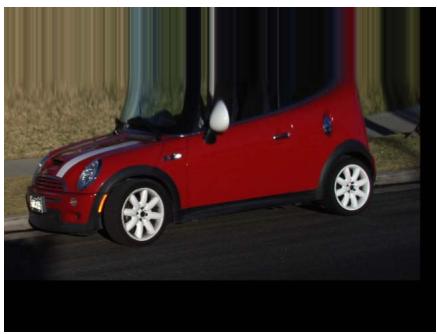
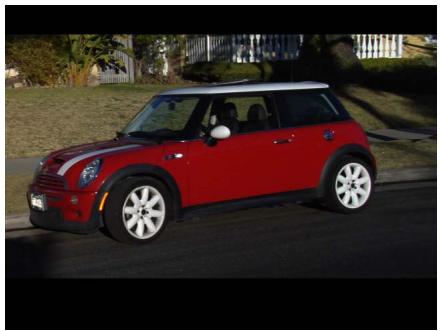
Important: pour que cette technique produit des effets, vous doivent appliquer le filtré au groupe du plan jusqu'à qu'au plan lui-même.
Remarque: vous devrez peut-être cocher la case Résolution fixe dans l'onglet Groupe de l'Inspecteur pour éviter que l'effet du contrôle Étalement ne soit rogné.
Quelques indications générales
Le suiveur Motion se sert de l'image source pour effectuer son analyse de suivi. Cela signifie qu'il utilise automatiquement la meilleure zone de recherche, la meilleur couleur, le meilleur contraste, une précision de l'ordre du sous-pixel, etc. dans le plan afin de générer des données de suivi optimes. Les strategies de suivi habituelles, telles que l'utilisation d'astuces impliquant des filtres, le redimensionnement manuel d'une boîte de suivi ou de la zone de recherche ou la specifications d'une quantité d'échantillonnage de l'ordre du sous-pixel ne sont pas nécessaires.
Toutefois, cela ne signifie pas que vous n'avez aucun effort à faire pour obtenir un suivi parfait. Les indications ci-dessous vous aideront àCHOISIR ce qui est utile ou ce qui ne I'est pas pour votre analyse de suivi.
Ce qui ne sera pas utile
- Appliquer un filtré quelconque à un plan ou à un object avant d'effectuer le suivi.
- Isoler un plan suivi. Cela ne permet pas d'accélérer l'analyse de suivi.
- Ajouter plusieurs comportements Stabiliser. Cela ne contribue pas à很好地 stabiliser un plan analysé, car le suivi analyse la série source originale et non pas le résultat d'un plan analysé (ou d'un plan filtré).
-
Convertir un suivi en images clés et effectuer à nouveau la stabilisation.
-
Sélectionner une caractéristique de référence de suivi qui ne change pas de perspective, d'échelle ou de rotation. Le suiveur Motion est concu pour gérer de manière efficace les changements de perspective, d'échelle et de rotation.
Ce qui sera utile
- Supprimer l'entrelacement (les trames) de la séquence avant d'effectuer le suivi. Pour supprimer les trames de votre séquence, Sélectionnez cette dernière dans l'onglet Média de la sous-fenêtre du projet, cliquez sur l'onglet Média dans l'inspecteur, puis désissez une option dans le menu local Ordre de trame.
Remarque: l'entrelacement peut êtreprésent dans les plans stabilisés à l'aide du mode d'analyse automatique du comportement Stabiliser.
- Stabiliser un plan, l'exporter, l'importer, puis le stabiliser à nouveau.
- Augmenter ou diminuier la nettete d'un plan ou d'un objet à l'aide d'un filtré, exporter le plan, importer le plan dans le même groupe que la séquence originale, effectuer le suivi du plan filtré, puis utiliser ces données de suivi comme source pour d'autres comportements de suivi.
Remarque: d'autres astuces liées aux filtres peuvent également s'avérer utiles, telles que l'utilisation d'un filtré pour isoler un canal de couleur moins bruyant dans un plan ou un objet.
- Régler la résolution d'affichage sur une valeur plus BASSE pour tenter d'accelérer l'analyse de suivi.
Suivi et groupes
Certain aspects particuliers doivent être pris en compte pour le suiv des groupes.
Déformation de groupes par les angles
YououpouvezutiliserlecomportementSuivrelemouvement pourdéformerdesgroupes parlesangles.Lesindicationsci-dessousyouperméttrightnd'obtenirun résultat optimal:
- Pour déformer un groupe 2D par les angles, il est recommendé de cocher la case Résolution fixe dans l'onglet Groupe de l'Inspecteur.
- Pour déformer un groupe 3D par les angles, vous devez cocher la case Aplatir dans l'onglet Groupe de l'Inspecteur. Si l'options Aplatir n'est pas activée pour le groupe, l'options Quatre angles ne sera pas disponible dans le menu local Type des paramètres Suivre le mouvement.
Une fois que vous avez choisi Quatre angles dans le menu local Type, l'option Quatre angles est activée dans l'onglet Propriétés de l'Inspecteur, ce qui entraîne le tramage du groupe. Pour en savoir plus sur le tramage, voir « Tramage » à la page 38.
L'utilisation de l'une ou l'autre des techniques décrites ci-dessus peut toujours provoquer un redimensionnement dynamique. En cas de résultats non souhaités, exportez le groupe, importez-le, puis déformez l'objet par les angles.
Parallax dans les groupes 3D
Lorsque vous suivez le mouvement de groupes 3D contenant des objets décalés dans l'espace Z, la parallaxe est simulée. La parallaxe désigne le déplacement apparent d'un object par rapport à un arrêtre-plan distant, provoqué par une modification de la perspective, due par exemple à un changement de position de laamera.
Pour supprimer un effet de parallax, cochez la case Aplatir pour le groupe suiv dans l'onglet Groupe de l'Inspecteur.
Enregistrement des suivis
Comme c'est le cas pour tous les comportements dans Motion, vous pouvez enregistrer les comportements de suivi dans la Bibliothèque. Toutefois, n'oubliez pas qu'un comportement de suivi doit faire référence à l'objet source suivi. Il est par conséquent peut-être plus logique d'enregistrer la totalité du groupe contenant le comportement de suivi, avec la séquence source, dans la Bibliothèque.
Pour enregistrer un groupe dans la Bibliothèque :
1 Ouvrez la Bibliothèque et Sélectionnéz la catégorie dans laquelle vous pouze enregistrer le groupe, telée que la catégorie Favoris, par exemple.
2 Faites glisser le groupe contenant le comportement de suivi et sa séquence source (sui-vie) depuis l'onglet Couches, la Timeline ou l'Inspecteur et déposez-le dans le bas de la Bibliothèque.
Le groupe est ajouté à la catégorie Bibliothèque.
Pour enregistrer un comportement dans la Bibliothèque :
1 Ouvrez la Bibliothèque, puis sélectionnez la catégorie Favoris, Menu Favoris ou Comportements.
2 Faites glisser le comportement personnelé à enregistrer de l'onglet Couches, de la Timeline ou de l'Inspecteur dans la pile au bas de la Bibliothèque.
Les éléments personnalisés que vous enregistrez dans la Bibliothèque sont stockés dans le dossier /Utilisateurs/nomd'utilisateur/Bibliothèque/Application Support/Final Cut Studio/Motion/Library.
Pour en savoir plus sur l'enregistrement des comportements dans la Bibliothèque, reportez-vous au Chapitre 5, « Utilisation des comportements », du Manuel de l'utilisateur de Motion 3.
Pour ajouter un groupe à un projet à partir de la Bibliothèque :
1 Ouvrez la Bibliothèque et Sélectionnez la catégorie contenant le groupe.
2 Procedez de l'une des manieres suivantes :
- Pour imbriquer le groupe dans un groupe existant, faites-le glisser sur le groupe existant dans l'onglet Couches.
- Pour creer un nouveau groupe, faites-le glisser sur une zone vide dans la partie inférieure de l'onglet Couches.
Le groupe est ajoute au projet.
Pour appliquer un comportement à un plan à partir de la Bibliothèque :
1 Ouvrez la Bibliothèque, puis sélectionnez la catégorie Favoris, Menu Favoris ou Comportements.
2 Faites glisser le comportement sur le plan dans la liste de couches, la Timeline ou le Canevas.
Pour faire reférence à un autre comportement de suivi au sein d'un projet :
1 Ajoutez un comportement Analyser animation, Suivre le mouvement, Stabiliser ou Destabiliser.
2 Dans l'inspecteur ou dans la palette du comportement de suivi, désisissez un suivant le menu local des comportements de suivi.
Le suivi est appliqué au comportement de suivi.
Paramètres des comportements de suivi d'animation
La section suivante contient une description détaillée des paramètres disponibles dans les différents comportements de suivi.
Remarque: il est impossible d'effectuer le suivi d'objets clonés.
Contrôles du comportement Analyser animation
Le comportement Analyser animation est concu pour etre utilise avec des séquences (films ou séquences d'images). Ce comportement peut etre considere comme un suiveur de corrélation traditionnel : vous placez un suiveur à l'écran sur un motif de reférence dans un plan. Le mouvement du plan au niveau du point de reférence spécifique est analyse et les données analysées sont enregistrées dans le comportement. Les données enregistrées peuvent ensuite etre appliquées à d'autres objets du projet.
Le comportement Analyser animation ne transforme pas l'image de départ. Il sert uniquement à générer des suivis qui seront utilisées comme références par les comportements Suivre le mouvement et Stabiliser.
Remarque: analyser animation ne peut pas faire reference à d'autres comportements de suivi.
Important: le comportement Analyser animation ne peut etre applique qu'a des objets squence (sesquence QuickTime ou sequence d'images).
Paramètres disponibles dans la palette
La palette Analyser animation contient des contrôleles permettant de lancer l'analyse de suivi d'animation (bouton Analyser), d'inverser le sens du suivi (case Inverser) et de spécifier un suivi décalé (case Decaler la piste). Le suivi décalé permet de repositionner le suiveur sur un nouveau motif de référence. Les paramètres de la palette, qui apparaissent également dans l'inspecteur, sont décrites ci-dessous.
Paramètres disponibles dans l'Inspecteur
Mouvement : le paramètre Mouvement est muni de contrôles qui permettent de démarrer l'analyse de suivi et de spécifique la direction de l'analyse.
- Analyser : cliquez sur le bouton Analyser pour lancer l'analyse de suivi d'animation. Une fois que vous ave cliqué sur le bouton Analyser, une fenêtre d'etat apparait pour indiquer la progression du suivi. Pour arrêté l'analyse, cliquez sur le bouton Stop de la fenêtre d'etat ou appuyez sur la touche d'échéppement (Échap). Le début du suivi correspond à la position actuelle de la tête de lecture et non au début du comportement dans la Timeline.
- Inverser : si la case Inverser est selectionnée, le plan est analysé à partir de la position actuelle de la tête de lecture jusqu'à la première image du plan (ou jusqu'à la première image du comportement de suivi).
Remarque: vous doivent placer la tête de lecture sur l'image à partir de laquelle vous poulez commencer l'analyse inversée.
Suisse : cliquez sur le bouton Ajouter pour ajouter des suiveurs au comportement Analyser animation. Un seul suiveur est disponible par défaut. Les nouveaux suiveurs sont ajoutés au centre du Canevas.
Pour obtenir une description des paramètres Aperçu du suivi, Décaler la piste, Zoom auto, Mode zoom auto, Rechercher des images vers l'avant, de ceux de la liste des suivis et des sous-paramètres de suiveur, reportez-vous à la section « Contrôles des suiveurs » à la page 117.
Pour en savoir plus sur l'utilisation du comportement Analyser animation, voir « Flux de travaux général du suivi d'animation (avec Analyser animation) » à la page 55.
Contrôles du comportement Suivre le mouvement
Le comportement Suivre le mouvement peut être appliqué à différents types d'objets, tels que des groupes, des caméras, des formes, des émetteurs de particules, etc.
Important : lorsque vous appliquez le comportement Suivre le mouvement à un groupe, assurez-vous que la série source faisant l'objet du suivi ne se trouve pas à l'intérieur de ce groupe.
Paramètres disponibles dans la palette
La palette Suivre le mouvement contient des contrôleires permettant de charger dans le comportement un objet animé ou des données de suivi provenant d'un autre comportement de suivi (via le cadre Source ou le menu local des comportements de suivi), de lancer l'analyse d'animation (bouton Analyser), d'inverser le sens du suivi (case Inverser), de décaler le suivi (case Décaler la piste), de spécifique si l'objet de destination est déformé par les quatre angles (menu local Type) et deCHOISIR LA TRANSFORMATION appliquée à l'objet de destination (paramètre Ajuster). Les paramètres de la palette, qui apparaissent également dans l'Inspecteur, sont décrites ci-dessous.
Paramètres disponibles dans l'Inspecteur
Source : faites glisser l'objet source destiné au comportement Suivre le mouvement dans ce cadre. L'objet source peut-être un autre comportement de suivi, un objet animé ou un objet séquence. Lorsqu'un comportement Suivre le mouvement est ajouté à un objet, l'objet animé, le suivi enregistré ou l'objet séquence le plus proche du comportement dans la Liste de couches apparait dans ce cadre. Pour effacer le contenu d'un cadre Source, faites glisser l'élement hors du cadre et relâchéz le bouton de la souris.
Si un objet n'appartenant pas à une série (tel qu'une forme ou un masque) est déposé dans le cadre Source, les suiveurs ne sont plus disponibles dans le comportement Suivre le mouvement.
Remarque: si le comportement Suivre le mouvement est appliqué à un masque, l'objet masqué est automatiquement sélectionné en tant que source.
- Menu local des comportements de suivi : faites un besoin dans une liste de données de suivi (provenant d'autres comportements de suivi) à l'intérieur du projet.
Mouvement : le paramètre Mouvement est muni de contrôleles permettant de démarrer l'analyse de suivi et de spécifique la direction de l'analyse.
- Analyser : cliquez sur le bouton Analyser pour lancer l'analyse de suivi d'animation. Une fois que vous avez cliqué sur le bouton Analyser, une fenêtre d'etat apparaît pour indiquer la progression du suivi. Pour arrêter l'analyse, cliquez sur le bouton Stop de la fenêtre d'etat ou appuyez sur la touche d'échéppement (Échap).
Le début du suivi correspond à la position actuelle de la tête de lecture et non au début du comportement dans la Timeline.
- Inverser : si la case Inverser est seLECTIONnée, le plan est analysé depuis la position actuelle de la tête de lecture jusqu'à la première image du plan (ou jusqu'à la première image du comportement de suivi).
Remarque: vous devez placer la tete de lecture sur l'image à partir de laquelle vous poulez commencer l'analyse inversée.
Type: ce menu local permet deCHOISIR entre le suivi à un point, le suivi à deux points et le suivi à quatre points.
- Transformation : cette option autorise le suivi à un ou deux points qui transforme l'objet de destination.
- Quatre angles : cette option permet d'activer le suivi à quatre points qui déforme l'objet de destination par les angles. Les paramètres Direction et Ajuster ne sont plus disponibles lorsque cette option est sélectionnée.
Remarque: l'option Quatre angles n'est pas disponible si le comportement Suivre le mouvement est appliqué à un groupe 3D. Pour déformer un groupe 3D par les angles, cochez la case Aplatir dans l'onglet Groupe de l'Inspecteur.
Direction : ce menu local permet de spécifique la dimension sur laquelle le mouvement enregistré est appliqué à l'objet de destination : X et Y, seulement X ou seulement Y.
Transformer : ce menu local permet deCHOISIR la maniere dont I'objet de destination (c'est-à-dire, I'objet auquel le comportement Suivre le mouvement est appliqué) se déplace.
- Attacher à la source : cette option « colle » l'objet de premier plan au suivi enregistré ou à la source d'animation. Utilisez l'option « Attacher à la source » lorsque l'objet source change d'échelle ou subit une rotation et que vous pouze que l'objet de destination reste « collé » à un endroit particulier de l'objet source. Toute animation qui existait sur l'objet de destination avant l'application du suivi est effacée.
Remarque: bien que l'objet de destination soit attaché au mouvement de l'objet source, il est possible de modifier la position de l'objet de destination (c'est-à-dire, de le décaler par rapport à l'objet source). Il est impossible demettre l'objet de destination à l'échelle ou de le faire pivoter.
Dans l'exemple ci-dessous, le comportement Suivre le mouvement est appliqué à la forme de « gélule » de couleur rouge et utilise la flèche blanche animée comme object source. Un comportement Rotation a été appliqué à la flèche blanche qui tourne dans le sens des aiguilles d'une montre.
Lorsque l'option « Attacher à la source » est sélectionnée dans le menu local Transformer, la forme rouge est verrouillée sur un endroit particulier de la flèche (dans cet exemple, il s'agit de sa pointe) lorsqu'elle suit le mouvement de cette dernière.

Remarque: vous ne pouvez pas transformer un objet suivi si l'option « Attacher à la source » est sélectionnée. Il est, par exemple, impossible de modifier l'échelle, la position ou la rotation d'un objet déformé par les angles.
- Imiter la source : cette option permet à l'objet de destination « d'imiter » le suivi enregistré ou la source d'animation. Toute animation qui existait sur l'objet au premier plan avant l'application du suivi est ajoutée à ce dernier.
Remarque: comme pour l'option « Attacher à la source », vous pouvez modifier la position de l'objet de destination (c'est-à-dire, le décaler par rapport à l'objet source). Vous pouze en outre redimensionner l'objet de destination ou le faire pivoter.
Dans les images ci-dessous, l'option Imiter la source est selectionnée dans le menu local Transformer. La forme rouge n'est verrouillée sur aucun point de la flèche blanche, mais elle imite l'animation de cette dernière.
L'option lmiter la source permet de transformer un objet suivi dans l'onglet Propriétés de l'Inspecteur. Vous pouvez, par exemple, modifier l'échelle, la position ou la rotation d'un objet déformé par les angles. Si vous utilisez l'options Quatre angles, l'options lmiter la source permet en outre d'ajuster les suiveurs sans ajuster l'image au premier plan.
Ajuster : ce paramètre permet deCHOISIR le type de transformation appliqué à l'objet de destination.
-
Position : lorsque cette option est activée, la position de l'objet source (à l'arrête-plan) est appliquée à l'objet de destination (au premier plan). Lorsque l'options Position est seLECTIONnée, le suiveur Ancrage (position) est activé.
-
Échelle : lorsque cette option est activée, l'échelle de l'objet source (à l'arrête-plan) est appliquée à l'objet de destination (au premier plan). La source du suivi doit containir des données d'échelle pour que ce paramètre ait un effet. Lorsque l'options Échelle est sélectionnée, le suiveur Échelle de rotation est activé.
- Rotation : lorsque cette option est activée, la rotation de l'objet source (arrière-plan) est appliquée à l'objet de destination (premier plan). La source du suivi doit containir des données de rotation pour que ce paramètre ait un effet. Lorsque l'option Rotation est sélectionnée, le suiveur Échelle de rotation est activé.
Ancrage : disponible si le suivi à un point ou à deux points est activé (lorsque Transformation est sélectionné dans le menu local Type), cette case permet d'activer ou de désactiver le suiveur Ancrage. Le suiveur Ancrage enregistre les données de position. Lorsque l'options Position est sélectionnée dans les paramètres Ajuster, le suiveur Ancrage est activé.
Si le comportement Suivre le mouvement fait reférence à un autre comportement, tel qu'Analyser animation, le suiveur Ancrage devient le suiveur Début. Les sous-paramètres du suiveur sont replacés par un menu local qui permet de selectionner le suiveur du comportement reférencé que vous pouze appliquer comme suiveur Début. Par défaut, le Suivi 1 du comportement reférencé est appliqué comme suiveur Début et le Suivi 2 est appliqué comme suiveur Échelle de rotation. S'il n'existe qu'un seul suiveur dans le comportement reférencé, le Suivi 1 est appliqué aux deux suiveurs Suivre le mouvement.
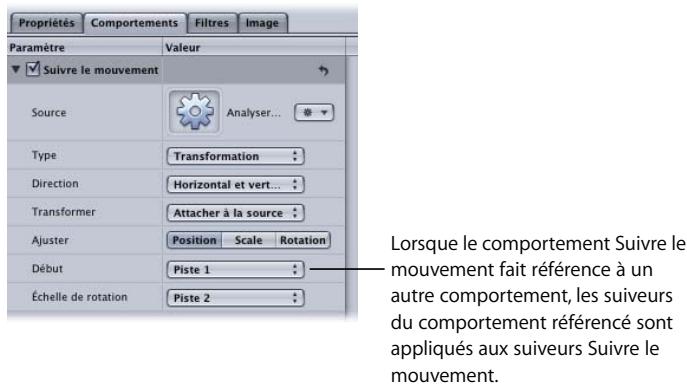
Échelle de rotation : disponible si le suivi à un point ou à deux points est activé (lorsque Transformation est sélection dans le menu local Type), cette case permet d'activer ou de désactiver le suiveur Échelle de rotation. Les données de rotation et d'échelle sont enregistrées en utilisant la relation entre les suiveurs Ancrage et Échelle de rotation. Lorsque l'options Échelle ou Rotation est sélection dans les paramètres Ajuster, le suiveur Échelle de rotation est activé.
Lorsque le comportement Suivre le mouvement fait reférence à un autre comportement, tel qu'Analyser animation, les sous-paramètres du suiveur Échelle de rotation sont remplacés par un menu local qui permet de selectionner le suiveur du comportement reférencé que vous pouze appliquer comme suiveur Échelle de rotation.
En haut à gauche : disponible si le suivi à quatre points est activé (lorsque Quatre angles est sélectionné dans le menu local Type), cette case permet d'activer ou de désactiver le suiveur supérieur gauche.
En haut à droite : disponible si le suivi à quatre points est activé (lorsque Quatre angles est sélectionné dans le menu local Type), cette case permet d'activer ou de désactiver le suiveur supérieur droit.
En bas à droite : disponible si le suivi à quatre points est activé (lorsque Quatre angles est sélectionné dans le menu local Type), cette case permet d'activer ou de désactiver le suiveur inférieur droit.
En bas à gauche : disponible si le suivi à quatre points est activé (lorsque Quatre angles est sélectionné dans le menu local Type), cette case permet d'activer ou de désactiver le suiveur inférieur gauche.
Lorsque le comportement Suivre le mouvement fait reférence à un autre comportement, tel qu'Analyser animation, les sous-paramètres des suiveurs En haut à gauche, En haut à droite, En bas à droite et En bas à gauche sont replacés par un menu local qui permet de seLECTIONner le suiveur du comportement reférencé que vous poulez appliquer à chaque suiveur Suivre le mouvement.
Pour obtenir une description des paramètres Aperçu du suivi, Décaler la piste, Zoom auto, Mode zoom auto, « Rechercher des images vers l'avant », de ceux de la liste de suivis et des sous-paramètres de suiveur, reportez-vous à la section « Contrôles des suiveurs » à la page 117.
Pour en savoir plus sur l'utilisation du comportement Suivre le mouvement, voir « Flux de travaux du comportement Suivre le mouvement » à la page 59.
Contrôles du comportement Stabiliser
Le comportement Stabiliser a recours à une méthode différente de celle utilisée par les comportements Suivre le mouvement et Analyser animation pour analyser le mouvement dans un plan. Il n'est généralement pas nécessaire d'utiliser des suiveurs pour stabiliser un plan. La méthode sophistique qu'utilise ce comportement pour évaluer l'animation consiste à effectuer automatiquement le suivi de chaque pixel d'une image à la suivante. Un vecteur d'animation est ensuite calculé à partir de cette analyse. L'analyse peut être effectue sur la totalité du plan ou sur une zone d'intérêt. Une zone d'intérêt est une zone du plan définitie par l'utilisateur en vue de son analyse.
Si le résultat de l'analyse automatique requiert une correction supplémentaire, vous pouvez effectuer un suivi manuel sur des zones temporelles non contiguës du plan. Si vous constatez, par exemple, la présence d'un saut deamera supplémentaire sur les images 350 à 380, vous pouze ajouter un suiveur pour analyser uniquement cette portion du plan. Les données enregistrées à partir de l'analyse supplémentaire sont ajoutées aux données enregistrées par le suivi automatique et pour mistricxisser le plan.
Outre la prise en compte du mouvement horizontal, vertical ou horizontal et vertical dans le plan, le comportement Stabiliser examine également la position, l'échelle et la rotation.
Important: le comportement Stabiliser ne peut être appliqué qu'aux objets séquence (sequence QuickTime ou séquence d'images).
Filtre SmoothCam de Final Cut Pro
Lorsqu'un plan ou une série Final Cut Pro contenant un filtre SmoothCam est exporté vers Motion, le filtre est converti en comportement Stabiliser dans Motion. L'option Lissage,只不过 que l'options par défaut Stabiliser, est selectionnée dans le menu local Méthode.
Paramètres disponibles dans la palette
La palette Stabiliser contient des contrôleires permettant de charger un autre suivi de stabilisation dans le comportement (via le cadre Source ou le menu local des comportements de suivi), de lancer l'analyse d'animation (bouton Analyser), de spécifique si le plan doit être stabilisé ou lissé (menu local Méthode), de définir comment le plan stabilisé doit être « dimensionner » (menu local Contours) et de désirir le type de transformation à appliquer au plan analysé (paramètre Ajuster). Les paramètres de la palette, qui apparaissent également dans l'Inspecteur, sont décrits ci-dessous.
Remarque: lorsque l'options Lissage est sélectionnée dans le menu local Méthode, des paramètres supplémentaires deviennent disponibles dans la palette et dans l'inspecteur.
Paramètres disponibles dans l'Inspecteur
Source : faites glisser un objet source destiné au comportement dans ce cadre. L'objet source peut-être un autre comportement Stabiliser ou un objet séquence.
Pour effacer le contenu d'un cadre Source, faites glisser l'élement hors du cadre et relâchez le bouton de la souris.
- Menu local des comportements de suivi : faites un besoin dans une liste de données de suivi (provenant d'autres comportements de suivi) au sein du projet.
Remarque: lorsque vous sélectionnez une option dans le menu local des comportements de suivi, le bouton Ajouter, qui permet d'ajouter des suiveurs, n'est plus disponible.
Mouvement : ce paramètre contient le bouton Analyser qui permet de lancer l'analyse de suivi.
- Analyser : cliquez sur le bouton Analyser pour lancer l'analyse de suivi d'animation. Une fois que vous avez cliqué sur le bouton Analyser, une fenêtre d'etat apparait pour indiquer la progression du suivi. Pour arrêter l'analyse, cliquez sur le bouton Stop de la fenêtre d'etat ou appuyez sur la touche d'échéppement (Échap).
Si vous utilisez le comportement Stabiliser (sans suiveurs), le suivi commence au début du plan et non à l'emplacement actuel de la tête de lecture.
Qualité : ce menu local permet de définir le niveau de précision de l'analyse d'animation. Il propose deux niveaux de qualité : Plus rapide et Mieux.
- Plus rapide : cette option permet un fonctionnement plus rapide, mais l'analyse d'animation est moins détaillée.
- Mieux: cette option est plus lente, mais donne lieu à une analyse plus détaillée. Il s'agit de l'option recommendée lorsque le plan contient des mouvements de rotation.
Remarque: elle équivaut au réglage par défaut du filtre SmoothCam dans Final Cut Pro.
Zone de détction : lorsque cette case est activée, une zone rouge apparait dans le Canevas pour vous permettre de définir un sujet ou une zone à analyser. La partie du plan située en dehors de la zone de détction est ignorée. Les contrôle à l'écran de la zone de détction sontsemblables à ceux utilisés pour les formes.
Pour ajuster la zone de détction dans le Canevas, procédez de l'une des manières suivantes :
- Faites glisser la zone pour modifier sa position.
- Faites glisser une poignée pour redimensionner la zone. Les poignées situées sur lescoins de la zone permettent de redimensionner simultanément la largeur et la hauteur. Celles situées au milieu des côts en haut et en bas permettent de redimensionner la hauteur. Les poignées situées au milieu des côts gauche et droit permettent de redimensionner la largeur.
- Maintenez la touche option enforcée lorsque vous faites glisser une poignée pour redimensionner la zone à partir de son centre.
Pour modifier l'angle de la zone, faites glisser la poignée de rotation qui se trouve au milieu de la zone.
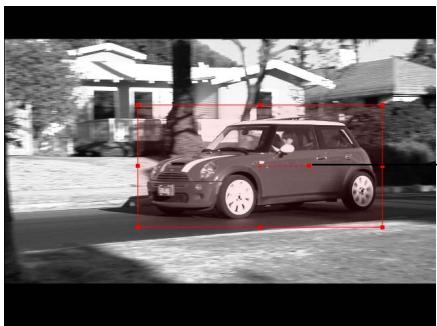
Poignée de rotation de la zone de détention
Méthode : ce menu local définit la manière dont la stabilisation est appliquée au plan.
-
Stabiliser: cette méthode tente de verrouiller l'animation du sujet principal du plan afin d'éliminer l'animation. L'arrière-plan donne alors l'impression de bouger autour du sujet faisant l'objet du suivi.
-
Lissage: cette méthode permet de lisser le mouvement apparent de laamera en respectant le mouvement général de l'image. Elle est utile pour éliminer le tremblement qui accompagne parfois le mouvement de laamera. Lorsqu'il est activé, ce mode propose trois curseurs correspondant à chacune des dimensions susceptibles d'être liées.
-
Lissage de la conversion : permet de lisser le mouvement dans les dimensions X et Y.
- Lissage de la rotation : permet deisser la rotation de l'image.
- Lissage de l'échelle : permet de lisser un zoom irrégulier.
Remarque: ne définissez Lissage de l'échelle à plus de 0 que si vous étés sur qu'un zoom est effectué sur l'image.
Contours : lorsqu'un plan est stabilisé, les transformations effectuees sur l'image stabilisée peuvent entrainer l' apparition de contours noirs mobiles autour du plan. Ce menu local definit la manière dont les bords sont Traits.
- Normale : conserve la taille de la séquence stabilisée. Les contours noirs mobiles sont maintainus sur les bords du plan.
- Zoom : agrandit le plan de sorte qu'il occupe tout le Canevas. Cela empêche l'appari-tion des contours noirs sur les bords, mais l'échelle du plan stabilisé est augmentée.

Direction : ce menu local permet de spécifique la dimension sur laquelle le mouvement enregistré est appliqué à l'image analysée : X et Y, seulement X ou seulement Y.
Ajuster : ce paramètre permet deCHOISIR la transformation à laquelle la stabilisation est appliquée.
-
Position : lorsque cette option est activée, la stabilisation est appliquée à la position de l'image analysée.
-
Échelle : lorsque cette option est activée, la stabilisation est appliquée à l'échelle de l'image analysée.
- Rotation : lorsque cette option est activée, la stabilisation est appliquée à la rotation de l'image analysée.
Suisse : cliquez sur le bouton Ajouter pour ajouter des suiveurs au comportement Stabiliser. Par défaut, les nouveaux suiveurs sont ajoutés au centre du Canevas.
Une fois qu'un suiveur a ete ajoute a un comportement Stabiliser :
- le paramètre Zone de détction n'est plus disponible ;
- la case Inverser devient disponible pour vous permettre d'effectuer le suivi d'un plan à l'envers :
- les contrôle Aperçu du suivi, Décaler la piste, Zoom auto, Mode zoom auto, « Recherche des images vers l'avant » et ceux de la liste de suivis deviennent disponibles.
Remarque: vous ne pouvez pas ajouter de suiveurs au comportement Stabiliser si un autre comportement est utilisé comme source pour la stabilisation.
Pour obtenir une description des paramètres Aperçu du suivi, Decaler la piste, Zoom auto, Mode zoom auto, « Rechercher des images vers l'avant», de ceux de la liste de suivis et des sous-paramètres de suiveur, reportez-vous à la section « Contrôles des suiveurs » à la page 117.
Pour en savoir plus sur l'utilisation du comportement Stabiliser, voir « Flux de travaux du comportement Stabiliser » à la page 74.
Contrôles du comportement Déstabiliser
Le comportement Désubiliser est utilisé pour appliquer à un objet un mouvement suivant dans un autre comportement de suivi. Ce comportement n'effectue aucune analyse de suivi. Le comportement Désubiliser peut être appliqué à différents types d'objects, tels que des groupes, des caméras, des formes, des émetteurs de particules, etc.
Paramètres disponibles dans la palette
La palette Déstabiliser contient deux contrôleles permettant de charger un autre suivi de stabilisation dans le comportement : le cadre Source ou le menu local des comportements de suivi. Ces contrôleles sont identiques à ceux de l'Inspecteur, tels que décrits ci-dessous.
Paramètres disponibles dans l'Inspecteur
Source :faites glisser un comportement Stabiliser dans ce cadre pour charger les données dans le comportement Destabiliser. Pour effacer le contenu d'un cadre Source, faites glisser l'élément hors du cadre et relâchéz le bouton de la souris.
- Menu local des comportements de suivi : faites un besoin dans une liste de données de suivi (provenant d'autres comportements de suivi) au sein du projet.
Remarque: le comportement Déstabiliser peut être converti en images clés. Pour en savoir plus, voir « Conversion de suivis en images clés » à la page 87.
Pour en savoir plus sur l'utilisation du comportement Déstabiliser, reportez-vous à la section « Flux de travaux du comportement Déstabiliser » à la page 77.
Contrôles du comportement Suivre les points
Le comportement Suivre les points permet d'associer les points de contrôle d'une forme ou d'un masque (y compris des traits de peinture) à des caractéristiques de référence situées dans un plan source. Il permet également d'appliquer aux points de contrôle d'une forme ou d'un masque des données de suivi existantes enregistrées par les comportements de suivi Analyser animation, Suivre le mouvement ou Stabiliser.
Paramètres disponibles dans la palette
La palette Suivre les points contient des contrôleires permettant de charger un objet animé ou un comportement de suivi dans le comportement (via le cadre Source ou le menu local des comportements de suivi), de spécifique la manière dont l'objet de destination se déplace, de lancer l'analyse d'animation (bouton Analyser), d'inverser le sens du suivi (case Inverser) et de décaler le suivi (case Décaler la piste). Les paramètres de la palette, qui apparaissent également dans l'Inspecteur, sont décrits ci-dessous.
Paramètres disponibles dans l'Inspecteur
Source : faites glisser un objet source destiné au comportement Suivre les points dans ce cadre. L'objet source peut-être un autre comportement de suivi, un objet animé ou un objet séquence. Pour effacer le contenu d'un cadre Source, faites glisser l'élement hors du cadre et relâchéz le bouton de la souris.
- Menu local des comportements de suivi : faites un besoin dans une liste de données de suivi (provenant d'autres comportements de suivi) au sein du projet.
Transformer: ce menu local permet deCHOISIR la maniere dont I'objet de destination se déplace.
- Attacher à la source : cette option « colle » l'objet de destination au suivi enregistré ou à la source d'animation. Utilisez l'options « Attacher à la source » lorsque l'objet source change d'échelle ou subit une rotation et que vous poulez que l'objet de destination reste « collé » à un endroit particulier de cet objet source. Toute animation qui existait sur l'objet de destination avant l'application du suivi est effacée.
Remarque: bien que l'objet de destination soit attaché au mouvement de l'objet source, il est possible de décaler l'objet de destination par rapport à l'objet source.
- Imiter la source : cette option permet à l'objet de destination « d'imiter » le suivi enregistré ou la source d'animation. Toutte animation qui existait sur l'objet au premier plan avant l'application du suivi est ajoutée à ce dernier.
Remarque: comme pour l'option « Attacher à la source », vous pouze décaler l'objet de destination par rapport à l'objet source.
Aligner les tangentes : si cette case est désactivée, les tangentes restent alignées en fonction de leurs angles d'origine. Si elle est activée, les tangentes sont adaptées à la transformation de l'animation source et la forme est modifiée.
Mouvement : le paramètre Mouvement comporte des contrôleles permettant de démarrer l'analyse de suivi et de spécifique la direction de l'analyse.
- Analyser : cliquez sur le bouton Analyser pour lancer l'analyse de suivi d'animation. Une fois que vous avez cliqué sur le bouton Analyser, une fenêtre d'etat s'affiche pour indiquer la progression du suivi. Pour arrêter l'analyse, cliquez sur le bouton Stop de la fenêtre d'etat ou appuyez sur la touche d'échéppement (Échap).
Le début du suivi correspond à la position actuelle de la tête de lecture et non au début du comportement dans la Timeline.
- Inverser : si la case Inverser est seLECTIONnée, le plan est analysé à partir de la position actuelle de la tête de lecture jusqu'à la première image du plan (ou jusqu'à la première image du comportement de suivi).
Remarque: vous doivent placer la tête de lecture sur l'image à partir de laquelle vous pouze commencer l'analyse inversée.
Pour obtenir une description des paramètres Aperçu du suivi, Décaler la piste, Zoom auto, Mode zoom auto, « Rechercher des images vers l'avant», de ceux de la liste de suivis et des sous-paramètres de suiveur, reportez-vous à la section « Contrôles des suiveurs » à la page 117.
Pour en savoir plus sur l'utilisation du comportement Suivre les points, voir « Flux de travaux du comportement Suivre les points » à la page 77.
Contrôles du comportement Suivre le paramètre
Le comportement Suivre le paramètre permet de relier un paramètre de position d'un filtré à une caractéristique de referencia au sein d'un plan ou de lui appliquer des données de suivi existantes.
Paramètres disponibles dans la palette
La palette Suivre le paramètre contient des contrôleires permettant de charger un com portement de suivi dans le comportement (via le cadre Comportement source ou le menu local des comportements de suivi), de spécifique la manière dont le paramètre de position se déplace, de lancer l'analyse d'animation (bouton Analyser), d'inverser le sens du suivi (case Inverser) et de décaler le suivi (case Décaler la piste). Les paramètres de la palette, qui apparaissent également dans l'Inspecteur, sont décrits ci-dessous.
Paramètres disponibles dans l'Inspecteur
Source : faites glisser l'objet source du suivi dans ce cadre. L'objet source peut-être un autre comportement de suivi ou un objet séquence. Faites glisser un comportement dans le cadre Source pour charger ce suivi dans le comportement Suivre le paramètre. Pour effacer le contenu d'un cadre Source, faites glisser l'élement hors du cadre et reliâchez le bouton de la souris.
Remarque: les objets animés ne peuvent pas etre utilisés comme sources pour le com-. portement Suivre le parametre.
- Menu local des comportements de suivi : faites un besoin dans une liste de données de suivi (provenant d'autres comportements de suivi) au sein du projet.
Transformer : ce menu local permet deCHOISIR la maniere dont le parametre de position du filtre se déplace.
- Attacher à la source : cette option « colle » le centre du filtré au suivi enregistré ou à la source d'animation. Utilisez l'options « Attacher à la source » lorsque l'objet source change d'échelle ou subit une rotation et que vous pouze que le centre du filtré reste « collé » à un endroit particulier de cet objet source. Toute animation qui existait sur le centre du filtre avant l'application du suivi est effacée.
Remarque: bien que le centre du filtrte soit attaché au mouvement de l'objet source, il est possible de le décaler par rapport à l'objet source.
- Imiter la source : cette option permet au centre du filtré « d'imiter » le suivi enregistré ou la source d'animation. Toute animation qui existait sur le centre du filtré avant l'application du suivi est ajoutée à ce dernier.
Remarque: comme pour l'option « Attacher à la source », vous pouvez décaler le centre du filtré par rapport à l'objet source.
Mouvement: le paramètre Mouvement comporte des contrôleles permettant de démarrer l'analyse de suivi et de spécifique la direction de l'analyse.
- Analyser : cliquez sur le bouton Analyser pour lancer l'analyse de suivi d'animation. Une fois que vous avez cliqué sur le bouton Analyser, une fenêtre d'etat s'affiche pour indiquer la progression du suivi. Pour arrêter l'analyse, cliquez sur le bouton Stop de la fenêtre d'etat ou appuyez sur la touche d'échéppement (Échap).
Le début du suivi correspond à la position actuelle de la tête de lecture et non au début du comportement dans la Timeline.
- Inverser : si la case Inverser est seLECTIONnée, le plan est analysé depuis la position actuelle de la tête de lecture jusqu'à la première image du plan (ou jusqu'à la première image du comportement de suivi).
Remarque: vous doivent placer la tête de lecture sur l'image à partir de laquelle vous poulez commencer l'analyse inversée.
Pour obtenir une description des paramètres Aperçu du suivi, Décaler la piste, Zoom auto, Mode zoom auto, « Rechercher des images vers l'avant », de ceux de la liste de suivis et des sous-paramètres de suiveur, reportez-vous à la section « Contrôles des suiveurs » à la page 117.
Pour en savoir plus sur l'utilisation du comportement Suivre le paramètre, voir « Flux de travaux du comportement Suivre le paramètre » à la page 81.
Contrôles des suiveurs
Tous les suiveurs à l'écran, quel que soit le comportement de suivi d'animation, ont en commun les paramètres suivants :
Aperçu du suivi : cette zone d'aperçu offre un agrandissement du point de référence de suivi pour le suiveur sélectionné. L'aperçu est actualisé au fur et à mesure que vous ajustez la position du suiveur dans le Canevas. Vous pouvez également faire glisser le pointeur dans la zone d'aperçu pour ajuster la position du suiveur.:Lorsque vous faites glisser le pointeur dans la zone d'aperçu, l'image rouge autour du viseur rouge dans l'aperçu et le suiveur se déplace dans le Canevas.
Décaler la piste : si le point de référence d'un suiveur est temporairement masqué ou sort de l'écran, ce paramètre vous permet de sélectionner un autre point de référence qui poursuit la même trajectory de suivi que le point de référence initial. Pour en savoir plus sur le suivi décalé, reportez-vous à la section « Suivi de points cachés ou hors-cadre » à la page 94.
Zoom auto :CHOISSEZ une option de ce menu local pour regler le niveau d'agrandissement lorsque vous positionnez un suiveur dans le Canevas. Ce menu permet de faire un zoom avant sur le Canevas lorsque vous recherchez un motif de referrer de suivi idéal. Vous disposez de quatre options :
- Aucun : aucun agrandissement n'est effectué lorsque vous déplacez le suiveur dans le Canevas (seul le suiveur apparait).
- 2x : lorsque vous déplacez le suiveur dans le Canevas, la zone autour du suiveur est agrandie selon un facteur d'agrandissement deux fois supérieur au niveau de zoom normal.
- 4x : lorsque vous déplacez le suiveur dans le Canevas, la zone autour du suiveur est agrandie selon un facteur d'aggrandissement quatre fois supérieur au niveau de zoom normal.
- 8x : lorsque vous déplacez le suiveur dans le Canevas, la zone autour du suiveur est agrandie selon un facteur d'agrandissement huit fois supérieur au niveau de zoom normal.
Mode zoom auto :CHOISSEZ une option de ce menu local pour regler l'affichage du suiveur automatiquement agrandi dans le Canevas. Trois possibilités s'offrent à vous :
Normal: affiche un motif normal.
- Contraste : affiche le motif du suiveur avec détéction du contraste.
- Bord : affiche le motif du suiveur avec détention des bords.
Le mode Zoom auto ne concerne que les suiveurs dans le Canevas. Il n'apparait pas dans l'Aperçu du suivi dans l'onglet Comportements de l'Inspecteur.
Remarque: le réglage Mode zoom auto n'a aucun effet si vous choisissez Aucun dans le menu local Zoom auto.
Rechercher des images vers l'avant : ce curseur et ce curseur de valeur permettent de spécifier le nombre d'images « futures » que le suiveur devra analyser. En d'autres termes, vous pouvez indiquer au suiveur de rechercher son point de référence dans une zone particulière. Ce réglage est particulièrement utile pour les séquences contenant des objets qui se déplacentrapidement,carlepointderéferencepeutrapidementséloigner du suiveur.Pour en savoir plus sur l'utilisation de « Rechercher des images vers l'avant » , reportez-vous à la section « Communication d'un indice à Motion » à la page 92.
Liste de suivis : affiche les suiveurs du comportement. Dans les comportements Analyser animation et Stabiliser, les suiveurs qui figurent dans cette liste sont appelés « Suivi 1 », « Suivi 2 », etc. Dans le comportement Suivre le mouvement, les suiveurs sont appelés « Ancrage » et « Échelle de rotation » Si le suivi à quatre points est activé, les suiveurs sont appelés « En haut à gauche », « En haut à droite », « En bas à droite » et « En bas à gauche »
Pour désactiver un suiveur, déslectionnez la case correspondante. Pour supprimer un suiveur, cliquez sur le bouton Supprimer. Les suiveurs désactivés ne sont pas analysés avec le suivi.
Remarque: il n'est pas possible de supprimer les suiveurs du comportement Suivre le mouvement.
Cliquez sur le triangle d'affichage en regard du nom du suivi pour faire apparaitre des paramètres supplémentaires :
- Position : affiche les positions X et Y du suiveur. Les curseurs de valeur de gauche et de croite représentent respectivement les positions X et Y. Cliquez sur le triangle d'affichage pour afficher des curseurs de valeur de position avec libellé.
-
Rechercher la taille : utilisez ce curseur ou ce curseur de valeur pour augmenter ou réduire la taille de la zone de recherche du suiveur. Dans Motion, vous ne spécifier pas la taille d'une zone de recherche lorsque vous configrez vos suiveurs dans le Canevas. Utilisez le curseur ou le curseur de valeur pour modifier la taille de recherche par défaut. Si la taille de recherche est réalisée sur 200 pour cent, la zone de recherche du suiveur est deux fois plus grande que la zone de recherche par défaut.
-
Tolerance d'éché: ce paramètre définit le niveau de tolération d'erreur, ou valeur de confiance, du suivi. En d'autres termes, il définit un « score » qui sera utilisé par le suiveur pour déterminer s'il est capable ou non de tracer une caractéristique de référence concordante. Si le résultat est supérieur à ce score, la concordance est acceptée par le suiveur. Si le résultat est inférieur à ce score, le suiveur rejette la concordance. Une fois qu'un résultat a été refusé, le Comportement d'éché est activé.
-
Comportement d'éché : ce menu local spécifique l'action à entreprises si la valeur de confiance du suivi est inférieure à la valeur définie pour la Tolerance d'éché. Les options suivantes sont proposées :
-
Retentative intelligente : le suivur essaye de trouver le motif de reférence dans une zone de recherche plus étendue. Si le motif est introuvable, le suivur passa à l'option Prédire. Retentative intelligente est le comportement d'éché par défaut.
- Stop : arrêté l'analyse dés que le suiveur perd le motif de ↔ réference. Vous pouvez également interrompree une analyse enclistuant sur ce bouton dans la zone de dialogue qui indique la progression du suivi ou en appuyant sur la touche Échéappement (Échap).
- Prédire : le suiveur prédict une nouvelle zone de recherche sans creator d'images clés jusqu'à ce qu'il trouve un élément correspondant au motif de référence. Cette option est particulièrement bien adaptée aux objets suivis qui passent derrière des objets au premier plan.
- Prédire et tonalité : lorsqu'un échéct est détecté, le suiveur prédict l'emplacement de l'image clé en fonction d'un vecteur déterminé à l'aide des deux dernières images clés, puis il continue le suivi dans la nouvelle zone.
- Ne pas prédire: le suiveur reste à sa place et recherche les éléments concordants suivants à mesure que les images du plan défilent. Le suiveur ne cree pas d'images clés pendant sa recherche d'un élément concordant.
- Utiliser les images clés existantes : cette option vous permet de creator manuellement des images clés sur la trajectorie de votre suivi. Vous pouvez ensuite revenir à l'image de départ et commencer le suivi. La logique de recherchecherche la trajectorie d'animation créé par les images clés existantes.
- Couleur : cliquez (ou cliquez en maintainant la touche Contrôle enfonnée) sur le cadre de couleur pour définir une nouvelle couleur pour le suiveur à l'écran. Vous pouvez aussi cliquer sur la pipette et Sélectionner une couleur dans le Canevas. Par défaut, les suiveurs sont affichés en jaune. Lorsqu'un suiveur est sélectionné, son point central est blanc et la couleur du cadre de la zone de recherche est celle qui est définie dans le cadre de couleur. Pour ajuster individuellement les canaux de couleur, y compris le canal alpha, cliquez sur le triangle d'affichage.
- Documentation supplémentaire
- Table des matières
- Chapitre 1 5 Compositing 3D
- Chapitre 2 49 Suivi de l'animation
- Coordonnées dans le monde réel
- Coordonnées et position des objet dans l'espace
- Conventions 3D
- Outils de transformation 3D
- Contrôles à l'écran
- Pour déplacer un objet à l'aide des contrôle à l'écran :
- Pour faire pivoter un objet autour d'un seul axe à l'aide des contrôles à l'écran :
- Affichage des contrôle à l'écran de l'outil de transformation 3D
- Contrôles de la palette de transformation 3D
- Déplacer
- Rotation et Échelle
- Ajuster sur
- Coordonnées relatives
- Ordre de couche et ordre de profondeur
- Transformations 3D dans des groupes 2D
- Éspace de travail et presentations 3D
- Présentations
- Pour ajouter uneamera de scene à un projet Motion :
- Incrustations 3D
- Outils de presentation 3D
- Menu Caméra
- Raccourcis des outils de presentation 3D
- Boussole 3D
- Présentation cadre
- Grille 3D
- Icones de scene 3D
- Présentations d'affichage
- Pour ouvrir plusieurs fenêtres dans le Canevas :
- Présentation active
- Caméras
- Creation d'uneamera de scène
- Commandes deamera
- Paramètres dans l'Inspecteur
- Mise à l'échelle deamera
- Positionnement des caméras
- Pour utiliser l'outil Orientationamera :
- Animation des caméras
- Caméra active
- Isoler
- Pour isoler un objet :
- Utilisation de plusieurs presentations avec la commande Isoler
- Comportements deamera
- Pour ajouter un comportement deamera :
- Travelling
- Commandes disponibles dans la palette
- Balayage
- Contrôles disponibles dans la palette
- Zoom avant/arrière
- Couche de zoom
- Glisser-deposer dans le Canevas
- Utilisation de caméras pour la configuration de presentations de travail utiles
- Interaction des groupes 2D et 3D
- Pour changer le type 2D/3D d'un groupe :
- Comportement au niveau racine
- Comportement des groupes 2D et 3D
- Onglet Groupe de l'Inspecteur
- Propriétés des groupes 2D
- Propriétés des groupes 3D
- Utilisation des objets à l'intérieur des groupes plats
- Tramage
- Groupes 2D
- Groupes 3D
- Exemples de tramage de groupe 2D et de groupe 3D
- Éclairage
- Pour ajouter une lumière à un projet :
- Processus d'activation des lumières
- Propriétés modifiant l'apparence des lumières
- Combination de plusieurs types de lumière
- Paramètres de lumière
- Propriétés déclairage des objets
- Amélioration des effets déclairage
- À propos du suivi de l'animation
- Fonctionnement d'un suiveur
- Comportements Suivi de l'animation
- Comportement Suivre les points d'une forme
- Comportement Suivre le paramètre
- Flux de travaux du suivi d'animation
- Flux de travaux général du suivi d'animation (avec Analyser animation)
- Pour générer un suivi pour un plan à l'aide du comportement Analyser animation :
- Chargement de données dans un comportement
- Flux de travaux du comportement Suivre le mouvement
- Utilisation du comportement Suivre le mouvement pour effectuer le suivi d'un élément d'arrière-plan
- Pour faire « suivre le mouvement » à un objet du premier plan à l'aide du comporte-ment Suivre le mouvement :
- Utilisation du comportement Suivre le mouvement pour appliquer des données d'animation à un élément du projet
- À propos de l'animation des objets de destination
- Déformation par les quatre angles à l'aide du comportement Suivre le mouvement
- Option 1: verrouillage de l'image déformée sur les points de réference
- Option 2 : accrochage de l'objet par les angles avant le suivi
- Option 3 : transformation de l'objet avant la déformation par les angles
- Masquage et suivi
- Déformation par quatre angles avec décalage
- Utilisation du suivi à quatre points sans suivre le mouvement pour effectuer une déformation par les angles
- Flux de travaux du comportement Stabiliser
- Pour stabiliser un plan à l'aide du comportement Stabiliser :
- Flux de travaux du comportement Dés stabiliser
- Pour utiliser le comportement Dés stabiliser :
- Flux de travaux du comportement Suivre les points
- Établissement d'un lien entre les points de contrôle et un plan
- Utilisation d'un objet comme source d'animation
- Pour appliquer l'animation d'un objet aux points de contrôle d'une forme ou d'un masque :
- Flux de travaux du comportement Suivre le paramètre
- Pour utiliser le comportement Suivre le paramètre :
- Ajustement des suiveurs à l'écran
- Pour déplacer plusieurs suiveurs à la fois :
- Pour désactiver des suiveurs à l'écran, procédez de l'une des manières suivantes :
- Pour activer des suiveurs à l'écran :
- Pour changer la couleur du suiveur à l'écran :
- Strégties pour un suivi amélioré
- Recherche d'un bon motif de referencia
- Préparation manuelle de votre suivi
- Modification manuelle des suivis
- Pour régler manuellement un point de suivi à l'écran :
- Conversion de suivis en images clés
- Pour convertir un comportement de suivi en images clés :
- Détérioration des suivis
- Pour supprimer de mauvaise images clés de suivi :
- Lissage des courbes d'images clés de suivi
- Pour lisser une courbe de suivi :
- Calcul de la moyenne d'une courbe de suivi
- Maintien de la qualité d'image
- Demande d'un indice à Motion
- Communication d'un indice à Motion
- Pour définiir des images vers l'avant :
- Suivi d'images avec modifications de la perspective, de l'échelle ou de la rotation
- Suivi de points cachés ou hors-cadre
- Suivi d'une série resynchronisée
- Dépannage des effets de stabilisation
- La stabilisation fonctionne比较好 avec des images réelles
- Ajout de suiveurs à la stabilisation
- Modification des paramètres de lissage
- Nouvelle analyse avec une qualité plus élevé
- Modification des données d'analyse
- Suppression des contours noirs produits par la stabilisation
- Zoom sur le plan
- Pour effectuer un zoom sur le plan :
- Redimensionnement de l'image de sortie pour l'adapter à la taille de l'image originale
- Pour redimensionner l'image stabilisée :
- Quelques indications générales
- Ce qui ne sera pas utile
- Ce qui sera utile
- Suivi et groupes
- Déformation de groupes par les angles
- Parallax dans les groupes 3D
- Enregistrement des suivis
- Pour enregistrer un groupe dans la Bibliothèque :
- Pour enregistrer un comportement dans la Bibliothèque :
- Pour ajouter un groupe à un projet à partir de la Bibliothèque :
- Pour appliquer un comportement à un plan à partir de la Bibliothèque :
- Pour faire reférence à un autre comportement de suivi au sein d'un projet :
- Paramètres des comportements de suivi d'animation
- Contrôles du comportement Analyser animation
- Paramètres disponibles dans la palette
- Paramètres disponibles dans l'Inspecteur
- Contrôles du comportement Suivre le mouvement
- Contrôles du comportement Stabiliser
- Filtre SmoothCam de Final Cut Pro
- Pour ajuster la zone de détction dans le Canevas, procédez de l'une des manières suivantes :
- Contrôles du comportement Déstabiliser
- Contrôles du comportement Suivre les points
- Contrôles du comportement Suivre le paramètre
- Contrôles des suiveurs
Marque : APPLE
Modèle : MOTION 3
Catégorie : Logiciel de création graphique et d'effets visuels