
APOGEE - Interface audio APPLE - Notice d'utilisation et mode d'emploi gratuit
Retrouvez gratuitement la notice de l'appareil APOGEE APPLE au format PDF.


| Type de produit | Interface audio professionnelle (Apogee Ensemble/Duet) |
| Marque | Apogee (compatible Apple) |
| Dimensions | Environ 48,3 x 20,3 x 4,4 cm (modèle Ensemble, rack 1U) ou 16,5 x 12,7 x 5,1 cm (modèle Duet) |
| Poids | Environ 2,5 kg (Ensemble) ou 0,5 kg (Duet) |
| Alimentation | Via câble USB ou adaptateur secteur (selon modèle) |
| Fonctions principales | Tableau de bord Apogee, contrôle de gain, alimentation fantôme 48V, boucle de synchronisation Loop Sync, conversion de fréquence d'échantillonnage, dithering UV22HR, sorties casque, entrées micro/ligne/instrument |
| Entretien et nettoyage | Nettoyer avec un chiffon sec et doux. Ne pas utiliser de produits chimiques ou abrasifs. |
| Sécurité | Utiliser uniquement l'alimentation fournie. Ne pas exposer à l'humidité ou aux températures extrêmes. |
| Pièces détachées et réparabilité | Pièces disponibles auprès d'Apogee. Réparation par un technicien agréé recommandée. |
| Informations générales | Logiciels compatibles : Logic Pro, MainStage. Configuration via le tableau de bord Apogee (accessible dans le logiciel). |
FOIRE AUX QUESTIONS - APOGEE APPLE
Questions des utilisateurs sur APOGEE APPLE
0 question sur cet appareil. Repondez a celles que vous connaissez ou posez la votre.
Poser une nouvelle question sur cet appareil
Téléchargez la notice de votre Interface audio au format PDF gratuitement ! Retrouvez votre notice APOGEE - APPLE et reprennez votre appareil électronique en main. Sur cette page sont publiés tous les documents nécessaires à l'utilisation de votre appareil APOGEE de la marque APPLE.
MODE D'EMPLOI APOGEE APPLE
Utilisation d'Apogee
Logic Pro 8 et MainStage comprend un tableau de bord spécial qui vous permet de configurer directement le matériel Duet ou Ensemble de la marque Apogee.
Remarque: le tableau de bord et les entrées de menu associées sont uniquement disponibles si le matériel Apogee pris en charge est correctement installé sur votre système. Pour en savoir plus sur l'installation de l'appareil Apogee, consultez les manuels fournis avec le matériel en question.
Pour ouvrir le tableau de bord Apogee dans Logic Pro :
- Choisissez Options > Audio > « Tableau de bord Apogee » dans la barre de menu principale.
Pour ouvrir le tableau de bord Apogee dans MainStage :
- Choisissez MainStage > Ouvrir le tableau de bord Apogee.
Le tableau de bord Apogee affiche automatiquement le jeu de paramètres correspondant à l'appareil audio connecté.
Consultez la rubrique suivant pour plus de détails sur le tableau de bord d'Ensemble. Consultez « Tableau de bord Duet » à la page 7 pour une description exhaustive de tous les paramètres de Duet.
Tableau de bord Ensemble
Le tableau de bord Ensemble comprend deux types de paramètres : les paramètres globaux et les paramètres d'unité.
- Les paramètres globaux ne sont appropriés que si plusieurs apparéils Ensemble sont connectés à votre système. Ils définissant de chaque manière divers apparéils fonctionnent en même temps.
- Les paramètres d'unité configurant des appareils individuels.
Paramètres globaux
Les paramètres globaux, situés en haut du tableau de bord du matériel Apogee Ensemble, définissant de chaque manière divers apparéils fonctionnent en même temps.
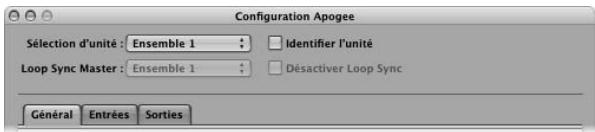
Selection d'unité
Le menu Sélection d'unité permet deCHOISIR un appeareil lorsquelsous sont connectés. Les parametes de I'appareil selectionné sont affichés sous les onglets Unité en dessous.
Cochez la case Identifier l'unité (située à côté du menu Sélection d'unité), pour allumer tous les voyants DEL de l'interface de l'appareil correspondant.
Loop Sync
La fonction Loop Sync permet de chronométrer via une horloge plusieurs unités en toute simplicité. Elle permet une reconfiguration simple des signaux d'horloge en recevant les entrées numériques non synchronisées sur toutes les unités connectées.
Selectionner l'unité devant être utilisée comme horloge maître à partir du menu Loop Sync Master. Une fois l'appareil désigné en tant que maître, toutes les autres unités sont automatiquement placées sur son horloge de référence et « verrouillées »
Voussoupiezajusterlesreglagesdesynchronisationmanuellesendecochantla case LoopSync.
Remarque: la configuration de plusieurs apparèils Apogee, ainsi que leur interaction avec d'autres apparèils de la même marque, est déterminée par la version du gestionnaire d'Apogee. Veuillez consulter les informations qui accompagnent le gestionnaire ou l'appareil Apogee pour en savoir plus.
Paramètres d'unités
Les paramètres d'unités permettent de configurer des appareils individuels sur votre système. Ils se trouvent sous trois ontlets : Général, Entrées et Sorties.
Onglet Général
Les réglages présents sous cet onglet permettent de contrôle diverses caractéristiques, comme par exemple le générateur de signaux d'horloge, l'algorithmme de dithering UV22HR et le comportement du niveau.

- Menu « Générateur de signaux d'horloge »: permet de définir le générateur de signaux d'horloge de l'unité可以选择. Les options sont les suivantes : Interne, Optique, Coaxial et Horloge de referencia.
- Rubrique Format : ces réglages permettent de déterminer le format des canaux optiques d'entrée et de sortie. Les options sont les suivantes : ADAT/SMUX et S/PDIF.
- UV22HR: cette rubrique permet d'indiquer le chemin d'accès au signal cible pour l'algorithmme de dithering UV22HR. Les options sont les suivantes : Désactivé, Entrée analogue 1–2, Entrée analogue 3–4, Entrée analogue 5–6, Entrée analogue 7–8, Entrée optique 1–2, Entrée optique 3–4, Entrée optique 5–6, Entrée optique 7–8, Entrée S/PDIF et Sortie S/PDIF.
-
Rubrique « Conversion de fréquence d'échantillonnage »: ce menu vous permet d'activer la conversion de fréquence d'échantillonnage pour le chemin d'accès au signal d'entrée ou de sortie S/PDIF. Si vous désissez d'activer cette conversion sur le canal de sortie S/PDIF, vous pouvez définir la fréquence d'échantillonnage de destination souhaïtée dans le menu Fréquence d'échantillonnage (en dessous du menu Conversion de fréquence d'échantillonnage).
-
Rubrique Indicateurs : ce menu permet de déterminer le type d'indications affichées par vos unités. Les options sont les suivantes : indications d'entrées, de sorties ou bien aucune indication. Si vous cochez la case Maintenir les surcharges, vos apparèils affichent les surcharges en permanence. Si vousCLSQUEZ sur le bouton Effacer les surcharges (à côté du menu Indicateur), les voyants de surcharge de vos indicateurs seront réinitialisés.
- Case Mode CD: si vous cochez cette case, le mode CD sera activé; un signal stéreo 16 bits de 44,1 kHz sera alors envoyé à la sortie S/PDIF, independamment de l'entrée. En fait, l'activation de cette option place automatiquement le menu « Conversion de fréquence d'échantillonnage » sur Sortie S/PDIF, le menu Fréquence d'échantillonnage sur 44,1 kHz et le menu UV22HR sur Sortie S/PDIF. Si vous modifiez manuellel l'un de ces paramètres, la case Mode CD est instantanément désactivée.
Réglages Entrées
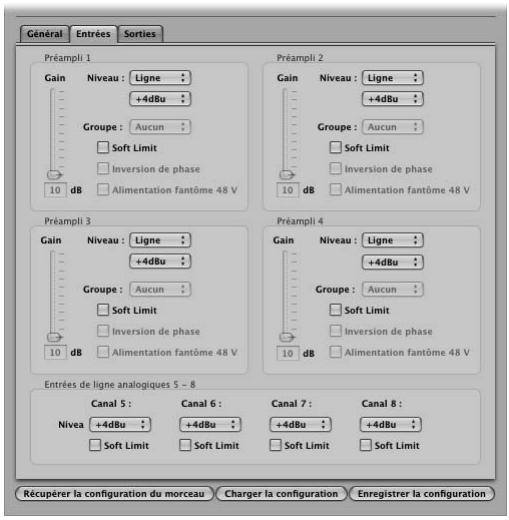
Cet onglet sert à configurer les entrées de votre matériel Ensemble. Il contient quatre rubriques identiques pour régler les entrées de micro 1 à 4 et une rubrique pour régler les entrées de ligne 5 à 8.
Entrées 1 à 4
Les entrées 1 à 4 sont dotées de préamplis intégrés. Ils peuvent être configurés de manière individuelle dans les quatre rubriques identiques des paramètres Préampli.
- Menu Niveau: ce menu vous permet de faire basculer le canal en question entre entrées de micro et entrées de ligne. Si vous désissez l'option d'entrée de ligne, les options +4 dBu et -10 dBV (affichées dans le menu local en dessous) sont alors utilisées pour définir le niveau de référence de l'entrée de ligne. Tous les réglages concernant les entrées de micro (telles que Gain, Groupe, Alimentation fantôme 48 V et Inversion de phase) apparaissent alors estompés.
- Curseur Gain : permet de définir le niveau de gain de l'entrée可以选择 (seulement disponible pour les entrées de micro).
- Menu Groupe: les commandes de gain des entrées de micro peuvent être attribuées à un groupe. Les groupes vous permettent d'associer les curseurs Gain des entrées de micro. Ainsi, si vous modifie le curseur Gain de n'importe qu'elle entree de micro attribuée à un groupe, les curseurs Gain de toutes les entrées de micro de ce groupe seront également modifiés. Les relations de gain individuelles (les niveaux relatifs entre entrées de micro) établies au moment où les curseurs Gain étaient attribués au groupe sont conservées. Les options sont Groupe 1, Groupe 2 et Aucun. Le menu Groupe n'est disponible que pour les canaux utilisés en tant qu'entrées de micro.
- Case Soft Limit: cochez cette case pour appliquer les valeurs Soft Limit d'Apogee aux entrées.
- Case Inversion de phase: cochez cette case pour inverser la phase du signal d'entrée (disponible seulement si le canal est utilisé en tant qu'entrée de micro).
- Case « Alimentation fantôme 48 V »: cochez cette case pourmettre en place une alimentation fantôme de 48 volts pour les entrées 1 à 4. Elle n'est disponible que si le canal est utilisé en tant qu'entrée de micro.
Entrées de ligne 5 à 8
La rubrique des entrées de ligne analogiques comprend les paramètres ci-dessous pour les entrées de ligne 5 à 8 :
- Menu Niveau: permet de définir le niveau d'entrée des entrées de ligne 5 à 8. Les options sont +4 dBu et -10 dBV.
- Case Soft Limit: cochez cette case pour appliquer les valeurs Soft Limit d'Apogee aux entrées de ligne analogiques.
Réglages Sorties
Cet onglet sert à configurer les sorties de votre matériel Ensemble.

Paramètres de sortie de casque 1 et 2
Ces options permettent de configurer le signal de sortie des sorties de casque.
- Menu Source : permet de déterminer qu'elle paire de sortie est envoyée à la sortie de casque correspondante. Les options sont les suivantes : Sortie analogique 1–2, Sortie analogique 3–4, Sortie analogique 5–6, Sortie analogique 7–8, Sortie optique 1–2, Sortie optique 3–4, Sortie optique 5–6, Sortie optique 7–8 et Sortie S/PDIF.
- Curseur Niveau : permet de définir le niveau de la sortie de casque correspondante.
Paramètres principaux
Le menu Format vous permet deCHOISIR les canaux de sortie à contrôler à l'aide du curseur « Niveau de sortie principal ». Les valeurs sont Stéréo, Surround 5.1 et Surround 71.
Sorties de ligne analogiques
Choisissez, dans le menu Canal en question, l'option +4 dBu ou l'option -10 dBV afin de déterminer le niveau de référence de chacune des huit sorties de ligne analogiques.
Boutons de configuration
Dans la partie inférieure du tableau de bord du matériel Apogee, vous trouverez trois boutons vous permettant de charger et d'enregistrer vos réglages de configuration.

- Récupérer la configuration du morceau : permet de charger la configuration enregistrée avec le projet.
- Charger la configuration : ouvre un sélecteur de fichiers afin que vous puissiez rechercher et charger une configuration stockée.
- Enregistrer la configuration : ouvre un selecteur de fichiers afin que vous puissiez enregistrer la configuration actuelle.
Tableau de bord Duet
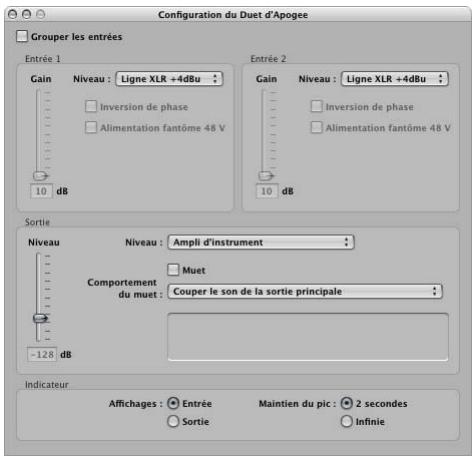
Le tableau de bord Duet comprend trois types de paramètres : Globaux, Entrée et Sortie
- Paramétres globaux : servent à configurer votre interface Duet.
- Paramétres d'entrée : servent à configurer les entrées de votre interface Duet.
- Paramétres de sortie : servent à configurer les sorties de votre interface Duet.
Paramètres globaux
- Case Entrées de groupe : cliquez pour associer les curseurs Gain pour les deux entrées.
- Bouton Affichages : permet deCHOISIRquel niveau est affiché par l'Indicateur dans voitré interface Duet.
- Bouton Maintien du pic : permet de définir la durée de maintien du pic dans l'affichage Duet.
Paramètres d'entrée
- Curseur Gain : permet de définir le gain appliqué au signal d'entrée lorsqu'un instrument ou un micro XLR est besoin dans le menu niveau.
- Menu Niveau: ce menu vous permet de faire basculer le canal en question entre entrées de micro, d'instrument et de ligne. Vous pouvez désirer entre deux options de ligne, +4 dBu et -10 dBV, lors de la configuration du niveau de reférence de l'entrée de ligne. Tous les réglages concernant les entrées de micro et d'instrument (tehs que Gain, Alimentation fantôme 48 V et Inversion de phase) apparaissent alors estompés. La configuration d'entrée d'instrument active l'entrée 6,35 mm. Les réglages de micro et de ligne active l'entrée XLR.
- Case Inversion de phase: cochez cette case pour inverser la phase du signal d'entrée (disponible seulement si le canal est utilisé en tant qu'entrée d'instrument ou de micro).
- Case « Alimentation fantôme 48 V »: cliquez sur cette option pour activer une alimentation fantôme 48 V pour les entrées. Cette case est uniquement disponible si le canal est utilisé comme entré de micro.
Paramètres de sortie
- Cursor Niveau : définit le niveau de sortie. Si vous définissez le menu de niveau de sortie au niveau de l'amplificateur d'instrument, ce cursor n'a aucun effet.
- Menu Niveau : vous permet deCHOISIR qu'elle sortieutiliser.Vous pouvez selectionner Ligne - 10 dBV ou Amplificateur d'instrument.
- Case à cocher Silencieux : désactive le son de la sortie可以选择 dans le menu Comportement du silencieux.
- Menu de comportement du silencieux : vous permet de désir que chaque sortie est désactivée en cochant la case Silencieux. Choisissez la configuration Couper le son de la sortie principale/des écouteurs pour couper le son soit de la sortie principale soit des écouteurs (en cochant la case Silencieux).
- Utilisation d'Apogee
- Tableau de bord Ensemble
- Paramètres globaux
- Selection d'unité
- Loop Sync
- Paramètres d'unités
- Onglet Général
- Réglages Entrées
- Entrées 1 à 4
- Entrées de ligne 5 à 8
- Réglages Sorties
- Paramètres de sortie de casque 1 et 2
- Paramètres principaux
- Sorties de ligne analogiques
- Boutons de configuration
- Tableau de bord Duet
- Paramètres d'entrée
- Paramètres de sortie
Marque : APPLE
Modèle : APOGEE
Catégorie : Interface audio