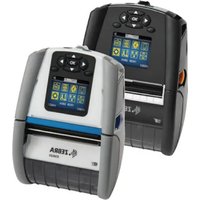
ZQ620 Plus - Imprimante ZEBRA - Notice d'utilisation et mode d'emploi gratuit
Retrouvez gratuitement la notice de l'appareil ZQ620 Plus ZEBRA au format PDF.


| Type de produit | Imprimante thermique mobile |
| Marque | Zebra |
| Modèle | ZQ620 Plus |
| Technologie d'impression | Thermique directe |
| Résolution | 203 dpi |
| Vitesse d'impression | Jusqu'à 127 mm/s |
| Connectivité | Bluetooth, USB |
| Alimentation | Batterie lithium-ion rechargeable (BTRY-MPP-34MA1-01) |
| Charge | Chargeur 3 baies (SAC-MPP-3BCHGXX1-01) ou adaptateur secteur |
| Boutons | Marche/Arrêt, Avance papier |
| Type de support | Rouleau de papier thermique (largeur max 58 mm) |
| Poids | Environ 0,7 kg (avec batterie) |
| Dimensions (L×l×H) | Environ 124 × 198 × 76 mm |
| Systèmes d'exploitation | Windows (pilote requis), Android, iOS |
| Logiciel de configuration | Zebra Printer Setup Utility (Android/iOS) |
| Logiciel de création d'étiquettes | ZebraDesigner |
| Emballage | Conserver la boîte et les fournitures pour le rangement |
| Référence du guide | P1131107-01FR |
| Pays de fabrication | États-Unis (siège social) |
FOIRE AUX QUESTIONS - ZQ620 Plus ZEBRA
Questions des utilisateurs sur ZQ620 Plus ZEBRA
0 question sur cet appareil. Repondez a celles que vous connaissez ou posez la votre.
Poser une nouvelle question sur cet appareil
Téléchargez la notice de votre Imprimante au format PDF gratuitement ! Retrouvez votre notice ZQ620 Plus - ZEBRA et reprennez votre appareil électronique en main. Sur cette page sont publiés tous les documents nécessaires à l'utilisation de votre appareil ZQ620 Plus de la marque ZEBRA.
MODE D'EMPLOI ZQ620 Plus ZEBRA
Guide de démarrage rapide

[Barcode]
P1131107-01FR
Zebra Technologies | 3 Overlook Point | Lincolnshire, IL 60069 USA zebra.com
ZUBRA et la l'Île de zebre élysée sont des marques de commerce de Zebra Technologies Corp. enregistrés dans plusieurs juridictions dans le monde. Toutes les autres marques de commerce sont la première de leurs études respectifs. 2023 Zebra Technologies Corp. ou ses sockets affiliées. Tous droits réservés.
① Installation du pilote de l'imprimante
② Déballage de l'imprimante
③ Retrait de la pellicule protectrice
Important
Accédez au zebra. com/zq600plus-info et installez le pilote destiné à votre imprimante.
zebra.com/zq600plus-info

Le pilote DOIT être installé avant de connecter l'imprimante à l'ordinateur, selon cela entraînera des complications. Si le pilote pour cette imprimante n'est pas installé sur votre ordinateur fonctionnant sous Microsoft Windows, téléchargez-le à l'adresse zebra. com/zq800plus-info et installez-le avant de continuer.
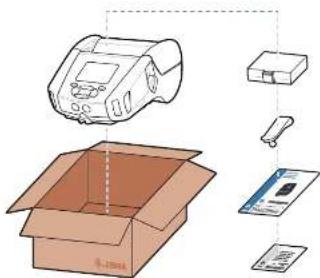
Conservez la boîte et les fournitures d'emballage au cas où vous auriez besoin de ranger ou d'expédier votre imprimante à l'avenir
Vérifiez que vous avez les articles affichés. Les accessoires peuvent varier selon la région.
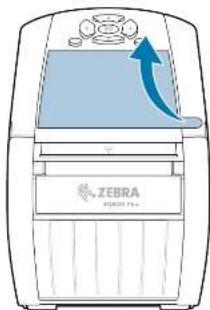
⑤ Charge de la batterie

ZEBRA
Retrait de la batterie
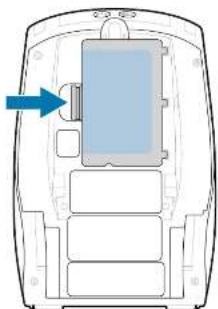
- Appuyez sur la languette de déverrouillage de la
- Fama pivôt la bio-piles et soulevez-la pour le sort de l'imprimante.
- Tirez sur la languette de l'isolant adhésif situé au bas du bloc-piles.
- Retirez l'ancien cache de la partie supérieure du bloc-batterie. Jetez-le après l'avoir retiré.
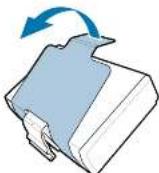
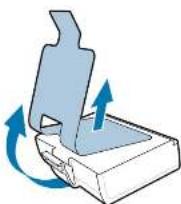
Pour élémenter l'imprimante, vous pouvez charger la batterie à l'aide d'un chargeur compatible ou d'un support d'accueil, ou utiliser un adaptateur d'alimentation CA.
Les « X » dans les numéros de pièce varient selon la région.
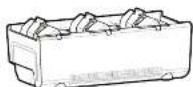
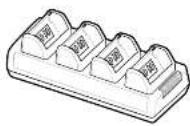
BTRY-MPP-34MA1-01
3-Slot Battery Charger Dual 3-Slot Battery Charger SAC-MPP-3BCHGXX1-01 SAC-MPP-6BCHXX1-01
Mise sous tension et alimentation papier
1. Faites glisser le bouton de déverrouillage du loquet vers l'avant pour ouvrir le couvercle du support.
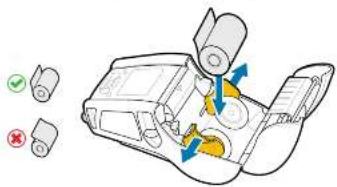
- Insérez le rouleau de support dans le compartiment dans l'orientation illustrée.
3. Formez la couverture du support en vous assurant d'alimenter manuellement l'extrémité du rouleau du support à l'extérieur de l'imprimante.
Le couvercle du support s'enclenchera.4. Maintenez le bouton Ⓗ POWER activation enfoncé pendant au moins trois secondes pour mettre l'imprimante sous tension.
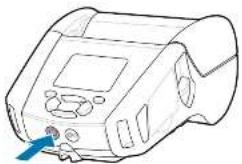
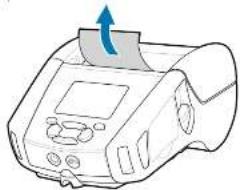
Maintenez le bouton ⬆ FEED papier enfoncé pour faire avancer le support dans le trajet du papier.
Jumelage d'un appareil mobile
Soutien et information
Configurez les imprimantes ZQ6 Plus à l'aide de l'application Zeora Printer Setup Utility. Téléchargez l'application à partir de la boutique Google Play™ pour les appareils Android™, ou de l'App Store® pour les appareils iOS®.
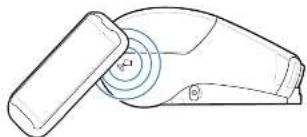
Utilisez les connectivités CCP et Bluetooth pour jumeler un appareil. Pour faciliter le jumelage, l'adresse MAC Bluetooth est attachée à l'arrière de l'imprimante et sur la boîte sous forme de code à barres.
Consultez la documentation d'utilisation et les vidéos explicatives. zebra. com/20600plus-info

Base de créer une étiquette? zebra. com/zebradesignes

Apprenez en plus sur les fournitures Zebra authentiques. zebra. com/supplies

zebra. com/professionalager
ZEBRA
Consultez les réponses rapides et la base de connaissances zebra cumknowledge
Joignez-vous à la communauté des utilisateurs et ambassadeurs de Zebra. Zebra. com/community
Communiquez avec Zebra au sujet de votre imprimante zebra. com/contactsupport
Besoin de protéger votre imprimante ? Be zebra. com print secure
En savoir plus sur les brevets de produit. b.zabca.com


Marque : ZEBRA
Modèle : ZQ620 Plus
Catégorie : Imprimante