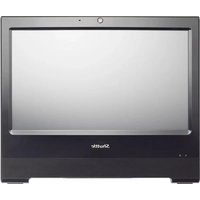
Shuttle X50V8 - Écran d'ordinateur

X50V8 - Écran d'ordinateur Shuttle - Notice d'utilisation et mode d'emploi gratuit

Retrouvez gratuitement la notice de l'appareil X50V8 Shuttle au format PDF.

Français FR Télécharger 💬 Question IA 10 questions ⚙️ Specs
📄

Document temporairement indisponible

La notice est en cours de transfert vers notre nouveau serveur. Elle sera de nouveau accessible d'ici quelques heures. Merci de votre patience.

Choisissez votre langue et indiquez votre email : nous vous enverrons une version traduite specifiquement.
Type de produit Écran d'ordinateur
Marque Shuttle
Modèle X50V8
Taille de l'écran (diagonale) 27 pouces (68,6 cm)
Résolution native 1920 x 1080 (Full HD)
Type de panneau IPS (In-Plane Switching)
Taux de rafraîchissement 60 Hz
Angle de vision 178° horizontal / 178° vertical
Entrées vidéo 1 x HDMI, 1 x VGA
Entrée audio Prise casque 3,5 mm
Dimensions avec pied (L x H x P) 620 x 450 x 200 mm
Poids avec pied 6,2 kg
Alimentation 100-240 V CA, 50/60 Hz
Consommation électrique (typique) 30 W
Consommation en veille < 0,5 W
Fonctions principales Affichage haute définition, réglage de l'inclinaison, mode économie d'énergie
Entretien et nettoyage Utiliser un chiffon doux non pelucheux légèrement humidifié avec de l'eau. Ne pas utiliser de produits chimiques ou abrasifs.
Sécurité Ne pas exposer à l'humidité, ne pas obstruer les fentes de ventilation, utiliser une prise secteur mise à la terre.
Pièces détachées et réparabilité Contactez le service client Shuttle pour les pièces de rechange. L'écran contient des composants internes non réparables par l'utilisateur.

FOIRE AUX QUESTIONS - X50V8 Shuttle

Comment connecter mon ordinateur à l'écran Shuttle X50V8 ?
Utilisez un câble HDMI ou VGA pour relier votre ordinateur à l'écran. Branchez une extrémité du câble à la sortie de votre PC, l'autre à l'entrée correspondante à l'arrière de l'écran. Assurez-vous que l'écran est allumé et sélectionnez la bonne source via le menu OSD.
Pourquoi mon écran reste-t-il noir ?
Vérifiez d'abord que l'écran est correctement alimenté (câble d'alimentation branché et interrupteur allumé). Assurez-vous que le câble vidéo est bien connecté aux deux extrémités. Testez avec un autre câble ou une autre source. Si le problème persiste, essayez un rétablissement des paramètres d'usine via le menu OSD.
Comment nettoyer l'écran sans l'endommager ?
Utilisez un chiffon doux et non pelucheux légèrement humidifié avec de l'eau distillée ou un nettoyant spécial écran. N'appliquez jamais de liquide directement sur l'écran. Évitez les produits contenant de l'alcool, de l'ammoniaque ou des abrasifs qui pourraient endommager le revêtement.
Quelle est la résolution recommandée pour cet écran ?
La résolution native de l'écran est de 1920 x 1080 pixels. Pour une image optimale, réglez votre ordinateur pour utiliser cette résolution. Des résolutions plus basses peuvent paraître floues.
Puis-je monter l'écran sur un bras articulé ?
Oui, l'écran est compatible avec les supports VESA 100x100 mm. Retirez le pied d'origine et fixez le bras en utilisant les vis fournies avec le support. Assurez-vous que le bras peut supporter le poids de l'écran (environ 6 kg).
Comment réduire la consommation d'énergie de l'écran ?
Activez le mode économie d'énergie dans le menu OSD. Réglez également la luminosité à un niveau confortable mais pas excessif. L'écran dispose d'un mode veille automatique après une période d'inactivité.
Que faire si l'image est déformée ou instable ?
Assurez-vous que la résolution et le taux de rafraîchissement sont correctement réglés dans les paramètres d'affichage de votre ordinateur. Utilisez un câble de bonne qualité. Si l'image scintille, essayez de changer le câble ou de tester sur une autre source.
Y a-t-il des haut-parleurs intégrés ?
Ce modèle ne dispose pas de haut-parleurs intégrés. Vous pouvez connecter des enceintes externes via la prise audio 3,5 mm ou utiliser les haut-parleurs de votre ordinateur.
Comment accéder au menu OSD (On-Screen Display) ?
Le menu OSD s'active en appuyant sur l'un des boutons situés sur le bord inférieur ou latéral de l'écran. Utilisez les touches de navigation pour parcourir les options, telles que luminosité, contraste, source d'entrée, etc.
Que faire en cas de pixel mort ou défectueux ?
Un pixel mort est un défaut qui peut apparaître sur les écrans LCD. La politique de garantie varie selon les fabricants. Contactez le service client Shuttle pour signaler le problème. Certains pixels peuvent être réanimés via des logiciels de rafraîchissement d'écran, mais cela n'est pas garanti.

Questions des utilisateurs sur X50V8 Shuttle

0 question sur cet appareil. Repondez a celles que vous connaissez ou posez la votre.

Poser une nouvelle question sur cet appareil

L'email reste privé : il sert seulement à vous prévenir si quelqu'un répond à votre question.

Aucune question pour l'instant. Soyez le premier à en poser une.

Téléchargez la notice de votre Écran d'ordinateur au format PDF gratuitement ! Retrouvez votre notice X50V8 - Shuttle et reprennez votre appareil électronique en main. Sur cette page sont publiés tous les documents nécessaires à l'utilisation de votre appareil X50V8 de la marque Shuttle.

MODE D'EMPLOI X50V8 Shuttle

Assistant notice
Powered by Anthropic
En attente de votre message
Informations produit

Marque : Shuttle

Modèle : X50V8

Catégorie : Écran d'ordinateur