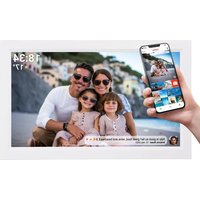
PFF-1503WMK3 - Cadre photo numérique DENVER - Notice d'utilisation et mode d'emploi gratuit
Retrouvez gratuitement la notice de l'appareil PFF-1503WMK3 DENVER au format PDF.


| Type de produit | Cadre photo numérique |
| Marque | Denver |
| Modèle | PFF-1503WMK3 |
| Connectivité | Wi-Fi 2.4 GHz (b/g/n) |
| Application mobile | Frameo pour iOS et Android |
| Stockage externe | Carte microSD jusqu'à 128 Go (FAT32) |
| Port USB | USB Type-C pour transfert de fichiers et mises à jour |
| Alimentation | Adaptateur secteur 5V/3A inclus (entrée 100-240V) |
| Température de fonctionnement | -10°C à 40°C |
| Mode veille | Programmable, éteint l'écran à heures définies |
| Fonctions d'affichage | Diaporama, réactions (émojis), météo, horloge |
| Sauvegarde | Cloud via Frameo+ (abonnement) ou sur carte SD |
| Sécurité | Ne pas exposer à l'eau, ne pas ouvrir, utiliser adaptateur d'origine |
| Langues | Multilingue (réglable en configuration) |
| Entretien | Nettoyer avec un chiffon doux et sec |
FOIRE AUX QUESTIONS - PFF-1503WMK3 DENVER
Questions des utilisateurs sur PFF-1503WMK3 DENVER
0 question sur cet appareil. Repondez a celles que vous connaissez ou posez la votre.
Poser une nouvelle question sur cet appareil
Téléchargez la notice de votre Cadre photo numérique au format PDF gratuitement ! Retrouvez votre notice PFF-1503WMK3 - DENVER et reprennez votre appareil électronique en main. Sur cette page sont publiés tous les documents nécessaires à l'utilisation de votre appareil PFF-1503WMK3 de la marque DENVER.
MODE D'EMPLOI PFF-1503WMK3 DENVER
Consignes de sécurité importantes
AVERTISSEMENT : Lisez attentivement les consignes de sécurité avant d'utiliser le produit pour la première fois et conservez-les pour référence ultérieure. Lisez toutes les informations de sécurité suivantes avant d'utiliser ce Frameo.
- Ce produit n'est pas un jouet. Maintenez-le hors de portée des enfants. S'il est utilisé par des enfants, assurez-vous toujours qu'ils sont sous la supervision d'un adulte.
- Veuillez garder le produit à l'écart des animaux domestiques.

- N'essayez pas d'ouvrir la Frameo! L'appareil peut contenir des pièces à la tension mortelle.
- N'exposez pas à la chaleur, l'eau, l'humidité et la lumière directe du soleil!
- N'utilisez que l'adaptateur d'origine fourni avec ce produit.
- Les réparations ou l'entretien doivent toujours être effectués par du personnel qualifié.
- Pour réduire le risque d'incendie ou d'électrocution, n'exposez pas cet appareil à la pluie ou l'humidité. L'appareil ne doit pas être exposé au ruissellement ni à la projection d'eau; évitez de poser des objets remplis de liquides, tels que des vases, au-dessus de l'appareil.
- L'adaptateur est utilisé comme dispositif de débranchement de l'appareil, il doit rester facilement accessible. Par conséquent, assurez-vous qu'il y a de l'espace autour de la prise de courant pour faciliter l'accès.
- La température de fonctionnement et de rangement du produit doit être entre -10 et 40 degrés Celsius. Une température inférieure ou supérieure peut affecter le fonctionnement.

Quand il est allumé, maintenez appuyé le bouton pendant environ 3 secondes pour accéder au menu de redémarrage ou d'arrêt. Appuyez sur le bouton d'alimentation pour Allumer/Éteindre l'écran (mais laissez le cadre photo sous tension).
Port pour clé USB.
Remarque: le port USB de type C est destiné à la mise à jour du logiciel de service et au transfert de fichiers vers le cadre. L'utilisation d'un adaptateur d'alimentation USB de type C via l'entrée USB de type C pour permettre le cadre sous tension n'est pas autorisée et peut, dans le pire des cas, détruire le cadre. Ceci n'est pas couvert par la garantie. Utilisez plutôt l'adaptateur d'alimentation CC fourni pour alimenter le cadre.
Insérer la clé USB ici pour importer des photos.
Pour une carte mémoire SD de 128 GB max.
Utilisez une aiguille ou un trombone pour réinitialiser l'appareil.
Connectez l'adaptateur pour alimenter l'appareil.
Pour commencer
Félicitations pour votre nouvelle cadre photo Frameo !
Si vous débutez avec Frameo, commencez par suivre la configuration rapide de Frameo ou suivez le guide à l'écran lorsque vous l'allumez pour la première fois.
Une fois votre cadre Frameo configuré, vous pouvez commencer à le connecter à vos amis et à votre famille.
Application frameo
Pour envoyer des photos vers votre cadre, utilisez l'application Frameo pour iOS ou Android.

Scannez le code pour trouver l'application
Tutoriels vidéo
Consultez notre playlist « Frameo Tutorials » sur YouTube pour découvrir des videos informatives qui vous guideront dans vos premiers pas avec Frameo. Scannez le code à droite ou utilisez le lien pour trouver la playlist.
Configuration rapide de frameo
Lorsque vous démarrez votre cadre pour la première fois, vous devez le configurer.
- Sélectionnez une langue. Il s'agira de la langue utilisée sur le Frameo.
- Connectez votre cadre à Internet en le connectant au Wi-Fi.
- Vérifiez ou corrigez la date et l'heure.
- Frameo peut vous demander de mettre à jour vers la dernière version. Il est recommandé de mettre à jour votre cadre avant de continuer si vous y êtes invité.
- Entrez votre nom et l'emplacement où vous avez placé votre cadre, par exemple « John Doe » et « Salon », « Cuisine » ou « Bureau ». Enfin, réglez le fuseau horaire s'il n'est pas déjà correct.
Commencez à utiliser frameo
L'étape suivante consiste à connecter Frameo à vos amis et à votre famille en leur fournissant un code provenant de votre cadre.
Si vous souhaitez pouvoir envoyer vous-même des photos vers le cadre, commencez par télécharger l'application pour iOS ou Android sur l'App Store ou Google Play. Utilisez ensuite le code pour connecter votre cadre et l'application comme décrit ci-dessous.
Connecter un nouvel ami
Assurez-vous que votre ami a téléchargé et installé l'application Frameo.
Cliquez sur l'icône « Ajouter un ami » sur votre cadre : une boîte de dialogue s'affiche avec un code de connexion valable pendant 12 heures.
Partagez maintenant ce code avec vos amis de la manière qui vous convient le mieux, par exemple par SMS, e-mail, messagerie instantanée ou appel téléphonique.
Une fois que vos amis auront ajouté le code dans leur application Frameo, ils apparaitront automatiquement sur votre cadre et pourront vous envoyer des photos.
Lisez le chapitre Modifier les options pour un ami afin de permettre à vos amis connectés de récapituler et de partager le code de connexion via l'application pour smartphone. Si un ami connecté est abonné à Frameo+, vous pouvez également lui permettre de consulter et/ou de gérer le contenu du cadre, ou d'effectuer une sauvegarde de sécurité de vos médias et paramètres, à partir de ce menu.

Naviguer dans votre frameo
Balayez vers la gauche ou vers la droite pour parcourir vos photos.
Pour accéder au menu, appuyez simplement une fois sur l'écran.

Dans le menu, vous trouverez les fonctionnalités les plus utilisées.
Ouvre le menu Wi-Fi. Affiche également le nom du réseau Wi-Fi auquel vous êtes connecté, le cas échéant.
Sélecteur d'album
Menu rapide permettant de sélectionner l'album à lister ou de gérer vos albums.

Ajouter un ami
Cela génère un code que vous pourrez partager avec vos amis et votre famille afin qu'ils puissent se connecter et envoyer des photos vers votre cadre.

Paramètres
Ouvre les paramètres.

Menu alimentation
Ouvrez le menu Alimentation.

Ajouter à l'album
Ajoute la photo actuellement affichée à l'album de votre choix.
Ouvre le menu Réagir.
NB : Le menu Réagir est également accessible en appuyant deux fois sur l'écran.

Masquer la photo
Masque la photo actuelle. Cela signifie que la photo ne sera plus affichée dans le diaporama. Si nécessaire, la photo peut être affichée à nouveau via le menu Mes photos.

Ajuster la photo
Vouloir dajuster la position de la photo dans le cadre pour un meilleur ajustement. Vous pouvez
également utiliser l'option (Ajustez la taille de la photo) pour faire pivoter votre photo, et l'option (Modifier la légende) pour modifier la légende des photos importées. Pour les photos reçues, veuillez demander à l'expéditeur de modifier la légende dans l'application Frameo. L'option « Remplir le cadre » est sélectionnée par défaut. La photo est redimensionnée pour remplir tout l'écran. Elle sera centrée autour de la partie sélectionnée comme étant la plus importante. Voir la première image ci-dessous. L'option « Ajuster à l'image » garantit que la photo entière s'affiche à l'écran. Voir la deuxième image ci-dessous.

Interaction avec les vidéos
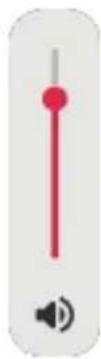
Lorsqu'une video est diffusée, deux commandes supplémentaires s'affichent. L'une permet de dire/mettre en pause la video et l'autre de contrôle le volume sonore de la video.
Appuyez sur pour lancer la lecture de la video. Appuyez sur pour mettre la lecture de la video en pause.
Appuyez sur pour ouvrir le curseur de volume. Utilisez le curseur pour régler le volume sonore de la video.
Appuyez sur pour couper le son de la vidéo et sur pour le réactiver.
Menu d'alimentation
Appuyez sur l'icône d'alimentation, pour accéder au menu d'alimentation. Vous pouvez ici éteindre votre appareil à l'aide de, redémarrer de votre cadre à l'aide de, ou mettre l'appareil en veille à l'aide de.


NB: Veillez à toujours utiliser le bouton d'alimentation de l'appareil ou le menu d'alimentation pour éteindre Frameo. Ne débranchez jamais l'alimentation lorsque Frameo est en cours d'exécution.
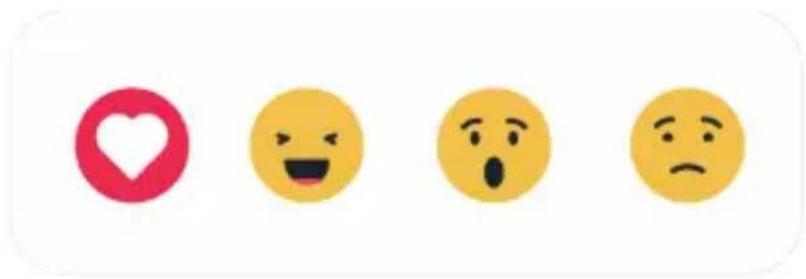
Menu réagir
Appuyez sur l'une des réactions pour faire savoir à l'expéditeur ce que vous avez ressenti.
Menu de stockage externe
Lorsque vous insérez un support de stockage externe (par exemple une carte microSD), un menu apparait automatiquement avec trois options : appuyez sur (Afficher les photos) pour directement afficher les photos à partir du support de stockage (Explorer les photos) pour importer les photos dans la mémoire interne de votre cadre ou appuyez sur (Sauvegarder les photos) pour effectuer une sauvegarde de votre cadre.


Widgets d's sur l'heure et la météo
L'heure et la météo actuelles s'affichent dans le coin supérieur droit du cadre lorsque celui-ci a reçu au moins une photo. Appuyez sur l'une de ces options pour ouvrir le menu météo.
Menu météo
Le menu Météo contient des prévisions météorologiques plus détaillées et propose des raccourcis vers les paramètres liés à la météo.

Année la localisation météo de votre cadre. Appuyez pour accéder aux paramètres de l'opération météo.
1 Jour
Prévisions à 1 jour, qui incluent les conditions météorologiques pour les différentes périodes de la journée.
4 JOURS
Prévisions à 4 jours. Appuyez pour voir les prévisions météo pour les quatre prochains jours.

Affiche l'heure actuelle du cadre. Appuyez pour accéder aux paramètres de l'heure.
Paramètres
Grâce aux paramètres, vous pouvez personnaliser votre cadre selon vos besoins.
Nom du cadre
Modifiez le nom de votre cadre. Il s'agit également du nom que vos amis et votre famille connectés verront dans leur liste de cadres connectés dans l'application pour smartphone.
Emplacement du cadre
Modifie l'emplacement de votre cadre. Il s'agit de l'emplacement affiché dans la liste des cadres connectés de vos amis et de votre famille, ce qui peut aider à désigner les cadres les uns des autres.
Définir la langue
Définir la langue utilisée sur le cadre.
Emplacement météo
Définit l'emplacement de la fonctionnalité météo du cadre, garantissant ainsi que votre cadre affiche les prévisions météo qui vous concernent.
Unité de température
Permet de basculer entre les échelles de température Fahrenheit et Celsius.
Date
Définit la date utilisée sur le cadre.
Heure
Défini l'heure utilisée sur le cadre.
Frameo essaiera automatiquement de définir la date et l'heure correctes lorsqu'il sera connecté à Internet.
Fuseau horaire
Définit le fuseau horaire utilisé sur le cadre.
Définir le premier jour de la période
Définir quel jour de la période est considéré comme le premier.
Activer/désactiver le format 24 heures
Active ou désactive le format 24 heures.
Gérer les photos
Dans le menu de gestion des photos, vous pouvez voir combien de photos se trouvent sur votre cadre et l'espace de stockage qu'elles occupent. Vous pouvez également voir l'espace de stockage restant disponible sur votre appareil pour stocker de nouvelles photos.
Mes photos
Gérez vos photos et vos albums.
Pour sélectionner plusieurs photos, appuyez sur le bouton Sélection multiple ou appuyez longuement sur une seule photo pour activer automatiquement ce mode.
Filtrez les photos à afficher et triez-les dans l'ordre dans lequel vous souhaitez les voir.
NB: Le tri sélectionné ici n'affectera pas l'ordre dans lequel les photos sont affichées dans le diaporama. Pour modifier cet ordre, consultez :
Pour gérer vos albums, appuyez sur Mes albums. La liste de tous vos albums s'affichera. En appuyant sur les trois points pour plus d'options, vous pouvez :
Lancer le diaporama, ce qui lancera immédiatement l'album sélectionné sous forme de diaporama.
Modifier le nom pour changer le nom d'un album
Supprimer l'album pour le supprimer complètement.
NB: Les photos d'un album que vous supprimez ne seront pas supprimées du stockage local et resteront disponibles pour être utilisées dans d'autres albums ou consultées à partir de Toutes les photos.
- Pour créer un nouvel album, il suffit d'appuyer sur « Créer un nouvel album » en bas de la liste.
Vue détaillée
Appuyez une fois sur une photo pour accéder à la vue détaillée.
Vous disposez alors des options suivantes : Afficher, Ajouter à l'album, Ajuster, Masquer ou Supprimer la photo. De plus, vous pouvez voir des informations sur l'emplacement de stockage de la photo (coin supérieur droit), la manière dont elle a été transférée, la date à laquelle elle a été prise, la date à laquelle elle a été reçue et la taille du fichier.

Stockage local

Stockage externe
Transfert depuis un ordinateur
Vouloir de transférer des photos depuis un ordinateur à l'aide d'un câble USB. Active la fonction, puis suivez les instructions à l'écran pour savoir comment transférer des photos vers notre cadre.
Pour plus d'informations, veuillez consulter notre centre d'aide : https://frameo.com/usbfaq
Importer des photos
Permet d'importer des photos à partir d'un support de stockage externe (par exemple, une carte microSD).
Avant d'essayer d'importer des photos, assurez-vous qu'un support de stockage externe (par exemple, une carte microSD) contenant les photos que vous souhaitez importer est inséré dans votre cadre.
Commencez par sélectionner les photos que vous souhaitez importer sur votre cadre. Une fois la sélection effectuée, appuyez sur le bouton Importer pour lancer le processus d'importation.
Utilisez pour sélectionner ou désélectionner toutes les photos sur le stockage externe (par exemple, une carte microSD).
Utilisez pour définir l'ordre de tri des photos avant l'importation et ^ pour les classer par ordre croissant/décroissant.
NB: Veuillez noter que de nombreux cadres nécessitent une carte SD formatée en FAT32 avec une capacité de stockage maximale de 128 GB. Veuillez vérifier auprès de la marque de votre cadre pour plus d'informations concernant la compatibilité avec votre appareil spécifique.
Exporter des photos
Permet d'exporter les photos du cadre vers un support de stockage externe (par exemple, une carte microSD).
La fonction d'exportation exportera toutes les photos du cadre ainsi que les photos de profil.
Lecture à partir d'un support de stockage externe
Active/désactive la lecture de photos et de vidéos directement à partir d'un support de stockage externe (par exemple, une carte microSD) sans occuper d'espace sur le cadre.
Cette iste contient tous les amis connectés qui sont autorisés à envoyer des photos vers votre trace.
Modifier les options pour un ami
Cliquez sur l'icône des options pour ouvrir le menu des options d'amis.
À partir de là, vous pouvez modifier les autorisations suivantes pour un ami :
Partager le code : autoriser/interdire à un ami de partager le code du cadre. Si cette option est activée, l'ami récupérer et partager le code du cadre depuis son application.
Voir les photos du cadre : autoriser/interdire à un ami de voir les photos qui se trouvent actuellement sur votre cadre. L'ami devra avoir activé les fonctionnalités Frameo+ pour pouvoir utiliser cette option.
Gérer les photos du cadre : autorisez ou interdisez à un ami de gérer les photos qui se trouvent actuellement sur votre cadre. Cela inclut la possibilité d'afficher, de masquer ou de supprimer des photos.
L'ami devra avoir activé les fonctionnalités Frameo+ pour pouvoir utiliser cette option.
Dans le menu des options, vous pouvez également supprimer un ami en appuyant sur le bouton SUPPRIMER UN AMI. Cela supprimera l'ami de la liste et lui retirera ainsi l'autorisation d'envoyer des photos au cadre. Il vous sera alors demandé de confirmer la suppression et si vous souhaitez supprimer toutes les photos précédemment reçues de cet ami.
Ajouter une personne
Pour permettre à une nouvelle personne de vous envoyer des photos, il vous suffit d'appuyer sur le bouton Ajouter un ami+ et de partager le code présenté de la manière qui vous convient le mieux.
Niveau de luminosité
Réglez le niveau de luminosité de l'écran.
Mode veille
Frameo propose un mode veille qui éteint l'écran afin de réduire la consommation d'énergie. Le réglage par défaut consiste à éteindre l'écran à 23 h et à le rallumer à 7 h chaque jour.
Vous pouvez modifier cela en changeant votre ou vos horaires de veille. Il est possible d'avoir plusieurs horaires
actifs à la fois, par exemple pour avoir des paramètres différents pour les jours de et le week-end, ou un horaire distinct pour être indre le cadre pendant les heures de travail.
Votre cadre n'est pas éteint ni en veille, vous pourrez donc continuer à recevoir des photos pendant le mode veille.
Minuterie
Définissez la durée d'affichage d'une photo avant de passer à la suivante.
Remplir le cadre
Définissez le paramètre par défaut pour les photos du cadre. Cochez cette case pour définir le remplissage par défaut, ce qui permet d'ajuster les photos à l'écran de l'appareil en fonction de la partie la plus importante de la photo. Décochez cette case pour ajuster la photo à l'écran de l'appareil, en ajoutant des barres d'arrière-plan sur les côtés ou en haut/en bas.
Arrière-plan du cadre
Choisissez parmi plusieurs options d'arrière-plan pour le cadre qui s'affichera sous forme de barres si la photo ne remplit pas tout l'écran.
Ordre d'affichage des photos
Définit l'ordre dans lequel vos photos sont affichées sur le cadre.
- Par date de prise de vue : les photos sont affichées dans l'ordre dans lequel elles ont été prises.
- Par date de réception : les photos sont affichées dans l'ordre de leur réception.
- Aléatoire : les photos sont mélangées et affichées dans un ordre aléatoire.
Inverser l'ordre d'affichage des photos
Déterminer si les photos sont affichées de la plus récente à la plus ancienne ou de la plus ancienne à la plus récente.
Afficher la légende
Définissez si les légendes envoyées par vos amis avec la photo doivent être affichées ou non. Cochez cette case pour afficher les légendes. Décochez-la pour les masquer.
Afficher l'horloge
Définir si le widget horloge doit être affiché ou non dans le coin supérieur droit du diaporama.
Afficher la météo
Définissez si vous souhaitez afficher ou non le widget météo dans le coin supérieur droit du diaporama.
Lecture automatique
Active/désactive la lecture automatique des vidéos dans le diaporama. Les vidéos peuvent toujours être lancées manuellement, quel que soit ce paramètre.
Lecture vidéo
Determine comment les videos doivent être lues lorsque la lecture automatique est activée.
- Boucler les videos : la video sera bouclée jusqu'à la fin du diaporama. Lecture unique : la video sera lue une seule fois et sa vignette s'affichera jusqu'à la fin du diaporama.
- Lecture unique et continuation : la vidéo sera lue une seule fois, puis passera à la photo ou à la vidéo suivante une fois terminée.
Sourdine automatique
Activez cette option pour couper automatiquement le son de la vidéo après une courte période d'inactivité.
Volume de la vente
Réglez le niveau du volume sonore des vidéos sur les images.
Définissez le réseau Wi-Fi auquel le cadre se connecte. Si vous vous connectez à un réseau avec un portail captif, l'état de la connexion indiquera qu'une connexion Wi-Fi est requise et affichera . Appuyez dessus pour ouvrir un écran de connexion où vous pouvez saisir vos identifiants pour accéder au réseau.
Utilisez pour afficher les détails du Wi-Fi actuellement connecté.
Réinitialiser le wi-fi
Utilisez pour supprimer toutes les informations Wi-Fi et redémarrer votre cadre.
Afficher les notifications
Active/désactive l'affichage des notifications dans le diaporama (par exemple, lorsqu'une nouvelle photo est reçue).
Volume des notifications
Réglez le niveau du volume des notifications.
Espace de stockage
Active/désactive les notifications affichées lorsqu'espace de stockage du cadre est faible.
Sauvegarde
Active/désactive les notifications affichées en cas d'échec de la sauvegarde automatique.
Connexion réseau
Active/désactive les notifications indiquant l'état de la connexion réseau.
Nouvelles photos
Active/désactive les notifications affichées lors de la réception de nouvelles photos.
Nouveaux amis
Active/désactive les notifications affichées lorsque de nouveaux amis sont ajoutés.
Mise à jour logicielle
Active/désactive les notifications affichées lorsqu'une mise à jour logicielle a été installée.
Actualités
Active/désactive les notifications affichées lorsque de nouvelles fonctionnalités intéressantes sont ajoutées.
Date et heures
Active/désactive les notifications affichées si l'heure ou la date n'est pas correctement réglée.
Configurez une sauvegarde sur le cloud (Frameo+)
Appuyez sur Configurer la sauvegarde dans le cloud et sélectionnez un ami disposant d'un abonnement Frameo ^(+) actif pour lancer la sauvegarde de votre cadre dans le cloud. L'ami (ou vous-même) devra accepter la demande sur le téléphone associé au compte Frameo ^(+).
Si vous avez déjà configuré une sauvegarde, appuyez dessus pour obtenir plus de détails.
Le statut de la sauvegarde indiquera l'état de votre sauvegarde à l'aide d'un symbole.
Symboles du cloud et leur signification :

Sauvegarde terminée et sécurisée dans le cloud

Sauvegarde dans le cloud en cours

Avertissement. Indique la nécessité d'une action sur un autre appareil (vérifiez l'application
Frameo sur votre téléphone)

Échéance de la sauvegarde dans le cloud

Restauration terminée

Avertissement de restauration

Erreur de restauration
Sauvegarde du cadre sur un stockage externe (par exemple, une carte microsd)
Appuyez pour effectuer une sauvegarde de vos photos, amis et paramètres. L'heure de la dernière sauvegarde réussie est également affichée ici.
Toute sauvegarde existante sur le stockage externe sera écrasée !
NB: Veuillez noter que de nombreux cadres nécessitent une carte SD formatée en FAT32 avec une capacité de stockage maximale de 128 GB. Veuillez vérifier auprès de la marque de votre cadre pour plus d'informations concernant la compatibilité avec votre appareil spécifique.
Sauvegarde automatique
Si cette option est cochée, votre cadre effectuera automatiquement une sauvegarde dans les 30 heures suivant la réception de nouvelles photos ou la modification de votre cadre.
Restauration à partir de la sauvegarde
Avant de tenter de restaurer votre cadre, commencez par vérifier que votre sauvegarde est à jour. Pour ce faire, vérifiez la date indiquée sous « Sauvegarder le cadre sur un support de stockage externe (par exemple, une carte microSD) ». Si
par exemple, si la dernière sauvegarde est trop ancienne ou si aucune sauvegarde n'a été effectuée, appuyez sur le bouton « Sauvegarder le cadre sur un support externe (par exemple, une carte microSD) » pour effectuer une nouvelle sauvegarde.
NB : pour que l'ancienne et la nouvelle version du cadre fonctionnent simultanément après la restauration à partir de la sauvegarde, veuillez vous assurer au préalable que les deux versions sont mises à jour avec la dernière version.
Si vous souhaitez restaurer une sauvegarde sur un cadre déjà configuré, vous devez d'abord réinitialiser le cadre. Pour ce faire, appuyez sur le bouton « Réinitialiser le cadre ». Cela supprimera toutes les données du Frameo et réinitialisera le Frameo à son écran de configuration.
Dans l'écran de configuration, vous pouvez sélectionner le bouton « Restaurer à partir de la sauvegarde » qui restaurera votre cadre conformément à la sauvegarde.
Si le bouton « Restaurer à partir de la sauvegarde » n'est pas visible, vérifie que le support de stockage externe (par exemple, la carte microSD) est correctement monté.
Réinitialiser le cadre
Supprime toutes les données de votre cadre.
Cela supprimera définitivement toutes vos photos, vos amis/connexions et vos paramètres.
Guide
Affiche le guide de démarrage rapide qui s'est affiché lors du premier démarrage du cadre.
Assistance
Trouvez les coordonnées de l'équipe d'assistance de Frameo et des informations techniques sur l'appareil.
Le menu comporte un code QR spécial que notre équipe d'assistance peut scanner. Il contient des détails et des informations supplémentaires sur l'appareil, ce qui permet à notre équipe d'assistance de répondre efficacement à vos questions spécifiques et de vous fournir une aide précise. Il vous suffit de prendre une photo du code QR et de la partager avec notre équipe d'assistance.
Identifiant
Il s'agit d'un identifiant unique pour votre cadre photo. Lorsque vous contactez notre assistance, veuillez indiquer cet identifiant dans votre message.
Version frameo
Année de la version du logiciel Frameo actuellement installée sur votre cadre.
Vérifier les mises à jour
Vérifiez si une mise à jour est disponible pour votre cadre.
Programme bêta
Si cette option est cochée, l'appareil rejoindra le programme bêta, où il receives des mises à jour plus françentes et avant les apparciels de version normale.
Attributions hierces
Bibliothèques open source
Ouvre une liste des bibliothèques open source utilisées dans l'application et leurs licences
Partager des données analytiques anonymes
Le partage de données analytiques anonymes nous aide enormément à améliorer le logiciel Frameo
Nous comprenons que vous ne souhaitiez pas partager ces données avec nous. Cochez cette case si vous souhaitez nous aider à améliorer Frameo. Décochez-la pour refuser le partage de données analytiques anonymes.
Confidentialité
Pour plus d'informations sur la confidentialité, veuillez consulter le site http://privacy.frameo.net
Assistance
Veuillez consulter le site https://support.frameo.net/hc pour consulter la FAQ, obtenir de l'aide et nous faire part de vos commentaires.
Informations sur la garantie, la conformité, l'assistance et la sécurité
Pour plus d'informations concernant la garantie, la conformité du matériel, l'assistance et la sécurité, veuillez vous reporter à la documentation fournie dans l'emballage.
| Nom ou marque commerciale du fabricant, numéro d'enregistrement au registre du commerce et adresse | Shenzhen Run Sheng Feng Power Supply Technolgy Co., Ltd Numéro d'identification au registre du commerce: 91440300580068676U \( {3}^{\text{rd }} \) Floor, \( {4}^{\text{th }} \) Building,Zone A Xinfu Industrial Park, Chongqing Road, Fuyong Street, Bao'an District, Shenzhen, China |
| Iden ant du modèle RSF-DY077A-0503000EU | |
| Tension en entrée 100-240V | |
| Fréquence alterna ve en entrée 50/60Hz | |
| Tension en sor e 5V | |
| Courant en sor e 3A | |
| Puisance 1 | 5W |
| Rendement moyen en mode ac f | 82.42% at 115V 60Hz 82.08% at 230V 50Hz |
| Rendement à faible charge (10 %) | 84.44% at 115V 60Hz 81.18% at 230V 50Hz |
| Consomma on électrique sans charge | 0.05W at 115V 60Hz 0.07W at 230V 50Hz |
Remarque - Tous les produits sont susceptibles d'être modifiés sans préavis. Ce document est établi sous toute réserve d'erreur et d'omission.

Les équipements électriques et électroniques contiennent des matériaux, composants et substances qui peuvent nuire à votre santé et à l'environnement si ces déchets (appareils électriques et électroniques) ne sont pas traités de façon appropriée.
Les équipements électriques et électroniques sont marqués du symbole d'une poubelle barrée, comme illustré ci-dessus. Ce symbole indique que les appareils électriques et électroniques doivent être triés et jetés séparément des ordures ménagères.
Toutes les municipalités disposent de points de collecte dans lesquels les appareils électriques et électroniques peuvent être déposés sans frais en vue de leur recyclage, ou offrent des services de ramassage des déchets. Vous pouvez obtenir des informations supplémentaires auprès des services de votre municipality.
Par la présente, PFF-1503BMK3, PFF-1503WMK3 est conforme à la directive 2014/53/EU. Denver A/S déclare que l'équipement radioélectrique du type Le texte intégral de la déclaration de conformité RED est disponible à l'adresse Internet suivante: denver.eu, et cliquez sur l'icône de recherche située en haut de la page. Numéro de modèle :
PFF-1503BMK3, PFF-1503WMK3. Entrez dans la page produit, la directive RED se trouve dans Télechargements/Autres Télechargements.
Par la présente, Denver A/S déclare que cet appareil connecté est conforme au règlement (EU) 2023/2854 relatif aux données. La fiche technique du produit relative au règlement (EU) 2023/2854 relatif aux données est disponible à l'adresse Internet suivante : denver.eu. Cliquez ensuite sur l'icône de recherche en haut du site Web. Inscrivez le numéro de modèle :
PFF-1503BMK3, PFF-1503WMK3. Vous accédez alors à la page du produit, où vous trouvez la fiche technique du produit conforme au règlement (EU) 2023/2854 sur les données, sous la rubrique « Téléchargements/Autres téléchargements ». Vous pouvez également scanner le code QR ci-dessous pour accéder directement au fichier.
Les informations relatives à la consommation électrique en mode veille/arrêt et à la gestion de l'alimentation des produits conformes au règlement (EU) 2023/826 de la Commission sont disponibles à l'adresse Internet suivante : denver.eu. Cliquez ensuite sur l'icône de recherche en haut de la page d'accueil. Saisissez le numéro de modèle :
PFF-1503BMK3, PFF-1503WMK3 et accédez à la page.
Plage de fréquences de fonctionnement Wi-Fi : 2412 MHz-2472MHz Puissance de sortie RF maximale : 17 dBm
DENVER A/S
Omega 5A, Søften
DK-8382 Hinnerup
Danemark
www.denver.eu
www.facebook.com/denver.eu
EU Data Act PFF-1503BMK3
EU Data Act PFF-1503WMK3
Contact
Headquarter
Denver A/S
Omega 5A, Søften
DK-8382 Hinnerup
Denmark
Phone: +45 86 22 61 00



- Consignes de sécurité importantes
- Pour commencer
- Application frameo
- Tutoriels vidéo
- Configuration rapide de frameo
- Commencez à utiliser frameo
- Connecter un nouvel ami
- Naviguer dans votre frameo
- Sélecteur d'album
- Ajouter un ami
- Paramètres
- Menu alimentation
- Ajouter à l'album
- Masquer la photo
- Ajuster la photo
- Interaction avec les vidéos
- Menu d'alimentation
- Menu réagir
- Menu de stockage externe
- Widgets d's sur l'heure et la météo
- Menu météo
- Jour
- JOURS
- Nom du cadre
- Emplacement du cadre
- Définir la langue
- Emplacement météo
- Unité de température
- Date
- Heure
- Fuseau horaire
- Définir le premier jour de la période
- Activer/désactiver le format 24 heures
- Gérer les photos
- Mes photos
- Vue détaillée
- Transfert depuis un ordinateur
- Importer des photos
- Exporter des photos
- Lecture à partir d'un support de stockage externe
- Modifier les options pour un ami
- Ajouter une personne
- Niveau de luminosité
- Mode veille
- Minuterie
- Remplir le cadre
- Arrière-plan du cadre
- Ordre d'affichage des photos
- Inverser l'ordre d'affichage des photos
- Afficher la légende
- Afficher l'horloge
- Afficher la météo
- Lecture automatique
- Lecture vidéo
- Sourdine automatique
- Volume de la vente
- Réinitialiser le wi-fi
- Afficher les notifications
- Volume des notifications
- Espace de stockage
- Sauvegarde
- Connexion réseau
- Nouvelles photos
- Nouveaux amis
- Mise à jour logicielle
- Actualités
- Date et heures
- Configurez une sauvegarde sur le cloud (Frameo+)
- Sauvegarde du cadre sur un stockage externe (par exemple, une carte microsd)
- Sauvegarde automatique
- Restauration à partir de la sauvegarde
- Réinitialiser le cadre
- Guide
- Assistance
- Identifiant
- Version frameo
- Vérifier les mises à jour
- Programme bêta
- Attributions hierces
- Partager des données analytiques anonymes
- Confidentialité
- Informations sur la garantie, la conformité, l'assistance et la sécurité
- Contact
Marque : DENVER
Modèle : PFF-1503WMK3
Catégorie : Cadre photo numérique