
Pilot - Logiciel Ecler - Notice d'utilisation et mode d'emploi gratuit
Retrouvez gratuitement la notice de l'appareil Pilot Ecler au format PDF.


| Type de produit | Logiciel de contrôle à distance pour matrices de gestion numérique de zones (série HUB et eMIMO1616) |
| Compatibilité | Unités Ecler HUB1616, HUB1408 et eMIMO1616 |
| Plateformes supportées | iOS (Apple Store), Android (Google Play), navigateur web (application HANGAR) |
| Connexion réseau | Réseau local (LAN) avec câble Ethernet ou Wi-Fi ; DHCP ou IP statique ; service mDNS pour accès intuitif |
| Fonctions principales | Contrôle du volume, sélection de source audio, égaliseur (basses, médiums, aigus), volume général, coupure du son (MUTE) |
| Profils utilisateur | Administrateur (accès complet), utilisateurs (accès limité, jusqu'à 20 comptes), profil public (sans identifiant) |
| Panneaux Pilot configurables | Jusqu'à 32 panneaux, chaque panneau peut inclure volume, source, EQ ; personnalisation des couleurs et logo |
| Mode démonstration | Oui, permet d'explorer l'application sans unité HUB physique |
| Mise à jour du firmware | Via l'application web HANGAR : recherche automatique ou chargement manuel d'un fichier .bin |
| Langues disponibles | Multilingue : anglais, espagnol, français, allemand, etc. |
| Licence | Gratuite, téléchargement libre sur les stores officiels |
| Application web embarquée | HANGAR, accessible via n'importe quel navigateur sur le même réseau local que l'unité HUB |
| Ducker / Pager | Jusqu'à 4 modules de priorité (2 Duckers, 2 Pageurs ou Duckers) avec réglages de seuil, profondeur, attaque, maintien, relâchement |
| Panneaux muraux de télécommande | Compatible avec eMCONTROL1 (jusqu'à 8 panneaux), contrôle volume, source, EQ |
| Égaliseur graphique (GEQ) | 8 bandes par sortie, ajustement ±10 dB ; remplace l'égaliseur tonal lorsqu'activé |
| Compresseur / Limiteur | Par sortie, avec réglages de seuil, ratio, genou, attaque, relâchement, make-up gain |
| Délai (Delay) | Jusqu'à 300 ms (ou 103 m / 338 pieds) sur les sorties 1 à 8 |
| Filtres passe-haut et répartiteur | HPF sur entrées micro (50-150 Hz) ; X-Over (LPF/HPF) sur sorties 1 à 8 |
| Sécurité | Accès protégé par mot de passe pour admin et utilisateurs ; verrouillage du panneau avant possible |
| Volume général | Commande proportionnelle affectant toutes les sorties sélectionnées, avec plage min/max configurable |
FOIRE AUX QUESTIONS - Pilot Ecler
Questions des utilisateurs sur Pilot Ecler
0 question sur cet appareil. Repondez a celles que vous connaissez ou posez la votre.
Poser une nouvelle question sur cet appareil
Téléchargez la notice de votre Logiciel au format PDF gratuitement ! Retrouvez votre notice Pilot - Ecler et reprennez votre appareil électronique en main. Sur cette page sont publiés tous les documents nécessaires à l'utilisation de votre appareil Pilot de la marque Ecler.
MODE D'EMPLOI Pilot Ecler
Logiciel et application de contrôle pour la série HUB

HUB SERIES WEB APP

1.1 Versions....4 1.2 Mises à Jour....4
2. Premiers PAS
2.1 Connexion....5
2.1.1 Connexion Automatique 5 2.1.2 Connexion Manuelle....7
2.2 Accès à l'application Web HANGAR....8
3. Les MENUS de l'application.... 10
3.1 Configuration....10
3.1.1 Network Configuration (Configuration réseau) 13 3.1.2 Device Status (Statut de l'unité) 15 3.1.3 HUB Setup file (Fichier de configuration de l'unité HUB) 16 3.1.4 Predefined Setups (Configurations prédéfinies) 17 3.1.5 Boot Up Mode (Mode de démarrage) 18
3.2 USERS (Utilisateurs) 19
3.4 INPUTS (Entrées)....26
3.4.1 Change Label (Changer l'intitulé) 30 3.4.2 Stereo 31 3.4.3 Frequency Shifter (Transpositeur de fréquence) 32 3.4.4 Polarity (Polarité) 33 3.4.5 HPF (Filtre passe-haut) 34 3.4.6 Gate (Noise gate) 34
3.5.1 Stereo (Stéréo) 37 3.5.2 External Mute EN (Coupure externe du son) 38 3.5.3 Delay (Délai) 39 3.5.4 X-Over (Crossover ou filtre répartiteur) 39 3.5.5 GEQ (Égaliseur graphique)....40 3.5.6 COMP (Compresseur) 41 3.5.7 Panic (Panique) 42
3.6 GENERAL VOLUME (Volume général) 43 3.7 PAGERS / DUCKERS....44
3.7.1 Duckers....44 3.7.2 Pagers....46
3.8 REMOTE PANELS (Panneaux de télécommande) 47 3.9 PILOT PANELS (Panneaux Pilot)....50
3.9.1 STATUS (État) 52 3.9.2 OPTIONS....52 3.9.3 GENERAL (Paramètres généraux) 54 3.9.4 VOLUME CONTROL (Contrôle du volume).... 54 3.9.5 SOURCE SELECTION (Sélection de source).... 55 3.9.6 EQUALIZER (Égaliseur) 55 3.9.7 COLOR (Couleur) 56 3.9.8 IMAGE....56 3.9.9 EXEMPLES DE PANNEAUX PILOT 57
3.10 HELP (Aide) 60
- ACCÈS AUX PANNEAUX PILOT PUBLICS.... 61
- ACCÈS À L'APPLICATION WEB COMME UTILISATEUR IDENTIFIÉ...... 62
- ECLER PILOT....63
6.1 Ajout d'un appareil 64 6.2 Accès aux panneaux de commande 66 6.3 Chargement des réglages par défaut 67 6.4 Demo Mode (Mode de démonstration) 68
7.3 Restauration des réglages par défaut 75
Il est TRÈS IMPORTANT de lire attentivement ce mode d'emploi et d'en comprendre parfaitement le contenu afin de maximiser votre utilisation et de tirer les meilleures performances de ce logiciel.
La dernière mise à jour de l'application est toujours disponible sur notre site web www.ecler.com.
1. Introduction
La configuration et le contrôle des matrices de gestion numérique de zones de la série HUB se font par l'intermédiaire de HANGAR, leur application web embarquée. Cette interface utilisateur se gère depuis n'importe quel navigateur web, sur n'importe quel appareil, qu'il s'agisse d'un ordinateur sous Windows, macOS, d'une tablette ou d'un smartphone.

Nous recommandons de mettre à jour le navigateur avec sa dernière version pour le fonctionnement de l'application.

Version de démonstration disponible ! Visitez notre site web
www.ecler.com/hubseriesdemo/ et accédez à l'application HANGAR en ligne, sans avoir besoin de vous connecter physiquement à une unité HUB, pour explorer toutes les possibilités de ces unités. Consultez les versions disponibles sur les pages de produit correspondantes.

Certaines fonctionnalités ne sont pas disponibles, car nécessitant une connexion à une unité HUB, comme la mise à jour du firmware.
• V1.0r5 (Juillet 2020) – Dernière version du firmware • V1.0r0 (Avril 2020)
1.2 MISES à jour
- L'option « Autoriser le chargement des configurations prédéfinies » est supprimée des utilisateurs. Cela pourrait accidentellement entraîner la suppression des utilisateurs créés.
2. Premiers PAS
Pour accéder à l'application web HANGAR depuis un périphérique externe (ordinateur, tablette, etc.) au moyen d'un navigateur web, assurez-vous tout d'abord que les deux sont physiquement connectés au même réseau local (LAN) et qu'ils sont configurés dans la même plage de réseau.
Les unités HUB disposent de l'attribution dynamique d'adresse IP ou DHCP (Dynamic IP address assignment), en plus de la configuration manuelle des paramètres réseau. Il existe 2 procédures pour se connecter à l'application web HANGAR embarquée des unités HUB.
2.1.1 Connexion automatique
Par défaut, la configuration réseau est en mode DHCP, donc si vous avez un routeur/commutateur avec un serveur DHCP (voir les caractéristiques techniques de votre appareil), vous n'avez pas à configurer les paramètres réseau, cela se fera automatiquement. Suivez ces étapes :
- Connectez l'unité HUB au routeur/commutateur au moyen d'un câble CAT5 ou supérieur (port Ethernet sur l'unité HUB).
- Connectez l'appareil sur lequel fonctionne le navigateur web (ordinateur, tablette, etc.) au même réseau local (routeur/commutateur). Vous pouvez le faire par câble ou par Wi-Fi, en fonction de votre périphérique réseau et de votre ordinateur/tablette.
- Vérifiez l'adresse IP attribuée à l'appareil pour accéder à l'application web depuis votre navigateur. Pour consulter les paramètres du réseau, maintenez pressés simultanément la touche CONTROL et l'encodeur rotatif durant 3 secondes.
Figure 1 : écran LCD et touches de commande de la façade
Les unités HUB utilisent le service mDNS pour une accessibilité intuitive, depuis un navigateur web sur le même réseau local (LAN) lorsque l'ordinateur est connecté par câble (indisponible en cas de connexion par WiFi). Pour ce faire, dans la barre de recherche de votre navigateur, saisissez : nom_appareil.local. Par défaut, »1616.local » pour la HUB1616, « hub1408.local » pour la HUB1408.
L'écran de configuration (CONFIG) affiche les informations suivantes :
- Version de firmware (logiciel interne) de l'unité • NAME : nom de l'unité HUB
- Paramètres de connexion réseau : IP address (adresse IP), subnet mask (masque de sous-réseau) et network gateway (passerelle réseau)
- AUTO/MANUAL : mode d'attribution des adresses IP. AUTO : mode DHCP, l'attribution d'adresse IP est automatique. MANUAL : permet la configuration manuelle des paramètres réseau. Par défaut :
○ IP : 192.168.0.100 ○ MASK (masque de sous-réseau) : 255.255.0.0 ○ GW (passerelle) : 192.168.0.1
- Admin : nombre d'utilisateurs admin connectés à l'unité (0 ou 1)
- Users : nombre d'utilisateurs clients, via l'application Ecler pilot ou des navigateurs web (0 à 20).
- local » (en utilisant le service mDNS dans le cas d'une HUB1616).
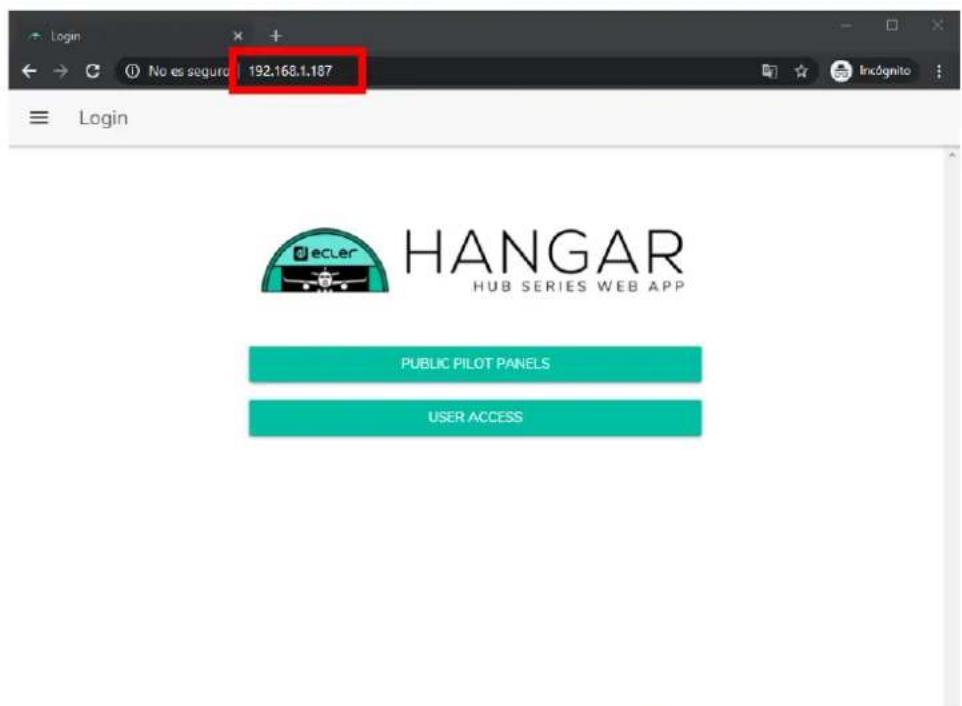
Figure 2 : page de connexion à l'application web HANGAR
2.1.2 Connexion manuelle
Si vous souhaitez vous connecter à un réseau avec adresses IP statiques, vous devrez effectuer la configuration manuellement. Suivez ces étapes :
- Accédez à la page de configuration (CONFIG) en face avant en maintenant simultanément pressées la touche CONTROL et l'encodeur rotatif pendant 3 secondes. - Faites passer l'affectation d'adresse IP de l'unité HUB en mode manuel (« MAN. ») en tournant l'encodeur rotatif et en confirmant. L'appareil redémarrera avec les paramètres réseau par défaut.
○ IP : 192.168.0.100 - MASK (masque de sous-réseau) : 255.255.0.0 ○ GW (passerelle) : 192.168.0.1 - Si les paramètres réseau par défaut de l'unité HUB ne sont pas dans la même plage IP que ceux de votre appareil externe (ordinateur, etc.), vous devez modifier ces derniers afin que les deux appareils soient dans la même plage et que la connexion puisse être établie. - Connectez point à point l'unité HUB et l'ordinateur à l'aide d'un câble CAT5 ou de qualité supérieure. - Accédez à l'application web HANGAR en saisissant l'adresse IP indiquée dans l'écran de configuration, ou par exemple « hub1616.local » (en utilisant le service mDNS dans le cas d'une HUB1616). - Modifiez la configuration réseau de l'unité HUB en fonction de la plage IP établie pour votre réseau local. Voir le chapitre Accès à l'application Web Hangar. - Déconnectez l'unité HUB de l'ordinateur et connectez-la au réseau local. - Connectez l'ordinateur à ce réseau. - Effectuez les paramétrages réseau nécessaires sur l'ordinateur afin qu'il intègre la plage IP prise en charge par votre réseau local. - Ouvrez à nouveau l'application web HANGAR en saisissant la nouvelle adresse IP précédemment attribuée à l'unité HUB.

Figure 3 : connexion au réseau local (LAN)
Une fois les 2 appareils – l'unité HUB et l'ordinateur/tablette/smartphone, etc. – connectés au même réseau local et configurés dans la même plage IP, ouvrez votre navigateur favori sur l'appareil de contrôle (ordinateur, etc.) et saisissez l'adresse IP de l'unité HUB dans la barre du navigateur. Vous allez maintenant accéder à l'application web HANGAR.
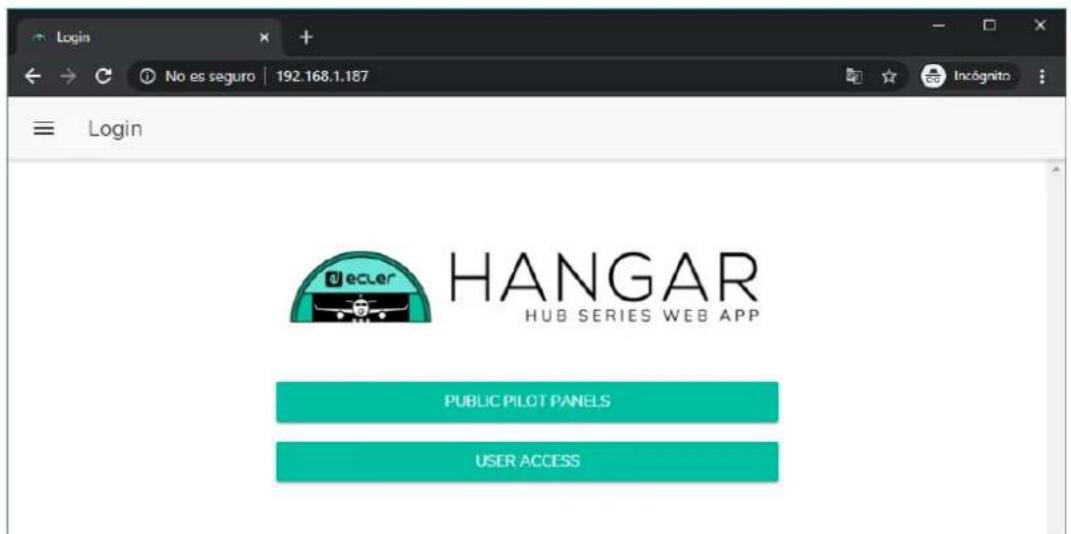
Figure 4 : page de connexion à HANGAR
Il existe deux types d'accès à l'application :
- Panneaux pilot publics : accès aux panneaux pilot de commande de zone avec un profil public (pas d'identifiants d'accès requis). Ces panneaux de commande sont créés par l'administrateur. Voir le chapitre PILOT PANELS (Panneaux Pilot) pour plus de détails sur les panneaux de commande.
• Utilisateur, avec 2 niveaux d'accès :
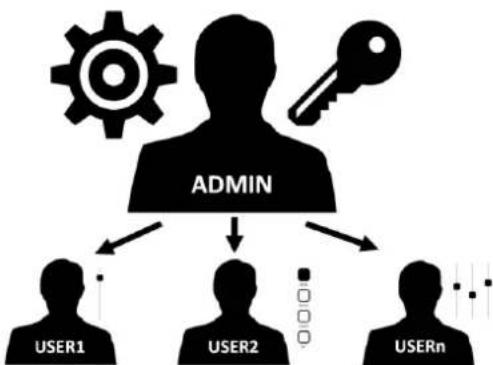
○ Administrateur (admin) : en tant qu'administrateur, vous avez accès à toutes les fonctions de l'unité HUB, vous pouvez configurer n'importe quel paramètre de la matrice et de ses périphériques, et vous êtes celui qui crée les différents utilisateurs et panneaux de commande pour l'application Ecler pilot.
○ Utilisateurs (Users) : les utilisateurs (utilisateurs finaux du système, non-administrateurs) ont un accès limité. Les fonctions qu'ils peuvent exécuter ne servent qu'aux commandes (régler le volume d'une certaine sortie, par exemple), jamais à la configuration.
flowchart
graph TD
    A["ADMIN"] --> B["USER1"]
    A --> C["USER2"]
    A --> D["USERn"]
    style A fill:#f9f,stroke:#333
    style B fill:#ccf,stroke:#333
    style C fill:#cfc,stroke:#333
    style D fill:#fcc,stroke:#333
Figure 5 : hiérarchie administrateur-utilisateurs

- L'accès est protégé par mot de passe, pour l'administrateur comme pour les différents utilisateurs. Pour un accès en tant qu'administrateur, les identifiants par défaut sont :
■ Nom d'utilisateur (User name) : admin
■ Mot de passe (Password) : admin
- L'administrateur peut changer son propre mot de passe d'accès dans l'application web HANGAR en plus de pouvoir gérer les utilisateurs et leurs mots de passe.
- Le nom d'utilisateur et le mot de passe tiennent tous deux compte des majuscules et des minuscules.

- Dans les chapitres allant de CONFIGURATION à PILOT PANELS (Panneaux Pilot) inclus, l'affichage et les explications de l'application web supposent que vous êtes connecté en tant qu'administrateur.
- Dans les chapitres ACCÈS AUX PANNEAUX PILOT PUBLICS et ACCÈS À L'APPLICATION WEB COMME UTILISATEUR IDENTIFIÉ, l'explication détaillée de l'application web suppose que vous y accédez en tant qu'utilisateur.
3.1 Configuration
Après accès à l'application en tant qu'administrateur, la première page affichée est la page de configuration.
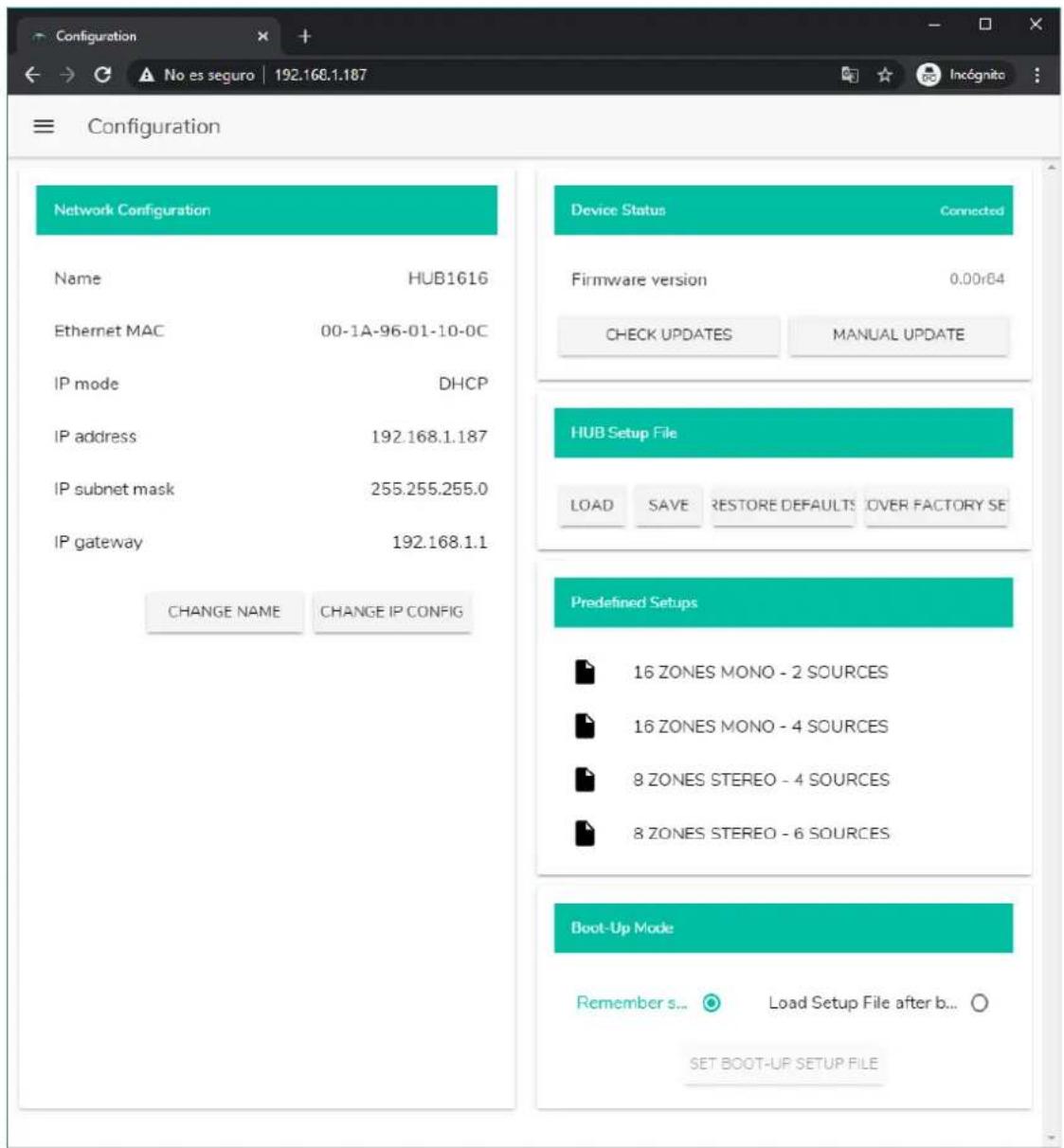
Figure 6 : page de configuration
Dans le coin supérieur gauche du menu des options, vous pouvez voir l'état de la connexion de l'utilisateur à l'unité HUB :
- Connected as : affiche l'utilisateur connecté, soit l'administrateur soit un utilisateur ordinaire, auquel cas le nom qui lui a été donné sera indiqué :
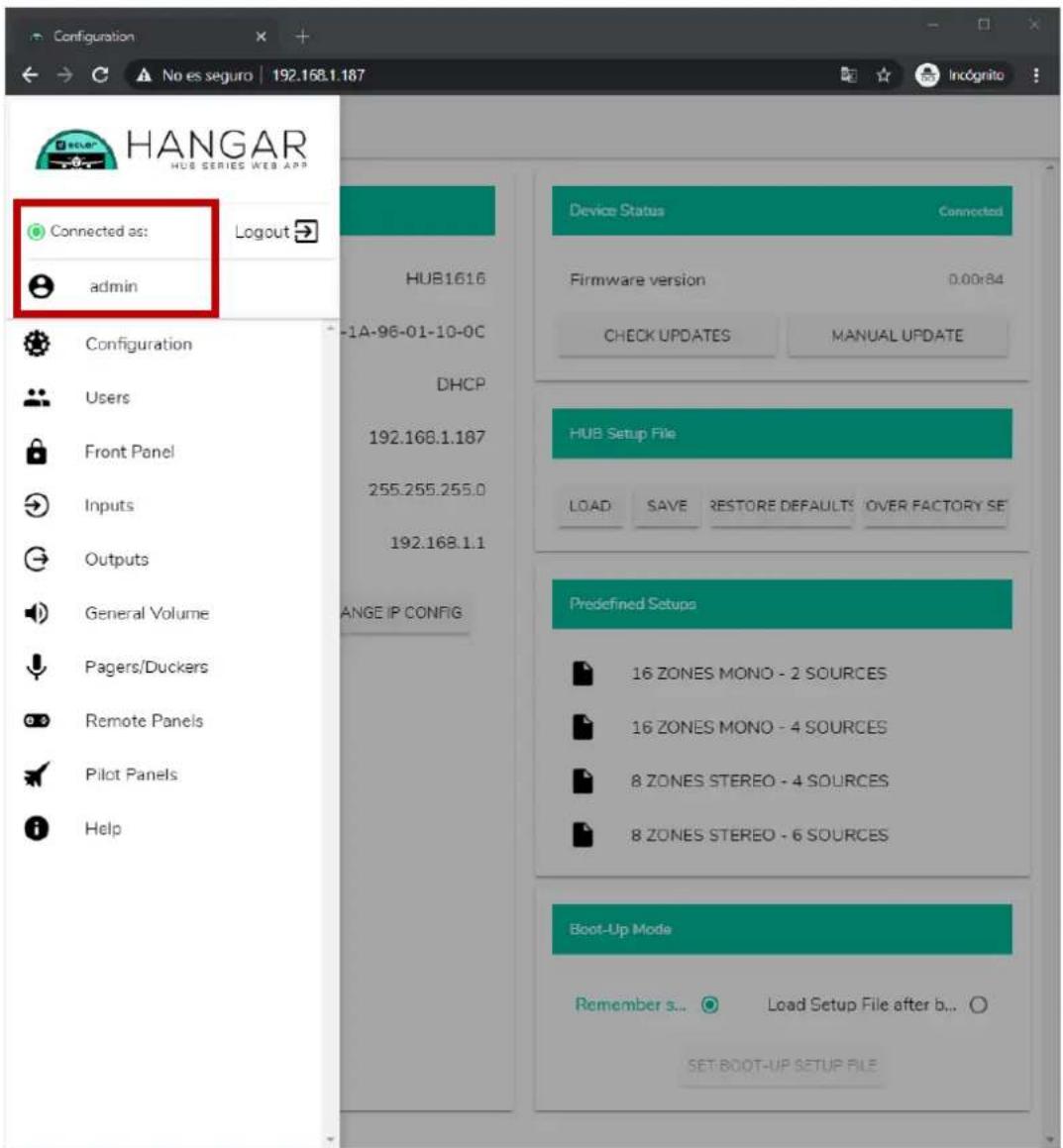
Figure 7 : utilisateur connecté
- User disconnected: s'affiche lorsqu'une connexion à l'unité HUB ne peut pas être établie. Vérifiez l'état du réseau.
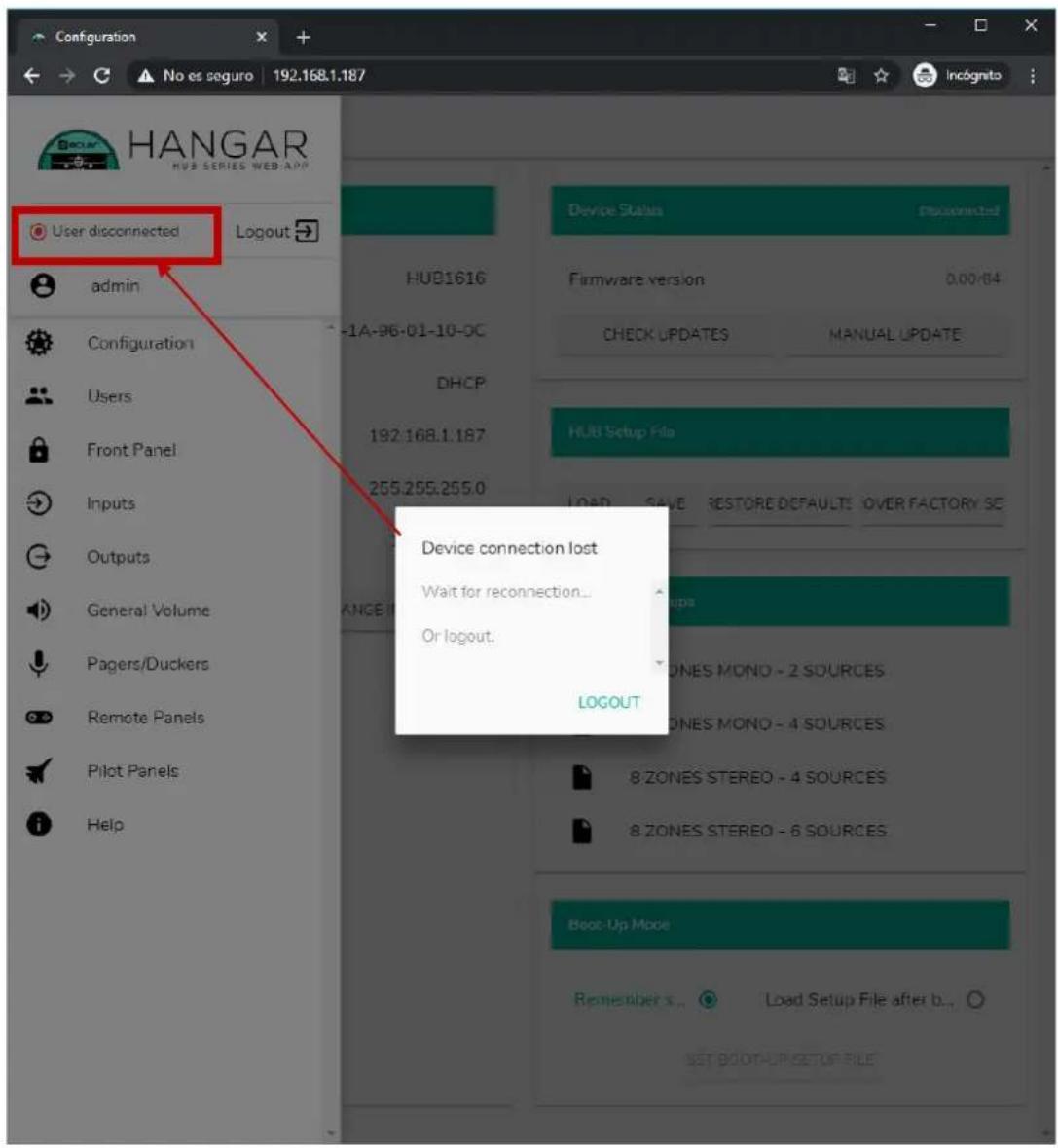
- À côté de l'état de la connexion, vous trouverez le bouton de fermeture de session Logout.
- Une même session de navigateur ne peut maintenir ouverte qu'une seule session d'utilisateur dans l'application web HANGAR. Ainsi, si vous devez changer d'utilisateur sur le même appareil, vous devez d'abord vous déconnecter puis vous reconnecter avec un autre identifiant d'utilisateur.
Dans ce cadre, vous pouvez configurer les paramètres du réseau Ethernet de l'unité HUB, en plus de son nom.
• Name : nom de l'appareil. - Ethernet MAC : paramètre en lecture seule, de valeur unique attribuée par le fabricant de tout appareil Ethernet. - IP mode: indique le mode d'adressage IP: DCHP (automatique) ou STATIC (statique/manuel). • IP address : adresse IP. • IP subnet mask : masque de sous-réseau. • IP gateway : passerelle.
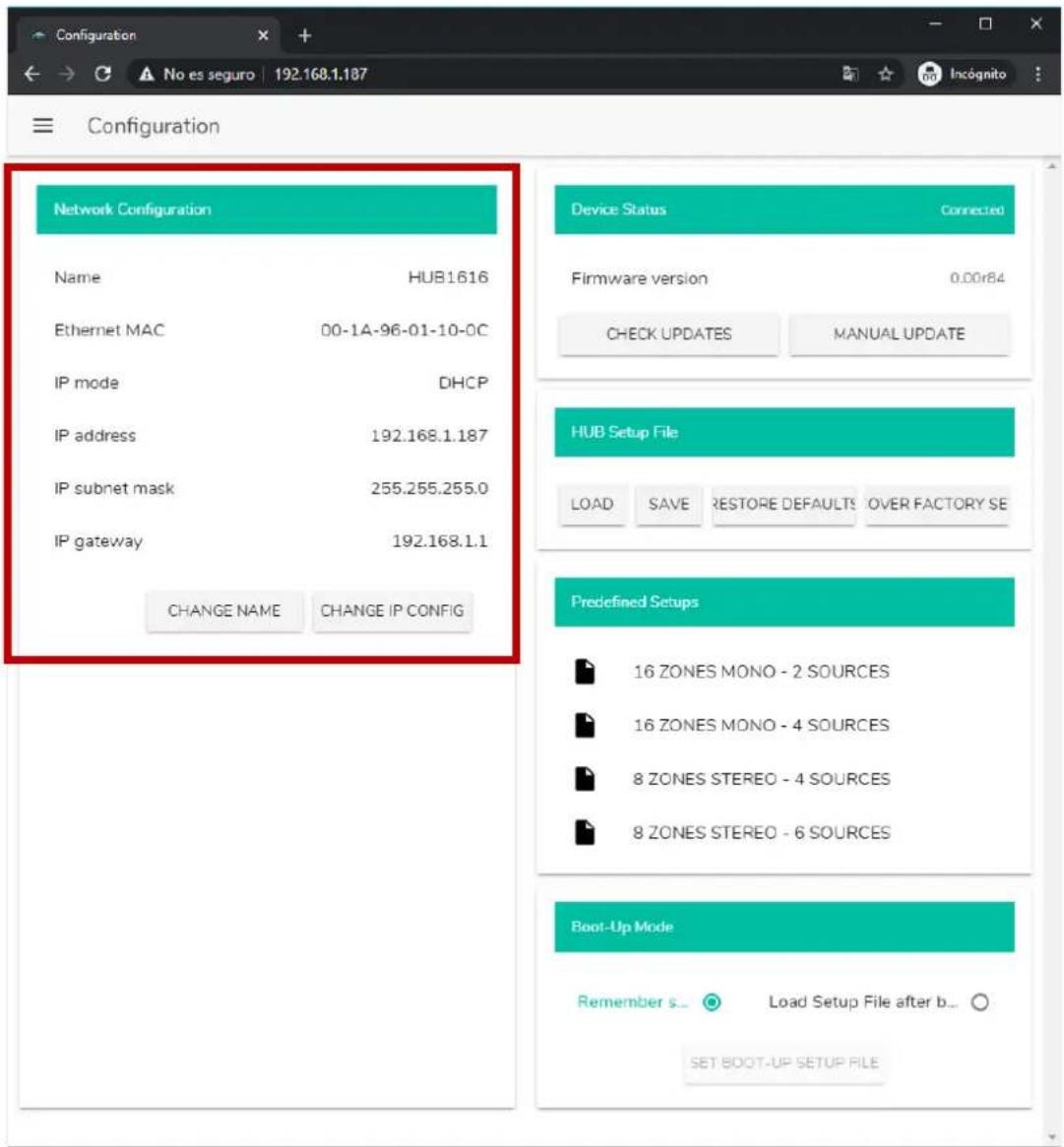
Figure 8 : configuration réseau
Pour modifier les paramètres réseau, cliquez sur le bouton CHANGE IP CONFIG. Une boîte de dialogue s'ouvrira dans laquelle vous pourrez choisir le mode d'adressage IP : DHCP ou STATIC. Par défaut, l'unité HUB est réglée sur DHCP. Si un adressage IP statique est nécessaire, sélectionnez l'option STATIC et modifiez les paramètres réseau en fonction de votre réseau local. Une fois les changements appliqués, cliquer sur le bouton APPLY & REBOOT fait redémarrer l'unité avec la nouvelle configuration réseau.
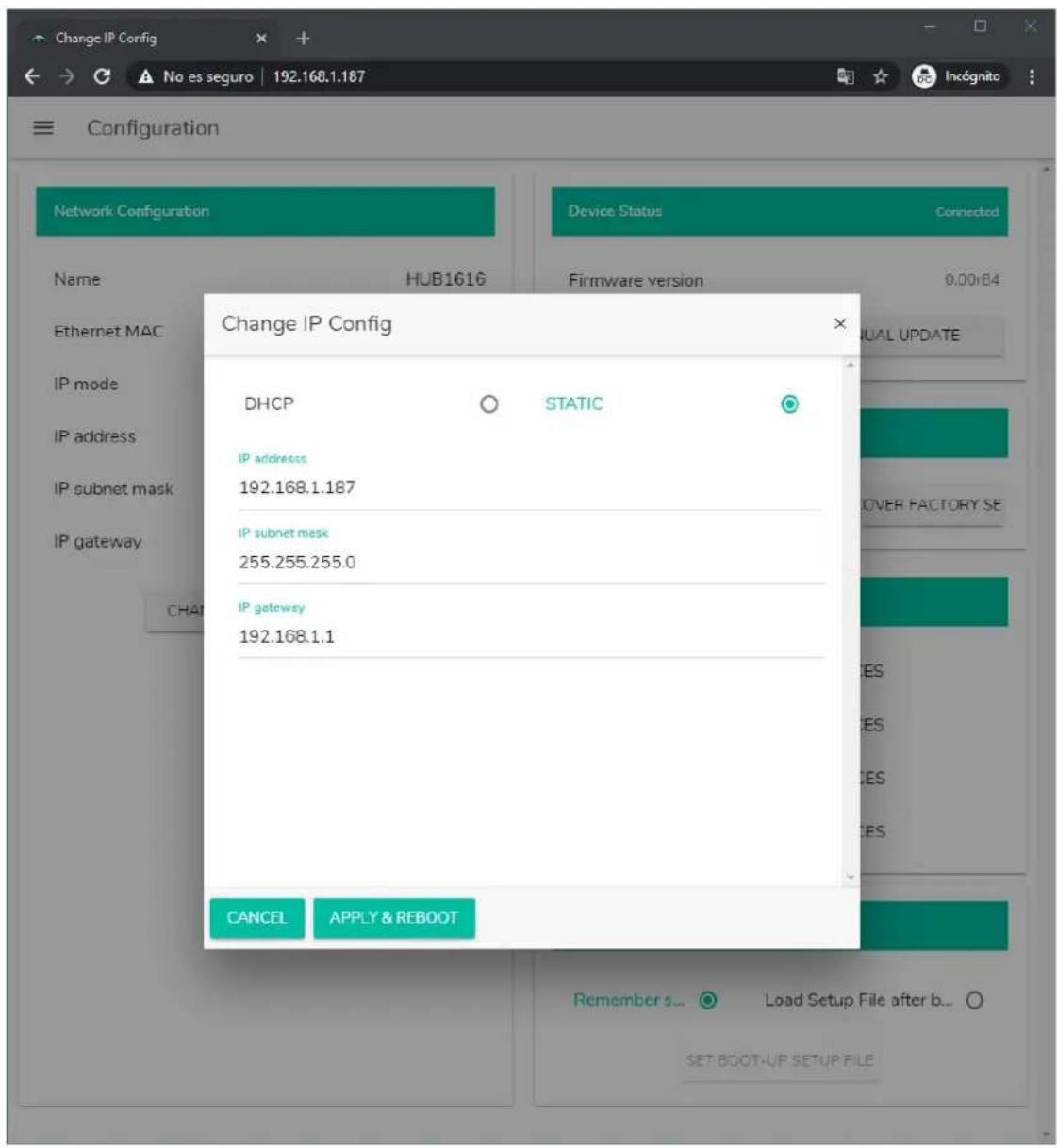
Figure 9 : modification de la configuration réseau
Ce cadre donne l'état de connexion de l'unité, connectée (connected) ou déconnectée (disconnected), et la version du firmware fonctionnant actuellement dans l'unité HUB:
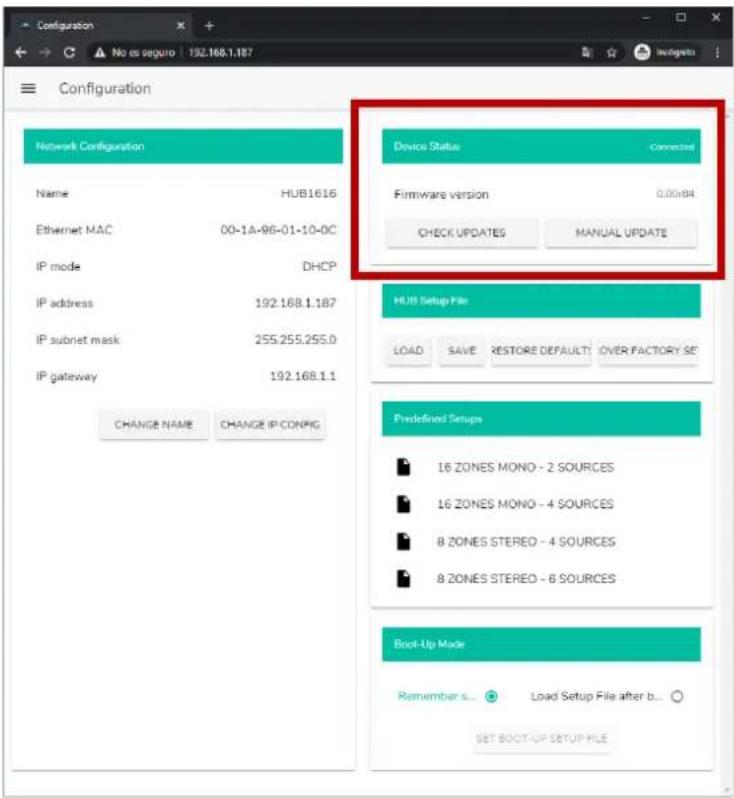
Figure 10 : statut de l'unité (Device Status)
- Check updates: recherche automatiquement la dernière version de firmware disponible. S'il existe une version plus récente, l'unité sera mise à jour après confirmation. Une connexion Internet est nécessaire pour utiliser cette fonction.
- Manual update: cliquer sur ce bouton ouvre une fenêtre de navigation dans les dossiers, dans laquelle vous devez sélectionner un fichier de firmware valide, préalablement téléchargé sur votre ordinateur (HUB_v1_01r01.bin par exemple).

Ce processus, s'il est mené à bien, doit préserver la configuration précédente de l'unité HUB.

- L'opération de mise à jour du firmware est délicate, et si elle n'est pas bien menée, vous risquez de perdre la configuration de votre unité HUB. Veillez bien à conserver une copie du projet avant de mettre à jour l'unité.
- Essayez de toujours disposer dans votre unité HUB de la dernière version de firmware disponible. Vous trouverez la dernière version officielle en page HELP (voir le chapitre HELP (Aide)) ou grâce au lien suivant :
○ HUB1408 ○ HUB1616
3.1.3 HUB SETUP FILE (fichier de configuration de l'unite HUB)
Ce cadre gère les fichiers de configuration de l'unité HUB, et donne la possibilité de ramener l'unité à sa configuration d'usine ou de la réinitialiser complètement (sans configuration, si vous voulez repartir de zéro).
Les fichiers de configuration sont propres à chaque modèle. Ainsi, l'extension d'un fichier de configuration pour HUB1616 est de type «.HUB1616 » alors qu'un fichier de configuration pour HUB1408 est de type «.HUB1408 ». Ils ne sont pas compatibles d'un modèle de HUB à l'autre ni avec les fichiers de configuration d'eMIMO1616.

Les fichiers de configuration ne modifient pas les paramètres du réseau.
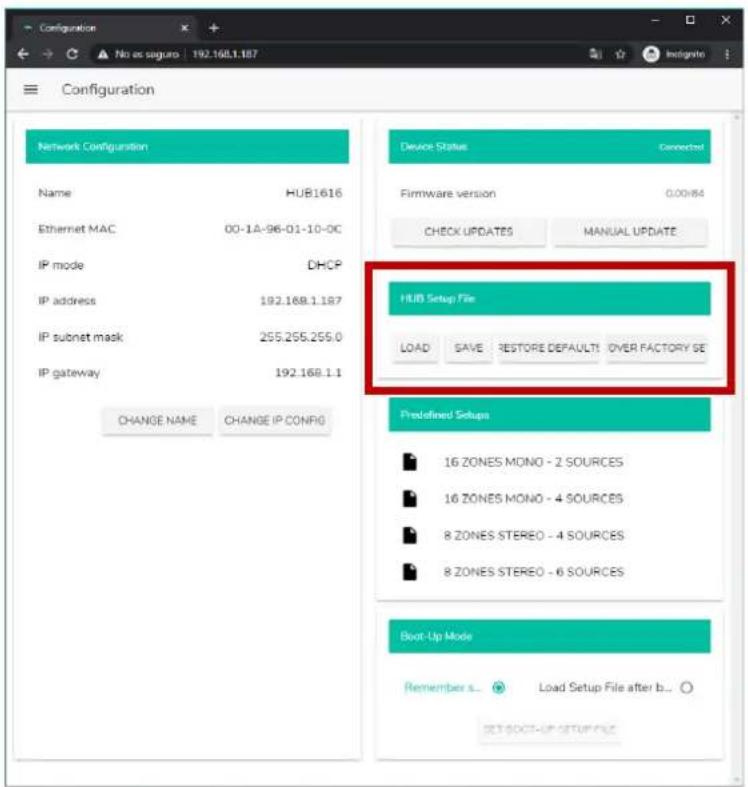
Project Data : gestion de projet de la série HUB
- LOAD : permet de charger un fichier de configuration préalablement enregistré. Cliquer sur LOAD ouvre un navigateur de fichiers. Vous devez ensuite sélectionner un fichier de projet valide dans votre ordinateur, par ex. « my_project.HUB1616 ».
- SAVE : permet de sauvegarder la configuration actuelle de l'unité HUB. Saisissez un nom pour le fichier : « my_project » par exemple. Quand on clique sur SAVE, un fichier « my_project. HUB1616 » commence à se télécharger dans le dossier choisi pour le téléchargement dans votre ordinateur.
- RESTORE DEFAULTS : ramène l'unité à ses valeurs par défaut. Aucune connexion Internet n'est requise par l'unité HUB pour restaurer ce fichier. Voir le chapitre RESTORATION DES RÉGLAGES PAR DÉFAUT pour plus de détails sur les paramètres par défaut.
- RECOVER FACTORY SETUP : ramène l'unité à ses réglages d'usine. Les réglages d'usine correspondent aux premières configurations prédéfinies (Predefined setups). Dans le cas de la HUB1616 : 16 ZONES MONO - 2 SOURCES. Dans le cas de la HUB1408 : 8 ZONES MONO - 2 SOURCES. Voir le chapitre PREDEFINED SETUPS (Configurations prédéfinies) pour plus d'informations. Il faut une connexion Internet pour que l'unité HUB puisse récupérer ce fichier de configuration. Voir le chapitre Unités Compatibles pour plus de détails sur les réglages d'usine.
Ce cadre permet le chargement de configurations prédéfinies. Il s'agit de fichiers de configuration tout prêts qui permettront un démarrage rapide en partant d'une configuration prédéfinie et de panneaux de commande pilot préalablement créés. Une configuration prédéfinie, après avoir été chargée dans l'unité HUB, peut être modifiée en fonction des besoins de l'utilisateur. Une connexion Internet est nécessaire pour accéder à ces réglages.
Ces fichiers de configuration sont également disponibles pour le profil public depuis l'application Ecler Pilot, qui permet une configuration rapide au moyen d'un simple appareil mobile. Cette option peut être désactivée par l'administrateur.
Chaque modèle de la série HUB possède ses propres fichiers de configuration, qui ne sont pas compatibles entre eux.
Voir le chapitre PILOT PANELS (Panneaux Pilot) pour plus de détails sur les panneaux de commande pilot. Voir le chapitre Unités Compatibles pour des informations plus détaillées sur les paramètres de ces fichiers de configuration rapide.
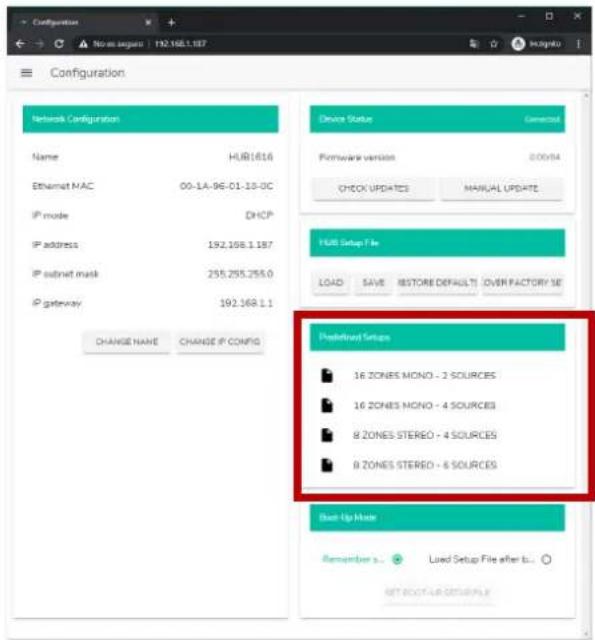
Figure 11 : configurations prédéfinies (configurations prédéfinies)
3.1.5 BOOT UP Mode (mode de demarrage)
Ce cadre gère le mode de démarrage de l'unité HUB.
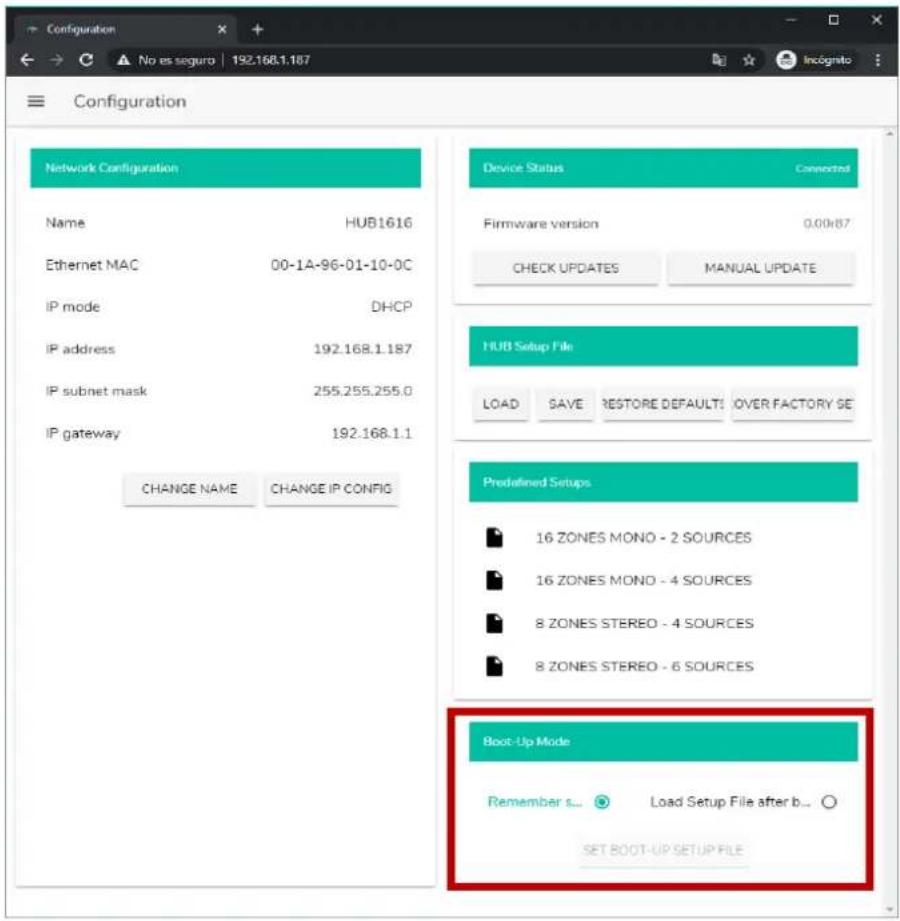
Figure 12 : configuration du mode de démarrage
- Remember status: l'unité retrouve au démarrage ses réglages d'avant extinction, dont les niveaux de volume, sélections de source, réglages de correction tonale, etc.
- Load setup file after boot up : permet de charger un fichier de configuration juste après le démarrage, en ignorant la configuration en vigueur lors de la précédente extinction. Pour choisir un fichier, sélectionnez l'option « Load Setup File after boot up » et cliquez sur le bouton « SET BOOT UP SETUP FILE ». Le fichier de configuration de démarrage restaure la configuration exacte qu'avait l'unité HUB au moment de l'enregistrement du fichier. Cette opération écrase le fichier de démarrage précédemment configuré. Si l'option « Load Setup File after boot up » est sélectionnée alors qu'aucun fichier n'a été, l'unité reviendra à la dernière configuration en vigueur avant son extinction.
3.2 USERS (utilisateurs)
La page Users permet de créer et de gérer les comptes des utilisateurs « clients ». Chaque utilisateur peut accéder à l'application web HANGAR ou à l'application mobile (Ecler Pilot) avec les identifiants attribués par l'administrateur : nom d'utilisateur (username) et mot de passe (password). L'accès au profil public ne nécessite pas d'identifiants.
Après avoir accédé à l'application, un utilisateur ne verra et ne pourra gérer que les panneaux de commande et commandes qui lui ont été attribués par l'administrateur pour une ou plusieurs zones déterminées. Il existe 3 types de commande : le volume, la sélection de source et la correction tonale (égaliseur). Pour plus de détails sur le contrôle qu'un utilisateur peut exercer sur la matrice, veuillez-vous référer au chapitre PILOT PANELS (Panneaux Pilot).
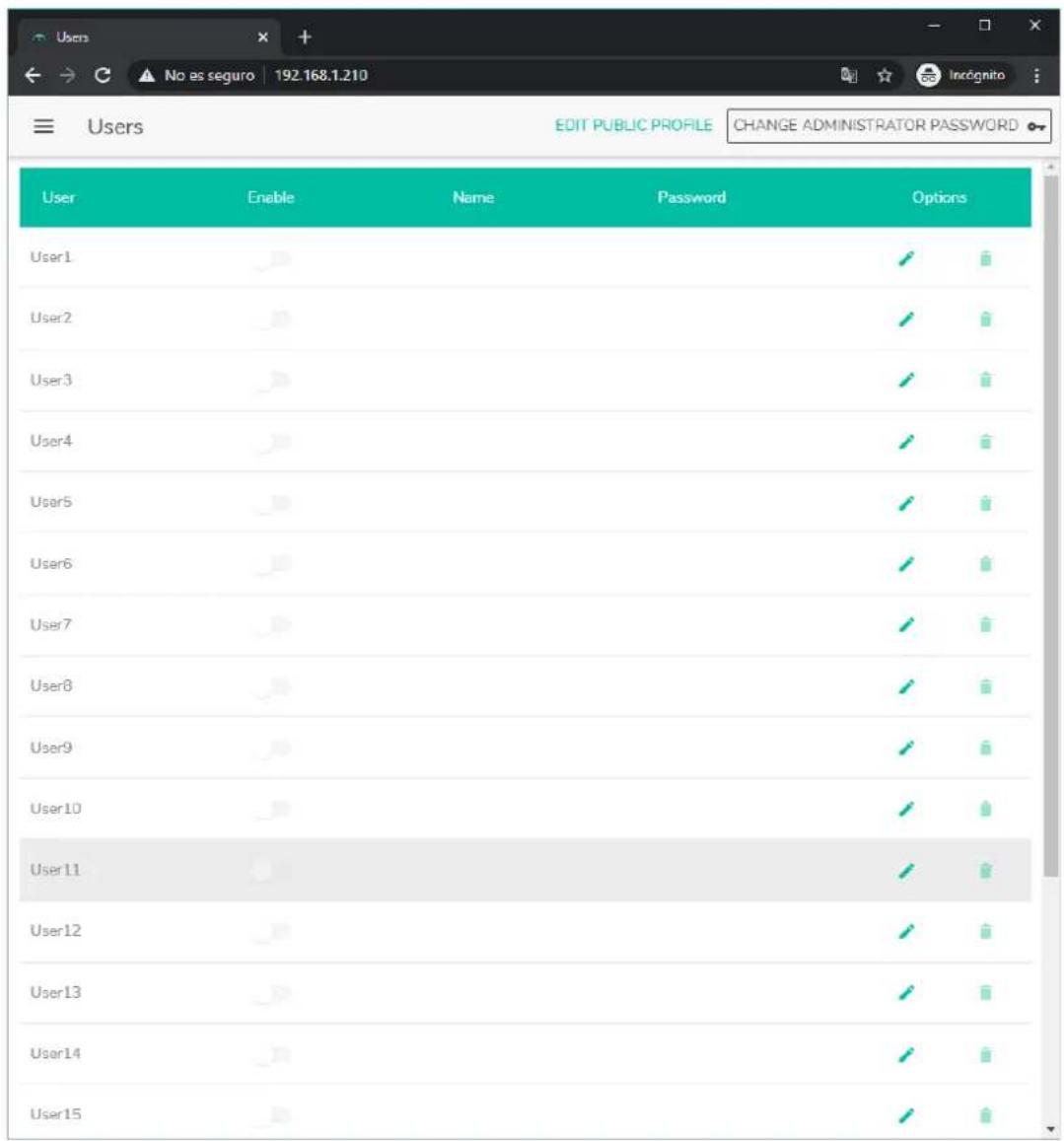
Figure 13 : page de gestion des utilisateurs
Vous pouvez modifier jusqu'à 20 profils d'utilisateur, chacun avec ses propres identifiants. Pour modifier un profil d'utilisateur, cliquez sur l'icône à droite dans la page. Saisissez son nom, son mot de passe et activez si vous le souhaitez son accès à certains panneaux de commande (panneaux pilot, voir le chapitre PILOT PANELS (Panneaux pilot) pour plus de détails).
Vous pourrez à tout moment activer ou désactiver cette option.
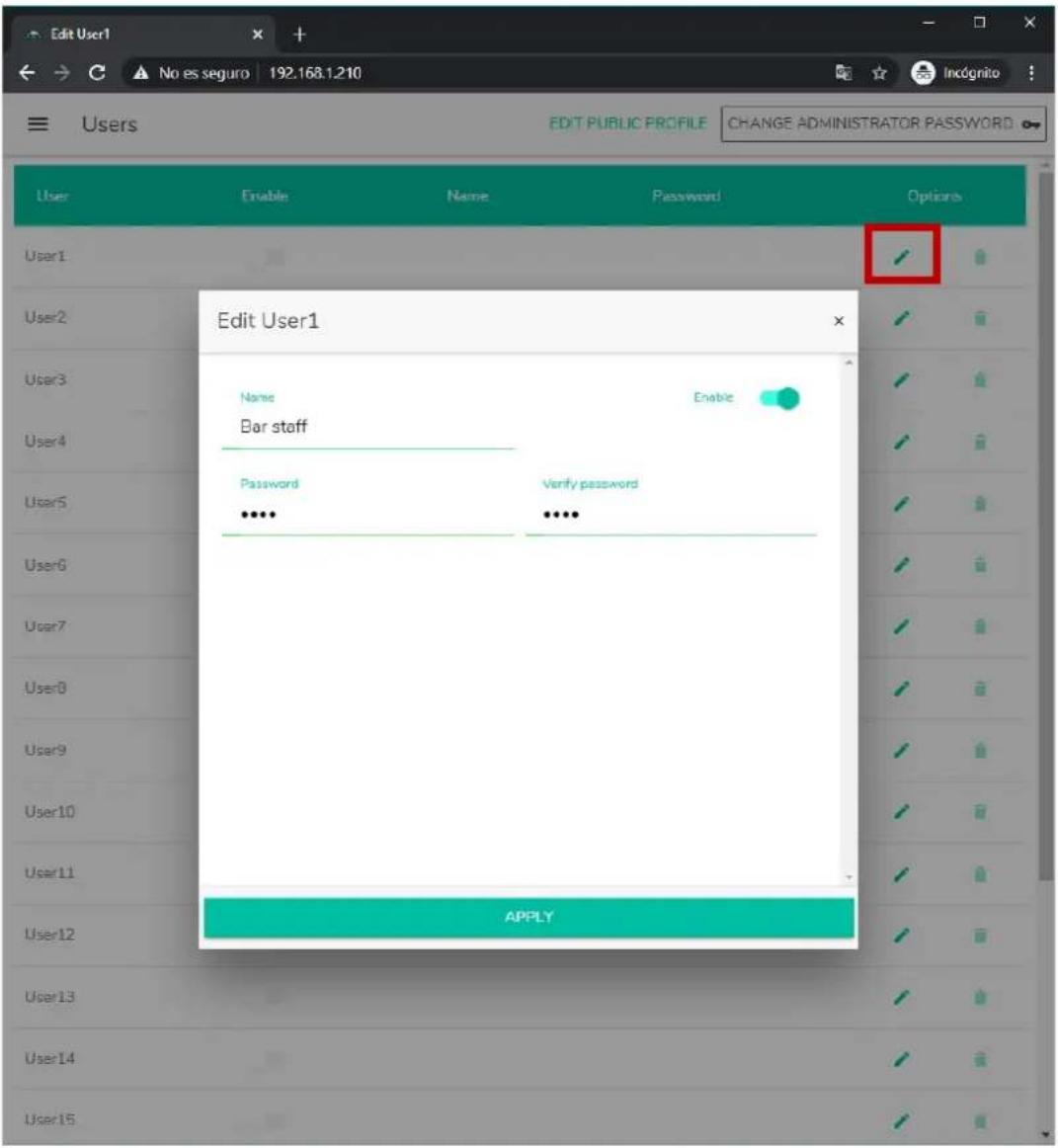
Figure 14 : modification d'un profil d'utilisateur

Pour supprimer les identifiants d'un utilisateur, sélectionnez l'icône sur le côté droit.
Cliquer sur le bouton « Edit public profile » ouvre une boîte de dialogue contenant les options disponibles pour le profil public.
- Allow loading predefined setups: désactivez cette option si vous souhaitez que le profil public (accès sans identifiants) ne permette pas de charger les configurations par défaut et donc de modifier les réglages de l'unité.
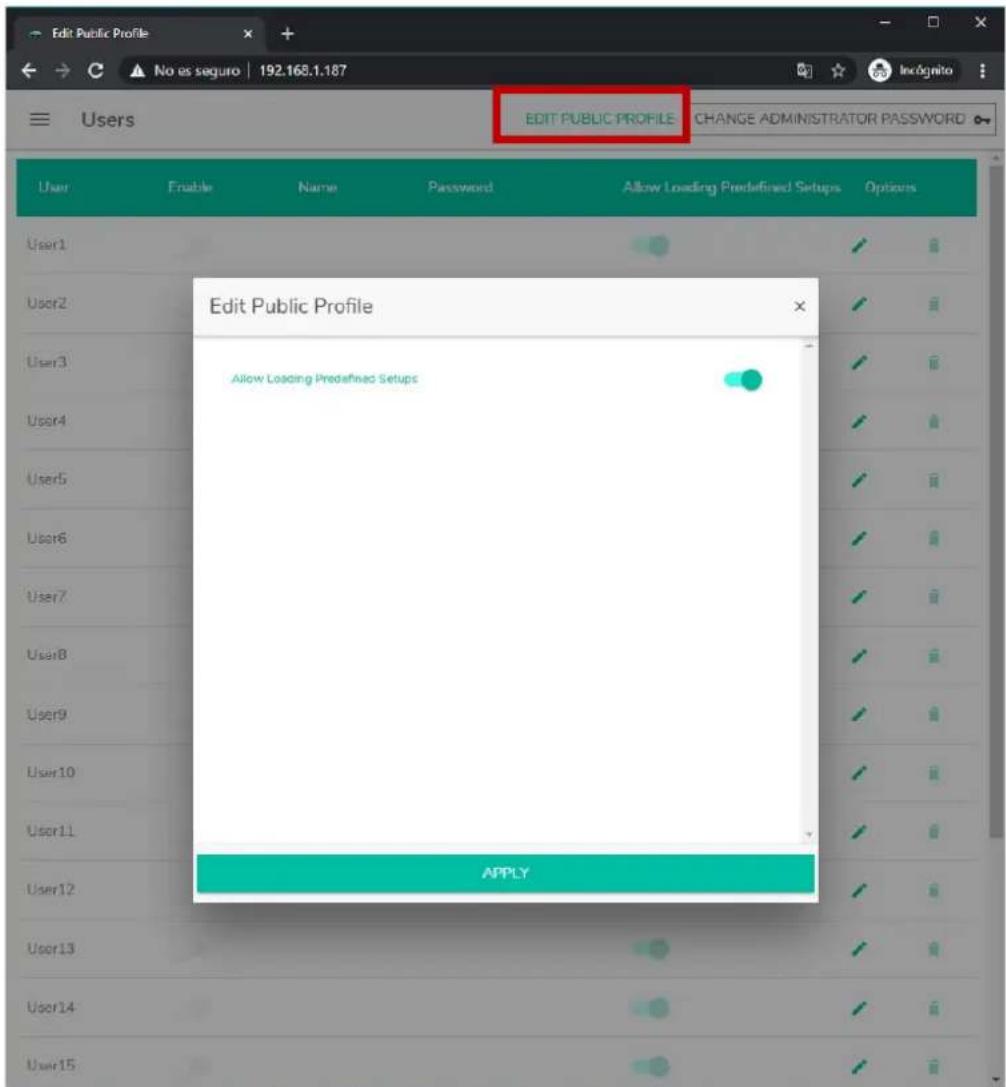
S'il y a des utilisateurs activés, l'option « Autoriser le chargement des configurations prédéfinies » sera désactivée et ne sera disponible que lorsque tous les utilisateurs seront désactivés.
Avec le bouton « CHANGE ADMINISTRATOR PASSWORD », vous pouvez changer le mot de passe d'accès en tant qu'administrateur, qui est par défaut : admin.
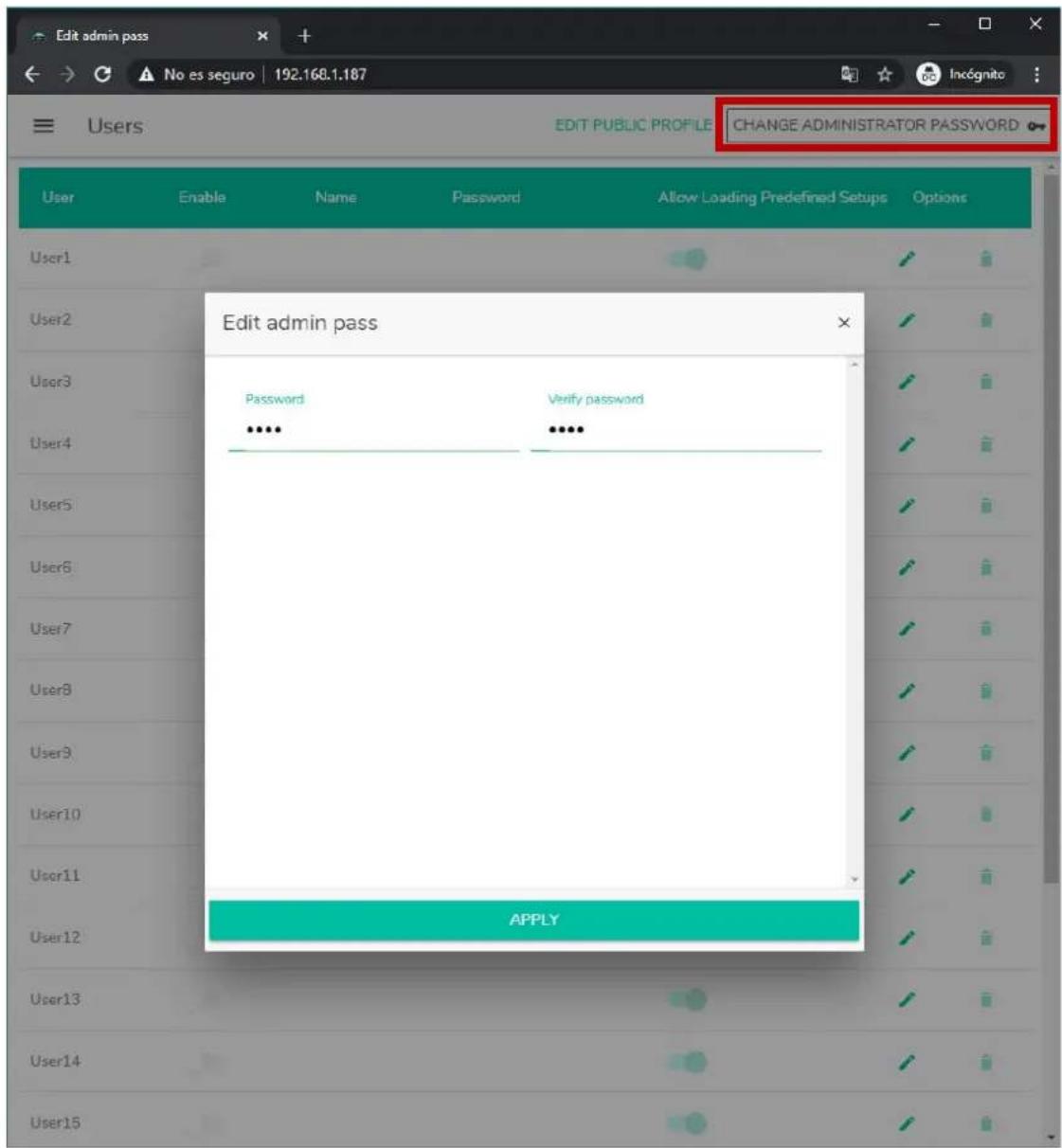
Figure 16 : changer le mot de passe administrateur
3.3 FRONT PANEL (FACE avant)
En page Front Panel, vous pouvez verrouiller des fonctions de façade de l'unité HUB. Cela permet d'empêcher, si vous le souhaitez, que l'utilisateur ne modifie la configuration de la matrice. Cela évitera toute manipulation indue de l'installation audio, ce qui la sécurisera.
En outre, cette page vous permet de régler les paramètres et le fonctionnement de l'écran LCD de la face avant.
Le contrôle du volume général depuis la face avant, qui agit sur tout ou partie des zones sélectionnées, peut être désactivé par une courte pression sur l'encodeur de la face avant.
Pour chaque zone, vous pouvez activer/désactiver la gestion depuis la face avant des paramètres suivants :
• Volume : contrôle du signal audio dans cette zone - Source : sélection de la source pour cette zone - Equalizer : contrôle de la tonalité (graves-médiums-aigus) du signal sélectionné dans cette zone
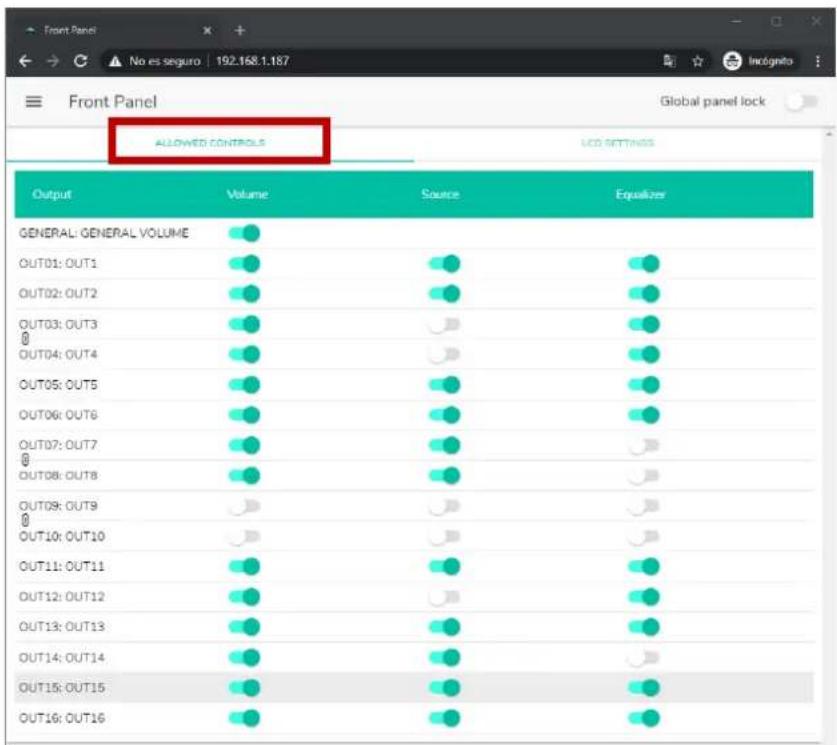
Figure 17 : Commandes Autorisées
Ainsi, dans l'exemple de la, vous ne pouvez pas corriger la tonalité de la zone 14 (OUT14) depuis la face avant. Par contre, il est possible de contrôler le volume de la zone et de sélectionner sa source audio.
3.3.2 GLOBAL PANEL LOCK (verrouillage GLOBAL de la façade)
En activant l'option Global Panel Lock (dans le coin supérieur droit), TOUTES les opérations possibles en face avant sont verrouillées, transformant l'unité en une « boîte noire » pour l'utilisateur final.
Vous pouvez toujours obtenir des informations sur l'unité en maintenant enfoncées la touche CONTROL + l'encodeur rotatif. Cette fonction n'est en effet pas désactivée.
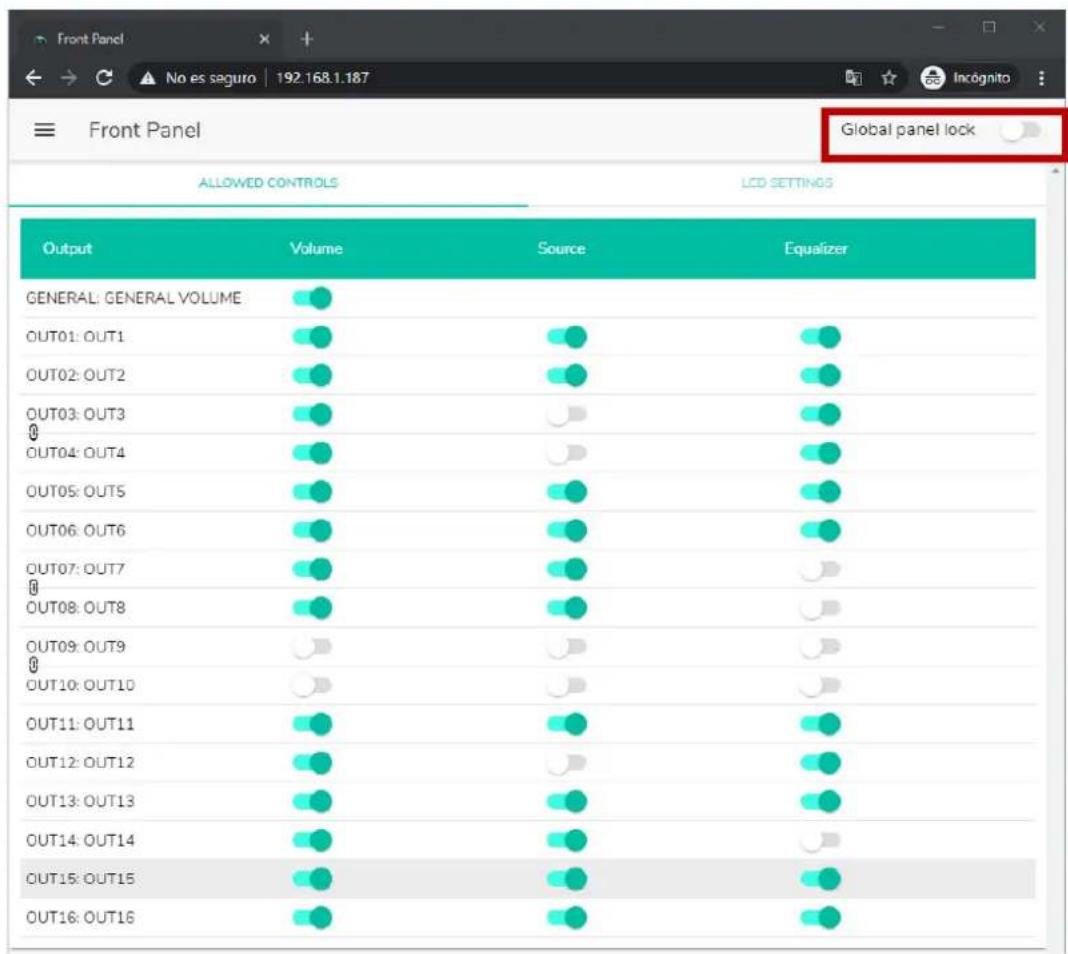
Figure 18 : verrouillage de toutes les options offertes en face avant
C'est ici que vous pouvez régler le comportement de l'écran LCD
• NORMAL : l'écran reste constamment allumé. - DIMMED : après 30 secondes d'inactivité, l'écran s'assombrit. Il revient à son état normal dès qu'une commande est manipulée en face avant. - OFF : après 30 secondes d'inactivité, l'écran s'éteint (luminosité minimale). Il revient à son état normal dès qu'une commande est manipulée en face avant.
Vous pouvez également régler la luminosité du rétro-éclairage (Backlight) et le contraste (Contrast) de l'écran en mode NORMAL.
De plus, l'option « Default Zone Selection » permet la sélection automatique, après quelques secondes d'inactivité (10 s) de :
- LAST ZONE : la dernière zone sélectionnée. Les commandes de la dernière zone sélectionnée s'affichent à nouveau à l'écran après avoir modifié le volume général.
- VOLUME GÉNÉRAL : le volume général. La commande de volume général s'affiche à nouveau après avoir modifié un paramètre quelconque d'une zone.
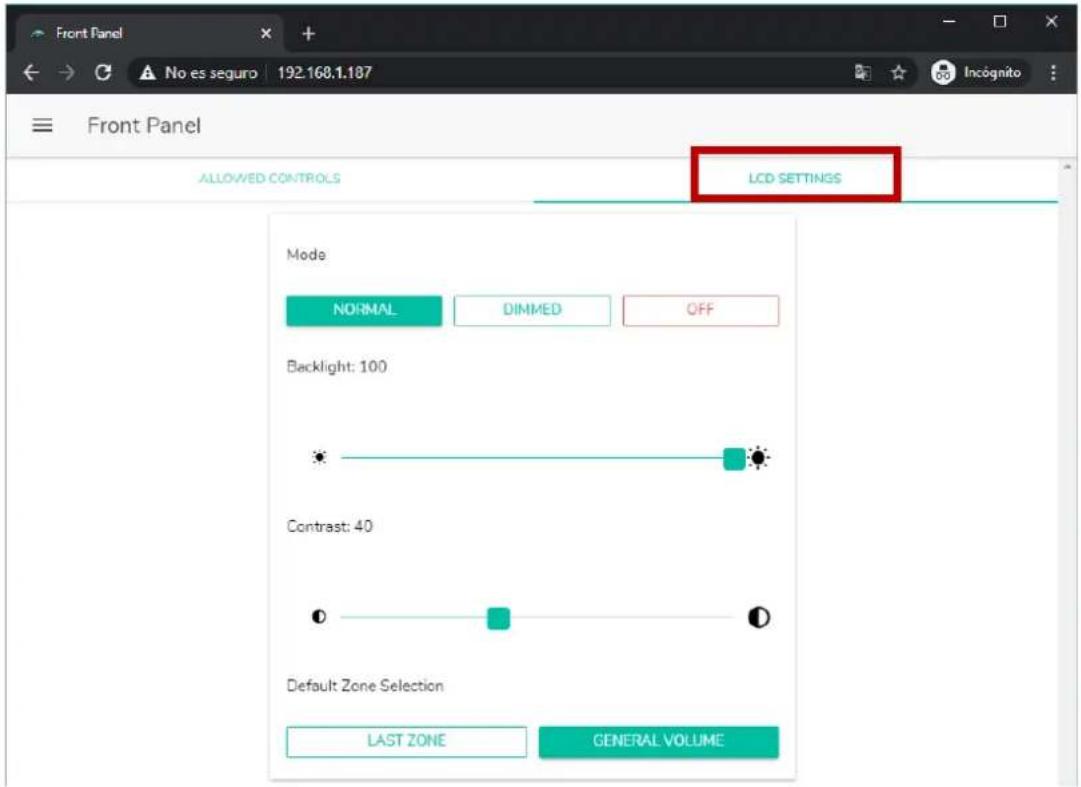
Figure 19 : options pour l'écran
3.4 INPUTS (entrees)
En page INPUTS, on configure les sources audio, c'est-à-dire chacune des entrées audio disponibles sur l'unité HUB.
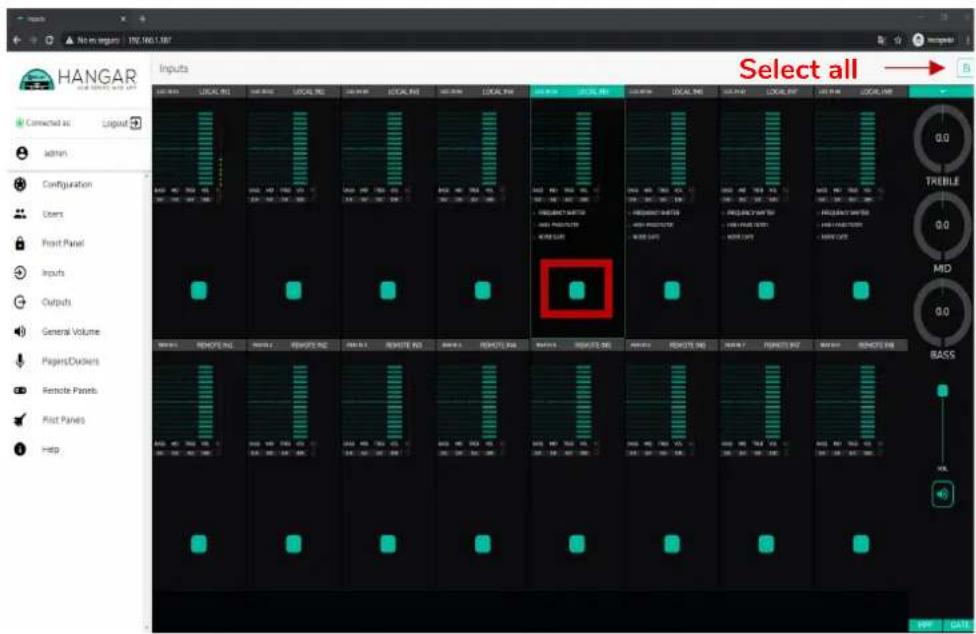
Pour sélectionner une entrée, cliquez sur le bouton central de cette entrée (voir; Error! No se encuentra el origen de la referencia.). L'entrée change alors de couleur, indiquant ainsi qu'elle est sélectionnée.

- Vous pouvez sélectionner plusieurs entrées pour les modifier en même temps en maintenant votre bouton radio pressé pendant un moment. Pour sélectionner toutes les entrées, cliquez sur l'icône TOUT SÉLECTIONNER dans le coin supérieur droit.
- Vous pouvez sélectionner plusieurs entrées à l'aide d'un raccourci clavier : tout en maintenant enfoncée la touche CONTROL, sélectionnez les entrées en cliquant sur le bouton gauche de la souris.
- Vous pouvez également désélectionner une entrée en cliquant dessus tout en maintenant la touche CONTROL enfoncée.
- En outre, vous pouvez effectuer une sélection rapide de plusieurs entrées contiguës en cliquant sur la première puis sur la dernière tout en maintenant la touche SHIFT enfoncée. Par exemple, si vous voulez sélectionner les entrées 1 à 8 : tout en maintenant la touche SHIFT enfoncée, cliquez avec la souris d'abord sur l'entrée 1, puis sur l'entrée 8.

Figure 21 : sélection de plusieurs entrées
Chaque entrée affiche un récapitulatif de sa configuration actuelle :
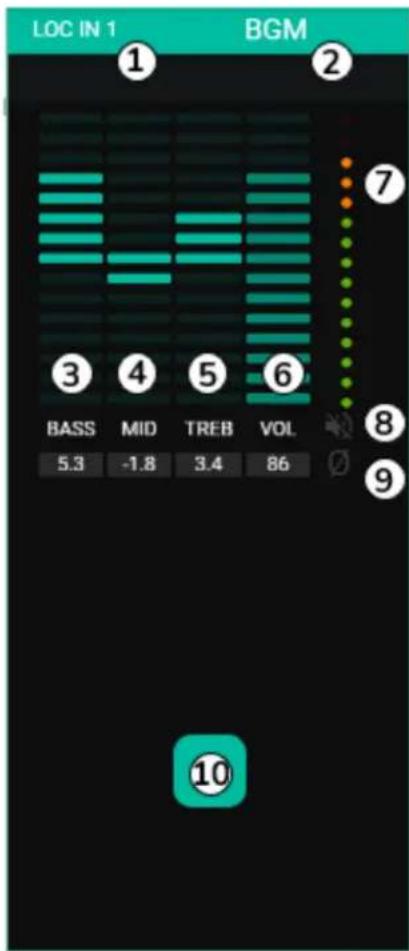
- Indicateur d'entrée locale, connecteurs de la face arrière (LOC) ou distants (REM), panneaux de télécommande avec entrée audio, plus le numéro lui correspondant.
- Nom de l'entrée (modifiable).
- Affichage graphique et numérique du niveau de la commande de graves. La position centrale correspond à 0 : ni accentuation, ni atténuation.
- Affichage graphique et numérique du niveau de la commande de médiums. La position centrale correspond à 0 : ni accentuation, ni atténuation.
- Affichage graphique et numérique du niveau de la commande d'aigus. La position centrale correspond à 0 : ni accentuation, ni atténuation.
- Affichage graphique et numérique du niveau de la commande de volume.
- VU-mètre affichant le niveau du signal audio à l'entrée. Les LED rouges indiquent une saturation (un écrétage) de ce signal (2 dernières LED du VU-mètre).
- Indicateur MUTE. S'il est allumé, cela signifie que le son de l'entrée a été coupé.
- Indicateur de polarité. S'il est allumé, cela signifie que la phase du signal a été inversée par rapport à l'original.
- Bouton de sélection d'entrée.
De plus, les entrées micro/ligne, les entrées locales de INPUT5 à INPUT8 sur HUB1616 et de INPUT3 à INPUT6 sur HUB1408 ont des indicateurs de fonction active : FREQUENCY SHIFTER (transpositeur de fréquence), HPF (filtre passe-haut) et GATE (noise gate). Une fonction active est indiquée par une LED verte. La LED verte indique que l'unité est connectée. Pour plus d'informations, veuillez-vous référer aux sections FREQUENCY SHIFTER (transpositeur de fréquence), HPF (filtre passe-haut) et GATE de ce chapitre.
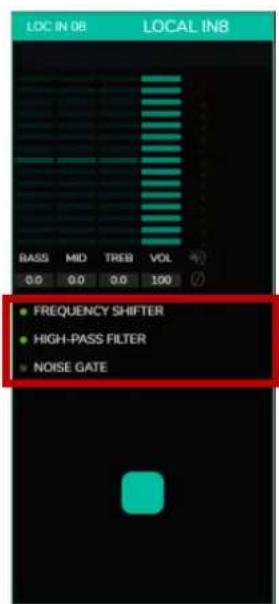
Figure 23 : indicateurs d'activité du DSP sur les entrées
Pour modifier ces paramètres, à droite de la page INPUTS, les commandes nécessaires sont toujours visibles.
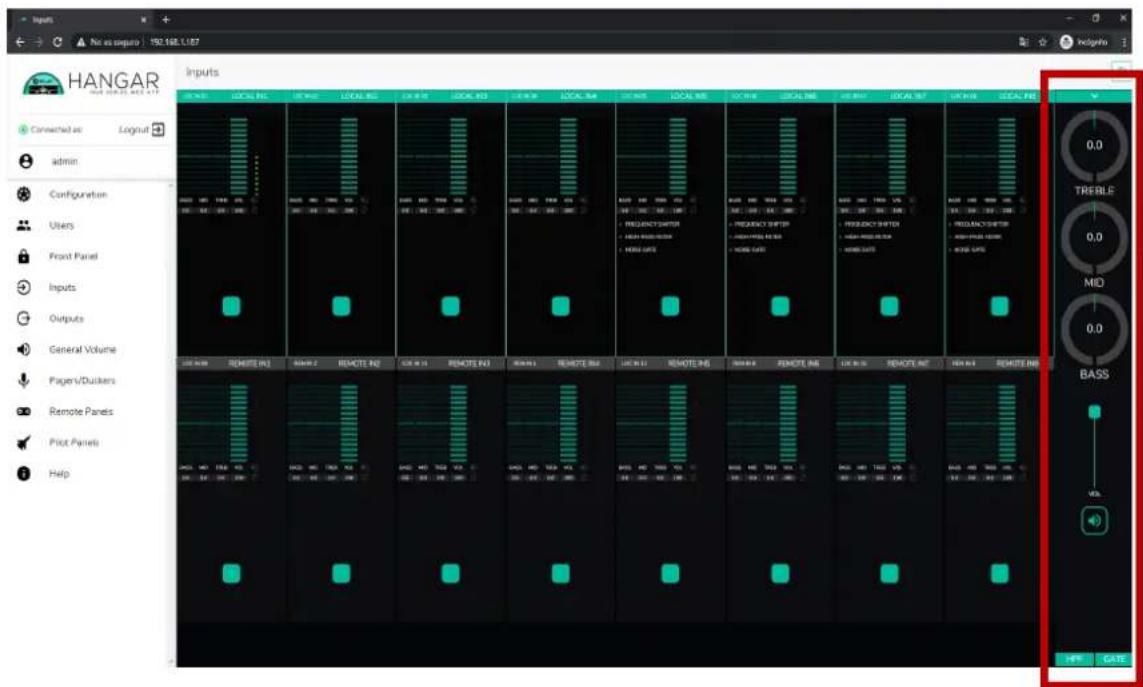
Figure 24 : contrôle et paramétrage des entrées

gauge
| Category | Value | | -------- | ----- | | TREBLE | 2.0 | | MID | -3.0 | | BASS | 4.0 | | VOL | 5.0 | | 7 | | | 8 | |- Menu déroulant de réglage des options POLARITY (polarité), STEREO (stéréo), FREQUENCY SHIFTER (transpositeur de fréquence) et LABEL (intitulé).
- Réglage de commande de tonalité : aigus (6,3 kHz). Une pression longue sur la commande la ramène en position centrale.
- Réglage de commande de tonalité : médiums (1 kHz). Une pression longue sur la commande la ramène en position centrale.
- Réglage de commande de tonalité : graves (200 Hz). Une pression longue sur la commande la ramène en position centrale.
- Réglage de la commande de volume.
- MUTE : coupe le signal entrant.
- Liste déroulante des réglages de filtre passe-haut (HPF). Disponible uniquement pour les entrées micro.
- Liste déroulante des réglages de NOISE GATE. Disponible uniquement pour les entrées micro.

- Cliquez à droite de toute commande en forme de potentiomètre (rotatif), ou au-dessus de la commande en forme de fader (curseur), pour augmenter sa valeur de 0,1 (réglage fin).
- Cliquez à gauche de toute commande en forme de potentiomètre (rotatif), ou en dessous de la commande en forme de fader (curseur) pour diminuer sa valeur de 0,1 (réglage fin).
- Cliquez sur n'importe quelle commande tout en maintenant la touche CONTROL du clavier enfoncée, ou maintenez-la longuement pressée pour la ramener à sa valeur par défaut.
Figure 25 : commandes d'entrée
3.4.1 CHANGE LABEL (changer l'intitule)
Cela permet de changer le nom de l'entrée de signal.
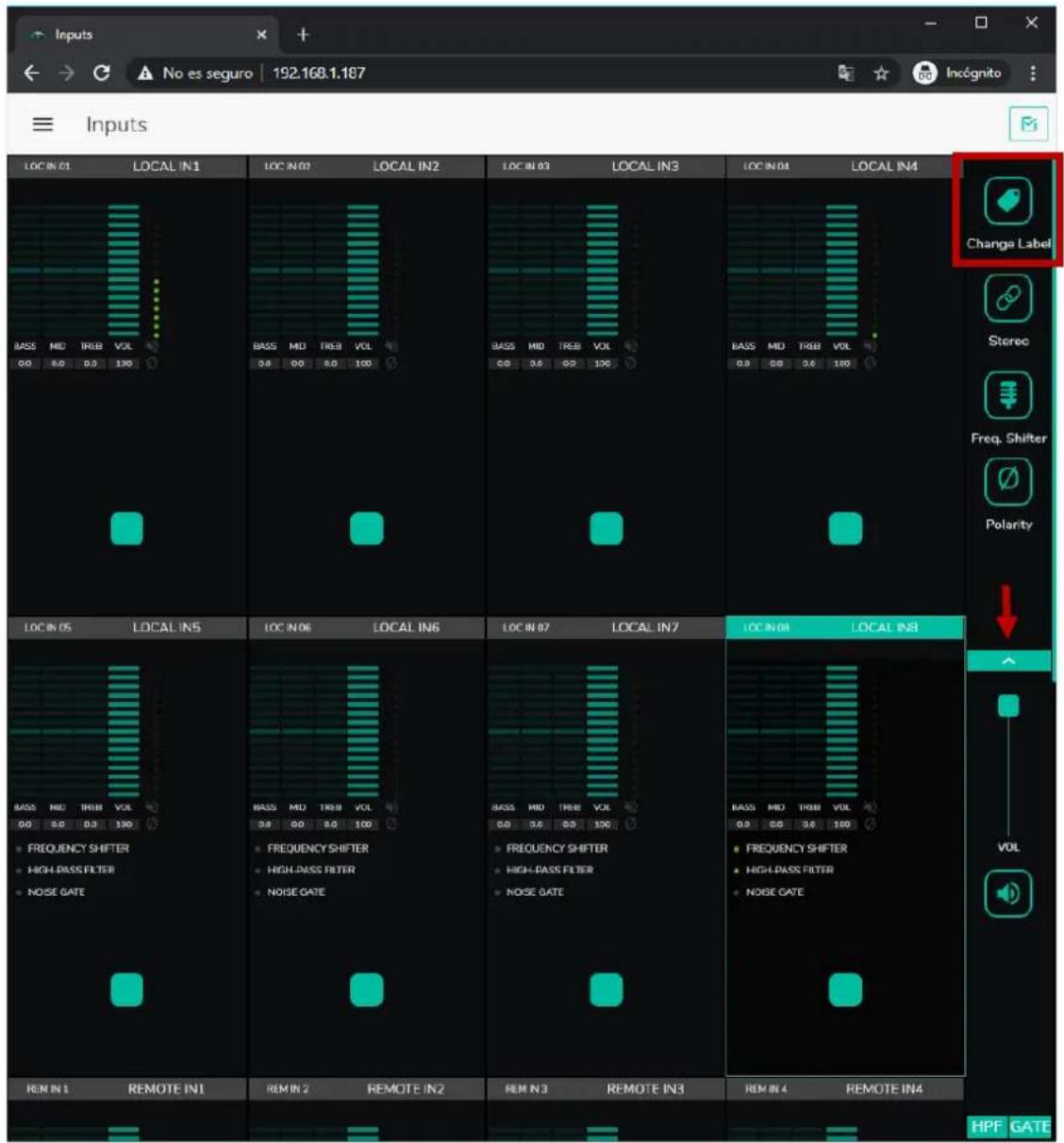
Figure 26 : changement du nom de l'entrée
3.4.2 STEREO
Vous pouvez convertir 2 entrées mono symétriques (entrées micro/ligne) en une paire stéréo avec cette commande. Les représentations graphiques des deux entrées monos sont converties en une seule qui affiche les informations concernant la paire. En outre, de façon automatique en cas d'assignation à une sortie également configurée en stéréo, l'entrée impaire est envoyée à la sortie impaire, et l'entrée paire à la sortie paire (la gauche vers la gauche et la droite vers la droite). De même, tout réglage effectué sur l'une des 2 entrées (ducker, égaliseur, volume, DSP, etc.) affectera les deux. Cette option n'est disponible que pour les entrées micro/ligne symétriques de l'unité : les entrées locales de INPUT5 à INPUT8 sur HUB1616 et INPUT3 à INPUT6 sur HUB1408.
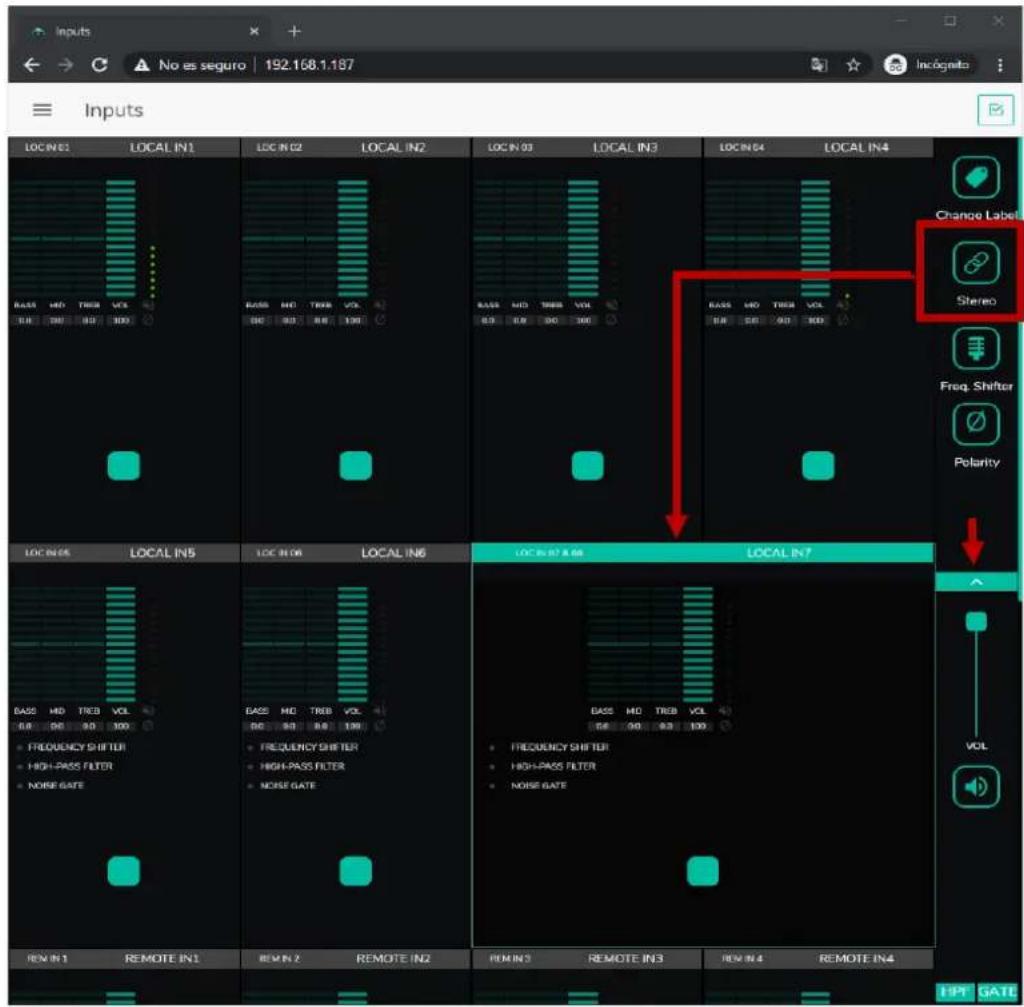
Figure 27 : conversion de 2 entrées mono en une entrée stéréo

- Si une entrée stéréo est affectée à une sortie mono, l'unité HUB convertit automatiquement le signal stéréo en mono (G+D).
- Si une entrée stéréo est affectée à une sortie stéréo, les deux sorties contiendront la même source audio (double mono), mais le même traitement sera appliqué.
3.4.3 Frequency shifter (transpositeur de frequence)
Cela active le « suppresseur de rétroaction », un système efficace pour réduire les risques d'accrochage acoustique ou « Larsen » par boucle de rétroaction lorsqu'un microphone source est proche de la ou des enceintes qui diffusent son signal après amplification.
Lorsqu'elle est activée, cette fonction transpose légèrement la fréquence du signal entrant sur le canal affecté (par le Frequency Shifter), avant de l'envoyer aux sorties auxquelles il est adressé. La transposition est si faible qu'elle est à peine perceptible pour l'auditeur, surtout dans la gamme de fréquences de la voix humaine. Un décalage de quelques cycles (Hz) est suffisant pour augmenter considérablement la protection du système contre les rétroactions.
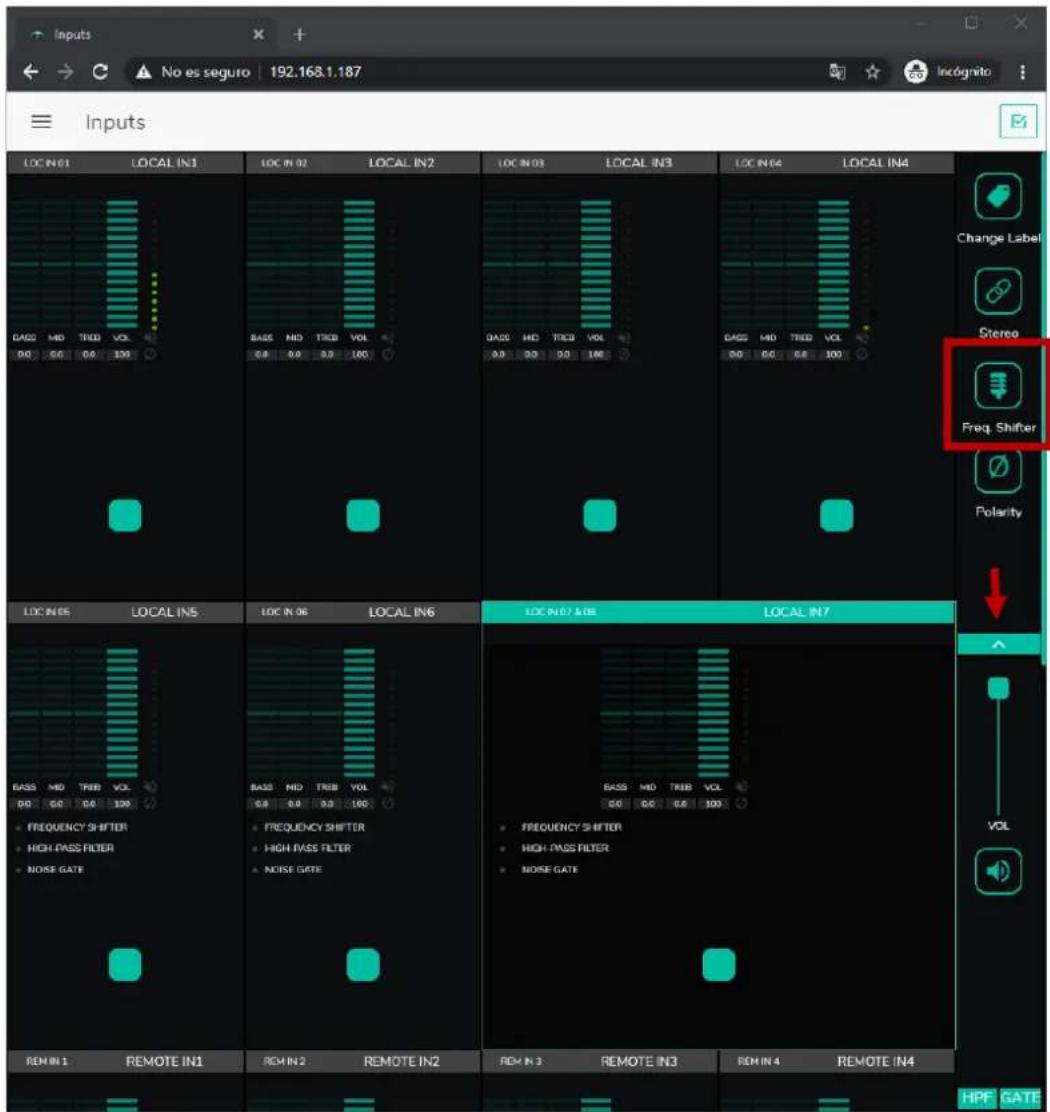
Figure 28 : activation du suppresseur de rétroaction (FREQUENCY SHIFTER)
Changement de polarité du signal d'entrée. Cela peut être utile pour régler les problèmes de phase.
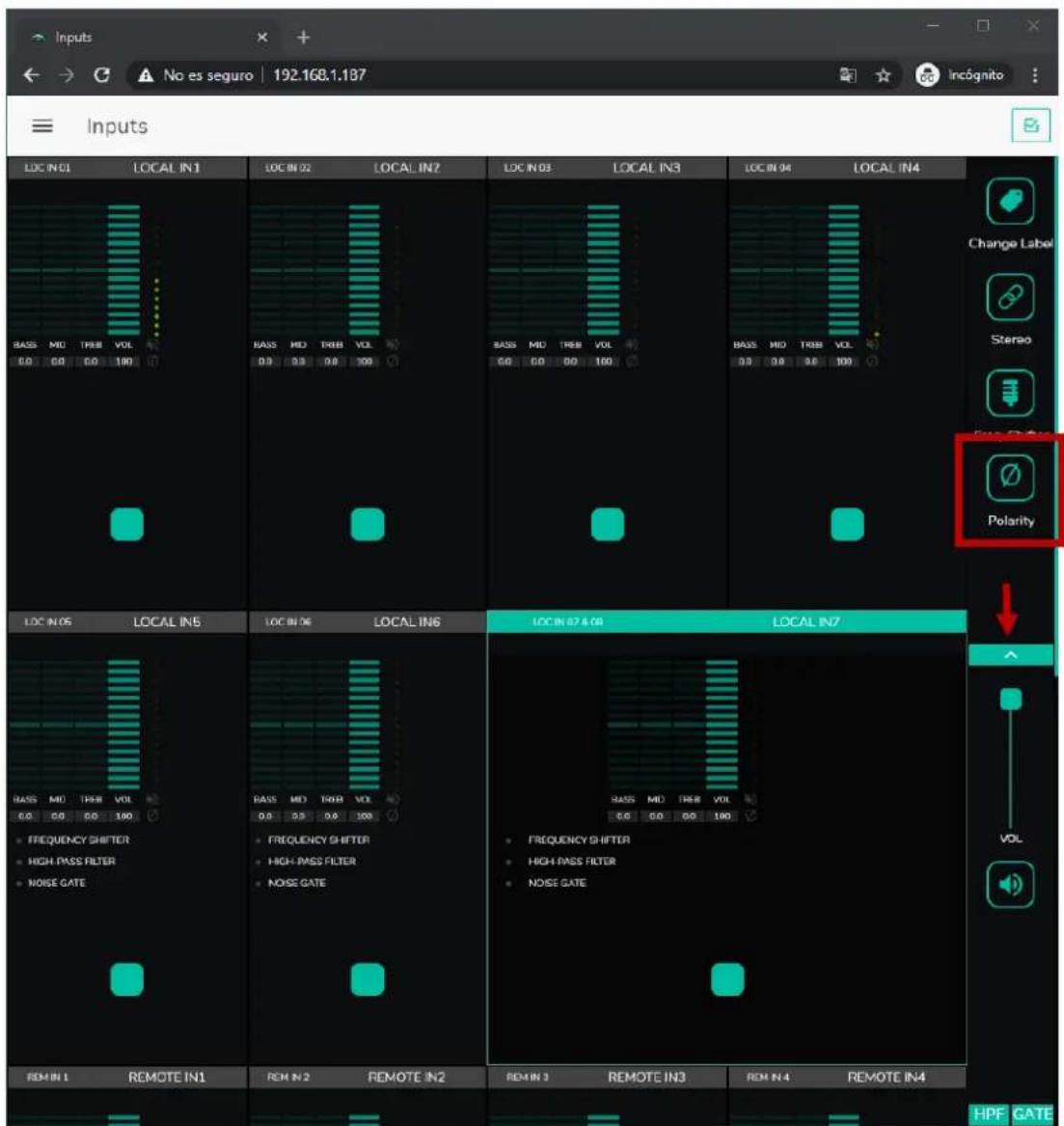
Figure 29 : changement de la polarité du signal d'entrée
3.4.5 HPF (filtre passe-haut)
pie
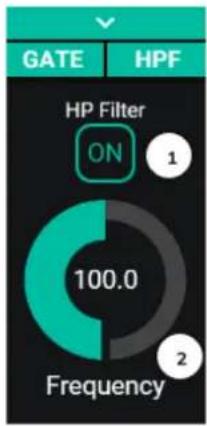
| Category | Value | | -------- | ----- | | ON | 100.0 |Utilisable pour atténuer l'effet de proximité d'un microphone (augmentation des basses fréquences) ou éliminer/atténuer le bruit de fond, les bruits de manipulation, etc. :
- ON/OFF : active/désactive le filtre passe-haut.
- Frequency : fréquence de coupure du filtre. Réglable de 50 Hz à 150 Hz
Figure 30 : configuration du filtre passe-haut d'une entrée
3.4.6 GATE (NOISE GATE)
Utiles pour éliminer ou atténuer le bruit de fond capté par un microphone (ou toute autre source audio particulièrement sensible au bruit dû aux interférences, etc.) en faisant la distinction entre bruit de fond et signal audio valide :
- ON/OFF : active/désactive le noise gate. En mode OFF, les autres commandes de cette section sont désactivées.
- THRESHOLD : seuil de détection. Il définit le niveau du signal d'entrée en dessous duquel le signal subira l'atténuation réglée avec DEPTH (gate fermé). La plage de ce paramètre va de -80 dB à +12 dB.
- DEPTH : atténuation appliquée au signal lorsqu'il est sous le seuil de détection (gate fermé). La plage de ce paramètre va de 0 dB à +80 dB.
- ATTACK : durée d'attaque. Détermine le temps qui s'écoule entre le dépassement du seuil et l'annulation de l'atténuation appliquée au signal d'entrée (gate ouvert). Plage de réglage de 0,1 ms à 500 ms.
- HOLD : temps de maintien de l'ouverture du gate (passage du signal sans atténuation) une fois le signal retombé en dessous du seuil de détection. Plage de réglage de 10 ms à 3 secondes.
- RELEASE : durée du retour. Détermine le temps nécessaire pour que le noise gate se referme une fois le temps de maintien (HOLD) écoulé. Dans ce cas, la plage va de 10 ms à 1 seconde.

gauge
| Metric | Value | |------------|--------| | Noise Gate | -40.0 | | Threshold | 20.0 | | Depth | 10.0 | | Attack | 300.0 | | Hold | 300.0 | | Release | 300.0 |Figure 31 : configuration du noise gate d'une entrée
3.5 Outputs (sorties)
La page OUTPUTS vous permet de configurer les sorties audio des unités HUB. L'interface graphique et le fonctionnement sont les mêmes qu'en page INPUTS, à quelques exceptions près.

Figure 32 : page de configuration des sorties de la HUB1616
Chaque sortie affiche un récapitulatif de sa configuration actuelle. Les sorties ont les mêmes informations que les entrées (à l'exception du noise gate et du filtre passe-haut), plus :
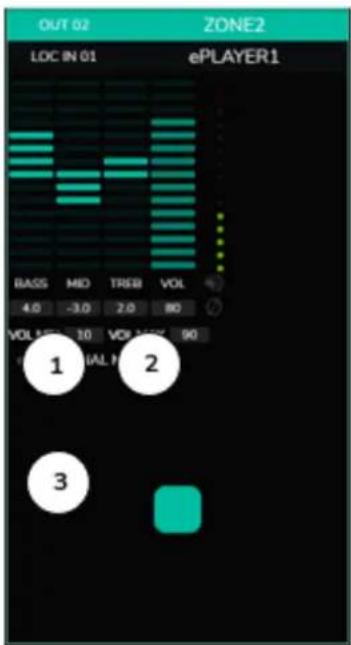
Figure 33 : représentation de la sortie
- VOL MIN : volume minimal autorisé pour cette sortie (réglable).
- VOL MAX : volume maximal autorisé pour cette sortie (réglable).
- Activation/désactivation de la fonction EXTERNAL MUTE EN (coupure du son par fermeture de contact externe branché au port MUTE de la face arrière) : une LED orange s'allume quand la fonction est activée.
Les utilisateurs finaux ne peuvent régler le volume d'une zone (sortie) que dans la plage définie par VOL MIN - VOL MAX.
Pour modifier ces paramètres, à droite de la page OUTPUTS, les commandes nécessaires sont toujours visibles.

- Sélection de la source : vous permet de choisir n'importe laquelle des 16 entrées disponibles pour la sortie sélectionnée.
- Maximum et minimum de volume : vous permettent de définir pour cette zone la plage de réglage de volume sur laquelle porte la commande de volume correspondante.
- Copier la configuration de DSP : vous permet de copier la configuration de DSP (DELAY, X-OVER, GEQ et COMP) d'une sortie.
- Coller la configuration de DSP : vous permet de coller dans une sortie la configuration de DSP (DELAY, X-OVER, GEQ et COMP) préalablement copiée dans une autre.
- Liste déroulante des configurations du délai (DELAY). Disponible pour les sorties 1 à 8 de toutes les unités HUB.
- Liste déroulante des configurations du filtre répartiteur ou crossover (X-OVER). Disponible pour les sorties 1 à 8 de toutes les unités HUB.
- Liste déroulante des réglages de l'égaliseur graphique à 8 bandes (GEQ). Disponible pour toutes les sorties.
- Liste déroulante des réglages de compresseur/limiteur (COMP). Disponible pour toutes les sorties.
En cliquant sur la liste déroulante, les options disponibles pour une sortie sont affichées (comme pour les entrées).
Figure 34 : commandes de sortie
3.5.1 STEREO (STEREO)
Vous pouvez convertir 2 sorties mono en une paire stéréo (par paires naturelles : 1-2, 3-4, etc.) à l'aide de cette commande. Les représentations graphiques des deux sorties mono sont converties en une seule qui affiche les informations concernant la paire. Et de façon automatique, si vous affectez un signal stéréo en entrée, le canal gauche est dirigé vers la sortie impaire, et le canal droit vers la sortie paire (la gauche vers la gauche et la droite vers la droite). De même, tout réglage effectué sur l'une des 2 sorties (ducker, égaliseur, volume, DSP, etc.) affectera les deux.
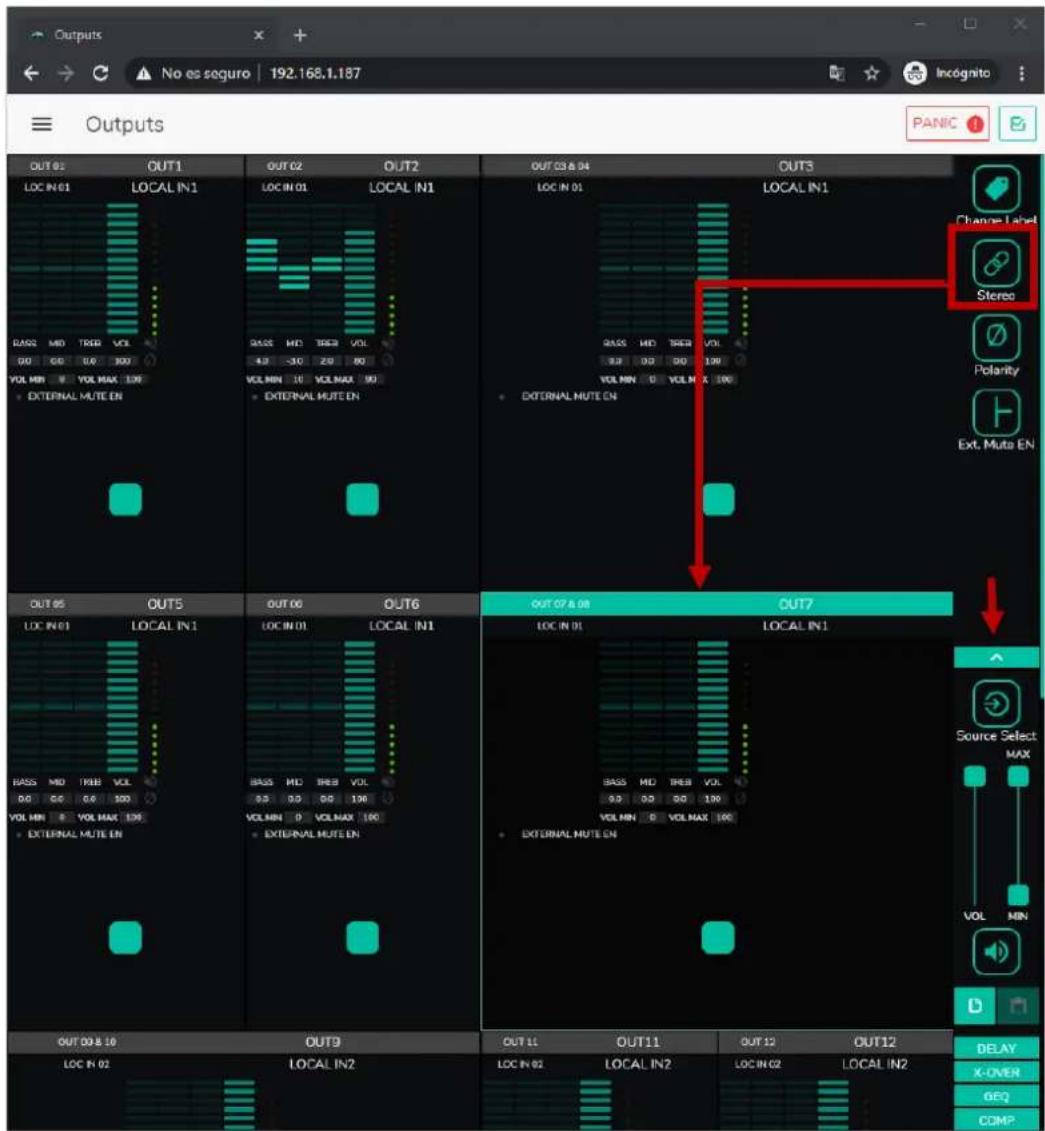
Figure 35 : sorties configurées en paire stéréo

- Si une entrée stéréo est affectée à une sortie mono, l'unité HUB convertit automatiquement le signal stéréo en mono (G+D).
- Si une entrée stéréo est affectée à une sortie stéréo, les deux sorties contiendront la même source audio (double mono), mais le même traitement sera appliqué.
Active ou désactive la coupure du son (MUTE) de la sortie par fermeture d'un contact sec externe (NO, normalement ouvert) connecté au port MUTE de la face arrière.

Utile pour la connexion à des systèmes de détection d'incendie, d'urgence, d'alarme, etc. Les modules de priorité qui envoient des messages à cette zone seront également mis en sourdine dans cette zone, tant que le contact reste fermé.
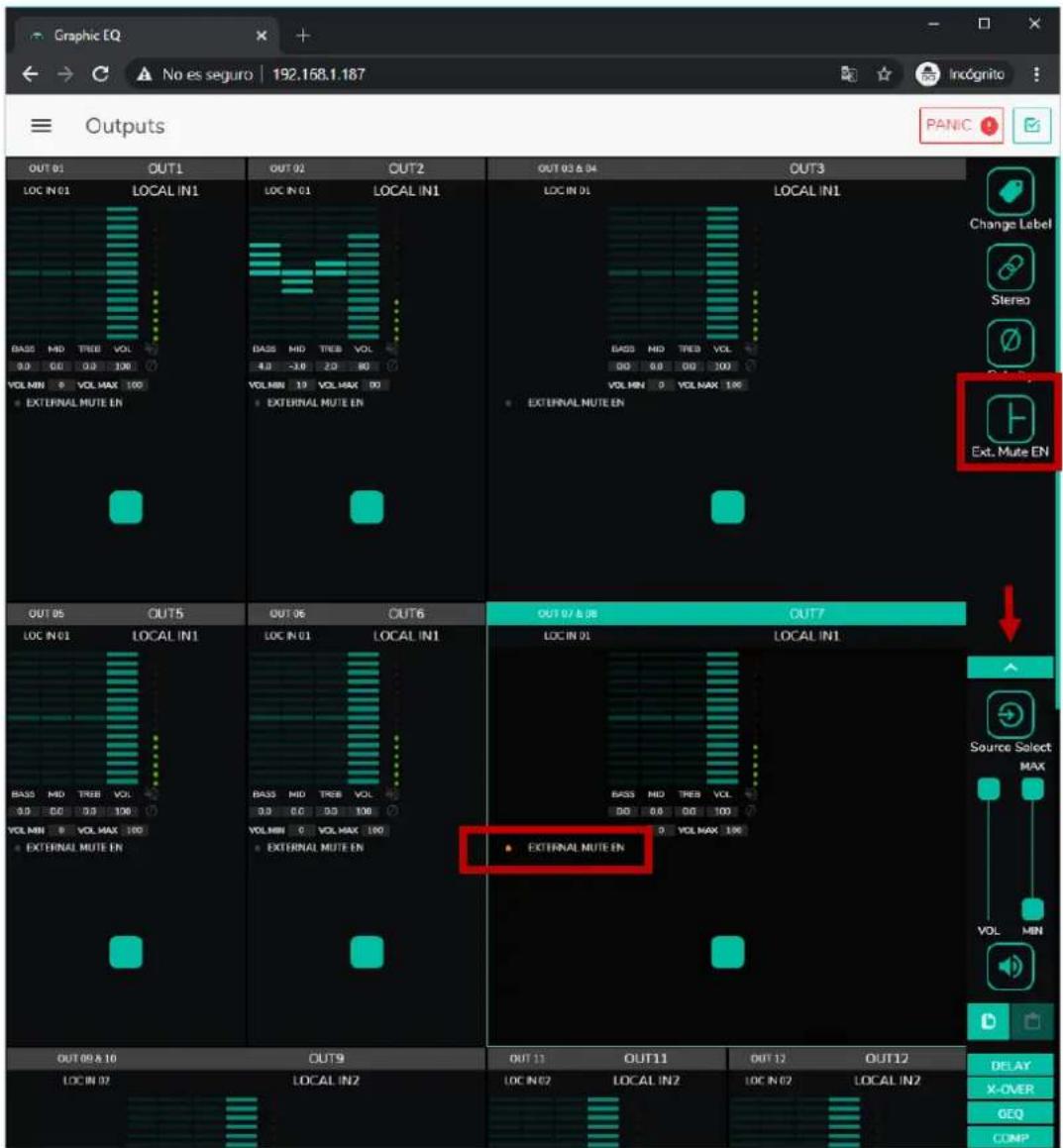
Figure 36 : coupure du son d'une sortie par fermeture de contact externe
3.5.3 DELAY (DELAI)
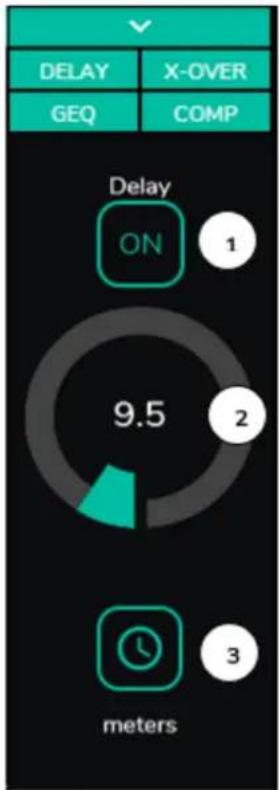
Figure 1 : réglage du délai
Il permet de régler en millisecondes, mètres ou pieds un retard à appliquer entre son entrée et sa sortie. Il est indépendant pour chaque sortie. Utile pour régler les systèmes de sonorisation qui utilisent des enceintes de renfort loin du système principal en évitant les retards de signaux pour le public. Disponible pour les sorties 1 à 8 de toutes les unités HUB.
- ON/OFF : active/désactive le délai
- Réglage du temps de retard
- Sélection de l'unité de retard :
• Milliseconds : 0 à 300 ms - Meters : de 0 à 103 m - Feet : 0 à 338 pieds
3.5.4 X-over (crossover ou filtre repartiteur)
Vous permet d'insérer un filtre répartiteur (passe-bas ou passe-haut) sur la sortie sélectionnée. Il est indépendant pour chaque sortie. Utile si vous connectez par exemple un caisson de basses à cette sortie. Disponible pour les sorties 1 à 8 de toutes les unités HUB.
- ON/OFF : active/désactive le filtre
- Sélection du type de filtre : passe-bas (LPF) ou passe-haut (HPF)
- Sélection de la fréquence de coupure du filtre
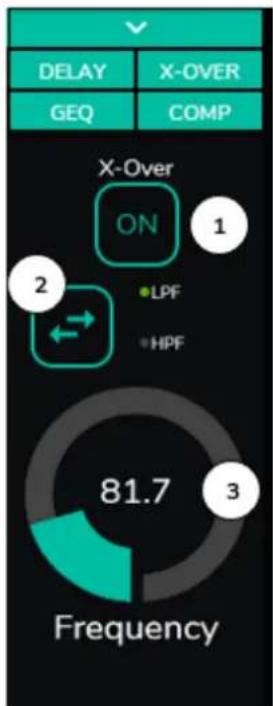
Figure 38 : réglage d'un filtre répartiteur
3.5.5 GEQ (égaliseur graphique)
Permet de mettre en place un égaliseur graphique à 8 bandes sur la sortie. Chaque bande permet un ajustement de ±10 dB.
Il est indépendant pour chaque sortie et disponible sur toutes les sorties.
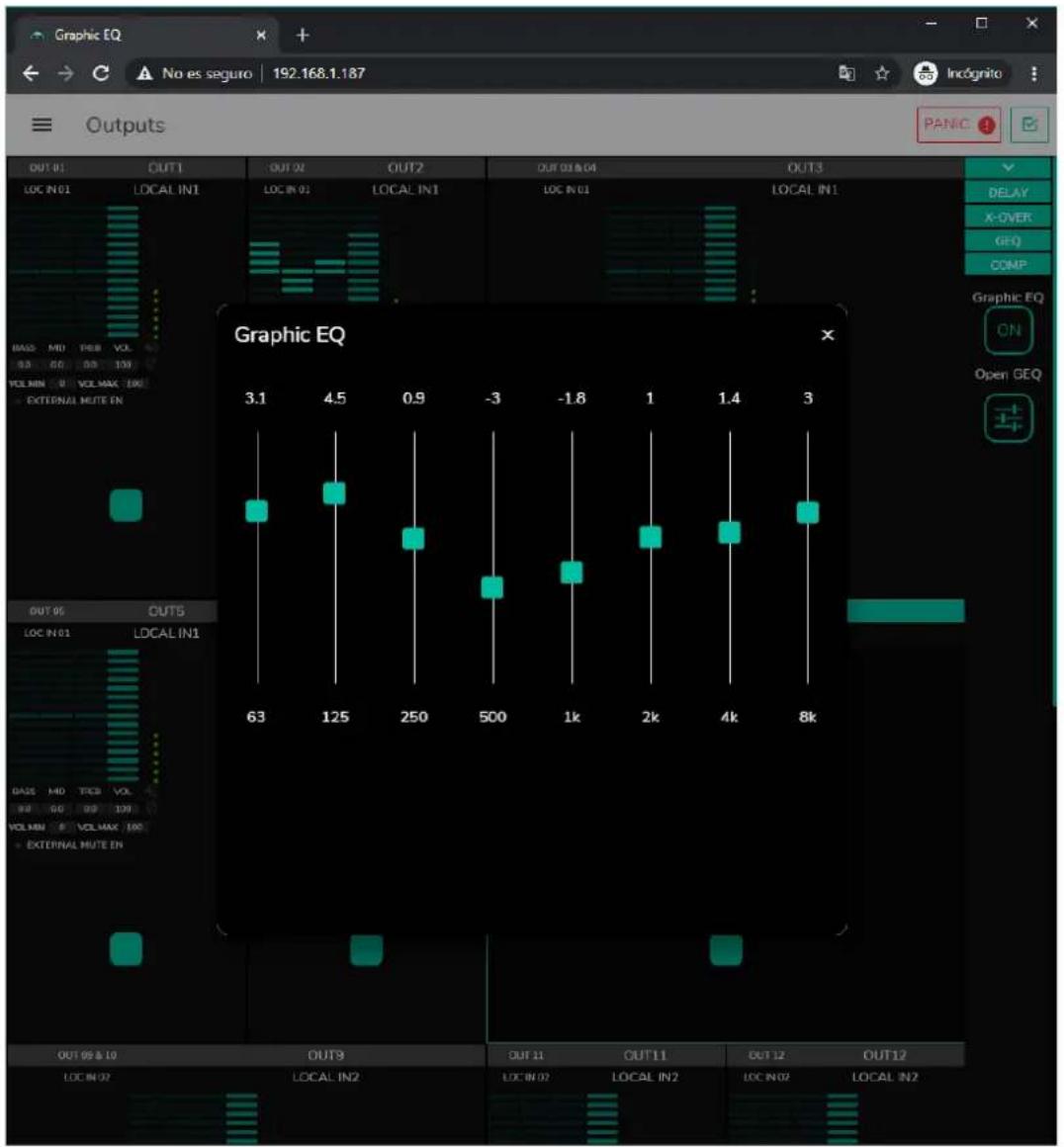
Figure 39 : réglage de l'égaliseur graphique sur une sortie
Lorsque l'égaliseur graphique est activé sur une sortie, les commandes de tonalité sont désactivées pour cette sortie. Si un panneau pilot a été créé avec contrôle de la tonalité sur la zone, il sera inactif. C'est également vrai pour les panneaux muraux et la face avant, ce qui indique que l'égaliseur graphique est actif.
3.5.6 COMP (compresseur)
Il offre un traitement du comportement dynamique du signal de sortie, permettant de le contrôler pour éviter qu'il ne dépasse certains niveaux. Utile par exemple pour limiter le niveau de sortie dans une zone. Il est indépendant pour chaque sortie et disponible sur toutes les sorties.

- ON/OFF : active/désactive le compresseur.
- LED Activity : la LED Activity (activité) s'allume lorsque le signal de sortie dépasse le seuil fixé avec THRESHOLD. Elle indique que le compresseur est entré en service. Réglez le seuil de manière à ce que la LED Activity ne s'allume qu'occasionnellement, pour les pics du signal de sortie.
- Sélection du mode compresseur/limiteur. Sélectionner le mode limiteur réinitialise les paramètres du compresseur pour qu'il agisse comme un limiteur (Ratio = inf., par exemple).
- THRESHOLD : seuil de compression utilisé pour spécifier le niveau du signal d'entrée à partir duquel la compression commence à intervenir. La plage de ce paramètre va de +12 dB à -36 dB
- RATIO : taux de compression. Il précise dans quelle proportion le volume du signal de sortie est réduit quand le niveau du signal d'entrée dépasse le seuil. La valeur 1:1 indique que le niveau du signal restera inchangé, tandis que la valeur extrême inf:1 représente un limiteur de signal avec lequel tout signal dépassant le seuil sera maintenu à ce niveau de seuil.
- KNEE : détermine comment la compression entrera en service dans la zone de transition une fois le seuil de compression dépassé, soit de manière progressive (Soft) soit plus immédiate (Hard).
- ATTACK: durée d'attaque. Détermine le temps séparant le dépassement du seuil et l'entrée en service du compresseur. La plage de réglage va de 0,1 ms à 500 ms.
- RELEASE : détermine le temps nécessaire au compresseur pour arrêter d'agir une fois le niveau du signal d'entrée retombé en dessous du seuil. Dans ce cas, la plage va de 10 ms à 1 seconde.
- MAKE-UP : gain supplémentaire de compensation appliqué au signal du canal après compression afin de récupérer les décibels perdus pour les niveaux maximaux du signal suite à l'application de la compression. La plage de réglage va de 0 à 10 dB.
Figure 40 : réglage d'un compresseur de sortie
3.5.7 PANIC (panique)
Enfin, les sorties ont un bouton de panique (PANIC) situé dans le coin supérieur droit de la page OUTPUTS.
Lorsqu'il est activé, tous les canaux de sortie de l'unité HUB sont coupés (silence absolu du système), y compris les modules de priorité. En le désactivant, on rétablit les réglages MUTE ON ou OFF en vigueur avant son activation. L'icône de chaque sortie clignotera après l'activation du bouton PANIC, si la sortie n'était pas déjà coupée.
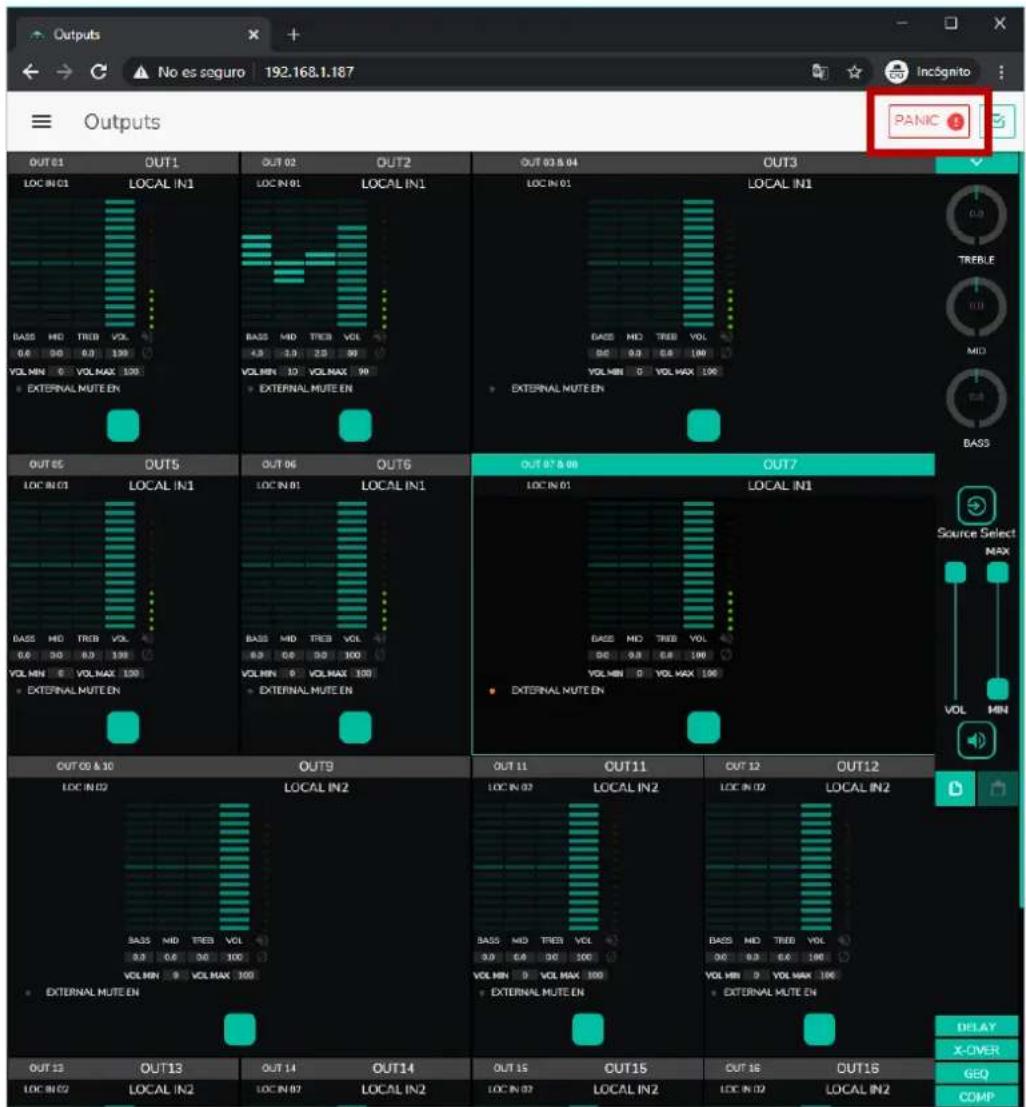
Figure 41 : bouton PANIC pour HUB1616
Le volume général se configure en page Volume Général.
Le volume général affecte toutes les sorties assignées à cette commande (par défaut, toutes les sorties). Il s'agit d'une commande de volume proportionnelle aux volumes individuels des différentes sorties, de sorte que si le volume général est fixé à 70, mais qu'une certaine sortie (OUTPUT1 par exemple) a le volume à 100, le volume effectif dans la zone sera de 70. Si une autre zone a le volume réglé à 50 (OUTPUT2 par exemple), le volume de cette zone sera réduit de 30 %, car le volume général est réglé à 70. De même, si le volume général est réglé sur MUTE ou à 0, toutes les sorties affectées à ce volume seront coupées.

Il peut être contrôlé depuis la face avant et depuis les panneaux pilotés.
Il dispose des options configurables suivantes :
- CHANGE LABEL : vous permet de modifier le nom de la commande de volume général.
- SELECT OUTPUTS : vous permet de sélectionner les sorties qui seront affectées par le volume général.
- MUTE : coupe le volume général. Presser ce bouton coupe le son dans toutes les zones affectées par le volume général et allume les LED de zone en face avant de l'unité.
- Réglage du volume général.
- Maximum et minimum de volume : vous permettent de définir la plage de volume réglable avec la commande de volume correspondante.
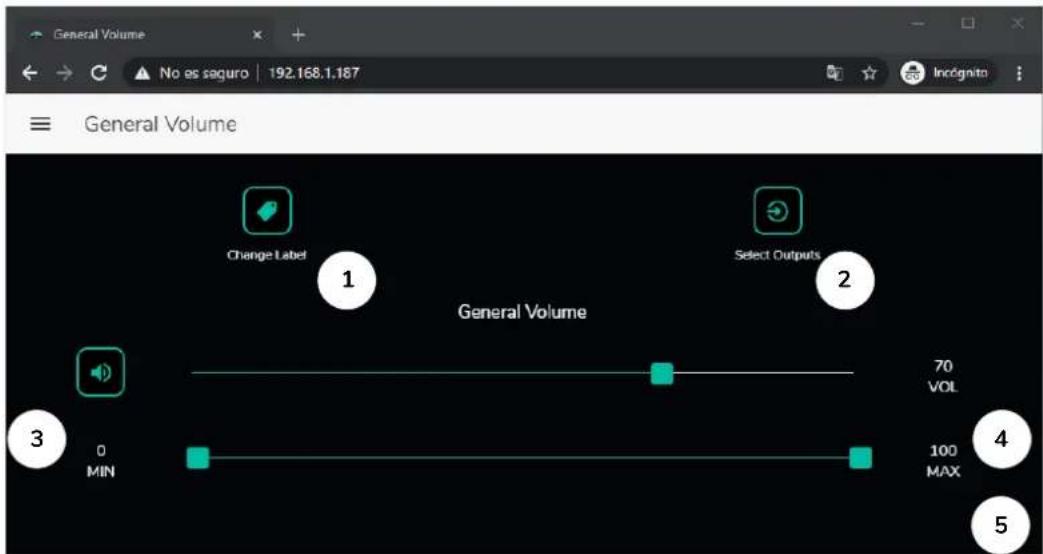
Figure 42 : page de configuration du volume général
3.7 PAGERS / Duckers
En page PAGERS/DUCKERS, il est possible de configurer jusqu'à 4 modules de priorité, dont deux seulement en mode DUCKER (déclenchement prioritaire automatique par détection de signal audio), et les deux autres en mode PAGER (gestion par console d'appel, type eMPAGE) ou DUCKER.
3.7.1 DUCKERS
Fonction Ducker (priorité) : une entrée peut être configurée avec une priorité sur une ou plusieurs autres, pour atténuer et remplacer le contenu audio de certaines zones présélectionnées quand elle dépasse le seuil de détection.
Cette fonction est vitale dans les systèmes d'urgence/évacuation pour lesquels un message d'alarme et/ou d'évacuation doit être diffusé à la place du programme audio habituel lorsqu'une situation d'urgence est détectée.
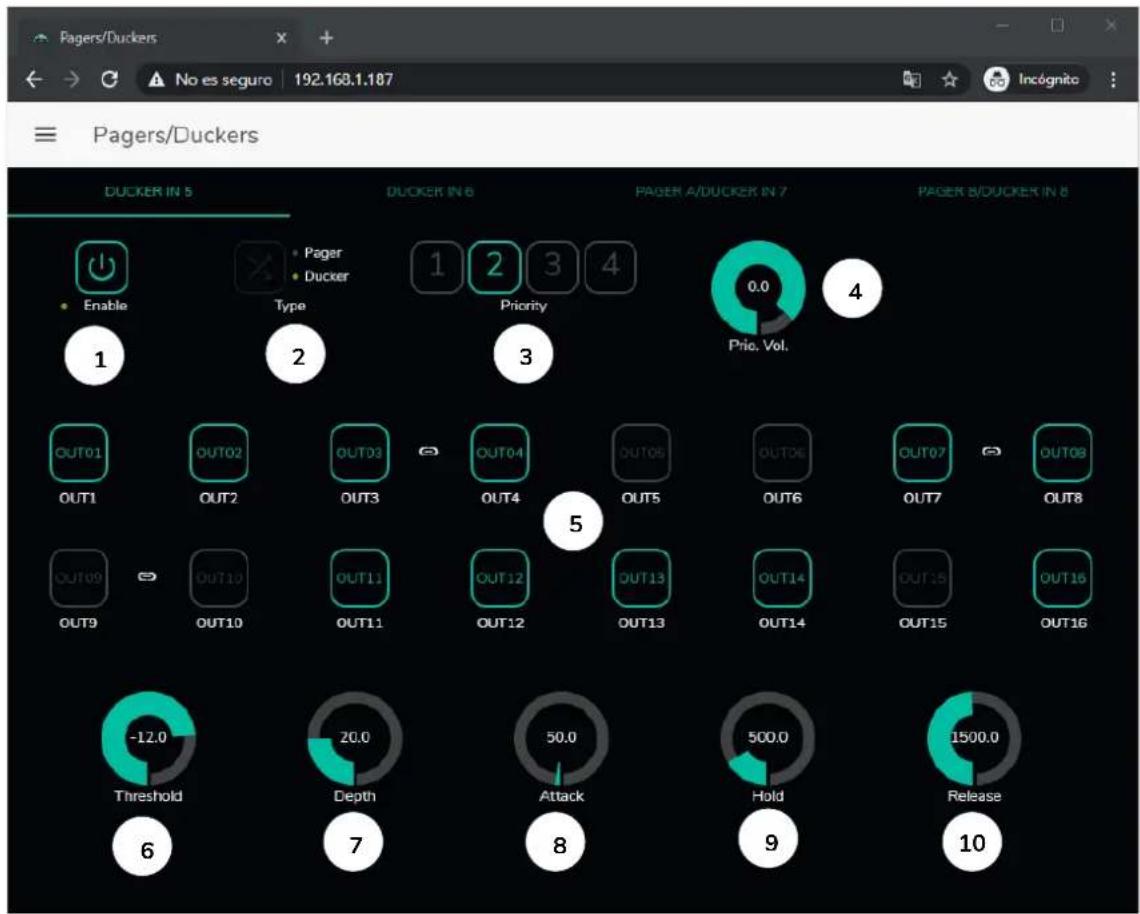
Figure 43: page Pagers/Duckers
Les entrées microphone peuvent être configurées pour se comporter comme un Ducker.
Dans chaque Ducker, les paramètres suivants peuvent être réglés :
- Enable : active ou désactive la fonction Ducker pour cette entrée.
- Pager/Ducker : uniquement disponible pour les entrées Pager, toutes les autres entrées microphone ont cette fonction désactivée. Fait alterner la fonction entre Pager et Ducker, une LED verte indiquant l'option choisie.
- Priority : il y a 4 niveaux de priorité (Priority), 1 étant le plus élevé et 4 le plus bas.
- Un signal à priorité plus élevée inhibe ceux à priorité plus faible, tant que le module de priorité reste activé.
- Un signal de priorité plus élevé, s'il apparaît alors que c'est un signal de priorité plus faible qui a déclenché le module de priorité, « l'éjectera » de ce module, prendra le contrôle de celui-ci, et cela tant que le module de priorité reste activé.
- Si plusieurs signaux ayant le même niveau de priorité arrivent en même temps, le premier à dépasser le seuil de détection aura priorité, les autres étant ignorés tant que le premier garde le module activé.
- Prio. Vol : volume du module de priorité. Le réglage du volume du module de priorité est indépendant du volume de la zone et du volume général, de sorte que même si le son d'une des zones est coupé (MUTE) ou le volume très faible, les messages vocaux prioritaires seront néanmoins diffusés dans cette zone à un volume approprié. Ce réglage va de -40 dB à +6 dB.
- Boutons de présélection de zone : vous permettent de sélectionner les zones auxquelles les messages prioritaires seront envoyés.
Réglage des paramètres de Ducker :
- THRESHOLD : seuil d'activation. Lorsque le signal d'entrée dépasse ce seuil, la fonction d'atténuation Ducker s'active, envoyant le signal aux zones ciblées (-80 à 12 dB).
- DEPTH : atténuation appliquée à tous les autres signaux envoyés aux zones ciblées tant que la fonction d'atténuation Ducker est activée (0 à 80 dB).
- ATTACK: durée d'attaque. Détermine le temps séparant l'instant de dépassement du seuil de détection et l'entrée en action du Ducker (activation de l'atténuation des signaux dans les zones ciblées). La plage va de 5 ms à 2 secondes.
- HOLD : temps de maintien pendant lequel la fonction Ducker reste active une fois le signal retombé en dessous du seuil de détection. Plage de réglage de 10 ms à 3 secondes.
- RELEASE : détermine le temps nécessaire à l'atténuation pour disparaître une fois terminée la période de maintien déterminée par HOLD. Dans ce cas, la plage va de 50 ms à 3 secondes.
3.7.2 PAGERS
Dans la même page PAGERS/DUCKERS, deux modules de priorité peuvent être configurés en mode PAGER, A et B (gestion depuis une console d'appel eMPAGE), et sont assignables aux entrées Pager.
Fonction Pager (priorité) : envoi de messages vocaux d'alerte en temps réel vers certaines zones de destination, sélectionnées au moyen d'une console eMPAGE.
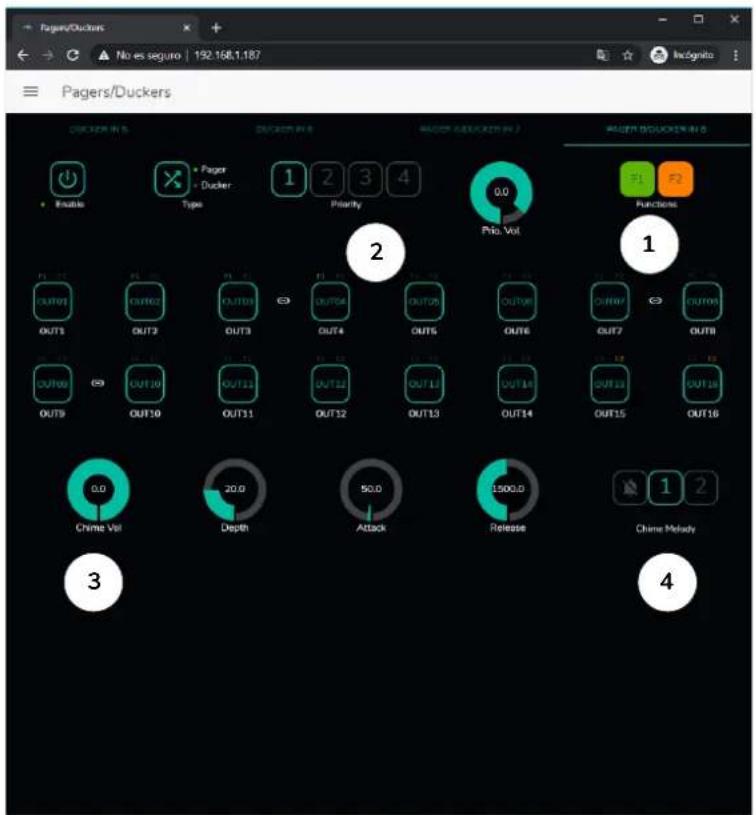
Figure 44 : page de configuration de Pager
Un Pager se configure de la même manière qu'un Ducker, à l'exception de certaines fonctionnalités :
- Boutons de fonction spéciale F1 et F2 : ils permettent de regrouper plusieurs zones, de sorte que lorsqu'on presse l'un de ces boutons sur la console, toutes les zones ainsi regroupées sous ce bouton seront sélectionnées.
Pour sélectionner les zones qui seront groupées quand on appuiera sur le bouton F1 ou F2 de la console, il est nécessaire de cliquer sur leur représentation dans l'application web et de sélectionner les options souhaitées dans le menu déroulant qui apparaîtra.
Une mini-icône F1 / F2 apparaîtra au-dessus de chaque indicateur de zone, signalant les zones regroupées sous l'égide de ces boutons. Dans la ¡Error! No se encuentra el origen de la referencia., le bouton F1 regroupe la sélection des zones 1, 2 et 3-4 (zone stéréo) et le bouton F2 celle des zones 15 et 16.
- Boutons d'activation des zones : vous permettent de choisir les zones qu'une console peut sélectionner comme destination de ses messages. Presser ces boutons les active (en vert) ou les désactive (en gris) pour une sélection ultérieure en face avant de la console.
- Chime Vol : volume de lecture de la mélodie du carillon (-12 à 0 dB). Cette mélodie est mélangée avec le signal de microphone d'une entrée PAGER (RJ-45), son volume effectif étant affecté par le volume général du canal d'entrée.
- Sélecteur de mélodie de carillon : vous permet de choisir entre deux carillons (MÉLODIE 1, MÉLODIE 2) ou aucun. Chaque fois qu'une console commence à envoyer un message au moyen de la touche PAGE, la mélodie sélectionnée est d'abord entendue dans les zones de destination, après quoi l'utilisateur de la console peut diffuser son message vocal.
Il n'y a pas de paramètre de maintien (HOLD). Le temps de maintien pour une console eMPAGE correspond au temps durant lequel l'utilisateur maintient la touche PAGE enfoncée.
3.8 REMOTE PANELS (panneaux de telecommande)
Les panneaux muraux de télécommande eMCONTROL, connectés aux ports REMOTE de la face arrière de l'unité HUB, se configurent en page REMOTE PANELS, afin d'être soit complètement désactivés, soit activés pour permettre à l'utilisateur de contrôler une zone de l'installation, y compris tout ou partie des fonctions suivantes :
- Sélection de la source sonore à partir d'une liste personnalisée pour chaque panneau qui inclut des sources locales et/ou la source distante elle-même*.
- Réglage du volume (avec un maximum et un minimum pour la plage de réglage) et commande de coupure du son.
- Réglage de l'égaliseur (EQ) avec 3 commandes de tonalité (BASS-MID-TREBLE).
*Source distante : signal entrant dans un panneau de connexion WPa adjacent et complémentaire d'une télécommande eMCONTROL1, le WPa fournissant un signal audio mono et symétrique (niveau ligne) au panneau eMCONTROL1. Ce signal audio sera
transmis par le panneau eMCONTROL1 au port REMOTE de l'unité HUB au travers d'un simple câble CAT5 ou supérieur, parallèlement aux données de contrôle et d'alimentation en courant continu requises. Veuillez consulter le mode d'emploi des unités WPaMIX-T et eMCONTROL1 pour plus d'informations sur la connexion.
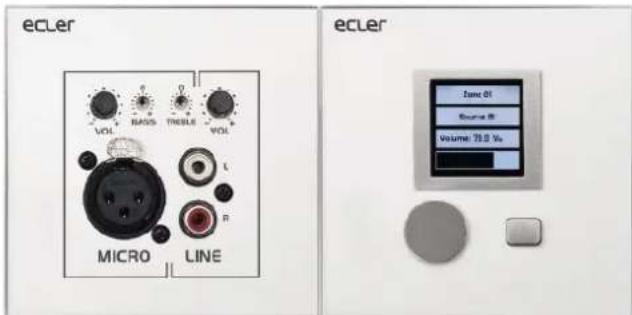
Figure 45 : WPaMIX-T associé à un eMCONTROL1
La page REMOTE PANELS donne l'état des 8 panneaux qui peuvent être connectés à une unité HUB.
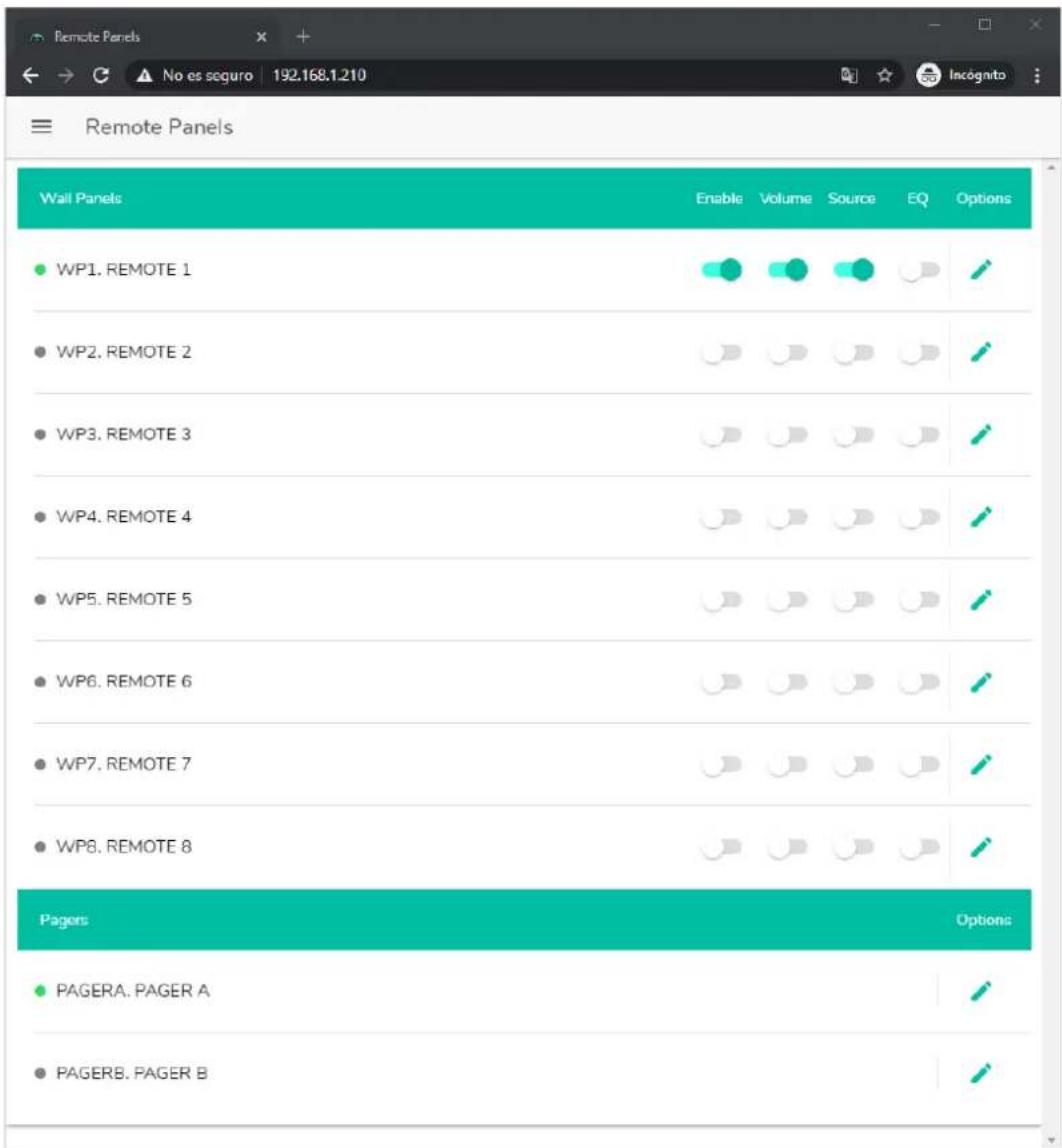
Figure 46 : page de configuration des panneaux muraux de télécommande

L'indicateur circulaire sur le côté gauche du panneau de télécommande donne son état : déconnecté (gris) ou physiquement connecté (vert) à l'unité HUB.
Les télécommandes eMCONTROL1 offrent les options suivantes :
- Enable : état activé ou désactivé de l'unité • Volume : fonction de réglage du volume activée ou désactivée pour l'unité
- Source : fonction de sélection de source activée ou désactivée pour l'unité
- ÉQ : fonction de réglage de l'égalisation (commande de tonalité), activée ou désactivée pour l'unité
Cliquer sur l'icône de modification (crayon dans la colonne Options) vous donne accès à la fenêtre de configuration suivante.
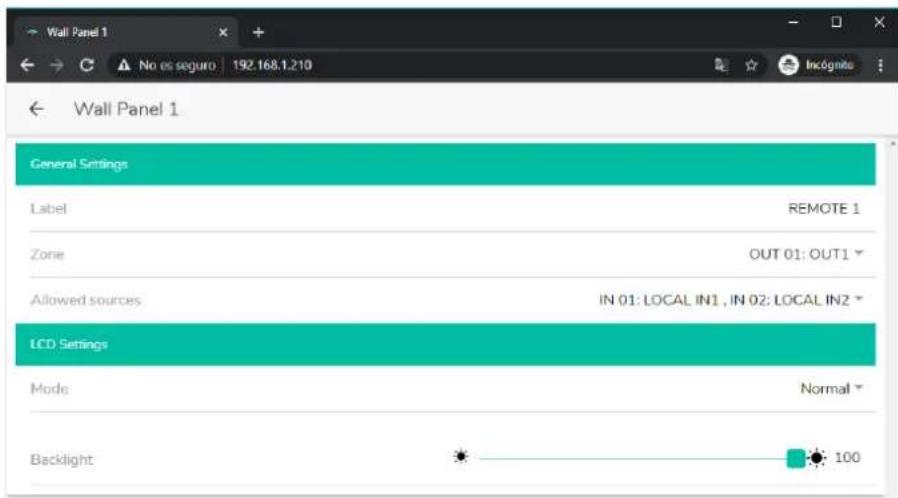
Figure 47 : paramètres de réglage d'eMCONTROL1
Les options disponibles dans cette fenêtre pour chaque panneau de télécommande eMCONTROL1 sont les suivantes :
- Label : nom attribué au panneau. Modifiable.
- Zone : zone (sortie de l'unité HUB) sous contrôle du panneau de télécommande. Sélectionnable dans un menu déroulant. Un panneau ne peut gérer qu'une seule zone.
- Allowed sources : liste des sources musicales (entrées de l'unité HUB) qui peuvent être sélectionnées par le panneau de télécommande pour être diffusées dans la zone sous votre contrôle. Sélectionnables dans un menu déroulant. Il est possible de sélectionner plusieurs sources.
- Mode : comportement du rétro-éclairage du panneau de télécommande après une période de 20 secondes sans activité sur ses commandes physiques. Les options sont sélectionnables dans un menu déroulant :
○ Normal : reste inchangé. ○ Dimmed : le rétro-éclairage est atténué. ○ Off : le rétro-éclairage est complètement éteint.
- Backlight: intensité du rétro-éclairage du panneau de télécommande pendant l'utilisation. Réglage par curseur de valeur allant de 0 à 100.

- Sur la même page, il est possible d'afficher l'état des consoles d'appel eMPAGE connectées (ou non) à l'unité HUB.
- L'indicateur circulaire à gauche de chaque console donne son état : déconnectée (gris) ou physiquement connectée (vert) à l'unité HUB.
- Cliquer sur l'icône de crayon dans la colonne Options vous donne accès à la fenêtre de configuration de la console, où vous pouvez modifier le nom de chaque console.
3.9 PILOT PANELS (panneaux PILOT)
En page PILOT PANELS, l'administrateur configure les écrans de contrôle auxquels les utilisateurs auront accès depuis des périphériques externes en exécutant l'application Ecler pilot (consultez le chapitre ECLER PILOT pour plus d'informations) ou des navigateurs web standard après s'être connectés au moyen de leurs identifiants.
32 panneaux pilot peuvent être créés, chacun avec sa propre configuration.
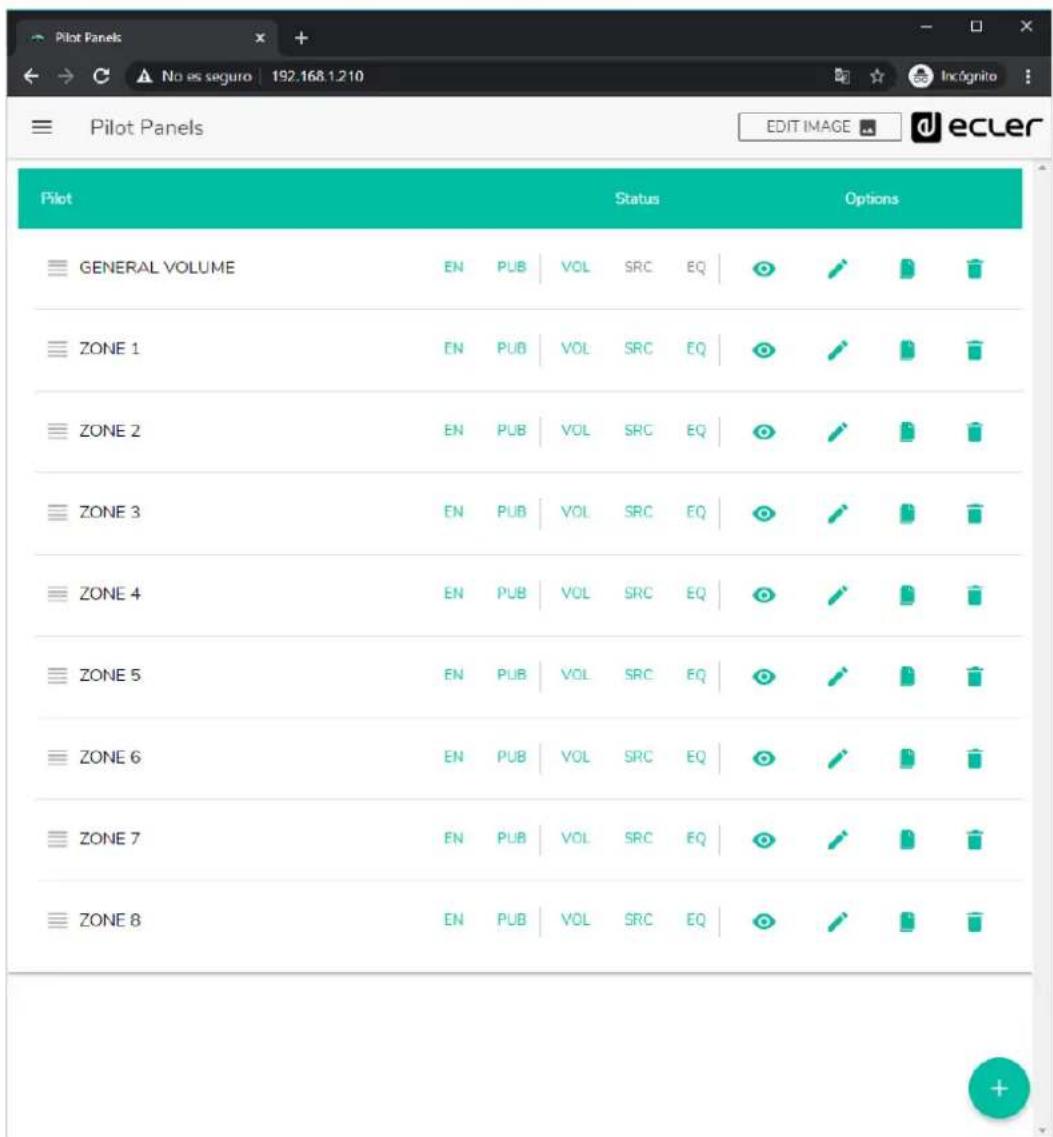
Figure 48 : page de configuration des panneaux pilot
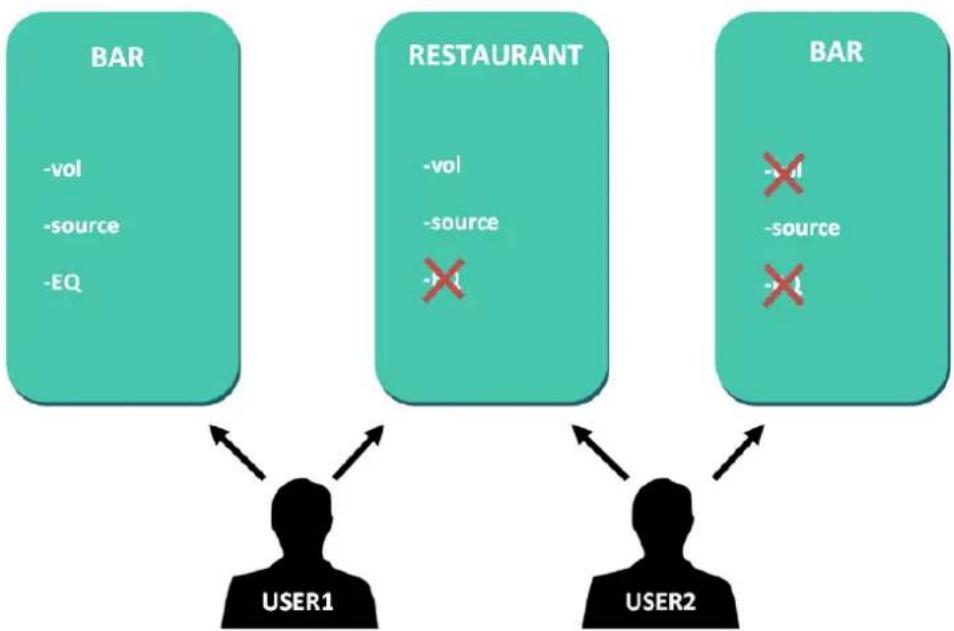
Un panneau pilot est un ensemble de commandes destinées à une zone (ou sortie audio d'unité HUB) qui peuvent être manipulées par un ou plusieurs utilisateurs.
Les commandes accessibles sur un panneau pilot sont : volume, sélection de source et correction tonale (« égalisation »). Chacune de ces 3 commandes peut être activée ou désactivée dans le panneau pilot.
flowchart
graph TD
    A["USER1"] --> B["BAR"]
    B --> C["-vol"]
    B --> D["-source"]
    B --> E["-EQ"]
    F["USER2"] --> G["BAR"]
    G --> H["-vol"]
    G --> I["-source"]
    G --> J["-EQ"]
    K["RESTAURANT"] --> L["-vol"]
    K --> M["-source"]
    K --> N["-X"]
    O["RESTAURANT"] --> P["-vol"]
    O --> Q["-source"]
    O --> R["-X"]
    S["RESTAURANT"] --> T["-vol"]
    S --> U["-source"]
    S --> V["-X"]
    W["RESTAURANT"] --> X["-vol"]
    W --> Y["-source"]
    W --> Z["-X"]
    AA["RESTAURANT"] --> AB["-vol"]
    AA --> AC["-source"]
    AA --> AD["-X"]
    AE["RESTAURANT"] --> AF["-vol"]
    AE --> AG["-source"]
    AE --> AH["-X"]
Figure 49 : exemple de configuration de panneaux pilot
Ainsi, un même utilisateur peut contrôler différentes zones (ou panneaux pilot), et aura pour chacun d'eux le contrôle des fonctions qui lui ont été attribuées (volume, sélection de source, égaliseur). D'autre part, la même zone peut être contrôlée par des utilisateurs différents, mais ayant des autorisations différentes (deux panneaux pilot) : dans la ¡Error! No se encuentra el origen de la referencia., l'utilisateur 1 (User 1) a accès à toutes les commandes pour le bar tandis que l'utilisateur 2 (User 2) n'a accès qu'à la sélection de la source.
Chaque utilisateur ne visualise sur son application (web/iOS/Android) que les panneaux pilot auxquels il a le droit d'accéder. De même, il ne visualise sur ces panneaux pilot que les commandes qui ont été activées pour lui. Vous pouvez modifier l'ordre d'affichage de la liste des panneaux pilot en les faisant glisser vers la position souhaitée tout en maintenant pressée l'icône à gauche du nom ().
Application Android et iOS pour contrôler les panneaux pilot disponibles : Ecler pilot (voir le chapitre ECLER PILOT pour plus d'informations).
La page PILOT PANELS affiche un récapitulatif des panneaux créés (voir ¡Error! No se encuentra el origen de la referencia.). À droite du nom du panneau pilot, les options disponibles sont affichées.
3.9.1 STATUS (état)
État des options du panneau. Affiche un récapitulatif des réglages du panneau :
- EN : activé (ENabled)/désactivé. Un panneau pilot peut être activé ou désactivé dans sa page de modification.
- PUB : en vert, cela indique que le panneau pilot appartient au profil public, c'est-à-dire que tous les utilisateurs y ont accès (aucune identification requise).
- VOL : en vert, la commande de volume (et de coupure du son MUTE) est activée dans le panneau pilot.
- SRC : en vert, la sélection de la source est activée dans le panneau pilot. • EQ : en vert, la correction tonale par l'égaliseur est activée dans le panneau pilot.
3.9.2 Options
Options de modification d'un panneau déjà créé. Pour créer un nouveau panneau pilot,
cliquez sur le bouton dans le coin inférieur droit. En page de configuration du panneau pilot, les options suivantes sont disponibles :
• : prévisualisation du panneau pilot. • : page de modification du panneau pilot. • : duplique le panneau pilot. • supprime le panneau pilot.
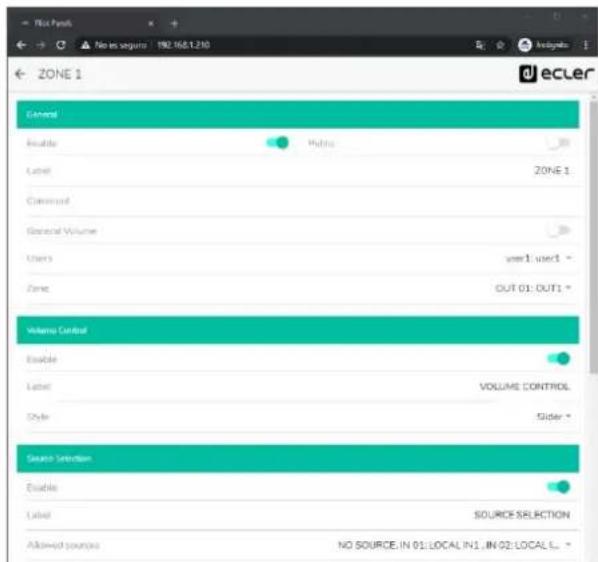
Cliquer sur l'icône de modification (crayon) donne accès à la page de configuration du panneau pilot. Elle est également accessible lors de la création initiale.
Une fois le panneau pilot configuré, cliquez sur le bouton SAVE pour enregistrer et appliquer les changements. Sinon, cliquez sur le bouton CANCEL pour annuler toute modification apportée au panneau.
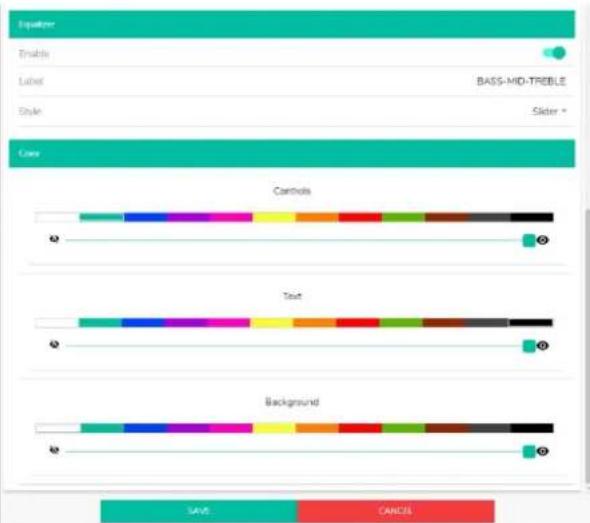
Figure 50 : page de configuration du panneau pilot
| SOMMATURE | INTRODUCTION et MISES A LOUR | PREMIERS PAS connexion et Accès à l'Appili | Les MENUS de l'application | Accès aux PANNEAUX PILOT COMME UTILSATEUR | Éler Pilot | UNITÉS COMPATIBLES |
3.9.3 General (parametres generaux)
- Enable : active/désactive le panneau pilot.
- Public : détermine si le panneau appartient au profil public ou non. S'il fait partie du profil public, tout utilisateur a accès aux panneaux pilot de ce profil (aucun identifiant de connexion requis). Si le profil public est ainsi choisi, l'option de sélection des utilisateurs (Users) est désactivée.
- Label : vous pouvez donner un nom à ce panneau pilot, par exemple le nom de la zone contrôlée. • Comment : vous permet d'ajouter un commentaire.
- General Volume : vous pouvez créer des panneaux pilot du volume général. Si vous sélectionnez cette option, la sélection de zone, la sélection de source et l'égalisation seront désactivées.
- Utilisateurs : sélection des utilisateurs ayant accès au panneau pilot. Vous pouvez sélectionner un utilisateur, plusieurs ou tous. • Zone : zone (sortie audio) sous contrôle.
3.9.4 Volume control (controle du volume)
- Enable : active/désactive le contrôle du volume pour la zone sélectionnée.
- Label : vous pouvez donner ici un nom à cette commande de volume, qui sera affichée dans le panneau de commande.
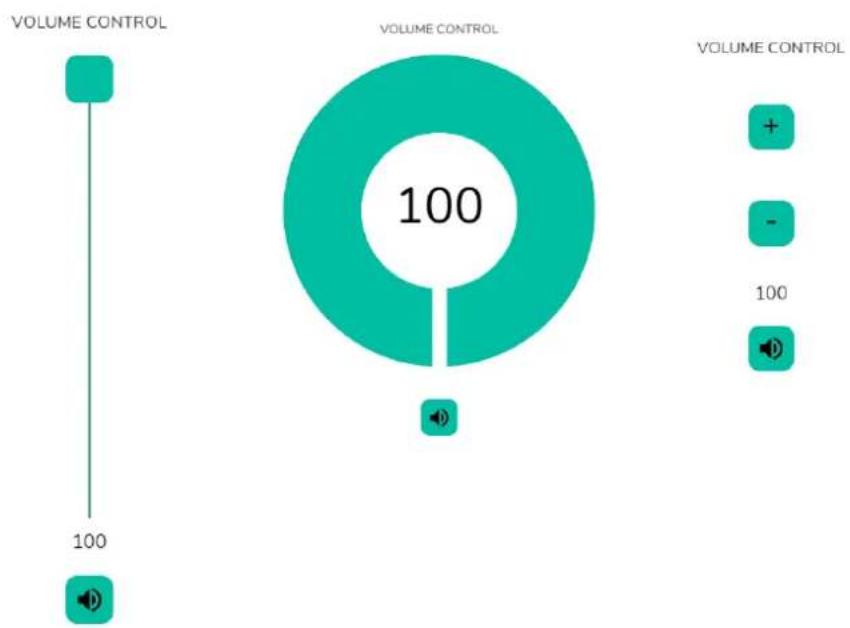
- Style : vous pouvez sélectionner ici le type de la commande de volume.
pie
| Category | Value | | -------------- | ----- | | VOLUME CONTROL | 100 | | VOLUME CONTROL | 100 | | VOLUME CONTROL | 100 | | VOLUME CONTROL | 100 | | VOLUME CONTROL | 100 | | VOLUME CONTROL | 100 | | VOLUME CONTROL | 100 | | VOLUME CONTROL | 100 | | VOLUME CONTROL | 100 | | VOLUME CONTROL | 100 |Figure 51 : différents types de commande de volume
3.9.5 SOURCE selection (sélection de SOURCE)
- Enable : active/désactive la sélection de source pour la zone sélectionnée.
- Label : vous pouvez donner ici un nom à cette commande de sélection de source, qui sera affiché dans le panneau de commande.
- Allowed sources : sources autorisées. Sélectionnez les sources audio qui pourront être appelées dans cette zone. Vous pouvez limiter le nombre de sources disponibles dans une zone ou les laisser toutes accessibles. L'application dessinera automatiquement la commande de sélection de zone.

L'utilisateur final ne peut sélectionner qu'une seule source à la fois dans cette zone.
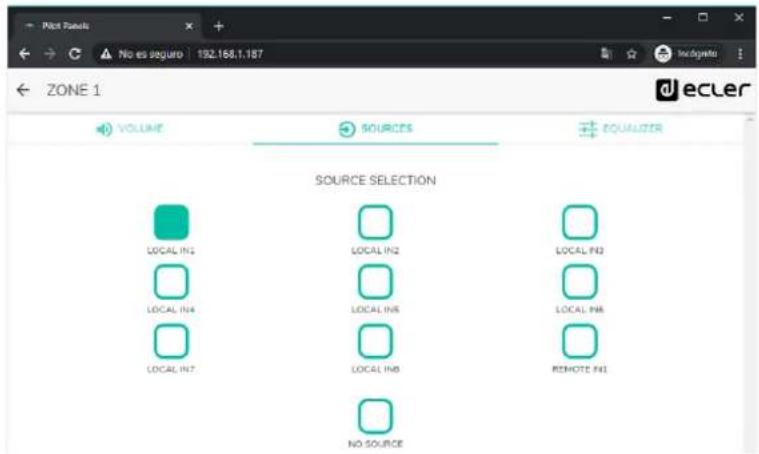
Figure 52 : sélection des sources depuis un panneau pilot.
3.9.6 Equalizer (égaliseur)
- Enable : active/désactive l'égaliseur pour la zone sélectionnée.
- Label : vous pouvez donner ici un nom à cette commande d'égaliseur, qui sera affiché dans le panneau de commande.
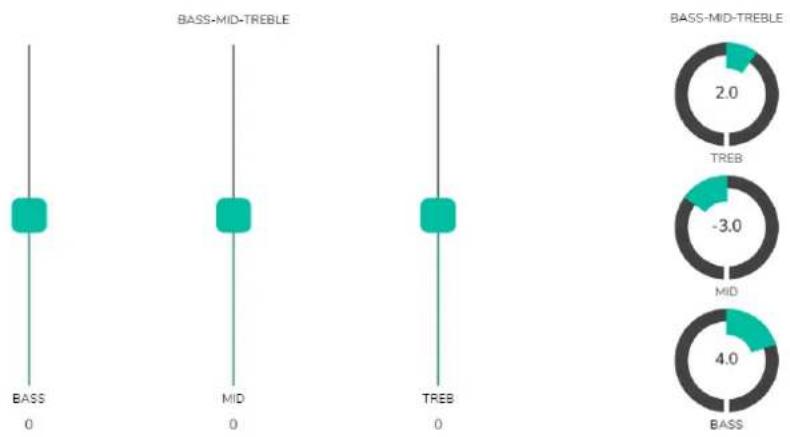
- Style : vous pouvez sélectionner ici le type de commande d'égaliseur.
other
| Category | Value | | -------------- | ----- | | BASS | 0 | | MID | 0 | | TREB | 0 | | BASS-MID-TREBLE | 2.0 | | BASS-MID-TREBLE | -3.0 | | BASS-MID-TREBLE | 4.0 |Figure 53 : différents types de commande de tonalité
3.9.7 COLOR (couleur)
Vous pouvez personnaliser les commandes de l'utilisateur en termes de couleur. Dans toute la gamme de couleurs, vous pouvez changer la transparence pour obtenir d'autres nuances.
- Contrôls : couleur principale des commandes. • Text : couleur du texte. • Background : couleur de l'arrière-plan.
Vous pouvez voir quelques exemples de panneaux pilotes dans le chapitre Exemples de Panneaux Pilotes.
Les panneaux pilot peuvent être personnalisés en ajoutant une petite image ou un logo d'entreprise dans leur coin supérieur droit. Cette image ou ce logo sera identique pour tous les utilisateurs, y compris le profil public.
Pour ce faire, cliquez sur le bouton EDIT IMAGE dans le coin supérieur droit afin d'ouvrir la boîte de dialogue de modification d'image.
Pour modifier l'image, une fois la boîte de dialogue ouverte, cliquez sur le bouton « ajouter » (signe « + » vert) dans le coin supérieur droit. Votre navigateur de fichiers s'ouvrira. Sélectionnez l'image souhaitée et ajustez le masque en conséquence. L'image sélectionnée ne peut pas dépasser 50 Ko. Cliquez sur le bouton SAVE pour appliquer les changements.
Si vous souhaitez supprimer l'image ou le logo (rien ne sera affiché), cliquez sur le bouton représentant une poubelle dans le coin supérieur droit.
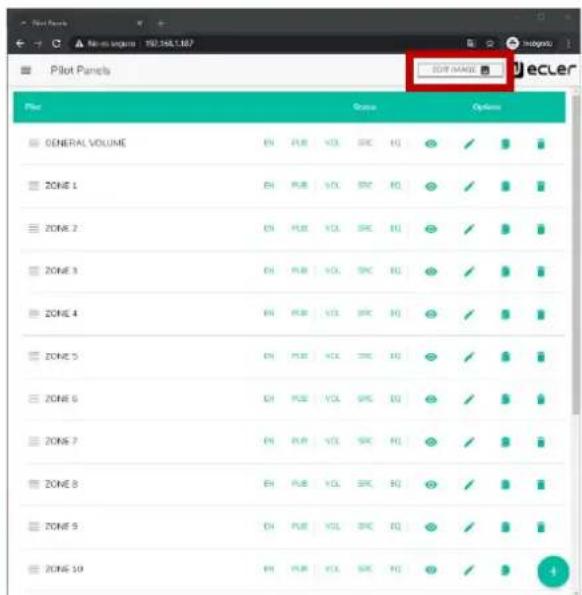
Figure 54 : bouton de modification
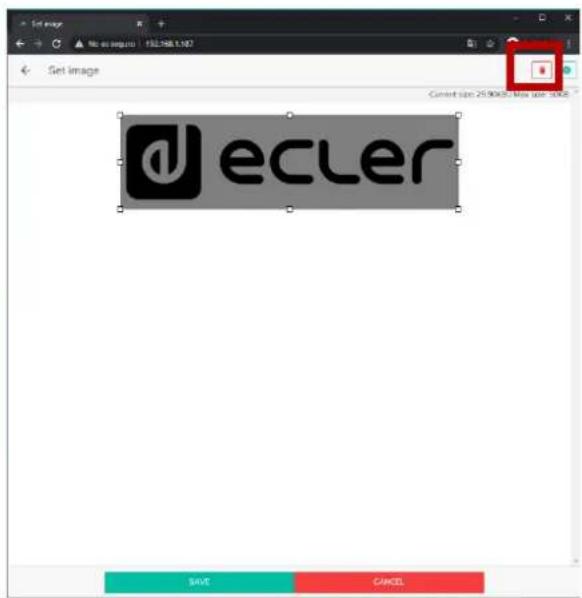
Figure 55 : modification d'une image ou d'un logo
3.9.9 Exemples de panneaux PILOT

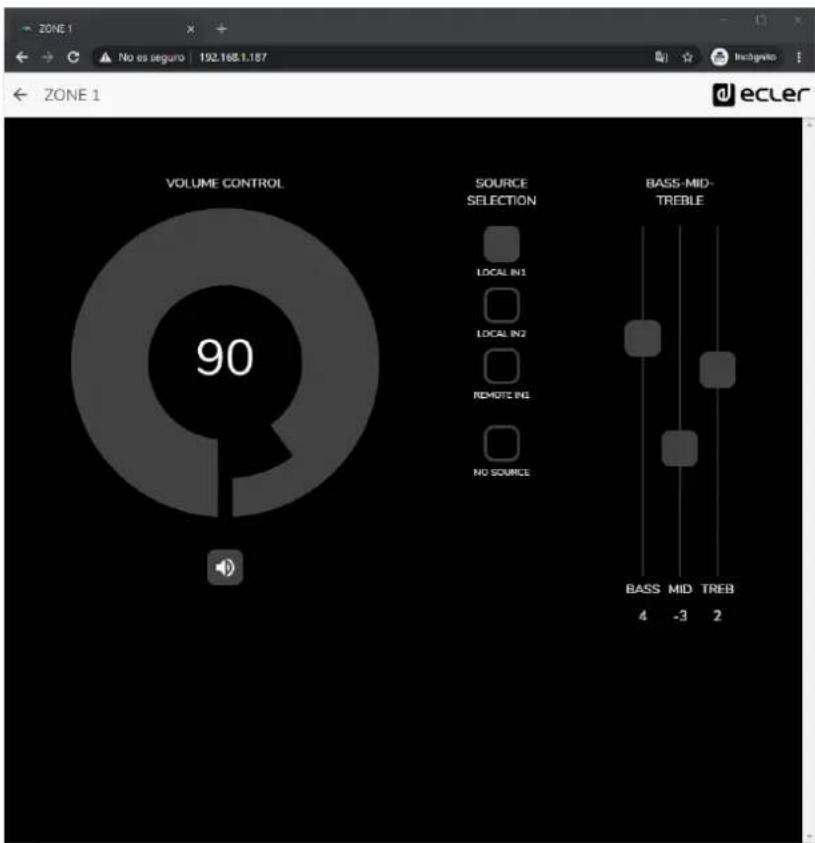
Figure 56 : panneau pilot avec commande de volume, sélecteur de source et commandes de tonalité
pie
| Category | Value | | ---------------- | ----- | | VOLUME CONTROL | 90 | | SOURCE SELECTION | LOCAL IN1 | | SOURCE SELECTION | LOCAL IN2 | | SOURCE SELECTION | REMOTE IN1 | | SOURCE SELECTION | NO SOURCE | | BASS MID-TREBLE | 4 | | BASS MID-TREBLE | -3 | | BASS MID-TREBLE | 2 |Figure 57 : même panneau pilot avec autres sources disponibles et palette de couleurs différente
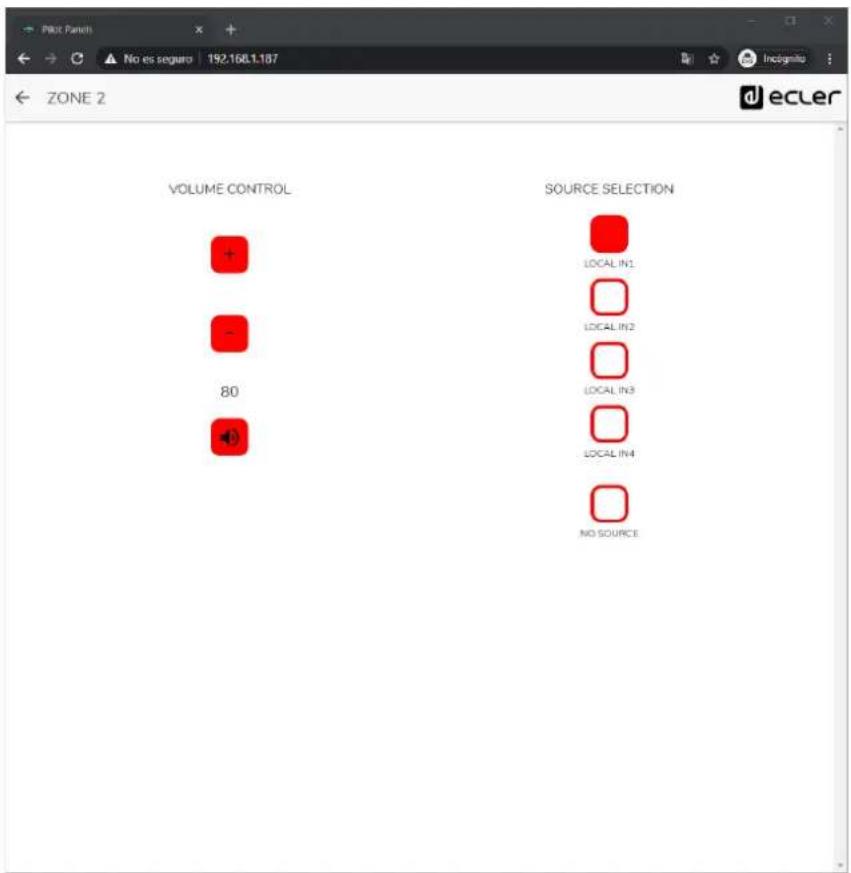
Figure 58 : panneau pilot avec commande de volume et sélecteur de source
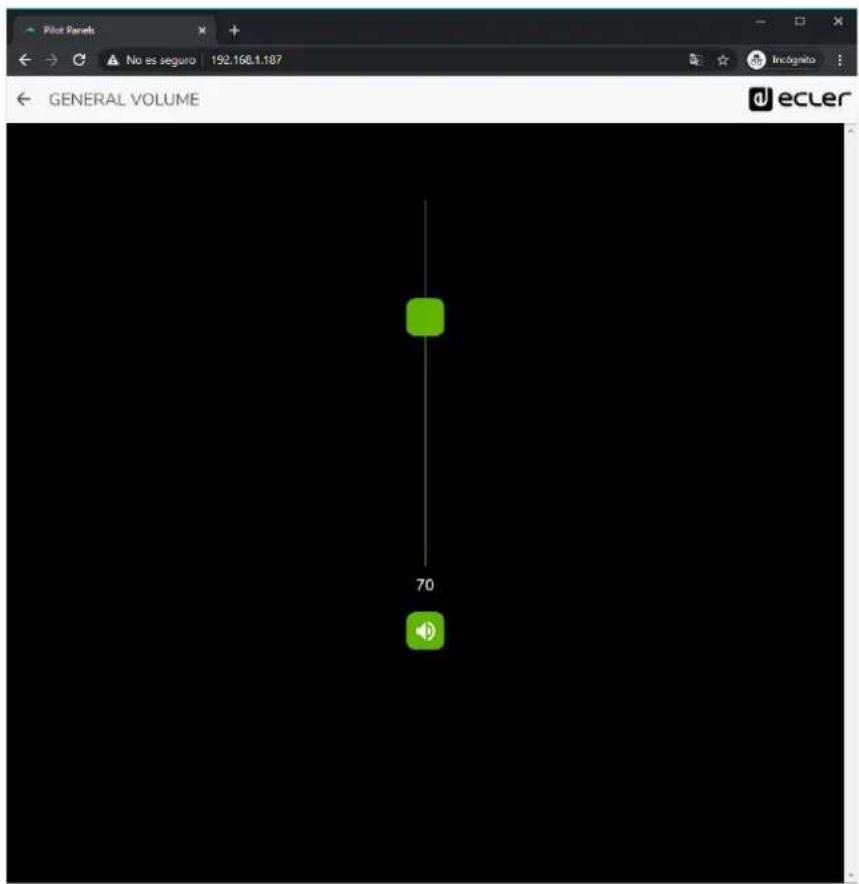
Figure 59 : panneau pilot de commande de volume général
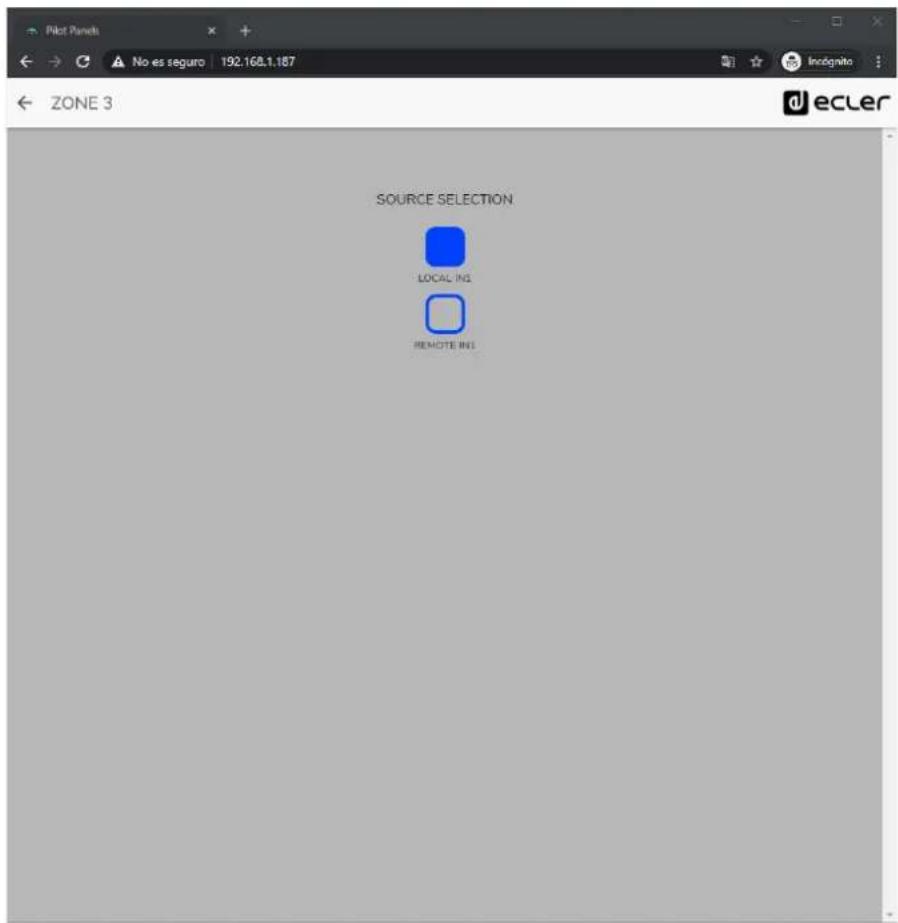
Figure 60 : panneau pilot avec seulement un sélecteur de source locale (HUB) ou de source distante (eMCONTROL + WPaMIX-T)
3.10 HELP (AIDE)
La page d'aide contient des informations utiles sur l'unité HUB et est facilement accessible. Ces informations ne sont accessibles que si l'unité est connectée à internet.
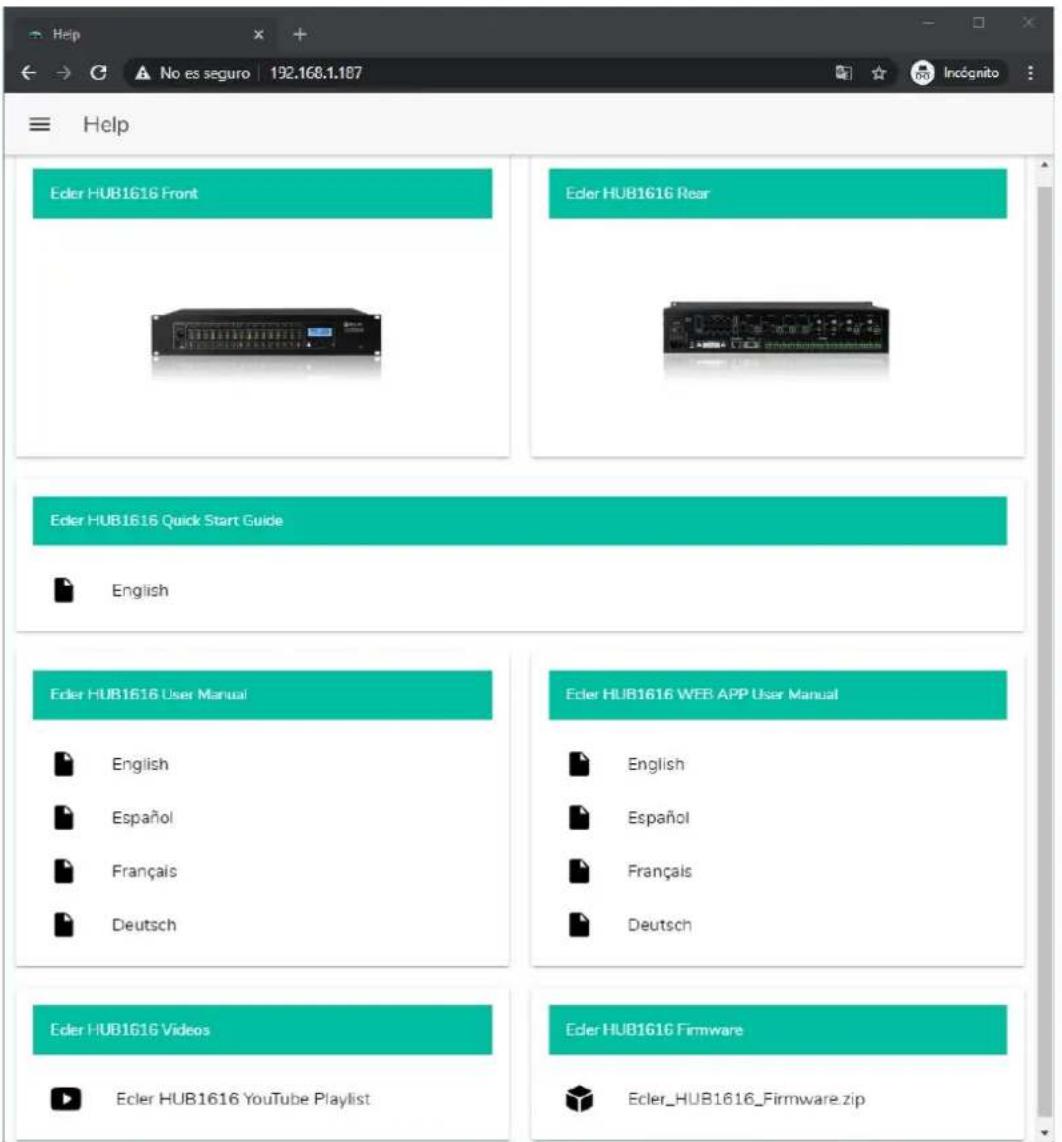
Figure 61 : page d'aide/informations
- Ecler HUBxxxx Front et Rear : liens vers des images haute résolution des faces avant et arrière de l'unité
- Quick Start Guide : lien vers le guide de prise en main de l'unité.
- User Manual : liens vers les modes d'emploi de l'unité HUB et de l'application web HANGAR elle-même.
- Vidéos : liens vers des vidéos relatives aux appareils, telles que des tutoriels vidéo d'installation et de démarrage.
- Firmware : lien vers la dernière version du firmware de l'unité.
4. Accès aux panneaux PILOT publics
Un utilisateur peut gérer ses panneaux pilot depuis un appareil intelligent en installant au préalable l'application Ecler pilot disponible sur Google Store et Apple Store (voir le chapitre ECLER PILOT). Mais il est également possible d'accéder à ces panneaux pilot à partir de n'importe quel navigateur Web, en utilisant l'application web HANGAR. Pour cela, il suffit d'ouvrir votre navigateur et de saisir dans la barre de navigation l'adresse IP de l'unité HUB que vous souhaitez contrôler.
Pour accéder au profil public, cliquez sur le bouton PUBLIC PILOT PANELS. Aucun identifiant de connexion n'est requis. Les panneaux pilot créés par l'administrateur et disponibles dans le profil public seront affichés.
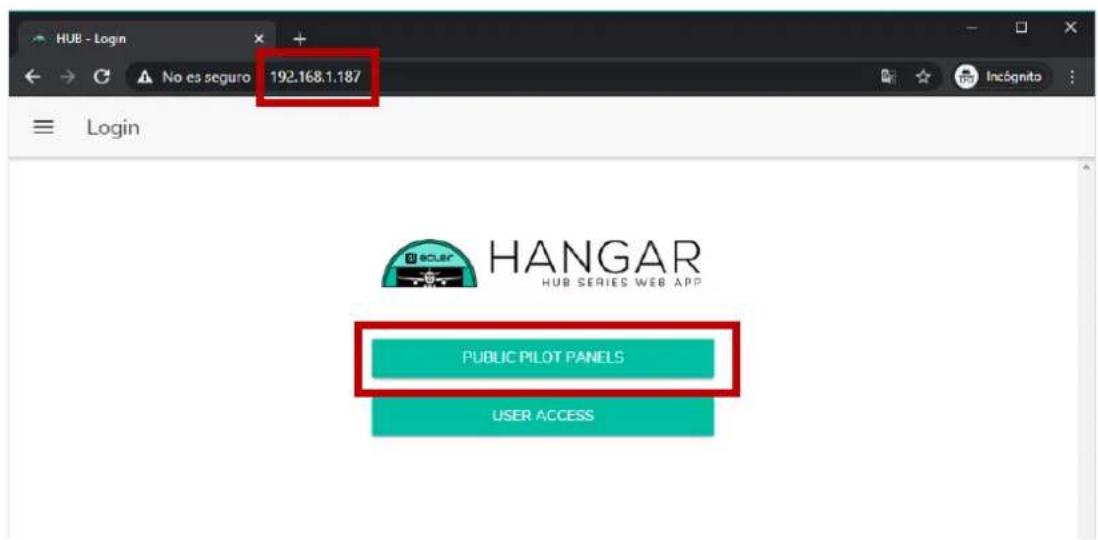
Le périphérique client (ordinateur, tablette, smartphone, etc.) exécutant l'application Ecler pilot (ou le navigateur web) servant à accéder aux panneaux pilot doit être connecté au même réseau local et dans la même plage IP que l'unité HUB visée, qui agit comme un serveur pour les panneaux pilot.
5. Accès à l'application WEB COMME utilisateur identifié
Pour accéder aux panneaux attribués à un utilisateur depuis l'application web HANGAR, ouvrez votre navigateur, saisissez l'adresse IP de l'unité HUB que vous souhaitez contrôler dans la barre de navigation, saisissez vos identifiants d'accès (ils doivent être fournis par l'administrateur) et cliquez sur le bouton de connexion (SIGN IN).
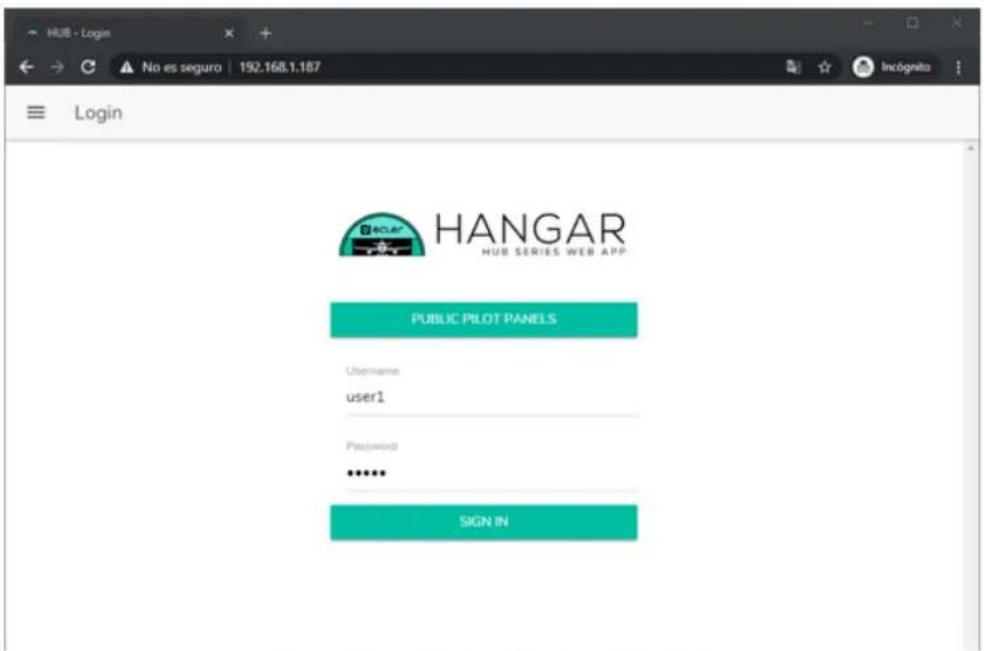
Figure 63 : accès des utilisateurs identifiés
Vous verrez alors s'afficher la liste des panneaux attribués à cet utilisateur.
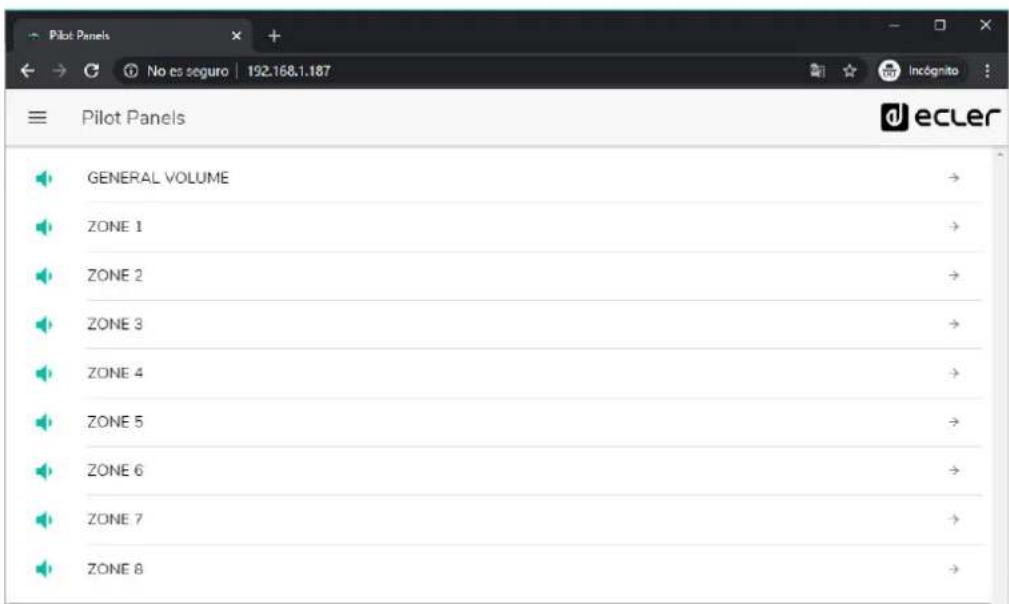
Figure 64 : liste des panneaux pilotés attribués à un utilisateur
Vous pouvez commencer à utiliser votre unité HUB dès maintenant !
6. ECLER PILOT
Ecler pilot est une application de contrôle à distance par l'utilisateur final d'une ou de plusieurs zones d'une installation gérée par une unité HUB. Elle est disponible pour iOS et Android. L'application peut être téléchargée gratuitement sur :

Logo Ecler pilot pour iOS

Avant d'ouvrir l'application, assurez-vous que l'unité HUB et l'appareil de contrôle (téléphone, tablette, etc.) sont bien sur le même réseau local. Ce réseau doit disposer d'un point d'accès WiFi pour connecter le smartphone ou la tablette.

L'application Ecler pilot remplace l'application eMIMO pilot. La nouvelle application Ecler pilot est également compatible avec les unités Ecler eMIMO1616. Aucune mise à jour firmware de l'eMIMO1616 n'est nécessaire pour l'utiliser avec l'application.
6.1 AJOUT d'un appareil
Ouvrez l'application. Si vous l'ouvrez pour la première fois, vous devrez associer une unité HUB à contrôler. Pour ce faire, pressez le bouton « DISCOVER DEVICES » pour rechercher les unités HUB disponibles dans votre réseau local.
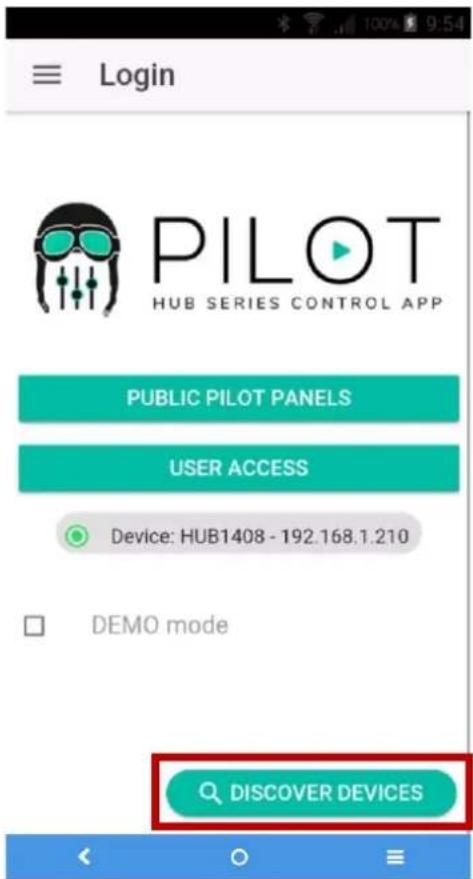
Figure 65 : page de connexion de l'application Ecler pilot
Une liste des unités disponibles (nom et adresse IP) est alors affichée. Une LED verte à gauche du nom de l'unité indique que celle-ci est connectée et prête à l'emploi. Si la LED est grise, il s'agit d'une unité qui a été auparavant connectée mais qui n'est pas actuellement disponible sur le même réseau que l'appareil mobile. Faites défiler la liste vers le bas pour la mettre à jour.
Touchez le nom de l'unité à laquelle vous voulez vous connecter. L'application se souviendra des unités auxquelles vous vous êtes déjà connectés. Ainsi, une fois l'association faite, lorsque vous voudrez y accéder à nouveau depuis l'application, il ne sera pas nécessaire de refaire cette procédure et la connexion à la dernière unité à laquelle vous avez accédé se fera automatiquement.
Vous pouvez supprimer les unités indisponibles en cliquant sur l'icône de poubelle.

Si l'unité n'est pas répertoriée, une connexion manuelle peut être nécessaire. Utilisez la procédure suivante :
- Pressez le bouton CONNECT MANUALLY.
- Vérifiez l'adresse IP de l'unité HUB. Vous pouvez le faire en accédant à l'écran de configuration (CONFIG) depuis la face avant, en appuyant simultanément sur la touche CONTROL et sur l'encodeur pendant 3 secondes.
- Saisissez l'adresse IP de l'unité dans l'application.
Si les problèmes de connexion persistent, vérifiez les paramètres réseau.
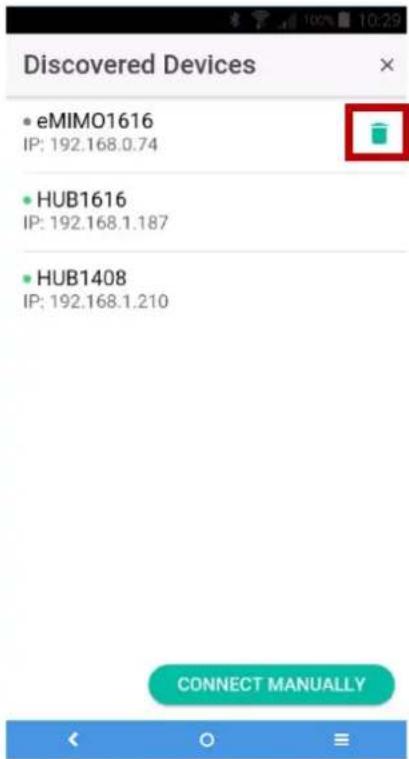
Figure 66 : liste des unités détectées automatiquement
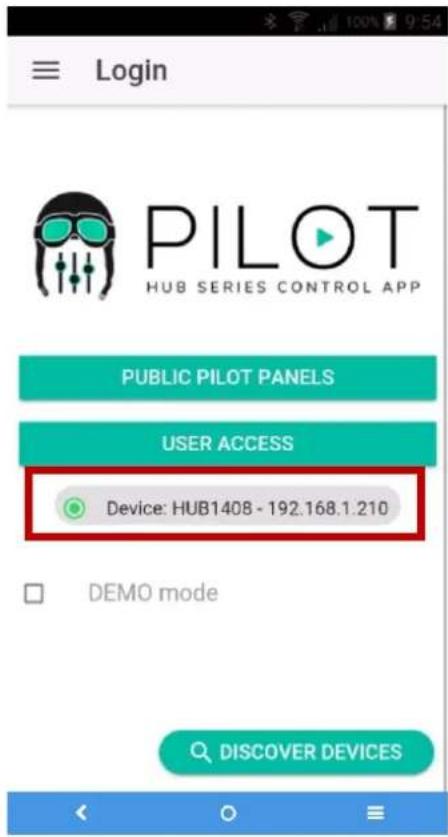
Toucher le nom de l'unité à laquelle vous voulez vous connecter vous ramène à la page principale, où l'état de la connexion avec l'unité HUB est indiqué.

- Une LED verte à côté du nom de l'unité indique qu'elle est connectée.
- Si la LED est grise, cela signifie qu'elle n'est pas connectée.
- Le nom et l'adresse IP de l'unité sont également indiqués.
6.2 ACCES Aux panneaux de commande
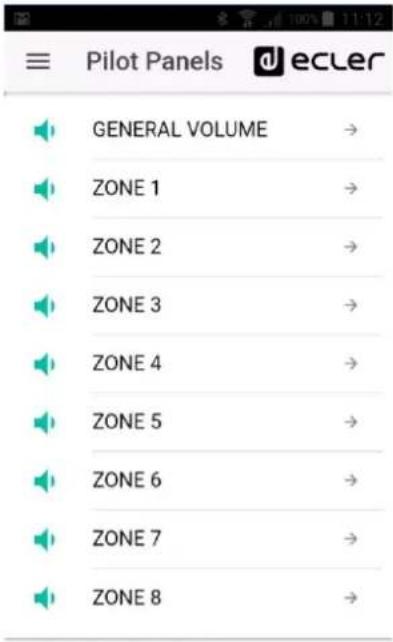
Figure 68 : liste des panneaux pilotés configurés pour un utilisateur
Chaque utilisateur accède aux panneaux de commande qui lui sont attribués avec ses identifiants de compte après avoir touché le bouton USER ACCESS. Les privilèges de ce compte sont préalablement configurés par l'administrateur de l'unité HUB.
Pour accéder au profil public, cliquez sur le bouton PUBLIC PILOT PANELS. Aucun identifiant n'est requis pour cela.
L'utilisateur peut alors commencer à contrôler son unité HUB. Il verra les panneaux pilot qui lui ont été attribués par l'administrateur de l'unité HUB.
En cliquant sur n'importe quel panneau pilot dans la liste, vous pouvez utiliser les commandes auxquelles vous avez accès.
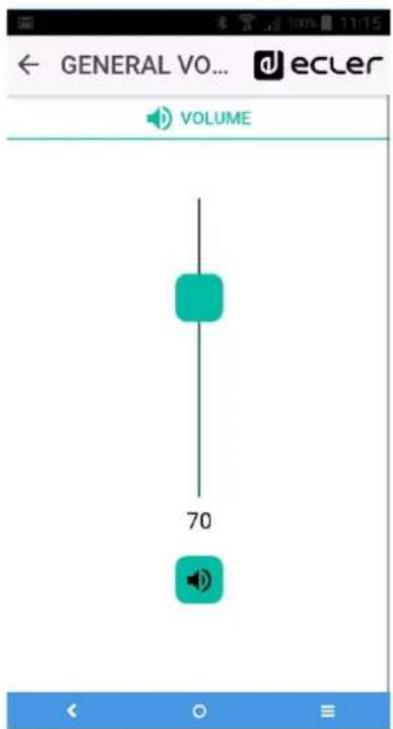
Figure 69 : commande de volume général attribuée à un utilisateur donné
6.3 Chargement des reglages par default
Toucher le bouton de menu dans le coin supérieur gauche ouvre un menu déroulant dans lequel vous pouvez sélectionner le sous-menu Predefined Setups (configurations prédéfinies).
À condition que l'administrateur ait autorisé cette option pour le profil public.
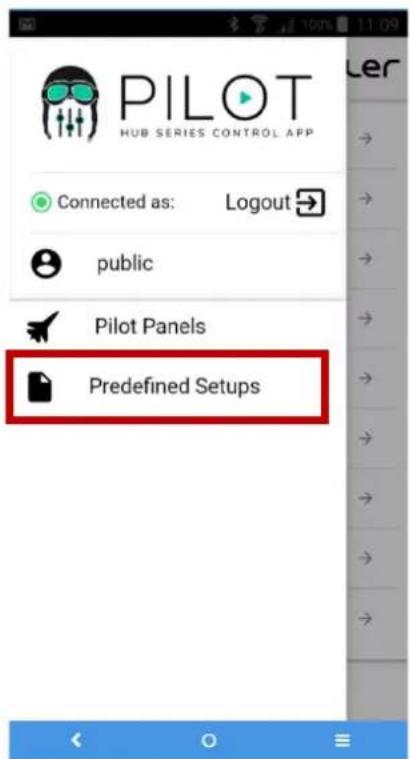
Figure 71 : liste des réglages par défaut pour un utilisateur
Cliquer sur Predefined Setups affiche la liste des configurations disponibles. Cliquer sur l'une d'elles la chargera dans l'unité, écrasant la configuration actuelle, après quoi l'unité redémarrera.
Voir le chapitre Unités compatibles pour en savoir plus sur ces réglages par défaut.
6.4 DEMO Mode (mode de demonstration)
Si vous n'avez pas encore d'unité HUB, vous pouvez commencer votre formation sur pilot en utilisant le mode de démonstration. Il suffit de sélectionner l'option « DEMO mode » en page d'accueil, de choisir l'unité HUB que vous souhaitez piloter et de saisir un nom d'utilisateur (quelconque), ou d'accéder au profil public. Aucune connexion à une unité HUB n'est nécessaire dans ce mode. Un mode de démonstration pour eMIMO1616 est également disponible.
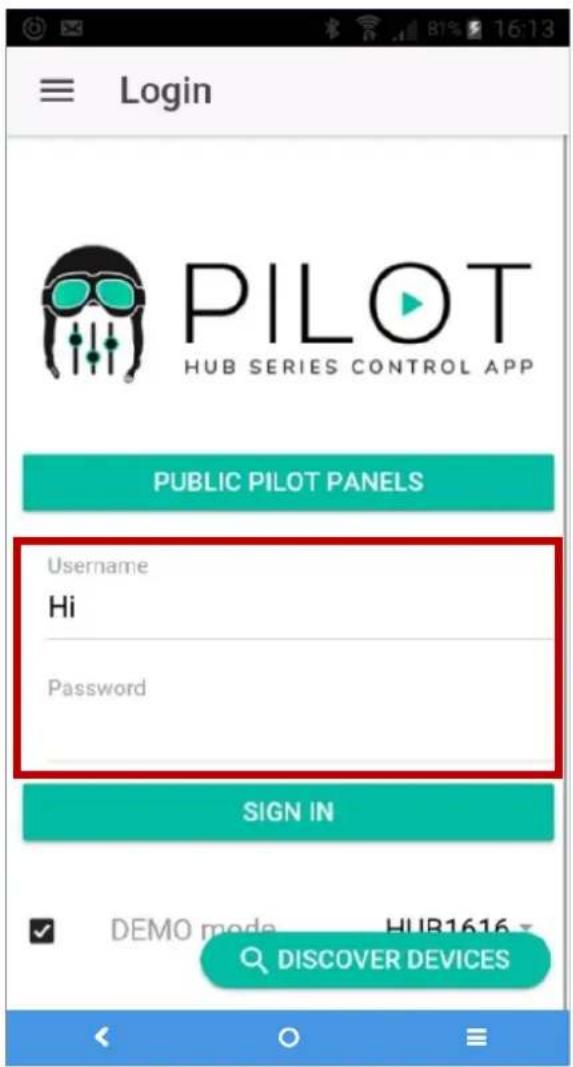
Figure 72 : le mode de démonstration ne nécessite pas d'identifiants, il suffit de saisir n'importe quel nom d'utilisateur
7. Unités compatibles
7.1 HUB1616 7.2 HUB1408
7.1.1 Configurations predefinies pour HUB1616
Paramètres généraux :
- Réseau : mode DHCP
- Nom : HUB1616
- Mode de démarrage : Remember status (rappel des réglages en vigueur avant l'extinction)
- Profil public : Allow Loading Predefined Setups (permet le chargement de configurations prédéfinies) • Utilisateurs : pas d'utilisateurs
- DSP : désactivation de tous les traitements • Volume général : panneau piloté Vol = 70%
- Pagers / Duckers : désactivés
- Panels de télécommande : pas de panneaux de télécommande
7.1.2 CONFIGURATION D'USINE / 8 ZONES MONO - 2 SOURCES
| PRESELECTED INPUT | OUTPUT | PILOT PANELS | |||
| ZONE | SOURCE | VOL | EQ | ||
| INPUT 1 | OUTPUT 1 | ZONE 1 | OFF/1/2 | √√ | √√ |
| INPUT 1 | OUTPUT 2 | ZONE 2 | OFF/1/2 | √√ | √√ |
| INPUT 1 | OUTPUT 3 | ZONE 3 | OFF/1/2 | √√ | √√ |
| INPUT 1 | OUTPUT 4 | ZONE 4 | OFF/1/2 | √√ | √√ |
| INPUT 1 | OUTPUT 5 | ZONE 5 | OFF/1/2 | √√ | √√ |
| INPUT 1 | OUTPUT 6 | ZONE 6 | OFF/1/2 | √ | √ |
| INPUT 1 | OUTPUT 7 | ZONE 7 | OFF/1/2 | √√ | √√ |
| INPUT 1 | OUTPUT 8 | ZONE 8 | OFF/1/2 | √√ | √√ |
| INPUT 2 | OUTPUT 9 | ZONE 9 | OFF/1/2 | √√ | √√ |
| INPUT 2 | OUTPUT 10 | ZONE 10 | OFF/1/2 | √√ | √√ |
| INPUT 2 | OUTPUT 11 | ZONE 11 | OFF/1/2 | √√ | √√ |
| INPUT 2 | OUTPUT 12 | ZONE 12 | OFF/1/2 | √√ | √√ |
| INPUT 2 | OUTPUT 13 | ZONE 13 | OFF/1/2 | √√ | √√ |
| INPUT 2 | OUTPUT 14 | ZONE 14 | OFF/1/2 | √√ | √√ |
| INPUT 2 | OUTPUT 15 | ZONE 15 | OFF/1/2 | √√ | √√ |
| INPUT 2 | OUTPUT 16 | ZONE 16 | OFF/1/2 | √√ | √√ |
| PAGERS / DUCKERS | SORTIES PRÉSÉLECTIONNÉES | CONFIGURATION | PRIORITÉ | ||
| INPUT 5 | TOUTES LES SORTIES | LIGNE MONO | 4 | ||
| INPUT 6 | TOUTES LES SORTIES | LIGNE MONO | 3 | ||
| INPUT 7 | TOUTES LES SORTIES | LIGNE MONO | 2 | ||
| INPUT 8 | TOUTES LES SORTIES | MICRO | 1 | ||
7.1.3 16 ZONES MONO - 4 SOURCES
| PRESELECTED INPUT | OUTPUT | PILOT PANELS | |||
| ZONE | SOURCE | VOL | EQ | ||
| INPUT 1 | OUTPUT 1 | ZONE 1 | OFF/1/2/3/4 | √√ | √√ |
| INPUT 1 | OUTPUT 2 | ZONE 2 | OFF/1/2/3/4 | √√ | √√ |
| INPUT 1 | OUTPUT 3 | ZONE 3 | OFF/1/2/3/4 | √√ | √√ |
| INPUT 1 | OUTPUT 4 | ZONE 4 | OFF/1/2/3/4 | √√ | √√ |
| INPUT 1 | OUTPUT 5 | ZONE 5 | OFF/1/2/3/4 | √√ | √√ |
| INPUT 1 | OUTPUT 6 | ZONE 6 | OFF/1/2/3/4 | √√ | √√ |
| INPUT 1 | OUTPUT 7 | ZONE 7 | OFF/1/2/3/4 | √√ | √√ |
| INPUT 1 | OUTPUT 8 | ZONE 8 | OFF/1/2/3/4 | √√ | √√ |
| INPUT 1 | OUTPUT 9 | ZONE 9 | OFF/1/2/3/4 | √√ | √√ |
| INPUT 1 | OUTPUT 10 | ZONE 10 | OFF/1/2/3/4 | √√ | √√ |
| INPUT 1 | OUTPUT 11 | ZONE 11 | OFF/1/2/3/4 | √√ | √√ |
| INPUT 1 | OUTPUT 12 | ZONE 12 | OFF/1/2/3/4 | √ | √ |
| INPUT 1 | OUTPUT 13 | ZONE 13 | OFF/1/2/3/4 | √√ | √√ |
| INPUT 1 | OUTPUT 14 | ZONE 14 | OFF/1/2/3/4 | √√ | √√ |
| INPUT 1 | OUTPUT 15 | ZONE 15 | OFF/1/2/3/4 | √ | √ |
| INPUT 1 | OUTPUT 16 | ZONE 16 | OFF/1/2/3/4 | √√ | √√ |
| PAGERS / DUCKERS | SORTIES PRÉSÉLECTIONNÉES | CONFIGURATION | PRIORITY | ||
| INPUT 5 | TOUTES LES SORTIES | LIGNE MONO | 4 | ||
| INPUT 6 | TOUTES LES SORTIES | LIGNE MONO | 3 | ||
| INPUT 7 | TOUTES LES SORTIES | LIGNE MONO | 2 | ||
| INPUT 8 | TOUTES LES SORTIES | MICRO | 1 | ||
7.1.4 8 ZONES STEREO - 4 SOURCES
| PRESELECTED INPUT | OUTPUT | PILOT PANELS | |||
| ZONE | SOURCE | VOL | EQ | ||
| INPUT 1 | OUTPUT 1 (L) | ZONE 1 (ST) OFF/1 | 2/3/4 | √ | √ |
| OUTPUT 2 (R) | |||||
| INPUT 1 | OUTPUT 3 (L) | ZONE 2 (ST) OFF/1 | 2/3/4 | √ | √ |
| OUTPUT 4 (R) | |||||
| INPUT 2 | OUTPUT 5 (L) | ZONE 3 (ST) OFF/1 | 2/3/4 | √ | √ |
| OUTPUT 6 (R) | |||||
| INPUT 2 | OUTPUT 7 (L) | ZONE 4 (ST) OFF/1 | 2/3/4 | √ | √ |
| OUTPUT 8 (R) | |||||
| INPUT 3 | OUTPUT 9 (L) | ZONE 5 (ST) OFF/1 | 2/3/4 | √ | √ |
| OUTPUT 10 (R) | |||||
| INPUT 3 | OUTPUT 11 (L) | ZONE 6 (ST) OFF/1 | 2/3/4 | √ | √ |
| OUTPUT 12 (R) | |||||
| INPUT 4 | OUTPUT 13 (L) | ZONE 7 (ST) OFF/1 | 2/3/4 | √ | √ |
| OUTPUT 14 (R) | |||||
| INPUT 4 | OUTPUT 15 (L) | ZONE 8 (ST) OFF/1 | 2/3/4 | √ | √ |
| OUTPUT 16 (R) | |||||
| PAGERS / DUCKERS | SORTIES PRÉSÉLECTIONNÉES | CONFIGURATION | PRIORITY | ||
| INPUT 5 | TOUTES LES SORTIES | LIGNE MONO | 4 | ||
| INPUT 6 | TOUTES LES SORTIES | LIGNE MONO | 3 | ||
| INPUT 7 | TOUTES LES SORTIES | LIGNE MONO | 2 | ||
| INPUT 8 | TOUTES LES SORTIES | MICRO | 1 | ||
7.1.5 8 ZONES STEREO - 6 SOURCES
| PRESELECTED INPUT | OUTPUT | PILOT PANELS | |||
| ZONE | SOURCE | VOL | EQ | ||
| INPUT 1 | OUTPUT 1 (L) | ZONE 1 (ST) | OFF / 1/2/3/4/5-6 (ST) / 7-8 (ST) | √ | √ |
| OUTPUT 2 (R) | |||||
| INPUT 1 | OUTPUT 3 (L) | ZONE 2 (ST) | OFF / 1/2/3/4/5-6 (ST) / 7-8 (ST) | √ | √ |
| OUTPUT 4 (R) | |||||
| INPUT 1 | OUTPUT 5 (L) | ZONE 3 (ST) | OFF / 1/2/3/4/5-6 (ST) / 7-8 (ST) | √ | √ |
| OUTPUT 6 (R) | |||||
| INPUT 1 | OUTPUT 7 (L) | ZONE 4 (ST) | OFF / 1/2/3/4/5-6 (ST) / 7-8 (ST) | √ | √ |
| OUTPUT 8 (R) | |||||
| INPUT 1 | OUTPUT 9 (L) | ZONE 5 (ST) | OFF / 1/2/3/4/5-6 (ST) / 7-8 (ST) | √ | √ |
| OUTPUT 10 (R) | |||||
| INPUT 1 | OUTPUT 11 (L) | ZONE 6 (ST) | OFF / 1/2/3/4/5-6 (ST) / 7-8 (ST) | √ | √ |
| OUTPUT 12 (R) | |||||
| INPUT 1 | OUTPUT 13 (L) | ZONE 7 (ST) | OFF / 1/2/3/4/5-6 (ST) / 7-8 (ST) | √ | √ |
| OUTPUT 14 (R) | |||||
| INPUT 1 | OUTPUT 15 (L) | ZONE 8 (ST) | OFF / 1/2/3/4/5-6 (ST) / 7-8 (ST) | √ | √ |
| OUTPUT 16 (R) | |||||
| PAGERS / DUCKERS | SORTIES PRÉSÉLECTIONNÉES | CONFIGURATION | PRIORITY | ||
| INPUT 5 (L) | TOUTES LES SORTIES | LIGNE STÉRÉO 2 | |||
| INPUT 6 (R) | TOUTES LES SORTIES | ||||
| INPUT 7 (L) | TOUTES LES SORTIES | LIGNE STÉRÉO 1 | |||
| INPUT 8 (R) | TOUTES LES SORTIES | ||||
Paramètres généraux :
• Réseau : mode DHCP - Nom: HUB1408 - Mode de démarrage: Remember status (rappel des réglages en vigueur avant l'extinction) - Profil public: Allow Loading Predefined Setups (permet le chargement de configurations prédéfinies) • Utilisateurs : pas d'utilisateurs • DSP : désactivation de tous les traitements • Volume général : panneau piloté Vol = 70% • Pagers / Duckers : désactivés - Remote panels : pas de panneaux de télécommande
| PRESELECTED INPUT | OUTPUT | PILOT PANELS | |||
| ZONE | SOURCE | VOL | EQ | ||
| INPUT 1 | OUTPUT 1 | ZONE 1 | OFF/1/2 | √ | √ |
| INPUT 1 | OUTPUT 2 | ZONE 2 | OFF/1/2 | √√ | √√ |
| INPUT 1 | OUTPUT 3 | ZONE 3 | OFF/1/2 | √√ | √√ |
| INPUT 1 | OUTPUT 4 | ZONE 4 | OFF/1/2 | √√ | √√ |
| INPUT 2 | OUTPUT 5 | ZONE 5 | OFF/1/2 | √√ | √√ |
| INPUT 2 | OUTPUT 6 | ZONE 6 | OFF/1/2 | √√ | √√ |
| INPUT 2 | OUTPUT 7 | ZONE 7 | OFF/1/2 | √√ | √√ |
| INPUT 2 | OUTPUT 8 | ZONE 8 | OFF/1/2 | √√ | √√ |
| PAGERS / DUCKERS | SORTIES PRÉSÉLECTIONNÉES | CONFIGURATION | PRIORITÉ | ||
| INPUT 3 (L) | TOUTES LES SORTIES | LIGNE STEREO 3 | |||
| INPUT 4 (R) | TOUTES LES SORTIES | ||||
| INPUT 5 | TOUTES LES SORTIES | LIGNE MONO | 2 | ||
| INPUT 6 | TOUTES LES SORTIES | MICRO | 1 | ||
7.2.3 8 ZONES MONO - 3 SOURCES
| PRESELECTED INPUT | OUTPUT | PILOT PANELS | |||
| ZONE | SOURCE | VOL | EQ | ||
| INPUT 1 | OUTPUT 1 | ZONE 1 | OFF/1/2/3 | √√ | √√ |
| INPUT 1 | OUTPUT 2 | ZONE 2 | OFF/1/2/3 | √√ | √√ |
| INPUT 1 | OUTPUT 3 | ZONE 3 | OFF/1/2/3 | √√ | √√ |
| INPUT 1 | OUTPUT 4 | ZONE 4 | OFF/1/2/3 | √√ | √√ |
| INPUT 1 | OUTPUT 5 | ZONE 5 | OFF/1/2/3 | √√ | √√ |
| INPUT 1 | OUTPUT 6 | ZONE 6 | OFF/1/2/3 | √√ | √√ |
| INPUT 1 | OUTPUT 7 | ZONE 7 | OFF/1/2/3 | √√ | √√ |
| INPUT 1 | OUTPUT 8 | ZONE 8 | OFF/1/2/3 | √√ | √√ |
| PAGERS / DUCKERS | SORTIES PRÉSÉLECTIONNÉES | CONFIGURATION | PRIORITÉ | ||
| INPUT 3 (L) | TOUTES LES SORTIES | LIGNE STEREO 3 | |||
| INPUT 4 (R) | TOUTES LES SORTIES | ||||
| INPUT 5 | TOUTES LES SORTIES | LIGNE MONO | 2 | ||
| INPUT 6 | TOUTES LES SORTIES | MICRO | 1 | ||
7.2.4 8 ZONES MONO - 4 SOURCES
| PRESELECTED INPUT | OUTPUT | PILOT PANELS | |||
| ZONE | SOURCE | VOL | EQ | ||
| INPUT 1 | OUTPUT 1 | ZONE 1 | OFF/1/2/3/4 | √√ | √√ |
| INPUT 1 | OUTPUT 2 | ZONE 2 | OFF/1/2/3/4 | √√ | √√ |
| INPUT 1 | OUTPUT 3 | ZONE 3 | OFF/1/2/3/4 | √√ | √√ |
| INPUT 1 | OUTPUT 4 | ZONE 4 | OFF/1/2/3/4 | √√ | √√ |
| INPUT 2 | OUTPUT 5 | ZONE 5 | OFF/1/2/3/4 | √√ | √√ |
| INPUT 2 | OUTPUT 6 | ZONE 6 | OFF/1/2/3/4 | √√ | √√ |
| INPUT 3 | OUTPUT 7 | ZONE 7 | OFF/1/2/3/4 | √√ | √√ |
| INPUT 4 | OUTPUT 8 | ZONE 8 | OFF/1/2/3/4 | √√ | √√ |
| PAGERS / DUCKERS | SORTIES PRÉSÉLECTIONNÉES | CONFIGURATION | PRIORITÉ | ||
| INPUT 3 | TOUTES LES SORTIES | LIGNE MONO | 4 | ||
| INPUT 4 | TOUTES LES SORTIES | LIGNE MONO | 3 | ||
| INPUT 5 | TOUTES LES SORTIES | LIGNE MONO | 2 | ||
| INPUT 6 | TOUTES LES SORTIES | MICRO | 1 | ||
7.2.5 4 ZONES STEREO - 3 SOURCES
| PRESELECTED INPUT | OUTPUT | PILOT PANELS | |||
| ZONE | SOURCE | VOL | EQ | ||
| INPUT 1 | OUTPUT 1 (L) | ZONE 1 (ST) | OFF / 1 / 2 / 3-4 (ST) | √√ | √√ |
| OUTPUT 2 (R) | √√ | √√ | |||
| INPUT 1 | OUTPUT 3 (L) | ZONE 2 (ST) | OFF / 1 / 2 / 3-4 (ST) | √√ | √√ |
| OUTPUT 4 (R) | √√ | √√ | |||
| INPUT 2 | OUTPUT 5 (L) | ZONE 3 (ST) | OFF / 1 / 2 / 3-4 (ST) | √√ | √√ |
| OUTPUT 6 (R) | √√ | √√ | |||
| INPUT 3 (L) | OUTPUT 7 (L) | ZONE 4 (ST) | OFF / 1 / 2 / 3-4 (ST) | √√ | √√ |
| INPUT 4 (R) | OUTPUT 8 (R) | √√ | √√ | ||
| PAGERS / DUCKERS | SORTIES PRÉSÉLECTIONNÉES | CONFIGURATION | PRIORITÉ | ||
| INPUT 3 (L) | TOUTES LES SORTIES | LIGNE STÉRÉO 3 | |||
| INPUT 4 (R) | TOUTES LES SORTIES | ||||
| INPUT 5 | TOUTES LES SORTIES | LIGNE MONO | 2 | ||
| INPUT 6 | TOUTES LES SORTIES | MICRO | 1 | ||
7.3 Restauration des reglages par default
Paramètres généraux :
• Réseau : mode DHCP • Nom : HUB1616 / HUB1408 (selon le modèle) - Mode de démarrage : Remember status (rappel des réglages en vigueur avant l'extinction) - Profil public : Allow Loading Predefined Setups (permet le chargement de configurations prédéfinies) • Utilisateurs : pas d'utilisateurs - Entrée 1 présélectionnée pour toutes les sorties • DSP : désactivation de tous les traitements • Volume général : Vol = 100% • Pagers / Duckers : désactivés - Remote panels : pas de panneaux de télécommande - Panneaux pilot : pas de panneaux pilot

Éclaircissement
Toutes les caractéristiques du produit sont susceptibles de varier en raison des tolérances de fabrication. NEEC AUDIO BARCELONA S. L. se réserve le droit d'apporter à la conception ou à la fabrication des modifications ou améliorations qui peuvent affecter les caractéristiques de ce produit.
Pour des questions techniques, contactez votre fournisseur, distributeur ou remplissez le formulaire de contact sur notre site Internet, dans Support / Technical requests.
Motors, 166-168 - 08038 Barcelone - Espagne - (+34) 932238403 | information@ecler.com | www.ecler.com
- Premiers PAS
- Les MENUS de l'application.... 10
- Introduction
- MISES à jour
- Connexion automatique
- Connexion manuelle
- Configuration
- HUB SETUP FILE (fichier de configuration de l'unite HUB)
- BOOT UP Mode (mode de demarrage)
- USERS (utilisateurs)
- FRONT PANEL (FACE avant)
- GLOBAL PANEL LOCK (verrouillage GLOBAL de la façade)
- INPUTS (entrees)
- CHANGE LABEL (changer l'intitule)
- STEREO
- Frequency shifter (transpositeur de frequence)
- HPF (filtre passe-haut)
- GATE (NOISE GATE)
- Outputs (sorties)
- STEREO (STEREO)
- DELAY (DELAI)
- X-over (crossover ou filtre repartiteur)
- GEQ (égaliseur graphique)
- COMP (compresseur)
- PANIC (panique)
- PAGERS / Duckers
- DUCKERS
- PAGERS
- REMOTE PANELS (panneaux de telecommande)
- PILOT PANELS (panneaux PILOT)
- STATUS (état)
- Options
- General (parametres generaux)
- Volume control (controle du volume)
- SOURCE selection (sélection de SOURCE)
- Equalizer (égaliseur)
- COLOR (couleur)
- Exemples de panneaux PILOT
- HELP (AIDE)
- Accès aux panneaux PILOT publics
- Accès à l'application WEB COMME utilisateur identifié
- ECLER PILOT
- AJOUT d'un appareil
- ACCES Aux panneaux de commande
- Chargement des reglages par default
- DEMO Mode (mode de demonstration)
- Unités compatibles
- Configurations predefinies pour HUB1616
- Paramètres généraux :
- Restauration des reglages par default
- Éclaircissement
Marque : Ecler
Modèle : Pilot
Catégorie : Logiciel