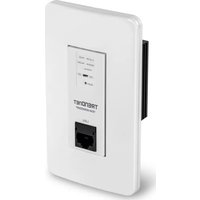
TEW-W960DAP - Haut-parleur TRENDNET - Notice d'utilisation et mode d'emploi gratuit
Retrouvez gratuitement la notice de l'appareil TEW-W960DAP TRENDNET au format PDF.


| Type de produit | Point d'accès WiFi intérieur (Access Point) |
| Marque | TRENDnet |
| Modèle | TEW-W960DAP |
| Bandes WiFi | Double bande simultanée 2,4 GHz et 5 GHz |
| Alimentation | PoE / PoE+ (Power over Ethernet) |
| Gestion | Cloud via TRENDnet Hive ou gestion locale (interface Web) |
| Installation | Montage mural avec plaque de fixation (encastrement) |
| Connectivité | 1 port Ethernet RJ45 (10/100/1000), PoE |
| Sécurité sans fil | WPA2-PSK, WPA3 (selon version) |
| Indicateurs LED | Alimentation (bleu), WAN, LAN, 2.4G, 5G (vert) |
| Bouton de réinitialisation | Oui (maintenir 10 s pour réinitialisation usine) |
| Configuration par défaut | SSID et mot de passe WiFi préconfigurés sur l'étiquette ; IP : 192.168.10.100 ; admin/admin |
| Entretien et nettoyage | Nettoyer avec un chiffon sec et doux. Ne pas utiliser de produits chimiques. |
| Sécurité | Ne pas exposer à l'humidité. Utiliser uniquement l'alimentation PoE fournie. |
| Pièces détachées et réparabilité | Non applicable (produit intégré). Aucune pièce réparable par l'utilisateur. |
FOIRE AUX QUESTIONS - TEW-W960DAP TRENDNET
Questions des utilisateurs sur TEW-W960DAP TRENDNET
0 question sur cet appareil. Repondez a celles que vous connaissez ou posez la votre.
Poser une nouvelle question sur cet appareil
Téléchargez la notice de votre Haut-parleur au format PDF gratuitement ! Retrouvez votre notice TEW-W960DAP - TRENDNET et reprennez votre appareil électronique en main. Sur cette page sont publiés tous les documents nécessaires à l'utilisation de votre appareil TEW-W960DAP de la marque TRENDNET.
MODE D'EMPLOI TEW-W960DAP TRENDNET
- Avant de commencer
- Références Rapides
- Installation du Matériel
- Configuration
Contenu de l'emballage
- TEW-W960DAP • Guide d'installation rapide • Câble réseau (0.5 m / 1.64 pieds)
- Plaque de montage
Préalables à l'installation
- Un ordinateur muni d'un port LAN réseau disponible et d'un navigateur
- Un réseau PoE ou PoE+ (selon le modèle de point d'accès) avec un port LAN disponible connecté à un réseau existant.
- Un boîtier de distribution un poste pour encastrement
Équipement optionnel
- Perceuse électrique/foreuse et un foret ou un tournevis Phillips pour la fixation
2. Référence rapides
Par défaut, le nom du réseau sans fil/SSID et les paramètres de cryptage WiFi ont été préconfigurés pour votre commodité et se trouvent sur l'autocollant reprenant les paramètres WiFi préconfigurés ou sur l'étiquette de l'appareil située à l'arrière du point d'accès. Par défaut, la page de configuration de gestion des points d'accès est accessible via l'URL http://tew-w960dap ou via l'adresse IP LAN par défaut http://192.168.10.100. Aux paramètres par défaut et à la configuration initiale, si le point d'accès est connecté à un réseau avec un serveur DHCP fournissant automatiquement les paramètres d'adresse IP, le point d'accès obtiendra les paramètres d'adresse IP du serveur DHCP du réseau et si aucun serveur DHCP n'est disponible, le point d'accès utilisera les paramètres d'adresse IP par défaut 192.168.10.100 / 255.255.255.0. et vous devrez configurer manuellement votre point d'accès avec l'adresse IP et les paramètres du serveur DNS appropriés pour l'accès à Internet. A network router is a typical DHCP server.

3. Installation du matériel
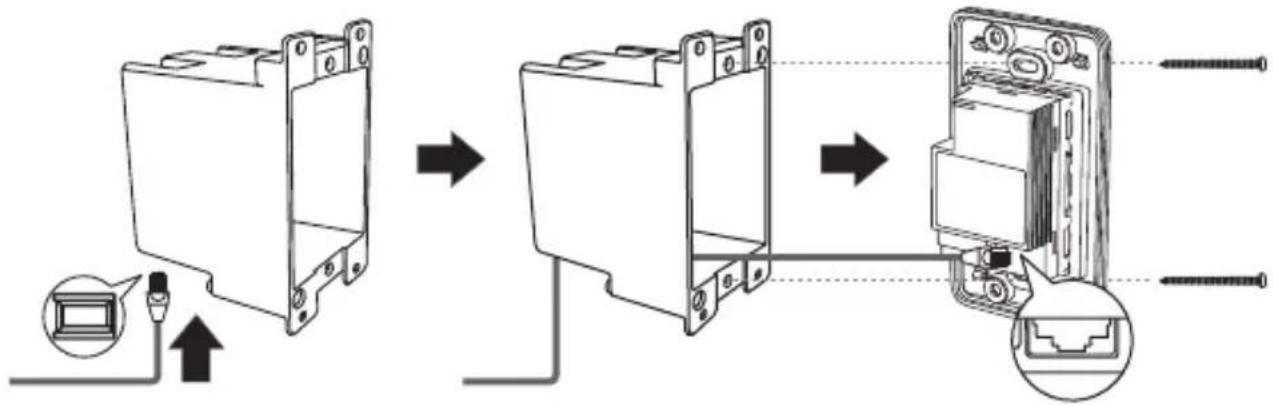
- Fixez le TEW-W960DAP à la plaque murale intérieure. Vous entendrez un déclic lorsque le dispositif sera fixé à la plaque murale intérieure.
![graph LR A["Device 1"] --> B["Component"] B --> C["Assembly"] C --> D["Final Assembly"]](/content/2026/05/751995/images/8de138d2e05b4280f14692ed29191fb1ff02969bf9260a523def8412d33df1db.jpg)
- Branchez le câble Ethernet du boîtier de distribution à l'arrière de l'appareil.
- Alignez et vissez le dispositif sur le boîtier de distribution pour une installation sécurisée.
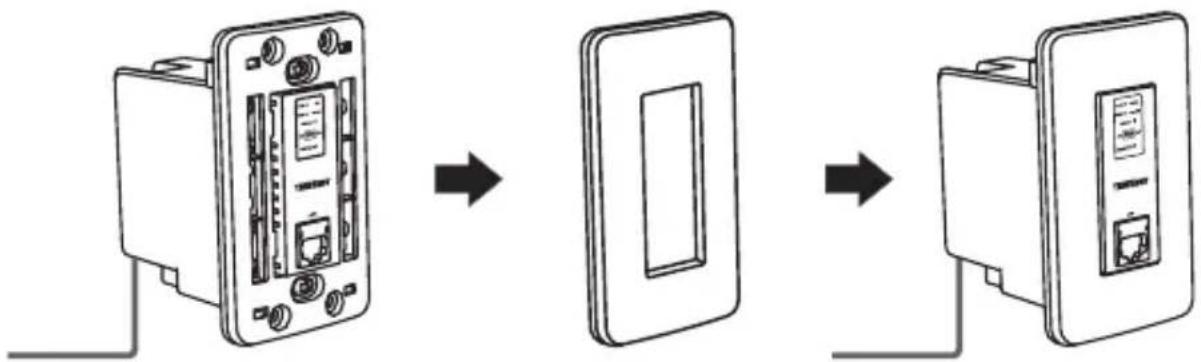
- Installez la plaque murale extérieure sur la plaque murale intérieure pour une installation propre. Vous devez entendre un clic lorsque la plaque murale extérieure est solidement fixée à la plaque murale intérieure.
Si vous configurez le point d'accès pour qu'il soit géré à partir de votre compte cloud TRENDnet Hive existant, veuillez suivre les étapes de la SECTION A. Si vous configurez le point d'accès pour la gestion du réseau local uniquement, veuillez suivre les étapes de la SECTION B.
Section a: configuration du point d'accès avec le système de gestion dans le cloud de trendnet hive
La configuration avec le système de gestion dans le cloud de TRENDnet Hive nécessite un réseau existant avec un accès Internet et un serveur DHCP pour l'adressage IP automatique. Le point d'accès doit être configuré pour atteindre Internet afin de se connecter à votre compte de gestion TRENDnet Hive.
Il est fortement recommandé de configurer le point d'accès avant le montage.
Le point d'accès et le numéro de modèle de ce dernier peuvent être différents de ceux indiqués dans les schémas et les exemples.
- Connectez un câble Ethernet/réseau à votre switch PoE/PoE+ et à votre point d'accès.
- Connectez un câble Ethernet/réseau à votre ordinateur et à l'un des ports du switch PoE/PoE+.
- Connectez un autre câble Ethernet/réseau à l'un des ports du switch PoE/PoE+ et à votre réseau existant avec un accès Internet et un serveur DHCP pour l'adressage IP automatique.
![graph TD A["Network"] --> B["TRENDNET"] B --> C["POE/PoE+ Switch"] C --> D["TEW-W960DAP"] D --> E["PC"] F["Internet"] --> A](/content/2026/05/751995/images/e2ae776181a6005d20eb716450e0f0182037c56173044392a96211804577b2b9.jpg)
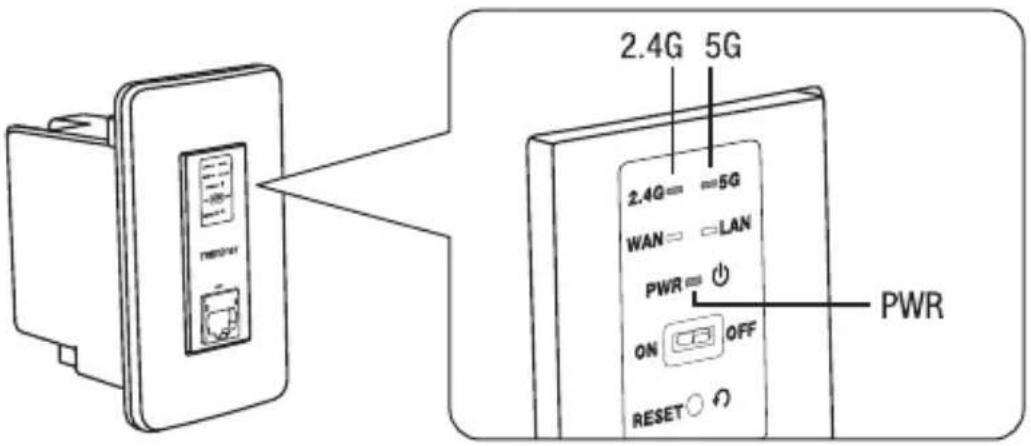
- Le voyant d'alimentation LED deviendra bleu pour indiquer que votre point d'accès est prêt. Le point d'accès est prêt lorsque les voyants 2,4GHz et 5GHz sont allumés.
- Ouvrez votre navigateur Internet, tapez l'URL par défaut du point d'accès WiFi dans la barre d'adresse, et appuyez sur Enter.
- URL par défaut: http:// (ex: http://tew-w960dap)
- Adresse IP par défaut: http://192.168.10.100


- Sélectionnez votre langue dans la liste déroulante Langue et saisissez le nom d'utilisateur et le mot de passe, et cliquez sur Login (Identification). Par défaut:
- Nom d'utilisateur: admin
- Mot de passe : admin
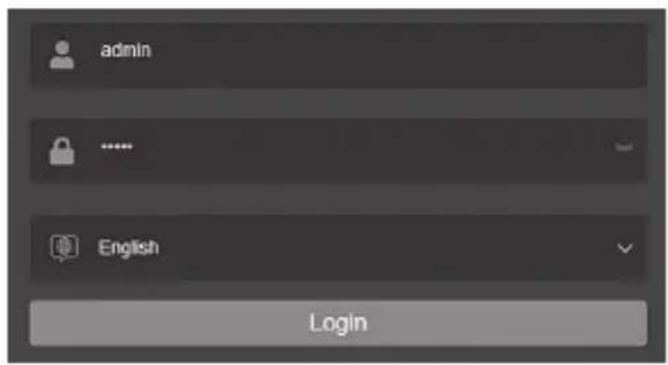
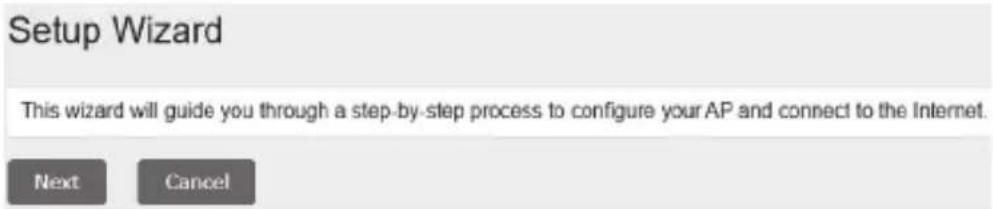
- Cliquez sur Suivant dans l'Assistant de configuration. Si celui-ci n'apparaît pas, cliquez sur le bouton de l'assistant de configuration dans la partie supérieure droite de la page de gestion du point d'accès pour y accéder.
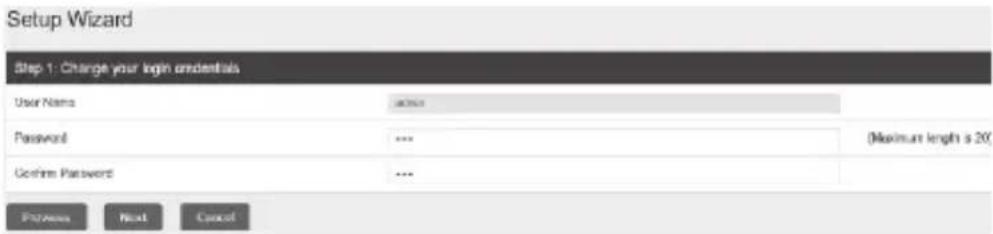
- Vous pouvez modifier le mot de passe administrateur du point d'accès en saisissant le nouveau mot de passe dans les champs prévus à cet effet, puis cliquez sur Suivant. Si vous saisissez un nouveau mot de passe, veuillez noter que vous devrez utiliser ce dernier lorsque vous vous connecterez à l'avenir à la page de gestion des points d'accès pour la gestion des accès locaux.
- Pour la méthode de gestion, sélectionnez TRENDnet Hive. Après avoir sélectionné TRENDnet Hive, cliquez sur Suivant. La configuration avec le système de gestion dans le cloud de TRENDnet Hive nécessite un réseau existant avec un accès Internet et un serveur DHCP pour l'adressage IP automatique. Le point d'accès doit être configuré pour atteindre Internet afin de se connecter à votre compte de gestion TRENDnet Hive. Si le point d'accès ne parvient pas à obtenir les paramètres de l'adresse IP et du DNS à partir du serveur DHCP et à se connecter à Internet, l'enregistrement du point d'accès à votre compte de gestion dans le cloud TRENDnet Hive échouera.

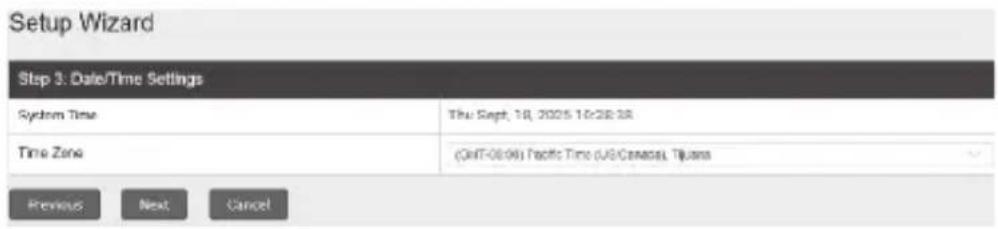
- Sélectionnez votre Fuseau Horaire, et cliquez ensuite sur Suivant.
- Saisissez les informations d'identification du compte utilisateur de votre compte de gestion dans le cloud TRENDnet Hive pour enregistrer le point d'accès avec votre compte, puis cliquez sur Suivant.

- La page de résumé affiche tous les paramètres de configuration qui ont été appliqués par l'assistant de configuration. Cliquez sur Appliquer pour terminer l'installation. Veuillez noter le nouveau mot de passe et les paramètres IP pour la gestion de l'accès local au point d'accès.
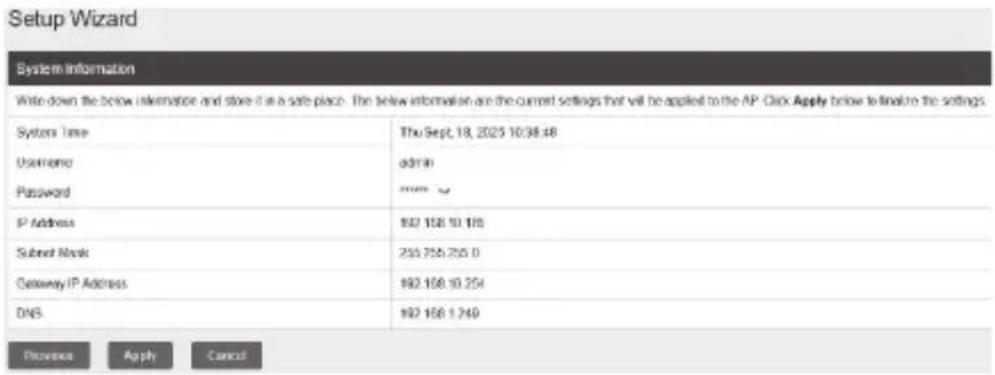
- Pour vérifier que le point d'accès est maintenant correctement enregistré dans votre compte de gestion dans le cloud TRENDnet Hive, le bouton Hive dans la partie supérieure droite sera vert afin d'indiquer que l'enregistrement a réussi.

Section b: configurer du point d'accès pour la gestion du réseau local
Il est fortement recommandé de configurer le point d'accès avant de le fixer.
- Branchez un câble réseau entre un switch PoE/PoE+ et le point d'accès de votre ordinateur.
![graph TD A["Network"] --> B["TRENDNET"] B --> C["Switch PoE/PoE+"] C --> D["TEW-W960DAP"] D --> E["PC"]](/content/2026/05/751995/images/8cb14939dbdba5eefdcd87dcd60cb9cbdbf426c16f586d43a7e0efa8510fc3f9.jpg)
- Le voyant d'alimentation LED deviendra vert pour indiquer que votre point d'accès est prêt. Le point d'accès est prêt lorsque les voyants 2,4GHz et 5GHz sont allumés.

- Assignez une adresse IP statique à l'adaptateur réseau de votre ordinateur dans le sous-réseau de 192.168.1. x (p. ex. 192.168.10.25) et un masque de sous-réseau de 255.255.255.0. Pour plus d'informations concernant l'assignation d'une adresse IP statique à l'adaptateur réseau de votre ordinateur, veuillez consulter le point Q1 de la dernière section du guide d'installation, « Conseils d'installation et de dépannage ».
- Ouvrez votre navigateur Internet, tapez l'URL par défaut ou l'adresse IP par défaut du point d'accès WiFi dans la barre d'adresse, et appuyez sur Enter.
- URL par défaut: http:// (ex: http://tew-w960dap)
- Default IP Address: http://192.168.10.100
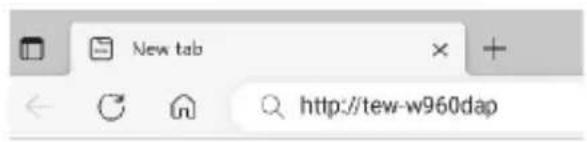

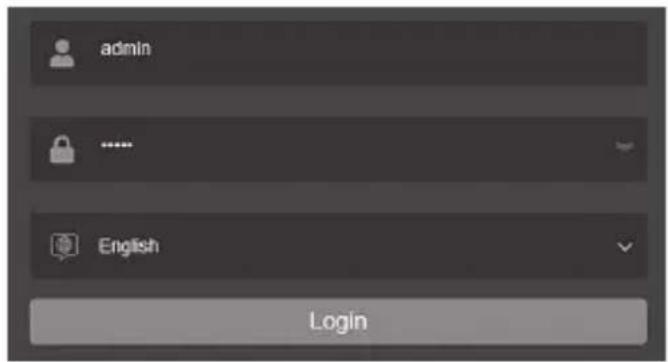
- Sélectionnez votre langue dans la liste déroulante Langue et saisissez le nom d'utilisateur et le mot de passe, et cliquez sur Login (Identification). Par défaut:
- Nom d'utilisateur: admin
- Mot de passe : admin
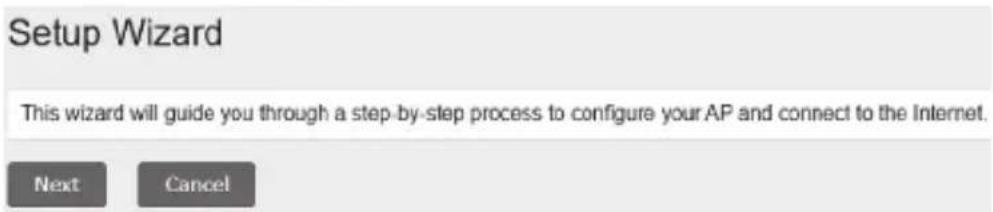
- Cliquez sur Suivant dans l'Assistant de configuration. Si celui-ci n'apparaît pas, cliquez sur le bouton de l'assistant de configuration dans la partie supérieure droite de la page de gestion du point d'accès pour y accéder.
- Vous pouvez modifier le mot de passe administrateur du point d'accès en saisissant le nouveau mot de passe dans les champs prévus à cet effet, puis cliquez sur Suivant. Si vous saisissez un nouveau mot de passe, veuillez noter que vous devrez utiliser ce dernier lorsque vous vous connecterez à l'avenir à la page de gestion des points d'accès pour la gestion des accès locaux.

- Pour la méthode de gestion, sélectionnez Gestion des défauts, cliquez sur Suivant.

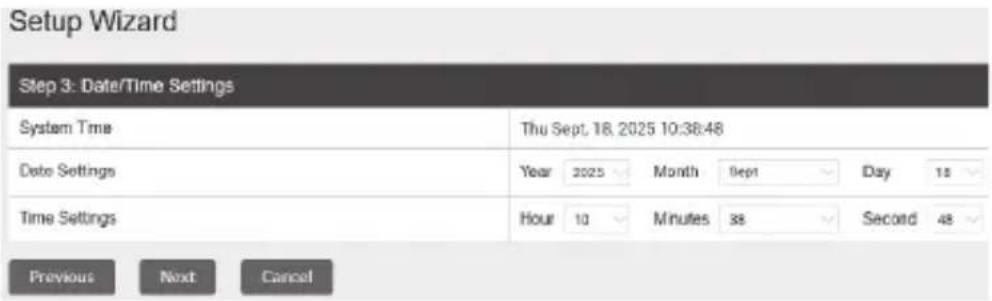
- Configurer les paramètres de date et d'heure du point d'accès, cliquez sur Suivant.
- Configurez l'adresse IP du point d'accès, le masque de sous-réseau, l'adresse IP de la passerelle et les paramètres DNS en fonction des exigences de votre réseau existant à l'aide des champs fournis, puis cliquez sur Suivant.
- Cette étape permet de configurer les paramètres d'adresse IP statique sur votre point d'accès. Si les paramètres de l'adresse IP du point d'accès sont modifiés pour un sous-réseau IP différent tel que 192.168.1. x, 192.168.2. x, etc., les paramètres de la carte réseau de votre ordinateur devront être modifiés pour correspondre aux nouveaux paramètres de l'adresse IP configurés sur le point d'accès afin d'accéder à la page de gestion du point d'accès.
Setup Wizard
| IP Address | 192.168.10.185 |
| Subnot Mask | 255.255.255.0 |
| Gateway IP Address | 192.168.10.254 |
| DNS | 192.168.1.249 |
- La page de résumé affiche tous les paramètres de configuration qui ont été appliqués par l'assistant de configuration. Cliquez sur Appliquer pour terminer l'installation. Veuillez noter le nouveau mot de passe et les paramètres IP pour la gestion de l'accès local au point d'accès.
- Pour configurer le nom/SSID de votre réseau WiFi et les paramètres de cryptage WiFi, cliquez sur la bande WiFi que vous souhaitez configurer (WiFi 2,4GHz ou WiFi 5GHz) et cliquez sur Réseau WiFi. Par défaut, le nom/SSID du réseau WiFi et le cryptage WiFi ont été préconfigurés pour votre confort et se trouvent sur l'autocollant des paramètres WiFi inclus ou sur l'étiquette du dispositif située à l'arrière du point d'accès. Si vous modifiez les paramètres WiFi, vous devrez vous connecter au point d'accès avec vos clients WiFi en utilisant les nouveaux paramètres.

- Dans les Profils actuels, dans la première entrée, sous SSID, vous pouvez indiquer le nouveau nom du réseau WiFi et vous pouvez sélectionner le Mode de sécurité et indiquer un nouveau mot de passe WiFi sous Mot de passe. Cliquez sur Appliquer (au bas de la page).
| Current Profiles | |||||
| Index | Status | SSID | Security Mode | Password | Edit |
| 1 | Enabled | TRNOe900_2ACH_BKYN | WFN2-PSK AES | - - - - - - - - - - - - - - - - - - - - - - - - - - - - - - - - - - - - - - - - - - - - - - - - - - - - - - - - - - - - - - - - - - - - - - - - - - - - - - - - - - - - - - - - - - - - - - - - 0.0000000000000000000000000000000000000000000000000000000000000000000000000000000000000000000000000000 1. 1. 1. 1. 1. 1. 1. 1. 1. 1. 1. 1. 1. 1. 1. 1. 1. 1. 1. 1. 1. 1. 1. 1. 1. 1. 1. 1. 1. 1. 1. 1. 1. 1. | |
- Dans le menu principal de la partie supérieure droite, cliquez sur le bouton Enregistrer pour valider les changements de configuration.
Remarque importante: Les changements de configuration de la page de gestion Web du point d'accès ne seront pas appliqués tant que vous ne cliquez pas sur le bouton Enregistrer. Cela vous permet d'effectuer plusieurs changements de configuration et d'appliquer plusieurs modifications en même temps. En outre, vous pouvez cliquer sur le bouton Enregistrer dans la partie gauche pour afficher les modifications de configuration non sauvegardées en attente.
- Une fois la configuration du point d'accès terminée, reconfigurez la carte réseau de votre ordinateur en rétablissant les paramètres d'origine pour obtenir automatiquement les paramètres de l'adresse IP à l'aide de DHCP, ou saisissez les paramètres IP.
Pour plus d'informations sur la reconfiguration de la carte réseau de votre ordinateur afin d'obtenir les paramètres d'adresse IP automatiquement à l'aide de DHCP, veuillez vous reporter au point Q2 de la dernière section du guide d'installation, Conseils d'installation et dépannage.
Définitions des Indicateurs et des Commandes LED
| LEDs / Commandes | Statut | Définition |
| Alimentation | Bleu fixe | L'appareil est sous tension |
| Éteint | L'appareil est hors tension | |
| WAN | Vert fixe | Port WAN connecté |
| Vert clignotant | Transmission de données | |
| Éteint | WAN port disconnected | |
| LAN | Vert fixe | Port LAN connecté |
| Vert clignotant | Transmission de données | |
| Éteint | Port LAN déconnecté | |
| 2.4G | Vert fixe | Radio 2,4 GHz activée |
| Vert clignotant | Transmission de données | |
| Éteint | Radio 2,4 GHz désactivée | |
| 5G | Vert fixe | Radio 5 GHz activée |
| Vert clignotant | Transmission de données | |
| Éteint | Radio 5 GHz désactivée | |
| Interrupteur d'alimentation | (—) Marche | Interrupteur en position marche et appareil sous tension – Vert clignotant |
| (O) Arrêt | Interrupteur en position arrêt et appareil hors tension | |
| Bouton de réinitialisation | N/A | Réinitialiser l'appareil aux paramètres d'usine (Maintenir pendant 10 secondes puis relâcher) |
Pour télécharger la dernière version du guide de l'utilisateur, veuillez vous rendre sur: https://www.trendnet.com/support sélectionnez le TEW-W960DAP et la version du matériel dans la liste déroulante Téléchargement du produit
Le cordon d'alimentation de l'appareil doit être raccordé à une prise de courant avec mise à la terre.

Marque : TRENDNET
Modèle : TEW-W960DAP
Catégorie : Haut-parleur