
YZEA 670 VOIP - Téléphone VoIP LOGICOM - Notice d'utilisation et mode d'emploi gratuit
Retrouvez gratuitement la notice de l'appareil YZEA 670 VOIP LOGICOM au format PDF.


| Type d'appareil | Téléphone sans fil DECT VOIP |
| Technologie | DECT |
| Fonction VOIP | Oui |
| Écran | Écran LCD |
| Clavier | Clavier alphanumérique |
| Répertoire | Non précisé |
| Autonomie en veille | Non précisé |
| Autonomie en communication | Non précisé |
| Nombre de combinés | 1 |
| Fonction haut-parleur | Oui |
| Alimentation | Adaptateur secteur |
| Connectivité | RJ11, Ethernet (pour VOIP) |
| Installation | Base fixe avec combiné sans fil |
| Compatibilité | Standard DECT |
| Indicateur de charge | Oui |
| Langues supportées | Multilingue |
FOIRE AUX QUESTIONS - YZEA 670 VOIP LOGICOM
Questions des utilisateurs sur YZEA 670 VOIP LOGICOM
0 question sur cet appareil. Repondez a celles que vous connaissez ou posez la votre.
Poser une nouvelle question sur cet appareil
Téléchargez la notice de votre Téléphone VoIP au format PDF gratuitement ! Retrouvez votre notice YZEA 670 VOIP - LOGICOM et reprennez votre appareil électronique en main. Sur cette page sont publiés tous les documents nécessaires à l'utilisation de votre appareil YZEA 670 VOIP de la marque LOGICOM.
MODE D'EMPLOI YZEA 670 VOIP LOGICOM
Manuel d'utilisation
Photo non contractuelle
A DIRE IMPÉRATIVEMENT AVANT LA MISE EN SERVICE DE L'APPAREIL.
Declaration de conformite
Nous,
Logicom
74, rue de la Belle Etoile
Z.I. Paris Nord II
B. P.58338
95941 ROISSY CDG
FRANCE
Déclarons que le produit YZEA 670 VOIP est en conformité avec les exigences essentielles applicables et en particulier celles de la directive 1999/5/CE suivantes :
Article 3.1a - (protection de la santé et de la sécurité de l'utilisateur):
- EN60950-1 (10/2001)
Article 3.1b - (exigences de protection en ce qui concerne la compatibilité électromagnétique):
- EN301489-6 V1.2.1 (08/2002)
- EN301489-1 V1.4.1 (08/2002)
Article 3.2 - (bonne utilisation du spectre radioélectrique de façon à éviter les interférences dommageables) :
- EN301406V 1.5.1 (2003)
Nous déclarons que le produit YZEA 670 VOIP est en conformité avec les exigences liées aux normes Européennes d'interfaces lignes.
Cet appareil est destiné à la France.
Cette conformité s'entend pour autant que le produit pour lequel elle est donnée est installé et utilisé suivant les instructions fournies dans le manuel d'utilisation.
Toute modification non autorisée du produit annule cette déclaration de conformité.
Roissy, le 21 août 2006
Bernard BESSIS
Président Directeur Général

Sommaire
1 Présentation de l'appareil page 3 2 Fonctions téléphone page 13 3 Fonctions répertoire page 19 4 Réglages page 24 5 Fonctions interphone page 34 6 Fonction présentation du nom ou du numéro page 37 7 Fonctions Skype page 42 8 En cas de problèmes page 53 Champ d'application de la garantie page 55 10 Procédure pour contacter le SAV page 55
1 - Presentation de l'appareil
1-1 Caractéristiques générales page 4 1-2 Précautions d'emploi page 5 1-3 Conditions de sécurité page 7 1-4 Schéma et fonctions page 8 1-5 Installation de l'appareil page 10 1-6 Installation des batteries rechargeables page 10 1-7 Charge des batteries page 11 1-8 Niveau de charge des batteries page 11 1-9 Icônes de l'écran page 11 1-10 Voyants lumineux page 12 1-11 Utilisation du menu page 12
1-1 Caractéristiques générales
Ses caractéristiques techniques principales sont :
Téléphone :
- Portée : 50 mètres en intérieur et 300 mètres en champ libre.
- Autonomie : 100 heures en veille. 10 heures en communication.
- Ecran LCD 3 lignes (2 lignes alphanumériques + 1 ligne d'icônes)
- Main libre avec volume réglable (5 niveaux)
- Appel interphone entre 2 combinés.
- Conférence à 3 (2 internes + 1 externe).
- Transfert d'un appel vers un autre combiné.
- Recomposition de l'un des 10 derniers numéros composés.
- Répertoire de 50 contacts (numéros + noms).
Chaque contact comprend :
Un numéro composé de 20 chiffres au maximum.
Un nom composé de 12 caractères au maximum.
- Prénumérotation.
- Code PIN (Code confidentiel personnel) permettant de protégé l'accès à certaines fonctions.
- Choix de 6 sonneries sur le combiné. Volume de la sonnerie réglable sur le combiné (5 niveaux). Volume d'écoute réglable sur le combiné (5 niveaux).
- Verrouillage du clavier.
- Compteur de durée de conversation.
- Appel combiné.
- Fonction secret.
- Comptabilité GAP.
- Ceinture non détachable par combiné
Présentation du nom et du numéro :
Journal des appels de 20 numéros. - Présentation du nom et du numéro de l'appelant. - Horodatage des appels - Composition d'un numéro à partir du journal des appels. Effacement selectif ou total des appels.
Fonctions SKYPE :
Appeler un contact Skype - Recevoir un appel d'un contact Skype. - Recevoir un appel classique du réseau RTC pendant une communication Skype. - Recevoir un appel Skype pendant une communication avec un correspondant classique du réseau RTC. - Choix de 6 sonneries pour la réception d'un appel Skype. - Possibilité de changer le statut Skype par le combiné. - Possibilité d'afficher tous les contacts (connectés ou déconnectés) ou uniquement les contacts connectés à Skype par le combiné. - Consultation des derniers appels émis, reçus et en absence. - Boîte vocale Skype sur le combiné (service de Skype).
1-2 Précautions d'emploi
- Lire attentivement les instructions données.
- Utiliser uniquement l'adaptateur secteur fourni.
- Ne pas installer l'appareil dans un endroit sensible à la poussière ou susceptible de subir des perturbations dues à des vibrations ou à des chocs.
- Ne pas mettre voir appareil à côté d'une source magnétique (télévision, enceintes, etc.) sous risque de perturbations.
- Ne jamais verser de liquide sur l'appareil sous risque de court-circuit.
- Ne pas placer la base près d'un endroit humide.
- Ne jamais démonter l'appareil.
- Débrancher la connexion du téléphone avant de débrancher la prise électrique.
- Débrancher immédiatement un appareil endommagé et le faire réparer dans un service après-vente/agréé.
- Après avoir déplacé l'appareil, commencer par rebrancher la prise électrique.
- Ne rien METTRE sur le cordon électrique, éviter que des personnes puissent marcher dessus.
- Eviter de brancher trop d'appareils sur la même source de courant.
- Ne jamais installer pendant un orage.
- Ne jamais toucher des fils de téléphone dénudés, à moins qu'ils soient débranchés.
- Débrancher l'appareil avant de le nettoyer, ne pas utiliser de nettoyants ou d'aérosols, utiliser un chiffon légèrement humide.
- Ne pas placer l'appareil sur un élément non stable, il ne doit pas tomber, cela causerait de sérieux dommages.
- En l'absence d'alimentation secteur ou en cas de coupure secteur, l'appareil n'est plus fonctionnel. Vous ne pourrez pas passer ou recevoir d'appel en cas d'urgence. Pour cette raison, il est recommandé d'utiliser en complément un poste téléphonique conventionnel.
- Conserver précieusement ce manuel d'utilisation pour toute référence future.
Important :
1) N'utiliser que le type de batteries fournies. 2) Ne pas jeter les batteries au feu ou dans une poubelle. Renseignez-vous auprès de votre revendeur pour connaître les dispositions spéciales pour leur recyclage. 3) Ne pas ouvrir les batteries, l'électrolyte qu'elles contiennent est corrosif, et pourrait causer des brûlures aux mains, à la peau et aux yeux et serait toxique si ingéré.

Votre produit est conçu et fabriqué avec des matériels et des composants de qualité supérieure qui peuvent être recyclés et réutilisés.
Ce symbole signifie que les équipements électriques et électroniques en fin de vie doivent être éliminés séparément des ordures ménagères.
Nous vous prions donc de confier cet équipement à votre centre local de collecte/recyclage.
Dans l'Union Européenne, il existe des systèmes spécifiques de collecte pour les produits électriques et électroniques usagés.
1-3 Conditions de sécurité
L'appareil n'est pas connectable à un schéma d'alimentation IT. - L'appareil est alimenté par un adaptateur secteur AC/DC, conforme à la norme EN 60950, branché sur une prise 230 V AC 50 Hz. - L'adaptateur servant de dispositif de sectionnement, le socle de prise de courant doit être installé à proximité de l'appareil et doit être aisément accessible. - La connexion à la ligne téléphonique répond au niveau de sécurité TRT-3. Laentrée d'alimentation répond au niveau de sécurité TBTS. La sécurité électrique correspond aux vérifications EN 60950. - La température maximale d'utilisation est de C. - Cet appareil utilise des bandes de fréquences radio dont l'utilisation est harmonisée dans l'ensemble de la communauté française. - Le marquage des équipements terminaux attestés conformes se situe sous la base. - Le test pour le SAR n'est pas nécessaire pour les produits ayant une puissance inférieure ou égale à 20 mW. Ce produit ayant une puissance moyenne inférieure à cette limite, il n'est donc pas concerné par ce test.
1-4 Schéma et fonctions
1-Écouteur du combiné
Permet d'entendre votre correspondant.
2-Écran du combiné
Permet de visualiser les fonctions du téléphone.
3-TOUCHE
Permet de naviguer dans le menu
Permet d'accéder au journal des appels.
4-Touche /OK
Permet d'accéder au menu.
Permet de valider les fonctions du menu.
5-Touche r
Permet l'accès à certains services de votre opérateur.
6-TOUCHE
Permet de terminer une communication Skype ou une communication classique par le réseau RTC (Raccrocher).
Permet de sortir complètement du menu.
7- Clavier alphanumérique
Permet de composer un numéro.
Permet de saisir un nom dans le répertoire.
8-TOUCHE
Permet de verrouiller ou de déverrouiller le clavier (appui long).
9-Micro du combiné
Permet de parler avec votre correspondant
10-TOUCHE
Permet de couper la sonnerie du combiné (appui long).
11-TOUCHE
Permet de naviguer dans le menu
Permet de consulter le répertoire.
12-TOUCHE
Permet d'obtenir la tonalité (appui long).
Permet de répondre à un appel classique (réseau RTC).
13-TOUCHE
Permet d'activer ou de désactiver la main libre.
Permet de répondre à un appel du réseau RTC ou à un appel Skype
14-Touche c/
Permet de sortir d'une fonction.
Permet l’effacement d’un chiffre ou d’un caractère.
Permet de couper le micro du combiné en communication.
Permet d'accéder aux fonctions Skype.
Permet de lancer un appel Skype.
Permet de répondre à un appel Skype.
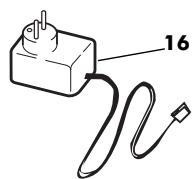
16-Adaptateur secteur
Permet d'alimenter la base de l'appareil.
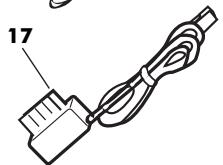
17-Cordon téléphonique
Permet de raccorder l'appareil à la prise téléphonique murale.
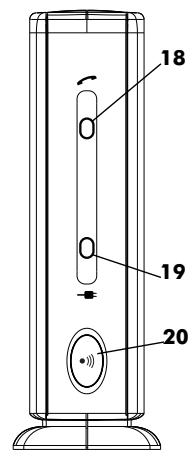
18-Voyant lumineux
Indique la prise de ligne.
19-Voyant lumineux
indique que la base de l'appareil est alimentée.
20-TOUCHE
Permet d'appeler le(s) combiné(s) enregistré(s) sur cette base.
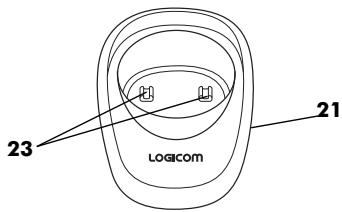
21- Support de charge
Permet de charger les batteries du combiné.
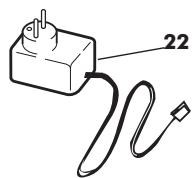
22-Adapteur secteur
Permet d'alimenter le support de charge.
23- Contacts de charge
Permettent de recharger les batteries d'un combiné.
1-5 Installation de l'appareil
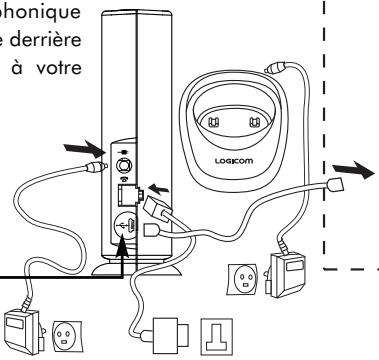
1- Choisissez un emplacement approprié pour la base. Assurez-vous que ce n'est pas pris d'un autre téléphone, ni d'un appareillage électrique (ordinateur, télévision, etc.) pour éviter les interférences (en fonction de la longueur du câble USB). 2- Connectez la fiche de l'adaptateur secteur dans la prise modulaire située derrière la base. 3- Connectez l'adaptateur secteur à la prise de courant 230 V AC, 50 Hz. 4- Connectez le cordon téléphonique dans la prise modulaire située derrière la base et l'autre extrémité à votre prise téléphonique murale. 5- Reliez l'autre adaptateur secteur au support de charge. 6- Connectez l'adaptateur secteur à la prise de courant 230 V AC, 50 Hz. 7- Le câble USB devra être connecté ici puis relié à votre ordinateur PC (quand cela vous le sera précisé ultérieurement, voir les fonctions Skype).
1- Ouvrir le compartiment des batteries. (Fig a) 2- Insérer les batteries rechargeables (Type AAA 1,2V, 600 mA) dans le compartiment en respectant les polarités (Fig b). 3- Fermer le compartiment des batteries. (Fig c)
Fig. a
Fig. b
1-7 Charge des batteries
Avant toute utilisation, il faut impérativement charger les batteries (pour la première fois) durant un minimum de 24 heures.
- Poser le combiné sur le support de charge.
Un signal de confirmation est émis.
- Laisser les batteries se charger sans interruption pendant au moins 24 heures.
Attention :
Si vous ne laissez pas votre combiné se charger durant 24 heures pour la première fois, il ne fonctionnera pas au maximum de ses capacités.
La garantie ne prendra pas effet pour les problèmes de dysfonctionnement dus à une charge incomplète lors de la première utilisation.
1-8 Niveau de charge des batteries

La batterie est pleine.

La batterie est à 50% de sa charge maximale.

La batterie est faible.

La batterie est complètement déchargée, vous nevez impérativement la remettre en charge.
ATTENTION : Après avoir réalisé une charge complète, le niveau réel des batteries est indiqué lorsque vous laissez au moins 30 minutes le combiné sur le support de charge avant de le prendre en main.
1-9 Icônes de l'écran
- L'écran du combiné vous permet de visualiser les fonctions du téléphone.

Indique qu'une fonction est accessible par les touches


Affiche : Indique que la liaison radio entre le combiné et la base est correcte.
Clignote : Indique que le combiné est en limite de portée.
Éteint : Indique qu'il n'y a plus de liaison radio entre la base et le combiné.
Affiché : Indique la prise de ligne.
Clignote : Indique la réception d'un appel.
Indique que la sonnerie du combiné est coupée.
Indique que le micro est coupée (fonction secret).
Indique que le clavier du combiné est verrouillé.
Indique le niveau de charge des batteries.
1-10 Voyants lumineux
| Voyant lumineux | N° | Fonction | Indications |
| 18 | Indique une prise de ligne | Clignote lentement | |
| Indique que la base est en mode d'association | Clignote rapidement | ||
| 19 | Indique que la base n'est pas alimentée par le secteur | Eteint | |
| Indique que la base est alimentée par le secteur | Allumé |
1-11 Utilisation du menu
Un grand nombre de fonctions du téléphone sont accessibles de façon plus conviviale grâce à un menu.
- Pour entrer dans le menu, appuyer sur la touche / OK.
- Pour faire défiler les fonctions du menu, utiliser les touches et .
- Pour sélectionner ou valider une fonction, appuyer sur la touche / OK.
- Pour sortir d'une fonction, appuyer sur la touche /.
- Pour sortir du menu, maintenir enfoncée la touche
2 - Fonctions téléphone
2-1 Composition d'un numéro page 13 2-2 Réception d'un appel page 13 2-3 Main libre page 14 2-4 Réglage du volume d'écoute et du main libre page 15 2-5 Verrouiller et déverrouiller le clavier page 15 2-6 Fonction Secret page 15 2-7 LiTe BIS page 16 2-8 Désactiver/reactiver la sonnerie d'un combiné page 17 2-9 Touche R page 18 2-10 Appel combiné page 18 2-11 Compteur de conversation page 18
A) composition normale d'un numéro
- Maintenir enfoncée la touche pendant 2 secondes
- Composer le numéro de votre correspondant. À la fin de la communication, appuyer sur la touche .
B) Pré-numérotation d'un numéro
- Composer le numéro de votre correspondant. Appuyer brièvement sur la touche
Réception d'un appel extérieur.
- Le combiné sonne (en fonction des réglages, voir chapitre 4-2). Appuyer brièvement sur la touche
- Une fois la communication terminée, appuyer sur la touche .
B) Réception d'un appel interphone.
Le combiné sonne. Le numéro du combiné d'où provient l'appel, et l'icône (INT) clignote sur l'écran. Appuyer brièvement sur la touche -. Une fois la communication terminée, appuyer sur la touche .
2-3 Main libre
Cette fonction vous permet :
Obtenir la tonalité. - Composer le numéro de votre correspondant. - Écouter et parler avec votre correspondant sans avoir à tenir le téléphone.
Appuyez sur la touche. La touche a s'éclaire en rouge. - Composer le numéro de votre correspondant. - Parlez lorsque votre correspondant décroche.
Lorsque le combiné sonne, appuyez sur la touche -La touche a s'éclaire en rouge. - Vous pouvez converser avec votre correspondant.
C) basculer du mode main libre au mode combiné
- Lors d'une conversation main libre, appuyer sur la touche pour couper le mode main libre.
- Prendre le combiné pour continuer à converser.
Basculer du mode combiné au mode main libre
- Lors d'une conversation en mode combiné, appuyer sur la touche pour couper le mode combiné et passer en mode main libre.
N. B : Le réglage du volume de la main libre est indépendant du volume d'écoute dans le combiné. Voir le chapitre suivant.
ATTENTION : L'usage prolongé du main libre pendant une conversation entraîne une consommation importante sur les batteries, réduisant ainsi considérablement l'autonomie de l'appareil.
2-4 Réglement du volume d'écoute et du volume du main libre
Le volume peut être réglé sur 5 niveaux différents (de 1 à 5).
Le nombre de barres indique le niveau de volume sélectionné
Niveau 5: Le plus fort
Niveau 1: Le plus faible
Vous êtes obligé d'être en conversation pour régler le volume d'écoute ou le volume du main libre :
- Une fois en conversation, pour ajuster le niveau du volume, utiliser les touches (diminuer) et ? (augmenter).
Remarque: Le niveau du volume réglé est conservé entre chaque appel. La mémorisation du réglage du volume d'écoute dans le combiné n'est pas commune au réglage du volume du main libre.
Chaque réglage du niveau de volume est mémorisé indépendamment. Vous pouvez par exemple conserver en permanence un niveau 2 pour le volume d'écoute et un niveau 5 pour le volume du main libre.
2-5 Verrouiller et déverrouiller le clavier
Le verrouillage du clavier permet d’empêcher la composition d’un numéro par mégarde. Lorsque le clavier est verrouillé, l’icône Ø s’affiche dans le haut de l’écran.
Verrouillage du clavier
Le combiné est au repos. - Maintenir enfoncée la touche # jusqu'à ce que l'icône Ø s'affiche sur l'écran. Le clavier est verrouillé.
B) Déverrouillage du clavier
Lorsque le clavier est verrouillé. - Maintenir enfoncée la touche # jusqu'à ce que l'icone o disparaisse de l'écran. Le clavier est déverrouillé.
2-6 Fonction secret
Cette fonction vous permet, lors d'une communication, de parler avec une ferveur
personne sans être entendue par votre correspondant.
- Vous êtes en communication avec votre correspondant : Appuyer sur la touche C/oth. L'icône s'affiche sur l'écran.
- Vous pouvez parler avec uneierce personne, votre correspondant n'entend plus rien.
- Appuyer sur la touche C/⊗ pour désactiver cette fonction.
- Votre correspondant vous entend à nouveau. L'icône ⊗ disparaît de l'écran.
Remarque : La fonction Secret peut être utilisée en mode interphone et en main libre, pendant un appel Skype.
2-7 Liste BIS
La liste BIS mémorise vos 10 derniers numéros composés.
a) Accès à la liste BIS
- Le combiné est au repos (aucune tonalité). Appuyer brièvement sur la touche
- Le dernier numéro composé s'affiche. Utiliser les touches et pour sélectionner le numéro souhaité.
Remarque : Si un numéro de la liste BIS est déjà enregistré dans le répertoire, c'est le nom qui lui est associé qui s'affiche.
« Vide » s'affiche s'il n'y a aucun numéro dans la liste BIS.
b) Composition d'un numéro dans la liste BIS
- Une fois que vous avez accédé à la liste BIS, vous pouvez à tout moment composer le numéro affiché (ou le nom associé) en appuyant sur la touche ou sur la touche.
c) Pré-numérotation d'un numéro dans la liste BIS
- Une fois que vous avez accédé à la liste BIS et sélectionné un numéro,
Appuyer sur la touche /OK - « Sélectionner » s'affiche sur l'écran Appuyer sur la touche /OK Le numéro sélectionné est affiché sur l'écran et prêt à être numéroté
D) Enregistrer un numéro de la liste BIS dans le répertoire
- Une fois que vous avez accédé à la liste BIS et sélectionné un numéro, appuyer sur la touche / OK
- « Sélectionner » s'affiche sur l'écran
- Utiliser les touches et pour sélectionner « Enregistrer » Appuyer sur la touche / OK
- « Nom » s'affiche sur l'écran Saisir le nom du correspondant à associer à ce numéro Appuyer sur la touche /OK
- Le nombre et le nom sont enregistrés dans le répertoire
Effacer un numéro de la liste BIS
- Une fois que vous avez accédé à la liste BIS et sélectionné un numéro, appuyer sur la touche / OK
- « Sélectionner » s'affiche sur l'écran Utiliser les touches et pour sélectionner « Effacer » Appuyer sur la touche /OK · « Effacer ? » s'affiche sur l'écran
- Confirmer en appuyant sur la touche /OK
- « Efface ! » s'affiche brièvement sur l'écran, le numéro sélectionné est effacé.
F) Effacer toute la liste BIS
- Une fois que vous avez accédé à la liste BIS, appuyer sur la touche /OK
- « Sélectionner » s'affiche sur l'écran Utiliser les touches et pour sélectionner « Effacer tout » Appuyer sur la touche / OK
- « Confirmez ? » s'affiche sur l'écran Appuyer sur la touche / OK « Efface ! » s'affiche brièvement sur l'écran, toute la liste BIS est effacée.
2-8 Désactiver/réactiver la sonnerie d'un combiné
Vous pouvez, si vous le souhaitez, désactiver (couper) temporairement la sonnerie d'un combiné.
Lorsque vous recevez un appel, le combiné ne sonnera pas mais la réception de celui-ci sera indiquée sur l'écran.
La base peut sonner ou ne pas sonner, suivant le réglage. (Voir chapitre 4-3-2)
Vous pourrez alors réactiver la sonnerie et récapituler automatiquement le niveau du volume de la sonnerie déjà réglé (Voir chapitre 4-2-2)
Pour désactiver (couper) la sonnerie d'un combiné :
- Le combiné est au repos (aucune tonalité)
- Maintenir enfoncée la touche * jusqu'à ce que l'icône s'affiche sur l'écran
Pour réactiver la sonnerie d'un combiné :
- Le combiné est au repos (aucune tonalité)
- Maintenir enfoncée la touche * jusqu'à ce que l'icône disparaisse de l'écran
2-9 Touche R
La touche R vous permet d'accéder à certains services de votre opérateur.
Remarque : Pour changer le décail de la touche R, voir le chapitre 4-3-5.
2-10 Appel combiné
Cette fonction permet d'appeler tous les combinés enregistrés sur une même base.
Elle est surtout utile lorsque vous ne savez pas où se trouve un combiné.
- Tous les combinés doivent être en position de repos (pas de tonalité). Appuyer brièvement sur la touche située sur la base.
- Tous les combinés enregistrés sur la base émettent alors un signal sonore et « Appel Base » clignote sur les écrans des combinés.
- Pour arrêter ce signal sonore, appuyer sur une touche d'un combiné ou appuyer une nouvelle fois sur la touche •
2-11 Compteur de conversation
Le compteur de conversation s'active automatiquement lorsque vous êtes en communication et s'affiche sur l'écran, en heures : minutes : secondes (ex : 01:34:45 pour 1 heure 34 minutes et 45 secondes)
À la fin de la communication, le temps de conversation reste affiché sur l'écran pendant 2 secondes.
3 - Fonctions répertoire
3-1 Utilisation du clavier alphanumérique page 19 3-2 Consultation du répertoire du combiné page 21 3-3 Pré-numérotation d'un contact dont le numéro est contenu dans le réseau d'un combiné page 21 3-4 Enregistrement d'un contact (nom et numéro) page 21 dans le répertoire d'un combiné 3-5 Modifier un contact enregistré dans le répertoire d'un combiné page 22 3-6 Effacer un contact enregistré dans le répertoire d'un combiné page 23 3-7 Effacer tous les contacts enregistrés dans le répertoire d'un combiné page 23
3-1 Utilisation du clavier alphanumérique
Certaines fonctions telles que le répertoire, ou l'écriture d'un message, nécessitent l'utilisation du clavier alphanumérique. Le clavier se met automatiquement en mode alphanumérique lorsque vous entrez dans une de ces fonctions.
Pour saisir une lettre, appuyez sur la touche correspondante au clavier autant de fois que nécessaire.
- Pour saisir un "a", appuyer une fois sur 2.
- Pour saisir un " b ", appuyer 2 fois sur 2.
- Pour saisir un "a" puis un «b» à la suite, saisis «a» puis attends que le curseur soit passé au caractère suivant, puis saisis «b».
- Pour saisir un espace, il faut être en mode minuscule et appuyer une fois sur la touche 1.
- Pour basculer du mode minuscule à majuscule et inversement, appuyer sur la touche *. Tous les caractères disponibles sont résumés dans le tableau ci-dessous :
| Touche | 1eappui | 2eappui | 3eappui | 4eappui | 5eappui | 6eappui | 7eappui | 8eappui | 9eappui | 10eappui |
| 1 | ESPACE | 1 | € | £ | % | & | < | > | # | |
| 1 | € | £ | % | & | < | > | # | |||
| 2 | A | B | C | 2 | Ä | Ç | ||||
| a | b | c | 2 | ä | Ç | |||||
| 3 | D | E | F | 3 | ||||||
| d | e | f | 3 | |||||||
| 4 | G | H | I | 4 | G | I | ||||
| g | h | i | 4 | g | i | |||||
| 5 | J | K | L | 5 | ||||||
| i | k | l | 5 | |||||||
| 6 | M | N | O | 6 | Ö | |||||
| m | n | o | 6 | ö | ||||||
| 7 | P | Q | R | S | 7 | S | ||||
| p | q | r | s | 7 | ||||||
| 8 | T | U | V | 8 | Ü | |||||
| t | u | v | 8 | ü | ||||||
| 9 | W | X | Y | Z | 9 | |||||
| w | x | y | z | 9 | ||||||
| 0 | . | , | ? | ! | 0 | + | - | : | ' | « |
| . | , | ? | ! | 0 | + | - | : | ' | « | |
| * | Permet de basculer de mode (Majuscule => minuscule OU minuscule => Majuscule) | |||||||||
| # | # | * | @ | \ | / | - | { | } | = | = |
| # | * | @ | \ | / | - | { | } | = | = | |
La première ligne est en mode Majuscule.
La seconde ligne est en mode minuscule.
3-2 Consultation du répertoire d'un combiné
Remarque : Les contacts du répertoire d'un combiné sont affichés par ordre alphabétique.
Le combiné est au repos (aucune tonalité). Appuyer sur la touche - « Vide » s'affiche s'il n'y a aucune contact d'enregistré dans le répertoire, ou - Le premier contact du répertoire s'affiche. Utiliser les touches et pour sélectionner le contact souhaité.
REMARQUE: Vous pouvez à tout moment composer le numéro dont le nom est affiché en appuyant sur la touche ou sur la touche
3-3 Prénumérotation d'un contact dont le numéro est contenu dans le répertoire d'un combiné
- Vous consultez le répertoire d'un combiné (voir chapitre 3-2-1). Utiliser les touches et pour sélectionner le contact souhaité. Appuyer sur la touche /OK.
- « Nouveau » s'affiche sur l'écran Utiliser les touches et pour sélectionner l'option « Sélectionner » Appuyer sur la touche /OK Le numéro du contact s'affiche sur l'écran
- Pour composer automatiquement le numéro affiché, appuyer sur la touche ou sur la touche
3-4 Enregistrement d'un contact (numéro et nom) dans le répertoire d'un combiné
Vous pouvez enregistrer jusqu'à 50 contacts dans le répertoire d'un combiné, avec les caractéristiques suivantes :
- Chaque contact comprend : Un numéro composé de 20 chiffres au maximum. Un nom composé de 12 caractères au maximum.
Remarque : Le répertoire de chaque combiné est indépendant des autres.
Pour enregistrer un contact (numéro et nom) dans le répertoire :
ATTENTION : La saisie d'un nom est obligatoire.
- Vous consultez le répertoire d'un combiné (voir chapitre 3-2-1)
Appuyer sur la touche / OK - « Nouveau » s'affiche sur l'écran Appuyer sur la touche / OK - « numéro » s'affiche sur l'écran - Saisir le numéro du contact à enregistrer Appuyer sur la touche / OK - « Nom » s'affiche sur l'écran - Saisir le nom du contact à associer au numéro enregistré Appuyer sur la touche / OK - Ce contact (numéro et nom) est enregistré dans le répertoire. - Appuyer sur la touche pour revenir à l'écran de repos.
3-5 Modifier un contact enregistré dans le répertoire d'un combiné
- Vous consultez le répertoire d'un combiné (voir chapitre 3-2-1) Utiliser les touches et pour sélectionner le contact à modifier (par le nom) Appuyer sur la touche /OK
- « Nouveau » s'affiche sur l'écran Utiliser les touches et pour sélectionner « Modifier » Appuyer sur la touche / OK
- Le numéro du contact sélectionné s'affiche sur l'écran
- Vous pouvez, si vous le souhaitez, effectuer des modifications sur le numéro : i. Utiliser la touche C/⊗ pour effacer chiffre par chiffre le numéro affiché ii. Utiliser le clavier alphanumérique pour saisir un nouveau numéro
- Appuyer sur la touche → / OK pour valider les modifications sur le numéro
- Le nom du contact sélectionné s'affiche sur l'écran
- Vous pouvez, si vous le souhaitez, effectuer des modifications sur le nom : i. Utiliser la touche C/⊗ pour effacer caractère par caractère le nom affiché ii. Utiliser le clavier alphanumérique pour saisir un nouveau nom Appuyer sur la touche / OK pour valider toutes les modifications
- « Enregistré » s'affiche brièvement sur l'écran puis le combiné retourne en consultation du réseau.
- Appuyer sur la touche pour revenir à l'écran de repos.
3-6 Effacer un contact enregistré dans le répertoire d'un combiné
- Vous consultez le répertoire d'un combiné (voir chapitre 3-2-1) Utiliser les touches et pour sélectionner le contact à effacer (par le nom) Appuyer sur la touche / OK
- « Nouveau » s'affiche sur l'écran Utiliser les touches et pour sélectionner « Effacer » Appuyer sur la touche / OK « Effacer ? » s'affiche sur l'écran
- Confirmer en appuyant sur la touche → / OK
- « Efface ! » s'affiche brièvement sur l'écran puis le combiné retourne en consultation du réseau.
- Appuyer sur la touche C pour revenir à l'écran de repos.
3-7 Effacer tous les contacts enregistrés dans le répertoire d'un combiné
- Vous consultez le répertoire d'un combiné (voir chapitre 3-2-1) Utiliser les touches et pour sélectionner le contact à effacer (par le nom) Appuyer sur la touche OK
- « Nouveau » s'affiche sur l'écran Utiliser les touches et pour sélectionner « Effacer tout ? » Appuyer sur la touche OK
- « Confirmez ? » s'affiche sur l'écran
- Confirmer en appuyant sur la touche / OK
- « Efface ! » s'affiche brièvement sur l'écran puis le combiné retourne en consultation du réseau.
- Appuyer sur la touche pour revenir à l'écran de repos.
4-1 Réglages horaires page 24
4-1-1 Réglage de l'heure et de la date page 24 4-1-2 Format d'affichage de l'heure page 25 4-1-3 Format d'affichage de la date page 25
4-2 Réglages du combiné page 26
4-2-1 Choix d'une sonnerie page 26 4-2-2 Volume de la sonnerie page 27 4-2-3 Alertes sonores page 28 4-2-4 Nom d'un combiné page 28 4-2-5 Choix de la langue page 29 4-2-6 Réinitialisation des réglages du combiné (RAZ) page 30
4-3 Réglages de la base page 30
4-3-1 Modifier le code PIN (code confidentiel personnel) page 30 4-3-2 Choix de la numérotation (FV/DC) page 31 4-3-3 Délai de la touche R (flashing) page 32 4-3-4 Pause automatique (PABX) page 32 4-3-5 Réinitialisation des réglages de la base (RAZ) page 33
4-1-1 Réglage de la date et de l'heure
Remarque: Si vous êtes abonné à la présentation du nom ou du nombre de France Télécom, l'heure et la date (jour/mois) seront mises à jour à chaque appel reçu.
Pour régler l'heure et la date, suivre les manipulations suivantes :
Le combiné est au repos (aucune tonalité) Appuyer sur la touche / OK « Répertoire » s'affiche sur l'écran Utiliser les touches et pour sélectionner « Date/heure » Appuyer sur la touche / OK - « Réglage H/D » s'affiche sur l'écran Appuyer sur la touche / OK Année 2006 s'affiche sur l'écran - Utiliser les touches du clavier alphanumérique pour saisir l'année. Appuyer sur la touche / OK - « Date ---» s'affiche sur l'écran par défaut
Utiliser les touches du clavier alphanumérique pour saisir le jour puis le mois Exemple : Pour le 4 décembre, saisir 0412 Appuyer sur la touche / OK « Heure -- : -- » s'affiche sur l'écran par défaut - Utiliser les touches du clavier alphanumérique pour saisir le jour puis le mois Exemple : Pour 23H12, saisir 2312 Appuyer sur la touche / OK La date et l'heure sont réglées. - Appuyer sur la touche pour revenir à l'écran de repos.
Remarque : Les explications données ci-dessus considèrent que vous utilisez les réglages par défaut (Format date=Jour/Mois et Format heures=24h, voir les chapitres suivants)
4-1-2 Format d'affichage de l'heure
Vous disposez de 2 formats d'affichage pour l'heure sur l'écran de repos d'un combiné. Le format 12h (exemples : 05 :32a, avec a pour avant-midi et 11 :43p, p pour après-midi) ou
Le format 24 h (exemples : 05:32 et 23:43).
La marque ✓ indique quel est le réglage déjà sélectionné.
Pour sélectionner le format d'affichage de l'heure désirée, suivre les manipulations suivantes:
Le combiné est au repos (aucune tonalité) Appuyer sur la touche / OK « Répertoire » s'affiche sur l'écran
Utiliser les touches et pour sélectionner « Date/heure » Appuyer sur la touche /OK « Réglage H/D » s'affiche sur l'écran Utiliser les touches et pour sélectionner « Format heute » Appuyer sur la touche / OK Utiliser les touches et ? pour sélectionner soit :
« 24hr » pour le format 24h
« 12hr » pour le format 12h
- Appuyer sur la touche →/OK pour valider le réglage sélectionné
- Appuyer sur la touche →/OK pour revenir à l'écran de repos.
4-1-3 Format d'affichage de la date
Vous disposez de 2 formats d'affichage de la date sur l'écran de repos d'un combiné. Le format Jour/Mois (Exemple : « 31/12 » pour le 31 décembre) ou
Le format Mois/Jour (Exemple : « 12/31 » pour le 31 décembre)
La marque ✓ indique quel est le réglage déjà sélectionné.
Pour sélectionner le format d'affichage de la date, suivre les manipulations suivantes :
- Le combiné est au repos (aucune tonalité) Appuyer sur la touche / OK
- « Répertoire » s'affiche sur l'écran Utiliser les touches et pour sélectionner « Date/heure » Appuyer sur la touche / OK
- « Réglage H/D » s'affiche sur l'écran Utiliser les touches et pour sélectionner « Format date » Appuyer sur la touche / OK Utiliser les touches et pour sélectionner soit :
« JJ·mm » pour le format Jour/Mois
« mm·jj » pour le format Mois/Jour
Appuyer sur la touche / OK pour valider le réglage sélectionné - « Enregistré » s'affiche brièvement sur l'écran puis le combiné retourne dans le menu - Appuyer sur la touche pour revenir à l'écran de repos.
4-2-1 Choix d'une sonnerie
Vous disposez d'un choix de 6 sonneries (1 à 6) sur un combiné.
La marque ✓ indique qu'elle est la sonnerie déjà utilisée.
Pour sélectionner une sonnerie, suivez les manipulations suivantes :
- Le combiné est au repos (aucune tonalité) Appuyer sur la touche / OK
- « Répertoire » s'affiche sur l'écran Utiliser les touches et ? pour sélectionner « Reglage comb » Appuyer sur la touche / OK
- « Mélodie Sonn » s'affiche sur l'écran Appuyer sur la touche / OK a) Choix de la sonnerie pour la réception d'un appel téléphonique
Utiliser les touches et pour sélectionner « Mélodie son. » Appuyer sur la touche / OK - « Sonnerie X » (X compris entre 1 et 6) s'affiche et la sonnerie déjà utilisée est diffusée. Utiliser les touches et pour sélectionner la sonnerie désirée.
Appuyer sur la touche → / OK pour valider votre choix
B) choix de la sonnerie pour la réception d'un appel skype
- Utiliser les touches et pour sélectionner « Méloïde Skype ». Appuyer sur la touche / OK.
- « Sonnerie X » (X compris entre 1 et 6) s'affiche et la sonnerie déjà utilisée est diffusée. Utiliser les touches et pour sélectionner la sonnerie désirable. Appuyer sur la touche / OK pour valider votre choix
« Enregistré » s'affiche brièvement sur l'écran puis le combiné retourne dans le menu. Appuyer sur la touche pour revenir à l'écran de repos.
4-2-2 Volume de la sonnerie
Vous disposez de 5 niveaux de volume pour la sonnerie du combiné.
Le nombre de barres indique le niveau de volume sélectionné
Niveau 5 : Le plus fort Niveau 1 : Le plus faible
La marque ✓ indique quel est le niveau du volume de la sonnerie déjà utilisé.
Pour sélectionner le niveau du volume de la sonnerie, suivre les manipulations suivantes :
Le combiné est au repos (aucune tonalité) Appuyer sur la touche → /OK « Répertoire » s'affiche sur l'écran
Utiliser les touches et pour sélectionner « Réglage comb » Appuyer sur la touche /OK - « Mélodie Sonn » s'affiche sur l'écran Utiliser les touches et pour sélectionner « Volume Sonn » Appuyer sur la touche / OK - Le nombre de barres s'affiche et la sonnerie est diffusée au niveau du volume déjà utilisé. Utiliser les touches et pour sélectionner le niveau du volume souhaité Appuyer sur la touche / OK pour valider votre choix « Enregistré » s'affiche brièvement sur l'écran puis le combiné retourne dans le menu - Appuyer sur la touche pour revenir à l'écran de repos.
4-2-3 Alertes sonores
Ce réglage vous permet d'activer ou de désactiver une alerte sonore dans les 3 cas suivants :
- Si vous activez la fonction « Batt. Faible», une alerte sonore sera émise dans l'écouteur du combiné lorsque les batteries seront faibles (presque totalement déchargees). Cette fonction est activée par défaut (d'usine).
- Si vous activez la fonction « Hors. Portée», une alerte sonore sera émise dans l'écouteur du combiné lorsque vous vous éloignerez trop de la base (juste avant que la communication soit automatiquement coupée si vous ne vous rapproche pas immédiatement de la base).
Cette fonction est désactivée par défaut (d'usine).
- Si vous activez la fonction « Bips touches », un bip sonore sera émis à chaque fois que vous appuyez sur une touche. Cette fonction est activée par défaut (d'usine). La marque ✓ indique dans quel état se trouve la fonction.
- Le combiné est au repos (aucune tonalité) Appuyer sur la touche / OK « Répertoire » s'affiche sur l'écran Utiliser les touches et ? pour sélectionner « Réglage comb » Appuyer sur la touche / OK « Sonneries » s'affiche sur l'écran Utiliser les touches et ? pour sélectionner « Alertes son. » Appuyer sur la touche / OK
- « Batt. faible » s'affiche sur l'écran Utiliser les touches et pour sélectionner soit :
« Batt. faible » OU « Hors Portée » OU « Bip touche »
Appuyer sur la touche → / OK Utiliser les touches et pour sélectionner soit :
« Allumé » pour activer la fonction
« Éteint » pour désactiver la fonction.
Appuyer sur la touche / OK pour valider votre sélection - « Enregistré » s'affiche brièvement sur l'écran puis le combiné retourne dans le menu - Appuyer sur la touche pour revenir à l'écran de repos.
4-2-4 Nom d'un combiné
Veuillez personnaliser le nom de votre combiné. Le nom ne peut pas dépasser 13 caractères. « Combiné » est le nom par défaut (d'usine) d'un combiné.
Pour personnaliser le nom d'un combiné, suivre les manipulations suivantes :
Le combiné est au repos (aucune tonalité) Appuyer sur la touche /OK « Répertoire » s'affiche sur l'écran Utiliser les touches et pour sélectionner « Reglage comb » Appuyer sur la touche / OK - « Mélodie Sonn » s'affiche sur l'écran Utiliser les touches et pour sélectionner « Nom combiné » Appuyer sur la touche / OK Utiliser la touche C/⊗ pour effacer caractère par caractère le nom affiché Utiliser le clavier alphanumérique pour saisir un nouveau nom Appuyer sur la touche / OK pour valider les modifications « Enregistré » s'affiche brièvement sur l'écran puis le combiné retourne dans le menu - Appuyer sur la touche pour revenir à l'écran de repos.
4-2-5 Choix de la langue
Vous disposez d'un choix de 3 langues sur un combiné : le français, l'espagnol et l'anglais. Pour désirer une langue sur un combiné, suivre les manipulations suivantes :
Le combiné est au repos (aucune tonalité) Appuyer sur la touche /OK - « Répertoire » s'affiche sur l'écran Utiliser les touches et pour sélectionner « Reglage comb » Appuyer sur la touche / OK - « Mélodie Sonn » s'affiche sur l'écran Utiliser les touches et pour sélectionner « Langue » Appuyer sur la touche /OK - La langue utilisée actuellement s'affiche sur l'écran. Utiliser les touches et pour sélectionner la langue de votre choix. Appuyer sur la touche / OK pour valider votre choix. - « Enregistré » s'affiche brièvement sur l'écran puis le combiné retourne dans le menu - Appuyer sur la touche pour revenir à l'écran de repos.
4-2-6 Réinitialisation de tous les réglages du combiné (RAZ)
Cette fonction vous permet de réinitialiser tous les réglages par défaut (d'usine) du combiné.
Après réinitialisation, vous aurez donc les réglages suivants :
Mélodie 1 utilisée pour un appel téléphonique.
Mélodie 2 utilisée pour un appel Skype.
Niveau du volume sonnerie = 5
Alertes sonores :
Alerte Batteries faibles = Activé
Alerte Hors portée = Désactivé
Alerte Bips touches = Activé
Nom du combiné : Combiné
Pour réinitialiser tous les réglages du combiné, suivre les manipulations suivantes :
Le combiné est au repos (aucune tonalité) Appuyer sur la touche /OK - « Répertoire » s'affiche sur l'écran
Utiliser les touches et pour sélectionner « Reglage comb » Appuyer sur la touche / OK - « Mélodie Sonn » s'affiche sur l'écran Utiliser les touches et pour sélectionner « Réinitialise » Appuyer sur la touche / OK - « Confirmez ? » s'affiche sur l'écran - Confirmer en appuyant sur la touche / OK « Enregistré » s'affiche brièvement sur l'écran puis le combiné retourne dans le menu Appuyer sur la touche pour revenir à l'écran de repos.
4-3-1 Modifier le code PIN (code confidentiel personnel)
Le code PIN est un code confidentiel personnel à 4 chiffres, nécessaire pour l'utilisation de certaines fonctions. Le code PIN par défaut (d'usine) est « 0000 ».
Pour modifier le code PIN, suivre les manipulations suivantes :
Le combiné est au repos (aucune tonalité) Appuyer sur la touche / OK « Répertoire » s'affiche sur l'écran Utiliser les touches et pour sélectionner « Réglage base »
Appuyer sur la touche / OK « Modifier PIN » s'affiche sur l'écran Appuyer sur la touche / OK Code PIN - - - - s'affiche sur l'écran Saisir votre ancien code PIN à 4 chiffres (le code PIN par défaut est « 0000 ») à l'aide du clavier alphabétique Appuyer sur la touche / OK « Nouveau PIN ---» s'affiche sur l'écran Saisir votre nouveau code PIN à 4 chiffres à l'aide du clavier alphabétique Appuyer sur la touche / OK « Répétez PIN ----» s'affiche sur l'écran Saisir de nouveau votre nouveau code PIN à 4 chiffres à l'aide du clavier alphabétique Appuyer sur la touche / OK « Enregistré » s'affiche brievement sur l'écran puis le combiné retourne dans le menu Appuyer sur la touche pour revenir à l'écran de repos.
4-3-2 Choix de la numérotation (fv/dc)
Vous pouvez sélectionner le type de numérotation à utiliser sur votre appareil lorsque vous émettez un appel.
Nous vous recommandons fortement d'utiliser la numérotation à fréquence vocale (FV), plus rapide et plus pratique (en effet, la numérotation décimale ne permet pas d'interroger un répondeur à distance ou d'utiliser des serveurs vocaux ou bancaires).
La numérotation en fréquence vocale est utilisée par défaut (d'usine).
La marque ✓ indique quel est le type de numérotation utilisé.
Pour sélectionner le type de numérotation, suivre les manipulations suivantes:
- Le combiné est au repos (aucune tonalité) Appuyer sur la touche / OK « Répertoire » s'affiche sur l'écran Utiliser les touches et ? pour sélectionner « Réglage base » Appuyer sur la touche / OK « Sonneries » s'affiche sur l'écran Utiliser les touches et pour sélectionner « Mode numéro » Appuyer sur la touche / OK Utiliser les touches et pour sélectionner soit
« Freq vocale » pour utiliser la numérotation en fréquence vocale ou
<< DC >> pour utiliser la numérotation décimale
- Valider votre sélection en appuyant sur la touche / OK « Enregistré » s'affiche brièvement sur l'écran puis le combiné retourne dans le menu
- Appuyer sur la touche pour revenir à l'écran de repos.
Attention: la touche r fonctionne en france uniquement avec le délai de la touche r par défaut (270MS). la touche r fonctionne en espagne uniquement avec le délai de la touche r par défaut (100MS).
Toutefois, les délais suivants sont aussi disponibles : 80 ms, 100 ms, 120 ms, 180 ms, 250ms, 280ms, 600ms et 800ms.
Pour modifier le décalage de la touche R, suivre les manipulations suivantes :
Le combiné est au repos (aucune tonalité) Appuyer sur la touche / OK « Répertoire » s'affiche sur l'écran Utiliser les touches et pour sélectionner « Réglage base » Appuyer sur la touche / OK Modif. PIN s'affiche sur l'écran Utiliser les touches et pour sélectionner « Touche R » Appuyer sur la touche / OK Utiliser les touches et pour sélectionner le retard souhaité - Valider votre sélection en appuyant sur la touche / OK
4-3-4 Pause automatique (PABX)
Cette fonction vous permet d'insérer une pause automatique de 3 secondes après le premier chiffre programmé lors de la composition d'un numéro.
Exemple : Si vous programmez le chiffre 0, si vous composez le numéro 00148636794, l'appareil composera automatiquement le 0P0148636794. (P représentant une pause de 3 secondes)
Cette fonction peut être utile si l'appareil est installé derrière un Standard PABX (L'appareil étant uniquement agréé pour un usage sur le réseau public, toute compatibilité ou non avec un réseau privé reste à la charge de l'utilisateur)
Le combiné est au repos (aucune tonalité)
Appuyer sur la touche / OK « Répertoire » s'affiche sur l'écran
Utiliser les touches et pour sélectionner « Réglage base » Appuyer sur la touche / OK Modif. PIN s'affiche sur l'écran Utiliser les touches et pour sélectionner « Code PABX » Appuyer sur la touche / OK - « Numéro » s'affiche sur l'écran - Composer le chiffre que vous souhaitez programmer en utilisant le clavier alpha-numérique. Appuyer sur la touche / OK pour valider - « Enregistré » s'affiche brièvement sur l'écran puis le combiné retourne dans le menu - Appuyer sur la touche pour revenir à l'écran de repos.
Cette fonction nécessite la connaissance du code PIN
Cette fonction vous permet de réinitialiser tous les réglages par défaut (d'usine) de la base.
Attention: cette opération efface tous les appels contenus dans le journal.
Après réinitialisation, vous aurez donc les réglages suivants :
Code PIN = 0000
Type de numérotation = Fréquence vocale
Délai Touche R = 270ms (France) ou = 100ms (Espagne)
Pause automatique (PABX) = Pas de préfixe
- Le combiné est au repos (aucune tonalité) Appuyer sur la touche / OK
- « Répertoire » s'affiche sur l'écran
Utiliser les touches et pour sélectionner « Réglage base » Appuyer sur la touche / OK Modif. PIN s'affiche sur l'écran Utiliser les touches et pour sélectionner « Réinitialise » Appuyer sur la touche / OK - « Confirmez ? » s'affiche sur l'écran Appuyer sur la touche / OK pour confirmer.
5 - Fonctions interphone
5-1 Appel interphone vers un autre combiné page 34 5-2 Réception d'un appel interphone page 34 5-3 Réception d'un appel extérieur pendant un appel interphone page 35 5-4 Transfert d'un appel externe vers un autre combiné page 35 5-5 Confidence à trois (deux combinés en interphone + un correspondant exter) page 35
Ces fonctions sont possibles uniquement si vous possédez au minimum 2 combinés enregistrés sur la même base.
5-1 Appel interphone vers l'autre combiné
Le combiné est au repos (aucune tonalité) Appuyer sur la touche /OK - « Répertoire » s'affiche sur l'écran Utiliser les touches et pour sélectionner « Interphone » Appuyer sur la touche /OK - « numéro » s'affiche sur l'écran - Saisir le numéro du combiné que vous désirez appeler (le numéro d'un combiné est affiché à droite sur l'écran du combiné) Appuyer sur la touche /OK Le combiné appelé sonne. - À la fin de la communication, appuyer sur la touche C ou raccrocher le combiné sur le support de charge.
5-2 Réception d'un appel interphone
Le combiné appelé sonne. - « Combiné X » s'affiche sur l'écran et l'icône clignote sur l'écran. (X correspond au nombre du combiné d'où provient l'appel) Appuyer sur la touche ou sur la touche
- Parlez à votre correspondant interne
- À la fin de la communication, appuyer sur la touche C ou raccrocher le combiné sur le support de charge.
5-3 Réception d'un appel externe pendant un appel interphone
Quand vous recevez un appel extérieur pendant un appel interphone, des bips sont émis dans les écouteurs des combinés en interphone.
Appuyer sur la touche pour quitter le correspondant interne - Attendre que le combiné sonne puis appuyer sur la touche ou sur la touche pour prendre l'appel extérieur. - À la fin de la communication, appuyer sur la touche C ou raccrocher le combiné sur le support de charge.
5-4 Transfert d'un appel externe vers un autre combiné
- Vous conversez avec un correspondant externe. Appuyer sur la touche / OK « Répertoire » s'affiche sur l'écran Utiliser les touches et pour sélectionner « Interphone » Appuyer sur la touche OK
- « numéro » s'affiche sur l'écran
- Saisir le numéro du combiné vers lequel vous souhaitez transférer le correspondant externe (le numéro d'un combiné est affiché à droite sur l'écran du combiné) Appuyer sur la touche / OK Le combiné appelé sonne.
- Lorsque le correspondant interne décroche, appuyez sur la touche pour transférer l'appel.
- Si le correspondant interne ne décroche pas, appuyer sur la touche pour reprendre le correspondant externe en ligne.
5-5 Conférence à trois (deux combinés en interphone + un correspondant externe)
Vous pouvez converser simultanément avec un correspondant interne et un correspondant externe.
- Vous êtes en ligne avec un correspondant externe. Appuyer sur la touche / OK « Répertoire » s'affiche sur l'écran
Utiliser les touches et pour sélectionner « Interphone »
Appuyer sur la touche /OK - « numéro » s'affiche sur l'écran - Composer le nombre du combiné que possède votre correspondant interne. (le nombre du combiné se trouve a droite de l'heure en mode repos). Lorsque votre correspondant interne décroche, appuyer sur la touche / OK - « Conference » s'affiche sur l'écran. Appuyer sur la touche /OK - Vous êtes en conférence à trois.
Si votre correspondant interne ne décroche pas, appuyer sur la touche pour reprendre le correspondant externe en ligne.
6 - Fonction presentation du nom ou du NUMERO
6-1 Fonctionnement de l'identificateur d'appel page 37 6-2 Consultation du journal des appels page 38 6-3 Écran d'affichage en mode consultation. page 38 6-4 Composition d'un numéro à partir du journal page 39 6-5 Modification temporaire d'un numéro du journal avant sa composition page 39 6-6 Transfert d'un numéro du journal vers le répertoire du combiné page 40 6-7 Effacement sélectif des appels page 40 6-8 Effacement total des appels page 41
Attention :
Pour bénéficier de ces fonctions, vous devez souscrire un abonnement au service PRÉSENTATION DU NOM OU DU NUMÉRO auprès de votre agence France Télécom (1014 appel gratuite ou 3614 France Télécom sur votre minitel) et sous réserve de disponibilités techniques de France Télécom.
L'appareil vous permet d'identifier le numéro de téléphone de vos correspondants ainsi que la date et l'heure de leurs appels.
Toutes ces informations sont mémorisées dans un journal des appels pouvant contenir jusqu'à 20 numéros. Au-delà, l'appel le plus récent écrase le plus ancien.
6-1 Fonctionnement de l'identificateur d'appel
- Le nom (du réseau RTC) affiché à la réception d'un appel n'est pas enregistré dans le journal des appels.
- À réception d'un appel, le numéro de la ligne appelante est comparé aux numéros de téléphone mémorisés dans le répertoire. Si le numéro est trouvé dans le répertoire, l'appareil remplace le numéro reçu par le nom mémorisé dans le répertoire.
- Lorsque vous répondez à un appel, l'affichage du nom est remplacé par l'affichage du compteur de conversation.
- Les appels répondus ne sont pas enregistrés dans le journal.
- Lorsque « Nvx appel » est affiché au repos, ILA indique que vous avez reçu des nouveaux appels manqués depuis votre dernier accès au journal.
- Les appels où l'appelant ne souhaite pas divulguer son numéro, ne sont pas enregistrés dans le journal des appels.
- « Secret » s'affiche sur l'écran lorsque l'appelant ne souhaite pas divulguer son numéro.
Ces appels ne sont pas mémorisés dans le journal des appels.
« Indisponible » s'affiche à la place du nom lorsque l'affichage du nom n'est pas disponible (ex : Appel provenant d'un mobile). Ces appels ne sont pas mémorisés dans le journal des appels. - La présentation du numéro est disponible lorsque vous êtes déjà en ligne, uniquement si vous êtes abonné au service Signal d'appoint de France Télécom. (Le numéro s'affichera avec l'indication « Signal d'app. »). - Dans le cas d'appels répétés (provenant du même numéro), uniquement le dernier appel est enregistré dans le journal.
6-2 Consultation du journal des appels
- Le combiné est au repos (aucune tonalité).
Appuyer sur la touche ? pour entrer en mode consultation du journal. - Le nombre le plus récent enregistré dans le journal s'affiche sur l'écran. Utiliser les touches et pour visualiser les autres numéros du journal. - A chaque numéro sont associés la date et l'heure d'arrivée de l'appel. - Appuyer sur la touche pour revenir à l'écran de repos.
- Vous pouvez aussi accéder au journal des appels en passant par le menu
Appuyer sur la touche / OK « Répertoire » s'affiche sur l'écran. Utiliser les touches et pour sélectionner « Journal » Appuyer sur la touche / OK - Le nombre le plus récent enregistré dans le journal s'affiche sur l'écran. Utiliser les touches et pour visualiser les autres numéros du journal A chaque numéro est associé la date et l'heure d'arrivée de l'appel Appuyer sur la touche pour revenir à l'écran de repos.
NB: -Lorsque vous êtes en fin de liste, l'écran affiche «............ »
- Si vous n'avez pas d'appel enregistré dans le journal, l'écran affiche «Vide »
6-3 Écran d'affichage en mode consultation.
Lorsque vous avez des appels enregistrés dans le journal, appuyez sur la touche pour entrer en mode consultation.
Appel reçu avec le numéro.

0148636794 02.04 11:18
b) Appel reçu avec un nom enregistré dans le répertoire.
Nom du correspondant dans le répertoire Date et Heure
Laurent 02.04 11:18
c) Les appels ou l'appelant ne souhaite pas divulguer son numéro, ne sont pas enregistrés dans le journal des appels.
6-4 Composition d'un numéro à partir du journal
Le combiné est au repos (aucune tonalité) Appuyer sur la touche ? pour entrer en mode consultation du journal. - Le nombre le plus récent enregistré dans le journal s'affiche sur l'écran. - Utiliser les touches et ? pour sélectionner le nombre que vous souhaitez composer. Appuyer sur la touche ou sur la touche - Le nombre affiché est composé automatiquement.
6-5 Modification temporaire d'un numéro du journal avant sa composition.
Cette fonction permet de modifier temporairement un numéro du journal avant sa composition.
- Le combiné est au repos (aucune tonalité). Appuyer sur la touche /OK pour entrer en mode consultation du journal.
- Le nombre le plus récent enregistré dans le journal s'affiche sur l'écran. Utiliser les touches et pour sélectionner le numéro que vous souhaitez modifier temporairement. Appuyer sur la touche /OK
- « Sélectionner » s'affiche sur l'écran. Appuyer sur la touche / OK
Utiliser la touche C/⊗ pour effacer chiffre par chiffre le numéro affiché. Ou - Maintenir enfoncée la touche C/⊗ pour effacer le numéro affiché.
- Utiliser les touches du clavier pour effectuer les modifications temporaires. Appuyer sur la touche ou sur la touche pour composer le numéro modifié.
- À la fin de la communication, appuyer sur la touche C ou raccrocher le combiné sur la base.
6-6 Transfert d'un numéro du journal vers le réseau du combiné.
Le combiné est au repos (aucune tonalité). Appuyer sur la touche ? pour entrer en mode consultation du journal. - Le nombre le plus récent enregistré dans le journal s'affiche sur l'écran. Utiliser les touches et pour sélectionner le numéro que vous souhaitez transférer vers le répertoire du combiné. Appuyer sur la touche /OK - « Sélectionner » s'affiche sur l'écran. Utiliser les touches et pour sélectionner l'option « Enregistrer » Appuyer sur la touche / OK - « Nom » s'affiche sur l'écran. - Saisir le nom correspondant au numéro affiché précédemment, en utilisant les touches du clavier alphanumérique. Appuyer sur la touche / OK - Le numéro et le nom du correspondant sont enregistrés dans le répertoire du combiné. Appuyer sur la touche pour revenir à l'écran de repos.
6-7 Effacement sélectif des appels
Cette fonction vous permet d'effacer un appel lu ou non lu du journal.
- Le combiné est au repos (aucune tonalité). Appuyer sur la touche ? pour entrer en mode consultation du journal.
- Le nombre le plus récent enregistré dans le journal s'affiche sur l'écran.
Utiliser les touches et pour sélectionner le numéro ou le nom (du répertoire) que vous souhaitez effacer. Appuyer sur la touche OK « Sélectionner » s'affiche sur l'écran. Utiliser les touches et pour sélectionner l'option « Effacer » Appuyer sur la touche /OK - « Effacer ? » s'affiche sur l'écran. Appuyer sur la touche OK pour confirmer l'effacement - « Effacé! » s'affiche brièvement sur l'écran puis le combiné revient au repos. - Appuyer sur la touche pour revenir à l'écran de repos.
6-8 Effacement total des appels
Cette fonction vous permet d'effacer tous les appels enregistrés (lus ou non lus) dans le journal des appels.
- Le combiné est au repos (aucune tonalité). Appuyer sur la touche * pour entrer en mode consultation du journal
- Le nombre le plus récent enregistré dans le journal s'affiche sur l'écran. Appuyer sur la touche / OK « Sélectionner » s'affiche sur l'écran. Utiliser les touches et pour sélectionner l'option « Effacer tout ». Appuyer sur la touche / OK
- « Confirmez ? » s'affiche sur l'écran Appuyer sur la touche / OK pour confirmer l'effacement
- « Efface! » s'affiche brièvement sur l'écran puis le combiné revient au repos.
7 - Fonctions SKYPE
7-1 Conditions d'utilisation page 42 7-2 Configuration système page 43 7-3 Téléchargement du logiciel Skype page 43 7-4 Installation des pilotes (drivers) et de l'application Yzea 670 Phone Suite page 44 7-5 Fonctionnement du logiciel Yzea 670 Phone Suite page 44 7-6 Consulter vos contacts Skype sur le combiné page 45 7-7 Appeler un contact Skype à partir du combiné page 46 7-8 Recevoir un appel d'un contact Skype sur un combiné page 47 7-9 Réception d'un appel classique (par le réseau RTC) pendant une communication Skype page 47 7-10 Réception d'un appel Skype pendant une communication avec un correspondant classique du réseau RTC page 48 7-11 Réglages Skype sur le combiné page 49 7-12 Consulter les derniers appels Skype émis sur le combiné page 51 7-13 Consulter les derniers appels Skype reçus sur le combiné page 51 7-14 Consulter les derniers appels Skype en absence sur le combiné page 51 7-15 Boîte vocale Skype sur le combiné page 52
7-1 Conditions d'utilisation
L'usage des fonctions Skype nécessite l'acceptation des termes du contrat de la licence d'utilisation de Skype (« EULA ») ainsi que la déclaration sur le respect de la vie privée qui vous seront proposés juste après l'installation du logiciel Skype.
Ce manuel d'utilisation est rédigé uniquement pour l'utilisation de cet appareil téléphonique pour les appels gratuits entre utilisateurs Skype. Le fonctionnement de Skype (créer un compte, ajouter des contacts, etc.) est expliqué pas à pas sur le site de Skype (www. skype. com). Ce manuel d'utilisation n'explique pas non plus l'usage de la réserve ou d'un casque avec micro possibles avec Skype, consulter le site Skype (www. skype. com).
Pour recevoir des appels Skype ou passer des appels Skype à partir de votre appareil téléphonique YZEA 670 VOIP, il faut impérativement que votre PC soit allumé et connecté à Skype et utiliser le logiciel YZEA 670 Phone Suite.
Skype In, Skype Out et la boîte vocale Skype sont des services proposés exclusivement et uniquement par Skype et indépendants de Logicom. Consulter le site Skype (www.skype.com) pour tous renseignements et conditions d'utilisation sur ces services.
Configuration système minimale :
Compatible PC sous Windows 2000 ou XP
Processeur 400 MHz
128 Mo de mémoire RAM
15 Mo d'espace libre sur le disque dur
Lecteur CD-ROM (Pour l'installation des pilotes Logicom)
Connexion Internet (sur ligne commutée : au minimum un modem 33,6 Kbps, ou tout type de haut débit : câble, ADSL, etc.)
Configuration système conseillée :
Compatible PC sous Windows 2000 ou XP
Processeur 1 GHz
256 Mo de mémoire RAM
30 Mo d'espace libre sur le disque dur
Lecteur CD-ROM (Pour l'installation des pilotes Logicom)
Connexion par câble, ADSL, ou autre connexion à Internet haut débit équivalente
Configuration système requise (pour les appels vidéo skype)
PC sous Windows 2000 ou XP (XP nécessaire pour les appels video )
Connexion Internet (connexion haut débit préférée, GPRS n'est pas compatible avec les appels vocaux et les résultats peuvent varier avec une connexion satellite)
Une webcam, si vous souhaitez effectuer des appels vidéo
Lecteur CD-ROM (Pour l'installation des pilotes Logicom)
Nous recommandons également d'avoir au minimum un processeur 400 MHz, 128 Mo de RAM et 50 Mo d'espace disque disponible sur votre disque dur.
7-3 Téléchargement du logiciel skype
Vous pouvez télécharger Skype à partir du site Skype.com et sélectionner la langue de votre choix.
- À partir du CD-ROM fourni, double-cliquer sur l'application « Menu » et cliquer sur « Download and install Skype » pour aboutir directement à la page d'accueil de Skype.com
- Accéder à la rubrique permettant de sélectionner votre langue pour télécharger le logiciel Skype.
- Sélectionner la rubrique « Téléchargement » et suivre les instructions de Skype
- Si une fenêtre s'ouvre vous indiquant qu'un autre programme peut utiliser Skype, cocher l'option « Autoriser ce programme à utiliser Skype » et cliquer sur « OK »
7-4 Installation des pilotes logicom et de l'application yzea 670 phone suite
- Démarrer votre PC sous Windows (XP ou 2000)
- Introduire le CD ROM fourni dans le lecteur CD ROM Double Cliquez sur l'icône « Poste de travail »
- Double Cliquez sur tout lecteur de CD ROM Double Cliquez sur l'application « Logicom YZEA 670 »
- Sélectionner la langue et valider en cliquant sur « OK »
- Cliquez « Suivant » pour commencer l'installation
- Cliquez sur « Parcourir » et sélectionnez le dossier de votre choix pour contenir cette application, sinon celle-ci sera installée par défaut dans le dossier « Program files ».
- Cliquez « Installer »
- Cliquez sur « Oui » pour exécuter cette application
- Si vous aviez déjà installé Skype sur votre ordinateur, une fenêtre s'ouvrira vous indiquant qu'un autre programme veut utiliser Skype, cocher l'option « Autoriser ce programme à utiliser Skype » et cliquer sur « OK » L'icône « S » apparait dans la barre de tâches en bas à droite
- Relier votre câble USB de la base de l'appareil à votre PC
Remarque : Il est probable que Logicom puisse mettre des mises à jour de cette application sur son site Internet : www.logicom-sanyo.biz
Dans ce cas, toujours désinstaller la version antérieure avant d'installer la nouvelle.
7-5 Fonctionnement du logiciel yzea 670 phone suite
Dans la barre de tâches en bas à droite :
Lorsque l'icône « S » est blanc, cela vous indique que vous êtes connecté à Skype. Lorsque l'icône « S » est rouge, cela vous indique que vous n'êtes pas connecté à Skype.
Double-cliquez sur l'icône « S » :
Cliquer sur l'onglet « Afficher l'objet »
Téléphone
- Si le téléphone est installé et prêt à l'emploi, la marque « V » est affichée.
- Si le téléphone est installé mais éteint (base débranchée par exemple ou un problème causé par le téléphone), une croix rouge est affichée.
Logiciel
- Si le logiciel Yzea 670 Phone Suite fonctionne correctement, la marque « V » est affichée.
- Si le logiciel Yzea 670 Phone Suite ne fonctionne pas correctement, une croix rouge est affichée.
- Si vous êtes connecté à Skype, la marque « V » est affichée.
- Si vous n'êtes pas connecté à Skype, une croix rouge est affichée.
b) Cliquez sur l'onglet « Réglages son »
- Vérifier que le périphérique son est bien réglé sur YZEA 670 VOIP
- Régler votre niveau par défaut du haut-parleur de la main libre sur votre combiné (uniquement valable pour une communication Skype) en incluant sur la barre de votre choix.
- Pendant une communication Skype en main libre, vous pourrez toujours ajuster le volume à l'aide des touches et mais en restant autour du niveau par défaut régle précédemment.
Cliquez sur l'onglet « À propos de »
La version de l'application YZEA 670 VOIP Phone Suite vous est indiquée (exemple : V1.1.011)
7-6 Consulter vos contacts skype sur le combiné
Rappel : Pour créer votre liste de contacts, voir les explications sur le site de Skype (www.skype.com)
Pour consulter tous vos contacts créés à partir de votre ordinateur PC sur le combiné, suivre les manipulations suivantes :
Appuyer sur la touche S. - Si nécessaire, appuyer plusieurs fois sur la touche / OK jusqu'à ce que « Contacts Skype » s'affiche. - Votre premier contact Skype s'affiche Utiliser les touches et pour consulter vos autres contacts
La marque « V » à droite du contact visualisé vous indique que celui-ci est actuellement connecté à Skype et en statut disponible.
La marque « ? mais en statut absent ou indisponible.
La marque « ! » à droite du contact visualisé vous indique que celui-ci est actuellement connecté à Skype mais ne peut pas être dérangié.
Remarque: Si vous aviez choisi d'afficher même les contacts déconnectés (voir chapitre 7-11 b), la marque « x » à droite du contact visualisé vous indique que celui-ci n'est pas actuellement connecté à Skype.
7-7 Appeler un contact skype à partir du combiné
Si votre correspondant est connecté à Skype, la communication peut s'établir. Dans le cas contraire, la communication est impossible.
Attention: Les appels Skype ne fonctionnent que pour les contacts que vous avez rentrés par le biais de votre ordinateur PC. Il est impossible de composer un numéro pour appeler quelqu'un par Skype. Le contact doit avoir été rentré par le biais de l'ordinateur PC au préalable.
Appuyer sur la touche S - Si nécessaire, appuyer plusieurs fois sur la touche →/ OK jusqu'à ce que « Contacts Skype » s'affiche. - Votre premier contact Skype s'affiche Utiliser les touches haut et bas pour sélectionner votre contact - Vérifier que le contact sélectionné est bien connecté et disponible (marque « V ») Appuyer sur la touche S ou sur la touche - « Connexion » s'affiche, l'appel est lancé. Lorsque votre correspondant décroche, le compteur de conversation démarre - Le nom de votre contact Skype et le compteur de conversation restent affichés tout le long de la communication. Pour raccrocher, appuyer sur la touche - À la fin de la communication, la durée de communication restera affichée 2 s sur l'écran du combiné. (Exemple: Skype 00:02:32).
Remarques :
- Si votre correspondant raccroche avant vous, votre combiné raccrochera automatiquement.
- Pour désirer la sonnerie qui sera diffusée à la réception d'un appel Skype, voir le chapitre 4-2-1 b) Choix d'une sonnerie (4-2 Réglages du combiné)
7-8 Recevoir un appel d'un contact skype sur un combiné
Attention : Pour recevoir un appel d'un contact Skype, votre ordinateur PC doit être allumé et connecté à Skype.
Le combiné sonne - « Appel Skype » et le nom du contact qui vous appelle s'affiche sur l'écran du combiné. Appuyer sur la touche S ou sur la touche pour répondre à cet appel - Le compteur de conversation démarre (Skype00 :00 :01) Pour raccrocher, appuyer sur la touche - A la fin de la communication, la durée de l'appel restera affiché 2 s sur l'écran du combiné (Exemple : Skype00 :02 :32)
Remarques : Si votre correspondant raccroche avant vous, votre combiné raccrochera automatiquement.
Vous ne pouvez pas refuser un appel Skype par le combiné, mais uniquement par votre ordinateur PC. Cependant, quand vous recevez un appel Skype auquel vous ne pouvez pas répondre, si vous appuyez sur la touche ^, la sonnerie du combiné sera coupée temporairement.
7-9 Réception d'un appel classique (par le réseau RTC) pendant une communication skype
Pendant une communication Skype, vous aurez toujours la possibilité de recevoir un appel classique du réseau RTC sur votre numéro de ligne fixe.
- Vous êtes en communication Skype
- La réception d'un appel classique du réseau RTC vous est indiquée par des bips sonores dans le combiné et le nom ou le numéro s'affiche suivant si vous êtes abonné à la présentation du nom ou du numéro de France Télécom.
- Vous pouvez répondre à cet appel uniquement en appuyant sur la touche le correspondant Skype est alors mis en attente (« Skype attente » s'affiche).
- Vous pouvez ensuite, à votre convenance, soit :
- Reprendre votre correspondant Skype à la fin de votre communication avec le correspondant du réseau automatique si celui-ci raccroche ou en appuyant sur la touche © si c'est vous qui raccrochez.
- Appuyer sur la touche S pour permettre de voir correspondant du réseau en attente (« Tél. attente » s'affiche) et reprendre de voir correspondant Skype en ligne
- Pour basculer de l'un à l'autre :
- Appuyer sur la touche pour communiquer avec votre correspondant du réseau RTC (le correspondant Skype sera alors mis en attente)
- Appuyer sur la touche S pour communiquer avec votre correspondant Skype (le correspondant du réseau RTC sera alors mis en attente)
- Vous savez toujours avec quel correspondant vous communiquez en fonction de ce qui est affiché sur l'écran du combiné :
« Tél. attente » : Vous parlez à votre correspondant Skype « Skype attente » : Vous parlez à votre correspondant du réseau
ATTENTION : L'appui sur la touche C permet de raccrocher avec le correspondant avec lequel vous êtes en train de converser (le correspondant en attente est always en ligne).
7-10 Réception d'un appel skype pendant une communication avec un correspondant classique du réseau RTC
Pendant une communication avec un correspondant classique du réseau RTC sur votre numéro de ligne fixe, vous pouvez recevoir un appel Skype.
- Vous êtes en communication avec un correspondant classique du réseau RTC, son nom ou son numéro est affiché suivant si vous êtes abonné à la présentation du Nom ou du Numéro de France Télécom et « Tél : 00 : 05 : 32 » est affiché (exemple), le compteur de conversation indique que cette communication dure depuis 5 minutes et 32 secondes.
- La réception d'un appel Skype vous est alors signalée par des bips sonores dans le combiné et le nom du contact Skype qui vous appelle s'affiche sur l'écran.
- Vous pouvez répondre à cet appel uniquement en appuyant sur la touche S, le correspondant classique du réseau RTC est alors mis en attente (« Tél. attente » s'affiche).
- Vous pouvez ensuite, à votre convenance, soit :
- Reprendre votre correspondant du réseau RTC à la fin de votre communication avec le correspondant Skype, automatiquement si celui-ci raccroche ou en appuyant sur la touche si c'est vous qui raccrochez.
- Appuyer sur la touche S pour permettre de voir correspondant du réseau en attente (« Tél. attente » s'affiche) et reprendre de voir correspondant Skype en ligne.
- Pour basculer de l'un à l'autre :
- Appuyer sur la touche pour communiquer avec votre correspondant du réseau RTC (le correspondant Skype sera alors mis en attente, )
- Appuyer sur la touche S pour communiquer avec votre correspondant Skype (le correspondant du réseau RTC sera alors mis en attente)
- Vous savez toujours avec quel correspondant vous communiquez en fonction de ce qui est affiché sur l'écran du combiné :
« Tél. attente » : Vous parlez à votre correspondant Skype « Skype attente » : Vous parlez à votre correspondant du réseau
ATTENTION : L'appui sur la touche © permet de raccrocher avec le correspondant avec lequel vous êtes en train de converser (le correspondant en attente est always en ligne).
Pour accéder aux réglages skype sur le combiné, suivre les manipulations suivantes:
Le combiné est au repos. Appuyer sur la touche / OK - « Répertoire » s'affiche sur l'écran. Utiliser les touches et jusqu'à ce que « Réglage Skype » s'affiche sur l'écran. Appuyer sur la touche / OK.
Changer de statut skype
Le statut Skype est indiqué par une icône (à gauche de votre nom Skype) sur tout ordinateur PC qui permet aux autres utilisateurs de Skype de voir si vous êtes déconnecté, connecté, absent, disponible, invisible (vous n'êtes pas vu de vos contacts) ou si vous souhaitez ne pas être dérangé.
Pour changer de statut Skype afin de pouvoir être contacté ou non, vous pouvez utiliser votre ordinateur PC ou le combiné :
Utiliser les touches ^2 et pour sélectionner la fonction « Changer État » Appuyer sur la touche / OK La marque « V » indique l'état en cours sélectionné Utiliser les touches et pour sélectionner soit :
« Connecté » : Vous êtes connecté
« Déconnecté » : Vous êtes déconnecté
« Absent » : Pour vos contacts Skype, vous êtes absent.
« Indisponible » : Pour vos contacts Skype, vous êtes indisponible mais ils peuvent quand même vous appeler et le combiné sonnera.
« Ne pas déranger » : Pour vos contacts Skype, vous ne devez pas être dérangé, s'ils vous appellent, le combiné ne sonnera pas mais l'appel sera tout de même affiché sur l'écran, vous avez toujours la possibilité de répondre à cet appel.
Appuyer sur la touche → / OK pour valider votre réglage - « Enregistré » s'affiche brièvement puis le combiné revient au menu précédent. Appuyer sur la touche pour revenir à l'écran de repos.
B) affichage des contacts
Cette fonction vous permet de déterminer si vous souhaitez afficher lorsque vous consultez vos contacts uniquement les contacts connectés à Skype ou tous les contacts Skype (déconnectés et connectés).
Utiliser les touches et pour sélectionner la fonction « Voir déconn. » Appuyer sur la touche / OK Utiliser les touches et pour sélectionner soit :
« Éteint » pour afficher uniquement les contacts connectés à Skype ou
« Allumé » pour afficher tous les contacts (connectés ou déconnectés)
Appuyer sur la touche pour valider votre réglage. « Enregistré » s'affiche brièvement puis le combiné revient au menu précédent. Appuyer sur la touche pour revenir à l'écran de repos.
7-12 Consulter les derniers appels skype émis sur le combiné
Appuyer sur la touche S - Si nécessaire, appuyer plusieurs fois sur la touche / OK jusqu'à ce que « Appels émis » s'affiche. - Le nom du dernier contact Skype que vous avez appelé s'affiche sur l'écran Utiliser les touches ? et pour consulter les autres appels émis - Vous pouvez à tout moment rappeler le contact affiché en appuyant sur la touche S ou sur la touche O Appuyer sur la touche pour revenir à l'écran de repos
7-13 Consulter les derniers appels skype reçus sur le combiné
Appuyer sur la touche S - Si nécessaire, appuyer plusieurs fois sur la touche / OK jusqu'à ce que « Appels reçus » s'affiche. - Le nom du dernier contact Skype qui vous avez appelé s'affiche sur l'écran Utiliser les touches et pour consulter les autres appels reçus - Vous pouvez à tout moment rappeler le contact affiché en appuyant sur la touche S ou sur la touche au - Appuyer sur la touche pour revenir à l'écran de repos
7-14 Consulter les derniers appels skype en absence sur le combiné
Appuyer sur la touche S - Si nécessaire, appuyer plusieurs fois sur la touche / OK jusqu'à ce que « Appels en abs. » s'affiche. - Le nom du dernier contact Skype qui a tenté de vous joindre (appel non répondu) s'affiche sur l'écran. Utiliser les touches et pour consulter les autres appels en absence.
- Vous pouvez à tout moment rappeler le contact affiché en appuyant sur la touche S ou sur la touche ou Appuyer sur la touche pour revenir à l'écran de repos
7-15 Boîte vocale skype sur le combiné
Si vous souscrivez à ce service, vous pourrez consulter les messages vocaux que vous ont laissés vos correspondants Skype ou vos correspondants qui vous auront appelés sur votre numéro Skype In (Consulter le site www.skype.com pour l'utilisation de ce service Skype).
Pour les écouter à partir du combiné, suivre les manipulations suivantes :
Appuyer sur la touche S - Si nécessaire, appuyer plusieurs fois sur la touche / OK jusqu'à ce que « Boîte vocale » s'affiche. - Le nom du dernier correspondant Skype ou le numéro d'un correspondant ayant appelé sur votre numéro Skype In, lequel vous a laissé un message, s'affiche sur l'écran Utiliser les touches et pour consulter les autres correspondants qui vous ont laissé un message vocal - Vous pouvez à tout moment écouter le message du correspondant dont le nom du contact Skype ou le numéro (fixe ou mobile) du correspondant est affiché, en appuyant sur la touche S ou sur la touche - À la fin du message, l'appareil raccroche automatiquement.
8 - En cas de problemes
Vérifier les points ci-dessous avant de contacter le Service APRÈS-Vente :
Plus d'affichage :
- Vérifier que les batteries du combiné sont correctement installées.
- Placer le combiné sur la base pour charger les batteries.
- Enlever les batteries du combiné et les remettre.
La batterie n'est pas chargée :
- Nettoyer les contacts de charge du combiné et de la base.
- Réfaire une nouvelle charge.
L'indicateur de batterie indique que les batteries sont faibles :
- Recharger les batteries du combiné.
Le combiné ne peut pas tracer la base :
- Vous êtes hors de portée, vous nevez vous rapprocher de la base. Raccordez l'alimentation de la base correctement.
- Déconnecter l'adaptateur secteur de la base puis le reconnecter à la base.
- Enlever les batteries puis les remettre.
La tonalité de numérotation n'est pas audible :
- Vérifier que la ligne téléphonique est connectée correctement à la base.
Recherche... s'affiche en permanence sur l'écran de repos :
- Vous êtes hors de portée, vous nevez vous rapprocher de la base. Raccordez l'alimentation de la base correctement.
Impossible s'affiche sur l'écran :
- Vous exécutez plusieurs fonctions en même temps, le combiné vous informe que ce n'est pas possible pour le moment (exemple : Vous ne pouvez pas prendre la ligne extérieure sur 2 combinés en même temps).
Fonctions presentation du NUMERO et du nom
- L'accès au service Présentation du numéro est soumis à la souscription d'un abon
- L'accès au service Présentation du nom est soumis à la souscription d'un abon-nement auprès de France Telecom (sous réserve de disponibilités techniques de France Telecom).
USB inexistant s'affiche en permanence sur l'écran de repos :
- Vérifier que la base est alimentée correctement (voyant lumineux vert allumé)
- Vérifier que le cordon USB est bien relié de la base à l'ordinateur PC.
- Vérifier que votre ordinateur PC est bien allumé et connecté à Skype.
- Vérifier que le logiciel Logicom Ysea 670 VOIP fonctionne correctement.
Votre appareil fonctionne anormalement :
- Quittez le logiciel Yzéa 670 Phone Suite et quittez Skype.
- Redémarrez le logiciel LOGICOM Phone Suite, puis redémarrez Skype.
La garantie fournisseur LOGICOM est valable pour un usage normal de l'appareil tel qu'il est défini dans le cadre de la notice d'utilisation.
Sont exclues de cette garantie, les déteriorations dues à une cause étrangère à l'appareil. En particulier, la garantie ne s'applique pas si l'appareil a été endommagé à la suite d'un choc ou d'une chute, d'une fausse manoeuvre, d'un branchement non conforme aux instructions mentionnées dans la notice ou aux prescriptions de France Telecom, de l'effet de foudre, de surtension secteur, d'une protection insuffisante contre la chaleur, l'humidité ou le gel. La garantie s'étend uniquement à la France Métropolitaine.
En tout état de cause, la garantie légale pour vices cachés s'appliquera conformément aux articles 1641 et suivants du Code Civil.
LOGICOM S. A.
ZI PARIS NORD 2
74, rue de la Belle Etoile
B. P. 58338
95941 ROISSY CDG
10 - Procedure pour contagter le SAV
Remarque: Avant de rendre l'appareil au magasin, il est impératif de nous contacter afin d'être sûr que vous ayez une panne.
- Munissez-vous de votre appareil, branché (sauf si l'appareil est endommagé).
- Vous disposez de deux lignes clientes : 01 48 63 67 94 ou 01 48 63 67 95.
- Un serveur téléphonique vous donnera une solution à chacun de vos problèmes.
Cet équipement est conforme à la directive R&TTE 1999/5/CE du Parlement Européen et du Conseil, concernant la connexion paneuropéenne de terminal unique aux réseaux téléphoniques publics commutés (RTCP).
Toutefois, comme il existe des différences d'un pays à l'autre entre les RTCP, la conformité en soi ne constitue pas une garantie absolue de fonctionnement optimal à chaque point de terminaison du réseau RTCP.
En cas de problème, vous devez contacter en premier lieu leur fournisseur.
Cet appareil est destiné à la France.
EN CAS DE PROBLEME ET POUR TOUT RENSEIGNEMENT MERCI DE CONTACTER NOTRE SERVICE APRÉS-VENTE
Tél.: 01 48 63 67 94
Tél.: 01 48 63 67 95