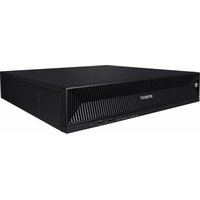
PRN-1605B2 - Enregistreur vidéo Hanwha Vision - Notice d'utilisation et mode d'emploi gratuit
Retrouvez gratuitement la notice de l'appareil PRN-1605B2 Hanwha Vision au format PDF.


| Caractéristiques techniques | Modèle : PRN-1605B2 |
|---|---|
| Type d'appareil | Caméra de surveillance |
| Résolution | Non spécifiée |
| Utilisation | Surveillance intérieure/extérieure |
| Alimentation | Non spécifiée |
| Connectivité | Non spécifiée |
| Maintenance | Vérification régulière de l'état de la caméra et du câblage |
| Réparation | Consulter un technicien qualifié en cas de panne |
| Sécurité | Installer dans un endroit sécurisé pour éviter le vol |
| Informations générales | Vérifier la compatibilité avec les systèmes de sécurité existants |
FOIRE AUX QUESTIONS - PRN-1605B2 Hanwha Vision
Questions des utilisateurs sur PRN-1605B2 Hanwha Vision
0 question sur cet appareil. Repondez a celles que vous connaissez ou posez la votre.
Poser une nouvelle question sur cet appareil
Téléchargez la notice de votre Enregistreur vidéo au format PDF gratuitement ! Retrouvez votre notice PRN-1605B2 - Hanwha Vision et reprennez votre appareil électronique en main. Sur cette page sont publiés tous les documents nécessaires à l'utilisation de votre appareil PRN-1605B2 de la marque Hanwha Vision.
MODE D'EMPLOI PRN-1605B2 Hanwha Vision
Manuel d'utilisation
CE
Enregistreur vidéo en réseau
Manuel d'utilisation
Droits d'auteur
©2024 Hanwha Vision Co., Ltd. Tous droits réservés.
Marque commerciale
Chaque marque déposée ci-dessus est enregistrée. Les noms de ce produit et d'autres marques de commerce mentionnées dans ce manuel
sont les marques disposées de leurs sociétés respectives.
Restriction
Le droit d'auteur de ce document est réservé. En aucun cas ce document ne doit être reproduit, distribué ou modifié, partiellement ou
entièrement, sans l'autorisation formelle.
Clause de non responsabilité
Hanwha Vision fait de son mieux pour vérifier l'intégrité et fixacitude des contenus de ce document, mais aucune garantie formelle ne sera
fournie à cet effort. L'utilisation de ce document et les résultats subséquents seront entièrement de la responsabilité de l'utilisateur. Hanuha
Vision se réserve le droit de modifier les contenus de ce document sans avis préalable.
La conception et les caractéristiques techniques sont susceptibles d'être modifiées sans préavis.
Vous pouvez télécharger la version la plus récente du produit sur le site Internet de Hanwha Vision.
L'identifiant initial de l'administrateur est "admin" et le mot de passe doit être défini lors de la première connexion.
Veuillez changer votre mot de passe tous les trois mois afin de protéger sans risque les informations personnelles et éviter les préjudices
occasionnés par un vol de données.
Veuillez noter qu'il en est de la responsabilité de l'utilisateur quant à la sécurité et autres problèmes causés par une mauvaise gestion du
mot de passe.
Hanwha Vision Co., Ltd. est un financier de caméras de surveillance qui fournit des équipements d'information vidéo aux fonctions
vanides. Les utilisateurs doivent se conformer aux lois locales lorsqu'ils utilisent nos appareils.
Les utilisateurs sont seuls responsables de toute utilisation ilégale de nos produits.
CONSIGNES DE SÉCURITÉ IMPORTANTES
Lisez attentivement ces instructions d'utilisation avant d'utiliser l'appareil.
Conformez-vous à toutes les consignes de sécurité listées ci-dessous.
Conservez ces instructions d'utilisation en vue d'une consultation ultérieure.
1) Lisez les instructions.
2) Conservez les instructions.
3) Tenez compte de tous les avertissements.
4) Suivez toutes les instructions.
5) N'utilisez jamais cet appareil à proximité de l'eau.
6) Nettoyez la zone contaminée sur la surface du produit avec un chiffon doux et sec ou un chiffon humide. (Ne pas utiliser un détergent ou des produits cosmétiques contenant de l'alcool, des solvants et des tensioactifs ou des produits contenant du pétrole, car ils peuvent déformer ou endommager le produit.)
7) N'obstruez aucun orifice de ventilation, installez l'appareil conformément aux instructions du fabricant.
8) Ne l'installez pas à proximité d'une source de chaleur telle que des radiateurs, des registres de chaleur, des fours ou d'autres appareils (y compris des amplificateurs) produisant de la chaleur.
9) Ne démontez pas le dispositif de sécurité de la prise de terre ou de la prise polarisée. Les fiches polarisées disposent de deux broches, dont l'une est plus large que l'autre. En revanche, les prises de terre comportent deux fiches ainsi qu'une broche de mise à la terre. Dans les deux cas, la broche large et la troisième broche garantissent votre sécurité. Si la fiche fournie ne s'adapte pas sur votre prise murale, renseignez-vous auprès d'un électricien pour remplacer cette dernière.
10) Protégez le cordon d'alimentation afin d'éviter qu'il ne soit piétiné ou pincé, tout particulièrement au niveau des fiches, des prises et au point où il sort de l'appareil.
11) Utilisez uniquement des accessoires spécifiés par le fabricant.
12) Utilisez uniquement un chariot, un socle, un trépied, une console ou une table spécifiée par le fabricant ou vendue avec l'appareil. En cas d'utilisation d'un chariot, déplacez l'ensemble chariot/appareil avec précaution afin d'éviter toute blessure due à un basculement de cet ensemble.

13) Débranchez cet appareil en cas d'orage ou de non utilisation prolongée.
14) Confiez l'ensemble des réparations au personnel qualifié. Une réparation est nécessaire en cas de dommage subi par l'appareil, quel qu'il soit : cordon d'alimentation ou fiche endommagée, projection de liquide ou chute d'objets sur l'appareil, exposition à la pluie ou à l'humidité, dysfonctionnement, chute.
Approbations des Normes
FC CE
- Toute modification entreprise dans la conception de cet appareil non expressément approuvée par par la partie responsable de la conformité pourrait annuler l'autorisation de l'utilisateur à utiliser l'équipement.
- Cet appareil est conforme au point 15 du règlement FCC. Son fonctionnement est soumis aux deux conditions suivantes : (1) Cet appareil ne peut pas causer d'interférences nuisibles et (2) doit accepter toute interférence reçue, y compris les interférences susceptibles de causer un mauvais fonctionnement.
- Cet équipement a été testé et se conforme aux limites relatives à un appareil numérique de classe A, conformément à la partie 15 des Réglementations FCC. Ces limites sont élaborées pour fournir un degré raisonnable de protection contre les interférences dangereuses si l'équipement fonctionne dans un environnement commercial.
Cet équipement génère, utilise et peut produire une énergie à radio fréquence, s'il n'est pas installé et utilisé selon le manuel d'instruction, il peut causer des interférences nuisibles aux communications radiophoniques. Le fonctionnement de cet équipement au sein d'une zone résidentielle peut provoquer des interférences dangereuses, dans ce cas l'utilisateur est sommé de corriger l'interférence à ses propres frais.
■ Réorienter ou repositionner l'antenne de réception.
■ Augmenter la distance séparant l'équipement et le récepteur.
■ Brancher l'équipement sur une prise d'un circuit différent de celui auquel le récepteur est branché.
- Consulter le distributeur ou un technicien radio/TV expérimenté pour obtenir de l'aide.
DESCRIPTION DU MANUEL D'UTILISATION DU PRODUIT
Ce document est un manuel d'utilisation destiné à un produit Enregisteur Wisenet. Avant d'utiliser ce produit, veuillez lire ce document attentivement afin de l'utiliser correctement.
- Ce manuel d'utilisation explique comment utiliser le produit d'après les paramètres par défaut et les écrans par défaut de ce produit.
- Le contenu de ce manuel est sujet à des modifications en fonction des mises à jour du logiciel du produit et des polices de la société. Il est sujet à des changements partiels sans préavis aux utilisateurs.
PUBLIC CIBLÉ
Ce manuel d'utilisation contient des informations destinées aux utilisateurs de l'enregistreur Wisenet.
MODE D'UTILISATION DU PRODUIT
Les utilisateurs de ce produit peuvent effectuer les actions suivantes :
- Surveiller les caméras enregistrées sur l'enregistreur Wisenet en temps réel
- Rechercher ou reproduire des vidéos enregistrées dans l'enregistreur Wisenet
- Surveiller les données texte transmises au périphérique POS connecté à l'enregistreur Wisenet en temps réel
- Rechercher les données texte du périphérique POS connecté au l'enregistreur Wisenet
- Surveiller les événements en temps réel qui surviennent dans l'enregistreur Wisenet, les capteurs, et les caméras ou effectuer une recherche dans les journaux
Avant d'utiliser ce produit, vérifiez si la version récente de ce logiciel est installée. Allez sur le site Internet de Hanwha Vision's website (www.HanwhaVision.com) pour vérifier la version du logiciel et télécharger les fichiers nécessaires.
présentation
ATTENTION
- IL Y A RISQUE D'EXPLOSION SI LA BATTERIE EST REMPLACÉE PAR UNE BATTERIE DE TYPE INCORRECT. METTRE AU REBUT LES BATTERIES USAGÉES CONFORMÉMENT AUX INSTRUCTIONS.
- Ne pas ingérer la pille, risque de brûlure chimique.
- Ce produit contient une pile de type bouton/pièce de monnaie. Si la pile de type bouton/pièce de monnaie est avalée, elle peut causer de graves brûlures internes en seulement 2 heures et peut entraîner la mort.
- Gardez les piles neuves et usagées hors de portée des enfants. Si le compartiment de la pile ne se ferme pas correctement, cessez d'utiliser le produit et gardez-le d'atteinte des enfants.
Si vous suspectez que des piles ont été avalées ou insérées dans une partie du corps, consultez un médecin sans tarder.
FONCTIONS pRISES EN CHARGE PAR IE MODÈIE
| Fonction\Nom du modèle | PRN-6400DB4 PRN-6405DB4 | PRN-6400B4PRN-3200B4PRN-3200B2PRN-1600B2 | PRN-6405B4PRN-3205B4PRN-3205B2PRN-1605B2 | XRN-6410DB4 | XRN-6410B4XRN-3210B4XRN-6410RB2XRN-3210RB2 | XRN-6410B2XRN-3210B2 | XRN-1620B2 | XRN-1620SB1XRN-820S | ||
| Ventilateur O O O O O O O O O | ||||||||||
| P2P O O O O O O O O O | ||||||||||
| Joystick O O O O O O O O O | ||||||||||
| Moniteur prolongé O O O O O O O O O | ||||||||||
| Relais O O O O O O O O O | ||||||||||
| Alarme O O O O O O O O O | ||||||||||
| RAID | RAID 1 X X X X X X X O | |||||||||
| RAID 5, 6 O O O O O O X X X | ||||||||||
| Enregistrement distribué O O O O O O O X X | ||||||||||
| BCSI O O O O O O O X X | ||||||||||
| Fonction compatible IA | Recherche IA | O | O | O | O | O | O | O | O | O |
| Fonction de reconnaissance par IA | Détection d'objet | O O O O X X X X | ||||||||
| Recherche de LPR | O X O X X X X X | |||||||||
| Redondance de l'alimentation électrique | O O X X O X X X | |||||||||
| PoE | X X X X X X X O | |||||||||
| Suppression de la distortion | O O O O O O O X | |||||||||
TABLE DES MATIÈRES
pRÉSENTATION
3
3 Consignes de sécurité importantes
3 Description du manuel d'utilisation du produit
3 Public ciblé
3 Mode d'utilisation du produit
5 Fonctions prises en charge par le modèle
6 Table des matières
GUIDE DE DÉMARRAGE
10
10 Démarrer le système
10 Assistant d'installation
13 Palette de paramètres des caméras
15 Arrêt du système
15 Redémarrage du système
15 Connexion
IIVE
16
16 Disposition de l'écran live
17 Vérification de l'état du système
18 Vérifier la liste des caméras
19 Menu de l'écran live (Direct)
19 Icônes de l'écran live (Direct)
20 Affichage des informations OSD
21 Affichage des informations relatives au canal
21 Vérifier l'état de la caméra
23 Configuration du canal
23 Séquencement automatique des écrans
23 Changement du rapport d'aspect de l'ensemble des canaux
24 Mode plein écran
24 Configuration de la mise en page Live
24 Vérifier la liste des mises en page
25 Ajout d'une mise en page et définition de son nom
25 Supprimer une mise en page
25 Modification du canal et du nom de la mise en page
25 Disposition dynamique
27 Lire la séquence de mises en page
27 Surveillance d'un événement en temps réel
27 Vérifier la liste des événements
28 Recherche par événement
29 Lecture instantanée d'un événement
29 Arrêt de l'émission d'alarme
29 Commande de la vidéo de la caméra
29 Déclencheur manuel
30 Prise
30 Lecture instantanée
30 Mode détection de température
31 Mode PTZ
31 Zoom av
31 Audio
32 Affichage du texte
32 Changement du rapport d'aspect d'un canal
33 Désinstallation
33 Commande PTZ
33 Introduction aux opérations PTZ
33 Menu de commande PTZ
34 Utilisation de la fonction PTZ numérique (D-PTZ)
34 Préréglage
35 Exécution du préréglage
35 Exécution de Giration (PAN auto), de Groupe (recherche), de Tour ou de Trace (modèle)
35 Exportation d'une vidéo enregistrée
RECHERCHE
37
37 Disposition de l'écran de recherche
37 Recherche par heure
38 Recherche par événement
38 Recherche de texte
39 Recherche des exportations
39 Recherche ARB
40 Recherche de favoris
40 Recherche intelligente
RECHERCHE IA

41 Disposition de l'écran de recherche de l'IA
41 Recherche de personne
42 Recherche de visage
42 Recherche de véhicule
43 Recherche de LP
43 Recherche de LPR
44 Disposition de l'écran de lecture
45 Lecture des résultats de la recherche
45 Ajustement de la chronologie
45 Canal ouvert dans la chronologie
45 Noms et fonctions des boutons de lecture
46 Exportation des résultats de la recherche
IECTURE

47 Disposition de l'écran de configuration
47 Configuration de la caméra
47 Configuration du canal
51 Configuration des fonctions de la caméra
52 Configuration des profils
55 Configuration du mot de passe de la caméra
56 Configuration de l'enregistrement
56 Enregistrer le calendrier
56 Configuration d'enregistrement
57 Options d'enregistrement
57 Configuration de l'événement
57 Moteur d'IA
58 Configuration de l'événement
60 Configuration de la règle de l'événement
62 Entrée d'alarme
62 Rég. ONVIF
63 Calendrier
63 Configuration du peripherique
63 Périph. stock.
68 Écran
70 Texte
71 Configuration du réseau
71 IP & Port
73 DDNS et P2P
74 Filtrage d'IP & MAC
75 HTTPS
76 802.1x
76 FTP
77 Courriel
78 SNMP
78 Serveur DHCP
79 Relais
80 Configuration du système
80 Date/Heure/Langue
81 Utilisateur
84 Gestion du système
85 Journal
DÉMARRAGE DE WEB VIEWER

VISUALISATEUR IIVE

87 Qu'est-ce que Web Viewer ?
87 Caractéristiques du produit
87 Exigences du système
87 Connexion de Web Viewer
88 Définir le mot de passe pour l'enregistreur
88 Assistant d'installation
90 Palette de paramètres des caméras
91 Disposition de l'écran du visualisateur live
92 Vérification de l'état du système
92 Vérifier ID util
92 Vérifier la liste des caméras
93 Vérifier l'état de toutes les caméras
93 État en direct
93 État de l'enregistrement
93 État du réseau
93 Status PoE
présentation
94 Changement du modèle de l'écran mosaïque
94 Changement du rapport d'aspect de l'ensemble des canaux
95 Mode plein écran
95 Configuration de la mise en page
95 Vérifier la liste des mises en page
95 Ajout d'une mise en page et définition de son nom
96 Modification du canal et du nom de la mise en page
96 Supprimer une mise en page
96 Surveillance d'un événement en temps réel
96 Vérifier la liste des événements
97 Recherche par événement
98 Lecture instantanée d'un événement
98 Arrêt de l'émission d'alarme
98 Menu de l'écran live (Direct)
99 Commande de la vidéo de la caméra
99 Déclencheur manuel
99 Prise
99 Enregistrement sur l'ordinateur
99 Lecture instantanée
99 Sortie du microphone
100 Mode PTZ
100 Zoom av
100 Audio
100 Rotation d'image
101 Rapport d'aspect de canal
101 Commande PTZ
101 Menu de commande PTZ
102 Utilisation de la fonction PTZ numérique (D-PTZ)
102 Prérégl.
102 Exécution du préréglage
102 Exécution de Giration (PAN auto), de Groupe
(recherche), de Tour ou de Trace (modèle)
103 Exporting video
VISUALISATEUR DE
RECHERCHE
104
VISUALISATEUR DE
RECHERCHE DE l'IA
107
IECTURE
111
104 Disposition de l'écran du visualisateur de recherche
104 Recherche par heure
105 Recherche événement
105 Recherche de texte
106 Recherche de favoris
106 Exportation des résultats de la recherche
107 Disposition de l'écran du visualisateur de recherche de l'IA
107 Recherche de personne
108 Recherche de visage
108 Recherche de véhicule
109 Recherche de LP
109 Recherche de LPR
110 Exportation des résultats de la recherche
111 Lecture des résultats de la recherche
111 Pour ajuster la chronologie
111 Exportation de la vidéo par configuration de la section
112 Noms et fonctions des boutons de lecture
VISUALISATEUR DE CONFIGURATION
113
113 Disposition de l'écran du visualisateur de configuration
113 Configuration de la caméra
113 Config. Voies
113 Conf.cam.
114 Configuration des profils
115 Mdp de la caméra
115 Configuration de l'enregistrement
115 Enregistrer le calendrier
115 Config de l'Enr.
116 Options d'enregistrement
116 Configuration de l'événement
116 Moteur d'IA
116 Configuration de l'événement
118 Configuration de la règle de l'événement
118 Entrée d'alarme
119 Rég. ONVIF
119 Calendrier
119 Configuration du périphérique
119 Périph. stock.
120 Écran
121 Texte
121 Configuration du réseau
121 IP & Port
122 DDNS et P2P
122 Filtrage d'IP & MAC
122 HTTPS
122 802.1x
123 FTP
123 Courriel
124 SNMP
124 Serveur DHCP
125 Configuration du système
125 Date/Heure/Langue
125 Utilisateur
126 Gestion système
126 Journal
VISUALISATEUR D'EXpORTATION
128
ANNEXES
130
128 Visionneur de sauvegarde au format SEC
128 Configuration minimum requise
128 Disposition de l'écran de la visualiseur de sauvegarde
130 Utilisation du Joystick
130 Utilisation du clavier virtuel
131 Dépannage (FAQ)
guide de démarrage
DÉMARRER LE SYSTÈME
- Branchez le câble d'alimentation de l'enregistreur dans la prise murale.
- L'écran d'initialisation s'affiche.
Environ 2 minutes sont nécessaires pour le processus d'initialisation. Dans le cas où un nouvel HDD est installé, le processus d'initialisation peut durer plus longtemps.
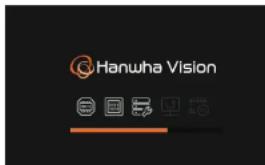
- L'écran Live (direct) s'affiche en émettant un bip.
Les symptômes suivants peuvent être observés lors du démarrage du système.
Si le numéro du HDD est affiché au bas de l'écran accompagné de < > pendant que le produit démarre, cela indique que le HDD est en cours de récupération. C'est la raison pour laquelle le démarrage peut prendre plus de temps.
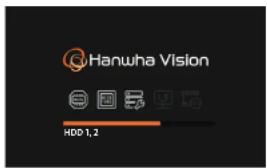
text_image
Hanwha Vision HDD 1,2- Si la progression s'arrête alors qu'il est en état < 1/2 >, cela indique qu'un problème est survenu sur le HDD. Rendez-vous dans votre centre d'assistance à la clientèle le plus proche pour faire vérifier le HDD.
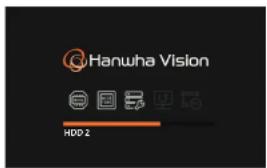
Comme indiqué ci-dessous, suivez chaque étape proposée par
L'assistant d'installation est accessible uniquement à la réinitialisation des paramètres. Si vous ne voulez pas poursuivre, cliquez sur
- Vous passerez automatiquement à la résolution optimale du moniteur et l'assistant d'installation sera exécuté. - Si l'assistant d'installation ne s'exécute pas, retirez la connexion au moniteur à l'arrière de l'enregistreur, redémarrez l'enregistreur et reconnectez le moniteur.
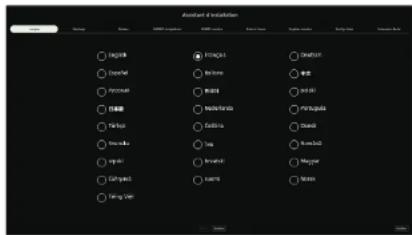
- Sur l'écran
, sélectionnez la langue, puis appuyez sur le bouton .
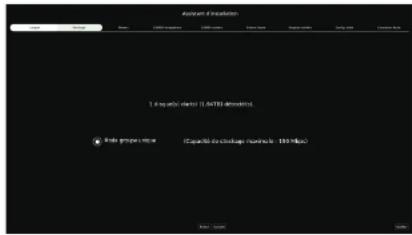
- Réglez la méthode d'enregistrement vidéo sur l'écran
, puis cliquez sur .
text_image
Assistant d'installation 1. Si p'sparé (claire) il BATTÉS déterminée. È râte groupe à la (Capacité de claisage rénoire le 190 miles) Rout : 20000000000000000000000000000000000000000000000000000000000000000000000000000- Mode distribué : Cette fonction n'est disponible que pour les produits qui prennent en charge l'enregistrement distribué.
Lepeut être sélectionné lorsqu'il y a au moins deux disques durs. Ce mode distribue les données et les enregistre après le formatage du disque dur. - Mode RAID : Cette fonction n'est disponible que pour les produits qui prennent en charge le RAID.
Lepermet de sauvegarder les données en configurant le disque dur au format RAID. -
Mode groupe unique : Enregistre des données sur un seul disque dur. Si le disque dur est reconnu comme un disque dur inutilisable dans le système de l'enregistreur, les données peuvent être enregistrées après le formatage du disque dur.
-
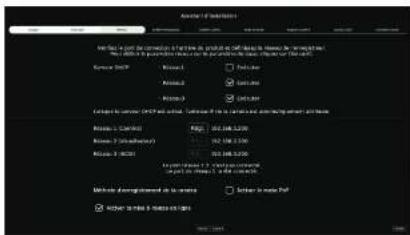
Définissez le type de connexion réseau et l'environnement de connexion sur l'écran
, puis cliquez sur .
text_image
Service TCP License1 License2 License3 License4 License 1 Control License 2 (Software) License 3 (TCP) License 4 Control License 5 Control License 6 Control License 7 Control License 8 Control License 9 Control License 10 Control License 11 Control License 12 Control License 13 Control License 14 Control License 15 Control License 16 Control License 17 Control License 18 Control License 19 Control License 20 Control License 21 Control License 22 Control License 23 Control License 24 Control License 25 Control License 26 Control License 27 Control License 28 Control License 29 Control License 30 Control License 31 Control License 32 Control License 33 Control License 34 Control License 35 Control License 36 Control License 37 Control License 38 Control License 39 Control License 40 Control License 41 Control License 42 Control License 43 Control License 44 Control License 45 Control License 46 Control License 47 Control License 48 Control License 49 Control License 50 Control License 51 Control License 52 Control License 53 Control License 54 Control License 55 Control License 56 Control License 57 Control License 58 Control License 59 Control License 60 Control License 61 Control License 62 Control License 63 Control License 64 Control License 65 Control License 66 Control License 67 Control License 68 Control License 69 Control License 70 Control License 71 Control License 72 Control License 73 Control License 74 Control License 75 Control License 76 Control License 77 Control License 78 Control License 79 Control License 80 Control License 81 Control License 82 Control License 83 Control License 84 Control License 85 Control License 86 Control License 87 Control License 88 Control License 89 Control License 90 Control License 91 Control License 92 Control License 93 Control License 94 Control License 95 Control License 96 Control License 97 Control License 98 Control License 99 Control License 100 ControlConfiguration du serveur DHCP
Si vous réglez le serveur DHCP sur
Pour plus de détails, réferez-vous à la page « Réglage » Configuration du réseau > Serveur DHCP » dans le Sommaire.
En fonction de l'état de la caméra, il est possible qu'aucune adresse IP ne soit automatiquement assignée à la caméra. Après avoir quitté l'assistant d'installation, allez dans le menu pour assigner une adresse IP au DIKP ou définissez la manuellement.
Configuration du réseau
Chaque produit prend en charge un certain nombre de ports réseau. S'il prend en charge deux ou plusieurs ports réseau, vous pouvez définir le réseau pour chaque fonction comme suit. Cliquez sur
- Réseau 1 (Caméra) : peut servir de port pour la connexion de la caméra. Si vous connectez une caméra, la vidéo de celle-ci sera alors transmise.
- Réseau 2 (Visualisateur) : peut servir de port pour la transmission de la vidéo au Web Viewer. Si vous accèdez aux informations sur le réseau sur votre navigateur, vous pouvez alors surveiller la vidéo à distance dans votre Web Viewer.
- Réseau 3 (ISCSI) : peut servir de port pour une connexion iSCSI.
■ Uniquement sur les produits prenant en charge le Réseau 3.
- Réseau (Tous) : peut être utilisé comme port partagé pour la connexion de la caméra, de Web Viewer et d'ICSI.
- Type d'IP : vous permet de sélectionner le type d'accès réseau.
- Adresse IP, masque de sous-réseau, passerelle, DNS
■ Manuel : l'adresse IP, le masque de sous-reseau, la passerelle et DNS peuvent être entrés directement.
■ DHCP : l'adresse IP, le masque de sous-réseau, la passerelle et DNS peuvent être définis automatiquement.
- Si le câble LAN n'est pas connecté au port, le bouton
(Le Réseau 1 est activé pour les produits avec PoE.)
- Le serveur DHCP intégré à l'enregistreur activera automatiquement l'étape 1. À ce stade, l'utilisation du serveur DHCP existant dans le même réseau peut poser un problème, car deux serveurs DHCP fonctionneraient simultanément.
- Un produit avec de multiples ports réseau ne peut pas utiliser une seule bande passante pour tous.
Exemple)
- Port 1:192.168.100.199 / Port 2:192.168.100.198 (X)
- Port 1:192.168.100.199 / Port 2:192.168.101.198 (0)
Régler la Méthode d'enregistrement de la caméra
Cette fonction n'est disponible que pour les produits avec PoE. Pour les produits qui prenent en charge la norme PoE, consultez la page « Fonctions prises en charge par le modèle ».
- Activer le mode PnP : Les caméras connectées au port PoE du produit sont automatiquement enregistrées pour chaque canal en fonction de leur numéro de port.
- Si vous réinitialisez la caméra aux valeurs par défaut, il utilise par défaut l'identifiant et le mot de passe définis sous
- Si l'identifiant et le mot de passe de l'appareil photo ont déjà été définis, il utilise les informations concernant ceux-ci définis sous
- En cas d'utilisation du mode manuel, la détection et l'enregistrement des caméras connectées au port PoE de l'enregistreur et des caméras enregistrées sur un autre commutateur s'effectuent automatiquement.
Mise à jour en ligne
Vous pouvez recevoir une notification de nouveau micrologiciel lorsque votre appareil est connecté à un réseau.
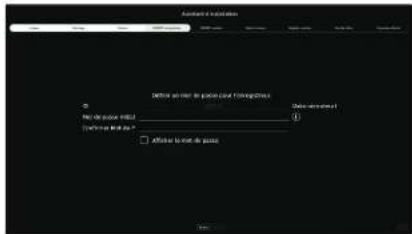
- Définissez le mot de passe administrateur sur l'écran
, puis cliquez sur .
Cliquez sur < ⓘ > pour voir le guide de base de configuration d'un mot de passe. Reportez-vous aux règles de paramétrage du mot de passe.
- Définissez le mot de passe de la caméra dans Réin param sur l'écran
. Si l'ID/MDP est déjà défini dans la caméra, enregistrez l'ID/MDP et cliquez sur .
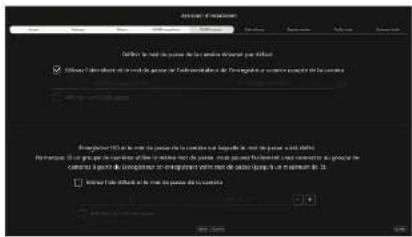
- Lorsque le mot de passe est dans Réin param, il peut être modifié et géré par lot. - Vous pouvez enregistrer jusqu'à 3 jeux d'ID de caméra avec mot de passe et mot de passe.
- Vous pouvez modifier les mots de passe pour toutes les caméras enregistrées en une seule fois dans le menu » Règl. > Caméra > Mdp de la caméra ».
-
La modification du mot de passe est impossible pour les cameras enregistrées avec ONVIF et RTSP.
-
Définissez la date, l'heure, le fuseau horaire et l'heure d'été sur l'écran
, puis cliquez sur .
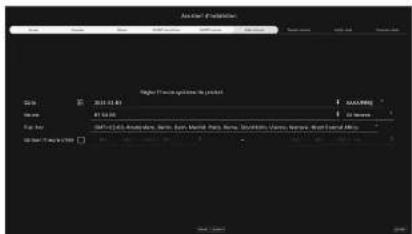
La configuration du fuseau horaire peut varier en fonction de la région où le produit est commercialisé.
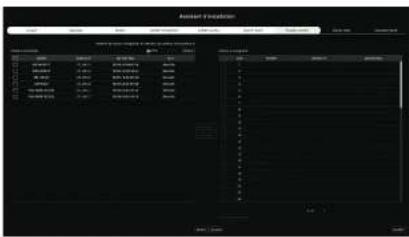
- Sur l'écran
, sélectionnez une caméra à enregistrer dans la liste des caméras recherchées, puis cliquez sur le bouton .
Selectionnez une caméra à enregistrer dans la liste et cliquez sur le bouton.
Après avoir terminé l'enregistrement de la caméra, cliquez sur.
text_image
Assistant Properties 文件(F) 保存(S) 退出(X) 保存(S) 查看(V) 选项(O) 工具(T) 帮助(H) 1.0000000000000000000000000000000000000000000000000000000000000000000000000000000000000000000000000000 1.1.2.2017 1.1.2.2018 1.1.2.2019 1.1.2.2020 1.1.2.2021 1.1.2.2022 1.1.2.2023 1.1.2.2024 1.1.2.2025 1.1.2.2026 1.1.2.2027 1.1.2.2028 1.1.2.2029 1.1.2.2030 1.1.2.2031 1.1.2.2032 1.1.2.2033 1.1.2.2034 1.1.2.2035 1.1.2.2036 1.1.2.2037 1.1.2.2038 1.1.2.2039 1.1.2.2040 1.1.2.2041 1.1.2.2042 1.1.2.2043 1.1.2.2044 1.1.2.2045 1.1.2.2046 1.1.2.2047 1.1.2.2048 1.1.2.2049 1.1.2.2050 1.1.2.2051 1.1.2.2052 1.1.2.2053 1.1.2.2054 1.1.2.2055 1.1.2.2056 1.1.2.2057 1.1.2.2058 1.1.2.2059 1.1.2.2060 1.1.2.2061 1.1.2.2062 1.1.2.2063 1.1.2.2064 1.1.2.2065 1.1.2.2066 1.1.2.2067 1.1.2.2068 1.1.2.2069 1.1.2.2070 1.1.2.2071 1.1.2.2072 1.1.2.2073 1.1.2.2074 1.1.2.2075 1.1.2.2076 1.1.2.2077 1. A# 日期: 日期_ 日期_ 日期_ 日期_ 日期_ 日期_ 日期_ 日期_ 日期_ 日期_ 日期_ 日期_ 日期_ 日期_ 日期_ 日期_ 日期_ 日期_ 日期_ 日期_ 日期_ 日期_ 日期_ 日期_ 日期_ 日期_ 日期_ 日期_ 日期_ 日期_ 日期_ 日期_ 日期_ 日期_- Après avoir entré l'identifiant et le mot de passe définis dans la caméra, le test de connexion doit être effectué pour un enregistrement réussi.
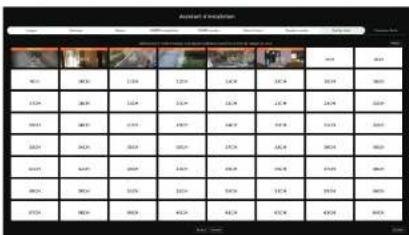
- Sur l'écran
, vous pouvez voir les vidéos de la caméra enregistrées sur chaque canal, ainsi que des informations, le tout sous forme de vignettes. Pour modifier la position de la vidéo de la caméra, sélectionnez une vidéo et faites la glisser à l'emplacement souhaité. Après avoir terminé la configuration du canal, cliquez sur .
text_image
Aircraft 2 missions Name: Company Name Project Number Project Number Project Number Project Number Project Number Project Number Project Number Project Number Project Number Project Number Project Number Project Number Project Number Project Number Project Number Project Number Project Number Project Number Project Number Project Number Project Number Project Number Project Number Project Number Project Number Project Number Project Number Project Number Project Number Project Number Project Number Project Number Project Number Project Number Project Number Project Number Project Number Project Number Project Number Project Number Project Number Project Number Project Number Project Number Project Number Project Number Project Number Project Number Project Number Project Number ProjectNumber 001 002 003 004 005 006 007 008 009 010 011 012 013 014 015 016 017 018 019 020 021 022 023 024 025 026 027 028 029 030 031 032 033 034 035 036 037 038 039 040 041 042 043 044 045 046 047 048 049 050 051 052 053 054 055 056 057 058 059 060 061 062 06312_guide de démarrage
- À l'écran
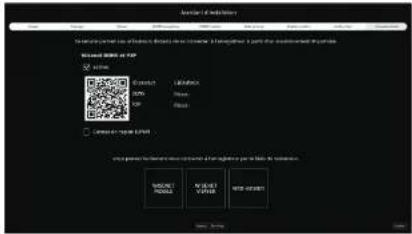
, un utilisateur distant peut mettre en réseau un enregistreur dans un système IP dynamique.
Cliquez sur
Pour connecter un enregistreur via un visualisateur, sélectionnez le visualisateur que vous souhaitez utiliser. Vous pouvez vérifier la méthode de connexion du visualisateur sélectionné dans la fenêtre contextuelle.
text_image
Information & Information www.1088.com/1088 Search: 1088 or 109 Search URL: 1088 Search ID: 1088 Search Time: 1088 Search Address: 1088 Search Account: 1088 Search Email: 1088 Search Print: 1088 Search Web: 1088 Search Print (http://www.1088.com/1088) Search Print (http://www.1088.com/1088) Search Print (http://www.1088.com/1088) Search Print (http://www.1088.com/1088) Search Print (http://www.1088.com/1088) Search Print (http://www.1088.com/1088) Search Print (http://www.1066.com/1066) Search Print (http://www.1066.com/1066) Search Print (http://www.1066.com/1066) Search Print (http://www.1066.com/1066) Search Print (http://www.1066.com/1066) Search Print (http://www.1066.com/1066) Search Print (http://www.12345.com/12345) Search Print (http://www.12345.com/12345) Search Print (http://www.12345.com/12345) Search Print (http://www.12345.com/12345) Search Print (http://www.12345.com/12345) Search Print (http://www.12345.com/12346) Search Print (http://www.12345.com/12346) Search Print (http://www.12345.com/12346) Search Print (http://www.12345.com/12347) Search Print (http://www.12345.com/12347) Search Print (http://www.12345.com/12347) Search Print (http://www.12345.com/12347) Search Print (http://www.12345.com/12347) Search Print (http://www.12345.com/12348) Search Print (http://www.12345.com/12349) Search Print (http://www.12345.com/12349) Search Print (http://www.12345.com/12349) Search Print (http://www.12345.com/12349) Search Print (http://www.12345.com/12349) Search Print (http://www.12345.com/1234
La connexion se fait d'abord avec le service Wisenet DDNS. Si la connexion au service DDNS ne s'effectue pas, elle se fait automatiquement avec le service P2P.
- Cliquez sur
pour mettre fin à l'assistant d'installation.
PALETTE DE PARAMÈTRES DES CAMÉRAS
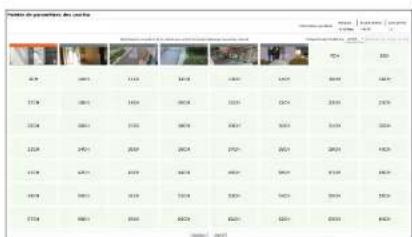
Lorsque l'assistant d'installation se ferme, l'écran de la palette de paramètres des caméras s'affiche automatiquement. En fonction du profil d'enregistrement de la caméra enregistrée, vous pouvez vérifier la bande passante totale, l'espace attendu et le nombre de jours prévus.
Vous pouvez modifier la configuration de la caméra et l'enregistrement du calendrier, et appliquer les mêmes paramètres à d'autres canaux.

- L'écran de la palette de paramètres des caméras s'affiche également lors de l'enregistrement d'une caméra pour la première fois dans le menu > Régl. > Caméra > Config. Voies <
text_image
Nombre de personnes des ends R. 100 409 5138 6254 6376 6474 6574 6674 6774 6874 6974 7074 7174 7274 7374 7474 7574 7674 7774 7874 7974 8074 8174 8274 8374 8474 8574 8674 8774 8874 8974 9074 9174 9274 9374 9474 9574 9674 9774 9874 9974- Bande passante/Espace attendu/Jours prévus : Affiche la bande passante totale, l'espace attendu et les jours prévus pour la caméra enregistrée. (Cela peut différer du contenu réel de l'enregistrement.)
- Enregistrement double flux : Vous pouvez choisir d'utiliser le double enregistrement ou non.
- Appliquer aux autres canaux : Vous pouvez appliquer les paramètres du canal sélectionné aux autres canaux de la même manière. Sélectionnez le canal souhaité dans le menu « Appliquer aux autres canaux » et cliquez sur
. - Applicable uniquement aux canaux enregistrés avec le même modèle de caméra.
- Appliquer : La détection de mouvement est activée pour les caméras et les enregistreurs.
- Si la zone de détection de mouvement n'est pas définie sur une caméra, elle est créée selon la taille maximale qui peut être définie.
- En fonction des paramètres de la caméra, la détection de mouvement peut être indisponible.
- Quitter : Met fin à la fonction de palette de paramètres des caméras.
Le bouton
permet d'activer la détection de mouvement. Si vous cliquez sur sans cliquer sur , la détection de mouvement n'est pas activée.
guide de démarrage
Configuration de l'environnement vidéo
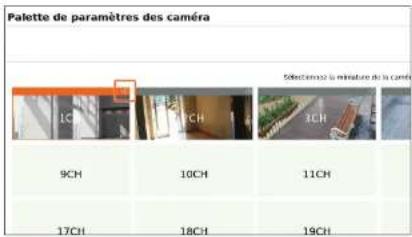
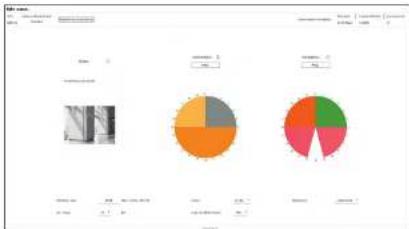
Sélectionnez la vignette du canal dont vous souhaitez modifier les paramètres et cliquez sur < >. L'écran d'exemple s'affiche en fonction de l'environnement d'installation de la caméra. L'écran d'exemple fournit les paramètres de la caméra adaptés à l'environnement.
text_image
Palette de paramètres des caméra 9CH 10CH 11CH 17CH 18CH 19CH Séflectrice la miniature de la campéVous pouvez sélectionner les éléments qui sont pertinents pour votre canal. Une vidéo avec plus de mouvement peut avoir un débit binaire plus élevé, résultant en un plus grand espace attendu et moins de jours prévus.
Vous pouvez cliquer sur <0> pour passer au paramètre que vous souhaitez.
pie
| Category | Value 1 (%) | Value 2 (%) | Value 3 (%) | |---|---|---|---| | Category 1 | 0 | 0 | 0 | | Category 2 | 1 | 0 | 0 | | Category 3 | 0 | 0 | 0 |- Espace attendu/1Jour : Affiche l'espace attendu en fonction d'une journée.
- Rétablir les paramètres : Rétablit les paramètres qui étaient définis avant que l'utilisateur ne les modifie.
Configuration de l'illumination
Vous pouvez cliquer sur
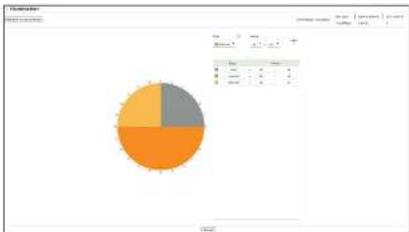
Configurez le type et l'heure souhaités.
- Le débit binaire est plus élevé dans l'ordre suivant : Nuit > Illuminé > Journée.
- Rétablir les paramètres : Rétablit les paramètres qui étaient définis avant que l'utilisateur ne les modifie.
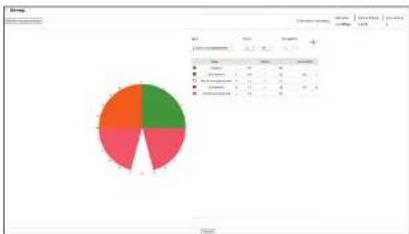
Réglage de l'enregistrement
Vous pouvez cliquer sur
pie
| Category | Value | |---|---| | Category 1 | 25 | | Category 2 | 30 | | Category 3 | 20 | | Category 4 | 25 |Configurez le type et l'heure souhaités.
- Aucun enregistrement : Ne pas enregistrer pendant la durée définie.
- Continu, Continu/Événement : L'enregistrement est exécuté pendant la durée définie.
- Événement : Lorsqu'un événement se produit à l'heure définie, un enregistrement est effectué. Vous pouvez régler l'occupation (10 à 90) en indiquant la fréquence du mouvement.
- Rétablir les paramètres : Rétablit les paramètres qui étaient définis avant que l'utilisateur ne les modifie.
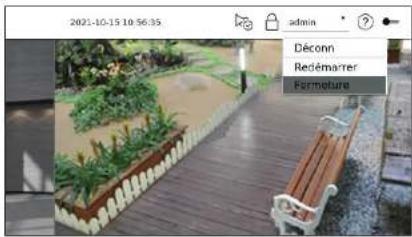
ARRÊT DU SYSTÈME
- Sélectionnez
en haut à droite de l'écran. -
La fenêtre contextuelle de confirmation de
apparaît. -
Cliquez sur
.
Le système s'arrête.
text_image
2021-10-15 10:56:35 admin Déconn Redémarrer FarmetureREDÉMARRAGE DU SYSTÈME
- Sélectionnez
en haut à droite de l'écran. - La fenêtre contextuelle de confirmation de
apparaît. - Cliquez sur
Le système va redémarrer.
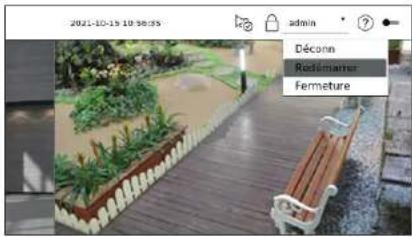
text_image
2021-10-19 10:36:55 admin Déconn Redémmère FermetureSeul l'utilisateur disposant de la permission « Redémarrer/Fermeture » peut arrêter ou redémarrer le système.
Pour la gestion de Rég Autorisation, reportez vous à la page « Réglage » Configuration du système > Utilisateur × dans le Sommaire.
CONNEXION
Pour utiliser le menu Enregistreur, vous devez vous connecter en tant qu'utilisateur autorisé à accéder au menu applicable.
- Sélectionnez
en haut à droite de l'écran. - La fenêtre contextuelle de confirmation de
apparaît. - Entrez l'identifiant et le mot de passe, puis cliquez sur
.
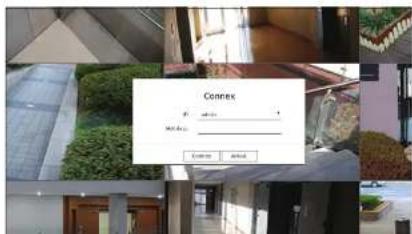
text_image
Connex www.annex.com http://www.annex.com 立即注册 取消注册- L'identifiant d'origine de l'administrateur est « admin », vous devrez ensuite configurer le mot de passe dans l'assistant d'installation.
- Modifiez votre mot de passe tous les trois mois afin de protéger vos informations personnelles et de prévenir les dommages causés par le vol d'informations. Notez que l'utilisateur est responsable de la sécurité et de tout autre problème causé par une mauvaise gestion du mot de passe.
Pour plus d'informations sur la permission d'accès limité, reportez-vous à la page « Réglage » Configuration du système > Utilisateur > dans le Sommaire.
live
Affiche la vidéo de la caméra connectée à l'enregistreur. Vous pouvez également régler la caméra et vérifier l'état du transfert réseau.
DisPosition De l'éCran liVe
Voici la composition de l'écran Live (Direct).
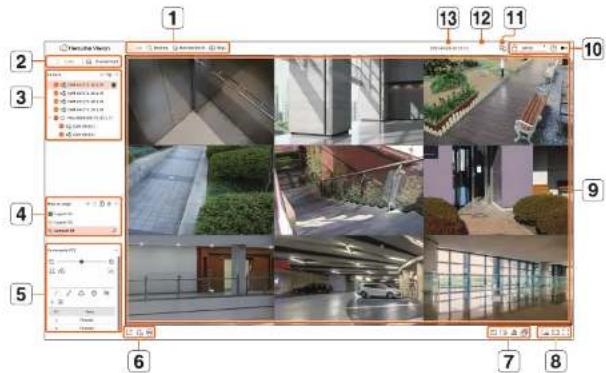
| Article Description | ||
| 1 | Menu Cliquez sur chaque menu pour aller à l'écran Menu correspondant. | |
| 2 | Liste/Événement | Liste : à sélectionner pour consulter la liste des caméras.Événement : à sélectionner pour consulter la liste des événements. |
| 3 | Liste des caméras | La liste des caméras enregistrées dans l'enregistreur s'affiche.Vous pouvez également enregistrer la caméra manuellement ou automatiquement.... permet d'enregistrer la caméra manuellement.... permet de rechercher et d'enregistrer la caméra connectée à l'enregistreur automatiquement.... L'oième > s'affiche lorsque vous parsez la source sur la liste des caméras. Cliques sur l'oième pour accéder à la page Web de la caméra.Pour accéder à la page Web de la caméra, vous devez disposer du droit de définir des caméras, des profis et des événements, et de réglersur> dans le menu > Regl. > Caméra > Configuration des voies <. |
| Liste des événements Une liste des événements survenus sur le périphérique est affichées. | ||
| 4 | Liste des mises en page | Affiche la mise en page par défaut et une liste des mises en page créées.Vous pouvez également définir et lire une séquence des listes de mises en page. |
| 5 | Commande PTZ Permet de contôler la camera PTZ. | |
| Article Description | ||
| 6 | Penmet d'enregistrer la vidéo enregistrée du canal sélectionné dans le chemin désigné. | |
| Efface l'alarme dans la liste des événements et arrête le son d'alarme/de bip pour l'état du système lorsqu'il est émis. | ||
| Active la fonction d'enregistrement manuel de l'enregistreur. | ||
| 7 | Affiche des informations à partir de l'écran OSD de la fenêtre vidéo. | |
| Affiche les informations relatives au canal. | ||
| Affiche l'état de toutes les caméras connectées à l'enregistreur. | ||
| Les vidéos enregistrées dans la disposition sélectionnée sont automatiquement changées pour chaque chaîne.Cliquez de nouveau sur <1> pour arrêter le séquencement automatique et revenir à la disposition d'origine. | ||
| 8 | Supprime tous les écrans de la fenêtre vidéo. | |
| Affiche la vidéo dans son rapport d'aspect original ou en plein écran. | ||
| Fenmet de passer en plein écran depuis le mode Motaïque actuel. | ||
| 9 | Fenêtre vidéo | Affiche la vidéo de la camera connectée à l'enregistreur.• Vous pouvez passer au mode écran simple en double cliquant sur la vidéo souhaitée en mode Partagé. Pour passer à la vidéo précédente ou suivante, cliquez sur le bouton ou qui apparaît lorsque vous passez la souris sur le centre du cité gauche ou droit de la vidéo.• Si vous doublé disquez sur la vidéo en écran simple, elle passera en écran partagé. |
| 10 | Affiche l'adresse IP et le statut d'authentification mutuelle du visualisateur qui reçait la vidéo de l'enregistreur.• : Connexion d'authentification mutuelle à l'aide des certificats d'appareil WISENET• : Connexion d'authentification mutuelle sans certificat d'appareil WISENET- : Connexion sans authentification mutuelle• Aucun visualisateur connecté : Affiche lorsqu aucun visualisateur n'est connecté à l'enregistreur. | |
| admin | L'ID de l'utilisateur connecté est affiché.Le menu <Déconn/Redémarrer/Fermeture> apparaît si vous cliquez. | |
| ? | Affiche un code QR permettant de télécharger le manuel d'utilisation. | |
| Modifie le thème de couleur de l'écran. | ||
| 11 | Arrête le son d'alarme/de bip pour l'état du système lorsqu'il est émis. | |
| 12 | Affichage de l'état du système Affiche l'état du système, du disque dur et du réseau. | |
| 13 | 2020-09-27 10:31:20 Affiche l'heure et la date actuelles. | |

- Si la fréquence d'images de la caméra est réglée sur 60 ips, la fréquence d'images pourrait être réduite sur l'écran de direct en fonction de la résolution de sortie du moniteur.
Vérification de l'état du système
L'icône en haut de l'écran indique l'état du système.
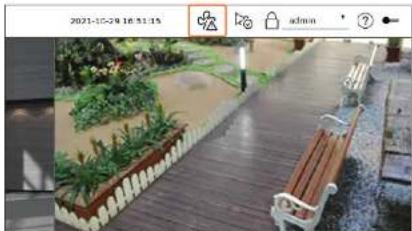
| Article Description | |
| S'affiche en cas de problème avec le ventilateur.■ Seulement fourni pour les produits qui prenient en charge des ventilateurs.(Consultez la page «Fonctions prises en charge par le modèle ») | |
| S'affiche en cas de problème avec l'alimentation électrique.■ Seulement fourni pour les produits qui prenient en charge la redondance d'alimentation électrique.(Consultez la page «Fonctions prises en charge par le modèle ») | |
| S'affiche lorsque l'enregistrement des données n'est pas correctement enregistré. | |
| S'affiche si le HDD est plein et que l'enregistreur ne dispose pas d'assez d'espace pour enregistrer. | |
| S'affiche lorsqu'il n'y a pas de disque dur ou si le disque dur n'est pas détecté. | |
| S'affiche si le HDD requiert un contrôle technique. | |
| Il s'affiche lorsque le RAID contient un HDD défaillant ou ne peut pas être utilisé en raison d'un ésyfondonnement du HDD.■ Seulement fourni pour les produits qui prenient en charge RAID.(Consultez la page «Fonctions prises en charge par le modèle ») | |
| S'affiche lors de la récupération après une erreur de RAID.■ Seulement fourni pour les produits qui prenient en charge RAID.(Consultez la page «Fonctions prises en charge par le modèle ») | |
| Apparaît lorsque le débit binaire d'entrée par canal dépasse la limite de débit binaire spécifié. | |
| S'affiche lorsqu'un périphérique BCSI est déconnecté.■ Seulement fourni pour les produits qui prenient en charge BCSI.(Consultez la page «Fonctions prises en charge par le modèle ») | |
| Article Description | |
| S'affiche lorsque le réseau est surcharge.■ Survient lorsque la limite maximale de réception est depresée, entraînant une surcharge sur le CPI.Il disparaît lorsque vous modifier à l'ade de Supp caméra ou flégl caméra pour réduire le débit de données. | |
| S'affiche si un micrologiciel du serveur doit être mis à jour. | |
| S'affiche lorsque le système est surcharge.■ Limiter le nombre d'utilisateurs surveillés à distance par le WebViewer ou le MAS, ou contrôler le nombre d'événements affichés dans la liste d'événements de l'enregistreur. | |
| S'affiche lors de l'enregistrement manuel d'une vidéo alors que la restriction d'accès à l'arité de l'enregistrement est activée.Soul un utilisateur disposant de la permission nécessaire pour arrêter l'enregistrement est autorisé à la faire. | |
| S'affiche lors de l'exportation d'une vidéo enregistrée en mode Live. | |
| S'affiche lors qu'un logiciel doit être mis à jour sur la caméra. | |
| S'affiche lors de la lecture de la séquence de mise en page. | |
| S'affiche lors de l'exécution du changement automatique de l'écran mosaïque. | |
| S'affiche lorsqu'une erreur se produit au niveau de la mémoire interne. | |
Informations sur les erreurs
- Si le HDD intégré n'est pas connecté, l'icône « Pas de DD « 📄 100 affiche. Vous devez contacter le centre de service car les fonctions Enregistrement, Lecture, Exportation et Mise à niveau ne fonctionnent pas correctement pendant cette opération.
- Si vous ne formatez pas un HDD que vous avez acheté ou si son format n'est pas pris en charge par l'enregistreur, l'icône « Pas de DD » (LNO) s'affichera. Si l'icône « Pas de DD » est affichée, vérifiez l'état de la connexion du disque dur dans « Régl. » Périph. > Périph. stock. » et formatez le disque dur.
- Si un produit équipé d'un ventilateur ne fonctionne pas ou présente un problème avec le ventilateur, la « Fenêtre Informations sur le ventilateur » apparaît et l'icône signalant le dysfonctionnement du ventilateur ( ♂ ) est affichée. Dans ce cas, vérifiez le ventilateur à l'intérieur du produit. Comme en cas de défectuosité du ventilateur, le cycle de vie du produit peut être raccourci, il convient de s'adresser au centre d'assistance le plus proche.
Si une icône signalant une anomalie du ventilateur (C ^2 ), l'icône « Pas de DD » (• NO) ou l'icône « Érchee DD » (• △) est affichée, contactez notre service client.
live
Vérifier la liste des caméras
Affiche le type, l'état et le nom de la caméra enregistrée dans l'enregistreur.
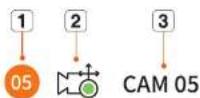
| Élément Description | |||
| 1 | Informations relatives au canal | Affiche les informations relatives au canal (numéro du canal, attribution de la fenêtre vidéo et indication de la couleur). | |
| 2 | Type de caméra | Affiche une caméra normale. | |
| Affiche une caméra qui prend en charge la fonction PTZ. | |||
| État de la caméra | Enregistrement de la vidéo d'un événement. | ||
| Enregistrement d'une vidéo générale. | |||
| Affiche l'état d'erreur de la caméra. | |||
| 3 | Nom de la caméra Affiche le nom défini pour la caméra. | ||
■ Si une erreur de connexion de la caméra se produit, elle est désactivée dans la liste.
- Les informations affichées relatives à l'état de la caméra changent en fonction de l'état et des paramètres de la connexion réseau.
Vérifier la liste des caméras multicanaux
Pour les caméras multicanaux enregistrées avec le protocole Wisenet, les informations des canaux s'affichent sous le nom du modèle de la caméra multicanaux
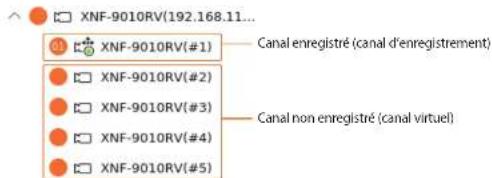
text_image
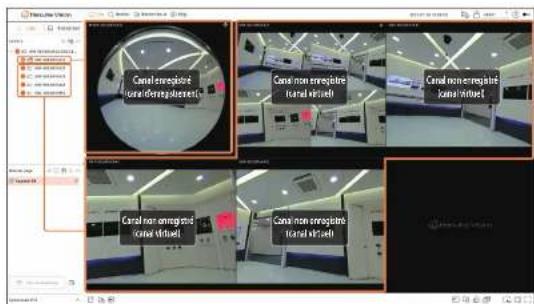
XNF-9010RV(192.168.11... XNF-9010RV(#1) Canal enregistré (canal d'enregistrement) XNF-9010RV(#2) Canal non enregistré (canal virtuel)Pour les caméras multicanaux, seul un canal principal peut être enregistré pour l'enregistrement.
Les sous-canaux dans lesquels l'enregistrement n'est pas obligatoire n'ont pas besoin d'être enregistrés sur
l'enregistreur, car ils peuvent être surveillés en temps réel.
Toutefois, l'enregistrement, la réception d'événements ou les paramètres de la caméra ne sont pas disponibles.
text_image
Canal enregisité cunea deregulément Canal non enregisité cunea virtuelle Canal non enregisité cunea virtuelle Canal non enregisité cunea virtuelleMenu de l'écran live (Direct)
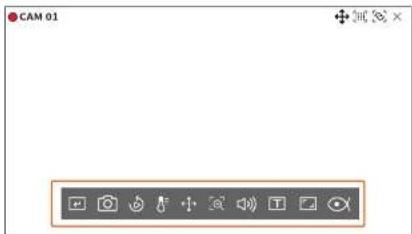
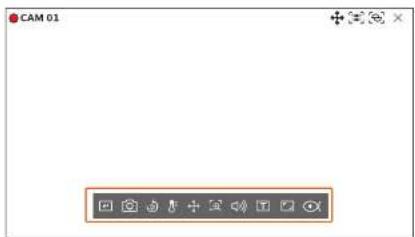
Après avoir sélectionné le canal souhaité en mode Mosaique, faites glisser le curseur de la souris sur l'écran pour voir le menu de l'écran Live (Direct).
Le menu de l'écran Live (Direct) s'affiche différemment selon l'état de fonctionnement de l'enregistreur ou le type de la caméra enregistrée.

- Chaque fonction peut être restreinte en fonction du type de la caméra et de l'autorité de l'utilisateur.
Pour des informations plus détaillées sur chaque fonction, reportez-vous au Sommaire « Live » Commande vidéo de la caméra.
text_image
CAM 01| Article Description | ||
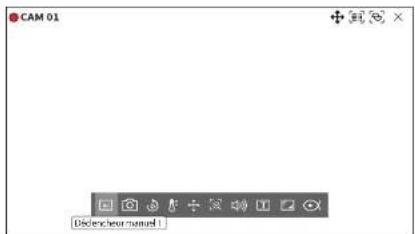
| Déclencheur manuel | Si l'action d'événement pour <Déclencheur manuel> est définie pour le canal sélectionné,le nom de la règle d'événement s'affiche lorsque vous passez la sours sur <Cliquez sur < pour activer l'événement défini. | |
| Prise Vous pouvez faire une capture d'écran du canal sélectionné. | ||
| Lecture Instantanée | Vous pouvez effectuer un rébobinage de 30 secondes lors de la surveillance de la vidéo. | |
| Détection de température | Pour les images qui prenent en charge les fonctions de caméra thermique, vous pouvez cliquer sur le point souhaité pour vérifier les informations sur la température. | |
| Commande PTZ | Si la caméra réseau connectée au canal sélectionné prend en charge la fonction PTZ, elle passe en mode Commande PTZ. | |
| Zoom av Vous pouvez faire un zoom avant ou un zoom arrière de la vidéo. | ||
| Audio Permet d'activer ou de détactiver l'audio lorsque celui-ci est connecté. | ||
| Affichage du texte Permet d'activer ou de détactiver la sortie texte. | ||
| Rapport d'aspect de Canal Affiche la vidéo aux proportions réelles. | ||
| Suppression de la distorsion | Entre le mode de configuration pour corriger la perspective de la caméra fisheye.■ Gela fonctionne uniquement longue la résolution de la vidéo est de 1:1. Certains modées ne prenient pas en charge cette fonction. | |
Icônes de l'écran live (Direct)
Vous pouvez vérifier l'état ou le fonctionnement avec les icônes de Écran Live (Direct).

- Les icônes affichées à l'écran peuvent différer selon le type de caméra et l'autorité de l'utilisateur.
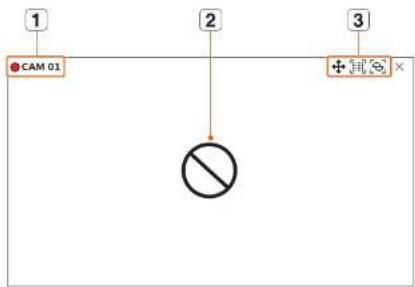
text_image
CAM 01 2 3| Article Description | |||
| 1 | État de l'enregistrement et nom de la caméra | Affiche l'état de l'enregistrement et le nom de la caméra.● : Afiche l'enregistrement de l'écriment.● : Afiche l'enregistrement normal. | |
| 2 | État de l'entrée vidéo | Affiché en l'absence d'entrée alors que la caméra est activée. | |
| Affiché lorsque la résolution de la vidéo live (en direct) est au-delà de la plage prise en charge alon que la caméra est activée. | |||
| Affiché lorsqu'aucune permission d'affichage live (en direct) n'est accordée. | |||
| Wisenet | S'affichage lorsque la caméra n'est pas enregistrée.Si vous régler la configuration du canal sur,,dien ne sera affiché sur l'écran Live (Direct).■ Si vous régler la configuration du canal sur,,la vidéo ne sera pas affichée sur l'écran Live, mais seul l'OSD le sera. | ||
live
| Article Description | |||
| 3 | Affichage des événements | Les événements de l'érregistreur et de la caméra sont affichés sous forme d'isônes.Pour plus de détails, réfémes-vous à la page « Réglage > Configuration deÉvénement > Configuration de la règle de l'événement > dans le Sommaire. | |
| Affichage de l'état | Affiche sur les canaux qui peuvent activer le mode PIZ. | ||
| Affiche AUDIO ACTIVE/DESACTIVENe sera pas affichie lorsque <ARRET> est sélectionné pour l'audio lors de la configurationdes canaux. | |||
| Si l'entrée d'alarme est définie, elle s'affiche sur le canal connecté lors de l'entrée d'unsignal externe. | |||
| Si la détection d'événement est définie pour chaque canal, elle s'affiche lors de lasurvenue d'un événement de la caméra. | |||
| S'affiche lors de l'échec du décodage de toutes les images en raison de performances dedécodage limitées et, dans ce cas, seule l'image-l est décrode. | |||
| S'affiche lors de la survenue d'un événement POS (texte). | |||
| S'affiche lorsque la carte 5D présente une erreur. | |||
| S'affiche lorsque la capacité de la carte 5D est pleine. | |||
| S'affiche lors de la survenue d'un événement de défocalisation. | |||
| S'affiche lors qu'un événement de détection de brouillard se produit. | |||
| Est affiché si le certificat de la caméra Wisenet est valide. | |||

- Le profil « Live4NVR » est ajouté automatiquement avec l'enregistrement automatique de la caméra réseau et les paramètres peuvent être modifiés en fonction de l'environnement de l'utilisateur.
En fonction des spécifications de la caméra, vous ne pourrez peut-être pas ajouter de profil ou, si vous possédez le profil PLUGINFREE, vous ne pourrez pas ajouter le profil Live4HVR.
- Lorsque le système est surcharge et que les performances ont diminué, la caméra réseau ne peut lire que l'image principale (image-I).
Pour définir les profils, réferez-vous à la page » Réglage » Configuration de la caméra » Configuration des profils » dans le Sommaire.
Affichage des informations OSD
Vous pouvez afficher ou masquer l'état d'enregistrement, l'état de la caméra, l'affichage des événements, etc. dans la fenêtre vidéo.
Pour afficher ou masquer les informations OSD, cliquez sur <≡> au bas de l'écran.
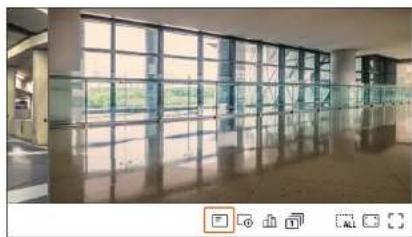
Affichage des informations relatives au canal
Vous pouvez vérifier les informations relatives à la vidéo enregistrée avec chaque caméra. Pour vérifier les informations relatives au canal, cliquez sur <0> au bas de l'écran.
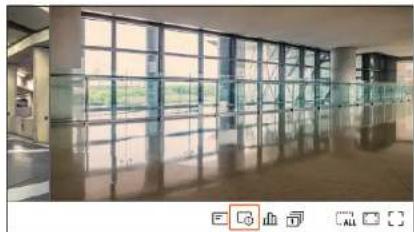
Les informations relatives à la vidéo en cours sont affichées sur la vidéo live (en direct) qui est surveillée.
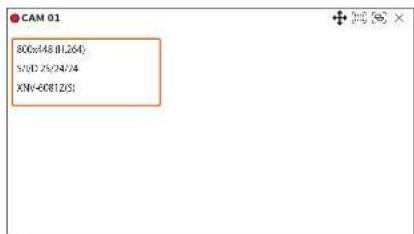
text_image
CAM 01 800x48 (H,264) 5/10:25/04/24 XN-60812(S)- 800x448 : affiche la résolution de la vidéo.
• H.264 : affiche le codec vidéo. - S/I/D 25/24/24 : affiche la fréquence de trame (FPS) de la vidéo. (S : réglages, I : entrée vidéo, D : affichage vidéo)
- XNV-6081Z : affiche le nom du modèle de la caméra.
- CH1 : Pour les caméras multicanaux, le numéro du canal est affiché. En fonction de la caméra, le numéro du canal peut ne pas être affiché.
- S : affiche le protocole utilisé lors de l'enregistrement de la caméra.
- S et V représentent le protocole Wisenet et O représente ONVIF.
- Lorsque la connexion est effectuée via le protocole RTSP, seulement RTSP est affiché sans le nom de produit.
- ARB est visible seulement lorsqu'une situation ARB se produit.
Vérifier l'état de la caméra
Vous pouvez vérifier l'état de toutes les caméras connectées à l'enregistreur. Pour vérifier l'état de la caméra, cliquez sur <□> au bas de l'écran.
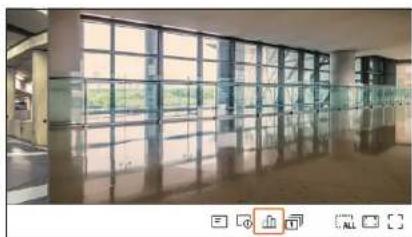
Sélectionnez
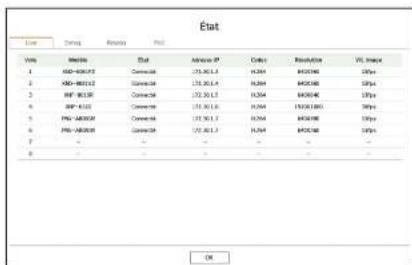
- Modèle : affiche le nom du modèle de caméra connectée sur chaque canal.
- État : affiche l'état de la connexion de la caméra réglée pour chaque canal.
- Adresse IP : affiche l'adresse IP de la caméra réglée pour chaque canal.
- Codec : affiche les informations sur le codec du profil Live de la caméra réglée pour chaque canal.
- Résolution : affiche la résolution du profil Live de la caméra réglée pour chaque canal.
- Vit. image : affiche la vitesse de transmission du profil Live de la caméra réglée pour chaque canal.
live
État de l'enregistrement
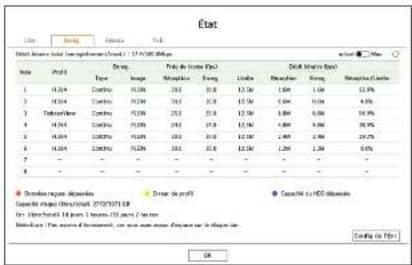
Lorsque vous sélectionnez
text_image
Etat Date: 17/03/2018 Name: Prol Type: Image Balance Filing Linde Balance Filing Balance/Caste 1. 16/24 Balance: 16/24 Balance: 16/24 Balance: 16/24 Balance: 16/24 Balance: 16/24 Balance: 16/24 Balance: 16/24 Balance: 16/24 Balance: 16/24 Balance: 16/24 Balance: 16/24 Balance: - - - - - Balance enque d'acoulaire Balance enque d'acoulaire Balance enque d'acoulaire Balance enque d'acoulaire Balance enque d'acoulaire Balance enque d'acoulaire Balance enque d'acoulaire Balance enque d'acoulaire Balance enque d'acoulaire Balance enque d'acoulaire Balance enque d'acoulaire- Débit binaire total (enregistrement/maxi) : Record indique la quantité de données actuellement en cours d'enregistrement, et Max indique la quantité de données enregistrées autorisée pour l'enregistreur.
- Actuel : affiche les informations sur l'état de l'enregistrement des données actuellement transférées.
- Max : affiche les informations d'enregistrement relatives aux données des enregistrements les plus volumineux parmi les enregistrements standard configurés et les enregistrements d'événements.
• :recharge les informations d'enregistrement. - Profil : affiche le profil vidéo configuré pour chaque canal.
- Enreg. : vous permet de voir le type d'enregistrement, c'est-à-dire s'il s'agit d'un enregistrement général ou d'un enregistrement d'événement.
- Fréq de trame (fps) : Indique le nombre d'images reçues/enregistrées par seconde pour chaque canal.
- Débit binaire (bps)
- Limite/Réception/Enreg.: Indique la quantité de données limites/reçues/enregistrées pour chaque canal.
- Réception/Limite : affiche le rapport entre les données réelles transférées depuis la caméra et le maximum autorisé défini par l'utilisateur.
- Config de l'Enr.: Vous pouvez définir des paramètres d'enregistrement en détail.
Pour plus de détails, réferez-vous à la page « Réglage » Configuration de l'enregistrement > Configuration
d'enregistrement » dans le Sommaire.

- Si une erreur se produit pendant l'enregistrement, la colonne de profit du canal devient jaune.
Cette erreur de profil indique que lorsqu'un profil d'enregistrement ne peut pas être utilisé pour recevoir la video de la caméra, un profil
alternatif est utilise pour enregistrer la vidéo. Lorsque le profil d'enregistrement reprend, la vidéo peut être enregistrée par la caméra en utilisant le profil d'enregistrement défini.
- Si l'enregistreur dépasse la limite d'enregistrement, seule l'image de sera enregistrée. Dans ce cas, un popup de restriction d'enregistrement et une icône apparaîtront. Le popup de restriction d'enregistrement apparaît seulement une fois. Si vous modifiez le réglage de la carreira et la configuration de l'enregistrement, le popup de restriction d'enregistrement peut apparaître une fois de plus pour confirmer l'état.
Si vous ne voulez plus le voir, cochez la case Ne plus afficher dans le popup.
Pour connaître le nombre maximum autorisé, réferez-vous à la page « Réglage » Configuration de l'enregistrement > Configuration d'enregistrement < dans le Sommaire.
Pour un double enregistrement, le débit binaire est indiqué comme la somme de l'enregistrement et les profils distants. Cependant, la casedu menu « Enreg. > Options d'enregistrement » doit être cochée. Le profil d'enregistrement et le profil distant peuvent être définis dans le menu « Caméra > Configuration du profil ».
État du réseau
Sélectionnez
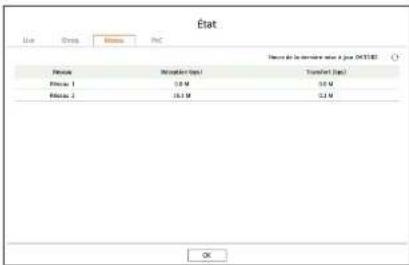
- Chaque produit prend en charge un certain nombre de ports réseau.
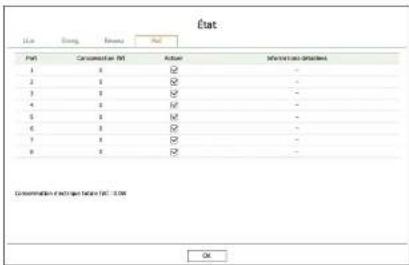
Status PoE
Cette fonction n'est disponible que pour les produits avec PoE. Pour les produits qui prennent en charge la norme. PoE, consultez la page « Fonctions prises en charge par le modèle ».
Sélectionnez
text_image
État Léo E-mail Rénou Pout Conventional GMT Autres Mérature des produits 1 2 3 4 5 6 7 8 Concatant d'emploi before GMT: 0.000 OK- Consommation (W) : Affiche la consommation d'énergie en PoE.
- 0 : Aucun dispositif connecté au port ou le dispositif utilise sa propre alimentation.
- : Défaillance du port (Plus d'informations sur la défaillance dans les Informations détaillées.)
- Activer : Allume/éteint l'alimentation électrique de la caméra.
- Confirmé (☑): Alimentation électrique disponible
- Non coché (□): Alimentation électrique limitée
- Informations détaillées : En cas de problèmes d'alimentation électrique, vous trouvez plus d'informations ci-dessous. Le problème d'alimentation électrique peut être une surcharge de puissance (classe 1 à 4) ou un défaut de tension.
- Consommation électrique totale (W) : Affiche la consommation électrique totale de tous les ports.
Configuration du canal
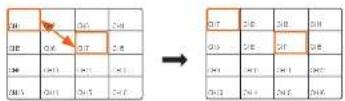
Vous pouvez afficher le canal dans une zone souhaitée d'un écran mosaïque.
Pour changer la position d'un canal, cliquez sur un canal et faites-le glisser jusqu'à l'emplacement souhaite.
Exemple) Dans le cas du changement de CH 1 à CH 7
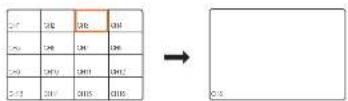
Basculer en mode Unique
Lorsque vous êtes en mode Mosaïque, sélectionnez et double-cliquez sur le canal souhaité pour basculer en mode Unique.
Exemple) Dans le cas d'un double clic sur CH 3
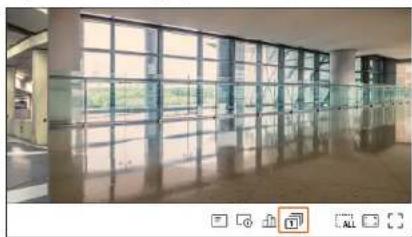
Séquencement automatique des écrans
Vous pouvez basculer automatiquement vers la vidéo de chaque caméra associée à la disposition sélectionnée. Cliquez sur <1> en bas de l'écran.
Cliquez de nouveau sur <1> pour arrêter le séquencement automatique et revenir à la disposition d'origine.
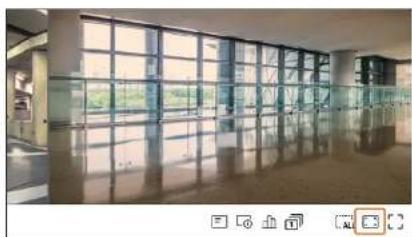
Changement du rapport d'aspect de l'ensemble des canaux
Le rapport d'écran vidéo de tous les canaux peut être changé en mode Écran mosaïque live (direct).
Cliquez sur
Cliquez sur < ➞ pour revenir au rapport d'aspect précédent.
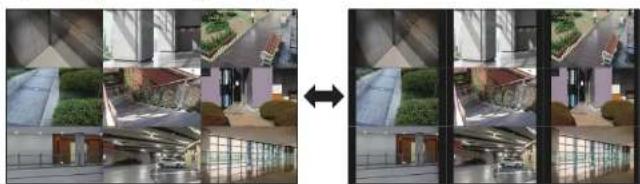
Vous pouvez modifier le rapport d'aspect de chaque canal. Pour plus d'informations, reportez-vous à la page « Live » Commande de la vidéo de la caméra » Changement du rapport d'aspect d'un canal » dans le Sommaire.
live
Mode plein écran
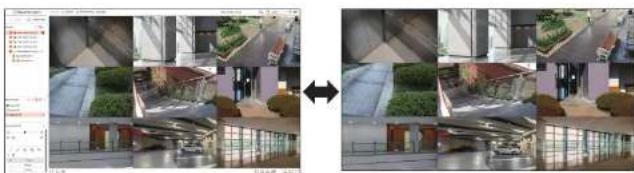
Vous pouvez passer en mode Plein écran, qui ne comporte pas de zones haut/bas/gauche/droite de l'écran Live (Direct).
Cliquez sur < [ ]> au bas de l'écran.
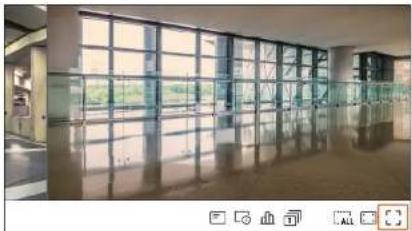
Passe en mode plein écran.
Pour quitter le mode plein écran, placez le curseur de votre souris sur le bas du mode plein écran et cliquez sur <->
Mode Général Mode Plein écran
Cette section explique comment sélectionner une série de canaux en fonction de leur objectif/accessibilité et comment les contrôler dans une mise en page unique.
Exemple) Mise en page « Hall » - Caméra 1 du hall, Caméra 2 du hall, Caméra 2 de l'entrée principale Mise en page « VIP » - Salle de réunion 1 des administrateurs, Salle de réunion 2 des administrateurs, Salon 1 des administrateurs, Caméra du couloir du 7e étage
■ Après la mise à niveau du logiciel, la disposition définie précédemment peut être modifiée. Réinitialisez la disposition et la séquence.
Vérifier la liste des mises en page
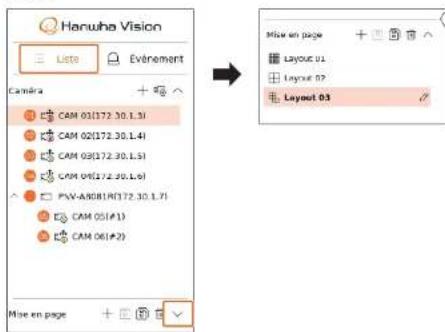
Cliquez sur < :—— Liste > en haut à gauche de l'écran Live, puis cliquez sur < ∨ > pour afficher la liste des mises en page.
text_image
Hanwha Vision Liste Evénement Camera CAM 01(172.30.1.3) CAM 02(172.30.1.4) CAM 03(172.30.1.5) CAM 04(172.30.1.6) PV-A6081R(172.30.1.7) CAM 05(1#1) CAM 06(1#2) Mise en page + + Mise en page Layout 01 Layout 02 Layout 03• +: permet de créer une nouvelle mise en page.
• : permet d'enregistrer la mise en page modifiée.
• [8]: enregistre la disposition sélectionnée avec un nom différent.
• : permet de supprimer la mise en page ajoutée.
• ∧/∀permet d'ouvrir ou de fermer la liste des mises en page.
• : changez le nom de la disposition.
Ajout d'une mise en page et définition de son nom
- Cliquez sur < + pour ajouter une mise en page.
- Cliquez sur < ⭕> pour définir le nom de la mise en page ajoutée.
- Double-cliquez ou faites glisser un canal de la liste de la caméra pour l'afficher sur l'écran de disposition. Le canal sélectionné s'affichera dans la fenêtre vidéo,
- Vous pouvez attribuer simultanément plusieurs canaux consécutifs de la liste de la caméra à la fenêtre vidéo. Faites glisser les canaux souhaités de la liste de la caméra vers la fenêtre vidéo. En fonction de l'emplacement de destination et du nombre de canaux, la zone vide ou la disposition actuelle seront étendues pour attribuer la vidéo.
- Cliquez sur < ☐> pour enregistrer la mise en page définie.
Chaque mise en page est enregistrée séparément par l'utilisateur.
- La mise en page définie sur l'écran Live (direct) peut également être utilisée pour la recherche par heure. Elle peut également être recherchée en fonction de l'ordre et de la combinaison des canaux définis par l'utilisateur. Pour plus d'informations, réferez vous à la page « Recherche » Recherche par heure × dans le Sommaire.
Supprimer une mise en page
Cliquez sur < □ après avoir sélectionné la mise en page à supprimer.
- Vous ne pouvez pas supprimer la mise en page par défaut.
Modification du canal et du nom de la mise en page
- Cliquez sur < après avoir sélectionné une mise en page.
- Ajoutez ou supprimez des canaux ou renommez les mises en page.
- Cliquez sur <8> pour enregistrer les paramètres modifiés.
Disposition dynamique
Vous pouvez définir la taille et la position de la vidéo attribuée à la disposition comme vous le souhaitez.
La fonction de disposition dynamique ne peut être définie que sur le moniteur principal.
Attribution d'un canal
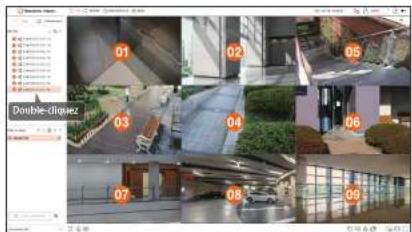
Double-cliquez ou faites glisser un canal de la liste de la caméra pour l'afficher sur l'écran de disposition.
La vidéo est attribuée à la zone vide ou en fonction de l'emplacement de destination, la disposition actuelle sera étendue pour attribuer la vidéo.
Exemple) Lorsque 9 canaux sont attribués à une nouvelle disposition, les canaux sont organisés dans l'ordre ci-dessous...
text_image
Double-Liguez 01 02 03 04 05 06 07 08 09Attribution de plusieurs canaux en même temps
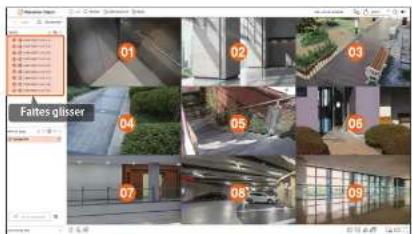
Faites glisser plusieurs canaux consécutifs de la liste de la caméra vers la fenêtre vidéo.
En fonction de l'emplacement de destination et du nombre de canaux, les vidéos seront attribuées à des zones vides ou la disposition actuelle sera étendue pour attribuer les vidéos.
Exemple) Lorsque 9 canaux consécutifs sont attribués à une nouvelle disposition, les canaux sont organisés dans l'ordre ci-dessous.
text_image
01 02 03 04 05 06 07 08 09 Fattes glisserlive
Zoom avant et zoom arrière des vidéos
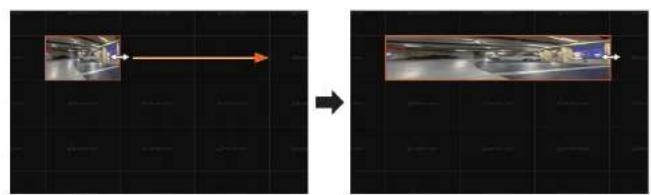
Vous pouvez agrandir ou réduire la vidéo en faisant glisser un coin ou un sommet dans la direction souhaitée. Si vous double-cliquez sur le coin ou le sommet de zone de la vidéo agrandie, la vidéo se réduit petit à petit. La vidéo peut être agrandie s'il y a une zone vide extensible autour de la vidéo.
Zoom horizontal
Déplacement des vidéos
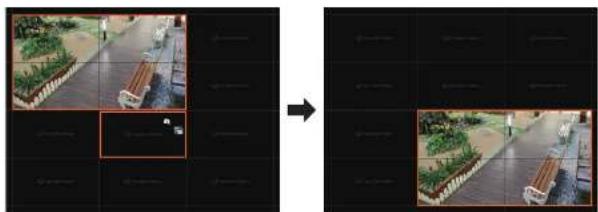
Pour déplacer la vidéo, cliquez sur la vidéo puis faites-la glisser dans l'emplacement souhaité. Si vous la faites glisser en dehors de la zone de la disposition cette dernière s'étend.
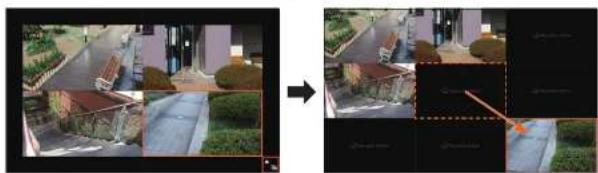
La vidéo agrandie peut être déplacée seulement lorsqu'il y a une zone vide de la taille de la vidéo.
Lire la séquence de mises en page
Vous pouvez changer automatiquement l'intervalle de temps défini pour la visualisation de la liste de mises en page.
Configuration de la séquence
Cliquez sur < en bas de la liste des mises en page pour définir la séquence.
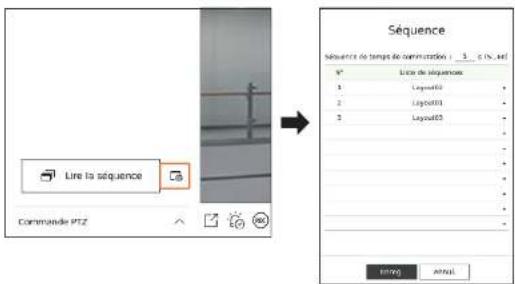
- Séquence de temps de commutation : permet de définir le temps de commutation de la liste des mises en page.
- Liste de séquences : permet de définir l'ordre de lecture des séquences de mises en page. Vous pouvez ajouter la même mise en page plusieurs fois.
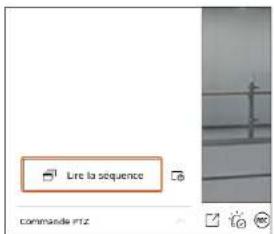
Lire la séquence de mises en page
Cliquez sur
text_image
Lire la sequence commande intz
-
SURVEILLANCE D'UN ÉVÉNEMENT EN TEMPS RÉEL
Les événements en temps réel survenus sur le périphérique peuvent être vérifiés dans la fenêtre Vidéo Live (direct) et dans la liste des événements.

- L'option Parcourir les événements IA est disponible uniquement avec les produits qui prennent en charge l'IA.
- Les événements LA ne s'affichent qu'après la définition des règles de l'événement. La recherche d'événements LA peut présenter des paramètres et des spécifications de fonctionnement différents selon le modèle d'enregistreur ou la caméra.
Vérifier la liste des événements
Cliquez sur < Événement> sur le côté gauche de l'écran Live (direct) pour afficher la liste des événements en temps réel.
- Lorsque de nouveaux événements surviennent, la liste des événements est mise à jour en conséquence.
- Les canauc et les événements spécifiés sont affichés dans la liste selon la configuration de la règle de l'événement.
Pour plus de détails, réferez-vous à la page × Réglage > Configuration de l'événement > Configuration de la règle de l'événement > dans le Sommaire.

• ∇ : permet de parcourir pour rechercher l'événement par la condition souhaitée.
• : lit la vidéo à l'heure de l'événement.
Lors de l'émission d'une alarme, si l'enregistrement d'événement est défini et si le temps avant et après l'événement est défini, l'enregistrement d'événement est effectué avant ou après l'événement en fonction de la méthode d'enregistrement définie. Pour plus d'informations sur les réglages de l'enregistrement d'événement, réferez vous à la page « Réglage » Configuration de l'enregistrement > Configuration d'enregistrement « dans le Sommaite.
La vidéo peut être différée en fonction de l'état du réseau.
- La diffusion de l'événement peut être différée car le transfert de l'événement d'alarme depuis la caméra réseau prend du temps.
live
Recherche par événement
Vous pouvez rechercher des événements par caméra, par entrée d'alarme (enregistreur) et par type d'événement. Pour rechercher un événement spécifique, cliquez sur < ∇> pour sélectionner le type d'événement et la caméra à parcourir.
Filtre de l'événement
Affiche uniquement les événements sélectionnés dans la liste des événements.
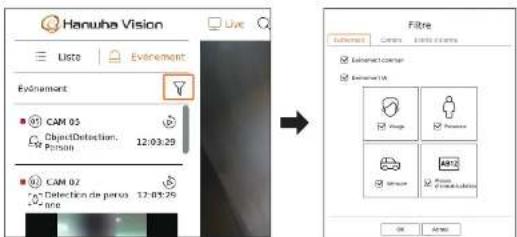
text_image
Henuha Vision Liste Evêrement Evêrement: CAM 05 ObjectDetection. Ex: Person CAM 02 Detection de person 12-03-29 one Filtre Extricate.comer Extricate.104 Image Process Service API2 System Analog/Analog/Analog/Analog/Analog/Analog/Analog/Analog/Analog/Analog/Analog/Analog/Analog/Analog/Analog/Analog/Analog/Analog/Analog/Analog/Analog/Analog/Analog/Analog/Analog/Analog/Analog/Analog/Analog/Analog/Analog/Analog/Analog/Analog/Amai OK Apply- Événement commun : permet de rechercher les types d'événements qui se sont produits au niveau des caméras générales, comme la détection de mouvement et l'IVA.
- Événement IA : permet de rechercher les types d'événements IA tels qu'un visage, une personne et un véhicule.
- Les événements IA sont activés uniquement lorsqu'une caméra IA est connectée.
- Les événements là ne s'affichent qu'après la définition des règles de l'événement. Pour plus de details, réferez-vous à la page > Réglage > Configuration de l'événement > Configuration de la règle de l'événement > dans le Sommaire.
Filtre caméra
Affiche les événements de la caméra sélectionnée uniquement.
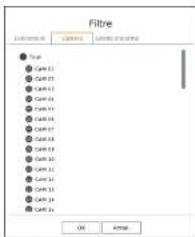
text_image
Filtre Source: ● Type ● Case 01 ● Case 02 ● Case 03 ● Case 04 ● Case 05 ● Case 06 ● Case 07 ● Case 08 ● Case 09 ● Case 10 ● Case 11 ● Case 12 ● Case 13 ● Case 14 ● Case 15 OK ApplyFiltre d'entrée d'alarme
Affiche uniquement les événements correspondant aux numéros d'entrée d'alarme de l'enregistreur sélectionné.
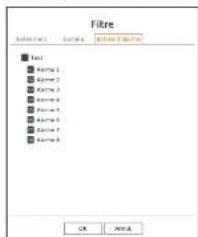
text_image
Fibre Test Alarm 1 Alarm 2 Alarm 3 Alarm 4 Alarm 5 Alarm 6 Alarm 7 Alarm 8 OK ANYALecture instantanée d'un événement
Sélectionnez un événement à vérifier dans la liste des événements, puis cliquez sur < pour lire la vidéo enregistrée au moment où l'événement est survenu.
- La fonction Lecture instantanée permet de lire une vidéo de l'événement pendant 1 minute.
■ Dans le cas des événements 14, le meilleur plan et les détails de l'événement qui est survenu sont affichés.

- La reconnaissance d'événements LA peut présenter des paramètres et des spécifications de fonctionnement différents selon le modèle d'enregistreur ou la caméra.
- Pour voir les événements 14, définissez l'une des options suivantes selon vos besoins : Voir la page correspondante pour la méthode de configuration détaillée.
Régl. > Événement > Moteur d'IA
- Régl. > Evénement > Configuration de l'événement > Objet
- Régl. > Événement > Configuration de l'événement > Reconnaissance par IA
- Régl. > Événement > Configuration de l'événement > Masque
- Régl. > Événement > Configuration de l'événement > IVA
- Régl. > Événement > Configuration de la règle de l'événement
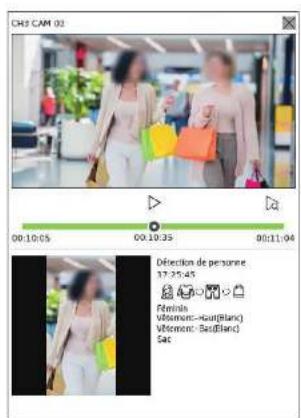
text_image
CHE CAM 02 00:10:05 00:10:35 00:11:04 DIRECTION DE PERSONNE 17.25.45 Finitions: Vitomen: Haunt(Blanc) Vitomen: Sau(Blanc) SatÉvénement communÉvénement IA
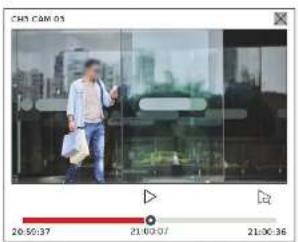
• ▷/|: La vidéo est en cours de lecture/sur pause.
• △ : permet de se déplacer jusqu'à l'écran de lecture.
• ✗ : la lecture par Lecture instantanée se termine,
Arrêt de l'émission d'alarme
Lors de la survenue d'un événement, une alarme peut être émise. Cliquez sur < 1 au bas de l'écran pour arrêter l'émission de l'alarme si nécessaire.
Pour plus de détails, référez-vous à la page « Réglage » Configuration de l'événement > Configuration de la règle de l'événement × dans le Sommaire.
COMMANDE DE LA VIDÉO DE LA CAMÉRA
À l'aide de l'icône de fonction de la fenêtre vidéo, vous pouvez facilement utiliser les fonctions de prise, de zoom vidéo, de caméra PTZ et de caméra thermique. Lorsque vous placez votre souris sur la fenêtre vidéo, le menu de l'écran Live (direct) apparaît.
text_image
CAM 01Déclencheur manuel
Si l'action d'événement pour

«Dédencheur manuel» prend uniquement en charge l'action dévénement «Codage utilisateur».
text_image
CAM 01 [确定/裁剪 / manual ]live
Prise
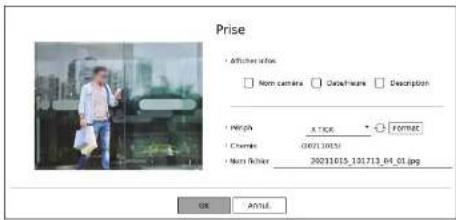
Vous pouvez faire une capture d'écran de la vidéo en cours d'un canal spécifique sélectionné sur l'écran Live (direct).
- Sélectionnez un canal de prise d'une vidéo et cliquez sur < 📄>
- Sélectionnez les informations de sortie à afficher sur l'écran qui fait l'objet de la capture d'écran.
text_image
Prise • Difficult series □ Non camera □ Desktopware □ Description • Print A TICK * ○ FORMS □ Channels 0671.10351 ■ None Folder 20231015_101719_04_01.jpg OK ANOLED- Définissez le périphérique sur lequel le fichier de capture d'écran sera enregistré, ainsi que le nom du fichier.
- Si vous cliquez sur
, la fenêtre de confirmation de formatage apparaît. Cliquez sur pour formater le périphérique de stockage sélectionné. - Terminez les réglages et cliquez sur
, l'image capturée à l'écran est alors enregistrée sur le périphérique sélectionné.
L'écran de caméra supérieur à 2 mégapirels est capturé au format Plein HD.
Lecture instantanée
La fonctionnalité Lecture instantanée vous permet de visionner la vidéo une minute en arrière tout en assurant une surveillance en direct.
Sélectionnez le canal souhaité et cliquez sur < Ⓞ >. L'écran Lecture instantanée s'affiche.
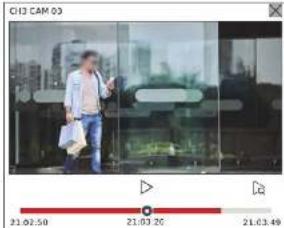
text_image
C13 CAM 03 31:02:58 21:03:20 21:03:49• ▷/|: La vidéo est en cours de lecture/sur pause,
• △ : permet de se déplacer jusqu'à l'écran de lecture.
• X : la lecture par Lecture instantanée se termine.
Mode détection de température
Pour les images qui prennent en charge les fonctions de caméra thermique, vous pouvez cliquer sur le point souhaité pour vérifier les informations sur la température.
Sélectionnez le canal souhaité et cliquez sur < A=>.
Lorsque vous placez votre souris sur la vidéo, le pointeur de la souris prend la forme d'un thermomètre et lorsque vous cliquez sur un emplacement particulier sur la vidéo, sa température est affichée à côté du pointeur de la souris.

text_image
CAM 01 36°• ←: permet de quitter le mode Détection de la température.
• 📷 : la couleur de la vidéo change en fonction des couleurs sélectionnées pour les différentes températures.
Mode PTZ
Vous pouvez exécuter la commande PTZ du canal sélectionné.
Sélectionnez le canal souhaité et cliquez sur <+>.
Entrez dans le mode Commande PTZ.

- Selon la caméra, la fonction et la vitesse de la commande PTZ peuvent différer.
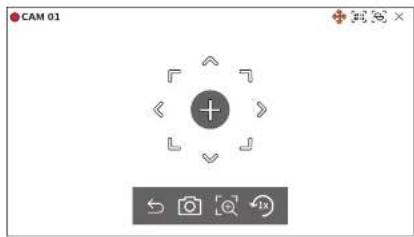
• ←: Le mode PTZ est fermé.
• Permet de prendre la vidéo de l'état actuel.
• [@] : après avoir cliqué sur l'icône du zoom numérique, vous pouvez utiliser les boutons <@> pour effectuer un zoom avant ou arrière sur la vidéo.
• 1x: permet de revenir à l'écran de zoom 1x.
Ajustement de la direction de la caméra
Lorsque vous passez la souris sur < + >, la touche à 8 directions s'affiche et lorsque la souris quitte la zone de la touche de direction, celle-ci disparaît. Vous pouvez ajuster la direction de la caméra en cliquant une fois sur la touche à 8 directions une fois. Continuez à cliquer sur les touches flèche pour vous déplacer dans la direction souhaitée et relâchez la souris pour arrêter.
Pour ajuster rapidement la direction de la caméra, cliquez sur < -> , puis faites glisser. L'écran se déplace rapidement dans la direction souhaitée. Vous pouvez ajuster la vitesse de déplacement de l'écran en fonction de la distance sur laquelle vous faites glisser.
Déplacement au centre de la caméra
Cliquez sur un emplacement spécifique sur l'écran pour déplacer la vidéo de cet emplacement jusqu'au centre de l'écran.
Faire un zoom sur la zone sélectionnée
Faites glisser une zone spécifique de l'écran, pour la déplacer au centre de l'écran et effectuer un zoom avant.
Zoom avant et zoom arrière des images
Vous pouvez effectuer un zoom avant ou arrière à l'alde de la molette de la souris. Cliquez sur <5> pour revenir à la taille initiale.
Zoom av
Vous pouvez effectuer un zoom avant ou un zoom arrière de la vidéo par le biais du zoom numérique.
Sélectionnez le canal souhaité et cliquez sur <
Cela permet d'entrer dans le mode Zoom numérique.

■ Dans le mode PT7, cliquez sur <© pour exécuter le zoom numérique.
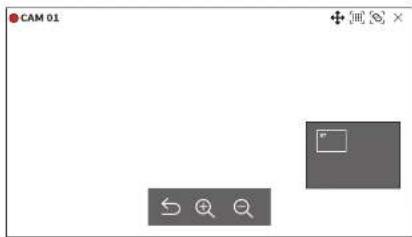
• ← : permet de quitter le mode Zoom numérique.
• ⊕ /⊖permet de faire un zoom avant ou un zoom arrière de la vidéo.
- Mini-carte : lorsque la vidéo est agrandie de 10 %, une mini-carte est affichée. Grâce à la mini-carte, vous pouvez rapidement vérifier l'emplacement souhaité dans la vidéo agrandie.
Audio
Vous pouvez activer/désactiver le son correspondant au canal en mode Live (direct).
Sélectionnez le canal souhaite et cliquez sur <☐>
La sortie audio ne peut être activée que sur un seul canal. La sortie audio des autres canaux sera automatiquement désactivée,

Si vous avez correctement configuré les paramètres de la sortie audio, mais que vous n'entendez ni l'audio ni les voix, vérifiez si la caméra réseau connectée prend en charge le signal sonore et si vous avez configuré les paramètres du son comme il convient.
L'icône Son peut être affichée en cas d'échec de l'émission du signal sonore à cause du bruit.
Seul le canal sur lequel
live
Affichage du texte
Vous pouvez superviser les textes relatifs au rapport de ventes reçu du POS en temps réel.

- Cela peut être exécuté lorsqu'un périphérique de texte est connecté.
■ L'enregistreur peut afficher du texte sur un écran Live (direct) lorsqu'un périphénique de texte est configué. Pour plus de détails, réferez-vous à
la page « Réglage » Configuration du peripherique > Texte » dans le Sommaire.
Sélectionnez le canal souhaité et cliquez sur
Lors de la survenue d'une information textuelle, celle-ci est affichée dans la fenêtre vidéo correspondante.
De même, lorsqu'un événement texte défini se produit, la partie correspondante du texte est affichée dans une
couleur distincte.
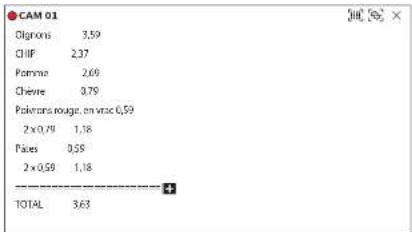
bar
| Category | Value | |---|---| | Oligons | 3.59 | | Cliff | 2.37 | | Pomme | 2.09 | | Chieve | 0.79 | | Polymers rouge, en vase 0,59 | | | 2 x 0,79 | 1.18 | | Pales | 0.59 | | 2 x 0,59 | 1.18 | | TOTAL | 3.63 | The chart displays a single value for 'Oligons' and includes a separate label 'TOTAL' at the bottom.< + > s'affiche lorsque l'information textuelle traverse l'écran. Cliquez sur < + > pour afficher une fenêtre popup dans laquelle vous pouvez vérifier l'intégralité du contenu.
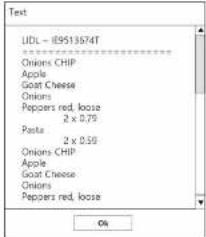
Changement du rapport d'aspect d'un canal
Vous pouvez modifier le rapport d'aspect de chaque canal.
Sélectionnez le canal souhaité et cliquez sur
Cela fait passer à la proportion réelle de la vidéo.
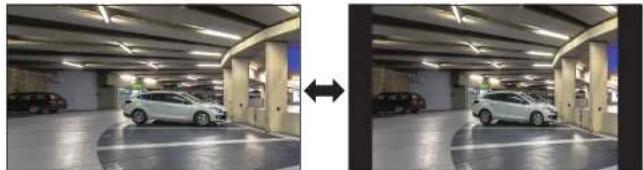
Vous pouvez corriger les images déformées de la caméra fisheye en exécutant la fonction dewarping. Sélectionnez le canal de votre choix puis cliquez sur <○>
Il entrera le mode de configuration pour coriger la perspective.

- Cette fonction n'est pas prise en charge sur certains modèles.
- Cela fonctionne uniquement lorsque la résolution de la vidéo est de 1:1.
■ Le mode dewarping défini est effacé lorsque la disposition est modifiée. Il vous faut donc le redéfinir. - La correction de la perspective sera appliquée uniquement au canal sélectionné.
En mode dewarping, la vitesse d'enregistrement de la vidéo est limitée en fonction de la résolution (3-30 ips).
CAM 01
+ [m] [e] ×


): Le mode Dewarping est fermé.

Vous pouvez choisir entre
- Unique, Vue Quad : Vous pouvez utiliser la fonction PTZ en dirigeant la souris vers le haut/bas/la gauche/la droite ou à l'aide de la molette de la souris.
- Panorama simple : Vous pouvez sélectionner lorsque le mode de montage est sur défini sur
- Panorama double : Vous pouvez sélectionner lorsque le mode de montage est sur défini sur

Vous pouvez choisir entre les modes de montage
COMMANDE PTZ
Avec cet enregistreur, vous pouvez configurer les paramètres d'une caméra PTZ ainsi que ceux des caméras commerciales du marché selon vos préférences.
Cette commande est active seulement lors de la sélection d'un canal auquel une caméra PTZ est connectée.
Introduction aux opérations PTZ
La caméra PTZ sera activée seulement si le canal de la caméra PTZ est sélectionné. Après avoir sélectionné le canal souhaite, cliquez sur < + > dans le menu de l'écran Live (Direct).

- Il n'est disponible que si une camera PTZ est connectée et que l'icône <♦> est affichée à l'écran.
- Même si la caméra réseau connectée ne prend pas en charge les opérations PTZ, vous pouvez configurer les paramètres de commande PTZ (si possible) en installant le pilote PTZ (périrophérique physique).
Il prend seulement en charge une camera réseau avec la fonction PTZ de Hanwha Vision et une caméra enregistrée dans ONWIE.
Menu de commande PTZ
Vous pouvez utiliser une seule caméra PTZ pour effectuer les opérations de Panoramique, Inclinaison et Zoom dans le but de surveiller plusieurs emplacements et vous pouvez configurer les paramètres personnalisés des préréglages dans un mode souhaite.
Cliquez sur
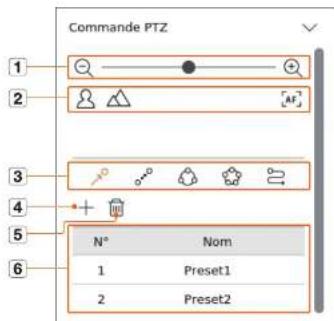
text_image
Commande PTZ 1 2 3 4 5 6 N° Nom 1 Preset1 2 Preset2live
| Article Description | |||
| 1 | Zoom arr./Zoom av Permet d'activer l'opération de zoom de la caméra P1Z. | ||
| 2 | Près/Loin Vous pouvez régler la mise au point manuellement. | ||
| Focus auto Vous pouvez régler la mise au point automatiquement. | |||
| 3 | Prérégl. | Définissez la position prédéfinie de déplacement de la caméra, puis sélectionnez le préréglage souhaité pour la déplacer vers la position définie. | |
| Giration | La fonction de Giration est une fonction de surveillance qui vous permet de vous déplacer entre deux points prédéfinis et de suivre le mouvement. | ||
| Groupe | La fonction Groupe vous permet de regrouper différentes présélections avant de les appeler en séquence. | ||
| Tour Vous permet de surveiller chacun des groupes créés par un utilisateur à tour de rôle. | |||
| Trace | Le survi se souvent de la trace des mouvements que vous avez commandées et la reproduit pour votre consultation. | ||
| 4 | + | Le préréglage que vous avez défini est sauvegaróé et affiché dans la liste. | |
| 5 | Supprime la liste de préréglages sélectionnée. | ||
| 6 | Liste prérégl. Affiche une liste des préréglages sauvegardés. | ||
Lindication de fonctionnement du PTZ (actif) peut être active même si les opérations PTZ ne sont pas disponibles en mode normal. En conséquence, assurez-vous que vous avez effectué les réglages PTZ avant de poursuivre.
En ce qui concerne les fonctions Giration, Groupe, Tour et Trace, certaines caméras peuvent présenter le titre de leur menu et leur fonctionnement de manière différente.
- Même si votre caméra réseau prend en charge la fonction, vous pouvez seulement l'utiliser si le bouton est activé dans le lanceur de commande PTZ.
Utilisation de la fonction PTZ numérique (D-PTZ)
- Enregistrez une caméra qui prend en charge le profil D-PTZ.
- Avec les caméras qui prennent en charge le profil D-PTZ, vous pouvez utiliser la fonction du même nom.
- Les caméras qui prennent en charge le PTZ général tout comme celles qui prennent en charge le D-PTZ peuvent commander l'image live (direct) à l'aide de certains des menus de la fonction
.
Pour plus d'informations sur les fonctions prises en charge, reportez-vous au manuel de la caméra.
Préréglage
Le préréglage est un ensemble de données enregistrées spécifiant les emplacements d'une caméra PTZ. Une caméra PTZ unique peut enregistrer jusqu'à 300 emplacements.
- Le nombre maximal de préréglages peut varier en fonction du nombre de préréglages pris en charge par la caméra.
Pour ajouter un préréglage
- Sélectionnez le canal souhaité et cliquez sur <
■ L'écran de commande PTZ s'affiche. - Utilisez les touches flèche pour ajuster la caméra sur le point.
- Cliquez sur <
- Si vous cliquez sur < + >, la fenêtre « Configuration préréglée » s'affiche.
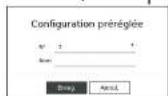
-
Cliquez sur < 3 pour sélectionner l'ordre de préréglages à définir.
-
Entrez le nom du préréglage.
-
Cliquez sur
. La configuration du préréglage sera sauvegardée.
- Si vous remplacez une caméra qui enregistre vos paramètres de préréglage par une autre, vous devez configurer le préréglage une nouvelle fois.
Pour supprimer un préréglage enregistré
- Cliquez sur <
- Cliquez sur < 📄 >. La fenêtre « Supprimer le préréglage » s'affiche.
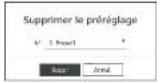
- Cliquez sur < > pour sélectionner le préréglage à supprimer.
- Cliquez sur
. Le préréglage sélectionné est alors supprimé.
Exécution du préréglage
- Cliquez sur <
- Dans la liste, cliquez sur le préréglage que vous souhaitez exécuter. La lentille de la camera se déplace vers la position définie.
Exécution de Giration (PAN auto), de Groupe (recherche), de Tour ou de Trace (modèle)
La méthode d'exécution de chaque fonction est identique à la méthode de fonctionnement prédéfinie. Pour plus de détails sur comment les utiliser, reportez-vous au manuel d'utilisation de la caméra.

En fonction des capacités de la caméra, seules certaines fonctions peuvent être disponibles.
EXPORTATION D'UNE VIDÉO ENREGISTRÉE
Vous pouvez rechercher le périphérique de stockage à exporter et exporter la vidéo enregistrée à l'heure souhaitée par mise en page ou par canal.
- Cliquez sur < ↗> au bas de l'écran.
- L'écran de configuration de l'exportation s'affiche.
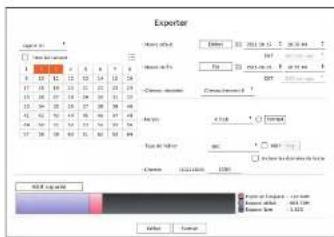
text_image
Exporter Exporter Color: 100% Color: 100% Color: 100% Color: 100% Color: 100% Color: 100% Color: 100% Color: 100% Color: 100% Color: 100% Color: 100% Color: 100% Color: 100% Color: 100% Color: 100% Color: Color: 100% Color: 100% Color: 100% Color: 100% Color: 100% Color: 100% Color: 100% Color: 100% Color: 100% Color: 100% Color: 100% Color: 100% Color: 100% Color: 100% Color Color: 100% Color: 100% Color: 100% Color: 100% Color: 100% Color: 100% Color: 100% Color: 100% Color: 100% Color: 100% Color: 100% Color: 100% Color: 100% Color: 100% - - - - - - - - - - - - - - - - - - - - - - - - - - - - - - - - - - - - - - - - - - - - - - - - - - - - - - - - - - - - - - - - - - - - - - - - - - - - - - - - - - - - - - - - - - - - - - - - - - - - - - - - - - - - - - - - - - - - - - - - - - - - - - - - - - - - - - - - - - - - - - - - - - - - - - - Exporter Exporter Color Exporter Color Exporter Color Exporter Color Exporter Color Exporter Color Exporter Color Exporter Color Exporter Color Exporter Color Exporter Color Exporter Color Exporter Color Exporter Color Exporter Color Exporter Color Exporter Color Exporter Color Exporter Color Exporter Color Exporter Color Exporter Color Exporter Color Exporter Color Exporter Color Exporter Colors Exporter Colors Exporter Colors Exporter Colors Exporter Colors Exporter Colors Exporter Colors Exporter Colors Exporter Colors Exporter Colors Exporter Colors Exporter Colors Exporter Colors Exporter Colors Exporter Colors Exporter Colors Exporter Colors Exporter Colors Exporter Colors Exporter Colors Exporter Colors Exporter Colors Exporter Colors Exporter Colors Exporter Colors Exporter colors Exporter colors Exporter colors Exporter colors Exporter colors Exporter colors Exporter colors Exporter colors Exporter colors Exporter colors Exporter colors Exporter colors Exporter colors Exporter colors Exporter colors Exporter colors Exporter colors Exporter colors Exporter colors Exporter colors Exporter colors Exporter colors Exporter colors Exporter colors Exporter colors Exporter colorful: Exporter colorful: Exporter colorful: Exporter colorful: Exporter colorful: Exporter colorful: Exporter colorful: Exporter colorful: Exporter colorful: Exporter colorful: Exporter colorful: Exporter colorful: Exporter colorful: Exporter colorful: Exporter colorful: Exporter colorful: Exporter colorful: Exporter colorful: Exporter colorful: Exporter colorful: Exporter colorful: Exporter colorful: Exporter colorful: Exporter colorful: Exporter colorful: Exporter colorful:- Sélectionner une mise en page : sélectionnez la mise en page souhaitée dans la liste des mises en page.
- Canal : sélectionnez un canal pour l'exportation.
- Vous pouvez sélectionner plusieurs canaux. Si vous sélectionnez
- Section exportation : définissez les heures
et auxquelles exécuter la fonction Exportation.
- Debut : vous pouvez définir l'heure de début souhaitée pour l'exportation.
Cliquez sur
Fin : vous pouvez définir l'heure de fin souhaitée pour l'exportation.
Cliquez sur
- Chevau, données : affiche une liste des données qui se chevauchent sur une même heure en fonction du nombre de données.
Ceci est affiché lorsqu'il y a des données dupliquées dans le même canal à causes des changements d'heure ou de fuseau horaire.
Pour plus de détails, réferez-vous à la page « Réglage » Configuration du système > Date/Heure/Langue « dans le Sommaire.
- Périph : permet de sélectionner un périphérique à exporter parmi les périphériques recherchés.
- Format : Si vous cliquez sur
, la fenêtre de confirmation de formatage apparaît. Cliquez sur pour formater le périphérique de stockage sélectionné. - Type de fichier : permet de sélectionner le format d'exportation.
- SEC : vous pouvez exporter dans votre propre format de fichier que vous pouvez lire directement sur votre ordinateur. Vous pouvez procéder à la lecture à l'aide du visualisateur inclus dans le dossier d'exportation. - Si vous sélectionnez le format SEC, vous pouvez choisir d'indure ou non « MDP Régl. » et « Include text data ».
- Enregistreur : vous pouvez exporter vers un fichier que vous pouvez lire uniquement sur votre enregistreur. - AVI : Vous pouvez exporter dans un format AVI compatible avec les lecteurs de support les plus courants.
- Chemin : affiche l'emplacement du dossier où le fichier d'exportation sera enregistré. Vous ne pouvez pas modifier le dossier de stockage, seulement le nom du fichier à enregistrer.
- Vérif. Capacité : vous pouvez vérifier si la capacité d'exportation est suffisante ainsi que la capacité actuelle et restante du périphérique d'exportation.
Français_35
live
- Après avoir terminé la configuration de l'exportation, sélectionnez
.
En l'absence d'un périphérique pour l'exportation, le bouton
- Si vous cliquez sur
- Cliquez sur
dans la fenêtre de confirmation d'achèvement de l'exportation pour terminer.
L'exportation ne pourra pas démarrer si une clé USB avec un espace libre insuffisant est insérée.
Formatez la de USB ou supprimez certaines des données qu'elle contient pour obtenir un espace de stockage suffisant.
La vitesse de fonctionnement du produit peut être ralentie lorsque l'exportation est en cours.
- Vous pouvez passer à l'écran Menu lorsque l'exportation est en cours, mais la lecture des données ne sera pas possible.
Si l'exportation échoue, vérifiez la capacité et l'état actuels dans le menu « Périph > Périph. stock. » pour vérifier si le disque dur est correctement connédé.
Si
recherche
Vous pouvez rechercher une vidéo enregistrée en fonction de diverses conditions telles que l'heure, l'événement et l'exportation.
DISPOSITION DE L'ÉCRAN DE RECHERCHE
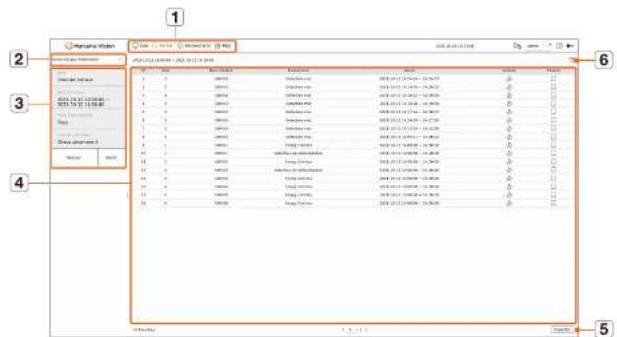
text_image
C:\Program Files\Program Files\Program Files\Program Files\Program Files\Program Files\Program Files\Program Files\Program Files\Program Files\Program Files\Program Files\Program Files\Program Files\Program Files\Program Files\Program Files\Program Files\Program Files\Program Files\Program Files\Program Files\Program Files\Program Files\Program Files\Program Files\Program Files\Program Files\Program Files\Program Files\Program Files\Program Files\Program Files\Program Files\Primer 1 2 3 4 5 6 7 8 9 10 11 12 13 14 15 16 17 18 19 20 21 22 23 24 25 26 27 28 29 30 31 32 33 34 35 36 37 38 39 40 41 42 43 44 45 46 47 48 49 50 51 52 53 54 55 56 57 58 59 60 61 62 63 64 65 66 67 68 69 70 71 72 73 74 75 76 77 78 79 80 81 82 83 84 85 86 87 88 89 90 91 92 93 94 95 96 97 98 99 100| Article Description | ||
| 1 | Menu Cliquez sur chaque menu pour aller à l'écran Menu correspondant. | |
| 2 | Onglet du menu Rechercher | Cliquez sur longlet Menu pour afficher le menu de recherche détaille. Cliquez sur le menu Recherche pour aller à l'écran Recherche correspondant. |
| 3 | Condit. de recherche | Vous pouvez définir diverses conditions de recherche, telles que date/heure/levénement. |
| 4 | Résultats de la recherche A | Afiche les résultats de la recherche. |
| 5 | Exporter Permet d'exporter les résultats de la recherche vers un fichier. | |
| 6 | ≡/B | Affiche les résultats de la recherche sous forme de liste ou de vignette. |

- Cliquez sur
- Double-cliquez sur l'élément souhaité dans la liste des résultats de la recherche pour aller à l'écran de lecture. Lorsque vous cliquez sur Lecture (La vidéo est lue dans un dispositif de lecture instantanée.
- Vous pouvez spécifier un favori en cliquant dessus (☐) dans la liste des résultats de la recherche. Vous pouvez vérifier la vidéo spécifiée dans le menu de recherche des favoris.
- Si les résultats de la recherche sont sur plusieurs pages <,> vous pouvez cliquer pour aller à la page précédente suivante. Simon, vous pouvez cliquer sur le numéro de la page en cours et entrer la page souhaitée pour vous déplacer.
RECHERCHE PAR HEURE
Vous pouvez rechercher des données enregistrées selon les conditions de date et d'heure souhaitées.
- L'heure affichée dépendra du fuseau horaire et de l'heure d'été (DST) appliqués, elle peut donc être affichée différemment selon que le fuseau horaire des données enregistrées à une heure et heure d'être (DST) identiques est appliqué.
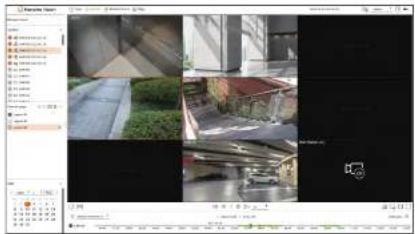
- Sélectionnez
dans le menu . - Sélectionnez un canal à rechercher.
- Choisissez une mise en page.
- Cliquez sur <,> dans la fenêtre de sélection de la date pour sélectionner l'année et le mois à rechercher. Les dates contenant des données s'affichent en orange et les dates actuelles sont affichées dans un cercle orange.
- Sélectionnez une date à rechercher dans le calendrier.
La première vidéo des données recherchées pour ce jour est affichée dans la fenêtre vidéo et les données sont affichées sur la ligne chronologique.
- Cliquez sur
pour rechercher la date d'aujourd'hui. La date d'aujourd'hui est alors sélectionnée. - Si vous cliquez sur
, vous pouvez vérifier la chronologie en définissant la section de chevauchement par changement d'heure. -
La couleur affichée diffère en fonction du type de données d'enregistrement.
-
Voyant vert : Enregistrement vidéo normal
-
Rouge : Enregistrement vidéo de l'événement
-
Double-cliquez sur l'heure du canal souhaite pour lire la vidéo enregistree à cette heure.

Pour les canaux non enregistrés (canaux virtuels), le CL ^2 s'altiche dans la fenêtre vidéo ; l'enregistrement et la lecture ne sont pas possibles.
recherche
RECHERCHE PAR ÉVÉNEMENT
Vous pouvez rechercher différents événements par canal.
- Sélectionnez
dans le menu . - sélectionnez un canal à rechercher.
- Si vous sélectionnez un canal où effectuer la recherche, vous pouvez modifier le mode d'affichage de ce canal en diquant sur <□□> . Vous pouvez sélectionner le canal souhaite en cliquant dessus ou en le faisant glisser depuis le tableau des canaux, puis en diquant sur le canal dans la liste des canaux.
- Sélectionnez une date et heure à rechercher.
- La recherche est effectue uniquement pendant 1 minute maximum, donc si la section de la recherche d'événement est longue, certains événements ne seront pas recherchés. Dans ce cas, réinitialisez la section et effectuez une nouvelle recherche.
-
Sélectionnez un type d'événement. Lorsque vous cliquez sur l'élément, la fenêtre de sélection du type d'événement apparaît.
-
Options de type d'événement : Détection mut, IVA, Détection de visage, Suivi auto, Détection de sabotage, Détection de délocalisation, Détection de brouillard, Détec. Auto, Classification sonore, Entrée d'alarme (caméra), Enreg. Continu, Enreg. Manuel
-
Les options de type d'événement peuvent différer en fonction du modèle de caméra.
-
Sélectionnez le Chevau, de votre choix.
Elles seront affichées en cas de chevauchement des données dans un canal lors du changement d'heure ou de fuseau horaire à l'heure sélectionnée.
- Cliquez sur le bouton
.
La liste des résultats de la recherche s'affichera.
- Pour arrêter la recherche, diquez sur
dans la fenêtre contextuelle de la recherche. Vous pouvez vérifier les résultats de la recherche jusqu'à présent.
• Voie : affiche le canal dans lequel l'événement s'est produit. - Nom caméra : Affiche le nom de la caméra.
- Événement : affiche le type d'événement de la vidéo enregistrée.
- Heure : affiche l'heure de début et l'heure de fin de la vidéo enregistrée.
- Lecture : lit la vidéo enregistrée avec un dispositif de lecture instantanée.
-
Favoris : permet d'attribuer un signet à la vidéo enregistrée.
-
Si vous double-cliquez sur un élément à lire dans la liste de recherche, la vidéo enregistrée sera lue.
RECHERCHE DE TEXTE
Vous pouvez rechercher les entrées de données du périphérique POS connecté à l'enregistreur.
- Sélectionnez
dans le menu . - Sélectionnez une date et heure à rechercher.
-
Définissez le mot-clé de l'élément. Lorsque vous cliquez sur un élément, la fenêtre de définition des mots-clés apparaît.
-
Vous pouvez effectuer une recherche avec une plage plus étroite en entrant des caractères spécifiques.
- Mot-clé de la recherche de texte : entrez le texte à rechercher.
- Respecter la casse : lorsque cette option est cochée, les caractères saisis seront recherchés en tenant compte de la casse.
- Mot entier : lorsque cette option est cochée, seules les données qui correspondent exactement aux caractères saisis seront recherchées.
-
Mots-clés de l'événement : Vous pouvez rechercher du texte avec des mots-clés de l'événement prédéfinis. Pour plus d'informations sur la définition du mot-clé de l'événement, référez-vous à la page « Réglage > Configuration du peripherique > Texte > Configuration de text event » dans le Sommaire.
-
Sélectionnez le Chevau, de votre choix.
Elles seront affichées en cas de chevauchement des données dans un canal lors du changement d'heure ou de fuseau horaire à l'heure sélectionnée.
- Cliquez sur le bouton
.
La liste des résultats de la recherche s'affichera.
Pour arrêter la recherche, diquez sur
- Périph : affiche le nom du périphérique POS connecté à l'enregistreur.
• Voie : affiche le canal dans lequel l'événement s'est produit.
- Rech. mot-clé : affiche le texte recherché.
- Heure : affiche l'heure de début de la vidéo enregistrée.
- Lecture : lit la vidéo enregistrée avec un dispositif de lecture instantanée.
- Favoris : permet d'attribuer un signet à la vidéo enregistrée.
- Si vous double-cliquez sur un élément à lire dans la liste de recherche, la vidéo enregistrée sera lue.
RECHERCHE DES EXPORTATIONS
Vous pouvez rechercher les données exportées sur les périphériques de stockage connectés. Seules les données enregistrées dans le format de fichier de l'enregistreur lors de l'exportation seront récupérées.
text_image
Value Date 2014-03-01 2014-03-01 2014-03-01 2014-03-01 2014-03-01 2014-03-01 2014-03-01 2014-03-01 2014-03-01 2014-03-01- Sélectionnez
dans le menu . - Lorsque vous cliquez sur
, la fenêtre de recherche de périphérique s'affiche. Cliquez sur <→> pour rechercher un périphérique de stockage. - Cliquez sur
.
Les informations relatives au fichier exporté seront affichées.
- Dossier : affiche le dossier dans lequel les fichiers sont stockés.
- Nom : affiche le dossier dans lequel les fichiers sont stockés (nommés en fonction de l'heure).
• Voie : affiche le canal de la vidéo enregistrée. - Heure : affiche l'heure de début et l'heure de fin de la vidéo exportée.
-
Lecture : lit la vidéo exportée avec un dispositif de lecture instantanée.
-
Si vous double-cliquez sur un élément à lire dans la liste de recherche, la vidéo enregistrée sera lue.
RECHERCHE ARB
Vous pouvez rechercher des données de sauvegarde à récupération automatique stockées sur les périphériques de stockage ARB.
text_image
12 March 2014 DATA PRICE DATA PRICE DATA PRICE DATA PRICE DATA PRICE DATA PRICE DATA PRICE DATA PRICE DATA PRICE DATA PRICE DATA PRICE DATA PRICE DATA PRICE DATA PRICE DATA PRICE DATA PRICE DATA PRICE DATA PRICE DATA PRICE DATA PRICE DATA PRICE DATA PRICE DATA PRICE DATA PRICE DATA PRICE DATA PRICE DATA PRICE DATA PRICE DATA PRICE DATA PRICE DATA PRICE DATA PRICE DATA PRICE DATA PRICE- Sélectionnez
dans le menu . - Pour plus d'informations sur la recherche ARB, réferez-vous à la page « Réglage » Configuration du peripherique > Périph. stock. dans le Sommaire.
- Lorsque vous cliquez sur
, la fenêtre de recherche de périphérique s'affiche. Cliquez sur <→> pour rechercher des périphériques de sauvegarde. Le nom du modèle de périphérique de stockage ARB est alors affiché. - Cliquez sur
.
Les informations relatives au fichier ARB stocké sur le périphérique sont alors affichées.
- Dossier : affiche le dossier dans lequel les données ARB sont stockées.
- Nom : affiche le nom du fichier stocké sur le périphérique ARB.
• Voie : affiche le canal enregistré. - Heure : affiche l'heure de début et l'heure de fin de l'enregistrement de la vidéo de sauvegarde.
-
Lecture : lit la vidéo enregistrée avec un dispositif de lecture instantanée.
-
Si vous double-cliquez sur un élément à lire dans la liste de recherche, la vidéo enregistrée sera lue.
recherche
RECHERCHE DE FAVORIS
Vous pouvez rechercher des données mises en favori.
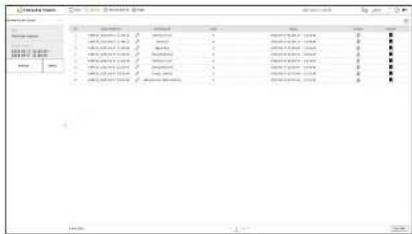
text_image
File Edit View Insertion Help Name: 123456789 File Size: 123456789 Export: 123456789 Export Date: 2016-07-01 Export Value: 123456789 Export Date: 2016-07-01 Export Value: 123456789 Export Date: 2016-07-01 Export Value: 123456789 Export Date: 2016-07-01 Export Value: 123456789 Importing: Importing: Importing: Importing: Importing: Importing: Importing: Importing: Importing: Importing: Importing: Importing: Importing: Importing: Importing: Importing: Importing: Importing: Importing: Importing: Importing: Importing: Importing: Importing: Importing: Importing: Importing: Importing: Importing: Importing: Importing: Importing: Importing: Importing: Porter Porter Porter Porter Porter Porter Porter Porter Porter Porter Porter Porter Porter Porter Porter Porter Porter Porter Porter Porter Porter Porter Porter Porter Porter Porter Porter Porter Porter Porter Porter Porter Porter Porter Portfolio Portfolio Portfolio Portfolio Portfolio Portfolio Portfolio Portfolio Portfolio Portfolio Portfolio Portfolio Portfolio Portfolio Portfolio Portfolio Portfolio Portfolio Portfolio Portfolio Portfolio Portfolio Portfolio Portfolio Portfolio Portfolio Portfolio Portfolio Portfolio Portfolio Portfolio Portfolio Portfolio Portfolio Portfolio Portfolio Portfolio Portfolio Portfolio Portfolio Portfolio Portfolio Portfolio Portfolio Portfolio Portfolio Portfolio Portfolio Portfolio Portfolio Pipeline- Sélectionnez
dans le menu .
Pour rechercher des favors, vous devez les spécifier en diquant sur le signet ( ) dans le dispositif de lecture instantanée ou dans les résultats de la recherche. Si aucun favorin n'est spécifié, les résultats de la recherche ne seront pas affichés.
- sélectionnez un canal à rechercher.
- Si vous sélectionnez un canal où effectuer la recherche, vous pouvez modifier le mode d'affichage de ce canal en diquant sur <____>. Vous pouvez sélectionner le canal souhaite en cliquant dessus ou en le faisant glisser depuis le tableau des canaux, puis en diquant sur le canal dans la liste des canaux.
-
Sélectionnez une date et heure à rechercher.
-
Cliquez sur
La liste des résultats de la recherche s'affichera.
- Nom du favori : affiche le nom du favori que vous avez défini.
- Événement : affiche le type d'événement de la vidéo enregistrée.
• Voie : affiche le canal enregistré
- Heure : affiche l'heure de début et l'heure de fin de la vidéo enregistrée.
- Lecture : lit la vidéo enregistrée avec un dispositif de lecture instantanée.
- Favoris : affliche si les favoris sont spécifiés ou non.
- Si vous double-cliquez sur un élément à lire dans la liste de recherche, la vidéo enregistrée sera lue.
Les images marquées en favoris seront stackées sans être écrasées lors d'un nouvel enregistrement. Cependant, lorsque la suppression automatique est définie, elles seront supprimées selon la période définie.
- Lorsque le favori est publié, la vidéo n'est pas sauvegardée. Si nécessaire, avant la publication du favori, exportez la vidéo.
■ Au plus, 100 favors peuvent être définis.
RECHERCHE INTELLIGENTE
Vous pouvez rechercher des événements en sélectionnant une zone d'intérêt, une zone exclusive ou une ligne virtuelle d'une vidéo enregistrée à un moment précis.
Pour utiliser la recherche intelligente, vous devez régler la zone de » Détection mvt» ou » IVA » de la caméra sur la zone entière. Cependant, si vous souhaitez rechner des caméras postérieures à la série Wisenet X, vous devez sélectionner « Activer » dans » Configuration de l'événement » IVA » de la caméra. Pour plus de détails, réferez-vous à la page » Réglage » Configuration de l'événement » Configuration de l'événement » dans le Sommaire.
40_recherche
-
Cliquez sur < > dans le menu de la fenêtre vidéo.
-
Définissez la zone de recherche intelligente dans la fenêtre vidéo.
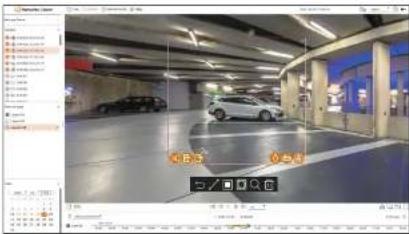
- Ligne virtuelle ( ), détecte le mouvement d'un objet en fonction de la ligne virtuelle et de la direction définie sur l'image. Avec la souris, cliquez et faites glisser les points de départ et d'arrivée de la ligne virtuelle à l'emplacement souhaité.
- La ligne virtuelle peut être définie dans un sens ou dans les deux sens. Si vous sélectionnez l'option de la direction de la ligne virtuelle des deux côtés, elle détectera tous les objets passant dans les deux sens sur une ligne virtuelle.
- Zone d'intérêt (■) permet d'utiliser l'ensemble de l'écran comme zone sans détection et de préciser une zone spécifique comme zone de détection de mouvement. Faites glisser la sourls sur l'image ou prenez un sommet pour placer la zone de détection à l'emplacement souhaite.
- Lorsque vous définissez une zone, une icône d'option d'événement/objet s'affiche au bas de la zone. Cliquez sur l'icône pour exclure l'événement/objet de la recherche.
- Intrusion ( ): permet de détecter et de rechercher des objets en mouvement dans la zone définie par l'utilisateur,
- Entrer ( ) : permet d'effectuer des recherches par la détection de déplacements de l'extérieur vers l'intérieur de la zone définie par l'utilisateur.
- Sortant ( ) : permet d'effectuer des recherches par la détection de déplacements de l'intérieur vers l'extérieur de la zone définie par l'utilisateur.
- Personne ( ) : permet d'effectuer des recherches d'événements qui incluent des personnes dans la zone définie par l'utilisateur.
- Véhicule ( ): permet d'effectuer des recherches d'événements qui incluent des véhicules dans la zone définie par l'utilisateur,
- Tous les objets ( ) : permet d'effectuer des recherches d'événements qui incluent n'importe quel objet dans la zone définie par l'utilisateur.
- Zone exclusive (1) permet d'utiliser l'ensemble de l'écran comme zone de détection et de préciser une zone sans détection pour exclure la détection d'une zone spécifique.
Faites glisser la souris sur l'image ou prenez un sommet pour spécifier la zone sans détection à l'emplacement souhaité.
-
Définissez la date et la plage d'heures auxquelles effectuer la recherche dans la zone virtuelle, puis cliquez sur
.
-
Si vous cliquez sur un élément à lire sur la ligne chronologique, la vidéo enregistrée correspondante sera lue.
■ Vous pouvez définir jusqu'à 3 zones d'intérêt, exclusions et lignes virtuelles.
■ Cliquez sur Suppr (A) pour supprimer toutes les zones définies.
recherche IA
Si des données IA ont été enregistrées par la caméra, vous pouvez rechercher des images sous diverses conditions telles que Personnes, Visages et Véhicules.
- Cette fonction n'est pas prise en charge sur certains modèles.
Pour les produits qui prenient en charge la fonction Recherche IA, consultez la page » Fonctions prises en charge par le modèle ».
DISPOSITION DE L'ÉCRAN DE RECHERCHE DE L'IA
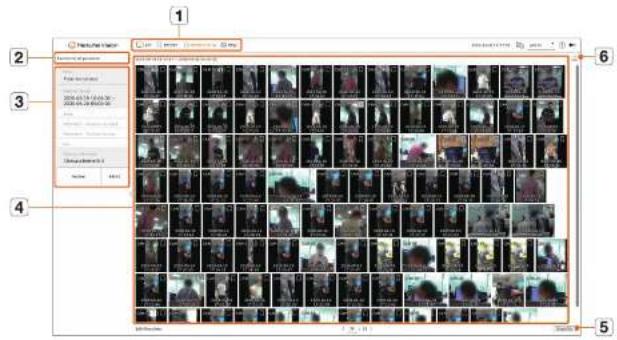
| Article Description | ||
| 1 | Menu Cliquez sur chaque menu pour aller à l'écran Menu correspondant. | |
| 2 | Onglet du menu Recherche | Cliquez sur longlet Menu pour afficher le menu de recherche détaillé. Cliquez sur le menu recherche pour aller à l'écran Recherche correspondant. |
| 3 | Condit. de recherche | Vous pouvez définir diverses conditions de recherche, telles que date/heure/révénement. |
| 4 | Résultats de la recherche | Affiche les résultats de la recherche. |
| 5 | Exporter Permet d'exporter les résultats de la recherche vers un fichier. | |
| 6 | Affiche les résultats de la recherche sous forme de liste ou de vignette. | |
Les options de recherche que vous avez définies seront sauvegandées. Cliquez sur
Double-cliquez sur l'élément souhaité dans la liste des résultats de la recherche pour aller à l'écran de lecture. Lorsque vous cliquez sur Lecture (1) La vidéo est lue dans un dispositif de lecture instantarée.
- Vous pouvez spécifier un favori en cliquant dessus (☐) dans la liste des résultats de la recherche. Vous pouvez vérifier la vidéo spécifiée dans le menu de recherche des favons.
RECHERCHE DE PERSONNE
Dans les données enregistrées, vous pouvez rechercher une personne en fonction de n'importe quelle condition de votre choix, comme le sexe, la couleur du haut/bas.
- Sélectionnez
dans le menu . - Sélectionnez un canal à rechercher.
- Si vous sélectionnez un canal ou effectuer la recherche, vous pouvez modifier le mode d'affichage de ce canal en cliquant sur <_>. Vous pouvez sélectionner le canal souhaité en cliquant dessus ou en le faisant glisser depuis le tableau des canaux, puis en cliquant sur le canal dans la liste des canaux.
- Sélectionnez une date et heure à rechercher.
-
Sélectionnez une option de recherche détaillée.
-
Options de recherche de personne : Sexe, Vêtement – Couleur du haut, Vêtement – Couleur du bas, Sac
-
Cliquez sur l'option pour afficher la fenêtre de sélection de l'option. Sélectionnez l'option de recherche souhaitée.
Si aucun détail n'est défini, toutes les conditions seront sélectionnées et recherchées. -
Sélectionnez le Chevau, de votre choix.
Elles seront affichées en cas de chevauchement des données dans un canal lors du changement d'heure ou de fuseau horaire à l'heure sélectionnée.
- Cliquez sur le bouton
La liste des résultats de la recherche s'affichera.
- Pour anêter la recherche, cliquez sur
• Voie : affiche le canal enregistré.
- Nom caméra : Affiche le nom de la caméra.
- Attribut : affiche les attributs des résultats de recherche reconnus.
- Heure : affiche l'heure de début de la vidéo enregistrée,
- Lecture : lit la vidéo enregistrée avec un dispositif de lecture instantanée.
- Favoris : permet d'attribuer un signet à la vidéo enregistrée.
- Si vous double-cliquez sur un élément à lire dans la liste de recherche, la vidéo enregistrée sera lue.
recherche IA
RECHERCHE DE VISAGE
À partir des données enregistrées, vous pouvez rechercher des visages selon les conditions souhaitées, comme le sexe et l'âge.
- Sélectionnez
dans le menu . - Sélectionnez un canal à rechercher.
- Si vous sélectionnez un canal où effectuer la recherche, vous pouvez modifier le mode d'affichage de ce canal en diquant sur <_>. Vous pouvez sélectionner le canal souhaite en cliquant dessus ou en le faisant glisser depuis le tableau des canaux, puis en diquant sur le canal dans la liste des canaux.
- Sélectionnez une date et heure à rechercher.
- Sélectionnez une option de recherche détaillée.
- Option Recherche de visage : Sexe, Âge, Lunettes, Masque
-
Cliquez sur l'option pour afficher la fenêtre de sélection de l'option. Sélectionnez l'option de recherche souhaitée.
Si aucun détail n'est défini, toutes les conditions seront sélectionnées et recherchées. -
Sélectionnez le Chevau, de votre choix,
Elles seront affichées en cas de chevauchement des données dans un canal lors du changement d'heure ou de fuseau horaire à l'heure sélectionnée.
6. Cliquez sur le bouton
La liste des résultats de la recherche s'affichera.
- Pour arrêter la recherche, cliquez sur
• Voie : affiche le canal enregistré.
- Nom caméra : Affiche le nom de la caméra.
- Attribut : affiche les attributs des résultats de recherche reconnus.
• Heure : affiche l'heure de début de la vidéo enregistrée,
- Lecture : lit la vidéo enregistrée avec un dispositif de lecture instantanée.
- Favoris : permet d'attribuer un signet à la vidéo enregistrée.
- Si vous double-cliquez sur un élément à lire dans la liste de recherche, la vidéo enregistrée sera lue.
RECHERCHE DE VÉHICULE
Vous pouvez rechercher un véhicule en définissant le type de véhicule et les conditions de couleur à partir des données enregistrées.
- Sélectionnez
dans le menu . - Sélectionnez un canal à rechercher.
Si vous sélectionnez un canal ou effectuer la recherche, vous pouvez modifier le mode d'affichage de ce canal en cliquant sur <.>. Vous pouvez sélectionner le canal souhaité en cliquant dessus ou en le faisant glisser depuis le tableau des canaux, puis en cliquant sur le canal dans la liste des canaux.
- Sélectionnez une date et heure à rechercher.
- Sélectionnez une option de recherche détaillée.
- Options de recherche de véhicule : Type, Couleur du véhicule
-
Cliquez sur l'option pour afficher la fenêtre de sélection de l'option. Sélectionnez l'option de recherche souhaitée.
■ Si aucun détail n'est défini, toutes les conditions seront sélectionnées et recherchées. -
Sélectionnez le Chevau, de votre choix.
Elles seront affichées en cas de chevauchement des données dans un canal lors du changement d'heure ou de fuseau horaire à l'heure sélectionnée.
6. Cliquez sur le bouton
La liste des résultats de la recherche s'affichera.
Pour arrêter la recherche, diquez sur
• Voie : affiche le canal enregistré.
- Nom caméra : Affiche le nom de la caméra.
- Attribut : affiche les attributs des résultats de recherche reconnus.
- Heure : affiche l'heure de début de la vidéo enregistrée.
- Lecture : lit la vidéo enregistrée avec un dispositif de lecture instantanée.
- Favoris : permet d'attribuer un signet à la vidéo enregistrée.
- Si vous double-cliquez sur un élément à lire dans la liste de recherche, la vidéo enregistrée sera lue.
RECHERCHE DE LP
Vous pouvez rechercher les plaques d'immatriculation du véhicule à partir des données enregistrées.
- Sélectionnez
dans le menu . - Sélectionnez un canal à rechercher.
- Si vous sélectionnez un canal où effectuer la recherche, vous pouvez modifier le mode d'affichage de ce canal en diquant sur <.>. Vous pouvez sélectionner le canal souhaite en diquant dessus ou en le faisant glisser depuis le tableau des canaux, puis en diquant sur le canal dans la liste des canaux.
- Sélectionnez une date et heure à rechercher.
- Sélectionnez le Chevau, de votre choix.
Elles seront affichées en cas de chevauchement des données dans un canal lors du changement d'heure ou de fuseau horaire à l'heure sélectionnée.
- Cliquez sur le bouton
.
La liste des résultats de la recherche s'affichera.
Pour arrêter la recherche, diquez sur
• Voie : affiche le canal enregistré.
- Nom caméra : Affiche le nom de la caméra.
- Heure : affiche l'heure de début de la vidéo enregistrée.
- Lecture : lit la vidéo enregistrée avec un dispositif de lecture instantanée.
- Favoris : permet d'attribuer un signet à la vidéo enregistrée.
- Si vous double-cliquez sur un élément à lire dans la liste de recherche, la vidéo enregistrée sera lue.
RECHERCHE DE LPR
Vous pouvez rechercher un numéro de plaque d'immatriculation identifié dans les données enregistrées.

- La recherche LPR n'est disponible que sur les modèles d'enregistreurs qui supportent la reconnaissance de l'4.
- Sélectionnez
dans le menu . - Sélectionnez un canal à rechercher.
- Si vous sélectionnez un canal ou effectuer la recherche, vous pouvez modifier le mode d'affichage de ce canal en cliquant sur < >. Vous pouvez sélectionner le canal souhaité en cliquant dessus ou en le faisant glisser depuis le tableau des canaux, puis en cliquant sur le canal dans la liste des canaux.
- Sélectionnez une date et heure à rechercher.
-
Entrez le numéro de plaque d'immatriculation pour la recherche.
-
Cliquez sur <? pour voir le guide de recherche pour le Numéro de la plaque d'immatriculation.
-
L'option de saisie du numéro de plaque d'immatriculation n'est disponible que sur le modèle d'enregistreur qui prennent en charge la recherche LRP.
-
Sélectionnez le Chevau, de votre choix.
Elles seront affichées en cas de chevauchement des données dans un canal lors du changement d'heure ou de fuseau horaire à l'heure sélectionnée.
- Cliquez sur le bouton
.
La liste des résultats de la recherche s'affichera.
Pour arrêter la recherche, cliquez sur
• Voie : affiche le canal enregistré.
- Nom caméra : Affiche le nom de la caméra.
- LPR : Affiche le numéro de plaque d'immatriculation identifié.
- Heure : affiche l'heure de début de la vidéo enregistrée.
- Lecture : lit la vidéo enregistrée avec un dispositif de lecture instantanée.
- Favoris : permet d'attribuer un signet à la vidéo enregistrée.
- Si vous double-cliquez sur un élément à lire dans la liste de recherche, la vidéo enregistrée sera lue.
lecture
Vous pouvez lire les données enregistrées et exporter la vidéo de votre choix pendant la lecture.
DISPOSITION DE L'ÉCRAN DE LECTURE
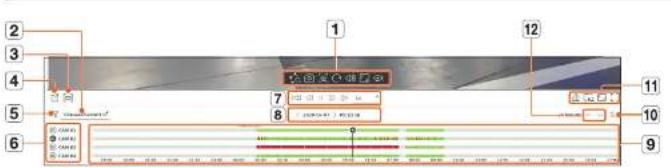
text_image
1 2 3 4 5 6 7 8 9 10 11 12 Control Panel 1 Control Panel 2 Control Panel 3| Article Description | ||
| 1 | Commande vidéo | Vous pouvez utiliser la fonction de commande vidéo.▪ [IMAGE] : permet d'exclouter une recherche intelligente en spécifiant une zone dans la fenêtre vidéo.▪ [IMAGE] : permet d'enregistrer l'écran vidéo en tant qu'image.▪ [IMAGE] : permet de faire un zoom avant de la zone sélectionnée sur l'écran. Fonctionne seulement sur un écran mosaïque unique.▪ [IMAGE] : affiche l'image pivotée de 90 cegrés. (Cette fonction n'est pas prise en charge sur certains modèles.)▪ [IMAGE] : permet d'activer ou de désactiver le son.▪ [IMAGE] : permet de modifier le rapport d'affichage vidéo.▪ [IMAGE] : Entre le mode de configuration pour corriger la perspective de la caméra fisheye.Cela fonctionne uniquement lorsque la résolution de la vidéo est de 3:1. Certains modèles ne pronnent pas en charge cette fonction. |
| 2 | Chevau. données | La liste sera affichée en fonction du nombre de données qui se chevouchent dans le même fuseau horaire.Cela apparaitra lors d'un chevouchement de vidéos dans un canal dû à un changement d'heure ou de fuseau horaire à l'heure sélectionnées. |
| 3 | Section exportation | Active ou détective le paramètre de la section exportation. Vous pouvez sélectionner une heure de début et de fin pour l'exportation. |
| 4 | Exporter Vous pouvez exporter le vidéo du canal en cours de lecture. | |
| 5 | Filtre Vous pouvez filtrer les éléments d'évencément pour afficher la chronologie. | |
| Article Description | ||
| 6 | Canal Le nom de canal et de la caméra sera affiché. | |
| 7 | Contrôle de la lecture | Vous pouvez contrôler la lecture de la vidéo. |
| 8 | Date/Heure Permet de définir la date et l'heure. | |
| 9 | Chronologie | Permet de déplacer la position de lecture et d'afficher les données de l'événement. |
| 10 | Afficher/masquer le canal | Vous pouvez modifier le nombre de canaux affichés dans la chronologie■ Jusqu'à 4 canaux de la chronologie peuvent être affichés. |
| 11 | État Vous pouvez vérifier l'état de Live (Direct), de l'ennagistrement et du réseau. | |
| Supprimer toutes lesmosaïques | Supprime tous les écrans de la fenêtre violé. | |
| Rapport d'aspect dePlein | Permet de modifier le rapport d'affichage violé. | |
| Plein écran Permet d'afficher l'image agrandie en plein écran. | ||
| 12 | Canal précédent/suivant | Vous pouvez vérifier la chronologie du canal précédent/suivant. |
LECTURE DES RÉSULTATS DE LA RECHERCHE
Ajustement de la chronologie
Vous pouvez déplacer la position de lecture et faire un zoom avant et arrière sur la chronologie.

- Cliquez sur la position de lecture souhaitée dans la chronologie.
La position de début de la lecture sera déplacée.
- Cliquez sur le point de début sur le côté gauche de la ligne chronologique pour déplacer la position de lecture au point de début de la première vidéo.
- Placez votre souris sur la ligne chronologique pour voir la vignette correspondante de la vidéo enregistrée.
- Cliquez sur la ligne chronologique et utilisez la molette de la souris pour effectuer un zoom avant ou arrière sur l'échelle de temps.
Cela entrainera un changement selon l'ordre suivant : 24 heures - 12 heures - 6 heures - 3 heures -
1 heure-30 minutes - 15 minutes - 5 minutes - 1 minute.
■ Le grossissement de la ligne chronologique sera affiché en haut à droite de cette ligne.
- Pour voir la ligne chronologique précédant ou suivant le zoom avant, faites un zoom avant et faites glisser la ligne chronologique vers la gauche ou la droite.
Canal ouvert dans la chronologie
Vous pouvez afficher la chronologie de plusieurs canaux.

line
| Date | C# | C#1 | C#2 | |---|---|---|---| | 20.00 | 14.57 | 14.57 | 14.57 | | 21.00 | 14.57 | 14.57 | 14.57 | | 01.00 | 14.57 | 14.57 | 14.57 | | 02.00 | 14.57 | 14.57 | 14.57 | | 03.00 | 14.57 | 14.57 | 14.57 | | 04.00 | 14.57 | 14.57 | 14.57 | | 05.00 | 14.57 | 14.57 | 14.57 | | 06.00 | 14.57 | 14.57 | 14.57 | | 07.00 | 14.57 | 14.57 | 14.57 | | 08.00 | 14.57 | 14.57 | 14.57 | | 09.00 | 14.57 | 14.57 | 14.57 | | 10.00 | 14.57 | 14.57 | 14.57 | | 11.00 | 14.57 | 14.57 | 14.57 | | 12.00 | 14.57 | 14.57 | 14.57 | | 13.00 | 14.57 | 14.57 | 14.57 | | 14.00 | 14.57 | 14.57 | 14.57 | | 15.00 | 14.57 | 14.57 | 14.57 | | 16.00 | 14.57 | 14.57 | 14.57 | | 17.00 | 14.57 | 14.57 | 14.57 | | 18.00 | 14.57 | 14.57 | 14.57 | | 19.00 | 14.57 | 14.57 | 14.57 | | 20.00 | 14.57 | 14.57 | 14.57 | | 21.00 | 14.57 | 14.57 | 14.57 | | 22.00 | 14.57 | 14.57 | 14.57 | | 23.00 | 14.57 | 14.57 | 14.57 | | 24.00 | 14.57 | 14.57 | 14.57 | | 25.00 | 14.57 | 14.57 | 14.57 | | 26.00 | 14.57 | 14.57 | 14.57 | | 27.00 | 14.57 | 14.57 | 14.57 | | 28.00 | 14.57 | 14.57 | 14.57 | | 29.00 | 14.57 | 14.57 | 14.57 | | 30.00 | 14.57 | 14.57 | 14.57 | | - - - - - - - - - - - - - - - - - - - - - - - - - - - - - - - - - - - - - - - - - - - - - - - - - - - - - - - - - - - - - - - - - - - - - - - - - - - - - - - - - - - - - - - - - - - - - - - - - - - -- Vous pouvez cliquer sur <> , <> pour afficher de 1 à 4 canaux dans la chronologie. Autant de chronologies seront affichées que de canaux sélectionnés.
- Cliquez sur < ▲ pour vous déplacer au canal précédent ou suivant.
- Placez votre souris sur la ligne chronologique pour voir la vignette correspondante de la vidéo enregistrée,
Noms et fonctions des boutons de lecture
État En pause
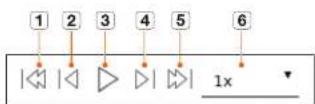
État Lecture
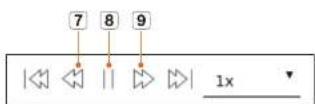
| Article Description | ||
| 1 | Événement précédent Penmet d'aller à la vidéo de l'événement précédent. | |
| 2 | Image précédente Revient aux images des (image-4). | |
| 3 | Lecture Penmet de livre la vidéo. | |
| 4 | Image suivante Penmet d'avancer d'une image ou plus. | |
| 5 | Événement suivant Penmet d'aller à la vidéo de l'événement suivant. | |
| 6 | Vitesse | Permet de sélectionner la vitesse de lecture de la vidéo.Vitesse: x1/8, x1/4, x1/2, x1, x2, x4, x8, x16, x32, x64, x128, x256 |
| 7 | Retour rapide | Utilisé pour la lecture arrière.Vitesse: x1/8, x1/4, x1/2, x1, x2, x4, x8, x16, x32, x64, x128, x256En fonction de l'écran mosaïque, la vitesse maximale peut être limitée. |
| 8 | Pause Penmet de mettre la vidéo en pause. | |
| 9 | Avance rapide | Utilisé pour la lecture avant.Vitesse: x1/8, x1/4, x1/2, x1, x2, x4, x8, x16, x32, x64, x128, x256En fonction de l'écran mosaïque, la vitesse maximale peut être limitée. |
lecture
EXPORTATION DES RÉSULTATS DE LA RECHERCHE
Vous pouvez exporter les résultats de la recherche dans un fichier.
- Cliquez sur le bouton < ↗>.
- Sélectionnez une mise en page et un canal à exporter.
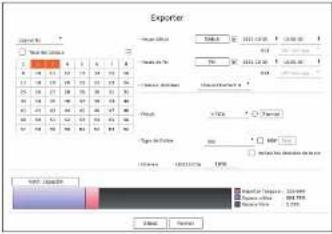
- Définissez une date/heure de début et une date/heure de fin.
■ Si vous avez change le fuseau horaire du périphérique, sélectionnez si vous voulez appliquer l'heure d'élé ou non.
- Sélectionnez le Chevau, de votre choix.
Elles seront affichées en cas de chevauchement des données dans un canal lors du changement d'heure ou de fuseau horaire à l'heure sélectionnée.
- Cliquez sur < ➞ pour sélectionner un périphérique de stockage.
- Si vous cliquez sur
-
Sélectionnez un type de fichier de stockage.
-
SEC : vous pouvez exporter dans votre propre format de fichier que vous pouvez lire directement sur votre ordinateur. Vous pouvez procéder à la lecture à l'aide du visualisateur inclus dans le dossier d'exportation.
- Cliquez sur
pour définir un mot de passe pour la vidéo exportée. - Si vous cochez l'option
, vous pouvez enregistrer les données sous forme de texte dans la vidéo enregistrée. -
Enregistreur : vous pouvez exporter vers un fichier que vous pouvez lire uniquement sur votre enregistreur.
AVI : Vous pouvez exporter dans un format AVI compatible avec les lecteurs de support les plus courants. -
Vérifiez le chemin permettant d'enregistrer le fichier à exporter. Seul le nom du fichier à enregistrer peut être modifié.
- Cliquez sur
pour vérifier la capacité de stockage. - Cliquez sur
.
Lorsque l'exportation est terminée, une fenêtre de confirmation est affichée. - Cliquez sur
pour quitter. - Si vous ciquez sur
pendant l'Exportation, l'action d'Exportation est annulée.
réglage
Définit la caméra, l'enregistrement, l'événement, le périphérique, le réseau et l'environnement du système.
DISPOSITION DE L'ÉCRAN DE CONFIGURATION
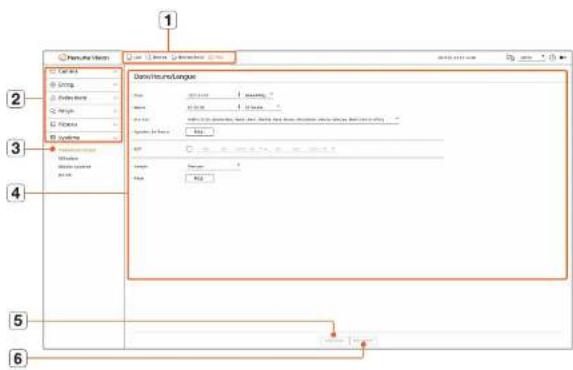
| Élement Description | ||
| 1 | Menu Cliquez sur chaque menu pour aller à l'éctain Menu. | |
| 2 | Liste des menus principaux | Configuez les paramètres ou sélectionnez un élément parent pour modifier les paramètres existants. |
| 3 | Liste des sous-menus | Parmi les sous-menus du menu parent sélectionné, sélectionnez un élément que vous souhaitez régler. |
| 4 | Menu Détaillé | Cliquez dans le champ d'entrée de félément souhaite pour modifier et entrez la valeur désirée. |
| 5 | Appliquer Appliquez les paramètres modifiés. | |
| 6 | Récupérer Rétablisez des paramètres utilisés avant la modification. | |
CONFIGURATION DE LA CAMÉRA
Vous pouvez accéder à la configuration des canaux, aux réglages de la caméra, aux profils et aux réglages liés au mot de passe de la caméra.
Configuration du canal
Vous pouvez enregistrer une caméra réseau pour chaque canal et établir la connexion entre eux.
Régl. > Caméra > Config. Voies
text_image
Name: Name Code: 10.0000 Name: 10.0000 Value: 10.0000 Category: 10.0000 Name: 10.0000 Value: 10.0000 Category: 10.0000 Name: 10.0000 Value: 10.0000 Category: 10.0000 Name: 10.0000 Value: 10.0000 Category/Category: 10.0000 Name: 10.0000 Value: 10.0000 Category/Category: 10.0000 Name: 10.0000 Value: 10.0000 Category/Category: 10.0000 Name: 10.0000 Value: 10.0255 Category/Category: 10.2555 Name: 10.2555 Value: 10.2555 Category/Category: 10.2555 Name: 10.2555 Value: 10.2555 Category/Category: 10.2555 Name: 10.2555 Value: 10.2555 Category/Category: 10.2555 Name: 10.2555 Value: -1 Category/Category: 1 Name: 1 Value: -1 Category/Category: 1 Name: 1 Value: -1 Category/Category: 1 Name: 1 Value: -1 Category/Category: 1 Name: 1 Value: -1 Category/Category: 1 Name: 1 Value: -1 Category/Category: 1 Name: 1 Value: -1 Category/Category: 1 Name: - Value: - Value: - Value: - Value: - Value: - Value: - Value: - Value: - Value: - Value: - Value: - Value: - Value: - Value: - Value: - Value: - Value: - Value: - Value: - Value: - Value: - Value: - Value: - Value: - Value: - Value: - Value: - Value: - Value: - Value: - Value: - Value: - Value: - Value:
- Lorsque vous enregistrez une caméra pour la première fois dans le menu « Régl. » Caméra > Configuration des voies «, Técran configuration de la caméra s'attiche. Pour en savoir plus, consultez la page « Guide de démarrage » Configuration de la caméra « de la table des matières.
- : affiche la caméra correspondant au canal dans une liste ou sous forme de vignette.
- Impossible d'afficher l'aperçu d'une caméra OVMF.
- Nom caméra : Indiquez un nom de caméra. Vous pouvez entrer jusqu'à 15 lettres incluant des espaces.
- Adresse IP : Affiche l'adresse IP de la caméra réseau.
- Modèle : Affiche le nom du modèle de la caméra.
- Protocole : Affiche les informations de protocole d'une caméra réseau enregistrée.
- Vidéo
- ACTIVÉ/ARRÊT : Vous pouvez mettre en ACTIVÉ / ARRÊT la caméra du canal sélectionné. Si la vidéo de la caméra est arrêtée, un écran vide apparaît.
- Caché1 : Affiche des informations autres que la vidéo du canal sélectionné. Pour la protection de la vie privée, il n'affiche pas la vidéo en cours d'enregistrement.
- Caché2 : N'affiche rien d'autre qu'un écran vide pendant que l'enregistrement continue.
Si le canal est en modeou , le son du canal n'est pas audible. Cependant, le son du canal est enregistré si son réglage audio est réglé sur , même si le son n'est pas entendu en mode en Direct.
réglage
- Audio
- S'il est réglé sur
, vous pouvez activer l'audio du canal ACTIVÉ / ARRÊT sur l'écran en Direct. - S'il est réglé sur
, le son du canal est hors de l'écran en direct et non enregistré. - État : Affiche l'état de la connexion.
- Modifier : Vous pouvez modifier les informations relatives à la connexion de la caméra.
- Mise à jour : Vous pouvez vérifier la version de la caméra, la version de mise à jour et l'état de la caméra et la mettre à jour.
- État de la sortie PoE : Pour les produits avec PoE, ceci se réfère à l'état actuel de la connexion PoE. Pour les produits qui prennent en charge la norme PoE, consultez la page « Fonctions prises en charge par le modèle ».
Si vous ne pouvez pas enregistrer une caméra après l'initialisation du système, vérifiez les paramètres réseau. Lorsque le système est initialisé et que les paramètres réseau sont réinitialisés, la bande passante réseau de la caméra sera différente de celle du produit, et il sera impossible d'enregistrer une caméra.
Enregistrement automatique des caméras réseau
- Dans le champ
, cliquez sur le bouton - La fenêtre
apparaît. - Cliquez sur
dans la liste des périphéniques affichée sur l'écran Live (direct) pour rechercher et enregistrer automatiquement la caméra. - Sélectionnez une caméra à enregistrer dans la liste
et appuyez sur le bouton .
Vous pouvez vérifier la caméra sélectionnée dans la liste. - Une camera déjà enregistrée sera marquée en bleu dans la liste.
- Si vous recherchez à nouveau la camera ou si l'adresse IP est une ancienne adresse IP qui n'avait pas été assignée par le serveur DHCP (telle que -192.168.1.100), appuyez alors sur la touche
pour venir si une nouvelle adresse IP a été assignée. - <État> affiche l'état de l'authentification de la caméra. Dans l'état <Échec auth.>, diquez sur <∅> pour entrer l'identifiant et le mot de passe de la caméra.
-
Cliquez sur un en-tête en haut de liste pour trier la liste selon cet en-tête.
-
Pour modifier l'adresse IP de la caméra, sélectionnez la caméra souhaitée dans la liste
et appuyez sur la touche . -
Cliquez sur
en bas de l'écran pour régler le canal de la caméra enregistrée. -
Appuyez sur le bouton
en bas à droite de l'écran pour enregistrer la caméra sélectionnée. -
Si vous enregistrez une caméra via un compte utilisateur – pas un compte admin – les fonctions de la caméra peuvent être limitées.
- Lorsque vous modifiez l'ID/Mot de passe de la camera dans le Web Viewer de la camera, si la caméra est déjà enregistrée dans l'enregistreur, vous devez également modifier les informations relatives à l'ID/Mot de passe de la camera enregistrées dans l'enregistreur.
- Lorsque la caméra est réinitialisée en usine, elle utilise par défaut l'ID et le mot de passe définis dans « Régl. » Caméra » Mdp de la caméra ».
Si FID et le mot de passe de la caméra ont déjà été configurés, les informations enregistrées correspondent à l'ID et au mot de passe définis dansRegl. > Caméra > Mdp de la caméra ». (jusqu'à 3 jeux)
- La caméra Wisenet est enregistrée via le protocole Wisenet tandis qu'une caméra de liere partie est enregistrée via le protocole ONVIE.
- Ne jamais connecter d'appareils exécutant un serveur DHCP à un port PoE ou à un port de configuration de caméra, (ex. : un moteur)
- Si votre caméra utilise sa propre source d'alimentation, vous devez l'enregistrer manuellement ou automatiquement.
Pour les produits qui prenent en charge la norme PoE, consultez la page « Fonctions prises en charge par le modèle ».
Enregistrement d'une caméra réseau manuellement
text_image
Entitlement manual Name: 10.1 Gender: Female 2000 Male Age: 35.9 Type of birth: Men (Male) 7 Birth Date: 2016-08-24 Birth Number: 123 Birth Count: 1000 Birth Time: 9:30-11:30 Birth Date: 2016-08-24 Birth Time: 9:30-11:30 Birth Date: 2016-08-24 Birth Time: 9:30-11:30 Birth Date: 2016-08-24 Birth Time: 9:30-11:30 Birth Date: 2016-08-24 Birth Time: 9:30-
Dans le champ
, cliquez sur le bouton . -
La fenêtre
apparaît.
- Vous pouvez enregistrer la camera manuellement en diquant sur < 1> dans la liste des périphériques affichée sur lecran Live (direct).
- Sélectionnez un canal et le protocole utilisé pour la connexion à une caméra.
Les éléments d'entrée peuvent varier en fonction du protocole sélectionné.
- Wisenet : Le protocole de caméra Wisenet peut être utilisé.
- ONVIF : Signifie que l'appareil prend en charge les protocoles ONVIF. Sélectionnez
Lorsqu'une caméra est enregistré via CNVIF, si la différence de temps système entre la caméra et le périphérique de stockage est de 2 minutes ou plus, vous ne pourrez pas l'enregistrer. Dans ce cas, synchronisez le temps de la caméra et du périphérique de stockage.
- RTSP : Se conformer à la norme RFC 2326, l'un des « (RTSP) Real Time Streaming Protocole » est pour la diffusion en temps réel.
- Si vous sélectionnez
, définissez les éléments suivants.
- Modèle : Sélectionnez un modèle de caméra.
- Inconnu : Sélectionnez lorsque le modèle de caméra ne peut pas être identifié.
- Wisenet Camera : Vous pouvez enregistrer les caméras et les encodeurs de Hanwha Vision.
- Wisenet Multi-Channel : Vous pouvez enregistrer les caméras multi directionnelles de Hanwha Vision et les caméras multi imageur. Une caméra multi canal est une caméra qui a plusieurs modules de caméra en un seul corps. L'enregistrement automatique de votre caméra sur l'enregistreur vous permet d'enregistrer plusieurs canaux à la fois. Toutefois, si vous souhaitez l'enregistrer manuellement, vous devez enregistrer un canal à la fois.
- Type d'adresse : Sélectionnez un type d'adresse de la caméra.
- Le type d'adresse prise en charge peut différer selon le type de produit connecté.
- IPv4/IPv6 : Utilisé pour fournir l'adresse IP de la caméra manuellement.
- Wisenet DDNS : Valable uniquement si la caméra est enregistrée avec le serveur Wisenet DDNS(ddns.hanwha-security.com). Foumir le nom de domaine enregistré pour les DDNS ID.
Par ex.) http://ddns.hanwha-security.com/snb5000; fournit « snb5000 » pour Wisenet DDNS
- URL : Utilisé pour l'entrée d'adresse URL.
- Les spécifications DDNS prises en charge par chaque caméra peuvent être vérifiées dans le manuel d'utilisation de la caméra correspondante.
- Adresse IP : Fournir l'adresse IP de la caméra.
- Port périphér. : Fournir le port périphérique de la caméra.
- Selon le type de caméra, certains ports de périphérique ne seront pas pris en charge.
- HTTP/HTTPS : Foumir le port HTTP/HTTPS de la caméra.
■ Si le protocole TLS est activé, vous pouvez définir le port HTTPS.
- TLS : Vous pouvez définir si vous souhaitez utiliser le protocole TLS.
• ID : Fournir l'ID de la caméra que vous souhaitez enregistrer.
- Mot de p. : Entrez le mot de passe de la caméra à enregistrer.
- Détails : Vous pouvez configurer le mode de diffusion en continu.
- Si vous sélectionnez
, définissez les éléments suivants.
- Type d'IP : permet de sélectionner le type d'IP de la caméra.
- Adresse IP : permet d'entrer l'adresse IP de la caméra.
- HTTP/HTTPS : Saisissez le numéro de port lorsque le type d'adresse est IPv4 ou IPv6.
■ Si le protocole TLS est activé, vous pouvez définir le port HTTPS.
- TLS : Vous pouvez définir si vous souhaitez utiliser le protocole TLS.
- Canal : permet d'entrer le canal pour enregistrer la caméra.
• ID : Entrez l'ID de la caméra.
- Mot de p.: Saisissez le mot de passe de la caméra.
- Détails : Vous pouvez configurer le mode d'authentification et le mode de diffusion en continu.
- Si vous sélectionnez
, définissez les éléments suivants.
- URL : Saisissez votre adresse d'accès RTSP. Pour plus d'informations, voir le manuel d'utilisation de votre caméra.
• ID : Entrez l'ID de la caméra.
- Mot de p.: Saisissez le mot de passe de la caméra.
- Détails : Vous pouvez configurer le mode de diffusion en continu.
Si le protocole ONVIF ou RTSP est sélectionné, vous pouvez configurer le mode de diffusion en continu dans la section Détails. TCP : La connexion à la caméra réseau fonctionne en mode × RTP sur TCP ×.
- UDP : La connexion à la carrière réseau fonctionne en mode
- HTTP: La connexion de la caméra réseau fonctionne en mode « RTP sur TCP (HTTP) ».
- HTTPS : La connexion à la caméra réseau fonctionne en mode × RTP sur TCP (HTTPS) ×.
réglage
Si vous souhaitez vérifier les détails de l'erreur d'enregistrement de la caméra
Si vous avez échoué à enregistrer une caméra, la raison de l'échec sera affichée.
- La connexion a échoué en raison d'une erreur Inconnue. : Ce message apparaît si l'appareil n'a pas pu être enregistré en raison du statut de connexion inconnu.
- En raison du verrouillage du compte de la caméra, l'accès a échoué. : Ce message s'affiche lorsque vous entrez un mauvais ID / mot de passe 5 fois pour vous connecter sur le compte de la caméra. Essayez de vous connecter à nouveau après 30 secondes. Si le même message apparaît, vous devrez peut-être vérifier si quelqu'un a essayé d'accéder à votre compte de caméra de l'extérieur.
- Connexion réussie. : Ce message apparaît si la caméra est connectée avec succès.
- Information de modèle incorrecte. Fournir les informations de modèle correct. : Ce message s'affiche si les informations du modèle fournies pour l'enregistrement de la caméra sont incorrectes.
- Échec de l'authentification : Ce message s'affiche si l'ID ou le mot de passe fournis pour l'enregistrement de la caméra sont incorrects.
- La connexion a échoué car trop d'utilisateurs essaient simultanément l'accès. : Ce message apparaît si le nombre d'utilisateurs simultanés dépasse la limite supérieure.
- La connexion a échoué en raison d'informations de port HTTP incorrectes. : Ce message apparaît si le numéro de port HTTP de la caméra n'est pas valide
- La connexion a échoué. État de connexion Inconnu.: Ce message apparaît si la caméra n'a pas réussi à se connecter en raison d'une erreur inconnue.
- Modification de modèle de l'utilisateur : Lors de l'enregistrement d'une nouvelle caméra, elle est nommée en fonction des paramètres par défaut du périphérique si l'utilisateur règle le modèle sur «Wisenet Camera». En cas d'échec de l'enregistrement automatique, l'utilisateur peut changer le nom de modèle de la caméra à enregistrer.
Modifier le profil de la caméra
Pour modifier le profil, consulter la page « Réglage » Configuration de la caméra > Configuration des profils > dans le Sommaire.

Dans le cas de l'enregistrer, si vous définisez 3 profils différents pour le profil live (direct), d'enregistrement et réseau, une caméra produira des fluor vidéo en conséquence, avec des formats de flux différents. Notez surtout que le profil en direct peut varier en fonction du mode de partage d'écran utilisé.
- Pour les camétras, en cas d'application avec seulement un profit, la vitesse d'enregistrement produite est fixée comme spécifié par l'appareil. En cas d'application avec des profits multiples, la vitesse d'enregistrement du flux de la vidéo produite n'est pas garantie. Par exemple, en cas d'application avec 2 profits de 30 fps, la caméra peut transmettre des flux à 20 fps.
Supprimer une caméra réseau
- Cliquez sur
dans le champ . - Lorsque la fenêtre Suppr s'affiche, sélectionnez le canal de caméra à supprimer.
Cliquez sur
- Cliquez sur
pour supprimer la caméra du canal sélectionné.
Mise à jour du micrologiciel de la caméra réseau

text_image
Mise niveau cam File Edit View Insert Tools Help 1 200.000000 241.80_359.0000_000 2 200.000000 241.80_359.0000_000 3 207.000000 241.80_359.0000_000 4 249.9220 241.80_359.0000_000 5 264.88888888 241.80_359.0000_000- Canal : Affiche les informations relatives au canal.
- Modèle : Affiche les informations relatives au modèle de la caméra.
- Version actuelle : Affiche la version actuelle du micrologiciel de la caméra.
- Mettre la version à niveau : Affiche la version de micrologiciel à mettre à jour.
- Appuyez sur le bouton < Q > pour sélectionner le micrologiciel manuellement sur le périphérique USB.
- <□> indique une mise à jour via un serveur distant.
- État : Affiche l'état de la mise à jour actuelle (en cours, réussite, échec).
- Appuyez sur le bouton
dans le champ . -
Si le dernier micrologiciel existe sur le serveur distant, la version de mise à jour est affichée et la case à cocher est automatiquement cochée.
-
Si le dernier micrologiciel existe sur le serveur distant, la version de mise à jour est affinée et la case à cocher est automatiquement cochée.
- Si vous ne voyez pas la version de mise à jour, vous pouvez appuyer sur le bouton < ↗> pour obtenir les informations relatives à la version de mise à jour à partir du serveur.
Connectez une caméra USB dotée d'un micrologiciel à l'apparel et appuyez sur le bouton < Q > pour vérifier le fichier du micrologiciel et le sélectionner sur le periphenique USB. -
Sélectionnez un canal et appuyez sur le bouton
pour appliquer le micrologiciel à d'autres canaux connectés au même modèle en même temps. -
Cochez la case du canal que vous souhaitez mettre à jour.
-
Cliquez sur le bouton
. La mise à jour du micrologiciel de la caméra commence. -
Vous pouvez passer à un autre menu lors de la mise à jour.
- Vous pouvez arrêter la mise à jour en cliquant sur le bouton
pendant celle-ci.
■ Lorsque la mise à jour est terminée, le résultat s'affiche dans la fenêtre popup.

- La mise à jour du micrologiciel est disponible uniquement pour les canaux connectés avec le protocole Wisenet et le compte d'administrateur de la caméra.
- Si la version de mise à jour ne s'affiche pas alors que le micrologiciel de la camera est obsolete, vérifiez les réglages réseau.
- Si plus de 50 fichiers de micrologiciel se trouvent dans le dossier USB supérieur, le fichier peut ne pas être analysé.
Le système peut redémarrer si le périphérique USB est déconnecté de l'appareillors d'une mise à jour via USB. - Les données vidéo du canal connecté à la caméra à mettre à jour ne peuvent pas être enregistrées.
- Ne formatez pas le HDD tant que la mise à jour n'est pas terminée. La mise à jour pourrait échouer.
Configuration des fonctions de la caméra
Vous pouvez configurer la caméra tout en visionnant la vidéo live de la caméra sélectionnée.
Régl. > Caméra > Conf.cam.
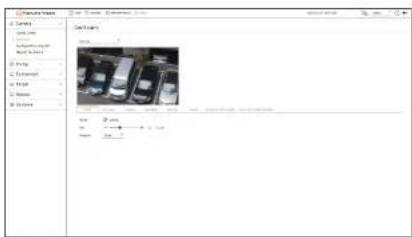
- Vous pouvez utiliser cette fonction dans les cas suivants :
- Une caméra connectée aux protocoles Wisenet.
- Une caméra connectée disposant des privilèges d'administration.
Pour plus de renseignements sur les réglages de la caméra, veuillez vous référer au manuel de l'utilisateur.
Les paramètres et specifications opérationnelles varient en fonction de chaque camera. - Cette fonction n'est pas prise en charge sur certains modèles.
SSDR
S'il existe une différence significative entre les zones noires et les zones claires, augmentez la luminosité des parties sombres pour maintenir le niveau de luminosité de l'ensemble de la zone.
Vous pouvez définir le mode, le Niv. et le Plage-D.
Ctre/jour
Vous pouvez afficher les zones claires et sombres.
Vous pouvez définir le mode, le Niv. de WDR, le Niv. noir de WDR et le Niv. blanc de WDR.
Exposl.
Vous pouvez régler l'exposition de votre caméra.
Vous pouvez configurer la luminosité, l'obturateur, SSNR, capteur haut, objectif/lentille et CAG.
- Luminosité : permet d'ajuster la luminosité en définissant la valeur d'exposition.
- Obturateur : permet d'ajuster la luminosité en contrôlant la vitesse d'obturation de la caméra. Si vous
sélectionnez Obturateur, le réglage peut être effectué en choisissant parmi les éléments suivants.
- AUTO. : permet d'ajuster la luminosité automatiquement en contrôlant la vitesse d'obturation de la caméra.
- ESC (commande électronique de l'obturateur) : permet d'ajuster la luminosité automatiquement en contrôlant la vitesse d'obturation de la caméra en fonction de la luminosité ambiante.
- Manuel : permet d'ajuster la luminosité en sélectionnant manuellement la vitesse d'obturation maximale/minimale de la caméra.
-
Anti vacillement : réduit le scintillement de la vidéo lorsqu'un éclairage différent et la fréquence d'attention provoquent un flou à l'écran. La vitesse d'obturation ne peut pas être définie lorsque la fréquence anti-scintillement est sélectionnée.
-
SSNR : permet d'ajuster la luminosité en réduisant le bruit et en minimisant les images rémanentes, même dans les lieux sombres.
- Capteur haut : permet d'ajuster automatiquement la vitesse d'obturation en fonction de la luminosité de la lumière actuelle.
- IRIS/Lentille : permet d'ajuster la luminosité en réglant automatiquement ou manuellement l'IRIS et la lentille de la caméra.
- AGC : permet d'ajuster la luminosité en amplifiant le signal électrique de la caméra lorsque les images sont prises dans l'obscurité.
Jour/Nuit
Vous pouvez modifier le mode pour ajuster la couleur et le contraste.
Vous pouvez définir le mode, la vitesse, la couleur négative, la durée, l'entrée d'alarme, la commutation de luminosité, la mise au point simple après jour/nuit et l'heure d'activation (couleur).
- Vous pouvez sélectionner le mode d'affichage vidéo jour/nuit dans
- Couleur : les images sont toujours affichées en couleur.
- N/B : les images sont toujours affichées en N/B.
- AUTO.: la vidéo sera affichée en couleur dans des environnements normaux et en N/B la nuit.
- Externe : affiche une vidéo couleur ou N/B si une caméra infrarouge externe est reliée à l'alarme du terminal. Permet de régler l'alarme dans Élément lors de la sélection de
. - Calendrier : commande le mode de sortie vidéo lorsque le temps d'activation de la vidéo couleur est entré directement. Cliquez sur
, puis entrez l'heure d'activation.
Spécial
Vous pouvez définir le DIS (Digital Image Stabilization), le dénéb et le Niv.dénébulisation.
Focus
Vous pouvez régler la netteté de la vidéo de votre caméra.
Vous pouvez définir le focus, le zoom, la mise au point simple et Initialiser la mise au point.
Rotation de la vidéo
Vous pouvez configurer les modes inversion/miroir et vue corridor.
Zone de confidentialité
Vous pouvez définir une zone à masquer dans l'intervalle de l'image de la caméra pour des besoins de confidentialité. Après avoir choisi d'utiliser ou non le réglage confidentialité, vous pouvez définir jusqu'à 32 zones selon le modèle de caméra.

Avec une caméra PTZ, il est impossible de configurer les paramètres, et quand cela est permis, la zone de réglage peut savérer incorrecte.
réglage
Configuration des profils
Configuration du profil d'enregistrement
Vous pouvez configurer les paramètres du profil vidéo pour instruire la caméra réseau (connectée à chaque canal) pour faire l'enregistrement.
Régl > Caméra > Configuration du profil > Enreg.
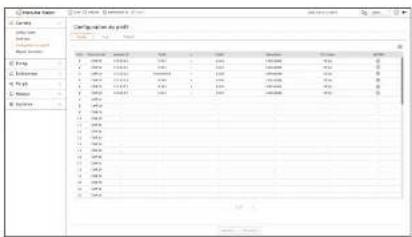
text_image
C:\Users\Data Category Value Percentage by profit Category Value Percentage by profit % Value % Value % Percentage % Value % Percentage % Value % Percentage % Value % Percentage % Value % Percentage % Value % Percentage % Value % Percentage % Value % Percentage % Value % Percentage % Value % Percentage % Value % Percentage % Value % Percentage % Value % Percentage % Value % Percentage % Value % Percentage % Value % Percentage % Value % Percentage % Value
- Vous pouvez configurer les paramètres uniquement pour les profils pris en charge par la caméra.
- Si les profits utilisés pour l'enregistrement et le réseau sont différents, le flux vidéo de la caméra peut ne pas être conforme à la vitesse d'enregistrement comme spécifiée dans la caméra.
Il est recommandé de définir le codec identique pour le profil Enregistrement/Live/Distance lors du réglage du profil de la caméra.

: affiche la caméra correspondant au canal dans une liste ou sous forme de vignette.
- Nom caméra : Affiche le nom de la caméra.
- Adresse IP : Affiche l'adresse IP de la caméra réseau.
- Profil : Vous pouvez sélectionner le profil d'enregistrement pour le canal sélectionné.
- Codec : Vous pouvez vérifier le codec pour le canal sélectionné.
- Résolution : Vous pouvez sélectionner la résolution pour le canal sélectionné.
- Vit. image : Vous pouvez définir la fréquence pour le profil d'enregistrement sélectionné.
- Modifier : Vous pouvez ajouter, modifier et supprimer des profils de caméra.
Configuration du profil Live
Vous pouvez changer les paramètres de transfert en direct de la caméra réseau.
Régl > Caméra > Configuration du profil > Enreg.
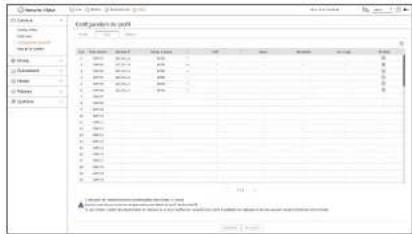
affiche la caméra correspondant au canal dans une liste ou sous forme de vignette.
- Nom caméra : Affiche le nom de la caméra.
- Adresse IP : Affiche l'adresse IP de la caméra réseau.
- Remp. à chaud : Vous pouvez sélectionner le mode de configuration de profil en direct.
Si vous sélectionnez
- AUTO. : Pour les profils destinés à une supervision en direct, un profil optimisé pour chaque mode mosaïque est affiché, avec le profil « Live4NVR » généré automatiquement au moment de l'enregistrement de la caméra.
- Manuel : La surveillance en direct est effectuée avec le profil sélectionné par l'utilisateur dans les profils enregistrés de la caméra.
-
Enreg.: La surveillance en direct est effectuée avec le profil configuré pour l'enregistrement.
-
Profil : Vous pouvez configurer le profil de caméra.
- Codec : Affichez le codec du profil sélectionné.
- Résolution : Affiche la résolution du profil sélectionné.
• Vit. image : Affiche la vitesse d'enregistrement du profil sélectionné. - Modifier : Vous pouvez ajouter, modifier et supprimer des profils de caméra.
Configuration du profil distant
Vous pouvez définir le profil vidéo transmis au réseau.
Régl > Caméra > Configuration du profil > Distant
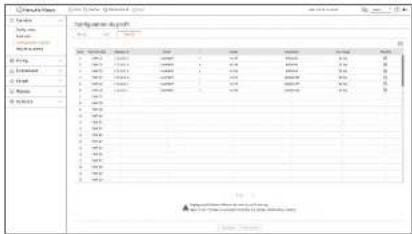
• affiche la caméra correspondant au canal dans une liste ou sous forme de vignette.
- Nom caméra : Affiche le nom de la caméra.
- Adresse IP : Affiche l'adresse IP de la caméra réseau.
- Profil : Sélectionnez un profil réseau pour la caméra connectée.
- Codec : Montre les informations codec pour le profil réseau sélectionné.
- Résolution : Affiche la résolution du profil réseau sélectionné.
- Vit. image : Affiche les fréquences d'images du profil de réseau sélectionné.
- Modifier : Vous pouvez ajouter, modifier et supprimer des profils de caméra.
Si les profils utilisés pour l'enregistrement et le réseau sont différents, le fluor vidéo de la caméra peut ne pas être conforme à la vitesse d'enregistrement comme spécifiée dans la caméra.
Modification des profils
Vous pouvez modifier les paramètres vidéo d'une caméra réseau enregistrée pour chaque canal.
Régl. > Caméra > Configuration du profil
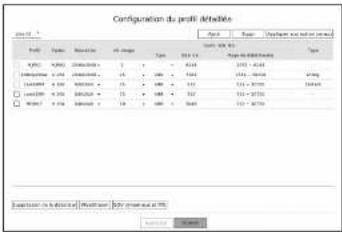
text_image
Configuration du profit déférable File 1 - 1 Type | Type | Description | All items | Type | Date / Date | | :--- | :--- | :--- | :--- | :--- | :--- | | .YKU | .YKU | Désultaire | 1 | 1 | 2018-04-01 1000000 | 10000000000000000000000000000000000000000000000000000000000000000000000000000000000000000000000000 1.5.2.2.2.2.2.2.2.2.2.2.2.2.2.2.2.2.2.2.2.2.2.2.2.2.2.2.2.2.2.2.2.2.2.2.2.2.2.2.2.2.2.2.2.2.2.2.2.2.2.2.7 1.5.3.3.3.3.3.3.3.3.3.3.3.3.3.3.3.3.3.3.3.3.3.3.3.3.3.3.3.3.3.3.3.3.3.3.3.3.3.3.3.3 15:15:15:15:15:15:15:15:15:15:15:15:15:15:15:15:15:15:15:15:15:15:15:15:15:15:15:15:15:15:15:15:15:15:36 15:15:15:15:15:15:15:15:15:15:15:15:15:15:15:15:15:15:15:15:15:15:15:15:15:15:15:15:15:15:15:15:15: MELIEF | MELIEF | MELIEF | MELIEF | MELIEF | MELIEF | Configuration du profit déférable MELIEF | MELIEF | MELIEF | MELIEF | MELIEF | MELIEF | Date | Version | Version | Copy | Copy Count | Version 4/4/4/4/4/4/4/4/4/4/4/4/4/4/4/4/4/4/4/4/4/4/4/4/4/4/4/4/4/4/4/4/4/4/4/4/4/4/4/4/4/4/4/4/4/4/4/4/4/4/4- Sélection de canal : Vous pouvez sélectionner les canaux de caméra pour changer leurs paramètres de transmission vidéo.
- Ajout : Vous pouvez ajouter un profil de caméra. Cliquez sur le bouton
pour lancer la fenêtre d'ajout. Entrez l'information et cliquez sur le bouton pour l'ajouter à la liste. - Suppr : Vous pouvez supprimer le profil sélectionné de la liste.
- Appliquer aux autres canaux : Si vous sélectionnez «Appliquer aux autres canaux», la fenêtre de confirmation «Appliquer aux autres canaux » apparaît.
Après la sélection des canaux auxquels les réglages seront appliqués, cliquez surpour les appliquer aux canaux sélectionnés. - Profil : Vous pouvez vérifier le codec pour le canal sélectionné.
- Codec : Vous pouvez vérifier le codec pour le canal sélectionné.
- Résolution : Vous pouvez changer la résolution du canal sélectionné.
- Vit. image : Vous pouvez changer la fréquence d'images du canal sélectionné.
- Contr. déb. Bin.: Vous pouvez changer le bitrate du canal sélectionné.
-
Type : affiche le profil actuellement appliqué.
-
Si vous changez les paramètres spécifiques du profil pour chaque produit, la plage de configuration de la fréquence d'images peut être changée. Par ex.) Si vous configurez la fréquence d'images pour le premier profil sur 30 fps, la plage de configuration pour le second profil peut être changée sur 15 fps.
- Tout paramètre autre que le code, la résolution et les fréquences d'images peut être changé dans le menu de configuration de la visionneuse web de la caméra. Pour modifier le profil, consulter la page
Configuration de la caméra >Conf.cam. < dans le Sommaire. Pour la connexion, cliquer sur le bouton . - Si vous modifiez les paramètres du profil en cours, vous pouvez rencontrer une lecture interrompue de l'enregistrement ou de Técran en direct pour un certain temps.
- Les changements effectués sur la page de configuration de la caméra seront appliqués immédiatement. Toutefois si les changements sont effectués via le site web en ligne de la caméra, cela peut prendre 3 minutes pour appliquer les changements.
- Les paramètres du débit binaire ne sont pas pris en charge pour les caméras ONVIF.
réglage
Configuration dewraping
Appuyez sur le bouton
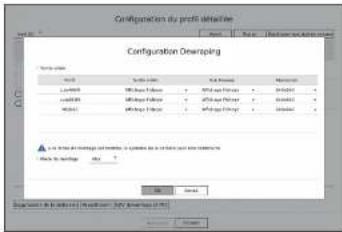
text_image
Configurations du profit detective Configuration Downregulation File Path File Type File Address Name LamR10 M1000000000000000000000000000000000000000000000000000000000000000000000000000000000000 A: 1.5.1.1.1.1.1.1.1.1.1.1.1.1.1.1.1.1.1.1.1.1.1.1.1.1.1.1.1.1.1.1.1.1.1.1.1.1.1.1.1.1.1.1.1.1.1.1.1.1.1.1.2 A: 3.5.2.2.2.2.2.2.2.2.2.2.2.2.2.2.2.2.2.2.2.2.2.2.2.2.2.2.2.2.2.2.2.2.2.2.2.2.2.2.2 A: 3.5.2.2.2.2.2.2.2.2.2.2.2.2.2.2.2.2.2.2.2.2.2.2.2.2.2.2.2 A: 3.5.2.2.2.2.2.2.2.2.2.2.2.2.2.2.2.2.2.2.2 A: 3.5.2.2.2.2.2.2.2.2.2.2.2.2.2.2 A: 3,5,6,7,8,9,10,11,12,13,14,15,16,17,18,19,20,21,22,23,24,25,26,27,28,29,30,31,32,33,34,35,36,37,38,39,40,41,42,43,44,45,46,47,48,49,50,51,52,53,54,55,56,57,58,59,60,61,62,63,64,65,66,67,68,69,70,71,72,73,74,75,76,77,78,79,80,81,82,83,84,85,86,87,88,89,90,91,92,93,94,95,96,97,98,99,100• Profil : affiche le type de profil.
- Sortie vidéo / Affichage de la correction de perspective : Vous pouvez définir la
- Affichage Fisheye : Si vous sélectionnez la
- Vue Dewarp : Si vous sélectionnez la
- Vous pouvez sélectionner les modes d'affichage pris en charge par votre caméra.
- Résolution : vous pouvez définir la résolution du profil.
- Mode de montage : Vous pouvez changer le type d'installation de l'objectif « fisheye ». Vous pouvez sélectionner un mode d'affichage parmi les modes plafond/sol/mur selon l'emplacement d'installation.
Si aucune camera n'est enregistrée dans l'enregistreur qui prend en charge l'affichage fishteye, la configuration Dewamping n'est pas disponible.
Comment configurer WiseStream
Fonction pour analyser la complexité de la vidéo et réduire efficacement la taille des données tout en maintenant la qualité. Pour plus de détails, reportez-vous à l'aide de la caméra ou au guide d'utilisation du produit.
Appuyez sur le bouton
- Mode : Vous pouvez choisir le degré de compression vidéo. Vous pouvez choisir entre
La configuration de WiseStream ne peut pas être exécutée si aucune camera n'est enregistrée dans l'enregistreur qui prend en charge WiseStream.
Configuration dynamique GOV/FPS
Un GOV dynamique peut être utilisé pour changer automatiquement la longueur du GOV selon l'état de la vidéo. Pour plus de détails, reportez-vous à l'aide de la caméra ou au guide d'utilisation du produit.
En bas de l'écran
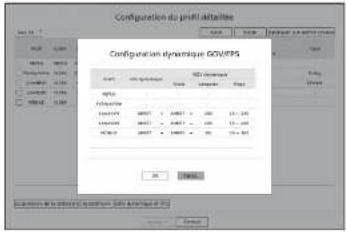
text_image
Configuration de profit details Configuration dynamique GOV/EPS Start End of year Budget 100% 200% 300% 400% Budget Budget Budget Budget Budget Budget Budget Budget Budget Budget Budget Budget Budget Budget Budget Budget Budget Budget Budget Budget Budget Budget Budget Budget Budget Budget Budget Budget Budget Budget Budget Budget Budget Budget Budget Budget Budget Budget Budget Budget Budget Budget Budget Budget Budget Budget Budget Budget Budget Budget Budget- Profil : Affiche le profil vidéo du réglage de la caméra connectée.
- FPS dynamique : Ajuste automatiquement la fréquence d'Images (images par seconde) basée sur les conditions vidéo.
• GOV dynamique
Mode : Réglez la longueur du GOV pour changer automatiquement.
Longueur : Entrez la valeur de longueur GOV maximale à appliquer lorsqu'il n'y a pas de mouvement dans la vidéo. La valeur minimale du GOV peut être définie sur la page Web de la caméra.
Plage : La plage de la valeur d'entrée de la
- Tout profil non pris en charge avec le paramètre GOV/FPS dynamique est marqué avec 1.
Configuration du mot de passe de la caméra
Vous pouvez changer les mots de passe de toutes les caméras enregistrées à la fois. Vous pouvez enregistrer l'ID et le mot de passe de la caméra.
Régl. > Caméra > Mdp de la caméra
- Mot de p.: Saisissez le nouveau mot de passe de la caméra par défaut, conformément aux règles de définition du mot de passe. Le mot de passe initial de la caméra doit être entré.
- Confirmer Mot de P: Entrez à nouveau le mot de passe.
• ID : Entrez l'ID de la caméra dont l'ID et le mot de passe sont définis. - Mot de p.: Entrez le mot de passe de la caméra dont l'ID et le mot de passe sont définis.
■ Lorsque le mot de passe est dans Réin param, il peut être modifié et géré par lot.
■ Si vous cliquez sur <→ un guide de base de définition d'un mot de passe est affiché.
- Si vous sélectionnez
- Si vous cochez
- Vous pouvez utiliser l'ID/PW de la caméra enregistrée pour découvrir et enregistrer automatiquement la caméra à partir de l'écran « Config. Voies > Détection auto. ».
Un mot de passe de caméra enregistré selon les standards ONVIF et RTSP ne peut pas être modifié.
CONFIGURATION DE L'ENREGISTREMENT
Vous pouvez configurer l'enregistrement programme, l'enregistrement des événements et d'autres paramètres d'enregistrement connexes.
Enregistrer le calendrier
Si vous définissez un calendrier d'enregistrement pour une date et une heure précises, l'enregistrement démarre à ce moment précis.
Régl. > Enreg. > Enregistrer le calendrier
- Canal : sélectionnez le canal que vous souhaitez régler.
- Tous : L'ensemble de la gamme de temps (du lundi au dimanche y compris les jours fériés, AM 0 \~ PM 23) sera réservé avec le même programme d'enregistrement.
- Appliquer aux autres canaux : Si vous sélectionnez «Appliquer aux autres canaux», la fenêtre de confirmation «Appliquer aux autres canaux » apparaît.
Après la sélection des canaux auxquels les réglages seront appliqués, cliquez sur
pour les appliquer aux canaux sélectionnés.
- Les enregistrements d'événement et les enregistrements programmés commerquent environ 3 secondes avant l'événement/le programme afin d'assurer l'enregistrement.
Réglage d'enregistrement par la couleur
| Couleur Fonction Description | |
| Blanc (☐) | Autum enregistrement Pas d'enregistrement programmé / d'événement |
| Vert (☐) | Continu Enregistrement programmé uniquement |
| Rouge (☐) | Événement Enregistrement d'événement uniquement |
| Orange (☐) | Continu/Evénement Enregistrements programmé / d'événement ensemble |
- À chaque fois que vous appuyez sur une cellule sélectionnée, les fonctions
Configuration d'enregistrement
Vous pouvez définir la résolution et le nombre d'enregistrements pour chaque canal lorsqu'un événement se produit ou pendant un enregistrement normal.
Vous pouvez vérifier le taux et le montant de transfert de données des enregistrements Plein écran et Image clef pour chaque canal, et définir la limite de transfert pour les enregistrements.
Régl. > Enreg. > Config de l'Enr.
- Appliquer aux autres canaux : Si vous sélectionnez
, la fenêtre de confirmation « Appliquer aux autres canaux » apparaît.
Après la sélection des canaux auxquels les réglages seront appliqués, cliquez surpour les appliquer aux canaux sélectionnés.
• Affiche la caméra correspondant au canal dans une liste ou sous forme de vignette. - Nom caméra : Affiche le nom de la caméra.
- Adresse IP : Affiche l'adresse IP de la caméra réseau.
- Enreg. Continu / Enregistrement d'événements : Définissez la méthode d'enregistrement pour l'enregistrement continu ou l'enregistrement d'événement.
- Plein format : Enregistre toutes les images alimentées par la caméra.
- Image-I : Enregistre seulement les images clés alimentées par la caméra.
- ARRÊT : Aucun enregistrement n'est effectué.
- Image
- Plein format : Indique la quantité de données pour tous les enregistrements de la scène.
- Image-I : Indique la quantité de données pour les enregistrements de la scène principale.
- Limite : Paramétrez la quantité de données autorisée en entrée de chaque canal.
- Événement : Lorsqu'un événement se produit, vous pouvez définir à quel point vous allez commencer ou arrêter l'enregistrement.
- Avant : Lorsqu'un événement se produit, l'enregistrement est démarré indépendamment du réglage de l'heure.
Si vous le définissez à cinq secondes, l'enregistrement débute à cinq secondes avant qu'un événement ne se produise.
Après : Lorsqu'un événement se produit, l'enregistrement continue après l'heure définie.
Si vous le définissez à cinq secondes, l'enregistrement continue cinq secondes de plus après que l'événement ne se soit terminé.
- Audio : Indiquez si vous souhaitez enregistrer le son reçu de la caméra ou non.

- Si le transfert de données d'un canal déposse la limite autorisée définie, il peut s'affecter à d'autres canaux, et peut forcer le passage à l'enregistrement
- Un canal affiché en jaune indique que les données enregistrées ne sont pas en cours de transfert à partir de la caméra et que l'enregistrement est effectué en utilisant temporairement un autre profil sur la caméra.
Vérefez les informations de canal pour voir le profil appliqué au canal qui figure en jaune.
Un canal affiché en orange indique que la quantité de données entrées est supérieure à la quantité de données autorisée. Dans ce cas, il est impossible d'enregistrer toutes les images entrantes. Au lieu de cela, il n'est possible d'enregistrer qu'une seule partie des images (1 ou 2 images par seconde).
Pour résoudre ce problème, vous devez définir une quantité de données autorisée supérieure à la quantité de données entées.
Consulter la page × Live > Mode écran live (Direct) > Vérifier l'état de la caméra > dans le Sommaire.
Options d'enregistrement
Vous pouvez définir des options d'enregistrement, telles que l'activation d'un enregistrement double flux ou l'écrasement du disque dur pour un enregistrement répète.
Régl. > Enreg. > Options d'enregistrement
- Activer le double enregistrement : Sélectionnez cette option si vous souhaitez enregistrer le profil d'enregistrement et le profil distant en même temps. L'activation de l'enregistrement double flux est appliquée avec un profil adapté au mode mosaïque pendant la lecture.
- Réécriture : permet de sélectionner la méthode d'enregistrement lorsque la capacité de stockage du disque dur est pleine.
Confirmé (☑): Si le disque dur est plein, cette action écrase les données existantes et maintient l'enregistrement. Non coché (☐): Si le disque dur est plein, cette fonction arrête automatiquement l'enregistrement. - Émet un bip lorsque l'enregistrement est arrêté : Ce bouton est activé si vous n'avez pas sélectionné
. Indique si un bip doit être émis ou non lorsque l'enregistrement sur le disque dur s'arrête. Si vous cochez cette case, un signal sonore retentit surle disque complet et l'enregistrement s'arrête. - Période de conservation : si vous cochez cette option, la boîte de la liste des périodes est active et vous pouvez définir la période de suppression automatique. Précisez la période de suppression pour suprimer les données anténeures à la date prévue. Cependant, vous pouvez rechercher des données à partir de l'heure actuelle jusqu'à la date sélectionnée.
- Ce bouton est activé si vous avez sélectionné
- Vous pouvez sélectionner un canal et définir une période d'enregistrement différente pour chaque canal.
- Appliquer aux autres canaux : Si vous sélectionnez
, la fenêtre de confirmation apparaît. Après la sélection des canaux auxquels les réglages seront appliqués, cliquez sur pour les appliquer aux canaux sélectionnés.
Si vous appuyez sur
Vous pouvez définir les paramètres liés à l'événement, par exemple, si un événement est détecté ou non pour chaque canal et si une alarme est émise ou non.
Guide de configuration de la fonction IA
Pour utiliser la fonction IA, définissez l'une des options suivantes selon vos besoins : Voir la page correspondante pour la méthode de configuration détaillée.
- Régl. > Événement > Moteur d'IA
- Régl. > Événement > Configuration de l'événement > Objet
- Régl. > Événement > Configuration de l'événement > Reconnaissance par IA
- Régl. > Événement > Configuration de l'événement > Masque
- Régl. > Événement > Configuration de l'événement > IVA
- Régl. > Événement > Configuration de la règle de l'événement
La fonction de reconnaissance par la peut présenter des paramètres et des spécifications de fonctionnement différents selon le modèle d'enregistreur et la caméra.
Moteur d'IA
Vous pouvez choisir d'utiliser ou non les événements IA (détection d'objet, reconnaissance par IA) de la caméra, et vérifier l'utilisation du moteur d'IA.
Régl. > Événement > Moteur d'IA
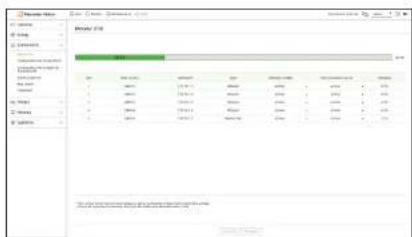
text_image
Model 1 Model 2 Model 3 Model 4 Model 5 Model 6 Model 7 Model 8 Model 9 Model 10 Model 11 Model 12 Model 13 Model 14 Model 15 Model 16 Model 17 Model 18 Model 19 Model 20 Model 21 Model 22 Model 23 Model 24 Model 25 Model 26 Model 27 Model 28 Model 29 Model 30 Model 31 Model 32 Model 33 Model 34 Model 35 Model 36 Model 37 Model 38 Model 39 Model 40 Model 41 Model 42 Model 43 Model 44 Model 45 Model 46 Model 47 Model 48 Model 49 Model 50 Model 51 Model 52 Model 53 Model 54 Model 55 Model 56 Model 57 Model 58 Model 59 Model 60 Model 61 Model 62 Model 63 Model 64 Model 65 Model 66 Model 67 Model 68 Model 69 Model 70 Model 71 Model 72 Model 73 Model 74 Model 75 Model 76 Model 77 Model 78 Model 79 Model 80 Model 81 Model 82 Model 83 Model 84 Model 85 Model 86 Model 87 Model 88 Model 89 Model 90 Model 91 Model 92 Model 93 Model 94 Model 95 Model 96 Model 97 Model 98 Model 99 Model 100- Statut du moteur d'IA : Indique l'état d'utilisation du moteur d'IA.
Si la capacité du moteur d'IA est pleine, aucun réglage suplementaire ne peut être effectué. Pour définir des fonctions IA suplementaires, désactrez la fonction de détection d'objet et de reconnaissance par IA du canal précédemment défini. - Nom caméra : Affiche le nom de la caméra.
- Adresse IP : Affiche l'adresse IP de la caméra réseau.
- Type : Affiche le type de la caméra.
- Détection d'objet : Permet d'activer ou non la détection d'objets pour la caméra.
- Reconnaissance par IA : Permet d'activer ou non la fonction de reconnaissance par IA pour la caméra.
- La reconnaissance par IA ne fonctionne que lorsque l'option de détection d'objet est réglée sur
. - Utilisation : Indique l'utilisation du moteur d'IA de la caméra.
La fonction de moteur d'IA n'est disponible que sur les produits qui prenient en charge l'IA. Pour les produits qui prenient en charge la fonction Recherche IA, consultez la page « Fonctions prises en charge par le modèle ».
réglage
Configuration de l'événement
Vous pouvez configurer si vous souhaitez ou non détecter les événements envoyés par la caméra pour chaque canal et configurer des paramètres détaillés.
Régl. > Événement > Configuration de l'événement
- Objet : vous pouvez définir des paramètres détaillés pour la détection d'objet de la caméra connectée.
- Reconnaissance par IA : configure des paramètres détaillés pour la détection par AI de la caméra connectée.
- Masque : configure des paramètres détaillés pour la détection de masque de la caméra connectée.
- Enr mvt : vous pouvez définir une détection de mouvement détaillée pour la caméra connectée.
- IVA : vous pouvez définir une analyse vidéo intelligente de la caméra connectée.
- Sabotage : vous pouvez effectuer des réglages détaillés pour la détection de sabotage, par exemple, lorsque l'écran d'une caméra connectée est masqué ou que la position de la caméra est modifiée.
- Perte vidéo : Vous pouvez configurer les paramètres détaillés pour la détection de perte vidéo sur la caméra connectée.
Les paramètres pour la détection d'objets peuvent varier selon le modèle d'enregistreur ou la connexion de la caméra'Wisenet AL.
Objet
Régl. > Événement > Configuration de l'événement > Objet
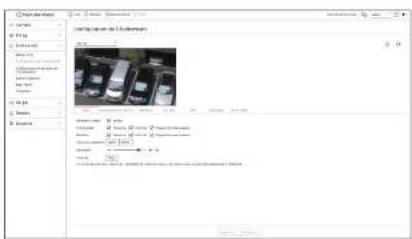
text_image
Video Timeline 1 2 3 4 5 6 7 8 9 10 11 12 13 14 15 16 17 18 19 20 21 22 23 24 25 26 27 28 29 30 31 32 33 34 35 36 37 38 39 40 41 42 43 44 45 46 47 48 49 50 51 52 53 54 55 56 57 58 59 60 61 62 63 64 65 66 67 68 69 70 71 72 73 74 75 76 77 78 79 80 81 82 83 84 85 86 87 88 89 90 91 92 93 94 95 96 97 98 99 100- Détection d'objet : vous pouvez définir si la détection d'objet doit être activée ou non.
- Type d'objet : vous pouvez sélectionner le type d'objet à détecter.
- Les objets peuvent varier en fonction du modèle de caméra.
- BestShot : vous pouvez définir l'objet de manière à afficher les éléments bénéficiant d'une meilleure prise de vue (BestShot).
- Adoptez la même définition que pour l'élément sélectionné dans
afin d'afficher la meilleure prise de vue (BestShot) lors de la détection d'un événement. - Zone sans détection : vous pouvez définir la zone de laquelle la détection d'objet par IA est exclue Cliquez sur
pour définir la zone sans détection sur l'écran d'aperçu. - Sensibilité : Définit la sensibilité de détection d'objet.
- Le fait de régler le niveau de sensibilité à un niveau élevé augmente le taux de détection des objets mais aussi le taux d'erreur de détection.
Taille obj : vous pouvez définir la taille de l'objet afin de pouvoir identifier le mouvement. - Cliquez sur
pour sélectionner la taille minimum/maximum et définir la taille de l'objet sur l'écran d'aperçu.
- Si les erreurs de détection sont fréquentes, définissez la zone de détection exclue ou réduisez la sensibilité de détection de l'objet. réglage
Reconnaissance par IA
Régl. > Événement > Configuration de l'événement > Reconnaissance par IA

text_image
CCTV CCTV CCTV CCTV CCTV CCTV CCTV CCTV CCTV CCTV CCTV CCTV CCTV CCTV CCTV CCTV CCTV CCTV CCTV CCTV CCTV CCTV CCTV CCTV CCTV CCTV- LPR : Permet d'activer ou non la reconnaissance du numéro de plaque d'immatriculation.

Masque
Régl. > Événement > Configuration de l'événement > Masque

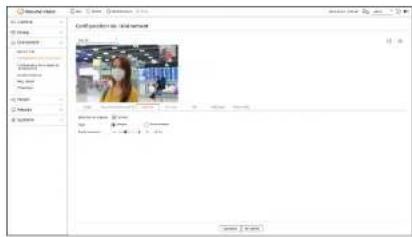
- Détection de masque : Détermine s'il convient ou non d'utiliser la détection de masque.
- Type : Vous pouvez sélectionner le type de détection de masque.
- Durée minimum : Définit la durée minimale d'observation lors de la détection du masque.
58_reglage
Détection de mouvement
Régl. > Événement > Configuration de l'événement > Enr mvt
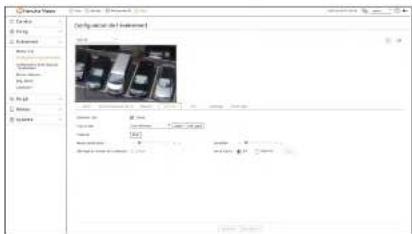
text_image
Video Player C:\Users\Moviebox\Movie C:\Users\Moviebox\Moviebox\Moviebox\Moviebox\Moviebox\Moviebox\Moviebox\Moviebox\Moviebox\Moviebox\Moviebox\Moviebox\Moviebox\Moviebox\Moviebox\Moviebox\Moviebox\Moviebox\Moviebox\Moviebox\Moviebox\Moviebox\Moviebox\Moviebox\Moviebox\Moviebox\Moviebox\Moviebox\Moviebox\Moviebox\Moviebox\Moviebox\Moviebox\Moviebox C:\Users\Moviebox\Moviebox\Moviebox\Moviebox\Moviebox\Moviebox\Moviebox\Moviebox\Moviebox\Moviebox\Moviebox\Moviebox\Moviebox\Moviebox\Moviebox\Moviebox\Moviebox\Moviebox\Moviebox\Moviebox\Moviebox\Moviebox\Moviebox\Moviebox\Moviebox\Moviebox\Moviebox\Moviebox\Moviebox\Moviebox\Moviebox\Movie box C:\Users\Moviebox\Moviebox\Moviebox\Moviebox\Moviebox\Moviebox\Moviebox\Moviebox\Moviebox\Moviebox\Moviebox\Moviebox\Moviebox\Moviebox\Moviebox\Moviebox\Moviebox\Moviebox C:\Users\Moviebox\Moviebox\Moviebox\Moviebox\Moviebox\Moviebox\Moviebox\Moviebox\Moviebox\Moviebox\Moviebox\Moviebox\Moviebox\Movie box C:\Users\Moviebox\Moviebox\Moviebox\Moviebox\Moviebox\Moviebox\Moviebox\Moviebox\Moviebox\Moviebox\Moviebox\Moviebox\Moviebox C:\Users\Moviebox\Moviebox\Moviebox\Moviebox\Moviebox\Moviebox\Moviebox\Moviebox\Moviebox\Moviebox C:\Users\ Moviebox C:\Users \ Moviebox C:\Users \ Moviebox C:\Users \ Moviebox C:\Users \ Moviebox C:\Users \ Moviebox C:\Users \ Moviebox C:\Users \ Moviebox C:\Users \ Moviebox C:\Users \ Moviebox C:\Users \ Moviebox C:\Users \ Moviebox C:\Users \ Moviebox C:\Users \ Moviebox C:\Users \ Moviebox C:\Users \ Movie box C:\Users \ Movie box C:\Users \ Movie box C:\Users \ Movie box C:\Users \ Movie box C:\Users \ Movie box C:\Users \ Movie box C:\Users \ Movie box C:\Users \ Movie box C:\Users \ Movie box C:\Users \ Movie box C:\Users \ Movie box C:\Users \ Movie box C:\Users \ Movie box C:\Users \ Movie box D:\Users \ Movie box D:\Users \ Movie box D:\Users \ Movie box D:\Users \ Movie box D:\Users \ Movie box D:\Users \ Movie box D:\Users \ Movie box D:\Users \ Movie box D:\Users \ Movie box D:\Users \ Movie box D:\Users \ Movie box D:\Users \ Movie box D:\Users \ Movie box D:\Users \ Movie box D:\Items 100% D:\Items 100% D:\Items 100% D:\Items 100% D:\Items 100% D:\Items 100% D:\Items 100% D:\Items 100% D:\Items 100% D:\Items 100% D:\Items 100% D:\Items 100% D:\Items 100% D:\Items100% D:\Items 100% D:\Items 100% D:\Items 100% D:\Items 100% D:\Items 100% D:\Items 100% D:\Items 100% D:\Items 100% D:\Items 100% D:\Items 100% D:\Items 100% D:\Items 100%- Détction mvt : vous pouvez définir si la détection de mouvement doit être activée ou non
-
Type de MD : Vous pouvez définir une zone de détection et une zone de détection exclue.
-
Zone détection : permet de définir la zone dans laquelle détecter le mouvement.
- Zone sans détection : permet de définir la zone dans laquelle le mouvement ne doit pas être détecté.
- Ajout : après avoir sélectionné l'élément de la zone souhaitée, définissez la zone sur l'écran d'aperçu.
- Initi. zone : Vous pouvez effacer toutes les zones définies.
- Taille obj : vous pouvez définir la taille de l'objet afin de pouvoir identifier le mouvement.
- Cliquez sur
pour sélectionner la taille minimum/maximum et définir la taille de l'objet sur l'écran d'aperçu.
Niveau de détection : Vous pouvez définir le niveau basique requis pour la détection de mouvement. Des valeurs de niveau peuvent être définies pour chaque zone de détection définie dans. Si une valeur de mouvement est supérieure au niveau défini, alors un événement de détection de mouvement est déclenché. - Affichage du résultat de la détection : Vous pouvez superposer la zone de détection sur la vidéo.
- Sensibilité : vous pouvez définir la sensibilité de la détection de mouvement pour chaque zone. Définissez une sensibilité inférieure pour un environnement où l'arrière-plan et un objet sont clairement distincts et une sensibilité supérieure pour un environnement où l'arrière-plan et un objet ne sont pas clairement distincts.
- Heure d'activ. : Vous pouvez définir le temps d'activation pour la détection de mouvement.
- Tjrs.: Détecte le mouvement indépendamment de l'heure,
- Calendrier : Détecter le mouvement durant la période définie. Cliquez sur
- Chaque produit de caméra prend en charge différentes fonctions. Pour plus d'informations, voir le manuel de la caméra ou l'aide.
IVA
Régl. > Événement > Configuration de l'événement > IVA
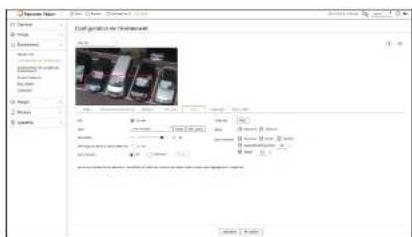
text_image
Movie Movie Timeline Movie Movie Movie Movie Movie Movie Movie Movie Movie Movie Movie Movie Movie Movie Movie Movie Movie Movie Movie Movie Movie Movie Movie Movie Movie Movie Movie Movie Movie Movie Movie Movie Movie Movie Movie Movie Movie Movie Movie Movie Movie Movie Movie Movie Movie Movie Movie Movie Movie Movie Video Video Video Video Video Video Video Video Video Video Video Video Video Video Video Video Video Video Video Video Video Video Video Video Video Video Video Video Video Video Video Video Video Video Video Video Video Video Video Video Video Video Video Video Video Video- IVA : vous pouvez définir si l'analyse de vidéo intelligente doit être activée ou non.
- Type : Vous pouvez définir une ligne virtuelle, une zone virtuelle et une zone exclue pour la détection.
Ligne virtuelle : permet de définir la ligne virtuelle à laquelle activer l'analyse vidéo intelligente.
Zone virtuelle : permet de définir la zone virtuelle dans laquelle activer l'analyse vidéo intelligente. Vous pouvez définir les détails des zones virtuelles selon vos besoins.
■ Intrusion : Crée un événement lorsque le mouvement d'un objet dans la zone désignée est détecté.
■ Entrer : Crée un événement lorsqu'un objet en mouvement entre dans la zone ciblée depuis l'extérieur.
■ Sortant : Crée un évènement lorsqu'un utilisateur sur de la zone ciblée.
- Apparaître/Disparaître : Lorsqu'un objet qui n'existe pas dans la zone désignée par l'utilisateur apparaît dans la zone sans traverser la ligne de la zone et reste pendant un certain temps, ou si un objet qui existe dans la zone disparaît, un événement est créé. Vous pouvez entrer la durée au bout de laquelle l'objet sera reconnu comme un événement.
- Rôder : Crée un événement lorsque le mouvement d'un objet errant dans la zone virtuelle est détecté. Vous pouvez entrer la durée au bout de laquelle l'objet sera reconnu comme un événement.
Zone sans détection : permet de définir la zone dans laquelle les analyses vidéo ne doivent pas être activées pour la ligne virtuelle ni pour la zone virtuelle.
Ajout : après avoir sélectionné l'élément de la zone souhaitée, définissez la zone sur l'écran d'aperçu.
Initi. zone : Vous pouvez effacer toutes les zones définies.
- Sensibilité : Vous pouvez définir la sensibilité de détection de mouvement pour la ligne virtuelle et la zone virtuelle.
- Affichage du résultat de la détection : Vous pouvez superposer la zone de détection sur la vidéo.
- Heure d'activ. : Vous pouvez définir le temps d'activation pour reconnaître l'analyse de mouvement.
- Tjrs.: Détecte l'analyse de mouvement indépendamment de la durée.
- Calendrier : Détecte l'analyse de mouvement seulement durant la période définie. Cliquez sur
- Taille obj : vous pouvez définir la taille de l'objet afin de pouvoir identifier le mouvement.
- Cliquez sur
pour sélectionner la taille minimum/maximum et définir la taille de l'objet sur l'écran d'aperçu. - Objet : vous pouvez définir l'objet pour lequel les analyses vidéo doivent être activées.
- Les objets sont visibles seulement lorsqu'une caméra LA est connectée.
- Les détails de l'objet peuvent varier en fonction du modèle d'enregistreur.
réglage
- Chaque produit de caméra prend en charge différentes fonctions. Pour plus d'informations, voir le manuel de la caméra ou l'aide.
Détection de sabotage
Régl. > Événement > Configuration de l'événement > Sabotage
text_image
CDraw Date Timeline 100% 200% 300% 400% 500% 600% 700% 800% 900% 1000% 1100% 1200% 1300% 1400% 1500% 1600% 1700% 1800% 1900% 2000% 2100% 2200% 2300% 2400% 2500% 2600% 2700% 2800% 2900% 3000% 3100% 3200% 3300% 3400% 3500% 3600% 3700% 3800% 3900% 4000% 4100% 4200% 4300% 4400% 4500% 4600% 4700% 4800% 4900% 5000% 5100% 5200% 5300% 5400% 5500% 5600% 5700% 5800% 5900% 6000% 6100% 6200% 6300% 6400% 6500% 6600% 6700% 6800% 6900% 7000% 7100% 7200% 7300% 7400% 7500% 7600% 7700% 7800% 7900% 8000% 8100% 8200% 8300% 8400% 8500% 8600% 8700% 8800% 8900% 9000% 9100% 9200% 9300% 9400% 9500% 9600% 9700% 9800% 9900% 100 CDraw Date Timeline 1 2 3 4 5 6 7 8 9 1 2 3 4 5 6 7 8 9 1 2 3 4 5 6 7 8 9 1 2 3 4 5 6 7 8 9 1 2 3 4 5 6 7 8 9 1 2 3 4 5 6 7 8 9 1 2 3 4 6 7 8 9 1 2 3 4 6 7 8 9 1 2 3 4 6 7 8 9 1 2 3 4 6 7 8 9 1 2 3 4 6 7 8 9 1 2 3 4 6 7 8 9- Détection de sabotage : vous pouvez définir si la détection de sabotage doit être activée ou non.
- Sensibilité : Définit la sensibilité de détection de sabotage.
La détection de sabotage étant conque pour des performances optimales basées sur le niveau de sensibilité défini par l'utilisateur, les performances de la détection de sabotage peuvent ne pas présenter de changements notables en fonction du niveau de sensibilité dans des conditions de surveillance normales.
Perte vidéo
Régl. > Événement > Configuration de l'événement > Perte vidéo
text_image
C:\Movie Files Movie 1 Movie 2 Movie 3 Movie 4 Movie 5 Movie 6 Movie 7 Movie 8 Movie 9 Movie 10 Movie 11 Movie 12 Movie 13 Movie 14 Movie 15 Movie 16 Movie 17 Movie 18 Movie 19 Movie 20 Movie 21 Movie 22 Movie 23 Movie 24 Movie 25 Movie 26 Movie 27 Movie 28 Movie 29 Movie 30 Movie 31 Movie 32 Movie 33 Movie 34 Movie 35 Movie 36 Movie 37 Movie 38 Movie 39 Movie 40 Movie 41 Movie 42 Movie 43 Movie 44 Movie 45 Movie 46 Movie 47 Movie 48 Movie 49 Movie 50 Movie 51 Movie 52 Movie 53 Movie 54 Movie 55 Movie 56 Movie 57 Movie 58 Movie 59 Movie 60 Movie 61 Movie 62 Movie 63 Movie 64 Movie 65 Movie 66 Movie 67 Movie 68 Movie 69 Movie 70 Movie 71 Movie 72 Movie 73 Movie 74 Movie 75 Movie 76 Movie 77 Movie 78 Movie 79 Movie 80 Movie 81 Movie 82 Movie 83 Movie 84 Movie 85 Movie 86 Movie 87 Movie 88 Movie 89 Movie 90 Movie 91 Movie 92 Movie 93 Movie 94 Movie 95 Movie 96 Movie 97 Movie 98 Movie 99 Movie100- Sensibilité : Vous pouvez définir la sensibilité de la détection de perte vidéo. En fonction de la sensibilité (intervalles de 5 secondes), vous pouvez retarder l'apparition d'un événement de 15 secondes (niveau 1) à 60 secondes (niveau 10).
Configuration de la règle de l'événement
Vous pouvez définir le déclencheur d'événement et la règle d'action qui entraîneront l'émission d'une alarme lors de la survenue d'un événement.
Régl. > Événement > Configuration de la règle de l'événement
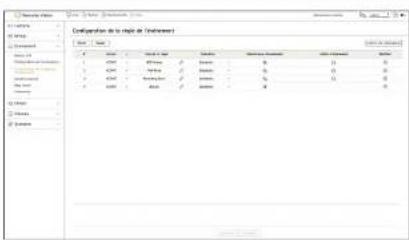
- Ajout : permet d'ajouter une nouvelle règle d'événement par sélection dans Création de règles ou Copier la règle.
- Suppr : permet de supprimer la règle d'événement sélectionnée.
- Limiter les notifications : Lorsque le capteur d'alerte est actif, les actions d'événement
, et sont limitées.
- Limiter les notifications par coumiel/FTP/appareil mobile : Cochez la case
- Entrée d'alerte : Sélectionnez une entrée d'alerte à utiliser. Une seule entrée d'alerte peut être sélectionnée.
■ Le type d'entrée d'alerte peut être défini sous « Régl. » Événement » Entrée d'alerte ».
- Activer : permet de spécifier si la règle d'événement correspondante doit être activée ou non.
- Nom de la règle : affiche le nom de la règle de l'événement. Vous pouvez modifier le nom de la règle de l'événement en cliquant sur <∅>.
- Calendrier : affiche le calendrier défini dans la règle de l'événement.
- Déclencheur d'événement : affiche le déclencheur d'événement défini dans la règle de l'événement.
Le déclencheur dévenement s'allichera dans la fenêtre vidéo Live (direct) des réception d'un événement et sera sauvégardé en tant qu'enregistrement au journal des événements.
| Élément Description | |
| Détection de mouvement | |
| IVA | |
| Détection de visage | |
| Suivi auto | |
| Détection de sabotage | |
| Détection de délocalisation | |
| Détection de brouillard | |
| Détection audio | |
| Classification sonne | |
| Entree d'alarme (saméra), Entree d'alarme (Enregistreur) | |
| Détection parte video | |
| Carie SD | |
| Événement dynamique(Exemple) Digital AutoTracking (Suivi numérique automatique), Queue (File d'attente), ShockDetection(Détction de choc), MaskDetection (Détction de manque) | |
| Détection d'objet | |
| Declencheur manuel | |
| Perte vidéo récupere | |
| Événement système(Modifier le mot de passe, Mise a jour, État du disque dur, Panne du ventilateur, Marche/AmRt., Démarnage de l'enregistrement manuel, Arrêt de l'enregistrement manuel, Enreur d'enregistrement, Compte bloqué) |
- Action d'événement affiche l'action d'événement définie dans la règle de l'événement.
| Élément Description | |
| Enregist./Allier à préégalge | |
| Emission d'alerte | |
| Courriel | |
| FTP Transférer des images au serveur FTP | |
| Notification push sur mobile | |
| Surveiller l'événancement | |
| Fermeture | |
| Codage utilisateur | |
- Modifier : permet de modifier la règle d'événement enregistrée.
Enregistrer une nouvelle règle d'événement
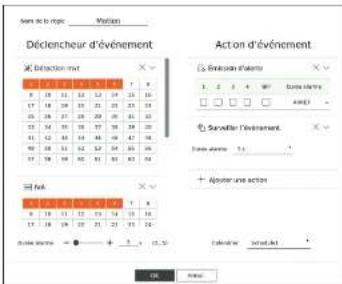
text_image
Décloencheur d'événement Action d'événement Défaction mat 1 2 3 4 5 6 7 8 9 10 11 12 13 14 15 16 17 18 19 20 21 22 23 24 25 26 27 28 29 30 31 32 33 34 35 36 37 38 39 40 41 42 43 44 45 46 47 48 49 50 51 52 53 54 55 56 Sévelain d'éléte + Sonifier l'événement Taux évolue : + - + Si fct. + Ajuster une action Sévelain : Sévelain- Cliquez sur
dans le champ - Cliquez sur
.
- Copier la règle : Lorsque vous sélectionnez l'une des règles d'événements déjà créées, elle est ajoutée à la liste des événements.
Vous pouvez cliquer sur < pour modifier le nom de la règle.
-
Permet de définir les détails lorsque la fenêtre des paramètres des règles d'événement est affichée.
-
Nom de la règle : permet d'entrer le nom de la règle d'événement.
- Déclencheur d'événement : appuyez sur <+ Ajouter un déclencheur> pour définir le déclencheur d'événement et le canal.
Il est possible d'ajouter jusqu'à trois déclencheurs d'événement. - L'option de dédenchement de l'événement peut varier en fonction du modèle d'enregistreur.
Durée correspond au temps d'attente nécessaire pour reconnaître l'occurrence d'un événement sélectionné. Vous devez sélectionner deux ou plusieurs déclencheurs d'événements pour cette option. L'action d'événement sera exécutée seulement lorsque tous les déclencheurs d'événement sélectionnés se produiront dans le délai de notification. - Les déclendeurs d'évenement s'afficheront dans la fenêtre vidéo Live (direct) des la survenue d'un événement et semont utilisés pour l'enregistrement dans le journal des événements.
Pour sélectionner un canal dans lequel detector un déclencheur d'évenement, cliquez ou faites glisser le canal souhaité dans le tableau des canaux. Lors de la sélection d'un canal, il sera affiché en orange. - Calendrier : permet de sélectionner le calendrier selon lequel l'action d'événement devra être exécutée.
- Action d'événement : appuyez sur <+ Ajouter une action> pour définir l'action d'événement.
- Enregist./Aller à prérégalge : permet de définir le préréglage de PTZ à afficher lors de la survenue d'un événement. Cliquez sur
Le dédencheur <Événement système> ne prend pas en charge l'option
Emission d'alerte : permet de définir l'émission d'alarme à générer lors de la survenue d'un événement. Sélectionnez, en fonction du nombre de terminaux d'alarme sur le périphérique, le terminal de sortie sur lequel définir la durée de l'alarme.
Courriel : permet de configurer les utilisateurs qui recevront un courriel lors de la survenue d'un événement. Cliquez sur <ê> pour sélectionner les utilisateurs qui recevront un courriel.
- Définissez l'intervalle d'envoi des événements dans « Régl. > Réseau > Courriel > Événement ».
FTP : Lorsqu'un événement se produit, les images sont transférées au serveur FTP désigné. Les événements qui se chevauchent survenus durant l'intervalle de transmission défini seront envoyés au format texte dans un fichier html.
- Configurez la connexion FTP et l'intervalle de transmission dans le menu « RégL » > Réseau > FTP ×.
Français_61
réglage
- Notification push sur mobile : lors de la survenue d'un événement, la notification push de l'événement sera affichée sur le smartphone connecté.
- Surveiller l'événement : lors de la survenue d'un événement, l'écran du canal correspondant sera affiché en basculant vers l'écran live (direct). Lorsque vous sélectionnez Surveillance de l'événement, définissez la durée de l'alarme en tenant compte des conditions du réseau.
- Fermeture : Lorsqu'un événement se produit, une fenêtre contextuelle apparaît. Vous pouvez sélectionner
ou .
- Codage utilisateur : La fonction peut être sélectionnée si le
Le
- L'action d'événement s'exécute uniquement lorsque tous les dédencheurs d'événement définis se produisent. Si un seul des multiples événements définis se produit, l'action d'événement ne s'exécute pas.
■ Ne définissez l'action d'évènement que lorsque cela est nécessaire.
- Cliquez sur
en bas de la fenêtre des paramètres pour enregistrer la règle de l'événement.
Entrée d'alarme
Vous pouvez définir le fonctionnement du capteur d'alarme.
- Cette fonction n'est pas prise en charge sur certains modèles.
Régl. > Événement > Entrée d'alarme
- Type : permet de définir le mode dans lequel le capteur d'alarme fonctionnera.
- ARRET: le capteur d'alarme est désactivé. L'alarme n'est pas utilisée.
- N.O. (Ouverture normale) : Le capteur est ouvert. Si le capteur est fermé, il génère une alarme.
- N.C. (Fermeture normale) : Le capteur est fermé. Si le capteur est ouvert, il génère une alarme.
- Canal : Vous pouvez configurer le canal pour qu'il exécule une action d'événement lorsqu'un signal est transmis à l'alarme sélectionnée.
Ceci est possible lorsque le déclencheuret l'action d'événement sont configurés dans le menu « Événement > Configuration de la règle de l'événement ».
Rég. ONVIF
vous pouvez définir les détails relatifs aux événements caméra enregistrés avec le protocole ONVIF.
Régl. > Évènement > Règ. ONVIF
- N° : permet de sélectionner le canal sur lequel la caméra ONVIF est enregistrée.
- Evt cam : Il affiche la liste de tous les événements pris en charge par une caméra en utilisant le protocole ONVIF.
- Événement de l'Enregistreur : Vous pouvez mapper la liste des événements pris en charge par une caméra sur les événements détectables par l'enregistreur. Il n'y a pas de valeur par défaut. Il ne montre que la valeur envoyée par une caméra.
Calendrier
Lors de la définition de la règle de l'événement, vous pouvez définir le temps de fonctionnement de l'action d'événement.
Régl. > Événement > Calendrier

text_image
C:\Material\Name\Sample\Balance\Temp 1.0000 2.0000 3.0000 4.0000 5.0000 6.0000 7.0000 8.0000 9.0000 10.0000 11.0000 12.0000 13.0000 14.0000 15.0000 16.0000 17.0000 18.0000 19.0000 20.0000 21.0000 22.0000 23.0000 24.0000 25.0000 26.0000 27.0000 28.0000 29.0000 30.0000 31.0000 32.0000 33.0000 34.0000 35.0000 36.0000 37.0000 38.0000 39.0000 40.0000 41.0000 42.0000 43.0000 44.0000 45.0000 46.0000 47.0000 48.0000 49.0000 50.0000 51.0000 52.0000 53.0000 54.0000 55.0000 56.0000 57.0000 58.0000 59.0000 60.0000 61.0000 62.0000 63.0000 64. 65 66 67 68 69 75 76 77 78 79 85 86 87 88 89 95 96 97 98 99 125 126 127 128 129 135 136 137 138 139 145 146 147 148 149 155 156 157 158 159 165 166 167 168 169 175 176 177 178 179 185 186 187 188 189 195 196 197 198 199- Ajout : permet d'ajouter un calendrier en réglant le jour et l'heure souhaités.
- ARRÊT : affiché en blanc. Aucune alarme ne sera émise même si un évènement se produit.
- ACTIVÉ : affiché en orange. Une alarme sera émise uniquement lorsqu'un événement se produira.
■ Cliquez sur < pour modifier le nom du calendrier. - Suppr : permet de supprimer le calendrier sélectionné.

- Vous ne pouvez pas supprimer le calendrier en cours d'utilisation.
CONFIGURATION DU PERIPHERIQUE
Vous pouvez procéder aux réglages détaillés des périphériques tels que le périphérique de stockage et les écrans.
Périph. stock.
Vous pouvez définir l'utilisation du périphérique de stockage et vérifier l'état du réglage.
Vérification et formatage de l'appareil
Vous pouvez vérifier les périphériques de stockage et leur capacité, l'utilisation ainsi que le statut. Les périphériques de stockage pouvant être connectés sont le HDD et l'USB.
Régl. > Périph > Périph. stock. > Gestion
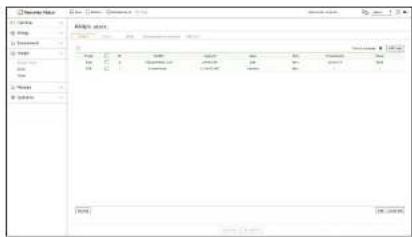
- Périph : affiche le type de périphérique de stockage.
- N°: Vous pouvez vérifier le nombre désigné pour le disque dur intégré.
- Si vous voulez trouver l'emplacement correspondant au numéro du disque dur, reportez-vous à
- Modèle : affiche le nom du modèle de périphérique de stockage.
- Capacité : Affiche la quantité d'utilisation du périphérique de stockage et la pleine capacité.
- Type : affiche le type d'utilisation du périphérique de stockage.
- État : Affiche l'état de fonctionnement actuel d'un périphérique de stockage.
- Si l'état est défini sur
- Température : Vous pouvez vérifier la température du HDD monté dans l'enregistreur.
• Heure : Affiche l'heure d'utilisation d'un disque dur. - Format : Sélectionnez un périphérique, puis cliquez sur le format après lequel une fenêtre de confirmation de formatage apparaît.
Cliquez sur le bouton
réglage
- État du stockage : Affiche l'état de fonctionnement d'un périphérique de stockage. Cliquez sur
pour afficher la fenêtre État du stockage. - Rouge : Affiche la situation de perte de vidéo.
- Vert : Affiche la situation normale sans enregistrement des pertes de vidéo.
- Affichage : Cliquez sur
pour voir les informations détaillées.
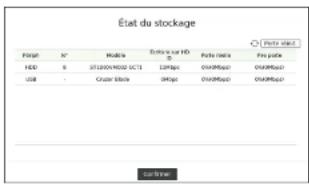
text_image
État du stockage Poisin N° Modine HED 8 S1200/4002 SOCI 12Mpc 0x0006p50 0x0006p50 USB - Crater Elette 3Mpc 0x0006p50 0x0006p50 Contact Site■ Écriture sur HDD : Affiche le taux actuel de l'enregistrement.
■ Perte réelle : Affiche le taux de perte d'enregistrement en cours.
■ Pire perte : Affiche le montant maximal des pertes jusqu'ici.
■ Si des portes sont générées en continu, vérifiez les points suivants.
Pour plus d'informations, voir × Dépannage (FAQ) × dans l'Annexe.
- Quand des données sont pertues à cause d'une détaillance du système (écritalissez le taux de données transmisés de la carrefel)
- Encas de problème au niveau des performances d'enregistrement du disque sur, en raison d'un manus fonctionnement de ce dernier (éférés: il y a emeur du disque sur ou remplace-le)
Le formatage supprime toutes les données d'enregistrement qui ont été enregistrées. Attention !
- Vous ne pouvez pas enregistrer de vidéos alors que le formatage est en cours.
■ Ne retirez pas un périphérique de formatage avant la fin de l'exercice. - Après avoir installé un HDD, si l'état d'utilisation du HDD est
, formatez le disque dur avant de l'utiliser.
(Si le message d'avertissement persiste après le formatage, remplacez le disque dur).
- ARB : Une vidéo qui n'a pas été enregistrée en raison d'une déconnexion de la caméra peut être sauvegardée une fois que la connexion avec la caméra est rétablie. Appuyez sur le bouton et une fenêtre
Sélectionner un HDD : Sélectionnez un périphérique de stockage pour passer au mode ARB.
- Capacité : Affiche la capacité du périphérique de stockage à définir comme ARB.
- Sélectionner un canal : Sélectionnez un canal pour passer au mode ARB.
- Vous pouvez sélectionner plusieurs canaux. Si vous sélectionnez l'option
- Bande passante ARB : Sélectionnez une bande passante pour la fonction ARB.
La fonction ARB est seulement disponible lorsque votre vidéo est enregistrée dans la carte SD après l'enregistrement de votre caméra Wisenet via le protocole Wisenet. Ceci est seulement pris en charge dans SUNAPI 2.3.2 ou la version ultérieure.
- Configurez le bit rate de profil utilisé pour l'enregistrement d'une vidéo dans la carte SD en 6144 kbps ou moins.
Pour plus d'informations sur comment configurer le profil d'enregistrement de la carte SD, voir le manuel de votre caméra. - Pour utiliser correctement la fonction ARB, la caméra et l'enregistreur doivent être synchronisés avec le serveur synchro.
Consulter la page « Réglage » Configuration du système > Date/Heure/Langue « dans le Sommaire.
La fonction ARB est activée au clémarrage de l'enregistreur/lorsque la caméra du canal est reconnectée/lorsqu'une section manquante de l'enregistreur réapparaît à intervalles réguliers après le démarrage de celui-ci.
- La section manquante de l'enregistreur qui peut être restaurée avec la fonction ARB l'est 24 heures en arrière du point lorsque la fonction ARB est activée.
- Vous pouvez vérifier quels canaux ont la fonction ARB activée à travers le message qui s'affiche sur l'écran de chaque canal.
Consulter la page « Live » Mode écran live (Direct) > Affichage des informations relatives au canal » dans le Sommaire.
Pour les fichiers récupérés automatiquement par ARB, consulter la page « Rechercher » Recherche ARB × dans le Sommaire.
= La capacité de stockage ARB recommandée est d'au moins un jour.
Par ex.) Si vous avez enregistré 64 canaux avec 1 Mbps chacun, la capacité ARB doit être configurée sur 0,7 TB ou plus.
- Carte DD : Vous pouvez vérifier l'emplacement selon le numéro attribué aux disques durs installés à l'intérieur.
■ Reportez-vous à cet emplacement lors de l'entretien ou l'installation d'un disque dur supplémentaire.
N'ajoutez ou ne retirez pas de HDO pendant que l'enregistreur est en cours d'exécution.
Connector le iSCSI
Cette fonction est seulement disponible pour les produits qui prennent en charge iSCSI. Pour les produits qui prennent en charge le protocole iSCSI, consultez la page « Fonctions prises en charge par le modèle ». Lors de la connexion d'un périphérique iSCSI à l'enregistreur, vous pouvez rechercher le périphérique iSCSI, puis le connecter et le déconnecter.
Régl. > Périph > Périph. stock. > iSCSI
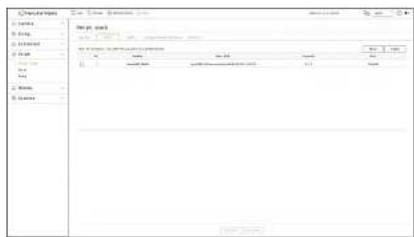
text_image
C:\Material\Ves Name: C:\Material\Ves Description: C:\Material\Ves Parameters: C:\Material\Ves Parameters: C:\Material\Ves Parameters: C:\Material\Ves Parameters: C:\Material\Ves Parameters: C:\Material\Ves Parameters: C:\Material\Ves Parameters: C:\Material\Ves Parameters: C:\Material\Ves Parameters: C:\Material\Ves Parameters: C:\Material\Ves Parameters: C:\Material\Ves Parameters: Parameters: Parameters: Parameters: Parameters: Parameters: Parameters: Parameters: Parameters: Parameters: Parameters: Parameters: Parameters: Parameters: Parameters: Parameters: Parameters: Parameters: Parameters: Parameters: Parameters: Parameters: Parameters: Parameters: Parameters: Parameters: Parameters: Parameters: Parameters: Parameters: Parameters: Parameters: Parameters: Parameters: Parameters: Parameters: Parameters: Parameters: Parameters: Parameters: Parameters: Parameters: Parameters: Parameters: Parameters: Parameters: Parameters: Parameters: Parameters: Parameters: Parameters:- Ajout : permet d'ajouter un périphérique iSCSI.
- Suppr : permet de supprimer le périphérique iSCSI enregistré.
- Modèle : affiche le nom du modèle iSCSI.
- Nom iSCSI : Il affiche le nom du iSCSI en conformité avec le format de protocole iSCSI.
- Capacité : Il affiche la quantité / capacité totale actuellement utilisée des périphériques iSCSI.
- État : Affiche l'état d'un périphérique iSCSI installé.
Liste des produits pris en charge
Promise Technology vessRAID 1740i / 1840i / 2600i 1ea JBOD 3ea / SRB-160S
Ajouter un périphérique iSCSI
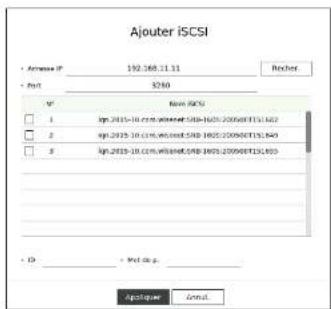
text_image
Ajouter iSCSI • Access IP 192.368.11.31 Recher • Port 3260 • VF New iSCSI □ 1 jgn.2015-10.com/wisener.SDAI-100000E15L1402 □ 2 jgn.2015-10.com/wisener.SDAI-100000E15L1403 □ 3 jgn.2015-10.com/wisener.SDAI-100000E15L1404 • ID - Web dirp. Input: new Output:- Dans la fenêtre ISCSI, cliquez sur le bouton
. - Dans la fenêtre
, saisissez votre adresse IP et le numéro de port et cliquez sur . - Dans la liste
, cliquez sur le périphérique à ajouter. - Après avoir entré ID / mot de passe, cliquez sur le bouton
.
■ Un périphérique iSCSI nécessite un port indépendant. Utilisez un port général au lieu d'un port de la caméra.
- Lors de l'utilisation d'un hub pour la connexion d'un périphérique (CSI) avec l'enregistreur, villez à utiliser le hub GIGA et à utiliser un réseau indépendant pour obtenir un enregistrement normal des données.
- Un problème peut se produire, si vous modifiez le réglage de l'appareil iSCI, alors que l'enregistreur est connecté à un périphérique iSCI.
- Un disque dur à monter dans VessRAID doit être répertorié dans la liste de compatibilité RAID.
■ Il est recommandé d'avoir 16 HDD pour chaque volume d'un périphérique iSCSI.
Lorsque vous enregistrez un périphérique (GCSI) dans l'enregistreur pour la première fois, vous devez d'abord le formater.
■ La fonction mappage LUN iSCSI est prise en charge. - Si vous activez la fonction de mappage du LUN dans le périphérique ISCSI, le LUN ne peut être connecté qu'à un enregistreur qui est mappé.
■ Plus d'un LUN mappé doivent être disponibles pour se connecter à l'initiateur lorsqu'on utilise le mappage LUN.
■ Un HDD interne doit être installé dans l'enregistreur avant la connexion d'un périphérique iCSI
Pour la communication stable de données volumineuses, enregistrez seulement un périphérique iCSI dans Enregistreur pour l'utiliser.
réglage
Configuration du mode RAID
Cette fonction est seulement disponible pour les produits qui prennent en charge RAID. Pour les produits qui prennent en charge la technologie RAID, consultez la page « Fonctions prises en charge par le modèle ». Si vous activez le mode RAID (réseau redondant de disques indépendants), vous pouvez récupérer vos données en toute sécurité même si le disque dur de votre système est endommage.
- RAID pour chaque produit
Modèle à 2 disques durs, 8 disques durs : Prend en charge la matrice 1
- Modèle à 4 disques durs, 16 disques durs : Prend en charge les matrices 1 et 2

- Nombre minimal de disques dans pour chaque mode RAID
- RAID 1:2 ea
- RAID 5,6:Sea
Règl. > Périph > Périph. stock. > RAID
text_image
File Edit View Insertion Help Current File Edit View Insertion Help Default Help Help Help Help Help Help Help Help Help Help Help Help Help Help Help Help Help Help Help Help Help Help Help Help Help Help Help Help Help Help Help Help Help Help Help Help Help Help Help Help Help Help Help Help Help Help Help Help Help Help HKEYWORKS & WORKS & WORKS & WORKS & WORKS & WORKS & WORKS & WORKS & WORKS & WORKS & WORKS & WORKS & WORKS & WORKS & WORKS & WORKS & WORKS & WORKS & WORKS & WORKS & WORKS & WORKS & WORKS & WORKS & WORKS & WORKS & WORKS & WORKS & WORKS & WORKS & WORKS & WORKS & WORKS & WORKS & WORK S & WORK S & WORK S & WORK S & WORK S & WORK S & WORK S & WORK S & WORK S & WORK S & WORK S & WORK S & WORK S & WORK S & WORK S & WORK S & WORK S & WORK S & WORK S & WORK S & WORK S & WORK S & WORK S & WORK S & WORK S & WORK S & WORK S & WORK S & WORK S & WORK S & WORK S & WORK S & WORK S & WORK S & Help Help Help Help Help Help Help Help Help Help Help Help Help Help Help Help Help Help Help Help Help Help Help Help Help Help Help Help Help Help Help Help Help Help Help Help Help Help Help Help Help Help Help Help Help Help Help Help Help Help- RAID État : Affiche l'état de fonctionnement du RAID.
Active : Signale le fonctionnement normal du RAID.
- Détrioré : Il s'affiche lorsque un ou plusieurs disques durs qui composent le RAID sont défectueux. Lorsque le nombre maximum de disques durs autorisés dans le niveau RAID sont défectueux, vous ne pouvez pas utiliser ou rétablir le RAID si un dysfonctionnement de disque dur supplémentaire survient. Immédiatement, remplacez le disque dur et procédéz à la restauration.
En mode dégradé, il existe un risque de perte d'enregistrement.
Pour plus d'informations sur la façon de remplacer le HDD et de récupérer la matrice RAID, consulter la page > Réglage > Configuration du périphérique > Périph. stock. × dans le Sommaire. - Nouvelle création : Indique que l'ensemble RAID est en processus de reprise. Au RAID de niveau 1, 5 ou 6, si le nombre maximal de disques durs autorisé par le RAID est insuffisant en raison d'une défaillance du disque dur, et qu'un autre disque dur présente un dysfonctionnement pendant la reconstruction, vous ne pouvez pas récupérer ni utiliser la matrice RAID.
- Échec : Cela signifie que le RAID ne peut pas être utilisé ou rétabli.
- Modèle : Affiche le modèle RAID enregistré.
- État : Affiche l'état de fonctionnement actuel des disques durs installés dans un RAID.
- Active : Affiche que le disque dur fonctionne normalement.
- Défectueux : Il affiche que le disque dur est défectueux. Vous devez remplacer immédiatement le disque dur pour la récupération en douceur du RAID.
- Vérification : Un problème est survenu sur le DD qui doit être remplacé ou vérifié.
-
Prêt : Si un disque dur doit être réparé dans le RAID de niveau 5 ou si deux disques durs doivent être réparés dans le RAID de niveau 6, les disques durs en attente de reconstruction s'affichent.
-
Capacité : Affiche la capacité totale des disques durs qui composent un RAID.
- Température : Vous pouvez vérifier la température du (des) disque(s) dur(s) qui composent un RAID.
Configuration du mode RAID
- Cliquez sur les boutons
ou . -
Dans la fenêtre utilisation de RAID, sélectionnez les paramètres de RAID et cliquez sur le bouton
. -
Activer : Vous pouvez choisir d'utiliser le mode RAID ou non.
-
Affiche les types RAID pris en charge par chaque produit.
-
Il affichera la liste des disques durs qui composent un RAID. Dans l'écran RAID, cliquez sur
. -
Une fenêtre de suppression de données et de redémarrage système s'affiche. Vous pouvez cliquer sur le bouton
pour redémarrer le système afin de régler le mode RAID. -
Lorsque la construction du RAID est achevée, sélectionnez « Régl. > Périph > Périph. Stock. > RAID » pour vérifier la construction.

- Si vous définisez le mode RAID sur
Si l'état du disque dur sous
■ Lorsque le mode RAID est en cours d'utilisation, il est recommandé d'utiliser des disques dans de marque similaire ayant le même espace de
stockage.
- Si vous activez ou désactivez le mode RAID, les données existantes seront supprimées. Assurez-vous que vos données sont sauvegardées.
■ Calcul de la capacité d'un ensemble RAID
- Lors de la construction d'un RAID de niveau 1, la capacité disponible d'une matrice RAID correspond à la taille du plus petit disque dur.
- Lorsque vous générez le RAID de niveau 5, la capacité disponible d'un RAID est (capacité du disque dur le plus faible) x (nombre total de disques clos -1).
- Lorsque vous générez le RAID de niveau 6, la capacité disponible d'un RAID est (capacité du disque dur le plus faible) x (nombre total de disques clos -2).
- 5 vous utilise des disques dans de différentes capacités, le disque dur ayant la plus petite capacité sera utilisé pour construire un FAID.
Restaurer une matrice RAID
- Si le nombre de disques durs dont l'«État» est affiché comme étant défectueux ou si la vérification est reconnue, vérifiez l'emplacement du HDD à remplacer sur la carte HDD.
- Remplacez le HDD défectueux de l'enregistreur par un nouveau HDD.
- Lorsque la récupération commence, la LED du disque dur remplacé s'allume en jaune.
Dans le menu « Régl. > Périph > Périph. stock. > RAID », vous pouvez vérifier la progression de la reprise.

- Remplacez-le avec le même modèle de disque dur ou un disque dur de même capacité chez le même fabricant.
- Un disque dur utilisé pour construire le RAID devrait être l'un des modèles recommandés.
S'il n'est pas possible d'utiliser le même modèle de disque dur, vous devez alors utiliser un disque dur de même capacité et du même constructeur.
■ Si vous retirez le condon d'alimentation tout en utilisant le RAID, ceci peut l'endommage; alors soyez prudent.
Pour une alimentation fiable, il est recommandé d'utiliser un onduleur.
■ Le disque dur devant être remplacé doit être le disque ayant un RAID configuré.
La vitesse de récupération du disque dur dépend de la charge du système et de sa capacité.
Enregistrement distribué
Cette fonction est seulement disponible pour les produits qui prennent en charge les enregistrements distribués. Pour les produits qui prennent en charge l'enregistrement distribué, consultez la page × Fonctions prises en charge par le modèle ».
Vous pouvez enregistrer des enregistrements d'une manière distribuée par la distribution du disque dur de chaque groupe.
Régl. > Périph > Périph. stock. > Enregistrement distribué
- Type enreg.: Sélectionnez un type de stockage dans
ou . - Initialisation : Les configurations qui sont fournies lorsque l'Enregistrement distribué> est sélectionné sont configurées comme les configurations par défaut.
• : Procédez à la mise à jour des valeurs telles que la capacité du disque dur, la date d'entrée et de stockage aux données les plus récentes. - Groupe : Sélectionnez un groupe pour distribuer l'enregistrement. Si vous sélectionnez un groupe, une liste pour sélectionner une caméra à attribuer s'ouvre ci-dessous.
- HDD : Le nombre et le type de disques durs actuellement disponibles sont activés.
- Externe : Sélectionnez un périphérique de stockage externe sur lequel les enregistrements seront stockés.
- Capacité : Affiche la capacité actuellement utilisée et toute la capacité d'un disque dur qui est sélectionné dans le groupe.
- Réception : Affiche le volume de données d'enregistrement d'un canal sélectionné dans le groupe.
■ Si la valeur d'entrée est supérieure à 200 Mbps, elle est affichée en rouge. - Jours : Affiche le nombre de jours stockable pour l'entrée du canal sélectionné dans le groupe sur le disque dur.
- Par ex.1 3 jours et 12 heures est affiché comme 3.5.
- Carte DD : Vous pouvez vérifier l'emplacement selon le numéro attribué aux disques durs installés à l'intérieur.
- Liste canaux : Le statut des boutons de la liste des canaux est la suivante.
- 1 : Canal sélectionné dans le groupe actuel.
- 2 : Canal sélectionné dans un autre groupe.
- 7 : Canal qui n'est pas pas actuellement sélectionné. Veuillez ajouter ce canal au groupe.

- L'enregistrement ne peut pas être effectué lors de l'enregistrement des changements dans les paramètres d'enregistrement distribués.
Pour ajouter d'autres disques durs pour l'enregistrement distribué, installez les dans l'ordre de 1, 5, 2, 6, 3, 7, 4 et 8.
réglage
S.M.A.R.T
Vous pouvez vérifier l'état de la connexion et les détails du disque dur monté dans l'enregistreur.
Régl. > Périph > Périph. stock. > S.M.A.R.T
Vous pouvez définir les informations affichées sur l'écran ainsi que le système de sortie.
Régl. > Périph > Écran
Paramètres de l'écran
Vous pouvez configurer les affichages du moniteur, le changement d'heure, l'affichage vidéo, etc.
text_image
Data Value Value Category Data Value Category Category Data Value Value Category Data Value Value Category Data Value Value Category Data Value Value Category Data Value Value Category Data Value Value Category Data Value Value Category Data Value Value Category Data Value Value Category Data Value Value Category Data Value Value Category Data Value Value Category Data Value Value Category Diluted Data- OSD : Seuls les éléments qui ont été coché apparaissent à l'écran avec au choix la date, l'heure, le Nom du canal et l'Icône Informations.
- Vous pouvez régler la taille du nom du canal affiché sur l'écran en direct. Sélectionnez une des options suivantes :
- Affich. Multi : Configurer la résolution de l'affichage vidéo.
Pour les produits qui prennent en charge le moniteur étendu, vous pouvez définir le mode résolution après sélection
- Dupliquer ces affichages : vous pouvez définir la résolution d'affichage vidéo du moniteur principal et du moniteur secondaire afin qu'elles soient identiques. Si vous définissez une résolution supérieure à 1920 x 1080 en mode Clone, la vidéo ne sera pas affichée sur le moniteur secondaire.
- Étendre ces affichages : vous pouvez régler la résolution d'affichage vidéo du moniteur principal et du moniteur secondaire indépendamment.
■ Le moniteur principal supporte une résolution de 4K (ou 1080p), et Le moniteur secondaire supporte une résolution de 1080p.
Si la résolution nouvellement sélectionnée ne convient pas au moniteur, l'affichage ne fonctionne pas correctement. Dans ce cas, attendez que la résolution native soit restaurée puis changer pour la résolution de votre choix.
- La sortie vidéo pour le Moniteur principal et le Moniteur secondaire peut différer selon le modèle d'enregistreur. - Moniteur principal : HDMI - Moniteur secondaire : HDMI ou VGA
Paramètres moniteur prolongés
Cette fonction est seulement disponible pour les produits qui prennent en charge l'utilisation d'un moniteur étendu.
Pour les produits qui prennent en charge les moniteurs prolongés, consultez la page « Fonctions prises en charge par le modèle ».
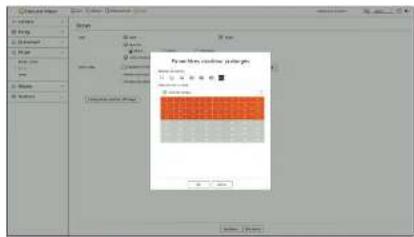
text_image
C:\Users\Current\Pattern 10.000 10.000 10.000 10.000 10.000 10.000 10.000 10.000 10.000 10.000 10.000 10.000 10.000 10.000 10.000 5.000 5.000 5.000 5.000 5.000 5.000 5.000 5.000 5.000 5.000 5.000 5.000 5.000 5.000 5.000 5.000 5.00 5.0 5.0 5.0 5.0 5.0 5.0 5.0 5.0 5.0 5.0 5.0 5.0 5.0 5.0 5.0 5.0 5.0 5.0 5.0 5.0 5.0 5.0 5.0 5.0 5.0 5. 12.346789878888888888888888888888888888888888888888888888888888888888888888888888888888888888888888888- Sélectionnez <Étendre ces affichages> pour l'affichage vidéo, puis cliquez sur
. Vous pouvez modifier la mise en page du moniteur étendu. - Sélectionnez la Division de l'écran de votre choix.
- Sélectionnez un nombre de chaînes dans le tableau des chaînes correspondant au nombre de chaînes de la Division de l'écran sélectionnée afin de pouvoir visualiser les vidéos sur l'écran du moniteur.
- Lorsque le mode élargi est sélectionné, la résolution maximale de la sortie d'image sur l'écran principal (IDMI) est limitée à 1920 x 1080.
Si la résolution nouvellement sélectionnée ne convient pas au moniteur, l'affichage ne fonctionne pas correctement. Dans ce cas, attender que la résolution native soit restaurée puis changer pour la résolution de votre choix.
- Configurez l'affichage des événements et la séquence de temps de commutation de l'environnement réseau.
- Le profil utilisé dans la sortie live de l'écran élargi utilise un profil distant. Si l'utilisateur modifie le profil distant, la sortie vidéo de l'écran élargi peut être affectée.
Si l'écran est en mode clone, vous pouvez spécifier le mode musaïque pris en charge par l'enregistreur. Lorsque le moniteur est réglé en mode étendu, vous pouvez choisir un division d'écran du Moniteur secondaire allant jusqu'au mode 36-split selon le modèle d'enregistreur. - La fonction de disposition dynamique ne peut être définie que sur le moniteur principal.
Configuration position affichage
Souvent, certains moniteurs n'affichent pas d'informations (nom de la caméra, icône) relatives à l'enregistrement, selon les conditions. Ensuite, vous pouvez modifier la position d'affichage des données.
- Dans le menu de configuration du moniteur, sélectionnez
. - Utilisation du bouton < ◆> pour régler l'écran coupé.
- Appuyez sur
,
- Ce produit prend seulement en charge une résolution de 30 HZ à 4 K.
réglage
Texte
Sur le périphérique POS, vous pouvez définir le paramètre d'envoi d'informations et d'événements sous forme de texte.
Comment installer un périphérique
Vous pouvez procéder à des réglages détaillés du périphérique POS connecté à l'enregistreur.
Régl. > Périph > Texte > Périph
| Dataset | Type | ||||||
| Model | Method | Comparison | Error | Error | Error | Error | |
| 1 | Model | 1 | 50.9 | 264.3 | 264.3 | 784 | (0.00) |
| 2 | Model | 2 | 50.9 | 264.3 | 264.3 | 784 | (0.00) |
| 3 | Model | 3 | 50.9 | 264.3 | 264.3 | 784 | (0.00) |
| 4 | Model | 4 | 50.9 | 264.3 | 264.3 | 784 | (0.00) |
| 5 | Model | 5 | 50.9 | 264.3 | 264.3 | 784 | (0.00) |
| 6 | Model | 6 | 50.9 | 264.3 | 264.3 | 784 | (0.00) |
| 7 | Model | 7 | 50.9 | 264.3 | 264.3 | 784 | (0.00) |
| 8 | Model | 8 | 50.9 | 264.3 | 264.3 | 784 | (0.00) |
| 9 | Model | 9 | 50.9 | 264.3 | 264.3 | 784 | (0.00) |
| 10 | Model | 10 | 50.9 | 264.3 | 264.3 | 784 | (0.00) |
| 11 | Model | 11 | 50.9 | 264.3 | 264.3 | 784 | (0.00) |
| 12 | Model | 12 | 50.9 | 264.3 | 264.3 | 784 | (0.00) |
| 13 | Model | 13 | 50.9 | 264.3 | 264.3 | 784 | (0.00) |
| 14 | Model | 14 | 50.9 | 264.3 | 264.3 | 784 | (0.00) |
| 15 | Model | 15 | 50.9 | 264.3 | 264.3 | 784 | (0.00) |
| 16 | Model | 16 | 50.9 | 264.3 | 264.3 | 784 | (0.00) |
| 17 | Model | 17 | 50.9 | 264.3 | 264.3 | 784 | (0.00) |
| 18 | Model | 18 | 50.9 | 264.3 | 264.3 | 784 | (0.00) |
| 19 | Model | 19 | 50.9 | 264.3 | 264.3 | 784 | (0.00) |
| 20 | Model | 20 | 50.9 | 264.3 | 264.3 | 784 | (0.00) |
| 21 | Model | 21 | 50.9 | 264.3 | 264.3 | 784 | (0.00) |
| 22 | Model | 22 | 50.9 | 264.3 | 264.3 | 784 | (0.00) |
| 23 | Model | 23 | 50.9 | 264.3 | 264.3 | 784 | (0.00) |
| 24 | Model | 24 | 50.9 | 264.3 | 264.3 | 784 | (0.00) |
| 25 | Model | 25 | 50.9 | 264.3 | 264.3 | 784 | (0.00) |
- Périph : affiche le nom du dispositif de texte enregistré par l'utilisateur.
- Activer : permet de spécifier si le dispositif de texte doit être activé ou non.
- Canal : Sélectionner un canal pour ajouter un périphérique à partir d'un tableau de canaux.
• Port : Afficher un numéro de port défini. - Type d'encodage : Sélectionner un type d'encodage à utiliser à partir d'une liste.
= Les périphériques POS Epson, Wincor Kixdorf, Axiohom, Radiant System, IBM POS et les protocoles ANPR sont pris en charge.
L'équipement connecté à l'enregistreur utilise le protocole de communication TCP/IP.
Enregistrement du dispositif de texte
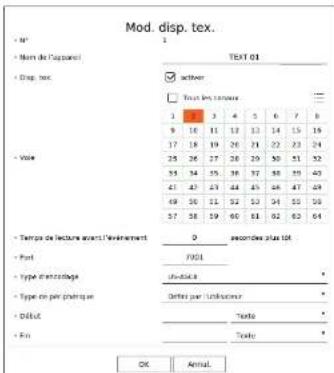
text_image
Mod. disp. tex. • N° • Nom de l'expression • Disp. sec TEXT 01 activer Tout le texture 1 3 4 5 6 7 8 9 10 11 12 13 14 15 16 17 18 19 20 21 22 23 24 25 26 27 28 29 30 31 32 55 56 57 58 59 60 61 62 63 64 • Voie 41 42 43 44 45 46 47 48 49 50 51 52 53 54 55 56 57 58 59 60 61 62 63 64 • Temps de lecture avant l'environnement 0 secondes plus 10 • Port F001 Type d'encritage Unidiction • Type de pe par photograph Défût Texto • Fin Texto OK Annul.-
Cliquez sur l'élément souhaité dans la liste des dispositifs de texte.
-
Entrez les informations relatives au dispositif à enregistrer dans la fenêtre
.
- Nom du périphérique : entrez le nom souhaite pour le dispositif de texte.
- Disp. tex.: permet de spécifier si le dispositif de texte doit être active ou non.
- Voie : Sélectionner un canal pour ajouter un périphérique à partir d'un tableau de canaux.
- Temps de lecture avant l'événement : entrez l'heure de début de la lecture à partir du nombre de secondes précédant le moment où un événement se produit.
- Port : entrez le numéro de port du périphérique.
- Type d'encodage : permet de sélectionner le type d'encodage du périphérique.
- Type de périphérique : permet de sélectionner le type de périphérique.
- Début / Fin : Vous pouvez sélectionner des chaînes de caractères de début et de fin.
- A Une chaîne de texte peut être saisie avec du texte, code hexadécimal et des expressions régulières.
- Texte : Entrez une chaîne de texte à rechercher.
- Code Hex : Entrez une chaîne de texte hexadécimal à rechercher.
(Les données saisies ne doivent pas être en code hexadécimal – e.g. 1b40, 1b69)
- Expression régulière : Entrez une expression régulière pour rechercher des chaînes de texte qui suivent des règles spécifiques.
- Cliquez sur
.
Configuration de text event
Vous pouvez définir le texte permettant de recevoir une alarme lorsqu'un événement se produit.
Régl. > Pèriph > Texte > Événement
- Montant total : permet de définir la condition du montant total à notifier lorsqu'un événement texte se produit. Cochez si le montant total doit être utilisé ou non utilisé, puis sélectionnez le montant de base et la plage.
- Mot-clés : vous pouvez enregistrer ou supprimer des mots-clés vous permettant d'être averti lorsqu'un événement se produit.
- Si le bouton
- Si vous sélectionnez l'un des mots-clés ajoutés à supprimer et cliquez sur le bouton

Pour la saisie du montant total, définissez la limite à 15 caractères ou moins, y compris le signe moins et le point decimal.
- Pour la saisie des mots-dés, définissez la limite à 50 caractères. Vous pouvez spécifiée jusqu'à 20 mots-dés.
CONFIGURATION DU RÉSEAU
Vous pouvez définir diverses fonctions réseau, telles que la vidéo Live (direct) de surveillance, en vous connectant à un réseau à distance et en recevant les événements par courriel.
IP & Port
Vous pouvez définir l'itinéraire de la connexion réseau et le protocole.
Configuration d'une connexion réseau
Définit le protocole et l'environnement du réseau.
Régl. > Réseau > IP & Port > Adresse IP
- Réseau : Chaque produit prend en charge un nombre différent de ports réseau. S'il prend en charge deux ports réseau ou plus, vous pouvez définir le réseau pour chaque fonction comme suit.
- Réseau1 (Caméra) : Il peut servir de port pour la connexion de la caméra. Si vous connectez une caméra, la vidéo de celle-ci sera alors transmise. Grâce aux informations réseau, vous pouvez accéder à la visionneuse web.
- Réseau 2 (Visualisateur) : Il peut être utilisé comme port partagé pour la connexion de la caméra et de Web Viewer.
- Réseau 3 (iSCSI) : sert de port dédié pour une connexion iSCSI.
■ Uniquement sur les produits prenant en charge le Réseau 3.
- Réseau (Tous) : Il peut être utilisé comme un port commun pour connecter une caméra, un Web Viewer et un ISCSI.
- Type d'IP : Sélectionnez le type d'accès réseau.
- Adresse IP, masque de sous réseau, passerelle, DNS
■ Manuel : L'adresse IP, le masque de sous-réseau, la passerelle et DNS peuvent être entrés directement.
DHCP : L'adresse IP, le masque de sous-réseau, la passerelle et DNS peuvent être configurés automatiquement.
- Transférer bande passante : Entrez le taux de données max pour le transfert.
- Passerelle par défaut : Sélectionnez la passerelle par défaut. S'il y a de multiple ports réseau, définissez l'un d'eux comme passerelle par défaut.

La valeur DVS de DHCP peut être entrée directement seulement si vous avez sélectionné
réglage
Connexion et configuration du réseau
Le réseautage peut différer de la méthode de connexion, vérifiez votre environnement avant de régler le mode de connexion.
Lorsqu'aucun routeur n'est utilisé
- Mode Manuel
- Connexion Internet : Les environnements IP statique, de ligne louée et LAN permettent la connexion entre l'enregistreur et l'utilisateur distant.
- Réglages réseau : Réglez le
- Mode DHCP
- Connexion Internet : Connectez l'enregistreur directement à un modem câble, à un modem DHCP ADSL ou à un réseau FTTH.
- Réglages réseau : Réglez le
Lorsqu'un routeur est utilisé
Pour éviter les conflits d'adresse IP avec l'adresse IP statique de l'enregistreur, vérifiez les points suivants :
- Configuration de l'enregistreur avec une adresse IP statique
- Connexion Internet : connectez l'enregistreur à un routeur IP auquel le modem câble est connecté, ou connectez l'enregistreur dans l'environnement du réseau local (LAN).
- Configuration du réseau de l'enregistreur
- Réglez le
de l'enregistreur connecté sur . - Vérifiez si l'adresse IP définie est dans la plage d'adresses IP statique fournie par le routeur à large bande. L'adresse IP, la passerelle et le masque de sous-réseau : Consultez votre administrateur réseau.
Si un serveur DHCP est configuire avec l'adresse de début (192.168.0.100) et l'adresse de fin (192.168.0.200), vous devrez parametrer l'adresse IP en dehors de la plage configurée du DHCP (192.168.0.2 \~ 192.168.0.99 et 192.168.0.301 - 192.168.0.754). - Vérifiez si l'adresse de passerelle et du masque de sous-réseau sont égales à celles fixées dans le routeur à large bande.
- Réglage de l'adresse IP DHCP du routeur à large bande
- Pour accéder aux configurations du routeur à large bande, ouvrez un navigateur Internet sur le PC local connecté au routeur haut débit et saisissez l'adresse du routeur (http://192.168.1.1 par exemple).
- À ce stade, établir les configurations réseau Windows de l'ordinateur local à l'exemple ci-dessous : Par ex.) IP : 192.168.1.2
Masque de sous-réseau : 255.255.255.0 Passerelle : 192.168.1.1
- Une fois connecté au routeur haut débit, il lance une invite de mot de passe. En laissant le champ Nom d'utilisateur vide, saisissez « admin » dans le champ de mot de passe et appuyez sur
pour accéder aux configurations routeurs. - Accédez au menu de configuration DHCP du routeur et définissez son activation du serveur DHCP, et fournissez l'adresse de départ et de fin.
■ Adresse de début : 192.168.0.100
- Adresse de fin: 192.168.0.200
- Les étapes ci-dessus peuvent différer entre les dispositifs de routage en fonction du fabricant.
Configuration du port
Régl. > Réseau > IP & Port > Port
- Type de protocole : Sélectionnez le type de protocole entre TCP, Monodiffusion UDP et Multidiffusion UDP.
- Port RTSP : Il est utilisé pour transmettre la vidéo sur le réseau. La valeur initiale est <558>.
- Port UDP : activé lorsqu'un élément UDP est sélectionné dans Type de protocole. La valeur initiale est <8000-8159>, et la valeur de réglage change dans 160 unités.
- UDP : Il a moins de stabilité et une vitesse plus rapide par rapport aux TCP, et est recommandé pour les environnements de réseaux locaux (LAN).
- Adresse IP multidiffusion : Permet d'entrer l'adresse IP directement lors de la sélection d'un Multidiffusion UDP.
- Multi-diffusion TTL : Permet d'entrer la valeur TTL lors de la sélection d'un Multidiffusion UDP. La valeur initiale est définie sur <\$> et vous devez entrer une valeur comprise entre 0 et 255.
- Port HTTP : Permet d'entrer la valeur du port du Web Viewer HTTP. La valeur initiale est définie sur <80>.
- Port HTTPS : Permet d'entrer la valeur du port du Web Viewer HTTP. La valeur initiale est définie sur <443>.
- HTTPS est une version améliorée du protocole de communication Web HTTP. Si la sécurité est importante lors de l'accès à Web Viewer, activez le port HTTPS.
- Port proxy cam : Définit le port du proxy de la caméra. La valeur initiale est définie sur <10001>.
DDNS et P2P
Un utilisateur distant peut mettre en réseau un enregistreur en utilisant une adresse DDNS dans un système IP dynamique. Si vous ne pouvez pas vous connecter avec une IP dynamique, vous pouvez facilement le faire en utilisant un service P2P.
Accès à l'environnement IP dynamique à l'aide d'une adresse DDNS
Dans l'environnement IP dynamique tel que le modem xDSL/câble, l'adresse IP WAN du routeur peut être modifiée. Nous fourmissons donc le service DDNS (serveur de nom de domaine dynamique) afin que vous puissiez toujours accèder à l'enregistreur avec uniquement l'adresse DDNS, même dans l'environnement IP dynamique.
Avant d'utiliser Wisenet DDNS et P2P, veuillez d'abord configurer la connexion réseau ainsi que le DDNS.
Configuration DDNS
Configurer DDNS dans l'enregistreur
Réglez
Paramètres DDNS du routeur
Sélectionnez le menu correspondant pour le protocole de transfert de réseau du routeur.
Mise en place du UPnP du routeur
Reportez-vous à la documentation du routeur pour activer la fonction UPnP du routeur.
Configuration de Wisenet DDNS et P2P
Régl. > Réseau > DDNS et P2P
- Activer : Cliquez sur
- La connexion se fait d'abord avec le service Wisenet DDMS. Si la connexion au service DDMS ne s'effectue pas, elle se fait automatiquement avec le service P2P.

- Dans un environnement de double NAT ou si le port du routeur n'est pas configuré, l'état DDNS s'affichera comme suit :
- Vous devez être connecté à un réseau externe pour effectuer une connexion DDNS. (SiI y a au moins deux réseaux, assurez-vous de connecter un réseau externe au réseau défini en tant que
.) - Si vous configurez un port qui est déjà utilisé, la connexion peut échouer. Verifiez la configuration du port sur votre routeur.
Si le visualisateur est connecté via le service P2P au lieu du service DDNS lors de la connexion à un enregistreur, les performances peuvent être inférieures à celles de la connexion DDNS. Vous pouvez vérifier la méthode de connexion actuelle (DDNS ou P2P) dans chaque visualisateur. - DVS est la forme courte de Dynamic Domain Naming System. DNS (Domain Name System) est un service qui achemine un nom de domaine composé de caractères faciles à utiliser [www.google.com par exemple] a une adresse IP composée de chiffres (64.233.189.104). DVS (Dynamic DNS) est un service qui enregistre un nom de domaine et l'adresse IP liotante avec le serveur 3DVS de sorte que le nom de domaine peut être achemine vers la même adresse IP si cette dernière est modifiée dans un système IP dynamique.
- Connexion rapide (UPnP) : Pour utiliser la fonction, définissez sur
Le message concernant la progression s'affiche lors de la connexion à l'aide de la fonctionnalité Connexion rapide (UPnP).
- Connexion rapide réussie : Message pour une connexion réussie.
- Configuration réseau non valide : Un message s'affiche si la configuration du réseau n'est pas valide. Vérifiez la configuration.
- Activez la fonction UPnP du routeur : Un message s'affiche si le routeur nécessite la fonction UPnP.
- Impossible de trouver un routeur : Un message s'affiche si le routeur n'est pas trouvé. Vérifiez les configurations du routeur.
- Redémarrez le routeur : Un message s'affiche si le moteur doit être redémarré.
- Connexion rapide incompatible avec UDP.: Réglez
sur dans le menu «Configuration >Réseau >IP & port >Port» de l'enregistreur connecté.
- Échec connexion. : Si la connexion échoue en raison d'une erreur inconnue, le message suivant s'affiche.
En cas de conflit de port, un autre port est automatiquement sélectionné. Vous pouvez vérifier les informations modifiées relatives aux ports dans le menu > Configuration > Réseau > IP & Port > Port × de l'enregistreur connecté.
En cas de conflit de port, vérifiez les paramètres de redirection de port ou d'UPnP dans le manuel d'utilisation du routeur connecté.
Configuration du DDNS public
- Site DDNS : Choisissez d'utiliser ou non le DDNS et le site enregistré lorsque vous l'utilisez.
- Nom hôte : Entrez le nom d'hôte enregistré auprès du site DDNS.
- Nom utilisateur : Entrez le nom d'utilisateur enregistré auprès du site DDNS.
- Mot de passe : Entrez le mot de passe enregistré auprès du site DDNS.
réglage
Connexion au visualisateur
Se connecter à Wisenet mobile à partir de votre smartphone
- Installez et exécutez l'application « Wisenet mobile » sur votre smartphone.
Vous pouvez scanner le code QR de l'enregistreur à l'écran
. - Lorsque le code QR est scanned, l'identifiant
qui s'affiche à l'écran de l'enregistreur est automatiquement reflété dans le visualisateur mobile, et vous pouvez utiliser le visualisateur mobile en entrant l'ID/le mot de passe de l'enregistreur. - Ensuite, lorsque vous exécutez l'application « Wisenet mobile », l'application se connectera automatiquement à l'enregistreur, et vous pourrez le contrôler facilement à l'aide de votre smartphone.
Se connecter à Wisenet Viewer à partir de votre ordinateur
- Accédez au site www.HanwhaVision.com sur votre ordinateur. Installez et exécutez l'application « Wisenet Viewer ».
- Réglez
sur dans le menu « Paramètres > Apparell > Liste d'apparells > Ajouter > Manuel ». - Entrez l'IDyle mot de passe de l'enregistreur et l'identifiant
, puis cliquez sur . Les informations de l'enregistreur actuel seront déplacées, et vous pouvez utiliser l'application « Wisenet Viewer ».
Se connecter à WebViewer à partir de votre ordinateur
Si vous vous connectez à ddns.hanwha-security.com/ID produit comprenant l'identifiant
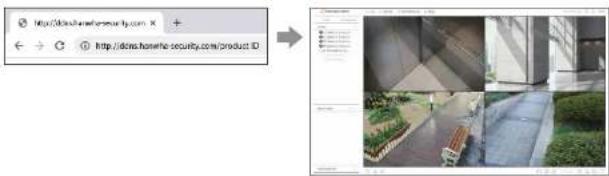
text_image
http://dios.homerie-security.com + ← → ○ http://dios.homerie-security.com/product ID → 100% 200% 300% 400% 500% 600% 700% 800% 900% 1000%Filtrage d'IP & MAC
Vous pouvez préparer la liste pour accepter ou refuser l'accès à une adresse IP ou MAC en particulier.
Régl. > Réseau > Filtrage d'IP & MAC
text_image
File Edit View Insert File Edit View Insert File Edit View Insert File Edit View Insert File Edit View Insert File Edit View Insert File Edit View Insert File Edit View Insert File Edit View Insert File Edit View Insert File Edit View Insert File Edit View Insert File Edit View Insert File Edit View Insert File Edit View Insert File Edit View Insert File Edit View Insert File Edit View Insert File Edit View Insert File Edit View Insert File Edit View Insert- Type de filtre
- Refuser : L'accès à l'adresse IP ou MAC enregistrée est limité.
- Accep.: L'accès est réservé à l'adresse IP ou MAC enregistrée.
En cas de filtrage IPv4 ou IPv6
- Activer : permet de sélectionner si le filtrage d'IP enregistré doit être activé ou non.
- Adresse IP : Affiche l'adresse IP Caméra. Pour modifier les réglages, double-cliquez sur l'adresse IP.
- Préfix : Affiche le préfixe à filtrer. Pour modifier les réglages, double-cliquez sur le préfixe.
- Plage de filtrage : Si vous entrez une adresse IP ou un préfixe, alors la plage d'adresses IP bloquées ou autorisées s'affiche.
Si l'adresse IP d'une caméra n'est pas incluse dans la liste Permettre ou est dans la liste Rejeter, l'accès lui sera refuse.
Pour IPv4, le filtrage IP de la carreira via le port PoE n'est pas immédiatement appliqué. (Les connessions précédentes sont maintenues et le filtrage est appliqué à la connexion suivante.)
Pour enregistrer les adresses IP à filtrer
- Sélectionnez l'onglet du type d'IP que vous souhaitez enregistrer à partir d'IPv4 ou IPv6.
- Cliquez sur
au bas de l'écran. - Lorsque la fenêtre supplémentaire est affichée, définissez les détails.
- Activer : permet de sélectionner si le filtrage d'IP doit être activé ou non.
- Adresse : permet d'entrer l'adresse pour laquelle le filtrage d'IP doit être activé.
- Lors de l'entrée d'une adresse IP, une valeur comprise entre 0 et 255 doit être entrée pour l'enregistrement.
- Préfix : permet d'entrer la valeur du préfixe.
- Cliquez sur
pour terminer.
Pour supprimer un élément enregistré, cochez la case de lélément à supprimer, puis diquez sur
En cas de filtrage MAC
- Activer : Permet d'activer ou non le filtrage des adresses MAC enregistrées.
- Adresse MAC : Affiche l'adresse MAC enregistrée. Double-cliquez sur l'adresse IP pour modifier les paramètres.
Si l'adresse MAC de l'appareil réseau figure dans la liste de refus ou n'est pas incluse dans la liste d'autorisation, la communication avec l'appareil réseau est bloquée.
Pour enregistrer les adresses MAC à filtrer
- Sélectionnez l'onglet MAC.
- Si vous cliquez sur
, l'adresse MAC de l'appareil réseau enregistré est automatiquement ajoutée à la liste. - Cliquez sur
en bas de l'écran. - Lorsque la fenêtre supplémentaire s'affiche, précisez les détails.
- Activer : Permel d'activer ou non le filtrage des adresses MAC.
- Adresse : Saisissez l'adresse pour activer le filtrage MAC.
- Cliquez sur
pour terminer.
Pour supprimer un élément enregistré, cochez la case de l'élément à supprimer et cliquez sur
HTTPS
Vous pouvez choisir un système de connexion sécurisé ou installer un certificat.
Régl. > Réseau > HTTPS
text_image
1. Document List 2. Document 3. Document 4. Document 5. Document 6. Document 7. Document 8. Document 9. Document 10. Document 11. Document 12. Document 13. Document 14. Document 15. Document 16. Document 17. Document 18. Document 19. Document 20. Document 21. Document 22. Document 23. Document 24. Document 25. Document 26. Document 27. Document 28. Document 29. Document 30. Document 31. Document 32. Document 33. Document 34. Document 35. Document 36. Document 37. Document 38. Document 39. Document 40. Document 41. Document 42. Document 43. Document 44. Document 45. Document 46. Document 47. Document 48. Document 49. Document 50. Document 51. Document 52. Document 53. Document 54. Document 55. Document 56. Document 57. Document 58. Document 59. Document 60. Document 61. Document 62. Document 63. Document 64. Document 65. Document 66. Document 67. Document 68. Document 69. Document 70. Document 71. Document 72. Document 73. Document 74. Document 75. Document 76. Document 77. Document 78. Document 79. Document 80. Document 81. Document 82. Document 83. Document 84. Document 85. Document 86. Document 87. Document 88. Document 89. Document 90. Document 91. Document 92. Document 93. Document 94. Document 95. Document 96. Document 97. Document 98. Document 99. Document 100. Document- Système de connexion sécurisée : Vous pouvez sélectionner un type de système de connexion sécurisé en fonction de l'environnement de service et du niveau de sécurité. HTTPS (Hypertext Transfer Protocol Secure) est une version plus sécurisée qu'HTTP qui échange les données via le chiffrement et le déchiffrement de la demande de la page de l'utilisateur à la couche de transport TLS (Transport Layer Security).
- HTTP (connexion non sécurisée) : Transmet les données sans chiffrement.
- HTTPS (mode de connexion sécurisée utilisant un certificat unique) : Établit une connexion sécurisée utilisant un certificat unique fourni par l'enregistreur.
- Authentication mutuelle : L'authentication mutuelle peut être effectuée pour renforcer le sécurité. Si vous sélectionnez «Autoriser toutes les connexions», vous pouvez accéder au périphérique de stockage même si l'authentication mutuelle n'est pas effectuelle. Si vous sélectionnez «Autoriser uniquement les connexions mutuellement authentifiées», vous ne pouvez accéder au périphérique de stockage que lorsque l'authentication mutuelle est effectuelle.
- HTTPS (mode de connexion sécurisée utilisant un certificat public) : Établit une connexion sécurisée utilisant un certificat public. Vous pouvez sélectionner cette option après avoir installé un certificat public.
- Réglages TLS : Vous pouvez sélectionner le mode de chiffrement ou la version TLS à utiliser pour les communications chiffrées.
- Mode de chiffrement : Les suites de chiffrement sont fournies en combinant différents algorithmes à utiliser dans les communications chiffrées TLS telles que l'échange de clés, l'authentification et le chiffrement.
n'utilise que des suites de chiffrement hautement sécurisées.
Pour la compatibilité descendante, sélectionnez.
Toutefols, la sécurité peut être faible car elle inclut toutes les suites de chiffrement, qu'elles soient sécurisées ou non. - Version : Vous pouvez sélectionner la version de protocole TLS à utiliser pour les communications chiffrées.
- Sile
est défini sur , vous ne pouvez sélectionner que ou .
Si le périphérique d'enregistrement est connecté à Internet externe ou installé dans un environnement à la sécurité hautement prioritaire, il est recommandé d'établir une connexion sécurisée.
- Installer certificat de clé publique : vous pouvez numériser et enregistrer un certificat public à installer. Pour installer un certificat, vous devez installer un fichier de certificat ou un fichier de clé délivré par une autorité de
réglage
certification. Cliquez sur
Dans le mode
- Installez l'extension du fichier de certificat, art et l'extension de fichier de dé key.
- Pour les fichiers de certificat et de dé, utilisez le format PEM généré par RSA (2048 ou ultérieur recommandé) ou ECC.
- Pour les fichiers de certificat et de dé, utilisez PKCS41 ou PKCS48 sans mot de passe.
802.1x
Lors de la connexion à un réseau, vous pouvez choisir d'utiliser le protocole 802.1x et installer un certificat correspondant.
802.1x est un système d'authentication entre un serveur et un client, qui empêche le piratage, l'infection par des virus et la fuite d'informations par le biais des données de réseau transmises et reçues.
802.1x peut être utilisé pour bloquer l'accès à un client non autorisé et pour augmenter la sécurité en permettant uniquement aux utilisateurs authentifiés de communiquer.
Régl. > Réseau > 802,1x
text_image
File Selection File Name: C:\Users\Program Files\10.0.1.2017 Name: C:\Users\Program Files\10.0.1.2017 File Edit View Insert Help Help Save As... Save As... Save As... Save As... Save As... Save As... Save As... Save As... Save As... Save As... Save As... Save As... Save As... Save As... Save As... Save As... Save As... Save As... Save As... Save As... Save As... Save As... Save As... Save As... Save As... Save As... Save As... Save As... Save As... Save As... Save As... Save As... Save As... Save As... Sapiere Sapiere Sapiere Sapiere Sapiere Sapiere Sapiere Sapiere Sapiere Sapiere Sapiere Sapiere Sapiere Sapiere Sapiere Sapiere Sapiere Sapiere Sapiere Sapiere Sapiere Sapiere Sapiere Sapiere Sapiere Sapiere- Version EAPOL : Sélectionnez la version EAPOL à utiliser en tant que protocole.
- Certains hubs de commutation ne fonctionnent pas si vous les mettez à la version <2>. Sélectionnez la version <1>, qui est l'ÉAPOL par défaut.
• ID : Entrez l'ID fourni par l'administrateur du serveur RADIUS.
■ Si IID ne correspond pas à l'ID du certificat du dient, il ne sera pas traité correctement. - Mot de p.: Entrez le mot de passe fourni par l'administrateur du serveur RADIUS.
- Si le mot de passe que vous avez saisine correspond pas à celui de la clé privée du client, il ne sera pas traité correctement.
- Certificats : Rechercher un appareil. Cliquez sur <→ pour chercher un périphérique encore une fois,
- Certificat CA : Sélectionnez cette option uniquement si votre certificat public comprend la clé publique.
- Certificat Client : Sélectionnez si le certificat public comprend la clé d'authentification d'un client.
- Clé privée client : Sélectionnez si le certificat public comprend la clé privée d'un client.

Pour la mise en œuvre réussie de l'environnement d'exploitation 802.1x, l'administrateur doit utiliser le serveur RADIUS.
De plus, le hub de commutation relié au serveur doit être un périphérique qui prend en charge la norme 802.1x.
Si le réglage de l'heure du serveur RADIUS, du commutateur réseau et d'un périphérique d'enregistrement ne correspond pas, la communication entre eux peut échouer.
- Si un mot de passe est attribué à la dé privée du client, l'administrateur du serveur doit confirmer LID et le mot de passe. LID et le mot de passe permettent 30 caractères chacun. (Mais ils prennent en charge uniquement les lettres, les chiffres et les caractères spéciaux (*-, *, **; 3 types) uniquement.)
L'accès aux fichiers non protégés par mot de passe est autorisé sans entrer de mot de passe.
- Le protocole 802.1x adopté par l'enregistreur est le protocole EAP-TLS.
- Vous devez installer tous les trois certificats pour utiliser 802.1x.
FTP
Lorsqu'un événement se produit, il est possible de configurer l'envoi d'une image de l'événement au serveur FTP.
Régl. > Réseau > FTP
- Adresse du serveur : Entrez l'adresse du serveur FTP à laquelle se connecter.
- Port : Entrez le port de connexion. La valeur initiale est définie sur <21>. Entrez une valeur comprise entre 1 et 65535.
• ID : Entrez l'ID de l'utilisateur à authentifier lors de la connexion au serveur FTP. - Mot de p. : Entrez le mot de passe de l'utilisateur à authentifier lors de la connexion au serveur FTP.
- Téléchargez le répertoire : Entrez le chemin du serveur FTP où sera enregistrée l'image d'événement transmise.
- Mode passif : Cochez
si le mode passif est requis en raison des paramètres du serveur FTP ou du firewall. - Activer la sécurité de la couche de transport (TLS) : Choisissez entre
et - Intervalle de transmission : Sélectionnez l'intervalle de transmission de votre événement.
Si une série d'événements se produit, elle sera envoyée à l'heure définie et non à chaque événement. Les événements qui se chevauchent survenus durant l'intervalle de transmission défini sont envoyés au format texte dans un fichier.html.
- Test FTP : Mène le test de transfert avec les paramètres de serveur FTP entrés.
Courriel
Vous pouvez envoyer un courriel à un utilisateur enregistré sur l'enregistreur à un intervalle de temps donné ou si un événement se produit.
Configuration SMTP
Configure le serveur mail SMTP.
Régl. > Réseau > Courriel > SMTP
| Catalyst Name | Item Name | Description Type | Application Date |
| Catalyst | |||
| C. P#### | S### | ||
| C. S#### | ### | ### | 2015-03-01 |
| C. ## ### | ### | ### | 2015-03-01 |
| C. R#### | ### | ### | 2015-03-01 |
| C. R#### | ### | ### | 2015-03-01 |
| C. R#### | ### | ### | 2015-03-01 |
| C. R#### | ### | ### | 2015-03-01 |
| C. R#### | ### | ### | 2015-04-01 |
| C. R#### | ### | ### | 2015-04-01 |
| C. R#### | ### | ### | 2015-04-01 |
| C. R#### | ### | ### | 2015-04-01 |
| C. R#### | ### | ### | 2015-04-01 |
- Adresse du serveur : Entrez l'adresse du serveur SMTP pour se connecter.
- Port : entrez le port de connexion.
- Activer l'authentification : Cochez cette case si le serveur SMTP utilise l'authentification de l'utilisateur. Les champs ID et Mot de p. seront activés lorsque l'authentification sera activée.
- ID : Entrez un ID pour utiliser l'authentication lors de la connexion au serveur SMTP.
- Mot de p.: Entrez le mot de passe de l'utilisateur du serveur SMTP.
- Activer la sécurité de la couche de transport (TLS) : Choisir entre
et - Envoie : Utilisez le clavier virtuel pour entrer le courriel de l'expéditeur.
- Test e-mail : Conduit le test sur les paramètres du serveur.
Configuration de l'événement
Vous pouvez définir l'intervalle et le type de l'événement qui sera envoyé à l'utilisateur.
Régl. > Réseau > Courriel > Événement
- Intervalle de transmission : Réglez l'intervalle d'événement.
Si une série d'événements se produit, le courriel sera envoyé à l'intervalle spécialisé, et non pour chaque événement.
Configuration destinataire
Vous pouvez créer un groupe et y ajouter des utilisateurs ou, vous pouvez supprimer des utilisateurs et modifier un groupe.
Régl. > Réseau > Courriel > Destinataire
• Cliquez sur < pour ajouter un groupe.
Entrez le nom de groupe.
- Sélectionnez un groupe de destinataires pour recevoir des courriels. Si un groupe est ajouté, il apparaîtra dans la liste des groupes.
- Cliquez sur < pour ajouter un destinataire.
Sélectionnez un groupe et entrez les noms et les courriels.
Si un groupe est créé, vous pouvez ajouter un destinataire.
réglage
SNMP
Le protocole SNMP permet aux administrateurs de système ou de réseau de surveiller et de configurer à distance les périphériques du réseau.
Régl. > Réseau > SNMP
• Activer SNMP v1 : SNMP v1 est utilisé.
• Activer SNMP v2c : SNMP v2c est utilise.
- Commun. Lecture : Entrez le nom de la communauté en lecture seule pour accéder aux informations SNMP.
- Commun. écriture : Entrez le nom de la communauté en écriture seule pour accéder aux informations SNMP
- Activer SNMP v3 : SNMP v3 est utilisé.
Mot de p.: Définir le mot de passe de l'utilisateur initial pour la version 3 de SNMP.
- Activ alerte SNMP : La trappe SNMP est utilisée pour envoyer des événements et des conditions d'importance au système administrateur.
- Adresse IP : Saisissez l'adresse IP à laquelle le message sera envoyé.
Serveur DHCP
Vous pouvez paramétrer le serveur DHCP interne et allouer une adresse IP à la caméra réseau.
Paramétrages réseau
Régl. > Réseau > Serveur DHCP > Réseau
- Réseau : Vous pouvez définir la plage et l'heure d'activation de l'IP comme étant celles du serveur DHCP de l'enregistreur.
Paramétrage du serveur DHCP
- Cliquez sur le bouton
du réseau que vous souhaitez définir comme serveur. - Lorsque la fenêtre Paramètre réseau est affichée, sélectionnez
dans <État>. - Saisissez l'IP de départ et l'IP de fin dans le champ
. - Remplissez le champ
. - Cliquez sur
. La plage d'IP saisie est définie comme adresse du serveur DHCP sur le réseau.
Vérification de l'état
Vous pouvez vérifier l'adresse IP assignée au serveur DHCP actuel, l'adresse MAC et les informations du port réseau connecté.
Régl. > Réseau > Serveur DHCP > État
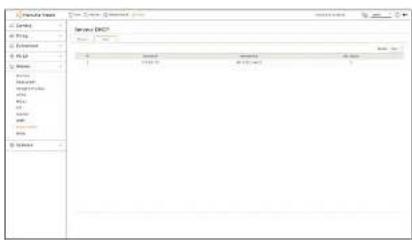
text_image
Data Source: DSC Value: 1.0 Error: 0.0000 Data Value Error Data Value Error Data Value Error Data Value Error Data Value Error Data Value Error Data Value Error Data Value Error Data Value Error Data Value Error Data Value Error Data Value Error Data Value Error Data Value Error Data Value Error Data Value Error Data Value Error Data Error Data Value Error Data Value Error Data Value Error Data Value Error Data Value Error Data Value Error Data Value Error Data Value Error Data Value Error Data Value Error Data Value Error Data Value Error Data Value Error Data Value Error Data Value Error Data Value Error 数据Relais
Cette fonction est seulement disponible pour les produits qui prennent en charge un basculement. Pour les produits qui prennent en charge les relais, consultez la page « Fonctions prises en charge par le modèle ». Si, en raison d'une défaillance du réseau, l'enregistreur n'est pas en mesure d'assurer l'enregistrement, d'autres enregistrateurs, qui sont déjà prêts, peuvent l'assurer à sa place.
Vous pouvez connecter 32 enregistreurs « Active » à un enregistreur « Veille ».

■ L'enregistreur que vous souhaitez configurer pour le relais doit être connecté aux ports de la caméra et du visualisateur sur le réseau local.
- Les configurations de relais peuvent être définies uniquement avec des enregistreurs d'un modèle identique.
L'interface du réseau de dépannage prend en charge le protocole IPv4 uniquement.
- L'heure doit être synchronisée sur tous les enregistreurs. Pour plus d'informations sur les réglages de la synchronisation de l'heure, consulter la page « Réglage » Configuration du système > Date/Heure/Langue » dans le Sommaire.
■ Dans l'enregistreur, la bande IP du réseau doit être réglée sur une autre bande.
- Exemple d'adresse IP dans une bande passante différente
Par ex. 1) IP: 192.168.1.200, subnet 255.255.255.0
Dans l'exemple n° 1) ci-dessus, puisque la valeur 255 du sous-réseau correspond à l'adresse 192.168.1, toute adresse P au format
192.168.1 x a la même bande passante.
une adresse IP au format 192.168.2.x a une bande passante différente avec une adresse IP au format 192.168.1.x.
Par ex. 2) IP: 172.16.1.200, subnet 255.255.0.0
Dans l'exemple n° 21 ci-dessus, puisque la valeur 255 du sous-résseau correspond à l'adresse 172.16, toute adresse IP au format 172.16.x.x a la même bande passante.
line adresse IP au format 172.17.x.x a une bande passante différente avec une adresse IP au format 172.16.x.x.
Pour la configuration détaillée du réseau, consulter la page « Réglage » Configuration du réseau » dans le Sommaire.
Pour régler le dépannage
- Réglez un enregistreur sur le mode
et l'autre sur le mode . - Dans l'enregistreur réglé sur le mode
, entrez l'adresse IP du port du visualisateur et le mot de passe administrateur de l'enregistreur en mode que vous souhaitez connecter, puis cliquez sur dans l'affichage de l'état. - Vérifiez l'IP et l'état de l'enregistreur en mode
connecté dans l'enregistreur en mode .
Régl. > Réseau > Relais
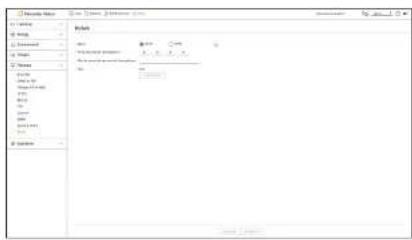
- Mode : Sélectionnez le mode
- Active : enregistreur sur lequel les enregistrements sont effectués. Surveillé par l'enregistreur en mode
- Veille : enregistreur préparé sans enregistrement. En cas de problème, il enregistrera à la place de l'enregistreur en mode
En mode Active
- IP de secours de l'enregistreur : Entrez l'ID du port de visualisation du dispositif de veille pour y accéder.
- Mot de passe de secours de l'enregistreur : Entrez le mot de passe administrateur du dispositif de veille.
- État : Affiche l'état de connexion actuel.
- Connexion / Déconnexion : Cliquez sur le bouton pour accéder ou déconnecter l'accès.
réglage
Dans le cas d'un mode en veille
- Liste & état périph. : affiche l'état de l'enregistreur en mode Général actuellement connecté à l'enregistreur en mode Veille. Pour supprimer l'enregistreur en mode Général connecté, cliquez sur
sur le côté droit de l'enregistreur.
L'enregistreur en mode Veille peut seulement activer certaines fonctions des menus, et . Vous ne pouvez pas utiliser les menus et <Événement>.
Dans l'enregistreur en mode Veille, l'opération précédente s'amète lorsque le relais est pris pendant la lecture ou Section exportation et l'écran bascule vers l'écran Live (direct).
| État Description | |
| Prêt Prêt à écore connecté | |
| Connecté | Équipement en mode Général et équipement en mode Veille connectés(relais disponible) |
| Relais le dépannage est en cours d'opération | |
| Échec de connexion Tentative de connexion sans réponse | |
| Échec d'authentification | Lors de la tentative de connexion, l'entrée d'un mot de passe de secours incurred pour l'enregistreur en mode Veille a entraîné l'échec de l'authentification. |
| Connecté (Temps de connexion exigé) | Connecté sans synchronisation de l'heure avec l'enregistreur en mode Veille |
| Connecté(vérifier l'adresse IP du port de la caméra) | Même si le port de la caméra d'un enregistreur en mode Général est connecté au port du visualisateur de l'enregistreur en mode Veille ou au port du même visualisateur, le port IP du port de la caméra ne correspond pas. |
| Échec de connexion(vérifier l'adresse IP du port de la caméra) | La connexion entre le port de la caméra de l'enregistreur en mode Général et le port de la caméra de l'enregistreur en mode Veille a échoue. |
| Échec de connexion(II s'agit d'un modèle différent.) | Échec de la connexion en connectant des périphériques de modèles différents. |
Exemple de mise en place d'un basculement
- Subnet 1 → Réseau 1 (Caméra)
- Subnet 2 → Réseau 2 (Visualisateur)
- Subnet 3 → Réseau 3 (iSCSI)
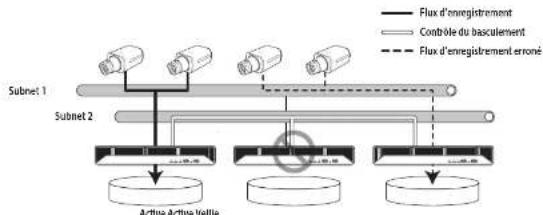
flowchart
graph TD
    A["Subnet 1"] --> B["Active Active Vellie"]
    C["Subnet 2"] --> B
    B --> D["Router"]
    D --> E["Controle du bascullement"]
    E --> F["Flux d'enregistrement"]
    F --> G["Flux d'enregistrement errone"]
    G --> H["Flux d'enregistrement"]
    style A fill:#f9f,stroke:#333
    style C fill:#f9f,stroke:#333
    style B fill:#ccf,stroke:#333
    style D fill:#cfc,stroke:#333
    style E fill:#fcc,stroke:#333
    style F fill:#ffc,stroke:#333
    style G fill:#fcc,stroke:#333
    style H fill:#fcc,stroke:#333
Vous pouvez définir la date, la langue, l'autorité, etc. affichées lors de l'utilisation du système, ainsi qu'interroger les informations système ou les informations journal.
Date/Heure/Langue
Vous pouvez vérifier et configurer la date / l'heure actuelle et les propriétés liées au temps, ainsi que la langue utilisée pour l'interface à l'écran.
Régl. > Système > Date/Heure/Langue
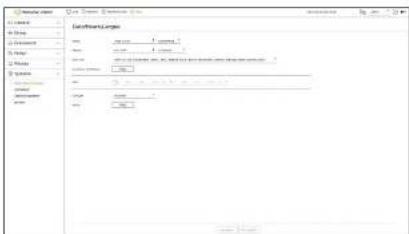
text_image
Data/Pharm1000 Data/Pharm1000 Data/Pharm1000 Data/Pharm1000 Data/Pharm1000 Data/Pharm1000 Data/Pharm1000 Data/Pharm1000 Data/Pharm1000 Data/Pharm1000 Data/Pharm1000 Data/Pharm1000 DSC DSC DSC DSC DSC DSC DSC DSC DSC DSC DSC DSC DSC DSC DSC DSC DSC DSC DSC DSC DSC DSC DSC DSC DSC DSC DSC DSC DSC DSC DSC DSC DSC DSC- Date : Permet de configurer la date et le format qui s'affichent à l'écran.
- Heure : Permet de configurer la date et le format qui s'affichent à l'écran.
- Fus. Hor.: Définit le fuseau horaire de votre région sur la base du temps universel (UT).
TU (Temps universel) est le temps universel standard et la base des fuseaux horaires du monde. - Synchro. de l'heure : Spécifiez l'utilisation de la synchronisation avec le serveur de temps.
Cliquez sur le boutonpour afficher l'écran de configuration de synchronisation du temps. Si vous activez , l'heure actuelle de l'enregistreur est synchronisée par le serveur spécifié sous , et il est impossible de modifier les informations sur l'heure manuellement.
Si le serveur synchro, est activé, vous ne pouvez pas modifier les informations de temps manuellement. - Synchronisation avec le serveur NTP : Spécifiez l'utilisation de la synchronisation avec le serveur de temps.
- Adresse du serveur NTP : Entrez une adresse IP ou URL dans le serveur du temps.
- Dernière sync.: Affiche l'heure de synchronisation la plus récente du serveur de temps choisi.
- Activer en tant que serveur NTP : Si vous sélectionnez
, cet enregistreur fera office de serveur synchro, pour un autre enregistreur ou une caméra réseau. - DST : Configurez l'Heure d'été avec sa période pour ramener le temps d'une heure plus tôt que le TU de son fuseau horaire au cours de la période définie.
-
Langue : Sélectionnez votre langue. Définit la langue de l'interface.
En fonction du lieu de sortie du produit, le paramétrage de la langue et de l'heure standard peut différer. -
Férié : Un utilisateur peut sélectionner des dates spécifiques comme jours fériés en fonction de ses propres préférences. Sélectionnez un jour férié dans le calendrier affiché en cliquant sur
. - La même chose s'applique aux réglages de
ou de en tant que jours fériés.
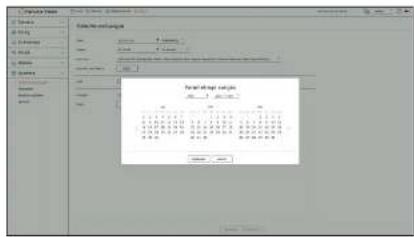
text_image
Data import dialog File Edit View Insert... Save As... Save As... Save As... Save As... Save As... Save As... Save As... Save As... Save As... Save As... Save As... Save As... Save As... Save As... Save As... Save As... Save As... Save As... Save As... Save As... Save As... Save As... Save As... Save As... Save As... Save As... Save As... Save As... Save As... Save As... Save As... Save As... Save As... Save As...
Exemple! Si vous sélectionnez le 6 janvier et cochez
Pour utiliser le calendrier
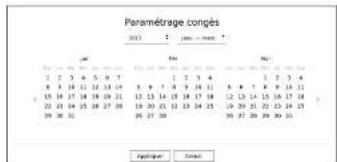
text_image
Paramétrage congés 2013 É : 1996 - 2007 Égaliste Sousie- Sélectionnez l'année et le mois.
■ Cliquez sur < ◆ à droite de l'année pour changer l'année d'un an.
■ Cliquez sur <▼ à droile du mois pour changer le mois tous les 3 mois.
- Sélectionnez la date et cliquez sur le bouton
.
Utilisateur
Vous pouvez gérer les utilisateurs, par exemple en ajoutant ou en supprimant des utilisateurs et en octroyant des autorités différentes à chaque utilisateur.
Configurer l'administrateur
Vous pouvez définir et modifier l'ID et le mot de passe de l'administrateur. L'administrateur peut utiliser et fixer tous les éléments et fonction du menu.
Régl. > Système > Utilisateur > Administrateur
• ID : Changer l'ID de l'admin.
• PW actuel : entrez le mot de passe actuel.
- Nouv. mot de passe : Saisissez un nouveau mot de passe.
- Confirmer le nouveau mot de passe : Entrez à nouveau le nouveau mot de passe.
Si l'option
■ L'ID initial de l'administrateur est réglé sur «admin» et vous aurez besoin de configurer le mot de passe dans l'assistant d'installation.
- Vous êtes priés de changer votre mot de passe tous les trois mois afin de protéger les renseignements personnels en toute sécurité et de prévenir les dommages liés au vold informations.
Sachez que l'utilisateur est responsable de la sécurité et de tout autre problème causé par la mauvaise gestion d'un mot de passe.
Si vous diquez sur < un guide de base de définition d'un mot de passe est affiché.
réglage
Configuration de l'utilisateur
Vous pouvez créer des groupes d'utilisateurs et définir des autorités pour chaque groupe. Vous pouvez gérer les informations relatives aux utilisateurs, telles que l'enregistrement et la suppression d'utilisateurs dans le groupe d'utilisateurs crée.
Régl. > Système > Utilisateur > Utilisateur
Si vous désirez ajouter un groupe
- Cliquez sur le bouton <∅> pour lancer la fenêtre contextuelle d'Ajout de Groupe. Si vous désirez ajouter un groupe, cliquez sur
. - Si vous cliquez sur l'élément du nom du groupe à droite, un clavier virtuel s'affiche pour permettre la saisie du nom du groupe. Entrez le nom du groupe à enregistrer.
- Vous pouvez ajouter un maximum de 10 groupes.
Si vous voulez définir des autorisations de groupe
Définissez l'autorité d'accès du groupe.
Les utilisateurs du groupe peuvent seulement activer le menu pour lequel une autorité leur a été octroyée.
- Sélectionnez le menu pour définir les autorisations de groupe.
Définissez le menu, puis cliquez surà droite pour afficher la fenêtre Configuration détaillés. - Canal Live : Vous pouvez définir des autorisations pour accéder à l'écran en direct pour chaque canal.
- Rechercher le canal : Vous pouvez définir des autorisations pour accéder au menu de recherche pour chaque canal.
- Exporter : vous pouvez définir l'autonité qui permet d'accéder au menu Exporter de chaque canal.
- Menu : Vous pouvez sélectionner et configurer le menu de réglage qui peut être consulté. Un utilisateur du groupe ne peut accéder qu'au menu sélectionné. Si vous sélectionnez le menu, l'écran de réglage de l'autorisation du menu s'affiche.
- Même si vous sélectionnez « Système » Gestion système » Réglages » dans la fenêtre de configuration du
- Enreg., Arrêter l'enregistrement, Commande PTZ, Commande de l'émission d'alerte distante, Fermeture : vous pouvez définir le menu permettant d'accorder l'accès aux utilisateurs du groupe.
-
Les menus définis par les permissions s'affichent dans le menu Live (direct) lorsque les utilisateurs du groupe se connectent.
-
Cliquez sur
Les utilisateurs du groupe auront accès aux éléments définis.
82_réglage
Si vous voulez enregistrer un utilisateur
- Cliquez sur le bouton < Σ> pour lancer la fenêtre contextuelle d'Ajout d'Utilisateur. Si vous désirez ajouter un utilisateur, cliquez sur
. - Sélectionnez un groupe. Lors de l'enregistrement d'un utilisateur, le groupe sélectionné sera automatiquement enregistré.
- Vous pouvez changer de groupe après avoir entré toutes les informations utilisateur.
- Entrez un nom, un identifiant et un mot de passe (confirmez le mot de passe) et activez ou désactivez l'option de visualisation.
Si vous activez l'utilisation de
, vous aurez le droit d'utiliser le web viewer et le network viewer. ■ Si l'option est sélectionnée, le mot de passe s'affichez à mesure que vous le saisisse. - Cliquez sur
. Les informations utilisateur enregistrées seront sauvegardés.
Si vous souhaitez supprimer les informations du groupe et de l'utilisateur
- Sélectionnez le groupe ou l'utilisateur à supprimer et appuyez sur le bouton < ☐>.
- La fenêtre de confirmation de suppression apparaît, cliquez sur
.
Paramètres de restriction
Définissez l'accès limité des utilisateurs ou la restriction du réseau.
L'utilisation des éléments avec restrictions nécessitent une connexion.
Régl. > Système > Utilisateur > Paramètres de restriction
- Restriction d'accès : Vous pouvez restreindre l'accès d'un utilisateur en configurant le menu.
- Coché (☑): Restreint
Seuls les utilisateurs ayant reçu la Permission d'accéder au menu souspeuvent accéder au menu. - Non coché (□): Accessible
- Quels que soient les paramètres de Permission défins pour le menu sous
, tous les utilisateurs peuvent accéder au menu.
- Restriction d'accès distant : Vous pouvez restreindre l'accès à distance des utilisateurs.
- Tous les lecteurs : permet de définir tous les utilisateurs qui ne pourront pas accéder au réseau et au Web Viewer.
Web Viewer : permet de définir tous les utilisateurs qui ne pourront pas accéder au Web Viewer.
- Déconnexion auto : Un utilisateur sera automatiquement déconnecté si aucune opération n'est effectuée sur l'enregistreur pendant une période de temps définie.
- Saisie man. ID : Dans la fenêtre de connexion, choisissez d'entrer un ID:
Si l'utilisateur a un accès limité
Si un utilisateur général sélectionne un menu auquel il n'a pas accès, une fenêtre de confirmation de restriction d'accès s'affiche. Si tous les droits sont restreints, seul le menu accessible du menu de l'écran Live (direct) sera affiché et seul le mot de passe propre à l'utilisateur pourra être modifié.
Modifier le mot de passe utilisateur
Si vous vous connectez avec le compte d'utilisateur d'un groupe à accès restreint, vous ne pouvez changer que votre mot de passe.
Régl. > Système > Utilisateur
text_image
Subtitle: Name: Gender: Contact details Contact name: Contact ID: Contact ID: Contact ID: Contact ID: Contact ID: Contact ID: Contact ID: Contact ID: Contact ID: Contact ID: Contact ID: Contact ID: Contact ID: Contact ID: Contact ID: Contact ID: Contact ID: Contact ID: Contact ID: Contact ID: Contact ID: Contact ID: Contact ID: Contact ID: Contact ID: ContactID ContactID ContactID ContactID ContactID ContactID ContactID ContactID ContactID ContactID ContactID ContactID ContactID ContactID ContactID ContactID ContactID ContactID ContactID ContactID ContactID ContactID ContactID ContactID ContactID ContactID ContactID ContactID ContactID ContactID ContactID ContactID ContactID ContactID ContractID ContractID ContractID ContractID ContractID ContractID ContractID ContractID ContractID ContractID ContractID ContractID ContractID ContractID ContractID ContractID ContractID ContractID ContractID ContractID ContractID ContractID ContractID ContractID ContractID ContractID ContractID ContractID ContractID ContractID ContractID ContractID ContractID ContractI- Fournissez les données de connexion.
- Sélectionnez
dans la fenêtre . - Entrez votre mot de passe actuel.
- Fournissez un nouveau mot de passe. Saisissez à nouveau le mot de passe que vous souhaitez modifier dans la boîte de confirmation du mot de passe.
- Sélectionnez
.
L'ancien mot de passe sera changé pour un nouveau.
réglage
Gestion du système
Vous pouvez vérifier la version actuelle du système et mettre à jour vers une nouvelle version, exporter des données, régler l'initialisation, etc.
Vérification des informations du système
Vous pouvez vérifier la version actuelle du logiciel et l'adresse MAC avant de procéder à la mise à niveau.
Régl. > Système > Gestion système > Informations produit
text_image
File Edit View Insert New Document Help C:\Users\Normalize\Normalize\Normalize\Normalize\Normalize C:\Users\Normalize\Normalize\Normalize C:\Users\Normalize\Normalize\Normalize C:\Users\Normalize\Normalize\Normalize C:\Users\Normalize\Normalize\Normalize C:\Users\Normalize\Normalize\Normalize C:\Users\Normalize\Normalize\Normalize C:\Users\Normalize\Normalize\Normalize C:\Users\Normalize\Normalize\Normaliz C:\Users\Normalize\Normalize\Normaliz C:\Users\Normalize\Normalize\Normaliz C:\Users\Normalize\Normalize\Normaliz C:\Users\Normalize\Normalize\Normaliz C:\Users\Normalize\Normalize\Normaliz C:\Users\Normalize\Normalize\Normaliz C:\Users\Normalize\Normalize\Normaliz C:\Users\Normalize\normalize C:\Users\Normalize\normalize C:\Users\Normalize\normalize C:\Users\Normalize\normalize C:\Users\Normalize\normalize C:\Users\Normalize\normalize C:\Users\Normalize\normalize C:\Users\Normalize\normalize C:\Users\Normalize\normalize C:\Users\Normalize\normalize C:\Users\Normalize\normalized C:\Users\Normalize\normalized C:\Users\Normalize\normalized C:\Users\Normalize\normalized C:\Users\Normalize\normalized C:\Users\Normalize\normalized C:\Users\Normalize\normalized C:\Users\Normalize\normalized C:\Users\Normalize\normalized C:\Users\Normalize\normalized C:\Users\Normalize\normaliz C:\Users\Normalize\normaliz C:\Users\Normaliz C:\Users\Normaliz C:\Users\Normaliz C:\Users\Normaliz C:\Users\Normaliz C:\Users\Normaliz C:\Users\Normaliz C:\Users\Normaliz C:\Users\Normaliz C:\Users\Normaliz C:\Users\Normaliz C:\Users\Normaliz C:\Users\Normaliz C:\Users\Normaliz C:\Users\Normaliz• Informations produit : Affiche les informations du système actuel.
- Modèle : Affiche le nom du modèle du produit.
- Version du logiciel : La version du logiciel du produit actuellement utilisée est affichée. Vous pouvez vérifier la version du logiciel et mettre à nouveau à la version récente.
- Adresse MAC : Affiche l'adresse MAC du produit.
- Vers. RAID : Affiche la version RAID pour les produits qui le supportent.
- Vers. Al : Affiche la version IA pour les produits qui prennent en charge l'IA.
- Vers. UWA : Affiche la version UWA du produit.
- Numéro de série : Affiche le numéro de série du produit.
- M à J logiciel : Met à jour le logiciel de l'enregistreur à ce jour.
- Si le disque dur est indisponible ou mal connecté, les mises à jour du logiciel n'apparaissent pas.
- Appuyez sur les boutons < ➕ pour rechercher le logiciel sur le dispositif USB ou sur le réseau.
- Lorsque la mise à jour est terminée, il redémarre automatiquement. Veillez à ne pas couper l'alimentation pendant la mise à jour.
- Mise à jour automatique du firmware : Lorsque le réseau est connecté à un enregistreur, vous pouvez recevoir des notifications de nouveau micrologiciel. Après avoir sélectionné le paramètre souhaité, cliquez sur
.
- Activer la notification de mise à jour : Vous recevrez une notification lorsqu'un nouveau micrologiciel sera disponible.
- Mises à jour automatiques : Vérifie la présence d'un nouveau micrologiciel à la date, au jour ou à l'heure définis, et effectue automatiquement une mise à jour s'il y en a un.
- Désactiver la notification de mise à jour : Ne vérifie pas la présence d'un nouveau micrologiciel.
- Planification des mises à jour automatiques : Il s'active lorsque vous sélectionnez
Sélectionnez la date, le jour ou l'heure de la mise à jour automatique lorsqu'un nouveau micrologiciel est disponible.
84_réglage
- Nom de l'appareil : Vous pouvez entrer un nom de périphérique pour votre produit. Pour différencier plusieurs enregistreur dans VMS, dans le Gestionnaire de périphériques, etc., il est recommandé d'entrer un nom de périphérique différent pour chaque périphérique.

- Les informations système affichées peuvent varier en fonction du modèle d'enregistreur.
Pour mettre à niveau la version actuelle du logiciel
Régl. > Système > Gestion système > Informations produit
text_image
Share 4 (e.g.): Share 3 (e.g.): Share 2 (e.g.): Share 1 (e.g.): Share 0 (e.g.): Share 0 (e.g.): Share 0 (e.g.): Share 0 (e.g.): Share 0 (e.g.): Share 0 (e.g.): Share 0 (e.g.): Share 0 (e.g.): Share 0 (e.g.): Share 0 (e.g.): Share 0 (e.g.): Share 0 Share 0 Share 0 Share 0 Share 0 Share 0 Share 0 Share 0 Share 0 Share 0 Share 0 Share 0 Share 0 Share 0 Share 0 Share 0 Share 0 Share 0 Share 0 Share 0 Share 0 Share 0 Share 0 Share 0 Share 0 Share 0-
Branchez un périphérique de stockage du logiciel à mettre à jour.
-
Cela peut prendre environ 10 secondes pour reconnaître le périphérique.
-
Les périphériques évolutifs incluent la clé USB et le périphérique réseau.
■ Si vous voulez le mettre à niveau sur le réseau, le produit doit être connecté à un réseau externe.
La mise à jour via le serveur proxy ne peut pas être activée en raison de l'accès restreint. -
Lorsque le périphérique reconnu apparaît, sélectionnez
. -
Si vous connectez un periphenique dans la fenêtre de menu de mise à niveau, vous pouvez appuyer sur le bouton < > pour rechercher les logiciels disponibles.
■ Si une version mise à jour est présente sur le réseau, une fenêtre popup s'affirche. -
sera activée seulement si une version supérieure à la version actuelle du logidel est disponible. -
Dans la fenêtre
, sélectionnez .
La progression s'affiche pendant la mise à jour.
- Lorsque la mise à jour est terminée, l'appareil redémarre automatiquement.
Ne mettez pas l'appareil hors tension jusqu'à la fin du redémarrage.

- Si » Échec de la mise à niveau. » apparaît, réessayez de l'étape 2. Lorsque vous rencontrez un échec continue, consultez le centre de service d'assistance.
Réglages
Vous pouvez exporter les informations définies dans l'enregistreur vers un périphérique de stockage et appliquer les mêmes informations à d'autres enregistreurs.
Régl. > Système > Gestion système > Réglages
- Périph. Stock.: Affiche le périphérique de stockage connecté.
- Appuyez sur le bouton < ➕> pour voir la liste des périphériques de stockage.
- Si vous cliquez sur
- Enregistreur → USB : permet d'enregistrer les informations définies dans l'enregistreur sur un périphérique de stockage.
- Si vous sélectionnez
- USB → Enregistreur : permet d'appliquer les informations de réglage stockées dans le périphérique de stockage à l'enregistreur.
- Si vous sélectionnez le paramètre d'exclusion, vous pouvez importer toutes les informations sauf les informations sélectionnées.
- Si vous sélectionnez
- Les paramètres
- Paramètres par défaut : Réinitialise le produit à ses paramètres par défaut. Cependant, les journaux ne seront pas réinitialisés. Tout ce qui est sélectionné dans le paramètre d'exclusion ne fera pas partie de la réinitialisation des paramètres.
Une fenêtre de confirmation s'affiche lorsque vous appuyez sur le bouton
- Méthode d'enregistrement de la caméra : Définissez la Méthode d'enregistrement de la caméra. Cette fonction n'est disponible que pour les produits avec PoE. Pour les produits qui prennent en charge la norme PoE, consultez la page « Fonctions prises en charge par le modèle ».
- Activer le mode PnP : Les caméras connectées au port PoE du produit sont automatiquement enregistrées pour chaque canal en fonction de leur numéro de port.
- Si vous réinitialisez la caméra aux valeurs par défaut, elle reprend l'identifant et le mot de passe définis dans le menu « Régl. » Caméra > Mdp de la caméra <. Si IID de caméra et le mot de passe n'ont pas été définis, IID de l'enregistreur et le mot de passe seront définis automatiquement.
Si vous avez déjà défini l'identifiant et le mot de passe de la caméra, elle enregistre l'identifiant et le mot de passe définis dans le menu
- Vous pouvez modifier les mots de passe pour toutes les caméras enregistrées en une seule fois dans le menu « Régl. » Caméra » Mdp de la caméra ».
- En cas d'utilisation du mode manuel, vous pouvez enregistrer les caméras connectées au port PoE de l'enregistreur et des caméras enregistrées sur un autre commutateur dans le menu
- Mise hors tension : Si l'alimentation est coupée, la première alarme est émise. Sélectionnez
- Cette fonction est disponible uniquement sur les produits qui prenent en charge la sortie d'alarme.
- Si cette fonction est définie, la case à cocher de la première alarme et toutes les alarmes de l'écran de configuration des alarmes sont désactivées, sur Desactivée.
Si vous exportez des informations de configuration, les données seront enregistrées dans le dossier de l'enregistreur de votre périphérique de stockage.
Si vous voulez importer des informations de configuration, vous devez d'abord vous assurer que le fichier d'informations de configuration se trouve dans le dossier de l'enregistreur du périphérique de stockage.
Journal
Vous pouvez vérifier les informations journal relatives au système, aux événements et à l'exportation.
Vérification du journal du système
Le Journal système affiche le journal et l'horodatage pour chaque démarrage du système, chaque arrêt du système, et les changements sur les réglages du système.
Régl. > Système > Journal > Journal système
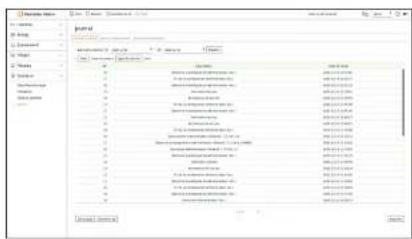
text_image
Name: Name Description: C:\Users\My Documents\My Documents\My Documents\My Documents\My Documents\My Documents\My Documents\My Documents\My Documents\My Documents\My Documents\My Documents\My Documents\My Documents\My Documents\My Documents\My Documents\My Documents\My Documents\My Documents\My Documents\My Documents\My Documents\My Documents\My Documents\My Documents\My Documents\My Documents\My Documents\My Documents\My Documents\My Documents\My Documents\My Documents\nName Description Description Description Description Description Description Description Description Description Description Description Description Description Description Description Description Description Description Description Description Description Description Description Description Description Description Description Description Description Description Description Description Description Description Description Description Description Description Description Description Description Description Description Description Description Description Description Description Description Description Descriptive Version 10.0.0.0000 Name Description C:\Users\My Documents\My Documents\My Documents\My Documents\My Documents\My Documents\My Documents\My Documents\My Documents\My Documents\My Documents\My Documents\My Documents\My Documents\My Documents\My Documents\My Documents\My Documents\My Documents\My Documents\My Documents\My Documents\My Documents\My Documents\My Documents\My Documents\My Documents\My Documents\My Documents\My Documents\My Documents\My Documents\mynotes_c Name Description C:\Users\My Documents\mynotes_c Name Description C:\Users\mynotes_c Name Description C:\Users\mynotes_c Name Description C:\Users\mynotes_c Name Description C:\Users\mynotes_c Name Description C:\Users\mynotes_c Name Description C:\Users\mynotes_c Name Description C:\Users\mynotes_c Name Description C:\Users\mynotes_c Name Description C:\Users\mynotes_c Name Description C:\Users/Mynotes_c Name Description C:\Users/Mynotes_c Name Description C:\Users/Mynotes_c Name Description C:\Users/Mynotes_c Name Description C:\Users/Mynotes_c Name Description C:\Users/Mynotes_c Name Description C:\Users/Mynotes_c Name Description C:\Users/Mynotes_c Name Description C:\Users/Mynotes_c Name Description C:\Users/MyNotes_c Name Description C:\Users/MyNotes_c Name Description C:\Users/MyNotes_c Name Description C:\Users/MyNotes_c Name Description C:\Users/MyNotes_c Name Description C:\Users/MyNotes_c Name Description C:\Users/MyNotes_c Name Description C:\Users/MyNotes_c Name Description C:\Users/MyNotes_c Name Description C:\Users/MyNotesc Name Description C:\Users/MyNotesc Name Description C:\Users/MyNotesc Name Description C:\Users/MyNotesc Name Description C:\Users/MyNotesc Name Description C:\Users/MyNotesc Name Description C:\Users/MyNotesc Name Description C:\Users/MyNotesc Name Description C:\Users/MyNotesc Name Description C:\Users/MyNotesc- Date de recherche : Cliquez sur l'icône Calendrier pour afficher la fenêtre du calendrier, ou utilisez les touches de direction pour indiquer la période de recherche du journal système.
- Recher.: Spécifiez la date et appuyez sur ce bouton pour afficher le résultat de la recherche dans la liste des journaux.
• Voie : Sélectionnez un canal à rechercher. - Type de journal : Ouand il y a trop de joumaux, vous pouvez afficher les jourmaux du format souhaité en sélectionnant le type. sélectionnez le type souhaité et cliquez sur
.
réglage
- 1ère page / Dernière page : permet de se déplacer vers la première/dernière page dans le cas de nombreux résultats de recherche.
- Exporter : Enregistrez toutes les informations consignées et enregistrées dans l'enregistreur dans le périphérique de stockage.
Vérification du journal d'événements
Vous pouvez rechercher des événements enregistrés y compris les alarmes, les événements des caméras et la perte vidéo.
Il montre également le journal et son horodatage.
Règl. > Système > Journal > Journal événements

text_image
Database Name Name: 12348 (Database Name) Database ID: 12348 (Database ID) Database Type: Horizontal Database Name: Horizontal Database Type: Horizontal Database Name: Horizontal Database Type: Horizontal Database Name: Horizontal Database Type: Horizontal Database Name: Horizontal Database Type: Horizontal Database Name: Horizontal Database Type: Horizontal Database Name: Horizontal Database Type: Horizontal Database Name: Horizontal Database Type: Horizontal Database Name: Horizontal Database Type: Horizontal Database Name: Horizontal Database Type: Horizontal Database Name: Horizontal Database Type: Horizontal Database Name: Horizontal- Date de recherche : sélectionnez la date à laquelle vous souhaitez effectuer une recherche dans le journal des événements à l'aide de la fenêtre Calendrier qui s'affiche lorsque l'icône du calendrier est sélectionnée ou à l'aide des boutons fléchés.
- Recher. : Spécifiez la date et appuyez sur ce bouton pour afficher le résultat de la recherche dans la liste des journaux.
• Voie : Sélectionnez un canal à rechercher. - Entrée d'alarme (Enregistreur) : Sélectionnez l'alarme de l'enregistreur à rechercher.
- Type de journal : Quand il y a trop de journaux, vous pouvez afficher les journaux du format souhaité en sélectionnant le type. Sélectionnez le type souhaité et cliquez sur
. - 1ère page / Dernière page : permet de se déplacer vers la première/dernière page dans le cas de nombreux résultats de recherche.
- Exporter : Enregistrez toutes les informations consignées et enregistrées dans l'enregistreur dans le périphérique de stockage.
Vérification du journal d'exporter
Vous pouvez rechercher l'utilisateur qui a effectué l'exportation ainsi que l'heure et les détails d'exécution (heure, canal, périphérique, type de fichier).
Régl. > Système > Journal > Journal d'exportation
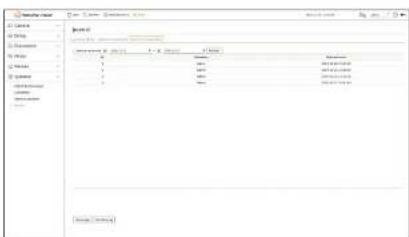
- Date de recherche : sélectionnez la date à laquelle vous souhaitez effectuer une recherche dans le journal d'exportation à l'aide de la fenêtre Calendrier qui s'affiche lorsque l'icône du calendrier est sélectionnée ou à l'aide des boutons fléchés.
- Recher. : Spécifiez la date et appuyez sur ce bouton pour afficher le résultat de la recherche dans la liste des journaux.
- 1ère page / Demière page : permet de se déplacer vers la première/dernière page dans le cas de nombreux résultats de recherche.
démarrage de web viewer
QU'EST-CE QUE WEB VIEWER?
Web Viewer est un logiciel qui permet à l'opérateur d'accéder à un enregistreur distant pour la surveillance en temps réel, la commande PTZ (si configurée) ou la recherche.
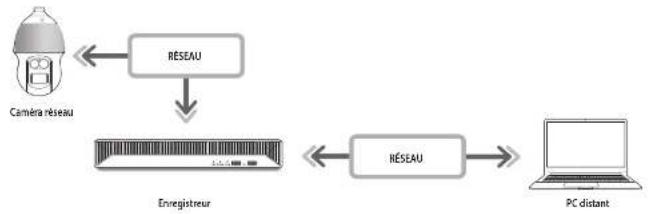
flowchart
graph TD
    A["Camera réseau"] <--> B["RÉSEAU"]
    B --> C["Enregistreur"]
    C <--> D["RÉSEAU"]
    D --> E["PC distant"]
Caractéristiques du produit
- Connexion à distance à l'aide du navigateur
• Commande caméra PTZ activée - Mode mosaïque pris en charge
- En 2 verticalement, en 2 horizontalement, en 3, en 4, en 6, en 1+5, en 1+7, en 9

- Selon le nombre de canaux pris en charge par le produit, le nombre de modes mosaïque peut vaner.
- Prend une capture d'écran et enregistre les images au format PNG.
- Enregistrement vidéo au format AVI, compatible avec les lecteurs de support les plus courants. (Le codec intégré est requis)
Exigences du système
La liste suivante répertorie les exigences matérielles et du système d'exploitation en vue de l'exécution de Web Viewer.
- Utilisez le navigateur recommandé par le S.E..
Ex.) Navigateur recommandé par Microsoft : Microsoft Edge
- Navigateurs pris en charge : Chrome, Edge, et Safari
- OS pris en charge : Fonctionne dans tous les environnements Windows, Linux, et OS X, étant donné la nature indépendante de la plateforme du web.
- Environnements testés : Testé et certifié compatible avec Windows® 10 avec Edge 91, Google Chrome™ 91 et Intel® Core™ i7-7700 processeur 3,60 Ghz avec NVIDIA® GeForce® GTX™ 1050 ou Intel™ HD Graphics 630.
- Restrictions en matière de performances : Les performances du CPU/GPU des utilisateurs peuvent réduire les performances de lecture vidéo de la visionneuse Web. La qualité vidéo peut diminuer en fonction des paramètres, comme une haute résolution ou la bande passante de transfert, lors de la lecture d'une vidéo H.265 dans Chrome.
CONNEXION DE WEB VIEWER
- Ouvrez votre navigateur Web et tapez l'adresse IP ou l'URL de l'enregistreur dans la zone d'adresse URL
- Un utilisateur disposant de droits d'administration doit fournir une ID et un mot de passe d'administrateur. Un utilisateur enregistré doit fournir un ID et un mot de passe d'utilisateur.
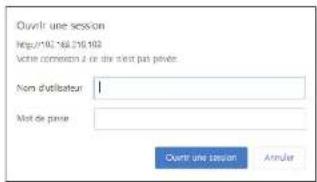
text_image
Ouvrir une session http://40.168.216.193 voute corrisson 2 or le stent pas pèvre. Non d'utilisateur: 1 Not de père: Ouvrir une session Annuler- Après vous être connecté, l'écran principal du visualisateur Live apparaît.

- Tous les réglages sont appliqués en fonction des réglages de l'enregistreur.
- Si vous modifiez le port web lors de la connexion au Webviewer, une enreur d'accès peut survenir car le port applicable est bloqué. Dans ce cas, modifiez le port actuel à un autre port.
■ Modifiez votre mot de passe tous les trois mois afin de protéger vos informations personnelles et de prévenir les dommages causés par le vol d'informations. Sachez que l'utilisateur est responsable de la sécurité et de tout autre problème causé par la mauvaise gestion d'un mot de passe.

- Autorise jusqu'à 10 accès simultanés, y compris en tant qu'administrateur et utilisateur général.
Le mot de passe de l'administrateur et des utilisateurs généraux peut être modifié dans le menu
- Les utilisateurs normaux doivent configurer
- Tous les réglages sont appliqués en fonction des réglages de l'enregistreur.
démarrage de web viewer
DÉFINIR LE MOT DE PASSE POUR L'ENREGISTREUR
Après la réinitialisation d'usine, vous devez définir le mot de passe pour que l'enregistreur puisse accéder à la visionneuse web. Saisissez le mot de passe du compte administrateur, puis cliquez sur
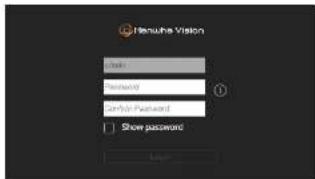
- Cliquez sur < ①> pour afficher le guide de base relatif à la définition d'un mot de passe. Reportez-vous aux règles de paramétrage du mot de passe.
ASSISTANT D'INSTALLATION
Comme indiqué ci-dessous, suivez chaque étape proposée par
L'assistant d'installation est accessible uniquement à la réinitialisation des paramètres. Si vous ne voulez pas poursuivre, cliquez sur

- Lorsque vous terminez l'installation sur votre enregistreur à l'aide de l'assistant d'installation, celui-ci n'apparaîtra pas sur votre visualisateur Web (Web Viewer).
- Sur l'écran
, sélectionnez la langue, puis appuyez sur le bouton
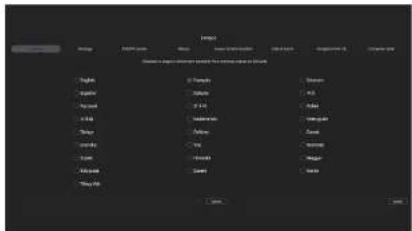
- Réglez la méthode d'enregistrement vidéo sur l'écran
, puis cliquez sur .
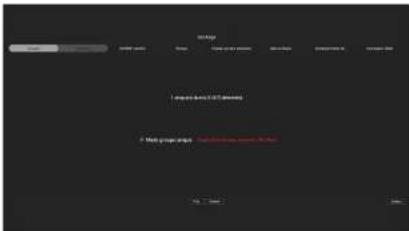
- Mode distribué : Cette fonction n'est disponible que pour les produits qui prennent en charge l'enregistrement distribué.
Le
- Mode RAID : Cette fonction n'est disponible que pour les produits qui prennent en charge le RAID.
Le
- Mode groupe unique : Enregistre des données sur un seul disque dur. Si le disque dur est reconnu comme un disque dur inutilisable dans le système de l'enregistreur, les données peuvent être enregistrées après le formatage du disque dur.
- Définissez le mot de passe de la caméra dans Réin param sur l'écran
.
Si l'ID/MDP est déjà défini dans la caméra, enregistrez l'ID/MDP et cliquez sur
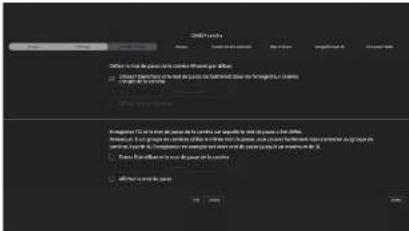
■ Lorsque le mot de passe est dans Réin param, il peut être modifié et géré par lot.
- Vous pouvez enregistrer jusqu'à 3 jeux d'ID de caméra avec mot de passe et mot de passe.
- Vous pouvez modifier les mots de passe pour toutes les caméras enregistrées en une seule fois dans le menu « Régl. » Caméra » Aldp de la caméra ».
- La modification du mot de passe est impossible pour les cameras enregistrées avec ONVIF et RTSP.
- Définissez le type de connexion réseau et l'environnement de connexion sur l'écran
, puis cliquez sur le bouton .
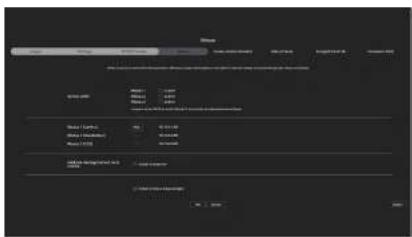
Pour plus de détails sur les réglages réseau, réferez-vous à la page « Guide de démarrage > Assistant d'installation » dans le Sommaire.
- Réglez le fuseau horaire standard sur l'écran
, puis cliquez sur . Pour définir , cochez la case .
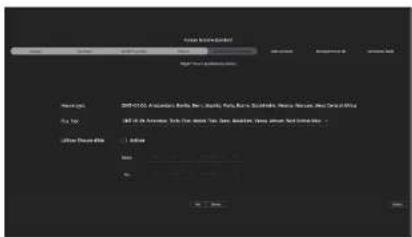
- Pour modifier la date et l'heure sur l'écran
, cochez la case . Définissez la date et l'heure, puis cliquez sur .
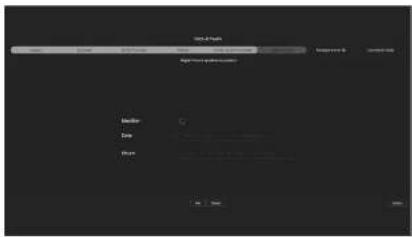
- Sur l'écran
, sélectionnez une caméra à enregistrer dans la liste des caméras recherchées et cliquez sur le bouton Sélectionnez une caméra à enregistrer dans la liste et cliquez sur le bouton . Après avoir enregistré la caméra, cliquez sur .
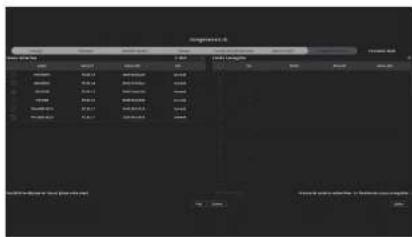
Une fois que vous avez indiqué l'identifiant et le mot de passe définis dans la caméra, le test de connexion doit être effectué pour que l'enregistrement aboutisse.
- Cliquez sur <☐> pour consulter les vidéos des caméras enregistrées sur chaque canal dans un écran partagé avec des miniatures.
Pour modifier la position de la vidéo de la caméra, sélectionnez une vidéo et faites - la glisser à l'emplacement souhaité.
Après avoir terminé la configuration des voies cliquez sur
.
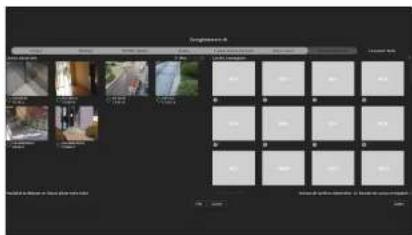
démarrage de web viewer
- À l'écran
, un utilisateur distant peut mettre en réseau un enregistreur dans un système IP dynamique.
Cliquez sur
Pour connecter un enregistreur via un visualisateur, sélectionnez le visualisateur que vous souhaitez utiliser. Vous pouvez vérifier la méthode de connexion du visualisateur sélectionné dans la fenêtre contextuelle.
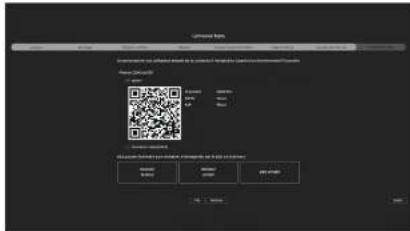
La connexion se fait d'abord avec le service Wilenet DDNS. Si la connexion au service DDNS ne s'effectue pas, elle se fait automatiquement avec le service P2E.
- Cliquez sur le bouton
pour terminer l'assistant d'installation.
PALETTE DE PARAMÈTRES DES CAMÉRAS
Lorsque l'assistant d'installation se ferme, l'écran de la palette de paramètres des camères s'affiche automatiquement.
En fonction du profil d'enregistrement de la caméra enregistrée, vous pouvez vérifier la bande passante totale, l'espace attendu et le nombre de jours prévus.
Vous pouvez modifier la configuration de la caméra et l'enregistrement du calendrier, et appliquer les mêmes paramètres à d'autres canaux.
Pour en savoir plus, consultez la page « Guide de démarrage > Configuration de la caméra » de la table des matières.
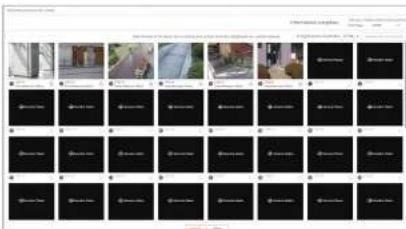
- L'écran de la palette de paramètres des caméras s'affiche également lors de l'enregistrement d'une caméra pour la première fois dans le menu > Régl. > Caméra > Config. Voies >.
visualisateur live
À partir d'un ordinateur distant, vous pouvez vérifier la vidéo de la caméra qui est enregistrée dans l'enregistreur connecté. Vous pouvez également régler la caméra et vérifier l'état du transfert réseau.
disposition de l'écran du Visualisateur liVe
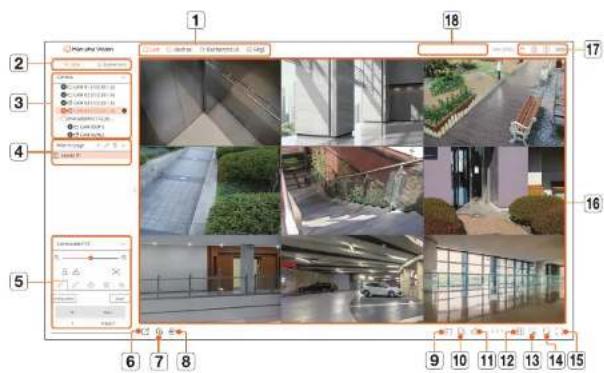
| Menu Description | ||
| 1 | Menu Cliquez sur chaque menu pour aller à l'écran Menu correspondant. | |
| 2 | Liste/Événement | Liste : à sélectionner pour consulter la liste des caméras.Événement : à sélectionner pour consulter la liste des événements. |
| 3 | Liste des caméras | La liste des caméras enregistrées dans l'enregistreur s'affiche.I'ohne < >s'affiche lorsque vous passer la touris sur la liste des caméres. Cliquez sur l'ohne pour accéder à la page Web de la caméra.Pour accéder à la page Web de la caméra, vous devez disposer du droit de définir des caméres, des profils et des événements et de réglersurCâmera>Configuration des voles. |
| Liste des événements Affiche une liste des événements survenus sur le périphérique. | ||
| 4 | Liste des mises en page | Affiche la mise en page par défaut et une liste des mises en page créées. |
| Menu Description | ||
| 5 | Commande PTZ Perme | de contrôter la caméra PTZ. |
| 6 | Enregistre la vidée enregistrée dans le délai défini pour le canal sélectionné dans le PC au format AVI. | |
| 7 | Efface l'alarme dans la liste des événements et arrête le son d'alarme/de bip pour l'état du système lorsqu'il est émis. | |
| 8 | Active la fonction d'enregistrement manuel de l'enregistreur. | |
| 9 | Affiche des informations sur l'écran DSD de la fenêtre Vidéo. | |
| 10 | Affiche les informations relatives au canal. | |
| 11 | Affiche l'état de toutes les camétras connectées à l'enregistreur. | |
| 12 | Permet de définir l'écran mosaïque dans la fenêtre vidéo. | |
| 13 | Supptime tous les écrans de la fenêtre vidéo. | |
| 14 | Affiche la vidéo aux proportions réelles. | |
| 15 | Permet de passer en plein écran depuis le mode mosaïque actuel.Pour quitter le plein écran, appuyez sur la touche [ESC] de votre clavier.= MAC Safari ne prend pas en charge le plein écran. | |
| 16 | Fenêtre vidéo Affidie | a vidéo de la caméra connectée à l'enregistreur. |
| 17 | Affiche l'adresse IP et le statut d'authentification mutuelle ou visualisateur qui repit la vidéo de l'enregistreur:• : Connexion d'authentification mutuelle à l'aide des certifiats d'apparel WISENET• : Connexion d'authentification mutuelle sans certifcat d'appareil WISENET• : Connexion sans authentification mutuelle• Aucan visualisateur connecté : Affiché lorsqu'aucun visualisateur n'est connecté à l'enregistreur. | |
| L'ID de l'utilisateur connecté est affiché. | ||
| Vous êtes directement connecté à la page d'accueil de Humwha Vision (www.HumwhaVision.com). | ||
| Permet de modifier le thème Couleur de Web Viewer. | ||
| 18 | Affichage de l'état du système | Affiche l'état du système, ou disque dur et du réseau. |
visualisateur live
VÉRIFICATION DE L'ÉTAT DU SYSTÈME
L'icône en haut de l'écran indique l'état du système.
| Nom Description | |
| S'affiche lorsqu'un problème survient avec l'état du panoramique ou de l'enregistrement.S'affiche lorsqu'une erreur se produit au niveau de l'alimentation électrique.S'affiche lorsque la quantité de données en entrée par canal déposse la quantité de données définie. | |
| S'affiche lorsque le disque dur est plein pendant l'enregistrement et que la capacité d'enregistrement est insuffisante.S'affiche lorsque le disque dur n'existe pas ou doit être rempliace! | |
| S'affiche lorsqu'une anomalie est présente dans le RAID ou qu'il ne peut pas être utilisé.S'affiche lorsque RAID est en cours de recrélation.Fourni uniquement pour les produits prenant en charge le RAID. (Consultez la page »Fonctions prises en charge par le modèle«.) | |
| S'affiche lorsque une erreur se produit lors de la connexion du périphérique ISCSI.Fourni uniquement pour les produits prenant en charge I'ISCSI. (Consultez la page »Fonctions prises en charge par le modèle«.) | |
| Affiché lorsque la capacité de la batterie intégrée dans l'enregistreur est insuffisante. Après le remplacement de la batterie, reiglez l'heure du système.S'affiche en cas de surcharge du réseau.Il survient en cas de charge excessive du CPU (processeur), car les performances de réception sont désassées, il disparaît lorsque vous modiliez à l'aide de Supp caméra ou Rég1 caméra pour réduire le débit de données.Limitize le nombre d'utilisateurs surveillés a distance par Web Viewer au HMS, ou contrôlez le nombre de canaux les par la télécommande ou l'enregistreur. | |
| S'affiche si un micrologiciel du serveur doit être mis à jour. | |
VÉRIFIER ID UTIL
Affiche l'ID et l'autorité de l'utilisateur connecté à Web Viewer.
Cliquez sur
- Si vous êtes connecté avec un compte administrateur, la fenêtre Paramètre autorité ne sera pas affichée.
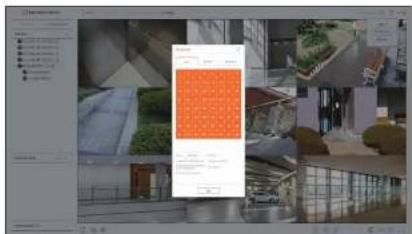
Affiche le type, l'état et le nom de la caméra enregistrée dans l'enregistreur.
Live>Liste
| 1 | |
| 2 | |
| 3 | |
| 5 | CAM 05 |
| Nom Description | |||
| 1 | Informations relatives au canal | Affiche les informations relatives au canal (numéro du canal, attribution de la fenêtre vidéo et indication de la couleur). | |
| 2 | Type de caméra | Affiche une caméra normale. | |
| Affiche une caméra P72. | |||
| État de la caméra | Affiche l'État d'erreur de la caméra. | ||
| 3 | Nom de la caméra Affiche le nom définir pour la caméra. | ||

Si une erreur de connexion de la caméra se produit, elle est désactivée dans la liste.
- Les informations affichées relatives à l'état de la caméra changent en fonction de l'état et des paramètres de la connexion réseau.
Pour les caméras multicanaux enregistrées avec le protocole Wisenet, les informations des canaux s'affichent sous le nom du modèle de la camera multicanaux
- Pour les caméras multiconaux, seul un canal principal peut être enregistré pour l'enregistrement.
Les sous-carvaux dans lesquels l'enregistrement n'est pas obligatoire n'ont pas besoin d'être emregistrés sur l'enregistreur, car ils peuvent être surveillés en temps réel.
Toutefois, l'enregistrement, la réception d'événements ou les paramètres de la caméra ne sont pas disponibles.
VÉRIFIER L'ÉTAT DE TOUTES LES CAMÉRAS
Vous pouvez vérifier l'état de toutes les cameras connectées à l'enregistreur.
État en direct
Cliquez sur le bouton <13. Vous pouvez vérifier l'état et les informations de transmission de la caméra connectée à chaque canal.
- Pour modifier la configuration du profil, cliquez sur le bouton
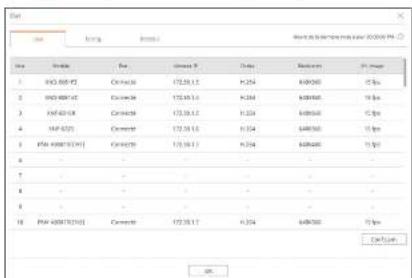
text_image
File Name Import Import File Material Fits Close 1 Close Balance View 1 ISO 600-PTC Corrected 172.50 1.7 +3.254 648000 15 fps 2 ISO 600-PTC Corrected 172.50 1.7 +3.254 648000 15 fps 3 AF6201X Corrected 172.50 1.7 +3.254 648000 15 fps 4 AP-6201X Corrected 172.50 1.7 +3.254 648000 15 fps 5 PSA 600T6(19) Corrected 172.50 1.7 +3.254 648000 15 fps 6 - - - - - - - - - - - - - - - - - - - - - - - - - - - - - - - - - - - - - - - - - - - - - - - - - - - 7 - - - - - - - - - - - - - - - - - - - - - - - - - - - - - - - - - - - - - - - - - - - - - - - - - - - - - - - - - - - - - - - - - - - - - - - - - - - - - - - - - - - - - - - - - - - - - - - - - - - - - - - 8 - - - - - - - - - - - - - - - - - - - - - - - - - - - - - - - - - - - - - - - - - - - - - - - - - - - - - - 9 T-XS 600T6(19) Corrected D72.50 1.7 +3.254 D48000 15 fps OK CashboxÉtat de l'enregistrement
Cliquez sur le bouton <☐>, puis sur l'onglet
Vous pouvez vérifier le profil, le type d'enregistrement, la vitesse d'enregistrement (entrée/enregistrement) et le débit binaire (limite/entrée/enregistrement) de chaque canal.
Utilisez
Pour modifier la configuration du profil, cliquez sur le bouton
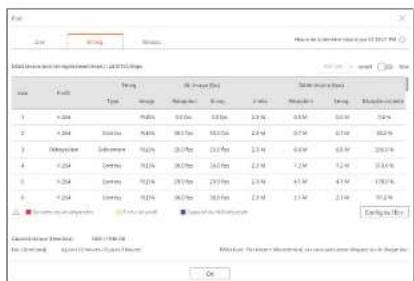
text_image
Total Income Statement (2017-2018) Area | Profit | Type | Value | 31 August 2017État du réseau
Cliquez sur le bouton <☐> , puis sur l'onglet
Vous pouvez vérifier l'état de la bande passante du réseau en cours de réception/transmission.
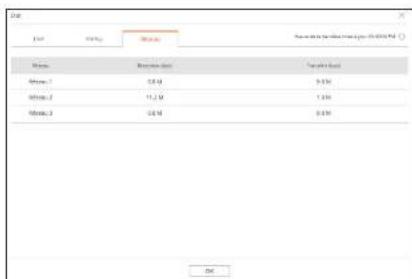
text_image
File Name: Balance (mm) Spread (mm) Balance 1 Balance 2 Balance 3 Balance 4 Balance 5 Balance 6 Balance 7 Balance 8 Balance 9 Balance 10 Balance 11 Balance 12 Balance 13 Balance 14 Balance 15 Balance 16 Balance 17 Balance 18 Balance 19 Balance 20 Balance 21 Balance 22 Balance 23 Balance 24 Balance 25 Balance 26 Balance 27 Balance 28 Balance 29 Balance 30 Balance 31 Balance 32 Balance 33 Balance 34 Balance 35 Balance 36 Balance 37 Balance 38 Balance 39 Balance 40 Balance 41 Balance 42 Balance 43 Balance 44 Balance 45 Balance 46 Balance 47 Balance 48 Balance 49 Balance 50 Balance 51 Balance 52 Balance 53 Balance 54 Balance 55 Balance 56 Balance 57 Balance 58 Balance 59 Balance 60 Balance 61 Balance 62 Balance 63 Balance 64 Balance 65 Balance 66 Balance 67 Balance 68 Balance 69 Balance 70 Balance 71 Balance 72 Balance 73 Balance 74 Balance 75 Balance 76 Balance 77 Balance 78 Balance 79 Balance 80 Balance 81 Balance 82 Balance 83 Balance 84 Balance 85 Balance 86 Balance 87 Balance 88 Balance 89 Balance 90 Balance 91 Balance 92 Balance 93 Balance 94 Balance 95 Balance 96 Balance 97 Balance 98 Balance 99 Balance 100
- Chaque produit prend en charge un certain nombre de ports réseau.
Status PoE
Appuyez sur le bouton <puis sur
Vous pouvez vérifier l'état actuel du PoE de chaque port.
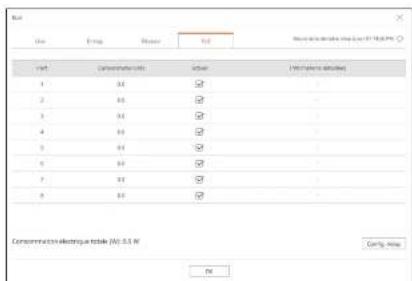
- Cette fonction n'est disponible que pour les produits avec PoE. (Consultez la page < Fonctions prises en charge par le modèle >.)
visualisateur live
changement du modèle de l'écran mosaïQue
Cliquez sur le bouton < ☐ puis sélectionnez l'écran mosaïque souhaite. L'écran mosaïque sélectionné est appliqué à la fenêtre vidéo.
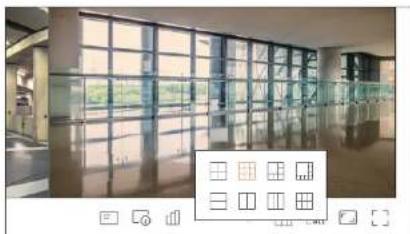
changement du rapport d'aspect de l'ensemble des canaux
Le rapport d'écran vidéo de tous les canaux peut être changé en mode Écran mosaïque live (direct). Cliquez sur <☐> au bas de l'écran. Cela fait passer à la proportion réelle de la vidéo.
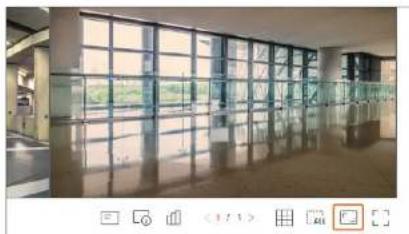
Si vous souhaitez revenir au format d'image précédent, cliquez de nouveau

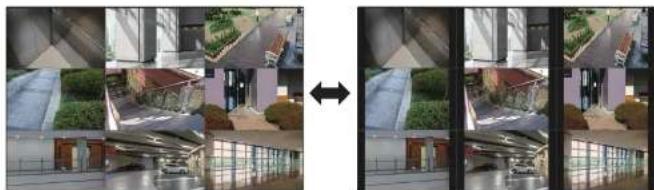
Vous pouvez passer en mode Plein écran, qui ne comporte pas de zones haut/bas/gauche/droite de l'écran Live (Direct). Cliquez sur <[ ]> au bas de l'écran.
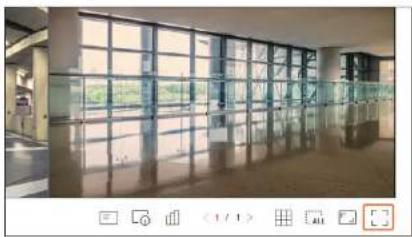
Pour quitter le mode Plein écran, appuyez sur la touche ESC du clavier ou cliquez sur <12 > en bas du mode Plein écran.
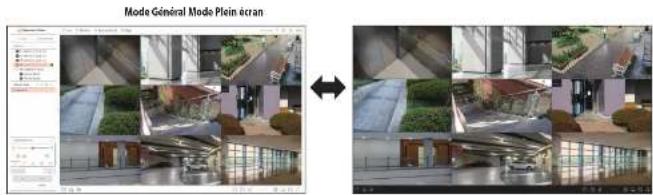
Cette section explique comment sélectionner une série de canaux en fonction de leur objectif/accessibilité et comment les contrôler dans une mise en page unique.
Live>Liste
Vérifier la liste des mises en page
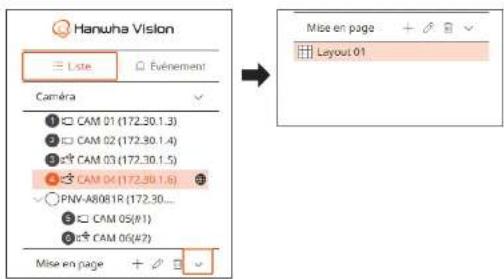
text_image
Hanuha Vision List Evénement Camera CAM 01 (172.30.1.3) CAM 02 (172.30.1.4) CAM 03 (172.30.1.5) CAM 04 (172.30.1.6) PNV-A8081R (172.30... CAM 05(#1) CAM 06(#2) Mise en page Mise en page Layout 01• + : permet de créer une nouvelle mise en page.
• ⚫ : permet de modifier le canal ou le nom de la mise en page.
• : permet d'enregistrer la mise en page modifiée.
• : permet de supprimer la mise en page ajoutée.
- ∧/∀permet d'ouvrir ou de fermer la liste des mises en page.
Ajout d'une mise en page et définition de son nom
- Cliquez sur le bouton <
- Définissez le nom de la mise en page.
- Dans la liste des périphériques, double-cliquez sur le canal à afficher sur l'écran Mise en page.
- Cliquez sur < 8> pour enregistrer la mise en page définie.
La mise en page par défaut ou visualisateur Live (direct) consiste en un écran mosaïque en 4. - Chaque mise en page est enregistrée séparément par l'utilisateur.

visualisateur live
Modification du canal et du nom de la mise en page
- Cliquez sur < 0 après avoir sélectionné une mise en page.
- Ajoutez ou supprimez des canaux ou renommez les mises en page.
- Cliquez sur < Ⓞ> pour enregistrer les paramètres modifiés.
Supprimer une mise en page
Cliquez sur < 📄 après avoir sélectionné la mise en page à supprimer.
SURVEILLANCE D'UN ÉVÉNEMENT EN TEMPS RÉEL
Les événements en temps réel survenus sur le périphérique peuvent être vérifiés dans la fenêtre Vidéo Live (direct) et dans la liste des événements.
■ L'option Parcourir les événements là est disponible uniquement avec les produits qui prennent en charge l'14.
- Les événements LA ne s'affichent qu'après la définition des règles de l'événement. La recherche d'événements LA peut présenter des paramètres et des spécifications de fonctionnement différents selon le modèle d'enregistreur ou la caméra.
- L'appareil de survi des événements en direct ne peut recevoir des données que sur un seul canal et celles-ci ne peuvent être reçues que de la caméra actuellement surveillée en direct.
Live > Événement
Vérifier la liste des événements
Cliquez sur
- Lorsque de nouveaux événements surviennent, la liste des événements est mise à jour en conséquence.
- Les canaux et les événements spécifiés sont affichés dans la liste selon la configuration de la règle de l'événement. Pour plus de détails, réferez-vous à la page × Réglage > Configuration de l'événement > Configuration de la règle de l'événement × dans le Sommaire.
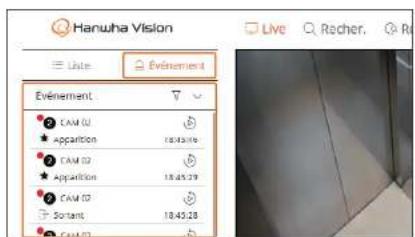
text_image
Hanwha Vision Evelement CAM 02 Apparition 18.45.26 CAM 03 Apparition 18.45.29 CAM 02 Sortant 18.45.28 CAM 02• : Recherche l'événement selon la condition souhaitée.
- ∧ /¬Ouvrir ou fermer la liste des événements.
Lorsque une alarme est émise, si l'enregistrement d'événement est activé et que l'heure de prélèvement et l'heure de postèvement sont définies, l'enregistrement d'événement est excué avant ou après l'événement, selon la méthode d'enregistrement choise. Pour obtenir plus d'informations sur les paramètres d'enregistrement des événements, consultez la page « Réglage » Réglage de l'enregistrement > Configuration de l'enregistrement < dans la table des matières.
la vidéo peut être retardée en fonction des conditions du réseau. La sortie d'événement peut être retardée, car le transfert de l'événement d'alarme depuis la caméra réseau prend du temps. Le navigateur Safari ne prend pas en charge cette fonctionnalité.
Recherche par événement
Vous pouvez rechercher des événements par caméra, par entrée d'alarme (enregistreur) et par type d'événement. Pour rechercher un événement spécifique, cliquez sur <> pour sélectionner le type d'événement et la caméra à parcourir.
Filtre de l'événement
Affiche uniquement les événements sélectionnés dans la liste des événements.
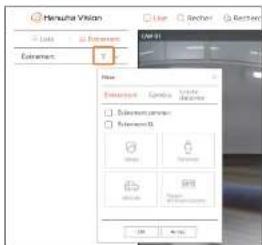
text_image
Hensha Vision File Edit Insert Search Outer: 1 Flow Outer: Combo Update Subarray Subarray Subarray OK Cancel- Événement commun : permet de rechercher les types d'événements qui se sont produits au niveau des caméras générales, comme la détection de mouvement et l'IVA.
- Événement IA : permet de rechercher les types d'événements IA tels qu'un visage, une personne et un véhicule.
- Les événements LA sont activés uniquement lorsqu'une caméra LA est connectée.
- Les événements IV ne s'affichent qu'après la définition des règles de l'événement. Pour plus de détails, réferez-vous à la page « Réglage » Configuration de l'événement > Configuration de la règle de l'événement « dans le Sommaire.
Filtre d'entrée d'alarme
Affiche uniquement les événements correspondant aux numéros d'entrée d'alame de l'enregistreur sélectionné.
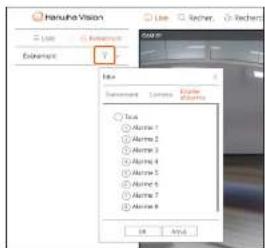
text_image
Henuho Vision Line Referent Excerpt Title Referent Cross Engine Adaptive Text Alarms 1 Alarms 2 Alarms 3 Alarms 4 Alarms 5 Alarms 6 Alarms 7 Alarms 8 OK ApplyFiltre caméra
Affiche les événements de la caméra sélectionnée uniquement.
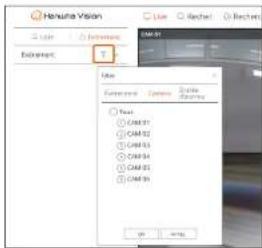
text_image
Helsinki Vision File Edit View Insert Extracn 3 Name Extracn Options Change Strain Options Test CM-01 CM-02 CM-03 CM-04 CM-05 CM-06 OK Cancelvisualisateur live
Lecture instantanée d'un événement
Sélectionnez un événement à vérifier dans la liste des événements, puis cliquez sur < pour lire la vidéo enregistrée au moment où l'événement est survenu.
La fonction Lecture instantanée permet de lire une vidéo de l'événement pendant 1 minute.
- Dans le cas des événements IA, le meilleur plan et les détails de l'événement qui est survenu sont affidés.
La reconnaissance d'événements LA peut présenter des paramètres et des specifications de fonctionnement différents selon le modèle d'enregistreur ou la caméra.
- Pour voir les événements là, définissez l'une des options suivantes selon vos besoins : Voir la page correspondante pour la méthode de configuration détaillée.
Régl. > Événement > Moteur d'IA
Régl. > Événement > Configuration de l'événement > Objet
Régl. > Événement > Configuration de l'événement > Reconnaissance par IA
Régl. > Événement > Configuration de l'événement > Masque
Régl. > Événement > Configuration de l'événement > IVA
Régl. > Événement > Configuration de la règle de l'événement
Événement communÉvénement IA
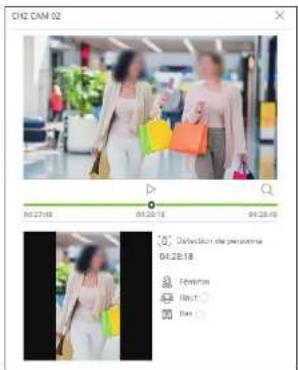
text_image
CH2 CAM 02 04.27.08 04.28.18 04.28.09 Defiction de personne 04.28.18 Feminus Rout Dot
text_image
CHS CAM GS 10:40:24 10:40:54 10:40:56• ▷/|: La vidéo est en cours de lecture/sur pause.
• Q : Allez à l'écran du menu de recherche.
• ✗ : la lecture par Lecture instantanée se termine.
Arrêt de l'émission d'alarme
Lors de la survenue d'un événement, une alarme peut être émise. Cliquez sur < 1 eau bas de l'écran pour arrêter l'émission de l'alarme si nécessaire.
Pour plus de détails, référez-vous à la page « Réglage » Configuration de l'événement > Configuration de la règle de l'événement × dans le Sommaire.
MENU DE L'ÉCRAN LIVE (DIRECT)
Après avoir sélectionné le canal souhaite en mode Mosaique, faites glisser le curseur de la souris sur l'écran pour voir le menu de l'écran Live (Direct).
Le menu de l'écran Live (Direct) s'affiche différemment selon l'état de fonctionnement de l'enregistreur ou le type de la caméra enregistrée.

- Chaque fonction peut être restreinte en fonction du type de la caméra et de l'autorité de l'utilisateur.
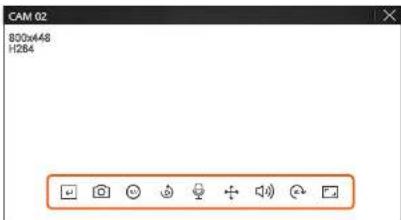
text_image
CAM 02 800x448 H284| Menu Description | ||
| Déclencheur manuel | Si l'action d'événement pour < Déclencheur manuel> est définie pour le canal sélectionné. Le nom de la règle d'événements à affiche lorsque vous pouvez la souris sur < Cliquez sur < > out activer l'événement défini. | |
| Prise Vous pouvez faire une capture d'écran du canal sélectionne. | ||
| ENREG. PC Les images peuvent être enregistrées sur un PC. | ||
| Lecture Instantanée Pendant la surveillance, vous pouvez reboliner 1 minute avant la lecture. | ||
| Al microphone | Active ou désactive le microphone de votre PC. | |
| Commande PTZ | Si la caméra réseau connectée au canal sélectionné prend en charge la fonction PTZ, elle parse en mode Commande PTZ. | |
| Audio | Permet d'activer ou de désactiver l'audio lorsque celui d'est connecté. | |
| Rotation d'image | Fait pivotter la vidéo à afficher. | |
| Rapport d'aspect de Canal | Affiche la vidéo aux proportions réelles. | |
COMMANDE DE LA VIDÉO DE LA CAMÉRA
À l'aide de l'icône Fonction de la fenêtre Vidéo, vous pouvez facilement activer des fonctions telles que la capture d'écran, la rotation de la vidéo et la commande PTZ.
Déclencheur manuel
Si l'action dévénement pour

-
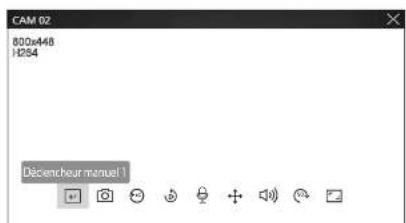
text_image
CAM 02 800x448 1254 Décembreur manuel 1Prise
Sélectionnez un canal de prise d'une vidéo et cliquez sur le bouton <
L'image prise est enregistrée en tant que fichier.png dans le dossier de téléchargement.
Enregistrement sur l'ordinateur
Vous pouvez enregistrer des vidéos sur votre ordinateur tout en surveillant.
- Sélectionnez le canal souhaité et cliquez sur le bouton < Ⓐ> pour démarrer l'enregistrement sur l'ordinateur.
- Pour terminer l'enregistrement sur l'ordinateur, cliquez sur le bouton <“>. L'enregistrement se termine et la vidéo enregistrée est sauvegardée en tant que fichier .avi dans le dossier de téléchargement.
Lecture instantanée
La fonctionnalité Lecture instantanée vous permet de visionner la vidéo une minute en arrière tout en assurant une surveillance en direct.
Sélectionnez le canal souhaité et cliquez sur
. L'écran Lecture instantanée s'affiche.
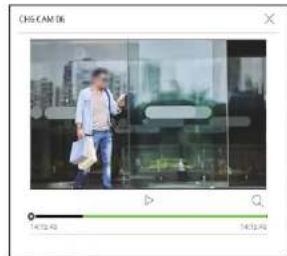
text_image
CHI CAM DR 4:12:40 14:12:40• ▷/ | : La vidéo est en cours de lecture/sur pause.
• Q : permet de se déplacer jusqu'à l'écran de lecture.
• ✗: la lecture par Lecture instantanée se termine.
Sortie du microphone
Vous pouvez activer ou désactiver le microphone du canal sélectionné dans l'écran Live (direct).
Sélectionnez le canal souhaité et cliquez sur <♀>.
visualisateur live
Mode PTZ
Vous pouvez exécuter la commande PTZ du canal sélectionné.
Sélectionnez le canal souhaité et cliquez sur < + >.
Entrez dans le mode Commande PTZ.
- Selon la caméra, la fonction et la vitesse de la commande PTZ peuvent différer.
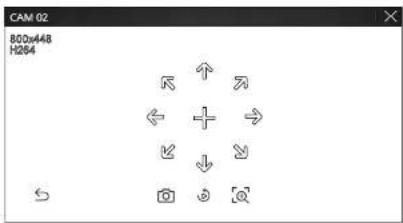
text_image
CAM 02 800x448 H264• ←: Le mode PTZ est fermé.
• Permet de prendre la vidéo de l'état actuel.
• : Aller sur Instant Viewer.
• [C] : Cliquez sur l'icône du zoom numérique et utilisez la molette de la souris pour effectuer un zoom avant ou arrière sur la vidéo.
Le zoom numérique se termine lorsque l'écran vidéo est réduit à sa taille initiale.
Ajustement de la direction de la caméra
Lorsque vous passez la souris sur < + >, la touche à 8 directions s'affiche et lorsque la souris quitte la zone de la touche de direction, celle-ci disparait. Vous pouvez ajuster la direction de la caméra en cliquant une fois sur la touche à 8 directions une fois. Continuez à cliquer sur les touches flèche pour vous déplacer dans la direction souhaitée et relàchez la souris pour arrêter.
Pour ajuster rapidement la direction de la caméra, cliquez sur < +> , puis faites glisser. L'écran se déplace rapidement dans la direction souhaitée. Vous pouvez ajuster la vitesse de déplacement de l'écran en fonction de la distance sur laquelle vous faites glisser.
Zoom av
Vous pouvez effectuer un zoom avant ou arrilère à l'aide de la molette de la souris.
Si vous faites défiler vers le haut avec la molette de la souris, l'écran vidéo sélectionné est agrandi de 10 % et une fenêtre de vignettes s'affiche.
- Le défilement vers le haut/bas avec la molette de la souris permet d'obtenir un zoom avant/arrière de l'écran vidéo de 10 %.
- Le zoom numérique se termine lorsque l'écran vidéo est réduit à sa taille initiale.
En mode PTZ, cliquez sur le bouton < pour exécuter le zoom numérique.
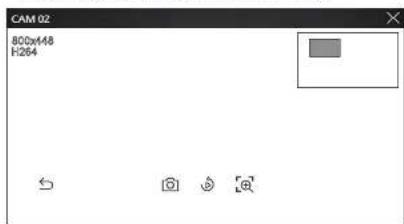
text_image
CAM 02 800x48 H264Audio
Vous pouvez activer/désactiver le son correspondant au canal en mode Live (direct).
Sélectionnez le canal souhaite et cliquez sur <☐>
La sortie audio ne peut être activée que sur un seul canal. La sortie audio des autres canaux sera automatiquement désactivée.
Si vous avez correctement configué les paramètres de la sortie audio, mais que vous n'entendez ni l'audio ni les voix, vérifiez si la caméra réseau connectée prend en charge le signal sonore et si vous avez configué les paramètres du son comme il convient.
L'icône Son peut être affichée en cas d'échec de l'émission du signal sonore à cause du bruit.
Seul le canal sur lequel
Rotation d'image
Vous pouvez faire pivoter l'écran Vidéo Live (direct).
Sélectionnez le canal souhaité et cliquez sur <→>.
Chaque clic sur le bouton fera pivoter la vidéo de 90° dans le sens horaire.
Rapport d'aspect de canal
Vous pouvez modifier le rapport d'aspect de chaque canal.
Sélectionnez le canal souhaité et cliquez sur
Cela fait passer à la proportion réelle de la vidéo.
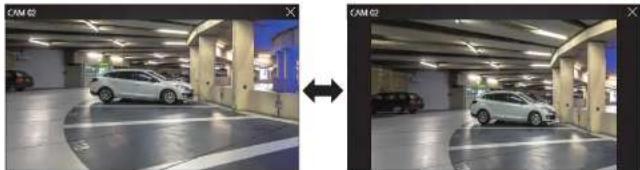
Menu de commande PTZ
Si la caméra réseau connecté est une caméra PTZ, l'icône <|←→|> est affichée dans la liste des caméras. Lorsque le canal de la caméra est sélectionné, vous pouvez contrôler le PTZ.
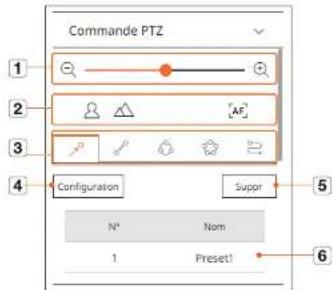
text_image
Commande PTZ 1 2 3 4 Configuration Suppl 5 N° Nom 1 Preset! 6| Nom Descriptiona | |||
| 1 | Zoom arr./Zoom av Permet d'activer l'opération de zoom de la caméra PTZ. | ||
| 2 | Près/Loin Vous pouvez régler la mise au point manuellement. | ||
| Focus auto Vous pouvez régler la mise au point automatiquement. | |||
| 3 | Prérégl. | Définissez la position prédéfinition de déplacement de la caméra, puis sélectionnez le préréglage souhaité pour la déplacer vers la position définie. | |
| Giration | La fonction de Giration est une fonction de surveillance qui vous permet de vous déplacer entre deux points prédéfinis et de suivre le mouvement. | ||
| Groupe | La fonction Groupe vous permet de regrouper différentes préselections avant de les appeler en séquence. | ||
| Tour Vous permet de surveiller chacun des groupes créés par un utilisateur a tour de rôle. | |||
| Trace | Le suivi se souvient de la trace des mouvements que vous avez communités et la reproduit pour votre consultation. | ||
| 4 | Défin. Le préréglage que vous avez défini est sauvegarée et affiché dans la liste. | ||
| 5 | Suppr Supprime la liste de préréglages sélectionnée. | ||
| 6 | Liste prérégl. Affiche une liste des préréglages sauvegardés. | ||
visualisateur live
Utilisation de la fonction PTZ numérique (D-PTZ)
- Enregistrez une caméra qui prend en charge le profil D-PTZ.
- Avec les caméras qui prennent en charge le profil D-PTZ, vous pouvez utiliser la fonction du même nom.
- Les caméras qui prennent en charge le PTZ général tout comme celles qui prennent en charge le D-PTZ peuvent commander l'image live (direct) à l'aide de certains des menus de la fonction
. Pour plus d'informations sur les fonctions prises en charge, reportez-vous au manuel de la caméra.
Prérégl.
Le préréglage est un ensemble de données enregistrées spécifiant les emplacements d'une caméra PTZ. Une caméra PTZ unique peut enregistrer jusqu'à 300 emplacements.
Pour ajouter un préréglage
- Sélectionnez le canal souhaité et cliquez sur <
■ L'écran de commande PTZ s'affiche. - Utilisez les touches flèche pour ajuster la caméra sur le point.
- Cliquez sur <
- Si vous cliquez sur
, la fenêtre « Configuration préréglée » s'affiche.
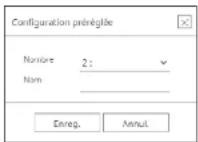
- Cliquez sur < 3> pour sélectionner l'ordre de préréglages à définir.
- Entrez le nom du préréglage.
- Cliquez sur
. La configuration du préréglage sera sauvegardée.
Si vous remplacez une caméra qui enregistre vos paramètres de préréglage par une autre, vous devez configurer le préréglage une nouvelle fois.
Pour supprimer un préréglage enregistré
- Cliquez sur < ↗°
- Sélectionnez le préréglage à supprimer, puis cliquez sur
. - La fenêtre « Suppr Prérégl. » s'affiche. Cliquez sur
. Le préréglage sélectionné est alors supprimé.
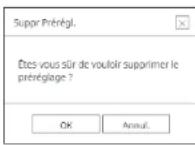
Exécution du préréglage
- Cliquez sur < >°
- Double-cliquez sur le préréglage que vous souhaitez exécuter. La lentille de la caméra se déplace vers la position définie.
Exécution de Giration (PAN auto), de Groupe (recherche), de Tour ou de Trace (modèle)
La méthode d'exécution de chaque fonction est identique à la méthode de fonctionnement prédéfinie. Pour plus de détails sur comment les utiliser, reportez-vous au manuel d'utilisation de la caméra.

En fonction des capacités de la caméra, seules certaines fonctions peuvent être disponibles.
exporting Video
- Cliquez sur le bouton < ↗>.
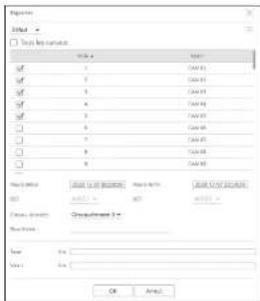
text_image
Properties Form1 □ Tools list format Name: df df df df df df df df df df df df df df df df df df df df df df df df df df df df df df df df df df df df df df df df df df df df df df df df df df df- Sélectionnez une mise en page à exporter et sélectionnez le canal souhaité.
- Définissez la date/heure de début et la date/heure de fin.
- Après avoir défini si vous souhaitez activer la DST ou non, sélectionnez le chevauchement. Elles seront affichées en cas de chevauchement des données dans un canal lors du changement d'heure ou de fuseau horaire à l'heure sélectionnée.
- Entrez un nom de fichier à enregistrer, puis cliquez sur le bouton
. - Lorsque l'exportation est terminée, une fenêtre de confirmation s'ouvre.
- La vidéo exportée est enregistrée en tant que fichier avi dans le dossier de téléchargement.
visualisateur de recherche
Vous pouvez rechercher et lire la vidéo enregistrée stockée dans l'enregistreur en le connectant à distance.
DISPOSITION DE L'ÉCRAN DU VISUALISATEUR DE RECHERCHE
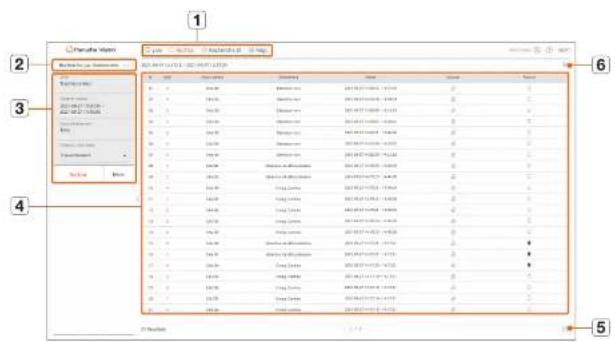
text_image
Pianetika Vateri Name: 12.03.2018 Database ID: 12.03.2018 Name: 12.03.2018 Database ID: 12.03.2018 Name: 12.03.2018 Database ID: 12.03.2018 Name: 12.03.2018 Database ID: 12.03.2018 Name: 12.03.20 Database ID: 12.03.2018 Name: 12.03.20 Database ID: 12.03.2018 Name: 12.03.20 Database ID: 12.03.2018 Name: 12.03.20 Database ID: 12.03.2018 Name: Database ID: 12.03.2018 Database ID: 12.03.2018 Database ID: 12.03.2018 Database ID: 12.03.2018 Database ID: 12.03.2018 Database ID: 12.03.2018 Database ID: 12.03.2018 Database ID: 12.03-2018 Database ID: 12.03-2018 Database ID: 12.03-2018 Database ID: 12.03-2018 Database ID: 12.03-2018 Database ID: 12.03-2018 Database ID: 12.03-2018 Database ID: 647-547-547-547-547-547-547-547-547-547-547-547-547-547-547-547-547-547-547-547-547-547-547-547-547-547-| Nom Descriptions | ||
| 1 | Menu Cliquez sur chaque menu pour aller à l'écran Menu correspondant. | |
| 2 | Onglet du menu Rechercher | Cliquez sur l'onglet Menu pour afficher le menu de recherche détaillé: Cliquez sur le menu Recherche pour aller à l'écran Recherche correspondant. |
| 3 | Condition de recherche | Vous pouvez définir diverses conditions de recherche, telles que dateheure/levénement. |
| 4 | Résultat de la recherche Affiche les résultats de la recherche. | |
| 5 | Exporte les résultat de la recherche dans un fichier .avi.Dans les résultats <Re. tex.>, vous pouvez également diquer sur < [ ] pour exporter vers un fichier .csv. | |
| 6 | Affiche les résultats de la recherche sous forme de liste ou de vignette. | |

- Cliquez sur
pour initialiser les conditions et les résultats de la recherche. - Lorsque vous cliquez sur Lecture (, B) a vidéo est lue dans un dispositif de lecture instantanée.
- Vous pouvez spécifier un favori en cliquant dessus ! ( ) dans la liste des résultats de la recherche. Vous pouvez vérifier la vidéo spécifiée dans le menu de recherche des favoris.
Si les résultats de la recherche sont sur plusieurs pages, vous pouvez cliquer sur < 1> pour aller à la page précédente/survante. Simon, vous pouvez cliquer sur le numéro de la page en cours et entrer la page souhaitée pour vous déplacer.
RECHERCHE PAR HEURE
Vous pouvez rechercher des données enregistrées selon les conditions de date et d'heure souhaitées.
L'heure affichée dépendra du fuseau horaire et de l'heure d'été (DST) appliqués, elle peut donc être affichée différemment selon que le fuseau horaire des données enregistrées à une heure et heure d'été (DST) identiques est appliqué.
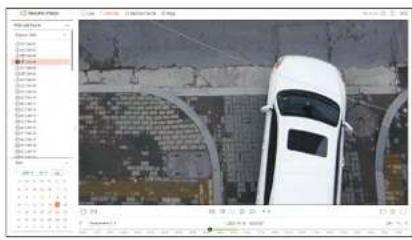
- Sélectionnez
dans le menu . - Sélectionnez un canal à rechercher.
- Sélectionnez l'année et le mois à rechercher.
Les dates contenant des données s'affichent en orange et les dates actuelles sont affichées dans un cercle orange. - Sélectionnez une date à rechercher dans le calendrier.
La vidéo enregistrée de ce jour sera lue depuis le début et les données s'afficheront dans la ligne temporelle.
- Cliquez sur
pour rechercher la date d'aujourd'hui. La date d'aujourd'hui est alors sélectionnée. - La couleur affichée diffère en fonction du type de données d'enregistrement.
- Voyant vert : Enregistrement vidéo normal
- Rouge : Enregistrement vidéo de l'événement
• 📋 : Vous pouvez filtrer les éléments d'événement pour afficher la chronologie.
- Chevauchement: You may check the timeline by setting the overlapping section caused by time change.
RECHERCHE ÉVÉNEMENT
Vous pouvez rechercher différents événements par canal.
| Table 1.1.1.1.2.3.4.5.6.7.8.9.10.11.12.13.14.15.16.17.18.19.20.21.22.23.24.25.26.27.28.29.30.31.32.33.34.35.36.37.38.39.40.41.42.43.44.45.46.47.48.49.50.51.52.53.54.55.56.57.58.59.60.61.62.63.64.65.66.67.68.69.70.71.72.73.74.75.76.77.78.79.80.81.82.83.84.85.86.87.88.89.90.91.92.93.94.95.96.97.98.99.100 | |
| Table 1, 1, 1, 1, 1, 1, 1, 1, 1, 1, 1, 1, 1, 1, 1, 1, 1, 1, 1, 1, 1, 1, 1, 1, 1, 1, 1, 1, 1, 1, 1, 1, 1, 1, | |
| Table 2, 2, 2, 2, 2, 2, 2, 2, 2, 2, 2, 2, 2, 2, 2, 2, 2, 2, 2, 2, 2, 2, 2, 2, 2, 2, 2, 2, 2, 2, 2, 2, 2, 2, | |
| Table 3, 3, 3, 3, 3, 3, 3, 3, 3, 3, 3, 3, 3, 3, 3, 3, 3, 3, 3, 3, 3, 3, 3, 3, 3, 3, | |
| Table 4, 4, 4, 4, 4, 4, 4, 4, 4, 4, 4, 4, 4, 4, 4, 4, 4, 4, 4, 4, 4, 4, | |
| Table 5, 5, 5, 5, 5, 5, 5, 5, 5, 5, 5, 5, 5, | |
| Table 6-7-8-9-10-10-10-10-10-10-10-10-10-10-10-10-10-10-10-10-10-10-10-10-10-10-10-10-10-10-10-10-10-10-10-10-10-10 - | |
| Table 7-8-9-10-10-10-10-10-10-10-10-10-10-10-10-10-10-10-10-10-10-10-10-10 - | |
| Table 8-9-10-10-10-10-10-10-10-10-10-10-10-10-10-10-10 - | |
| Table 9-9-10-10-10-10-10-10-10-10-10-10-10-10 - | |
| Table 10-9-9-9-9-9-9-9 - | |
| Table 11 - | |
| Table 12 - | |
| Table 13 - | |
| Table 14 - | |
| Table 15 - | |
| Table 16 - | |
| Table 17 - | |
| Table 18 - | |
| Table 20 - | |
| Table 22 - | |
| Table 23 - | |
| Table 24 - | |
| Table 25 - | |
| Table 26 - | |
| Table 27 - | |
| Table 28 - | |
| Table 29 - | |
| Table 30 - | |
| Table 32 - | |
| Table 33 - | |
| Table 34 - | |
| Table 35 - | |
| Table 36 - | |
| Table 37 - | |
| Table 38 - | |
| Table 39 - | |
| Table 40 - | |
| Table 42 - | |
| Table 43 - | |
| Table 44 - | |
| Table 45 - | |
| Table 46 - | |
| Table 47 - | |
| Table 48 - | |
| Table 49 - | |
| Table 50 - | |
| Table 52 - | |
| Table 53 - | |
| Table 54 - | |
| Table 55 - | |
| Table 56 - | |
| Table 57 - | |
| Table 58 - | |
| Table 59 - | |
| Table 60 - | |
| Table 62 - | |
| Table 63 - | |
| Table 64 - | |
| Table 65 - | |
| Table 66 - | |
| Table 67 - | |
| Table 68 - | |
| Table 69 - | |
| Table 70 - | |
| Table 72 - | |
| Table 73 - | |
| Table 74 - | |
| Table 75 - | |
| Table 76 - | |
| Table 77 - | |
| Table 78 - | |
| Table 79 - | |
| Table |
- Sélectionnez <
dans le menu . - Sélectionnez un canal à rechercher.
- Sélectionnez une date et heure à rechercher.
- Sélectionnez un type d'événement.
- Les options de type d'événement peuvent varier en fonction du modèle de la caméra.
- Sélectionnez le Chevau, de votre choix.
- Elles seront affichées en cas de chevauchement des données dans un canal lors du changement d'heure ou de fuseau horaire à l'heure sélectionnée.
- Cliquez sur le bouton
.
La liste des résultats de la recherche s'affichera.
Pour arrêter la recherche, diquez sur
• Voie : affiche le canal dans lequel l'événement s'est produit.
- Nom Caméra : affiche le nom de la caméra.
- Événement : affiche le type d'événement de la vidéo enregistrée.
- Heure : affiche l'heure de début et l'heure de fin de la vidéo enregistrée.
- Lecture : lit la vidéo enregistrée avec un dispositif de lecture instantanée.
- Favors : permet d'attribuer un signet à la vidéo enregistrée.
RECHERCHE DE TEXTE
Vous pouvez rechercher les entrées de données du périphérique POS connecté à l'enregistreur.
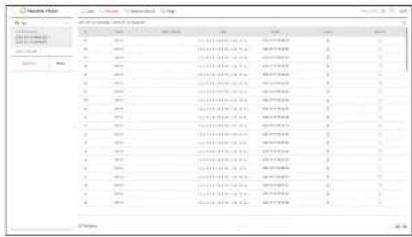
- Sélectionnez
dans le menu . -
Sélectionnez la date et l'heure à rechercher.
-
Définissez les mots-clés de l'événement et les conditions de recherche.
-
Mots-clés de l'événement : Vous pouvez rechercher du texte avec des mots-clés de l'événement prédéfinis. Pour plus de détails, réferez-vous à la page « Réglage » Configuration du périphérique > Texte » dans le Sommaire.
- Mot-clé de la recherche de texte : Entrez le texte que vous souhaitez rechercher.
- Respecter la casse : Lorsque coché, les recherches sont sensibles à la casse.
-
Mot entier : Recherche les données qui correspondent exactement aux caractères saisis.
-
Sélectionnez le Chevau, de votre choix.
- Elles seront affichées en cas de chevauchement des données dans un canal lors du changement d'heure ou de fuseau horaire à l'heure sélectionnée.
- Cliquez sur le bouton
La liste des résultats de la recherche s'affichera.
Pour amèter la recherche, cliquez sur
- Périph : affiche le nom du périphérique POS connecté à l'enregistreur.
- Rech. mot-clé : affiche le texte recherché.
- Voie : affiche le canal dans lequel l'événement s'est produit.
- Heure : affiche l'heure de début de la vidéo enregistrée.
- Lecture : lit la vidéo enregistrée avec un dispositif de lecture instantanée.
- Favoris : permet d'attribuer un signet à la vidéo enregistrée.
visualisateur de recherche
RECHERCHE DE FAVORIS
Vous pouvez rechercher des données mises en favori.
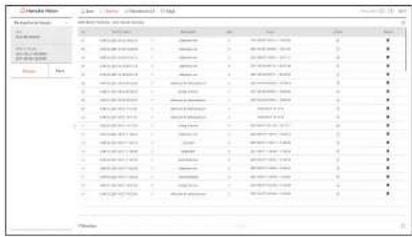
- Sélectionnez
dans le menu . - Sélectionnez un canal à rechercher.
- Sélectionnez la date et l'heure à rechercher.
- Cliquez sur le bouton
.
La liste des résultats de la recherche s'affichera.
- Nom du favori : affiche le nom du favori que vous avez défini.
- Événement : affiche le type d'événement de la vidéo enregistrée.
• Voie : affiche le canal enregistré. - Heure : affiche l'heure de début et l'heure de fin de la vidéo enregistrée.
- Lecture : lit la vidéo enregistrée avec un dispositif de lecture instantanée.
- Favoris : affliche si les favoris sont spécifiés ou non.
Les images marquées en favoris seront stockées sans être écrasées lors d'un nouvel enregistrement. Cependant, lorsque la suppression automatique est définie, elles seront supprimées selon la période définie.
- Lorsque le favori est publié, la vidéo n'est pas sauvegandée. Si nécessaire, avant la publication du favori, exportez la vidéo.
■ Au plus, 100 favors peuvent être définis.
EXPORTATION DES RÉSULTATS DE LA RECHERCHE
Les résultats des recherches d'événements, de textes et de favoris peuvent être exportés dans un fichier.
Exemple) Exportation des résultats de la recherche de favoris
- Cliquez sur <☐> dans la liste des résultats de la recherche.
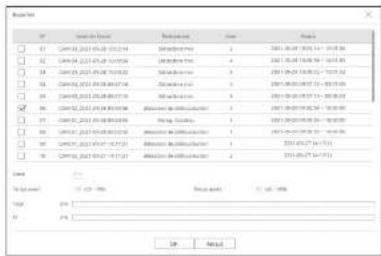
- Sélectionnez la liste souhaitée et cliquez sur
.
La vidéo exportée est enregistrée en tant que fichier avi dans le dossier de téléchargement.

■ Dans les résultats

visualisateur de recherche de l'IA
Si des données IA ont été enregistrées par la caméra, vous pouvez rechercher des images sous diverses conditions telles que Personnes, Visages et Véhicules.
- Cette fonction n'est pas prise en charge sur certains modèles.
Pour les produits qui prenient en charge la fonction Recherche IA, consultez la page » Fonctions prises en charge par le modèle ».
DISPOSITION DE L'ÉCRAN DU VISUALISATEUR DE RECHERCHE DE L'IA
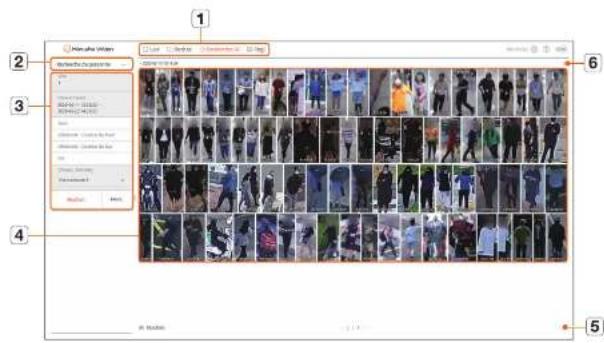
text_image
Plan extra Images Share this image 1 2 3 4 5 6 7 8 9 10 11 12 13 14 15 16 17 18 19 20 21 22 23 24 25 26 27 28 29 30 31 32 33 34 35 36 37 38 39 40 41 42 43 44 45 46 47 48 49 50 51 52 53 54 55 56 57 58 59 60 61 62 63 64 65 66 67 68 69 70 71 72 73 74 75 76 77 78 79 80 81 82 83 84 85 86 87 88 89 90 91 92 93 94 95 96 97 98 99 100| Nom Description | ||
| 1 | Menu Cliquez sur chaque menu pour aller à l'écran Menu correspondant. | |
| 2 | Onglet du menu Rechercher | Cliquez sur fogliet Menu pour afficher le menu de recherche détaille. Cliquez sur le menu Recherche pour aller à l'écran Recherche correspondant. |
| 3 | Condit. de recherche | Vous pouvez configurer différentes conditions de recherche, telles que la date/heure/le sexe. |
| 4 | Résultats de la recherche Affiche les résultats de la recherche | |
| 5 | Permet d'exporter les résultats de la recherche vers un fichier. | |
| 6 | Affiche les résultats de la recherche sous forme de liste ou de vignette. | |
■ Cliquez sur
- Vous pouvez spécifier un favori en cliquant dessus (☐) dans la liste des résultats de la recherche. Vous pouvez vérifier la vidéo spécifiée dans le menu de recherche des favoris.
RECHERCHE DE PERSONNE
Dans les données enregistrées, vous pouvez rechercher une personne en fonction de n'importe quelle condition de votre choix, comme le sexe, la couleur du haut/bas.
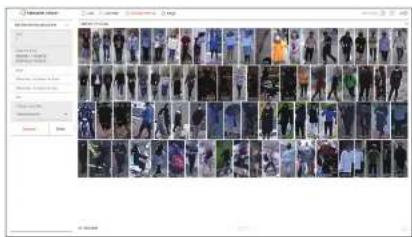
- Sélectionnez
dans le menu . - Sélectionnez un canal à rechercher.
- Sélectionnez la date et l'heure à rechercher.
-
Sélectionnez une option de recherche détaillée.
-
Options de recherche de personne : Sexe, Vêtement – Couleur du haut, Vêtement – Couleur du bas, Sac
- Cloquez sur l'option pour afficher la fenêtre de sélection de l'option. Sélectionnez l'option de recherche souhaitée.
-
Si aucun détail n'est défini, toutes les conditions seront sélectionnées et recherchées.
-
Sélectionnez le Chevau, de votre choix.
Elles seront affichées en cas de chevauchement des données dans un canal lors du changement d'heure ou de fuseau horaire à l'heure sélectionnée.
- Cliquez sur le bouton
La liste des résultats de la recherche s'affichera.
- Pour amêter la recherche, cliquez sur
• Voie : Affiche le canal enregistré.
- Nom caméra : Affiche le nom de la caméra.
- Attribut : Affiche les attributs des résultats de recherche reconnus.
- Heure : Affiche l'heure de début de la vidéo enregistrée.
- Lecture : lit la vidéo enregistrée avec un dispositif de lecture instantanée.
- Favoris : Permet d'attribuer un signet à la vidéo enregistrée.
-
Cliquez sur < Ⓞ> dans la liste des recherches pour afficher Lecture instantanée.
-
Cliquez sur < Q > pour revenir à l'écran de lecture.
visualisateur de recherche de l'IA
RECHERCHE DE VISAGE
À partir des données enregistrées, vous pouvez rechercher des visages selon les conditions souhaitées, comme le sexe et l'âge.
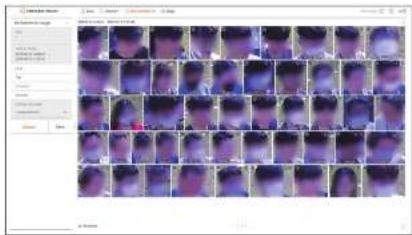
- Sélectionnez
dans le menu . - Sélectionnez un canal à rechercher.
- Sélectionnez la date et l'heure à rechercher.
-
Sélectionnez une option de recherche détaillée.
-
Option Recherche de visage : Sexe, Âge, Lunettes, Masque
- Cliquez sur l'option pour afficher la fenêtre de sélection de l'option. Sélectionnez l'option de recherche souhaitée.
-
Si aucun détail n'est défini, toutes les conditions seront sélectionnées et recherchées.
-
Sélectionnez le Chevau, de votre choix.
Elles seront affichées en cas de chevauchement des données dans un canal lors du changement d'heure ou de
fuseau horaire à l'heure sélectionnée.
- Cliquez sur le bouton
La liste des résultats de la recherche s'affichera.
- Pour arrêter la recherche, diquez sur
dans la fenêtre contextuelle de la recherche. Vous pouvez vérifier les résultats de la recherche jusqu'à présent.
• Voie : Affiche le canal enregistré. - Nom caméra : Affiche le nom de la caméra.
- Attribut : Affiche les attributs des résultats de recherche reconnus.
- Heure : Affiche l'heure de début de la vidéo enregistrée.
- Lecture : lit la vidéo enregistrée avec un dispositif de lecture instantanée.
-
Favoris : Permet d'attribuer un signet à la vidéo enregistrée.
-
Cliquez sur < ⓐ> dans la liste des recherches pour afficher Lecture instantanée.
-
Cliquez sur < Q > pour revenir à l'écran de lecture.
RECHERCHE DE VÉHICULE
Vous pouvez rechercher un véhicule en définissant le type de véhicule et les conditions de couleur à partir des données enregistrées.
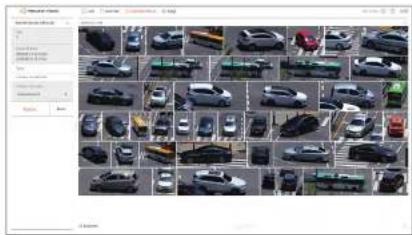
- Sélectionnez
dans le menu . - Sélectionnez un canal à rechercher.
- Sélectionnez la date et l'heure à rechercher.
- Sélectionnez une option de recherche détaillée.
- Options de recherche de véhicule : Type, Couleur du véhicule
-
Cliquez sur l'option pour afficher la fenêtre de sélection de l'option. Sélectionnez l'option de recherche souhaitée.
■ Si aucun détail n'est défini, toutes les conditions seront sélectionnées et recherchées. -
Sélectionnez le Chevau, de votre choix.
Elles seront affichées en cas de chevauchement des données dans un canal lors du changement d'heure ou de
fuseau horaire à l'heure sélectionnée.
- Cliquez sur le bouton
La liste des résultats de la recherche s'affichera.
Pour arrêter la recherche, cliquez sur
• Voie : Affiche le canal enregistré.
- Nom caméra : Affiche le nom de la caméra.
- Attribut : Affiche les attributs des résultats de recherche reconnus.
- Heure : Affiche l'heure de début de la vidéo enregistrée.
- Lecture : lit la vidéo enregistrée avec un dispositif de lecture instantanée.
- Favoris : Permet d'attribuer un signet à la vidéo enregistrée,
-
Cliquez sur < Ⓞ> dans la liste des recherches pour afficher Lecture instantanée.
-
Cliquez sur < Q > pour revenir à l'écran de lecture.
RECHERCHE DE LP
Vous pouvez rechercher les plaques d'immatriculation du véhicule à partir des données enregistrées.
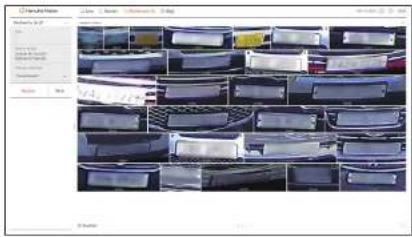
- Sélectionnez
dans le menu . - Sélectionnez un canal à rechercher.
- Sélectionnez la date et l'heure à rechercher.
- Sélectionnez le Chevau, de votre choix.
Elles seront affichées en cas de chevauchement des données dans un canal lors du changement d'heure ou de fuseau horaire à l'heure sélectionnée. - Cliquez sur le bouton
.
La liste des résultats de la recherche s'affichera.
- Pour arrêter la recherche, diquez sur
dans la fenêtre contextuelle de la recherche. Vous pouvez vérifier les résultats de la recherche jusqu'à présent.
• Voie : Affiche le canal enregistré. - Nom caméra : Affiche le nom de la caméra.
- Heure : Affiche l'heure de début de la vidéo enregistrée.
- Lecture : lit la vidéo enregistrée avec un dispositif de lecture instantanée.
-
Favoris : Permet d'attribuer un signet à la vidéo enregistrée.
-
Cliquez sur < ⭕> dans la liste des recherches pour afficher Lecture instantanée.
-
Cliquez sur
pour revenir à l'écran de lecture.
RECHERCHE DE LPR
Vous pouvez rechercher un numéro de plaque d'immatriculation identifié dans les données enregistrées.

- La recherche LPR n'est disponible que sur les modèles d'enregistreurs qui supportent la reconnaissance de l'14.
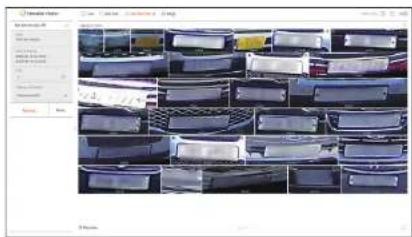
- Sélectionnez
dans le menu . - Sélectionnez un canal à rechercher.
- Sélectionnez la date et l'heure à rechercher.
-
Entrez le numéro de plaque d'immatriculation pour la recherche.
-
Cliquez sur <? pour voir le guide de recherche pour le Numéro de la plaque d'immaterciulation.
-
L'option de saisie du numéro de plaque d'immatriculation n'est disponible que sur le modèle d'enregistreur qui prennot en charge la recherche LRP.
-
Sélectionnez le Chevau, de votre choix.
Elles seront affichées en cas de chevauchement des données dans un canal lors du changement d'heure ou de fuseau horaire à l'heure sélectionnée.
6. Cliquez sur le bouton
La liste des résultats de la recherche s'affichera.
Pour anêter la recherche, cliquez sur
• Voie : Affiche le canal enregistré.
- Nom caméra : Affiche le nom de la caméra.
- LPR : Affiche le numéro de plaque d'immatriculation identifié.
- Heure : Affiche l'heure de début de la vidéo enregistrée.
- Lecture : lit la vidéo enregistrée avec un dispositif de lecture instantanée.
- Favoris : Permet d'attribuer un signet à la vidéo enregistrée.
-
Cliquez sur < ⓑ> dans la liste des recherches pour afficher Lecture instantanée.
-
Cliquez sur < Q > pour revenir à l'écran de lecture.
visualisateur de recherche de l'IA
EXPORTATION DES RÉSULTATS DE LA RECHERCHE
Les résultats des recherches tels que les personnes, les visages et les véhicules peuvent être exportés dans un fichier.
Exemple) Exportation des résultats de la recherche de Personne
- Cliquez sur < ↗> dans la liste des résultats de la recherche.
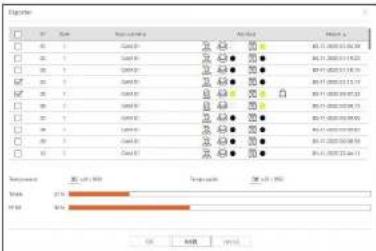
text_image
Control Control Adjust Control Control Control Control Control Control Control Control Control Control Control Control Control Control Control Control Control Control Control Control Control Control Control Control Control Control Control Control Control Control Control Control Control Control Control Control Control Control Control Control Control Control Control Control Control Control Control Control Control Control 0.1 (0.000) 0.0438 0.0 (0.000) 0.0429 0.0 (0.000) 0.0428 0.0 (0.000) 0.0427 0.0 (0.000) 0.0426 0.0 (0.000) 0.0425 0.0 (0.000) 0.0424 0.0 (0.000) 0.0423 0.0 (0.000) 0.0422 0.0 (0.000) 0.0421 0.0 (0.000) 0.0420 0.0 (0.000) 0.0419 0.0 (0.000) 0.0418 0.0 (0.000) 0.0417 0.0 (0.000) 0.0416 0.0 (0.000) 0.0415 0.0 (0.000) 0.0414 0.0 (0.000) 0.0413 0.0 (0.000) 0.0412 0.0 (0.000) 0.0411 0.0 (0.000) 0.0410 0.0 (0.000) 0.0409 0.0 (0.000) 0.0408 0.0 (0.000) 0.0407 0.0 (0.000) 0.0406 0.0 (0.000) 0.0405 0.0 (0.000) 0.0414 Control: Control- Sélectionnez la liste souhaitée et cliquez sur
.
- La vidéo exportée est enregistrée en tant que fichier avi dans le dossier de téléchargement.
lecture
LECTURE DES RÉSULTATS DE LA RECHERCHE
Vous pouvez lire les données enregistrées et exporter la vidéo de votre choix pendant la lecture.
Pour ajuster la chronologie
Vous pouvez déplacer la position de lecture et faire un zoom avant et arrière sur la chronologie.
| 2021-06-14 13:58:24 | |||||||||||||||||||||||||||||||||||||||||||||||||||||||||||||||||||||||||||||||||||||||||||||||||||||||||||||||||||||||||
| 2021-06-14 | 24h. A. B. | ||||||||||||||||||||||||||||||||||||||||||||||||||||||||||||||||||||||||||||||||||||||||||||||||||||||||||||||||||||||||
| 2021-06-14 | 24h. A. B. | ||||||||||||||||||||||||||||||||||||||||||||||||||||||||||||||||||||||||||||||||||||||||||||||||||||||||||||||||||||||||
| 21/29 | 9:30 | 10:00 | 10:30 | 10:00 | 10:30 | 10:00 | 10:30 | 10:00 | 10:30 | 10:00 | 10:30 | 10:00 | 10:30 | 10:00 | 10:30 | 10:00 | 10:30 | 10:00 | 10:30 | ||||||||||||||||||||||||||||||||||||||||||||||||||||||||||||||||||||||||||||||||||||||||||||||||||||||
| 22/29 | 9:30 | 10:00 | 10:30 | 10:00 | 10:30 | 10:00 | 10:30 | 10:00 | 10:30 | 10:00 | 10:30 | 10:00 | 10:30 | 10:00 | 10:30 | 10:00 | 11:00 | 11:30 | 11:00 | 11:30 | 11:00 | 11:30 | 11:00 | 11:30 | 11:00 | 11:30 | 11:00 | 11:30 | 11:00 | 11:30 | 11:00 | 11:30 | 11:00 | 11:30 | 11.00 | 11:30 | 11:00 | 11:30 | 11:00 | 11:30 | 11:00 | 11:30 | 11:00 | 11:30 | 11:00 | 11:30 | 11:00 | 11:30 | 11:00 | 11:30 | 11:00 | 11:30 | 11:00 | 11:30 | 11:00 | 11:30 | 11:00 | 11:30 | 11:00 | 11:30 | 11:00 | 11:30 | 11:00 | 11:30 | 11:00 | 11:30 | 11:00 | 11;30 | 11:00 | 11:30 | 11:00 | 11:30 | 11:00 | 11:30 | 11:00 | 11:30 | 11:00 | 11:30 | 11:00 | 11:30 | 11:00 | 11:30 | 11:00 | 11:30 | 11:30 | 11:00 | 11:30 | 11:00 | 11:30 | 11:00 | 11:30 | 11:00 | 11:30 | 11:00 | 11:30 | 11:00 | 11:30 | 11:00 | 11:30 | 11:00 | 12:30 | 11:00 | 11:30 | 11:00 | 11:30 | 11:00 | 11:30 | 11:00 | 11:30 | 11:00 | 11:30 | 11:00 | 11:30 | 11:00 | 11:30 | 11:00 | 11:30 | ||||
- Cliquez sur la position de lecture souhaitée dans la chronologie.
La position de début de la lecture sera déplacée. - Cliquez sur le point de début sur le côté gauche de la ligne chronologique pour déplacer la position de lecture au point de début de la première vidéo.
- Placez votre souris sur la ligne chronologique pour voir la vignette correspondante de la vidéo enregistrée.
- Cliquez sur <>,<> pour un zoom avant ou un zoom arrière du grossissement de l'affichage de l'heure.
Lorsque la ligne chronologique est agrandie, une barre de défilement apparaît en bas. - Vous pouvez utiliser la molette de la souris sur la ligne chronologique pour faire un zoom avant ou amière de l'échelle de temps.
■ Le grossissement de la ligne chronologique sera affiché en haut à droite de cette ligne. - Pour voir la ligne chronologique avant ou après le zoom, faites un zoom avant et faites glisser la ligne chronologique vers la gauche ou la droite.
| 2021-06-16 12:30:52 | ||||||||||||||||||||||||||||||||||||||||||||||||||||||||||||||||||||||||||||||||||||||||||||||||||||||||||||||||||||||||||||||||||||||||||||||||||||||||||||||||||||||||||||||||||||||||||||||||||||||||
| 2021-06-16 12:30:52 | 2021-06-16 12:30:52 | |||||||||||||||||||||||||||||||||||||||||||||||||||||||||||||||||||||||||||||||||||||||||||||||||||||||||||||||||||||||||||||||||||||||||||||||||||||||||||||||||||||||||||||||||||||||||||||||||||||||
| 2021-06-16 12:30:48 | 2021-06-16 12:30:47 | |||||||||||||||||||||||||||||||||||||||||||||||||||||||||||||||||||||||||||||||||||||||||||||||||||||||||||||||||||||||||||||||||||||||||||||||||||||||||||||||||||||||||||||||||||||||||||||||||||||||
| 2021-06-16 12:30:46 | ||||||||||||||||||||||||||||||||||||||||||||||||||||||||||||||||||||||||||||||||||||||||||||||||||||||||||||||||||||||||||||||||||||||||||||||||||||||||||||||||||||||||||||||||||||||||||||||||||||||||
| 2021-06-16 12:30:44 | ||||||||||||||||||||||||||||||||||||||||||||||||||||||||||||||||||||||||||||||||||||||||||||||||||||||||||||||||||||||||||||||||||||||||||||||||||||||||||||||||||||||||||||||||||||||||||||||||||||||||
EXPORTATION DE LA VIDÉO PAR CONFIGURATION DE LA SECTION
Vous pouvez sélectionner la section souhaitée dans la chronologie ou la liste de recherche pendant la lecture de la vidéo et l'exporter dans un fichier.
- Cliquez sur le bouton < [☐] >
- À l'aide de la souris, sélectionnez les points de début et de fin de la section souhaitée dans la ligne chronologique.
| 2020-09-16 | 12:50:42 | -0.2881 | 0 | 0 |
- Cliquez sur le bouton <
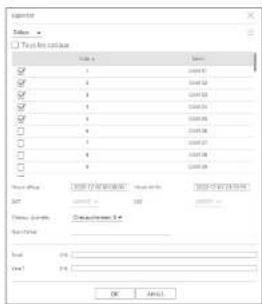
- Sélectionnez une mise en page à exporter et sélectionnez le canal souhaité.
- Définissez la date/heure de début et la date/heure de fin.
- Entrez un nom de fichier à enregistrer, puis cliquez sur le bouton
. - Lorsque l'exportation est terminée, une fenêtre de confirmation s'ouvre.
■ Lors de l'exportation, cliquez sur le bouton
lecture
Noms et fonctions des boutons de lecture
État En pause
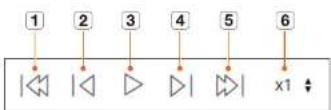
État Lecture
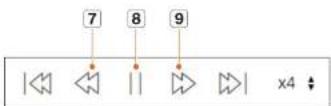
| Nom Description | ||
| 1 | Événement précédent Permet d'aller à la vidéo de l'événement précédent. | |
| 2 | Image précédente Devient aux images clés (image-à). | |
| 3 | Lecture Permet de l'air la vidéo. | |
| 4 | Image suivante Permet d'avancer d'une image ou plus. | |
| 5 | Événement suivant Permet d'aller à la vidéo de l'événement suivant. | |
| 6 | Vitesse | Permet de sélectionner la vitesse de lecture de la vidéo.Vitesse : x1/8, x1/4, x1/7, x1, x2, x4, x8, x16, x32, x64, x128, x256 |
| 7 | Retour rapide | Utilisé pour la lecture amière.Vitesse : x1/8, x1/4, x1/7, x1, x2, x4, x8, x16, x32, x64, x128, x256En fonction de l'écran mosaïque, la vitesse maximale peut être limitée. |
| 8 | Pause Permet de mettre la vidéo en pause. | |
| 9 | Avance rapide | Utilisé pour la lecture avant.Vitesse : x1/8, x1/4, x1/7, x1, x2, x4, x8, x16, x32, x64, x128, x256En fonction de l'écran mosaïque, la vitesse maximale peut être limitée. |
visualisateur de configuration
Vous pouvez configurer les réglages de l'enregistreur à distance sur le réseau.
DISPOSITION DE L'ÉCRAN DU VISUALISATEUR DE CONFIGURATION
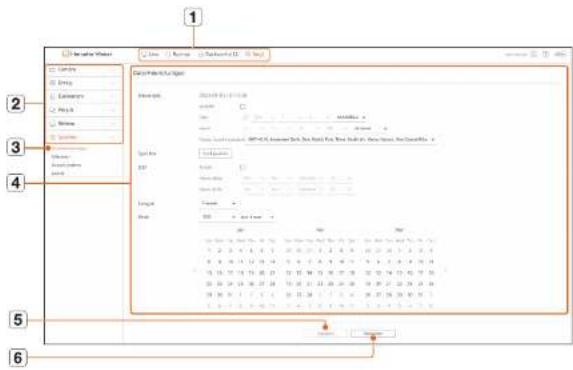
text_image
1 2 3 4 5 6 7 8 9 10 11 12 13 14 15 16 17 18 19 20 21 22 23 24 25 26 27 28 29 30 31 32 33 34 35 36 37 38 39 40 41 42 43 44 45 46 47 48 49 50 51 52 53 54 55 56 57 58 59 60 61 62 63 64 65 66 67 68 69 70 71 72 73 74 75 76 77 78 79 80 81 82 83 84 85 86 87 88 89 90 91 92 93 94 95 96 97 98 99 100| Nom Description | ||
| 1 | Menu Cliquez surchaque menu pour aller à l'écran Menu. | |
| 2 | Liste des menus principaux | Configurez les paramètres ou sélectionnez un élément parent pour modifier les paramètres existants. |
| 3 | Liste des sous-menus | Parmai les sous-menus du menu parent sélectionné, sélectionnez un élément que vous souhaitez régier. |
| 4 | Menu Détailé | Cliquez dans le champ d'entrée de l'élément souhaite pour modifier et entrez la valeur désirete. |
| 5 | Appliquer Appliquez | les paramètres modifiés. |
| 6 | Récupérer Rétablisse | les paramètres utilisés avant la modification. |
CONFIGURATION DE LA CAMÉRA
Vous pouvez vérifier la liste des caméras connectées à l'enregistreur et configurer les paramètres nécessaires. Pour plus de détails, référez-vous à la page « Réglage » Configuration de la caméra » dans le Sommaire.
Config. Voices
Vous pouvez enregistrer une caméra réseau pour chaque canal et établir la connexion entre eux.

Lorsque vous enregistrez une caméra pour la première fois dans le menu « Régl. » Caméra > Configuration des voies «, l'écran configuration de la caméra s'affiche.
Pour en savoir plus, consultez la page « Guide de démarrage » Configuration de la caméra « de la table des matières.
Régl. > Caméra > Config. Voies
text_image
Model Name: File Edit View Insert Help Model 1 Model 2 Model 3 Model 4 Model 5 Model 6 Model 7 Model 8 Model 9 Model 10 Model 11 Model 12 Model 13 Model 14 Model 15 Model 16 Model 17 Model 18 Model 19 Model 20 Model 21 Model 22 Model 23 Model 24 Model 25 Model 26 Model 27 Model 28 Model 29 Model 30 Model 31 Model 32 Model 33 Model 34 Model 35 Model 36 Model 37 Model 38 Model 39 Model 40 Model 41 Model 42 Model 43 Model 44 Model 45 Model 46 Model 47 Model 48 Model 49 Model 50 Model 51 Model 52 Model 53 Model 54 Model 55 Model 56 Model 57 Model 58 Model 59 Model 60 Model 61 Model 62 Model 63 Model 64 Model 65 Model 66 Model 67 Model 68 Model 69 Model 70 Model 71 Model 72 Model 73 Model 74 Model 75 Model 76 Model 77 Model 78 Model 79 Model 80 Model 81 Model 82 Model 83 Model 84 Model 85 Model 86 Model 87 Model 88 Model 89 Model 90 Model 91 Model 92 Model 93 Model 94 Model 95 Model 96 Model 97 Model 98 Model 99 Product Data (PPT) Data Type: Normalized [ ] [ ] [ ] [ ] [ ] [ ] [ ] [ ] [ ] [ ] [ ] [ ] [ ] [ ] [ ] [ ] [ ] [ ] [ ] [ ] [ ] [ ] [ ] [ ] [ ] [ ] [ ] [ ] [ ] [ ] [ ] [ ] [ ] [ ] [ ] [ ] [ ] [ ] [ ] [ ] [ ] [ ] [ ] [ ] [ ] [ ] [ ] [ ] [ ] [ ] [ ]- Lorsque vous cliquez sur le bouton
Conf.cam.
Vous pouvez modifier les paramètres vidéo des caméras réseau enregistrées pour chaque canal en accédant au visualisarem Web.
Régl. > Caméra > Conf.cam.
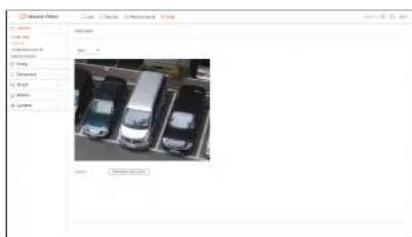
visualisateur de configuration
- Lorsque vous cliquez sur le bouton
, une nouvelle fenêtre du navigateur de la caméra s'ouvre. - Non pris en charge si la caméra est connectée au protocole RTSP.
- Non pris en charge si la caméra est connectée à un DDNS ou une URL.
- Prend en charge la version spécifiée ci-dessous ou une version supérieure pour chaque caméra de série O/P/X, (série QND-7010R : 1.04, série QND-7080R : 1.02, série QND-6010R : 1.02, série QND-6070R : 1.01, série P : 1.01)
- Lorsque vous vous connectez à la page Web de la caméra sur un réseau fermé, une caméra qui ne prend pas en charge le web universel ne sera pas en mesure d'afficher les images.
- Les réglages par défaut du port proxy cam sont automatiquement définis en séquences dont le nombre est égal au nombre de canaux pris en charge par l'enregistreur. Si vous voulez changer le port proxy, sélectionner le menu de configuration de port.
- 4 canaux (10001-10004), 8 canaux (10001-10008), 16 canaux (10001-10016), 32 canaux (10001-10032), 64 canaux (10001-10064)
Par ex.) Valeurs par défaut des ports proxy de caméra pour chaque produit
- Modèle à 4 canaux : 10001-10004
• Modèle à 8 canaux : 10001-10008
• Modèle à 16 canaux : 10001-10016
• Modèle à 32 canaux : 10001-10032
• Modèle à 64 canaux : 10001-10064
- Lors de la connexion en dehors du réseau fermé, comme indiqué sur la figure, le paramètre de transfert de port du port proxy de la caméra est requis pour le routeur.

flowchart
graph LR
    A["Micro-reseau"] --> B["Enregistrer"]
    B --> C["Router IP PC distant"]
    C --> D["Internet"]
    D --> E["Laptop"]
- Si le réseau fermé compte plusieurs enregistreurs, chaque port proxy cam doit être défini à l'aide d'un port différent.
- SI DDNS et Connexion Rapide sont activés le transfert de port sera automatiquement configuré.
- Les navigateurs Chrome, Edge et Safari (Mac OS) sont pris en charge.
Configuration des profils
Vous pouvez définir le profil d'une caméra réseau.
Régl. > Caméra > Configuration du profil
Enregistrement
Vous pouvez définir le profil d'enregistrement d'une caméra réseau.
text_image
Configuration key: .com File Type: Current Default Name: Name File Path: 1.0000 2.0000 3.0000 4.0000 5.0000 6.0000 7.0000 8.0000 9.0000 10.0000 11.0000 12.0000 13.0000 14.0000 15.0000 16.0000 17.0000 18.0000 19.0000 20.0000 21.0000 22.0000 23.0000 24.0000 25.0000 26.0000 27.0000 28.0000 29.0000 30.0000 31.0000 32.0000 33.0000 34.0000 35.0000 36.0000 37.0000 38.0000 39.0000 40.0000 41.0000 42.0000 43.0000 44.0000 45.0000 46.0000 47.0000 48.0000 49.0000 50.0000 51.0000 52.0000 53.0000 54.0000 55.0000 56.0000 57.0000 58.0000 59.0000 60.0000 61.0000 62.0000 63.0000 64. 65 66 67 68 69 75 76 77 78 79 85 86 87 88 89 95 96 97 98 99 125- Cliquez sur < pour modifier les paramètres du profil. Vous pouvez ajouter ou supprimer des profils et modifier les paramètres en accédant à la Web Viewer de la caméra.
Live
Vous pouvez changer les paramètres de transfert en direct de la caméra réseau.
text_image
Model Name: Data Description: C:\Users\Parameters\C:\eng Category Data Value Score Output Data Value Score Output Data Value Score Output Data Value Score Output Data Value Score Output Data Value Score Output Data Value Score Output Data Value Score Output Data Value Score Output Data Value Score Output Data Value Score Output Data Value Score Output Data Value Score Output Data C:\Users\Parameters\C:\eng\Parameters\C:\eng\Parameters\C:\eng\Parameters\C:\eng\Parameters\C:\eng\Parameters\C:\eng\Parameters\C:\eng\Parameters\C:\eng\Parameters\C:\eng\Parameters\C:\eng\Parameters\C:\eng\Parameters\C:\eng\Parameters\C:\eng\Parameters\C:\eng\Parameters\C:\eng\Parameters\C:\eng\Parameters\C:\eng\Parameters\B:\Users\Parameters\C:\eng\Parameters\C:\eng\Parameters\C:\eng\Parameters\C:\eng\Parameters\C:\eng\Parameters\C:\eng\Parameters\C:\eng\Parameters\C:\eng\Parameters\C:\eng\Parameters\C:\eng\Parameters\C:\eng\Parameters\C:\eng\Parameters\C:\eng\Parameters\C:\eng\Parameters\C:\eng\Parameters\C:\eng\Operators\Parameters\C:\eng\Operators\C:\eng\Operators\C:\eng\Operators\C:\eng\Operators\C:\eng\Operators\C:\eng\Operators\C:\eng\Operators\C:\eng\Operators\C:\eng\Operators\C:\eng\Operators\C:\eng\Operators\C:\eng\Operators\C:\eng\Operators\C:\eng\Operators\C:\eng\Operators\C:\eng\Operators\C:\eng\Operators\C:\end{array}Distant
Vous pouvez définir le profil vidéo transmis au réseau et l'écran d'expansion.
Vous pouvez changer les mots de passe de toutes les caméras enregistrées à la fois.
Régl. > Caméra > Mdp de la caméra
Pour plus de détails, référez-vous à la page « Réglage » Configuration de l'enregistrement » dans le Sommaire.
Enregistrer le calendrier
Si vous définissez un calendrier d'enregistrement pour une date et une heure précises, l'enregistrement démarre à ce moment précis.
Régl. > Enreg. > Enregistrer le calendrier
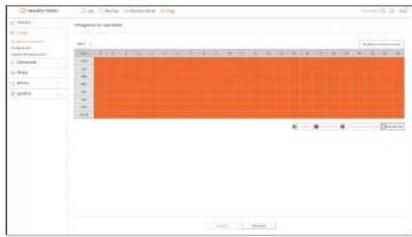
Sélectionnez un type de fréquence d'images d'enregistrement normal / d'événement pour chaque canal.
Régl. > Enreg. > Config de l'Enr.
| Parameters | Gene | Sequence | Circulation | Description of genes | Gene name | Sequence | Circulation | Gene name | Sequence | ||||||
| MMP | |||||||||||||||
| p-1 | 200 | 5747 | 3981 | 200 | 1 | 168 | 2, 2, 3, 4, 5, 6, 7, 8, 9, 10, 11, 12, 13, 14, 15, 16, 17, 18, 19, 20, 21, 22, 23, 24, 25, 26, 27, 28, 29, 30, 31, 32, 33, 34, 35, 36, 37, 38, 39, 40, 41, 42, 43, 44, 45, 46, 47, 48, 49, 50, 51, 52, 53, 54, 55, 56, 57, 58, 59, 60, 61, 62, 63, 64, 65, 66, 67, 68, 69, 70, 71, 72, 73, 74, 75, 76, 77, 78, 79, 80, 81, 82, 83, 84, 85, 86, 87, 88, 89, 90, 91, 92, 93, 94, 95, 96, 97, 98, 99, 100 | 200 | 1 | 1 | 1 | 1 | 1 | 1 | 1 |
| 200 | 5747 | 3981 | 200 | 1 | 168 | 2 | 168 | 2 | |||||||
| 201 | 5747 | 3981 | 200 | 1 | 168 | 2 | 168 | 2 | |||||||
| 202 | 5747 | 3981 | 200 | 1 | 168 | 2 | 168 | 2 | |||||||
| 203 | 5747 | 3981 | 200 | 1 | 168 | 2 | 168 | 2 | |||||||
| 204 | 5747 | 3981 | 200 | 1 | 168 | 2 | 168 | 2 | |||||||
| 205 | 5747 | 3981 | 200 | 1 | 168 | 2 | 168 | 2 | |||||||
| 206 | 5747 | 3981 | 200 | 1 | 168 | 2 | 168 | 2 | |||||||
| 207 | 5747 | 3981 | 200 | 1 | 168 | 2 | 168 | 2 | |||||||
| 208 | 5747 | 3981 | 200 | 1 | 168 | 2 | 168 | 2 | |||||||
| 209 | 5747 | 3981 | 200 | 1 | 168 | 2 | 168 | 2 | |||||||
| 210 | 5747 | 3981 | 200 | 1 | 168 | 2 | 168 | 2 | |||||||
| 211 | 5747 | 3981 | 200 | 1 | 168 | 2 | 168 | 2 | |||||||
| 212 | 5747 | 3981 | 200 | 1 | 168 | 2 | 168 | 2 | |||||||
visualisateur de configuration
Options d'enregistrement
Vous pouvez définir l'option d'enregistrement sur le disque dur.
- Vous pouvez régler la durée d'enregistrement séparément pour chaque canal.
Régl. > Enreg. > Options d'enregistrement
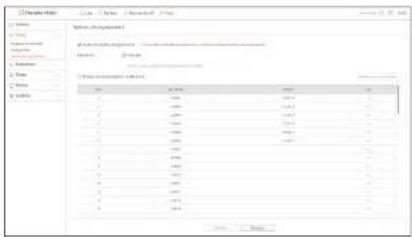
Pour plus de détails, référez-vous à la page « Réglage » Configuration de l'événement » dans le Sommaire.
Moteur d'IA
Vous pouvez choisir d'utiliser ou non les événements IA (détection d'objet, reconnaissance par IA) et vérifier l'état de l'utilisation du moteur d'IA.

- Les paramètres du moteur ne sont disponibles que pour les modèles de dispositifs de stockage qui prenent en charge la reconnaissance par IA.
Régl. > Événement > Moteur d'IA
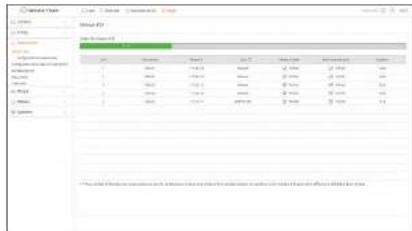
Configuration de l'événement
Vous pouvez définir des paramètres détaillés pour le mode de détection des événements de chaque canal.
Régl. > Événement > Configuration de l'événement
Détection d'objet
Vous pouvez modifier la configuration de l'événement de détection d'objets IA.

- La fonction de détection d'objet est affichée seulement lors de la connexion caméra IÀ de Wisenet.
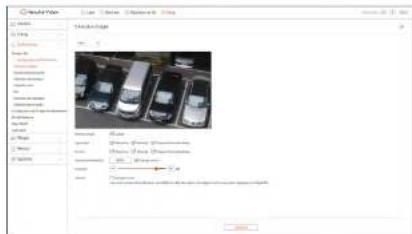
text_image
AutoDrive AutoDrive AutoDrive AutoDrive AutoDrive AutoDrive AutoDrive AutoDrive AutoDrive AutoDrive AutoDrive AutoDrive AutoDrive AutoDrive AutoDrive AutoDrive AutoDrive AutoDrive AutoDrive AutoDrive AutoDrive AutoDrive AutoDrive AutoDrive AutoDrive AutoDrive AutoDrive AutoDrive AutoDrive AutoDrive AutoDrive AutoDrive AutoDrive AutoDrive Automotive Automotive Automotive Automotive Automotive Automotive Automotive Automotive Automotive Automotive Automotive Automotive Automotive Automotive Automotive Automotive Automotive Automotive Automotive Automotive Automotive Automotive Automotive Automotive Automotive Automotive Automotive AutomotiveReconnaissance par IA
Vous pouvez modifier la configuration de l'événement de reconnaissance par IA.

- Les réglages et les spécifications de fonctionnement peuvent varier en fonction du modèle d'enregistreur et de la caméra.
text_image
ShareMap Share ShareMap ShareMap ShareMap ShareMap ShareMap ShareMap ShareMap ShareMap ShareMap ShareMap ShareMap ShareMap ShareMap ShareMap ShareMap ShareMap ShareMap ShareMap ShareMap ShareMap ShareMap ShareMap ShareMap ShareMap ShareMap ShareMap ShareMap ShareMap ShareMap ShareMap ShareMap ShareMap ShareMap ShareMapDétection de masque
Vous pouvez modifier la configuration de l'événement de détection de masque.

- Les réglages et les spécifications de fonctionnement peuvent varier en fonction du modèle d'enregistreur et de la caméra.
Vous pouvez modifier la configuration des événements de détection de mouvement.

- Une analyse vidéo détaillée peut être configurée en accédant au WebViewer de la caméra.
Vous pouvez modifier la configuration des événements d'analyse vidéo intelligente (IVA).

- Une analyse vidéo détaillée peut être configurée en accédant au WebViewer de la camera.
visualisateur de configuration
Détection de sabotage
Vous pouvez modifier la configuration de l'événement de détection de sabotage.
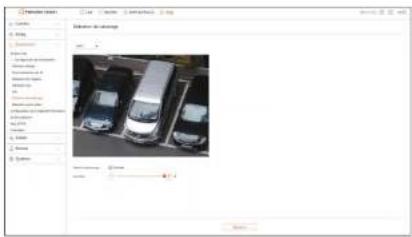
Détection perte vidéo
Vous pouvez modifier la configuration de l'événement Détection de perte vidéo.
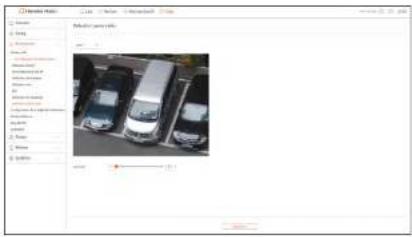
text_image
Movie Editor 1.04 2.00 3.00 4.00 5.00 6.00 7.00 8.00 9.00 10.00 11.00 12.00 13.00 14.00 15.00 16.00 17.00 18.00 19.00 20.00 21.00 22.00 23.00 24.00 25.00 26.00 27.00 28.00 29.00 30.00 31.00 32.00 33.00 34.00 35.00 36.00 37.00 38.00 39.00 40.00 41.00 42.00 43.00 44.00 45.00 46.00 47.00 48.00 49.00 50.00 51.00 52.00 53.00 54.00 55.00 56.00 57.00 58.00 59.00 60.00 61.00 62.00 63.00 64.00 65.00 66.00 67.00 68.00 69.00 70.00 71.00 72.00 73.00 74.00 75.00 76.00 77.00 78.00 79.00 80.00 81.00 82.00 83.00 84.00 85.00 86.00 87.00 88.00 89.00 90.00 91.00 92.00 93.00 94.00 95.00 96.00 97.00 98.00 99.00 100.0Configuration de la règle de l'événement
Vous pouvez définir le déclencheur d'événement et la règle d'action qui entraîneront l'émission d'une alarme lors de la survenue d'un événement.
Régl. > Événement > Configuration de la règle de l'événement
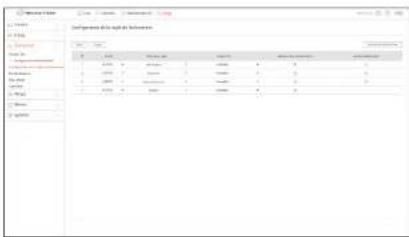
text_image
Name: C:\Users\Documents\Tools Name: C:\Users\Balance\Balance\Balance\Balance\Balance\Balance\Balance\Balance\Balance\Balance\Balance\Balance\Balance\Balance\Balance\Balance\Balance\Balance\Balance\Balance\Balance\Balance\Balance\Balance\Balance\Balance\Balance\Balance\Balance\Balance\Balance\Balance\Balance\Balance\Balance\Balance\Balance\Balance\Balance\Balance\Balance\Balance\Balance\Balance\Balance\Balance\Balance\Balance\Balance\Balance\ Balance\ Balance\ Balance\ Balance\ Balance\ Balance\ Balance\ Balance\ Balance\ Balance\ Balance\ Balance\ Balance\ Balance\ Balance\ Balance\ Balance\ Balance\ Balance\ Balance\ Balance\ Balance\ Balance\ Balance\ Balance\ Balance\ Balance\ Balance\ Balance\ Balance\ Balance\ Balance\ Balance\ Balance\ Balance\ Balance\ Balance\ Balance\ Balance\ Balance\ Balance\ Balance\ Balance\ Balance\ Balance\ Balance\ Balance\ Balance\ Balance\ Balance\ balanceEntrée d'alarme
Vous pouvez définir le fonctionnement du capteur d'alarme.

- Cette fonction n'est pas prise en charge sur certains modes.
Régl. > Événement > Entrée d'alarme
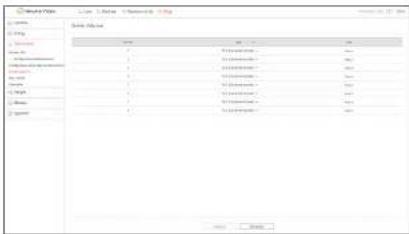
Vous pouvez définir la caméra enregistrée avec le protocole ONVIF.
Régl. > Événement > Rég. ONVIF
Le fait d'émettre ou non une alarme peut être programmé en fonction du jour et de l'heure. Le réglage initial sera une synchronisation d'événement et une alarme sera envoyée uniquement si un événement se produit.
Régl. > Événement > Calendrier
Vous pouvez vérifier la liste des périphériques connectés à l'enregistreur et configurer les réglages nécessaires. Pour plus de détails, référez-vous à la page « Réglage » Configuration du périphérique » dans le Sommaire.
Périph. stock.
Vous pouvez vérifier et modifier les paramètres liés au périphérique de stockage de données.
Régl. > Périph > Périph. stock.
Gestion
Vous pouvez vérifier un périphérique de stockage, la quantité d'utilisation, le type d'utilisation et l'état du périphérique de stockage.
text_image
Data Value Parameters Data Value Parameters Data Value Parameters Data Value Parameters Data Value Parameters Data Value Parameters Data Value Parameters Data Value Parameters Data Value Parameters Data Value Parameters Data Value Parameters Data Value Parameters Data Value Parameters Data Value Parameters Data Value Parameters Data Value Parameters Data Value Parameters Data Value- ARB: Une vidéo qui n'a pas été enregistrée en raison d'une déconnexion de la caméra peut être sauvegardée une fois que la connexion avec la caméra est rétablie.
Appuyez sur le bouton et une fenêtre
iSCSI
Cette fonction n'est disponible que pour les produits prenant en charge l'ISCSI. (Consultez la page × Fonctions prises en charge par le modèle ×.) Lors de la connexion d'un périphérique ISCSI à l'enregistreur, vous pouvez rechercher le périphérique ISCSI, puis le connecter et le déconnecter.
text_image
Model Name File Edit View Inserted Help Category Help Import Save As... Save As... Save As... Save As... Save As... Save As... Save As... Save As... Save As... Save As... Save As... Save As... Save As... Save As... Save As... Save As... Save As... Save As... Save As... Save As... Save As... Save As... Save As... Save As... Save As... Save As... Save As... Save As... Save As... Save As... Save As... Save As... Save As... Save As... Load Load Load Load Load Load Load Load Load Load Load Load Load Load Load Load Load Load Load Load Load Load Load Load Load Load Load Load Load Load Load Load Load Load Load Load Load Load Load Load Load Load Load Load Load Load Load Load Load Load Loadvisualisateur de configuration
RAID
Cette fonction n'est disponible que pour les produits prenant en charge le RAID. (Consultez la page « Fonctions prises en charge par le modèle ».) Vous pouvez définir le mode RAID (Redundant Array of Independent Disks).
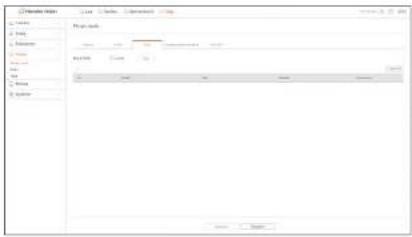
text_image
Product name Value Value Value Value Value Value Value Value Value Value Value Value Value Value Value Value Value Value Value Value Value Value Value Value Value Value Value Value Value Value Value Value Value Value Value Value Value Value Value Value Value Value Value Value Value Value Value Value Value Value NumberEnregistrement distribué
Cette fonction n'est disponible que pour les produits prenant en charge l'enregistrement distribué. (Consultez la page « Fonctions prises en charge par le modèle ».) En assignant une certaine portion de disques durs à chaque groupe, vous pouvez distribuer le volume d'enregistrement pour une sauvegarde optimale.
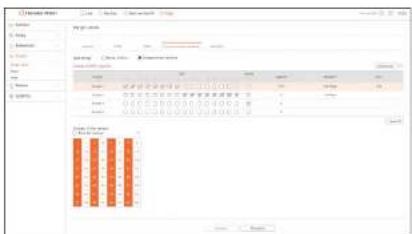
bar
| Category | Value | |---|---| | Category 1 | 0 | | Category 2 | 0 | | Category 3 | 0 | | Category 4 | 0 |S.M.A.R.T
Vous pouvez vérifier l'état de la connexion et les détails du disque dur monté dans l'enregistreur.
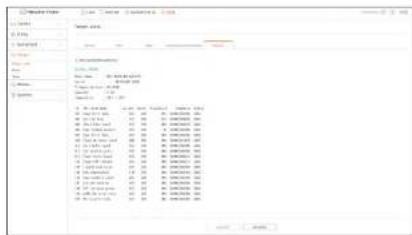
Vous pouvez définir les informations affichées sur l'écran ainsi que le système de sortie.
Régl. > Périph > Écran
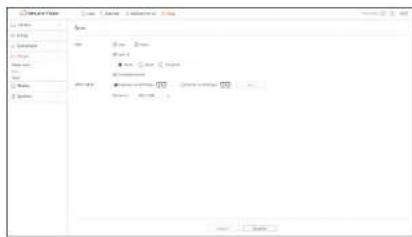
- Si l'écran ne fonctionne pas correctement, voir « Dépannage (FAQ) » dans l'Annexe.
- Les paramètres de réglace de l'écran contrôlent le moniteur connecté à l'enregistreur.
- Il sera impossible d'afficher une vidéo avec une résolution supérieure à 1080 p sur le moniteur secondaire.
Texte
Vous pouvez définir les paramètres de l'affichage du texte du périphérique et du texte de l'événement.
Régl. > Périph > Texte
Périph
Les valeurs adéquates d'un périphérique connecté à l'enregistreur peuvent être définies.
| □ Number of items | □ Type | Number | # | # | # | # | # |
| 1. Category | None | ||||||
| 2. Item | |||||||
| 3. Category | |||||||
| 4. Item | |||||||
| 5. Category | |||||||
| 6. Item | |||||||
| 7. Category | |||||||
| 8. Item | |||||||
| 9. Item | |||||||
| 10. Item | |||||||
| 11. Item | |||||||
| 12. Item | |||||||
| 13. Item | |||||||
| 14. Item | |||||||
| 15. Item | |||||||
| 16. Item | |||||||
| 17. Item | |||||||
| 18. Item | |||||||
| 19. Item | |||||||
| 20. Item | |||||||
| 21. Item | |||||||
| 22. Item | |||||||
| 23. Item | |||||||
| 24. Item | |||||||
| 25. Item | |||||||
| 26. Item | |||||||
| 27. Item | |||||||
| 28. Item | |||||||
| 29. Item | |||||||
| 30. Item | |||||||
| 31. Item | |||||||
Événement
Il est possible de définir le nombre total de conditions et de mots-clés pour afficher les événements d'un périphérique texte.
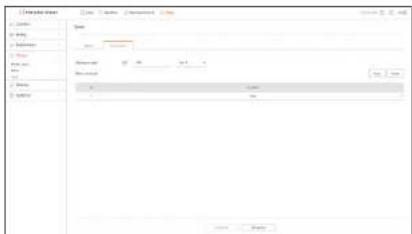
Pour plus de détails, référez-vous à la page « Réglage » Configuration du réseau × dans le Sommaire.
IP & Port
Un utilisateur distant peut accéder à l'enregistreur via le réseau pour vérifier le mode actuel et l'adresse IP.
Régl. > Réseau > IP & Port
Adresse IP
Spécifiez le chemin de la connexion réseau.
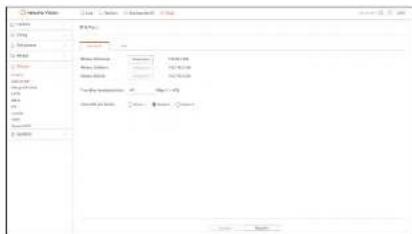
text_image
File Name B2013 C:\Users\Software\F-\nC:\Users\Software\F-\nC:\Users\Software\F-\nC:\Users\Software\F-\nC:\Users\Software\F-\nC:\Users\Software\F-\nC:\Users\Software\F-\nC:\Users\Software\F-\nC:\Users\Software\F-\nC:\Users\Software\F-\nC:\Users\Software\F-\nC:\Users\Software\F-\nD:\Users\Software\F-\nC:\Users\Software\F-\nC:\Users\Software\F-\nC:\Users\Software\F-\nC:\Users\Software\F-\nC:\Users\Software\F-\nC:\Users\Software\F-\nC:\Users\Software\F-\nC:\Users\Software\F-\nC:\Users\Software\F-\nC:\Users\Software\F-\nC :\Users\Software\F-\nC:\Users\Software\F-\nC:\Users\Software\F-\nC:\Users\Software\F-\nC:\Users\Software\F-\nC:\Users\Software\F-\nC:\Users\Software\F-\nC:\Users\Software\F-\nC:\Users\Software\F-\nC:\Users\Software\F-\nC:\Users\Software\F-\nC:\iTunes C:\Users\Software\F-\nC:\Users\Software\F-\nC:\Users\Software\F-\nC:\iTunesPort
Vous pouvez configurer les paramètres liés au protocole.
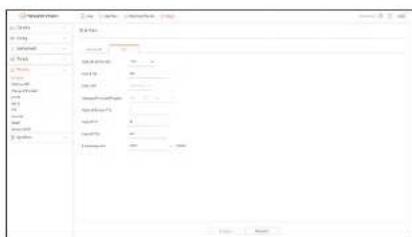
text_image
Model Name: Name Submodel Model Submodel Submodel Submodel Submodel Submodel Submodel Submodel Submodel Submodel Submodel Submodel Submodel Submodel Submodel Submodel Submodel Submodel Submodel Submodel Submodel Submodel Submodel Submodel Submodel Submodel Submodel Submodel Submodel Submodel Submodel Submodel Submodel Submodel Submodelvisualisateur de configuration
DDNS et P2P
Un utilisateur distant peut mettre en réseau un enregistreur en utilisant une adresse DDNS dans un système IP dynamique. Si vous ne pouvez pas vous connecter avec une IP dynamique, vous pouvez facilement le faire en utilisant un service P2P.
Avant d'utiliser Wisenet DDNS et P2P, veuillez d'abord configurer la connexion réseau ainsi que le DDNS.
Régl. > Réseau > DDNS et P2P
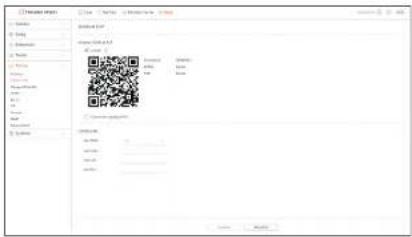
Vous pouvez préparer la liste pour accepter ou refuser l'accès à une adresse IP ou MAC en particulier.
Régl. > Réseau > Filtrage d'IP & MAC
text_image
Image mask 1.04 1.05 1.06 1.07 1.08 1.09 1.10 1.11 1.12 1.13 1.14 1.15 1.16 1.17 1.18 1.19 1.20 1.21 1.22 1.23 1.24 1.25 1.26 1.27 1.28 1.29 1.30 1.31 1.32 1.33 1.34 1.35 1.36 1.37 1.38 1.39 1.40 1.41 1.42 1.43 1.44 1.45 1.46 1.47 1.48 1.49 1.50 1.51 1.52 1.53 1.54 1.55 1.56 1.57 1.58 1.59 1.60 1.61 1.62 1.63 1.64 1.65 1.66 1.67 1.68 1.69 1.70 1.71 1.72 1.73 1.74 1.75 1.76 1.77 1.78 1.79 1.80 1.81 1.82 1.83 1.84 1.85 1.86 1.87 1.88 1.89 1.90 1.91 1.92 1.93 1.94 1.95 1.96 1.97 1.98 1.99 2.00HTTPS
Vous pouvez sélectionner un système de connexion de sécurité ou installer des certificats publics.
Régl. > Réseau > HTTPS
- Tout en utilisant le protocole HTTPS, si vous voulez passer à HTTP, alors un fonctionnement anormal peut avoir lieu puisque le navigateur contient les valeurs de réglage. Vous devez modifier l'URL à HTTP et vous reconnecter ou réinitialiser les paramètres des cookies du navigateur.
802.1x
Lors de la connexion à un réseau, vous pouvez choisir d'utiliser le protocole 802.1x et installer un certificat correspondant.
Régl. > Réseau > 802,1x
text_image
C:\Users\Name\times\Location\times\Standard\times\Other 1.0000 2.0000 3.0000 4.0000 5.0000 6.0000 7.0000 8.0000 9.0000 10.0000 11.0000 12.0000 13.0000 14.0000 15.0000 16.0000 17.0000 18.0000 19.0000 20.0000 21.0000 22.0000 23.0000 24.0000 25.0000 26.0000 27.0000 28.0000 29.0000 30.0000 31.0000 32.0000 33.0000 34.0000 35.0000 36.0000 37.0000 38.0000 39.0000 40.0000 41.0000 42.0000 43.0000 44.0000 45.0000 46.0000 47.0000 48.0000 49.0000 50.0000 51.0000 52.0000 53.0000 54.0000 55.0000 56.0000 57.0000 58.0000 59.0000 60.0000 61.0000 62.0000 63.0000 64. 65 66 67 68 69 74 75 76 77 78 79 84 85 86 87 88 89 94 95 96 97 98 99 124FTP
Lorsqu'un événement se produit, vous pouvez créer des paramètres liés au serveur FTP sur lequel les images seront transférées.
Régl. > Réseau > FTP
Vous pouvez spécifier le serveur SMTP qui envoie un courriel si un événement se produit et définir le groupe des destinataires et des utilisateurs.
Régl. > Réseau > Courriel
SMTP
Vous pouvez configurer le serveur qui envole des courriels et spécifier si vous utilisez le processus d'authentification.
Vous pouvez régler l'intervalle de l'événement et spécifier pour quels événements le serveur envoie des courriels.
text_image
Material Name: Category Material ID: 100000000000000000000000000000000000000000000000000000000000000000000000000000000000000000000000000 Material Category: Material ID: 1000123456789 Material Type: material Material Location: material Material Quality: material Material Use: material Material Support: material Material Security: material Material Management: material Material Output: material Material Output: material Material Output: material Material Output: material Material Output: material Material Output: material Material Output: material Material Output: material Material Output: material Material Output: material Material Output: material Material Output: material Material Output: material Material Output: material Material Output: material Material Output: material Material Output: material Material Output: material Material Output: material Material Output: material Material Input: Material Material Output: Material Material Location: Material Material Type: Material Material Location: Material Material Output: Material Material Output: Material Material Output: Material Material Output: Material Material Output: Material Material Output: Material Material Output: Material Material Output: Material Material Output: Material Material Output: Material Material Output: Material Material Output: Material Material Output: Material Material Output: Material Material Output: Material Material Output: Material Material Output: Material Material Output: Material Material Output: Material Material Output: Material Material Input: Material Material Output: Material Material Location: Material Material Type: Material Material Location: Material Material Output: Material Material Output: Material Material Output: Material Material Output: Material Material Output: Material Material Output: Material Material Output: Material Material Output: Material Material Output: Material Material Output: Material Material Output: Material Material Output: Material Material Output: Material Material Output: Material Material Output: materialDestinataire
Vous pouvez définir des groupes et des destinataires pour recevoir des courriels.
text_image
Monthly Data Category 1 Data Name Parameters Parameters Parameters Parameters Parameters Parameters Parameters Parameters Parameters Parameters Parameters Parameters Parameters Parameters Parameters Parameters Parameters Parameters Parameters Parameters Parameters Parameters Parameters Parameters Parameters Parameters Parameters Parameters Parameters Parameters Parameters Parameters Parameters Parameters Parameters Parameters Parameters Parameters Parameters Parameters Parameters Parameters Parameters Parameters Parameters Parameters Parameters Parameters Parameters Parameters Componentsvisualisateur de configuration
SNMP
En utilisant le protocole SNMP, l'administrateur du système ou du réseau peut surveiller à distance les périphériques du réseau et définir l'environnement.
Régl. > Réseau > SNMP
Lors de la configuration d'un serveur DHCP, vous pouvez définir l'adresse IP de la caméra réseau et vérifier les détails.
Régl. > Réseau > Serveur DHCP
Réseau
Vous pouvez paramétrer le serveur DHCP interne et allouer une adresse IP à la caméra réseau.
text_image
Index name Name: 000000 Description: Category: Value: 1.00000 Value: 1.00000 Value: 1.00000 Value: 1.00000 Value: 1.00000 Value: 1.00000 Value: 1.00000 Value: 1.00000 Value: 1.00000 Value: 1.00000 Number: 1 Number: 1 Number: 1 Number: 1 Number: 1 Number: 1 Number: 1 Number: 1 Number: 1 Number: 1 Number: 1 Number: 1 Number: 1 Number: 1 Number: 1 Number: 1 Number: 1 Number: 1 Number: 1 Number: 1 Number: 2 Number: 2 Number: 2 Number: 2 Number: 2 Number: 2 Number: 2 Number: 2 Number: 2 Number: 2 Number: 2 Number: 2 Number: 2 Number: 2 Number: 2 Number: 2 Number: 2 Number: 2 Number: 2 Number: 2 Number: 3 Number: 3 Number: 3 Number: 3 Number: 3 Number: 3 Number: 3 Number: 3 Number: 3 Number: 3 Number: 3 Number: 3 Number: 3 Number: 3 Number: 3 Number: 3 Number: 3 Number: 3 Number: 3 Number: 3 Number: 4 Number: 4 Number: 4 Number: 4 Number: 4 Number: 4 Number: 4 Number: 4 Number: 4 Number: 4 Number: 4 Number: 4 Number: 4 Number: 4 Number: 4 Number: 4 Number: 4 Number: 4 Number: 4 Number: 4 Number: 5 Number: 5 Number: 5 Number: 5 Number: 5 Number: 5 Number: 5 Number: 5 Number: 5 Number: 5 Number: 5 Number: 5 Number: 5 Number: 5 Number: 5 Number: 5 Number: 5 Number: 5 Number: 5État
Vous pouvez vérifier les adresses IP et MAC actuellement utilisées par le serveur DHCP, et le port réseau connecté.
text_image
Model Date Date: 2017 Value: 1.0000 Index: 0.0000 Value: 0.0000 Index: 0.0000 Value: 0.0000 Index: 0.0000 Value: 0.0000 Index: 0.0000 Value: 0.0000 Index: 0.0000 Value: 0.0000 Index: 0.0000 Value: 1.0000 Index: 1.0000 Value: 1.0000 Index: 1.0000 Value: 1.0000 Index: 1.0000 Value: 1.0000 Index: 1.0000 Value: 1.0000 Index: 1.0000 Value: 1.0000 Index: 2.5689 Index: 2.5689 Index: 2.5689 Index: 2.5689 Index: 2.5689 Index: 2.5689 Index: 2.5689 Index: 2.5689 Index: 2.5689 Index: 2.5689 Index: 2.5688 Index: 2.5688 Index: 2.5688 Index: 2.5688 Index: 2.5688 Index: 2.5688 Index: 2.5688 Index: 2.5688 Index: 2.5688 Index: 2.5688 Index: 2.5687 Index: 2.5687 Index: 2.5687 Index: 2.5687 Index: 2.5687 Index: 2.5687 Index: 2.5687 Index: 2.5687 Index: 2.5687 Index: 2.5687 Index: 2.5686 Index: 2.5686 Index: 2.5686 Index: 2.5686 Index: 2.5686 Index: 2.5686 Index: 2.5686 Index: 2.5686 Index: 2.5686 Index: 2.5686 Index: 2.5685 Index: 2.5685 Index: 2.5685 Index: 2.5685 Index: 2.5685 Index: 2.5685 Index: 2.5684 Index: 2.5684 Index: 2.5684 Index: 2.5684 Index: 2.5684 Index: 2.5684 Index: 2.5683 Index: 2.5683 Index: 2.5683 Index: 2.5683 Index: 2.5683 Index: 2.5683 Index: 2.5683 Index: 2.5683 Index: 2.5683 Index: 2.5683 Index: 2.5682 Index: 2.5682 Index: 2.5682 Index: 2.5682 Index: 2.5682 Index: 2.5681 Index: 2.5681 Index: 2.5681 Index: 2.5681 Index: 2.5681 Index: 2.5681 Index: 2.5681 Index: 2.5681 Index: 2.5681 Index: 2.5681 Index: 2.5680 Index: 2.5680 Index: 2.5680 Index: 2.5680 Index: 2.5679 Index: 2.5679 Index: 2.5679 Index: 2.5679 Index: 2.5679 Index: 2.5679 Index: 2.5679 Index: 2.5679 Index: 2.5679 Index: 2.5679 Index: 2.5678 Index: 2.5678 Index: 2.5678 Index: 2.5678 Index: 2.5678 Index: 2.5677 Index: 2.5677 Index: 2.5677 Index: 2.5677 Index: 2.5677 Index: 2.5677 Index: 2.5677 Index: 2.5677 Index: 2.5677Vous pouvez configurer les différents réglages du système de l'enregistreur.
Pour plus de détails, référez-vous à la page « Réglage » Configuration du système » dans le Sommaire.
Date/Heure/Langue
Vous pouvez vérifier et configurer la date / l'heure actuelle et les propriétés liées au temps, ainsi que la langue utilisée pour l'interface à l'écran.
Régl. > Système > Date/Heure/Langue
Règlez la date et l'heure.
Synchor.
Règlez la synchronisation de l'heure.
DST
Pendant l'été, l'heure d'été avancée (DST) avance les horloges d'une heure par rapport au fuseau horaire normal.
Langue
Sélectionnez une langue préférée pour l'enregistreur.
Férié
Un utilisateur peut sélectionner des dates spécifiques comme jours fériés en fonction de ses propres préférences.
Utilisateur
Vous pouvez gérer les utilisateurs, par exemple en ajoutant ou en supprimant des utilisateurs et en octroyant des autorités différentes à chaque utilisateur.
Régl. > Système > Utilisateur
Administrateur
Vous pouvez modifier l'ID ou le mot de passe administrateur.
text_image
Name Group Dimensions Width Size Horizontal Vertical Horizontal Horizontal Horizontal Horizontal Horizontal Horizontal Horizontal Horizontal Horizontal Horizontal Horizontal Horizontal Horizontal Horizontal Horizontal Horizontal Horizontal Horizontal Horizontal Horizontal Horizontal Horizontal Horizontal Horizontal Horizontal Horizontal Horizontal Horizontal Horizontal Horizontal Horizontal Horizontal Horizontal Horizontal Horizontal Horizontal Horizontal Horizontal Horizontal Horizontal Horizontal Horizontal Horizontal Horizontal Horizontal Horizontal Horizontal Horizontal Horizontal Horizontal Vertical■ L'ID n'accepte que des caractères alphanumériques.
- Si l'ID administrateur n'est pas utilisée pour l'accès, vous ne pouvez pas changer l'ID.
- Si l'ID utilisée est modifiée, vous serez automatiquement déconnecté.
Utilisateur
Vous pouvez ajouter, modifier ou supprimer un ou plusieurs utilisateurs.
text_image
Share Map Show View Help Finish Save As... Save As... Save As... Save As... Save As... Save As... Save As... Save As... Save As... Save As... Save As... Save As... Save As... Save As... Save As... Save As... Save As... Save As... Save As... Save As... Save As... Save As... Save As... Save As... Save As... Save As... Save As... Save As... Save As... Save As... Save As... Save As... Save As... Save As... Load Load Load Load Load Load Load Load Load Load Load Load Load Load Load Load Load Load Load Load Load Load Load Load Load Load Load Load Load Load Load Load Load Load Load Load Load Load Load Load Load Load Load Load Load Load Load Load Load Load Loadvisualisateur de configuration
Paramètres de restriction
Vous pouvez configurer les autorisations de l'utilisateur.
Vous pouvez vérifier la version actuelle du système et mettre à jour vers une nouvelle version, exporter des données, régler l'initialisation, etc.
Règl. > Système > Gestion système
Informations produit
Vous pouvez voir les informations du système actuel.
Vérifiez le nom du modèle, la version du logiciel et l'adresse MAC.
Vous pouvez rechercher un fichier dans le dispositif de stockage connecté au PC afin de procéder à une mise à niveau.
text_image
Monthly Options Category: Category name: Category type: Category name: Category value: Category size: Category count: Category number: Category name: Category value: Category size: Category count: Category value: Category value: Category value: Category value: Category value: Category value: Category value: Category value: Category value: Category value: Category value: Category value: Category value: Category value: Category value: Category value: Category value: Category value: Category value: Category value: Category value: Category value: Category value: Category value: Category value: Categoryvalue Category value Category value Category value Category value Category value Category value Category value Category value Category value Category value Category value Category value Category value Category value Category value Category value Category value Category value Category value Category value Category value Category value Category value Category value Category value Category value Category value Category value Category value Category value Category value Category value Category value Category valueRéglages
À l'aide d'un périphérique de stockage, vous pouvez appliquer la configuration actuelle de l'enregistreur à un autre enregistreur.
Appuyez sur la touche Initialiser pour rétablir les paramètres du réseau à leur état d'usine par défaut. Les éléments de la catégorie
Vous pouvez vérifier les informations journal relatives au système, aux événements et à l'exportation.
Régl. > Système > Journal
Journal système
Les informations du journal relatives au système, telles que le démarrage et l'arrêt du système, ainsi que la modification des paramètres du menu, peuvent être récupérées.
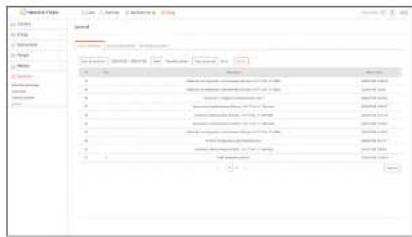
text_image
Model Name: C:\Users\Documents\Project\Projects\Year Category: Normal Project Description: Project Name: C:\Users\Documents\Project\Projects\Year Project Name: C:\Users\Documents\Project\Projects\Year Project Name: C:\Users\Documents\Project\Projects\Year Project Name: C:\Users\Documents\Project\Projects\Year Project Name: C:\Users\Documents\Project\Projects\Year Project Name: C:\Users\Documents\Project\Projects\Year Project Name: C:\Users\Documents\Project\Projects\Year Project Name: C:\Users\Documents\Project\Projects\Year Project Name: C:\Users\Documents\Project\Projects\Year Project Name: C:\Users\Documents\Project\Projects\Year Project Name: C:\Users\Documents\Project\Projects\Year Project Name: C:\Users\Documents\Project\Projects\Year Project Name: C:\Users\Documents\Project\Projects\Year Project Name: C:\Users\Components\Projects\Year Project Name: C:\Users\Components\Projects\Year Project Name: C:\Users\Components\Projects\Year Project Name: C:\Users\Components\Projects\Year Project Name: C:\Users\Components\Projects\Year Project Name: C:\Users\Components\Projects\Year Project Name: C:\Users\Components\Projects\Year Project Name: C:\Users\Components\Criteria\Projects\Year Project Name: C:\Users\Components\Criteria\Projects\Year Project Name: C:\Users\Components\Criteria\Projects\Year Project Name: C:\Users\Components\Criteria\Projects\Year Project Name: C:\Users\Components\Criteria\Projects\Year Project Name: C:\Users\Components\Criteria\Projects\Year Project Name: C:\Users\Components\Criteria\Projects\ YearJournal événements
Les éléments enregistrés des listes du journal d'événements tels que les événements de capteur, les événements de caméra ou les pertes d'images.
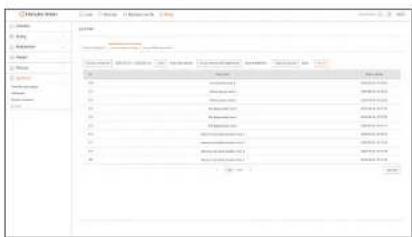
text_image
Database Query Name: Category: Name: Database: Database query name: Database query name: Database query name: Database query name: Database query name: Database query name: Database query name: Database query name: Database query name: Database query name: Database query name: Database query name: Database query name: Database query name: Database query name: Database query name: Database query name: Database query name: Database query name: Database query name: Database query type: Database query type: Database query type: Database query type: Database query type: Database query type: Database query type: Database query type: Database query type: Database query type: Database query type: Database query type: Database query type: Database query type: Database query type: Database query type: Database query type: Database query type: Database query type: Database query type: Database query types: Database query types: Database query types: Database query types: Database query types: Database query types: Database query types: Database query types: Database query types: Database query types: Database query types: Database query types: Database query types: Database query types: Database query types: Database query types: Database query types: Database query types: Database query types: Database query types: Database query type: Database query type: Database query type: Database query type: Database query type: Database query type: Database query type: Database query type: Database query type: Database query type: Database query type: Database query type: Database query type: Database query type: Database query type: Database query type: Database query type: Database query type: Database query type: Database query Type 1 Database query Type 2 Database query Type 3 Database query Type 4 Database query Type 5 Database query Type 6 Database query Type 7 Database query Type 8 Database query Type 9 Database query Type 10 Database query Type 11 Database query Type 12 Database query Type 13 Database query Type 14 Database query Type 15 Database query Type 16 Database query Type 17 Database query Type 18 Database query Type 19 Database query Type 20 Database query Type 21 Database query Type 22 Database query Type 23 Database query Type 24 Database query Type 25 Database query Type 26 Database query Type 27 Database query Type 28 Database query Type 29 Database query Type 30 Database query Type 31 Database query Type 32 Database query Type 33 Database query Type 34 Database query Type 35 Database query Type 36 Database query Type 37 Database query Type 38 Database query Type 39 Database query Type 40 Database query Type 41 Database query Type 42 Database query Type 43 Database query Type 44 Database query Type 45 Database query Type 46 Database query Type 47 Database query Type 48 Database query Type 49 Database query Type 50 Database query Type 51 Database query Type 52 Database query Type 53 Database query Type 54 Database query Type 55 Database query Type 56 Database query Type 57 Database query Type 58 Database query Type 59 Database query Type 60 Database query Type 61 Database query Type 62 Database query Type 63 Database query Type 64 Database query Type 65 Database query Type 66 Database query Type 67 Database query Type 68 Database query Type 69 Database query Type 70 Database query Type 71 Database query Type 72 Database query Type 73 Database query Type 74 Database query Type 75 Database query Type 76 Database query Type 77 Database query Type 78 Database query Type 79 Database query Type 80 Database query Type 81 Database query Type 82 Database query Type 83 Database query Type 84 Database query Type 85 Database query Type 86 Database query Type 87 Database query Type 88 Database query Type 89 Database query type : - - - - - - - - - - - - - - - - - - - - - - - - - - - - - - - - - - - - - - - - - - - - - - - - - - - |Journal d'exportation
Vous pouvez rechercher l'utilisateur qui a effectué l'exportation ainsi que l'heure et les détails d'exécution (heure, canal, périphérique, type de fichier).
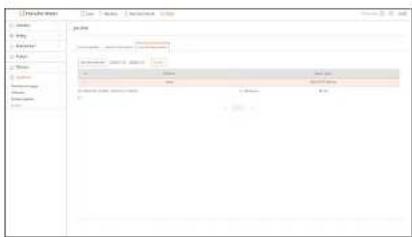
visualisateur d'exportation
VISIONNEUR DE SAUVEGARDE AU FORMAT SEC
Vous pouvez lire un fichier sauvegardé au format SEC.
Sauvegarder au format SEC produit un fichier des données de sauvegarde, un fichier de bibliothèque et un fichier de la visionneuse auto-exécutable.
Si vous exécutez le fichier de sauvegarde spectateur, le fichier de données de sauvegarde sera joué.
Configuration minimum requise
Les ordinateurs non-conformes aux spécifications ci-dessous risquent ne pas prendre en charge les fonctions de lecture avant/arrière et à grande vitesse.
Spécifications PC
| Nom Exigences minimales Recommandé | ||
| CPU Intel Pentium 2,5GHz ou plus Intel i7 (3,5 GHz) ou plus | ||
| RAM 4 Go ou plus 8 Go ou plus | ||
| HDD 200 Go ou plus 500 Go ou plus | ||
| Mémoire VGA 512 Mo ou plus 1 Go ou plus | ||
| Résolution graphique 1280x1024 ou supérieur | 1920x1080 ou supérieur | |
| SE | Windows 7, 8, 10 | |
Disposition de l'écran de la visualiseur de sauvegarde
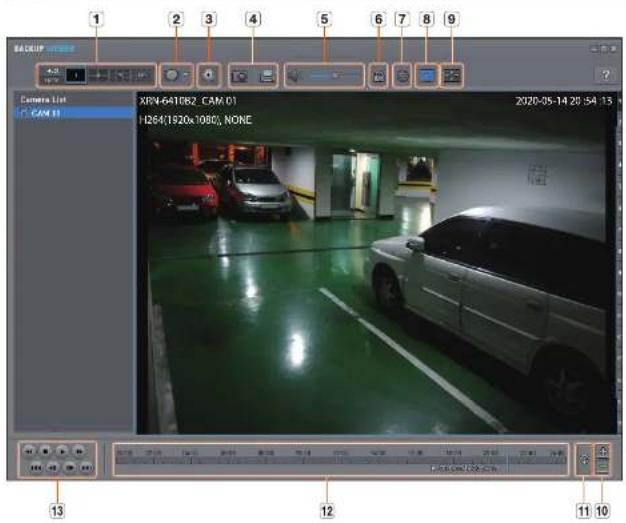
text_image
1 2 3 4 5 6 7 8 9 XCN-641062_CAM 01 H264/1920x1080, NONE 2020-05-14 20:54:13 13 12 11 10| Nom | Description | ||
| 1 | Écran mosaïque | Sélectionne le format d'image à afficher. | |
| L'écran est remplacé par un écran pantage! | |||
| 2 | Mode d'affichage hypergone | Sîle bouton < ☐ > est enfincé, il est possible de modifier un type d'installation Oeil-de-poisson (fish eye). Vous pouvez sélectionner un mode d'affichage parmi les modes plafonds sol/mur selon l'emplacement d'installation. | |
| Le mode d'affichage fish eye sur l'écran actuel peut être modifié indépendamment de chaque division. | |||
| 3 | Zoom numérique | Agrandissez l'image par 100 fois (main) afin qu'elle soit aussi grande que l'image actuelle.Appuyez sur le bouton Zoom av. [1] pour agrandir l'image appuyez sur le bouton Zoom av. [1] pour reduire l'image. Vous pouvez également utiliser la barre coulisante [1] dans la fesêtre contextuelle pour effectuer un zoom avant/année.Appuyez sur [1] sur une visée dont la taille a été modifiée pour restaure le facteur de zoom par défaut (100%). Si vous agrandisez l'image par plus de 200 %, la zone agrandie sera indiquée sur l'écran de zoom numérique. Cliquez sur la zone indiquée et déclasse la sur la position suivaitée.Le zoom numérique est appliqué à tout le visormeur de surveyarde. Enquus le zoom numérique est annulé, le taille de la vision restaure la quantité par défaut de 100 %. | |
| Nom Description | |||
| 4 | Impression de capture d'écran | Sauregarde l'image vidéo actuelle comme sur un fichier image. Prend en charge le format JPEG. | |
| Imprime l'écran actuellement sélectionné. Vous devez avoir préalablement installé le pilote d'imprimante approprié avant d'imprimer l'écran. | |||
| 5 | Audio | Bouton de bascule. Chaque fois que vous appuyez sur ce bouton, la sortie audio bascule entre les états d'activation et de déactivation. | |
| Vous pouvez régler le niveau de volume sur une plage de valeurs comprise entre 0 et 100. | |||
| 6 | Filigrane | Appuyez sur le bouton pour activer la détection de sabotage de fichiers, pour détecter la contrôle moyen de fichiers. | |
| 7 | Deinterlace Vous pouvez actué à fonction Deîntrelacer. | ||
| 8 | Montre OSD | Cochez la case OSD (Affichage à l'écran) pour afficher les informations OSD à l'écran de lecture des données de sauvegarde.Des informations telles que la date de sauvegarde, le jour de la semaine, le nom de modèle et le numéro de canal seront affichées à l'écran. | |
| 9 | Maintient les valeurs de proportions / Plein écran | Maintient les valeurs de proportions de l'écran de lecture. | |
| Joue la vidéo en mode plein écran. | |||
| 10 | Agrandit / Réduit la ligne temporelle | Comprime le créneau horaire affiché sur la barre chronologique du temps de stockage.Vous pouvez réduire la barre chronologique jusqu'à ce que la plage globale soit réduite à 24 heures. | |
| Agrandit le créneau horaire affiché sur la barre chronologique du temps de stockage. Vous pouvez agrandir la barre chronologique jusqu'à ce que la plage chronologique toute entière soit étendue à 1 minute. | |||
| 11 | Restitue la ligne temporelle | Restitue la ligne temporelles sur le défaut. | |
| 12 | Affichage du créneau horaire de stockage | Affiche le créneau horaire d'un fichier vidéé stocké.Vous pouvez déplacer la ligne de quadrillage de la barre chronologique pour sélectionner un point dans le temps pour lancer la lecture. | |
| 13 | Commande de lectureYou pouvez réputer la lecture | vidéo de ligne temporelle. | |
annexes
UTILISATION DU JOYSTICK
La fonction est seulement disponible pour le produit qui prend en charge un joystick. Pour les produits qui prennent en charge les joysticks, consultez la page « Fonctions prises en charge par le modèle ».
Le joystick SPC-2000/2001 fonctionne comme suit :
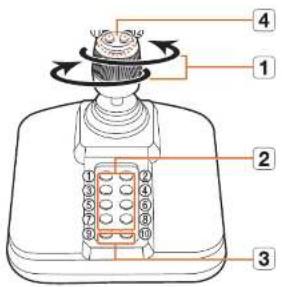
| Nom Description | ||
| 1 | Haut/Bas/Gauche/ Droite | En mode PTZ, la caméra peut effectuer un panoramique, s'incliner et être contrôlée dans 8 directions.En mode écran, les parvés haut/bas/gauche/droite peuvent être sélectionnées.■ Lorsque vous appuyez sur le bouton Proche/Loin tout en contrôlant avec la joystick, cela vous permet de contrôlier dans le même temps. |
| Rotation | En mode Comm. PTZ, l'écran est zoomé lors d'une rotation de gauche à droite et dezonné lors d'une rotation de droite à gauche. | |
| 2 | 1~8 | En mode Comm. PTZ, les numéros de préreégages de 1 à 8 sont exécutés.Le mode écran fonctionne comme suit.1 : Changer la présentation en direct / 2 : Recherche3 : Exporter / 4 : Mode zoom5 : Déactiver / 6 : Audio7 : Alarme / 8 : Enregistrer |
| 3 | 9 | Permet de quitter le mode PTZ dans le mode PTZ.Ceci est utilisé pour changer le mode PTZ à partir du mode écran. |
| 10 | Permet de quitter le mode PTZ dans le mode PTZ.Permet de revenir à l'écran précédent dans le mode écran. | |
| 4 | 11,12 | En mode Comm. PTZ, Pt pruché/PT écligné est exécuté.Pendant l'utilisation du mode écran, vous pouvez effectuer les mêmes opérations en déplarant la souris. |
UTILISATION DU CLAVIER VIRTUEL
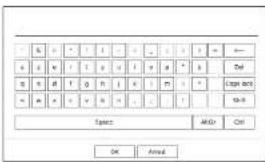
- La fenêtre du clavier virtuel apparaît pour les entrées alphanumériques.
- À l'alde de la souris, cliquez sur l'onglet du caractère désiré.
- Sélectionnez
.
Le mot entré est appliqué.
Si vous voulez saisir un caractère spécial ou des majuscules, sélectionnez
L'utilisation du clavier virtuel identique à l'utilisation normale du clavier dans votre région.
- Votre identifiant peut être composé d'une combinaison de lettres majuscules/minuscules et de chiffres.
Pour un mot de passe de 8 à 9 chiffres, vous pouvez combiner au moins trois types différents de ce qui suit : des lettres majuscules/minuscules, des chiffres et des caractères spéciaux.
- Pour un mot de passe de 10 chiffres ou plus, vous pouvez combiner au moins deux types différents de ce qui suit : des lettres majuscules/minuscules, des chiffres et des caractères spéciaux.
dépannage (faQ)
| Problème Mesures à prendre | |
| La vidéo en direct sera lente ou interromque. | Le nombre d'images été pour la transmission des données multiples dans une carriera ou dans un environnement réseau pourrait différée du taux de transmission actuel.Cliquez sur < Cégris bus de l'écran pour vérifie le nombre d'images entanties par canal et le nombre réel d'images lues.Lorsque vous enregistrée une carriera, le fichier LivestNVB pas sera été par défaut.Sinécessaire, allez à > Régél. > Caméra > Configuration du profil > Modifier e etchangez le nombre d'images.Si vous voyez toujours le calentissement ou l'arrêt de la vidéo, vérifie l'environnement résseau ou la condition de la carriera. |
| Le système ne s'allume pas est l'indicateur en façade est inopérant. | Vérifiez si si système d'alimentation est correctement branché.Vérifiez la tension d'entrée du système à partir de la source d'alimentation.Si le problème persiste même après que vous avez effectué les deux mesures préféderantes, vérifiez le module d'alimentation électrique et procédiz à son remplacement si nécessaire.Vérifiez a l'intérieur que les câbles sont correctement branchés. (Alimentation à découpage, avant) |
| L'entrée vidéo fonctionne, mais les signaux vidéo de certains canaux ne s'affichent pas correctement ou s'affichent de manière anormale (Écran noir ou %B, par exemple). | Vérifiez si la carriera est correctement alimentée en électricité.Vérifiez vérifier l'état du cable connecte à la carriera, puis rebranchez-le après l'avoir déplacé ou déconnecté.Vérifiez la sortie vidéo reliée au Web Vièver de la carriera.Vérifiez que le port réseau est correctement connecté et que le réglage réseau est correctement définie.Chargez le concentrateur prémant en charge le Sixgateil, cela pourrait résoudre le problème. |
| L'écran affiche l'image du logo en boucle. | Cesci peut être causé par un problème de carte mère.Il se peut également que le logiciel correspondant soit corrompu. |
| Contactez le centre de dépannage le plus proche pour un complement d'informations. | Le bouton des canaux est inopérant sur l'écran Live (Direct). |
| Le bouton des canaux ne fonctionnera pas si l'écran actuel est en mode de suivi d'événement. | Le curseur ne se positionne pas sur le bouton Démarrer lorsque je lance la recherche calendar.Vérifiez si la canal et la date que vous souhaitez lire sont signaïés par le symbolé V. Vous devez vérifier le canal et la date avant de commencer à manipulier avec le bouton Démarrer. |
| L'écran du terminal connecté est affiché de manière anormale ou pas affiché du tout. | Vérifiez si les câbles requis sont correctement connectés à l'écran.Certains moniteurs ne sont pas compatibles avec la sortie de l'enregistrer (HDVI1 ou HDMI2/VSA). Vérifier la résolution de l'écran.- HDMI1: 3846x2160/30 Hz, 1080P, 720P, 1280x1024-HDMI2/VSA: 1920x1086, 1280x720, 1280x1024, 1024x768Débranchez le câble du moniteur du dispositif d'enregistrement, puis rebranchez-le. |
| Problème Mesures à prendre | ||
| L'écran portant le logo au démarrage reste figé à l'état <8>. | Le disque dur pourrait être endommagé, renvoiez vous dans votre centre d'assistance à la clientèle le plus proche pour faire vérifier le HDD. | |
| Auraine réponse du contrôle PTZ dans Live Viewer | Vérifiez que la caméra enregistrée prend en charge la fonction PTE. | |
| La caméra n'est pas connectée ou l'ordinateur ne parvient par à se connecter au produit. | Verifier si le câble réseau est correctement branché.Assurance vous d'avoir règle Résseau - Mode connection.Vérifiez le réglage de l'adresse IP de l'ordinateur ou de la caméra.Francidez à un test de Ping.Vérifiez si un périphérique situé à proximité du produit utilise la même adresse IP. | |
| l'ai enregistré une caméra, mais le visionneur web ne montre pas la vidéo en direct. | Après l'enregistrement d'une caméra, un utilisateur a herein de modifier / enregistrer la configuration désiree, avant que le mode d'écran partagé l'écran en direct adéquats pour le réglage n'apparaissent. | |
| L'image d'entrée de la caméra est trop claire ou trop sombre. | Vérifiez les réglages de la caméra enregistrés dans « Régl. > Caméra > Conf. cam. ». | |
| La fenêtre de réglage de l'heure apparaîtra. | This message s displayed il there occurs a problem with the time setting of the internal clock or an error in the dock itself.Contact the retailer or the service center fur more information. | |
| La barre chronologique ne s'affiche pas en mode Recherche. | Le plan de montage chronologique basraule entre le mode normal et le mode d'extension.En mode d'estension, la barre chronologique peut ne pas s'afficher dans le plan de montage chronologique actuel. Passez en mode normal ou utilisez le bouton direction gauche ou droite pour naviguer via la barre chronologique. | |
| L'ocine » Pas de DD » et un message d'erreur sont affichés | Si vous ne formater pas un HDD que vous avez acheté ou si son format n'est pas puis en charge par l'enregistreur, l'icine » PAS DE DD » ◎ ◎ ◎ ◎ ◎ ◎ ◎ ◎ ◎ ◎ ◎ ◎ ◎ ◎ ◎ ◎ ◎ ◎ ◎ ◎ ◎ ◎ ◎ ◎ ◎ ◎ ◎ ◎ ◎ ◎ ◎ ◎ ◎ ◎ ◎ ◎ ◎ ◎ ◎ ◎ ◎ ◎ ◎ ◎ ◎ ◎ ◎ ◎ ◎ ◎ ◅ ◎ ◎ ◎ ◎ ◎ ◎ ◎ ◎ ◎ ◎ ◎ ◎ ◎ ◎ ◎ ◎ ◎ ◎ ◎ ◎ ◎ ◎ ◎ ◎ ◎ ◎ ◎ ◎ ◎ ◎ ◎ ◎ ◎ ◎ ◎ ◎ ◎ ◎ ◎ ◎ ◎ ◎ ◎ ◎ ◎ ◎ ◎ ◎ ◎ ◆ ◎ ◎ ◎ ◎ ◎ ◎ ◎ ◎ ◎ ◎ ◎ ◎ ◎ ◎ ◎ ◎ ◎ ◎ ◎ ◎ ◎ ◎ ◎ ◎ ◎ ◎ ◎ ◎ ◎ ◎ ◎ ◎ ◎ ◎ ◎ ◎ ◎ ◎ ◎ ◎ ◎ ◎ ◎ ◎ ◎ ◎ ◎ ◎ ◎ ◉ ◎ ◎ ◎ ◎ ◎ ◎ ◎ ◎ ◎ ◎ ◎ ◎ ◎ ◎ ◎ ◎ ◎ ◎ ◎ ◎ ◎ ◎ ◎ ◎ ◎ ◎ ◎ ◎ ◎ ◎ ◎ ◎ ◎ ◎ ◎ ◎ ◎ ◎ ◎ ◎ ◎ ◎ ◎ ◎ ◎ ◎ ◎ ◎ ◎ ◞ ◎ ◎ ◎ ◎ ◎ ◎ ◎ ◎ ◎ ◎ ◎ ◎ ◎ ◎ ◎ ◎ ◎ ◎ ◎ ◎ ◎ ◎ ◎ ◎ ◎ ◎ ◎ ◎ ◎ ◎ ◎ ◎ ◎ ◎ ◎ ◎ ◎ ◎ ◎ ◎ ◎ ◎ ◎ ◎ ◎ ◎ ◎ ◎ ◎ ◂ ◎ ◎ ◎ ◎ ◎ ◎ ◎ ◎ ◎ ◎ ◎ ◎ ◎ ◎ ◎ ◎ ◎ ◎ ◎ ◎ ◎ ◎ ◎ ◎ ◎ ◎ ◎ ◎ ◎ ◎ ◎ ◎ ◎ ◎ ◎ ◎ ◎ ◎ ◎ ◎ ◎ ◎ ◎ ◎ ◎ ◎ ◎ ◎ ◎ ○ ◎ ◎ ◎ ◎ ◎ ◎ ◎ ◎ ◎ ◎ ◎ ◎ ◎ ◎ ◎ ◎ ◎ ◎ ◎ ◎ ◎ ◎ ◎ ◎ ◎ ◎ ◎ ◎ ◎ ◎ ◎ ◎ ◎ ◎ ◎ ◎ ◎ ◎ ◎ ◎ ◎ ◎ ◎ ◎ ◎ ◎ ◎ ◎ ◎ ◾ ◎ ◎ ◎ ◎ ◎ ◎ ◎ ◎ ◎ ◎ ◎ ◎ ◎ ◎ ◎ ◎ ◎ ◎ ◎ ◎ ◎ ◎ ◎ ◎ ◎ ◎ ◎ ◎ ◎ ◎ ◎ ◎ ◎ ◎ ◎ ◎ ◎ ◎ ◎ ◎ ◎ ◎ ◎ ◎ ◎ ◎ ◎ ◎ ◎ ◽ ◎ ◎ ◎ ◎ ◎ ◎ ◎ ◎ ◎ ◎ ◎ ◎ ◎ ◎ ◎ ◎ ◎ ◎ ◎ ◎ ◎ ◎ ◎ ◎ ◎ ◎ ◎ ◎ ◎ ◎ ◎ ◎ ◎ ◎ ◎ ◎ ◎ ◎ ◎ ◎ ◎ ◎ ◎ ◎ ◎ ◎ ◎ ◎ ◎ ◵ ◎ ◎ ◎ ◎ ◎ ◎ ◎ ◎ ◎ ◎ ◎ ◎ ◎ ◎ ◎ ◎ ◎ ◎ ◎ ◎ ◎ ◎ ◎ ◎ ◎ ◎ ◎ ◎ ◎ ◎ ◎ ◎ ◎ ◎ ◎ ◎ ◎ ◎ ◎ ◎ ◎ ◎ ◎ ◎ ◎ ◎ ◎ ◎ ◎ ◌ ◎ ◎ ◎ ◎ ◎ ◎ ◎ ◎ ◎ ◎ ◎ ◎ ◎ ◎ ◎ ◎ ◎ ◎ ◎ ◎ ◎ ◎ ◎ ◎ ◎ ◎ ◎ ◎ ◎ ◎ ◎ ◎ ◎ ◎ ◎ ◎ ◎ ◎ ◎ ◎ ◎ ◎ ◎ ◎ ◎ ◎ ◎ ◎ ◎ ● ◎ ◎ ◎ ◎ ◎ ◎ ◎ ◎ ◎ ◎ ◎ ◎ ◎ ◎ ◎ ◎ ◎ ◎ ◎ ◎ ◎ ◎ ◎ ◎ ◎ ◎ ◎ ◎ ◎ ◎ ◎ ◎ ◎ ◎ ◎ ◎ ◎ ◎ ◎ ◎ ◎ ◎ ◎ ◎ ◎ ◎ ◎ ◎ ◎ ◚ ◎ ◎ ◎ ◎ ◎ ◎ ◎ ◎ ◎ ◎ ◎ ◎ ◎ ◎ ◎ ◎ ◎ ◎ ◎ ◎ ◎ ◎ ◎ ◎ ◎ ◎ ◎ ◎ ◎ ◎ ◎ ◎ ◎ ◎ ◎ ◎ ◎ ◎ ◎ ◎ ◎ ◎ ◎ ◎ ◎ ◎ ◎ ◎ ◎ ◦ ◎ ◎ ◎ ◎ ◎ ◎ ◎ ◎ ◎ ◎ ◎ ◎ ◎ ◎ ◎ ◎ ◎ ◎ ◎ ◎ ◎ ◎ ◎ ◎ ◎ ◎ ◎ ◎ ◎ ◎ ◎ ◎ ◎ ◎ ◎ ◎ ◎ ◎ ◎ ◎ ◎ ◎ ◎ ◎ ◎ ◎ ◎ ◎ ◎ ◐ ◎ ◎ ◎ ◎ ◎ ◎ ◎ ◎ ◎ ◎ ◎ ◎ ◎ ◎ ◎ ◎ ◎ ◎ ◎ ◎ ◎ ◎ ◎ ◎ ◎ ◎ ◎ ◎ ◎ ◎ ◎ ◎ ◎ ◎ ◎ ◎ ◎ ◎ ◎ ◎ ◎ ◎ ◎ ◎ ◎ ◎ ◎ ◎ ◎ ◯ ◎ ◎ ◎ ◎ ◎ ◎ ◎ ◎ ◎ ◎ ◎ ◎ ◎ ◎ ◎ ◎ ◎ ◎ ◎ ◎ ◎ ◎ ◎ ◎ ◎ ◎ ◎ ◎ ◎ ◎ ◎ ◎ ◎ ◎ ◎ ◎ ◎ ◎ ◎ ◎ ◎ ◎ ◎ ◎ ◎ ◎ ◎ ◎ ◎ ◴ ◎ ◎ ◎ ◎ ◎ ◎ ◎ ◎ ◎ ◎ ◎ ◎ ◎ ◎ ◎ ◎ ◎ ◎ ◎ ◎ ◎ ◎ ◎ ◎ ◎ ◎ ◎ ◎ ◎ ◎ ◎ ◎ ◎ ◎ ◎ ◎ ◎ ◎ ◎ ◎ ◎ ◎ ◎ ◎ ◎ ◎ ◎ ◎ ◎ ◪ ◎ ◎ ◎ ◎ ◎ ◎ ◎ ◎ ◎ ◎ ◎ ◎ ◎ ◎ ◎ ◎ ◎ ◎ ◎ ◎ ◎ ◎ ◎ ◎ ◎ ◎ ◎ ◎ ◎ ◎ ◎ ◎ ◎ ◎ ◎ ◎ ◎ ◎ ◎ ◎ ◎ ◎ ◎ ◎ ◎ ◎ ◎ ◎ ◎ ◄ ◎ ◎ ◎ ◎ ◎ ◎ ◎ ◎ ◎ ◎ ◎ ◎ ◎ ◎ ◎ ◎ ◎ ◎ ◎ ◎ ◎ ◎ ◎ ◎ ◎ ◎ ◎ ◎ ◎ ◎ ◎ ◎ ◎ ◎ ◎ ◎ ◎ ◎ ◎ ◎ ◎ ◎ ◎ ◎ ◎ ◎ ◎ ◎ ◎ ◍ ◎ ◎ ◎ ◎ ◎ ◎ ◎ ◎ ◎ ◎ ◎ ◎ ◎ ◎ ◎ ◎ ◎ ◎ ◎ ◎ ◎ ◎ ◎ ◎ ◎ ◎ ◎ ◎ ◎ ◎ ◎ ◎ ◎ ◎ ◎ ◎ ◎ ◎ ◎ ◎ ◎ ◎ ◎ ◎ ◎ ◎ ◎ ◎ ◎ ◁ | |
| J'ai installé un HDD supplémentaire sur l'enregistreur mais celui-ci ne le reconnait pas. | Consultez la liste de compatibilités pour vérifier si le HDD supplémentaire est compatible avec l'enregistreur. Pour la liste de compatibilités, contactez le revendeur qui vous a vendu l'enregistreur. | |
| J'ai connecté un périphérique de stockage exterme (de USB, HDD USB) à l'enregistreur, mais celui-ci ne semble pas le reconnaite. | Consultez la liste de compatibilités des périphériques de stockage exterme pour vérifier si le périphérique connecté est compatible avec l'enregistreur. Pour la liste de compatibilités, contactez le revendeur qui vous a vendu l'enregistreur. | |
| Si j'appuié sur la touche ESC en mode plein écran de Web Viewer, le système ni basculera pas sur un mode partagé normal. | Appuyez sur les touches ALT+TAB pour sélectionner » VIDEO ACTIVE » et appuyez à nouveau sur la touche ESC. Le système parse alors on mode partagé normal. | |
| Je n'arrive pas à configurer facilement les réglages réseau en utilisant les réglages de recherche, de Exporter et de routeur par défaut. | Pour obtenir des informations supplémentaires, reportez-vous au manuel d'utilisation.Si vous souhaitez vérifier les fonctions de base du produit pour un démarrage mode, reportez-vous au guide de démarrage rapide (Exporter, recherche).Si vous utilisez le routeur pour la connexion réseau, reportez-vous à la section » Connexion à Internet via le routeur « du guide rapide. | |
annexes
| Problème Mesures à prendre | |
| Mot de passe oublié. | Contactez l'administrateur de l'enregistreur pour obtenir de l'aide. |
| Les données exportées ne peuvent être lues ni sur un PC ni sur un enregistrer. | Avant de définir le format de fichier pour l'exportation, décider d'abord si le péripénique de lecture est un PC ou un enregistrer.Pour la lecture sur un PC, le format du fichier d'exportation doit être SEC.Pour la lecture sur un enregistrer, le format du fichier d'exportation doit être Enregistrer. |
| L'enregistrement ne fonctionne pas. | Lorsque votre lecteur n'affiche aucune image Live, ceci indique que l'enregistrement ne fonctionne pas. Par conséquent, il vous faut d'abord vérifier si vous voyez une image à l'écran.L'enregistrement ne fonctionnera pas s'il sérégages d'enregistrement ne sont pas correctement configurés.Enregistrement programmé : Spéférifie l'heure souhaitée dans > Régil. > Enreg. > Enregistrer le calendrier < L'enregistrement démarre à l'heure spécifiée.- Continu : Enregistrement sera lancé à l'heure indiquée quelles que soient les conditions.- Evénement : Lorsqu'un événement se produit, l'enregistrement ne sera effectué que s'il s'agit d'une alarme, d'une detection de mouvement ou d'une pertie vidéo. Si aucun événement n'est trouvé, l'enregistrement ne sera pas exécuté- Continu: Evénement : Si aucun événement n'est trouvé, l'enregistrement continue sera exécuté. Entretemps, si un événement se produit, l'enregistrement par événement sera exécuté. |
| La qualité d'image des données enregistrées n'est pas bonne. | Augmentez la résolution et la qualité dans > Régil. > Caméra > Configuration du profil > Enreg. >- Résolution : Sélectionnez une taille supérieure lorsque vous spécifiez la taille de l'image pour l'enregistrement.La qualité de l'image enregistrée au format CIF est détérioriée lorsqu'elle est agrandir à partir d'une image plus petite.- Vitesse d'enregistrement : Permet de définir le niveau de vitesse d'enregistrement élevée.Si vous augmentez la résolution et la qualité d'enregistrement, la taille des données augmentées en conséquence. Le disque dur sera rempli plus rapidement. L'écrasement remplacera les données existantes et l'enregistrement s'exécution à un intervalle plus court. |
| La vitesse d'enregistrement de l'enregistrement actuel ne correspond pas à celle configurée sur la caméra. | Si des profits multiples ont été appliqués à une caméra pour la transmission vidéo, le flux vidéo réel peut être entretenu par la caméra à une vitesse d'enregistrement inférieure à celle spécifiée.Configuer votre caméra pour utiliser un profil pour le flux de données selon les possibilités. Par exemple, si vous réglez le même profil pour les profits d'enregistrement et réseau, l'enregistrement réel est effectué à la vitesse d'enregistrement spécifiée.En outre, l'affichage de la vidéo en direct à l'aide du mode d'écran partagé peut encore appliquer un autre profil à la caméra en fonction du mode d'écran utilisé.kettez que le débit bilnaire autorisé pour l'enregistrement/les paramètres d'enregistrement doit être une valeur supérieure à celle du flux de la caméra. |
| Problème Mesures à prendre | |
| Dans l'écran de réglage de l'enregistrement, le niveau autorisé pour un canal spécifique s'affiche en orange. | • Siles données saisies sont supérieures au niveau autorisé pour chaque canal, elles s'affichent en orange. Réglie la limite des données autorisées à un niveau supérieur à la quantité de données saisies.• Sile somme des données saisies pour chaque canal dépasse la limite, l'écine de l'alarme s'affiche. Dans ce cas, le canal qui dépasse la limite de saisie enregistré uniquement l'image principale (lune ou deux par seconde) et non toute l'image. |
| Dans l'écran en direct, l'icine < > affidie et le message> Dépassement taille limite données enregistré. Seules les images clé sont enregistrées. Veuillez vérifier paramètres enregistrement. > s'affiche. | • Sile somme des données saisies pour chaque canal dépasse la limite, l'écine de l'alarme et la fenêtre contebuelle s'affichent. Dans ce cas, le canal qui dépasse la limite de saisie enregistré uniquement l'image principale (lune ou deux par seconde) et non toute l'image.• Réglie la limite admise des données au niveau supérieur à la quantité de données saisies entées dans < Régl. > Enreg. > Config de l'Emr. > |
| L'enregistrement n'est pas effectué en conformité avec les paramètres. | • Si l'elat d'enregistrement affiche « Dépasse la performance maximale du disque dur < définisez la taille d'enregistrement selon les specifications des performances d'enregistrement pour chaque statut du disque dur. Pour plus de détails, référize-vous à la page < Réglage > Configuration de l'enregistrement > dans le Sommaire. |
| L'écran d'enregistrement va ralentir. | • Verifiez si les spécifications des performances d'enregistrement pour chaque statut du disque dur correspondent aux paramètres d'enregistrement réels. Pour plus de détails, référize-vous à la page < Réglage > Configuration de l'enregistrement > dans le Sommaire.• Si le volume de données vidéo est supérieur aux performances de lecture, seules les images principales sont liues. |
| Si la parte d'enregistrement pensiste | • Reinitialisez le profil d'enregistrement de la caméra pour que la taille de l'enregistrement entier puisse s'adapter aux performances d'enregistrement de chaque statut du disque dur. Pour plus de détails, référize-vous à la page < Réglage > Configuration de l'enregistrement > dans le Sommaire.• Verifiez l'elat ou disque dur et déterminez si un contribé ou un remplacement est nécessaire. Pour plus de détails, référize-vous à la page < Réglage > Configuration du Périphérique > Périph. stock. > dans le Sommaire. |
| Lors de l'enregistrement de la caméra en mode PnP mode, si la caméra n'est pas enregistrée et le lugo continue de charger en essayant d'y accréder. | • Sils caméra utilise une adresse IP manuelle, il peut arriver que la bande passante IP soit une autre que la bande passante IP du Réseau 1 de l'enregistreur. Veuillez la région sur la même bande passante IP.• Sile caméra est en mode DHCP, vérifiez le bon fonctionnement du port Réseau 1 sur le serveur DHCP de l'enregistreur. |

Hanwha
Vision