
HL-3150CW - Imprimante laser couleur BROTHER - Notice d'utilisation et mode d'emploi gratuit
Retrouvez gratuitement la notice de l'appareil HL-3150CW BROTHER au format PDF.


| Type de produit | Imprimante laser couleur |
| Marque | Brother |
| Modèle | HL-3150CW |
| Dimensions | Environ 410 x 380 x 300 mm |
| Poids | 17,0 kg |
| Alimentation | 110-120 V CA, 50/60 Hz |
| Consommation électrique (impression) | Environ 365 W |
| Consommation électrique (veille) | Environ 7 W |
| Mémoire | 64 Mo |
| Écran | ACL 16 caractères × 1 ligne |
| Vitesse d'impression (A4) | Jusqu'à 18 ppm en couleur et monochrome |
| Résolution d'impression | 600 × 600 ppp, 2400 ppp (600 × 2400) |
| Capacité du bac à papier | 250 feuilles |
| Types de supports | Papier ordinaire, fin, épais, recyclé, enveloppes, étiquettes, papier glacé |
| Connectivité | USB 2.0, Wi-Fi 802.11b/g/n |
| Réseau local sans fil | Oui |
| Fonctions écologiques | Mode économie de toner, mode veille, mode veille profonde |
| Impression recto-verso | Manuelle |
| Sécurité | Impression sécurisée par mot de passe, Secure Function Lock |
| Entretien | Nettoyage du fil corona, de la tête DEL et du tambour |
| Consommables | Cartouche toner TN-221, tambour DR-221CL, courroie BU-220CL, conteneur de toner usé WT-220CL |
| Durée de vie du tambour | Environ 15 000 pages |
| Durée de vie de la courroie | Environ 50 000 pages |
| Niveau sonore (impression) | 53 dB(A) |
| Température de fonctionnement | 10 à 32,5 °C |
FOIRE AUX QUESTIONS - HL-3150CW BROTHER
Questions des utilisateurs sur HL-3150CW BROTHER
0 question sur cet appareil. Repondez a celles que vous connaissez ou posez la votre.
Poser une nouvelle question sur cet appareil
Téléchargez la notice de votre Imprimante laser couleur au format PDF gratuitement ! Retrouvez votre notice HL-3150CW - BROTHER et reprennez votre appareil électronique en main. Sur cette page sont publiés tous les documents nécessaires à l'utilisation de votre appareil HL-3150CW de la marque BROTHER.
MODE D'EMPLOI HL-3150CW BROTHER
Guide de l'utilisateur
Imprimante couleur Brother
HL-3140CW
HL-3150CDN
HL-3170CDW
Pour les utilisateurs malvoyants
Vous pouvez lire ce manuel à l'aide du logiciel de synthèse de la parole Screen Reader.
Vous devez configurer le matériel et installer le pilote avant d'utiliser l'appareil.
Pour configurer l'appareil, utilisez le Guide d'installation rapide. Vous trouverez une copie imprimée dans la boîte.
Veuillez lire ce Guide de l'utilisateur attentivement avant d'utiliser l'appareil.
Veuillez visiter le site http://solutions.brother.com/ où vous trouverez du soutien sur le produit, les mises à jour de pilotes, les utilitaires les plus récents, ainsi que des réponses à la foire aux questions (FAQ) et aux questions d'ordre technique.
Remarque : Tous les modèles ne sont pas offerts dans tous les pays.
HL-3140CW et HL-3170CDW aux É.-U. : Visitez le Brother Solutions Center (Centre de solutions Brother) au http://solutions.brother.com/ et cliquez sur Manuels à la page de votre modèle pour télécharger les autres manuels.
Guides de l'utilisateur et endroits où les trouver
| Guide | Contenu | Emplacement où le trouver |
| Guide de sécurité du produit | Lisez ce guide en premier. Lisez ces Consignes de sécurité avant de configurer votre appareil.Consultez le présent guide pour les marques de commerce et les limites légales. | Copie imprimée dans la boîte |
| Guide d'installation rapide | Pour configurer votre appareil et installer les pilotes et le logiciel, lisez les instructions adaptées à votre système d'exploitation et au type de connexion que vous utilisez. | Copie imprimée dans la boîte |
| Guide de l'utilisateur | Pour apprendre comment effectuer les opérations d'impression, le remplacement des consommables et l'entretien régulier. Consultez les conseils de dépistage des pannes. | Pour les États-Unis :HL-3140CW et HL-3170CDWFichier PDF / Brother Solutions Center (Centre de solutions Brother) auhttp://solutions.brother.com/ |
| Guide utilisateur - Réseau | Ce guide fournit des renseignements utiles sur les paramètres de réseau câblé et sans fil et sur les paramètres de sécurité qu'utilise l'appareil Brother. Vous trouverez également des renseignements sur les protocoles pris en charge par votre appareil et des conseils détaillés de dépistage des pannes. | HL-3150CDNFichier PDF / CD-ROM / Dans la boîtePour les autres pays :Fichier PDF / CD-ROM / Dans la boîte |
| Guide Wi-Fi DirectTM(HL-3140CW et HL-3170CDW) | Ce guide vous indique comment configurer et utiliser votre appareil Brother pour l'impression sans fil directement à partir d'un appareil mobile prenant en charge la norme Wi-Fi DirectTM. | Fichier PDF / Brother Solutions Center (Centre de solutions Brother) auhttp://solutions.brother.com/ |
| Guide Google Cloud Print | Ce guide vous indique comment configurer votre appareil Brother à l'aide d'un compte Google et utiliser les services Google Cloud Print pour imprimer sur Internet. | Fichier PDF / Brother Solutions Center (Centre de solutions Brother) auhttp://solutions.brother.com/ |
| Guide d'impression/ numérisation mobile pour Brother iPrint&Scan | Ce guide fournit des renseignements utiles sur l'impression à partir de votre appareil mobile et la numérisation à partir de votre appareil Brother vers votre appareil mobile lorsque vous êtes connecté sur un réseau Wi-Fi. | Fichier PDF / Brother Solutions Center (Centre de solutions Brother) auhttp://solutions.brother.com/ |
| Guide AirPrint | Ce guide fournit des renseignements sur l'utilisation d'AirPrint pour l'impression depuis OS X v10.7.x, 10.8.x et votre iPhone, iPod touch, iPad ou autre appareil iOS vers votre appareil Brother sans devoir installer de pilote d'imprimante. | Fichier PDF / Brother Solutions Center (Centre de solutions Brother) auhttp://solutions.brother.com/ |
Utilisation de la documentation
Merci d'avoir acheté un appareil Brother. La lecture de la documentation vous permettra d'en optimiser son usage.
Symboles et conventions utilisés dans la documentation
Les symboles et conventions utilisés dans cette documentation sont les suivants.
▲ AVERTISSEMENT
AVERTISSEMENT signale une situation potentiellement dangereuse susceptible d'entraîner des blessures physiques graves, voire mortelles.
IMPORTANT
IMPORTANT signale une situation potentiellement dangereuse susceptible d'endommager l'équipement ou de compromettre son fonctionnement.
REMARQUE
Les notes vous indiquent comment répondre à une situation donnée ou vous donnent des conseils sur le fonctionnement des options disponibles.

Les icônes de danger électrique vous avisent de la possibilité de chocs électriques.

Les icônes de risque d'incendie vous avisent de la possibilité d'un incendie.

Les icônes de surface chaude vous avertissent d'un danger de brûlure si vous touchez les pièces chaudes de l'appareil.

Les icônes d'interdiction indiquent des actions à proscrire.
Gras
Les caractères en gras identifient des touches sur le panneau de commande de l'appareil ou sur l'écran de l'ordinateur.
Italiques
Les caractères en italiques soulignent un point important ou vous renvoient à une rubrique connexe.
Courier New
La police de caractère Courier New identifie les messages qui s'affichent à l'écran à cristaux liquides de l'appareil.
REMARQUE
Si vous utilisez une tablette munie de Windows ^® 8, vous pouvez effectuer vos sélections en touchant l'écran ou en cliquant à l'aide de votre souris.
Table des matières
1 Méthodes d'impression 1
À propos de cet appareil....1
Vue avant et vue arrière ....1
Papiers et autres supports d'impression acceptables ....2
Papiers et supports d'impression recommandés....2
Type et format de papier 2
Manipulation et utilisation du papier spécial....4
Zone non imprimable lors de l'impression à partir d'un ordinateur....7
Chargement du papier....8
Chargement du papier et support d'impression....8
Chargement du papier dans le bac à papier standard 8
Chargement du papier dans la fente d'alimentation manuelle ....11
Impression recto-verso....19
Directives pour l'impression sur les deux côtés de la feuille 19
Impression recto-verso automatique (HL-3150CDN et HL-3170CDW)....20
Impression recto-verso manuelle ....22
2 Pilote et logiciel 23
Pilote d'imprimante 23
Impression d'un document 24
Paramètres de pilote d'imprimante....25
Windows ^® 26
Accès aux paramètres de pilote d'imprimante....26
Fonctions du pilote d'imprimante Windows ^ 27
Onglet de base 27
Onglet avancé 36
Onglet de profils d'impression 45
Onglet des paramètres de l'appareil....47
Soutien 48
Fonctions du pilote d'imprimante BR-Script3 (émulation de langage PostScript® 3™) .....50
Désinstallation du pilote d'imprimante....59
Status Monitor 60
Macintosh 62
Fonctions du pilote d'imprimante (Macintosh)....62
Sélection des options de la commande Format d'impression 62
Fonctions du pilote d'imprimante BR-Script3 (émulation de langage PostScript® 3™) .....74
Suppression du pilote d'imprimante 79
Status Monitor 80
Logiciel 82
Logiciel pour les réseaux 82
3 Informations générales
83
Panneau de commande....83
Vue d'ensemble du panneau de commande....83
Indications du témoin DEL....85
Messages d'état de l'appareil 85
Tableau des menus....86
Réimprimer les documents....102
Réimprimer la dernière tâche 102
Pour réimprimer la dernière tâche....102
Impression de données sécurisées 103
Données sécurisées....103
Pour imprimer des données sécurisées ....103
Fonctions de sécurité....104
Verrouillage des paramètres 104
Fonctions écologiques....106
Économie de toner 106
Mode veille 106
Mode veille profonde 106
Désactivation automatique 107
Correction de couleur 108
Fréquence 108
Calibrage des couleurs....108
Enregistrement automatique ....109
4 Entretien de routine
110
Remplacement des consommables....110
Remplacement des cartouches de toner....114
Remplacement des unités de tambour....123
Remplacement de la courroie....132
Remplacement du conteneur de toner usé 138
Nettoyage et vérification de l'appareil....146
Nettoyage de l'extérieur de l'appareil 146
Nettoyage de la tête DEL 148
Nettoyage des fils corona....149
Nettoyage de l'unité de tambour....153
Nettoyage du rouleau de chargement de papier 160
Emballage et transport de l'appareil 161
5 Dépistage des pannes
164
Identification de votre problème....164
Messages d'erreur et d'entretien 165
Bourrages papier....171
Si vous avez de la difficulté avec votre appareil....181
Amélioration de la qualité d'impression 185
Informations sur l'appareil....195
Vérification du numéro de série....195
Réglages par défaut 195
A Annexe 197
Caractéristiques techniques de l'appareil....197
Généralités ....197
Support d'impression....199
Imprimante....200
Interface....201
Réseau (LAN)....202
Configuration requise pour l'ordinateur 203
Information importante pour le choix de votre papier ....204
Consommables....205
Numéros de Brother 206
B Index 209
1 Méthodes d'impression
À propos de cet appareil
Vue avant et vue arrière
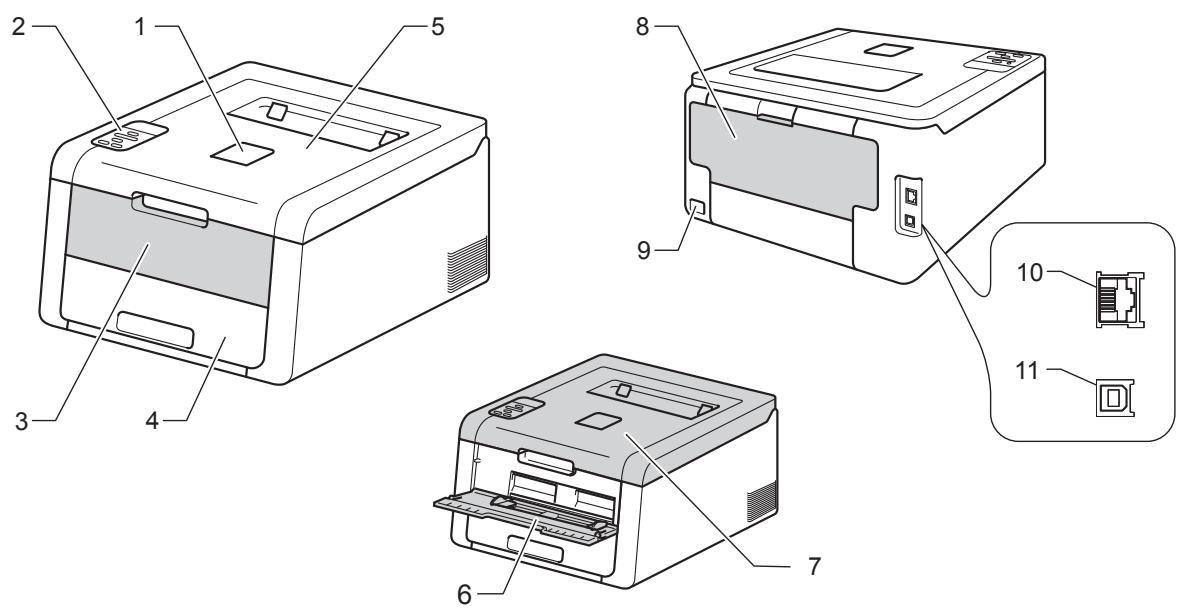
1 Volet du support du bac de sortie face imprimée dessous (volet du support)
2 Panneau de commande avec écran à cristaux liquides (ACL)
3 Couvercle de fente d'alimentation manuelle
4 Bac à papier
5 Bac de sortie face imprimée dessous
6 Fente d'alimentation manuelle
7 Capot supérieur
8 Capot arrière (bac de sortie face vers le haut lorsque ouvert)
9 Connecteur d'alimentation CA
10 10BASE-T / 100BASE-TX (HL-3150CDN et HL-3170CDW)
11 Port USB
REMARQUE
La plupart des illustrations de ce Guide de l'utilisateur utilisent le HL-3170CDW.
Papiers et autres supports d'impression acceptables
La qualité d'impression peut varier selon le type de papier utilisé.
Vous pouvez utiliser les types de supports d'impression suivants : papier ordinaire, papier fin, papier épais, papier très épais, papier de qualité supérieure, papier recyclé, étiquettes, enveloppes ou papier glacé (consultez Support d'impression ▶▶ page 199).
Pour obtenir les meilleurs résultats, suivez les étapes ci-dessous :
■ NE placez PAS simultanément différents types de papier dans le bac à papier, cela pourrait engendrer des bourrages papier ou des problèmes d'alimentation.
Pour une impression adéquate, sélectionnez dans l'application logicielle le format de papier correspondant au papier dans le bac à papier.
■ Ne touchez pas la surface imprimée du papier immédiatement après l'impression.
■ Avant d'acheter beaucoup de papier, testez une petite quantité pour vérifier que le papier est adéquat pour l'appareil.
Papiers et supports d'impression recommandés
| Type de papier | Article |
| Papier ordinaire | Xerox 4200 20 lbHammermill Laser Print 24 lb (90 g/m ^2 ) |
| Papier recyclé | (Aucune marque spécifique n’est recommandée) |
| Étiquettes | Étiquettes laser blanches Avery N°5160 |
| Enveloppes | (Aucune marque spécifique n’est recommandée) |
| Papier glacé | NewPage Futura Laser Gloss80 lb (118 g/m ^2 )Xerox Digital Color Elite Gloss |
Type et format de papier
L'appareil charge le papier à partir du bac à papier standard installé ou de la fente d'alimentation manuelle. Ce guide et le pilote d'imprimante mentionnent les noms suivants de bac à papier :
| Bac | Nom |
| Bac à papier | Bac 1 |
| Fente d'alimentation manuelle | Manuel |
Capacité de papier des bacs à papier
| Format de papier | Types de papier | Nombre de feuilles | |
| Bac à papier (Bac 1) | Letter, A4, Legal, B5 (JIS), Exécutive, A5, A5 (bord long), A6, Folio ^1 | Papier ordinaire, papier fin et papier recyclé | jusqu'à 250 feuilles20 lb ( 80 g/m^2 ) |
| Fente d'alimentation manuelle | Largeur : 3,0 à 8,5 po. (76,2 à 216 mm)Longueur : 4,57 à 14 po. (116 à 355,6 mm) | Papier ordinaire, papier fin, papier épais, papier plus épais, papier de qualité supérieure, papier recyclé, enveloppes, étiquettes et papier glacé | 1 feuille1 enveloppe |
1 Le format Folio est 8,5 po. × 13 po. (215,9 mm × 330,2 mm).
Caractéristiques de papier recommandées
Cet appareil accepte du papier présentant les caractéristiques suivantes.
| Grammage du papier | 20-24 lb (75-90 g/m2) |
| Épaisseur | 80-110 μm |
| Grain | Supérieure à 20 sec. |
| Raideur | 90-150 cm3/100 |
| Sens des fibres | Grain long |
| Résistivité de volume | 10e^9-10e^11 ohm |
| Résistivité de surface | 10e^9-10e^12 ohm-cm |
| Charge | CaCO3(neutre) |
| Teneur en cendres | Inférieure à 23 % du poids |
| Blancheur | Supérieure à 80 % |
| Opacité | Supérieure à 85 % |
■ Utilisez du papier ordinaire convenable pour les imprimantes laser/DEL pour faire les copies.
■ Utilisez du papier de 20 à 24 lb (75 à 90 g/m²).
- Utilisez du papier à grain long avec une valeur pH neutre et un taux d'humidité de 5 % environ.
Cet appareil peut utiliser du papier recyclé conforme aux spécifications DIN 19309.
(Avant de charger le papier dans cet appareil, consultez Information importante pour le choix de votre papier
page 204.)
Manipulation et utilisation du papier spécial
L'appareil est conçu pour accepter la plupart des types de papier xérographiques et bond. Cependant, certaines caractéristiques variables du papier peuvent influencer la qualité de l'impression ou la fiabilité de la manipulation. Nous vous recommandons par conséquent de toujours essayer un échantillon du papier avant l'achat afin de déterminer s'il vous convient. Le papier doit être conservé dans son emballage d'origine bien fermé. Il doit être rangé à plat, à l'abri de l'humidité, de la lumière directe du soleil et de la chaleur.
Veuillez tenir compte des principes importants suivants lors de la sélection du papier :
N'utilisez PAS de papier jets d'encre car cela risque de provoquer un bourrage papier ou d'endommager l'appareil.
- Tout papier préimprimé doit utiliser des encres qui peuvent résister à la température du processus de fusion de l'appareil de 392 °F (200 °C).
Si vous utilisez un papier de qualité supérieure, un papier présentant une surface rugueuse ou un papier qui est froissé ou chiffonné, la qualité de l'impression peut être dégradée.
Types de papier à éviter
IMPORTANT
Certains types de papier peuvent ne pas présenter de bons résultats, ou peuvent endommager l'appareil. N'utilisez PAS un papier :
- fort granité
• extrêmement lisse ou brillant - recroquevillé ou déformé
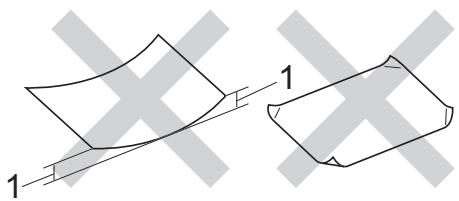
1 Une ondulation de 0,08 po. (2 mm) ou plus peut occasionner des bourrages.
- enrobé ou revêtu d'un film chimique
• endommagé, chiffonné ou plié - présentant un grammage hors spécification
- avec des trombones ou des agrafes
- avec en-tête contenant des teintes basse température ou thermographiques
- à feuilles multiples ou autocopiant
- destiné à l'impression à jet d'encre
L'utilisation d'un de ces types de papier peut endommager l'appareil. Tout dommage de ce type est exclu de la garantie ou du contrat d'entretien Brother.
Enveloppes
La plupart des enveloppes peuvent être utilisées avec votre appareil. Cependant, certaines enveloppes peuvent engendrer des problèmes de qualité d'impression par leur conception même. Les enveloppes doivent présenter des bords droits et des plis bien marqués. Les enveloppes doivent être parfaitement plates et ne doivent être ni trop amples ni trop minces. Utilisez uniquement des enveloppes de qualité provenant d'un fournisseur conscient que les enveloppes seront utilisées dans une imprimante laser.
Nous vous recommandons d'imprimer une enveloppe test pour vérifier le résultat.
Types d'enveloppes à éviter
IMPORTANT
N'utilisez PAS d'enveloppes :
• endommagées, gondolées, froissées ou de forme inhabituelle
- spécialement brillantes ou granitées
- avec des spirales, des agrafes, des fermoirs ou des pinces
- avec des éléments auto-adhésifs
- de conception ample
• non pliées avec précision
- bosselées (avec des écritures en relief)
- ayant précédemment été imprimées à l'aide d'une imprimante laser/DEL
- préimprimées à l'intérieur
• non empilables facilement
- en papier dont le grammage est supérieur aux spécifications de l'appareil
- dont les bords ne sont pas droits ou réguliers
- avec des fenêtres, des trous, des découpes ou des perforations
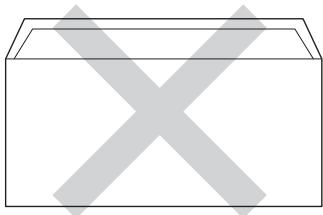
- dont une surface est encollée, comme sur l'illustration ci-dessous
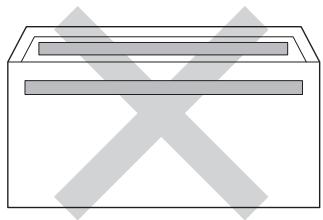
- à double patte, comme sur l'illustration ci-dessous
- dont les pattes de fermeture ne sont pas pliées lors de l'achat
- dont chaque côté est plié comme dans l'illustration ci-dessous
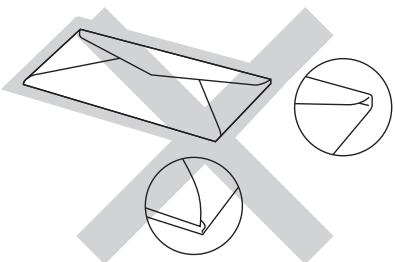
L'utilisation d'un de ces types d'enveloppes peut endommager l'appareil. Tout dommage de ce type peut être exclu de la garantie ou du contrat d'entretien Brother.
Étiquettes
La plupart des étiquettes peuvent être utilisées avec votre appareil. La substance adhésive des étiquettes doit être à base d'acrylique, car cette matière est plus stable aux hautes températures de l'unité de fusion. L'adhésif ne doit pas entrer en contact avec une partie quelconque de l'appareil, faute de quoi la feuille d'étiquette pourrait coller aux unités de tambour ou aux rouleaux, et provoquer des problèmes de bourrage ou de qualité d'impression. L'adhésif ne doit pas apparaître entre les étiquettes. Les étiquettes doivent être disposées de façon à couvrir l'intégralité de la longueur et de la largeur de la feuille. L'utilisation d'étiquettes entrecoupées d'espaces peut provoquer le décollage des étiquettes et engendrer des bourrages ou des problèmes d'impression sérieux.
Toutes les étiquettes utilisées dans cet appareil doivent pouvoir résister à une température de 392 °F (200 °C) pendant une durée de 0,1 seconde.
Types d'étiquettes à éviter
N'utilisez pas des étiquettes endommagées, gondolées, froissées ou de forme inhabituelle.
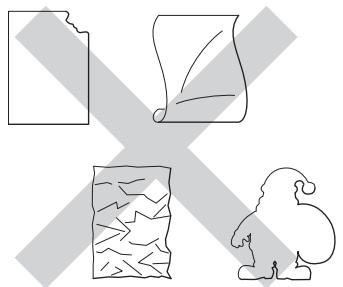
- Évitez d'introduire des étiquettes dont la feuille de support est en partie à nu, elle pourrait endommager l'appareil. N'UTILISEZ PAS de feuilles de support partiellement utilisées.
- Veillez à NE PAS insérer des étiquettes qui ont déjà été utilisées ou des feuilles sur lesquelles des étiquettes manquent.
- Les planches étiquettes autocollantes ne doivent pas dépasser les spécifications indiquées dans ce Guide de l'utilisateur en ce qui concerne le grammage. Les étiquettes dont les caractéristiques ne correspondent pas à ces spécifications peuvent provoquer des problèmes d'alimentation ou d'impression et endommager l'appareil.
Zone non imprimable lors de l'impression à partir d'un ordinateur
Les valeurs ci-dessous indiquent les zones non imprimables maximales. Les zones non imprimables peuvent varier selon le format de papier ou les paramètres de l'application utilisée.
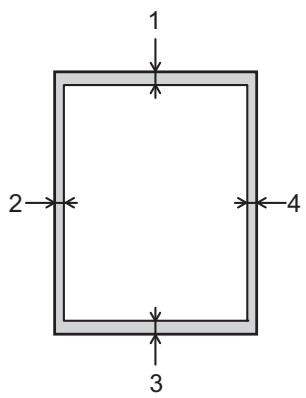
| Utilisation | Format du document | Haut (1) Bas (3) | Gauche (2) Droite (4) |
| Imprimer | Letter | 0,16 po. (4,23 mm) | 0,16 po. (4,23 mm) |
| A4 | 0,16 po. (4,23 mm) | 0,16 po. (4,23 mm) | |
| Legal | 0,16 po. (4,23 mm) | 0,16 po. (4,23 mm) |
Chargement du papier
Chargement du papier et support d'impression
L'appareil peut charger le papier à partir du bac à papier standard ou de la fente d'alimentation manuelle.
Lorsque vous posez les feuilles dans le bac à papier, remarquez les éléments suivants :
Si votre logiciel prend en charge la sélection du format de papier sur le menu d'impression, vous pouvez le sélectionner à partir du logiciel. Si votre logiciel ne la prend pas en charge, vous pouvez configurer le format de papier dans le pilote d'imprimante ou en utilisant les touches du panneau de commande.
Chargement du papier dans le bac à papier standard
Chargez jusqu'à 250 feuilles de papier dans le bac à papier standard (Bac 1). Vous pouvez charger le papier jusqu'au repère de papier maximum (▼▼▼) sur le côté droit du bac à papier. (Pour le papier recommandé à utiliser, consultez la section Papiers et autres supports d'impression acceptables ▶▶ page 2).
Impression sur du papier ordinaire, papier fin ou papier recyclé à partir du Bac 1
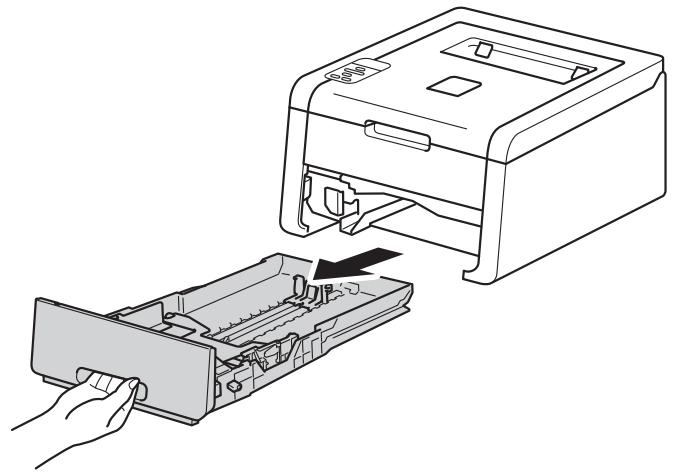
1 Retirez complètement le bac à papier de l'appareil.
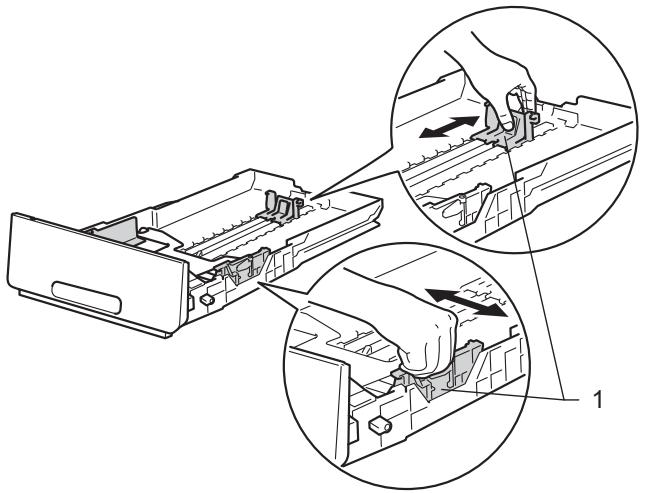
En appuyant sur les leviers de déverrouillage du guide-papier vert (1), faites coulisser les guides pour qu'ils s'adaptent au format du papier que vous chargez dans le bac. Assurez-vous que les guides sont mis correctement dans les fentes.
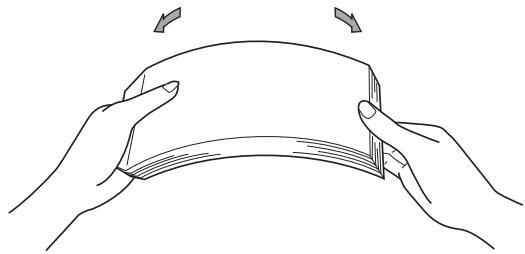
3 Ventilez bien la pile de papier pour éviter les bourrages papier et les problèmes d'alimentation.
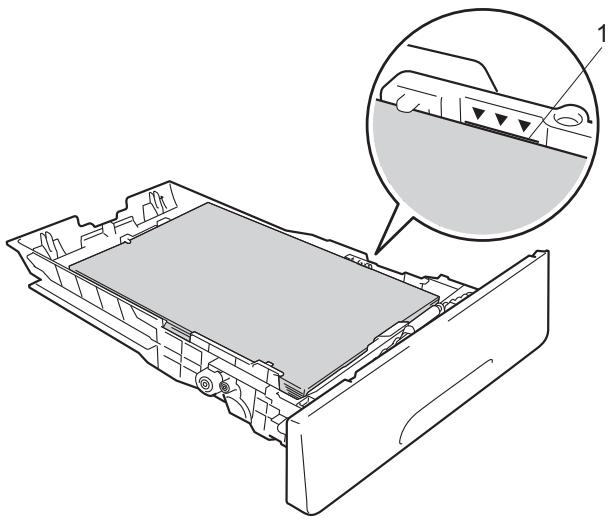
4 Posez les feuilles dans le bac et assurez-vous que :
■ Elles sont sous le repère de papier maximum (▼▼▼) (1).
Trop remplir le bac à papier engendrera des bourrages papier.
■ Le côté à imprimer est vers le bas.
■ Les guides-papier doivent toucher les côtés du papier pour qu'il soit chargé correctement.
5 Réinstallez convenablement le bac à papier dans l'appareil. Assurez-vous qu'il est complètement inséré dans l'appareil.
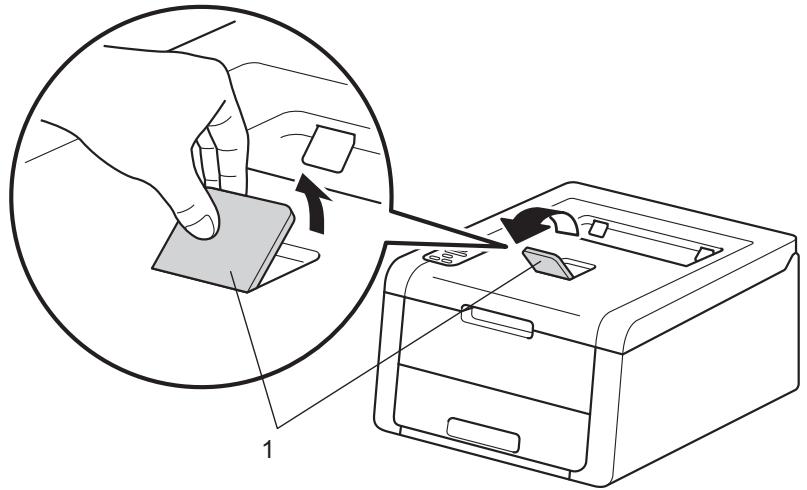
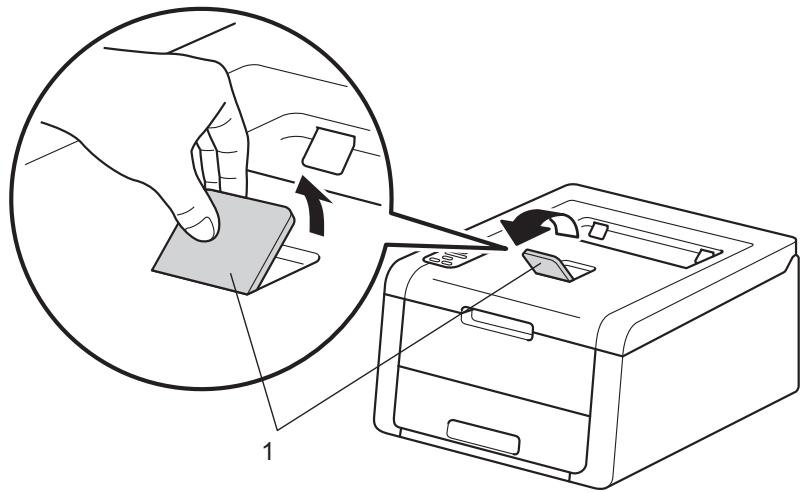
6 Soulevez le volet du support (1) pour empêcher le papier de glisser du bac de sortie face imprimée vers le bas, ou retirez chaque page immédiatement après sa sortie de l'appareil.
7 Choisissez parmi les paramètres suivants pour chaque liste déroulante du pilote d'imprimante.
■ Format papier
Pour les formats de papier acceptables, consultez Type et format de papier ➤ page 2.
■ Type de support
Papier ordinaire Papier fin Papier recyclé
Alimentation
Bac1
Pour tout autre paramètre, consultez la section Pilote et logiciel au chapitre 2.
REMARQUE
Le nom des options dans la liste déroulante peut varier en fonction de votre système d'exploitation et de sa version.
8 Envoyez les données d'impression à l'appareil.
Chargement du papier dans la fente d'alimentation manuelle
(Pour le papier recommandé à utiliser, consultez la section Papiers et autres supports d'impression acceptables >> page 2).
REMARQUE
L'appareil active le mode d'alimentation manuelle lorsque vous placez le papier dans la fente d'alimentation manuelle.
Impression sur du papier ordinaire, papier fin, papier recyclé ou papier de qualité supérieure à partir de la fente d'alimentation manuelle
Soulevez le volet du support (1) pour empêcher le papier de glisser du bac de sortie face imprimée vers le bas, ou retirez chaque page immédiatement après sa sortie de l'appareil.
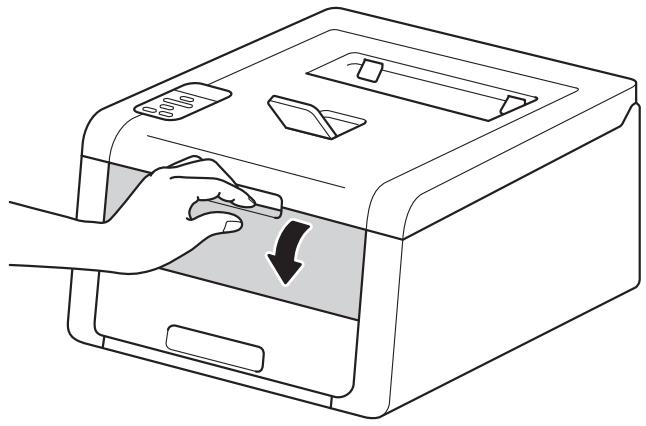
2 Ouvrez le couvercle de la fente d'alimentation manuelle.
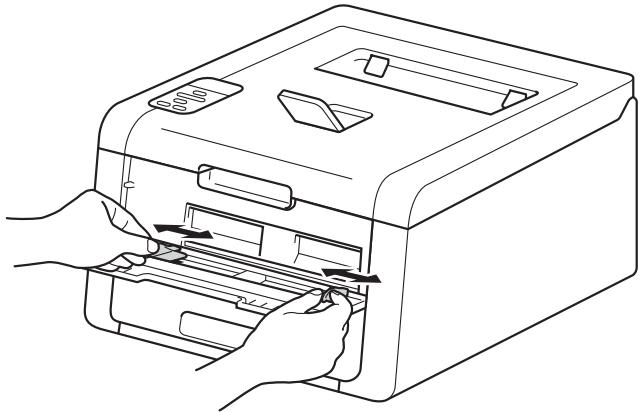
3 Servez-vous de vos deux mains pour faire coulisser les guides-papier de la fente d'alimentation manuelle sur la largeur du papier que vous utiliserez.
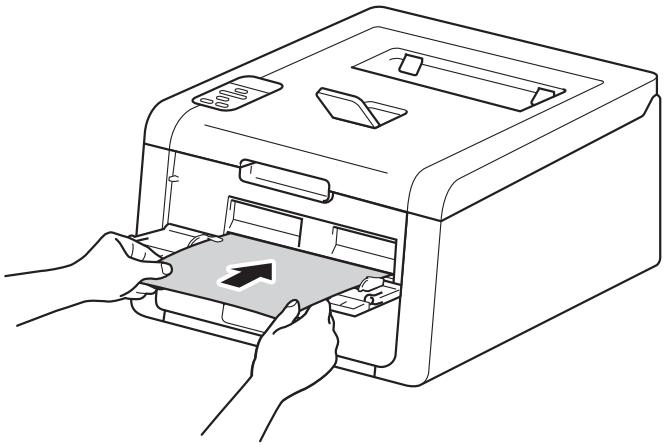
4 Servez-vous de vos deux mains pour pousser une feuille de papier fermement dans la fente d'alimentation manuelle jusqu'à ce que le bord supérieur de la feuille soit appuyé contre les rouleaux d'alimentation du papier. Continuez d'appuyer la feuille contre les rouleaux pendant environ deux secondes ou jusqu'à ce que l'appareil saisisse et charge le papier.
- Si le message d'erreur Bourrage interne s'affiche à l'écran ACL, l'appareil ne peut pas saisir ni charger le papier. Réinitialisez l'appareil en retirant le papier, puis en appuyant sur la touche Annuler du panneau de commande. Réinsérez la feuille et assurez-vous de l'appuyer fermement contre les rouleaux.
- Placez le papier dans la fente d'alimentation manuelle avec le côté à imprimer vers le haut.
- Assurez-vous que le papier soit bien droit et placé dans la bonne position sur la fente d'alimentation manuelle. Sinon, le papier pourrait ne pas être chargé correctement et provoquer un papier imprimé de travers ou un bourrage papier.
- Retirez le papier complètement lorsque vous réessayez de placer le papier dans la fente d'alimentation manuelle.
- Ne placez jamais plus d'une feuille de papier à la fois dans la fente d'alimentation manuelle, car vous pourriez provoquer un bourrage.
- Si vous placez du papier ou un autre support d'impression dans la fente d'alimentation manuelle avant que l'appareil soit en mode Prêt, une erreur risque de se produire et l'appareil pourrait cesser d'imprimer.
5 Choisissez parmi les paramètres suivants pour chaque liste déroulante du pilote d'imprimante.
■ Format papier
Largeur : 3,0 à 8,5 po. (76,2 à 216 mm)
Longueur : 4,57 à 14 po. (116 à 355,6 mm)
Format de papier personnalisé ^1
1 Définissez votre format de papier d'origine en sélectionnant Défini par l'utilisateur... dans le pilote d'imprimante Windows®, Dimension de papier personnalisée Postscript dans le pilote d'imprimante BR-Script pour Windows® ou Géner les taille personnalisée... dans les pilotes d'imprimante Macintosh.
Pour les formats de papier acceptables, consultez Type et format de papier ▶ page 2.
■ Type de support
Papier ordinaire
Papier fin
Papier recyclé
Papier fort
■ Alimentation
Manuelle
Pour tout autre paramètre, consultez la section Pilote et logiciel au chapitre 2.
REMARQUE
Le nom des options dans la liste déroulante peut varier en fonction de votre système d'exploitation et de sa version.
6 Envoyez les données d'impression à l'appareil.
7 Après que l'écran ACL affiche Intro. manuelle, retournez à l'étape ④ pour placer la prochaine feuille de papier. Répétez pour chaque page que vous souhaitez imprimer.
REMARQUE
L'écran ACL affiche Intro. manuelle jusqu'à ce que vous placiez une feuille de papier dans la fente d'alimentation manuelle.
Impression sur du papier épais, des étiquettes, des enveloppes et du papier glacé à partir de la fente d'alimentation manuelle
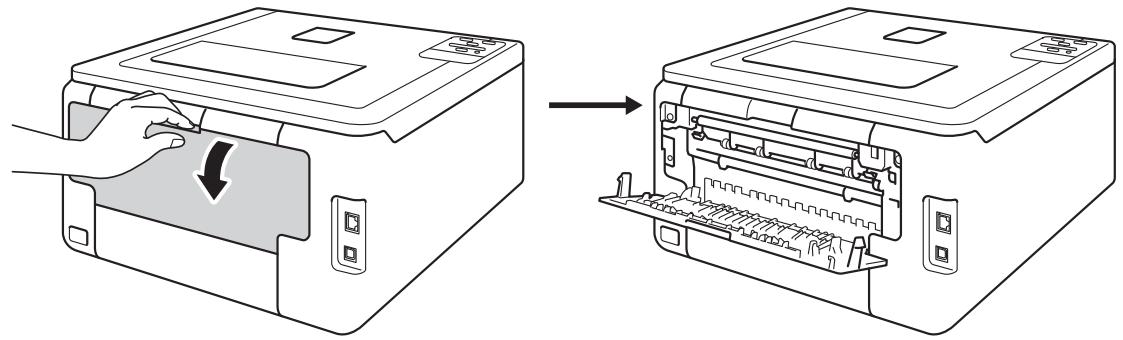
Lorsque le capot arrière (bac de sortie face vers le haut) est abaissé, l'appareil utilise un chemin du papier droit entre la fente d'alimentation manuelle et l'arrière de l'appareil. Utilisez cette méthode d'alimentation et de sortie du papier lorsque vous souhaitez imprimer sur du papier épais, des étiquettes, des enveloppes ou du papier glacé. (Pour le papier recommandé à utiliser, consultez Papiers et autres supports d'impression acceptables ▶ page 2 et Enveloppes ▶ page 5.)
1 Ouvrez le capot arrière (le bac de sortie face vers le haut).
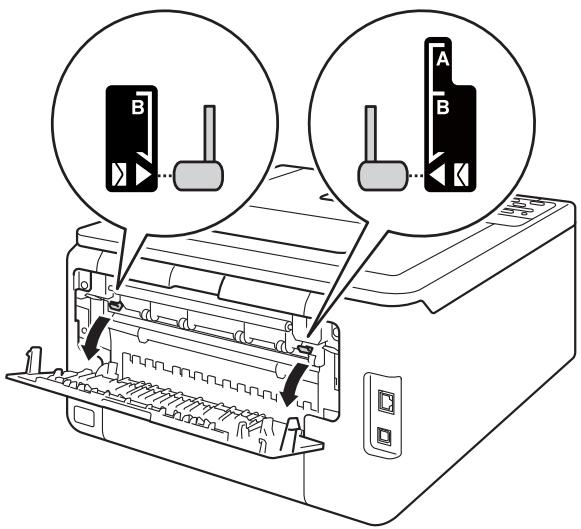
2 (Pour imprimer des enveloppes seulement)
Abaissez vers vous les deux leviers gris, l'un du côté gauche et l'autre du côté droit, de la manière illustrée ci-dessous.
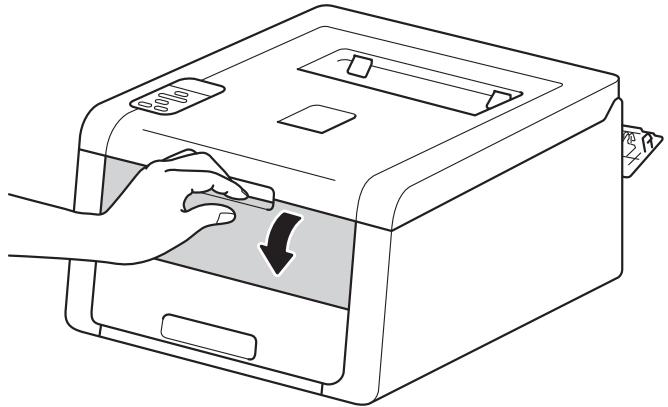
3 Ouvrez le couvercle de la fente d'alimentation manuelle.
4 Servez-vous de vos deux mains pour faire coulisser les guides-papier de la fente d'alimentation manuelle sur la largeur du papier que vous utiliserez.
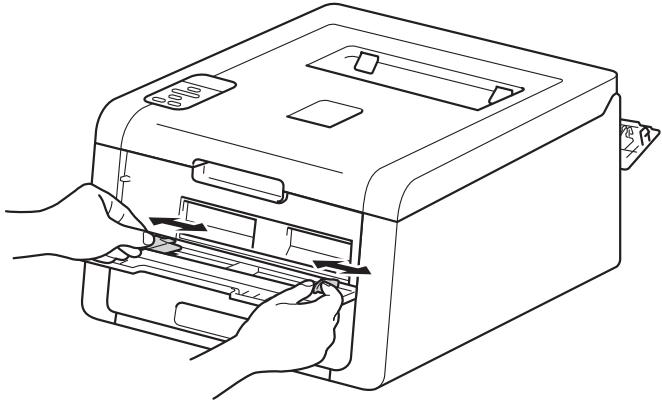
5 Servez-vous de vos deux mains pour pousser une feuille de papier fermement dans la fente d'alimentation manuelle jusqu'à ce que le bord supérieur de la feuille soit appuyé contre les rouleaux d'alimentation du papier. Continuez d'appuyer la feuille contre les rouleaux pendant environ deux secondes ou jusqu'à ce que l'appareil saisisse et charge le papier.

REMARQUE
- Si le message d'erreur Bourrage interne s'affiche à l'écran ACL, l'appareil ne peut pas saisir ni charger le papier. Réinitialisez l'appareil en retirant le papier, puis en appuyant sur la touche Annuler du panneau de commande. Réinsérez la feuille et assurez-vous de l'appuyer fermement contre les rouleaux.
- Placez le papier dans la fente d'alimentation manuelle avec le côté à imprimer vers le haut.
- Assurez-vous que le papier soit bien droit et placé dans la bonne position sur la fente d'alimentation manuelle. Sinon, le papier pourrait ne pas être chargé correctement et provoquer un papier imprimé de travers ou un bourrage papier.
- Retirez le papier complètement lorsque vous réessayez de placer le papier dans la fente d'alimentation manuelle.
- Ne placez jamais plus d'une feuille de papier à la fois dans la fente d'alimentation manuelle, car vous pourriez provoquer un bourrage.
- Si vous placez du papier ou un autre support d'impression dans la fente d'alimentation manuelle avant que l'appareil soit en mode Prêt, une erreur risque de se produire et l'appareil pourrait cesser d'imprimer.
6 Choisissez parmi les paramètres suivants pour chaque liste déroulante du pilote d'imprimante.
■ Format papier
(Pour imprimer sur du papier épais, des étiquettes ou du papier glacé)
| A4 | Letter | Legal | Executive | A5 |
| A5 Bord long | A6 | B5 | JIS B5 | |
| 3 x 5 | Folio | Format de papier personnalisé ^1 | ||
(Pour imprimer des enveloppes)
Com-10 DL C5 Monarch
Format de papier personnalisé ^1
1 Définissez votre format de papier d'origine en sélectionnant Défini par l'utilisateur... dans le pilote d'imprimante Windows®, Dimension de papier personnalisée Postscript dans le pilote d'imprimante BR-Script pour Windows® ou Géner les taille personnalisée... dans les pilotes d'imprimante Macintosh.
Pour les formats de papier acceptables, consultez Type et format de papier ▶ page 2.
■ Type de support
(Pour imprimer sur du papier épais, des étiquettes ou du papier glacé)
Papier épais Papier plus épais Papier brillant Étiquette
(Pour imprimer des enveloppes)
Enveloppes Env. fines Env. épaisses
■ Alimentation
Manuelle
Pour tout autre paramètre, consultez la section Pilote et logiciel au chapitre 2.
REMARQUE
- Le nom des options dans la liste déroulante peut varier en fonction de votre système d'exploitation et de sa version.
- Lorsque l'option Étiquette est sélectionnée dans le pilote d'imprimante, l'appareil charge le papier à partir de la fente d'alimentation manuelle, même si l'option Manuels n'est pas sélectionnée comme source de papier.
- Lorsque vous utilisez une enveloppe n° 10, sélectionnez Com-10 (pour Windows®) ou Enveloppe n° 10 (pour Macintosh) dans la liste déroulante Format papier.
- Pour d'autres enveloppes qui ne sont pas répertoriées dans le pilote d'imprimante, telles que l'enveloppe n° 9 ou l'enveloppe C6, choisissez Défini par l'utilisateur... (pour le pilote d'imprimante Windows®), Dimension de papier personnalisée Postscript (pour le pilote d'imprimante BR-Script pour Windows®) ou Géner les taille personnalisée... (pour le pilote d'imprimante Macintosh).
7 Envoyez les données d'impression à l'appareil.
8 Après que l'écran ACL affiche Intro. manuelle, retournez à l'étape ⑤ pour placer la prochaine feuille de papier.
9 (Pour imprimer des enveloppes seulement) Lorsque vous terminez l'impression, ramenez sur leur position initiale les deux leviers gris que vous avez abaissés à l'étape ②.
10 Fermez le capot arrière (le bac de sortie face vers le haut).
REMARQUE
- L'écran ACL affiche Intro. manuelle jusqu'à ce que vous placiez une feuille de papier ou une enveloppe dans la fente d'alimentation manuelle.
- Retirez chaque page ou enveloppe immédiatement après l'impression. Le fait d'empiler les pages ou enveloppes risque d'occasionner des ondulations ou des bourrages.
Impression recto-verso
Les pilotes d'imprimante fournis permettent tous l'impression recto-verso.
Directives pour l'impression sur les deux côtés de la feuille
■ Si le papier est fin, il peut se froisser.
Si le papier est gondolé, aplatissez-le et remettez-le dans le bac à papier. Si le papier continue de gondoler, remplacez-le.
Si le papier ne se charge pas correctement, il peut être gondolé. Retirez le papier et aplatissez-le. Si le papier continue de gondoler, remplacez-le.
Lorsque vous utilisez la fonction manuelle d'impression recto-verso, un bourrage papier ou une qualité d'impression médiocre peut se produire. (En cas de bourrage papier, consultez la section Bourrages papier >> page 171. Pour un problème de qualité d'impression, consultez la section Amélioration de la qualité d'impression >> page 185.)
REMARQUE
Assurez-vous que le bac à papier est complètement inséré dans l'appareil.
Impression recto-verso automatique (HL-3150CDN et HL-3170CDW)
Si vous utilisez le pilote d'imprimante Macintosh, consultez la section Impression recto-verso ➤ page 73.
Impression recto-verso automatique avec le pilote d'imprimante Windows®
1 Choisissez parmi les paramètres suivants pour chaque menu du pilote d'imprimante.
■ Format papier
Letter
Legal
Folio
■ Type de support
Papier ordinaire
Papier recyclé
Papier fin
■ Alimentation
Bac1
Manuelle
■ Recto verso/Livret
Recto verso
■ Type de recto verso dans Paramètres recto verso
Il existe quatre options pour chaque orientation (consultez Recto-verso / Livret >> page 32).
■ Marge de reliure dans Paramètres recto verso
Cette option permet de spécifier le décalage de reliure (consultez Recto-verso / Livret ▶▶ page 32).
REMARQUE
- N'utilisez pas de papier de qualité supérieure.
- Le nom des options dans la liste déroulante peut varier en fonction de votre système d'exploitation et de sa version.
Pour tout autre paramètre, consultez la section Pilote et logiciel au chapitre 2.
2 Envoyez les données d'impression à l'appareil. L'appareil imprimera automatiquement des deux côtés de la feuille.
Impression recto-verso automatique avec le pilote d'imprimante BR-Script pour Windows®
1 Choisissez parmi les paramètres suivants pour chaque menu du pilote d'imprimante.
■ Format papier
Letter
Legal
Folio
■ Type de support
Papier ordinaire
Papier recyclé
Papier fin
■ Alimentation
Bac1
Alimentation manuelle
Retourner sur les bords courts
Retourner sur les bords longs
■ Ordre des pages
Première à dernière
Dernière à première
REMARQUE
- N'utilisez pas de papier de qualité supérieure.
- Le nom des options dans la liste déroulante peut varier en fonction de votre système d'exploitation et de sa version.
Pour tout autre paramètre, consultez la section Pilote et logiciel au chapitre 2.
2 Envoyez les données d'impression à l'appareil. L'appareil imprimera automatiquement des deux côtés de la feuille.
Impression recto-verso manuelle
Le pilote d'imprimante BR-Script pour Windows® ne prend pas en charge l'impression recto-verso manuelle. Si vous utilisez le pilote d'imprimante Macintosh, consultez la section Impression recto-verso manuelle >> page 73.
Impression recto-verso manuelle avec le pilote d'imprimante Windows®
1 Choisissez parmi les paramètres suivants pour chaque liste déroulante du pilote d'imprimante.
■ Format papier
Vous pouvez utiliser tous les formats de papier spécifiés pour le bac que vous utilisez.
■ Type de support
Vous pouvez utiliser tous les types de support spécifiés pour le bac que vous utilisez, sauf les enveloppes et les étiquettes, qui sont imprimées sur un seul côté.
■ Alimentation
Bac1
Manuelle
■ Recto verso/Livret
Recto verso (manuel)
■ Type de recto verso dans Paramètres recto verso
Il existe quatre options pour chaque orientation (consultez Recto-verso / Livret ▶ page 32).
■ Marge de reliure dans Paramètres recto verso
Cette option permet de spécifier le décalage de reliure (consultez Recto-verso / Livret >> page 32). Pour tout autre paramètre, consultez la section Pilote et logiciel au chapitre 2.
2 Envoyez les données d'impression à l'appareil. L'appareil imprime d'abord toutes les pages paires d'un côté du papier. Ensuite, le pilote Windows® vous demande (à l'aide d'un message contextuel) de réinsérer le papier afin d'imprimer les pages impaires.
REMARQUE
Avant de réinsérer le papier, aplatissez-le bien sinon vous risqueriez d'obtenir du bourrage papier. Il est déconseillé d'utiliser du papier très fin ou très épais.
2
Pilote et logiciel
Pilote d'imprimante
Un pilote d'imprimante est un logiciel qui convertit des données du format utilisé par un ordinateur au format nécessité par une imprimante particulière. En général, il s'agit du format LDP (langage de description de page).
Les pilotes d'imprimante pour les versions prises en charge de Windows® et Macintosh se trouvent sur le CD-ROM fourni ou sur le Brother Solutions Center (Centre de solutions Brother) au site Web http://solutions.brother.com/. Installez les pilotes en suivant les étapes du Guide d'installation rapide. Pour télécharger la dernière version des pilotes d'imprimante, veuillez visiter le site Web Brother Solutions Center à l'adresse suivante :
- Pilote d'imprimante Windows® (le pilote d'imprimante recommandé pour ce produit)
- Pilote d'imprimante BR-Script (émulation de langage PostScript ^ 3 ^TM , pour HL-3170CDW) ^1
1 Installez le pilote à l'aide de l'Installation personnalisée sur le CD-ROM.
Pour Macintosh
- Pilote d'imprimante Macintosh (le pilote d'imprimante recommandé pour ce produit)
Pilote d'imprimante BR-Script (émulation de langage PostScript® 3™, pour HL-3170CDW)¹
Pour obtenir les instructions d'installation du pilote, visitez notre site http://solutions.brother.com/.
Pour Linux ^® 12
■ Le pilote d'imprimante LPR
■ Le pilote d'imprimante CUPS
Pour de plus amples renseignements sur le pilote d'imprimante Linux et le télécharger, veuillez visiter la page du modèle au http://solutions.brother.com/ ou utiliser le lien sur le CD-ROM fourni.
2 Selon la distribution de Linux, il est possible que le pilote ne soit pas disponible ou qu'il soit publié après la vente initiale de votre modèle.
Impression d'un document
Lorsque l'appareil reçoit des données de votre ordinateur, il démarre l'impression en chargeant des feuilles à partir du bac à papier ou de la fente d'alimentation manuelle. La fente d'alimentation manuelle permet de charger plusieurs types de papier et d'enveloppes (consultez Capacité de papier des bacs à papier
page 3).
1 Dans votre application, sélectionnez la commande Imprimer.
Si d'autres pilotes d'imprimante sont installés sur votre ordinateur, choisissez Brother HL-XXXX series (où XXXX est le nom de votre modèle) comme pilote d'imprimante à partir du menu Imprimer ou Paramètres d'impression de votre application logicielle, puis cliquez sur OK ou Imprimer pour démarrer l'impression.
2 Votre ordinateur envoie les données d'impression à l'appareil. Le témoin DEL Données clignote et l'écran ACL affiche Imp. en cours.
3 Lorsque l'appareil termine l'impression de toutes les données, le témoin DEL Données cesse de clignoter.
REMARQUE
- Sélectionnez le format de papier et l'orientation dans votre application.
- Si votre logiciel ne prend pas en charge le format de papier personnalisé, sélectionnez le prochain format de papier le plus grand.
- Ajustez ensuite la zone d'impression en modifiant les marges de droite et de gauche dans votre logiciel.
Paramètres de pilote d'imprimante
Vous pouvez modifier les paramètres imprimante suivants lorsque vous imprimez à partir de votre ordinateur :
| Piloted'imprimante Windows® | Piloted'imprimante BR-Script pour Windows®(HL-3170CDW seulement) | Piloted'imprimante Macintosh | Piloted'imprimante BR-Script pour Macintosh(HL-3170CDW seulement) | |
| Format de papier | √ | √ | √ | √ |
| Orientation | √ | √ | √ | √ |
| Copies | √ | √ | √ | √ |
| Type de support | √ | √ | √ | √ |
| Qualité d'impression | √ | √ | √ | √ |
| Couleur/Mono | √ | √ | √ | √ |
| Pages multiples | √ | √ | √ | √ |
| Recto-verso ^1 /Livret ^2 | √ | √ | √ | √ |
| Source de papier | √ | √ | √ | √ |
| Mise à l'échelle | √ | √ | √ | √ |
| Impression inverse | √ | √ | √ | |
| Utilisation d'un filigrane | √ | |||
| Impression en-tête/bas de page | √ | |||
| Mode d'économie de toner | √ | √ | √ | √ |
| Impression sécurisée | √ | √ | √ | √ |
| Administrateur | √ | |||
| Authentication de l'utilisateur | √ | |||
| Calibrage des couleurs | √ | |||
| Utiliser la réimpression | √ | |||
| Mode veille | √ | √ | √ | √ |
| Améliorer sortie d'impression | √ | √ | √ | √ |
| Sauter page vierge | √ | √ | ||
| Imprimer texte en noir | √ | |||
| Profil d'impression | √ |
1 L'impression recto-verso manuelle n'est pas disponible avec le pilote d'imprimante BR-Script pour Windows®.
2 Livret n'est pas disponible avec le pilote d'imprimante Macintosh ou le pilote d'imprimante BR-Script pour Macintosh.
Windows®
Accès aux paramètres de pilote d'imprimante
1 (Pour Windows ^® XP et Windows Server ^® 2003)
Cliquez sur démarrer, puis sur Imprimantes et télécopieurs.
(Pour Windows Vista® et Windows Server® 2008)
Cliquez sur le bouton (démarrer), Panneau de configuration, Matériel et audio, puis sur Imprimantes.
(Pour Windows ^® 7 et Windows Server ^® 2008R2)
Cliquez sur le bouton (démarrer) et Périphériques et imprimantes.
2 Cliquez avec le bouton droit de la souris sur l'icône Brother HL-XXXX series (où XXXX est le nom de votre modèle), puis sélectionnez Propriétés de l'imprimante (Propriétés) et
Brother HL-XXXX series, au besoin. La boîte de dialogue des propriétés de l'imprimante s'affiche.
3 Sélectionnez l'onglet Général, puis cliquez sur Préférences... (Options d'impression...). Pour configurer les paramètres du bac, cliquez sur l'onglet CONFIGURATIONS DE L'APPAREIL.
Fonctions du pilote d'imprimante Windows®
Pour de plus amples renseignements, consultez le texte Aide dans le pilote d'imprimante.
REMARQUE
- Les écrans illustrés dans la présente section sont tirés de Windows® 7. Les écrans affichés sur votre ordinateur varient selon votre système d'exploitation.
- Pour accéder aux paramètres du pilote d'imprimante, consultez Accès aux paramètres de pilote d'imprimante ▶▶ page 26.
Onglet de base
Modifiez les paramètres de disposition des pages en cliquant sur l'illustration du côté gauche de l'onglet Elémentaire.
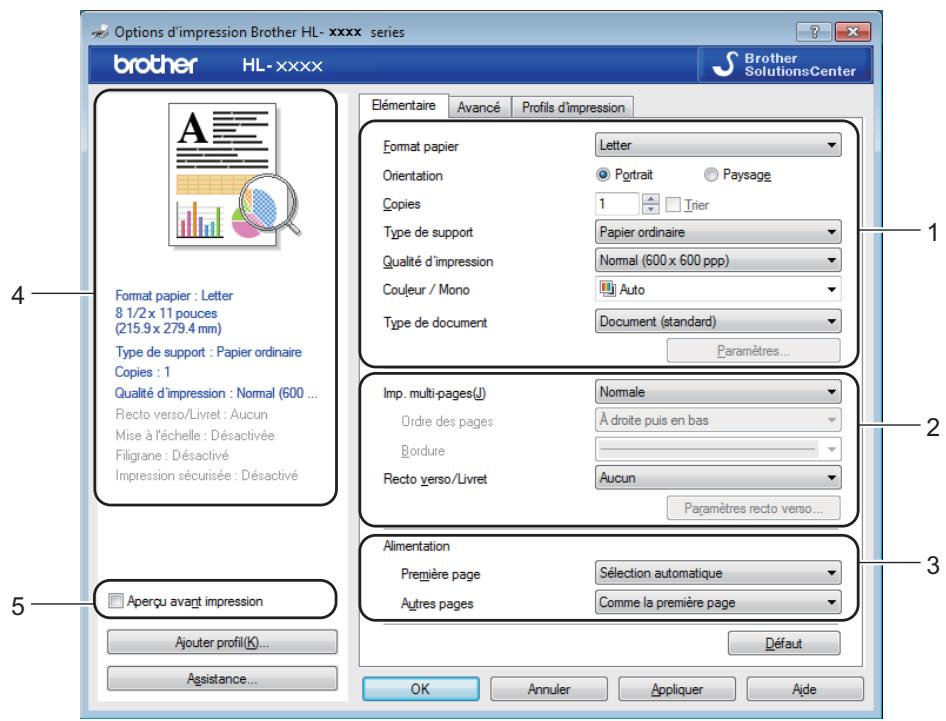
1 Sélectionnez Format papier, Orientation, Copies, Type de support, Qualité d'impression, Couleur / Mono et Type de document (1).
2 Sélectionnez Imp. multi-pages et Recto verso/Livret (2).
3 Sélectionnez Alimentation (3).
4 Passez en revue la liste de paramètres affichée (4).
5 Cliquez sur OK pour confirmer les paramètres.
Pour rétablir les paramètres par défaut, cliquez sur Défaut, puis sur OK.
REMARQUE
Pour obtenir un aperçu de votre document avant l'impression, sélectionnez la case à cocher Aperçu avant impression (5).
Format de papier
Dans la liste déroulante, sélectionnez le format de papier que vous utilisez.
Orientation
L'orientation sélectionne la position dans laquelle votre document sera imprimé (Portrait ou Paysage).
| Portrait (Vertical) | Paysage (Horizontal) |
 |  |
Copies
La sélection de copies détermine le nombre de copies à imprimer.
Trier
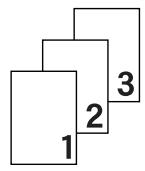
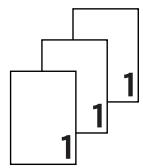
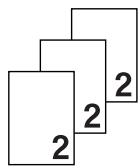
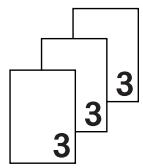
Lorsque la case Assembler est cochée, l'appareil imprime une copie entière de votre document, puis répète l'opération pour le nombre de copies que vous avez sélectionné. Si la case Assembler n'est pas cochée, l'appareil imprime le nombre de copies de chaque page que vous avez sélectionné avant de passer à la page suivante du document.
Assembler sélectionnée
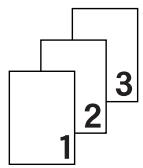
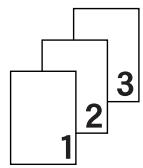
Assembler non sélectionnée
Type de support
Vous pouvez utiliser les types de support d'impression suivants dans votre appareil. Pour obtenir la meilleure qualité d'impression, sélectionnez le type de support correspondant au papier utilisé.
■ Papier ordinaire
Papier fin
■ Papier épais
■ Papier plus épais
Papier fort
■ Enveloppes
■ Env. épaisses
Env. fines
■ Papier recyclé
- Étiquette
■ Papier brillant
REMARQUE
- Lorsque vous utilisez du papier ordinaire 16 à 28 lb (60 à 105 g/m²) choisissez Papier ordinaire. Lorsque vous utilisez du papier plus lourd ou plus rugueux, choisissez Papier épais ou Papier plus épais. Pour du papier de qualité supérieure, choisissez Papier fort.
- Lorsque vous utilisez des enveloppes, choisissez Enveloppes. Si le toner ne se fixe pas correctement à l'enveloppe lorsque vous avez sélectionné l'option Enveloppes, choisissez Env. épaisses. Si l'enveloppe est chiffonnée lorsque l'option Enveloppes a été sélectionnée, choisissez Env. fines. Pour en savoir plus, veuillez consulter Capacité de papier des bacs à papier >> page 3.
Qualité d'impression
Choisissez l'un des paramètres de qualité d'impression suivants.
■ Normal (600 x 600 ppp)
600×600 ppp. Recommandée pour une impression ordinaire. Bonne qualité d'impression avec vitesses d'impression raisonnables.
■ Fin (Classe 2400 ppp)
Classe 2400 ppp. Le mode d'impression de la meilleure qualité. Utilisez ce mode pour imprimer des images plus précises telles que des photographies. Comme les données d'impression sont beaucoup plus volumineuses qu'en mode Normal, le temps de traitement/le temps de transfert des données et le temps d'impression sont plus longs.
REMARQUE
La vitesse d'impression varie en fonction du paramètre de qualité d'impression sélectionné. Plus la qualité d'impression est élevée, plus le délai d'impression est long et inversement, plus la qualité d'impression est faible, plus le délai d'impression est court.
Couleur/Mono
Choisissez le paramètre Couleur/Mono approprié :
Auto
L'appareil vérifie la présence de couleur dans le contenu de vos documents. Si de la couleur est détectée, il imprime en couleur. Si aucune couleur n'est détectée, il imprime en monochrome. La vitesse d'impression totale peut devenir plus lente.
Couleur
Lorsque votre document contient de la couleur et que vous souhaitez l'imprimer en couleur, sélectionnez ce mode.
Mono
Sélectionnez ce mode si votre document comporte uniquement du texte et/ou des éléments en noir et avec échelle de gris. Si votre document contient de la couleur, la sélection du mode Mono permet d'imprimer votre document avec 256 niveaux de gris.
REMARQUE
- Un document peut parfois contenir des informations de couleur même s'il semble monochrome (par exemple, des zones grises peuvent être obtenues à partir d'une combinaison de couleurs).
- Si le toner cyan, magenta ou jaune atteint sa fin de vie pendant l'impression d'un document en couleur, la tâche d'impression ne peut pas être complétée. Vous pouvez redémarrer la tâche d'impression en mode Mono, tant que le toner noir est disponible.
Type de document
Utilisez Type de document pour sélectionner automatiquement les paramètres optimaux pour l'impression du type de données correspondant.
■ Document (standard)
Utilisez ce mode pour imprimer une combinaison de graphiques et de texte.
■ Photo/Image
Utilisez ce mode pour imprimer des photos ou des images.
■ Document (mixte)
Utilisez ce mode pour imprimer des combinaisons de graphiques/texte et de photos/images.
REMARQUE
Ce mode ralentit l'impression des données.
Manuels
La sélection de Manuels vous permet de sélectionner les paramètres manuellement en cliquant sur le bouton Paramètres.
Boîte de dialogue des paramètres
Pour modifier les paramètres suivants, cliquez sur Paramètres... dans l'onglet Elémentaire.
■ Mode couleur
Les options suivantes sont disponibles en mode de correspondance des couleurs :
- Normal
Il s'agit du mode de couleur par défaut.
• Vives
La couleur de tous les éléments est ajustée pour offrir une couleur plus vive.
- Auto
Le pilote d'imprimante sélectionne le type Mode couleur.
REMARQUE
L'utilisation de ce mode peut ralentir l'impression des données.
- Aucun
- Importer...
Pour ajuster la configuration d'impression d'une image spécifique, cliquez sur Paramètres. Lorsque vous terminez l'ajustement des paramètres d'image, tels que la luminosité et le contraste, importez ces paramètres sous forme de fichier de configuration d'impression. Utilisez la fonction Exporter... pour créer un fichier de configuration d'impression à partir des paramètres actuels.
- Exporter...
Pour ajuster la configuration d'impression d'une image spécifique, cliquez sur Paramètres. Lorsque vous terminez l'ajustement des paramètres d'image, tels que la luminosité et le contraste, exportez ces paramètres sous forme de fichier de configuration d'impression. Utilisez la fonction Importer... pour charger un fichier de configuration exporté précédemment.
■ Améliorer les gris
Vous pouvez améliorer la qualité d'image d'une zone ombragée.
■ Améliorer l'impression du noir
Si un graphique noir n'est pas imprimé correctement, sélectionnez ce paramètre.
■ Améliorer la finesse de ligne
Vous pouvez améliorer la qualité d'image des lignes minces.
■ Améliorer l'impression des motifs
Sélectionnez cette option si les remplissages et motifs imprimés sont différents des remplissages et motifs affichés sur votre ordinateur.
Pages multiples
La sélection de Pages multiples peut réduire la taille de l'image d'une page pour vous permettre d'imprimer plusieurs pages sur une seule feuille de papier ou d'agrandir la taille d'une image afin d'imprimer une page sur plusieurs feuilles de papier.
■ Ordre des pages
Lorsque l'option N dans 1 est sélectionnée, vous pouvez choisir l'ordre des pages à partir d'une liste déroulante.
Bordure
Lorsque vous utilisez la fonction Pages multiples pour imprimer plusieurs pages sur une seule feuille, vous pouvez choisir une bordure pleine, une bordure pointillée ou aucune bordure autour de chaque page sur la feuille.
■ Imprimer ligne détourée
Lorsque l'option 1 en NxN pages est sélectionnée, vous pouvez sélectionner l'option Imprimer ligne détourée. Cette option vous permet d'imprimer une fine ligne de découpe autour de la zone imprimable.
Recto-verso / Livret
Utilisez cette fonction pour imprimer un livret ou faire une impression recto-verso.
Aucun
Désactive l'impression recto-verso.
■ Recto verso / Recto verso (manuel)
Utilisez ces options pour faire une impression recto-verso.
- Recto verso (HL-3150CDN et HL-3170CDW)
L'appareil imprimera automatiquement des deux côtés de la feuille.
- Recto verso (manuel)
L'appareil imprime d'abord toutes les pages paires. Ensuite, le pilote d'imprimante arrête l'impression et affiche les instructions pour remettre le papier. Lorsque vous cliquez sur OK, les pages impaires s'impriment.
Lorsque vous sélectionnez Recto verso ou Recto verso (manuel), le bouton Paramètres recto verso... devient accessible. Vous pouvez configurer les paramètres suivants dans la boîte de dialogue Paramètres recto verso.
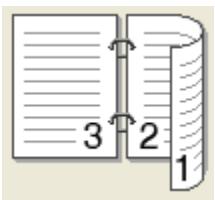
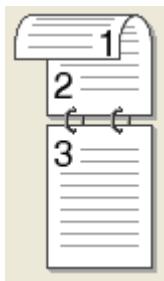
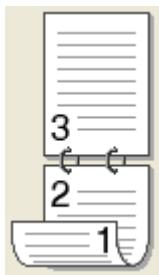
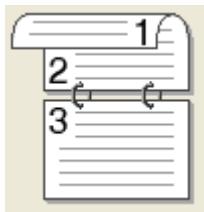
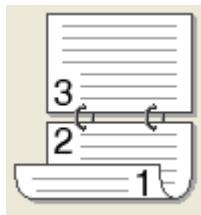
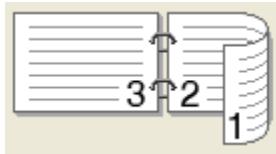
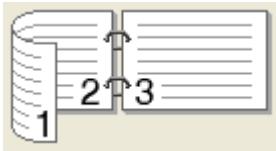
- Type de recto verso
Quatre types de direction de reliure recto-verso sont disponibles pour chaque orientation.
Portrait
Tranche longue (gauche)
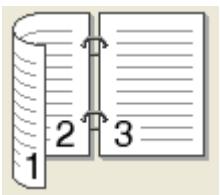
Tranche longue (droite)
Tranche courte (haut)
Tranche courte (bas)
Paysage
Tranche longue (haut)
Tranche longue (bas)
Tranche courte (droite)
Tranche courte (gauche)
- Marge de reliure
Lorsque vous cochez Marge de reliure, vous pouvez également spécifier le décalage, en pouces ou en millimètres, pour la reliure.
■ Livret / Livret (manuel)
Utilisez cette option pour imprimer un document en format livret à l'aide de l'impression recto-verso. Elle organisera le document en fonction du bon numéro de page et vous permettra de le plier au centre de la sortie d'impression sans avoir à changer l'ordre des numéros de pages.
• Livret (HL-3150CDN et HL-3170CDW)
L'appareil imprimera automatiquement des deux côtés de la feuille.
• Livret (manuel)
L'appareil imprime d'abord toutes les pages paires. Ensuite, le pilote d'imprimante arrête l'impression et affiche les instructions pour remettre le papier. Lorsque vous cliquez sur OK, les pages impaires s'impriment.
Lorsque vous sélectionnez Livret ou Livret (manuel), le bouton Paramètres recto verso... devient accessible. Vous pouvez configurer les paramètres suivants dans la boîte de dialogue Paramètres recto verso.
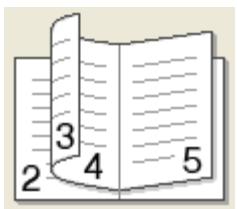
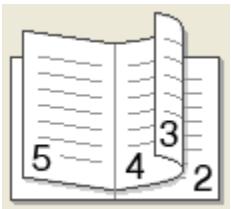
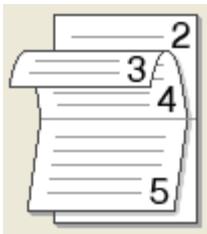
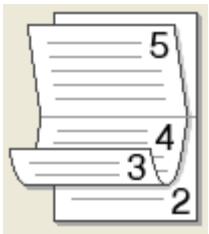
- Type de recto verso
Deux types de direction de reliure recto-verso sont disponibles pour chaque orientation.
Portrait
Reliure gauche
Reliure droite
Paysage
Reliure haut
Reliure bas
- Méthode d'impression livret
Lorsque vous sélectionnez Fractionner en jeux :
Cette option vous permet d'imprimer tout le livret en plus petits ensembles individuels de livrets. Elle vous permet aussi de plier au centre des petits ensembles individuels de livrets sans avoir à changer l'ordre des numéros de pages. Vous pouvez spécifier le nombre de pages dans chaque petit ensemble de livrets, de 1 à 15. Cette option s'avère utile lorsque vous devez plier un livret imprimé composé d'un grand nombre de pages.
- Marge de reliure
Cochez Marge de reliure pour spécifier le décalage de reliure, en pouces ou millimètres.
Source de papier
Vous pouvez choisir Sélection automatique, Bac1 ou Manuelle et spécifier des bacs distincts pour imprimer la première page et imprimer à partir de la deuxième page.
Aperçu avant impression
Cette option permet d'obtenir un aperçu du document avant l'impression. Lorsque vous cochez la case à cocher Aperçu avant impression, la fenêtre de visionnement de l'aperçu avant impression s'ouvre avant le démarrage de l'impression.
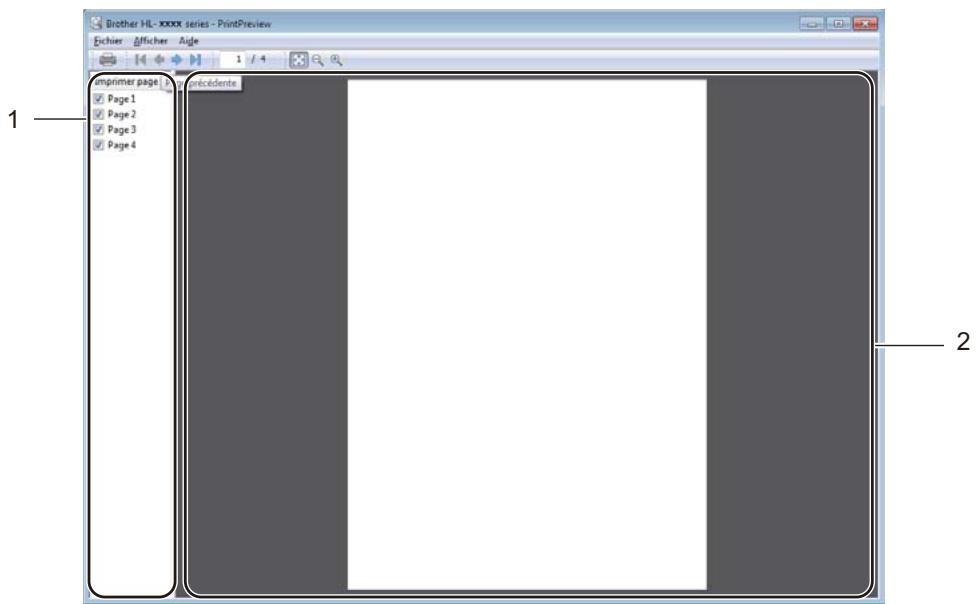
■ Zone de liste des pages (1)
La zone de liste des pages affiche les numéros des pages qui seront imprimées. Lorsque vous sélectionnez une page dans cette liste, un aperçu des résultats d'impression pour cette page s'affiche dans la zone d'aperçu. Si vous ne souhaitez pas imprimer une page, désélectionnez la case à cocher.
■ Zone d'aperçu (2)
La zone d'aperçu affiche un aperçu des résultats d'impression pour les pages sélectionnées dans la zone de liste des pages.
REMARQUE
- Lorsque l'option Livret est sélectionnée dans les paramètres du pilote d'imprimante, vous ne pouvez pas utiliser la fonction d'aperçu avant impression.
- Lorsque l'option Recto verso est sélectionnée dans les paramètres du pilote d'imprimante, vous ne pouvez pas supprimer des pages à l'aide de la zone de liste des pages.
Onglet avancé
![Options d'impression Brother HL- xxxx series brother HL-xxxx Brother SolutionsCenter Elémentaire Avancé Profils d'impression Mise à l'échelle Désactivée Ajuster à la taille du papier Letter Libre [ de 25 à 400 % ] 100 Format papier : Letter 8 1/2 x 11 pouces (215.9 x 279.4 mm) Type de support : Papier ordinaire Copies : 1 Qualité d'impression : Normal (600 ... Recto verso/Livret : Aucun Mise à l'échelle : Désactivée Filigrane : Désactivé Impression sécurisée : Désactivé Aperçu avant impression Ajouter profil(K)... Assistance... 1 2 3 4 5 6 7 8 9 DÉFAUT OK Annuler Appliquer Aide](/content/2024/12/74925/images/7e16c915cff7ec15373ba4157d259188b8778caf4be8e0bf84b53aac2bdc7685.jpg)
Pour modifier les paramètres de l'onglet, cliquez sur les sélections suivantes :
■ Mise à l'échelle (1)
■ Impression inversée (2)
■ Utiliser filigrane (3)
■ Impression En-tête/Bas de page (4)
■ Mode économie (5)
■ Impression sécurisée (6)
■ Administrateur (7)
■ Authentication de l'utilisateur (8)
■ Autres options d'impression... (9)
Mise à l'échelle
Vous pouvez modifier l'échelle de l'image imprimée.
Impression inverse
Sélectionnez Impression inversée pour faire pivoter la page de 180 degrés.
Utilisation d'un filigrane
Cette option permet d'ajouter un logo ou du texte à votre document sous forme de filigrane. Sélectionnez l'un des filigranes prédéfinis ou utilisez un fichier bitmap que vous avez créé. Cochez Utiliser filigrane, puis cliquez sur le bouton Paramètres....
Paramètres de filigrane
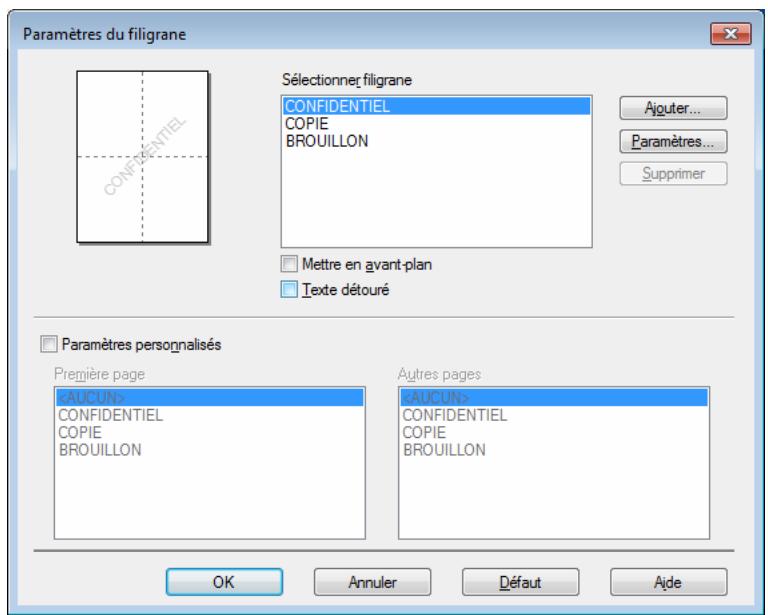
■ Mettre en avant-plan
Cette option permet de superposer l'image ou les caractères sélectionnés sur votre document imprimé.
■ Texte détouré
Cochez Texte détouré si vous souhaitez imprimer uniquement le contour d'un filigrane de texte.
■ Paramètres personnalisés
Cette option permet d'imprimer un filigrane sur la première page et un autre filigrane sur les pages suivantes.
■ Édition du filigrane
Cliquez sur le bouton Ajouter... pour ajouter les paramètres de filigrane, puis sélectionnez Utiliser le texte ou Utiliser le fichier Bitmap dans Style de filigrane.
![Édition du filigrane Style de filigrane Utiliser le texte Utiliser le fichier Bitmap Intitulé Texte Texte CONFIDENTIEL Police Arial Style Droit Taille 72 Choisir couleur... Bitmap Fichier Parcourir... Mise à l'échelle [ 25 - 999 % ] 100 % Position Centrage automatique x [-100 - 100] 0 y [-100 - 100] 0 Angle [ 0 - 359 ° ] 45 OK Annuler Ajde](/content/2024/12/74925/images/531d1627f3b18e96cee0126acdb3c1667c5db177d2eaacf99c0083eb6b8368cf.jpg)
- Intitulé
Entrez un titre approprié pour le filigrane.
- Texte
Entrez votre texte de filigrane dans la boîte Texte, puis sélectionnez les options Police, Style, Taille et Choisir couleur....
- Bitmap
Entrez le nom de fichier et l'emplacement de votre image bitmap dans la boîte Fichier ou cliquez sur l'option Parcourir... pour rechercher le fichier. La mise à l'échelle de l'image bitmap peut être ajustée de 25 à 999 %.
- Position
Utilisez ce paramètre pour contrôler la position du filigrane sur la page.
Impression en-tête/bas de page
Lorsque cette fonction est activée, elle imprime la date et l'heure sur votre document à partir de l'horloge système de votre ordinateur et le nom de connexion du PC ou du texte que vous avez saisi. Cliquez sur Paramètres pour la personnaliser.
ID impression
Sélectionnez Nom de connexion utilisateur pour imprimer votre nom de connexion du PC. Pour imprimer un nom différent, sélectionnez Personnaliser et tapez un nom dans la zone de texte Personnaliser.
Mode d'économie de toner
Cette fonction vous permet d'économiser du toner. Lorsque vous activez la fonction Mode économie, l'impression est plus claire. Le réglage par défaut est Désactivé.
REMARQUE
Nous vous déconseillons la fonction Mode économie pour l'impression des photos ou des images en échelle de gris.
Impression sécurisée
Les documents sécurisés sont des documents protégés par mot de passe lorsqu'ils sont envoyés à l'appareil. Seules les personnes qui connaissent le mot de passe seront en mesure de les imprimer. Puisque les documents sont sécurisés au niveau de l'appareil, vous devez entrer le mot de passe sur le panneau de commande de l'appareil pour les imprimer.
Pour envoyer un document sécurisé :
1 Cliquez sur Paramètres... à partir de Impression sécurisée, puis cochez l'option Impression sécurisée.
2 Entrez votre mot de passe et cliquez sur OK.
Pour imprimer un document sécurisé, vous devez entrer votre mot de passe à l'aide du panneau de commande de l'appareil (consultez Impression de données sécurisées >> page 103).
Pour supprimer un document sécurisé :
Vous devez utiliser le panneau de commande de l'appareil pour supprimer un document sécurisé (consultez Impression de données sécurisées >> page 103).
Administrateur
Les administrateurs ont l'autorité de limiter l'accès à des fonctions, telles que la mise à l'échelle et le filigrane.
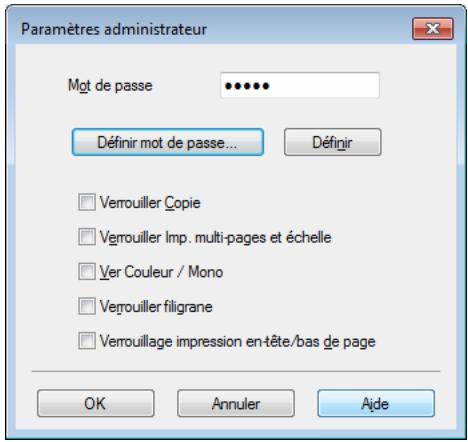
■ Mot de passe
Tapez le mot de passe dans cette boîte.
REMARQUE
Cliquez sur Définir mot de passe... pour modifier le mot de passe.
■ Verrouiller Copie
Verrouille la sélection Copies dans l'onglet de base pour empêcher les utilisateurs d'imprimer plusieurs copies.
■ Verrouiller Imp. multi-pages et échelle
Verrouille les paramètres de pages multiples et de mise à l'échelle.
■ Ver Couleur / Mono
Verrouille les paramètres Couleur/Mono sur Mono pour empêcher l'impression couleur.
■ Verrouiller filigrane
Verrouille les paramètres de l'option Filigrane pour empêcher toute modification.
■ Verrouillage impression en-tête/bas de page
Verrouille les paramètres de l'option Impression en-tête/bas de page pour empêcher toute modification.
Authentification de l'utilisateur
Si la fonction Secure Function Lock 2.0 vous bloque l'accès à l'option d'impression depuis un PC, vous devez définir votre identification et NIP dans la boîte de dialogue Paramètres d'authentication de l'utilisateur. Cliquez sur Paramètres dans Authentication de l'utilisateur, puis entrez votre identification et NIP. Si votre nom de connexion du PC est enregistré dans Secure Function Lock 2.0, vous pouvez sélectionner la case à cocher Utiliser le nom d'utilisateur de l'ordinateur au lieu d'entrer votre identification et NIP.
Pour de plus amples renseignements sur Secure Function Lock 2.0, ▶▶Guide utilisateur - Réseau
REMARQUE
- Si vous utilisez l'appareil sur un réseau, vous pouvez cliquer sur Vérifier l'état d'impression pour afficher vos informations d'identification, telles que les fonctions limitées et le nombre de pages que vous pouvez encore imprimer. La boîte de dialogue Résultats de l'authentication s'affiche.
- Si vous utilisez votre appareil sur un réseau, vous pouvez cocher la case à cocher Afficher l'état d'impression avant impression pour que la boîte de dialogue Résultats de l'authentication s'ouvre chaque fois que vous imprimez.
- Si vous souhaitez entrer votre identification et NIP toutes les fois que vous imprimez, sélectionnez la case à cocher Saisir l'identifiant/le code PIN pour chaque travail d'impression.
Autres options d'impression
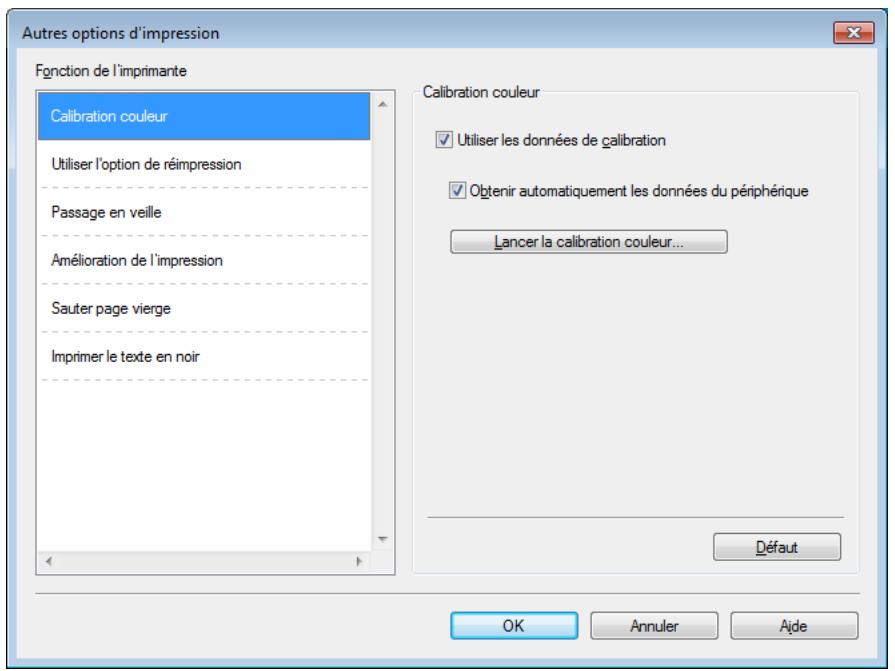
Vous pouvez définir les paramètres suivants dans Fonction de l'imprimante :
■ Calibration couleur
■ Utiliser l'option de réimpression
■ Passage en veille
■ Amélioration de l'impression
■ Sauter page vierge
■ Imprimer le texte en noir
Calibrage des couleurs
La densité de sortie de chaque couleur peut varier selon la température et l'humidité de l'environnement d'utilisation de l'appareil. Ce paramètre vous aide à améliorer la densité des couleurs en permettant au pilote d'imprimante d'utiliser les données de calibrage des couleurs enregistrées dans l'appareil.
■ Utiliser les données de calibration
Si vous sélectionnez cette case à cocher, le pilote d'imprimante utilise les données de calibrage récupérées depuis l'appareil pour définir la correspondance des couleurs dans le pilote d'imprimante. Cela permet d'assurer une qualité d'impression uniforme.
■ Obtenir automatiquement les données du périphérique
Si vous sélectionnez cette case à cocher, le pilote d'imprimante utilise les données de calibrage des couleurs de votre appareil.
■ Lancer la calibration couleur...
Si vous cliquez sur ce bouton, votre appareil démarre le calibrage des couleurs et le pilote d'imprimante utilise les données de calibrage de votre appareil.
Utiliser la réimpression
L'appareil enregistre les tâches d'impression en mémoire. Vous pouvez réimprimer la dernière tâche sans avoir à envoyer de nouveau les données de votre ordinateur. Pour de plus amples renseignements sur la fonction de réimpression, consultez Réimprimer les documents ➤ page 102.
REMARQUE
Pour empêcher les autres personnes d'imprimer vos données à l'aide de la fonction de réimpression, désélectionnez la case à cocher Utiliser l'option de réimpression.
Mode veille
Lorsque l'appareil ne reçoit aucune donnée pendant un certain délai, il passe en mode veille. En mode veille, l'appareil se comporte comme s'il était éteint. Lorsque vous sélectionnez Imprimante par défaut, le délai d'inactivité est rétabli à son paramètre usine d'origine que vous pouvez modifier dans le pilote. Le mode veille intelligente ajuste le délai d'inactivité le mieux adapté en fonction de la fréquence d'utilisation de votre appareil.
Lorsque l'appareil est en mode veille, l'écran ACL affiche Veille, mais l'appareil peut recevoir des données. La réception d'une tâche d'impression réveille l'appareil qui se met à imprimer.
Améliorer sortie d'impression
Cette fonction vous permet d'améliorer un problème de qualité d'impression.
■ Réduire l'ondulation du papier
Lorsque vous sélectionnez ce paramètre, vous pouvez réduire l'ondulation du papier.
Si vous n'imprimez que quelques pages, il n'est pas nécessaire de choisir ce paramètre. Nous vous conseillons de modifier le paramètre du pilote d'imprimante dans Type de support à un réglage fin.
REMARQUE
Cette opération réduit la température du processus de fusion de l'appareil.
■ Améliorer la tenue du toner
Si vous choisissez ce paramètre, les capacités de fixation du toner sur le papier peuvent s'améliorer. Si cette sélection n'améliore pas suffisamment la fixation, modifiez le paramètre du pilote d'imprimante dans Type de support à un réglage épais.
REMARQUE
Cette opération augmente la température du processus de fusion de l'appareil.
Sauter page vierge
Lorsque Sauter page vierge est sélectionné, le pilote d'imprimante détecte les pages vierges et les exclut de l'impression.
REMARQUE
Cette option ne fonctionne pas en conjonction avec les options suivantes :
- Utiliser filigrane
- Impression En-tête/Bas de page
- N en 1 et 1 page sur NxN feuilles dans Imp. multi-pages
- Recto verso (manuel), Livret, Livret (manuel) et Recto verso avec Marge de reliure dans Recto verso/Livret
Imprimer texte en noir
Cette fonction permet d'imprimer tout le texte uniquement en noir.
REMARQUE
Elle pourrait ne pas fonctionner avec certains caractères.
Onglet de profils d'impression
Les Profils d'impression sont des paramètres prédéfinis qui vous donnent un accès rapide à des configurations d'impression utilisées couramment.
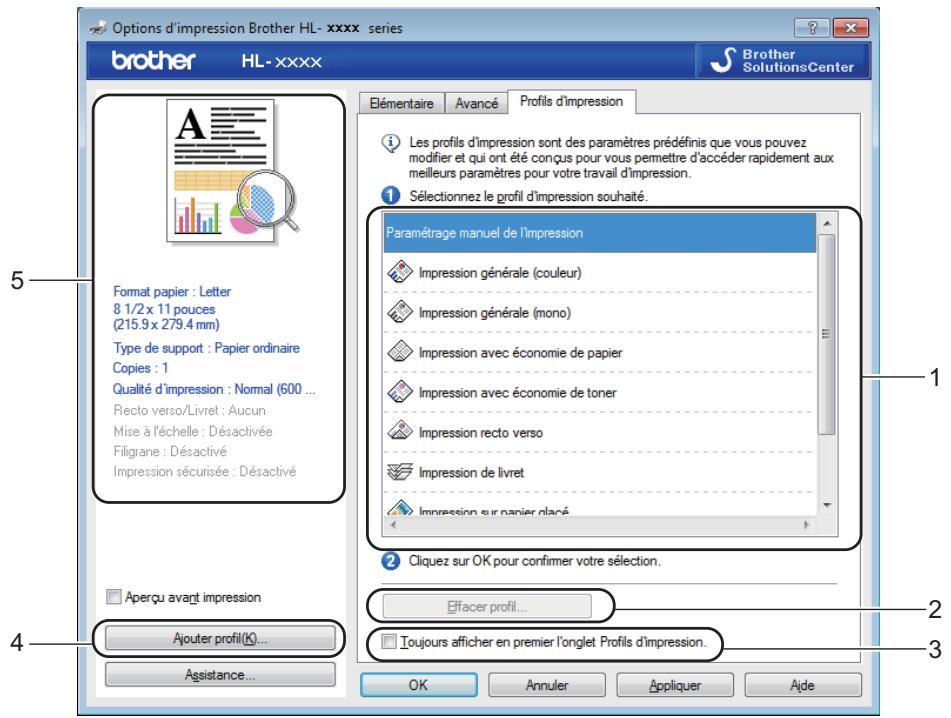
■ Liste déroulante des profils d'impression (1)
■ Effacer profil... (2)
■ Toujours afficher en premier l'onglet Profils d'impression. (3)
■ Ajouter profil... (4)
■ Affichage du profil d'impression en cours (5)
1 Choisissez votre profil dans la liste déroulante des profils d'impression.
Pour afficher l'onglet Profils d'impression à l'avant de la fenêtre chaque fois que vous imprimez, sélectionnez Toujours afficher en premier l'onglet Profils d'impression..
3 Cliquez sur OK pour appliquer le profil que vous avez sélectionné.
Ajouter un profil
Cliquez sur le bouton Ajouter profil... pour afficher la boîte de dialogue Ajouter profil.... Ajoutez jusqu'à 20 nouveaux profils avec vos paramètres préférés.
1 Entrez le titre souhaité dans Nom.
2 Choisissez l'icône que vous souhaitez utiliser dans la liste, puis cliquez sur OK.
3 Les paramètres indiqués du côté gauche de la fenêtre du pilote d'imprimante seront enregistrés.
Supprimer un profil
Cliquez sur le bouton Effacer profil... pour afficher la boîte de dialogue Effacer profil. Vous pouvez supprimer n'importe lequel des profils que vous avez ajoutés.
1 Choisissez votre profil dans la liste déroulante des profils d'impression.
2 Cliquez sur Effacer.
3 Le profil sélectionné est supprimé.
Onglet des paramètres de l'appareil
REMARQUE
Pour accéder à l'onglet Paramètres du périphérique, consultez Accès aux paramètres de pilote d'imprimante ▶▶ page 26.
Le pilote d'imprimante détecte et affiche le numéro de série de l'appareil et le paramètre de format de papier du bac à papier lorsque vous cliquez sur le bouton Auto détection.
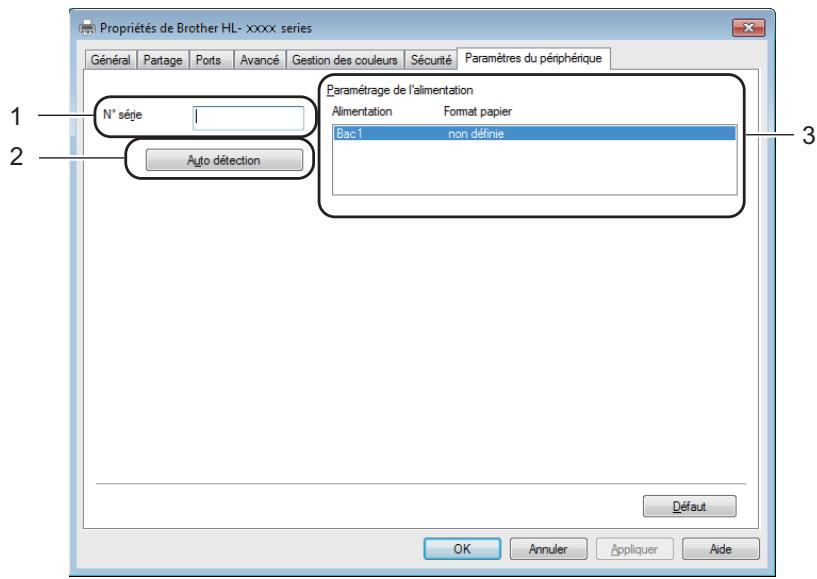
■ N° série (1)
Cliquez sur Auto détection (2) pour que le pilote d'imprimante vérifie l'appareil et affiche son numéro de série. S'il ne reçoit pas l'information, l'écran affiche «----».
■ Paramétrage de l'alimentation (3)
Cliquez sur le bouton Auto détection (2) pour détecter et afficher le numéro de série de l'appareil et le paramètre de format de papier des bacs à papier.
REMARQUE
La fonction Auto détection (2) n'est pas disponible dans les conditions suivantes :
• L'appareil est éteint.
• L'appareil est en état d'erreur.
- L'appareil est connecté au serveur d'impression à l'aide d'un câble USB dans un environnement partagé en réseau.
- Le câble n'est pas connecté directement à l'appareil.
Soutien
Cliquez sur l'option Assistance... dans la boîte de dialogue Options d'impression.

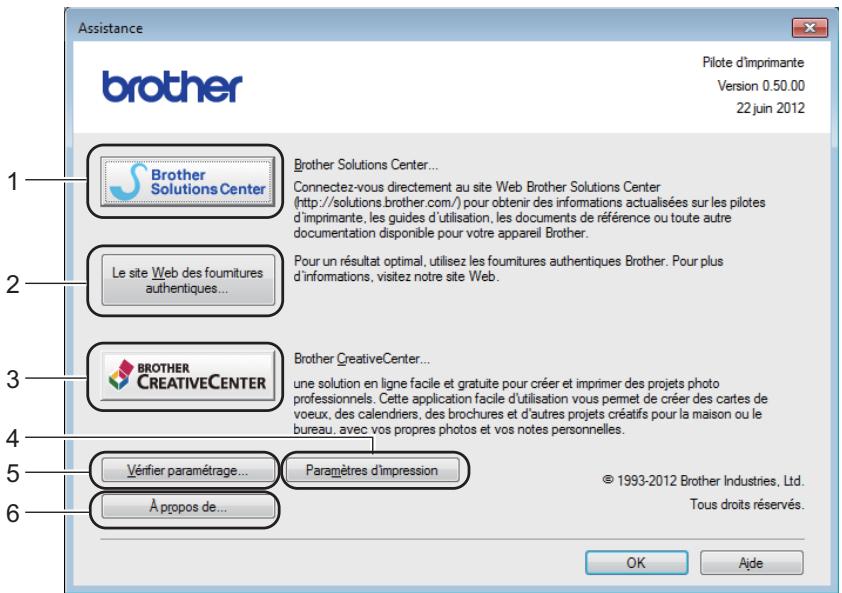
■ Brother Solutions Center... (1)
Le Brother Solutions Center (Centre de solutions Brother) (http://solutions.brother.com/) est un site Web offrant de l'information sur votre produit Brother, y compris une FAQ (foire aux questions), des Guides utilisateur, des mises à jour de pilotes et des conseils sur l'utilisation de votre appareil.
■ Le site Web des fournitures authentiques... (2)
Pour visiter notre site Web afin d'obtenir des consommables Brother authentiques, cliquez sur ce bouton.
■ Brother CreativeCenter... (3)
Pour visiter notre site Web afin d'obtenir des solutions en ligne simples et gratuites pour des utilisations au bureau et à la maison, cliquez sur ce bouton.
■ Paramètres d'impression (4)
Ce bouton imprime les pages qui montrent comment les paramètres internes de l'appareil ont été configurés.
■ Vérifier paramétrage... (5)
Vous pouvez vérifier les paramètres du pilote d'imprimante.
- À propos de... (6)
Ce bouton affiche la liste des fichiers de pilote d'imprimante et les informations sur la version.
Fonctions du pilote d'imprimante BR-Script3 (émulation de langage PostScript® 3™)
REMARQUE
Les écrans illustrés dans la présente section sont tirés de Windows ^® 7. Les écrans affichés sur votre ordinateur peuvent varier selon votre système d'exploitation.
Préférences d'impression
REMARQUE
Pour accéder à la boîte de dialogue Options d'impression, cliquez sur Préférences... dans l'onglet Général de la boîte de dialogue Brother HL-XXXX BR-Script3 Propriétés.
■ Onglet Disposition
Vous pouvez modifier la disposition en choisissant les paramètres de Orientation, Imprimer en recto verso (recto-verso), Ordre des pages et Pages par feuille.
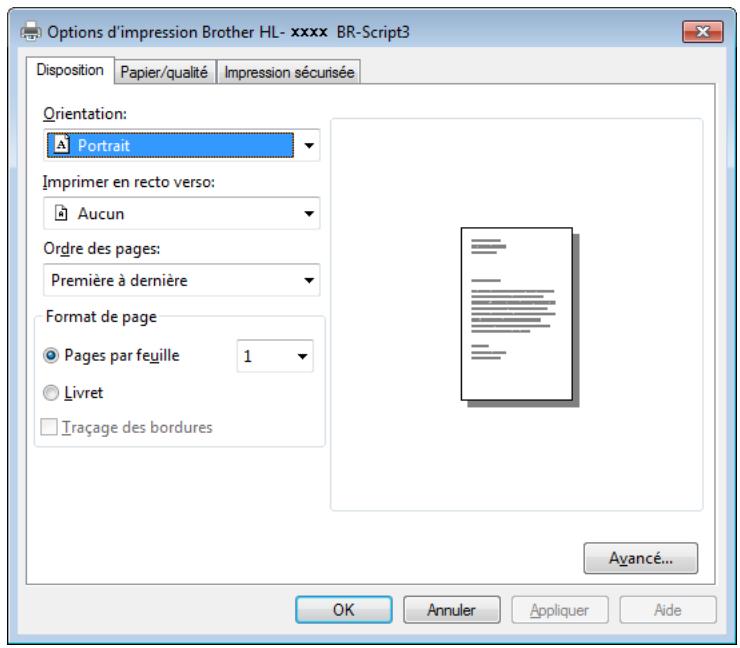
- Orientation
L'orientation sélectionne la position de votre document sur la page imprimée.
(Portrait, Paysage ou Paysage incliné)
Sélectionnez Retourner sur les bords courts ou Retourner sur les bords longs pour faire une impression recto-verso.
- Ordre des pages
Spécifie l'ordre dans lequel les pages de votre document seront imprimées. Première à dernière imprime le document de façon à ce que la page 1 soit sur le dessus de la pile. Dernière à première imprime le document de façon à ce que la page 1 soit sur le dessous de la pile.
- Pages par feuille
L'option Pages par feuille peut réduire la taille de l'image d'une page en permettant d'imprimer plusieurs pages sur une seule feuille de papier. Sélectionnez Livret pour imprimer un document en style livret.
- Traçage des bordures
Pour ajouter une bordure, utilisez cette fonction.
■ Onglet Papier/qualité
Sélectionnez l'option Alim. papier.
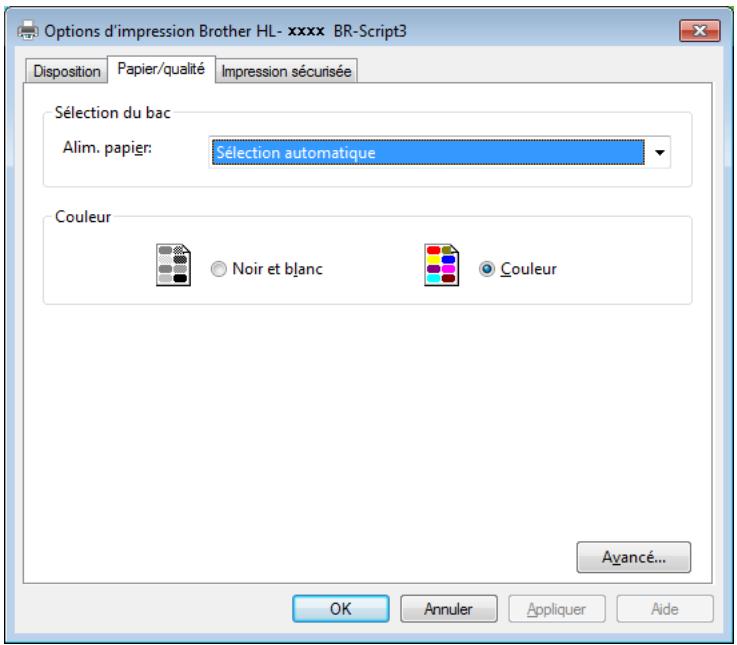
- Alim. papier
Choisissez Sélection automatique, Bac1 ou Alimentation manuelle.
Sélection automatique
Ce paramètre charge le papier à partir de n'importe quelle source de papier dont le format défini dans le pilote d'imprimante correspond à celui de votre document.
Bac1
Ce paramètre charge le papier à partir du bac 1.
Alimentation manuelle
Ce paramètre charge le papier à partir de la fente d'alimentation manuelle. Le format du papier dans la fente d'alimentation manuelle doit correspondre au format défini dans le pilote d'imprimante.
■ Onglet Impression sécurisée
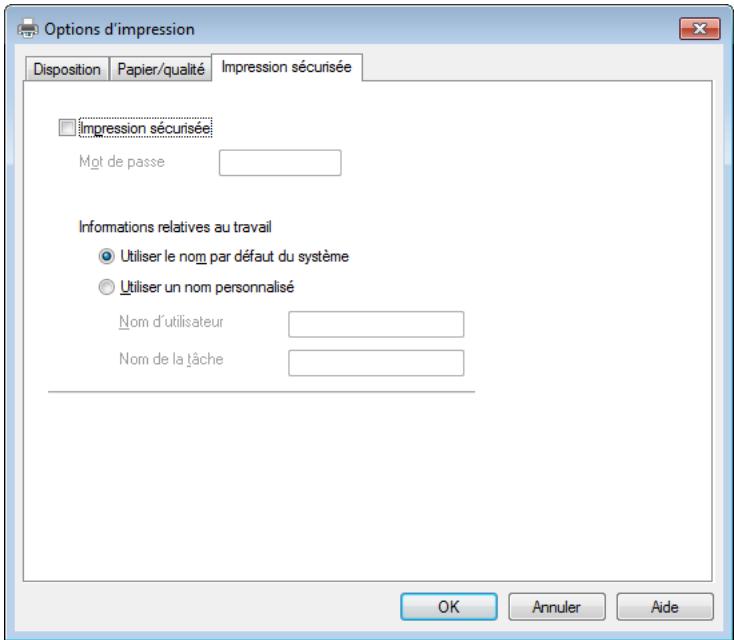
Les documents sécurisés sont des documents protégés par mot de passe lorsqu'ils sont envoyés à l'appareil. Seules les personnes qui connaissent le mot de passe seront en mesure de les imprimer. Puisque les documents sont sécurisés au niveau de l'appareil, vous devez entrer le mot de passe sur le panneau de commande de l'appareil pour les imprimer.
Pour envoyer un document sécurisé :
1 Cochez l'option Impression sécurisée.
2 Entrez votre mot de passe et cliquez sur OK.
Pour imprimer le document sécurisé, vous devez entrer votre mot de passe à l'aide du panneau de commande de l'appareil (consultez Impression de données sécurisées >> page 103).
Pour supprimer un document sécurisé :
Vous devez utiliser le panneau de commande de l'appareil pour supprimer un document sécurisé (consultez Impression de données sécurisées >> page 103).
Options avancées
Accédez à l'option Options avancées en cliquant sur le bouton Avancé... de l'onglet Disposition ou de l'onglet Papier/qualité.
![Options avancées Brother HL- xxxx BR-Script3 Paramètres avancés du document Brother HL- xxxx BR-Script3 Sortie/Papier Format de papier: Letter Nombre de copies: 1 Copie Graphique Gestion des couleurs de l'image Méthode de CCI: ICM désactivé But de la CCI: Images Mise à l'échelle: 100 % Police TrueType: Substituer avec la police du périphérique Options du document Fonctionnalités d'impression avancées: Activé Nombre de pages par feuille: À droite puis en bas Bord de reliure du livret: Bord gauche Options PostScript Caractéristiques de l'imprimante Qualité d'impression: Normal (600 x 600 ppp) Type de support: Papier ordinaire Mode économie: Désactivé Passage en veille [Min.]: Défaut imprimante OK Annuler](/content/2024/12/74925/images/3940bf449a20fdcdfa633e8454f0688e48dbe6ab212777d977e9c5b8cbb5facf.jpg)
1 Sélectionnez la Format du papier et le Nombre de copies (1).
■ Format du papier
Dans la liste déroulante, sélectionnez le format de papier que vous utilisez.
Nombre de copies
La sélection de copies détermine le nombre de copies à imprimer.
2 Configurez les paramètres Gestion des couleurs de l'image, Mise à l'échelle et Police TrueType (2).
■ Gestion des couleurs de l'image
Indique comment imprimer vos graphiques en couleur.
- Si vous ne souhaitez pas activer Gestion des couleurs de l'image, cliquez sur ICM désactivé.
- Si vous souhaitez effectuer les calculs de correspondance des couleurs sur l'ordinateur hôte avant qu'il envoie le document à l'appareil, cliquez sur ICM géré par le système hôte.
- Si vous souhaitez effectuer les calculs de correspondance des couleurs sur votre appareil, cliquez sur ICM géré par l'imprimante en utilisant le calibrage de l'imprimante.
■ Mise à l'échelle
Spécifie s'il faut réduire ou agrandir les documents ainsi que le pourcentage.
■ Police TrueType
Spécifie les options de police TrueType. Cliquez sur Substituer avec la police du périphérique (le paramètre par défaut) pour utiliser des polices d'imprimante équivalentes pour imprimer des documents qui contiennent des polices TrueType. Cette opération accélérera l'impression. Par contre, il se peut que vous perdiez des caractères spéciaux non pris en charge par la police de l'imprimante. Cliquez sur Télécharger en tant que police logicielle pour télécharger des polices TrueType pour l'impression au lieu d'utiliser les polices de l'imprimante.
3 Modifiez les paramètres en les sélectionnant dans la liste des Caractéristiques de l'imprimante (3) :
![Options avancées Brother HL- xxxx BR-Script3 But de la CCI: Images Mise à l'échelle: 100 % Police TrueType: Substituer avec la police du périphérique Options du document Fonctionnalités d'impression avancées: Activé Nombre de pages par feuille: À droite puis en bas Bord de reliure du livret: Bord gauche Options PostScript Caractéristiques de l'imprimante Qualité d'impression: Normal (600 x 600 ppp) Type de support: Papier ordinaire Mode économie: Désactivé Passage en veille [Min.]: Défaut imprimante Couleur/Mono: Auto Mode couleur: Normal Améliorer les gris: Activé Améliorer l'impression du noir: Désactivé Verrouillage d'écran demi-teinte: Activé Impression d'image haute qualité: Désactivé Amélioration de l'impression: Désactivé OK Annuler](/content/2024/12/74925/images/427f0266ad8206281d01cd7e8176024450b8f93d0ebd986565b8c7368522117d.jpg)
■ Qualité d'impression
Choisissez l'un des paramètres de qualité d'impression suivants.
• Normal (600 x 600 ppp)
Classe 600 ppp. Recommandée pour une impression ordinaire. Bonne qualité d'impression avec bonne vitesse d'impression.
• Fin (Classe 2400 ppp)
Classe 2400 ppp. Le mode d'impression de la meilleure qualité. Utilisez ce mode pour imprimer des images plus précises telles que des photographies. Comme les données d'impression sont beaucoup plus volumineuses qu'en mode Normal, le temps de traitement, le temps de transfert des données et le temps d'impression sont plus longs.
■ Type de support
Vous pouvez utiliser les types de support d'impression suivants dans votre appareil. Pour obtenir la meilleure qualité d'impression, sélectionnez le type de support utilisé.
- Papier ordinaire
- Papier fin
- Papier épais
- Papier plus épais
- Papier fort
- Enveloppes
- Env. épaisses
- Env. fines
- Papier recyclé
- Etiquette
- Papier brillant
■ Mode économie
Cette fonction vous permet d'économiser du toner. Lorsque vous définissez Mode économie sur Activé, l'impression est plus claire. Le réglage par défaut est Désactivé.
REMARQUE
Nous vous déconseillons la fonction Mode économie pour l'impression des photos ou des images en échelle de gris.
■ Passage en veille [Min.]
Lorsque l'appareil ne reçoit aucune donnée pendant un certain délai, il passe en mode veille. En mode veille, l'appareil se comporte comme s'il était éteint. Lorsque vous sélectionnez Imprimante par défaut, le délai d'inactivité est rétabli à son paramètre usine d'origine que vous pouvez modifier dans le pilote. Le mode veille intelligente ajuste le délai d'inactivité le mieux adapté en fonction de la fréquence d'utilisation de votre appareil.
Lorsque l'appareil est en mode veille, l'écran ACL affiche Veille, mais l'appareil peut recevoir des données. La réception d'une tâche d'impression réveille l'appareil qui se met à imprimer.
Couleur/Mono
Sélectionnez le mode couleur :
- Auto
L'appareil vérifie la présence de couleur dans le contenu de vos documents. Si de la couleur est détectée, il imprime en couleur. Si aucune couleur n'est détectée, il imprime en monochrome. La vitesse d'impression totale peut devenir plus lente.
- Couleur
L'appareil imprime toutes les pages en mode couleur.
- Mono
La sélection du mode Mono permet d'imprimer vos documents avec échelle de gris.
REMARQUE
- Un document peut parfois contenir des informations de couleur même s'il semble monochrome (par exemple, des zones grises peuvent être obtenues à partir d'une combinaison de couleurs).
- Si le toner cyan, magenta ou jaune atteint sa fin de vie pendant l'impression d'un document en couleur, la tâche d'impression ne peut pas être complétée. Vous pouvez choisir de redémarrer la tâche d'impression en mode Mono, tant que le toner noir est disponible.
■ Mode couleur
Les options suivantes sont disponibles en mode de correspondance des couleurs :
- Normal
Il s'agit du mode de couleur par défaut.
• Vives
La couleur de tous les éléments est ajustée pour offrir une couleur plus vive.
- Aucun
■ Améliorer les gris
Vous pouvez améliorer l'image d'une zone ombragée.
■ Améliorer l'impression du noir
Si un graphique noir n'est pas imprimé correctement, sélectionnez ce paramètre.
■ Verrouillage d'écran demi-teinte
Empêche d'autres applications de modifier les paramètres Simili. Le réglage par défaut est Activé.
■ Impression d'image haute qualité
Vous pouvez obtenir une impression d'image de haute qualité. Si vous réglez Impression d'image haute qualité sur Activé, la vitesse d'impression ralentit.
■ Amélioration de l'impression
Cette fonction vous permet d'améliorer un problème de qualité d'impression.
- Réduire l'ondulation du papier
Lorsque vous sélectionnez ce paramètre, vous pouvez réduire l'ondulation du papier. Si vous n'imprimez que quelques pages, il n'est pas nécessaire de choisir ce paramètre. Nous vous conseillons de modifier le paramètre du pilote d'imprimante dans Type de support à un réglage fin.
REMARQUE
Cette opération réduit la température du processus de fusion de l'appareil.
• Améliorer la tenue du toner
Si vous choisissez ce paramètre, les capacités de fixation du toner sur le papier peuvent s'améliorer. Si cette sélection n'améliore pas suffisamment la fixation, modifiez le paramètre du pilote d'imprimante dans Type de support à un réglage épais.
REMARQUE
Cette opération augmente la température du processus de fusion de l'appareil.
Pilote et logiciel
Onglet des ports
Pour modifier le port sur lequel votre appareil est connecté ou le chemin vers l'appareil réseau que vous utilisez, sélectionnez ou ajoutez le port que vous voulez utiliser.
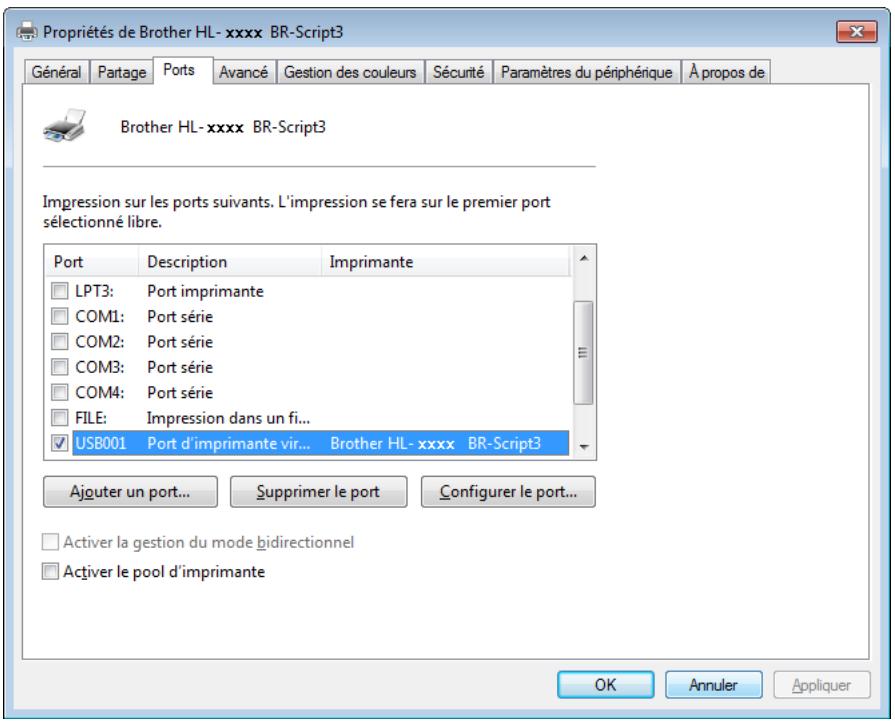
Désinstallation du pilote d'imprimante
Désinstallez le pilote d'imprimante installé en procédant comme suit.
REMARQUE
- Désinstaller n'est pas disponible si à l'origine vous avez installé le pilote d'imprimante à l'aide de la fonction Ajouter une imprimante de Windows.
- Après la désinstallation, nous vous conseillons de redémarrer votre ordinateur pour supprimer les fichiers utilisés pendant la désinstallation.
1 Cliquez sur le bouton démarrer, pointez Tous les programmes, Brother, puis le nom de votre appareil.
2 Cliquez sur Désinstaller.
3 Suivez les instructions qui s'affichent à l'écran.
Status Monitor
L'utilitaire Status Monitor est un outil logiciel configurable qui surveille l'état d'un ou plusieurs appareils; il vous avise immédiatement de tout message d'erreur, tel qu'un bac à papier vide, un bourrage papier ou un remplacement de toner requis.
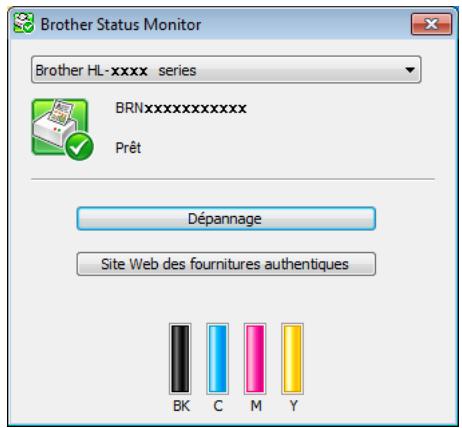
Vérifiez l'état de l'appareil en tout temps en double-cliquant sur l'icône dans la barre des tâches ou en sélectionnant Status Monitor dans démarrer/Tous les programmes/Brother/HL-XXXX sur votre ordinateur.
(Windows ^® 7 / Windows ^® 8)
Si vous avez sélectionné la case à cocher Activer Status Monitor au démarrage pendant l'installation, le bouton ou l'icône Status Monitor se trouve sur la barre des tâches.
Pour afficher l'icône Status Monitor dans votre barre de tâches, cliquez sur le bouton 📄. L'icône Status Monitor s'affiche dans la petite fenêtre. Déplacez ensuite l'icône 🙏 vers la barre de tâches.
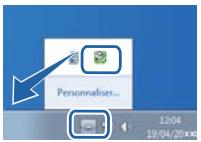
Cliquez sur le bouton de dépistage des pannes pour accéder au site Web de dépistage des pannes.
Si le niveau de toner est bas ou s'il y a un problème avec la cartouche de toner, les icônes suivantes s'affichent.
 | Le niveau de toner est bas. |
 | La cartouche de toner est vide. |
REMARQUE
- Pour de plus amples renseignements sur l'utilisation du logiciel Status Monitor, cliquez avec le bouton droit de la souris sur l'icône Status Monitor et sélectionnez Aide.
- La fonction de mise à jour automatique du logiciel est active lorsque la fonction de Status Monitor est active.
Vérification de l'état de l'appareil
Après avoir démarré votre ordinateur, l'icône du Status Monitor de Brother s'affiche dans la barre des tâches.
 | Une icône verte indique l’état normal d’attente. |
 | Une icône jaune indique un avertissement. |
 | Une icône rouge indique une erreur. |
 | Une icône grise indique l’état hors connexion. |
Le Status Monitor peut s'afficher dans la barre des tâches ou sur le bureau de votre ordinateur.
Fenêtre contextuelle lors d'une erreur
Remonte après erreur vous avertit lorsqu'un problème survient avec un appareil surveillé par votre ordinateur. Le réglage par défaut est Activé.
Pour désactiver Remonte après erreur, cliquez avec le bouton droit de la souris sur l'icône ou la fenêtre Brother Status Monitor et désélectionnez la case à cocher Remonte après erreur.
REMARQUE
Même lorsque la fonction Remonte après erreur est désactivée, vous pouvez vérifier l'état de l'appareil à tout moment en affichant le Status Monitor.
Macintosh
Fonctions du pilote d'imprimante (Macintosh)
Cet appareil prend en charge Mac OS X v10.6.8, 10.7.x, 10.8.x.
REMARQUE
Les écrans illustrés dans la présente section sont tirés d'OS X v10.7.x. Les écrans affichés sur votre Macintosh varient selon la version de votre système d'exploitation.
Sélection des options de la commande Format d'impression
Sélectionnez les paramètres Taille du papier, Orientation et Échelle.
Pour une application telle que TextEdit, cliquez sur Fichier, puis sur Format d'impression. Vérifiez que l'appareil Brother HL-XXXX (où XXXX est le nom de votre modèle) est sélectionné dans le menu contextuel Format pour. Modifiez les paramètres Taille du papier, Orientation et Échelle, puis cliquez sur OK.

Pour une application telle que TextEdit, cliquez sur Fichier, puis sur Imprimer pour démarrer l'impression.
■ (Pour Mac OS X v10.6.8)
Pour plus d'options de la commande Format d'impression, cliquez sur le triangle de divulgation en regard du menu contextuel Imprimante.
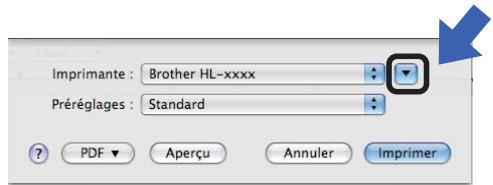
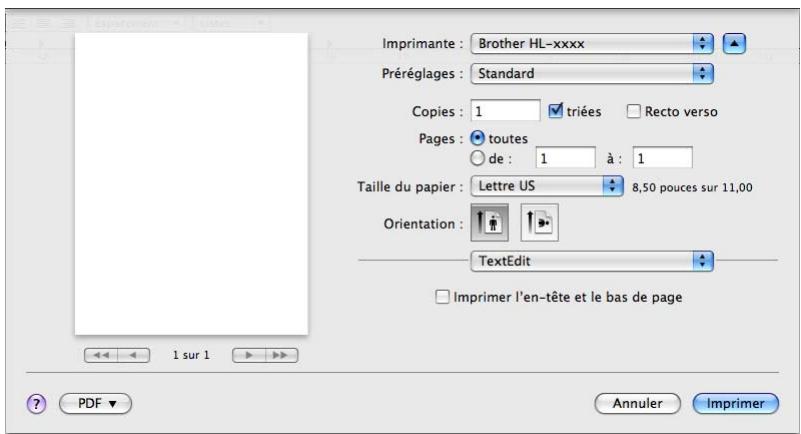
REMARQUE
Enregistrez les paramètres actuels en tant que présélection en choisissant Enregistrer sous... dans la liste déroulante Préréglages.
■ (Pour OS X v10.7.x et 10.8.x)
Pour plus d'options de la commande Format d'impression, cliquez sur le bouton Afficher les détailes.
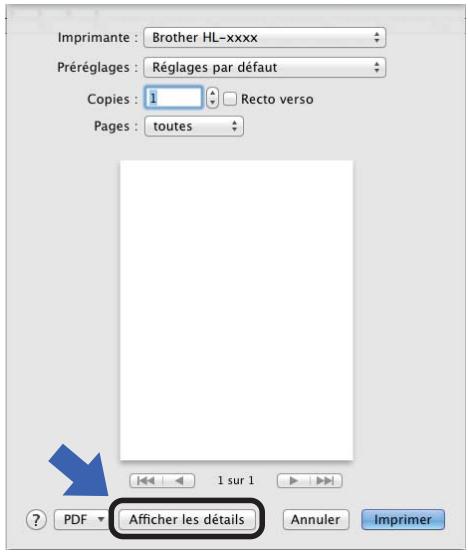
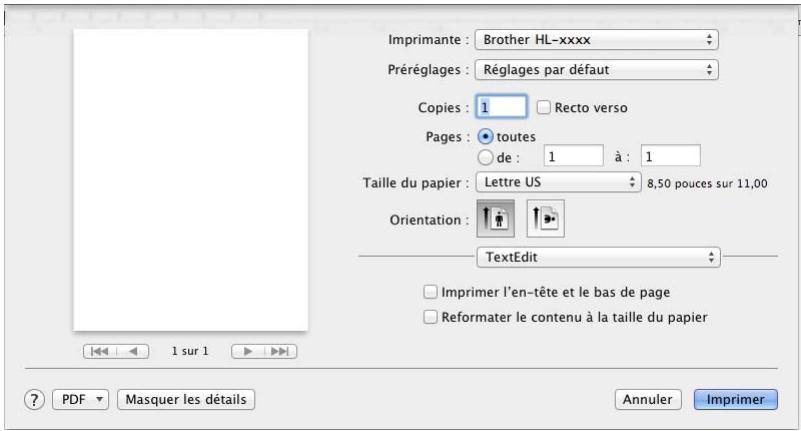
REMARQUE
Enregistrez les paramètres actuels en tant que présélection en choisissant Enregistrer les réglages actuels comme préréglage... dans la liste déroulante Préréglages.
Sélection des options d'impression
Pour paramétrer des fonctions spéciales d'impression, sélectionnez l'option Paramètres d'impression dans la boîte de dialogue Imprimer. Pour les détails complets des options disponibles, consultez les descriptions suivantes de chaque option.
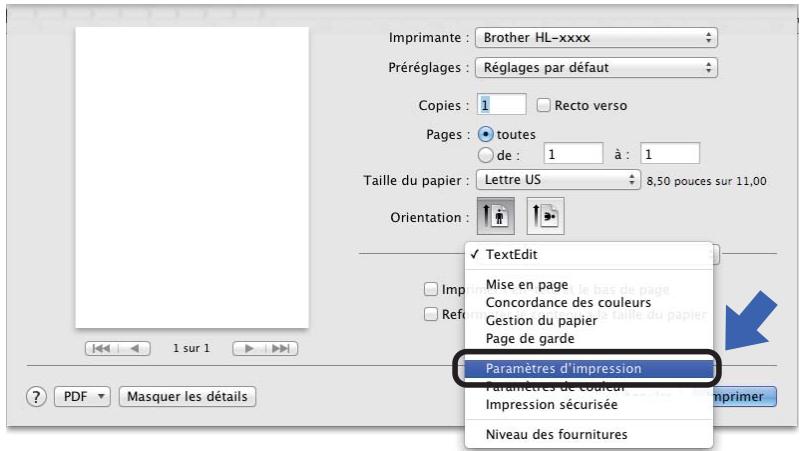
Page de garde
Vous pouvez choisir les paramètres suivants pour la page de garde :
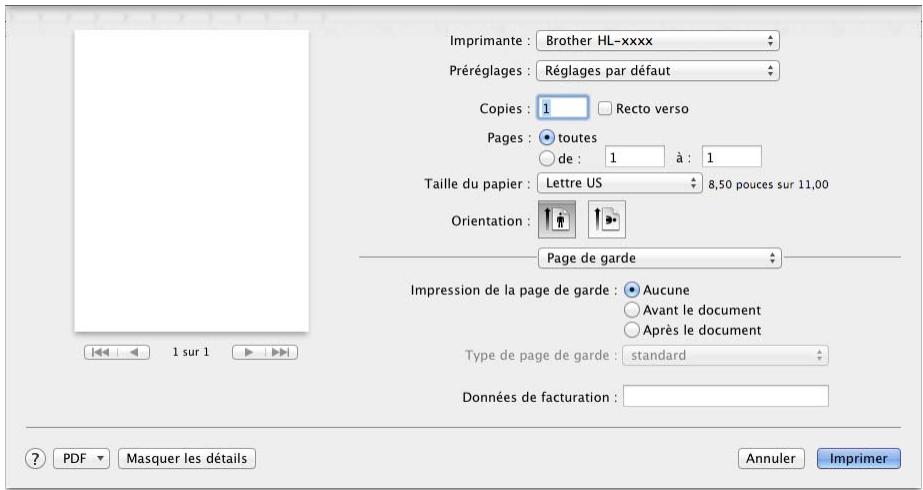
■ Impression de la page de garde
Pour ajouter une page de garde à votre document, utilisez cette fonction.
■ Type de page de garde
Sélectionnez un modèle de page de garde.
■ Données de facturation
Pour ajouter des renseignements sur la facturation à la page de garde, saisissez le texte dans la zone de texte Données de facturation.
Disposition
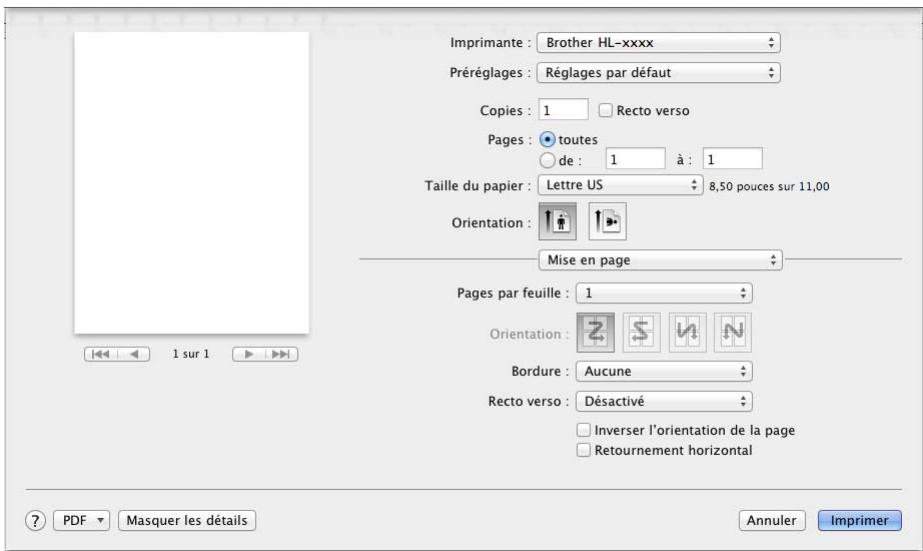
Pages par feuille
L'option Pages par feuille peut réduire la taille de l'image d'une page en permettant d'imprimer plusieurs pages sur une seule feuille de papier.
■ Orientation
Lorsque vous spécifiez le nombre de pages par feuille, vous pouvez également préciser la direction de la disposition.
Bordure
Pour ajouter une bordure, utilisez cette fonction.
■ Recto verso
Consultez Impression recto-verso >> page 73.
■ Inverser l'orientation de la page
Sélectionnez Inverser l'orientation de la page pour faire pivoter la page de 180 degrés.
■ Retournement horizontal
Sélectionnez Retournement horizontal pour imprimer la page comme un reflet, de gauche vers la droite.
Impression sécurisée
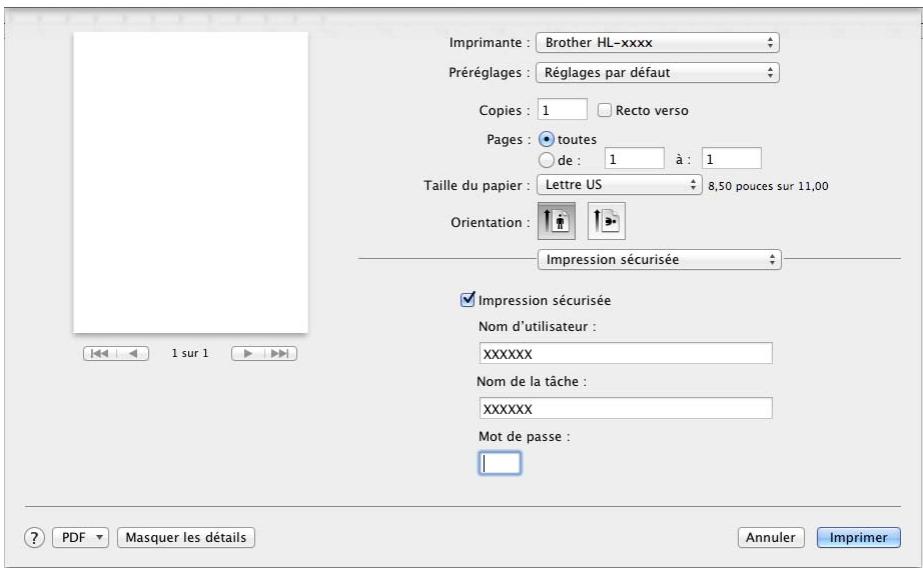
■ Impression sécurisée:
Les documents sécurisés sont des documents protégés par mot de passe lorsqu'ils sont envoyés à l'appareil. Seules les personnes qui connaissent le mot de passe seront en mesure de les imprimer. Puisque les documents sont sécurisés au niveau de l'appareil, vous devez entrer le mot de passe sur le panneau de commande de l'appareil pour les imprimer.
Pour envoyer un document sécurisé :
1 Sélectionnez Impression sécurisée.
2 Entrez un mot de passe, un nom d'utilisateur et un nom de tâche, puis cliquez sur Imprimer.
Pour imprimer un document sécurisé, vous devez entrer votre mot de passe à l'aide du panneau de commande de l'appareil (consultez Impression de données sécurisées >> page 103).
Pour supprimer un document sécurisé, vous devez utiliser le panneau de commande de l'appareil (consultez Impression de données sécurisées >> page 103).
Paramètres d'impression
Sélectionnez vos paramètres dans la liste Paramètres d'impression :
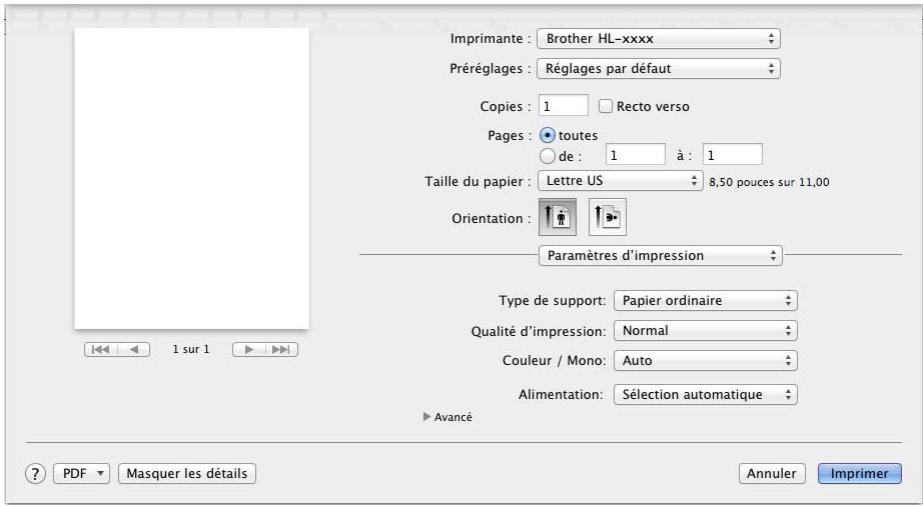
■ Type de support
Sélectionnez l'un des types de supports suivants :
- Papier ordinaire
- Papier fin
- Papier épais
- Papier plus épais
- Papier fort
- Enveloppes
- Env. épaisses
- Env. fines
- Papier recyclé
- Étiquette
- Papier brillant
■ Qualité d'impression
Choisissez l'un des paramètres de qualité d'impression suivants :
- Normal
Classe 600 ppp. Recommandée pour une impression ordinaire. Bonne qualité d'impression avec bonne vitesse d'impression.
• Fin
Classe 2400 ppp. Le mode d'impression de la meilleure qualité. Utilisez ce mode pour imprimer des images plus précises telles que des photographies. Comme les données d'impression sont beaucoup plus volumineuses qu'en mode Normal, le temps de traitement, le temps de transfert des données et le temps d'impression sont plus longs.
REMARQUE
La vitesse d'impression varie en fonction du paramètre de qualité d'impression sélectionné. Plus la qualité d'impression est élevée, plus le délai d'impression est long et inversement, plus la qualité d'impression est faible, plus le délai d'impression est court.
Couleur / Mono
Choisissez le paramètre Couleur/Mono approprié :
- Auto
L'appareil vérifie la présence de couleur dans le contenu de vos documents. Si de la couleur est détectée, il imprime en couleur. Si aucune couleur n'est détectée, il imprime en monochrome. La vitesse d'impression totale peut devenir plus lente.
- Couleur
Lorsque votre document contient de la couleur et que vous souhaitez l'imprimer en couleur, sélectionnez ce mode.
- Mono
Sélectionnez ce mode si votre document comporte uniquement du texte et/ou des éléments en noir et avec échelle de gris. En mode Mono, la vitesse de traitement d'impression est plus rapide qu'en mode Couleur. Si votre document contient de la couleur, la sélection du mode Mono permet d'imprimer votre document avec 256 niveaux de gris.
REMARQUE
- Un document peut parfois contenir des informations de couleur même s'il semble monochrome (par exemple, des zones grises peuvent être obtenues à partir d'une combinaison de couleurs).
- Si la cartouche de toner cyan, magenta ou jaune atteint sa fin de vie pendant l'impression d'un document couleur, la tâche d'impression ne peut pas être complétée. Vous pouvez choisir de redémarrer la tâche d'impression en mode Mono, tant que le toner noir est disponible.
■ Alimentation
Choisissez Sélection automatique, Bac1 ou Manuelle.
Pilote et logiciel
Paramètres d'impression Avancé
Lorsque vous cliquez sur le triangle (▶) en regard de l'option Avancé, les paramètres d'impression avancés s'affichent.
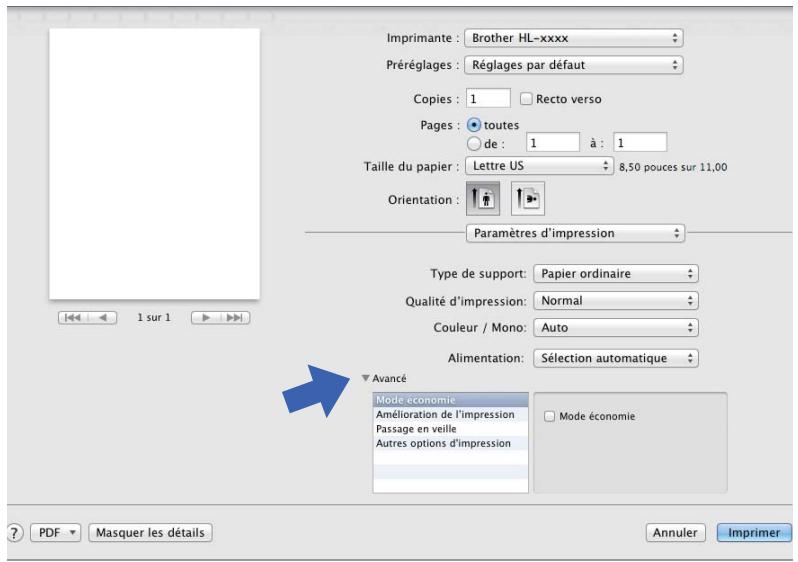
■ Mode économie
Cette fonction vous permet d'économiser du toner. Lorsque vous activez la fonction Mode économie, l'impression est plus claire. Le réglage par défaut est Désactivé.
REMARQUE
Nous vous déconseillons la fonction Mode économie pour l'impression des photos ou des images en échelle de gris.
■ Amélioration de l'impression
Cette fonction vous permet d'améliorer un problème de qualité d'impression.
- Réduire l'ondulation du papier
Lorsque vous sélectionnez ce paramètre, vous pouvez réduire l'ondulation du papier.
Si vous n'imprimez que quelques pages, il n'est pas nécessaire de choisir ce paramètre. Nous vous conseillons de modifier le paramètre du pilote d'imprimante dans Type de support à un réglage fin.
REMARQUE
Cette opération réduit la température du processus de fusion de l'appareil.
• Améliorer la tenue du toner
Si vous choisissez ce paramètre, les capacités de fixation du toner sur le papier peuvent s'améliorer. Si cette sélection n'améliore pas suffisamment la fixation, modifiez le paramètre du pilote d'imprimante dans Type de support à un réglage épais.
REMARQUE
Cette opération augmente la température du processus de fusion de l'appareil.
■ Passage en veille
Lorsque l'appareil ne reçoit aucune donnée pendant un certain délai, il passe en mode veille. En mode veille, l'appareil se comporte comme s'il était éteint. Si vous sélectionnez Défaut imprimante, le délai d'inactivité est rétabli à son paramètre d'usine d'origine, que vous pouvez modifier dans le pilote. Pour changer le délai de veille, sélectionnez Manuelle, puis entrez le délai dans la zone de texte du pilote.
Lorsque l'appareil est en mode veille, l'écran ACL affiche Veille, mais l'appareil peut recevoir des données. La réception d'une tâche d'impression réveille l'appareil qui se met à imprimer.
■ Autres options d'impression
- Sauter page vierge
Lorsque Sauter page vierge est sélectionné, le pilote d'imprimante détecte les pages vierges et les exclut de l'impression.
Paramètres de couleur
■ Mode couleur
Les options suivantes sont disponibles en mode de correspondance des couleurs :
- Normal
Il s'agit du mode de couleur par défaut.
• Vives
La couleur de tous les éléments est ajustée pour offrir une couleur plus vive.
- Aucun
■ Améliorer les gris
Vous pouvez améliorer l'image d'une zone ombragée.
■ Améliorer l'impression du noir
Si un graphique noir n'est pas imprimé correctement, sélectionnez ce paramètre.
Impression recto-verso
■ Impression recto-verso automatique (HL-3150CDN et HL-3170CDW)
Sélectionnez Mise en page.
Sélectionnez Reliure côté long ou Reliure côté court dans Recto verso.
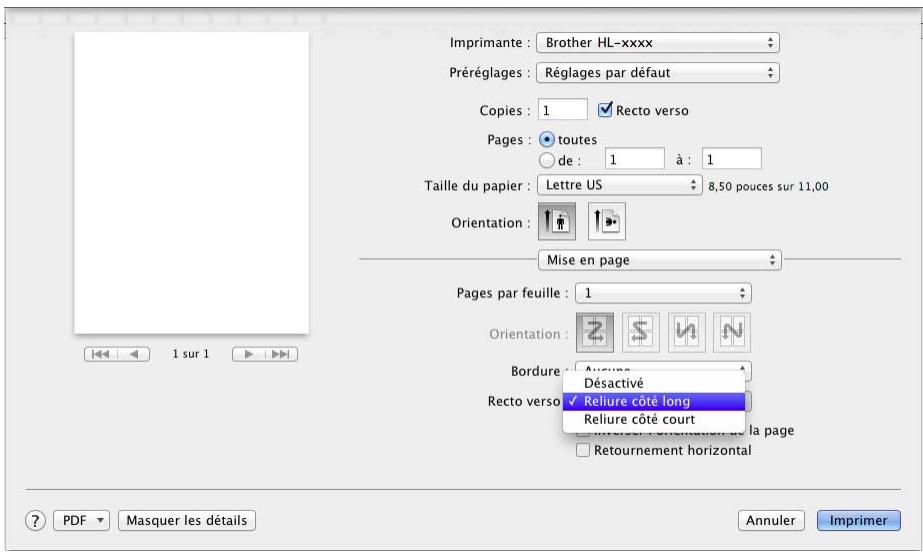
■ Impression recto-verso manuelle
Sélectionnez Gestion du papier.
- Sélectionnez Pages paires uniquement et Imprimer. Remettez le papier imprimé dans le bac (page blanche vers le bas pour le bac 1 ou la fente d'alimentation manuelle). Sélectionnez Pages impaires uniquement et Imprimer.
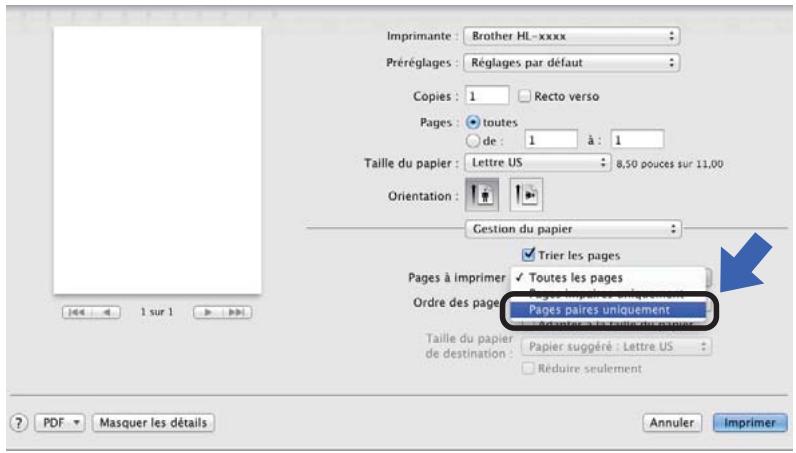
Fonctions du pilote d'imprimante BR-Script3 (émulation de langage PostScript® 3™)
Cette section présente les opérations particulières du pilote d'imprimante BR-Script3. Pour les opérations de base du pilote d'imprimante BR-Script3, consultez Fonctions du pilote d'imprimante (Macintosh) ▶▶ page 62 pour les options Format d'impression, Page de garde, Alimentation et Mise en page.
Sélection des options d'impression
Pour paramétrer des fonctions spéciales d'impression, sélectionnez l'option Fonctions d'imprimante dans la boîte de dialogue Imprimer.
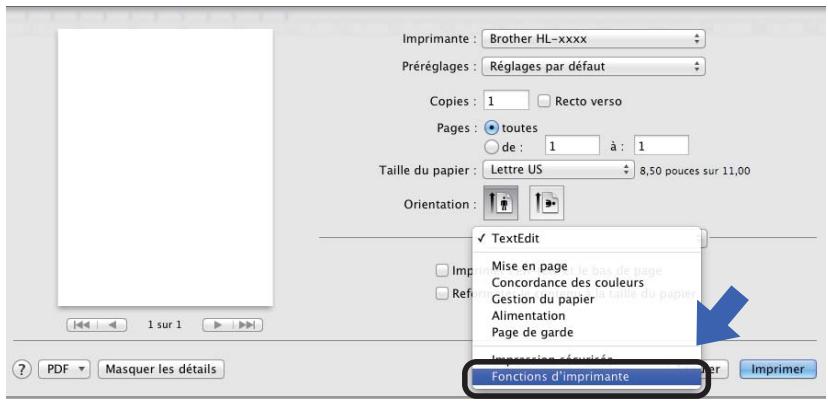
Fonctions d'imprimante
Modèles de réglages : General 1
![Imprimante : Brother HL-xxxx Préréglages : Réglages par défaut Copies : 1 Recto verso Pages : toutes de : 1 à : 1 Taille du papier : Lettre US 8,50 pouces sur 11,00 Orientation : Fonctions d'imprimante Modèles de réglages : General 1 Qualité d'impression: Normal (600 x 600 ppp) Type de support: Papier ordinaire Mode économie Passage en veille [Min.]: Défaut imprimante Couleur/Mono: Auto Mode couleur: Normal 1 sur 1 ? PDF Masquer les détails Annuler Imprimer](/content/2024/12/74925/images/2aae91a970cfcf8d09aaa637d0ca60985d082f760818c239b8f721c6e408b4aa.jpg)
■ Qualité d'impression
Sélectionnez l'une des résolutions suivantes dans la liste déroulante Qualité d'impression.
• Normal (600 x 600 ppp)
600×600 ppp. Recommandée pour une impression ordinaire. Bonne qualité d'impression avec vitesses d'impression raisonnables.
• Fin (Classe 2400 ppp)
Classe 2400 ppp. Le mode d'impression de la meilleure qualité. Utilisez ce mode pour imprimer des images plus précises telles que des photographies. Comme les données d'impression sont beaucoup plus volumineuses qu'en mode Normal, le temps de traitement/le temps de transfert des données et le temps d'impression sont plus longs.
■ Type de support
Sélectionnez le type de support correspondant au type de papier chargé dans l'appareil.
- Papier ordinaire
- Papier fin
- Papier épais
- Papier plus épais
- Papier fort
- Enveloppes
- Env. épaisses
- Env. fines
- Papier recyclé
- Étiquette
- Papier brillant
■ Mode économie
Cette fonction vous permet d'économiser du toner. Lorsque vous cochez Mode économie, l'impression est plus claire. Le réglage par défaut est Désactivé.
REMARQUE
Nous vous déconseillons la fonction Mode économie pour l'impression des photos ou des images en échelle de gris.
■ Passage en veille [Min.]
Lorsque l'appareil ne reçoit aucune donnée pendant un certain délai, il passe en mode veille. En mode veille, l'appareil se comporte comme s'il était éteint. Si vous sélectionnez Défaut imprimante, le délai d'inactivité est rétabli à son paramètre d'usine d'origine, que vous pouvez modifier dans le pilote. Pour changer le délai de veille, sélectionnez 2, 10 ou 30.
Lorsque l'appareil est en mode veille, l'écran ACL affiche Veille, mais l'appareil peut recevoir des données. La réception d'une tâche d'impression réveille l'appareil qui se met à imprimer.
Couleur / Mono
Choisissez le mode de couleur approprié :
- Auto
L'appareil vérifie la présence de couleur dans le contenu de vos documents. Si de la couleur est détectée, il imprime en couleur. Si aucune couleur n'est détectée, il imprime en monochrome. La vitesse d'impression totale peut devenir plus lente.
- Couleur
L'appareil imprime toutes les pages en mode couleur.
- Mono
La sélection du mode Mono permet d'imprimer vos documents avec échelle de gris.
REMARQUE
- Un document peut parfois contenir des informations de couleur même s'il semble monochrome (par exemple, des zones grises peuvent être obtenues à partir d'une combinaison de couleurs).
- Si la cartouche de toner cyan, magenta ou jaune atteint sa fin de vie pendant l'impression d'un document couleur, la tâche d'impression ne peut pas être complétée. Vous pouvez choisir de redémarrer la tâche d'impression en mode Mono, tant que le toner noir est disponible.
■ Mode couleur
Les options suivantes sont disponibles en mode de correspondance des couleurs :
- Normal
Il s'agit du mode de couleur par défaut.
• Vives
La couleur de tous les éléments est ajustée pour offrir une couleur plus vive. - Aucun
Modèles de réglages : General 2
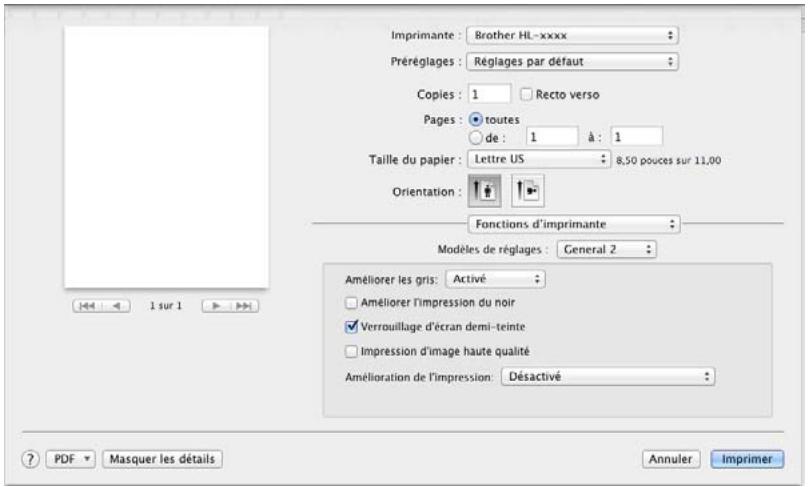
■ Améliorer les gris
Vous pouvez améliorer l'image d'une zone ombragée.
■ Améliorer l'impression du noir
Si un graphique noir n'est pas imprimé correctement, sélectionnez ce paramètre.
■ Verrouillage d'écran demi-teinte
Empêche d'autres applications de modifier les paramètres Simili. Le réglage par défaut est Activé.
■ Impression d'image haute qualité
Vous pouvez augmenter la qualité de l'image imprimée. Si vous réglez Impression d'image haute qualité sur Activé, la vitesse d'impression ralentit.
■ Amélioration de l'impression
Cette fonction vous permet d'améliorer un problème de qualité d'impression.
- Réduire l'ondulation du papier
Lorsque vous sélectionnez ce paramètre, vous pouvez réduire l'ondulation du papier.
Si vous n'imprimez que quelques pages, il n'est pas nécessaire de choisir ce paramètre. Nous vous conseillons de modifier le paramètre du pilote d'imprimante dans Type de support à un réglage fin.
REMARQUE
Cette opération réduit la température du processus de fusion de l'appareil.
• Améliorer la tenue du toner
Si vous choisissez ce paramètre, les capacités de fixation du toner sur le papier peuvent s'améliorer. Si cette sélection n'améliore pas suffisamment la fixation, modifiez le paramètre du pilote d'imprimante dans Type de support à un réglage épais.
REMARQUE
Cette opération augmente la température du processus de fusion de l'appareil.
Pilote et logiciel
Impression sécurisée
Les documents sécurisés sont des documents protégés par mot de passe lorsqu'ils sont envoyés à l'appareil. Seules les personnes qui connaissent le mot de passe seront en mesure de les imprimer. Puisque les documents sont sécurisés au niveau de l'appareil, vous devez entrer le mot de passe sur le panneau de commande de l'appareil pour les imprimer.
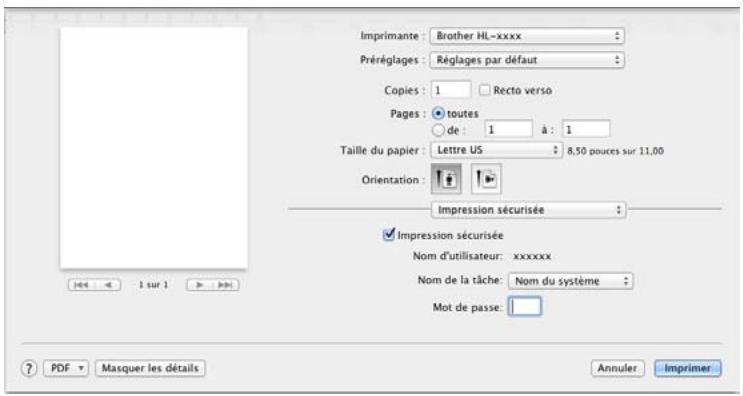
Pour créer une impression sécurisée, sélectionnez Impression sécurisée et sélectionnez la case à cocher Impression sécurisée. Entrez un mot de passe dans la zone de texte Mot de passe, puis cliquez sur Imprimer.
(Pour de plus amples renseignements sur l'impression sécurisée, consultez Impression de données sécurisées >> page 103.)
Suppression du pilote d'imprimante
1 Connectez-vous en tant qu'« Administrateur ».
Dans le menu Apple, sélectionnez Préférences Système. Cliquez sur Imprimantes et fax ou Imprimantes et scanners ^1 , puis sélectionnez l'imprimante que vous souhaitez supprimer et supprimez-la en cliquant sur le bouton -.
3 Cliquez sur Supprimer l'imprimante.
1 Imprimantes et scanners pour les utilisateurs de OS X v10.7.x et 10.8.x
Status Monitor
L'utilitaire Status Monitor est un outil logiciel configurable qui surveille l'état de l'appareil; il vous avise à des intervalles prédéfinis de tout message d'erreur, tel qu'un bac à papier vide ou un bourrage papier, et vous permet d'accéder à l'utilitaire Gestion à partir du Web. Vérifiez l'état de l'appareil en suivant ces étapes pour lancer le Status Monitor de Brother :
■ Pour Mac OS X v10.6.8
1 Exécutez Préférences Système, sélectionnez Imprimantes et fax, puis choisissez l'appareil.
2 Cliquez sur Options et fournitures.... Sélectionnez l'onglet Utilitaire, puis cliquez sur Ouvrir l'utilitaire de l'imprimante. Le Status Monitor démarre.
■ Pour OS X v10.7.x et 10.8.x
1 Exécutez Préférences Système, sélectionnez Imprimantes et scanners, puis choisissez l'appareil.
2 Cliquez sur Options et fournitures.... Sélectionnez l'onglet Utilitaire, puis cliquez sur Ouvrir l'utilitaire de l'imprimante. Le Status Monitor démarre.
Actualisation de l'état de l'appareil
Pour obtenir l'état le plus récent de l'appareil lorsque la fenêtre Status Monitor est ouverte, cliquez sur
l'icône Actualiser

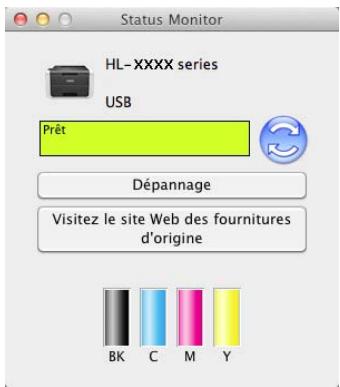
Si le niveau de toner est bas ou s'il y a un problème avec la cartouche de toner, les icônes suivantes s'affichent.
| [G3xG] | Le niveau de toner est bas. |
 | La cartouche de toner est vide. |
Vous pouvez configurer l'intervalle auquel le logiciel met à jour l'information de l'état de l'appareil. Dans la barre de menu, sélectionnez Brother Status Monitor, puis Préférences....
Masquer ou afficher la fenêtre
Après avoir démarré le Status Monitor, vous pouvez masquer ou afficher la fenêtre. Pour masquer la fenêtre, allez dans la barre de menu, sélectionnez Brother Status Monitor, puis Masquer Status Monitor. Pour afficher la fenêtre, cliquez sur l'icône Brother Status Monitor dans le socle.
Cliquez sur l'option Brother Status Monitor dans la barre de menu, puis sélectionnez Quitter Status Monitor dans le menu contextuel.
Gestion à partir du Web (connexion réseau seulement)
Accédez au système Gestion à partir du Web en cliquant sur l'icône d'appareil à l'écran Status Monitor. Vous pouvez gérer votre appareil au moyen d'un navigateur Web standard à l'aide du protocole HTTP (Hyper Text Transfer Protocol). Pour de plus amples renseignements sur le système Gestion à partir du Web, consultez Guide utilisateur - Réseau : Gestion à partir du Web
Logiciel
Logiciel pour les réseaux
Pour de plus amples renseignements sur l'utilitaire réseau, consultez Guide utilisateur - Réseau : Fonctions réseau
3
Informations générales
Panneau de commande
Cet appareil est muni d'un écran à cristaux liquides (ACL), de huit touches et de deux témoins DEL (diodes électroluminescentes) sur le panneau de commande. L'écran ACL affiche une ligne de 16 caractères.
Vue d'ensemble du panneau de commande
L'illustration est tirée du modèle HL-3170CDW.
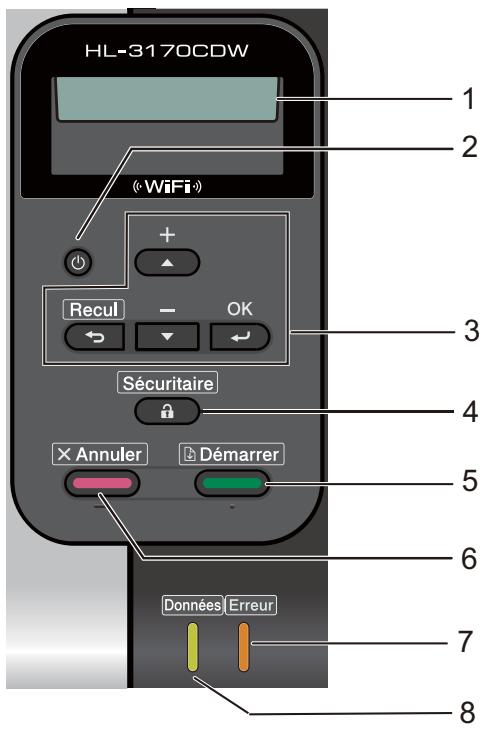
1 Écran ACL
Affiche des messages pour vous aider à configurer et à utiliser votre appareil.
Un indicateur à quatre niveaux montre la puissance du signal sans fil si vous utilisez une connexion sans fil.
2 Mise en marche/arrêt
Vous pouvez allumer et éteindre l'appareil.
Maintenez enfoncée la touche ⏻ pour allumer l'appareil.
Maintenez enfoncée la touche ⏻ pour éteindre l'appareil. L'écran affiche Fermer et demeure allumé pendant quelques secondes avant de s'éteindre.
3 Touches de menu :
▲ ou ▼ (+ ou -)
Appuyez sur ces touches pour faire défiler les menus et les options.
Appuyez sur ces touches pour entrer des chiffres et augmenter le chiffre. Vous pouvez saisir des chiffres de deux façons. Appuyez sur ▲ ou ▼ pour les faire défiler vers le haut ou le bas un chiffre à la fois ou maintenez enfoncée ▲ ou ▼ pour les faire défiler plus rapidement. Lorsque le chiffre souhaité s'affiche, appuyez sur OK.
OK
Vous permet d'enregistrer les paramètres dans l'appareil. Après la modification d'un paramètre, l'appareil retourne au niveau de menu précédent.
Recul
Revenir au niveau de menu précédent.
Vous permet de choisir le chiffre précédent lors de la définition de chiffres.
4 Sécuritaire
Vous pouvez imprimer des données enregistrées en mémoire lorsque vous entrez votre mot de passe à quatre chiffres. (Pour en savoir plus, veuillez consulter Impression de données sécurisées >> page 103.)
5 Démarrer
Pour effacer des messages d'erreur, appuyez sur Démarrer. Pour effacer toutes les erreurs, suivez les instructions affichées sur le panneau de commande ou consultez Messages d'erreur et d'entretien >> page 165.
Interrompre et reprendre l'impression.
Vous permet d'imprimer le reste des données dans la mémoire de l'appareil.
Vous permet de choisir l'option affichée dans le dernier niveau de menu. Après la modification d'un paramètre, l'appareil retourne en mode Prêt.
Pour passer au mode Réimpression, appuyez sur cette touche et maintenez-la enfoncée pendant environ 4 secondes. (Pour plus de détails, voir Réimprimer les documents >> page 102.)
6 Annuler
Vous permet d'annuler le paramètre en cours.
Annule une tâche d'impression programmée et l'efface de la mémoire de l'appareil. Pour annuler plusieurs tâches d'impression, enfoncez cette touche jusqu'à ce que l'écran ACL affiche Ann. ttes tâch..
7 Témoin DEL Erreur
Clignote en orange lorsque l'écran ACL affiche un message d'erreur ou d'état important. (Pour plus de détails, voir Indications du témoin DEL >> page 85.)
8 Témoin DEL Données
Le témoin DEL clignote selon l'état de l'appareil. (Pour plus de détails, voir Indications du témoin DEL >> page 85.)
Indications du témoin DEL
Les témoins DEL indiquent l'état de l'appareil.
Témoin DEL de données (vert)
| Indication du témoin DEL | Signification |
| Allumé | La mémoire de l’appareil contient des données. |
| Clignotant | L’appareil reçoit ou traite des données. |
| Éteint | Il ne reste aucune donnée dans la mémoire. |
Témoin DEL d'erreur (orange)
| Indication du témoin DEL | Signification |
| Clignotant | Il y a un problème avec l’appareil. |
| Éteint | Il n’y a aucun problème avec l’appareil. |
Messages d'état de l'appareil
Le tableau suivant indique les messages d'état de l'appareil pendant le fonctionnement normal :
| Messages d’état de l’appareil | Signification |
| Refroidissement | L’appareil est en mode de refroidissement. |
| Interrompre imp.Ann. ttes tâch. | L’appareil annule la tâche. |
| Calibrez | L’appareil calibre la densité des couleurs. |
| Ignor données | L’appareil ignore des données traitées à l’aide du pilote PS. |
| Pause | L’appareil a interrompu son opération. Appuyez sur Démarrer pour redémarrer l’appareil. |
| Attendre s.v.p. | L’appareil est en mode de démarrage.L’appareil exécute le processus de calibrage. |
| Imp. en cours | L’appareil est en cours d’impression. |
| Prêt | L’appareil est prêt à imprimer. |
| Veille | Lorsqu’il est en mode Veille (mode Économie d’énergie), l’appareil agit comme s’il était éteint, mais il peut quand même recevoir des données. La réception d’une tâche d’impression réveille l’appareil qui se met à imprimer. |
| Veille prof. | Lorsqu’il est en mode Veille profonde (réduit encore plus la consommation d’énergie que le mode Veille), l’appareil agit comme s’il était éteint. Si l’appareil ne reçoit aucune donnée pendant un certain délai en mode veille, il passe au mode veille profonde. L’appareil se réveille lorsqu’il reçoit une tâche d’impression. |
| Alignement | L’appareil ajuste la position d’impression. |
Tableau des menus
Pour accéder au mode du menu
1 Appuyez sur n'importe laquelle des touches de menu (▲, ▼, OK ou Recul) pour mettre l'appareil hors connexion.
Pour défiler dans chaque niveau de menu, appuyez sur ▲ ou ▼ pour la direction souhaitée.
3 Lorsque l'option souhaitée s'affiche à l'écran ACL, appuyez sur OK. L'écran ACL affiche alors le prochain niveau de menu.
Pour défiler à votre prochaine sélection de menu, appuyez sur ▲ ou ▼.
5 Appuyez sur OK ou sur Démarrer.
Lorsque vous avez terminé la configuration d'une option, l'écran ACL affiche Confirmé.
Tableau des menus
Il y a sept menus. Pour de plus amples renseignements sur les sélections disponibles dans chaque menu, consultez les tableaux suivants.
Lorsqu'aucune opération n'est effectuée sur le panneau de commande pendant 30 secondes, l'écran ACL retourne en mode Prêt.
REMARQUE
Les noms utilisés par l'écran ACL du panneau de commande sont les suivants :
• Bac à papier standard : Bac 1
- Fente d'alimentation manuelle : Intro. manuelle
Info. machine
| Sous-menu 1 | Sous-menu 2 | Sélections de menu | Options | Description |
| Paramètres d'imp | - | - | - | Imprime la page des paramètres imprimante. |
| Impr conf réseau | - | - | - | Imprime le rapport de configuration réseau. |
| Imp. RapportWLAN (HL-3140CW et HL-3170CDW) | - | - | - | Imprime le résultat du diagnostic de connectivité au réseau sans fil. |
| Test imp. | - | - | - | Imprime la page test. |
| Imp de démonst. | - | - | - | Imprime la feuille de démonstration. |
| Imp. pts tamb. | - | - | - | Imprime la feuille de vérification des points du tambour. |
| Police d'impress (HL-3170CDW) | HP LaserJet | - | - | Imprime la liste des polices de caractères et des exemples de HP LaserJet. |
| BR-Script 3 | - | - | Imprime la liste des polices de caractères et des exemples de BR-Script. | |
| No. série | - | - | - | Affiche le numéro de série de l'appareil. |
| Version | Main Version | - | - | Affiche la version du microprogramme principal. |
| Sub1 Version | - | - | Affiche la version du sous-microprogramme. | |
| Mémoire RAM | - | - | Affiche la capacité de mémoire de l'appareil. | |
| Compteur pages | Total | - | - | Affiche le nombre total de pages imprimées. |
| Couleur | - | - | Affiche le nombre total de pages imprimées en couleur. | |
| Monochrome | - | - | Affiche le nombre total de pages imprimées en monochrome. | |
| Compteur d'image | Noir (BK) | - | - | Affiche le nombre d'images produites à l'aide de la couleur noire. |
| Cyan (C) | - | - | Affiche le nombre d'images produites à l'aide de la couleur cyan. | |
| Magenta (M) | - | - | Affiche le nombre d'images produites à l'aide de la couleur magenta. | |
| Jaune (Y) | - | - | Affiche le nombre d'images produites à l'aide de la couleur jaune. | |
| Compteur tambour | Noir (BK) | - | - | Affiche le nombre total de pages imprimées pour l'unité de tambour de couleur noire. |
| Cyan (C) | - | - | Affiche le nombre total de pages imprimées pour l'unité de tambour de couleur cyan. | |
| Magenta (M) | - | - | Affiche le nombre total de pages imprimées pour l'unité de tambour de couleur magenta. | |
| Jaune (Y) | - | - | Affiche le nombre total de pages imprimées pour l'unité de tambour de couleur jaune. | |
 Les paramètres d'usine sont affichés en gras avec un astérisque. Les paramètres d'usine sont affichés en gras avec un astérisque. | ||||
| Sous-menu 1 | Sous-menu 2 | Sélections de menu | Options | Description |
| VIE PIECES | Durée du toner | Noir (BK) | - | Affiche la durée de vie restante de chaque cartouche de toner.Par exemple, si la durée de vie restante de la cartouche de toner noir est 20 %, l'écran ACL l'indique de la manière suivante.BK ■■□□□□□□□□ |
| Cyan (C) | - | |||
| Magenta (M) | - | |||
| Jaune (Y) | - | |||
| Vie tambour | Noir (BK) | - | Affiche la durée de vie restante de l'unité de tambour de couleur noire. | |
| Cyan (C) | - | Affiche la durée de vie restante de l'unité de tambour de couleur cyan. | ||
| Magenta (M) | - | Affiche la durée de vie restante de l'unité de tambour de couleur magenta. | ||
| Jaune (Y) | - | Affiche la durée de vie restante de l'unité de tambour de couleur jaune. | ||
| Vie courroie | - | - | Affiche la durée de vie restante de la courroie. | |
| Vie Kit 1 ALIM | - | - | Affiche le nombre de pages restantes à imprimer avec le kit d'alimentation du papier 1. | |
| Vie Fixateur | - | - | Affiche le nombre de pages restantes à imprimer avec l'unité de fusion. | |
| Réin. vie pièces (Apparaît seulement lorsque l'unité de tambour ou la courroie a dépassé sa durée de vie nominale.) | Tambour | Noir (BK) | - | Réinitialise la durée de vie de l'unité de tambour de couleur noire. Apparaît lorsque vous remplacez l'unité de tambour. |
| Cyan (C) | - | Réinitialise la durée de vie de l'unité de tambour de couleur cyan. Apparaît lorsque vous remplacez l'unité de tambour. | ||
| Magenta (M) | - | Réinitialise la durée de vie de l'unité de tambour de couleur magenta. Apparaît lorsque vous remplacez l'unité de tambour. | ||
| Jaune (Y) | - | Réinitialise la durée de vie de l'unité de tambour de couleur jaune. Apparaît lorsque vous remplacez l'unité de tambour. | ||
| Unité courroie | - | - | Réinitialise la durée de vie de la courroie. Apparaît lorsque vous remplacez la courroie. | |
 Les paramètres d'usine sont affichés en gras avec un astérisque. Les paramètres d'usine sont affichés en gras avec un astérisque. | ||||
Bac à papier
| Sous-menu | Options | Description |
| Intro. manuelle | Activé / Désactivé* | Permet de choisir si le papier est alimenté manuellement ou non. |
| Recto-verso (HL-3150CDN et HL-3170CDW) | Oui (Rel. Lng) / Oui (Rel. crt) /Désactivé* | Permet de choisir l'impression des deux côtés de la feuille. |
| Format Bac1 | N'importe quel*/ Lettre/ Légal / A4 / Exécutif / JIS B5 / A5 / A5 L / JIS B6 / A6 / Folio | Permet de choisir le format de papier à charger dans le bac à papier standard. |
 Les paramètres d'usine sont affichés en gras avec un astérisque. Les paramètres d'usine sont affichés en gras avec un astérisque. | ||
Prog. Général
| Sous-menu | Sélections de menu | Options | Description |
| Langue locale | - | Anglais*/Français... | Change la langue de l’écran ACL pour votre pays. |
| Écologie | Mode veille | 0/1/2/3*/4/5/...Min | Définit le délai d’inactivité pour passer en mode Économie d’énergie. |
| Économie encre | Activé/Désactivé* | Permet d’augmenter le rendement de la cartouche de toner. | |
| Arrêt auto | Désactivé*/1 heure/2 hres/4 hres/8 hres | Définit le nombre d’heures pendant lequel l’appareil doit demeurer en mode veille profonde avant de passer en mode éteint. Sélectionnez Désactivé si vous ne souhaitez pas que l’appareil passe en mode éteint. | |
| Config panneau | Taux de répét. | 0.1*/0.4/0.6/0.8/1.0/1.4/1.8/2.0 Sec | Définit le délai d’affichage du message à l’écran ACL lorsque vous appuyez sur ▲ ou ▼ à intervalles. |
| Défil. message | Niveau1*/Niveau2/.../Niveau10 | Définit le délai en secondes que le message défilera à l’écran ACL. Du Niveau 1=0,2 s au Niveau 10=2,0 s | |
| Contraste ACL | -□□□□□+ | Permet de régler le contraste de l’écran ACL. | |
| En ligne auto | Activé*/Désactivé | Règle l’appareil pour qu’il retourne en mode Prêt après une période d’inactivité de 30 secondes. Si vous sélectionnez Désactivé, l’appareil ne peut pas recevoir de tâches d’impression s’il est resté en mode Menu. | |
| Verrouillage | - | Activé/Désactivé* | Permet de basculer le paramètre de verrouillage du panneau de commande entre les modes Activé ou Désactivé à l’aide du mot de passe. |
| Réimpression | - | Activé/Désactivé* | Permet de faire basculer les paramètres de réimpression entre les modes Activé ou Désactivé. |
 Les paramètres d’usine sont affichés en gras avec un astérisque. Les paramètres d’usine sont affichés en gras avec un astérisque. | |||
Prog. Général (Suite)
| Sous-menu | Sélections de menu | Options | Description |
| Interface | Sélectionner | Auto* / USB / Réseau | Permet de choisir l'interface à utiliser.Lorsque vous sélectionnez Auto,l'appareil change automatiquementl'interface vers USB ou Ethernet selon l'interface qui reçoit les données. |
| Temps auto IF | 1/2/3/4/5*/.../99Sec | Vous devez définir le délai d'inactivité de la sélection automatique de l'interface. | |
| Tampon d'entrée | Niveau 1/2/3/4*/.../7 | Augmente ou réduit la capacité du tampon d'entrée. | |
| Les paramètres d'usine sont affichés en gras avec un astérisque. | |||
Menu Imprimer
| Sous-menu | Sélections de menu | Options | Description |
| Émulation(HL-3170CDW) | - | Auto*/ HP LaserJet/BR-Script 3 | Sélectionne le mode d'émulation que vous utilisez. |
| Auto Continue | - | Activé / Désactivé* | Sélectionnez cette option si vous souhaitez que l'appareil élimine automatiquement les erreurs de format de papier. |
| Couleur d'imp(HL-3170CDW) | - | Auto*/ Couleur/Mono | Définit la couleur en sortie. |
| Type de support(HL-3170CDW) | - | Papier ordin.*/Papier épais/Pap plus épais/Papier fin/Papier recyclé/Papier bond/Enveloppes/Env. épaisses/Env. fines/Papier glacé | Définit le type de papier. |
| Papier(HL-3170CDW) | - | Lettre*/ Légal/A4/Exécutif/Com-10/DL/JIS B5/B5/A5/A5 L/JIS B6/A6/Monarch/C5/Folio | Définit le format de papier. |
| Copies(HL-3170CDW) | - | 1*/2/.../999 | Définit le nombre de pages imprimées. |
| Orientation(HL-3170CDW) | - | Portrait*/ Paysage | Cet appareil peut imprimer des pages en orientation portrait ou paysage. |
| Imprim. position | X Offset | -500/-499/.../-1/0*/1/.../499/500Points | Déplace la position de début d'impression (dans le coin supérieur gauche des pages) horizontalement de -500 (gauche) jusqu'à +500 (droite) points en 300 ppp. |
| Y Offset | -500/-499/.../-1/0*/1/.../499/500Points | Déplace la position de début d'impression (dans le coin supérieur gauche des pages) verticalement de -500 (haut) jusqu'à +500 (bas) points en 300 ppp. | |
| FF auto(HL-3170CDW) | - | Activé / Désactivé* | Vous permet d'imprimer les données restantes sans appuyer sur Démarrer. |
| Les paramètres d'usine sont affichés en gras avec un astérisque. | |||
| Sous-menu | Sélections de menu | Options | Description |
| HP LaserJet (HL-3170CDW) | No. police | I000 / ... / I059* / ... / I071 | Règle le numéro de la police de caractères. |
| Pas police | 0.44 / ... / 10.00* / ... / 99.99 | Règle le pas de la police de caractères.Le menu Pas police s'affiche lorsque vous sélectionnez I059 à I071 dans le paramètre No. police. | |
| Point police | 4.00 / ... / 12.00* / ... / 999.75 | Règle la taille de la police de caractères.Le menu Point police s'affiche lorsque vous sélectionnez I000 à I058 dans le paramètre No. police. | |
| Jeu de symboles | PC-8* / PC-8 D/N / ... | Définit le jeu de symboles ou le jeu de caractères. | |
| Table d'impres | - | Imprime la table de code.Lorsque Modif. émulation s'affiche sur l'écran ACL, sélectionnez Auto ou HP LaserJet dans Émulation du Menu Imprimer (consultez page 92). | |
| Chgt ligne auto | Activé / Désactivé* | ACTIVÉ : CR → CR+LF,DÉSACTIVÉ : CR → CR | |
| Retour char auto | Activé / Désactivé* | ACTIVÉ : LF → LF+CR, FF → FF+CR ouVT → VT+CRDÉSACTIVÉ : LF → LF, FF → FF ouVT → VT | |
| WRAP automatique | Activé / Désactivé* | Définit si un changement de ligne et un retour de chariot se produisent lorsque l'appareil atteint la marge de droite. | |
| Saut page auto | Activé* / Désactivé | Définit si un saut de ligne et un retour chariot se produisent lorsque la position du retour atteint la marge du bas. | |
| Marge gauche | ## | Définit la marge de gauche de la colonne 0 à 70 colonnes à 1 car/po.Le réglage par défaut est 0 car/po. | |
| [SGZA] Les paramètres d'usine sont affichés en gras avec un astérisque. | |||
| Sous-menu | Sélections de menu | Options | Description |
| HP LaserJet (HL-3170CDW) (Suite) | Marge droite | ## | Définit la marge de droite de la colonne 10 à 80 colonnes à 1 car/po. Le réglage par défaut est 80 car/po (Letter). |
| Marge supérieure | #.## | Règle la marge du haut à une distance du bord supérieur de la feuille : 0,00, 0,33, 0,50, 1,00, 1,50 ou 2,00 po. Le réglage par défaut est 0,50 po. | |
| Marge inférieure | #.## | Règle la marge du bas à une distance du bord inférieur de la feuille : 0,00, 0,33, 0,50, 1,00, 1,50 ou 2,00 po. Le réglage par défaut est 0,50 po. | |
| Lignes | ### | Définit le nombre de lignes sur chaque page de 5 à 128 lignes. Le réglage par défaut est 60 lignes (Letter). | |
| BR-Script 3 (HL-3170CDW) | Imprimer erreurs | Activé*/Désactivé | Permet de déterminer si l'appareil doit imprimer l'information d'une erreur lorsqu'elle se produit. |
| CAPT | Activé/Désactivé* | Utilisez CAPT (Color Advanced Printing Technology) pour obtenir une qualité d'impression optimale lorsque vous imprimez un fichier PS créé par un pilote autre que Brother PS. Les couleurs et les photos affichées seront plus claires et précises. La vitesse d'impression sera réduite. | |
 Les paramètres d'usine sont affichés en gras avec un astérisque. Les paramètres d'usine sont affichés en gras avec un astérisque. | |||
Menu Réseau pour HL-3150CDN
| Sous-menu 1 | Sous-menu 2 | Sélections de menu | Options | Description |
| TCP/IP | Méthode amorce | - | Auto*/ Statique / RARP / BOOTP / DHCP | Permet de choisir la méthode de configuration IP qui convient le mieux à vos besoins. |
| Adresse IP | - | ###.###.###.### (000.000.000.000)*1 | Permet de saisir l'adresse IP. | |
| Masq.ss.réseau | - | ###.###.###.### (000.000.000.000)*1 | Permet de saisir le masque de sous-réseau. | |
| Passerelle | - | ###.###.###.### (000.000.000.000)*1 | Permet de saisir l'adresse de la passerelle. | |
| Essais Boot IP | - | 0/1/2/3*.../32767 | Permet de spécifier le nombre de fois que l'appareil tentera d'obtenir une adresse IP lorsque l'option Méthode amorce est réglée sur n'importe quel paramètre, sauf Statique. | |
| APIPA | - | Activé*/Désactivé | Permet d'attribuer automatiquement l'adresse IP à partir de la plage d'adresses de la liaison locale.1 | |
| IPv6 | - | Activé/Désactivé* | Définit l'utilisation du protocole IPv6. | |
| Ethernet | - | - | Auto*/100B-FD/100B-HD/10B-FD/10B-HD | Permet de sélectionner le mode de liaison Ethernet. |
| Statut câblé | - | - | 100B-FD activé/100B-HD activé/10B-FD activé/10B-HD activé/Inactif/Non câblé | Affiche l'état de la liaison Ethernet. |
| Adresse MAC | - | - | - | Affiche l'adresse MAC de l'appareil. |
| Réinit. réseau | Restaure tous les paramètres réseau du serveur d'impression interne aux paramètres par défaut. | |||
| Les paramètres d'usine sont affichés en gras avec un astérisque. | ||||
1 ### signifie un nombre compris dans la plage 000 à 255. Lors de la connexion au réseau, si la méthode d'amorçage de l'appareil est « Auto », l'appareil tentera de configurer l'adresse IP et le masque de sous-réseau à partir d'un serveur d'amorçage tel que DHCP ou BOOTP. Lorsqu'aucun serveur d'amorçage n'est trouvé, une adresse APIPA IP est attribuée, par exemple : 169. 254. [001-254]. [000-255]. Lorsque la méthode d'amorçage de l'appareil est réglée sur « Statique », vous devez entrer une adresse IP manuellement à partir du panneau de commande de l'appareil.
Menu Réseau pour HL-3140CW et HL-3170CDW
| Sous-menu 1 | Sous-menu 2 | Sélections de menu | Options | Description |
| LAN câblé (HL-3170CDW) | TCP/IP | Méthode amorce | Auto^* /Statique/RARP/BOOTP/DHCP | Permet de choisir la méthode de configuration IP qui convient le mieux à vos besoins. |
| Adresse IP | ######.######.######.(000.000.000.000)* ^1 | Permet de saisir l'adresse IP. | ||
| Masq.ss.réseau | ######.######.######(000.000.000.000)* ^1 | Permet de saisir le masque de sous-réseau. | ||
| Passerelle | ######.######.######.(000.000.000.000)* ^1 | Permet de saisir l'adresse de la passerelle. | ||
| Essais Boot IP | 0/1/2/3*/.../32767 | Permet de spécifier le nombre de fois que l'appareil tentera d'obtenir une adresse IP lorsque l'option Méthode amorce est réglée sur n'importe quel paramètre, sauf Statique. | ||
| APIPA | Activé^* /Désactivé | Permet d'attribuer automatiquement l'adresse IP à partir de la plage d'adresses de la liaison locale. ^1 | ||
| IPv6 | Activé /Désactivé* | Permet d'activer ou de désactiver le protocole IPv6. | ||
| Ethernet | - | Auto^* /100B-FD/100B-HD/10B-FD/10B-HD | Permet de sélectionner le mode de liaison Ethernet. | |
| Statut câblé | - | 100B-FD activé/100B-HD activé/10B-FD activé/10B-HD activé/Inactif/Non câblé | Affiche l'état de la liaison Ethernet. | |
| Adresse MAC | - | - | Affiche l'adresse MAC de l'appareil. | |
| Sél par défaut | Restaure les paramètres de réseau câblé du serveur d'impression interne aux paramètres par défaut. | |||
| Câblé | - | Activé^* /Désactivé | Permet de sélectionner le mode de liaison Ethernet. | |
 Les paramètres d'usine sont affichés en gras avec un astérisque. Les paramètres d'usine sont affichés en gras avec un astérisque. | ||||
Menu Réseau pour HL-3140CW et HL-3170CDW (Suite)
| Sous-menu 1 | Sous-menu 2 | Sélections de menu | Options | Description |
| RL sans fil | TCP/IP | Méthode amorce | Auto^* /Statique/RARP/BOOTP/DHCP | Permet de choisir la méthode de configuration IP qui convient le mieux à vos besoins. |
| Adresse IP | \#\#\#.\#\#\#.\#\#\#.\#\#\# (000.000.000.000)^*1 | Permet de saisir l'adresse IP. | ||
| Masq.ss.réseau | \#\#\#.\#\#\#.\#\#\#.\#\#\# (000.000.000.000)^*1 | Permet de saisir le masque de sous-réseau. | ||
| Passerelle | \#\#\#.\#\#\#.\#\#\#.\#\#\# (000.000.000.000)^*1 | Permet de saisir l'adresse de la passerelle. | ||
| Essais Boot IP | 0/1/2/3*/.../32767 | Permet de spécifier le nombre de fois que l'appareil tentera d'obtenir une adresse IP lorsque l'option Méthode amorce est réglée sur n'importe quel paramètre, sauf Statique. | ||
| APIPA | Activé^* /Désactivé | Permet d'attribuer automatiquement l'adresse IP à partir de la plage d'adresses de la liaison locale. ^1 | ||
| IPv6 | Activé /Désactivé* | Permet d'activer ou de désactiver le protocole IPv6. | ||
| Assist config. | - | - | Configure les paramètres de réseau sans fil à l'aide de l'Assistant de configuration. | |
| WPS/AOSS | - | - | Configure les paramètres de réseau sans fil à l'aide de la méthode WPS ou AOSSTM . | |
| WPS a/code NIP | - | - | Configure les paramètres de réseau sans fil à l'aide de la méthode WPS avec un code NIP. | |
| Les paramètres d'usine sont affichés en gras avec un astérisque. | ||||
Menu Réseau pour HL-3140CW et HL-3170CDW (Suite)
| Sous-menu 1 | Sous-menu 2 | Sélections de menu | Options | Description |
| RL sans fil (Suite) | Statut WLAN (Apparaît seulement lorsque RL sfil activ. estActivé et que Câblé2est Désactivé.) | Statut | Activé (11n) / Activé (11b) / Activé (11g) / LAN câblé activé2/ WLAN désactivé/ AOSS activé/ Err. Connexion | Affiche l'état de la liaison Ethernet sans fil. |
| Signal | Fort/Moyen/Faible/Aucun | Affiche l'état du signal. | ||
| Canal | - | Affiche la canal utilisé lorsque l'option Statut est Activée. | ||
| Vitesse | - | Affiche la vitesse de connexion lorsque l'option Statut est Activée. | ||
| SSID | - | Affiche le SSID [utilise un maximum de 32 chiffres et les caractères 0-9, a-z et A-Z en valeurs ASCII] | ||
| Mode de comm. | Ad-hoc/Infrastructure | Affiche le mode de communication en cours. | ||
| Adresse MAC | - | - | Affiche l'adresse MAC de l'appareil. | |
| Sél par défaut (HL-3170CDW) | Restaure les paramètres de réseau sans fil du serveur d'impression interne aux paramètres par défaut. | |||
| RL sfil activ. | - | Activé/Désactivé* | Active ou désactive l'interface sans fil. | |
| Wi-Fi Direct | Bout-poussoir | - | - | Vous pouvez facilement configurer les paramètres du réseau Wi-Fi DirectTM à l'aide de la méthode monotouche. |
| Code NIP | - | - | Vous pouvez facilement configurer les paramètres du réseau Wi-Fi DirectTM à l'aide de WPS avec un code NIP. | |
| Manuel | - | - | Vous pouvez configurer manuellement vos paramètres de réseau Wi-Fi DirectTM. | |
| Propr. groupe | - | Activé/Désactivé* | Configure votre appareil en tant que Propriétaire de groupe. | |
| Infos périph. | Nom périph. | - | Vous pouvez voir le nom de dispositif de l'appareil. | |
| Les paramètres d'usine sont affichés en gras avec un astérisque. | ||||
Menu Réseau pour HL-3140CW et HL-3170CDW (Suite)
| Sous-menu 1 | Sous-menu 2 | Sélections de menu | Options | Description |
| Wi-Fi Direct (Suite) | Infos périph. (Suite) | SSID | - | Affiche le SSID du propriétaire de groupe.Lorsque l'appareil n'est pas connecté, l'écran ACL affiche Non connecté. |
| Adresse IP | - | Affiche l'adresse IP de l'appareil. | ||
| Infos état | Statut | P/G actif(**)/Client actif/Non connecté/Désactivé/LAN câblé activé** = le nombre de dispositifs | Affiche l'état du réseau Wi-Fi DirectTM. | |
| Signal | Fort / Moyen / Faible/Aucun | Affiche la puissance de signal du réseau Wi-Fi DirectTM.Lorsque votre appareil se comporte comme le Propriétaire de groupe, l'écran ACL affiche toujours Fort. | ||
| Canal | - | Affiche le canal utilisé lorsque l'option Statut est P/G actif(**) ou Client actif. | ||
| Vitesse | - | Affiche la vitesse de connexion lorsque l'option Statut est P/G actif(**) ou Client actif. | ||
| Activ. interf. | - | Activé / Désactivé* | Permet d'activer ou de désactiver la connexion Wi-Fi DirectTM. | |
| Réinit. réseau | Restaure tous les paramètres réseau du serveur d'impression interne aux paramètres par défaut. | |||
| Les paramètres d'usine sont affichés en gras avec un astérisque. | ||||
signifie un nombre compris dans la plage 000 à 255. Lors de la connexion au réseau, si la méthode d'amorçage de l'appareil est « Auto », l'appareil tentera de configurer l'adresse IP et le masque de sous-réseau à partir d'un serveur d'amorçage tel que DHCP ou BOOTP. Lorsqu'aucun serveur d'amorçage n'est trouvé, une adresse APIPA IP est attribuée, par exemple : 169. 254. [001-254]. [000-255]. Lorsque la méthode d'amorçage de l'appareil est réglée sur « Statique », vous devez entrer une adresse IP manuellement à partir du panneau de commande de l'appareil.
^2 HL-3170CDW seulement
Menu reinit
| L’écran affiche | Description |
| Réseau | Restaure tous les paramètres réseau du serveur d’impression interne aux paramètres par défaut. |
| Réglage usine | Réinitialise l’appareil et rétablit les paramètres de l’imprimante (y compris les paramètres de commande) aux paramètres par défaut. |
| Les paramètres d’usine sont affichés en gras avec un astérisque. | |
Correct couleurs
| Sous-menu | Options | Description |
| Fréquence | Normale*/ Bas / Désactivé | Définit l'intervalle auquel vous souhaitez effectuer le calibrage des couleurs et l'enregistrement automatique. |
| Etalon. couleurs | Calibrez | Permet d'effectuer le calibrage pour réviser les couleurs. |
| Réinitialiser | Définit les paramètres de calibrage sur les réglages par défaut. | |
| Alignement auto | - | Ajuste la position d'impression de chaque couleur automatiquement. |
| Les paramètres d'usine sont affichés en gras avec un astérisque. | ||
Réimprimer les documents
Réimprimer la dernière tâche
Réimprimez les données de la dernière tâche d'impression sans les renvoyer à partir de l'ordinateur.
REMARQUE
- La fonction Réimpression n'est pas disponible lorsque Secure Function Lock 2.0 est activée. (Pour de plus amples renseignements sur Secure Function Lock 2.0, consultez Guide utilisateur - Réseau : Secure Function Lock 2.0)
- Si l'appareil ne dispose pas d'une mémoire suffisante pour spouler la tâche d'impression, il n'imprimera pas le document.
- Si vous patientez 30 secondes avant de poursuivre l'opération sur le panneau de commande, le paramètre Réimprimer disparaît et l'écran ACL retourne au mode Prêt.
- Pour plus d'informations à propos des paramètres du pilote d'imprimante, consultez le Onglet avancé ▶▶ page 36.
- Lorsque vous éteignez l'appareil, la dernière tâche d'impression est supprimée.
Pour réimprimer la dernière tâche
1 Vérifiez que le paramètre Réimpression est Activé à l'aide des touches du panneau de commande pour accéder au menu Prog. Général.
REMARQUE
Lorsque vous imprimez à l'aide du pilote d'imprimante Windows® fourni avec l'appareil, les paramètres de Utiliser l'option de réimpression du pilote d'imprimante ont priorité sur ceux du panneau de commande. Sélectionnez la case à cocher Utiliser l'option de réimpression dans le pilote d'imprimante. (Pour en savoir plus, veuillez consulter Utiliser la réimpression ▶▶ page 42.)
2 Appuyez sur Démarrer pendant environ quatre secondes, puis relâchez-la.
3 Vérifiez que l'écran ACL affiche Réimpr. : Impr.. Appuyez sur OK.
4 Appuyez sur ▲ ou ▼ pour entrer le nombre de copies. Choisissez de 1 à 999 Copies.
5 Appuyez sur OK ou sur Démarrer.
REMARQUE
Pour supprimer la dernière tâche d'impression de la mémoire, remplacez les étapes ③ à ⑤ par les étapes suivantes :
- Appuyez sur ▲ ou sur ▼ pour sélectionner Réimpr. : Suppr.. Appuyez sur OK.
L'écran ACL affiche Effacé, puis l'appareil retourne en mode Prêt.
Impression de données sécurisées
Données sécurisées
Les documents sécurisés sont protégés par un mot de passe et seules les personnes qui le connaissent peuvent imprimer le document. L'appareil n'imprime pas le document lorsque vous l'envoyez à l'impression. Pour imprimer le document, vous devez utiliser le panneau de commande de l'appareil (avec le mot de passe). Les données sécurisées sont supprimées après une impression.
Lorsque le spouleur est saturé, l'écran ACL affiche Mémoire épuisée. Appuyez sur Annuler pour revenir en mode Prêt.
Pour supprimer les données mises en file d'attente, utilisez le panneau de commande.
REMARQUE
- Les données sécurisées sont supprimées lorsque l'appareil est éteint.
- Si vous patientez 30 secondes avant de poursuivre l'opération sur le panneau de commande, le paramètre Impression sécurisée disparaît et l'écran ACL retourne au mode Prêt.
- Pour de plus amples renseignements sur les paramètres du pilote d'imprimante et la création des données sécurisées, consultez Impression sécurisée ➤ page 39 (pour le pilote d'imprimante Windows®), Options avancées ➤ page 53 (pour le pilote d'imprimante Windows® BR-Script), Impression sécurisée ➤ page 67 (pour le pilote d'imprimante Macintosh) ou Impression sécurisée ➤ page 78 (pour le pilote d'imprimante Macintosh BR-Script).
Pour imprimer des données sécurisées
1 Appuyez sur Sécuritaire.
2 Appuyez sur ▲ ou ▼ pour sélectionner le nom d'utilisateur. Appuyez sur OK.
3 Appuyez sur ▲ ou ▼ pour sélectionner la tâche. Appuyez sur OK.
4 Appuyez sur ▲ ou ▼ pour entrer votre mot de passe. Appuyez sur OK.
5 Appuyez sur ▲ ou sur ▼ pour sélectionner Imprimer. Appuyez sur OK.
6 Appuyez sur ▲ ou ▼ pour entrer le nombre de copies souhaité.
7 Appuyez sur OK ou sur Démarrer.
REMARQUE
Pour supprimer les données d'impression sécurisée de la mémoire, remplacez les étapes ⑤ à ⑦ par les étapes suivantes :
- Appuyez sur ▲ ou sur ▼ pour sélectionner Effacer. Appuyez sur OK.
L'écran ACL affiche Effacé, puis l'appareil retourne en mode Prêt.
Fonctions de sécurité
La fonction Secure Function Lock vous permet de bloquer l'accès Public aux fonctions Impression ^1 .
Cette fonction empêche également les utilisateurs de modifier les paramètres par défaut de l'appareil en limitant l'accès aux paramètres du menu. Avant d'utiliser les fonctions de sécurité, vous devez d'abord saisir un mot de passe administrateur. L'administrateur peut configurer des limitations pour les utilisateurs individuels, ainsi qu'un mot de passe. Les utilisateurs limités doivent saisir le mot de passe pour utiliser l'appareil. La fonction Secure Function Lock peut être configurée à l'aide de Gestion à partir du Web ou de BRAdmin Professional 3 (Windows® seulement) (consultez Guide utilisateur - Réseau).
Les fonctions d'impression incluent les tâches d'impression envoyées par AirPrint, Google Cloud Print et Brother iPrint&Scan.
REMARQUE
- Prenez bien note de votre mot de passe. Si vous l'oubliez, vous devrez réinitialiser le mot de passe enregistré dans l'appareil. Pour tout renseignement sur la réinitialisation du mot de passe, appelez le service à la clientèle Brother.
- Seuls les administrateurs peuvent imposer des restrictions et apporter des modifications pour chaque utilisateur.
Verrouillage des paramètres
La fonction Verrouillage des paramètres vous permet de définir un mot de passe pour empêcher une personne de modifier par inadvertance les paramètres de votre appareil. Prenez bien note de votre mot de passe. Si vous l'oubliez, vous devrez réinitialiser les mots de passe enregistrés dans l'appareil. Veuillez communiquer avec votre administrateur ou le service à la clientèle Brother.
Lorsque Verrouillage des paramètres est Activé, vous ne pouvez pas modifier les paramètres suivants sans mot de passe :
Bac à papier
■ Configuration générale
■ Menu Impression (sauf Impression de table)
■ Réseau (sauf État, Adresse MAC, Info d'état et Info d'appareil de Wi-Fi Direct)
■ Menu Réinitialisation
Configuration du mot de passe
1 Appuyez sur ▲ ou sur ▼ pour sélectionner Prog. Général. Appuyez sur OK.
2 Appuyez sur ▲ ou sur ▼ pour sélectionner Verrouillage. Appuyez sur OK.
3 Entrez un nombre à quatre chiffres comme mot de passe. Pour saisir chaque chiffre, appuyez sur ▲ ou ▼ pour choisir un chiffre, puis appuyez sur OK.
4 Saisissez à nouveau le mot de passe lorsque l'écran ACL affiche le message Vérif:
Modification du mot de passe de Verrouillage des paramètres
Désactivez Verrouillage des paramètres avant de modifier le mot de passe (consultez Activation/désactivation de Verrouillage des paramètres >> page 105).
1 Appuyez sur ▲ ou sur ▼ pour sélectionner Prog. Général. Appuyez sur OK.
2 Appuyez sur ▲ ou sur ▼ pour sélectionner Verrouillage. Appuyez sur OK.
3 Appuyez sur ▲ ou sur ▼ pour sélectionner Config mot passe. Appuyez sur OK.
4 Entrez le mot de passe à 4 chiffres enregistré. Pour saisir chaque chiffre, appuyez sur ▲ ou ▼ pour choisir un chiffre, puis appuyez sur OK.
5 Entrez un nombre à quatre chiffres comme nouveau mot de passe. Pour saisir chaque chiffre, appuyez sur ▲ ou ▼ pour choisir un chiffre, puis appuyez sur OK.
6 Saisissez à nouveau le mot de passe lorsque l'écran ACL affiche le message Vérif:
Activation/désactivation de Verrouillage des paramètres
Si vous saisissez un mot de passe erroné en suivant les instructions ci-dessous, l'écran ACL affiche le message Mauvais mot de passe. Entrez à nouveau le bon mot de passe.
Activation de Verrouillage des paramètres
1 Appuyez sur ▲ ou sur ▼ pour sélectionner Prog. Général. Appuyez sur OK.
2 Appuyez sur ▲ ou sur ▼ pour sélectionner Verrouillage. Appuyez sur OK.
3 Appuyez sur OK lorsque l'écran ACL affiche Activé.
4 Entrez le mot de passe à 4 chiffres enregistré. Pour saisir chaque chiffre, appuyez sur ▲ ou ▼ pour choisir un chiffre, puis appuyez sur OK.
Désactivation de Verrouillage des paramètres
1 Appuyez sur ▲ ou sur ▼ pour sélectionner Prog. Général. Appuyez sur OK.
2 Appuyez sur ▲ ou sur ▼ pour sélectionner Verrouillage. Appuyez sur OK.
3 Entrez le mot de passe à 4 chiffres enregistré. Pour saisir chaque chiffre, appuyez sur ▲ ou ▼ pour choisir un chiffre, puis appuyez sur OK.
4 Appuyez sur OK ou Démarrer lorsque l'écran ACL affiche Désactivé.
Fonctions écologiques
Économie de toner
Économisez du toner à l'aide de cette fonction. Lorsque vous réglez la fonction Économie de toner sur Activé, l'impression est plus claire. Le réglage par défaut est Désactivé.
1 Appuyez sur ▲ ou sur ▼ pour sélectionner Prog. Général. Appuyez sur OK.
2 Appuyez sur ▲ ou sur ▼ pour sélectionner Écologie. Appuyez sur OK.
3 Appuyez sur ▲ ou sur ▼ pour sélectionner Économie encre. Appuyez sur OK.
4 Appuyez sur ▲ ou ▼ pour sélectionner Activé ou Désactivé. Appuyez sur OK ou sur Démarrer.
Mode veille
Le mode Veille peut réduire la consommation d'énergie. Lorsque l'appareil est en mode veille (mode Économie d'énergie), il se comporte comme s'il était éteint. L'appareil se réveille et se met à imprimer lorsqu'il reçoit une tâche d'impression.
Choisissez le délai d'inactivité requis pour que l'appareil passe en mode veille. Lorsque l'appareil reçoit un fichier ou un document à imprimer, le chronomètre se remet à zéro. Le réglage par défaut est 3 minutes. Pendant que l'appareil est en mode veille, l'écran ACL affiche Veille.
1 Appuyez sur ▲ ou sur ▼ pour sélectionner Prog. Général. Appuyez sur OK.
2 Appuyez sur ▲ ou sur ▼ pour sélectionner Écologie. Appuyez sur OK.
3 Appuyez sur ▲ ou sur ▼ pour sélectionner Mode veille. Appuyez sur OK.
4 Appuyez sur ▲ ou ▼ pour entrer le délai pendant lequel l'appareil sera inactif avant de passer en mode Veille. Appuyez sur OK ou sur Démarrer.
Mode veille profonde
Lorsque l'appareil est en mode veille et qu'il ne reçoit aucune tâche pendant un certain délai, il passe en mode veille profonde et l'écran ACL affiche Veille prof.. Le mode veille profonde consomme moins d'énergie que le mode veille. L'appareil se réveille lorsqu'il reçoit une tâche d'impression.
Désactivation automatique
Lorsque l'appareil est en mode veille profonde pendant un certain délai, il passe automatiquement en mode éteint. Pour démarrer l'impression, maintenez enfoncée la touche ⏻ du panneau de commande, puis envoyez les données d'impression.
Vous pouvez choisir le délai pendant lequel l'appareil doit être en mode veille profonde avant de passer en mode de désactivation automatique en suivant ces étapes :
1 Appuyez sur ▲ ou sur ▼ pour sélectionner Prog. Général. Appuyez sur OK.
2 Appuyez sur ▲ ou sur ▼ pour sélectionner Écologie. Appuyez sur OK.
3 Appuyez sur ▲ ou sur ▼ pour sélectionner Arrêt auto. Appuyez sur OK.
4 Appuyez sur ▲ ou ▼ pour sélectionner Désactivé, 1 heure, 2 hres, 4 hres ou 8 hres. Appuyez sur OK ou sur Démarrer.
REMARQUE
L'appareil ne passe pas en mode éteint lorsqu'il est connecté à un réseau câblé ou sans fil, ou encore s'il contient des données d'impression sécurisée en mémoire.
Correction de couleur
Fréquence
Réglez la fréquence à laquelle la correction de couleur (calibrage des couleurs et enregistrement automatique) doit s'effectuer. Le réglage d'usine est Normal. Le processus de correction de couleur nécessite une certaine quantité de toner.
1 Appuyez sur ▲ ou sur ▼ pour sélectionner Correct couleurs. Appuyez sur OK.
2 Appuyez sur ▲ ou sur ▼ pour sélectionner Fréquence. Appuyez sur OK.
3 Appuyez sur ▲ ou ▼ pour sélectionner Normale, Bas ou Désactivé. Appuyez sur OK.
Calibrage des couleurs
La densité de sortie de chaque couleur peut varier selon l'environnement d'utilisation de l'appareil, tel que la température et l'humidité. Le calibrage aide à améliorer la densité des couleurs.
REMARQUE
- Si vous utilisez le pilote d'imprimante Windows ^ , le pilote obtient les données de calibrage automatiquement lorsque les cases à cocher Utiliser les données de calibration et Obtenir automatiquement les données du périphérique sont sélectionnées. Les réglages par défaut sont Activé. Consultez Calibrage des couleurs ➤ page 42.
- Si vous utilisez le pilote d'imprimante Macintosh, vous devez effectuer le calibrage à l'aide du Status Monitor. Activez le Status Monitor, puis sélectionnez Calibration couleur dans le menu Contrôle. Consultez Status Monitor >> page 80 pour savoir comment activer le Status Monitor.
Calibrage
1 Appuyez sur ▲ ou sur ▼ pour sélectionner Correct couleurs. Appuyez sur OK.
2 Appuyez sur ▲ ou sur ▼ pour sélectionner Etalon. couleurs. Appuyez sur OK.
3 Appuyez sur ▲ ou sur ▼ pour sélectionner Calibrez. Appuyez sur OK.
4 Appuyez sur ▲ pour sélectionner Oui.
L'appareil effectue le calibrage, puis retourne en mode Prêt.
Réinitialisation
Réinitialisez les paramètres de calibrage sur les réglages définis en usine.
1 Appuyez sur ▲ ou sur ▼ pour sélectionner Correct couleurs. Appuyez sur OK.
2 Appuyez sur ▲ ou sur ▼ pour sélectionner Etalon. couleurs. Appuyez sur OK.
3 Appuyez sur ▲ ou sur ▼ pour sélectionner Réinitialiser. Appuyez sur OK.
4 Appuyez sur ▲ pour sélectionner Réinitialiser.
L'écran ACL affiche Confirmé, puis retourne en mode Prêt.
Enregistrement automatique
Réglez la position d'impression de chaque couleur automatiquement.
Lorsque des zones de couleur unie ou des images comportent des franges de couleur cyan, magenta ou jaune, utilisez la fonction d'enregistrement automatique pour corriger le problème.
1 Appuyez sur ▲ ou sur ▼ pour sélectionner Correct couleurs. Appuyez sur OK.
2 Appuyez sur ▲ ou sur ▼ pour sélectionner Alignement auto. Appuyez sur OK.
3 Appuyez sur OK pour sélectionner Alignement.
4 Appuyez sur ▲ pour sélectionner Oui.
L'appareil effectue l'enregistrement, puis retourne en mode Prêt.
4
Entretien de routine
Remplacement des consommables
Vous devez remplacer les consommables lorsque l'appareil indique que leur vie est terminée. Vous pouvez remplacer vous-même les consommables suivants.
L'utilisation de consommables d'une marque autre que Brother peut affecter la qualité d'impression, les performances du matériel et la fiabilité de l'appareil.
REMARQUE
Le tambour et la cartouche de toner sont deux pièces distinctes.
| Cartouche de toner | Unité du tambour |
| Consultez Remplacement des cartouches de toner ➡ page 114.Référence TN-221BK, TN-221C, TN-225C, TN-221M, TN-225M, TN-221Y, TN-225Y | Consultez Remplacement des unités de tambour ➡ page 125.Référence Ensemble de tambour 4 pièces DR-221CL ou unités de tambour simples DR-221CL-BK, DR-221CL-CMY |
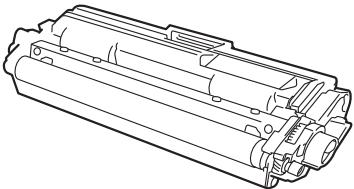 | 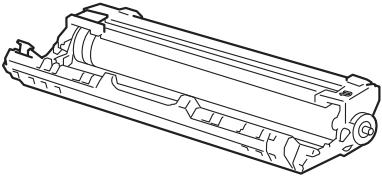 |
| Courroie | Conteneur de toner usé |
| Consultez Remplacement de la courroie ➡ page 132.Référence BU-220CL | Consultez Remplacement du conteneur de toner usé ➡ page 138.Référence WT-220CL |
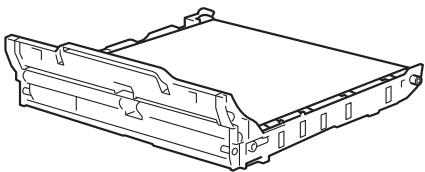 | 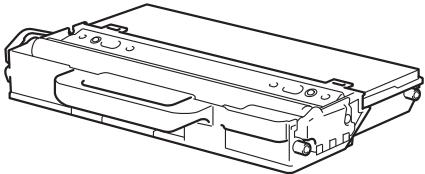 |
Les messages suivants s'affichent à l'écran ACL en mode Prêt. Ces messages fournissent des avertissements à l'avance pour vous indiquer de remplacer les consommables avant qu'ils n'atteignent leur fin de vie. Pour éviter tout inconvénient, vous pouvez acheter des consommables de rechange avant que l'appareil ne cesse d'imprimer.
| Messages à l’écran ACL | Consommables à se procurer | Durée de vie approximative | Comment remplacer | Référence |
| Toner faible: X | Cartouche de tonerX = C, M, Y, BKc = CyanM = MagentaY = JauneBK = Noir | Consultez la page 115 | TN-221BK ^5 TN-221C ^5 TN-225C ^6 TN-221M ^5 TN-225M ^6 TN-221Y ^5 TN-225Y ^6 | |
| 2 500 pages ^1 2 5 | ||||
| 1 400 pages ^1 2 5 2 200 pages ^1 2 6 | ||||
| Fin immin. tamb. | 4 unités de tambour | 15 000 pages ^1 3 4 | Consultez la page 123 | (4 unités de tambour)DR-221CL(1 unité de tambour)DR-221CL-BKDR-221CL-CMY |
| Fin tambour: X | 1 unité de tambourX = C, M, Y, BKc = CyanM = MagentaY = JauneBK = Noir | 15 000 pages ^1 3 4 | Consultez la page 123 | |
| Fin courroie | Courroie | 50 000 pages ^1 | Consultez la page 132 | BU-220CL |
| Fin collecteur | Conteneur de toner usé | 50 000 pages ^1 | Consultez la page 138 | WT-220CL |
1 Pages recto de format Letter ou A4.
2 Le nombre de pages approximatif est déclaré conformément à la norme ISO/IEC 19798.
3 1 page par tâche
4 La durée de vie du tambour est approximative et peut varier selon le type d'utilisation.
5 Cartouche de toner standard
6 Cartouche de toner haute capacité
Vous devez nettoyer l'appareil régulièrement et remplacer les consommables lorsque les messages suivants s'affichent à l'écran ACL.
| Messages à l’écran ACL | Consommable à remplacer | Durée de vie approximative | Comment remplacer | Référence |
| Remplacer toner | Cartouche de toner | Consultez la page 115 | TN-221BK ^5 TN-221C ^5 TN-225C ^6 TN-221M ^5 TN-225M ^6 TN-221Y ^5 TN-225Y ^6 | |
| 2 500 pages ^1 2 5 | ||||
| 1 400 pages ^1 2 5 2 200 pages ^1 2 6 | ||||
| Rempl. tambours | 4 unités de tambour | 15 000 pages ^1 3 4 | Consultez la page 123 | (4 unités de tambour)DR-221CL(1 unité de tambour)DR-221CL-BKDR-221CL-CMY |
| Rpl. tambour: X | 1 unité de tambourX = C, M, Y, BKc = CyanM = MagentaY = JauneBK = Noir | 15 000 pages ^1 3 4 | Consultez la page 123 | |
| Arrêt tambour | Unité de tambour | 15 000 pages ^1 3 4 | Consultez la page 123 | |
| Rpl. courroie | Courroie | 50 000 pages ^1 | Consultez la page 132 | BU-220CL |
| Rempl cont TU | Conteneur de toner usé | 50 000 pages ^1 | Consultez la page 138 | WT-220CL |
| Remplacer fuseur | Unité de fusion | 50 000 pages ^1 | Appelez le service à la clientèle Brother pour remplacer l’unité de fusion. | |
| Rempl. PF Kit1 | Kit d’alimentation du papier | 50 000 pages ^1 | Appelez le service à la clientèle Brother pour remplacer le kit d’alimentation du papier 1. | |
1 Pages recto de format Letter ou A4.
2 Le nombre de pages approximatif est déclaré conformément à la norme ISO/IEC 19798.
3 1 page par tâche
4 La durée de vie du tambour est approximative et peut varier selon le type d'utilisation.
5 Cartouche de toner standard
6 Cartouche de toner haute capacité
REMARQUE
- Allez sur http://www.brother.com/original/index.html pour savoir comment retourner les cartouches de toner usagées dans le cadre du programme de récupération de Brother. Si vous choisissez de ne pas retourner les cartouches de toner usagées, débarrassez-vous d'elles selon les réglementations locales. Ne les jetez pas avec les ordures ménagères. Pour toute question, appelez votre service local d'élimination des déchets.
- Nous vous recommandons de placer les consommables usagés sur un morceau de papier pour éviter toute éclaboussure ou tout épanchement de leur contenu.
- L'utilisation d'un papier qui ne correspond pas exactement au papier recommandé peut réduire la durée de vie des consommables et des pièces de l'appareil.
- La durée de vie prévue de chacune des cartouches de toner est basée sur la norme ISO/ICE 19798. La fréquence de remplacement peut varier selon le volume d'impression, le pourcentage de couverture, les types de supports utilisés et la mise en marche/arrêt de l'appareil.
- La fréquence de remplacement des consommables autres que les cartouches de toner peut varier selon le volume d'impression, les types de supports utilisés et la mise en marche/arrêt de l'appareil.
Remplacement des cartouches de toner
Référence Pour le nom de modèle des cartouches de toner, consultez Remplacement des consommables ▶▶ page 110
La cartouche de toner standard peut imprimer environ 2 500 pages (noir) ou environ 1 400 pages (cyan, magenta, jaune) ^1 . La cartouche de toner à haut rendement peut imprimer environ 2 200 pages (cyan, magenta, jaune) ^1 . Le nombre réel de pages peut varier selon le type habituel de document. Lorsqu'une cartouche de toner est presque vide, l'écran ACL affiche Presque vide.
La cartouche de toner qui est fournie avec l'appareil doit être remplacée après environ 1 000 pages ^1 .
1 Le nombre de pages approximatif est déclaré conformément à la norme ISO/IEC 19798.
REMARQUE
- L'indication de durée de vie restante du toner peut varier selon les types de documents imprimés et les conditions d'utilisation.
- Il est souhaitable de conserver une nouvelle cartouche de toner à proximité lorsque l'avertissement de bas niveau de toner s'affiche.
- Pour garantir une qualité d'impression élevée, nous vous recommandons d'utiliser uniquement des cartouches de toner authentiques Brother. Lorsque vous souhaitez acheter des cartouches de toner, veuillez appeler le service à la clientèle Brother.
- Nous vous recommandons de nettoyer l'appareil lorsque vous remplacez la cartouche de toner. Consultez Nettoyage et vérification de l'appareil >> page 146.
- Ne déballez PAS la nouvelle cartouche de toner avant d'être prêt à l'installer.
Toner bas : X
Toner faible: X
Lorsque l'écran ACL affiche Toner faible: X, l'appareil n'a presque plus de toner. Achetez une nouvelle cartouche de toner et préparez-la avant d'obtenir un message Remplacer toner. X affiche la couleur de toner qui approche de sa fin de vie. (BK=Noir, C=Cyan, M=Magenta, Y=Jaune). Pour remplacer la cartouche de toner, consultez Remplacement des cartouches de toner >> page 115.
Achetez une nouvelle cartouche de toner et préparez-la avant de recevoir un message Remplacer toner.
Remplacer toner
Lorsque le message suivant s'affiche à l'écran ACL, vous devez remplacer la cartouche de toner :
Remplacer toner
Le message défilant sur l'écran ACL indique la couleur devant être remplacée.
Lorsque l'écran ACL affiche Remplacer toner, l'appareil cesse d'imprimer tant que vous n'aurez pas remplacé la cartouche de toner.
Une nouvelle cartouche de toner de marque Brother authentique réinitialise le mode Remplacer toner.
Remplacement des cartouches de toner
1 Assurez-vous que l'appareil est allumé.
2 Ouvrez le capot supérieur jusqu'à ce qu'il se verrouille en position ouverte.
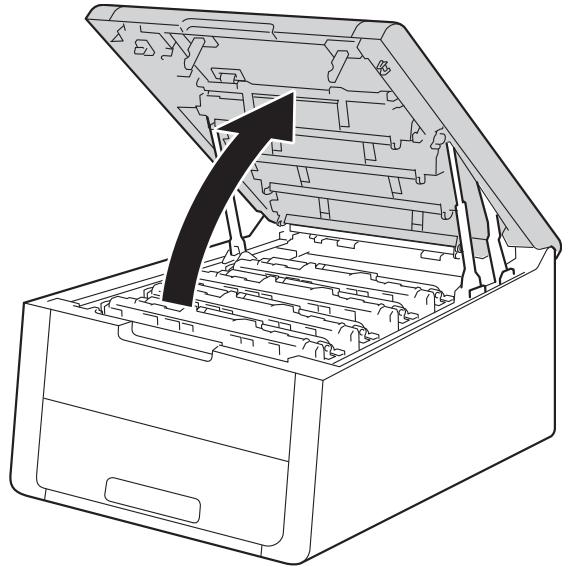
3 Retirez l'ensemble de cartouche de toner et d'unité de tambour pour la couleur affichée sur l'écran ACL.
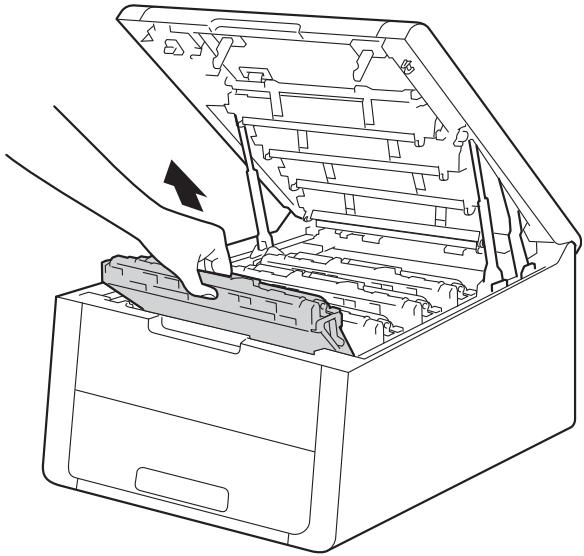
Après l'utilisation de l'appareil, certaines de ses pièces internes sont extrêmement chaudes. Laissez l'appareil refroidir avant de toucher à ses pièces internes.
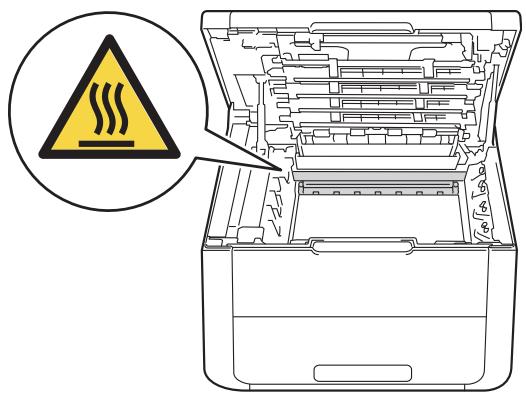
- Nous vous conseillons de poser l'ensemble de cartouche de toner et d'unité de tambour sur une feuille de papier jetable placée sur une surface propre et plane, afin de contenir les éventuelles éclaboussures de toner.
- Pour éviter que l'appareil ne soit endommagé par de l'électricité statique, ne touchez PAS les électrodes présentées dans l'illustration.
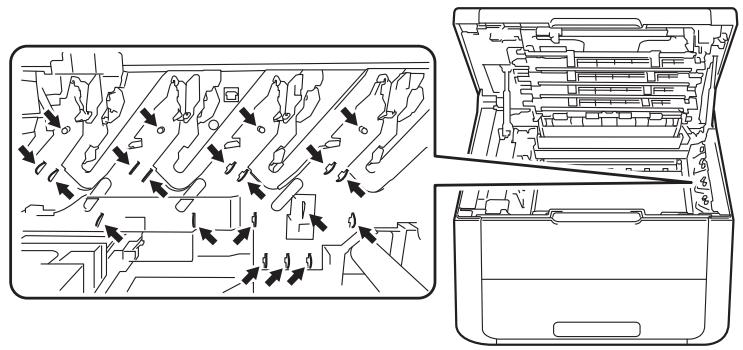
4 Poussez le levier de verrouillage vert vers le bas et retirez la cartouche de toner du tambour.
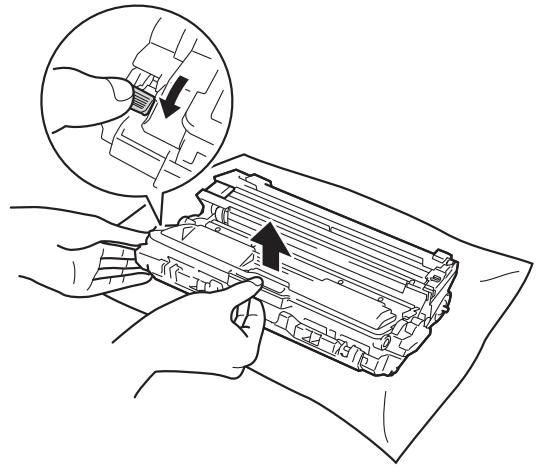
- Ne JAMAIS jeter une cartouche de toner ou un ensemble de cartouche de toner et de tambour au feu. Il pourrait exploser et causer des blessures.
- Ne JAMAIS utiliser des substances inflammables, des aérosols ou des solvants/liquides organiques contenant de l'alcool ou de l'ammoniaque pour nettoyer l'intérieur ou l'extérieur de l'appareil. Cela risquerait de provoquer un incendie ou des décharges électriques. Utilisez plutôt un chiffon propre et sec.
(Consultez Guide de sécurité du produit : Pour utiliser le produit de manière sécuritaire)



IMPORTANT
- Manipulez la cartouche de toner avec soin. Si du toner se répand sur vos mains ou sur vos vêtements, essuyez les éclaboussures ou nettoyez-les immédiatement à l'eau froide.
- Pour éviter les problèmes de qualité d'impression, ne JAMAIS toucher les pièces présentées en gris sur les illustrations.
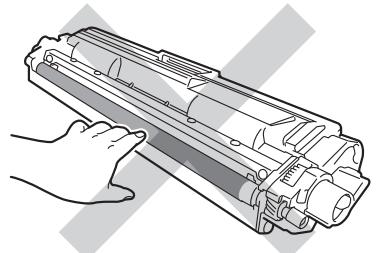
- Nous vous conseillons de poser la cartouche de toner sur une feuille de papier jetable ou un chiffon placé sur une surface propre et plane, afin de contenir les éventuelles éclaboussures de toner.
REMARQUE
- Veuillez fermer hermétiquement la cartouche de toner dans un sac afin d'éviter que de la poudre de toner ne s'en échappe.
- Allez sur http://www.brother.com/original/index.html pour savoir comment retourner les consommables usagés dans le cadre du programme de récupération de Brother. Si vous choisissez de ne pas retourner les consommables usagés, débarrassez-vous d'eux selon les réglementations locales. Ne les jetez pas avec les ordures ménagères. Pour toute question, appelez votre service local d'élimination des déchets.
5 Déballez la nouvelle cartouche de toner. Tenez la cartouche à niveau à deux mains et secouez-la doucement plusieurs fois de gauche à droite afin de répartir également le toner à l'intérieur de la cartouche.
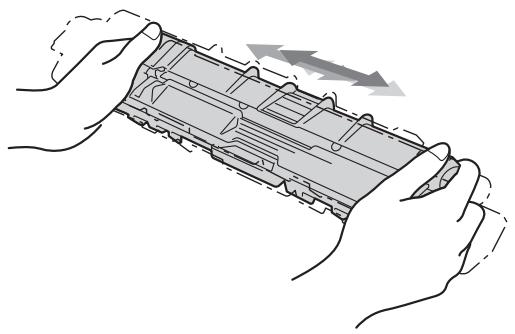
- Ne déballez PAS la nouvelle cartouche de toner avant d'être prêt à l'installer. Si une cartouche de toner reste déballée pendant une longue période de temps, la durée de vie du toner sera raccourcie.
- Si une unité de tambour déballée est exposée à la lumière directe du soleil (ou celle de la pièce pendant de longues durées), l'unité risque d'être endommagée.
- Brother vous recommande vivement de NE PAS recharger les cartouches de toner fournies avec votre appareil. De plus, nous vous recommandons vivement d'utiliser uniquement des cartouches de toner de remplacement de marque Brother. L'utilisation ou la tentative d'utilisation d'un toner et/ou de cartouches de toner d'un autre fabricant avec l'appareil Brother risque d'endommager ce dernier et/ou peut donner des résultats d'impression insatisfaisants. Notre garantie limitée ne s'étend pas aux problèmes techniques découlant de l'utilisation d'un toner ou d'une cartouche de toner d'un autre fabricant. Pour protéger votre investissement et bénéficier des performances supérieures de l'appareil Brother, nous vous recommandons vivement de n'utiliser que des consommables de marque Brother.
Placez la cartouche de toner dans le tambour immédiatement après avoir ôté le capuchon de protection. Pour éviter toute dégradation de la qualité d'impression, ne JAMAIS toucher les pièces présentées en gris sur les illustrations.
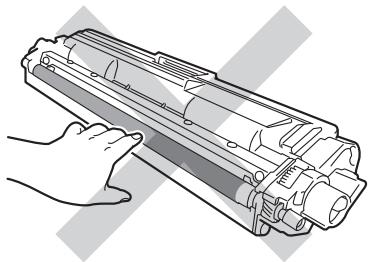
7 Placez la nouvelle cartouche de toner solidement dans le tambour jusqu'à ce que le déclic de verrouillage se fasse entendre. Si vous l'installez correctement, le levier de verrouillage vert sur l'unité de tambour se soulève automatiquement.
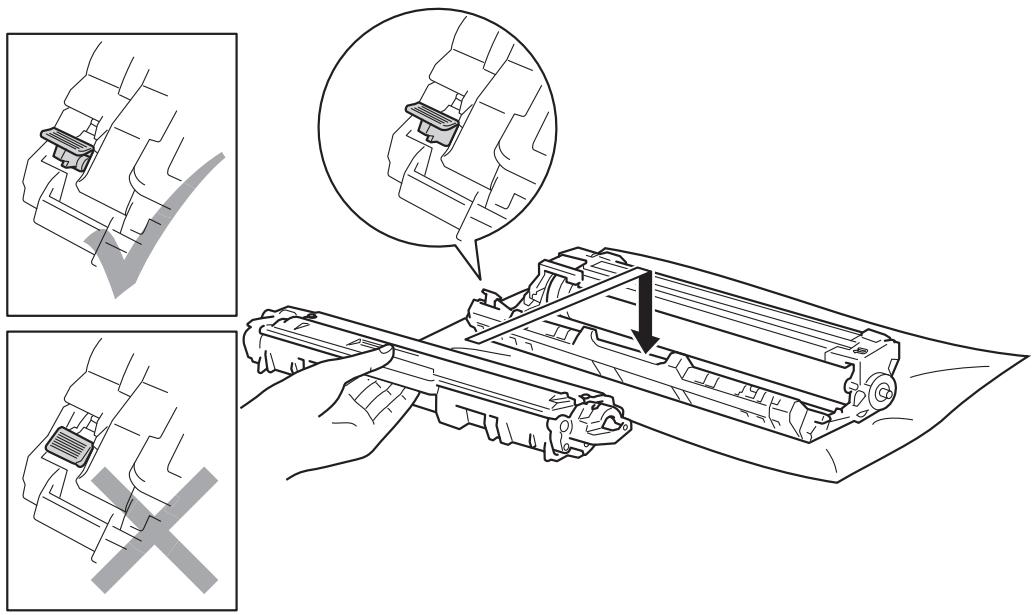
Vérifiez d'avoir installé correctement la cartouche de toner car sinon elle risque de se séparer de l'unité de tambour.
8 Nettoyez le fil corona à l'intérieur du tambour en faisant coulisser délicatement la languette verte de gauche à droite et de droite à gauche à plusieurs reprises.
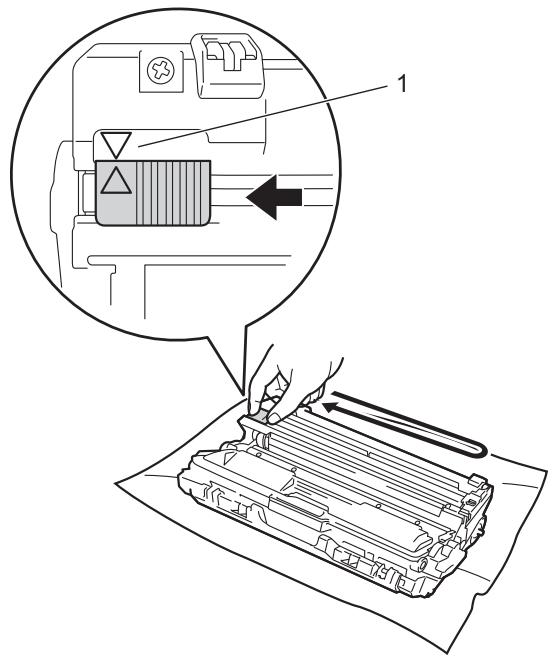
Veillez à ce que la languette revienne en position initiale (▲) (1). La flèche sur la languette doit être alignée avec la flèche sur l'unité de tambour. Sinon, les pages imprimées pourraient être marquées d'une bande verticale.
9 Répétez l'étape ③ et l'étape ⑧ pour nettoyer chacun des trois fils corona restants.
REMARQUE
Lorsque vous nettoyez les fils corona, il n'est pas nécessaire de retirer la cartouche de toner de l'unité de tambour.
10 Faites coulisser l'ensemble de cartouche de toner et d'unité de tambour dans l'appareil. Assurez-vous de faire correspondre la couleur de la cartouche de toner avec l'étiquette de la même couleur sur l'appareil.
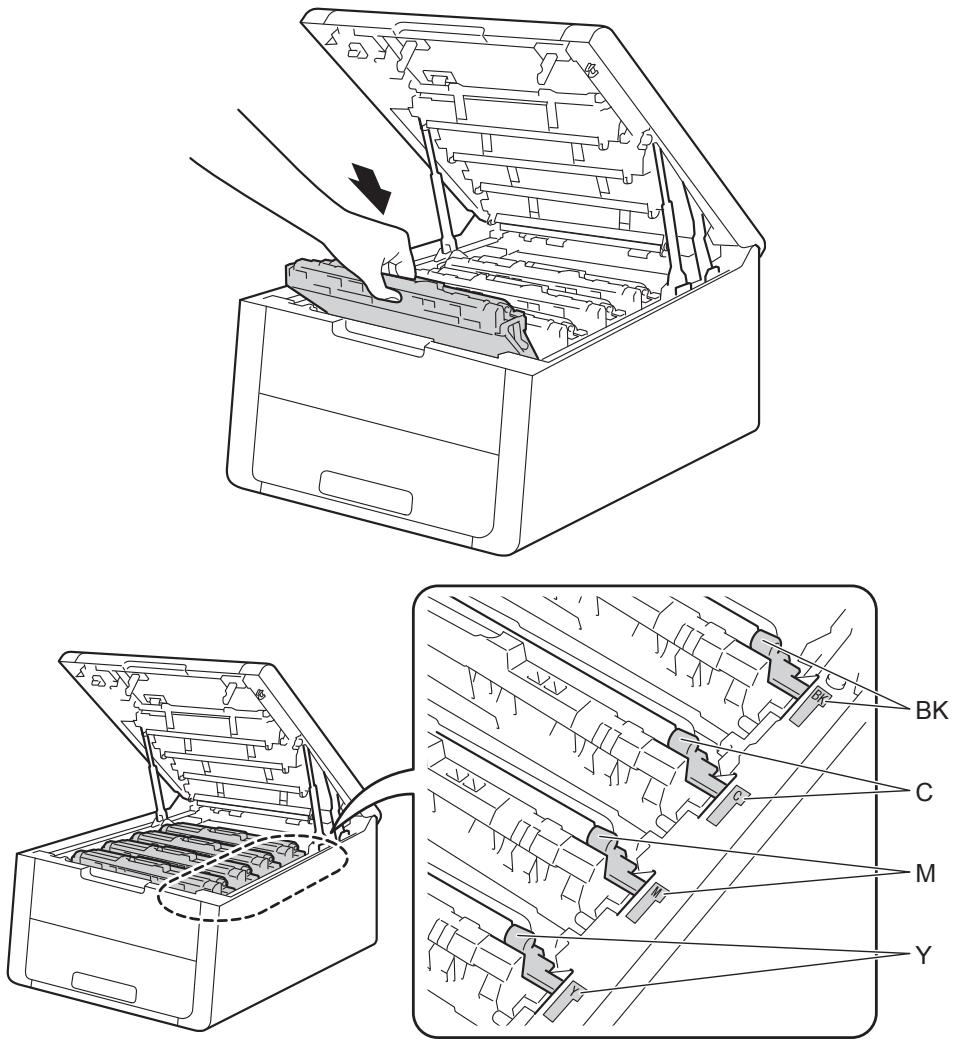
Entretien de routine
11 Fermez le capot supérieur de l'appareil.
Après avoir remplacé la cartouche de toner, n'éteignez PAS l'appareil et n'ouvrez PAS le capot supérieur tant que l'écran ACL n'affiche pas Prêt.
Remplacement des unités de tambour
Référence DR-221CL Ensemble de tambour 4 pièces ou unités de tambour simples DR-221CL-BK, DR-221CL-CMY
Une nouvelle unité de tambour peut imprimer environ 15 000 pages recto de format Letter ou A4. L'ensemble de tambour DR-221CL contient quatre unités de tambour, une noire (DR-221CL-BK) et trois de couleur (DR-221CL-CMY). DR-221CL-BK contient un tambour noir. DR-221CL-CMY contient un tambour de couleur.
L'usure du tambour est causée par l'utilisation et la rotation du tambour, ainsi que par son interaction avec le papier, le toner et les autres matériaux sur le chemin du papier. Lors de la conception de ce produit, Brother a décidé d'utiliser le nombre de rotations du tambour comme élément permettant d'en déterminer la durée de vie de manière raisonnable. Lorsqu'un tambour atteint la limite de rotation établie en usine qui correspond au rendement nominal, l'écran ACL du produit vous indique de remplacer le(s) tambour(s) applicable(s). Le produit continue de fonctionner, mais la qualité d'impression peut ne pas être optimale.
Comme les tambours tournent à l'unisson pendant les diverses étapes de fonctionnement (que le toner soit déposé ou non sur la page) et qu'il est peu probable qu'une seule unité de tambour soit endommagée, vous devez remplacer tous les tambours à la fois (à moins que vous n'ayez remplacé un tambour individuel [DR-221CL-BK pour le noir et DR-221CL-CMY pour la couleur] pour des raisons autres qu'une fin de vie nominale). Pour plus de facilité, Brother propose les unités de tambour dans un ensemble de quatre (DR-221CL).
REMARQUE
- De nombreux facteurs permettent de déterminer la durée de service du tambour, tels que la température ambiante, le taux d'humidité, le type de papier, le type de toner, etc. Dans des conditions idéales, la durée de service moyenne d'un tambour est estimée à 15 000 pages environ. Le nombre réel de pages pouvant être imprimées par votre tambour peut être bien inférieur à cette estimation. Comme la durée de vie réelle du tambour est liée à de nombreux impondérables, il n'est pas possible de garantir la quantité minimale de pages qui sera imprimée par le tambour.
- Pour des performances optimales, utilisez uniquement du toner de marque Brother. L'appareil doit être utilisé dans un environnement propre et non poussiéreux, équipé d'une ventilation adéquate.
- Si vous imprimez à l'aide d'un tambour d'une marque autre que Brother, vous risquez de réduire la qualité d'impression, mais également la qualité et la durée de l'appareil lui-même. La garantie ne couvre pas les problèmes résultant de l'utilisation d'un tambour d'une marque autre que Brother.
Tambour!
Tambour !
Les fils corona sont sales. Nettoyez les fils corona des 4 unités de tambour (consultez Nettoyage des fils corona >> page 149).
Fin imminente des tambours
Fin immin. tamb.
Les quatre unités de tambour approchent de leur fin de vie nominale et doivent être remplacées. Nous vous conseillons de conserver des unités de tambour de marque Brother authentique pour l'installation. Achetez un nouvel ensemble d'unités de tambour (DR-221CL) et préparez-le avant de recevoir un message Rempl. tambours.
Fin imminente du tambour : X
Fin tambour: X
Si un seul tambour spécifié approche de sa fin de vie, l'écran ACL affiche le message Fin tambour: X. Le x indique la couleur de l'unité de tambour qui approche de sa fin de vie. (BK=Noir, C=Cyan, M=Magenta, Y=Jaune). Nous vous conseillons de conserver des unités de tambour de marque Brother authentique pour l'installation. Achetez une nouvelle unité de tambour DR-221CL-BK (pour le noir) ou DR-221CL-CMY (pour les couleurs C, M, J) et préparez-la avant de recevoir un message Rempl. tambours. Pour remplacer les unités de tambour, consultez Remplacement des unités de tambour >> page 125.
Remplacer les tambours
Rempl. tambours
Les quatre unités de tambour ont dépassé leur durée de vie nominale. Veuillez remplacer chaque unité de tambour par une nouvelle. Nous vous conseillons d'installer des unités de tambour de marque Brother authentiques.
Après le remplacement, réinitialisez le compteur de tambour de chaque unité de tambour en suivant les instructions qui accompagnent les nouvelles unités de tambour.
Remplacer le tambour : X
Rp1. tambour: X
Si un seul tambour spécifié doit être remplacé, l'écran ACL affiche le message Rpl. tambour: X. Le x indique la couleur de l'unité de tambour que vous devez remplacer. (BK=Noir, Y=Jaune, M=Magenta, C=Cyan).
Arrêt du tambour
Arrêt tambour
Nous ne pouvons pas garantir la qualité de l'impression. Veuillez remplacer le tambour par un nouveau. Nous vous conseillons d'installer un tambour de marque Brother authentique.
Après le remplacement, réinitialisez le compteur du tambour en suivant les instructions qui accompagnent le nouveau tambour.
Remplacement des unités de tambour
IMPORTANT
- Manipulez l'unité de tambour avec précaution lorsque vous la retirez car elle peut contenir du toner. Si du toner se répand sur vos mains ou sur vos vêtements, essuyez les éclaboussures ou nettoyez-les immédiatement à l'eau froide.
- Nettoyez l'intérieur de l'appareil chaque fois que vous remplacez l'unité de tambour (consultez Nettoyage et vérification de l'appareil >> page 146).
Lorsque vous installez une nouvelle unité de tambour, vous devez réinitialiser le compteur du tambour en procédant comme suit :
1 Assurez-vous que l'appareil est allumé.
2 Ouvrez le capot supérieur jusqu'à ce qu'il se verrouille en position ouverte.
3 Retirez l'ensemble de cartouche de toner et d'unité de tambour pour la couleur affichée sur l'écran ACL.
Après l'utilisation de l'appareil, certaines de ses pièces internes sont extrêmement chaudes. Laissez l'appareil refroidir avant de toucher à ses pièces internes.
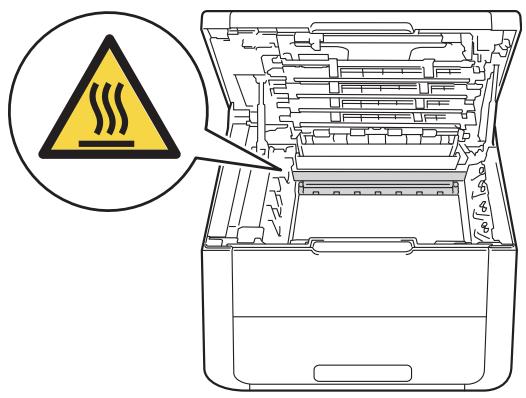
- Nous vous conseillons de poser l'ensemble de cartouche de toner et d'unité de tambour sur une feuille de papier jetable placée sur une surface propre et plane, afin de contenir les éventuelles éclaboussures de toner.
- Pour éviter que l'appareil ne soit endommagé par de l'électricité statique, ne touchez PAS les électrodes présentées dans l'illustration.
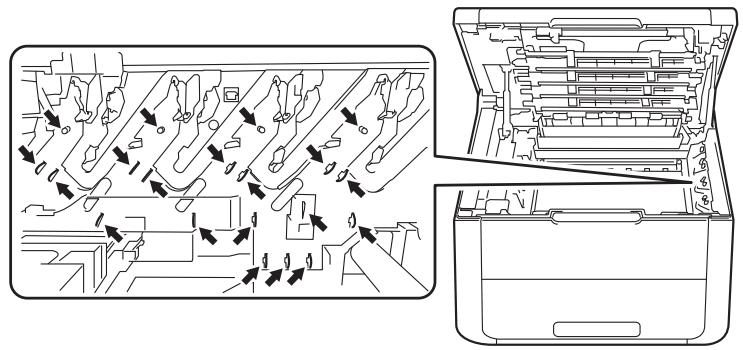
4 Poussez le levier de verrouillage vert vers le bas et retirez la cartouche de toner du tambour.
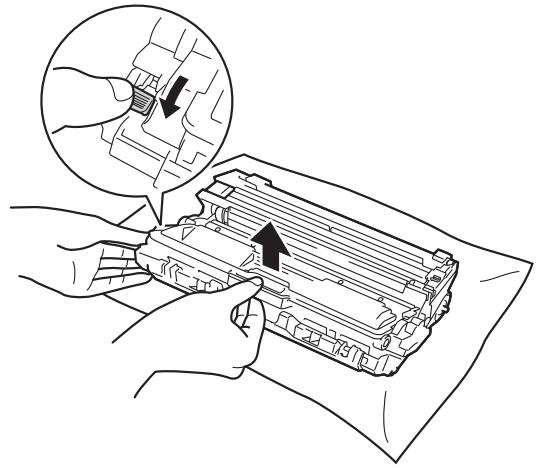
- Ne JAMAIS jeter une cartouche de toner ou un ensemble de cartouche de toner et de tambour au feu. Il pourrait exploser et causer des blessures.
- Ne JAMAIS utiliser des substances inflammables, des aérosols ou des solvants/liquides organiques contenant de l'alcool ou de l'ammoniaque pour nettoyer l'intérieur ou l'extérieur de l'appareil. Cela risquerait de provoquer un incendie ou des décharges électriques. Utilisez plutôt un chiffon propre et sec.
(Consultez Guide de sécurité du produit : Pour utiliser le produit de manière sécuritaire)



IMPORTANT
- Manipulez la cartouche de toner avec soin. Si du toner se répand sur vos mains ou sur vos vêtements, essuyez les éclaboussures ou nettoyez-les immédiatement à l'eau froide.
- Pour éviter les problèmes de qualité d'impression, ne JAMAIS toucher les pièces présentées en gris sur les illustrations.
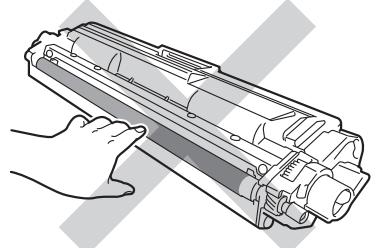
- Nous vous conseillons de poser la cartouche de toner sur une feuille de papier jetable ou un chiffon placé sur une surface propre et plane, afin de contenir les éventuelles éclaboussures de toner.
REMARQUE
- Veuillez fermer hermétiquement l'unité de tambour dans un sac afin d'éviter que de la poudre de toner ne s'en échappe.
- Allez sur http://www.brother.com/original/index.html pour savoir comment retourner les consommables usagés dans le cadre du programme de récupération de Brother. Si vous choisissez de ne pas retourner les consommables usagés, débarrassez-vous d'eux selon les réglementations locales. Ne les jetez pas avec les ordures ménagères. Pour toute question, appelez votre service local d'élimination des déchets.
5 Déballez le nouveau tambour.
6 Placez la nouvelle cartouche de toner solidement dans le nouveau tambour jusqu'à ce que le déclic de verrouillage se fasse entendre. Si vous installez la cartouche correctement, le levier de verrouillage vert sur l'unité de tambour se soulève automatiquement.
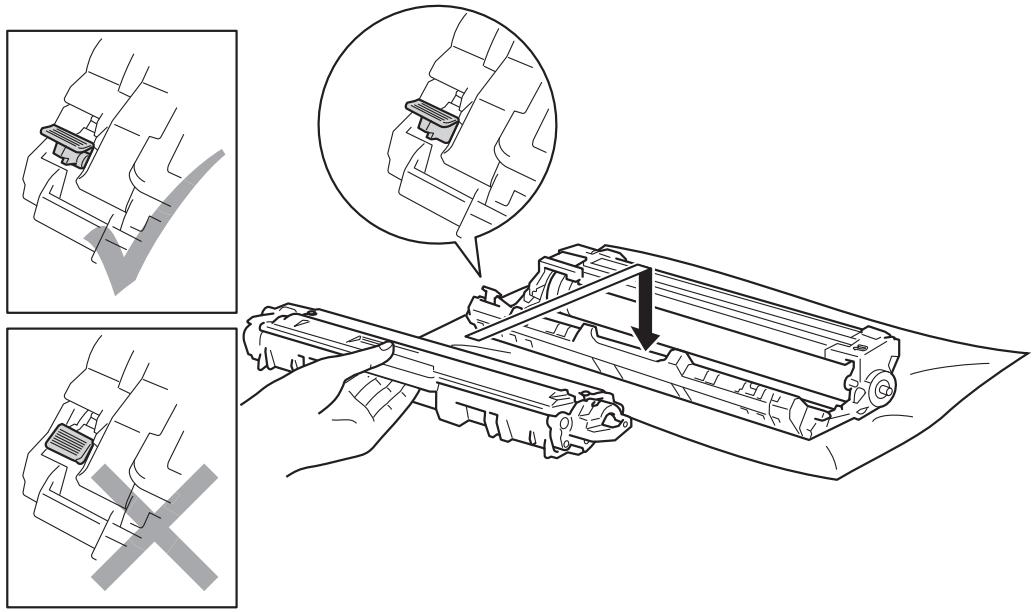
Assurez-vous d'installer correctement la cartouche de toner car sinon elle risque de se séparer de l'unité de tambour.
7 Nettoyez le fil corona à l'intérieur du tambour en faisant coulisser délicatement la languette verte de gauche à droite et de droite à gauche à plusieurs reprises.
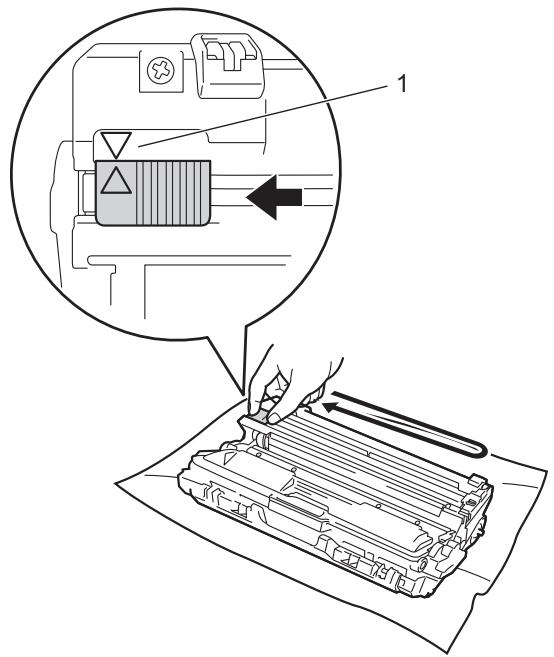
Veillez à ce que la languette revienne en position initiale (▲) (1). La flèche sur la languette doit être alignée avec la flèche sur l'unité de tambour. Sinon, les pages imprimées pourraient être marquées d'une bande verticale.
8 Répétez l'étape ③ et l'étape ⑦ pour nettoyer chacun des trois fils corona restants.
REMARQUE
Lorsque vous nettoyez les fils corona, il n'est pas nécessaire de retirer la cartouche de toner de l'unité de tambour.
9 Faites coulisser l'ensemble de cartouche de toner et d'unité de tambour dans l'appareil. Assurez-vous de faire correspondre la couleur de la cartouche de toner avec l'étiquette de la même couleur sur l'appareil.
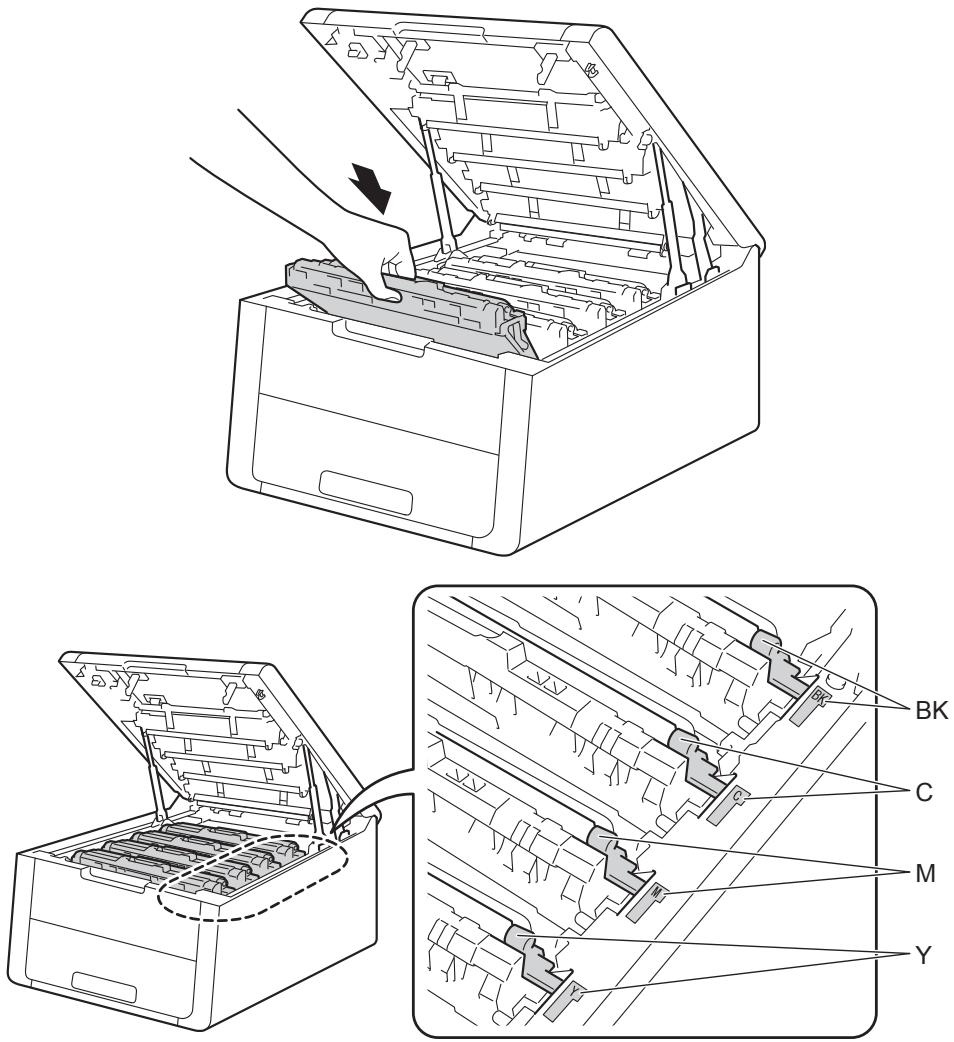
10 Fermez le capot supérieur de l'appareil.
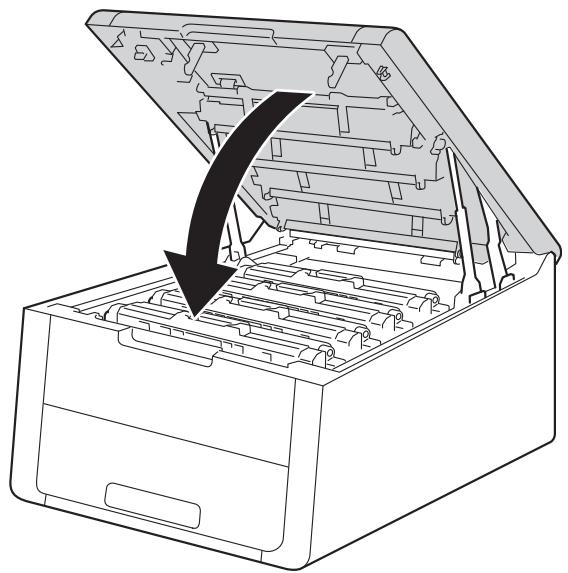
Lorsque vous installez une nouvelle unité de tambour, vous devez réinitialiser le compteur du tambour en procédant comme suit :
1 Appuyez sur ▲ tout en maintenant enfoncée la touche Démarrer sur le panneau de commande de l'appareil.
2 Appuyez sur ▲ ou ▼ pour afficher Tambour. Appuyez sur OK.
3 Appuyez sur ▲ ou ▼ pour afficher la couleur de l'unité de tambour que vous avez remplacée. Appuyez sur OK.
4 Appuyez sur ▲ pour Réinitialiser afin de réinitialiser le compteur du tambour.
Remplacement de la courroie
Référence BU-220CL
Une nouvelle courroie peut imprimer environ 50 000 pages recto de format A4 ou Letter.
Fin imminente de la courroie
Fin courroie
Lorsque l'écran ACL affiche Fin courroie, la courroie approche de sa fin de vie. Achetez une nouvelle courroie et préparez-la avant de recevoir un message Rpl. courroie. Pour remplacer la courroie, consultez Remplacement de la courroie à la page 132.
Remplacer la courroie
Lorsque le message suivant s'affiche à l'écran ACL, vous devez remplacer la courroie :
Rp1. courroie
IMPORTANT
- Ne touchez PAS la surface de la courroie. Sinon, vous pourriez compromettre la qualité d'impression.
- Les dommages causés par une manipulation incorrecte de la courroie peuvent entraîner l'annulation de votre garantie.
Remplacement de la courroie
1 Assurez-vous que l'appareil est allumé.
2 Ouvrez le capot supérieur jusqu'à ce qu'il se verrouille en position ouverte.
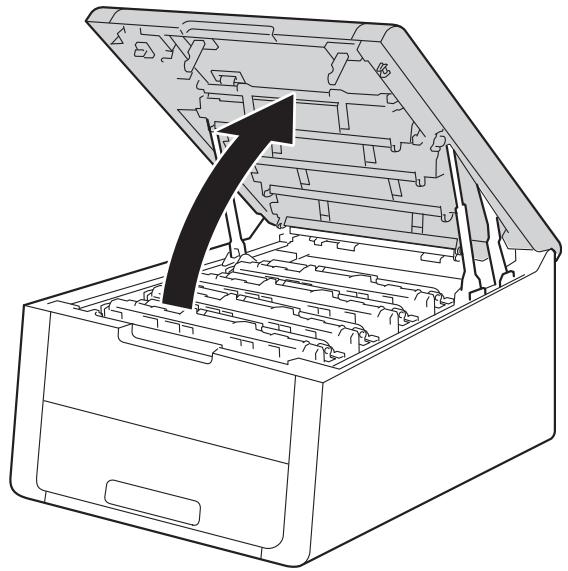
3 Retirez tous les ensembles de cartouche de toner et d'unité de tambour.
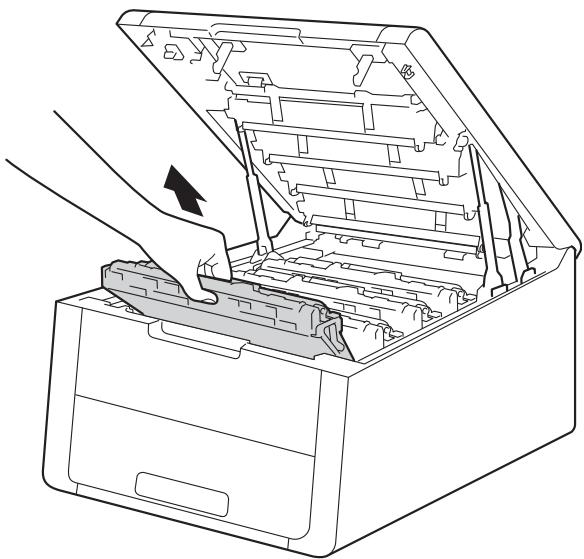
- Nous vous conseillons de poser les ensembles de cartouche de toner et d'unité de tambour sur une feuille de papier jetable placée sur une surface propre et plane, afin de contenir les éventuelles éclaboussures de toner.
- Pour éviter que l'appareil ne soit endommagé par de l'électricité statique, ne touchez PAS les électrodes présentées dans l'illustration.
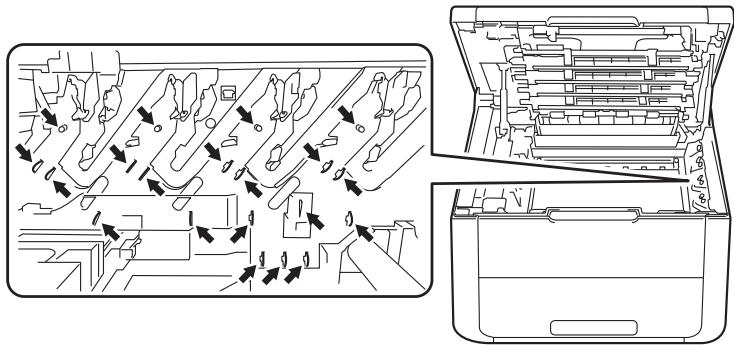
- Manipulez la cartouche de toner avec soin. Si du toner se répand sur vos mains ou sur vos vêtements, essuyez les éclaboussures ou nettoyez-les immédiatement à l'eau froide.
- Pour éviter les problèmes de qualité d'impression, ne JAMAIS toucher les pièces présentées en gris sur les illustrations.
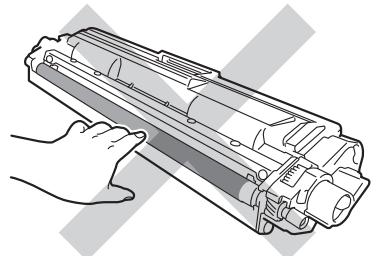
4 Saisissez la poignée verte de la courroie et soulevez cette dernière, puis retirez-la.
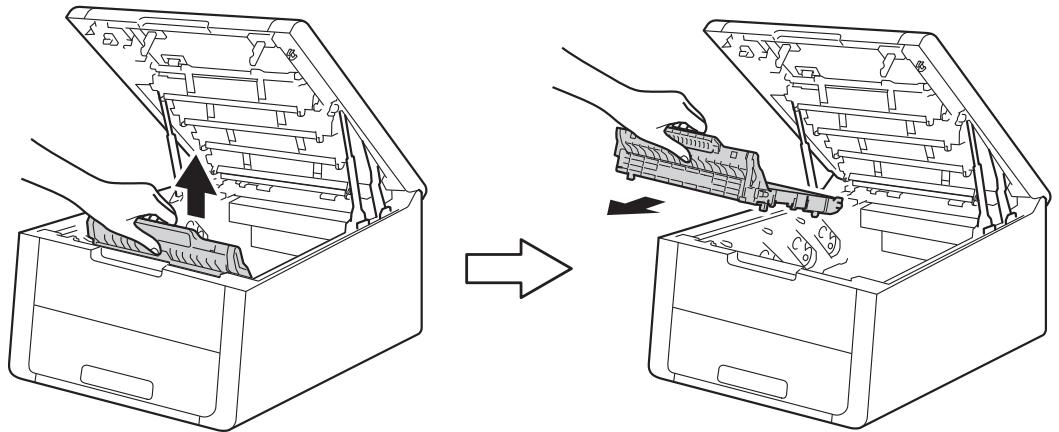
Pour éviter les problèmes de qualité d'impression, ne JAMAIS toucher les pièces présentées en gris sur les illustrations.
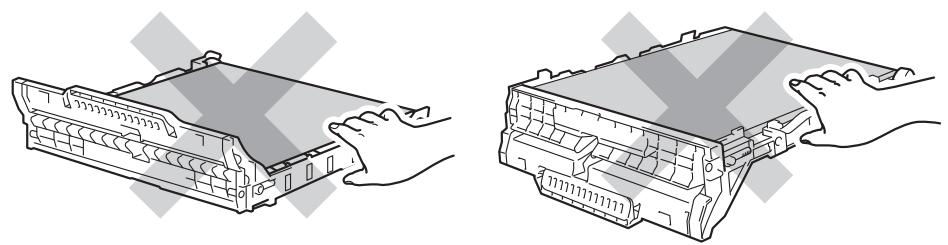
Entretien de routine
5 Déballez la nouvelle courroie et installez-la dans l'appareil.
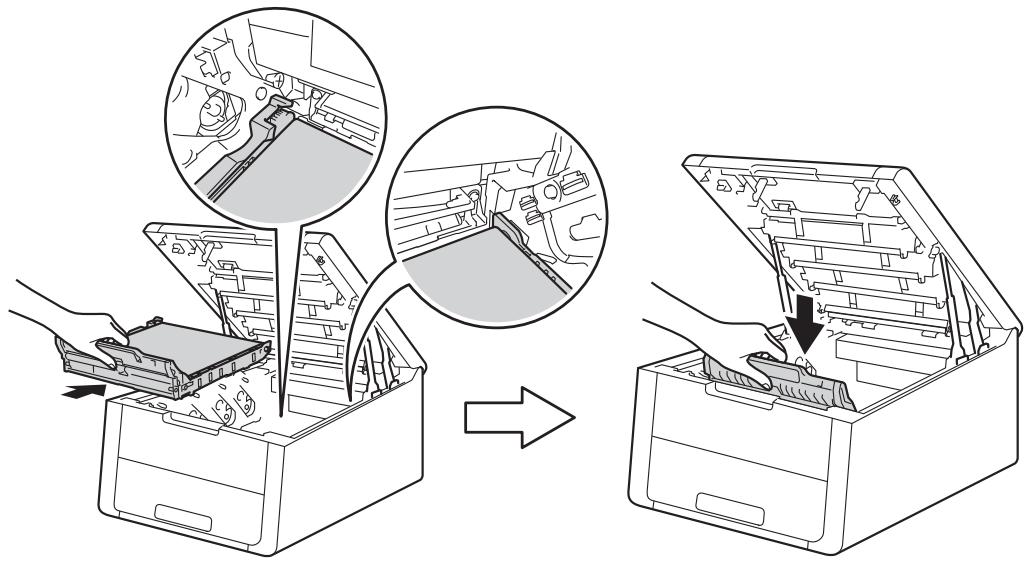
6 Faites coulisser chaque ensemble de cartouche de toner et d'unité de tambour dans l'appareil. Assurez-vous de faire correspondre la couleur de la cartouche de toner avec l'étiquette de la même couleur sur l'appareil. Répétez ceci pour chaque ensemble de cartouche de toner et d'unité de tambour.
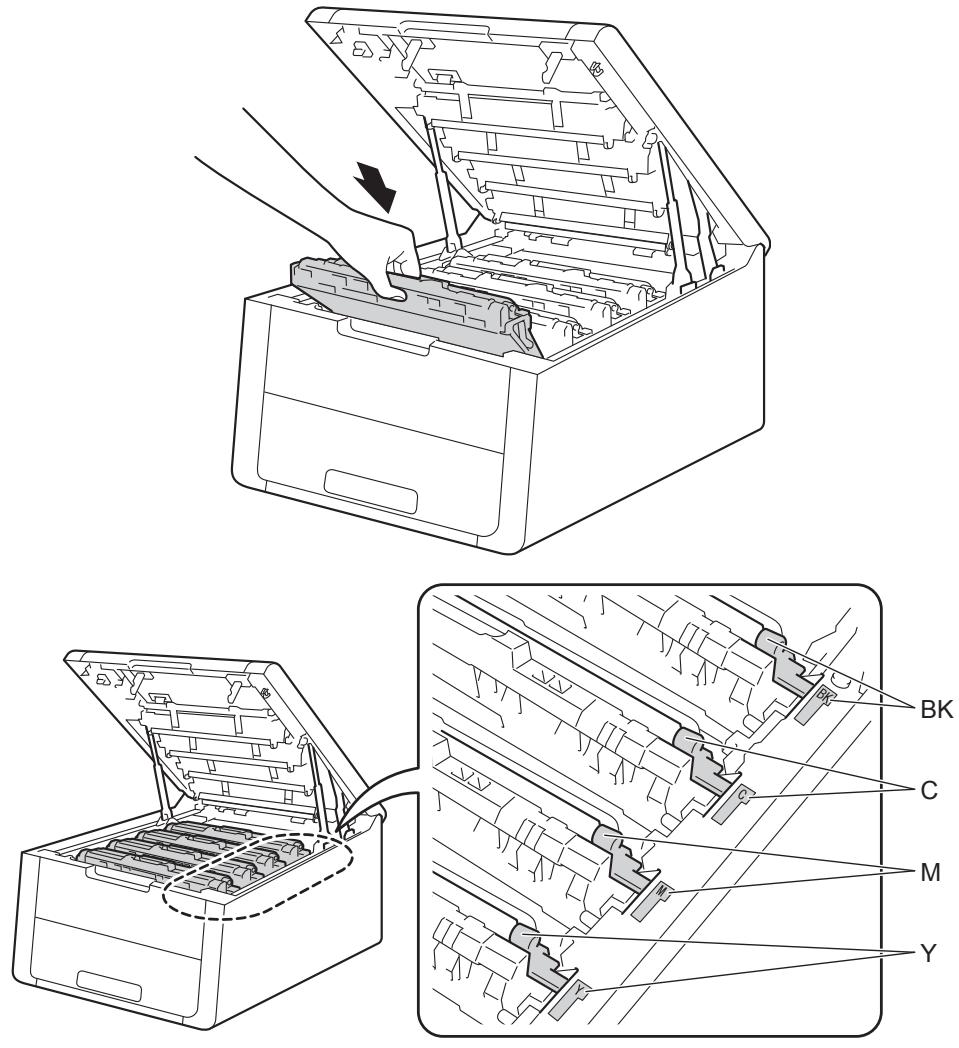
7 Fermez le capot supérieur de l'appareil.
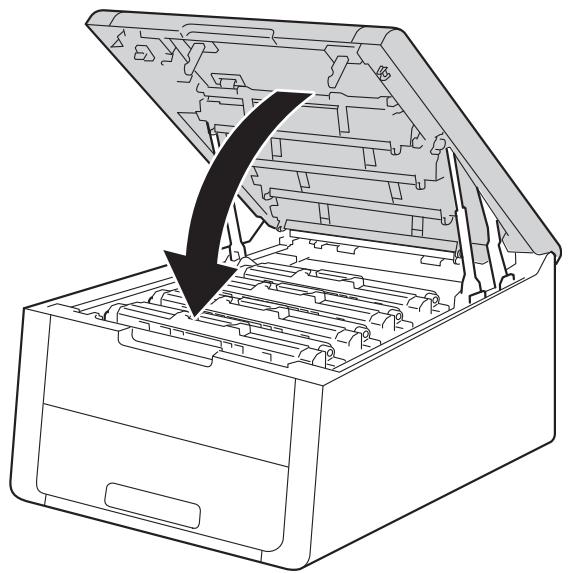
Lorsque vous installez une nouvelle courroie, vous devez réinitialiser le compteur de la courroie en procédant comme suit :
1 Appuyez sur ▲ tout en maintenant enfoncée la touche Démarrer sur le panneau de commande de l'appareil.
2 Appuyez sur ▲ ou ▼ pour afficher Unité courroie. Appuyez sur OK.
3 Appuyez sur ▲ pour Réinitialiser afin de réinitialiser le compteur de la courroie.
Remplacement du conteneur de toner usé
Référence WT-220CL
La durée de vie d'un conteneur de toner usé est d'environ 50 000 pages recto de format A4 ou Letter.
Fin imminente du conteneur de toner usé
Fin collecteur
Lorsque l'écran ACL affiche Fin collecteur, le conteneur de toner usé approche de sa fin de vie. Achetez un nouveau conteneur de toner usé et préparez-le avant de recevoir un message Rempl cont TU. Pour remplacer le conteneur de toner usé, consultez Remplacement du conteneur de toner usé à la page 139.
Remplacer le conteneur de toner usé
Lorsque le message suivant s'affiche à l'écran ACL, vous devez remplacer le conteneur de toner usé :
Rempl cont TU
Remplacement du conteneur de toner usé
1 Assurez-vous que l'appareil est allumé.
2 Ouvrez le capot supérieur jusqu'à ce qu'il se verrouille en position ouverte.
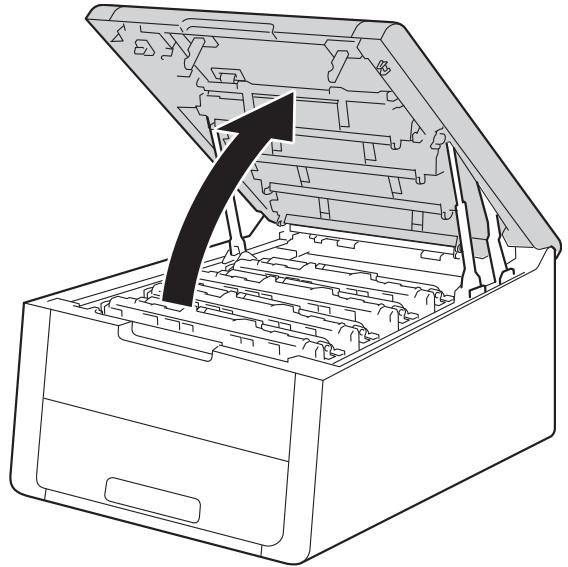
3 Retirez tous les ensembles de cartouche de toner et d'unité de tambour.
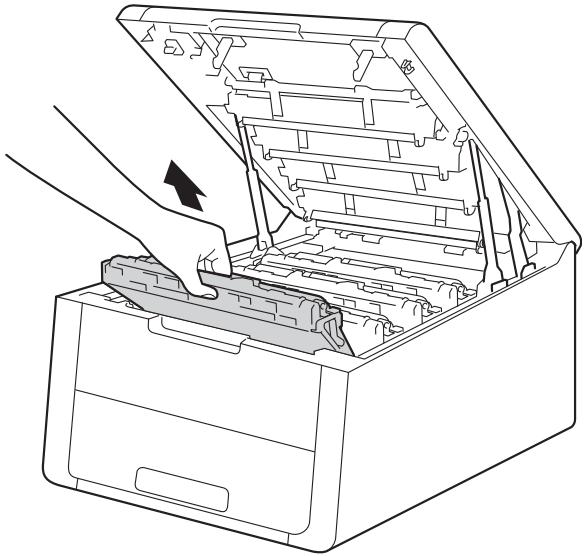
- Nous vous conseillons de poser les ensembles de cartouche de toner et d'unité de tambour sur une feuille de papier jetable placée sur une surface propre et plane, afin de contenir les éventuelles éclaboussures de toner.
- Pour éviter que l'appareil ne soit endommagé par de l'électricité statique, ne touchez PAS les électrodes présentées dans l'illustration.
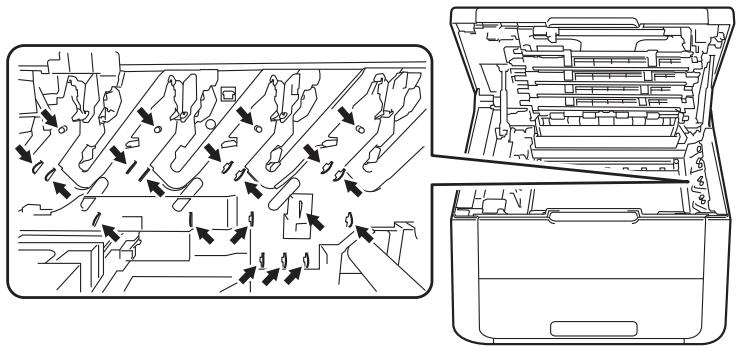
- Manipulez la cartouche de toner avec soin. Si du toner se répand sur vos mains ou sur vos vêtements, essuyez les éclaboussures ou nettoyez-les immédiatement à l'eau froide.
- Pour éviter les problèmes de qualité d'impression, ne JAMAIS toucher les pièces présentées en gris sur les illustrations.
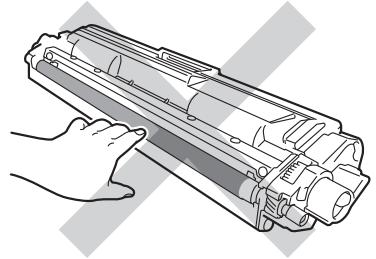
4 Saisissez la poignée verte de la courroie et soulevez cette dernière, puis retirez-la.
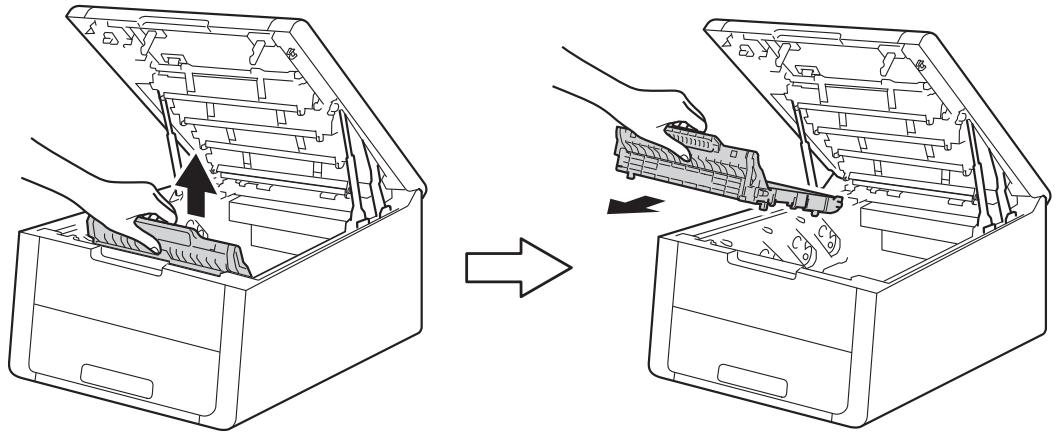
Pour éviter les problèmes de qualité d'impression, ne JAMAIS toucher les pièces présentées en gris sur les illustrations.
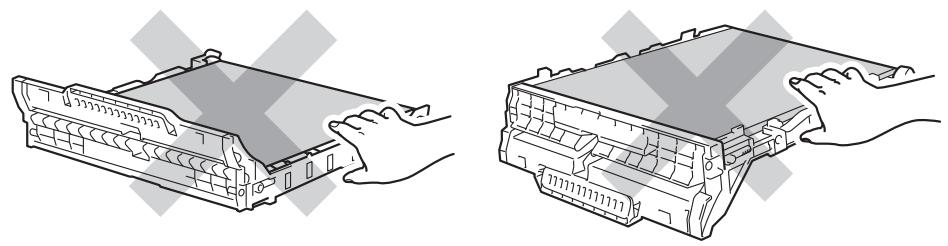
5 Retirez le matériau d'emballage orange et mettez-le au rebut.
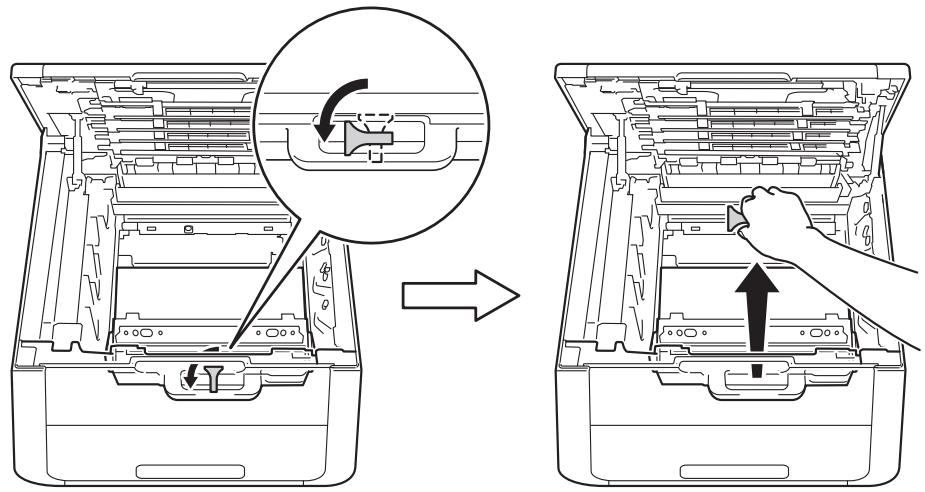
Cette étape est seulement nécessaire lorsque vous remplacez le conteneur de toner usé pour la première fois; elle n'est pas requise pour le conteneur de toner usé de rechange. Des pièces d'emballage de couleur orange sont installées en usine pour protéger votre appareil pendant le transport.
6 Saisissez la poignée verte du conteneur de toner usé et retirez celui-ci de l'appareil.
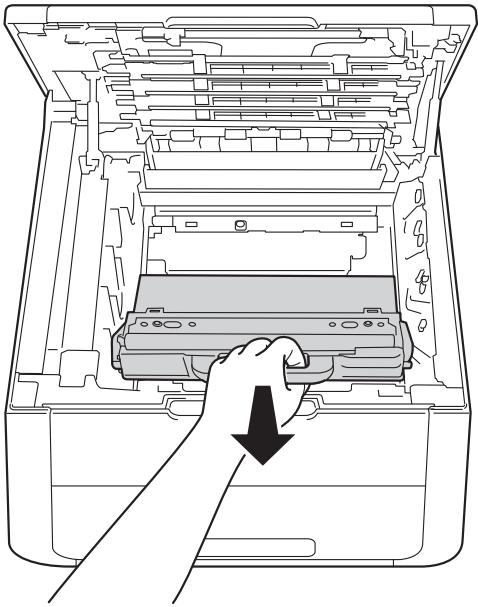
Ne réutilisez PAS le conteneur de toner usé.
! AVERTISSEMENT
火
- Ne JAMAIS jeter le conteneur de toner usé au feu. Il pourrait exploser et causer des blessures.
- Ne JAMAIS utiliser des substances inflammables, des aérosols ou des solvants/liquides organiques contenant de l'alcool ou de l'ammoniaque pour nettoyer l'intérieur ou l'extérieur de l'appareil. Cela risquerait de provoquer un incendie ou des décharges électriques. Utilisez plutôt un chiffon propre et sec.
(Consultez Guide de sécurité du produit : Pour utiliser le produit de manière sécuritaire)
- Veuillez fermer hermétiquement le conteneur de toner usé dans un sac adéquat afin d'éviter que de la poudre de toner ne s'en échappe.
- Débarrassez-vous du conteneur de toner usé selon les réglementations locales. Ne le jetez pas avec les ordures ménagères. Pour toute question, appelez votre service local d'élimination des déchets.
Entretien de routine
7 Déballez le nouveau conteneur de toner usé et installez-le dans l'appareil.

8 Replacez la courroie dans l'appareil.
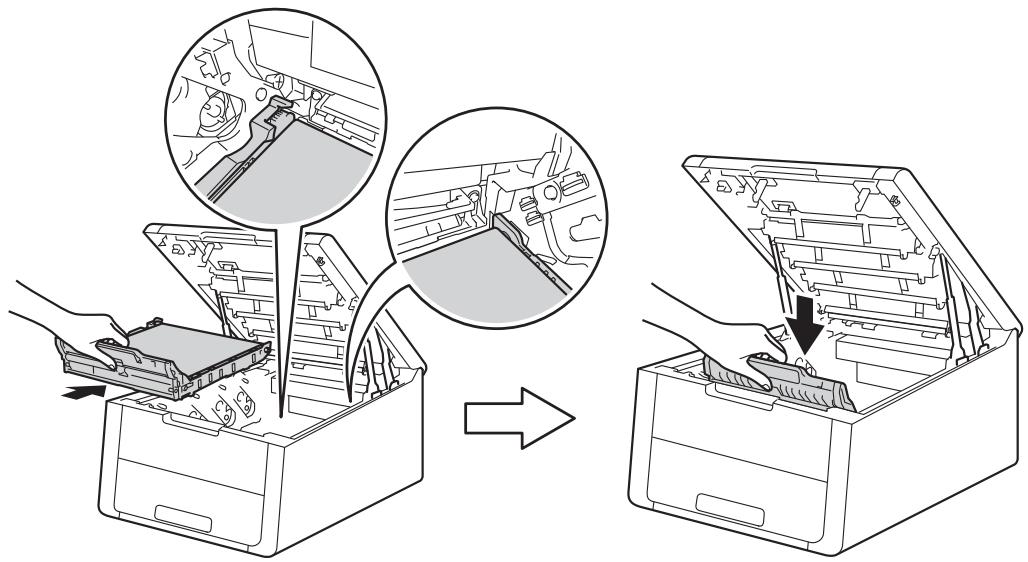
9 Faites coulisser chaque ensemble de cartouche de toner et d'unité de tambour dans l'appareil. Assurez-vous de faire correspondre la couleur de la cartouche de toner avec l'étiquette de la même couleur sur l'appareil. Répétez ceci pour tous les ensembles de cartouche de toner et d'unité de tambour.
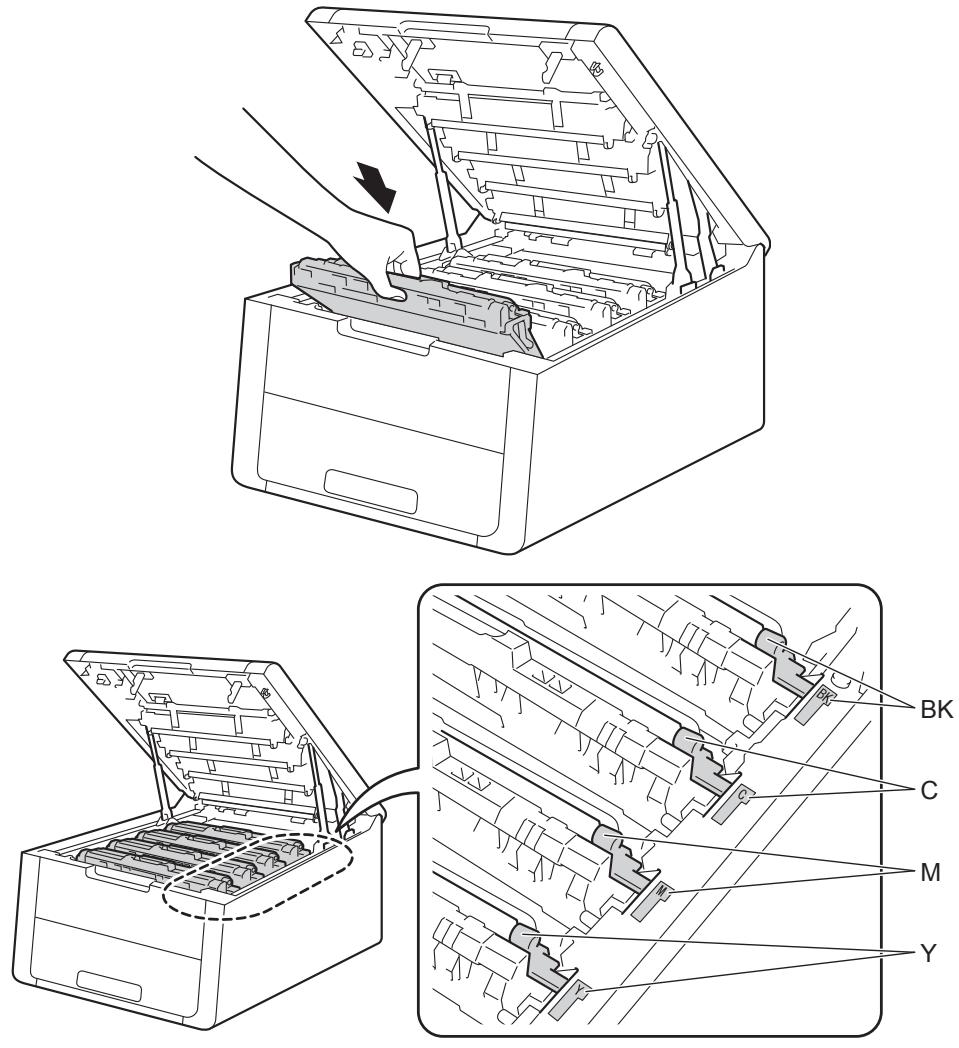
Entretien de routine
10 Fermez le capot supérieur de l'appareil.
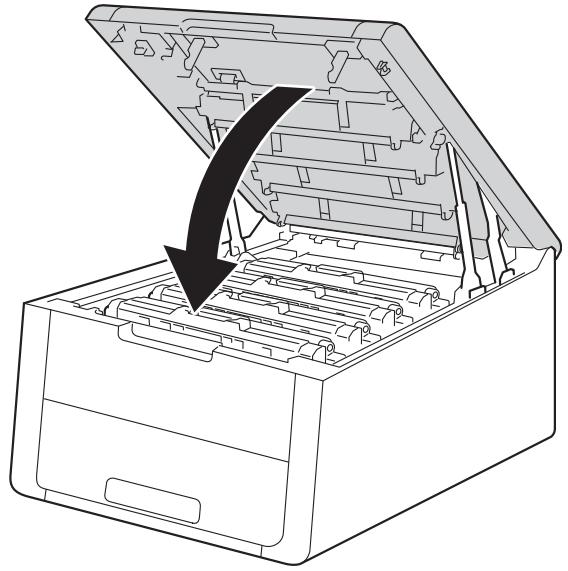
Nettoyage et vérification de l'appareil
Nettoyez régulièrement l'extérieur et l'intérieur de l'appareil avec un chiffon sec non pelucheux. Lorsque vous remplacez la cartouche de toner ou le tambour, veillez à nettoyer l'intérieur de l'appareil. Si des pages imprimées sont maculées de toner, nettoyez l'intérieur de l'appareil avec un chiffon sec non pelucheux.

AVERTISSEMENT


- Ne JAMAIS jeter une cartouche de toner ou un ensemble de cartouche de toner et de tambour au feu. Il pourrait exploser et causer des blessures.
- Ne JAMAIS utiliser des substances inflammables, des aérosols ou des solvants/liquides organiques contenant de l'alcool ou de l'ammoniaque pour nettoyer l'intérieur ou l'extérieur de l'appareil. Cela risquerait de provoquer un incendie ou des décharges électriques. Utilisez plutôt un chiffon propre et sec.
(Consultez Guide de sécurité du produit : Pour utiliser le produit de manière sécuritaire)


IMPORTANT
Utilisez un détergent neutre. Vous risquez d'endommager la surface de l'appareil si vous utilisez des liquides volatils tels que des diluants ou du benzène.
Nettoyage de l'extérieur de l'appareil
1 Maintenez enfoncée la touche ⏻ pour éteindre l'appareil.
2 Débranchez les câbles d'interface de l'appareil, puis débranchez le cordon d'alimentation de la prise d'alimentation CA.
3 Essuyez l'extérieur de l'appareil avec un chiffon doux, sec et non pelucheux pour enlever la poussière.
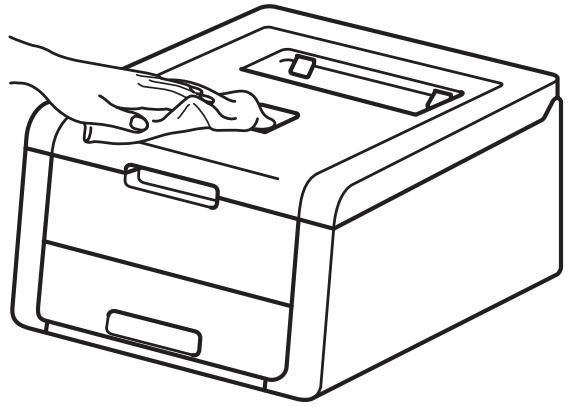
4 Retirez complètement le bac à papier de l'appareil.
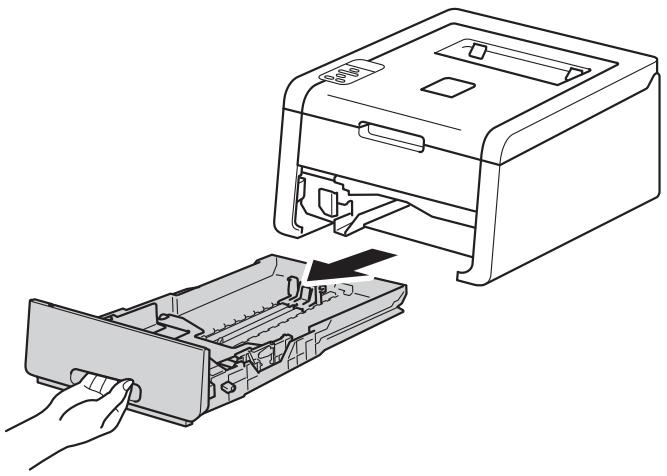
5 Si du papier est chargé dans le bac, enlevez-le.
6 Retirez tout ce qui pourrait se trouver coincé dans le bac à papier.
7 Essuyez l'intérieur et l'extérieur du bac à papier avec un chiffon doux, sec et non pelucheux pour enlever la poussière.
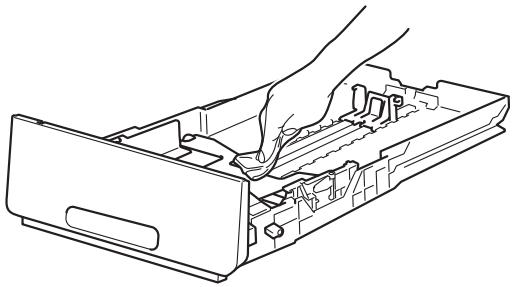
8 Rechargez le papier et insérez solidement le bac à papier dans l'appareil.
9 Rebranchez d'abord le cordon d'alimentation de l'appareil dans la prise d'alimentation CA, puis branchez les câbles d'interface.
10 Allumez l'appareil.
Nettoyage de la tête DEL
En cas de problème avec la qualité d'impression, tel que des couleurs pâles ou décolorées et des rayures ou bandes blanches dans le bas des pages, nettoyez les têtes DEL en procédant ainsi :
1 Maintenez enfoncée la touche ⏻ pour éteindre l'appareil.
2 Ouvrez le capot supérieur jusqu'à ce qu'il se verrouille en position ouverte.
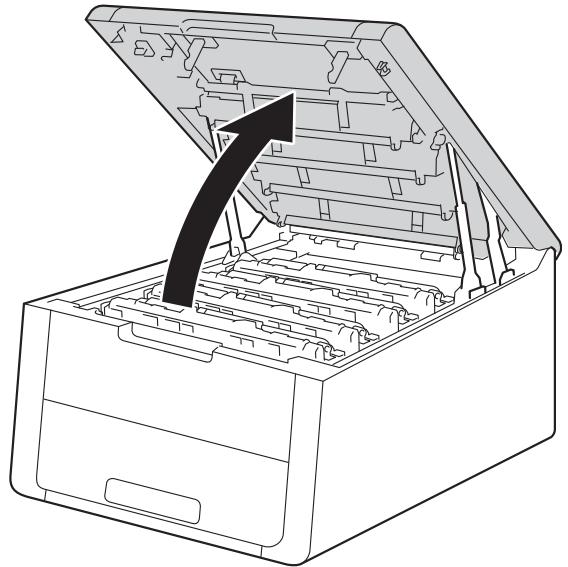
3 Essuyez les fenêtres des têtes DEL (1) avec un chiffon non pelucheux et sec. Assurez-vous de ne pas toucher les fenêtres des têtes DEL (1) avec vos doigts.
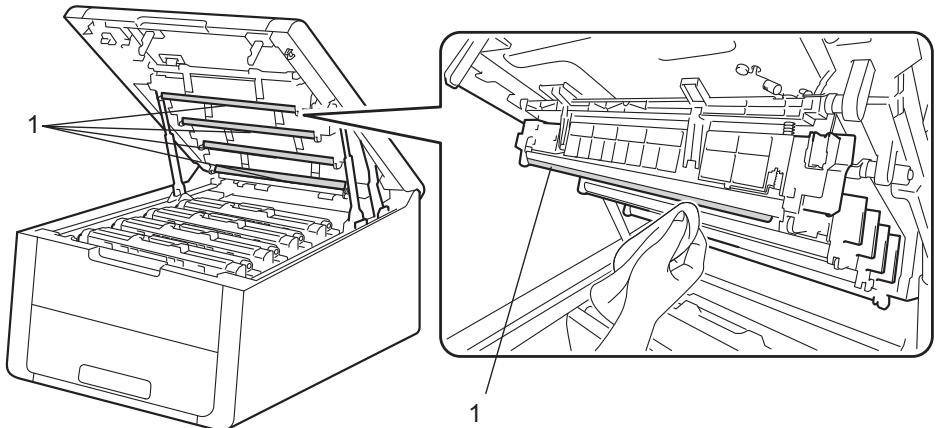
4 Fermez le capot supérieur de l'appareil.
5 Allumez l'appareil.
Nettoyage des fils corona
Si vous rencontrez des problèmes de qualité d'impression, nettoyez le fil corona primaire comme suit :
1 Assurez-vous que l'appareil est allumé.
2 Ouvrez le capot supérieur jusqu'à ce qu'il se verrouille en position ouverte.
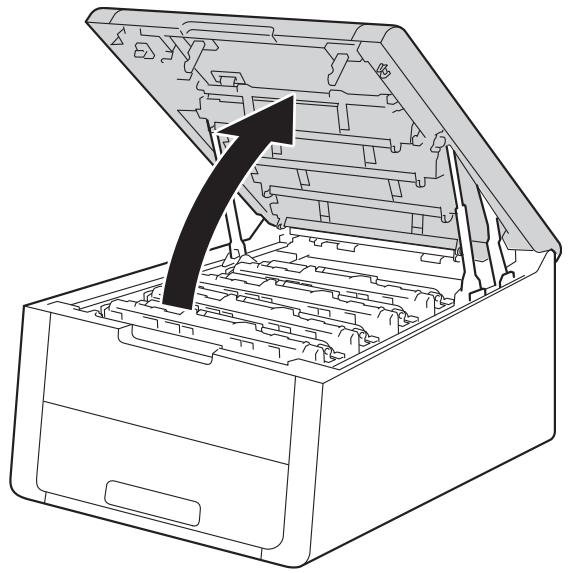
3 Retirez un ensemble de cartouche de toner et d'unité de tambour.
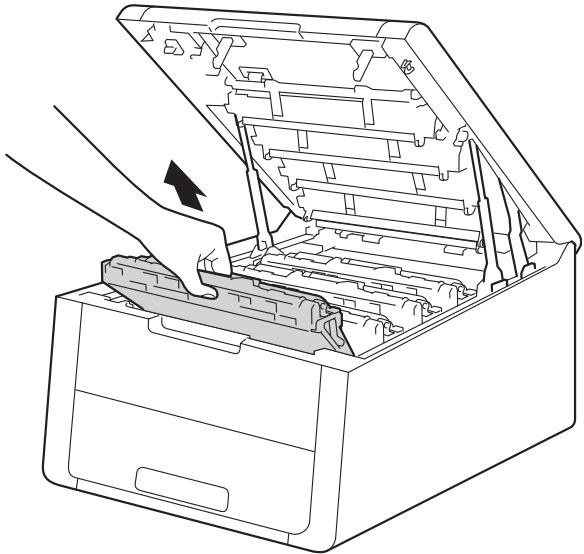
Après l'utilisation de l'appareil, certaines de ses pièces internes sont extrêmement chaudes. Laissez l'appareil refroidir avant de toucher à ses pièces internes.
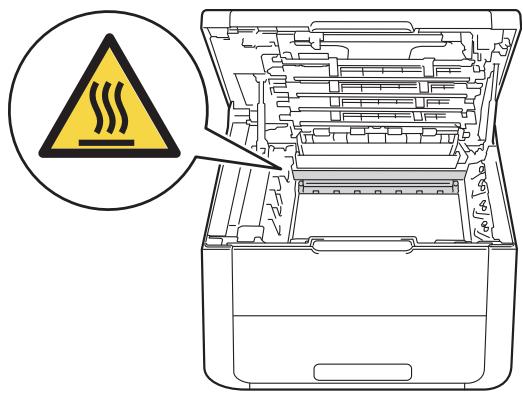
- Nous vous conseillons de placer l'ensemble de cartouche de toner et d'unité de tambour sur une feuille de papier jetable ou un chiffon afin de contenir les éventuelles éclaboussures de toner.
- Manipulez les ensembles de cartouche de toner et d'unité de tambour avec soin. Si du toner se répand sur vos mains ou sur vos vêtements, essuyez les éclaboussures ou nettoyez-les immédiatement à l'eau froide.
- Pour éviter que l'appareil ne soit endommagé par de l'électricité statique, ne touchez PAS les électrodes présentées dans l'illustration.
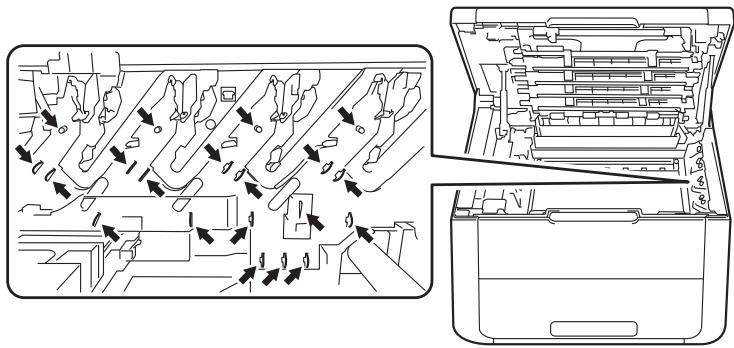
4 Nettoyez le fil corona à l'intérieur du tambour en faisant coulisser délicatement la languette verte de gauche à droite et de droite à gauche à plusieurs reprises.
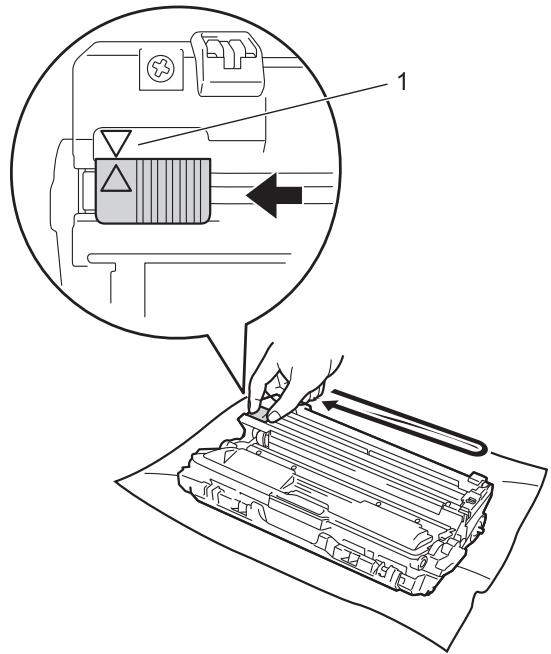
Veillez à ce que la languette revienne en position initiale (▲) (1). La flèche sur la languette doit être alignée avec la flèche sur l'unité de tambour. Sinon, les pages imprimées pourraient être marquées d'une bande verticale.
5 Faites coulisser l'ensemble de cartouche de toner et d'unité de tambour dans l'appareil. Assurez-vous de faire correspondre la couleur de la cartouche de toner avec l'étiquette de la même couleur sur l'appareil.
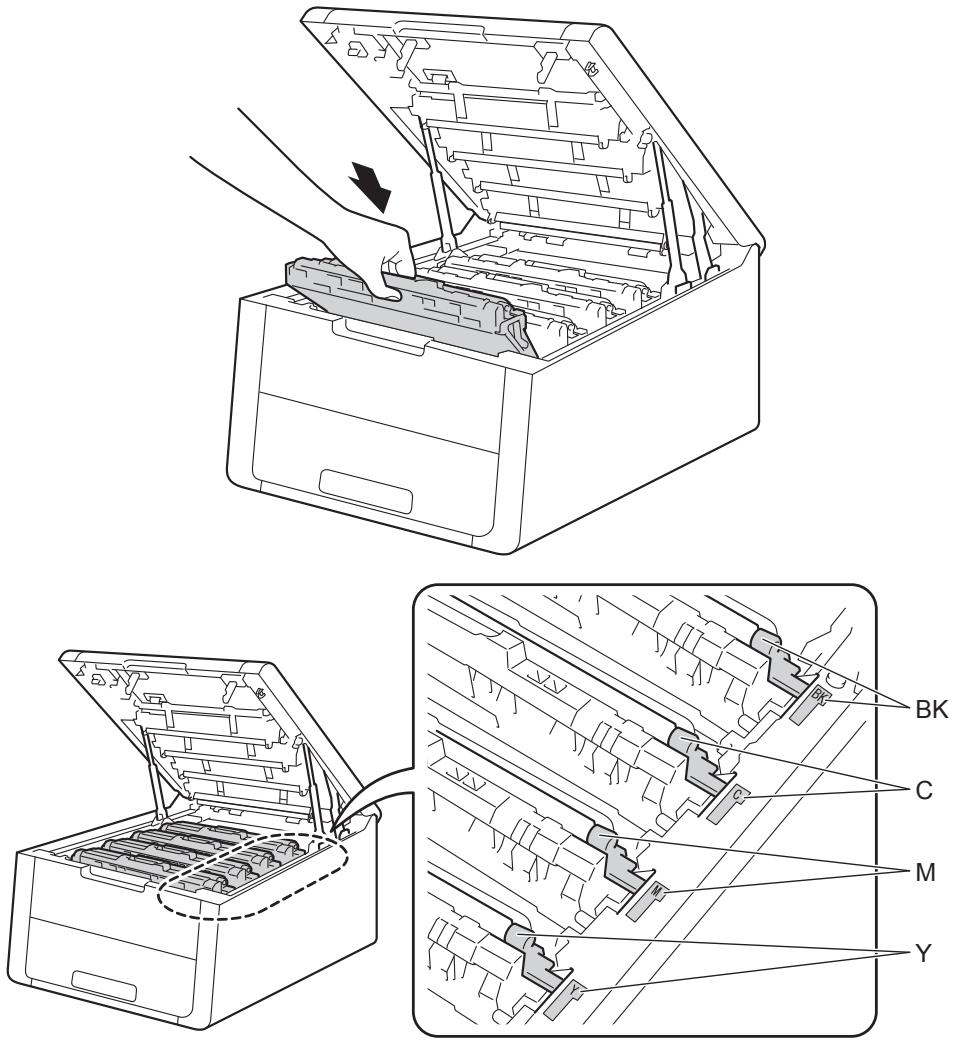
6 Répétez les étapes ③ à ⑤ pour nettoyer chacun des fils corona restants.
7 Fermez le capot supérieur de l'appareil.
Nettoyage de l'unité de tambour
Si votre impression est marquée par des points blancs ou noirs à des intervalles de 3,7 po. (94 mm), il est possible qu'un corps étranger, tel que de la colle provenant d'une étiquette, soit coincé sur la surface du tambour. Procédez comme suit pour résoudre le problème.
1 Assurez-vous que l'appareil est en mode Prêt.
2 Appuyez sur ▲ ou sur ▼ pour sélectionner Info. machine. Appuyez sur OK.
3 Appuyez sur ▲ ou sur ▼ pour sélectionner Imp. pts tamb.. Appuyez sur OK pour imprimer la feuille de vérification des points du tambour.
4 Maintenez enfoncée la touche ⏻ pour éteindre l'appareil.
5 Ouvrez le capot supérieur jusqu'à ce qu'il se verrouille en position ouverte.
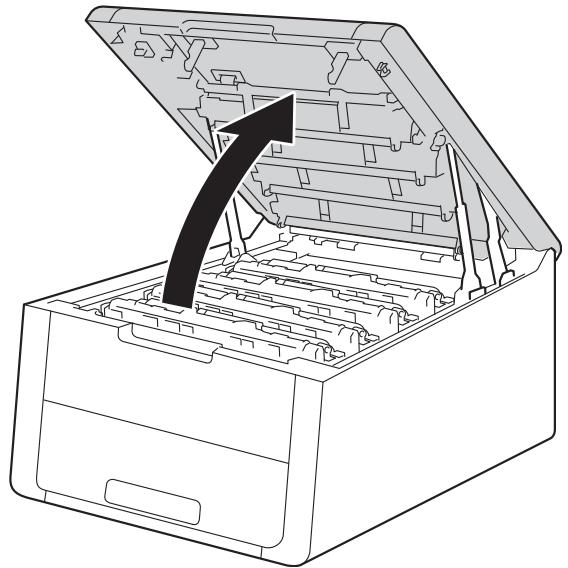
Entretien de routine
6 La couleur des points imprimés vous indique la couleur du tambour devant être nettoyé. Retirez l'ensemble de cartouche de toner et d'unité de tambour de la couleur causant le problème.
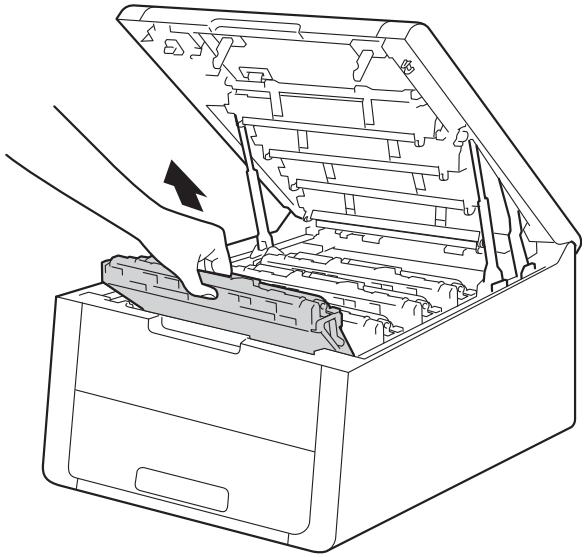
Après l'utilisation de l'appareil, certaines de ses pièces internes sont extrêmement chaudes. Laissez l'appareil refroidir avant de toucher à ses pièces internes.
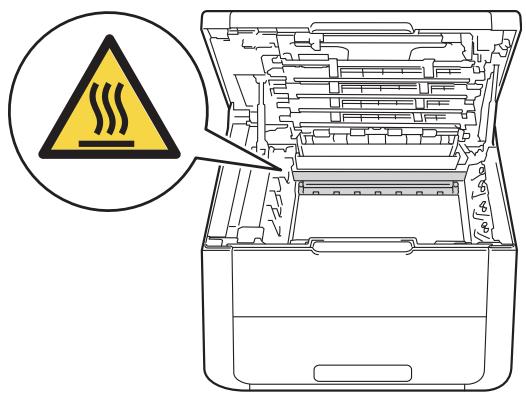
- Nous vous conseillons de placer l'ensemble de cartouche de toner et d'unité de tambour sur une feuille de papier jetable ou un chiffon afin de contenir les éventuelles éclaboussures de toner.
- Manipulez l'ensemble de cartouche de toner et d'unité de tambour avec soin. Si du toner se répand sur vos mains ou sur vos vêtements, essuyez les éclaboussures ou nettoyez-les immédiatement à l'eau froide.
- Pour éviter que l'appareil ne soit endommagé par de l'électricité statique, ne touchez PAS les électrodes présentées dans l'illustration.
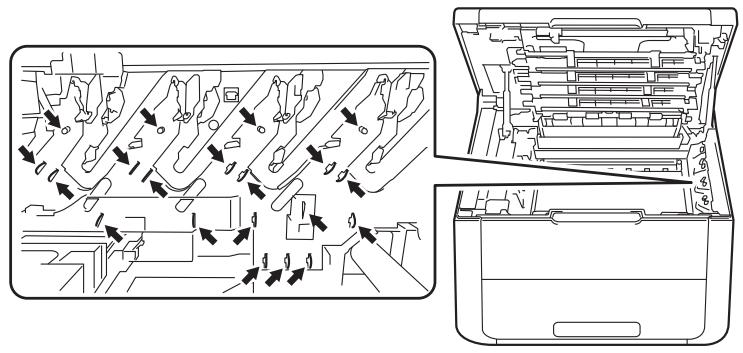
7 Poussez le levier de verrouillage vert vers le bas et retirez la cartouche de toner du tambour.
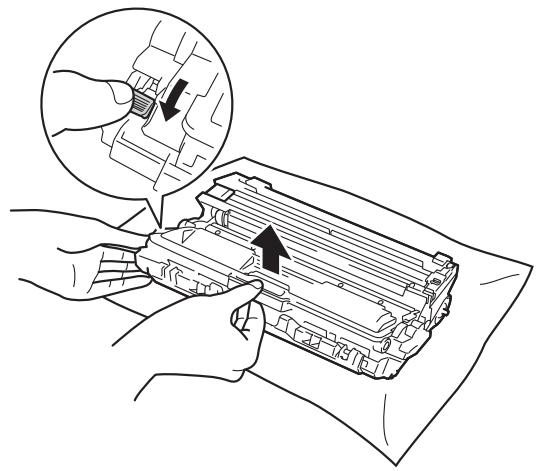
8 Tournez le tambour comme le montre l'illustration. Assurez-vous que l'engrenage de l'unité de tambour (1) se trouve du côté gauche.
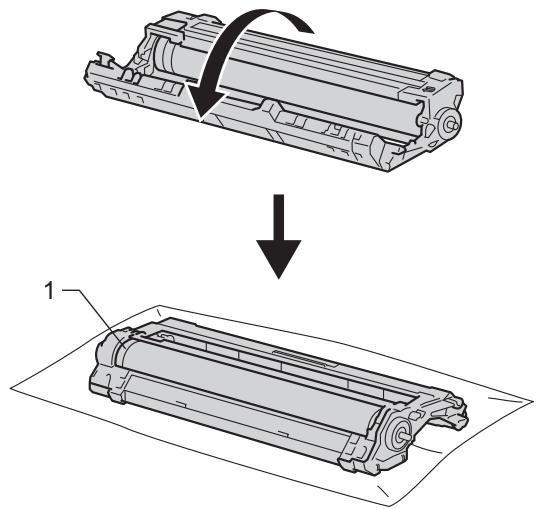
9 Lisez l'information suivante sur la feuille de vérification des points du tambour.
■ Emplacement du point : la feuille comporte huit colonnes numérotées. Le numéro de la colonne contenant le point imprimé permet de trouver la position du point sur le tambour.
10 Utilisez les marqueurs numérotés en regard du rouleau du tambour pour repérer la marque. Par exemple, un point dans la colonne 2 de la feuille de vérification des points signifie qu'une marque se trouve dans la région « 2 » du tambour.
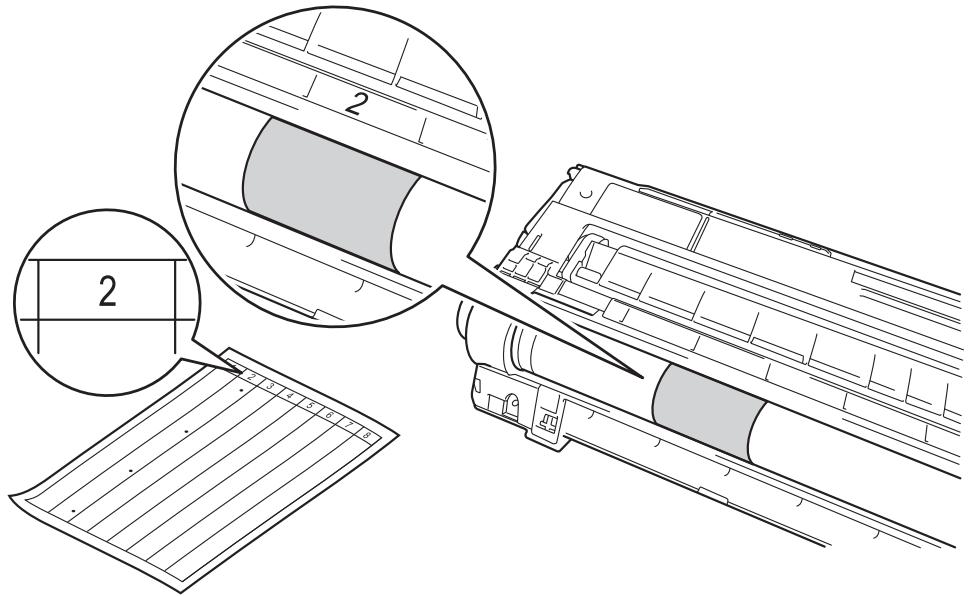
11 Tournez le bord de l'unité de tambour à la main vers vous et inspectez visuellement la surface présumée imparfaite.
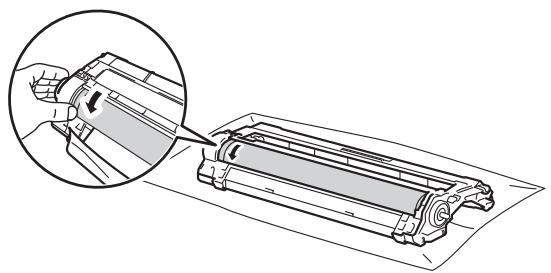
Pour éviter tout problème de qualité d'impression, ne touchez PAS à la surface de l'unité de tambour, à l'exception du bord.
12 Lorsque vous avez trouvé sur le tambour la marque correspondant à la feuille de vérification des points du tambour, essuyez délicatement la surface du tambour à l'aide d'un tampon en coton pour éliminer la marque de la surface.
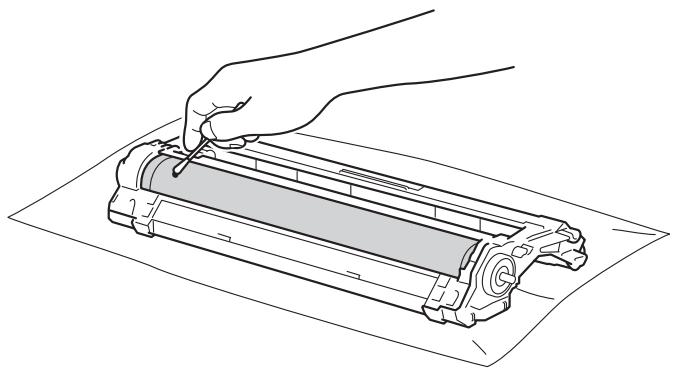
NE PAS nettoyer la surface du tambour photosensible à l'aide d'un objet tranchant ou d'un liquide.
Remettez la cartouche de toner dans le tambour jusqu'à ce que le déclic de verrouillage se fasse entendre. Si vous insérez la cartouche correctement, le levier de verrouillage vert sur l'unité de tambour se soulève automatiquement.
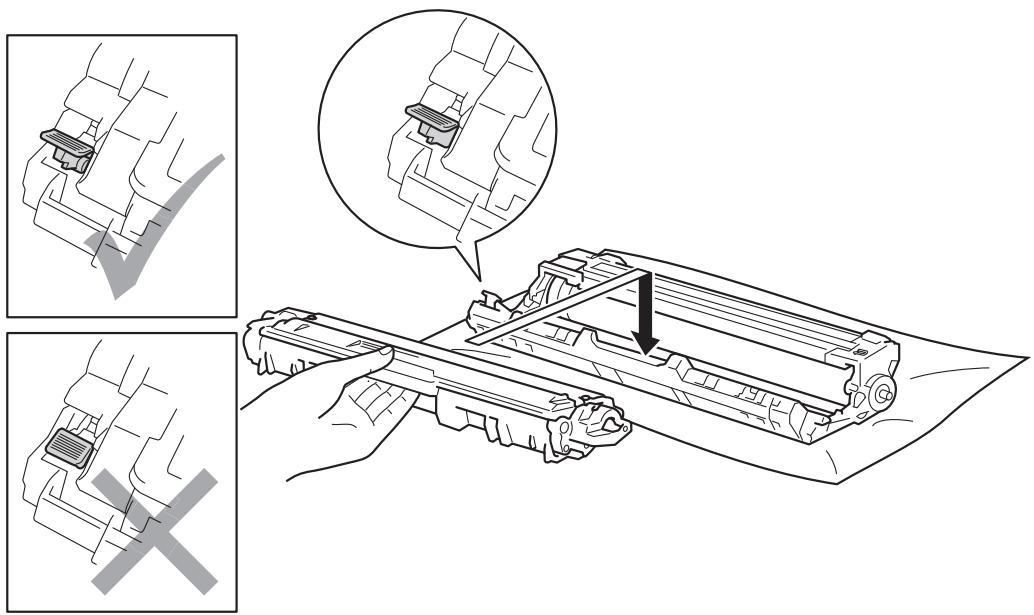
Vérifiez d'avoir bien inséré la cartouche de toner car sinon elle risque de se séparer de l'unité de tambour.
14 Faites coulisser l'ensemble de cartouche de toner et d'unité de tambour dans l'appareil. Assurez-vous de faire correspondre la couleur de la cartouche de toner avec l'étiquette de la même couleur sur l'appareil.
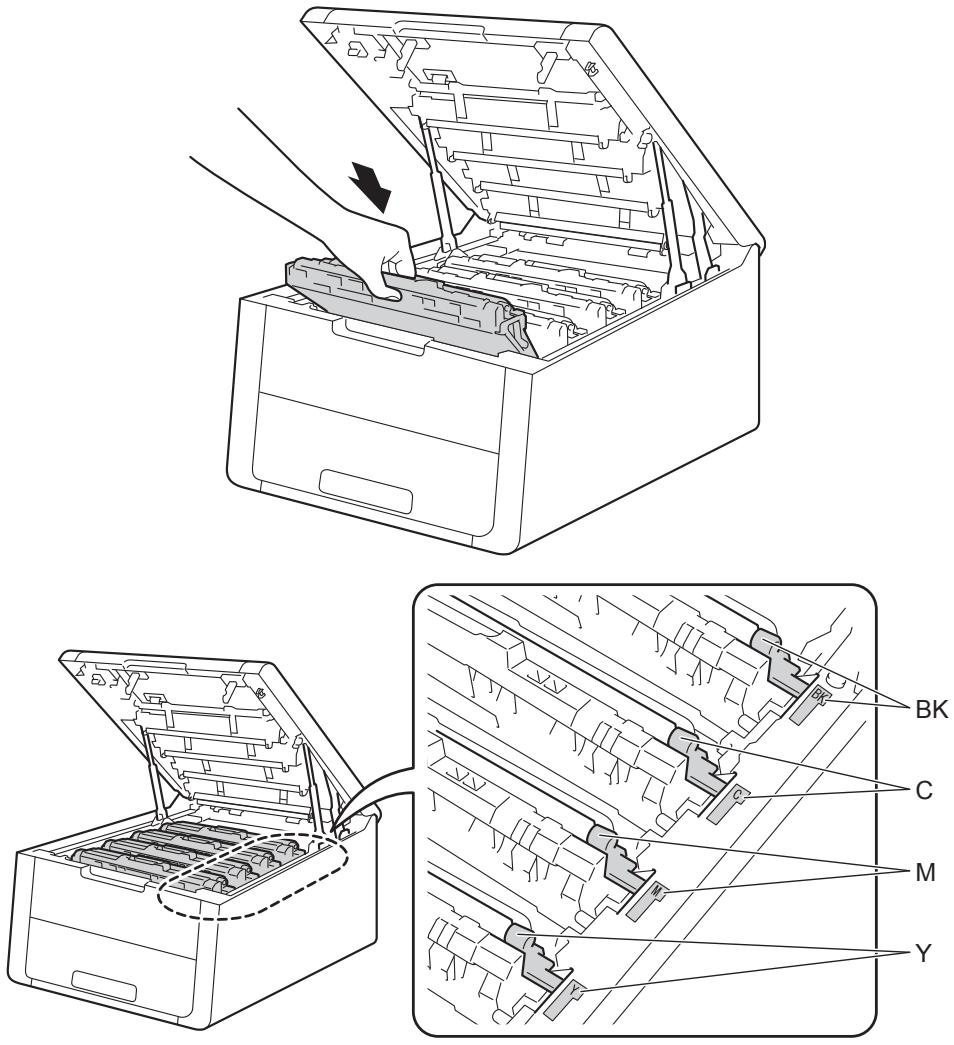
15 Fermez le capot supérieur de l'appareil.
16 Allumez l'appareil.
Nettoyage du rouleau de chargement de papier
Nettoyer le rouleau de chargement de papier régulièrement peut empêcher les bourrages papier en assurant que le papier est alimenté correctement.
1 Maintenez enfoncée la touche ⏻ pour éteindre l'appareil.
2 Retirez complètement le bac à papier de l'appareil.
3 Si du papier est chargé dans le bac, enlevez-le.
4 Retirez tout ce qui pourrait se trouver coincé dans le bac à papier.
5 Essorez fermement un chiffon non pelucheux imbibé d'eau tiède, puis utilisez-le pour nettoyer le chemin du séparateur (1) du bac à papier et enlevez la poussière.
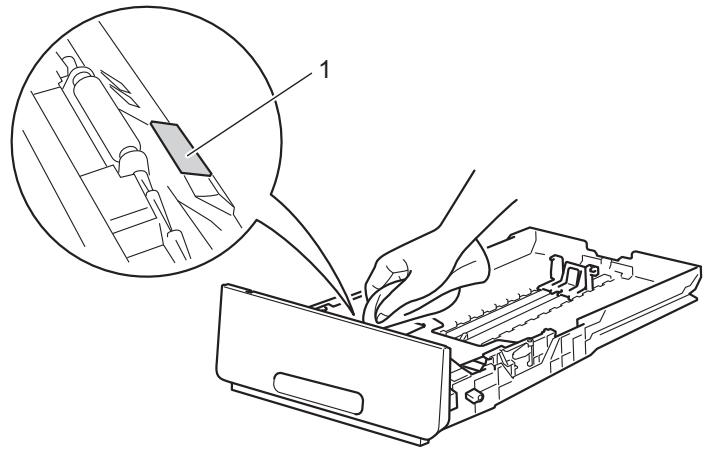
6 Nettoyez les deux rouleaux de chargement (1) à l'intérieur de l'appareil pour retirer la poussière.
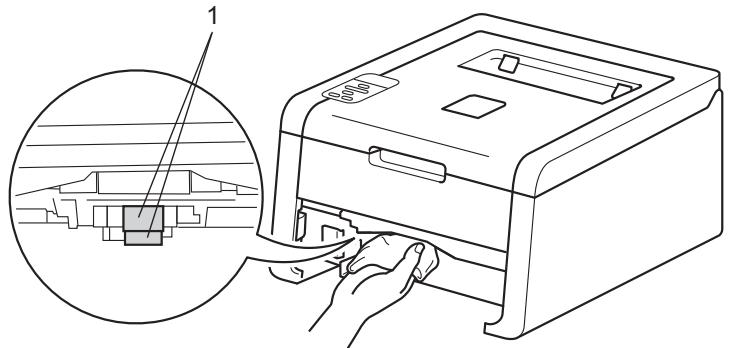
7 Rechargez le papier et réinsérez solidement le bac à papier dans l'appareil.
8 Allumez l'appareil.
Emballage et transport de l'appareil
! AVERTISSEMENT
L'appareil est lourd et pèse plus de 37,5 lb (17,0 kg). Assurez-vous de ne pas vous coincer les doigts lorsque vous déposez l'appareil.
Si vous devez transporter votre appareil, remballez-le dans son emballage d'origine pour éviter de l'endommager. L'appareil doit être assuré à sa valeur réelle auprès du transporteur.
Sauf en cas de retour de l'appareil dans le cadre du service d'échange de Brother, laissez les cartouches de toner et les unités de tambour à l'intérieur de l'appareil lorsque vous l'emballez pour l'expédier.
1 Maintenez enfoncée la touche ⏻ pour éteindre l'appareil. Laissez l'appareil éteint pendant au moins 10 minutes pour qu'il refroidisse.
2 Débranchez les câbles, puis débranchez le cordon d'alimentation de la prise d'alimentation CA.
3 Placez le matériau d'emballage (1) dans la boîte en carton.
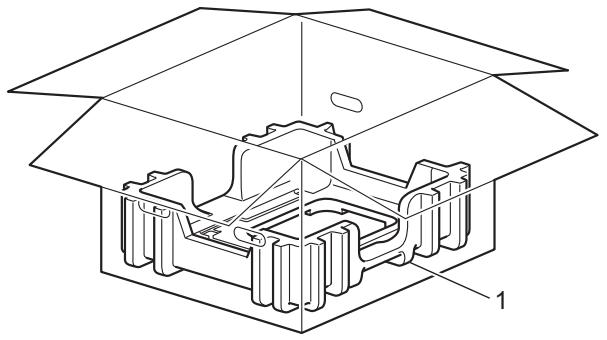
4 Enveloppez l'appareil dans un sac en plastique, puis déposez-le sur le matériau d'emballage inférieur (1).
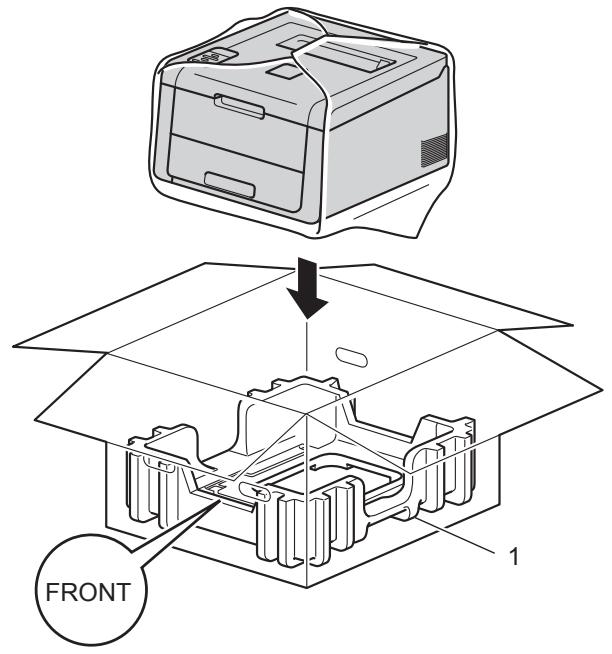
REMARQUE
En cas de retour de l'appareil dans le cadre du service d'échange de Brother, emballez uniquement l'appareil. Conservez toutes les autres pièces, y compris les ensembles de cartouche de toner et d'unité de tambour ainsi que les documents imprimés, afin de les utiliser avec votre appareil de remplacement.
5 Placez le matériau d'emballage (2) marqué « R FRONT » (DEVANT ANTERIOR) sur la droite de l'appareil. Placez le matériau d'emballage (3) marqué « L FRONT » (DEVANT ANTERIOR) sur la gauche de l'appareil.
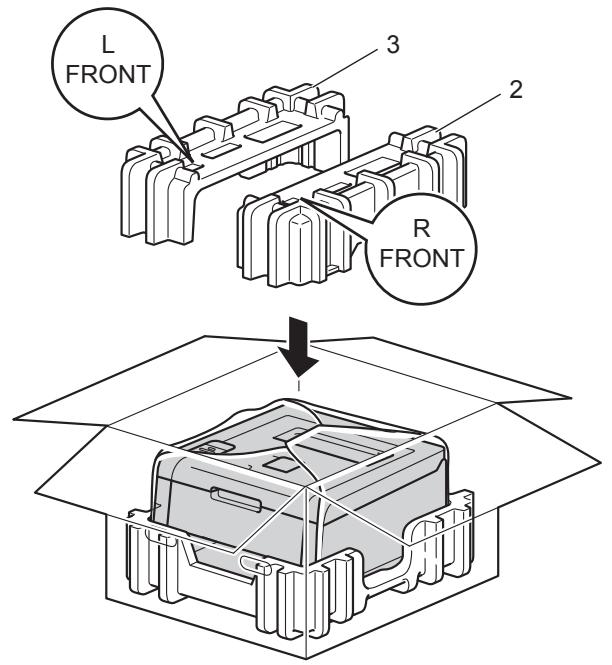
Entretien de routine
6 Placez le cordon d'alimentation CA et les documents imprimés dans la boîte d'origine, tel qu'indiqué dans l'illustration.
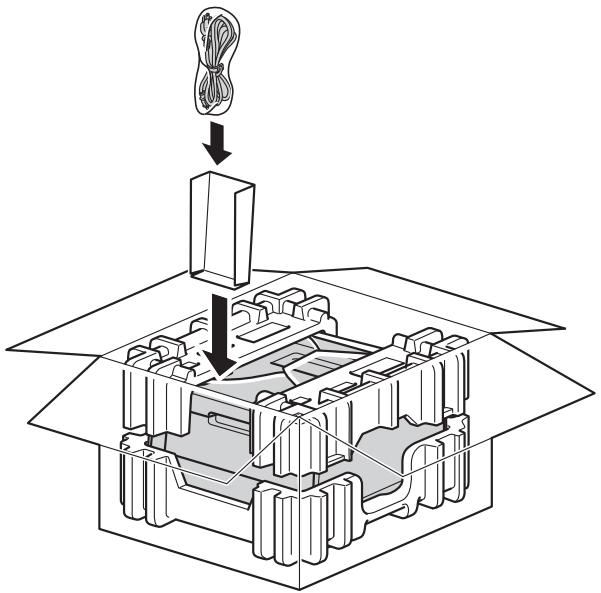
7 Fermez la boîte et renforcez-la à l'aide de bandes adhésives.
5 Dépistage des pannes
Si vous soupçonnez la présence d'un problème avec votre appareil, vérifiez d'abord tous les éléments ci-dessous et suivez les conseils de dépistage des pannes. Vous pouvez régler la plupart des problèmes par vous-même.
HL-3140CW et HL-3170CDW aux É.-U. : Visitez le Brother Solutions Center (Centre de solutions Brother) au http://solutions.brother.com/ et cliquez sur Manuels à la page de votre modèle pour télécharger les autres manuels.
Identification de votre problème
Vérifiez d'abord les points suivants :
Le cordon d'alimentation de l'appareil est branché correctement et l'appareil est allumé. Si l'appareil ne s'allume pas après le branchement du cordon d'alimentation, consultez Autres difficultés ➤ page 184.
■ Toutes les pièces de protection ont été enlevées.
■ Le papier est inséré correctement dans le bac à papier.
- Les câbles d'interface sont solidement branchés dans l'appareil et l'ordinateur ou la connexion sans fil est configurée sur l'appareil et sur l'ordinateur.
■ Messages à l'écran ACL
(Consultez Messages d'erreur et d'entretien >> page 165.)
Si les vérifications précédentes n'ont pas permis de régler votre problème, identifiez votre problème et rendez-vous à la page suggérée ci-dessous.
L'appareil n'imprime pas.
■ Gestion du papier
(Consultez Difficultés de gestion du papier >> page 182.)
Les pages sont imprimées, mais vous rencontrez encore des problèmes.
■ Qualité d'impression
(Consultez Amélioration de la qualité d'impression ▶▶ page 185.)
■ L'impression est incorrecte
(Consultez Difficultés d'impression ▶▶ page 181.)
Réseau et autres problèmes :
■ Difficultés avec le réseau >> page 183
■ Autres difficultés >> page 184
Messages d'erreur et d'entretien
Comme avec toute machine de bureau sophistiquée, des erreurs peuvent survenir et il peut être nécessaire de remplacer des consommables. Le cas échéant, votre appareil identifie l'erreur ou l'entretien régulier nécessaire et affiche le message approprié. Les messages d'erreur et d'entretien les plus courants sont indiqués ci-dessous.
Vous pouvez corriger la plupart des erreurs et exécuter l'entretien régulier par vous-même. Si vous avez besoin d'aide supplémentaire, reportez-vous au Brother Solutions Center pour consulter la foire aux questions (FAQ) ainsi que les conseils de dépistage des pannes : Visitez-nous au http://solutions.brother.com/.
L'utilisation de consommables d'une marque autre que Brother peut affecter la qualité d'impression, les performances du matériel et la fiabilité de l'appareil.
REMARQUE
Les noms utilisés par l'écran ACL sont les suivants.
• Bac à papier standard : Bac 1
- Fente d'alimentation manuelle : Intro. manuelle
| Message d’erreur | Cause | Action |
| Abs courroie | La courroie n’est pas installée correctement. | Réinstallez la courroie (consultez Remplacement de la courroie ➤ page 132). |
| Abs résidu toner | Le conteneur de toner usé n’est pas installé correctement. | Réinstallez le conteneur de toner usé (consultez Remplacement du conteneur de toner usé ➤ page 138). |
| Absence de bac | Le bac à papier standard n’est pas installé ou n’est pas installé correctement. | Réinstallez le bac à papier standard. |
| Accès refusé | La fonction que vous souhaitez utiliser est bloquée par Secure Function Lock 2.0. | Communiquez avec votre administrateur pour vérifier vos paramètres Secure Function Lock. |
| Alignement | L’enregistrement a échoué. | ■ Maintenez enfoncée la touche 🔒 pour éteindre l’appareil. Patientez quelques secondes, puis rallumez-le.Effectuez à nouveau l’enregistrement automatique des couleurs à l’aide du panneau de commande (consultez Enregistrement automatique ➤ page 109).■ Installez une nouvelle courroie (consultez Remplacement de la courroie ➤ page 132).■ Si le problème persiste, contactez le service à la clientèle Brother. |
| Alim manu bloq | Le papier est coincé dans la fente d’alimentation manuelle de l’appareil. | Consultez Papier coincé dans la fente d’alimentation manuelle ➤ page 171. |
| Arrêt tambour | Il faut remplacer le tambour. | Remplacez l’unité de tambour pour la couleur indiquée sur l’écran ACL (consultez Remplacement des unités de tambour ➤ page 125). |
| Bour. arrière. | Le papier est coincé dans la partie arrière de l’appareil. | Consultez Papier coincé dans la partie arrière de l’appareil ➤ page 175. |
| Bourr. bac 1 | Le papier est coincé dans le bac à papier de l’appareil. | Consultez Papier coincé dans le bac à papier ➤ page 171. |
| Bourrage interne | Le papier est coincé à l’intérieur de l’appareil. | Consultez Papier coincé à l’intérieur de l’appareil ➤ page 177. |
| La cartouche de toner se trouve dans l’appareil sans l’unité de tambour. | Placez la cartouche de toner dans l’unité de tambour, puis réinstallez l’ensemble de cartouche de toner et d’unité de tambour dans l’appareil. | |
| Bourrage rto-vso | Le papier est coincé sous le bac à papier ou l’unité de fusion. | Consultez Papier coincé sous le bac à papier ➤ page 173. |
| Calibrez | Le calibrage a échoué. | ■ Maintenez enfoncée la touche ⏻ pour éteindre l’appareil. Patientez quelques secondes, puis rallumez-le.Effectuez à nouveau le calibrage des couleurs à l’aide du panneau de commande ou du pilote d’imprimante (consultez Calibrage des couleurs ➤ page 42).■ Installez une nouvelle courroie (consultez Remplacement de la courroie ➤ page 132).■ Si le problème persiste, contactez le service à la clientèle Brother. |
| Couverc ouvert | Le capot supérieur n’est pas complètement fermé. | Fermez le capot supérieur de l’appareil. |
| Le couvercle de l’unité de fusion n’est pas complètement fermé ou du papier s’est coincé à l’arrière de l’appareil lorsque vous l’avez allumé. | ■ Fermez le couvercle de l’unité de fusion situé à l’intérieur du capot arrière de l’appareil.■ Vérifiez que du papier n’est pas coincé à l’intérieur de l’arrière de l’appareil, puis fermez le couvercle de l’unité de fusion et appuyez sur Démarrer (consultez Papier coincé dans la partie arrière de l’appareil ➤ page 175). | |
| Err acc ouv sess | L’appareil ne peut pas accéder au fichier de journal d’impression du serveur. | Communiquez avec votre administrateur pour vérifier les paramètres Stocker le journal d’impression sur le réseau.(Pour plus de détails, ➤Guide utilisateur - Réseau : Stocker le journal d’impression sur le réseau) |
| Err formt Rect V | Le format de papier défini dans le pilote d’imprimante et le menu du panneau de commande ne convient pas à l’impression recto-verso automatique. | Appuyez sur Annuler. Sélectionnez un format de papier pris en charge par l’impression recto-verso.Il est possible d’utiliser les formats de papier Letter, Legal et Folio pour l’impression recto-verso automatique. |
| Le format du papier dans le bac ne convient pas à l’impression recto-verso automatique. | Chargez le bon format de papier dans le bac, puis configurez le format de papier pour le bac (consultez Bac à papier >> page 89).Il est possible d’utiliser les formats de papier Letter, Legal et Folio pour l’impression recto-verso automatique. | |
| Err unté fusion | La température de l’unité de fusion n’augmente pas jusqu’à une température spécifiée dans le temps spécifié. | Éteignez l’appareil, attendez quelques secondes, puis rallumez-le. Laissez l’appareil allumé pendant 15 minutes. |
| L’unité de fusion est trop chaude. | ||
| Erreur cartouche | La cartouche de toner n’est pas installée correctement. | Retirez l’ensemble de cartouche de toner et d’unité de tambour pour la couleur indiquée sur l’écran ACL, retirez la cartouche de toner, puis réinsérez-la dans l’unité de tambour. Replacez l’ensemble de cartouche de toner et d’unité de tambour dans l’appareil. Si le problème persiste, contactez le service à la clientèle Brother. |
| Erreur toner | Une ou plusieurs cartouches de toner ne sont pas installées correctement. | Retirez toutes les unités de tambour. Retirez toutes les cartouches de toner, puis réinstallez-les dans les unités de tambour. |
| Fin collecteur | Le conteneur de toner usé est presque plein. | Commandez un nouveau conteneur de toner usé avant de recevoir un message Rempl cont TU. |
| Fin courroie | La courroie approche de sa fin de vie. | Achetez une nouvelle courroie avant de recevoir un message Rpl. courroie. |
| Fin immin. tamb. | Les 4 unités de tambour approchent de leur fin de vie. | Commandez un nouvel ensemble d’unités de tambour dès maintenant pour qu’une unité de tambour de rechange soit disponible lorsque l’écran ACL affiche Rempl. tambours (consultez Fin imminente des tambours >> page 124). |
| Fin tambour: X(X indique la couleur de la cartouche de toner ou de l’unité de tambour devant être remplacée.BK=Noir, C=Cyan,M=Magenta, Y=Jaune.) | L’unité de tambour de la couleur indiquée sur l’écran ACL approche de sa fin de vie. | Commandez une nouvelle unité de tambour pour la couleur indiquée sur l’écran ACL avant de recevoir un message Rpl. tambour: X. |
| Message d'erreur | Cause | Action |
| Format incorr. | Le papier dans le bac indiqué ne correspond pas au bon format. | Dans le bac à papier, placez du papier du format sélectionné dans le pilote d'imprimante, puis appuyez sur Démarrer, ou sélectionnez dans le pilote d'imprimante le format de papier que vous avez chargé dans le bac à papier indiqué. |
| Format incorr. | Le format de papier spécifié dans le pilote d'imprimante est trop petit pour que l'appareil puisse l'acheminer au bac de sortie face imprimée vers le bas. | Ouvrez le capot arrière (bac de sortie face vers le haut) pour que le papier imprimé soit acheminé au bac de sortie face vers le haut, puis appuyez sur Démarrer. |
| Incap. Imprim ## | L'appareil éprouve un problème mécanique. | Maintenez enfoncée la touche pour éteindre l'appareil. Patientez quelques secondes, puis rallumez-le.Si le problème persiste, contactez le service à la clientèle Brother. |
| Intro. manuelle | Manuelle a été sélectionné comme source de papier pendant que la fente d'alimentation manuelle était vide. | Chargez le format de papier indiqué à l'écran ACL dans la fente d'alimentation manuelle. Si l'appareil est en mode Pause, appuyez sur Démarrer (consultez Chargement du papier dans la fente d'alimentation manuelle >> page 11). |
| Limite dépassée | Vous avez atteint la limite d'impression imposée par Secure Function Lock 2.0. | Communiquez avec votre administrateur pour vérifier vos paramètres Secure Function Lock. |
| Mémoire épuiséeMémoire des donnéesd'impression sécurisée pleine. | La mémoire de l'appareil est saturée. | Appuyez sur Annuler, puis supprimez les données d'impression sécurisées enregistrées préalablement. |
| Mémoire épuisée | La mémoire de l'appareil est saturée. | Réduisez la complexité de votre document ou réduisez la résolution d'impression. |
| Non autorisé | L'impression de documents en couleur est limitée. | Communiquez avec votre administrateur pour vérifier vos paramètres Secure Function Lock. |
| Non disponible | La fonction souhaitée n'est pas autorisée pour tous les identifiants d'utilisateur par Secure Function Lock 2.0. | Communiquez avec votre administrateur pour vérifier vos paramètres Secure Function Lock. |
| Papier court | La longueur du papier dans le bac est trop courte pour que l'appareil puisse l'acheminer au bac de sortie face imprimée vers le bas. | Ouvrez le capot arrière (bac de sortie face vers le haut) pour que la page imprimée soit acheminée au bac de sortie face vers le haut. Retirez les pages imprimées, puis appuyez sur Démarrer. |
| Pas de toner | La cartouche de toner ou l'ensemble de cartouche de toner et d'unité de tambour n'est pas installé correctement. | Retirez l'ensemble de cartouche de toner et d'unité de tambour, retirez la cartouche de toner de l'unité de tambour, puis réinstallez la cartouche de toner dans l'unité de tambour. Réinstallez l'ensemble de cartouche de toner et d'unité de tambour dans l'appareil. Si le problème persiste, remplacez la cartouche de toner (consultez Remplacement des cartouches de toner >> page 115). |
| Plus de papierCharger du papier au formatdans le bac. | Il n'y a plus de papier dans l'appareil ou le papier n'est pas chargé correctement dans le bac spécifié. | Chargez des feuilles dans le bac à papier indiqué.Vérifiez que les guides-papier sont réglés au bon format de papier. |
| Rempl cont TU | Il faut remplacer le conteneur de toner usé. | Remplacez le conteneur de toner usé (consultez Remplacement du conteneur de toner usé >> page 138). |
| Rempl. PF Kit1 | Il faut remplacer la trousse d'alimentation du papier. | Appelez le service à la clientèle Brother ou un centre de service autorisé de Brother pour remplacer le kit d'alimentation du papier.Pour remplacer le kit d'alimentation du papier, appelez le service à la clientèle Brother au :1 877 BROTHER (1 877 276-8437) (aux États-Unis)1 877 BROTHER (au Canada)ou pour localiser un centre de service autorisé de Brother, visitez notre site:http://www.brother-usa.com/service/ |
| Rempl. tambours | Il faut remplacer les 4 unités de tambour. | Remplacez les 4 unités de tambour (consultez Remplacement des unités de tambour >> page 125). |
| Le compteur du tambour n'a pas été réinitialisé lors de l'installation du nouveau tambour. | Réinitialisez le compteur de l'unité de tambour (consultez Remplacement des unités de tambour >> page 125). | |
| Remplacer fuseur | Il faut remplacer l'unité de fusion. | Appelez le service à la clientèle Brother ou un centre de service autorisé Brother pour remplacer l'unité de fusion.Pour remplacer l'unité de fusion, appelez le service à la clientèle Brother :1 877 BROTHER (1 877 276-8437) (aux États-Unis)1 877 BROTHER (au Canada)ou pour localiser un centre de service autorisé de Brother, visitez notre site:http://www.brother-usa.com/service/ |
| Message d’erreur | Cause | Action |
| Remplacer toner | La cartouche de toner approche de sa fin de vie nominale. L’appareil cessera toutes les opérations d’impression. | Remplacez la cartouche de toner pour la couleur indiquée sur l’écran ACL (consultez Remplacement des cartouches de toner ➤ page 115). |
| Rpl. courroie | Il faut remplacer la courroie. | Remplacez la courroie (consultez Remplacement de la courroie ➤ page 132). |
| Rpl. tambour: X(X indique la couleur de la cartouche de toner ou de l’unité de tambour devant être remplacée.BK=Noir, C=Cyan,M=Magenta, Y=Jaune.) | Il faut remplacer l’unité de tambour pour la couleur indiquée. | Remplacez l’unité de tambour pour la couleur indiquée sur l’écran ACL (consultez Remplacement des unités de tambour ➤ page 125). |
| Le compteur du tambour n’a pas été réinitialisé lors de l’installation du nouveau tambour. | Réinitialisez le compteur de l’unité de tambour (consultez Remplacement des unités de tambour ➤ page 125). | |
| R-V désactivé | Le capot arrière de l’appareil n’est pas fermé complètement. | Fermez le capot arrière de l’appareil. |
| Tambour ! | Le fil corona du tambour doit être nettoyé. | Nettoyez les quatre fils corona (un pour chaque couleur) à l’intérieur de l’unité de tambour en faisant coulisser la languette verte (consultez Nettoyage des fils corona ➤ page 149). |
| L’unité de tambour ou l’ensemble de cartouche de toner et d’unité de tambour n’est pas installé correctement. | Retirez l’ensemble de cartouche de toner et d’unité de tambour, retirez la cartouche de toner de l’unité de tambour, puis réinstallez la cartouche de toner dans l’unité de tambour. Réinstallez l’ensemble de cartouche de toner et d’unité de tambour dans l’appareil. Si le problème persiste, remplacez la cartouche de toner (consultez Remplacement des cartouches de toner ➤ page 115). | |
| Toner faible: X(X indique la couleur de la cartouche de toner ou de l’unité de tambour qui approche de sa fin de vie. BK=Noir, C=Cyan,M=Magenta, Y=Jaune.) | Vous pouvez toujours imprimer lorsque l’écran ACL affichePresque vide; toutefois,l’appareil vous indique que la cartouche de toner approche de sa fin de vie. | Commandez une nouvelle cartouche de toner dès maintenant pour qu’une cartouche de toner de rechange soit disponible lorsque l’écran ACL afficheRemplacer toner. |
Bourrages papier
Lorsque vous ajoutez de nouvelles feuilles de papier, enlevez toujours le papier restant du bac à papier et alignez la pile. Cette opération empêche de charger plusieurs feuilles de papier simultanément dans l'appareil et évite les bourrages papier.
Papier coincé dans la fente d'alimentation manuelle
Lorsque l'écran ACL affiche Alim manu bloq, procédez comme suit :
1 Enlevez tout papier coincé dans la fente d'alimentation manuelle et autour de celle-ci.
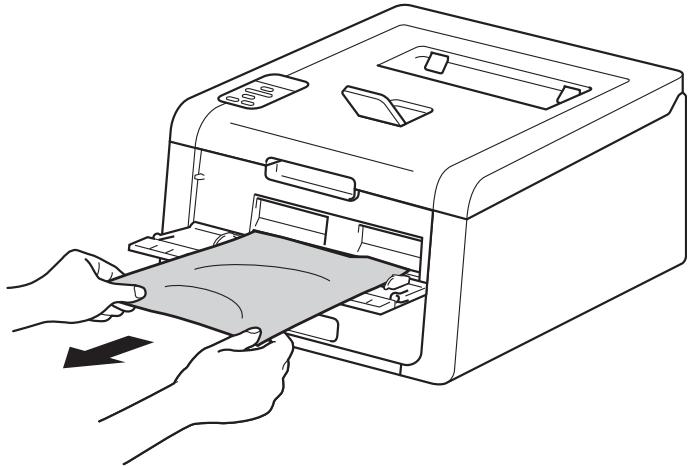
2 Appuyez sur Démarrer pour reprendre l'impression.
Papier coincé dans le bac à papier
Lorsque l'écran ACL affiche Bourr. bac 1, procédez comme suit :
1 Retirez complètement le bac à papier de l'appareil.
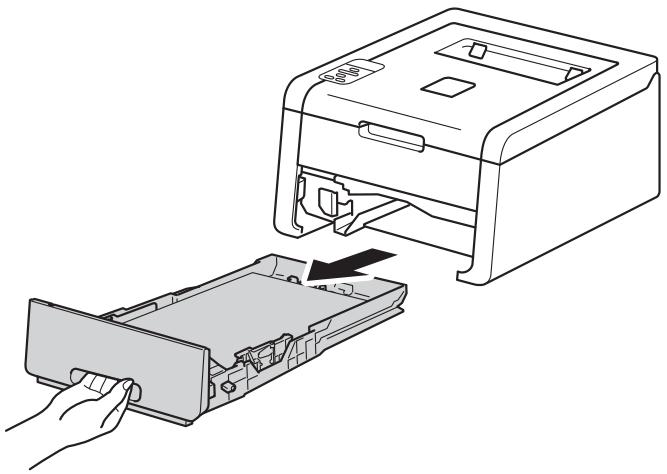
2 Dégagez lentement le papier coincé en utilisant vos deux mains.
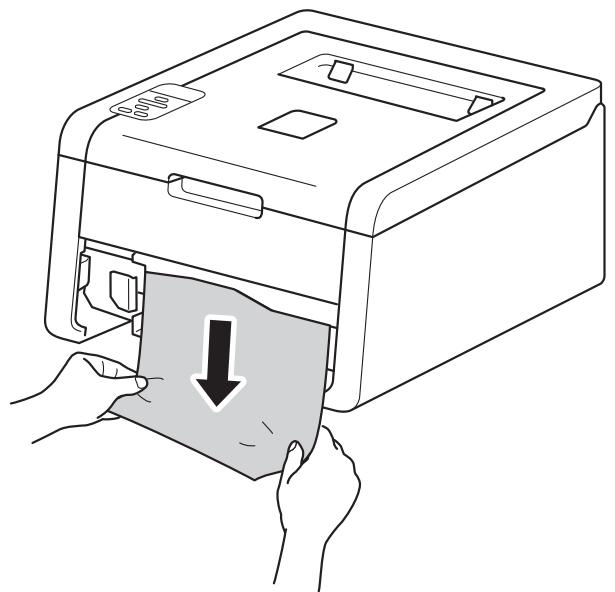
Vous pourrez dégager le papier plus facilement en tirant le papier coincé vers le bas.
3 Vérifiez que le papier se trouve sous le repère de papier maximum (▼▼▼) dans le bac à papier. En appuyant sur le levier de déverrouillage du guide-papier vert, faites coulisser les guides-papier pour qu'ils s'adaptent au format du papier. Assurez-vous que les guides sont mis correctement dans les fentes.
4 Réinstallez convenablement le bac à papier dans l'appareil.
Papier coincé sous le bac à papier
Lorsque l'écran ACL affiche Bourrage rto-vso, procédez comme suit :
1 Laissez l'appareil allumé pendant 10 minutes pour permettre au ventilateur interne de refroidir les pièces chaudes à l'intérieur.
2 Retirez complètement le bac à papier de l'appareil.
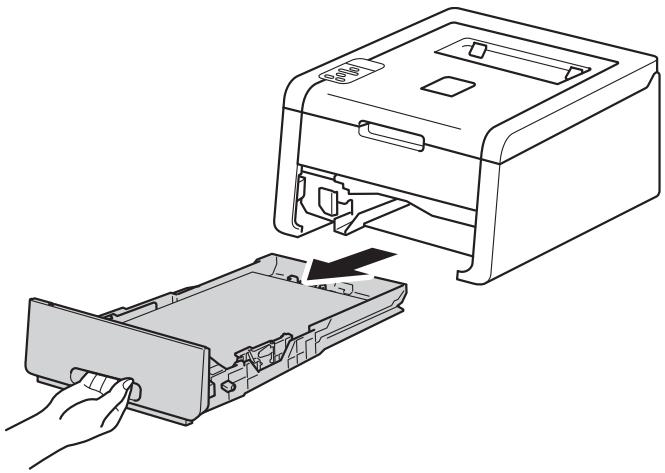
3 Assurez-vous que le papier coincé ne demeure pas dans l'appareil.
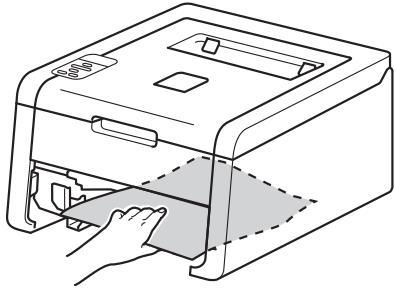
4 Si le papier n'est pas coincé dans l'appareil, vérifiez sous le bac à papier.
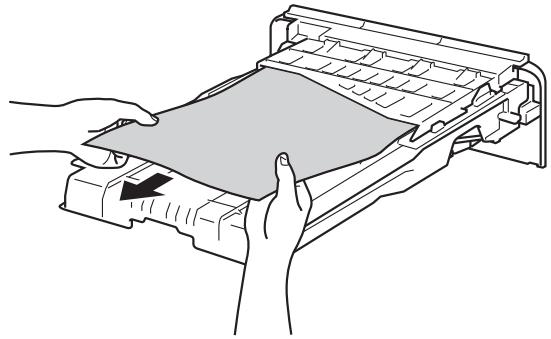
5 Si le papier n'est pas coincé dans le bac à papier, ouvrez le capot arrière.
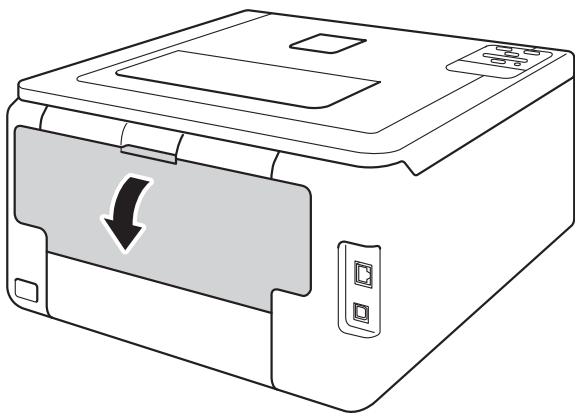
Après l'utilisation de l'appareil, certaines de ses pièces internes sont extrêmement chaudes. Laissez l'appareil refroidir avant de toucher à ses pièces internes.
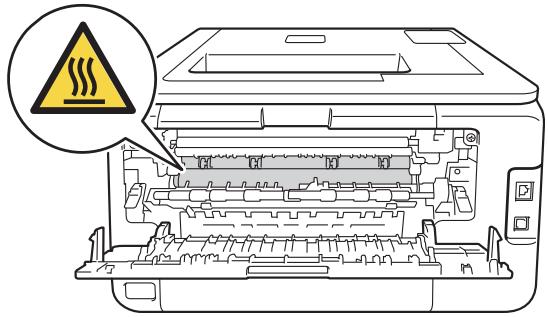
6 Dégagez lentement le papier coincé en utilisant vos deux mains.
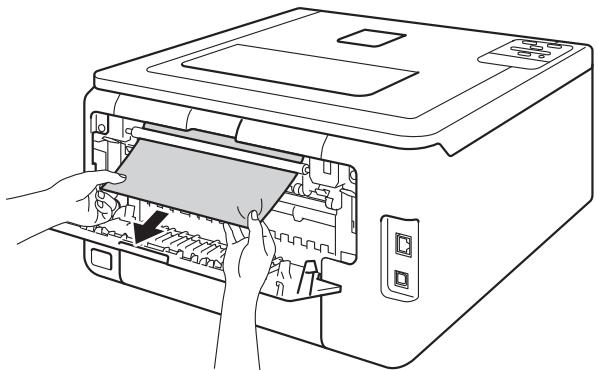
7 Fermez le capot arrière jusqu'à ce qu'il se verrouille en position fermée.
8 Replacez le bac à papier dans l'appareil.
Papier coincé dans la partie arrière de l'appareil
Lorsque l'écran ACL affiche Bour. arrière., un bourrage papier s'est produit derrière le capot arrière.
Procédez comme suit :
1 Laissez l'appareil allumé pendant 10 minutes pour permettre au ventilateur interne de refroidir les pièces chaudes à l'intérieur.
2 Ouvrez le capot arrière.
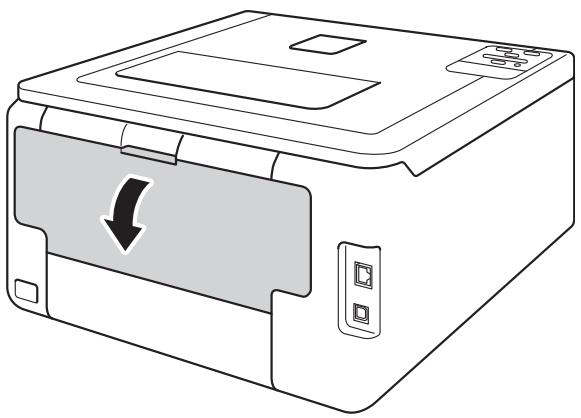
Après l'utilisation de l'appareil, certaines de ses pièces internes sont extrêmement chaudes. Laissez l'appareil refroidir avant de toucher à ses pièces internes.
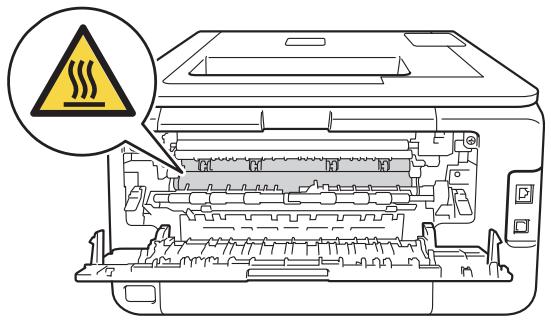
3 Tirez vers vous les languettes vertes sur les côtés gauche et droit pour déverrouiller le couvercle de l'unité de fusion (1).
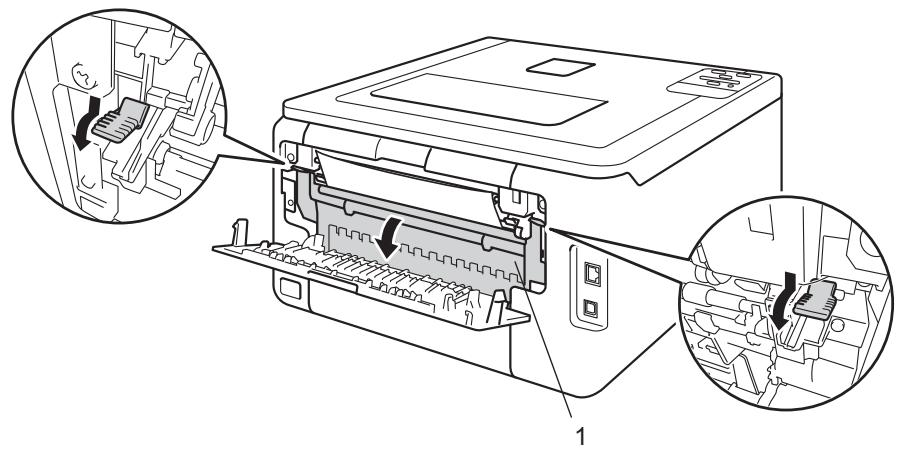
4 Servez-vous de vos deux mains pour retirer doucement le papier coincé de l'unité de fusion.
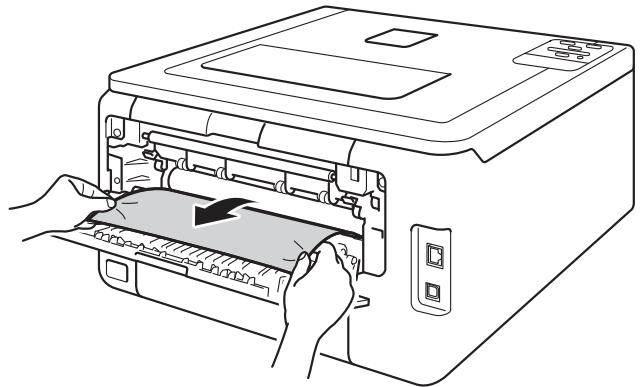
5 Fermez le couvercle de l'unité de fusion (1).
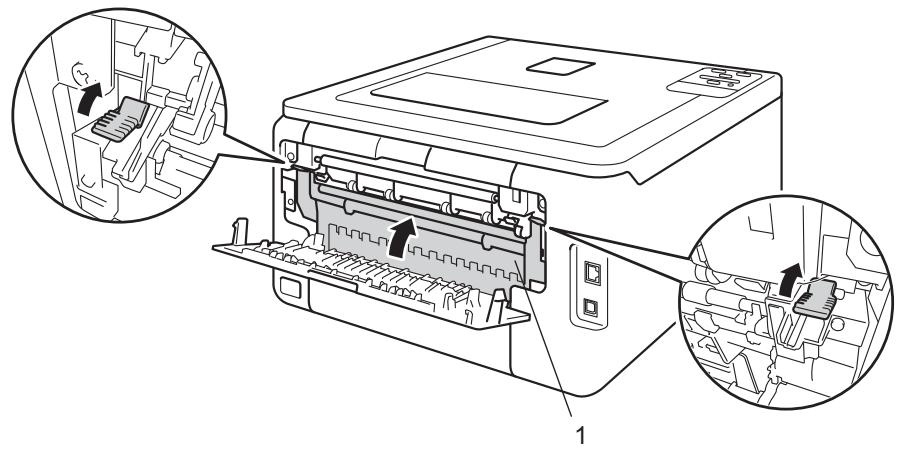
6 Fermez le capot arrière.
Papier coincé à l'intérieur de l'appareil
Lorsque l'écran ACL affiche Bourrage interne, procédez comme suit :
1 Laissez l'appareil allumé pendant 10 minutes pour permettre au ventilateur interne de refroidir les pièces chaudes à l'intérieur.
2 Ouvrez le capot supérieur jusqu'à ce qu'il se verrouille en position ouverte.
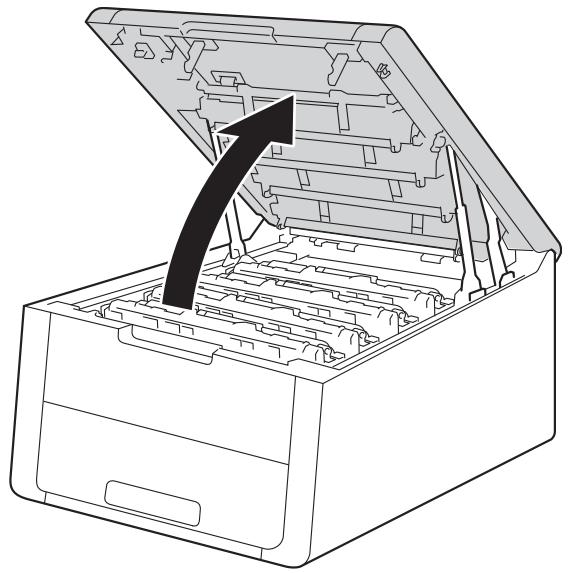
Après l'utilisation de l'appareil, certaines de ses pièces internes sont extrêmement chaudes. Laissez l'appareil refroidir avant de toucher à ses pièces internes.
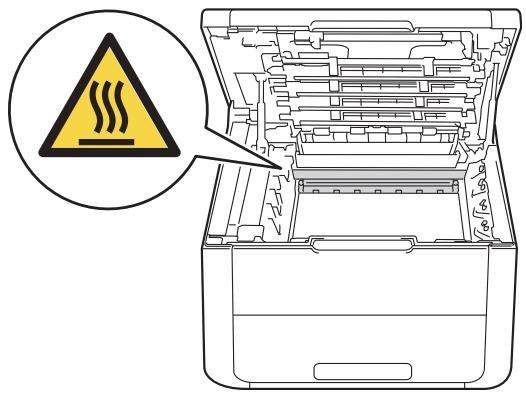
3 Retirez les quatre ensembles de cartouche de toner et d'unité de tambour.
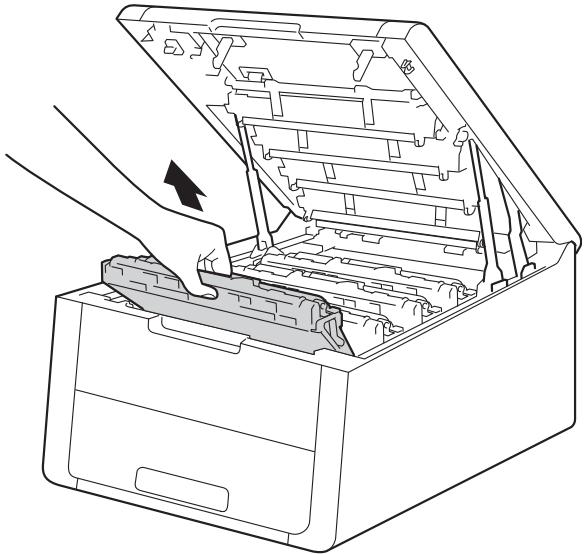
- Nous vous conseillons de poser les ensembles de cartouche de toner et d'unité de tambour sur une feuille de papier jetable ou un chiffon afin de contenir les éventuelles éclaboussures de toner.
- Manipulez les ensembles de cartouche de toner et d'unité de tambour avec soin. Si du toner se répand sur vos mains ou sur vos vêtements, essuyez les éclaboussures ou nettoyez-les immédiatement à l'eau froide.
- Pour éviter que l'appareil ne soit endommagé par de l'électricité statique, ne touchez PAS les électrodes présentées dans l'illustration.
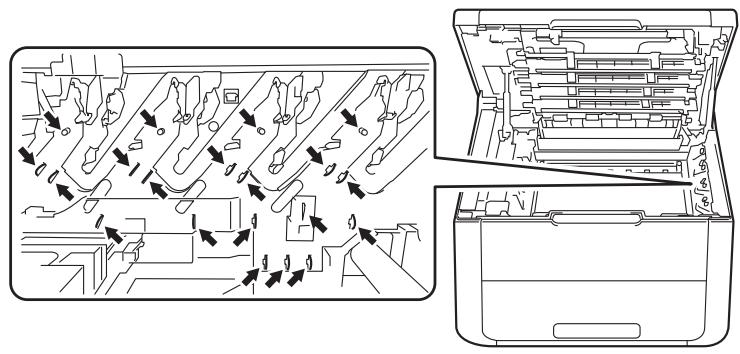
4 Dégagez lentement le papier coincé.
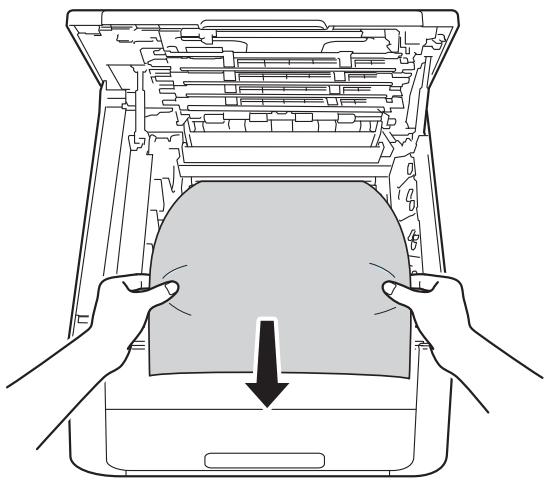
5 Faites coulisser chaque ensemble de cartouche de toner et d'unité de tambour dans l'appareil. Assurez-vous de faire correspondre la couleur de la cartouche de toner avec l'étiquette de la même couleur sur l'appareil pour les quatre ensembles de cartouche de toner et d'unité de tambour.
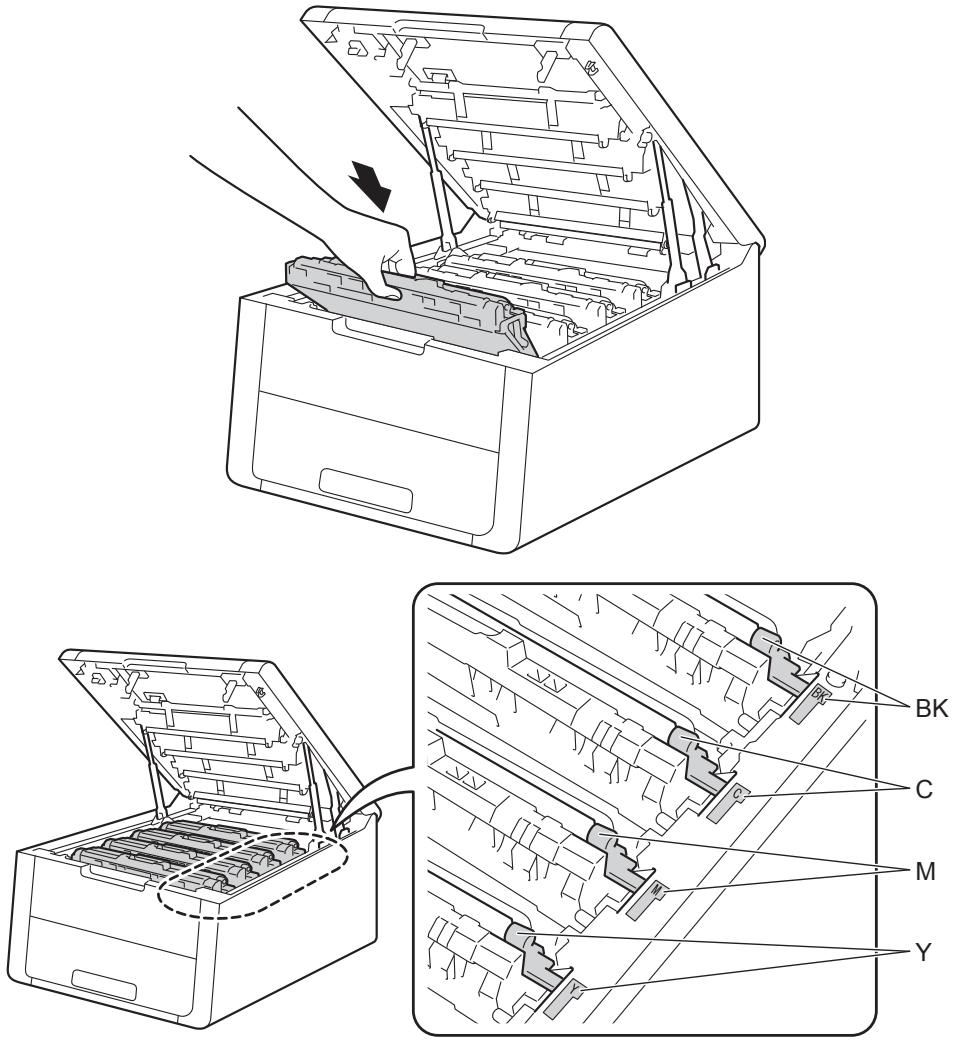
6 Fermez le capot supérieur de l'appareil.
REMARQUE
Si vous éteignez l'appareil pendant Bourrage interne, l'appareil imprimera des données incomplètes à partir de votre ordinateur lorsque vous le rallumerez. Avant d'allumer l'appareil, supprimez la tâche de spoule d'impression de votre ordinateur.
Si vous avez de la difficulté avec votre appareil
IMPORTANT
- Pour obtenir une aide technique, veuillez appeler le service à la clientèle dans le pays où vous avez acheté votre appareil. Tous les appels doivent être effectués dans ce pays.
- Si vous soupçonnez la présence d'un problème avec votre appareil, vérifiez le tableau ci-dessous et suivez les conseils de dépistage des pannes. Vous pouvez régler la plupart des problèmes par vous-même.
- Si vous avez besoin d'aide supplémentaire, référez-vous au Centre de solutions Brother (Brother Solutions Center), qui vous offre une FAQ (foire aux questions) ainsi que des conseils de dépistage des pannes.
Visitez notre site http://solutions.brother.com/. - L'utilisation de consommables d'une marque autre que Brother peut affecter la qualité d'impression, les performances du matériel et la fiabilité de l'appareil.
Difficultés d'impression
| Difficultés | Suggestions |
| Aucun tirage. | Vérifiez que le bon pilote d'imprimante a été installé et sélectionné. |
| Vérifiez si l'écran ACL affiche un message d'erreur.(Consultez Messages d'erreur et d'entretien ➤ page 165.) | |
| Vérifiez que l'appareil est en ligne :(Windows® 7 et Windows Server® 2008 R2)Cliquez sur le bouton (démarrer) et Périphériques et imprimantes. Cliquez avec le bouton droit de la souris surBrother HL-XXXX series, puis cliquez sur Afficher les travaux d'impression en cours. Cliquez surImprimanteet assurez-vous queUtiliser l'imprimante hors connexion n'est pas sélectionné.(Windows Vista® et Windows Server® 2008)Cliquez sur le bouton (démarrer), Panneau de configuration, Matériel et audio, puis surImprimantes. Cliquez avec le bouton droit de la souris surBrother HL-XXXX series. Assurez-vous queUtiliser l'imprimante hors connexion n'est pas sélectionné.(Windows® XP et Windows Server® 2003)Cliquez sur le boutondémarreret sélectionnezImprimantes et télécopieurs.Cliquez avec le bouton droit de la souris surBrother HL-XXXX series. Assurez-vous queUtiliser l'imprimante hors connexion n'est pas sélectionné. | |
| Communiquez avec votre administrateur pour vérifier vos paramètres Secure Function Lock. | |
| Assurez-vous que l'interface est réglée àAuto sur l'appareil (pour savoir comment changer l'interface, consultez la page 90). | |
| Assurez-vous que l'appareil n'est pas en mode éteint.Si l'appareil est en mode éteint, maintenez enfoncée la touche du panneau de commande, puis envoyez de nouveau les données d'impression.(Consultez Désactivation automatique ➤ page 107.) |
Difficultés d'impression (Suite)
| Difficultés | Suggestions |
| L'appareil n'imprime pas ou a arrêté l'impression. | Appuyez sur Annuler.L'appareil annule la tâche d'impression et la supprime de la mémoire. L'impression peut être incomplète. |
| Les en-têtes ou les pieds de page apparaissent lorsque le document s'affiche à l'écran, mais ils n'apparaissent pas sur la page imprimée. | Il y a une zone non imprimable en haut et en bas de la page. Ajustez les marges supérieure et inférieure de votre document pour imprimer toute la page.(Consultez Zone non imprimable lors de l'impression à partir d'un ordinateur ➤ page 7.) |
| L'appareil lance une impression soudaine ou imprime des données superflues. | Appuyez sur Annuler pour annuler les tâches d'impression. |
| Vérifiez les paramètres de votre application pour vous assurer qu'elle est configurée pour votre appareil. | |
| L'appareil imprime les premières pages correctement, puis il manque du texte sur des pages. | Vérifiez les paramètres de votre application pour vous assurer qu'elle est configurée pour votre appareil. |
| Votre ordinateur ne reconnaît pas le signal complet du tampon d'entrée de l'appareil. Vérifiez que le câble d'interface est bien branché.(➤>Guide d'installation rapide) | |
| Impossible d'imprimer la disposition de la page. | Vérifiez que le paramètre de format de papier de l'application et celui du pilote d'imprimante sont identiques. |
| La vitesse d'impression est trop lente. | Essayez de modifier le paramètre du pilote d'imprimante. Plus la qualité est élevée, plus il faut de temps pour traiter, envoyer et imprimer les données. |
| L'appareil n'imprime pas à partir d'Adobe® Illustrator®. | Réduisez la qualité d'impression.(Pour Windows, consultez Onglet de base ➤ page 27)(Pour Macintosh, consultez Paramètres d'impression ➤ page 68) |
| Qualité d'impression médiocre | Consultez Amélioration de la qualité d'impression ➤ page 185. |
Difficultés de gestion du papier
| Difficultés | Suggestions |
| L’appareil ne charge pas le papier. | Si le bac à papier est vide, placez une nouvelle pile dans le bac à papier. |
| S’il y a du papier dans le bac à papier, assurez-vous qu’il est bien droit. Si le papier est gondolé, aplatissez-le. Il s’avère parfois utile d’enlever le papier, de renverser la pile et de la remettre dans le bac à papier. | |
| Réduisez la quantité de papier contenue dans le bac à papier et recommencez l’opération. | |
| Assurez-vous que le mode d’alimentation manuelle n’est pas sélectionné dans le pilote d’imprimante. | |
| Nettoyez le rouleau de chargement de papier.(Consultez Nettoyage du rouleau de chargement de papier ➤ page 160.) | |
| L’appareil ne charge pas le papier à partir de la fente d’alimentation manuelle. | Assurez-vous que l’optionManuelleest sélectionnée dans le pilote d’imprimante. |
Difficultés de gestion du papier (Suite)
| Difficultés | Suggestions |
| Comment imprimer sur des enveloppes? | Chargez une enveloppe à la fois dans la fente d'alimentation manuelle. Votre application doit être configurée pour imprimer sur le format d'enveloppe que vous utilisez. Cela est généralement effectué à partir du menu Format d'impression ou Configuration du document de votre application.(Pour de plus amples renseignements, consultez le manuel de votre application.) |
Difficultés avec le réseau
| Difficultés | Suggestions |
| Impossible d'imprimer sur un réseau après avoir terminé l'installation du logiciel.(HL-3150CDN et HL-3170CDW) | Lorsque l'écran Impossible d'imprimer sur l'imprimante en réseau. s'affiche, suivez les instructions à l'écran. Si le problème n'est pas résolu, ➤▶Guide utilisateur - Réseau : Dépistage des pannes. |
| Assurez-vous que l'interface est réglée à Auto sur l'appareil (pour savoir comment changer l'interface, consultez la page 90). | |
| Impossible d'installer le logiciel Brother. | (Windows®)Si l'avertissement du logiciel de sécurité s'affiche à l'écran de l'ordinateur pendant l'installation, modifiez les paramètres du logiciel de sécurité pour permettre au programme d'installation du produit Brother ou à d'autres programmes de s'exécuter.(Macintosh)Si vous utilisez la fonction pare-feu d'un logiciel de sécurité antivirus ou anti espion, désactivez-la temporairement puis installez le logiciel Brother. |
| Impossible de se connecter au réseau sans fil.(HL-3140CW et HL-3170CDW) | Étudiez le problème à l'aide du rapport WLAN. Imprimez le rapport WLAN en effectuant cette sélection de menu :Info. machine, Imp. RapportWLAN, puis appuyez sur Démarrer.Pour de plus amples renseignements, ➤▶Guide d'installation rapide |
 Si vous éprouvez des problèmes lors de l'utilisation de l'appareil sur un réseau, ➤▶Guide utilisateur - Réseau Si vous éprouvez des problèmes lors de l'utilisation de l'appareil sur un réseau, ➤▶Guide utilisateur - Réseau | |
Autres difficultés
| Difficultés | Suggestions |
| L'appareil ne s'allume pas. | Il est possible que des conditions défavorables pour la connexion d'alimentation (par exemple la foudre ou une surtension) aient déclenché les mécanismes de sécurité internes de l'appareil. Éteignez l'appareil et débranchez le cordon d'alimentation. Patientez pendant dix minutes, puis branchez le cordon d'alimentation et allumez l'appareil.Si vous n'arrivez toujours pas à allumer l'appareil, branchez le cordon d'alimentation directement dans une autre prise de courant murale fonctionnelle (ne le branchez pas dans un parasurtenseur ou une batterie de secours), puis allumez l'appareil. S'il fonctionne, la prise de courant murale, la batterie de secours ou le parasurtenseur est la cause du problème. |
| L'appareil est incapable d'imprimer des données EPS sous forme binaire avec le pilote d'imprimante BR-Script3. | (Windows®)Pour imprimer des données EPS, procédez ainsi :1 Pour Windows® 7 et Windows Server® 2008 R2 :Cliquez sur le bouton (démarrer) et Périphériques et imprimantes.Pour Windows Vista® et Windows Server® 2008 :Cliquez sur le bouton (démarrer), Panneau de configuration, Matériel et audio, puis sur Imprimantes.Pour Windows® XP et Windows Server® 2003 :Cliquez sur le bouton démarrer, puis sélectionnez Imprimantes et télécopieurs.2 Cliquez avec le bouton droit de la souris sur l'icôneBrother HL-XXXX BR-Script3, puis sélectionnez Propriétés de l'imprimante (Propriétés) et Brother HL-XXXX BR-Script3 si nécessaire.3 Depuis l'onglet CONFIGURATIONS DE L'APPAREIL, sélectionnez TBCP (protocole de communication binaire étiqueté) dans Protocole de sortie.(Macintosh)Si votre appareil est branché à un ordinateur par le biais d'une interface USB, vous ne pouvez pas imprimer des données EPS sous forme binaire. Vous pouvez imprimer les données EPS sur l'appareil sur un réseau. Pour installer le pilote d'imprimante BR-Script3 sur le réseau, visitez le Brother Solutions Center (Centre de solutions Brother) au http://solutions.brother.com/. |
Amélioration de la qualité d'impression
Si vous rencontrez un problème de qualité d'impression, commencez par imprimer une page de test (consultez ➤▶ page 87). Si le tirage est correct, c'est que le problème ne trouve probablement pas son origine dans l'appareil. Vérifiez le câble d'interface ou essayez d'utiliser l'appareil avec un autre ordinateur. Si le tirage présente toujours un problème de qualité, vérifiez d'abord les points suivants. Ensuite, si le problème de qualité d'impression persiste, vérifiez le tableau ci-dessous et suivez les recommandations.
REMARQUE
L'utilisation de consommables d'une marque autre que Brother peut affecter la qualité d'impression, les performances du matériel et la fiabilité de l'appareil.
Pour obtenir la meilleure qualité d'impression, nous vous conseillons d'utiliser le type de papier recommandé. Assurez-vous d'utiliser un type de papier conforme aux spécifications (consultez Papiers et autres supports d'impression acceptables ➤ page 2).
2 Vérifiez si les cartouches de toner et les unités de tambour sont installées correctement.
| Exemples de qualité d'impression médiocre | Recommandations | |
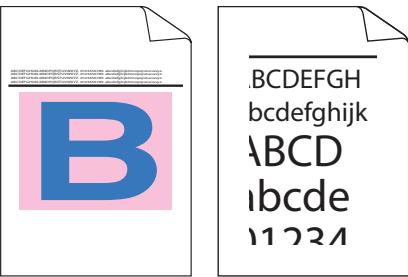 Les pages imprimées sont compressées, des bandes horizontales apparaissent ou des caractères dans les marges du haut, du bas, de gauche et de droite sont coupés Les pages imprimées sont compressées, des bandes horizontales apparaissent ou des caractères dans les marges du haut, du bas, de gauche et de droite sont coupés | ■ Ajustez les marges d'impression de votre application et réimprimez le document. | |
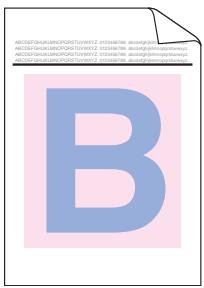 Les couleurs sont claires ou pâles sur la totalité de la page Les couleurs sont claires ou pâles sur la totalité de la page | ■ Effectuez le calibrage à l'aide du panneau de commande ou du pilote d'imprimante (consultez Calibrage des couleurs >> page 108).■ Assurez-vous que le mode d'économie de toner est désactivé sur le panneau de commande ou dans le pilote d'imprimante.■ Assurez-vous que le paramètre du type de support dans le pilote correspond au type de papier utilisé (consultez Papiers et autres supports d'impression acceptables >> page 2).■ Secouez doucement les quatre cartouches de toner.■ Essuyez les fenêtres des quatre têtes DEL à l'aide d'un chiffon doux non pelucheux et sec (consultez Nettoyage de la tête DEL >> page 148). | |
| Exemples de qualité d'impression médiocre | Recommandations | |
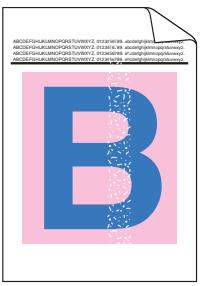 |  | ■ Essuyez les fenêtres des quatre têtes DEL à l'aide d'un chiffon doux non pelucheux et sec (consultez Nettoyage de la tête DEL >> page 148).■ Vérifiez qu'aucun corps étranger tel qu'un bout de papier déchiré, une note autocollante ou de la poussière ne se trouve à l'intérieur de l'appareil ou autour de l'unité de tambour et la cartouche de toner.■ Nettoyez l'unité de tambour (consultez Nettoyage de l'unité de tambour >> page 153). |
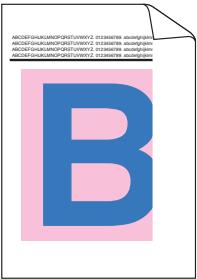 | ||
| Rayures ou bandes blanches de haut en bas sur la page | ||
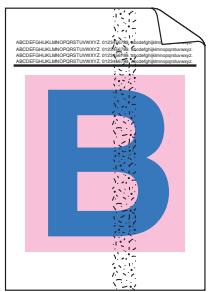 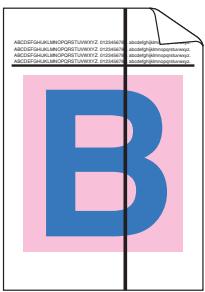 Rayures ou bandes colorées de haut en bas sur la page Rayures ou bandes colorées de haut en bas sur la page | ■ Nettoyez les quatre fils corona (un pour chaque couleur) à l'intérieur de l'unité de tambour en faisant coulisser la languette verte (consultezNettoyagedesfils corona ▷▶ page 149).■ Vérifiez que la languette verte du fil corona est en position initiale (▲) (1).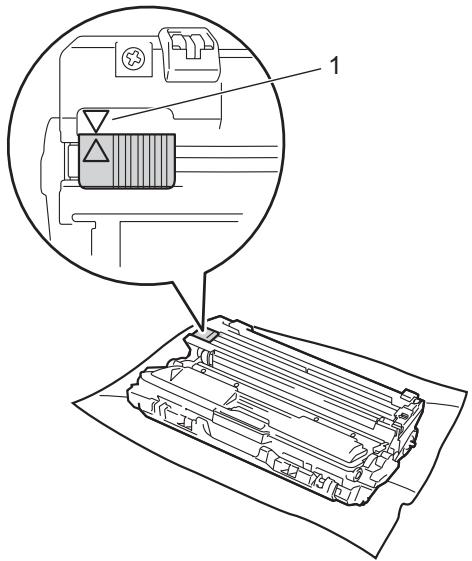 ■ Remplacez la cartouche de toner qui correspond à la couleur de la rayure ou la bande (consultezRemplacement des cartouches de toner ▷▶ page 115). Pour identifier la couleur de la cartouche de toner, visitez notre sitehttp://solutions.brother.com/ pour accéder à nos foires aux questions (FAQ) et conseils de dépistage des pannes.■ Identifiez la couleur causant le problème et installez une nouvelle unité de tambour (consultezRemplacement des unités de tambour ▷▶ page 125). Pour identifier la couleur de l'unité de tambour, visitez notre sitehttp://solutions.brother.com/ pour accéder à nos foires aux questions (FAQ) et conseils de dépistage des pannes. ■ Remplacez la cartouche de toner qui correspond à la couleur de la rayure ou la bande (consultezRemplacement des cartouches de toner ▷▶ page 115). Pour identifier la couleur de la cartouche de toner, visitez notre sitehttp://solutions.brother.com/ pour accéder à nos foires aux questions (FAQ) et conseils de dépistage des pannes.■ Identifiez la couleur causant le problème et installez une nouvelle unité de tambour (consultezRemplacement des unités de tambour ▷▶ page 125). Pour identifier la couleur de l'unité de tambour, visitez notre sitehttp://solutions.brother.com/ pour accéder à nos foires aux questions (FAQ) et conseils de dépistage des pannes. | |
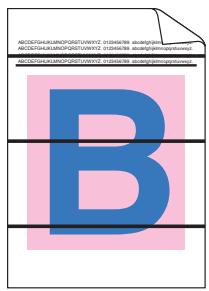 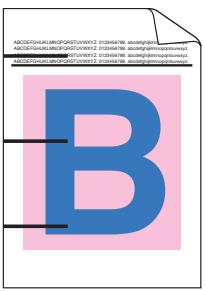 Présence de lignes colorées sur la page Présence de lignes colorées sur la page | ■ Identifiez la couleur causant le problème et remplacez la cartouche de toner qui correspond à la couleur de la ligne (consultezRemplacement descartouches de toner ▷▶ page 115).Pour identifier la couleur de la cartouche de toner, visitez notre sitehttp://solutions.brother.com/ pour accéder à nos foires aux questions (FAQ) et conseils de dépistage des pannes.■ Identifiez la couleur causant le problème et installez une nouvelle unité de tambour (consultezRemplacement des unités de tambour ▷▶ page 125). Pour identifier la couleur de l'unité de Tambour, visitez notre sitehttp://solutions.brother.com/ pour accéder à nos foires aux questions (FAQ) et conseils de dépistage des pannes. | |
| Exemples de qualité d'impression médiocre | Recommandations | |
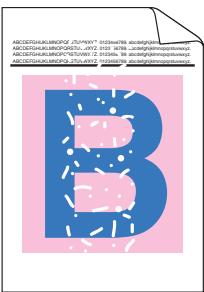 Points blancs ou zones non imprimées Points blancs ou zones non imprimées | Assurez-vous que le paramètre du type de support dans le pilote correspond au type de papier utilisé (consultez Papiers et autres supports d'impression acceptables >> page 2).Vérifiez l'environnement de l'appareil. Une humidité élevée peut générer des zones non imprimées.(>>Guide de sécurité du produit: Choix d'un emplacement.)Si le problème n'est pas résolu après l'impression de quelques pages, il est possible qu'un corps étranger, tel que de la colle provenant d'une étiquette, soit coincé sur la surface du tambour. Nettoyez l'unité de tambour (consultez Nettoyage de l'unité de tambour >> page 153).Identifiez la couleur causant le problème et installez une nouvelle unité de tambour (consultez Remplacement des unités de tambour >> page 125).Pour identifier la couleur de l'unité de tambour, visitez notre site http://solutions.brother.com/ pour accéder à nos foires aux questions (FAQ) et conseils de dépistage des pannes. | |
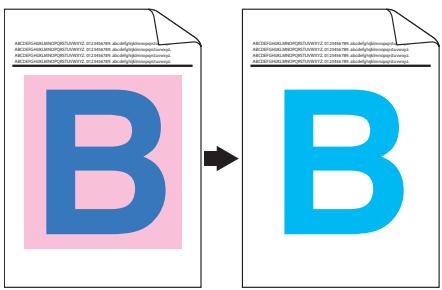 Page vierge ou absence de certaines couleurs Page vierge ou absence de certaines couleurs | Identifiez la couleur causant le problème et installez une nouvelle cartouche de toner (consultez Remplacement des cartouches de toner >> page 115). Pour identifier la couleur de la cartouche de toner, visitez notre site http://solutions.brother.com/ pour accéder à nos foires aux questions (FAQ) et conseils de dépistage des pannes.Identifiez la couleur causant le problème et installez une nouvelle unité de tambour (consultez Remplacement des unités de tambour >> page 125).Pour identifier la couleur de l'unité de tambour, visitez notre site http://solutions.brother.com/ pour accéder à nos foires aux questions (FAQ) et conseils de dépistage des pannes. | |
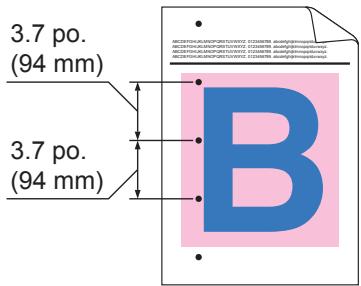 Points colorés à 3,7 po. (94 mm) Points colorés à 3,7 po. (94 mm) | Si le problème n'est pas résolu après l'impression de quelques pages, il est possible qu'un corps étranger, tel que de la colle provenant d'une étiquette, soit coincé sur la surface du tambour. Nettoyez l'unité de tambour (consultez Nettoyage de l'unité de tambour >> page 153).Identifiez la couleur causant le problème et installez une nouvelle unité de Tambour (consultez Remplacement des unités de tambour >> page 125). Pour identifier la couleur de l'unité de tambour, visitez notre site http://solutions.brother.com/ pour accéder à nos foires aux questions (FAQ) et conseils de dépistage des pannes. | |
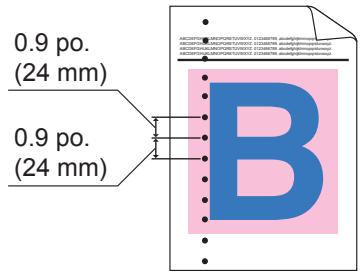 Points colorés à 0,9 po. (24 mm) Points colorés à 0,9 po. (24 mm) | Identifiez la couleur causant le problème et installez une nouvelle cartouche de toner (consultez Remplacement des cartouches de toner >> page 115). Pour identifier la couleur de la cartouche de toner, visitez notre site http://solutions.brother.com/ pour accéder à nos foires aux questions (FAQ) et conseils de dépistage des pannes. | |
| Exemples de qualité d'impression médiocre | Recommandations | |
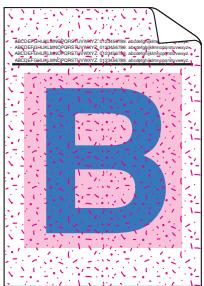 Éclaboussure ou tache de toner Éclaboussure ou tache de toner | ■ Vérifiez l'environnement de l'appareil. Des conditions telles qu'un taux d'humidité élevé et des températures élevées peuvent être à l'origine de ce problème de qualité d'impression.■ Identifiez la couleur causant le problème et installez une nouvelle cartouche de toner (consultezRemplacement des cartouches de toner >> page 115). Pour identifier la couleur de la cartouche de toner, visitez notre site http://solutions.brother.com/ pour accéder à nos foires aux questions (FAQ) et conseils de dépistage des pannes.■ Identifiez la couleur causant le problème et installez une nouvelle unité de tambour (consultezRemplacement des unités de tambour >> page 125). Pour identifier la couleur de l'unité de tambour, visitez notre site http://solutions.brother.com/ pour accéder à nos foires aux questions (FAQ) et conseils de dépistage des pannes. | |
| Exemples de qualité d'impression médiocre | Recommandations | |
| Couleur des impressions ne correspondant pas à celle souhaitée | Pour améliorer la densité des couleurs, calibrez les couleurs en utilisant d'abord le panneau de commande, puis ensuite le pilote d'imprimante (consultez Calibrage des couleurs >> page 108).Pour ajuster la position d'impression des couleurs afin d'obtenir des bordures mieux définies, effectuez l'enregistrement des couleurs automatique à l'aide du panneau de commande (consultez Enregistrement automatique >> page 109).Assurez-vous que le mode d'économie de toner est désactivé sur le panneau de commande ou dans le pilote d'imprimante. Consultez Mode économie dans Onglet avancé >> page 36 (Pour le pilote d'imprimante Windows®), Options avancées >> page 53 (Pour le pilote d'imprimante Windows® BR-Script), Paramètres d'impression Avancé >> page 70 (Pour le pilote d'imprimante Macintosh), Fonctions d'imprimante >> page 75 (Pour le pilote d'imprimante Macintosh BR-Script).Si la qualité d'impression de la partie en noir ne correspond pas à ce que vous souhaitiez, sélectionnez la case à cocher Imprimer le texte en noir du pilote d'imprimante. Consultez Imprimer le texte en noir dans Autres options d'impression >> page 41.Si la qualité d'impression est médiocre, désélectionnez la case à cocher Améliorer les gris du pilote d'imprimante. Consultez Améliorer les gris dans Boîte de dialogue des paramètres >> page 31 (Pour le pilote d'imprimante Windows®), Options avancées >> page 53 (Pour le pilote d'imprimante Windows® BR-Script) ou Paramètres d'impression Avancé >> page 70 (Pour le pilote d'imprimante Macintosh).Identifiez la couleur causant le problème et installez une nouvelle cartouche de toner (consultez Remplacement des cartouches de toner >> page 115). Pour identifier la couleur de la cartouche de toner, visitez notre site http://solutions.brother.com/ pour accéder à nos foires aux questions (FAQ) et conseils de dépistage des pannes.Identifiez la couleur causant le problème et installez une nouvelle unité de tambour (consultez Remplacement des unités de tambour >> page 125). Pour identifier la couleur de l'unité de tambour, visitez notre site http://solutions.brother.com/ pour accéder à nos foires aux questions (FAQ) et conseils de dépistage des pannes. | |
 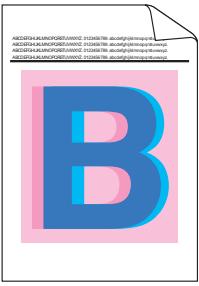 Enregistrement des couleurs incorrect Enregistrement des couleurs incorrect | Assurez-vous que l'appareil est placé sur une surface solide et de niveau.Effectuez l'enregistrement automatique des couleurs à l'aide du panneau de commande (consultez Enregistrement automatique >> page 109).Identifiez la couleur causant le problème et installez une nouvelle unité de tambour (consultez Remplacement des unités de tambour >> page 125). Pour identifier la couleur de l'unité de tambour, visitez notre site http://solutions.brother.com/ pour accéder à nos foires aux questions (FAQ) et conseils de dépistage des pannes.Installez une nouvelle courroie (consultez Remplacement de la courroie >> page 132). | |
| Exemples de qualité d'impression médiocre | Recommandations | |
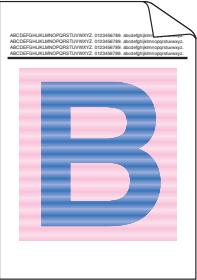 | ■ Effectuez le calibrage à l'aide du panneau de commande ou du pilote d'imprimante (consultez Calibrage des couleurs >> page 108).■ Désélectionnez la case à cocher Améliorer les gris du pilote d'imprimante.■ Identifiez la couleur causant le problème et installez une nouvelle cartouche de toner (consultez Remplacement des cartouches de toner >> page 115). Pour identifier la couleur de la cartouche de toner, visitez notre site http://solutions.brother.com/ pour accéder à nos foires aux questions (FAQ) et conseils de dépistage des pannes.■ Identifiez la couleur causant le problème et installez une nouvelle unité de tambour (consultez Remplacement des unités de tambour >> page 125). Pour identifier la couleur de l'unité de tambour, visitez notre site http://solutions.brother.com/ pour accéder à nos foires aux questions (FAQ) et conseils de dépistage des pannes. | |
| Densité inégale apparaissant de manière périodique sur la page | ||
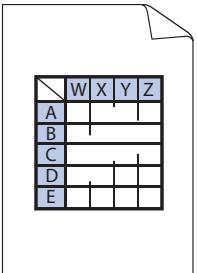 | ■ Assurez-vous que le mode d'économie de toner est désactivé sur le panneau de commande ou dans le pilote d'imprimante. Consultez Mode économie dans Onglet avancé >> page 36 (Pour le pilote d'imprimante Windows®), Options avancées >> page 53 (Pour le pilote d'imprimante Windows® BR-Script), Paramètres d'impression Avancé >> page 70 (Pour le pilote d'imprimante Macintosh), Fonctions d'imprimante >> page 75 (Pour le pilote d'imprimante Macintosh BR-Script).■ Modifiez la résolution d'impression.■ Si vous utilisez le pilote d'imprimante Windows, sélectionnez l'option Améliorer l'impression des motifs dans le paramètre d'impression de l'onglet de base (consultez Boîte de dialogue des paramètres >> page 31). | |
| Image manquante sur une ligne mince | ||
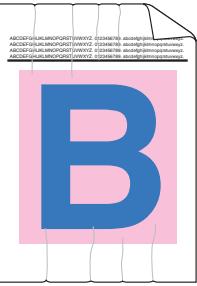 | ■ Vérifiez le type et la qualité du papier (consultez Papiers et autres supports d'impression acceptables >> page 2).■ Assurez-vous que le capot arrière est fermé correctement.■ Assurez-vous que les deux leviers gris à l'intérieur du capot arrière sont en position relevée.■ Assurez-vous que le paramètre du type de support dans le pilote correspond au type de papier utilisé (consultez Papiers et autres supports d'impression acceptables >> page 2). | |
| Froissement | ||
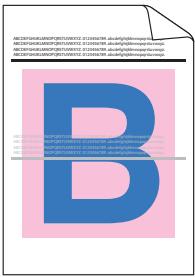  Maculage Maculage | ■ Vérifiez l'environnement de l'appareil. Des conditions telles qu'un taux d'humidité faible et des températures basses peuvent être à l'origine de ce problème de qualité d'impression.(▶▶Guide de sécurité du produit:Choix d'un emplacement.)■ Assurez-vous que le paramètre du type de support dans le pilote correspond au type de papier utilisé (consultez Papiers et autres supports d'impression acceptables ▶▶ page 2).■ Assurez-vous de soulever les deux leviers gris à l'intérieur du capot arrière jusqu'à ce qu'ils s'arrêtent en position relevée (1).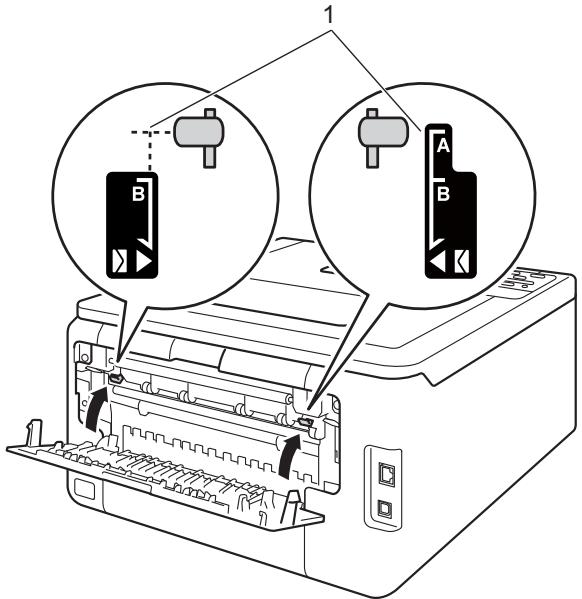 ■ Identifiez la couleur causant le problème et installez une nouvelle unité de tambour (consultezRemplacement des unités de tambour ▶▶ page 125).Pour identifier la couleur de l'unité de tambour, visitez notre sitehttp://solutions.brother.com/ pour accéder à nos foires aux questions (FAQ)et conseils de dépistage des pannes. ■ Identifiez la couleur causant le problème et installez une nouvelle unité de tambour (consultezRemplacement des unités de tambour ▶▶ page 125).Pour identifier la couleur de l'unité de tambour, visitez notre sitehttp://solutions.brother.com/ pour accéder à nos foires aux questions (FAQ)et conseils de dépistage des pannes. | |
| Exemples de qualité d'impression médiocre | Recommandations | |
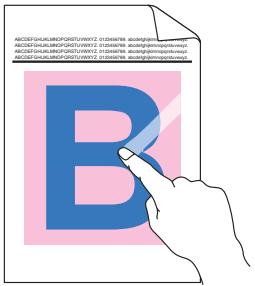 Mauvaise fixation Mauvaise fixation | ■ Assurez-vous de soulever les deux leviers gris à l'intérieur du capot arrière jusqu'à ce qu'ils s'arrêtent en position relevée (1).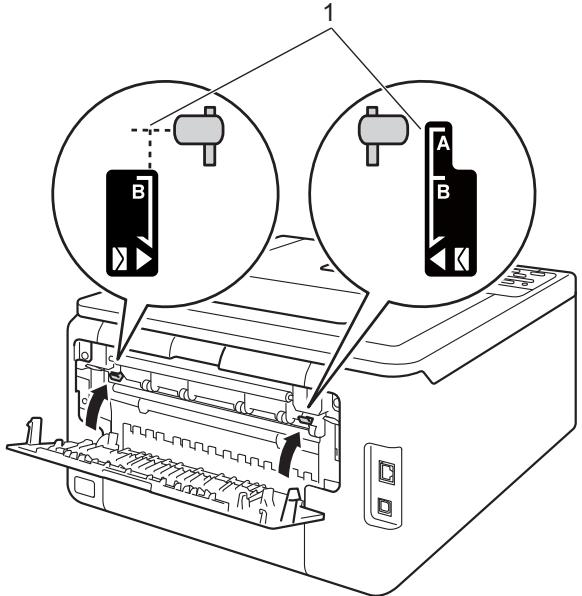 ■ Assurez-vous que le paramètre du type de support dans le pilote correspond au type de papier utilisé (consultez Papiers et autres supports d'impression acceptables >> page 2).■ Sélectionnez le mode Améliorer la tenue du toner dans le pilote d'imprimante.(Pour Windows, consultez Autres options d'impression >> page 41.)(Pour Macintosh, consultez Paramètres d'impression >> page 68.)Si cette sélection n'améliore pas suffisamment la fixation, modifiez le paramètre du pilote d'imprimante dans Type de support à un réglage épais. Si vous imprimez une enveloppe, sélectionnez Env. épaisses dans le paramètre du type de support. ■ Assurez-vous que le paramètre du type de support dans le pilote correspond au type de papier utilisé (consultez Papiers et autres supports d'impression acceptables >> page 2).■ Sélectionnez le mode Améliorer la tenue du toner dans le pilote d'imprimante.(Pour Windows, consultez Autres options d'impression >> page 41.)(Pour Macintosh, consultez Paramètres d'impression >> page 68.)Si cette sélection n'améliore pas suffisamment la fixation, modifiez le paramètre du pilote d'imprimante dans Type de support à un réglage épais. Si vous imprimez une enveloppe, sélectionnez Env. épaisses dans le paramètre du type de support. | |
| Exemples de qualité d'impression médiocre | Recommandations | |
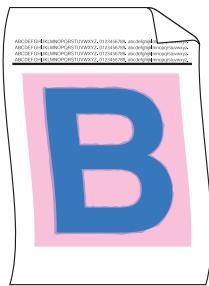 |  Gondolé ou ondulé Gondolé ou ondulé | ■ Sélectionnez le mode Réduire l'ondulation du papier dans le pilote d'imprimante.(Pour Windows, consultez Autres options d'impression >> page 41.)(Pour Macintosh, consultez Paramètres d'impression >> page 68.)Si le problème n'est pas résolu, sélectionnez Papier ordinaire dans le paramètre du type de support.Si vous imprimez une enveloppe, sélectionnez Env. fines dans le paramètre du type de support.■ Si l'appareil est rarement utilisé, il se peut que le papier soit resté trop longtemps dans le bac à papier. Retournez la pile de papier dans le bac d'alimentation. Ventilez également la pile de papier et faites-lui faire une rotation à 180^ dans le bac à papier.■ Rangez le papier à un endroit où il ne sera pas exposé à des températures élevées et un taux d'humidité élevé.■ Ouvrez le capot arrière (bac de sortie face vers le haut) pour que les pages imprimées soient acheminées au bac de sortie face vers le haut. |
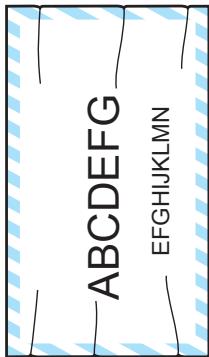 Plis sur les enveloppes Plis sur les enveloppes | ■ Assurez-vous que les deux leviers pour enveloppe à l'intérieur du capot arrière sont abaissés à la position pour enveloppe lorsque vous imprimez des enveloppes.Consultez Chargement du papier dans la fente d'alimentation manuelle >> page 11.REMARQUELorsque vous terminez l'impression, ouvrez le capot arrière et ramenez les deux leviers gris sur leur position initiale (1) en les soulevant jusqu'à ce qu'ils s'arrêtent.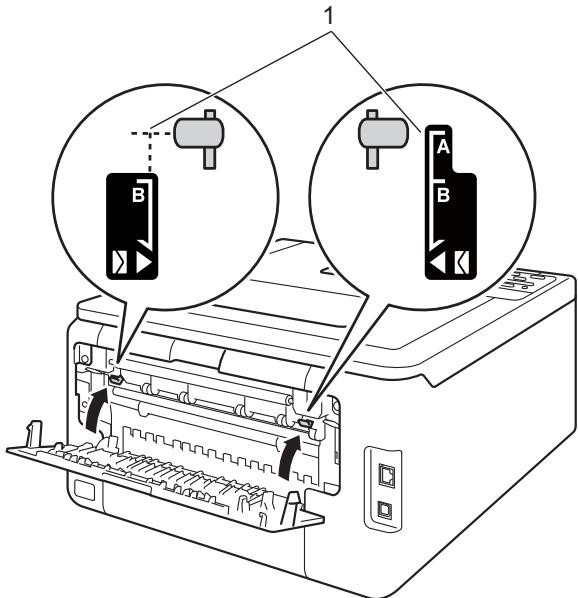 | |
Informations sur l'appareil
Vérification du numéro de série
Vous pouvez consulter le numéro de série de l'appareil sur l'écran ACL.
1 Appuyez sur ▲ ou sur ▼ pour sélectionner Info. machine. Appuyez sur OK.
2 Appuyez sur ▲ ou sur ▼ pour sélectionner No. série. Appuyez sur OK.
Réglages par défaut
L'appareil dispose de trois niveaux de réglages par défaut définis en usine avant la livraison (consultez Tableau des menus ▶▶ page 86).
Réseau
■ Réinitialisation aux paramètres d'usine
■ Réinitialisation des paramètres
REMARQUE
- Vous ne pouvez pas modifier les paramètres par défaut prédéfinis.
- Les compteurs de pages ne peuvent jamais être modifiés.
Réglages par défaut du réseau
Pour rétablir uniquement le serveur d'impression à ses réglages par défaut (ce qui réinitialisera toutes les informations réseau telles que le mot de passe et l'adresse IP), veuillez suivre ces étapes :
1 Appuyez sur ▲ ou sur ▼ pour sélectionner Menu reinit. Appuyez sur OK.
2 Appuyez sur ▲ ou sur ▼ pour sélectionner Réseau. Appuyez sur OK.
3 Appuyez sur ▲ pour sélectionner Oui. L'appareil redémarrera automatiquement.
Réinitialisation aux paramètres d'usine
Vous pouvez rétablir une partie de l'appareil à ses paramètres d'imprimante définis en usine. Les paramètres suivants ne seront pas rétablis : Interface, Langue locale, Réimpression, Verrouillage, Secure Function Lock 2.0 et les paramètres réseau :
1 Appuyez sur ▲ ou sur ▼ pour sélectionner Menu reinit. Appuyez sur OK.
2 Appuyez sur ▲ ou sur ▼ pour sélectionner Réglage usine. Appuyez sur OK.
3 Appuyez sur ▲ pour sélectionner Réinitialiser.
Réinitialisation des paramètres
Cette opération rétablit tous les paramètres de l'appareil aux réglages définis en usine :
Débranchez le câble réseau de l'appareil sinon les paramètres réseau (tels que l'adresse IP) ne seront pas rétablis.
2 Appuyez sur ▲ ou sur ▼ pour sélectionner Menu reinit. Appuyez sur OK.
3 Appuyez simultanément sur ▲ et Annuler. Appuyez sur OK lorsque Réinit. param. s'affiche.
4 Appuyez sur OK lorsque Relancer impr ? s'affiche.
5 L'appareil redémarrera automatiquement.
Caractéristiques techniques de l'appareil
Généralités
| Modèle | HL-3140CW | HL-3150CDN | HL-3170CDW | |
| Type d'imprimante | DEL | |||
| Méthode d'impression | Imprimante DEL électro-photographique (un seul passage) | |||
| Volume de la mémoire | Standard | 64 Mo | 128 Mo | |
| ACL (écran à cristaux liquides) | 16 caractères × 1 ligne | |||
| Source d'alimentation | 110 - 120 VCA 50/60 Hz | - | 110 - 120 VCA 50/60 Hz | |
| - | 220 - 240 V CA 50/60 Hz^1 | |||
| Consommation électrique^23 (moyenne) | Crête | Environ 1152 W | - | Environ 1152 W |
| Impression | Environ 365 W à 77 °F(25 °C) | - | Environ 410 W à 77 °F(25 °C) | |
| Prêt | Environ 65 W à 77 °F(25 °C) | - | Environ 70 W à 77 °F(25 °C) | |
| Veille | Environ 7 W | - | Environ 7 W | |
| Veille profonde | Environ 0,61 W | - | Environ 0,61 W | |
| Éteint ^45 | Environ 0,03 W | - | Environ 0,03 W | |
| Dimensions | 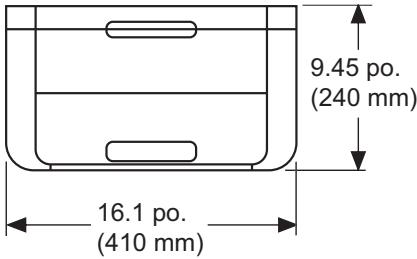 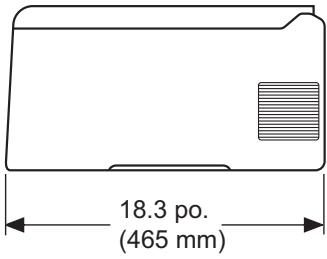 | |||
| Poids (avec consommables) | 37,5 lb (17,0 kg) | 39,0 lb (17,7 kg) | ||
1 Non disponible aux États-Unis et au Canada.
2 Connexions USB à un ordinateur
3 Pour les modèles vendus aux États-Unis et au Canada.
4 Mesuré conformément à la norme IEC 62301 Edition 2.0.
5 La consommation électrique varie légèrement selon l'environnement d'utilisation ou l'usure des pièces.
| Modèle | HL-3140CW | HL-3150CDN | HL-3170CDW | ||
| Niveau de bruit | Pression sonore | Impression | LPAm = 53,0 dB (A) | ||
| Prêt | LPAm = 33,0 dB (A) | ||||
| Puissance sonore^1 | Impression | (Couleur)LwAd = 6,31 B (A)(Mono)LwAd = 6,30 B (A) | (Couleur)LwAd = 6,43 B (A)(Mono)LwAd = 6,42 B (A) | ||
| Prêt | LwAd = 4,15 B (A) | LwAd = 4,53 B (A) | |||
| Température | Fonctionnement | 50 °F à 90,5 °F (10 à 32,5 °C) | |||
| Entreposage | 32 °F à 104 °F (0 à 40 °C) | ||||
| Humidité | Fonctionnement | 20 à 80 % (sans condensation) | |||
| Entreposage | 10 à 90 % (sans condensation) | ||||
1 Mesuré conformément à la méthode décrite par RAL-UZ122.
Support d'impression
| Modèle | HL-3140CW | HL-3150CDN | HL-3170CDW | ||
| Entrée papier ^1 | Bac à papier(standard) | Type de papier | Papier ordinaire, papier fin, papier recyclé | ||
| Format de papier | Letter, A4, B5 (JIS), A5, A5 (bord long), A6, Exécutive, Legal, Folio | ||||
| Grammage | 16 à 28 lb (60 à 105 g/m2) | ||||
| Capacité de papier maximale | Jusqu'à 250 feuilles de papier ordinaire de 20 lb (80 g/m2) | ||||
| Fente d'alimentation manuelle | Type de papier | Papier ordinaire, papier fin, papier épais, papier plus épais, papier recyclé, papier de qualité supérieure, étiquettes, enveloppes, enveloppes minces, enveloppes épaisses, papier glacé | |||
| Format de papier | Largeur : 3,0 à 8,5 po. (76,2 à 216 mm)Longueur : 4,57 à 14 po. (116 à 355,6 mm) | ||||
| Grammage | 16 à 43 lb (60 à 163 g/m2) | ||||
| Sortie papier ^1 | Bac de sortie face imprimée dessous | Jusqu'à 100 feuilles de papier ordinaire de 20 lb (80 g/m2)(acheminement face imprimée vers le bas au bac de sortie face imprimée vers le bas) | |||
| Bac de sortie face imprimée vers le haut | Une feuille (acheminement face imprimée vers le haut vers le bac de sortie face vers le haut) | ||||
| Recto-verso | Impression recto-verso automatique | Type de papier | - | Papier ordinaire, papier fin, papier recyclé | |
| Format de papier | - | Letter, Legal, Folio | |||
| Grammage | - | 16 à 28 lb (60 à 105 g/m2) | |||
Pour les étiquettes, nous vous recommandons de retirer les feuilles imprimées du bac de sortie dès leur impression de l'appareil pour éviter le risque de maculage.
Imprimante
| Modèle | HL-3140CW | HL-3150CDN | HL-3170CDW | ||
| Impression recto-verso automatique | - | Oui | |||
| Émulation | GDI | PCL6, BR-Script3 (PostScript® 3TM) | |||
| Résolution | 600 × 600 pppQualité 2400 ppp (600 × 2400) | ||||
| Vitesse d'impression 1 2 | Impression d'un seul côté | Monochrome | Jusqu'à 19 ppm (format Letter)Jusqu'à 18 ppm (format A4) | Jusqu'à 23 ppm (format Letter)Jusqu'à 22 ppm (format A4) | |
| Couleur | Jusqu'à 19 ppm (format Letter)Jusqu'à 18 ppm (format A4) | Jusqu'à 23 ppm (format Letter)Jusqu'à 22 ppm (format A4) | |||
| Impression recto-verso | Monochrome | - | Jusqu'à 7 côtés par minute (3,5 feuilles par minute) (format Letter ou A4) | ||
| Couleur | - | Jusqu'à 7 côtés par minute (3,5 feuilles par minute) (format Letter ou A4) | |||
| Temps de sortie de la première impression 3 | (Couleur)Moins de 16 secondes à 73,4 °F (23 °C) / 115 V ou 230 V(Mono)Moins de 16 secondes à 73,4 °F (23 °C) / 115 V ou 230 V | ||||
La vitesse d'impression peut varier en fonction du type de document à imprimer.
2 La vitesse d'impression peut être plus lente si l'appareil est connecté à un réseau local sans fil.
3 À partir du mode Prêt et du bac standard
Interface
| Modèle | HL-3140CW | HL-3150CDN | HL-3170CDW |
| USB | USB 2.0 haute vitesse ^1 ^2 Nous vous recommandons d’utiliser un câble USB 2.0 (type A/B) dont la longueur ne dépasse pas 6 pieds (2 mètres). | ||
| Ethernet ^3 | - | 10BASE-T / 100BASE-TXUtilisez un câble à paire torsadée direct de catégorie 5 (ou plus). | |
| Réseau local sans fil ^3 | IEEE 802.11b/g/n (Mode Infrastructure/ Mode ad hoc)IEEE 802.11g/n (Wi-Fi Direct) | - | IEEE 802.11b/g/n (Mode Infrastructure/ Mode ad hoc)IEEE 802.11g/n (Wi-Fi Direct) |
1 Votre appareil est doté d'une interface USB 2.0 haute vitesse. Il peut également être branché à un ordinateur doté d'une interface USB 1.1.
2 Les ports USB d'autres périphériques ne sont pas pris en charge.
3 Pour les caractéristiques réseau détaillées, consultez Réseau (LAN) >> page 202 et >>Guide utilisateur - Réseau
Réseau (LAN)
| Modèle | HL-3140CW | HL-3150CDN | HL-3170CDW | |
| Réseau local | Vous pouvez connecter votre appareil sur un réseau pour l'impression réseau.Le logiciel de gestion réseau Brother BRAdmin Light ^1 ^2 est également inclus. | |||
| Protocoles | IPv4 | ARP, RARP, BOOTP, DHCP, APIPA(Auto IP), résolution de noms WINS/NetBIOS, programme de résolution DNS, mDNS, répondeur LLMNR, LPR/LPD, Custom Raw Port/Port9100, IPP/IPPS, serveur FTP, serveur TELNET, serveur HTTP/HTTPS, client et serveur TFTP, serveur SMTP, SNMPv1/v2c/v3, ICMP, Services Web (Impression), client CIFS, client SNTP | ||
| IPv6 | NDP, RA, programme de résolution DNS, mDNS, répondeur LLMNR, LPR/LPD, Custom Raw Port/Port9100, IPP/IPPS, serveur FTP, serveur TELNET, serveur HTTP/HTTPS, client et serveur TFTP, client SMTP, SNMPv1/v2c/v3, ICMPv6, Services Web (Impression), client CIFS, client SNTP | |||
| Protocoles de sécurité | Câblé | - | APOP, POP before SMTP, SMTP-AUTH, SSL/TLS (IPPS, HTTPS, SMTP, POP), SNMP v3 802.1x (EAP-MD5, EAP-FAST, PEAP, EAP-TLS, EAP-TTLS), Kerberos | |
| Sans fil | APOP, POP before SMTP, SMTP-AUTH, SSL/TLS (IPPS, HTTPS, SMTP, POP), SNMP v3 802.1x (LEAP, EAP-FAST, PEAP, EAP-TLS, EAP-TTLS), Kerberos | - | APOP, POP before SMTP, SMTP-AUTH, SSL/TLS (IPPS, HTTPS, SMTP, POP), SNMP v3 802.1x (LEAP, EAP-FAST, PEAP, EAP-TLS, EAP-TTLS), Kerberos | |
| Sécurité de réseau sans fil | WEP 64/128 bits, WPA-PSK (TKIP/AES), WPA2-PSK (AES) | - | WEP 64/128 bits, WPA-PSK (TKIP/AES), WPA2-PSK (AES) | |
| Utilitaire de soutien de configuration réseau sans fil | AOSST^TM | Oui | - | Oui |
| WPS | Oui | - | Oui | |
1 (Pour les utilisateurs Windows®) Brother BRAdmin Light est disponible sur le CD-ROM fourni avec l'appareil. (Pour les utilisateurs Macintosh) Brother BRAdmin Light peut être téléchargé à partir de http://solutions.brother.com/.
2 (Pour les utilisateurs Windows®) Si vous avez besoin d'une gestion d'imprimante plus évoluée, utilisez la plus récente version de l'utilitaire Brother BRAdmin Professional, téléchargeable à partir de http://solutions.brother.com/.
Configuration requise pour l'ordinateur
| Plate-forme de l’ordinateur et version du système d’exploitation | Interface PC | Processeur | Espace disque dur pour installation | |||
| USB1 | 10/100 Base-TX (Ethernet)2 | Sans fil 802.11b/g/n3 | ||||
| Système d’exploitation Windows® | Windows® XP Édition familiale Windows® XP Professionnel | Impression | Processeur 32 bits (x86) ou 64 bits (x64) | 80 Mo | ||
| Windows® XP Professionnel Edition x64 | Processeur 64 bits (x64) | |||||
| Windows Vista® | Processeur 32 bits (x86) ou 64 bits (x64) | |||||
| Windows® 7 | ||||||
| Windows® 8 | ||||||
| Windows Server® 2003 | Impression | Processeur 32 bits (x86) ou 64 bits (x64) | ||||
| Windows Server® 2003 Edition x64 | Processeur 64 bits (x64) | |||||
| Windows Server® 2008 | Processeur 32 bits (x86) ou 64 bits (x64) | |||||
| Windows Server® 2008 R2 | Processeur 64 bits (x64) | |||||
| Windows Server® 2012 | Processeur 64 bits (x64) | |||||
| Système d’exploitation Macintosh | Mac OS X v10.6.8 | Impression | Processeur Intel® | 80 Mo | ||
| OS X v10.7.x | ||||||
| OS X v10.8.x | ||||||
1 Les ports USB d'autres périphériques ne sont pas pris en charge.
^2 HL-3150CDN et HL-3170CDW seulement
^3 HL-3140CW et HL-3170CDW seulement
Pour obtenir les dernières mises à jour de pilote, consultez le site http://solutions.brother.com/.
La totalité des marques de commerce, marques et noms de produits appartiennent à leurs entreprises respectives.
Information importante pour le choix de votre papier
L'information de la présente section vous aide à choisir le papier à utiliser avec cet appareil.
REMARQUE
Si vous utilisez du papier non recommandé, un bourrage papier ou un défaut d'alimentation risque de se produire à l'intérieur de l'appareil.
Avant d'acheter une grande quantité de papier
Assurez-vous que le papier convient à l'appareil.
Papier pour copies sur papier ordinaire
Le papier se distingue par son utilisation, tel que du papier pour l'impression ou du papier pour la copie. L'utilisation est généralement indiquée sur l'emballage du papier. Vérifiez l'emballage pour vous assurer que le papier convient aux imprimantes laser. N'utilisez que du papier adapté aux imprimantes laser.
Grammage du papier
Le grammage du papier d'utilisation générale varie selon les pays. Nous vous recommandons d'utiliser un papier d'un grammage de 20 à 24 lb (75 à 90 g/m²), quoique cet appareil est capable de prendre en charge du papier un peu plus mince ou plus épais.
Grain long et grain court
La fibre de pâte à papier est alignée pendant la fabrication du papier. Le papier se classe selon deux types : grain long et grain court.
La fibre à papier à grain long est orientée dans la même direction que le bord long de la feuille. La fibre à papier à grain court est orientée perpendiculairement au bord long de la feuille. Bien que la majeure partie du papier ordinaire pour la copie soit à grain long, on trouve également du papier à grain court. Pour cet appareil, nous vous recommandons d'utiliser du papier à grain long. Le papier à grain court est trop faible pour le mécanisme de transport du papier de l'appareil.
Papier acide et papier neutralisé
Le papier peut également être classé en papier acide et en papier neutralisé.
Quoique les papeteries aient d'abord opté pour le papier acide, elles ont récemment adopté le papier neutralisé pour des questions environnementales.
Toutefois, plusieurs formes de papier acide se trouvent dans le papier recyclé. Pour cet appareil, nous vous recommandons d'utiliser du papier neutralisé.
Utilisez un crayon permettant de vérifier l'acidité du papier pour distinguer le papier acide du papier neutre.
Surface d'impression
Les caractéristiques du recto et du verso d'une feuille de papier peuvent varier légèrement.
En général, l'ouverture d'une rame de papier indique le côté à imprimer. Suivez les instructions de l'emballage. Le côté à imprimer est généralement indiqué par une flèche.
Consommables
| Modèle | HL-3140CW | HL-3150CDN | HL-3170CDW | Référence | ||
| Cartouche de toner | Dans la boîte | Noir | Environ 1 000 pages Letter ou A4 ^1 | - | ||
| Cyan, Magenta, Jaune | Environ 1 000 pages Letter ou A4 ^1 | - | ||||
| Standard | Noir | Environ 2 500 pages Letter ou A4 ^1 | TN-221BK | |||
| Cyan, Magenta, Jaune | Environ 1 400 pages Letter ou A4 ^1 | TN-221C, TN-221M, TN-221Y | ||||
| Haute capacité | Noir | - | - | |||
| Cyan, Magenta, Jaune | Environ 2 200 pages Letter ou A4 ^1 | TN-225C, TN-225M, TN-225Y | ||||
| Tambour | Environ 15 000 pages Letter ou A4 (1 page / tâche) ^2 | DR-221CL ^3 , DR-221CL-BK ^4 , DR-221CL-CMY ^5 | ||||
| Courroie | Environ 50 000 pages Letter ou A4 | BU-220CL | ||||
| Conteneur de toner usé | Environ 50 000 pages Letter ou A4 | WT-220CL | ||||
1 Le nombre de pages approximatif est déclaré conformément à la norme ISO/IEC 19798.
2 La durée de vie du tambour est approximative et peut varier selon le type d'utilisation.
3 Contient ensemble de tambour de 4 pièces.
4 Contient 1 unité de tambour noir.
5 Contient 1 unité de tambour couleur.
Numéros de Brother
IMPORTANT
Pour obtenir une aide technique et opérationnelle, veuillez appeler le service à la clientèle dans le pays où vous avez acheté votre appareil. Tous les appels doivent être effectués dans ce pays.
Enregistrez votre produit
Si vous enregistrez votre produit auprès de la Corporation Internationale Brother, vous serez inscrit en tant que propriétaire d'origine.
Votre enregistrement auprès de Brother :
- peut servir de confirmation de la date d'achat de votre produit, au cas où vous perdriez la facture;
■ tient lieu de pièce justificative si vous introduisez une déclaration de sinistre suite à la perte du produit si celui-ci est couvert par l'assurance;
■ servira de fiche de rappel nous permettant de vous informer de nos promotions et des mises à jour pour votre produit.
Veuillez remplir et télécopier votre fiche de garantie Brother. Pour plus de facilité, enregistrez votre nouveau produit en ligne à l'adresse
Questions fréquemment posées (FAQ)
Le centre de solutions Brother (Brother Solutions Center) est votre guichet unique pour tous vos besoins concernant l'appareil. Téléchargez les logiciels ou les utilitaires les plus récents et consultez la foire aux questions (FAQ) et les conseils de dépannage pour apprendre à tirer le meilleur parti de votre produit Brother.
Visitez ce site pour télécharger les mises à jour de pilotes Brother.
Service à la clientèle
Aux États- http://www.brother-usa.com/support (Libre-service/Courriel/Clavardage) Unis : 1 877 BROTHER (1 877 276-8437)
Au Canada : 1 877 BROTHER
Pour nous faire part de vos commentaires ou suggestions, veuillez nous écrire :
Aux États-Printer Customer Support Unis : Brother International Corporation 7905 North Brother Boulevard Bartlett, TN 38133
Au Canada : La Corporation Internationale Brother (Canada) Ltée - Service de marketing 1, rue Hôtel de Ville, Dollard-des-Ormeaux, QC, Canada H9B 3H6
Localisateur de centre de service (États-Unis seulement)
Pour obtenir l'adresse d'un centre de service agréé Brother, composez le 1 877 BROTHER (1 877 276-8437).
ou visitez notre site Web au http://www.brother-usa.com/service/.
Emplacements de centre de service (Canada seulement)
Pour connaître l'adresse du centre de service autorisé de Brother le plus près de chez vous, composez le 1 877 BROTHER.
Adresses Internet
Site Web international Brother : http://www.brother.com/
Pour les Questions fréquemment posées (FAQ), le Soutien produit, les questions techniques et les mises à jour de pilotes et utilitaires : http://solutions.brother.com/
Pour les accessoires et consommables Brother :
Aux États-Unis : http://www.brothermall.com/
Commande de consommables
Pour obtenir les meilleurs résultats possible, n'utilisez que des consommables de marque Brother en vente chez la plupart des revendeurs agréés. Si vous ne trouvez pas les consommables recherchés, commandez-les directement de Brother si vous possédez une carte de crédit Visa, MasterCard, Discover ou American Express. (Visitez notre site Web pour consulter la gamme complète des accessoires et consommables de la marque Brother.)
REMARQUE
Au Canada, seules les cartes Visa et MasterCard sont acceptées.
Aux États-Unis : 1 877 552-MALL (1 877 552-6255)
1 800 947-1445 (télécopieur)
http://www.brothermall.com/
Au Canada : 1 877 BROTHER
| Description | Article |
| Cartouche de toner | TN-221BK (standard, environ 2 500 pages)12 |
| Cartouche de toner | TN-221C (standard, environ 1 400 pages)12TN-225C (haut rendement, environ 2 200 pages)12 |
| Cartouche de toner | TN-221M (standard, environ 1 400 pages)12TN-225M (haut rendement, environ 2 200 pages)12 |
| Cartouche de toner | TN-221Y (standard, environ 1 400 pages)12TN-225Y (haut rendement, environ 2 200 pages)12 |
| 4 pièces - Tambour | DR-221CL (environ 15 000 pages)134 |
| 1 pièce - Unité de tambour | DR-221CL-BK (environ 15 000 pages chaque)134 |
| 1 pièce - Unité de tambour | DR-221CL-CMY (environ 15 000 pages chaque)134 |
| Conteneur de toner usé | WT-220CL (environ 50 000 pages)1 |
| Courroie | BU-220CL (environ 50 000 pages)1 |
1 Pages recto de format Letter ou A4.
2 Le nombre de pages approximatif est déclaré conformément à la norme ISO/IEC 19798.
3 1 page par tâche.
4 La durée de vie du tambour est approximative et peut varier selon le type d'utilisation.
B
Index
A
Accessoires et consommables 207
ACL (écran à cristaux liquides) 83
Apple Macintosh 23,62
B
Bac à papier 89
Bourrage à l'arrière 175
Bourrage à l'intérieur 177
Bourrage d'alimentation manuelle .... 171
Bourrage dans le bac 1 .... 171
Bourrage recto-verso 173
Bourrages papier 171
BR-Script3 50,74
C
Caractéristiques techniques 197
Caractéristiques techniques du support .... 199
Cartouche de toner 114, 115
Centres de service (États-Unis/Canada) ...... 207
Configuration générale 90
Configuration requise pour l'ordinateur ...... 203
Connectivité du réseau 201
Consommables 110, 111, 112, 205
Consommables (États-Unis/Canada) 208
Correction de couleur ....101, 108
D
Dépistage des pannes 164, 181
si vous avez de la difficulté
gestion du papier 182
impression 181
réseau 183
Désactivation automatique 107
Dimensions 197
Données sécurisées 103
E
Émulation 200
Enregistrez votre produit 206
Enveloppes 3,5,14
Étiquettes 3,6,14
F
Fil corona 149
Filigrane 36,40
Folio 3
|
Impression recto-verso 19
Impression recto-verso manuelle 22
Imprimer difficultés .... 181
Macintosh Pilote d'imprimante 62
Pilote d'imprimante BR-Script3 74
Windows ^® Impression de livret .... 34
Impression recto-verso 32
Pilote d'imprimante 27
Pilote d'imprimante BR-Script3 50
Informations sur l'appareil 87
Interface 201
L
Linux 23
Logiciel réseau 82
M
Macintosh 23,62
Mémoire 197
Menu ACL du panneau de commande 86
Menu d'impression 92
Menu du réseau 95, 96
Menu Réinitialisation 100
Messages d'entretien ....111, 112
Messages d'erreur 165
Mode veille 85, 106
Mode veille profonde 106
N
Nettoyage 146
Numéros de Brother
(États-Unis/Canada) 206, 207, 208
O
Onglet des paramètres de l'appareil 47
P
Panneau de commande 83
Papier 2, 204
capacité de bac 3
chargement 8,11
format 2
recommandé 2,3
type 2
Papier épais 14
Papier ordinaire 2
Paramètres du menu 86
Pilote d'imprimante 23, 59, 79
Poids 197
Q
Qualité d'impression 185
Questions fréquemment posées (FAQ) ...... 206
R
Réglages par défaut .... 195
Réimprimer 102
Réseau sans fil (WLAN) 97, 98
S
Status Monitor
Macintosh 80
Windows ^® 60
T
TCP/IP 95, 96, 97
Témoin DEL (diode électroluminescente) 85
Témoin DEL d'erreur 85
Témoin DEL de données 85
Touche Back 84
Touche Cancel 84
Touche Go 84
Touches 83
U
Unité de tambour 123
Utilitaires 206
V
Veille profonde 85
W
Windows ^® 23
Z
Zone non imprimable 7
- Guide de l'utilisateur
- Pour les utilisateurs malvoyants
- Utilisation de la documentation
- Symboles et conventions utilisés dans la documentation
- ▲ AVERTISSEMENT
- IMPORTANT
- REMARQUE
- Gras
- Table des matières
- Méthodes d'impression 1
- Pilote et logiciel 23
- Informations générales
- Entretien de routine
- Dépistage des pannes
- A Annexe 197
- B Index 209
- Méthodes d'impression
- À propos de cet appareil
- Papiers et autres supports d'impression acceptables
- Type et format de papier
- Caractéristiques de papier recommandées
- Manipulation et utilisation du papier spécial
- Types de papier à éviter
- Une ondulation de 0,08 po. (2 mm) ou plus peut occasionner des bourrages.
- Enveloppes
- Types d'enveloppes à éviter
- Étiquettes
- Types d'étiquettes à éviter
- Zone non imprimable lors de l'impression à partir d'un ordinateur
- Chargement du papier
- Chargement du papier et support d'impression
- Chargement du papier dans le bac à papier standard
- Impression sur du papier ordinaire, papier fin ou papier recyclé à partir du Bac 1
- Chargement du papier dans la fente d'alimentation manuelle
- Impression sur du papier ordinaire, papier fin, papier recyclé ou papier de qualité supérieure à partir de la fente d'alimentation manuelle
- ■ Format papier
- ■ Type de support
- ■ Alimentation
- Impression sur du papier épais, des étiquettes, des enveloppes et du papier glacé à partir de la fente d'alimentation manuelle
- Impression recto-verso
- Directives pour l'impression sur les deux côtés de la feuille
- Impression recto-verso automatique (HL-3150CDN et HL-3170CDW)
- Impression recto-verso automatique avec le pilote d'imprimante Windows®
- Impression recto-verso automatique avec le pilote d'imprimante BR-Script pour Windows®
- Choisissez parmi les paramètres suivants pour chaque menu du pilote d'imprimante.
- ■ Ordre des pages
- Envoyez les données d'impression à l'appareil. L'appareil imprimera automatiquement des deux côtés de la feuille.
- Impression recto-verso manuelle
- Impression recto-verso manuelle avec le pilote d'imprimante Windows®
- 2
- Pilote et logiciel
- Pilote d'imprimante
- Pour Macintosh
- Pour Linux ® 12
- Impression d'un document
- Paramètres de pilote d'imprimante
- Windows®
- Accès aux paramètres de pilote d'imprimante
- Fonctions du pilote d'imprimante Windows®
- Onglet de base
- Format de papier
- Orientation
- Copies
- Trier
- Type de support
- Qualité d'impression
- Couleur/Mono
- Auto
- Couleur
- Mono
- Type de document
- ■ Document (standard)
- ■ Photo/Image
- ■ Document (mixte)
- Manuels
- Boîte de dialogue des paramètres
- ■ Mode couleur
- Pages multiples
- Bordure
- ■ Imprimer ligne détourée
- Recto-verso / Livret
- Aucun
- ■ Recto verso / Recto verso (manuel)
- Portrait
- Paysage
- - Marge de reliure
- ■ Livret / Livret (manuel)
- Source de papier
- Aperçu avant impression
- ■ Zone de liste des pages (1)
- ■ Zone d'aperçu (2)
- Onglet avancé
- Mise à l'échelle
- Impression inverse
- Utilisation d'un filigrane
- Paramètres de filigrane
- ■ Édition du filigrane
- Impression en-tête/bas de page
- ID impression
- Mode d'économie de toner
- Impression sécurisée
- Administrateur
- ■ Mot de passe
- ■ Verrouiller Copie
- ■ Verrouiller Imp. multi-pages et échelle
- ■ Ver Couleur / Mono
- ■ Verrouiller filigrane
- ■ Verrouillage impression en-tête/bas de page
- Authentification de l'utilisateur
- Autres options d'impression
- Calibrage des couleurs
- ■ Utiliser les données de calibration
- ■ Obtenir automatiquement les données du périphérique
- ■ Lancer la calibration couleur...
- Utiliser la réimpression
- Mode veille
- Améliorer sortie d'impression
- ■ Réduire l'ondulation du papier
- ■ Améliorer la tenue du toner
- Sauter page vierge
- Imprimer texte en noir
- Onglet de profils d'impression
- Ajouter un profil
- Supprimer un profil
- Onglet des paramètres de l'appareil
- ■ N° série (1)
- ■ Paramétrage de l'alimentation (3)
- Soutien
- ■ Brother Solutions Center... (1)
- Fonctions du pilote d'imprimante BR-Script3 (émulation de langage PostScript® 3™)
- Préférences d'impression
- ■ Onglet Disposition
- - Orientation
- - Ordre des pages
- - Pages par feuille
- - Traçage des bordures
- ■ Onglet Papier/qualité
- - Alim. papier
- Sélection automatique
- Bac1
- Alimentation manuelle
- ■ Onglet Impression sécurisée
- Options avancées
- ■ Police TrueType
- Modifiez les paramètres en les sélectionnant dans la liste des Caractéristiques de l'imprimante (3) :
- ■ Qualité d'impression
- ■ Mode économie
- ■ Passage en veille [Min.]
- - Auto
- - Couleur
- - Mono
- - Normal
- • Vives
- - Aucun
- ■ Améliorer les gris
- ■ Améliorer l'impression du noir
- ■ Verrouillage d'écran demi-teinte
- ■ Impression d'image haute qualité
- ■ Amélioration de l'impression
- - Réduire l'ondulation du papier
- • Améliorer la tenue du toner
- Onglet des ports
- Désinstallation du pilote d'imprimante
- Status Monitor
- Vérification de l'état de l'appareil
- Fenêtre contextuelle lors d'une erreur
- Macintosh
- Fonctions du pilote d'imprimante (Macintosh)
- Sélection des options de la commande Format d'impression
- ■ (Pour OS X v10.7.x et 10.8.x)
- Sélection des options d'impression
- Page de garde
- Disposition
- Pages par feuille
- ■ Orientation
- ■ Recto verso
- ■ Inverser l'orientation de la page
- ■ Retournement horizontal
- ■ Impression sécurisée:
- Paramètres d'impression
- Couleur / Mono
- Paramètres d'impression Avancé
- ■ Passage en veille
- ■ Autres options d'impression
- - Sauter page vierge
- Paramètres de couleur
- Fonctions d'imprimante
- Modèles de réglages : General 1
- Modèles de réglages : General 2
- Suppression du pilote d'imprimante
- Actualisation de l'état de l'appareil
- Masquer ou afficher la fenêtre
- Gestion à partir du Web (connexion réseau seulement)
- Logiciel
- Logiciel pour les réseaux
- 3
- Informations générales
- Panneau de commande
- Vue d'ensemble du panneau de commande
- Écran ACL
- Mise en marche/arrêt
- Touches de menu :
- OK
- Recul
- Sécuritaire
- Démarrer
- Annuler
- Témoin DEL Erreur
- Témoin DEL Données
- Indications du témoin DEL
- Messages d'état de l'appareil
- Tableau des menus
- Pour accéder au mode du menu
- Réimprimer les documents
- Réimprimer la dernière tâche
- Pour réimprimer la dernière tâche
- Impression de données sécurisées
- Données sécurisées
- Pour imprimer des données sécurisées
- Fonctions de sécurité
- Verrouillage des paramètres
- Configuration du mot de passe
- Modification du mot de passe de Verrouillage des paramètres
- Activation/désactivation de Verrouillage des paramètres
- Activation de Verrouillage des paramètres
- Désactivation de Verrouillage des paramètres
- Fonctions écologiques
- Économie de toner
- Mode veille profonde
- Désactivation automatique
- Correction de couleur
- Fréquence
- Calibrage
- Réinitialisation
- Enregistrement automatique
- 4
- Entretien de routine
- Remplacement des consommables
- Remplacement des cartouches de toner
- Toner bas : X
- Remplacer toner
- Remplacement des unités de tambour
- Tambour!
- Fin imminente des tambours
- Fin imminente du tambour : X
- Remplacer les tambours
- Remplacer le tambour : X
- Arrêt du tambour
- Remplacement de la courroie
- Fin imminente de la courroie
- Remplacer la courroie
- Remplacement du conteneur de toner usé
- Fin imminente du conteneur de toner usé
- Remplacer le conteneur de toner usé
- ! AVERTISSEMENT
- 火
- Nettoyage et vérification de l'appareil
- AVERTISSEMENT
- Nettoyage de l'extérieur de l'appareil
- Nettoyage de la tête DEL
- Nettoyage des fils corona
- Nettoyage de l'unité de tambour
- Nettoyage du rouleau de chargement de papier
- Emballage et transport de l'appareil
- Identification de votre problème
- Messages d'erreur et d'entretien
- Bourrages papier
- Papier coincé dans la fente d'alimentation manuelle
- Papier coincé dans le bac à papier
- Papier coincé sous le bac à papier
- Papier coincé dans la partie arrière de l'appareil
- Papier coincé à l'intérieur de l'appareil
- Si vous avez de la difficulté avec votre appareil
- Amélioration de la qualité d'impression
- Informations sur l'appareil
- Vérification du numéro de série
- Réglages par défaut
- Réglages par défaut du réseau
- Réinitialisation aux paramètres d'usine
- Réinitialisation des paramètres
- Caractéristiques techniques de l'appareil
- Interface
- Information importante pour le choix de votre papier
- Avant d'acheter une grande quantité de papier
- Papier pour copies sur papier ordinaire
- Grammage du papier
- Grain long et grain court
- Papier acide et papier neutralisé
- Surface d'impression
- Numéros de Brother
- Enregistrez votre produit
- Questions fréquemment posées (FAQ)
- Service à la clientèle
- Localisateur de centre de service (États-Unis seulement)
- Emplacements de centre de service (Canada seulement)
- Adresses Internet
- Commande de consommables
- B
- Index
- A
- C
- D
- E
- F
- |
- L
- M
- N
- O
- P
- Q
- R
- S
- T
- U
- V
- W
- Z
Marque : BROTHER
Modèle : HL-3150CW
Catégorie : Imprimante laser couleur