
HL-3140CW - Imprimante laser couleur BROTHER - Notice d'utilisation et mode d'emploi gratuit
Retrouvez gratuitement la notice de l'appareil HL-3140CW BROTHER au format PDF.


| Type de produit | Imprimante laser couleur |
| Marque | BROTHER |
| Modèle | HL-3140CW |
| Technologie d'impression | DEL électrophotographique (un passage) |
| Résolution | 600 x 600 ppp, qualité 2400 ppp (600 x 2400) |
| Vitesse d'impression | Jusqu'à 18 ppm en couleur et monochrome (A4) |
| Premier tirage | Moins de 16 secondes (couleur et mono) |
| Capacité papier (bac standard) | 250 feuilles (80 g/m²) |
| Types de support | Papier ordinaire, fin, épais, recyclé, étiquettes, enveloppes, papier glacé |
| Formats de papier | A4, Letter, Legal, B5, A5, A6, Executive, Folio, enveloppes |
| Recto-verso | Manuel |
| Connectivité | USB 2.0 haute vitesse, LAN sans fil IEEE 802.11b/g/n (Wi-Fi Direct) |
| Mémoire | 64 Mo |
| Écran | LCD 16 caractères x 1 ligne |
| Alimentation électrique | 220-240 V CA, 50/60 Hz |
| Consommation électrique (max) | Environ 1152 W |
| Niveau sonore (impression) | 53 dB(A) |
| Poids (avec consommables) | 17,4 kg |
| Consommables | Cartouches de toner : TN-241BK (noir), TN-241C/M/Y (couleur) ; Tambour : DR-241CL |
| Rendement toner noir | Environ 2 500 pages (standard) |
| Durée de vie tambour | Environ 15 000 pages |
FOIRE AUX QUESTIONS - HL-3140CW BROTHER
Questions des utilisateurs sur HL-3140CW BROTHER
0 question sur cet appareil. Repondez a celles que vous connaissez ou posez la votre.
Poser une nouvelle question sur cet appareil
Téléchargez la notice de votre Imprimante laser couleur au format PDF gratuitement ! Retrouvez votre notice HL-3140CW - BROTHER et reprennez votre appareil électronique en main. Sur cette page sont publiés tous les documents nécessaires à l'utilisation de votre appareil HL-3140CW de la marque BROTHER.
MODE D'EMPLOI HL-3140CW BROTHER
Guide de l'utilisateur
Imprimante couleur Brother
HL-3140CW
HL-3150CDW
HL-3170CDW
Pour utilisateurs malvoyants
Vous pouvez lire ce manuel avec un logiciel de lecture d'écran à synthèse vocale.
Avant de pouvoir utiliser l'appareil, vous devez d'abord configurer le matériel et installer le pilote.
Veuillez vous reporter au Guide d'installation rapide pour installer l'appareil. Vous pouvez consulter la copie papier qui se trouve dans le carton.
Veuillez lire ce Guide de l'utilisateur attentivement avant d'utiliser l'appareil.
Veuillez nous rendre visite à l'adresse http://solutions.brother.com/ pour le service après-vente, les derniers pilotes et utilitaires et les réponses aux questions fréquemment posées (FAQ) et aux questions techniques.
Remarque : Certains modèles ne sont pas disponibles dans tous les pays.
Guides de l'utilisateur et disponibilité
| Titre du manuel | Contenu | Emplacement |
| Guide de sécurité du produit | Veuillez lire ce guide en premier. Avant de configurer cet appareil, lisez les instructions de sécurité.Consultez ce guide pour plus d'informations sur les marques commerciales et les restrictions légales. | Document imprimé / Dans le carton |
| Guide d'installation rapide | Pour configurer l'appareil ainsi que pour installer les pilotes et les logiciels, conformez-vous aux instructions correspondant au système d'exploitation et au type de connexion utilisés. | Document imprimé / Dans le carton |
| Guide de l'utilisateur | Découvrez les opérations d'impression, la procédure de remplacement des consommables et la réalisation d'une opération de maintenance périodique.Consultez les conseils en matière de dépistage des pannes. | Fichier PDF / CD-ROM / Dans le carton |
| Guide utilisateur - Réseau | Ce guide fournit des informations utiles sur les paramètres du réseau câblé et du réseau sans fil ainsi que sur les paramètres de sécurité de l'appareil Brother. Vous trouverez également des informations sur les protocoles pris en charge par votre appareil et des conseils de dépistage des pannes détaillés. | Fichier PDF / CD-ROM / Dans le carton |
| Guide Wi-Fi DirectTM | Ce manuel explique comment configurer et utiliser votre appareil Brother en vue d'imprimer sans fil depuis un périphérique mobile compatible avec la norme Wi-Fi DirectTM. | Fichier PDF / Brother Solutions Center à l'adressehttp://solutions.brother.com/ |
| Guide d'impression Google Cloud | Ce manuel explique comment configurer votre appareil Brother sur un compte Google et comment utiliser les services Google Cloud Print en vue d'imprimer via Internet. | Fichier PDF / Brother Solutions Center à l'adressehttp://solutions.brother.com/ |
| Guide d'impression/ numérisation mobile pour Brother iPrint&Scan | Ce manuel fournit des informations utiles sur l'impression à partir de votre périphérique mobile et sur la numérisation à partir de votre appareil Brother sur votre périphérique mobile lorsque celui-ci est connecté à un réseau Wi-Fi. | Fichier PDF / Brother Solutions Center à l'adressehttp://solutions.brother.com/ |
| Guide AirPrint | Ce manuel fournit des informations sur l'utilisation d'AirPrint pour imprimer à partir d'OS X v10.7.x, 10.8.x, un iPhone, un iPod touch, un iPad ou tout autre périphérique iOS sur votre appareil Brother sans installer de pilote d'imprimante. | Fichier PDF / Brother Solutions Center à l'adressehttp://solutions.brother.com/ |
Utilisation de la documentation
Nous vous remercions d'avoir acheté un appareil Brother ! La lecture de la documentation vous permettra de tirer le meilleur parti de votre appareil.
Symboles et conventions utilisés dans la documentation
Les symboles et convenances suivants ont été utilisés tout au long de cette documentation.
▲ AVERTISSEMENT
AVERTISSEMENT indique une situation potentiellement dangereuse qui, si elle n'est pas évitée, pourrait provoquer des blessures graves, voire mortelles.
IMPORTANT
IMPORTANT indique une situation potentiellement dangereuse pouvant entraîner des accidents sources de -dommages- matériels uniquement ou d'une panne du produit.
REMARQUE
Les notes vous indiquent comment répondre à une situation donnée ou vous donnent des conseils sur le fonctionnement des options disponibles.

Les icônes de risque électrique vous préviennent en cas de possibilité de chocs électriques.

Les icônes de risque d'incendie vous préviennent lorsqu'une action peut entraîner un incendie.

Les icônes de Haute température vous avertissent de ne pas toucher aux parties chaudes de l'appareil.

Les icônes d'interdiction indiquent les actions à éviter.
Gras
Les caractères gras identifient les touches du panneau de commande de l'appareil ou les touches sur l'écran de l'ordinateur.
Italique
Les caractères en italique mettent l'accent sur un point important ou vous renvoient à une rubrique connexe.
Courier New
La police Courier New identifie les messages affichés sur l'écran LCD de l'appareil.
REMARQUE
Si vous utilisez une tablette exécutant Windows ^® 8, vous effectuez vos sélections en pressant l'élément désiré à l'écran ou en cliquant à l'aide de la souris.
Table des matières
1 Méthodes d'impression 1
A propos de cet appareil....1
Vue avant et vue arrière ....1
Papiers et autres supports d'impression compatibles ....2
Papiers et autres supports d'impression recommandés....2
Types et formats de papier....2
Manipulation et utilisation de papier spécial....4
Zone non imprimable lors de l'impression à partir d'un ordinateur....7
Chargement du papier....8
Chargement du papier et autres supports d'impression....8
Chargement du papier dans le bac à papier standard 8
Chargement de papier dans la fente d'alimentation manuelle ....12
impression recto-verso 20
Instructions relatives à l'impression recto-verso....20
Impression recto-verso automatique (HL-3150CDW et HL-3170CDW)....21
Impression recto-verso manuelle ....23
2 Pilote et logiciel 24
Pilote d'imprimante 24
Impression d'un document 25
Paramètres du pilote d'imprimante....26
Windows ^® 27
Accès aux paramètres du pilote d'imprimante....27
Fonctionnalités du pilote d'imprimante Windows ^ 28
Onglet Basique 28
Onglet Avancé....37
Onglet Profils d'impression....46
Onglet Réglages de l'appareil 48
Support 49
Fonctionnalités du pilote d'imprimante BR-Script3 (émulation du langage PostScript® 3™)......51
Désinstallation du pilote d'imprimante 59
Status Monitor 60
Macintosh 62
Fonctionnalités du pilote d'imprimante (Macintosh) 62
Choix des options de format d'impression....62
Fonctionnalités du pilote d'imprimante BR-Script3 (émulation du langage PostScript® 3™)......74
Suppression du pilote d'imprimante ....79
Status Monitor 80
Logiciel 82
Logiciel pour réseaux 82
3 Informations générales
83
Panneau de commande....83
Présentation du panneau de commande....83
Indications des DEL....85
Messages d'état de l'appareil 85
Tableau de menu....86
Réimpression de documents 101
Réimpression du dernier travail....101
Réimpression du dernier travail....101
Impression de données sécurisées 102
Données sécurisées....102
Impression de données sécurisées....102
Fonctions de sécurité....103
Verrouillage de paramètre....103
Fonctions écologiques....105
Economie de toner 105
Passage en veille 105
Mode veille prolongée 105
Mise hors tension automatique....106
Correction de la couleur....107
Fréquence 107
Couleur/ Etalonnage....107
Enregistrement automatique ....108
4 Maintenance de routine
109
Remplacement des consommables....109
Remplacement des cartouches de toner....113
Remplacement des tambours....123
Remplacement de la courroie....133
Remplacement du bac de récupération de toner usagé....138
Nettoyage et contrôle de l'appareil 146
Nettoyage de l'extérieur de l'appareil 146
Nettoyage des têtes DEL....148
Nettoyage des fils corona....149
Nettoyage du tambour 153
Nettoyage du rouleau d'entraînement du papier 160
Emballage et transport de l'appareil 161
5 Dépannage
164
Identification du problème....164
Messages d'erreur et d'entretien 165
Bourrages papier....170
En cas de difficulté avec l'appareil....180
Amélioration de la qualité d'impression 184
Informations sur l'appareil....193
Vérification du numéro de série....193
Réglages par défaut 193
A Annexe 195
Spécifications de l'appareil 195
Général....195
Support d'impression....197
Imprimante....198
Interface....199
Réseau (LAN)....200
Configuration requise de l'ordinateur....201
Informations importantes pour le choix du papier....202
Consommables....203
Coordonnées Brother 204
B Index 205
1 Méthodes d'impression
A propos de cet appareil
Vue avant et vue arrière
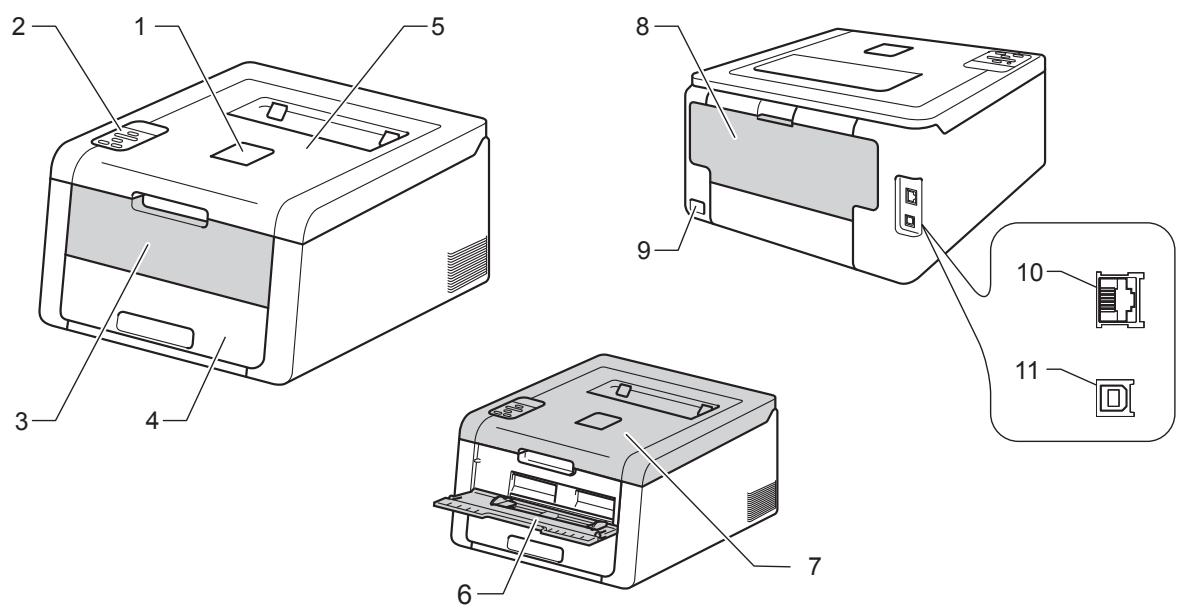
1 Rabat de support du bac de sortie face imprimée dessous (rabat de support)
2 Panneau de commande avec écran à cristaux liquides (LCD)
3 Cache de la fente d'alimentation manuelle
4 Bac à papier
5 Bac de sortie face imprimée dessous
6 Fente d'alimentation manuelle
7 Capot supérieur
8 Capot arrière (bac de sortie face imprimée dessus lorsqu'il est ouvert)
9 Connecteur de l'alimentation
10 10BASE-T / 100BASE-TX (HL-3150CDW et HL-3170CDW)
11 Port USB
REMARQUE
La plupart des illustrations de ce Guide de l'utilisateur représentent le modèle HL-3170CDW.
Papiers et autres supports d'impression compatibles
La qualité d'impression peut varier selon le type de papier utilisé.
Vous pouvez utiliser les types de support d'impression suivants : papier ordinaire, papier mince, papier épais, papier plus épais, papier de qualité supérieure, papier recyclé, étiquettes, enveloppes ou papier glacé (consultez Support d'impression ▶▶ page 197).
Pour obtenir des résultats optimaux, suivez les instructions ci-dessous :
■ NE CHARGEZ PAS différents types de papiers simultanément dans le bac pour ne pas provoquer des bourrages ou des problèmes d'alimentation.
Pour une impression correcte, vous devez impérativement sélectionner dans votre application logicielle le format de papier correspondant au format du papier placé dans le bac.
■ Evitez de toucher la surface de papier imprimée juste après l'impression.
- Avant d'acheter d'importantes quantités de papier, il est conseillé de procéder à des essais pour vérifier qu'il convient.
Papiers et autres supports d'impression recommandés
| Type de papier | Composant |
| Papier ordinaire | Xerox Premier TCF 80 g/m2Xerox Business 80 g/m2 |
| Papier recyclé | Xerox Recycled Supreme 80 g/m2 |
| Etiquettes | Etiquettes laser Avery L7163 |
| Enveloppes | Série Antalis River (DL) |
| Papier glacé | Xerox Colotech+ Gloss Coated 120 g/m2 |
Types et formats de papier
L'appareil alimente le papier depuis le bac à papier standard installé ou la fente d'alimentation manuelle.
Les noms des bacs utilisés dans le pilote d'imprimante et dans ce guide sont les suivants :
| Bac | Nom |
| Bac à papier | Bac 1 |
| Fente d'alimentation manuelle | Manuel |
Capacité des bacs à papier
| Format du papier | Types de papier | Nombre de feuilles | |
| Bac à papier (bac 1) | A4, Letter, Legal, B5 (JIS), Executive, A5, A5 (bord long), A6, Folio ^1 | Papier ordinaire, papier fin et papier recyclé | jusqu'à 250 feuilles( 80 g/m^2 ) |
| Fente d'alimentation manuelle | Largeur :76,2 à 216 mmLongueur :116 à 355,6 mm | Papier ordinaire, papier fin, papier épais, papier plus épais, papier de qualité supérieure, papier recyclé, enveloppes, étiquettes et papier glacé | 1 feuille1 enveloppe |
1 Le format folio fait 215,9 mm x 330,2 mm.
Spécifications de papier recommandées
Les spécifications de papier suivantes sont adaptées à cet appareil.
| Grammage | 75-90 g/m2 |
| Epaisseur | 80-110 μm |
| Rugosité | Plus de 20 secondes |
| Rigidité | 90-150 cm3/100 |
| Sens des fibres | Sens machine |
| Résistivité du volume | 10e^9-10e^11 ohms |
| Résistivité de la surface | 10e^9-10e^12 ohms-cm |
| Charge | CaCO3(neutre) |
| Teneur en cendres | Inférieure à 23 wt% |
| Luminosité | Supérieure à 80 % |
| Opacité | Supérieure à 85 % |
■ Pour effectuer des copies, utilisez du papier ordinaire pour appareils laser/LED.
■ Utilisez du papier de 75 à 90 g/m².
- Utilisez du papier sens machine au pH neutre doté d'un taux d'humidité de 5 % environ.
Cet appareil permet d'utiliser du papier recyclé conforme aux spécifications DIN 19309.
(Avant de charger du papier dans l'appareil, consultez Informations importantes pour le choix du papier ▶▶ page 202.)
Manipulation et utilisation de papier spécial
L'appareil est conçu pour prendre en charge la plupart des types de papier de xérographie et de qualité supérieure. Certaines variables de papier peuvent, toutefois, avoir une incidence sur la qualité de l'impression ou la fiabilité en termes de manipulation. Avant d'acheter du papier, procédez toujours à quelques essais avec des échantillons pour vous assurer que les performances vous conviennent. Conservez le papier dans son emballage d'origine en veillant à ce que ce dernier soit bien fermé. Conservez le papier à plat, à l'abri de l'humidité, de la lumière directe du soleil et de la chaleur.
Voici quelques consignes importantes à respecter lors du choix du papier :
N'UTILISEZ PAS du papier pour impression à jet d'encre qui risquerait de générer des bourrages ou d'endommager votre appareil.
- Le papier préimprimé doit utiliser une encre qui supporte la température du processus de fusion de l'appareil 200 °C.
Si vous utilisez du papier fort, du papier grenu ou du papier froissé ou plié, la qualité de l'impression risque d'être dégradée.
Types de papier à éviter
IMPORTANT
Il est possible que certains types de papier n'offrent pas d'excellentes performances, voire qu'ils endommagent l'appareil.
N'UTILISEZ PAS du papier :
- hautement texturé
• extrêmement lisse ou brillant - recourbé ou voilé
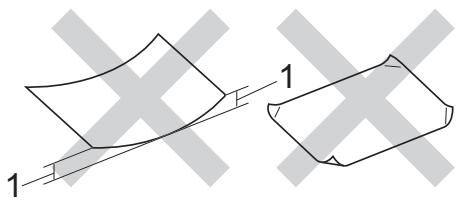
1 Une ondulation de 2 mm ou davantage peut provoquer des bourrages.
- couché ou revêtu d'une finition chimique
- abîmé, froissé ou plié
- dont le grammage est supérieur aux spécifications indiquées dans ce guide
- ayant des onglets ou des agrafes
- avec des en-têtes à base de colorants basse température ou thermogravés
• en plusieurs parties ou autocopiant - dédié à l'impression jet d'encre
L'utilisation de tout type de papier listé ci-dessus est susceptible d'endommager votre appareil. Ce type de dommage n'est pas couvert par la garantie Brother ni par un quelconque contrat d'entretien.
Enveloppes
Vous pouvez utiliser la plupart des enveloppes avec votre appareil. Toutefois, certaines enveloppes risquent de générer des problèmes d'alimentation et d'impression du fait de leur fabrication. Les enveloppes doivent posséder des bords droits et des plis bien marqués. Les enveloppes doivent être bien à plat, ne pas faire de poche et être solides. Procurez-vous exclusivement des enveloppes de qualité auprès d'un fournisseur sachant que les enveloppes seront utilisées avec un appareil laser.
Il est recommandé d'effectuer une impression de test sur une enveloppe pour déterminer si vous obtenez les résultats escomptés.
Types d'enveloppe à éviter
IMPORTANT
N'UTILISEZ PAS d'enveloppes :
- abîmées, gondolées, froissées ou de forme inhabituelle,
• extrêmement brillantes ou texturées, - dotées de clips, d'agrafes, de pressions ou de liens,
- avec des fermetures autocollantes,
- gonflantes,
- dont les plis ne sont pas bien marqués,
- gaufrées (avec un graphisme en relief),
- qui sont déjà passées dans une imprimante laser / LED,
- préimprimées à l'intérieur,
- qui ne peuvent pas être parfaitement empilées,
- faites de papier dont le grammage dépasse les spécifications de papier de l'appareil,
- dont les bords ne sont pas droits ou parfaitement uniformes,
- comportant des fenêtres, des trous, des découpes ou des perforations,
- dont la surface comporte une bande adhésive comme illustré ci-dessous,
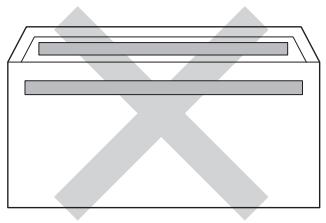
- avec deux volets comme illustré ci-dessous,
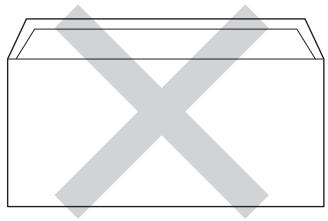
- avec des volets de fermeture non pliés à l'achat,
- dont chaque côté est plié comme illustré ci-dessous.
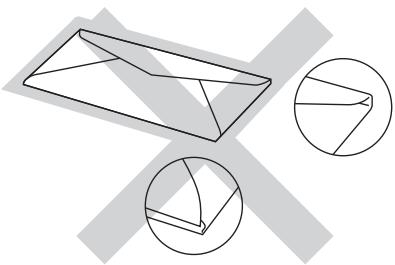
L'utilisation de tout type d'enveloppe listé ci-dessus est susceptible d'endommager votre appareil. Il se peut que ce type de dommage ne soit pas couvert par la garantie Brother ni par un quelconque contrat d'entretien.
Etiquettes
Vous pouvez utiliser la plupart des étiquettes avec votre appareil. L'adhésif des étiquettes doit être à base d'acrylique, ce matériau étant plus stable lorsqu'il est soumis aux températures élevées de l'unité de fusion. Les adhésifs ne doivent pas entrer en contact avec les pièces de l'appareil, car l'étiquette pourrait rester collée aux modules tambour ou aux rouleaux et provoquer des bourrages et des problèmes de qualité d'impression. Aucun adhésif ne doit être exposé entre les étiquettes. Les étiquettes doivent être agencées de manière à couvrir toute la longueur et toute la largeur de la feuille. Si les étiquettes sont espacées entre elles, elles pourraient se décoller engendrant ainsi de sérieux bourrages ou problèmes d'impression.
Toutes les étiquettes utilisées dans cet appareil doivent pouvoir supporter une température de 200 °C pendant 0,1 seconde.
Types d'étiquette à éviter
N'utilisez pas d'étiquettes abîmées, gondolées, froissées ou de forme inhabituelle.
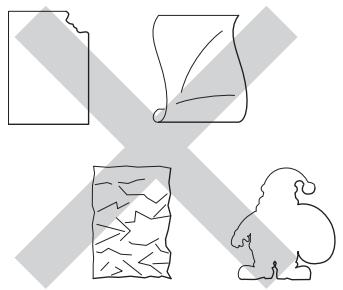
- N'alimentez PAS de planches étiquettes autocollantes partiellement utilisées. La feuille de support ainsi exposée pourrait endommager votre appareil.
- Ne réutilisez PAS et n'insérez PAS des étiquettes déjà utilisées ou des feuilles d'étiquettes incomplètes.
- Le grammage des planches étiquettes autocollantes ne doit pas excéder les spécifications requises mentionnées dans ce Guide de l'utilisateur. Les étiquettes dont le grammage est supérieur aux spécifications peuvent ne pas être alimentées correctement ou endommager votre appareil.
Zone non imprimable lors de l'impression à partir d'un ordinateur
Les figures ci-dessous illustrent les zones non imprimables maximales. Les zones non imprimables peuvent varier en fonction du format de papier et des paramètres définis dans l'application que vous utilisez.
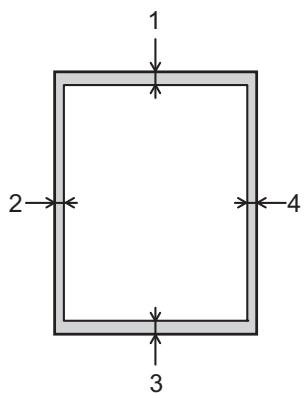
| Utilisation | Format du document | Dessus (1) Dessous (3) | Gauche (2) Droite (4) |
| Impression | Letter | 4,23 mm | 4,23 mm |
| A4 | 4,23 mm | 4,23 mm | |
| Legal | 4,23 mm | 4,23 mm |
Chargement du papier
Chargement du papier et autres supports d'impression
L'appareil peut alimenter le papier depuis le bac à papier standard ou la fente d'alimentation manuelle.
Lorsque vous placez du papier dans le bac à papier, tenez compte des points suivants :
Si votre application prend en charge la sélection du format du papier dans le menu d'impression, vous pouvez sélectionner le format par l'intermédiaire du logiciel. Dans le cas contraire, vous pouvez paramétrer le format du papier dans le pilote d'imprimante ou au moyen des touches du panneau de commande.
Chargement du papier dans le bac à papier standard
Chargez jusqu'à 250 feuilles de papier dans le bac à papier standard (bac 1). Le papier ne doit pas dépasser le repère de hauteur maximale (▼▼▼) situé sur la droite du bac à papier. (Pour choisir le format de papier recommandé, voir Papiers et autres supports d'impression compatibles ▶▶ page 2.)
Impression sur du papier ordinaire, du papier fin ou du papier recyclé à partir du bac 1
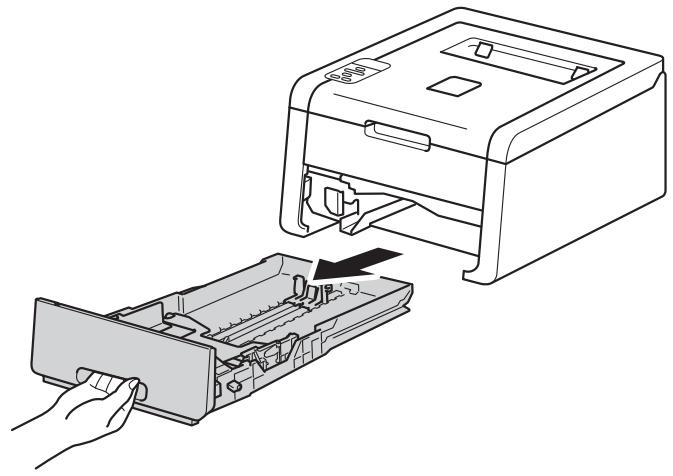
1 Tirez complètement le bac à papier pour le sortir de l'appareil.
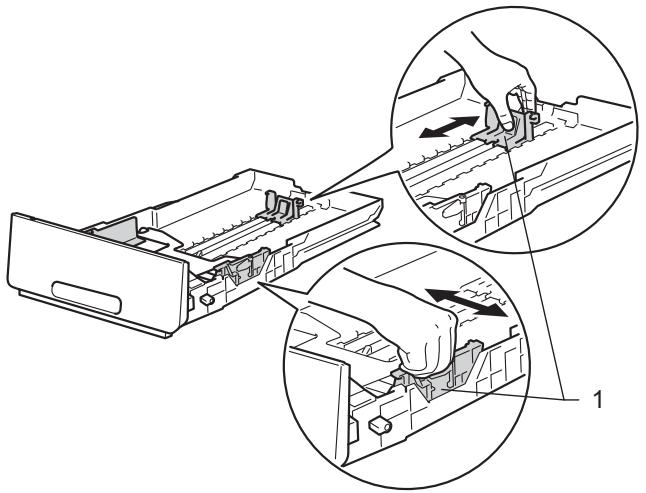
2 Tout en appuyant sur les leviers verts de déverrouillage de guide-papier (1), faites glisser les guides pour les ajuster au format du papier que vous chargez dans le bac. Veillez à ce que les guides soient fermement placés dans leur logement.
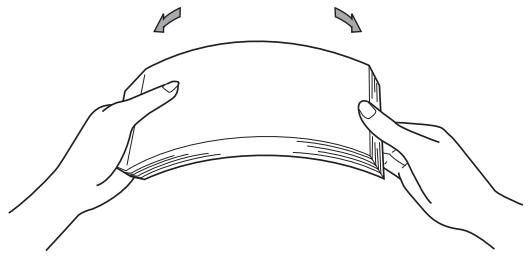
3 Ventilez les feuilles pour éviter tout bourrage papier ou problème d'alimentation.
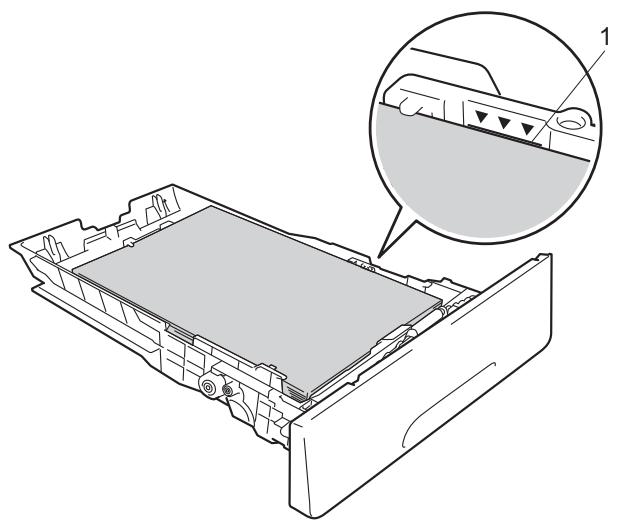
4 Chargez du papier dans le bac et vérifiez les points suivants :
■ Le papier ne dépasse pas le repère de hauteur maximale (▼▼▼) (1).
Une surcharge du bac à papier risquerait de provoquer des bourrages.
■ La face à imprimer doit être tournée vers le bas.
- Les guide-papier doivent entrer en contact avec les bords du papier pour que ce dernier soit entraîné correctement.
5 Remettez le bac à papier convenablement dans l'appareil. Vérifiez qu'il est inséré à fond dans l'appareil.
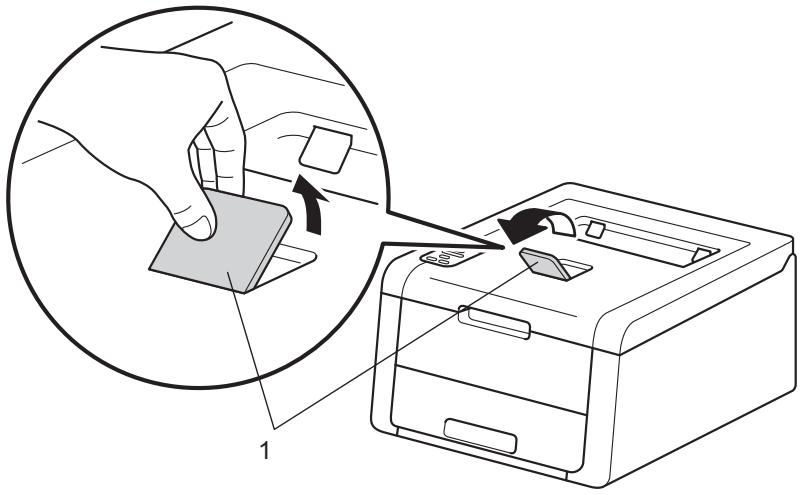
6 Soulevez le rabat de support (1) pour éviter que le papier ne tombe du bac de sortie face imprimée dessous ou enlevez chaque page dès qu'elle sort de l'appareil.
7 Choisissez les paramètres suivants dans les différents menus déroulants du pilote d'imprimante.
■ Format papier
Pour connaître les formats de papier compatibles, voir Types et formats de papier >> page 2.
■ Type de support
Papier ordinaire Papier fin Papier recyclé
■ Alimentation
Bac1
Pour tout autre paramètre, voir Pilote et logiciel au chapitre 2.
REMARQUE
Le nom des options proposées dans les listes déroulantes peuvent varier selon votre système d'exploitation et sa version.
8 Envoyez les données d'impression à l'appareil.
Chargement de papier dans la fente d'alimentation manuelle
(Pour choisir le format de papier recommandé, voir Papiers et autres supports d'impression compatibles
page 2.)
REMARQUE
L'appareil bascule en mode d'alimentation manuelle quand vous insérez du papier dans la fente d'alimentation manuelle.
Impression sur du papier ordinaire, papier fin, papier recyclé ou papier de qualité supérieure à partir de la fente d'alimentation manuelle
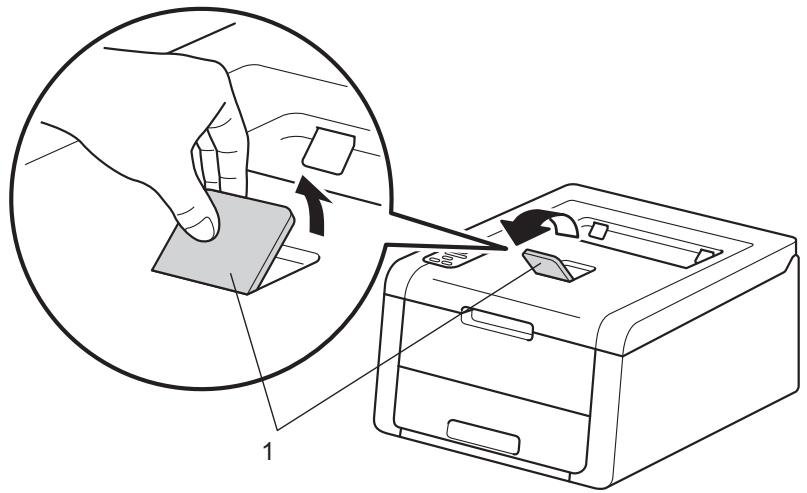
Soulevez le rabat de support (1) pour éviter que le papier ne tombe du bac de sortie face imprimée dessous ou enlevez chaque page dès qu'elle sort de l'appareil.
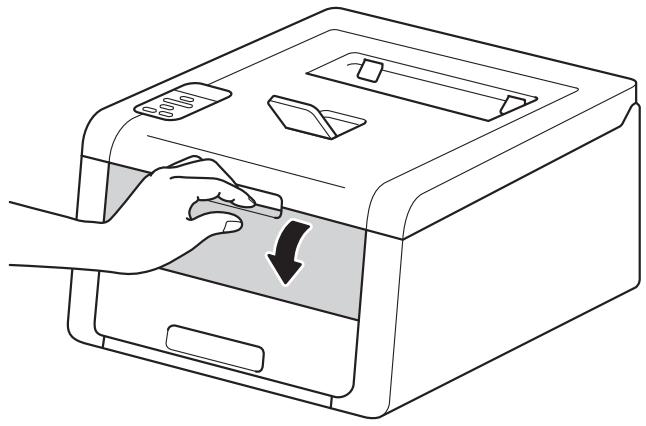
2 Ouvrez le cache de la fente d'alimentation manuelle.
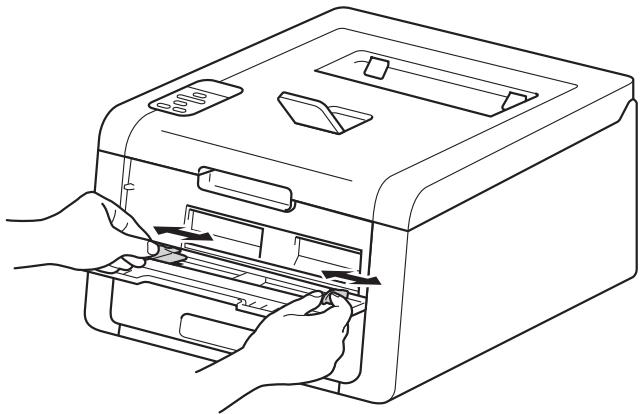
3 A l'aide des deux mains, faites glisser les guides papier de la fente d'alimentation manuelle pour les adapter à la largeur du papier à utiliser.
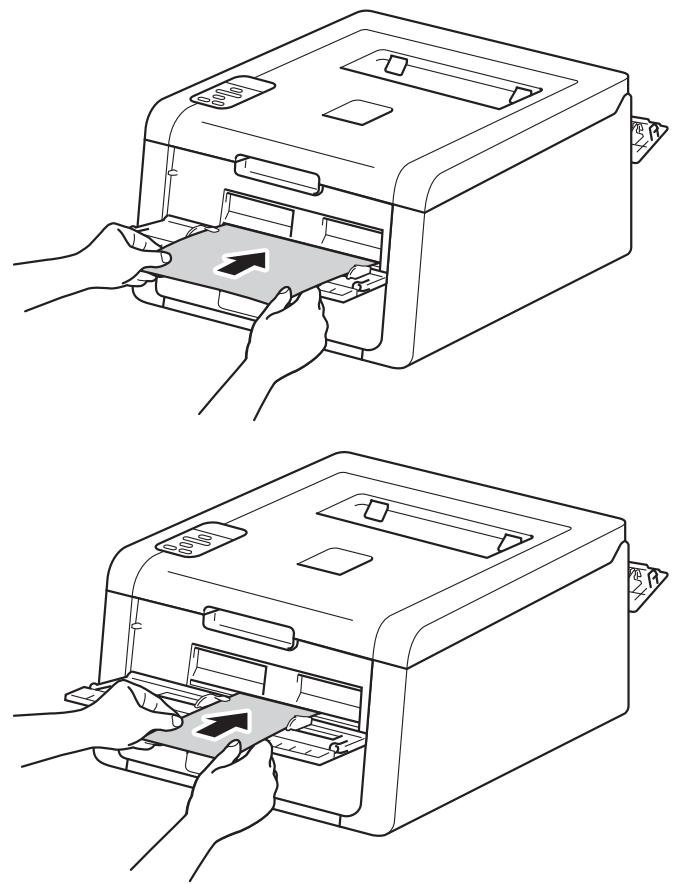
4 Utilisez les deux mains pour pousser une feuille de papier fermement dans la fente d'alimentation manuelle jusqu'à ce que le bord supérieur du papier se presse contre les rouleaux d'alimentation. Continuez à pousser le papier contre les rouleaux pendant deux secondes environ ou jusqu'à ce que l'appareil saisisse le papier et l'introduise davantage.
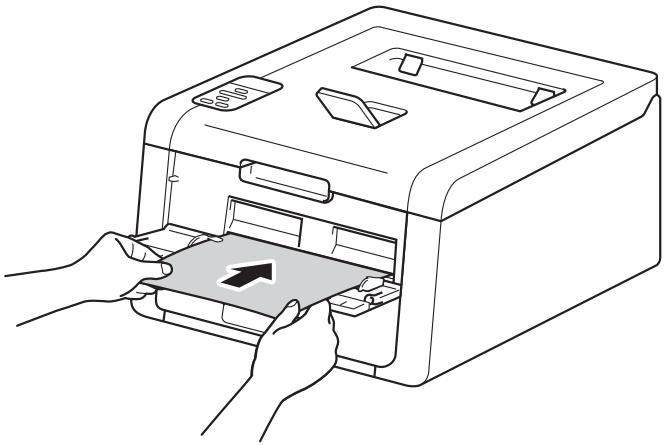
- Si le message d'erreur Bourrage interne s'affiche sur l'écran LCD, l'appareil ne parvient pas à saisir et à tirer le papier. Réinitialisez l'appareil en retirant le papier et en appuyant sur la touche Cancel du panneau de commande. Réinsérez le papier et veillez à le presser fermement contre les rouleaux.
- Insérez le papier dans la fente d'alimentation manuelle en orientant vers le haut la face à imprimer.
- Vérifiez que le papier est bien droit et correctement positionné dans la fente d'alimentation manuelle. Si ce n'est pas le cas, il risque de ne pas se charger correctement et de provoquer un bourrage papier ou d'incliner l'impression.
- Extrayez complètement le papier avant d'essayer à nouveau de l'introduire dans la fente d'alimentation manuelle.
- N'insérez pas plus d'une feuille de papier à la fois dans la fente d'alimentation manuelle, sous peine de provoquer un bourrage.
- Si vous chargez du papier ou autre support d'impression dans la fente d'alimentation manuelle avant que l'appareil soit en mode Prêt, une erreur peut survenir et arrêter l'impression.
5 Choisissez les paramètres suivants dans les différents menus déroulants du pilote d'imprimante.
■ Format papier
Largeur : 76,2 à 216 mm
Longueur : 116 à 355,6 mm
Format de papier personnalisé ^1
1 Définissez votre format de papier original en choisissant Définie par l'utilisateur... dans le pilote d'imprimante Windows®, Dimension de papier personnalisée Postscript dans le pilote d'imprimante BR-Script pour Windows® ou Géner les taille personnalisée... dans les pilotes d'imprimante Macintosh.
Pour connaître les formats de papier compatibles, voir Types et formats de papier >> page 2.
■ Type de support
Papier ordinaire
Papier fin
Papier recyclé
Papier fort
■ Alimentation
Manuel(le)
Pour tout autre paramètre, voir Pilote et logiciel au chapitre 2.
REMARQUE
Le nom des options proposées dans les listes déroulantes peuvent varier selon votre système d'exploitation et sa version.
6 Envoyez les données d'impression à l'appareil.
7 Après l'affichage du message Intro. manuelle sur l'écran LCD, revenez à l'étape ④ pour charger la feuille de papier suivante. Répétez l'opération pour chaque page à imprimer.
REMARQUE
L'écran LCD affiche le message Intro. manuelle jusqu'à l'insertion d'une feuille de papier dans la fente d'alimentation manuelle.
Impression sur du papier épais, des étiquettes, des enveloppes et du papier glacé à partir de la fente d'alimentation manuelle
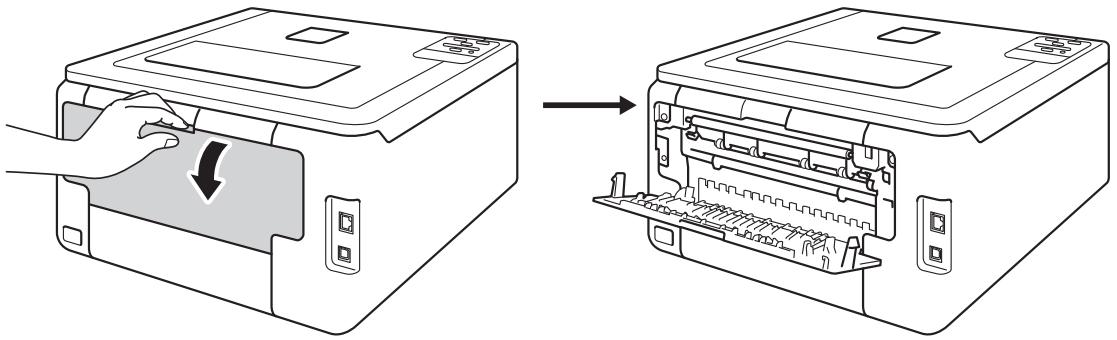
Quand le capot arrière (bac de sortie face imprimée dessus) est tiré vers le bas, l'appareil utilise un trajet papier droit depuis la fente d'alimentation manuelle jusqu'au dos de l'appareil. Utilisez ce trajet et cette méthode de sortie pour imprimer sur du papier épais, des étiquettes, des enveloppes ou du papier glacé. (Pour choisir le format de papier recommandé, voir Papiers et autres supports d'impression compatibles ▶ page 2 et Enveloppes ▶ page 5.)
1 Ouvrez le capot arrière (bac de sortie face imprimée dessus).
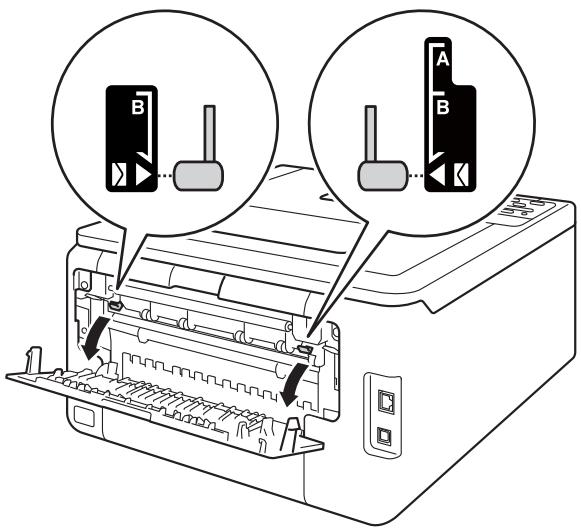
2 (Pour l'impression d'enveloppes seulement)
Abaissez les deux leviers gris, situés sur les côtés gauche et droit, dans votre direction, comme illustré ci-dessous.
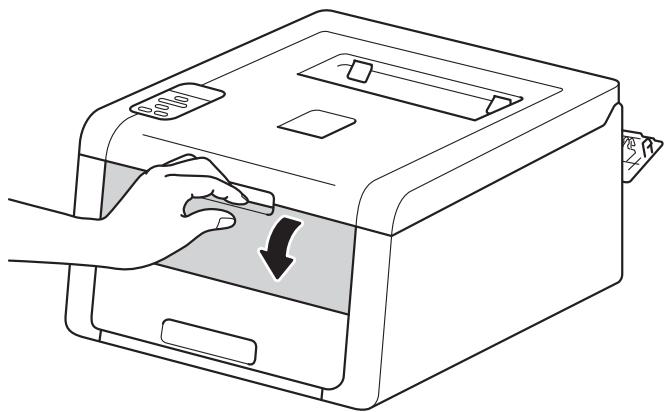
3 Ouvrez le cache de la fente d'alimentation manuelle.
4 A l'aide des deux mains, faites glisser les guides papier de la fente d'alimentation manuelle pour les adapter à la largeur du papier à utiliser.
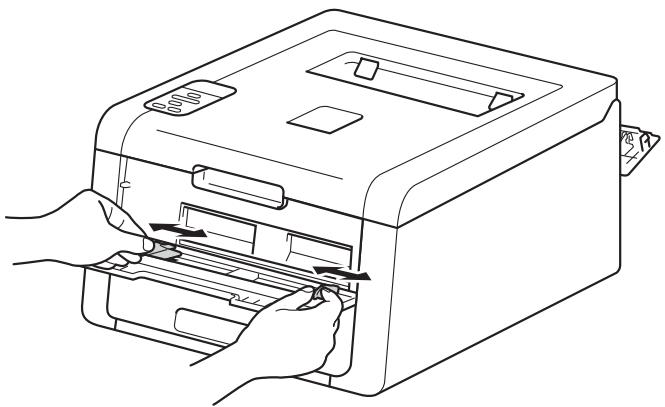
5 Utilisez les deux mains pour pousser une feuille de papier fermement dans la fente d'alimentation manuelle jusqu'à ce que le bord supérieur du papier se presse contre les rouleaux d'alimentation. Continuez à pousser le papier contre les rouleaux pendant deux secondes environ ou jusqu'à ce que l'appareil saisisse le papier et l'introduise davantage.
REMARQUE
- Si le message d'erreur Bourrage interne s'affiche sur l'écran LCD, l'appareil ne parvient pas à saisir et à tirer le papier. Réinitialisez l'appareil en retirant le papier et en appuyant sur la touche Cancel du panneau de commande. Réinsérez le papier et veillez à le presser fermement contre les rouleaux.
- Insérez le papier dans la fente d'alimentation manuelle en orientant vers le haut la face à imprimer.
- Vérifiez que le papier est bien droit et correctement positionné dans la fente d'alimentation manuelle. Si ce n'est pas le cas, il risque de ne pas se charger correctement et de provoquer un bourrage papier ou d'incliner l'impression.
- Extrayez complètement le papier avant d'essayer à nouveau de l'introduire dans la fente d'alimentation manuelle.
- N'insérez pas plus d'une feuille de papier à la fois dans la fente d'alimentation manuelle, sous peine de provoquer un bourrage.
- Si vous chargez du papier ou autre support d'impression dans la fente d'alimentation manuelle avant que l'appareil soit en mode Prêt, une erreur peut survenir et arrêter l'impression.
6 Choisissez les paramètres suivants dans les différents menus déroulants du pilote d'imprimante.
■ Format papier
(Pour impression sur papier épais, étiquettes ou papier glacé)
| A4 | Letter | Legal | Executive | A5 |
| A5 Bord long | A6 | B5 | JIS B5 | |
| 3 x 5 | Folio | Format de papier personnalisé ^1 | ||
(Pour l'impression d'enveloppes)
Com-10 DL C5 Monarch
Format de papier personnalisé ^1
1 Définissez votre format de papier original en choisissant Définie par l'utilisateur... dans le pilote d'imprimante Windows®, Dimension de papier personnalisée Postscript dans le pilote d'imprimante BR-Script pour Windows® ou Géner les taille personnalisée... dans les pilotes d'imprimante Macintosh.
Pour connaître les formats de papier compatibles, voir Types et formats de papier >> page 2.
■ Type de support
(Pour impression sur papier épais, étiquettes ou papier glacé)
Papier épais Papier plus épais Papier glacé Etiquette
(Pour l'impression d'enveloppes)
Enveloppes Env. fines Env. épaisses
■ Alimentation
Manuel(le)
Pour tout autre paramètre, voir Pilote et logiciel au chapitre 2.
REMARQUE
- Le nom des options proposées dans les listes déroulantes peuvent varier selon votre système d'exploitation et sa version.
- Lorsque Etiquette est sélectionné dans le pilote d'imprimante, l'appareil charge le papier à partir de la fente d'alimentation manuelle même si l'alimentation sélectionnée n'est pas Manuel(le).
- Lorsque vous utilisez le format Enveloppe n° 10, sélectionnez Com-10 (pour Windows®) ou Enveloppe n° 10 (pour Macintosh) dans la liste déroulante Format papier.
- Pour les autres enveloppes qui ne sont pas listées dans le pilote d'imprimante, comme Enveloppe n° 9 ou Enveloppe C6, choisissez Définie par l'utilisateur... (pour le pilote d'imprimante Windows®), Dimension de papier personnalisée Postscript (pour le pilote d'imprimante BR-Script pour Windows®) ou Géner les taille personnalisée... (pour le pilote d'imprimante Macintosh).
7 Envoyez les données d'impression à l'appareil.
8 Après l'affichage du message Intro. manuelle sur l'écran LCD, revenez à l'étape ⑤ pour charger la feuille de papier suivante.
9 (Pour l'impression d'enveloppes seulement) Une fois l'impression terminée, replacez les deux leviers gris déployés à l'étape ② sur leurs positions d'origine.
10 Fermez le capot arrière (bac de sortie face imprimée dessus).
REMARQUE
- L'écran LCD affiche le message Intro. manuelle jusqu'à l'insertion d'une feuille de papier ou d'une enveloppe dans la fente d'alimentation manuelle.
- Retirez chaque page ou enveloppe immédiatement après l'impression. Si vous les laissez s'empiler, vous risquez de provoquer un bourrage ou un gondollement.
impression recto-verso
Les pilotes d'imprimante fournis gèrent tous l'impression recto-verso. (Utilisateurs Windows®) Pour en savoir plus sur la sélection des paramètres, veuillez consulter la rubrique d'Aide correspondante dans le pilote d'imprimante.
Instructions relatives à l'impression recto-verso
■ Si le papier est trop fin, il risque de se froisser.
Si le papier est gondolé, aplatissez-le et remettez-le dans le bac à papier. Si le papier gondole encore, remplacez-le.
Si le papier ne s'alimente pas correctement, il gondole peut-être. Retirez le papier et aplatissez-le. Si le papier gondole encore, remplacez-le.
Lorsque vous utilisez le mode d'impression recto-verso manuel, des bourrages sont possibles et la qualité d'impression peut être mauvaise. (En cas de bourrage, consultez la rubrique Bourrages papier ▶ page 170. Si vous avez un problème de qualité d'impression, consultez la rubrique Amélioration de la qualité d'impression ▶ page 184).
REMARQUE
Vérifiez que le bac à papier est inséré à fond dans l'appareil.
Impression recto-verso automatique (HL-3150CDW et HL-3170CDW)
Si vous utilisez le pilote d'imprimante Macintosh, consultez la rubrique Impression recto-verso ➤ page 73.
Impression recto-verso automatique à l'aide du pilote d'imprimante Windows®
1 Choisissez les paramètres suivants dans les différents menus du pilote d'imprimante.
■ Format papier
A4
■ Type de support
Papier ordinaire Papier recyclé Papier fin
■ Alimentation
Bac1 Manuel(le)
■ Recto verso/Livret
Recto verso
■ Type de recto verso dans Paramètres recto verso
Vous disposez de quatre options correspondant à chaque orientation (consultez recto-verso / livret >> page 34).
■ Marge de reliure dans Paramètres recto verso
Spécifiez le décalage de reliure (consultez recto-verso / livret >> page 34).
REMARQUE
• N'utilisez pas du papier fort.
- Le nom des options proposées dans les listes déroulantes peuvent varier selon votre système d'exploitation et sa version.
Pour tout autre paramètre, voir Pilote et logiciel au chapitre 2.
2 Envoyez les données d'impression à l'appareil. L'appareil imprimera automatiquement en mode recto-verso.
Impression recto-verso automatique à l'aide du pilote d'imprimante BR-Script pour Windows®
1 Choisissez les paramètres suivants dans les différents menus du pilote d'imprimante.
■ Format papier
A4
■ Type de support
Papier ordinaire
Papier recyclé
Papier fin
■ Alimentation
Bac1
Alimentation manuelle
Retourner sur les bords courts
Retourner sur les bords longs
■ Ordre des pages
Première à dernière Dernière à première
REMARQUE
• N'utilisez pas du papier fort.
- Le nom des options proposées dans les listes déroulantes peuvent varier selon votre système d'exploitation et sa version.
Pour tout autre paramètre, voir Pilote et logiciel au chapitre 2.
2 Envoyez les données d'impression à l'appareil. L'appareil imprimera automatiquement en mode recto-verso.
Impression recto-verso manuelle
Le pilote d'imprimante BR-Script pour Windows® ne permet pas l'impression recto-verso manuelle.
Si vous utilisez le pilote d'imprimante Macintosh, consultez la rubrique Impression recto-verso manuelle >> page 73.
Impression recto-verso manuelle à l'aide du pilote d'imprimante Windows®
1 Choisissez les paramètres suivants dans les différents menus déroulants du pilote d'imprimante.
■ Format papier
Vous pouvez employer tous les formats de papier spécifiés pour le bac que vous utilisez.
■ Type de support
Vous pouvez employer tous les formats de support spécifiés pour le bac que vous utilisez, à l'exception des enveloppes et des étiquettes qui ne possèdent qu'une seule face imprimable.
■ Alimentation
Bac1
Manuel(le)
■ Recto verso/Livret
Recto verso (manuel)
■ Type de recto verso dans Paramètres recto verso
Vous disposez de quatre options correspondant à chaque orientation (consultez recto-verso / livret >> page 34).
■ Marge de reliure dans Paramètres recto verso
Spécifiez le décalage de reliure (consultez recto-verso / livret >> page 34).
Pour tout autre paramètre, voir Pilote et logiciel au chapitre 2.
2 Envoyez les données d'impression à l'appareil. L'appareil imprime toutes les pages paires sur une face du papier. Ensuite, le pilote Windows® vous invite (par le biais d'un message contextuel) à réinsérer les feuilles afin d'imprimer les pages impaires.
REMARQUE
Avant de réinsérer le papier, aplatissez-le. Sinon, vous risquez de provoquer un bourrage. L'utilisation de papier très fin ou très épais est déconseillée.
2
Pilote et logiciel
Pilote d'imprimante
Un pilote d'imprimante est un logiciel qui convertit les données au format utilisé par l'ordinateur en un format qui convient à une imprimante spécifique. En principe, ce format est le format PDL (Page Description Language).
Les pilotes d'imprimante pour les versions de Windows® et Macintosh supportées se trouvent sur le CD-ROM fourni ou sur le site Web Brother Solutions Center à l'adresse http://solutions.brother.com/. Veuillez installer les pilotes en suivant les instructions du Guide d'installation rapide. Vous pouvez également télécharger la toute dernière version des pilotes d'imprimante en vous rendant sur le site Web Brother Solutions Center à l'adresse suivante :
- Pilote d'imprimante Windows® (le pilote d'imprimante recommandé pour ce produit)
Pilote d'imprimante BR-Script (émulation du langage PostScript® 3™, pour HL-3170CDW)¹
1 Installez le pilote à l'aide de l'installation personnalisée du CD-ROM.
Pour Macintosh
- Pilote d'imprimante Macintosh (le pilote d'imprimante recommandé pour ce produit)
Pilote d'imprimante BR-Script (émulation du langage PostScript® 3™, pour HL-3170CDW)¹
Pour obtenir les instructions d'installation du pilote, veuillez consulter le site http://solutions.brother.com/.
Pour Linux ^® 12
- Pilote d'imprimante LPR
- Pilote d'imprimante CUPS
Pour de plus amples informations et pour télécharger le pilote d'imprimante pour Linux, visitez la page de votre modèle à l'adresse http://solutions.brother.com/ ou suivez le lien sur le CD-ROM fourni.
2 En fonction des distributions Linux, il se peut que le pilote ne soit pas disponible ou qu'il devienne disponible après la première édition de votre modèle.
Impression d'un document
Lorsque l'appareil reçoit les données envoyées par votre ordinateur, il commence l'impression en saisissant une feuille dans le bac à papier ou la fente d'alimentation manuelle. La fente d'alimentation manuelle peut accueillir de nombreux types de papier et d'enveloppes (consultez Capacité des bacs à papier >> page 3).
1 Dans votre application, choisissez la commande Imprimer.
Si d'autres pilotes d'imprimante sont installés sur votre ordinateur, choisissez Brother HL-XXXX series (où XXXX est le nom de votre modèle) comme pilote d'imprimante dans le menu Imprimer ou Paramètres d'impression de votre application, puis cliquez sur OK ou Imprimer pour commencer l'impression.
2 L'ordinateur envoie les données à l'appareil. La DEL Data clignote et l'écran LCD affiche le message Imprime.
3 Une fois toutes les données imprimées, la DEL Data cesse de clignoter.
REMARQUE
- Choisissez le format et l'orientation du papier dans l'application.
- Si l'application ne prend pas en charge votre format de papier personnalisé, choisissez le format de papier supérieur suivant.
- Réglez ensuite la zone d'impression en modifiant les marges droite et gauche dans l'application.
Paramètres du pilote d'imprimante
Si vous imprimez depuis votre ordinateur, vous pouvez changer les paramètres d'impression suivants :
| Piloted'imprimante Windows® | Piloted'imprimante BR-Script pour Windows®(HL-3170CDW uniquement) | Piloted'imprimante Macintosh | Piloted'imprimante BR-Script pour Macintosh(HL-3170CDW uniquement) | |
| Taille du papier | √ | √ | √ | √ |
| Orientation | √ | √ | √ | √ |
| Copies | √ | √ | √ | √ |
| Type de support | √ | √ | √ | √ |
| Qualité d'impression | √ | √ | √ | √ |
| Couleur/Mono | √ | √ | √ | √ |
| Imp. multi-pages | √ | √ | √ | √ |
| Recto-verso 1 / Livret 2 | √ | √ | √ | √ |
| Alimentation | √ | √ | √ | √ |
| Mise à l'échelle | √ | √ | √ | √ |
| Impression inversée | √ | √ | √ | |
| Utiliser le filigrane | √ | |||
| Impression En-tête/Bas de page | √ | |||
| Mode économie du toner | √ | √ | √ | √ |
| Impression sécurisée | √ | √ | √ | √ |
| Administrateur | √ | |||
| Authentication de l'utilisateur | √ | |||
| Couleur/ Etalonnage | √ | |||
| Utiliser l'option de réimpression | √ | |||
| Passage en veille | √ | √ | √ | √ |
| Amélioration de l'impression | √ | √ | √ | √ |
| Ignorer les pages vierges | √ | √ | ||
| Imprimer le texte en noir | √ | |||
| Profil d'impression | √ |
1 L'impression recto-verso manuelle n'est pas disponible avec le pilote d'imprimante BR-Script pour Windows®.
2 Le livret n'est pas disponible avec le pilote d'imprimante Macintosh et le pilote d'imprimante BR-Script pour Macintosh.
Windows®
Accès aux paramètres du pilote d'imprimante
1 (Pour Windows ^® XP et Windows Server ^® 2003)
Cliquez sur démarrer, puis sur Imprimantes et télécopieurs.
(Pour Windows Vista® et Windows Server® 2008)
Cliquez sur le bouton

(démarrer), Panneau de configuration, Matériel et audio, puis sur
Imprimantes.
(Pour Windows ^® 7 et Windows Server ^® 2008R2)
Cliquez sur le bouton

(démarrer) , et , puis cliquez sur Périphériques et imprimantes.
2 Cliquez avec le bouton droit sur l'icône Brother HL-XXXX series (où XXXX est le nom de votre modèle) et sélectionnez Printer Propriétés (Propriétés et Brother HL-XXXX series si nécessaire). La boîte de dialogue des propriétés de l'imprimante apparaît.
3 Choisissez l'onglet Général, puis cliquez sur Préférences... (Options d'impression...). Pour configurer les paramètres des bacs, cliquez sur l'onglet Paramètres du périphérique.
Fonctionnalités du pilote d'imprimante Windows®
Pour obtenir de plus amples détails, consultez l'Aide du pilote d'imprimante.
REMARQUE
- Les écrans de cette rubrique correspondent à Windows® 7. Les écrans affichés sur votre ordinateur dépendent de votre système d'exploitation.
- Pour accéder aux paramètres du pilote d'imprimante, voir Accès aux paramètres du pilote d'imprimante ▶▶ page 27.
Onglet Basique
Modifiez les paramètres de mise en page en cliquant sur l'illustration dans la partie gauche de l'onglet Elémentaire.
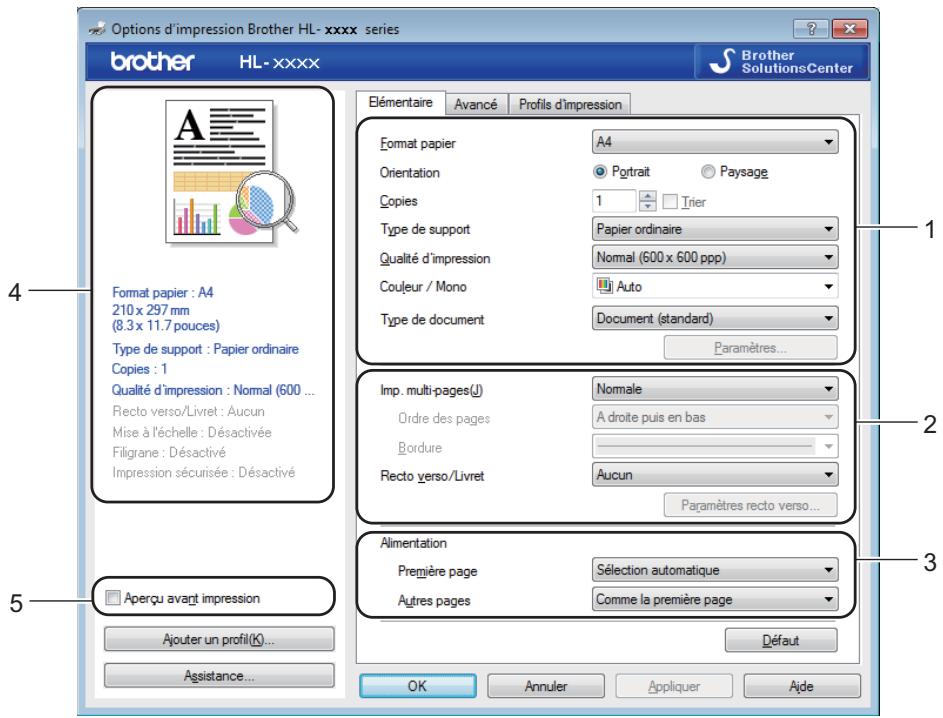
1 Définissez les paramètres Format papier, Orientation, Copies, Type de support, Qualité d'impression, Couleur / Mono et Type de document (1).
2 Choisissez Imp. multi-pages et Recto verso/Livret (2).
3 Choisissez l'Alimentation (3).
4 Vérifiez la liste affichée des paramètres (4).
5 Cliquez sur OK pour modifier les paramètres.
Pour rétablir les paramètres par défaut, cliquez sur Défaut, puis sur OK.
REMARQUE
Si vous voulez afficher votre document avant d'imprimer, cochez la case Aperçu avant impression (5).
Taille du papier
Dans la liste déroulante, choisissez le format de papier que vous souhaitez utiliser.
Orientation
L'orientation détermine la disposition d'impression de votre document (Portrait ou Paysage).
| Portrait (Vertical) | Paysage (Horizontal) |
 |  |
Copies
Le réglage Copies permet de définir le nombre de copies qui sera imprimé.
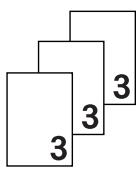
Trier
Si la case Trier est cochée, une copie complète de votre document sera imprimée puis répétée pour le nombre de copies sélectionné. Sinon, chaque page sera imprimée pour toutes les copies sélectionnées avant l'impression de la page suivante du document.
Trier sélectionné
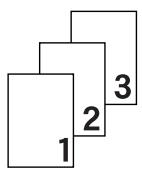
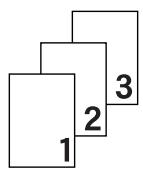
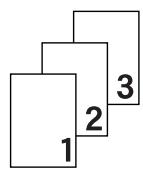
Trier non sélectionné
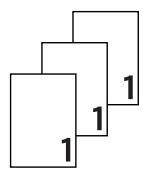
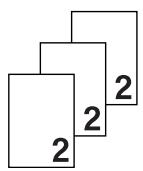
Type de support
Vous pouvez utiliser les types de support ci-après avec votre appareil. Pour obtenir une qualité d'impression optimale, sélectionnez le type de support qui correspond à celui que vous utilisez.
■ Papier ordinaire
■ Papier fin
■ Papier épais
■ Papier plus épais
Papier fort
■ Enveloppes
■ Env. épaisses
Env. fines
■ Papier recyclé
■ Etiquette
■ Papier glacé
REMARQUE
- Si vous utilisez du papier ordinaire 60 à 105 g/m², choisissez l'option Papier ordinaire. Quand vous utilisez du papier de grammage supérieur ou du papier grenu, choisissez l'option Papier épais ou Papier plus épais. Lorsque vous utilisez du papier de qualité supérieure, sélectionnez Papier fort.
- Lorsque vous utilisez des enveloppes, sélectionnez Enveloppes. Si le toner ne se fixe pas correctement au papier avec l'option Enveloppes, sélectionnez Env. épaisses. Si l'enveloppe est froissée alors que vous avez sélectionné Enveloppes, sélectionnez Env. fines. Pour en savoir plus, voir Capacité des bacs à papier >> page 3.
Qualité d'impression
Choisissez un des paramètres de qualité d'impression ci-après.
■ Normal (600 x 600 ppp)
600×600 ppp. Recommandé pour l'impression ordinaire. Bonne qualité d'impression avec des vitesses d'impression raisonnables.
■ Fin (Classe 2400 ppp)
2400 ppp. Mode d'impression le plus fin. Utilisez ce mode pour imprimer des images précises telles que des photos. Comme les données d'impression sont nettement plus volumineuses qu'en mode Normal, la durée de traitement, la durée de transfert des données et la durée d'impression sont plus longues.
REMARQUE
La vitesse d'impression peut varier en fonction du paramètre de qualité d'impression choisi. Plus la qualité est élevée, plus l'impression prend de temps. Inversement une qualité d'impression plus faible demande moins de temps à l'impression.
Couleur/Mono
Choisissez le paramètre Couleur/Mono qui convient :
Auto
L'appareil vérifie la couleur du contenu de vos documents. Si de la couleur est détectée, il imprime en couleur. Si aucun contenu de couleur n'est détecté, il imprime en monochrome. La vitesse d'impression totale peut être plus lente.
Couleur
Quand votre document contient de la couleur et que vous souhaitez l'imprimer en couleur, sélectionnez ce mode.
Mono
Sélectionnez ce mode si votre document ne contient que du texte et/ou des objets noirs et à niveaux de gris. Si votre document contient de la couleur, la sélection du mode Mono imprime le document en 256 niveaux de gris.
REMARQUE
- Un document peut parfois contenir des informations couleur même s'il apparaît en monochrome (des zones de gris peuvent notamment être constituées en réalité d'une combinaison de couleurs).
- Si la cartouche de toner cyan, magenta ou jaune arrive en fin de vie pendant l'impression d'un document couleur, la tâche d'impression ne peut pas être terminée. Vous pouvez recommencer le travail d'impression en mode Mono dans la mesure où du toner noir est disponible.
Type de document
Utilisez Type de document pour sélectionner automatiquement les réglages optimaux pour l'impression du type de données approprié.
■ Document (standard)
Utilisez ce mode pour imprimer une combinaison d'images et de texte.
■ Photo/Image
Utilisez ce mode pour l'impression de photos ou d'images.
■ Document (mixte)
Utilisez ce mode pour imprimer une combinaison de dessins/texte et photos/images.
REMARQUE
L'impression des données dans ce mode dure plus longtemps.
■ Manuel(le)
Manuel(le) vous permet de sélectionner manuellement les réglages en cliquant sur le bouton Paramètres.
Boîte de dialogue Réglages
Pour modifier les réglages suivants, cliquez sur Paramètres... dans l'onglet Elémentaire.
■ Paramètres de couleur
Les options disponibles en mode Concordance des couleurs sont les suivantes :
- Normal
Il s'agit du mode couleur par défaut.
• Vives
La couleur de tous les éléments est ajustée au profit d'une couleur plus vive.
- Auto
Le pilote d'imprimante sélectionne le type Paramètres de couleur.
REMARQUE
L'impression des données dans ce mode dure plus longtemps.
- Sans
- Importer...
Pour ajuster la configuration d'impression d'une image particulière, cliquez sur Paramètres. Quand vous avez terminé de régler les paramètres d'image tels que la luminosité et le contraste, importez ces réglages dans un fichier de configuration d'impression. Utilisez la fonction Exporter... pour créer un fichier de configuration d'impression à partir des paramètres actuels.
- Exporter...
Pour ajuster la configuration d'impression d'une image particulière, cliquez sur Paramètres. Quand vous avez terminé de régler les paramètres d'image tels que la luminosité et le contraste, exportez ces réglages dans un fichier de configuration d'impression. Utilisez la fonction Importer... pour charger un fichier de configuration déjà exporté.
■ Améliorer les gris
Ce réglage améliore la qualité d'image d'une zone ombrée.
■ Améliorer l'impression du noir
Choisissez ce réglage si un dessin noir ne s'imprime pas correctement.
■ Améliorer finesse de ligne
Ce réglage améliore la qualité d'image des trais fins.
■ Améliorer l'impression des motifs
Sélectionnez cette option si les motifs et remplissages imprimés diffèrent de ceux qui sont visibles sur l'ordinateur.
Imp. multi-pages
L'option multi-pages permet de réduire la taille de l'image d'une page pour imprimer ainsi plusieurs pages sur une feuille de papier ou d'agrandir la taille de l'image pour imprimer une page sur plusieurs feuilles de papier.
■ Ordre des pages
Si vous sélectionnez l'option N en 1, vous pouvez choisir l'ordre des pages dans la liste déroulante.
Bordure
Quand vous imprimez plusieurs pages sur une feuille avec l'option Imp. multi-pages, vous pouvez choisir d'avoir une bordure en trait plein, une bordure en trait discontinu ou pas de bordure autour de chaque page de la feuille.
■ Imprimer une ligne en pointillés
Si vous sélectionnez l'option 1 en NxN pages, vous pouvez sélectionner l'option Imprimer une ligne en pointillés. Cette option vous permet d'imprimer une ligne de découpe estompée autour de la zone imprimable.
recto-verso / livret
Utilisez cette fonction pour l'impression de livret ou l'impression recto-verso.
Aucun
Désactive l'impression recto-verso.
■ Recto verso / Recto verso (manuel)
Utilisez ces options pour imprimer en mode recto-verso.
- Recto verso (HL-3150CDW et HL-3170CDW)
L'appareil imprime automatiquement en mode recto-verso.
- Recto verso (manuel)
L'appareil imprime toutes les pages paires en premier. Ensuite, l'imprimante s'arrête et le pilote vous donne les consignes requises pour réinsérer le papier. Quand vous cliquez sur OK, les pages impaires s'impriment.
Si vous choisissez Recto verso ou Recto verso (manuel), le bouton Paramètres recto verso... peut être sélectionné. Vous pouvez définir les paramètres suivants dans la boîte de dialogue
Paramètres recto verso.
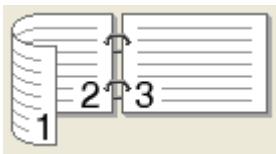
- Type de recto verso
Chaque orientation propose quatre types de reliure différents en mode recto-verso manuel.
Portrait
Bord long (gauche)
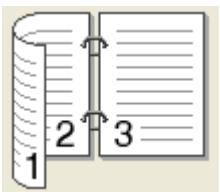
Bord long (droite)
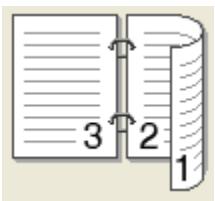
Bord court (haut)
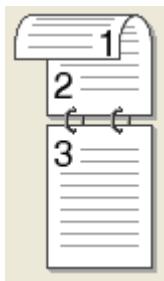
Bord court (bas)
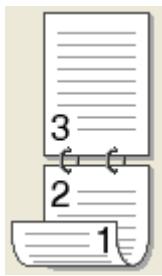
Paysage
Bord long (haut)
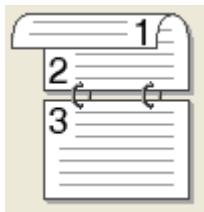
Bord long (bas)
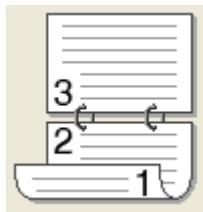
Bord court (droite)
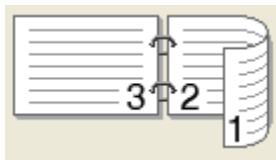
Bord court (gauche)
- Marge de reliure
Si vous cochez la case Marge de reliure, vous pouvez aussi spécifier le décalage de reliure en pouces ou en millimètres.
■ Livret / Livret (manuel)
Utilisez cette option pour effectuer une impression recto-verso au format livret ; le document sera organisé en respectant les numéros de page et vous pourrez plier le document en son centre sans avoir à modifier l'ordre des numéros de page.
• Livret (HL-3150CDW et HL-3170CDW)
L'appareil imprime automatiquement en mode recto-verso.
• Livret (manuel)
L'appareil imprime toutes les pages paires en premier. Ensuite, l'imprimante s'arrête et le pilote vous donne les consignes requises pour réinstaller le papier. Quand vous cliquez sur OK, les pages impaires s'impriment.
Si vous choisissez Livret ou Livret (manuel), le bouton Paramètres recto verso... peut être sélectionné. Vous pouvez définir les paramètres suivants dans la boîte de dialogue Paramètres recto verso.
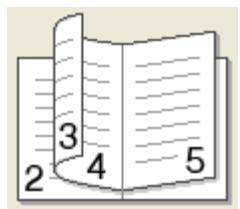
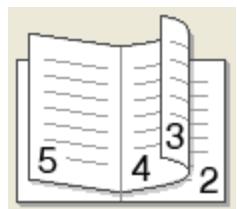
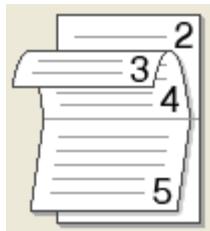
- Type de recto verso
Chaque orientation propose deux types de reliure différents en mode recto-verso manuel.
Portrait
Reliure gauche
Reliure droite
Paysage
Reliure en haut
Reliure en bas
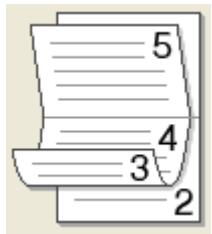
- Méthode d'impression de livret
Si vous sélectionnez Diviser en jeux :
Cette option permet d'imprimer l'intégralité du livret sous la forme de jeux de livrets isolés de taille réduite. Vous pouvez toujours plier les jeux de livrets isolés de taille réduite en leur centre sans avoir à modifier l'ordre des numéros de page. Vous pouvez spécifier le nombre de feuilles contenues dans chaque jeu de livrets de taille réduite (entre 1 et 15). Cette option peut être utile lors du pliage d'un livret imprimé possédant un nombre de pages élevé.
- Marge de reliure
Cochez la case Marge de reliure pour spécifier le décalage de reliure en pouces ou en millimètres.
Alimentation
Vous pouvez choisir Sélection automatique, Bac1 ou Manuel(le), puis spécifier des bacs différents pour l'impression de la première page et l'impression des pages suivantes.
Aperçu avant impression
Cette option permet d'afficher un aperçu du document avant de l'imprimer. Si vous cochez la case Aperçu avant impression, la fenêtre d'affichage de l'aperçu avant impression s'ouvre avant que l'impression ne commence.
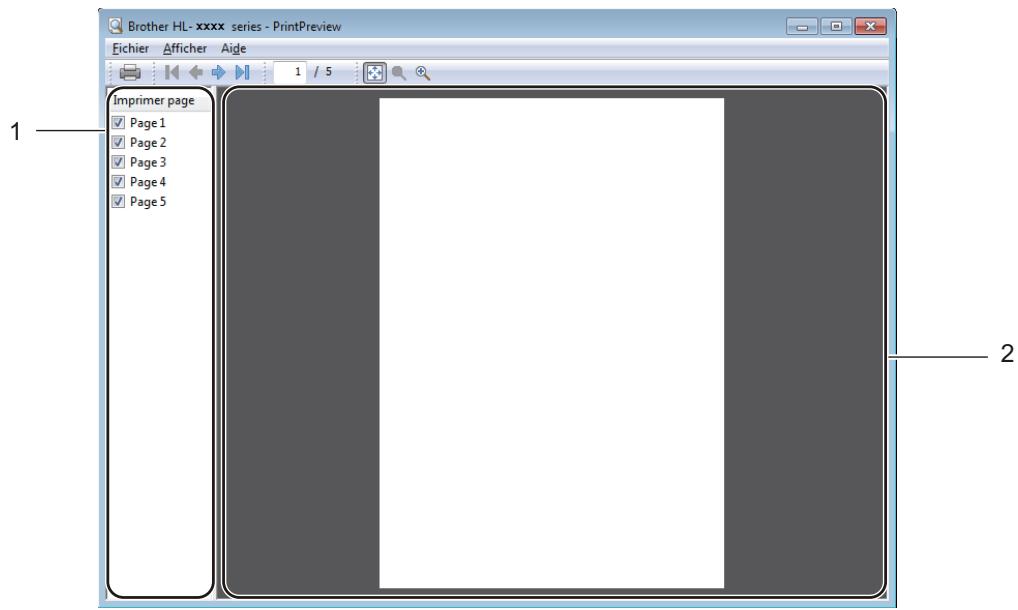
■ Zone de liste des pages (1)
La zone de liste des pages affiche les numéros de pages des pages qui vont être effectivement imprimées. Si vous avez choisi une page dans cette liste, un aperçu du résultat de l'impression de la page s'affiche dans la zone d'aperçu. Si vous ne voulez pas imprimer une page, désélectionnez la case à cocher.
■ Zone d'aperçu (2)
La zone d'aperçu affiche un aperçu du résultat de l'impression des pages choisies dans la zone répertoriant les pages.
REMARQUE
- Si le réglage Livret a été sélectionné dans les paramètres du pilote d'imprimante, vous ne pouvez pas utiliser la fonction d'aperçu de l'impression.
- Si le réglage Recto verso a été sélectionné dans les paramètres du pilote d'imprimante, vous ne pouvez pas supprimer les pages à l'aide de la zone de liste des pages.
Onglet Avancé
![Options d'impression Brother HL- xxxx series brother HL- xxxx Brother SolutionsCenter Elémentaire Avancé Profils d'impression Mise à l'échelle Désactivée Ajuster à la taille du papier A4 Libre [ de 25 à 400 % ] 100 Format papier : A4 210 x 297 mm (8.3 x 11.7 pouces) Type de support : Papier ordinaire Copies : 1 Qualité d'impression : Normal (600 ... Recto verso/Livret : Aucun Mise à l'échelle : Désactivée Filigrane : Désactivé Impression sécurisée : Désactivé Aperçu avant impression Ajouter un profil(K)... Assistance... Impression inversée Utiliser filigrane Paramètres... Impression En-tête/Bas de page Paramètres... Mode économie Impression sécurisée Paramètres... Administrateur Paramètres... Authentication de l'utilisateur Paramètres... Autres options d'impression... Défaut OK Annuler Appliquer Aide](/content/2024/12/74923/images/edd2d87a1a9036f6c525b64a99ebff35f31c95deaff8a5decf4cf04c20bcfbd9.jpg)
Modifiez les options qui s'affichent sous l'onglet en effectuant l'une des sélections suivantes :
■ Mise à l'échelle (1)
■ Impression inversée (2)
■ Utiliser filigrane (3)
■ Impression En-tête/Bas de page (4)
■ Mode économie (5)
■ Impression sécurisée (6)
■ Administrateur (7)
■ Authentication de l'utilisateur (8)
■ Autres options d'impression... (9)
Mise à l'échelle
Permet de modifier l'échelle de l'image imprimée.
Impression inversée
Sélectionnez Impression inversée pour faire pivoter la page de 180 degrés.
Utiliser le filigrane
Insérez un logo ou du texte en filigrane dans votre document. Choisissez l'un des filigranes prédéfinis ou utilisez un fichier bitmap ou texte que vous avez créé. Cochez Utiliser filigrane, puis cliquez sur le bouton Paramètres....
Paramètres Filigrane
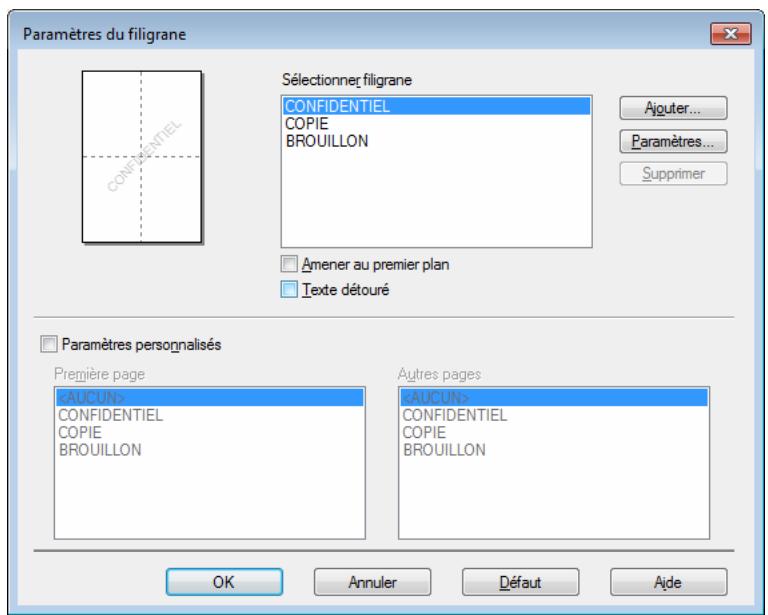
■ Amener au premier plan
Cette option superpose les caractères sélectionnés ou l'image sur votre document imprimé.
■ Texte détouré
Cochez Texte détouré pour imprimer uniquement un détour du filigrane de texte.
■ Paramètres personnalisés
Imprimez un filigrane sur la première page et un autre sur les pages suivantes.
■ Edition du filigrane
Cliquez sur le bouton Ajouter... pour ajouter les paramètres du filigrane, puis choisissez Utiliser un texte ou Utiliser un fichier bitmap dans la section Style de filigrane.
![Edition du filigrane Style de filigrane Utiliser un texte Utiliser un fichier bitmap Intitulé Texte Texte CONFIDENTIEL Ponce Arial Style Droit Taille 72 Choisir couleur... Bitmap Fichier Parcourir... Mise à l'échelle [ 25 - 999 % ] 100 % Position Centrage automatique x [-100 - 100] 0 y [-100 - 100] 0 Angle [ 0 - 359 * ] 45 OK Annuler Aide](/content/2024/12/74923/images/ff88090ddddf935a607eed8aa13fc65960ccffc20b3a31f30d787ad2ebf47723.jpg)
- Intitulé
Entrez un titre approprié pour le filigrane.
- Texte
Saisissez le texte de votre filigrane dans la zone Texte, puis choisissez la valeur des paramètres Police, Style, Taille et Choisir couleur....
- Bitmap
Entrez le nom de fichier et l'emplacement de l'image bitmap dans la zone Fichier ou cliquez sur Parcourir... pour rechercher l'emplacement du fichier. L'échelle de l'image peut être ajustée entre 25 et 999 %.
- Position
Utilisez ce paramètre pour contrôler la position du filigrane sur la page.
Impression En-tête/Bas de page
Quand cette fonction est activée, elle imprime la date et l'heure de l'horloge système de votre ordinateur sur votre document ainsi que le nom d'utilisateur de connexion au PC ou le texte saisi. Cliquez sur Paramètres pour personnaliser les informations.
ID impression
Sélectionnez Nom utilisateur pour imprimer votre nom d'utilisateur de connexion au PC. Pour imprimer un autre nom, sélectionnez Personnaliser et tapez un nom dans la zone de texte Personnaliser.
Mode économie du toner
Cette fonction permet d'économiser le toner. Lorsque vous activez Mode économie, l'impression semble légèrement plus pâle. Ce réglage est désactivé par défaut.
REMARQUE
Nous déconseillons d'utiliser Mode économie pour imprimer des photographies ou des images en échelle de gris.
Impression sécurisée
Les documents sécurisés sont des documents protégés par un mot de passe quand ils sont envoyés à l'imprimante. Seules les personnes connaissant le mot de passe pourront donc imprimer ces documents. Comme les documents sont sécurisés au niveau de l'imprimante, vous devez saisir le mot de passe à l'aide du panneau de commande de l'imprimante pour les imprimer.
Pour envoyer un document sécurisé :
1 Choisissez Paramètres... dans Impression sécurisée et cochez Impression sécurisée.
2 Saisissez votre mot de passe et cliquez sur OK.
Pour imprimer un document sécurisé, vous devez saisir le mot de passe à l'aide du panneau de commande de l'imprimante (voir Impression de données sécurisées ▶▶ page 102).
Pour supprimer un document sécurisé :
Pour supprimer un document sécurisé, vous devez utiliser le panneau de commande de l'appareil (voir Impression de données sécurisées >> page 102).
Administrateur
Les administrateurs ont la possibilité de limiter l'accès aux fonctions telles que la mise à l'échelle et les filigranes.
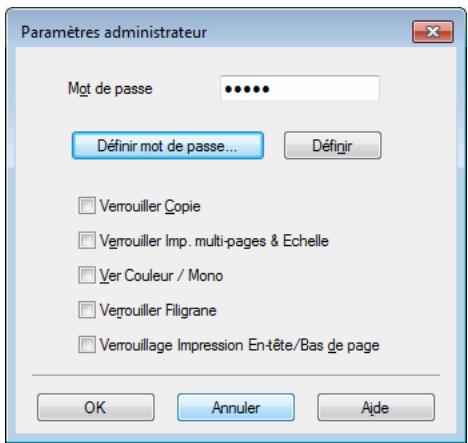
■ Mot de passe
Entrez le mot de passe dans ce champ.
REMARQUE
Cliquez sur Définir mot de passe... pour modifier le mot de passe.
■ Verrouiller Copie
Bloque la sélection des copies dans l'onglet Basique pour empêcher les utilisateurs d'imprimer plusieurs copies.
■ Verrouiller Imp. multi-pages & Echelle
Permet de verrouiller la mise à l'échelle et le paramètre Imp. multi-pages.
■ Ver Couleur / Mono
Verrouille les réglages Couleur/Mono sur Mono pour empêcher l'impression couleur.
■ Verrouiller Filigrane
Permet de verrouiller les réglages de l'option Filigrane pour qu'ils ne puissent pas être modifiés.
■ Verrouillage Impression En-tête/Bas de page
Permet de verrouiller les réglages de l'option d'impression d'en-tête et de pied de page pour qu'ils ne puissent pas être modifiés.
Authentification de l'utilisateur
Si votre accès à Impression PC a été restreint par Secure Function Lock 2.0, vous devez définir votre ID et votre PIN dans la boîte de dialogue Paramètres d'authentification de l'utilisateur. Cliquez sur Paramètres dans Authentification de l'utilisateur, puis saisissez votre ID et votre PIN. Si votre nom de connexion PC est enregistré dans Secure Function Lock 2.0, vous pouvez cocher la case Utiliser le Login de l'ordinateur au lieu de saisir votre ID et votre PIN.
Informations complémentaires sur Secure Function Lock 2.0, ➤▶Guide utilisateur - Réseau
REMARQUE
- Si vous utilisez l'appareil sur un réseau, vous pouvez cliquer sur Vérifier l'état de l'impression pour voir vos informations d'identification, notamment les fonctions restreintes et le nombre de pages restantes que vous êtes autorisé à imprimer. La boîte de dialogue Résultats de l'authentication apparaît.
- Si vous utilisez l'appareil sur un réseau, vous pouvez activer la case à cocher Afficher l'état d'impression avant impression pour que la boîte de dialogue Résultats de l'authentication s'ouvre à chaque impression.
- Si vous souhaitez saisir votre ID et votre PIN à chaque impression, cochez la case Saisir l'identifiant/le code PIN pour chaque travail d'impression.
Autres options d'impression
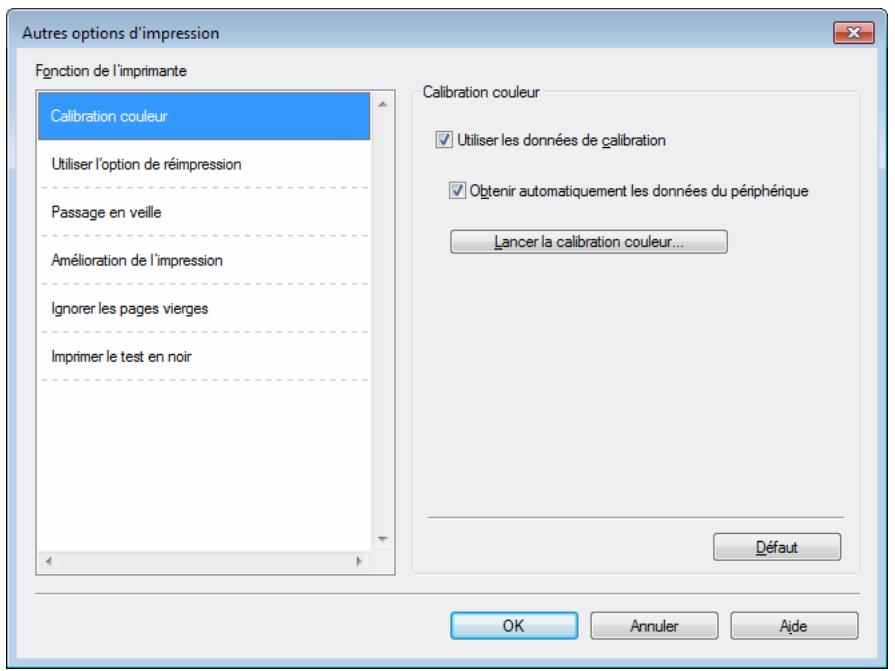
Vous pouvez définir les paramètres suivants dans la fonction de l'imprimante :
■ Calibration couleur
■ Utiliser l'option de réimpression
■ Passage en veille
■ Amélioration de l'impression
■ Ignorer les pages vierges
■ Imprimer le test en noir
Couleur/ Etalonnage
La densité de sortie de chaque couleur peut varier en fonction de la température et de l'humidité de l'environnement dans lequel l'appareil est utilisé. Ce réglage vous aide à améliorer la densité de la couleur en permettant au pilote d'imprimante d'utiliser les données d'étalonnage de couleur stockées dans l'appareil.
■ Utiliser les données de calibration
Si vous cochez cette case, le pilote d'imprimante utilise les données d'étalonnage stockées dans l'appareil pour régler la concordance de couleur dans le pilote d'imprimante. Cela garantit une qualité d'impression constante.
■ Obtenir automatiquement les données du périphérique
Si vous ne cochez pas cette case, le pilote d'imprimante utilise les données d'étalonnage couleur à partir de votre appareil.
■ Lancer la calibration couleur...
Quand vous cliquez sur ce bouton, l'appareil commence à étalonner la couleur, puis le pilote d'imprimante utilise les données d'étalonnage de l'appareil.
Utiliser l'option de réimpression
L'appareil conserve en mémoire le dernier travail d'impression envoyé. Il est possible de réimprimer les données du dernier travail d'impression sans avoir à les retransmettre de l'ordinateur. Pour plus d'informations sur la fonction de réimpression, voir Réimpression de documents >> page 101.
REMARQUE
Si vous souhaitez empêcher autrui d'imprimer vos données en utilisant la fonction de réimpression, décochez la case Utiliser l'option de réimpression.
Passage en veille
Quand l'appareil ne reçoit pas de données pendant un certain temps, il passe en mode veille. En mode veille, l'appareil fonctionne comme s'il était éteint. Lorsque vous choisissez Imprimante par défaut, le délai d'inactivité est réinitialisé au délai spécifique défini en usine ; vous pouvez le modifier dans le pilote. Le mode veille intelligent règle le délai le plus approprié en fonction de la fréquence d'utilisation de votre appareil.
Quand l'appareil est en mode Veille, l'écran affiche Veille, mais l'appareil peut quand même recevoir des données. La réception d'un travail d'impression active l'appareil pour démarrer l'impression.
Amélioration de l'impression
Cette fonction vous permet d'améliorer un problème de qualité d'impression.
■ Réduire l'ondulation du papier
Ce réglage permet de réduire le risque de gondollement du papier.
Si vous imprimez seulement quelques pages, vous n'avez pas besoin de choisir ce réglage. Nous recommandons d'affecter au paramètre du pilote d'imprimante dans Type de support un papier fin.
REMARQUE
Ce réglage réduit la température du processus de fusion dans l'appareil.
■ Améliorer la tenue du toner
Ce réglage permet éventuellement d'améliorer les capacités de fixation du toner. Si l'option n'apporte aucune amélioration, affectez au paramètre du pilote d'imprimante dans Type de support un papier plus épais.
REMARQUE
Ce réglage augmente la température du processus de fusion dans l'appareil.
Ignorer les pages vierges
Si vous avez coché Ignorer les pages vierges, le pilote d'imprimante détecte les pages vierges et les exclut de l'impression.
REMARQUE
Cette option n'est pas compatible avec les options suivantes :
- Utiliser filigrane
- Impression En-tête/Bas de page
- N en 1 et 1 page sur NxN feuilles dans Imp. multi-pages
- Recto verso (manuel), Livret, Livret (manuel) et Recto verso avec Marge de reliure dans Recto verso/Livret
Imprimer le texte en noir
Cette fonction active l'impression de tout le texte en noir seulement.
REMARQUE
Elle peut ne pas fonctionner avec certains caractères.
Onglet Profils d'impression
Les Profils d'impression sont des préréglages permettant d'accéder rapidement à des configurations d'impression fréquemment utilisées.
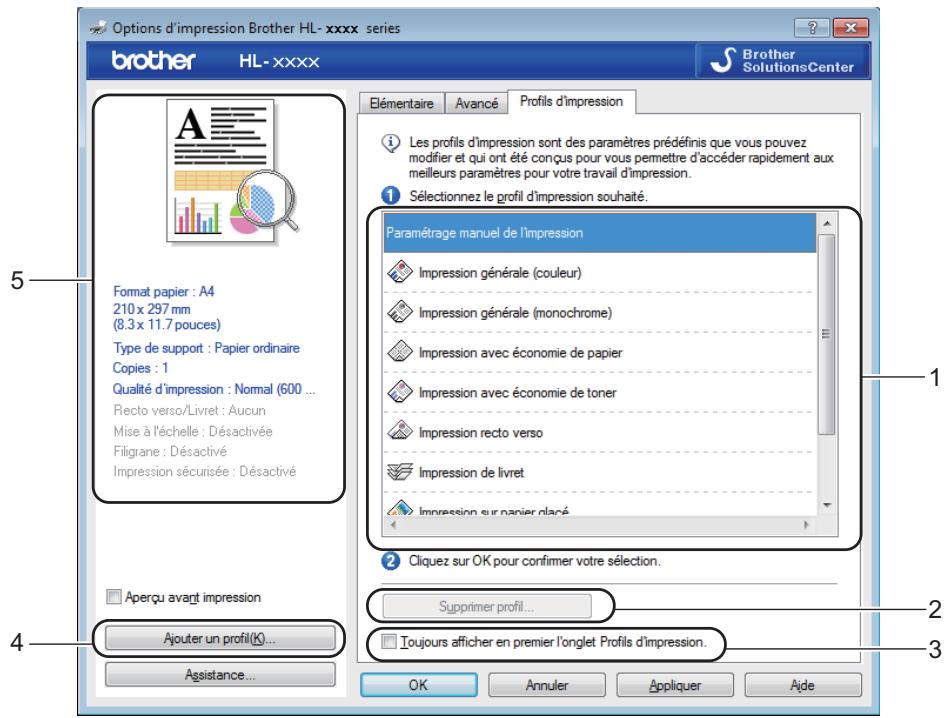
■ Liste des profils d'impression (1)
■ Supprimer profil... (2)
■ Toujours afficher en premier l'onglet Profils d'impression. (3)
■ Ajouter un profil... (4)
■ Affichage du profil d'impression actuel (5)
1 Choisissez votre profil dans la zone de liste des profils d'impression.
Pour afficher l'onglet Profils d'impression à l'avant de la fenêtre à chaque impression, sélectionnez Toujours afficher en premier l'onglet Profils d'impression..
3 Cliquez sur OK pour appliquer le profil choisi.
Ajouter un profil
Cliquez sur le bouton Ajouter un profil... pour afficher la boîte de dialogue Ajouter un profil.... Ajoutez jusqu'à 20 nouveaux profils comprenant vos paramètres préférés.
1 Saisissez le titre souhaité dans Nom.
2 Dans la liste Icône, choisissez une icône à utiliser, puis cliquez sur OK.
3 Les paramètres affichés dans la partie gauche de la fenêtre du pilote d'imprimante seront enregistrés.
Supprimer un profil
Cliquez sur le bouton Supprimer profil... pour afficher la boîte de dialogue Supprimer profil. Vous pouvez supprimer des profils que vous avez ajoutés.
1 Choisissez votre profil dans la zone de liste des profils d'impression.
2 Cliquez sur Supprimer.
3 Le profil sélectionné est supprimé.
Onglet Réglages de l'appareil
REMARQUE
Pour accéder à l'onglet Paramètres du périphérique, voir Accès aux paramètres du pilote d'imprimante >> page 27.
Le pilote d'imprimante détecte et affiche le numéro de série de l'appareil ainsi que le format de papier correspondant au bac à papier lorsque vous cliquez sur le bouton Auto détection.
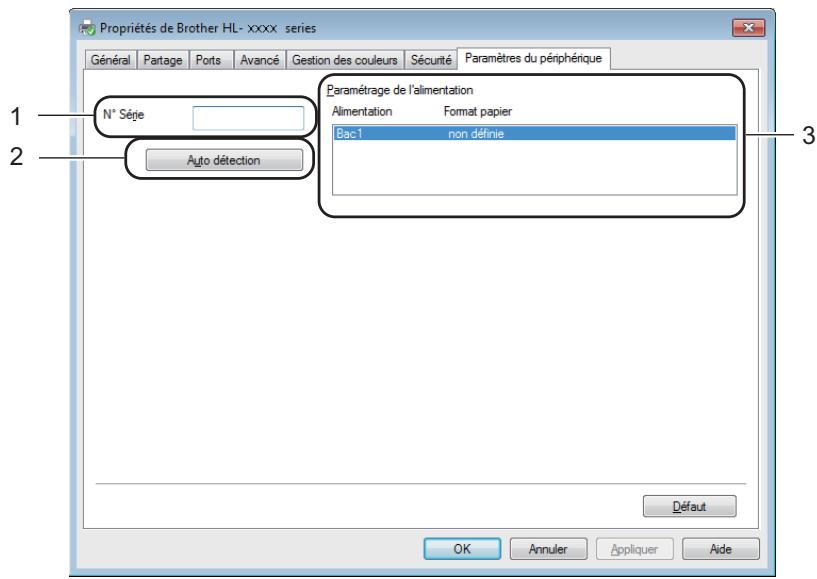
N° Série (1)
Si vous cliquez sur Auto détection (2), le pilote d'imprimante vérifie l'imprimante et affiche son numéro de série. S'il ne reçoit pas l'information, l'écran affiche « ---- ».
■ Paramétrage de l'alimentation (3)
Cliquez sur le bouton Auto détection (2) pour détecter et afficher le numéro de série de l'appareil ainsi que le format de papier pour les différents bacs à papier.
REMARQUE
La fonction Auto détection (2) n'est pas disponible si :
• L'appareil est éteint.
• L'appareil est dans un état d'erreur.
- L'appareil est relié au serveur d'impression au moyen d'un câble USB dans un environnement partagé en réseau.
- Le câble n'est pas correctement connecté à l'appareil.
Support
Cliquez sur Assistance... dans la boîte de dialogue Options d'impression.
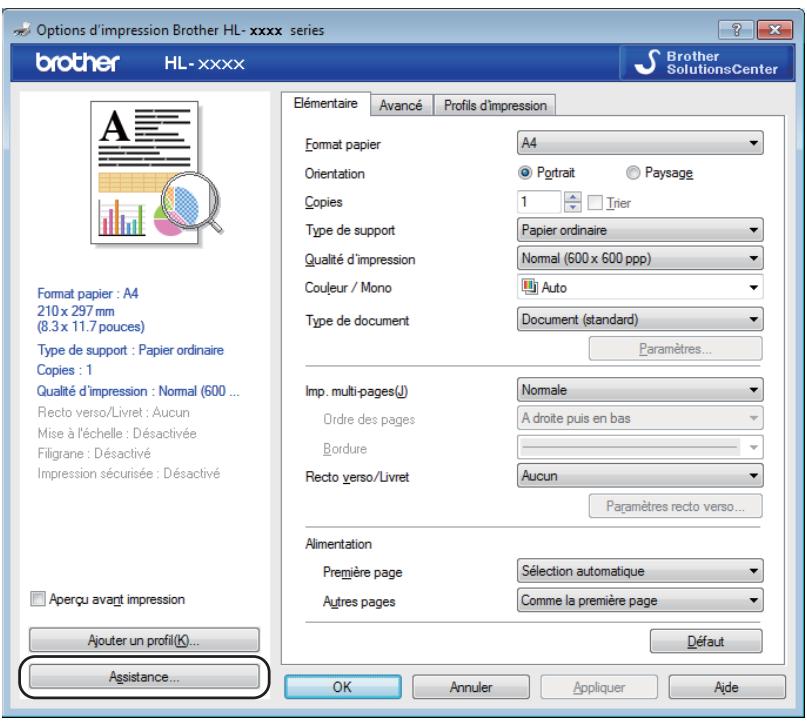
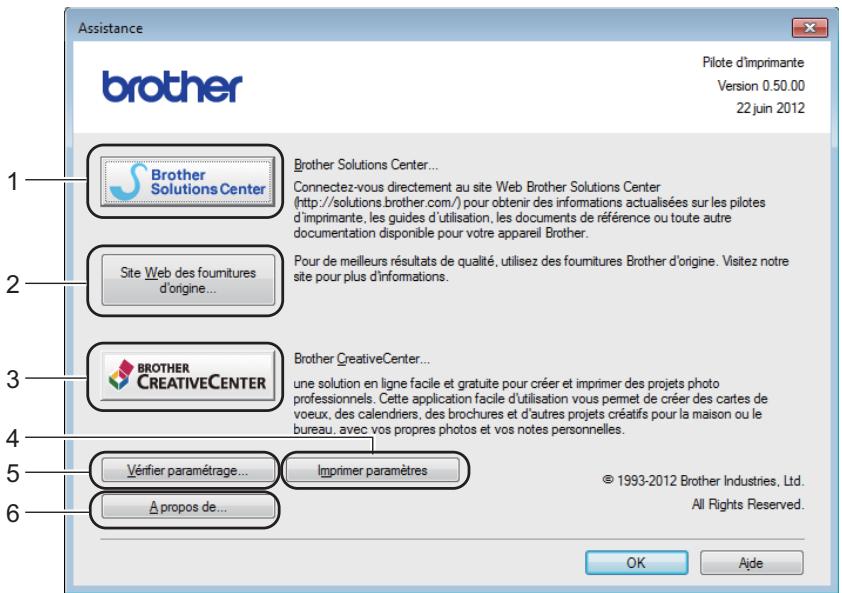
■ Brother Solutions Center... (1)
Le Brother Solutions Center (http://solutions.brother.com/) est un site Web qui présente toutes les informations sur votre produit Brother avec notamment une Foire aux questions (FAQ), des Guide de l'utilisateur, des mises à jour de pilote et des conseils pour utiliser votre appareil.
■ Site Web des fournitures d'origine... (2)
Vous pouvez visiter notre site Web pour obtenir des fournitures de marque Brother d'origine en cliquant sur ce bouton.
■ Brother CreativeCenter... (3)
Vous pouvez cliquer sur ce bouton pour consulter notre site Web afin d'obtenir des solutions en ligne aisées et gratuites pour une utilisation au bureau ou à domicile.
■ Imprimer paramètres (4)
Ce bouton permet d'imprimer les pages de configuration des paramètres internes de l'appareil.
■ Vérifier paramétrage... (5)
Vous pouvez vérifier les paramètres du pilote d'imprimante.
■ A propos de... (6)
Ce bouton dresse la liste des fichiers de pilote d'imprimante et les informations de version.
Fonctionnalités du pilote d'imprimante BR-Script3 (émulation du langage PostScript® 3™)
REMARQUE
Les écrans de cette rubrique correspondent à Windows ^® 7. Les écrans affichés sur votre ordinateur dépendent de votre système d'exploitation.
Préférences d'impression
REMARQUE
Vous pouvez accéder à la boîte de dialogue Options d'impression en cliquant sur Préférences... dans l'onglet Général de la boîte de dialogue Brother HL-XXXX BR-Script3 Propriétés.
■ Onglet Disposition
Vous pouvez modifier la disposition en définissant les paramètres Orientation, Imprimer en recto verso (recto verso), Ordre des pages et Pages par feuille.
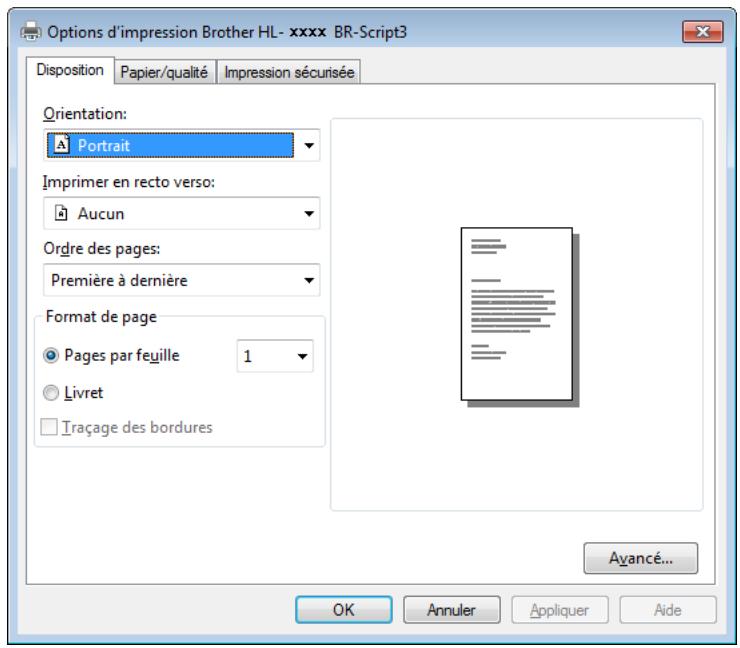
- Orientation
L'orientation détermine la disposition d'impression de votre document.
(Portrait, Paysage ou Paysage incliné)
Pour imprimer en recto-verso, choisissez Retourner sur les bords courts ou Retourner sur les bords longs.
- Ordre des pages
Indique l'ordre dans lequel les pages du document seront imprimées. Première à dernière permet d'imprimer le document de telle sorte que la page 1 soit en haut de la pile. Dernière à première permet d'imprimer le document de telle sorte que la page 1 soit en bas de la pile.
- Pages par feuille
L'option Pages par feuille permet de réduire la taille de l'image d'une page pour imprimer plusieurs pages sur une seule feuille de papier. Choisissez Livret pour imprimer un document dans le style Livret.
- Traçage des bordures
Utilisez cette fonction pour ajouter une bordure.
■ Onglet Papier/qualité
Choisissez le réglage de Alimentation papier.
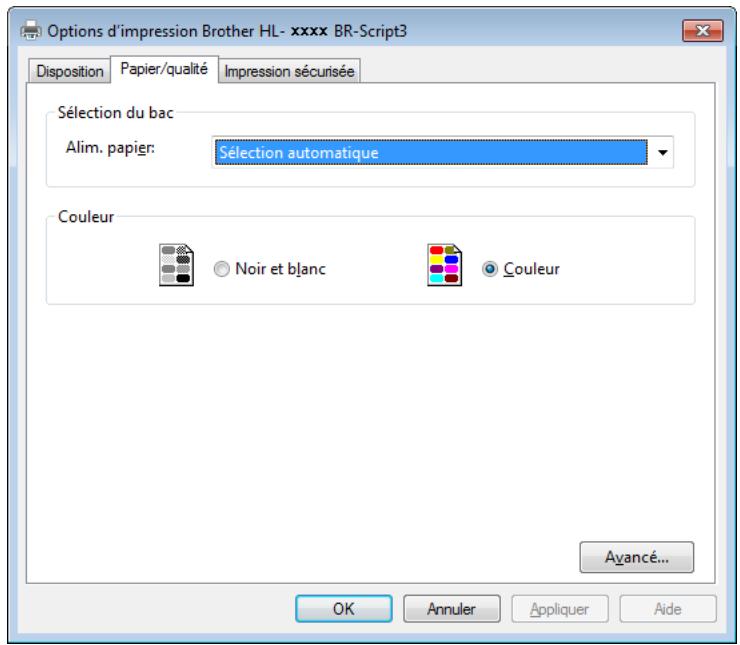
- Alimentation papier
Choisissez Sélection automatique, Bac1 ou Alimentation manuelle.
Sélection automatique
Ce réglage extrait le papier de n'importe quelle source d'alimentation ayant un format de papier défini dans le pilote d'imprimante qui correspond au document.
Bac1
Ce réglage extrait le papier du bac 1.
Alimentation manuelle
Ce réglage extrait le papier de la fente d'alimentation manuelle. Le format du papier chargé dans la fente d'alimentation manuelle doit correspondre à celui défini dans le pilote d'imprimante.
■ Onglet Impression sécurisée
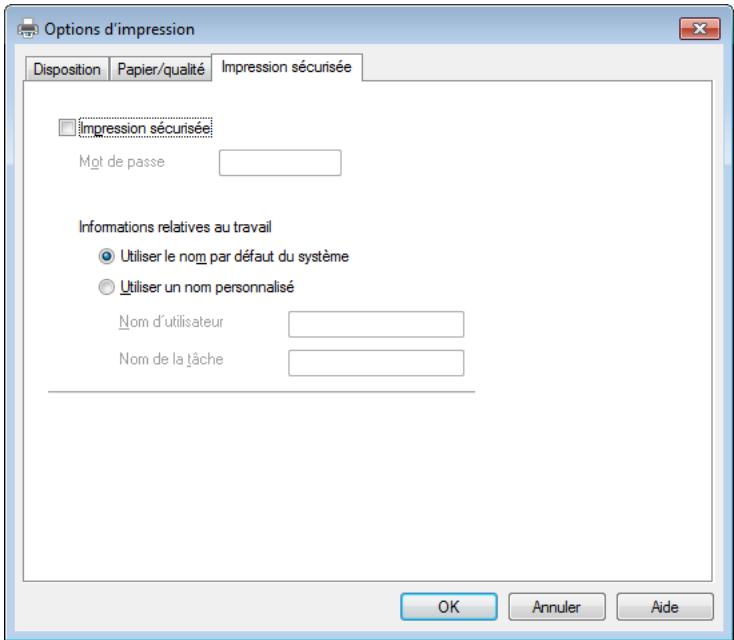
Les documents sécurisés sont des documents protégés par un mot de passe quand ils sont envoyés à l'imprimante. Seules les personnes connaissant le mot de passe pourront donc imprimer ces documents. Comme les documents sont sécurisés au niveau de l'imprimante, vous devez saisir le mot de passe à l'aide du panneau de commande de l'imprimante pour les imprimer.
Pour envoyer un document sécurisé :
1 Cochez Impression sécurisée.
2 Saisissez votre mot de passe et cliquez sur OK.
Pour imprimer le document sécurisé, vous devez saisir le mot de passe à l'aide du panneau de commande de l'imprimante (voir Impression de données sécurisées >> page 102).
Pour supprimer un document sécurisé :
Pour supprimer un document sécurisé, vous devez utiliser le panneau de commande de l'appareil (voir Impression de données sécurisées >> page 102).
Options avancées
Accédez aux Options avancées en cliquant sur le bouton Avancé... dans l'onglet Disposition ou Papier/qualité.
![Options avancées Brother HL- xxxx BR-Script3 Paramètres avancés du document Brother HL- xxxx BR-Script3 Sortie/Papier Format de papier: A4 Nombre de copies: 1 Copie Graphique Gestion des couleurs de l'image Méthode de CCI: ICM désactivé But de la CCI: Images Mise à l'échelle: 100 % Police TrueType: Substituer avec la police du périphérique Options du document Fonctionnalités d'impression avancées: Activé Nombre de pages par feuille: À droite puis en bas Bord de reliure du livret: Bord gauche Options PostScript Caractéristiques de l'imprimante Qualité d'impression: Normal (600 x 600 ppp) Type de support: Papier ordinaire Mode économie: Désactivé Passage en veille [Min.]: Défaut imprimante OK Annuler](/content/2024/12/74923/images/3ed20cda01fbe123281e732140445a931f14aa71b967175b4257898c60b90198.jpg)
1 Choisissez Format du papier et Nombre de copies (1).
■ Format du papier
Dans la liste déroulante, choisissez le format de papier que vous souhaitez utiliser.
Nombre de copies
Ce réglage permet de définir le nombre de copies qui sera imprimé.
2 Définissez les paramètres Gestion des couleurs de l'image, Mise à l'échelle et Police TrueType (2).
■ Gestion des couleurs de l'image
Indique comment imprimer vos dessins couleur.
- Si vous ne souhaitez pas activer Gestion des couleurs de l'image, cliquez sur ICM désactivé.
- Si vous souhaitez effectuer les calculs de correspondance de couleur sur l'ordinateur hôte avant l'envoi du document à l'appareil, cliquez sur ICM géré par système hôte.
- Si vous souhaitez effectuer les calculs de correspondance de couleur sur l'appareil, cliquez sur ICM gérée par l'imprimante en utilisant le calibrage de l'imprimante.
■ Mise à l'échelle
Détermine s'il faut réduire ou agrandir les documents, et selon quel pourcentage.
■ Police TrueType
Spécifie les options de police TrueType. Cliquez sur Substituer avec la police du périphérique (valeur par défaut) afin d'utiliser les polices d'imprimante équivalentes pour imprimer les documents contenant des polices TrueType. Ceci permettra d'accélérer l'impression. Cependant, vous perdrez peut-être des caractères spéciaux qui ne sont pas gérés par la police de l'imprimante. Cliquez sur Télécharger en tant que police logicielle afin de télécharger les polices TrueType et les utiliser pour l'impression au lieu des polices de l'imprimante.
3 Changez les paramètres suivants en sélectionnant une valeur dans la liste Caractéristiques de l'imprimante (3) :
![Options avancées Brother HL- xxxx BR-Script3 But de la CCI: Images Mise à l'échelle: 100 % Police TrueType: Substituer avec la police du périphérique Options du document Fonctionnalités d'impression avancées: Activé Nombre de pages par feuille: À droite puis en bas Bord de reliure du livret: Bord gauche Options PostScript Caractéristiques de l'imprimante Qualité d'impression: Normal (600 x 600 ppp) Type de support: Papier ordinaire Mode économie: Désactivé Passage en veille [Min.]: Défaut imprimante Couleur/Mono: Auto Mode couleur: Normal Améliorer les gris: Activé Améliorer l'impression du noir: Désactivé Verrouillage d'écran demi-teinte: Activé Impression d'image haute qualité: Désactivé Amélioration de l'impression: Désactivé OK Annuler](/content/2024/12/74923/images/5164e2f3b9e909efb6af1652b66485d300d0f47447afc7a50036352251993b9e.jpg)
■ Qualité d'impression
Choisissez un des paramètres de qualité d'impression ci-après.
• Normal (600 x 600 ppp)
600 ppp. Recommandé pour l'impression ordinaire. Bonne qualité d'impression avec une bonne vitesse d'impression.
• Fin (Classe 2400 ppp)
2400 ppp. Mode d'impression le plus fin. Utilisez ce mode pour imprimer des images précises telles que des photos. Comme les données d'impression sont nettement plus volumineuses qu'en mode Normal, la durée de traitement, la durée de transfert des données et la durée d'impression sont plus longues.
■ Type de support
Vous pouvez utiliser les types de support ci-après avec votre appareil. Pour obtenir une qualité d'impression optimale, sélectionnez le type de support que vous utilisez.
- Papier ordinaire
- Papier fin
- Papier épais
- Papier plus épais
- Papier fort
- Enveloppes
- Env. épaisses
- Env. fines
- Papier recyclé
- Etiquette
- Papier glacé
■ Mode économie
Cette fonction permet d'économiser le toner. Lorsque vous réglez Mode économie sur Activé, l'impression semble légèrement plus pâle. La valeur par défaut est Désactivé.
REMARQUE
Nous déconseillons d'utiliser Mode économie pour imprimer des photographies ou des images en échelle de gris.
■ Passage en veille [Min.]
Quand l'appareil ne reçoit pas de données pendant un certain temps, il passe en mode veille. En mode veille, l'appareil fonctionne comme s'il était éteint. Lorsque vous choisissez Imprimante par défaut, le délai d'inactivité est réinitialisé au délai spécifique défini en usine ; vous pouvez le modifier dans le pilote. Le mode veille intelligent règle le délai le plus approprié en fonction de la fréquence d'utilisation de votre appareil.
Quand l'appareil est en mode Veille, l'écran affiche Veille, mais l'appareil peut quand même recevoir des données. La réception d'un travail d'impression active l'appareil pour démarrer l'impression.
Couleur/Mono
Choisissez le mode couleur :
- Auto
L'appareil vérifie la couleur du contenu de vos documents. Si de la couleur est détectée, il imprime en couleur. Si aucun contenu de couleur n'est détecté, il imprime en monochrome. La vitesse d'impression totale peut être plus lente.
- Couleur
L'appareil imprime toutes les pages en mode couleur total.
- Mono
La sélection du mode Mono imprime vos documents en niveaux de gris.
REMARQUE
- Un document peut parfois contenir des informations couleur même s'il apparaît en monochrome (des zones de gris peuvent notamment être constituées en réalité d'une combinaison de couleurs).
- Si la cartouche de toner cyan, magenta ou jaune arrive en fin de vie pendant l'impression d'un document couleur, la tâche d'impression ne peut pas être terminée. Vous pouvez alors recommencer l'impression de la tâche en mode Mono pour autant que du toner noir soit disponible.
■ Mode couleur
Les options disponibles en mode Concordance des couleurs sont les suivantes :
- Normal
Il s'agit du mode couleur par défaut.
• Vives
La couleur de tous les éléments est ajustée au profit d'une couleur plus vive.
- Sans
■ Améliorer les gris
Ce réglage améliore la qualité d'image d'une zone ombrée.
■ Améliorer l'impression du noir
Choisissez ce réglage si un dessin noir ne s'imprime pas correctement.
■ Verrouillage d'écran demi-teinte
Empêche les autres applications de modifier les paramètres de demi-tons. La valeur par défaut est Activé.
■ Impression d'image haute qualité
Vous pouvez obtenir une impression de haute qualité. Si vous affectez à Impression d'image haute qualité la valeur Activé, l'impression sera plus lente.
■ Amélioration de l'impression
Cette fonction vous permet d'améliorer un problème de qualité d'impression.
- Réduire l'ondulation du papier
Ce réglage permet de réduire le risque de gondollement du papier. Si vous imprimez seulement quelques pages, vous n'avez pas besoin de choisir ce réglage. Nous recommandons d'affecter au paramètre du pilote d'imprimante dans Type de support un papier fin.
REMARQUE
Ce réglage réduit la température du processus de fusion dans l'appareil.
• Améliorer la tenue du toner
Ce réglage permet éventuellement d'améliorer les capacités de fixation du toner. Si l'option n'apporte aucune amélioration, affectez au paramètre du pilote d'imprimante dans Type de support un papier plus épais.
REMARQUE
Ce réglage augmente la température du processus de fusion dans l'appareil.
Pilote et logiciel
Onglet Ports
Pour modifier le port auquel l'appareil est connecté ou le chemin d'accès à l'appareil réseau que vous utilisez, choisissez ou ajoutez le port à utiliser.
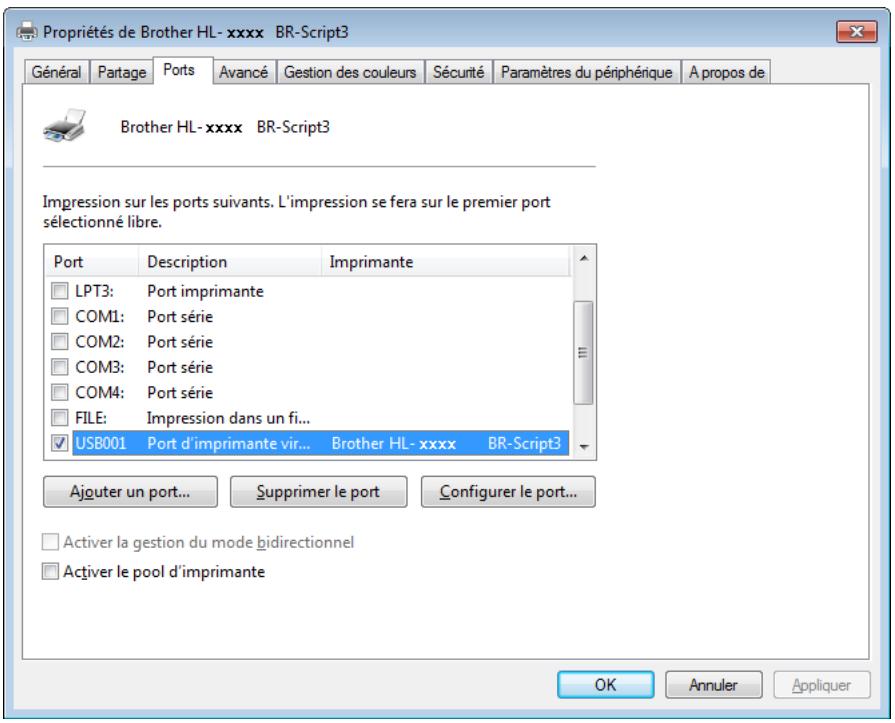
Désinstallation du pilote d'imprimante
Désinstallez le pilote d'imprimante installé en suivant la procédure suivante.
REMARQUE
- Désinstaller n'est pas disponible si vous avez installé le pilote d'imprimante avec la fonction Ajouter une imprimante de Windows.
- Après la désinstallation, nous recommandons de relancer votre ordinateur pour supprimer les fichiers utilisés pendant la désinstallation.
1 Cliquez sur le bouton démarrer, pointez sur Tous les programmes, Brother, puis sélectionnez le nom de votre appareil.
2 Cliquez sur Désinstaller.
3 Suivez les consignes qui s'affichent à l'écran.
Status Monitor
Le Status Monitor est un outil logiciel configurable qui vous permet de contrôler l'état d'un ou de plusieurs périphériques et d'être prévenu immédiatement en cas d'erreur, telle que l'absence de papier, la présence d'un bourrage ou la nécessité de remplacer une cartouche de toner.
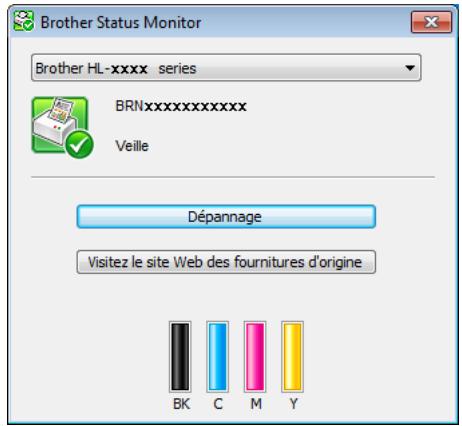
Vérifiez l'état de l'appareil à tout moment en double-cliquant sur l'icône dans la zone de notification ou en choisissant Status Monitor dans démarrer/Tous les programmes/Brother/HL-XXXX sur votre ordinateur. (Windows® 7 / Windows® 8)
Si vous avez activé l'option Activer Status Monitor au démarrage lors de l'installation, le bouton ou l'icône Status Monitor s'affiche dans la barre des tâches.
Pour afficher l'icône Status Monitor dans votre barre des tâches, cliquez sur le bouton 📄. L'icône Status Monitor apparaît dans la petite fenêtre. Ensuite, faites glisser l'icône 🌐 jusqu'à la barre des tâches.
Cliquez sur le bouton Dépannage pour accéder au site Web du dépannage.
Si le niveau de toner est bas ou si la cartouche de toner présente un problème, les icônes suivantes apparaissent.
 | Le niveau de toner est bas. |
 | La cartouche de toner est vide. |
REMARQUE
- Pour plus d'informations concernant l'utilisation du logiciel Status Monitor, cliquez avec le bouton droit sur l'icône Status Monitor et choisissez Aide.
- La fonction de mise à jour automatique du logiciel est active si la fonction Status Monitor est sélectionnée.
Surveillance de l'état de l'appareil
Une fois que vous avez démarré l'ordinateur, l'icône Brother Status Monitor apparaît dans la zone de notification.
 | Une icône verte indique l’état d’attente normal. |
 | Une icône jaune indique un avertissement. |
 | Une icône rouge indique qu’une erreur s’est produite. |
 | Une icône grise indique la condition hors ligne. |
Status Monitor peut s'afficher dans la zone de notification ou sur le bureau de l'ordinateur.
Popup on Error
Remonte après erreur permet de savoir si un périphérique surveillé par l'ordinateur pose problème. Ce paramètre est activé par défaut.
Pour désactiver Remonte après erreur, cliquez avec le bouton droit de la souris sur l'icône Brother Status Monitor ou la fenêtre et décochez la case Remonte après erreur.
REMARQUE
Même si Remonte après erreur est désactivé, vous pouvez vérifier l'état de la machine à tout moment en affichant Status Monitor.
Macintosh
Fonctionnalités du pilote d'imprimante (Macintosh)
Cet appareil supporte Mac OS X v10.6.8, 10.7.x, 10.8.x.
REMARQUE
Les écrans de cette rubrique correspondent à OS X v10.7.x. Les écrans affichés sur votre Macintosh dépendent de votre système d'exploitation.
Choix des options de format d'impression
Sélectionnez les réglages pour Taille du papier, Orientation et Échelle.
A partir d'une application comme TextEdit, cliquez sur Fichier, puis sur Format d'impression.... Vérifiez que Brother HL-XXXX (où XXXX est votre nom de modèle) est sélectionné dans le menu contextuel Format pour. Sélectionnez les modifications à apporter aux réglages de Taille du papier, Orientation et Échelle, puis cliquez sur OK.
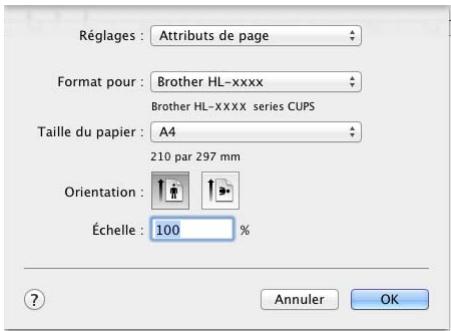
2 A partir d'une application comme TextEdit, cliquez sur Fichier, puis sur Imprimer pour lancer l'impression.
■ (Pour Mac OS X v10.6.8)
Pour accéder à d'autres options de la commande Format d'impression, cliquez sur le triangle de développement en regard du menu déroulant Imprimante.
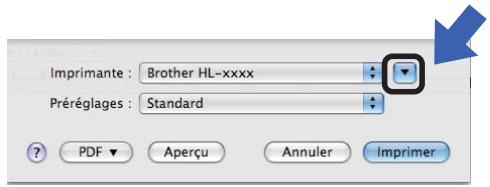
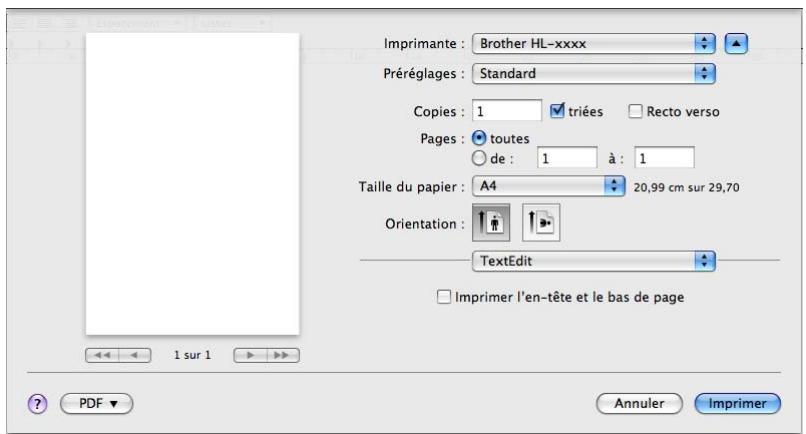
REMARQUE
Enregistrez les paramètres actuels en tant que préréglage en choisissant Enregistrer sous... dans la liste déroulante Préréglages.
■ (Pour OS X v10.7.x et 10.8.x)
Pour accéder à d'autres options de la commande Format d'impression, cliquez sur le bouton Afficher les détailes.
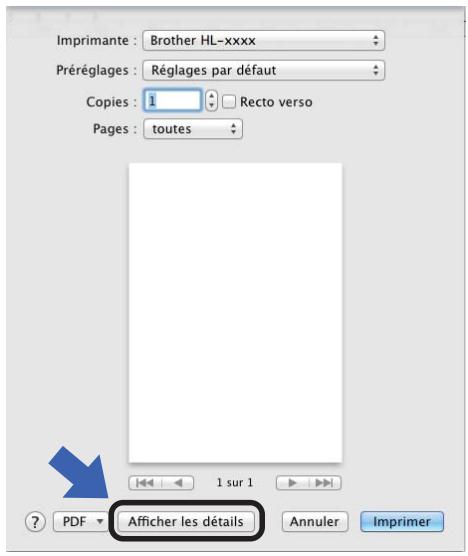
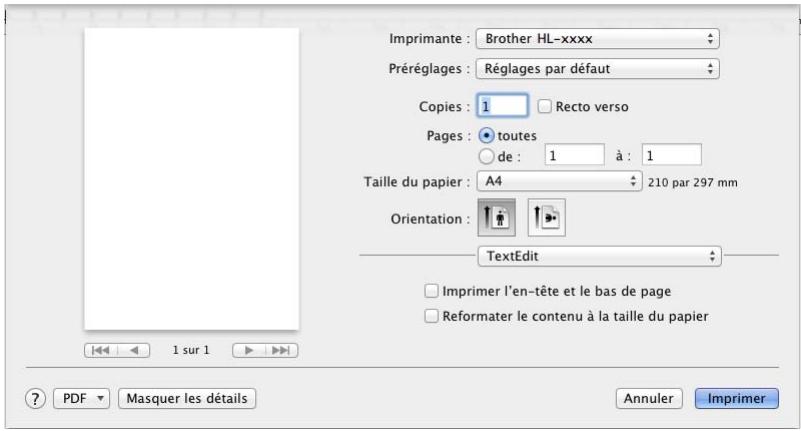
REMARQUE
Enregistrez les paramètres actuels en tant que préréglage en choisissant Enregistrer les réglages actuels comme préréglage... dans la liste déroulante Préréglages.
Choix des options d'impression
Pour définir des fonctions d'impression spéciales, choisissez Paramètres d'impression dans la boîte de dialogue Imprimer. Pour plus d'informations sur les options disponibles, reportez-vous aux descriptions suivantes de chaque option.
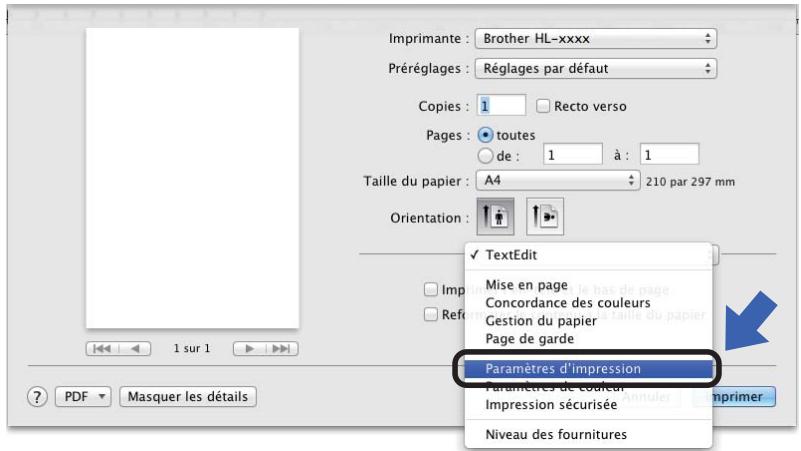
Page de garde
Vous avez le choix entre les paramètres de page de garde suivants :
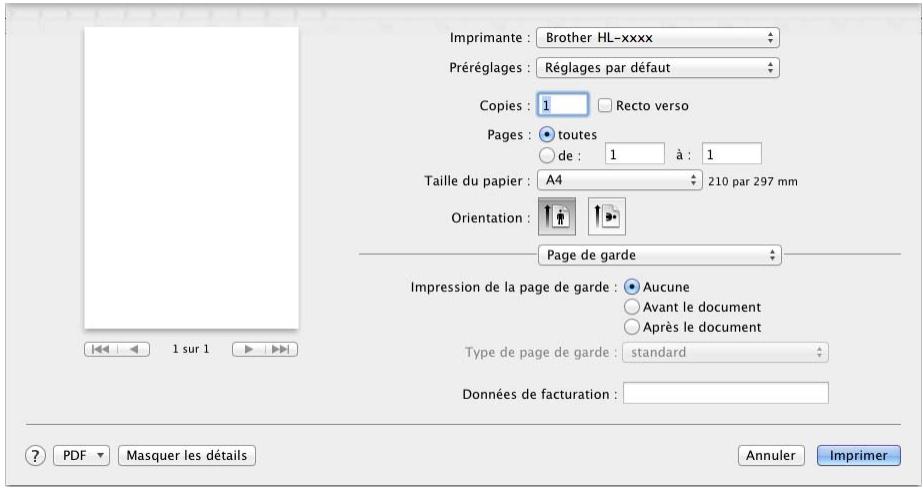
■ Impression de la page de garde
Utilisez cette fonction quand vous souhaitez ajouter une page de garde à votre document.
■ Type de page de garde
Choisissez un modèle pour la page de garde.
■ Données de facturation
Si vous souhaitez ajouter des informations de facturation à la page de garde, entrez le texte dans la zone de texte Données de facturation.
Disposition
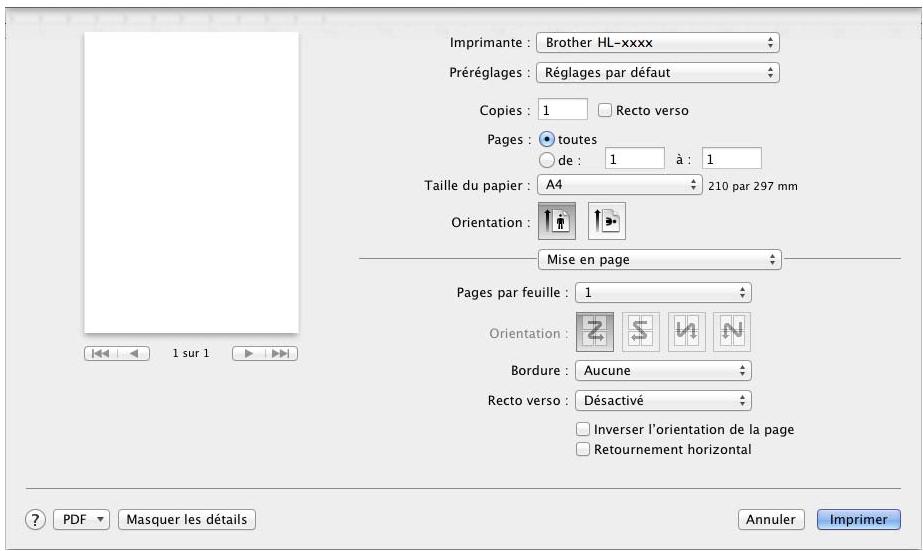
Pages par feuille
L'option Pages par feuille permet de réduire la taille de l'image d'une page pour imprimer plusieurs pages sur une seule feuille de papier.
Orientation
Quand vous spécifiez le nombre de pages par feuille, vous pouvez aussi spécifier le sens de la mise en page.
Bordure
Utilisez cette fonction pour ajouter une bordure.
■ Recto verso
Voir Impression recto-verso >> page 73.
■ Inverser l'orientation de la page
Sélectionnez Inverser l'orientation de la page pour faire pivoter la page de 180 degrés.
■ Retournement horizontal
Sélectionnez Retournement horizontal pour inverser l'impression de gauche à droite, en miroir.
Impression sécurisée
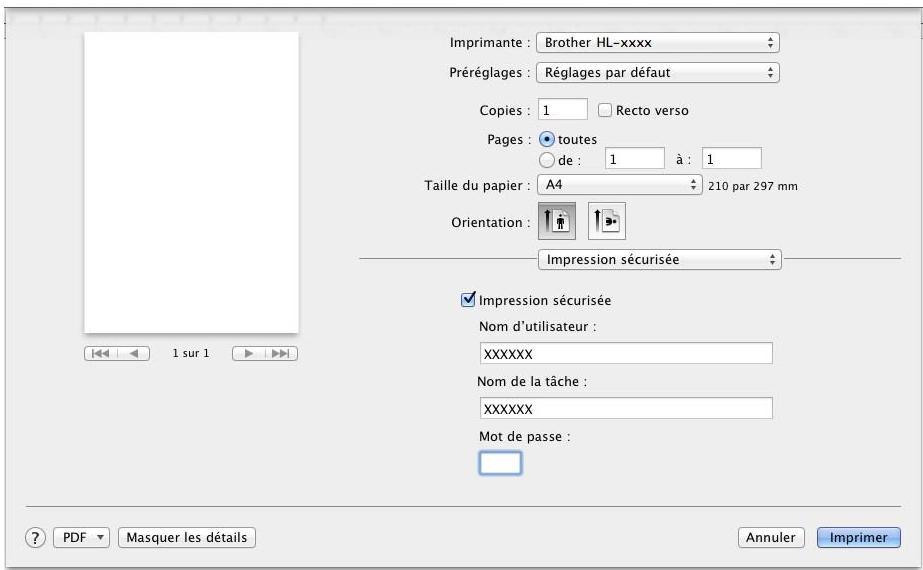
■ Impression sécurisée:
Les documents sécurisés sont des documents protégés par un mot de passe quand ils sont envoyés à l'imprimante. Seules les personnes connaissant le mot de passe pourront donc imprimer ces documents. Comme les documents sont sécurisés au niveau de l'imprimante, vous devez saisir le mot de passe à l'aide du panneau de commande de l'imprimante pour les imprimer.
Pour envoyer un document sécurisé :
1 Sélectionnez Impression sécurisée.
2 Entrez votre mot de passe, votre nom d'utilisateur et le nom du travail, puis cliquez sur Imprimer.
Pour imprimer un document sécurisé, vous devez saisir le mot de passe à l'aide du panneau de commande de l'imprimante (voir Impression de données sécurisées >> page 102).
Pour supprimer un document sécurisé, vous devez utiliser le panneau de commande de l'appareil (voir Impression de données sécurisées >> page 102).
Paramètres d'impression
Choisissez vos réglages dans la liste Paramètres d'impression :
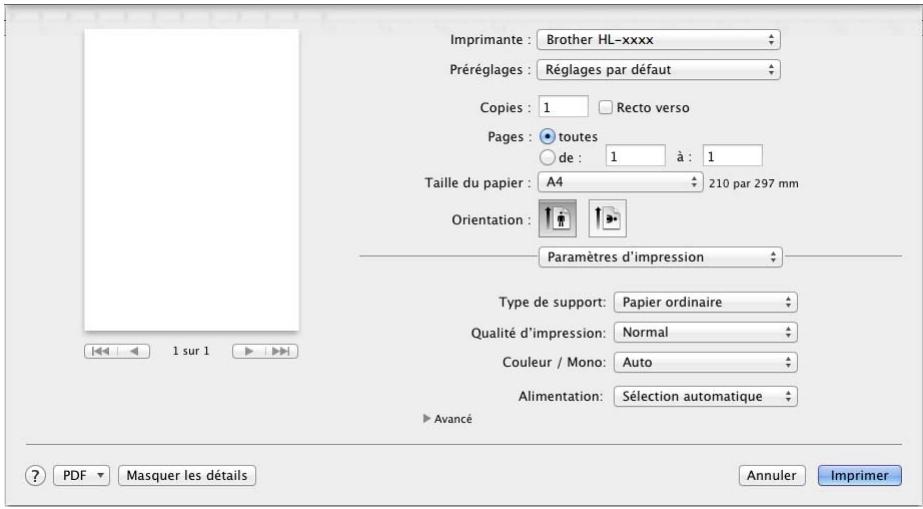
■ Type de support
Sélectionnez l'un des types de support suivants :
- Papier ordinaire
- Papier fin
- Papier épais
- Papier plus épais
- Papier fort
- Enveloppes
- Env. épaisses
- Env. fines
- Papier recyclé
- Etiquette
- Papier glacé
■ Qualité d'impression
Choisissez un des paramètres de qualité d'impression ci-après :
- Normal
600 ppp. Recommandé pour l'impression ordinaire. Bonne qualité d'impression avec une bonne vitesse d'impression.
- Fin
2400 ppp. Mode d'impression le plus fin. Utilisez ce mode pour imprimer des images précises telles que des photos. Comme les données d'impression sont nettement plus volumineuses qu'en mode Normal, la durée de traitement, la durée de transfert des données et la durée d'impression sont plus longues.
REMARQUE
La vitesse d'impression peut varier en fonction du paramètre de qualité d'impression choisi. Plus la qualité est élevée, plus l'impression prend de temps. Inversement une qualité d'impression plus faible demande moins de temps à l'impression.
Couleur / Mono
Choisissez le paramètre Couleur/Mono qui convient :
- Auto
L'appareil vérifie la couleur du contenu de vos documents. Si de la couleur est détectée, il imprime en couleur. Si aucun contenu de couleur n'est détecté, il imprime en monochrome. La vitesse d'impression totale peut être plus lente.
- Couleur
Quand votre document contient de la couleur et que vous souhaitez l'imprimer en couleur, sélectionnez ce mode.
- Mono
Sélectionnez ce mode si votre document ne contient que du texte et/ou des objets noirs et à niveaux de gris. En mode Mono, la vitesse de traitement de l'impression est supérieure à celle du mode couleur. Si votre document contient de la couleur, la sélection du mode Mono imprime le document en 256 niveaux de gris.
REMARQUE
- Un document peut parfois contenir des informations couleur même s'il apparaît en monochrome (des zones de gris peuvent notamment être constituées en réalité d'une combinaison de couleurs).
- Si la cartouche de toner cyan, magenta ou jaune arrive en fin de vie pendant l'impression d'un document couleur, la tâche d'impression ne peut pas être terminée. Vous pouvez alors recommencer l'impression de la tâche en mode Mono pour autant que du toner noir soit disponible.
■ Alimentation
Choisissez Sélection automatique, Bac1 ou Manuel(le).
Pilote et logiciel
Paramètres d'impression Avancé
Lorsque vous cliquez sur le triangle (▶) en regard de Avancé, les paramètres d'impression avancés s'affichent.
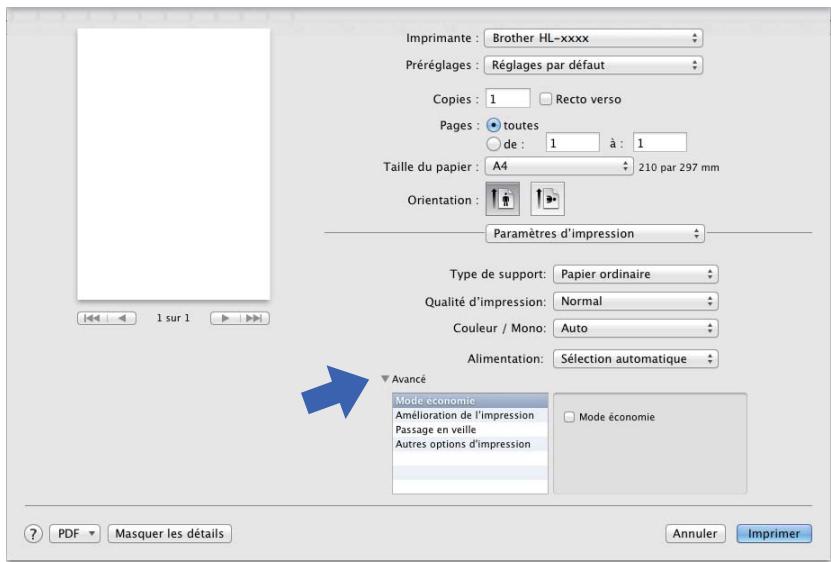
■ Mode économie
Cette fonction permet d'économiser le toner. Lorsque vous activez Mode économie, l'impression semble légèrement plus pâle. Ce réglage est désactivé par défaut.
REMARQUE
Nous déconseillons d'utiliser Mode économie pour imprimer des photographies ou des images en échelle de gris.
■ Amélioration de l'impression
Cette fonction vous permet d'améliorer un problème de qualité d'impression.
- Réduire l'ondulation du papier
Ce réglage permet de réduire le risque de gondollement du papier.
Si vous imprimez seulement quelques pages, vous n'avez pas besoin de choisir ce réglage. Nous recommandons d'affecter au paramètre du pilote d'imprimante dans Type de support un papier fin.
REMARQUE
Ce réglage réduit la température du processus de fusion dans l'appareil.
• Améliorer la tenue du toner
Ce réglage permet éventuellement d'améliorer les capacités de fixation du toner. Si l'option n'apporte aucune amélioration, affectez au paramètre du pilote d'imprimante dans Type de support un papier plus épais.
REMARQUE
Ce réglage augmente la température du processus de fusion dans l'appareil.
■ Passage en veille
Quand l'appareil ne reçoit pas de données pendant un certain temps, il passe en mode veille. En mode veille, l'appareil fonctionne comme s'il était éteint. Lorsque vous choisissez Défaut imprimante, le délai d'inactivité est réinitialisé au délai spécifique défini en usine ; vous pouvez le modifier dans le pilote. Pour changer le délai de veille, choisissez Manuelle et entrez le délai dans la zone de texte dans le pilote.
Quand l'appareil est en mode Veille, l'écran affiche Veille, mais l'appareil peut quand même recevoir des données. La réception d'un travail d'impression active l'appareil pour démarrer l'impression.
■ Autres options d'impression
- Ignorer les pages vierges
Si vous avez coché Ignorer les pages vierges, le pilote d'imprimante détecte les pages vierges et les exclut de l'impression.
Paramètres de couleur
■ Paramètres de couleur
Les options disponibles en mode Concordance des couleurs sont les suivantes :
- Normal
Il s'agit du mode couleur par défaut.
• Vives
La couleur de tous les éléments est ajustée au profit d'une couleur plus vive.
- Sans
■ Améliorer les gris
Ce réglage améliore la qualité d'image d'une zone ombrée.
■ Améliorer l'impression du noir
Choisissez ce réglage si un dessin noir ne s'imprime pas correctement.
Impression recto-verso
■ Impression recto-verso automatique (HL-3150CDW et HL-3170CDW)
Sélectionnez Mise en page.
Choisissez Reliure côté long ou Reliure côté court dans Recto verso.
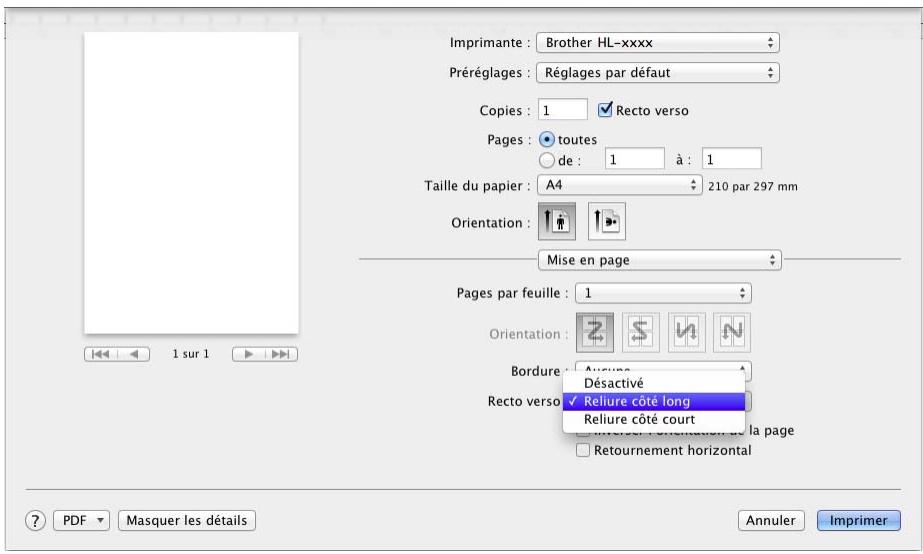
■ Impression recto-verso manuelle
Sélectionnez Gestion du papier.
- Sélectionnez Pages paires uniquement et Imprimer. Chargez à nouveau la feuille imprimée dans le bac (face vierge vers le bas dans le bac 1 ou la fente d'alimentation manuelle). Sélectionnez Pages impaires uniquement et Imprimer.
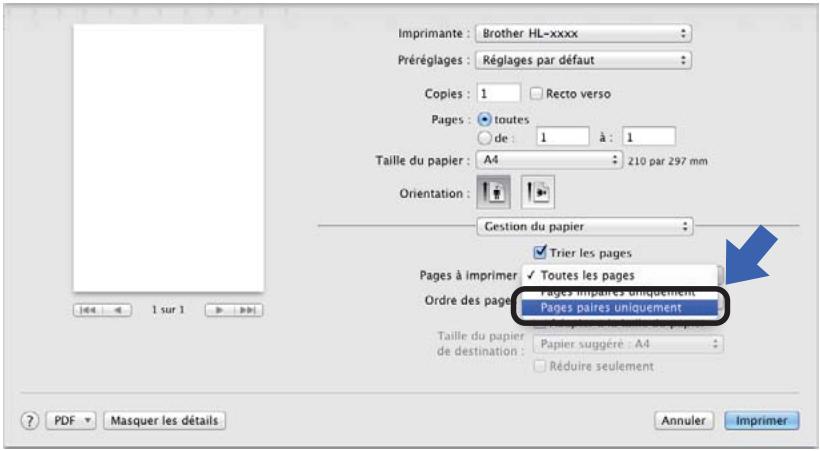
Fonctionnalités du pilote d'imprimante BR-Script3 (émulation du langage PostScript® 3™)
Cette rubrique présente les différentes opérations possibles avec le pilote d'imprimante BR-Script3. Pour connaître les opérations de base du pilote d'imprimante BR-Script3, consultez la rubrique Fonctionnalités du pilote d'imprimante (Macintosh) >> page 62 relative aux options Format d'impression, Page de garde, Alimentation et Mise en page.
Choix des options d'impression
Pour définir des fonctions d'impression spéciales, choisissez Fonctions d'imprimante dans la boîte de dialogue Imprimer.
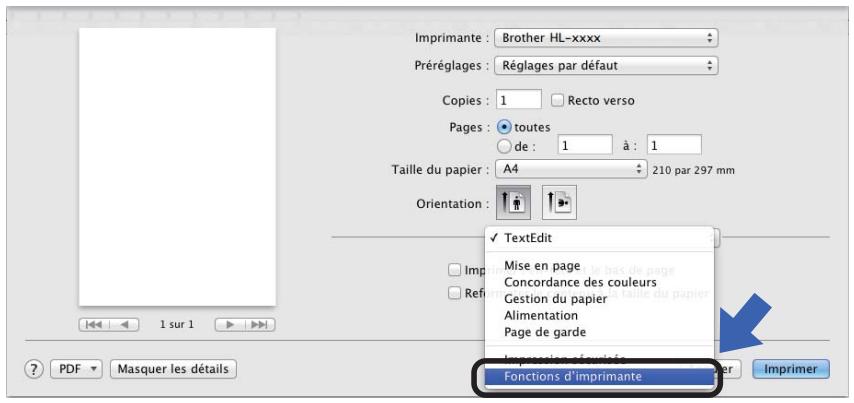
Fonctionnalités de l'imprimante
Modèles de réglages : General 1
![Imprimante : Brother HL-xxxx Préréglages : Réglages par défaut Copies : 1 Recto verso Pages : toutes de : 1 à : 1 Taille du papier : A4 210 par 297 mm Orientation : Fonctions d'imprimante Modèles de réglages : General 1 Qualité d'impression: Normal (600 x 600 ppp) Type de support: Papier ordinaire Mode économie Passage en veille [Min.]: Défaut imprimante Couleur/Mono: Auto Mode couleur: Normal ? PDF Masquer les détails Annuler Imprimer](/content/2024/12/74923/images/f58f42defbbba4878badc7549ce2d752d07b1315c2ccdbc59d3b70392528a90e.jpg)
■ Qualité d'impression
Sélectionnez l'une des résolutions suivantes à partir de la liste déroulante Qualité d'impression.
• Normal (600 x 600 ppp)
600×600 ppp. Recommandé pour l'impression ordinaire. Bonne qualité d'impression avec des vitesses d'impression raisonnables.
• Fin (Classe 2400 ppp)
2400 ppp. Mode d'impression le plus fin. Utilisez ce mode pour imprimer des images précises telles que des photos. Comme les données d'impression sont nettement plus volumineuses qu'en mode Normal, la durée de traitement, la durée de transfert des données et la durée d'impression sont plus longues.
■ Type de support
Sélectionnez le type de support qui correspond au papier que vous avez chargé dans l'appareil.
- Papier ordinaire
- Papier fin
- Papier épais
- Papier plus épais
- Papier fort
- Enveloppes
- Env. épaisses
- Env. fines
- Papier recyclé
- Etiquette
- Papier glacé
■ Mode économie
Cette fonction vous permet d'économiser le toner. Lorsque vous cochez Mode économie, l'impression semble légèrement plus pâle. Ce réglage est désactivé par défaut.
REMARQUE
Nous déconseillons d'utiliser Mode économie pour imprimer des photographies ou des images en échelle de gris.
■ Passage en veille [Min.]
Quand l'appareil ne reçoit pas de données pendant un certain temps, il passe en mode veille. En mode veille, l'appareil fonctionne comme s'il était éteint. Lorsque vous choisissez Défaut imprimante, le délai d'inactivité est réinitialisé au délai spécifique défini en usine ; vous pouvez le modifier dans le pilote. Pour modifier le mode Veille, choisissez 2, 10 ou 30.
Quand l'appareil est en mode Veille, l'écran affiche Veille, mais l'appareil peut quand même recevoir des données. La réception d'un travail d'impression active l'appareil pour démarrer l'impression.
Couleur / Mono
Choisissez le mode couleur approprié :
- Auto
L'appareil vérifie la couleur du contenu de vos documents. Si de la couleur est détectée, il imprime en couleur. Si aucun contenu de couleur n'est détecté, il imprime en monochrome. La vitesse d'impression totale peut être plus lente.
- Couleur
L'appareil imprime toutes les pages en mode couleur total.
- Mono
La sélection du mode Mono imprime vos documents en niveaux de gris.
REMARQUE
- Un document peut parfois contenir des informations couleur même s'il apparaît en monochrome (des zones de gris peuvent notamment être constituées en réalité d'une combinaison de couleurs).
- Si la cartouche de toner cyan, magenta ou jaune arrive en fin de vie pendant l'impression d'un document couleur, la tâche d'impression ne peut pas être terminée. Vous pouvez alors recommencer l'impression de la tâche en mode Mono pour autant que du toner noir soit disponible.
■ Mode couleur
Les options disponibles en mode Concordance des couleurs sont les suivantes :
- Normal
Il s'agit du mode couleur par défaut.
• Vives
La couleur de tous les éléments est ajustée au profit d'une couleur plus vive. - Sans
Modèles de réglages : General 2
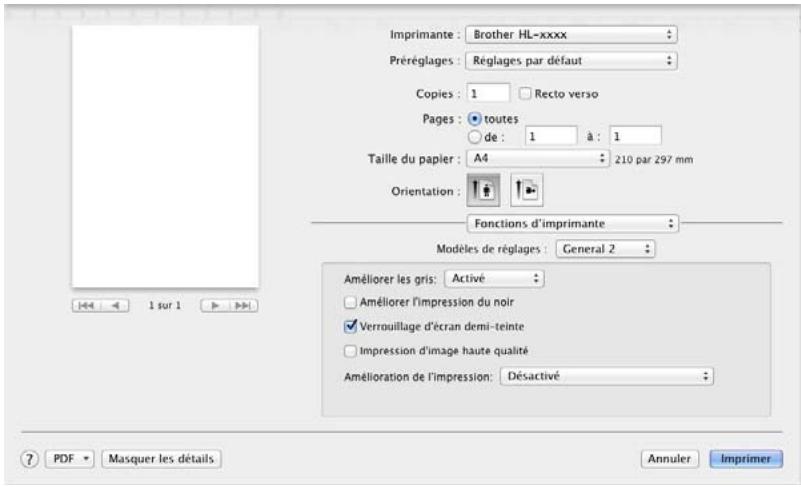
■ Améliorer les gris
Ce réglage améliore la qualité d'image d'une zone ombrée.
■ Améliorer l'impression du noir
Choisissez ce réglage si un dessin noir ne s'imprime pas correctement.
■ Verrouillage d'écran demi-teinte
Empêche les autres applications de modifier les paramètres de demi-tons. La valeur par défaut est Activé.
■ Impression d'image haute qualité
Vous pouvez augmenter la qualité d'impression de l'image. Si vous affectez à Impression d'image haute qualité la valeur Activé, l'impression sera plus lente.
■ Amélioration de l'impression
Cette fonction vous permet d'améliorer un problème de qualité d'impression.
- Réduire l'ondulation du papier
Ce réglage permet de réduire le risque de gondollement du papier.
Si vous imprimez seulement quelques pages, vous n'avez pas besoin de choisir ce réglage. Nous recommandons d'affecter au paramètre du pilote d'imprimante dans Type de support un papier fin.
REMARQUE
Ce réglage réduit la température du processus de fusion dans l'appareil.
• Améliorer la tenue du toner
Ce réglage permet éventuellement d'améliorer les capacités de fixation du toner. Si l'option n'apporte aucune amélioration, affectez au paramètre du pilote d'imprimante dans Type de support un papier plus épais.
REMARQUE
Ce réglage augmente la température du processus de fusion dans l'appareil.
Impression sécurisée
Les documents sécurisés sont des documents protégés par un mot de passe quand ils sont envoyés à l'imprimante. Seules les personnes connaissant le mot de passe pourront donc imprimer ces documents. Comme les documents sont sécurisés au niveau de l'imprimante, vous devez saisir le mot de passe à l'aide du panneau de commande de l'imprimante pour les imprimer.
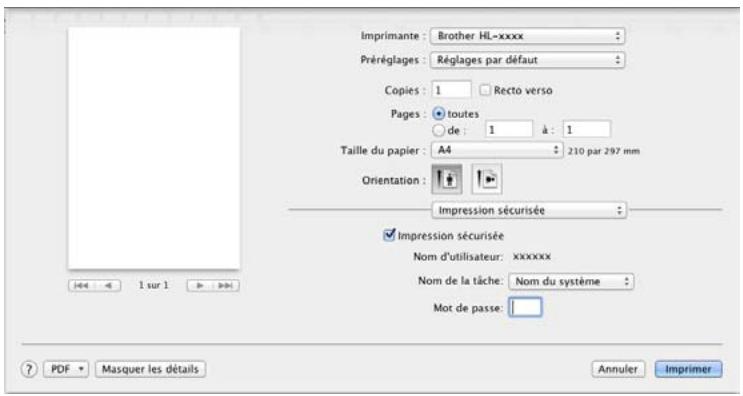
Pour créer un travail d'impression sécurisé, sélectionnez Impression sécurisée et cochez la case Impression sécurisée. Entrez un mot de passe dans la zone de texte Mot de passe et cliquez sur Imprimer.
(Pour en savoir plus sur l'impression sécurisée, voir Impression de données sécurisées ▶▶ page 102.)
Suppression du pilote d'imprimante
1 Connectez-vous en tant qu'administrateur.
2 A partir du menu Pomme, choisissez Préférences Système. Cliquez sur Imprimantes et fax ou Imprimantes et scanners ^1 , puis choisissez l'imprimante à supprimer et supprimez-la en cliquant sur le bouton -.
3 Cliquez sur Supprimer l'imprimante.
Status Monitor
Le Status Monitor est un outil logiciel configurable qui vous permet de contrôler l'état de l'appareil en affichant des messages d'erreur, notamment sur l'absence de papier ou la présence d'un bourrage, à intervalles de mise à jour prédéfinis et d'accéder à la Gestion à partir du Web. Vérifiez l'état de l'appareil en lançant le Brother Status Monitor de la manière suivante :
■ Pour Mac OS X v10.6.8
1 Exécutez Préférences Système, sélectionnez Imprimantes et fax, puis choisissez l'appareil.
2 Cliquez sur Options et fournitures.... Sélectionnez l'onglet Utilitaire, puis cliquez sur Ouvrir l'utilitaire de l'imprimante. Le Status Monitor démarre.
■ Pour OS X v10.7.x et 10.8.x
1 Exécutez Préférences Système, sélectionnez Imprimantes et scanners, puis choisissez l'appareil.
2 Cliquez sur Options et fournitures.... Sélectionnez l'onglet Utilitaire, puis cliquez sur Ouvrir l'utilitaire de l'imprimante. Le Status Monitor démarre.
Mise à jour de l'état de l'appareil
Si vous souhaitez déterminer l'état le plus récent de l'appareil pendant que la fenêtre Status Monitor est ouverte, cliquez sur l'icône d'actualisation

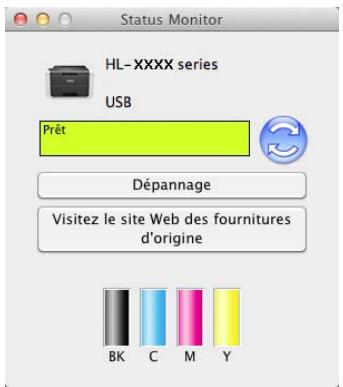
Si le niveau de toner est bas ou si la cartouche de toner présente un problème, les icônes suivantes apparaissent.
 | Le niveau de toner est bas. |
 | La cartouche de toner est vide. |
Vous pouvez définir la fréquence à laquelle le logiciel actualisera les informations d'état de l'appareil. Accédez à la barre de menus, à Brother Status Monitor et choisissez Préférences....
Masquage ou affichage de la fenêtre
Après le démarrage du Status Monitor, vous pouvez cacher ou afficher la fenêtre. Pour masquer la fenêtre, accédez à la barre de menus, à Brother Status Monitor et choisissez Masquer Status Monitor. Pour afficher la fenêtre, cliquez sur l'icône Brother Status Monitor dans le dock.
Cliquez sur Brother Status Monitor dans la barre de menus, puis choisissez Quitter Status Monitor dans le menu contextuel.
Gestion à partir du Web (connexion réseau seulement)
Accédez au système de Gestion à partir du Web en cliquant sur l'icône de l'appareil dans l'écran Status Monitor. Vous pouvez utiliser un navigateur Web standard pour gérer votre appareil à l'aide du protocole HTTP (Hyper Text Transfer Protocol). Pour plus d'informations sur le système de Gestion à partir du Web, consultez Guide utilisateur - Réseau : Gestion à partir du Web
Logiciel
Logiciel pour réseaux
Pour obtenir des informations sur l'utilitaire réseau : consultez Guide utilisateur - Réseau : Fonctions réseau
3
Informations générales
Panneau de commande
Cet appareil est équipé d'un écran à cristaux liquides (LCD), de huit touches et de deux diodes électroluminescentes (DEL) sur le panneau de commande. L'écran LCD est de type monoligne, à 16 caractères.
Présentation du panneau de commande
L'illustration correspond au modèle HL-3170CDW.
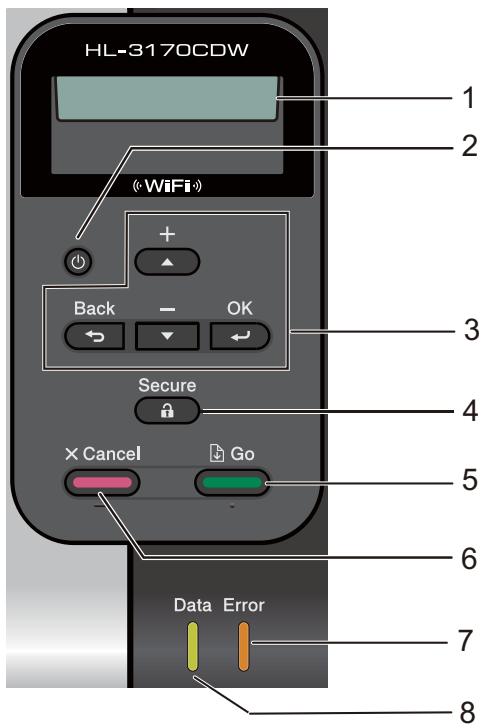
1 Ecran à cristaux liquides
Affiche des messages qui vous aident à configurer et à utiliser votre appareil.
Si vous utilisez une connexion sans fil, un indicateur à quatre niveaux affiche la puissance du signal sans fil.
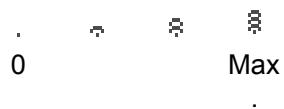
2 Mise sous/hors tension
Commande la mise sous et hors tension de l'appareil.
Enfoncez la touche ⏻ pour mettre l'appareil sous tension.
Enfoncez la touche pour mettre l'appareil hors tension. L'écran affiche le message Arrêt en cours et demeure allume pendant quelques secondes, puis s'éteint.
3 Touches de menus :
▲ ou ▼ (+ ou -)
Appuyez sur ces touches pour faire défiler les différents menus et leurs options.
Appuyez sur ces touches pour entrer des nombres et les augmenter. Vous pouvez saisir des chiffres de deux façons différentes. Appuyez sur la touche ▲ ou ▼ pour monter ou descendre d'un nombre à la fois ou maintenez la touche ▲ ou ▼ enfoncée pour avancer plus rapidement. Lorsque le chiffre souhaité s'affiche, appuyez sur OK.
OK
Permet de mémoriser vos paramètres dans l'appareil. Après la modification d'un paramètre, l'appareil revient au niveau de menu précédent.
Back
Remonte d'un niveau dans l'arborescence de menu.
Permet de choisir le chiffre précédent quand vous entrez des nombres.
4 Secure
Vous pouvez entrer le mot de passe à quatre chiffres pour imprimer les données enregistrées en mémoire.
(Pour en savoir plus, voir Impression de données sécurisées >> page 102.)
5 Go
Vous pouvez éliminer ces messages d'erreur en appuyant sur la touche Go. Pour effacer toutes les autres erreurs, suivez les instructions affichées sur le panneau de commande ou consultez Messages d'erreur et d'entretien ➤ page 165.
Suspend et reprend l'impression.
Permet d'imprimer les données qui subsistent dans la mémoire de l'appareil.
Permet de choisir l'option affichée dans le dernier niveau de menu. Après la modification d'un paramètre, l'appareil repasse en mode Prêt.
Pour basculer en mode de réimpression, appuyez sur cette touche et maintenez-la enfoncée pendant environ 4 secondes. (Pour en savoir plus, voir Réimpression de documents >> page 101.)
6 Cancel
Permet d'annuler le paramètre actuel.
Annule un travail d'impression programmé et efface la mémoire de l'appareil. Pour annuler plusieurs tâches d'impression, maintenez cette touche enfoncée jusqu'à ce que l'écran LCD affiche
Ann. ttes tâch..
7 DEL Error
Clignote en orange lorsque l'écran LCD affiche une erreur ou un message d'état important. (Pour en savoir plus, voir Indications des DEL ➤ page 85.)
8 DEL Data
La DEL clignote pour indiquer l'état de l'appareil. (Pour en savoir plus, voir Indications des DEL
page 85.)
Indications des DEL
Les témoins lumineux sont des diodes électroluminescentes qui indiquent l'état de l'appareil.
DEL de données (verte)
| Etat du témoin | Signification |
| Allumé | La mémoire de l’appareil contient des données. |
| Clignotant | L’appareil reçoit ou traite actuellement des données. |
| Eteint | Il n’y a plus de données en mémoire. |
DEL d'erreur (orange)
| Etat du témoin | Signification |
| Clignotant | Un incident s’est produit sur l’appareil. |
| Eteint | Aucun incident ne s’est produit sur l’appareil. |
Messages d'état de l'appareil
Le tableau ci-dessous répertorie les messages d'état de l'appareil qui s'affichent en cours de fonctionnement normal :
| Messages d’état de l’appareil | Signification |
| Refroidissement | L’appareil est en cours de refroidissement. |
| Annul.Imp.Ann. ttes tâch. | L’appareil annule la tâche. |
| Etalonner | L’appareil étalonne la densité de couleur. |
| Ignorer données | L’appareil ignore les données traitées avec le pilote PS. |
| Pause | L’appareil a suspendu son fonctionnement. Appuyez sur la touche Go pour relancer l’appareil. |
| Attendre SVP | L’appareil est en phase de préchauffage.L’appareil est en train d’exécuter le processus de calibration. |
| Imprime | L’appareil imprime. |
| Prêt | L’appareil est prêt à imprimer. |
| Veille | En mode Veille (mode d’économie d’énergie), l’appareil fonctionne comme s’il était éteint, mais il peut recevoir des données. La réception d’un travail d’impression active l’appareil pour démarrer l’impression. |
| Veille prof. | En mode Veille prolongée (réduction de la consommation électrique davantage qu’en mode Veille), l’appareil fonctionne comme s’il était éteint. Si l’appareil ne reçoit pas de données pendant un certain temps alors qu’il est en mode Veille, il passe automatiquement en mode Veille profonde.L’appareil sort de l’état de veille dès qu’il reçoit un travail d’impression. |
| Alignement | L’appareil règle la position d’impression. |
Tableau de menu
Procédure d'accès au mode Menu
1 Appuyez sur une touche Menu (▲, ▼, OK ou Back) pour mettre l'appareil hors ligne.
2 Faites défiler chaque niveau de menu en appuyant sur ▲ ou sur ▼ selon le sens souhaité.
3 Appuyez sur OK lorsque l'option souhaitée s'affiche sur l'écran LCD. L'écran LCD affiche ensuite le niveau de menu suivant.
4 Appuyez sur ▲ ou ▼ pour faire défiler jusqu'à votre sélection de menu suivante.
5 Appuyez sur OK ou Go.
Quand vous avez terminé le paramétrage d'une option, le message Confirmé s'affiche sur l'écran LCD.
Tableau de menu
Vous avez sept menus à votre disposition. Pour en savoir plus sur les options disponibles dans chaque menu, veuillez consulter les tableaux ci-dessous.
Si le panneau de commande reste inactif pendant 30 secondes, l'écran LCD revient à l'état Prêt.
REMARQUE
Les noms affichés sur l'écran LCD du panneau de commande sont les suivants :
• Bac à papier standard : Bac 1
- Fente d'alimentation manuelle : Intro. manuelle
Info. appareil
| Sous-menu 1 | Sous-menu 2 | Options de menu | Options | Descriptions |
| Param impression | - | - | - | Imprime la page des paramètres de l'imprimante. |
| Impr conf réseau | - | - | - | Imprime le rapport de configuration du réseau. |
| Imp. RapportWLAN | - | - | - | Imprime le résultat du diagnostic de la connectivité LAN sans fil. |
| Test imp. | - | - | - | Imprime la page de test. |
| Imprimer démo | - | - | - | Imprime une feuille de démonstration. |
| Imp. pts tamb. | - | - | - | Imprime la page de vérification des taches du tambour. |
| Imprimer polices (HL-3170CDW) | HP LaserJet | - | - | Imprime la liste des polices et des échantillons de HP LaserJet. |
| BR-Script 3 | - | - | Imprime la liste des polices et des échantillons de BR-Script. | |
| No. de série | - | - | - | Affiche le numéro de série de l'appareil. |
| Version | Main Version | - | - | Affiche la version du firmware principal. |
| Sub1 Version | - | - | Affiche la sous version du firmware. | |
| Mémoire RAM | - | - | Indique le volume de mémoire dans cet appareil. | |
| Compteur pages | Total | - | - | Affiche le nombre total de pages imprimées. |
| Couleur | - | - | Affiche le nombre total de pages couleur imprimées. | |
| Monochrome | - | - | Affiche le nombre total de pages monochromes imprimées. | |
| Compteur d'image | Noir (BK) | - | - | Affiche le nombre d'images produites par la couleur noire. |
| Cyan (C) | - | - | Affiche le nombre d'images produites par la couleur cyan. | |
| Magenta (M) | - | - | Affiche le nombre d'images produites par la couleur magenta. | |
| Jaune (Y) | - | - | Affiche le nombre d'images produites par la couleur jaune. | |
| Compteur tambour | Noir (BK) | - | - | Indique le nombre total de pages imprimées avec le tambour noir. |
| Cyan (C) | - | - | Indique le nombre total de pages imprimées avec le tambour cyan. | |
| Magenta (M) | - | - | Indique le nombre total de pages imprimées avec le tambour magenta. | |
| Jaune (Y) | - | - | Indique le nombre total de pages imprimées avec le tambour jaune. | |
| [206K] Les paramètres par défaut sont indiqués en gras avec un astérisque. | ||||
Info. appareil (Suite)
| Sous-menu 1 | Sous-menu 2 | Options de menu | Options | Descriptions |
| Durée de vie | Durée vie toner | Noir (BK) | - | Affiche la durée de vie restante pour chaque cartouche de toner.Si la durée de vie restante de la cartouche de toner noir est de 20 %, par exemple, l’écran affiche l’indication suivante :BK ■■□□□□□□□ |
| Cyan (C) | - | |||
| Magenta (M) | - | |||
| Jaune (Y) | - | |||
| Vie tambour | Noir (BK) | - | Affiche la durée de vie restante du tambour noir. | |
| Cyan (C) | - | Affiche la durée de vie restante du tambour cyan. | ||
| Magenta (M) | - | Affiche la durée de vie restante du tambour magenta. | ||
| Jaune (Y) | - | Affiche la durée de vie restante du tambour jaune. | ||
| Vie courroie | - | - | Affiche la durée de vie restante de la courroie. | |
| Vie Kit 1 ALIM | - | - | Indique le nombre de pages restant à imprimer avec le kit d’alimentation papier 1. | |
| Vie du four | - | - | Indique le nombre de pages restant à imprimer avec l’unité de fusion. | |
| Réin. vie pièces (Apparaît uniquement lorsque le tambour ou la courroie a dépassé sa durée de vie nominale.) | Tambour | Noir (BK) | - | Réinitialise le compteur du tambour noir. Apparaît quand vous remplacez le tambour. |
| Cyan (C) | - | Réinitialise le compteur du tambour cyan. Apparaît quand vous remplacez le tambour. | ||
| Magenta (M) | - | Réinitialise le compteur du tambour magenta. Apparaît quand vous remplacez le tambour. | ||
| Jaune (Y) | - | Réinitialise le compteur du tambour jaune. Apparaît quand vous remplacez le tambour. | ||
| Unité courroie | - | - | Réinitialise le compteur de la courroie. Apparaît quand vous remplacez la courroie. | |
| Les paramètres par défaut sont indiqués en gras avec un astérisque. | ||||
Bac à papier
| Sous-menu | Options | Descriptions |
| Intro. manuelle | Oui / Non* | Détermine si le papier doit être alimenté manuellement. |
| Recto-verso (HL-3150CDW et HL-3170CDW) | Oui (Rel. Lng) / Oui (Rel. crt) / Non* | Détermine si vous souhaitez imprimer sur les deux faces du papier. |
| Format Bac1 | N'importe quel*/Letter/Legal/A4/Executive/JIS B5/A5/A5 L/JIS B6/A6/Folio | Sélectionne le format du papier que vous avez chargé dans le bac à papier standard. |
 Les paramètres par défaut sont indiqués en gras avec un astérisque. Les paramètres par défaut sont indiqués en gras avec un astérisque. | ||
Param. général
| Sous-menu | Options de menu | Options | Descriptions |
| Langue locale | - | Anglais*/Français... | Modifie la langue de l’écran pour qu’elle corresponde à votre pays. |
| Ecologie | Tps Veille | 0/1/2/3*/4/5/...Min | Définit le temps pour repasser en mode veille. |
| Économie toner | Oui/Non* | Augmente le rendement par page de la cartouche de toner. | |
| Arrêt auto | Non/1hrs*/2 heures/4 heures/8 heures | Déterminez le nombre d’heures pendant lesquelles l’appareil demeure en mode veille prolongée avant de basculer en mode de mise hors tension. Choisissez Non si vous ne souhaitez pas que l’appareil passe en mode de mise hors tension. | |
| Config panneau | Taux de répét. | 0.1*/0.4/0.6/0.8/1.0/1.4/1.8/2.0 Sec | Définit le temps pris par le message affiché pour changer quand vous appuyez sur la touche ▲ ou ▼. |
| Défil. message | Niveau1*/Niveau2/.../Niveau10 | Définit le temps en secondes pris par un message affiché pour défiler à l’écran. Du niveau 1=0,2 sec au niveau 10=2,0 sec. | |
| Contraste LCD | -□□□□□+ | Ajuste le contraste de l’écran à cristaux liquides. | |
| En ligne auto | Oui*/Non | Configure l’appareil afin qu’il revienne en mode Prêt après 30 secondes d’inactivité. Si vous choisissez Non, l’appareil ne peut pas recevoir de travaux d’impression si le mode Menu est activé. | |
| Verr. réglage | - | Oui/Non* | Active les paramètres du panneau de verrouillage Oui ou Non à l’aide du mot de passe. |
| Réimpression | - | Oui/Non* | Permet de définir les paramètres de réimpression sur Oui ou Non. |
 Les paramètres par défaut sont indiqués en gras avec un astérisque. Les paramètres par défaut sont indiqués en gras avec un astérisque. | |||
Param. général (Suite)
| Sous-menu | Options de menu | Options | Descriptions |
| Interface | Sélectionner | Auto* / USB / Réseau | Permet de choisir l'interface utilisée.Si vous choisissez Auto, l'appareil passe automatiquement à l'interface USB ou Ethernet, selon celle qui reçoit des données. |
| Temps Auto IF | 1/2/3/4/5* / ... / 99Sec | Vous devez définir le délai d'attente pour la sélection automatique d'interface. | |
| Tampon d'entrée | Niveau 1/2/3/4* / ... / 7 | Augmente ou diminue la capacité de la mémoire tampon d'entrée. | |
| Les paramètres par défaut sont indiqués en gras avec un astérisque. | |||
Menu Imprimer
| Sous-menu | Options de menu | Options | Descriptions |
| Emulation(HL-3170CDW) | - | Auto*/HP LaserJet/BR-Script 3 | Permet de choisir le mode d'émulation utilisé. |
| Auto Continu | - | Oui / Non* | Sélectionnez ce paramètre si vous voulez que l'appareil élimine automatiquement les erreurs de format papier. |
| Couleur impr.(HL-3170CDW) | - | Auto*/Couleur/Mono | Définissez la couleur de sortie. |
| Type de support(HL-3170CDW) | - | Papier ordin.*/Papier épais/Pap plus épais/Papier fin/Papier recyclé/Papier fort/Enveloppes/Env. épaisses/Env. fines/Papier glacé | Définit le type de papier. |
| Papier(HL-3170CDW) | - | Letter/Legal/A4*/Executive/Com-10/DL/JIS B5/B5/A5/A5 L/JIS B6/A6/Monarch/C5/Folio | Définit le format du papier. |
| Copies(HL-3170CDW) | - | 1*/2/.../999 | Définit le nombre de pages imprimées. |
| Orientation(HL-3170CDW) | - | Portrait*/Paysage | Cet appareil peut imprimer dans le sens de la hauteur (portrait) ou de la largeur (paysage). |
| Imprim. position | X Offset | -500/-499/.../-1/0*/1/.../499/500Points | Déplace la position de départ de l'impression (dans le coin supérieur gauche des pages) dans le sens horizontal, d'une valeur comprise entre -500 (gauche) et +500 (droite) points en résolution 300 ppp. |
| Y Offset | -500/-499/.../-1/0*/1/.../499/500Points | Déplace la position de démarrage de l'impression (dans le coin supérieur gauche des pages) dans le sens vertical, d'une valeur comprise entre -500 (gauche) et +500 (droite) points en résolution 300 ppp. | |
| FF auto(HL-3170CDW) | - | Oui / Non* | Permet d'imprimer les données restantes sans appuyer sur la touche Go. |
| Les paramètres par défaut sont indiqués en gras avec un astérisque. | |||
| Sous-menu | Options de menu | Options | Descriptions |
| HP LaserJet (HL-3170CDW) | No. police | I000 / ... / I059* / ... / I071 | Définit le numéro de la police. |
| Pas police | 0.44 / ... / 10.00* / ... / 99.99 | Définit le pas de la police.Le menu Pas police s'affiche si vous choisissez un numéro compris entre I059 et I071 dans No. police. | |
| Point police | 4.00 / ... / 12.00* / ... / 999.75 | Définit la taille de la police.Le menu Point police s'affiche si vous choisissez un numéro compris entre I000 et I058 dans No. police. | |
| Jeu de symboles | PC-8* / PC-8 D/N / ... | Sélectionne le jeu de symboles ou de caractères. | |
| Imprimer table | - | Imprime la table de codes.Si Modif. émulation s'affiche sur l'écran LCD, sélectionnez Auto ou HP LaserJet SOUS Emulation dans le menu Menu Imprimer. (consultez page 92). | |
| Chgt ligne auto | Oui / Non* | ON : CR → CR+LF,OFF : CR → CR | |
| Retour char auto | Oui / Non* | ON : LF → LF+CR, FF → FF+CR ou VT → VT+CROFF : LF → LF, FF → FF ou VT → VT | |
| WRAP automatique | Oui / Non* | Détermine si un saut de ligne et un retour chariot sont insérés lorsque l'appareil atteint la marge droite. | |
| Saut page auto | Oui* / Non | Détermine si un saut de ligne et un retour chariot sont insérés lorsque le chariot atteint la marge du bas. | |
| Marge gauche | ## | Règle la marge gauche sur une colonne entre 0 et 70 à 1 caractère par pouce. Le réglage par défaut est 0 caractère par pouce. | |
| Marge droite | ## | Règle la marge droite sur une colonne entre 10 et 80 à 1 caractère par pouce. Le réglage par défaut est 78 caractères par pouce (A4). | |
| Marge supérieure | #.## | Règle la marge du haut à une certaine distance du bord supérieur du papier : 0,00, 0,33, 0,50, 1,00, 1,50 ou 2,00 pouces. Le réglage par défaut est 0,50 pouce. | |
 Les paramètres par défaut sont indiqués en gras avec un astérisque. Les paramètres par défaut sont indiqués en gras avec un astérisque. | |||
| Sous-menu | Options de menu | Options | Descriptions |
| HP LaserJet (HL-3170CDW) (Suite) | Marge inférieure | #.## | Règle la marge du bas à une certaine distance du bord inférieur du papier : 0,00, 0,33, 0,50, 1,00, 1,50 ou 2,00 pouces. Le réglage par défaut est 0,50 pouce. |
| Lignes | ### | Règle le nombre de lignes par page entre 5 et 128 lignes. Le réglage par défaut est 64 lignes (A4). | |
| BR-Script 3 (HL-3170CDW) | Imprimer erreurs | Oui* / Non | Détermine si vous souhaitez imprimer les informations correspondant aux erreurs lorsqu'elles se produisent. |
| CAPT | Oui / Non* | Utilisez CAPT (Color Advanced Printing Technology) pour optimiser la qualité d'impression quand vous imprimez un fichier PS créé avec un pilote autre que Brother PS. Les couleurs et les photos sont plus nettes et plus précises. La vitesse d'impression est plus lente. | |
| Les paramètres par défaut sont indiqués en gras avec un astérisque. | |||
Menu Réseau
| Sous-menu 1 | Sous-menu 2 | Options de menu | Options | Descriptions |
| LAN câblé (HL-3150CDW et HL-3170CDW) | TCP/IP | Méth. boot | Auto*/ Statique / RARP / BOOTP / DHCP | Sélectionnez la méthode IP la mieux adaptée à vos besoins. |
| Adresse IP | #####.###.###.###(000.000.000.000)* ^1 | Entrez l'adresse IP. | ||
| Masq.SS.réseau | #####.###.###.###(000.000.000.000)* ^1 | Entrez le masque de sous-réseau. | ||
| Passerelle | #####.###.###.###(000.000.000.000)* ^1 | Entrez l'adresse de la passerelle. | ||
| Essais Boot IP | 0/1/2/3*/.../32767 | Spécifie le nombre de tentatives d'obtention d'une adresse IP par la machine lorsque la Méth. boot est réglée sur n'importe quel paramètre hormis Statique. | ||
| APIPA | Oui*/Non | Attribue automatiquement l'adresse IP dans la plage d'adresses « link-local ». ^1 | ||
| IPv6 | Oui / Non* | Active ou désactive le protocole IPv6. | ||
| Ethernet | - | Auto*/100B-FD/100B-HD/10B-FD/10B-HD | Sélectionne le mode de liaison Ethernet. | |
| Etat câblé | - | Actif 100B-FD/Actif 100B-HD/Actif 10B-FD/Actif 10B-HD/Inactif/Non câblé | Affiche l'état de la liaison Ethernet. | |
| Adresse MAC | - | - | Affiche l'adresse MAC de l'appareil. | |
| Cfg.par défaut | Rétablit les paramètres de réseau câblé du serveur d'impression interne sur leur valeur par défaut. | |||
| Activer câblé | - | Oui*/Non | Sélectionne le mode de liaison Ethernet. | |
 Les paramètres par défaut sont indiqués en gras avec un astérisque. Les paramètres par défaut sont indiqués en gras avec un astérisque. | ||||
Menu Réseau (Suite)
| Sous-menu 1 | Sous-menu 2 | Options de menu | Options | Descriptions |
| WLAN | TCP/IP | Méth. boot | Auto*/ Statique / RARP / BOOTP / DHCP | Sélectionnez la méthode IP la mieux adaptée à vos besoins. |
| Adresse IP | ###.###.###.### (000.000.000.000)*1 | Entrez l'adresse IP. | ||
| Masq.SS.réseau | ###.###.###.### (000.000.000.000)*1 | Entrez le masque de sous-réseau. | ||
| Passerelle | ###.###.###.### (000.000.000.000)*1 | Entrez l'adresse de la passerelle. | ||
| Essais Boot IP | 0/1/2/3*.../32767 | Spécifie le nombre de tentatives d'obtention d'une adresse IP par la machine lorsque la Méth. boot est réglée sur n'importe quel paramètre hormis Statique. | ||
| APIPA | Oui*/ Non | Attribue automatiquement l'adresse IP dans la plage d'adresses « link-local ».1 | ||
| IPv6 | Oui / Non* | Active ou désactive le protocole IPv6. | ||
| Assis. config. | - | - | Définit les paramètres du réseau sans fil à l'aide de l'Assistant de configuration. | |
| WPS/AOSS | - | - | Définit les paramètres du réseau sans fil à l'aide de la méthode WPS ou AOSSTM. | |
| WPS avec PIN | - | - | Définit les paramètres du réseau sans fil à l'aide de WPS avec un code PIN. | |
| Les paramètres par défaut sont indiqués en gras avec un astérisque. | ||||
Menu Réseau (Suite)
| Sous-menu 1 | Sous-menu 2 | Options de menu | Options | Descriptions |
| WLAN(Suite) | Etat WLAN(S'affiche uniquement lorsqueWLAN activé est réglé sur Oui etActiver câblé ^2 sur Non.) | Etat | Activé(11n) /Activé(11b) /Activé(11g) /LAN câblé activé ^2 /WLAN désactivé/AOSS activé/Échec connexion | Affiche l'état de la liaison Ethernet sans fil. |
| Signal | Fort/Moyen/Faible/Sans | Affiche l'état du signal. | ||
| Canal | - | Affiche le canal utilisé lorsque Etat est activé. | ||
| Vitesse | - | Affiche la vitesse de connexion lorsque Etat est activé. | ||
| SSID | - | Affiche le SSID [32 caractères maximum et caractères 0-9, a-z et A-Z en valeur ASCII] | ||
| Mode de commu. | Ad-hoc/Infrastructure | Affiche le mode de communication actuel. | ||
| Adresse MAC | - | - | Affiche l'adresse MAC de l'appareil. | |
| Cfg.par défaut(HL-3150CDW et HL-3170CDW) | Rétablit les paramètres de réseau sans fil du serveur d'impression interne sur leur valeur par défaut. | |||
| WLAN activé | - | Oui /Non* | Active ou désactive l'interface sans fil. | |
| Wi-Fi Direct | Bout-poussoir | - | - | Vous pouvez facilement configurer les paramètres réseau Wi-Fi DirectTM à l'aide du bouton-poussoir. |
| Code PIN | - | - | Vous pouvez facilement configurer les paramètres réseau Wi-Fi DirectTM via WPS à l'aide d'un code PIN. | |
| Manuel | - | - | Vous pouvez configurer manuellement les paramètres réseau Wi-Fi DirectTM. | |
| Propr. groupe | - | Oui /Non* | Définit votre appareil en tant que titulaire de groupe. | |
| Infos périph. | Nom périph. | - | Vous pouvez voir le nom du périphérique sur votre appareil. | |
| Les paramètres par défaut sont indiqués en gras avec un astérisque. | ||||
Menu Réseau (Suite)
| Sous-menu 1 | Sous-menu 2 | Options de menu | Options | Descriptions |
| Wi-Fi Direct (Suite) | Infos périph. (Suite) | SSID | - | Affiche le SSID du titulaire de groupe.Si l'appareil n'est pas connecté, l'écran LCD affiche Non connecté. |
| Adresse IP | - | Affiche l'adresse IP sur votre appareil. | ||
| Infos statut | Etat | P/G actif(**)/Client actif/Non connecté/Non/LAN câblé activé** = nombre de périphériques | Affiche l'état du réseau Wi-Fi DirectTM. | |
| Signal | Fort / Moyen / Faible / Sans | Affiche la puissance du signal du réseau Wi-Fi DirectTM.Lorsque votre appareil fait office de titulaire de groupe, l'écran LCD affiche toujours Fort. | ||
| Canal | - | Affiche le canal utilisé lorsque Etat est réglé sur P/G actif(**) ou sur Client actif. | ||
| Vitesse | - | Affiche la vitesse de connexion lorsque Etat est réglé sur P/G actif(**) ou sur Client actif. | ||
| Activ. interf. | - | Oui / Non* | Active ou désactive la connexion Wi-Fi DirectTM. | |
| Réinit. réseau | Rétablit tous les paramètres réseau du serveur d'impression interne sur leur valeur par défaut. | |||
| Les paramètres par défaut sont indiqués en gras avec un astérisque. | ||||
1
### indique un nombre compris entre 000 et 255. Lors de sa connexion au réseau, si la « Boot Method » (Méthode Boot) de l'appareil est sur « Auto », l'appareil essaiera de définir l'adresse IP et le masque de sous-réseau à l'aide d'un serveur d'amorçage tel que DHCP ou BOOTP. En l'absence de serveur d'amorçage, une adresse IP APIPA sera attribuée, comme 169. 254. [001-254]. [000-255]. Si la « Boot Method » (Méthode Boot) de l'appareil est définie sur « Static » (Statique), vous devrez entrer l'adresse IP de l'appareil manuellement à l'aide du panneau de commande de l'appareil.
2
HL-3150CDW et HL-3170CDW seulement
Menu initial.
| L’écran affiche | Description |
| Réseau | Rétablit tous les paramètres réseau du serveur d’impression interne sur leur valeur par défaut. |
| Réinit.d'usine | Réinitialise l’appareil et restaure ses paramètres (y compris les paramètres de commande) sur les valeurs par défaut. |
| Les paramètres par défaut sont indiqués en gras avec un astérisque. | |
Correct couleurs
| Sous-menu | Options | Descriptions |
| Fréquence | Normale* / Bas / Non | Définit à quel intervalle de temps vous souhaitez exécuter l’étalonnage de la couleur et l’enregistrement automatique. |
| Etalon. couleurs | Etalonner | Exécutez l’étalonnage pour réviser les couleurs. |
| Init. | Rétablit les valeurs par défaut des paramètres d’étalonnage. | |
| Alignement auto | - | Règle automatiquement la position d’impression de chaque couleur. |
| Les paramètres par défaut sont indiqués en gras avec un astérisque. | ||
Réimpression de documents
Réimpression du dernier travail
Réimprime les données du dernier travail d'impression sans avoir à les retransmettre de l'ordinateur.
REMARQUE
- La fonction de réimpression n'est pas disponible lorsque Secure Function Lock 2.0 est activé. (Pour des informations complémentaires sur Secure Function Lock 2.0, consultez Guide utilisateur - Réseau : Secure Function Lock 2.0)
- Si l'appareil ne dispose pas de suffisamment de mémoire pour spouler le travail d'impression, il imprime uniquement le document.
- Si vous patientez 30 secondes avant de poursuivre la sélection des touches du panneau, le paramètre de réimpression se ferme et l'écran revient en mode Prêt.
- Pour obtenir des informations complémentaires sur les paramètres du pilote d'imprimante, voir Onglet Avancé >> page 37.
- Le dernier travail d'impression est effacé si l'appareil est éteint.
Réimpression du dernier travail
1 Vérifiez que le paramètre Réimpression est réglé sur Oui en utilisant les touches du panneau de commande pour accéder au menu Param. général.
REMARQUE
Si vous utilisez le pilote d'imprimante Windows® fourni avec l'appareil, les paramètres de la fonction Utiliser l'option de réimpression du pilote ont priorité sur ceux qui sont activés à l'aide du panneau de commande. Cochez la case Utiliser l'option de réimpression dans le pilote d'imprimante. (Pour en savoir plus, voir Utiliser l'option de réimpression ▶▶ page 43.)
2 Appuyez sur la touche Go pendant environ 4 secondes, puis relâchez-la.
3 Vérifiez que l'écran LCD affiche Réimpr. : Impr.. Appuyez sur OK.
4 Appuyez sur la touche ▲ ou ▼ pour entrer le nombre de copies souhaité. Choisissez un nombre compris entre 1 et 999 Copies.
5 Appuyez sur OK ou Go.
REMARQUE
Pour supprimer le dernier travail d'impression de la mémoire, remplacez les étapes ③ à ⑤ par l'étape suivante :
- Appuyez sur ▲ ou ▼ pour choisir Réimpr. : Suppr.. Appuyez sur OK. L'écran LCD affiche le message Effacé, puis l'appareil repasse en mode Prêt.
Impression de données sécurisées
Données sécurisées
Les documents sécurisés sont protégés par un mot de passe. Seules les personnes ayant connaissance du mot de passe peuvent donc imprimer ces documents. Le document n'est pas imprimé lorsque vous l'envoyez à l'appareil. Pour imprimer le document, vous devez utiliser le panneau de commande de l'appareil (avec le mot de passe). Une fois imprimées, les données sécurisées sont effacées.
Lorsque la zone de spouling des données est pleine, l'écran LCD affiche Mémoire saturée. Appuyez sur Cancel pour revenir au mode Prêt.
Pour supprimer les données spoulées, exécutez l'opération par le biais du panneau de commande.
REMARQUE
- Les données sécurisées sont effacées lorsque l'appareil est éteint.
- Si vous patientez 30 secondes avant de poursuivre la sélection des touches du panneau, le paramètre d'impression sécurisée se ferme et l'écran revient en mode Prêt.
- Pour plus d'informations sur les paramètres du pilote d'imprimante et sur la création de données sécurisées, voir Impression sécurisée >> page 40 (pour le pilote d'imprimante Windows®), Options avancées >> page 54 (pour le pilote d'imprimante Windows® BR-Script), Impression sécurisée >> page 67 (pour le pilote d'imprimante Macintosh) ou Impression sécurisée >> page 78 (pour le pilote d'imprimante Macintosh BR-Script).
Impression de données sécurisées
1 Appuyez sur Secure.
2 Appuyez sur ▲ ou ▼ pour choisir le nom d'utilisateur. Appuyez sur OK.
3 Appuyez sur ▲ ou ▼ pour choisir la tâche. Appuyez sur OK.
4 Appuyez sur ▲ ou ▼ pour saisir votre mot de passe. Appuyez sur OK.
5 Appuyez sur ▲ ou ▼ pour choisir Impr.. Appuyez sur OK.
6 Appuyez sur la touche ▲ ou ▼ pour entrer le nombre de copies souhaité.
7 Appuyez sur OK ou Go.
REMARQUE
Pour supprimer les données d'impression sécurisées de la mémoire, remplacez les étapes ⑤ à ⑦ par l'étape suivante :
- Appuyez sur ▲ ou ▼ pour choisir Effacer. Appuyez sur OK. L'écran LCD affiche le message Effacé, puis l'appareil repasse en mode Prêt.
Fonctions de sécurité
Secure Function Lock permet de contrôler l'accès public aux fonctions d'impression ^1 .
Cette fonction empêche également les utilisateurs de modifier les paramètres par défaut de l'appareil en limitant l'accès aux paramètres du menu. Pour pouvoir utiliser les fonctions de sécurité, vous devez d'abord saisir un mot de passe d'administrateur. L'administrateur peut configurer des restrictions pour des utilisateurs individuels avec un mot de passe utilisateur. Les utilisateurs restreints doivent saisir le mot de passe utilisateur pour pouvoir utiliser l'appareil. Secure Function Lock peut être paramétré manuellement à l'aide de la Gestion à partir du Web et de BRAmin Professional 3 (Windows® uniquement) (voir Guide utilisateur - Réseau).
Les fonctions d'impression incluent les travaux d'impression envoyés via AirPrint, Google Cloud Print et Brother iPrint&Scan.
REMARQUE
- Prenez soin de noter votre mot de passe. Si vous l'oubliez, vous devrez réinitialiser le mot de passe enregistré dans l'appareil. Pour des informations sur la réinitialisation du mot de passe, contactez le service clientèle Brother ou votre revendeur Brother local.
- Seuls les administrateurs peuvent paramétrer des restrictions et effectuer des modifications pour chaque utilisateur.
Verrouillage de paramètre
La fonction Verrouillage de paramètre vous permet de paramétrer un mot de passe afin d'empêcher d'autres personnes de modifier accidentellement les paramètres de votre appareil. Prenez soin de noter votre mot de passe. Si vous l'oubliez, vous devrez réinitialiser les mots de passe enregistrés dans l'appareil. Contactez votre administrateur, le service clientèle Brother ou votre revendeur Brother local.
Lorsque la fonction Verrouillage de paramètre est définie sur Oui, vous ne pouvez pas modifier les paramètres suivants sans mot de passe :
Bac à papier
■ Configuration générale
■ Menu Imprimer (sauf Impression de tableau)
■ Réseau (sauf Etat, Adresse Mac, Infos état et Infos périph. de Wi-Fi Direct)
■ Menu de réinitialisation
Définition du mot de passe
1 Appuyez sur ▲ ou ▼ pour choisir Param. général. Appuyez sur OK.
2 Appuyez sur ▲ ou ▼ pour choisir Verr. réglage. Appuyez sur OK.
3 Tapez un mot de passe à quatre chiffres. Pour saisir les différents chiffres, appuyez sur ▲ ou ▼ afin de choisir un chiffre, puis appuyez sur OK.
4 Saisissez à nouveau le mot de passe lorsque Vérif.: s'affiche sur l'écran LCD.
Modification du mot de passe de verrouillage de paramètre
Désactivez la fonction Verrouillage de paramètre avant de modifier le mot de passe (voir Activation/désactivation du verrouillage de paramètre ▶▶ page 104).
1 Appuyez sur ▲ ou ▼ pour choisir Param. général. Appuyez sur OK.
2 Appuyez sur ▲ ou ▼ pour choisir Verr. réglage. Appuyez sur OK.
3 Appuyez sur ▲ ou ▼ pour choisir Conf.mot passe. Appuyez sur OK.
4 Tapez le mot de passe à quatre chiffres enregistré. Pour saisir les différents chiffres, appuyez sur ▲ ou ▼ afin de choisir un chiffre, puis appuyez sur OK.
5 Tapez un nouveau mot de passe à quatre chiffres. Pour saisir les différents chiffres, appuyez sur ▲ ou ▼ afin de choisir un chiffre, puis appuyez sur OK.
6 Saisissez à nouveau le mot de passe lorsque Vérif.: s'affiche sur l'écran LCD.
Activation/désactivation du verrouillage de paramètre
Si vous entrez un mot de passe erroné lorsque vous suivez la procédure ci-après, Mot de passe incorrect s'affiche sur l'écran LCD. Ressaisissez le mot de passe correct.
Activation du verrouillage de paramètre
1 Appuyez sur ▲ ou ▼ pour choisir Param. général. Appuyez sur OK.
2 Appuyez sur ▲ ou ▼ pour choisir Verr. réglage. Appuyez sur OK.
3 Appuyez sur OK lorsque l'écran LCD affiche Oui.
4 Tapez le mot de passe à quatre chiffres enregistré. Pour saisir les différents chiffres, appuyez sur ▲ ou ▼ afin de choisir un chiffre, puis appuyez sur OK.
Désactivation du verrouillage de paramètre
1 Appuyez sur ▲ ou ▼ pour choisir Param. général. Appuyez sur OK.
2 Appuyez sur ▲ ou ▼ pour choisir Verr. réglage. Appuyez sur OK.
3 Tapez le mot de passe à quatre chiffres enregistré. Pour saisir les différents chiffres, appuyez sur ▲ ou ▼ afin de choisir un chiffre, puis appuyez sur OK.
4 Appuyez sur OK ou sur Go lorsque l'écran LCD affiche Non.
Fonctions écologiques
Economie de toner
Cette fonction vous permet d'économiser le toner. Lorsque la fonction Economie de toner est réglée sur Oui, l'impression semble légèrement plus pâle. La valeur par défaut est Non.
1 Appuyez sur ▲ ou ▼ pour choisir Param. général. Appuyez sur OK.
2 Appuyez sur ▲ ou ▼ pour choisir Ecologie. Appuyez sur OK.
3 Appuyez sur ▲ ou ▼ pour choisir Économie toner. Appuyez sur OK.
4 Appuyez sur ▲ ou ▼ pour choisir Oui ou Non. Appuyez sur OK ou Go.
Passage en veille
Le paramètre Mode veille permet de réduire la consommation d'énergie. En mode veille (mode d'économie d'énergie), l'appareil fonctionne comme s'il était éteint. L'appareil se réveille et lance une impression dès qu'il reçoit un travail d'impression.
Choisissez le délai d'inactivité de l'appareil avant son passage en mode Veille. Lorsque l'appareil reçoit un fichier ou un document à imprimer, la relève différée est réinitialisée. Le réglage par défaut est 3 minutes. Quand l'appareil est en mode veille, l'écran affiche Veille.
1 Appuyez sur ▲ ou ▼ pour choisir Param. général. Appuyez sur OK.
2 Appuyez sur ▲ ou ▼ pour choisir Ecologie. Appuyez sur OK.
3 Appuyez sur ▲ ou ▼ pour choisir Tps Veille. Appuyez sur OK.
4 Appuyez sur ▲ ou ▼ pour saisir le délai d'inactivité de l'appareil avant son passage en mode veille. Appuyez sur OK ou Go.
Mode veille prolongée
Quand l'appareil est en mode veille et qu'il ne reçoit aucun travail pendant un certain temps, il passe en mode veille prolongée et l'écran affiche Veille prof.. Le mode veille prolongée utilise moins de courant que le mode veille. L'appareil sort de l'état de veille dès qu'il reçoit un travail d'impression.
Mise hors tension automatique
Quand l'appareil demeure en mode veille prolongée pendant un certain laps de temps, il s'éteint automatiquement. Pour lancer l'impression, maintenez la touche ⏻ du panneau de commande enfoncée, puis envoyez les données d'impression.
Vous pouvez choisir la durée de veille prolongée devant s'écouler avant que l'appareil passe en mode de mise hors tension automatique en procédant comme suit :
1 Appuyez sur ▲ ou ▼ pour choisir Param. général. Appuyez sur OK.
2 Appuyez sur ▲ ou ▼ pour choisir Ecologie. Appuyez sur OK.
3 Appuyez sur ▲ ou ▼ pour choisir Arrêt auto. Appuyez sur OK.
4 Appuyez sur ▲ ou ▼ pour choisir Non, 1 hrs, 2 heures, 4 heures ou 8 heures. Appuyez sur OK ou Go.
REMARQUE
L'appareil ne bascule pas en mode de mise hors tension quand il est connecté à un réseau câblé ou sans fil ou quand la mémoire contient des données d'impression sécurisées.
Correction de la couleur
Fréquence
Précisez la fréquence d'exécution de la correction de la couleur (étalonnage de la couleur et enregistrement automatique). Le réglage par défaut est Normal. Le processus de correction de la couleur consomme une certaine quantité de toner.
1 Appuyez sur ▲ ou ▼ pour choisir Correct couleurs. Appuyez sur OK.
2 Appuyez sur ▲ ou ▼ pour choisir Fréquence. Appuyez sur OK.
3 Appuyez sur ▲ ou ▼ pour choisir Normale, Bas ou Non. Appuyez sur OK.
Couleur/ Etalonnage
La densité de sortie pour chaque couleur peut varier selon l'environnement de l'appareil, notamment la température et l'humidité. L'étalonnage aide à améliorer la densité de la couleur.
REMARQUE
- Si vous utilisez le pilote d'imprimante Windows ^ , il se procure automatiquement les données d'étalonnage lorsque les cases à cocher Utiliser les données de calibration et Obtenir automatiquement les données du périphérique sont sélectionnées. Les paramètres par défaut sont activés. Voir Couleur/ Etalonnage >> page 43.
- Si vous utilisez le pilote d'imprimante Macintosh, vous devez effectuer l'étalonnage à l'aide de Status Monitor. Activez Status Monitor, puis sélectionnez Calibration couleur dans le menu Contrôle. Consultez Status Monitor >> page 80 pour savoir comment activer Status Monitor.
Etalonnage
1 Appuyez sur ▲ ou ▼ pour choisir Correct couleurs. Appuyez sur OK.
2 Appuyez sur ▲ ou ▼ pour choisir Etalon. couleurs. Appuyez sur OK.
3 Appuyez sur ▲ ou ▼ pour choisir Etalonner. Appuyez sur OK.
4 Appuyez sur ▲ pour choisir Oui.
L'appareil effectue l'étalonnage et revient en mode Prêt.
Réinitialisation
Rétablissez les paramètres d'étalonnage par défaut.
1 Appuyez sur ▲ ou ▼ pour choisir Correct couleurs. Appuyez sur OK.
2 Appuyez sur ▲ ou ▼ pour choisir Etalon. couleurs. Appuyez sur OK.
3 Appuyez sur ▲ ou ▼ pour choisir Init.. Appuyez sur OK.
4 Appuyez sur ▲ pour choisir Init..
L'écran LCD affiche Confirmé et revient en mode Prêt.
Enregistrement automatique
Réglez automatiquement la position d'impression de chaque couleur.
Si des zones pleines de couleur ou des images comportent des bandes cyan, magenta ou jaunes, corrigez le problème à l'aide de la fonction d'enregistrement automatique.
1 Appuyez sur ▲ ou ▼ pour choisir Correct couleurs. Appuyez sur OK.
2 Appuyez sur ▲ ou ▼ pour choisir Alignement auto. Appuyez sur OK.
3 Appuyez sur OK pour sélectionner Alignement.
4 Appuyez sur ▲ pour choisir Oui.
L'appareil effectue l'enregistrement et revient en mode Prêt.
4
Maintenance de routine
Remplacement des consommables
Vous devez remplacer les consommables lorsque l'appareil indique qu'ils ont atteint la fin de leur durée de vie. Vous pouvez remplacer vous-même les consommables suivants :
L'utilisation de consommables autres que ceux de la marque Brother est déconseillée et peut altérer la qualité d'impression, les performances matérielles et la fiabilité de l'appareil.
REMARQUE
Le tambour et la cartouche d'encre sont deux pièces séparées.
| Cartouche de toner | Unité tambour |
| Voir Remplacement des cartouches de toner ➡ page 113.Nom de modèle : TN-241BK, TN-241C, TN-245C, TN-241M, TN-245M, TN-241Y, TN-245Y | Voir Remplacement des tambours ➡ page 124.Nom de modèle : DR-241CL 4 pc. Jeu de tambours ou unités tambours uniques DR-241CL-BK, DR-241CL-CMY |
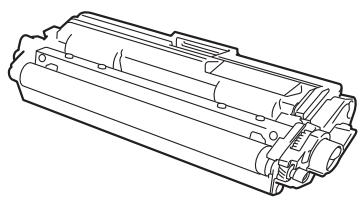 | 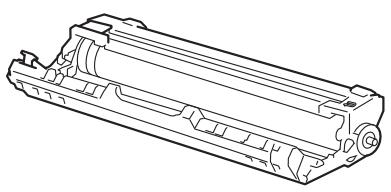 |
| Courroie | Bac de récupération du toner usagé |
| Voir Remplacement de la courroie ➡ page 133.Nom de modèle : BU-220CL | Voir Remplacement du bac de récupération de toner usagé ➡ page 138.Nom de modèle : WT-220CL |
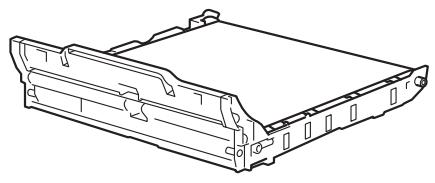 | 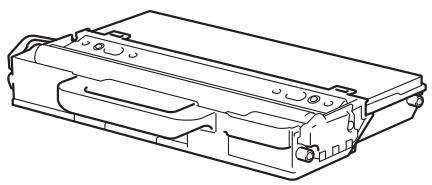 |
Les messages suivants s'affichent à l'écran en mode Prêt. Ces messages vous avertissent à l'avance que les consommables arrivent en fin de vie. Pour éviter tout désagrément, vous souhaiterez peut-être vous procurer des consommables de réserve avant que l'appareil cesse d'imprimer.
| Messages affichés | Consommable à préparer | Durée de vie approximative | Comment procéder | Nom du modèle |
| Toner faible: X | Cartouche de tonerX = C, M, Y, BKc = CyanM = MagentaY = JauneBK = Noir | Voir page 114 | TN-241BK ^5 TN-241C ^5 TN-245C ^6 TN-241M ^5 TN-245M ^6 TN-241Y ^5 TN-245Y ^6 | |
| 2 500 pages ^1 2 5 | ||||
| 1 400 pages ^1 2 5 2 200 pages ^1 2 6 | ||||
| Fin immin. tamb. | 4 tambours | 15 000 pages ^1 3 4 | Voir page 123 | (4 tambours)DR-241CL(1 unité tambour)DR-241CL-BKDR-241CL-CMY |
| Fin tambour: X | 1 unité tambourX = C, M, Y, BKc = CyanM = MagentaY = JauneBK = Noir | 15 000 pages ^1 3 4 | Voir page 123 | |
| Fin courroie | Courroie | 50 000 pages ^1 | Voir page 133 | BU-220CL |
| Fin collecteur | Bac de récupération du toner usagé | 50 000 pages ^1 | Voir page 138 | WT-220CL |
1 Pages au format A4 ou Letter sur une seule face.
2 Valeur de rendement déclarée approximative selon la norme ISO/IEC 19798.
3 1 page par tâche
4 La durée de vie du tambour est approximative et peut varier selon le type d'utilisation.
5 Cartouche de toner standard
6 Cartouche de toner haute capacité
Vous devez nettoyer régulièrement l'appareil et remplacer les consommables lorsque les messages suivants apparaissent sur l'écran LCD.
| Messages affichés | Consommable à remplacer | Durée de vie approximative | Comment procéder | Nom du modèle |
| Remplacer toner | Cartouche de toner | Voir page 114 | TN-241BK ^5 TN-241C ^5 TN-245C ^6 TN-241M ^5 TN-245M ^6 TN-241Y ^5 TN-245Y ^6 | |
| 2 500 pages ^1 2 5 | ||||
| 1 400 pages ^1 2 5 2 200 pages ^1 2 6 | ||||
| Rempl. tambours | 4 tambours | 15 000 pages ^1 3 4 | Voir page 123 | (4 tambours)DR-241CL(1 unité tambour)DR-241CL-BKDR-241CL-CMY |
| Rpl. tambour: X | 1 unité tambourX = C, M, Y, BKc = CyanM = MagentaY = JauneBK = Noir | 15 000 pages ^1 3 4 | Voir page 123 | |
| Arrêt tambour | Unité tambour | 15 000 pages ^1 3 4 | Voir page 123 | |
| Rpl. courroie | Courroie | 50 000 pages ^1 | Voir page 133 | BU-220CL |
| Rpl. collecteur | Bac de récupération du toner usagé | 50 000 pages ^1 | Voir page 138 | WT-220CL |
| Remplac. Fusion | Unité de fusion | 50 000 pages ^1 | Appelez votre revendeur ou le service clientèle de Brother pour le remplacement de l’unité de fusion. | |
| Remplac. PF Kit1 | Kit d’alimentation du papier | 50 000 pages ^1 | Appelez votre revendeur ou le service clientèle de Brother pour le remplacement du kit d’alimentation du papier 1. | |
Pages au format A4 ou Letter sur une seule face.
2 Valeur de rendement déclarée approximative selon la norme ISO/IEC 19798.
3 1 page par tâche
4 La durée de vie du tambour est approximative et peut varier selon le type d'utilisation.
5 Cartouche de toner standard
6 Cartouche de toner haute capacité
REMARQUE
- Voir http://www.brother.com/original/index.html pour savoir comment retourner la cartouche de toner vide dans le cadre du programme de collecte Brother. Si vous ne renvoyez pas la cartouche usagée, mettez-la au rebut conformément à la législation locale en vigueur, en la séparant des ordures ménagères. Si vous avez des questions, appelez les autorités locales compétentes (▶▶Guide de sécurité du produit : Informations sur le recyclage conformément à la directive DEEE et à la directive relative aux piles et accumulateurs).
- Il vous est conseillé de placer les consommables usagés sur un morceau de papier pour éviter les renversements accidentels.
- Si vous utilisez du papier dont les caractéristiques ne correspondent pas exactement au papier recommandé, la durée de vie des différents consommables et des pièces de l'appareil risque d'être réduite.
- Les différentes durées de vie de cartouches de toner prévues sont basées sur la norme ISO/ICE 19798. La fréquence de remplacement sera fonction du volume d'impression, du pourcentage de couverture, des types de support utilisés et de la mise sous/hors tension de l'appareil.
- La fréquence de remplacement des consommables, à l'exception des cartouches de toner, sera fonction du volume d'impression, des types de support utilisés, de la mise sous/hors tension de l'appareil.
Remplacement des cartouches de toner
Nom de modèle : Pour le nom de modèle des cartouches de toner, consultez Remplacement des consommables >> page 109
La cartouche de toner standard peut imprimer environ 2 500 pages (noir) ou environ 1 400 pages (cyan, magenta, jaune) ^1 . La cartouche de toner haute capacité peut imprimer environ 2 200 pages (cyan, magenta, jaune) ^1 . Le nombre réel de pages varie en fonction du type de document moyen. Lorsque le niveau d'une cartouche de toner baisse, l'écran affiche le message Toner bas.
La cartouche de toner fournie avec l'appareil devra être remplacée après 1 000 pages environ ^1 .
1 Valeur de rendement déclarée approximative selon la norme ISO/IEC 19798.
REMARQUE
- L'indication affichant la durée de vie restante de la cartouche de toner varie selon le type de documents imprimés et l'utilisation de l'usager.
- Il est judicieux de tenir une cartouche de toner neuve prête à l'emploi lorsque l'avertissement Toner insuffisant apparaît.
- Pour garantir une impression de qualité, utilisez seulement des cartouches de toner Brother d'origine. Pour acheter des cartouches de toner, contactez le service clientèle Brother ou votre revendeur Brother local.
- Nous vous recommandons de nettoyer l'appareil lorsque vous remplacez la cartouche de toner. Voir Nettoyage et contrôle de l'appareil >> page 146.
- N'ouvrez l'emballage de la cartouche de toner que lorsque vous êtes prêt à l'installer dans l'appareil.
Toner insuffisant : X
Toner faible: X
Si le message Toner faible: X s'affiche sur l'écran LCD, le toner est presque épuisé. Achetez une cartouche de toner neuve et gardez-la à portée de main en prévision du message Remplacer toner. Le message X précise la couleur de toner qui est pratiquement épuisée. (BK=Noir, C=Cyan, M=Magenta, Y=Jaune). Pour remplacer la cartouche de toner, consultez Remplacement des cartouches de toner >> page 114.
Achetez un cartouche de toner neuve et gardez-la à portée de main en prévision du message Remplacer toner.
Remplacer toner
Quand le message suivant s'affiche sur l'écran LCD, vous devez procéder au remplacement de la cartouche de toner :
Remplacer toner
Le message qui défile à l'écran indique la couleur à remplacer.
Lorsque le message Remplacer toner s'affiche sur l'écran LCD, l'appareil cesse d'imprimer jusqu'à ce que vous remplaciez la cartouche de toner.
Une cartouche de toner Brother d'origine neuve entraîne la réinitialisation du mode Remplacement toner.
Remplacement des cartouches de toner
1 Vérifiez que l'appareil est sous tension.
2 Ouvrez le capot supérieur jusqu'à ce qu'il se verrouille en position ouverte.
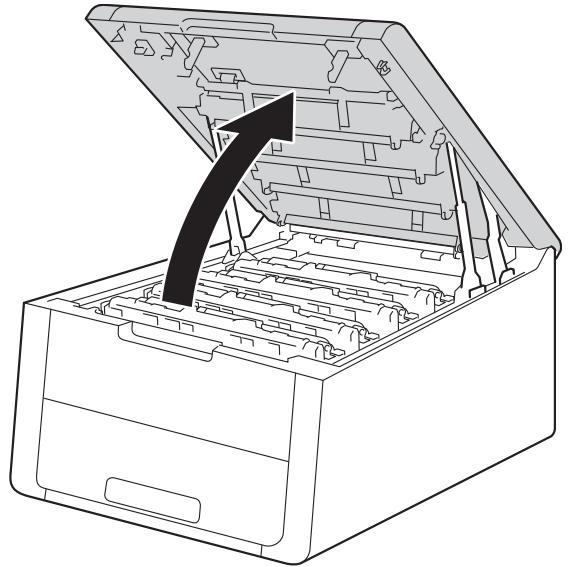
3 Sortez le module tambour et cartouche de toner correspondant à la couleur affichée à l'écran LCD.
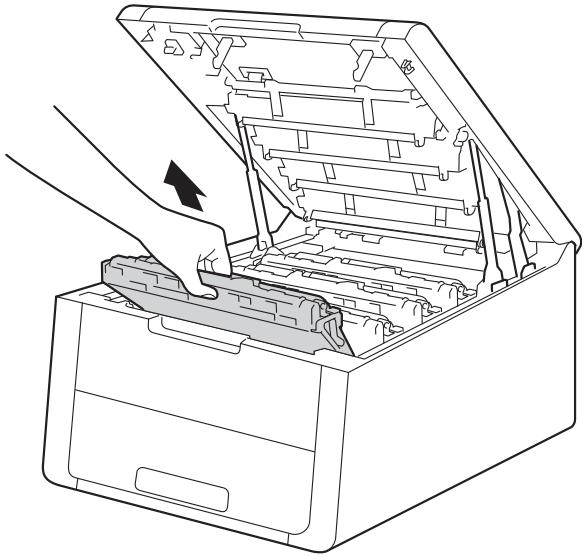
Juste après l'emploi, certains composants internes de l'appareil atteignent une température extrêmement élevée. Attendez que l'appareil refroidisse avant de mettre les doigts sur ses composants internes.
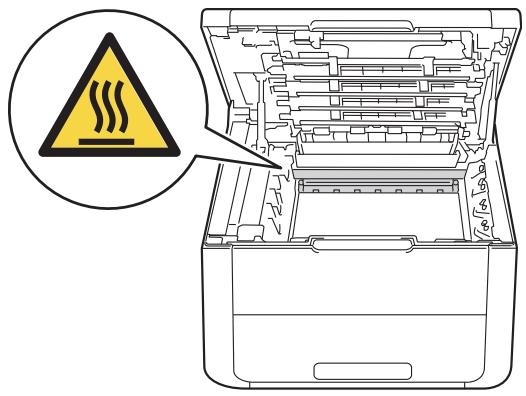
- Nous vous conseillons de déposer le module tambour et cartouche de toner sur une surface propre et plane recouverte d'une feuille de papier jetable, au cas où vous renverseriez du toner par mégarde.
- Pour éviter tout dommage à l'appareil résultant de l'électricité statique, NE METTEZ PAS les doigts sur les électrodes indiquées sur l'illustration.
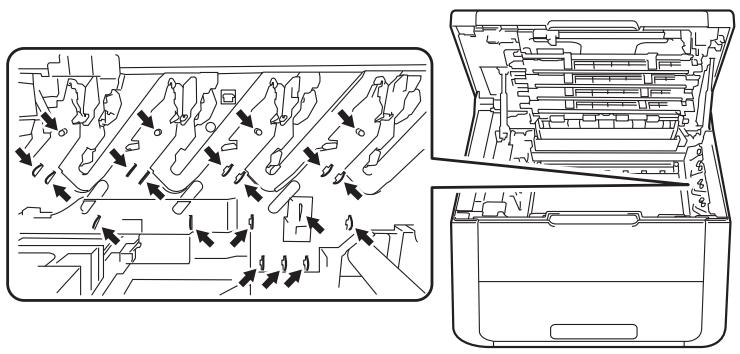
4 Abaissez le levier de verrouillage vert et sortez la cartouche de toner du tambour.
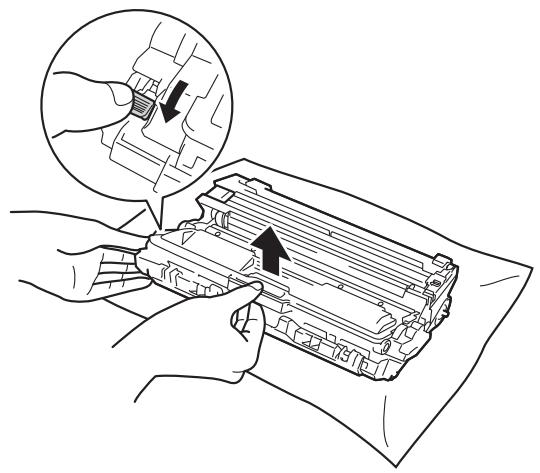
- NE JETEZ PAS au feu la cartouche de toner et le tambour. Ces éléments pourraient exploser et provoquer des blessures.
- N'UTILISEZ PAS des produits inflammables, des aérosols ou des liquides/solvants organiques ou de l'ammoniac pour nettoyer l'intérieur ou l'extérieur de l'appareil. Vous risqueriez de provoquer un incendie ou des chocs électriques. Utilisez plutôt un chiffon sec et non pelucheux.
(Consultez Guide de sécurité du produit : Précautions générales)


IMPORTANT
- Manipulez la cartouche de toner avec précaution. Si vous renversez du toner sur vos mains ou sur vos vêtements, essuyez-les ou rincez-les immédiatement à l'eau froide.
- Pour éviter les problèmes de qualité d'impression, NE TOUCHEZ PAS aux parties indiquées en grisé sur les illustrations.
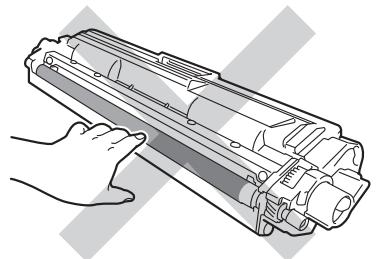
- Nous vous conseillons de déposer la cartouche de toner sur une surface propre, plane, régulière et stable recouverte d'une feuille de papier jetable ou d'un chiffon, au cas où vous renverseriez du toner par mégarde.
REMARQUE
- Prenez soin de bien emballer la cartouche de toner usagée dans un sac pour éviter que la poudre de toner ne se renverse.
- Voir http://www.brother.com/original/index.html pour savoir comment retourner vos consommables usagés dans le cadre du programme de collecte Brother. Si vous ne renvoyez pas votre consommable, mettez-le au rebut conformément aux réglementations locales en vigueur, en le séparant des ordures ménagères. Si vous avez des questions, appelez les autorités locales compétentes (▶▶Guide de sécurité du produit : Informations sur le recyclage conformément à la directive DEEE et à la directive relative aux piles et accumulateurs).
5 Déballez la cartouche de toner neuve. Tenez la cartouche avec les deux mains et secouez-la latéralement plusieurs fois pour répartir le toner uniformément à l'intérieur de la cartouche.
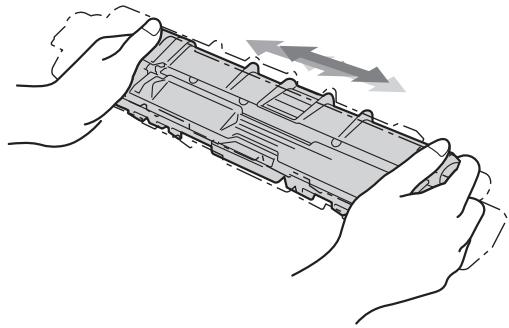
- N'ouvrez l'emballage de la cartouche de toner que lorsque vous êtes prêt à l'installer dans l'appareil. Si la cartouche de toner est déballée longtemps avant son installation, la longévité du toner s'en ressentira.
- Si une unité tambour déballée est soumis à la lumière directe du soleil (ou à un éclairage pendant une durée prolongée), il risque d'être endommagé.
- Les appareils Brother sont conçus pour fonctionner avec du toner répondant à des spécifications précises et leurs performances sont optimales quand ils sont utilisés avec des cartouches de toner Brother d'origine. Brother ne peut pas garantir des performances optimales si du toner ou des cartouches de toner différentes sont utilisées. Brother déconseille donc d'utiliser des cartouches autres que les cartouches d'origine Brother avec cet appareil et de remplir les cartouches vides avec du toner provenant d'autres sources. Si le tambour ou d'autres parties de cet appareil sont endommagés suite à l'utilisation d'un toner ou de cartouches de toner autres que des produits d'origine Brother du fait de l'incompatibilité ou du manque d'adéquation de ces produits avec cet appareil, les réparations nécessaires ne seront peut-être pas couvertes par la garantie.
6 Retirez le cache de protection.
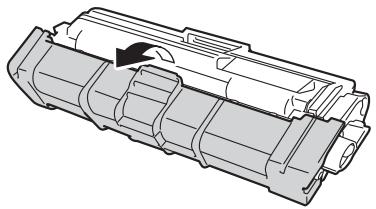
Installez la cartouche de toner dans le tambour dès que vous la retirez de son emballage de protection. Pour éviter les dégradations éventuelles de la qualité d'impression, NE TOUCHEZ PAS aux parties indiquées en grisé sur les illustrations.
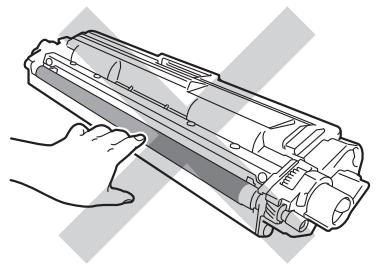
7 Installez la cartouche de toner neuve fermement dans le tambour jusqu'à ce qu'elle se mette en place avec un déclic. Si vous l'installez correctement, le levier de verrouillage vert du tambour se relève automatiquement.
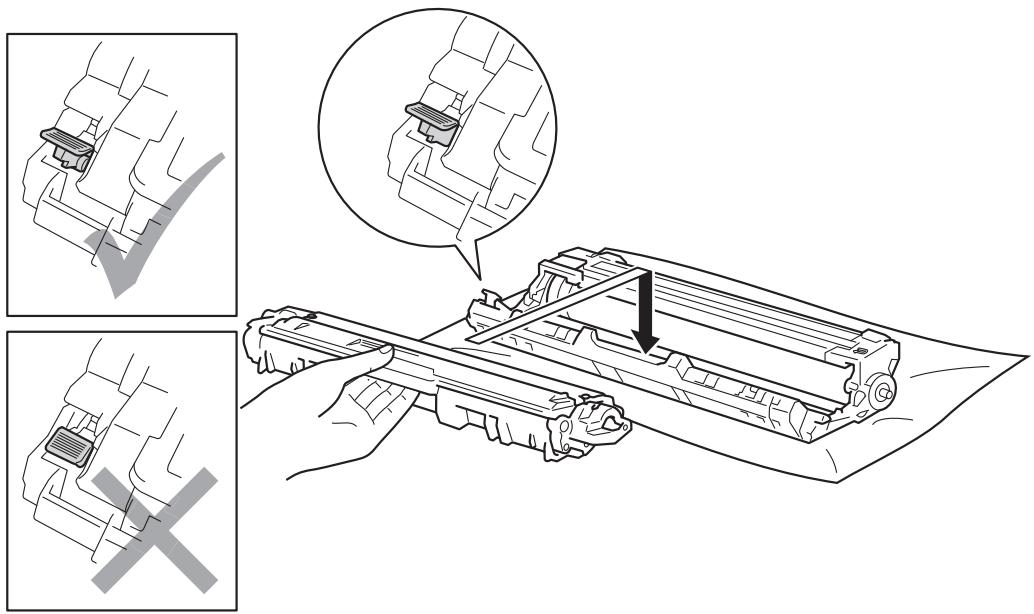
Veuillez vous assurer que la cartouche de toner est correctement insérée, sinon elle risque de se dissocier du tambour.
8 Nettoyez le fil corona à l'intérieur du tambour en faisant délicatement coulisser la languette verte de gauche à droite et dans le sens opposé à plusieurs reprises.
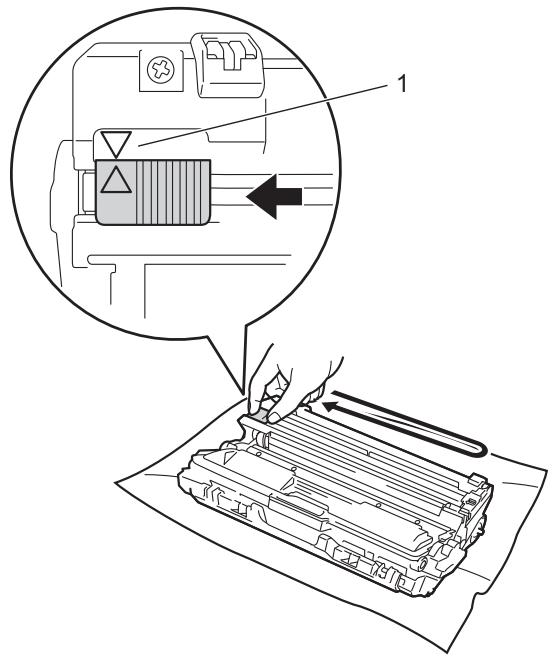
Veillez à replacer la languette dans sa position d'origine (▲) (1). La flèche de la languette doit être alignée sur celle du tambour. Sinon, les pages imprimées pourraient présenter une strie verticale.
9 Répétez l'étape ③ ainsi que l'étape ⑧ pour nettoyer chacun des trois autres fils corona.
REMARQUE
Vous ne devez pas retirer la cartouche de toner du tambour pour nettoyer les fils corona.
10 Remettez le module tambour et cartouche de toner dans l'appareil. Veillez à faire correspondre la couleur de la cartouche de toner avec l'étiquette de même couleur de l'appareil.
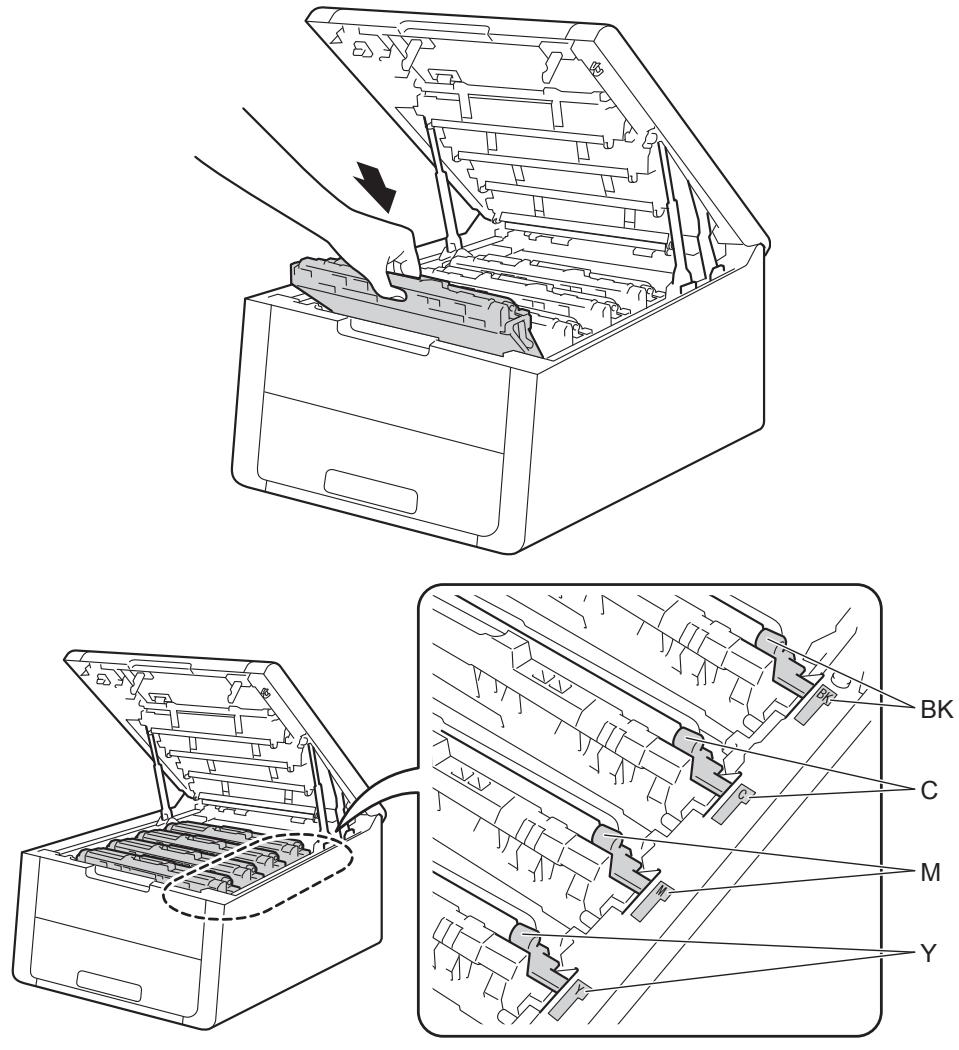
11 Fermez le capot supérieur de l'appareil.
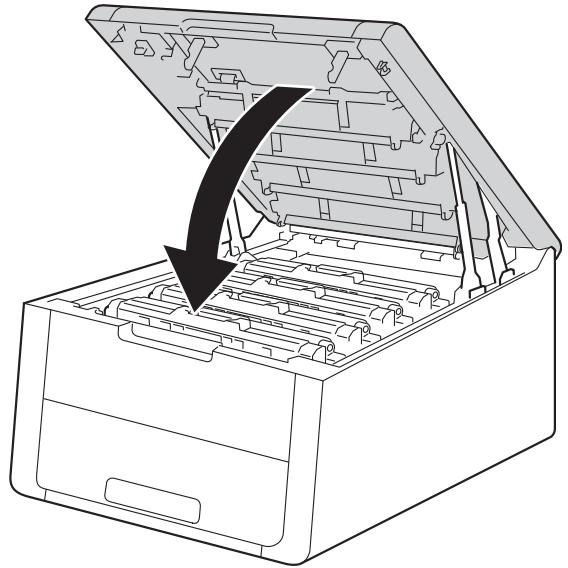
Une fois la cartouche de toner remplacée, NE mettez PAS l'appareil hors tension ou n'ouvrez pas le capot supérieur aussi longtemps que le message Prêt ne s'est pas affiché sur l'écran LCD.
Remplacement des tambours
Nom de modèle : DR-241CL 4 pc. Jeu de tambours ou unités tambours uniques DR-241CL-BK, DR-241CL-CMY
Un ensemble tambour neuf permet d'imprimer environ 15 000 pages au format A4 ou Letter sur une seule face. Le jeu de tambours DR-241CL contient quatre unités tambours, un noir (DR-241CL-BK) et trois couleurs (DR-241CL-CMY). DR-241CL-BK contient un tambour noir. DR-241CL-CMY contient un tambour couleur.
Quand un tambour atteint la limite de rotation établie en usine qui correspond au rendement par page moyen, un message vous conseillant de remplacer le(s) tambour(s) concerné(s) s'affiche à l'écran. L'appareil continue de fonctionner après avoir atteint sa limite, mais la qualité d'impression risque d'être sévèrement compromise.
Comme les tambours tournent à l'unisson au cours des différentes étapes des opérations (indépendamment de la quantité de toner déposée sur les pages) et parce qu'il est peu probable qu'un tambour seulement se détériore, vous devez remplacer simultanément tous les tambours (sauf en cas de remplacement d'un tambour individuel [DR-241CL-BK pour le noir et DR-241CL-CMY pour la couleur] pour d'autres raisons que l'arrivée en fin de vie). Pour votre facilité, Brother commercialise les tambours sous forme de modules de 4 unités (DR-241CL).
IMPORTANT
Pour des performances optimales, utilisez un tambour et des cartouches de toner d'origine Brother. L'impression avec un tambour ou du toner d'autres fabricants risque non seulement de réduire la qualité d'impression, mais également la qualité et la durée de vie de l'appareil. Il se peut que la couverture de la garantie ne s'étende pas aux problèmes découlant de l'utilisation d'un tambour ou d'un toner provenant d'un fabricant tiers.
Tambour !
Tambour !
Les fils corona sont encrassés. Nettoyez les fils corona situés dans les 4 unités tambours (voir Nettoyage des fils corona ▶▶ page 149).
Fin de vie proche des tambours
Fin immin. tamb.
Les quatre unités tambours arrivent en fin de vie nominale et doivent être remplacées. Il est recommandé de conserver des tambours d'origine Brother à disposition en vue de leur installation. Achetez un nouveau jeu d'unités de tambours (DR-241CL) et gardez-le à portée de main en prévision du message
Rempl. tambours.
Fin de vie proche du tambour : X
Fin tambour: X
Lorsqu'un seul tambour spécifique arrive en fin de vie, l'écran affiche le message Fin tambour: X. Le message X précise la couleur du tambour qui arrive en fin de vie. (BK = Noir, C=Cyan, M=Magenta, Y=Jaune). Il est recommandé de conserver des tambours d'origine Brother à disposition en vue de leur installation. Achetez un nouveau tambour DR-241CL-BK (pour le noir) ou DR-241CL-CMY (pour les couleurs C, M, J) et conservez-le à proximité avant l'affichage du message Rempl. tambours. Pour remplacer les tambours, consultez Remplacement des tambours >> page 124.
Remplacer tambours
Rempl. tambours
Les quatre unités tambours ont dépassé leur durée de vie nominale. Remplacez chaque unité tambour par une neuve. A ce stade, il est recommandé d'installer des unités tambours d'origine Brother.
Après le remplacement, remettez à zéro tous les compteurs des unités tambours en suivant les instructions qui accompagnent les nouveaux tambours.
Remplacer tambour : X
Rp1. tambour: X
Lorsqu'un tambour spécifique seulement doit être remplacé, l'écran affiche le message Rpl. tambour: X. Le message x précise la couleur du tambour à remplacer. (BK=Noir, Y=Jaune, M=Magenta, C=Cyan).
Arrêt tambour
Arrêt tambour
Nous ne pouvons pas garantir la qualité d'impression. Remplacez le tambour par un neuf. A ce stade, il est recommandé d'installer un tambour d'origine Brother.
Après le remplacement, remettez à zéro le compteur du tambour en suivant les instructions qui accompagnent le nouveau tambour.
Remplacement des tambours
IMPORTANT
- Lors du retrait de l'ensemble tambour, procédez avec précaution car il peut contenir du toner. Si vous renversez du toner sur vos mains ou sur vos vêtements, essuyez-les ou rincez-les immédiatement à l'eau froide.
- Chaque fois que vous remplacez une unité tambour, nettoyez l'intérieur de l'appareil (voir Nettoyage et contrôle de l'appareil >> page 146).
Quand vous remplacez un tambour par un neuf, vous devez réinitialiser le compteur du tambour en suivant la procédure suivante :
1 Vérifiez que l'appareil est sous tension.
2 Ouvrez le capot supérieur jusqu'à ce qu'il se verrouille en position ouverte.
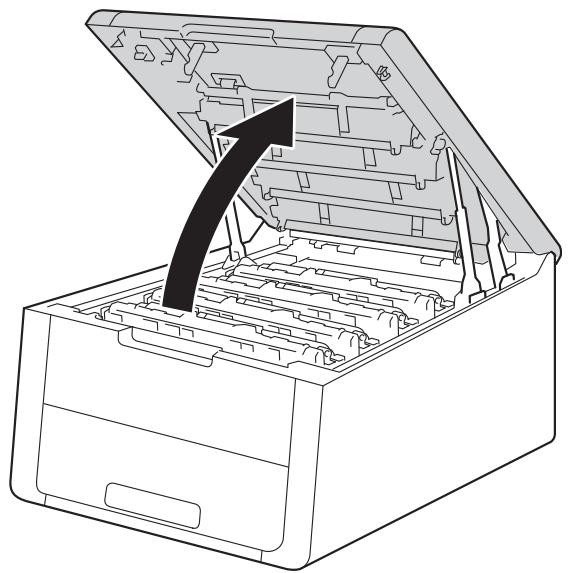
3 Sortez le module tambour et cartouche de toner correspondant à la couleur affichée à l'écran LCD.
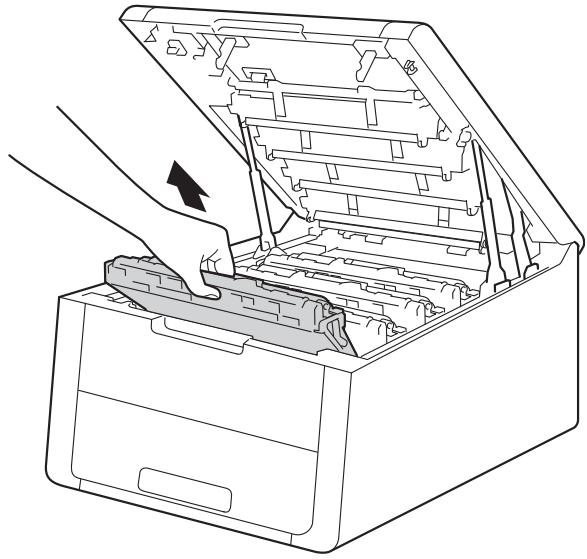
Juste après l'emploi, certains composants internes de l'appareil atteignent une température extrêmement élevée. Attendez que l'appareil refroidisse avant de mettre les doigts sur ses composants internes.
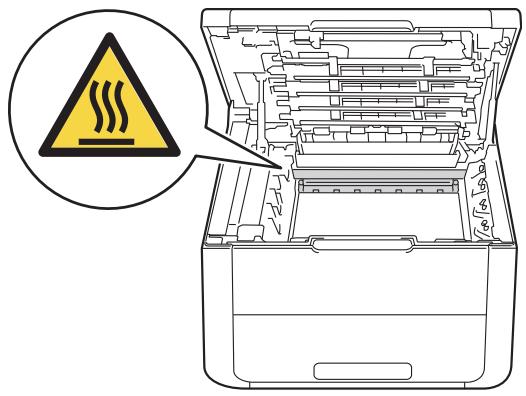
- Nous vous conseillons de déposer le module tambour et cartouche de toner sur une surface propre et plane recouverte d'une feuille de papier jetable, au cas où vous renverseriez du toner par mégarde.
- Pour éviter tout dommage à l'appareil résultant de l'électricité statique, NE METTEZ PAS les doigts sur les électrodes indiquées sur l'illustration.
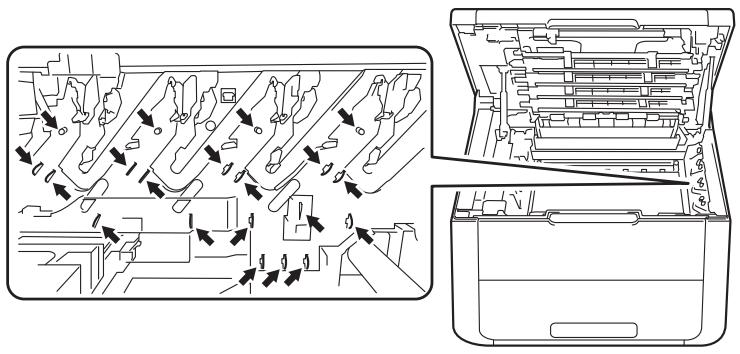
4 Abaissez le levier de verrouillage vert et sortez la cartouche de toner du tambour.
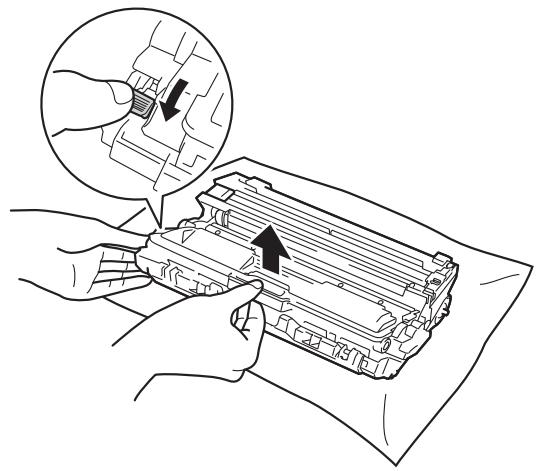
- NE JETEZ PAS au feu la cartouche de toner et le tambour. Ces éléments pourraient exploser et provoquer des blessures.
- N'UTILISEZ PAS des produits inflammables, des aérosols ou des liquides/solvants organiques ou de l'ammoniac pour nettoyer l'intérieur ou l'extérieur de l'appareil. Vous risqueriez de provoquer un incendie ou des chocs électriques. Utilisez plutôt un chiffon sec et non pelucheux.
(Consultez Guide de sécurité du produit : Précautions générales)
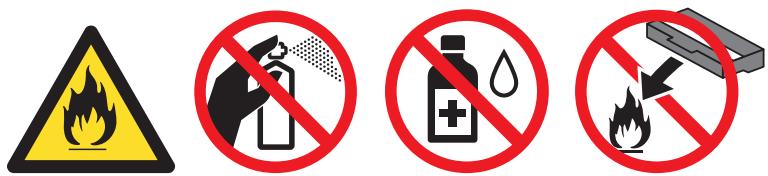
- Manipulez la cartouche de toner avec précaution. Si vous renversez du toner sur vos mains ou sur vos vêtements, essuyez-les ou rincez-les immédiatement à l'eau froide.
- Pour éviter les problèmes de qualité d'impression, NE TOUCHEZ PAS aux parties indiquées en grisé sur les illustrations.
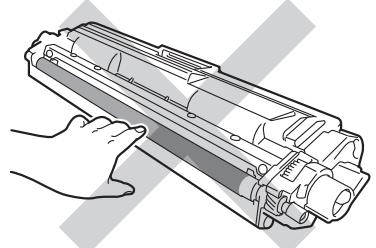
- Nous vous conseillons de déposer la cartouche de toner sur une surface propre, plane, régulière et stable recouverte d'une feuille de papier jetable ou d'un chiffon, au cas où vous renverseriez du toner par mégarde.
REMARQUE
- Prenez soin de bien emballer le tambour usagé dans un sac pour éviter que la poudre de toner ne se renverse.
- Voir http://www.brother.com/original/index.html pour savoir comment retourner vos consommables usagés dans le cadre du programme de collecte Brother. Si vous ne renvoyez pas votre consommable, mettez-le au rebut conformément aux réglementations locales en vigueur, en le séparant des ordures ménagères. Si vous avez des questions, appelez les autorités locales compétentes (▶▶Guide de sécurité du produit : Informations sur le recyclage conformément à la directive DEEE et à la directive relative aux piles et accumulateurs).
5 Déballez le tambour neuf.
6 Installez la cartouche de toner fermement dans le tambour neuf jusqu'à ce qu'elle se mette en place avec un déclic. Si vous l'installez correctement, le levier de verrouillage vert du tambour se relève automatiquement.
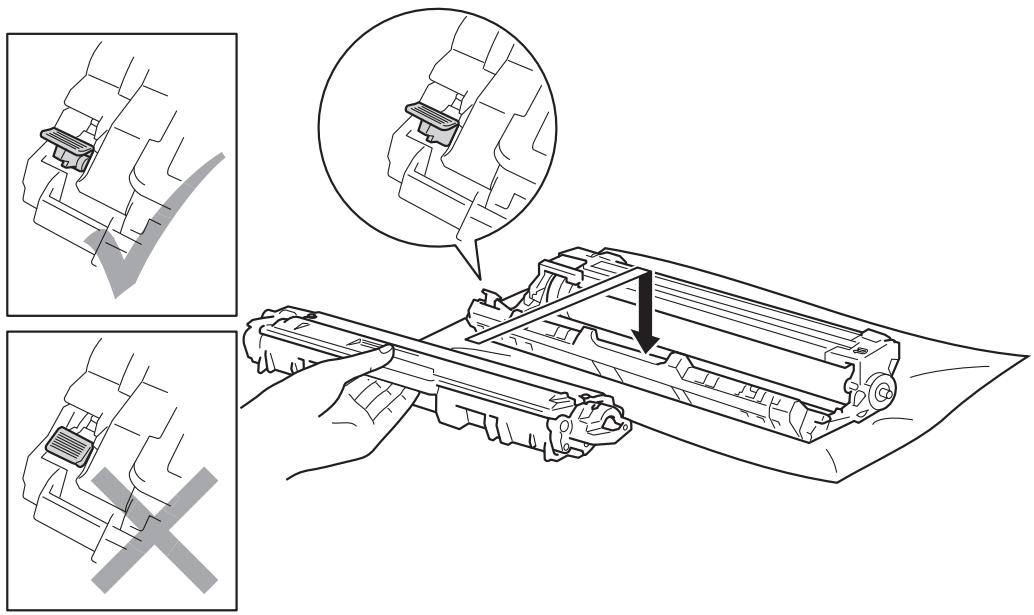
Veuillez vous assurer que la cartouche de toner est correctement insérée, sinon elle risque de se dissocier du tambour.
7 Nettoyez le fil corona à l'intérieur du tambour en faisant délicatement coulisser la languette verte de gauche à droite et dans le sens opposé à plusieurs reprises.
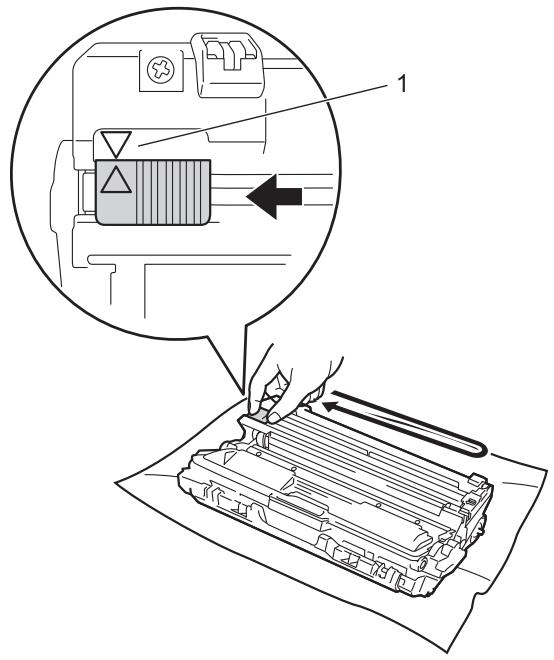
Veillez à replacer la languette dans sa position d'origine (▲) (1). La flèche de la languette doit être alignée sur celle du tambour. Sinon, les pages imprimées pourraient présenter une strie verticale.
8 Répétez l'étape ③ ainsi que l'étape ⑦ pour nettoyer chacun des trois autres fils corona.
REMARQUE
Vous ne devez pas retirer la cartouche de toner du tambour pour nettoyer les fils corona.
9 Remettez le module tambour et cartouche de toner dans l'appareil. Veillez à faire correspondre la couleur de la cartouche de toner avec l'étiquette de même couleur de l'appareil.
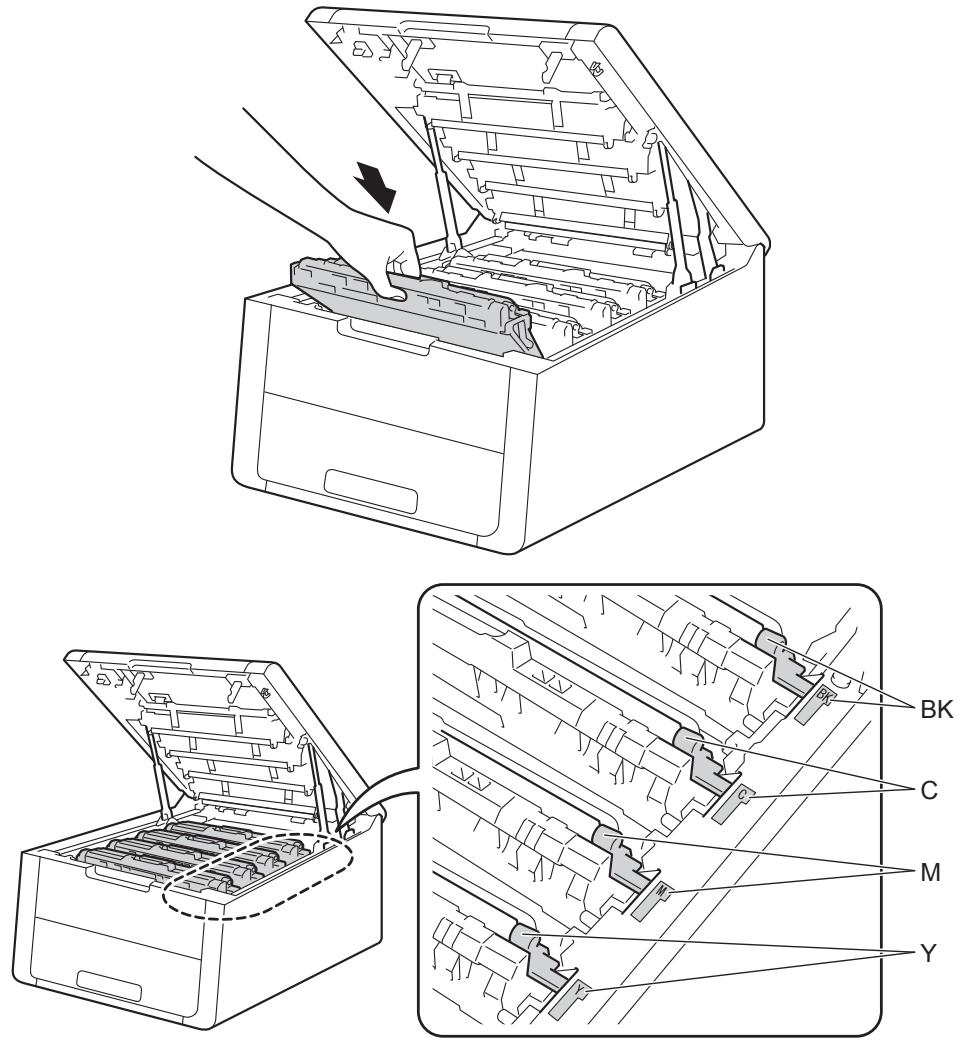
10 Fermez le capot supérieur de l'appareil.
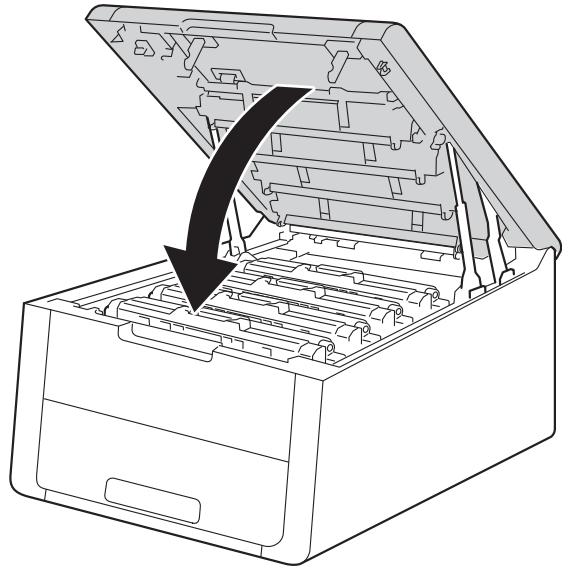
11 Lorsque vous remplacez le tambour, vous devez remettre à zéro le compteur du tambour. Les instructions relatives à cette procédure sont incluses avec le nouveau tambour.
Remplacement de la courroie
Nom de modèle : BU-220CL
Un ensemble courroie neuf permet d'imprimer environ 50 000 pages au format A4 ou Letter sur une seule face.
Fin de vie proche de la courroie
Fin courroie
Quand l'écran affiche le message Fin courroie, la courroie arrive en fin de vie. Achetez une courroie neuve et gardez-la à portée de main en prévision du message Rpl. courroie. Pour remplacer la courroie, consultez la rubrique Remplacement de la courroie à la page 133.
Remplacer courroie
Quand le message suivant s'affiche sur l'écran LCD, vous devez procéder au remplacement de la courroie :
(Rp1. courroie
IMPORTANT
- Ne touchez PAS la surface de la courroie. Sinon, vous risquez d'altérer la qualité d'impression.
- Les dommages provoqués par une manipulation non correcte de la courroie peuvent annuler la garantie.
Remplacement de la courroie
1 Vérifiez que l'appareil est sous tension.
2 Ouvrez le capot supérieur jusqu'à ce qu'il se verrouille en position ouverte.
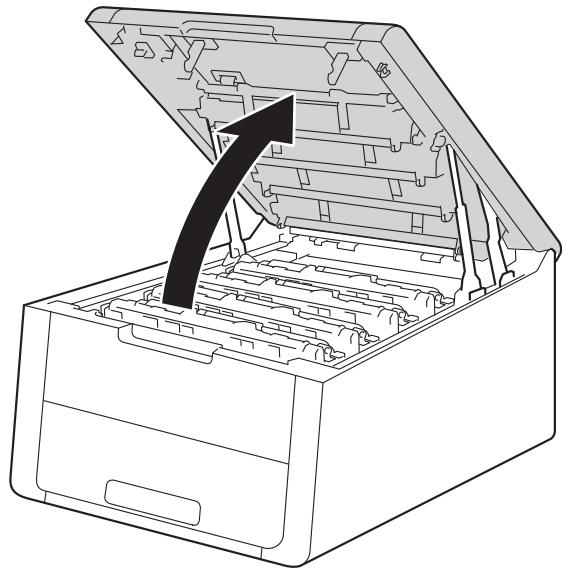
3 Sortez les modules tambour et cartouche de toner.
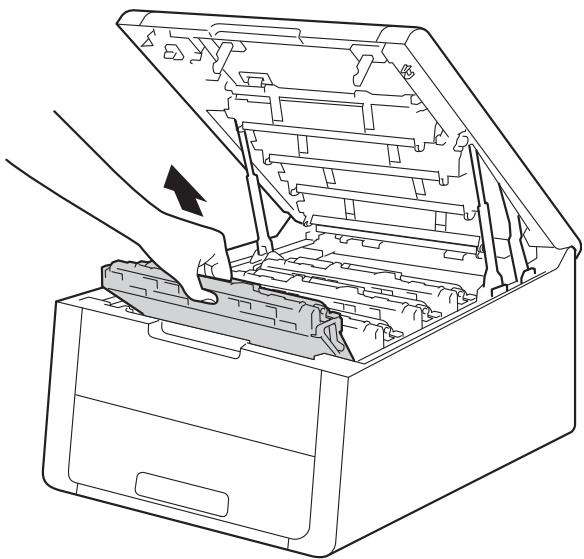
- Nous vous conseillons de déposer les modules tambour et cartouche de toner sur une surface propre et plane recouverte d'une feuille de papier jetable, au cas où vous renverseriez du toner par mégarde.
- Pour éviter tout dommage à l'appareil résultant de l'électricité statique, NE METTEZ PAS les doigts sur les électrodes indiquées sur l'illustration.
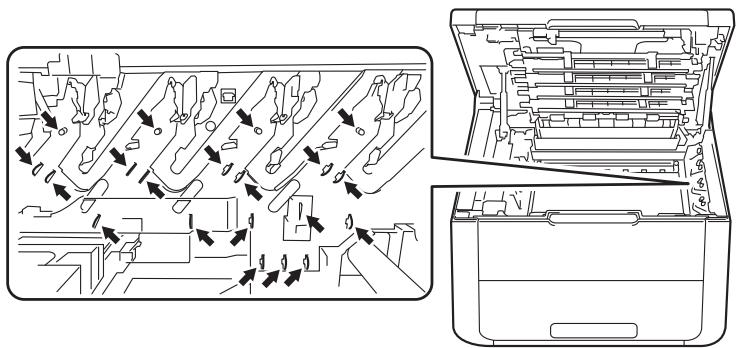
- Manipulez la cartouche de toner avec précaution. Si vous renversez du toner sur vos mains ou sur vos vêtements, essuyez-les ou rincez-les immédiatement à l'eau froide.
- Pour éviter les problèmes de qualité d'impression, NE TOUCHEZ PAS aux parties indiquées en grisé sur les illustrations.
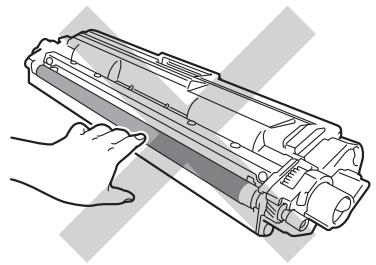
4 Tenez la poignée verte de la courroie et soulevez la courroie, puis extrayez-la.
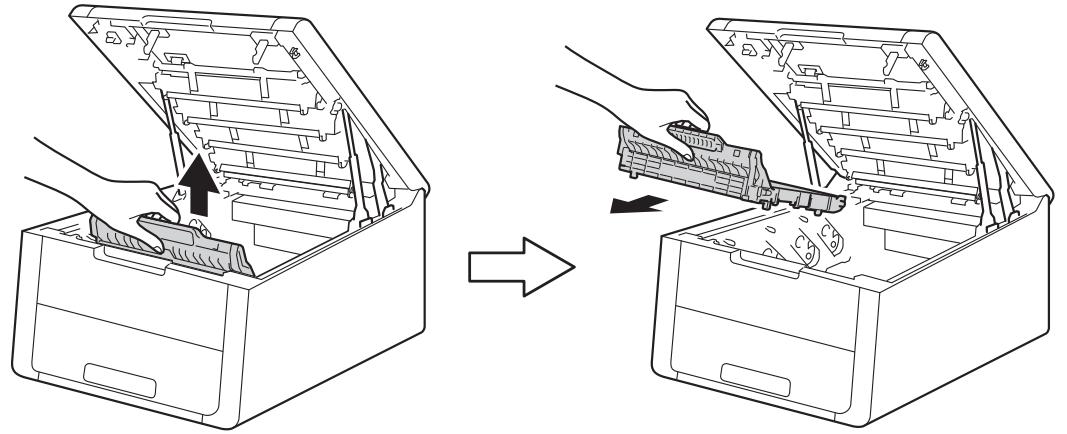
Pour éviter les problèmes de qualité d'impression, NE TOUCHEZ PAS aux parties indiquées en grisé sur les illustrations.
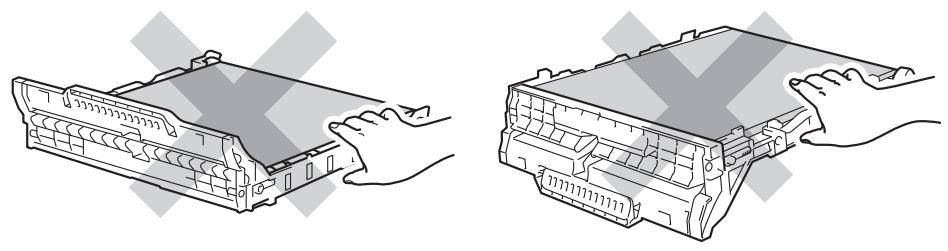
5 Déballez la nouvelle courroie et installez-la dans l'appareil.
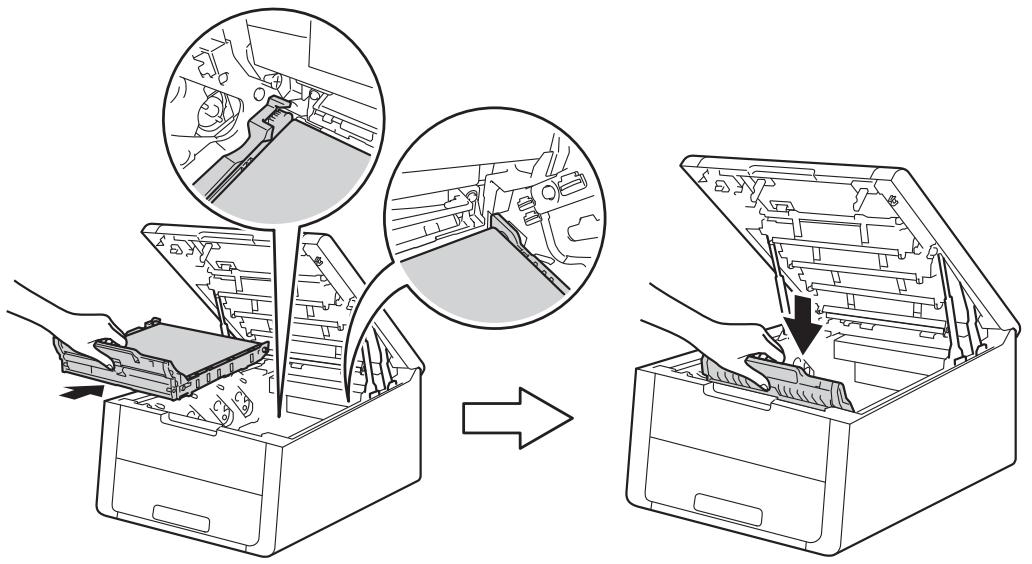
Remettez chaque module tambour et cartouche de toner dans l'appareil. Veillez à faire correspondre la couleur de la cartouche de toner avec l'étiquette de même couleur de l'appareil. Répétez cette opération pour chaque cartouche de toner et module tambour.
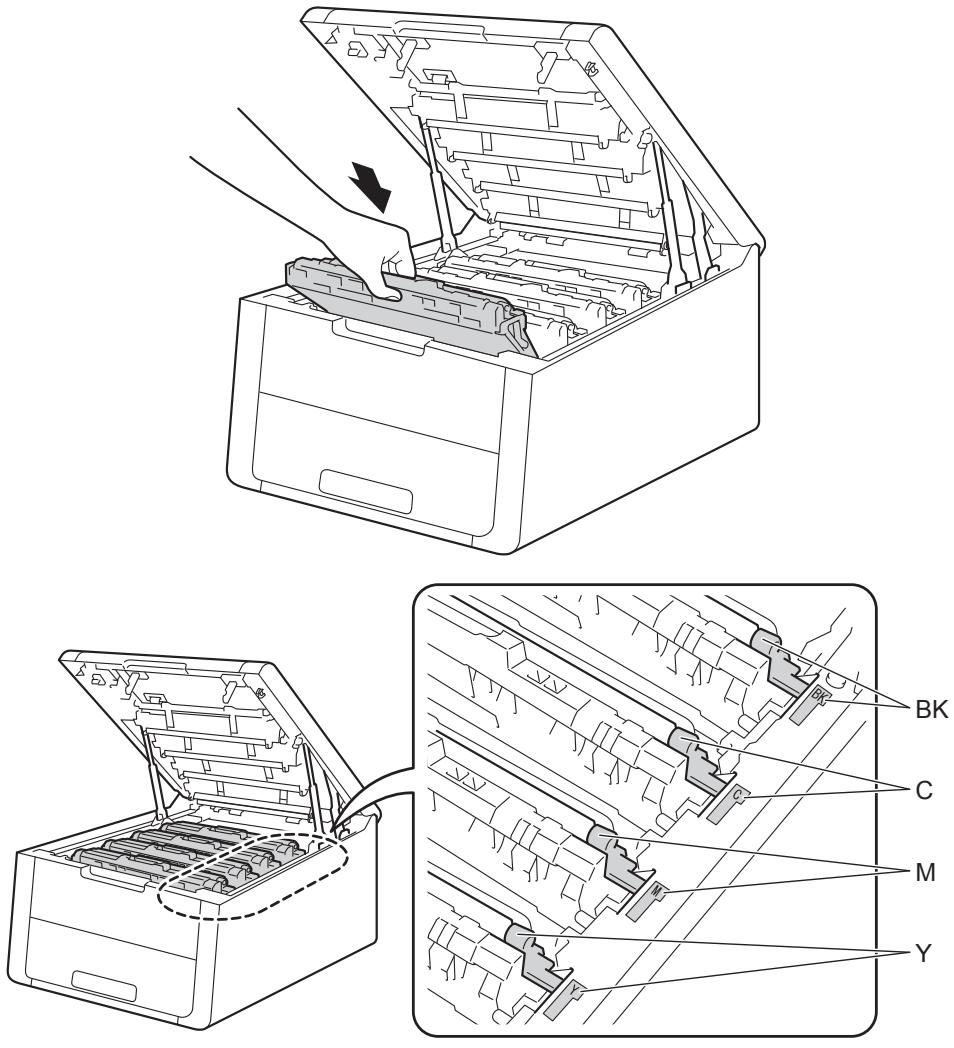
7 Fermez le capot supérieur de l'appareil.
8 Lorsque vous remplacez la courroie, vous devez remettre à zéro le compteur de la courroie. Les instructions relatives à cette procédure sont incluses avec la nouvelle courroie.
Remplacement du bac de récupération de toner usagé
Nom de modèle : WT-220CL
Le bac de récupération de toner usagé a une durée de vie approximative de 50 000 pages au format A4 ou Letter sur une seule face.
Fin de vie proche du bac de récupération de toner usagé
Fin collecteur
Quand l'écran affiche le message Fin collecteur, le bac de récupération de toner usagé arrive en fin de vie. Achetez un bac de récupération de toner usagé neuf et gardez-le à portée de main en prévision du message Rpl. collecteur. Pour remplacer le bac de récupération de toner usagé, consultez la rubrique Remplacement du bac de récupération de toner usagé à la page 139.
Remplacer le bac de récupération de toner usagé
Quand le message suivant s'affiche sur l'écran LCD, vous devez procéder au remplacement du bac de récupération de toner usagé :
Rpl. collecteur
Remplacement du bac de récupération de toner usagé
1 Vérifiez que l'appareil est sous tension.
2 Ouvrez le capot supérieur jusqu'à ce qu'il se verrouille en position ouverte.
3 Sortez les modules tambour et cartouche de toner.
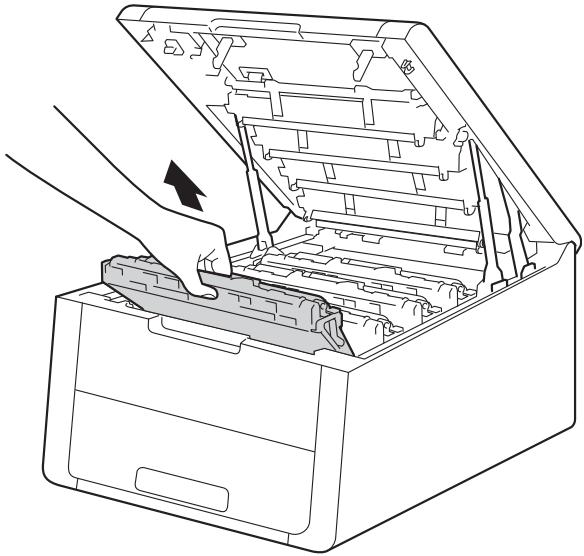
- Nous vous conseillons de déposer les modules tambour et cartouche de toner sur une surface propre et plane recouverte d'une feuille de papier jetable, au cas où vous renverseriez du toner par mégarde.
- Pour éviter tout dommage à l'appareil résultant de l'électricité statique, NE METTEZ PAS les doigts sur les électrodes indiquées sur l'illustration.
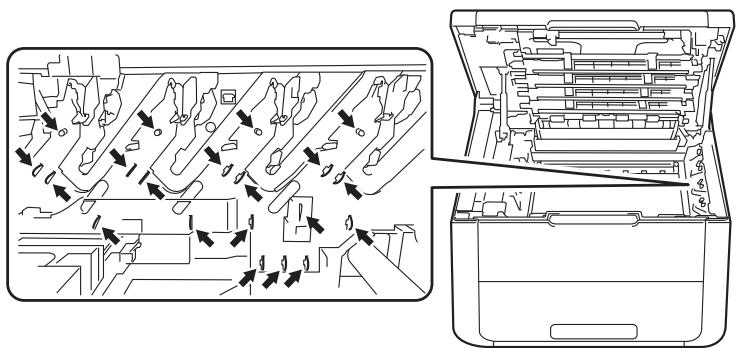
- Manipulez la cartouche de toner avec précaution. Si vous renversez du toner sur vos mains ou sur vos vêtements, essuyez-les ou rincez-les immédiatement à l'eau froide.
- Pour éviter les problèmes de qualité d'impression, NE TOUCHEZ PAS aux parties indiquées en grisé sur les illustrations.
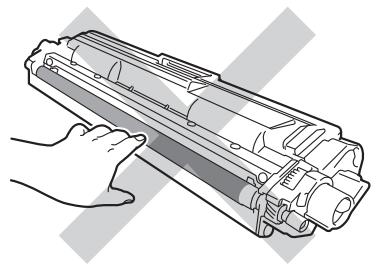
4 Tenez la poignée verte de la courroie et soulevez la courroie, puis extrayez-la.
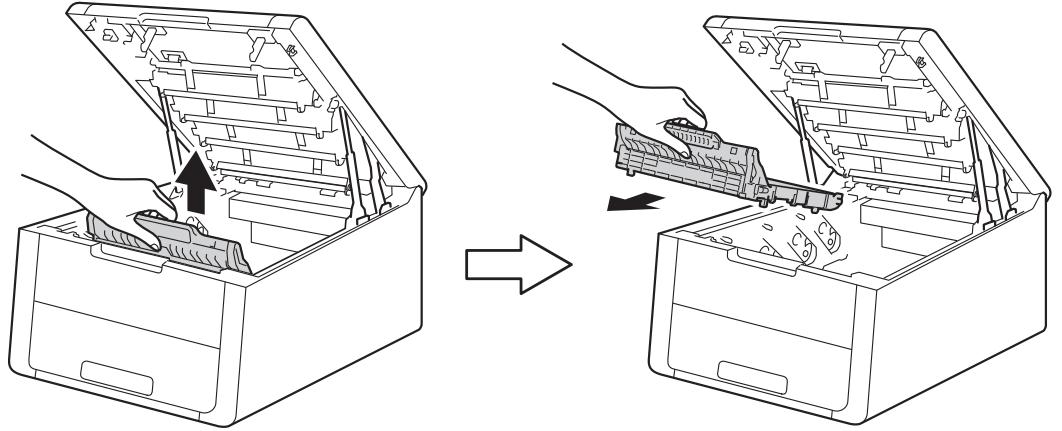
Pour éviter les problèmes de qualité d'impression, NE TOUCHEZ PAS aux parties indiquées en grisé sur les illustrations.
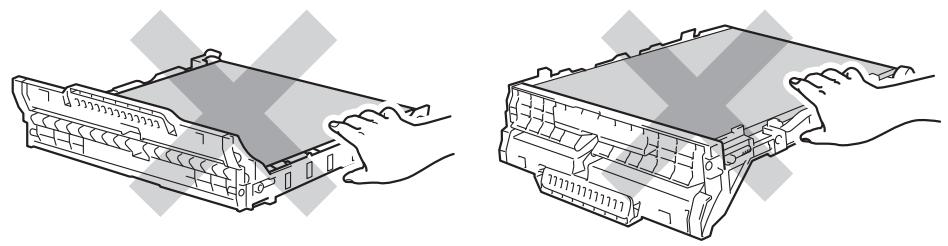
5 Retirez l'emballage orange et jetez-le.
Cette étape n'est requise que si vous remplacez le bac de récupération de toner usagé pour la première fois et non par la suite. Les emballages orange sont installés en usine pour protéger l'appareil pendant le transport.
6 Tenez la poignée orange du bac de récupération de toner usagé et retirez le bac de récupération de l'appareil.
Ne réutilisez PAS le bac de récupération de toner usagé.

AVERTISSEMENT
火
- Ne jetez PAS au feu le bac de récupération de toner usagé. Ces éléments pourraient exploser et provoquer des blessures.
- N'UTILISEZ PAS des produits inflammables, des aérosols ou des liquides/solvants organiques ou de l'ammoniac pour nettoyer l'intérieur ou l'extérieur de l'appareil. Vous risqueriez de provoquer un incendie ou des chocs électriques. Utilisez plutôt un chiffon sec et non pelucheux.
(Consultez Guide de sécurité du produit : Précautions générales)



REMARQUE
- Prenez soin de bien emballer le bac de récupération de toner usagé dans un sac approprié pour éviter que la poudre de toner s'échappe du bac.
- Jetez le bac de récupération de toner usagé conformément à la réglementation locale en vigueur et ne le jetez pas aux ordures ménagères. Si vous avez des questions, appelez les autorités locales compétentes.
7 Déballez le bac de récupération de toner usagé neuf et installez-le dans l'appareil.
8 Réinstallez la courroie dans l'appareil.
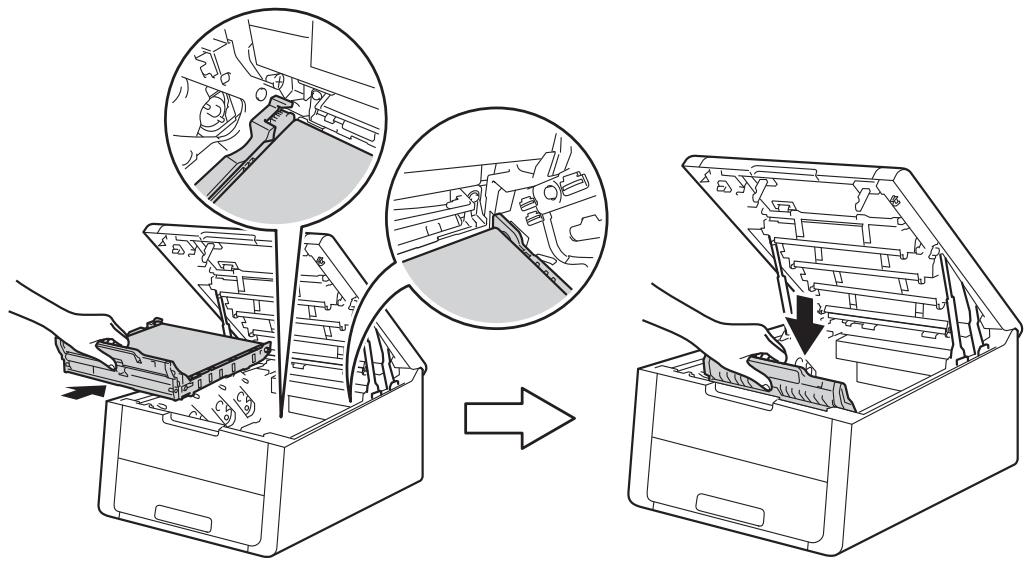
Remettez chaque module tambour et cartouche de toner dans l'appareil. Veillez à faire correspondre la couleur de la cartouche de toner avec l'étiquette de même couleur de l'appareil. Répétez cette opération pour toutes les cartouches de toner et modules tambour.
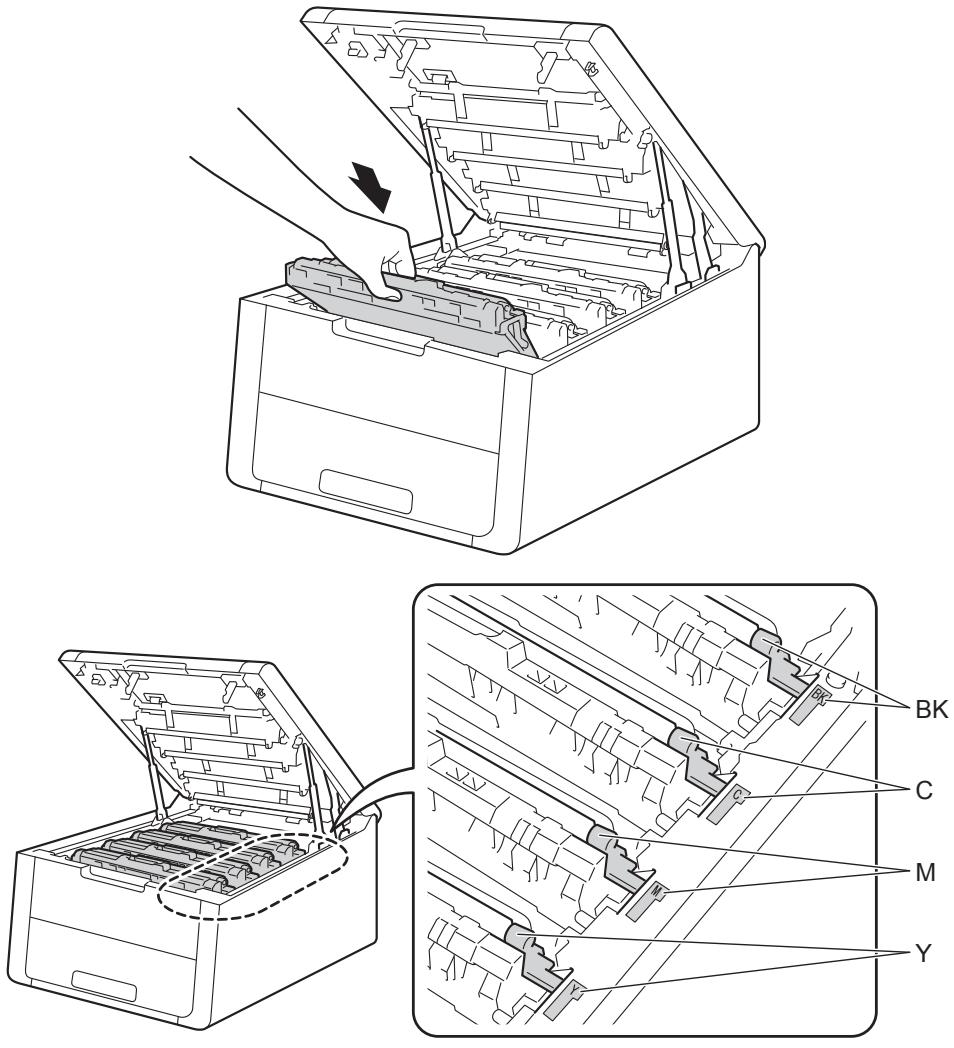
10 Fermez le capot supérieur de l'appareil.
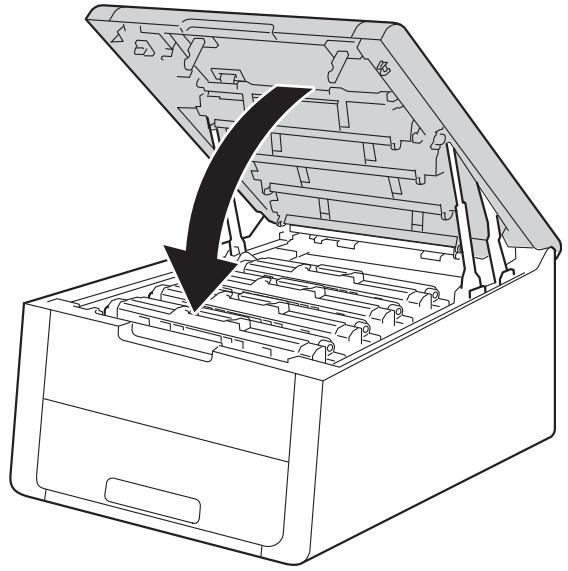
Nettoyage et contrôle de l'appareil
Nettoyez régulièrement l'extérieur et l'intérieur de l'appareil à l'aide d'un chiffon sec et non pelucheux. Quand vous remplacez la cartouche de toner ou le tambour, veillez à bien nettoyer l'intérieur de l'appareil. De même, si les tirages sont maculés de toner, nettoyez l'intérieur de l'appareil avec un chiffon sec et non pelucheux.

AVERTISSEMENT


- NE JETEZ PAS au feu la cartouche de toner et le tambour. Ces éléments pourraient exploser et provoquer des blessures.
- N'UTILISEZ PAS des produits inflammables, des aérosols ou des liquides/solvants organiques ou de l'ammoniac pour nettoyer l'intérieur ou l'extérieur de l'appareil. Vous risqueriez de provoquer un incendie ou des chocs électriques. Utilisez plutôt un chiffon sec et non pelucheux.
(Consultez Guide de sécurité du produit : Précautions générales)
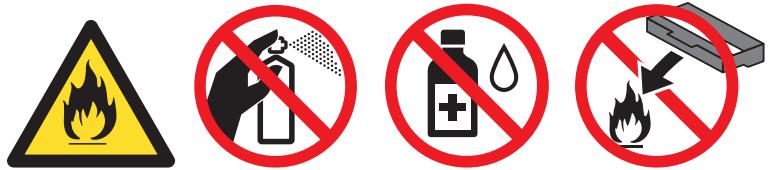
Utilisez des détergents neutres. L'emploi de liquides volatils de type diluant ou alcool à brûler peut abîmer le revêtement de l'appareil.
Nettoyage de l'extérieur de l'appareil
1 Enfoncez la touche ⏻ pour mettre l'appareil hors tension.
2 Débranchez les câbles d'interface de l'appareil, puis débranchez le cordon d'alimentation de la prise électrique.
3 Essuyez l'extérieur de l'appareil avec un chiffon sec et non pelucheux pour enlever la poussière.
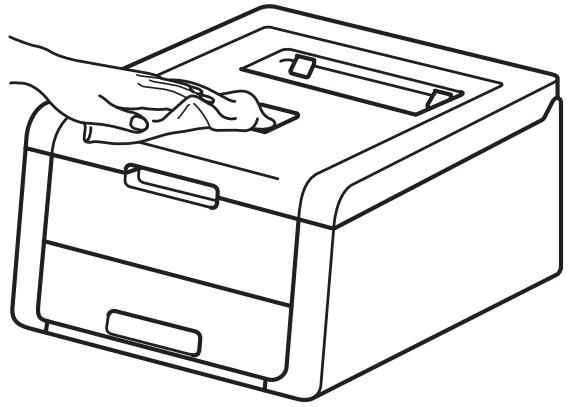
4 Tirez complètement le bac à papier pour le sortir de l'appareil.
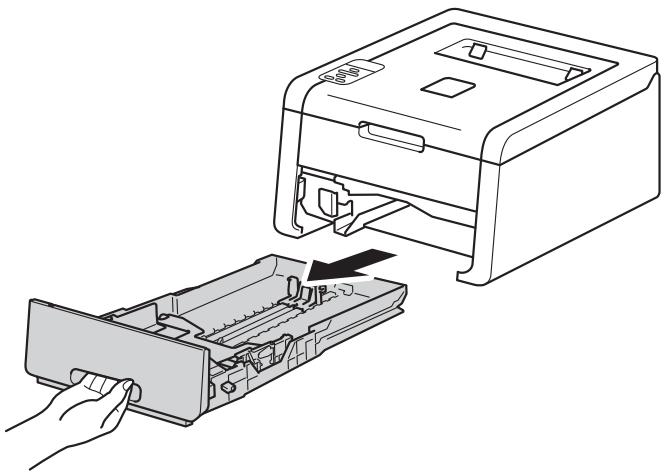
5 Si le bac contient du papier, retirez-le.
6 Enlevez tout ce qui est coincé dans le bac à papier.
7 Essuyez l'intérieur et l'extérieur du bac à papier avec un chiffon sec et non pelucheux pour enlever la poussière.
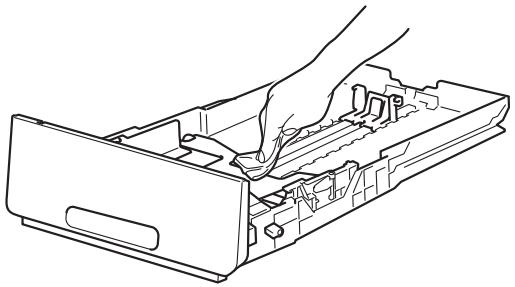
8 Rechargez le papier et remettez le bac à papier convenablement dans l'appareil.
9 Rebranchez le cordon d'alimentation de l'appareil dans la prise électrique, puis reconnectez les câbles d'interface.
10 Mettez l'appareil sous tension.
Nettoyage des têtes DEL
Si la qualité d'impression pose problème, notamment si les couleurs sont pâles ou estompées ou bien si la page est parcourue de bandes ou de stries blanches, nettoyez les têtes DEL en procédant comme suit :
1 Enfoncez la touche pour mettre l'appareil hors tension.
2 Ouvrez le capot supérieur jusqu'à ce qu'il se verrouille en position ouverte.
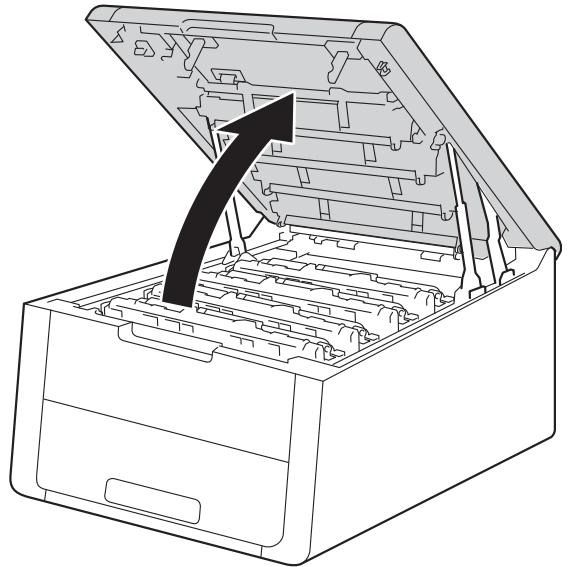
3 Essuyez les fenêtres des têtes DEL (1) avec un chiffon sec qui ne peluche pas. Ne touchez pas les fenêtres des têtes DEL (1) avec les doigts.
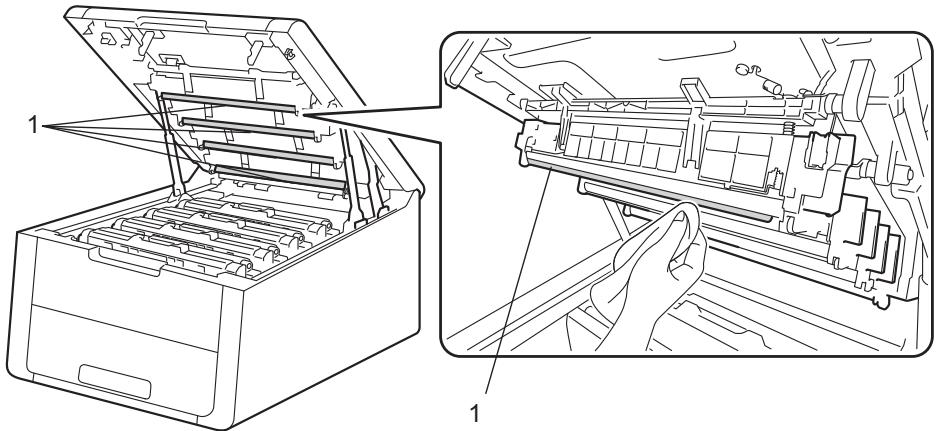
4 Fermez le capot supérieur de l'appareil.
5 Mettez l'appareil sous tension.
Nettoyage des fils corona
Si vous avez des problèmes de qualité d'impression, veuillez nettoyer le fil corona du tambour en procédant ainsi :
1 Vérifiez que l'appareil est sous tension.
2 Ouvrez le capot supérieur jusqu'à ce qu'il se verrouille en position ouverte.
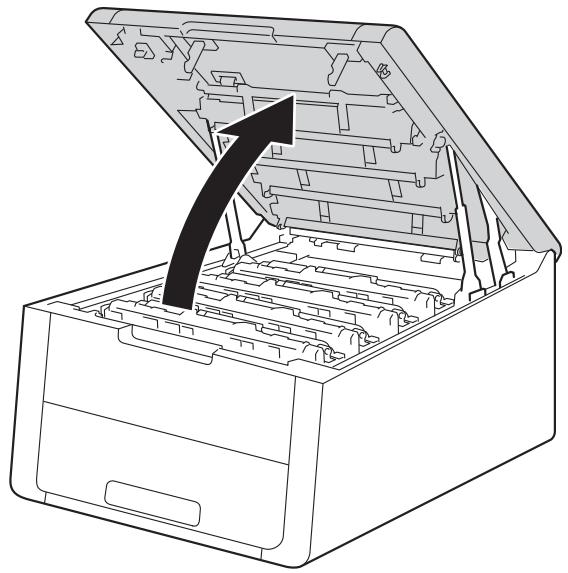
3 Sortez un module tambour et cartouche de toner.
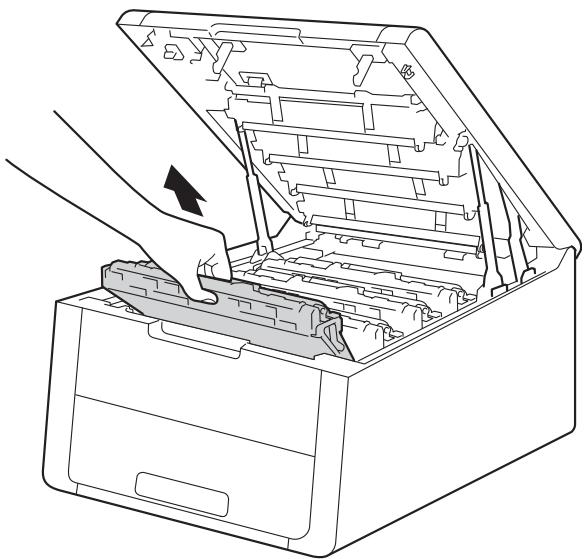
Juste après l'emploi, certains composants internes de l'appareil atteignent une température extrêmement élevée. Attendez que l'appareil refroidisse avant de mettre les doigts sur ses composants internes.
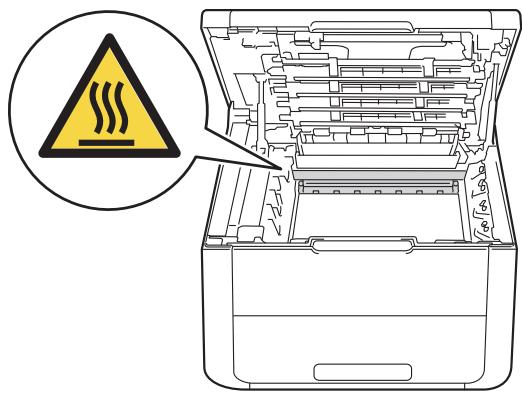
- Nous vous conseillons de déposer le module tambour et cartouche de toner sur une feuille de papier jetable ou sur un chiffon, au cas où vous renverseriez du toner par mégarde.
- Manipulez avec soin les modules tambour et cartouche de toner. Si vous renversez du toner sur vos mains ou sur vos vêtements, essuyez-les ou rincez-les immédiatement à l'eau froide.
- Pour éviter tout dommage à l'appareil résultant de l'électricité statique, NE METTEZ PAS les doigts sur les électrodes indiquées sur l'illustration.
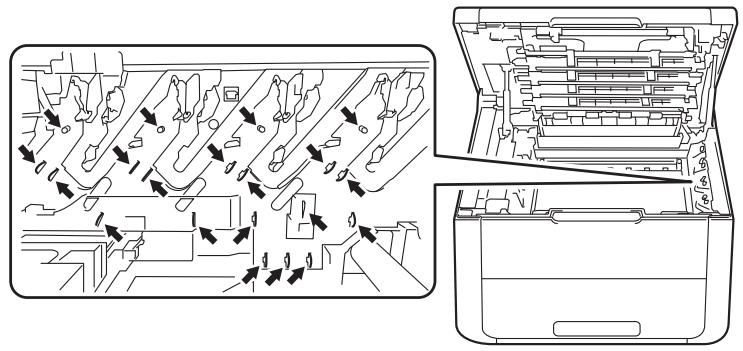
4 Nettoyez le fil corona à l'intérieur du tambour en faisant délicatement coulisser la languette verte de gauche à droite et dans le sens opposé à plusieurs reprises.
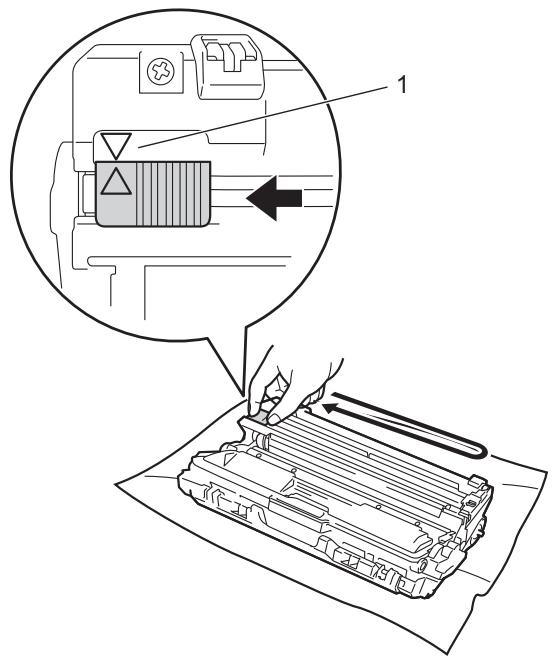
Veillez à replacer la languette dans sa position d'origine (▲) (1). La flèche de la languette doit être alignée sur celle du tambour. Sinon, les pages imprimées pourraient présenter une strie verticale.
5 Remettez le module tambour et cartouche de toner dans l'appareil.
Veillez à faire correspondre la couleur de la cartouche de toner avec l'étiquette de même couleur de l'appareil.
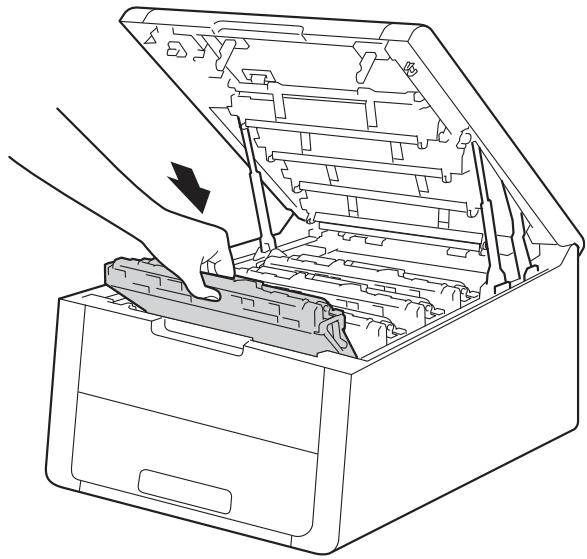
6 Répétez les étapes ③ à ⑤ pour nettoyer chaque autre fil corona.
7 Fermez le capot supérieur de l'appareil.
Nettoyage du tambour
Si le document imprimé présente des points blancs ou noirs à intervalles de 94 mm, la surface du tambour présente peut-être des traces de corps étrangers, comme la colle d'une étiquette. Procédez comme indiqué ci-après pour résoudre le problème.
1 Vérifiez que l'appareil est en mode Prêt.
2 Appuyez sur ▲ ou ▼ pour choisir Info. appareil. Appuyez sur OK.
3 Appuyez sur ▲ ou ▼ pour choisir Imp. pts tamb.. Appuyez sur OK pour imprimer la page de vérification des taches du tambour.
4 Enfoncez la touche pour mettre l'appareil hors tension.
5 Ouvrez le capot supérieur jusqu'à ce qu'il se verrouille en position ouverte.
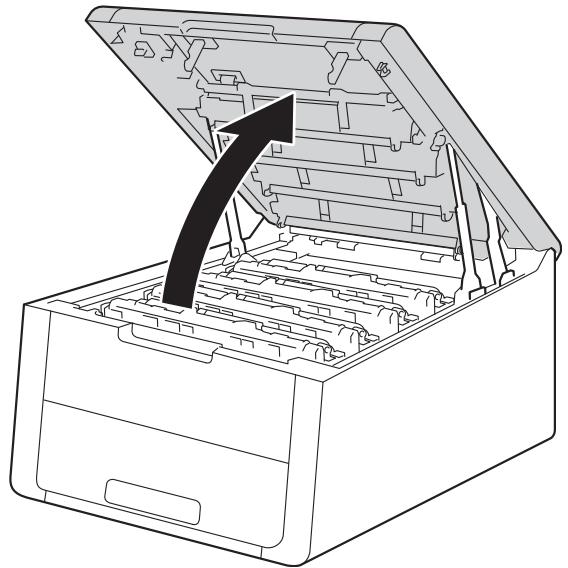
6 La couleur des points imprimés correspond à la couleur du tambour à nettoyer. Sortez le module tambour et cartouche de toner correspondant à la couleur qui pose problème.
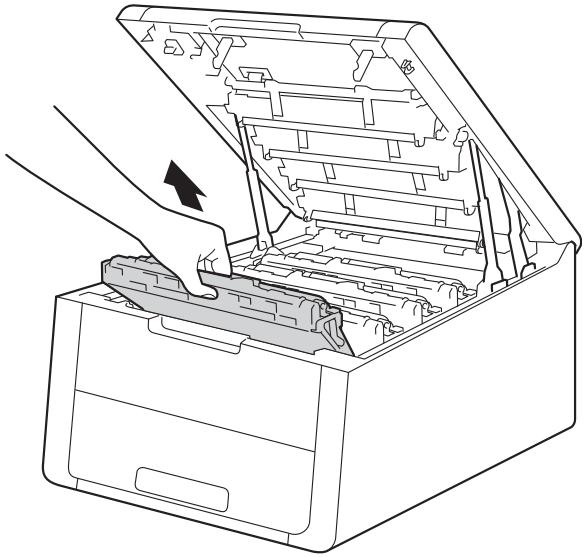
Juste après l'emploi, certains composants internes de l'appareil atteignent une température extrêmement élevée. Attendez que l'appareil refroidisse avant de mettre les doigts sur ses composants internes.
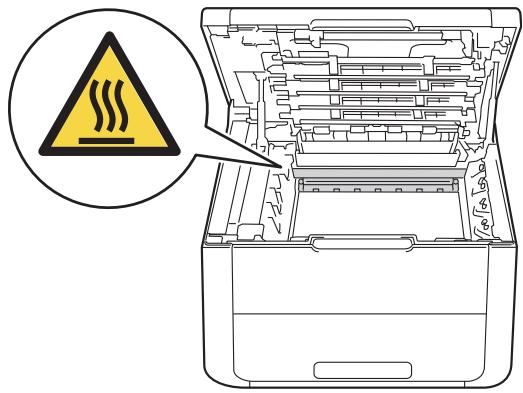
- Nous vous conseillons de déposer le module tambour et cartouche de toner sur une feuille de papier jetable ou sur un chiffon, au cas où vous renverseriez du toner par mégarde.
- Manipulez avec soin le module tambour et cartouche de toner. Si vous renversez du toner sur vos mains ou sur vos vêtements, essuyez-les ou rincez-les immédiatement à l'eau froide.
- Pour éviter tout dommage à l'appareil résultant de l'électricité statique, NE METTEZ PAS les doigts sur les électrodes indiquées sur l'illustration.
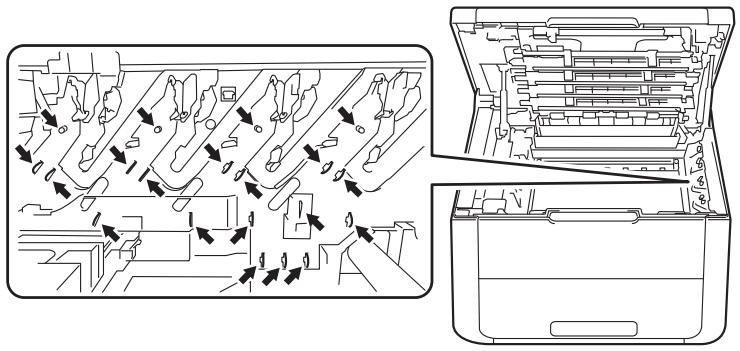
7 Abaissez le levier de verrouillage vert et sortez la cartouche de toner du tambour.
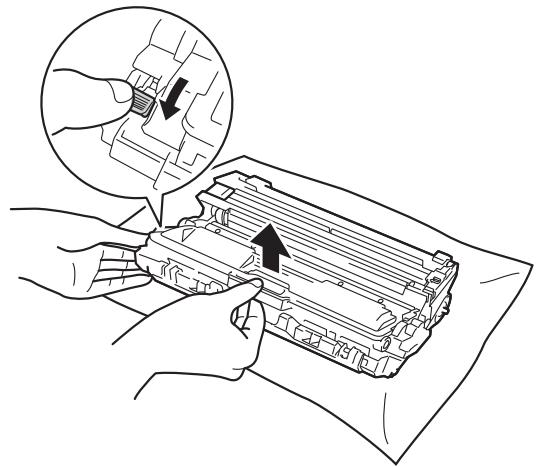
8 Faites pivoter le tambour comme indiqué sur l'illustration. Vérifiez que la molette du tambour (1) se trouve sur la gauche.
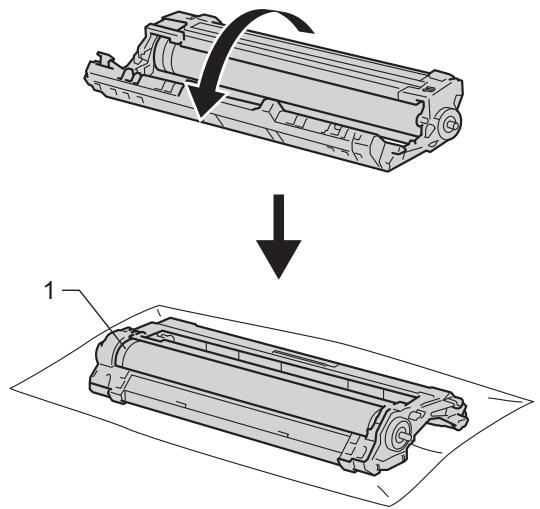
9 Relevez les informations suivantes sur la page de vérification des taches du tambour.
■ Emplacement des taches : la page contient huit colonnes numérotées. Le numéro de la colonne contenant la tache imprimée est utilisé pour trouver sa position sur le tambour.
10 Utilisez les repères numérotés en regard du rouleau de tambour afin de localiser la trace. Par exemple, un point dans la colonne 2 de la page de vérification signifie qu'il existe une trace sur le tambour, dans la partie « 2 ».
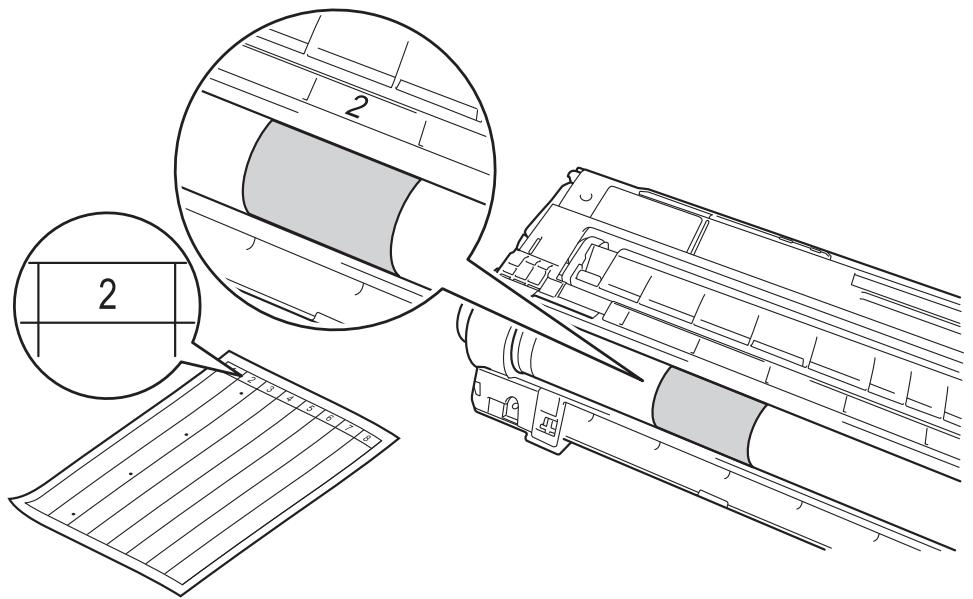
11 Tournez à la main le bord du tambour vers vous tout en examinant la surface de sa zone suspecte.
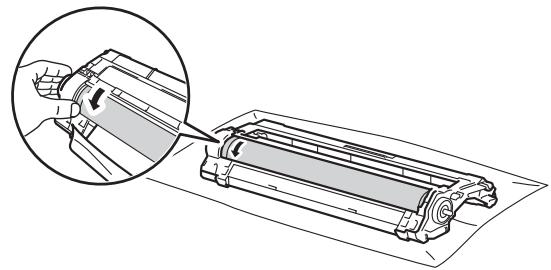
Pour éviter les problèmes de qualité d'impression, ne touchez PAS la surface du tambour, à l'exception du bord.
12 Une fois que vous avez localisé les traces sur le tambour qui correspondent à la feuille de vérification des taches du tambour, essuyez délicatement la surface de ce dernier à l'aide d'un coton-tige pour éliminer les traces sur la surface.
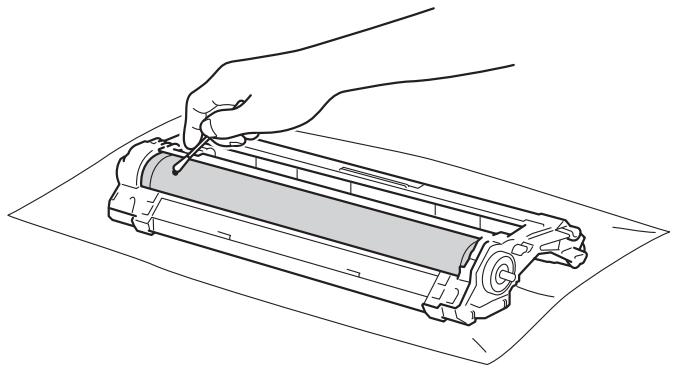
Vous ne devez EN AUCUN CAS nettoyer la surface du tambour photosensible au moyen d'un objet pointu ou de liquide.
13 Réinstallez la cartouche de toner dans le tambour jusqu'à ce qu'elle se mette en place avec un déclic. Si vous l'installez correctement, le levier de verrouillage vert du tambour se relève automatiquement.
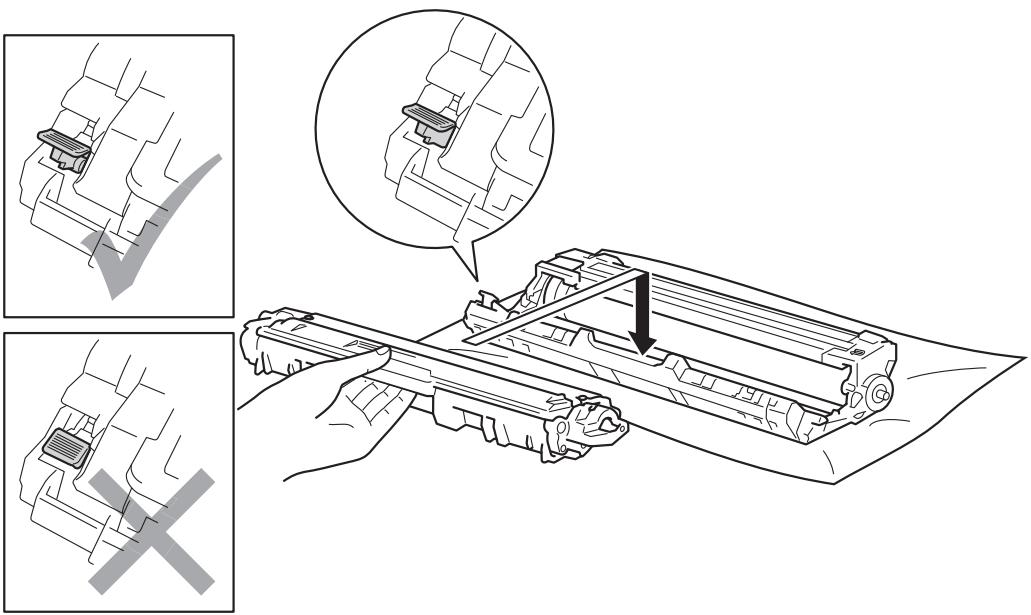
Veillez à insérer la cartouche de toner correctement, sinon elle risque de se dissocier du tambour.
14 Remettez le module tambour et cartouche de toner dans l'appareil.
Veillez à faire correspondre la couleur de la cartouche de toner avec l'étiquette de même couleur de l'appareil.
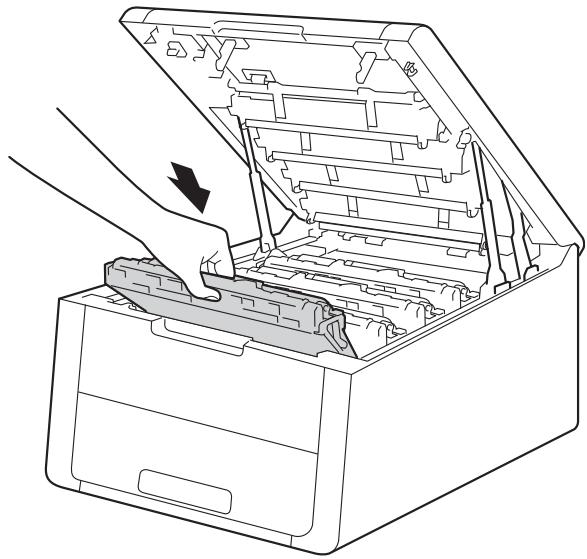
15 Fermez le capot supérieur de l'appareil.
16 Mettez l'appareil sous tension.
Nettoyage du rouleau d'entraînement du papier
Le nettoyage régulier du rouleau d'entraînement du papier permet d'éviter les bourrages en veillant à ce que le papier soit correctement entraîné.
1 Enfoncez la touche ⏻ pour mettre l'appareil hors tension.
2 Tirez complètement le bac à papier pour le sortir de l'appareil.
3 Si le bac contient du papier, retirez-le.
4 Enlevez tout ce qui est coincé dans le bac à papier.
5 Essorez fermement un chiffon non pelucheux trempé dans de l'eau tiède, puis essuyez le patin séparateur (1) du bac à papier pour le dépoussiérer.
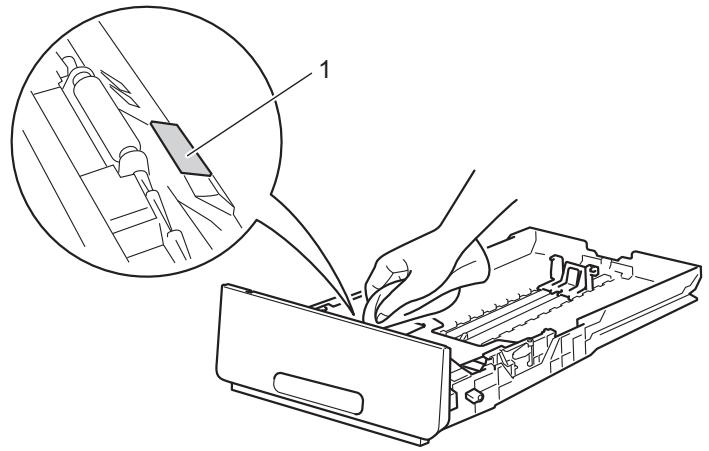
6 Essuyez les deux rouleaux d'entraînement (1) dans l'appareil pour les dépoussiérer.
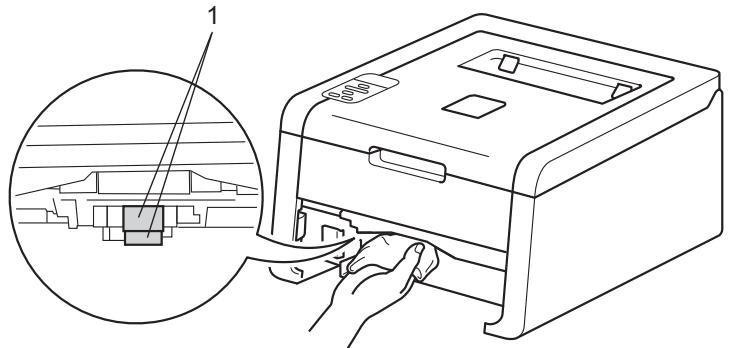
7 Rechargez le papier et remettez le bac à papier convenablement dans l'appareil.
8 Mettez l'appareil sous tension.
Emballage et transport de l'appareil
! AVERTISSEMENT
L'appareil est lourd et pèse plus de 17,4 kg. Veillez à ne pas vous coincer les doigts quand vous l'installez.
Si vous devez transporter l'appareil pour quelque motif que ce soit, veuillez le remballer avec soin dans son conditionnement d'origine pour éviter de l'endommager lors du transport. L'appareil doit être correctement assuré auprès du transporteur.
Sauf dans le cas où vous renvoyez l'appareil dans le cadre du service Brother Exchange Service, laissez les cartouches de toner et les unités tambours à l'intérieur de l'appareil lorsque vous l'emballez et l'expédiez.
1 Enfoncez la touche ⏻ pour mettre l'appareil hors tension. Laissez l'appareil hors tension pendant au moins 10 minutes afin de lui permettre de refroidir.
2 Débranchez tous les câbles, puis débranchez le cordon d'alimentation de la prise électrique.
3 Placez le matériau d'emballage (1) dans le carton.
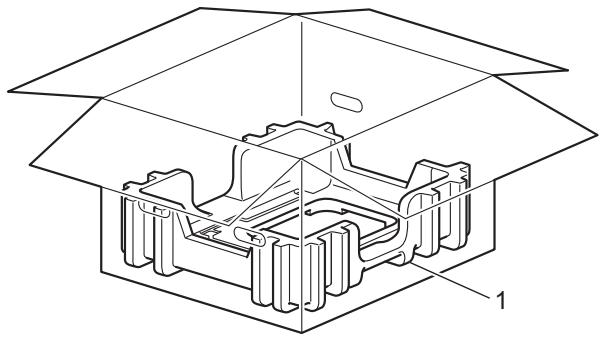
4 Enveloppez l'appareil dans un sac en plastique, puis placez-le sur le matériau d'emballage inférieur (1).
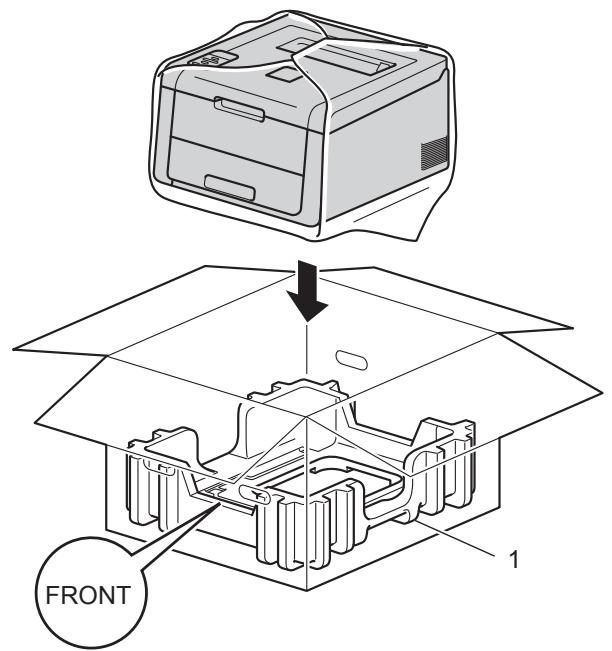
REMARQUE
Si vous renvoyez votre appareil à Brother par le biais du service Exchange Service, n'emballez que l'appareil. Conservez les pièces, notamment les modules tambour et cartouche de toner et le matériel imprimé, pour utiliser votre machine de remplacement.
5 Placez le matériau d'emballage (2) marqué « R FRONT » (DEVANT ANTERIOR) à droite de l'appareil. Placez le matériau d'emballage (3) marqué « L FRONT » (DEVANT ANTERIOR) à gauche de l'appareil.
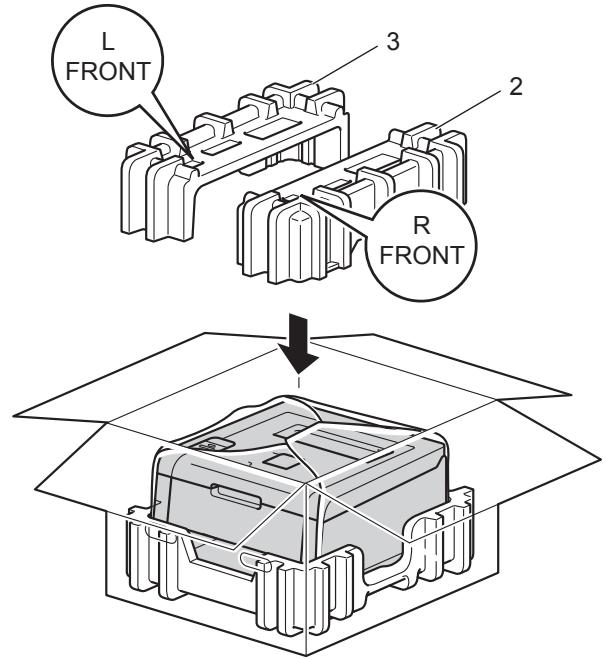
Maintenance de routine
6 Rangez le cordon d'alimentation et la documentation imprimée dans le carton d'origine, comme illustré.
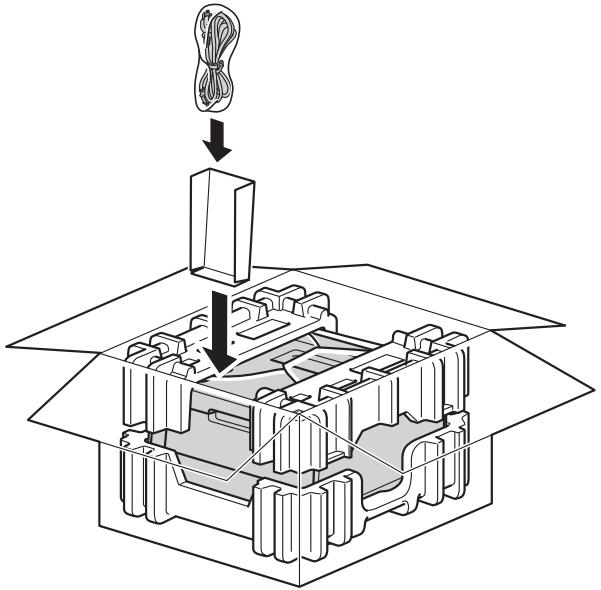
7 Fermez le carton et fermez-le à l'aide de bande adhésive.
5
Dépannage
Si vous pensez que votre appareil présente un problème, consultez les différents points ci-dessous et suivez les conseils de dépistage des pannes. Vous pouvez facilement résoudre la plupart des problèmes vous-même.
Identification du problème
En premier lieu, vérifiez les points suivants :
Le cordon d'alimentation de l'appareil est correctement connecté et l'appareil est sous tension. Si l'appareil ne se met pas sous tension une fois le cordon d'alimentation branché, voir Autres difficultés >> page 183.
■ Toutes les pièces de protection ont été retirées.
■ Le papier est correctement placé dans le bac à papier.
- Les câbles d'interface sont correctement branchés sur l'appareil et l'ordinateur, ou la connexion sans fil est configurée à la fois sur l'appareil et sur l'ordinateur.
■ Messages affichés
(Voir Messages d'erreur et d'entretien >> page 165.)
Si vous ne parvenez pas à résoudre votre problème au moyen des contrôles ci-dessus, veuillez identifier votre problème et vous rendre à la page indiquée ci-dessous.
L'appareil n'imprime pas.
■ Gestion du papier
(Voir Difficultés de gestion du papier >> page 181.)
Les pages s'impriment, mais des problèmes persistent.
■ Qualité d'impression
(Voir Amélioration de la qualité d'impression ▶▶ page 184.)
■ L'impression est incorrecte
(Voir Difficultés d'impression ▶ page 180.)
Problèmes de réseau et autres problèmes :
■ Difficultés de réseau >> page 182
■ Autres difficultés >> page 183
Messages d'erreur et d'entretien
Comme sur tout produit bureautique sophistiqué, des erreurs peuvent se produire et il peut être nécessaire de remplacer les consommables. Dans ce cas, l'appareil identifie l'erreur ou l'opération de maintenance de routine requise et affiche le message approprié. Les messages d'erreur et de maintenance les plus fréquents sont répertoriés ci-dessous.
Vous pouvez corriger la plupart des erreurs et résoudre les messages de maintenance de routine vous-même. Si vous avez besoin d'une aide supplémentaire, vous pouvez consulter la FAQ et les conseils de dépistage des pannes sur le Brother Solutions Center :
L'utilisation de consommables autres que ceux de la marque Brother est déconseillée et peut altérer la qualité d'impression, les performances matérielles et la fiabilité de l'appareil.
REMARQUE
Les noms affichés sur l'écran LCD sont les suivants.
• Bac à papier standard : Bac 1
- Fente d'alimentation manuelle : Intro. manuelle
| Message d’erreur | Cause | Mesures à prendre |
| Alignement | Echec de l’enregistrement. | ■ Enfoncez la touche pour mettre l’appareil hors tension. Après quelques secondes, remettez-le sous tension. Effectuez de nouveau l’enregistrement automatique de la couleur à l’aide du panneau de commande (voir Enregistrement automatique ➤ page 108). ■ Installez une courroie neuve (voir Remplacement de la courroie ➤ page 133). ■ Si le problème persiste, contactez le service clientèle Brother ou votre revendeur Brother local. |
| Arrêt tambour | Il est temps de remplacer le tambour. | Remplacez l’unité tambour dont la couleur est indiquée sur l’écran LCD (voir Remplacement des tambours ➤ page 124). |
| Bour. alim. man. | Le papier est coincé dans la fente d’alimentation manuelle de l’appareil. | Voir Du papier est coincé dans la fente d’alimentation manuelle ➤ page 170. |
| Bour. arrière. | Le papier est coincé à l’arrière de l’appareil. | Voir Papier coincé à l’arrière de l’appareil ➤ page 174. |
| Bourr. bac 1 | Le papier est coincé dans le bac à papier de l’appareil. | Voir Bourrage papier dans le bac à papier ➤ page 170. |
| Message d'erreur | Cause | Mesures à prendre |
| Bourrage interne | Le papier est coincé à l'intérieur de l'appareil. | Voir Papier coincé à l'intérieur de l'appareil ➤ page 176. |
| La cartouche de toner est installée dans l'appareil sans le tambour. | Placez la cartouche de toner dans l'unité tambour, puis réinstallez le module tambour et cartouche de toner dans l'appareil. | |
| Bourrage r-v | Le papier est coincé sous le bac à papier ou l'unité de fusion. | Voir Bourrage papier sous le bac à papier ➤ page 172. |
| Couvercle ouvert | Le capot supérieur n'est pas complètement fermé. | Fermez le capot supérieur de l'appareil. |
| La capot de l'unité de fusion n'est pas complètement fermé ou du papier était coincé à l'arrière de l'appareil lorsque vous l'avez mis sous tension. | ■ Fermez le capot de l'unité de fusion qui se trouve à l'intérieur du capot arrière de l'appareil.■ Veillez à ce que du papier ne soit pas bloqué à l'intérieur de l'arrière de la machine, puis fermez le capot de l'unité de fusion et appuyez sur Go (voir Papier coincé à l'arrière de l'appareil ➤ page 174). | |
| Err acc ouv sess | L'appareil ne permet pas d'accéder au fichier journal d'impression du serveur. | Contactez votre administrateur pour vérifier les paramètres de stockage sur le réseau du journal d'impression.(Informations détaillées, ➤ Guide utilisateur - Réseau : Stocker le journal d'impression sur le réseau) |
| Erreur cartouche | La cartouche de toner n'est pas installée correctement. | Retirez le module tambour et cartouche de toner qui correspond à la couleur indiquée sur l'écran LCD, sortez la cartouche de toner et réinstallez-la dans l'unité tambour. Remettez le module tambour et cartouche de toner dans l'appareil. Si le problème persiste, contactez le service clientèle Brother ou votre revendeur Brother local. |
| Erreur de fusion | La température de l'unité de fusion n'atteint pas une température spécifiée dans un temps spécifié. | Mettez l'appareil hors tension, patientez quelques secondes, puis remettez-le sous tension. Laissez l'appareil sous tension pendant 15 minutes. |
| L'unité de fusion est brûlante. | ||
| Erreur format DX | La format de papier défini dans le pilote d'imprimante et le menu du panneau de commande n'est pas disponible pour l'impression recto-verso automatique. | Appuyez sur Cancel. Choisissez un format de papier pris en charge par l'impression recto-verso.Le format de papier pour l'impression recto-verso est A4. |
| Le papier chargé dans le bac est de format incorrect et n'est pas disponible pour l'impression recto-verso automatique. | Chargez un papier de format correct dans le bac et définissez le format du papier correspondant au bac (voir Bac à papier ➤ page 89).Le format de papier pour l'impression recto-verso est A4. | |
| Erreur toner | Une ou plusieurs cartouches de toner ne sont pas installées correctement. | Sortez tous les tambours. Retirez toutes les cartouches de toner, puis réinstallez-les dans les tambours. |
| Message d’erreur | Cause | Mesures à prendre |
| Etalonner | Echec de l’étalonnage. | ■ Enfoncez la touche pour mettre l’appareil hors tension. Après quelques secondes, remettez-le sous tension.Procédez à l’étalonnage couleur à l’aide du panneau de commande ou du pilote d’imprimante (voir Couleur/ Etalonnage >> page 43).■ Installez une courroie neuve (voir Remplacement de la courroie >> page 133).■ Si le problème persiste, contactez le service clientèle Brother ou votre revendeur Brother local. |
| Fin collecteur | Le bac de récupération de toner usagé est pratiquement plein. | Commandez un nouveau bac de récupération de toner usagé en prévision du message Rpl. collecteur. |
| Fin courroie | La courroie arrive en fin de vie. | Achetez une courroie neuve en prévision du message Rpl. courroie. |
| Fin immin. tamb. | Les 4 tambours arrivent en fin de vie. | Commandez une nouvelle unité tambour maintenant pour être prêt à la remplacer lorsque l’écran LCD affichera le message Rempl. tambours (voir Fin de vie proche des tambours >> page 123). |
| Fin tambour: X(X désigne la couleur de la cartouche de toner ou du tambour qui doit être remplacé. BK=Noir, C=Cyan, M=Magenta, Y=Jaune.) | Le tambour dont la couleur est indiquée sur l’écran LCD arrive en fin de vie. | Commandez un nouveau tambour pour la couleur indiquée sur l’écran LCD en prévision du message Rpl. tambour: X. |
| Format incorr. | Le papier contenu dans le bac indiqué ne possède pas le format correct. | Chargez dans le bac à papier sélectionné du papier ayant le même format que celui sélectionné dans le pilote d’imprimante, puis appuyez sur la touche Go, ou sélectionnez dans le pilote d’imprimante le format de papier que vous avez chargé dans le bac à papier indiqué. |
| Format incorr. | Le format du papier spécifié dans le pilote d’imprimante est trop petit pour le bac de sortie face imprimée dessous. | Ouvrez le capot arrière (bac de sortie face imprimée dessus) pour permettre aux pages imprimées de sortir par le bac de sortie face imprimée dessus, puis appuyez sur Go. |
| Impr.imposs. ## | L’appareil présente un problème mécanique. | Enfoncez la touche pour mettre l’appareil hors tension. Après quelques secondes, remettez-le sous tension.Si le problème persiste, contactez le service clientèle Brother ou votre revendeur Brother local. |
| Message d'erreur | Cause | Mesures à prendre |
| Intro. manuelle | Manuel(le) est sélectionné comme source de papier alors que la fente d'alimentation manuelle est vide. | Placez le même format de papier dans la fente d'alimentation manuelle, comme indiqué sur l'écran LCD. Si l'appareil est en mode Pause, appuyez sur Go (voir Chargement de papier dans la fente d'alimentation manuelle >> page 12). |
| Limite dépassée | La limite d'impression définie dans Secure Function Lock 2.0 est atteinte. | Contactez votre administrateur pour qu'il vérifie les paramètres de Secure Function Lock. |
| Mémoire saturéeMémoire des donnéesd'impression sécurisée pleine. | La mémoire de l'appareil est pleine. | Appuyez sur Cancel et supprimez les données sécurisées précédemment enregistrées. |
| Mémoire saturée | La mémoire de l'appareil est pleine. | Baissez la résolution d'impression ou diminuez la complexité de votre document. |
| Non disponible | La fonction demandée n'est pas autorisée pour tous les ID d'utilisateur par Secure Function Lock 2.0. | Contactez votre administrateur pour qu'il vérifie les paramètres de Secure Function Lock. |
| Papier court | La longueur du papier chargé dans le bac est insuffisante pour le bac de sortie face imprimée dessous. | Ouvrez le capot arrière (bac de sortie face imprimée dessus) pour permettre aux pages imprimées de sortir par le bac de sortie face imprimée dessus.Retirez les pages imprimées et appuyez sur Go. |
| Pas autorisation | L'impression de documents couleur est restreinte. | Contactez votre administrateur pour qu'il vérifie les paramètres de Secure Function Lock. |
| Pas collecteur | Le bac de récupération de toner usagé n'est pas installé correctement. | Réinstallez le bac de récupération de toner usagé (voir Remplacement du bac de récupération de toner usagé >> page 138). |
| Pas de bac | Le bac à papier standard est absent ou mal installé. | Réinstallez le bac à papier standard. |
| Pas de courroie | La courroie n'est pas installée correctement. | Réinstallez la courroie (voir Remplacement de la courroie >> page 133). |
| Pas de papierCharger du papier au format <Format> dans le bac <Bac>. | L'appareil est à court de papier ou le papier n'est pas correctement chargé dans le bac à papier spécifié. | Chargez du papier dans le bac à papier indiqué.Vérifiez que les guide-papier sont réglés sur le format correct. |
| Pas de toner | La cartouche de toner ou le module tambour et cartouche de toner ne sont pas installés correctement. | Retirez le module tambour et cartouche de toner, retirez la cartouche de toner de l'unité tambour, puis réinstallez-la dans celle-ci. Réinstallez le module tambour et cartouche de toner dans l'appareil. Si le problème persiste, remplacez la cartouche de toner (voir Remplacement des cartouches de toner >> page 114). |
| Refus d'accès | La fonction que vous souhaitez utiliser est limitée par Secure Function Lock 2.0. | Contactez votre administrateur pour qu'il vérifie les paramètres de Secure Function Lock. |
| Rempl. tambours | Il est temps de remplacer les 4 tambours. | Remplacez les 4 unités tambours (voir Remplacement des tambours >> page 124). |
| Le compteur du tambour n'a pas été remis à zéro lors de l'installation d'un tambour neuf. | Réinitialisez le compteur du tambour (voir Remplacement des tambours >> page 124). | |
| Remplac. Fusion | Il est temps de remplacer l'unité de fusion. | Appelez le service clientèle Brother ou votre revendeur Brother local ou bien un centre de service agréé Brother pour remplacer l'unité de fusion. |
| Remplac. PF Kit1 | Il est temps de remplacer le kit d'alimentation du papier. | Appelez le service clientèle Brother ou votre revendeur Brother local ou bien un centre de service agréé Brother pour remplacer le kit d'alimentation du papier. |
| Remplacer toner | La cartouche de toner arrive en fin de vie. L'appareil va arrêter toutes les opérations d'impression. | Remplacez la cartouche de toner dont la couleur est indiquée sur l'écran LCD (voir Remplacement des cartouches de toner >> page 114). |
| Rpl. collecteur | Il est temps de remplacer le bac de récupération de toner usagé. | Remplacez le bac de récupération de toner usagé (voir Remplacement du bac de récupération de toner usagé >> page 138). |
| Rpl. courroie | Il est temps de remplacer la courroie. | Remplacez la courroie (voir Remplacement de la courroie >> page 133). |
| Rpl. tambour: X (X désigne la couleur de la cartouche de toner ou du tambour qui doit être remplacé. BK=Noir, C=Cyan, M=Magenta, Y=Jaune.) | Il est temps de remplacer le tambour pour la couleur indiquée. | Remplacez l'unité tambour dont la couleur est indiquée sur l'écran LCD (voir Remplacement des tambours >> page 124). |
| Le compteur du tambour n'a pas été remis à zéro lors de l'installation d'un tambour neuf. | Réinitialisez le compteur du tambour (voir Remplacement des tambours >> page 124). | |
| R-V désactivé | Le capot arrière de l'appareil n'est pas complètement fermé. | Fermez le capot arrière de l'appareil. |
| Tambour ! | Le fil corona du tambour a besoin d'être nettoyé. | Nettoyez les quatre fils corona (un pour chaque couleur) à l'intérieur de l'unité tambour en faisant glisser la languette verte (voir Nettoyage des fils corona >> page 149). |
| L'unité tambour ou le module tambour et cartouche de toner ne sont pas installés correctement. | Retirez le module tambour et cartouche de toner, retirez la cartouche de toner de l'unité tambour, puis réinstallez-la dans celle-ci. Réinstallez le module tambour et cartouche de toner dans l'appareil. Si le problème persiste, remplacez la cartouche de toner (voir Remplacement des cartouches de toner >> page 114). | |
| Toner faible: X (X précise la couleur de la cartouche de toner qui arrive en fin de vie. BK=Noir, C=Cyan, M=Magenta, Y=Jaune.) | Vous pouvez continuer à imprimer lorsque le message Toner bas s'affiche à l'écran ; l'appareil signale que la cartouche de toner arrive en fin de vie. | Commandez une nouvelle cartouche de toner maintenant pour être prêt à la remplacer lorsque l'écran LCD affichera le message Remplacer toner. |
Bourrages papier
Retirez toujours la pile qui se trouve dans le bac et égalisez-la avant d'ajouter du papier. De cette façon, vous éviterez l'alimentation de plusieurs feuilles à la fois et vous éviterez les bourrages.
Du papier est coincé dans la fente d'alimentation manuelle
Si l'écran LCD affiche le message Bour. alim. man., procédez comme suit :
1 Retirez le papier coincé à l'intérieur et autour de la fente d'alimentation manuelle.
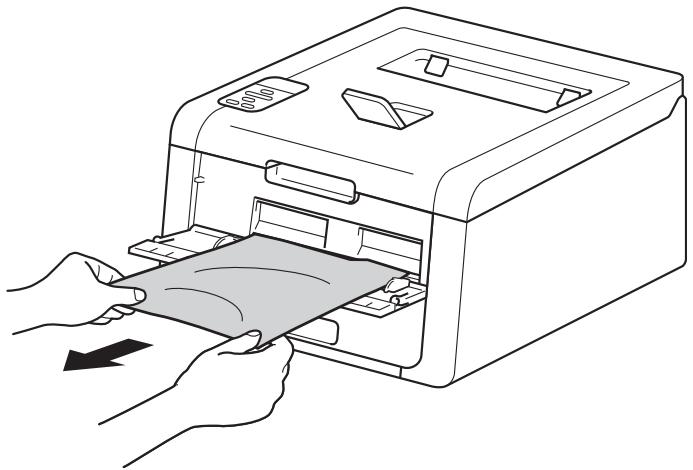
2 Appuyez sur Go pour reprendre l'impression.
Bourrage papier dans le bac à papier
Si l'écran LCD affiche le message Bourr. bac 1, procédez comme suit :
1 Tirez complètement le bac à papier pour le sortir de l'appareil.
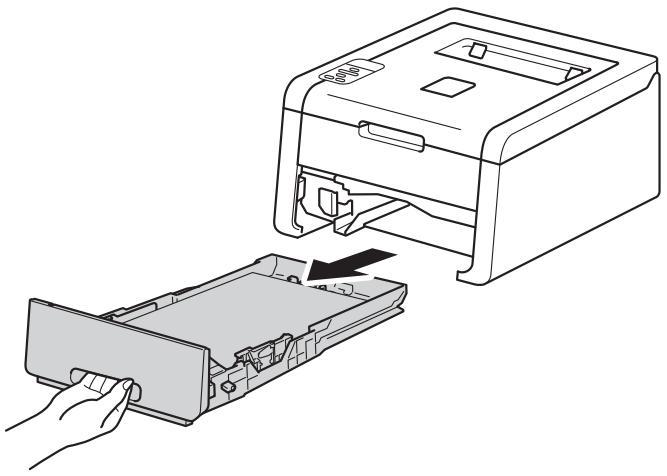
2 Des deux mains, tirez délicatement sur le papier coincé.
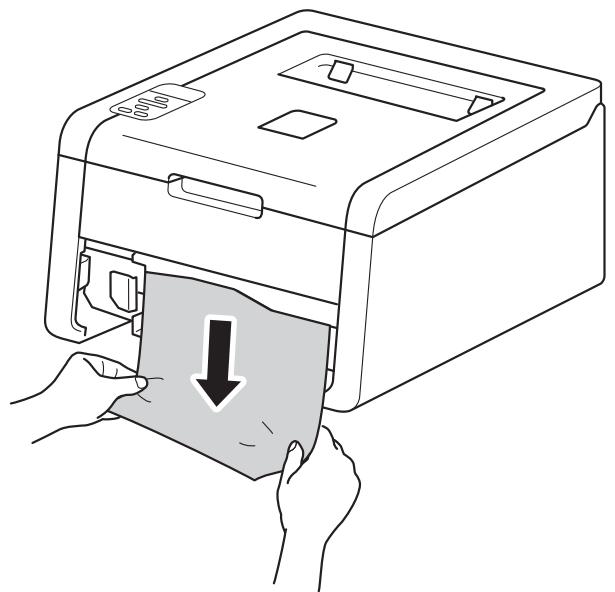
Tirez vers le bas sur le papier coincé pour l'enlever plus facilement.
3 Vérifiez que la hauteur du papier ne dépasse pas le repère de hauteur maximale (▼▼▼) dans le bac à papier. Tout en appuyant sur le levier vert de déverrouillage du guide-papier, faites glisser ce dernier pour l'ajuster à la taille du papier. Veillez à ce que les guides soient fermement placés dans leur logement.
4 Remettez le bac à papier convenablement dans l'appareil.
Bourrage papier sous le bac à papier
Si l'écran LCD affiche le message Bourrage r-v, procédez comme suit :
1 Laissez l'appareil sous tension pendant 10 minutes afin que le ventilateur interne refroidisse les composants internes de l'appareil qui sont extrêmement chauds.
2 Tirez complètement le bac à papier pour le sortir de l'appareil.
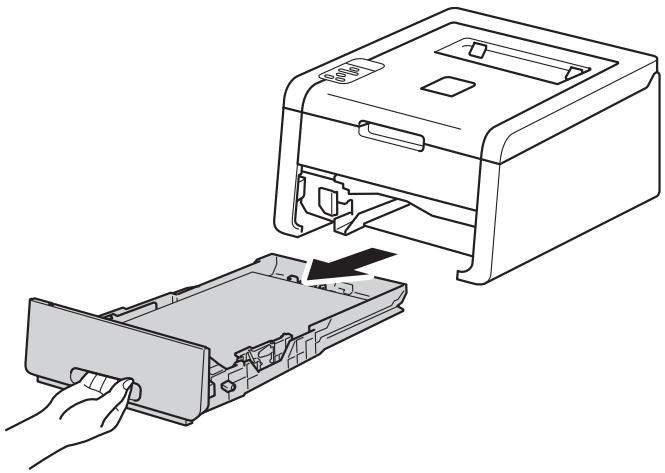
3 Vérifiez qu'il ne reste pas de papier coincé à l'intérieur de l'appareil.
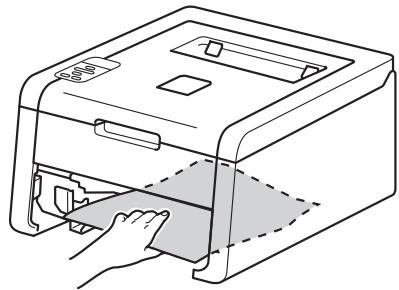
4 Si le papier n'est pas coincé à l'intérieur de l'appareil, vérifiez sous le bac à papier.
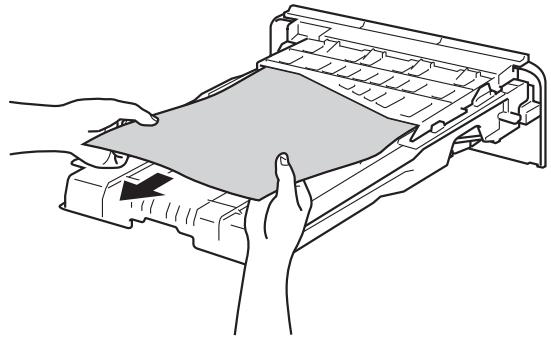
5 Si le papier n'est pas coincé dans le bac à papier, ouvrez le capot arrière.
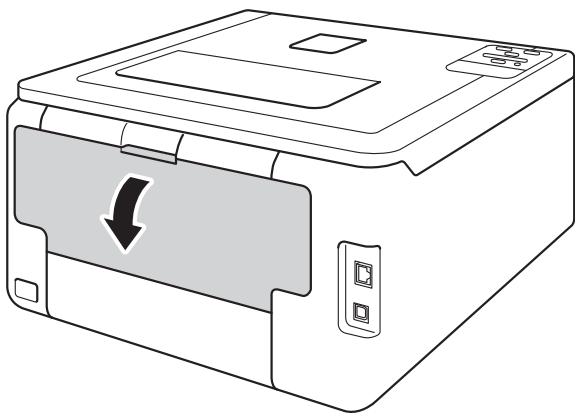
Juste après l'emploi, certains composants internes de l'appareil atteignent une température extrêmement élevée. Attendez que l'appareil refroidisse avant de mettre les doigts sur ses composants internes.
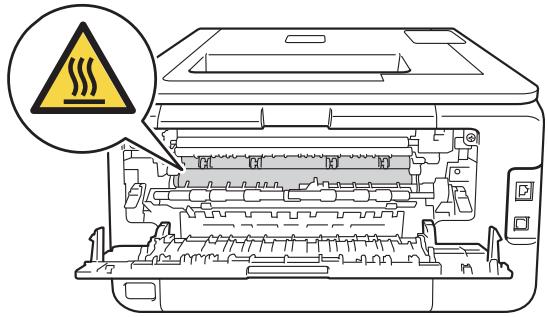
6 Utilisez vos deux mains pour tirer délicatement sur le papier coincé.
7 Fermez le capot arrière jusqu'à ce qu'il se verrouille en position fermée.
8 Remettez le bac à papier dans l'appareil.
Papier coincé à l'arrière de l'appareil
Si l'écran LCD affiche le message Bour. arrière., un bourrage papier s'est produit derrière le capot arrière. Procédez comme suit :
1 Laissez l'appareil sous tension pendant 10 minutes afin que le ventilateur interne refroidisse les composants internes de l'appareil qui sont extrêmement chauds.
2 Ouvrez le capot arrière.
Juste après l'emploi, certains composants internes de l'appareil atteignent une température extrêmement élevée. Attendez que l'appareil refroidisse avant de mettre les doigts sur ses composants internes.
3 Tirez vers vous les languettes vertes des côtés gauche et droit pour déverrouiller le capot de l'unité de fusion (1).
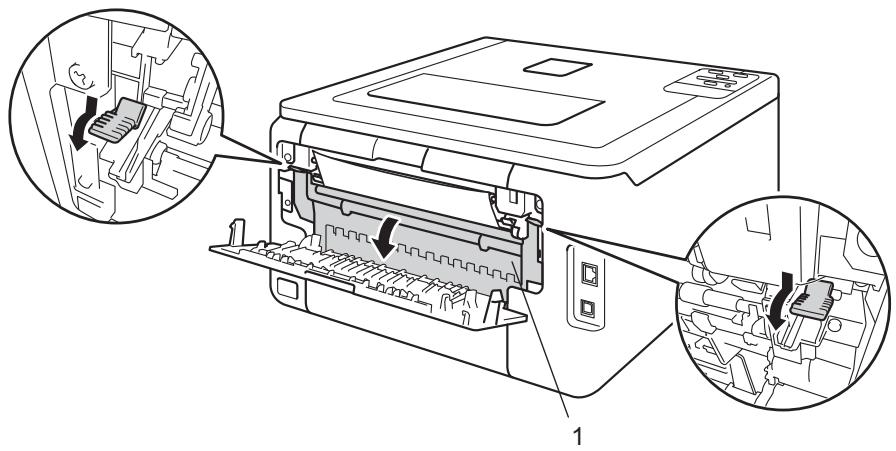
4 Utilisez vos deux mains pour tirer délicatement le papier coincé de l'unité de fusion.
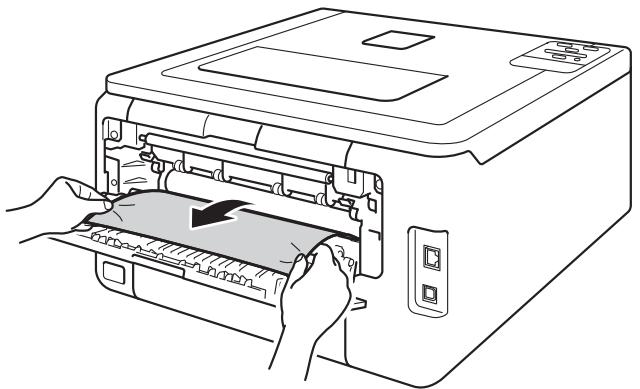
5 Refermez le capot de l'unité de fusion (1).
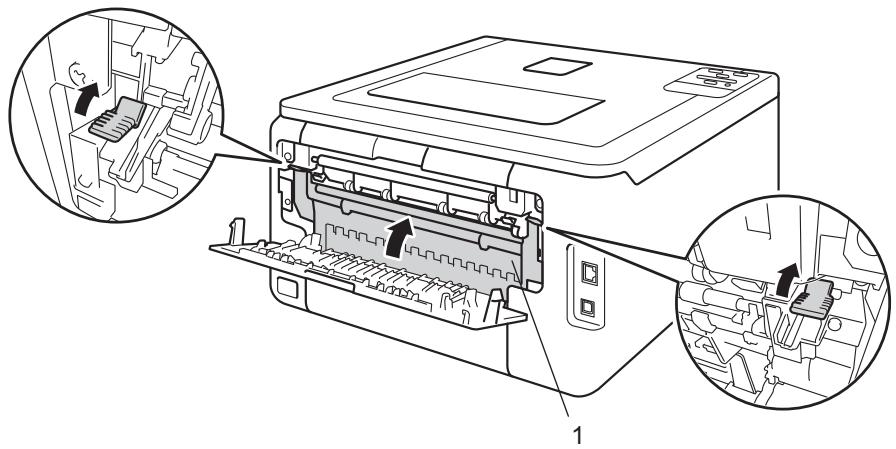
6 Refermez le capot arrière.
Papier coincé à l'intérieur de l'appareil
Si l'écran LCD affiche le message Bourrage interne, procédez comme suit :
1 Laissez l'appareil sous tension pendant 10 minutes afin que le ventilateur interne refroidisse les composants internes de l'appareil qui sont extrêmement chauds.
2 Ouvrez le capot supérieur jusqu'à ce qu'il se verrouille en position ouverte.
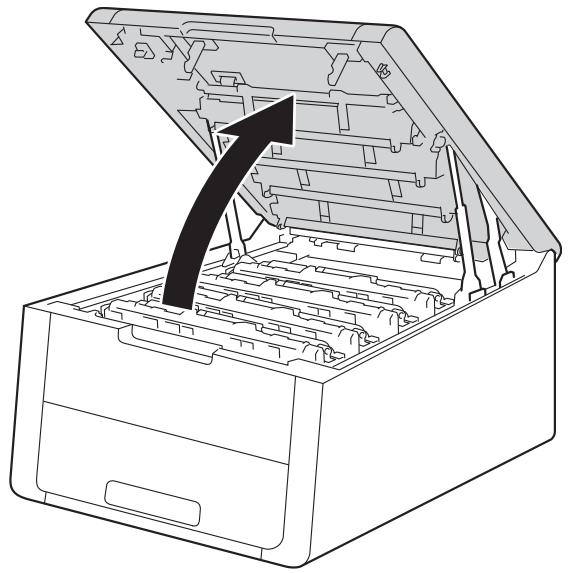
Juste après l'emploi, certains composants internes de l'appareil atteignent une température extrêmement élevée. Attendez que l'appareil refroidisse avant de mettre les doigts sur ses composants internes.
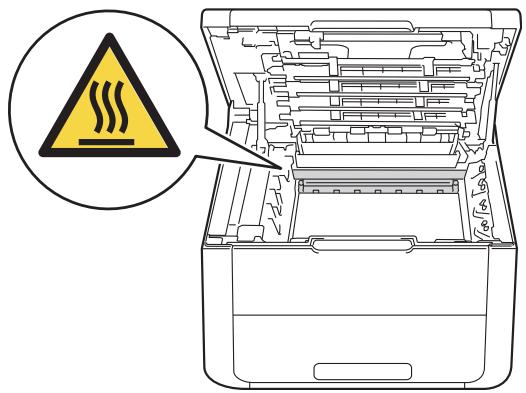
3 Sortez les quatre modules tambour et cartouche de toner.
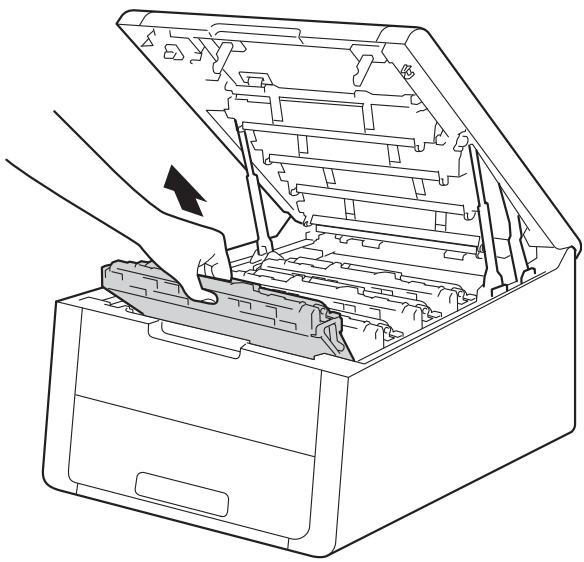
- Nous vous conseillons de déposer les modules tambour et cartouche de toner sur une feuille de papier jetable ou sur un chiffon, au cas où vous renverseriez du toner par mégarde.
- Manipulez avec soin les modules tambour et cartouche de toner. Si vous renversez du toner sur vos mains ou sur vos vêtements, essuyez-les ou rincez-les immédiatement à l'eau froide.
- Pour éviter tout dommage à l'appareil résultant de l'électricité statique, NE METTEZ PAS les doigts sur les électrodes indiquées sur l'illustration.
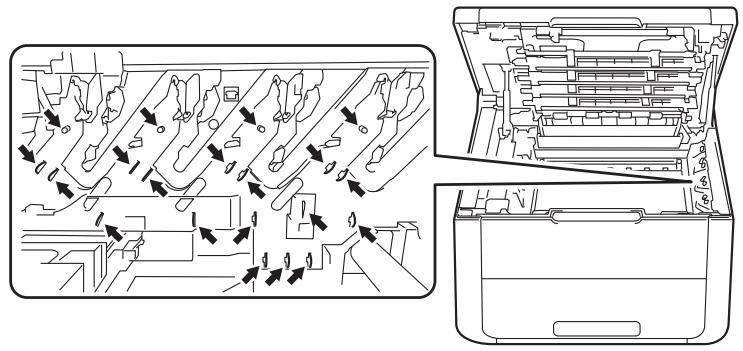
4 Retirez lentement le papier coincé.
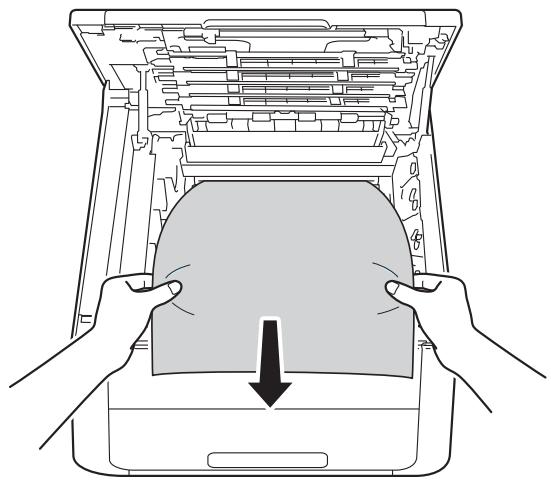
5 Remettez chaque module tambour et cartouche de toner dans l'appareil. Veillez à faire correspondre la couleur de la cartouche de toner avec l'étiquette de même couleur de l'appareil pour les quatre modules tambour et cartouche de toner.
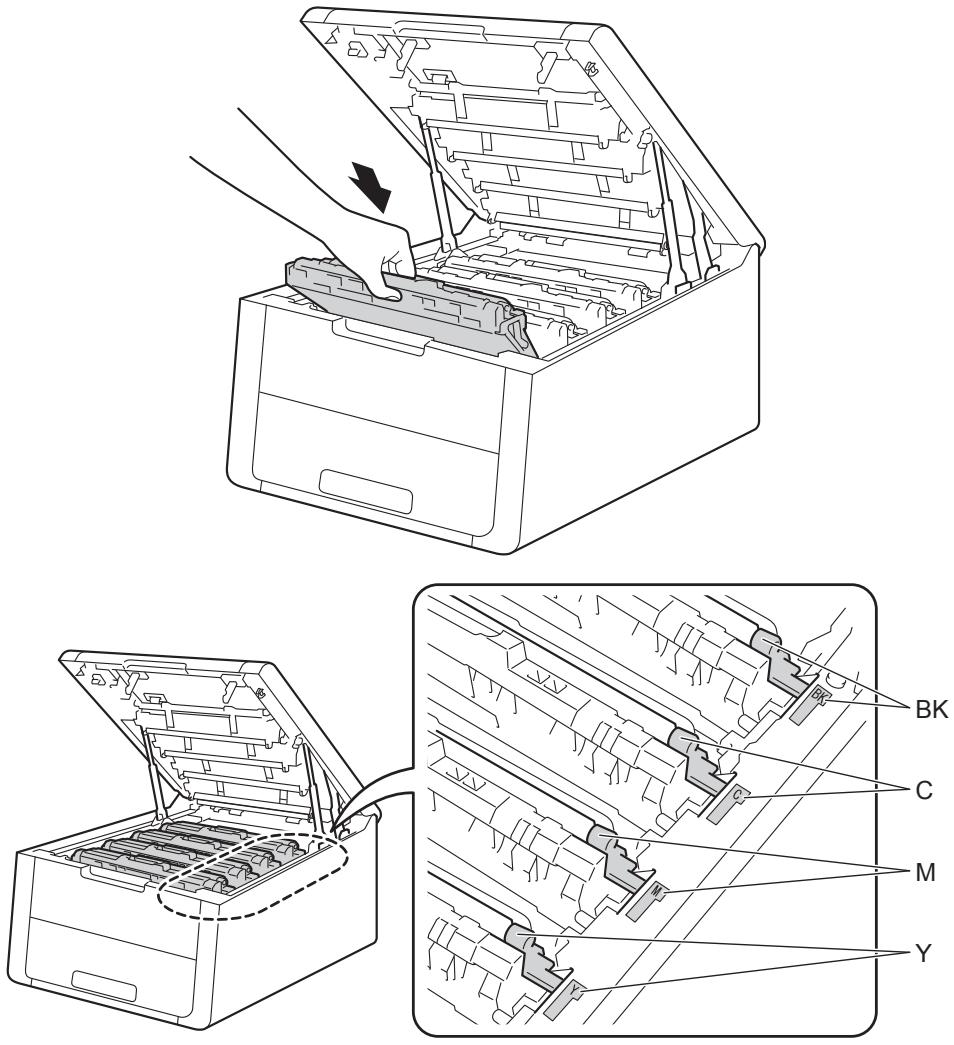
6 Fermez le capot supérieur de l'appareil.
REMARQUE
Si vous mettez l'appareil hors tension alors que message Bourrage interne est affiché, au moment de sa remise sous tension, il imprime des données incomplètes à partir de l'ordinateur. Avant de mettre l'appareil sous tension, supprimez la tâche de la file d'attente d'impression de votre ordinateur.
En cas de difficulté avec l'appareil
IMPORTANT
- Pour toute question d'ordre technique, vous devez appeler le pays où vous avez acheté l'appareil. Les appels doivent provenir du pays concerné.
- Si vous pensez que votre appareil présente un problème, consultez le tableau ci-dessous et suivez les conseils de dépistage des pannes. Vous pouvez facilement résoudre la plupart des problèmes vous-même.
- Si vous avez besoin d'une aide supplémentaire, vous pouvez consulter la FAQ et les conseils de dépistage de panne sur le Brother Solutions Center. Visitez notre site Web http://solutions.brother.com/.
Difficultés d'impression
| Difficultés | Suggestions |
| Pas d'impression. | Vérifiez que le pilote d'imprimante adéquat a été installé et sélectionné. |
| Vérifiez si l'écran LCD affiche un message d'erreur.(Voir Messages d'erreur et d'entretien ➤ page 165.) | |
| Vérifiez que l'appareil est en ligne :(Windows®7 et Windows Server®2008 R2)Cliquez sur le bouton(démarrer) et surPériphériques et imprimantes.Cliquez avec le bouton droit de la souris surBrother HL-XXXX series, puis cliquez sur Afficher les travaux d'impression en cours.Cliquez surImprimanteet vérifiez que la caseUtiliser l'imprimante hors connexionn'est pas cochée.(Windows Vista®et Windows Server®2008)Cliquez sur le bouton(démarrer),Panneau de configuration,Matériel et audio, puis surImprimantes.Cliquez avec le bouton droit surBrother HL-XXXX series.Vérifiez que la caseUtiliser l'imprimante hors connexionn'est pas cochée.(Windows®XP et Windows Server®2003)Cliquez sur le boutondémarreret choisissezImprimantes et télécopieurs.Cliquez avec le bouton droit surBrother HL-XXXX series.Vérifiez que la caseUtiliser l'imprimante hors connexionn'est pas cochée. | |
| Contactez votre administrateur pour qu'il vérifie les paramètres de Secure Function Lock. | |
| Vérifiez que l'interface est réglée surAutoau niveau de l'appareil (voir comment changer l'interface dans page 90). | |
| Vérifiez si l'appareil est en mode de mise hors tension.Si tel est le cas, maintenez la touchedu panneau de commande enfoncée, puis renvoyez les données d'impression.(Voir Mise hors tension automatique ➤ page 106.) | |
| L'appareil n'imprime pas ou a arrêté l'impression. | Appuyez SurCancel.La machine annule le travail d'impression et l'efface de sa mémoire. Cela peut générer une impression incomplète. |
Difficultés d'impression (Suite)
| Difficultés | Suggestions |
| Les en-têtes et les pieds de page du document apparaissent à l'écran, mais ne s'impriment pas. | La page comporte une zone non imprimable en haut et en bas. Ajustez les marges supérieure et inférieure de votre document pour en tenir compte.(Voir Zone non imprimable lors de l'impression à partir d'un ordinateur ➤ page 7.) |
| L'appareil imprime de manière imprévisible ou elle imprime des données incorrectes. | Appuyez sur Cancel pour annuler les tâches d'impression. |
| Vérifiez que les paramètres de votre application sont configurés pour fonctionner avec votre appareil. | |
| L'appareil imprime les deux premières pages correctement puis, sur certaines pages, il manque du texte. | Vérifiez que les paramètres de votre application sont configurés pour fonctionner avec votre appareil. |
| Votre ordinateur ne reconnaît pas le signal intégral du tampon d'entrée de l'appareil. Assurez-vous que vous avez correctement connecté le câble d'interface.(➤>Guide d'installation rapide) | |
| Impossible de procéder à l'impression en respectant la disposition des pages. | Vérifiez que le paramètre Format papier est identique dans l'application et dans le pilote d'imprimante. |
| L'impression est trop lente. | Essayez de modifier les paramètres du pilote d'imprimante. Les résolutions les plus élevées exigent davantage de temps pour le traitement, l'envoi et l'impression des données. |
| L'appareil n'imprime pas à partir d'Adobe® Illustrator®. | Réduisez la qualité d'impression.(Pour Windows, voir Onglet Basique ➤ page 28.)(Pour Macintosh, voir Paramètres d'impression ➤ page 68.) |
| Mauvaise qualité d'impression | Voir Amélioration de la qualité d'impression ➤ page 184. |
Difficultés de gestion du papier
| Difficultés | Suggestions |
| L'appareil n'entraîne pas le papier. | Si le bac à papier est vide, insérez une pile de papier. |
| S'il y a du papier dans le bac, vérifiez qu'il est bien droit. Si le papier est gondolé, aplatissez-le. Il est parfois utile de sortir le papier et de retourner la pile avant de la remettre dans le bac à papier. | |
| Réduisez la quantité de papier dans le bac, puis retentez l'impression. | |
| Vérifiez que le mode d'alimentation manuelle n'est pas sélectionné dans le pilote d'imprimante. | |
| Nettoyez le rouleau d'entraînement du papier.(Voir Nettoyage du rouleau d'entraînement du papier ➤ page 160.) | |
| L'appareil ne charge pas le papier à partir de la fente d'alimentation manuelle. | Vérifiez que vous avez choisi Manuel(le) dans le pilote d'imprimante. |
| Comment imprimer des enveloppes ? | Chargez une enveloppe à la fois dans la fente d'alimentation manuelle. Votre application doit être configurée pour imprimer le format d'enveloppe que vous utilisez. Cette configuration est généralement paramétrée dans le menu Format d'impression ou Configuration du document de votre application.(Pour plus d'informations, consultez le manuel de votre application.) |
Difficultés de réseau
| Difficultés | Suggestions |
| Impossible d'imprimer via le réseau, une fois le logiciel installé.(HL-3150CDW et HL-3170CDW) | Lorsque l'écran Impossible d'imprimer sur l'imprimante en réseau. apparaît, suivez les instructions affichées. Si le problèmepersiste, ➤▶Guide utilisateur - Réseau : Dépannage. |
| Vérifiez que l'interface est réglée sur Auto au niveau de l'appareil (voir comment changer l'interface dans page 90). | |
| Impossible d'installer le logiciel Brother. | (Windows®)Si l'avertissement Logiciel de sécurité s'affiche sur l'écran de l'ordinateur lors de l'installation, modifiez les paramètres du logiciel de sécurité afin d'autoriser l'exécution du programme de configuration du produit Brother ou d'un autre programme.(Macintosh)Si vous utilisez la fonction de pare-feu d'un programme antivirus ou anti-espions, désactivez-la temporairement, puis installez le logiciel Brother. |
| Impossible de se connecter au réseau sans fil. | Examinez le problème à l'aide du rapport WLAN. Imprimez le rapport WLAN à partir des options de menu suivantes :Info. appareil, Imp. RapportWLAN, puis appuyez sur Go.Pour plus d'informations, ➤▶Guide d'installation rapide |
 Pour tout autre problème lié à l'utilisation de votre appareil sur un réseau, ➤▶Guide utilisateur - Réseau Pour tout autre problème lié à l'utilisation de votre appareil sur un réseau, ➤▶Guide utilisateur - Réseau | |
Autres difficultés
| Difficultés | Suggestions |
| L'appareil ne s'allume pas. | Des conditions de ligne de tension néfastes (telles que foudre ou surtension) peuvent avoir déclenché les mécanismes de sécurité internes de l'appareil. Eteignez l'appareil, puis débranchez le cordon d'alimentation. Attendez dix minutes, puis rebranchez le cordon d'alimentation et allumez l'appareil.Si l'incident persiste, éteignez l'appareil. Si vous utilisez un disjoncteur d'alimentation, déconnectez-le afin de vous assurez qu'il n'est pas à l'origine de l'incident. Branchez le cordon d'alimentation de l'appareil directement à une autre prise électrique qui fonctionne et mettez l'appareil sous tension. Si l'appareil ne se met toujours pas en marche, essayez d'utiliser un autre câble d'alimentation. |
| L'appareil ne peut pas imprimer les fichiers EPS contenant des données binaires à l'aide du pilote d'imprimante BR-Script3. | (Windows®)Pour imprimer des données EPS, procédez comme suit :1 Pour Windows® 7 et Windows Server® 2008 R2 :Cliquez sur le bouton (démarrer) et sur Périphériques et imprimantes.Pour Windows Vista® et Windows Server® 2008 :Cliquez sur le bouton (démarrer), Panneau de configuration, Matériel et audio, puis sur Imprimantes.Pour Windows® XP et Windows Server® 2003 :Cliquez sur le bouton démarrer et sélectionnez Imprimantes et télécopieurs.2 Cliquez avec le bouton droit sur l'icône Brother HL-XXXX BR-Script3, puis sélectionnez Printer Propriétés (Propriétés) et Brother HL-XXXX BR-Script3 si nécessaire.3 Dans l'onglet Paramètres du périphérique, sélectionnez TBCP (Protocole de communications binaires référencées) dans la section Protocole de sortie.(Macintosh)Si votre appareil est connecté à un ordinateur à l'aide d'une interface USB, vous ne pouvez pas imprimer les fichiers EPS contenant des données binaires. Vous pouvez imprimer les fichiers EPS sur l'appareil via un réseau. Pour plus d'informations sur l'installation du pilote d'imprimante BR-Script3 via le réseau, visitez le site Brother Solutions Center à l'adresse http://solutions.brother.com/. |
Amélioration de la qualité d'impression
Si vous avez un problème de qualité d'impression, imprimez d'abord une page de test (voir ➤▶ page 87). Si l'impression est satisfaisante, il est probable que le problème ne soit pas dû à l'appareil. Vérifiez le câble d'interface ou essayez l'appareil avec un autre ordinateur. Si la qualité du document imprimé n'est toujours pas satisfaisante, vérifiez d'abord les points suivants. Ensuite, si le problème de qualité d'impression persiste, vérifiez le tableau ci-dessous et conformez-vous aux recommandations.
REMARQUE
Brother déconseille d'utiliser des cartouches autres que les cartouches d'origine Brother et de remplir les cartouches usagées avec du toner provenant d'autres sources.
Pour bénéficier d'une qualité d'impression optimale, nous vous conseillons d'utiliser le papier recommandé. Vérifiez que vous utilisez du papier conforme aux spécifications Brother (voir Papiers et autres supports d'impression compatibles >> page 2).
2 Vérifiez que les modules tambour et cartouche de toner sont correctement installés.
| Exemples de mauvaise qualité d'impression | Recommandation | |
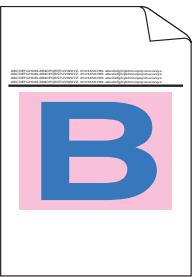 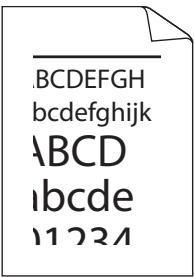 Page imprimées compressées, présence de bandes horizontales ou coupure de caractères dans les marges supérieure, inférieure, gauche et droite Page imprimées compressées, présence de bandes horizontales ou coupure de caractères dans les marges supérieure, inférieure, gauche et droite | ■ Réglez les marges d'impression dans votre application et réimprimez le travail. | |
 Couleur pâles ou pas nettes sur toute la page Couleur pâles ou pas nettes sur toute la page | ■ Procédez à l'étalonnage à l'aide du panneau de commande ou du pilote d'imprimante (voir Couleur/ Etalonnage >> page 107).■ Vérifiez que le mode d'économie de toner est désactivé dans le panneau de commande ou le pilote d'imprimante.■ Vérifiez que le paramètre du type de support du pilote d'imprimante concorde avec le type de papier utilisé (voir Papiers et autres supports d'impression compatibles >> page 2).■ Secouez délicatement les quatre cartouches de toner.■ Essuyez les fenêtres des quatre têtes DEL avec un chiffon sec qui ne peluche pas (voir Nettoyage des têtes DEL >> page 148). | |
| Exemples de mauvaise qualité d'impression | Recommandation | |
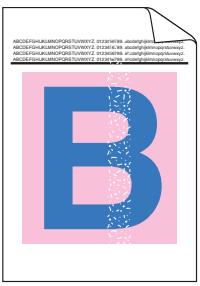 |  | ■ Essuyez les fenêtres des quatre têtes DEL avec un chiffon sec qui ne peluche pas (voir Nettoyage des têtes DEL ➤ page 148).■ Vérifiez qu'aucun corps étranger, tel qu'un morceau de papier déchiré, un papillon repositionnable ou de la poussière, ne se trouvent à l'intérieur de l'appareil ou autour du tambour et de la cartouche de toner.■ Nettoyez le tambour (voir Nettoyage du tambour ➤ page 153). |
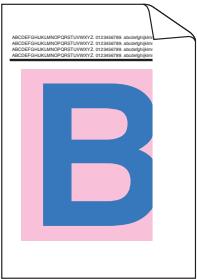 | ||
| Stries ou bandes blanches sur la page | ||
| Exemples de mauvaise qualité d'impression | Recommandation | |
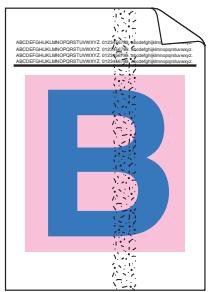  Stries ou bandes de couleur sur la page Stries ou bandes de couleur sur la page | Nettoyez les quatre fils corona (un pour chaque couleur) à l'intérieur de l'unité tambour en faisant glisser la languette verte (voir Nettoyage des fils corona >> page 149).Vérifiez que la languette verte du fil corona est à sa position d'origine (▲) (1).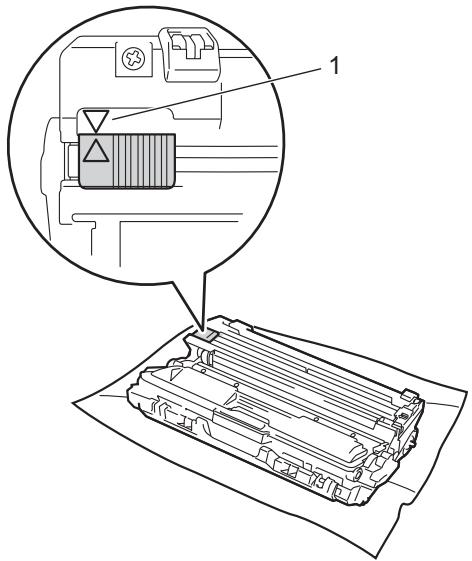 Remplacez la cartouche de toner qui correspond à la couleur des stries ou bandes (voir Remplacement des cartouches de toner >> page 114). Pour identifier la couleur de la cartouche de toner, visitez notre site à l'adresse http://solutions.brother.com/ pour consulter la Foire aux Questions et les conseils de dépistage des pannes.Identifiez la couleur qui pose problème et installez un tambour neuf (voir Remplacement des tambours >> page 124).Pour identifier la couleur du tambour, visitez notre site à l'adresse http://solutions.brother.com/ pour consulter la Foire aux Questions et les conseils de dépistage des pannes. Remplacez la cartouche de toner qui correspond à la couleur des stries ou bandes (voir Remplacement des cartouches de toner >> page 114). Pour identifier la couleur de la cartouche de toner, visitez notre site à l'adresse http://solutions.brother.com/ pour consulter la Foire aux Questions et les conseils de dépistage des pannes.Identifiez la couleur qui pose problème et installez un tambour neuf (voir Remplacement des tambours >> page 124).Pour identifier la couleur du tambour, visitez notre site à l'adresse http://solutions.brother.com/ pour consulter la Foire aux Questions et les conseils de dépistage des pannes. | |
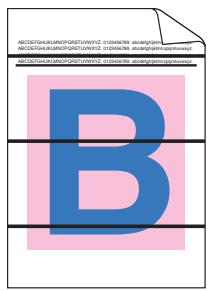 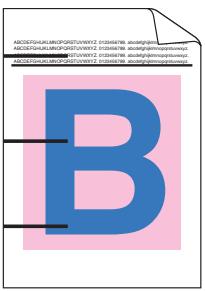 Lignes de couleur en travers de la page Lignes de couleur en travers de la page | Identifiez la couleur qui pose problème et remplacez la cartouche de toner qui correspond à la couleur des lignes (voir Remplacement des cartouches de toner >> page 114).Pour identifier la couleur de la cartouche de toner, visitez notre site à l'adresse http://solutions.brother.com/ pour consulter la Foire aux Questions et les conseils de dépistage des pannes.Identifiez la couleur qui pose problème et installez un tambour neuf (voir Remplacement des tambours >> page 124).Pour identifier la couleur du tambour, visitez notre site à l'adresse http://solutions .brother .com/ pour consulter la Foire aux Questions et les conseils de dépistage des pannes. | |
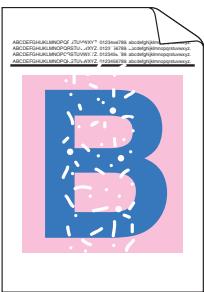 Taches blanches ou impression faible Taches blanches ou impression faible | ■ Vérifiez que le paramètre du type de support du pilote d'imprimante concorde avec le type de papier utilisé (voirPapiers et autres supports d'impression compatibles >> page 2).■ Vérifiez les conditions ambiantes d'utilisation de l'appareil. Des conditions telles qu'un taux d'humidité élevé peuvent produire une impression faible.(>>Guide de sécurité du produit:Choisissez un endroit sûr pour votre appareil.)■ Si le problème ne disparaît pas après l'impression de quelques pages, des traces de corps étrangers, comme la colle d'une étiquette, adhèrent peut-être à la surface du tambour. Nettoyez le tambour (voirNettoyage du tambour >> page 153).■ Identifiez la couleur qui pose problème et installez un tambour neuf (voirRemplacement des tambours >> page 124).Pour identifier la couleur du tambour, visitez notre site à l'adressehttp://solutions.brother.com/ pour consulter la Foire aux Questions et les conseils de dépistage des pannes. | |
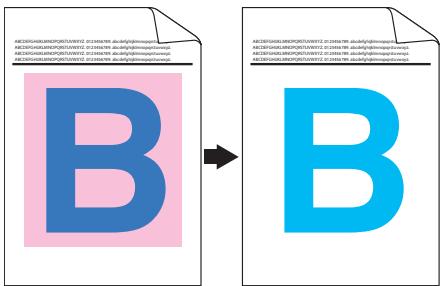 Page blanche ou absence de certaines couleurs Page blanche ou absence de certaines couleurs | ■ Identifiez la couleur qui pose problème et installez une cartouche de toner neuve (voirRemplacement des cartouches de toner >> page 114). Pour identifier la couleur de la cartouche de toner, visitez notre site à l'adressehttp://solutions.brother.com/ pour consulter la Foire aux Questions et les conseils de dépistage des pannes.■ Identifiez la couleur qui pose problème et installez un tambour neuf (voirRemplacement des tambours >> page 124).Pour identifier la couleur du tambour, visitez notre site à l'adressehttp://solutions.brother.com/ pour consulter la Foire aux Questions et les conseils de dépistage des pannes. | |
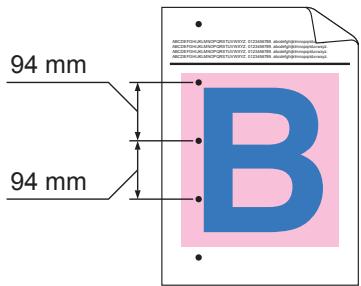 Points colorés à 94 mm Points colorés à 94 mm | ■ Si le problème ne disparaît pas après l'impression de quelques pages, des traces de corps étrangers, comme la colle d'une étiquette, adhèrent peut-être à la surface du tambour. Nettoyez le tambour (voirNettoyage du tambour >> page 153).■ Identifiez la couleur qui pose problème et installez un tambour neuf (voirRemplacement des tambours >> page 124)Pour identifier la couleur du tambour, visitez notre site à l'adressehttp://solutions.brother.com/ pour consulter la Foire aux Questions et les conseils de dépistage des pannes. | |
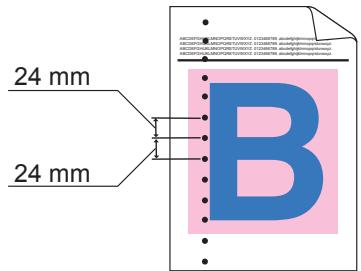 Points colorés à 24 mm Points colorés à 24 mm | ■ Identifiez la couleur qui pose problème et installez une cartouche de toner neuve (voirRemplacement des cartouches de toner >> page 114). Pour identifier la couleur de la cartouche de toner, visitez notre site à l'adressehttp://solutions.brother.com/ pour consulter la Foire aux Questions et les conseils de dépistage des pannes. | |
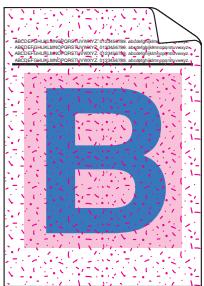 Taches de toner Taches de toner | ■ Vérifiez les conditions ambiantes d'utilisation de l'appareil. Certaines conditions comme l'humidité ou des températures élevées peuvent causer ce problème de qualité d'impression.■ Identifiez la couleur qui pose problème et installez une cartouche de toner neuve (voirRemplacement des cartouches de toner >> page 114). Pour identifier la couleur de la cartouche de toner, visitez notre site à l'adresse http://solutions.brother.com/ pour consulter la Foire aux Questions et les conseils de dépistage des pannes.■ Identifiez la couleur qui pose problème et installez un tambour neuf (voirRemplacement des tambours >> page 124).Pour identifier la couleur du tambour, visitez notre site à l'adresse http://solutions.brother.com/ pour consulter la Foire aux Questions et les conseils de dépistage des pannes. | |
| La couleur des impressions diffère de celle prévue | ■ Pour améliorer la densité de la couleur, étalonnez les couleurs d'abord à l'aide du panneau de commande, puis du pilote d'imprimante (voirCouleur/Etalonnage >> page 107).■ Pour ajuster la position d'impression des couleurs afin d'améliorer la netteté des bords, procédez à l'enregistrement automatique de la couleur à l'aide du panneau de commande (voirEnregistrement automatique >> page 108).■ Vérifiez que le mode d'économie de toner est désactivé dans le panneau de commande ou le pilote d'imprimante. VoirMode économieà laOnglet Avancé >> page 37 (Pour le pilote d'imprimante Windows®),Options avancées >> page 54 (Pour le pilote d'imprimante Windows®BR-Script),Paramètres d'impression Avancé >> page 70 (Pour le pilote d'imprimante Macintosh),Fonctionnalités de l'imprimante >> page 75 (Pour le pilote d'imprimante Macintosh BR-Script).■ Si la qualité d'impression de la partie noire diffère de celle prévue, cochez la caseImprimer le test en noirdu pilote d'imprimante. VoirImprimer le test en noirà laAutres options d'impression >> page 42.Si la qualité d'impression est médiocre, décochez la caseAméliorer les gris du pilote d'imprimante. VoirAméliorer les grisà laBoîte de dialogue Réglages >> page 32 (Pour le pilote d'imprimante Windows®),Options avancées >> page 54 (Pour le pilote d'imprimante Windows®BR-Script) ouParamètres d'impression Avancé >> page 70 (Pour le pilote d'imprimante Macintosh).■ Identifiez la couleur qui pose problème et installez une cartouche de toner neuve (voirRemplacement des cartouches de toner >> page 114). Pour identifier la couleur de la cartouche de toner, visitez notre site à l'adresse http://solutions.brother.com/ pour consulter la Foire aux Questions et les conseils de dépistage des pannes.■ Identifiez la couleur qui pose problème et stallez un tambour neuf (voirRemplacement des tambours >> page 124).Pour identifier la couleur du tambour, visitez notre site à l'adresse http://solutions.brother.com/ pour consulter la Foire aux Questions et les conseils de dépistage des pannes. | |
 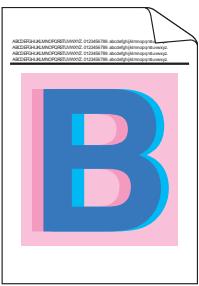 Mauvais enregistrement de la couleur Mauvais enregistrement de la couleur | ■ Vérifiez que l'appareil se trouve sur une surface de niveau solide.■ Effectuez l'enregistrement automatique de la couleur à l'aide du panneau de commande (voir Enregistrement automatique >> page 108).■ Identifiez la couleur qui pose problème et installez un tambour neuf (voir Remplacement des tambours >> page 124).Pour identifier la couleur du tambour, visitez notre site à l'adresse http://solutions.brother.com/ pour consulter la Foire aux Questions et les conseils de dépistage des pannes.■ Installez une courroie neuve (voir Remplacement de la courroie >> page 133). | |
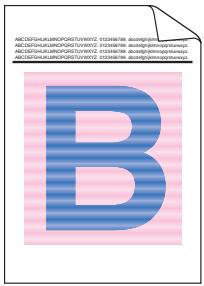 Densité non uniforme sur la page Densité non uniforme sur la page | ■ Procédez à l'étalonnage à l'aide du panneau de commande ou du pilote d'imprimante (voir Couleur/ Etalonnage >> page 107).■ Décochez la case Améliorer les gris dans le pilote d'imprimante.■ Identifiez la couleur qui pose problème et installez une cartouche de toner neuve (voir Remplacement des cartouches de toner >> page 114). Pour identifier la couleur de la cartouche de toner, visitez notre site à l'adresse http://solutions.brother.com/ pour consulter la Foire aux Questions et les conseils de dépistage des pannes.■ Identifiez la couleur qui pose problème et installez un tambour neuf (voir Remplacement des tambours >> page 124).Pour identifier la couleur du tambour, visitez notre site à l'adresse http://solutions.brother.com/ pour consulter la Foire aux Questions et les conseils de dépistage des pannes. | |
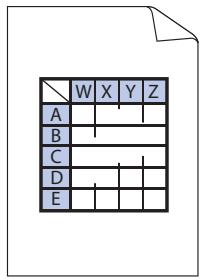 Absence d'image de trait fin Absence d'image de trait fin | ■ Vérifiez que le mode d'économie de toner est désactivé dans le panneau de commande ou le pilote d'imprimante. Voir Mode économie à la Onglet Avancé >> page 37 (Pour le pilote d'imprimante Windows®), Options avancées >> page 54 (Pour le pilote d'imprimante Windows® BR-Script), Paramètres d'impression Avancé >> page 70 (Pour le pilote d'imprimante Macintosh), Fonctionnalités de l'imprimante >> page 75 (Pour le pilote d'imprimante Macintosh BR-Script).■ Modifiez la résolution d'impression.■ Si vous utilisez un pilote d'imprimante Windows, sélectionnez Améliorer l'impression des motifs dans les réglages d'impression de l'onglet Basique (voir Boîte de dialogue Réglages >> page 32). | |
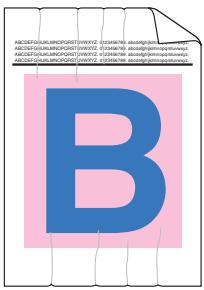 Froissement Froissement | ■ Vérifiez le type de papier et sa qualité (voir Papiers et autres supports d'impression compatibles >> page 2).■ Vérifiez que le capot arrière est correctement fermé.■ Vérifiez que les deux leviers gris à l'intérieur du capot arrière sont en position relevée.■ Vérifiez que le paramètre du type de support du pilote d'imprimante concorde avec le type de papier utilisé (voir Papiers et autres supports d'impression compatibles >> page 2). | |
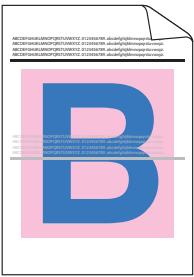 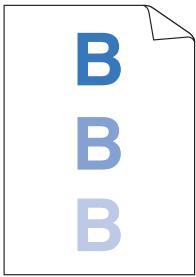 Impressions fantômes Impressions fantômes | ■ Vérifiez les conditions ambiantes d'utilisation de l'appareil. Certaines conditions comme l'humidité et les températures basses peuvent causer ce problème de qualité d'impression.(▶▶Guide de sécurité du produit: Choisissez un endroit sûr pour votre appareil.)■ Vérifiez que le paramètre du type de support du pilote d'imprimante concorde avec le type de papier utilisé (voir Papiers et autres supports d'impression compatibles ▷▶ page 2).■ Veillez à relever que les deux leviers gris à l'intérieur du capot arrière jusqu'à ce qu'ils soient en position relevée (1).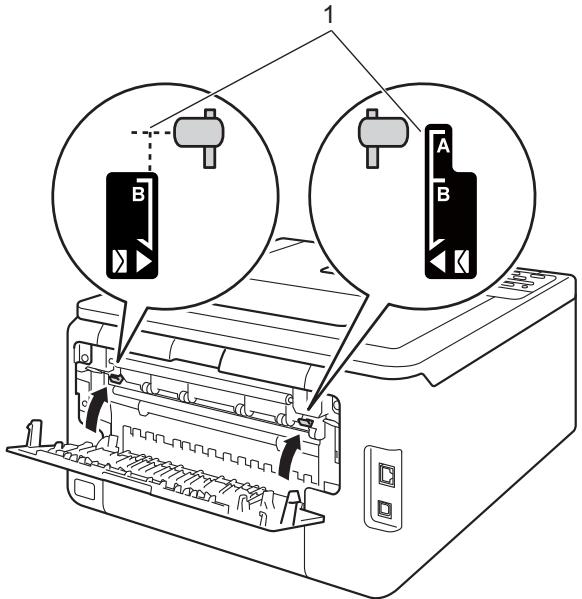 ■ Identifiez la couleur qui pose problème et installez un tambour neuf (voir Remplacement des tambours ▷▶ page 124).Pour identifier la couleur du tambour, visitez notre site à l'adresse http://solutions.brother.com/ pour consulter la Foire aux Questions et les conseils de dépistage des pannes. ■ Identifiez la couleur qui pose problème et installez un tambour neuf (voir Remplacement des tambours ▷▶ page 124).Pour identifier la couleur du tambour, visitez notre site à l'adresse http://solutions.brother.com/ pour consulter la Foire aux Questions et les conseils de dépistage des pannes. | |
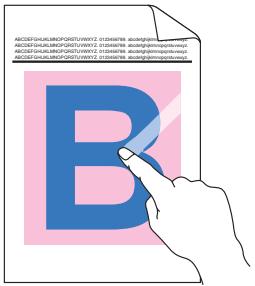 Fixage médiocre Fixage médiocre | ■ Veillez à relever que les deux leviers gris à l'intérieur du capot arrière jusqu'à ce qu'ils soient en position relevée (1).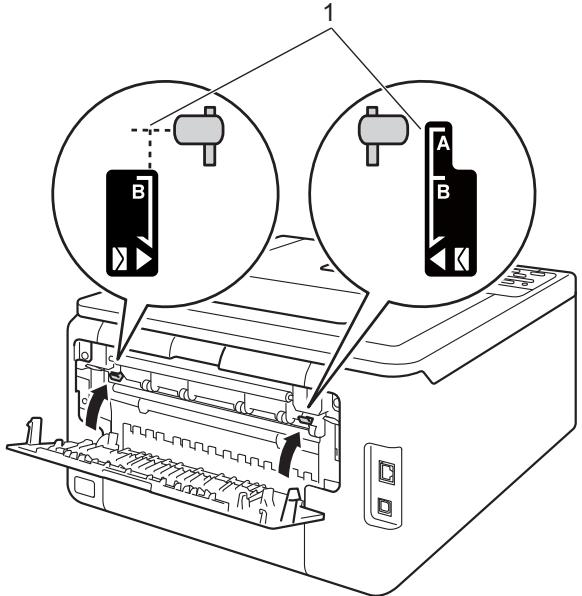 ■ Vérifiez que le paramètre du type de support du pilote d'imprimante concorde avec le type de papier utilisé (voir Papiers et autres supports d'impression compatibles >> page 2).■ Choisissez le mode Améliorer la tenue du toner dans le pilote d'imprimante.(Pour Windows, voir Autres options d'impression >> page 42.)(Pour Macintosh, voir Paramètres d'impression >> page 68.)Si l'option n'apporte aucune amélioration, affectez au paramètre du pilote d'imprimante dans Type de support un papier plus épais. Si vous imprimez une enveloppe, choisissez Env. épaisses comme paramètre de type de support. ■ Vérifiez que le paramètre du type de support du pilote d'imprimante concorde avec le type de papier utilisé (voir Papiers et autres supports d'impression compatibles >> page 2).■ Choisissez le mode Améliorer la tenue du toner dans le pilote d'imprimante.(Pour Windows, voir Autres options d'impression >> page 42.)(Pour Macintosh, voir Paramètres d'impression >> page 68.)Si l'option n'apporte aucune amélioration, affectez au paramètre du pilote d'imprimante dans Type de support un papier plus épais. Si vous imprimez une enveloppe, choisissez Env. épaisses comme paramètre de type de support. | |
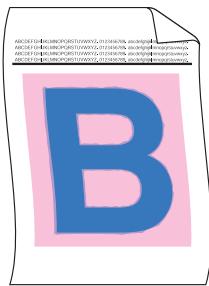  Gondolé ou écorné Gondolé ou écorné | ■ Choisissez le mode Réduire l'ondulation du papier dans le pilote d'imprimante.(Pour Windows, voir Autres options d'impression >> page 42.)(Pour Macintosh, voir Paramètres d'impression >> page 68.)Si le problème persiste, choisissez Papier ordinaire comme paramètre de type de support.Si vous imprimez une enveloppe, choisissez Env. fines comme paramètre de type de support.■ Si vous n'utilisez pas souvent l'appareil, le papier est peut-être resté trop longtemps dans le bac à papier. Retournez la pile de papier dans le bac. Déramez également la pile de papier, puis tournez-la à 180° dans le bac à papier.■ Stockez le papier à l'abri des températures et de l'humidité élevées.■ Ouvrez le capot arrière (bac de sortie face imprimée dessus) pour permettre aux pages imprimées de sortir par le bac de sortie face imprimée dessus. | |
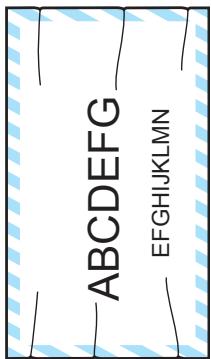 Enveloppes froissées Enveloppes froissées | ■ Assurez-vous que les leviers d'enveloppe à l'intérieur du capot arrière sont abaissés sur la position enveloppe quand vous imprimez des enveloppes.Voir Chargement de papier dans la fente d'alimentation manuelle >> page 12.REMARQUEQuand vous avez terminé d'imprimer, ouvrez le capot arrière et ramenez les deux leviers gris sur leurs positions d'origine (1) en les soulevant jusqu'à ce qu'ils se bloquent.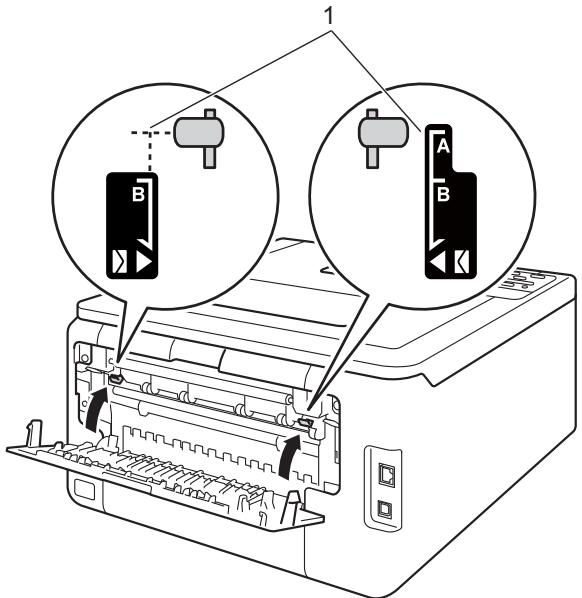 | |
Informations sur l'appareil
Vérification du numéro de série
Vous pouvez afficher le numéro de série de votre appareil sur l'écran LCD.
1 Appuyez sur ▲ ou ▼ pour choisir Info. appareil. Appuyez sur OK.
2 Appuyez sur ▲ ou ▼ pour choisir No. de série. Appuyez sur OK.
Réglages par défaut
L'appareil possède trois niveaux de réglages par défaut, lesquels ont été définis en usine avant livraison (voir Tableau de menu >> page 86).
Réseau
■ Réinit.d'usine
■ Réinitialisation des paramètres
REMARQUE
- Ceux-ci, prédéfinis en usine, ne peuvent pas être modifiés.
- Il est impossible de modifier les compteurs de pages.
Paramètres réseau par défaut
Pour rétablir uniquement le serveur d'impression sur ses paramètres par défaut (ce qui réinitialisera toutes les informations stockées sur le réseau telles que le mot de passe et l'adresse IP), procédez comme suit :
1 Appuyez sur ▲ ou ▼ pour choisir Menu initial.. Appuyez sur OK.
2 Appuyez sur ▲ ou ▼ pour choisir Réseau. Appuyez sur OK.
3 Appuyez sur ▲ pour choisir Oui. L'appareil redémarre automatiquement.
Réinit.d'usine
Vous pouvez rétablir partiellement les paramètres par défaut de l'imprimante. Les paramètres qui ne seront pas réinitialisés sont Interface, Langue locale, Réimpression, Verr. réglage, Secure Function Lock 2.0 et les paramètres réseau :
1 Appuyez sur ▲ ou ▼ pour choisir Menu initial.. Appuyez sur OK.
2 Appuyez sur ▲ ou ▼ pour choisir Réinit.d'usine. Appuyez sur OK.
3 Appuyez sur ▲ pour choisir Init..
Réinitialisation des paramètres
Cette opération restaure les paramètres définis en usine de la machine :
Déconnectez le câble du réseau de l'appareil, sinon les paramètres réseau (tels que l'adresse IP) ne seront pas réinitialisés.
2 Appuyez sur ▲ ou ▼ pour choisir Menu initial.. Appuyez sur OK.
3 Appuyez simultanément sur ▲ et Cancel. Appuyez sur OK une fois que Réinit. param. est apparu.
4 Appuyez sur OK une fois que Relancer impr ? est apparu.
5 L'appareil redémarre automatiquement.
Spécifications de l'appareil
Général
| Modèle | HL-3140CW | HL-3150CDW | HL-3170CDW | |
| Type d'imprimante | DEL | |||
| Méthode d'impression | Imprimante DEL électrophotographique (un passage) | |||
| Capacité de la mémoire | Standard | 64 Mo | 128 Mo | |
| Ecran à cristaux liquides (LCD) | 16 caractères × 1 ligne | |||
| Source d'alimentation | 220- 240 V CA 50/60 Hz | |||
| Consommation électrique ^1 (moyenne) | Maximum | Environ 1152 W | ||
| Impr. en cours | Environ 335 W à 25 °C | Environ 380 W à 25 °C | ||
| Prêt | Environ 60 W à 25 °C | |||
| Veille | Environ 5,5 W | |||
| Veille profonde | Environ 0,57 W | |||
| Hors tension ^2 3 | Environ 0,05 W | |||
| Dimensions | 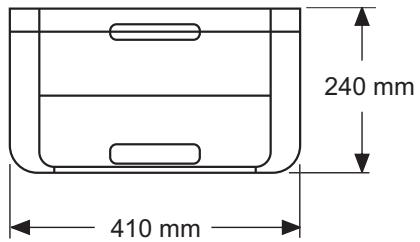 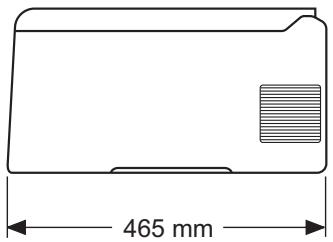 | |||
| Poids (avec les consommables) | 17,4 kg | 17,8 kg | 18,1 kg | |
1 Connexions USB au PC
2 Mesuré conformément à la norme CEI 62301 Edition 2.0.
^3 La consommation électrique varie légèrement selon l'environnement d'utilisation ou l'usure des pièces.
| Modèle | HL-3140CW | HL-3150CDW | HL-3170CDW | ||
| Niveau de bruit | Pression sonore | Impr. en cours | LPAm = 53,0 dB (A) | ||
| Prêt | LPAm = 33,0 dB (A) | ||||
| Puissance sonore^12 | Impr. en cours | (Couleur)LWAd = 6,31 B (A)(Mono)LWAd = 6,30 B (A) | (Couleur)LWAd = 6,43 B (A)(Mono)LWAd = 6,42 B (A) | ||
| Prêt | LWAd = 4,15 B (A) | LWAd = 4,53 B (A) | |||
| Température | Fonctionnement | 10 à 32,5 °C | |||
| Stockage | 0 à 40 °C | ||||
| Humidité | Fonctionnement | 20 à 80 % (sans condensation) | |||
| Stockage | 10 à 90 % (sans condensation) | ||||
1 Mesures conformes à la méthode décrite dans RAL-UZ122.
2 Les équipements bureautiques de plus de LwAd>6,30 B (A) ne sont pas adaptés aux environnements qui nécessitent de hauts niveaux de concentration. Ces équipements doivent être installés dans d'autres pièces du fait du niveau de bruit émis.
Support d'impression
| Modèle | HL-3140CW | HL-3150CDW | HL-3170CDW | ||
| Entrée du papier ^1 | Bac à papier (standard) | Type de papier | Papier ordinaire, papier fin, papier recyclé | ||
| Taille du papier | A4, Letter, B5 (JIS), A5, A5 (bord long), A6, Executive, Legal, Folio | ||||
| Grammage du papier | 60 à 105 g/m ^2 | ||||
| Capacité maximale du bac à papier | Jusqu'à 250 feuilles de papier ordinaire 80 g/m ^2 | ||||
| Fente d'alimentation manuelle | Type de papier | Papier ordinaire, papier fin, papier épais, papier recyclé, papier de qualité supérieure, étiquettes, enveloppes, enveloppes fines, enveloppes épaisses, papier glacé | |||
| Taille du papier | Largeur : 76,2 à 216 mmLongueur : 116 à 355,6 mm | ||||
| Grammage du papier | 60 à 163 g/m ^2 | ||||
| Sortie du papier ^1 | Bac de sortie face imprimée dessous | Jusqu'à 100 feuilles de papier ordinaire 80 g/m ^2 (sortie face imprimée vers le bas dans le bac de sortie) | |||
| Bac de sortie face imprimée dessus | Une feuille (sortie face imprimée vers le haut dans le bac de sortie) | ||||
| recto-verso | Impression recto-verso automatique | Type de papier | - | Papier ordinaire, papier fin, papier recyclé | |
| Taille du papier | - | A4 | |||
| Grammage du papier | - | 60 à 105 g/m ^2 | |||
Pour les étiquettes, il est recommandé de retirer les feuilles imprimées du bac de sortie immédiatement pour éviter de tacher les documents.
Imprimante
| Modèle | HL-3140CW | HL-3150CDW | HL-3170CDW | ||
| Impression recto-verso automatique | - | Oui | |||
| Emulation | GDI | PCL6, BR-Script3 (PostScript® 3TM) | |||
| Résolution | 600 × 600 pppQualité 2400 ppp (600 × 2400) | ||||
| Vitesse d'impression 1 2 | Impression sur une seule face | Monochrome | Jusqu'à 18 ppm (format A4)Jusqu'à 19 ppm (format Letter) | Jusqu'à 22 ppm (format A4)Jusqu'à 23 ppm (format Letter) | |
| Couleur totale | Jusqu'à 18 ppm (format A4)Jusqu'à 19 ppm (format Letter) | Jusqu'à 22 ppm (format A4)Jusqu'à 23 ppm (format Letter) | |||
| Impression recto-verso | Monochrome | - | Jusqu'à 7 faces par minute (3,5 feuilles par minute) (format A4 ou Letter) | ||
| Couleur totale | - | Jusqu'à 7 faces par minute (3,5 feuilles par minute) (format A4 ou Letter) | |||
| Durée de la première impression 3 | (Couleur)Moins de 16 secondes à 23 °C / 230 V(Mono)Moins de 16 secondes à 23 °C / 230 V | ||||
1 La vitesse d'impression peut varier en fonction du type de document imprimé.
2 La vitesse d'impression peut être plus lente quand l'appareil est connecté à un LAN sans fil.
3 En mode Prêt et à partir du bac standard
Interface
| Modèle | HL-3140CW | HL-3150CDW | HL-3170CDW |
| USB | USB haute vitesse 2.0 ^1 ^2 Il est recommandé d’utiliser un câble USB 2.0 (Type A/B) ne mesurant pas plus de 2,0 mètres. | ||
| Ethernet ^3 | - | 10BASE-T / 100BASE-TXUtilisez un câble droit à paires torsadées de Catégorie 5 (ou supérieure). | |
| LAN sans fil ^3 | IEEE 802.11b/g/n (Mode Infrastructure/Mode Ad-hoc)IEEE 802.11g/n (Wi-Fi Direct) | ||
1 Votre appareil présente une interface USB haute vitesse 2.0. Il peut également être connecté à un ordinateur muni d'une interface USB 1.1.
2 Les ports USB tiers ne sont pas compatibles.
3 Pour les spécifications réseau détaillées, voir Réseau (LAN) >> page 200 et >> Guide utilisateur - Réseau
Réseau (LAN)
| Modèle | HL-3140CW | HL-3150CDW | HL-3170CDW | |
| LAN | Vous pouvez connecter votre appareil à un réseau en vue de l'impression réseau. Vous disposez également du logiciel de gestion réseau Brother BRAdmin Light 12. | |||
| Protocoles | IPv4 | ARP, RARP, BOOTP, DHCP, APIPA(Auto IP), WINS/NetBIOS name resolution, DNS Resolver, mDNS, LLMNR responder, LPR/LPD, Custom Raw Port/Port9100, IPP/IPPS, FTP Server, TELNET Server, HTTP/HTTPS server, TFTP client et server, SMTP Client, SNMPv1/v2c/v3, ICMP, Web Services (Print), CIFS client, SNTP client | ||
| IPv6 | NDP, RA, DNS resolver, mDNS, LLMNR responder, LPR/LPD, Custom Raw Port/Port9100, IPP/IPPS, FTP Server, TELNET Server, HTTP/HTTPS server, TFTP client and server, SMTP Client, SNMPv1/v2c/v3, ICMPv6, Web Services (Print), CIFS Client, SNTP Client | |||
| Protocoles de sécurité | Câblé | - | APOP, POP avant SMTP, SMTP-AUTH, SSL/TLS (IPPS, HTTPS, SMTP, POP), SNMP v3 802.1x (EAP-MD5, EAP-FAST, PEAP, EAP-TLS, EAP-TTLS), Kerberos | |
| Sans fil | APOP, POP avant SMTP, SMTP-AUTH, SSL/TLS (IPPS, HTTPS, SMTP, POP), SNMP v3 802.1x (LEAP, EAP-FAST, PEAP, EAP-TLS, EAP-TTLS), Kerberos | |||
| Sécurité réseau sans fil | WEP 64/128 bits, WPA-PSK (TKIP/AES), WPA2-PSK (AES) | |||
| Utilitaire de configuration du réseau sans fil | AOSSTM | Oui | ||
| WPS | Oui | |||
1 (Pour les utilisateurs Windows®) Brother BRAdmin Light est disponible sur le CD-ROM fourni avec votre appareil.
(Pour les utilisateurs Macintosh) Brother BRAdmin Light peut être téléchargé à partir du site Web http://solutions.brother.com/.
2 (Pour les utilisateurs Windows®) Si vous avez besoin d'une gestion plus avancée de vos imprimantes, utilisez la dernière version de Brother BRAmin Professional, qui peut être téléchargée à partir du site http://solutions.brother.com/.
Configuration requise de l'ordinateur
| Version de la plateforme informatique et du système d'exploitation | Interface PC | Processeur | Espace disque pour l'installation | |||
| USB1 | 10/100 Base-TX (Ethernet)2 | Sans fil 802.11b/g/n | ||||
| Système d'exploitation Windows® | Windows® XP Home Windows® XP Professional | Impr. en cours | Processeur 32 bits (x86) ou 64 bits (x64) | 80 Mo | ||
| Windows® XP Professional x64 Edition | Processeur 64 bits (x64) | |||||
| Windows Vista® | Processeur 32 bits (x86) ou 64 bits (x64) | |||||
| Windows® 7 | ||||||
| Windows® 8 | ||||||
| Windows Server® 2003 | Impr. en cours | Processeur 32 bits (x86) ou 64 bits (x64) | ||||
| Windows Server® 2003 x64 Edition | Processeur 64 bits (x64) | |||||
| Windows Server® 2008 | Processeur 32 bits (x86) ou 64 bits (x64) | |||||
| Windows Server® 2008 R2 | Processeur 64 bits (x64) | |||||
| Windows Server® 2012 | Processeur 64 bits (x64) | |||||
| Système d'exploitation Macintosh | Mac OS X v10.6.8 | Impr. en cours | Processeur Intel® | 80 Mo | ||
| OS X v10.7.x | ||||||
| OS X v10.8.x | ||||||
^1 Les ports USB tiers ne sont pas compatibles.
2 HL-3150CDW et HL-3170CDW seulement
Pour les dernières mises à jour de pilote, visitez notre site Web : http://solutions.brother.com/.
Toutes les marques déposées et les marques commerciales ainsi que tous les noms de produit appartiennent à leurs propriétaires respectifs.
Informations importantes pour le choix du papier
Cette rubrique contient des informations pour vous aider à choisir le papier à utiliser avec cet appareil.
REMARQUE
Si vous utilisez du papier qui n'est pas recommandé, vous risquez de rencontrer des problèmes d'alimentation dans votre appareil.
Avant d'acheter une grande quantité de papier
Vérifiez que le papier choisi est bien adapté à l'appareil.
Papier pour copies sur papier ordinaire
Les catégories de papiers désignent leur utilisation privilégiée : par exemple, un type de papier pour l'impression et un autre pour les photocopies. L'utilisation prévue est habituellement précisée sur l'emballage. Vérifiez l'emballage pour voir si le papier choisi convient aux imprimantes laser. Choisissez un papier qui convient aux impressions laser.
Grammage
Le grammage du papier généralement utilisé varie selon les pays. Nous vous conseillons d'utiliser du papier d'un grammage compris entre 75 et 90 g/m², bien que l'appareil puisse fonctionner avec du papier plus mince ou plus épais.
Sens machine et sens travers
La fibre de la pulpe de papier est alignée au cours du processus de fabrication du papier. Le papier se classe en 2 catégories – sens machine ou sens travers.
Le sens machine correspond à la direction du bord long du papier. Le sens travers est perpendiculaire à la direction du bord long du papier. Bien que la plupart des papiers ordinaires pour copie soient sens machine, certains sont sens travers. Avec cet appareil, nous vous conseillons d'utiliser du papier sens machine. Le papier sens travers n'est pas suffisamment résistant pour l'entraînement du papier dans l'appareil.
Papier acide et papier neutre
Le papier peut appartenir à deux catégories « chimiques » - papier acide et papier neutre.
Bien que les méthodes modernes de fabrication du papier aient commencé avec du papier acide, le papier neutre prend maintenant la place du papier acide par souci de protection de l'environnement.
Cependant, de nombreuses formes de papier acide se retrouvent dans le papier recyclé. Avec cet appareil, nous vous conseillons d'utiliser du papier neutre.
Servez-vous d'un crayon de contrôle d'acidité pour distinguer le papier acide du papier neutre.
Surface d'impression
Les caractéristiques peuvent varier légèrement entre le recto et le verso de la feuille de papier.
En général, le côté prévu pour l'ouverture de l'emballage d'une rame de papier correspond à la face d'impression. Suivez les consignes indiquées sur l'emballage. En principe, la face d'impression est indiquée par une flèche.
Consommables
| Modèle | HL-3140CW | HL-3150CDW | HL-3170CDW | Nom du modèle | ||
| Cartouche de toner | Dans le carton | Noir | Environ 1 000 pages A4 ou Letter ^1 | - | ||
| Cyan, Magenta, Jaune | Environ 1 000 pages A4 ou Letter ^1 | - | ||||
| Standard | Noir | Environ 2 500 pages A4 ou Letter ^1 | TN-241BK | |||
| Cyan, Magenta, Jaune | Environ 1 400 pages A4 ou Letter ^1 | TN-241C, TN-241M, TN-241Y | ||||
| Haute capacité | Noir | - | - | |||
| Cyan, Magenta, Jaune | Environ 2 200 pages A4 ou Letter ^1 | TN-245C, TN-245M, TN-245Y | ||||
| Tambour | Environ 15 000 pages A4 ou Letter (1 page/tâche) ^2 | DR-241CL ^3 , DR-241CL-BK ^4 , DR-241CL-CMY ^5 | ||||
| Courroie | Environ 50 000 pages A4 ou Letter | BU-220CL | ||||
| Conteneur de toner usagé | Environ 50 000 pages A4 ou Letter | WT-220CL | ||||
1 Valeur de rendement déclarée approximative selon la norme ISO/IEC 19798.
2 La durée de vie du tambour est approximative et peut varier selon le type d'utilisation.
^3 Contient 4 tambours
4 Contient 1 tambour noir.
5 Contient 1 tambour couleur.
Coordonnées Brother
IMPORTANT
Pour toute question d'ordre technique ou d'exploitation, vous devez appeler le pays où vous avez acheté l'appareil. Les appels doivent provenir du pays concerné.
Enregistrement du produit
Veuillez remplir le formulaire d'enregistrement de garantie Brother ou opter pour une façon pratique et efficace d'enregistrer votre nouveau produit en ligne en vous rendant à l'adresse Internet
Questions fréquemment posées (FAQ)
Le Brother Solutions Center regroupe en une adresse toutes les réponses à vos besoins d'impression. Téléchargez la toute dernière version des pilotes, logiciels et utilitaires, consulter la Foire aux Questions et les conseils de dépistage des pannes pour découvrir comment tirer le meilleur parti de votre produit Brother.
Le centre propose aussi les dernières mises à jour des pilotes Brother.
Service a clientèle
Rendez-vous à l'adresse http://www.brother.com/ pour obtenir les coordonnées de votre agence Brother locale.
Emplacements des centres d'entretien
Pour obtenir l'adresse des centres d'entretien en Europe, veuillez contacter votre agence Brother locale. Vous trouverez les adresses et numéros de téléphone des bureaux européens sur le site http://www.brother.com/, en sélectionnant votre pays.
Adresses Internet
Site Web mondial de Brother : http://www.brother.com/
Pour la Foire aux questions (FAQ), le service après-vente, les questions techniques, les derniers pilotes et les utilitaires : http://solutions.brother.com/
B
Index
A
Apple Macintosh 24,62
B
Bac à papier 89
Bourrage arrière 174
Bourrage bac 1 170
Bourrage dans l'alimentation manuelle .... 170
Bourrage intérieur 176
Bourrage recto-verso 172
Bourrages papier 170
BR-Script3 51,74
C
Cartouche de toner 113, 114
Centres d'entretien (Europe et autres pays) ...... 204
Configuration générale 90
Configuration requise de l'ordinateur 201
Connectivité réseau 199
Consommables 109, 110, 111, 203
Correction de la couleur ....100, 107
D
DEL (diode électroluminescente) 85
DEL d'erreur 85
DEL de données 85
Dépannage 164, 180
difficulté
gestion du papier 181
impression 180
réseau 182
Dimensions 195
Données sécurisées 102
E
Ecran à cristaux liquides (LCD) 83
Emulation 198
Enregistrement du produit ....204
Enveloppes 3,5,15
Etiquettes 3, 6, 15
F
Fil corona 149
Filigrane 37,41
Folio 3
|
Impression
difficultés .... 180
Macintosh
Pilote d'imprimante 62
Pilote d'imprimante BR-Script3 74
Windows®
Impression de livret .... 35
impression recto-verso 34
Pilote d'imprimante 28
Pilote d'imprimante BR-Script3 51
impression recto-verso 20
Impression recto-verso manuelle 23
Informations sur l'appareil 87
Interface 199
L
Linux 24
Logiciel réseau 82
M
Macintosh 24,62
Mémoire 195
Menu de l'écran LCD du panneau de commande .... 86
Menu de réinitialisation 99
Menu Imprimer 92
Menu Réseau 95
Messages d'erreur 165
Messages de maintenance 110, 111
Mise hors tension automatique 106
Mode Veille 85, 105
Mode veille prolongée 105
N
Nettoyage 146
O
Onglet Réglages de l'appareil 48
P
Panneau de commande 83
Papier 2, 202
capacité du bac 3
chargement 8,12
format 2
recommandé 2,3
type 2
Papier épais 15
Papier ordinaire 2
Paramètres de menu 86
Pilote d'imprimante 24, 59, 79
Poids 195
Q
Qualité d'impression 184
R
Réglages par défaut .... 193
Réimprimer 101
S
Spécifications 195
Spécifications des supports 197
Status Monitor
Macintosh 80
Windows ^® 60
T
TCP/IP 95, 96
Touche Cancel 84
Touche Go 84
Touche Retour 84
Touches 83
U
Unité tambour 123
Utilitaires 204
V
Veille profonde 85
W
Windows ^® 24
WLAN 96, 97
Z
Zone non imprimable 7
- Guide de l'utilisateur
- Pour utilisateurs malvoyants
- Utilisation de la documentation
- Symboles et conventions utilisés dans la documentation
- ▲ AVERTISSEMENT
- IMPORTANT
- REMARQUE
- Gras
- Table des matières
- Méthodes d'impression 1
- Pilote et logiciel 24
- Informations générales
- Maintenance de routine
- Dépannage
- A Annexe 195
- B Index 205
- Méthodes d'impression
- A propos de cet appareil
- Vue avant et vue arrière
- Papiers et autres supports d'impression compatibles
- Papiers et autres supports d'impression recommandés
- Types et formats de papier
- Spécifications de papier recommandées
- Manipulation et utilisation de papier spécial
- Types de papier à éviter
- Une ondulation de 2 mm ou davantage peut provoquer des bourrages.
- Enveloppes
- Types d'enveloppe à éviter
- Etiquettes
- Types d'étiquette à éviter
- Zone non imprimable lors de l'impression à partir d'un ordinateur
- Chargement du papier
- Chargement du papier et autres supports d'impression
- Chargement du papier dans le bac à papier standard
- Impression sur du papier ordinaire, du papier fin ou du papier recyclé à partir du bac 1
- Chargement de papier dans la fente d'alimentation manuelle
- Impression sur du papier ordinaire, papier fin, papier recyclé ou papier de qualité supérieure à partir de la fente d'alimentation manuelle
- ■ Format papier
- ■ Type de support
- ■ Alimentation
- Impression sur du papier épais, des étiquettes, des enveloppes et du papier glacé à partir de la fente d'alimentation manuelle
- impression recto-verso
- Instructions relatives à l'impression recto-verso
- Impression recto-verso automatique (HL-3150CDW et HL-3170CDW)
- Impression recto-verso automatique à l'aide du pilote d'imprimante Windows®
- Impression recto-verso automatique à l'aide du pilote d'imprimante BR-Script pour Windows®
- Impression recto-verso manuelle
- Impression recto-verso manuelle à l'aide du pilote d'imprimante Windows®
- 2
- Pilote et logiciel
- Pilote d'imprimante
- Pour Macintosh
- Pour Linux ® 12
- Impression d'un document
- Paramètres du pilote d'imprimante
- Windows®
- Accès aux paramètres du pilote d'imprimante
- Fonctionnalités du pilote d'imprimante Windows®
- Onglet Basique
- Taille du papier
- Orientation
- Copies
- Trier
- Type de support
- Qualité d'impression
- Couleur/Mono
- Auto
- Couleur
- Mono
- Type de document
- ■ Document (standard)
- ■ Photo/Image
- ■ Document (mixte)
- ■ Manuel(le)
- Boîte de dialogue Réglages
- ■ Paramètres de couleur
- Imp. multi-pages
- ■ Ordre des pages
- Bordure
- ■ Imprimer une ligne en pointillés
- recto-verso / livret
- Aucun
- ■ Recto verso / Recto verso (manuel)
- Paramètres recto verso.
- ■ Livret / Livret (manuel)
- Alimentation
- Aperçu avant impression
- ■ Zone de liste des pages (1)
- ■ Zone d'aperçu (2)
- Onglet Avancé
- Mise à l'échelle
- Impression inversée
- Utiliser le filigrane
- Paramètres Filigrane
- ■ Edition du filigrane
- Impression En-tête/Bas de page
- ID impression
- Mode économie du toner
- Impression sécurisée
- Administrateur
- ■ Mot de passe
- ■ Verrouiller Copie
- ■ Verrouiller Imp. multi-pages & Echelle
- ■ Ver Couleur / Mono
- ■ Verrouiller Filigrane
- ■ Verrouillage Impression En-tête/Bas de page
- Authentification de l'utilisateur
- Autres options d'impression
- Couleur/ Etalonnage
- ■ Utiliser les données de calibration
- ■ Obtenir automatiquement les données du périphérique
- ■ Lancer la calibration couleur...
- Utiliser l'option de réimpression
- Passage en veille
- Amélioration de l'impression
- ■ Réduire l'ondulation du papier
- ■ Améliorer la tenue du toner
- Ignorer les pages vierges
- Imprimer le texte en noir
- Onglet Profils d'impression
- Ajouter un profil
- Supprimer un profil
- Onglet Réglages de l'appareil
- N° Série (1)
- ■ Paramétrage de l'alimentation (3)
- Support
- ■ Brother Solutions Center... (1)
- Fonctionnalités du pilote d'imprimante BR-Script3 (émulation du langage PostScript® 3™)
- Préférences d'impression
- ■ Onglet Disposition
- - Orientation
- - Ordre des pages
- - Pages par feuille
- - Traçage des bordures
- ■ Onglet Papier/qualité
- - Alimentation papier
- Sélection automatique
- Bac1
- Alimentation manuelle
- ■ Onglet Impression sécurisée
- Options avancées
- Changez les paramètres suivants en sélectionnant une valeur dans la liste Caractéristiques de l'imprimante (3) :
- ■ Qualité d'impression
- ■ Mode économie
- ■ Passage en veille [Min.]
- - Auto
- - Couleur
- - Mono
- ■ Mode couleur
- - Normal
- • Vives
- - Sans
- ■ Améliorer les gris
- ■ Améliorer l'impression du noir
- ■ Verrouillage d'écran demi-teinte
- ■ Impression d'image haute qualité
- ■ Amélioration de l'impression
- - Réduire l'ondulation du papier
- • Améliorer la tenue du toner
- Onglet Ports
- Désinstallation du pilote d'imprimante
- Status Monitor
- Surveillance de l'état de l'appareil
- Popup on Error
- Macintosh
- Fonctionnalités du pilote d'imprimante (Macintosh)
- Choix des options de format d'impression
- ■ (Pour OS X v10.7.x et 10.8.x)
- Choix des options d'impression
- Page de garde
- Disposition
- Pages par feuille
- ■ Recto verso
- ■ Inverser l'orientation de la page
- ■ Retournement horizontal
- ■ Impression sécurisée:
- Paramètres d'impression
- Couleur / Mono
- Paramètres d'impression Avancé
- ■ Passage en veille
- ■ Autres options d'impression
- - Ignorer les pages vierges
- Paramètres de couleur
- Fonctionnalités de l'imprimante
- Modèles de réglages : General 1
- Modèles de réglages : General 2
- Suppression du pilote d'imprimante
- Mise à jour de l'état de l'appareil
- Masquage ou affichage de la fenêtre
- Gestion à partir du Web (connexion réseau seulement)
- Logiciel
- Logiciel pour réseaux
- 3
- Informations générales
- Panneau de commande
- Présentation du panneau de commande
- Ecran à cristaux liquides
- Mise sous/hors tension
- Touches de menus :
- OK
- Back
- Secure
- Go
- Cancel
- DEL Error
- DEL Data
- Indications des DEL
- Messages d'état de l'appareil
- Tableau de menu
- Procédure d'accès au mode Menu
- Réimpression de documents
- Réimpression du dernier travail
- Impression de données sécurisées
- Données sécurisées
- Fonctions de sécurité
- Verrouillage de paramètre
- Définition du mot de passe
- Modification du mot de passe de verrouillage de paramètre
- Activation/désactivation du verrouillage de paramètre
- Activation du verrouillage de paramètre
- Désactivation du verrouillage de paramètre
- Fonctions écologiques
- Economie de toner
- Mode veille prolongée
- Mise hors tension automatique
- Correction de la couleur
- Fréquence
- Etalonnage
- Réinitialisation
- Enregistrement automatique
- 4
- Maintenance de routine
- Remplacement des consommables
- Remplacement des cartouches de toner
- Toner insuffisant : X
- Remplacer toner
- Remplacement des tambours
- Tambour !
- Fin de vie proche des tambours
- Fin de vie proche du tambour : X
- Remplacer tambours
- Remplacer tambour : X
- Arrêt tambour
- Remplacement de la courroie
- Fin de vie proche de la courroie
- Remplacer courroie
- Remplacement du bac de récupération de toner usagé
- Fin de vie proche du bac de récupération de toner usagé
- Remplacer le bac de récupération de toner usagé
- AVERTISSEMENT
- 火
- Nettoyage et contrôle de l'appareil
- Nettoyage de l'extérieur de l'appareil
- Nettoyage des têtes DEL
- Nettoyage des fils corona
- Nettoyage du tambour
- Nettoyage du rouleau d'entraînement du papier
- Emballage et transport de l'appareil
- ! AVERTISSEMENT
- 5
- Dépannage
- Identification du problème
- Messages d'erreur et d'entretien
- Bourrages papier
- Du papier est coincé dans la fente d'alimentation manuelle
- Bourrage papier dans le bac à papier
- Bourrage papier sous le bac à papier
- Papier coincé à l'arrière de l'appareil
- Papier coincé à l'intérieur de l'appareil
- En cas de difficulté avec l'appareil
- Amélioration de la qualité d'impression
- Informations sur l'appareil
- Vérification du numéro de série
- Réglages par défaut
- Paramètres réseau par défaut
- Réinit.d'usine
- Réinitialisation des paramètres
- Spécifications de l'appareil
- Interface
- Informations importantes pour le choix du papier
- Avant d'acheter une grande quantité de papier
- Papier pour copies sur papier ordinaire
- Grammage
- Sens machine et sens travers
- Papier acide et papier neutre
- Surface d'impression
- Coordonnées Brother
- Enregistrement du produit
- Questions fréquemment posées (FAQ)
- Service a clientèle
- Emplacements des centres d'entretien
- Adresses Internet
- B
- Index
- A
- C
- D
- E
- F
- |
- L
- M
- N
- O
- P
- Q
- R
- S
- T
- U
- V
- W
- Z
Marque : BROTHER
Modèle : HL-3140CW
Catégorie : Imprimante laser couleur