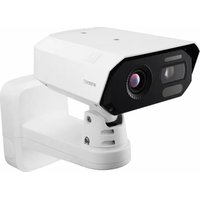
TNM-C4950TD - Appareil photo Hanwha Vision - Notice d'utilisation et mode d'emploi gratuit
Retrouvez gratuitement la notice de l'appareil TNM-C4950TD Hanwha Vision au format PDF.


| Type de produit | Caméra réseau |
| Marque | Hanwha Vision |
| Modèle | TNM-C4950TD |
| Catégorie | Appareil photo |
| Alimentation | 12 V DC ou PoE (Power over Ethernet) |
| Indice de protection | IP66 (résistant aux intempéries) |
| Connectivité réseau | Ethernet 10/100 Base-T, WiFi via dongle USB (OTG) |
| Montage | Mur ou poteau (sangle de montage en acier inoxydable non incluse) |
| Réglage de l'angle de vue | Via smartphone pendant la visualisation en direct |
| Sécurité | Mot de passe complexe (8-15 caractères, 3 types ou 2 types selon longueur) |
| Réinitialisation | Bouton RESET pour restaurer les paramètres d'usine |
| Configuration initiale | Application smartphone Wisenet Installation |
| Connexion WiFi | Via dongle WiFi et adaptateur OTG (5 broches) |
| Entretien et nettoyage | Nettoyer avec un chiffon doux et sec. Éviter les solvants. |
| Pièces détachées et réparabilité | Contactez le service après-vente Hanwha Vision |
FOIRE AUX QUESTIONS - TNM-C4950TD Hanwha Vision
Questions des utilisateurs sur TNM-C4950TD Hanwha Vision
0 question sur cet appareil. Repondez a celles que vous connaissez ou posez la votre.
Poser une nouvelle question sur cet appareil
Téléchargez la notice de votre Appareil photo au format PDF gratuitement ! Retrouvez votre notice TNM-C4950TD - Hanwha Vision et reprennez votre appareil électronique en main. Sur cette page sont publiés tous les documents nécessaires à l'utilisation de votre appareil TNM-C4950TD de la marque Hanwha Vision.
MODE D'EMPLOI TNM-C4950TD Hanwha Vision
L'accessoire varie selon le pays de vente.
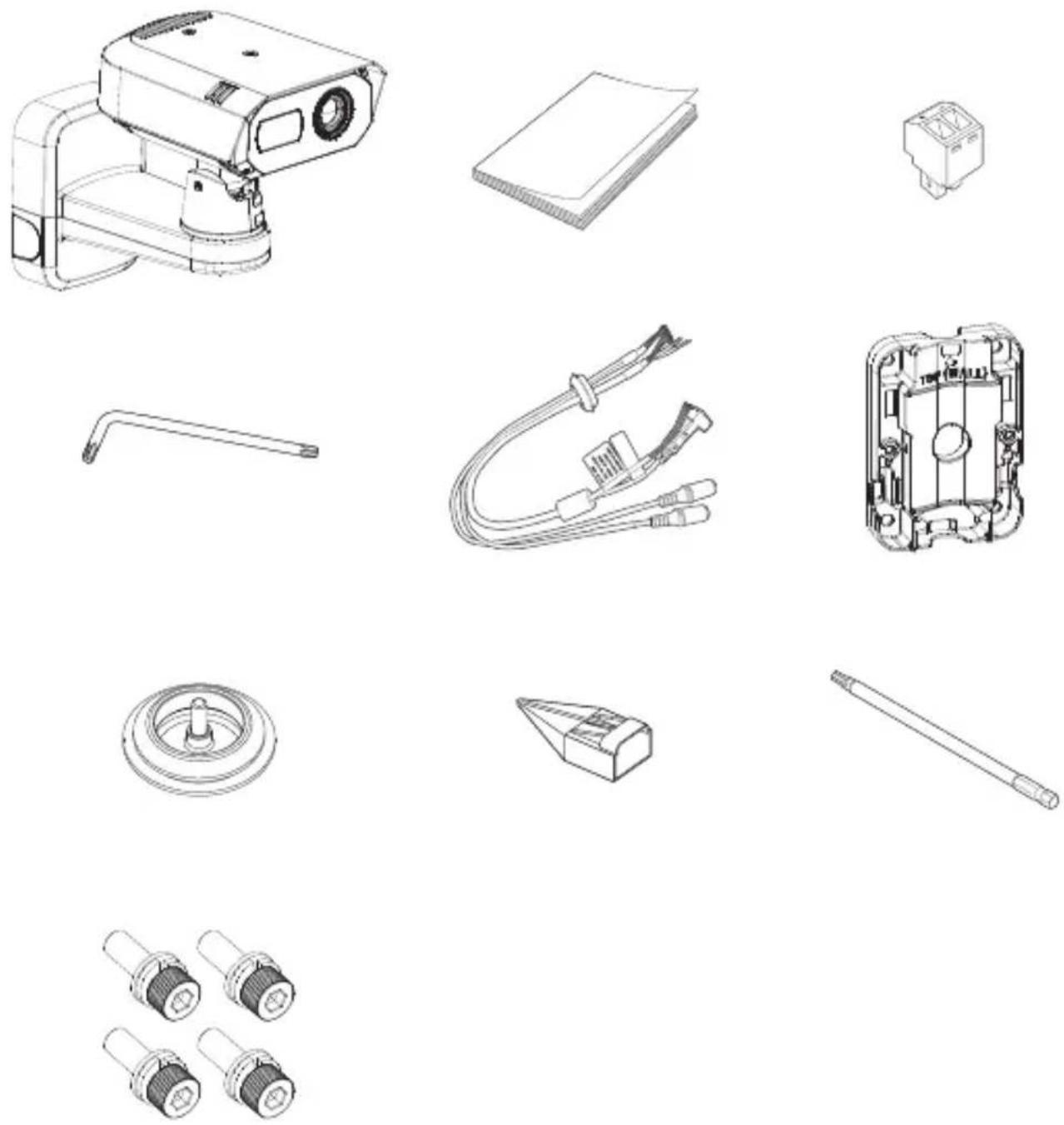
1
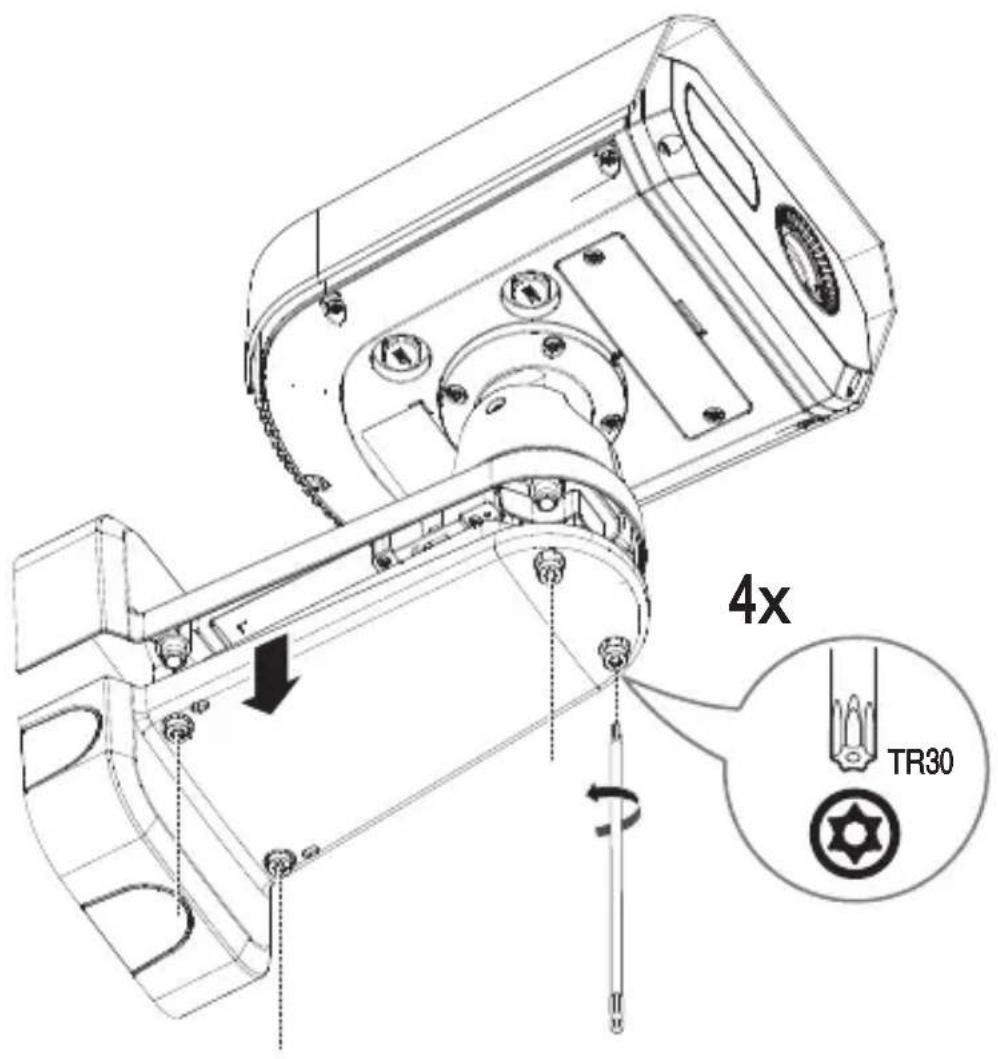
text_image
4x TR302-1-1
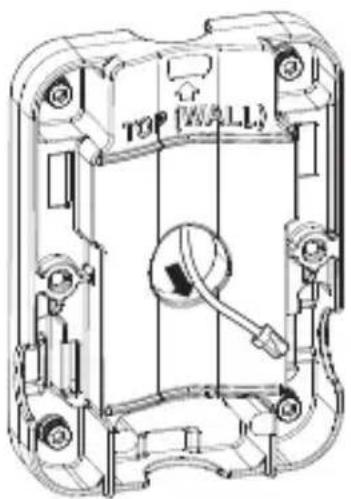
- En cas d'installation sur un mur
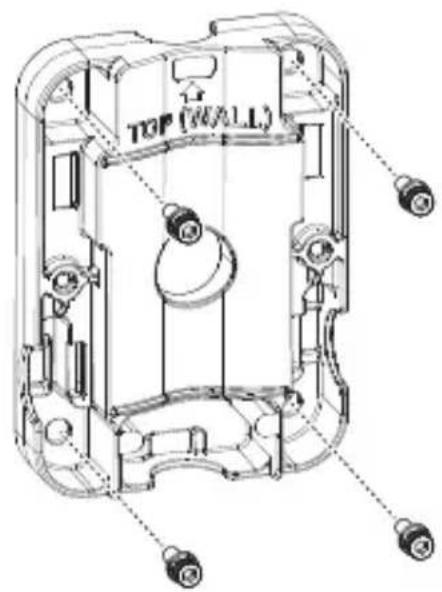
text_image
TOP (WALL)2-1-2
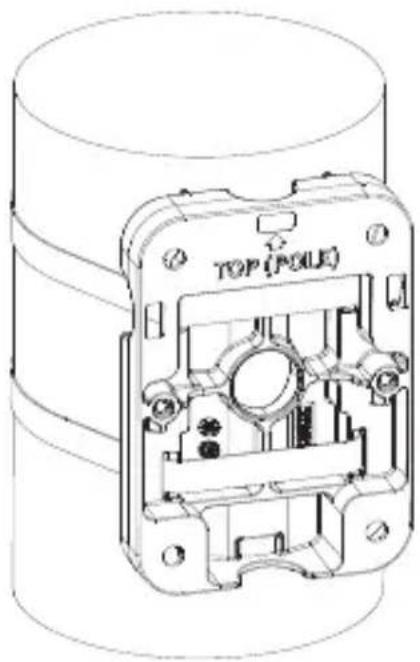
- En cas d'installation sur un poteau (sangle de montage en acier inoxydable non incluse)
4
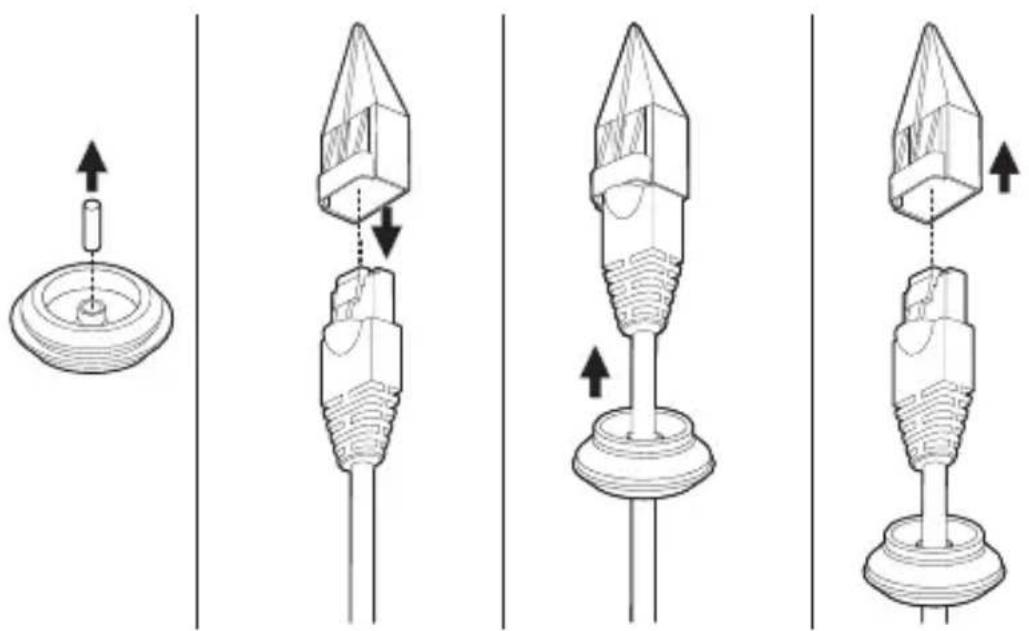
• Installation du câble réseau (IP66)
- Installation des câbles audio ou d'alarme
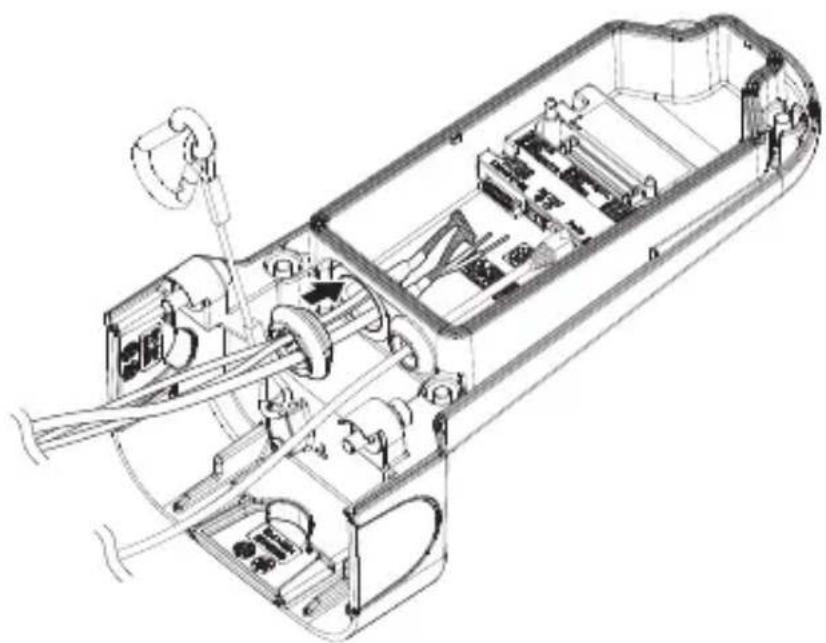
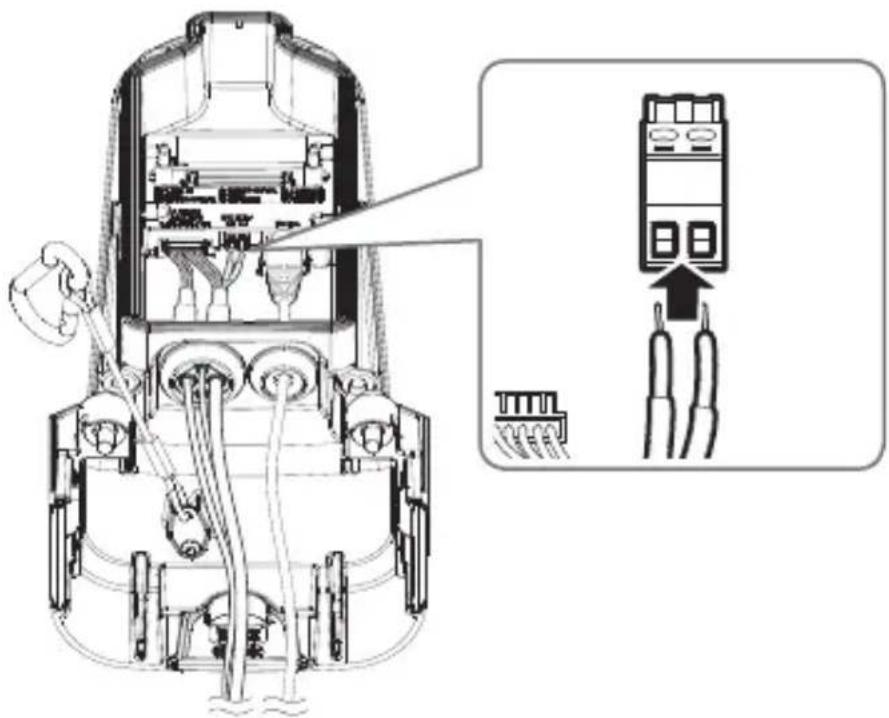
- En cas de connexion de câbles d'alimentation 12 V DC
text_image
Dongle Wi-Fi utilisé uniquement pour l'installation du produit. WISENET Installation
■ Dongle Wi-Fi utilisé uniquement pour l'installation du produit.
17
Lorsque vous accédez au produit pour la première fois, vous devez enregistrer le mot de passe de connexion.
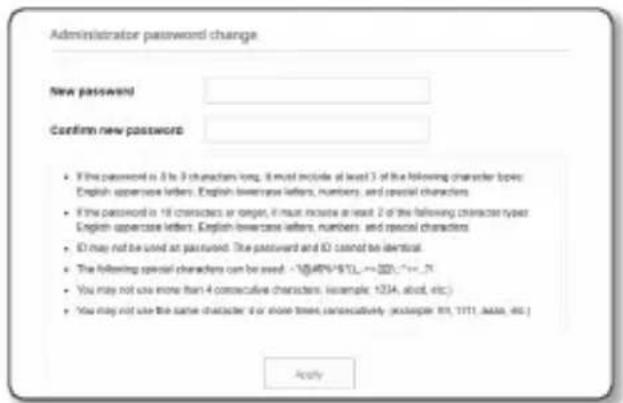
Pour un nouveau mot de passe de 8 à 9 chiffres, vous devez utiliser au moins trois des éléments suivants : lettres majuscules / minuscules, chiffres et caractères spéciaux. Pour un mot de passe de 10 à 15 chiffres, vous devez utiliser au moins deux des types mentionnés.
- Les caractères spéciaux qui sont autorisés. :
L'espace n'est pas autorisé pour le mot de passe.
Pour plus de sécurité, il n'est pas recommandé de répéter les mêmes caractères ou entrées clavier consécutives pour vos mots de passe.
Si vous avez perdu votre mot de passe, vous pouvez appuyer sur le bouton [RESET] pour initialiser le produit. Veuillez donc ne pas perdre votre mot de passe en utilisant un bloc-notes ou bien mémorisez-le.
$$ \sim ! @ # \% ^ {\wedge} \& ^ {*} () _ {-} - + = {\square \mid \backslash ; ^ {\prime \prime} < >.,? / $$
LOGIN
Lorsque vous accédez à la caméra, la fenêtre de connexion apparaît.
Saisissez l'identifiant utilisateur et le mot de passe pour accéder à la caméra.
1 Entrez « admin » dans la zone de saisie de texte
2 Saisissez le mot de passe dans le champ de saisie
3 Cliquez sur [Sign in].
CONNEXION AU WiFi
Configuration de la caméra
① Connectez l'adapteur OTG (5 broches) et le dongle WiFi à la borne micro USB.
Configuration du smartphone
① Installez l'application d'installation Wisenet.
② Sélectionnez le SSID de la caméra après avoir allumé le WiFi.
3 Exécutez l'application d'installation de Wisenet.
4) Lorsque vous vous connectez à la caméra, la vidéo sera connectée.
La vidéo sera lue sans être connecté pendant la connexion initiale.
5 Vous pouvez ajuster l'angle de vue pendant le visionnement de la vidéo via votre smartphone.