UltraSharp U5226KW - Moniteur DELL - Notice d'utilisation et mode d'emploi gratuit
Retrouvez gratuitement la notice de l'appareil UltraSharp U5226KW DELL au format PDF.


| Type de produit | Moniteur LCD à matrice active TFT, rétroéclairage LED |
| Marque et modèle | Dell UltraSharp U5226KW |
| Taille de l'écran | 51,5 pouces (1307,5 mm) diagonale |
| Rapport d'aspect | 21:9 |
| Résolution native | 6144 x 2560 à 60 Hz (max 120 Hz) |
| Technologie du panneau | IPS Black (In-Plane Switching, noir profond) |
| Luminosité | 400 cd/m² (typique) |
| Contraste | 2000:1 (typique) |
| Angle de vision | 178° horizontal / 178° vertical (typique) |
| Gamme de couleurs | 100% sRGB, 100% BT.709, 99% DCI-P3, 99% Display P3 |
| Précision des couleurs | Delta E < 1,5 (moyenne) |
| Connectivité | 2x HDMI 2.1, 2x DisplayPort 1.4, 1x Thunderbolt 4 (140W PD), 3x USB-C amont, 4x USB-A aval, 1x RJ45 (2,5 GbE), 2x USB-C aval (27W) |
| Haut-parleurs intégrés | 2 x 9 W |
| Dimensions (avec socle, déplié) | Hauteur : 666,79 mm, Largeur : 1223,32 mm, Profondeur : 255,00 mm |
| Poids (avec socle et câbles) | 18,23 kg |
| Alimentation | 100-240 V CA, 50/60 Hz, consommation max 430 W |
| Consommation en veille | ≤ 0,3 W (arrêt), 10,5 W (veille) |
| Nettoyage | Chiffon doux légèrement humide ; pas de produits chimiques |
| Sécurité | Fente pour verrou Kensington, montage mural VESA (200x200/200x100/100x100 mm) |
| Garantie et service | Service Premium Panel Exchange ; pièces détachées via Dell |
FOIRE AUX QUESTIONS - UltraSharp U5226KW DELL
Questions des utilisateurs sur UltraSharp U5226KW DELL
0 question sur cet appareil. Repondez a celles que vous connaissez ou posez la votre.
Poser une nouvelle question sur cet appareil
Téléchargez la notice de votre Moniteur au format PDF gratuitement ! Retrouvez votre notice UltraSharp U5226KW - DELL et reprennez votre appareil électronique en main. Sur cette page sont publiés tous les documents nécessaires à l'utilisation de votre appareil UltraSharp U5226KW de la marque DELL.
MODE D'EMPLOI UltraSharp U5226KW DELL
Moniteur dell ultrasharp 52 thunderbolt hub U5226KW/U5226KW WOST
Guide de l'utilisateur
Remarques, mises en garde et avertissements
i REMARQUE : Une REMARQUE indique des informations importantes qui vous aideront à mieux utiliser votre produit. △ MISE EN GARDE : Une MISE EN GARDE indique un risque de dommage matériel ou de perte de données et vous indique comment éviter le problème. ⚠ AVERTISSEMENT : UN AVERTISSEMENT indique un risque de dommage matériel, de blessure corporelle ou de mort.
Instructions de sécurité
Contenu de l'emballage 6
Informations disponibles sur l'emballage 7
Caractéristiques du produit....8
Compatibilité des systèmes d'exploitation....11
Identification des pièces et des contrôles
Vue de face....11
Vue de dessus 12
Vue de derrière....13
Vue de dessous....14
Spécifications du moniteur
Dell Display and Peripheral Manager (DDPM) pour Windows 16
Spécifications de résolution 17
Modes vidéo pris en charge 17
Modes d'affichage préréglés.... 17
Source vidéo DisplayPort.... 18
Source vidéo en mode alternatif DisplayPort USB-C 18
Source vidéo Thunderbolt 4 18
Spécifications électriques 19
Caractéristiques physiques....20
Caractéristiques environnementales....20
Affectations des broches 21
Affectation des broches - DisplayPort 21
Affectation des broches - port HDMI 22
Affectation des broches - Port Thunderbolt 4/USB-C 23
Bus série universel (USB) 24
Port RJ45 (côté connecteur).... 25
Politique de qualité et en matière de pixels du moniteur LCD 27
Ergonomie 28
Manipulation et déplacement de votre moniteur... 29
Instructions d'entretien 30
Nettoyage de votre moniteur 30
Installation du moniteur....31
Assemblage du socle 31
Réglage de l'inclinaison verticale, de la rotation horizontale, de l'extension verticale et de l'inclinaison horizontale... 33
Inclinaison, rotation horizontale et extension verticale 33
Réglage de l'inclinaison 33
Support mural/bras tiers (facultatif) 35
Connexion de votre moniteur.... 37
Fonction de synchronisation du bouton d'alimentation dell (DPBS) 40
Connexion du moniteur pour DPBS la première fois 42
Utilisation de la fonction DPBS. 43
Connexion de plusieurs moniteurs Thunderbolt 4 à un seul système 44
Fixation de votre moniteur à l'aide d'un verrou Kensington (facultatif)....47
Retrait du socle du moniteur....48
Montage mural VESA (facultatif) 48
Utilisation du moniteur 49
Allumer le moniteur....49
Utilisation du joystick....49
Utilisation du menu....50
Utilisation des touches de navigation 52
Utilisation du menu principal 53
Utilisation de la fonction de verrouillage du menu OSD....66
Configuration initiale....69
Messages d'avertissement de l'OSD....70
Réglage de la résolution maximale 73
Configuration du commutateur USB KVM 74
Configuration du système KVM automatique 77
Dépannage 79
Autotest....79
Diagnostic intégré....80
Problèmes courants....81
Problèmes spécifiques au produit....83
Problèmes spécifiques au bus série universel (USB) 85
Informations réglementaires....86
Éco-label TCO Certified....86
Avis de la FCC (États-Unis uniquement) et autres informations réglementaires 86
Base de données des produits de l'UE pour l'étiquette énergétique et la fiche d'informations sur le produit....86
Instructions de sécurité
Respectez les consignes de sécurité suivantes pour protéger votre moniteur contre d'éventuels dommages et pour assurer votre sécurité personnelle. Sauf indication contraire, chaque procédure décrite dans ce document suppose que vous avez lu les informations de sécurité fournies avec votre moniteur.
REMARQUE : Avant d'utiliser le moniteur, lisez les informations de sécurité fournies avec votre moniteur et imprimées sur le produit. Conservez la documentation dans un endroit sûr pour pouvoir la consulter ultérieurement. AVERTISSEMENT : L'utilisation de commandes, de réglages ou de procédures autres que ceux spécifiés dans cette documentation peut entraîner une exposition à des chocs, des risques d'origine électrique ou des risques d'origine mécanique. MISE EN GARDE : l'écoute de sons à un volume élevé au moyen d'un casque (sur un moniteur qui le prend en charge) peut avoir un effet à long terme sur votre audition.
- Placez le moniteur sur une surface solide et manipulez-le avec précaution.
- L'écran est fragile et peut être endommagé par une chute ou un contact avec un objet pointu.
• Assurez-vous que votre moniteur est compatible avec l'alimentation en courant alternatif disponible dans votre région. - Gardez le moniteur à température ambiante. Des conditions de froid ou de chaleur excessives peuvent avoir un effet néfaste sur les cristaux liquides de l'écran. • Branchez le cordon d'alimentation du moniteur sur une prise murale proche et accessible. Voir Connexion de votre moniteur. - Ne placez pas et n'utilisez pas le moniteur sur une surface mouillée ou à proximité de l'eau. - Ne soumettez pas le moniteur à des vibrations importantes ou à des chocs violents. Par exemple, ne placez pas le moniteur dans le coffre d'une voiture.
- Débranchez le moniteur s'il doit rester inutilisé pendant une période prolongée.
• Pour éviter tout risque d'électrocution, n'essayez pas de retirer de couvercle ou de toucher l'intérieur du moniteur. - Lisez attentivement ces instructions. Conservez ce document pour toute référence ultérieure. Respectez tous les avertissements et toutes les instructions figurant sur le produit. - Certains moniteurs peuvent être fixés au mur à l'aide d'un support VESA vendu séparément. Veillez à utiliser les spécifications VESA correctes, comme indiqué dans la section relative au montage mural du guide de l'utilisateur.
Pour plus d'informations sur les consignes de sécurité, consultez le document relatif aux informations sur la sécurité, l'environnement et la réglementation (SERI) fourni avec votre moniteur.
Contenu de l'emballage
Le tableau suivant fournit la liste des composants livrés avec votre moniteur. Si un composant est manquant, contactez Dell. Pour plus d'informations, voir Contacter Dell.
Remarque : Certains composants peuvent être optionnels et peuvent ne pas être fournis avec votre moniteur. Certaines fonctionnalités peuvent ne pas être disponibles dans certains pays. REMARQUE : Pour installer le socle à partir de toute autre source, consultez la documentation fournie avec le socle pour les instructions.
Tableau 1. Composants et descriptions du moniteur.
| Image des composants Description des composants | |
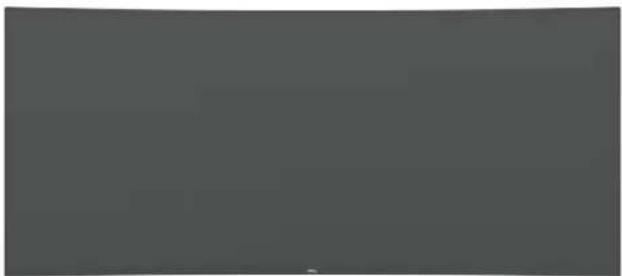 | Moniteur |
 | Colonne du socle (U5226KW uniquement) |
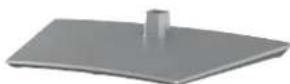 | Base du socle (U5226KW uniquement) |
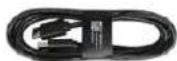 | Câble HDMI (1,80 m) |
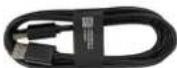 | Câble DisplayPort 1.4 (1,80 m)(DisplayPort vers DisplayPort) |
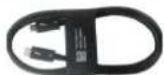 | Câble Thunderbolt 4 40 Gbit/s (2,0 m) |
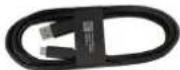 | Câble USB-C vers USB type A 10 Gbit/s (1,0 m) |
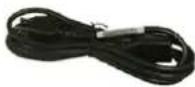 | Câble d'alimentation (varie en fonction du pays ou de la région) |
  | Carte QRInformations sur la sécurité, l'environnement et la réglementation |
Informations disponibles sur l'emballage
Avant d'ouvrir la boîte, assurez-vous qu'elle est correctement orientée :
- Posez la boîte d'emballage sur une surface plane de manière à ce que le rabat d'ouverture se trouve en haut.
- Soulevez le rabat d'ouverture et retirez les composants.
Voici les ports du moniteur :
- 2 ports HDMI (compatibles avec les résolutions jusqu'à 6 144 x 2 560, 120 Hz, FRL, VRR comme spécifié dans la norme HDMI 2.1) • 2 ports DisplayPort 1.4 (compatibles avec les résolutions jusqu'à 6 144 x 2 560, 120 Hz, DSC)
- 1 port ascendant Thunderbolt 4 (DP 1.4 compatible DSC, PD jusqu'à 140 W, USB 40 Gbit/s)
• 3 ports ascendants USB-C (USB-C 10 Gbit/s, USB Gén. 2)
• 4 ports descendants USB type A (USB type A 10 Gbit/s, USB 3.2 Gén. 2)
• 1 port RJ45 (2,5 GbE)
Port à accès rapide :
• 2 ports descendants USB-C (USB-C 10 Gbit/s, USB 3.2 Gén. 2) offrant une fonction de chargeur de 27 W • 1 port descendant USB type A (USB type A 10 Gbit/s, USB 3.2 Gén. 2) offrant une fonction de chargeur BC 1.2
Voici les accessoires présents dans la boîte :
• Câble HDMI - Câble DisplayPort 1.4 • Câble Thunderbolt 4 40 Gbit/s • Câble USB-C vers USB type A 10 Gbit/s • Câble d'alimentation
Pour plus d'informations sur le recyclage, consultez le site Web du recyclage Dell.
Caractéristiques du produit
Le moniteur Dell UltraSharp U5226KW est équipé d'un écran à matrice active, à transistors en couche mince (TFT), à cristaux liquides (LCD), d'un revêtement antistatique et d'un rétroéclairage LED. Le moniteur présente les caractéristiques suivantes :
• U5226KW : zone d'affichage active de 1 307,5 mm (51,5 pouces) (mesurée en diagonale). • U5226KW : résolution de 6 144 x 2 560 (21:9), avec prise en charge du plein écran pour les résolutions inférieures. • Angles de vision larges avec couleurs 100 % sRGB, 100 % BT.709, 99 % Display P3 et 99 % DCI-P3 avec un Delta E moyen < 1,5.
- Possibilités d'inclinaison, de rotation horizontale et de réglage en hauteur.
• Haut-parleurs intégrés (2 x 9 W).
- Solutions de montage par trous de montage VESA (Video Electronics Standards Association) et socle amovible.
- La fonction de luminosité automatique adapte automatiquement la luminosité et la température de couleur du moniteur en fonction de la lumière ambiante détectée. Il est possible de synchroniser les réglages de luminosité et de température de couleur de plusieurs moniteurs Dell équipés de cette fonction de luminosité automatique.
- Le cadre ultrafin minimise l'espace entre les moniteurs lors d'une utilisation multiécran, ce qui facilite l'installation et offre une expérience visuelle élégante.
- La connectivité numérique étendue grâce au port DP garantit la pérennité de votre moniteur.
• Le port Thunderbolt 4 permet d'alimenter les ordinateurs portables compatibles tout en recevant le signal vidéo. - Les ports Thunderbolt 4 et RJ45 permettent une connexion réseau à l'aide d'un seul câble. - Fonctionnalité plug-and-play si votre ordinateur la prend en charge. - Réglages par affichage à l'écran (OSD) pour une facilité de configuration et d'optimisation de l'écran. - Verrouillage des boutons d'alimentation et de l'affichage à l'écran (OSD). • Fente pour verrou de sécurité. • ≤ 0,3 W en mode arrêt.
- Le moniteur est doté de la fonction VRR (taux de rafraîchissement variable) qui permet d'atteindre des fréquences d'image plus élevées et de réduire le déchirement de l'écran dans les jeux.
- Le moniteur est doté de la fonction DRR (taux de rafraîchissement dynamique). La fonction DRR fonctionne avec toutes les tâches Windows 11 et vous permet d'augmenter automatiquement le taux de rafraîchissement (pour des images plus fluides) lorsque vous utilisez votre ordinateur de bureau ou votre ordinateur portable pour écrire ou faire défiler des pages, et de le réduire lorsque vous n'en avez pas besoin, ce qui permet d'économiser davantage d'énergie.
- Prise en charge des modes de sélection image par image (PBP), incrustation d'image (PiP).
- Prise en charge de la fonction de réactivation à partir du réseau WoL S3, S4/S5* et MAPT (transmission d'adresse MAC).
• L'utilisateur a la possibilité de basculer la fonction USB KVM en mode PBP.
- Le moniteur est équipé de la fonction synchronisation du bouton d'alimentation Dell (DPBS) qui permet de contrôler l'état d'alimentation de l'ordinateur à partir du bouton d'alimentation du moniteur.
- Prise en charge de la fonction MST (Multi-Stream Transport) interne (entrée « Division de l'écran » dans le menu OSD) pour le port DP et Thunderbolt 4 (vidéo + données).
- Prise en charge de la fonction MST et PBP interne (entrée « PBP avec division de l'écran » dans le menu OSD) pour le port DP et Thunderbolt 4 (vidéo + données).
- Service Premium Panel Exchange pour votre tranquillité d'esprit.
- Optimisez le confort des yeux grâce à un écran sans scintillement et à la fonction de faible lumière bleue qui minimise l'émission de lumière bleue dangereuse.
- Dell ComfortView Plus est une fonction intégrée d'écran à faible lumière bleue qui améliore le confort des yeux en réduisant les émissions de lumière bleue potentiellement nocives sans compromettre les couleurs. Grâce à la technologie ComfortView Plus, Dell a réduit l'exposition à la lumière bleue nocive à une valeur ≤ 20 %. Ce moniteur est certifié TÜV Rheinland Eye Comfort 3.0 avec une note de 5 étoiles. Il intègre des technologies clés qui offrent également un écran sans scintillement, un taux de rafraîchissement jusqu'à 120 Hz, une gamme de couleurs DCI-P3 d'au moins 96 %, une précision des couleurs et d'excellentes performances du capteur de lumière ambiante. La fonction Dell ComfortView Plus est activée par défaut sur votre moniteur.
Rapport de lumière bleue :
Le rapport entre la lumière dans la plage de 415 à 455 nm par rapport à celle dans la plage de 400 à 500 nm est inférieur ou égal à 20 %.
Tableau 2. Rapport de lumière bleue.
| Catégorie Rapport de lumière bleue |
| 1 ≤ 20 % |
| 2 20 % < R ≤ 35 % |
| 3 35 % < R ≤ 50 % |
- Diminue le niveau de lumière bleue dangereuse émise par l'écran pour rendre l'affichage plus confortable pour vos yeux sans distorsion de la précision des couleurs.
- Le moniteur adopte la technologie sans scintillement, qui élimine les scintillements visibles, offrant une expérience visuelle confortable et prévenant la fatigue oculaire. * Pour les systèmes Dell qui prennent en charge cette fonctionnalité.
Le programme de certification TÜV Rheinland Eye Comfort 3.0 présente un système de notation par étoiles convivial pour l'industrie de l'affichage, qui promeut le bien-être des yeux, de la sécurité à la protection des yeux. Par rapport aux certifications existantes, le programme 5 étoiles ajoute des exigences rigoureuses en matière de tests sur les caractéristiques globales de protection des yeux, telles que la faible lumière bleue, l'absence de scintillement, la fréquence de rafraîchissement, la gamme de couleurs, la précision des couleurs et les performances du capteur de lumière ambiante. Il définit les critères d'exigence et évalue les performances du produit sur cinq niveaux et le processus d'évaluation technique sophistiqué fournit aux consommateurs et aux acheteurs des indicateurs plus faciles à évaluer.
Les facteurs de bien-être oculaire pris en compte restent constants, mais les normes pour les différents classements par étoiles sont différentes. Plus le nombre d'étoiles est élevé, plus les normes sont strictes. Le tableau ci-dessous énumère les principales exigences en matière de confort oculaire qui s'appliquent en plus des exigences de base en matière de confort oculaire (telles que la densité des pixels, l'uniformité de la luminance et de la couleur, et la liberté de mouvement).
Pour plus d'informations sur Certification TÜV Eye Comfort, veuillez vous référer à : Certification Eye Comfort

Eye Comfort

www.tuv.com ID 0217009904
Tableau 3. Critères de Eye Comfort 3.0 et système de notation par étoiles pour les moniteurs.
| Catégorie Élément de test | Système de notation par étoiles | |||
| 3 étoiles 4 étoiles 5 étoiles | ||||
| Protection des yeux | Faible lumière bleue | TÜV LBL du matériel dans la catégorie III (≤ 50 %) ou solution LBL logicielle1 | TÜV LBL du matériel dans la catégorie II (≤ 35 %) ou catégorie I (≤ 20 %) | TÜV LBL du matériel dans la catégorie II (≤ 35 %) ou catégorie I (≤ 20 %) |
| Sans scintillement | TÜV Flicker Reduced ou TÜV Flicker Free | TÜV Flicker Reduced ou TÜV Flicker Free | Sans scintillement | |
| Gestion de la lumière ambiante | Performances du capteur de lumière ambiante | Aucun capteur Aucun capteur | Capteur de lumière ambiante | |
| Contrôle intelligent de la température de couleur | Non Non Oui | |||
| Contrôle intelligent de la luminance | Non Non Oui | |||
| Qualité de l'image | Taux de rafraîchissement | ≥ 60 Hz ≥ 75 Hz ≥ 120 Hz | ||
| Uniformité de la luminance | Uniformité de la luminance ≥ 75 % | |||
| Uniformité des couleurs | Uniformité des couleurs Δu'v' ≤ 0,02 | |||
| Liberté de mouvement | Les variations de luminosité doivent être inférieures à 50 %. Le décalage de couleur doit être inférieur à 0,01. | |||
| Différence de gamma | Différence gamma ≤ ±0,2 | Différence gamma ≤ ±0,2 | Différence gamma ≤ ±0,2 | |
| Large gamme de couleurs2 | NTSC3 min. 72 % (CIE 1931) ou sRGB4 min. 95 % (CIE 1931) | sRVB4 95 % min. (CIE 1931) | DCI-P35 min. 95 % (CIE 1976) et sRGB4 min. 95 % (CIE 1931) ou Adobe RGB6 min. 95 % (CIE 1931) et sRGB4 min. 95 % (CIE 1931) | |
| Guide de l'utilisateur d'Eye Comfort | Guide de l'utilisateur | Oui Oui Oui | ||
| Remarque | 1Le logiciel contrôle l'émission de lumière bleue en réduisant l'excès de lumière bleue, ce qui donne une tonalité plus jaune.2La gamme de couleurs décrit la disponibilité des couleurs à l'écran. Diverses normes ont été élaborées à des fins spécifiques. 100 % correspond à l'espace colorimétrique complet tel que défini dans la norme.3NTSC est l'abréviation de National Television Standards Committee, qui a développé un espace colorimétrique pour le système de télévision utilisé aux États-Unis.4sRGB est un espace colorimétrique standard rouge, vert et bleu utilisé sur les écrans, les imprimantes et le World Wide Web.5DCI-P3, abréviation de Digital Cinema Initiatives - Protocol 3, est un espace colorimétrique utilisé dans le cinéma numérique qui englobe une gamme de couleurs plus large que l'espace colorimétrique RVB standard.6Adobe RGB est un espace colorimétrique créé par Adobe Systems qui couvre une gamme de couleurs plus large que le modèle colorimétrique standard RGB, en particulier dans les tons cyan et vert. | |||
Compatibilité des systèmes d'exploitation
- Windows 10 et versions ultérieures • macOS 12 et versions ultérieures
*La compatibilité des systèmes d'exploitation allumés avec les moniteurs Dell et Alienware peut varier en fonction de facteurs tels que les suivants :
- Les dates spécifiques de mise à disposition des versions du système d'exploitation, des correctifs ou des mises à jour.
- Les dates spécifiques de mise à jour des micrologiciels, des applications logicielles ou des pilotes des moniteurs Dell et Alienware sont disponibles sur le site Web d'assistance Dell.
Identification des pièces et des contrôles
Vue de face
Figure 1. Vue de face
Tableau 4. Composants et descriptions.
| Étiquette Description Fonction | ||
| 1 | Voyant LED d'alimentation Un voyant blanc fixe indique que le moniteur est allumé et qu'il fonctionne. Un voyant blanc clignotant indique que le moniteur est en mode veille. | |
| 2 | 2 ports descendants USB-C10 Gbit/s avec fonction de chargeur (27 W) | Branchez votre appareil USB.Le port USB-C a une capacité de 5 V/3 A, 9 V/3 A. |
| 3 | Port descendant USB type A10 Gbit/s avec fonction de chargeur BC 1.2 5 V/1,5 A typique(2 A max.) (10 W) | Branchez votre appareil USB.Le port USB offre une fonction de recharge de batterie BC Rév. 1.2. |
REMARQUE : Utilisez uniquement ce port une fois avoir branché le câble USB (A vers C ou C vers C) au port ascendant USB-C ou Thunderbolt 4 situé à l'arrière du moniteur à l'ordinateur.
Vue de dessus
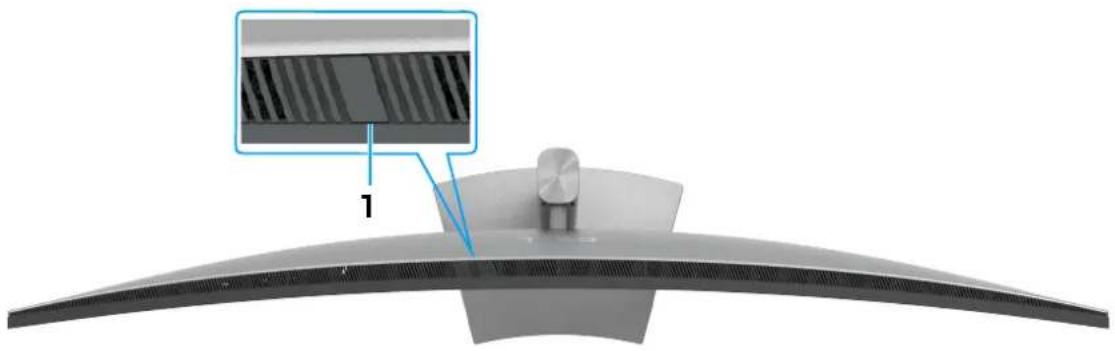
Figure 2. Vue de dessus
Tableau 5. Composants et descriptions.
| Étiquette Description Fonction | ||
| 1 | Capteur de lumière ambiante | Détecte la lumière ambiante et adapte la luminosité de l'écran en conséquence.Pour plus d'informations, voirAuto Brightness (Luminosité auto)et. Auto Color Temp. (Temp. couleur auto)1 REMARQUE: si le capteur de lumière ambiante détecte un changement anormal du niveau de lumière, voir Détection anormale de la lumière ambiante. |
Vue de derrière
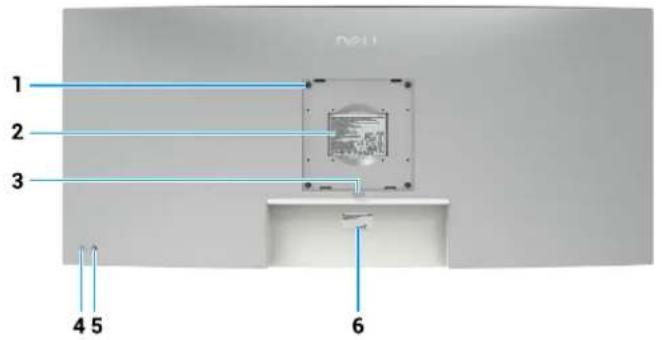

Figure 3. Vue de derrière
Tableau 6. Composants et descriptions.
| Étiquette Description Fonction | ||
| 1 Trous de montage VESA(200 x 200 mm/200 x 100 mm/100 x 100 mm) - derrière le couvercle VESA fixé | • Fixez le moniteur au mur en utilisant un kit de support mural compatible VESA ou tiers.• Précisez également la profondeur des vis pour ces trous de montage. | |
| 2 Étiquette d'informations réglementaires Liste les certifications réglementaires. | ||
| 3 Bouton de libération du socle Permet de détacher le socle du moniteur. | ||
| 4 Bouton d'alimentation Permet d'allumer ou éteindre le moniteur. | ||
| 5 | Joystick | Utilisez-le pour contrôler le menu de l'affichage à l'écran (OSD).Pour plus d'informations, voirUtilisation du moniteur. |
| 6 Étiquette réglementaire (y compris l'adresse MAC, le code-barres, le numéro de série et l'étiquette de service) | Reportez-vous à cette étiquette si vous devez contacter l'assistance technique de Dell. L'étiquette de service est un identifiant alphanumérique unique qui permet aux techniciens du service Dell de connaître les spécifications de votre moniteur et d'accéder aux informations de garantie. | |
| 7 Fente de passage des câbles Permet de ranger les câbles en les faisant passer à travers la fente. | ||
Vue de dessous
Figure 4. Vue de dessous
Tableau 7. Composants et descriptions.
| Étiquette Description Fonction | ||
| 1 | Fente pour verrou de sécurité | Fixe le moniteur à l'aide d'un câble de sécurité muni d'un verrou (vendu séparément). |
| 2 | Connecteur d'alimentation | Permet de brancher le câble d'alimentation. |
| 3,4 | HDMIPort HDMI 2.1 (2) | Permet de brancher votre ordinateur à l'aide du câble HDMI. |
| 5,6 | Port DisplayPort 1.4(entrée) (2) | Branchez votre ordinateur à l'aide d'un câble DisplayPort. |
| 7 | Port ascendant Thunderbolt 4(Vidéo + Données). Mode alternatif avec DisplayPort 1.4. Alimentation électrique jusqu'à 140 W | Permet de brancher votre ordinateur à l'aide du câble Thunderbolt.Le port Thunderbolt 4 en amont propose le mode TBT (taux de transfert le plus rapide), le mode USB 3.2 Gen 2 et un mode alternatif compatible DP 1.4.Il prend également en charge les tensions et courants suivants : 28 V/5 A, 20 V/4,5 A, 15 V/3 A, 9 V/3 A et 5 V/3 A.Résolution maximale de 6 144 x 2 560 à 120 Hz.*Ce modèle sera doté de la technologie Thunderbolt 4 et proposera une capacité d'alimentation (PD) de 140 W. Il est recommandé d'utiliser les produits Dell suivants qui répondent aux enceintes coupe-feu.* La prise en charge de la résolution de synchronisation 6 144 x 2 560 à 120 Hz dépend des capacités GFx.1 REMARQUE: le port ascendant Thunderbolt 4 n'est pas pris en charge sur les versions de Windows antérieures à Windows 10.1 REMARQUE: la capacité d'alimentation (PD) est de 140 W maximum (28 V, 5 A) et nécessite des appareils compatibles avec la norme USB PD EPR (plage de puissance étendue), sinon elle ne peut fournir que 90 W maximum (20 V, 4,5 A). |
| 8,9,10 | Port ascendant USB-C(données uniquement) (3) | Permet de brancher votre ordinateur à l'aide du câble USB (câble Thunderbolt 4, A vers C ou C vers C). Une fois le câble USB branché, utilisez les connecteurs descendants USB du moniteur. |
| 11,12,13,14 | Ports USB SuperSpeed10 Gbit/s (4) | Branchez votre appareil USB. Ces ports ne sont utilisables qu'après avoir branché le câble USB (câble Thunderbolt 4, A vers C ou C vers C) de l'ordinateur au moniteur.Le port USB a une capacité de 5 V/0,9 A. |
| 15 | Connecteur RJ45 (2.5G) | Permet de se connecter à Internet. Surfez sur Internet en utilisant le port RJ45 uniquement après avoir branché le câble USB (câble Thunderbolt 4, A vers C ou C vers C) de l'ordinateur au moniteur. |
| 16 | Verrouillage du socle Verrouillez le socle au moniteur à l'aide d'une vis M3 x 8 mm (vis non fournie). | |
| 17 | Haut-parleurs intégrés Permet de diffuser le son provenant d'une entrée audio. | |
Spécifications du moniteur
* Ne prend pas en charge la spécification optionnelle HDMI 2.1, y compris HDMI Ethernet Channel (HEC), Audio Return Channel (ARC), la norme relative aux formats et résolutions 3D, la norme relative à la résolution cinéma numérique 4K, Enhanced Audio Return Channel (eARC), Quick Media Switching (QMS), Quick Frame Transport (QFT), Auto Low Latency Mode (ALLM), Display Stream Compression (DSC) et Source-Based Tone Mapping (SBTM). Tableau 8. Spécifications du moniteur.
| Spécifications | |
| Type d'écran Matrice active - TFT LCD | |
| Technologie du panneau Technologie IPS Black (In-Plane Switching, noir profond) | |
| Rapport d'aspect 21:9 | |
| Dimensions de l'image visible | |
| Diagonale 1 307,5 mm (51,5 pouces) | |
| Zone active | |
| Horizontale 1 206,93 mm (47,52 pouces) | |
| Verticale 502,89 mm (19,80 pouces) | |
| Surface 606 947,36 mm | ^2 (940,77 pouces ^2 ) |
| Pas de pixel | |
| Horizontale 0,19644 mm | |
| Verticale 0,19644 mm | |
| Pixel par pouce (PPP) 129 | |
| Angle de vue | |
| Horizontale 178° (typique) | |
| Verticale 178° (typique) | |
| Luminosité 400 cd/m ^2 (typique) | |
| Rapport de contraste 2 000:1 (typique) | |
| Revêtement de l'écran d'affichage | Traitement antireflet à faible réflectivité (AGLR) et revêtement dur 3H |
| Rétroéclairage Système d'éclairage latéral LED | |
| Temps de réponse (Gris à gris) | Mode rapide : 5 ms GTGMode normal : 8 ms (gris à gris) |
| Profondeur des couleurs 1,07 milliard de couleurs | |
| Gamme de couleurs | sRGB 100 % (CIE 1931) (typique)BT.709 100 % (CIE 1931) (typique)DCI-P3 99 % (CIE 1976) (typique)Display P3 99 % (CIE 1976) (typique) |
| Précision du calibrage | Delta E < 1,5 (moyenne) (sRGB, BT.709, DCI-P3, Display P3) |
| Connectivité | 2 ports HDMI (compatibles avec les résolutions jusqu'à 6 144 x 2 560, 120 Hz, FRL, VRR comme spécifié dans la norme HDMI 2.1)*2 ports DisplayPort 1.4 (compatibles avec les résolutions jusqu'à 6 144 x 2 560, 120 Hz, DSC)1 port ascendant Thunderbolt 4 (DP 1.4 compatible DSC, PD jusqu'à 140 W, USB 40 Gbit/s)3 ports ascendants USB-C (USB-C 10 Gbit/s, USB Gén. 2)4 ports descendants USB type A (USB type A 10 Gbit/s, USB 3.2 Gén. 2)1 port RJ45 (2,5 GbE)Port à accès rapide :2 ports descendants USB-C (USB-C 10 Gbit/s, USB 3.2 Gén. 2) offrant une fonction de chargeur de 27 W1 port descendant USB type A (USB type A 10 Gbit/s, USB 3.2 Gén. 2) offrant une fonction de chargeur BC 1.2 |
| Largeur des bords (bords de la surface active du moniteur) | |
| Haut 10,34 mm (0,41 pouce) | |
| Gauche/Droite 10,34 mm (0,41 pouce) | |
| Bas 15,80 mm (0,62 pouce) | |
| Capacité de réglage | |
| Socle réglable en hauteur 90,00 mm (3,54 pouces) | |
| Inclinaison -5° à 10° | |
| Rotation horizontale -20° à 20° | |
| Rangement de câbles Oui | |
| Compatibilité avec Dell Display and Peripheral Manager (DDPM) | Easy Arrange et autres fonctionnalités clés |
| Sécurité Fente pour verrou de sécurité (verrou de câble vendu séparément) | |
| Haut-parleurs intégrés 2 x 9 W | |
Dell display and peripheral manager (DDPM) pour windows
DDPM est une application logicielle qui vous aide à configurer et à paramétrer les moniteurs et périphériques Dell. Certaines de ses fonctionnalités incluent :
- Réglage des paramètres d'affichage à l'écran (OSD) du moniteur tels que la luminosité, le contraste et la résolution sans avoir besoin d'utiliser le joystick du moniteur.
- Organisez plusieurs applications sur votre écran en les plaçant dans un modèle de votre choix à l'aide de Easy Arrange.
- Affectez des applications ou des fichiers aux divisions de Easy Arrange, enregistrez la mise en page en tant que profil et restaurez le profil automatiquement avec Easy Arrange Memory quand c'est nécessaire.
- Connectez le moniteur Dell à plusieurs sources d'entrée et gérez ces entrées vidéo à l'aide de la fonctionnalité Source entrée.
- Personnalisez chaque application avec son propre mode de couleur distinct à l'aide de la fonctionnalité Préréglage de couleur.
- Répliquer les paramètres d'application logicielle d'un moniteur à un autre moniteur identique à l'aide de la fonction Importation/Exportation des paramètres d'application.
- Recevez des notifications et mettez à jour le micrologiciel et le logiciel.
- Si l'écran prend en charge la fonctionnalité KVM (Clavier-Vidéo-Souris), il est possible de configurer et de partager le clavier et la souris entre les ordinateurs connectés à l'aide de l'option USB KVM.
- Si l'écran prend également en charge la fonctionnalité KVM en réseau, il est possible de partager le clavier et la souris entre les ordinateurs du même réseau et de transférer des fichiers entre eux.
- Une version macOS du logiciel DDPM est également disponible pour votre moniteur. Pour la liste des écrans compatibles avec la version macOS de DDPM, consultez l'article de la base de connaissances 000201067 sur le site d'assistance Dell. Remarque : Certaines fonctionnalités du DDPM mentionnées ci-dessus ne sont disponibles que sur certains modèles de moniteurs allumés. Pour plus d'informations sur DDPM et la configuration informatique recommandée pour l'installer, accédez à Dell Display and Peripheral Manager.
Spécifications de résolution
Tableau 9. Spécifications de résolution.
| Spécifications | |
| Fréquence horizontale 30 à 326 kHz | |
| Taux de rafraîchissement vertical 48 à 120 Hz | |
| Résolution préréglée par défaut 6 144 x 2 560 à 60 Hz | |
| Résolution maximale préréglée 6 144 x 2 560 à 120 Hz | |
Modes vidéo pris en charge
Tableau 10. Modes vidéo pris en charge.
| Spécifications | |
| Capacités d'affichage vidéo (HDMI, DisplayPort, mode Thunderbolt et mode alternatif) | 480p à 60 Hz576p à 50 Hz720p à 60 Hz1080p à 30/50/60 Hz2160p à 24/25/30/50/60/120 Hz |
Modes d'affichage préréglés
Tableau 11. Modes d'affichage préréglés.
| Mode d'affichage | Fréquence horizontale (kHz) | Fréquence verticale (Hz) | Horloge de pixel (MHz) | Polarité de synchronisation (horizontale/verticale) |
| VGA, 720 x 400 | 31,47 | 70,08 | 28,32 | -/+ |
| VGA, 640 x 480 | 31,47 | 59,94 | 25,18 | -/- |
| VGA, 640 x 480 37,50 75,00 31,50 -/- | ||||
| SVGA, 800 x 600 | 37,88 | 60,32 | 40,00 | +/+ |
| SVGA, 800 x 600 | 46,88 | 75,00 | 49,50 | +/+ |
| XGA, 1 024 x 768 | 48,36 | 60,00 | 65,00 | -/- |
| XGA, 1 024 x 768 | 60,02 | 75,03 | 78,75 | +/+ |
| SXGA, 1 152 x 864 | 67,50 | 75,00 | 108,00 | +/+ |
| SXGA, 1 280 x 800 | 49,31 | 59,91 | 71,00 | +/+ |
| SXGA, 1 280 x 1 024 | 64,00 | 60,02 | 108,00 | +/+ |
| SXGA, 1 280 x 1 024 79,98 75,03 135,00 +/+ | ||||
| SXGA, 1 600 x 900 | 60,00 | 60,00 | 108,00 | +/+ |
| WUXGA, 1 600 x 1 200 | 75,00 | 60,00 | 162,00 | +/+ |
| WSXGA+, 1 680 x 1 050 | 65,29 | 59,95 | 146,25 | -/+ |
| Full HD, 1 920 x 1 080 | 67,50 | 60,00 | 148,50 | +/+ |
| WUXGA, 1 920 x 1 200 | 74,56 | 59,89 | 193,25 | -/+ |
| QHD, 2 560 x 1 440 | 88,79 | 59,95 | 241,50 | +/- |
| UHD, 3 840 x 2 160 (DP) | 133,31 | 60,00 | 533,25 | +/- |
| UHD, 3 840 x 2 160 (HDMI) 135,00 60,00 594,00 +/+ | ||||
| Ultra HD, 3 840 x 2 160 | 274,44 | 120,00 | 1 097,75 | +/- |
| CVT, 6 144 x 2 560 | 77,84 | 30 | 490,75 | +/- |
| CVT, 6 144 x 2 560 157,95 60 995,75 +/- | ||||
| CVT, 6 144 x 2 560 (DP) | 325,19 | 120 | 2050,00 | +/- |
| CVT 6 144 x 2 560 (HDMI) | 325,176 | 120 | 2 122,75 | +/- |
Source vidéo displayport
Tableau 12. DisplayPort simple.
| Hôte Câble ascendant Plateforme DSC | Résolution maximale du moniteur | ||
| DisplayPort (HBR3 DSC) | Câble DisplayPort (les données USB sont transmises sur le cable ascendant) | DSC 1/2.4 6K 120 Hz | 24 bits |
| DSC 1/3 6K 120 Hz | 30 bits | ||
| DisplayPort (HBR2 sans DSC) | |||
| DisplayPort (HBR2 DSC) | DSC 1/2.4 4K 120 Hz | 30 bits | |
| DSC 1/3 4K 120 Hz | 30 bits |
Source vidéo en mode alternatif displayport usb-c
Tableau 13. Haute résolution (4 voies).
| Hôte Câble ascendant Plateforme DSC | Résolution maximale du moniteur | ||
| USB-C (mode alternatif HBR3 8,1 Gbit/s)(4 voies DSC) | Câble USB-C 10 Gbit/s ou câble TBT | DSC 1/2.4 6K 120 Hz | 24 bits |
| DSC 1/3 6K 120 Hz | 30 bits | ||
| USB-C (mode alternatif HBR2 5,4)(4 voies DSC) | DSC 1/2.4 4K 120 Hz | 30 bits | |
| DSC 1/3 4K 120 Hz | 30 bits | ||
| USB-C (mode alternatif HBR2 5,4)(4 voies sans DSC) | Non applicable 4K 60 Hz | 30 bits |
En mode haute résolution, les données USB disponibles sont transmises en USB 2.0.
Tableau 14. Vitesse de données élevée (2 voies).
| Hôte Câble ascendant Plateforme DSC | Résolution maximale du moniteur | ||
| USB-C (mode alternatif HBR3 8,1 Gbit/s)(2 voies DSC) | Câble USB type C 10 Gbit/s ou câble TBT | DSC 1/2.4 6K 60 Hz | 24 bits |
| DSC 1/3 6K 60 Hz 30 | bits | ||
| USB-C (mode alternatif HBR2 5,4 Gbit/s)(2 voies sans DSC) | Non applicable 4K 30 | Hz 24 bits | |
| DSC 1/2.4 4K 60 Hz | 30 bits | ||
| USB-C (mode alternatif HBR2 5,4 Gbit/s)(2 voies DSC) | DSC 1/3 |
REMARQUE : En mode haut débit de données, les données USB disponibles sont transmises en USB 3.0.
Source vidéo thunderbolt 4
Tableau 15. Thunderbolt 4.
| Hôte Câble ascendant Plateforme DSC | Résolution maximale du moniteur | ||
| TBT 4 | Câble Thunderbolt 4 actif/passif (40 Gbit/s) ou câble USB-C 10 Gbit/s | DSC 1/2.4 6K 120 Hz 24 bits (USB 3.0) | |
| DSC 1/3 6K 120 Hz 30 bits (USB 3.0) | |||
Spécifications électriques
Tableau 16. Spécifications électriques.
| Spécifications | |
| Signaux d'entrée vidéo | • Signal vidéo numérique pour chaque ligne différentielle à une impédance de 100 Ω• Prise en charge des entrées de signal DisplayPort/HDMI/Thunderbolt 4 |
| Tension/fréquence/courant d'entrée 100 à 240 V CA/50 Hz ou 60 Hz ±3 Hz/5,5 A (typique) | |
| Courant d'appel • 120 V : 42 A (maximum) | • 240 V : 80 A (maximum)Le courant d'appel est mesuré à une température ambiante de 0 °C (démarrage à froid). |
| Consommation électrique 0,3 W (mode arrêt) | 10,5 W (mode veille)12,0 W (mode veille en réseau)163,6 W (mode marche)1430 W (maximum)251,4 W ( P_on )3166,4 kW h (TEC)3 |
¹ Tel que défini dans les normes UE 2019/2021 et UE 2019/2013. ² Réglage maximal de la luminosité et du contraste avec une charge électrique maximale sur tous les ports USB. ^3P_on : consommation d'énergie en mode marche, telle que définie dans la version 8.0 d'Energy Star.
TEC : Consommation totale d'énergie en kWh telle que définie dans la version Energy Star 8.0.
Ce document est uniquement fourni à titre informatif et reflète les performances en laboratoire. Votre produit peut fonctionner différemment en fonction du logiciel, des composants et des périphériques que vous avez commandés, et nous n'avons aucune obligation de mettre à jour ces informations. Ainsi, le client ne doit pas se baser sur ces informations lors de la prise de décisions concernant les tolérances électriques ou autres. Aucune garantie expresse ou implicite d'exactitude ou d'exhaustivité n'est formulée.

REMARQUE : Ce moniteur est certifié ENERGY STAR.

Ce produit répond aux exigences ENERGY STAR avec les paramètres d'usine par défaut qui peuvent être restaurés par la fonction Réinitialisation dans le menu de l'affichage à l'écran (OSD). La modification des paramètres d'usine par défaut ou l'activation d'autres fonctions peut entraîner une augmentation de la consommation d'énergie susceptible de dépasser la limite spécifiée par ENERGY STAR.
Caractéristiques physiques
Tableau 17. Caractéristiques physiques.
| Modèle U5226KW | U5226KW WOST· | |
| Dimensions (avec socle) | ||
| Hauteur (déployé) | 666,79 mm (26,25 pouces) Non applicable | |
| Hauteur (comprimé) | 576,79 mm (22,70 pouces) Non applicable | |
| Largeur | 1 223,32 mm (48,16 pouces) Non applicable | |
| Profondeur | 255,00 mm (10,04 pouces) Non applicable | |
| Dimensions (sans socle) | ||
| Hauteur | 529,05 mm (20,83 pouces) | |
| Largeur | 1 223,32 mm (48,16 pouces) | |
| Profondeur | 111,94 mm (4,41 pouces) | |
| Dimensions du socle | ||
| Hauteur (déployé) | 526,90 mm (20,74 pouces) Non applicable | |
| Hauteur (comprimé) | 426,50 mm (16,79 pouces) Non applicable | |
| Largeur | 363,00 mm (14,29 pouces) Non applicable | |
| Profondeur | 255,00 mm (10,04 pouces) Non applicable | |
| Base 363,00 x 255,00 mm | (14,29 x 10,04 pouces) | Non applicable |
| Poids | ||
| Poids avec l'emballage 34,85 kg (76,83 livres) 30,04 kg (66,23 livres) | ||
| Poids avec l'ensemble socle et des câbles 18,23 kg (40,19 livres) Non applicable | ||
| Poids sans ensemble socle et avec les câbles Non applicable | ||
| Poids sans l'ensemble socle (pour les considérations de montage mural ou de montage VESA - sans câbles) | 12,95 kg (28,57 livres) 12,95 kg (28,57 livres) | |
| Poids de l'ensemble socle 4,81 kg (10,60 livres) Non applicable | ||
* U5226KW WOST : U5226KW sans ensemble socle.
Caractéristiques environnementales
Tableau 18. Caractéristiques environnementales.
| Spécifications | |
| Température | |
| Fonctionnement 0 °C à 40 °C (32 °F à 104 °F) | |
| À l'arrêt -20 °C à 60 °C (-4 °F à 140 °F) | |
| Humidité | |
| Fonctionnement 10 % à 80 % (sans condensation) | |
| À l'arrêt 5 % à 90 % (sans condensation) | |
| Altitude | |
| Fonctionnement(maximum) | 5 000 m (16 404 pieds) |
| À l'arrêt (maximum) 12 192 m (40 000 pieds) | |
| Dissipation thermique 1 467,22 BTU/heure (maximum)217,01 BTU/heure (mode marche) | |
| Normes de conformité | Moniteur certifié ENERGY STARHomologué EPEAT le cas échéant. L'homologation EPEAT varie selon le pays. Visitez le siteEPEATpour connaître le statut de l'homologation selon votre pays.Éco-label TCO Certified et TCO Certified Edge.Conformité avec la norme RoHS.Moniteur sans BFR/PVC (à l'exclusion des câbles externes).Verre sans arsenic et sans mercure pour le panneau uniquement. |
Affectations des broches
Affectation des broches - DisplayPort
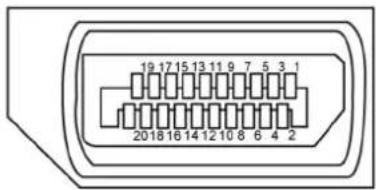
Figure 5. DisplayPort
Tableau 19. DisplayPort.
| Numéro de broche | Affectation des signaux |
| 1 ML3(n) | |
| 2 GND | |
| 3 ML3(p) | |
| 4 ML2(n) | |
| 5 GND | |
| 6 ML2(p) | |
| 7 ML1(n) | |
| 8 GND | |
| 9 ML1(p) | |
| 10 ML0(n) | |
| 11 GND | |
| 12 ML0(p) | |
| 13 CONFIG 1 | |
| 14 CONFIG 2 | |
| 15 CANAL AUX (p) | |
| 16 GND | |
| 17 CANAL AUX (n) | |
| 18 Détection connexion à chaud | |
| 19 Retour | |
| 20 DP_PWR | |
Affectation des broches - port HDMI
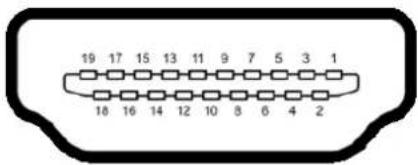
Figure 6. Port HDMI
Tableau 20. Port HDMI
| Numéro de broche | Affectation des signaux |
| 1 | DONNÉES TMDS 2+ |
| 2 | PROT. DONNÉES 2 TMDS |
| 3 | DONNÉES TMDS 2- |
| 4 | DONNÉES TMDS 1+ |
| 5 | PROT. DONNÉES 1 TMDS |
| 6 | DONNÉES TMDS 1- |
| 7 | DONNÉES TMDS 0+ |
| 8 | PROT. DONNÉES 0 TMDS |
| 9 | DONNÉES TMDS 0- |
| 10 | HORLOGE TMDS+ |
| 11 | PROT. HORLOGE TMDS |
| 12 | HORLOGE TMDS- |
| 13 | CEC |
| 14 | Réservé (N.C. sur l'appareil) |
| 15 | HORLOGE DDC (SCL) |
| 16 | HORLOGE DDC (SDA) |
| 17 | Masse DDC/CEC |
| 18 | ALIMENTATION +5 V |
| 19 | DÉTECTION CONNEXION À CHAUD |
Affectation des broches - port thunderbolt 4/usb-c
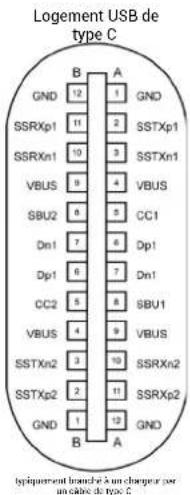
Figure 7. Port Thunderbolt 4/USB-C
Tableau 21. Port Thunderbolt 4/USB-C.
| Broche Signal Broche Signal | ||
| A1 GND B12 GND | ||
| A2 SSTXp1 B11 SSRXp1 | ||
| A3 SSTXn1 B10 SSRXn1 | ||
| A4 VBUS B9 VBUS | ||
| A5 CC1 B8 SBU2 | ||
| A6 Dp1 B7 Dn1 | ||
| A7 Dn1 B6 Dp1 | ||
| A8 SBU1 B5 CC2 | ||
| A9 VBUS B4 VBUS | ||
| A10 SSRXn2 B3 SSTXn2 | ||
| A11 SSRXp2 B2 SSTXp2 | ||
| A12 GND B1 GND |
Bus série universel (USB)
Cette section vous fournit des informations sur les ports USB disponibles sur votre écran.
Votre moniteur est équipé des ports USB suivants :
• 1 port ascendant Thunderbolt 4 - à l'arrière - 3 ports ascendants USB-C (données uniquement) - à l'arrière • 2 ports descendants USB-C - en accès rapide - 5 ports descendants USB type A 10 Gbit/s - 4 à l'arrière, 1 en accès rapide
i REMARQUE : 2 A au maximum sur le port descendant USB (port marqué de l'icône ^10) avec des appareils compatibles BC 1.2 en accès rapide. 3 A au maximum sur le port descendant USB-C (port marqué de l'icône ) avec des appareils compatibles 9 V/3 A.
i REMARQUE : les ports USB du moniteur fonctionnent uniquement lorsque le moniteur est allumé ou en mode veille. En mode veille, si le câble USB (A vers C ou C vers C) est branché, les ports USB fonctionnent normalement. Sinon, ils suivent le paramètre de l'affichage à l'écran (OSD) de la fonction « Autre recharge USB ». Si le paramètre est réglé sur « Marche en mode veille », alors les ports USB fonctionnent normalement, sinon les ports USB sont désactivés. Si vous éteignez le moniteur, puis le rallumez, les périphériques connectés peuvent prendre quelques secondes pour reprendre leur fonctionnement normal.
Tableau 22. Vitesse de transfert, débit de données et consommation électrique courante des ports USB.
| Vitesse de transfert Débit de données | Consommation électrique courante (par port) | |
| USB 5 Gbit/s - USB 10 Gbit/s 5 Gbit/s - 10 Gbit/s 4,5 W | ||
| USB 2.0* 480 Mbit/s 4,5 W | ||
| USB 1.0* 12 Mbit/s 4,5 W |
* Vitesse de l'appareil en mode haute résolution.
Tableau 23. Bus série universel (USB).
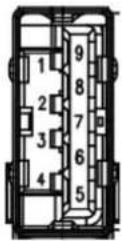 Figure 8. Port descendant USB type A 10 Gbit/s(à l'avant) Figure 8. Port descendant USB type A 10 Gbit/s(à l'avant) | 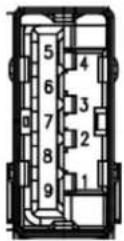 Figure 9. Port descendant USB type A 10 Gbit/s(à l'arrière) Figure 9. Port descendant USB type A 10 Gbit/s(à l'arrière) | |||
| Numéro de broche Nom du signal Numéro de broche Nom du signal | ||||
| 1 | VBUS | 1 | VBUS | |
| 2 | D- | 2 | D- | |
| 3 | D+ | 3 | D+ | |
| 4 | GND | 4 | GND | |
| 5 | StdA_SSRX- | 5 | StdA_SSRX- | |
| 6 | StdA_SSRX+ | 6 | StdA_SSRX+ | |
| 7 | GND_DRAIN | 7 | GND_DRAIN | |
| 8 | StdA_SSTX- | 8 | StdA_SSTX- | |
| 9 | StdA_SSTX+ | 9 | StdA_SSTX+ | |
| Corps Blindage | Corps | Blindage | ||
Port ascendant thunderbolt 4
- Vidéo DisplayPort 1.4 • Vidéo Thunderbolt 4 • Données USB 10 Gbit/s
- Alimentation électrique (PD) jusqu'à 140 W
Port RJ45 (côté connecteur)
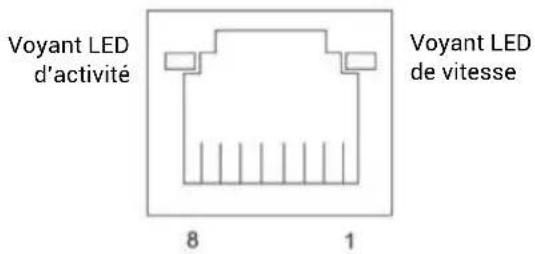
Figure 10. Port RJ45 (côté connecteur)
Tableau 24. Port (côté connecteur).
| N° de broche | 10BASE-T100BASE-T | 1000BASE-T2500BASE-T |
| 1 | Émission+ BI_DA+ | |
| 2 | Émission- BI_DA- | |
| 3 | Réception+ BI_DB+ | |
| 4 | Inutilisé BI_DC+ | |
| 5 | Inutilisé BI_DC- | |
| 6 | Réception- BI_DB- | |
| 7 | Inutilisé BI_DD+ | |
| 8 | Inutilisé BI_DD- |
Installation du pilote
Installez le pilote du contrôleur Ethernet Realtek USB GBE disponible pour votre système. Ce dernier est disponible en téléchargement sur le site d'assistance Dell à la section « Pilotes et téléchargements ».
Le débit de données réseau (RJ45) par un port USB-C atteint une vitesse maximale de 2,5 Gbit/s.
Tableau 25. Comportement Wake-on-LAN.
| Mode veille de l’ordinateur | Comportement du système après réception de la commande Wake-on-LAN (WOL) |
| Veille moderne (S0ix) L’ordinateur et le moniteur restent en mode veille, mais la communication réseau est activée. | |
| Veille/Suspension (S3) L’ordinateur et le moniteur sont allumés. | |
| Veille prolongée (S4) L’ordinateur et le moniteur sont allumés. | |
| OFF/Arrêt (S5) L’ordinateur et le moniteur sont allumés. |
REMARQUE : la fonction WOL doit d'abord être activée dans le BIOS de l'ordinateur. REMARQUE : Ce port LAN est conforme à la norme 2.5GBase-T IEEE 802.3az et prend en charge la transmission (MAPT) de l'adresse MAC (imprimée sur l'étiquette du modèle), la fonction Wake-on-LAN (WOL) à partir du mode veille (S3) et la fonction d'amorçage UEFI* PXE [l'amorçage UEFI PXE n'est pas pris en charge sur les ordinateurs de bureau Dell (à l'exception des ordinateurs de bureau OptiPlex 7090/3090 Ultra)]. Ces 3 fonctionnalités dépendent des paramètres du BIOS et des versions du système d'exploitation. Les fonctionnalités peuvent varier pour les ordinateurs non Dell. * UEFI signifie « Unified Extensible Firmware Interface » (interface de micrologiciel extensible unifiée). REMARQUE : les modes WOL S4 et WOL S5 ne sont possibles qu'avec des systèmes Dell qui prennent en charge DPBS et sont connectés par une interface Thunderbolt/USB-C (MFDP). REMARQUE : pour tout problème lié à la fonction WOL, les utilisateurs doivent tester l'ordinateur sans moniteur. Une fois le problème résolu, reconnectez le moniteur.
État des voyants LED du connecteur RJ45 :
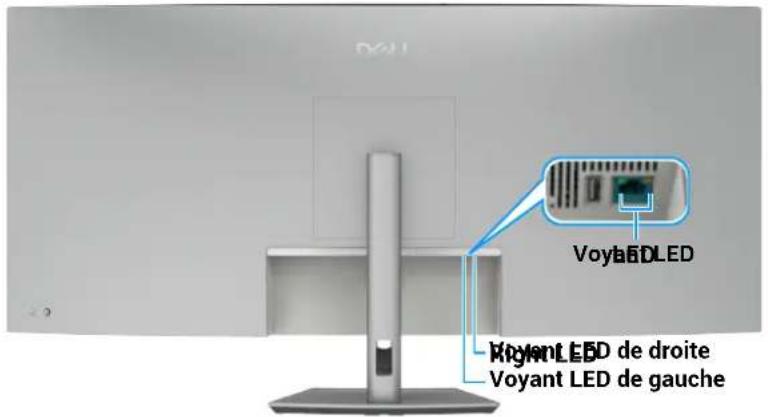
Figure 11. Couleur du voyant LED RJ45
Tableau 26. Couleur du voyant LED RJ45.
| Voyant LED Couleur Description | |
| Voyant LED de droite | Jaune ou Vert Indicateur de débit :Allumé en jaune - 1 000 Mbit/s/2,5 Gbit/sAllumé en vert - 100 Mbit/sÉteint - 10 Mbit/s |
| Voyant LED de gauche | Vert Indicateur de liaison/activité :Clignotant - Activité sur le port.Allumé en vert - La liaison est en cours d'établissement.Éteint - La connexion n'est pas établie. |
REMARQUE : le câble RJ45 n'est pas un accessoire standard fourni dans l'emballage.
Connectez ce moniteur à n'importe quel ordinateur compatible plug-and-play. Le moniteur fournit automatiquement à l'ordinateur ses données d'identification d'affichage étendues (EDID ou Extended Display Identification Data) en utilisant les protocoles DDC (Display Data Channel) de manière à ce que l'ordinateur puisse effectuer automatiquement la configuration et optimiser les paramètres du moniteur. La configuration de moniteurs est généralement automatique; vous pouvez sélectionner différents paramètres selon vos besoins. Pour plus d'informations sur la modification des paramètres du moniteur, voir Utilisation du moniteur.
Politique de qualité et en matière de pixels du moniteur LCD
Pendant le processus de fabrication de ce moniteur LCD, il n'est pas anormal qu'un ou plusieurs pixels deviennent fixes et ne puissent plus changer. Il est difficile de les voir et ils ne devraient pas affecter la qualité ou la fonctionnalité de l'écran. Pour plus d'informations sur la Politique de qualité et en matière de pixels des moniteurs Dell, consultez le Guide relatif aux pixels des écrans Dell disponible sur le Site de l'assistance Dell.
Ergonomie
MISE EN GARDE : Une utilisation incorrecte ou prolongée du clavier peut entraîner des blessures. MISE EN GARDE : Regarder l'écran du moniteur pendant des périodes prolongées peut entraîner une fatigue oculaire.
Pour plus de confort et d'efficacité, observez les consignes suivantes lors de l'installation et de l'utilisation de votre poste de travail :
- Placez votre ordinateur de manière à ce que l’écran et le clavier soient directement en face de vous lorsque vous travaillez. Des étagères spéciales sont disponibles dans le commerce pour vous aider à placer correctement votre clavier.
- Pour réduire le risque de fatigue oculaire et de douleurs au cou, aux bras, au dos ou aux épaules lors de l'utilisation prolongée du moniteur, nous vous conseillons de :
- Régler la distance de l'écran entre 50 cm et 70 cm (20 pouces et 28 pouces) par rapport aux yeux.
- Clignez fréquemment des yeux pour les humidifier ou les mouiller avec de l'eau après une utilisation prolongée du moniteur.
- Faites des pauses régulières et fréquentes de 20 minutes toutes les deux heures.
- Détournez le regard de votre écran et fixez un objet distant situé à 6 mètres (20 pieds) pendant au moins 20 secondes durant les pauses.
- Faire des étirements pour soulager la tension dans le cou, les bras, le dos et les épaules pendant les pauses.
- Vous assurez que l'écran du moniteur est à la hauteur des yeux ou légèrement plus bas lorsque vous êtes assis devant le moniteur.
- Ajustez l'inclinaison du moniteur, son contraste et les paramètres de luminosité.
- Réglez l'éclairage ambiant autour de vous (plafonniers, lampes de bureau, rideaux ou stores des fenêtres voisines) afin de minimiser les reflets et l'éblouissement sur l'écran du moniteur.
- Utilisez une chaise qui offre un bon soutien au bas du dos.
- Gardez vos avant-bras à l'horizontale et vos poignets dans une position neutre et confortable lors de l'utilisation du clavier ou de la souris. • Laissez toujours un espace pour reposer les mains lors de l'utilisation du clavier ou de la souris.
- Laissez les bras reposer naturellement de chaque côté.
- Veillez à ce que vos pieds reposent à plat sur le sol.
- En position assise, veillez à ce que le poids des jambes repose sur les pieds et non sur la partie avant de votre siège. Régler la hauteur de votre chaise ou utiliser un repose-pieds si nécessaire pour maintenir une bonne posture.
- Varier les activités professionnelles. Essayer d'organiser le travail de manière à ne pas devoir rester assis pendant de longues périodes. Essayer de vous mettre debout ou de vous lever et de marcher à intervalles réguliers.
- Vous assurer que la zone située sous votre bureau est exempte d'obstacles, de câbles ou de cordons d'alimentation susceptibles de gêner une assise confortable ou de présenter un risque de trébuchement.
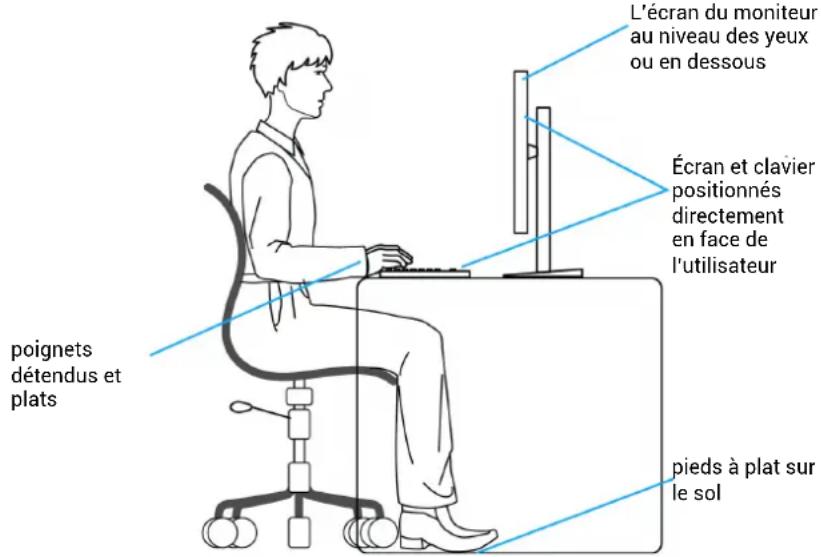
Figure 12. Ergonomie ou confort et efficacité
Manipulation et déplacement de votre moniteur
Pour vous assurer que le moniteur est manipulé en toute sécurité lorsque vous le soulevez ou le déplacez, suivez les directives mentionnées ci-dessous :
- Avant de déplacer ou de soulever le moniteur, éteignez votre ordinateur et le moniteur. • Débranchez tous les câbles du moniteur.
- Placez le moniteur dans sa boîte d'origine avec les matériaux d'emballage d'origine.
- Tenez fermement le bord inférieur et le côté du moniteur sans exercer de pression excessive lorsque vous soulevez ou déplacez le moniteur.
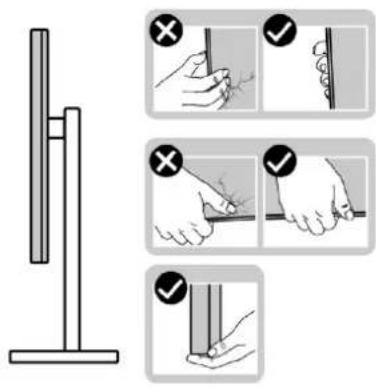
Figure 13. Déplacement ou soulèvement du moniteur
- Lors du transport du moniteur, évitez tout choc ou vibration soudaine.
- Lorsque vous soulevez ou déplacez le moniteur, ne le mettez pas à l'envers lorsque vous tenez la base ou la colonne du socle. Cela pourrait endommager accidentellement le moniteur ou provoquer des blessures.
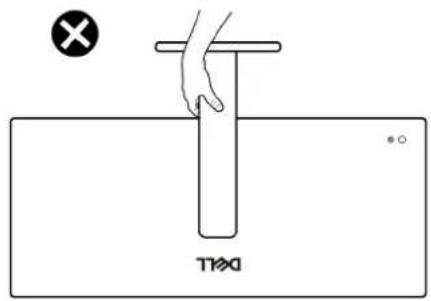
Figure 14. Ne tournez pas le moniteur à l'envers
Nettoyage de votre moniteur
⚠ AVERTISSEMENT : Avant de nettoyer le moniteur, débranchez le câble d'alimentation du moniteur de la prise électrique. △ MISE EN GARDE : Lisez et suivez les Instructions de sécurité avant de nettoyer le moniteur.
Pour les meilleures pratiques, suivez les instructions dans la liste ci-dessous lors du déballage, du nettoyage ou de la manipulation de votre moniteur :
- Utilisez un chiffon propre légèrement humidifié avec de l'eau pour nettoyer l'assemblage du socle, l'écran et le châssis de votre moniteur Dell. Si vous en disposez, utilisez un tissu de nettoyage d'écran ou une solution adaptée au nettoyage des moniteurs Dell.
- Après avoir nettoyé la surface de la table, assurez-vous qu'elle est parfaitement sèche et exempte d'humidité ou de produit de nettoyage avant d'y placer votre moniteur Dell.
MISE EN GARDE : N'utilisez pas de détergents ou d'autres produits chimiques, tels que le benzène, le diluant, l'ammoniaque, les nettoyants abrasifs, l'alcool ou l'air comprimé. AVERTISSEMENT : Ne vaporisez pas la solution de nettoyage ou même de l'eau directement sur la surface du moniteur. Cela permettrait aux liquides de s'accumuler au bas du panneau d'affichage et de corroder les composants électroniques, ce qui entraîne des dommages permanents. Appliquez plutôt la solution de nettoyage ou de l'eau sur un chiffon doux, puis nettoyez le moniteur. MISE EN GARDE : L'utilisation de produits chimiques pour le nettoyage peut entraîner des changements dans l'apparence du moniteur, tels qu'une altération des couleurs, un film laiteux sur le moniteur, une déformation, une teinte foncée inégale et un décollement de la surface de l'écran. REMARQUE : les dommages causés au moniteur par des méthodes de nettoyage inappropriées et l'utilisation de benzène, de diluant, d'ammoniaque, de nettoyants abrasifs, d'alcool, d'air comprimé, de détergent de toute sorte entraîneront des dommages causés par le client (CID). Le CID n'est pas couvert par la garantie Dell standard.
• Si vous remarquez des traces de poudre blanche lors du déballage de votre moniteur, éliminez-les à l'aide d'un chiffon.
- Manipulez votre moniteur avec précaution, car un moniteur de couleur foncée risque de se rayer et de présenter des marques blanches plus qu'un moniteur de couleur claire.
• Pour aider à maintenir une meilleure qualité d'image sur votre moniteur, utilisez un économiseur d’écran qui change dynamiquement et veuillez éteindre votre moniteur quand vous ne l’utilisez pas.
Assemblage du socle
REMARQUE : Le socle n'est pas fixé à la sortie d'usine du moniteur. REMARQUE : Les instructions suivantes s'appliquent uniquement pour le socle qui a été livré avec votre moniteur. Si vous fixez un socle que vous avez acheté auprès d'une autre source, suivez les instructions de configuration qui ont été incluses avec celle-ci.
Pour fixer le socle du moniteur :
- Alignez et placez la colonne du socle sur la base du socle.
- Ouvrez la poignée de vis située en bas de la base du socle et tournez-la dans le sens horaire pour fixer l'ensemble socle.
- Fermez la poignée filetée.
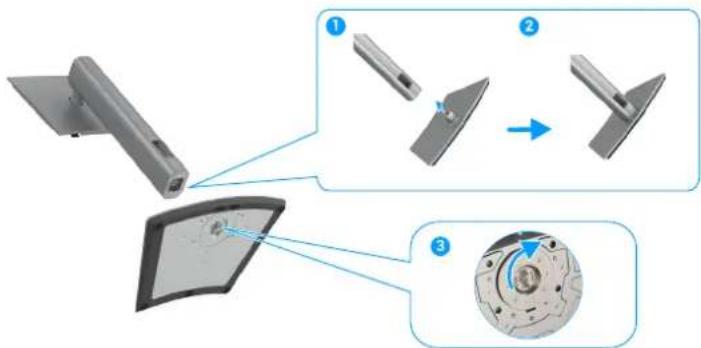
Figure 15. Assemblage du socle
- Ouvrez le couvercle de protection du moniteur pour accéder au logement VESA sur le moniteur. Insérez avec précaution les languettes de la colonne du socle dans les fentes du couvercle arrière de l'écran, puis appuyez sur l'ensemble socle pour le mettre en place.
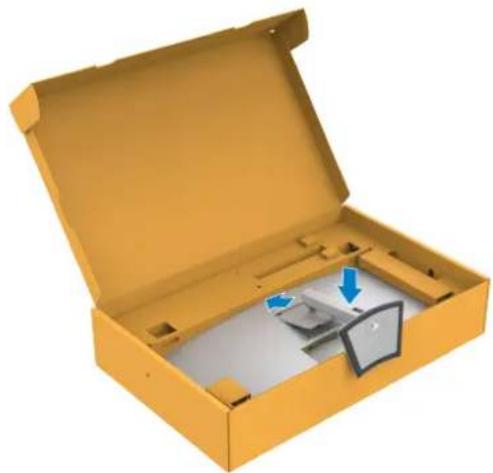
Figure 16. Insérer les languettes de la colonne du socle dans les fentes
- Saisissez les poignées prévues à cet effet et soulevez délicatement le plateau intérieur en carton ondulé contenant le moniteur, puis placez-le à la verticale sur la base du socle, sur une surface plane.
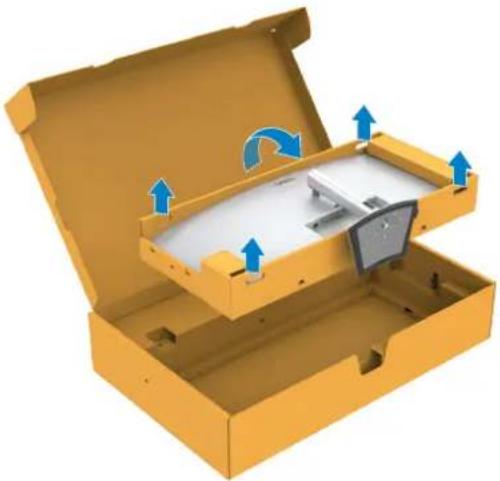
Figure 17. Saisissez les poignées prévues à cet effet et soulevez le plateau intérieur en carton ondulé
Figure 18. Le placer à la verticale sur une surface plane
REMARQUE : le moniteur est très lourd, manipulez-le avec extrême précaution. Il est recommandé que deux personnes soulèvent ou déplacent ce moniteur. REMARQUE : saisissez fermement les poignées pour soulever le plateau intérieur en carton ondulé contenant le moniteur afin d'éviter tout dommage accidentel.
- Retirez les rubans adhésifs, rabattez les parois latérales du plateau intérieur en carton ondulé et dégagez le moniteur.
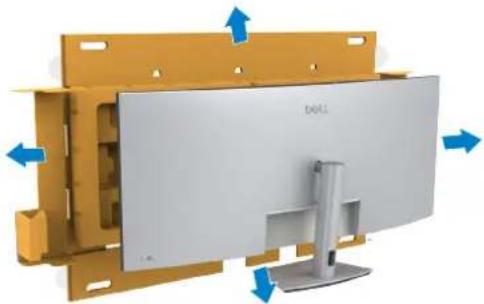
Figure 19. Retirez le plateau intérieur en carton ondulé et dégagez le moniteur
Réglage de l'inclinaison verticale, de la rotation horizontale, de l'extension verticale et de l'inclinaison horizontale
REMARQUE : Les instructions suivantes s'appliquent uniquement pour le socle qui a été livré avec votre moniteur. Si vous fixez un socle que vous avez acheté auprès d'une autre source, suivez les instructions de configuration qui ont été incluses avec celle-ci.
Inclinaison, rotation horizontale et extension verticale
Le socle étant fixé au moniteur, inclinez et faites tourner horizontalement le moniteur pour obtenir l'angle de vision le plus confortable.
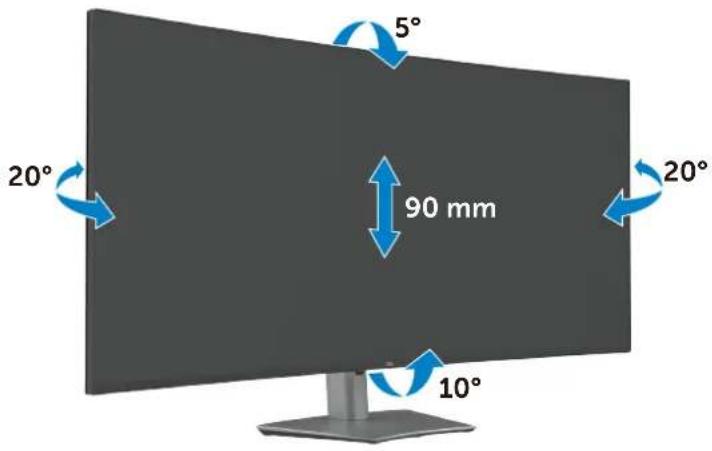
Figure 20. Inclinaison, rotation horizontale et extension verticale
REMARQUE : le socle n'est pas fixé à la sortie d'usine du moniteur.
Réglage de l'inclinaison
Le socle étant fixé au moniteur, il est possible de placer le moniteur à l'angle souhaité grâce au réglage de l'inclinaison.
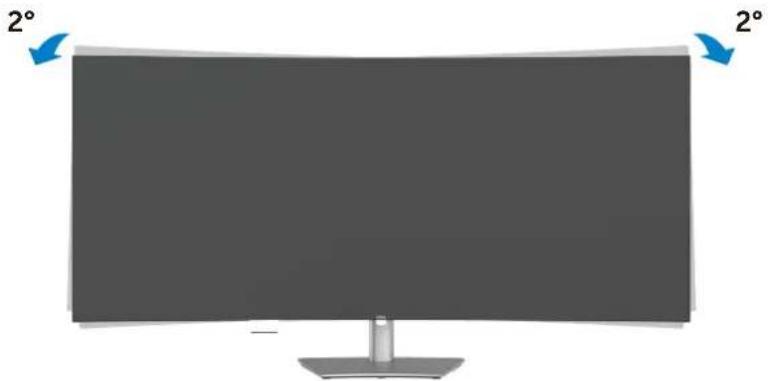
Figure 21. Réglage de l'inclinaison
Rangement des câbles
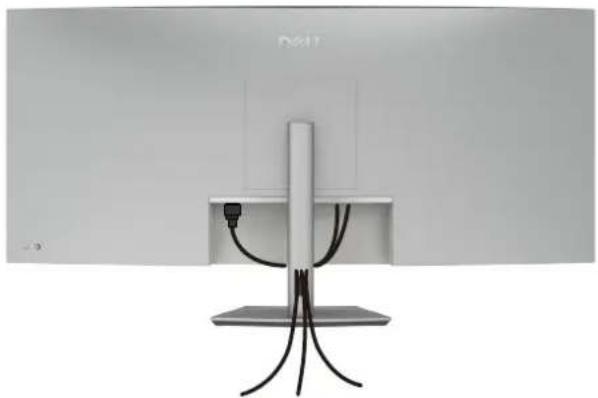
Figure 22. Rangement des câbles
Au moment de brancher les câbles nécessaires, faites-les passer par la fente de passage des câbles. Pour plus d'informations, voir Connexion de votre moniteur.
Si votre câble ne peut pas atteindre votre ordinateur, branchez plutôt le câble directement à l'ordinateur sans passer par la fente du socle du moniteur.
Support mural/bras tiers (facultatif)
REMARQUE : le kit de montage mural/kit de bras tiers n'est PAS fourni avec ce moniteur. MISE EN GARDE : Ne retirez pas le moniteur de la boîte d'emballage avant d'avoir fixé le support du kit de montage mural/kit de bras tiers.
Reportez-vous aux instructions fournies avec le support de montage mural compatible VESA.
- Fixez le support de montage au moniteur, puis soulevez le plateau intérieur en carton ondulé contenant le moniteur pour le dégager hors de la boîte d'emballage.
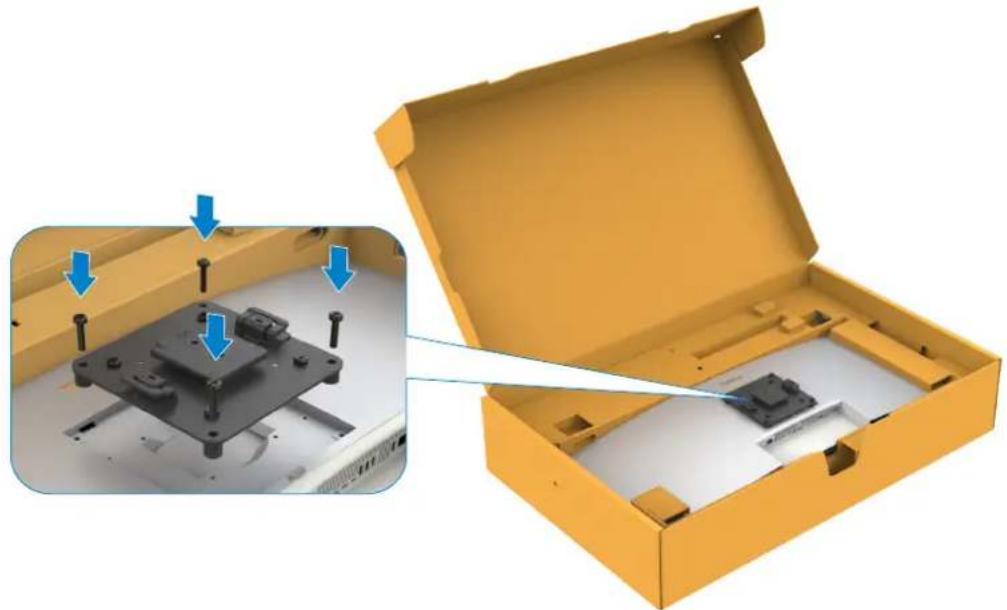
Figure 24. Soulever le plateau intérieur en carton ondulé
- Tout en tenant le plateau intérieur en carton ondulé, fixez le moniteur au bras tiers (suivez les instructions d'installation du bras tiers/support mural).
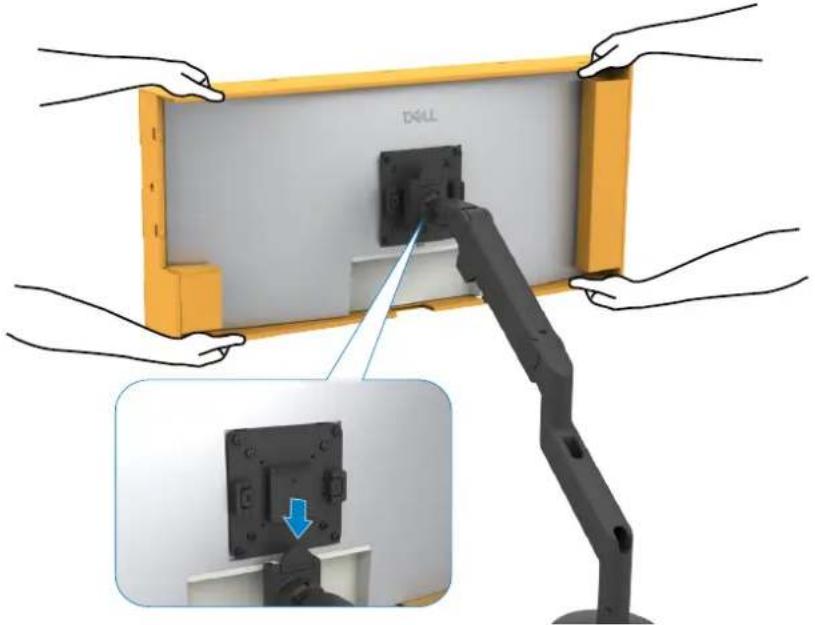
Figure 25. Fixer le moniteur au support mural/bras tiers
REMARQUE : le moniteur est très lourd, manipulez-le avec extrême précaution. Il est recommandé que deux personnes soulèvent ou déplacent ce moniteur.
- Retirez les rubans adhésifs des quatre coins du plateau intérieur en carton ondulé, puis dégagez le moniteur hors du plateau intérieur en carton ondulé.
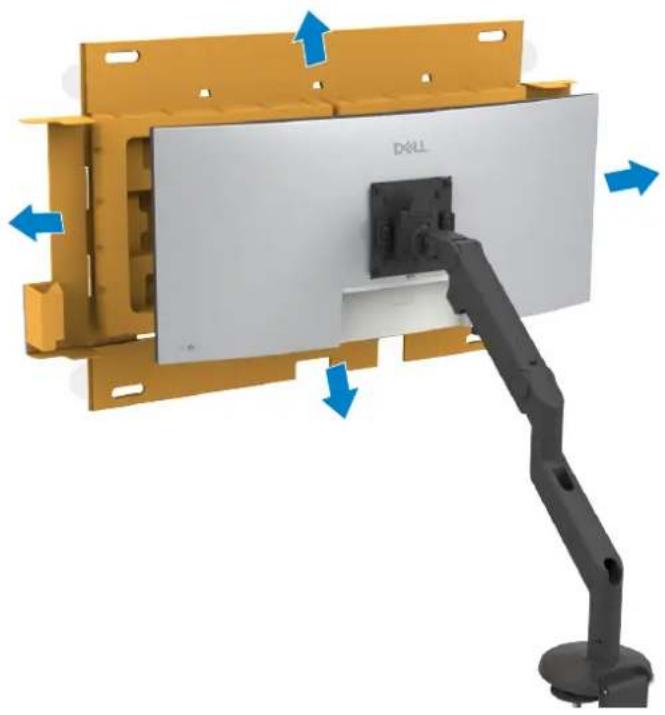
Figure 26. Retirer le plateau intérieur en carton ondulé et dégager le moniteur
- Si vous utilisez deux moniteurs empilés l'un sur l'autre, l'installation doit être conforme à l'orientation du panneau d'affichage et à l'angle de travail recommandés.
REMARQUE : dans le cas d'une configuration à deux moniteurs empilés utilisant un bras, il est recommandé de ne pas faire pivoter le moniteur supérieur à 180° (mode paysage). Les moniteurs ne doivent pas être orientés à 90° (mode portrait).
Connexion de votre moniteur
⚠ AVERTISSEMENT : Avant de commencer quelque procédure que ce soit de cette section, suivez les Instructions de sécurité. AVERTISSEMENT : Pour votre sécurité, assurez-vous que la prise électrique avec mise à la terre dans laquelle vous branchez le câble d'alimentation est facilement accessible à l'opérateur et située aussi près que possible de l'équipement. Pour couper l'alimentation de l'équipement, débranchez le câble d'alimentation de la prise électrique en saisissant fermement la fiche. Ne tirez jamais sur le cordon. REMARQUE : les moniteurs Dell sont conçus pour fonctionner de manière optimale avec les câbles Dell fournis dans la boîte. Dell ne garantit pas la qualité et les performances vidéo si des câbles d'une marque autre que Dell sont utilisés. REMARQUE : Faites passer les câbles par la fente de passage de câbles avant de les brancher. REMARQUE : Ne branchez pas tous les câbles à l'ordinateur en même temps. REMARQUE : les images ne sont données qu'à titre d'illustration. L'apparence de l'ordinateur peut varier.
Pour connecter votre moniteur à l'ordinateur :
- Éteignez votre ordinateur et débranchez son câble d'alimentation.
- Branchez le câble HDMI/DisplayPort/Thunderbolt 4 de votre moniteur à l'ordinateur. △ MISE EN GARDE : Avant d'utiliser le moniteur, il est recommandé de fixer la colonne du socle à un mur à l'aide d'un collier de serrage ou d'un cordon capable de supporter le poids du moniteur pour éviter que ce dernier tombe.

Figure 27. Prévenir toute chute du moniteur
- Allumez votre moniteur.
- Sélectionnez la source d'entrée correcte dans le menu de l'affichage à l'écran (OSD) de votre moniteur, puis allumez votre ordinateur. REMARQUE : le réglage par défaut est DisplayPort 1.4 pour les modèles U5226KW. Une carte graphique DisplayPort 1.1 peut ne pas afficher normalement. Veuillez vous reporter à la section Problèmes spécifiques au produit – Aucune image lors de l'utilisation de la connexion DP à l'ordinateur pour modifier le réglage par défaut. REMARQUE : retirez le bouchon en caoutchouc lors de l'utilisation du connecteur ascendant USB-C.
Branchement du câble HDMI
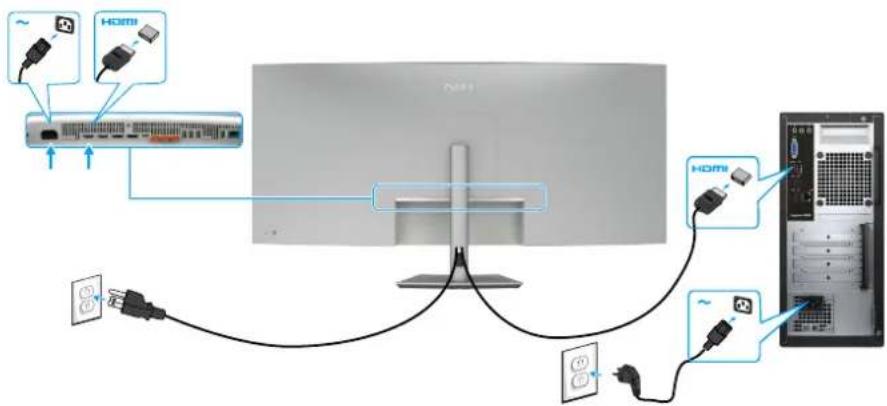
Figure 28. Branchement du câble HDMI
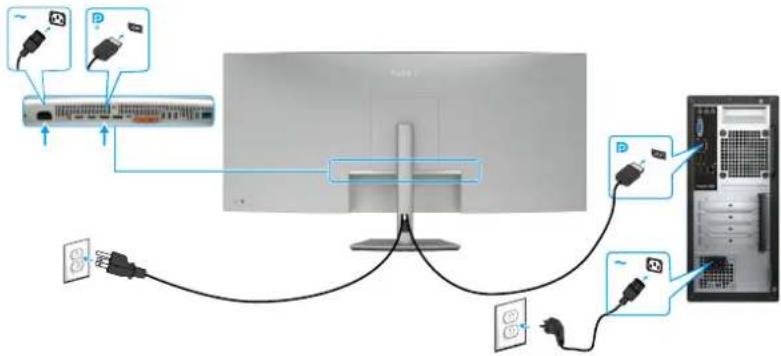
Branchement du câble thunderbolt 4
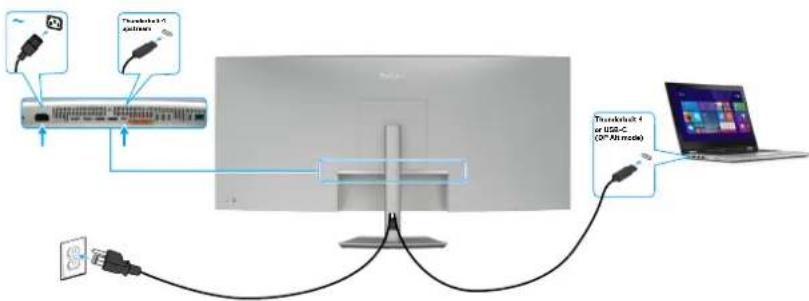
Figure 30. Branchement du câble Thunderbolt 4
Branchement du câble usb-c (a vers c)
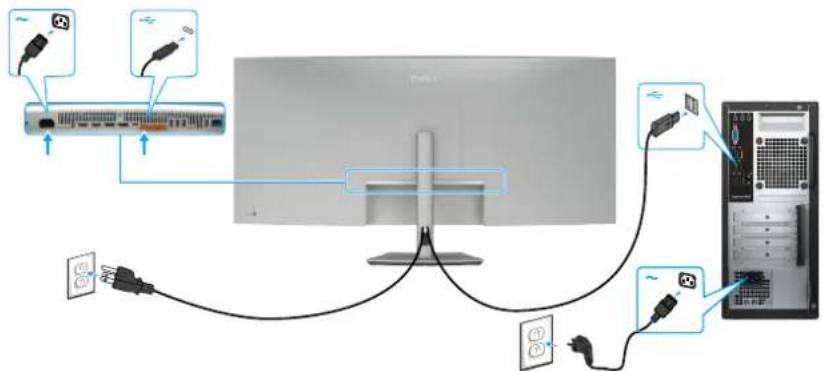
Figure 31. Branchement du câble USB-C (A vers C)
REMARQUE : Cette connexion ne prend en charge que le signal de données et ne transmet pas de signal vidéo. Une connexion vidéo supplémentaire pour l'affichage est nécessaire.
Branchement du câble usb-c (c vers c) (facultatif)
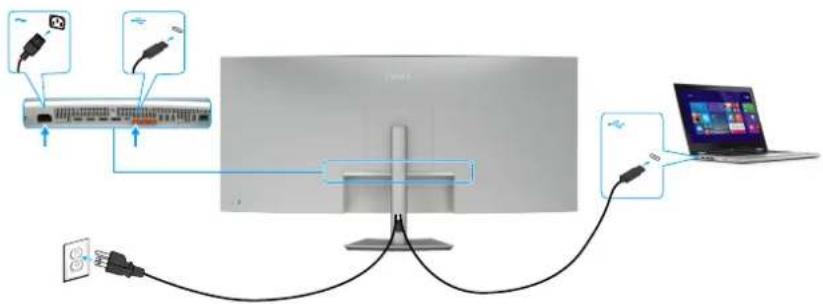
Figure 32. Branchement du câble USB-C (C vers C) (facultatif)
REMARQUE : cette connexion ne transmet que des données, aucun signal vidéo n'est disponible. Une autre connexion est nécessaire pour l'affichage du signal vidéo. REMARQUE : quels que soient les besoins en alimentation/la consommation électrique réelle de votre ordinateur portable ou l'autonomie restante de votre batterie, le moniteur Dell assure une alimentation pouvant atteindre 140 W pour votre ordinateur portable.
Tableau 27. Alimentation électrique.
| Puissance nominale (sur les ordinateurs portables équipés d'un port USB-C avec fonction d'alimentation électrique) | Puissance de charge maximale |
| 45 W 45 W | |
| 60 W 60 W | |
| 90 W 90 W | |
| 140 W * 140 W |
Pour les ordinateurs portables compatibles avec la fonction de recharge EPR 140 W.
AVERTISSEMENT : Le moniteur Dell UltraSharp U5226KW est compatible avec la norme USB-C Power Delivery 3.1 (Thunderbolt 4) et peut fournir une puissance maximale de 140 W. Pour des raisons de sécurité, ce port USB-C doit être connecté à des produits approuvés par Dell uniquement à l'aide du câble actif Thunderbolt 4 fourni. Pour la liste des produits approuvés par Dell, consultez la fiche technique des produits Dell compatibles USB-C Power Delivery 3.1 (plage d'alimentation étendue 140 W) disponible à l'adresse Dell.com/support/U5226KW.
Branchement du câble RJ45 au moniteur, accès LAN par le port réseau du moniteur (facultatif)
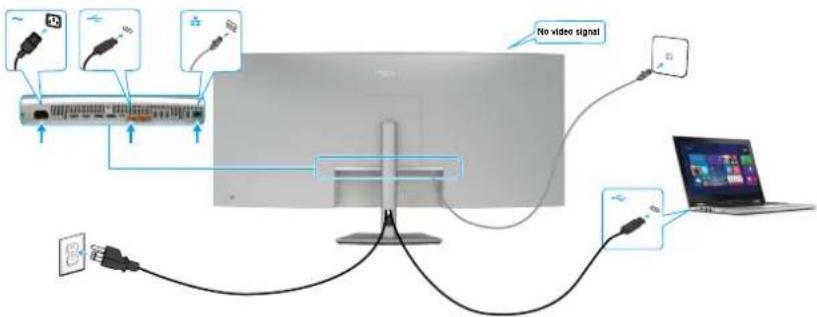
Figure 33. Routage réseau par le port ascendant USB-C
Figure 34. Routage réseau par le port ascendant Thunderbolt 4
Fonction de synchronisation du bouton d'alimentation dell (DPBS)
Le moniteur est équipé de la fonction synchronisation du bouton d'alimentation Dell (DPBS) qui vous permet de contrôler l'état d'alimentation de l'ordinateur à partir du bouton d'alimentation du moniteur. Cette fonctionnalité est uniquement prise en charge par la plateforme Dell dotée d'une fonction DPBS intégrée, et uniquement par l'interface Thunderbolt 4.

Figure 35. Branchement du câble Thunderbolt 4
Pour vous assurer que la fonction DPBS fonctionne correctement dès la première utilisation, procédez d'abord comme suit sur la plateforme compatible DPBS dans le Panneau de configuration.
REMARQUE : la fonction DPBS n'est prise en charge que par le port marqué de l'icône
- Accédez au Panneau de configuration.
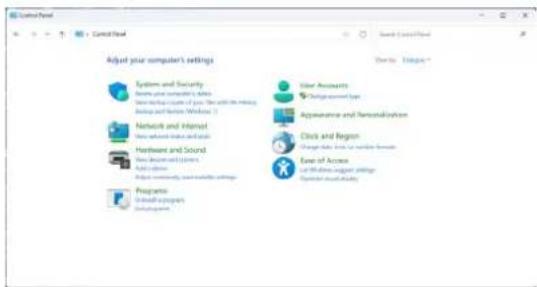
Figure 36. Synchronisation du bouton d'alimentation Dell - Panneau de configuration
- Sélectionnez Matériel et son, puis Options d'alimentation.
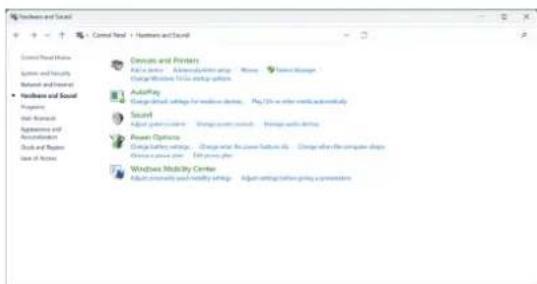
Figure 37. Synchronisation du bouton d'alimentation Dell - Matériel et son
3. Accédez aux paramètres système.
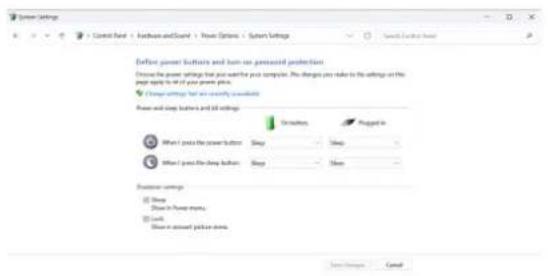
Figure 38. Synchronisation du bouton d'alimentation Dell – Paramètres du système
4. Sélectionnez les options préférées dans lorsque j'appuie sur le bouton d'alimentation.
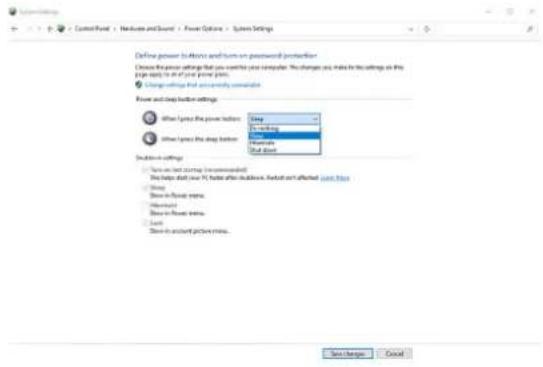
Figure 39. Synchronisation du bouton d'alimentation Dell – Paramètres du bouton d'alimentation
Figure 40. Synchronisation du bouton d'alimentation Dell – Paramètres du bouton de suspension
REMARQUE : ne sélectionnez pas Ne rien faire, sinon le bouton d'alimentation du moniteur ne pourra pas se synchroniser avec l'état d'alimentation de l'ordinateur.
Connexion du moniteur pour DPBS la première fois
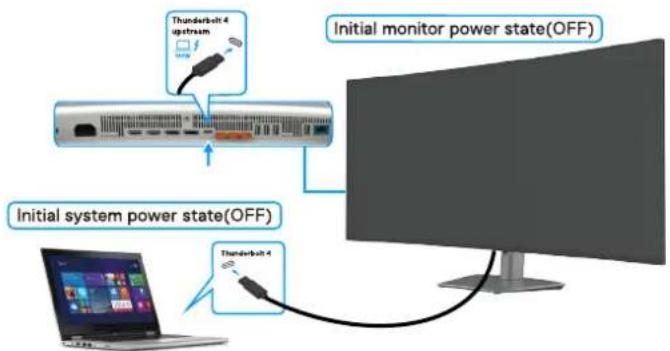
Figure 41. Synchronisation du bouton d'alimentation Dell – Première connexion
Effectuez la procédure suivante lors de la configuration initiale de la fonction DPBS :
- Accédez au sous-menu Synchronisation du bouton d'alimentation Dell dans la section Affichage, puis activez l'option.
- Assurez-vous que l'ordinateur et le moniteur sont tous deux arrêtés.
- Branchez le câble Thunderbolt 4 de l'ordinateur à votre moniteur.
- Appuyez sur le bouton d'alimentation du moniteur pour allumer le moniteur.
- Le moniteur et l'ordinateur s'allumeront momentanément. Si ce n'est pas le cas, appuyez sur le bouton d'alimentation du moniteur ou sur le bouton d'alimentation de l'ordinateur pour amorcer le système.
- Lorsque vous connectez la plateforme Dell OptiPlex 7090/3090 Ultra, il est possible que le moniteur et l'ordinateur s'allument brièvement. Attendez quelques instants (environ 6 secondes) et votre ordinateur et votre moniteur s'éteindront. Si vous appuyez sur le bouton d'alimentation du moniteur ou sur celui de l'ordinateur, l'ordinateur et le moniteur s'allumeront tous les deux. L'état d'alimentation du système informatique est synchronisé avec le bouton d'alimentation du moniteur. REMARQUE : lorsque le moniteur et l'ordinateur sont tous deux éteints la première fois, il est recommandé d'allumer d'abord le moniteur, puis de brancher le câble Thunderbolt 4 de l'ordinateur au moniteur. REMARQUE : il est possible d'alimenter la plateforme d'ordinateurs Dell Ultra en utilisant la prise de l'adaptateur CC. Vous pouvez également alimenter l'ordinateur Dell Ultra à l'aide du câble Thunderbolt 4 du moniteur grâce à la fonction PD (alimentation électrique). Pour cela, veuillez activer la fonction de chargeur USB-C (140 W) en mode arrêt. * Assurez-vous de vérifier la compatibilité de l'ordinateur Dell avec la fonction DPBS.
Utilisation de la fonction DPBS
Si vous branchez le câble Thunderbolt 4, l'état du moniteur ou de l'ordinateur est le suivant :
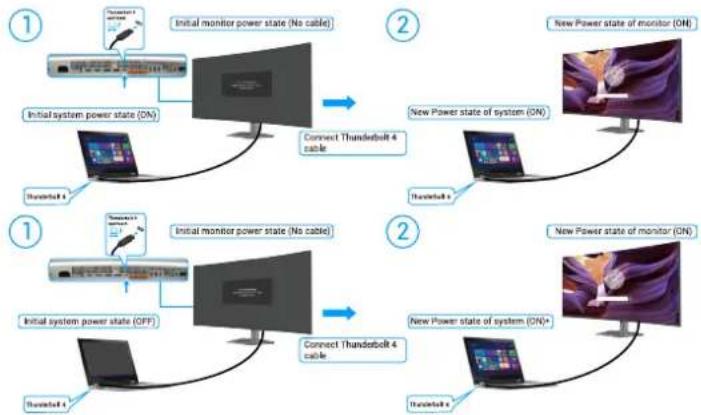
Figure 42. Synchronisation du bouton d'alimentation Dell - Branchement du câble Thunderbolt 4
* Tous les ordinateurs Dell ne prennent pas en charge la réactivation de la plateforme à travers le moniteur. * Au moment de brancher le câble USB-C, il peut être nécessaire de déplacer la souris ou d'appuyer sur une touche du clavier pour sortir l'ordinateur/moniteur du mode suspension ou veille prolongée.
Si vous appuyez sur le bouton d'alimentation du moniteur ou de l'ordinateur, l'état du moniteur ou de l'ordinateur est le suivant :
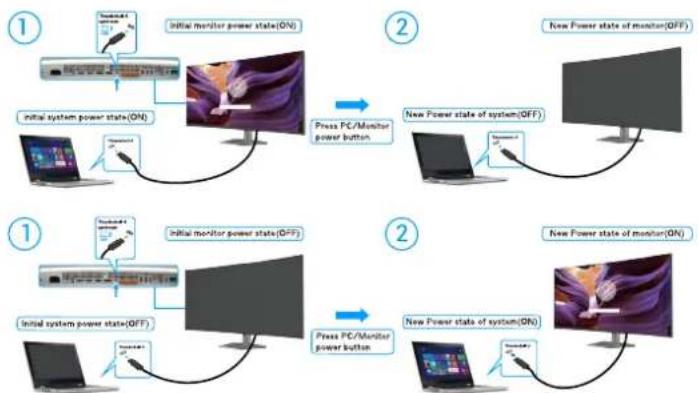
Figure 43. État du moniteur ou de l'ordinateur
REMARQUE : il est possible d'activer ou de désactiver la fonction de synchronisation du bouton d'alimentation à partir de l'affichage à l'écran (OSD). Voir Dell Power Button Sync (Synchro boutons alim Dell).
Lorsque le moniteur et l'ordinateur sont tous deux allumés, si vous appuyez sur le bouton d'alimentation du moniteur et le maintenez enfoncé pendant 4 secondes, un message à l'écran vous invitera à confirmer si vous souhaitez éteindre l'ordinateur.
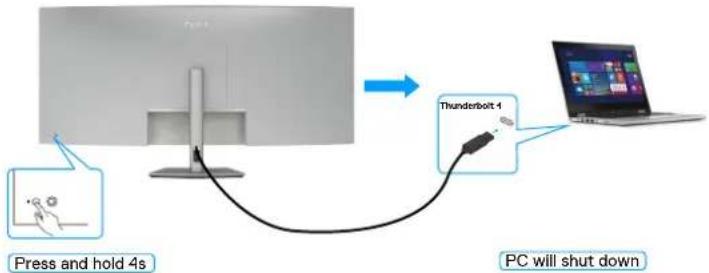
Figure 44. Appui prolongé pendant 4 secondes sur le bouton d'alimentation du moniteur
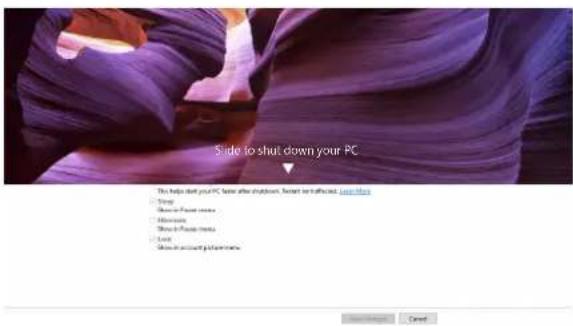
Figure 45. Faites défiler l'affichage pour éteindre votre ordinateur
Lorsque le moniteur et l'ordinateur sont tous deux allumés, si vous appuyez sur le bouton d'alimentation du moniteur et le maintenez enfoncé pendant 10 secondes, l'ordinateur s'éteint.
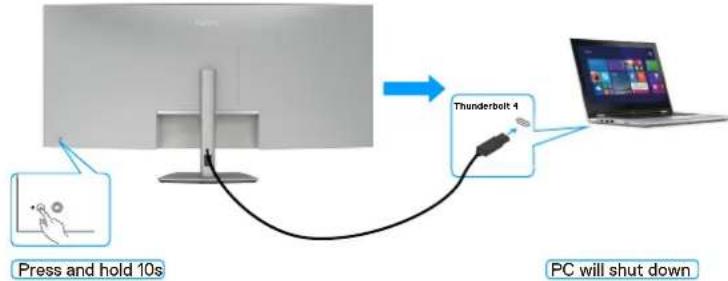
Figure 46. Appui prolongé pendant 10 secondes sur le bouton d'alimentation du moniteur
Connexion de plusieurs moniteurs thunderbolt 4 à un seul système
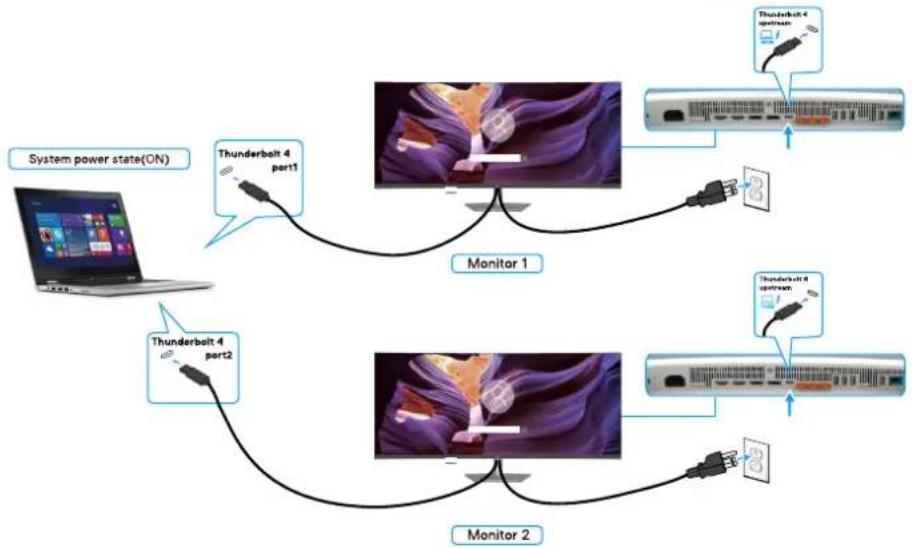
La plateforme d'ordinateurs Dell* Ultra dispose de deux ports Thunderbolt 4, ce qui permet de synchroniser l'état d'alimentation du moniteur 1 et du moniteur 2 avec celui de l'ordinateur.
Si l'ordinateur et les deux moniteurs sont initialement allumés, en appuyant sur le bouton d'alimentation du moniteur 1 ou du moniteur 2, vous éteindrez l'ordinateur, le moniteur 1 et le moniteur 2.
Assurez-vous de vérifier la compatibilité de l'ordinateur Dell avec la fonction DPBS.
REMARQUE : la fonction DPBS n'est prise en charge que par le port marqué de l'icône
flowchart
graph TD
    A["User System Power State ON"] --> B["Monitor 1"]
    B --> C["Server"]
    D["Thunderbolt 4 port1"] --> E["Monitor 1"]
    F["Thunderbolt 4 port2"] --> G["Monitor 2"]
    H["Thunderbolt 4 spines"] --> I["Monitor 1"]
    J["Thunderbolt 4 spines"] --> K["Monitor 2"]
Figure 47. Il est possible de synchroniser l'état d'alimentation de deux moniteurs avec celui de l'ordinateur en utilisant le mode DPBS.
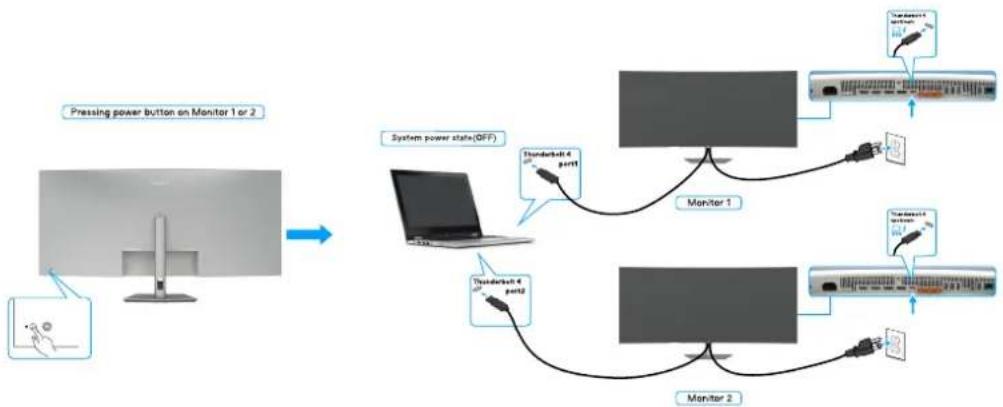
flowchart
graph TD
    A["Pressing power button on Monitor 1 or 2"] --> B["Computer monitor"]
    B --> C["Monitor 1: Standard 4 port1"]
    B --> D["Monitor 1: Standard 4 port2"]
    B --> E["Monitor 2: Standard 4 port3"]
    C --> F["Monitor 2: Standard 4 port4"]
    D --> G["Monitor 2: Standard 4 port5"]
    E --> H["Monitor 2: Standard 4 port6"]
    style A fill:#f9f,stroke:#333
    style B fill:#ccf,stroke:#333
    style C fill:#cfc,stroke:#333
    style D fill:#cfc,stroke:#333
    style E fill:#cfc,stroke:#333
Figure 48. En appuyant sur le bouton d'alimentation de l'un ou de l'autre moniteur, vous éteindrez les deux moniteurs et l'ordinateur.
Assurez-vous de régler l'option du port Thunderbolt 4 sur « Marche en mode arrêt ». Si l'ordinateur et les deux moniteurs sont initialement éteints, en appuyant sur le bouton d'alimentation du moniteur 1 ou du moniteur 2, vous allumerez l'ordinateur, le moniteur 1 et le moniteur 2.
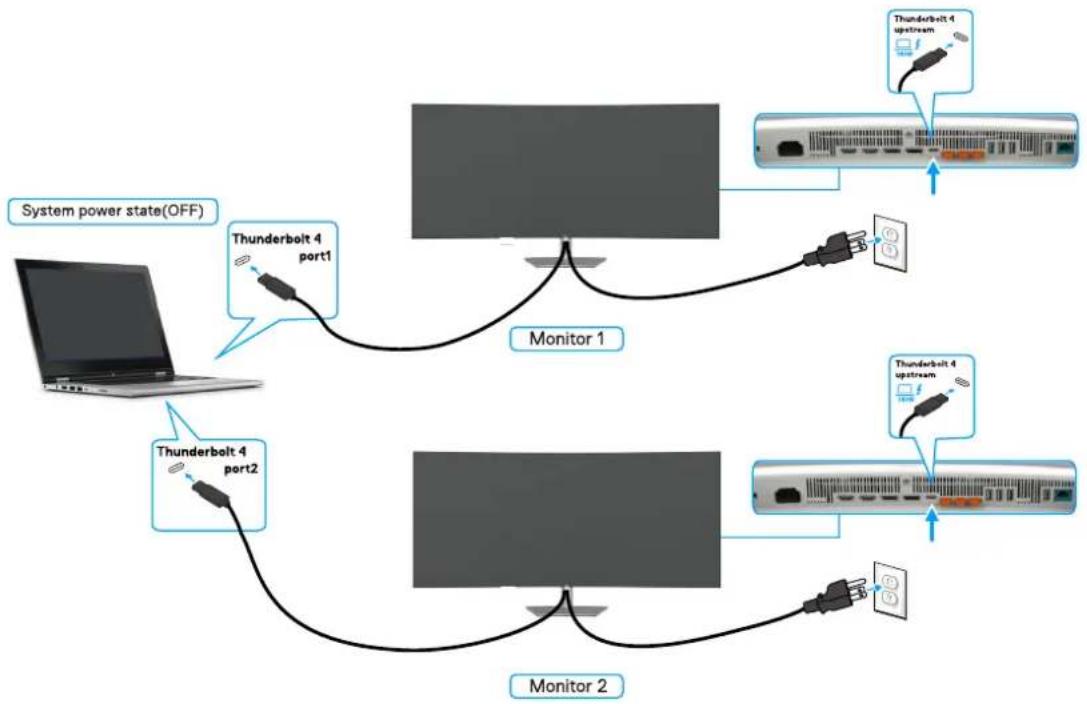
flowchart
graph TD
    A["User Laptop"] -->|System power state(OFF)| B["Monitor 1"]
    B --> C["Monitor 2"]
    C --> D["External Network"]
    subgraph System Power State
        E["Thunderbolt 4 port1"] --> B
        F["Thunderbolt 4 port2"] --> C
    end
    B --> G["Switch"]
    C --> H["Switch"]
    G --> I["Terminal"]
    H --> J["Terminal"]
Figure 49. Les deux moniteurs et l'ordinateur éteints en mode DPBS
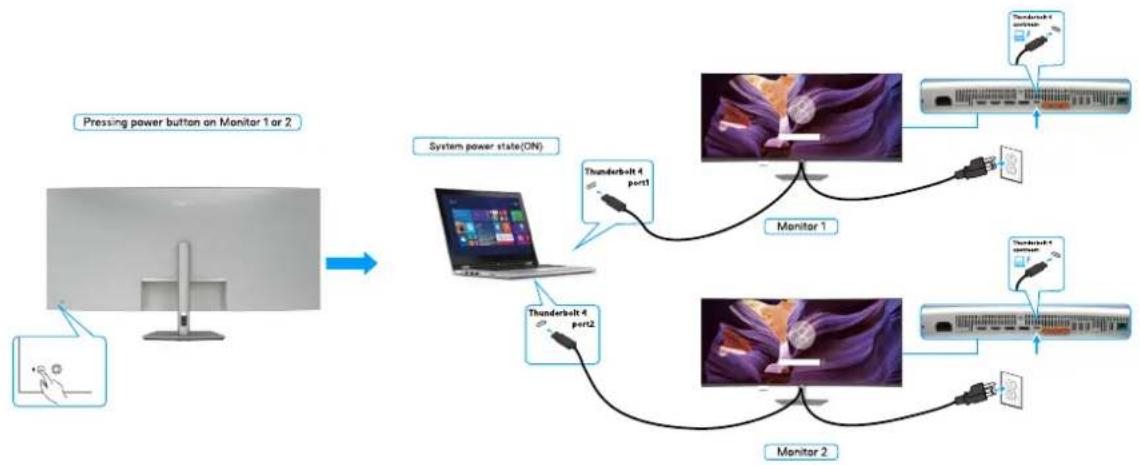
flowchart
graph TD
    A["Pressing power button on Monitor 1 or 2"] --> B["System power state(ON)"]
    B --> C["Monitor 1"]
    B --> D["Monitor 2"]
    C --> E["Thunderbolt 4 port1"]
    D --> F["Thunderbolt 4 port2"]
    E --> G["Switch"]
    F --> H["Switch"]
Figure 50. Les deux moniteurs et l'ordinateur allumés en mode DPBS
Fixation de votre moniteur à l'aide d'un verrou kensington (facultatif)
La fente pour verrou de sécurité est située en bas du moniteur (voir fente pour verrou de sécurité). Verrouillez votre moniteur sur une table à l'aide du verrou de sécurité Kensington.
Pour plus d'informations sur l'utilisation du verrou Kensington (vendu séparément), reportez-vous à la documentation qui accompagne le verrou.
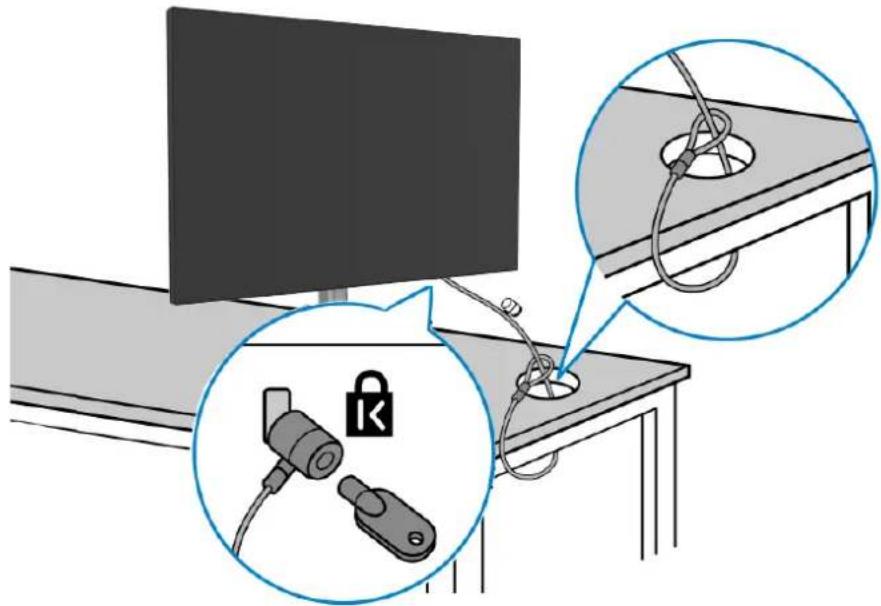
REMARQUE : L'image ne sert qu'à des fins d'illustration. L'apparence du verrou peut varier.
Retrait du socle du moniteur
MISE EN GARDE : Pour éviter de rayer l'écran LCD en enlevant le socle, assurez-vous que le moniteur est placé sur une surface douce et manipulez-le avec précaution. REMARQUE : Les étapes suivantes s'appliquent uniquement au retrait du socle qui a été livré avec votre moniteur. Si vous retirez un socle que vous avez acheté auprès d'une autre source, suivez les instructions de configuration qui ont été incluses avec celui-ci.
Pour retirer le socle :
- Placez le moniteur sur un tissu doux ou un coussin.
- Appuyez sur le bouton de libération du socle et maintenez-le enfoncé.
- Soulevez le socle et séparez-le du moniteur.
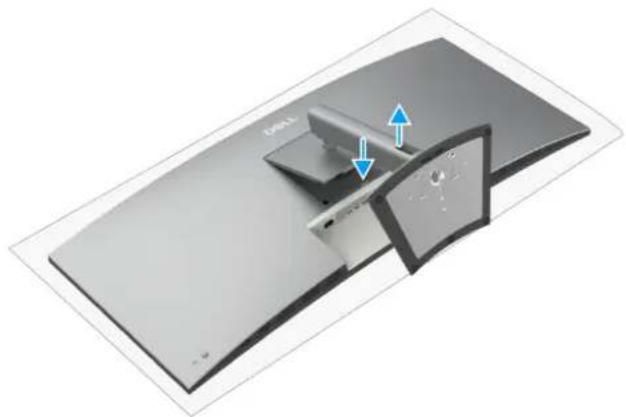
Figure 52. Retrait du socle du moniteur
Montage mural VESA (facultatif)
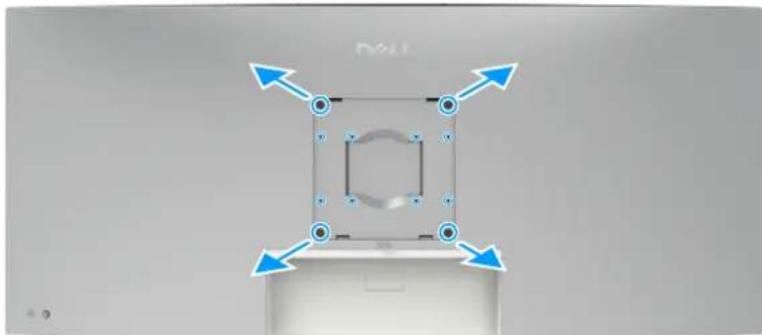
REMARQUE : À l'aide de vis M6 x 12 mm, fixez le moniteur au kit de montage mural 200 x 200 mm. À l'aide de vis M4 x 10 mm, fixez le moniteur au kit de montage mural 200 x 100 mm ou 100 x 100 mm.
Reportez-vous aux instructions fournies avec le kit de montage mural compatible VESA.
- Placez le moniteur sur un chiffon doux ou un coussin sur une table plane stable.
- Retirez le socle (voir Retrait du socle du moniteur).
- À l'aide d'un tournevis cruciforme, retirez les quatre vis qui fixent le couvercle en plastique.
- Fixez le support de montage du kit de montage mural au moniteur.
- Fixez le moniteur au mur. Pour plus d'informations, consultez la documentation fournie avec le kit de montage mural.
REMARQUE : utilisez uniquement un support mural homologué UL, CSA ou GS, dont la capacité de charge minimale est de 51,80 kg (114,28 livres).
Allumer le moniteur
Appuyez sur le bouton d'alimentation pour allumer le moniteur.
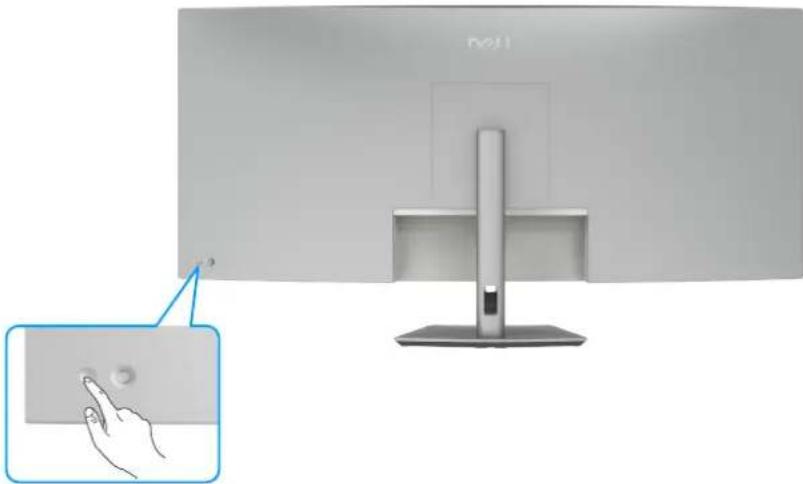
Figure 54. Allumer le moniteur
Utilisation du joystick
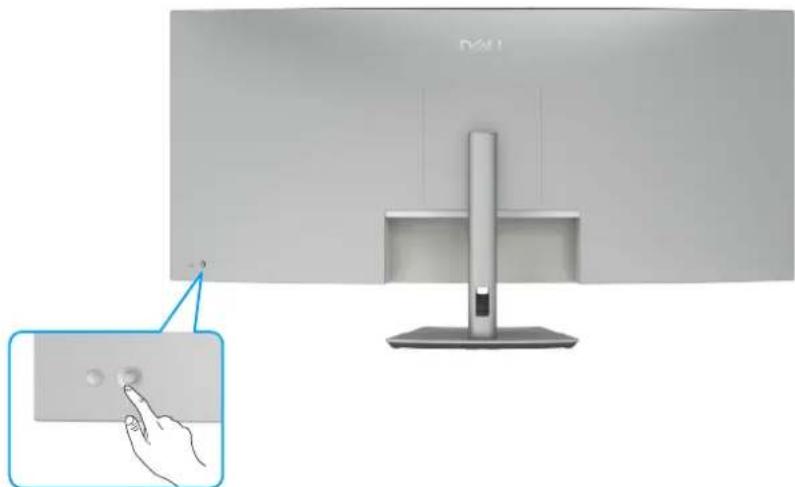
Figure 55. Utilisation du joystick
Pour modifier les réglages de l'affichage à l'écran (OSD) à l'aide du joystick situé à l'arrière du moniteur, procédez comme suit : 1. Appuyez sur le joystick pour ouvrir le menu de l'affichage à l'écran (OSD). 2. Déplacez le joystick vers le haut/bas/gauche/droite pour passer d'une option à l'autre dans le menu de l'affichage à l'écran (OSD).
Fonctions du joystick
Tableau 28. Fonctions du joystick.
| FonctionDescription | |
 | Appuyez sur le joystick pour ouvrir le menu de l'affichage à l'écran (OSD). |
 | Pour déplacer la sélection à droite et à gauche. |
 | Pour déplacer la sélection en haut et en bas. |
Utilisation du menu
Appuyez sur le joystick pour ouvrir le menu de l'affichage à l'écran (OSD).
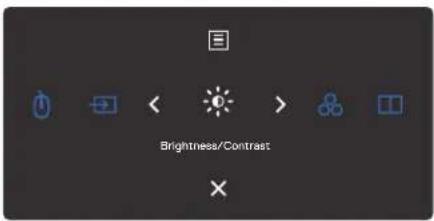
Figure 56. Ouverture du menu
• Actionnez le joystick vers le haut pour ouvrir le menu principal. • Actionnez le joystick vers la gauche ou la droite pour sélectionner les touches de raccourci souhaitées. • Actionnez le joystick vers le bas pour sortir du menu.
Détails du menu
Le tableau suivant décrit les icônes disponibles dans le menu :
Tableau 29. Description du menu.
| Icône du menu Description | |
 Menu principal Menu principal | Permet de lancer l'affichage à l'écran (OSD).VoirUtilisation du menu principal. |
 Commutateur USB(Touche de raccourci 1) Commutateur USB(Touche de raccourci 1) | En mode PBP/PIP, vous pouvez permuter le port USB entre l'écran principal et l'écran secondaire. |
 Source d'entrée(Touche de raccourci 2) Source d'entrée(Touche de raccourci 2) | Permet de configurer lasource d'entrée. |
 Luminosité/contraste(Touche de raccourci 3) Luminosité/contraste(Touche de raccourci 3) | Permet d'accéder directement aux curseurs de réglage des valeurs deluminosité/contraste. |
 Modes de préréglage(Touche de raccourci 4) Modes de préréglage(Touche de raccourci 4) | Permet de choisir un mode parmi une liste demodes de couleur préréglés. |
 Mode PIP/PBP(Touche de raccourci 5) Mode PIP/PBP(Touche de raccourci 5) | Ce bouton permet de sélectionner un modePIP/PBPdans une liste. |
 Quitter Quitter | Permet de sortir du menu principal de l'affichage à l'écran(OSD). |
Utilisation des touches de navigation
Lorsque le menu principal de l'affichage à l'écran (OSD) est actif, déplacez le joystick pour configurer les paramètres à l'aide des touches de navigation affichées sous l'affichage à l'écran (OSD).
REMARQUE : Pour sortir de l'option de menu actuelle et revenir au menu précédent, déplacez le joystick vers la gauche jusqu'à ce que vous sortiez.
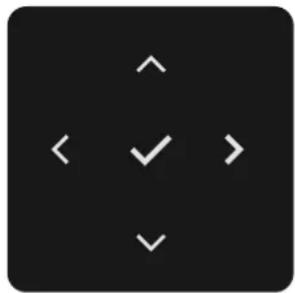
Tableau 30. Description des touches de navigation.
| Panneau avant Description | ||
| 1 |  Haut Bas Haut Bas | À l'aide des touches de navigation Haut (augmenter) et Bas (diminuer), réglez les options du menu de l'affichage à l'écran (OSD). |
| 2 |  Gauche Gauche | Utilisez la touche de navigation Gauche pour revenir au menu précédent. |
| 3 |  Droit Droit | Utilisez la touche de navigation Droit pour confirmer votre sélection. |
| 4 |  OK OK | Appuyez sur le joystick pour confirmer votre sélection. |
Utilisation du menu principal
Tableau 31. Description du menu principal.
| Icône Menu et sous-menus Description | ||
Brightness/Contrast(Luminosité/Contraste)Réglez les fonctionsLuminosité, Contraste, Luminosité auto, Niveau plage luminosité auto, Temp. couleur auto et Réinit. Luminos./Contraste.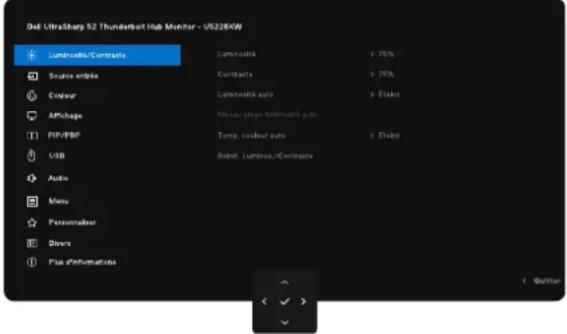 | ||
| Brightness (Luminosité) Permet de régler la luminance du rétroéclairage (plage de 0 à 100).Déplacez le Joystick vers lehautpour augmenter la luminosité.Déplacez le Joystick vers lebaspour diminuer la luminosité. | ||
| Contrast (Contraste)Réglez d'abord laLuminosité, puis réglez leContrasteaniquement si un réglage supplémentaire est nécessaire.Déplacez le Joystick vers lehautpour augmenter le contraste et déplacez le Joystick vers lebaspour diminuer le contraste (plage : 0 à 100).La fonctionContrastepermet de régler le rapport entre les zones de lumière et d'ombre sur l'écran du moniteur. | ||
| Auto Brightness (Luminosité auto)Activez la fonctionLuminosité autopour adapter automatiquement le réglage de la luminosité du moniteur en fonction de la lumière ambiante. | ||
Auto Brightness Range Level(Niveau plage luminosité auto)Si la fonctionLuminosité autoest activée, vous pourrez définir la plage de réglage de la luminosité automatique.RemarQUE: si la fonctionLuminosité autoest désactivée, cette fonction n'est pas disponible.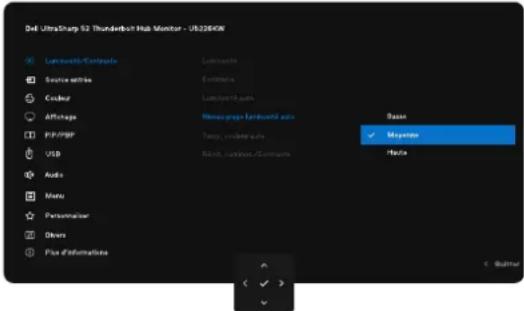 | ||
| Auto Color Temp. (Temp. couleur auto)Activez la fonctionTemp. couleur autopour régler les paramètres de couleur RVB du moniteur en fonction de la lumière ambiante. | ||
| Reset Brightness/Contrast(Réinit. Luminos./Contraste)Permet de rétablir tous les paramètres du menuLuminosité/Contrasteaux valeurs d'usine par défaut. | ||
| Icône Menu et sous-menus Description | ||
| Input Source (Source entrée) | Permet de sélectionner une source parmi les différents types de signaux vidéo qui sont connectés à votre moniteur.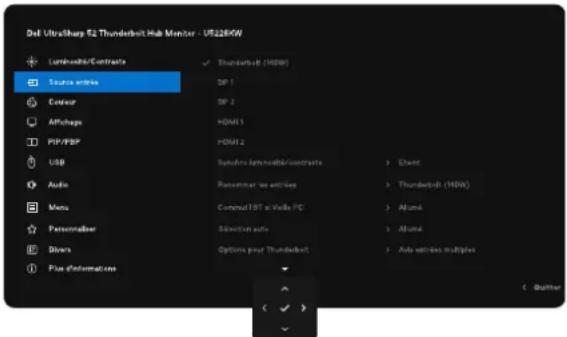 | |
| Thunderbolt (140 W) | Sélectionnez l'entrée Thunderbolt (140 W) si vous utilisez le connecteur Thunderbolt (140 W). Appuyez sur le bouton du joystick pour confirmer la sélection. | |
| DP 1 | Sélectionnez l'entrée DP si vous utilisez le connecteur DP (DisplayPort). Appuyez sur le bouton du Joystick pour confirmer la sélection. | |
| DP 2 | ||
| HDMI 1 | Sélectionnez l'entrée HDMI si vous utilisez le connecteur HDMI. Appuyez sur le bouton du Joystick pour confirmer la sélection. | |
| HDMI 2 | ||
| Brightness/Contrast Sync (Synchro luminosité/contraste) | Sélectionnez « Activé » pour appliquer un niveau unifié de luminosité et de contraste à toutes les sources d'entrée.Sélectionnez « Désactivé » pour que les paramètres de luminosité et de contraste soient indépendants. | |
| Rename Inputs (Renommer les entrées) | Vous permet de Renommer les entrées. | |
| TBT Switch when PC Sleep (CommutTBT si Veille PC) | Option « Activé » sélectionnée : Si l'ordinateur sur le port TBT passe en suspension, le moniteur peut changer de source d'entrée.Option « Désactivé » sélectionnée : Si l'ordinateur sur le port TBT passe en suspension, le moniteur maintient la connexion tant que le câble TBT n'est pas débranché. | |
| Auto Select (Sélection auto) | Vous permet de rechercher les sources d'entrée disponibles.Appuyez sur le joystick pour sélectionner cette fonction. | |
| Option for Thunderbolt (Option pour Thunderbolt) | Appuyez sur le joystick pour sélectionner ces fonctions :Avis entrées multiples: le message « Passer à l'entrée vidéo Thunderbolt » apparaîtra toujours pour vous permettre de changer de source.Toujours changer: le moniteur passera toujours en mode vidéo Thunderbolt par défaut si un câble Thunderbolt est branché.Eteint: le moniteur ne passe pas automatiquement en mode vidéo Thunderbolt si une autre entrée est disponible. | |
| Option for DP/HDMI (Option pour DP/HDMI) | Appuyez sur le joystick pour sélectionner ces fonctions :Avis entrées multiples: le message « Passer à l'entrée vidéo DP/HDMI » apparaîtra toujours pour vous permettre de changer de source.Toujours changer: le moniteur passera toujours en mode vidéo DP/HDMI par défaut si un câble DP/HDMI est branché.Eteint: le moniteur ne passe pas automatiquement en mode vidéo DP/HDMI si une autre entrée est disponible. | |
| Reset Input Source (Réinitialiser la source d'entrée) | Permet de rétablir tous les paramètres du menu Source entrée aux valeurs d'usine par défaut. Appuyez sur le joystick pour sélectionner cette fonction. | |
| Icône Menu et sous-menus Description | ||
| Color (Couleur) Ajuste le mode de réglage de la couleur. | ||
| Preset Modes (Modes de préréglage)Si vous sélectionnez « Modes de préréglage », vous pouvez choisir une option dans la liste Standard, Film, Jeux, Temp. de couleur, Espace colorimétrique ou Couleur Perso. | ||
| Input Color Format (Format entrée couleurs)Permet de régler le mode d'entrée vidéo sur :RVB: sélectionnez cette option si votre moniteur est connecté à un ordinateur ou à un lecteur multimédia qui prend en charge une sortie RVB.YCbCr: sélectionnez cette option si votre lecteur multimédia prend en charge uniquement une sortie YCbCr. | ||
| Icône Menu et sous-menus Description | ||
| Saturation | Déplacez le joystick vers lehautou vers lebaspour régler lasaturationentre 0 et 100. i REMARQUE: le réglage de la saturation est disponible uniquement dans les modes Film et Jeux. | |
| Reset Color (Réinit. couleur) | Réinitialise les paramètres de couleur de votre moniteur aux valeurs d'usine par défaut. Appuyez sur le joystick pour sélectionner cette fonction. | |
| [Tc26] | Display (Affichage) Utilisez le menuAffichagepour régler l'image. 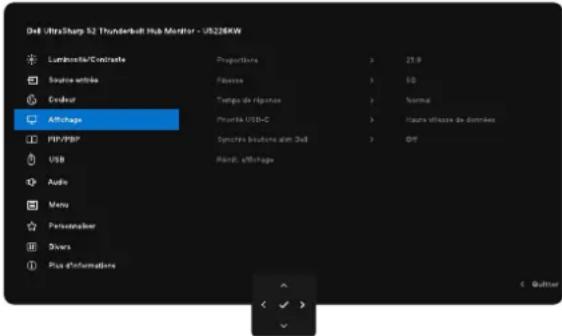 | |
| Aspect Ratio (Proportions) | Permet de régler le rapport d'image à 21:9, 16:9, 4:3, 1:1 ou Automatique. | |
| Sharpness (Finesse) Permet de rendre l'image plus nette ou plus douce. Déplacez le Joystick vers le haut et vers le bas pour régler la netteté entre 0 et 100. | ||
| Response Time (Temps de réponse) | Permet de régler leTemps deréponesurNormalouRapide. | |
| USB-C Prioritization (Priorité USB-C) | Permet de spécifier la priorité pour le transfert des données en haute résolution (Haute résolution) ou à haute vitesse de données (Haute vitesse de données) lors de l'utilisation du port TBT (mode alternatif DP). i REMARQUE: si vous vous connectez à une source de signal vidéo Thunderbolt, cette option est désactivée. Cette option est activée uniquement si vous vous connectez à une source vidéo USB-C. | |
| Dell Power Button Sync (Synchro boutons alim Dell) | Permet de contrôler l'état d'alimentation du système informatique à partir du bouton d'alimentation du moniteur. La fonction deSynchroboutons alim Dellpeut être activée ou désactivée. i REMARQUE:cette fonctionnalité est uniquement prise en charge par la plateforme Dell dotée d'une fonction DPBS intégrée, et uniquement par l'interface Thunderbolt. | |
| Reset Display (Réinit. affichage) | Permet de rétablir tous les paramètres du menuAffichageaux valeurs d'usine par défaut. Appuyez sur le joystick pour sélectionner cette fonction. | |
Icône menu et sous-menus description

PIP/PBP Cette fonction permet d'ouvrir une fenêtre qui reproduit les images d'une autre source d'entrée.
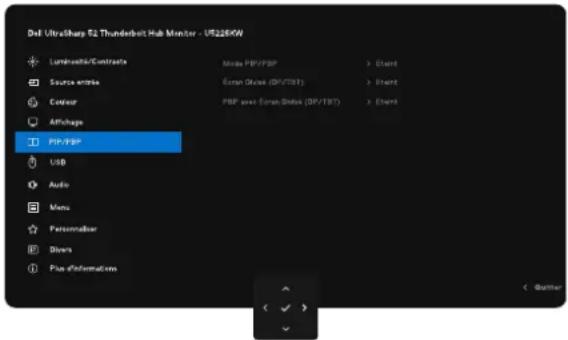
| Fenêtre principale(à gauche/en haut/enhaut à gauche) | Fenêtre secondaire (à droite/en bas) | ||||
| Thunderbolt D | DP 1 DP 2 | HDMI 1 | HDMI 2 | ||
| Thunderbolt √ √ √ | √ √ | ||||
| DP 1 √ √ √ √ | |||||
| DP 2 √ √ √ √ | |||||
| HDMI 1 √ √ √ √ | |||||
| HDMI 2 √ √ √ √ | |||||
REMARQUE : pour les fenêtres de même taille, vous pouvez choisir de dupliquer n'importe quelle source d'entrée : Thunderbolt/DP 1/DP 2/HDMI 1/HDMI 2. Pour les configurations avec différentes tailles de fenêtre, toutes les sources d'entrée peuvent être sélectionnées pour la fenêtre principale (à gauche/en haut/en haut à gauche) et si la fenêtre secondaire est d'une taille différente, toutes les sources d'entrée peuvent être sélectionnées pour celle-ci, à l'exception de la même source d'entrée qui a été sélectionnée pour la fenêtre principale, qui sera grisée. Si la source d'entrée sélectionnée pour la fenêtre principale est la même que celle de la fenêtre secondaire, cette dernière passera automatiquement à la source d'entrée suivante.
Icône menu et sous-menus description
Permet de régler le mode PIP ou PBP (Image par image).
Il est possible de désactiver cette fonction en sélectionnant Arrêt.
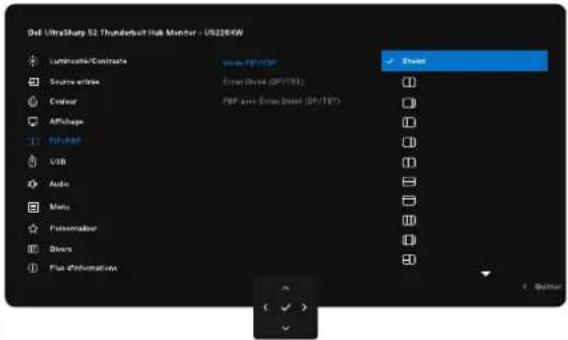
| Configuration 1 | |||
| 1 | 2 | 3072 x 3560 x 120 - z (Sentence 1)3072 x 3560 x 120 - z (Sentence 2) | |
| Configuration 3 | |||
| 1 | 2 | 4608 x 3560 x 120 - z (Sentence 1)1536 x 3560 x 120 - z (Sentence 2) | |
| Configuration 3 | |||
| 1 | 2 | 1536 x 3560 x 120 - z (Sentence 1)1540 x 3560 x 120 - z (Sentence 2) | |
| Configuration 4 | |||
| 1 | 2 | 4956 x 3560 x 120 - z (Sentence 1)2918 x 3560 x 120 - z (Sentence 2) | |
| Configuration 2 | |||
| 1 | 2 | 2918 x 3560 x 120 - z (Sentence 1)2936 x 3560 x 120 - z (Sentence 2) | |
| Configuration 2 | |||
| 1 | 6144 x 3560 x 120 - z (Sentence 1)6144 x 3560 x 120 - z (Sentence 2) | ||
| Configuration 3 | |||
| 1 | 6144 x 6693 x 120 - z (Sentence 1)6144 x 1707 x 120 - z (Sentence 2) | ||
| Configuration 3 | |||
| 1 | 2 | 3 | 2918 x 3560 x 120 - z (Sentence 1)2948 x 3560 x 120 - z (Sentence 2)2948 x 3560 x 120 - z (Sentence 3) |
| Configuration 2 | |||
| 1 | 2 | 3 | 1536 x 3560 x 120 - z (Sentence 1)3012 x 3560 x 120 - z (Sentence 2)1536 x 3560 x 120 - z (Sentence 3) |
| Configuration 20 | |||
| 1 | 2 | 3072 x 3560 x 120 - z (Sentence 1)3072 x 3560 x 120 - z (Sentence 2)3072 x 3560 x 120 - z (Sentence 3) | |
| Configuration 23 | |||
| 1 | 2 | 3072 x 3560 x 120 - z (Sentence 1)3072 x 3560 x 120 - z (Sentence 2)3072 x 3560 x 120 - z (Sentence 3) | |
| Configuration 23 | |||
| 1 | 6144 x 3560 x 120 - z (Sentence 1)3072 x 3560 x 120 - z (Sentence 2)3072 x 3560 x 120 - z (Sentence 3) | ||
| Configuration 23 | |||
| 1 | 2 | 3072 x 3560 x 120 - z (Sentence 1)3072 x 3560 x 120 - z (Sentence 2)3072 x 3560 x 120 - z (Sentence 3) | |
| Configuration 24 | |||
| 1 | 2 | 3 | 1536 x 3560 x 120 - z (Sentence 1)1536 x 3560 x 120 - z (Sentence 2)1536 x 3560 x 120 - z (Sentence 3) |
| Configuration 24 | |||
| 1 | 2 | 3 | 1536 x 3560 x 120 - z (Sentence 1)1536 x 3560 x 120 - z (Sentence 2)1536 x 3560 x 120 - z (Session 3) |
| Configuration 25 | |||
| 1 | 2 | 3072 x 3560 x 120 - z (Sentence 1)3072 x 3560 x 120 - z (Sentence 2)3072 x 3560 x 120 - z (Sentence 3) | |
| Configuration 25 | |||
Icône menu et sous-menus description
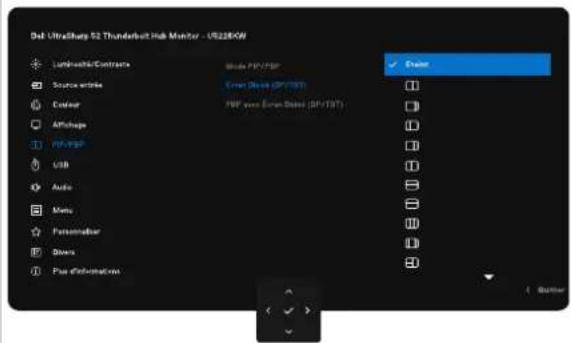
| Configuration 1 | ||
| 1 | 2 | 3.72x 2.500 x 100 Hz (Ponsite) |
| Configuration 2 | ||
| 1 | 2 | 4.500 x 2.500 x 100 Hz (Ponsite) |
| Configuration 3 | ||
| 1 | 2 | 5.58x 2.500 x 100 Hz (Ponsite) |
| Configuration 4 | ||
| 1 | 2 | 6.30x 2.500 x 100 Hz (Ponsite) |
| Configuration 5 | ||
| 1 | 2 | 7.28x 2.500 x 100 Hz (Ponsite) |
| Configuration 6 | ||
| 1 | 8.14x 2.500 x 100 Hz (Ponsite) | |
| Configuration 7 | ||
| 1 | 9.72x 2.500 x 100 Hz (Ponsite) | |
| Configuration 8 | ||
| 1 | 2 | 10.74x 2.500 x 100 Hz (Ponsite) |
| Configuration 9 | ||
| 1 | 2 | 11.74x 2.500 x 100 Hz (Ponsite) |
| Configuration 10 | ||
| 1 | 12.74x 2.500 x 100 Hz (Ponsite) | |
| Configuration 11 | ||
| 3 | 13.74x 2.500 x 100 Hz (Ponsite) | |
| Configuration 12 | ||
| 1 | 14.74x 2.500 x 100 Hz (Ponsite) | |
| Configuration 13 | ||
| 3 | 15.74x 2.500 x 100 Hz (Ponsite) | |
| Configuration 14 | ||
| 1 | 16.74x 2.500 x 100 Hz (Ponsite) | |
| Configuration 15 | ||
| 1 | 17.74x 2.500 x 100 Hz (Ponsite) | |
| Configuration 16 | ||
REMARQUE : Si la capacité et la bande passante de la carte graphique de votre système sont suffisantes, le moniteur peut atteindre un maximum de 4 synchronisations natives de fenêtres de division actives, en fonction du mode de division de l'écran sélectionné. Sinon, si la capacité et la bande passante de la carte graphique du système ne sont pas suffisantes, certaines fenêtres de division peuvent ne pas atteindre leur synchronisation native ou ne pas être affichées. Veuillez vérifier la capacité de la carte graphique du système.
| Icône Menu et sous-menus Description | |||
| PBP with Screen Partition (DP/TBT) [PBP avec Écran Divisé (DP/TBT)] | PC 1 iMST Flux 1 PC | 1 iMST Flux 2 | |
| PC 2 iMST Flux 1 PC | 2 iMST Flux 2 | ||
| Mode PC 1 4 voies iMST Flux 1 3 | 072 x 1 280 à 120 Hz | ||
| Mode PC 1 4 voies iMST Flux 2 3 | 072 x 1 280 à 120 Hz | ||
| PC2 iMST Flux 1 3 072 x 1 | 280 à 120 Hz | ||
| PC2 iMST Flux 2 3 072 x 1 | 280 à 120 Hz | ||
| i REMARQUE: Si la capacité et la bande passante de la carte graphique de votre système sont suffisantes, le moniteur peut atteindre un maximum de 4 synchronisations natives de fenêtres de division actives, en fonction du mode de division de l'écran sélectionné. Sinon, si la capacité et la bande passante de la carte graphique du système ne sont pas suffisantes, certaines fenêtres de division peuvent ne pas atteindre leur synchronisation native ou ne pas être affichées. Veuillez vérifier la capacité de la carte graphique du système. | |||
| USB Switch (Commutateur USB) | Sélectionnez cette option pour commuter entre les sources USB ascendants en mode PBP ou PBP avec division de l'écran (DP/TBT). Déplacez le joystick pour commuter entre les sources USB ascendants en mode PBP ou PBP avec division de l'écran (DP/TBT).i REMARQUE: cette fonction est disponible uniquement si le mode PIP/PBP est activé ou que le mode PBP avec division de l'écran (DP/TBT) est activé. | ||
| Video Swap (Permutation vidéo) | Permet de sélectionner une option pour permuter les vidéos entre la fenêtre principale et la fenêtre secondaire en mode PBP ou entre la source supérieure et la source inférieure en mode PBP avec division de l'écran (DP/TBT).i REMARQUE: la permutation vidéo s'applique uniquement au mode PBP avec une configuration à 2 fenêtres et au mode PBP avec division de l'écran. | ||
| Icône | Menu et sous-menus Description | ||
USBPermet d'affecter le port ascendant USB aux signaux d'entrée DP, de sorte que le portdescendant USB du moniteur (par exemple, clavier et souris) puisse être utilisé parles signaux d'entrée actuels lorsque vous connectez un ordinateur à l'un des portssacendants. Si vous utilisez un seul port ascendant, le port ascendant connecté est actif.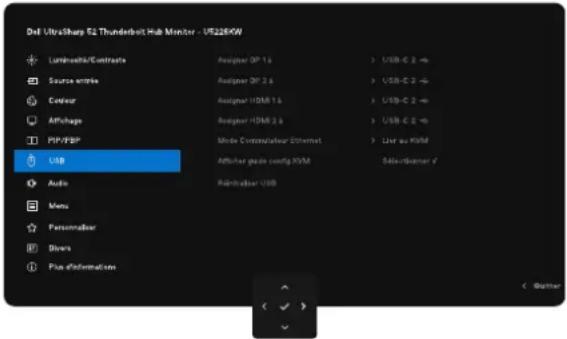 i REMARQUE: pour éviter toute perte ou corruption de données, avant de changerde port ascendant USB, assurez-vous qu'aucun périphérique de stockage USB n'estutilisé par l'ordinateur connecté au port ascendant USB du moniteur. i REMARQUE: pour éviter toute perte ou corruption de données, avant de changerde port ascendant USB, assurez-vous qu'aucun périphérique de stockage USB n'estutilisé par l'ordinateur connecté au port ascendant USB du moniteur. | |||
| DP 1 assign to(Assigner DP 1 à) | Cette option permet d'affecter les signaux de données USB des ports Thunderbolt (140 W),USB-C 2, USB-C 3 et USB-C 4 à la source DP, afin que la source DP puisse se connecter àl'appareil du port descendant du moniteur. | ||
| DP 2 assigned to(Assigner DP 2 à) | |||
| HDMI 1 assign to(Assigner HDMI 1 à) | Cette option permet d'affecter les signaux de données USB des ports Thunderbolt(140 W), USB-C 2, USB-C 3 et USB-C 4 à la source HDMI, afin que la source HDMI puissese connecter à l'appareil du port descendant du moniteur. | ||
| HDMI 2 assign to(Assigner HDMI 2 à) | |||
| Ethernet Switch Mode (ModeCommutateur Ethernet) | Permet de régler le mode de commutation Ethernet sur :• Associer à KVM: si le port USB du système KVM change, le port Ethernet changeégalement.• Verrouiller sur Thunderbolt: le port Ethernet reste verrouillé sur le port Thunderbolt. | ||
| Show KVM Setup Guide(Afficher guide config KVM) | Sélectionnez cette option et suivez les instructions si vous souhaitez connecter plusieursordinateurs au moniteur et utiliser une seule configuration de clavier et de souris. | ||
| Reset USB (Réinitialiser USB) | Permet de réinitialiser tous les paramètres du menu USB aux valeurs d'usine par défaut. | ||
| Audio | 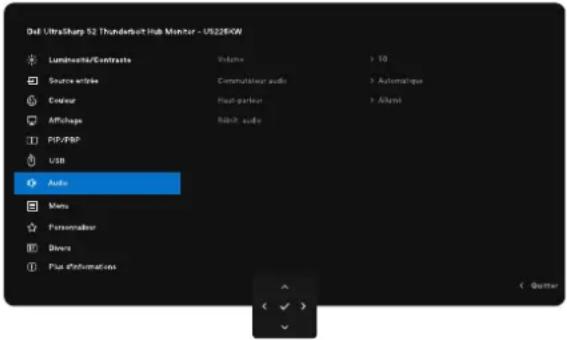 | ||
| VolumePermet de régler le niveau de volume de la sortie casque.À l'aide du joystick, réglez le niveau de volume entre 0 et 100. | |||
| Audio Switch(Commutateur audio) | Permet de définir le mode de commutation audio (PIP/PBP/PBP avec division de l'écran).• Automatique: si la source d'entrée de la fenêtre est inactive, la fenêtre audio passeautomatiquement à la source d'entrée active suivante pour les fenêtres 1/2/3/4 (dansle sens horaire).• Manuel: commutation du signal audio pour les fenêtres 1/2/3/4 par sélection de lasource audio à partir du menu de l'affichage à l'écran (OSD). | ||
| Speaker (Haut-parleur) Sélectionnez l'option Activé ou Désactivé pour la fonction Haut-parleur. | |||
| Reset Audio(Réinit. audio) | Permet de rétablir tous les paramètres du menuAudioaux valeurs d'usine par défaut. | ||
| Icône Menu et sous-menus Description | |||
Menu Sélectionnez cette option pour régler les paramètres de l'affichage à l'écran (OSD), tels que les langues de l'affichage à l'écran (OSD), la durée d'affichage du menu à l'écran, etc. 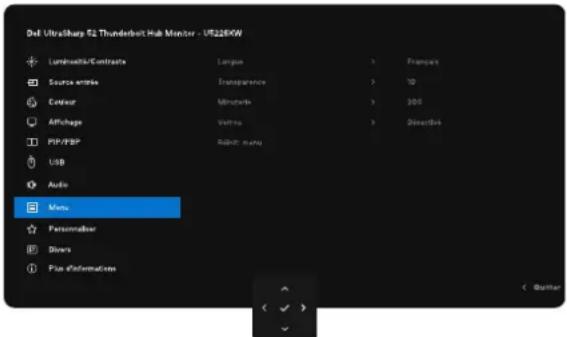 | |||
| Language (Langue) Réglez la langue de l'affichage à l'écran (OSD) en la choisissant parmi les huit langues disponibles.(Anglais, Espagnol, Français, Allemand, Portugais brésilien, Russe, Chinois simplifié ou Japonais.) | |||
| Transparency (Transparence) Sélectionnez cette option pour modifier la transparence du menu en déplaçant le joystick vers le haut ou vers le bas (plage de 0 à 100). | |||
| Timer (Minuterie) Délai OSD: permet de définir la durée pendant laquelle l'affichage à l'écran (OSD) reste actif après que vous avez appuyé sur un bouton.À l'aide du Joystick, déplacez le curseur par incréments de 1 seconde pour régler la valeur entre 5 et 60 secondes. | |||
Lock (Verrou) Si les boutons de commande du moniteur sont verrouillés, les autres personnes ne pourront pas accéder aux commandes. Cette option empêche également une activation accidentelle dans le cas d'une configuration à plusieurs moniteurs côte à côte.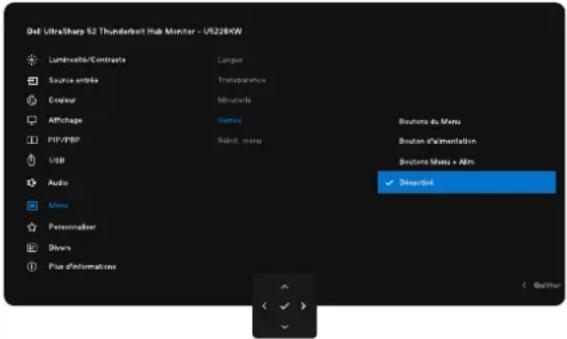 Boutons de menu: verrouillez les boutons du menu à partir de l'affichage à l'écran (OSD).Bouton d'alimentation: verrouillez le bouton d'alimentation à partir de l'affichage à l'écran (OSD).Boutons Menu + Alim: verrouillez les boutons du menu et d'alimentation à partir de l'affichage à l'écran (OSD).Désactivé: déplacez et maintenez le joystick vers la gauche pendant 4 secondes. Boutons de menu: verrouillez les boutons du menu à partir de l'affichage à l'écran (OSD).Bouton d'alimentation: verrouillez le bouton d'alimentation à partir de l'affichage à l'écran (OSD).Boutons Menu + Alim: verrouillez les boutons du menu et d'alimentation à partir de l'affichage à l'écran (OSD).Désactivé: déplacez et maintenez le joystick vers la gauche pendant 4 secondes. | |||
| Reset Menu (Réinit. menu) Permet de rétablir tous les paramètres sous Menu le menu aux valeurs d'usine par défaut. Appuyez sur le joystick pour sélectionner cette fonction. | |||
| Icône Menu et sous-menus Description | |||
| ☆ | Personalize (Personnaliser) | 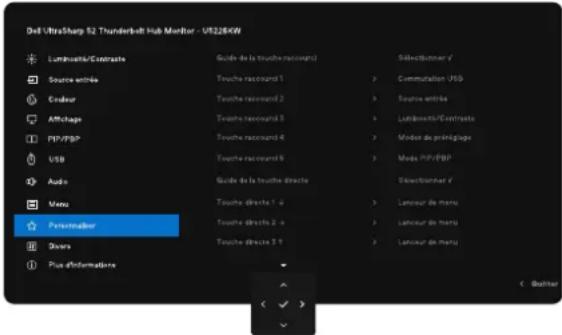 | |
| Shortcut Keys Guide (Guide de la touche raccourci) | Cette option vous permet de configurer facilement jusqu'à 5 touches de raccourci. Elle permet également de définir les paramètres des touches de raccourci. | ||
| Shortcut key 1(Touche raccourci 1) | Sélectionnez une fonction parmi Modes de préréglage, Luminosité/Contraste,Luminosité automatique, Température de couleur automatique, Source d'entrée,Rapport d'aspect, Mode PIP/PBP, Commutateur USB, Permutation vidéo, Volume,Informations sur l'affichage, Division de l'écran (DP/TBT) pour la touche de raccourci. | ||
| Shortcut key 2(Touche raccourci 2) | |||
| Shortcut key 3(Touche raccourci 3) | |||
| Shortcut key 4(Touche raccourci 4) | |||
| Shortcut key 5(Touche raccourci 5) | |||
| Direct Keys Guide(Guide de la touche directe) | Cette option vous permet de configurer facilement jusqu'à 4 touches directes. Elle introduit également les paramètres des touches directes. | ||
| Direct Key 1 ↓(Touche directe 1 ↓) | Sélectionnez une fonction parmi Arrêt, Ouverture du menu, Modes de préréglage,Luminosité, Contraste, Source d'entrée, Rapport d'aspect, Volume, Informations surl'affichage, mode PIP/PBP, Commutateur USB, Permutation vidéo pour la touche directe. | ||
| Direct Key 2 →(Touche directe 2 →) | |||
| Direct Key 3 ↑(Touche directe 3 ↑) | |||
| Direct Key 4 ←(Touche directe 4 ←) | |||
| Power LED (LEDd'alimentation) | Permet de définir l'état du voyant d'alimentation pour économiser de l'énergie. | ||
| USB-C Charging (140W)(Recharge USB-C (140 W)) | Permet d'activer ou de désactiver la fonction Chargeur USB-C (140W) lorsque le moniteur est éteint. i REMARQUE: si cette fonction est activée, il est possible de recharger votre ordinateur portable ou vos dispositifs mobiles par le câble USB-C même lorsque le moniteur est éteint. | ||
| Other USB Charging (Autre recharge USB) | Permet d'activer ou de désactiver la fonction Autre recharge USB en mode veille du moniteur. i REMARQUE: si cette fonction est activée, il est possible de recharger votre téléphone mobile par le câble USB-A ou USB-C, même lorsque le moniteur est en mode veille. | ||
| Fast Wakeup (Réactivation rapide) | Permet d'accélérer le temps de récupération à partir du mode veille. | ||
| Reset Personalization(Réinitialiser la personnalisation)Menu et sous-menus Description | Permet de rétablir tous les paramètres du menu Personnaliser aux valeurs préréglées d'usine. Appuyez sur le joystick pour sélectionner cette fonction. | ||
| Icône | |||
| Others (Divers) | Sélectionnez cette option pour régler les paramètres de l'affichage à l'écran (OSD), tels que DDC/CI,Conditionnement LCD, etc.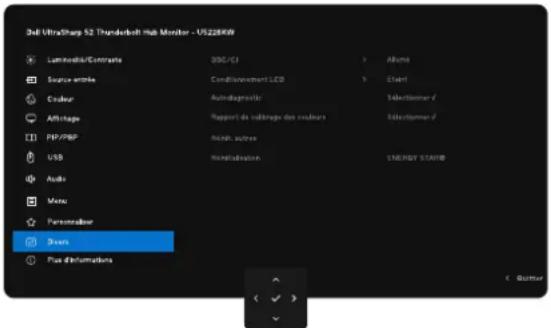 | ||
| DDC/CI | L'option DDC/CI(Display Data Channel/Command Interface) permet de régler les paramètres de votre moniteur (luminosité, équilibre des couleurs, etc.) à partir du logiciel installé sur votre ordinateur. Il est possible de désactiver cette fonction en sélectionnant Arrêt.Activez cette fonction pour obtenir une meilleure expérience utilisateur et des performances optimales de votre moniteur.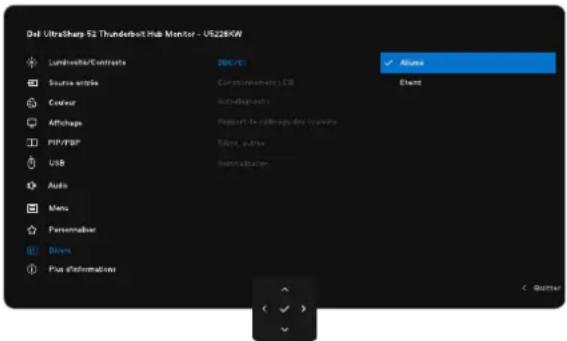 | ||
| LCD Conditioning(Conditionnement LCD) | Permet de réduire des conditions mineures de rémanence d'image. Selon le degré de rémanence d'image, la durée d'exécution du programme peut être plus ou moins longue. Il est possible d'activer cette fonction en sélectionnantMarche.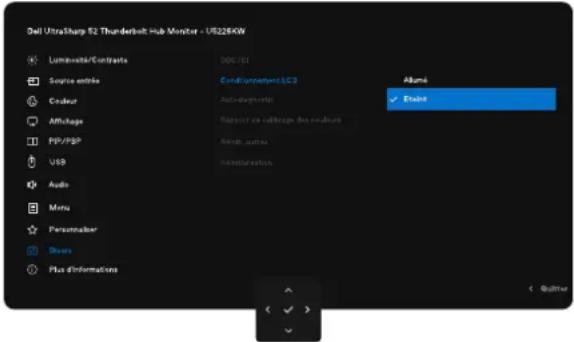 | ||
| Self-Diagnostic(Autodiagnostic) | Cette option permet d'exécuter le diagnostic intégré. VoirDiagnostic intégré. | ||
| Color Calibration Report(Rapport de calibrage des couleurs) | Permet de consulter les données de couleur du moniteur calibrées en usine sur la ligne de production. Ces données comprennent quatre modes de couleur : sRGB, BT.709, DCI-P3 et Display P3.1 REMARQUE:cette fonction est désactivée lorsque le panneau ou la carte d'interface de ce moniteur sont remplacés. | ||
| Reset Others (Réinit. autres) | Permet de rétablir tous les paramètres du menuDiversaux valeurs d'usine par défaut. Appuyez sur le joystick pour sélectionner cette fonction. | ||
| Reset Factory(Réinitialisation) | Permet de rétablir toutes les valeurs préréglées aux valeurs d'usine par défaut. Voici également les paramètres utilisés pour les testsENERGY STAR®. | ||
| Icône Menu et sous-menus Description | |||
| i | More Information (Plus d'informations) | 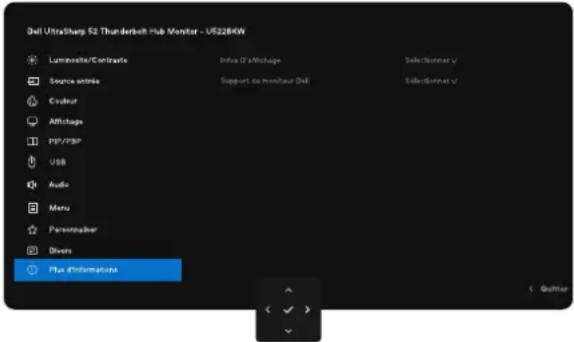 | |
| Display Info (Infos D'affichage) | Permet d'afficher les paramètres actuels du moniteur. Appuyez sur le joystick pour sélectionner cette fonction. | ||
| Dell Monitor Support (Support de moniteur Dell) | Scannez le code QR pour accéder à l'assistance des moniteurs Dell. | ||
Utilisation de la fonction de verrouillage du menu OSD
Il est possible de verrouiller les boutons de contrôle sur le panneau avant pour empêcher l'accès au menu de l'affichage à l'écran (OSD) ou au bouton d'alimentation.
Utilisation du menu de verrouillage pour verrouiller les boutons
- Sélectionnez l'une des options suivantes.
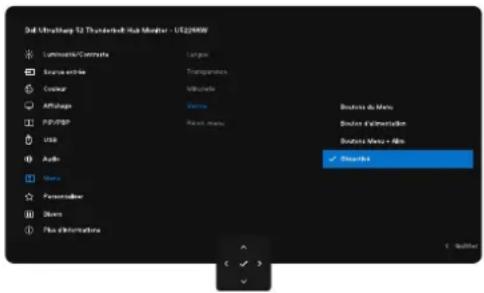
Figure 58. Sélectionner l'option requise pour le verrouillage
Le message suivant apparaît.
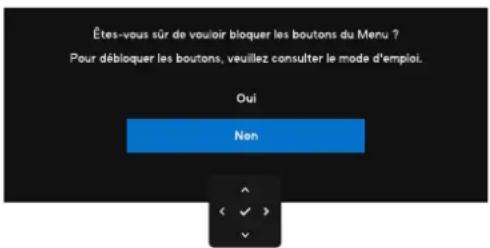
Figure 59. Message d'avertissement de verrouillage
- Sélectionnez Oui pour verrouiller les boutons. Une fois les boutons verrouillés, si vous appuyez sur n'importe quel bouton de contrôle, une icône de verrouillage s'affichera.
Utilisation du joystick pour verrouiller les boutons
- Appuyez sur la touche de navigation gauche du joystick pendant quatre secondes pour faire apparaître un menu à l'écran.
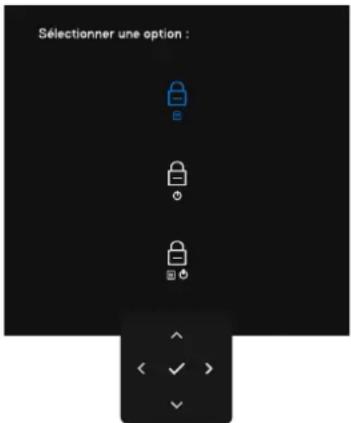
Figure 60. Menu de verrouillage des boutons
- Sélectionnez l'une des options suivantes :
Tableau 32. Description du menu de verrouillage des boutons.
| Options Description | ||
| 1 | Verrouillage du bouton de menu | Cette option permet de verrouiller la fonction du menu de l'affichage à l'écran (OSD). |
| 2 | Verrouillage du bouton d'alimentation | Cette option permet de verrouiller le bouton d'alimentation. Cela empêchera l'utilisateur d'éteindre le moniteur en appuyant sur le bouton d'alimentation. |
| 3 | Verrouillage du menu et du bouton d'alimentation | Cette option permet de verrouiller le menu de l'affichage à l'écran (OSD) et le bouton d'alimentation pour éteindre le moniteur. |
Utilisation du joystick pour déverrouiller les boutons
Appuyez sur la touche de navigation gauche du joystick pendant quatre secondes pour faire apparaître un menu à l'écran. Le tableau suivant décrit les options pour déverrouiller les boutons de contrôle du panneau avant.
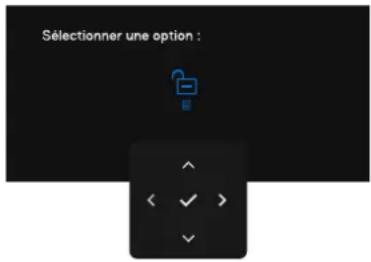
Figure 61. Menu de déverrouillage
Tableau 33. Description du menu de déverrouillage.
| Options Description | ||
| 1 |  Déverrouillage du bouton de menu Déverrouillage du bouton de menu | Cette option permet de déverrouiller la fonction du menu de l'affichage à l'écran (OSD). |
| 2 |  Déverrouillage du bouton d'alimentation Déverrouillage du bouton d'alimentation | Cette option permet de déverrouiller le bouton d'alimentation pour éteindre le moniteur. |
| 3 |  Déverrouillage du menu et du bouton d'alimentation Déverrouillage du menu et du bouton d'alimentation | Cette option permet de déverrouiller le menu de l'affichage à l'écran (OSD) et le bouton d'alimentation pour éteindre le moniteur. |
Configuration initiale
Lorsque vous sélectionnez les éléments de l'affichage à l'écran (OSD) de la rubrique Réinitialisation aux valeurs d'usine au niveau de la fonction « Autre », le message suivant apparaît :
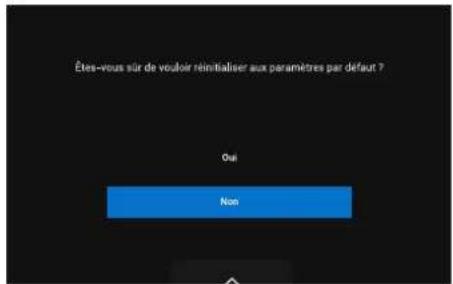
Figure 62. Rétablir les paramètres par défaut
Si vous sélectionnez Oui pour rétablir les paramètres par défaut, les messages suivants apparaissent :
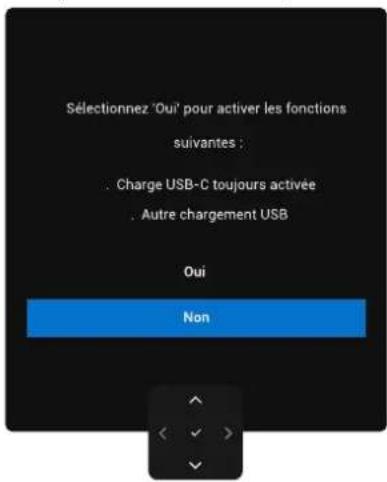
Figure 63. Rétablir les paramètres par défaut
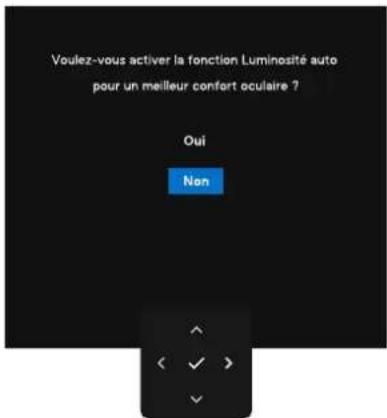
Figure 64. Paramètres de la fonction de luminosité automatique
Messages d'avertissement de l'osd
Si le moniteur ne prend pas en charge un mode de résolution particulier, le message suivant apparaît :
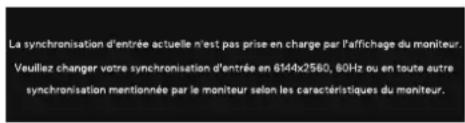
Figure 65. Mode de résolution particulier incompatible
Il indique que le moniteur n'arrive pas à synchroniser le signal qu'il reçoit de l'ordinateur. Voir Spécifications du moniteur pour les plages de fréquences horizontale et verticale configurables pour ce moniteur. Le mode recommandé est 6 144 x 2 560.
Le message suivant apparaît avant la désactivation de la fonction DDC/CI :
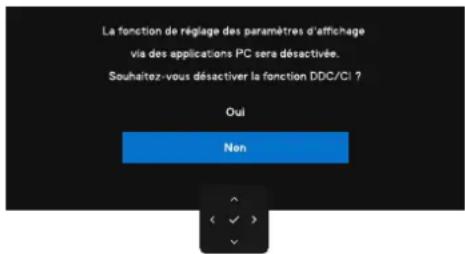
Figure 66. Message d'avertissement DDC/CI
Si le moniteur passe en mode veille, le message suivant apparaît :
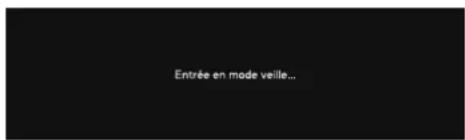
Figure 67. Message d'avertissement de mode veille
Réactivez l'ordinateur et le moniteur pour accéder à l'affichage à l'écran (OSD).
Si vous appuyez sur un bouton autre que le bouton d'alimentation, les messages suivants apparaîtront en fonction de l'entrée sélectionnée :
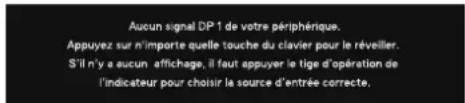
Figure 68. Message d'avertissement de réactivation
Un message s'affiche si le câble compatible avec le mode alternatif DisplayPort est connecté au moniteur dans les conditions suivantes :
- Si l'option « Sélection automatique » pour le port Thunderbolt (140 W) est réglée sur Demander en présence de plusieurs entrées.
- Si le câble Thunderbolt est branché au moniteur.
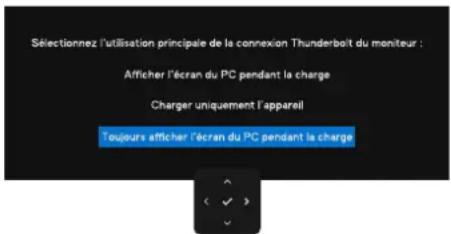
Figure 69. Message d'avertissement - Sélection automatique pour le port Thunderbolt (140 W)
Si le moniteur est connecté à deux ports ou plus, lorsque la source d'entrée Automatique est sélectionnée, le moniteur passe au port suivant, qui présente un signal.
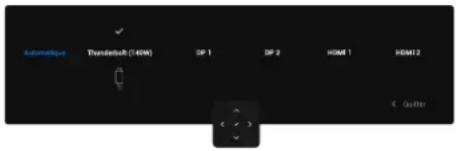
Figure 70. Sélection automatique de la source d'entrée
Lorsque vous sélectionnez les éléments de l'affichage à l'écran (OSD) de la rubrique Marche en mode veille au niveau de la fonction Personnaliser, le message suivant apparaît :
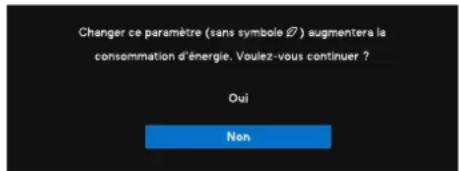
Figure 71. Message d'avertissement - Arrêt en mode veille
Si vous réglez le niveau de luminosité à un niveau supérieur à la valeur par défaut de 75 %, le message suivant apparaîtra :
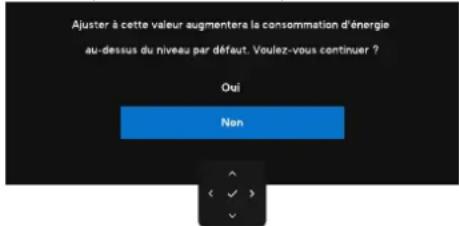
Figure 72. Message d'avertissement de réglage du niveau de luminosité
• Si vous sélectionnez Oui, le message relatif à l'alimentation s'affichera une seule fois. • Si vous sélectionnez Non, le message d'avertissement relatif à l'alimentation s'affiche à nouveau. • Le message d'avertissement relatif à l'alimentation n'apparaît à nouveau que si vous effectuez une réinitialisation aux valeurs d'usine à partir du menu de l'affichage à l'écran (OSD).
Lorsque la fonction Luminosité automatique est activée, si vous réglez le niveau de luminosité, le message suivant apparaît :
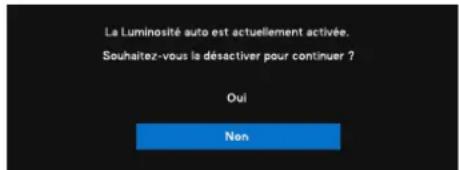
Figure 73. Message d'avertissement - Luminosité automatique
Si l'une des entrées DisplayPort 1, DisplayPort 2, HDMI 1, HDMI 2 ou Thunderbolt (140 W) est sélectionnée et que le câble correspondant n'est pas connecté, une boîte de dialogue flottante apparaît comme illustré ci-dessous.
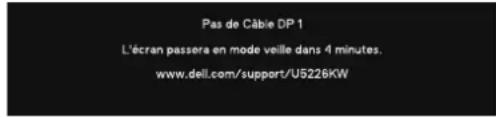
Figure 74. Message d'avertissement de câble DP 1 déconnecté
Figure 75. Message d'avertissement de câble DP 2 déconnecté
Figure 76. Message d'avertissement de câble HDMI 1 déconnecté
Figure 77. Message d'avertissement de câble HDMI 2 déconnecté
Figure 78. Message d'avertissement de câble Thunderbolt (140 W) déconnecté
Figure 79. Message d'avertissement - Fonction de commutation DSC BPP*
* Si votre système utilise une génération plus ancienne de processeurs, il est possible que l'écran n'affiche rien si la résolution est réglée sur 6 144 x 2 560 à 120 Hz dans le cas d'une connexion Thunderbolt. Accédez à l'option Thunderbolt (140 W) sous la rubrique Source d'entrée dans le menu de l'affichage à l'écran (OSD), puis appuyez sur le joystick et maintenez-le enfoncé pendant 8 secondes. Une fenêtre contextuelle apparaîtra pour vous inviter à passer à la « Prise en charge seulement jusqu'à DSC BPP 11 (pour les processeurs plus anciens) ».
Voir Dépannage pour plus d'informations.
Réglage de la résolution maximale
REMARQUE : Les étapes peuvent varier légèrement en fonction de la version de Windows dont vous disposez.
Pour configurer la résolution maximale du moniteur :
Sous Windows 10 et Windows 11 :
- Cliquez avec le bouton droit sur le bureau, puis cliquez sur Paramètres d'affichage.
- Si plusieurs moniteurs sont connectés, assurez-vous de sélectionner U5226KW.
- Cliquez sur la liste déroulante Résolution de l'affichage, puis sélectionnez la valeur 6 144 x 2 560.
- Cliquez sur Conserver les modifications.
Si l'option 6 144 x 2 560 n'apparaît pas, vous devez mettre à jour votre pilote de carte graphique. En fonction de votre ordinateur, effectuez l'une des procédures suivantes :
Si vous avez un ordinateur de bureau ou un ordinateur portable Dell :
- Accédez au Site d'assistance Dell, saisissez votre étiquette de service, puis téléchargez le dernier pilote pour votre carte graphique.
Si vous utilisez un ordinateur non Dell (portable ou de bureau) :
- Accédez au site de l'assistance de votre ordinateur et téléchargez les pilotes les plus récents pour la carte graphique.
- Accédez au site Web de votre carte graphique et téléchargez les pilotes les plus récents.
Configuration du commutateur USB KVM
Pour configurer le commutateur USB KVM comme touche de raccourci pour le moniteur :
- Appuyez sur le bouton du joystick pour ouvrir le menu principal de l'affichage à l'écran (OSD).
- Déplacez le joystick pour sélectionner Personaliser.
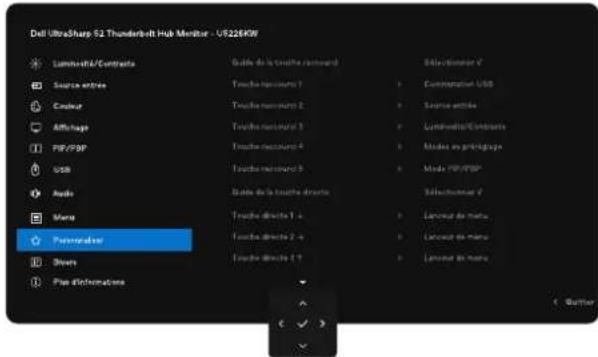
Figure 80. OSD - Personnaliser
- Déplacez le joystick vers la droite pour activer l'option mise en surbrillance.
- Déplacez le joystick vers la droite pour activer l'option Touche de raccourci 1.
- Déplacez le joystick vers le haut ou vers le bas pour sélectionner Commutateur USB.
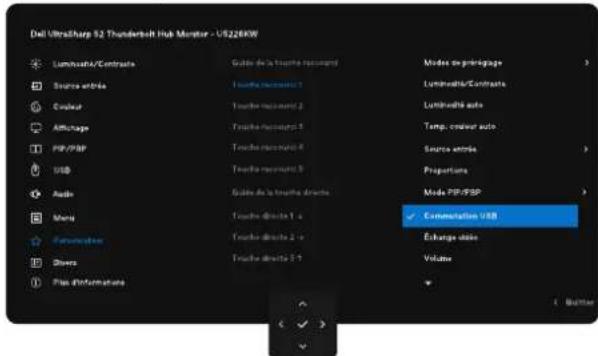
Figure 81. OSD - Personnaliser - Touche de raccourci 1
- Appuyez sur le joystick pour confirmer la sélection.
REMARQUE : la fonction Commutateur USB KVM ne fonctionne qu'en Mode PBP/PIP et PBP avec division de l'écran (DP/TBT)
Voici quelques exemples de scénarios de connexion et leurs paramètres dans le menu Sélection USB, illustrés dans des encadrés de couleur correspondants.
- Connexion HDMI + USB type A vers USB-C à l'ordinateur 1 et DP + USB-C vers C à l'ordinateur 2 :
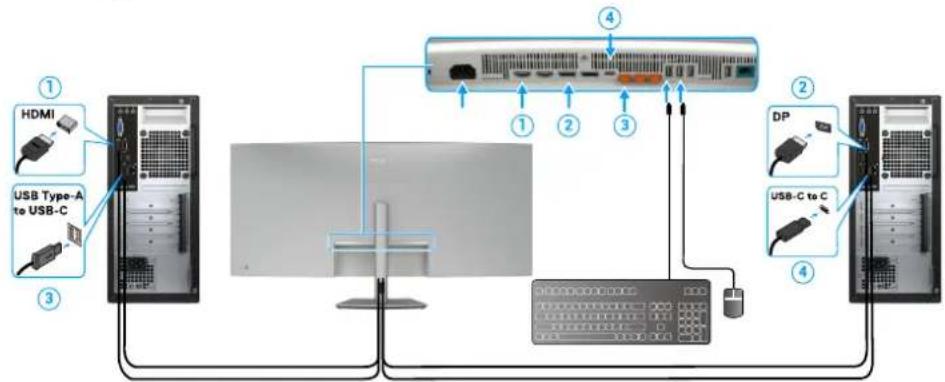
flowchart
graph TD
    A["① HDMI"] --> B["③ USB Type-A to USB-C"]
    B --> C["④"]
    C --> D["② DP"]
    D --> E["④ USB-C to C"]
    C --> F["①"]
    C --> G["②"]
    C --> H["③"]
    C --> I["④"]
Figure 82. Connexion KVM 1
REMARQUE : la connexion USB-C prend actuellement en charge uniquement le transfert de données.
Assurez-vous que l'option Sélection USB pour HDMI est réglée sur USB-C 2 et DP1 est réglée sur Thunderbolt (140 W).
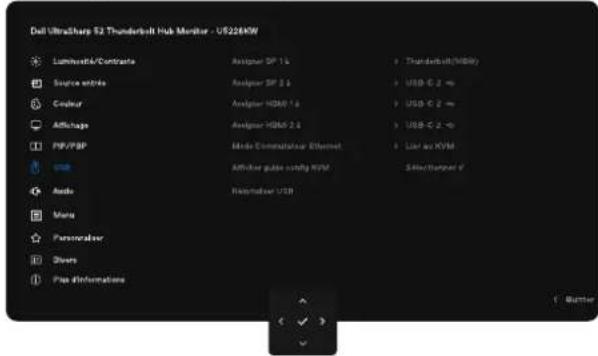
Figure 83. OSD - USB
- Connexion HDMI + USB type A vers USB-C à l'ordinateur 1 et Thunderbolt 4 à l'ordinateur 2 :
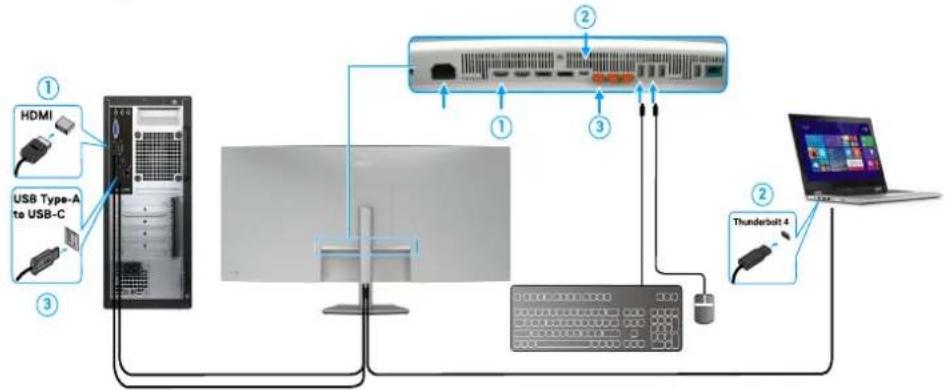
flowchart
graph TD
    A["① HDMI"] --> B["③ USB Type-A to USB-C"]
    B --> C["② Server"]
    C --> D["③ Thunderbolt 4"]
    D --> E["② Laptop"]
Figure 84. Connexion KVM 2
REMARQUE : la connexion USB-C prend actuellement en charge les signaux de transfert de données et vidéo. Assurez-vous que l'option Sélection USB pour HDMI est réglée sur USB-C.

Figure 85. OSD - USB
REMARQUE : Comme le port Thunderbolt (140 W) prend en charge le mode alternatif DisplayPort, il n'est pas nécessaire de configurer l'option Sélection USB pour Thunderbolt (140 W). REMARQUE : lors de la connexion à d'autres sources d'entrée vidéo autres que celles indiquées ci-dessus, procédez de la même manière pour définir les paramètres corrects pour l'option Sélection USB afin d'associer les ports. REMARQUE : le commutateur KVM vous permet de contrôler jusqu'à 4 ordinateurs à partir d'un seul ensemble clavier et souris connectés au moniteur.
Configuration du système KVM automatique
Suivez les instructions ci-dessous pour configurer le système KVM automatique de votre moniteur :
- Assurez-vous que le mode PBP est désactivé.
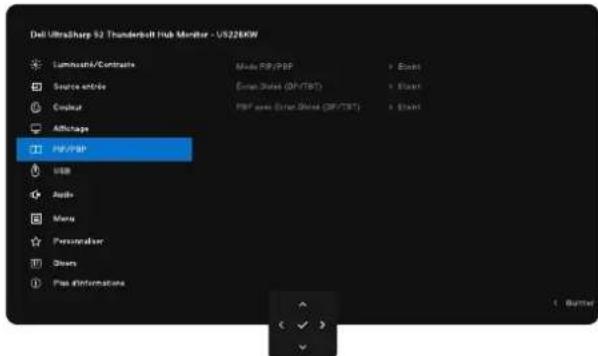
Figure 86. OSD - PIP-PBP
- Assurez-vous que l'option Sélection automatique est réglée sur Activé et que l'option Sélection automatique pour Thunderbolt est réglée sur Oui.
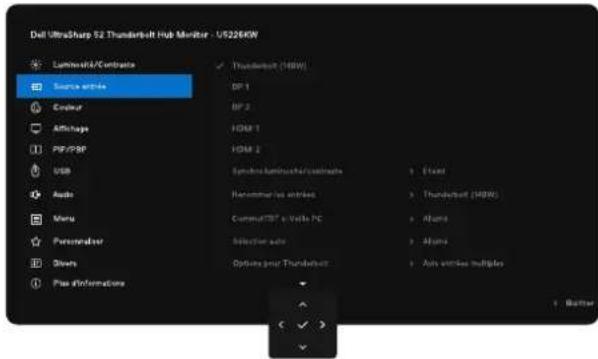
Figure 87. OSD - Source d'entrée
Figure 88. OSD - Source d'entrée - Sélection automatique pour Thunderbolt
- Assurez-vous que les ports USB et les entrées vidéo soient correctement combinés.
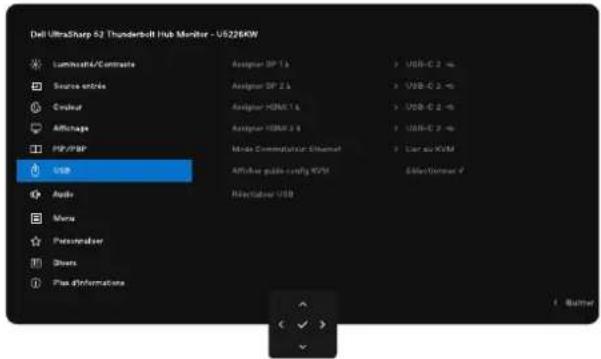
REMARQUE : pour la connexion Thunderbolt, aucun réglage supplémentaire n'est nécessaire.
Dépannage
AVERTISSEMENT : Avant de commencer quelque procédure que ce soit de cette section, suivez les instructions de sécurité.
Autotest
Votre moniteur prévoit une fonction d'autotest qui vous permet de vérifier si votre moniteur fonctionne correctement. Si votre moniteur et votre ordinateur sont correctement connectés, mais que l'écran du moniteur reste sombre, effectuez l'autotest du moniteur en suivant les étapes suivantes :
- Éteignez votre ordinateur et votre moniteur.
- Débranchez le câble vidéo de l'arrière de l'ordinateur. Pour garantir un fonctionnement correct de l'autotest, retirez tous les câbles numériques et analogiques de l'arrière de l'ordinateur.
- Allumez le moniteur.
Une boîte de dialogue flottante doit apparaître à l'écran (sur fond noir), si le moniteur ne détecte pas de signal vidéo et fonctionne correctement. En mode autotest, le voyant LED d'alimentation reste allumé en blanc. De plus, en fonction de l'entrée sélectionnée, l'une des fenêtres de dialogue illustrée ci-après défilera continuellement à l'écran.
Figure 90. Message d'avertissement de câble DP 1 déconnecté
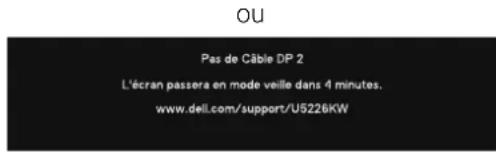
Figure 91. Message d'avertissement de câble DP 2 déconnecté
Figure 92. Message d'avertissement de câble HDMI 1 déconnecté
Figure 93. Message d'avertissement de câble HDMI 2 déconnecté
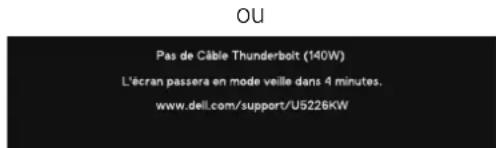
Figure 94. Message d'avertissement de câble Thunderbolt (140 W) déconnecté
- Cette boîte de dialogue apparaît également en fonctionnement normal si le câble vidéo est débranché ou endommagé.
- Éteignez votre moniteur et rebranchez le câble vidéo, puis rallumez votre ordinateur et le moniteur. Si l'écran du moniteur reste noir après avoir utilisé la procédure précédente, vérifiez votre contrôleur vidéo et votre ordinateur, car votre moniteur fonctionne correctement.
Diagnostic intégré
Votre moniteur est doté d'un outil de diagnostic intégré qui vous aide à déterminer si une anomalie constatée à l'écran est due à un problème inhérent à votre moniteur, à votre ordinateur ou à votre carte vidéo.
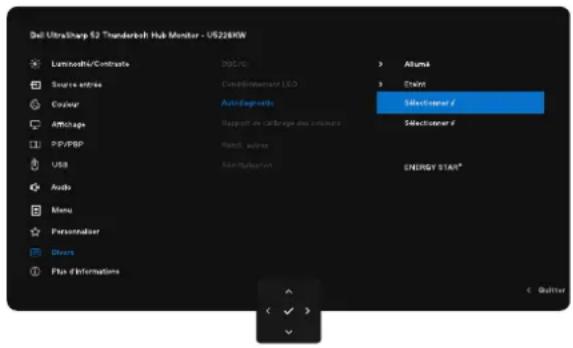
Figure 95. OSD - Autres - Autodiagnostic
Pour exécuter l'outil de diagnostic intégré :
- Assurez-vous que l'écran est propre (surface de l'écran exempte de poussières).
- Sélectionnez les éléments de l'affichage à l'écran (OSD) Autodiagnostic dans la rubrique Autres.
- Appuyez sur le bouton du joystick pour commencer le diagnostic. Un écran gris est affiché.
- Vérifiez si l'écran présente des défauts ou des anomalies.
- Actionnez le joystick une fois de plus jusqu'à ce qu'un écran rouge s'affiche.
- Vérifiez si l'écran présente des défauts ou des anomalies.
- Répétez les étapes 5 et 6 jusqu'à ce que l'écran affiche les couleurs verte, bleue, noire et blanche. Notez toute anomalie ou tout défaut.
Le test est terminé quand un écran de texte est affiché. Pour sortir du diagnostic, il suffit d'actionner à nouveau le joystick.
Si vous ne détectez aucune anomalie de l'écran lors de l'utilisation de l'outil de diagnostic intégré, le moniteur fonctionne correctement. Vérifiez la carte vidéo et l'ordinateur.
Problèmes courants
Le tableau suivant contient des informations générales sur les problèmes courants des moniteurs que vous pourriez rencontrer et les solutions possibles :

AVERTISSEMENT : le cycle de fonctionnement du panneau LCD du moniteur est conçu pour 18 heures par jour, 7 jours par semaine. Une utilisation supérieure au cycle de service prévu peut entraîner une diminution prématurée de la luminance du rétroéclairage du panneau, ce qui pourrait ne pas être couvert par la garantie.
Tableau 34. Problèmes courants
| Symptômes courants | Description du problème | Solutions possibles |
| Aucune vidéo/Voyant LED d'alimentation éteint | Aucune image | Assurez-vous que le câble vidéo branchant le moniteur et l'ordinateur est correctement branché et fixé.Vérifiez que la prise électrique utilisée fonctionne correctement en branchant un autre appareil électrique dessus.Assurez-vous d'avoir correctement appuyé sur le bouton d'alimentation.Assurez-vous que la source d'entrée correcte est sélectionnée dans le menu Input Source (Source entrée). |
| Aucune vidéo/Voyant LED d'alimentation allumée | Pas d'image ou pas de luminosité | Augmentez les réglages de luminosité et de contraste à l'aide de l'affichage à l'écran (OSD).Effectuer la vérification de la fonction d'autotest du moniteur.Vérifiez que les broches du connecteur du câble vidéo ne sont pas tordues ni cassées.Exécutez l'outil de diagnostic intégré. Pour plus d'informations, voir Self-Diagnostic (Autodiagnostic).Assurez-vous que la source d'entrée correcte est sélectionnée dans le menu Input Source (Source entrée). |
| Pixels manquants L'écran | LCD présente des points | Éteignez et rallumez l'écran.Les pixels qui sont éteints d'une manière permanente sont un défaut naturel de la technologie LCD.Pour plus d'informations sur la Politique de qualité et en matière de pixels des moniteurs Dell, rendez-vous à l'adresse www.dell.com/pixelguidelines |
| Pixels allumés en permanence | L'écran LCD comporte des points lumineux | Éteignez et rallumez l'écran.Les pixels qui sont éteints d'une manière permanente sont un défaut naturel de la technologie LCD.Pour plus d'informations sur la Politique de qualité et en matière de pixels des moniteurs Dell, rendez-vous à l'adresse www.dell.com/pixelguidelines |
| Problèmes de luminosité | Image trop terne ou trop lumineuse | Réinitialisez le moniteur aux paramètres d'usine.Ajustez les réglages de luminosité et de contraste à l'aide de l'affichage à l'écran (OSD). |
| Problèmes liés à la sécurité | Signes visibles de fumée ou d'étincelles | N'effectuez aucun dépannage.Contactez immédiatement Dell. |
| Problèmes intermittentsCouleur manquante Couleur absente de l'image | Dysfonctionnements du moniteur en marche et à l'arrêt | Vérifiez que la connexion du câble vidéo entre l'ordinateur et le moniteur est correctement faite.Réinitialisez le moniteur aux paramètres d'usine.Utilisez la fonction d'autotest du moniteur pour déterminer si le problème intermittent se produit en mode autotest.Exécutez la fonction d'autotest du moniteur.Vérifiez que la connexion du câble vidéo entre l'ordinateur et le moniteur est correctement faite.Vérifiez que les broches du connecteur du câble vidéo ne sont pas tordues ni cassées. |
| Mauvaise couleur La couleur de l'image est incorrecte | Essayez les différents Modes préréglés dans les paramètres de couleur de l'affichage à l'écran (OSD).Ajustez la valeur R/V/B sous Couleur personnalisée dans le menu Couleur de l'affichage à l'écran (OSD).Changez le Format des couleurs d'entrée sur RVB ou YCbCr dans les paramètres de couleur de l'affichage à l'écran (OSD).Exécutez les diagnostics intégrés. | |
| Rémanence d'une image statique laissée sur le moniteur pendant une période prolongée | Une légère ombre de l'image statique affichée apparaît à l'écran | Réglez l'écran pour qu'il s'éteigne après quelques minutes d'inactivité. Ces paramètres peuvent être ajustés dans les options d'alimentation de Windows ou dans les paramètres d'économie d'énergie de Mac.Vous pouvez également utiliser un économiseur d'écran à changement dynamique. |
Problèmes spécifiques au produit
Tableau 35. Problèmes spécifiques au produit
| Symptômes spécifiques | Description du problème Solutions possibles | |
| L'image de l'écran est trop petite | L'image est centrée sur l'écran, mais ne remplit pas la surface entière visible | • Vérifiez le paramètre Rapport d'aspect dans la rubrique Affichage du menu de l'affichage à l'écran (OSD).• Réinitialisez l'affichage aux paramètres d'usine. |
| Impossible de régler le moniteur à l'aide du joystick situé à l'arrière du moniteur | L'affichage à l'écran (OSD) n'apparaît pas | • Éteignez le moniteur, débranchez le câble d'alimentation du moniteur, rebranchez-le, puis rallumez le moniteur.• Vérifiez si le menu de l'affichage à l'écran (OSD) est verrouillé. Si c'est le cas, déplacez et maintenez le joystick en avant/arrière/ gauche/droite pendant 4 secondes pour déverrouiller. |
| Pas de signal d'entrée lorsque les commandes utilisateur sont activées | Aucune image, le voyant LED est allumé en blanc. | • Vérifiez la source du signal. Assurez-vous que l'ordinateur n'est pas en mode économie d'énergie en déplaçant la souris ou en appuyant sur n'importe quelle touche du clavier.• Vérifiez que le câble de signal est correctement branché. Rebranchez le câble de signal si nécessaire.• Redémarrez l'ordinateur ou le lecteur vidéo. |
| L'image ne remplit pas tout l'écran | L'image ne peut pas remplir la hauteur ou la largeur de l'écran | • À cause des différents formats vidéo (rapport d'aspect) des DVD, le moniteur peut afficher l'image en plein écran.• Exécutez les diagnostics intégrés. |
| Aucune image lors de l'utilisation de la connexion DP avec l'ordinateur | Écran noir | • Vérifiez à quel standard DP (DP 1.1a ou DP 1.4) votre carte graphique est certifiée. Téléchargez et installez le dernier pilote de la carte graphique.• Certaines cartes graphiques DP 1.1a ne peuvent pas prendre en charge les moniteurs DP 1.4. |
| Aucune image lors de l'utilisation de la connexion Thunderbolt 4 à un ordinateur, un portable, etc. | Écran noir | • Vérifiez si l'interface Thunderbolt 4 de l'appareil peut prendre en charge le mode alternatif DP.• Vérifiez si l'appareil nécessite une puissance de charge supérieure à 140 W.• L'interface Thunderbolt 4 de l'appareil ne peut pas prendre en charge le mode alternatif DP.• Activez le mode de projection de Windows.• Assurez-vous que le câble Thunderbolt 4 n'est pas endommagé. |
| Aucune charge lors de l'utilisation de la connexion Thunderbolt 4 à un ordinateur, un portable, etc. | Aucune charge | • Vérifiez si l'appareil peut prendre en charge l'un des profils de charge 5 V/9 V/15 V/20 V/28 V.• Vérifiez si l'ordinateur portable nécessite un adaptateur d'alimentation de puissance supérieure à 140 W.• Si l'ordinateur portable nécessite un adaptateur d'alimentation supérieure à 140 W, il se peut qu'il ne se charge pas au moyen de la connexion Thunderbolt 4.• Assurez-vous d'utiliser uniquement un adaptateur approuvé par Dell ou l'adaptateur fourni avec le produit.• Assurez-vous que le câble Thunderbolt 4 n'est pas endommagé. |
| Charge intermittente lors de l'utilisation de la connexion Thunderbolt 4 à un ordinateur, un portable, etc. | Chargement intermittent | • Vérifiez si la consommation maximale d'énergie de l'appareil est supérieure à 140 W.• Assurez-vous d'utiliser uniquement un adaptateur approuvé par Dell ou l'adaptateur fourni avec le produit.• Assurez-vous que le câble Thunderbolt 4 n'est pas endommagé. |
| Le port Ethernet (RJ45) n'arrive pas à se connecter à Internet. | Le port Ethernet (RJ45) n'arrive pas à se connecter à Internet sous Windows 10/11. | • Modifier le réglage d'économie d'énergie du contrôleur LAN de « Activé » à « Désactivé ». |
| Symptômes spécifiques Description du problème Solutions possibles | ||
| Le port LAN ne fonctionne pas. | Problème lié aux paramètres du système d'exploitation ou à la connexion du câble | Assurez-vous que le BIOS et les pilotes les plus récents sont installés sur votre ordinateur.Assurez-vous que le contrôleur Ethernet RealTek 2,5 Gbit/s est installé dans le gestionnaire de périphériques Windows.Si votre configuration du BIOS offre une option LAN/GBE Activé/Désactivé, assurez-vous qu'elle est réglée sur Activé.Assurez-vous que le câble Ethernet est bien branché au moniteur et au concentrateur/routeur/pare-feu.Vérifiez le voyant LED d'état du câble Ethernet pour confirmer la bonne connectivité. Reconnectez les deux extrémités du câble Ethernet si le voyant LED n'est pas allumé.Tout d'abord, éteignez l'ordinateur et débranchez le câble Thunderbolt 4 et le câble d'alimentation du moniteur. Ensuite, rallumez l'ordinateur et branchez le cordon d'alimentation du moniteur ainsi que le câble Thunderbolt 4. |
| Détection anormale de la lumière ambiante | Si la fonction de luminosité automatique de l'écran est activée, la luminosité ambiante détectée diminue sensiblement. | Vérifiez si un objet obstrue la zone du capteur.Assurez-vous qu'aucune webcam n'est montée au-dessus de la zone du capteur.Essuyez toute poussière susceptible de recouvrir la zone du capteur.Assurez-vous que l'écran n'est pas tourné et placé à côté d'un autre moniteur. |
| Dans l'affichage à l'écran (OSD), si la division de l'écran (DP/Thunderbolt) est sélectionnée, une ou deux fenêtres de division n'affichent pas de vidéo ou ne peuvent pas atteindre la résolution maximale ni le taux de rafraîchissement maximal. | Windows n'est pas configuré pour fonctionner uniquement sur le deuxième écran ou la capacité graphique est insuffisante. | Vérifiez la capacité GFx de votre ordinateur/système.Configurez Windows en mode deuxième écran uniquement. |
| Si la résolution est réglée sur 6 144 x 2 560 à 120 Hz, le moniteur affichera un écran noir par le port Thunderbolt 4. | Branchez le moniteur à l'aide d'un câble Thunderbolt 4 à la plateforme. Si la résolution est réglée sur 6 144 x 2 560 à 120 Hz, le moniteur affichera un écran noir après a) un redémarrage de la plateforme, une veille prolongée/réactivation, un arrêt/une mise en marche, une déconnexion/connexion de l'utilisateur du système ou un changement de résolution, un changement de mode d'affichage.b) une mise hors/sous tension de l'alimentation CC/CA du moniteur, le débranchement/branchement du câble ou une suspension/réactivation de la plateforme. | Accédez à l'option Thunderbolt (140 W) sous la rubrique Source d'entrée dans le menu de l'affichage à l'écran (OSD), puis appuyez sur le joystick et maintenez-le enfoncé pendant 8 secondes. Une fenêtre contextuelle apparaîtra pour vous inviter à passer à la « Prise en charge seulement jusqu'à DSC BPP 11 (pour les processeurs plus anciens) ». |
Problèmes spécifiques au bus série universel (USB)
Tableau 36. Problèmes spécifiques au bus série universel (USB)
| Symptômes spécifiques | Description du problème | Solutions possibles |
| L'interface USB ne fonctionne pas. | Les périphériques USB ne fonctionnent pas. | Vérifiez que votre écran est ALLUMÉ.Rebranchez le câble ascendant à votre ordinateur.Reconnectez les périphériques USB (connecteur en aval).Éteignez, puis rallumez l'écran.Redémarrez l'ordinateur.Certains dispositifs USB, tels que les disques durs externes portables, demandent un courant électrique plus élevé : connectez le dispositif directement au système informatique. |
| L'interface USB 3.2 SuperSpeed est lente. | Les périphériques USB 3.2 SuperSpeed fonctionnent lentement ou ne fonctionnent pas du tout. | Vérifiez que votre ordinateur est compatible USB 3.2.Certains ordinateurs sont équipés de ports USB 3.1, USB 3.0, USB 2.0 et USB 1.1. Assurez-vous que le port USB utilisé est le bon.Rebranchez le câble ascendant à votre ordinateur.Reconnectez les périphériques USB (connecteur en aval).Redémarrez l'ordinateur. |
| Les périphériques USB sans fil cessent de fonctionner lorsqu'un dispositif USB 3.2 est branché. | Les périphériques USB sans fil réagissent lentement ou ne fonctionnent que lorsque la distance entre eux et le récepteur diminue. | Augmentez la distance entre les périphériques USB 3.2 et le récepteur USB sans fil.Placez votre récepteur USB sans fil aussi près que possible des périphériques USB sans fil.Utilisez un câble d'extension USB pour placer le récepteur USB sans fil aussi loin que possible du port USB 3.2. |
| Les ports USB ne fonctionnent pas. | Aucune fonctionnalité USB | Contrôlez la source d'entrée et le tableau de couplage USB. |
Éco-label TCO certified
Tout produit Dell portant le label TCO est certifié conforme à la certification environnementale volontaire TCO. Les dispositions de la certification TCO portent sur les caractéristiques qui contribuent à un environnement de travail sain, telles qu'une conception recyclable, l'efficacité énergétique, l'ergonomie, les émissions, l'absence de substances dangereuses et la récupération des produits.
Pour plus d'informations sur votre produit Dell et la certification TCO, veuillez visiter : Dell. com/environment/TCO_Certified.
Pour plus d'informations sur les certifications environnementales relatives à TCO, veuillez visiter : tcocertified.com.
Avis de la FCC (états-unis uniquement) et autres informations réglementaires
Pour les avis de la FCC et autres informations réglementaires, consultez le site Web sur la conformité réglementaire à la page d'accueil de conformité réglementaire Dell.
Base de données des produits de l'ue pour l'étiquette énergétique et la fiche d'informations sur le produit
U5226KW : https://eprel.ec.europa.eu/qr/2415042
U5226KW WOST : https://eprel.ec.europa.eu/qr/2448748
Contacter dell
Pour contacter Dell pour des questions commerciales, d'assistance technique ou de service client, reportez-vous à la section Contacter l'assistance sur le site de l'assistance Dell.
REMARQUE : leur disponibilité est différente suivant les pays et les produits, et certains services peuvent ne pas vous être offerts dans votre pays. REMARQUE : Si vous ne disposez pas d'une connexion Internet active, vous pouvez trouver les informations de contact sur votre facture d'achat, votre bordereau d'expédition, votre facture ou le catalogue des produits Dell.
Historique des révisions
Le tableau suivant fournit l'historique des révisions de ce document :
Tableau 37. Historique des révisions
| Révision Date Description | ||
| A00 Janvier 2026 Date de publication originale. |
- Moniteur dell ultrasharp 52 thunderbolt hub U5226KW/U5226KW WOST
- Remarques, mises en garde et avertissements
- Instructions de sécurité
- Identification des pièces et des contrôles
- Spécifications du moniteur
- Affectations des broches 21
- Instructions d'entretien 30
- Installation du moniteur....31
- Réglage de l'inclinaison verticale, de la rotation horizontale, de l'extension verticale et de l'inclinaison horizontale... 33
- Support mural/bras tiers (facultatif) 35
- Fonction de synchronisation du bouton d'alimentation dell (DPBS) 40
- Utilisation du moniteur 49
- Utilisation du menu principal 53
- Dépannage 79
- Informations réglementaires....86
- Contenu de l'emballage
- Informations disponibles sur l'emballage
- Caractéristiques du produit
- Rapport de lumière bleue :
- Compatibilité des systèmes d'exploitation
- Vue de dessus
- Vue de derrière
- Dell display and peripheral manager (DDPM) pour windows
- Spécifications de résolution
- Modes vidéo pris en charge
- Modes d'affichage préréglés
- Source vidéo displayport
- Source vidéo en mode alternatif displayport usb-c
- Source vidéo thunderbolt 4
- Spécifications électriques
- Caractéristiques physiques
- Caractéristiques environnementales
- Affectations des broches
- Affectation des broches - port HDMI
- Affectation des broches - port thunderbolt 4/usb-c
- Bus série universel (USB)
- Port ascendant thunderbolt 4
- Port RJ45 (côté connecteur)
- Installation du pilote
- Politique de qualité et en matière de pixels du moniteur LCD
- Ergonomie
- Manipulation et déplacement de votre moniteur
- Nettoyage de votre moniteur
- Assemblage du socle
- Réglage de l'inclinaison verticale, de la rotation horizontale, de l'extension verticale et de l'inclinaison horizontale
- Inclinaison, rotation horizontale et extension verticale
- Réglage de l'inclinaison
- Rangement des câbles
- Support mural/bras tiers (facultatif)
- Connexion de votre moniteur
- Branchement du câble HDMI
- Branchement du câble thunderbolt 4
- Branchement du câble usb-c (a vers c)
- Branchement du câble usb-c (c vers c) (facultatif)
- Branchement du câble RJ45 au moniteur, accès LAN par le port réseau du moniteur (facultatif)
- Fonction de synchronisation du bouton d'alimentation dell (DPBS)
- Accédez aux paramètres système.
- Sélectionnez les options préférées dans lorsque j'appuie sur le bouton d'alimentation.
- Connexion du moniteur pour DPBS la première fois
- Utilisation de la fonction DPBS
- Connexion de plusieurs moniteurs thunderbolt 4 à un seul système
- Fixation de votre moniteur à l'aide d'un verrou kensington (facultatif)
- Retrait du socle du moniteur
- Montage mural VESA (facultatif)
- Allumer le moniteur
- Utilisation du joystick
- Fonctions du joystick
- Utilisation du menu
- Détails du menu
- Utilisation des touches de navigation
- Utilisation du menu principal
- Icône menu et sous-menus description
- Utilisation de la fonction de verrouillage du menu OSD
- Utilisation du menu de verrouillage pour verrouiller les boutons
- Utilisation du joystick pour verrouiller les boutons
- Utilisation du joystick pour déverrouiller les boutons
- Configuration initiale
- Messages d'avertissement de l'osd
- Réglage de la résolution maximale
- Configuration du commutateur USB KVM
- Configuration du système KVM automatique
- Dépannage
- Autotest
- Diagnostic intégré
- Pour exécuter l'outil de diagnostic intégré :
- Problèmes courants
- Problèmes spécifiques au produit
- Problèmes spécifiques au bus série universel (USB)
- Éco-label TCO certified
- Avis de la FCC (états-unis uniquement) et autres informations réglementaires
- Base de données des produits de l'ue pour l'étiquette énergétique et la fiche d'informations sur le produit
- Contacter dell
- Historique des révisions
Marque : DELL
Modèle : UltraSharp U5226KW
Catégorie : Moniteur