
DCP-9055CDN - Imprimante multifonction couleur BROTHER - Notice d'utilisation et mode d'emploi gratuit
Retrouvez gratuitement la notice de l'appareil DCP-9055CDN BROTHER au format PDF.


| Type de produit | Imprimante multifonction couleur laser |
| Dimensions (L × P × H) | 410 × 503 × 492 mm |
| Poids (avec consommables) | 26,5 kg |
| Alimentation électrique | 220-240 V CA, 50/60 Hz |
| Consommation électrique (copie moyenne) | Environ 570 W |
| Fonctions principales | Impression, copie, numérisation couleur, réseau filaire |
| Vitesse d'impression (A4) | Jusqu'à 24 pages/min monochrome et couleur |
| Impression recto-verso automatique | Oui |
| Capacité papier (bac standard) | 250 feuilles (80 g/m²) |
| Capacité papier (bac multifonction) | 50 feuilles ou 3 enveloppes |
| Bac inférieur optionnel | Jusqu'à 500 feuilles (LT-300CL) |
| Résolution d'impression | 600 × 600 ppp, 2400 × 600 ppp (améliorée) |
| Résolution de numérisation (optique) | 1 200 × 2 400 ppp (vitre), 1 200 × 600 ppp (chargeur) |
| Mémoire | 128 Mo |
| Chargeur automatique de documents | 35 feuilles (80 g/m²) |
| Cartouche de toner (standard) | TN-320BK/C/M/Y (noir: 2500 pg, couleur: 1500 pg) |
| Cartouche de toner (haute capacité) | TN-325BK/C/M/Y (noir: 4000 pg, couleur: 3500 pg) |
| Tambour | DR-320CL (25 000 pages) |
| Courroie | BU-300CL (50 000 pages) |
| Bac de récupération du toner usagé | WT-300CL (50 000 pages) |
| Entretien et nettoyage | Nettoyage régulier des fils corona, fenêtres laser, vitre du scanner et rouleaux |
| Sécurité | Ne pas utiliser de produits inflammables ; débrancher avant nettoyage |
| Interfaces | USB 2.0 Hi-Speed, Ethernet 10/100 Base-TX |
FOIRE AUX QUESTIONS - DCP-9055CDN BROTHER
Questions des utilisateurs sur DCP-9055CDN BROTHER
0 question sur cet appareil. Repondez a celles que vous connaissez ou posez la votre.
Poser une nouvelle question sur cet appareil
Téléchargez la notice de votre Imprimante multifonction couleur au format PDF gratuitement ! Retrouvez votre notice DCP-9055CDN - BROTHER et reprennez votre appareil électronique en main. Sur cette page sont publiés tous les documents nécessaires à l'utilisation de votre appareil DCP-9055CDN de la marque BROTHER.
MODE D'EMPLOI DCP-9055CDN BROTHER
GUIDE de l'utilisateur
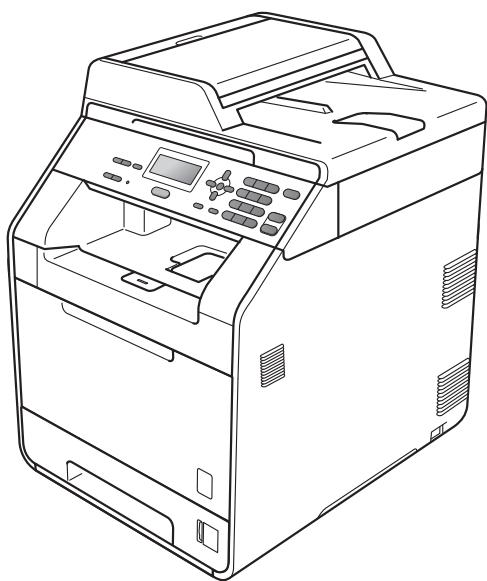
DCP-9055CDN
Si vous devez appeler le service à la clientèle
Complétez les informations suivantes pour pouvoir vous y référer ultérieurement :
Numéro du modèle : DCP-9055CDN
Numéro de série : 1
Date d'achat :
Lieud'achat:
Le numéro de série figure au dos de l'unité. Conservez le présent Guide de l'utilisateur avec votre reçu comme preuve permanente de votre achat en cas de vol, d'accident ou de demande de service de garantie.
Enregistrez votre produit en ligne à l'adresse
Où trouver les manuels ?
| Titre du manuel | Contenu | Emplacement |
| Sécurité et réglementation | Avant de configurer cet apparéil, veuillez dire les instructions de sécurité. | Document imprimé / Dans le carton |
| Guide d'installation rapide | Veuillez dire ce guide en premier. Pour configurer l' apparéil ainsi que pour installer les pilotes et les logiciels, conformez-vous aux instructions correspondant au système d'exploitation et au type de connexion utilisés. | Document imprimé / Dans le carton |
| Guide de l'utilisateur | Décovrez les opérations de copie et de numération de base, ainsi que la procédure à suivre pour replacer les consommables. Consultez les conseils en matière de dépistage des pannes. | Fichier PDF / CD-ROM de documentation / Dans le carton |
| Guide de l'utilisateur avancé | Apprenez-en davantage sur les opérations avancées : copie, fonctions de sécurité et réalisation d'une opération de maintenance périodique. | Fichier PDF / CD-ROM de documentation / Dans le carton |
| Guide utilisateur - Logiciel | Conformez-vous à ces instructions pour l'impression, la numérisation, la numérisation réseau, ainsi que pour l'utilisation de l'utilitaire Brother ControlCenter. | Fichier PDF / CD-ROM de documentation / Dans le carton |
| Glossaire réseau | Ce guide fournit des informations de base sur les fonctions réseau avancées des apparéils Brother, ainsi que la terminologie générale courante et cette propre aux réseaux. | Fichier PDF / CD-ROM de documentation / Dans le carton |
| Guide utilisateur - Réseau | Ce guide fournit des informations utiles sur les paramètres du réseau filaire ainsi que sur les paramètres de sécurité de l' apparéil Brother. Vous trouvrez également des informations sur les protocôles pris en charge par votre apparéil et des conseils de dépistage des pannes détaillés. | Fichier PDF / CD-ROM de documentation / Dans le carton |
1 Informations générales 1
Utilisation de la documentation 1
Symboles et conventions utilisés dans la documentation 1
Accès au Guide utiliser - Avancé, au Guide utilisé -
Logiciel et Guide utilisateur - Réseau 2
Visualisation de la documentation 2
Accès au soutien Brother (Windows®) 4
Accès au soutien Brother (Macintosh) 5
Présentation du panneau de commande 6
Indications de la DEL Données 8
Paramètres du volume 9
Volume du bip sonore 9
2 Chargement de papier 10
Chargement du papier et des supports d'impression 10
Chargement du papier dans le bac à papier standard 10
Chargement de papier dans le bac multifonction (bac MF) 13
Zone numérisable 18
Zone non imprimable lors de l'impression à partir d'un ordinateur 18
Paramètres du papier 19
Typepapier. 19
Format papier 19
Bac à utiliser en mode Copie 20
Bac à utiliser en mode Impression 21
Papier et autres supports d'impression acceptables 21
Papier et supports d'impression recommandés 22
Type et format de papier 22
Manipulation et utilisation de papier spécial 24
3 Chargement des documents 27
Comment charger des documents. 27
Utilisation du chargeur automatique de documents 27
Utilisation de la vitre du scanner. 28
4 Réalisation de copies 29
Comment copier 29
Arrêt de la copie 29
Paramètres de copie 29
5 Comment imprimer à partir d'un ordinateur 30
Impression d'un document 30
6 Comment numériser un ordinateur 31
Numérisation d'un document en tant que fichier PDF à l'aide de
ControlCenter4 (Windows®) 31
Modification des paramètres de la touche SCAN 34
Avant de numériser 34
Paramètres de la touche SCAN 34
Numérisation à l'aide de la touche SCAN 36
Remplacement des consommables 37
Remplacement d'une cartouche de toner 41
Remplacement du tambour 47
Remplacement de la courroie 55
Remplacement du bac de récapitulation du toner usage 61
Nettoyage et vérification de l'appareil 68
Nettoyage de l'extérieur de l'appareil 68
Nettoyage de la vitre du scanner 69
Nettoyage des fenêtres du scanner laser 70
Nettoyage des fils corona 74
Nettoyage des rouleaux d'entraînement du papier 85
Étalandage 86
Enregistrement automatique 87
Enregistrement manuel 87
Fréquence (Correction des couleurs) 87
B Dégrossissement des pannes 88
Messages d'erreur et de maintenance 88
Le document est coincé dans la partie supérieure du chargeur 94
Le document est coincé sous le capot document. 94
Retrait des petits documents coincés dans le chargeur 95
Le document est coincé au niveau du bac de sortie 95
Le papier est coincé dans le bac à papier 96
Le papier est coincé dans le Bac 1 ou le Bac 2. 97
Le papier est coincé à l'arrière de l'appareil 98
Le papier est coincé à l'intérieur de l'appareil 100
Le papier est coincé sous le Bac à papier 1. 104
Dépistage des pannes 107
En cas de difficultés avec l'appareil 107
Amélioration de la qualité d'impression 112
Informations sur l'appareil 119
Vérification du numéro de série 119
Fonctions de réinitialisation 119
Comment réinitialiser l'appareil 119
Programmation à l'écran 120
Comment accéder au mode Menu 120
Tableau des menus 121
Saisie de texte 132
Généralités 134
Format du document. 136
Support d'impression 137
Copie 139
Scanner 140
Imprimante 141
Interfaces 142
Configuration minimale requise pour l'ordinateur 143
Consommables 146
Réseau (LAN) 147
GUIDE de l'utilisateur avancé
Le Guide de l'utilisateur avancé décrit les fonctionnalités et opérations suivantes. Le Guide de l'utilisateur avancé est disponible sur le CD-ROM de documentation.
1 Configuration générale
Autonomie de la mémoire
Heure d'été automatique
Fonctions écologiques
Contraste de l'écran ACL
Liste des paramètres de l'utilisateur
Liste de configuration réseau
3 Réalisation de copies
Paramètres de copie
Copie recto-verso
Nettoyage et vérification de l'appareil
Remplacement des pièces de maintenance périodique
Emballage et expulsion de l'appareil
Bac à papier en option (LT-300CL)
Carte mémoire
Utilisation de la documentation
Nous vous remercions d'avoir acheté un appareil Brother! La lecture de la documentation vous permettra de tirer le meilleur parti de votre appareil.
Symboles et conventions utilisées dans la documentation
Les symboles et conventions suivants sont utilisés tout au long de la documentation.
| Caracteres gras | Les caractères gras identifient les touches du panneau de commande de l'appareil ou les touches sur l'écran de l'ordinateur. |
| Caracteres en italique | Les caractères en italique mettent l'accet sur un point important ou vous rengoient à une rubrique connexe. |
| Courier | La police de caractères |
| New | Courier New identifie les messages qui apparaissent sur l'écran ACL de l'ordinateil. |
Avertissement
AVERTISSEMENT indique une situation potentielle dangereuse qui, si elle n'est pas évitée, pourrait provoquer des blessures graves, voire mortelles.
Attention
ATTENTION indique une situation potentielle dangereuse qui, si elle n'est pas évitée, pourrait provoquer des blessures légères à modérées.
1 Important
IMPORTANT indique une situation potentielle dangereuse pouvant entraîner des accidents sources de dommages matériels uniquement ou d'une panne du produit.

Les icônes de risque électrique vous alertent sur un choc électrique possible.

Les icônes de surface chaude vous avertissent de ne pas toucher les parties de l'appareil qui sont chaudes.

Les remarques vous indiquent comment réagir face à une situation qui se présente ou vous donnent des conseils sur la façon dont l'opération en cours se déroule avec d'autres fonctions.
Accès au guide utilisateur - avancé, au guide utilisateur - logiciel et au guide utilisateur - réseau
Le présent Guide de l'utilisateur ne contient pas toutes les informations relatives à l'appareil, telles que la façon d'utiliser les fonctions avancées de copie, impression, numérisation et réseau. Quand vous vous sentirez prêt à assimiler des informations détaillées sur ces opérations, lisez le Guide de l'utilisateur avancé, le Guide utilisé - Logiciel, le Glossaire réseau et le Guide utilisé - Réseau disponibles sur le CD-ROM de documentation.
Visualisation de la documentation

Mettez l'ordinateur sous tension. Insérez le CD-ROM de documentation dans le lecteur de CD-ROM.

Remarque
(Utilisateurs Windows®) Si l'écran ne s'affiche pas automatiquement, accédez à Poste de travail (Ordinateur), double-cliquez sur l'icône du CD-ROM, puis double-cliquez sur index.html.

(Utilisateurs Macintosh) Double-cliquez sur l'icône du CD-ROM de documentation, puis double-cliquez sur index.html.

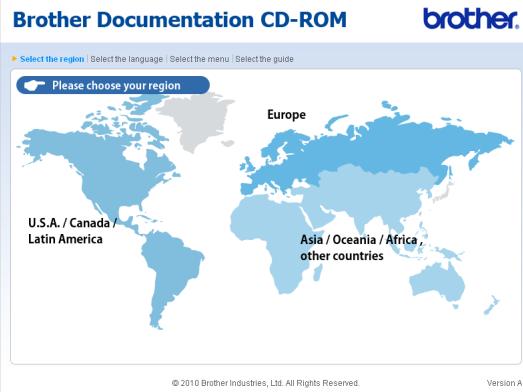
Cliquez sur votre pays.

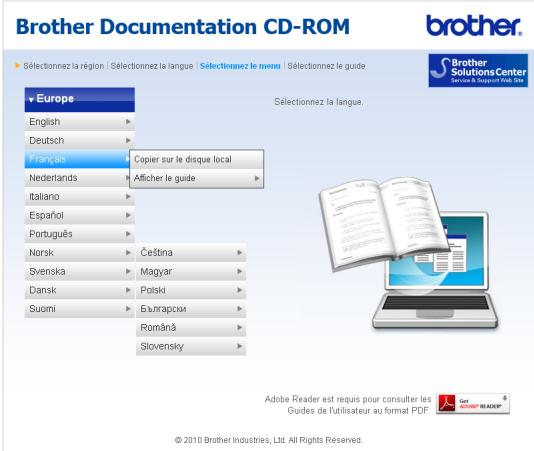
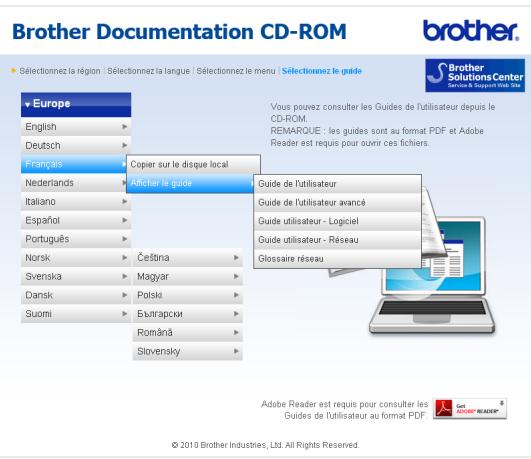
Sélectionnez votre langue, puis Afficher le guide et cliquez sur le guide que vous souhaitez.

Remarque
- (Utilisateurs Windows® seulement) Il se peut que votre navigateur Web affiche en haut de la page une barre jaune contenant un avertissement de sécurité relatif aux contrôles ActiveX. Pour que la page s'affiche correctement, vous devez cliquer sur la barre, sur Autoriser le contenu bloqué..., puis sur Oui dans la boîte de dialogue Avertissement de sécurité.
- (Utilisateurs Windows® seulement) Pour un accès plus rapide, vous pouvez copier toute la documentation utilisateur au format PDF dans un dossier local de votre ordinateur. Sélectionnez votre langue, puis cliquez sur Copier sur le disque local.
1 Microsoft® Internet Explorer® 6.0 ou version supérieure.
Comment trouver les instructions de numérisation
Il existe plusieurs façons de numériser des documents. Vous pouvez partager les instructions comme suit :
Guide utilisateur - logiciel
■ Numérisation Control Center ■ Numérisation réseau
Guides pratiques de scansoft™ paperport™ 12SE avec OCR (windows®)
- Les guides pratiques complets de ScanSoft™ PaperPort™ 12SE avec OCR peuvent être consultés dans la section Aide de l'application ScanSoft™ PaperPort™ 12SE.
Guide de l'utilisateur Presto! PageManager (Macintosh)

Remarque
Avant toute utilisation, vous devez télécharger et installer Presto! PageManager. Pour obtenir des instructions supplémentaires, voir Accès au soutien Brother (Macintosh) à la page 5.
Le Guide de l'utilisateur complet de Presto! PageManager peut être visualisé dans la section Aide de l'application Presto! PageManager.
Comment trouver les instructions de configuration du réseau
Votre appareil peut être connecté à un réseau filaire. Vous trouverez les instructions de configuration de base dans le Guide d'installation rapide. Pour plus d'informations sur la configuration réseau, consultez le Guide utiliser - Réseau disponible sur le CD-ROM de documentation.
Accès au soutien brother (windows®)
Vous pouvez trouver tous les contacts dont vous aurez besoin, comme le soutien Web (Brother Solutions Center), sur le CD-ROM d'installation.
Cliquez sur Support Brother dans le menu principal. L'écran suivant s'affiche :
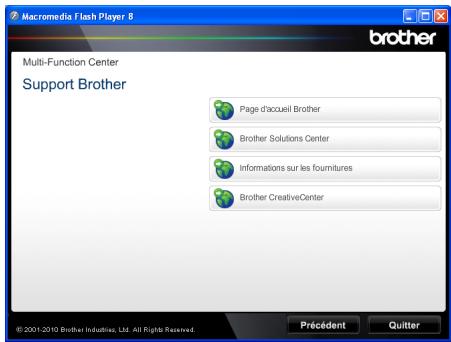
Pour accéder à notre site Web (http://www.brother.com/), cliquez sur Page d'accueil Brother. Pour les dernières nouvelles et informations sur le support correspondant à votre produit (http://solutions.brother.com/), cliquez sur Brother Solutions Center. Pour visiter notre site Web pour vous procurer des fournitures Brother d'origine (http://www.brother.com/original/), cliquez sur Informations sur les fournitures. Pour accéder au Brother CreativeCenter (http://www.brother.com/creativecenter/) afin d'obtenir GRATUITEMENT des projets photo et des téléchargements à imprimer, cliquez sur Brother CreativeCenter. Pour revenir à la page principale, cliquez sur Précédent ou, si vous avez terminé, cliquez sur Quitter.
Accès au soutien brother (macintosh)
Vous pouvez trouver tous les contacts dont vous aurez besoin, comme le soutien Web (Brother Solutions Center), sur le CD-ROM d'installation.
Double-cliquez sur l'icone Support Brother. L'écran suivant s'affiche :
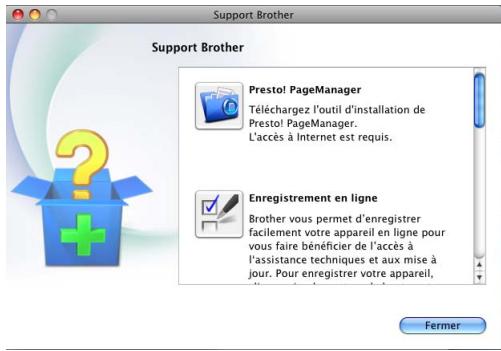
Pour télécharger et installer Presto! PageManager, cliquez sur Presto! PageManager. Pour enregistrer votre appareil à partir de la page d'enregistrement des produits Brother (http://www.brother.com/registration/), cliquez sur Enregistrement en ligne. Pour les dernières nouvelles et informations sur le support correspondant à votre produit (http://solutions.brother.com/), cliquez sur Brother Solutions Center. Pour visiter notre site Web pour vous procurer des fournitures Brother d'origine (http://www.brother.com/original/), cliquez sur Informations sur les fournitures.
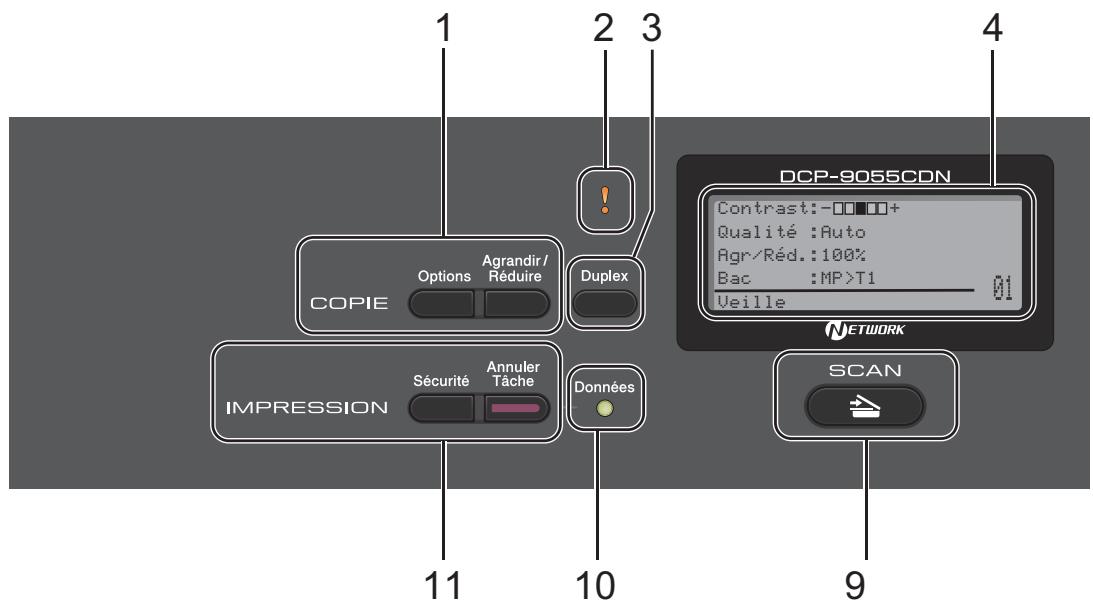
Options
Vous pouvez sélectionner rapidement et facilement des paramètres de copie temporaires.
Agrandir/réduire
Permet de réduire ou d'agrandir des copies.
2 DEL d'erreur
Clignote en orange lorsque l'écran ACL affiche une erreur ou un message d'état important.
3 Duplex
Vous pouvez sélectionner recto-verso pour copier sur les deux côtés du papier.
4 ACL
Affiche des messages qui vous aident à configurer et à utiliser votre appareil.
5 Effacer
Efface les données saisies ou vous permet d'annuler le paramètre actuel.
Menu
Vous permet d'accéder au menu pour programmer vos paramètres sur cet appareil.
Vous permet d'enregistrer vos paramètres dans l'appareil.
Touches de sélection :
Appuyez sur ces touches pour parcourir les sélections de menu.
Appuyez sur ces touches pour faire défiler les menus et les options.
6 Touches numériques
Utilisez ces touches pour saisir du texte.
7 Arrêt/sortie
Permet d'arrêter une opération ou de quitter un menu.
Couleur
Permet de faire des copies en couleur.
Permet de faire des copies noir et blanc.
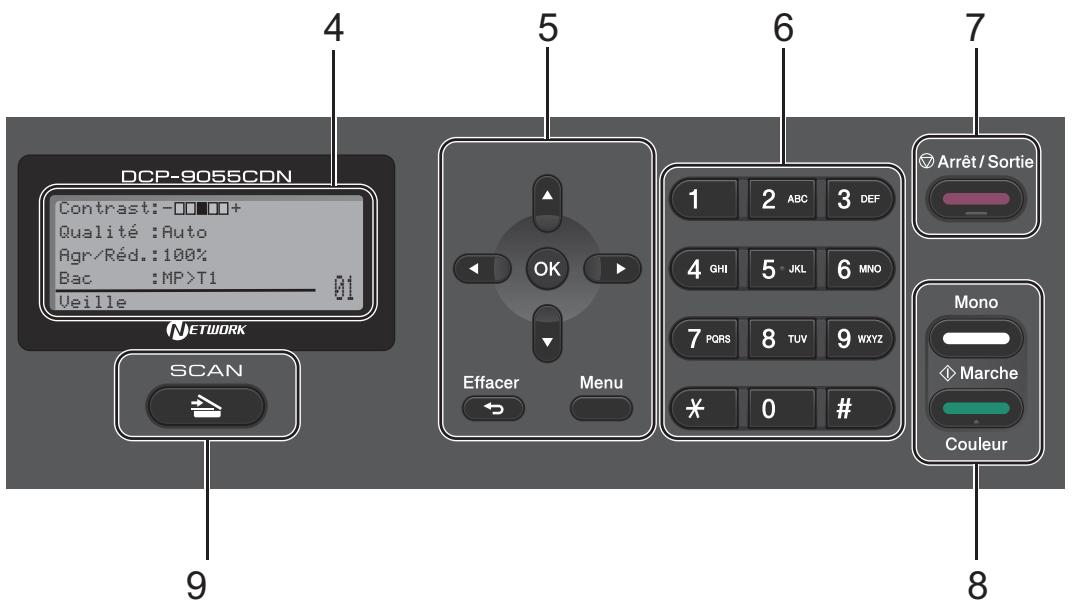
9 SCAN:

Permet de basculer l'appareil en mode Scan.
10 DEL données
La DEL clignote en fonction de l'état de l'appareil.
Sécurité
Vous pouvez imprimer les données enregistrées dans la mémoire lors de la saisie de votre mot de passe à quatre chiffres. (Pour plus de détails sur l'utilisation de la touche Sécurité, consultez le Guide utilisateur - Logiciel.)
Lorsque vous utilisez Secure Function Lock (verrouillage de fonction sécurisé), vous pouvez changer d'utilisateurs réservés en maintenant « enfoncé » lorsque vous appuyez sur Sécurité. (Voir Secure Function Lock 2.0 dans le Chapitre 2 du Guide de l'utilisateur avancé.)
Annuler tâche
Annule un travail d'impression programmé et l'efface de la mémoire de l'appareil. Pour annuler plusieurs travaux d'impression, maintenez cette touche enfoncée jusqu'à ce que Annul. trv. (tt) s'affiche sur l'écran ACL.
Indications de la DEL données
La DEL (diode électroluminescente) Données clignotera en fonction de l'objet de l'appareil.
Données
| DEL | État de l'appareil | Description |
| ○ | Mode Prêt | l'appareil est prét à imprimer, en mode Veille, il n'y a pas de données d'impression ou l'interrupteur d'alimentation est désactivé. |
| Vert(clignotant) | Réception de données | l'appareil est en train soit de receivevoir des données de l'ordinateur, soit detraits des données en mémoire, soit d'imprimer des données. |
| Vert | Données restantes en mémoire | Les données d'impression restent dans la mémoire de l'appareil. |
Volume du bip sonore
Lorsque le bip sonore est activé, l'appareil émet un bip sonore quand vous appuyez sur une touche ou faites une erreur. Vous pouvez sélectionner une plage de niveaux de volume comprise entre Haut et Non.
Appuyez sur Menu, 1, 2. Appuyez sur ou sur pour sélectionner Non, Bas, Moyen ou Haut. Appuyez sur OK. Appuyez sur Arrêt/Sortie.
Chargement du papier et des supports d'impression
L'appareil alimenté, le papier depuis le bac à papier standard, le bac inférieur en option ou le bac multifonction.
Lorsque vous placez du papier dans le bac à papier, tenez compte des points suivants :
Si vous application logicielle prend en charge la sélection du format du papier dans le menu d'impression, vous pouvez sélectionner le format par l'intermédiaire du logiciel. Dans le cas contraire, vous pouvez paramétrer le format du papier dans le pilote d'imprimante ou au moyen des boutons du panneau de commande.
Chargement du papier dans le bac à papier standard
Vous pouvez charger jusqu'à 250 feuilles dans le Bac 1 et jusqu'à 500 feuilles dans le Bac 2. Il est possible de charger le papier jusqu'au repère de papier maximum (▼▼▼) sur le guide de largeur du papier coulissant. (Pour le format de papier recommandé, consultez la section Capacité en papier des bacs à papier à la page 23.)
Impression sur du papier ordinaire, du papier fin ou du papier recyclé depuis le bac à papier standard

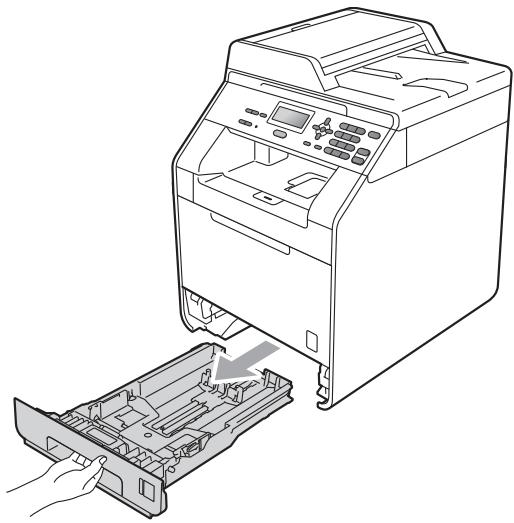
Retirez complètement le bac à papier de l'appareil.

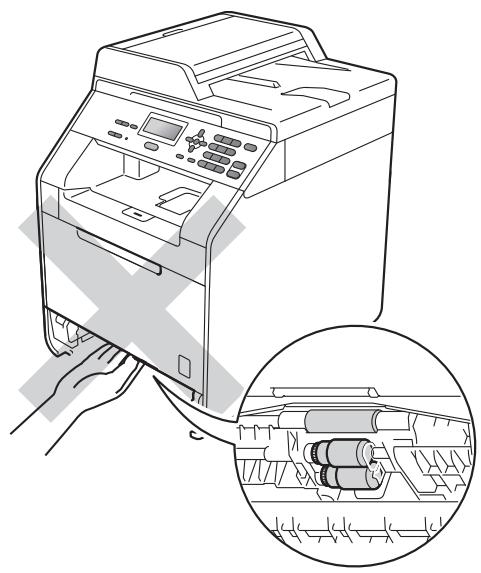
NE touchez PAS les parties sombres indiquées sur l'illustration. Ces rouleaux peuvent tourner à grande vitesse.
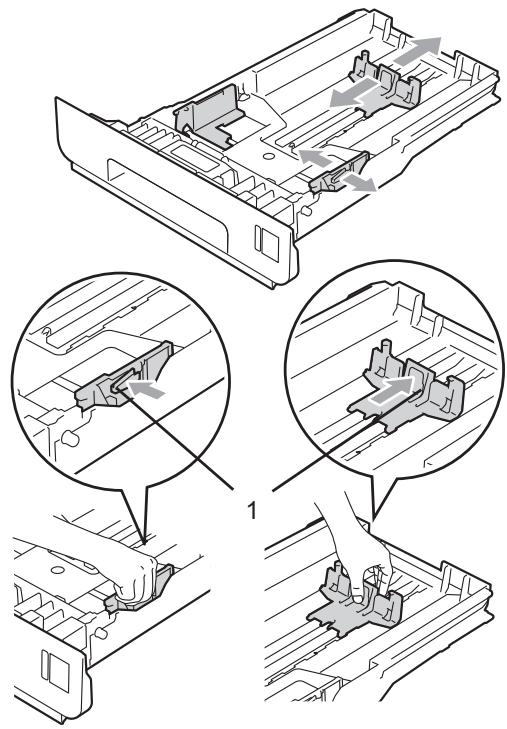
Tout en appuyant sur le levier vert de libération du guide-papier (1), adaptez les guide-papier au format du papier que vous chargez. Veillez à ce que les guides soient fermement placés dans les fentes.
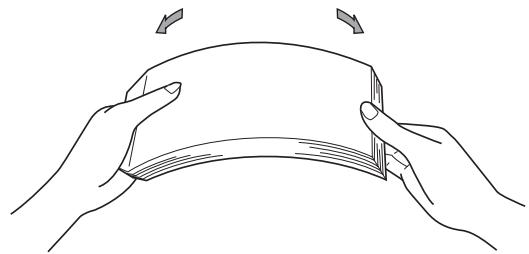
Séparez rapidement toutes les feuilles de la pile de papier pour éviter les bourrages et les problèmes d'alimentation.
Chargez du papier dans le bac et vérifiez les points suivants :
Le papier ne dépasse pas le repère de papier maximum (▼▼▼) (1). Une surcharge du bac à papier risquerait de provoquer des bourrages. La face à imprimer doit être tournée vers le bas. - Les guide-papier touchent les côtés du papier afin que celui-ci soit alimenté correctement.
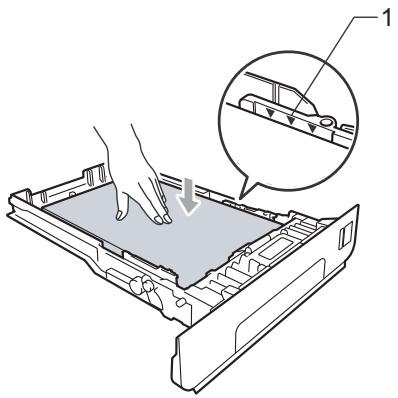
5 Réinstallez fermement le bac à papier dans l'appareil. Vérifiez qu'il est bien inséré dans l'appareil.
6 Relevez le volet du support (1) pour empêcher le papier de glisser du bac de sortie face imprimée dessous ou retirez chaque page dès que son impression est terminée.
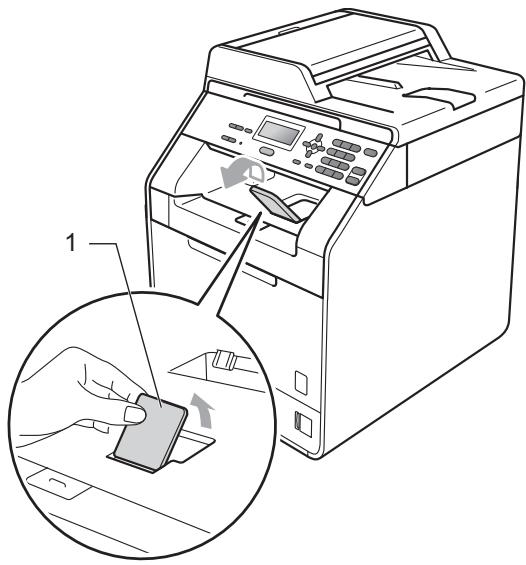
Chargement de papier dans le bac multifonction (bac MF)
Vous pouvez charger jusqu'à 3 enveloppes ou supports d'impression spéciaux dans le bac MF ou jusqu'à 50 pages de papier ordinaire. Utilisez ce bac pour imprimer ou copier sur du papier épais, du papier de qualité supérieure, des étiquettes ou des enveloppes. (Pour désigner le format de papier recommandé, consultez la section Capacité en papier des bacs à papier à la page 23.)
Impression sur du papier ordinaire, du papier de qualité supérieure, des étiquettes ou du papier glacé depuis le bac MF
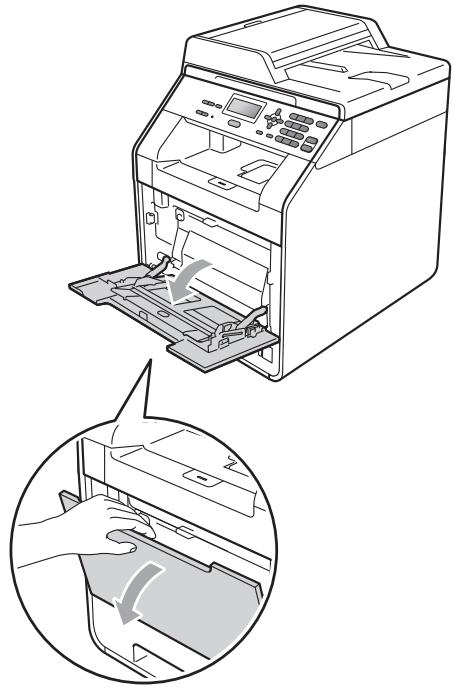
Ouvrez le bac MF et abaissez-le délicatement.
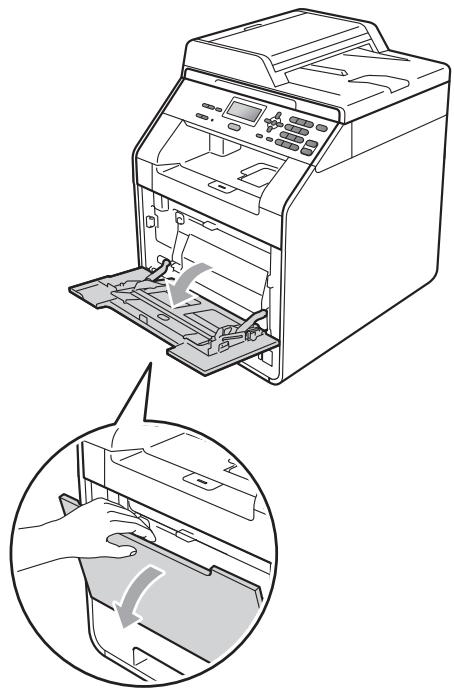
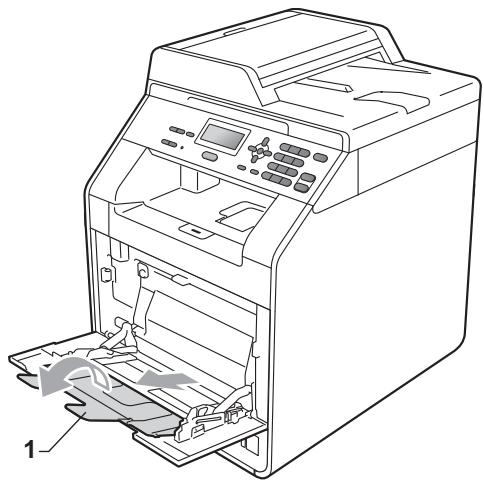
Déployez le support du bac MF et dépliez le rabat (1).
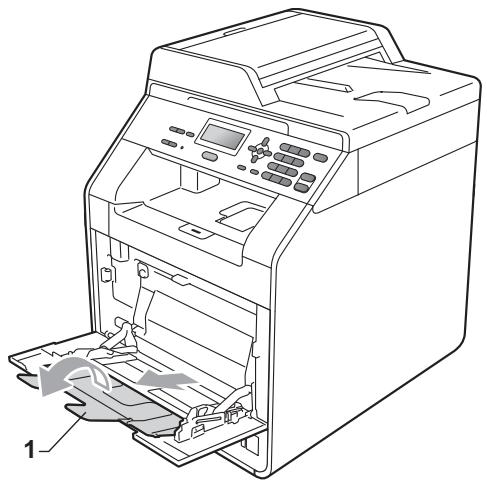
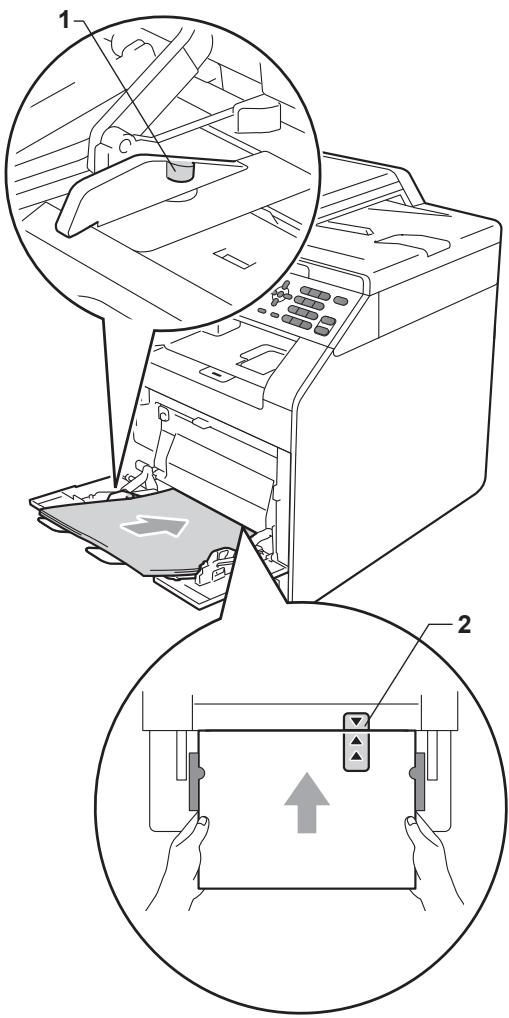
3 Chargez du papier dans le bac MF et vérifiez les points suivants :
Le papier ne dépasse pas le repère de papier maximum (1). Le bord du papier se trouve entre les flèches (2). La face à imprimer doit être tournée vers le haut, avec le bord d'attaque (le haut) inséré en premier.

Remarque
Si vous utilisez du papier glacé, ne chargez qu'une feuille à la fois dans le bac MF afin d'éviter tout bourrage de papier.
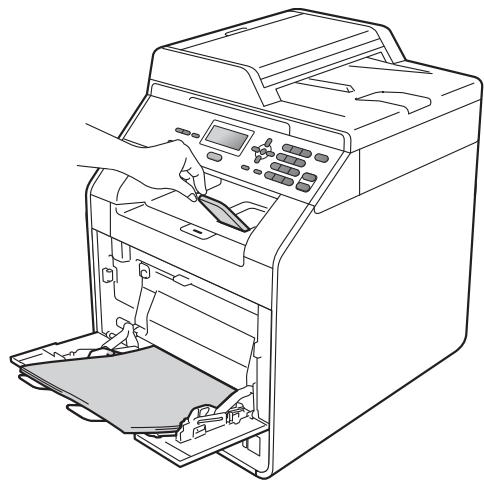
4 Relevez le volet du support pour empêcher le papier de glisser du bac de sortie face imprimée dessous ou retirez chaque page dès que son impression est terminée.
Impression sur des enveloppes et du papier épais à partir du bac MF
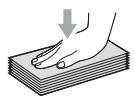
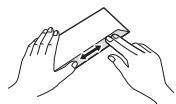
Avant de charger des enveloppes, aplatissez-les le plus possible en appuyant sur les angles et les côtés.

Ouvrez le bac MF et abaissez-le délicatement.
Déployez le support du bac MF et dépliez le rabat (1).
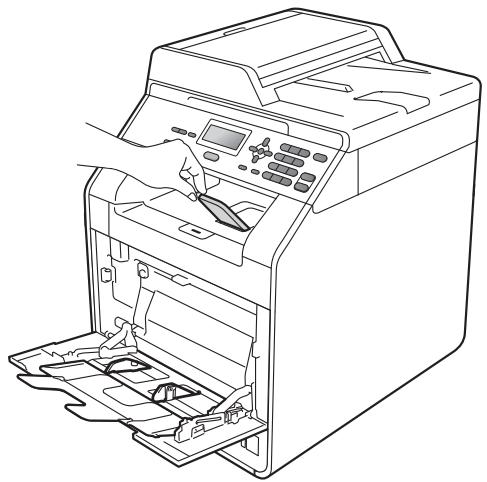
3 Relevez le volet du support pour empêcher les enveloppes et le papier cassé de glisser du bac de sortie face imprimée dessous. Si le volet du support est fermé, vous devez retirer chaque enveloppeèsqu'elle sort de l'appareil.
Chapitre 2
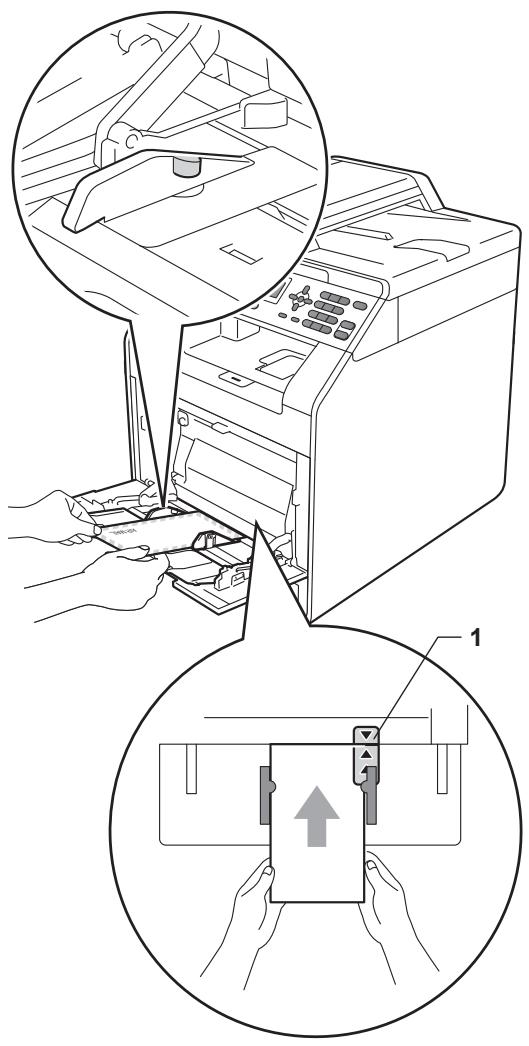
Placez jusqu’à 3 enveloppes ou jusqu’à 25 feuilles de papier écais (163 g/m²) dans le bac MF. Si vous ajoutez des enveloppes ou du papier, vous risquez de provoquer un bourrage. Assurez-vous que :
Le dessus du bord de l'enveloppe se trouve entre les flèches (1). La face à imprimer doit être tournée vers le haut.
5 Ouvrez le couvercle arrière (bac de sortie, face imprimée dessus).
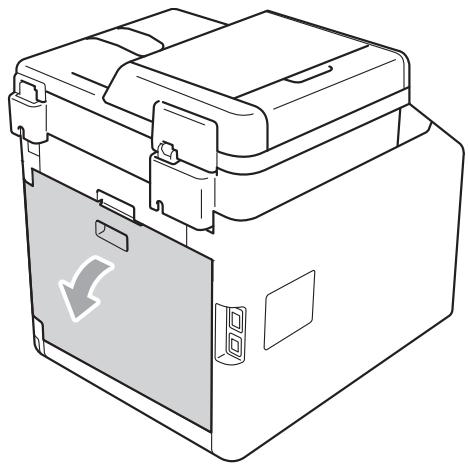
6 Abaissez les deux leviers gris (un à gauche et l'autre à droite) vers la position de l'enveloppe, comme illustré ci-après.
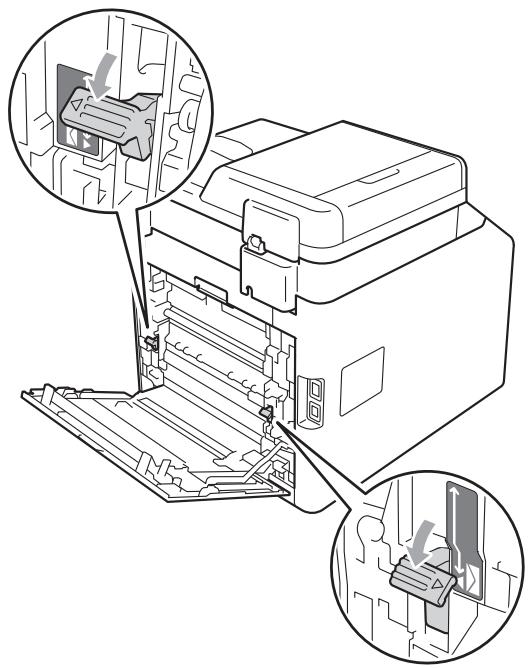
7 Fermez le capot arrêté. 8 Envoyez les données d'impression à l'appareil. 9 Une fois l'impression terminée, ouvrez le capot arrêté et remettez les deux leviers gris abaissés à l'Étape ⑥ dans leur position initiale.

Remarque
- Retirez chaque enveloppe imprimée immédiatement pour éviter tout bourrage papier.
- Si le papier secais se recroqueville pendant l'impression, placez une feuille à la fois dans le bac MF et ouvrez le capot arrière (bac de sortie arrière) pour que les pages imprimées puissent être ejectées vers le bac de sortie arrière.
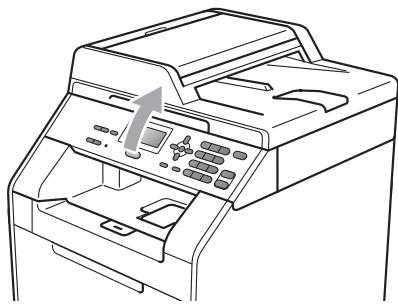
- Pour retirer facilement un petit papier imprimé du bac de sortie, soulevez le scanner avec les deux mains, comme indiqué dans l'illustration.
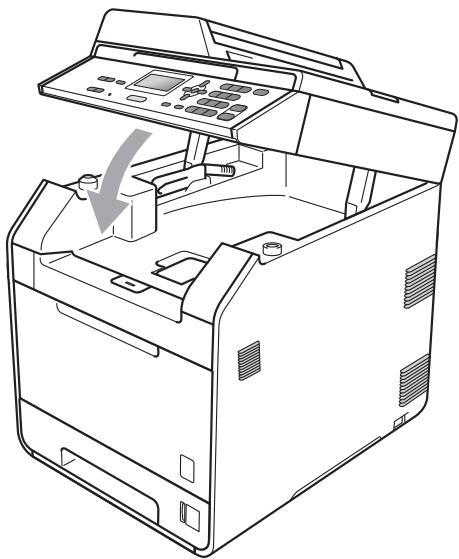
- Vous pouvez continuer à utiliser l'appareil lorsque le scanner est relevé. Pour fermer le scanner, abaissez-le avec les deux mains.
Zone numérique
Les illustrations ci-dessous représentent les zones non numérables lors de la copie.
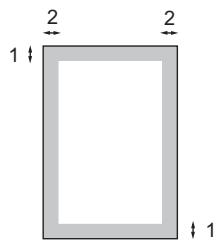
| Format du document | Haut (1) Bas (1) | Gauche (2) Droite (2) |
| Letter | 4 mm | 3,96 mm |
| A4 | 4 mm | 2 mm |

Remarque
La zone non imprimable indiquée ci-dessus s'applique à une seule copie ou à une copie 1 en 1 au format A4. La zone ne pouvant pas être numérisée dépend du format du papier.
Zone non imprimable lors de l'impression à partir d'un ordinateur
Lorsque vous utilisez le pilote d'imprimante, la zone imprimable est plus petite que le format du papier. Les figures ci-dessous illustrent les zones non imprimables.
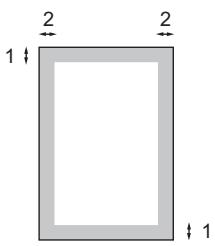
Paysage
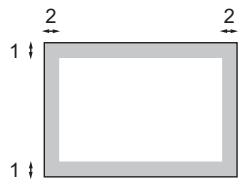
| Pilote d'imprimante Windows® et pilote d'imprimante Macintosh Pilote d'imprimante BRScript pour Windows® et Macintosh | |
| 1 | 4,23 mm |
| 2 | 4,23 mm |

Remarque
La zone ne pouvant pas être imprimée dépend du format du papier et du pilote d'imprimante utilisés. La zone non imprimable indiquée ci-dessus s'applique au format de papier A4.
Type de papier
Configurez l'appareil pour le type de papier que vous utilisez. Ceci garantira une qualité d'impression optimale.
1. Exécutez l'une des actions suivantes :
Pour définir le type de papier pour Bac MP, appuyez sur Menu, 1, 1, 1, 1. Pour définir le type de papier pour Supérieur, appuyez sur Menu, 1, 1, 2. Pour définir le type de papier pour Inférieur, appuyez sur Menu, 1, 1, 3 si vous avez installé le bac à papier en option.
Inférieur apparaît uniquement si le bac en option est installé.
2 Appuyez sur ou sur pour sélectionner Fin, Normal, Épais, Lourd, Papier recyclé ou Papier glacé. Appuyez sur OK. 3 Appuyez sur Arrêt/Sortie.

Remarque
Vous pouvez sélectionner Papier glacé pour Bac MP.
Format papier
Vous pouvez utiliser dix formats de papier pour imprimer des copies : A4, Letter, Legal, Executive, A5, A5 L, A6, B5, B6 et Folio (8,5 po. × 13 po.).
Lorsque vous placez du papier d'un autre format dans le bac, vous devez également modifier le paramètre du format de papier afin que votre appareil adapte le document.
1. Exécutez l'une des actions suivantes :
Pour définir le format de papier pour Bac MP, appuyez sur Menu, 1, 1, 2, 1. Pour définir le format de papier pour Supérieur, appuyez sur Menu, 1, 1, 2, 2. Pour définir le format de papier pour Inférieur, appuyez sur Menu, 1, 2, 3 si vous avez installé le bac à papier en option.
Inférieur apparaît uniquement si le bac en option est installé.
2 Appuyez sur ou sur pour sélectionner A4, Letter, Legal, Executive, A5, A5 L, A6, B5, B6, Folio ou N'importe quel. Appuyez sur OK. 3 Appuyez sur Arrêt/Sortie.

Remarque
- L'option N'importe quel apparait uniquement si vous sélectionnez le bac MF.
- Si vous sélectionnez N'importe quel pour le format de papier du bac MF : vous devez désigner le format MP seulement pour le réglage de l'utilisation du bac. Vous ne pouvez pas utiliser la sélection du format de papier N'importe quel pour le bac MF lorsque vous faites des copies N en 1. Vous devez choisir une des autres sélections de format de papier disponibles pour le bac MF.
- Les formats A5 L et A6 ne sont pas disponibles avec le bac inférieur.
Bac à utiliser en mode copie
Vous pouvez modifier le bac prioritaire que l'appareil utilise pour imprimer des copies.
Si vous sélectionnez Bac 1 seulement, MP seulement ou Bac 2 seulement, l'appareil préleve uniquement du papier dans ce bac. Si le bac sélectionné est vide, Pas de papier s'affiche sur l'écran ACL. Chargez du papier dans le bac vide.
Pour changer le réglage du bac, suivez les instructions ci-dessous:
1. Appuyez sur Menu, 1, 4, 1. 2. Appuyez sur ou sur pour sélectionner Bac 1 tableau, Bac 2 tableau ^1, MP tableau, MP>T1>T2 ^1 ou T1>T2 ^1>MP.
Appuyez sur OK.
Bac 2 seulement ou T2 apparaît uniquement si le bac inférieur en option est installé.
Appuyez sur Arrêt/Sortie.
Remarque
Lors du chargement de documents dans le chargeur et si MP>T1>T2 ou T1>T2>MP est sélectionné, l'appareil recherche le bac au papier le plus adapté et extrait le papier de ce bac. Si le dernier bac ne compte pas de papier adapté, l'appareil extrait du papier du bac prioritaire supérieur. - Lors de l'utilisation de la vitre du scanner, votre document est copié à partir du bac prioritaire supérieur même si un autre bac à papier contient du papier plus adapté.
Bac à utiliser en mode impression
Vous pouvez modifier le bac que l'appareil doit utiliser par défaut pour imprimer depuis votre ordinateur.
1. Appuyez sur Menu, 1, 4, 2. 2. Appuyez sur ou sur pour sélectionner Bac 1 seul, Bac 2 seul ^1, MP seul, MP>T1>T2 ^1 ou T1>T2 ^1>MP.
Appuyez sur OK.
Bac 2 seulement ou T2 apparaît uniquement si le bac inférieur en option est installé.
Appuyez sur Arrêt/Sortie.
Papier et autres supports d'impression acceptables
La qualité d'impression peut varier selon le type de papier utilisé.
Vous pouvez utiliser les types de support d'impression suivants : papier fin, papier ordinaire, papier épais, papier de qualité supérieure, papier recyclé, papier glacé, étiquettes ou enveloppes.
Pour obtenir des résultats optimaux, suivez les instructions ci-dessous :
- NE placez PAS simultanément différents types de papier dans le bac à papier car cela pourrait engendrer des bourrages de papier ou des problèmes d'alimentation. Pour imprimer correctement, vous devez sélectionner le même format de papier dans l'application logicielle et dans le bac. Évitez de toucher la surface imprimée du papier juste après l'impression. Avant d'acheter d'importantes quantités de papier, il est conseillé de procéder à des essais pour vérifier qu'il convient.
Papier et supports d'impression recommandés
| Type de papier | Article |
| Papier ordinaire | Xerox Premier TCF 80 g/m2Xerox Business 80 g/m2 |
| Papier recyclé | Xerox Recycled Supreme 80 g/m2 |
| Étiquettes | Etiquettes laser Avery L7163 |
| Enveloppes | Antalis River series (DL) |
| Papier glacé | International Paper Rey Color Laser Gloss 140 g/m2A4 |
Type et format de papier
L'appareil alimenté le papier depuis le bac à papier standard installé, le bac multifonction ou le bac inférieur en option.
Les noms des bacs à papier dans le pilote d'imprimante et dans le présent guide sont les suivants :
| Bac et bac en option | Nom |
| Bac à papier standard | Bac 1 |
| Bac multifonction | Bac MF |
| Bac inférieur en option | Bac 2 |
Capacité en papier des bacs à papier
| Format du papier | Types de papier | Nombre de feuilles | |
| Bac à papier (Bac 1) | A4, Letter, Legal, B5, Executive, A5, A5 (bord long), A6, B6, Folio 1 | Papier ordinaire, papier fin et papier recyclé | Jusqu'à 250 [80 g/m2] |
| Bac multifonction (Bac MF) | Largeur : 69,8 à 216 mm Longueur : 116 à 406,4 mm | Papier ordinaire, papier fin, papier écais, papier plus écais, papier de qualité supérieure, papier recyclé, enveloppes, étiquettes et papier glacé | 50 feuilles [80 g/m2]3 enveloppes1 feuille de papier glacé |
| Bac inférieur en option (Bac 2) | A4, Letter, Legal, B5, Executive, A5, B6, Folio 1 | Papier ordinaire, papier fin et papier recyclé | Jusqu'à 500 [80 g/m2] |
1 Format Folio : 215,9 mm x 330,2 mm
Spécifications de papier recommandées
Les spécifications de papier suivantes sont adaptées à cet appareil.
| Grammage de base | 75-90 g/m2 |
| Épaisseur | 80-110 μm |
| Rugosité | Supérieure à 20 sec. |
| Rigidité | 90-150 cm3/100 |
| Sens du grain | Grain long |
| Résistivité du volume | 10e9-10e11 ohm |
| Résistivité de la surface | 10e9-10e12 ohm-cm |
| Charge | CaCO3(neutre) |
| Teneur en cendres | Inférieure à 23 wt% |
| Luminosite | Supérieure à 80% |
| Opacité | Supérieure à 85% |
Utilisez du papier conçu pour la copie sur papier ordinaire. Utilisez du papier dont le grammage est compris entre 75 et 90g/m². Utilisez du papier au grain long ayant un pH neutre et un taux d'humidité de 5 % environ. Cet appareil permet d'utiliser du papier recyclé conforme aux spécifications DIN 19309.
Manipulation et utilisation de papier spécial
L'appareil est conçu pour prendre en charge la plupart des types de papier de xérographie et de qualité supérieure. Certaines variables de papier peuvent toutefois avoir une incidence sur la qualité de l'impression ou la fiabilité de la manipulation. Avant d'acheter du papier, procédez toujours à quelques essais avec des échantillons pour vous assurer que les performances vous conviennent. Conservez le papier dans son emballage d'origine en veillant à ce que ce dernier soit bien fermé. Conservez le papier à plat, à l'abri de l'humidité, de la lumière directe du soleil et de la chaleur.
Voici quelques consignes importantes à respecter lors du choix du papier :
N'utilisez PAS du papier jet d'encre afin de ne pas provoquer de bourrage de papier et de ne pas endommager l'appareil. Le papier préimprimé doit utiliser de l'encre pouvant supporter la température de fusion de l'appareil, à savoir 200 degrés Celsius (392 degrés Fahrenheit). Si vous utilisez du papier de qualité supérieure, du papier ayant une surface rugueuse ou du papier froissé, ses performances peuvent être amoindries. Si vous utilisez du papier glacé, ne chargez qu'une feuille à la fois dans le bac MF afin d'éviter tout bourrage de papier.
Important
Il est possible que certains types de papier n'offrent pas des performances satisfaisantes ou qu'ils endommagent l'appareil.
N'utilisez PAS du papier :
- hautement texturé
- extrêmement lisse ou brillant recourbé ou voilé

1 Une ondulation de papier de 2 mm minimum peut engendrer des bourrages.
- couché ou revêtu d'une finition chimique
- abîmé, froissé ou plié
- dont le grammage excède les spécifications recommandées dans le guide
- ayant des onglets ou des agrafes
- ayant des en-têtes à base de colorants basse température ou thermogravés
- en plusieurs parties ou autocopiant
- conçu pour l'impression jet d'encre
Si vous utilisez l'un des types de papier énumérés, vous risquez d'endommager votre appareil. Ce type de dommage peut ne pas être couvert par la garantie de Brother ou tout autre accord de service.
Enveloppes
La plupart des enveloppes destinées aux imprimantes laser sont compatibles avec votre appareil. Toutefois, certaines enveloppes peuvent présenter des problèmes d'alimentation et de qualité d'impression résultant de leur conception. Une enveloppe adaptée doit posséder des bords avec des angles droits et parfaits, et son bord d'attaque ne doit pas être plus épais que deux feuilles de papier. L'enveloppe doit reposer à plat et ne doit pas être à soufflets ni mince. Vous devez acheter des enveloppes de qualité auprès d'un fournisseur ayant été informé que les enveloppes seront utilisées dans un appareil laser.
Nous vous recommandons d'effectuer une impression d'essai sur une enveloppe pour vous assurer que les résultats d'impression correspondent aux résultats escomptés.
Important
N'utilisez PAS d'enveloppes :
- abimées, gondolées, froissées ou de forme inhabituelle
- extrêmement brillantes ou texturées
- avec des trombones, des agrafes ou tout autre système d'attache
- avec des fermetures auto-adhésives
- a soufflets mal pliées
- estampées (avec écriture en relief)
- précédemment imprimées au moyen d'un appareil laser
- préimprimées à l'intérieur qui ne peuvent pas être parfaitement empilées
- fabriquées dans un papier dont le grammage est supérieur aux spécifications de grammage de l'appareil
dont les bords ne sont pas droits ou approximativement uniformes - comptant des fenêtres, des trous, des découpes ou des perforations - dont la surface comporte une bande adhésive, comme illustré dans la figure ci-dessous
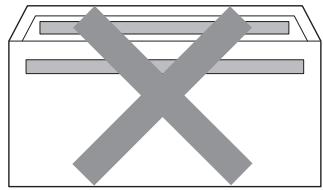
- avec deux volets comme illustré dans la figure ci-dessous
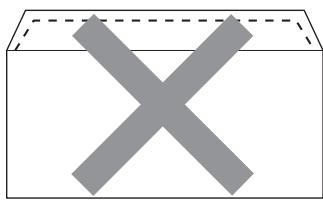
- avec des volets de fermeture non pliés à l'achat
- avec des volets de fermeture comme illustré dans la figure ci-dessous
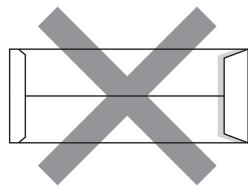
dont chaque cote est pliée comme illustrée dans la figure ci-dessous

Si vous utilisez l'un des types d'enveloppe enumeratedres ci-dessus, vous risquez d'endommager votre appareil. Ce type de dommage peut ne pas être couvert par la garantie de Brother ou tout autre accord de service.
Étiquettes
L'appareil imprime sur la plupart des types d'étiquette conçus pour être utilisés avec un appareil laser. L'adhésif des étiquettes doit être à base d'acrylique, ce matériel étant plus stable lorsqu'il est soumis aux températures élevées de l'unité de fusion. Les adhésifs ne doivent pas entrer en contact avec les pièces de l'appareil, car l'étiquette pourrait rester collée au tambour ou aux rouleaux et provoquer des bourrages et des problèmes de qualité d'impression. Aucun adhésif ne doit être exposé entre les étiquettes. Les étiquettes doivent être agencées de manière à couvrir toute la longueur et toute la largeur de la planche. Si les étiquettes sont espacées entre elles, elles pourraient se décoller, engendrant ainsi de sérieux bourrages ou problèmes d'impression.
Toutes les étiquettes utilisées dans cet appareil doivent pouvoir supporter une température de 200 degrés centigrades (392 degrés Fahrenheit) pendant 0,1 seconde.
Types d'étiquette à éviter
N'utilise pas d'étiquettes abimées, gondolées, froissées ou de forme inhabituelle.




Important
- N'alimentez PAS de planches étiquettes autocollantes partiellement utilisées. Le support ainsi exposé pourrait endommager votre appareil.
- Le grammage des planches étiquettes autocollantes ne doit pas excéder les spécifications mentionnées dans le Guide de l'utilisateur. Les étiquettes dont le grammage est supérieur aux spécifications peuvent ne pas être alimentées ou être imprimées correctement et endommager votre appareil.
- NE réutilisez ou n'insérez PAS des étiquettes déjà utilisées ou des feuilles auxquelles il manque certaines étiquettes.
Comment charger des documents
Vous pouvez réaliser des copies et numériser à partir du chargeur automatique de documents et de la vitre du scanner.
Utilisation du chargeur automatique de documents
Le chargeur peut contenir jusqu'à 35 pages et alimente chaque feuille individuellement. Utilisez du papier standard de 80 g/m² et effeuillez toujours les feuilles avant de les placer dans le chargeur.
Formats de documents pris en charge
| Longueur : | 147,3 à 356,0 mm |
| Largeur : | 147,3 à 215,9 mm |
| Poids : | 64 à 90 g/m2 |

Important
- NE laissez PAS de documents écais sur la vitre du scanner. Sinon, un bourrage pourrait se produire au niveau du chargeur.
- N'utilisez PAS de papier gondolé, froissé, plié, déchiré, agrafé, maintenu par un trombone, collé ou troué.
- N'utilisez PAS de carton, de papier journal ou de tissu.
- NE tirez PAS sur le document pendant son alimentation pour éviter d'endommager votre appareil pendant l'utilisation du chargeur.

Remarque
- Pour numériser des documents qui ne sont pas adaptés au chargeur, voir Utilisation de la vitre du scanner à la page 28.
- Si vous chargez un document de plusieurs pages, il est plus aisé d'utiliser le chargeur. Assurez-vous que le fluide correcteur ou l'encre des documents est parfaitement sèche.

Dépliez le support de document du chargeur (1) et le volet support de sortie de document du chargeur (2).
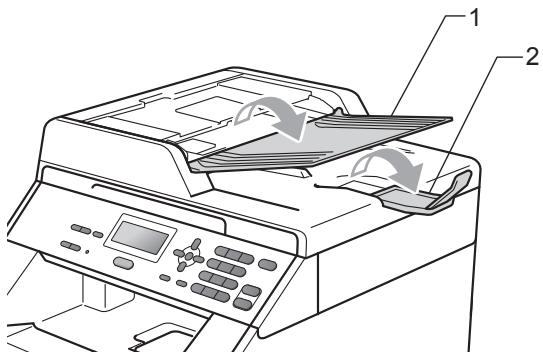

Dépliez les pages correctement.

Placez votre document dans le chargeur, face vers le haut, bord supérieur en premier, jusqu'à ce que le message de l’écran ACL change et que le document entre en contact avec les rouleaux d’alimentation.
4 Réglez les guide-papier (1) en fonction de la largeur de votre document.
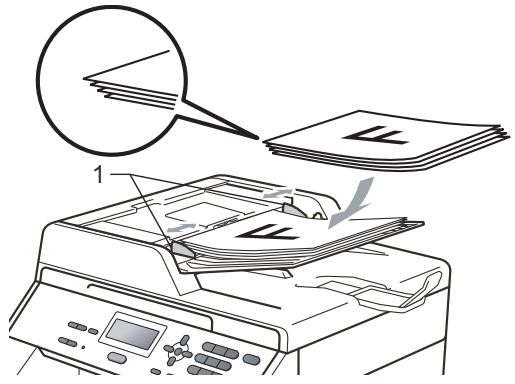
Utilisation de la fonction du scanner
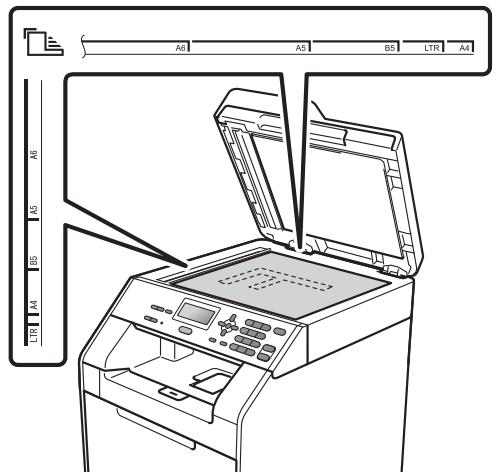
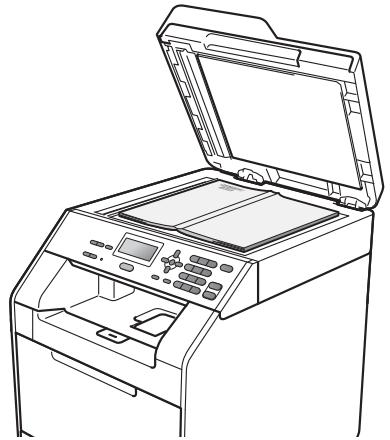
Vous pouvez utiliser la vitre du scanner pour copier ou numériser les pages d'un livre, une à la fois.
Formats de documents pris en charge
| Longueur : | Jusqu'à 297,0 mm |
| Largeur : | Jusqu'à 215,9 mm |
| Poids : | Jusqu'à 2,0 kg |

Remarque
Pour utiliser la vitre du scanner, le chargeur doit être vide.

Soulevez le capot document.
2. À l'aide des lignes repères pour document situées sur la gauche et le haut, placez le document face en bas, en haut à gauche de la vitre du scanner.

Fermez le capot document.
Important
Si le document est un manuel ou est cassé, ne rabattez pas violemment le capot et n'appuyez pas dessus.
Comment copier
Pour effectuer une copie de base, procédez comme suit. Pour plus de détails sur les différentes options, voir le Guide de l'utilisateur avancé.
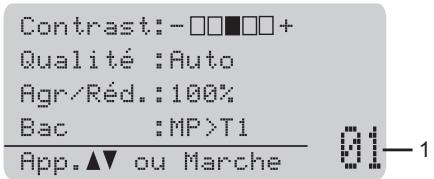
1 Nombre de copies
Saisissez le nombre de copies souhaitées avec les touches numériques.
1. Exécutez l'une des actions suivantes pour charger votre document :
Placez le document face imprimée vers le haut dans le chargeur. (Voir Utilisation du chargeur automatique de documents à la page 27.) Chargez votre document face imprimée vers le bas sur la vitre du scanner. (Voir Utilisation de la vitre du scanner à la page 28.)
2 Appuyez sur Marche Mono ou sur Marche Couleur.

Remarque
Si le message Attendre SVP s'affiche sur l'écran ACL et si l'appareil cesse de copier alors que vous réalisez des copies multiples, veuillez patienter 30 à 40 secondes jusqu'à ce que l'appareil termine l'enregistrement des couleurs et le processus de nettoyage de la courroie.
Arrêt de la copie
Pour arrêter la copie, appuyez sur Arrêt/Sortie.
Paramètres de copie
Vous pouvez modifier les paramètres de copie suivants :
Appuyez sur ou sur pour parcourir les paramètres de copie. Lorsque le paramètre souhaité est en surbrillance, appuyez sur OK. Pour plus de détails sur la modification des paramètres de copie suivants, consultez la section Paramètres de copie du Chapitre 3 du Guide de l'utilisateur avancé.
Agr./Réd. (Agrandissement/Réduction) Empil./Trier Qualité Contraste Luminosité Ajust. Couleur ■ Mise en page ■ Sélection bac Duplex
Impression d'un document
L'appareil peut recevoir des données provenant de votre ordinateur et les imprimer. Pour imprimer à partir d'un ordinateur, installez le pilote d'imprimante. (Pour plus de détails sur les paramètres d'impression, consultez la section Impression pour Windows® ou Impression et envoi de fax pour Macintosh du Guide utiliser - Logiciel.)
1. Installez le pilote d'imprimante Brother disponible sur le CD-ROM d'installation Brother. (Voir le Guide d'installation rapide.) 2. Dans votre application, choisissez la commande Imprimer. 3. Choisissez le nom de votre appareil dans la boîte de dialogue Imprimer et cliquez sur Propriétés. 4. Définissez les paramètres de votre choix dans la boîte de dialogue Propriétés.
Format papier Orientation Copies Type de support Qualité d'impression Couleur / Mono Impression multi-pages Recto-verso / Livret Alimentation
Cliquez sur OK pour lancer l'impression.
Numérisation d'un document en tant que fichier PDF à l'aide de CONTROLCENTER4 (windows®)
(Pour les utilisateurs Macintosh) Consultez la section Numérisation du Guide utiliser - Logiciel.

Remarque
Les écrans de votre ordinateur peuvent varier selon le modèle.
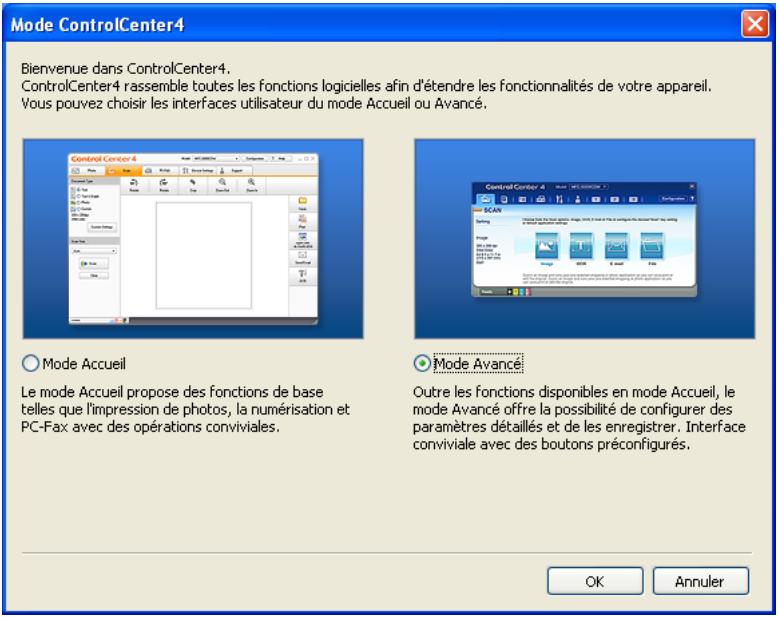
ControlCenter4 est un utilitaire qui permet d'accéder facilement et rapidement aux applications les plus couramment utilisées. Avec ControlCenter4, vous n'avez plus besoin de lancer manuellement des applications. Vous pouvez utiliser ControlCenter4 sur votre ordinateur.
Chargez votre document. (Voir Comment charger des documents à la page 27.) 2. Ouvrez ControlCenter4 en cliquant sur Démarrer/Tous les programmes/Brother/XXX-XXXX (ou XXX-XXXX est le nom de votre réseau)/ControlCenter4. L'application ControlCenter4 s'ouvre. 3. Sélectionnez Mode Accueil ou Mode Avancé avant d'utiliser ControlCenter4.
Assurez-vous que l'appareil que vous souhaitez utiliser est sélectionné dans la liste déroulante Modèle.
5 Définissez le type de fichier à enregistrer dans un dossier. Par défaut, les données numérisées sont enregistrées au format JPEG (.jpg). Cliquez sur Configuration, puis sélectionnez Paramètres du bouton, Numérisation et Fichier.
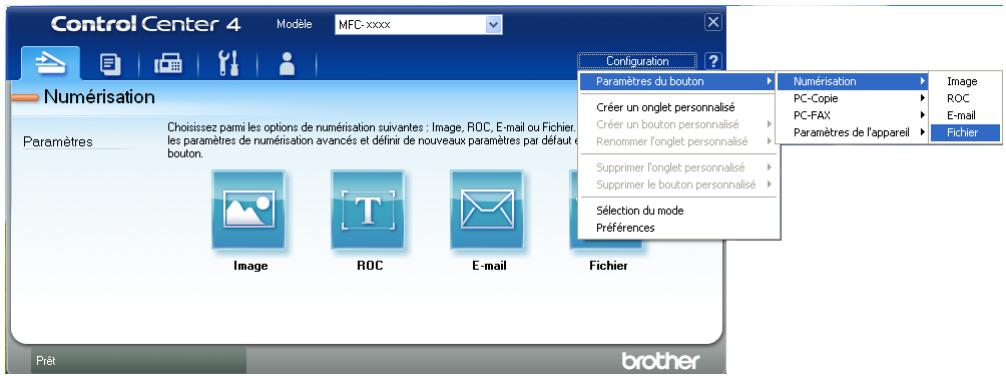
La boîte de dialogue de configuration s'ouvre. Vous pouvez modifier les réglages par défaut.
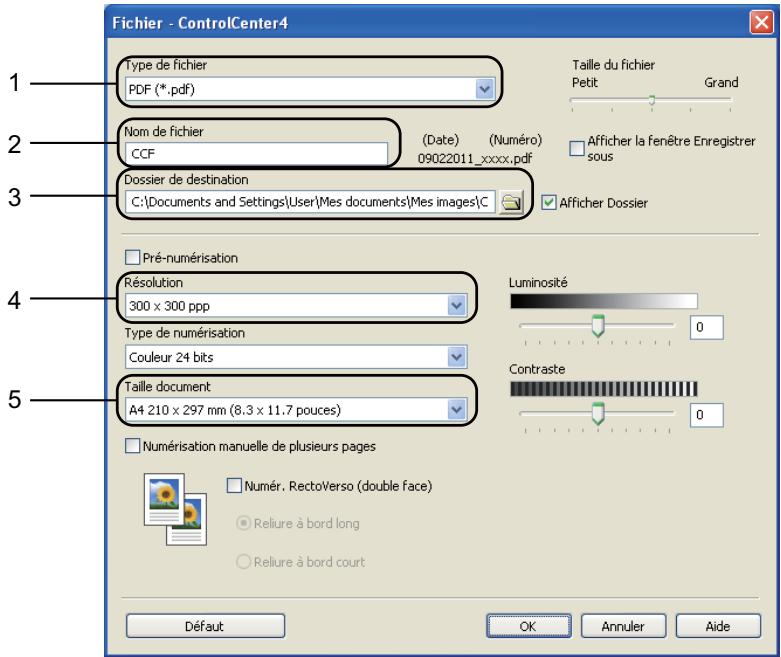
1 Sélectionnez PDF (*.pdf) dans la liste déroulante Type de fichier. 2 Vous pouvez saisir le nom de fichier que vous souhaitez affecter au document. 3 Vous pouvez enregistrer le fichier dans le dossier par défaut ou besoinaire tout dossier favori en cliquant sur le bouton Parcourir. 4 Vous pouvez sélectionner la résolution de numérisation dans la liste déroulante Résolution. 5 Vous pouvez sélectionner le format de document dans la liste déroulante.
Cliquez sur OK.
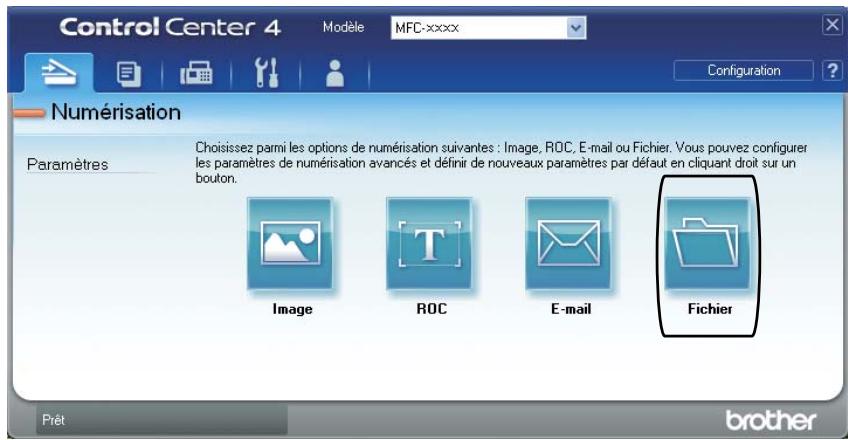
7 Cliquez sur fichier.
L'appareil commence la numérisation. Le dossier d'enregistrement des données numérisées s'ouvre automatiquement.
Avant de numériser
Pour utiliser l'appareil comme scanner, installez un pilote de scanner. Si l'appareil fait partie d'un réseau, configurez-le avec une adresse TCP/IP.
■ Installez les pilotes de scanner disponibles sur le CD-ROM d'installation. (Consultez le Guide d'installation rapide.) ■ Si la numérisation réseau ne fonctionne pas, configurez l'appareil avec une adresse TCP/IP. (Consultez la section Configuration de la numérisation réseau du Guide utilisé - Logiciel.)
Paramètres de la touche SCAN
Vous pouvez modifier les paramètres de la touche SCAN ou appareil à l'aide de ControlCenter4.

Ouvrez ControlCenter4 en cliquant sur
démarrer/Tous les programmes/Brother/XXX-XXXX (ou XXX-XXXX est le nom de votre méthode)/ControlCenter4. L'application ControlCenter4 s'ouvre.

Assurez-vous que l'appareil que vous souhaitez utiliser est sélectionné dans la liste déroulante Modèle.

Cliquez sur l'onglet Paramètres de l'appareil.

Cliquez sur Paramètres de numérisation vers périphérique.
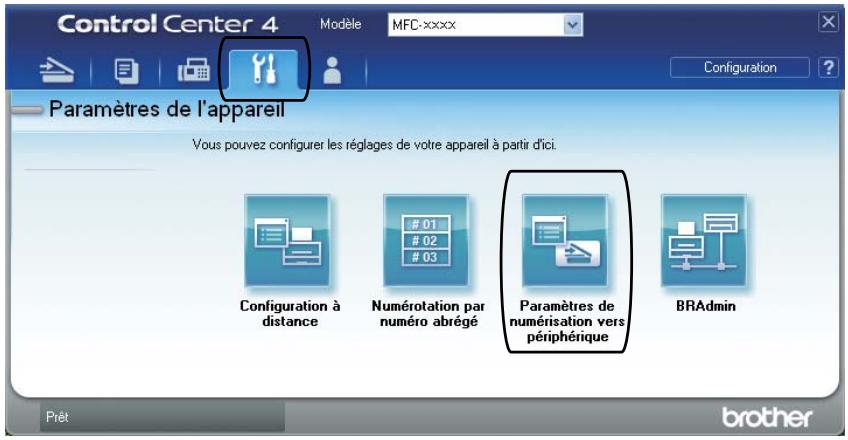
5 Sélectionnez l'onglet fichier. vous pouvez modifier les réglages par défaut.
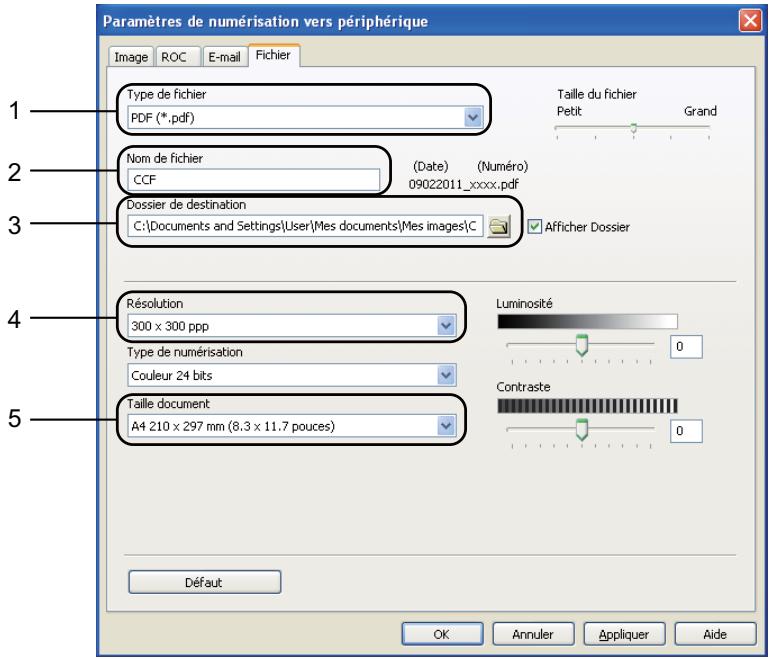
1 Vous pouvez sélectionner le type de fichier dans la liste déroulante. 2 Vous pouvez saisir le nom de fichier que vous souhaitez affecter au document. 3 Vous pouvez enregistrer le fichier dans le dossier par défaut ou besoinaire tout dossier favori en cliquant sur le bouton Parcourir. 4 Vous pouvez sélectionner la résolution de numérisation dans la liste déroulante Résolution. 5 Vous pouvez sélectionner le format de document dans la liste déroulante.
Numérisation à l'aide de la touche SCAN
Chargez votre document. (Voir Comment charger des documents à la page 27.) 2 Appuyez sur (SCAN). 3 Appuyez sur ou sur pour sélectionner Num. vers PC. Appuyez sur OK. 4 Appuyez sur ou sur pour sélectionner Fichier. Appuyez sur OK. (Pour les utilisateurs réseau)
Appuyez sur ou sur pour sélectionner l'ordinateur de destination auquel vous souhaitez envoyer le document numérique.
Appuyez sur OK.
Si l'écran LCD vous invite à saisir un code PIN, entrez le code PIN à 4 chiffres de l'ordinateur de destination à l'aide du pavé numérique du panneau de commande.
Appuyez sur OK.
Appuyez sur Marche Mono ou sur Marche Couleur.
L'appareil commence la numérisation.

Remarque
Sélectionnez le mode de numérisation de votre choix.
Numériservers:
- réseau
- FTP E-mail
- Image OCR Fichier
Remplacement des consommables
Les messages suivants apparaissent sur l'écran ACL en mode Pré. Ces messages vous avertissent que vous devez remplacer les consommables avant qu'ils n'arrivent en fin de vie. Pour éviter toute complication, vous devrez acheter des consommables de rechange avant que l'appareil n'arrête d'imprimer.
| Cartouche d'encre | Tambour |
| Voir Remplacement d'une cartouche de toner à la page 41. Nom du modulo : TN-320BK, TN-325BK, TN-320C, TN-325C, TN-320M, TN-325M, TN-320Y, TN-325Y | Voir Remplacement du tambour à la page 47. Nom du modulo : DR-320CL |
| Courroie | Bac de récapération du toner usagé |
| Voir Remplacement de la courroie à la page 55. Nom du modulo : BU-300C | Voir Remplacement du bac de récapération du toner usagé à la page 61. Nom du modulo : WT-300CL |
| Messages à l'écran ACL | Consommables à replacer | Durée de vie approximative | Procédure de replACEMENT | Nom du modèle |
| Toner bas Préparer nouvelle cartouche de toner X. | Cartouche d'encre X = Noir, Cyan, Magenta, Jaune | <Noir>2 500 pages 1 2 34 000 pages 1 2 4<Cyan, Magenta, Jaune>1 500 pages 1 2 33 500 pages 1 2 4 | Voir page 41. | TN-320BK 3, TN-325BK 4, TN-320C 3, TN-325C 4, TN-320M 3, TN-325M 4, TN-320Y 3, TN-325Y 4 |
| Fin collecteur | Bac de récapération du toner usagé | 50 000 pages 1 | Voir page 61. | WT-300CL |
Pages imprimées d'un seul côté au format A4 ou Letter. 2 Le rendement approximatif de la cartouche est conforme à la norme ISO/CEI 19798. 3 Cartouche de toner standard 4 Cartouche de toner haute capacité
Lorsque les messages suivants s'affichent sur l'écran ACL, vous devez procéder au nettoyage régulier de l'appareil et remplaçer les consommables.
| Messages à l'écran ACL | Consommables à remplaçer | Durée de vie approximative | Procédure de remplacement | Nom du modèle |
| Remplacer toner | Cartouche d'encre | <Noir>2 500 pages 1 2 54 000 pages 1 2 6<Cyan, Magenta,Jaune>1 500 pages 1 2 53 500 pages 1 2 6 | Voir page 41. | TN-320BK 5, TN-325BK 6, TN-320C 5, TN-325C 6, TN-320M 5, TN-325M 6, TN-320Y 5, TN-325Y 6 |
| Remplacer piècesTambour | Tambour | 25 000 pages 1 3 4 | Voir page 48. | DR-320CL |
| Arrêt tambour | ||||
| Remplacer piècesUnité courroie | Courroie | 50 000 pages 1 | Voir page 55. | BU-300CL |
| Rpl. Collecteur | Bac de récapération du toner usage | 50 000 pages 1 | Voir page 61. | WT-300CL |
| Remplacer piècesUnité de fusion | Unité de fusion | 100 000 pages 1 | Contactez votre revendeur Brother pour obtenir une unité de fusion de rechange. | |
| Remplacer piècesUnité laser | Unité laser | 100 000 pages 1 | Contactez votre revendeur Brother pour obtenir une unité laser de rechange. | |
| Remplacer piècesKit1 PF | Kit d'alimentation du papier 1 | 100 000 pages 1 | Contactez votre revendeur Brother pour obtenir un kit d'alimentation du papier 1 de rechange. | |
| Remplacer piècesKit2 PF | Kit d'alimentation du papier 2 | 100 000 pages 1 | Contactez votre revendeur Brother pour obtenir un kit d'alimentation du papier 2 de rechange. | |
| Remplacer piècesKit PF MP | Kit d'alimentation du papier du bac MF | 50 000 pages 1 | Contactez votre revendeur Brother pour obtenir un kit d'alimentation du papier du bac MF de rechange. | |
1 Pages imprimées d'un seul côté au format A4 ou Letter. 2 Le rendement approximatif de la cartouche est conforme à la norme ISO/CEI 19798. 3 1 page par tâche. 4 La durée de vie du tambour est approximative et peut varier en fonction du type d'utilisation. 5 Cartouche de toner standard 6 Cartouche de toner haute capacité

Remarque
- Si vous choisissez de ne pas retourner votre consommable usage, éliminez-le conformément aux réglementations locales en le séparant des déchets ménagers. Si vous avez des questions, consultez votre bureau local d'élimination des déchets. (Voir Directive UE 2002/96/CE et EN50419 dans le Livret sur la sécurité et la réglementation.)
- Nous vous recommandons de placer les consommables usagés sur une feuille de papier pour prévenir tout écoulement ou renversement accidentel de leur contenu.
- Si vous utilisez un papier qui n'équivaut pas directement au papier recommandé, vous risquez de réduire la durée de vie des consommables et des pièces de l'appareil.
- La durée de vie estimée des cartouches de toner est basée sur la norme ISO/CEI 19798. La fréquence de remplacement varie en fonction de la complexité des pages imprimées, du pourcentage de couverture et du type de support utilisé.
Remplacement d'une cartouche de toner
Nom du modèle : Pour le nom du modèle des cartouches de toner, voir Remplacement des consommables à la page 37.
Les cartouches de toner standard peuvent imprimer environ 2500 pages (noir) ou environ 1500 pages (cyan, magenta, jaune) ^1. Les cartouches longue durée peuvent imprimer environ 4000 pages (noir) ou environ 3500 pages (cyan, magenta, jaune) ^1. Le nombre réel de pages varie en fonction du type de document moyen. Lorsque le niveau d'une cartouche de toner baisse, le message Toner bas s'affiche sur l'écran ACL.
Les cartouches de toner fournies avec l'appareil sont des cartouches de toner standard.
Le rendement approximatif de la cartouche est conforme à la norme ISO/CEI 19798.

Remarque
- Il est judicieux de tenir une cartouche de toner neuve prête à l'emploi lorsque l'avertissement Toner bas apparait.
- Pour une impression de qualité optimale, nous vous recommandons d'utiliser uniquement des cartouches de toner d'origine Brother. Si vous souhaitez acheter des cartouches de toner, veuillez contacter votre revendeur Brother.
- Nous vous recommandons de nettoyer l'appareil lorsque vous remplacez la cartouche de toner. Voir Nettoyage et vérification de l'appareil à la page 68.
- Si vous modifiez le paramètre Densité d'impression pour obtenir une impression plus claire ou plus foncée, la quantité de toner utilisée changera.
- Déballez la cartouche de toner juste avant de l'installer dans l'appareil.
Toner bas
Toner bas
Preparer...
Si l'écran ACL affiche Toner bas, préparer nouvelle cartouche de toner X., achetez une cartouche de toner neuve afin de l'avoir sous la main lorsqu'un message Remplacer toner s'affiche. L'écran ACL affiche la couleur du toner qui arrive en fin de vie (cyan, magenta, jaune ou noir).
Lorsque le message suivant s'affiche sur l'écran ACL, vous nevez remplacer la cartouche de toner :
Remplacer toner
Ouvir le...
Le message affiché à la première ligne de l'écran ACL indique la couleur à remplacer.
L'appareil cesse d'imprimer jusqu'à ce que vous remplaciez la cartouche de toner. Une cartouche de toner Brother d'origine neuve et inutilisée entraîne la réinitialisation du mode Remplacement toner.
Remplacement de la cartouche de toner
Assurez-vous que l'appareil est sous tension. 2 Appuyez sur le bouton de déblocage du capot avant pour l'ouvrir.
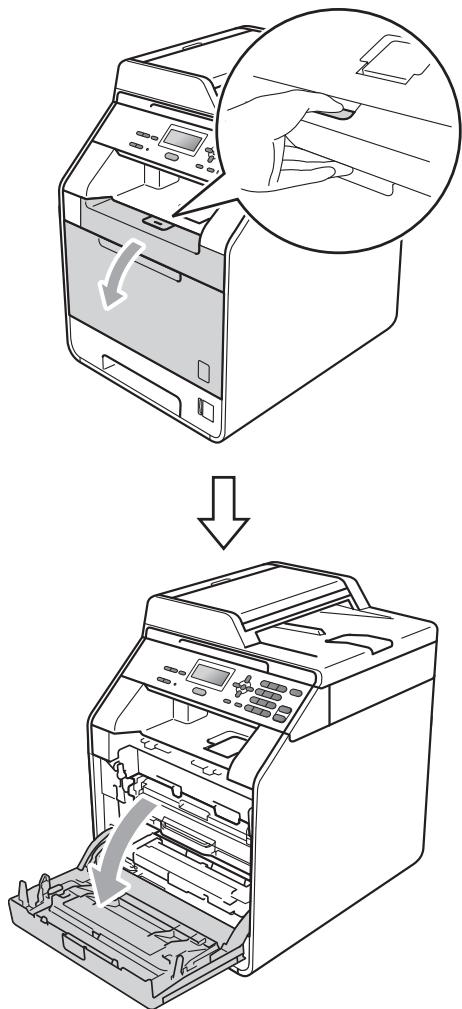
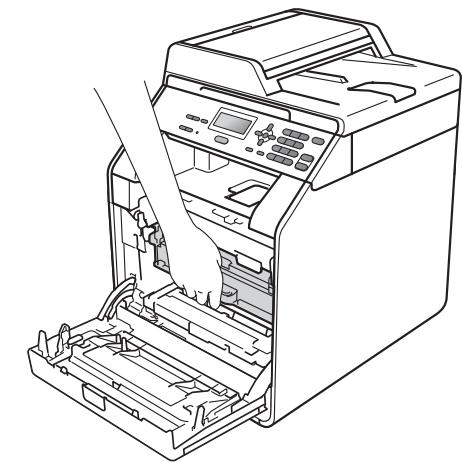
Saisissez la poignée verte du tambour. Tirez le tambour pour l'extraire jusqu'à la butée.
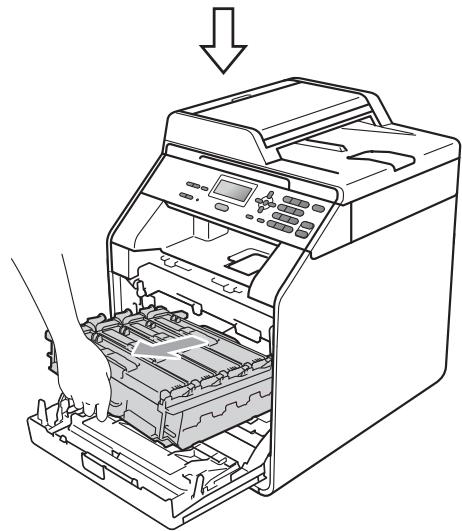
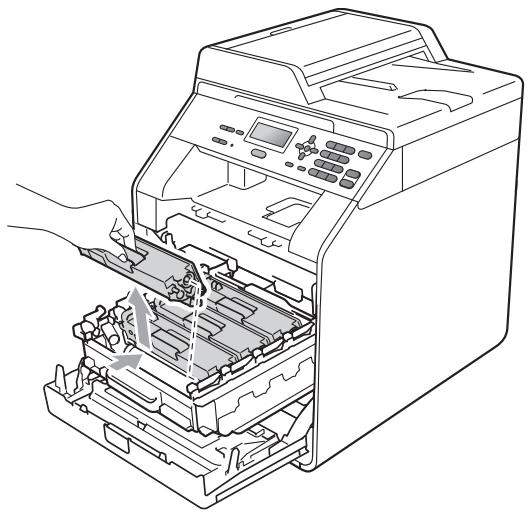
4 Saisissez la poignée de la cartouche de toner et poussez-la légèrement vers l'appareil pour la déverrouiller. Ensuite, extrayez-la du tambour. Procédez ainsi pour toutes les cartouches de toner.
Avertissement
NE jetez PAS une cartouche de toner au feu. Elle pourrait exploser et provoquer des blessures.
N'utilisez PAS de produits de nettoyage contenant de l'ammoniaque, de l'alcool, tout type d'aérosol ou de substance inflammable pour nettoyer l'intérieur ou l'extérieur de l'appareil. Il pourrait en résulter un incendie ou une électrocution. Consultez la section Pour utiliser le produit en toute sécurité du Livret sur la sécurité et la réglementation pour des informations sur le nettoyage de l'appareil.



Veillez à ne pas inhaler le toner.
Important
- Nous vous recommandons de placer le tambour et/ou la cartouche de toner sur une surface propre, plane et stable protégée par un papier ou un chiffon jetable au cas où le toner viendrait à couler ou à se renverser accidentellement.
- Manipulez la cartouche de toner avec précaution. Si du toner se répand sur vos mains ou vos vêtements, essuyez-le ou nettoyez-le immédiatement à l'eau froide.
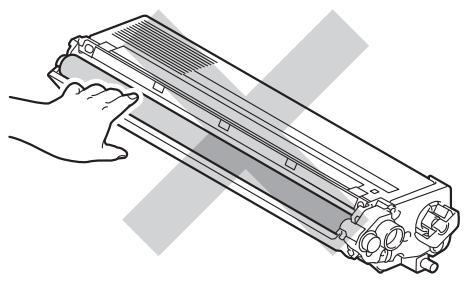
- Pour éviter les problèmes de qualité d'impression, NE touchez PAS les parties ombrées représentées dans l'illustration.

Remarque
Assurez-vous de bien emballer la cartouche de toner dans un sac adapté afin que la poudre de toner ne se déverse pas hors de la cartouche. - Si vous choisissez de ne pas returner votre consommable usage, éliminez-le conformément aux réglementations locales en le séparant des déchets ménagers. Si vous avez des questions, consultez votre bureau local d'élimination des déchets. (Voir Directive UE 2002/96/CE et EN50419 dans le Livret sur la sécurité et la réglementation.)
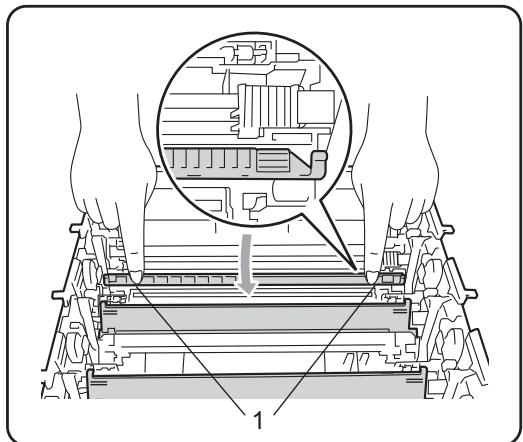
5 Appuyez pour libérer les loquets du capot des fils corona (1), puis ouvrez le capot.
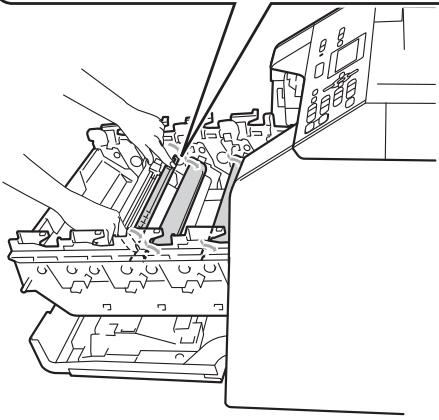
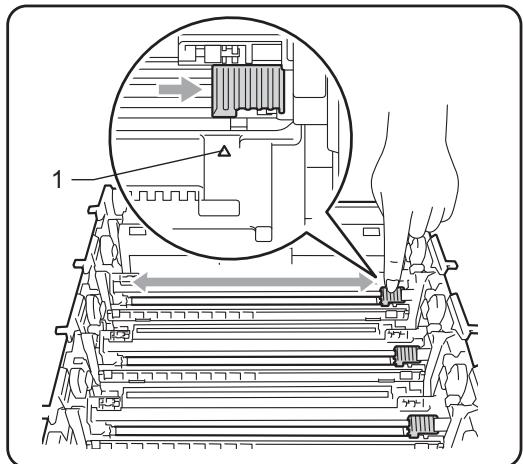
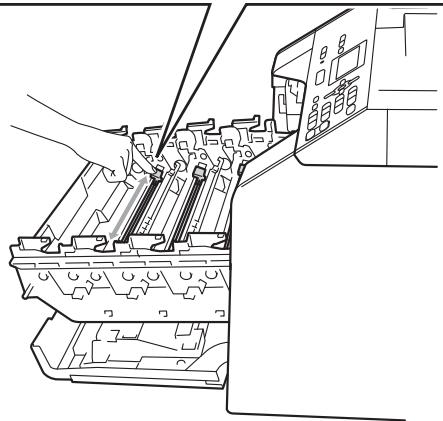
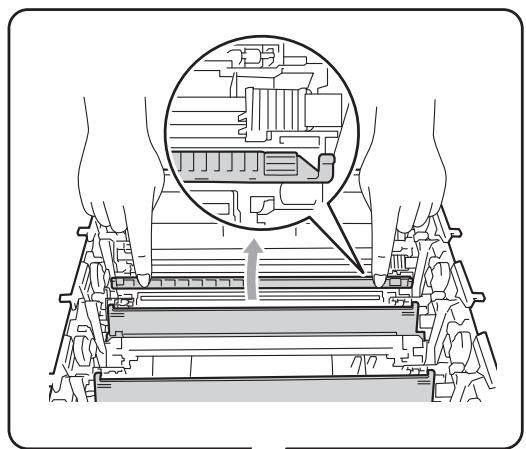
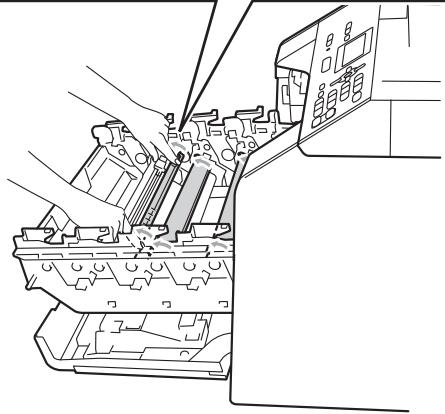
6 Nettoyez le fil corona à l'intérieur du tambour en faisant coulisser délicatement la languette verte de la gauche vers la droite et de la droite vers la gauche plusieurs fois.
Remarque
N'oubliez pas de ramener la languette dans sa position initiale (▲) (1). Dans le cas contraire, les pages imprimées pourraient présenter une bande verticale.
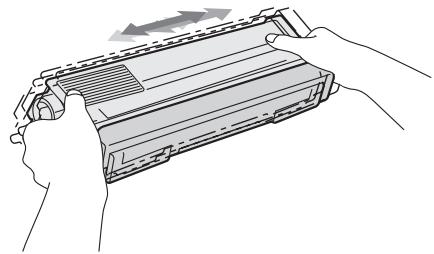
Important
- Déballez la cartouche de toner juste avant de l'installer dans l'appareil. Si une cartouche de toner reste déballée pendant une période prolongée, la durée de vie du toner en sera réduite.
- Si vous exposez un tambour non déballé à la lumière directe du soleil ou à la lumière de la pièce, vous risquez de l'endommager.
- Les appareils Brother sont conçus pour fonctionner avec du toner aux spécifications particulières afin de garantir des performances optimales lorsqu'ils sont utilisés avec des cartouches de toner d'origine Brother. Brother ne peut pas garantir ces performances optimales si du toner ou des cartouches de toner de spécifications différentes sont utilisées. Par conséquent, Brother déconseille d'utiliser des cartouches autres que les cartouches d'origine Brother avec cet appareil et de remplir les cartouches vides avec du toner provenant d'autres sources. Si le tambour ou d'autres pièces de cet appareil sont endommagées suite à l'utilisation d'un toner ou de cartouches de toner autres que des produits d'origine Brother du fait de l'incompatibilité ou du manque d'adéquation de ces produits avec cet appareil, les réparations nécessaires ne seront peut-être pas couvertes par la garantie.

Retirez le couvercle de protection.
Important
Installez la cartouche de toner dans le tambour juste après avoir retiré le couvercle de protection. Pour éviter toute dégradation de la qualité d'impression, NE touchez PAS les parties ombrées représentées dans les illustrations.
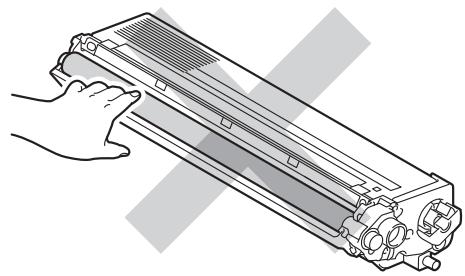

Saisissez la poignée de la cartouche de toner et faites-la glisser dans le tambour, puis tirez-la délicatement vers vous jusqu'au déclic. Assurez-vous que la couleur de la cartouche de toner correspond à l'étiquette de couleur apposée sur le tambour. Procédez ainsi pour toutes les cartouches de toner.
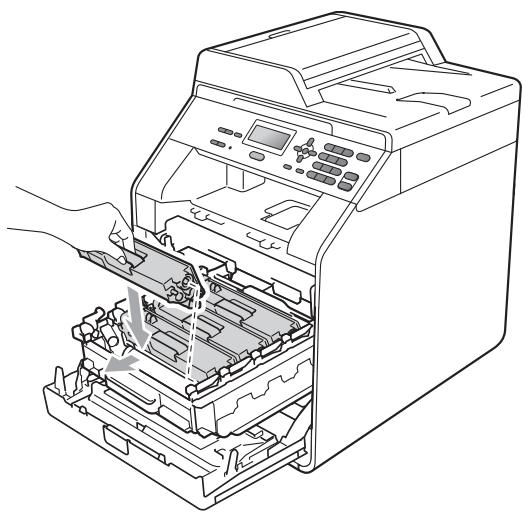
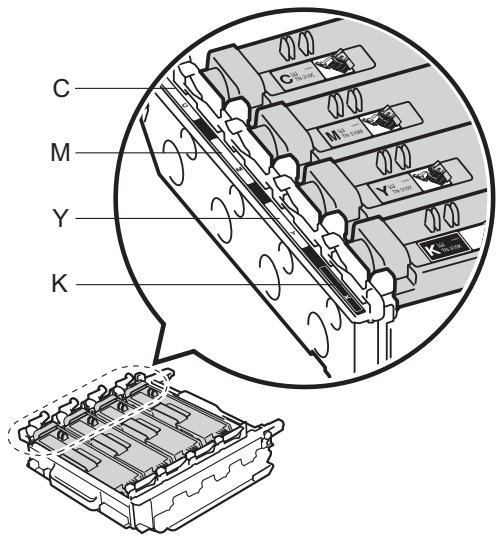
C-Cyan
M - Magenta
Y-Jaune
K - Noir

Appuyez sur le tambour jusqu'à la butée.
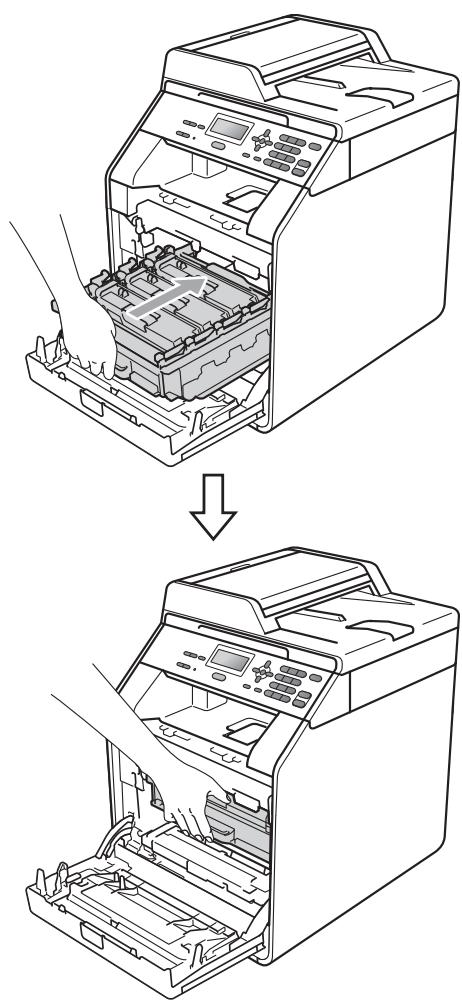

Fermez le capot avant de l'appareil.

Remarque
Une fois la cartouche de toner remplacée, ne mettez PAS l'interrupteur d'alimentation de l'appareil sur Arrêt ou n'ouvrez PAS le capot avant aussi longtemps que l'indication Attendre SVP n'a pas disparu de l'écran ACL et que l'appareil n'est pas revenu en mode Prêt.
Remplacement du tambour
Nom du modèle: DR-320CL
Un tambour neuf peut imprimer environ 25000 pages imprimées d'un seul côté au format A4 ou Letter.

Important
Pour des performances optimales, utilisez un tambour et des cartouches de toner d'origine Brother. L'impression avec un tambour ou du toner d'autres fabricants risque non seulement de réduire la qualité d'impression, mais également la qualité et la durée de vie de l'appareil. Il se peut que la couverture de la garantie ne s'applique pas aux problèmes résultant de l'utilisation d'un tambour ou de toner d'autres fabricants.
Erreur tambour
Erreur tambour
Coulisser...
Les fils corona sont sales. Nettoyez les fils corona situés dans le tambour. (Voir Nettoyage des fils corona à la page 74.)
Si le message Erreur tambour ne disparaît pas alors que vous avez nettoyé les fils corona, le tambour arrive en fin de vie. Remplacez le tambour par un neuf.
Remplissage tambour
Remplacer pièces
Tambour
Le tambour a dépassé sa durée de vie nominale. Remplacez le tambour par un neuf. À ce stade, il est recommandé d'installer un tambour d'origine Brother.
Après le remplacement, remettez à zéro le compteur du tambour en suivant les instructions qui accompagnent le nouveau tambour.
Arrêt du tambour
Arrêt tambour
Nous ne pouvons pas garantir la qualité d'impression. Remplacez le tambour par un neuf. À ce stade, il est recommandé d'installer un tambour d'origine Brother.
Après le remplacement, remettez à zéro le compteur du tambour en suivant les instructions qui accompagnent le nouveau tambour.
Important
- Lorsque vous retirez le tambour, manipulez-le avec précaution car il peut contenir du toner. Si du toner se répand sur vos mains ou vos vêtements, essuyez-le ou nettoyez-le immédiatement à l'eau froide.
- Chaque fois que vous remplacez le tambour, nettoyez l'intérieur de l'appareil. (Voir Nettoyage et vérification de l'appareil à la page 68.)
Assurez-vous que l'appareil est sous tension.
2 Appuyez sur le bouton de déblocage du capot avant pour l'ouvrir.
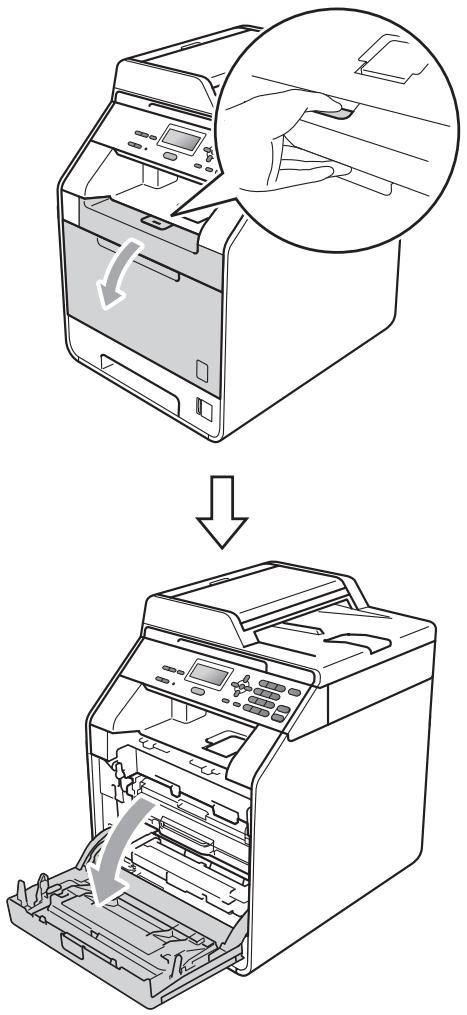
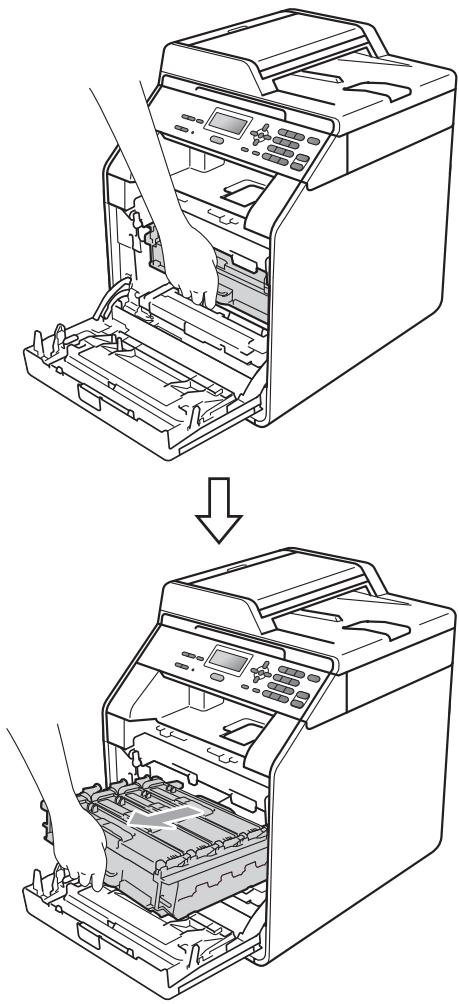
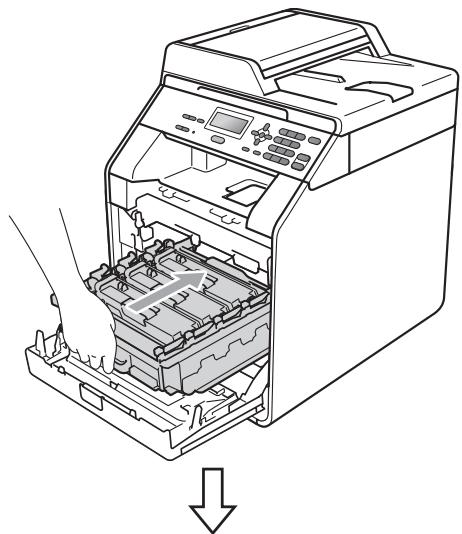
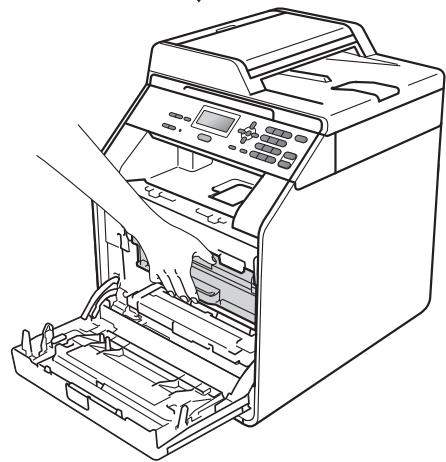
Saisissez la poignée verte du tambour. Tirez le tambour pour l'extraire jusqu'à la butée.
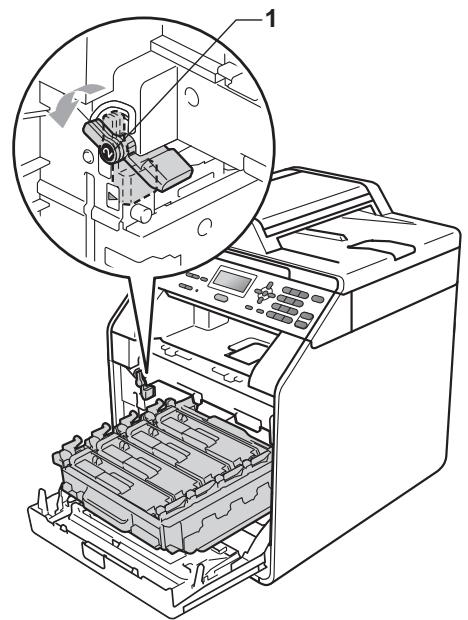
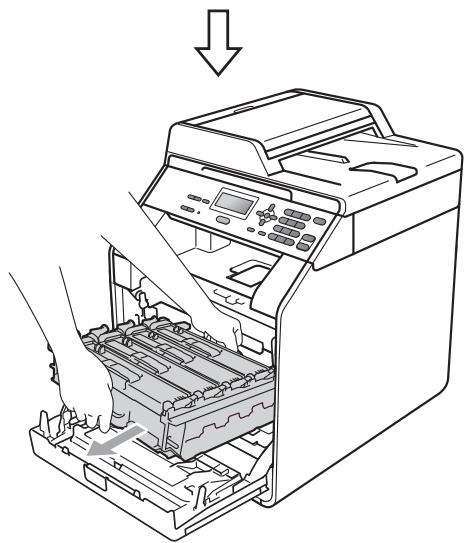
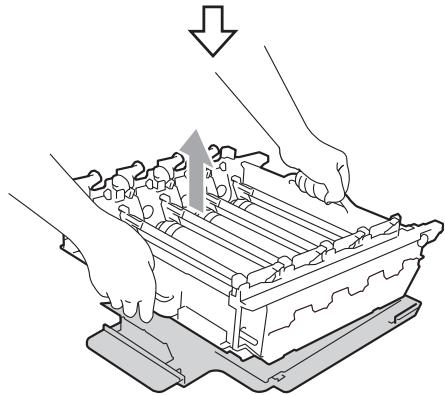
4 Tournez le levier de blocage vert (1) situé à gauche de l'appareil dans le sens antihoraire vers la position de déblocage. Saisissez les poignées vertes du tambour, soulevez l'avant du tambour et retirez-le de l'appareil.
Important
- Nous vous recommandons de placer le tambour et/ou la cartouche de toner sur une surface propre et plane protégée par un papier ou un chiffon jetable au cas où le toner viendrait à couler ou à se renverser accidentellement.
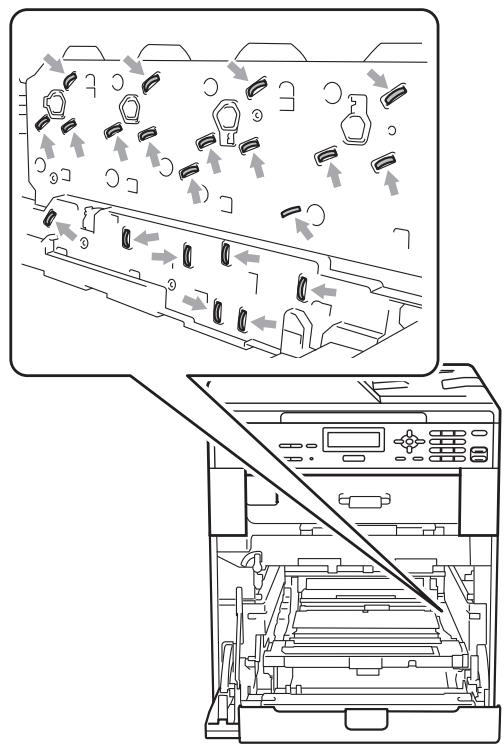
- Pour éviter que l'électricité statique n'endommage l'appareil, NE touchez PAS les électrodes représentées dans l'illustration.
- Saisissez les poignées vertes du tambour lorsque vous le transportez. NE touche PAS le tambour par les côtés.
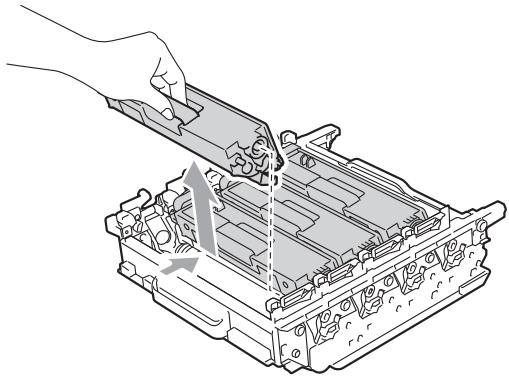
Saisissez la poignée de la cartouche de toner et poussez-la légèrement pour la déverrouiller. Ensuite, extrayez-la du tambour. Procédez ainsi pour toutes les cartouches de toner.
Avertissement
NE jetez PAS une cartouche de toner au feu. Elle pourrait exploser et provoquer des blessures.
N'utilisez PAS de produits de nettoyage contenant de l'ammoniaque, de l'alcool, tout type d'aérosol ou de substance inflammable pour nettoyer l'extérieur ou l'intérieur de l'appareil. Il pourrait en résulter un incendie ou une électrocution. Consultez la section Pour utiliser le produit en toute sécurité du Livret sur la sécurité et la réglementation pour des informations sur le nettoyage de l'appareil.



Veillez à ne pas inhaler le toner.
Important
- Manipulez la cartouche de toner avec précaution. Si du toner se répand sur vos mains ou vos vêtements, essuyez-le ou nettoyez-le immédiatement à l'eau froide.
- Nous vous recommandons de placer le tambour et/ou la cartouche de toner sur une surface propre et plane protégée par un papier ou un chiffon jetable au cas où le toner viendrait à couler ou à se renverser accidentellement.
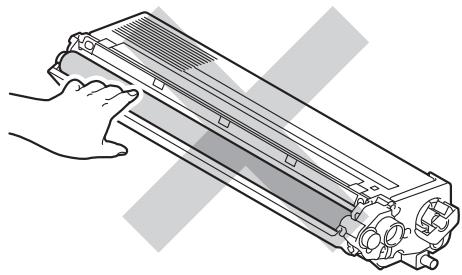
- Pour éviter les problèmes de qualité d'impression, NE touchez PAS les parties ombreées représentées dans les illustrations.
Remarque
Assurez-vous de bien emballer le tambour usage dans un sac afin que la poudre de toner ne se renverse pas hors du tambour. - Si vous choisissez de ne pas returner votre consommable usage, éliminez-le conformément aux réglementations locales en le séparant des déchets ménagers. Si vous avez des questions, consultez votre bureau local d'élimination des déchets. (Voir Directive UE 2002/96/CE et EN50419 dans le Livret sur la sécurité et la réglementation.)
6 Déballez le tambour neuf et retirez le couvercle de protection.
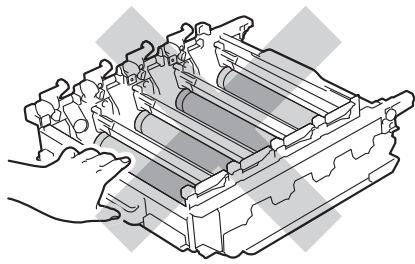
Important
Pour éviter les problèmes de qualité d'impression, NE touchez PAS les parties ombre présentes dans les illustrations.
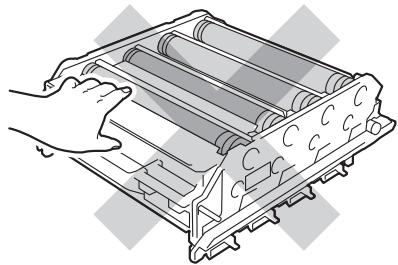
- Déballez le tambour juste avant de l'installer dans l'appareil. L'exposition à la lumière directe du soleil ou à la lumière de la pièce peut endommager le tambour.
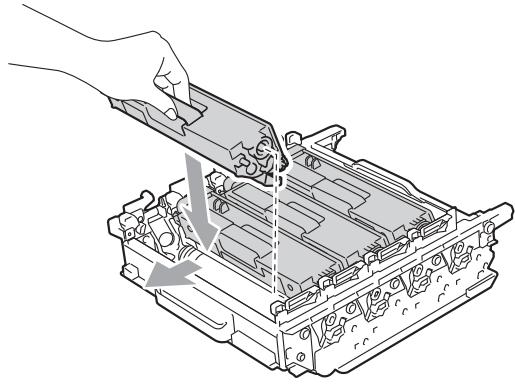
7 Saisissez la poignée de la cartouche de toner et glissez celle-ci dans le tambour neuf, puis tirez-la délicatement vers vous jusqu’au déclic. Assurez-vous que la couleur de la cartouche de toner correspond à l’étiquette de couleur apposée sur le tambour. Procédez ainsi pour toutes les cartouches de toner.
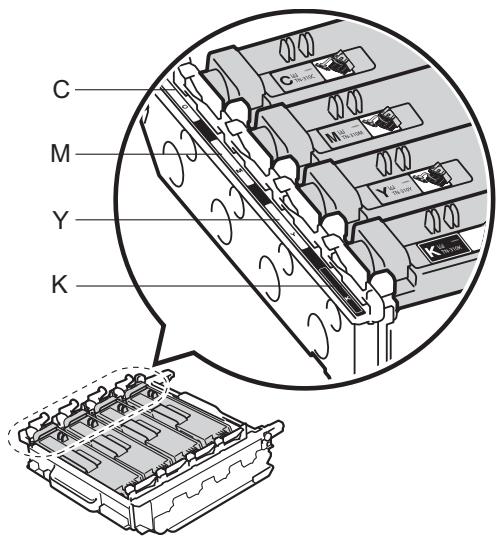
C-Cyan
M - Magenta
Y-Jaune
K - Noir
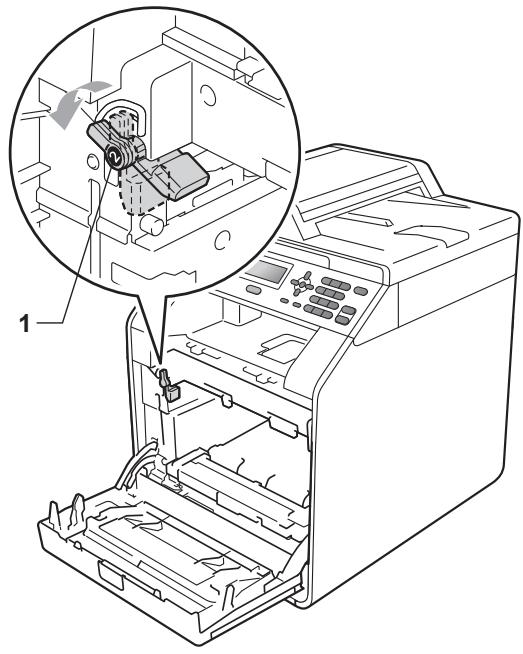
8 Vérifiez que le levier de blocage vert (1) est en position de déblocage comme illustré ci-après.
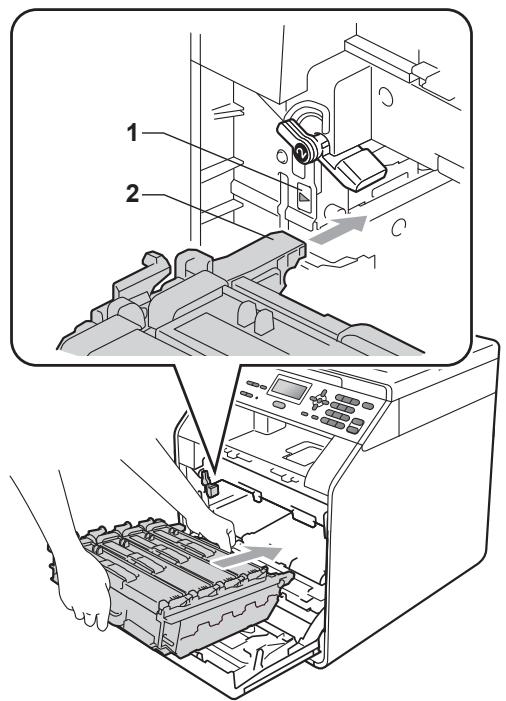
9 Faites correspondre les extrémités du guide (2) du tambour avec les repères (1) situés de part et d'autre de l'appareil, puis faites glisser délicatement le tambour dans l'appareil jusqu'à la butée, au niveau du levier de blocage vert.
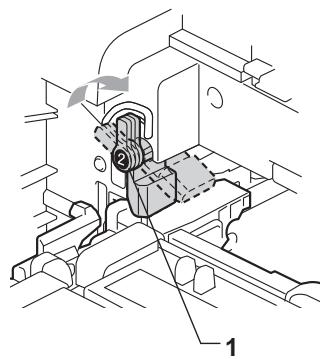
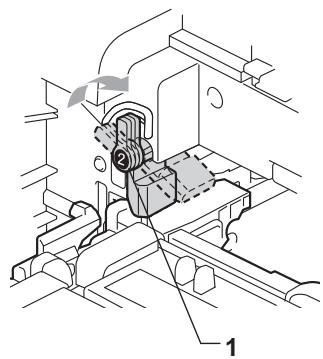
10 Tournez le levier de blocage vert (1) dans le sens horaire jusqu'à la position de blocage.
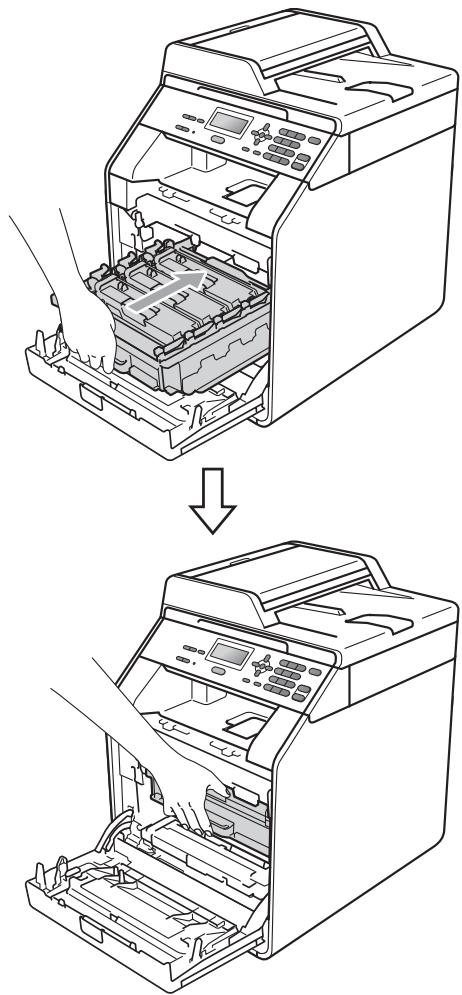
11 Appuyez sur le tambour jusqu'à la butée.
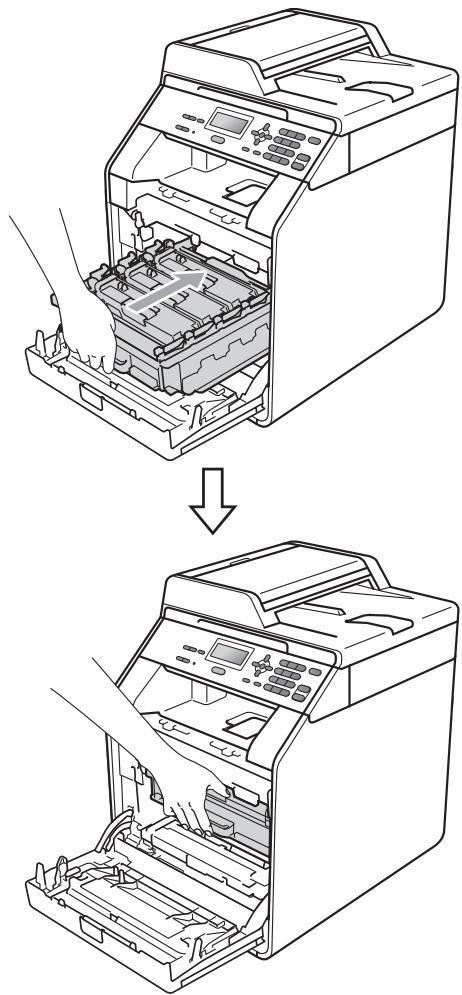
12 Fermez le capot avant de l'appareil.
Remise à zéro du compteur du tambour
Lorsque vous remplacez un tambour par un tambour neuf, vous devez remettre à zéro le compteur du tambour en procédant comme suit :
1 Appuyez sur Menu, 5, 8. 2 Appuyez sur ou sur pour sélectionner Tambour. Appuyez sur OK. 3 Appuyez sur 1 pour remettre à zéro le compteur du tambour. 4 Appuyez sur Arrêt/Sortie.
Remplacement de la courroie
Nom du modèle: BU-300CL
Une courroie neuve peut imprimer environ 50 000 pages imprimées d'un seul côté au format A4 ou Letter.
Remplacement courroie
Lorsque le message suivant s'affiche sur l'écran ACL, vous devez replacer la courroie :
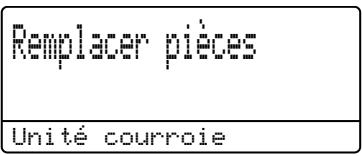
Important
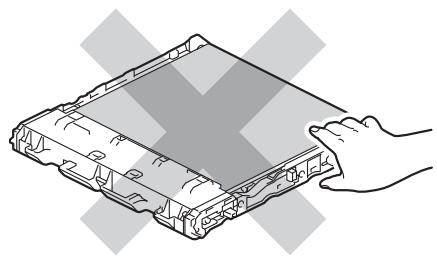
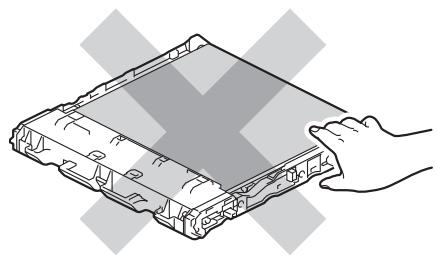
- NE touchez PAS la surface de la courroie. Sinon, la qualité d'impression pourrait diminuer.
- Les dommages induits par une manipulation incorrecte de la courroie peuvent annuler la garantie.
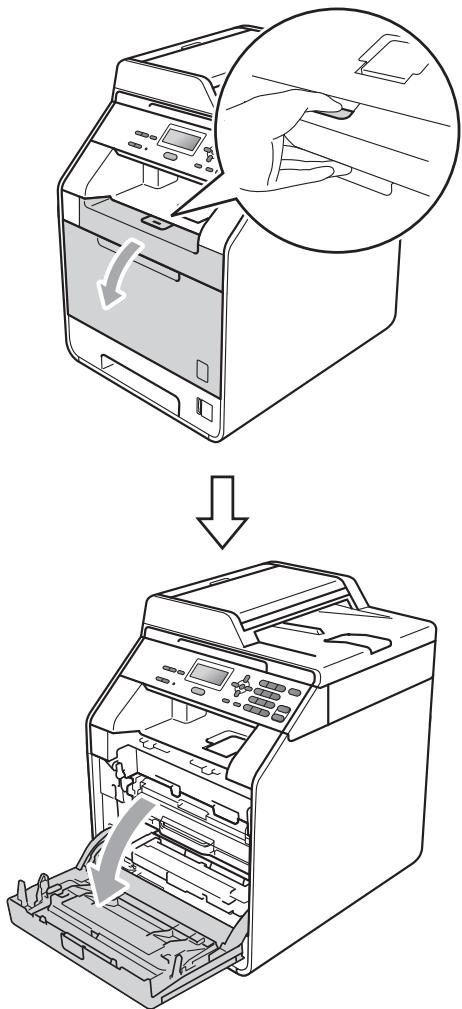
Assurez-vous que l'appareil est sous tension.
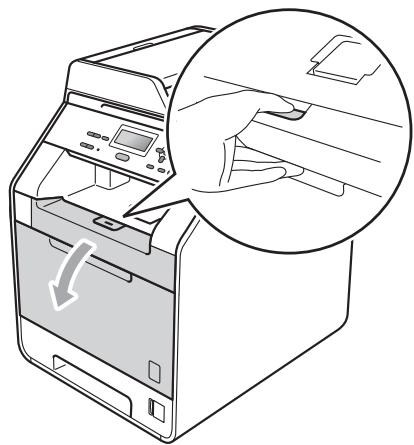
2 Appuyez sur le bouton de déblocage du capot avant pour l'ouvrir.
Saisissez la poignée verte du tambour. Tirez le tambour pour l'extraire jusqu'à la butée.
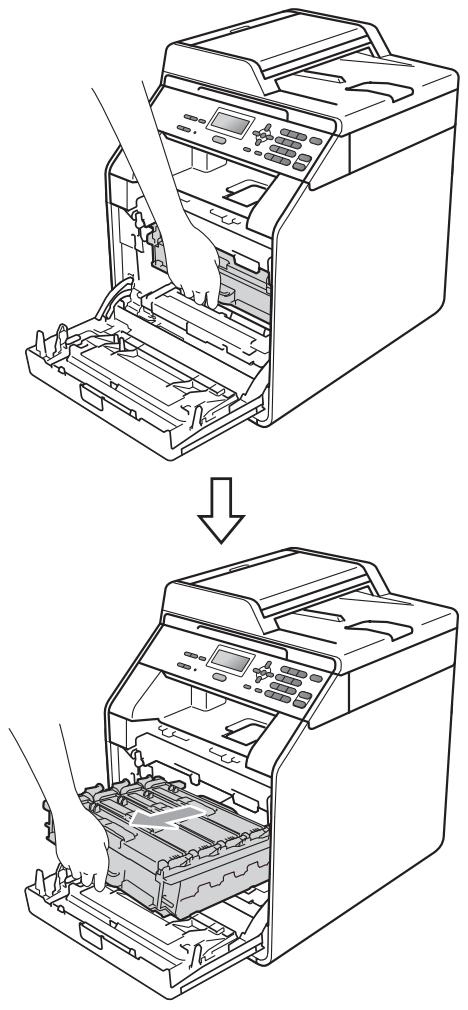
4 Tournez le levier de blocage vert (1) situé à gauche de l'appareil dans le sens antihoraire vers la position de déblocage. Saisissez les poignées vertes du tambour, soulevez l'avant du tambour et retirez-le de l'appareil.
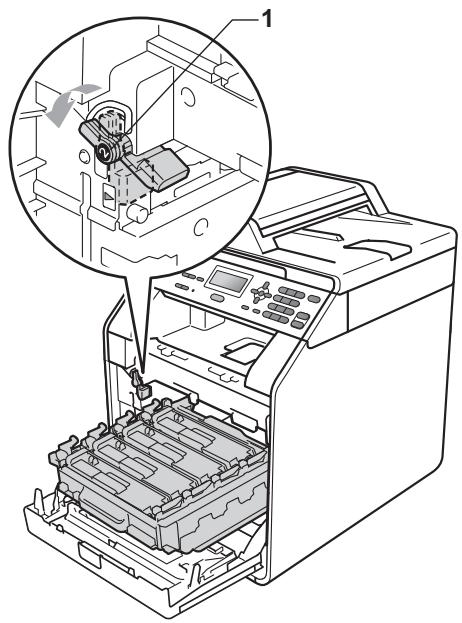
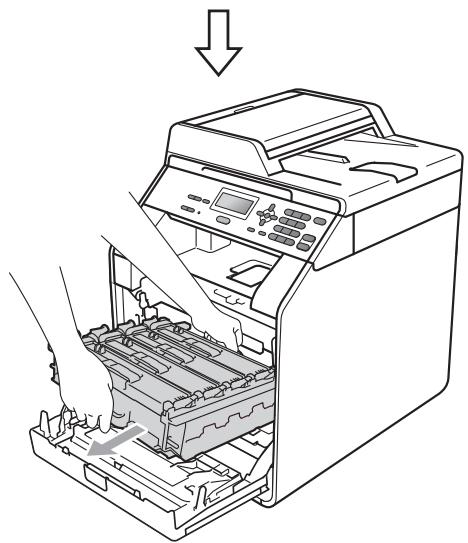
Important
- Nous vous recommandons de placer le tambour et/ou la cartouche de toner sur une surface propre et plane protégée par un papier ou un chiffon jetable au cas où le toner viendrait à couler ou à se renverser accidentellement.
- Pour éviter que l'électricité statique n'endommage l'appareil, NE touchez PAS les électrodes représentées dans l'illustration.
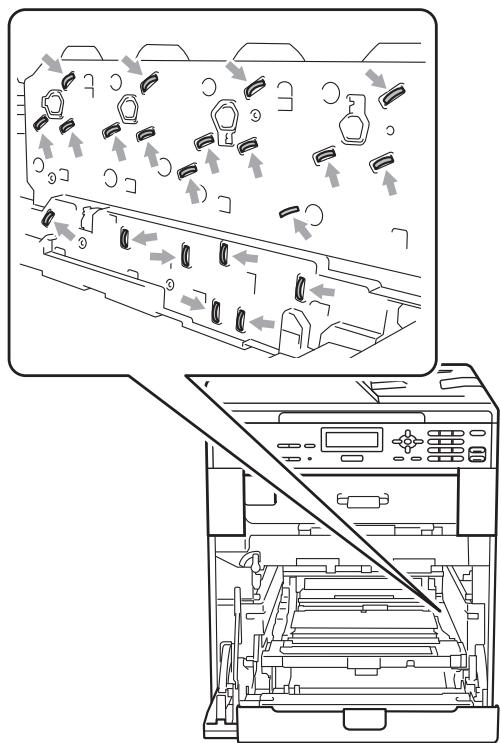
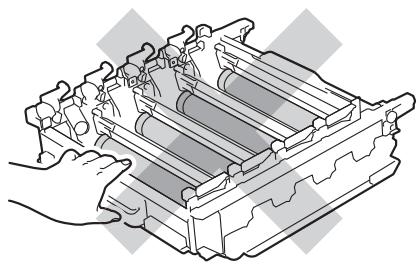
- Saisissez les poignées vertes du tambour lorsque vous le transportez. NE touchez PAS le tambour par les côtés.
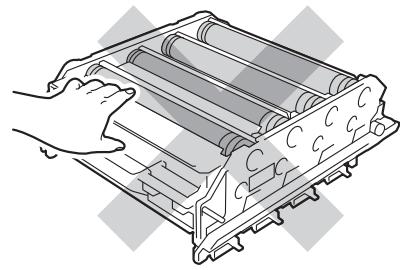
- Pour éviter les problèmes de qualité d'impression, NE touchez PAS les parties ombrées représentées dans les illustrations.
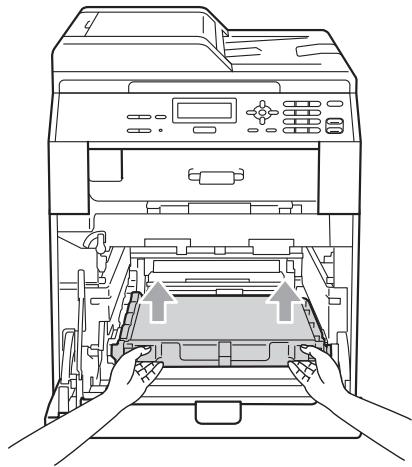
Tenez la poignée verte de la courroie des deux mains et soulevez la courroie, puis retirez-la.
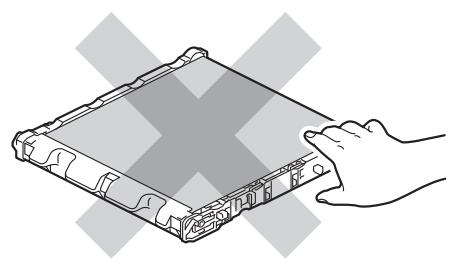
Important
Pour éviter les problèmes de qualité d'impression, NE touchez PAS les parties ombrées représentées dans l'illustration.
6 Déballez la courroie neue.
Réinstallez la courroie neue dans l'appareil. Vérifiez que la courroie est à niveau et solidement installée.
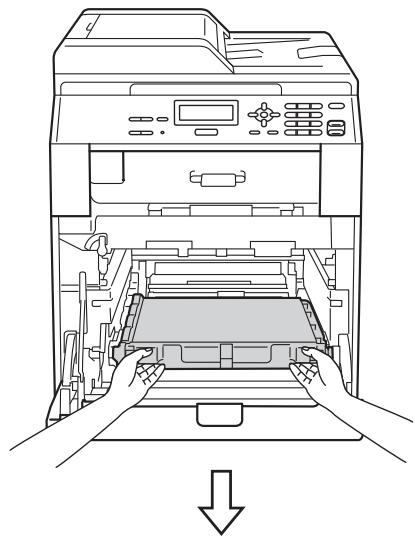
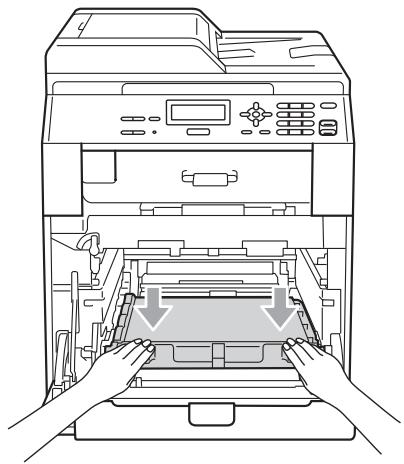
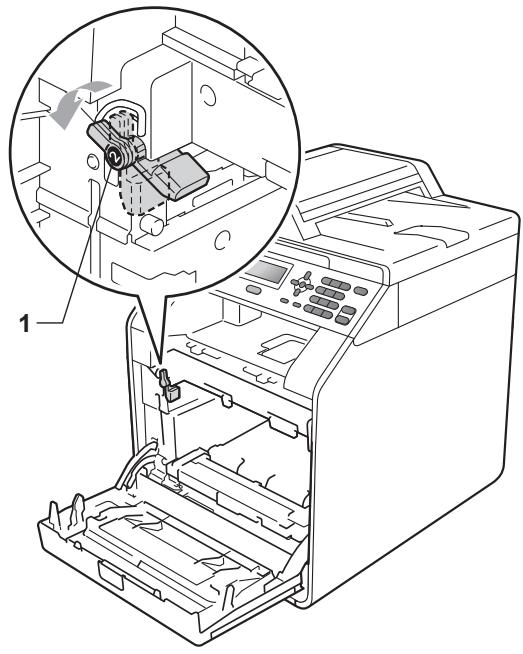
8 Vérifiez que le levier de blocage vert (1) est en position de déblocage comme illustré ci-après.
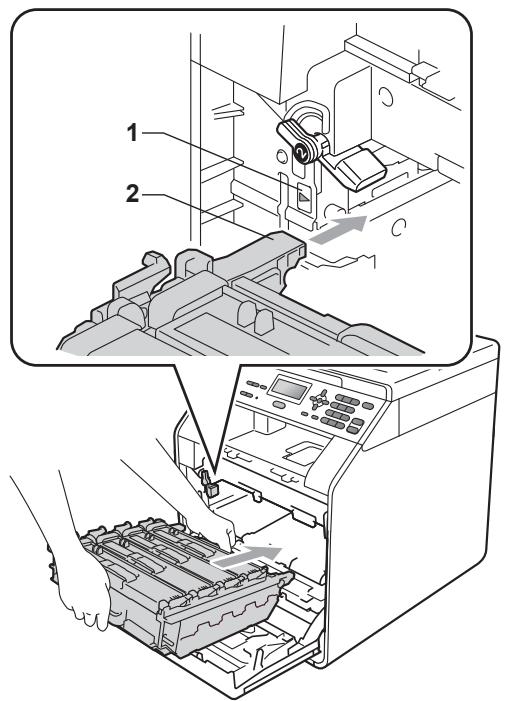
9 Faites correspondre les extrémités du guide (2) du tambour avec les repères (1) situés de part et d'autre de l'appareil, puis faites glisser délicatement le tambour dans l'appareil jusqu'à la butée, au niveau du levier de blocage vert.
10 Tournez le levier de blocage vert (1) dans le sens horaire jusqu'à la position de blocage.
11 Appuyez sur le tambour jusqu'à la butée.
12 Fermez le capot avant de l'appareil.
Remise à zéro du compteur de la courroie
Lorsque vous remplacez une courroie par une courroie neue, vous devez remettre à zéro le compteur de la courroie en procédant comme suit :
1 Appuyez sur Menu, 5, 8. 2 Appuyez sur ou sur pour sélectionner Unité courroie. Appuyez sur OK. 3 Appuyez sur 1 pour remettre à zéro le compteur de la courroie. 4 Appuyez sur Arrêt/Sortie.
Remplacement du bac de réception du toner usage
Nom du modèle: WT-300CL
Un bac de récapération du toner usage neuf peut imprimer environ 50 000 pages recto au format A4 ou Letter.
Fin du collecteur
Fin collecteur
Si le message Fin collecteur s'affiche sur l'écran ACL, le bac de récapération du toner usage arrive en fin de vie. Achetez un bac de récapération du toner usage neuf afin de l'avoir à portée de main avant que le message Rpl. Collecteur ne s'affiche.
Remplacement collecteur
Lorsque le message suivant s'affiche sur l'écran ACL, vous devez replacer le bac de récapération du toner usage:
Remplacez Collecteur
Remplacez le...
Avertissement
NE jetez PAS le bac de réception du toner usagé au feu. Il pourrait exploser.
Veillez à ne pas renverser le toner. N'inhalez PAS le toner et évitez tout contact avec les yeux.
Important
NE réutilisez PAS le bac de récupération du toner usagé.
Assurez-vous que l'appareil est sous tension. 2 Appuyez sur le bouton de déblocage du capot avant pour l'ouvrir.
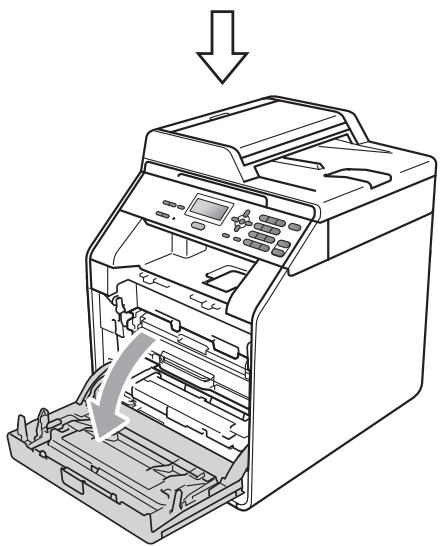
Saisissez la poignée verte du tambour. Tirez le tambour pour l'extraire jusqu'à la butée.
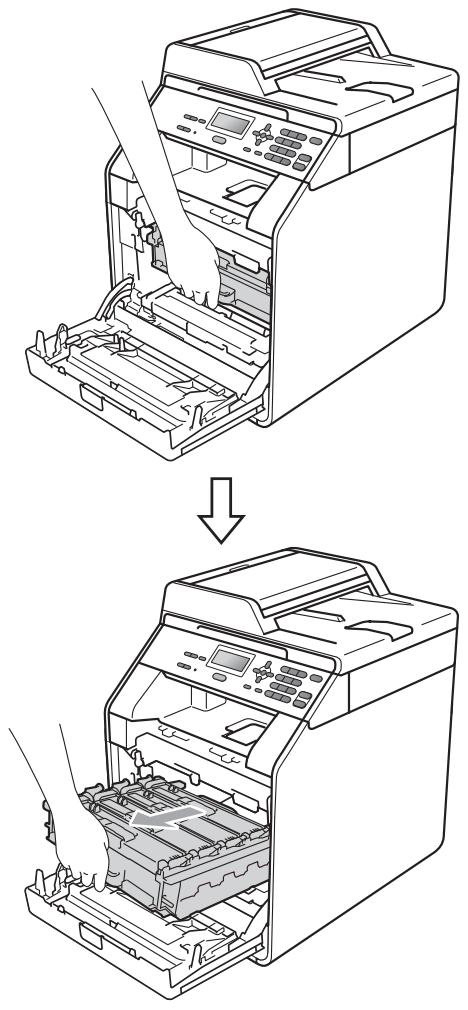
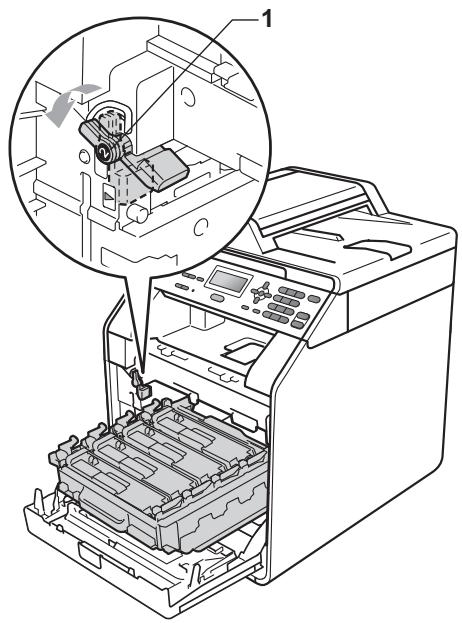
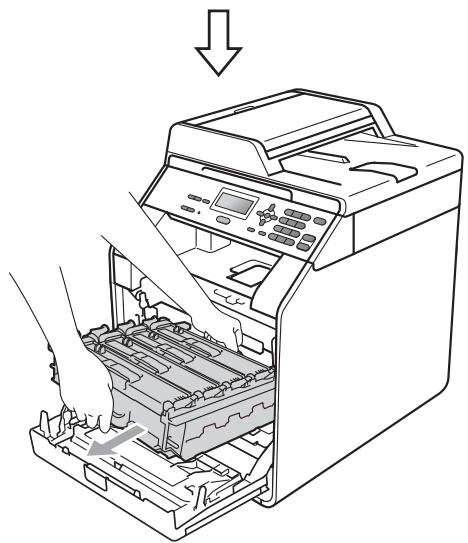
4 Tournez le levier de blocage vert (1) situé à gauche de l'appareil dans le sens antihoraire vers la position de déblocage. Saisissez les poignées vertes du tambour, soulevez l'avant du tambour et retirez-le de l'appareil.
Important
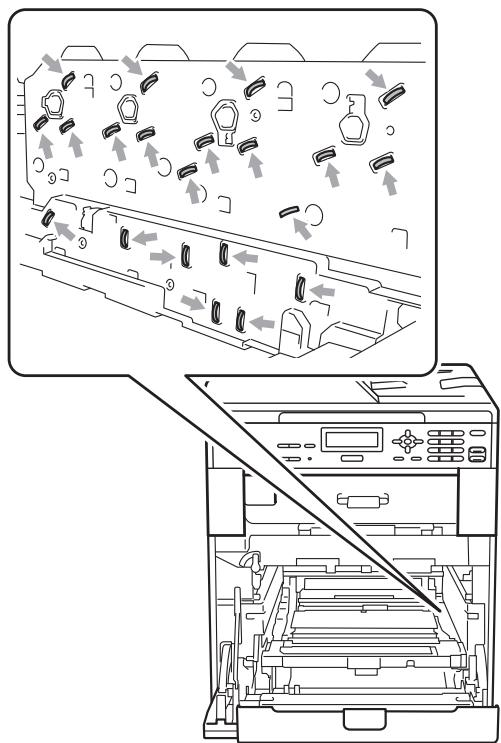
- Nous vous recommandons de placer le tambour et/ou la cartouche de toner sur une surface propre et plane protégée par un papier ou un chiffon jetable au cas où le toner viendrait à couler ou à se renverser accidentellement.
- Pour éviter que l'électricité statique n'endommage l'appareil, NE touchez PAS les électrodes représentées dans l'illustration.
- Saisissez les poignées vertes du tambour lorsque vous le transportez. NE touchez PAS le tambour par les côtés.
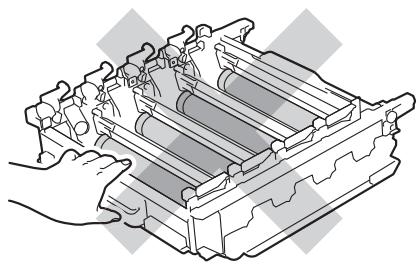
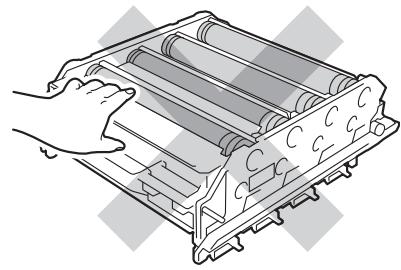
- Pour éviter les problèmes de qualité d'impression, NE touchez PAS les parties ombrées représentées dans les illustrations.
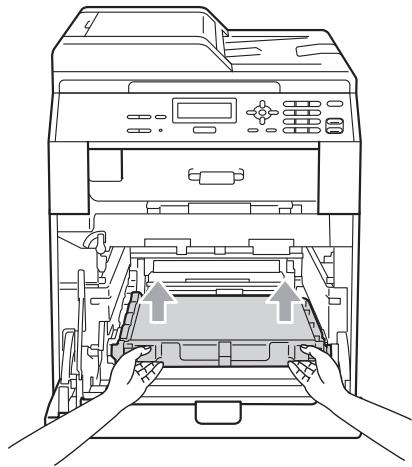
Tenez la poignée verte de la courroie des deux mains et soulevez la courroie, puis retirez-la.
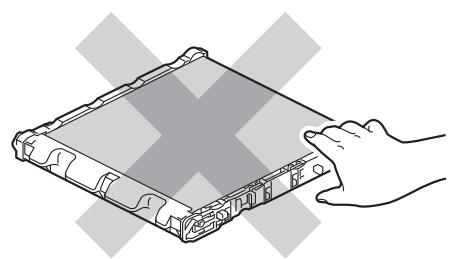
Important
Pour éviter les problèmes de qualité d'impression, NE touchez PAS les parties ombrées représentées dans l'illustration.
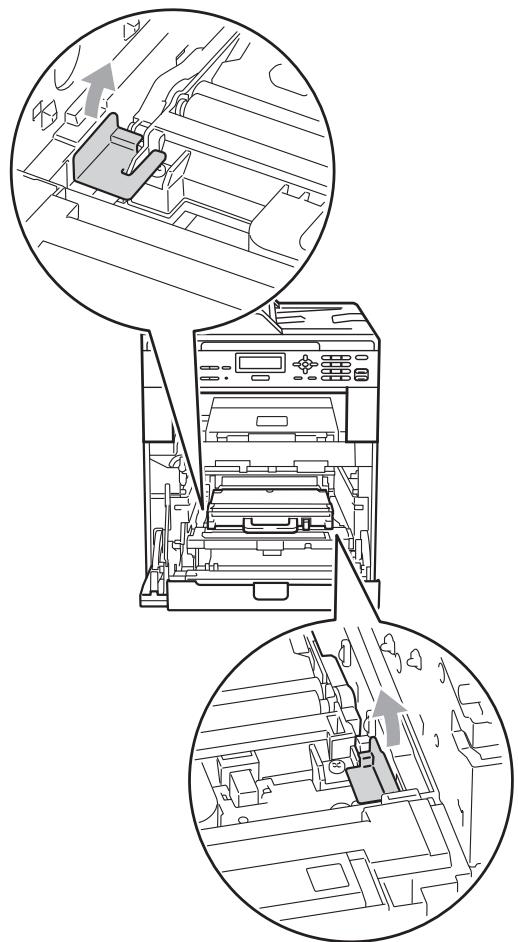
Retirez les deux éléments d'emballage orange et jetez-les.

Remarque
Cette étape n'est nécessaire que lorsque vous remplacez le bac de réception du toner usage pour la première fois. Elle n'est pas obligatoire pour les bacs de réception du toner usage de rechange. Les éléments d'emballage orange sont mis en place en usine pour protéger votre appareil pendant le transport.
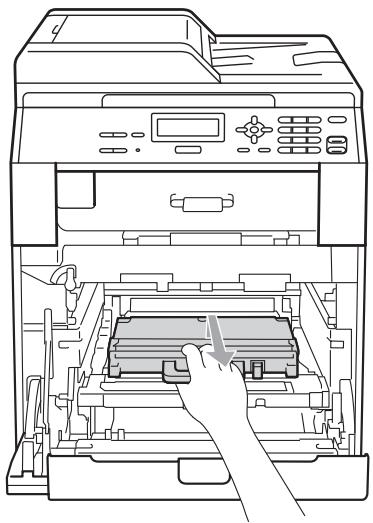
Saisissez la poignée verte du bac de récapération du toner usage et retirez-le de l'appareil.
Attention
Manipuez le bac de récapération du toner usage avec précaution pour ne pas renverser ou répandre du toner accidentellement. Si du toner se répand sur vos mains ou vos vêtements, essuyez-le ou nettoyez-le immédiatement à l'eau froide.

Remarque
Éliminez le bac de réception du toner usage conformément aux réglementations locales, séparément des déchets domestiques. Si vous avez des questions, consultez votre bureau local d'élimination des déchets.
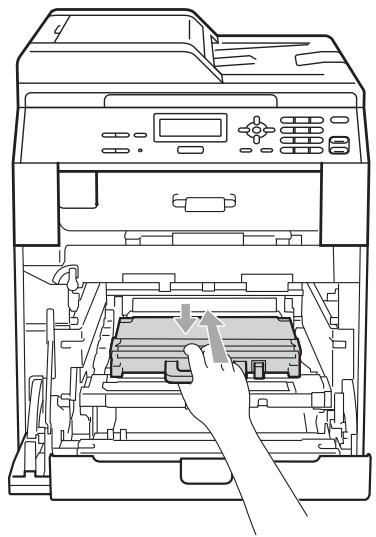
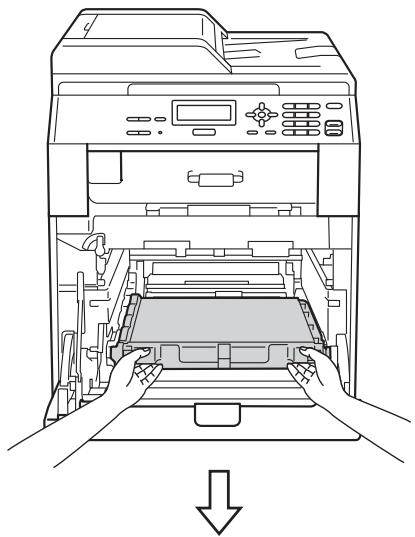
Déballez le bac de réception du toner usage neuf et installez-le dans l'appareil à l'aide de la poignée verte. Vérifiez que le bac de réception du toner usage est à niveau et solidement installé.
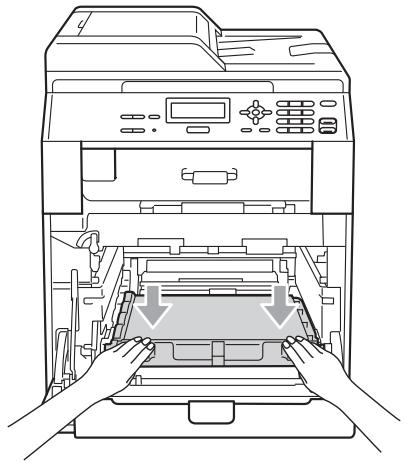
Réinstallez la courroie dans l'appareil. Vérifiez que la courroie est à niveau et solidement installée.
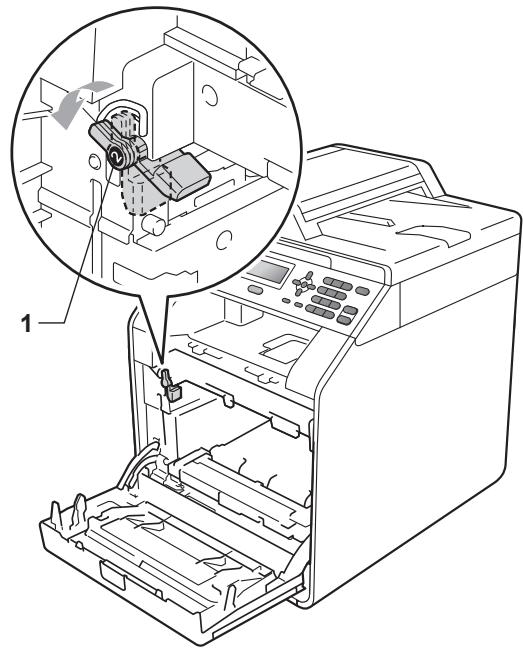
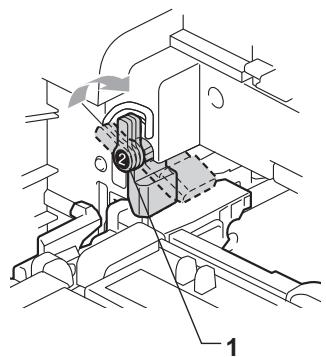
Vérifiez que le levier de blocage vert (1) est en position de déblocage comme illustré ci-après.
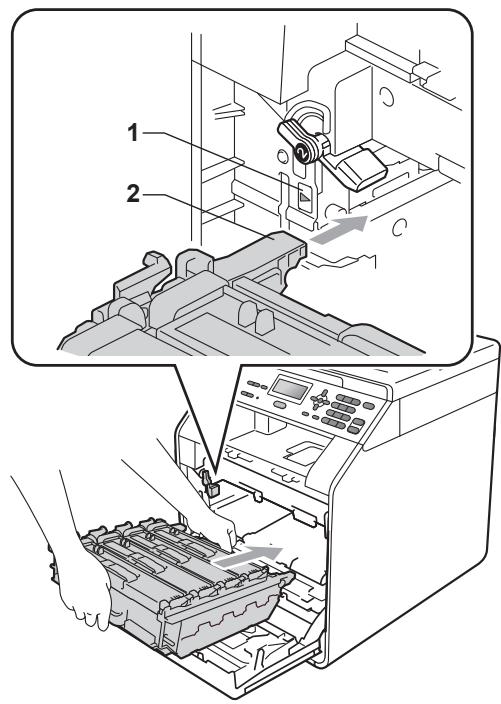
11 Faites correspondre les extrémités du guide (2) du tambour avec les repères (1) situés de part et d'autre de l'appareil, puis faites glisser délicatement le tambour dans l'appareil jusqu'à la butée, au niveau du levier de blocage vert.
12 Tournez le levier de blocage vert (1) dans le sens horaire jusqu'à la position de blocage.
13 Appuyez sur le tambour jusqu'à la butée.
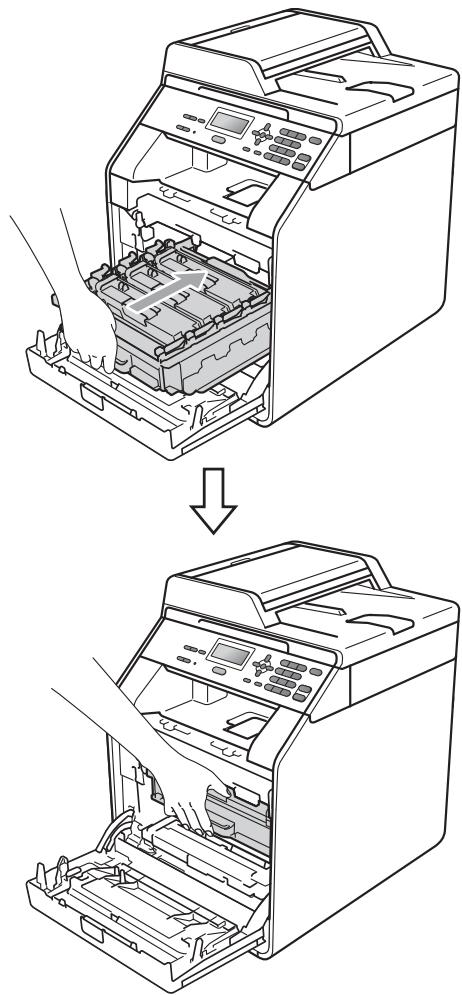
14 Fermez le capot avant de l'appareil.
Nettoyage et vérification de l'ordinateur
Nettoyez régulièrement l'extérieur et l'intérieur de l'appareil avec un chiffon sec non pelucheux. Lorsque vous remplacez la cartouche de toner ou le tambour, pensez à nettoyer l'intérieur de l'appareil. Si les pages imprimées sont tachées de toner, nettoyez l'intérieur de l'appareil avec un chiffon sec non pelucheux.

Avertissement
N'utilisez PAS des substances inflammables, des solvants/liquides organiques ou en aérosol contenant de l'alcool/ammoniaque pour nettoyer l'intérieur ou l'extérieur de l'appareil. Il pourrait en résulter un incendie ou une électrocution.



Veillez à ne pas inhaler le toner.

Important
Utilisez des détergents neutres. Un nettoyage avec des liquides volatiles tels qu’un diluant ou de la benzine endommagera la surface de l'appareil.
Nettoyage de l'extérieur de l'appareil
1 Mettez l'appareil hors tension. Débranchez tous les câbles, puis débranchez le cordon d'alimentation de la prise électrique. 2 Retirez complètement le bac à papier de l'appareil.
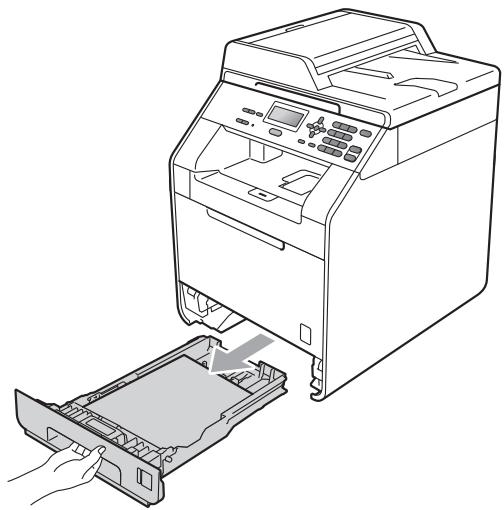
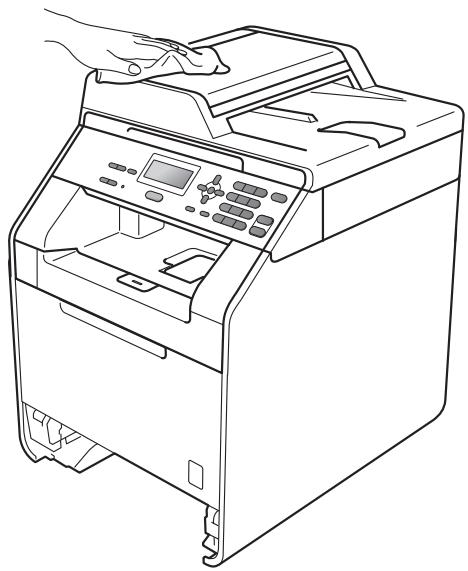
3 Essuyez l'extérieur de l'appareil avec un chiffon doux, sec et non pelucheux pour enlever la poussière.
4 Retirez tout papier se trouvant dans le bac à papier. 5 Essuyez l'intérieur et l'extérieur du bac à papier avec un chiffon doux, sec et non pelucheux pour enlever la poussière.
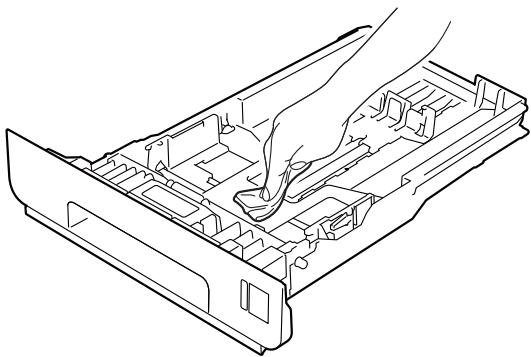
6 Rechargez le papier et remettez fermement le bac à papier dans l'appareil. 7 Rebranchez le cordon d'alimentation de l'appareil dans la prise électrique, puis connectez tous les câbles. Mettez l'appareil sous tension.
Nettoyage de la vitre du scanner
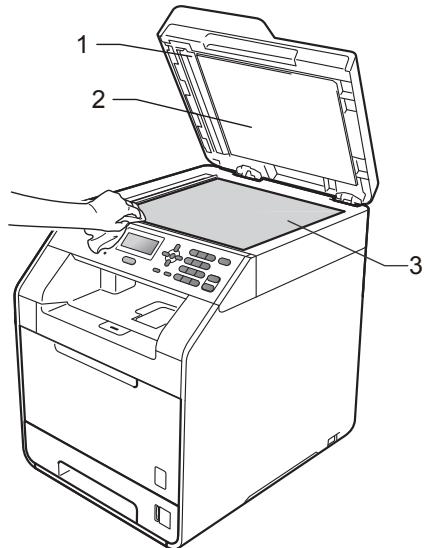
Mettez l'appareil hors tension. Débranchez tous les câbles, puis débranchez le cordon d'alimentation de la prise électrique. Soulevez le capot document (1). Nettoyez la surface blanche en plastique (2) et la vitre du scanner (3) située au-dessous avec un chiffon doux non pelucheux humecté avec de l'eau.
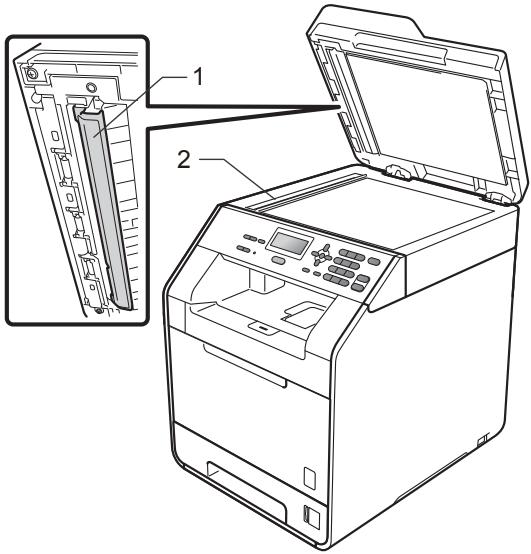
Dans le chargeur, nettoyez la barre blanche (1) et la bande de verre du scanner (2) située au-dessous à l'aide d'un chiffon doux non pelucheux humecté avec de l'eau.

Remarque
Outre le nettoyage de la vitre du scanner et de la bande de verre avec un chiffon doux non pelucheux humecté avec de l'eau, passez le bout du doigt sur la vitre pour déterminer si quelque chose y est collé. Si vous sentez la présence de saleté ou de débris, nettoyez la vitre à nouveau en vous concentrant sur cette zone. Vous devrez peut-être répéter le processus de nettoyage trois ou quatre fois. Pour effectuer un test, réalisez une copie après chaque nettoyage.
4 Rebranchez le cordon d'alimentation de l'appareil dans la prise électrique, puis connectez tous les câbles. Mettez l'appareil sous tension.
Nettoyage des fenêtres du scanner laser
1 Mettez l'appareil hors tension. Débranchez tous les câbles, puis débranchez le cordon d'alimentation de la prise électrique. 2 Appuyez sur le bouton de déblocage du capot avant pour l'ouvrir.
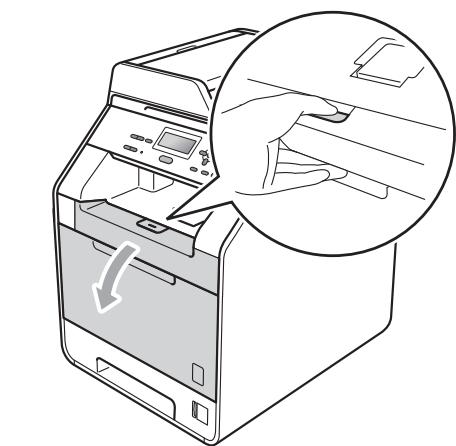
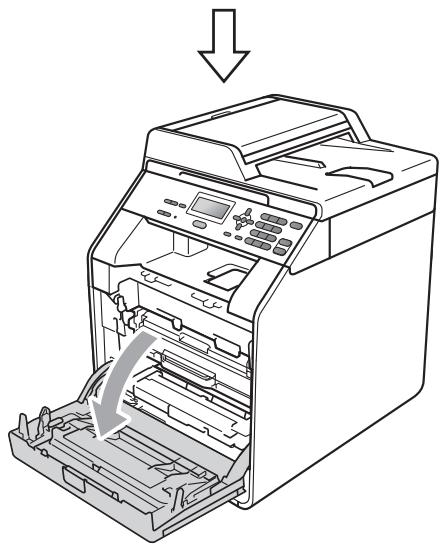
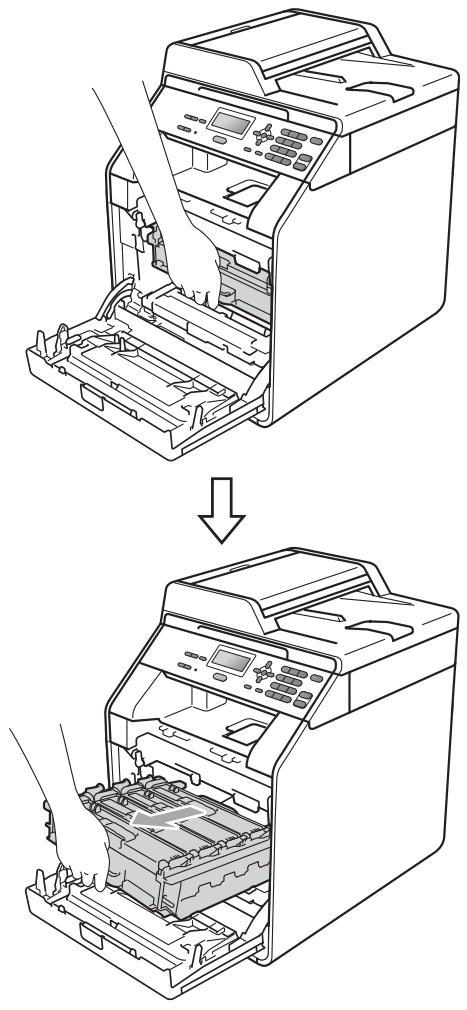
Saisissez la poignée verte du tambour. Tirez le tambour pour l'extraire jusqu'à la butée.
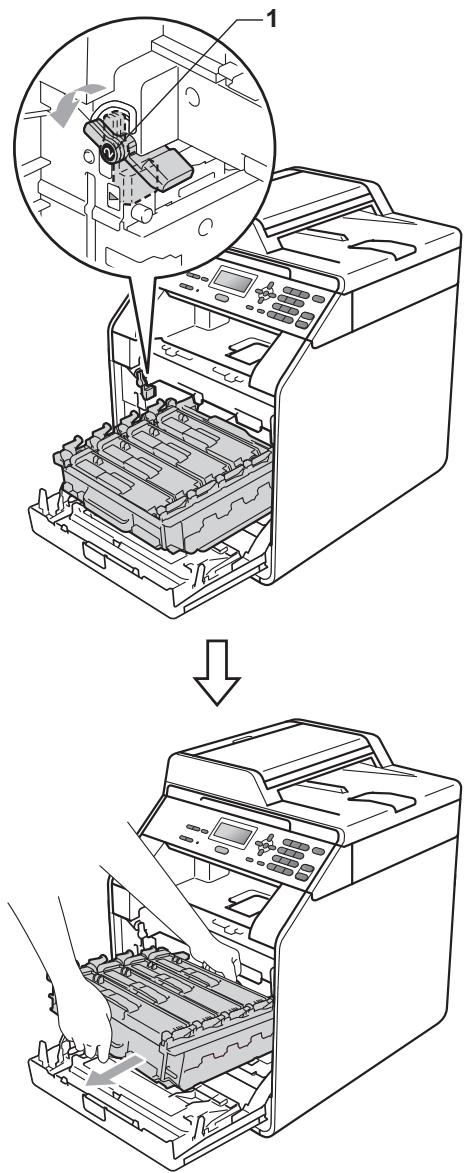
4 Tournez le levier de blocage vert (1) situé à gauche de l'appareil dans le sens antihoraire vers la position de déblocage. Saisissez les poignées vertes du tambour, soulevez l'avant du tambour et retirez-le de l'appareil.
Important
- Nous vous recommandons de placer le tambour et/ou la cartouche de toner sur une surface propre et plane protégée par un papier ou un chiffon jetable au cas où le toner viendrait à couler ou à se renverser accidentellement.
- Pour éviter que l'électricité statique n'endommage l'appareil, NE touchez PAS les électrodes représentées dans l'illustration.
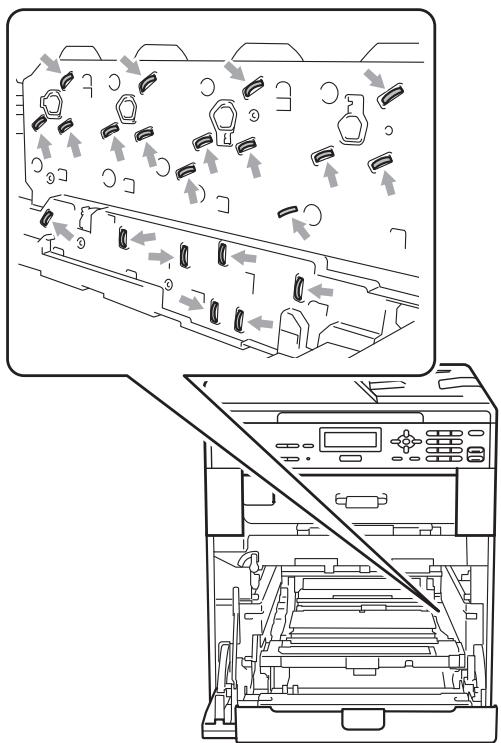
- Saisissez les poignées vertes du tambour lorsqu'elles le transportez. NE touchez PAS le tambour par les côtés.
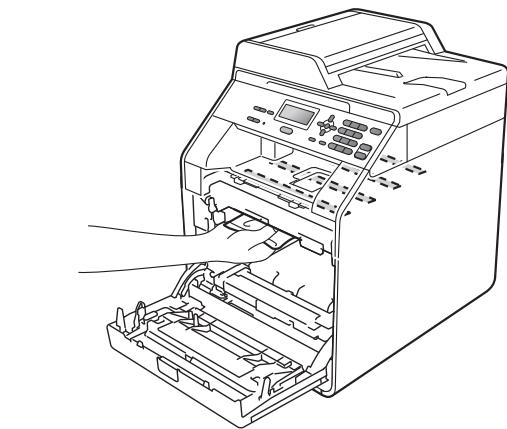
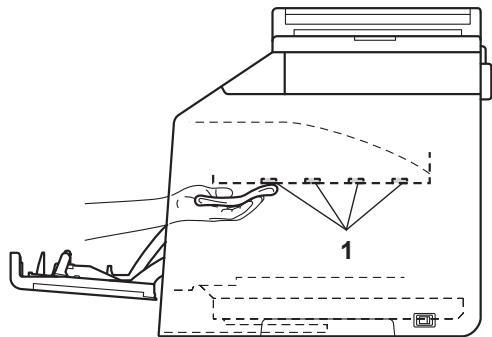
5 Essuyez les quatre fenêtres du scanner (1) à l'aide d'un chiffon sec non pelucheux.
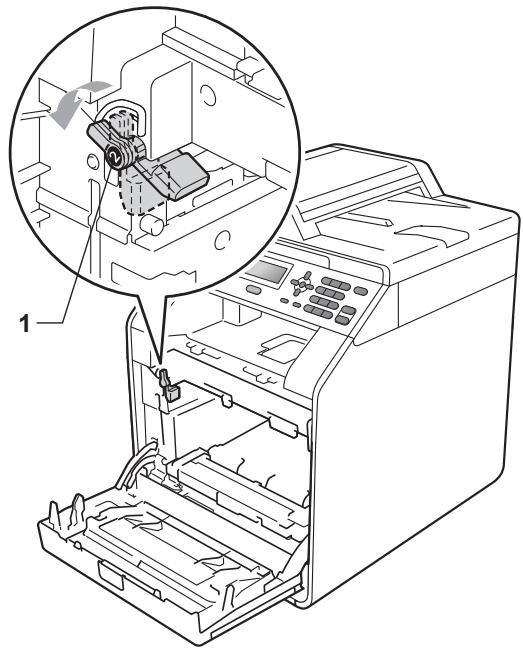
6 Vérifiez que le levier de blocage vert (1) est en position de déblocage comme illustré ci-après.
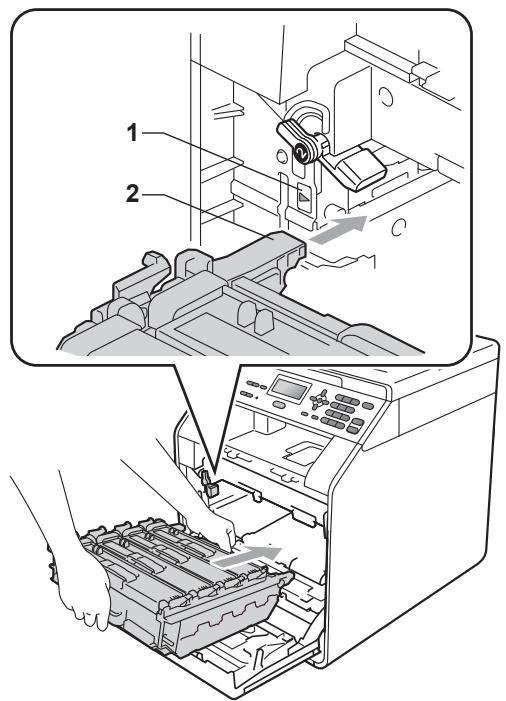
7 Faites correspondre les extrémités du guide (2) du tambour avec les repères (1) situés de part et d'autre de l'appareil, puis faites glisser délicatement le tambour dans l'appareil jusqu'à la butée, au niveau du levier de blocage vert.
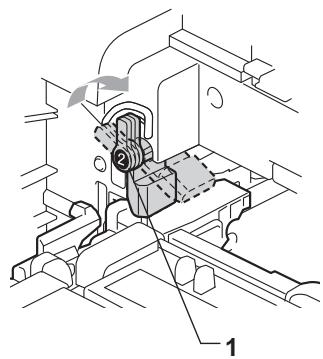
8 Tournez le levier de blocage vert (1) dans le sens horaire jusqu'à la position de blocage.
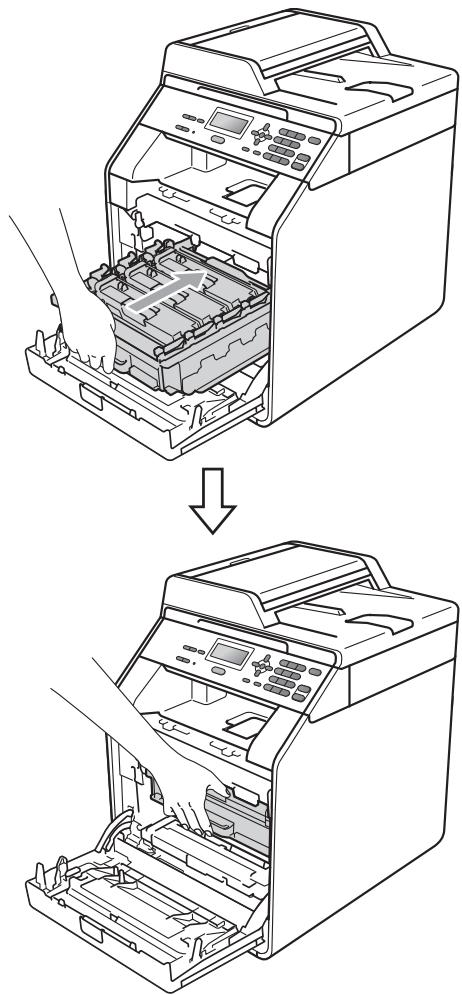
9 Appuyez sur le tambour jusqu'à la butée.
10 Fermez le capot avant de l'appareil. 11 Rebranchez le cordon d'alimentation de l'appareil dans la prise électrique, puis connectez tous les câbles. Mettez l'appareil sous tension.
Nettoyage des fils corona
Si vous rencontrez des problèmes de qualité d'impression, nettoyez les quatre fils corona comme suit :
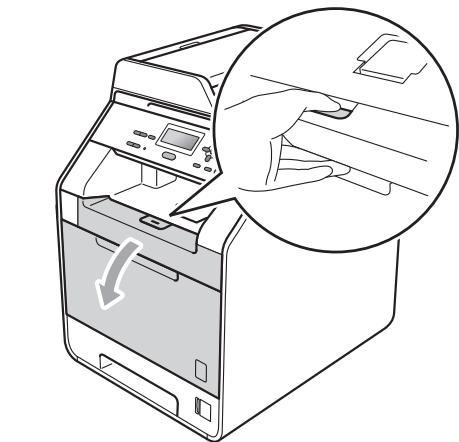
Appuyez sur le bouton de déblocage du capot avant pour l'ouvrir.
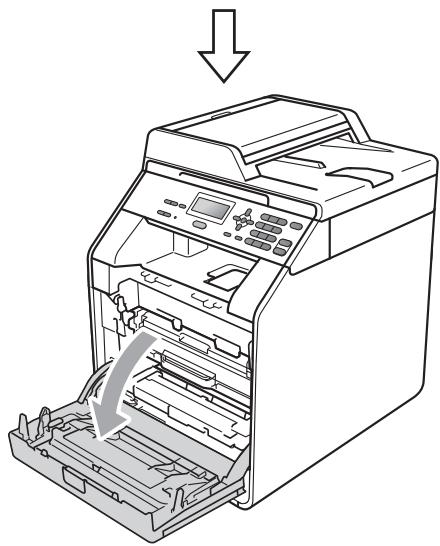
Saisissez la poignée verte du tambour. Tirez le tambour pour l'extraire jusqu'à la butée.
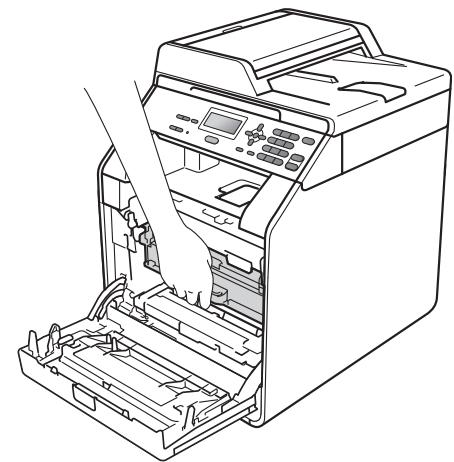
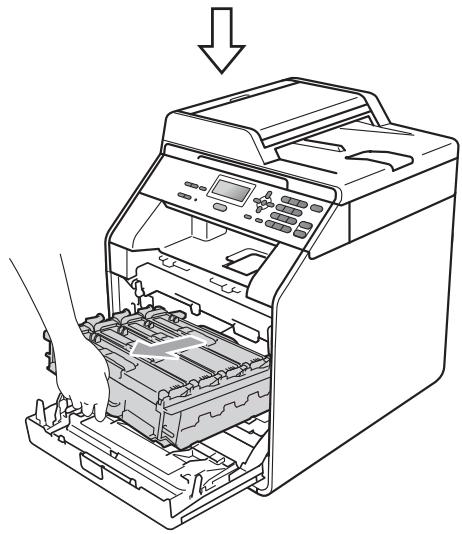
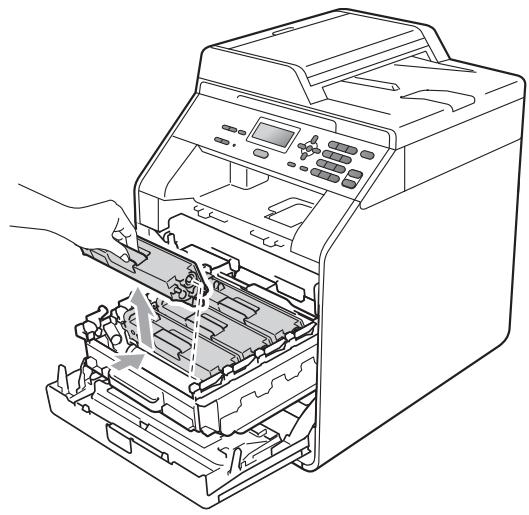
3 Saisissez la poignée de la cartouche de toner et poussez-la légèrement vers l'appareil pour la déverrouiller. Ensuite, extrayez-la du tambour. Procédez ainsi pour toutes les cartouches de toner.

4 Appuyez pour libérer les loquets du capot des fils corona (1), puis ouvrez le capot.
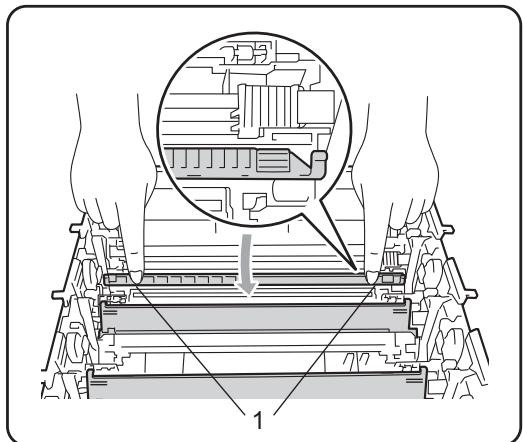
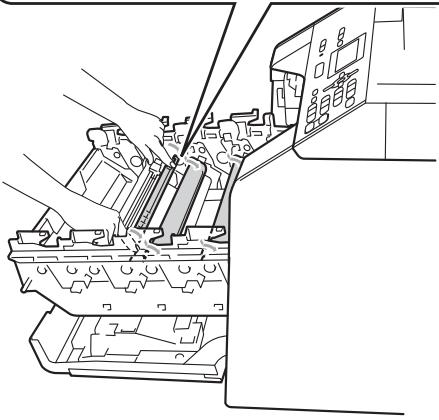
5 Nettoyez le fil corona à l'intérieur du tambour en faisant coulisser délicatement la languette verte de la gauche vers la droite et de la droite vers la gauche plusieurs fois.
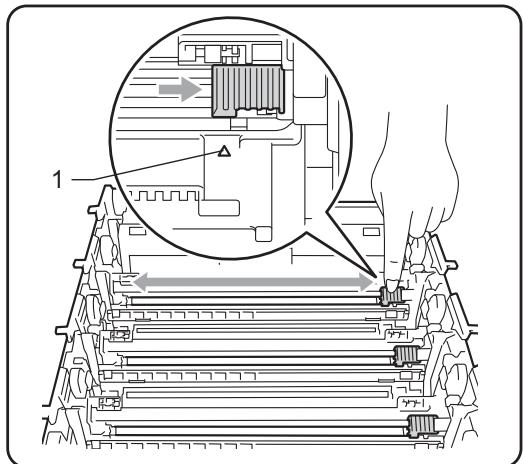
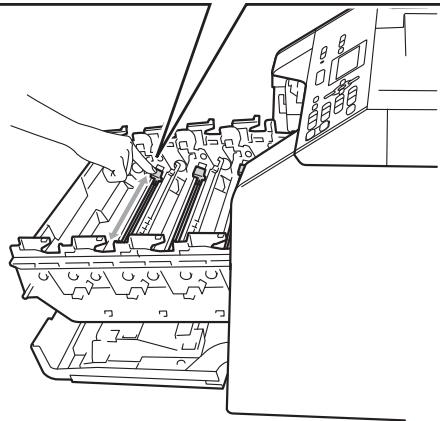
Remarque
N'oubliez pas de ramener la languette dans sa position initiale (▲) (1). Dans le cas contraire, les pages imprimées pourraient présenter une bande verticale.
Fermez le capot des fils corona.
7 Répétez les étapes 4 à 6 pour nettoyer les trois fils corona restants.
Saisissez la poignée de la cartouche de toner et faites-la glisser dans le tambour, puis tirez-la délicatement vers vous jusqu'au déclic. Assurez-vous que la couleur de la cartouche de toner correspond à l'étiquette de couleur apposée sur le tambour. Procédez ainsi pour toutes les cartouches de toner.
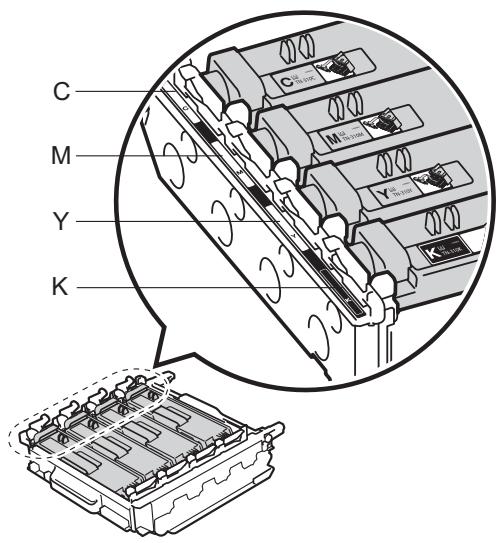
C-Cyan
M - Magenta
Y-Jaune
K - Noir
9 Appuyez sur le tambour jusqu'à la butée.
10 Fermez le capot avant de l'appareil.
Nettoyage du tambour
Si le document imprimé présente des points de couleur à intervalles de 94 mm, la surface du tambour présente peut-être des traces de corps étrangers, comme la colle d'une étiquette. Suivez les étapes ci-dessous pour résoudre le problème.
1 Vérifiez que l'appareil est en mode Prêt. Appuyez sur Menu, 5, 6, puis sur Marche Mono ou sur Marche Couleur pour imprimer la page de vérification des taches du tambour. 56. Imp. pts tamb. Imprime 2 Mettez l'appareil hors tension. Débranchez tous les câbles, puis débranchez le cordon d'alimentation de la prise électrique.
3. Appuyez sur le bouton de déblocage du capot avant pour l'ouvrir.
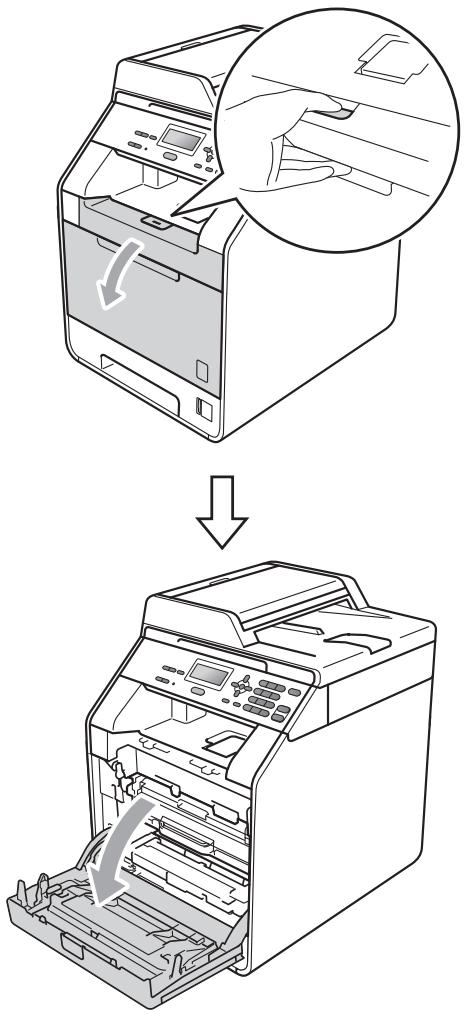
Saisissez la poignée verte du tambour. Tirez le tambour pour l'extraire jusqu'à la butée.
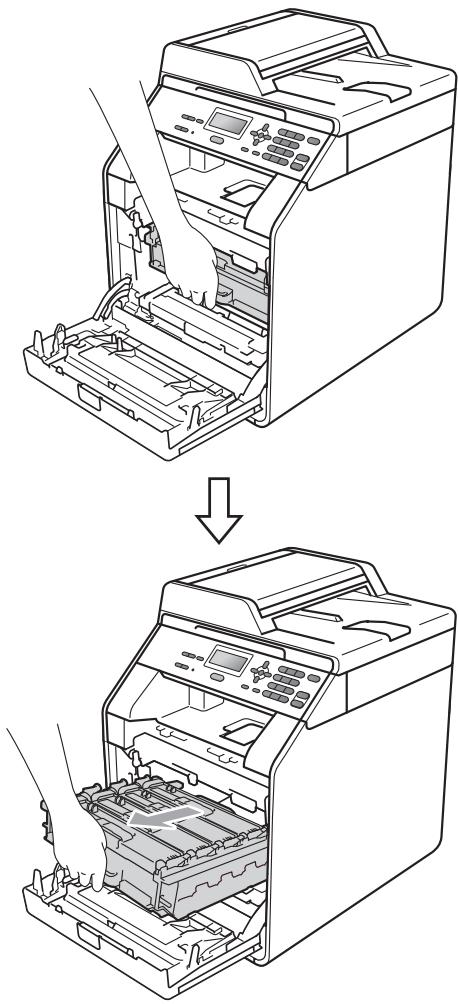

Tournez le levier de blocage vert (1) situé à gauche de l'appareil dans le sens antihoraire vers la position de déblocage. Saisissez les poignées vertes du tambour, soulevez l'avant du tambour et retirez-le de l'appareil.
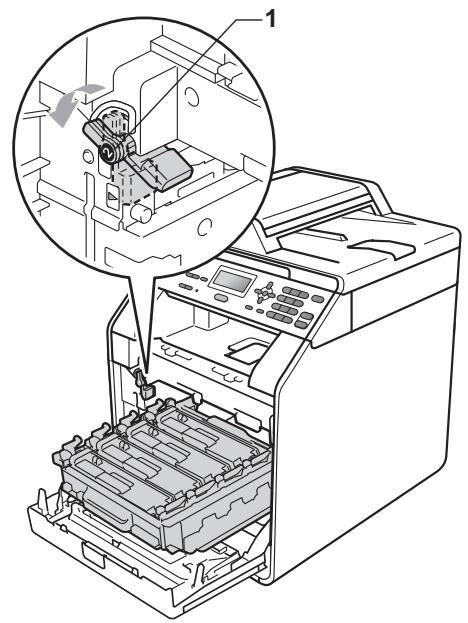
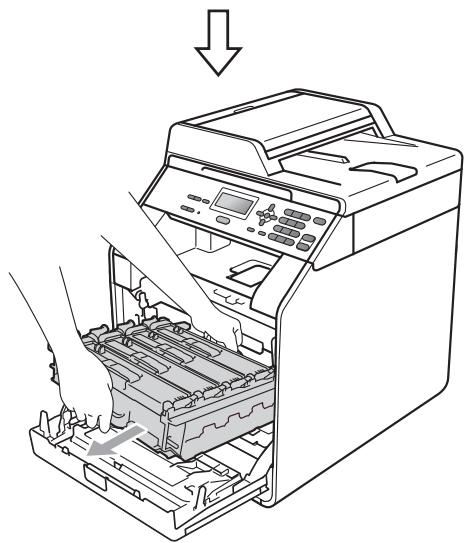

Important
- Nous vous recommandons de placer le tambour et/ou la cartouche de toner sur une surface propre et plane protégée par un papier ou un chiffon jetable au cas où le toner viendrait à couler ou à se renverser accidentellement.
- Pour éviter que l'électricité statique n'endommage l'appareil, NE touchez PAS les électrodes représentées dans l'illustration.
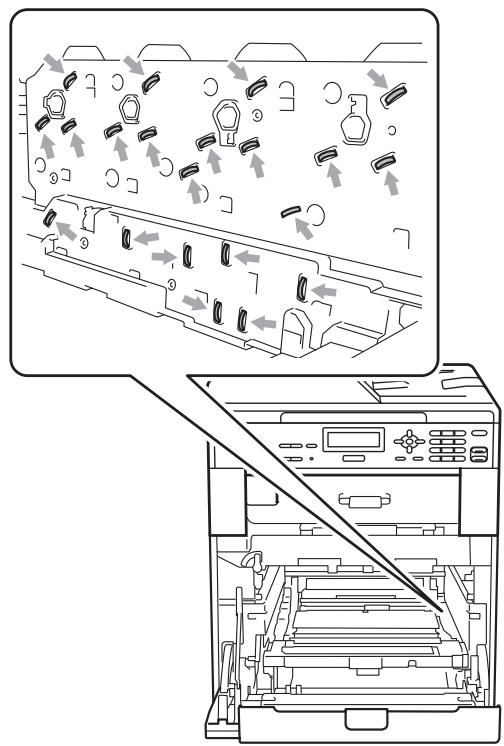
- Saisissez les poignées vertes du tambour lorsque vous le transportez. NE touchez PAS le tambour par les côtés.
Saisissez la poignée de la cartouche de toner et poussez-la légèrement pour la déverrouiller. Ensuite, extrayez-la du tambour. Procédez ainsi pour toutes les cartouches de toner.
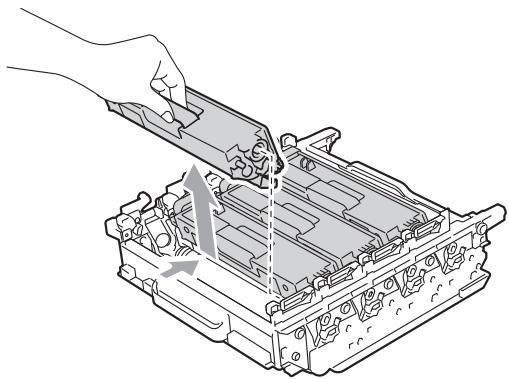
Important
Pour éviter les problèmes de qualité d'impression, NE touchez PAS les parties ombragées représentées dans les illustrations.
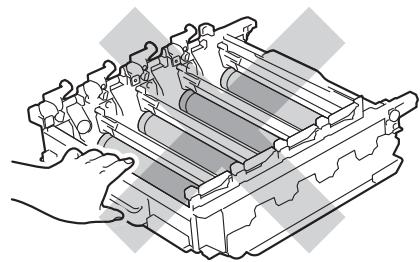
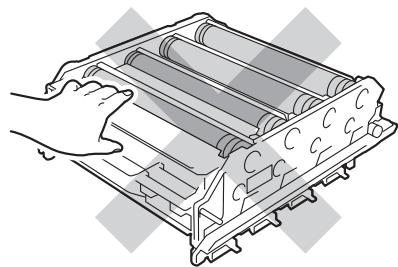
7 Retournez le tambour en le saisissant par les poignées vertes. Vérifiez que la molette du tambour (1) se trouve sur la gauche.
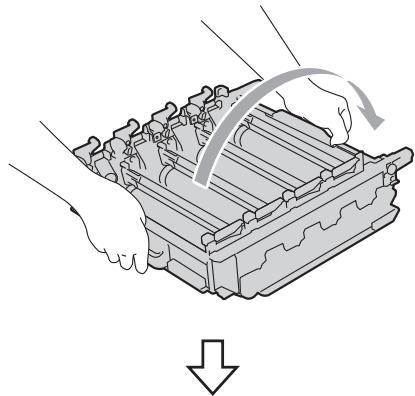
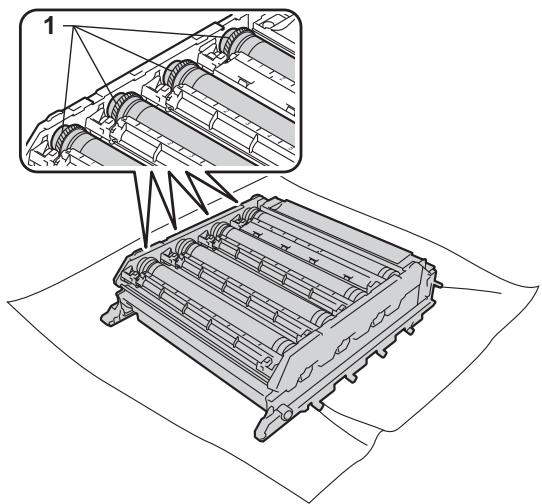
8 Vous trouverez les informations suivantes sur la page de vérification des taches du tambour :
Couleur des points
Par exemple, une trace sur le tambour cyan produit une tache cyan sur la page de vérification.
Emplacement des points
Notez les colonnes imprimées dans lesquelles les points apparaisent.
9 Sur le tambour de la couleur concernée, utilisez les repères numérotés en regard du rouleau de tambour afin de localiser la trace. Par exemple, un point cyan dans la colonne 2 de la page de vérification signifie qu'il existe une trace sur le tambour cyan, dans la partie « 2 »
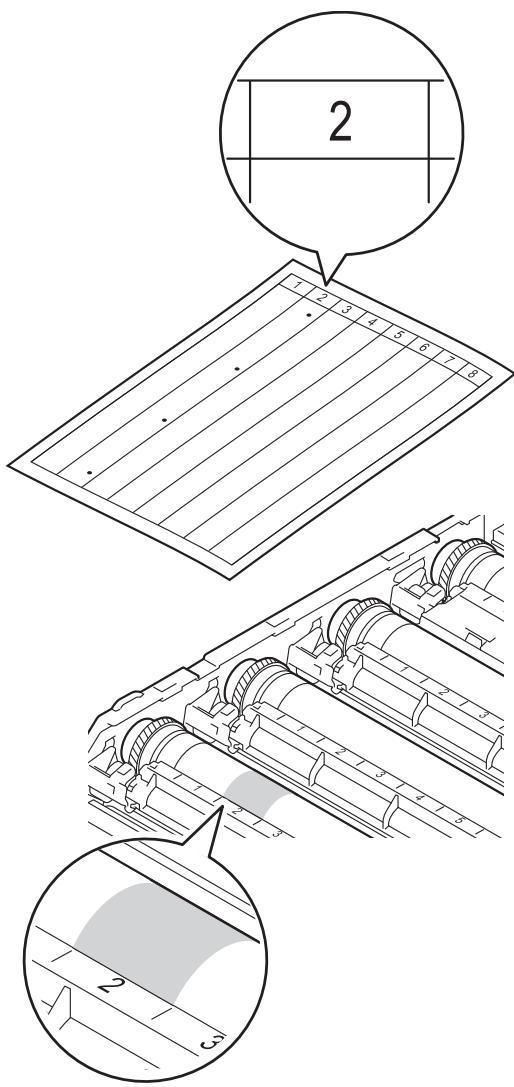
10 Faites tournier le tambour vers vous à la main tout en examinant la surface de la zone suspecte.
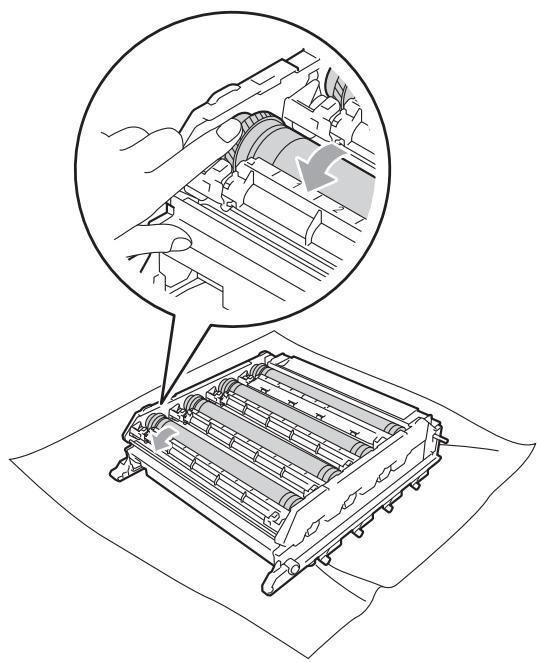
11 Une fois que vous avez localisé les traces sur le tambour qui correspondent à la feuille de vérification des taches du tambour, essuyez délicatement la surface de ce dernier à l'aide d'un coton-tige pour retirer la poussière ou la poussière de papier qui s'était déposée à la surface.
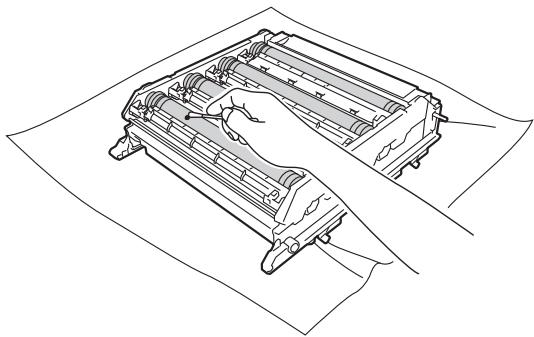
Important
NE nettoyez PAS la surface du tambour photosensible avec un objet pointu.
Saissez la poignée de la cartouche de toner et faites-la glisser dans le tambour, puis tirez-la délicatement vers vous jusqu'au déclic. Assurez-vous que la couleur de la cartouche de toner correspond à l'étiquette de couleur apposée sur le tambour. Procédez ainsi pour toutes les cartouches de toner.
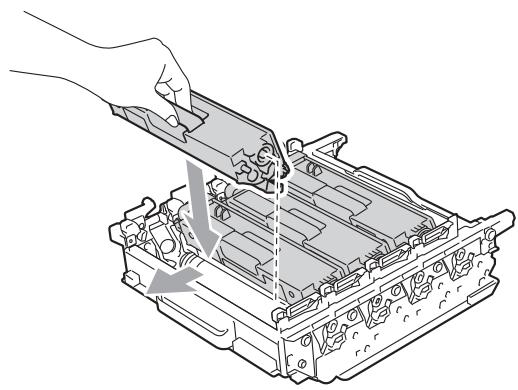
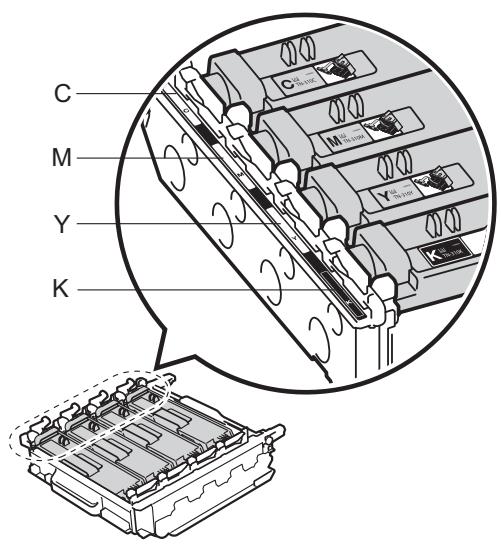
C-Cyan
M - Magenta
Y-Jaune
K - Noir
13 Vérifiez que le levier de blocage vert (1) est en position de déblocage comme illustré ci-après.
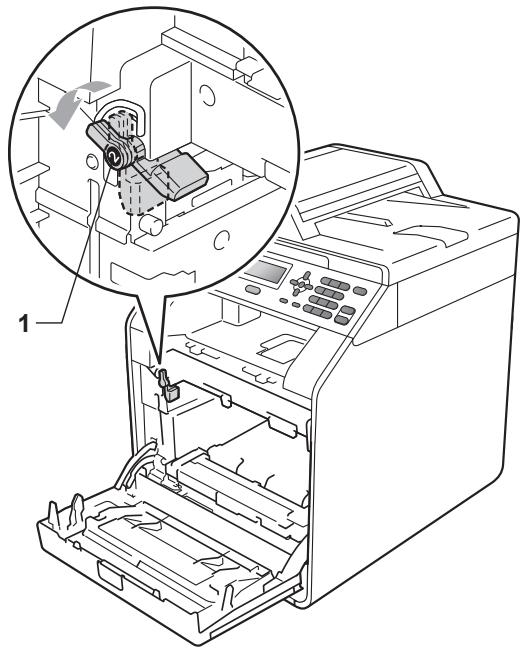
14 Faites correspondre les extrémités du guide (2) du tambour avec les repères (1) situés de part et d'autre de l'appareil, puis faites glisser délicatement le tambour dans l'appareil jusqu'à la butée, au niveau du levier de blocage vert.
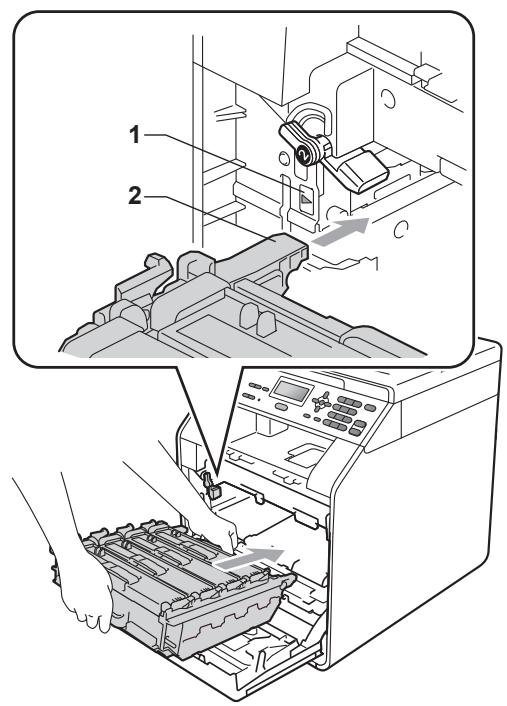
15 Tournez le levier de blocage vert (1) dans le sens horaire jusqu'à la position de blocage.
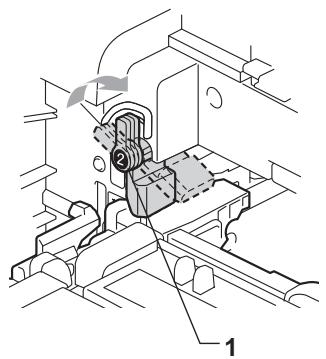
16 Appuyez sur le tambour jusqu'à la butée.
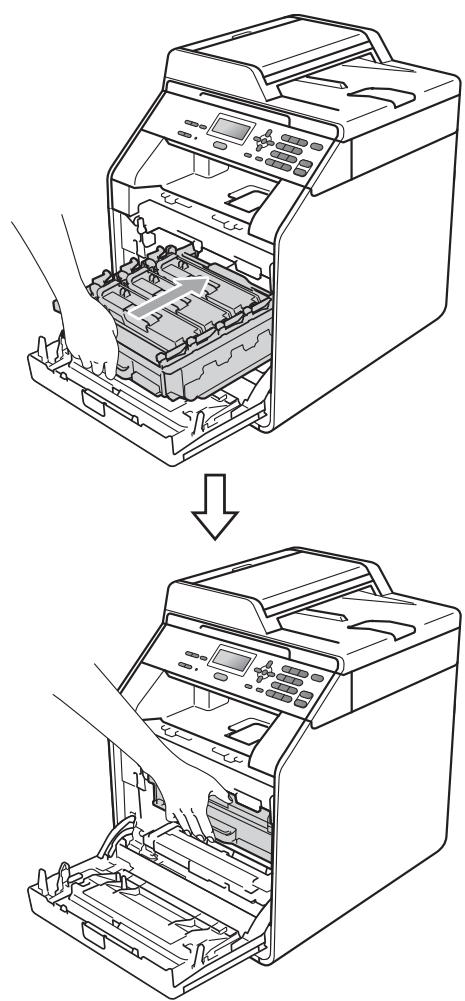
17 Fermez le capot avant de l'appareil. 18 Rebranchez le cordon d'alimentation de l'appareil dans la prise électrique, puis connectez tous les câbles. Mettez l'appareil sous tension.
Nettoyage des rouleaux d'entraînement du papier
Si vous rencontrez des problèmes d'alimentation du papier, nettoyez les rouleaux d'entraînement comme suit :
1 Mettez l'appareil hors tension. Débranchez le cordon d'alimentation de la prise électrique. 2 Retirez complètement le bac à papier de l'appareil.
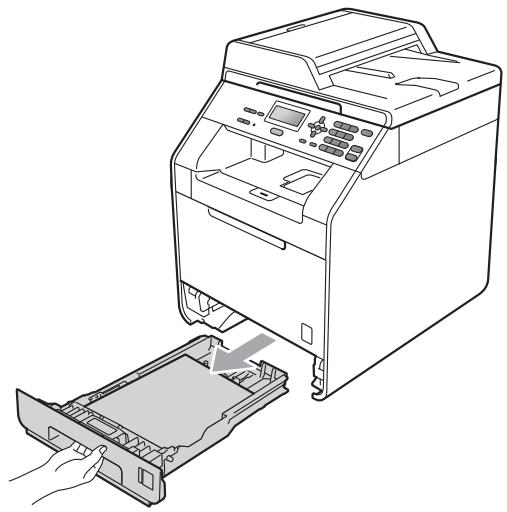
3 Essorez un chiffon non pelucheux imbibé d'eau tiède, puis essuyez le tampon séparateur (1) du bac à papier avec le chiffon pour retirer la poussière.
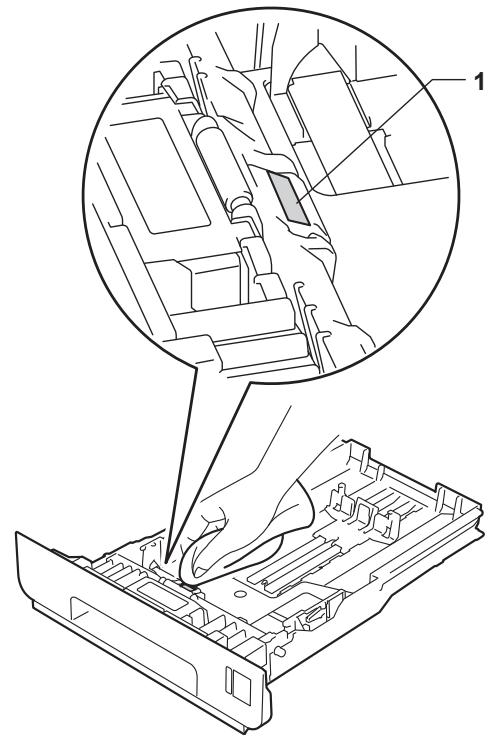
4 Essuyez les deux rouleaux d’entraînement (1) à l’intérieur de l’appareil pour éliminer la poussière.
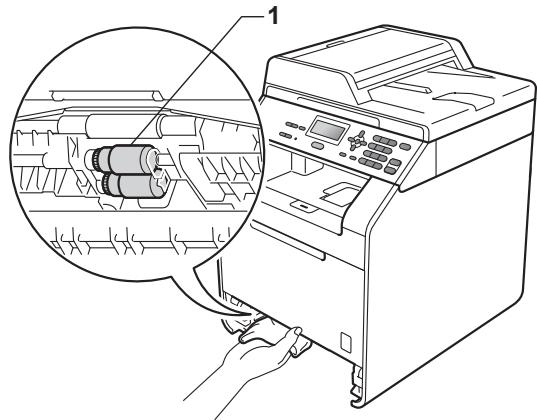
5 Replacez le bac à papier dans l'appareil.
6 Rebranchez le cordon d'alimentation de l'appareil sur la prise électrique. Mettez l'appareil sous tension.
Étalandage
La densité de sortie de chaque couleur peut varier en fonction de l'environnement (température et humidité) dans lequel se trouve l'appareil. L'étalonnage contribue à améliorer la densité des couleurs.
1 Appuyez sur Menu, 3, 6. 2 Appuyez sur ou sur pour sélectionner Étalonner. 3 Appuyez sur OK. 4 Appuyez sur 1 pour sélectionner Oui. 5 Appuyez sur Arrêt/Sortie.
Vous pouvez rétablir les paramètres d'étalonnage d'usine.
1 Appuyez sur Menu, 3, 6. 2 Appuyez sur ou sur pour Init.. 3 Appuyez sur OK. 4 Appuyez sur 1 pour sélectionner Oui. 5 Appuyez sur Arrêt/Sortie.

Remarque
- Si un message d'erreur s'affiche, appuyez sur Arrêt/Sortie et réessayez. (Pour plus d'informations, voir Messages d'erreur et de maintenance à la page 88.)
- Si vous imprimez à l'aide du pilote d'imprimante Windows®, le pilote obtient automatiquement les données d'étalonnage si les options Utiliser les données de calibration et Obtenir automatiquement les données du périphérique sont toutes les deux actives. Par défaut, ces options sont activées. (Voir Onglet Avancé dans le Guide utiliser - Logiciel.)
- Si vous imprimez à l'aide du pilote d'imprimante Macintosh, vous devez procéder à l'étalonnage à l'aide du Status Monitor. Une fois le Status Monitor activé, sélectionnez Calibration couleur dans le menu Contrôle. (Voir Status Monitor dans le Guide utiliser - Logiciel. Lorsque le Status Monitor est ouvert, sélectionnez Contrôle / Calibration couleur dans la barre de menus.)
Enregistrement
Si des zones de couleur pleine ou des images présentent des stries cyan, magenta ou jaunes, vous pouvez utiliser la fonction d'enregistrement automatique pour corriger le problème.
1. Appuyez sur Menu, 3, 7. Pour commencer, appuyez sur 1. Pour quitter, appuyez sur 2. 3. Appuyez sur Arrêt/Sortie.
Enregistrement manuel
Si la couleur est toujours incorrecte après l'enregistrement automatique, vous devrez procéder à un enregistrement manuel.
1 Appuyez sur Menu, 3, 8, 1. 2 Appuyez sur Marche Mono ou sur Marche Couleur pour commencer l'impression du tableau d'enregistrement des couleurs. 3 Lorsque l'appareil a terminé d'imprimer le tableau d'enregistrement, appuyez sur 2 (Rég. enregistr.) pour corriger la couleur manuellement. En commençant à 1 (1 magenta gauche) sur le tableau, déterminez la barre de couleur dont la densité d'impression est la plus uniforme et saisissez son numéro dans l'appareil à l'aide des touches ▲ et ▼. Appuyez sur OK. Répétez l'opération pour 2 (2 cyan gauche), 3 (3 jaune gauche), 4, 5, 6 à 9. 5 Appuyez sur Arrêt/Sortie.
Fréquence (correction des couleurs)
Vous pouvez définir la fréquence à laquelle la correction des couleurs (Étalonnage couleurs et Enregistrement automatique) doit se produire. Le paramètre par défaut est Normal. Le processus de correction des couleurs consomme une certaine quantité de toner.
1 Appuyez sur Menu, 3, 9. 2 Appuyez sur ou sur ▽ pour sélectionner Normale, Bas ou Non. Appuyez sur OK. 3 Appuyez sur Arrêt/Sortie.
Messages d'erreur et de maintenance
Comme sur tout produit économe sophistiqué, des erreurs peuvent se produire et il peut être nécessaire de remplacer les consommables. Dans ce cas, l'appareil identifie l'erreur ou l'opération de maintenance de routine requise et affiche le message approprié. Les messages d'erreur et de maintenance les plus fréquents sont répertoriés ci-dessous.
Vous pouvez corriger la plupart des erreurs et résoudre les messages de maintenance de routine vous-même. Si vous avez besoin d'aide, consultez les questions liées posées et les conseils de dépannage indiqués dans le Brother Solutions Center :
Visitez notre site à l'adresse http://solutions.brother.com/.
| Message d'erreur | Cause | Action |
| Arrêt tambour | Il est temps de remplaçer le tambour. | Remplacez le tambour. (Voir Remplacement du tambour à la page 48.) |
| Basse temp. | La température ambiente est trop faible pour permettre à l'appareil de fonctionner. | Augmentez la température ambiente pour permettre à l'appareil de fonctionner. |
| Bourr. Duplex | Le papier est coincé sous le Bac à papier 1. | (Voir Le papier est coincé sous le Bac à papier 1 à la page 104.) |
| Bourrage arrière | Le papier est coincé à l'arrière de l'appareil. | (Voir Le papier est coincé à l'arrière de l'appareil à la page 98.) |
| Bourage bac 1Bourage bac 2 | Le papier est coincé dans le bac à papier de l'appareil. | (Voir Le papier est coincé dans le Bac 1 ou le Bac 2 à la page 97.) |
| Bourage bac MU | Le papier est coincé dans le bac MF de l'appareil. | (Voir Le papier est coincé dans le bac à papier à la page 96.) |
| Bourage interne | Le papier est coincé à l'intérieur de l'appareil. | (Voir Le papier est coincé à l'intérieur de l'appareil à la page 100.) |
| Cadrage | Échec de l'enregistrement. | Appuyez sur Marche Mono ou sur Marche Couleur et réessayez.Exécutez l'une des actions suivantes :■ Mettez l'interrupteur d'alimentation de l'appareil sur Arrêt. PatIENTez quelques secondes, puis remettez-le sous tension.■ Essayez l'enregistrement manuel, Menu, 3, 8. (Voir Enregistrement manuel à la page 87.)■ Utilisez une couroie neue. (Voir Remplacement de la couroie à la page 55.)■ Si le problème persististe, contactez votre revendeur Brother. |
| Condensation | l'un des problèmes à l'origine de cette erreur est la condensation qui peut apparaitre à l'intérieur de l'appareil après un changement de température de la)piece. | Mettez l'interrupteur sur Marche. Ouvrez complètement le capot avant. Attendeez 30 minutes, mettez l'interrupteur sur Arrêt et fermez le capot, puis mettez l'interrupteur sur Marche. Si l'erreur persiste, contactez votre revendeur Brother. |
| Conflit taille | Le format du papier dans le bac est incorrect. | Chargez le format de papier correct dans le bac et paramétrrez « Format papier » (Menu, 1, 1, 2). (Voir Format papier à la page 19.) |
| Couvercle ouvert | Le capot avant n'est pas complètement fermé. | Fermez le capot avant de l'appareil. |
| Couvercle ouvert | Le capot du chargeur n'est pas complètement fermé. | Fermez le capot du chargeur de l'appareil. |
| Le chargeur est ouvert lors du chargement d'un document. | Fermez le capot du chargeur de l'appareil, puis appuyez sur Arrêt/Sortie. | |
| Couvercle ouvert | La capot de l'unité de fusion n'est pas complètement fermé ou du papier était coincé à l'arrière de l'appareil lorsque vous l'avez mis sous tension. | ■ Fermez le capot de l'unité de fusion de l'appareil.■ Vérifiez que du papier n'est pas coincé à l'arrière de l'appareil, puis fermez le capot de l'unité de fusion et appuyez sur Marche Mono ou sur Marche Couleur. |
| Erreur ampoule | l'appareil présente un problème mécanique. | Ouvrez le capot avant, puis refermez-le. |
| Erreur cartouche1Remettre lacartouche de toner noir (K).1 La couleur de lacartouche de toner qui pose problème est indiquée dans le message. | La cartouche de toner n'est pas installée correctement. | Extrayez le tambour et retirez la cartouche de toner de la couleur indiquée sur l'écran ACL, puis replacez la cartouche de toner dans le tambour. Réinstallé le tambour dans l'appareil. |
| Erreur de DIMM | ■ Le module DIMM n'est pas installé correctement.■ Le module DIMM est défectueux.■ Le module DIMM ne possède pas les spécifications requises. | ■ Mettez l'appareil hors tension et retirez le module DIMM.■ Vérifiez que le module DIMM possède les spécifications requises. (Voir Carte mémoire dans l'Annexe B du Guide de l'utilisateur avancé.)■ Réinstallé correctement le module DIMM. PatIENTez quelques secondes, puis remettez-le sous tension.■ Si ce message d'erreur réapparaît, remplacez le module DIMM par un module neuf. (Voir Installation d'une mémoire supplémentaire dans l'Annexe B du Guide de l'utilisateur avancé.) |
| Erreur de fusion | La température de l'unité defusion n'atteint pas unetempérature spécifique dans letemps spécifique. | Mettez l'interrupteur d'alimentation sur Arrêt,attendez quelques secondes, puis remettez l'appareil sous tension. Laissez l'appareil sous tension pendant 15 minutes. |
| l'unité de fusion est trop chaude. | ||
| Erreur format DX | Le format de papier défini dans le pilote d'imprimante ne peut pas'être utilisé pour l'impressionrecto-verso automatique. | Appuyez sur Marche Mono ou sur MarcheCouleur. Choisissez un format de papier pris en charge par le bac recto-verse. (VoirType et format de papier à la page 22.) |
| Erreur tambour | Le fil corona sur le tambour doit être nettoyé. | Nettoyez le fil corona sur le tambour. (VoirNettoyage des fils corona à la page 74.) |
| Erreur toner | Une ou plusieurs cartouches de toner ne sont pas installéescorrectement. | Tirez le tambour pour l'extraire. Sortez toutes les cartouches de toner, puis réinstallées-les dans le tambour. |
| Étalonner | Échec de l'étalonnage. | Appuyez sur Marche Mono ou sur MarcheCouleur et réessayez.Mètze l'appareil hors tension. PatIENTezquelques secondes, puis remettez-le sous tension.Installez un nouveau tambour. (VoirRemplacement du tambourà la page 48.)Utilisez une couroie neuve. (VoirRemplacement de la couroieà la page 55.)Installez un nouveau bac de récapétérationdu toner usagé. (VoirRemplacement dubac de récapétération du toner usagé. (VoirRemplacement dubac de récapétération du toner usagéà la page 61.)Si le problème persististe, contactez notre revendeur Brother. |
| Fin collecteur | La bac de récapétération du tonerusagé arrive en fin de vie. | Achetez un bac de récapétération du tonerusagé neuf avant que le message Rpl. Collecteur ne s'affiche. |
| Impr'imposs. XX | l'appareil présente un problèmemécanique. | Exécutez l'une des actions suivantes :Mètze l'interrupteur d'alimentation surArrêt, attendez quelques minutes, puis remettez l'appareil sous tension.Si le problème persistsente, contactez notre revendeur Brother. |
| Init'imposs. XX | l'appareil présente un problèmemécanique. | Mètze l'interrupteur d'alimentation surArrêt, puis remettez l'appareil sous tension.Si le problème persistsente, contactez notre revendeur Brother. |
| Liminé dépassée | La limite d'impression définie par Secure Function Lock 2.0 a été atteinte. | Contactez votre administrateur pour qu'il vérifie les paramètres de Secure Function Lock. |
| Mémoire saturaée | La mémoire de l'appareil est pleine. | Exécutez l'une des actions suivantes :■ Appuyez sur Marche Mono ou sur Marche Couleur pour copier les pages numériées. (Opération de copie en cours)■ Appuyez sur Arrêt/Sortie et attendez que les opérations en cours se terminent, puis essayez à nouveau.■ Réduisez la résolution d'impression. (Voir Onglet Avancé dans le Guide utiliser - Logiciel.)■ Ajoutez de la mémoire en option. (Voir Carte mémoire dans l'Annexe B du Guide de l'utilisateur avancé.) |
| Non disponible | La fonction que vous avez essayé d'utiliser est limitée par Secure Function Lock 2.0. | Contactez votre administrateur pour qu'il vérifie les paramètres de Secure Function Lock. |
| Numér.imposs. XX | l'appareil présente un problème mécanique. | ■ Mettez l'interrupteur d'alimentation sur Arrêt, puis remettez l'appareil sous tension.■ Si le problème persististe, contactez votre revendeur Brother. |
| Pap. petit form. | Le format de papier spécifique dans le pilote d'imprimante est trop petit pour que l'appareil puisse l'éjecter dans le bac de sortie face imprimée dessous. | Ouvrez le capot arrêt pour permettre aux pages imprimées de sorting par le plateau d'éjection arrêt, puis appuyez sur Marche Mono ou sur Marche Couleur. |
| Papier court | Le papier inséré dans le bac est trop court pour que l'appareil puisse l'éjecter dans le bac de sortie face imprimée dessous. | Ouvrez le capot arrêt pour permettre aux pages imprimées de sorting par le plateau d'éjection arrêt. Enlevez les pages imprimées, puis appuyez sur Marche Mono ou sur Marche Couleur. |
| Pas autorisation | You've avec tenté d'effectuer une impression couleur en utilisant une identification Secure Function Lock autorisée à imprimer en noir et blanc uniquement. La tâche d'impression sera annulée. | Contactez votre administrateur pour qu'il vérifie les paramètres de Secure Function Lock. |
| Pas collecteur | Le bac de récapération du toner usagé n'est pas installé correctement. | Réinstallé le bac de récapération du toner usagé. (Voir Remplacement du bac de récapération du toner usagé à la page 61.) |
| Pas de bac | Le bac à papier indiqué sur l'écran ACL n'est pas correctement installé. | Réinstallé le bac à papier indiqué sur l'écran ACL. |
| Pas de courroie | La courroie n'est pas installée correctement. | Réinstallé la courroie. (Voir Remplacement de la courroie à la page 55.) |
| Pas de papier | l'appareil n'a plus de papier ou le papier est mal charge dans le bac à papier. | Exécutez l'une des actions suivantes :■ Rechargez du papier dans le bac à papier.■ Retirez le papier et rechargez-le.■ Si le problème n'est pas résolu, il est peut-être nécessaire de nettoyer le rouleau d'entrainment du papier. Nettoyez le rouleau d'entrainment du papier. (Voir Nettoyage des rouleaux d'entrainment du papier à la page 85.) |
| Pas de toner | La cartouche de toner correspondant à la couleur indiquée sur l'écran ACL n'est pas correctement installée. | Tirez le tambour pour l'extraire. Sortez la cartouche de toner correspondant à la couleur indiquée sur l'écran ACL, puis réinstallé-la dans le tambour. |
| R/V désactivéFermez le capot arrêté de l'appareil. | Le capot arrêté de l'appareil n'est pas complètement fermé. | Fermez le capot arrêté de l'appareil. |
| R/V désactivéRechargerpapier, et App.Marche. | Mème si le format du papier inséré dans le bac à papier correspond au format de papier sélectionné à partir du panneau de commande ou du pilote d'imprimante, l'appareil a arrêté d'imprimé en raison de la présence dans le bac d'un format de papier différent ou supplémentaire. | Vérifiez que le bac à papier contient uniquement le format de papier sélectionné à partir du panneau de commande ou du pilote d'imprimante, puis appuyez sur Marche Mono ou Marche Couleur. |
| Vous avez retire le bac à papier avant que la machine ait terminé l'impression sur les deux côts du papier. | Réinstallé le bac à papier, puis appuyez sur Marche Mono ou sur Marche Couleur. | |
| Refroidissement Attendre SVP | La température du tambour ou de la cartouche de toner est trop chaude. l'appareil interrupt sa tâche d'impression en cours et basculé en mode de refroidissement. En mode de refroidissement, vous entendez le ventilateur tourner et les messages Refroidissement et Attendre SVP s'affichent sur l'écran ACL. | Vérifiez que vous entendez le ventilateur tourner dans l'appareil et que la sortie d'air n'est pas obstruée. Si le ventilateur tourne, dégagez la sortie d'air et laissez l'appareil sous tension sans l'utiliser pendant plusieurs minutes. Si le ventilateur ne tourne pas, déconnectez l'appareil de la source d'alimentation pendant plusieurs minutes, puis reconnectze-le. |
| Refus d'accès | La fonction que vous souhaitez utiliser est limitée par Secure Function Lock. | Contactez votre administrateur pour qu'il vérifie les paramètres de Secure Function Lock. |
| Remplacer pièces Kit1 PF Kit2 PF Kit PF MP | Il est temps de remplancer le kit d'alimentation du papier. | Contactez votre revendeur Brother ou un centre de service agréé Brother pour replacer le kit d'alimentation du papier. |
| Remplacer pièces Tambour | Il est temps de remplancer le tambour. | Remplacez le tambour. (Voir Remplacement du tambour à la page 48.) |
| Le compteur du tambour n'a pas été remis à zéro lors de l'installation d'un tambour neuf. | Remettez à zéro le compteur du tambour. (Voir Remise à zéro du compteur du tambour à la page 54.) | |
| Remplacer pièces Unité courroie | Il est temps de remplancer la courroie. | Remplacez la courroie. (Voir Remplacement de la courroie à la page 55.) |
| Remplacer pièces Unité de fusion | Il est temps de remplancer l'unité de fusion. | Contactez votre revendeur Brother ou un centre de service agréé Brother pour replacer l'unité de fusion. |
| Remplacer toner | La cartouche de toner est en fin de vie. | Remplacez la cartouche de toner correspondant à la couleur indiquée sur l'écran ACL. (Voir Remplacement d'une cartouche de toner à la page 41.) |
| Rpl. Collecteur | Il est temps de remplancer le bac de récapération du toner usagé. | Remplacez le bac de récapération du toner usagé. (Voir Remplacement du bac de récapération du toner usagé à la page 61.) |
| Toner bas | La cartouche de toner arrive en fin de vie. | Achetez une cartouche de toner neue correspondant à la couleur indiquée sur l'écran ACL avant que le message Remplacer le toner ne s'affiche. |
| Vérif. document | Le document n'a pas été correctement inséré ou alimenté, ou le document numérique depuis le chargeur était trop long. | Voir Le document est coincé dans la partie supérieure du chargeur à la page 94 ou Utilisation du chargeur automatique de documents à la page 27. |
Le document est coincé dans la partie supérieure du chargeur
1 Retirez du chargeur tout papier qui n'est pas coincé. 2 Ouvrez le capot du chargeur. 3 Retirez le document coincé en tirant vers la gauche.
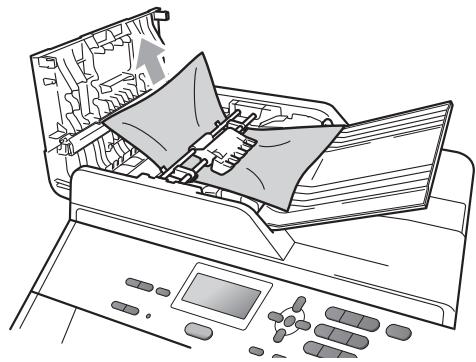
4 Fermez le capot du chargeur. 5 Appuyez sur Arrêt/Sortie.
1 Retirez du chargeur tout papier qui n'est pas coincé. 2 Soulevez le capot document. 3 Retirez le document coincé en tirant vers la droite.
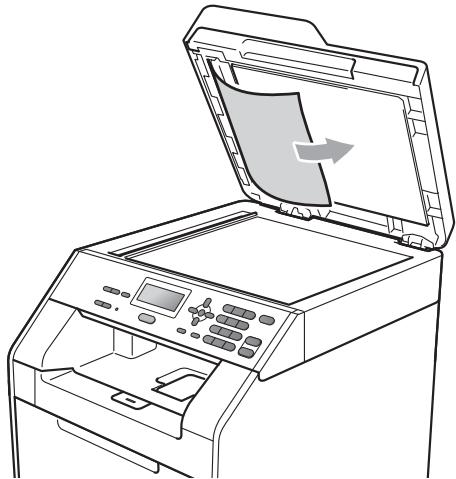
4 Fermez le capot document. 5 Appuyez sur Arrêt/Sortie.
Retrait des petits documents coincés dans le chargeur
1 Soulevez le capot document. 2 Insérez un morceau de papier rigide, une fiche par exemple, dans le chargeur afin d'en expulser les petits morceaux de papier éventuels.
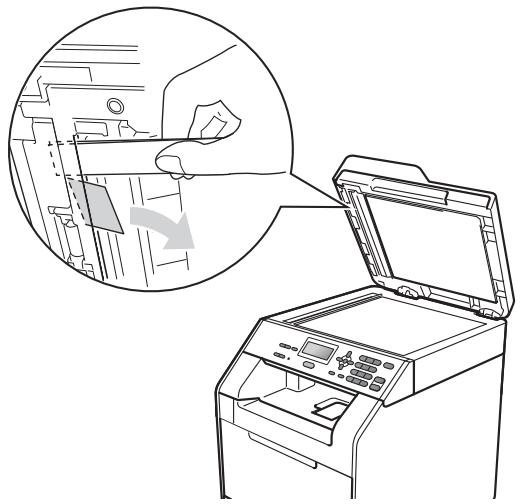
Le document est coincé au niveau du bac de sortie
1 Retirez du chargeur tout papier qui n'est pas coincé. 2 Retirez le document coincé en tirant vers la droite.
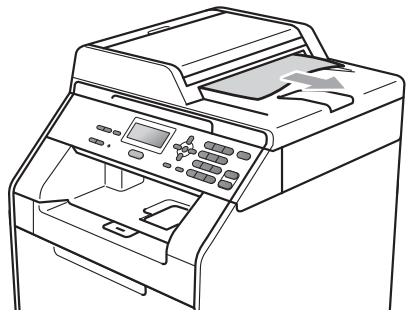
3 Appuyez sur Arrêt/Sortie.
3 Fermez le capot document. 4 Appuyez sur Arrêt/Sortie.
Le papier est coincé dans le bac à papier
Si le message Bourrage bac MU s'affiche sur l'écran ACL, procédez comme suit :
1 Retirez le papier du bac MF. Retirez le papier coincé à l'intérieur du bac MF ou autour de celui-ci.
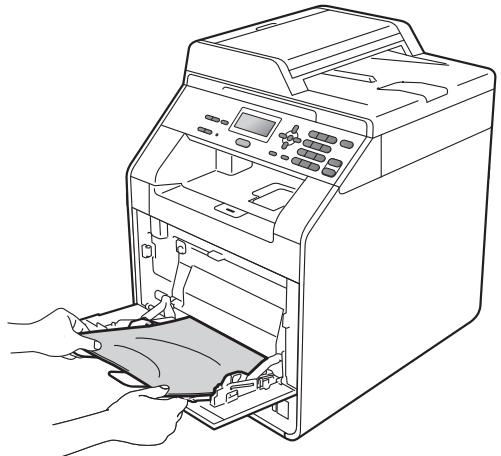
Dérangez la pile de papier et remettez-la dans le bac MF.

4 Quand vous chargez du papier dans le bac MF, veillez à ce qu’il reste en dessous des repères de hauteur maximale (1) de chaque côté du bac.
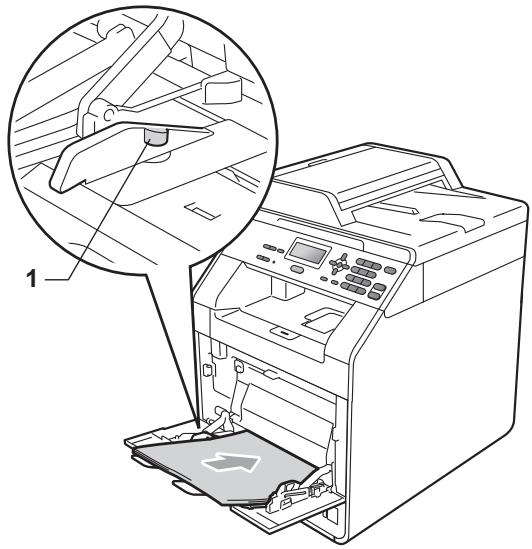
Appuyez sur Marche Mono ou sur Marche Couleur pour reprendre l'impression.
Le papier est coincé dans le bac 1 ou le bac 2
Si le message Bourrage bac 1 ou
Bourrage bac 2 s'affiche sur l'écran ACL, procédez comme suit :
1. Retirez complètement le bac à papier de l'appareil.
Pour Bourrage bac 1:
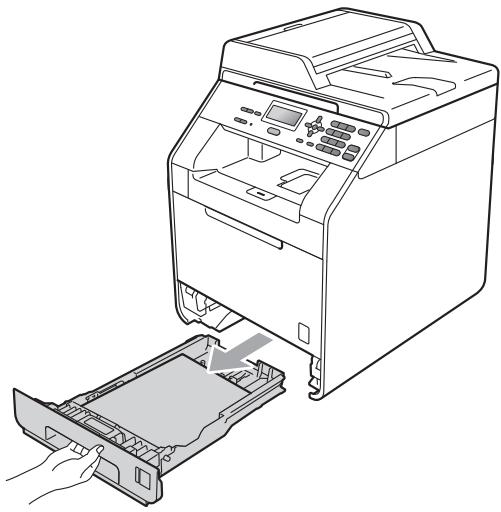
Pour Bourrage bac 2:
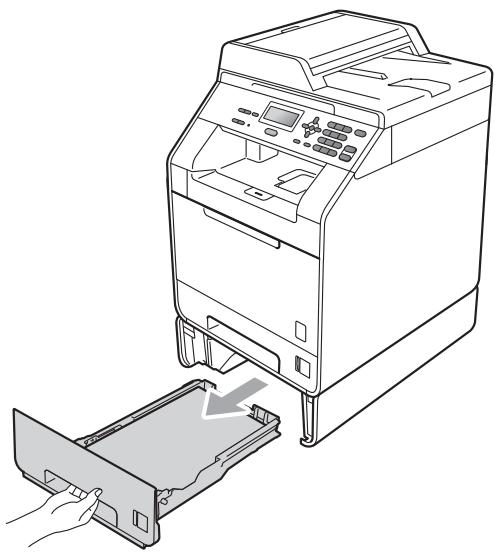

NE touchez PAS les parties sombres indiquées sur l'illustration. Ces rouleaux peuvent tourner à grande vitesse.
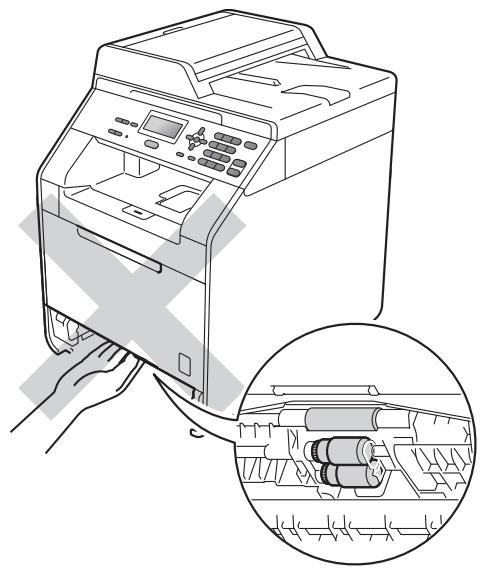

Retirez lentement le papier coincide des deux mains.
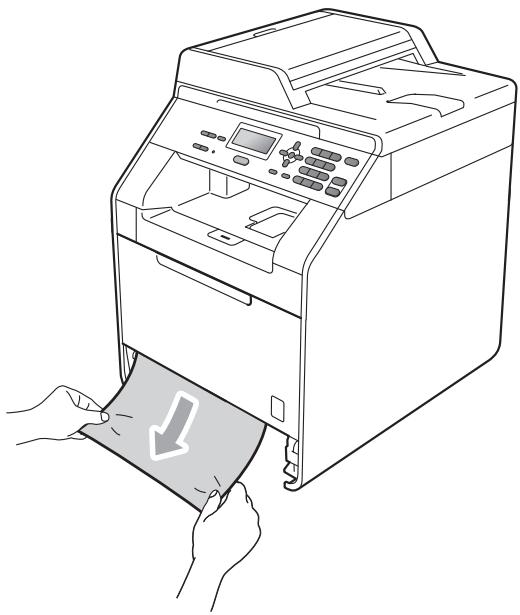
Important
Si vous ne parvenez pas à retarder facilement le papier dans le sens indiqué, arrêtez et suivez les instructions de la section Le papier est coincé à l'intérieur de l'appareil à la page 100.

Remarque
Vous retirerez le papier coincé plus facilement si vous tirez vers le bas.

Assurez-vous que le papier ne dépasse pas le repère de papier maximum (▼▼▼) du bac à papier. Lorsque vous appuyez sur le levier vert de libération du guide-papier, faites glisser les guide-papier en fonction du format du papier. Veillez à ce que les guides soient fermement placés dans les fentes. (Voir Chargement du papier dans le bac à papier standard à la page 10.)

Réinstallez fermement le bac à papier dans l'appareil.
Le papier est coincé à l'arrêt de l'appareil
Si le message Bourrage arrêté s'affiche sur l'écran ACL, un bourrage de papier s'est produit derrière le capot arrêté. Procédez comme suit :

Laissez l'appareil sous tension pendant 10 minutes afin qu'il refroidisse.

Ouvrez le capot arrêté.
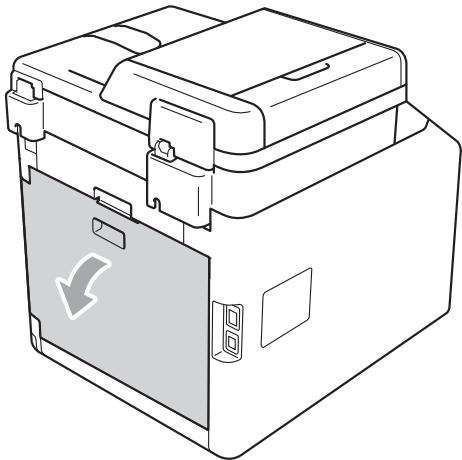


Température élevée
Après utilisation de l'appareil, certaines pièces internes de l'appareil sont extrêmement chaudes. Attendez que l'appareil refroidisse avant de mettre les doigts sur ses composants internes.
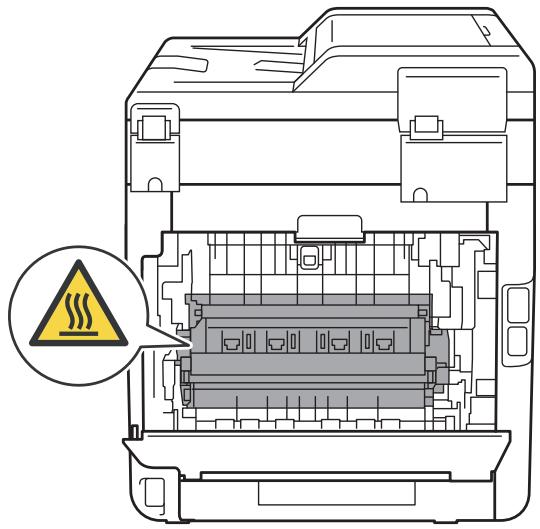

Tirez vers vous les languettes vertes (2) des côtés gauche et droit pour plier le capot de l'unité de fusion (1) vers le bas.
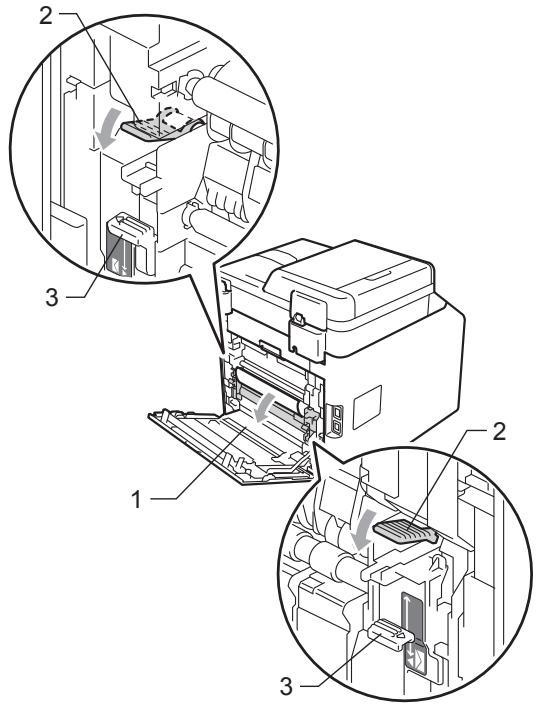

Remarque
Si les leviers des enveloppes (3) situés dans le capot arrière sont abaissés en position enveloppe, relevez-les en position originale avant de tirer vers le bas les languettes vertes (2).

Retirez délicatement des deux mains le papier collant de l'unité de fusion.

Fermez le capot de l'unité de fusion (1).

Remarque
Si vous imprimez sur des enveloppes, abaissez à nouveau les leviers des enveloppes (2) en position enveloppe avant de fermer le capot arrêté.

Fermez complètement le capot arrêté.
Le papier est coincé à l'intérieur de l'appareil
Si le message Bourrage interne s'affiche sur l'écran ACL, procédez comme suit :

Mettez l'appareil hors tension. Débranchez tous les câbles, puis débranchez le cordon d'alimentation de la prise électrique.

Appuyez sur le bouton de déblocage du capot avant pour l'ouvrir.
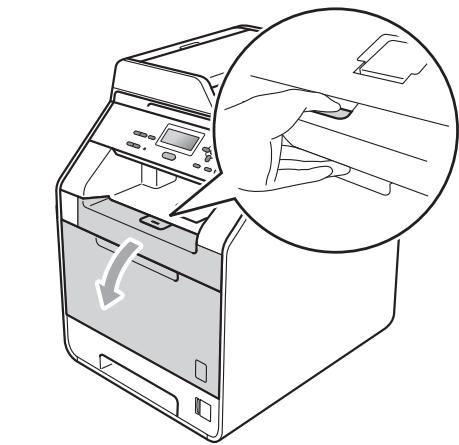
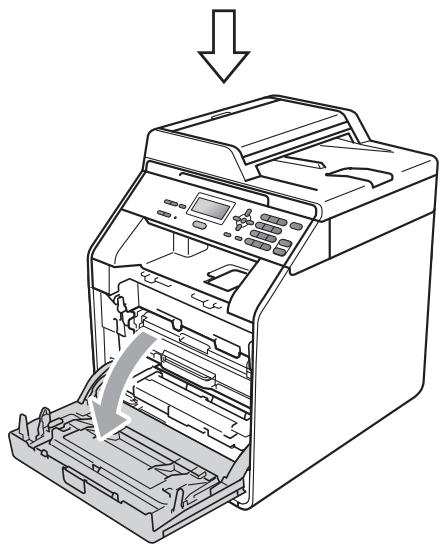
Saisissez la poignée verte du tambour. Tirez le tambour pour l'extraire jusqu'à la butée.
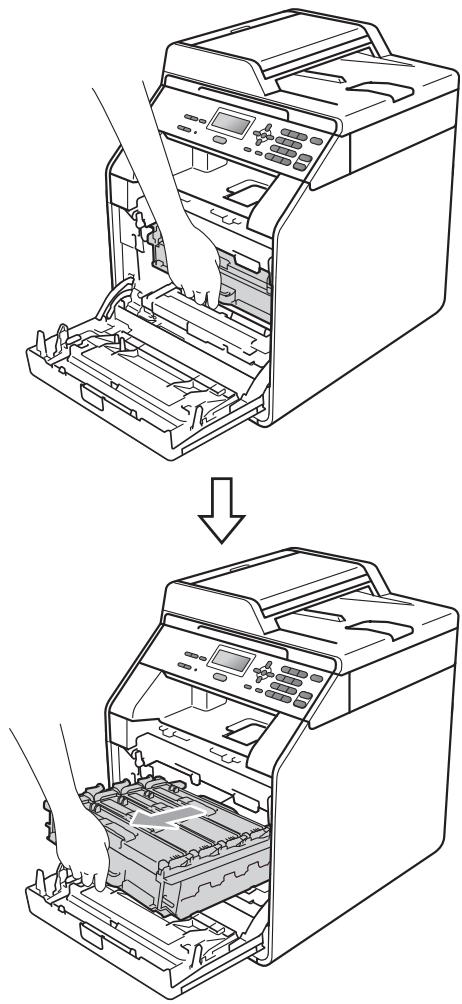
4 Tournez le levier de blocage vert (1) situé à gauche de l'appareil dans le sens antihoraire vers la position de déblocage. Saisissez les poignées vertes du tambour, soulevez l'avant du tambour et retirez-le de l'appareil.
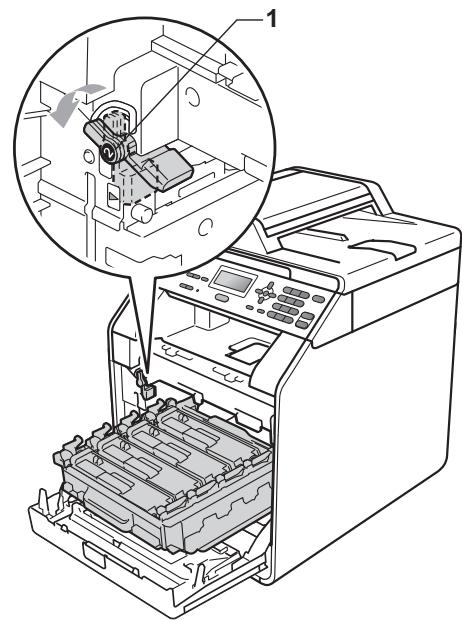
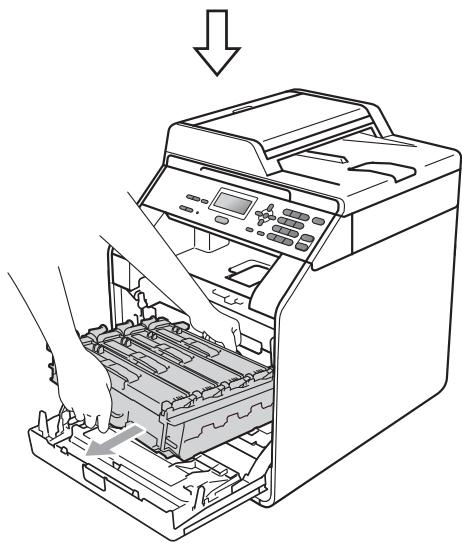
Important
- Nous vous recommandons de placer le tambour et les cartouches de toner sur une surface plane et propre protégée par un papier ou un chiffon jetable au cas où le toner viendrait à couler ou à se renverser accidentellement.
- Pour éviter que l'électricité statique n'endommage l'appareil, NE touchez PAS les électrodes représentées dans l'illustration.
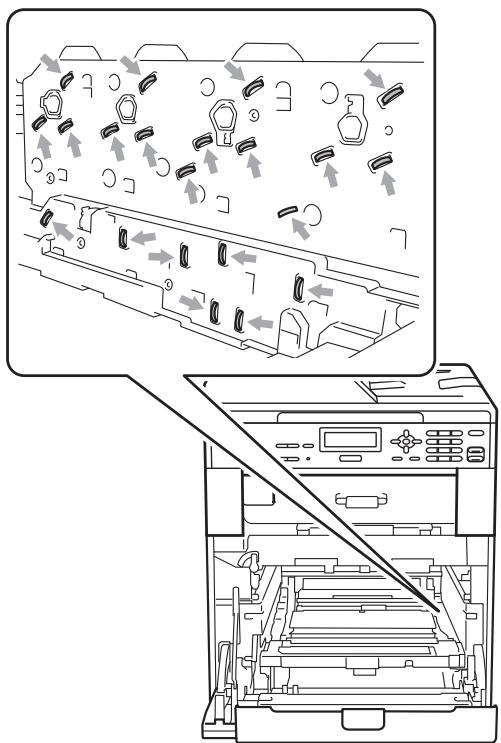
- Saisissez les poignées vertes du tambour lorsque vous le transportez. NE touchez PAS le tambour par les côtés.
5 Enlevez lentement le papier coincé.
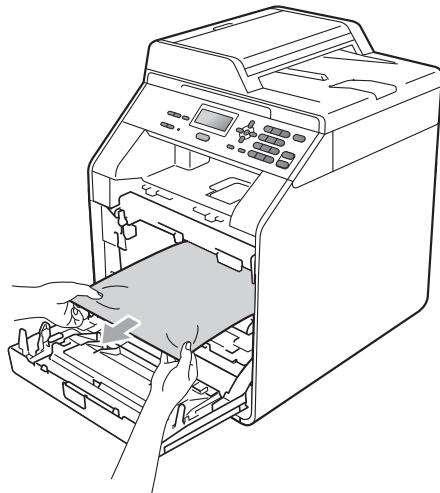
6 Vérifiez que le levier de blocage vert (1) est en position de déblocage comme illustré ci-après.
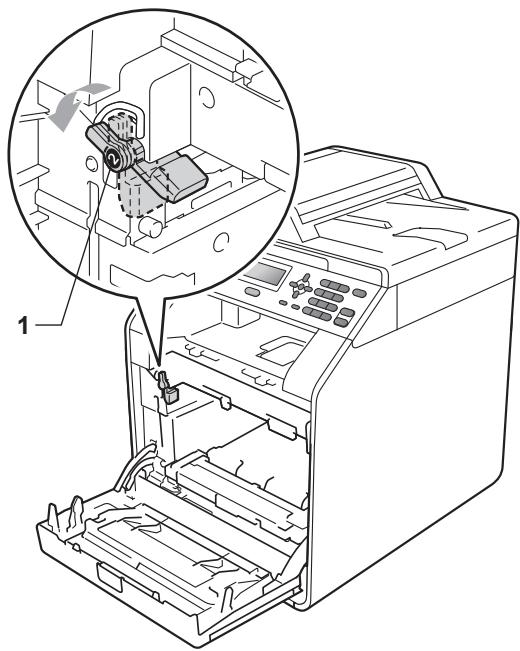
7 Faites correspondre les extrémités du guide (2) du tambour avec les repères (1) situés de part et d'autre de l'appareil, puis faites glisser délicatement le tambour dans l'appareil jusqu'à la butée, au niveau du levier de blocage vert.
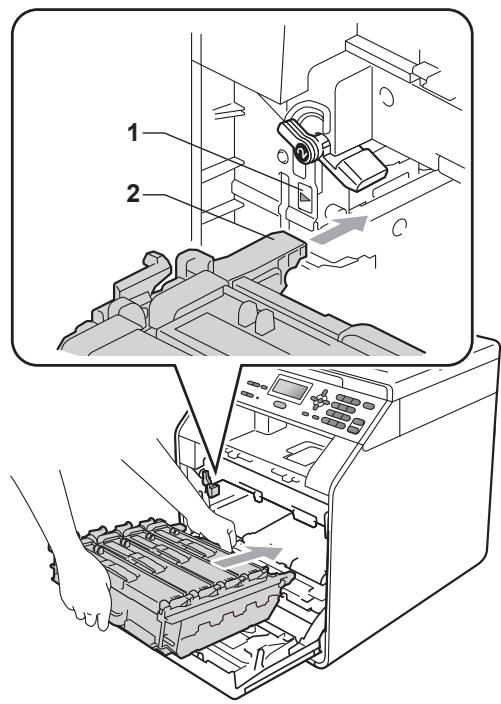
8 Tournez le levier de blocage vert (1) dans le sens horaire jusqu'à la position de blocage.
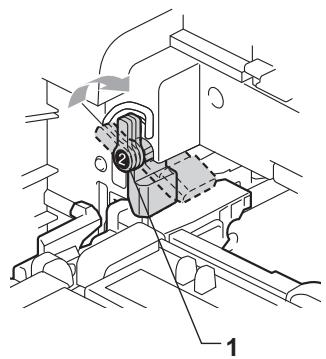
9 Appuyez sur le tambour jusqu'à la butée.
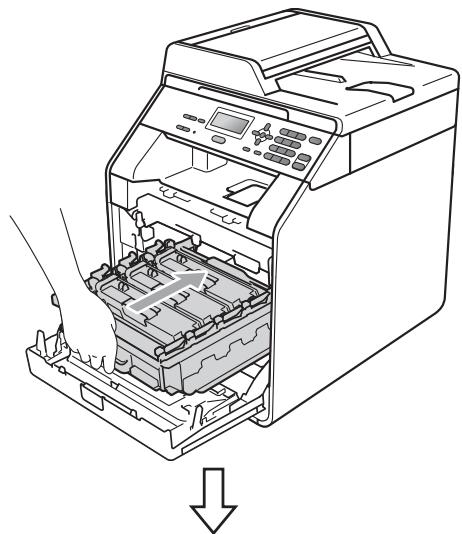
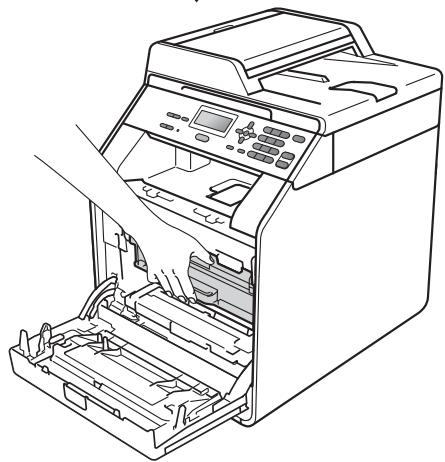
10 Fermez le capot avant de l'appareil.
Remarque
Si vous mettez l'appareil hors tension alors que le message Bourrage interne est affiché, l'appareil imprime des données incomplètes à partir de l'ordinateur. Avant de mettre l'appareil sous tension, supprimez la tâche de la file d'attente d'impression de votre ordinateur.
11 Rebranchez d'abord le cordon d'alimentation de l'appareil dans la prise électrique, puis reconnectez tous les cables. Mettez l'appareil sous tension.
Le papier est coincé sous le bac à papier 1
Si le message Bourrage Duplex s'affiche sur l'écran ACL, procédez comme suit :
1. Laissez l'appareil sous tension pendant 10 minutes afin qu'il refroidisse. 2. Retirez complètement le bac à papier de l'appareil.
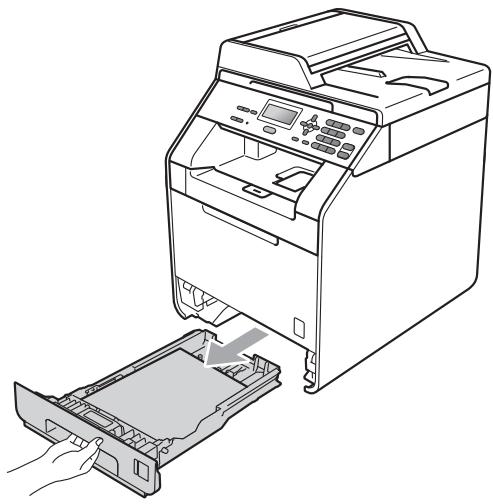

NE touchez PAS les parties sombres indiquées sur l'illustration. Ces rouleaux peuvent tourner à grande vitesse.
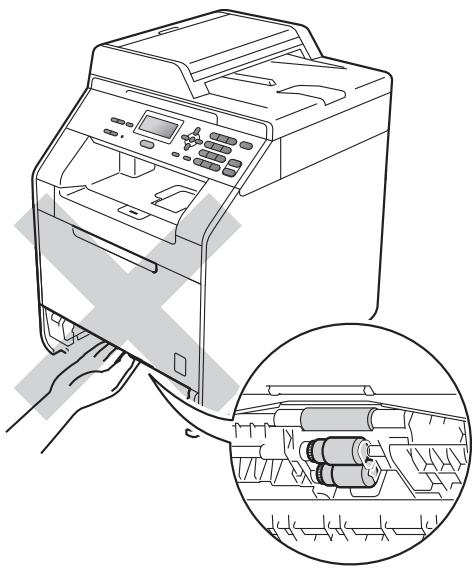

Si aucune feuille n'est coincée dans l'appareil, vérifie sous le bac à papier.
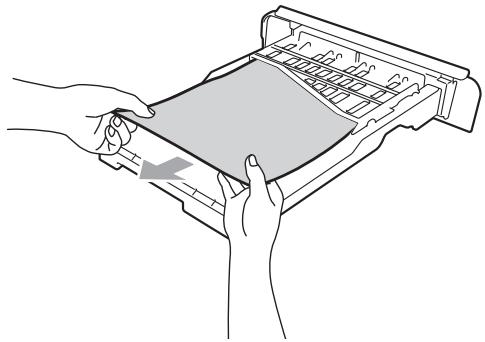

Remarque
NE réinsérez PAS le bac à papier à ce stade.
Si aucune feuille n'est coincée dans le bac à papier, ouvre le capot arrière.
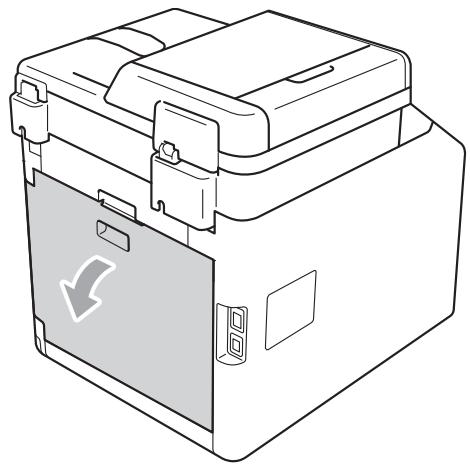


Surface CHAUBE
Après utilisation de l'appareil, certaines pièces internes de l'appareil sont extrêmement chaudes. Attendez que l'appareil refroidisse avant de mettre les doigts sur ses composants internes.
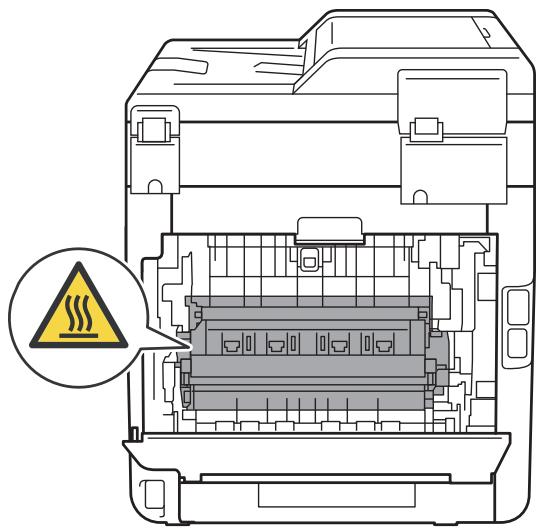
5 Appuyez sur les languettes vertes à gauche et à droite et tirez-les vers vous, puis pliez le capot de l'unité de fusion (1) vers le bas.
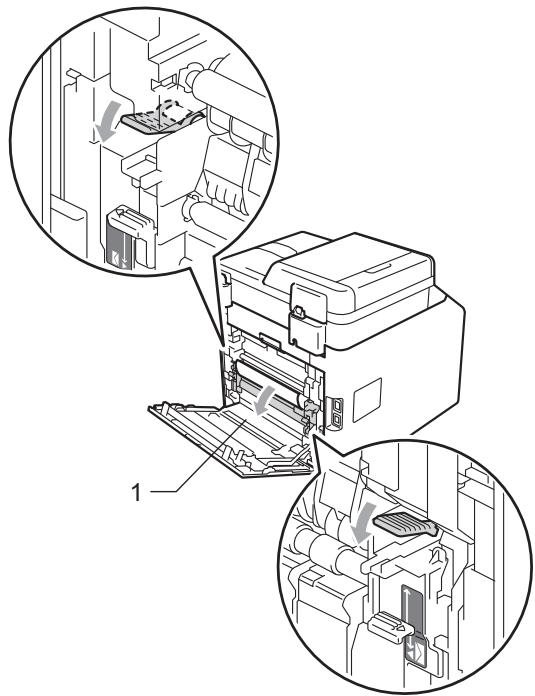
6 Retirez délicatement le papier coincide des deux mains.
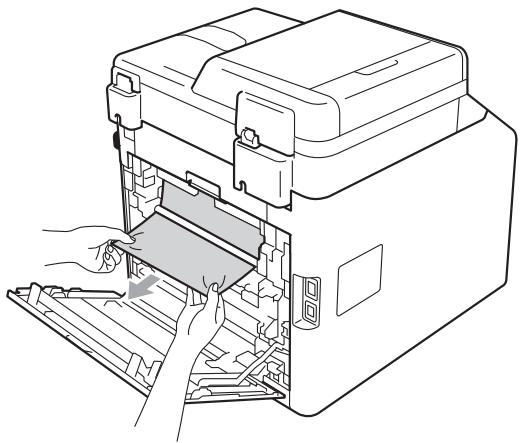
Fermez le capot de l'unité de fusion (1).
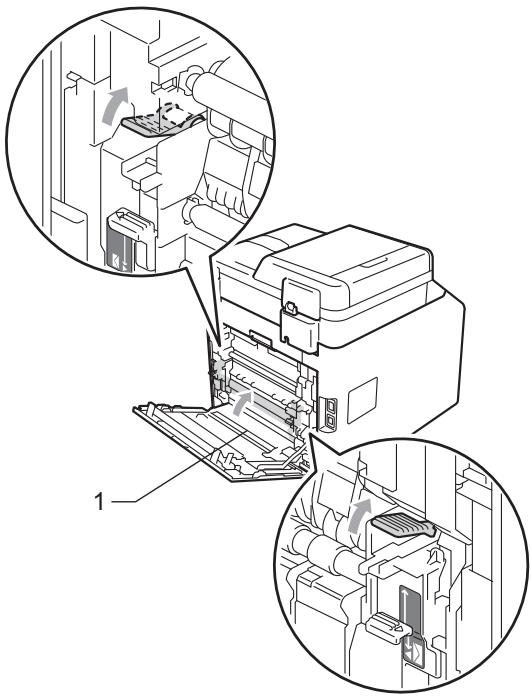
8 Fermez complètement le capot arrêté. Réinstallez fermement le bac à papier dans l'appareil.
Dépistage des pannes
Si vous pensez que votre appareil présente un problème, consultez le tableau ci-dessous et suivez les conseils de dépistage des pannes.
Vous pouvez facilement résoudre la plupart des problèmes vous-même. Si vous avez besoin d'une aide supplémentaire, consultez les questions gratuites posées et les conseils de dépannage les plus récents du Brother Solutions Center.
Visitez notre site à l'adresse http://solutions.brother.com/.
En cas de difficultés avec l'appareil
Consultez le tableau ci-dessous et suivez les conseils de dépistage des pannes.
Difficultés lors de la copie
| Difficultés | Suggestions |
| Impossible de faire une copie | Contactez votre administrateur pour qu'il vérifie les paramètres de Secure Function Lock. |
| Une ligne verticale noire apparait sur les copies. | Les lignes verticales noires sur les copies résultat généralement de la saleté ou du fluide correcteur figurant sur la bande de verre ou encore de l'encrassement des fils corona. (Voir Nettoyage de la vitre du scanner à la page 69 et Nettoyage des fils corona à la page 74.) |
| Les copies sont vierges. | Vérifiez que vous avez chargé correctement le document. (Voir Utilisation du chargeur automatique de documents à la page 27 ou Utilisation de la vitre du scanner à la page 28.) |
Difficultés lors de l'impression
| Difficultés | Suggestions |
| Pas d'impression. | ■ Vérifiez que l'appareil est branché et que l'interrupteur d'alimentation est sur Marche.■ Vérifiez que la cartouche de toner et le tambour sont correctement installés. (Voir Remplacement du tambour à la page 48.)■ Vérifiez la connexion du cable d'interface sur l'appareil et sur votre ordinateur. (Voir le Guide d'installation rapide.)■ Vérifiez que le pilote d'imprimante adéquat a été installé et sélectionné.■ Regardez si l'écran ACL affiche un message d'erreur. (Voir Messages d'erreur et de maintenance à la page 88.)■ Vérifiez que l'appareil est en ligne : (Windows® 7 et Windows Server® 2008 R2) Cliquez sur le bouton demarrer et sur Périphériques et imprimantes. Cliquez avec le bouton droit sur Brother DCP-XXXX Printer. Vérifiez que la case Utiliser l'imprimante hors connexion n'est pas cochée. (Windows Vista®) Cliquez sur le bouton Demarrer, sur Panneau de configuration, sur Matériel et audio, puis sur Imprimantes. Cliquez avec le bouton droit sur Brother DCP-XXXX Printer. Vérifiez que la case Utiliser l'imprimante hors connexion n'est pas cochée (Windows XP et Windows Server® 2003/2008) Cliquez sur le bouton demarrer et sélectionnez Imprimantes et télécopieurs. Cliquez avec le bouton droit sur Brother DCP-XXXX Printer. Vérifiez que la case Utiliser l'imprimante hors connexion n'est pas cochée. (Windows® 2000) Cliquez sur le bouton demarrer et sélectionnez Paramètres, puis Imprimantes. Cliquez avec le bouton droit sur Brother DCP-XXXX Printer. Vérifiez que la case Utiliser l'imprimante hors connexion n'est pas cochée.■ Contactez vous administrateur pour qu'il vérifie les paramètres de Secure Function Lock. |
| l'appareil imprime alors que vous ne vous y attendiez pas ou imprime n'importe quoi. | ■ Retirez le bac à papier et attendez que l'appareil cesse d'imprimer. Mettez ensuite l'appareil hors tension et déconnectez-le de la prise d'alimentationpendant plusieurs minutes.■ Vérifiez que les paramètres de votre application sont configurés pourfonctionner avec votre apparéil. |
| l'appareil imprime les deux premières pages correctement puis, sur certaines pages, il manque du texte. | ■ Vérifiez que les paramètres de votre application sont configurés pourfonctionner avec votre apparéil.■ Notre ordinateur ne reconnaît pas le signal intégral du tampon d'entrée de l'appareil. Assurez-vous que vous avez correctement connecté le cabled'interface. (Voir le Guide d'installation rapide.) |
| Les en-têtes ou les bas de page apparaissent lorsque le document s'affiche à l'écran, mais ils ne figurent pas sur le document lorsque celui-ci est imprimé. | La page compte une zone non imprimable en haut et en bas. Ajustez les margessupérieure et inférieure de votre document pour en tenir compte. (Voir Zone numérique à la page 18.) |
| l'appareil n'imprime pas sur les deux faces du papier, même si le paramètre du pilote d'imprimante est Recto-verse. | Vérifiez le réglage du format du papier dans le pilote de l'imprimante. Vous doiventchoisir A4 [60 à 105 g/m2]. |
Difficultés lors de l'impression (Suite)
| Difficultés | Suggestions |
| l'appareil n'imprime pas ou a arrêté l'impression. | Appuyez sur Annuler Tâche.Lorsque l'appareil annule la tâche et la supprime de sa mémoire, il se peut que la sortie papier soit incomplète. |
Difficultés lors de la numérisation
| Difficultés | Suggestions |
| Des erreurs TWAIN apparaisentpendant la numérisation. | Assurez-vous que le pilote TWAIN Brother est sélectionné comme sourceprimaire. Dans PaperPort™ 12SE, cliquez sur Fichier et surNumérique ou importer une Photo, puis sélectionnez le pilote TWAIN Brother. |
| OCR ne fonctionne pas. | Essayez d'augmenter la résolution de numérisation.(Utilisateurs Macintosh)Avant toute utilisation, vous doivent télécharger et installer Presto! PageManager.Pour Broker des instructions supplémentaires, voir Accès au soutien Brother(Macintosh) à la page 5. |
| La numérisation réseau nefonctionne pas. | Voir Difficultés liées au réseau à la page 110. |
| Numérisation impossible. | Contactez votre administrateur pour qu'il vérifie les paramètres de SecureFunction Lock. |
Difficultés liées au logiciel
| Difficultés | Suggestions |
| Impossible d'installer le logiciel ou d'imprimer. | Exécutez le programme Réparer MFL-Pro Suite sur le CD-ROM. Ce programme sert à réparer et à réinstaller le logiciel. |
| Impossible d'effectuer une impression « 2 en 1 » ou « 4 en 1 » | Vérifiez que le paramètre Format de papier est identique dans l'application et dans le pilote d'imprimante. |
| l'appareil n'imprime pas à partir d'adobe©Illustrator®. | Essayez de réduire la résolution d'impression. (Voir Onglet Avancé dans le Guide utiliser - Logiciel.) |
Difficultés lors de la manipulation du papier
| Difficultés | Suggestions |
| l'appareil ne charge pas de papier. Le message Pas de papier ou le message Bourrage de papier s'affiche sur l'écran ACL. | ■ S'il n'y a pas de papier, chargez une nouvelle pile de papier dans le bac à papier. ■ S'il y a du papier dans le bac à papier, vérifie qu'il est bien droit. Si le papier est ondulé, aplatissez-le. Il est parfoids utile de sortir le papier et de returner la pile avant de la remettre dans le bac à papier. ■Réduisez la quantité de papier dans le bac à papier puis essayez à nouveau. ■Vérifie que le mode Alimentation manuelle n'est pas sélectionné dans le pilote d'imprimante. ■Nettoyez le rouleau d'entrainment du papier. Voir Nettoyage des rouleaux d'entrainment du papier à la page 85. ■Si le message Bourrage de papier s'affiche sur l'écran ACL et que le problème persististe, voir Messages d'erreur et de maintenance à la page 88. |
Difficultés lors de la manipulation du papier (Suite)
| Difficultés | Suggestions |
| l'appareil n'almente pas le papier depuis le bac MF. | ■ Vérifiez que Bac MU est sélectionné dans le pilote d'imprimante. ■ Déramez correctement le papier et réinstallé-le fermement dans le bac. |
| Comment imprimer sur des enveloppées? | Vous pouvez charger des enveloppées dans le bac MF. Vote application doit être configurée pour imprimer le format d'enveloppe que vous utilisez. Cette configuration est généralement paramétrée dans le menu Format d'impression ou Configuration du document de votre application. (Pour plus d'informations, consultez le manuel de votre application.) |
| Quel papier utiliser? | Vous pouvez utiliser du papier fin, du papier ordinaire, du papier épais, du papier de qualité supérieure, du papier recyclé, du papier glacé, des enveloppées et des étiquettes conçus pour les appareils laser. (Pour plus de détails, voir Papier et autres supports d'impression acceptables à la page 21.) |
| Présence d'un bourrage de papier. | Retirez le papier coince. (Voir Messages d'erreur et de maintenance à la page 88.) |
Difficultés liées à la qualité d'impression
| Difficultés | Suggestions |
| Les pages imprimées sont gondolées. | ■ Ce problème peut provenir d'un papier mince ou épais de qualité inférieure ou de la non-impression sur le côte recommandé du papier. Essayez de returner la pile de papier dans le bac à papier. ■ Veillez à sélectionner le type de papier correspondant au type de support d'impression utilisé. (Voir Papier et autres supports d'impression acceptables à la page 21.) |
| Les pages imprimées sont maculées. | Il se peut que le paramètre Type papier ne corresponde pas au type de support d'impression que vous utilisez ou que le support d'impression soit trop épais ou présente une surface rugueuse. (Voir Papier et autres supports d'impression acceptables à la page 21 et Onglet Élementaire dans le Guide utiliser - Logiciel.) |
| Les pages imprimées sont trop claires. | ■ Si ce problème se produit lors de la réalisation de copies, réglez le mode Économie de toner sur Non dans les paramètres du menu de l'appareil. (Voir Économie de toner dans le Chapitre 1 du Guide de l'utilisateur avancé.) ■ Réglez le mode Économie de toner sur Non dans l'onglet Avancé du pilote d'imprimante. (Voir Onglet Avancé dans le Guide utilisé - Logiciel.) ■ Sous l'onglet Élementaire du pilote d'imprimante, cliquez sur le bouton Paramètres et cochez la case Améliorer l'impression du noir. |
Difficultés liées au réseau
| Difficultés | Suggestions |
| Impossible d'imprimer sur un réseau cable. | En cas de problèmes liés au réseau, consultez le Guide utiliser - Réseau pour de plus amples informations.Assurez-vous que votre appareil est sous tension, en ligne et en mode Prêt.Imprimez la liste des configurations réseau pour connaître les paramètres réseau actuels. (Voir Liste de configuration réseau dans le Chapitre 1 du Guide de l'utilisateur avancé.) Reconnectez le cable réseau au concentrateur pour vérifier que les connexions du cable et réseau sont correctes. Si possible, essayez de connecter l'ordinateur sur un port différent de votre concentrateur au moyen d'un autre cable. Vous pouvez vérifier l'état actuel du réseau filaire à partir du menu Réseau du panneau de commande. |
Difficultés liées au réseau (Suite)
| Difficultés | Suggestions |
| La fonction Numérisation réseau ne fonctionne pas. | (Windows®) Il est nécessaire de configurer le logiciel de sécurité/pare-feu tiers afin qu'il autorise la numérisation réseau. Pour ajouter le port 54925 pour la numérisation réseau, saisissez les informations ci-dessous : ■ Dans Nom : saisissez une description, par exemple Brother NetScan. ■ Dans Numéro du port : saisissez 54925. ■ Dans Protocole : sélectionnez UDP. Reportez-vous au manuel d'instructions fourni avec votre logiciel de sécurité/pare-feu tiers ou contactez le fabricant du logiciel. Pour plus de détails, vous pouvez consulter les questions fréquement posées et les conseils de dépannage sur le site http://solutions.brother.com/. (Macintosh) Sélectionnez de nouveau votre apparéil dans l'application Sélecteur de péripérique située dans Macintosh HD/Bibliothèque/Printers/Brothers/Utilities/DeviceSelector ou dans la liste des modèles de ControlCenter2. |
| Votre ordinateur ne peut pas dé已经达到 cette année. | (Windows®) Le paramètre Pare-feu sur votre ordinateur rejette peut-être la connexion réseau requise. (Pour plus de détails, consuldez les instructions ci-dessus.) (Macintosh) Sélectionnez de nouveau votre apparéil dans l'application Sélecteur de péripérique située dans Macintosh HD/Bibliothèque/Printers/Brothers/Utilities/DeviceSelector ou à partir du menu contextualuel Modèle de ControlCenter2. |
Autres
| Difficultés | Suggestions |
| l'appareil ne se met pas sous tension. | Des conditions indésirables affectant la connexion d'alimentation (par exemple, la foudre ou une surtension) peuvent avoir déclenché les mécanismes de sécurité internes de l'appareil. Mettez l'appareil hors tension et débranchez le cordon d'alimentation. Patientez dix minutes, puis branchez le cordon d'alimentation et mettez l'appareil sous tension.Si le problème n'est pas résolu, mettez l'appareil hors tension. Branchez le cordon d'alimentation dans une autre prise opérationnelle et mettez l'appareil sous tension. |
Amélioration de la qualité d'impression
Si vous rencontrez un problème de qualité d'impression, commencez par imprimer une page de test (Menu, 3, 2, 3). Si le document imprimé vous semble correct, il est probable que le problème ne provienne pas de l'appareil. Vérifiez les connexions du câble d'interface ou essayez d'imprimer un autre document. Si l'impression du document ou de la page de test à partir de l'appareil n'est pas de bonne qualité, commencez par vérifier les étapes suivantes. Si le problème de qualité d'impression persiste encore, consultez le tableau ci-dessous et suivez les recommandations.

Remarque
Brother déconseille d'utiliser des cartouches autres que les cartouches d'origine Brother et de remplir les cartouches usagées avec du toner provenant d'autres sources.

Pour obtenir une qualité d'impression optimale, nous vous suggérons d'utiliser le papier recommandé. Veillez à utiliser le papier conforme à nos spécifications. (Voir Papier et autres supports d'impression acceptables à la page 21.)

Vérifiez que le tambour et les cartouches de toner sont correctement installés.
| Exemples d'impression de mauvaise qualité | Recommendation |
| Lignes, bandes ou stries blanches en travers de la page | ■ Introduisez un nouveau tambour. (Voir Remplacement du tambour à la page 48.) |
| Les couleurs sont claires ou indistinctes sur toute la page | ■ Assurez-vous que le mode Économie de toner est désactivé dans le panneau de commande de l'appareil ou dans le pilote d'imprimante. ■ Veillez à sélectionner le type de support correct dans le pilote d'imprimante ou dans le paramètre du menu Type papier de l'appareil. (Voir Papier et autres supports d'impression acceptables à la page 21 et Onglet Elémentaire dans le Guide utilisateur - Logiciel.) ■ Secouezdélicatement les quatre cartouches de toner. ■ Essuyez les fenêtres du scanner laser à l'aide d'un chiffon doux, sec et non pelucheux. (Voir Nettoyage des fenêtres du scanner laser à la page 70.) ■ Procédez à l'éthalonnage. (Voir Éthalonnage à la page 86.) |
| Stries ou bandes blanches jusqu'en bas de la page | ■ Essuyez les fenêtres du scanner laser à l'aide d'un chiffon doux, sec et non pelucheurs. (Voir Nettoyage des fenêtres du scanner laser à la page 70.)■ Nettoyez le tambour. (Voir Nettoyage du tambour à la page 78.)■ Identifie la couleur manquante et insérez une cartouche de toner neuve. (Voir Remplacement d'une cartouche de toner à la page 41.) Pour identifier la couleur de la cartouche de toner, visitez notre site à l'adresse http://solutions.brother.com/ et consultez les questions fréquèment posées et les conseils de dépistage des pannes. |
| Stries ou bandes de couleur jusqu'en bas de la page | ■ Nettoyez les quatre fils corona (un par couleur) à l'intérieur du tambour en faisant glisser la languette verte. (Voir Nettoyage des fils corona à la page 74.)■ Vérifie que les languettes vertes des fils corona se trouvent à leur position initiale (▲).■ Nettoyez la vitre du scanner et la bande de verre du scanner. (Voir Nettoyage de la vitre du scanner à la page 69.)■ Remplacez la cartouche de toner correspondant à la couleur de la strie ou de la bande. (Voir Remplacement d'une cartouche de toner à la page 41.) Pour identifier la couleur de la cartouche de toner, visitez notre site à l'adresse http://solutions.brother.com/ et consultez les questions fréquèment posées et les conseils de dépistage des pannes.■ Introduisez un nouveau tambour. (Voir Remplacement du tambour à la page 48.) |
| Lignes de couleur en travers de la page | ■ Si les lignes de couleur apparaissent à des intervalles de 30 mm, remplacez la cartouche de toner correspondant à la couleur de la ligne. (Voir Remplacement d'une cartouche de toner à la page 41.) Pour identifier la couleur de la cartouche de toner, visitez notre site à l'adresse http://solutions.brother.com/ et consultez les questions fréquèment posées et les conseils de dépistage des pannes.■ Si les lignes de couleur apparaissent à des intervalles de 94 mm, installez un tambour neuf. (Voir Remplacement du tambour à la page 48.) |
| Points blancs ou impression faible | ■ Vérifiez que le paramètre Type de support du pilote d'imprimante et du menu Type de papier de l'appareil correspond au type de papier que vous utilisez. (Voir Papier et autres supports d'impression acceptables à la page 21 et Onglet Elémentaire dans le Guide utiliser - Logiciel.)■ Vérifiez l'environnement de l'appareil. Des conditions telles qu'une humidité élevée peuvent entraîner des points blancs ou une impression faible. (Voir Pour utiliser le produit en toute sécurité dans le Livret sur la sécurité et la règlementation.) |
| Couleurs partiellement ou totalement manquantes | ■ Installez une cartouche de toner neue. (Voir Remplacement d'une cartouche de toner à la page 41.)Pour identifier la couleur de la cartouche de toner, visitez notre site à l'adresse http://solutions.brother.com/ et consultez les questions liéquement posées et les conseils de dépistage des pannes.■ Introduisez un nouveau tambour. (Voir Remplacement du tambour à la page 48.) |
| Points de couleur à 94 mm | ■ Si le problème n'est pas résolu après l'impression de quelques pages, il se peut qu'un corps étranger, tel que de la colle provenant d'une étiquette, soit collé sur la surface du tambour. Nettoyez le tambour. (Voir Nettoyage du tambour à la page 78.)■ Introduisez un nouveau tambour. (Voir Remplacement du tambour à la page 48.) |
| 94 mm94 mmB | ■ Identifiez la couleur à l'origine du problème et insérez une cartouche de toner neue. (Voir Remplacement d'une cartouche de toner à la page 41.)Pour identifier la couleur de la cartouche de toner, visitez notre site à l'adresse http://solutions.brother.com/ et consultez les questions liéquement posées et les conseils de dépistage des pannes. |
| 30 mm30 mmB | ■ Identifiez la couleur à l'origine du problème et insérez une cartouche de toner neue. (Voir Remplacement d'une cartouche de toner à la page 41.)Pour identifier la couleur de la cartouche de toner, visitez notre site à l'adresse http://solutions.brother.com/ et consultez les questions liéquement posées et les conseils de dépISTAGE des pannes. |
| Tache de toner ou toner renversé | ■ Vérifiez l'environnement de l'appareil. Par exemple, un taux d'humidité important et des températures élevées peuvent être à l'origine de ce problème de qualité d'impression. (Voir Choix d'un emplacement dans le Livret sur la sécurité et la règlementation.)■ Identifiez la couleur à l'origine du problème et insérez une cartouche de toner neuve. (Voir Remplacement d'une cartouche de toner à la page 41.)Pour identifier la couleur de la cartouche de toner, visitez notre site à l'adresse http://solutions.brother.com/ et consultez les questions fréquement posées et les conseils de dépistage des pannes.Si le problème persististe, installez un tambour neuf. (Voir Remplacement du tambour à la page 48.) |
| La couleur des documents imprimés ne correspond pas à ce que vous attendiez | ■ Assurez-vous que le mode Économie de toner est désactivé dans le panneau de commande de l'appareil ou dans le pilote d'imprimante.Procedez à l'étaconnage. (Voir Étaconnage à la page 86.)■ Ajustez la couleur à l'aide du paramètre personnelé du pilote d'imprimante et du panneau de commande de l'appareil. Les couleurs que l'appareil peut imprimer et les couleurs que vous VOYZ à l'écran sont différentes. Il est possible que l'appareil ne puisse pas réproduire les couleurs à l'écran.Si des couleurs apparaissent dans les zones imprimées en gris, vérifiez que la case Améliorer les gris du pilote d'imprimante est cochée. (Voir l'Onglet Elémentaire pour le pilote d'imprimante Windows®, l'Onglet Avancé pour le pilote d'imprimante Macintosh ou Fonctions pour le pilote d'imprimante Macintosh BR-Script dans le Guide utiliser - Logiciel.)■ Si les zones sombres sont ternes, déslectionnez la case Améliorer les gris.Si l'impression d'un graphique noir est trop claire, selectionnez le mode Améliorer l'impression du noir dans le pilote d'imprimante. (Voir la Boîte de dialogue des paramètres pour le pilote d'imprimante Windows®, Options avances pour le pilote d'imprimante Windows®BR-Script, Paramètres d'impression pour le pilote d'imprimante Macintosh ou Fonctions d'imprimante pour le pilote d'imprimante Macintosh BR-Script dans le Guide utilisé - Logiciel.)■ Identifiez la couleur à l'origine du problème et insérez une cartouche de toner neuve. (Voir Remplacement d'une cartouche de toner à la page 41.)■ Introduisez un nouveau tambour. (Voir Remplacement du tambour à la page 48.) |
| Exemples d'impression de mauvaise qualité | Recommardation |
| Tout en une seule couleur | ■ Introduisez un nouveau tambour. (Voir Remplacement du tambour à la page 48.) |
| Problème d'enregistrement des couleurs | ■ Assurez-vous que l'appareil repose sur une surface plane robuste. ■ Procédez à l'enregistrement automatique des couleurs à l'aide du panneau de commande (voir Enregistrement automatique à la page 87) ou à l'enregistrement manuel des couleurs à l'aide du panneau de commande (voir Enregistrement manuel à la page 87). ■ Introduisez un nouveau tambour. (Voir Remplacement du tambour à la page 48.) ■ Utilisez une courroie neue. (Voir Remplacement de la courroie à la page 55.) |
| Une densité non uniforme apparait régulièrement en travers de la page | ■ Procédez à l'éthalonnage. (Voir Étalonnage à la page 86.) ■ Ajustez le contraste ou la luminosité lorsque vous étés en mode Copie. (Voir Réglage du contraste, de la couleur et de la luminosité dans le Chapitre 3 du Guide de l'utilisateur avancé.) ■ Identifiez la couleur non uniforme et installez une cartouche de toner neue correspondant à cette couleur. (Voir Remplacement d'une cartouche de toner à la page 41.) Pour identifier la couleur de la cartouche de toner, visitez notre site à l'adresse http://solutions.brother.com/ et consultez les questions liéquement posées et les consels de dépistage des pannes. ■ Introduisez un nouveau tambour. (Voir Remplacement du tambour à la page 48.) |
| Les lignes fines ne s'impriment pas | ■ Assurez-vous que le mode Économie de toner est désactivé dans le panneau de commande de l'appareil ou dans le pilote d'imprimante. ■ Modifiez la résolution d'impression. ■ Si vous utilisez un pilote d'imprimante Windows®, désissez Améliorer l'impression des motifs ou Améliorer finesse de ligne dans le Paramètres à partir de l'onglet Elémentaire. (Voir Boîte de dialogue des paramètres dans le Guide utilisateur - Logiciel.) |
| Exemples d'impression de mauvaise qualité | Recommendation |
| Plis | ■ Utilisez le type de papier recommendé. (Voir Papier et supports d'impression recommendés à la page 22.)■ Vérifiez que le capot arrêté est correctement fermé.■ Assurez-vous que les deux leviers gris à l'intérieur du capot arrêté sont en position haute.■ Vérifiez que le paramètre Type de support du pilote d'imprimante et du menu Type papier de l'appareil correspond au type de papier que vous utilisez. (Voir Papier et autres supports d'impression acceptables à la page 21 et Onglet Elémentaire dans le Guide utiliser - Logiciel.) |
| Image décalée | ■ Vérifiez que le paramètre Type de support du pilote d'imprimante et du menu Type de papier de l'appareil correspond au type de papier que vous utilisez. (Voir Papier et autres supports d'impression acceptables à la page 21 et Onglet Elémentaire dans le Guide utilisé - Logiciel.)■ Assurez-vous que les deux leviers gris à l'intérieur du capot arrêté sont en position haute.■ Vérifiez l'environnement de l'appareil. Par exemple, une faible humidité et de basses températures peuvent induire ce problème de qualité d'impression. (Voir Choix d'un emplacement dans le Livret sur la sécurité et la réglementation.)■ Introduisez un nouveau tambour. (Voir Remplacement du tambour à la page 48.) |
| Fixage médiocre | ■ Vérifiez que le paramètre Type de support du pilote d'imprimante et du menu Type de papier de l'appareil correspond au type de papier que vous utilisez. (Voir Papier et autres supports d'impression acceptables à la page 21 et Onglet Elémentaire dans le Guide utilisé - Logiciel.)■ Assurez-vous que les deux leviers gris à l'intérieur du capot arrêtésont en position haute.■ Sélectionnez le mode Améliorer la tenue du toner dans le pilote d'imprimante. (Voir la Autres options d'impression (pour le pilote d'imprimante Windows®), Options avances (pour le pilote d'imprimante Windows® BR-Script), Paramètres d'impression (pour le pilote d'imprimante Macintosh) ou Fonctions d'imprimante (pour le pilote d'imprimante Macintosh BR-Script) dans le Guide utilisé - Logiciel.)Si la sélection n'apporte pas suffisamment d'améliorations, affectez au paramètre du pilote d'imprimante dans Type de support un papier plus épais. |
| Papier qui gondole ou ondule | ■ Sélectionnez le mode RÉduire l'ondulation du papier dans le pilote d'imprimante lorsque vous n'utilise pas le papier que nous recommendons. (Voir la Autres options d'impression (pour le pilote d'imprimante Windows®, Options avances (pour le pilote d'imprimante Windows® BR-Script), Paramètres d'impression (pour le pilote d'imprimante Macintosh) ou Fonctions d'imprimante (pour le pilote d'imprimante Macintosh BR-Script) dans le Guide utiliser - Logiciel.)■ Si vous n'utilise pas souvent l'appareil, il est possible que le papier soit resté trop longtemps dans le bac à papier. Retournez la pile de papier dans le bac à papier. En outre, déramez la pile de papier, puis faites tourner le papier de 180° dans le bac à papier.Conservez le papier dans un endroit où il ne sera pas exposé à des températures et à une humidité élevées.Ouvrez le capot arrêté (plateau d'éjection arrêté) pour permettre aux pages imprimées de sortir par le plateau d'éjection arrêté. |
| Enveloppe froissée | ■ Vérifiez que les leviers des enveloppés sont abaissés lorsque vous imprimez des enveloppés.Si vous constatiez la présence de pris alors que les leviers des enveloppés sont en position enveloppe, imprimez avec le capot arrêté ouvert et chargez une enveloppe à la fois dans le bac MU. |
Vérification du numéro des séries
Voir le numéro de série de l'appareil sur l'écran ACL.
1. Appuyez sur Menu, 5, 2. 2. Appuyez sur Arrêt/Sortie.
Fonctions de réinitialisation
Les fonctions de réinitialisation suivantes sont disponibles :
1 Reseau
Vous pouvez rétablir les paramètres d'usine du serveur d'impression tels que les informations relatives au mot de passe et à l'adresse IP.
Tous les paramètres
Vous pouvez rétablir tous les paramètres d'usine de l'appareil.
Brother vous recommande vivement de procéder ainsi lorsque vous mettez l'appareil au rebut.

Remarque
Débranche le câble d'interface avant de sélectionner Réseau ou
Tous les paramètres.
Comment réinitialiser l'appareil
1. Appuyez sur Menu, 1, 8. 2. Appuyez sur ou sur pour sélectionner la fonction de réinitialisation que vous souhaitez utiliser. Appuyez sur OK. 3. Exécutez l'une des actions suivantes :
Pour réinitialiser les paramètres, appuyez sur 1 et passez à l'étape 4. Pour quitter sans effectuer de modifications, appuyez sur 2 et passez à l'étape ⑤.
4 Vous serez invité à redémarrer l'appareil. Exécutez l'une des actions suivantes :
Pour redémarrer l'appareil, appuyez sur 1. L'appareil se réinitialise. Pour quitter sans redémarrer l'appareil, appuyez sur 2. Passez à l'étape ⑤.
Appuyez sur Arrêt/Sortie.
Remarque
Vous pouvez également réinitialiser les paramètres réseau en appuyant sur Menu, 4, 0.
Programmation à l'écran
Votre appareil a été conçu pour être simple d'utilisation. L'écran ACL permet la programmation à l'écran grâce aux touches de menu.
Nous avons créé des instructions étape par étape qui s'affichent à l'écran pour vous aider à programmer votre appareil. Il vous suffit de suivre les étapes qui vous guident dans les sélections de menu et les options de programmation.
Comment accéder au mode menu
1. Appuyez sur Menu. 2. Sélectionnez une option.
Appuyez sur 1 pour accéder au menu Param. général. Appuyez sur 2 pour accéder au menu Copie. Appuyez sur 3 pour accéder au menu Imprimante. Appuyez sur 4 pour accéder au menu Réseau. Appuyez sur 5 pour accéder au menu Info. appareil.
Vous pouvez faire défiler chaque niveau de menu en appuyant sur ou sur selon le sens souhaité.
3 Appuyez sur OK lorsque l'option souhaitée s'affiche sur l'écran ACL. L'écran ACL affiche ensuite le niveau de menu suivant. 4 Appuyez sur ou sur pour accéder à la sélection de menu suivante. 5 Appuyez sur OK. Quand vous avez terminé le paramétrage d'une option, le message Confirmé s'affiche sur l'écran ACL. 6 Appuyez sur Arrêt/Sortie pour quitter le mode Menu.
Tableau des menus
Les paramètres d'usine sont affichés en gras avec un astérisque.
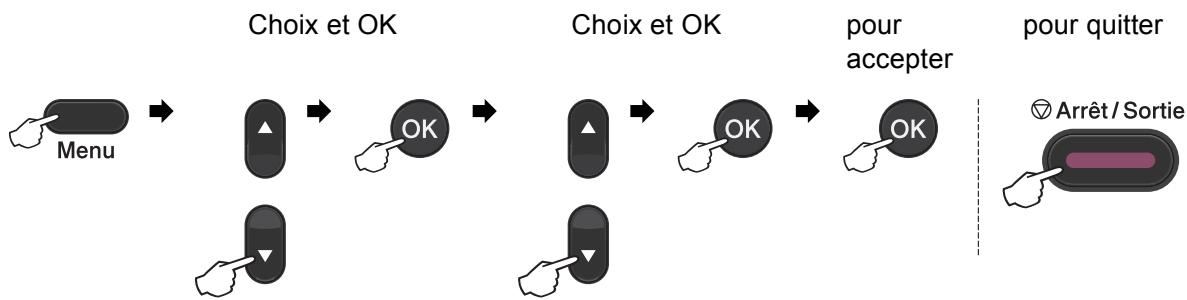
| Niveau 1 | Niveau 2 | Niveau 3 | Niveau 4 | Options | Descriptions | Page |
| 1. Param. général | 1. Papier | 1.Type papier | 1.Bac MP | FinNormal*ÉpaisLourdPapier recycléPapier glacé | Permet de paramétrer le type de papier dans le bac à papier. | 19 |
| 2. Supérieur | FinNormal*ÉpaisLourdPapier recyclé | Permet de paramétrer le type de papier dans le bac à papier. | 19 | |||
| 3. Inférieur(Ce menu apparait uniquement si vous disposez du bac 2 en option.) | FinNormal*ÉpaisLourdPapier recyclé | Permet de paramétrer le type de papier dans le bac à papier. | 19 | |||
| 1 Voir Guide de l'utilisateur avancé.2 Voir Guide d'installation rapide.3 Voir Guide utiliser - Logiciel. | ||||||
| Les paramètres d'usine sont affichés en gras avec un astérisque. | ||||||
| 1. Param. général (suite) | 1. Papier (suite) | 2. Format papier | 1. Bac MP | A4*LetterLegalExecutiveA5A5 LA6B5B6FolioN'importequel | Permet de paramétrer le format du papier dans le bac à papier. | 19 |
| 2. Supérieur | A4*LetterLegalExecutiveA5A5 LA6B5B6Folio | Permet de paramétrer le format du papier dans le bac à papier. | 19 | |||
| 3. Inférieur (Ce menu apparaît uniquement si vous disposez du bac 2 en option.) | A4*LetterLegalExecutiveA5B5B6Folio | Permet de paramétrer le format du papier dans le bac à papier. | 19 | |||
| 2. Bip sonore | — | — | NonBasMoyen*Haut | Permet d'ajuster le niveau du volume du bip sonore. | 9 | |
| 1 Voir Guide de l'utilisateur avancé.2 Voir Guide d'installation rapide.3 Voir Guide utiliser - Logiciel. | ||||||
| Les paramètres d'usine sont affichés en gras avec un astérisque. | ||||||
| 1. Param. général (suite) | 3.Ecologie | 1.Economie toner | — | Oui Non* | Permet d'augmenter le rendement d'impression de la cartouche de toner. | Voir 1. |
| 2.Tps Veille | — | La plage varie en fonction du modele. 003Min* | Permet d'économiser l'énergie. | |||
| 4. Utilisat.bacs | 1.Copie | — | Bac 1 seulement Bac 2 seulement MP seulement MP>T1>T2*T1>T2>MP (Bac 2 ou T2 apparaît uniquement si vous avez installé le bac à papier en option.) | Permet de sélectionner le bac qui sera utilisé pour le mode Copie. | 20 | |
| 2.Imprimer | — | Bac 1 seulement Bac 2 seulement MP seulement MP>T1>T2*T1>T2>MP (Bac 2 ou T2 apparaît uniquement si vous avez installé le bac à papier en option.) | Permet de sélectionner le bac qui sera utilisé pour le mode Impression. | 21 | ||
| 5.Contraste LCD | — | — | -□□□+ -□□□+ -□□□+* -□□□+ -□□□+ | Permet d'ajuster le contraste de l'écran ACL. | Voir 1. | |
| 1 Voir Guide de l'utilisateur avancé.2 Voir Guide d'installation rapide.3 Voir Guide utiliser - Logiciel. | ||||||
| Les paramètres d'usine sont affichés en gras avec un astérisque. | ||||||
| 1. Param. général (suite) | 6.Verr.de fonct. | — | — | — | Permet de restreindre l'opération sélectionnée de l'appareil à 25 utilisateurs individuels au maximum ainsi qu'à tous les utilisateurs publics non autorisés. | Voir 1. |
| 7.Numér.document | 1.Taille de num. | — | A4* Lettre | Permet d'ajuster la surface de numérisation de la vitre du scanner au format du document. | Voir 3. | |
| 2.Taille fichier | 1.Couleur | Petit Moyen* Grand | You pouvez définir vos propres paramètres par défaut pour le taux de compression des données. | Voir 3. | ||
| 2.Gris | Petit Moyen* Grand | |||||
| 8.Réinitialiser | 1.Réseau | — | 1.Init. 2.Quitter | Permet de restaurer tous les paramètres réseau sur les paramètres d'usine. | 119 | |
| 2.Tous les param | — | 1.Init. 2.Quitter | Permet de restaurer tous les paramètres de l'appareil sur les paramètres d'usine. | |||
| 0LANGue locale | — | — | (Sélectionnéz votre langue.) | Permet de modifier la langue de l'écran ACL pour qu'elle corresponde à votre pays. | Voir 2. | |
| 1 Voir Guide de l'utilisateur avancé.2 Voir Guide d'installation rapide.3 Voir Guide utiliser - Logiciel. | ||||||
| Les paramètres d'usine sont affichés en gras avec un astérisque. | ||||||
| Niveau 1 | Niveau 2 | Niveau 3 | Options | Descriptions | Page |
| 2.Copie | 1.Qualité | — | Auto* Texte Photo Graphique | Vous peuvent sélectionner la résolution de copie correspondant à votre type de document. | Voir 1. |
| 2.Luminosité | — | -□□□□+ -□□□□+ -□□□□+* -□□□□+ -■□□□+ | Permet d'ajuster la luminosité des copies. | ||
| 3.Contraste | — | -□□□□+ -□□□□+ -□□□□+* -□□□□+ -■□□□+ | Permet d'ajuster le contraste des copies. | ||
| 4.Ajust. Couleur | 1.Rouge | -□□□□+ -□□□□+ -□□□□+* -□□□□+ -■□□□+ | Permet d'ajuster la couleur rouge des copies. | ||
| 2.Vert | -□□□□+ -□□□□+ -□□□□+* -□□□□+ -■□□□+ | Permet d'ajuster la couleur verte des copies. | |||
| 3.Bleu | -□□□□+ -□□□□+ -□□□□+* -□□□□+ -■□□□+ | Permet d'ajuster la couleur bleue des copies. | |||
| 1 Voir Guide de l'utilisateur avancé. | |||||
| Les paramètres d'usine sont affichés en gras avec un astérisque. | |||||
| 3. Imprimante | 1. Emulation | — | Auto* HP LaserJet BR-Script 3 | Permet de séléctionner le mode d'émulation. | Voir 1. |
| 2. Options impr. | 1. Polices res. | 1. HP LaserJet 2. BR-Script 3 | Permet d'imprimer la liste des polices de caractères internes de l'appareil. | ||
| 2. Configuration | — | Permet d'imprimer la liste des paramètres imprimante de l'appareil. | |||
| 3. Test imp. | — | Permet d'imprimer une page de test. | |||
| 3. Duplex | — | Non* Oui (bord long) Oui (bord court) | Permet d'activer ou déspectiver l'impression recto- verso. Vous pouvez également séléctionner une impression recto- verso sur le bord long ou court. | ||
| 4. Couleur impr. | — | Auto* Couleur N&B | Permet de désirer d'imprimer en couleur ou en noir et blanc. Si vous sélectionnez Auto, l'appareil séléctionne une option adaptée au document (Couleur ou N&B). | ||
| 5. Réinit. impr. | — | 1. Init. 2. Quitter | Permet de restaurer les paramètres par défaut de l'imprimante. | ||
| 6. Etalonnage | — | Etalonner Init. | Permet d'ajuster la densité des couleurs ou de restaurer les paramètres d'usine de l'étalonnage des couleurs. | 86 | |
| 7. Enregistr. auto | — | 1. Marche 2. Quitter | Permet d'ajuster automatiquement la position d'impression de chaque couleur. | 87 | |
| 1 Voir Guide utiliser - Logiciel. | |||||
| Les paramètres d'usine sont affichés en gras avec un astérisque. | |||||
| 3. Imprimante (suite) | 8. Enreg. manuel | 1. Imprim. tableau | — | Permet d'imprimer le tableau pour contrôler manuelsment l'enregistrement des couleurs. | 87 |
| 2. Rég. enregistr. | 1 magenta gauche2 cyan gauche3 jaune gauche4 magenta centre5 cyan centre6 jaune centre7 magenta droite8 cyan droite9 jaune droite | Permet de paramétre la valeur de correction sur le tableau imprimé avec Imprim. tableau. | |||
| 9. Fréquence | — | Normale*BasNon | Permet de paramétre l'intervalle de temps entre l'enregistrement automatique et l'étalthènage. | 87 | |
| 1 Voir Guide utiliser - Logiciel. | |||||
| Les paramètres d'usine sont affichés en gras avec un astérisque. | |||||
| Niveau 1 | Niveau 2 | Niveau 3 | Niveau 4 | Options | Descriptions |
| 4. Réseau | 1. TCP/IP | 1. Méth. boot | — | Auto* Statique RARP BOOTP DHCP | Permet de séléctionner la méthode BOOT qui correspond le mieux à vos besoin. |
| 2. Adresse IP | — | [000-255]. [000-255]. [000-255]. [000-255] | Permet de saisir l'adresse IP. | ||
| 3. Masq. SS. réseau | — | [000-255]. [000-255]. [000-255]. [000-255] | Permet de saisir le masque de sous- réseau. | ||
| 4. Passerelle | — | [000-255]. [000-255]. [000-255]. [000-255] | Permet de saisir l'adresse de passerelle. | ||
| 5. Nom du nœud | — | BRNXXXXXXXXXX | Permet de saisir le nom de nœud. | ||
| 6. Config. WINS | — | Auto* Statique | Permet de séléctionner le mode de configuration WINS. | ||
| 7. Serveur WINS | — | Primaire [000-255]. [000-255]. [000-255]. [000-255] Secondaire [000-255]. [000-255]. [000-255]. [000-255] | Permet de spécifique l'adresse IP du serveur WINS primaire ou secondaire. | ||
| 8. Serveur DNS | — | Primaire [000-255]. [000-255]. [000-255]. [000-255] Secondaire [000-255]. [000-255]. [000-255]. [000-255] | Permet de spécifique l'adresse IP du serveUR DNS primaire ou secondaire. | ||
| 9. APIPA | — | Oui* Non | Permet d'attribuier automatiquement l'adresse IP à partir d'une plage d'adresses lien-local. | ||
| Voir Guide utilisateur - Réseau. | |||||
| Les paramètres d'usine sont affichés en gras avec un astérisque. | |||||
| 4. Réseau (suite) | 1. TCP/IP (suite) | 0. IPv6 | — | Activé Désactivé* | Permet d'activer ou de désactiver le protocole IPv6. Si vous souhaitez utiliser le protocole IPv6, visitez le site Web http://solutions.brother.com/ pour plus d'informations. |
| 2. Ethernet | — | — | Auto* 100B-FD 100B-HD 10B-FD 10B-HD | Permet de sélectionner le mode de liaison Ethernet. | |
| 3. État | — | — | Actif 100B-FD Actif 100B-HD Actif 10B-FD Actif 10B-HD Inactif | Affiche l'état de la liaison Ethernet. | |
| 4. Adresse MAC | — | — | — | Affiche l'adresse MAC de l'appareil. | |
| 5. Num vers FTP | — | — | Couleur 100 ppp* Couleur 200 ppp Couleur 300 ppp Couleur 600 ppp Gris 100 ppp Gris 200 ppp Gris 300 ppp N&B 200 ppp N&B 200x100 ppp | Permet de sélectionner le format de fichier utilisé pour envoyer les données numériées via FTP. | |
| Voir Guide utilisateur - Réseau. | |||||
| Les paramètres d'usine sont affichés en gras avec un astérisque. | |||||
| 4. Réseau (suite) | 6. Num vers rés. | — | — | Couleur 100 PPP* Couleur 200 PPP Couleur 300 PPP Couleur 600 PPP Gris 100 PPP Gris 200 PPP Gris 300 PPP N&B 200 PPP N&B 200x100 PPP | Vous peuvent numériser un document noir et blanc ou un document couleur directement vers un serveur CIFS sur votre réseau local ou sur Internet. |
| 0. Réinit. réseau | 1. Init. | — | 1. Oui 2. Non | Permet de restaurer tous les paramètres réseau sur les paramètres par défaut. | |
| 2. Quitter | — | — | |||
| Voir Guide utilisateur - Réseau. | |||||
| Les paramètres d'usine sont affichés en gras avec un astérisque. | |||||
| Niveau 1 | Niveau 2 | Niveau 3 | Options | Descriptions | Page |
| 5. Info. appareil | 1. Date & heures | 1. Date & heures | — | Permet d'afficher la date et l'heure sur l'écran ACL. | Voir 2. |
| 2. Heure été auto | Oui* Non | Permet de passer automatiquement à l'heure d'été. | Voir 1. | ||
| 3. Fuseau horsaire | UTCXXX:XX | Permet de paramétrer le fuseau horsaire correspondant à votre pays. | Voir 3. | ||
| 2. No. de série | — | — | You pouvez vérifier le numéro de série de votre apparéil. | 119 | |
| 3. Compteur page | — | Total Liste Copie Impr. | You pouvez vérifier le nombre total de pages que l'apparéil a imprimé depuis sa mise en service. | Voir 1. | |
| 4. Config. Util | — | — | Dresse la liste de vos paramètres. | ||
| 5. Config Réseau | — | — | Dresse la liste de vos paramètres réseau. | ||
| 6. Imp. pts tamb. | — | — | Imprime la page de vérification des taches du tambour. | 78 | |
| 7. Durée de vie | 1. Toulouse | — | You pouvez vérifier le pourcentage de la durée de vie restante d'une piece de l'appareil. | Voir 1. | |
| 2. Unité courroie | — | ||||
| 3. Unité fusion | — | ||||
| 4. Laser | — | ||||
| 5. Kit PF MP | — | (Kit d'alimentation 2 apparait uniquement si vous avez installé le bac à papier en option.) | |||
| 6. Kit1 PF | — | ||||
| 7. Kit2 PF | — | ||||
| 1 Voir Guide de l'utilisateur avancé.2 Voir Guide d'installation rapide.3 Voir Guide utilisateur - Réseau. | |||||
| Les paramètres d'usine sont affichés en gras avec un astérisque. | |||||
Saisie de texte
Vous devrez taper des caractères de texte lors du paramétrage de certaines sélections de menu. Des lettres sont imprimées sur les touches numériques. Les touches 0, # et * ne sont pas associées à des lettres, car elles sont réservées à des caractères spéciaux.
Appuyez sur la touche numérique appropriée le nombre de fois indiqué dans ce tableau de référence pour accéder au caractère souhaité.
| Appuyez sur la touche | une fois | deux fois | trois fois | quatre fois | cinq fois | six fois | sept fois | huit fois | neuf fois |
| 1 | @ | . | / | 1 | @ | . | / | 1 | @ |
| 2 | a | b | c | A | B | C | 2 | a | b |
| 3 | d | e | f | D | E | F | 3 | d | e |
| 4 | g | h | i | G | H | I | 4 | g | h |
| 5 | j | k | l | J | K | L | 5 | j | k |
| 6 | m | n | o | M | N | O | 6 | m | n |
| 7 | p | q | r | s | P | Q | R | S | 7 |
| 8 | t | u | v | T | U | V | 8 | t | u |
| 9 | w | x | y | z | W | X | Y | Z | 9 |
Pour les sélections de menu qui n'autorisent pas la sélection de caractères minuscules, utilisez ce tableau de référence.
| Appuyez sur la touche | une fois | deux fois | trois fois | quatre fois | cinq fois |
| 2 | A | B | C | 2 | A |
| 3 | D | E | F | 3 | D |
| 4 | G | H | I | 4 | G |
| 5 | J | K | L | 5 | J |
| 6 | M | N | O | 6 | M |
| 7 | P | Q | R | S | 7 |
| 8 | T | U | V | 8 | T |
| 9 | W | X | Y | Z | 9 |
Insertion d'espaces
Pour saisir un espace dans un nombre, appuyez une fois sur espace entre les chiffres. Pour saisir un espace dans un nom, appuyez deux fois sur espace entre les caractères.
Corrections
Si vous avez saisi une dette par erreur et souhaitez la modifier, appuyez sur « ou sur » pour déplacer le curseur au premier caractère incorrect, puis appuyez sur Effacer.
Lettres répétées
Si vous nevez saisir un caractère sur la même touche que le caractère précédent, appuyez sur pour déplacer le curseur vers la droite avant d'appuyer à nouveau sur la touche.
Caractères spéciaux et symboles
Appuyez sur *, # ou 0, puis sur pour déplacer le curseur sur le symbole ou le caractère souhaité. Appuyez sur OK pour le sélectionner. Les symboles et les caractères ci-dessous s'affichent en fonction de la sélection de menu.
Appuyez sur * pour ! " # $ % & ' ( ) * + , - . /
Appuyez sur # pour :; < = > ? @ [ ] ^ _ \~ ' | { }
Appuyez sur 0 pour AAACEEEEIIOOEEUUOO
Généralités
Type d'imprimante
Laser
Méthode d'impression
Électrophotographie par numérisation par faisceau laser à semi-conducteur
Volume de la mémoire
128 MB
ACL (écran à cristaux liquides)
22 caractères × 5 lignes
Source d'alimentation
220 - 240 V CA 50/60 Hz
Consommation électrique 1
Pointe :
1200W
Copie (moyenne) :
Environ 570 W²
Veille profonde (moyenne) :
Environ 1,2 W
Prêt (moyenne) :
Environ 70 W
1 Connexion USB à l'ordinateur 2 Lors de la réalisation d'une copie avec une seule feuille
Dimensions
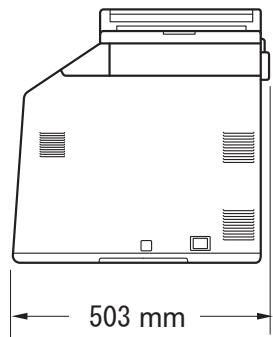
Poids
Avec les consommables : 26,5 kg
Puissance sonore
Fonctionnement LWAd = 6,68 B (A)
(copie couleur) :
Fonctionnement LWAd = 6,67 B (A)
(copie monochrome) :
Un équipement de bureau avec LwAd >6,30 dB (A) ne convient pas pour une utilisation dans les pièces dans lesquelles s'effectuent des tâches essentiellement intellectuelles. Cet équipement doit être placé dans des pièces séparées en raison du bruit qu'il émet.
Fonctionnement LAPM = 57 dB (A)
(impression) :
1 Mesure conforme à la norme ISO 9296.
Température
Fonctionnement : 10 à 32,5°C
Stockage: 0 à 40°C
Humidité
Fonctionnement : 20 à 80% (sans condensation)
Stockage : 10 à 90% (sans condensation)
Chargeur automatique de documents
Jusqu'à 35 pages (en quinconce) [80\mathrm{g / m}^2]
Format du document
Format du document (recto)
Largeur du 147,3 à 215,9 mm
chargeur :
Longueur du 147,3 à 356,0 mm
chargeur :
Largeur maximale : 215,9 mm
vitre du
scanner :
Longueur maximale : 297 mm
vitre du
scanner:
Entrée papier bac à papier
Type de papier : Format du papier : Grammage du papier : Capacité maximale du bac à papier :
Papier ordinaire, papier fin ou papier recyclé
Jusqu'à 250 feuilles de papier ordinaire de 80 g/m²
Bac multifonction (bac MF)
Type de papier : Format du papier : Grammage du papier : Capacité maximale du bac à papier :
Enveloppe fine, enveloppe épaisse, étiquettes 1, papier glacé, papier fin, papier épais, papier plus épais, papier recyclé, papier de qualité supérieure ou papier ordinaire
Largeur:69,8à216mm
Longueur:116à406,4mm
60 à 163 g/m²
Jusqu'à 50 feuilles de papier ordinaire de 80g/m²
Bac à papier 2 (option)
Type de papier : Format du papier : Grammage du papier : Capacité maximum du bac à papier :
Papier ordinaire, papier fin ou papier recyclé
Jusqu'à 500 feuilles de papier ordinaire de 80 g/m²
Sortie papier bac de sortie face imprimée dessous
Bac de sortie face imprimée dessus
Jusqu'à 150 feuilles (sortie face imprimée vers le bas dans le bac de sortie)
Une feuille (sortie face imprimée vers le haut dans le bac de sortie)
Impression recto-verso
Impression recto-verso manuelle:
Oui
Impression recto-verso automatique :
Oui
Format papier (Impression recto-verso automatique):
Grammage du papier (Impression recto-verso automatique):
60 à 105 g/m²
Type de papier (impression recto-verso automatique):
Papier ordinaire, papier fin, papier recyclé ou papier glacé
Pour les étiquettes, nous vous recommandons de retirer les pages imprimées du bac de sortie immédiatement après leur sortie de l'appareil pour éviter de les maculer. 60 à 105 g/m² pour l'impression recto-verso.
Copie
Couleur/Noir
Largeur de copie
Copies multiples
Réduction/Agrandissement
Résolution
Délai de réalisation de la première copie (Monochrome)
Délai de réalisation de la première copie (couleur)
Oui/Oui
Max. 210 mm
Permet d'empiler ou de trier jusqu'à 99 pages
25 % à 400 % (par incrément de 1 %)
Jusqu'à 1 200 × 600 ppp
Inférieur à 19 secondes (en mode PRÉT et dans le bac standard)
Inférieur à 21 secondes (en mode PRÉT et dans le bac standard)
Scanner
| Couleur/Noir | Oui/Oui |
| Compatibilité TWAIN | Oui (Windows® 2000 Professionnel/Windows® XP/ Windows® XP Professionnel Édition x64/ Windows Vista®/Windows® 7) Mac OS X 10.4.11 – 10.6.x1 |
| Compatibilité WIA | Oui (Windows® XP/Windows Vista®/Windows® 7) |
| Profondeur de couleur | Couleur 48 bits en interne / 24 bits en externe |
| Résolution | Jusqu'à 19 200 × 19 200 ppp (interpolée)² |
| Jusqu'à 1 200 × 2 400 ppp (optique)² (depuis la vitre du scanner) | |
| Jusqu'à 1 200 × 600 ppp (optique)² (depuis le chargeur) | |
| Largeur de numérisation | Max. 210 mm |
| Échelle de gris | 256 niveaux |
Pour obtenir les dernières mises à jour de pilotes pour Mac OS X, visitez le site http://solutions. brother. com/. 2 Numérisation maximum 1 200 × 1 200 ppp avec le pilote WIA sous Windows XP, Windows Vista et Windows 7 (possibilité de sélectionner une résolution jusqu'à 19 200 × 1 200 ppp avec l'utilitaire de numérisation)
Imprimante
Réception Oui automatique d'une impression recto-verso
Émulations PCL6, BR-Script3 (PostScript® 3™)
Résolution Qualité 600 ppp × 600 ppp, 2 400 ppp (2 400 × 600)
Vitesse d'impression Jusqu'à 14 faces/minute (jusqu'à 7 feuilles/minute) (recto-verso) (format A4)
Vitesse d'impression Jusqu'à 14 faces/minute (jusqu'à 7 feuilles/minute) (Recto-verso couleur) (format A4)
Vitesse d'impression Jusqu'à 24 pages/minute (format A4) (monochrome)
Vitesse d'impression Jusqu'à 24 pages/minute (format A4) (couleur)
Délai de réalisation de la première impression inférieur à 16 secondes (en mode PRÉT et dans le bac standard) (monochrome)
Délai de réalisation inférieur à 16 secondes (en mode PRÉT et dans le bac standard) de la première impression (couleur)
La vitesse d'impression peut varier en fonction du type de document à imprimer.
Interfaces
Utilisez un câble USB 2.0 (Type A/B) ne mesurant pas plus de 2,0 mètres. 1 2
Utilisez un câble UTP Ethernet de catégorie 5 minimum.
Notre appareil présente une interface Hi-Speed USB 2.0. L'appareil peut également être connecté à un ordinateur muni d'une interface USB 1.1. Les ports USB des autres fournisseurs ne sont pas pris en charge. Pour des spécifications réseau détaillées, consultez la section Réseau (LAN) à la page 147 et le Guide utilisateur - Réseau.
Configuration minimale requise pour l'ordinateur
| Configuration minimale du système et fonctions logiciles de l'ordinateur prises en charge | ||||||||
| Plate-forme de l'ordinateur et version du système d'exploitation | Vitesse minimum du processeur | Mémoire vive minimum | Mémoire vive recommandée | Espace sur le disque dur pour l'installation | Fonctions logiciles de l'ordinateur prises en charge | Interface de l'ordinateur pris en charge3 | ||
| Pour les pilotes | Pour les applications | |||||||
| Système d'exploitation Windows1 | Windows®2000 Professionnel4 | Intel®Pentium®II ou équivalent | 64 MB | 256 MB | 150 MB | 500 MB | Impression, numérique | USB, 10/100 Base Tx (Ethernet) |
| Windows®XP Édition familiale25 Windows®XP Professionnel25 | 128 MB | |||||||
| Windows®XP Professionnel Édition x6425 | UC 64 bits (Intel®64 ou AMD64) prise en charge | 256 MB | 512 MB | |||||
| Windows Vista®5 | UC Intel®Pentium®4 ou équivalent 64 bits (Intel®64 ou AMD64) prise en charge | 512 MB | 1 GB | 500 MB | 1,2 GB | |||
| Windows®75 | UC Intel®Pentium®4 ou équivalent 64 bits (Intel®64 ou AMD64) prise en charge | 1 Go (32 bits) 2 Go (64 bits) | 1 Go (32 bits) 2 Go (64 bits) | 650 MB | ||||
| Plate-forme de l'ordinateur et version du système d'exploitation | Vitesse minimum du processeur | Mémoire活着 minimum | Mémoire活着 recommandée | Espace sur le disque dur pour l'installation | Fonctions logiciles de l'ordinateur prises en charge | Interface de l'ordinateur pris en charge3 | ||
| Pour les pilotes | Pour les applications | |||||||
| Système d'exploitation Windows1 | Windows Server®2003 (impression uniquement via le réseau) | Intel®Pentium®III ou équivalent | 256 MB | 512 MB | 50 MB | N/A | Impression | 10/100 Base Tx (Ethernet) |
| Windows Server®2003 Edition x64 (impression uniquement via le réseau) | UC 64 bits (Intel®64 ou AMD64) prise en charge | |||||||
| Windows Server®2008 (impression uniquement via le réseau) | UC Intel®Pentium®4 ou équivalent 64 bits (Intel®64 ou AMD64) prise en charge | 512 MB | 2 GB | |||||
| Windows Server®2008 R2 (impression uniquement via le réseau) | UC 64 bits (Intel®64 ou AMD64) prise en charge | |||||||
| Système d'exploitation Macintosh | Mac OS X 10.4.11 10.5.x | Proceseur PowerPC G4/G5 Intel® CoreTM | 512 MB | 1 GB | 80 MB | 400 MB | Impression, numérique | USB, 10/100 Base Tx (Ethernet) |
| Mac OS X 10.6.x | Proceseur Intel® CoreTM | 1 GB | 2 GB | |||||
1 Internet Explorer® 6.0 ou version supérieure. Pour WIA, résolution 1 200 x 1 200. L'utilitaire scanner de Brother permet d'optimiser la résolution jusqu'à 19 200 x 19 200 ppp. 3 Les ports USB des autres fournisseurs ne sont pas pris en charge. 4 PaperPort™ 11SE prend en charge Microsoft® SP4 ou version supérieure pour Windows® 2000. 5 PaperPort™ 12SE prend en charge Microsoft® SP3 ou version supérieure pour Windows® XP et SP2 ou version supérieure pour Windows Vista® et Windows® 7.
Pour obtenir les dernières mises à jour du pilote, visitez le site http://solutions.brother.com/.
Tous les autres noms de marques commerciales, de marques et de produits sont la propriété de leurs sociétés respectives.
Consommables
| Durée de vie des cartouches de toner | Cartouche de toner de démarrage : | |
| Noir | Environ 2 500 pages (A4)1 | |
| Cyan, Magenta, Jaune | Environ 1 500 pages (A4)1 | |
| Cartouche de toner standard : | ||
| TN-320BK (noir) : | Environ 2 500 pages (A4)1 | |
| TN-320C (cyan) : | Environ 1 500 pages (A4)1 | |
| TN-320M (magenta) : | Environ 1 500 pages (A4)1 | |
| TN-320Y (jaune) : | Environ 1 500 pages (A4)1 | |
| Cartouche de toner haute capacité : | ||
| TN-325BK (noir) : | Environ 4 000 pages (A4)1 | |
| TN-325C (cyan) : | Environ 3 500 pages (A4)1 | |
| TN-325M (magenta) : | Environ 3 500 pages (A4)1 | |
| TN-325Y (jaune) : | Environ 3 500 pages (A4)1 | |
| Tambour | DR-320CL | Environ 25 000 pages (A4)2 |
| Courroie | BU-300CL | Environ 50 000 pages (A4) |
| Bac de récupération du toner usagé | WT-300CL | Environ 50 000 pages (A4) |
1 Le rendement approximatif de la cartouche est conforme à la norme ISO/CEI 19798. 2 Le rendement du tambour est approximatif et peut varier en fonction du type d'utilisation.

Remarque
Pour plus de détails sur les spécifications réseau complètes, consultez le Guide utilisateur - Réseau.
Réseau local
Vous pouvez connecter votre appareil à un réseau pour utiliser les fonctionnalités d'impression réseau et de numérisation réseau 1. Vous disposez également du logiciel de gestion réseau Brother BRAdmin Light 2.
Sécurité du réseau filaire
APOP, POP avant SMTP, SMTP-AUTH, SSL/TLS (IPPS, HTTPS, SMTP, POP), SNMP v3, 802.1x (EAP-MD5, EAP-FAST, PEAP, EAP-TLS, EAP-TTLS), Kerberos
1 Voir Configuration minimale requise pour l'ordinateur à la page 143. 2 BRAdmin Professionnel et Web BRAdmin sont téléchargeables depuis le site http://solutions.brother.com/.
AIDE
Messages de l'écran ACL 120
Tableau des menus 121
Apple Macintosh
Consultez le Guide utilisateur - Logiciel.
Bac de récapuration du toner usage
replacement 61
Cartouche de toner
replacement 41
chargeur automatique de documents
utilisation 27
Consommables
ControlCenter2 (pour Macintosh)
Consultez le Guide utilisateur - Logiciel.
ControlCenter4 (pour Windows®)
Consultez le Guide d'utilisation - Logiciel.
Copie
touches 6
Courroie
replacement 55
DEL d'etat 8
Dépistage des pannes 107
bourrage de document 94, 95
bourage de
papier 96, 97, 98, 100, 104
messages d'erreur sur l'écran ACL 88
messages de maintenance sur l'écran
ACL 88
si vous avez des difficultés
impression 108
logiciel 109
Manipulation du papier 109
numérisation 109
qualité d'impression 110, 112
Qualité de copie 107
réseau 110
Document
Consultez le Guide d'utilisation - Logiciel.
Difficultés 108
pilotes 141
Qualité 110, 112
résolution 141
Spécifications 141
Informations sur l'appareil
Comment réinitialiser l'appareil 119
DEL d'etat 8
Fonctions de réinitialisation 119
numéro de série 119
LCD (écran à cristaux liquides) 6, 120
Macintosh
Consultez le Guide d'utilisation - Logiciel.
bac de récapitulation du toner
usage 61
cartouche de toner 41
courroie 55
tambour 47
Messages d'erreur sur l'écran ACL 88 Impr. imposs. XX 90 Init. imposs. XX 90 Mémoire saturée 91 Numér'impos. XX 91 Pas de papier 92 Mode, saisie copie 29 scan 7
Nettoyage
Fenêtres du scanner laser 70 Fils corona 74 Scanner 69 Tambour 78
Numérisation
Consultez le Guide utilisateur - Logiciel.
Numéro de série
Recherche
Voir l'intérieur du capot avant
PaperPort™ 12SE avec OCR Consultez le Guide utiliser - Logiciel et la section Aide de l'application PaperPort™ 12SE pour acceder aux guides pratiques. Papier 21, 137 capacité de bac 23 comment charger 10 Dans le bac à papier 10 Dans le bac multifonction 13 format 19,22 recommé 22, 23 type 19,22 Présentation du panneau de commande...6 Presto! PageManager Consultez le Guide utiliser - Logiciel. Consultez également la section Aide de I'application Presto! PageManager. Programmation de votre apparéil 120
Qualité
impression 110, 112
Replacement
bac de récapération du toner usage.... 61 cartouche de toner 41 courroie 55 tambour 47
Réseau
impression
Consultez le Guide utilisateur - Réseau.
numérisation
Consultez le Guide d'utilisation - Logiciel.
Résolution
copie 139
impression 141
numérisation 140
Tableau des menus 121 Tambour nettoyage 74, 78 remplacement 47 Texte, saisie 132 Touche Sécurité 7
Vitre du scanner
utilisation 28
Volume, paramètre
bip sonore 9
Windows®
Consultez le Guide d'utilisation - Logiciel.
L'appareil a été approuvé pour être utilisé dans le pays d'achat uniquement. Les sociétés et les distributeurs locaux de Brother ne prendront en charge que les appareils achetés dans leur propre pays.
- GUIDE de l'utilisateur
- Si vous devez appeler le service à la clientèle
- Où trouver les manuels ?
- Informations générales 1
- Chargement de papier 10
- Chargement des documents 27
- Réalisation de copies 29
- Comment imprimer à partir d'un ordinateur 30
- Comment numériser un ordinateur 31
- B Dégrossissement des pannes 88
- GUIDE de l'utilisateur avancé
- Configuration générale
- Réalisation de copies
- Utilisation de la documentation
- Symboles et conventions utilisées dans la documentation
- Avertissement
- Attention
- Important
- Accès au guide utilisateur - avancé, au guide utilisateur - logiciel et au guide utilisateur - réseau
- Visualisation de la documentation
- Remarque
- Comment trouver les instructions de numérisation
- Guide utilisateur - logiciel
- Guides pratiques de scansoft™ paperport™ 12SE avec OCR (windows®)
- Comment trouver les instructions de configuration du réseau
- Accès au soutien brother (windows®)
- Accès au soutien brother (macintosh)
- Options
- Agrandir/réduire
- DEL d'erreur
- Duplex
- ACL
- Effacer
- Menu
- Touches de sélection :
- Touches numériques
- Arrêt/sortie
- Couleur
- SCAN:
- DEL données
- Sécurité
- Annuler tâche
- Indications de la DEL données
- Données
- Volume du bip sonore
- Chargement du papier et des supports d'impression
- Chargement du papier dans le bac à papier standard
- Chargement de papier dans le bac multifonction (bac MF)
- Impression sur des enveloppes et du papier épais à partir du bac MF
- Chapitre 2
- Zone numérique
- Zone non imprimable lors de l'impression à partir d'un ordinateur
- Paysage
- Type de papier
- Format papier
- Bac à utiliser en mode copie
- Bac à utiliser en mode impression
- Papier et autres supports d'impression acceptables
- Papier et supports d'impression recommandés
- Type et format de papier
- Spécifications de papier recommandées
- Manipulation et utilisation de papier spécial
- Important
- Enveloppes
- Étiquettes
- Types d'étiquette à éviter
- Comment charger des documents
- Utilisation du chargeur automatique de documents
- Formats de documents pris en charge
- Utilisation de la fonction du scanner
- Comment copier
- Nombre de copies
- Arrêt de la copie
- Paramètres de copie
- Impression d'un document
- Numérisation d'un document en tant que fichier PDF à l'aide de CONTROLCENTER4 (windows®)
- Cliquez sur fichier.
- Avant de numériser
- Paramètres de la touche SCAN
- Sélectionnez l'onglet fichier. vous pouvez modifier les réglages par défaut.
- Numérisation à l'aide de la touche SCAN
- Remplacement des consommables
- Remplacement d'une cartouche de toner
- Toner bas
- Remplacement de la cartouche de toner
- Remplacement du tambour
- Erreur tambour
- Remplissage tambour
- Arrêt du tambour
- Remise à zéro du compteur du tambour
- Remplacement de la courroie
- Remplacement courroie
- Remise à zéro du compteur de la courroie
- Remplacement du bac de réception du toner usage
- Fin du collecteur
- Remplacement collecteur
- Nettoyage et vérification de l'ordinateur
- Nettoyage de l'extérieur de l'appareil
- Nettoyage de la vitre du scanner
- Nettoyage des fenêtres du scanner laser
- Nettoyage des fils corona
- Nettoyage du tambour
- Nettoyage des rouleaux d'entraînement du papier
- Étalandage
- Enregistrement
- Enregistrement manuel
- Fréquence (correction des couleurs)
- Messages d'erreur et de maintenance
- Le document est coincé dans la partie supérieure du chargeur
- Retrait des petits documents coincés dans le chargeur
- Le document est coincé au niveau du bac de sortie
- Le papier est coincé dans le bac à papier
- Le papier est coincé dans le bac 1 ou le bac 2
- Le papier est coincé à l'arrêt de l'appareil
- Température élevée
- Le papier est coincé à l'intérieur de l'appareil
- Le papier est coincé sous le bac à papier 1
- Surface CHAUBE
- Dépistage des pannes
- En cas de difficultés avec l'appareil
- Amélioration de la qualité d'impression
- Vérification du numéro des séries
- Fonctions de réinitialisation
- Comment réinitialiser l'appareil
- Programmation à l'écran
- Comment accéder au mode menu
- Tableau des menus
- Saisie de texte
- Insertion d'espaces
- Corrections
- Lettres répétées
- Caractères spéciaux et symboles
- Généralités
- Puissance sonore
- Température
- Humidité
- Chargeur automatique de documents
- Format du document
- Entrée papier bac à papier
- Bac multifonction (bac MF)
- Bac à papier 2 (option)
- Sortie papier bac de sortie face imprimée dessous
- Impression recto-verso
- Copie
- Scanner
- Imprimante
- Interfaces
- Configuration minimale requise pour l'ordinateur
- Consommables
- Réseau local
- Sécurité du réseau filaire
Marque : BROTHER
Modèle : DCP-9055CDN
Catégorie : Imprimante multifonction couleur