
Power 1000 V2 - Équipement de fitness DJI - Notice d'utilisation et mode d'emploi gratuit
Retrouvez gratuitement la notice de l'appareil Power 1000 V2 DJI au format PDF.
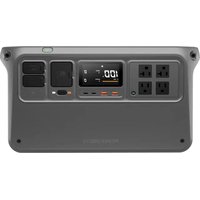


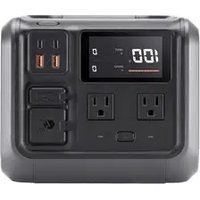
| Type de produit | Station d'alimentation portable |
| Marque | DJI |
| Modèle | Power 1000 V2 |
| Capacité de la batterie | Environ 1000 Wh |
| Dimensions | Non spécifiées (se référer au site DJI) |
| Poids | Non spécifié (se référer au site DJI) |
| Alimentation | Batterie lithium-ion rechargeable |
| Entrée CA | Oui (prise standard) |
| Sortie CA | Oui, avec bouton de commande et fonction ASI |
| Sorties USB | Ports USB-A et USB-C |
| Port SDC | Oui, pour accessoires et extension de batterie |
| Port SDC Lite | Oui |
| Modes de recharge | Rapide et Standard (sélectionnable via commutateur) |
| Recharge solaire | Oui, via module adaptateur MPPT (jusqu'à 1200 W) |
| Recharge voiture | Oui, via chargeur super rapide 1 kW ou 1,8 kW |
| Extension de capacité | Jusqu'à 5 batteries d'extension (DJI Power EB 2000) |
| Affichage | Écran avec niveau de batterie, temps restant, avertissements |
| Connectivité | Wi-Fi et Bluetooth (via application DJI Home) |
| Fonction ASI | Alimentation sans interruption (basculement automatique) |
| Entretien | Nettoyer avec un chiffon sec ; stocker à 60% de charge ; décharger/recharger tous les 6 mois |
| Sécurité | Protection contre les surcharges, températures anormales, courts-circuits |
| Pièces détachées et réparabilité | Non spécifié ; contacter DJI pour assistance |
FOIRE AUX QUESTIONS - Power 1000 V2 DJI
Questions des utilisateurs sur Power 1000 V2 DJI
0 question sur cet appareil. Repondez a celles que vous connaissez ou posez la votre.
Poser une nouvelle question sur cet appareil
Téléchargez la notice de votre Équipement de fitness au format PDF gratuitement ! Retrouvez votre notice Power 1000 V2 - DJI et reprennez votre appareil électronique en main. Sur cette page sont publiés tous les documents nécessaires à l'utilisation de votre appareil Power 1000 V2 de la marque DJI.
MODE D'EMPLOI Power 1000 V2 DJI
Ce document est protégé par les droits d'auteur de DJI et tous les droits sont réservés. Sauf autorisation contraire de DJI, aucune partie du présent document ne peut être utilisée ou faire l'objet d'une licence d'utilisation par d'autres personnes par le biais de la reproduction, du transfert ou de la vente dudit document. Référez-vous uniquement à ce document et à son contenu qu'en tant qu'instructions pour utiliser les produits DJI. Le document ne doit pas être utilisé à d'autres fins.
En cas de divergence entre les différentes versions, la version en langue anglaise prévaudra.
Recherche par mots-clés
Recherchez des mots-clés tels que « batterie » ou « installation » pour trouver une rubrique. Si vous utilisez Adobe Acrobat Reader pour lire ce document, appuyez sur Ctrl+F sous Windows ou sur Command+F sur Mac pour lancer une recherche.
Sélection d'une rubrique
Affichez la liste complète des rubriques dans la table des matières. Cliquez sur une rubrique pour accéder à la section correspondante.
Impression de ce document
Ce document prend en charge l'impression haute résolution.
Utilisation de ce guide
Légende
⚠️ Note importante
Conseils et astuces
Référence
À lire avant utilisation
DJI™ met à votre disposition des tutoriels vidéo et les documents suivants :
- Consignes de sécurité
- Guide de démarrage rapide
- Guide d'utilisateur
Il est recommandé de regarder tous les tutoriels vidéo et de lire les
Consignes de sécurité avant la première utilisation. Avant la première utilisation, consultez le Guide de démarrage rapide et le présent Guide d'utilisateur pour de plus amples informations.
Tutoriels vidéo
Rendez-vous à l'adresse ci-dessous ou scannez le code QR pour regarder les tutoriels vidéo qui montrent comment utiliser le produit en toute sécurité :
https://www.dji.com/power-1000-v2/video
Télécharger DJI Assistant 2
Télécharger DJI ASSISTANT™ 2 (gamme Power) sur :
Utilisation de ce guide 3
Légende 3
À lire avant utilisation 3
Tutoriels vidéo 3
Télécharger DJI Assistant 2 3
1 Présentation du produit 5
1.1 DJI Power 1000 V2 5
1.2 Écran d'affichage 6
2 Utilisation basique 8
2.1 Allumer/Éteindre 8
2.2 Connexion à l'application Application DJI Home 8
2.3 Recharge en CA 8
2.4 Sortie CA 10
2.5 Sortie USB 11
3 Accessoires 12
3.1 Sortie SDC 12
3.2 Accroissement des capacités 13
3.3 Scénario avec voiture 14
3.4 Scénario avec énergie solaire 14
3.5 Énergie solaire + scénario en véhicule récréatif (VR) 16
4 Alimentation sans interruption (ASI) 17
5 Annexe 18
5.1 Caractéristiques techniques 18
5.2 Compatibilité 18
5.3 Mise à jour du firmware 18
En utilisant Application DJI Home 18
En utilisant DJI Assistant 2 (gamme Power) 18
5.4 Journal d'exportation 19
5.5 Maintenance 20
5.6 Mise au rebut des batteries 20
1 Présentation du produit
1.1 DJI Power 1000 V2
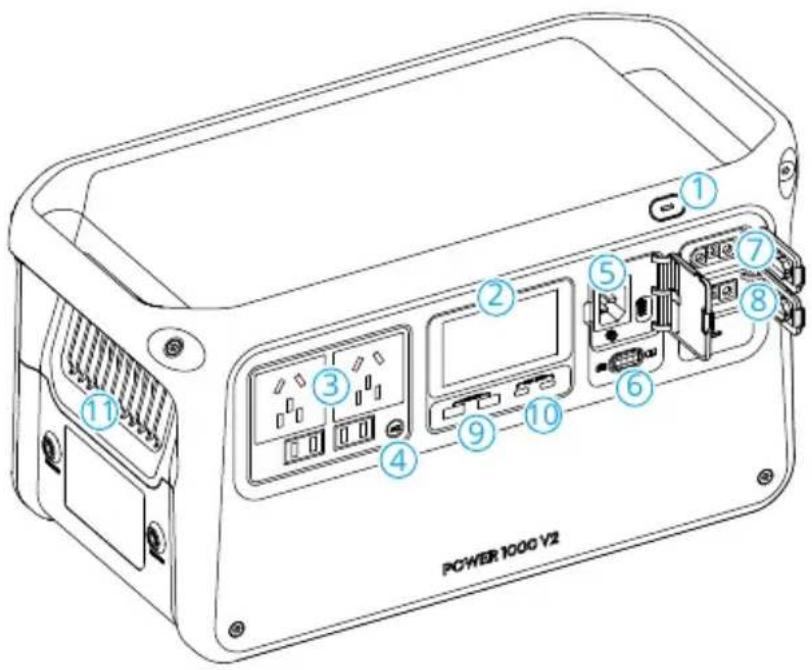
- Bouton d'alimentation
- Écran d'affichage
- Ports de sortie CA [1]
- Boutons de sortie CA
- Port d'entrée CA
- Commutateur de mode de recharge
- Port SDC
- Port Lite SDC
- Ports USB-A
- Ports USB-C
- Évents
[1] Les illustrations du guide d'utilisateur peuvent différer du produit réel, en fonction du pays ou de la région. Veuillez vous reporter au produit réel.
1.2 Écran d'affichage
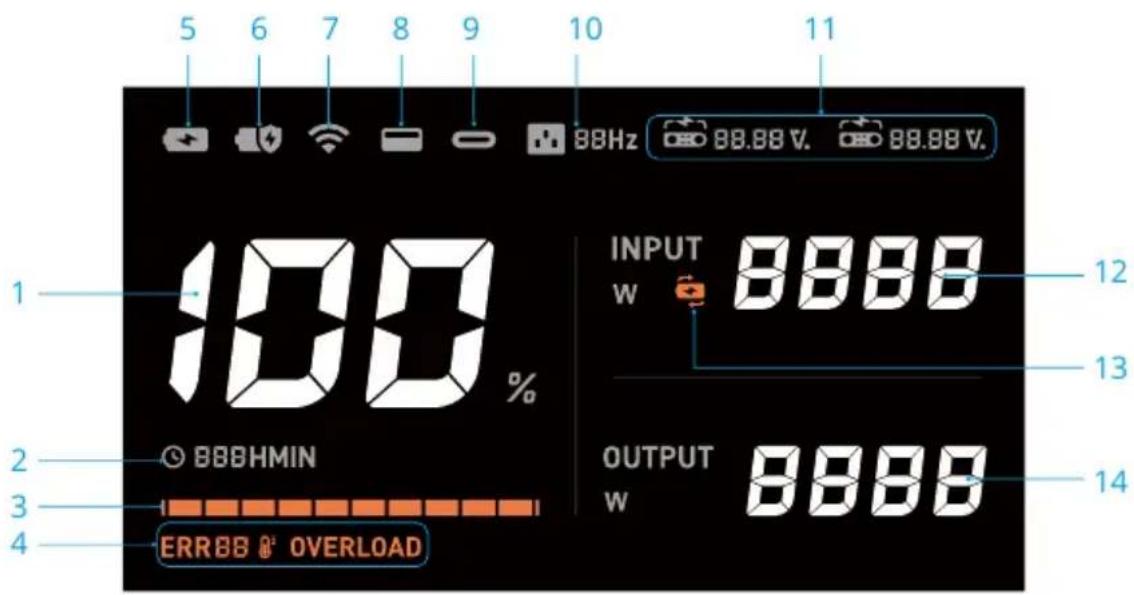
1. Niveau de batterie restant
2. Heure
Affiche le temps d'utilisation restant lorsque la station d'alimentation recharge des appareils externes.
Affiche le temps restant nécessaire pour recharger la station d'alimentation complètement, à partir du niveau actuel de la batterie lors de la recharge de la station d'alimentation.
Lorsque l'appareil a une sortie et une entrée en même temps, l'écran affiche le temps de recharge requis si la puissance de sortie est plus importante, ou le temps d'utilisation restant si la puissance d'entrée est plus importante.
3. Barre de niveau de la batterie
La barre de niveau de batterie clignote en séquence lors de la recharge de la station d'alimentation.
La dernière grille de la barre de niveau de batterie clignote lorsque la station d'alimentation est en train de recharger des appareils externes.
4. Avertissements système
ERR88 : code d'erreur
8: erreur de température. L'icône reste allumée et fixe si la température est trop élevée ou trop basse. Attendez que la température revienne à la normale.
OVERLOAD : avertissement de surcharge

Vérifiez les messages d'avertissement dans Application DJI Home ou visitez https://s.dji.com/DJI-Power pour en savoir plus sur les détails des avertissements et le dépannage. Contactez le support officiel si le problème persiste.
- Mode de recharge rapide
- Mode de recharge standard
- État de la connexion Wi-Fi
L'icône fixe indique une connexion Wi-Fi réussie.
L'icône clignotante indique que le Wi-Fi n'est pas connecté ou indisponible.
- Port USB-A
- Port USB-C
- Fréquence de sortie CA
Lorsque la fréquence CA de la station électrique diffère de celle du réseau électrique (par exemple, lors de l'utilisation de l'appareil dans différentes régions), seule la recharge de la station est possible et celle-ci ne peut alimenter d'appareils externes. Dans ce cas, l'écran affichera un code d'erreur (ERR13 ou ERR14). Appuyez sur le bouton AC et maintenez-le enfoncé pendant plus de 10 secondes pour changer de fréquence et reprendre une utilisation normale.
- Port SDC/SDC Lite
Recharger la station d'alimentation ou recharger des appareils externes via le port SDC/SDC Lite. 88.88 V : la valeur de la tension lors de l'utilisation du port SDC/SDC Lite. 88.88 % : le niveau de batterie de l'appareil lors du chargement de la batterie.
- Puissance d'entrée
- Alimentation sans interruption (ASI)
- Puissance de sortie
2 Utilisation basique
2.1 Allumer/Éteindre
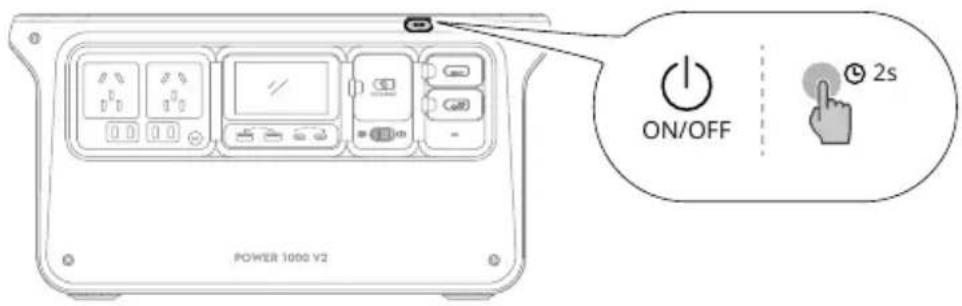
Allumer/Éteindre : appuyez et maintenez enfoncé le bouton d'alimentation pendant au moins deux secondes.
Allumer/Éteindre l'écran d'affichage : lorsque la station électrique est sous tension, appuyez une fois sur le bouton d'alimentation.
2.2 Connexion à l'application DJI Home
- Scannez le code QR pour télécharger l'application DJI Home.
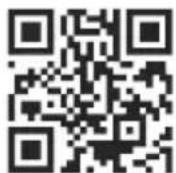
- Activez le Bluetooth et le Wi-Fi sur votre téléphone, exécutez l'application DJI Home et suivez les instructions pour connecter l'appareil.

- Pour vérifier les versions des systèmes d'exploitation Android et iOS prises en charge par l'application, visitez https://www.dji.com/downloads/djiapp/dji-home.
- L'interface et les fonctions de l'application peuvent varier lorsque la version logicielle est mise à jour. L'expérience utilisateur réelle est basée sur la version logicielle utilisée.
2.3 Recharge en CA
- Ouvrez le couvercle du port et connectez le port d'entrée AC à une prise de courant.
- Basculez le commutateur de mode de recharge pour sélectionner le mode de recharge.
Mode de recharge rapide : la puissance de recharge est plus importante et convient à une recharge quotidienne. Mode de recharge standard : la puissance de recharge est plus faible et le bruit de fonctionnement est moins important, ce qui convient à la recharge de nuit.
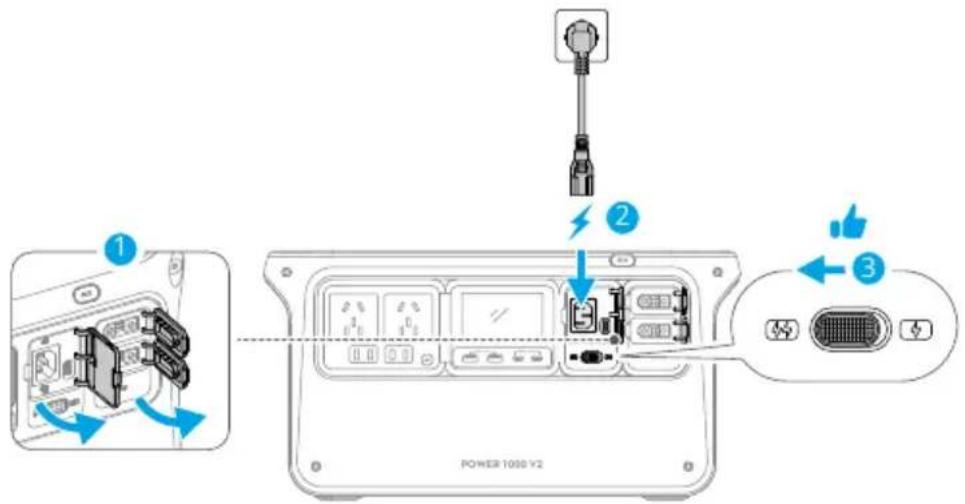

- Utilisez le câble d'alimentation CA d'origine pour la recharge et évitez de plier ou d'appuyer sur le câble. Assurez une bonne ventilation lors de la recharge. NE PLACEZ PAS l'appareil dans un espace à haute température ou confiné.
- Débranchez la prise de courant CA lorsque la recharge est terminée.
- Il est recommandé d'utiliser le mode de recharge standard pour prolonger la durée de vie de la batterie.
- Si la station d'alimentation est rechargée en mode de recharge rapide pendant cinq cycles consécutifs, la station d'alimentation passera automatiquement en mode de recharge standard après la sixième recharge rapide pour la maintenance de la batterie.
- Lorsque la température est inhabituelle en mode de recharge rapide, l'icône d'erreur de température sur l'écran clignote lentement et la puissance de recharge réelle peut être réduite pour garantir la durée de vie et la sécurité des éléments de la batterie.
2.4 Sortie CA
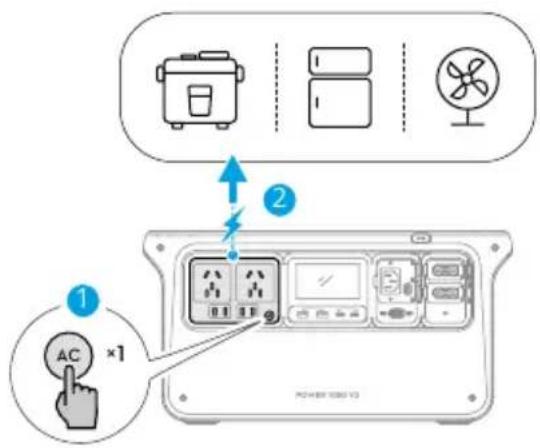
Connectez l'appareil externe à un port de sortie CA et appuyez sur le bouton CA pour l'alimentation CA. La station d'alimentation émettra un bip et le bouton CA clignotera lentement.
La sortie CA s'éteindra automatiquement si la station d'alimentation n'alimente aucun appareil CA pendant plus de 30 minutes. Lorsque la sortie CA est désactivée, la station d'alimentation s'éteindra automatiquement si elle n'a ni sortie ni entrée pendant plus de 60 minutes. Le délai d'expiration CA et le délai d'expiration de l'appareil peuvent être modifiés dans l'application DJI Home.
Appuyez et maintenez le bouton AC pour une alimentation continue en courant alternatif lors de la connexion de la station électrique à des appareils qui fonctionnent par intermittence, tel qu'un réfrigérateur. La station d'alimentation émettra un bip et le bouton AC affichera une lumière fixe.

Les composants électroniques internes disposent d'un revêtement étanche. Une légère odeur est susceptible de se dégager lors de l'utilisation d'une quantité importante d'énergie. L'odeur se dissipera naturellement en cas d'utilisation quotidienne.
2.5 Sortie USB
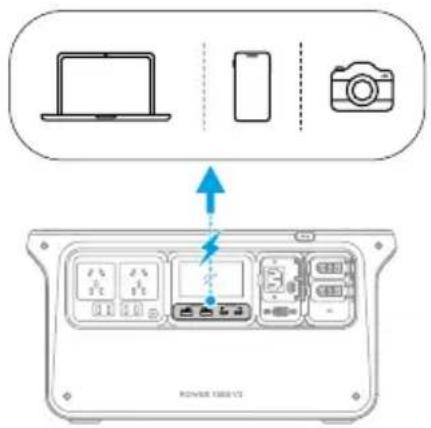
Connectez l'appareil externe aux ports USB-A ou USB-C pour l'alimentation.
3 Accessoires

Regardez les vidéos tutoriels ou lisez les manuels des accessoires pour apprendre à utiliser le produit.

Sauf indication contraire, les accessoires doivent être achetés séparément.
3.1 Sortie SDC
La station électrique peut également être utilisée avec d'autres câbles SDC pour recharger différents appareils via le port SDC.
![graph TD A["SDC"] --> B["SDC"] B --> C["①"] B --> D["②"] B --> E["③"] B --> F["④"] B --> G["⑤"] C --> H["→ Battery"] D --> H E --> H F --> H G --> H](/content/2026/05/748054/images/3988b365e4a150e81a6e426983265b6066215af1492c83b91de045df3b9e88e4.jpg)
- Câble de recharge rapide SDC vers gamme Matrice 30
- Câble de recharge rapide SDC vers gamme Air 3
- Câble de recharge rapide SDC vers gamme Mavic 3
- Câble de recharge rapide SDC vers Inspire 3
* Tension de sortie par défaut : 13,6 V. Courant maximal de sortie : 10 A.
- Câble de recharge rapide SDC vers gamme Matrice 4
- Câble d'alimentation SDC vers XT60 (12 V) *
- Câble d'alimentation SDC vers prise chargeur pour voiture (12 V) *

- Assurez-vous que l'appareil externe est conforme aux spécifications de sortie du câble.
- NE connectez PAS directement une batterie au lithium avec un port XT60 en utilisant le câble d'alimentation SDC vers XT60. Veillez à connecter d'abord la station électrique à un chargeur équilibré.
3.2 Accroissement des capacités
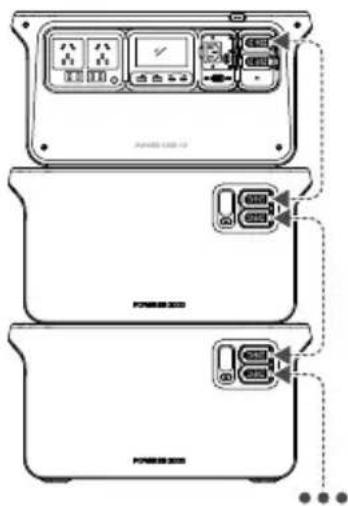
DJI Power Expansion Battery 2000 * peut être connectée à la station d'alimentation pour augmenter la capacité de la batterie.
* Prend uniquement en charge la connexion au port SDC
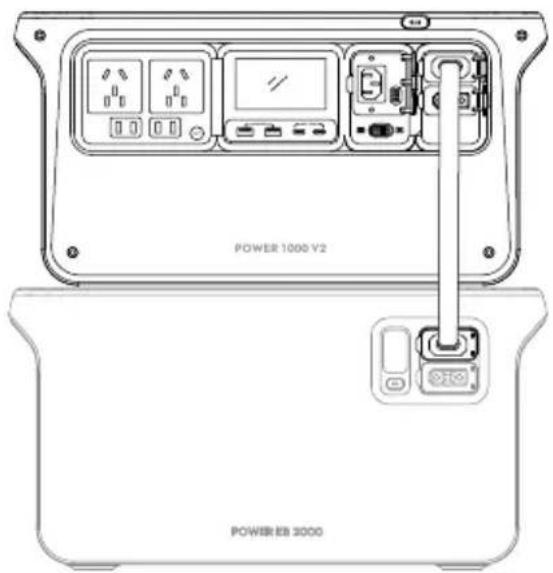

- Pour charger la batterie d'extension, connectez-la à la station d'alimentation, puis mettez cette dernière en charge.
- La station d'alimentation peut connecter jusqu'à cinq batteries d'extension pour utilisation.
3.3 Scénario avec voiture
![graph LR A["SDC"] -->|Max 100W| B["Max 1000W"] C["SDC Lite"] -->|Max 100W| D["Max 1000W"] E["Power Supply"] --> F["Car Battery"] G["AC Power"] --> H["AC Source"] I["AC Fuel"] --> J["AC Fuel"] K["AC Fuel"] --> L["AC Fuel"] M["AC Fuel"] --> N["AC Fuel"] O["AC Fuel"] --> P["AC Fuel"] Q["AC Fuel"] --> R…](/content/2026/05/748054/images/b6548837d644c042bc668f07fa3f7e076345e60aae234e55e6906ab239685ac5.jpg)
- Prise de courant pour voiture à connecteur SDC
- Chargeur de voiture super rapide 1 kW *
- Chargeur solaire/voiture super rapide de 1,8 kW *
* Prend uniquement en charge la connexion au port SDC
- Chargeur super rapide de 1,8 kW avec câble de chargement pour voiture de 45 A.

- Assurez-vous que l'alimentation de la voiture connectée est conforme aux spécifications de l'accessoire. Dans le cas contraire, cela pourrait entraîner un dysfonctionnement ou même endommager la station d'alimentation. Assurez-vous que l'adaptateur d'alimentation est bien connecté au port d'alimentation de la voiture et que le moteur de la voiture est en marche avant de procéder à la recharge.
3.4 Scénario avec énergie solaire
Prise de courant pour voiture à connecteur SDC
![graph LR A["SDC"] -->|Max 100W| B["XT60"] A --> C["Max 100W"] D["SDC Lite"] -->|Max 100W| E["XT60"] D --> F["MC4"] G["Sun"] --> H["Output"]](/content/2026/05/748054/images/68366747ad9d22047a1005b34f1115656e18225d64a8abb57180e9ddd472e863.jpg)
Module adaptateur de panneau solaire (MPPT)
![graph LR A["SDC"] -->|Max 400W| B["XT60"] B --> C["MC4"] C --> D["Sun/Solar Panel"] style A fill:#f9f,stroke:#333 style B fill:#ccf,stroke:#333 style C fill:#cfc,stroke:#333 style D fill:#fcc,stroke:#333](/content/2026/05/748054/images/a2905dcf182bcccc0991304dbf33c94f6bc209a40a5818cea7a01e1dc3de5ac0.jpg)

Utilisez le câble MC4 vers XT60 pour connecter des panneaux solaires équipés de ports MC4.
Chargeur solaire/voiture super rapide de 1,8 kW
![graph LR A["SDC"] -->|①| B["1200 W Solar Cell"] A -->|②| C["600 W Solar Cell"]](/content/2026/05/748054/images/70afa830408d62e19b87cfb6da077726c59b8292fa2fc73a44b25c8e437b564f.jpg)
- Chargeur solaire/voiture super rapide de 1,8 kW *
* Prend uniquement en charge la connexion au port SDC
- Chargeur super rapide de 1,8 kW avec câble adaptateur XT90 vers MC4

- Il est recommandé d'utiliser les panneaux solaires officiellement autorisés. NE PAS mélanger différents types de panneaux solaires. Assurez-vous que les panneaux solaires connectés sont conformes aux spécifications d'entrée des adaptateurs. Si vous ne respectez pas cette consigne, les appareils pourraient être endommagés.
- Il est possible de connecter jusqu'à trois panneaux solaires au module adaptateur et de les utiliser en parallèle (ils ne peuvent pas être utilisés en série).
- Le câble d'alimentation de voiture vers connecteur SDC permet de connecter un panneau solaire pour la recharge solaire.
3.5 Énergie solaire + scénario en véhicule récréatif (VR)
![graph LR A["SDC"] -->|①| B["AC System"] B -->|②| C["Mobile Bus"] B -->|1200 W| D["Solar Panel"] B -->|600 W| E["Bus"]](/content/2026/05/748054/images/3232cfc9e7388916f229e5d2cfb2b6c6f8967bf8139dafc1604010b924cf66f2.jpg)
- Chargeur solaire/voiture super rapide de 1,8 kW *
* Prend uniquement en charge la connexion au port SDC
- Chargeur super rapide de 1,8 kW avec câble de chargement pour voiture de 45 A.

En cas d'utilisation simultanée de plusieurs méthodes de recharge, la recharge solaire sera prioritaire par défaut. La séquence de recharge peut être ajustée dans l'application DJI Home : appuyez sur dans le coin supérieur droit, puis appuyez sur Gestion de l'énergie, activez Niveau de réserve de sauvegarde personnalisé et modifiez le niveau de réserve de sauvegarde. Lorsque le niveau de la batterie est inférieur au niveau de la réserve de secours, plusieurs méthodes de recharge peuvent être utilisées simultanément. Lorsque le niveau actuel de la batterie est supérieur au niveau de la réserve de secours, seule la recharge solaire est disponible.
4 Alimentation sans interruption (ASI)
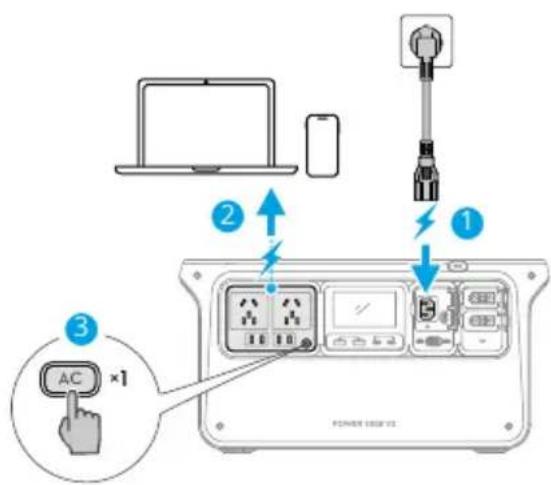
Branchez la station d'alimentation sur une prise courant CA et connectez un appareil externe, tel qu'un ordinateur, à la station d'alimentation. Appuyez une fois sur le bouton AC, l'ASI est activé si apparaît sur l'écran d'affichage.
Lorsque le réseau électrique est normal, la prise courant alimente à la fois la station d'alimentation et l'appareil connecté.
En cas de coupure de courant soudaine, la station d'alimentation peut basculer automatiquement sur l'état d'alimentation, garantissant ainsi le fonctionnement normal de l'appareil connecté.

- La station d'alimentation ne prend en charge que la fonction ASI basique et ne prend pas en charge la commutation 0 ms. NE PAS connecter la station d'alimentation à des appareils nécessitant une ASI de 0 ms, tels que les équipements médicaux. Dans le cas contraire, cela peut entraîner un dysfonctionnement de l'appareil ou une perte de données.
- Cette fonction ne fonctionne pas dans certaines régions. Veuillez vous reporter aux lois et réglementations locales pour obtenir plus d'informations.
- En raison des restrictions imposées par les lois et réglementations locales dans certains pays et régions, la puissance de sortie réelle de la station d'alimentation peut être réduite en mode ASI.
5 Annexe
5.1 Caractéristiques techniques
Visitez le site Web suivant pour les caractéristiques techniques.
Visitez le site Web suivant pour plus d'informations sur les produits compatibles.
5.3 Mise à jour du firmware
En utilisant l'application DJI Home
Si l'appareil est connecté à l'application DJI Home, une invite apparaîtra dans l'application lorsqu'un nouveau micrologiciel est disponible. Suivez les instructions de l'application pour mettre à jour le micrologiciel. Une connexion Internet est nécessaire durant la mise à jour du firmware.
Vous pouvez également mettre à jour le micrologiciel dans l'application DJI Home : appuyez sur dans le coin supérieur droit, puis appuyez sur Mettre à jour le micrologiciel > Mettre à jour.

- Avant de procéder à la mise à jour, assurez-vous que l'appareil dispose d'un niveau de batterie suffisant et d'une connexion réseau stable.
- Connectez les accessoires tels qu'une batterie d'extension ou un chargeur super rapide à la station d'alimentation pour mettre à jour le micrologiciel en même temps.
En utilisant DJI Assistant 2 (gamme Power)
Assurez-vous de connecter l'ordinateur à Internet pendant la mise à jour du firmware. Suivez les instructions ci-dessous pour garantir le succès de la mise à jour du firmware :
- Mettez l'appareil hors tension, appuyez simultanément sur le bouton AC et sur le bouton d'alimentation et maintenez-les enfoncés jusqu'à ce que l'icône USB-C commence à clignoter sur l'écran d'affichage.
- Connectez l'ordinateur au port USB-C désigné, comme indiqué sur la figure.
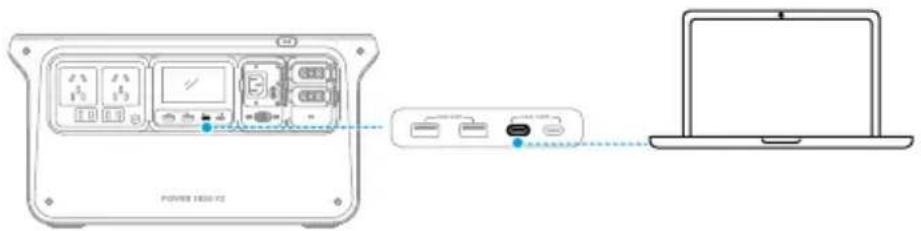
- Lancez DJI Assistant 2, sélectionnez le produit et cliquez sur le bouton de mise à jour du firmware sur le côté gauche.
- Sélectionnez la version du firmware, lisez attentivement les invites de DJI Assistant 2 et cliquez sur mettre à jour. Le firmware sera téléchargé et chargé sur l'appareil automatiquement.
- Le firmware sera mis à jour automatiquement et l'écran d'affichage indiquera la progression de la mise à jour. Attendez que le processus soit terminé. L'appareil redémarrera automatiquement une fois la mise à jour du firmware réalisée.

- N'éteignez PAS l'appareil, ou NE le déconnectez PAS de l'ordinateur pendant une mise à jour du firmware.
- En cas d'échec de la mise à jour du firmware, l'écran affiche ÉCHEC UPGD (UPGD FAIL). Déconnectez l'appareil de l'ordinateur et de la prise courant CA, appuyez et maintenez le bouton d'alimentation enfoncé pendant cinq secondes pour éteindre l'appareil, puis réessayez.
5.4 Journal d'exportation
- Mettez l'appareil hors tension, appuyez simultanément sur le bouton AC et sur le bouton d'alimentation et maintenez-les enfoncés jusqu'à ce que l'icône USB-C commence à clignoter sur l'écran d'affichage.
- Connectez l'ordinateur au port USB-C désigné, comme indiqué sur la figure.
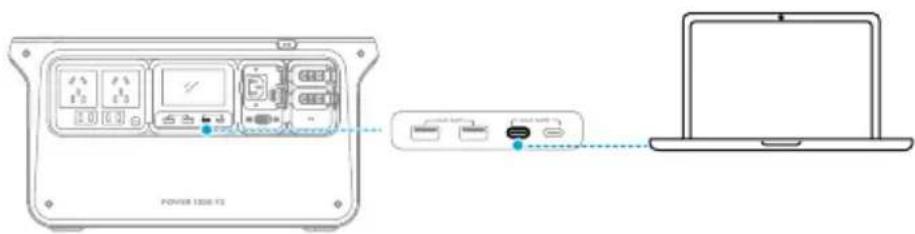
- Exécutez DJI Assistant 2, cliquez sur Exporter le journal sur le côté gauche, sélectionnez le journal dans la liste des journaux et enregistrez. Patientez jusqu'à la fin de l'exportation.
- Redémarrez la station d'alimentation pour reprendre une utilisation normale après avoir terminé l'exportation du journal.
5.5 Maintenance
- En cas de stockage prolongé de la station électrique, il est recommandé de la décharger à 60 %. Le stockage avec un faible niveau de charge peut entraîner une décharge excessive.
- La station d'alimentation doit être stockée dans un environnement frais et sec, sans lumière directe du soleil, à la température de stockage spécifiée. NE placez PAS la station d'alimentation dans l'eau ou dans un endroit susceptible de présenter des fuites d'eau.
- NE stockez PAS la station électrique pendant une période prolongée si elle est complètement déchargée. Une décharge excessive de la batterie risque d'endommager définitivement la cellule de batterie.
- Rechargez et déchargez la station électrique une fois tous les six mois pour garantir la performance de la batterie : déchargez la station électrique à moins de 15 %, éteignez-la pendant plus de deux heures, puis rechargez-la à 100 % en mode recharge Standard.
- Nettoyez les ports à l'aide d'un chiffon sec et propre en présence de dépôts visibles. NE nettoyez PAS la station électrique avec de l'alcool dénaturé ou d'autres solvants inflammables.
5.6 Mise au rebut des batteries
- La station d'alimentation contient des produits chimiques dangereux, veillez à respecter strictement les réglementations locales concernant l'élimination et le recyclage des batteries. NE jetez PAS la station d'alimentation dans une poubelle ordinaire.
- Ne jetez la station d'alimentation dans un conteneur de recyclage approprié qu'après l'avoir entièrement déchargée.
- Les stations d'alimentation surchargées, gonflées, victimes de chocs, en contact avec des liquides, endommagées ou présentant des fuites doivent être éliminées correctement. N'utilisez PAS de station d'alimentation se trouvant dans un tel état, afin d'éviter tout dommage ou blessure. Contactez un professionnel de la mise au rebut ou du recyclage des batteries pour plus d'assistance.
Contacter le
SERVICE CLIENT DJI
Ce contenu est susceptible d'être modifié sans préavis.
Téléchargez la dernière version à l'adresse

Si vous avez des questions à propos de ce document, envoyez un message à DJI à l'adresse DocSupport@dji.com.
DJI est une marque commerciale de DJI.
Copyright © 2025 DJI Tous droits réservés.


- RECHERCHE PAR MOTS-CLÉS
- SÉLECTION D'UNE RUBRIQUE
- IMPRESSION DE CE DOCUMENT
- UTILISATION DE CE GUIDE
- LÉGENDE
- À LIRE AVANT UTILISATION
- TUTORIELS VIDÉO
- TÉLÉCHARGER DJI ASSISTANT
- PRÉSENTATION DU PRODUIT
- UTILISATION BASIQUE
- ACCESSOIRES
- ALIMENTATION SANS INTERRUPTION (ASI)
- ANNEXE
- DJI POWER 1000 V
- ÉCRAN D'AFFICHAGE
- NIVEAU DE BATTERIE RESTANT
- HEURE
- BARRE DE NIVEAU DE LA BATTERIE
- AVERTISSEMENTS SYSTÈME
- ALLUMER/ÉTEINDRE
- CONNEXION À L'APPLICATION DJI HOME
- RECHARGE EN CA
- SORTIE CA
- SORTIE USB
- SORTIE SDC
- ACCROISSEMENT DES CAPACITÉS
- SCÉNARIO AVEC VOITURE
- SCÉNARIO AVEC ÉNERGIE SOLAIRE
- MODULE ADAPTATEUR DE PANNEAU SOLAIRE (MPPT)
- CHARGEUR SOLAIRE/VOITURE SUPER RAPIDE DE 1,8 KW
- ÉNERGIE SOLAIRE + SCÉNARIO EN VÉHICULE RÉCRÉATIF (VR)
- CARACTÉRISTIQUES TECHNIQUES
- MISE À JOUR DU FIRMWARE
- EN UTILISANT L'APPLICATION DJI HOME
- EN UTILISANT DJI ASSISTANT 2 (GAMME POWER)
- JOURNAL D'EXPORTATION
- MAINTENANCE
- MISE AU REBUT DES BATTERIES
Marque : DJI
Modèle : Power 1000 V2
Catégorie : Équipement de fitness