
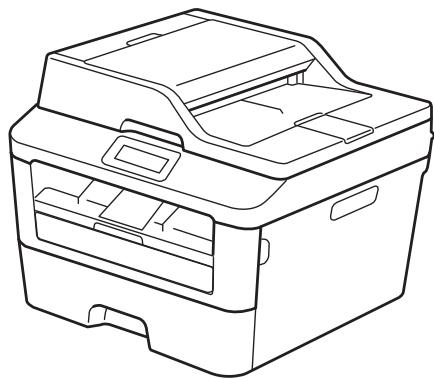
MFC-L2700DN - Imprimante multifonction laser BROTHER - Notice d'utilisation et mode d'emploi gratuit
Retrouvez gratuitement la notice de l'appareil MFC-L2700DN BROTHER au format PDF.


| Type de produit | Imprimante multifonction laser monochrome |
| Fonctions | Impression, copie, numérisation, télécopie |
| Technologie d'impression | Laser |
| Format de papier maximum | A4, Letter, Legal, Executive, A5, A6, Folio |
| Capacité du bac à papier | 250 feuilles (standard) |
| Alimentation manuelle | Fente d'alimentation manuelle (1 feuille) |
| Vitesse d'impression | Jusqu'à 30 pages par minute |
| Résolution d'impression | Jusqu'à 600 x 600 dpi |
| Impression recto verso automatique | Oui |
| Copie recto verso | Oui (automatique avec ADF ou manuel sur vitre) |
| Numérisation | Chargeur automatique de documents (ADF) jusqu'à 35 pages |
| Fax | Modem 33,6 kbps, mémoire jusqu'à 500 pages |
| Connectivité | USB 2.0, Ethernet 10/100 Base-TX |
| Cartouche de toner | TN-2310 (standard), TN-2320 (haute capacité) |
| Tambour | DR-2300 |
| Dimensions (L x P x H) | Environ 410 x 398 x 318 mm |
| Poids | Environ 11,5 kg |
| Alimentation électrique | 220-240 V CA, 50/60 Hz |
| Consommation électrique (impression) | Environ 500 W |
| Niveau sonore (impression) | Environ 50 dB(A) |
| Entretien | Nettoyage du fil corona, remplacement du toner et du tambour |
| Sécurité | Avertissements contre les surfaces chaudes et risques électriques |
| Pièces détachées et réparabilité | Consommables remplaçables par l'utilisateur (toner, tambour) |
FOIRE AUX QUESTIONS - MFC-L2700DN BROTHER
Questions des utilisateurs sur MFC-L2700DN BROTHER
0 question sur cet appareil. Repondez a celles que vous connaissez ou posez la votre.
Poser une nouvelle question sur cet appareil
Téléchargez la notice de votre Imprimante multifonction laser au format PDF gratuitement ! Retrouvez votre notice MFC-L2700DN - BROTHER et reprennez votre appareil électronique en main. Sur cette page sont publiés tous les documents nécessaires à l'utilisation de votre appareil MFC-L2700DN de la marque BROTHER.
MODE D'EMPLOI MFC-L2700DN BROTHER
Guide de l'utilisateur
DCP-L2500D
DCP-L2520DW
DCP-L2540DN
MFC-L2700DN
MFC-L2700DW
Si vous doivent appeler le service clientèle
Veuillez compléter ces informations pour pouvoir vous y reporter ultérieurement :
Nombre du modele: (Entourez le nombre de votre modele)
1 Le numero de série se trouve à l'arrière de l'appareil. Conservez ce Guide de l'utilisateur avec votre reçu comme preuve d'achat ; il vous sera utile en cas de vol, d'incendie ou pour faire valorir une garantie.
Enregistrez votre produit en ligne à l'adresse
En enregistrant votre produit auprès de Brother, vous serez identifié comme le propriétaire authenticate du produit. Vote enregistrement auprès de Brother permet les opérations suivantes :
- confirmer la date de l'achat de votre produit au cas où vous perdriez votre reçu ;
- étayer une déclaration de perte de produit auprès de votre assurance si cette-ci couvre une telle perte ;
- nous aider à vous tener informé des améliorations apportées au produit et des offres spéciales.
La façon la plus pratique et la plus rapide consiste à enregistrer votre nouveau produit en ligne à l'adresse http://www.brother.com/html/registration.
Pour obtenir les dernières mises à jour des pilotes
Accedez à la page Téléchargement dans le Brother Solutions Center qui se trouve à l'adresse http://support.brother.com pour télécharger les pilotes.
Pour maintenir les bonnes performances de votre apparéil, vérifiez à cet endroit la disponibilité de nouvelles mises à niveau du microprogramme.
Le Guide utilisateur en ligne contribue à optimiser l'utilisation de l'ordinateil
Navigation plus rapide!
√ Zone de recherche
√ Index de navigation dans un panneau indépendant
Complet!
√ Chaque rubrique dans un guide
Disposition simplifiée!
Des instructions pas-à-pas
Résumé en haut de chaque page
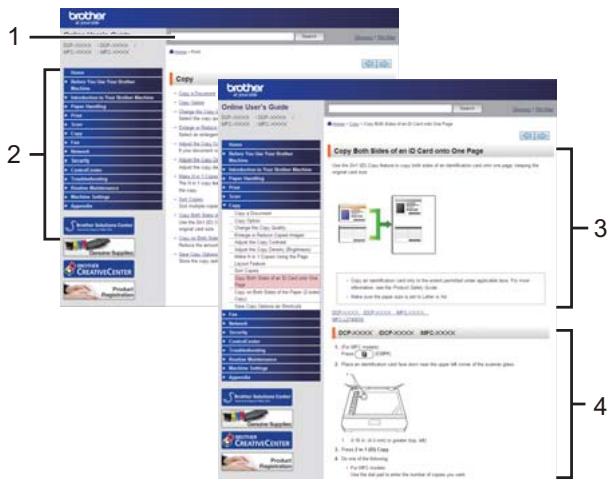
-
Zone de recherche
-
Navigation
-
Résumé
-
Pas-à-pas
Où trouverce manuel?
(Windows®)
Cliquez sur (Démarrer) > Tous les programmes > Brother > Brother Utilities > Brother MFC-XXXX series > Support > Guides de l'utilisateur.
(Windows® 8)
Appuyez ou cliquez sur (Brother Utilities) > Brother MFC-XXXX series > Support > Guides de l'utilisateur.
(Sélectionnez le nom de votre modèle dans la liste déroulante si ce n'est pas deja fait.) (Macintosh ou autres)
Accédez à la page Manus dans le Brother Solutions Center qui se trouve à l'adresse http://support.brother.com pour télécharger la documentation.
En cas de question ou de problème, consultez notre FAQ.
Plusieurs types de recherche possibles!
Affichage des questions connexes pour de plus amples informations
Fréquence mise à jour basée sur les retours d'informations des clients
FAQ et Diagnostic
Par catégorie
Populaires
Récentes

Conseils pratiques / dépannage
Messages d'erreur Entrainement du papier/bourrage papier
Impression Numérisation Copie Téléphone Fax
Mobile Cloud

Installation / paramétres
Installation du produit Pilote/logiciel

Consommables et accessoires / entretien périodique
Consommables/papier/accessoires Nettoyage

Autres
Charactéristiques Informations de support des systèmes
d'exploitation
FAQ
video
Recherche par mot(s)-cle(s)
Entrez les mots-clés.
Recherche par numero d'ID de FAQ
Rechnerer
Par catégorie
Populaires
Récentes
Étant donné que le Brother Solutions Center est régulièrement mis à jour, cette capture d'écran est sujette à modification sans préavis.
Où trouver ces FAQ ?
Définitions des notes
Les symboles et conventions suivants ont été utilisés tout au long de ce Guide de l'utilisateur :
A VERTISSEMENT
AVERTISSEMENT indique une situation potentiellement dangereuse qui, si elle n'est pas évitée, pourrait provoquer des blessures graves, voir mortelles.
ATTENTION
ATTENTION indique une situation potentiellement dangereuse qui, si elle n'est pas evitée, pourrait provoquer des blessures légères à modérées.
IMPORTANT
IMPORTANT indique une situation potentiellement dangereuse qui, si elle n'est pas évitée, peut provoquer des dommages matériels ou entraîner une perte de fonctionnalité du produit.
REMARQUE
Une REMARQUÉ donne des indications sur l'environnement d'exploitation, les conditions d'installation ou des conditions d'utilisation particulières.

Les icônes de conseil vous donnent des astuces et des informations complémentaires.

Les icones de risque électrique vous préviennent en cas de possibilité de chocolélectrique.

Les icônes de risque d'incendie vous préviennent lorsqu'une action peut entraîner un incendie.

Les icônes de Haute température vous avertissent de ne pas toucher aux parties chaudes de l'appareil.

Les icones d'interdiction indiquent les actions à éviter.
Caracteres gras
Le style Caractères gras identifie les touches du panneau de commande de l'appareil ou de l'écran de l'ordinateur.
Italique
Le style Italie souigne un point important ou vous renvoie à une rubrique en rapport avec le sujet traité.
[Courier New]
La police Courier New identifie les messages affichés sur I'ecran LCD de I'appareil.
Avis relatif à l'edition et la publication
Ce guide a ete compilation et publié de maniere à fournir les plus recentes informations relatives à la sécurité du produit au moment de sa publication. Les informations containues dans ce guide sont susceptibles d'être modifiées.
Pour obtenir la dernière mise à jour du guide, visitez le site http://support.brother.com.
1 Informations generales 1
Présentation du panneau de commande 1
Acceder aux utilisaires Brother 7
Configuration initiale 8
Régler la date et l'heure. 8
Régler le volume de la sonnerie 8
Régler le volume du signal sonore 8
Régler le volume du haut-parleur 9
2 Alimentation du papier 10
Charger du papier 10
Charger du papier et imprimer à partir du bac à papier 10
Définir le paramètre de contrôle du format 11
Modifier le format de papier 11
Modifier le type de papier 12
Supports d'impression recommends 13
Utilisant d'un papier spécial 13
3 Impression 14
Imprimer à partir de l'ordinateur (Windows®) 14
Imprimer un document (Windows®) 14
Imprimer sur les deux faces du papier (Windows®) 14
Imprimer plusieurs pages sur une feuille de papier (N en 1) (Windows®)....15
Impression sur des enveloppes, du papier épais ou des étiquettes 16
Impression sur du papier ordinaire, du papier fin, du papier recyclé ou du papier de qualité supérieur en utilisant la fente d'alimentation manuelle .....18
4 Copie 20
Copier un document 20
Paramètres de copie 21
Option de copie 21
Copier plusieurs pages sur les deux faces du papier 23
Copier un document recto verso en utilisant la vitre du scanner. 24
Copier les deux faces d'une carte d'identité sur une page 25
5 Numérisation 27
Numériser à partir de l'ordinateur (Windows®) 27
Enregister des documents et des photos numérisés dans un dossier
sous forme d'un fichier PDF en utilisant le mode avancé de
ControlCenter4 (Windows®) 27
Numériser à l'aide du bouton Scan de votre apparéil Brother 28
Numériser à l'aide du bouton Scan de l'appareil 28
6 Fax 30
Avant de faxer 30
Définir votre identifiant de poste 30
Définir la compatibilité des lignes téléphoniques (interférences) pour les systèmes VoIP 31
Modes de réception 31
Choisir le mode de réception adapté 33
Définir la durée de la sonnerie F/T (sonnerie double rapide) 35
Définir le nombre de sonnerie avant que l'appareil ne réponde (Longueur de sonnerie). 36
Mémoriser des numérios 37
Mémoriser les numérios composés par monotouche 37
Mémoriser des numérios abrégés 37
Modifier ou supprimer des numéroes composés par monotouche 38
Modifier ou supprimer des numérores abrégés 38
Services téléphoniques et périhériques externes 40
Messagerie vocale 40
Protocole Voice Over Internet (VoIP) 40
Connexion d'un repondeur téléphonique externe 40
Telephones externes et postes supplémentaires 40
Envoyer et receivevoir un fax à l'aide de l'appareil 41
Envoyer un fax 41
Envoyer un fax par l'ordinateur (PC-FAX) 43
Envoyer des fax à partir de l'ordinateur 43
Recevoir des fax sur votre ordinateur (Windows® uniquement)................................43
A Dégistage des pannes 46
Identifier le problème 46
Messages d'erreur et de maintenance 47
Problèmes avec le télécopieur et le téléphone 52
Dépistage d'autres pannes liées au fax 53
Problèmes d'impression ou de numérisation 54
Bourrages de documents et bourrages papier 56
Localiser le document ou le papier coincide 56
Éliminer le bourrage de document 56
Éliminer le bourrage papier 57
BAnnexe 64
Mode de saisie du texte sur votre apparéil Brother 64
Consommables 66
C Index 67
Présentation du panneau de commande
Le panneau de commande varie selon votre modele.
Les monotouches permettent de memoriser et de rappeler jusqu'à huit numérios de fax et de téléphone.
Pour acceder aux numérodes fax et de téléphone (composés par monotouce) allant de 1 à 4, appuyez sur la monotouce correspondant au numéro voulu. Pour acceder aux numéroes 5 à 8, maintenez le bouton Alt enfoncé pendant que vous appuyez sur la monotouce.
2. Boutons de fax
Bis/Pause
Appuyez sur ce bouton pour composer le dernier numéro appelé. Ce bouton permet également d'insérer une pause lors de la programmation de numéro abrégés ou lors d'une numérotation manuelle.
Tél/R
Appuyez sur Tél/R pour avoir une conversation téléphonique après avoir décroché le combiné du téléphone externe au cours d'une double sonnerie rapide F/T.
En cas de branchement multilignes (PBX), vous pouvez utiliser ce bouton pour acceder à une ligne externe, pour rappeler l'opérateur ou pour transférer un appel vers un autre poste.
3. WiFi (pour les modèles sans fil)
Appuyez sur le bouton WiFi et lancez le programme d'installation sans fil sur votre ordinateur. Suivez les instructions à l'écran pour configurer une connexion sans fil entre votre apparéil et votre réseau.
LevoyantWiFi s'allume pour signaler que vous appeareil Brother est connecté à un point d'accès sans fil. LevoyantWiFi clignote pour indiquer que la connexion sans fil est coupée ou que vous appeareil est en cours de connexion à un point d'accès sans fil.
Résolution (uniquement pour certains modèles)
Appuyez sur cette touche pour changer la résolution de télécopie.
4. Écran LCD (affichage à cristaux liquides)
Les messages affichés sur l'écran LCD vous aident à configurer et à utiliser votre apparéil.
Si l'appareil est en mode Fax, l'écran LCD affiche :
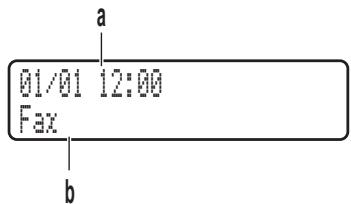
a. Date et heures
b. Mode de réception
Lorsque you appuyez sur COPIE, l'écran LCD affiche :
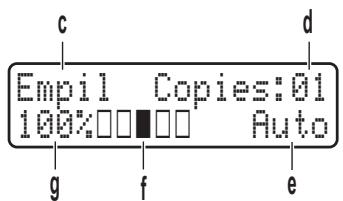
c. Type de copie
d. Nombre de copies
e. Qualité
f. Contraste
g. Facteur de copie
5. Boutons de mode
FAX
Appuyez sur ce bouton pour commuter l'appareil en mode FAX.
SCAN
Appuyez sur ce bouton pour commuter l'appareil en mode NUMÉRISATION.
COPIE
Appuyez sur ce bouton pour commuter l'appareil en mode COPIE.
6. Boutons de copie
Options
Appuyez sur ce bouton pour acceder aux paramètres temporaires de copie.
2 en 1 (cop ID)
Appuyez sur ce bouton pour copier les deux faces d'une carte d'identité sur une page.
Recto- verso
Appuyez sur ce bouton pour copier sur les deux faces d'une feuille de papier.
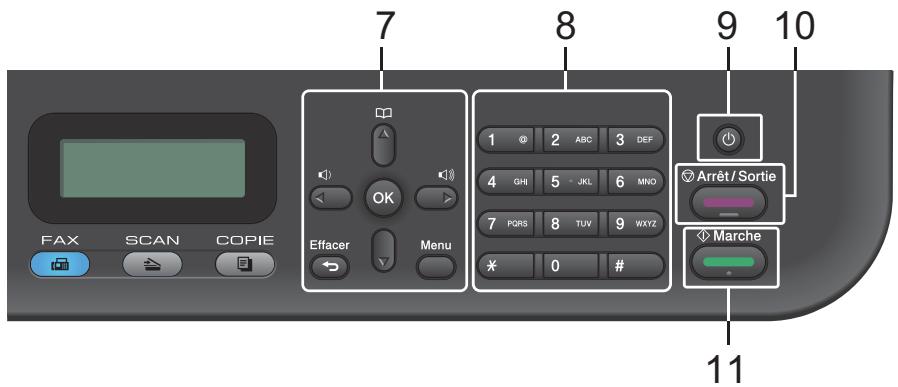
7. Boutons de menu
Effacer
Appuyez sur ce bouton pour supprimer les données saisies ou annuler le réglage actuel.
Menu
Appuyez sur ce bouton pour acceder au menu de paramétrage de votre apparéil.
OK
Appuyez sur ce bouton pour mémoriser les paramètres de votre apparéil.
ou
Appuyez sur ces boutons pour acceder aux selections de menu precedentes ou suivantes.
ou
- Appuyez sur ces boutons pour faire défiler les menus et les options vers le haut ou vers le bas.
- Appuyez sur ce bouton pour changer la résolution en mode Fax.

Appuyez sur pour acceder aux numeros abregés.
8. Pavé numérique
Utilisez-le pour composer des numeros de téléphone et de fax.
- Utilisez-le comme clavier pour saisir du texte ou des caractères.
9. Marche/Arrêt
- Mettez l'appareil sous tension en appuyant sur
- Mettez l'appareil hors tension en maintainant enforcé. L'écran LCD affiche le message [Arrêt en cours] et reste allumé encore quelques secondes avant de s'éteindre automatiquement. Si vous avez branché un téléphone externe ou un répondeur, ce dernier est encore utilisable.
10. Arret/Sortie
- Appuyez sur ce bouton pour arreter une opération.
- Appuyez sur ce bouton pour sortir d'un menu.
11. Marche
- Appuyez sur ce bouton pour lancer l'envoi de fax.
- Appuyez sur ce bouton pour lancer la copie.
- Appuyez sur ce bouton pour lancer la numérisation de documents.
Cette illustration est basée sur le modele DCP-L2520DW.
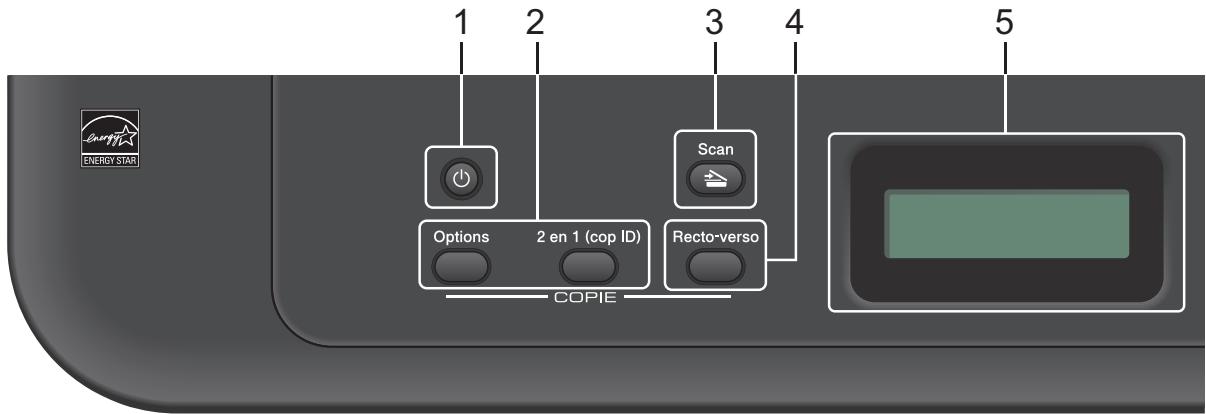
1. Marche/Arrêt
- Mettez l'appareil sous tension en appuyant sur
- Mettez l'appareil hors tension en maintainant © enforcé. L'écran LCD affiche le message [Arrêt en cours] et reste allumé encore quelques secondes avant de s'éteindre automatiquement.
2. Boutons de copie
Options
Appuyez sur ce bouton pour acceder aux paramétres temporaires de copie.
2 en 1 (cop ID)
Appuyez sur ce bouton pour copier les deux faces d'une carte d'identité sur une page.
Recto-verse (uniquement pour certains modèles)
Appuyez sur ce bouton pour copier sur les deux faces d'une feuille de papier.
3. Scan
Appuyez sur ce bouton pour commuter l'appareil en mode NUMÉRISATION.
4. WiFi (pour les modèles sans fil)
Appuyez sur le bouton WiFi et lancez le programme d'installation sans fil sur votre ordinateur. Suivez les instructions à l'écran pour configurer une connexion sans fil entre votre apparéil et votre réseau.
LevoyantWiFi s'allume pour signaler que vous appeareil Brother est connecté à un point d'accès sans fil. LevoyantWiFi clignote pour indiquer que la connexion sans fil est coupée ou que vous appeareil est en cours de connexion à un point d'accès sans fil.
5. Écran LCD (affichage à cristaux liquides)
Les messages affichés sur l'écran LCD vous aident à configurer et à utiliser votre apparéil. Si l' apparéil est en mode Pré t ou en mode COPIE, l'écran LCD affiche :

a. Type de copie
b. Nombre de copies
c. Qualité
d. Contraste
e. Facteur de copie
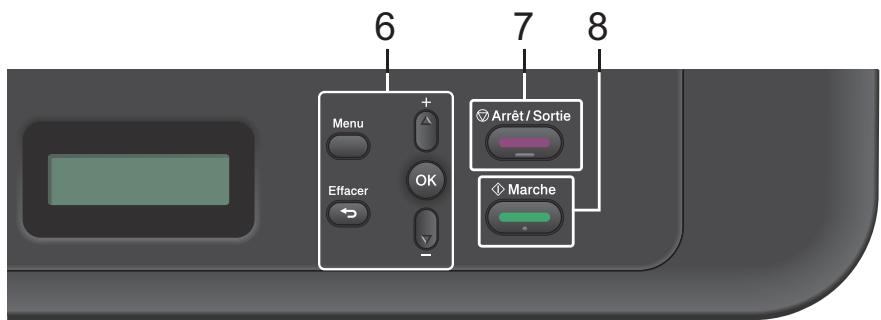
6. Boutons de menu
Menu
Appuyez sur ce bouton pour acceder au menu de paramétrage de votre apparéil.
Effacer
- Appuyez sur ce bouton pour supprimer les données saisies.
- Appuyez sur ce bouton pour annuler le paramètre actuel.
OK
Appuyez sur ce bouton pour mémoriser les paramètres de votre apparéil.
ou
Appuyez sur ces boutons pour faire defiler les menus et les options vers le haut ou vers le bas.
7. Arrêt/Sortie
- Appuyez sur ce bouton pour arreter une opération.
- Appuyez sur ce bouton pour sortir d'un menu.
8. Marche
- Appuyez sur ce bouton pour lancer la copie.
- Appuyez sur ce bouton pour lancer la numérisation de documents.
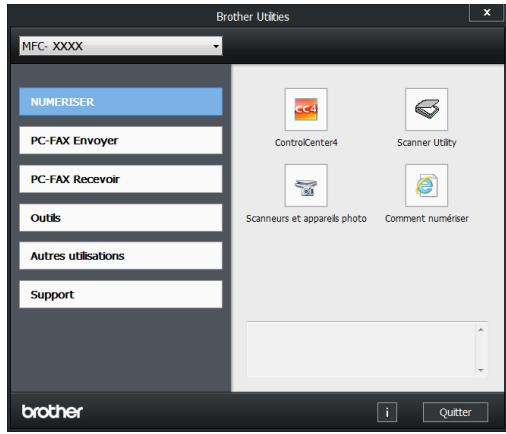
Acceder aux utilisaires Brother
Brother Utilities est un lanceur d'applications offrant un accès pratique à toutes les applications Brother installées sur votre apparéil.
1 Effectuez l'une des actions suivantes :
- (Windows® XP, Windows Vista®, Windows® 7, Windows Server® 2003, Windows Server® 2008 et Windows Server® 2008 R2)
Cliquez sur Démarrer > Tous les programmes > Brother > Brother Utilities.
- (Windows® 8 et Windows Server® 2012)
Appuyez ou cliquez sur (Brother Utilities) dans l'écran Accueil ou sur le bureau.
- (Windows® 8.1 et Windows Server® 2012 R2)
Positionnez la souris dans le coin inférieur gauche de l'écran Accueil et cliquez sur (si vous utilisez un
appareil tactile, faites glisser du bas
vers le haut l'écran Accueil pour
accéder à l'écran Applications).
Lorsque l'écran Applications
apparait, appuyez ou cliquez sur (Brother Utilities).
2 Sélectionnez Brother MFC-XXXXX series (XXXX désigne le nom de votre modèle).
3 Sélectionnez l'opération que vous souhaitez utiliser.
Configuration initiale
Régler la date et l'heure
Modèle associé:
1 Appuyez sur Menu.
2 Appuyez sur ou sur pour afficher l'option [Param. système], puis appuyez sur OK.
3 Appuyez sur ou sur pour afficher l'option [Date & heures], puis appuyez sur OK.
4 Appuyez sur ou sur pour afficher l'option [Date & heures], puis appuyez sur OK.
5 Entrez les deux derniers chiffres de l'année à l'aide du pavé numérique, puis appuyez sur OK.
6 Entrez les deux chiffres du mois à l'aide du pavé numérique, puis appuyez sur OK.
7 Entre les deux chiffres du jour à l'aide du pavé numérique, puis appuyez sur OK.
8 Entrez l'heure au format 24 heures à l'aide du pavé numérique, puis appuyez sur OK.
9 Appuyez sur Arret/Sortie.
Régler le volume de la sonnerie
Modèle associé:
1 Appuyez sur Menu.
2 Appuyez sur ou sur pour afficher l'option [Param. général], puis appuyez sur OK.
3 Appuyez sur ou sur pour afficher l'option [Volume], puis appuyez sur OK.
4 Appuyez sur ou sur pour afficher l'option [Sonnerie], puis appuyez sur OK.
5 Appuyez sur ou sur pour afficher l'option [Haut], [Moyen], [Bas] ou [Non], puis appuyez sur OK.
6 Appuyez sur Arret/Sortie.
Régler le volume du signal sonore
Modèle associé:
Lorsque l'émission du signal sonore est activée, l'appareil émet un bip lorsque vous appuyez sur un bouton, faites une erreur ou après l'envoi ou la réception d'un fax. Vous avez le choix entre plusieurs niveaux de volume.
1 Appuyez sur Menu.
2 Appuyez sur ou sur pour afficher l'option [Param. général], puis appuyez sur OK.
3 Appuyez sur ou sur pour afficher l'option [Volume], puis appuyez sur OK.
4 Appuyez sur ou sur pour afficher l'option [Bip sonore], puis appuyez sur OK.
5 Appuyez sur ou sur pour afficher l'option [Haut], [Moyen], [Bas] ou [Non], puis appuyez sur OK.
6 Appuyez sur Arret/Sortie.
Régler le volume du haut-parleur
Modèle associé: MFC-L2700DN/MFC-L2700DW
1 Appuyez sur Menu.
2 Appuyez sur ou sur pour afficher l'option [Param. général], puis appuyez sur OK.
3 Appuyez sur ou sur pour afficher l'option [Volume], puis appuyez sur OK.
4 Appuyez sur ou sur pour afficher l'option [Haut parleur], puis appuyez sur OK.
5 Appuyez sur ou sur pour afficher l'option [Haut], [Moyen], [Bas] ou [Non], puis appuyez sur OK.
6 Appuyez sur Arret/Sortie.
Charger du papier
Charger du papier et imprimer à partir du bac à papier
- Si le paramètre de contrôle du papier est activé et que vous avez sorti le bac à papier de l'appareil, un message apparait sur l'écran LCD qui vous demande si vous voulez changer le format de papier. Le cas échéant, modifie les réglages de type et de format de papier en suivant les instructions à l'écran.
- Lorsque vous chargez un type de papier différent dans le bac, vous devez également modifier le paramètre de format papier dans l'appareil ou dans l'ordinateur.
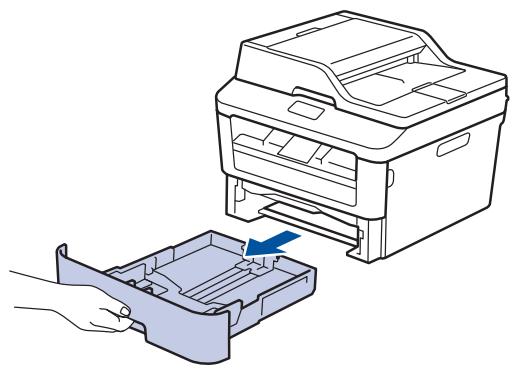
1 Sortez complètement le bac à papier de l'appareil.
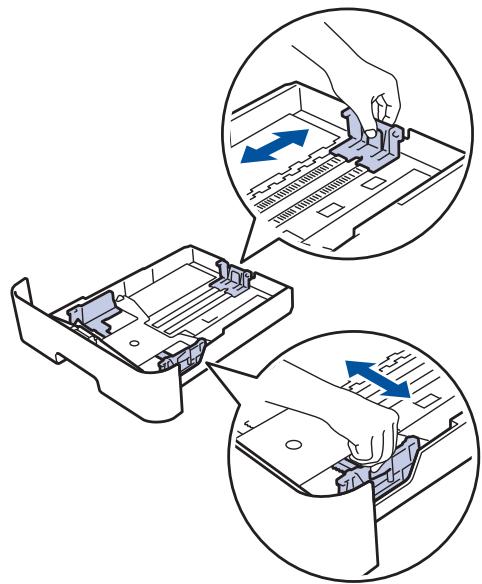
2 Appuyez sur les guide-papier et faites- les glisser pour les ajuster au format du papier.
Appuyez sur les leviers de déverrouillage verts pour faire glisser les guide-papier.
3 Déramez la pile de papier.
Chargez le papier face d'impression tournée vers le bas dans le bac à papier.
NE PAS charger en même temps des types de papier différents dans le bac à papier, car cela pourrait entraîner un bourrage ou une mauvaise alimentation du papier.
5 Assurez-vous que le papier se trouve sous le repère de papier maximum (▼▼).
Un trop grand replissage du bac à papier entraînera des bourrages papier.
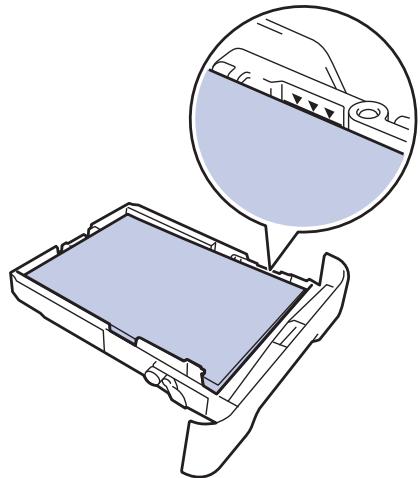
6 Poussez doucement le bac à papier jusqu'à ce qu'il soit complètement inséré dans l'appareil.
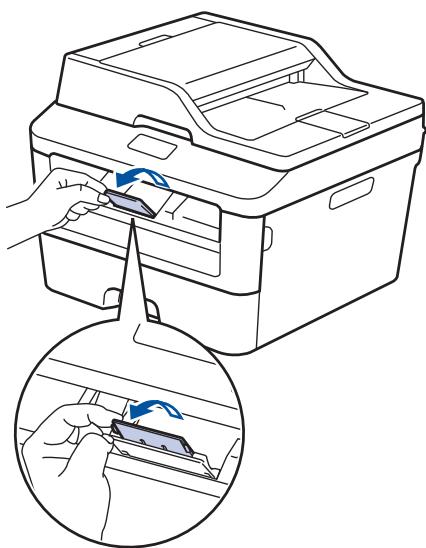
7 Relevez le volet du support pour empêcher le papier de glisser hors du bac de sortie.
8 Envoyez votre travail d'impression à l'appareil.
Modifiez vos préférences d'impression dans la boîte de dialogue d'impression avant d'envoyer le travail d'impression depuis l'ordinateur.
Définir le paramètre de contrôle du format
Le paramètre de contrôle du format de votre apparéil Brother affiche un message vous invitant à changer le format du papier lorsque vous faites glisser le bac à papier hors de l' apparéil.
Ce réglage est activé par défaut.
1 Appuyez sur Menu.
2 Appuyez sur ou sur pour afficher l'option [Param. général], puis appuyez sur OK.
3 Appuyez sur ou sur pour afficher l'option [Papier], puis appuyez sur OK.
4 Appuyez sur ou sur pour afficher l'option [Vérif format], puis appuyez sur OK.
5 Appuyez sur ou sur pour selectionner l'option [Activé] ou [Désactivé], puis appuyez sur OK.
6 Appuyez sur Arret/Sortie.
Modifier le format de papier
Lorsque you changez le format du papier chargedans le bac, youveez également
modifier le paramètre de format papier sur l'écran LCD.
1 Appuyez sur Menu.
2 Appuyez sur ou sur pour afficher l'option [Param. général], puis appuyez sur OK.
3 Appuyez sur ou sur pour afficher l'option [Papier], puis appuyez sur OK.
4 Appuyez sur ou sur pour afficher l'option [Format papier], puis appuyez sur OK.
5 Appuyez sur ou sur pour afficher l'option [A4], [Letter], [Legal], [Executive], [A5], [A5 L], [A6] ou [Folio] et appuyez sur OK.
6 Appuyez sur Arret/Sortie.
Modifier le type de papier
Pour obtenir une qualité d'impression optimale, configurez l'appareil selon le type de papier que vous utilisez.
1 Appuyez sur Menu.
2 Appuyez sur ou sur pour afficher l'option [Param. général], puis appuyez sur OK.
3 Appuyez sur ou sur pour afficher l'option [Papier], puis appuyez sur OK.
4 Appuyez sur ou sur pour afficher l'option [Type papier], puis appuyez sur OK.
5 Appuyez sur ou sur pour afficher l'option [Fin], [Normal], [Épais], [Lourd], [Papier recyclé] ou [Etiquette], puis appuyez sur OK.
6 Appuyez sur Arret/Sortie.
Pour obtenir la meilleure qualité d'impression, nous vous conseillons d'utiliser le papier indiqué dans le tableau.
| Type de papier | Élément |
| Papier ordinaire | Xerox Premier TCF 80 g/m2 |
| Xerox Business 80 g/m2 | |
| Papier recyclé | Steinbeis Evolution Blanc 80 g/m2 |
| Étiquettes | Étiquette laser Avery L7163 |
| Enveloppes | Antalis River series (DL) |
Utilisant d'un papier spécial
Prenez toujours soit de tester les échantillons de papier avant de les acheter pour être sur de leurs performances.
- N'utilise PAS de papier pour imprimante à jet d'encre, car cela provoquerait un bourrage papier ou endommagerait votre apparéil.
- Si vous utilisez du papier fort, du papier dont la surface n'est pas lisse ou encore du papier froissé ou plissé, vous risquez d'obtenir des résultats d'impression peu satisfaisants.
IMPORTANT
Certsains types de papier peuvent ne pas bien se comporter ou endommager l'appareil.
NE PAS utiliser de papier :
- a forte texture
- extrémement lisse ou brillant
- qui s'enroule ou se tord
- qui est couché ou a subi une finition chimique
qui est endommagé, froissé ou plié - qui dépasse les specifications de grammaque repondés dans ce guide
- avec des agrafes ou des attaches
- avec un entête préimprimé avec une encre à basse température ou par procédé thermographique
- qui est en plusieurs parties ou sans carbone
- qui est prévu pour impression à jet d'encre
Si vous utilisez un des types de papier énumérés ci-dessus, cela endommagera votre apparéil. Ces dommages ne sont pas couverts par la garantie ou le contrat d'entretien Brother.
Imprimer à partir de l'ordinateur (Windows®)
Imprimer un document (Windows®)
1 Sélectionnez la commande d'impression dans votre application.
2 Sélectionnez Brother MFC-XXXXX series (XXXX désigne le nom de votre modèle).
3 Cliquez sur OK.
4 Terminate l'opération d'impression.
Plus d'informations, Guide utiliser en ligne: Imprimer un document
Imprimer sur les deux faces du papier (Windows®)
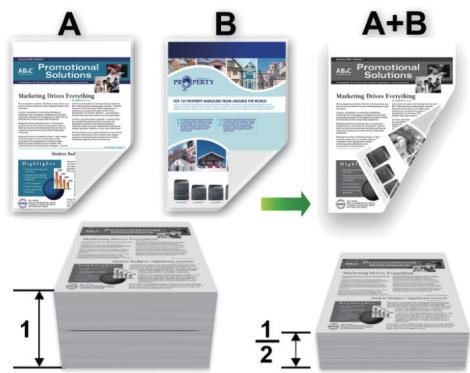
- Sélectionnez le format A4 lorsque vous appliquez l'option d'impression recto verso automatique.
1 Sélectionnez la commande d'impression dans votre application.
2 Sélectionnez Brother MFC-XXXXX series (ou XXXX désigne le nom de votre modèle), puis cliquez sur le bouton des propriétés ou préférences d'impression.
La fenêtre du pilote d'imprimante apparait.
3 Cliquez sur la liste déroulante Recto versuso/Livret et selectionnez l'option Recto versuso.
4 Cliquez sur le bouton Paramètres recto verso.
5 Sélectionnez une option dans le menu Type de recto verso.
6 Cliquez sur OK.
7 Cliquez à nouveau sur OK, puis terminez votre opération d'impression.
Imprimer plusieurs pages sur une feuille de papier (N en 1) (Windows®)
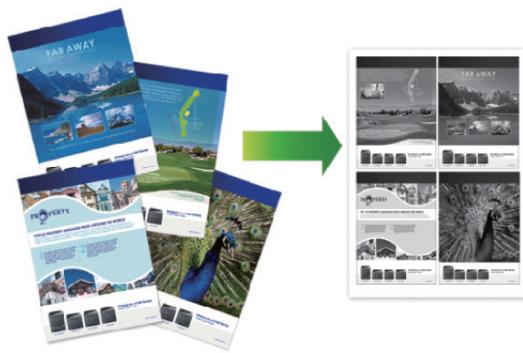
1 Sélectionnez la commande d'impression dans votre application.
2 Sélectionnez Brother MFC-XXXX series (ou XXXX désigne le nom de votre modèle), puis cliquez sur le bouton des propriétés ou préférences d'impression.
La fenêtre du pilote d'imprimante apparait.
3 Cliquez sur la liste déroulante Imp. multi-pages et Sélectionnez l'option 2 en 1, 4 en 1, 9 en 1, 16 en 1 ou 25 en 1.
4 Cliquez sur OK.
5 Terminate l'opération d'impression.
Impression sur des enveloppées, du papier épais ou des étiquettes
Lorsque le capot arrrière (bac de sortie face imprimée dessus) est abaissé, l'appareil dispose d'un trajet du papier direct entre la fente d'alimentation manuelle à l'avant de l'appareil et le bac de sortie face imprimée dessus à l'arrête de l'appareil. Recourez à cette méthode d'alimentation manuelle et de sortie pour imprimer sur du papier écais ou des envelopppes.
- Introduisez une feuille de papier ou une enveloppe dans la fente d'alimentation manuelle en veillant à placer la face à imprimer vers le haut.
- N'introduisez PAS plus d'une feuille de papier ou d'une enveloppe à la fois dans la fente d'alimentation manuelle. Cela risquerait de provoquer un bourrage.
1 Ouvrez le capot arrête (bac de sortie face imprimée dessus).

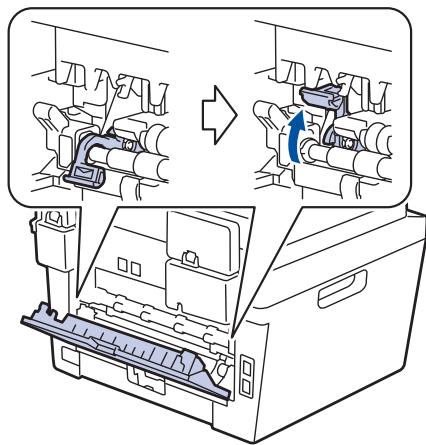
2 (Pour l'impression d'enveloppes) Abaissez les deux leviers verts, situés à gauche et à droite, pour maintainir l'enveloppe comme indiqué dans l'illustration.
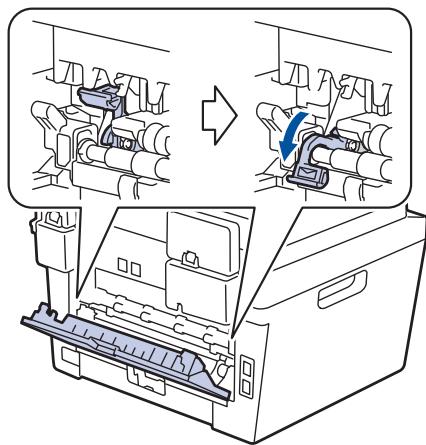
3 À l'avant de l'appareil, ouvre le capot de la fente d'alimentation manuelle.
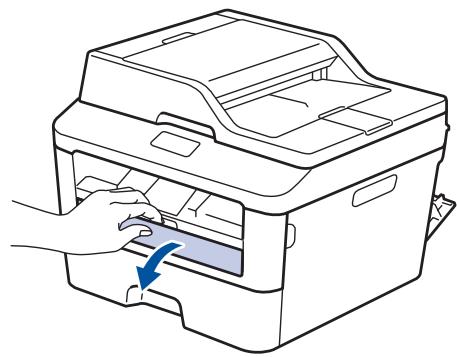
4 Faites glisser les guide-papier de la fente d'alimentation manuelle pour les ajuster à la largeur du papier.
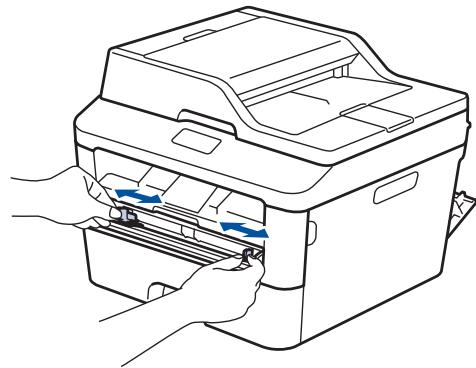
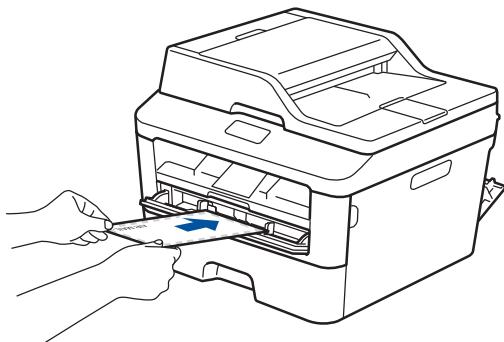
5 Insérez fermement une feuille de papier ou une enveloppe dans la fente d'alimentation manuelle.
Continuez de pousser le papier jusqu'à ce que le bord supérieur s'appuie contre les rouleaux pendant environ deux secondes ou jusqu'à ce que l'appareil saississe le papier et le tire.
6 Sélectionnez la commande d'impression dans votre application.
7 Sélectionnez Brother MFC-XXXXX series (ou XXXX désigne le nom de votre modèle), puis cliquez sur le bouton des propriétés ou préférences d'impression.
La fenêtre du pilote d'imprimante apparait.
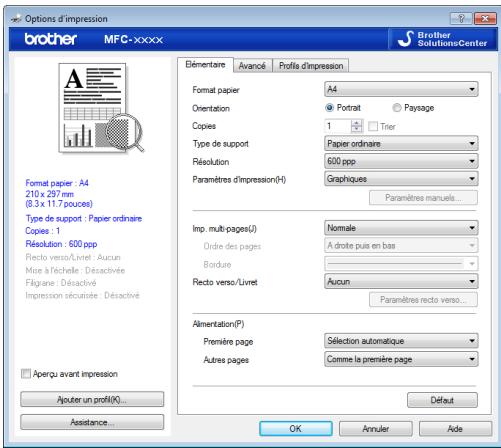
8 Cliquez sur la liste déroulante Format papier et sélectionnez votre format papier.
9 Cliquez sur la liste déroulante Type de support et sélectionnez le type de papier que vous utilisez.
10 Cliquez sur les listes déroulantes Première page et Autres pages, puis selectionnez Manuel(le).
11 Cliquez sur l'option Portrait ou Paysage pour définir l'orientation de votre impression.
12 Changez les autres paramètres de l'imprimante si nécessaire.
13 Cliquez sur OK.
14 Cliquez sur Imprimer.
15 (Pour l'impression d'enveloppces) Lorsque vous avez fini d'imprimer, remettez les deux leviers vert dans leur position initiale.
Impression sur du papier ordinaire, du papier fin, du papier recyclé ou du papier de qualité supérieure en utilisant la fente d'alimentation manuelle
- Introduisez une feuille de papier dans la fente d'alimentation manuelle en veillant à placer la face à imprimer vers le haut.
- N'introduisez PAS plus d'une feuille de papier à la fois dans la fente d'alimentation manuelle. Cela risquerait de provoquer un bourrage.
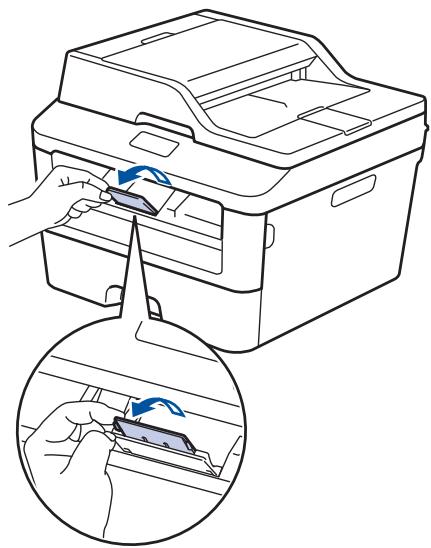
1 Relevez le volet du support pour empêcher le papier de glisser hors du bac de sortie face imprimée dessous ou enlevez chaque page dés que'elle sort de l'appareil.
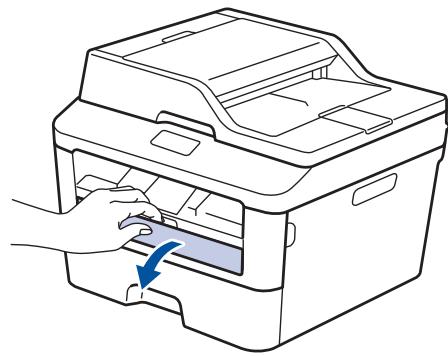
2 Ouvrez le capot de la fente d'alimentation manuelle.
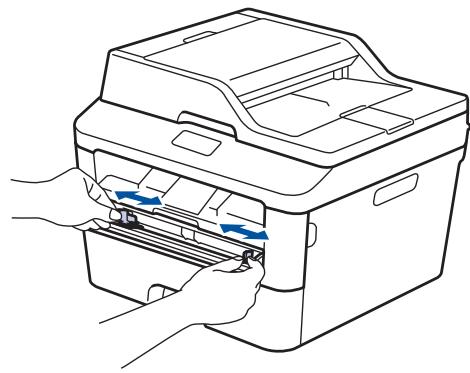
3 Faites glisser les guide-papier de la fente d'alimentation manuelle pour les ajuster à la largeur du papier.
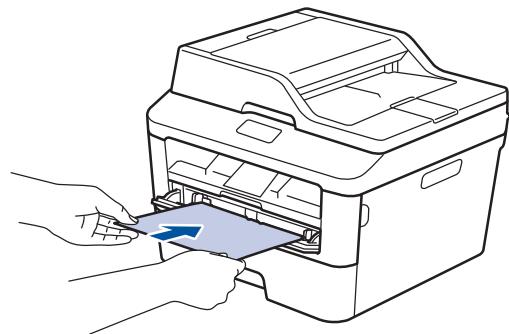
4 Insérez fermement une feuille de papier dans la fente d'alimentation manuelle.
Continuez de pousser le papier jusqu'à ce que le bord supérieur s'appuie contre les rouleaux pendant environ deux secondes ou jusqu'à ce que l'appareil saississe le papier et le tire.
5 Sélectionnez la commande d'impression dans votre application.
6 Sélectionnez Brother MFC-XXXX series (ou XXXX désigne le nom de votre modèle), puis cliquez sur le bouton des propriétés ou préférences d'impression.
La fenêtre du pilote d'imprimante apparait.
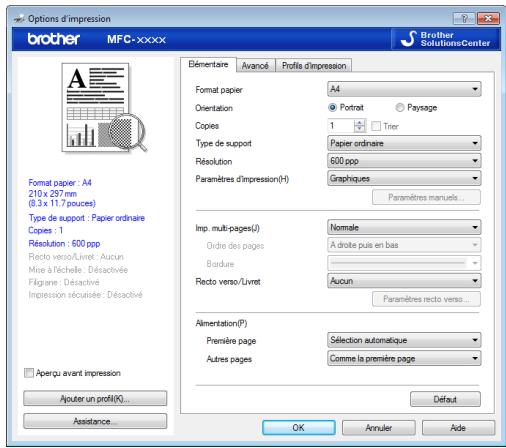
7 Cliquez sur la liste déroulante Format papier et sélectionnez votre format papier.
8 Cliquez sur la liste déroulante Type de support et sélectionnez le type de papier que vous utilisez.
9 Cliquez sur les listes déroulantes Première page et Autres pages, puis selectionnez Manuel(le).
10 Cliquez sur l'option Portrait ou Paysage pour définir l'orientation de votre impression.
11 Changez les autres paramètres de l'imprimante si nécessaire.
12 Cliquez sur OK.
13 Cliquez sur Imprimer.
Copier un document
Assurez-vous d'avoir chargé le format de papier ajustat dans le bac à papier.
2 Effectuez l'une des actions suivantes :
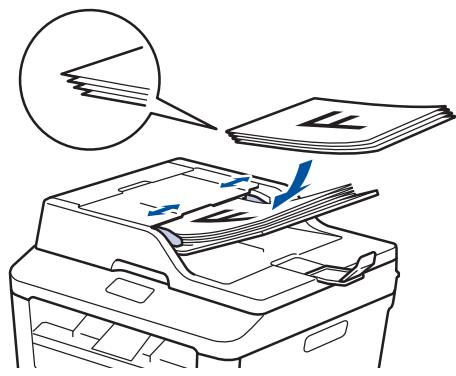
- Placez le document face imprimée vers le haut dans le chargeur automatique de documents.
(En cas de copie de plusieurs pages, il est recommendé d'utiliser le chargeur automatique de documents.)
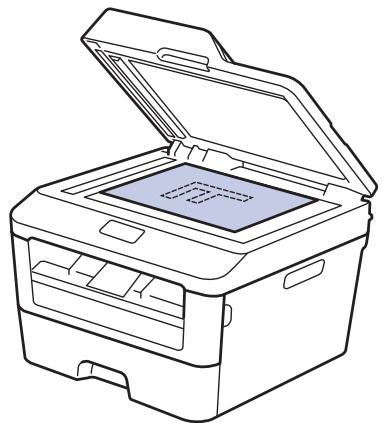
- Placez le document face imprimée vers le bas sur la vitre du scanner.
3 Effectuez l'une des actions suivantes :
Pour les modèles MFC
Appuyez sur (COPIE).
Utilisez le pavé numérique pour spécifier le nombre de copies voulu.
Pour les modèles DCP
Appuyez sur ou sur pour spécifier le nombre de copies voulu.
L'écran LCD affiche :
Empil Copies:01 100%□□□ Auto
4 Appuyez sur Marche.
Paramètres de copie
Option de copie
Pour modifier les paramètres de copie, appuyez sur le bouton Options.
| Sélections de menu | Options | |
| Qualité | Auto Texte Photo Reçu | |
| Empil./Trier | Empil | Trier |
| Luminosité | Permet d'augmenter la luminosité pour rendre le texte plus clair. Permet de diminuer la luminosité pour rendre le texte plus foncé. | |
| Contraste | Permet d'augmenter le contraste pour rendre une image plus claire. Permet de diminuer le contraste pour rendre une image plus foncée. | |
| Agrand./Réduc. | 100% 97% LTR→A4 94% A4→LTR 91% Full Page 85% LTR→EXE 83% LGL→A4 78% LGL→LTR 70% A4→A5 50% Manuel (25-400%) Auto 200% 141% A5→A4 104% EXE→LTR | |
| Sélections de menu | Options | |
| Mise en page | Non(1 en 1) 2 en 1 (P) 2 en 1 (L) 4 en 1 (P) 4 en 1 (L) | |
| Recto-verse (disponible uniquement pour certains modèles) | Desactivé recto→r/v L recto→r/v C | |
Copier plusieurs pages sur les deux faces du papier
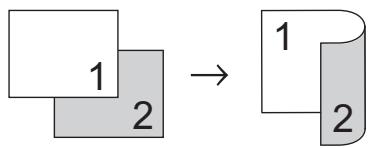
Pour lancer une copie recto verso, vous nevez d'abord besoinir la disposition qui convient parmi les options suivantes :
Portrait
Recto > Recto versus Retournement sur le bord long
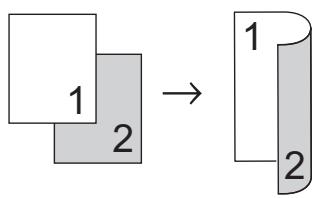
Recto > Recto versus Retournement sur le bord court
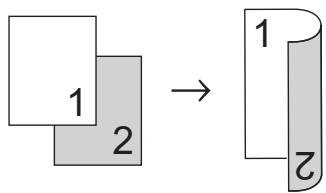
Paysage
Recto > Recto versus Retournement sur le bord long
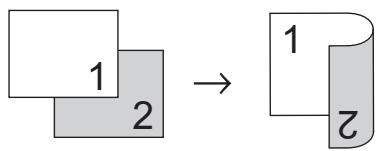
Recto > Recto versus Retournement sur le bord court
1 Assurez-vous d'avoir chargé le format de papier ajustat dans le bac à papier.
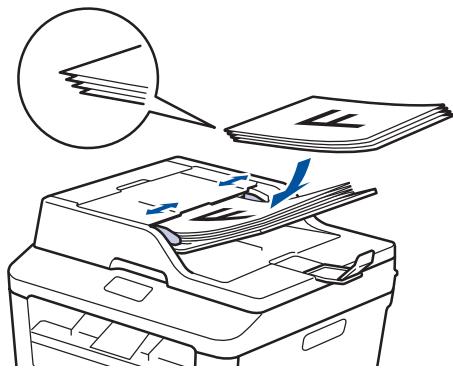
2 Effectuez l'une des actions suivantes :
- Placez le document face imprimée vers le haut dans le chargeur automatique de documents.
(En cas de copie de plusieurs pages, il est recommendé d'utiliser le chargeur automatique de documents.)
- Placez le document face imprimée vers le bas sur la vitre du scanner.
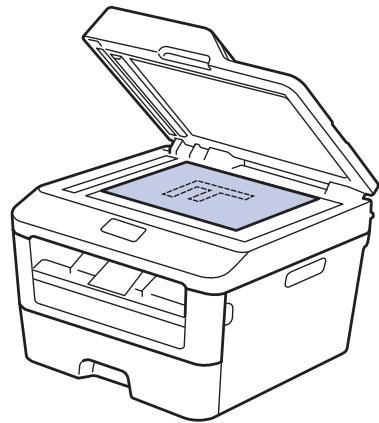
3 (Pour les modèles MFC)
Appuyez sur (COPIE).
4 Exécutez une des actions suivantes :
- Appuyez sur Recto-verse.
- Appuyez sur Options. Appuyez sur à ou sur ↓ pour afficher l'option [Recto-verse], puis appuyez sur OK.
5 Appuyez sur ou sur pour selectionner une des options de disposition suivantes, puis appuyez sur OK.
- [recto r/v L]
- [recto r/v C]
6 Entrez le nombre de copies.
7 Appuyez sur Marche pour numériser la page.
Si vous utilisez le chargeur automatique de documents pour copier, l'appareil charge les pages, les numérique et en lance l'impression.
Si vous utilisez la vitre du scanner pour copier, passez à l'etape suivante.
8Après chaque page numérisée, selectionnez l'option [Oui] ou [Non].
| Option | Description |
| Oui | Appuyez sur 1 ou ▲ pour numérique sur la page suivante. |
| Placez la page suivante contre la vitre du scanner et appuyez sur OK. | |
| Non | Appuyez sur 2 ou ▼ lorsque vous avez numérique toutes les pages. |
Copier un document recto versuso en utilisant laitte du scanner
Pour lancer une copie recto verso, vous nevez d'abord besoinir la disposition qui convient parmi les options suivantes.
Portrait
Recto versus > Recto versus
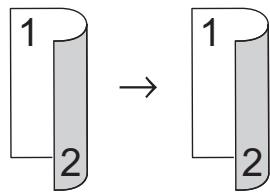
Paysage
Recto versus > Recto versus
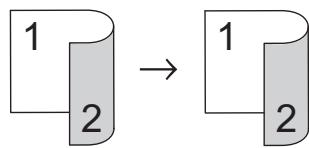
1 Assurez-vous d'avoir chargé le format de papier ajustat dans le bac à papier.
2 Placez votre document face imprimée vers le bas sur la vitre du scanner.
3 (Pour les modèles MFC) Appuyez sur (COPIE).
4 Execute une des actions suivantes :
- Appuyez sur Recto-verse.
- Appuyez sur Options. Appuyez sur à ou sur ↓ pour afficher l'option [Recto-verse], puis appuyez sur OK.
5 Appuyez sur ou sur pour selectionner une des options de disposition suivantes, puis appuyez sur OK.
- [recto r/v L]
- [recto r/v C]
6 Entrez le nombre de copies.
7 Appuyez sur Marche pour numériser la page.
8Après chaque page numérisée, selectionnez l'option [Oui] ou [Non].
| Option | Description |
| Oui | Appuyez sur 1 ou ▲ pour numérique sur la page suivante. |
| Placez la page suivante contre la vitre du scanner et appuyez sur OK. | |
| Non | Appuyez sur 2 ou ▼ lorsque vous avez numérique toutes les pages. |
Copier les deux faces d'une carte d'identité sur une page
Utilisez la fonction de copie 2 sur 1 (carte d'identité) pour copier les deux faces d'une carte d'identité sur une seule page en conservant le format d'origine de la carte.
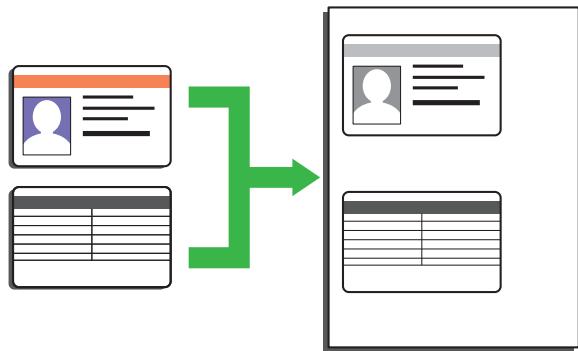
- Copiez une carte d'identité dans les limites autorisées par la loi. Plus d'informations >> Guide de sécurité du produit
1 (Pour les modèles MFC)
Appuyez sur (COPIE).
2 Placez une carte d'identité face imprimée vers le bas près du coin supérieur gauche de la vitre du scanner.
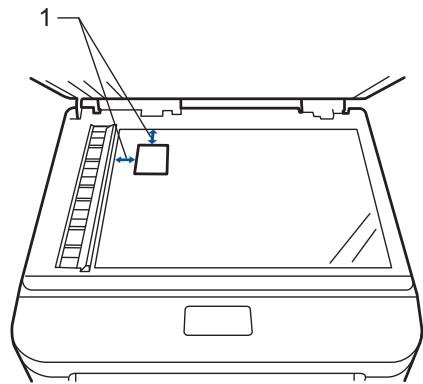
1 - 4,0 mm ou plus (haut, gauche)
3 Appuyez sur 2 en 1 (cop ID).
4 Effectuez l'une des actions suivantes :
Pour les modèles MFC Utilisez le pavé numérique pour spécifique le nombre de copies youlu.
Pour les modèles DCP Appuyez sur ou sur pour spécifier le nombre de copies voulu.
5 Appuyez sur Marche.
L'appareil numérique une face de la carte d'identité.
6 Une fois la première face numérique, returnez la carte d'identité.
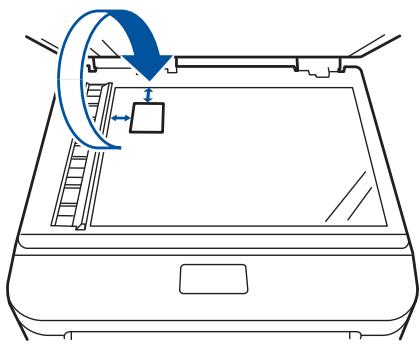
7 Appuyez sur Marche pour numériser l'autre face.
Numériser à partir de l'ordinateur (Windows®)
Il existe différentes façon d'utiliser votre ordinateur pour numériser des photos et des documents sur votre apparéil Brother. Utilisez les applications fournies par Brother ou encore votre application de numérisation favorite.
Enregistrer des documents et des photos numériés dans un dossier sous forme d'un fichier PDF en utilisant le mode avancé de ControlCenter4 (Windows®)
Numérique des documents et enregistrez-les dans un dossier de l'ordinateur sous forme de fichiers PDF.
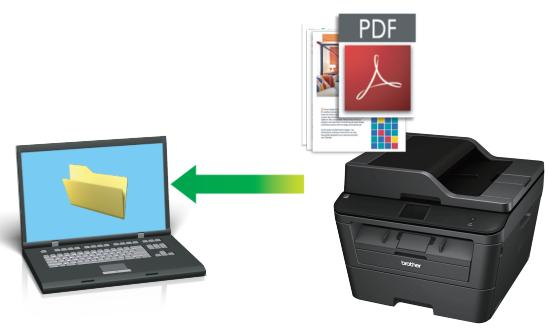
1 Chargez votre document.
2 Cliquez sur Demarrer > Tous les programmes > Brother > Brother Utilities, puis cliquez sur la liste déroulante et seLECTIONnez le nom de votre modèle (si ce n'est pas deja fait). Cliquez sur NUMERISER dans la barre de navigation de gauche, puis cliquez sur ControlCenter4. L'application ControlCenter4 s'ouvre.
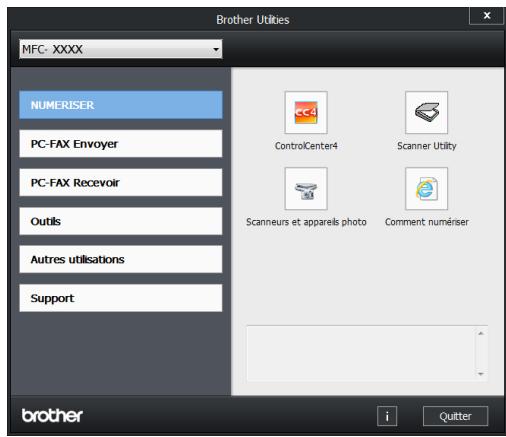
3 Lorsque vous ouvrez l'application ControlCenter4 pour la toute première fois, Sélectionnez le mode d'affichage.
4 Cliques sur l'onglet Numérisation.
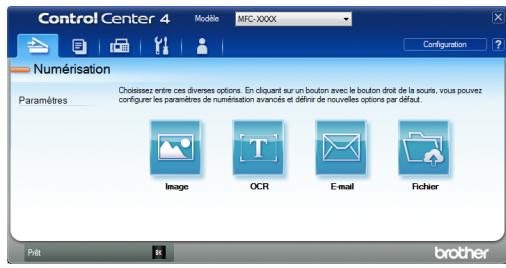
5 Cliquez sur le bouton Fichier.
Cela a pour effet d'afficher la boîte de dialogue des paramètres de numérisation.
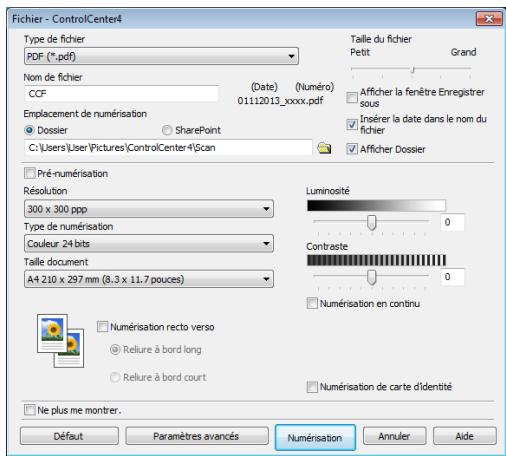
6 Modifiez au besoin les réglages de numérisation et cliquez sur Numérisation.
L'appareil analyse le document et enregistre le fichier dans le dossier que vous avez selectionné. Le dossier s'ouvre automatiquement.

Plus d'informations, Guide utiliser en ligne: Numériser à partir de votre ordinateur
Numériser à l'aide du bouton Scan de votre apparéil Brother
Numériser à l'aide du bouton Scan de l'appareil
1 Effectuez l'une des actions suivantes :
- Placez le document face imprimée vers le haut dans le chargeur automatique de documents.
(Si vous numérique des plusieurs pages, il est recommendé d'utiliser le chargeur automatique de documents.)
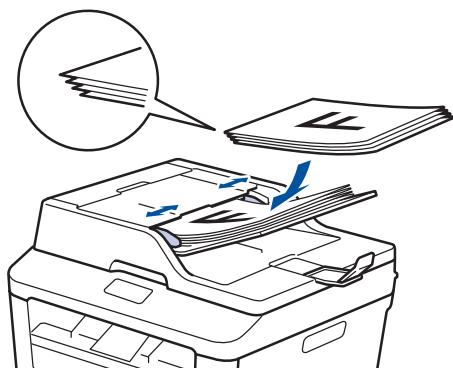
- Placez le document face imprimée vers le bas sur la vitre du scanner.
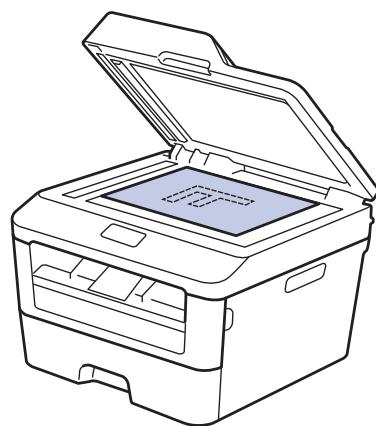
2 Appuyez sur (SCAN).
3 Appuyez sur ou sur pour afficher l'option [Num. vers PC], puis appuyez sur OK.
4 Appuyez sur ou sur pour afficher l'option [Fichier], puis appuyez sur OK.
5 Si l'appareil est relié à un réseau, appuyez sur ou sur pour afficher l'ordinateur vers lequel vous voulez envoyer le document, puis appuyez sur OK.
6 Executez une des actions suivantes :
- Pour modifier les régles de numérisation du document, appuyez sur ou sur pour sélectionner Oui et appuyez sur OK. Passez à l' étape suivante.
Pour utiliser les paramétres de numérisation par défaut, appuyez sur ou pour sélectionner Non, puis appuyez sur OK. Appuyez sur Marche.
L'appareil commence la numérisation. Si vous utilisez la vitre du scanner de l'appareil, suivez les instructions affichées sur l'écran LCD pour terminer le travail de numérisation.

- Si vous souhaitez changer les paramètres de numérisation, il convient d'installer le logiciel ControlCenter de Brother sur un ordinateur relié à l'ordinateil.
7 Sélectionnez les paramètres de numérisation que vous poulez modifier :
- [Type de scan]
- [Résolution]
- [Type fichier]
- [Format numér.]
- [Suppr clr fond]
(disponible uniquement pour les options [Couleur] et [Gris].)
8 Appuyez sur Marche.
L'appareil numérique le document.
Avant de faxer
Définir votre identifiant de poste
Modèle associé:
Définissez l'appareil pour imprimer votre identifient de poste ainsi que la date et l'heure du fax en haut de chaque fax que vous receivez.
1 Appuyez sur (FAX).
2 Appuyez sur Menu.
3 Appuyez sur ou sur pour afficher l'option [Param. système], puis appuyez sur OK.
4 Appuyez sur ou sur pour afficher l'option [ID station], puis appuyez sur OK.
5 Entrez votre numero de télécopier (jusqu'à 20 chiffres) à l'aide du pavé numérique, puis appuyez sur OK.
6 Entrez votre numero de téléphone (jusqu'à 20 chiffres) à l'aide du pavé numérique, puis appuyez sur OK. Si les nombres de téléphone et de télécopieur sontidentiques, saisissez à nouveau le même numero.
7 Utilisez le pavé numérique pour saisir votre nom (20 caractères au maximum), puis appuyez sur OK.
Pour saisir du texte sur votre apparéil > Information associée: Mode de saisie du texte sur votre apparéil Brother
8 Appuyez sur Arret/Sortie.
Information associée
Mode de saisie du texte sur votre apparéil Brother >> page 64
Définir la compatibilité des lignes téléphoniques (interférences) pour les systèmes VoIP
Modèle associé:
Il est possible de résoudre les difficultés rencontres lors de l'envoi ou de la réception d'un fax en raison d'une possible interférence sur la ligne téléphonique en abaissant la vitesse du modem afin de minimiser les erreurs de transmission de fax. Si vous utilisez un système VoIP (Voice over IP), Brother recommante de régler la compatibilité sur Basique (VoIP).

VoIP est un type de système de téléphonie passant par une connexion Internet只想 qu'une ligne téléphonique classique.
1 Appuyez sur Menu.
2 Appuyez sur ou sur pour afficher l'option [Fax], puis appuyez sur OK.
3 Appuyez sur ou sur pour afficher l'option [Divers], puis appuyez sur OK.
4 Appuyez sur ou sur pour afficher l'option [Compatibilité], puis appuyez sur OK.
5 Appuyez sur ou sur pour afficher l'option [Elevée], [Normale] ou [Base (pour VoIP)], puis appuyez sur OK.
Option
Elevée
Description
Sélectionnez Elevée pour fixer la vitesse du modem à 33600 bps.
Option
Normale
Description
Selectionnez Normale pour fixer la vitesse du modem à 14400 bps.
Base (pour VoIP)
Sélectionnez Base (pour VoIP) pour réduire la vitesse du modem à 9600 bps et désactiver le mode de correction des erreurs (ECM). À moins d'avoir des problèmes récurrents d'interférences sur votre ligne téléphonique, vous souhaiterez sans doute l'utiliser uniquement en cas de besoin.
Pour améliorer la compatibilité avec la plupart des services VoIP, Brother recommende de changer le réglage de compatibilité sur Base (pour VoIP).
6 Appuyez sur Arret/Sortie.
Information associée
Problèmes avec le télécopieur et le téléphone >> page 52
Modes de réception
Modèle associé: MFC-L2700DN/MFC-L2700DW
Certains modes de réception répondent automatiquement (Fax uniquement et Fax/ Tél). Vous pouvez modifier le nombre des sonneries avant d'utiliser ces modes.
Mode Fax uniquely
([Fax] ou [Fax] dans le menu de l'appareil)
Le mode Fax uniquement répond automatiquement à chaque appel en tant que fax.
Mode Fax/Tel
([Fax/Tel] dans le menu de l'appareil)
Le mode Fax/Tél permet de générautomatiquement les appeals entrants endifférenciant les appeals de fax des appelsvocaux et en lestraitant de l'une desmanières suivantes :
- Les fax sont reçus automatiquement.
- Les appels vocaux déclenchent la sonnerie F/T vous indiquant de décrocher. La sonnerie F/T est une pseudo-sonnerie double rapide émise par votre apparéil.
Mode Manuel
([Manuel] dans le menu de l'appareil)
Pour receivevoir un fax en mode Manuel, décrochez le combiné du téléphone externe.
Lorsque you entendez des tonalités de fax (bips courts répétés), appuyez sur Marche, puis sur 2 pour receivevoir un fax. Utilisez la fonction Décetion fax pour receivevoir des fax en décrochant un combiné situé sur la même ligne que l'appareil.
Mode Répondeur externe
([Tel/Rep. Ext] dans le menu de l'appareil)
Le mode Répondeur externe permet à un répondeur externe de génér vos appeals entrants.
Les appels entrants sonttraités de l'une des faconssuivantes:
- Les fax sont reçus automatiquement.
- Les appelants vocaux peuvent enregistrer un message sur le répondeur externe.
Information associée
Problèmes avec le télécopieur et le téléphone >> page 52
Modèle associé:
Vou devez désir un mode de réception en fonction des appareils externes et des services téléphoniques dont vous disposez sur votre ligne.
Par défaut, votre apparéil recoit automatiquement les fax qui lui sont envoyés. Aidez-vous du schéma suivant pour sélectionner le mode approprié.
Voulez-vous utiliser les fonctions de téléphone de votreordinateil (si disponibles), un téléphone externe ou le repondeur d'un téléphone externe partageant la meme ligne que I'appareil?

Mode Fax uniquely
Oui
Utilisez-vous la fonction message vocal d'un répondeur d'un téléphone externe?

Mode Répondeur externe
Non
Voulez-vous que l'appareil réponde automatiquement aux appel de fax et téléphoniques?

Mode Fax/Tél


Mode Manuel
Non

1 Appuyez sur (FAX).
2 Appuyez sur Menu.
3 Appuyez sur ou sur pour afficher l'option [Fax], puis appuyez sur OK.
4 Appuyez sur ou sur pour afficher l'option [Param. RC.], puis appuyez sur OK.
5 Appuyez sur ou sur pour afficher l'option [Mode réponse], puis appuyez sur OK.
6 Appuyez sur ou sur pour selectionner l'option [Fax], [Fax/Tél], [Tel/Rep. Ext] ou [Manuel], puis appuyez sur OK.
7 Appuyez sur Arret/Sortie.
Problèmes avec le télécopieur et le téléphone >> page 52
Définir la durée de la sonnerie F/T (sonnerie double rapide)
Modèle associé:
Lorsque vous reglez le mode de réception sur le mode Fax/Tél, si l'appeil est un fax, votre apparéil le recevra automatiquement.
Toutefois, s'il s'agit d'un appel vocal, l'appareil émettra une sonnerie F/T (sonnerie double rapide) en tenant compte de la durée de sonnerie F/T que vous avez définie. Si vous percevez la sonnerie F/T, cela signifie qu'un interlocuteur est en ligne.
- La fonction Durée de sonnerie F/T est disponible si vous avons choisi le mode Fax/Tél comme mode de réception.
Du fait que la durée de la sonnerie F/T est réglée par l'appareil, le poste ou les téléphones externes ne sonneront pas.
Cependant, you pouvez prendre l'appoint sur n'importe quel téléphone.
1 Appuyez sur (FAX).
2 Appuyez sur Menu.
3 Appuyez sur ou sur pour afficher l'option [Fax], puis appuyez sur OK.
4 Appuyez sur ou sur pour afficher l'option [Param. RC.], puis appuyez sur OK.
5 Appuyez sur ou sur pour afficher l'option [Durée son. F/T], puis appuyez sur OK.
6 Appuyez sur ou sur pour indiquer la durée pendant laquelle l'appareil doit sonner pour vous signaler un appel vocal, puis appuyez sur OK.
7 Appuyez sur Arret/Sortie.
Même si le correspondant décroche au cours de la pseudo-sonnerie double, l'appareilonne jusqu'à la fin de la durée de sonnerie définie.
Définir le nombre de sonnerie avant que l'appareil ne réponde (Longueur de sonnerie)
Modèle associé:
Si quelqu'un appelle votre apparéil, vous entendez la sonnerie de téléphone habituelle. Le nombre de sonneries est fixé par l'option Longueur de sonnerie.
- Le paramètre Longueur de sonnerie indique le nombre de sonneries que l'appareil émet avant qu'il ne réponde en mode Fax uniquement et Fax/Tél.
- Si vous avez un téléphone externe ou supplémentaire sur la même ligne que l'appareil,CHOISSEZ le nombre maximal de sonneries.
1 Appuyez sur (FAX).
2 Appuyez sur Menu.
3 Appuyez sur ou sur pour afficher l'option [Fax], puis appuyez sur OK.
4 Appuyez sur ou sur pour afficher l'option [Param. RC.], puis appuyez sur OK.
5 Appuyez sur ou sur pour afficher l'option [Long. sonnerie], puis appuyez sur OK.
6 Appuyez sur ou sur pour selectionner le nombre de sonneries que vous pouze entendre avant que l'appareil ne traite l'appel, puis appuyez sur OK.
7
Appuyez sur Arré/Sortie.
Si vous avez sélectionné [00], l'appareil répond immédiatement et aucune sonnerie n'est émise sur la ligne (option seulement disponible dans certains pays).
Mémoriser des numérios
Modèle associé:
Enregistrez des numéroes de téléphone et de fax dans l'appareil pour une numérorotation et une diffusion rapides de fax à des groupes. Lorsque vous composez un numéro méorisé, l'écran LCD affiche le numéro.

En cas de panne de courant, les numéros du carnet d'adresses stockés dans la mémoire de l'appareil ne sont pas perdus.
Mémoriser les numéroscomposés par monotouche
Modèle associé:
Voussoupiez enregistrer jusqu'àhuit numérosm composés par monotouche sur les quatreboutons dédiés.Pour acceder aux numérosm composés par monotouche allant de 5 à 8, maintenance la touche Alt enfoncée tout enappuyant sur la monotouche.
1 Appuyez sur (FAX).
2 Appuyez sur la monotouche pour laquelle vous voulez enregister le numero.
Si,aucun numero n'est encore mémorisé pourle numero abrégé en question, I'écran LCD indique [Enr maintainant?]
3 Appuyez sur 1 pour selectionner [Oui].
4 Entre le numero de fax ou de téléphone (20 chiffres maximum), puis appuyez sur OK.
5 Effectuez l'une des actions suivantes :
- Saisissez le nom à l'aide du pavé numérique (15 caractères maximum), puis appuyez sur OK.
- Pour<mémoriser le numéro sans nom, appuyez sur OK.
Mémoriser des numérios abrégés
Modèle associé:
Utilisez les numéroes abrégés pour enregistrer jusqu'à 200 numéroes sous un nom.
1 Appuyez sur (FAX).
2 Appuyez à deux reprises sur et saisissez le code de numérotation abrégée à trois chiffres (001 - 200).
Si aucun número n'est encore mémorisé pour le numéro abrégé en question, l'écran LCD indique [Enr maintainant?]
3 Appuyez sur 1 pour selectionner [Oui].
4 Entre le nombre de fax ou de téléphone (20 chiffres maximum), puis appuyez sur OK.
5 Effectuez l'une des actions suivantes :
- Saisissez le nom à l'aide du pavé numérique (15 caractères maximum), puis appuyez sur OK.
- Pour<memoriser le numero sans nom, appuyez sur OK.
Modifier ou supprimer des numérores composés par monotouche
Modèle associé: MFC-L2700DN/MFC-L2700DW
1 Appuyez sur Menu.
2 Appuyez sur ou sur pour afficher l'option [Fax], puis appuyez sur OK.
3 Appuyez sur ou sur pour afficher l'option [Carnet d'adr.], puis appuyez sur OK.
4 Appuyez sur ou sur pour afficher l'option [Num.monotouche], puis appuyez sur OK.
5 Appuyez sur la monotouche à modifier ou à supprimer.
6 Effectuez l'une des actions suivantes :
Pour modifier le nom et le numéro mémorisés :
a. Appuyez sur 1.
b. Modifiez le nom et le numéro :
Pour modifier le nom ou le nombre mémorisé, appuyez sur « ou sur » pour déplacer le curseur sur le caractère incorrect, puis appuyez sur Effacer.
Saisissez le caractère qui convient, puis appuyez sur OK.
- Pour supprimer le nom et le numéro mémorisés :
a. Appuyez sur 2.
b. Appuyez sur 1 pour confirmer.
- Pour quitter sans apporter de modification, appuyez sur Arrêt/ Sortie.
7 Appuyez sur Arret/Sortie.
Modifier ou supprimer des numérios abrégés
Modèle associé: MFC-L2700DN/MFC-L2700DW
Vous avez la possibilité de changer ou d'effacer des codes de numeros abrégés.
1 Appuyez sur Menu.
2 Appuyez sur ou sur pour afficher l'option [Fax], puis appuyez sur OK.
3 Appuyez sur ou sur pour afficher l'option [Carnet d'adr.], puis appuyez sur OK.
4 Appuyez sur ou sur pour afficher l'option [Num.abregé], puis appuyez sur OK.
5 Saisissez le code de numéro abrégé à modifier ou à supprimer, puis appuyez sur OK.
6 Effectuez l'une des actions suivantes :
- Pour modifier le numéro de fax ou de téléphone méorisé ainsi que le nom :
a. Appuyez sur 1.
b. Modifiez le numero et le nom :
Pour modifier le numéro ou le nom ménorisé, appuyez sur « ou sur » pour déplacer le curseur sur le caractère incorrect, puis appuyez sur Effacer.
Saisissez le caractère qui convient, puis appuyez sur OK.
- Pour supprimer le numéro de fax ou de téléphone méorisé ainsi que le nom :
a. Appuyez sur 2.
b. Appuyez sur 1.
- Pour quitter sans apporter de modification, appuyez sur Arrêt/ Sortie.
7 Appuyez sur Arret/Sortie.
Services téléphoniques et périphériques externes
Modèle associé:
Vous pourrez eventuellement utiliser les connexions et services suivants avec votre apparéil Brother.

Voici les récapitulatifs sur la manière de connecter votre apparéil. Pour obtenir de plus amples détails sur chaque sujet Guide utiliser en ligne
Messagerie vocale
Modèle associé:
Si vous disposez d'un service de messagerie vocale sur la ligne téléphonique à laquelle vous appeareil Brother est relié, ils entreront en concurrence en cas de fax entrants. Si vous utilisez ce service, nous vous conseillons de régler le mode de réception de l'appareil Brother sur Manuel.
Protocole Voice Over Internet (VoIP)
Modèle associé:
VoIP est un système de téléphonie passant par une connexion Internet au lieu d'une ligne téléphonique classique. Notre apparéil risque de ne pas fonctionner avec certains systèmes VoIP. Si vous ave des questions sur la manière de connecter votre apparéil à un système VoIP, contactez votre prestataire VoIP.
Connexion d'un répondeur téléphonique externe
Modèle associé:
Vous pouvezCHOISIR de brancher un
répondeur téléphonique externe à votre
appareil Brother. Pour receivevoir correctement
des fax, vousdezveze veiller a le raccarder
correctement. Connectez-vous répondeur
externesur le connecteur en T du cable de
leneBrotherfourniacavecrotteappareiloua la
prise EXT. sur l'appareil Brother (la connexion de la ligne varie selon les pays). Lorsque vous enregistrez un message sortant sur votre répondeur externe, nous vous recommendons d'enregistrer 5 secondes de silence au début de votre message et de limiter l'announce elle-même à 20 secondes. Réglez le mode de réception de l'appareil sur Répondeur externe.
Téléphones externes et postes supplémentaires
Modèle associé:
Vous pouvez connecter un téléphone indépendant de votre apparéil sur le connecteur en T du cable de ligne Brother fourni avec votre apparéil ou à la prise EXT. sur l' apparéil Brother (la connexion de la ligne varie selon les pays). Si vous répondez à un appel de télécopieur depuis un téléphone supplémentaire, vous pouvez faire en sorté que votre apparéil prenne l' appel en appuyant sur * 5 1. Si l' apparéil répond à un appel vocal et émet des sonneries doubles rapides pour que vous puissiez répondre à l' appel, prenez l' appel sur le téléphone supplémentaire en appuyant sur # 5 1.
Envoyer et receivevoir un fax à l'aide de l'appareil
Envoyer un fax
Modèle associé:
1 Appuyez sur (FAX).
2 Effectuez l'une des actions suivantes :
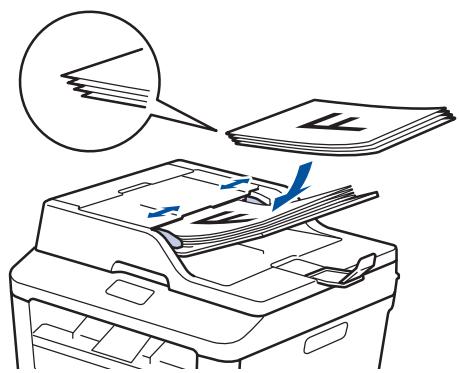
- Placez le document face imprimée vers le haut dans le chargeur automatique de documents.
(En cas de télécopie de plusieurs pages, il est recommendé d'utiliser le chargeur automatique de documents.)
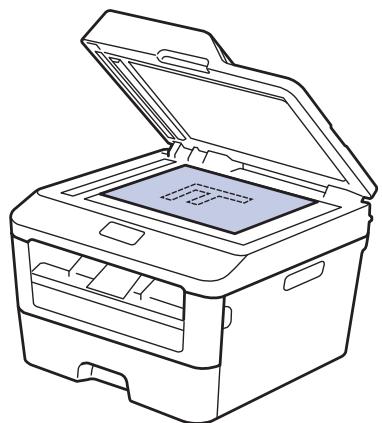
- Placez le document face imprimée vers le bas sur la vitre du scanner.
3 Saisissez le numéro de fax.
- Utilisation du pavé numérique
Saisissez le numero de fax à l'aide du pavé numérique.
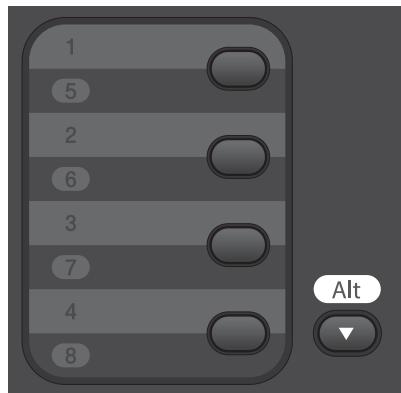
- Utilisation des monotouches
Choisissez un contact mémorisé sous forme de monotouche.
- Utilisation des codes de numérotation abrégée
Saisissez le numéro de fax en appuyant deux fois sur , puis saisissez le code de numérotation abrégée à trois chiffres.
4 Appuyez sur Marche.
L'appareil numérique et envoie le document.
Si vous avez placé le document sur la vitre du scanner, suivez les instructions du tableau ci-dessous :
| Option | Description |
| Oui | Pour numériser la page suivante, appuyez sur 1 pour sélectionner l'options Oui, puis placez la page suivante sur la vitre de scanner. Appuyez sur OK pour numériser la page. |
| Non | Lorsque vous avez terminé de numériser la dernière page, appuyez sur 2 pour sélectionner l'options Non (ou appuyez à nouveau sur Marche). L'appareil numérique le document. |
- Pour arrêté la télécopie, appuyez sur Arrêt/Sortie.
Envoyer un fax par l'ordinateur (PC-FAX)
Envoyer des fax à partir de l'ordinateur
Modèle associé:
La fonction PC-FAX de Brother permet d'envoyer un fisier, créé dans n'importe qu'elle application de votre ordinateur sous forme d'un fax standard et même de l'associer à une page de garde.
Plus d'informations Guide utilisateur en ligne: Présentation de PC-FAX (Macintosh)
1 À partir de votre application, sélectionnez Fichier, puis Imprimer.
(Les étapes différent éventuellesment selon l'application utilisée.)
La boîte de dialogue d'impression s'affiche.
2 Sélectionnez Brother PC-FAX.
3 Cliquez sur OK.
La boîte de dialogue Brother PC-FAX s'affiche.
4 Saisissez le numero du destinataires du fax.
a. Utilisez le clavier de l'ordinateur ou cliquez sur le pavé numérique de l'interface utilisateur de Brother PC-FAX.
b. Cliquez sur


Vous pouvez également selectionner un numero enregistré dans le Carnet d'Adresses.
5 Cliquez sur Marche.
Votrecdocumentestenvoyé à l'appareil Brotheret faxe au destinataire.
Contactez l'éditeur de l'application si vous\ avez besoin d'assistance.
Recevoir des fax sur votre ordinateur (Windows® uniquely)
Modèle associé:
Utilisez le logiciel PC-FAX de Brother pour receivevoir des fax sur votre ordinateur, les filtrer et imprimer seulement ceux qui vous interèssent.
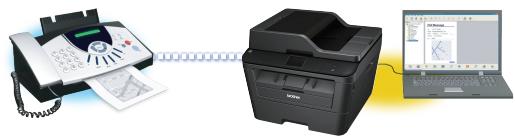
- Mème si vous avons étéint votre ordinateur (la nuit ou le week-end, par exemple), l'appareil continue de receivevoir et d'enregistrer les fax dans sa mémoire. Le nombre de fax reçus et mémorisés s'affiche sur l'écran LCD.
- Lorsque vous démarrez votre ordinaire et que le logiciel de réception PC-FAX s'exécute, votre apparéil MFC transfère automatiquement vos fax vers votre ordinaire.
- Pour que le logiciel de réception PC-FAX fonctionne, il doit être en cours d'exécution sur votre ordinateur.
Pour pouvoir configurer la fonction Réccept. PC-FAX, vous devez installer le calculiel MFL-Pro Suite sur votre ordinateur. Assurez-vous que l'ordinateil Brother est connecté à l'ordinateur et allumé. - Si votre apparéil signale une erreur et n'est pas en mesure d'imprimer les fax en mémoire, utilisez PC-FAX pour transférer vos fax sur un ordinateur.
- La réception PC-FAX n'est pas disponible sur Macintosh.
1 Effectuez l'une des actions suivantes :
- (Windows® XP, Windows Vista® et Windows® 7)
Cliquez sur Demarrer > Tous les programmes > Brother > Brother Utilities.
Cliquez sur la liste déroulante et sélectionnez le nom de votre modèle (si ce n'est pas déjà fait). Cliquez sur PC-FAX Recevoir dans la barre de navigation de gauche, puis cliquez sur Recevoir.
- (Windows® 8)
Cliquez sur (Brother Utilities), puis cliquez sur la liste déroulante et seLECTIONnez le nom de votre modele (si ce n'est pas deja fait).
Cliquez sur PC-FAX Recevoir dans la barre de navigation de gauche, puis cliquez sur Recevoir.
2 Appuyez sur Menu.
3 Appuyez sur ou sur pour afficher l'option [Fax], puis appuyez sur OK.
4 Appuyez sur ou sur pour afficher l'option [Options dist.], puis appuyez sur OK.
5 Appuyez sur ou sur pour afficher l'option [Récept. PC-FAX], puis appuyez sur OK.
L'écran LCD affiche un rappel vous invitant à lancer le programme de réception PC-FAX sur votre ordinateur.
6 Appuyez sur OK.
7 Effectuez l'une des actions suivantes :
Pour modifier la configuration actuelle :
a. Appuyez sur 1.
b. Appuyez sur ou sur pour afficher [ USB ] ou votre nom d'ordinateur, puis appuyez sur OK.
- Pour utiliser la configuration actuelle :
a. Appuyez sur 2.
8 Appuyez sur ou sur pour selectionner l'option [Oui] ou
[Désactivé] de l'option
[Imp.sauvegarde], puis appuyez sur OK.
Si vous choisissez [Oui], l'appareil imprime le fax sur votre apparéil avant de le transférer sur votre ordinateur de façon à en conserveur une copie.
9 Appuyez sur Arret/Sortie.
Utilisez cette section pour résoudre les problèmes que vous pouvez rencontres lorsque vous utilisez votre apparéil Brother.
Identifier le problème
Meme si vous appeareil semble avoir un probleme, vous pouze corriger la plupart des problemes.
vous-meme.
Veuillez d'abord vérifier les points suivants :
- Le cordon d'alimentation de l'appareil est branché correctement et l'appareil est sous tension.
- Tous les éléments de protection de couleur orange de l'appareil ont été retireés.
- Le papier est inséré correctement dans le bac à papier.
- Les cables d'interface sont fermement connectés à l'appareil et à l'ordinateur.
- Vérifiez l'écran LCD ou l'état de l'appareil dans Status Monitor de votre ordinateur.
Trouver l'erreur
En utilisant Status Monitor

Besoin d'un nouveau consommable pour vous imprimante?

BK
- Double-cliquez sur l'icone de notification.

Dans la zone
- (Windows®) Si vous cochez Charger Status Monitor au démarrage, le Status Monitor démarre automatiquement chaque fois que vous allumez votre PC.
Trouver la solution
- Une icône verte indique un état de veille normale.

- Une icône jaune signale un averissement.

- Une icône rouge indique la présence d'une erreur.

- Une icône grise signale que l'appareil est hors connexion.

- Cliquez sur le bouton Dépannage pour vous rendre sur le site Web de dépistage des pannes de Brother.
| Trouver l'erreur | Trouver la solution |
| Au moyen de l'écran LCD | 1. Suivez les indications des messages apparaissant sur l'écran LCD. |
| Toner basxxxxxxx | 2. >> Guide utiliser en ligne: Messages d'erreur et de maintenance |
| 3. Visitez la rubriques des questions liéquemment posées (FAQ) sur le Brother Solutions Center à l'adresse http://support.brother.com |
Messages d'erreur et de maintenance
Les messages d'erreur et de maintenance les plus courants sont regroupés dans le tableau.
| Message d'erreur | Cause | Action |
| R-V désactivé | Le capot arrêté de l'appareil n'est pas complètement fermé. | Fermez le capot arrêté de l'appareil jusqu'à ce qu'il soit bloqué en position fermée. |
| Erreur cartouche Remettez la cartouche de toner en place. | La cartouche de toner n'est pas correctement installée. | Retirez l'ensemble cartouche de toner et tambour. Sortez la cartouche de toner et remettez-la dans le tambour. Réinstallé l'ensemble cartouche de toner et tambour dans l'appareil. |
| Vérif. document | Le document n'était pas correctement inséré ou charge, ou le document numérique avec le chargeur automatique de documents (ADF) était trop long. | Enlevez le papier coincide dans le chargeur automatique de documents. |
| Fin tambi proche | Le tambour arrive en fin de vie. | Commandez un nouveau tambour avant que le message Remplacer le tambour ne s'affiche. |
| Tambour ! | Le fil corona du tambour doit être nettoyé. | Nettoyez le fil corona de l'unité tambour. |
| Le tambour ou l'ensemble cartouche de toner et tambour n'est pas correctement installé. | Placez la cartouche de toner dans le tambour. Réinstalléz ensuite l'ensemble cartouche de toner et tambour dans l'appareil. | |
| Bourrage r-v | Le papier est coincé sous le bac à papier ou l'unité de fusion. | Sortez complètement le bac à papier et le bac recto verso, ouvrez le capot arrêté, puis éliminez le bourrage papier. Fermez le capot arrêté et réinstalléz le bac à papier et le bac recto verso à fond dans l'appareil. |
| Bourage interne | Le papier est coincé à l'intérieur de l'appareil. | Ouvre le capot avant et retirez l'ensemble cartouche de toner et tambour. Sortez le papier coincé. Fermez le capot avant. Si le message d'erreur persististe, appuyez sur Marche. |
| Bourage arr. | Le papier est coincé à l'arrêté de l'appareil. | Ouvre le capot de l'unité de fusion et éliminez le bourage papier. Fermez le capot de l'unité de fusion. Si le message d'erreur persististe, appuyez sur Marche. |
| Bourage de bac | Le papier est coincé dans le bac à papier. | Sortez complètement le bac à papier et éliminez le bourage papier. Réinstalléz le bac à papier à fond dans l'appareil. |
| Alim. manuelle | Manuel(le) a été sélectionné pour Source de papier dans le pilote d'imprimante alors qu'il n'y avait pas de papier dans la fente d'alimentation manuelle. | Placez du papier dans la fente d'alimentation manuelle. |
| Pas de papier | Il n'y a plus de papier dans l'appareil ou le papier n'est pas correctement chargé dans le bac à papier. | Effectuez l'une des actions suivantes : • Rechargeze le papier dans le bac à papier. Vérifiez que les guides-papier sont régliés pour le bon format. • Retireze le papier et rechargeze-le. Vérifiez que les guides-papier sont régliés pour le bon format. • Veillez à ne pas surcharger le bac à papier. |
| Pas de toner | La cartouche de toner n'est pas installée ou n'est pas correctement installée. | Retirez l'ensemble cartouche de toner et tambour. Installez comme il convient la cartouche de toner dans l'unité tambour. Réinstallez l'ensemble cartouche de toner et tambour dans l'appareil. Si le problème persististe, remplacez la cartouche de toner. |
| Impr/imposs.XX | L'appareil rencontres un problème mécanique. | • (MFC-L2700DN/MFC-L2700DW) Pour éviter de perdre des données de fax conservées dans la mémoire de l'appareil, transférez les données sur un autre télécopier ou sur votre ordinateur avant d'éteindre l'appareil. • Maintenez le bouton © enforcé pour éteindre l'appareil, patiently quelques minutes et rallumez-le. • Si le problème persististe, contactez le service clientèle de Brother. |
| Remplac tambour | Il est temps de remplacer le tambour. | Remplacez le tambour. |
| Le compteur des tambours n'a pas été remis à zéro lors de l'installation d'un nouveau tambour. | Remettez le compteur des tambours à zéro. Reportez-vous aux instructions fournies avec la nouvelle unité tambour. | |
| Remplacer toner | La cartouche de toner a atteint sa fin de vie.L'appareil arrêté toutes les opérations d'impression.Tant qu'il y a de la mémoire disponible, les fax sont enregistrrés dans la mémoire. | Remplacez la cartouche de toner par une nouvelle. |
| Numér.imposs. | Le document est trop long pour une numérisation recto versso. | Appuyez sur Arrêt/Sortie. Utilisez un format de papier approprié pour la numérisation recto versso. |
| Numér.imposs.XX | L'appareil rencontres un problème mécanique. | • (MFC-L2700DN/MFC-L2700DW)Pour éviter de perdre des données de fax conservées dans la mémoire de l'appareil, transférez les données sur un autre télécopieur ou sur votre ordinateur avant d'éteindre l'appareil.Maintenez ebouton • enforcé pour éteindre l'appareil, puis rallumez-le.Si le problème persististe, contactez le service clientèle de Brother. |
| Autodiagnostic | La température de l'unité de fusion n'augmente pas à une température spécifique dans le décai spécifique. | • (MFC-L2700DN/MFC-L2700DW)Pour éviter de perdre des données de fax conservées dans la mémoire de l'appareil, transférez les données sur un autre télécopieur ou sur votre ordinateur avant d'éteindre l'appareil.Maintenez le bouton • enforcé pour éteindre l'appareil, patiently quelsques secondes et rallumez-le.Laissez l'appareil allumé au repospendant 15 minutes. |
| L'unité de fusion est trop chaude. | ||
| Erreur format | Le format de papier spécifique dans le pilote d'imprimante et le menu de l'appareil ne sont pas compatibles avec l'impression recto verso automatique. | Appuyez sur Arrêt/Sortie.Sélectionnez un format de papier compatible avec l'impression recto verso.Le format de papier destiné à l'impression recto verso automatique est A4. |
| Le format du papier chargé dans le bac n'est pasCompatible avec l'impression recto verso automatique. | Chargez du papier de format adéquat dans le bac et configurez le bac pour ce format.Le format de papier destiné à l'impression recto verso automatique est A4. | |
| ConflitTAILle | Le format du papier chargé dans le bac n'est pas correct. | Chargez du papier de format adéquat dans le bac et définiSEE ce format pour le bac. |
| Toner épuisé | La cartouche de toner a atteint sa fin de vie. | Remplacez la cartouche de toner par une nouvelle. |
| Toner bas | Si l'écran LCD affiche ce message, il est always possible d'imprimer. La cartouche de toner arrive en fin de vie. | Commandez dès à présent une nouvelle cartouche de toner afin de désposer d'une cartouche lorsqu'el'écran LCD indique Remplacer toner. |
Problèmes avec le télécopier et le téléphone
Modèle associé:
Si vous ne parvenez pas à envoyer ou receivevoir un fax, procédez comme suit :
1 Connectez une extrémité du cordon de ligne téléphonique à l'emplacement marqué « LINE», puis connectez l'autre extrémité de la ligne téléphonique directement à la prise téléphonique murale.
Si vous envoyez et receivez des fax lorsqu'la ligne téléphonique est directement connectée au télécopieur, le problème n'est pas lié à l'ordinateil. Veuillez contacter votre opérateur téléphonique pour tout problème de connexion.
2 Vérifiez le mode de réception.
- Modes de réception
- Choisir le mode de réception adapté
3 Essayez de modifier les paramètres de compatibilité.
Le fait de réduire la vitesse de connexion peut évienttement vous permettre d'envoyer et recevoir des fax.
Plus d'informations Information associée: Définir la compatibilité des lignes téléphoniques (interférences) pour les systèmes VoIP
Si le problème n'est toujours pas résolu, eteignez l'appareil et rallumez-le.

IMPORTANT
Pour éviter de perdre les données de fax reçues et placées dans la mémoire de l'appareil, transférez les données vers un autre télécopieur ou vers l'ordinateur avant d'éteindre l'appareil.
Information associée
- Définir la compatibilité des lignes téléphoniques (interférences) pour les systèmes VoIP >> page 31
- Modes de réception >> page 31
- Choisir le mode de réception adapté >> page 33
Modèle associé:
| Difficultés | Suggestions |
| Impossible de réceptionner un fax. | Si vous utilisez un répondeur téléphonique (mode Tél/Rép.ext.) sur la même ligne que l'appareil Brother, assurez-vous que votre répondeur est correctement configuré.1. Réglez votre répondeur de sorte qu'il réponde au bout d'une ou deux sonneries.2. Enregistrez le message sortant de votre répondeur.Enregistrez cinq secondes de silence au début de votre message sortant.Limitez votre Announce à 20 secondes.Terminez votre message sortant par votre code d'activation à l'intention des personnes désirant vous envoyer des fax manuels. Exemple: «Après le signal sonore, laissez un message ou appuyez sur *51 et commencez l'envoi du fax. »3. Réglez votre répondeur pour qu'il puisse prendre en charge les appeals.4. Réglez le mode réception de votre apparéil Brother sur Tél/Rép.ext.. |
| Assurez-vous que la fonction D'étection fax de votre apparéil Brother est activée. La fonction D'étection fax permet de receivevoir un fax même si vous avez répondu à l'appel sur un téléphone externe ou un téléphone supplémentaire. | |
| Les fax reçus s'affichent sous forme de pages séparées. | Désactivez la fonction de réduction automatique. |
| La composition ne donneaucun résultat. (aucune tonalité) | Vérifiéz tous les branchements. |
| Qualité d'envoi médiocre. | Essayez de changer votre résolution et de la régler sur Fin ou Sup.Fin. |
| Faites une copie pour vérifier le fonctionnement du scanner de l' apparéil. Si la qualité de copie n'est pas bonne, nettoyez le scanner. Plus d'informations >>Guide utiliser en ligne: Problèmes avec le téléphone et le télécopier | |
| Des lignes verticales sont visibles à l'envoi. | La présence de lignes verticales noires sur les fax que vous envoyez est généralement due à des saletés ou du liquide correcteur sur la bande de verre.Plus d'informations >>Guide utiliser en ligne: Nettoyer le scanner |
Problèmes d'impression ou dénumérisation
Si vous ne parvenez pas à imprimer ou numériser un document, précédez comme suit :
1 Tous les éléments de protection de l'appareil ont ete retirés.
2 Les câbles d'interface sont fermement connectés à l'appareil et à l'ordinateur.
3 Le pilote d'imprimante ou de scanner est correctement installé.
Pour vous assurer de la bonne installation du pilote d'imprimante ou de scanner sur votre ordinateur Guide utiliser en ligne:Autres problèmes
4 (Problèmes de numérisation uniquement)
Assurez-vous qu'une adresse IP disponible est attribuée à l'appareil. (Windows®)
a. Effectuez l'une des actions suivantes:
(Windows® XP)
Cliquez sur Demarrer > Panneau de configuration > Imprimantes et autres péripériques > Scanneurs et apparèils photo.
(Windows Vista®)
Cliquez sur (Démarrer) >
Panneau de configuration > Matériel et audio > Scanneurs et apparéils photo.
(Windows® 7)
Cliquez sur (Démarrer) > Tous
les programmes > Brother > Brother Utilities.
Clique sur la liste déroulante et sélectionnez le nom de votre modèle (si ce n'est pas déjà fait). Clique sur NUMERISER dans la barre de navigation de gauche, puis cliquez sur Scanneurs et apparèils photo.
(Windows® 8)
Cliquez sur (Brother Utilities), puis cliquez sur la liste déroulante et seLECTIONnez le nom de votre modèle (si ce n'est pas deja fait). Cliquez sur NUMERISER dans la barre de navigation de gauche, puis cliquez sur Scanneurs et apparecs photos.
b. Effectuez l'une des actions suivantes:
(Windows® XP)
Cliquez avec le bouton croit sur un scanner, puis selectionnez
Propriétés. Cela a pour effet d'afficher la boîte de dialogue des propriétés du scanner de réseau.
(Windows Vista®, Windows® 7 et Windows® 8)
Cliquez sur le bouton Propriétés.
c. Cliquez sur l'onglet Configuration réseau pour vérifier l'adresse IP de l'appareil.
Essayez d'imprimer avec votre apparéil. Si le problème persiste, désinstallé et réinstallé le pilote d'imprimante.
5 Si, malgré les opérations ci-dessus, le problème n'est toujours pas résolu, procédez comme suit :
Pour une connexion d'interface USB
- Remplacez le cable USB.
Utilisez un autre port USB.
Pour une connexion réseau filaire
- Remplacez le cable réseau.
Utilisez un autre port reseau sur votre concentrateur.
Assurez-vous que la connexion filaire de votre ordinateur est activée.
Plus d'informations >> Guide
utilisateur en ligne: Sélectionner votre type de connexion réseau
Pour une connexion réseau sans fil
- Vérifiez l'indicateur d'état Wi-Fi de l'appareil.
Si l'indicateur Wi-Fi du panneau de commande de votre apparéil clignote, votre apparéil n'est pas connecté au point d'accès WLAN. Recommence la configuration de la connexion réseau sans fil.
Si l'indicateur Wi-Fi du panneau de commande de votre apparéil est étéint, le paramètre de connexion WLAN est désactivé. Activez la connexion WLAN et configurez la connexion réseau sans fil.
Plus d'informations Guide utiliseur en ligne: Présentation de votre apparéil Brother
Si vous ne parvenez pas à imprimer sur les deux faces du papier, procédez comme suit :
6 Réglez le paramètre Format papier dans le pilote d'imprimante sur A4.
Bourrages de documents et bourgages papier
Localiser le document ou le papier coincide
Si vous document ou un papier est coincé dans l'appareil, le message LCD ou Status Monitor permet de le localiser.
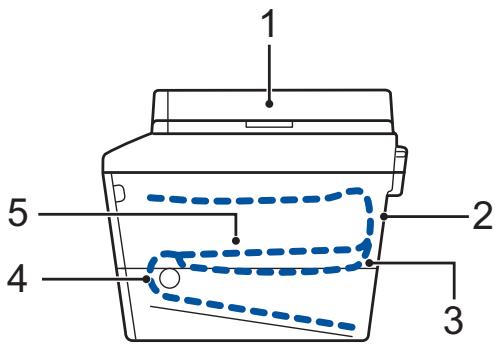
- Verif. document
- Bourrage arrière
- Bourrage r-v
- Bourr.bac
- Bourrage interne
Éliminer le bourrage de document
Le document est coincide dans la partie supérieure du chargeur automatique de documents
1 Ouvrez le capot du chargeur automatique de documents.
2 Sortez le document coincide vers la gauche.
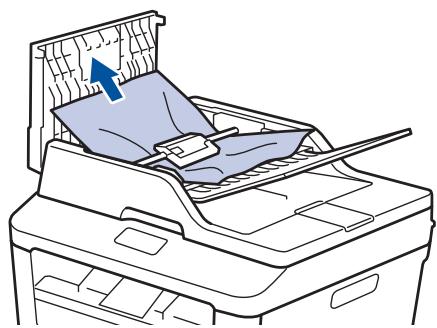
3 Fermez le capot du chargeur automatique de documents.
Le document est coincé sous le capot document
4 Sortez le document coincide vers la droite.
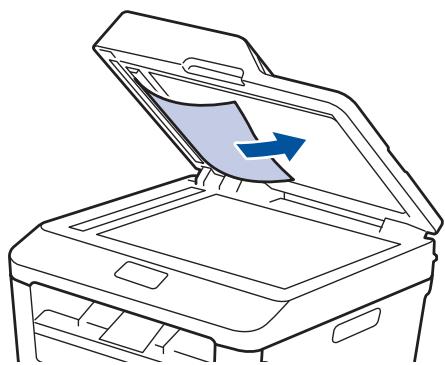
Si le document se déchire, retirez tous les petits débris de papier pour éviter d'autres bourrages.
Retirez les petits débris de papier coincés dans le chargeur automatique de documents
5 Insérez une bande de papier rigide, comme une carte, dans le chargeur automatique de documents pour dégager tout débris de papier.
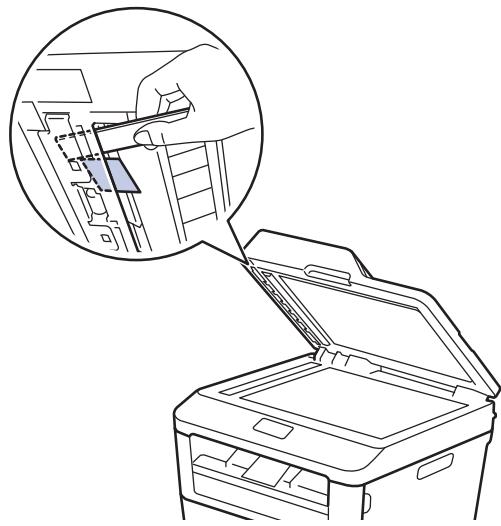
Si le document se déchire, retirez tous les petits débris de papier pour éviter d'autres bourages.
6 Appuyez sur Arret/Sortie.
Éliminer le bourrage papier
Prenez soit de retarder les feuilles de papier qui se trouvent dans le bac à papier et veillez à former une pile de papier lorsque vous rajoutez du papier. Cela permet d'éviter le chargement simultané de plusieurs feuilles de papier dans l'appareil et d'écarter le risque de bourrages papier.
Du papier est coincide à l'intérieur du bac à papier
Si l'écran LCD affiche le message
[Bourrage de bac], procédez comme suit:
1 Sortez complètement le bac à papier de l'appareil.
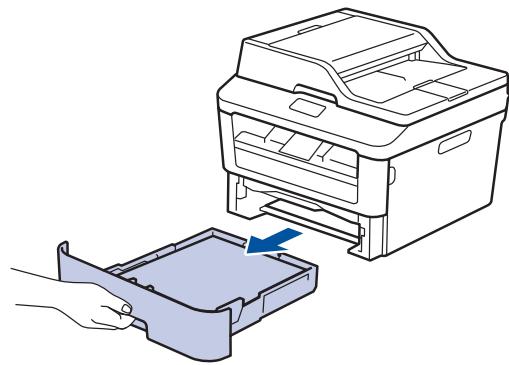
2 Retirez doucement le papier coince.
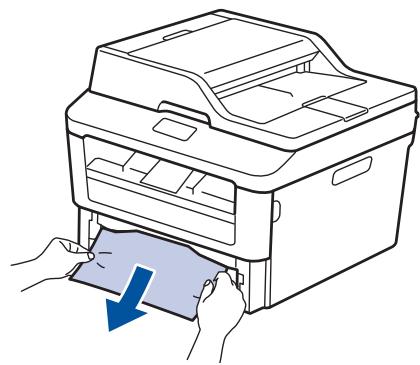
Le moyen le plus simple pour-retirer le papier consiste à le tirer vers le bas en le saississant à deux mains.
3 Déramez la pile de papier pour éviter des bourrages supplémentaires et faites
glisser les guide-papier pour les ajuster au format du papier.
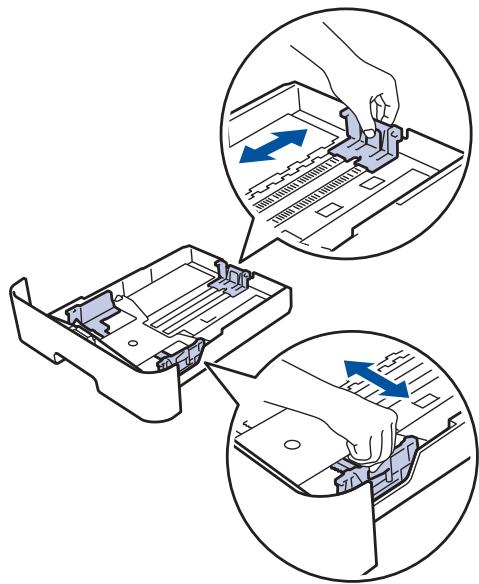
4 Assurez-vous que le papier seouve sous le repere de papier maximum (▼▼).
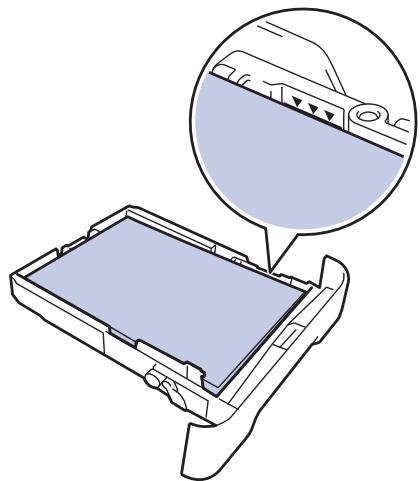
5 Réinstallé le bac à papier à fond dans l'appareil.
Du papier est coincé à l'intérieur du bac de sortie
Si du papier est coincide dans le bac de sortie, procedede comme suit :
1 Ouvrez le scanner avec vos deux mains.
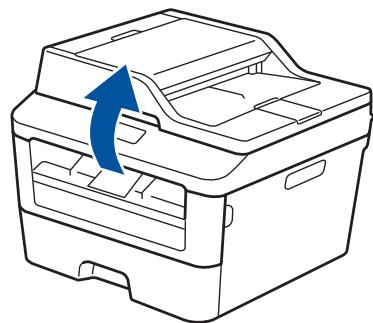
2 Enlevez le papier.
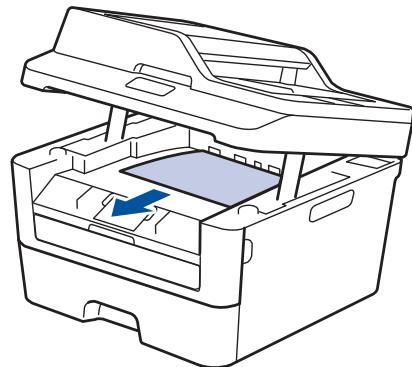
3 Remettez le scanner en place avec les deux mains pour le fermer.

Du papier est coincé à l'arrête de l'appareil
Si le panneau de commande de l'appareil ou le Status Monitor signale un bourrage à l'arrière de l'appareil, procédez comme suit :
1 Laissez l'appareil allumé pendant 10 minutes pour que le ventilateur interne ait le temps de refroidir les parties très chaudes à l'intérieur de l'appareil.
2 Ouvrez le capot arrêté.
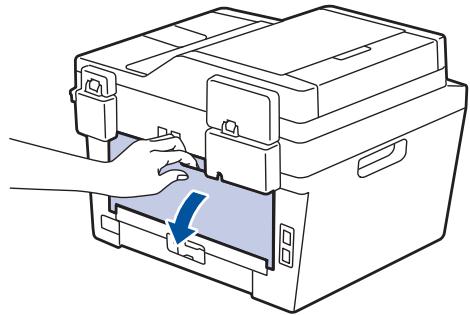
3 Tirez vers vous les loquets bleus à gauche et à droite pour libérer l'unité de fusion.
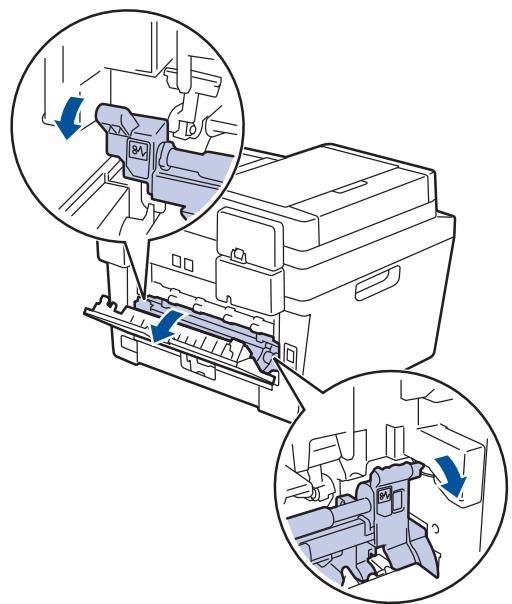

AVERTISSEMENT
SURFACE BRULANTE
L'intérieur de l'appareil est extrémement chaud. Laissez refroidir l'appareil avant d'intervenir.
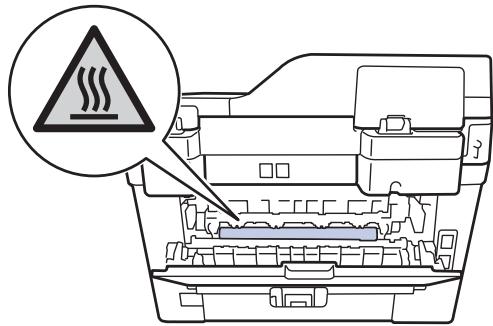
4 Utilisez vos deux mains pour sortir delicatement le papier coince de l'unité de fusion.
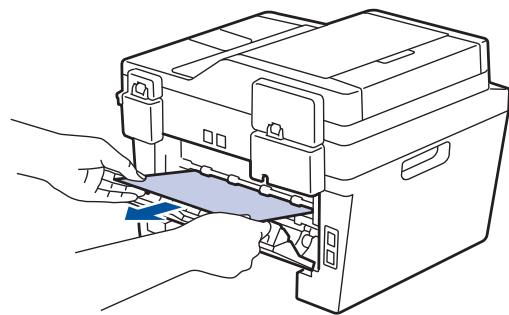
5 Fermez le capot de l'unité de fusion. Assurez-vous que les loquets bleus à gauche et à droite sont verrouillés.
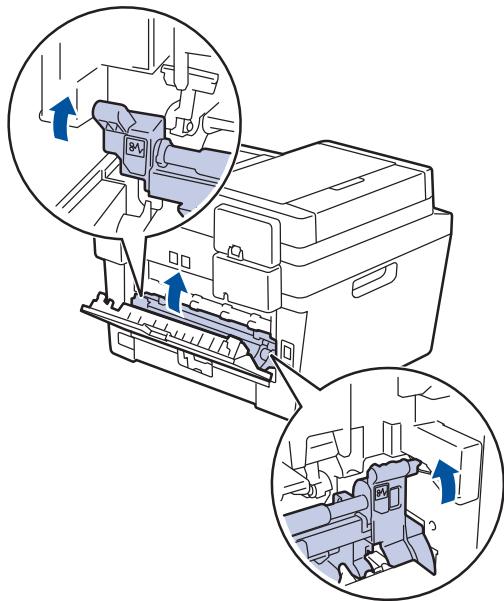
6 Fermez le capot arrête jusqu'à ce qu'il soit bloqué en position fermée.
Du papier est coincide à l'intérieur de l'appareil
Si le panneau de commande de l'appareil ou le Status Monitor signale un bourrage dans l'appareil, procédez comme suit :
1 Laissez l'appareil allumé pendant 10 minutes pour que le ventilateur interne ait le temps de refroidir les parties très chaudes à l'intérieur de l'appareil.
2 Ouvrez le capot avant.
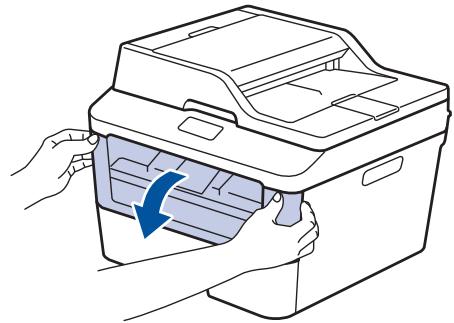

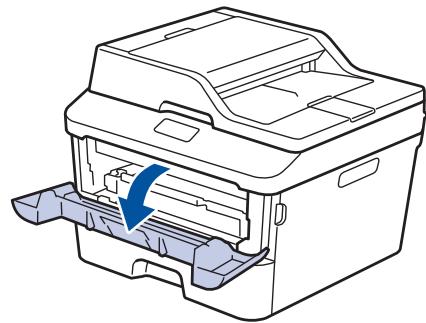
3 Retirez l'ensemble cartouche de toner et tambour.
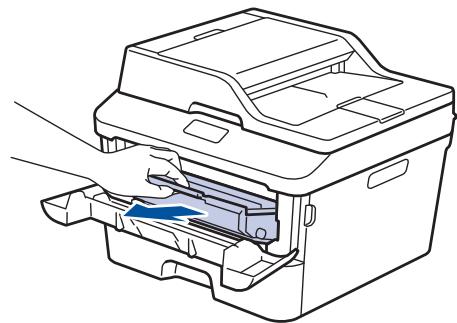

AVERTISSEMENT
SURFACE BRULANTE
L'intérieur de l'appareil est extrémement chaud. Laissez refroidir l'appareil avant d'intervenir.
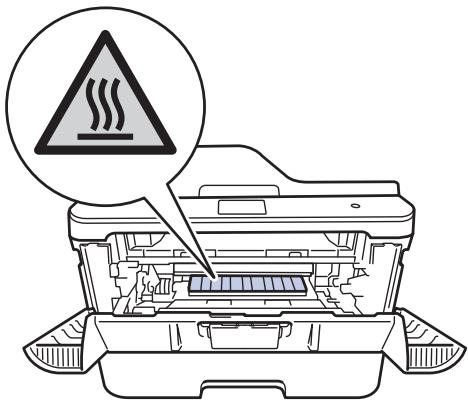
4 Sortez doucement le papier coince.

5 Installez la cartouche de toner et le tambour dans l'appareil.
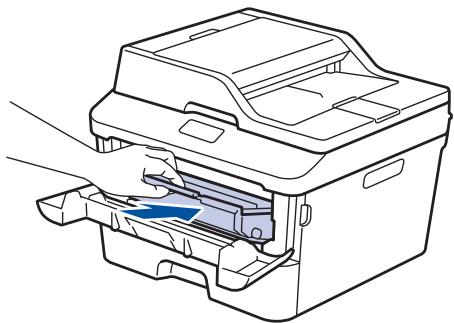
6 Fermez le capot avant.
Du papier est coincide au niveau du bac recto verso
Si le panneau de commande de l'appareil ou le Status Monitor signale un bourrage dans le bac à papier recto verso, procédez comme suit :
1 Laissez l'appareil allumé pendant 10 minutes pour que le ventilateur interne ait le temps de refroidir les parties très chaudes à l'intérieur de l'appareil.
2 Sortez complètement le bac à papier de l'appareil.
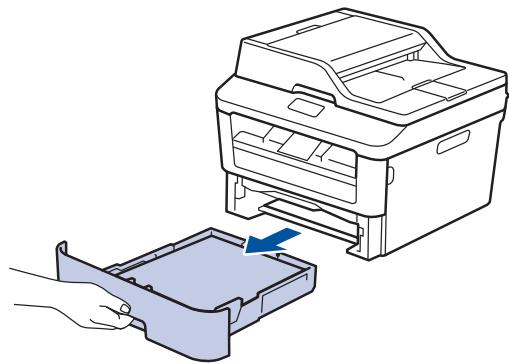
3 À l'arrière de l'appareil, sortez entièrement le bac recto versus de l'appareil.
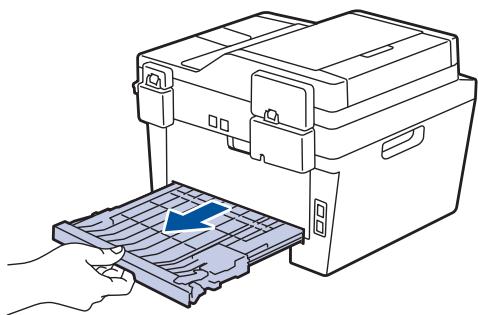
4 Retirez le papier coince de l'appareil ou du bac recto verso.
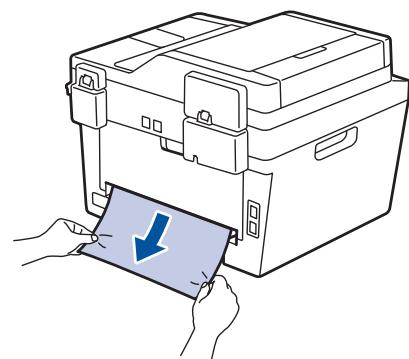
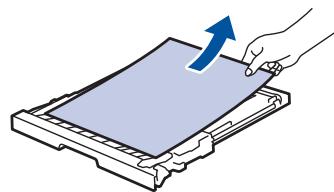
5 Enlevez le papier éventuellesment coincide sous l'appareil du fait de l'électricité statique.
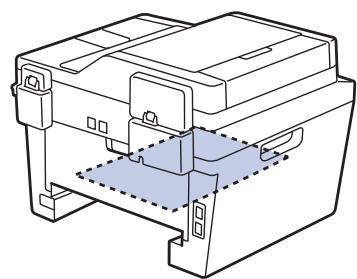
6 Si le papier n'est pas entrainé à l'intérieur du bac recto verso, ouvre le capot arrête.
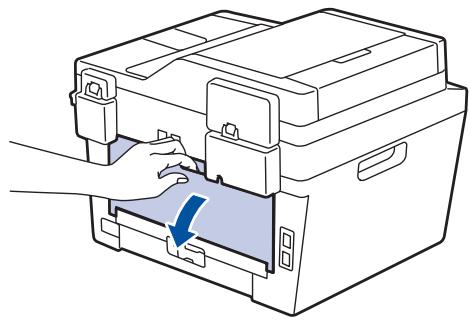
A VERTISSEMENT
SURFACE BRULANTE
L'intérieur de l'appareil est extrémement chaud. Laissez refroidir l'appareil avant d'intervenir.
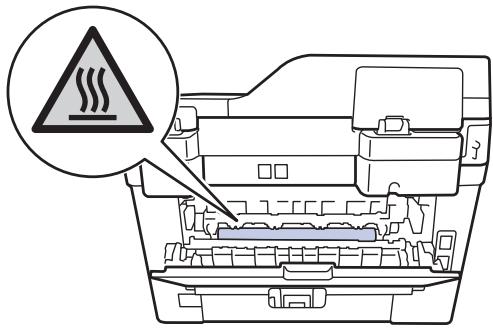
7 Utilisez vos deux mains pour sortir delicatement le papier coince à l'arrière de l'appareil.
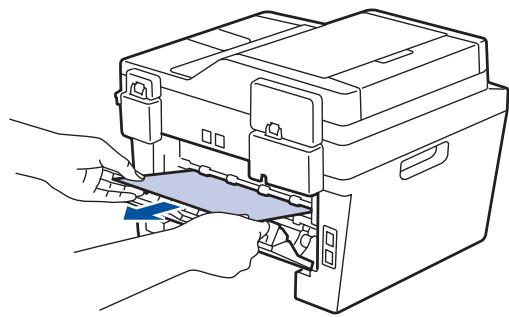
8 Fermez le capot arrirè jusqu'à ce qu'il soit bloqué en position fermée.
9 Réinstallé le bac à papier recto verso à fond dans l'appareil par l'arrière.
10 Réinstallé le bac à papier à fond dans l'appareil par l'avant.
Mode de saisie du texte sur votre apparéil Brother
Pour configurer certaines options (specification de la clé de réseau, par exemple), il convient d'entrée des caractères sur l'appareil :
- Appuyez plusieurs fois de suite sur ou (ou maintenez ces boutons enfoncés) pour sélectionner un caractère dans cette liste :
0123456789abcdefghijklmnopqrstuvwxyzABCDEFGHIJKLMNOPQRSTUVWXYZ(espace)!"# && (*)+,-./;<=?@[]^
- Appuyez sur OK dés que le symbole ou caractère youlu apparaît, puis entrez le caractère suivant.
- Appuyez sur Effacer pour supprimer les caractères saisis par erreur.
Pour configurer certaines options (specification de l'identifant de poste, par exemple), vous doivent enter des caractères. Les chiffres et lettres disponibles figurent sur chaque bouton du pavé numérique.
Les boutons 0, # et * sont réservés aux caractères spéciaux.
- Appuyez autant de fois que nécessaire (voir le tableau de référence ci-après) sur le bouton approprié du pavé numérique pour acceder au caractère voulu.
| Pressi on | Une fois | Deux fois | Trois fois | Quatre fois | Cinq fois | Six fois | Sept fois | Huit fois | Neuf fois |
| 1 | @ | . | / | 1 | @ | . | / | 1 | @ |
| 2 | a | b | c | A | B | C | 2 | a | b |
| 3 | d | e | f | D | E | F | 3 | d | e |
| 4 | g | h | i | G | H | I | 4 | g | h |
| 5 | j | k | l | J | K | L | 5 | j | k |
| 6 | m | n | o | M | N | O | 6 | m | n |
| 7 | p | q | r | s | P | Q | R | S | 7 |
| 8 | t | u | v | T | U | V | 8 | t | u |
| 9 | w | x | y | z | W | X | Y | Z | 9 |
Pour les options ne nécessitant pas la saisie d'un caractère minuscule, referez-vous au tableau suivant :
| Pression | Une fais | Deux fais | Trois fais | Quatre fais | Cinq fais |
| 2 | A | B | C | 2 | A |
| 3 | D | E | F | 3 | D |
| 4 | G | H | I | 4 | G |
| 5 | J | K | L | 5 | J |
| 6 | M | N | O | 6 | M |
| 7 | P | Q | R | S | 7 |
| 8 | T | U | V | 8 | T |
| 9 | W | X | Y | Z | 9 |
- Insertion d'espaces
Pour insérer un espace dans un numero de fax, appuyez une fois sur entre les chiffres. Pour insérer un espace dans un nom, appuyez deux fois sur entre les caractères.
- Corrections
Pour corriger un caractère saisi par erreur, appuyez sur « ou sur » pour déplacer le curseur sur le caractère incorrect, puis appuyez sur Effacer.
- Répétition de lettres
Pour entrer une dette figurant sur le même bouton que la dette precedente, appuyez sur pour déplacer le curseur à droite, puis appuyez à nouveau sur le bouton.
- Symboles et caractères spéciaux
Appuyez sur *, # ou 0, puis appuyez sur < ou > pour déplacer le curseur sur le symbole ou caractère voulu. Appuyez sur OK pour le selectionner. Les symboles et caractères inscrits sur les boutons du pavé numérique sont indiqués dans le tableau.
| Appuyez sur * | (espace)! " # $ % & ' ( ) * +, - ./€ |
| Appuyez sur # | : ; < = > ? @ [ ]^ _ \ ~' | { } |
| Appuyez sur 0 | À É O U A C E E O |
Information associée
- Définir votre identifiant de poste >> page 30
Consommables
Lorsqu'il est temps de replacer les consommables (teils que le toner ou le tambour), un message d'erreur s'affiche sur le panneau de commande de l'appareil ou dans l'utilitaire Status Monitor. Pour plus d'informations au sujet des consommables de votre apparéil, visitez le site http://www.brother.com/original/index.html ou contactez votre revendeur Brother local.

La cartouche de toner et le tambour sont deux pieces indépendantes.
| Cartouche de toner | Tambour |
| Toner standard :TN-2310 Toner à haut rendement :TN-2320 | DR-2300 |

BROTHER
CREATIVECENTER

Si vous travailliez sous Windows®, double-cliquez sur l'icone Brother CreativeCenter figurant sur le Bureau pour acceder GRATUITEMENT à notre site Web. Cette ressource a été conçue pour vous aider à creator et imprimer facilement des supports personnalisés créatifs pour un usage professionnel ou隱私 compteant des photos et du texte. Les utilisateurs Mac peuvent acceder au Brother CreativeCenter à partir de l'adresse Web : http://www.brother.com/creativecenter
A
Automatique réception de fax. 31, 33
B
Bourrages 56
document 56
papier 57
C
Chargeur automatique de documents.... 20, 23, 28, 41
Consommables 66
Copie 20
paramètres 21
D
Date et heures. 8
Dépistage des pannes
bourrages de documents et papier 56
Messages d'erreur et de maintenance
47
problèmes avec le fax et le téléphone
52
problèmes d'impression ou de
numérisation 54
Document mode de chargement. 20, 28, 41
E
Écran LCD (affichage à cristaux liquides) 1
Enveloppes 16
Étiquettes 13
F
Fax compatibilité de ligne téléphonique. 31
Durée de la sonnerie F/T 35
identifiant de poste. 30
longueur de sonnerie 36
mode de réception 31, 33
Fax, à partir du PC. 43
Fente d'alimentation manuelle.....16, 18
1
Imprimer. 14
M
Manuel réception 31, 33
Messagerie vocale 40
Messages d'erreur 47
Messages de maintenance. 47
Mode de réception 31, 33
Monotouche enregistrement 37
modification 38
N
Numériser 27
numéros abrégés enregistrement 37 modification 38
P
Papier comment charger 10 type 13
Présentation du panneau de commande. 1
R
réception de fax 33
Répondeur téléphonique, externe..31, 40
s
Saisiede texte. 64
Systèmes VoIP 31, 40
V
Volume. 8, 9
brother
Visitez notre site Web http://www.brother.com
- Guide de l'utilisateur
- Si vous doivent appeler le service clientèle
- Enregistrez votre produit en ligne à l'adresse
- Pour obtenir les dernières mises à jour des pilotes
- Le Guide utilisateur en ligne contribue à optimiser l'utilisation de l'ordinateil
- En cas de question ou de problème, consultez notre FAQ.
- FAQ et Diagnostic
- Recherche par mot(s)-cle(s)
- Définitions des notes
- A VERTISSEMENT
- ATTENTION
- IMPORTANT
- REMARQUE
- Caracteres gras
- Italique
- [Courier New]
- Avis relatif à l'edition et la publication
- Informations generales 1
- Alimentation du papier 10
- Impression 14
- Copie 20
- Numérisation 27
- Fax 30
- A Dégistage des pannes 46
- BAnnexe 64
- C Index 67
- Présentation du panneau de commande
- Boutons de fax
- Bis/Pause
- Tél/R
- WiFi (pour les modèles sans fil)
- Résolution (uniquement pour certains modèles)
- Écran LCD (affichage à cristaux liquides)
- Boutons de mode
- FAX
- SCAN
- COPIE
- Boutons de copie
- Options
- en 1 (cop ID)
- Recto- verso
- Boutons de menu
- Effacer
- Menu
- OK
- ou
- Pavé numérique
- Marche/Arrêt
- Arret/Sortie
- Marche
- Marche/Arrêt
- Boutons de copie
- Recto-verse (uniquement pour certains modèles)
- Scan
- WiFi (pour les modèles sans fil)
- Écran LCD (affichage à cristaux liquides)
- Boutons de menu
- Arrêt/Sortie
- Marche
- Acceder aux utilisaires Brother
- Effectuez l'une des actions suivantes :
- Sélectionnez Brother MFC-XXXXX series (XXXX désigne le nom de votre modèle).
- Configuration initiale
- Régler la date et l'heure
- Régler le volume de la sonnerie
- Régler le volume du signal sonore
- Régler le volume du haut-parleur
- Charger du papier
- Charger du papier et imprimer à partir du bac à papier
- Définir le paramètre de contrôle du format
- Modifier le format de papier
- Modifier le type de papier
- Utilisant d'un papier spécial
- Imprimer à partir de l'ordinateur (Windows®)
- Imprimer un document (Windows®)
- Imprimer sur les deux faces du papier (Windows®)
- Imprimer plusieurs pages sur une feuille de papier (N en 1) (Windows®)
- Impression sur des enveloppées, du papier épais ou des étiquettes
- Impression sur du papier ordinaire, du papier fin, du papier recyclé ou du papier de qualité supérieure en utilisant la fente d'alimentation manuelle
- Copier un document
- Paramètres de copie
- Option de copie
- Copier plusieurs pages sur les deux faces du papier
- Portrait
- Paysage
- Effectuez l'une des actions suivantes :
- (Pour les modèles MFC)
- Exécutez une des actions suivantes :
- Si vous utilisez la vitre du scanner pour copier, passez à l'etape suivante.
- Copier un document recto versuso en utilisant laitte du scanner
- Copier les deux faces d'une carte d'identité sur une page
- Appuyez sur Marche.
- Une fois la première face numérique, returnez la carte d'identité.
- Appuyez sur Marche pour numériser l'autre face.
- Numériser à partir de l'ordinateur (Windows®)
- Enregistrer des documents et des photos numériés dans un dossier sous forme d'un fichier PDF en utilisant le mode avancé de ControlCenter4 (Windows®)
- Cliquez sur le bouton Fichier.
- Modifiez au besoin les réglages de numérisation et cliquez sur Numérisation.
- Numériser à l'aide du bouton Scan de votre apparéil Brother
- Numériser à l'aide du bouton Scan de l'appareil
- Appuyez sur (SCAN).
- Avant de faxer
- Définir votre identifiant de poste
- Information associée
- Définir la compatibilité des lignes téléphoniques (interférences) pour les systèmes VoIP
- Option
- Description
- Modes de réception
- Mode Fax uniquely
- Mode Fax/Tel
- Mode Manuel
- Mode Répondeur externe
- Définir la durée de la sonnerie F/T (sonnerie double rapide)
- Définir le nombre de sonnerie avant que l'appareil ne réponde (Longueur de sonnerie)
- Mémoriser des numérios
- Mémoriser les numéroscomposés par monotouche
- Mémoriser des numérios abrégés
- Modifier ou supprimer des numérores composés par monotouche
- Modifier ou supprimer des numérios abrégés
- Services téléphoniques et périphériques externes
- Messagerie vocale
- Protocole Voice Over Internet (VoIP)
- Connexion d'un répondeur téléphonique externe
- Téléphones externes et postes supplémentaires
- Envoyer et receivevoir un fax à l'aide de l'appareil
- Envoyer un fax
- Appuyez sur Marche.
- Envoyer un fax par l'ordinateur (PC-FAX)
- Envoyer des fax à partir de l'ordinateur
- Recevoir des fax sur votre ordinateur (Windows® uniquely)
- Identifier le problème
- Trouver l'erreur
- Trouver la solution
- Messages d'erreur et de maintenance
- Problèmes avec le télécopier et le téléphone
- Problèmes d'impression ou dénumérisation
- Bourrages de documents et bourgages papier
- Localiser le document ou le papier coincide
- Éliminer le bourrage de document
- Retirez les petits débris de papier coincés dans le chargeur automatique de documents
- Éliminer le bourrage papier
- Du papier est coincide à l'intérieur du bac à papier
- Du papier est coincé à l'intérieur du bac de sortie
- Du papier est coincé à l'arrête de l'appareil
- AVERTISSEMENT
- SURFACE BRULANTE
- Du papier est coincide à l'intérieur de l'appareil
- Du papier est coincide au niveau du bac recto verso
- Mode de saisie du texte sur votre apparéil Brother
- Consommables
- BROTHER
- CREATIVECENTER
- A
- B
- C
- D
- E
- F
- 1
- M
- N
- P
- R
- s
- V
Marque : BROTHER
Modèle : MFC-L2700DN
Catégorie : Imprimante multifonction laser