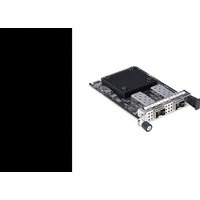
O1210I-NETWORK-CARD - Carte réseau / adaptateur StarTech.com - Notice d'utilisation et mode d'emploi gratuit
Retrouvez gratuitement la notice de l'appareil O1210I-NETWORK-CARD StarTech.com au format PDF.


| Type de produit | Carte réseau OCP 3.0 10GbE double port SFP+ |
| Marque | StarTech.com |
| Modèle | O1210I-NETWORK-CARD |
| Interface hôte | OCP NIC 3.0 |
| Connecteurs | 2x fente SFP+ |
| Débits supportés | 1 Gbps et 10 Gbps |
| Contrôleur | Intel X710 |
| Configuration requise | Serveur hôte avec emplacement OCP NIC 3.0 libre |
| Systèmes d'exploitation supportés | Windows, Linux (noyau 2.6 ou ultérieur) |
| Contenu de l'emballage | Carte réseau, guide de démarrage rapide |
| Sécurité | Manipuler avec précautions antistatiques (bracelet, tapis, décharge) |
| Entretien et nettoyage | Nettoyer avec un chiffon sec et antistatique |
| Pièces détachées et réparabilité | Pas de pièces détachées disponibles ; contacter le support technique |
| Informations générales | Conforme à la norme OCP NIC 3.0 ; livrée avec tirette de retrait |
FOIRE AUX QUESTIONS - O1210I-NETWORK-CARD StarTech.com
Questions des utilisateurs sur O1210I-NETWORK-CARD StarTech.com
0 question sur cet appareil. Repondez a celles que vous connaissez ou posez la votre.
Poser une nouvelle question sur cet appareil
Téléchargez la notice de votre Carte réseau / adaptateur au format PDF gratuitement ! Retrouvez votre notice O1210I-NETWORK-CARD - StarTech.com et reprennez votre appareil électronique en main. Sur cette page sont publiés tous les documents nécessaires à l'utilisation de votre appareil O1210I-NETWORK-CARD de la marque StarTech.com.
MODE D'EMPLOI O1210I-NETWORK-CARD StarTech.com
Carte réseau OCP 3.0 10G open SFP+ à 2 ports - intel
Schéma du produit O1210I-NETWORK-CARD
text_image
I-NETWORK-CARD 1 2 3 4Le produit peut varier par rapport à l'image
| Composant | Fonction | |
| 1 | Tirette | • Tirer pour retirer la carte réseau de l'emplacement OCP NIC 3.0 |
| 2 | Fente SFP+ x 2 | • Connectez un module SFP+, un câble optique actif ou un câble en cuivre à connexion directe à la carte réseau.• Supporte 1Gbps et 10Gbps |
| 3 | Vis de verrouillage | • Fixe la carte au boîtier du serveur hôte |
| 4 | Connecteur 4C+ (OCP NIC 3.0) | • Insérer dans un emplacement OCP NIC 3.0 sur le serveur hôte |
Contenu de l'emballage
- Carte réseau x 1
• Guide de démarrage rapide x 1
Exigences
Pour connaître la dernière configuration requise, veuillez consulter : www.StarTech.com/O1210I-NETWORK-CARD
Serveur hôte avec un emplacement OCP NIC 3.0 disponible
Attention!
L'électricité statique peut gravement endommager les cartes réseau. Assurez-vous que vous êtes correctement mis à la terre avant d'ouvrir le boîtier du serveur hôte ou de toucher la carte réseau du serveur. Vous devez porter un bracelet antistatique ou utiliser un tapis antistatique lors de l'installation de tout composant informatique. Si vous ne disposez pas d'un bracelet antistatique, déchargez-vous de l'électricité statique accumulée en touchant une grande surface métallique mise à la terre pendant plusieurs secondes. Ne manipulez la carte réseau du serveur que par ses bords et ne touchez pas les connecteurs dorés.
- Éteignez le serveur hôte et tous les périphériques qui y sont connectés (imprimantes, disques durs externes, etc.).
- Débranchez le câble d'alimentation à l'arrière du serveur hôte et déconnectez tous les périphériques connectés.
- Retirez le couvercle du boîtier du serveur. Consultez la documentation fournie avec le serveur hôte pour plus de détails sur la façon de procéder en toute sécurité.
- Localisez un emplacement OCP NIC 3.0 ouvert et retirez la plaque de couverture de l'emplacement correspondant à l'arrière du serveur hôte.
- Insérez délicatement la carte réseau du serveur dans la fente OCP NIC 3.0. Tournez la vis de blocage pour fixer la carte réseau du serveur à l'arrière du boîtier/châssis du serveur.
- Remettez le couvercle sur le serveur hôte.
- Installez un ou plusieurs modules SFP/SFP+, des câbles optiques actifs ou des câbles cuivre à connexion directe dans les emplacements SFP+ disponibles.
- Reconnectez tous les périphériques déconnectés à l'étape 2.
- Rebranchez le câble d'alimentation à l'arrière du serveur hôte.
- Mettez le serveur hôte et les périphériques sous tension.
Télécharger le pilote
- Naviguez jusqu'à www.StarTech.com/O1210I-NETWORK-CARD
- Cliquez sur l'onglet Pilotes et téléchargements.
- Sous Pilote(s), téléchargez le paquet de pilotes.
Fenêtres
- Cliquez avec le bouton droit de la souris sur le paquet de pilotes zippé qui a été téléchargé. Cliquez sur Extraire tout. Suivez les instructions à l'écran pour extraire les fichiers. Remarque : Windows enregistre généralement les fichiers dans le dossier Téléchargements associé au compte utilisateur (par exemple, C:\Users\nuseraccount\Downloads).
- Suivez les instructions du fichier Intel_Windows_DIG qui l'accompagne pour obtenir d'autres instructions d'installation.
- Extraire le contenu du paquet de pilotes.
- Suivez les instructions du fichier README qui l'accompagne pour obtenir d'autres instructions d'installation.
Guide de
démarrage rapide
Fenêtres
- Accédez au Gestionnaire de périphériques.
- Sous Adaptateurs réseau, cliquez avec le bouton droit de la souris sur Intel(R) Ethernet Network Adapter X710-2 for OCP NIC 3.0 et cliquez sur l'option Propriétés.
- Confirmez que le pilote est installé et qu'il fonctionne comme prévu.
Remarque : Assurez-vous que le noyau Linux 2.6 (LTS) ou supérieur est utilisé. Exécutez la commande suivante à l'invite du terminal pour vérifier la version du noyau, uname -r.
- Ouvrez une fenêtre de terminal et tapez la commande sudo dmesg | grep Intel pour vérifier l'intégration du pilote Intel.
- Si les pilotes sont présents, la réponse suivante devrait s'afficher : Intel Corporation Ethernet Controller X710 for 10GbE SFP+.

text_image
FR FR Cet appareil, ses accessoires et piles so recyclant À DÉPOSER EN MAGASIN EN À DÉPOSER DECHETERIE DU Points de collecte sur www.quefairedemesdechets.frPoints de collecte sur www.quetairedemesdechets.in Privilégiez la réparation ou le don de votre appareil !