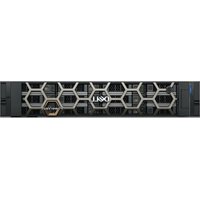
PowerVault MD2412 - Serveur DELL - Notice d'utilisation et mode d'emploi gratuit
Retrouvez gratuitement la notice de l'appareil PowerVault MD2412 DELL au format PDF.


| Type de produit | Boîtier de stockage en attachement direct (DAS) pour serveur |
| Modèle | Dell PowerVault MD2412 |
| Facteur de forme | 2U rackable |
| Dimensions (H x L x P) | 86,8 mm x 444 mm x 545 mm |
| Poids (vide) | 9,5 kg |
| Poids (avec tous les disques) | 25,58 kg |
| Alimentation | 2 blocs d'alimentation redondants 800 W (CA ou CC) |
| Capacité de stockage | Jusqu'à 12 disques SAS 3,5" (disques SATA/SSD/NVMe/vSAS non pris en charge) |
| Interfaces hôte | Ports SAS 4 (via EMM) |
| Modules de gestion | 2 modules EMM (Enclosure Management Module) redondants |
| Composants remplaçables à chaud | Disques, blocs d'alimentation, modules EMM, ventilateurs |
| Ventilation | 6 ventilateurs intégrés aux modules EMM (3 par EMM) |
| Température de fonctionnement | 0 °C à 40 °C (32 °F à 104 °F) |
| Humidité en fonctionnement | 8 à 85 % sans condensation |
| Gestion à distance | iDRAC, PowerTools SHM |
| MPIO | Prise en charge du Multichemin (MPIO) pour redondance |
| Réparabilité | Composants remplaçables par l'utilisateur (CRU) : disques, PSU, EMM, ventilateurs, cadre avant |
| Sécurité | Conformité FCC Classe A, ICES-003, directives DEEE |
FOIRE AUX QUESTIONS - PowerVault MD2412 DELL
Questions des utilisateurs sur PowerVault MD2412 DELL
0 question sur cet appareil. Repondez a celles que vous connaissez ou posez la votre.
Poser une nouvelle question sur cet appareil
Téléchargez la notice de votre Serveur au format PDF gratuitement ! Retrouvez votre notice PowerVault MD2412 - DELL et reprennez votre appareil électronique en main. Sur cette page sont publiés tous les documents nécessaires à l'utilisation de votre appareil PowerVault MD2412 de la marque DELL.
MODE D'EMPLOI PowerVault MD2412 DELL
Stockage en attachement direct pour les serveurs
PowerEdge
Manuel du propriétaire
Remarques, précautions et avertissements

REMARQUE : Une REMARQUE indique des informations importantes qui peuvent vous aider à mieux utiliser votre produit.

PRÉCAUTION : ATTENTION vous avertit d'un risque de dommage matériel ou de perte de données et vous indique comment éviter le problème.

AVERTISSEMENT : Un AVERTISSEMENT signale un risque d'endommagement du matériel, de blessure corporelle, voire de décès.
Chapitre 1: présentation du système
Repérez le numéro de série....5
Vue avant des modèles MD2412 et MD2424.... 5
Vue arrière des modèles MD2412 et MD2424....6
Voyants LED MD2412 et MD2424....6
Voyants du panneau avant....6
Les voyants LED du module support de disque du boîtier 2U....8
Voyants LED du EMM....8
Voyants du bloc d'alimentation....9
Chapitre 2: instructions relatives à la sécurité
Consignes de sécurité pour l'installation....11
Connexion des câbles d'alimentation....11
Précaution concernant le déplacement de la lame du ventilateur....12
Sécurité du système de rack.... 12
Chapitre 3: installation du boîtier dans le rack
Installation des rails sur le rack....13
Installez le boîtier dans le rack....14
Installation de l'ensemble cosse de mise à la terre....15
Installez l'ensemble cosse de mise à la terre....15
Fixez le panneau....17
Chapitre 4: connexion des câbles SAS et d'alimentation....18
Connectez les câbles SAS....18
Configuration mixte....20
Connexion des câbles d'alimentation....22
Vérifier les connexions....22
Configurer le MPIO....23
Configurer le MPIO dans Windows.... 23
Vérification de Multipath sous Linux....23
Panneau arrière du boîtier 2U....24
Chapitre 5: remplacement des composants
Mises en garde concernant les décharges électrostatiques (ESD)....26
Mise à jour du micrologiciel....27
Unités remplaçables par l'utilisateur (CRU)....27
Cadre....27
Lecteurs SAS....29
Bloc d'alimentation....32
EMM....33
Ventilateurs....36
Chapitre 6: dépannage
Dépannage des échecs du démarrage....38
Dépannage du bloc d'alimentation.... 38
Dépannage du EMM....38
Dépannage des disques....39
Dépannage des connexions du boîtier....39
Dépannage d'un boîtier endommagé....39
Annexe b : normes et réglementations....43
Risque d'interférences radioélectriques....43
ICES-003 (Canada)....43
Recyclage des déchets d'équipements électriques et électroniques (DEEE)....43
Présentation du système
Les boîtiers MD2412 et MD2424 fournissent un stockage en attachement direct aux serveurs. Ils se connectent directement aux ports SAS à l'arrière d'un système hôte, et le logiciel de gestion qui s'exécute sur le système hôte gère le boîtier.
Le boîtier 2U MD2412 prend en charge jusqu'à 12 disques de 3,5 pouces installés dans une configuration à quatre colonnes à trois rangées. Le boîtier 2U MD2424 prend en charge jusqu'à 24 disques de 2,5 pouces installés verticalement côte à côte.
Chaque boîtier MD2412 et MD2424 contient deux blocs d'alimentation redondants et deux modules de gestion de boîtier redondants (EMM).
Repérez le numéro de série
Chaque boîtier d'extension PowerVault MD est identifié par un numéro de série et un code de service express uniques. Le numéro de série et le code de service express se trouvent à l'avant du système en tirant sur l'étiquette d'informations. Ces informations sont utilisées pour acheminer les appels de support vers le personnel approprié.
Vue avant des modèles MD2412 et MD2424
L'avant du boîtier contient un panneau LED et permet d'accéder au numéro de série. Le retrait du panneau avant permet d'accéder aux disques du boîtier.
- Le boîtier MD2412 prend en charge jusqu'à 12 disques de 3,5 pouces, montés horizontalement dans le boîtier.

REMARQUE : Le boîtier MD2412 ne prend pas en charge les disques de 2,5 pouces.
- Le boîtier MD2424 prend en charge jusqu'à 24 disques de 2,5 pouces, montés verticalement dans le boîtier.
Au moins deux disques sont requis dans l'un des boîtiers.
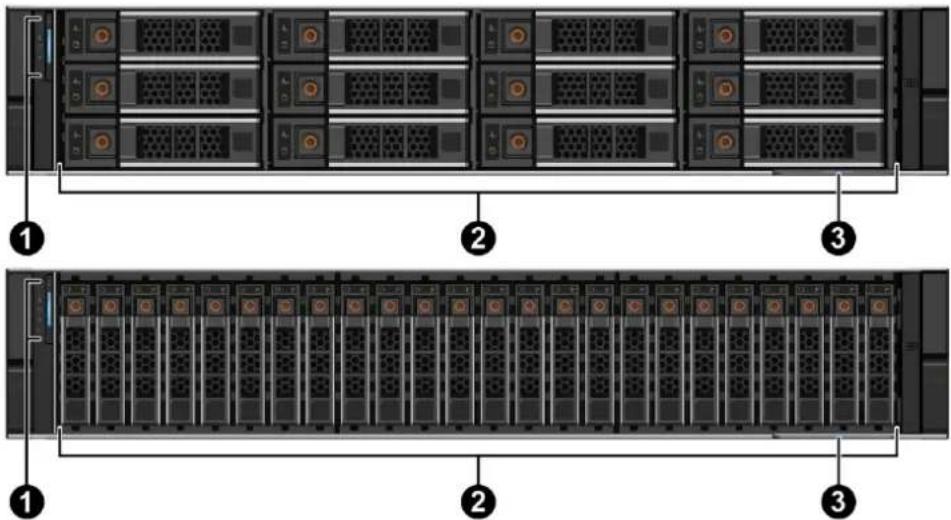
Figure 1. Vue avant des modèles MD2412 et MD2424
- Panneau à voyants
- Disques
- Numéro de série
Vue arrière des modèles MD2412 et MD2424
Les systèmes Série MD24 contiennent deux modules EMM échangeables à chaud et deux EMM d'alimentation échangeables à chaud.
REMARQUE : Les EMM ne sont pas interchangeables entre les systèmes MD2412 et MD2424.
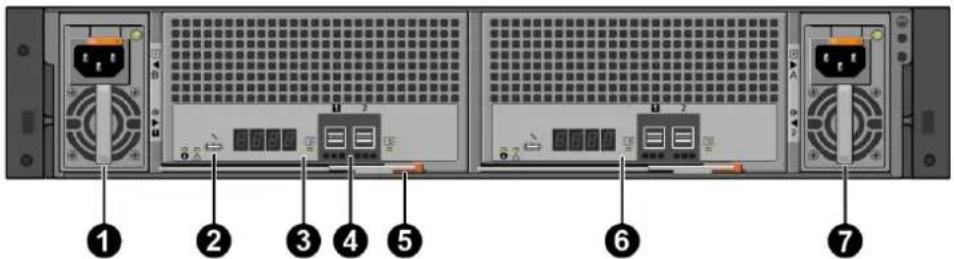
Figure 2. Vue arrière des modèles MD2412 et MD2424 (bloc d'alimentation CA)
- Bloc d'alimentation CA B 2. Port de débogage
- EMM 1 (EMM-A/Logement 1) 4. Ports de carte SAS
- Loquet/Poignée 6. EMM 2 (EMM-B/Logement 2)
- Bloc d'alimentation CA A
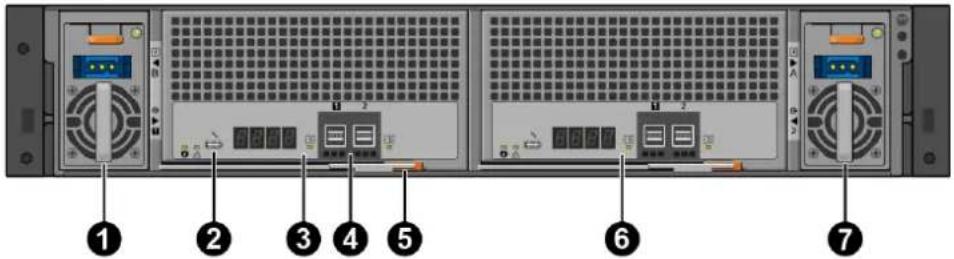
Figure 3. Vue arrière des modèles MD2412 et MD2424 (bloc d'alimentation CC)
- Bloc d'alimentation CC-B 2. Port de débogage
- EMM 1 (EMM-A/Logement 1) 4. Ports de carte SAS
- Loquet/Poignée 6. EMM 2 (EMM-B/Logement 2)
- Bloc d'alimentation CC A
Voyants LED MD2412 et MD2424
Les voyants situés à l'avant et à l'arrière du boîtier d'extension indiquent l'état du système et de ses composants.
Voyants du panneau avant
Le panneau avant du boîtier contient des voyants LED qui fournissent des informations sur l'état du système.
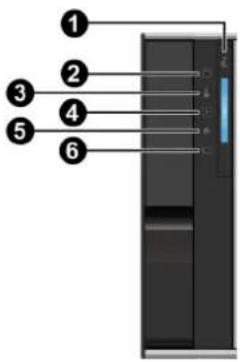
Figure 4. Voyants du panneau avant Tableau 1. États des voyants du panneau avant
| N°d’index | Voyant Description Couleur État | |||
1. État de sa lu système Bleu- lu système Bleu- | ●Allumé fixe : fonctionnement normal●Clignotement (1 s allumé, 1 s éteint) :identifier | |||
| Orange Clignotement (2 s allumé, 1 s éteint) : panne | ||||
2. Défaillancein disque Orange | ●Éteint : fonctionnement normal●Allumé : disque défaillant dans le boîtier | |||
| 3. Panne therque Orange[3KT] | ●Éteint : fonctionnement normal●Allumé : panne thermique liée àla température, au ventilateur et audissipateur de chaleur | |||
| 4. Panne éle[73XX]ue Orange | ●Éteint : fonctionnement normal●Allumé : panne électrique liée à la tension ouau bloc d’alimentation | |||
| 5. Panne du[5DY]ule mémoire Nonutilisé. S/O | ||||
6 Panne du ion utilisé. S/O ion utilisé. S/O | ||||
Les voyants LED du module support de disque du boîtier 2U
Deux voyants LED montés à l'avant de chaque module support de disque indiquent l'état du disque.
La figure suivante permet d'identifier les LED du module support de lecteur et le tableau explique le comportement de chacune des LED.
Figure 5. Voyants du support de disque
Tableau 2. États des voyants du support de disque
| N° d'index | Voyant Description Couleur État | |||
| 1. Activité du | disque | Vert | •Vert clignotant (500 ms allumé, 500 ms éteint) : le disque commence à tourner ou s'arrête de tourner•Vert clignotant (100 ms allumé, 100 ms éteint) : activité du disque•Vert clignotant (50 ms allumé, 50 ms éteint) : état d'alimentation (actif, inactif ou en veille) | |
| 2. État du | disque Vert/ambre | •Vert fixe : fonctionnement normal•Vert clignotant (2 s allumé, 1 s éteint) : identification•Vert clignotant (400 ms allumé, 100 ms éteint) : reconstruction du disque•Orange clignotant (150 ms allumé, 150 ms éteint) : panne | ||

REMARQUE : Si le système est connecté à un contrôleur PERC en mode RAID, le voyant d'état du disque ne s'allume pas. Cela est dû à la conception et n'indique pas un défaut.
Voyants LED du EMM
Les voyants du EMM fournissent des informations sur l'état du système.
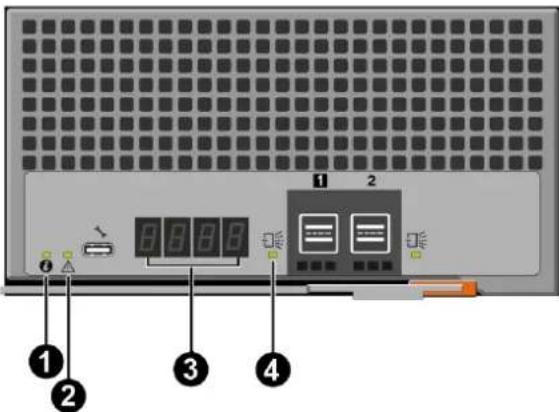
Tableau 3. États des voyants LED du EMM
| N° d'index | Voyant Description Couleur État | |||
| 1. ID du mob [864] EMM Bleu | •Éteint : fonctionnement normal•Clignotement (1 s allumé, 1 s éteint) : identifier | |||
| 2. État du r [383]ule EMM Vert Allumé fixe : fonctionnement normal | ||||
| Orange Clignotement (2 s allumé, 1 s éteint) : panne | ||||
| 3. Non utilise S/O Désactivé | ||||
| 4. État Min [0096]8.Vert | •Allumé fixe : la liaison du port est active et connectée à un port SAS4.•Clignotant : (1 s allumé, 1 s éteint) : identifie | |||
| Orange | •Allumé fixe : la liaison est active, mais sa vitesse est dégradée•Clignotement (2 s allumé, 1 s éteint) : panne | |||
Voyants du bloc d'alimentation
Le voyant du bloc d'alimentation indique l'état du bloc d'alimentation. Le voyant est dans la même position sur les blocs d'alimentation CA et CC. La figure suivante illustre l'emplacement du voyant sur le bloc d'alimentation CA.
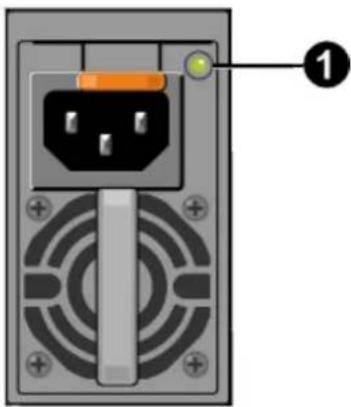
Figure 7. Voyants du bloc d'alimentation
Tableau 4. États des voyants du module PSU
| N° d’index | Description Couleur État | ||
| 1. État des alimentations Vert | ●Allumé fixe : fonctionnement normal●Éteint : aucune alimentation en entrée●Clignotant (0,25 s allumé, 0,25 s éteint) : mise à jour du firmware du bloc d’alimentation en cours | ||
| Orange | ●Allumé : aucune alimentation en entrée, le second bloc d’alimentation est toujours en cours de fonctionnement. Ou un événement d’alimentation critique est à l’origine de l’arrêt du bloc d’alimentation●Clignotant (0,5 s allumé, 0,5 s éteint) : avertissement du bloc d’alimentation ; le bloc d’alimentation continue de fonctionner, mais dans un état dégradé. | ||
Instructions relatives à la sécurité
Veillez à toujours respecter ces consignes de sécurité pour éviter de vous blesser et d'endommager l'équipement PowerVault MD.
Si l'équipement décrit dans ce guide est utilisé d'une manière qui n'est pas spécifiée par Dell, la protection fournie par l'équipement peut être altérée.
Pour votre sécurité et votre protection, respectez les règles décrites dans les sections suivantes.
Consignes de sécurité pour l'installation
Pour votre protection, respectez les consignes de sécurité suivantes lors de la configuration de votre équipement :
- Suivez toutes les précautions et instructions qui sont marquées sur l'équipement.
- Assurez-vous que la tension et la fréquence de votre source d'alimentation correspondent à la tension et à la fréquence indiquées sur l'étiquette de notation électrique de l'équipement.
- Ne poussez jamais des objets d'aucune sorte dans les ouvertures de l'équipement. Des tensions dangereuses, de l'énergie ou des pièces mobiles peuvent être présentes. Les objets externes conducteurs peuvent produire un court-circuit susceptible de provoquer un incendie, une décharge électrique ou d'autres dommages sur votre équipement.
- Ne bloquez pas ou ne recouvrez pas les ouvertures de votre produit. Ne placez jamais un produit près d'un radiateur ou d'un registre thermique. Si vous ne respectez pas ces consignes, vous risquez de surchauffer et d'affecter la fiabilité de votre produit.
- Ne faites pas fonctionner les produits sans le capot en place. Si vous ne prenez pas cette précaution, le système risque d'être endommagé.
- Ne déposez pas le produit ou ne le soumettez pas à un choc physique.
- Protégez le produit de l'eau ou de tout liquide.
- Pour expédier le produit, emballez-le dans le package qualifié et expédiez-le avec une palette.
- Ce produit est destiné à un accès restreint contrôlé par un moyen de sécurité (par exemple, clé, verrou, outil, accès aux badges). Le personnel autorisé à accéder doit avoir été informé des raisons des restrictions et des précautions à prendre.
- L'équipement est conçu pour être utilisé dans un datacenter ou un environnement de laboratoire.
Connexion des câbles d'alimentation
L'installation de cet équipement doit respecter les réglementations électriques locales et régionales régissant l'installation des équipements de technologie de l'information par les électriens titulaires d'une licence. Pour connaître la puissance électrique nominale des options, reportez-vous à l'étiquette de puissance nominale ou à la documentation utilisateur fournie avec cette option.
PRÉCAUTION : Ce produit est conçu pour fonctionner avec des systèmes d'alimentation qui ont un retour à la terre neutre (retour à la terre pour les produits alimentés par CC). Pour réduire le risque de choc électrique, ne branchez aucun autre type de système d'alimentation sur les produits. Contactez votre responsable des installations ou un électricien qualifié si vous ne savez pas quel type d'alimentation est fourni à votre bâtiment.
PRÉCAUTION : Tous les câbles d'alimentation n'ont pas les mêmes valeurs de courant. N'utilisez pas le câble d'alimentation fourni avec votre équipement pour tout autre produit ou utilisation. N'utilisez pas de cordons d'extension domestique avec votre produit.
PRÉCAUTION : Le câble d'alimentation connecté à cette unité est conçu pour se connecter à cet appareil et l'utiliser, et sa sécurité a été confirmée. N'utilisez jamais le câble d'alimentation à d'autres fins, car cela peut provoquer un incendie ou une décharge électrique.
PRÉCAUTION : Pour les produits dotés de plusieurs câbles d'alimentation, tous les câbles d'alimentation doivent être déconnectés pour couper complètement l'alimentation du système.
L'étiquette suivante indique quand plusieurs blocs d'alimentation sont installés dans un système :
Précaution concernant le déplacement de la lame du ventilateur
Un symbole d'avertissement tel qu'illustré ci-dessous (ou similaire) associé au signe d'avertissement en forme de triangle ISO 3864-2 indique une pièce mobile.


PRÉCAUTION : Tenez vos doigts et les autres parties du corps à l'écart de la lame mobile. Si vous ne prenez pas cette précaution, vous risquez de vous blesser.
Sécurité du système de rack
Suivez ces consignes de sécurité pour vous protéger contre les blessures corporelles ou les dommages sur l'équipement.
- N'utilisez pas l'équipement monté en rack comme étagère ou espace de travail.
- Ne faites rien peser sur l'équipement monté en rack.
- Lors de l'installation de plusieurs boîtiers dans un rack, effectuez le remplissage à partir du bas ; et videz-le depuis le haut.
- Déployez la barre anti-inclinaison sur le rack pour éviter que le rack ne bascule pendant l'installation de l'équipement.
- Assurez-vous que tous les câbles sont installés et retirés en toute sécurité. Débranchez les câbles avant de déplacer l'équipement.
- Insérez et débranchez les câbles en position horizontale. Ne faites pas glisser ou n'appliquez pas de force excessive, ce qui risque d'endommager les câbles, les connecteurs et la carte mère.

AVERTISSEMENT : Le boîtier de stockage est lourd. Pour réduire le risque de blessures corporelles ou d'endommagement de l'équipement:
- Respectez les exigences locales en matière de santé et de sécurité au travail et les consignes de manipulation manuelle des matériaux.
- Obtenez de l'aide pour soulever et stabiliser le boîtier lors de l'installation ou du retrait, en particulier lorsque le produit n'est pas fixé aux rails. Lorsque le boîtier pèse plus de 22,5 kg (50 lb), au moins deux personnes doivent soulever le boîtier dans le rack. Une troisième personne peut être nécessaire pour vous aider à aligner le boîtier s'il est installé au-delà du niveau de la sein.
Installation du boîtier dans le rack
Les rails de montage en rack fournis avec le boîtier sont insérés dans des armoires de rack de 19 pouces. Les rails ont été conçus et testés pour le poids maximal du boîtier et la capacité du rack. L'utilisation d'autres matériels de montage peut entraîner une perte d'espace rack.
Installation des rails sur le rack
Installez d'abord les rails livrés avec l'unité sur votre rack.
Étapes
- Identifiez les trous de rack à utiliser pour l'installation des rails dans les racks.
- Appuyez sur le loquet situé sur le support de rail arrière et insérez le rail dans le montant du rack. Relâchez le loquet pour verrouiller le rail.
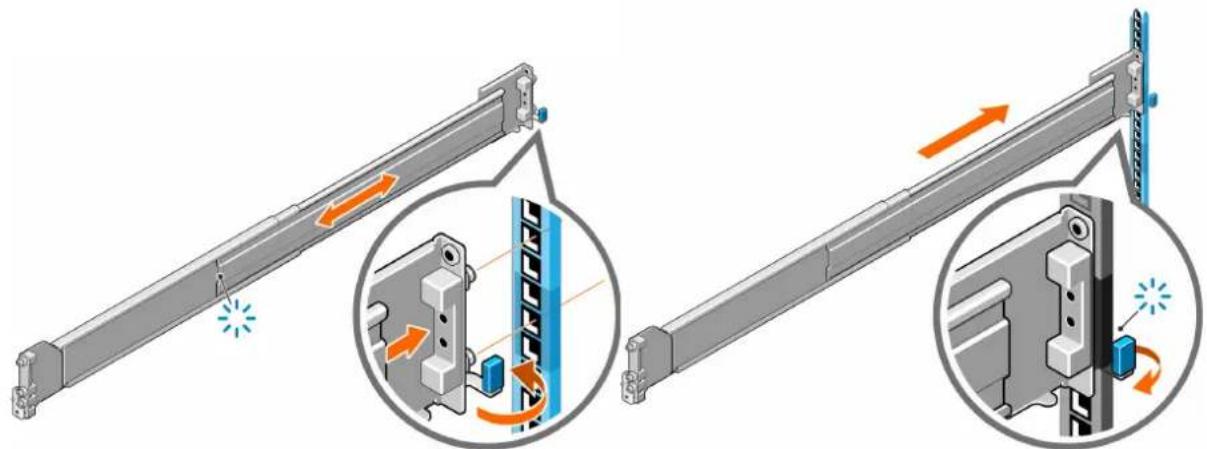
Figure 8. Connexion du rail au montant arrière
- Réglez le rail à monter entre l'avant et les montants arrière du rack.
- Insérez les broches de rail situées à l'avant du rail dans les trous du montant avant du rack.
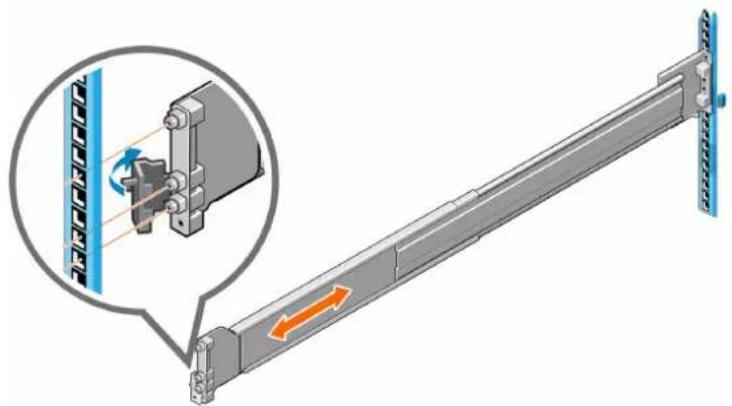
Figure 9. Fixation du rail au montant avant
- Fixez le support du rail avant à l'aide d'une vis.
- Fixez le support de rail arrière à l'aide d'une vis.
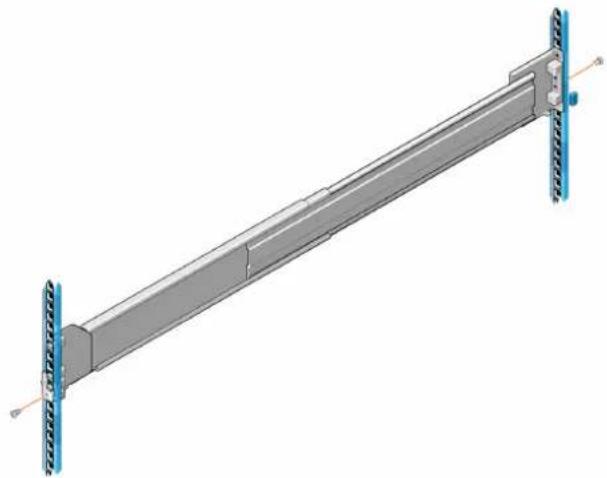
Figure 10. Fixation des rails sur le rack
- Répétez ces étapes pour le deuxième rail.
Étapes
- Deux personnes sont nécessaires pour soulever le boîtier et l'aligner sur les rails installés.

REMARQUE : Assurez-vous que le boîtier reste au même niveau lorsque vous l'insérez dans le rack.
- Glissez le boîtier sur les rails.
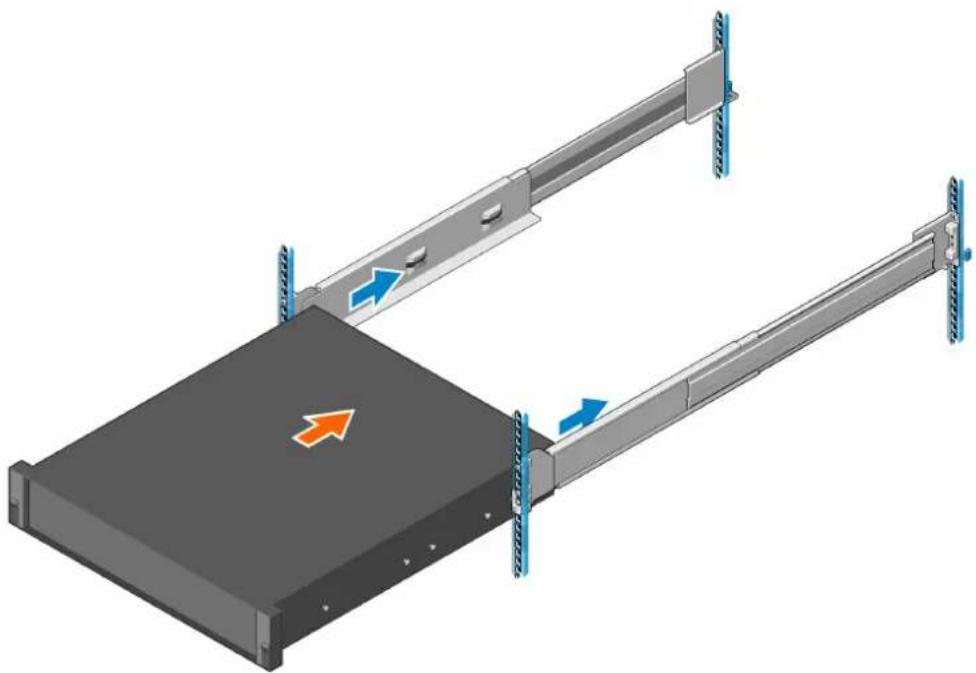
Figure 11. Installation du boîtier dans le rack
- Fixez le boîtier sur le rack à l'aide des vis de fixation du boîtier dans les équerres de montage en rack sur chaque côté du boîtier.
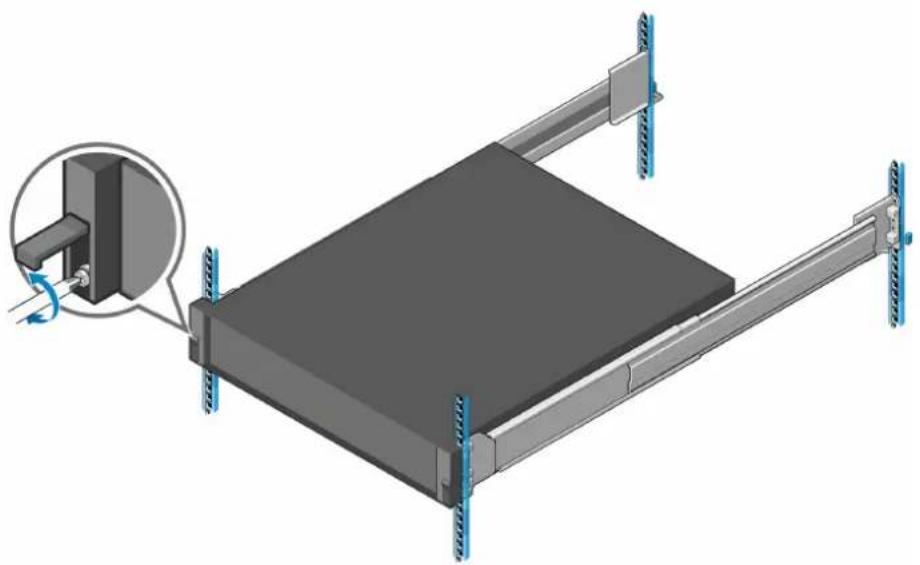
Figure 12. Fixation du boîtier sur le rack
Installation de l'ensemble cosse de mise à la terre
L'ensemble cosse de mise à la terre est utilisé pour mettre à la terre efficacement et en toute sécurité le châssis à l'armoire dans laquelle il est installé. Il s'agit d'une tâche importante dans le processus d'installation global du boîtier de stockage.
Installez l'ensemble de la cosse de mise à la terre
Vous devez installer l'ensemble cosse de mise à la terre sur votre châssis CC pour garantir des conditions de fonctionnement sûres.
Prérequis
- Le kit de l'ensemble cosse de mise à la terre doit se trouver sur site.
- Le client doit fournir le câble de calibre 10 AWG.
- Le châssis doit être installé dans l'armoire.

REMARQUE : Cette procédure s'applique uniquement aux unités CC.
Outils requis :
- Kit de l'ensemble cosse de mise à la terre • Tournevis cruciforme n° 2
- Socket de 8 mm
- Clé dynamométrique en pouces/livres • Câble de calibre 10 AWG (fourni par le client) • Pince à dénuder • Pince à sertir
Étapes
- À l'aide du tournevis cruciforme n° 2, fixez l'assemblage du support au châssis à l'aide de deux vis. À l'aide de la clé dynamométrique, serrez les deux vis à un couple de 4,5 pouces/livres (+/- 0,5 pouces/livres).
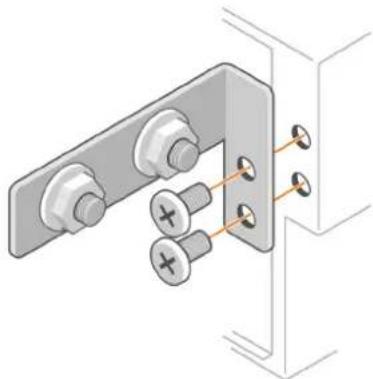
Figure 13. Retirer une vis du support
- À l'aide du socket de 8 mm, retirez les écrous et les rondelles de l'assemblage du support.
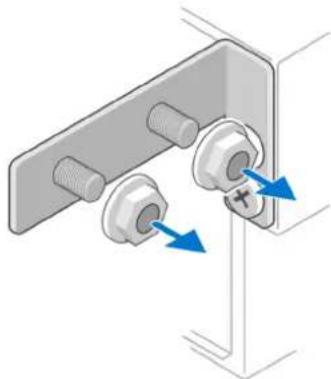
Figure 14. Retirer les écrous et les rondelles
- Placez la cosse de la borne sur les boulons de l'assemblage du support et fixez-la en réinstallant les écrous et les rondelles. À l'aide de la clé dynamométrique, serrez les deux vis à un couple de 4,5 pouces/livres (+/- 0,5 pouces/livres).
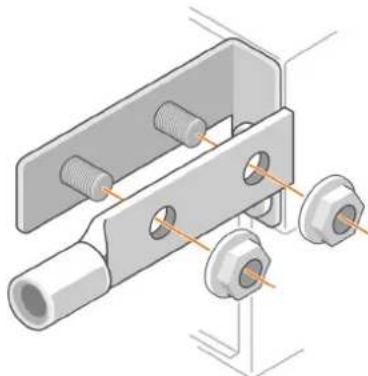
Figure 15. Fixer la cosse de la borne au support
- Utilisez la pince à dénuder pour retirer 0,38 pouce de blindage du câble de calibre 10 AWG
- Insérez le fil métallique exposé dans la cosse de la borne et sertissez la borne pour fixer le fil.
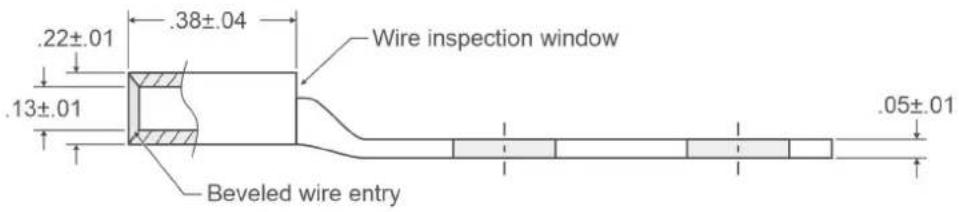
Figure 16. Fil métallique et cosse de borne
- Raccordez l'autre extrémité du câble de calibre 10 AWG à une surface non peinte de l'armoire.
Fixez le panneau
Le boîtier comprend un cadre en option que vous pouvez fixer à l'avant du boîtier.
Étapes
- Accrochez l'extrémité droite du panneau au cache de l'oreille droite du boîtier.
- Fermez le cadre et fixez-le à l'aide du verrou.
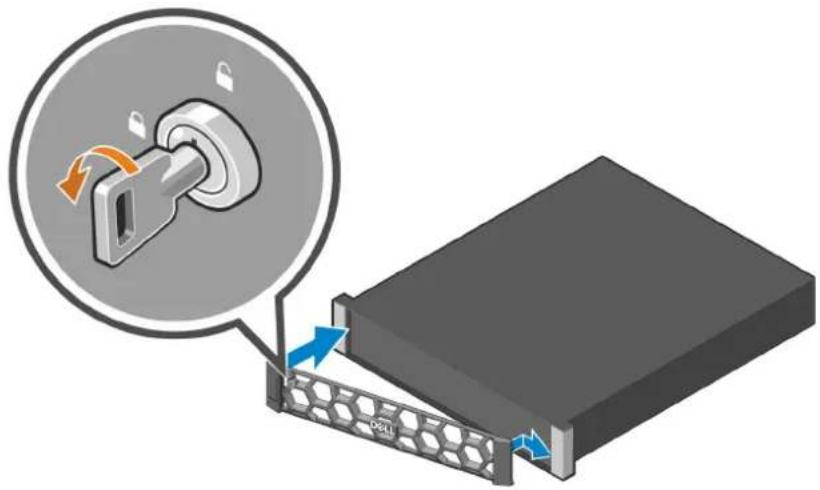
Figure 17. Installation du panneau avant
Connexion des câbles SAS et d'alimentation
Connectez les câbles SAS au système hôte, puis connectez les câbles d'alimentation au boîtier.
Connectez les câbles SAS.
Vous pouvez câbler le boîtier de stockage à l'aide d'un adaptateur à quatre ports ou à deux ports :
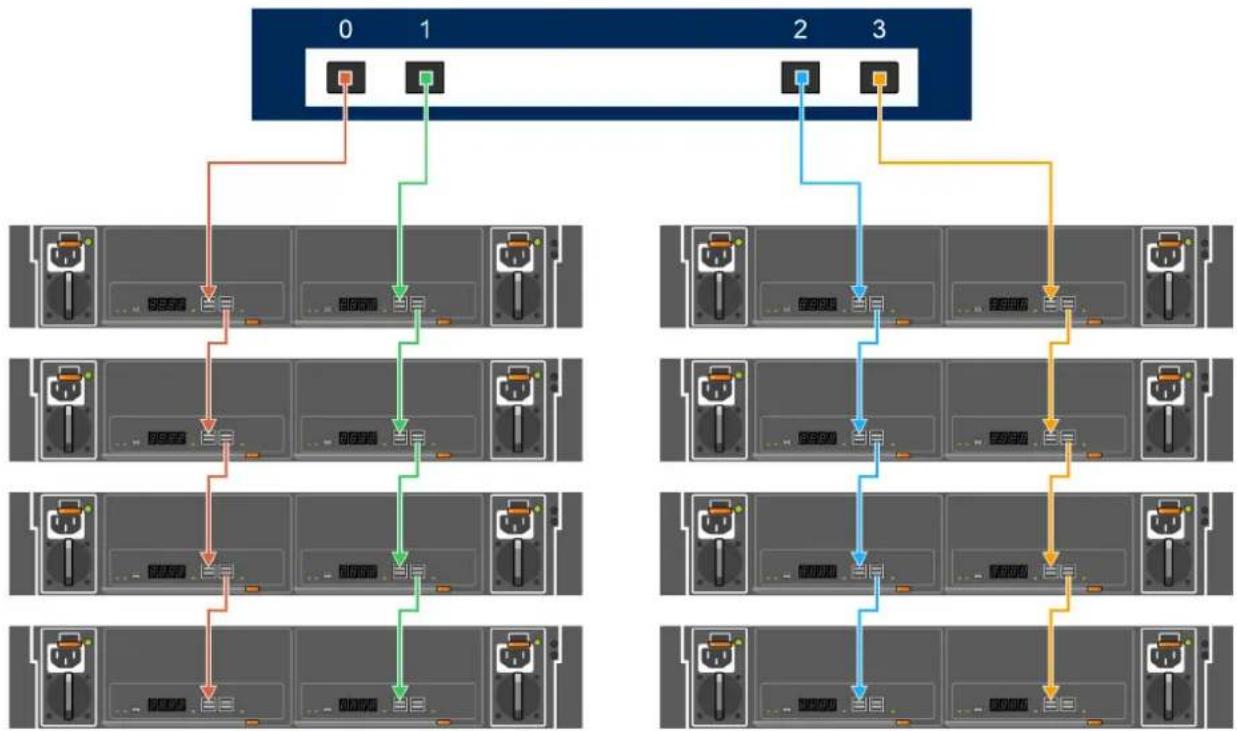
- Un adaptateur HBA355e à quatre ports prend en charge jusqu'à huit boîtiers MD2412 ou huit boîtiers MD2424. L'adaptateur HBA355e est pris en charge sur les serveurs PowerEdge 14G, 15G et 16G.
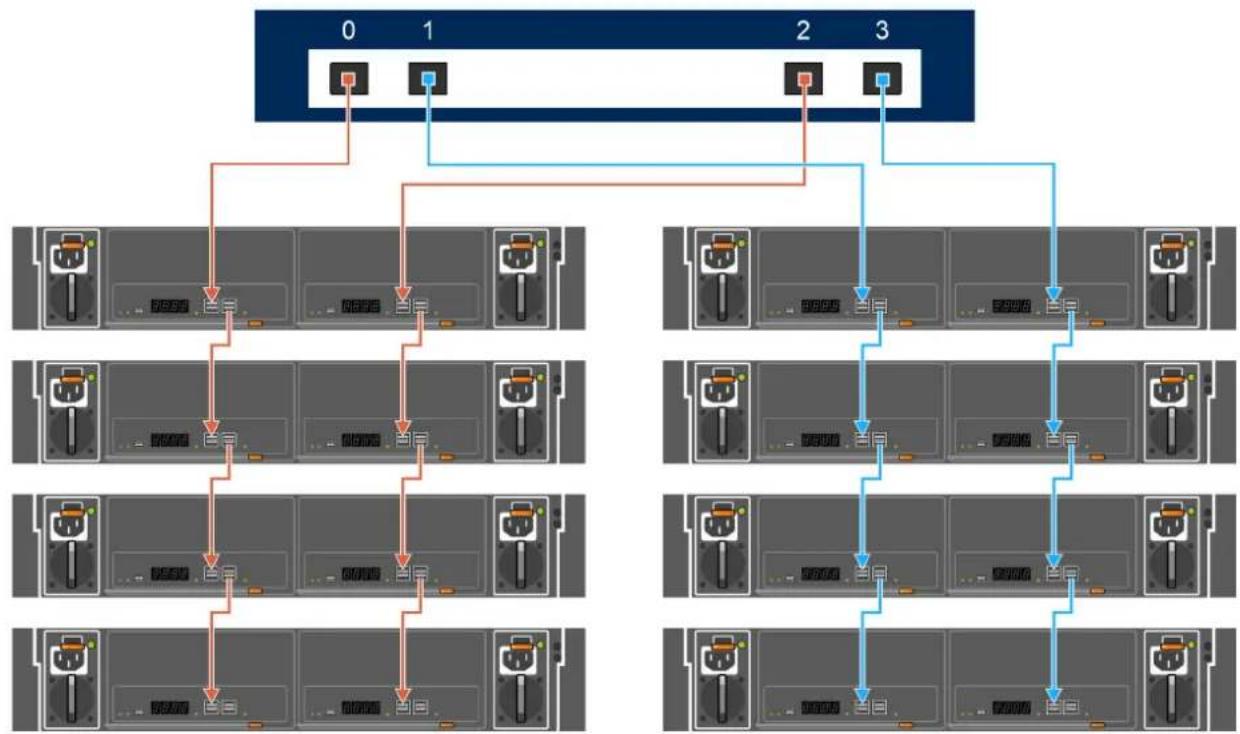
- Un adaptateur PERC H965e à quatre ports prend en charge jusqu'à huit boîtiers (MD2412 ou MD2424). L'adaptateur PERC H965e est pris en charge uniquement sur les serveurs PowerEdge 16G.
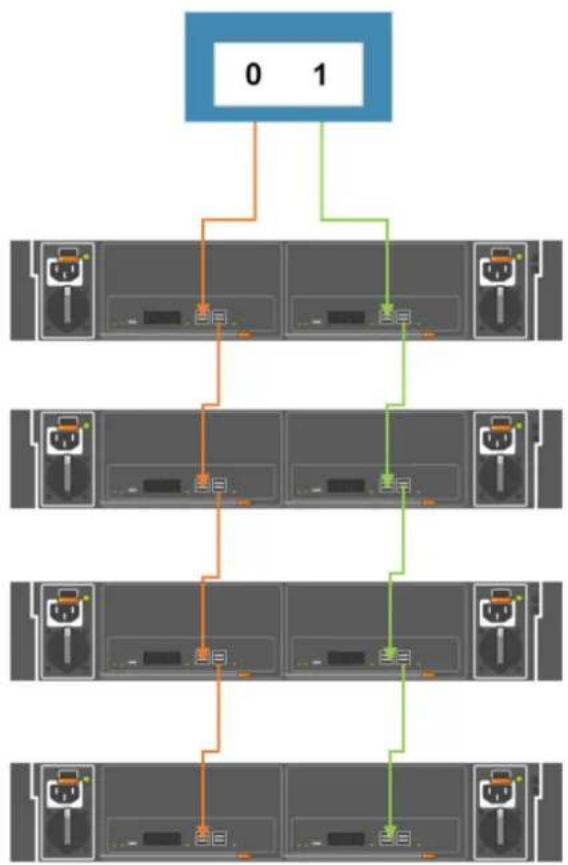
- Un adaptateur PERC H840 à deux ports prend en charge jusqu'à quatre boîtiers MD2412 ou MD2424. L'adaptateur PERC H840 est pris en charge sur les serveurs PowerEdge 14G et 15G.
- Un adaptateur HBA465e à quatre ports prend en charge jusqu'à huit boîtiers MD2412 ou huit boîtiers MD2424. L'adaptateur HBA465e est pris en charge sur les serveurs PowerEdge 16G.
Assurez-vous de suivre ces instructions lorsque vous connectez des boîtiers dans une configuration en chaîne :
- Utilisez toujours des câbles SAS4 pour les connexions entre les boîtiers. Pour plus d'informations sur la connexion des boîtiers, reportez-vous aux informations de déploiement de votre système.
- Lorsqu'un câble SAS4 est connecté à un adaptateur HBA SAS4, les voyants SAS des EMM deviennent verts. Cela indique que la liaison du port fonctionne à la vitesse SAS4.
- Lorsque le câble SAS4 est connecté à un adaptateur HBA SAS3, les voyants SAS sur les EMM deviennent jaunes. Cela indique que la liaison du port fonctionne, mais à une vitesse dégradée.
- Ce boîtier prend uniquement en charge les configurations redondantes. Les deux modules EMM doivent être connectés au serveur pour que le boîtier fonctionne correctement.
- Ces boîtiers ne prennent pas en charge le câblage asymétrique. Tous les câbles doivent parcourir une pile de haut en bas ou de bas en haut.
- Ne connectez pas les différents modèles de boîtiers dans une configuration en chaîne.
- Si les règles d'enchaînement des ports et le nombre maximal de disques ne sont pas dépassés, il est possible de combiner différents boîtiers série MD24 sur le même adaptateur.
flowchart
graph TD
    subgraph_Server_Rack_0["Server Rack 0"]
        A1["Red Node"] --> B1["Green Path"]
        A2["Red Node"] --> B2["Green Path"]
        B1 --> C1["Blue Node"]
        B2 --> C2["Blue Node"]
    end
    subgraph_Server_Rack_1["Server Rack 1"]
        A3["Red Node"] --> B3["Green Path"]
        A4["Red Node"] --> B4["Green Path"]
        B3 --> C3["Blue Node"]
        B4 --> C4["Blue Node"]
    end
    subgraph_Server_Rack_2["Server Rack 2"]
        A5["Red Node"] --> B5["Green Path"]
        A6["Red Node"] --> B6["Green Path"]
        B5 --> C5["Blue Node"]
        B6 --> C6["Blue Node"]
    end
    subgraph_Server_Rack_3["Server Rack 3"]
        A7["Red Node"] --> B7["Green Path"]
        A8["Red Node"] --> B8["Green Path"]
        B7 --> C7["Blue Node"]
        B8 --> C8["Blue Node"]
    end
Figure 18. Exemple de câblage de chemin redondant SAS4 à l'aide d'un adaptateur HBA355e ou HBA465e à quatre ports

REMARQUE : Le boîtier MD2424 connecté à un adaptateur HBA355e ou HBA465e prend en charge un maximum de quatre boîtiers.
flowchart
graph TD
    A["0"] --> B["1"]
    B --> C["2"]
    C --> D["3"]
    D --> E["4"]
    E --> F["5"]
    F --> G["6"]
    G --> H["7"]
    H --> I["8"]
    I --> J["9"]
    J --> K["10"]
    K --> L["11"]
    L --> M["12"]
    M --> N["13"]
    N --> O["14"]
    O --> P["15"]
    P --> Q["16"]
    Q --> R["17"]
    R --> S["18"]
    S --> T["19"]
    T --> U["20"]
    U --> V["21"]
    V --> W["22"]
    W --> X["23"]
    X --> Y["24"]
Figure 19. Exemple de câblage de chemin redondant SAS4 à l'aide d'un adaptateur H965e à quatre ports
flowchart
graph TD
    A["Server Rack 0"] --> B["Server Rack 1"]
    B --> C["Server Rack 2"]
    C --> D["Server Rack 3"]
    D --> E["Server Rack 4"]
    E --> F["Server Rack 5"]
    F --> G["Server Rack 6"]
    G --> H["Server Rack 7"]
    H --> I["Server Rack 8"]
    I --> J["Server Rack 9"]
    J --> K["Server Rack 10"]
    style A fill:#00FF00,stroke:#333
    style K fill:#00FF00,stroke:#333
Figure 20. Exemple de câblage de chemin redondant SAS4 à l'aide d'un adaptateur PERC H840 à deux ports
Configuration mixte
Cette section présente des exemples de câblage pour les configurations mixtes. Voir la section précédente pour connaître les règles régissant les configurations de câblage.
REMARQUE : Dans les configurations mixtes, seuls les boîtiers similaires peuvent être placés dans des configurations en chaîne. REMARQUE : Le boîtier MD2424 connecté à un adaptateur HBA355e ou HBA465e prend en charge un maximum de quatre boîtiers.
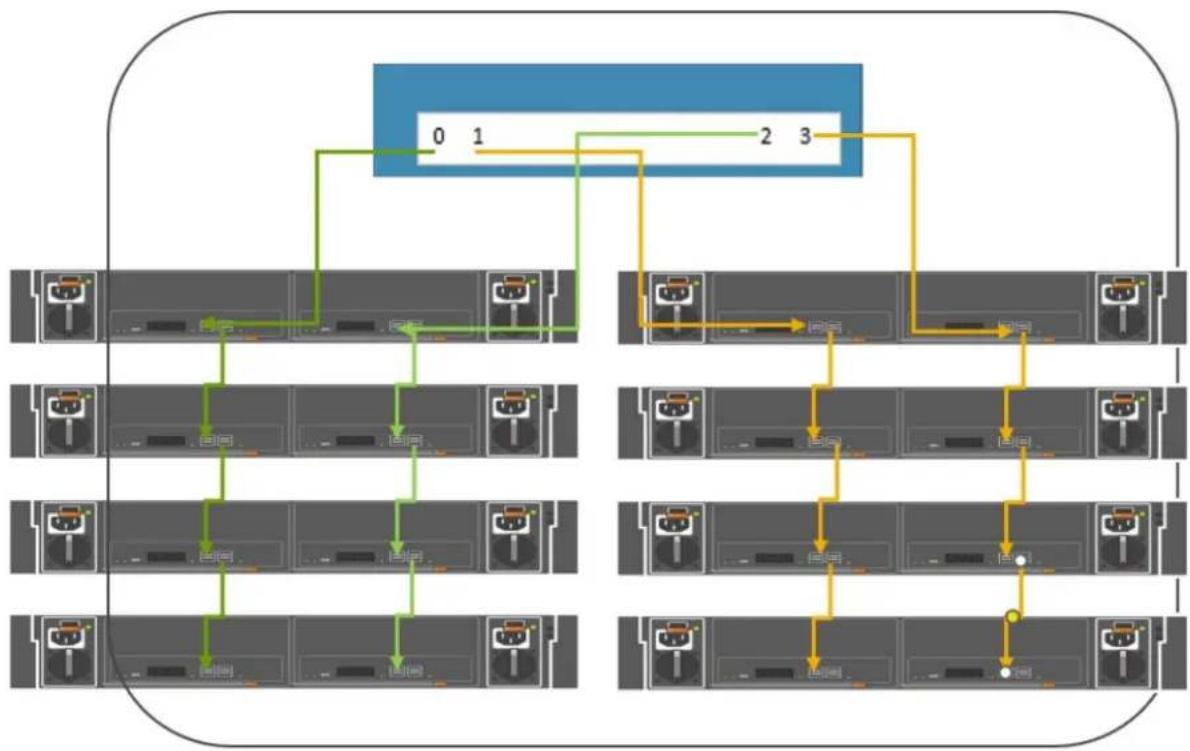
flowchart
graph TD
    subgraph_Server_Rack_1["Server Rack 1"]
        A1["Server Rack 1"] --> B1["Client 0"]
        A2["Server Rack 2"] --> B2["Client 1"]
        A3["Server Rack 3"] --> B3["Client 2"]
    end
    subgraph_Server_Rack_2["Server Rack 2"]
        C1["Server Rack 1"] --> D1["Client 0"]
        C2["Server Rack 2"] --> D2["Client 1"]
        C3["Server Rack 3"] --> D3["Client 2"]
    end
    subgraph_Server_Rack_3["Server Rack 3"]
        E1["Server Rack 1"] --> F1["Client 0"]
        E2["Server Rack 2"] --> F2["Client 1"]
        E3["Server Rack 3"] --> F3["Client 2"]
    end
    style Server_Rack_1 fill:#f9f,stroke:#333
    style Server_Rack_2 fill:#f9f,stroke:#333
    style Server_Rack_3 fill:#f9f,stroke:#333
Figure 21. Configuration mixte MD2412 et MD2424 sur des chaînes distinctes.
flowchart
graph TD
    A["0"] --> B["1"]
    B --> C["2"]
    C --> D["3"]
    D --> E["4"]
    E --> F["5"]
    F --> G["6"]
    G --> H["7"]
    H --> I["8"]
    I --> J["9"]
    J --> K["10"]
    K --> L["11"]
    L --> M["12"]
    M --> N["13"]
    N --> O["14"]
    O --> P["15"]
    P --> Q["16"]
    Q --> R["17"]
    R --> S["18"]
    S --> T["19"]
    T --> U["20"]
    U --> V["21"]
    V --> W["22"]
    W --> X["23"]
    X --> Y["24"]
    Y --> Z["25"]
Figure 22. Configuration mixte : 2U et 4U (2U12 ou 2U24 sur les deux ports de gauche)
Connexion des câbles d'alimentation
Connectez les câbles d'alimentation au boîtier après avoir connecté les câbles SAS au système hôte.
Étapes
- Branchez chaque câble d'alimentation sur un bloc d'alimentation (PSU).
Si le câble d'alimentation est connecté à l'alimentation de l'installation, le bloc d'alimentation démarre immédiatement lorsque le câble d'alimentation est connecté au châssis.
- Fixez chaque câble d'alimentation à la poignée à l'aide de la sangle fournie.
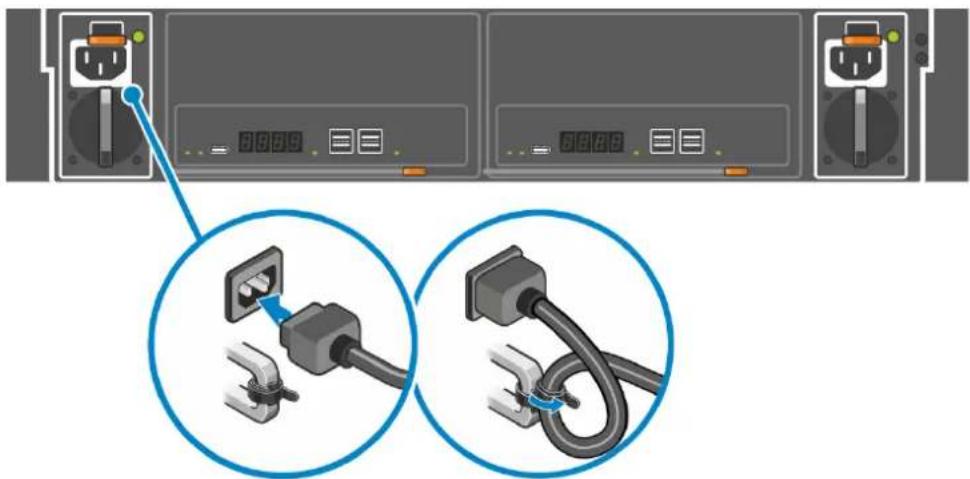
Figure 23. Câblage du bloc d'alimentation CA (l'une des deux connexions identifiées)
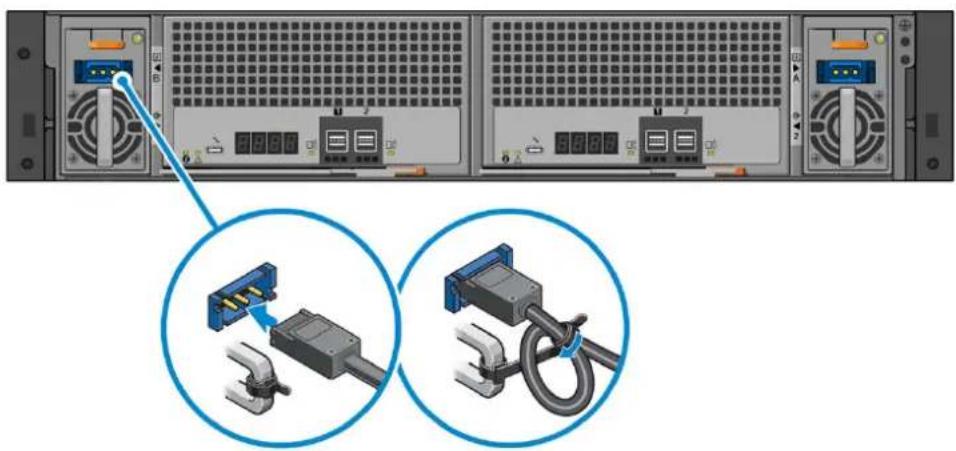
Figure 24. Câblage du bloc d'alimentation CC (l'une des deux connexions identifiées)
Vérifier les connexions
Utilisez IDRAC ou l'interface de ligne de commande PowerTools SHM pour vérifier que les boîtiers sont connectés à votre système.
Étapes
- Pour utiliser iDRAC, accédez à la vue Stockage > Boîtiers et vérifiez que le boîtier est répertorié.
Consultez le Guide de l'utilisateur d'Integrated Dell Remote Access Controller pour obtenir des informations détaillées sur l'utilisation de l'iDRAC.
- Pour utiliser l'interface de ligne de commande PowerTools SHM, exécutez la commande suivante :
shmcli list enclosures
Consultez le Guide de l'administrateur de PowerTools Server Hardware Manager PowerTools pour plus d'informations sur l'utilisation de ces commandes.
Configurer le MPIO
Si vous connectez le boîtier Série MD24 à l'hôte via un adaptateur HBA SAS, configurez le MPIO sur l'hôte pour diriger les E/S via le câblage redondant.
REMARQUE : Si vous vous connectez à l'hôte via un adaptateur PERC, vous n'avez pas besoin de configurer le MPIO.
Configurer le MPIO dans windows
Lors de la connexion à l'hôte à l'aide d'un adaptateur SAS, procédez comme suit pour configurer le MPIO.
Étapes
- Dans le menu Outils du gestionnaire de serveur, sélectionnez MPIO.
- Cliquez sur l'onglet Découvrir les multichemins.
- Sélectionnez Ajouter le support pour SAS, puis cliquez sur OK.
- Lorsque vous y êtes invité, redémarrez le système. Une fois le redémarrage terminé, MPIO est prêt à l'emploi.
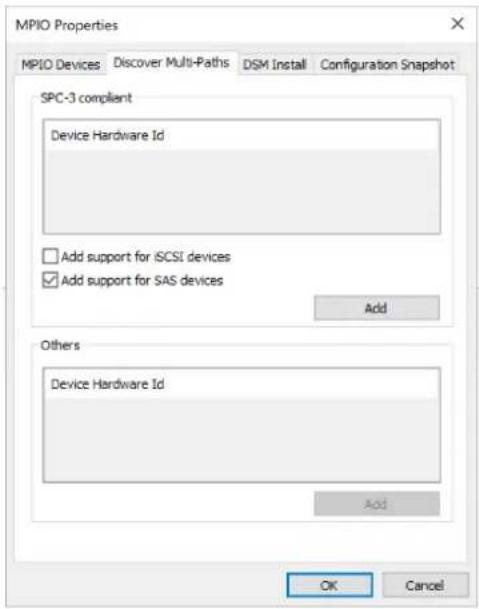
Figure 25. Boîte de dialogue des propriétés du MPIO
Vérification de multipath sous linux
Pour Linux, Multipath doit déjà être configuré. Lors de la connexion à l'hôte à l'aide d'un adaptateur SAS, suivez ces étapes pour vous assurer que Multipath est configuré pour les boîtiers.
Étapes
- Exécutez la commande suivante pour vérifier que le multipath est actif (en cours d'exécution) :
- Si l'état est inactif, exécutez la commande suivante pour démarrer le service :
- Exécutez la commande suivante pour vérifier que les lecteurs de disque sont répertoriés.
multipath -11
Panneau arrière du boîtier 2U
Les caractères alphabétiques sur les modules de contrôleur ou les modules d'E/S, et les caractères numériques sur les modules de refroidissement de l'alimentation (PCM) indiquent la séquence des logements pour les modules utilisés dans les boîtiers 2U. Les modules de contrôleur, les modules d'E/S et les modules PCM sont disponibles en tant que composants remplaçables par l'utilisateur (CRU). Les boîtiers de contrôleur RBOD des produits de la série ME4 utilisent des modules de contrôleur à quatre ports. Ces RBOD prennent en charge les EBOD ME412/MD2424/ME484 pour ajouter éventuellement du stockage.
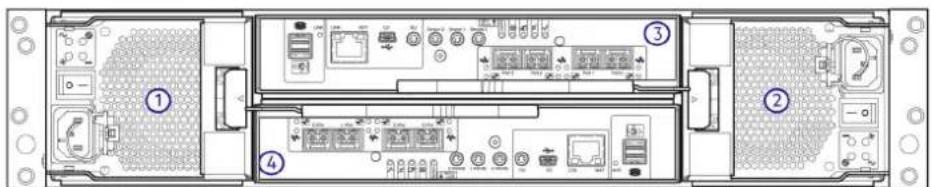
Figure 26. Boîtier de contrôleur 2U : composants du panneau arrière (FC/iSCSI à 4 ports)
- Logement 0 du module de refroidissement de l'alimentation 2. Logement 1 du module de refroidissement de l'alimentation
- Logement A du module de contrôleur. Logement B du module de contrôleur.
Figure 27. Boîtier de contrôleur 2U : composants du panneau arrière (iSCSI à 4 ports 10Gbase-T)
- Logement 0 du module de refroidissement de l'alimentation
- Logement 1 du module de refroidissement de l'alimentation
- Logement A du module de contrôleur
- Logement B du module de contrôleur
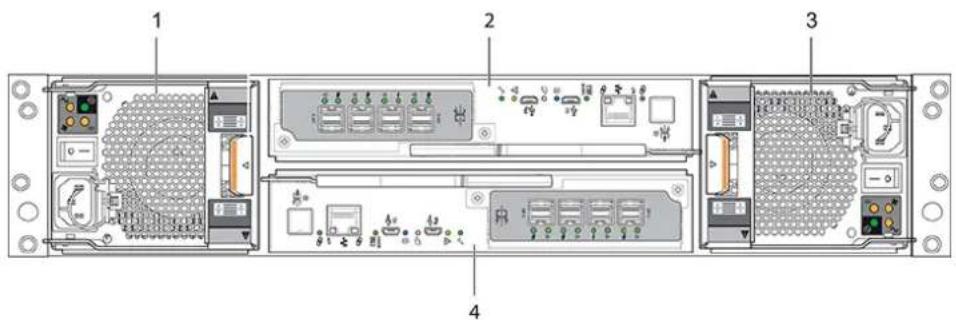
Figure 28. Boîtier de contrôleur 2U : composants du panneau arrière (SAS à 4 ports)
- Logement 0 du module de refroidissement de l'alimentation 2. Logement 1 du module de refroidissement de l'alimentation
- Logement A du module de contrôleur. Logement B du module de contrôleur.

REMARQUE : Les figures précédentes illustrent les configurations d'un module à deux contrôleurs. Vous pouvez également configurer le boîtier de contrôleur 2U avec un seul module de contrôleur. Dans les configurations à un seul module de contrôleur, le module de contrôleur est installé dans le logement A et un cache est installé dans le logement B.
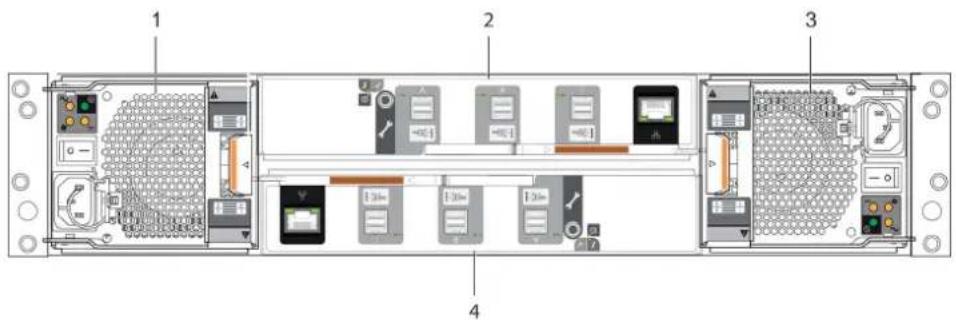
Figure 29. Boîtier d'extension 2U : composants du panneau arrière
- Logement 0 du module de refroidissement de l'alimentation 2. Logement A du module d'E/S
- Logement 1 du module de refroidissement de l'alimentation 4. Logement B du module d'E/S
Remplacement des composants
La plupart des composants du boîtier peuvent être remplacés sans retirer l'alimentation de l'unité.
Suivez toujours les consignes de sécurité et ESD décrites dans ce manuel lors de l'exécution d'une maintenance sur le boîtier.
- Mises en garde concernant les décharges électrostatiques (ESD)
- Instructions relatives à la sécurité
Mises en garde concernant les décharges électrostatiques (ESD)
Avant de commencer toute procédure, passez en revue les mises en garde et mesures préventives suivantes.
Prévention contre les décharges électrostatiques
Pour éviter que les décharges électrostatiques (ESD) n'endommagent le système, tenez compte des précautions à prendre lors de la configuration du système ou de la manipulation de pièces. Une décharge d'électricité statique provenant d'un doigt ou d'un autre conducteur peut endommager les cartes système ou d'autres appareils sensibles à l'électricité statique. Ce type de dommage peut réduire la durée de vie de l'appareil.

PRÉCAUTION : Certaines pièces peuvent être endommagées par une décharge électrostatique. Prenez les précautions suivantes :
- Évitez tout contact avec les produits en les transportant et en les stockant dans des emballages antistatiques.
- Conservez les pièces sensibles dans leur emballage jusqu'à ce qu'elles se trouvent sur des stations de travail protégées contre les décharges électrostatiques.
- Placez les pièces dans une zone antistatique avant de les sortir de leur emballage.
- Évitez de toucher les broches, les fils et les circuits.
- Veillez à vous mettre à la terre avant de toucher un composant ou un assemblage sensible à l'électricité statique.
- Retirez tous les matériaux pouvant encombrer la station de travail antistatique (plastique, vinyle, mousse).
Méthodes de mise à la terre pour empêcher les décharges électrostatiques
Plusieurs méthodes sont utilisées pour la mise à la terre. Respectez les précautions suivantes lors de la manipulation ou de l'installation de pièces sensibles à l'électricité statique.

PRÉCAUTION : Certaines pièces peuvent être endommagées par une décharge électrostatique. Utilisez une protection antistatique appropriée :
- Conservez l'unité CRU de rechange dans le sachet antistatique jusqu'à ce que vous en ayez besoin, et lorsque vous retirez une unité CRU du boîtier, placez-la immédiatement dans le sachet et l'emballage antistatique.
- Portez un bracelet antistatique connecté par un cordon de mise à la terre à une station de travail reliée à la terre ou à une surface non peinte du châssis de l'ordinateur. Les bracelets antistatiques sont des modèles flexibles dont les cordons de mise à la terre offrent une résistance minimale de 1 mégohm (± 10 %). Pour assurer une bonne mise à la terre, portez la dragonne bien ajustée contre la peau.
- Si vous n'avez pas de bracelet antistatique à disposition, touchez une surface non peinte du châssis avant de manipuler le composant.
- Pour les postes de travail en position debout, utilisez des bracelets au niveau du talon, des orteils ou des chaussures. Portez les bracelets sur les deux pieds lorsque vous vous tenez sur des sols conducteurs ou sur des tapis de sol dissipateurs.
- Utilisez des outils d'entretien sur le terrain conducteurs.
- Utilisez un kit portable d'entretien sur le terrain avec un tapis de travail pliant dissipant les décharges électrostatiques.
Si vous ne disposez d'aucun des équipements suggérés pour assurer une mise à la terre appropriée, demandez à un technicien agréé d'installer la pièce. Pour plus d'informations sur l'électricité statique ou pour obtenir de l'aide lors de l'installation du produit, contactez le support client. Pour plus d'informations, voir le site de support Dell.
Mise à jour du micrologiciel
Vous pouvez utiliser Dell Update Package ou l'interface de ligne de commande PowerTools SHM pour les mises à jour du micrologiciel.

PRÉCAUTION : Arrêtez les E/S vers le système de stockage avant de mettre à jour le firmware. Durant la mise à jour, tous les volumes seront temporairement inaccessibles pour les hôtes. Si les E/S ne sont pas arrêtées, les hôtes mappés signalent des erreurs d'E/S. L'accès aux volumes est rétabli une fois la mise à jour terminée.
- Dell Update Package (DUP) : peut être utilisé pour mettre à jour à la fois le disque et le firmware EMM. Reportez-vous au Guide de l'utilisateur Dell Update Packages pour plus d'informations sur la mise à jour du firmware. Si vous recevez une erreur de non-correspondance de code de génération et que le firmware est mis à jour uniquement sur un EMM, procédez comme suit pour résoudre le problème :
- Mettez le boîtier sous tension, puis exécutez à nouveau le DUP du boîtier.
- Réinitialisez l'EMM qui n'a pas été mis à jour, puis exécutez à nouveau le DUP du boîtier.
- Mettez le serveur sous tension, puis exécutez à nouveau le DUP du boîtier.
- Interface de ligne de commande PowerTools SHM : peut être utilisé pour mettre à jour le firmware du disque à l'aide de la commande mise à jour du lecteur. Vous aurez besoin du dernier fichier de micrologiciel (*.fwh) de Dell.com/support. L'interface de ligne de commande ne peut être utilisée que pour les mises à jour du micrologiciel des disques.
Pour plus d'informations sur les dernières versions du micrologiciel de disque et du EMM, rendez-vous sur Dell. com/support.
Unités remplaçables par l'utilisateur (CRU)
Cette section décrit les procédures de remplacement des pièces accessibles aux clients.
Cadre
Le cas échéant, retirez le cadre pour accéder aux disques et logements de disque.
Étapes
- Déverrouillez le panneau sur le côté gauche du boîtier.
- Décrochez le côté droit du panneau au capot de l'oreille droite du boîtier.
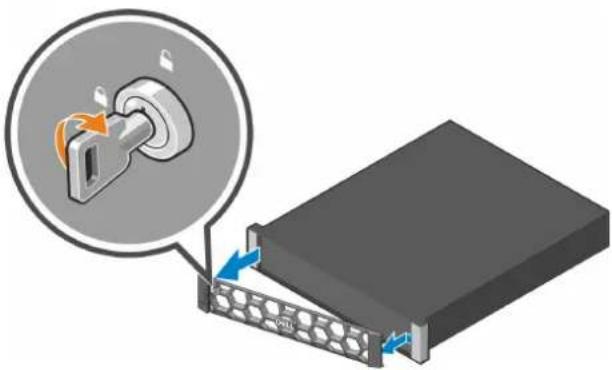
Figure 30. Retrait du panneau avant
- Pour accrocher le panneau avant du boîtier, inversez l'ordre des étapes précédentes.
Lecteurs SAS
Pour remplacer un disque, retirez le support de disque du boîtier d'extension et remplacez le disque dans le support.
Les disques sont échangeables à chaud, ce qui signifie qu'ils peuvent être remplacés sans mettre le boîtier hors tension. Les lecteurs de disque défaillants doivent être remplacés par des lecteurs de disque approuvés.
- Les boîtiers MD2412 ne prennent pas en charge les disques SATA, SSD, NVMe, vSAS ou 2,5 pouces.
- Les boîtiers MD2424 ne prennent pas en charge les disques SATA, NVMe ou vSAS.
Si vous insérez un disque SATA dans le boîtier, puis le remplacez par un disque SAS, le boîtier ne reconnaîtra pas le disque SAS. Reportez-vous à la section Dépannage des disques pour plus d'informations sur la récupération à partir de cet état.
Retrait d'un cache de disque

PRÉCAUTION : Pour assurer un refroidissement correct du système, des caches de disque doivent être installés dans tous les logements de disque vides. Si vous remplacez un cache de disque par un disque, stockez-le pour une utilisation ultérieure.
Étapes
Appuyez sur le bouton de dégagement pour extraire le cache de disque du logement du disque dur.
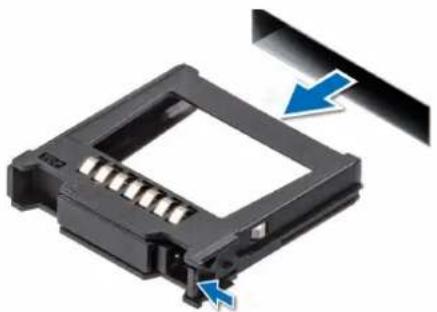
Figure 31. Retrait d'un cache de disque
Étapes
Insérez le cache de disque dans l'emplacement de disque jusqu'à ce que le bouton de dégagement s'enclenche.
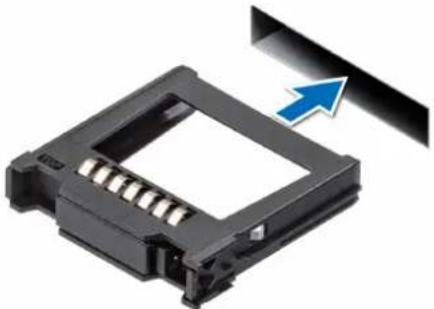
Figure 32. Installation d'un cache de disque
Retrait du support de disque
Retirez le support de disque du boîtier pour remplacer le disque.
Prérequis
À l'aide du logiciel gestionnaire de système, préparez le retrait du disque dur. Si le disque dur est en ligne, le voyant d'activité ou de panne vert clignote alors que le disque se met hors tension. Une fois les voyants éteints, vous pouvez retirer le disque dur.
Étapes
- Retirez le panneau avant s'il est installé.
- Appuyez sur le bouton de dégagement pour ouvrir la poignée de dégagement du support de disque.
- À l'aide de la poignée de dégagement du support de disque, faites glisser le support de disque pour le retirer de son emplacement.
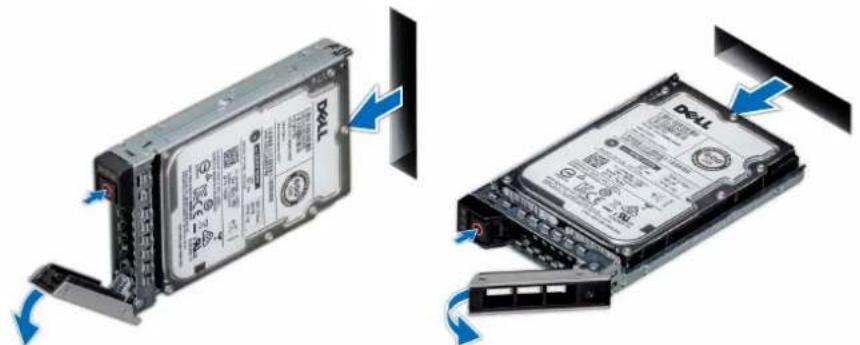
Figure 33. Retrait d'un support de disque
Étapes
- À l'aide d'un tournevis cruciforme n° 1, retirez les vis des rails coulissants du support de disque.
REMARQUE : Si le support de disque est équipé d'une vis Torx, utilisez un tournevis Torx n° 6 (pour disque de 2,5 pouces) ou Torx n° 8 (pour disque de 3,5 pouces) pour retirer le disque.
- Soulevez le disque et retirez-le de son support.
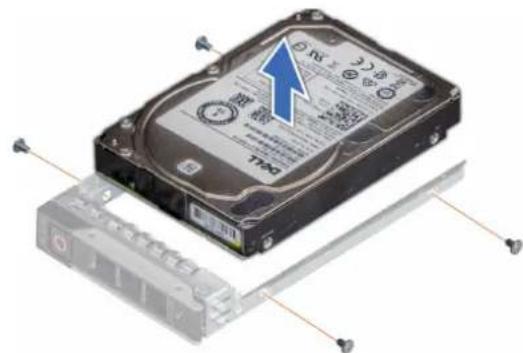
Figure 34. Retrait d'un disque installé dans un support de disque
Étapes
- Insérez le disque dans le support, en orientant l'extrémité du connecteur du disque vers l'arrière du support.
- Alignez les trous de vis du disque avec le jeu de trous situé à l'arrière du support du disque. Une fois ces trous correctement alignés, l'arrière du disque se trouve aligné sur l'arrière du support de disque.
- Installez et serrez les quatre vis pour fixer le disque dur au support de disque dur.
Prérequis

REMARQUE : Assurez-vous que la poignée de dégagement du support de disque est en position ouverte avant d'insérer le support dans le logement.
Étapes
- Ouvrez la poignée de dégagement du support de disque et faites glisser le support de disque dans l'emplacement du disque.
- Fermez la poignée de dégagement du support de disque afin de maintenir le disque en place.
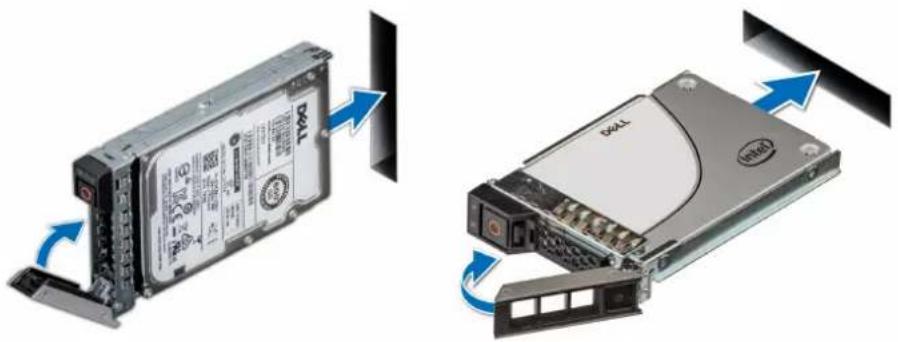
Figure 35. Installation d'un support de disque
- Assurez-vous que le voyant de défaillance du disque s'éteint et utilisez le logiciel gestionnaire de système pour vérifier que le disque fonctionne correctement.
Bloc d'alimentation
Vous devrez peut-être remplacer un bloc d'alimentation si votre gestionnaire de système ou le voyant du bloc d'alimentation présente une défaillance. Le bloc d'alimentation est échangeable à chaud : vous pouvez remplacer un bloc d'alimentation sans mettre le boîtier hors tension.
- Suivez les instructions indiquées dans la section Consignes de sécurité.
- Suivez les consignes indiquées dans les instructions concernant les décharges électrostatiques.
La procédure de remplacement d'un bloc d'alimentation CC ou CA est la même. Ces instructions expliquent comment remplacer un bloc d'alimentation CA.
Étapes
- Identifiez le bloc d'alimentation défectueux de votre logiciel de gestion du système ou le voyant orange fixe du bloc d'alimentation.
- Déconnectez la bande et le câble d'alimentation du bloc d'alimentation. Le bloc d'alimentation s'arrête immédiatement.
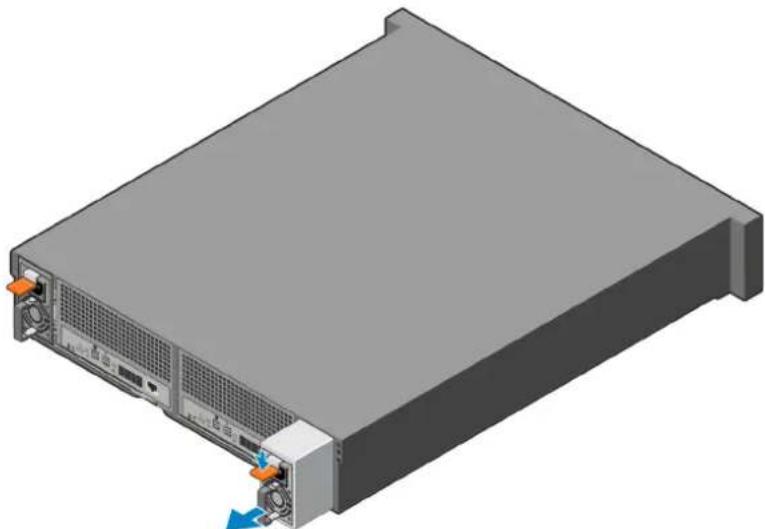
Figure 36. Retrait du bloc d'alimentation
- (En option) Faites pivoter la poignée du bloc d'alimentation vers une position verticale.
- Maintenez la poignée du bloc d'alimentation et appuyez sur le loquet pour dégager le bloc d'alimentation des connecteurs du boîtier.
- Guidez le bloc d'alimentation hors du boîtier.
Installation du bloc d'alimentation
Lorsque vous branchez le câble d'alimentation, le bloc d'alimentation démarre immédiatement.
Étapes
- Guidez le bloc d'alimentation dans le boîtier.
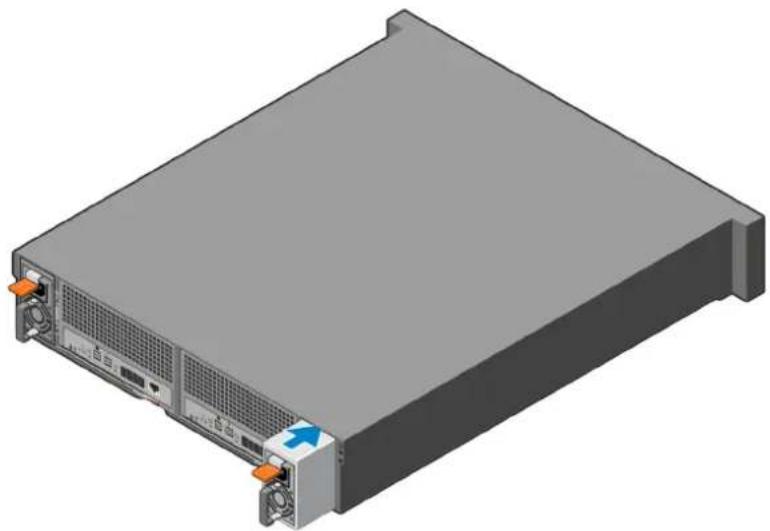
Figure 37. Installation du bloc d'alimentation
- Poussez le bloc d'alimentation dans le boîtier.
- Assurez-vous que le loquet s'enclenche, ce qui enclenche le bloc d'alimentation dans les connecteurs du boîtier.
- Faites pivoter la poignée vers la position verticale.
- Connectez le câble d'alimentation au bloc d'alimentation.
Le bloc d'alimentation s'allume immédiatement lorsque le câble est connecté.
- Fixez le câble d'alimentation à la poignée à l'aide de la bande.
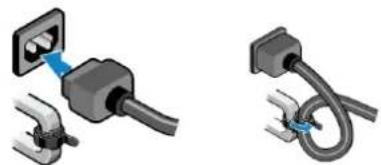
Figure 38. Connexion de l'alimentation du bloc d'alimentation
- Assurez-vous que le voyant du bloc d'alimentation s'allume en vert fixe et utilisez le logiciel gestionnaire de système pour vérifier que le bloc d'alimentation fonctionne correctement.
Les boîtiers MD2412 et MD2424 prennent en charge deux EMM redondants. Si un EMM tombe en panne, le boîtier s'exécute sur un seul EMM jusqu'à ce que la redondance soit rétablie. Vous pouvez remplacer un EMM sans mettre le boîtier hors tension. Toutefois, si le MPIO n'est pas configuré sur votre système, Dell vous recommande d'arrêter toutes les E/S avant de retirer le EMM.

PRÉCAUTION : Les EMM ne sont pas interchangeables entre les boîtiers MD2412 et MD2424. N'essayez pas de remplacer un EMM par un EMM conçu pour un modèle de produit différent.
Vous devrez peut-être remplacer un EMM si votre gestionnaire de système ou l'état du voyant EMM indique une défaillance. Vous devez également retirer les EMM pour remplacer un ventilateur défectueux.
Étapes
- Déconnectez les câbles SAS du EMM.
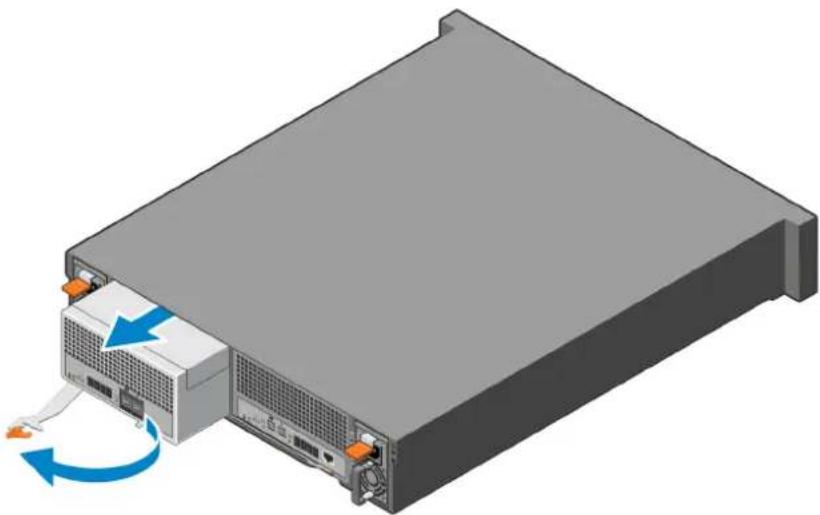
Figure 39. Retrait du EMM
- Faites pivoter la poignée pour dégager le EMM du boîtier.
- Tenez la poignée et guidez le EMM hors du boîtier.
Étapes
- Faites pivoter le loquet de déverrouillage du EMM à 45°.
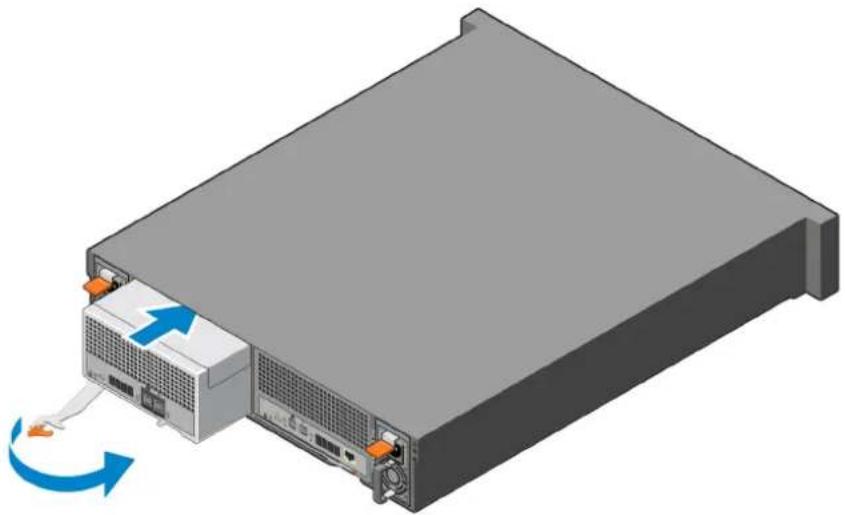
- Maintenez le loquet et guidez le EMM dans le boîtier.
- Faites pivoter le loquet pour fixer le EMM dans le boîtier.
- Connectez les câbles SAS aux ports SAS du EMM.
- Assurez-vous que le voyant d'état du module EMM s'allume en vert fixe et utilisez le logiciel gestionnaire de système pour vérifier que le EMM fonctionne correctement.
Retrait du capot du EMM
Vous devez retirer le EMM pour remplacer un ventilateur défectueux.
Étapes
- Retirez le EMM du boîtier. Reportez-vous à la section Retrait du module EMM.
- Appuyez sur le verrou situé sur la partie supérieure du EMM et faites glisser le capot vers l'arrière de l'unité.
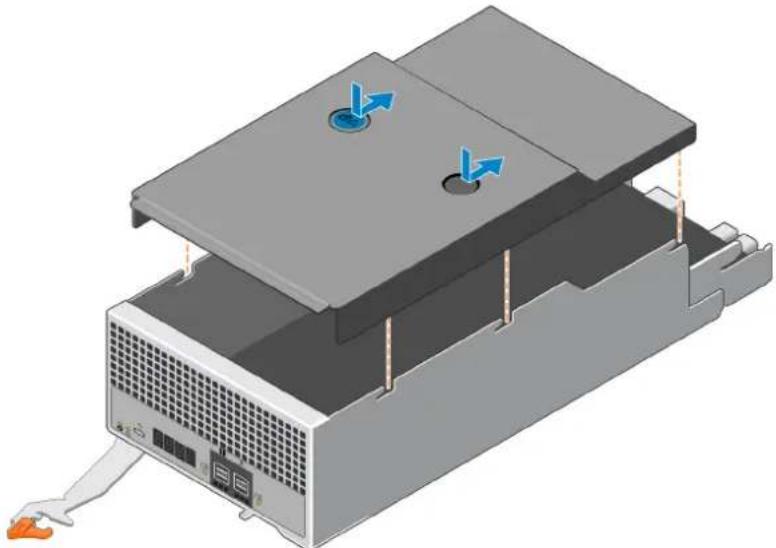
Figure 41. Retrait du capot du EMM
Étapes
- Faites glisser le capot sur le EMM à l'arrière de l'unité.
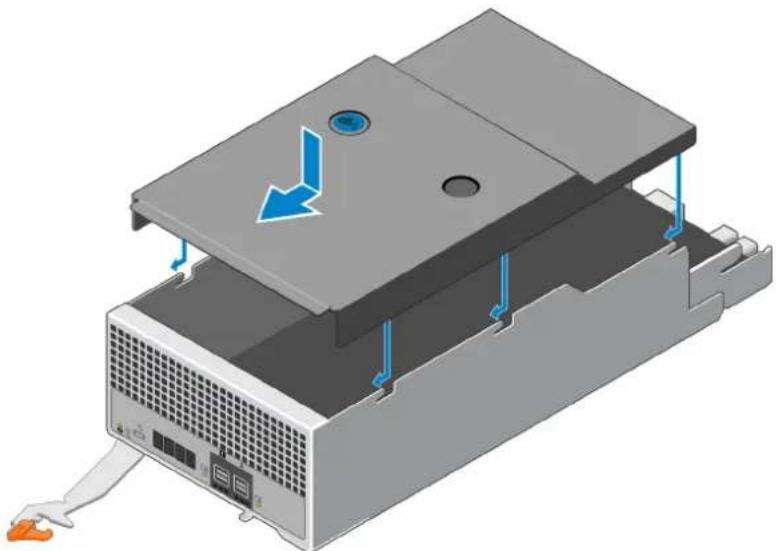
Figure 42. Installation du capot du EMM
- Faites glisser le capot vers l'avant jusqu'à ce que le verrou s'enclenche.
- Installez le EMM dans le boîtier. Reportez-vous à la section Installation du module EMM.
Ventilateurs
Chaque EMM contient trois ventilateurs. L'icône de température située à l'avant du boîtier devient orange pour indiquer une panne de ventilateur, et votre gestionnaire de système affiche plus d'informations sur le ventilateur défaillant.
Vous devez retirer le EMM pour accéder aux ventilateurs.
Retrait d'un ventilateur
Le ventilateur est situé à l'intérieur du EMM.
Étapes
- Retirez le EMM du boîtier. Reportez-vous à la section Retrait du module EMM.
- Retirez le capot du EMM. Reportez-vous à la section Retrait du capot du module EMM.
- Identifiez la pièce défectueuse. Les ventilateurs sont numérotés de 1 à 3, comme indiqué à l'avant du EMM.
- Appuyez sur les loquets avant et arrière du ventilateur défaillant et soulevez-le pour le retirer du EMM.
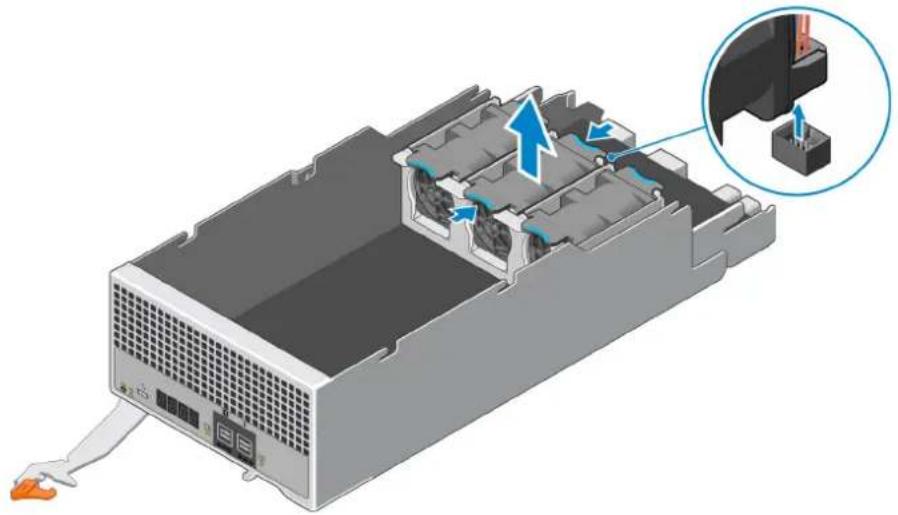
Figure 43. Retrait d'un ventilateur
Étapes
- Insérez le nouveau ventilateur dans le EMM et poussez vers le bas jusqu'à ce qu'il s'enclenche dans le connecteur.
- Appuyez sur le faisceau de câbles dans le connecteur pour vous assurer que la connexion est sécurisée.
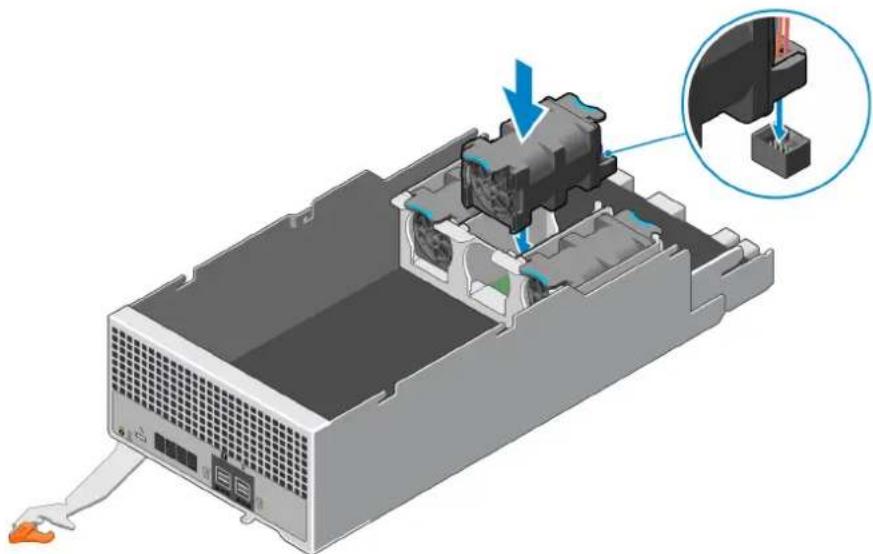
Figure 44. Installation d'un ventilateur
- Installez un capot de EMM. Reportez-vous à la section Installation d'un capot de module EMM.
- Installez le EMM dans le boîtier. Reportez-vous à la section Installation du module EMM.
- Assurez-vous que le voyant de température situé à l'avant du boîtier est éteint et utilisez le logiciel gestionnaire de système pour vérifier que le ventilateur fonctionne correctement.
Cette section fournit des informations à propos du dépannage de votre système.
Avant de dépanner votre système, assurez-vous que tous les câbles sont connectés aux ports appropriés et que les câbles sont bien connectés.
Dépannage des échecs du démarrage
Vérifiez les points suivants si le boîtier ne parvient pas à démarrer :
- Vérifiez les voyants LED d'état et assurez-vous que tous les composants du boîtier fonctionnent correctement. Voir Voyants LED du panneau avant.
- Recherchez les messages d'erreur dans votre gestionnaire de système.
- Assurez-vous que vous n'entendez aucun bruit de grincement ou de grattement sur les disques durs.
Dépannage du bloc d'alimentation
Le bloc d'alimentation est échangeable à chaud. Laissez le boîtier sous tension lors du remplacement d'un bloc d'alimentation.

REMARQUE : Respectez toujours toutes les consignes électrostatiques et thermiques pour éviter les blessures corporelles et pour vous assurer que le système fonctionne correctement lors des opérations d'enfichage à chaud.

PRÉCAUTION : Le boîtier peut fonctionner avec un seul bloc d'alimentation, mais les deux modules doivent être installés pour assurer un refroidissement adéquat du système.
- Assurez-vous que rien ne bloque la circulation d'air dans le bloc d'alimentation ou le boîtier.
- Réinstallez le bloc d'alimentation en le retirant puis en le réinstallant. Reportez-vous à la section Remplacement du bloc d'alimentation.
- Vérifiez le câble d'alimentation et la source d'alimentation sur laquelle le bloc d'alimentation est branché.
- Connectez un autre dispositif à la source d'alimentation pour vérifier si la source d'alimentation fonctionne.
- Branchez le câble à une autre source d'alimentation.
- Rebranchez le câble d'alimentation.
- Si le problème n'est pas résolu, échangez ou remplacez l'unité d'alimentation par une unité dont le fonctionnement a été vérifié.
Après avoir installé un bloc d'alimentation, patientez quelques secondes pour laisser au boîtier le temps de reconnaître le bloc d'alimentation et de déterminer s'il fonctionne correctement.
Dépannage du EMM
Le EMM est échangeable à chaud. Laissez le boîtier sous tension lors du remplacement d'un EMM.

REMARQUE : Respectez toujours toutes les consignes électrostatiques et thermiques pour éviter les blessures corporelles et pour vous assurer que le système fonctionne correctement lors des opérations d'enfichage à chaud.
- Assurez-vous que le EMM exécute la version actuelle du micrologiciel. Si ce n'est pas le cas,
- Retirez le EMM et vérifiez que les broches sur le fond de panier et le module EMM ne sont pas pliées. Reportez-vous à la section Remplacement d'un module EMM.
- Assurez-vous que rien ne bloque la circulation d'air dans le EMM.
- Réinstallez le EMM et attendez 30 secondes.
- Mettez sous tension l'enceinte.
- Vérifiez le voyant LED d'état.
- Si le problème n'est pas résolu, échangez ou remplacez le EMM par un EMM dont le fonctionnement a été vérifié.
Dépannage des disques
Les lecteurs de disque sont échangeables à chaud. Laissez le boîtier sous tension lors du remplacement des disques.
Dépannage de base
REMARQUE : Respectez toujours toutes les consignes électrostatiques et thermiques pour éviter les blessures corporelles et pour vous assurer que le système fonctionne correctement lors des opérations d'enfichage à chaud.
- Vérifiez le voyant d'activité du disque et l'état de défaillance du disque. Voir la section sur les voyants du support de disque.
- Retirez le disque du boîtier. Voir la section sur le remplacement de disques.
- Vérifiez les disques et le fond de panier pour vous assurer que les connecteurs ne sont pas endommagés.
- Assurez-vous que rien ne bloque le flux d'air dans le boîtier.
- Réinstallez le disque dans le boîtier.
- Vérifiez que le voyant LED d'état de la liaison du port du EMM est vert fixe pour chaque port connecté à un câble, ainsi que le voyant d'état du module EMM.
- Vérifiez que tous les câbles sont fixés correctement.
- Si vous avez réinstallé les câbles, redémarrez le boîtier.
Restauration à partir d'une installation de disque non prise en charge
Les disques SATA ne sont pas pris en charge dans les boîtiers Série MD24. Si vous insérez un disque SATA dans le boîtier, puis que vous le remplacez par un disque SAS, le boîtier ne reconnaîtra pas le disque SAS.
Pour résoudre ce problème, insérez le disque SAS dans le boîtier et redémarrez le boîtier.
Dépannage des connexions du boîtier
REMARQUE : Respectez toujours toutes les consignes électrostatiques et thermiques pour éviter les blessures corporelles et pour vous assurer que le système fonctionne correctement lors des opérations d'enfichage à chaud.
- Vérifiez que les voyants LED d'état du Mini-SAS et ceux du module EMM sont vert fixe pour chaque port connecté à un câble.
- Vérifiez que tous les câbles sont attachés correctement.
- Réinstallez les câbles sur le boîtier et sur l'hôte.
- Redémarrez le boîtier de stockage et attendez la fin du processus de démarrage.
- Vérifiez le voyant LED d'état du Mini-SAS. S'il n'est pas allumé, reportez-vous à la section Dépannage des disques.
Dépannage d'un boîtier endommagé
- Assurez-vous que les composants suivants sont correctement installés :
- Lecteurs de disque • EMM ● Ventilateurs de refroidissement
- Blocs d'alimentation
- Panneau de configuration
- Assurez-vous que tous les câbles sont correctement connectés et qu'il n'y a pas de broches endommagées dans les connecteurs. Connectez tous les câbles et allumez le boîtier.
Caractéristiques techniques
Cette section décrit les caractéristiques techniques des boîtiers MD2412 et MD2424.
Dimensions du boîtier
Tableau 5. Dimensions du boîtier
| Caractéristique technique MD2412 MD24 | 24 | |
| Hauteur 2U | 86,8 mm (3,4 po) | 2U86,8 mm (3,4 po) |
| Largeur 444 mm (17,5 pouces) 444 mm (17,5 po) | ||
| Profondeur 545 mm (21,5 pouces) 497 mm (19,5 po) | ||
Poids du boîtier
Tableau 6. Poids du boîtier
| Composant MD2412 MD2424 | ||
| Boîtier de stockage (vide) 9,5 kg (21 lb) 9,2 kg (20,25 lb) | ||
| Disque avec support (chacun) 0,8 kg (1,76 lb) | 0,24 kg (0,53 livres) | |
| EMM (chacun) 2,43 kg (5,36 lb) 2,52 kg (5,55 lb) | ||
| Bloc d'alimentation (chacun) 0,81 kg (1,79 lb) | 0,89 kg (1,96 lb) | |
| Système sans disques | 15,98 kg (35,23 lb) | 16 kg (35,27 lb) |
| Système avec tous les disques installés | 25,58 kg (56,39 lb) | 21,76 kg (47,99 lb) |
- Les poids indiqués sont nominaux, et peuvent être modifiés.
- Les charges peuvent varier en fonction des différents boîtiers et blocs d'alimentation, ainsi qu'en fonction des différences de calibrage entre les échelles.
- Le poids peut également varier en fonction du nombre et du type de lecteurs de disque (SAS ou SSD) installés.
Environnement
Tableau 7. Température ambiante et humidité
| Caractéristique technique | Plage de températures | Humidité relative | Dégradé de température max. |
| En fonctionnement | De 0 °C à 40 °C (de 32 °F à 104 °F) | 8 à 85 % sans condensation | 20 °C par heure |
| En fonctionnement (ASHRAE A3) | De 5 °C à 40 °C (de 41 °F à 104 °F) | 8 à 85 % sans condensation | 20 °C par heure |
| Hors fonctionnement | De -40°C à +65 °C (-40°F à +149 °F) | 10 à 95 % sans condensation | - |
Tableau 8. Exigences en matière de température de fonctionnement NEBS ^1
| Caractéristique technique Plage | de températures Humidité relative Dégradé de | température max. |
| En fonctionnement : altitude inférieure ou égale à 1 829 mètres (6 000 pieds) | De 5 °C à 40 °C (de 41 °F à 104 °F) | 5 à 85 % sans condensation 30 °C par heure |
| Court terme ^2 | De -5 °C à 50 °C (de 23 °F à 122 °F) | 5 % à 93 % ne dépassant pas 0,026 kg d'eau/kg d'air sec |
| Court terme en cas de défaillance du ventilateur | De -5 °C à 40 °C (de 23 °F à 104 °F) | - |
^1 Ce tableau est un résumé général des exigences NEBS. Pour obtenir la liste complète des exigences, voir la section NEBS GR-63-CORE. Toutes les autres exigences de la section GR-63-CORE s'appliquent également. ² « Court terme » désigne une période de 96 heures consécutives maximum et un total de 15 jours maximum en 1 an. Cela représente un total de 360 heures au cours d'une année donnée, mais pas plus de 15 occurrences au cours de cette période d'un an.
Tableau 9. Autres exigences environnementales
| Caractéristique technique Mesure ou description | |
| Altitude en fonctionnement 900 mètres à 45 °C ; 3 050 mètres à 33 °Ci| REMARQUE : Altitude d'accélération à 3,81 m/s et température à 20 °C/h | |
| Altitude hors fonctionnement 12 000 m maximum (39 370 pieds) | |
| Choc en fonctionnement 6 g, 11 ms. Quatre chocs positifs et quatre négatifs sur chacun des 3 axes, 24 chocs au total. | |
| Choc, choc carré hors fonctionnement | 25 g, 3 ms. Trois chocs positifs et trois négatifs sur chacun des 3 axes, 18 chocs au total. |
| Choc, choc semi-sinusoique hors fonctionnement | 50 g, 2 ms. Une fois par face (à l'exception des faces avant et arrière), 4 chocs au total. |
| Vibration en fonctionnement 0,21 G | rms 5 Hz–500 Hz aléatoire ; 10 minutes/axe |
| Vibrations, hors fonctionnement, boîtier aléatoire | 0,47 Grms; 4–500 Hz ; axe vertical ; aléatoire ; 90 minutes par axe0,39 Grms; 4–500 Hz ; l'axe horizontal ; aléatoire ; 30 minutes par axe |
| Vibrations, hors fonctionnement, rack aléatoire | 0,88 Grms; 2–200 Hz ; aléatoire ; minutes en orientation d'expédition normale |
| Vibrations, transport 1,15 G | rms ; 1 ~–200 Hz ; 4 côtés (bas, haut, gauche, droite). 30 minutes par côté en fonction de la norme ISTA 2A. |
| Acoustique Puissance sonore de fonctionnement ≤ 8 Bels LwAd (à 23 ± 2 °C) | |
Mise sous tension et réinitialisation
Le temps de démarrage du firmware entre la réinitialisation de l'alimentation ou la réinitialisation logicielle et la préparation de la cible SMP est généralement inférieur à deux minutes. Le temps de démarrage réel peut varier en fonction de votre configuration spécifique.
Bloc d'alimentation
Tableau 10. Caractéristiques du bloc d'alimentation CA
| Caractéristique technique Mesure | |
| Alimentation de sortie maximale 800 W | |
| Tension | ●Basse tension 100-127 VCA |
Tableau 10. Caractéristiques du bloc d'alimentation CA (suite)
| Caractéristique technique Mesure | |
| ●Haute tension 200-240 VCA●240 VCC (Chine uniquement) | |
| Fréquence 50/60 Hz | |
| Temps de retard 10 ms | |
| Courant d'appel 55 A (maximum) | |
| Courant de fuite 0,875 mA (maximum) | |
| Efficacité 230 port VRMS | ●>90 % à 10 % de charge●>94 % à 20 % de charge●>96 % à 50 % de charge●>92 % à 100 % de charge |
| Facteur de puissance 115 VCA 50 Hz/240 VCA 60 Hz | ●>0,90 à 5 %-10 % de charge●>0,96 % à 20 % de charge●>0,98 % à 50 % de charge●>0,99 % à 100 % de charge |
| iTHD iTHD % maximum | ●<20 % à 5 %-10 % de charge●<15 % à >10 % de charge●≤10 % à ≥ 20 % de charge●≤8 % à ≥ 40 % de charge●≤5 % à ≥ 50 % de charge |
Tableau 11. Caractéristiques du bloc d'alimentation CC
| Caractéristique technique Mesure | |
| Tension -40 VCC à -72 VCC (-48 VCC nominal) | |
| Courant de fuite 3,5 mA (maximum) |
- Le boîtier Série MD24 à l'aide d'un bloc d'alimentation CC est adapté à l'installation dans le cadre du réseau de liaison commun (CBN) d'un réseau de liaison isolé (HID) ou des deux.
- L'entrée de retour de la batterie (BR) pour chaque produit alimenté en CC est isolée du retour CC commun du boîtier Série MD24.
Risque d'interférences radioélectriques
Commission fédérale des communications des États-Unis (FCC)
REMARQUE : Cet équipement a été testé et déclaré conforme aux limites d'un appareil numérique de classe A, conformément à la partie 15 des règles de la FCC. Ces limites sont conçues pour fournir une protection raisonnable contre les interférences nuisibles lorsque l'équipement est utilisé dans un environnement commercial. Cet équipement génère, utilise et peut émettre de l'énergie radiofréquence et, s'il n'est pas installé et utilisé conformément au manuel d'instructions, peut causer des interférences nuisibles aux communications radio. L'utilisation de cet équipement dans une zone résidentielle est susceptible de causer des interférences nuisibles, auquel cas l'utilisateur devra corriger les interférences à ses frais.
Toute modification apportée à cet appareil qui n'est pas approuvée par Dell peut annuler l'autorisation accordée à l'utilisateur par la FCC d'utiliser cet équipement.
Cet appareil est conforme à l'article 15 du règlement de la FCC. L'utilisation est soumise aux deux conditions suivantes : (1) cet appareil ne doit pas causer d'interférences nuisibles, et (2) cet appareil doit accepter toute interférence reçue, y compris les interférences qui peuvent causer un fonctionnement non désiré.
Ices-003 (canada)
Cet appareil numérique de la catégorie A est conforme à la norme ICES-003 du Canada.
Cet appareil numérique de la catégorie A est conforme à la norme NMB-003 du Canada.
Recyclage des déchets d'équipements électriques et électroniques (DEEE)

En fin de vie du produit, tous les déchets/déchets d'équipements électriques et électroniques doivent être recyclés conformément aux réglementations nationales applicables à la manipulation des déchets électriques et électroniques dangereux/toxiques.
Contactez votre fournisseur pour obtenir un exemplaire des procédures de recyclage applicables dans votre pays.
REMARQUE : Respectez toutes les précautions de sécurité détaillées applicables dans les chapitres précédents (restrictions de poids, de manipulation des batteries et des lasers, et ainsi de suite) lors du démontage et mise au rebut de cet équipement.
- Chapitre 1: présentation du système
- Chapitre 2: instructions relatives à la sécurité
- Chapitre 3: installation du boîtier dans le rack
- Chapitre 4: connexion des câbles SAS et d'alimentation....18
- Chapitre 5: remplacement des composants
- Chapitre 6: dépannage
- Annexe b : normes et réglementations....43
- Présentation du système
- Repérez le numéro de série
- Vue avant des modèles MD2412 et MD2424
- Vue arrière des modèles MD2412 et MD2424
- Voyants LED MD2412 et MD2424
- Voyants du panneau avant
- Les voyants LED du module support de disque du boîtier 2U
- Voyants LED du EMM
- Voyants du bloc d'alimentation
- Instructions relatives à la sécurité
- Consignes de sécurité pour l'installation
- Connexion des câbles d'alimentation
- Précaution concernant le déplacement de la lame du ventilateur
- Sécurité du système de rack
- Installation du boîtier dans le rack
- Installation des rails sur le rack
- Étapes
- Installation de l'ensemble cosse de mise à la terre
- Installez l'ensemble de la cosse de mise à la terre
- Prérequis
- Outils requis :
- Fixez le panneau
- Connexion des câbles SAS et d'alimentation
- Connectez les câbles SAS.
- Configuration mixte
- Vérifier les connexions
- Configurer le MPIO
- Configurer le MPIO dans windows
- Vérification de multipath sous linux
- Panneau arrière du boîtier 2U
- Remplacement des composants
- Mises en garde concernant les décharges électrostatiques (ESD)
- Prévention contre les décharges électrostatiques
- Méthodes de mise à la terre pour empêcher les décharges électrostatiques
- Mise à jour du micrologiciel
- Unités remplaçables par l'utilisateur (CRU)
- Cadre
- Lecteurs SAS
- Retrait d'un cache de disque
- Retrait du support de disque
- Bloc d'alimentation
- Installation du bloc d'alimentation
- Retrait du capot du EMM
- Ventilateurs
- Retrait d'un ventilateur
- Dépannage des échecs du démarrage
- Dépannage du bloc d'alimentation
- Dépannage du EMM
- Dépannage des disques
- Dépannage de base
- Restauration à partir d'une installation de disque non prise en charge
- Dépannage des connexions du boîtier
- Dépannage d'un boîtier endommagé
- Caractéristiques techniques
- Dimensions du boîtier
- Poids du boîtier
- Environnement
- Mise sous tension et réinitialisation
- Risque d'interférences radioélectriques
- Ices-003 (canada)
- Recyclage des déchets d'équipements électriques et électroniques (DEEE)
Marque : DELL
Modèle : PowerVault MD2412
Catégorie : Serveur