
XND-8081RV - Caméra de surveillance Hanwha - Notice d'utilisation et mode d'emploi gratuit
Retrouvez gratuitement la notice de l'appareil XND-8081RV Hanwha au format PDF.


| Type de produit | Caméra de surveillance intérieure à dôme |
| Marque | Hanwha |
| Modèle | XND-8081RV |
| Résolution maximale | 8 mégapixels (3840 x 2160) |
| Vision nocturne | Oui, portée jusqu'à 30 mètres |
| Alimentation | PoE+ (IEEE 802.3at), 12 V CC |
| Consommation électrique | 12,95 W max |
| Dimensions (Diam. x H) | 150 x 120 mm |
| Poids | 0,9 kg |
| Indice de protection | IP20 (intérieur uniquement) |
| Température de fonctionnement | -10 °C à +50 °C |
| Compression vidéo | H.265, H.264, MJPEG |
| Angle de vue | 105° (horizontal) – objectif motorisé 2.8-12 mm |
| Fonctions intelligentes | Détection de mouvement, analyse vidéo, masquage de zones |
| Stockage | MicroSD jusqu'à 256 Go (en option) |
| Connectivité | Ethernet 10/100/1000 Base-T, WiFi (via adaptateur OTG) |
| Entretien et nettoyage | Nettoyer le dôme avec un chiffon doux et non pelucheux. Ne pas utiliser de produits abrasifs. |
| Sécurité | Mot de passe administrateur (8 à 15 caractères), bouton de réinitialisation physique |
| Pièces détachées fournies | Kit de montage, adaptateur OTG (pour WiFi), câble de sécurité (non fourni) |
| Réparabilité | Indice de réparabilité non renseigné par le fabricant |
FOIRE AUX QUESTIONS - XND-8081RV Hanwha
Questions des utilisateurs sur XND-8081RV Hanwha
0 question sur cet appareil. Repondez a celles que vous connaissez ou posez la votre.
Poser une nouvelle question sur cet appareil
Téléchargez la notice de votre Caméra de surveillance au format PDF gratuitement ! Retrouvez votre notice XND-8081RV - Hanwha et reprennez votre appareil électronique en main. Sur cette page sont publiés tous les documents nécessaires à l'utilisation de votre appareil XND-8081RV de la marque Hanwha.
MODE D'EMPLOI XND-8081RV Hanwha
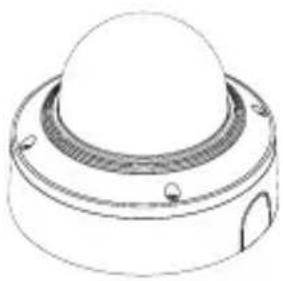
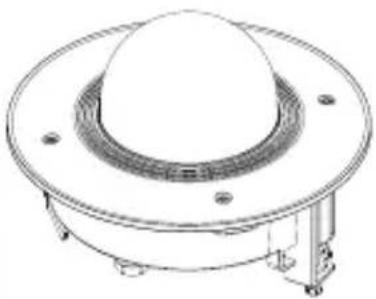
| Caméra extérieure à dôme anti-vandalismeXNV-6081/XNV-6081R/XNV-6081RE/XNV-6081Z/XNV-8081R/XNV-8081RE/XNV-8081Z | Caméra intérieure à dômeXND-6081RV/XND-6081REV/XND-6081VZ/XND-8081RV/XND-8081REV/XND-6081V/XND-8081VZ | Caméra à dôme affleurantXND-6081F/XND-6081FZ/XND-6081RF/XND-8081FZ/XND-8081RF |
 |  |  |
 |  |  |
L'accessoire varie selon le pays de vente.
• XNV-6081/XNV-6081R/XNV-6081RE/XNV-6081Z/XNV-8081R/XNV-8081RE/XNV-8081Z
La forme du module peut varier selon le produit.

XNV-6081Z/XNV-6081R/
XNV-6081Z/XNV-8081R/
XNV-8081Z Uniquement
XNV-6081/XNV-6081R/
XNV-6081Z/XNV-8081R/
XNV-8081Z Uniquement


XNV-8081RE Uniquement
Couleur : Ivoire
XNV-6081Z/XNV-8081R/
XNV-6081Z/XNV-8081R/
XNV-8081Z Uniquement
• Installation directe sur mur/plafond

• Installation à l'aide d'un tube

- Installation des câbles réseau/d'alimentation

- Installation du câble LAN (IP66) (utilisation d'une seule CAM)

- Installation des câbles audio et d'alarme (utilisation d'une seule CAM)
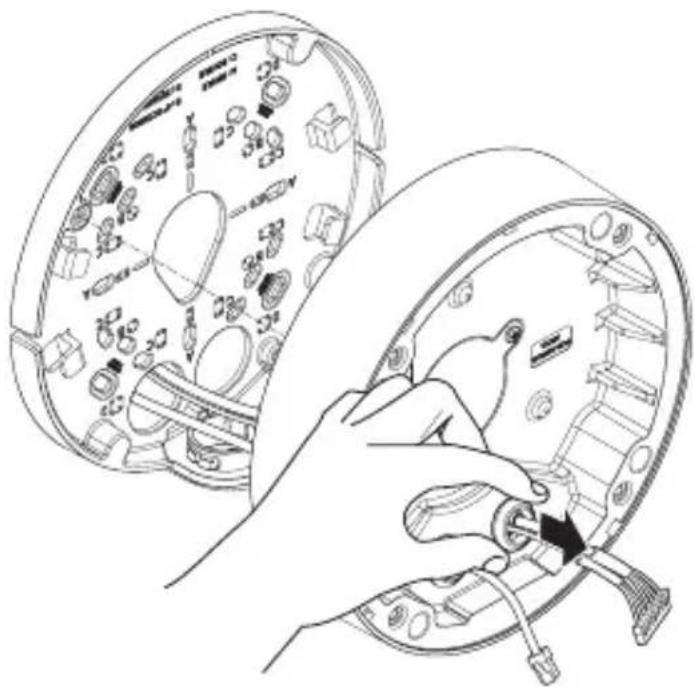
• Installation des câbles LAN (utilisation de CAM 1 et CAM 2)


• Installation des câbles LAN (IP66) (utilisation de CAM 1 et CAM 2)
8-4-2

- Installation des câbles audio et d'alarme (utilisation de CAM 1 et CAM 2)
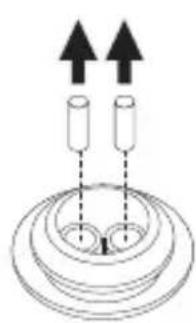
Il n'est pas possible d'utiliser un installateur de bouchon.
CAM 2 (PoE OUT) CAM 1 (PoE+ IN)
• Utilisation du bouchon d'étanchéité
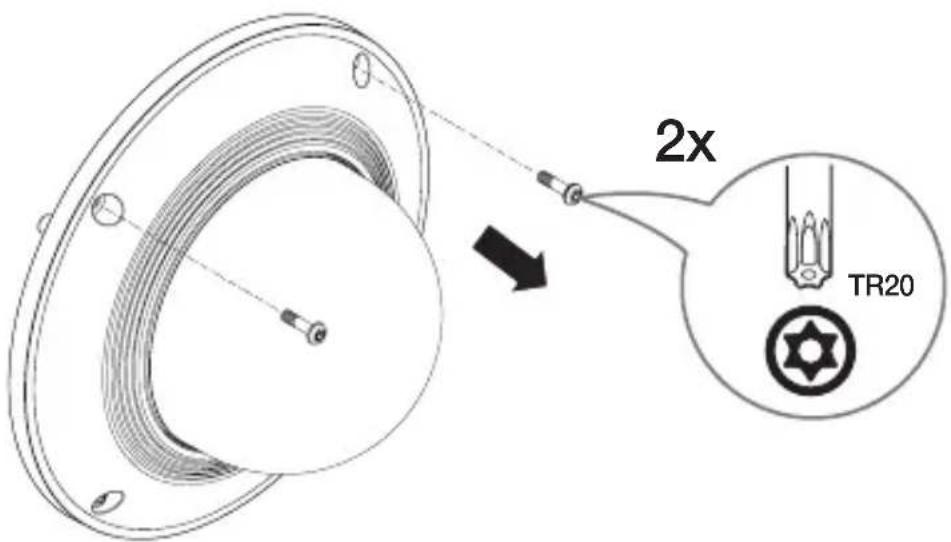
11-2
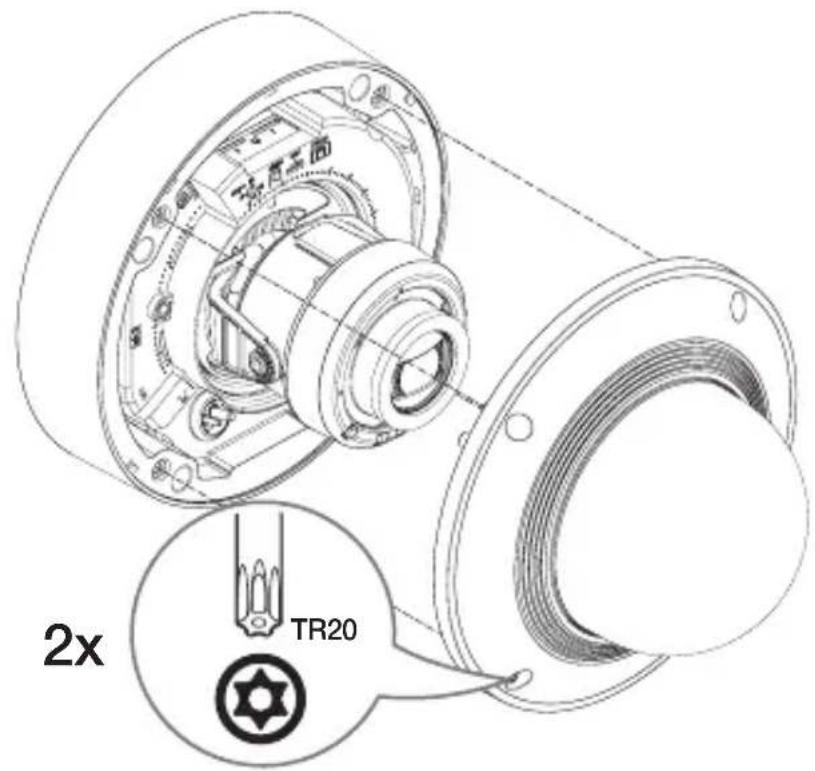
11-3

- Utilisation du cache de protection (XNV-6081/XNV-6081R/XNV-6081Z/XNV-8081R/XNV-8081Z Uniquement)

L'accessoire varie selon le pays de vente.
- XND-6081RV/XND-6081REV/XND-6081VZ/XND-8081RV/XND-8081REV/XND-6081V/XND-8081VZ * La forme du module peut varier selon le produit.

XND-6081V/XND-6081RV/
XND-6081VZ/XND-8081RV/
XND-8081VZ Uniquement
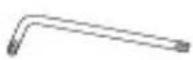


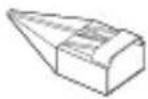
XND-6081VZ/XND-6081RV/
XND-6081VZ/XND-8081RV/
XND-8081VZ Uniquement

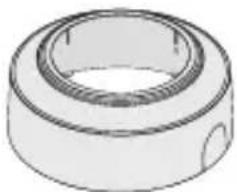
XND-8081VZ Uniquement
SBC-160B (Couleur : Noir)
• Installation directe sur mur/plafond
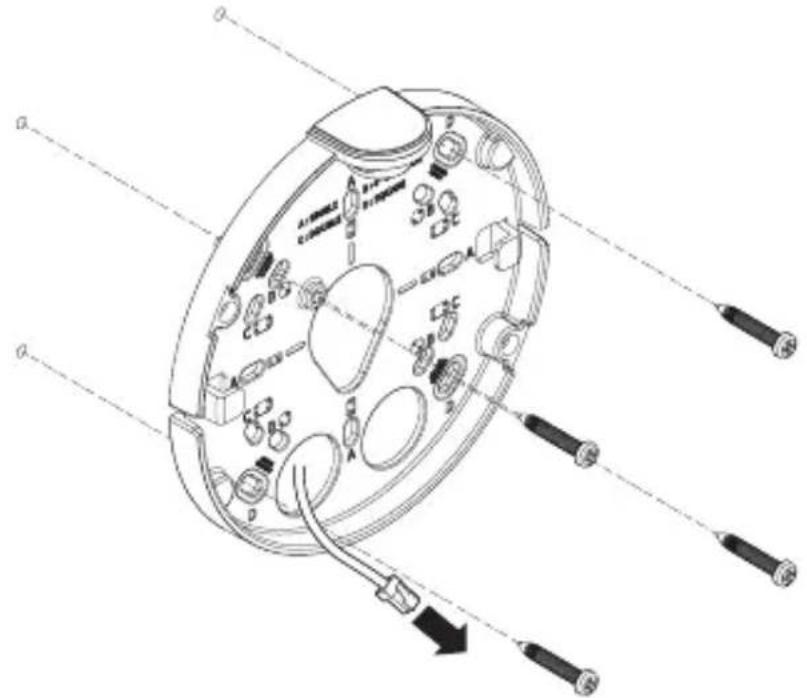
• Installation à l'aide d'un tube

• Installation des câbles réseau/d'alimentation
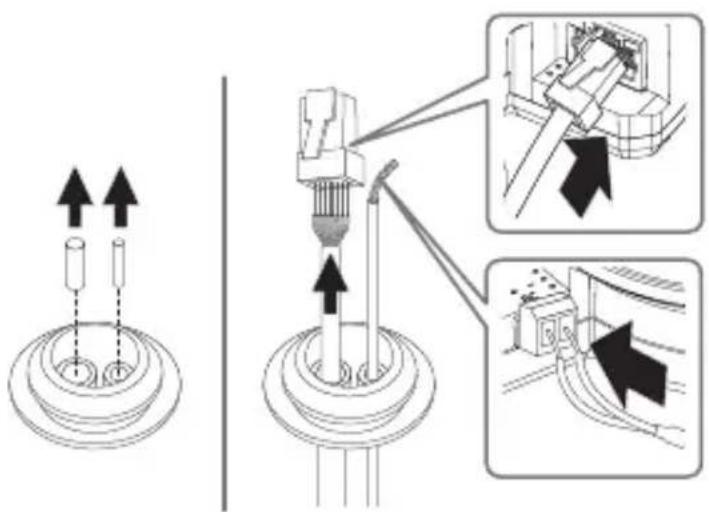
- Installation du câble LAN (utilisation d'une seule CAM)

- Installation du câble LAN (utilisation d'une seule CAM)

- Installation des câbles audio et d'alarme (utilisation d'une seule CAM)

- Installation des câbles LAN (utilisation de CAM 1 et CAM 2)


• Installation des câbles LAN (utilisation de CAM 1 et CAM 2)
7-5-2

- Installation des câbles audio et d'alarme (utilisation de CAM 1 et CAM 2)

Il n'est pas possible d'utiliser un installateur de bouchon.
CAM 2 (PoE OUT) CAM 1 (PoE+ IN)
L'accessoire varie selon le pays de vente.
• XND-6081F/XND-6081FZ/XND-6081RF/XND-8081FZ/XND-8081RF
* La forme du module peut varier selon le produit.

6 • Non fourni : Câble de sécurité

- Installation des câbles réseau/d'alimentation

Lorsque vous accédez au produit pour la première fois, vous devez enregistrer le mot de passe de connexion.

Pour un nouveau mot de passe de 8 à 9 chiffres, vous devez utiliser au moins trois des éléments suivants : lettres majuscules / minuscules, chiffres et caractères spéciaux. Pour un mot de passe de 10 à 15 chiffres, vous devez utiliser au moins deux des types mentionnés. - Les caractères spéciaux qui sont autorisés. : Pour plus de sécurité, il n'est pas recommandé de répéter les mêmes caractères ou entrées clavier consécutives pour vos mots de passe. Si vous avez perdu votre mot de passe, vous pouvez appuyer sur le bouton [RESET] pour initialiser le produit. Veuillez donc ne pas perdre votre mot de passe en utilisant un bloc-notes ou bien mémorisez-le.
~ ! @ # % ^ * ( ) _ - + = | {} ?
Lorsque vous accédez à la caméra, la fenêtre de connexion apparaît.
Saisissez l'identifiant utilisateur et le mot de passe pour accéder à la caméra.
Entrez « admin » dans la zone de saisie de texte. Saisissez le mot de passe dans le champ de saisie. Cliquez sur [Sign in].
Configuration de la caméra
1 Connectez l'adapteur OTG (5 broches) et le dongle WiFi à la borne micro USB.
Configuration du smartphone
1. Installez l'application d'installation Wisenet. 2. Sélectionnez le SSID de la caméra après avoir allumé le WiFi. 3. Exécutez l'application d'installation de Wisenet. 4. Lorsque vous vous connectez à la caméra, la vidéo sera connectée. La vidéo sera lue sans être connecté pendant la connexion initiale. 5. Vous pouvez ajuster l'angle de vue pendant le visionnement de la vidéo via votre smartphone.



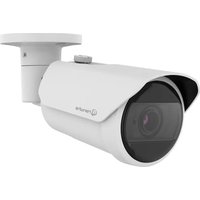
Marque : Hanwha
Modèle : XND-8081RV
Catégorie : Caméra de surveillance