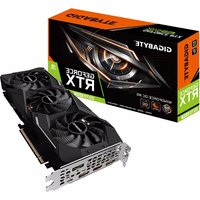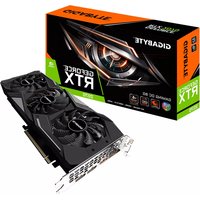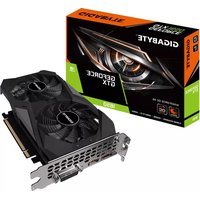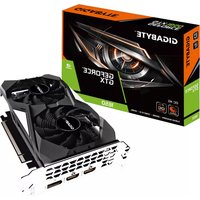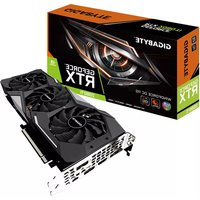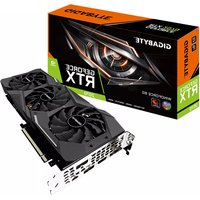
GV-N2070WF3-8GC - Carte graphique GIGABYTE - Notice d'utilisation et mode d'emploi gratuit
Retrouvez gratuitement la notice de l'appareil GV-N2070WF3-8GC GIGABYTE au format PDF.


Choisissez votre langue et indiquez votre email : nous vous enverrons une version traduite specifiquement.
| Caractéristiques techniques | GIGABYTE GV-N2070WF3-8GC, carte graphique NVIDIA GeForce RTX 2070, 8 Go GDDR6, architecture Turing, ray tracing en temps réel. |
|---|---|
| Fréquence du GPU | Base : 1410 MHz, Boost : 1620 MHz |
| Connectivité | 3 x DisplayPort 1.4, 1 x HDMI 2.0b |
| Dimensions | 280 x 115 x 40 mm |
| Poids | 1.2 kg |
| Utilisation recommandée | Jeux vidéo, création de contenu, applications graphiques intensives. |
| Maintenance | Nettoyage régulier des ventilateurs, mise à jour des pilotes via le site de GIGABYTE. |
| Sécurité | Éviter les surchauffes, utiliser un boîtier bien ventilé. |
| Informations générales | Compatible avec DirectX 12, support du VR, nécessite une alimentation de 550W minimum. |
FOIRE AUX QUESTIONS - GV-N2070WF3-8GC GIGABYTE
Quels sont les prérequis système pour installer la GIGABYTE GV-N2070WF3-8GC ?
Assurez-vous que votre système dispose d'un slot PCI Express x16, d'une alimentation d'au moins 650W et d'un processeur compatible pour éviter les goulets d'étranglement.
Comment installer la carte graphique GIGABYTE GV-N2070WF3-8GC ?
Éteignez votre PC, débranchez-le, ouvrez le boîtier, insérez la carte dans le slot PCI Express x16, fixez-la avec des vis, puis reconnectez l'alimentation et les câbles nécessaires.
Quels pilotes dois-je installer pour la GIGABYTE GV-N2070WF3-8GC ?
Téléchargez les derniers pilotes depuis le site officiel de NVIDIA pour garantir des performances optimales et la compatibilité avec les jeux.
Que faire si la carte graphique ne s'affiche pas dans le gestionnaire de périphériques ?
Vérifiez que la carte est correctement installée, que tous les câbles d'alimentation sont connectés et que le slot PCIe fonctionne. Essayez également de réinstaller les pilotes.
Comment surveiller la température de la GIGABYTE GV-N2070WF3-8GC ?
Utilisez des logiciels comme MSI Afterburner ou HWMonitor pour surveiller les températures et les performances de votre carte graphique.
Quels sont les symptômes d'une carte graphique défaillante ?
Des artefacts graphiques, des écrans noirs, des plantages fréquents ou des performances anormales peuvent indiquer une défaillance.
Comment résoudre des problèmes de performance dans les jeux ?
Assurez-vous que vos pilotes sont à jour, vérifiez les paramètres graphiques des jeux et surveillez les températures pour éviter la surchauffe.
La carte graphique émet-elle des bruits étranges ?
Des bruits de ventilateur peuvent être normaux, mais si vous entendez des cliquetis ou des bruits de frottement, vérifiez si le ventilateur est obstrué ou endommagé.
Est-ce que la GIGABYTE GV-N2070WF3-8GC est compatible avec toutes les cartes mères ?
La carte est compatible avec la plupart des cartes mères ayant un slot PCI Express x16, mais vérifiez toujours les spécifications de votre carte mère pour vous assurer de la compatibilité.
Que faire si la carte graphique ne fonctionne pas après l'installation ?
Vérifiez toutes les connexions, essayez de réinitialiser le BIOS de la carte mère, ou testez la carte dans un autre système pour identifier si le problème vient de la carte ou du système.
Questions des utilisateurs sur GV-N2070WF3-8GC GIGABYTE
0 question sur cet appareil. Repondez a celles que vous connaissez ou posez la votre.
Poser une nouvelle question sur cet appareil
Aucune question pour l'instant. Soyez le premier à en poser une.
Téléchargez la notice de votre Carte graphique au format PDF gratuitement ! Retrouvez votre notice GV-N2070WF3-8GC - GIGABYTE et reprennez votre appareil électronique en main. Sur cette page sont publiés tous les documents nécessaires à l'utilisation de votre appareil GV-N2070WF3-8GC de la marque GIGABYTE.
MODE D'EMPLOI GV-N2070WF3-8GC GIGABYTE
■ Installation du materiel
- S'assurer que l'ordinateur est éteint et que le cable secteur est débranché.
- Démonter le panneau lateral du boitier et localiser le slot PCI Express x 16 ou AGP, si nécessaire, enlever la bracket(s de l'arrière du boitier.
- Insérer la carte sur le slot jusqu'à qu'elle soit bien mise en place, si nécessaire, alimenté la carte par le cordon d'alimentation.
- Visser la bracket de la carte au boitier et refermer le panneau.
- Connecter la carte par un cable approprié (HDMI, DVI, D-SUB, Display Port) au moniteur ou Ecran LCD.
- Re branché le cable secteur.
■ Installation du logiciel
- Insérer le driver disque dans votre lecteur optique, l'autorun se mettra automatiquement en marche et s'affichera automatiquement.
- Suivre les instructions sur l'écran pour installer le driver et le logicielle.
- Si l'autorun ne se lance pas automatiquement à l'écran, aller sur Poste de Travail et double cliquer sur le lecteur optique et ouvrir 'setup.exe'.
Pour obtenir la dernière version du logiciel ou des informations sur le produit, visilez le site Web de GIGABYTE. http://www.gigabyte.fr