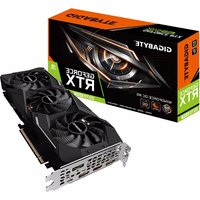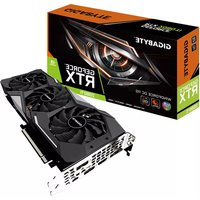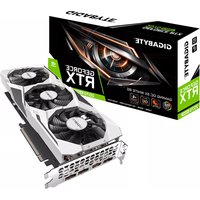
GV-N207SGAMINGOC WHITE-8GD - Carte graphique GIGABYTE - Notice d'utilisation et mode d'emploi gratuit
Retrouvez gratuitement la notice de l'appareil GV-N207SGAMINGOC WHITE-8GD GIGABYTE au format PDF.


Choisissez votre langue et indiquez votre email : nous vous enverrons une version traduite specifiquement.
| Caractéristiques techniques | Détails |
|---|---|
| Modèle | GIGABYTE GV-N207SGAMINGOC WHITE-8GD |
| Type de carte graphique | GPU dédié |
| Architecture | NVIDIA Turing |
| Mémoire vidéo | 8 Go GDDR6 |
| Interface mémoire | 256 bits |
| Fréquence de base | 1410 MHz |
| Fréquence boost | 1710 MHz |
| Connecteurs d'affichage | 3 x DisplayPort, 1 x HDMI |
| Consommation électrique | 225 W |
| Alimentation requise | 650 W minimum |
| Dimensions | 280 x 115 x 40 mm |
| Poids | 1.5 kg |
| Utilisation recommandée | Jeux vidéo, graphisme, traitement vidéo |
| Maintenance | Nettoyage régulier des ventilateurs et des dissipateurs de chaleur |
| Sécurité | Éviter les surchauffes, utiliser un boîtier bien ventilé |
| Garantie | 2 ans |
FOIRE AUX QUESTIONS - GV-N207SGAMINGOC WHITE-8GD GIGABYTE
Quels sont les systèmes d'exploitation compatibles avec la GIGABYTE GV-N207SGAMINGOC WHITE-8GD ?
La GIGABYTE GV-N207SGAMINGOC WHITE-8GD est compatible avec Windows 10, Windows 8.1 et Windows 7.
Comment installer la carte graphique GIGABYTE GV-N207SGAMINGOC WHITE-8GD ?
Pour installer la carte, éteignez votre ordinateur, retirez le panneau latéral du boîtier, insérez la carte dans un port PCI Express x16 disponible, fixez-la avec des vis, puis reconnectez les câbles d'alimentation nécessaires et refermez le boîtier.
Quels pilotes devrais-je installer pour ma GIGABYTE GV-N207SGAMINGOC WHITE-8GD ?
Vous devez installer les derniers pilotes graphiques disponibles sur le site web de NVIDIA pour la série GeForce RTX 20.
Que faire si ma carte graphique ne s'affiche pas dans le gestionnaire de périphériques ?
Vérifiez que la carte est correctement installée dans le port PCI Express et que tous les câbles d'alimentation sont connectés. Essayez également de réinstaller les pilotes.
Comment vérifier la température de ma carte graphique ?
Vous pouvez utiliser des logiciels tiers comme MSI Afterburner ou GPU-Z pour surveiller la température de votre carte graphique.
Y a-t-il des problèmes connus avec la GIGABYTE GV-N207SGAMINGOC WHITE-8GD ?
Certains utilisateurs ont signalé des problèmes d'overclocking instable. Assurez-vous de maintenir des températures appropriées et de tester les réglages d'overclocking avec prudence.
Quelle est la garantie de la GIGABYTE GV-N207SGAMINGOC WHITE-8GD ?
La carte graphique est généralement livrée avec une garantie de 2 ans, mais veuillez vérifier les conditions spécifiques auprès du revendeur.
Puis-je utiliser la GIGABYTE GV-N207SGAMINGOC WHITE-8GD pour le minage de cryptomonnaies ?
Bien que la carte puisse être utilisée pour le minage, cela peut annuler la garantie et entraîner une usure prématurée. Utilisez-la à vos propres risques.
Comment résoudre des problèmes de performance ou de lag pendant le jeu ?
Assurez-vous que vos pilotes sont à jour, vérifiez les paramètres graphiques du jeu et assurez-vous que votre système répond aux exigences minimales.
Quelle est la consommation d'énergie de la GIGABYTE GV-N207SGAMINGOC WHITE-8GD ?
La carte a une consommation maximale de 225 W, il est donc recommandé d'utiliser une alimentation d'au moins 650 W pour un système équilibré.
Questions des utilisateurs sur GV-N207SGAMINGOC WHITE-8GD GIGABYTE
0 question sur cet appareil. Repondez a celles que vous connaissez ou posez la votre.
Poser une nouvelle question sur cet appareil
Aucune question pour l'instant. Soyez le premier à en poser une.
Téléchargez la notice de votre Carte graphique au format PDF gratuitement ! Retrouvez votre notice GV-N207SGAMINGOC WHITE-8GD - GIGABYTE et reprennez votre appareil électronique en main. Sur cette page sont publiés tous les documents nécessaires à l'utilisation de votre appareil GV-N207SGAMINGOC WHITE-8GD de la marque GIGABYTE.
MODE D'EMPLOI GV-N207SGAMINGOC WHITE-8GD GIGABYTE
■ Installation du materiel
- S'assurer que l'ordinateur est éteint et que le cable secteur est débranché.
- Démonter le panneau lateral du boitier et localiser le slot PCI Express x 16 ou AGP, si nécessaire, enlever la bracket(s de l'arrière du boitier.
- Insérer la carte sur le slot jusqu'à qu'elle soit bien mise en place, si nécessaire, alimenté la carte par le cordon d'alimentation.
- Visser la bracket de la carte au boitier et refermer le panneau.
- Connecter la carte par un cable approprié (HDMI, DVI, D-SUB, Display Port) au moniteur ou Ecran LCD.
- Re branché le cable secteur.
■ Installation du logiciel
- Insérer le driver disque dans votre lecteur optique, l'autorun se mettra automatiquement en marche et s'affichera automatiquement.
- Suivre les instructions sur l'écran pour installer le driver et le logicielle.
- Si l'autorun ne se lance pas automatiquement à l'écran, aller sur Poste de Travail et double cliquer sur le lecteur optique et ouvrir "setup.exe". Pour obtenir la dernière version du logiciel ou des informations sur le produit, visitez le site Web de GIGABYTE. http://www.gigabyte.fr