
WB251F - Appareil photo SAMSUNG - Notice d'utilisation et mode d'emploi gratuit
Retrouvez gratuitement la notice de l'appareil WB251F SAMSUNG au format PDF.


| Type de produit | Appareil photo numérique compact |
| Capteur | 14,2 mégapixels effectifs, BSI CMOS 1/2,33" |
| Objectif | Samsung f=4,0-72,0 mm (équiv. 24-432 mm en 35 mm), ouverture F3,2 (GA) à F5,8 (T) |
| Zoom optique | 18x |
| Zoom numérique / Intelli | Numérique jusqu'à 90x, Intelli jusqu'à 36x |
| Écran | LCD TFT 3,0 pouces (75 mm), 460 000 points, tactile |
| Résolution photo | Jusqu'à 4320 x 3240 (14 M) |
| Résolution vidéo | Full HD 1920 x 1080, HD 1280 x 720, VGA 640 x 480, etc. (MP4/H.264) |
| Modes de prise de vue | Auto, Programme, Priorité ouverture, Priorité obturateur, Manuel, Intelligent (Beauté, Panorama, etc.), Magique Plus, Scènes automatiques |
| Stabilisation | OIS (stabilisation optique de l'image) |
| Flash | Intégré, portée GA 0,3-3,38 m (ISO Auto), modes : Auto, Anti yeux rouges, Synchro lente, etc. |
| Vitesse d'obturation | Auto : 1/8-1/2000 s, Programme : 1-1/2000 s, Manuel : 16-1/2000 s |
| Sensibilité ISO | Auto, 100-3200 |
| Connexions | Wi-Fi (MobileLink, Remote Viewfinder, etc.), USB 2.0, sortie A/V |
| Stockage | Mémoire interne ~9,5 Mo, carte SD/SDHC/SDXC (jusqu'à 64 Go) |
| Alimentation | Batterie lithium-ion rechargeable SLB-10A (1030 mAh) |
| Poids | 184 g (sans batterie ni carte) |
| Entretien et nettoyage | Nettoyer avec un chiffon doux et sec ; éviter les produits chimiques ; protéger de la poussière et de l'humidité |
| Sécurité | Respecter les avertissements : ne pas utiliser le flash près des yeux, ne pas exposer à des températures extrêmes, utiliser uniquement des accessoires Samsung |
| Informations générales | Notice en français disponible ; service après-vente Samsung France 01 48 63 00 00 |
FOIRE AUX QUESTIONS - WB251F SAMSUNG
Questions des utilisateurs sur WB251F SAMSUNG
0 question sur cet appareil. Repondez a celles que vous connaissez ou posez la votre.
Poser une nouvelle question sur cet appareil
Téléchargez la notice de votre Appareil photo au format PDF gratuitement ! Retrouvez votre notice WB251F - SAMSUNG et reprennez votre appareil électronique en main. Sur cette page sont publiés tous les documents nécessaires à l'utilisation de votre appareil WB251F de la marque SAMSUNG.
MODE D'EMPLOI WB251F SAMSUNG
Manuel d'utilisation
WB250F/WB251F/WB252F/WB280F

Cliquez sur une rubrique
Ce manuel d'utilisation propose des instructions détaillées pour l'utilisation de votre appareil photo. Veuillez le lire attentivement.
Questions fréquentes Re
férence rapide Table des matières
atières
Fonctions de base Fonctions
Fonctions avancées Options de
prise de vue
Lecture / Retouche Co
Connexion Réseau Paramètres
Annexes Index
SHOOT WOW! SHARE NOW!
Samsung SMART CAMERA
Informations relatives à la santé et à la sécurité
Respectez toujours les consignes et conseils d'utilisation suivants afin de prévenir toute situation dangereuse et de garantir un fonctionnement optimal de votre appareil photo.

Avertissement—situations susceptibles de vous blesser ou de blesser d'autres personnes
Vous pouvez recevoir une décharge électrique ou endommager l'appareil photo.
Vous risquez de provoquer une explosion ou un incendie.
Vous risquez de recevoir une décharge électrique ou de provoquer un incendie.
N'utilisez pas l'appareil photo avec les mains mouillées.
Vous pouvez recevoir une décharge électrique.
Évitez d'endommager la vue des sujets photographiés.
N'utilisez pas le flash à proximité (à moins d'un mètre) de personnes ou d'animaux. L'utilisation du flash trop près des yeux du sujet peut provoquer des lésions temporaires ou permanentes.
Tenez l'appareil, ses pièces et ses accessoires, hors de portée des enfants en bas âge et des animaux. L'ingestion de petites pièces peut provoquer un étouffement ou des blessures graves. Les composants et les accessoires peuvent également présenter des risques de blessure.
Une exposition prolongée à la lumière directe du soleil ou à des températures très élevées peut endommager de manière permanente les composants internes de l'appareil photo.
Évitez de couvrir l'appareil photo ou le chargeur avec des couvertures ou des vêtements.
L'appareil photo peut surchauffer, se déformer ou prendre feu.
Ne manipulez pas le cordon d'alimentation ou ne vous approchez pas du chargeur lors d'un orage.
Vous pourriez recevoir une décharge électrique.
Si du liquide ou des corps étrangers pénètrent dans l'appareil photo, déconnectez toutes les sources d'alimentation comme la batterie ou le chargeur, puis contactez un service après-vente de Samsung.
Respectez la réglementation interdisant l'utilisation des appareils photo dans certaines zones spécifiques.
- Evitez les interférences avec d'autres appareils électroniques.
- Eteignez votre appareil photo à bord d'un avion. Il pourrait provoquer des interférences avec l'équipement de bord. Respectez les consignes de la compagnie aérienne et éteignez votre appareil photo lorsque vous y êtes invité.
- Eteignez votre appareil photo à proximité de tout appareil médical. Il pourrait causer des interférences avec le matériel médical utilisé dans les hôpitaux et les centres de soins. Observez la réglementation en vigueur, ainsi que les mises en garde affichées et les consignes du personnel médical.
Évitez les interférences avec les stimulateurs cardiaques.
Maintenez l'appareil photo à distance des stimulateurs cardiaques pour éviter toute interférence, comme recommandé par le fabricant et les groupes de recherche. Si vous pensez que votre appareil photo interfère avec un stimulateur cardiaque ou un appareil médical, éteignez-le immédiatement et contactez le fabricant du stimulateur cardiaque ou de l'appareil médical pour connaître la marche à suivre.

Attention—situations susceptibles d'endommager votre appareil photo ou d'autres appareils
Si vous rangez votre appareil photo sans l'utiliser pour une période de temps prolongée, retirez d'abord la batterie.
Les batteries peuvent fuir ou se détériorer avec le temps, risquant d'endommager gravement l'appareil photo.
Utilisez uniquement des batteries de remplacement lithium-ion authentiques recommandées par le fabricant. N’endommagez pas ou ne chauffez pas la batterie.
Cela risque de provoquer un incendie ou des dommages corporels.
Utilisez uniquement des batteries, des chargeurs et des accessoires homologués par Samsung.
- L'utilisation de batteries, chargeurs, câbles ou accessoires non homologués peut endommager l'appareil photo, provoquer une explosion ou causer des blessures.
- Samsung décline toute responsabilité en cas de dommages ou blessures résultant d'une utilisation inappropriée de batteries, chargeurs, câbles ou accessoires.
N'utilisez la batterie que pour l'usage pour lequel elle a été conçue.
Un usage non conforme risque de provoquer une décharge électrique ou un incendie.
Ne touchez pas le flash en cours de déclenchement.
Le flash est très chaud lorsqu'il se déclenche et peut provoquer des brûlures.
Lorsque vous utilisez un chargeur, éteignez toujours l'appareil photo avant de débrancher le chargeur de la prise murale.
Si vous ne prenez pas cette précaution, vous risquez de recevoir une décharge électrique ou de provoquer un incendie.
Débranchez le chargeur de la prise murale lorsque vous ne l'utilisez pas.
Si vous ne prenez pas cette précaution, vous risquez de recevoir une décharge électrique ou de provoquer un incendie.
N'utilisez jamais de fiches et de cordons d'alimentation endommagés ou de prises électriques mal fixées lorsque vous rechargez la batterie.
Vous risquez de recevoir une décharge électrique ou de provoquer un incendie.
Évitez tout contact du chargeur avec les bornes + et – de la batterie.
Vous pouvez recevoir une décharge électrique ou provoquer un incendie.
Ne laissez pas tomber l'appareil photo et ne le soumettez pas à des chocs violents.
Cela risquerait d'endommager l'écran ou les composants internes ou externes.
Effectuez les manipulations de branchement des cordons, du chargeur et d'insertion des batteries et des cartes mémoire avec précaution.
Enfoncer les cordons en forçant ou sans précaution et brancher les câbles ou insérer les batteries et les cartes mémoire de manière incorrecte peut endommager les ports, les prises et les accessoires.
Évitez tout contact des cartes mémoire avec le boîtier de l'appareil photo.
Vous risquez d'endommager ou d'effacer les données qui y sont stockées.
N'utilisez jamais une batterie, un chargeur ou une carte mémoire endommagée.
Vous risqueriez de recevoir une décharge électrique, d'endommager l'appareil photo ou de provoquer un incendie.
Ne pas positionner l'appareil photo à l'intérieur ou à proximité d'un champ magnétique.
Cela risquerait de l'endommager.
N'utilisez pas l'appareil photo si l'écran est endommagé.
Si des parties en verre ou en acrylique sont brisées, rapportez votre appareil photo à un centre de service Samsung pour le faire réparer.
Vérifiez que l'appareil photo fonctionne correctement avant de l'utiliser.
Le fabricant décline toute responsabilité en cas de perte de fichiers ou de dégâts résultant d'un fonctionnement incorrect ou d'une mauvaise utilisation de l'appareil photo.
Vous devez brancher la fiche micro-USB du câble USB sur votre appareil photo.
Vous risquez d'endommager vos fichiers si vous inversez le sens de connexion du câble. Le fabricant décline toute responsabilité en cas de pertes de données.
Évitez les interférences avec d'autres appareils électroniques.
Les signaux de fréquence radio émis par votre appareil photo peuvent perturber le fonctionnement des systèmes électroniques mal installés ou insuffisamment protégés, notamment les stimulateurs cardiaques, les prothèses auditives, les appareils médicaux et les équipements électroniques domestiques et automobiles. Contactez les fabricants de ces appareils électroniques pour résoudre les problèmes d'interférences éventuels. Pour éviter toute interférence involontaire, utilisez exclusivement des appareils ou des accessoires homologués par Samsung.
Utilisez votre appareil photo dans la position normale.
Evitez tout contact avec l'antenne interne de votre appareil photo.
Transfert de données et responsabilités
- Afin d'empêcher tout risque de fuite des données transférées via le réseau Wi-Fi, évitez de transférer des données sensibles dans des zones publiques ou sur des réseaux ouverts.
- Le fabricant de l'appareil photo décline toute responsabilité en cas de transferts de données qui porteraient atteinte aux droits d'auteur, marques, lois sur la propriété intellectuelle ou qui seraient contraires aux bonnes mœurs.
Informations sur les droits d'auteur
- Microsoft Windows et le logo Windows sont des marques déposées de Microsoft Corporation. • Mac et Apple App Store sont des marques déposées d'Apple Corporation.
- Google Play Store est une marque déposée de Google, Inc.
- microSD™, microSDHC™ et microSDXC™ sont des marques déposées de SD Association.
- Wi-Fi*, le logo Wi-Fi CERTIFIED et le logo Wi-Fi sont des marques déposées de Wi-Fi Alliance.
- Les marques commerciales mentionnées dans ce manuel d'utilisation appartiennent à leurs propriétaires respectifs.
- Les caractéristiques de l'appareil ou le contenu de ce manuel d'utilisation peuvent faire l'objet de modifications sans préavis, suite à l'évolution des fonctions de l'appareil.
- Nous vous recommandons d'utiliser votre appareil photo dans le pays dans lequel vous l'avez acheté.
- Utilisez cet appareil photo de manière responsable et veillez à respecter toutes les législations et réglementations en vigueur.
- La distribution ou la réutilisation du contenu de ce manuel d'utilisation, même partielle, sans autorisation préalable, est interdite.
Fonctions de base 19
Faites connaissance avec l'appareil photo et ses icônes ainsi que ses fonctions de base pour les prises de vue.
Fonctions avancées 42
Découvrez comment prendre une photo et enregistrer de la vidéo en sélectionnant un mode.
Options de prise de vue 63
Cette section explique comment définir les options en mode Prise de vue.
Lecture / retouche 87
Cette section décrit comment visionner des prises d'images ou de vidéos et retoucher des photos. Vous apprendrez également comment connecter votre appareil photo à un ordinateur ou à un téléviseur.
Connexion réseau 111
Apprenez à vous connecter à des réseaux locaux sans fil et à utiliser les fonctions.
Paramètres 131
Cette section décrit les différentes options qui permettent de configurer les paramètres de l'appareil photo.
Annexes 137
Cette section reprend les messages d'erreur, les caractéristiques de l'appareil et des conseils pour l'entretien.
Indications reprises dans ce manuel d'utilisation
| Mode Indicateur | |
| Scènes Automatique | AUTO |
| Programme | P |
| Priorité ouverture, Priorité obturateur, Manuel | ASM |
| Intelligent | S |
| Meilleures poses | |
| Magique Plus | |
| Paramètres | |
| WI-FI | Wi-Fi |
Icônes du mode prise de vue
Ces icônes apparaissent dans le texte lorsqu'une fonction est proposée dans un mode particulier. Voir exemple ci-dessous.
Remarque : il est possible que le mode Ⓐ, ★ ne prenne pas en charge certaines fonctions pour toutes les scènes ou tous les modes.
Réglage manuel de l'exposition (EV) PAS
En fonction de l'intensité de l'éclairage ambiant, les photos peuvent parfois être trop claires ou trop sombres. Dans ce cas, vous pouvez régler la valeur d'exposition pour obtenir de meilleurs clichés.
▲ Plus sombre (0)
▲ Neutre (0)
▲ Plus clair (+)
Disponible dans les modes Programme, Priorité ouverture et Priorité obturateur
Icônes reprises dans ce manuel d'utilisation
| icône Fonction | |
| Informations complémentaires | |
| Mises en garde et précautions | |
| [ ] | Touches de l'appareil photo. Par exemple, [Déclencheur] représente la touche de l'obturateur. |
| ( ) | Numéro de page où se trouve l'information correspondante |
| → | Séquence d'options ou de menus à sélectionner pour effectuer une manipulation. Exemple : Appuyez sur Détection des visages →Normale(signifie que vous devez Appuyer sur Détection des visages, puis sur Normale). |
| * | Annotation |
Pression sur le déclencheur
- Enfoncer le [Déclencheur] à mi-course : enfoncez à moitié le déclencheur.
- Appuyer sur le [Déclencheur] : enfoncez entièrement le déclencheur.
![Enfoncer le [Déclencheur] à mi-course Appuyer sur le [Déclencheur]](/content/2026/05/746966/images/2fe44b2c73d61912fde86c3d5dc387068857825efa24eeb91df5c6e202701b62.jpg)
Sujet, arrière-plan et composition
- Sujet : le principal objet d'une scène, qu'il s'agisse d'une personne, d'un animal ou d'un objet inanimé.
- Arrière-plan : l'environnement qui entoure le sujet.
- Cadrage : la combinaison d'un sujet et d'un arrière-plan.

Exposition (luminosité)
L'exposition correspond à la quantité de lumière perçue par l'appareil photo. Vous pouvez modifier l'exposition en réglant la vitesse d'obturation, la valeur d'ouverture et la sensibilité ISO. Modifier l'exposition permet d'obtenir des photos plus sombres ou plus claires.

Écran tactile et touches de l'appareil photo
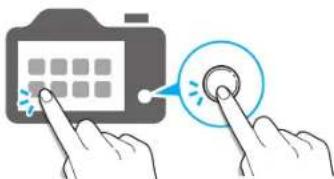
Vous pouvez utiliser l'appareil photo soit en touchant l'écran tactile, soit en appuyant sur les touches de l'appareil.
Utilisation du bouton DIRECT LINK

Appuyez sur le bouton DIRECT LINK pour activer la fonction Wi-Fi indiquée.
Configuration d'une option de bouton DIRECT LINK
Vous pouvez sélectionner une fonction Wi-Fi à lancer lorsque vous appuyez sur le bouton DIRECT LINK.
1 Accédez aux Paramètres.

2 Utilisation d'une option de bouton DIRECT LINK
3 Sélectionnez une fonction Wi-Fi dans la liste.
Utilisation de la fonction autoshare
Lorsque vous prenez une photo avec l'appareil photo, celle-ci est automatiquement enregistrée sur le smartphone. L'appareil photo se connecte à un smartphone via un réseau sans fil.
1 Installez Samsung SMART CAMERA App sur le smartphone.

Sélectionnez l'appareil photo dans la liste et raccordez le smartphone à l'appareil photo.
- Si un message contextuel s'affiche sur votre appareil photo, autorisez le smartphone à se raccorder à votre appareil photo.
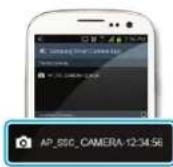
2 Activez la fonction AutoShare.

5 Prenez une photo.
La photo est sauvegardée sur l'appareil photo, puis transférée sur le smartphone.
3 Lancez Samsung SMART CAMERA App sur le smartphone.
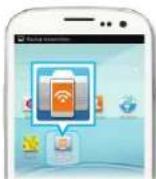

Fonctionnalités spécifiques de votre appareil photo
Vous pouvez facilement envoyer des fichiers de votre appareil photo vers votre smartphone. L'appareil photo se connecte, via le réseau sans fil, aux smartphones compatibles avec la fonction MobileLink.
1 Installez Samsung SMART CAMERA App sur le smartphone.

2 Accédez au mode MobileLink.
- Si une fenêtre en incrustation apparaît, sélectionnez une option.
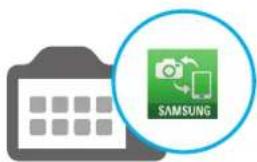
Sélectionnez l'appareil photo dans la liste et raccordez le smartphone à l'appareil photo.
- Si un message contextuel s'affiche sur votre appareil photo, autorisez le smartphone à se raccorder à votre appareil photo.
5 Sur le smartphone ou l'appareil photo, sélectionnez les fichiers à transférer depuis l'appareil photo.
6 Sur le smartphone, appuyez sur le bouton copier ou sur l'appareil photo, sélectionnez Partager.


Fonctionnalités spécifiques de votre appareil photo
Vous pouvez commander votre appareil photo à distance depuis un smartphone. L'appareil photo se connecte à un smartphone via le réseau local sans fil. Utilisez le smartphone comme télécommande du déclenchement de l'obturateur par le biais de la fonction Remote Viewfinder. La photo ainsi prise s'affiche directement sur le smartphone.
1 Installez Samsung SMART CAMERA App sur le smartphone.

2 Accédez au mode Remote Viewfinder.
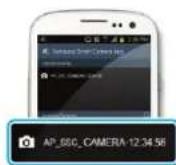
4 Sélectionnez l'appareil photo dans la liste et raccordez le smartphone à l'appareil photo.
- Si un message contextuel s'affiche sur votre appareil photo, autorisez le smartphone à se raccorder à votre appareil photo.
5 Maintenez le doigt appuyé sur pour faire la mise au point, puis soulevez-le pour prendre une photo.
6 Appuyez sur la vignette pour afficher la photo.


Exemples de prises de vue – macro
Vous pouvez prendre des petits sujets en gros plan, tels que des fleurs ou des insectes.
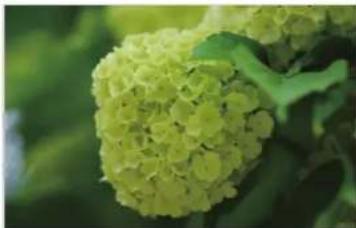
Il est possible que l'image présentée en exemple soit différente de la photo réelle que vous prenez.
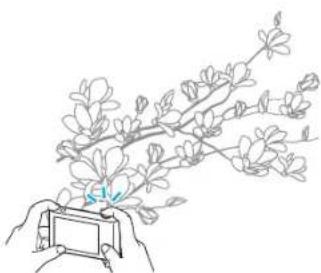
1 Sélectionnez l'option macro (

Questions fréquentes
Cette section propose des réponses à des questions fréquentes.



Les yeux du sujet sont rouges.
Les photos présentent des traces de poussière.
Les photos sont floues.
Les photos sont floues lorsqu'elles sont prises dans l'obscurité.
Les sujets sont trop sombres à cause du contre-jour.
Un reflet de l'appareil provoque ce désagrément.
- Définissez l'option du flash sur Anti yeux rouges ou Correction des yeux rouges. (p. 66)
- Si la photo est déjà prise, sélectionnez ⓔ Correction des yeux rouges dans le menu Modifier. (p. 100)
En utilisant le flash, il est possible que l'appareil capture des particules de poussière en suspension dans l'air.
- Désactivez le flash ou évitez de prendre des photos dans un lieu poussiéreux.
- Réglez les options de sensibilité ISO. (p. 69)
Si vous prenez des photos dans des conditions de faible luminosité ou si vous tenez l'appareil photo de façon incorrecte, il se peut que vos photos soient floues. Utilisez la fonction OIS ou enfoncez le [Déclencheur] à mi-course pour effectuer la mise au point du sujet. (p. 40)
L'appareil tente de faire pénétrer plus de lumière, par conséquent la vitesse d'obturation ralentit. Il devient alors difficile de tenir l'appareil immobile et cela provoque un effet de bougé de l'appareil photo.
- Sélectionnez Photo faible luminosité en mode Ⓐ. (p. 50) • Activez le flash. (p. 67)
- Réglez les options de sensibilité ISO. (p. 69)
- Utilisez un trépied pour stabiliser l'appareil.
Lorsque la source de lumière se trouve derrière le sujet ou lorsqu'il existe un fort contraste entre les zones lumineuses et les zones sombres, le sujet peut apparaître trop sombre.
• Évitez de prendre des photos face au soleil. - Réglez l'option du flash sur ^F Contre jour. (p. 67) • Réglez l'exposition. (p. 78) - Réglez l'option de réglage automatique du contraste (ACB). (p. 79) - Réglez l'option de mesure de l'exposition sur □ Sélective lorsqu'un sujet se trouve au centre du cadre. (p. 79)

Photographie de personnes
• S mode > Beauté ▶ 50 • mode ▶ 53 - Anti yeux rouges / Correction des yeux rouges (prévention ou correction des yeux rouges) ▶ 66 • Détection des visages ▶ 75 - Autoportrait ▶ 75

Photographie de nuit ou dans un endroit sombre
- mode > Silhouette, Feux d'artifice, Lumière, Photo faible luminosité ▶ 50
- Options du flash ▶ 67
- Sensibilité ISO (pour régler la sensibilité à la lumière) ▶ 69

Photographie en pleine action
• Mode Priorité obturateur ▶ 48 • S mode > Action, Mode Continu ▶ 50 - Continue ▶ 83

Photographie de texte, d'insectes ou de fleurs
• $ mode > Macro ▶ 50 - Macro ▶ 70

Réglage de l'exposition (luminosité)
• S mode > Ton riche ▶ 50 - Sensibilité ISO (pour régler la sensibilité à la lumière) ▶ 69 • EV (pour régler l'exposition) ▶ 78 - ACB (pour corriger le contraste entre un sujet et un arrière-plan lumineux) ▶ 79 - Mesure de l'exposition ▶ 79 - BKT AE (pour prendre 3 photos de la même scène avec différentes expositions) ▶ 84

Prise de photos de paysages
• S mode > Paysage, Cascade ▶ 50 • \$ mode > Mode Panorama ▶ 51

Application d'effets aux photos
• ★ mode > Mon Magic Frame ▶ 54 • ★ mode > Prise de vue fractionnée ▶ 56 • ★ mode > Photo en mouvement ▶ 57 • ★ mode > Filtre photos ▶ 58 - Réglage des images (pour ajuster les options Netteté, Contraste ou Saturation) ▶ 85

Appliquer des effets aux vidéos
• Mode > Filtre vidéos ▶ 59

Réduction des tremblements de l'appareil photo
• Stabilisation optique de l'image (OIS) ▶ 39
- Affichage de fichiers sous forme de vignettes ▶ 90
• Affichage des fichiers par catégorie ▶ 90
- Suppression de tous les fichiers de la mémoire ▶ 92
- Visionnage de fichiers sous forme de diaporama ▶ 94
- Visionnage de fichiers sur un téléviseur ▶ 101
- Branchement de l'appareil photo sur un ordinateur ▶ 102
- Envoi de photos ou de vidéos par courriel ▶ 124
- Utilisation des sites Web de partage de photos ou de vidéos ▶ 125
- Réglage du son et du volume ▶ 133
- Réglage de la luminosité de l'écran ▶ 134
- Changement de la langue d'affichage ▶ 135
- Réglage de la date et de l'heure ▶ 135
- Avant de contacter le service après-vente ▶ 149
Fonctions de base 19
Contenu du coffret 20
Présentation de l'appareil photo 21
Utilisation du bouton DIRECT LINK 23
Insertion de la batterie et de la carte mémoire 24
Chargement de la batterie et mise en route de l'appareil 25
Chargement de la batterie 25
Mise sous tension de l'appareil photo 25
Configuration initiale 26
Description des icônes 28
Modes de sélection 29
Icônes du menu 29
Sélection d'options ou de menus 31
Sélection à l'aide des touches 31
Sélection tactile 32
Réglage de l'affichage et du son 34
Réglages du type d'affichage 34
Réglage du son 35
Prise de photos 36
Zoom 37
Réduction des mouvements de l'appareil photo (fonction OIS) 39
Conseils pour obtenir des photos plus nettes 40
Fonctions avancées 42
Mode Scènes automatiques 43
Mode Programme 45
Modes Priorité ouverture, Priorité obturateur ou Manuel.... 46
Mode Priorité Ouverture 47
Mode Priorité obturateur 48
Mode Manuel 49
Mode Intelligent 50
Mode Panorama 51
Mode Meilleur profil 53
Mode Magique Plus 54
Mode Mon Magic Frame 54
Mode Prise de vue fractionnée 56
Mode Photo en mouvement 57
Mode Filtre Photo 58
Mode Filtre Vidéos 59
Enregistrement d'une vidéo 60
Enregistrement d'une vidéo à l'aide de la fonction Détection
Intelligente de scène 61
Options de prise de vue 63
Sélection de la résolution et de la qualité 64
Sélection d'une résolution 64
Sélection d'une qualité photo 65
Prise de photo dans un endroit sombre 66
Correction des yeux rouges 66
Utilisation du flash 66
Configuration d'une option du flash 67
Réglage de la sensibilité ISO 69
Mise au point de l'appareil photo 70
Fonction Macro 70
Mise au point automatique 70
Réglage de la zone de mise au point 72
Réglage de la mise au point tactile 72
Fonction de Détection des visages 75
Détection des visages 75
Réalisation d'un autoportrait 75
Détection des sourires 76
Détection des regards 76
Conseils pour la détection des visages 77
Réglage de la luminosité et des couleurs 78
Réglage manuel de l'exposition (EV) 78
Compensation du contre-jour (ACB) 79
Modification de la mesure de l'exposition 79
Sélection d'un réglage de la balance des blancs 80
Utilisation des modes Rafale 83
Prises de vue en continue 83
Utilisation du retardateur 84
Prise de photos avec la fonction AEB 84
Réglage des images 85
Réduction du bruit du zoom 86
Lecture / retouche 87
Affichage de photos ou de vidéos en mode Lecture 88
Activation du mode Lecture 88
Affichage des photos 93
Lecture d'une vidéo 95
Retouche de photo 97
Redimensionnement des photos 97
Rotation d'une photo 97
Recadrage d'une photo 98
Effets de filtre intelligent 98
Modification du rendu des photos 99
Affichage des fichiers sur un téléviseur 101
Transfert de fichiers sur l'ordinateur 102
Transfert de fichiers sur un ordinateur Windows 102
Transfert de fichiers sur l'ordinateur Mac 103
Utilisation des programmes de l'ordinateur 105
Installation de i-Launcher 105
Utilisation de i-Launcher 106
Connexion réseau 111
Connexion à un réseau local sans fil et configuration des
paramètres réseau 112
Connexion automatique à un réseau local sans fil 112
Utilisation du navigateur de connexion 113
Conseils relatifs à la connexion réseau 114
Saisie du texte 115
Enregistrement automatique de fichiers sur un smartphone 116
Envoi de photos ou de vidéos à un smartphone 117
Utilisation d'un smartphone comme télécommande du déclenchement de l'obturateur.... 118
Utilisation de la Sauvegarde automatique pour envoyer des
Photos ou des vidéos 120
Installation du programme de Sauvegarde automatique sur votre
ordinateur 120
Envoi de photos ou de vidéos à un ordinateur 120
Envoi de photos ou de vidéos par courriel 122
Modification des paramètres de courriel 122
Envoi de photos ou de vidéos par courriel 124
Utilisation des sites Web de partage de photos ou de vidéos 125
Accès à un site Web 125
Publication de photos ou de vidéos 125
Utilisation d'AllShare Play pour l'envoi de fichiers 127
Téléchargement de photos vers un système de stockage en ligne 127
Affichage de photos ou de vidéos sur des appareils compatibles
AllShare Play 128
Envoi de photos à l'aide de la fonction Wi-Fi Direct 130
Paramètres 131
Menu Paramètres 132
Accès au menu des paramètres 132
Son 133
Affichage 133
Connectivité 134
Général 135
Annexes 137
Messages d'erreur 138
Entretien de l'appareil photo 140
Nettoyage de l'appareil photo 140
Usage et rangement de l'appareil photo 141
Concernant les cartes mémoire 142
Concernant la batterie 145
Avant de contacter le service après-vente 149
Caractéristiques de l'appareil photo 152
Glossaire 156
Index 161
Fonctions de base
Faites connaissance avec l'appareil photo et ses icônes ainsi que ses fonctions de base pour les prises de vue.
Contenu du coffret 20
Présentation de l'appareil photo 21
Utilisation du bouton DIRECT LINK 23
Insertion de la batterie et de la carte
mémoire 24
Chargement de la batterie et mise en
routE de l'appareil 25
Chargement de la batterie 25
Mise sous tension de l'appareil photo 25
Configuration initiale 26
Description des icônes 28
Modes de sélection 29
Icônes du menu 29
Sélection d'options ou de menus 31
Sélection à l'aide des touches 31
Sélection tactile 32
Réglage de l'affichage et du son 34
Réglages du type d'affichage 34
Réglage du son 35
Prise de photos 36
Zoom 37
Réduction des mouvements de l'appareil photo (fonction OIS) 39
Conseils pour obtenir des photos plus nettes 40
Contenu du coffret
Votre coffret comprend les éléments suivants :
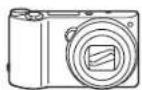

Appareil photo Adaptateur secteur / Câble USB


Etui de l'appareil photo Câble audio / vidéo Chargeur de batterie
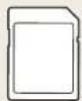


Carte mémoire Carte mémoire / Adaptateur de carte mémoire

- Il se peut que les illustrations diffèrent du produit fourni.
- Selon modèle, les éléments inclus dans la boîte peuvent être différents.
- Vous pouvez acheter des accessoires en option auprès d'un revendeur ou d'un centre de service Samsung. Samsung décline toute responsabilité en cas de problème consécutif à l'utilisation d'accessoires non autorisés.
Présentation de l'appareil photo
Avant de commencer, prenez connaissance des éléments de l'appareil photo et de leurs fonctions.
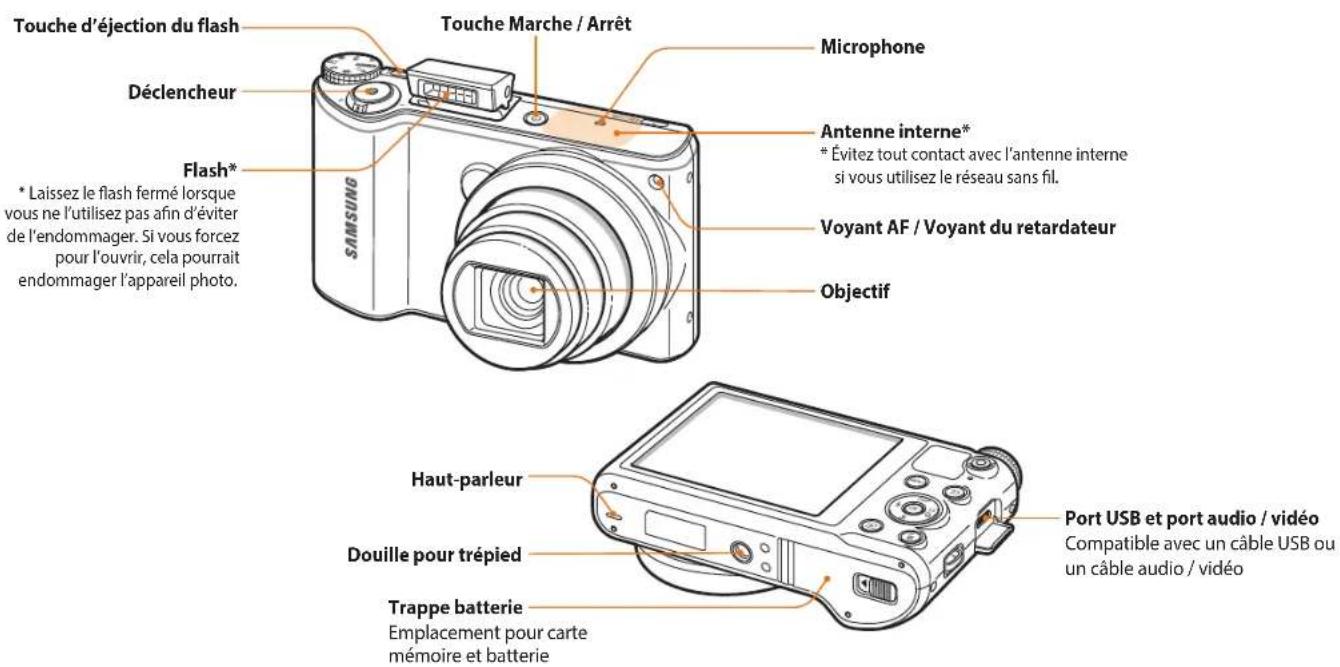
Fonctions de base 21

Touches
| Bouton Description | |||
| Démarrer un enregistrement vidéo. | |||
| Accéder aux options ou aux menus. | |||
| Retour en arrière. | |||
| Fonctions de base Autres fonctions | |||
| DISP | Changer l’option d’affichage. Déplacement vers le haut | ||
| Changer l’option macro. Déplacement vers le bas | |||
| Changer l’option du flash. | Déplacement vers la gauche | ||
| Modifier l’option du retardateur ou de la prise de vue en rafale. | Déplacement vers la droite | ||
| OK | Confirmer l’option ou le menu en surbrillance. | ||
| Activer le mode Lecture. | |||
| Supprimer des fichiers en mode Lecture. | |||
Utilisation du bouton DIRECT LINK
Vous pouvez facilement activer la fonction Wi-Fi avec l'option [DIRECT LINK]. Appuyez sur [DIRECT LINK] pour activer la fonction Wi-Fi indiquée. Appuyez de nouveau sur [DIRECT LINK] pour revenir au mode précédent.
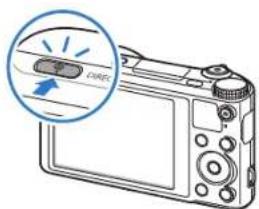
Configuration d'une option de bouton DIRECT LINK
Vous pouvez sélectionner une fonction Wi-Fi à lancer lorsque vous appuyez sur [DIRECT LINK].
1 Passez au mode ⚙️ à l'aide de la molette de sélection. 2 Appuyez sur Général > DIRECT LINK (bouton Wi-Fi). 3 Sélectionnez une fonction Wi-Fi. (p. 136)
Insertion de la batterie et de la carte mémoire
Cette section décrit comment insérer la batterie et une carte mémoire en option dans l'appareil photo.

Insérez la carte mémoire, contacts dorés orientés vers le haut.

Insérez la batterie en orientant le logo SAMSUNG vers le haut.

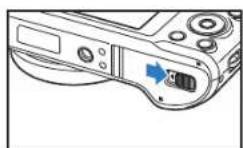
Retrait de la batterie et de la carte mémoire
Faites glisser le loquet vers le bas pour libérer la batterie.

Appuyez légèrement sur la carte pour qu'elle se libère de son logement, puis retirez-la.
Utilisation de l'adaptateur pour carte mémoire
Chargement de la batterie
Vous devez charger la batterie avant d'utiliser l'appareil photo pour la première fois. Branchez l'extrémité la plus fine du câble USB sur l'appareil photo, puis l'autre extrémité du câble sur un adaptateur secteur.
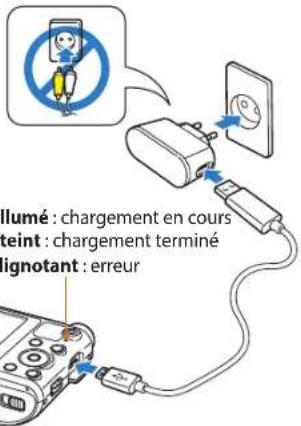
Voyant d'état
• Voyant rouge allumé : chargement en cours • Voyant rouge éteint : chargement terminé • Voyant rouge clignotant : erreur

Utilisez l'adaptateur secteur et le câble USB fournis avec l'appareil photo. Si vous faites appel à un autre adaptateur secteur (tel qu'un SAC-48), la batterie de l'appareil photo risque de ne pas se charger ou fonctionner correctement.
Mise sous tension de l'appareil photo
Appuyez sur [+] pour allumer ou éteindre l'appareil photo. - Lorsque vous allumez l'appareil photo pour la première fois, l'écran de configuration initiale s'affiche. (p. 26)

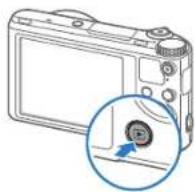
Activation du mode lecture de l'appareil photo
Appuyez sur [▶]. L'appareil photo s'allume et accède immédiatement au mode Lecture.
Configuration initiale
Lorsque vous allumez l'appareil photo pour la première fois, l'écran de configuration initiale s'affiche. Suivez les étapes répertoriées ci-après pour configurer les paramètres de base de l'appareil photo. La langue est réglée selon le pays où l'appareil photo est vendu. Vous pouvez modifier la langue à votre convenance. Vous pouvez également sélectionner un élément en le touchant à l'écran.
1 Appuyez sur [?] pour sélectionner Fuseau horaire, puis sur [?] ou sur [OK]. 2 Appuyez sur [DISP/∅] pour sélectionner Domicile, puis sur [OK].
Lorsque vous voyagez, appuyez sur Extérieur, puis choisissez le nouveau fuseau horaire.
3 Appuyez sur [DISP/∅] pour sélectionner un fuseau horaire, puis appuyez sur [OK].
![Fuseau horaire [GMT +00:00] Londres [GMT +01:00] Rome, Paris, Berlin [GMT +02:00] Athènes, Helsinki [GMT +03:00] Moscou Retour Valider OK](/content/2026/05/746966/images/219a7ade39f762f25783bfafc5b83d8c09f2ad5498ac5f2008b37e8d9cc6b417.jpg)
4 Appuyez sur [→].
5 Appuyez sur [→] pour sélectionner Configuration date/heure, puis sur [→] ou sur [OK].
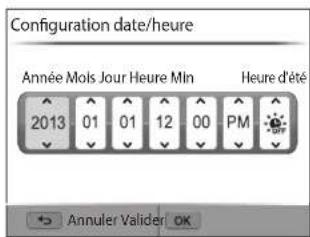
• L'affichage peut différer en fonction de la langue sélectionnée.
6. Appuyez sur [⚡/💡] pour sélectionner un élément. 7. Appuyez sur [DISP/∅] pour régler la date, l'heure et l'heure d'été, puis appuyez sur [OK].
Configuration initiale
8 Appuyez sur [💡] pour sélectionner Type date, puis sur [💡] ou sur [OK]. 9 Appuyez sur [DISP/∅] pour sélectionner un format de date, puis appuyez sur [OK]. 10 Appuyez sur [💡] pour sélectionner Type d'heure, puis sur [💡] ou sur [OK]. 11 Appuyez sur [DISP/∅] pour sélectionner un type d'heure, puis appuyez sur [OK]. 12 Appuyez sur [→] pour terminer la configuration initiale.
Description des icônes
Les icônes affichées sur l'écran varient en fonction du mode sélectionné ou des options choisies. Si vous changez une option de prise de vue, l'icône correspondante clignotera brièvement en jaune.

Renseignements sur la prise de vue
| Icône Description | |
| Mode Prise de vue | |
| F3.2 | Valeur d'ouverture |
| 1/30s | Vitesse d'obturation |
| 00:00:10 | Durée d'enregistrement disponible |
| Valeur d'exposition | |
| 2013/01/01 | Date |
| 10:00AM | Heure |
| 1 | Nombre de photos disponibles |
| lcône Description | |
| Carte mémoire insérée | |
| chargement terminéchargement partielvide (recharger)chargement en cours(connecté au chargeur) | |
| Cadre de mise au point automatique | |
| Tremblements de l’appareil photo | |
| Indicateur de zoom | |
| Résolution des photos lorsque la fonction Intelli Zoom est activée | |
| x24.2 | Niveau de zoom |
| Histogramme (p. 34) | |
2 Option de prise de vue
| Icône Description | |
| ISO100 | Sensibilité ISO |
| Flash | |
| Résolution photo | |
| FILL100 | Résolution vidéo |
| Icône Description | |
| Fréquence d'images (par seconde) | |
| Son vivant activé | |
| Intelli Zoom activé | |
| Stabilisation optique de l'image (OIS, Optical Image Stabilization) | |
| Mesure de l'exposition | |
| Option de prise de vue en rafale | |
| Retardateur | |
| Balance des blancs | |
| Réglage de l'image (netteté, contraste et saturation) | |
| Zone de mise au point | |
| Option de mise au point | |
| Détection des visages | |
3 Option de prise de vue (tactile)
| icône Description | |
| AutoShare activé | |
| Option de mise au point tactile | |
| MENU | Options de prise de vue |
Modes de sélection
Utilisez la molette de sélection pour sélectionner un mode de prise de vue ou une fonction. Passez au mode souhaité à l'aide de la molette de sélection. Parfois, vous pouvez également sélectionner une icône dans le menu.

Par exemple : lorsque vous sélectionnez Mon Magic Frame en mode Magique Plus
N° Description
| 1 | Affichage du mode sélectionné• Passer à un autre écran de mode à l'aide de la molette de sélection. |
| 2 | Icônes du menu• Appuyez sur [DISP/ 🎋 / 🎋] jusqu'à atteindre le mode voulu, puis appuyez sur [OK] pour accéder au mode.• Appuyez sur une icône pour accéder à un mode ou une fonction. |
Icônes du menu
| Icône Description | |
| AUTO | Scènes Automatique: prendre une photo dans un mode Scène sélectionné automatiquement par l'appareil photo. (p. 43) |
| P | Programme: prendre une photo avec les réglages adaptés manuellement. (p. 45) |
| ASM | |
Icône Description
| Mon Magic Frame: prendre une photo et sélectionner une zone pour la rendre transparente. Recouvrez cette zone par une photo que vous venez de prendre. (p. 54) | |
| Prise de vue fractionnée: prendre plusieurs photos et les disposer selon des modèles prédéfinis. (p. 56) | |
| Photo en mouvement: prendre une série de photos, puis sélectionner une zone à animer. Ceci vous permet ainsi de créer une animation GIF. (p. 57) | |
| Filtre photos: prendre une photo avec différents effets de filtre. (p. 58) | |
| Filtre vidéos: enregistrer une vidéo avec différents effets de filtre. (p. 59) | |
| Éditeur photos: retoucher des photos en leur appliquant différents effets. (p. 97) | |
| Paramètres: régler les paramètres selon vos préférences. (p. 131) | |
Icône Description
| Wi-Fi | MobileLink:envoyer des photos ou des vidéos vers un smartphone. (p. 117) | |
| Remote Viewfinder:utiliser un smartphone comme déclencheur à distance et y visionner l'image prise par l'appareil photo. (p. 118) | ||
| Sauvegarde automatique:envoyer sur un ordinateur via une connexion sans fil les photos prises ou les vidéos filmées avec l'appareil photo. (p. 120) | ||
| Courriel:envoyer par courriel des photos ou des vidéos stockées sur l'appareil photo. (p. 122) | ||
| Réseaux sociaux et Cloud:publier des photos ou des vidéos sur des sites Web de partage de fichiers. (p. 125) | ||
| AllShare Play:publier des photos sur l'espace de stockage AllShare Play ou visualiser les fichiers sur un autre appareil AllShare Play compatible. (p. 127) |
Sélection d'options ou de menus
Appuyez sur [MENU] pour sélectionner une option ou un menu. Vous pouvez également toucher l'écran pour sélectionner une option ou un menu.
Sélection à l'aide des touches
Appuyez sur [MENU], puis sur [DISP/∅/∅/∅] ou [OK] pour sélectionner une option ou un menu.
1 En mode Prise de vue ou Lecture, appuyez sur [MENU]. 2 Faites défiler les options ou les menus pour effectuer votre choix.
- Pour vous déplacer vers le haut ou vers le bas, appuyez sur [DISP] ou sur [OK]. • Pour vous déplacer à gauche ou à droite, appuyez sur [←] ou sur [→].


Pour confirmer le menu ou l'option en surbrillance, appuyez sur [OK].

Appuyez sur [→] pour revenir au menu précédent. Pour revenir en mode Prise de vue, enfonsez le [Déclencheur] à mi-course.
Exemple : sélection d'une option de balance des blancs en mode programme :
1 Passez au mode P à l'aide de la molette de sélection.

2 Appuyez sur [MENU].

3 Appuyez sur [DISP/?] pour sélectionner Balance des blancs, puis sur [?] ou sur [OK].
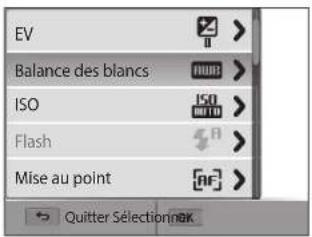
4 Appuyez sur [DISP/?] pour sélectionner une option de Balance des blancs.

5 Appuyez sur [OK] pour enregistrer vos paramètres.
Sélection tactile
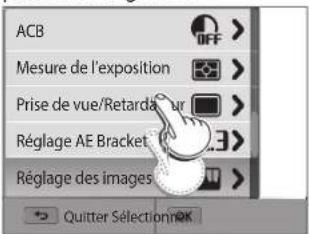
Appuyez sur MENU à l'écran, faites défiler la liste des options vers le haut ou le bas, puis appuyez sur une option pour la sélectionner.
1 En mode Prise de vue ou Lecture, appuyez sur MENU à l'écran. 2 Déplacez la liste des options vers le haut ou le bas, puis appuyez sur une option.
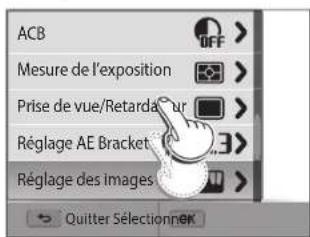
Différentes manières d'utiliser l'écran tactile

N'utilisez pas d'objets pointus, tels que des crayons ou des stylos, pour toucher l'écran. Vous pourriez endommager l'écran.
Appuyer : appuyez sur une icône pour sélectionner un menu ou une option.
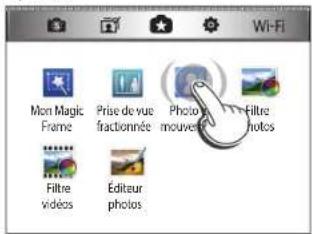
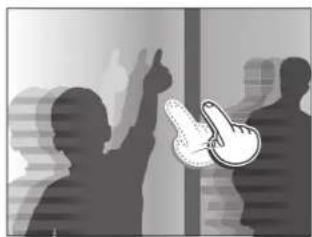
Faire glisser : appuyez sur une zone de l'écran avec le doigt, puis faites-le glisser.
Feuilleter : appuyez brièvement sur l'écran avec le doigt.
- L'écran tactile peut ne pas reconnaître vos saisies si vous appuyez sur plusieurs éléments à la fois.
- Lorsque vous appuyez sur l'écran ou que vous faites glisser le doigt dessus, une décoloration peut se produire. Il ne s'agit pas d'un dysfonctionnement, mais d'une caractéristique de l'écran tactile. Pour réduire ces décolorations, appuyez très légèrement sur l'écran. • L'écran tactile peut ne pas fonctionner correctement si vous utilisez l'appareil photo dans des environnements très humides.
- L'écran tactile peut ne pas fonctionner correctement si vous le recouvrez d'un film de protection ou d'autres accessoires.
- Selon l'angle de vue, l'éclairage de l'écran peut être atténué. Réglez la luminosité ou changez l'angle de vue pour améliorer la résolution.
Réglage de l'affichage et du son
Cette section décrit comment modifier les informations d'affichage de base et les réglages du son.
Réglages du type d'affichage
Il vous est possible de sélectionner un type d'affichage pour le mode Prise de vue ou Lecture. Chaque type reprend des informations de prise de vue ou de lecture différentes. Voir tableau ci-dessous.

Appuyez à plusieurs reprises sur [DISP] pour changer de type d'affichage.
| Mode | Type d'affichage |
| Prise de vue | Masquez toutes les informations sur les options de prise de vue.Affichez toutes les informations sur les options de prise de vue.Afficher toutes les informations sur les options de prise de vue ainsi qu'un histogramme. |
| Lecture | Afficher des informations, sauf les informations sur les options de prise de vue et l'histogramme.Affichez les informations sur le fichier actif. |
Un histogramme consiste en un graphique illustrant la distribution de la lumière dans une photo. S'il présente un pic marqué à gauche, la photo est alors sous-exposée et donc sombre. Un pic sur la droite du graphique représente une photo surexposée aux tons apparaissant délavés. L'amplitude de ces pics reflète les informations d'ordre colorimétrique. Plus la couleur particulière est marquée, plus le pic s'étend sur le graphique.
▲ Sous-exposée
▲ Bien exposée
▲ Surexposée
Réglage de l'affichage des options
Vous pouvez masquer ou afficher l'affichage des options apparaissant dans certains modes.
Appuyez sur [OK] à plusieurs reprises.
- Masquez les options. • Affichez les options.
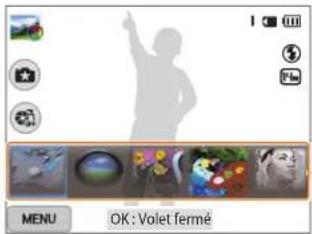
Affichage des options
Par exemple, en mode Filtre photos
Réglage du son
Activez ou désactivez le son que l'appareil photo émet lors de l'exécution de fonctions.
1 Passez au mode ⚙️ à l'aide de la molette de sélection. 2 Appuyez sur Son → Bip sonore. 3 Sélectionnez une option.
| Option | Description |
| Désactivé | L'appareil photo n'émet aucun son. |
| Marche | L'appareil photo émet les sons. |
Prise de photos
Cette section présente les actions de base pour prendre des photos en mode Scènes automatiques en toute simplicité.
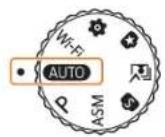
1 Passez au mode AUTO à l'aide de la molette de sélection.
2 Cadrez le sujet.
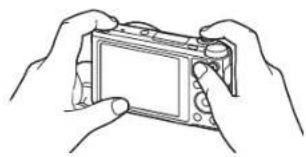
3 Enfoncez le [Déclencheur] à mi-course pour effectuer la mise au point.
- Un cadre vert indique que le sujet est mis au point.
- Un cadre rouge équivaut à un sujet flou.

4 Pour prendre la photo, appuyez sur le [Déclencheur].
Appuyez sur [▶] pour visionner la photo prise. • Pour supprimer la photo, appuyez sur [✉], puis sélectionnez Oui.
6 Appuyez sur [▶] pour revenir au mode Prise de vue en cours.

Pour obtenir des conseils pour réaliser des photos plus nettes, reportez-vous à la page 40.
La fonction de zoom vous permet de prendre des photos en gros plan.
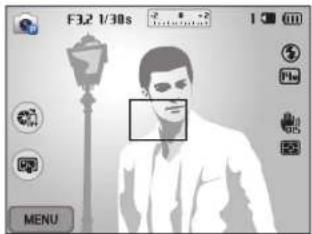
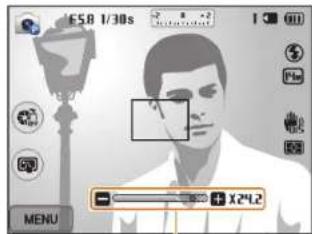


Lorsque vous faites tourner la touche Zoom, il est possible que le taux affiché à l'écran change de façon incohérente.
Zoom numérique
Le mode Prise de vue accepte par défaut le zoom numérique. Si vous zoomez sur un sujet en mode Prise de vue et que le voyant se trouve dans la plage numérique, l'appareil photo utilise alors le zoom numérique. L'utilisation conjointe du zoom optique de 18X et du zoom numérique de 5X permet un agrandissement jusqu'à 90 fois.


Si vous prenez une photo à l'aide du zoom numérique, la qualité de la photo risque de s'avérer inférieure à une qualité normale.
Intelli zoom
Si l'indicateur de zoom se trouve dans la plage Intelli, l'appareil photo utilise le zoom Intelli. Dans ce cas, la résolution des photos varie selon le niveau de zoom. L'utilisation conjointe du zoom optique et de l'Intelli Zoom permet un agrandissement jusqu'à 36 fois.
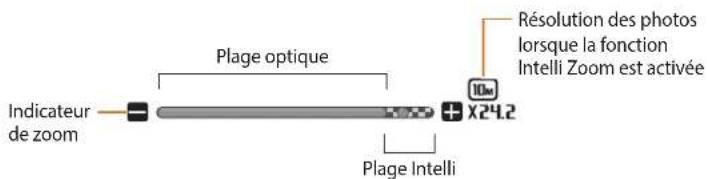

- Cette fonction permet de prendre une photo avec une dégradation moindre de la qualité qu'avec le zoom numérique. Cependant, la qualité des photos peut être inférieure à celle des photos prises avec le zoom optique.
- Il est disponible uniquement lorsque vous utilisez une résolution de proportions 4:3. Si vous optez pour d'autres proportions alors que la fonction Intelli Zoom est activée, cette dernière se désactive automatiquement.
- La fonction Intelli Zoom est toujours activée en mode Scènes automatiques.
Réglage de l'intelli zoom
1. En mode Prise de vue, appuyez sur [MENU]. 2. Appuyez sur Intelli Zoom. 3. Sélectionnez une option.
| Icône | Description |
| Désactivé : l'Intelli Zoom est désactivé. | |
| Activé : l'Intelli Zoom est activé. |
Réduction des mouvements de l'appareil photo (fonction OIS) pasm
Réduisez à l'aide d'une fonction optique les effets du tremblement en mode Prise de vue.
1. En mode Prise de vue, appuyez sur [MENU]. 2. Appuyez sur OIS. 3. Sélectionnez une option.
| Icône | Description |
| Désactivé : la fonction OIS est désactivée. | |
| Activé : la fonction OIS est activée. |

• L'option OIS risque de ne pas fonctionner correctement si : - vous suivez un sujet en mouvement avec l'appareil photo; - vous utilisez le zoom numérique; - les mouvements de l'appareil photo sont trop importants; - la vitesse d'obturation est faible (par exemple, lorsque vous photographiez de nuit); - le niveau de charge de la batterie est faible; - vous prenez une photo en gros plan. - Si la fonction OIS est utilisée avec un trépied, les photos peuvent être floues en raison des vibrations du capteur OIS. Désactivez la fonction OIS lorsque vous utilisez un trépied. - Si l'appareil photo est soumis à un choc, l'affichage s'en trouve flou. Dans ce cas, éteignez l'appareil photo et rallumez-le.

Tenue en main correcte de l'appareil photo
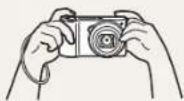

Vérifiez qu'aucun objet n'obstrue l'objectif, le flash ou le microphone.

Enfoncez le déclencheur à mi-course
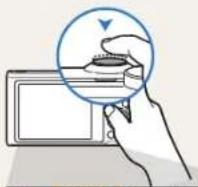
Enfoncez le déclencheur à mi-course pour régler la mise au point. L'appareil photo règle automatiquement la mise au point et l'exposition.

L'appareil photo définit automatiquement l'ouverture et la vitesse d'obturation.
Cadre de mise au point
- Appuyez sur le [Déclencheur] pour prendre la photo lorsque le cadre de mise au point devient vert.
- Si le cadre apparaît en rouge, recadrez, puis enfonsez à nouveau le [Déclencheur] à mi-course.

Réduction des tremblements de l'appareil photo
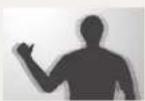
Configurez les options OIS de stabilisation optique de l'image pour réduire les effets dus aux mouvements de l'appareil photo. (p. 39)

Si affiche

Tremblements de l'appareil photo
Si vous effectuez des prises de vues dans un endroit sombre, évitez de régler l'option du flash sur Synchronisation lente ou sur Désactivé. L'ouverture est conservée pendant une durée plus longue, et il peut s'avérer plus difficile de stabiliser l'appareil photo suffisamment longtemps pour prendre une photo nette.
- Utilisez un trépied ou réglez le flash sur Contre jour. (p. 67)
- Réglez les options de sensibilité ISO. (p. 69)

Vérification que la mise au point sur le sujet est correcte
Il est difficile d'obtenir une bonne mise au point si :
- Il existe peu de contraste entre le sujet et l'arrière-plan (par exemple, si votre sujet porte des vêtements de la même couleur que l'arrière-plan);
- la source de lumière derrière le sujet est trop intense;
- le sujet est clair ou présente des reflets;
- le sujet inclut des motifs horizontaux, tels que des stores;
- le sujet n'est pas centré sur l'image.
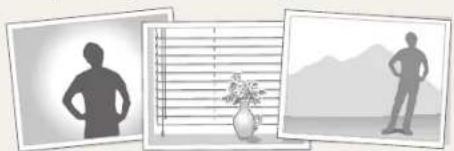
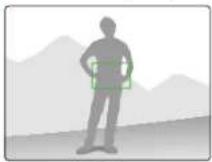
Usage du verrouillage de mise au point
Enfoncez le [Déclencheur] à mi-course pour effectuer la mise au point. Une fois le sujet mis au point, vous pouvez le recadrer pour modifier la composition. Lorsque vous êtes prêt, appuyez sur le [Déclencheur] pour prendre la photo.

- Lorsque vous prenez des photos dans des conditions d'éclairage insuffisant
- Lorsque les sujets se déplacent rapidement
Utilisez la fonction de prise de vue Continue. (p. 83)
Fonctions avancées
Découvrez comment prendre une photo et enregistrer une vidéo en sélectionnant un mode.
Mode Scènes automatiques 43
Mode Programme 45
Modes Priorité ouverture, Priorité
obturateur ou Manuel 46
Mode Priorité Ouverture 47
Mode Priorité obturateur 48
Mode Manuel 49
Mode Intelligent 50
Mode Panorama 51
Mode Meilleur profil 53
Mode Magique Plus 54
Mode Mon Magic Frame 54
Mode Prise de vue fractionnée 56
Mode Photo en mouvement 57
Mode Filtre Photo 58
Mode Filtre Vidéos 59
Enregistrement d'une vidéo 60
Enregistrement d'une vidéo à l'aide de la
Fonction Détection intelligente de scène..... 61
Mode scènes automatiques
En mode Scènes automatiques, votre appareil photo choisit automatiquement les réglages appropriés au type de scène détecté. Ce mode est particulièrement utile si vous ignorez comment régler l'appareil photo pour les différentes scènes.
1 Passez au mode AUTO à l'aide de la molette de sélection. 2 Cadrez le sujet.
L'appareil photo sélectionne automatiquement une scène. L'icône de la scène appropriée s'affiche en haut à gauche de l'écran. Les icônes sont décrites ci-dessous.
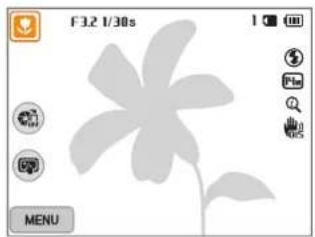
| Paysages | |
| Vues comportant des arrière-plans lumineux | |
| Paysages de nuit | |
| Portraits de nuit | |
| Paysages en contre jour |
Icône Description
| Portraits en contre jour | |
| Portraits | |
| Gros plans d'objets | |
| Gros plans de texte | |
| Couchers de soleil | |
| Intérieur sombre | |
| Éclairage partiel | |
| Gros plans avec un éclairage de spots | |
| Portraits avec un éclairage de spots | |
| Ciel dégagé | |
| Zones boisées | |
| Gros plans de sujets colorés | |
| L'appareil photo est stabilisé ou installé sur un trépied (pour une prise de vue dans un endroit sombre) | |
| Sujets très mobiles | |
| Feux d'artifice (avec un trépied) |
3 Enfoncez le [Déclencheur] à mi-course pour effectuer la mise au point.
4 Appuyez sur le [Déclencheur] pour prendre la photo.

- Si l'appareil photo ne reconnaît pas de mode scénique, il utilise les paramètres par défaut du mode Scènes automatiques.
- Même s'il détecte un visage, il se peut que l'appareil photo ne sélectionne pas le mode Portrait en fonction de la position du sujet ou de l'éclairage.
- Il est possible que l'appareil photo ne sélectionne pas le bon mode de plan en fonction, par exemple, des conditions de prise de vue, des tremblements de l'appareil photo, de l'éclairage et de la distance du sujet.
- Même si vous utilisez un trépied, il se peut que l'appareil photo ne détecte pas le mode si le sujet est en mouvement.
- La batterie de l'appareil photo se décharge plus rapidement, car l'appareil modifie souvent les paramètres afin de capturer les scènes adéquates.
Mode de programme
Le mode Programme permet de régler diverses options, à l'exception de la vitesse d'obturation et de l'ouverture que l'appareil photo règle automatiquement.
1 Passez au mode P à l'aide de la molette de sélection. 2 Réglez les options voulues. - Reportez-vous à la liste des options de la section « Options de prise de vue ». (p. 63)
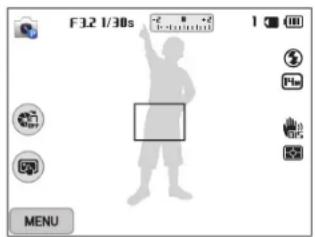
3 Cadrez le sujet à photographier, puis enfonsez le [Déclencheur] à mi-course pour effectuer la mise au point.
4 Appuyez sur le [Déclencheur] pour prendre la photo.
Modes priorité ouverture, priorité obturateur ou manuel
Contrôlez l'exposition de vos photos en réglant l'ouverture ou la vitesse d'obturation. Vous pouvez effectuer ces réglages en utilisant les modes Priorité ouverture, Priorité obturateur et Manuel.
Valeur d'ouverture
L'ouverture est un orifice qui laisse pénétrer la lumière dans l'appareil photo. Le boîtier de l'ouverture contient de fines plaques de métal qui s'ouvrent et se ferment, élargissant ou refermant l'ouverture, et contrôlant ainsi la quantité de lumière pénétrant dans l'appareil photo. La taille de l'ouverture est étroitement liée à la luminosité d'une photo : plus l'ouverture est importante, plus la photo est lumineuse et inversement. Notez que plus la valeur de l'ouverture est élevée, plus la taille de l'ouverture est petite. Par exemple, une ouverture réglée à 5.6 est plus grande qu'une ouverture réglée à 11.
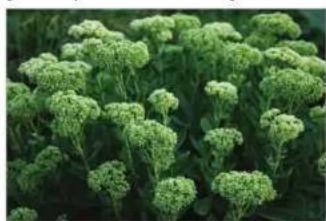
▲ Valeur d'ouverture faible (la taille de l'ouverture est grande.)

▲ Valeur d'ouverture élevée (la taille de l'ouverture est réduite.)
Vitesse d'obturation
La vitesse d'obturation, qui est un facteur important de la luminosité d'une photo, fait référence au temps nécessaire à l'ouverture et à la fermeture de l'obturateur. Une vitesse d'obturation lente laisse pénétrer la lumière pendant plus longtemps. Toutes choses étant égales, les photos sont plus lumineuses, mais les objets se déplaçant rapidement tendent à être flous. En revanche, une vitesse d'obturation élevée laisse pénétrer la lumière pendant moins longtemps. Les photos sont plus sombres, mais les objets en mouvement sont plus nets.

Mode priorité ouverture
Le mode Priorité ouverture vous permet de régler manuellement l'ouverture alors que l'appareil se charge de sélectionner automatiquement la bonne vitesse d'obturation.
1. Passez au mode A·S·M à l'aide de la molette de sélection. 2. Sélectionnez
- Pour sélectionner un autre mode quand le mode intelligent est réglé sur A: S: M, appuyer sur [→] ou sur sélectionner un autre mode.
Appuyez sur [OK] → [⚡/💡] pour régler la valeur d'ouverture.
- Vous pouvez également sélectionner la valeur d'ouverture à l'écran pour afficher la molette de sélection.
- Vous pouvez également déplacer le curseur vers la gauche ou la droite de l'écran.
- Reportez-vous à la page 46 pour obtenir davantage d'informations à propos de la valeur d'ouverture.

4. Appuyez sur [OK] pour enregistrer le réglage. 5. Définissez les options.
- Reportez-vous à la liste des options de la section « Options de prise de vue ». (p. 63)
6 Cadrez le sujet à photographier, puis enfonsez le [Déclencheur] à mi-course pour effectuer la mise au point. 7 Appuyez sur le [Déclencheur] pour prendre la photo.

Lorsque vous avez défini l'option ISO sur Automatique, la vitesse d'obturation peut ne pas être modifiée automatiquement pour refléter la valeur d'ouverture. Dans ce cas, l'appareil photo sélectionne une valeur d'exposition appropriée en modifiant automatiquement l'option ISO au moment de la prise de vue. Pour définir manuellement l'option ISO, appuyez sur [MENU], puis sélectionnez ISO > une option.
Mode priorité obturateur
Le mode Priorité obturateur vous permet de régler manuellement la vitesse d'obturation ; l'appareil se charge alors de sélectionner automatiquement l'ouverture qui convient.
1 Passez au mode A·S·M à l'aide de la molette de sélection. 2 Sélectionnez
- Pour sélectionner un autre mode quand le mode intelligent est réglé sur A·S·M, appuyer sur [→] ou sur net sélectionner un autre mode.
Appuyez sur [OK] → [⚡/💡] pour régler la vitesse d'obturation.
- Vous pouvez également sélectionner la vitesse d'obturation à l'écran pour afficher la molette de sélection.
- Vous pouvez également déplacer le curseur vers la gauche ou la droite de l'écran.
- Reportez-vous à la page 46 pour obtenir davantage d'informations à propos de la vitesse d'obturation.

4. Appuyez sur [OK] pour enregistrer le réglage. 5. Définissez les options.
- Reportez-vous à la liste des options de la section « Options de prise de vue ». (p. 63)
6 Cadrez le sujet à photographier, puis enfonsez le [Déclencheur] à mi-course pour effectuer la mise au point. 7 Appuyez sur le [Déclencheur] pour prendre la photo.

Lorsque vous avez défini l'option ISO sur Automatique, la valeur d'ouverture peut ne pas être modifiée automatiquement pour refléter la vitesse d'obturation. Dans ce cas, l'appareil photo sélectionne une valeur d'exposition appropriée en modifiant automatiquement l'option ISO au moment de la prise de vue. Pour définir manuellement l'option ISO, appuyez sur [MENU], puis sélectionnez ISO > une option.
Mode manuel
Le mode Manuel vous permet de régler manuellement à la fois la valeur d'ouverture et la vitesse d'obturation.
1 Passez au mode ASM à l'aide de la molette de sélection. 2 Sélectionnez.
- Pour sélectionner un autre mode quand le mode intelligent est réglé sur A: S: M, appuyer sur [→] ou sur [OK] pour sélectionner un autre mode.
3 Appuyez sur [OK] → [DISP/∅] pour sélectionner la valeur d'ouverture ou la vitesse d'obturation. - Vous pouvez également sélectionner la valeur d'ouverture ou la vitesse d'obturation à l'écran pour afficher la molette de sélection.

4 Appuyez sur [OK] → [DISP/∅] pour régler la valeur d'ouverture ou la vitesse d'obturation. - Vous pouvez également déplacer les curseurs vers la gauche ou la droite de l'écran. 5 Appuyez sur [OK] pour enregistrer le réglage. 6 Définissez les options.
- Reportez-vous à la liste des options de la section « Options de prise de vue ». (p. 63)
7 Cadrez le sujet à photographier, puis enfonsez le [Déclencheur] à mi-course pour effectuer la mise au point. 8 Appuyez sur le [Déclencheur] pour prendre la photo.
Mode intelligent
Le mode Intelligent permet de prendre une photo avec des options prédéfinies pour une scène spécifique.
Passez au mode S à l'aide de la molette de sélection. Sélectionnez un plan.
- Pour sélectionner un autre mode quand le mode intelligent est réglé sur 📄, appuyer sur [←] ou sur 🔒 pour sélectionner un autre mode.
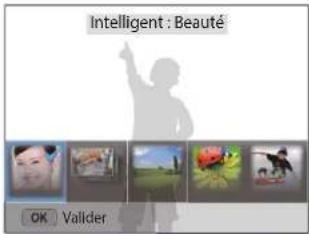
Option Description
| Beauté | Réaliser un portrait en appliquant des options permettant de masquer les imperfections du visage. |
| Mode Continu | L'appareil prend des photos en continu. |
| Paysage | Prendre des scènes ou des paysages en nature morte. |
| Macro | L'appareil prend des sujets petits ou en gros plan. |
| Action | Photographier des sujets se déplaçant rapidement. |
| Ton riche | L'appareil prend des photos avec des couleurs éclatantes. |
| Option Description | |
| ModePanorama | Photographier une scène panoramique en un seul cliché. |
| Cascade | Photographier des chutes d'eau. |
| Silhouette | Photographier des formes sombres sur fond clair. |
| Coucher de soleil | Prendre des scènes au coucher du soleil avec des tons rouges et jaunes naturels. |
| Photo faible luminosité | Prendre plusieurs photos dans des conditions de faible luminosité sans flash. L'appareil les associe alors pour créer une image unique plus lumineuse et moins floue. |
| Feux d'artifice | Photographier des feux d'artifice. |
| Lumière | Photographier des traces lumineuses dans des conditions de faible luminosité. |
3 Cadrez le sujet à photographier, puis enfonsez le [Déclencheur] à mi-course pour effectuer la mise au point. 4 Appuyez sur le [Déclencheur] pour prendre la photo.
Mode panorama
En mode Panorama, vous pouvez prendre une scène panoramique large en une seule photo. Prenez une série de photos pour les combiner ensuite afin de créer une image panoramique.

▲ Exemple de prise de vue
1 Passez au mode ⚠ à l'aide de la molette de sélection. 2 Sélectionnez Mode Panorama. 3 Cadrez le sujet à photographier, puis enfoncez le [Déclencheur] à mi-course pour effectuer la mise au point. 4 Pointez l'appareil photo en calant la prise sur la limite gauche, droite, supérieure ou inférieure de la scène à prendre. 5 Maintenez le [Déclencheur] enfoncé pour commencer la prise de vue.
5 Avec le [Déclencheur] enfoncé, déplacez doucement l'appareil photo dans la direction où il doit capturer le reste du panorama.
- Les flèches indiquant la direction des déplacements sont affichées et l'intégralité de la prise de vue apparaît dans la fenêtre d'aperçu.
- Une fois les scènes alignées, l'appareil photo prend alors le prochain cliché automatiquement.

Une fois terminé, relâchez le [Déclencheur].
- Lorsque tous les clichés nécessaires sont pris, l'appareil photo les combine en une photo panoramique.

- Pour obtenir les meilleurs résultats possibles lors de la prise de photos panoramiques, évitez de :
- déplacer l'appareil photo trop rapidement ou trop lentement;
- déplacer insuffisamment le point de vue pour prendre l'image suivante;
- déplacer l'appareil photo à vitesse irrégulière entre les prises;
- faire trembler l'appareil photo;
- prendre des clichés dans des endroits sombres;
- capturer des sujets hors-cadre en mouvement proches de la prise de vue;
- prendre ou filmer dans des conditions de luminosité ou de couleurs de lumières changeantes.
- Les photos réalisées sont automatiquement sauvegardées et la prise de vue est interrompue dans les circonstances suivantes :
- si vous changez de direction en pleine prise de vue;
- si vous bougez l'appareil photo trop rapidement;
- si vous ne bougez pas l'appareil photo.
- La sélection du mode Panorama entraîne la désactivation des fonctions de zoom numérique et optique. Si vous sélectionnez le mode Panorama et que l'objectif est en position de zoom avant, l'appareil photo effectue automatiquement un zoom arrière pour reprendre la position par défaut.
- Certaines options de prise de vue peuvent ne pas être disponibles.
- Il se peut que l'appareil photo interrompe la prise de vue à cause de la composition de la prise ou en cas de mouvement du sujet.
- L'appareil photo peut ne pas prendre l'intégralité de la dernière scène si vous arrêtez le déplacement de l'appareil photo exactement à l'endroit où vous souhaitez que la scène se termine. Pour prendre une scène dans son intégralité, déplacez l'appareil photo légèrement au-delà du point final.
Mode meilleur profil
En mode Meilleur profil, vous pouvez prendre une série de photos et remplacer les visages pour obtenir le meilleur cliché possible. Utilisez ce mode pour sélectionner le meilleur cliché pour chacun des personnages de vos photos de groupe.
1 Passez au mode à l'aide de la molette de sélection. 2 Cadrez le sujet à photographier, puis enfoncez le [Déclencheur] à mi-course pour effectuer la mise au point. 3 Appuyez sur le [Déclencheur] pour prendre la photo.
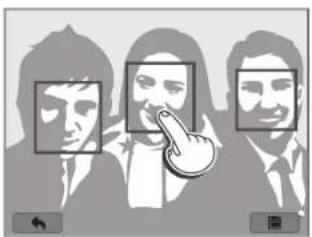
• L'appareil photo prend 5 photos consécutives. • La première photo permet de définir l'arrière-plan. • L'appareil photo détecte automatiquement les visages après la prise de vue.
Appuyez sur un visage pour le remplacer.
5 Sélectionnez la meilleure image parmi les 5 visages pris en photo.
- Répétez les étapes 4 et 5 pour remplacer le reste des visages de la photo. • L'icône apparaît sur l'image recommandée par l'appareil photo.
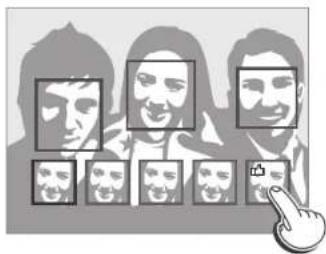
Appuyez sur pour enregistrer la photo.

- Utilisez un trépied pour stabiliser l'appareil.
- La résolution est définie sur 1 à une valeur inférieure.
Mode magique plus
En mode Magique Plus, vous pouvez prendre une photo avec différents effets.
Mode mon magic frame
En mode Mon Magic Frame, vous pouvez rendre une partie de la photo transparente, puis prendre une nouvelle photo au sein de la zone transparente.
1 Passez au mode ⭐ à l'aide de la molette de sélection.
2 Sélectionnez • Pour sélectionner un autre mode quand le mode intelligent est réglé sur appuyer sur [→] ou sur sélectionner un autre mode.
3 Enfoncez le [Déclencheur] à mi-course pour faire le point, puis appuyez sur le [Déclencheur] pour prendre une photo d'arrière-plan.
- Pour sélectionner une photo d'arrière-plan parmi vos photos enregistrées, appuyez sur [MENU], puis sur Sélect. image → une image. Vous ne pouvez pas sélectionner de fichier vidéo, de fichier GIF ou de photo prise en mode Panorama.
4 Appuyez sur Choisir. • Pour reprendre une photo d'arrière-plan, appuyez sur Reprendre.

5 Sélectionnez un cadre.
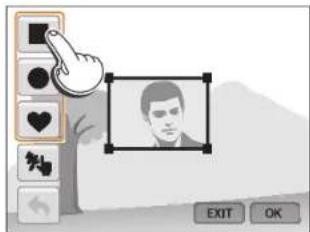
- Pour dessiner un nouveau cadre et définir l'épaisseur du stylet, appuyez sur
6 Faites glisser le coin du cadre pour régler la taille.

7 Faites glisser le cadre sélectionné pour le placer sur la zone souhaitée.
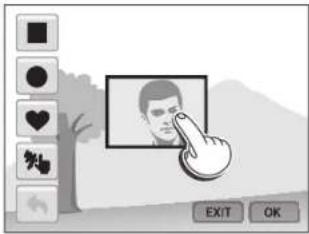
8 Appuyez sur [OK]. 9 Réglez la transparence en déplaçant les curseurs ou en appuyant sur les icônes +/-.

10 Cadrez le sujet à photographier, puis enfoncez le [Déclencheur] à mi-course pour effectuer la mise au point. - Pour reprendre une photo d'arrière-plan, appuyez sur EXIT 11 Pour prendre la photo, appuyez sur le [Déclencheur]. - Appuyez sur [→] pour revenir à l'écran précédent. 12 Appuyez sur [OK] pour enregistrer la photo.
• Certaines options de prise de vue peuvent ne pas être disponibles.
- La mise au point est réglée sur la zone transparente du cadre. • La résolution est fixée à
Mode de prise de vue fractionnée
En mode Prise de vue fractionnée, vous pouvez prendre plusieurs photos et les disposer selon des modèles prédéfinis.
1 Passez au mode ⭐ à l'aide de la molette de sélection.
2 Sélectionnez • Pour sélectionner un autre mode quand le mode intelligent est réglé sur appuyer sur [→] ou sur sélectionner un autre mode.
3 Sélectionnez un style de vue fractionnée.
- Pour ajuster la netteté de la ligne de fractionnement, appuyez sur [MENU], puis sur Contour flou → une valeur.
- Pour appliquer un effet Filtre intelligent à une partie du cliché, appuyez sur [MENU], puis sur Filtre intelligent → une option. Vous pouvez appliquer différents effets de Filtre intelligent à chaque partie de la photo.
- Pour ajuster la taille de l'image, faites glisser la ligne de démarcation. Appuyez de nouveau sur ➔ ou le style fractionné pour annuler vos modifications.

4. Cadrez le sujet à photographier, puis enfonsez le [Déclencheur] à mi-course pour effectuer la mise au point. 5. Pour prendre la photo, appuyez sur le [Déclencheur].
- Répétez les étapes 4 et 5 pour prendre le reste des photos.
• Pour reprendre une photo, appuyez sur [→].
- La résolution est définie sur 720p à une valeur inférieure. - La plage de zoom disponible peut être inférieure à celle d'autres modes de prise de vue.
Mode photo en mouvement
En mode Photo en mouvement, vous pouvez prendre une série de photos, puis sélectionner une zone à animer. Ceci vous permet ainsi de créer une animation GIF.
1 Passez au mode ⭐ à l'aide de la molette de sélection. 2 Sélectionnez
- Pour sélectionner un autre mode quand le mode intelligent est réglé sur 🚙, appuyer sur [→] ou sur ⚫ pour sélectionner un autre mode.
3 Cadrez le sujet à photographier, puis enfonsez le [Déclencheur] à mi-course pour effectuer la mise au point. 4 Appuyez sur le [Déclencheur] pour prendre la photo.
L'appareil photo prend une séquence de photos tant que le voyant d'état clignote.
Sur l'écran, dessinez une zone à animer.
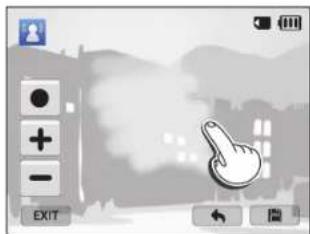
- Vous pouvez sélectionner plusieurs zones.
- Pour régler l'épaisseur du pinceau, appuyez sur ●
- Pour régler la vitesse du mouvement, appuyez sur l'icône +/- • Pour reprendre une photo, appuyez sur EXIT • Pour redessiner la zone animée, appuyez sur
Appuyez sur ÉOUI pour enregistrer la photo.

• La résolution est définie sur VGA • Utilisez un trépied pour stabiliser l'appareil. • L'enregistrement des fichiers peut prendre plus de temps.
Mode filtre photo
Appliquez divers effets de filtre à vos photos pour créer des images uniques.

1 Passez au mode ⭐ à l'aide de la molette de sélection.
2 Sélectionnez

- Pour sélectionner un autre mode quand le mode intelligent est réglé sur 🚙, appuyer sur [→] ou sur ⚙ pour sélectionner un autre mode.
3 Sélectionnez un effet.
| Option Description | |
| Miniature | Appliquez un effet d'objectif à décentrement pour faire apparaître le sujet en miniature. |
| Vignettage | Appliquer des couleurs rétro, un contraste marqué et un effet de dégradé intense, caractéristiques des appareils Lomo. |
| Peinture à l'encre | Appliquez un effet d'aquarelle. |
| Peinture à l'huile | Appliquez un effet de peinture à l'huile. |
| Dessin | Appliquez un effet de peinture pour bande dessinée. |
| Filtre croisé | Ajoutez des lignes irradiant d'objets brillants pour imiter l'effet visuel d'un filtre croisé. |
| Esquisse | Appliquer un effet de dessin au crayon. |
| Onirique | Masquez les imperfections du visage ou appliquez des effets oniriques. |
| Effet ultra grand angle | Obscurcir les contours du cadre et déformer les objets afin de créer un effet de grand angle. |
| Classique | Appliquer un effet noir et blanc. |
| Rétro | Appliquer un effet de ton sépia. |
| Prise de vue zoom | Appliquez du flou aux bords d'une photo pour porter l'attention sur les sujets au centre. |
4 Cadrez le sujet à photographier, puis enfonsez le [Déclencheur] à mi-course pour effectuer la mise au point. 5 Pour prendre la photo, appuyez sur le [Déclencheur].

- Selon l'option sélectionnée, la résolution peut passer automatiquement à 50% ou à une valeur inférieure.
- Pour appliquer des effets de filtre aux photos enregistrées, appuyez sur [MENU], puis sur Sélect. image → une image.
Mode filtre vidéos
Appliquez divers effets de filtre à vos vidéos pour créer des images uniques.
1 Passez au mode ⭐ à l'aide de la molette de sélection. 2 Sélectionnez
- Pour sélectionner un autre mode quand le mode intelligent est réglé sur 🚙, appuyer sur [◀] ou sur ⚙ sélectionner un autre mode.
3 Sélectionnez un effet.
| Option Description | |
| Miniature | Appliquez un effet d'objectif à décentrement pour faire apparaître le sujet en miniature. |
| Vignettage | Appliquer des couleurs rétro, un contraste marqué et un effet de dégradé intense, caractéristiques des appareils Lomo. |
| Option Description | |
| Esquisse | Appliquer un effet de dessin au crayon. |
| Effet ultra grand angle | Déformer les objets photographiés de façon rapprochée afin de créer un effet de grand angle. |
| Classique | Appliquer un effet noir et blanc. |
| Rétro | Appliquer un effet de ton sépia. |
| Effet palette 1 | Crée un cliché lumineux présentant un fort contraste et des couleurs vives. |
| Effet palette 2 | Eclaircit la scène et la rend plus nette. |
| Effet palette 3 | Appliquer une légère tonalité brune. |
| Effet palette 4 | Créer un effet froid et monotone. |
4 Appuyez sur Ⓞ (mode d'enregistrement vidéo) pour démarrer l'enregistrement. 5 Appuyez à nouveau sur Ⓞ (mode d'enregistrement vidéo) pour arrêter l'enregistrement.

- Si vous sélectionnez Miniature, la vitesse de lecture augmente.
- Si vous appuyez sur Miniature, vous ne pouvez pas enregistrer le son vidéo.
- Selon l'option sélectionnée, la résolution peut passer automatiquement à VGA ou à une valeur inférieure.
Enregistrement d'une vidéo
Enregistrez des vidéos Full HD (1 920 x 1 080) d'une durée pouvant atteindre 20 minutes. Les vidéos sont enregistrées sous forme de fichiers MP4 (H.264).

• Le H.264 (MPEG-4 part10/AVC) constitue un format vidéo à compression élevée mis au point par les organismes internationaux de normalisation ISO-IEC et ITU-T. - Si vous utilisez des cartes mémoire dont la vitesse d'écriture est faible, l'appareil photo risque de ne pas enregistrer les vidéos correctement. Les enregistrements vidéo risquent d'être endommagés ou la lecture de ne pas être correcte. - Les cartes mémoire dont la vitesse d'écriture est faible ne sont pas compatibles avec les vidéos à résolution élevée. Pour enregistrer des vidéos en haute résolution, utilisez des cartes mémoire dont le débit d'écriture est supérieur. - Si vous avez activé la fonction Stabilisation d'image et procédé à l'enregistrement d'une vidéo, il se peut que l'appareil photo enregistre le son de fonctionnement de la fonction. - En utilisant la fonction de zoom lors de l'enregistrement vidéo, il se peut que l'appareil photo enregistre les sons du mécanisme du zoom. Pour réduire le son du zoom, faites appel à la fonction Son vivant. (p. 86)
1 Passez au mode P, A, SM, S, 📋, ★ ou AUTO à l'aide de la molette de sélection. - Il est possible que cette fonction ne soit pas prise en charge dans certains modes. 2 Définissez les options de votre choix. - Reportez-vous à la liste des options de la section « Options de prise de vue ». (p. 63) 3 Appuyez sur ⓞ (mode d'enregistrement vidéo) pour démarrer l'enregistrement. 4 Appuyez à nouveau sur ⓞ (mode d'enregistrement vidéo) pour arrêter l'enregistrement.
Suspension de l'enregistrement
L'appareil photo vous permet d'interrompre temporairement l'enregistrement vidéo. Grâce à cette fonction, vous pouvez enregistrer plusieurs scènes en une même vidéo.

- Appuyez sur [OK] pour mettre l'enregistrement en pause.
- Appuyez sur [OK] pour reprendre l'enregistrement.
Capture d'images lors de l'enregistrement vidéo
Il est possible de capturer des images fixes pendant l'enregistrement vidéo sans avoir à passer d'un mode de prise de vue photographique à l'autre (possible jusqu'à 6 photos).
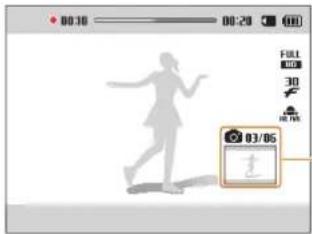
Images capturées lors de l'enregistrement vidéo
- Pour capturer des images lors de l'enregistrement d'une vidéo, appuyez sur le [Déclencheur].
- Les images s'enregistrent automatiquement.

- Les images prises sont automatiquement redimensionnées, en fonction de la taille de la vidéo enregistrée.
- Il est impossible de prendre des clichés lorsque vous mettez l'enregistrement vidéo en pause.
- Il se peut que la qualité des images capturées lors de l'enregistrement d'une vidéo soit inférieure aux images capturées normalement.
- Il est possible que cette fonction ne soit pas prise en charge dans certains modes.
Enregistrement d'une vidéo à l'aide de la fonction détection intelligente de scène
En mode Scènes automatiques, l'appareil photo choisit automatiquement les réglages appropriés au type de scène détecté.
1 Passez au mode AUTO à l'aide de la molette de sélection. 2 Définissez les options de votre choix.
- Reportez-vous à la liste des options de la section « Options de prise de vue ». (p. 63)
3. Cadrez le sujet.
- L'appareil photo sélectionne automatiquement une scène. L'icône de la scène appropriée s'affiche en haut à gauche de l'écran.

| Icône Description | |
| Paysages | |
| Couchers de soleil | |
| Ciel dégagé | |
| Zones boisées | |
Appuyez sur ⓞ mode d'enregistrement vidéo) pour démarrer l'enregistrement.
5 Appuyez à nouveau sur ⓞ mode d'enregistrement vidéo) pour arrêter l'enregistrement.

- Si l'appareil photo ne parvient pas à passer dans un mode de plan adapté, il reprend alors les réglages par défaut du mode Détection intelligente de scène.
- Il est possible que l'appareil photo ne sélectionne pas le bon mode de plan en fonction, par exemple, des conditions de prise de vue, des tremblements de l'appareil photo, de l'éclairage et de la distance du sujet.
Options de prise de vue
Cette section explique comment définir les options en mode Prise de vue.
Sélection de la résolution et de la qualité..... 64 Sélection d'une résolution..... 64 Sélection d'une qualité photo..... 65
Prise de photo dans un endroit sombre.... 66 Correction des yeux rouges.... 66 Utilisation du flash.... 66 Configuration d'une option du flash.... 67 Réglage de la sensibilité ISO.... 69
Mise au point de l'appareil photo.... 70 Fonction Macro.... 70 Mise au point automatique.... 70 Réglage de la zone de mise au point.... 72 Réglage de la mise au point tactile.... 72
Fonction de Détection des visages.... 75 Détection des visages.... 75 Réalisation d'un autoportrait.... 75 Détection des sourires.... 76
Détection des regards 76 Conseils pour la détection des visages 77
Réglage de la luminosité et des couleurs..... 78 Réglage manuel de l'exposition (EV)..... 78 Compensation du contre-jour (ACB)..... 79 Modification de la mesure de l'exposition..... 79 Sélection d'un réglage de la balance des blancs..... 80
Utilisation des modes Rafale.... 83 Prises de vue en continue.... 83 Utilisation du retardateur.... 84 Prise de photos avec la fonction AEB.... 84
Réglage des images 85 Réduction du bruit du zoom 86
Sélection de la résolution et de la qualité
Découvrez comment modifier la résolution de l'image et les réglages de la qualité.
Sélection d'une résolution
AUTO PASMS
Augmenter la résolution permet d'augmenter le nombre de pixels des photos ou des vidéos afin de pouvoir les imprimer sur du papier grand format ou les visionner sur un grand écran. Si vous utilisez une résolution élevée, la taille du fichier augmente également.
Sélection de la résolution photo
1. En mode Prise de vue, appuyez sur [MENU]. 2. Appuyez sur Format photo. 3. Sélectionnez une option.
Icône Description
| 1m | 4320 X 3240 : imprimer sur une feuille A1. |
| 2m | 4320 X 2880 : imprimer sur une feuille A1 dans le sens paysage (3:2). |
| 10m | 4320 X 2432 : imprimer sur une feuille A2 en panorama (16:9) ou lire sur un téléviseur HD. |
| 10m | 3648 X 2736 : imprimer sur une feuille A2. |
| 3m | 2832 X 2832 : imprimer au format A3 au format 1:1. |
| 5m | 2592 X 1944 : imprimer sur une feuille A4. |
| 3m | 1984 X 1488 : imprimer sur une feuille A5. |
| 2m | 1920 X 1080 : imprimer sur une feuille A5 en panorama (16:9) ou lire sur un téléviseur HD. |
| 1m | 1024 X 768 : envoyer en tant que pièce jointe à un courriel. |
Sélection de la résolution vidéo
1. En mode Prise de vue, appuyez sur [MENU]. 2. Appuyez sur Format vidéo. 3. Sélectionnez une option.
| Icône Description | |
| FULLHD | 1920 X 1080 : fichiers haute qualité reproductibles sur untéléviseur HD. |
| HD | 1280 X 720 : fichiers haute définition reproductibles sur untéléviseur HD. |
| VGA | 640 X 480 : fichiers définition standard reproductibles sur untéléviseur analogique. |
| OVGA | 320 X 240 : publication sur une page Web. |
| 240WEB | Pour partager : publier sur un site Web par le biais du réseau sansfil (30 secondes maximum). |
Sélection d'une qualité photo
PASM
Définissez les paramètres de qualité photo. Augmenter la qualité des images accroît également la taille des fichiers. Les photos prises avec l'appareil sont compressées et enregistrées au format JPEG.
1 En mode Prise de vue, appuyez sur [MENU]. 2 Appuyez sur Qualité. 3 Sélectionnez une option.
Icône Description
| Maximale: prendre des photos en très haute qualité. | |
| Elevée: prendre des photos en haute qualité. | |
| Normale: prendre des photos en qualité normale. |
Prise de photo dans un endroit sombre
Découvrez comment prendre des photos de nuit ou dans des conditions d'éclairage très faible.
Correction des yeux rouges

Si le flash se déclenche lorsque vous photographiez une personne dans un endroit sombre, il est possible qu'une lueur rouge apparaisse dans ses yeux. Pour éviter ce problème, sélectionnez Anti yeux rouges ou Correction des yeux rouges. Reportez-vous aux options du flash mentionnées au paragraphe suivant, « Configuration d'une option du flash ».
Utilisation du flash
Appuyez sur le bouton d'ouverture du flash pour le faire sortir. Lorsque le flash est ouvert, il se déclenche en fonction de l'option sélectionnée. Si vous sélectionnez Off, le flash ne se déclenche pas même s'il est ouvert.
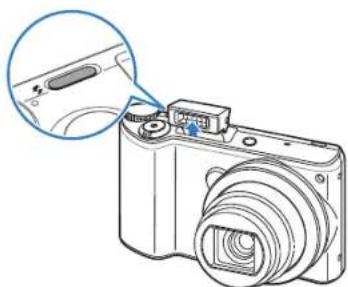
- Laissez le flash fermé lorsque vous ne l'utilisez pas afin d'éviter de l'endommager. - Si vous forcez pour l'ouvrir, cela pourrait endommager l'appareil photo. Appuyez doucement dessus pour le refermer.

Configuration d'une option du flash

Utilisez le flash pour prendre des photos dans un endroit sombre ou si vous avez besoin de photos plus claires.
1 Appuyez sur le bouton d'ouverture du flash pour l'ouvrir. 2 En mode Prise de vue, appuyez sur [♣].
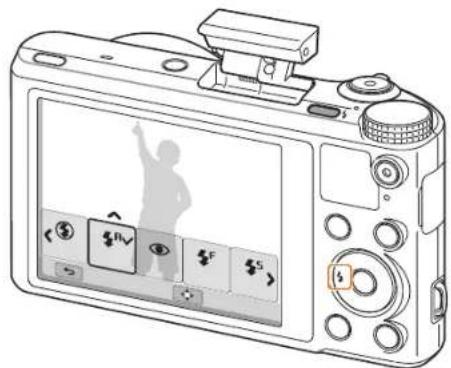
3 Sélectionnez une option.
| Icône Description | |
| Désactivé :Le flash ne se déclenche pas.Un message d'avertissement de bougé de l'appareil photo «s'affiche si vous prenez une photo dans un endroit sombre. | |
| Automatique: l'appareil photo sélectionne le réglage de flash approprié en fonction du décor détecté, en mode Scènes automatiques. | |
| Automatique: le flash se déclenche automatiquement lorsque le sujet ou l'arrière-plan est sombre. | |
| Anti yeux rouges :Le flash se déclenche deux fois lorsque le sujet ou l'arrière-plan est sombre dans le but de limiter l'effet yeux rouges.Un intervalle est prévu entre chaque déclenchement du flash. Ne bougez pas tant que le flash ne s'est pas déclenché une seconde fois. | |
| Contre jour :Le flash se déclenche systématiquement.L'intensité lumineuse se règle automatiquement. | |
Icône Description
| Synchronisation lente :Le flash se déclenche et l'obturateur reste ouvert plus longtemps.Sélectionnez cette option pour capturer la lumière ambiante afin de révéler plus de détails en arrière-plan.Il est recommandé d'utiliser un trépied pour éviter que les photos soient floues.Un message d'avertissement de bougé de l'appareil photo s'affiche si vous prenez une photo dans un endroit sombre. | |
| Correction des yeux rouges :Le flash se déclenche lorsque le sujet ou l'arrière-plan est sombre et que l'appareil photo corrige les yeux rouges par le biais d'un logiciel d'analyse avancée.Un intervalle est prévu entre chaque déclenchement du flash. Ne bougez pas tant que le flash ne s'est pas déclenché une seconde fois. |
Les options proposées peuvent varier en fonction des conditions de prise de vue.

- Les options du flash ne sont pas disponibles si vous avez activé une option de prise de vue en rafale ou les options Détection des regards, Auto portrait. • Assurez-vous que le sujet se trouve à la distance recommandée du flash. (p. 153)
- Des petites traces peuvent apparaître sur la photo si la lumière se reflète ou si de la poussière se trouve en suspension.
- Dans certains modes, vous pouvez également régler l'option flash en appuyant sur [MENU], puis sur Flash.
Réglage de l'intensité du flash
Ajustez l'intensité du flash pour éviter la surexposition ou la sous-exposition des photos.
1 En mode Prise de vue, appuyez sur [⚡]. 2 Accédez à une option. 3 Appuyez sur [DISP]. 4 Appuyez sur [⚡/💡] pour régler l'intensité.
- Vous pouvez également faire glisser le curseur ou appuyer sur +/- pour régler l'intensité.

5 Appuyez sur [OK] pour enregistrer les paramètres.

- Le réglage de l'intensité du flash peut ne pas être efficace si :
- le sujet est trop près de l'appareil photo;
- la valeur de la sensibilité ISO est trop élevée;
- la valeur d'exposition est trop élevée ou trop faible.
- Cette fonction peut ne pas être disponible dans certains modes de prise de vue.
La sensibilité ISO est la mesure de la sensibilité d'un film à la lumière, telle que définie par l'Organisation internationale de normalisation (ISO). Plus cette sensibilité ISO est élevée, plus l'appareil photo est sensible à la lumière. Utilisez une sensibilité ISO plus élevée pour prendre de meilleures photos et réduire l'effet de tremblement de l'appareil photo si vous n'utilisez pas le flash.
1 En mode Prise de vue, appuyez sur [MENU]. 2 Appuyez sur ISO. 3 Sélectionnez une option.
- Sélectionnez pour utiliser une sensibilité ISO appropriée, en fonction de la luminosité du sujet et de l'éclairage.

Plus la sensibilité ISO est élevée, plus le risque de parasites présents sur les photos augmente.
Mise au point de l'appareil photo
Cette section explique comment régler la mise au point de l'appareil photo en fonction des sujets et des conditions de prise de vue.
Fonction macro
PASM
Utilisez la fonction Macro pour photographier en gros plan des sujets tels que des fleurs ou des insectes.
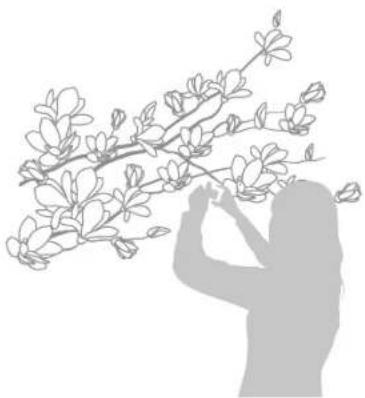
- Tâchez de ne pas faire bouger l'appareil afin d'éviter que les photos soient floues.
- Désactivez le flash si la distance qui vous sépare du sujet est inférieure à 40 cm.
Mise au point automatique
AUTO PASMS ★
Pour prendre des photos nettes, sélectionnez l'option de mise au point qui convient en fonction de la distance qui vous sépare du sujet.
1 En mode Prise de vue, appuyez sur [💡].
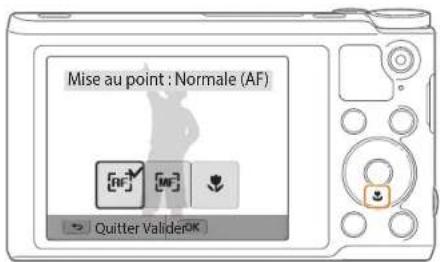
2 Sélectionnez une option.
Icône Description
| [11] | Normale (AF) : mise au point sur un sujet se trouvant à plus de 80 cm, et à plus de 350 cm lorsque vous utilisez le zoom. |
| [12] | Mise au point manuelle : mise au point sur un sujet en réglant la distance focale manuellement. (p. 71) |
| Macro : mise au point manuelle sur un sujet se trouvant entre 5 et 80 cm de l'appareil photo, et entre 180 et 350 cm lorsque vous utilisez le zoom. | |
| Macro automatique :Mise au point sur un sujet se trouvant à plus de 5 cm et à plus de 180 cm lorsque vous utilisez le zoom.Elle est automatiquement configurée dans certains modes de prise de vue. |
Les options proposées peuvent varier en fonction des conditions de prise de vue.

Dans certains modes, vous pouvez également régler l'option de mise au point en appuyant sur [MENU], puis sur Mise au point.
Réglage manuel de la distance focale
PASM
1 En mode Prise de vue, appuyez sur [♥]. 2 Appuyez sur Mise au point manuelle. 3 Appuyez sur [⚡/💡] pour régler la distance focale.
- Vous pouvez également faire glisser le curseur ou appuyer sur +/- pour régler la distance de mise au point.
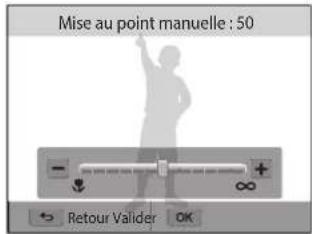
4 Appuyez sur [OK] pour enregistrer vos paramètres.

Lorsque vous réglez la distance de mise au point manuellement et que la mise au point sur le sujet n'est pas bonne, il est possible que la photo ressorte floue.
Réglage de la zone de mise au point pasm
Vous pouvez obtenir des photos plus nettes en sélectionnant une zone de mise au point appropriée en fonction de l'emplacement du sujet dans le décor.
1 En mode Prise de vue, appuyez sur [MENU]. 2 Appuyez sur Zone de mise au point. 3 Sélectionnez une option.
Icône description

Mise au point au centre : mettre au point sur le centre (lorsque les sujets sont placés au centre de la scène).

Mise au point multiple : mettre au point sur une ou plusieurs zones parmi les 9 zones possibles.
Les options de prise de vue proposées peuvent varier en fonction du mode de prise de vue choisi.
Réglage de la mise au point tactile
Effectuez la mise au point sur le sujet ou prenez une photo en appuyant à l'écran.
1 En mode Prise de vue, appuyez sur [MENU]. 2 Sélectionnez Mise au point tactile. 3 Sélectionnez une option.
Icône description

Désactivé : ne pas utiliser la mise au point tactile.

Mise au point tactile : effectuer la mise au point en touchant le sujet à l'écran.

Mise au point avec suivi : effectuer la mise au point et le suivi du sujet sur lequel vous appuyez à l'écran. (p. 73)

Déclenchement par sélection : effectuer la mise au point sur le sujet et prendre une photo en appuyant sur l'image à l'écran. (p. 74)
Les options de prise disponibles peuvent varier en fonction des conditions de prise de vue.

La mise au point est réinitialisée lorsqu'aucune opération n'est effectuée pendant 5 secondes ou lorsque vous appuyez sur le [Déclencheur] alors que la mise au point tactile est activée.
Utilisation de la mise au point automatique avec repérage
La mise au point avec suivi vous permet d'effectuer le repérage et la mise au point automatiquement sur le sujet, même si vous êtes en mouvement.
1. En mode Prise de vue, appuyez sur [MENU]. 2. Sélectionnez Mise au point tactile → Mise au point avec suivi. 3. Appuyez sur le sujet que vous souhaitez suivre dans la zone tactile.
Un cadre de mise au point apparaît autour du sujet et le suit lorsque vous déplacez l'appareil photo.
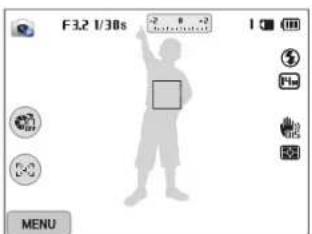
- Un cadre blanc signifie que l'appareil photo suit le sujet.
- Lorsque vous enfoncez le [Déclencheur] à mi-course, le cadre vert signifie que le sujet est mis au point.
- Le cadre rouge indique un échec de mise au point de l'appareil photo.
4. Appuyez sur le [Déclencheur] pour prendre la photo.

- Si vous ne sélectionnez pas de zone à mettre au point, le cadre apparaît alors au centre de l'écran. • Le suivi d'un sujet peut ne pas fonctionner si :
- le sujet est trop petit;
- il se déplace de manière excessive;
- il se trouve à contre-jour ou vous photographiez dans un endroit sombre;
- des couleurs ou des motifs présents sur le sujet et à l'arrière-plan se confondent;
- le sujet inclut des motifs horizontaux, tels que des stores;
- L'appareil photo tremble de manière excessive.
- En cas d'échec du suivi, la fonction est réinitialisée.
- Si l'appareil photo ne parvient pas à suivre le sujet, vous devez sélectionner de nouveau ce dernier.
- En cas d'échec de la mise au point, le cadre de mise au point passe au rouge et la fonction est réinitialisée.
Photo 1 touche
Cette option vous permet de prendre une photo du bout du doigt. Lorsque vous appuyez sur un sujet, l'appareil photo effectue automatiquement la mise au point sur lui et prend une photo.
1 En mode Prise de vue, appuyez sur [MENU]. 2 Sélectionnez Mise au point tactile → Déclenchement par sélection. 3 Posez le doigt sur un sujet pour prendre une photo.
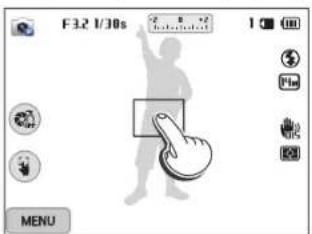

Avec cette fonction, il est impossible de régler les options du déclencheur à retardement, du zoom Intelli et de prise de vue en rafale.
Fonction de détection des visages PASMS
Les options de Détection des visages permettent à l'appareil photo de détecter automatiquement les visages. Lorsque vous effectuez la mise au point sur un visage, l'appareil photo ajuste automatiquement l'exposition. Utilisez les options Détection des regards ou Détection des sourires pour prendre des photos en laissant l'appareil détecter les yeux fermés ou les visages souriants.
Détection des visages
L'appareil photo détecte automatiquement jusqu'à 10 visages dans une scène.
1 En mode Prise de vue, appuyez sur [MENU]. 2 Appuyez sur Détection des visages → Normale.
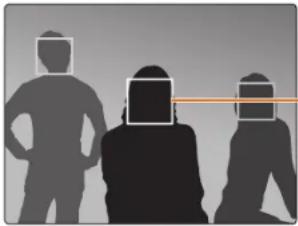
- Le visage le plus proche de l'appareil photo ou du centre de la prise apparaît dans un cadre de mise au point tandis que les autres sont encadrés en gris.

L'appareil détecte plus rapidement les visages si vous vous rapprochez des sujets.
Réalisation d'un autoportrait
Cette option vous permet de vous photographier. L'appareil photo règle la distance de mise au point pour les plans rapprochés, puis émet un signal sonore court une fois l'appareil prêt pour la prise de vue.
1 En mode Prise de vue, appuyez sur [MENU]. 2 Appuyez sur Détection des visages → Autoportrait. 3 Réalisez la photo une fois l'objectif face à vous. 4 Lorsque vous entendez un bip rapide, appuyez sur le [Déclencheur].

Lorsque les visages se trouvent au centre, l'appareil photo émet un bref signal sonore.

Si vous désactivez le Volume dans les paramètres de son, l'appareil photo n'émet alors aucun bip sonore. (p. 133)
Détection des sourires
L'appareil photo déclenche automatiquement l'obturateur lorsqu'il détecte un visage souriant.
1 En mode Prise de vue, appuyez sur [MENU]. 2 Appuyez sur Détection des visages → Détection des sourires.
3 Préparez la prise de vue.
- L'appareil photo déclenche automatiquement l'obturateur lorsqu'il détecte un sourire.
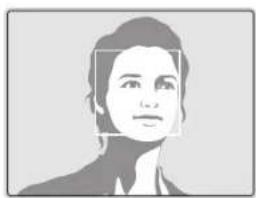
L'appareil photo peut détecter plus facilement les sourires lorsque le sujet sourit franchement.
Détection des regards
Si l'appareil détecte des yeux fermés, il prend automatiquement 3 photos successives.
1. En mode Prise de vue, appuyez sur [MENU]. 2. Appuyez sur Détection des visages → Détection des regards.
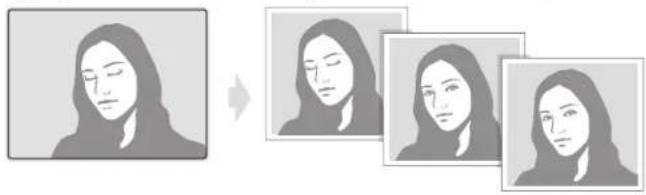
Conseils pour la détection des visages
- Si votre appareil photo détecte un visage, il en effectue le repérage automatiquement.
- La détection des visages peut se révéler inefficace lorsque :
- le sujet est éloigné de l'appareil photo (le cadre de mise au point adopte la couleur orange pour les fonctions Détection des sourires et Détection des regards);
- il est trop éclairé ou trop sombre;
- le sujet ne se trouve pas face à l'appareil photo;
- le sujet porte des lunettes de soleil ou un masque;
- l'expression faciale du sujet change d'un extrême à l'autre;
- le sujet se trouve en contre-jour ou la luminosité change.
- Une fois les options de détection des visages réglées, la zone de mise au point automatique se définit automatiquement sur Mise au point multiple.
- En fonction de l'option Détection des visages sélectionnée, certaines options de prise de vue peuvent ne pas être disponibles.
Réglage de la luminosité et des couleurs
Découvrez comment régler la luminosité et les couleurs afin d'obtenir une meilleure qualité d'image.
Réglage manuel de l'exposition (EV) pas
En fonction de l'intensité de l'éclairage ambiant, les photos peuvent parfois être trop claires ou trop sombres. Dans ce cas, vous pouvez régler la valeur d'exposition pour obtenir de meilleurs clichés.
▲ Plus sombre (-)
▲ Neutre (0)
▲ Plus clair (+)
1 En mode Prise de vue, appuyez sur [MENU]. 2 Appuyez sur EV.
- Vous pouvez également sélectionner la valeur d'ouverture à l'écran pour ouvrir la fenêtre de réglage.
Appuyez sur [⚡/💡] pour régler l'exposition.
- Vous pouvez également faire glisser le curseur ou appuyer sur +/- pour régler l'exposition.
- La photo s'éclaircit à mesure que la valeur d'exposition augmente.
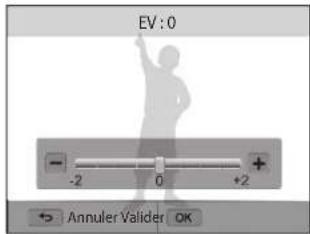
Appuyez sur [OK] pour enregistrer vos paramètres.

- Une fois la valeur d'exposition modifiée, le réglage s'enregistre automatiquement. Il peut s'avérer nécessaire de la modifier afin d'éviter toute sur ou sous-exposition.
- Si vous ne parvenez pas à choisir une valeur d'exposition, sélectionnez l'option BKT AE (Auto Exposure Bracket). L'appareil photo prend alors 3 photos consécutives, avec différentes valeurs d'exposition : normale, sous-exposée et surexposée. (p. 84)
Si la source de lumière se trouve derrière le sujet ou en cas de contraste important entre le sujet et l'arrière-plan, le sujet risque d'être sombre sur la photo. Dans ce cas, sélectionnez l'option de réglage automatique des contrastes (ACB).

Sans ACB ▲ Avec ACB
1 En mode Prise de vue, appuyez sur [MENU]. 2 Appuyez sur ACB. 3 Sélectionnez une option.
Icône Description

Désactivé : le réglage automatique du contraste (ACB) est désactivé.

Activé : le réglage automatique du contraste (ACB) est activé.

La fonction ACB est toujours activée en mode Scènes Automatique.
Modification de la mesure de l'exposition PASM
Le mode de mesure correspond à la manière dont l'appareil photo mesure la quantité de lumière. La luminosité et la clarté des photos varient selon le mode de mesure sélectionné.
1 En mode Prise de vue, appuyez sur [MENU]. 2 Appuyez sur Mesure de l'exposition. 3 Sélectionnez une option.
Icône Description

- L'appareil photo divise le plan en plusieurs zones, puis mesure l'intensité de lumière de chacune d'elles.
- Ce mode s'adapte aux photos habituelles.

• L'appareil photo mesure uniquement l'intensité de la lumière au centre du cadre. - Si le sujet ne se trouve pas au centre de la scène, la photo peut s'avérer trop claire ou trop sombre. - Ce mode s'adapte plus volontiers aux sujets à contre-jour.
Centrée :

- L'appareil photo mesure la luminosité moyenne sur l'ensemble du cadre en mettant l'accent sur le centre.
- Ce mode s'adapte aux photos dont les sujets se trouvent au centre de l'image.
Sélection d'un réglage de la balance des blancs PASM Les couleurs des photos dépendent du type et de la qualité de la source d'éclairage. Pour que vos photos soient le reflet de la réalité, choisissez des conditions d'éclairage appropriées pour calibrer la balance des blancs, par exemple Balance des blancs automatique, Lumière du jour, Nuageux ou Tungstène.
Balance des blancs automatique

1. En mode Prise de vue, appuyez sur [MENU]. 2. Appuyez sur Balance des blancs. 3. Sélectionnez une option.
Icône Description
| Balance des blancs automatique : régler automatiquement la balance des blancs en fonction des conditions d'éclairage. | |
| Lumière du jour : prendre des photos en extérieur et par beau temps. | |
| Nuageux : prendre des photos en extérieur par temps nuageux ou dans un endroit ombragé. | |
| Fluorescent haut : prendre des photos avec un éclairage fluorescent de type lumière du jour ou un éclairage fluorescent à trois degrés d'intensité. | |
| Fluorescent bas : prendre des clichés avec un éclairage fluorescent blanc. | |
| Tungstène : prendre des photos en intérieur avec des ampoules à incandescence ou des lampes halogène. | |
| Temp. couleur : pour régler la température des couleurs de la source de lumière. (p. 81) | |
| Réglage personnalisé : pour utiliser les paramètres de balance des blancs que vous définissez. (p. 82) |
Personnalisation des options prédéfinies de balance des blancs
Vous pouvez personnaliser les options prédéfinies de Balance des blancs à l'exception des options Balance des blancs automatique et Réglage personnalisé.
1 En mode Prise de vue, appuyez sur [MENU]. 2 Appuyez sur Balance des blancs. 3 Accédez à une option souhaitée. 4 Appuyez sur [DISP]. 5 Appuyez sur [DISP/ 📋/ 📋/ 📋] pour régler la valeur des coordonnées.
Vous pouvez également appuyer sur une zone à l'écran.

• G : vert • A : ambre • M : magenta • B : bleu
6 Appuyez sur [OK] pour enregistrer les paramètres.
Réglage de la température des couleurs
1 En mode Prise de vue, appuyez sur [MENU]. 2 Sélectionnez Balance des blancs → Temp. couleur. 3 Appuyez sur [DISP]. 4 Appuyez sur [⚡/💡] pour régler la température des couleurs en fonction de votre source de lumière.
- Vous pouvez également faire glisser le curseur ou appuyer sur +/- pour régler la température de couleur.
- Il vous est possible de prendre une photo plus « chaude » par le biais d’un réglage de température de couleur supérieur et à l'inverse une photo aux tons plus froids en réglant le paramètre Température couleur à une valeur inférieure.

5 Appuyez sur [OK] pour enregistrer vos paramètres.
Personnalisation de la balance des blancs
Vous pouvez personnaliser la balance des blancs en prenant des photos d'une surface blanche, telle qu'une feuille de papier, dans les conditions d'éclairage auxquelles l'objet doit être exposé pour la prise de vue. Ceci permet d'adapter les couleurs de votre photo aux conditions d'éclairage réelles.
1 En mode Prise de vue, appuyez sur [MENU]. 2 Appuyez sur Balance des blancs → Réglage personnalisé. 3 Orientez l'objectif vers une feuille de papier blanc, puis appuyez sur le [Déclencheur].
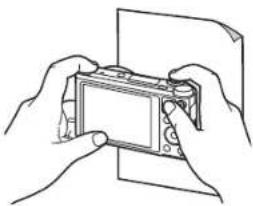
Utilisation des modes rafale
PASMS
Il peut être difficile de photographier un sujet qui se déplace rapidement ou de capturer des expressions faciales et des gestes naturels. Il peut également s'avérer compliqué de régler correctement l'exposition et de choisir une source adaptée de lumière. Dans de tels cas de figure, sélectionnez l'un des modes de prise de vue en rafale. Vous pouvez également régler le retardateur afin de retarder la prise de vue.

Prises de vue en continue
1 En mode Prise de vue, appuyez sur [💡]. 2 Sélectionnez une option.
Icône Description
| 8F | Continue (8 ips) : prendre 8 photos par seconde de façon continue.(Vous pouvez prendre jusqu'à 6 photos lors d'une même rafale). |
| 3F | Continue (3 ips) : prendre 3 photos par seconde de façon continue.(Vous pouvez prendre jusqu'à 6 photos lors d'une même rafale). |
| Unique: prendre une seule photo. (L'option Unique ne correspond pas à une option de prise de vue en rafale.) |
3 Cadrez le sujet à photographier, puis enfoncez le [Déclencheur] à mi-course pour effectuer la mise au point. 4 Maintenez le [Déclencheur] enfoncé.
- Pendant toute la durée de la pression sur le [Déclencheur], l'appareil prend des photos en continu.

- Les options proposées peuvent varier en fonction des conditions de prise de vue.
- En fonction de l'option Détection des visages sélectionnée, certaines options de prise de vue en rafale peuvent ne pas être disponibles.
- Selon la capacité de la carte mémoire et de ses performances, l'enregistrement des photos peut prendre plus de temps.
- Dans certains modes, vous pouvez également régler l'option de prise de vue en appuyant sur [MENU], puis sur Prise de vue/Retardateur.
Utilisation du retardateur
1 En mode Prise de vue, appuyez sur [☐]. 2 Sélectionnez une option.
Icône Option

2 s : prendre une photo après un délai de 2 secondes.

10 s : prendre une photo après un délai de 10 secondes.

- Appuyez sur le [Déclencheur] pour annuler le retardateur.
- Dans certains modes, vous pouvez également régler l'option de prise de vue en appuyant sur [MENU], puis sur Prise de vue/Retardateur ou Retardateur.
Prise de photos avec la fonction AEB
Vous pouvez utiliser la fonction AEB pour prendre plusieurs photos du même sujet selon différentes valeurs d'exposition.
1 En mode Prise de vue, appuyez sur [Déclencheur]. 2 Sélectionnez BKT AE.

- Lorsque vous appuyez sur le [Déclencheur], l'appareil photo prend alors 3 photos consécutives, avec différentes valeurs d'exposition : normale, sous-exposée et surexposée.
- Appuyez sur [MENU], puis sélectionnez Réglage AE Bracketing pour choisir les valeurs d'exposition.
- La prise de la photo peut prendre plus de temps. Utilisez un trépied pour obtenir de meilleurs résultats.
Réglage des images PASM
Vous pouvez modifier la netteté, le contraste ou la saturation de vos photos.
1. En mode Prise de vue, appuyez sur [MENU]. 2. Appuyez sur Réglage des images. 3. Sélectionnez une option.
- Netteté
- Contraste
- Saturation
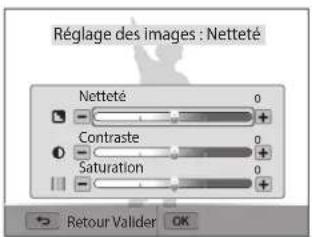
4 Appuyez sur [⚡/💡] pour régler chaque valeur.
- Vous pouvez également faire glisser le curseur ou appuyer sur +/- pour régler les valeurs.
| Netteté Description | |
| - | Adoucir les contours des photos (adapté pour la retouche de photos sur ordinateur). |
| + | Rendre les contours des photos plus nets. (Cette option augmente aussi le risque d'affichage de parasites sur les photos.) |
| Contraste Description | |
| - | Diminuer l'intensité des couleurs et la luminosité. |
| + | Augmenter l'intensité des couleurs et la luminosité. |
| Saturation Description | |
| - | Réduire la saturation. |
| + | Augmenter la saturation. |
Appuyez sur [OK] pour enregistrer les paramètres.

Sélectionnez 0 si vous ne souhaitez appliquer aucun effet (adapté à l'impression).
Réduction du bruit du zoom

Lorsque vous utilisez le zoom pour enregistrer des vidéos, l'appareil photo peut enregistrer le bruit du zoom. Pour réduire le bruit du zoom, utilisez la fonction Son vivant.
1 En mode Prise de vue, appuyez sur [MENU]. 2 Appuyez sur Voix. 3 Sélectionnez une option.
Icône description

Son vivant activé : pour atténuer le bruit du mécanisme du zoom, activez la fonction Son vivant.

Son vivant désactivé : pour enregistrer le bruit du mécanisme du zoom, désactivez la fonction Son vivant.

Muet : les sons ne sont pas enregistrés.

- Ne couvrez pas le microphone si vous utilisez la fonction Son vivant.
- Il se peut que les sons des enregistrements réalisés avec cette fonction ne reflètent pas les sons réels.
Lecture / retouche
Cette section décrit comment visionner des prises d'images ou de vidéos et retoucher des photos. Vous apprendrez également comment connecter votre appareil photo à un ordinateur ou à un téléviseur,
Affichage de photos ou de vidéos en mode
Lecture 88
Activation du mode Lecture 88
Affichage des photos 93
Lecture d'une vidéo 95
Retouche de photo 97
Redimensionnement des photos 97
Rotation d'une photo 97
Recadrage d'une photo 98
Effets de filtre intelligent 98
Modification du rendu des photos 99
Affichage des fichiers sur un téléviseur..... 101
Transfert de fichiers sur l'ordinateur 102
Transfert de fichiers sur un ordinateur
Windows 102
Transfert de fichiers sur l'ordinateur Mac..... 103
Utilisation des programmes de l'ordinateur... 105
Installation de i-Launcher 105
Utilisation de i-Launcher 106
Affichage de photos ou de vidéos en mode lecture
Cette section décrit comment visionner des photos et des vidéos et comment manipuler les fichiers.
Activation du mode lecture
Visionnez des photos ou des vidéos enregistrées dans l'appareil photo.
1 Appuyez sur [▶].
• Le fichier le plus récent que vous avez capturé s'affiche.
- Si l'appareil photo est éteint, ce dernier s'allume et affiche le fichier le plus récent.
2 Appuyez sur [♣/♠] pour parcourir les fichiers.
- Vous pouvez également faire glisser l'image vers la gauche ou la droite pour passer à un autre fichier.
- Maintenez appuyé [⚡/®] pour un défilement rapide des fichiers.
![SAMSUNG WB251F - Appuyez sur [♣/♠] pour parcourir les fichiers. - 1](/content/2026/05/746966/images/fa363532d955e2a4302d86d5553bf751fd04f328d4dec83d362c3d1387e7d526.jpg)
- Pour visionner les fichiers stockés en mémoire interne, retirez la carte mémoire.
- Il se peut que vous ne soyez pas en mesure de retoucher ou de visionner des photos ou des vidéos prises par un autre appareil photo, si certaines résolutions ou codecs ne sont pas pris en charge. Utilisez un ordinateur ou un autre appareil pour les retoucher ou les visionner.
- Les photos ou les vidéos prises en orientation portrait ne pivotent pas automatiquement et s'affichent en orientation paysage sur l'appareil photo et les autres appareils.
Informations sur les fichiers photos
Icône Description
| 1/2 | Fichier en cours / Total des fichiers |
| 100-0001 | Nom du dossier – Nom du fichier |
| GIF | Fichier GIF |
| HS | Prises de vue continues (voir « Affichage des fichiers sous forme de dossier », p. 89) |
| On | Fichier protégé |
| Afficher des fichiers sous forme de miniatures (p. 90) |
![SAMSUNG WB251F - Appuyez sur [♣/♠] pour parcourir les fichiers. - 2](/content/2026/05/746966/images/81e946cf3ac65e5d05f9b98a107ab03fd71af21374480959e70ed0486545bb0e.jpg)
Pour afficher les informations relatives au fichier à l'écran, appuyez sur [DISP].
Informations sur les fichiers vidéo
Informations sur le fichier
Icône Description
| 1/2 | Fichier en cours / Total des fichiers |
| 100-0002 | Nom du dossier – Nom du fichier |
| Fichier vidéo | |
| On | Fichier protégé |
| Lire des vidéos |
![SAMSUNG WB251F - Appuyez sur [♣/♠] pour parcourir les fichiers. - 3](/content/2026/05/746966/images/7f9e4da00855194480432489991de041507952baf727181e9364a6c84ac93e46.jpg)
Pour afficher les informations relatives au fichier à l'écran, appuyez sur [DISP].
Affichage des fichiers sous forme de dossier
Les prises de vue continues apparaissent sous forme de dossier.
1 En mode Lecture, appuyez sur [⚡/💡] ou faites glisser l'image vers la gauche ou la droite pour accéder au dossier souhaité.
L'appareil photo reproduit alors automatiquement les photos se trouvant dans le dossier.
2 Appuyez sur [OK] ou tournez le [Zoom] vers la droite pour ouvrir le dossier. - Vous pouvez également appuyer sur OK Vue unique à l'écran pour ouvrir le dossier. 3 Appuyez sur [⚡/💡] ou faites glisser l'image vers la gauche ou la droite pour passer à un autre fichier. 4 Appuyez sur [OK] ou tournez le [Zoom] vers la gauche pour revenir au mode Lecture.
Affichage de fichiers sous forme de miniatures
Parcourez les fichiers sous forme de miniatures.

En mode Lecture, tournez [Zoom] vers la gauche pour afficher les vignettes (12 à la fois). Tournez à nouveau le [Zoom] vers la gauche pour afficher d'autres miniatures (24 à la fois). Tournez le [Zoom] vers la droite pour revenir au mode d'affichage précédent.
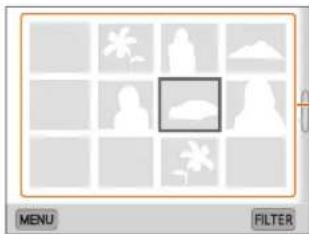
Appuyez sur un fichier pour l'afficher en mode plein écran.

Appuyez sur [DISP/♂/♂] ou faites défiler l'écran vers le haut ou le bas pour accéder à la page de vignettes précédente ou suivante.
Affichage des fichiers par catégorie
Affichez les fichiers par catégorie, par exemple, par date ou type de fichier.
1 En mode Lecture, faites tourner le [Zoom] vers la gauche. 2 Appuyez sur [MENU], puis sélectionnez Filtrer > une catégorie. - Vous pouvez également appuyer sur FILTER pour sélectionner une catégorie.

Icône description
Tout : visionnez les fichiers normalement. Date : affichez les fichiers par date d'enregistrement. Type de fichier : affichage des fichiers par type.
3 Sélectionnez une liste pour l'ouvrir. 4 Sélectionnez un fichier pour le visualiser. 5 Tournez le [Zoom] vers la gauche pour revenir au mode d'affichage précédent.

Si vous changez de catégorie, le temps de réorganisation des fichiers par l'appareil photo peut être plus ou moins long selon le nombre de fichiers concernés.
Protection de fichiers
Vous pouvez protéger des fichiers pour éviter toute suppression involontaire.
1 En mode Lecture, sélectionnez un fichier à protéger. 2 Appuyez sur [MENU], puis sélectionnez Protéger > Marche. 3 Répétez les étapes 1 et 2 afin de protéger d'autres fichiers.

Il est impossible de supprimer ou de faire pivoter un fichier protégé.
Suppression de fichiers
Sélectionnez les fichiers à supprimer en mode Lecture.
Suppression d'un seul fichier
Vous pouvez sélectionner un seul fichier pour le supprimer.
1 En mode Lecture, sélectionnez un fichier, puis appuyez sur [1]. 2 Lorsque la fenêtre en incrustation s'affiche, sélectionnez Oui.

Il vous est également possible de supprimer des fichiers en mode Lecture en appuyant sur [MENU], puis sur Supprimer > Supprimer > Oui.
Suppression de plusieurs fichiers
Vous pouvez sélectionner plusieurs fichiers et les supprimer simultanément.
1 En mode Lecture, appuyez sur [MENU]. - En affichage vignettes, appuyez sur [MENU], sélectionnez Supprimer → Sélectionner, puis passez à l'étape 3 ou appuyez sur [☐], sélectionnez Sélectionner, puis passez à l'étape 3. 2 Sélectionnez Supprimer → Suppr. multiple. 3 Faites défiler la liste pour accéder à chacun des fichiers que vous souhaitez supprimer, puis appuyez sur [OK]. - Appuyez à nouveau sur [OK] pour annuler votre sélection. - Vous pouvez également appuyer sur les fichiers pour les sélectionner. 4 Appuyez sur [1] 5 Lorsque la fenêtre en incrustation s'affiche, sélectionnez Oui.
Suppression de tous les fichiers
Vous pouvez sélectionner tous les fichiers pour les supprimer en une seule fois.
1 En mode Lecture, appuyez sur [MENU]. - En affichage vignettes, appuyez sur [MENU], sélectionnez Supprimer → Supprimer tout, puis passez à l'étape 3 ou appuyez sur [☐], sélectionnez Supprimer tout, puis passez à l'étape 3. 2 Appuyez sur Supprimer → Supprimer tout. 3 Lorsque la fenêtre en incrustation s'affiche, sélectionnez Oui. - Tous les fichiers non protégés sont alors supprimés.
Copie de fichiers sur une carte mémoire
Vous pouvez copier sur une carte mémoire des fichiers stockés en mémoire interne.
1. En mode Lecture, appuyez sur [MENU]. 2. Appuyez sur Copie sur carte.
Affichage des photos
Effectuez un zoom avant sur une partie d'une photo ou affichez les photos sous forme de diaporama.
Agrandissement d'une photo

En mode Lecture, appuyez sur [Zoom] vers la droite pour agrandir une partie de la photo. Tournez la touche [Zoom] vers la gauche pour effectuer un zoom arrière.
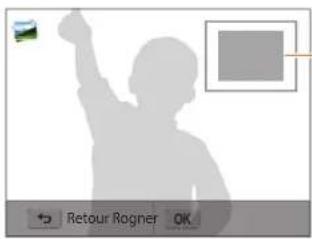
| Pour Description | |
| Déplacer la zone agrandie | • Appuyez sur [DISP/////.]• Faites défiler l’écran pour voir une autre partie de la photo. |
| Recadrer la photo agrandie | Appuyez sur [OK], puis choisissez Oui. (La photo recadrée est alors enregistrée sous forme de nouveau fichier. La photo originale est conservée dans son format d’origine.) |

Lors du visionnage de photos prises avec un autre appareil photo, le niveau de zoom peut différer.
Affichage de photos en panorama
Consultez en mode Panorama les photos prises.
1 En mode Lecture, faites défiler la liste pour accéder à une photo panoramique. • L'intégralité du panoramique s'affiche à l'écran. 2 Appuyez sur [OK] ou sur - L'appareil photo fait automatiquement défiler la photo de gauche à droite pour une vue panoramique horizontale ou de haut en bas pour une vue panoramique verticale. L'appareil photo passe ensuite au mode Lecture. - Lors de la lecture d'un panoramique, appuyez sur [OK] pour mettre en pause ou pour reprendre la lecture. - Après avoir mis en pause la lecture d'une photo panoramique, appuyez sur [DISP/∅/∅/∅] ou faites glisser l'image pour déplacer la photo horizontalement ou verticalement, en fonction du sens dans lequel vous déplacez l'appareil photo lors de la prise de vue.
Appuyez sur [→] pour revenir au mode Lecture.

Vous pouvez lire la photo panoramique en appuyant sur [OK] ou sur ▶ uniquement lorsque la longueur de la photo est au moins deux fois supérieure à sa largeur.
Visionnage de photos animées
Affichez en boucle les fichiers GIF animés pris en mode Photo en mouvement.
1 En mode Lecture, faites défiler la liste pour accéder à un fichier GIF. 2 Appuyez sur [OK] ou sur 3 Appuyez sur [→] pour revenir au mode Lecture.
Lecture d'un diaporama
Appliquez des effets et du son à un diaporama. La fonction de diaporama ne fonctionne pas pour les vidéos et les fichiers GIF.
1 En mode Lecture, appuyez sur [MENU].
2 Appuyez sur Options diaporama.
3 Choisissez une option d'effet de diaporama.
- Passez à l'étape 4 pour démarrer le diaporama sans appliquer d'effet.
* Paramètre par défaut
| Option Description | |
| Mode de lecture | Activer une option de répétition du diaporama.(Une lecture*, Répétition) |
| Intervalle | Définissez l'intervalle entre l'affichage de chaque photo. (1 s^*, 3 s, 5 s, 10 s) Pour marquer l'intervalle, vous devez définir l'option Effet sur Désactivé. |
* Paramètre par défaut
Option Description
| Musique | Choisir une musique d'arrière-plan. |
| Effet | Définir un effet de transition entre les photos (Désactivé, Calme*, Brillant, Décontracté, Vif, Doux)Sélectionnez Désactivé pour annuler les effets.Lorsque vous utilisez l'option Effet, l'intervalle entre l'affichage des photos est alors défini sur 1 seconde. |
4. Appuyez sur [→]. 5. Appuyez sur Démarrer diaporama. 6. Visionnez le diaporama.
- Appuyez sur [OK] pour mettre en pause le diaporama. • Rappuyez sur [OK] pour reprendre la lecture du diaporama.

- Appuyez sur [→] pour interrompre le diaporama et repasser en mode Lecture.
- Tournez [Zoom] vers la gauche ou la droite, ou appuyez sur [→] au bas de l'écran pour régler le volume.
Lecture d'une vidéo
Le mode Lecture vous permet de lire une vidéo, de la recadrer ou d'en extraire une séquence. Vous pouvez enregistrer les séquences extraites ou recadrées en tant que nouveaux fichiers.
1 En mode Lecture, sélectionnez une vidéo, puis appuyez sur [OK] ou sur ▶. 2 Visionnez la vidéo.
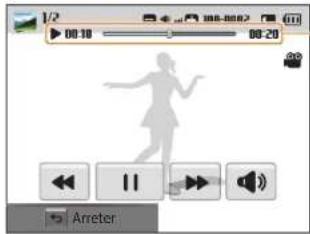
Temps de lecture en cours / Durée de la vidéo
Icône description
Passer au fichier suivant / revenir en arrière. (Chaque fois que vous appuyez, vous modifiez la vitesse de l'avance dans l'ordre suivant : 2X, 4X, 8X.) Mettre en pause ou reprendre la lecture après une pause.
Icône description

Revenir au précédent / effectuer une avance rapide. (Chaque fois que vous appuyez, vous modifiez la vitesse de l'avance dans l'ordre suivant : 2X, 4X, 8X.)

Régler le volume ou désactiver le son.

Lors de la lecture d'une vidéo, vous pouvez commencer à utiliser des fonctions, comme la recherche arrière ou la recherche avant, 2 secondes après le démarrage de la vidéo.
Recadrage d'une vidéo
1 En mode Lecture, sélectionnez une vidéo et appuyez sur [MENU]. 2 Appuyez sur Recadrer la vidéo. 3 Appuyez sur [OK] ou sur pour lire la vidéo. 4 Appuyez sur [OK] ou sur l'endroit où vous souhaitez que le recadrage débute. 5 Appuyez sur [💡] ou sur Point de départ. 6 Appuyez sur [OK] ou sur ▶ pour reprendre la lecture de la vidéo. 7 Appuyez sur [OK] ou sur l'endroit où vous souhaitez que le recadrage s'achève.
8 Appuyez sur [💡] ou sur Point final.
9 Appuyez sur [?] ou sur Recadrer pour recadrer une vidéo.
Vous pouvez ajuster la scène à rogner en faisant glisser les poignées apparaissant sur la barre de progression.
10 Lorsque la fenêtre en incrustation s'affiche, sélectionnez Oui.

La vidéo d'origine doit durer au moins 10 secondes.
- La vidéo modifiée s'enregistre sous forme de nouveau fichier.
Extraction d'une image d'une vidéo
1 Lorsque vous visionnez une vidéo, appuyez sur [OK] ou sur l'icône au moment où vous souhaitez enregistrer une image fixe.
2 Appuyez sur [OK] ou sur Capture.

- La résolution de l'image capturée reprend celle de la vidéo originale.
• L'image s'enregistre sous forme de nouveau fichier.
Retouche de photo
Cette section décrit comment retoucher des photos.

- Les photos retouchées s'enregistrent sous forme de nouveaux fichiers.
- Lorsque vous retouchez des photos, l'appareil photo les convertit automatiquement en résolution inférieure. Les photos pivotées ou redimensionnées manuellement ne sont pas automatiquement converties à la résolution inférieure.
- Impossible de modifier des photos lorsque vous visionnez des fichiers sous forme de dossier. Ouvrez le dossier et sélectionnez une photo pour modifier chaque photo.
- Les photos prises dans certains modes ne peuvent pas être modifiées.
Redimensionnement des photos
Modifiez la taille d'une photo pour l'enregistrer sous forme de nouveau fichier.
1 Passez au mode ⭐ à l'aide de la molette de sélection, puis sélectionnez • Vous pouvez également appuyer sur [MENU], puis sélectionner Éditer une photo. 2 Tournez le [Zoom] vers la gauche ou appuyez sur OPEN pour sélectionner une photo. 3 Appuyez sur puis sur une option.

4 Appuyez sur pour enregistrer les modifications.

Les options disponibles varient en fonction des dimensions originales de la photo sélectionnée.
Rotation d'une photo
1 Passez au mode à l'aide de la molette de sélection, puis sélectionnez. Vous pouvez également appuyer sur [MENU], puis sélectionner Éditer une photo. 2 Tournez le [Zoom] vers la gauche ou appuyez sur OPEN pour sélectionner une photo. 3 Appuyez sur [Louis] sur une option.

4 Appuyez sur Enregistrer pour enregistrer les modifications.

L'appareil photo remplace la photo originale.
Recadrage d'une photo
1 Passez au mode ⚙ à l'aide de la molette de sélection, puis sélectionnez 📄. - Vous pouvez également appuyer sur [MENU], puis sélectionner Éditer une photo. 2 Tournez le [Zoom] vers la gauche ou appuyez sur OPEN pour sélectionner une photo. 3 Appuyez sur puis sélectionnez une zone pour la faire glisser et la recadrer. 4 Ajustez la taille de la zone en faisant glisser l'un des coins. 5 Appuyez sur pour enregistrer les modifications.
Effets de filtre intelligent
Appliquez des effets à vos photos.
1 Passez au mode ⭐ à l'aide de la molette de sélection, puis sélectionnez 📄. - Vous pouvez également appuyer sur [MENU], puis sélectionner Éditer une photo.
2 Tournez le [Zoom] vers la gauche ou appuyez sur OPEN pour sélectionner une photo.
3 Appuyez sur 📄 puis sur une option.
4 Appuyez sur OK.

| Option Description | |
| Désactivé | Aucun effet |
| Miniature | Appliquez un effet d'objectif à décentrement pour faire apparaître le sujet en miniature. (Le haut et le bas de la photo sont flous.) |
| Vignettage | Appliquer des couleurs rétro, un contraste marqué et un effet de dégradé intense, caractéristiques des appareils Lomo. |
| Peinture à l'encre | Appliquez un effet d'aquarelle. |
| Peinture à l'huile | Appliquez un effet de peinture à l'huile. |
| Dessin | Appliquez un effet de peinture pour bande dessinée. |
| Filtre croisé | Ajoutez des lignes irradiant d'objets brillants pour imiter l'effet visuel d'un filtre croisé. |
| Esquisse | Appliquer un effet de dessin au crayon. |
| Onirique | Masquez les imperfections du visage ou appliquez des effets oniriques. |
| Effet ultra grand angle | Déformer les objets photographiés de façon rapprochée afin de créer un effet de grand angle. |
| Classique | Appliquer un effet noir et blanc. |
| Rétro | Appliquer un effet de ton sépia. |
| Prise de vue zoom | Appliquez du flou aux bords d'une photo pour porter l'attention sur les sujets au centre. |
5 Appuyez sur OK pour enregistrer les modifications.
Modification du rendu des photos
Cette section décrit comment régler la luminosité, le contraste ou la saturation, ou encore corriger l'effet yeux rouges. Si le centre d'une photo s'avère sombre, vous pouvez l'éclaircir. La photo retouchée s'enregistre sous forme de nouveau fichier, mais peut se voir convertie à une résolution inférieure.

- Il vous est possible d'ajuster la luminosité, le contraste et la saturation, tout en appliquant des effets de filtre intelligent.
- Il n'est cependant pas possible d'appliquer simultanément des effets ACB, de retouche des visages et de correction des yeux rouges.
- Si vous avez appliqué l'effet ACB, vous ne pouvez pas régler la luminosité, le contraste ou la saturation. Si vous avez réglé la luminosité, le contraste ou la saturation, vous ne pouvez pas appliquer l'effet ACB.
Régler le contre-jour, la luminosité, le contraste ou la saturation
1 Passez au mode ⭐ à l'aide de la molette de sélection, puis sélectionnez 📄. - Vous pouvez également appuyer sur [MENU], puis sélectionner Éditer une photo. 2 Tournez le [Zoom] vers la gauche ou appuyez sur OPEN pour sélectionner une photo.
3 Appuyez sur 📋 puis sélectionnez une option de réglage.
Icône Description
| Correction de l'exposition (ACB) | |
| Luminosité | |
| Contraste | |
| Saturation |
- Si vous avez sélectionné, passez à l'étape 6.
4 Appuyez sur [⚡/💡] pour régler l'option. - Vous pouvez également faire glisser le curseur ou appuyer sur +/- pour régler l'option. 5 Appuyez sur OK. 6 Appuyez sur [⚡/💡] pour enregistrer les modifications.
Retouche des visages
1 Passez au mode ⭐ à l'aide de la molette de sélection, puis sélectionnez 📄. - Vous pouvez également appuyer sur [MENU], puis sélectionner Éditer une photo. 2 Tournez le [Zoom] vers la gauche ou appuyez sur OPEN pour sélectionner une photo. 3 Appuyez sur 📋, puis sur Retouche des visages.
4 Appuyez sur [OK]. 5 Appuyez sur [⚡/💡] pour régler l'option.
- Vous pouvez également faire glisser le curseur ou appuyer sur +/- pour régler l'option.
- Augmentez la valeur pour obtenir un ton de peau plus clair et plus lisse.
6 Appuyez sur [OK]. 7 Appuyez sur [OK] pour enregistrer les modifications.
Élimination de l'effet yeux rouges
1 Passez au mode ⭐ à l'aide de la molette de sélection, puis sélectionnez 📄 - Vous pouvez également appuyer sur [MENU], puis sélectionner Éditer une photo. 2 Tournez le [Zoom] vers la gauche ou appuyez sur OPEN pour sélectionner une photo. 3 Appuyez sur 📋, puis sur Correction des yeux rouges. 4 Appuyez sur pour enregistrer les modifications.
Affichage des fichiers sur un téléviseur
Pour afficher des photos ou des vidéos sur un téléviseur, branchez l'appareil photo en utilisant le câble audio / vidéo fourni.
1 Passez au mode 🔒 à l'aide de la molette de sélection. 2 Appuyez sur Connectivité > Vidéo. 3 Sélectionnez le signal vidéo en sortie correspondant à votre pays ou votre région. (p. 134) 4 Éteignez l'appareil photo et le téléviseur. 5 Branchez l'appareil photo sur le téléviseur à l'aide du câble audio / vidéo.

6 Allumez le téléviseur et sélectionnez le mode d'entrée vidéo A/V à l'aide de la télécommande. 7 Allumez l'appareil photo.
L'appareil photo passe automatiquement en mode Lecture lorsque vous le raccordez à un téléviseur.
Utilisez les boutons de l'appareil photo pour visualiser des photos ou lire des vidéos.

- Sur certains téléviseurs, du bruit numérique (parasites) peut apparaître sur l'image ou une partie de celle-ci peut ne pas s'afficher.
- En fonction des réglages du téléviseur, il est possible que l'image apparaisse décentrée sur l'écran.
Transfert de fichiers sur l'ordinateur
Raccordez l'appareil photo à l'ordinateur pour transférer les fichiers de la carte mémoire vers l'ordinateur.
Transfert de fichiers sur un ordinateur windows
Vous pouvez connecter l'appareil photo à votre ordinateur en tant que disque amovible.

L'ordinateur doit fonctionner sous Windows XP, Windows Vista, Windows 7 ou Windows 8 afin que vous puissiez connecter l'appareil photo en tant que disque amovible.
1 Passez au mode ⚙️ à l'aide de la molette de sélection. 2 Sélectionnez Connectivité > i-Launcher > Désactivée. 3 Eteignez l'appareil photo. 4 Branchez l'appareil photo sur l'ordinateur à l'aide du câble USB.

Vous devez brancher l'extrémité la plus fine du câble USB sur l'appareil photo. Vous risquez d'endommager vos fichiers si vous branchez le câble à l'envers. Le fabricant décline toute responsabilité en cas de perte de données.

5 Allumez l'appareil photo. • L'ordinateur détecte automatiquement l'appareil photo. 6 Sur l'ordinateur, sélectionnez Poste de travail → Disque amovible
DCIM > 100PHOTO. 7 Faites glisser les fichiers ou enregistrez-les sur l'ordinateur.
Déconnexion de l'appareil photo (windows XP)
La méthode pour débrancher l'appareil photo est identique pour Windows Vista, Windows 7 et Windows 8.
1 Si le voyant lumineux de l'appareil photo clignote, attendez qu'il s'éteigne. 2 Cliquez sur dans la barre d'outils en bas à droite de l'écran de l'ordinateur.

3 Cliquez sur le message qui apparaît. 4 Cliquez sur la boîte de dialogue indiquant que l'appareil photo peut être retiré en toute sécurité. 5 Débranchez le câble USB.
Transfert de fichiers sur l'ordinateur mac
Lorsqu'il est connecté à un ordinateur Mac, l'appareil photo est automatiquement reconnu. Vous pouvez directement transférer des fichiers de l'appareil photo vers l'ordinateur sans installer de logiciel.

Mac OS 10.5 ou version ultérieure est pris en charge.
1. Éteignez l'appareil photo. 2. Branchez l'appareil photo sur l'ordinateur Mac par le biais du câble USB.

Vous devez brancher l'extrémité la plus fine du câble USB sur l'appareil photo. Vous risquez d'endommager vos fichiers si vous branchez le câble à l'envers. Le fabricant décline toute responsabilité en cas de perte de données.
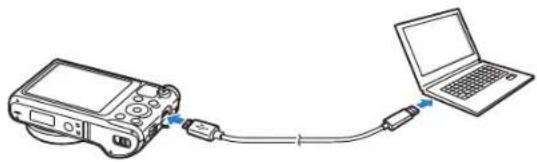
3 Allumez l'appareil photo. - L'ordinateur détecte automatiquement l'appareil photo et affiche l'icône d'un disque amovible. 4 Ouvrez le disque amovible. 5 Faites glisser les fichiers ou enregistrez-les sur l'ordinateur.
Utilisation des programmes de l'ordinateur
i-Launcher vous permet de lire des fichiers avec Multimedia Viewer et propose des liens pour télécharger des programmes utiles.
Installation de i-launcher
1 Passez au mode 🔒 à l'aide de la molette de sélection. 2 Sélectionnez Connectivité > i-Launcher > Activée. 3 Éteignez l'appareil photo. 4 Branchez l'appareil photo sur l'ordinateur à l'aide du câble USB.

Vous devez brancher l'extrémité la plus fine du câble USB sur l'appareil photo. Vous risquez d'endommager vos fichiers si vous branchez le câble à l'envers. Le fabricant décline toute responsabilité en cas de perte de données.
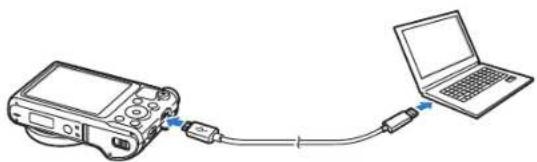
5 Allumez l'appareil photo. 6 Lorsque la fenêtre contextuelle vous invite à installer i-Launcher, sélectionnez Oui.
- Si une fenêtre contextuelle vous invitant à exécuter iLinker.exe apparaît, commencez par l'exécuter.
- Lorsque vous connectez l'appareil photo à un ordinateur sur lequel i-Launcher est installé, le programme se lance automatiquement.
Suivez les instructions à l'écran pour terminer l'installation.
- Un raccourci i-Launcher s'affiche sur l'ordinateur.

- Avant d'installer le programme, assurez-vous que l'ordinateur est connecté à un réseau.
- Pour installer i-Launcher sur votre ordinateur Mac, cliquez sur Appareils → i-Launcher → Mac → iLinker.
Programmes disponibles lors de l'utilisation de i-Launcher
| Option Description | |
| Multimedia Viewer | Vous pouvez visionner des fichiers avec la fonction Multimedia Viewer. |
| Firmware Upgrade | Vous pouvez mettre à jour le micrologiciel de l'appareil photo. |
| PC Auto Backup | i-Launcher propose un lien pour télécharger le programme PC Auto Backup lorsque vous connectez l'appareil photo à un ordinateur. Vous pouvez envoyer sur un ordinateur les photos prises avec l'appareil photo. |

Si vous utilisez un ordinateur Mac, seule la mise à niveau du micrologiciel et la sauvegarde automatique du PC est disponible.
Utilisation de i-Launcher
i-Launcher vous permet de lire des fichiers avec Multimedia Viewer et propose un lien pour télécharger le programme PC Auto Backup.

- Ces spécifications sont fournies à titre de recommandation uniquement. i-Launcher peut ne pas fonctionner correctement sur certains ordinateurs, même si ceux-ci répondent aux spécifications.
- Si l'ordinateur ne répond pas aux spécifications requises, un problème de lecture vidéo risque de survenir.

Le fabricant décline toute responsabilité en cas de dommages résultant de l'utilisation d'ordinateurs non conformes, notamment les ordinateurs assemblés.
Spécifications du système d'exploitation Windows
| Elément Configuration requise | |
| Processeur | Intel® CoreTM 2 Duo cadencé à 1,66 GHz ou plus puissant / AMD Athlon X2 Dual-Core cadencé à 2,2 GHz ou plus puissant |
| Mémoire vive | 512 Mo de RAM minimum (1 Go et plus recommandé) |
| Système d'exploitation* | Windows XP SP2, Windows Vista, Windows 7 ou Windows 8 |
| Capacité du disque dur | 250 Mo minimum (1 Go et plus recommandé) |
| Divers | Résolution minimale de 1024 X 768 pixels, affichage couleur 16 bits recommandé (résolution de 1280 X 1024 pixels, affichage couleur 32 bits recommandés)Port USB 2.0Carte vidéo nVIDIA Geforce 7600GT ou plus récente, ou ATI X1600 ou plus récenteMicrosoft DirectX 9.0c ou une version ultérieure |
* Une version 32 bits de i-Launcher s'installera, y compris sur les éditions 64 bits de Windows XP, Windows Vista, Windows 7 et Windows 8.
Spécifications du système d'exploitation Mac
| Élément Configuration requise | |
| Système d'exploitation | Mac OS 10.5 ou une version ultérieure (à l'exception du PowerPC) |
| Mémoire vive | Minimum 256 Mo de RAM (512 Mo ou plus recommandé) |
| Capacité du disque dur | 110 Mo minimum |
| Divers | Port USB 2.0 |
Ouverture de i-Launcher
Sur l'ordinateur, sélectionnez démarrer → Tous les programmes → Samsung → i-Launcher → Samsung i-Launcher. Vous pouvez aussi cliquer sur Applications → Samsung → i-Launcher sur un ordinateur Mac.
Utilisation de la fonction multimedia viewer
La fonction Multimedia Viewer vous permet de lire des fichiers. Depuis l'écran Samsung i-Launcher, cliquez sur Multimedia Viewer.

- Elle prend en charge les formats suivants :
- Vidéos : MP4 (Vidéo : H.264, Audio : AAC), WMV (WMV 7/8/9), AVI (MJPEG)
- Photos: JPG, GIF, BMP, PNG, TIFF, MPO
- Les fichiers enregistrés avec les appareils d'autres fabricants risquent de ne pas être lus correctement.
Affichage des photos
N° description
1 Nom du fichier 2 Zone agrandie 3 Histogramme 4 Ouvrir le fichier sélectionné. 5 Touche Histogramme 6 Faire pivoter vers la gauche / vers la droite. Passer au fichier suivant / revenir au précédent. 8 Dimensionner la photo à la taille de l'écran. 9 Afficher la photo à sa taille d'origine. 10 Zoom avant / arrière 11 Commuter entre les modes 2D et 3D.


Lecture de vidéos
N° description
1 Nom du fichier 2 Ajuster le volume. 3 Ouvrir le fichier sélectionné. 4 Accéder au fichier suivant. 5 Arrêter 6 Effectuer une pause 7 Revenir au fichier précédent. 8 Barre de progression
Mise à jour du micrologiciel
Depuis l'écran Samsung i-Launcher, cliquez sur Firmware Upgrade.
Téléchargement du programme PC auto backup
Depuis l'écran Samsung i-Launcher, cliquez sur PC Auto Backup. Pour toute information à propos du programme PC Auto Backup, reportez-vous à la page 120.
Connexion réseau
Apprenez à vous connecter à des réseaux locaux sans fil et à utiliser les fonctions.
Connexion à un réseau local sans fil et
configuration des paramètres réseau..... 112
Connexion automatique à un réseau local sans fil.... 112
Utilisation du navigateur de connexion..... 113
Conseils relatifs à la connexion réseau..... 114
Saisie du texte 115
Enregistrement automatique de fichiers
sur un smartphone 116
Envoi de photos ou de vidéos à un
smartphone 117
Utilisation d'un smartphone comme
télécommande du déclenchement de
l'obturateur 118
Utilisation de la sauvegarde automatique
pour envoyer des photos ou des vidéos..... 120
Installation du programme de Sauvegarde automatique sur votre ordinateur.... 120 Envoi de photos ou de vidéos à un ordinateur... 120
Envoi de photos ou de vidéos par courriel
Modification des paramètres de courriel..... 122
Envoi de photos ou de vidéos par courriel..... 124
Utilisation des sites web de partage de
Photos ou de vidéos 125
Accès à un site Web 125
Publication de photos ou de vidéos 125
Utilisation d'allshare play pour l'envoi de
fichiers 127
Téléchargement de photos vers un système de stockage en ligne.... 127
Affichage de photos ou de vidéos sur des appareils compatibles AllShare Play.... 128
Envoi de photos à l'aide de la fonction
Wi-Fi Direct 130
Connexion à un réseau local sans fil et configuration des paramètres réseau
Cette section décrit comment se connecter via un point d'accès (PA) lorsqu'un réseau local sans fil se trouve dans le champ de détection. Vous pouvez également configurer les paramètres réseau.
Connexion automatique à un réseau local sans fil
1 Passez au mode Wi-Fi à l'aide de la molette de sélection. 2 Sélectionnez, ou. 3 Appuyez sur [MENU], puis sélectionnez Paramètres Wi-Fi.
- Dans certains modes, suivez les instructions qui s'affichent jusqu'à l'apparition de l'écran Paramètres Wi-Fi.
• L'appareil photo recherche automatiquement les points d'accès disponibles.
4 Sélectionnez un point d'accès.
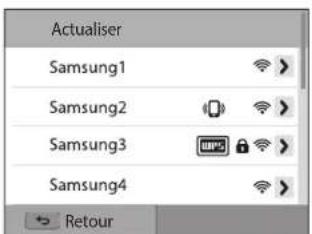
- Appuyez sur Actualiser pour actualiser les points d'accès disponibles.
- Appuyez sur Ajouter mode sans fil pour ajouter un point d'accès manuellement. Pour ajouter un point d'accès manuellement, son nom doit être en anglais.
| Icône Description | |
| Point d'accès Ad hoc | |
| Point d'accès sécurisé | |
| Point d'accès WPS | |
| Force du signal | |
| Appuyer sur [IMAGE] ou sur pour ouvrir les options de paramétrage des points d'accès. | |
- Lorsque vous choisissez un point d'accès sécurisé, une fenêtre contextuelle apparaît. Saisissez les mots de passe requis pour vous connecter au réseau local sans fil. Pour en savoir plus sur la saisie de texte, consultez « Saisie du texte ». (p. 115)
- Lorsqu'une page de connexion apparaît, reportez-vous à la section « Utilisation du navigateur de connexion ». (p. 113)
- Si vous choisissez un point d'accès non sécurisé, l'appareil photo se connecte au réseau local sans fil.
- Si vous sélectionnez le point d'accès pris en charge par un profil WPS, sélectionnez ➤ → Connexion PIN WPS, puis tapez le code PIN sur l'appareil du point d'accès. Vous avez également la possibilité de vous connecter à un point d'accès pris en charge, à profil WPS, en sélectionnant ➤ → Connexion via la touche WPS sur l'appareil photo et en appuyant sur le bouton WPS sur le dispositif du point d'accès.
Configuration des options de réseau
1 Dans l'écran Paramètres Wi-Fi, accédez à un point d'accès, puis appuyez sur [?]. 2 Pour chaque option, précisez les informations requises.
| Option Description | |
| Mot de passe réseau | Saisissez le mot de passe réseau. |
| Config. IP | Définissez l'adresse IP automatiquement ou manuellement. |
Configuration manuelle de l'adresse IP
1. Dans l'écran Paramètres Wi-Fi, accédez à un point d'accès, puis appuyez sur [?]. 2. Appuyez sur Config. IP → Manuel. 3. Pour chaque option, précisez les informations requises.
| Option Description | |
| IP | Saisissez l'adresse IP statique. |
| Masque sous-ré. | Indiquez le masque de sous-réseau. |
| Passerelle | Indiquez la passerelle. |
| Serveur DNS | Saisissez l'adresse DNS. |
Utilisation du navigateur de connexion
Vous pouvez saisir vos informations de session via le navigateur lors de la connexion à certains points d'accès, sites de partage ou serveurs cloud.
| Bouton / lcone Description | |
| [DISP////] | Accéder à un élément ou faire défiler la page. |
| [OK] | Sélectionner un élément. |
| Fermer le navigateur de connexion. | |
| Accéder à la page précédente. | |
| Accéder à la page suivante. | |
| × | Arrêter le chargement de la page. |
| Actualiser la page. | |

- Selon la page activée, il est possible que vous ne puissiez pas sélectionner certaines options. Il ne s'agit pas d'un dysfonctionnement.
- Le navigateur de connexion peut ne pas se fermer automatiquement après la connexion sur certaines pages. Dans ce cas, fermez le navigateur en appuyant sur [→] ou sur depuis poursuivez vos manipulations.
- La page de connexion peut s'avérer plus longue à charger en fonction de sa taille ou du débit du réseau. Dans ce cas, patientez jusqu'à ce que la fenêtre de connexion s'affiche.
Conseils relatifs à la connexion réseau
- Certaines fonctions Wi-Fi ne sont pas disponibles si vous n'insérez pas de carte mémoire.
- La qualité de la connexion réseau se détermine d'après les points d'accès.
- Plus la distance entre votre appareil photo et le point d'accès est grande, plus ce premier mettra de temps à se connecter au réseau.
- Si un dispositif à proximité utilise une fréquence radio identique à celle de votre appareil photo, il se peut que votre connexion s'interrompe.
- Si le nom de votre point d'accès n'est pas en anglais, il se peut que l'appareil photo ne puisse pas localiser le périphérique ou que son nom apparaisse de façon incorrecte.
- Pour connaître les paramètres réseau et le mot de passe requis, contactez votre administrateur réseau ou votre fournisseur d'accès réseau.
- Si le fournisseur de service d'un réseau local sans fil requiert l'identification de l'utilisateur, il se peut que vous ne soyez pas en mesure de vous connecter à ce réseau. Pour vous connecter au réseau local sans fil, contactez votre fournisseur de service réseau.
- En fonction du type de cryptage, le nombre de chiffres qui composent le mot de passe peut varier.
- En fonction des conditions environnantes, il peut s'avérer impossible d'établir une connexion à un réseau local sans fil.
- Il est possible que l'appareil photo affiche une imprimante compatible avec les réseaux locaux sans fil figurant dans les listes des points d'accès. Vous ne pouvez cependant pas vous connecter au réseau par le biais d'une imprimante.
- Il est impossible de connecter votre appareil photo simultanément à un réseau et à un téléviseur.
- La connexion à un réseau peut supposer des frais supplémentaires. Les coûts varient en fonction des conditions de votre contrat.
- Si vous ne pouvez pas vous connecter à un réseau Wi-Fi, essayez un autre point d'accès parmi la liste de ceux proposés.
- Il se peut qu'une page de connexion apparaisse lorsque vous sélectionnez des réseaux Wi-Fi gratuits assurés par certains fournisseurs de service réseau. Saisissez votre identifiant et votre mot de passe pour vous connecter au réseau local sans fil. Pour en savoir plus sur l'inscription ou sur un service particulier, contactez les fournisseurs de service réseau en question.
- Soyez prudent lors de la saisie d'informations personnelles pour vous connecter à un point d'accès. Ne saisissez aucune information de paiement sur votre appareil photo. Le fabricant ne peut être tenu responsable de tout problème survenant suite à la saisie de telles informations.
- Les connexions réseau disponibles peuvent varier selon le pays.
- La fonction de réseau local sans fil de votre appareil photo doit être conforme à la législation en matière de transmission par hyperfréquences dans votre pays ou région. Pour assurer une compatibilité totale, n'utilisez la fonction de réseau local sans fil que dans le pays dans lequel vous avez acheté l'appareil photo.
- Les opérations à suivre pour régler les paramètres réseau peuvent différer en fonction des conditions du réseau.
- Ne tentez pas d'accéder à un réseau dont l'accès ne vous est pas autorisé.
- Avant de vous connecter à des réseaux, assurez-vous que la batterie est entièrement rechargée.
- Certains modes de capture empêchent la publication ou l'envoi de fichiers.
- Les fichiers transférés vers un autre appareil peuvent ne pas être pris en charge par cet appareil. Si tel est le cas, utilisez un ordinateur pour les lire.
Saisie du texte
Cette section décrit comment saisir du texte. Les icônes dans le tableau ci-dessous vous permettent de déplacer le curseur, de modifier la casse, etc. Appuyez sur [DISP/♂/♀] pour vous déplacer jusqu'à la touche souhaitée, puis appuyez sur [OK] pour saisir la touche. Vous pouvez également appuyer sur une touche pour saisir un caractère.

Icône Description
| ← | Supprimer la dernière lettre. |
| ◀ ▶ | Déplacer le curseur. |
| ↑ | En mode ABC, changer la casse. |
Icône Description
| Annuler | Arrêter de saisir du texte et revenir à la page précédente. |
| 123/ABC | Passez du mode Symbole au mode ABC. |
| ☐ | Ajouter un espace. |
| Terminé | Enregistrer le texte à l'écran. |

- Dans certains modes, vous pouvez uniquement utiliser l'alphabet anglais, quelle que soit la langue d'affichage choisie.
- Pour passer directement à Terminé, appuyez sur [▶].
- Vous pouvez saisir jusqu'à 64 caractères. • L'écran peut différer selon la langue sélectionnée.
Enregistrement automatique de fichiers sur un smartphone
L'appareil photo se connecte à un smartphone prenant en charge la fonction AutoShare via un réseau local sans fil. Lorsque vous prenez une photo avec l'appareil photo, celle-ci est automatiquement enregistrée sur le smartphone.

- La fonction AutoShare est prise en charge par les smartphones de la série Galaxy ou les modèles de tablettes Galaxy disposant du système d'exploitation Android 2.2 ou supérieur, ou les appareils iOS avec le système d'exploitation iOS 4.3 ou supérieur. Avant d'utiliser cette fonction, vérifiez le firmware de l'appareil et mettez-le à jour si nécessaire.
- Vous devez installer l'application Samsung SMART CAMERA App sur le téléphone ou l'appareil afin de pouvoir utiliser cette fonction. Vous pouvez télécharger l'application depuis Samsung Apps, Google Play Store ou Apple App Store. L'application Samsung SMART CAMERA App est compatible avec les modèles d'appareil photo Samsung fabriqués à partir de 2013.
- Cette fonction n'est pas disponible dans certains modes de prise de vue et lorsque la mémoire interne est activée.
- Si vous paramétrez cette fonction, le réglage est conservé même lorsque vous modifiez le mode Prise de vue.
- Il est possible que cette fonction ne soit pas prise en charge dans certains modes.
1. Sur l'appareil photo, en mode Prise de vue, appuyez sur [MENU]. 2. Sur l'appareil photo, appuyez sur AutoShare → Activé.
- Si le message contextuel qui vous invite à télécharger l'application apparaît, appuyez sur Suivant.
3 Sur le smartphone, démarrez l'application Samsung SMART CAMERA App. - Pour les appareils iOS, démarrez la fonction Wi-Fi avant de démarrer l'application. 4 Sélectionnez l'appareil photo dans la liste et raccordez le smartphone à l'appareil photo. - Le smartphone ne peut se connecter qu'à un seul appareil photo à la fois.
Sur l'appareil photo, autorisez le smartphone à se connecter à votre appareil photo.
- Si le smartphone a déjà été connecté à votre appareil photo, la procédure est automatique.
- Une icône indiquant l'état de la connexion apparaît sur l'écran de l'appareil photo.
Prenez une photo à l'aide de l'appareil photo.
- La photo est sauvegardée sur l'appareil photo, puis transférée sur le smartphone.
- Si vous enregistrez une vidéo, elle est enregistrée uniquement sur l'appareil photo.
- Un fichier GIF capturé en mode Photo en mouvement n'est pas enregistré sur le smartphone.
- Le fichier image capturé lors de l'enregistrement d'une vidéo n'est pas sauvegardé sur le smartphone.
Envoi de photos ou de vidéos à un smartphone
L'appareil photo se connecte à un smartphone prenant en charge la fonction MobileLink via un réseau local sans fil. Vous pouvez facilement envoyer des photos ou des vidéos à votre smartphone.

- La fonction MobileLink est prise en charge par les smartphones de la série Galaxy ou les modèles de tablettes Galaxy disposant du système d'exploitation Android 2.2 ou supérieur, ou des appareils iOS avec le système d'exploitation iOS 4.3 ou supérieur. Avant d'utiliser cette fonction, vérifiez le firmware de l'appareil et mettez-le à jour si nécessaire.
- Vous devez installer l'application Samsung SMART CAMERA App sur le téléphone ou l'appareil afin de pouvoir utiliser cette fonction. Vous pouvez télécharger l'application depuis Samsung Apps, Google Play Store ou Apple App Store. L'application Samsung SMART CAMERA App est compatible avec les modèles d'appareil photo Samsung fabriqués à partir de 2013.
- Si aucun fichier ne se trouve dans la mémoire de l'appareil, vous ne pouvez pas utiliser cette fonction.
- Si vous sélectionnez des fichiers dans le smartphone, vous pouvez afficher jusqu'à 1 000 fichiers récents et envoyer jusqu'à 150 fichiers à la fois. Si vous sélectionnez des fichiers dans l'appareil photo, vous pouvez afficher des fichiers sélectionnés dans l'appareil photo et le nombre de fichiers maximum pouvant être envoyés dépend de l'espace de stockage du smartphone.
- Lors de l'envoi de vidéos Full HD à l'aide de la fonction MobileLink, vous risquez de ne pas pouvoir lire les fichiers sur certains appareils.
1 Sur l'appareil photo, passez au mode Wi-Fi à l'aide de la molette de sélection.
2 Sur l'appareil photo, sélectionnez

- Si le message contextuel qui vous invite à télécharger l'application apparaît, appuyez sur Suivant.
Sur l'appareil photo, sélectionnez une option d'envoi.
- Si vous choisissez l'option Sélectionner des fichiers du smartphone, vous pouvez utiliser votre smartphone pour visualiser et partager les fichiers stockés sur l'appareil photo.
- Si vous sélectionnez Sélectionner des fichiers de l'appareil photo, vous pouvez sélectionner des fichiers à envoyer depuis l'appareil photo.
Sur le smartphone, démarrez l'application Samsung SMART CAMERA App.
- Pour les appareils iOS, démarrez la fonction Wi-Fi avant de démarrer
l'application.
5 Sélectionnez l'appareil photo dans la liste et raccordez le smartphone à l'appareil photo. - Le smartphone ne peut se connecter qu'à un seul appareil photo à la fois. 6 Sur l'appareil photo, autorisez le smartphone à se connecter à votre appareil photo. - Si le smartphone a déjà été connecté à votre appareil photo, la procédure est automatique. 7 Sur le smartphone ou l'appareil photo, sélectionnez les fichiers à transférer depuis l'appareil photo. 8 Sur le smartphone, appuyez sur le bouton copier ou, sur l'appareil photo, sélectionnez Partager. • L'appareil photo transmet alors les fichiers.
Utilisation d'un smartphone comme télécommande du déclenchement de l'obturateur
L'appareil photo se connecte à un smartphone prenant en charge la fonction Remote Viewfinder via un réseau local sans fil. Utilisez le smartphone comme télécommande du déclencheur par le biais de la fonction Remote Viewfinder. La photo ainsi prise s'affiche directement sur le smartphone.

- La fonction Remote Viewfinder est prise en charge par les smartphones de la série Galaxy ou les modèles de tablettes Galaxy disposant du système d'exploitation Android 2.2 ou supérieur, ou des appareils iOS avec le système d'exploitation iOS 4.3 ou supérieur. Avant d'utiliser cette fonction, vérifiez le firmware de l'appareil et mettez-le à jour si nécessaire.
- Vous devez installer l'application Samsung SMART CAMERA App sur le téléphone ou l'appareil afin de pouvoir utiliser cette fonction. Vous pouvez télécharger l'application depuis Samsung Apps, Google Play Store ou Apple App Store. L'application Samsung SMART CAMERA App est compatible avec les modèles d'appareil photo Samsung fabriqués à partir de 2013.
1 Sur l'appareil photo, passez au mode Wi-Fi à l'aide de la molette de sélection.
2 Sur l'appareil photo, sélectionnez

- Si le message contextuel qui vous invite à télécharger l'application apparaît, appuyez sur Suivant.
Sur le smartphone, démarrez l'application Samsung SMART CAMERA App.
- Pour les appareils iOS, démarrez la fonction Wi-Fi avant de démarrer l'application.
Sélectionnez l'appareil photo dans la liste et raccordez le smartphone à l'appareil photo.
- Le smartphone ne peut se connecter qu'à un seul appareil photo à la fois.
Sur votre appareil photo, autorisez le smartphone à se raccorder à votre appareil photo.
- Si le smartphone a déjà été raccordé à votre appareil photo, il se connecte automatiquement.
Sur le smartphone, définissez les options de prise de vue suivantes.
| Icône Description | ||
| [2304] | Flash | |
| [1KWC0] | Retardateur | |
| [0086] | Taille de la photo | |
| [43C4] | Enregistrement de l'emplacement | |
 | Niveau de zoom | |
- Lors de l'utilisation de cette fonction, certaines touches ne sont plus disponibles sur votre appareil photo.
- La touche Zoom et le déclencheur sur le smartphone ne s'activent pas lors de l'usage de cette fonction.
- Le mode Remote Viewfinder n'est compatible qu'avec les formats photo et 23 v.
Sur l'écran d'accueil du smartphone, maintenez le doigt sur pour effectuer la mise au point.
• Le mode Mise au point multiple s'active automatiquement.
Relâchez le bouton pour prendre la photo.
- La photo est redimensionnée au format 640 x 360 pour être enregistrée sur le smartphone.

- Lorsque vous utilisez cette fonctionnalité, la distance idéale entre l'appareil photo et le smartphone peut varier, selon l'environnement.
- Pour pouvoir utiliser cette fonction, le smartphone doit se trouver dans un périmètre de 7 m par rapport à l'appareil photo.
- La prise de photo prend un certain temps après avoir relâché la touche sur le smartphone.
- La fonction Remote Viewfinder se désactive si :
- le smartphone reçoit un appel;
- l'appareil photo ou le smartphone est éteint;
- La mémoire est pleine;
- L'un des appareils connectés perd sa connexion au réseau local sans fil;
- le signal de la connexion Wi-Fi est mauvais ou instable.
Utilisation de la sauvegarde automatique pour envoyer des photos ou des vidéos
Vous pouvez envoyer sur un ordinateur les photos prises avec l'appareil photo.
Installation du programme de sauvegarde automatique sur votre ordinateur
1. Installez i-Launcher sur l'ordinateur. (p. 105) 2. Branchez l'appareil sur l'ordinateur à l'aide du câble USB. 3. Lorsque l'icône du programme Sauvegarde automatique apparaît, cliquez dessus.
- Le programme Sauvegarde automatique est installé sur l'ordinateur et les informations concernant l'ordinateur sont enregistrées sur l'appareil photo. Suivez les instructions à l'écran pour terminer l'installation.
- Vous pouvez également enregistrer les informations à propos de l'ordinateur sur l'appareil photo en les connectant en Wi-Fi.
4 Débranchez le câble USB.

Avant d'installer le programme, assurez-vous que l'ordinateur est connecté à un réseau.
Envoi de photos ou de vidéos à un ordinateur
1 Passez au mode Wi-Fi à l'aide de la molette de sélection. 2 Sélectionnez
- Si le message contextuel qui vous invite à télécharger l'application apparaît, appuyez sur Suivant.
- Vous devez configurer les informations de sauvegarde PC pour utiliser la fonctionnalité de sauvegarde automatique. Pour en savoir plus, reportez-vous à la section « Installation du programme de Sauvegarde automatique sur votre ordinateur ». (p. 120) Si le programme de Sauvegarde automatique est installé sur votre ordinateur, vous pouvez sauvegarder les informations de l'ordinateur via un câble USB ou une connexion Wi-Fi.
- L'appareil photo tente de se connecter automatiquement à un réseau local sans fil via les derniers points d'accès auxquels il s'est connecté.
- Si l'appareil photo ne s'est jamais connecté à un réseau local sans fil, il recherche alors automatiquement les points d'accès disponibles. (p. 112)
3 Sélectionnez un ordinateur de sauvegarde.
- Si vous avez déjà effectué une sauvegarde, passez à l'étape 4.
4. Sélectionnez OK.
• Pour annuler l'envoi, appuyez sur Annuler. - Il est impossible de sélectionner des fichiers précis à sauvegarder. Cette fonction ne sauvegarde que les nouveaux fichiers de l'appareil photo. - La progression de la sauvegarde s'affiche sur l'écran de l'ordinateur. - Lorsque le transfert est terminé, l'appareil photo s'éteint automatiquement au bout d'environ 30 secondes. Sélectionnez Annuler pour revenir à l'écran précédent et empêcher l'appareil photo de s'éteindre automatiquement. - Pour éteindre automatiquement votre ordinateur une fois le transfert terminé, sélectionnez Eteindre PC après sauvegarde → Activé. • Pour changer d'ordinateur de sauvegarde, sélectionnez

- Si vous connectez l'appareil photo au réseau local sans fil, sélectionnez le point d'accès connecté à l'ordinateur.
- L'appareil photo recherche les points d'accès disponibles même si vous vous reconnectez au même point d'accès.
- Si vous éteignez l'appareil photo ou retirez sa batterie lors de l'envoi de fichiers, le transfert de fichiers est alors interrompu.
- Lorsque vous utilisez cette fonction, la commande du déclencheur est désactivée sur l'appareil photo.
- Vous ne pouvez connecter qu'un seul appareil photo à l'ordinateur à la fois pour envoyer des fichiers.
- La sauvegarde peut être annulée en raison de l'état du réseau.
- Les photos ou les vidéos ne peuvent être envoyées qu'une seule fois à un ordinateur. Il est impossible de les envoyer à nouveau, même si vous connectez l'appareil photo sur un autre ordinateur.
- Si aucun fichier ne se trouve dans la mémoire de l'appareil, vous ne pouvez pas utiliser cette fonction.
- Avant d'utiliser cette fonctionnalité, vous devez désactiver le pare-feu Windows ou tout autre pare-feu.
- Vous pouvez envoyer jusqu'à 1 000 fichiers récents.
- Sur PC software, le nom du serveur doit être saisi en alphabet latin et ne peut pas comporter plus de 48 caractères.
- Avec cette fonction, lorsque de nombreux fichiers sont créés simultanément, seuls les fichiers d'images (JPG) sont transmis à l'ordinateur.
Envoi de photos ou de vidéos par courriel
Vous pouvez modifier les paramètres du menu Courriel et envoyer par courriel des photos ou des vidéos stockées sur l'appareil photo.
Modification des paramètres de courriel
Depuis le menu Courriel, il vous est possible de modifier les paramètres pour le stockage de vos coordonnées. Vous avez également la possibilité de définir ou de changer le mot de passe de courriel. Pour en savoir plus sur la saisie de texte, consultez « Saisie du texte ». (p. 115)
Enregistrement de vos coordonnées
1 Passez au mode Wi-Fi à l'aide de la molette de sélection. 2 Sélectionnez.
- L'appareil photo tente de se connecter automatiquement à un réseau local sans fil via les derniers points d'accès auxquels il s'est connecté.
- Si l'appareil photo ne s'est jamais connecté à un réseau local sans fil, il recherche alors automatiquement les points d'accès disponibles. (p. 112)
3 Appuyez sur [MENU]. 4 Appuyez sur Paramètres expéditeur.
5 Sélectionnez le champ Nom, indiquez votre nom, puis sélectionnez Terminé.

6 Sélectionnez le champ Courriel, indiquez votre adresse de courriel, puis appuyez sur Terminé. 7 Appuyez sur Enregistrer pour enregistrer les modifications. • Pour supprimer vos coordonnées, appuyez sur Réinitialiser.
Création d'un mot de passe de courriel
1 Passez au mode Wi-Fi à l'aide de la molette de sélection. 2 Sélectionnez
- L'appareil photo tente de se connecter automatiquement à un réseau local sans fil via les derniers points d'accès auxquels il s'est connecté.
- Si l'appareil photo ne s'est jamais connecté à un réseau local sans fil, il recherche alors automatiquement les points d'accès disponibles. (p. 112)
3 Appuyez sur [MENU]. 4 Sélectionnez Config. mot de passe > Marche.
- Pour désactiver le mot de passe, appuyez sur Arrêt.
Lorsque le message contextuel s'affiche, sélectionnez OK. - Le message disparaît automatiquement, même si vous ne sélectionnez pas OK. Saisissez un mot de passe de 4 chiffres. Confirmez-le en le saisissant à nouveau. Lorsque le message contextuel s'affiche, sélectionnez OK.

Si vous avez perdu votre mot de passe, vous pouvez le réinitialiser en sélectionnant Reset depuis le menu de configuration du mot de passe. Lorsque vous réinitialisez ces informations, toutes données préalablement sauvegardées, ainsi que l'adresse de courrier électronique et la liste de courriels récemment envoyés seront supprimées.
Modification du mot de passe de courriel
1 Passez au mode Wi-Fi à l'aide de la molette de sélection. 2 Sélectionnez
- L'appareil photo tente de se connecter automatiquement à un réseau local sans fil via les derniers points d'accès auxquels il s'est connecté.
- Si l'appareil photo ne s'est jamais connecté à un réseau local sans fil, il recherche alors automatiquement les points d'accès disponibles. (p. 112)
3 Appuyez sur [MENU]. 4 Appuyez sur Changer mot de passe. 5 Saisissez le mot de passe de 4 chiffres actuel. 6 Saisissez un nouveau mot de passe de 4 chiffres. 7 Confirmez-le en le saisissant à nouveau. 8 Lorsque le message contextuel s'affiche, sélectionnez OK.
Envoi de photos ou de vidéos par courriel
Il vous est possible d'envoyer par courriel des photos ou des vidéos stockées sur l'appareil photo. Pour en savoir plus sur la saisie de texte, consultez « Saisie du texte ». (p. 115)
1 Passez au mode Wi-Fi à l'aide de la molette de sélection. 2 Sélectionnez
L'appareil photo tente de se connecter automatiquement à un réseau local sans fil via les derniers points d'accès auxquels il s'est connecté.
- Si l'appareil photo ne s'est jamais connecté à un réseau local sans fil, il recherche alors automatiquement les points d'accès disponibles. (p. 112)
Sélectionnez le champ Expéditeur, indiquez votre adresse de courriel, puis sélectionnez Terminé.
- Si vous avez préalablement enregistré vos coordonnées, celles-ci sont insérées automatiquement. (p. 122)
- Pour utiliser une adresse figurant dans la liste des précédents destinataires, sélectionnez ▼ → une adresse.
Sélectionnez le champ Destinataire, saisissez une adresse de courriel, puis sélectionnez Terminé.
- Pour utiliser une adresse figurant dans la liste des précédents destinataires, sélectionnez ▼ → une adresse.
- Sélectionnez pour ajouter des destinataires. Vous pouvez en saisir jusqu'à 30.
- Sélectionnez pour supprimer une adresse de la liste.
5 Appuyez sur Suivant.
6 Sélectionnez les fichiers à envoyer.
- Vous pouvez sélectionner jusqu'à 20 fichiers. La taille totale ne doit pas dépasser 7 Mo.
Appuyez sur Suivant.
8 Sélectionnez le champ commentaire, saisissez vos commentaires, puis appuyez sur Terminé.
9 Appuyez sur Envoyer.
• L'appareil photo envoie le courriel.

- Même si le transfert de la photo semble s'être déroulé correctement, celle-ci peut être rejetée ou identifiée comme courrier indésirable en cas d'erreur sur le compte de courriel du destinataire.
- Il se peut que vous ne soyez pas en mesure d'envoyer de courriel si aucune connexion réseau n'est disponible ou si les paramètres de votre compte de courriel sont incorrects.
- Vous ne pouvez pas envoyer de courriel si la taille du fichier dépasse la limite autorisée. La résolution maximale de la photo que vous pouvez envoyer est de 2M et la vidéo la plus longue que vous pouvez télécharger est de 30 secondes à une résolution de OVGR. Si une vidéo enregistrée à l'aide de la résolution photo sélectionnée est supérieure à 2M, la photo est alors automatiquement redimensionnée à une résolution inférieure.
- Si vous ne pouvez pas envoyer de courriel en raison d'un pare-feu ou de paramètres d'authentification utilisateur, contactez votre administrateur réseau ou votre fournisseur d'accès réseau.
- Si aucun fichier ne se trouve dans la mémoire de l'appareil, vous ne pouvez pas utiliser cette fonction.
- Vous pouvez également envoyer un courriel en mode Lecture en appuyant sur [MENU], puis sur Partager (Wi-Fi) → Courriel.
Utilisation des sites web de partage de photos ou de vidéos
Publiez vos photos ou vos vidéos sur des sites Web de partage de fichiers. Les sites Web disponibles s'affichent sur votre appareil photo. Pour publier des fichiers sur certains sites Web, vous devez vous inscrire sur le site Web avant de connecter l'appareil photo.
Accès à un site web
1 Passez au mode Wi-Fi à l'aide de la molette de sélection.
2 Sélectionnez

3 Sélectionnez un site Web.
- Si la fenêtre en incrustation qui vous invite à créer un compte apparaît, appuyez sur OK.
- L'appareil photo tente de se connecter automatiquement à un réseau local sans fil via les derniers points d'accès auxquels il s'est connecté.
- Si l'appareil photo ne s'est jamais connecté à un réseau local sans fil, il recherche alors automatiquement les points d'accès disponibles. (p. 112)
Saisissez votre identifiant et mot de passe pour vous connecter.
- Pour en savoir plus sur la saisie de texte, consultez « Saisie du texte ». (p. 115)
- Pour sélectionner un identifiant dans la liste, sélectionnez ▼ → un identifiant.
- Si vous avez déjà visité ce site Web, il se peut que vous vous connectiez automatiquement.

Vous devez disposer d'un compte sur le site Web de partage de fichiers pour pouvoir exploiter cette fonction.
Publication de photos ou de vidéos
1 Accédez au site Web avec votre appareil photo. 2 Sélectionnez les fichiers à publier. - Vous pouvez sélectionner jusqu'à 20 fichiers, pour une taille totale maximale de 10 Mo. (Sur certains sites Web, la taille ou le nombre total de fichiers peut différer.) 3 Sélectionnez Publier. - Sur certains sites Web, vous pouvez saisir vos commentaires en sélectionnant le champ commentaire. Pour en savoir plus sur la saisie de texte, consultez « Saisie du texte ». (p. 115)

- Vous pouvez définir un dossier de téléchargement pour Facebook en appuyant sur [MENU], puis en sélectionnant Charger dossier (Facebook) dans la liste du site Web.
- Vous ne pouvez pas télécharger de fichiers si la taille du fichier dépasse la limite autorisée. La résolution maximale de la photo que vous pouvez télécharger est de 2M et la vidéo la plus longue que vous pouvez télécharger est de 30 secondes à une résolution de OVGA ou une vidéo enregistrée à l'aide de
Si la résolution photo sélectionnée est supérieure à 2M, la photo est alors automatiquement redimensionnée à une résolution inférieure. (Selon le site web, la résolution maximum de la photo peut varier.)
- Le mode de publication des photos ou des vidéos peut varier en fonction du site Web sélectionné.
- Si vous ne parvenez pas à accéder à un site Web en raison d'un pare-feu ou de paramètres d'authentification utilisateur, contactez votre administrateur réseau ou votre fournisseur d'accès réseau.
- Il se peut que la date de prise de vue apparaisse dans le titre des photos ou des vidéos publiées.
- Le débit de votre connexion Internet peut avoir une incidence sur le temps de publication des photos ou d'ouverture des pages Web.
- Si aucun fichier ne se trouve dans la mémoire de l'appareil, vous ne pouvez pas utiliser cette fonction.
- Vous pouvez également télécharger les photos ou les vidéos sur des sites Web de partage de fichiers en mode Lecture en appuyant sur [MENU], puis en sélectionnant Partager (Wi-Fi) → un site Web de votre choix.
- Sur certains sites Web, il est impossible de publier des vidéos.
Utilisation d'allshare play pour l'envoi de fichiers
Vous pouvez publier des fichiers de l'appareil photo vers AllShare Play, l'espace de stockage en ligne, ou visualiser les fichiers sur un appareil AllShare Play connecté au même point d'accès.
Téléchargement de photos vers un système de stockage en ligne
1 Passez au mode Wi-Fi à l'aide de la molette de sélection. 2 Sélectionnez ▶ > Stockage Web.
- Si le message du guide apparaît, sélectionnez OK.
- L'appareil photo tente de se connecter automatiquement à un réseau local sans fil via les derniers points d'accès auxquels il s'est connecté.
- Si l'appareil photo ne s'est jamais connecté à un réseau local sans fil, il recherche alors automatiquement les points d'accès disponibles. (p. 112)
- Pour modifier le format des photos publiées, appuyez sur [MENU], puis sélectionnez Taille de l'image téléchargée.
- Si vous êtes inscrit sur plusieurs systèmes de stockage en ligne, vous pouvez sélectionner celui de votre choix en appuyant sur [MENU], puis sur Changer le stockage Web.
3 Saisissez votre ID et votre mot de passe, puis sélectionnez Identifiant → OK.
- Pour en savoir plus sur la saisie de texte, consultez « Saisie du texte ». (p. 115)
- Pour sélectionner un identifiant dans la liste, sélectionnez ▽ → un identifiant.
- Si vous avez déjà visité ce site Web, il se peut que vous vous connectiez automatiquement.

Pour utiliser cette fonction, vous devez créer sur votre ordinateur un compte AllShare Play ainsi qu'un compte pour un service de stockage en ligne affilié. Une fois les comptes créés, ajoutez à AllShare Play le compte du système de stockage en ligne.
Sélectionnez les fichiers à publier, puis sélectionnez Publier.

- Si vous avez enregistré plusieurs sites Web de stockage, sélectionnez-en un.
- Vous ne pouvez pas publier des fichiers vidéo sur le système de stockage en ligne AllShare Play.
- Si aucun fichier ne se trouve dans la mémoire de l'appareil photo, vous ne pouvez pas utiliser cette fonction.
- Vous pouvez télécharger jusqu'à 20 fichiers.
- Vous pouvez également publier des photos en mode Lecture en appuyant sur [MENU], puis en sélectionnant Partager (Wi-Fi) > AllShare Play.
Affichage de photos ou de vidéos sur des appareils compatibles allshare play
1 Passez au mode Wi-Fi à l'aide de la molette de sélection. 2 Sélectionnez ▷ → Appareils à proximité.
- Si le message du guide apparaît, sélectionnez OK.
- L'appareil photo tente de se connecter automatiquement à un réseau local sans fil via les derniers points d'accès auxquels il s'est connecté.
- Si l'appareil photo ne s'est jamais connecté à un réseau local sans fil, il recherche alors automatiquement les points d'accès disponibles. (p. 112)
- Vous pouvez autoriser la connexion des seuls appareils sélectionnés ou tous les appareils en appuyant sur [MENU], puis en sélectionnant Contrôle d'accès DLNA à l'écran.
- Une liste des fichiers partagés est créée. Patientez jusqu'à ce que les autres appareils localisent votre appareil photo.
3 Connectez l'appareil AllShare Play à un réseau, puis activez la fonction AllShare Play. - Reportez-vous au mode d'emploi de votre appareil pour en savoir plus. 4 Sur l'appareil photo, autorisez l'appareil AllShare Play à se connecter à votre appareil photo. 5 Sur l'appareil AllShare Play, sélectionnez un appareil photo à raccorder.
6 Sur l'appareil AllShare Play, parcourez la liste des photos ou vidéos partagées.
- Pour en savoir plus sur la manière de rechercher l'appareil photo et de parcourir les photos ou les vidéos sur l'appareil AllShare Play, consultez le mode d'emploi de l'appareil.
- Selon le type d'appareil AllShare Play ou l'état du réseau, il est possible que les vidéos ne soient pas lues correctement. Si tel est le cas, ré-enregistrez la vidéo au format 640 x 480 ou à une qualité inférieure, et relancez la lecture. Si la lecture des vidéos ne fonctionne pas correctement sur votre appareil via la connexion sans fil, connectez l'appareil photo à l'appareil à l'aide d'un câble audio / vidéo.

Un appareil photo est raccordé à un téléviseur compatible AllShare Play via un réseau sans fil.

- Vous pouvez partager jusqu'à 1 000 fichiers récents.
- Sur un appareil AllShare Play, vous pouvez uniquement afficher les photos ou vidéos prises avec votre appareil photo.
- Le champ de détection de la connexion sans fil entre votre appareil photo et un appareil AllShare Play peut varier en fonction des spécifications du point d'accès.
- Si l'appareil photo est connecté à deux appareils AllShare Play, la lecture risque d'être ralentie.
- Les photos ou les vidéos sont partagées dans leurs dimensions d'origine.
- Cette fonction est uniquement disponible sur les appareils compatibles AllShare Play.
- Les photos ou vidéos partagées ne sont pas enregistrées sur l'appareil AllShare Play, mais peuvent être stockées dans l'appareil photo en respectant les caractéristiques de l'appareil.
- Le transfert de photos ou de vidéos sur l'appareil AllShare Play peut prendre un certain temps selon la connexion réseau, le nombre de fichiers à partager ou la taille des fichiers.
- Si vous éteignez l'appareil photo de façon inhabituelle pendant le visionnage de photos ou de vidéos sur un appareil AllShare Play (par exemple, en retirant la batterie), l'appareil considère que l'appareil photo est toujours connecté.
- Il se peut que l'ordre des photos ou des vidéos sur l'appareil photo diffère de celui sur l'appareil AllShare Play.
- En fonction du nombre de photos ou de vidéos à partager, le chargement de celles-
- Lorsque vous visionnez des photos ou des vidéos sur l'appareil AllShare Play, l'utilisation continue de la télécommande ou l'exécution d'opérations supplémentaires sur l'appareil peut empêcher le bon fonctionnement de cette fonction.
- Si vous réorganisez ou triez des fichiers sur l'appareil photo tout en les visionnant sur un appareil AllShare Play, vous devez procéder à nouveau au processus initial de configuration pour actualiser la liste des fichiers sur l'appareil.
- Si aucun fichier ne se trouve dans la mémoire de l'appareil photo, vous ne pouvez pas utiliser cette fonction.
- Il est recommandé d'utiliser un câble réseau pour connecter votre appareil AllShare Play au point d'accès. Cela permet de réduire les désagréments que vous pourriez rencontrer lors de la diffusion en continu de contenus.
- Pour afficher des fichiers sur un appareil AllShare Play utilisant la fonction Appareils à proximité, activez le mode Multidiffusion sur votre point d'accès.
Envoi de photos à l'aide de la fonction wi-fi direct
Lorsque l'appareil photo se connecte à un réseau local sans fil prenant en charge la fonction Wi-Fi Direct, vous pouvez envoyer des photos à l'autre appareil. Il est possible que certains matériels ne soient pas compatibles avec la fonction.
1. Depuis l'appareil, activez l'option Wi-Fi Direct. 2. Sur l'appareil photo, en mode Lecture, parcourez la liste pour accéder à une photo. 3. Appuyez sur [MENU], puis sur Partager (Wi-Fi) → Wi-Fi Direct.
- Lorsque la vue Image unique est activée, vous ne pouvez envoyer qu'une photo à la fois.
- Lorsque vous affichez les photos sous forme de vignettes, vous pouvez sélectionner plusieurs photos. Appuyez sur Next lorsque vous avez terminé de sélectionner les photos.
4 Sélectionnez l'appareil dans la liste des appareils Wi-Fi Direct de l'appareil photo.
- Vérifiez que l'option Wi-Fi Direct est activée sur l'appareil photo.
- Vous pouvez également sélectionner votre appareil photo dans la liste des appareils Wi-Fi Direct.
5 Sur l'appareil, autorisez l'appareil photo à se connecter.
La photo sera envoyée à l'appareil.

- Vous pouvez envoyer jusqu'à 20 fichiers à la fois.
- Vous ne pouvez pas utiliser cette fonctionnalité lorsque la carte mémoire de l'appareil photo ne comporte aucune photo.
- Si vous ne pouvez pas vous connecter à un appareil Wi-Fi Direct, mettez à jour le micrologiciel avec la version la plus récente. Il est possible que certains matériels ne soient pas compatibles avec la fonction.
Paramètres
Cette section décrit les différentes options qui permettent de configurer les paramètres de l'appareil photo.
Menu Paramètres 132
Accès au menu des paramètres 132
Son 133
Affichage 133
Connectivité 134
Général 135
Menu paramètres
Découvrez comment configurer les paramètres de l'appareil photo.
Accès au menu des paramètres
1. Passez au mode 🔒 à l'aide de la molette de sélection. 2. Sélectionnez un menu.
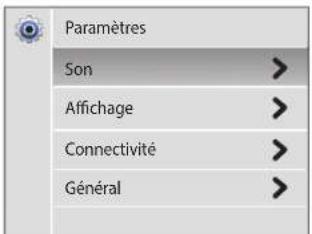
Option Description
| Son | Régler le volume et les sons émis par l'appareil photo. (p. 133) |
| Affichage | Personnaliser les paramètres d'affichage (p. 133) |
| Connectivité | Configurer les options de connexion (p. 134) |
| Général | Modifier les réglages du système de l'appareil photo, tels que le format de la mémoire et le nom des fichiers par défaut. (p. 135) |
3 Sélectionnez un élément.
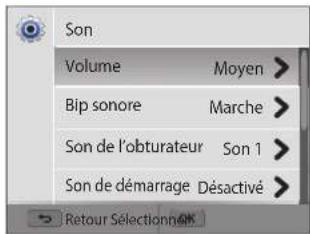
Sélectionnez une option.
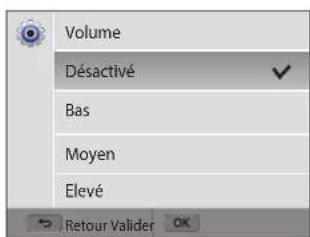
5 Appuyez sur [→] pour revenir à l'écran précédent.
Son * Paramètre par défaut
| Elément Description | |
| Volume | Réglez le volume de tous les sons.(Désactivé, Bas, Moyen*, Elevé) |
| Bip sonore | Définir le son émis par l'appareil photo lorsque vous appuyez sur l'une des touches ou sur l'écran, ou que vous passez d'un mode à l'autre. (Désactivé, Marche*) |
| Son de l'obturateur | Définir le son émis par l'appareil photo lorsque vous appuyez sur le déclencheur. (Désactivé, Son 1*, Son 2, Son 3) |
| Son de démarrage | Définir le son émis par l'appareil photo lorsque vous allumez l'appareil photo. (Désactivé*, Volant, Show laser, Cloud) |
| Son de la mise au point | Définir le son émis par l'appareil photo lorsque vous appuyez à mi-course sur le déclencheur. (Désactivé, Activé*) |
Affichage * Paramètre par défaut
| Elément Description | |
| Image de démarrage | Sélectionner l'image qui s'affiche après la mise en marche de l'appareil photo.•Désactivée*: aucune image n'est affichée.•Logo: afficher une image enregistrée par défaut dans la mémoire interne.•Image personnalisée: Sélectionnez Image personnalisée parmi les photos prises et stockées en mémoire.• L'appareil photo ne sauvegarde qu'une seule photo d'utilisateur à la fois dans la mémoire interne.• Si vous sélectionnez une nouvelle photo comme image de démarrage ou que vous réinitialisez l'appareil photo, l'image actuelle sera supprimée. |
| Aide à la prise de vue | Sélectionnez un guide pour vous aider à composer une scène (Désactivée*, 3 X 3, 2 X 2, Croix, Diagonale) |
| Affichage date/heure | Indiquez si vous voulez afficher la date et l'heure sur l'écran de l'appareil photo. (Désactivée*, Activée) |
| Affichage du guide aide | Affichez une brève description d'une option ou d'un menu. (Désactivée, Activée*) |
* Paramètre par défaut
| Elément Description | |
| Luminosité | Régler la luminosité de l’écran. (Auto*, Faible, Normale, Forte)En mode Lecture, l’optionNormaleest automatiquement sélectionnée, même si vous choisissez l’optionAuto. |
| Affichage rapide | Définissez si la photo prise doit être vérifiée avant de revenir en mode Prise de vue. (Désactivée, Activée*)Cette fonctionnalité est inopérante dans certains modes. |
| Economie d’énergie | L’appareil photo passe automatiquement en mode Economie d’énergie si vous n’effectuez aucune manipulation dans un délai de 30 secondes. (Désactivée*, Activée)Pour recommencer à utiliser l’appareil photo en mode Economie d’énergie, appuyez sur n’importe quelle touche autre que ⏻]. |
Connectivité
* Paramètre par défaut
| Elément Description | |
| Vidéo | Sélectionner la sortie du signal vidéo correspondant à votre lieu géographique.NTSC: États-Unis, Canada, Japon, Corée, Taiwan, Mexique, etc.PAL (prend en charge uniquement BDGHI) : Australie, Autriche, Belgique, Chine, Danemark, Royaume-Uni, Finlande, France, Allemagne, Italie, Koweït, Malaisie, Pays-Bas, Nouvelle-Zélande, Norvège, Singapour, Espagne, Suède, Suisse, Thaïlande, etc. |
| I-Launcher | Configurer i-Launcher pour que le logiciel se lance automatiquement lors de la connexion de l'appareil photo à l'ordinateur. (Désactivée, Activée*) |
Général * Paramètre par défaut
| Elément Description | |
| Informations réseau | Afficher l'adresse MAC et le numéro de certification réseau de l'appareil photo. |
| Langue | Choisir la langue d'affichage. |
| Fuseau horaire | Indiquer le fuseau horaire correspondant à votre lieu géographique. Lorsque vous voyagez, appuyez sur Extérieur, puis choisissez le fuseau horaire. (Domicile*, Extérieur) |
| Configuration date/heure | Régler la date et l'heure. |
| Type date | Sélectionnez un format de date.(AAAA/MM/JJ, MM/JJ/AAAA, JJ/MM/AAAA)Le type de date par défaut peut différer en fonction de la langue sélectionnée. |
| Type d'heure | Sélectionnez le format de l'heure. (12 h, 24 h)Le type d'heure par défaut peut différer en fonction de la langue sélectionnée. |
* Paramètre par défaut
| Elément Description | |
| Numérotation des fichiers | Définir les règles de création des noms de fichier.Remise à zéro:les fichiers sont numérotés à partir de 0001 lorsque vous insérez une nouvelle carte mémoire, formatez une carte mémoire ou supprimez tous les fichiers.Série*:lorsque vous insérez une nouvelle carte mémoire, que vous formatez la carte mémoire ou supprimez tous les fichiers, les fichiers sont numérotés en continuant à partir du dernier numéro de fichier.Par défaut, le nom du premier dossier est 100PHOTO et le nom du premier fichier correspond à SAM_0001.Le numéro de fichier incrémente d'une unité, de SAM_0001 à SAM_9999, chaque fois que vous prenez une photo ou que vous enregistrez une vidéo.Le numéro de dossier s'incrémente chaque fois d'une unité, de 100PHOTO à 999PHOTO.Un même dossier peut contenir jusqu'à 9 999 fichiers.L'appareil photo nomme les fichiers conformément à la norme DCF (Design rule for Camera File). Si vous modifiez le nom d'un fichier, il risque de ne plus pouvoir être lu par l'appareil photo. |
* Paramètre par défaut
| Elément Description | |
| Impression | Définir si l'appareil photo ajoute la date et l'heure sur les photos. (Désactivée*, Date, Date & heure)La date et l'heure s'affichent en jaune dans l'angle inférieur droit de la photo.Il est possible que certains modèles d'imprimante n'impriment pas correctement la date et l'heure.La photo n'affiche pas la date et l'heure si: - vous sélectionnez le mode 📋. - vous sélectionnez Mode Panorama en mode ⚫ - vous sélectionnez Mon Magic Frame ou Photo en mouvement en mode ✪ |
| Mise hors tension auto | Paramétrez l'appareil photo pour qu'il s'éteigne automatiquement lorsque vous n'effectuez aucune opération après une période d'inactivité définie. (Désactivée, 1 min, 3 min*, 5 min, 10 min)Ces paramètres ne sont pas modifiés si vous changez de batterie.L'appareil photo ne s'éteint pas automatiquement lorsqu'il est connecté à un ordinateur ou à un réseau sans fil et si vous visionnez un diaporama ou des vidéos. |
| DIRECT LINK (bouton Wi-Fi) | Lancer une fonction Wi-Fi prédéfinie en appuyant sur [DIRECT LINK]. (AutoShare*, MobileLink Remote Viewfinder, Sauvegarde automatique, Courriel, Réseaux sociaux et Cloud, AllShare Play) |
* Paramètre par défaut
| Elément Description | |
| Voyant de mise au point | Paramétrer l'appareil photo pour qu'il s'allume automatiquement dans les endroits sombres pour faciliter la mise au point. (Désactivé, Activé®) |
| Formater | Formatez la mémoire interne et la carte mémoire. Le formatage supprime tous les fichiers, y compris les fichiers protégés. (Oui, Non)Il est possible que des erreurs se produisent si vous utilisez une carte mémoire qui a été formatée à l'aide d'un appareil photo d'une autre marque, d'un lecteur de cartes mémoire ou d'un ordinateur. Veuillez formater les cartes mémoire dans l'appareil photo avant de les utiliser pour effectuer des prises de vue. |
| Réinitialiser | Réinitialisez les menus et les options de prise de vue. Les réglages de la date et de l'heure, de la langue et de la sortie vidéo ne sont pas remis à zéro. (Oui, Non) |
| Licences open source | Afficher les informations sur la licence Open Source. |
Annexes
Cette section reprend les messages d'erreur, les caractéristiques de l'appareil et des conseils pour l'entretien.
Messages d'erreur 138
Entretien de l'appareil photo 140
Nettoyage de l'appareil photo 140
Usage et rangement de l'appareil photo 141
Concernant les cartes mémoire 142
Concernant la batterie 145
Avant de contacter le service après-vente 149
Caractéristiques de l'appareil photo 152
Glossaire 156
Index 161
Messages d'erreur
Lorsque l'un des messages d'erreur suivants apparaît, reportez-vous aux solutions proposées pour tenter de résoudre le problème.
| Message d'erreur Solutions possibles | |
| Erreur de carte | Eteignez l'appareil photo, puis rallumez-le.Retirez la carte mémoire, puis insérez-la de nouveau.Formatez la carte mémoire. |
| Carte verrouillée | Vous pouvez verrouiller la carte SD, SDHC ou SDXC pour éviter la suppression des fichiers. Déverrouillez la carte pour prendre des photos |
| Carte incompatible | La carte mémoire insérée ne fonctionne pas avec l'appareil photo. Insérez une carte mémoire SD, SDHC ou SDXC. |
| Echec connexion | L'appareil photo ne peut pas se connecter au réseau à l'aide du point d'accès sélectionné. Sélectionnez un autre point d'accès et réessayez.L'appareil photo n'est pas parvenu à se connecter aux autres appareils. Essayez à nouveau de vous connecter. |
| Message d'erreur Solutions possibles | |
| DCF Full Error | Les noms de fichier ne répondent pas à la norme DCF. Transférez les fichiers de la carte mémoire vers un ordinateur et formatez la carte. Accédez ensuite au menu Paramètres et sélectionnez Numérotation des fichiers → Remise à zéro. (p. 135) |
| Périphérique déconnecté. | La connexion réseau s'est interrompue lors du transfert des photos. Sélectionner de nouveau un appareil compatible AllShare Play. |
| Erreur de fichier | Supprimez le fichier endommagé ou contactez le service après-vente. |
| Fichier système incompatible. | L'appareil photo ne prend pas en charge la structure de fichiers FAT de la carte mémoire insérée. Formatez cette carte mémoire dans l'appareil photo. |
| Échec initialisation. | L'appareil photo n'est pas parvenu à localiser un appareil compatible AllShare Play. Allumer les appareils compatibles AllShare Play présents sur le réseau. |
| Mot de passe incorrect | Le mot de passe qui permet de transférer des fichiers vers un autre appareil photo est incorrect. Saisissez le bon mot de passe. |
| Batterie faible | Insérez une batterie chargée ou rechargez celle déjà en place. |
| Mémoire pleine | Supprimez les fichiers inutiles ou insérez une nouvelle carte mémoire. |
| Aucun fichier image | Prenez des photos ou insérez une carte mémoire qui en contient. |
| Échec transfert photo. | La connexion réseau s'est interrompue lors du transfert des photos. Essayer de redémarrer la fonction AllShare Play. |
| Échec transfert. | L'appareil photo n'est pas parvenu à envoyer une photo à l'autre appareil. Essayez à nouveau de l'envoyer.L'appareil photo n'est pas parvenu à envoyer un courriel ou à transférer une photo à un appareil compatible AllShare Play. Vérifiez la connexion au réseau et réessayez. |
Objectif et écran de l'appareil photo
Utilisez une soufflette pour éliminer la poussière et passez délicatement un chiffon doux sur l'objectif. S'il reste de la poussière, humidifiez une lingette avec du nettoyant liquide pour objectif et essuyez délicatement.

Boîtier de l'appareil photo
Essuyez-le délicatement avec un chiffon doux et sec.

- N'utilisez jamais de benzène, de diluants ou d'alcool pour nettoyer l'appareil. Ces produits peuvent l'endommager ou entraîner un dysfonctionnement.
- N'appuyez pas sur le cache de l'objectif et n'utilisez pas de soufflette sur ce cache.
Usage ou rangement inapproprié de l'appareil photo
- Evitez d'exposer l'appareil à des températures extrêmes.
- Evitez d'utiliser l'appareil photo dans des endroits très humides ou dans lesquels le taux d'humidité varie beaucoup.
- Evitez d'exposer l'appareil photo à la lumière directe du soleil et de le ranger dans des endroits chauds, mal ventilés, comme à l'intérieur d'une voiture en été.
- Protégez l'appareil photo et son écran contre les chocs et les vibrations excessives, qui risqueraient de les endommager.
- Evitez d'utiliser et de ranger votre appareil dans un endroit poussièreux, mal entretenu, humide ou peu ventilé, afin de ne pas endommager ses composants internes.
- N'utilisez pas l'appareil photo à proximité de combustibles ou de produits chimiques inflammables. Ne transportez et ne stockez jamais de liquides inflammables, de gaz ou de matériaux explosifs dans le même compartiment que l'appareil ou ses accessoires.
- Ne rangez pas l'appareil photo à proximité de boules de naphtaline.
Utilisation sur la plage ou en bord de mer
- Protégez l'appareil photo du sable et de la terre lorsque vous l'utilisez à la plage ou dans d'autres endroits similaires.
- L'appareil photo n'est pas étanche. Ne manipulez pas la batterie, l'adaptateur ou la carte mémoire avec les mains humides. Cela pourrait endommager l'appareil photo.
Rangement pour une durée prolongée
- Lorsque vous rangez l'appareil photo pour une durée prolongée, placez-le dans un récipient clos avec un matériau absorbant comme du gel de silice.
- Lorsqu'elle n'est pas utilisée pendant une période prolongée, une batterie pleine se décharge progressivement et doit alors être rechargée avant l'utilisation suivante.
- La date et l'heure peuvent être initialisées lorsque l'appareil photo est allumé après avoir été séparé de la batterie pendant une longue période.
Utilisation de l'appareil photo avec précaution dans les environnements humides
Lorsque vous faites passer l'appareil photo d'un environnement froid à un environnement chaud, de la condensation peut se former sur l'objectif et les composants internes de l'appareil photo. Si tel est le cas, éteignez l'appareil photo et attendez au moins 1 heure. Si de la condensation s'est formée sur la carte mémoire, retirez-la et attendez que l'humidité se soit évaporée avant de la réinsérer.
Autres avertissements
- Ne faites pas tournoyer l'appareil photo par la dragonne. Vous risqueriez de vous blesser ou d'entraîner des blessures à d'autres personnes, ou même d'endommager l'appareil photo.
- Évitez de peindre l'appareil photo, la peinture risquant de bloquer ses pièces mobiles et de perturber son fonctionnement.
- Eteignez l'appareil photo lorsque vous ne l'utilisez pas.
- L'appareil photo contient des pièces fragiles. Évitez de faire subir des chocs à l'appareil photo.
- Protégez l'écran de toute pression extérieure en le conservant dans l'étui lorsque vous ne l'utilisez pas. Protégez l'appareil photo des rayures en le tenant à l'écart du sable, des objets pointus ou des pièces de monnaie.
- N'utilisez pas l'appareil photo si l'écran est fissuré ou brisé. Vous risquez de vous blesser les mains ou le visage avec les morceaux de verre ou de plastique. Rapportez votre appareil photo à un centre de service après-vente Samsung pour le faire réparer.
- Ne posez jamais l'appareil photo, les batteries, le chargeur ou des accessoires à l'intérieur ou au-dessus d'un dispositif chauffant, tel qu'un four à micro-ondes, une cuisinière ou un radiateur. Cela pourrait entraîner une déformation ou une surchauffe des matériaux, ou même provoquer un incendie ou une explosion.
- Évitez toute exposition de l'objectif à la lumière directe du soleil - ceci risquerait d'entraîner une décoloration ou un mauvais fonctionnement du capteur d'image.
- Protégez l'objectif des traces de doigt et des éraflures. Nettoyez l'objectif en utilisant un chiffon doux et propre, exempt de poussière.
- L'appareil photo peut s'éteindre en cas de pression extérieure. Cela a pour but de protéger la carte mémoire. Allumez l'appareil photo pour l'utiliser à nouveau.
- Il est possible que l'appareil photo chauffe en cours d'utilisation. Ce phénomène est normal et n'affecte pas la durée de vie ou les performances de l'appareil.
- Lorsque vous utilisez l'appareil photo à de faibles températures, il peut mettre du temps à s'éteindre, une décoloration peut se produire temporairement ou des images persistantes peuvent apparaître. Il ne s'agit en aucun cas de dysfonctionnements. Ces perturbations sont momentanées et se corrigent d'elles-mêmes une fois que l'appareil retrouve à nouveau une température normale.
- La peinture ou le métal sur le boîtier de l'appareil photo peut provoquer des allergies, des démangeaisons, de l'eczéma ou des boursouflures pour les personnes à peau sensible. Si vous présentez de tels symptômes, arrêtez immédiatement d'utiliser l'appareil photo et consultez un médecin.
- N'introduisez pas de corps étrangers dans les compartiments, les logements ou les ouvertures de l'appareil photo. Il est possible que les dommages provoqués par une mauvaise utilisation ne soient pas couverts par la garantie.
- Ne confiez pas la réparation de l'appareil photo à un technicien non agréé et ne tentez pas de le réparer vous-même. Votre garantie ne couvre pas les dégâts résultant d'une réparation par un technicien non agréé.
Cartes mémoires compatibles
Ce produit est compatible avec les cartes mémoire SD (Secure Digital), SDHC (Secure Digital High Capacity), SDXC (Secure Digital eXtended Capacity), microSD, microSDHC ou microSDXC.

Vous pouvez empêcher la suppression de fichiers en utilisant l'interrupteur de protection en écriture sur une carte SD, SDHC ou SDXC. Faites glisser l'interrupteur vers le bas pour verrouiller la carte ou vers le haut pour la déverrouiller. Déverrouillez la carte lors de la prise de photos ou de vidéos.

Pour utiliser des cartes de type micro avec ce produit, un ordinateur ou un lecteur de carte mémoire, insérez la carte dans un adaptateur.
Capacité de la carte mémoire
La capacité de la mémoire peut varier en fonction de la scène et des conditions de prise de vue. Ces capacités sont données pour une carte SD de 2 Go :
Photo
| Taille Maximale Elevée Normale | |||
| 248 489 722 | |||
| 277 546 805 | |||
| 325 638 940 | |||
| 341 669 984 | |||
| 418 817 1 196 | |||
| 638 1 228 1 777 | |||
| Taille Maximale Elevée Normale | |||
| 3m | 1 006 1 897 2 692 | ||
| 2m | 1 329 2 461 3 437 | ||
| 1m | 2 508 4 359 5 780 | ||
Vidéo
| Taille 30 Ips | |
| FULLHDI1920 X 1080 | Environ 18' 03" |
| HD1280 X 720 | Environ 25' 53" |
| VGA640 X 480 | Environ 46' 12" |
| OVGR320 X 240 | Environ 257' 31" |
| 240WEDPour partager | Environ 257' 31" |
Les chiffres mentionnés ci-dessus sont mesurés sans la fonction de zoom. Le temps d'enregistrement disponible peut varier si le zoom est utilisé. Plusieurs vidéos ont été enregistrées successivement afin de déterminer la durée totale d'enregistrement.
Précautions d'utilisation des cartes mémoire
- Évitez d'exposer les cartes mémoire à des températures extrêmes (inférieures à 0 °C ou supérieures à 40 °C). Cela risque de provoquer des dysfonctionnements des cartes mémoire.
- Introduisez une carte mémoire dans le bon sens. Dans le cas contraire, vous risquez d'endommager l'appareil photo ainsi que la carte mémoire.
- N'utilisez pas de carte mémoire qui a été formatée avec un autre appareil photo ou avec un ordinateur. Reformatez la carte mémoire sur l'appareil photo.
- Eteignez l'appareil photo avant d'introduire ou de retirer la carte mémoire.
- Vous ne devez pas retirer la carte mémoire ou éteindre l'appareil photo lorsque le voyant clignote. Vous risquez d'endommager vos données.
- Au terme de la durée de vie de la batterie, vous ne pouvez plus stocker de photos sur la carte. Remplacez-la.
- Evitez de plier la carte mémoire, de la laisser tomber ou de la soumettre à des chocs ou des pressions importantes.
- Evitez d'utiliser ou de ranger les cartes mémoire à proximité de champs magnétiques.
- Evitez d'utiliser ou de ranger des cartes mémoire dans des environnements chauds, très humides ou en contact avec des substances corrosives.
- Evitez tout contact des cartes mémoire avec des liquides, de la poussière ou des corps étrangers. Si la carte mémoire est sale, nettoyez-la avec un chiffon doux avant de l'introduire dans l'appareil photo.
- Evitez que les cartes mémoire ou l'emplacement pour carte mémoire n'entrent en contact avec des liquides, des poussières ou tout corps étranger. Cela risque d'endommager l'appareil photo ou les cartes mémoire.
- Lorsque vous transportez une carte mémoire, rangez-la dans un étui afin de la protéger de l'électricité statique.
- Transférez vos données importantes sur d'autres supports, tels qu'un disque dur ou un CD/DVD.
- Lorsque vous utilisez l'appareil photo de manière prolongée, la carte mémoire peut chauffer. Ceci est normal et n'engendre pas de dysfonctionnement.

Le fabricant décline toute responsabilité en cas de perte de données.
Concernant la batterie
Utilisez uniquement des batteries homologuées par Samsung.
Caractéristiques de la batterie
| Caractéristiques Description | |
| Modèle | SLB-10A |
| Type | Batterie au lithium-ion |
| Capacité des cellules | 1 030 mAh |
| Tension | 3,7 V |
| Temps de charge*(lorsque l'appareil photo est éteint) | Environ 240 min. |
* Le temps de chargement de la batterie lors de la connexion à un ordinateur peut être plus long.
Autonomie de la batterie
| Durée moyenne /Nombre de photos | Conditions de test(lorsque la batterie est entièrement chargée) | |
| Photos | Environ 150 min. /Environ 300 photos | La durée de vie de la batterie a été mesuréedans les conditions suivantes : en modeP, dansl'obscurité, avec une résolution deEn Elevéequalité, avec la fonction OIS activée.Option du flash surContre jour, une seulephoto, puis zoom avant ou arrière.Option du flash surDésactivé, une seulephoto, puis zoom avant ou arrière.Exécutez les tâches 1 et 2, en attendant30 secondes entre chaque étape. Répétez leprocessus pendant 5 minutes, puis éteignezl'appareil photo pendant 1 minute.Répétition des étapes 1 à 3. |
| Vidéos | Environ 120 min. | Enregistrement de vidéos à une résolution deet à une fréquence de 30 ips. |
- Les données indiquées ici ont été mesurées selon les normes de Samsung et peuvent varier en fonction de l'usage.
- Plusieurs vidéos ont été enregistrées successivement afin de déterminer la durée totale d'enregistrement.
- Lorsque vous utilisez les fonctions réseau, la batterie se décharge plus rapidement.
Message de batterie faible
Lorsque la batterie s'est complètement déchargée, l'icône de batterie devient rouge et le message « Batterie faible » s'affiche.
Remarques à propos de l'utilisation de la batterie
- Evitez d'exposer la batterie à des températures extrêmes (inférieures à 0 °C ou supérieures à 40 °C). Ceci est à même de réduire la capacité de charge de celle-ci.
- Lorsque vous utilisez l'appareil photo de manière prolongée, la zone située autour de la trappe batterie peut chauffer. Ceci n'affecte pas l'utilisation normale de l'appareil photo.
- Ne tirez pas sur le cordon d'alimentation pour débrancher le chargeur de la prise murale, au risque de provoquer un incendie ou de recevoir une décharge électrique.
- A des températures inférieures à 0 °C, la capacité et la durée de vie de la batterie peuvent diminuer.
- La capacité de la batterie peut diminuer à de faibles températures, mais redevient normale à des températures plus modérées.
- Si vous rangez l'appareil photo sans l'utiliser pour une durée prolongée, retirez d'abord la batterie. Les batteries peuvent fuir ou se détériorer avec le temps, risquant d'endommager gravement l'appareil photo. Le stockage de l'appareil photo pendant une période prolongée, alors que la batterie est installée, peut entraîner le déchargement de la batterie. Il est possible que vous ne puissiez pas recharger une batterie complètement déchargée.
- Lorsque vous n'utilisez pas l'appareil photo pendant une période prolongée (3 mois ou plus), vérifiez la batterie et rechargez-la régulièrement. Si vous laissez continuellement la batterie se décharger, sa capacité et sa durée de vie risquent de décroître, ce qui peut entraîner un dysfonctionnement, un incendie ou une explosion.
Protégez les batteries, les chargeurs et les cartes mémoire des chocs.
Évitez tout contact de la batterie avec des objets métalliques, car cela risque de provoquer un court-circuit entre les bornes + et - de la batterie et de l'endommager de manière temporaire ou permanente. Vous risquez également de provoquer un incendie ou une décharge électrique.
Remarques concernant le chargement de la batterie
- Si le voyant d'état est éteint, assurez-vous que la batterie est installée correctement.
- Si l'appareil photo est toujours en chargement, la batterie peut ne pas être complètement chargée. Eteignez l'appareil photo avant de charger la batterie.
- N'utilisez pas l'appareil photo lorsqu'il est en charge. Vous risquez de provoquer un incendie ou un choc électrique.
- Ne tirez pas sur le cordon d'alimentation pour débrancher le chargeur de la prise murale, au risque de provoquer un incendie ou de recevoir une décharge électrique.
- Attendez que la batterie ait rechargé au moins 10 minutes avant d'allumer l'appareil photo.
- Si vous branchez l'appareil photo sur une source d'alimentation externe lorsque la batterie est déchargée, l'utilisation de certaines fonctions gourmandes en énergie peut entraîner la mise hors tension de l'appareil photo. Pour utiliser l'appareil photo normalement, rechargez la batterie.
- Si vous rebranchez le cordon d'alimentation alors que la batterie est complètement chargée, le voyant d'état s'allume pendant environ 30 minutes.
- L'utilisation du flash et l'enregistrement de vidéos déchargent rapidement la batterie. Chargez la batterie jusqu'à ce que le voyant d'état rouge s'éteigne.
- Si le voyant lumineux clignote en rouge, rebranchez le câble ou retirez la batterie, puis remettez-la en place.
- Si vous chargez la batterie lorsque le câble surchauffe ou lorsque la température est trop élevée, le voyant d'état peut clignoter avec une lumière rouge. Le chargement démarre lorsque la batterie a refroidi.
- Le chargement excessif des batteries peut raccourcir leur durée de vie. À la fin de chaque chargement, débranchez le câble de l'appareil photo.
- Ne tordez pas le cordon d'alimentation et ne placez pas d'objets lourds dessus. Vous risquez d'endommager le cordon.
Remarques concernant le chargement avec un ordinateur connecté
- Utilisez uniquement le câble USB fourni.
- La batterie peut ne pas se recharger dans les cas suivants :
- vous utilisez un concentrateur USB;
- d'autres périphériques USB sont connectés à l'ordinateur;
- le câble est branché sur le port situé sur la façade avant de l'ordinateur;
- le port USB de l'ordinateur n'est pas compatible avec la norme d'alimentation électrique (5 V, 500 mA).
Précautions relatives à l'utilisation et à la mise au rebut de batteries et de chargeurs
- Ne jetez jamais les batteries au feu. Respectez la réglementation en vigueur dans votre pays concernant l'élimination des batteries usagées.
- Ne posez jamais les batteries ou l'appareil à l'intérieur ou au-dessus d'un dispositif chauffant, tel qu'un four à micro-ondes, une cuisinière ou un radiateur. En cas de surchauffe, les batteries risquent d'exploser.

- La batterie peut s'enflammer ou bien exploser si celle-ci n'est pas manipulée correctement. Si vous remarquez un quelconque défaut de fabrication, une fêlure ou d'autres anomalies sur la batterie, cessez de l'utiliser immédiatement et contactez le service après-vente.
- Utilisez uniquement des chargeurs de batterie et des adaptateurs authentiques recommandés par le fabricant et rechargez la batterie en respectant scrupuleusement les consignes décrites dans ce manuel d'utilisation.
- Ne placez pas la batterie à proximité d'appareils chauffants ou dans un environnement soumis à des températures élevées comme par exemple à l'intérieur d'une voiture en été.
- Ne placez jamais la batterie dans un four à micro-ondes.
- Évitez de stocker ou d'utiliser la batterie dans des endroits chauds et humides comme des spas ou des cabines de douche.
- Ne posez pas l'appareil sur des surfaces inflammables comme de la literie, des couvertures, des tapis ou des couvertures électriques pendant des périodes prolongées.
- Lorsque l'appareil est allumé, ne le laissez pas dans un espace confiné pendant une période prolongée.
- Ne laissez pas les bornes de la batterie entrer en contact avec des objets métalliques comme des colliers, des pièces de monnaie, des clés ou bien des montres.
- Utilisez uniquement des batteries de remplacement lithium-ion authentiques recommandées par le fabricant.
- Ne démontez ou ne perforez pas la batterie avec un objet coupant, quel qu'il soit.
- Evitez de soumettre la batterie à une pression élevée ou bien à des éléments susceptibles de l'écraser.
- Evitez de soumettre la batterie à des chocs importants comme par exemple la laisser tomber de très haut.
- N'exposez pas la batterie à des températures supérieures ou égales à 60 °C.
- Évitez de mettre la batterie en contact avec des liquides ou de l'humidité.
- Evitez de mettre la batterie en contact avec le feu et de l'exposer à une chaleur extrême ou au soleil de façon prolongée.
Informations sur le traitement des batteries usagées
- Portez une attention particulière à la façon dont vous traitez les batteries usagées.
- Ne jetez pas la batterie au feu.
- Les réglementations de mise au rebut peuvent différer selon le pays ou la région. Observez les réglementations locales et fédérales en matière de traitement des batteries usagées.
Consignes relatives au chargement de la batterie
Respectez les consignes de chargement indiquées dans ce manuel d'utilisation pour charger la batterie. La batterie peut s'enflammer ou bien exploser si celle-ci n'est pas chargée correctement.
Avant de contacter le service après-vente
Si l'appareil photo ne fonctionne pas correctement, vérifiez les éléments suivants avant de contacter le service après-vente. Si la solution de dépannage proposée ne permet pas de résoudre le problème, veuillez contacter votre revendeur local ou le service après-vente.

Lorsque vous apportez l'appareil photo dans un service après-vente, veillez à également fournir les autres composants qui ont pu contribuer au dysfonctionnement, notamment la carte mémoire et la batterie.
Problème Solutions possibles
| Impossible d'allumer l'appareil photo | Assurez-vous que la batterie est installée.Assurez-vous que la batterie est bien en place. (p. 24)Mettez la batterie en charge. |
| L'appareil photo s'éteint de façon inattendue. | Mettez la batterie en charge.L'appareil photo est peut-être en mode Mise hors tension auto. (p. 136)Il est possible que l'appareil photo s'éteigne afin d'éviter que la carte mémoire ne soit endommagée après un choc. Rallumez l'appareil photo. |
| La batterie de l'appareil photo se décharge rapidement | La batterie peut se décharger plus rapidement dans un environnement de basse température (en dessous de 0 °C). Gardez la batterie au chaud en la plaçant dans votre poche.L'utilisation du flash et l'enregistrement de vidéos déchargent rapidement la batterie. Rechargez-la si nécessaire.La batterie est un consommable qui possède une durée de vie limitée et qui doit périodiquement être remplacée. Remplacez-la si son autonomie diminue rapidement. |
Problème Solutions possibles
| Impossible de prendre des photos | La carte mémoire est pleine. Supprimez les fichiers inutiles ou insérez une nouvelle carte mémoire.Formatez la carte mémoire.La carte mémoire est défectueuse. Remplacez-la.Assurez-vous que l'appareil photo est allumé.Mettez la batterie en charge.Assurez-vous que la batterie est installée correctement. |
| L'appareil photo ne répond pas. | Retirez la batterie, puis replacez-la. |
| L'appareil photo chauffe | Il est possible que l'appareil photo chauffe en cours d'utilisation. Ce phénomène est normal et n'affecte pas la durée de vie ou les performances de l'appareil. |
| Le flash ne fonctionne pas. | Il se peut que le flash soit désactivé par l'option Désactivé.(p. 67)Vous ne pouvez pas utiliser le flash dans certains modes. |
| Le flash se déclenche de façon inattendue. | L'électricité statique peut provoquer le déclenchement du flash. Il ne s'agit pas d'un dysfonctionnement de l'appareil photo. |
| Problème Solutions possibles | |
| La date et l'heure ne sont pas correctes | Réglez la date et l'heure dans les paramètres d'affichage. (p. 135) |
| L'écran ou des touches ne fonctionnent pas | Retirez la batterie, puis replacez-la. |
| L'écran de l'appareil photo fonctionne mal | Si vous utilisez l'appareil photo à des températures extrêmement basses, un dysfonctionnement ou une décoloration de l'écran de l'appareil photo peut se produire. Pour bénéficier de performances optimales, utilisez l'appareil photo à des températures de fonctionnement modérées. |
| La carte mémoire présente une erreur. | Eteignez l'appareil photo, puis rallumez-le.Retirez la carte mémoire, puis insérez-la de nouveau.Formatez la carte mémoire.Pour plus de détails, voir « Précautions d'utilisation des cartes mémoire ». (p. 144) |
| Impossible de lire des fichiers | Si vous modifiez le nom d'un fichier, l'appareil photo risque de ne plus pouvoir le lire (le nom des fichiers doit être conforme à la norme DCF). Si vous rencontrez ce problème, lisez les fichiers sur un ordinateur. |
| Problème Solutions possibles | |
| La photo est floue | Vérifiez que l’option choisie pour la mise au point convient aux photos prises en gros plan. (p. 70)Assurez-vous que l’objectif est propre. Dans le cas contraire, nettoyez-le. (p. 140)Vérifiez que le sujet est placé à la bonne distance du flash. (p. 153) |
| Les couleurs de la photo ne correspondent pas à celles de la scène | Un réglage incorrect de la balance des blancs peut provoquer un mauvais rendu des couleurs. Sélectionnez l’option de balance des blancs qui s’adapte à la source de lumière. (p. 80) |
| La photo est trop claire. | Votre photo est sureexposée.Désactivez le flash. (p. 67)Réglez la sensibilité ISO. (p. 69)Réglez la valeur d’exposition. (p. 78) |
| La photo est trop sombre | La photo est sous-exposée.Activez le flash. (p. 67)Réglez la sensibilité ISO. (p. 69)Réglez la valeur d’exposition. (p. 78) |
Problème Solutions possibles
| Les photos ne s'affichent pas sur le téléviseur. | • Vérifiez que l'appareil photo est correctement branché sur le téléviseur avec le câble audio / vidéo.• Vérifiez que la carte mémoire contient des photos. |
| Votre ordinateur ne reconnaît pas l'appareil photo | • Vérifiez que le câble USB est correctement branché.• Assurez-vous que l'appareil photo est allumé.• Assurez-vous d'utiliser un système d'exploitation pris en charge. |
| L'appareil photo se déconnecte de l'ordinateur pendant le transfert des fichiers. | L'électricité statique peut interrompre la transmission des fichiers. Débranchez le câble USB, puis rebranchez-le. |
| L'ordinateur ne parvient pas à lire des vidéos | Il se peut que les vidéos ne soient pas compatibles avec certains logiciels de lecture vidéo. Pour lire des fichiers vidéo enregistrés avec l'appareil photo, utilisez l'application Multimedia Viewer que vous pouvez installer à l'aide du programme i-Launcher de l'ordinateur. |
Problème Solutions possibles
| i-Launcher ne fonctionne pas correctement | Fermez i-Launcher et redémarrez-le.Vérifiez que i-Launcher est activé Activée dans le menu des paramètres. (p. 134)En fonction des spécifications de votre ordinateur et de l'environnement dans lequel il se trouve, le lancement du programme peut ne pas se faire automatiquement. Dans ce cas, cliquez sur démarrer → Tous les programmes → Samsung → i-Launcher → Samsung i-Launcher sur votre ordinateur. (Pour Windows 8, ouvrez l'écran d'accueil, puis sélectionnez All apps (Toutes les applications) → Samsung i-Launcher.) Vous pouvez aussi cliquer sur Applications → Samsung → i-Launcher sur un ordinateur Mac. |
| Le téléviseur ou l'ordinateur ne peuvent pas afficher les photos et les vidéos stockées sur une carte mémoire SDXC | Les cartes mémoire SDXC utilisent le système de fichier exFAT. Assurez-vous que le dispositif externe est compatible avec le système de fichier exFAT avant d'y connecter l'appareil photo. |
| Votre ordinateur ne reconnaît pas la carte mémoire SDXC | Les cartes mémoire SDXC utilisent le système de fichier exFAT. Pour utiliser une carte mémoire SDXC sur un ordinateur Windows XP, téléchargez et effectuez la mise à jour du pilote du système de fichier exFAT, à partir du site Web de Microsoft. |
Caractéristiques de l'appareil photo
| Capteur d'image | |
| Type 1/2,33" (environ 7,67 mm) BSI CMOS | |
| Pixels effectifs Environ 14,2 mégapixels | |
| Nombre total de pixels | Environ 16,4 mégapixels |
| Objectif | |
| Distance focale | Objectif Samsung f = 4,0 à 72,0 mm(équivalent film de 35 mm : 24 à 432 mm) |
| Plage d'ouverture de l'objectif | F3.2(GA) à F5.8(T) |
| Zoom | Mode d'images fixes : 1,0 à 18,0X(Zoom optique X Zoom numérique : 90,0X,Zoom optique X Intelligible zoom : 36,0X)Mode Lecture : 1,0 à 14,4X (en fonction de la taille de l'image) |
| Affichage | |
| Type LCD TFT | |
| Caractéristiques 3,0 pouces (75,0 mm) 460K | |
| Mise au point | |
| Type | Mise au point automatique TTL (Mise au point au centre,Mise au point multiple, Mise au point avec suivi,MPA Détection des visages, Mise au point tactile),Mise au point manuelle |
| Plage | Grand angle (GA) Téléobjectif (T) | ||
| Normale (AF) 80 cm à infini 350 cm à infini | |||
| Macro 5 à 80 cm 180 à 350 cm | |||
| Macro automatique | 5 cm à infini 180 cm à infini | ||
| Mise au point manuelle | 5 cm à infini 180 cm à infini | ||
| Vitesse d'obturation | |
| • Automatique : 1/8 à 1/2 000 s.• Programme : 1 à 1/2 000 s.• Manuel : 16 à 1/2 000 s. | |
| Exposition | |
| Contrôle | AES Programme, AES Priorité ouverture, Priorité obturateur AE, Exposition manuelle |
| Mesure de l'exposition | Multiple, Sélective, Centrée, Détection des visages |
| Compensation ±2 | EV (Palier 1/3 EV) |
| Equivalent ISO | Automatique, ISO 100, ISO 200, ISO 400, ISO 800, ISO 1600, ISO 3200 |
Caractéristiques de l'appareil photo
| Flash | |
| Mode | Automatique, Anti yeux rouges, Contre jour, Synchronisation lente, Désactivé, Correction des yeux rouges |
| Plage | Large : 0,3 à 3,38 m (ISO Auto)Télé : 0,5 à 1,51 m (ISO Auto) |
| Durée de rechargement | Environ 4 s. |
| Réduction des tremblements de l’appareil photo | |
| Stabilisation optique de l'image (OIS) | |
| Effet | |
| Mode Photo | Filtre photos (Filtre intelligent) : Miniature, Vignettage, Peinture à l'encre, Peinture à l'huile, Dessin, Filtre croisé, Esquisse, Onirique, Effet ultra grand angle, Classique, Rétro, Prise de vue zoomRéglage des images : Netteté, Contraste, Saturation |
| Mode Enregistrement vidéo | Filtre vidéos (Filtre intelligent) : Miniature, Vignettage, Esquisse, Effet ultra grand angle, Classique, Rétro, Effet palette 1, Effet palette 2, Effet palette 3, Effet palette 4 |
| Balance des blancs | |
| Balance des blancs automatique, Lumière du jour, Nuageux, Fluorescent haut, Fluorescent bas, Tungstène, Réglage personnalisé, Temp. couleur | |
| Impression de la date | |
| Date & heure, Date, Désactivée | |
| Prise de vue | |
| Photos | Modes : Scènes Automatique (Portrait, Portrait de nuit, Portrait en contre jour, Nuit, Contre jour, Paysage, Blanc, Vert naturel, Ciel Bleu, Coucher de Soleil, Macro, Texte Macro, Macro couleur, Trépied, Sport, Feux d'artifice, Bougie, Projecteur, Projecteur (Macro), Projecteur (Portrait)), Programme, Priorité ouverture, Priorité obturateur, Manuel, Intelligent (Beauté, Mode Continu, Paysage, Macro, Action, Ton riche, Mode Panorama, Cascade, Silhouette, Coucher de soleil, Photo faible luminosité, Feux d'artifice, Lumière), Meilleures poses, Magique Plus (Mon Magic Frame, Prise de vue fractionnée, Photo en mouvement, Filtre photos)Rafale : Unique, Continue (3 ips), Continue (8 ips), BKT AERetardateur : Désactivé, 10 s, 2 s |
| Vidéos | Modes : Détection intelligente de scène (Paysage, Ciel Bleu, Vert naturel, Coucher de Soleil), Magique Plus (Filtre vidéos)Format : MP4 (H.264) (durée d'enregistrement max. : 20 min)Taille : 1920 X 1080, 1280 X 720, 640 X 480, 320 X 240, 240 WebFréquence d'images : 30 ipsSon vivant : Son vivant activé, Son vivant désactivé, MuetPrise de vue en cours d'enregistrementOIS : Activé, DésactivéRetouche vidéo (intégrée) : Pause pendant l'enregistrement, Capture d'image fixe |
Caractéristiques de l'appareil photo
| Lecture | |
| Photos | Type: Image unique, Vignettes, Diaporama avec musique et effets, Clip vidéoModifier: Redimensionner, Rotation, Filtre intelligent, RognerEffet: Réglage des images (Luminosité, Contraste, Saturation, ACB, Retouche des visages, Correction des yeux rouges), Filtre intelligent (Désactivé, Miniature, Vignettage, Peinture à l'encre, Peinture à l'huile, Dessin, Filtre croisé, Esquisse, Onirique, Effet ultra grand angle, Classique, Rétro, Prise de vue zoom) |
| Vidéos Modifier: Extraction d'images fixes, Réglage de la durée | |
| Stockage | |
| Support | Mémoire interne : environ 9,5 MoMémoire externe (option) : carte SD (2 Go garantis), carte SDHC (jusqu'à 32 Go garantis), carte SDXC (jusqu'à 64 Go garantis)La capacité de la mémoire interne peut varier par rapport à ces caractéristiques. |
| Format de fichiers | Image fixe: JPEG (DCF), EXIF 2.21Clip vidéo: MP4 (vidéo: MPEG-4.AVC/H.264, audio: AAC) |
| Format del'image | Icône Taille | |
| 1M | 4320 X 3240 | |
| 2MP | 4320 X 2880 | |
| 10M | 4320 X 2432 | |
| 10M | 3648 X 2736 | |
| 8M | 2832 X 2832 | |
| 5M | 2592 X 1944 | |
| 3M | 1984 X 1488 | |
| 2M | 1920 X 1080 | |
| 1M | 1024 X 768 |
Caractéristiques de l'appareil photo
Réseau sans fil MobileLink, Remote Viewfinder, Réseaux sociaux et Cloud, Courriel, Notification mise à niveau logicielle, AllShare Play, Sauvegarde automatique, AutoShare Interface
| Câble de sortie numérique | USB 2.0 |
| Entrée / sortie audio | Haut-parleur intégré (Mono), Microphone (Mono) |
Sortie vidéo A/V : NTSC, PAL (sélectionnable)
| Connecteur d'alimentation CC | 5,0 V |
Source d'alimentation
| Batterie rechargeable | Batterie lithium-ion (SLB-10A, 1 030 mAh) |
| Type de connecteur | Micro USB (5 broches) |
La source d'alimentation peut varier en fonction de votre région. En vue d'améliorer le produit, ces caractéristiques peuvent changer sans avis préalable.
184 g (sans batterie, ni carte mémoire)
Température de fonctionnement
0 à 40 °C
Humidité en fonctionnement
5 à 85 %
Logiciel
i-Launcher
ACB (réglage automatique du contraste)
Cette fonctionnalité améliore automatiquement le contraste de vos images lorsque le sujet est rétroéclairé ou en cas de contraste lumineux entre le sujet et l'arrière-plan.
Cette fonctionnalité permet de prendre automatiquement plusieurs photos à différentes expositions afin de vous aider à obtenir une exposition correcte.
AF (mise au point automatique)
Système qui permet d'effectuer une mise au point automatique sur le sujet. L'appareil photo se base sur le contraste pour opérer la mise au point automatique.
Ouverture
L'ouverture contrôle la quantité de lumière atteignant le capteur de l'appareil photo.
Mouvement de l'appareil photo (flou)
Si vous bougez l'appareil photo alors que l'obturateur est ouvert, l'image risque d'être floue. Cela est d'autant plus vrai si la vitesse de l'obturateur est lente. Vous pouvez éviter ce problème en augmentant la sensibilité, en utilisant le flash ou en augmentant la vitesse de l'obturateur. Pour stabiliser l'appareil photo, vous pouvez également utiliser un trépied, ou les fonctions DIS ou OIS.
Composition
En photographie, ce terme signifie la disposition des éléments d'une scène. En règle générale, une bonne composition doit obéir à la règle des tiers.
Spécification créée par la Japan Electronics and Information Technology Industries Association (JEITA) qui définit le format et le système de fichiers des appareils photo.
Profondeur de champ
Zone de netteté acceptable entre le point de mise au point le plus proche et celui le plus éloigné. Elle est variable et dépend de la focale et de l'ouverture utilisées, mais aussi de la distance entre l'appareil photo et le sujet. Par exemple, une ouverture inférieure augmente la profondeur de champ et l'arrière-plan de la composition devient flou.
Zoom numérique
Fonctionnalité qui augmente artificiellement le zoom disponible de l'objectif du zoom (zoom optique). Le zoom numérique dégrade la qualité de l'image au fur et à mesure que ce type de grossissement augmente.
Compensation EV
Cette fonctionnalité vous permet de régler rapidement la valeur d'exposition mesurée par l'appareil photo, selon des incréments restreints, afin d'améliorer l'exposition de vos photos. Réglez la compensation EV sur -1,0 EV pour obtenir une valeur plus sombre d'un pas et sur 1,0 EV pour une valeur plus claire d'un pas.
EV (valeur d'exposition)
Ensemble des combinaisons de vitesses de l'obturateur et d'ouverture de l'objectif pour une même exposition.
Spécification créée par la Japan Electronics and Information Technology Industries Association (JEIDA) qui définit le format de fichiers pour les appareils photo.
Exposition
Quantité de lumière atteignant le capteur de l'appareil photo. L'exposition est contrôlée par la vitesse de l'obturateur, la valeur d'ouverture et la sensibilité ISO.
Lumière brève et intense qui permet de créer une exposition adéquate lorsque la luminosité est faible.
Longueur de focale
Distance entre le centre de l'objectif et son point focal (exprimée en millimètres). Des distances focales plus importantes réduisent les angles de vue et agrandissent le sujet. Celles moins élevées agrandissent à l'inverse les angles de vue.
Histogramme
Représentation graphique de la luminosité d'une image. L'axe horizontal représente la luminosité et l'axe vertical le nombre de pixels. Des points à l'extrême gauche (trop sombre) ou à l'extrême droite (trop clair) signifient que la photo n'est pas correctement exposée.
H.264/MPEG-4
Format vidéo de compression élevée établi par les organisations normatives internationales ISO-IEC et ITU-T. Ce codec, développé par la Joint Video Team (JVT), améliore la qualité vidéo même lorsque le débit binaire est faible.
Capteur d'image
Partie physique de l'appareil photo qui comporte une cellule photosensible pour chaque pixel de l'image. Chaque cellule photosensible enregistre la valeur de la luminosité d'une exposition. Il existe deux types de capteurs : CCD (Charge-coupled Device) et CMOS (Complementary Metal Oxide Semiconductor).
Sensibilité ISO
Sensibilité de l'appareil photo à la lumière basée sur la sensibilité du film utilisé dans l'appareil photo. À une sensibilité ISO élevée, la vitesse de l'obturateur de l'appareil photo est plus grande, ce qui réduit le flou causé par les tremblements de l'appareil ou une luminosité insuffisante. Toutefois, avec une sensibilité plus élevée, le risque de parasites s'avère également plus grand.
Méthode de compression des images numériques avec pertes. Les images JPEG sont compressées afin de réduire la taille de leur fichier avec une dégradation minimale de la résolution.
LCD (liquid crystal display)
Ecran d'affichage couramment utilisé dans le secteur de l'électronique grand public. Ce type d'écran nécessite un rétroéclairage séparé, de type CCFL ou LED, pour reproduire les couleurs.
Cette fonctionnalité permet de prendre des photos en gros plan ou de photographier de petits objets. Cela permet à l'appareil photo d'effectuer une mise au point nette à une échelle proche de la réalité (1/1).
Mesure de l'exposition
Correspond à la manière dont l'appareil photo mesure la quantité de lumière nécessaire à la définition de l'exposition.
MJPEG (motion JPEG)
Format vidéo avec une compression d'images JPEG.
Parasite
Problème d'affichage des pixels sur une image numérique. Des parasites peuvent apparaître si les photos sont prises avec une sensibilité trop élevée ou avec un réglage de sensibilité automatique dans un environnement sombre.
OIS (stabilisation optique de l'image)
Cette fonction permet de compenser en temps réel tout mouvement ou toute vibration lors de la prise de vue. Aucune dégradation de l'image par comparaison avec la fonction Stabilisation optique de l'image.
Zoom optique
Zoom qui permet d'agrandir les images à travers l'objectif, sans dégrader la qualité des images.
Qualité
Expression du taux de compression d'une image numérique. Lorsque la qualité de l'image est élevée, le taux de compression est faible et la taille du fichier plus importante.
Résolution
Nombre de pixels d'une image numérique. Les images à résolution élevée comportent plus de pixels et présentent généralement davantage de détails que les images avec une faible résolution.
Vitesse d'obturation
La vitesse d'obturation est définie par la durée nécessaire à l'ouverture et à la fermeture de l'obturateur. Dans le cadre de la luminosité d'une photo, la vitesse d'obturation constitue un facteur important, car elle contrôle la quantité de lumière qui passe à travers l'ouverture avant d'atteindre le capteur d'images. Par ailleurs, une vitesse d'obturation rapide accorde moins de temps à la lumière pour pénétrer. La photo devient plus sombre et immobilise un sujet en mouvement plus facilement.
Vignettage
Réduction de la luminosité ou de la saturation d'une image à sa périphérie (bords externes). Cela permet de mettre en évidence les sujets positionnés au centre de l'image.
Balance des blancs (équilibre des couleurs)
Réglage de l'intensité des couleurs (généralement les couleurs primaires comme le rouge, le vert et le bleu) d'une image. L'objectif est un rendu exact des couleurs.

Les bons gestes de mise au rebut de ce produit (déchets d'équipements électriques et électroniques)
(Applicable aux pays disposant de systèmes de collecte séparés)

Ce symbole sur le produit, ses accessoires ou sa documentation indique que ni le produit, ni ses accessoires électroniques usagés (chargeur, casque audio, câble USB, etc.) ne peuvent être jetés avec les autres déchets ménagers. La mise au rebut incontrôlée des déchets présentant des risques environnementaux et de santé publique, veuillez séparer vos produits et accessoires usagés des autres déchets. Vous favoriserez ainsi le recyclage de la matière qui les compose dans le cadre d'un développement durable.
Les particuliers sont invités à contacter le magasin leur ayant vendu le produit ou à se renseigner auprès des autorités locales pour connaître les procédures et les points de collecte de ces produits en vue de leur recyclage.
Les entreprises et particuliers sont invités à contacter leurs fournisseurs et à consulter les conditions de leur contrat de vente. Ce produit et ses accessoires ne peuvent être jetés avec les autres déchets.

Élimination des batteries de ce produit (Applicable aux pays disposant de systèmes de collecte séparés)
Le symbole sur la batterie, le manuel ou l'emballage indique que les batteries de ce produit ne doivent pas être éliminées en fin de vie avec les autres déchets ménagers. L'indication éventuelle des symboles chimiques Hg, Cd ou Pb signifie que la batterie contient des quantités de mercure, de cadmium ou de plomb supérieures aux niveaux de référence stipulés dans la directive CE 2006/66. Si les batteries ne sont pas correctement éliminées, ces substances peuvent porter préjudice à la santé humaine ou à l'environnement.
Afin de protéger les ressources naturelles et d'encourager la réutilisation du matériel, veillez à séparer les batteries des autres types de déchets et à les recycler via votre système local de collecte gratuite des batteries.

PlanetFirst représente l'engagement de Samsung Electronics à l'égard du développement durable et de la responsabilité sociale, illustré à travers des activités commerciales écologiques et contrôlées.
Accessoires en option 20
Affichage rapide 134
Agrandissement 93
Aide à la prise de vue 133
AllShare Play 127
Anti-yeux rouges
Mode Lecture 100
Mode de Prise de vue 66
Automatique du contraste (ACB)
Mode Lecture 99
Mode de Prise de vue 79
Autoportrait 75
AutoShare 116
Balance des blancs 80
Batterie
Attention 146
Chargement en cours 25
Insertion 24
Bouton DIRECT LINK 23
Capteur de mise au point
Emplacement 21
Paramètres 136
Caractéristiques de l'appareil
photo 152
Carte mémoire
Insérer 24
Précautions 144
Chargement en cours 25
Configuration date / heure 135
Connexion à votre ordinateur
Mac 103
Connexion Réseau 112
Contenu du coffret 20
Contraste
Mode Lecture 99
Mode de Prise de vue 85
Déclencheur 21
Déconnexion de l'appareil
photo 103
Détection des regards 76
Détection des sourires 76
Détection des visages 75
Diaporama 94
Douille pour trépied 21
Ecran tactile
Appuyer 33
Faire glisser 33
Feuilleter 33
Enfoncer le déclencheur à
mi-course 40
Entretien de l'appareil photo 140
Exposition 78
Extraction d'une image d'une vidéo 96
Filtre intelligent
Filtre intelligent 58
Mode d'enregistrement vidéo 59
Mode Lecture 98
Flash
Anti-yeux rouges 67
Automatique 67
Contre jour 67
Correction des yeux rouges 68
Désactivé 67
Synchronisation lente 68
Formatage 136
lcônes
Mode Lecture 88
Mode de Prise de vue 28
Image de démarrage 133
Impression 136
Intelli Zoom 38
Luminosité 134
Mode Lecture 99
Mode de Prise de vue 78
Macro
Macro 71
Macro automatique 71
Mise au point manuelle 71
Messages d'erreur 138
Mesure de l'exposition
Centrée 79
Multiple 79
Sélective 79
Miniatures 90
Mise au point avec suivi 73
MobileLink 117
Mode Détection intelligente de scène 61
Mode Economie d'énergie 134
Mode Intelligent 50
Mode Lecture 88
Mode Magique Plus
Filtre photos 58
Filtre vidéos 59
Mon Magic Frame 54
Photo en mouvement 57
Prise de vue fractionnée 56
Mode Manuel 49
Mode Meilleur profil 53
Mode Panorama 51
Mode Priorité obturateur 48
Mode Priorité Ouverture 47
Mode Programme 45
Mode Scènes automatiques 43
Mode Vidéo 60
Molette de sélection 22
Netteté 85
Nettoyage
Boîtier de l'appareil photo 140
Ecran 140
Objectif 140
Paramètres 135
Paramètres de fuseau
horaire 26, 135
Paramètres linguistiques 135
Pivotement 97
Port audio / vidéo 21
Portraits
Autoportrait 75
Détection des regards 76
Détection des sourires 76
Détection des visages 75
Port USB 21
Prise de vue 1 touche 74
Protection de fichiers 91
Réglage de l'heure 26
Réglage des images
Anti-yeux rouges 100
Contraste
Mode Lecture 100
Mode de Prise de vue 85
Luminosité
Mode Lecture 100
Mode de Prise de vue 78
Netteté 85
Saturation
Mode Lecture 100
Mode de Prise de vue 85
Réglages du son 35
Remise à zéro 136
Résolution
Mode Lecture 97
Mode de Prise de vue 64
Retardateur 84
Retouche de photos 97
Retouche des visages 100
Retouche de vidéos
Extraction 96
Recadrage 96
Saturation
Mode Lecture 100
Mode de Prise de vue 85
Sauvegarde automatique 120
Sensibilité ISO 69
Service après-vente 149
Site Web
Accès 125
Publication de photos ou de
vidéos 125
Son de la mise au point 133
Sortie vidéo 134
Stabilisation optique de l'image (OIS) 39
Suppression de fichiers 91
Touche de fonction 23
Touche Lecture 23
Touche Marche / Arrêt 21
Touche Menu 23
Transfert de fichiers
Courriel 122
Mac 103
Sauvegarde automatique 120
Windows 102
Type d'affichage 34
Index
Valeur d'ouverture 46
Vidéo
Mode Lecture 95
Mode de Prise de vue 60
Viseur à distance 118
Visionnage de fichiers
Catégorie 90
Diaporama 94
Dossier 89
Miniatures 90
Photos animées 94
Photos panoramiques 94
Téléviseur 101
Voyant d'état 22
Zone de mise au point
Mise au point au centre 72
Mise au point multiple 72
Zoom
Réglages sonores du zoom 86
Touche Zoom 22
Utilisation du zoom 37
Zoom numérique 37
Pour les utilisateurs résidant en france service consommateur
Contact téléphonique :
Du lundi au samedi de 9 h à 20 h
01 48 63 00 00
Adresse postale :
SAMSUNG ELECTRONICS FRANCE
ZI Paris Nord II, BP 50116
95950 Roissy CDG FRANCE
SAMSUNG
Téléphone :
Du lundi au vendredi de 8 h 30 à 20 h (heure normale de l'Est)
1800726-7864
Adresse postale :
Pour toute question ou demande de service après-vente, veuillez consulter les conditions de garantie accompagnant votre produit ou rendez-vous sur le www.samsung.fr ou www.samsung.ca.
CE 0678
- Manuel d'utilisation
- Informations relatives à la santé et à la sécurité
- N'utilisez pas l'appareil photo avec les mains mouillées.
- Évitez d'endommager la vue des sujets photographiés.
- Transfert de données et responsabilités
- Informations sur les droits d'auteur
- Fonctions de base 19
- Fonctions avancées 42
- Options de prise de vue 63
- Lecture / retouche 87
- Connexion réseau 111
- Paramètres 131
- Annexes 137
- Icônes du mode prise de vue
- Pression sur le déclencheur
- Sujet, arrière-plan et composition
- Exposition (luminosité)
- Écran tactile et touches de l'appareil photo
- Utilisation du bouton DIRECT LINK
- Configuration d'une option de bouton DIRECT LINK
- Utilisation de la fonction autoshare
- Fonctionnalités spécifiques de votre appareil photo
- Exemples de prises de vue – macro
- Questions fréquentes
- Photographie de personnes
- Photographie de nuit ou dans un endroit sombre
- Photographie en pleine action
- Photographie de texte, d'insectes ou de fleurs
- Réglage de l'exposition (luminosité)
- Prise de photos de paysages
- Application d'effets aux photos
- Appliquer des effets aux vidéos
- Réduction des tremblements de l'appareil photo
- Fonctions de base
- Contenu du coffret
- Présentation de l'appareil photo
- Insertion de la batterie et de la carte mémoire
- Chargement de la batterie
- Mise sous tension de l'appareil photo
- Activation du mode lecture de l'appareil photo
- Configuration initiale
- Description des icônes
- Modes de sélection
- Sélection d'options ou de menus
- Sélection à l'aide des touches
- Exemple : sélection d'une option de balance des blancs en mode programme :
- Sélection tactile
- Différentes manières d'utiliser l'écran tactile
- Réglage de l'affichage et du son
- Réglages du type d'affichage
- Réglage de l'affichage des options
- Réglage du son
- Prise de photos
- Zoom numérique
- Intelli zoom
- Réglage de l'intelli zoom
- Réduction des mouvements de l'appareil photo (fonction OIS) pasm
- Tenue en main correcte de l'appareil photo
- Enfoncez le déclencheur à mi-course
- Cadre de mise au point
- Si affiche
- Vérification que la mise au point sur le sujet est correcte
- Usage du verrouillage de mise au point
- Fonctions avancées
- Mode scènes automatiques
- Mode de programme
- Modes priorité ouverture, priorité obturateur ou manuel
- Valeur d'ouverture
- Vitesse d'obturation
- Mode priorité ouverture
- Mode priorité obturateur
- Mode manuel
- Mode intelligent
- Mode panorama
- Mode meilleur profil
- Mode magique plus
- Mode mon magic frame
- Mode de prise de vue fractionnée
- Mode photo en mouvement
- Mode filtre photo
- Mode filtre vidéos
- Enregistrement d'une vidéo
- Suspension de l'enregistrement
- Capture d'images lors de l'enregistrement vidéo
- Enregistrement d'une vidéo à l'aide de la fonction détection intelligente de scène
- Options de prise de vue
- Sélection de la résolution et de la qualité
- Sélection d'une résolution
- Sélection de la résolution photo
- Sélection de la résolution vidéo
- Sélection d'une qualité photo
- Prise de photo dans un endroit sombre
- Correction des yeux rouges
- Utilisation du flash
- Configuration d'une option du flash
- Réglage de l'intensité du flash
- Mise au point de l'appareil photo
- Fonction macro
- Mise au point automatique
- Sélectionnez une option.
- Réglage manuel de la distance focale
- Réglage de la zone de mise au point pasm
- Icône description
- Réglage de la mise au point tactile
- Utilisation de la mise au point automatique avec repérage
- Photo 1 touche
- Fonction de détection des visages PASMS
- Détection des visages
- Réalisation d'un autoportrait
- Détection des sourires
- Détection des regards
- Conseils pour la détection des visages
- Réglage de la luminosité et des couleurs
- Réglage manuel de l'exposition (EV) pas
- Modification de la mesure de l'exposition PASM
- Centrée :
- Personnalisation des options prédéfinies de balance des blancs
- Réglage de la température des couleurs
- Personnalisation de la balance des blancs
- Utilisation des modes rafale
- Prises de vue en continue
- Utilisation du retardateur
- Prise de photos avec la fonction AEB
- Réglage des images PASM
- Réduction du bruit du zoom
- Lecture / retouche
- Affichage de photos ou de vidéos en mode
- Affichage de photos ou de vidéos en mode lecture
- Activation du mode lecture
- Appuyez sur [▶].
- Appuyez sur [♣/♠] pour parcourir les fichiers.
- Affichage des fichiers sous forme de dossier
- Affichage de fichiers sous forme de miniatures
- Affichage des fichiers par catégorie
- Protection de fichiers
- Suppression de fichiers
- Suppression d'un seul fichier
- Suppression de plusieurs fichiers
- Suppression de tous les fichiers
- Copie de fichiers sur une carte mémoire
- Affichage des photos
- Agrandissement d'une photo
- Affichage de photos en panorama
- Visionnage de photos animées
- Lecture d'un diaporama
- Lecture d'une vidéo
- Recadrage d'une vidéo
- Extraction d'une image d'une vidéo
- Retouche de photo
- Redimensionnement des photos
- Rotation d'une photo
- Recadrage d'une photo
- Effets de filtre intelligent
- Modification du rendu des photos
- Régler le contre-jour, la luminosité, le contraste ou la saturation
- Retouche des visages
- Élimination de l'effet yeux rouges
- Affichage des fichiers sur un téléviseur
- Transfert de fichiers sur l'ordinateur
- Transfert de fichiers sur un ordinateur windows
- Déconnexion de l'appareil photo (windows XP)
- Transfert de fichiers sur l'ordinateur mac
- Utilisation des programmes de l'ordinateur
- Installation de i-launcher
- Utilisation de i-Launcher
- Ouverture de i-Launcher
- Utilisation de la fonction multimedia viewer
- N° description
- Mise à jour du micrologiciel
- Téléchargement du programme PC auto backup
- Connexion réseau
- Connexion à un réseau local sans fil et
- Enregistrement automatique de fichiers
- Envoi de photos ou de vidéos à un
- Utilisation d'un smartphone comme
- Utilisation de la sauvegarde automatique
- Envoi de photos ou de vidéos par courriel
- Utilisation des sites web de partage de
- Utilisation d'allshare play pour l'envoi de
- Envoi de photos à l'aide de la fonction
- Connexion à un réseau local sans fil et configuration des paramètres réseau
- Connexion automatique à un réseau local sans fil
- Configuration des options de réseau
- Configuration manuelle de l'adresse IP
- Utilisation du navigateur de connexion
- Conseils relatifs à la connexion réseau
- Saisie du texte
- Enregistrement automatique de fichiers sur un smartphone
- Envoi de photos ou de vidéos à un smartphone
- Utilisation d'un smartphone comme télécommande du déclenchement de l'obturateur
- Utilisation de la sauvegarde automatique pour envoyer des photos ou des vidéos
- Installation du programme de sauvegarde automatique sur votre ordinateur
- Envoi de photos ou de vidéos à un ordinateur
- Modification des paramètres de courriel
- Enregistrement de vos coordonnées
- Création d'un mot de passe de courriel
- Modification du mot de passe de courriel
- Utilisation des sites web de partage de photos ou de vidéos
- Accès à un site web
- Publication de photos ou de vidéos
- Utilisation d'allshare play pour l'envoi de fichiers
- Téléchargement de photos vers un système de stockage en ligne
- Affichage de photos ou de vidéos sur des appareils compatibles allshare play
- Envoi de photos à l'aide de la fonction wi-fi direct
- Paramètres
- Menu paramètres
- Accès au menu des paramètres
- Annexes
- Messages d'erreur
- Objectif et écran de l'appareil photo
- Boîtier de l'appareil photo
- Usage ou rangement inapproprié de l'appareil photo
- Utilisation sur la plage ou en bord de mer
- Rangement pour une durée prolongée
- Utilisation de l'appareil photo avec précaution dans les environnements humides
- Autres avertissements
- Cartes mémoires compatibles
- Capacité de la carte mémoire
- Précautions d'utilisation des cartes mémoire
- Concernant la batterie
- Message de batterie faible
- Remarques à propos de l'utilisation de la batterie
- Protégez les batteries, les chargeurs et les cartes mémoire des chocs.
- Remarques concernant le chargement de la batterie
- Remarques concernant le chargement avec un ordinateur connecté
- Précautions relatives à l'utilisation et à la mise au rebut de batteries et de chargeurs
- Informations sur le traitement des batteries usagées
- Consignes relatives au chargement de la batterie
- Avant de contacter le service après-vente
- Caractéristiques de l'appareil photo
- ACB (réglage automatique du contraste)
- AF (mise au point automatique)
- Ouverture
- Mouvement de l'appareil photo (flou)
- Composition
- Profondeur de champ
- Compensation EV
- EV (valeur d'exposition)
- Exposition
- Longueur de focale
- Histogramme
- H.264/MPEG-4
- Capteur d'image
- Sensibilité ISO
- LCD (liquid crystal display)
- Mesure de l'exposition
- MJPEG (motion JPEG)
- Parasite
- OIS (stabilisation optique de l'image)
- Zoom optique
- Qualité
- Résolution
- Vignettage
- Balance des blancs (équilibre des couleurs)
- Les bons gestes de mise au rebut de ce produit (déchets d'équipements électriques et électroniques)
- Pour les utilisateurs résidant en france service consommateur
Marque : SAMSUNG
Modèle : WB251F
Catégorie : Appareil photo