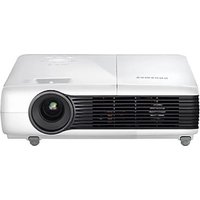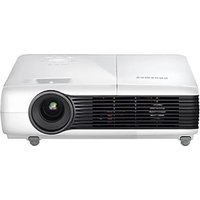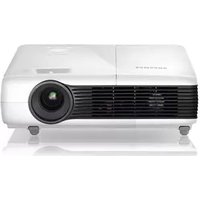
SP-M225W - Projecteur SAMSUNG - Notice d'utilisation et mode d'emploi gratuit
Retrouvez gratuitement la notice de l'appareil SP-M225W SAMSUNG au format PDF.


| Caractéristiques techniques | Résolution: 1280 x 800 (WXGA), Luminosité: 2500 ANSI Lumens, Contraste: 3000:1, Technologie: DLP |
|---|---|
| Connectivité | Ports: HDMI, VGA, USB, Audio Out, RS-232 |
| Dimensions et poids | Dimensions: 290 x 220 x 80 mm, Poids: 2.2 kg |
| Utilisation | Idéal pour les présentations professionnelles, les projections à domicile et les événements éducatifs. |
| Maintenance | Filtre à air remplaçable, lampe de projection remplaçable, nettoyage régulier recommandé. |
| Sécurité | Éviter l'exposition directe à la lumière du projecteur, ne pas bloquer les ventilations. |
| Informations générales | Garantie: 2 ans, Support technique disponible, Consommation d'énergie: 250W (en fonctionnement) |
FOIRE AUX QUESTIONS - SP-M225W SAMSUNG
Questions des utilisateurs sur SP-M225W SAMSUNG
0 question sur cet appareil. Repondez a celles que vous connaissez ou posez la votre.
Poser une nouvelle question sur cet appareil
Téléchargez la notice de votre Projecteur au format PDF gratuitement ! Retrouvez votre notice SP-M225W - SAMSUNG et reprennez votre appareil électronique en main. Sur cette page sont publiés tous les documents nécessaires à l'utilisation de votre appareil SP-M225W de la marque SAMSUNG.
MODE D'EMPLOI SP-M225W SAMSUNG
Manuel d'utilisation
La couleur et l'aspect du produit peuvent différer des illustrations de ce manuel. Les spécifications peuvent être modifiées sans préavis pour des raisons d'amélioration des performances.
CONSIGNES DE SÉCURITÉ ESSENTIELLES
Avant de commencer 1-1
Conservation et entretien 1-2
Consignes de sécurité 1-3
INSTALLATION ET RACCORDEMENT
Contenu de l'emballage 2-1
Installation du projecteur 2-2
Mise à niveau avec pieds réglables 2-3
Zoom et mise au point 2-4
Taille de l'écran et distance de projection 2-5
Remplacement de la lampe 2-6
Arrière 2-7
Modes d'affichage pris en charge 2-8
Branchement de l'alimentation 2-9
Connexion à un PC et configuration du PC 2-10
Connexion d'un PC à l'aide d'un câble HDMI/DVI 2-11
Connexion d'un périphérique compatible HDMI 2-12
Connexion d'un périphérique AV à l'aide d'un câble D-Sub ..... 2-13
Connexion d'un périphérique AV à l'aide d'un composant de sortie 2-14
Connexion à l'aide d'un câble vidéo 2-15
Connexion d'un haut-parleur externe 2-16
Connexion à un réseau 2-17
Fente pour verrou Kensington 2-18
UTILISATION
Caractéristiques du produit 3-1
Partie avant/ supérieure 3-2
Télécommande 3-3
Indications des LED 3-4
Utilisation du menu de réglage sur écran (OSD) 3-5
Gestion du réseau 3-6
FONCTION MEDIA PLAY
Connexion d'un périphérique de stockage USB
et précautions à prendre 4-1
Document 4-2
Photo 4-3
Musique 4-4
Film 4-5
Parametres 4-6
Formats de fichiers pris en charge 4-7
DÉPANNAGE
Avant de contacter le service d'assistance 5-1
INFORMATIONS COMPLÉMENTAIRES
Caractéristiques 6-1
RS232C Tableau de commandes 6-2
Contactez SAMSUNG WORLDWIDE 6-3
Mise au rebut appropriée - Europe uniquement 6-4
1 Consignes de sécurité essentielles
1-1 Avant de commencer
Icônes utilisées dans ce manuel
| ICÔNE NOM SIGNIFICATION | ||
 | Attention | Indique des situations où la fonction pourrait ne pas fonctionner ou où le réglage pourrait être annulé. |
 | Remarque Indique une astuce ou un conseil au sujet de l'utilisation d'une fonction. | |
Utilisation de ce manuel
- Lisez attentivement les consignes de sécurité avant d'utiliser ce cet appareil.
• Le contenu de ce manuel peut être modifié sans préavis pour des raisons d'amélioration des performances. - Si un problème survient, reportez-vous à la section "Dépannage".
Avis de copyright
Copyright © 2010 Samsung Electronics Co., Ltd. Tous droits réservés.
Le copyright de ce manuel est détenu par Samsung Electronics, Co., Ltd.
Le contenu de ce manuel ne peut être reproduit, distribué ou utilisé, en tout ou en partie, sous quelque forme que ce soit, sans l'autorisation écrite de Samsung Electronics, Co., Ltd.
Des frais d'administration peuvent vous être facturés si :
(a) un technicien intervient à votre demande et que le produit ne comporte aucun défaut.
(c.-à-d; si vous n'avez pas pris la peine de lire le présent manuel d'utilisation).
(b) vous amenez le produit dans un centre de réparation alors qu'il ne comporte aucun défaut.
(c.-à-d; si vous n'avez pas pris la peine de lire le présent manuel d'utilisation).
Le montant de ces frais d'administration vous sera signifié avant la réalisation de toute prestation ou visite à domicile.
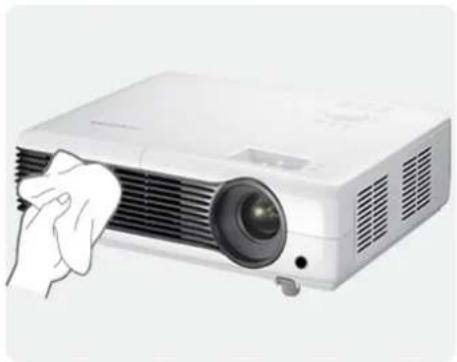
Nettoyage de la surface et de l'objectif
Nettoyez le projecteur à l'aide d'un chiffon doux et sec.
- Evitez de nettoyer l'appareil au moyen d'un produit inflammable, tel que du benzène ou du solvant.
- Evitez de griffer l'objectif avec un ongle ou un objet pointu. Vous pourriez rayer ou endommager l'appareil.
- Evitez de nettoyer l'appareil au moyen d'un chiffon humide ou en projetant directement de l'eau dessus.
La présence d'eau à l'intérieur de l'appareil présente un risque d'incendie, d'électrocution ou de défaillance. - Une tache blanche peut apparaître sur la surface du projecteur si celle-ci entre en contact avec de l'eau.

L'aspect et la couleur peuvent varier en fonction du modèle.
Nettoyage à l'intérieur du projecteur
Pour nettoyer l'intérieur du projecteur, contactez un centre de service Samsung agréé.
- Contactez un centre de service si de la poussière ou une autre substance a pénétré à l'intérieur du projecteur.
Icônes utilisées pour les consignes de sécurité
| ICÔNE NOM SIGNIFICATION | ||
 | Avertissement | Le non-respect des instructions accompagnées de ce symbole peut entraîner des domma-ges corporels graves, voire mortels. |
 | Attention | Le non-respect des instructions accompagnées de ce symbole peut entraîner des domma-ges corporels ou matériels. |
Alimentation électrique
Les illustrations suivantes sont fournies à titre d'illustration et peuvent varier selon les modèles et les pays. L'aspect et la couleur peuvent varier en fonction du modèle.

Avertissement
Branchez solidement le cordon d'alimentation.
- Le non-respect de cette consigne risque de provoquer un incendie.
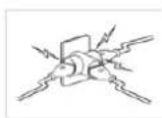
Evitez de brancher plusieurs appareils électriques sur une même prise murale.
- Le non-respect de cette consigne pourrait entraîner un risque d'incendie en raison de la surchauffe de la prise murale.
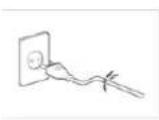
Evitez d'utiliser une fiche, un cordon ou une prise d'alimentation endommagé.
• Cela pourrait provoquer un choc électrique ou un incendie.
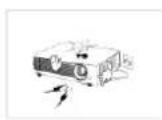
Evitez de plier ou de tordre excessivement le cordon d'alimentation, ainsi que de placer des objets lourds dessus.
- Le cordon d'alimentation pourrait être endommagé, ce qui pourrait entraîner un risque d'électrocution ou d'incendie.
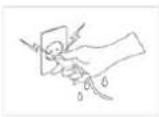
Evitez de brancher ou de débrancher l'alimentation électrique si vous avez les mains humides.
• Cela engendrerait un risque d'électrocution.
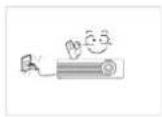
Pour déplacer l'appareil, éteignez-le et débranchez le cordon d'alimentation, le câble d'antenne et les autres câbles reliés à l'appareil.
- Le cordon d'alimentation pourrait être endommagé, ce qui pourrait entraîner un risque d'électrocution ou d'incendie.
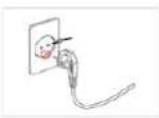
Veillez à brancher le cordon d'alimentation à une prise murale avec mise à la terre (pour équipements d'isolation de classe 1 uniquement).
• Cela pourrait provoquer un choc électrique ou une blessure.

Attention
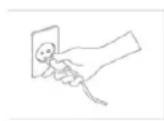
Lorsque vous débranchez le cordon d'alimentation de la prise murale, veillez à le tenir par la prise et pas par le cordon.
- Le non-respect de cette consigne pourrait entraîner un risque d'électrocution ou d'incendie.
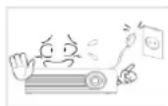
Evitez de brancher et débrancher la prise secteur pour allumer ou éteindre l'appareil. En d'autres termes, n'utilisez pas la prise secteur comme interrupteur de mise sous tension.
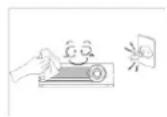
Débranchez l'appareil avant de le nettoyer.
- Le non-respect de cette instruction présente un risque d'électrocution ou d'incendie.
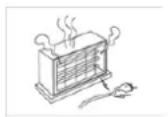
Conservez le cordon d'alimentation à l'écart de toute source de chaleur.
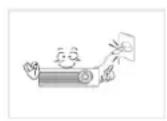
Branchez le cordon d'alimentation à une prise murale aisément accessible.
- Si un problème survient sur l'appareil, vous devez débrancher le le cordon d'alimentation afin de couper totalement l'alimentation électrique. Le bouton de mise hors tension de l'appareil ne permet pas de couper totalement l'alimentation électrique.
Installation

Avertissement
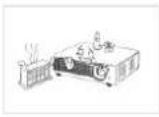
Evitez d'installer l'appareil à un endroit exposé à la lumière directe du soleil, ou près d'une source de chaleur telle qu'une cheminée ou un radiateur.
- Le non-respect de cette consigne pourrait réduire la durée de vie de l'appareil ou provoquer un incendie.
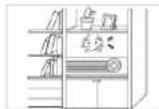
Evitez d'installer l'appareil dans un endroit mal ventilé, tel qu'une bibliothèque ou un placard.
- Le non-respect de cette consigne pourrait entraîner un risque d'incendie en raison d'une surchauffe interne.
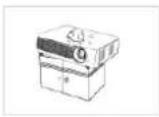
Lorsque vous installez l'appareil dans un placard ou sur une étagère, veillez à ce que son avant soit totalement soutenu par le placard ou l'étagère.
- Le non-respect de cette consigne pourrait résulter en une chute de l'appareil, qui pourrait ainsi être endommagé ou causer des dommages corporels.
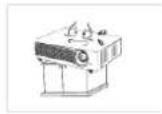
Lorsque vous installez l'appareil sur une console ou une étagère, veillez à ce que l'avant de l'appareil ne dépasse pas de celle-ci.
- L'appareil risquerait de tomber et d'être endommagé ou de provoquer des dommages corporels.
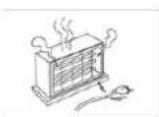
Tenez le cordon d'alimentation éloigné de tout radiateur.
- La gaine du cordon électrique pourrait fondre, entraînant un risque de choc électrique ou d'incendie.
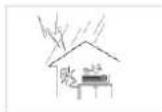
En cas d'orage, débranchez le cordon d'alimentation.
- Le non-respect de cette consigne pourrait entraîner un risque d'électrocution ou d'incendie.
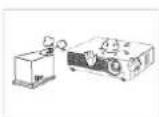
N'installez pas l'appareil dans un endroit exposé à la poussière, à l'humidité (sauna), à l'huile, à la fumée ou à l'eau (pluie, par exemple), ou encore dans un véhicule.
• Cela engendrerait un risque d'électrocution ou d'incendie.
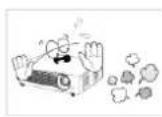
N'installez pas l'appareil dans un local très poussièreux.

Attention
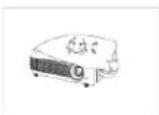
Evitez d'obstruer les fentes d'aération avec une nappe ou un rideau.
- Le non-respect de cette consigne pourrait entraîner un risque d'incendie en raison d'une surchauffe interne.
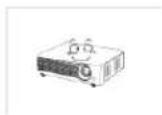
Ne laissez pas tomber l'appareil lorsque vous le déplacez.
- Vous pourriez provoquer une défaillance de l'appareil ou vous blesser.
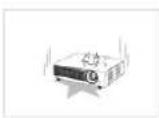
Lorsque vous posez l'appareil, faites-le délicatement.
- Dans le as contraire, vous pourriez provoquer une défaillance de l'appareil ou vous blesser.
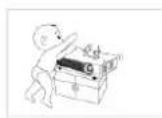
Installez l'appareil hors de portée des enfants.
- Si un enfant manipule l'appareil, celui-ci risque de tomber et de le blesser.
Utilisation
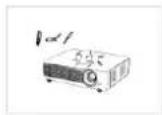
Evitez d'insérer des objets métalliques, tels que des baguettes, des pièces de monnaie ou des épingles à cheveux, ni des objets inflammables, à l'intérieur de l'appareil (fentes d'aération, ports, etc.).
- Si de l'eau ou des corps étrangers pénètrent dans l'appareil, éteignez-le, débranchez le cordon d'alimentation et contactez un centre de service.
- Le non-respect de cette consigne pourrait provoquer une défaillance de l'appareil, un choc électrique ou un incendie.
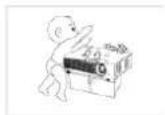
Ne laissez pas un enfant placer des objets, tels que des jouets ou des gâteaux, sur l'appareil.
- En cherchant à les attraper, l'enfant risquerait de faire tomber l'appareil et de se blesser.
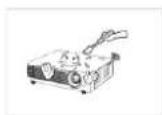
Ne démontez jamais l'appareil et n'essayez pas de le réparer ou de le modifier.
- Si l'appareil doit être réparé, contactez un centre de service.
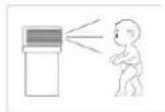
Ne fixez jamais la lumière de la lampe et ne projetez pas l'image vers les yeux de quelqu'un.
- Cela est très dangereux, surtout pour les enfants.
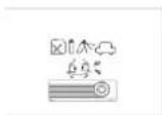
Evitez d'utiliser ou de poser des aérosols ou objets inflammables à proximité de l'appareil.
- Cela engendrerait un risque d'explosion ou d'incendie.
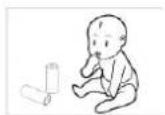
Lorsque vous retirez les piles de la télécommande, veillez à ce qu'elles ne soient pas ingérées par un enfant. Conservez les piles hors de portée des enfants.
- En cas d'ingestion, consultez immédiatement un médecin.
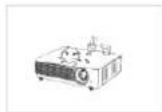
Evitez de poser de récipient contenant un liquide (vase, pot de fleurs, boissons, cosmétiques, médicaments) ni d'objets métalliques au-dessus de l'appareil.
- Si de l'eau ou des corps étrangers pénètrent dans l'appareil, éteignez-le, débranchez le cordon d'alimentation et contactez un centre de service.
- Le non-respect de cette consigne pourrait provoquer une défaillance de l'appareil, un choc électrique ou un incendie.
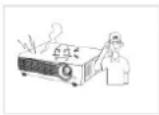
Si l'appareil produit un bruit anormal, ou s'il dégage une odeur de brûlé ou de la fumée, débranchez immédiatement le cordon d'alimentation et contactez un centre de service.
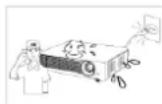
Si de l'eau ou une substance étrangère pénètre dans l'appareil, mettez-le hors tension, débranchez le cordon d'alimentation de la prise secteur et contactez un centre de service.
- Le non-respect de cette consigne pourrait entraîner un risque d'électrocution ou d'incendie.

Si la fiche ou le câble du cordon d'alimentation est poussiéreux(se), mouillé(e) ou sale, nettoyez-le(la).
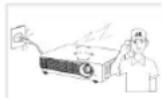
N'utilisez pas l'appareil s'il signale une déf- aillance, comme l'absence de son ou d'image.
- Le non-respect de cette instruction présente un risque d'électrocution ou d'incendie.
- Eteignez immédiatement l'appareil et débranchez le cordon d'alimentation de la prise murale, puis contactez un centre de service.

Lorsque vous nettoyez l'appareil, débranchez le cordon d'alimentation et utilisez un chiffon sec et doux pour le nettoyage.
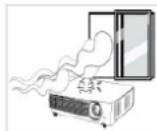
En cas de fuite de gaz, ne touchez pas l'appareil ou le cordon d'alimentation, et ventilez immédiatement la pièce.
- Evitez d'utiliser des produits chimiques pour nettoyer l'appareil, notamment de la cire, du benzène, de l'alcool, du solvant, de l'insectifuge, de l'huile aromatique, du lubrifiant, des solutions détergentes, etc. Vous risqueriez de déformer l'extérieur ou de faire disparaître les mentions imprimées dessus.
- Une étincelle pourrait provoquer une explosion ou un incendie.
- En cas d'orage, ne touchez pas le cordon d'alimentation ni le câble d'antenne.
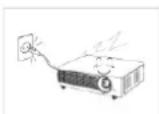
Lorsque l'appareil est inutilisé pendant un long moment, par exemple quand vous vous absentez, débranchez le cordon d'alimentation de la prise murale.
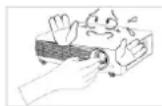
Ne touchez pas l'objectif de l'appareil.
- Vous risqueriez d'endommager l'objectif.
- Dans le cas contraire, une accumulation de poussière pourrait provoquer une surchauffe ou un court-circuit, ce qui présente un risque d'incendie ou d'électrocution.
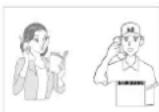
Si l'appareil est installé à un endroit où les conditions d'utilisation varient considérablement, l'environnement risque de provoquer un grave problème de qualité. Dans ce cas, n'installez l'appareil qu'après avoir consulté notre Centre d'appel.
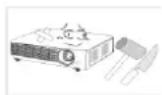
Ne touchez pas l'extérieur de l'appareil avec un outil tel qu'un couteau ou un marteau.
- Les endroits exposés à de la poussière microscopique, à des produits chimiques, à des températures trop hautes ou trop basses, à un haut degré d'humidité, comme un aéroport ou une gare, où l'appareil est constamment utilisé pendant longtemps, etc.
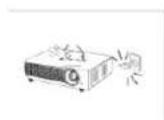
Si vous laissez tomber l'appareil ou si son boîtier est endommagé, éteignez-le et débranchez le cordon d'alimentation. Contactez un centre de service.
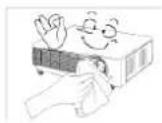
Pour éliminer de la saleté ou des taches sur l'objectif avant, utilisez un aérosol ou un chiffon imbibé de détergent neutre et d'eau.
- Le non-respect de cette consigne pourrait entraîner un risque d'électrocution ou d'incendie.
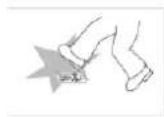
Veillez à placer votre télécommande sur une table ou un bureau.
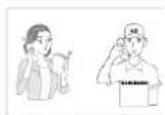
Demandez à un centre de service de nettoyer l'intérieur du projecteur au moins une fois par an.
- Si vous trébuchez sur la télécommande, vous pouvez vous blesser ou endommager l'appareil.
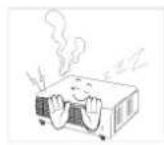
Pour ne pas vous brûler, ne touchez pas les fentes d'aération ni le cache de la lampe lorsque l'appareil fonctionne ou juste après l'avoir éteint.

Ne nettoyez pas l'appareil en projetant de l'eau dessus ou à l'aide d'un chiffon humide. Evitez l'emploi de produits chimiques (dét-ergents, vernis industriel ou pour automobile, produits abrasifs, cire, benzène, alcool) sur les pièces en plastique de l'appareil, comme son boîtier, faute de quoi vous risqueriez de l'endommager.
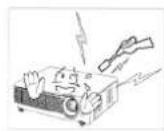
N'ouvrez aucun capot de l'appareil.

N'employez pas de pile non conforme.
- Cette situation serait dangereuse en raison des hautes tensions électriques à l'intérieur de l'appareil.
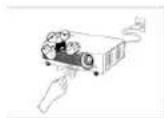
Veillez à ne pas toucher l'orifice de ventilation lorsque le projecteur est allumé car de l'air chaud en provient.
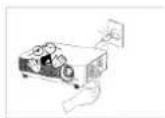
Le trou de ventilation reste chaud un moment après l'extinction du projecteur. Evitez de le toucher.
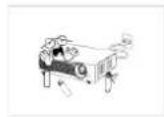
Ne placez pas d'objets craignant la chaleur à proximité du projecteur.
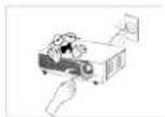
Ne touchez pas la lampe du projecteur. Elle est chaude.
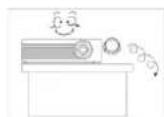
Attention à ne pas perdre le cache de protection de la lentille.
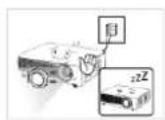
(Les enfants et les personnes ayant une peau sensible doivent être plus prudents.)
- Vous risqueriez d'endommager cette dernière.
Le cache-objectif protège l'objectif et doit être utilisé lorsque le projecteur est éteint.
- Pour cacher l'écran lorsque le projecteur est allumé, utilisez la fonction BLANK.
2 Installation et raccordement
2-1 Contenu de l'emballage
- Déballez l'appareil et vérifiez que vous disposez des éléments répertoriés ci-dessous.
- Entreposez l'emballage d'origine au cas où vous devriez déménager l'appareil ultérieurement.
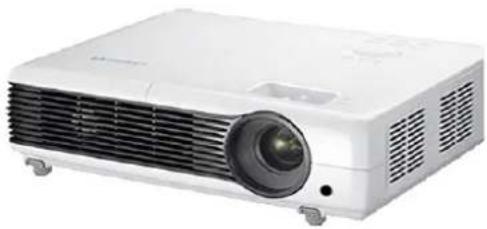
Guide de configuration rapide Carte de garantie(non disponible partout)
Manuel de l'utilisateur Cordon d'alimentation
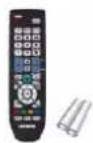


Télécommande / 2 piles (non disponible partout)
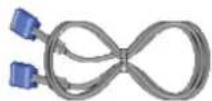
Chiffon de nettoyage Câble D-Sub Cache-objectif

4 vis (pour le support de la sus- pension)
Boîtier du projecteur
La suspension n'est pas incluse et doit être achetée séparément. Utilisez les vis jointes pour fixer le projecteur au support de la suspension.
Installez le projecteur de manière à ce que le faisceau soit perpendiculaire à l'écran.
- Positionnez le projecteur de manière à ce que l'objectif soit dirigé vers le centre de l'écran. Si l'écran n'est pas positionné verticalement, il est possible que l'image ne soit pas parfaitement rectangulaire.
- N'installez pas l'écran dans un environnement lumineux. Si l'environnement est trop lumineux, l'image projetée risque d'apparaître ternie et de ne pas s'afficher clairement.
- Si vous utilisez le projecteur dans un environnement lumineux, utilisez des rideaux pour bloquer la lumière.
- Vous pouvez installer le projecteur par rapport à l'écran aux emplacements suivants :
/ / / . Pour voir les différentes positions d'installation, reportez-vous aux rubriques ci-dessous.
Pour ajuster l'image lors de l'installation du projecteur derrière l'écran
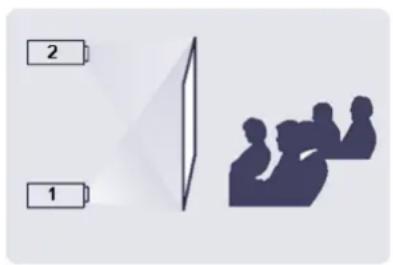
Installation derrière un écran semi-transparent.
Si vous installez le projecteur derrière un écran semi-transparent, vous pouvez utiliser le menu pour ajuster l'image en fonction de l'emplacement du projecteur (projection sol ou projection plafond).
- Pour la projection sol, appuyez sur :
Menu > Configuration > Installer > Projection au sol - Pour la projection plafond, appuyez sur :
Menu > Configuration > Installer > Proj. plaf.
Pour ajuster l'image lors de l'installation du projecteur à l'avant de l'écran
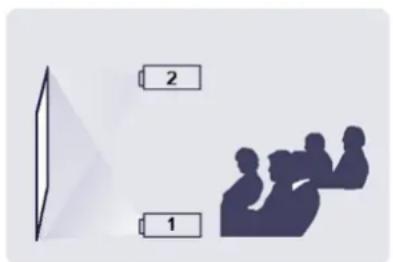
Installation du projecteur face à l'écran.
Lorsque vous installez le projecteur à l'avant d'un écran, vous pouvez utiliser le menu pour ajuster l'image en fonction de l'emplacement du projecteur (installation sol ou installation plafond).
-
Pour l'installation sol, appuyez sur :
Menu > Configuration > Installer > Installation sol -
Pour l'installation plafond, appuyez sur :
Menu > Configuration > Installer > Install. Plafond
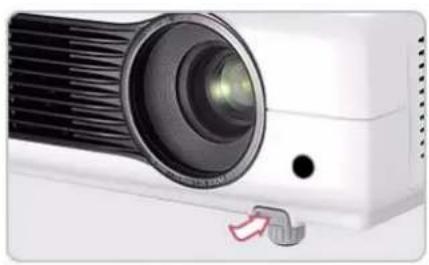
Appuyez sur les boutons PUSH, comme indiqué, pour régler les pieds et mettre le projecteur à niveau.
Le projecteur peut être réglé à une hauteur allant jusqu'à 30mm (environ 12 degrés) au-dessus du point de référence. Si
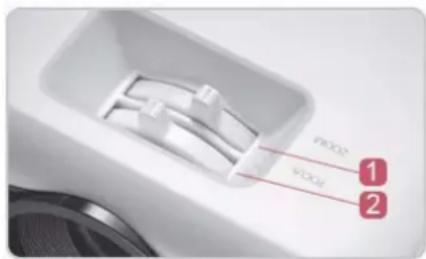
1 Bouton de zoom Vous pouvez régler la taille de l'image dans la plage de zoom autorisée en actionnant le bouton de zoom.
2 Bague de mise au point Mettez au point l'image sur l'écran en utilisant la bague de mise au point mise au point.
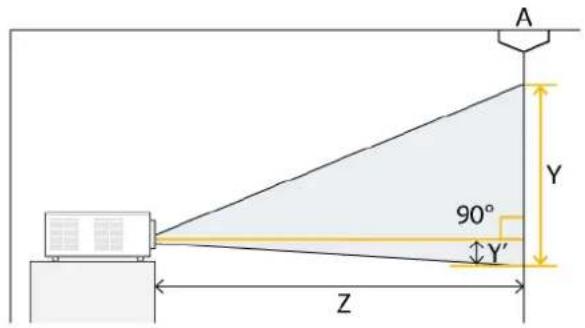
La taille de l'écran détermine la distance à laquelle positionner le projecteur par rapport à l'écran.
Si vous n'installez pas votre projecteur à la distance de projection spécifiée dans le tableau Taille d'écran et distance de projection sous la section 2-5, vous ne pourrez pas régler la mise au point correctement.
text_image
A 90° Y Y' Z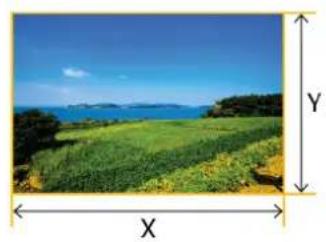
A. Écran/Z. Distance de portée/Y'. Distance entre le centre de la lentille et le bas de l'image
Installez le projecteur sur une surface plane et mettez-le à niveau à l'aide des pieds réglables pour obtenir une qualité d'image optimale.
si les images ne sont pas nettes, réglez-les en utilisant le bouton de zoom ou la bague de mise au point, ou en déplaçant le projecteur vers l'avant et vers l'arrière.
Ce projecteur est conçu pour un écran de 80 à 120 pouces pour une qualité d'image optimale.
| TAILLE DE L'ÉCRAN DISTANCE DE PORTÉE ÉCART | |||||||||||
| M (DIAGONALE) | X(HORIZONTALE) | Y (VERTICALE) | Z (ÉTROIT) | Z (LARGE) | Y' | ||||||
| POUCES | CM | POUCES | CM | POUCES | CM | POUCES | CM | POUCES | CM | POUCES | CM |
| 30 76,2 25 | 64,6 16 4 | 0,4 45,3 115 | 0 37,7 95 | 8 1,1 2,9 | |||||||
| 40 101,6 34 | 86,2 21 | 53,8 60,4 15 | 3,4 50,3 | 127,8 1,5 3,8 | |||||||
| 50 127,0 42 | 107,7 | 26 67,3 75,5 | 191,7 6 | 2,9 159,7 1,9 | 4,8 | ||||||
| 60 152,4 51 | 129,7 | 32 80,8 90,6 | 230,0 7 | 5,5 191,7 2,3 | 5,8 | ||||||
| 70 177,8 59 | 150,8 | 37 94,2 105,7 | 268,4 88,1 2 | 23,6 2,6 | 6,7 | ||||||
| 80 | 203,2 | 68 | 172,3 | 42 | 107,7 | 120,8 | 306,7 | 100,6 | 255,6 | 3,0 | 7,7 |
| 90 | 228,6 | 76 | 193,9 | 48 | 121,2 | 135,8 | 345,1 | 113,2 | 287,5 | 3,4 | 8,7 |
| 100 | 254,0 | 85 | 215,4 | 53 | 134,6 | 150,9 | 383,4 | 125,8 | 319,5 | 3,8 | 9,6 |
| 110 | 279,4 | 93 | 236,9 | 58 | 148,1 | 166,0 | 421,7 | 138,4 | 351,4 | 4,2 | 10,6 |
| 120 | 304,8 | 102 | 258,5 | 64 | 161,5 | 181,1 | 460,1 | 150,9 | 383,4 | 4,5 | 11,5 |
| 130 | 330,2 | 110 | 280,0 | 69 | 175,0 | 196,2 | 498,4 | 163,5 | 415,3 | 4,9 | 12,5 |
| 140 | 355,6 | 119 | 301,5 | 74 | 188,5 | 211,3 | 536,8 | 176,1 | 447,3 | 5,3 | 13,5 |
| 150 | 381,0 | 127 | 323,1 | 79 | 201,9 | 226,4 | 575,1 | 188,7 | 479,2 | 5,7 | 14,4 |
| 160 | 406,4 | 136 | 344,6 | 85 | 215,4 | 241,5 | 613,4 | 201,3 | 511,2 | 6,1 | 15,4 |
| 170 | 431,8 | 144 | 366,2 | 90 | 228,9 | 256,6 | 651,8 | 213,8 | 543,1 | 6,4 | 16,3 |
| 180 | 457,2 | 153 | 387,7 | 95 | 242,3 | 271,7 | 690,1 | 226,4 | 575,1 | 6,8 | 17,3 |
| 190 | 482,6 | 161 | 409,2 | 101 | 255,8 | 286,8 | 728,5 | 239,0 | 607,0 | 7,2 | 18,3 |
| 200 | 508,0 | 170 | 430,8 | 106 | 269,2 | 301,9 | 766,8 | 251,6 | 639,0 | 7,6 | 19,2 |
| 210 | 533,4 | 178 | 452,3 | 111 | 282,7 | 317,0 | 805,1 | 264,2 | 670,9 | 7,9 | 20,2 |
| 220 | 558,8 | 187 | 473,9 | 117 | 296,2 | 332,1 | 843,5 | 276,7 | 702,9 | 8,3 | 21,2 |
| 230 | 584,2 | 195 | 495,4 | 122 | 309,6 | 347,2 | 881,8 | 289,3 | 734,8 | 8,7 | 22,1 |
| 240 609,6 | 204 516,9 | 127 323,1 3 | 62,3 920, | 2 301,9 766 | 8 9,1 23,1 | ||||||
| 250 635,0 | 212 538,5 | 132 336,5 3 | 77,4 958, | 5 314,5 798 | 7 9,5 24,1 | ||||||
| 260 660,4 | 220 560,0 | 138 350,0 3 | 92,5 996, | 8 327,0 830 | 7 9,8 25,0 | ||||||
| 270 685,8 | 229 581,6 | 143 363,5 4 | 07,5 1035 | 2 339,6 862 | 2,6 10,2 26,0 | ||||||
| 280 711,2 | 237 603,1 | 148 376,9 4 | 22,6 1073 | 5 352,2 894 | 4,6 10,6 27,0 | ||||||
| 290 736,6 | 246 624,6 | 154 390,4 4 | 37,7 1111 | 1,9 364,8 926 | 5 11,0 27,9 | ||||||
| 300 762,0 | 254 646,2 | 159 403,9 4 | 52,8 1150 | 2 377,4 958 | 5 11,4 28,9 | ||||||
| 310 787,4 | 263 667,7 | 164 417,3 4 | 67,9 1188 | 5 389,9 990 | 4 11,7 29,8 | ||||||
| 320 812,8 | 271 689,3 | 170 430,8 4 | 83,0 1226 | 9 402,5 102 | 22,4 12,1 | 30,8 | |||||
| 330 838,2 | 280 710,8 | 175 444,2 4 | 98,1 1265 | 2 415,1 105 | 4,3 12,5 | 31,8 | |||||
| 340 863,6 | 288 732,3 | 180 457,7 5 | 13,2 1303 | 5 427,7 108 | 6,3 12,9 | 32.7 | |||||
| 350 889,0 | 297 753,9 | 185 471,2 5 | 28,3 1341 | 9 440,3 111 | 8,2 13,2 | 33,7 | |||||
| 360 914,4 | 305 775,4 | 191 484,6 5 | 43,4 1380 | 2 452,8 115 | 0,2 13,6 | 34,7 | |||||
| 370 939,8 | 314 796,9 | 196 498,1 5 | 58,5 1418 | 6 465 | 4 | 1182,1 | 14,0 | 35,6 | |||
| 380 965,2 | 322 818,5 | 201 511,6 5 | 73,6 1456 | 9 478,0 121 | 4,1 14,4 | 36,6 | |||||
| 390 990,6 | 331 840,0 | 207 525,0 5 | 89,0 1495 | 2 489 | 0 | 1243,2 | 14,8 | 37,5 | |||
| 400 1016 3 | 39 861,6 | 212 538,5 6 | 4,0 1533 | 6 502,0 127 | 5,1 15,2 | 38,5 | |||||
Précautions à prendre lors du remplacement de la lampe
- La lampe du projecteur peut être remplacée. Pour un meilleur fonctionnement, remplacez la lampe au terme de sa durée d'utilisation. Vous trouverez cette information sur l'écran d'informations (Bouton INFO).
- Remplacez la lampe uniquement par celle spécifiée ci-dessous.
| Modèle SP-M205W, SP-M225W SP-M255W | |
| Nom du modèle de lampe DPL3311U DPL3321U |
- Pour toute question relative à l'achat d'une lampe, reportez-vous à la section 6-3, Comment contacter SAMSUNG dans le monde.
- Avant de remplacer la lampe, vérifiez que le cordon d'alimentation est débranché.
- La lampe étant un produit haute température et haute tension, attendez au moins une heure entre le débranchement du cordon d'alimentation et le remplacement de la lampe.
- La lampe du projecteur se trouve sur le dessus du projecteur.
- Ne placez pas l'ancienne lampe à proximité d'objets inflammables et tenez-la hors de portée des enfants. Il existe un risque d'incendie, de blessure ou de brûlure.
- Enlevez les saletés ou les corps étrangers autour ou à l'intérieur de la lampe en utilisant un aspirateur adapté.
- Lorsque vous manipulez la lampe, évitez de la toucher, excepté par ses poignées. Si vous manipulez la lampe de manière incorrecte, vous risquez d'en réduire la durée de vie et d'affecter la qualité d'image.
- Lors du remplacement de la lampe, placez le projecteur sur une surface plane.
- Le projecteur a été conçu pour ne pas fonctionner si le capot de la lampe n'est pas complètement remonté après le remplacement de la lampe. Si le projecteur ne fonctionne pas normalement, vérifiez l'état de fonctionnement de la LED.
Procédure de remplacement de la lampe

- La lampe étant un produit haute température et haute tension, attendez au moins une heure entre le débranchement du cordon d'alimentation et le remplacement.
-
La lampe du projecteur se trouve sur le dessus du projecteur.
-
Retirez la vis illustrée sur la figure ci-dessous, puis ouvrez le cache.
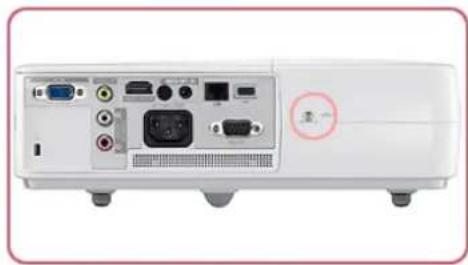
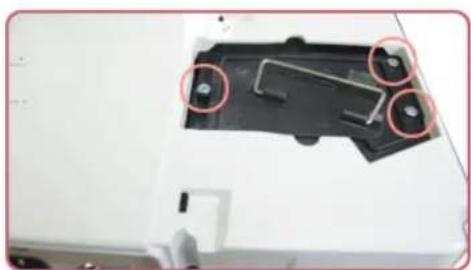
- Avec le cache ouvert, ôtez les trois (3) vis au-dessus du projecteur, comme illustré ci-dessous.
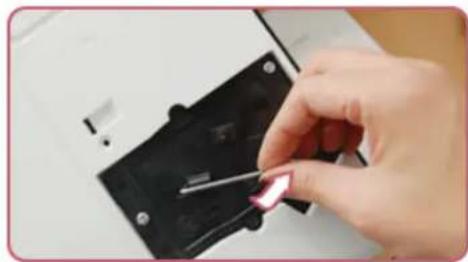
- Pour retirer la lampe, tirez la poignée de la lampe comme indiqué sur la figure ci-dessous.
Pour introduire une nouvelle lampe, suivez la procédure inverse.
Remplacement et nettoyage du filtre
Précautions à prendre lors du remplacement du filtre du projecteur:
- Le filtre se trouve sur le côté du projecteur.
- Coupez l'alimentation du projecteur, puis débranchez le cordon d'alimentation une fois le projecteur suffisamment refroidi. S'il ne l'est pas suffisamment, la chaleur interne de l'appareil pourrait en endommager les composants.
- Lorsque vous remplacez le filtre, de la poussière peut tomber.
- Pour toute question relative à l'achat d'un filtre de rechange, reportez-vous à la section «Comment contacter SAMSUNG dans le monde» du chapitre 6.
Pour remplacer ou nettoyer le filtre, procédez comme suit :
- Coupez l'alimentation du projecteur, puis débranchez le cordon d'alimentation une fois le projecteur suffisamment refroidi.
- Ouvrez le capot du filtre.
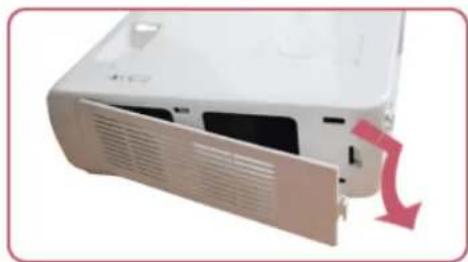
- Remplacez ou nettoyez le filtre.
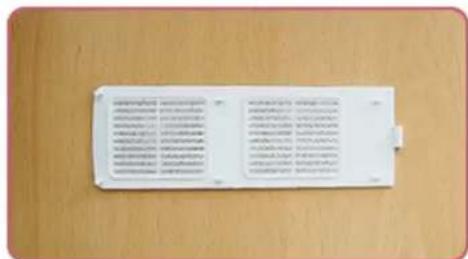
- Lors du nettoyage du filtre, utilisez un petit aspirateur pour ordinateurs et petits produits électroniques ou nettoyez-le sous l'eau courante.
- Veillez alors à bien sécher le filtre. L'humidité peut en effet entraîner la corrosion du filtre.
• Le filtre doit être remplacé si vous ne parvenez pas à en éliminer la poussière ou s'il est déchiré. - Après le nettoyage ou le remplacement du filtre, sélectionnez
-> dans le menu .
Ouvertures de ventilation
Pour connaître l'emplacement des ouvertures de ventilation, reportez-vous à l'illustration ci-dessous :
• N'obstruez pas les ouvertures de ventilation, au risque de provoquer une surchauffe, et donc une panne, de votre projecteur.
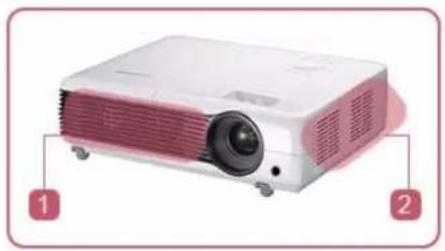
1 Fente de sortie d'air
2 Fente d'admission d'air
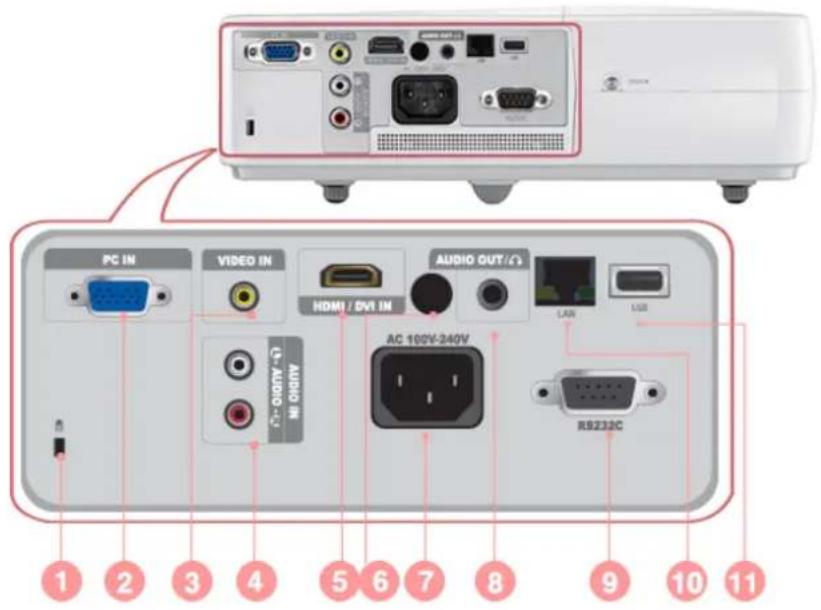
text_image
PC IN VIDEO IN HDMI / DVD IN AUDIO OUT/Ω AC 100V-240V LAN LSD RS233C 1 2 3 4 5 6 7 8 9 10 11| ICÔNE | NOM |
| 1 | Fente pour verrou Kensington |
| 2 | Port PC IN |
| 3 | Port VIDEO IN |
| 4 | Port AUDIO IN (L-AUDIO-R) |
| 5 | Port HDMI/DVI IN |
| 6 | Récepteur du signal de la télécommande |
| 7 | Port d'entrée d'alimentation |
| 8 | Port AUDIO OUT/ 📊 |
| 9 | Port RS232C |
| 10 | Port LAN |
| 11 | Port USB |
2-8-1. Synchronisation du PC (D-Sub/HDMI)
Le circuit de mise à l'échelle situé dans le projecteur convertit toutes les résolutions supérieures ou inférieures à 1280×800. Si la résolution du signal fourni en sortie par le PC correspond à la résolution réelle (1280×800) du projecteur, la qualité de l'écran est optimale.
| FORMAT RÉSOLUTION | FRÉQUENCE HORIZONTALE (KHZ) | FRÉQUENCE VERTICALE (HZ) | FRÉQUENCE DE PIXEL (MHZ) | ||
| IBM 640 x 350 | 70Hz 31,469 | 70,086 25,175 | |||
| IBM 640 x 480 | 60Hz 31,469 | 59,940 25,175 | |||
| IBM 720 x 400 | 70Hz 31,469 | 70,087 28,322 | |||
| MAC 640 x 480 | 67Hz 35,000 | 66,667 30,240 | |||
| VESA 640 x 480 | 70Hz 35,000 | 70,000 28,560 | |||
| VESA 640 x 480 | 72Hz 37,861 | 72,809 31,500 | |||
| VESA 640 x 480 | 75Hz 37,500 | 75,000 31,500 | |||
| VESA 720 x 576 | 60Hz 35,910 | 59,950 32,750 | |||
| VESA 800 x 600 | 56Hz 35,156 | 56,250 36,000 | |||
| VESA 800 x 600 | 60Hz 37,879 | 60,317 40,000 | |||
| VESA 800 x 600 | 70Hz 43,750 | 70,000 45,500 | |||
| VESA 800 x 600 | 72Hz 48,077 | 72,188 50,000 | |||
| VESA 800 x 600 | 75Hz 46,875 | 75,000 49,500 | |||
| MAC 832 x 624 | 75Hz 49,726 | 74,551 57,284 | |||
| VESA 1024 x | 768 | 60Hz 48,363 | 60,004 65 | 000 | |
| VESA 1024 x | 768 | 70Hz 56,476 | 70,069 75 | 000 | |
| VESA 1024 x | 768 | 72Hz 57,672 | 72,000 78 | 434 | |
| VESA 1024 x | 768 | 75Hz 60,023 | 75,029 78 | 750 | |
| VESA 1152 x | 864 | 60Hz 53,783 | 59,959 81 | 750 | |
| VESA 1152 x | 864 | 70Hz 63,000 | 70,000 96 | 768 | |
| VESA 1152 x | 864 | 72Hz 64,872 | 72,000 99 | 643 | |
| VESA 1152 x | 864 | 75Hz 67,500 | 75,000 108 | 000 | |
| MAC 1152 x | 870 | 75Hz 68,681 | 75,062 100 | 000 | |
| VESA 1280 x | 720 | 60Hz 44,772 | 59,855 74 | 500 | |
| VESA 1280 x | 720 | 70Hz 52,500 | 70,000 89 | 040 | |
| VESA 1280 x | 720 | 72Hz 54,072 | 72,000 91 | 706 | |
| VESA 1280 x | 720 | 75Hz 56,456 | 74,777 95 | 750 | |
| VESA 1280 x | 768 | 60Hz 47,776 | 59,870 79 | 500 | |
| VESA 1280 x | 768 | 75Hz 60,289 | 74,893 102 | 250 | |
| VESA 1280 x | 800 | 60Hz 49,702 | 59,810 83 | 500 | |
| VESA 1280 x | 800 | 75Hz 62,795 | 74,934 106 | 500 | |
| VESA 1280 x | 960 | 60Hz 60,000 | 60,000 108 | 000 | |
| VESA 1280 x | 960 | 70Hz 69,930 | 70,000 120 | 839 | |
| VESA 1280 x | 960 | 72Hz 72,072 | 72,000 124 | 540 | |
| FORMAT | RÉSOLUTION | FRÉQUENCE HORIZONTALE (KHZ) | FRÉQUENCE VERTICALE (HZ) | FRÉQUENCE DE PIXEL (MHZ) | |
| VESA 1280 x | 960 75Hz 75,231 74,857 130,000 | ||||
| VESA 1280 x | 1024 60Hz 63,981 60,020 108,000 | ||||
| VESA 1280 x | 1024 70Hz 74,620 70,000 128,943 | ||||
| VESA 1280 x | 1024 72Hz 76,824 72,000 132,752 | ||||
| VESA 1280 x | 1024 75Hz 79,976 75,025 135,000 | ||||
| VESA 1440 x | 900 60Hz 55,935 59,887 106,500 | ||||
| VESA 1440 x | 900 75Hz 70,635 74,984 136,750 | ||||
| VESA 1600 x | 1200 60Hz 75,000 60,000 162,000 | ||||
| VESA | 1680 x 1050 RB 60Hz | 64,674 59,883 | 119,000 | ||
| VESA | 1680 x 1050 60Hz 65,290 59,954 | 146,250 | |||
| VESA | 1920 x 1080 RB 60Hz | 66,587 59,934 | 138,500 | ||
| VESA | 1920 x 1200 RB 60Hz | 74,038 59,950 | 154,000 | ||
2-8-2. Synchronisation AV (D-Sub)
| FORMAT RÉSOLUTION BALAYAGE | |||
| BT.601 SMPTE 267M 480i 59,94Hz | Entrelacé | ||
| BT.1358 SMPTE 293M | 480p | 59,94Hz | Progressif |
| BT.601 | 576i | 50Hz | Entrelacé |
| BT.1358 | 576p | 50Hz | Progressif |
| SMPTE 296M | 720p | 59,94Hz/60Hz | Progressif |
| 720p | 50Hz | Progressif | |
| BT.709 SMPTE 274M | 1080i | 59,94Hz/60Hz | Entrelacé |
| 1080i | 50Hz | Entrelacé | |
2-8-3. Synchronisation AV (HDMI)
| FORMAT | RÉSOLUTION | BALAYAGE | FRÉQUENCE HORIZONTALE (KHZ) | FRÉQUENCE VERTICALE (HZ) | FRÉQUENCE DE PIXEL (MHZ) | |
| EIA-861 | Format1 | 640 x 480 | Progressif | 31,469 | 59,940 | 25,175 |
| EIA-861 | Format1 | 640 x 480 | Progressif | 31,500 | 60,000 | 25,200 |
| EIA-861 | Format2,3 | 720 x 480 | Progressif | 31,469 | 59,940 | 27,000 |
| EIA-861 | Format2,3 | 720 x 480 | Progressif | 31,500 | 60,000 | 27,027 |
| EIA-861 | Format4 | 1280 x 720 | Progressif | 44,955 | 59,939 | 74,175 |
| FORMAT | RÉSOLUTION BALAYAGE | FRÉQUENCE HORIZONTALE (KHZ) | FRÉQUENCE VERTICALE (HZ) | FRÉQUENCE DE PIXEL (MHZ) | |
| EIA-861 Format4 1280 x 720 Progressif 45,000 | 60,000 74,250 | ||||
| EIA-861 Format5 1920 x 1080 Entrelacé 33,716 | 59,939 74,175 | ||||
| EIA-861 Format5 1920 x 1080 Entrelacé 33,750 | 60,000 74,250 | ||||
| EIA-861 Format16 1920 x 1080 Progressif | 67,500 | 60,000 | |||
| EIA-861 Format17,18 720 x 576 Progressif 31,250 | 50 50,000 27,000 | ||||
| EIA-861 Format19 1280 x 720 Progressif 37,500 | 50,000 74,250 | ||||
| EIA-861 Format20 1920 x 1080 Entrelacé 28,125 | 50,000 74,250 | ||||
2-8-4. Synchronisation AV (VIDEO)
NTSC, NTSC 4.43, PAL, PAL60, PAL-N, PAL-M, SECAM
Votre projecteur prend en charge les formats vidéo standard énumérés ci-dessus à ses entrées vidéo. Aucun réglage n'est nécessaire.
text_image
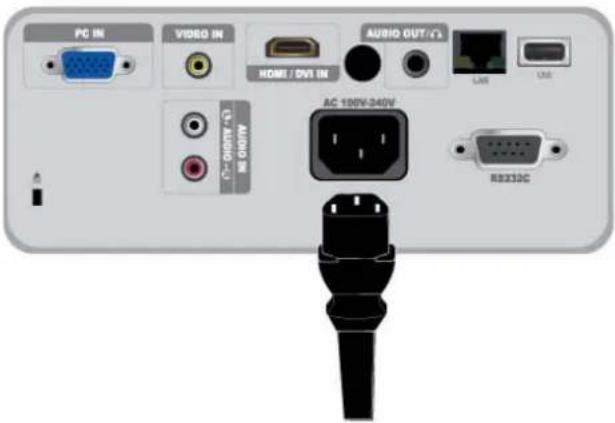
PC IN VIDEO IN AUDIO OUT/7 HOME / DVD IN LAR USB AC 180V-340V RS233C- Raccordez le cordon d'alimentation à la borne d'alimentation située à l'arrière du projecteur.
2-10-1. Configuration de l'environnement du PC
Contrôlez les points suivants avant de brancher un PC à votre projecteur.
- Cliquez à l'aide du bouton droit de la souris sur le bureau Windows, puis cliquez sur [Propriétés]. La boîte de dialogue
s'affiche.
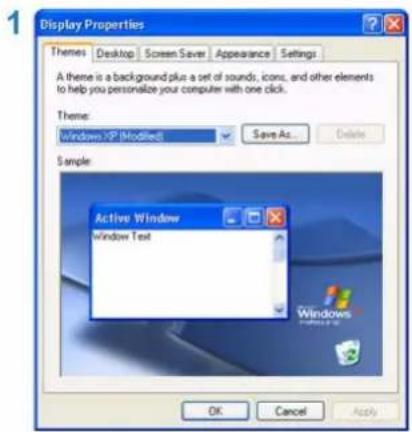
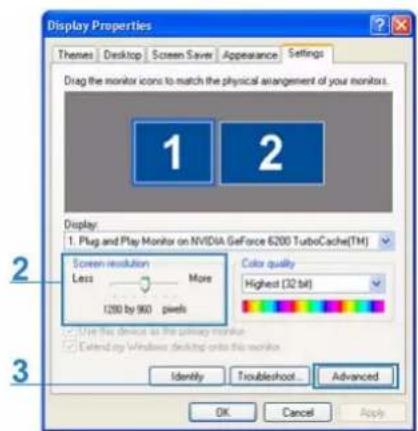
- Cliquez sur l'onglet [Paramètres], puis règlez la résolution d'écran. La résolution optimale pour le projecteur est de 1280 x 800. Pour les autres résolutions prises en charge par le projecteur, reportez-vous au tableau "Synchronisation du PC" de la section 2-8.
Vous n'êtes pas obligé de modifier le réglage
- Appuyez sur le bouton [Avancées]. Une autre fenêtre de propriétés s'affiche.
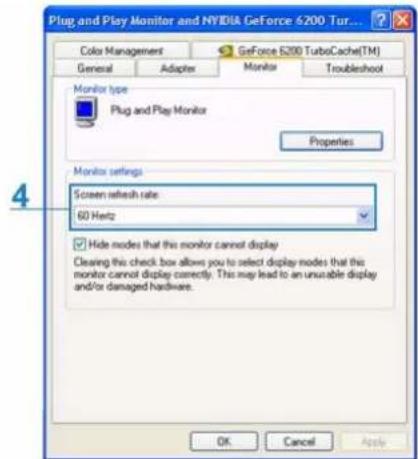
- Cliquez sur l'onglet [Ecran], puis réglez la fréquence d'actualisation de l'écran. Pour connaître la fréquence d'actualisation qui correspond à la résolution que vous avez choisie, consultez la fréquence d'actualisation (60 Hz, 70 Hz, etc.) en regard de la résolution sélectionnée dans le tableau "Synchronisation du PC" de la section 2-8.
Le réglage de la fréquence d'actualisation permet de définir les fréquences verticale et horizontale.
- Cliquez sur le bouton [OK] pour fermer la fenêtre, puis sur le bouton [OK] de la fenêtre
pour fermer cette fenêtre. - Eteignez l'ordinateur, puis connectez-le au projecteur.
- La procédure de configuration peut varier en fonction du type d'ordinateur ou de la version de Windows. (Par exemple, [Propriétés] s'affiche à la place de [Propriétés (R)] comme illustré dans 1.)
- Ce projecteur prend en charge jusqu'à 32 bits par pixel en qualité couleur lorsqu'il est utilisé comme écran d'ordinateur.
- Les images projetées peuvent varier de celles de l'écran selon le fabricant de l'écran et la version de Windows.
- Lors du branchement du projecteur à l'ordinateur, vérifiez que les paramètres de l'ordinateur correspondent aux paramètres d'affichage pris en charge par ce projecteur. Si ce n'est pas le cas, des problèmes de signaux peuvent survenir.
2-10-2. Connexion à un PC

text_image
PC IN VIDEO IN AUDIO OUT/CS LUN LUN HDMI / DVD IN AC 100V-248V RX232CVérifiez que l'ordinateur et le projecteur sont hors tension.
- Branchez le port [PC IN] situé à l'arrière du projecteur sur la sortie de l'écran (D-sub) du PC à l'aide du câble vidéo du PC.
- Branchez les cordons d'alimentation du projecteur et de l'ordinateur.
Ce produit prend en charge la technologie Plug and Play. Si vous utilisez Windows XP, vous n'avez pas besoin d'installer le pilote sur votre ordinateur.
Utilisation du projecteur
- Mettez le projecteur sous tension, puis appuyez sur le bouton [SOURCE] pour sélectionner
. Si le mode n'est pas disponible, vérifiez que le câble vidéo du PC est branché correctement. - Allumez l'ordinateur, puis configurez l'environnement de l'ordinateur (résolution de l'écran, etc.), le cas échéant.
- Réglez l'écran.
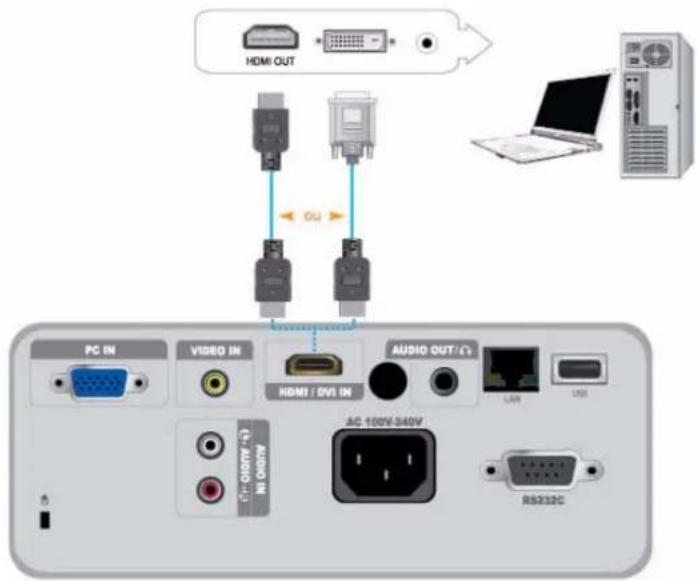
2-11-1. Connexion d'un PC à l'aide d'un câble HDMI/DVI
text_image
HDMI OUT OU PC IN VIDEO IN HDMI / DVD IN AUDIO OUT/Ω LED USB AC 100V-340V RSX32CVérifiez que l'ordinateur et le projecteur sont hors tension.
- A l'aide d'un câble HDMI/HDMI ou HDMI/DVI (vendus séparément), connectez la borne [HDMI/DVI IN] du projecteur à la borne HDMI ou DVI du PC.
- Lors de la connexion à la borne HDMI de l'ordinateur, utilisez un câble HDMI/HDMI (non fourni).
- Pour plus d'informations sur les résolutions et les fréquences d'actualisation prises en charge, reportez-vous au tableau Synchronisation du PC (D-Sub/HDMI) de la section 2-8 «Modes d'affichage pris en charge».
2-11-2. Configuration des paramètres audio de votre PC
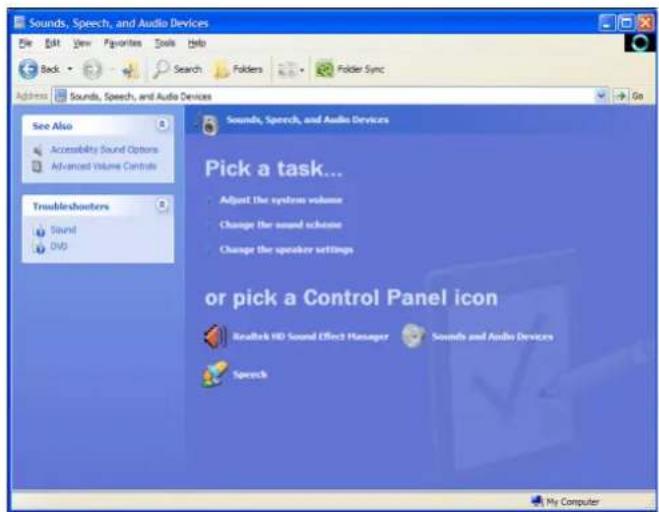
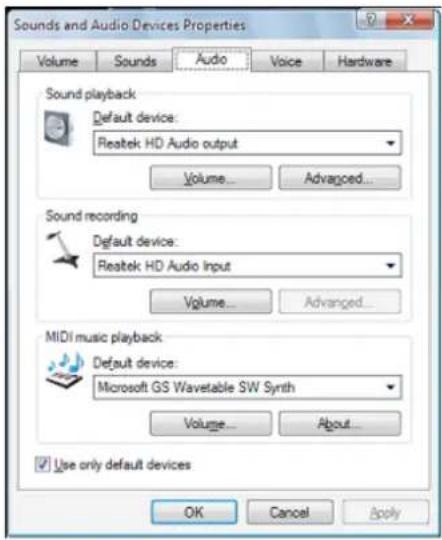
Si le projecteur est connecté au PC à l'aide d'un câble HDMI, il est possible de modifier les paramètres audio en suivant la procédure suivante:
- Dans l'affichage des catégories de Windows XP : Accédez à [Panneau de configuration] - [Sons, voix et périphériques audio] et sélectionnez [Modifier les paramètres des haut-parleurs].
Dans l'affichage classique de Windows XP : Accédez à [Panneau de configuration] - [Sons et périphériques audio] et
sélectionnez l'onglet [Audio].
text_image
Sounds and Audio Devices Properties Volume Sound Audio Voice Hardware Sound playback Default device: Realtek HD Audio output Volume... Advanced... Sound recording Default device: Realtek HD Audio Input Volume... Advanced... MIDI music playback Default device: Microsoft GS Wavetable SW Synth Volume... About... Use only default devices OK Cancel ApplySur Windows 7 : Accédez à [Panneau de configuration] - [Son] et sélectionnez l'onglet [Lecture].
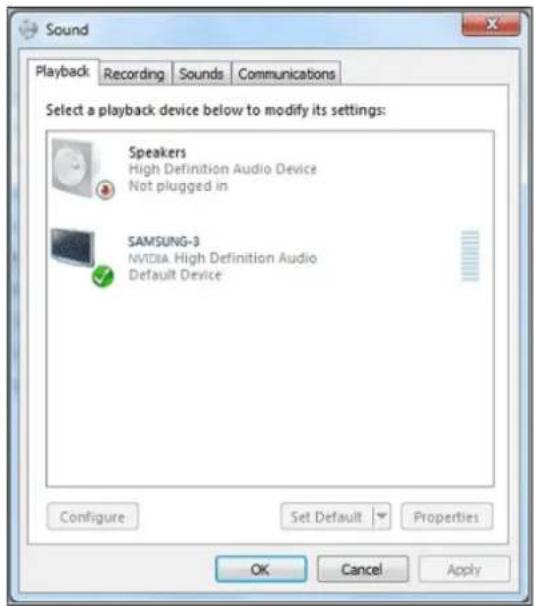
- Indiquez le périphérique de lecture par défaut : les haut-parleurs du PC ou celui du projecteur.
Ces informations peuvent être légèrement différentes selon votre PC et votre version de Windows.
text_image
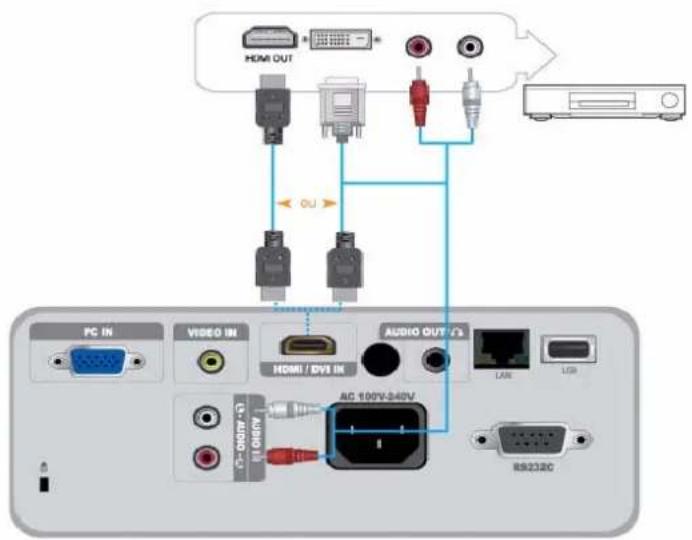
HDMI OUT ← OU PC IN VIDEO IN HDMI / DIVE IN AUDIO OUT /S AC 100V-340V LAN LED RS232CVérifiez que le périphérique AV et le projecteur sont hors tension.
- A l'aide d'un câble HDMI/DVI ou HDMI/HDMI, connectez la borne [HDMI/DVI IN] située à l'arrière du projecteur à la borne de sortie HDMI ou HDMI/DVI du périphérique de sortie numérique.
- Lors de la connexion à la borne de sortie HDMI sur le périphérique de sortie numérique, utilisez un câble HDMI/HDMI. - Pour plus d'informations sur les formats de signal d'entrée, les résolutions et les fréquences pris en charge, reportez-vous au tableau Synchronisation AV (HDMI) de la section 2-8, «Modes d'affichage pris en charge».
- En cas de raccordement avec un câble HDMI/DVI, connectez la borne [AUDIO IN (L-AUDIO-R)] du projecteur à la borne de sortie audio de votre périphérique de sortie numérique à l'aide d'un câble audio (non fourni).
- En cas de raccordement avec un câble HDMI/HDMI, un câble audio n'est pas nécessaire.
text_image
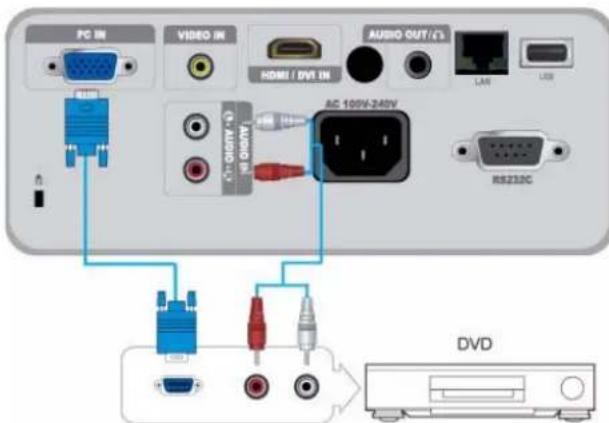
PC IN VIDEO IN KDMI / DVT IN AUDIO OUT / CS LAN USB AC 100V-240V RS230C DVDVérifiez que le périphérique AV et le projecteur sont hors tension.
- A l'aide d'un câble D-Sub, connectez la borne [PC IN] située à l'arrière du projecteur à la borne D-Sub du périphérique AV. - Pour plus d'informations sur les formats de signal d'entrée, les résolutions et les fréquences pris en charge, reportez-vous au tableau Synchronisation AV (D-Sub) de la section 2-8, «Modes d'affichage pris en charge».
- A l'aide d'un câble audio (non fourni), connectez la borne [AUDIO IN (L-AUDIO-R)] située à l'arrière du projecteur à la borne de sortie audio du périphérique AV.
text_image
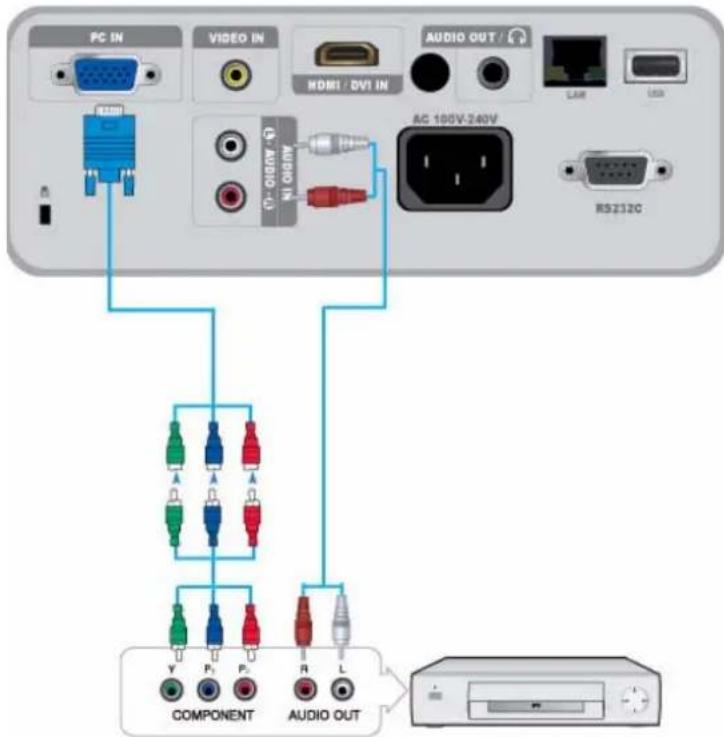
PC IN VIDEO IN HDMI / DVI IN AUDIO OUT / LAR USB AC 100V-240V RS212C COMPONENT AUDIO OUTVérifiez que le périphérique AV et le projecteur sont hors tension.
- A l'aide d'un câble D-Sub/composant (non fourni), connectez la borne [PC IN] située à l'arrière du projecteur à la borne de composant du périphérique AV. Ce câble est muni d'un connecteur D-Sub à une extrémité et de trois fiches RCA à l'autre extrémité.
-
Pour plus d'informations sur les formats de signal d'entrée, les résolutions et les fréquences pris en charge, reportez-vous au tableau Synchronisation AV (D-Sub) de la section 2-8, «Modes d'affichage pris en charge».
-
A l'aide d'un câble audio (non fourni), connectez la borne [AUDIO IN (L-AUDIO-R)] située à l'arrière du projecteur à la borne de sortie audio du périphérique AV.
text_image
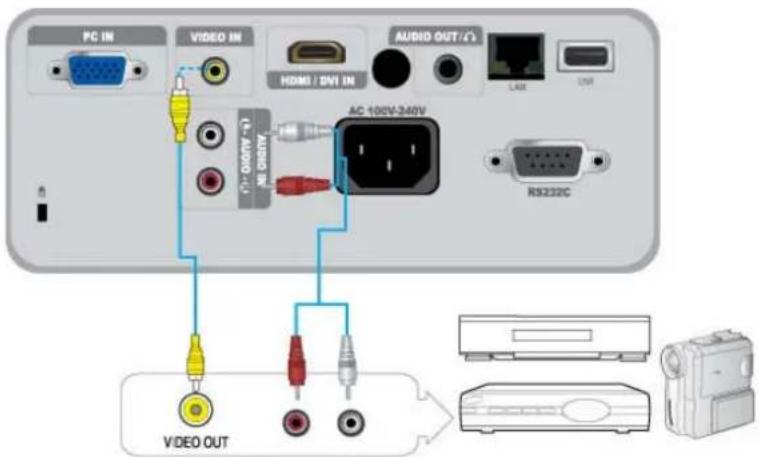
PC IN VIDEO IN AUDIO OUT/Ω HDMI / DVD IN Laser USB AC 100V-240V RS232C VIDEO OUTVérifiez que le périphérique AV et le projecteur sont hors tension.
- Permet de brancher le périphérique AV sur le port [VIDEO IN] à l'aide d'un câble VIDEO (non fourni).
- Pour plus d'informations sur les formats de signal d'entrée pris en charge, reportez-vous au tableau Synchronisation AV (VIDEO) de la section 2-8 «Modes d'affichage pris en charge».
- A l'aide d'un câble audio (non fourni), connectez la borne [AUDIO IN (L-AUDIO-R)] située à l'arrière du projecteur à la borne de sortie audio du périphérique AV.
text_image
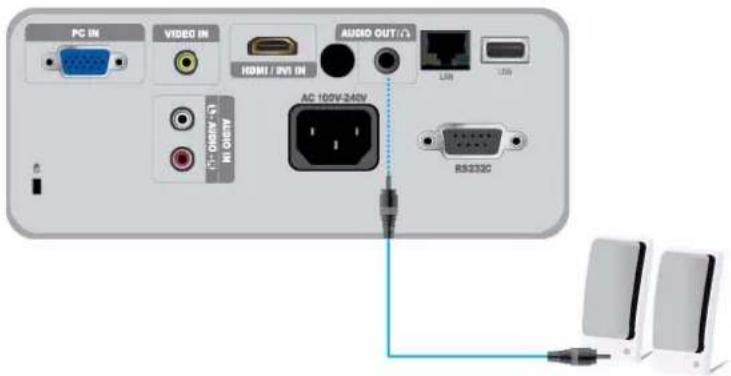
PC IN VIDEO IN HDMI / I/O IN AUDIO OUT AC 100V-240V RS233CVous pouvez utiliser un haut-parleur externe à la place des haut-parleurs internes intégrés au projecteur.
- Munissez-vous d'un câble audio (non fourni) adapté à votre haut-parleur externe.
- A l'aide d'un câble audio, connectez la borne [AUDIO OUT/Ω] du projecteur au haut-parleur externe.
- Le haut-parleur interne ne fonctionne pas si vous utilisez un haut-parleur externe, mais vous pouvez régler le volume de ce dernier au moyen du bouton Volume ou de la télécommande du projecteur.
La borne [AUDIO OUT/] prend en charge tous les signaux audio.
Ce produit peut utiliser des fonctions de réseau. Reportez-vous à la méthode suivante de connexion au réseau.
2-17-1. Connexion à un réseau IP dynamique (DHCP)
Vous pouvez connecter le projecteur à votre réseau à l'aide d'un modem utilisant le protocole DHCP (Dynamic Host Configuration Protocol). Un modem DHCP fournit automatiquement les valeurs d'adresse IP, de masque de sous-réseau et de passerelle dont le projecteur a besoin pour accéder au réseau.
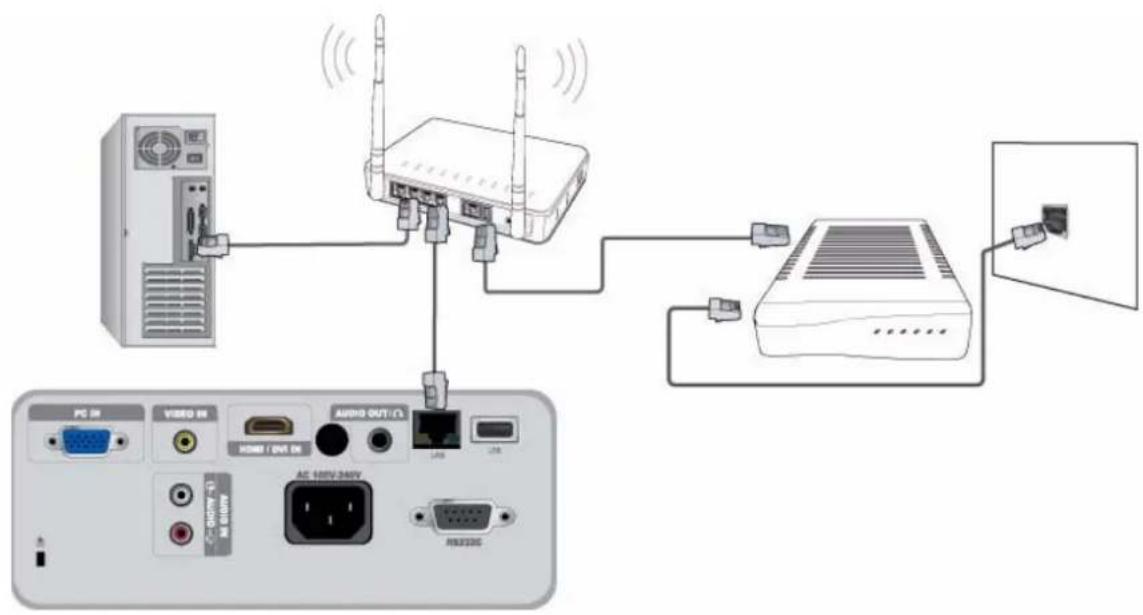
Pour connecter le projecteur à un réseau DHCP, procédez comme suit :
- Connectez le câble du modem entre le port du modem au mur et le modem externe.
- Connectez un câble de réseau local entre le modem externe et le routeur IP câblé ou sans fil.
- Connectez un câble LAN entre le port [LAN] à l'arrière du projecteur et le routeur IP câblé ou sans fil.
- Mettez le projecteur sous tension, puis appuyez sur le bouton [MENU].
- Sélectionnez
→ → → . - Le projecteur détecte automatiquement les paramètres IP address, Subnet mask et Gateway.
- Pour utiliser la fonction de réseau,
- En cas d'échec de l'identification de l'adresse IP du serveur DHCP, éteignez le modem externe pendant plus de 10 secondes, redémarrez-le, puis réessayez d'établir la connexion.
- Pour plus d'informations sur la configuration et la connexion du modem externe et du routeur, reportez-vous au manuel de l'utilisateur de chaque produit.
- Vous pouvez directement connecter le câble de réseau local du modem au projecteur, sans utiliser de routeur.
- Vous ne pouvez pas utiliser de modem ADSL à connexion manuelle car il ne s'agit pas d'un périphérique de type DHCP. Veillez à utiliser un modem ADSL DHCP à connexion automatique.
2-17-2. Connexion à un réseau IP statique
Vous pouvez connecter le projecteur à un réseau qui utilise une adresse IP statique (revient à utiliser une ligne louée dédiée). Si votre réseau utilise une adresse IP statique, vous devez identifier les valeurs d'adresse IP, de masque de sous-réseau et de passerelle de votre fournisseur d'accès à Internet (FAI), activer la fonction de réseau via le menu du projecteur, puis entrer manuellement les valeurs dans la fonction de réseau.
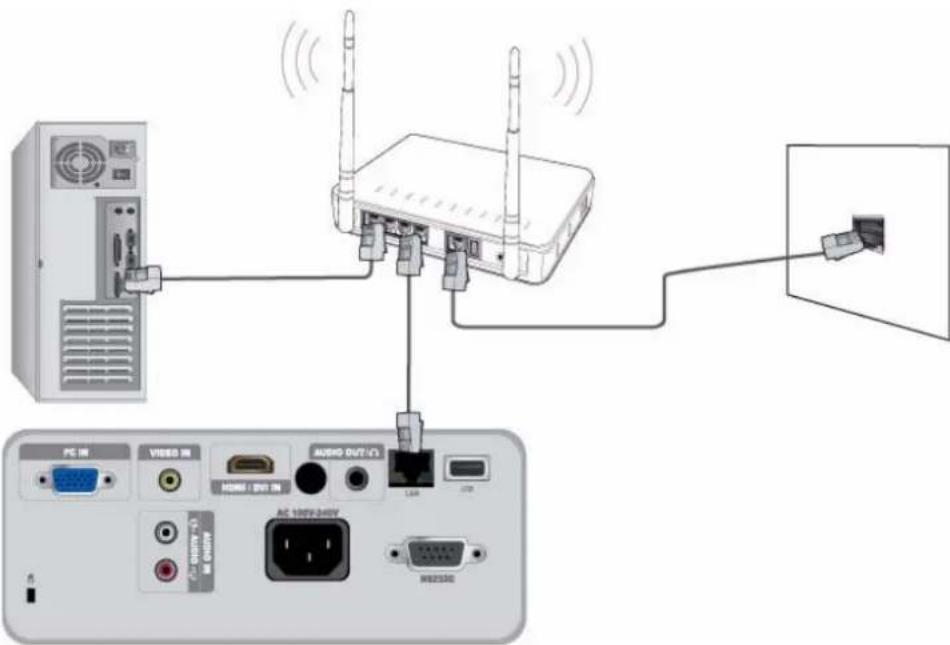
Pour connecter le projecteur à un réseau IP statique, procédez comme suit :
- Connectez un câble de réseau local entre le port de réseau local au mur et un routeur IP câblé ou sans fil
- Connectez un câble LAN entre le port [LAN] à l'arrière du projecteur et le routeur IP câblé ou sans fil.
- Mettez le projecteur sous tension, puis appuyez sur le bouton [MENU].
- Sélectionnez
→ → → . - Sélectionnez
et appuyez sur le bouton [G]. Utilisez les boutons ◀/▶ pour naviguer entre les champs de saisie de l'adresse IP et les boutons ▲ pour entrer les valeurs. - Une fois que vous avez entré les valeurs de l'adresse IP, appuyez sur le bouton [G], puis répétez les étapes pour le masque de sous-réseau et la passerelle.
- Une fois toutes les valeurs entrées, appuyez sur le bouton [MENU] ou [RETURN] pour quitter le menu de configuration.
- Pour utiliser la fonction de réseau,
- Si vous utilisez une adresse IP statique, votre FAI vous informera des valeurs pour l'adresse IP, le masque de sous-réseau et la passerelle. Ces valeurs doivent être entrées pour terminer la configuration du réseau. Si vous ne connaissez pas votre adresse IP statique, contactez votre administrateur réseau.
- Pour plus d'informations sur la configuration et la connexion du routeur, reportez-vous au manuel de l'utilisateur du routeur.
- Vous pouvez connecter le câble de réseau local directement au projecteur sans utiliser de routeur.
- Si vous utilisez un routeur IP qui prend en charge la fonction DHCP, vous pouvez configurer le routeur pour utiliser un réseau DHCP ou un réseau IP statique.
• Pour plus d'informations sur l'utilisation d'un réseau IP statique, contactez votre fournisseur d'accès à Internet.
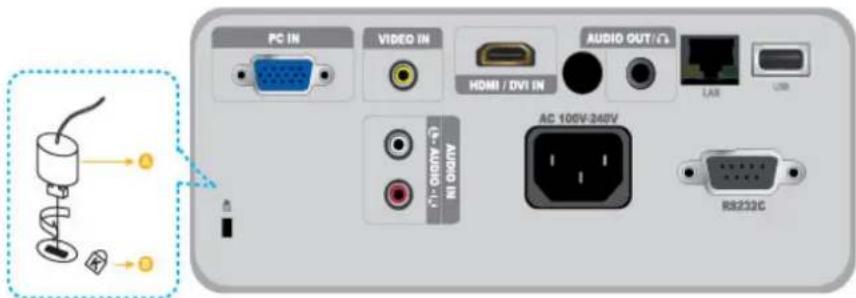
La fente pour verrou Kensington vous permet de verrouiller votre projecteur, vous offrant ainsi un sentiment de sécurité lorsque vous l'utilisez dans un lieu public. La forme et l'utilisation du verrou pouvant varier selon le modèle et le fabricant, reportez-vous au manuel de l'utilisateur du dispositif pour plus d'informations.
text_image
PC IN VIDEO IN AUDIO OUT/75 HDMI / DVI IN LAN USB AC 100V-340V RS233CVerrouillage de l'appareil
- Insérez le câble du verrou Kensington autour d'une partie inamovible d'un support ou d'un objet lourd, comme indiqué dans le guide de l'utilisateur du verrou Kensington.
- Insérez le verrou du dispositif de verrouillage dans le trou du verrou Kensington du projecteur.
- Insérez la clé de verrouillage Kensington dans le mécanisme de verrouillage, puis tournez-la dans le sens de verrouillage.
Vous pouvez acquérir le dispositif de verrouillage dans un magasin d'électronique ou une boutique en ligne.
3-1 Caractéristiques du produit
-
Moteur optique doté d'une nouvelle technologie LCD
-
Résolution 1280 x 800.
- Écran 3P-LCD.
- SP-M205W : Écran lumineux de 2000 ANSI lumen.
- SP-M225W : Écran lumineux de 2200 ANSI lumen.
-
SP-M255W : Écran lumineux de 2500 ANSI lumen.
-
Bruit du ventilateur réduit
- Réduit le bruit généré par le ventilateur grâce à une circulation d'air interne optimisée et à la structure d'installation du ventilateur.
- Plusieurs bornes d'entrée
- Augmente la connectivité avec des périphériques tels que D-Sub 15P, Vidéo, HDMI(signal DVI/PC pris en charge), etc.
- Sortie audio
- Équipé d'un haut-parleur (mono) 7W interne.
-
Réglages de l'utilisateur
-
Permet le réglage individuel des ports d'entrée.
- Équipé d'un Choix de la mire (mire de réglage) interne pouvant servir à installer et à régler le projecteur.
-
Design compact et léger. Portabilité.
-
Fonction de réseau pratique
- Permet de contrôler le projecteur depuis un ordinateur.
- Fonction multimédia
- Vous pouvez regarder des vidéos et des photos, écouter de la musique et consulter des documents mémorisés sur un périphérique USB sans le connecter à un PC.
- Fonction de sécurité
- Il est possible de définir un mot de passe de sécurité pour éviter tout réglage non autorisé et tout accès illicite au projecteur.

| Icône Nom Description | ||
| 1 | Indicateurs - STAND BY (LED bleue) | - LAMP (LED bleue)- STATUS (voyant vert/rouge/jaune)Reportez-vous aux Indications des LED. |
| 2 | Déplacer ∧V <> / [IMAGE]Bouton Volume[IMAGE] | Selectionner / [IMAGE] ce bouton permet d'accéder à ou de sélectionner un élément dans un menu.[IMAGE]: ce bouton permet de régler le volume. |
| 3 | bouton MENU Ce bouton permet d'afficher le menu à l'écran. | |
| 4 | bouton SOURCE Ce bouton permet de sélectionner le signal du périphérique externe. | |
| 5 | [IMAGE] bouton POWER | Ce bouton permet de mettre le projecteur sous et hors tension. |
| 6 | Bouton de zoom | Ce bouton permet d'agrandir ou de réduire la taille de l'image. |
| 7 | Bague de mise au point Ce bouton permet de régler la mise au point. | |
| 8 | Lentille | |
| 9 | Récepteur du signal de la télécommande | |
| 10 | Trou pour attacher le fil du capuchon de l'objectif | |
L'utilisation de votre projecteur avec une autre télécommande à proximité peut entraîner un mauvais fonctionnement en raison des parasites (fréquence) liés au code de la télécommande.
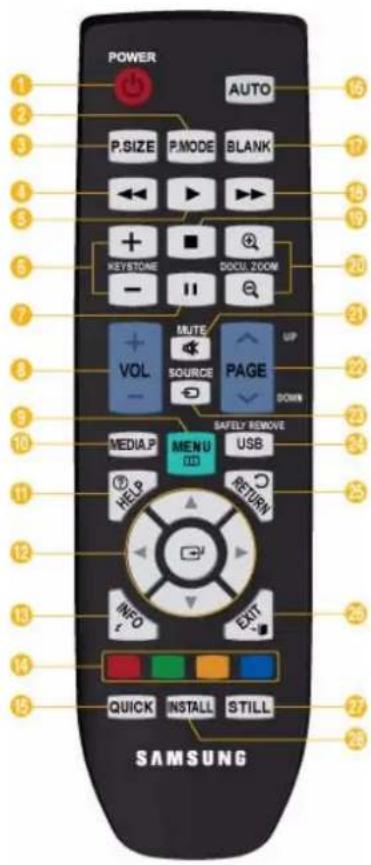
1 Bouton POWER ( ⏻ )
Appuyez sur ce bouton pour allumer et éteindre le projecteur.
Bouton P.MODE
Permet de sélectionner le mode image
Bouton P.SIZE
Permet de régler la taille de l'image à l'écran.
4 Bouton REWIND
Permet de rembobiner la vidéo en mode
Bouton de lecture
Permet de lire la vidéo en mode
Bouton KEYSTONE
Permet de corriger une image inclinée.
Bouton Pause
Permet d'arrêter momentanément la vidéo en mode
Bouton VOL ( * -
Permet de contrôler le volume.
9 Bouton MENU ( )
Ce bouton permet d'afficher le menu à l'écran.
10 Bouton MEDIA.P
Permet d'aller directement au mode
Permet d'afficher les éléments du menu en mode
Bouton HELP
Permet d'afficher le menu d'informations sur le bouton au bas de l'écran lorsqu'un document est consulté en mode
12 Boutons Move (Déplacer) (▼▲)◀▶
Pour déplacer ou sélectionner les éléments de menu.
text_image
POWER AUTO P.SIZE P.MODE BLANK + KEYSTONE DOCU ZOOM - VOL MUTE PAGE UP SOURCE DOWN SAFELY REMOVE MEDIA MENU USB HELP RETURN INFO EXIT QUICK INSTALL STILL SAMSUNG15 Bouton QUICK
Permet de revenir rapidement au dernier menu utilisé.
16 Bouton AUTO
Règle automatiquement l'écran. (Disponible en mode < PC> uniquement)
17 Bouton BLANK
Permet d'éteindre temporairement l'écran et le son.
La vidéo et l'audio sont réactivés lorsqu'un bouton autre que le bouton [POWER] est actionné.
18 Bouton FAST FORWARD
Permet d'avancer rapidement la vidéo en mode
19 Bouton STOP
Permet d'arrêter la vidéo en mode
Bouton DOCU. ZOOM
Permet d'agrandir ou de réduire la taille d'un document dans le menu
21 Bouton MUTE (※
Permet de couper le son temporairement. Pour réactiver le son, appuyez à nouveau sur le bouton MUTE ou appuyez sur le bouton [VOL] (★-
Bouton PAGE (^^)
Permet de passer à la page immédiatement précédente ou suivante.
Bouton SOURCE
Permet de basculer le signal d'entrée externe.
Permet de désinstaller un périphérique [USB] en toute sécurité.
25 Bouton RETURN (1)
Revient au menu précédent.
26 Bouton EXIT ( )
Permet de supprimer le menu à l'écran.

Bouton INFO
Permet de contrôler les signaux de source, la configuration de l'image, le réglage de l'écran PC et la durée de vie de la lampe.

Boutons colorés (disponibles uniquement en mode )
Rouge : Permet d'afficher les sous-titres lors de la lecture d'un fichier vidéo.
Vert : permet de régler la
Jaune : permet de régler le
Bleu : permet de parcourir les pages à l'aide du menu

Bouton STILL
Permet de voir les images figées.

Bouton INSTALL
Permet de régler l'image en fonction de l'emplacement du projecteur (devant l'écran et suspendu au plafond, derrière l'écran et suspendu au plafond, etc.)

- Veillez à placer votre télécommande sur une table ou un bureau.
Si vous trébuchez sur la télécommande, vous pouvez vous blesser ou endommager la télécommande.
- Vous pouvez utiliser la télécommande à une distance maximale du produit d'environ 32,8 feet (10 m).
Installation des piles dans la télécommande
- Relevez le couvercle à l'arrière de la télécommande comme le montre la figure.
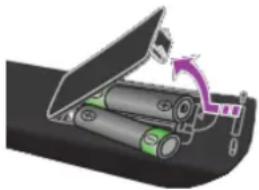
- Insérez deux piles AAA.
- Fermez le couvercle.
Indications des LED
● : Le témoin est allumé ● Le témoin clignote □Le témoin est éteint
| STATUS LAMP STAND BY ETAT | |||
| ○ | ○ | ● | Si vous appuyez sur le bouton [POWER] de la télécommande ou du projecteur, l'écran apparaît dans les 30 secondes. |
| ○ | ● | ● | Le projecteur fonctionne normalement. |
| ○ | ○ | ● | Le projecteur prépare une opération après une pression sur le bouton [POWER] du projecteur ou de la télécommande. |
| ○ | ○ | ○ | Le bouton [POWER] a été actionné pour arrêter le projecteur et le système de refroidissement fonctionne pour refroidir l'intérieur du projecteur. (fonctionne pendant 3 secondes environ) |
| ● | ○ | ● | Le ventilateur intégré au projecteur ne fonctionne pas normalement. Reportez-vous à la mesure 1 de la rubrique « Résolution des problèmes de témoin » ci-dessous. |
| ○ | ○ | ● | Le cache de la lampe n'est pas fermé correctement. Reportez-vous à la mesure 2 de la rubrique "Résolution des problèmes de témoin" ci-dessous. |
| ○ | ○ | ● | Le projecteur est passé en mode Refroidissement car sa température interne a augmenté et dépassé la limite de maintenance.Reportez-vous à la mesure 3 de la rubrique « Résolution des problèmes de témoin » ci-dessous. |
| ● | ○ | ● | Le projecteur s'est éteint automatiquement car la température interne du projecteur a augmenté et dépassé la limite de maintenance. Reportez-vous à la mesure 4 de la rubrique « Résolution des problèmes de témoin » ci-dessous. |
| ○ | ○ | ○ | Un problème lié au fonctionnement de la lampe est survenu. Reportez-vous à la mesure 5 ci-dessous. |
Résolution des problèmes de témoin
| CLASSIFICATION | ETAT MESURES | |
| Mesure 1 | Le système du ventilateur de refroidissement ne fonctionne pas normalement. | Si le problème persiste après avoir débranché et rebranché le cordon d'alimentation et mis le projecteur sous tension, contactez votre fournisseur ou notre centre de service. |
| Mesure 2 | Le cache de la lampe n'est pas fermé correctement ou le système de capteurs ne fonctionne pas normalement. | Vérifiez que les vis situées sur le côté du projecteur sont correctement serrées. Si c'est le cas et que les témoins sont toujours allumés, contactez votre distributeur ou notre centre de services. |
| Mesure 3 | Le projecteur est passé en mode Refroidissement car sa température interne a augmenté et dépassé la limite de maintenance. | Si la température interne du projecteur augmente et dépasse la limite de maintenance, celui-ci passe en mode Refroidissement, puis s'éteint automatiquement.En mode Refroidissement, la vitesse du ventilateur augmente et la lampe du projecteur passe en mode. Vérifiez que l'orifice de ventilation du projecteur n'est pas obstrué. Vérifiez le filtre à air. Nettoyez-le, le cas échéant. Vérifiez que la température ambiante n'est pas supérieure à la plage de températures standard du projecteur.Faîtes suffisamment refroidir le projecteur et faites-le fonctionner à nouveau. |
| Mesure 4 | La température interne du projecteur a dépassé la limite et le projecteur s'est éteint automatiquement. | Vérifiez que l'orifice de ventilation du projecteur n'est pas obstrué. Vérifiez le filtre à air. Nettoyez-le, le cas échéant. Vérifiez que la température ambiante n'est pas supérieure à la plage de températures standard du projecteur.Faîtes suffisamment refroidir le projecteur et faites-le fonctionner à nouveau.Si le même problème survient en permanence, contactez votre distributeur ou centre de services. |
| Mesure 5 | La lampe ne fonctionne pas normalement après une mise hors tension anormale ou après une mise sous tension du projecteur immédiatement consécutive à sa mise hors tension. | Eteignez le projecteur, attendez pendant une durée de refroidissement suffisante et rallumez-le. Si le même problème survient en permanence, contactez un centre de service Samsung. |
Ce projecteur utilise un système de ventilateur de refroidissement pour prévenir toute surchauffe de l'appareil. Son fonctionnement peut être bruyant, ce qui n'affecte en rien les performances du produit. Cette situation est normale.
Structure du menu de réglage sur écran (OSD)
Pour accéder au menu, appuyez sur le bouton Menu de l'appareil ou de la télécommande. Pour vous déplacer dans le menu, appuyez sur les boutons fléchés. Les sélections de menu avec une flèche à droite comportent des sous-menus. Appuyez sur le bouton fléché droit pour accéder au sous-menu. Les instructions de navigation et de sélection des éléments d'un menu figurent en bas de chaque écran de menu.
| MENU SOUS-MENU | |||||
| Entrée | Liste Source Modif. Nom | ||||
| Image | Mode Taille Position NR numérique Niveau noir | ||||
| Overscan Mode Film PC Zoom | |||||
| Configuration | Installer Mode lampe Dist. trapéz. | Auto | Keystone-V Arrière-plan | ||
| Choix de la mire | Type vidéo | Sous-titres | Réseau | Réinitialiser | |
| Option | Langue | Option Menu | Son | Heure vér. filtre | Marche auto. |
| Veille | Mélodie | Sécurité | Verr. clavier | Information | |

3-5-1. Entrée
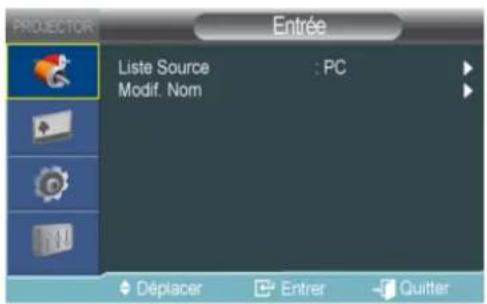
text_image
PROYECTOR Entrée Liste Source : PC Modif. Nom Déplacer Entrer Quitter| MENU | DESCRIPTION |
| Liste Source | Vous pouvez sélectionner un périphérique branché au projecteur.·-<HDMI>- <Media Play> |
| Modif. Nom | Vous pouvez modifier les noms des périphériques connectés au projecteur.·-<Magnétoscope>-<DVD>-<Décodeur Câble>-<Décodeur sat.>-<Décodeur PVR>-<Récepteur AV>-<Jeu>-<Caméscope>-<PC>-<Périph. DVI>-<IPTV>-<Blu-ray>-<HD DVD>-<DMA> |

3-5-2. Image
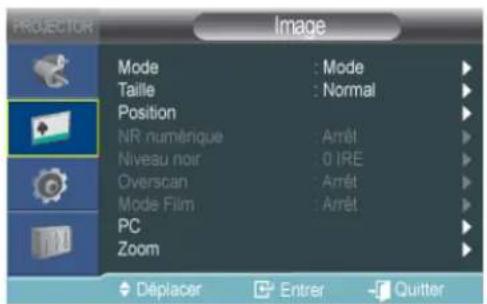
text_image
PROYECTOR Image Mode : Mode Taille : Normal Position NR numérique : Arrêt Niveau noir : 01RE Overscan : Arrêt Mode Film : Arrêt PC Zoom Déplacer Enterer Quitter| MENU DESCRIPTION | |
| Mode | Sélectionnez un mode écran en fonction de l'environnement, du type d'images que vous projetez ou sélectionnez un mode personnalisé créé selon vos desiderata.<Mode> : Permet de sélectionner l'image pour une meilleure définition dans une pièce lumineuse. : Permet de sélectionner l'image pour optimiser l'affichage dans un environnement normal. : Convient aux présentations. : Adapté au texte. : Adapté à la visualisation d'un film. : Ce mode d'image est optimal pour les jeux.En mode, le texte inclus dans une image fixe s'affiche de manière non naturelle. : Vous pouvez créer ce mode personnalisé à l'aide de la fonction→Les modes et sont activés uniquement si le signal d'entrée est de type synchronisation du PC (D-Sub/HDMI) ou: Pour régler le contraste entre l'objet et son arrière-plan. : Pour régler la luminosité de l'image entière. : Permet de régler la netteté de l'image.est désactivé si le signal d'entrée est de type synchronisation PC (D-Sub/HDMI) ou. : Permet de régler une couleur plus claire ou plus sombre.est désactivé si le signal d'entrée est de type synchronisation PC (D-Sub/HDMI) ou: Permet d'obtenir une couleur plus naturelle en accentuant l'intensité du vert ou du rouge dans des images.est désactivé si le signal d'entrée est en mode synchronisation PC (D-Sub/HDMI), signal PAL et SECAM de synchronisation AV (VIDEO) ou: Il est possible de modifier la nuance de la couleur. Réglages par défaut du fabricant:, , : Vous pouvez sélectionner la température de couleur selon vos préférences pour les éléments ci-dessous., , : Règle la température de couleur du niveau de blanc., , : Règle la température de couleur du niveau de noir.. : Modifie les caractéristiques de luminosité pour chaque nuance de couleur d'une image. Plus la valeur est grande (+), plus le contraste des zones lumineuses et sombres est important. Plus la valeur est faible (-), plus les zones sombres sont foncées. Plage de réglage : -3 à +3 : Vous pouvez enregistrer l'état de l'écran que vous avez réglé selon vos préférences en allant dans→dans le menu OSD.: Rétablit les paramètres d'usine. |
| Taille Cette fonction vous permet de sélectionner la taille de l'écran. | et sont désactivés si le signal d'entrée est de type synchronisation PC (D-Sub/HDMI) ou.- <16 : 9> - - <4 : 3> |
| Position Cette fonction vous permet de régler la position de l'écran si les bords ne sont pas alignés. Pour effectuer le réglage, sélectionnez la direction vers laquelle vous voulez déplacer l'écran, puis appuyez sur le bouton fléché pointant dans cette direction à plusieurs reprises. Cette fonction n'est pas disponible en mode. | |
| NR numérique | Lorsque des lignes pointillées s'affichent ou que l'écran tremble, il est possible d'améliorer la qualité de l'image en activant la fonction Digital NR (réduction du bruit numérique). Lorsque le signal d'entrée est un signal de type synchronisation du PC (D-Sub/HDMI), l'option ne fonctionne pas. |
| Niveau noir | Si le niveau de noir n'est pas adapté au signal d'entrée, les zones sombres d'une image peuvent ne pas être affichées ou être à peine visibles. Cette fonction vous permet de sélectionner un niveau de noir capable d'améliorer la visibilité des zones sombres.L'option peut être appliquée uniquement pour les signaux [AV], 480i et 576i du mode Synchronisation AV (D-Sub) ainsi que pour les signaux RVB de l'entrée [HDMI]. Pour les modes [AV], et les signaux 480i et 576i du mode Synchronisation AV (D-Sub).: Règle le niveau de noir sur <0 IRE>.<7.5 IRE> : Règle le niveau de noir sur <7.5 IRE>.Pour le signal RVB du mode.: pour un environnement normal:S'utilise lorsque les zones sombres d'une image sont trop lumineuses. |
| Overscan | A l'aide de cette fonction, vous pouvez découper le bord d'une image lorsque des informations ou des images inutiles y figurent.Elle est désactivée en modeet.La fonction Overscan (surbalayage) est prise en charge uniquement lorsque le signal d'entrée est un signal Synchronisation AV (D-Sub) ou Synchronisation AV (HDMI).Si l'optionest désactivée, des zones supplémentaires inutiles sur les bords d'une image peuvent s'afficher. Dans ce cas, activez l:. |
| Mode FilmPC | A l'aide de cette fonction, vous pouvez optimiser le mode d'affichage pour regarder un film.--Le peut uniquement être pris en charge avec les signaux [AV], 480i et 576i des signaux Synchronisation AV (D-Sub).Cette fonction n'est pas disponible en mode.Pour les signaux PC, les quatre fonctions PC éliminent ou réduisent les parasites qui peuvent provoquer une qualité d'image non stable, comme le tremblement de l'écran. Si les interférences ne sont pas supprimées grâce au réglage précis (Fine), réglez la fréquence au maximum, puis procédez de nouveau au réglage précis.Ces fonctions ne sont activées que pour l'entrée de synchronisation du PC (D-Sub/HDMI) de la borne D-Sub.Reportez-vous à la rubrique Synchronisation du PC (D-Sub/HDMI) .: Permet de régler automatiquement la fréquence et la phase de l'écran du PC.: Permet de régler la fréquence lorsque des lignes verticales apparaissent sur l'écran du PC.: Pour un réglage fin de l'écran du PC.: Cette fonction permet de rétablir les paramètres par défaut du menu PC. |
| Zoom Vous pouvez agrandir l'écran à la taille de votre choix.- -Cette fonction n'est activée que lorsque le signal d'entrée est un signal de type Synchronisation du PC (D-Sub/HDMI). | |
3-5-3. Configuration
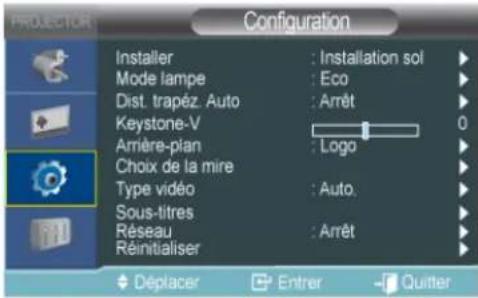
text_image
PROJECTION Configuration Installer : Installation sol Mode lampe : Eco Dist. trapéz. Auto : Arrêt Keystone-V Arrière-plan : Logo Choix de la mire Type vidéo : Auto. Sous-titres Réseau : Arrêt Réinitialiser Déplacer Enterer Quitter| MENU DESCRIPTION | |
| Installer | Afin d'adapter l'image à l'emplacement d'installation (par exemple, derrière un écran semi-transparent, suspendu au plafond), vous pouvez inverser les images projetées verticalement/horizontalement.·: Image normale·: Image retournée horizontalement/ verticalement·: Image retournée horizontalement·: Image retournée verticalement |
| Mode lampe | Cette fonction vous permet de régler la luminosité de l'image en ajustant l'intensité lumineuse générée par la lampe.·: Ce mode est optimisé pour les écrans dont la taille est inférieure à 100 pouces. Ce mode diminue la luminosité de la lampe et la consommation d'énergie afin de prolonger la durée de vie de la lampe, et de réduire les interférences et la consommation.·: Ce mode utilise au maximum la luminosité de la lampe lorsque l'éclairage ambiant est clair. La luminosité de la lampe s'intensifiant, sa durée de vie risque d'être réduite et les interférences et la consommation d'énergie peuvent augmenter. |
| MENU DESCRIPTION | ||||
| Dist. trapéz. Auto | Vous pouvez ajuster les images déformées ou inclinées en réglant la fonction, de manière à ce que la fonctiondémarre automatiquement.-<Marche> | |||
| Keystone-V | Vous pouvez compenser les images déformées ou inclinées grâce à la fonction de correction trapézoïdale (Keystone) verticale.▪ La sortie audio de votre projecteur est temporairement arrêtée pendant la modification du keystone (trapèze).▪ La fonctionne compense pas la déformation dans le menu OSD (On Screen Display/affichage à l'écran). | |||
| Arrière-plan | Vous pouvez sélectionner une image ou un écran qui apparaît lorsqu'aucun signal ne provient du périphérique externe connecté au projecteur.-<Bleu>-<Noir>▪ La résolution recommandée pour une image définie comme logo de l'utilisateur est de 600x300. | |||
| Choix de la mire | Mire de réglage par défaut intégrée dans le projecteur. Vous pouvez l'utiliser comme image de référence pour optimiser l'installation du projecteur et optimiser des images.: Vous pouvez contrôler l'absence de distorsion de l'image.: Vous pouvez vous reporter aux formats d'images tels que 1,33 et les afficher : 1 ou 1,78 1. | |||
| Type vidéo | Si la qualité de l'écran est anormale parce que le projecteur n'identifie pas le type de signal d'entrée automatiquement en modeou, vous pouvez définir le type de signal d'entrée manuellement grâce à la fonction Video Type.▪ Cette fonction n'est pas disponible en mode.<Media Play>.▪ En mode<PC>, le menu n'est validé que pour les signaux d'entrée de type Synchronisation AV (D-Sub). Pour une synchronisation H/V distincte, il est activé uniquement pour un signal 1280 x 720p 59,94 Hz/60 Hz.•-<RGB(PC)>-<YPbPr(AV)>▪ En mode,HDMI>, leest activé uniquement pour les signaux 640 x 480p 59,94 Hz/60 Hz et 1280 x 720p 59,94 Hz/60 Hz.•-<Auto.>-<PC>-<AV> | |||
| Utilisation | Couleur, Netteté, Teinte | Menu PC | ||
| RGB(PC) | Lors de la connexion de la sortie RVB d'un PC à la borne D-Sub | Désactiver | Activer | |
| RGB(AV) | Lors de la connexion de la sortie RVB d'un périphérique AV (STB, DVD, etc.) à la borne D-Sub | Activer | Désactiver | |
| YPbPr(AV) | Lors de la connexion de la sortie YPbPr d'un périphérique (STB, DVD, etc.) à la borne D-Sub | Activer | Désactiver | |
| PC | Lors de la connexion d'un PC à la borne HDMI | Désactiver | Désactiver | |
| AV | Lors de la connexion d'un périphérique AV (STB, DVD, etc.…) à la borne HDMI | Activer | Désactiver | |
| Auto. | Réglages automatiques | - | - | |
| Utilisation | Couleur, Netteté, Teinte | Menu PC | zoom | |
| RGB(PC) | Lors de la connexion de la sortie RVB d'un PC à la borne D-Sub | Désactiver | Activer | Activer |
| RGB(AV) | Lors de la connexion de la sortie RVB d'un périphérique AV (STB, DVD, etc.) à la borne D-Sub | Activer | Désactiver | Désactiver |
| YPbPr(AV) | Lors de la connexion de la sortie YPbPr d'un périphérique (STB, DVD, etc.) à la borne D-Sub | Activer | Désactiver | Désactiver |
| PC | Lors de la connexion d'un PC à la borne HDMI | Désactiver | Désactiver | Activer |
| AV | Lors de la connexion d'un périphérique AV (STB, DVD, etc.⋯) à la borne HDMI | Activer | Désactiver | Désactiver |
| Auto. | Réglages automatiques | – | – | – |
| MENU DESCRIPTION | |
| Sous-titres | La fonctionest prise en charge lorsque le signal analogique externe de l'entrée Vidéo contient des sous-titres.:- |
| • :- | |
| • :<1> - <2> | |
| • : <1> - <2> | |
| • S'active uniquement en mode. | |
| • En fonction du signal externe, vous devrez peut-être modifier les réglages des canaux ou des.• Chaque etcontient des informations différentes.<2>comporte des informations supplémentaires qui complètent celles contenues dans<1>.(Par exemple, si les sous-titres anglais sont fournis sur<1>, les sous-titres espagnols seront fournis sur Canal><2>.) | |
| Réseau | La connexion d'un câble de réseau local entre l'ordinateur et le projecteur vous permet d'utiliser les fonctions supplémentaires suivantes sur votre PC. Sur votre ordinateur, vous pouvez vérifier l'état du projecteur (durée de vie de la lampe, erreur de fonctionnement, température, etc.) et contrôler à distance la mise sous/hors tension du projecteur, la luminosité et l'activation/la désactivation du son.:- |
| • :- | |
| Configuration IP: détecte automatiquement les paramètres Adresse IP, Masque ss-réseau et Passerelle.: permet d'entrer manuellement les paramètres Adresse IP, Masque ss-réseau et Passerelle.Après avoir appuyé sur le bouton [ pour entrer des valeurs, modifiez-les à l'aide des boutons / et déplacez-les au moyen des boutons /. Une fois les valeurs entrées, appuyez sur le bouton [ ]: permet d'entrer l'adresse IP de l'ordinateur.Pour utiliser la fonction de réseau, doit être défini sur .En cas d'échec de la connexion réseau, entrez l'adresse IP du serveur sousConfiguration serveur IP>. | |
| Réinitialiser Cette | fonction permet de rétablir les paramètres par défaut.: Rétablit les réglages par défaut du fabricant.: Réinitialise la durée du filtre.: Les fonctions suivantes sont activées uniquement lorsque le projecteur est incapable de lancer le modeen raison d'une erreur du mode.S'active uniquement en mode:.Cette fonction permet de poursuivre la mise à jour lorsque le projecteur est éteint pendant une mise à jour du micrologiciel.-Lorsqu'il fonctionne normalement, effectuez la mise à jour en sélectionnant→→dans le menu:s'immobilise soudainement, cette fonction vous permet de redémarrer.- |
text_image
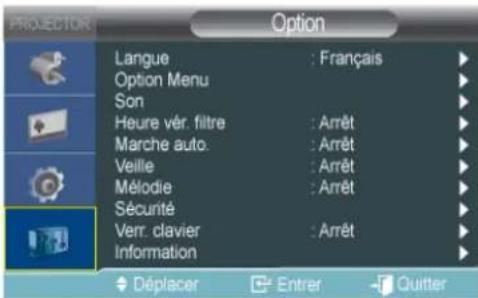
PROJECTION Option Langue : Français Option Menu Son Heure vér. filtre : Arrêt Marche auto. : Arrêt Veille : Arrêt Mélodie : Arrêt Sécurité Verr. clavier : Arrêt Information Déplacer Entrer Quitter| MENU DESCRIPTION | |
| Langue | Grâce à cette fonction, vous pouvez sélectionner la langue utilisée pour l'écran du menu. |
| Option Menu•: Vous pouvez déplacer le menu vers le haut/le bas/la gauche/la droite.•: Vous pouvez régler la transparence du menu.•:--<Moyen>--<Bas>--<Opaque>•: Vous pouvez régler la durée d'affichage du menu.• <5 sec.>-<10 sec.>-<30 sec.>-<60 sec.>-<90 sec.>-<120 sec.>-<Fidélité> | |
| Son | Le projecteur est équipé d'un haut-parleur mono 7 W interne. Utilisez les réglages ci-dessous pour adapter le son comme souhaité.• <100Hz>-<300Hz>-<1kHz>-<3kHz>-<10kHz> |
| Heure vér. filtre Définit la période de vérification du filtre. (Unité : heures)•:-<100>-<200>-<400>-<800>Si la durée d'utilisation du filtre est supérieure à la période de vérification du filtre, le message de vérification du filtre s'affiche pendant 1 minute à chaque allumage du projecteur.Message de vérification du filtre : ""<Vérifiez le filtre et, si nécessaire, nettoyez-le ou remplacez-le.“". | |
| Marche auto. | Lorsque la fonctionest activée, si le projecteur est alimenté, il est automatiquement mis sous tension, sans qu'il soit nécessaire d'appuyer sur le bouton d'alimentation.•:-<Marche> |
| Veille | Lorsque la fonctionest activée, en l'absence de signal d'entrée pendant la durée spécifiée, le projecteur est mis hors tension automatiquement(aucun bouton de la télécommande ou du projecteur ne doit être activé pendant cette période).• - <10 Min.>- <20 Min.>- <30 Min.>Cette fonction n'est pas disponible en mode.<Media Play>. |
| Mélodie | Permet de définir la lecture d'une mélodie lors de la mise en marche ou de l'arrêt du projecteur.•:-<Bas>--<Elevé> |
| Sécurité Pour prévenir le vol, vous pouvez définir un mot de passe que les utilisateurs doivent entrer à la mise sous tension du projecteur. Une fois un mot de passe défini, le projecteur ne fonctionnera pas sans lui. ·: Entrez votre mot de passe actuel et désactivez la fonction de protection. : Entrez un nouveau mot de passe et activez la fonction de protection. : Modifiez votre mot de passe actuel. ·Servez-vous des touches numériques affichées pour entrer ou modifier le mot de passe. ·Si vous avez oublié votre mot de passe, contactez un centre de service Samsung. | |
| Verr. clavier | 0. Il est possible de désactiver les boutons sur le châssis du projecteur afin de pouvoir le faire fonctionner à l'aide de la télécommande uniquement. ·- |
| Information | Vous pouvez vérifier des signaux de source externes, la configuration de l'image ainsi que le réglage de l'image du PC. |
3-6-1. Gestion à l'aide du navigateur Web
Le navigateur Web vous permet de contrôler le projecteur depuis un ordinateur sans installer de logiciel. Avant d'utiliser le navigateur Web, vous devez connecter le projecteur à votre réseau local. Pour plus d'informations sur la connexion à un réseau, consultez la section 2-17, Connexion à un réseau.
Pour contrôler plusieurs projecteurs depuis un ordinateur, installez et exécutez Samsung Projector Manager.
Pour plus d'informations sur Samsung Projector Manager, consultez la section 3-6-2.
Vérifiez la connexion réseau entre l'ordinateur et le projecteur avant de connecter le navigateur Web. En cas d'échec de la connexion au réseau, il se peut que la fenêtre du navigateur Web soit indisponible.
• Pour utiliser le navigateur Web, votre ordinateur doit disposer de la configuration minimale suivante :
• RAM: plus de 10 Mo
- Capacité du disque dur : plus de 10 Mo
- Résolution d'écran : supérieure à 640 x 480
- Système d'exploitation pris en charge : Microsoft Windows XP, Windows Vista
- Navigateur Web : Microsoft Internet Explorer 6 ou une version ultérieure, Netscape Navigator 9 ou une version ultérieure, Mozilla Firefox 3.0.x ou une version ultérieure, Google Chrome.
1. Connexion
- Entrez l'adresse IP du projecteur dans la barre d'adresses du navigateur Web.
Pour trouver l'adresse IP du projecteur, appuyez sur le bouton [MENU] et sélectionnez
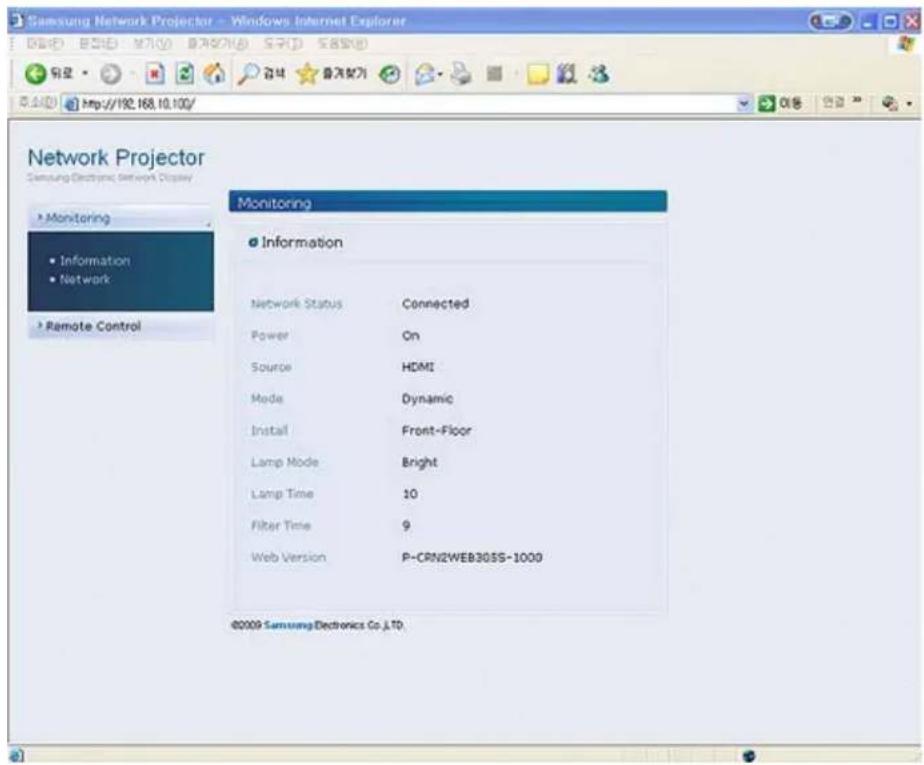
- La fenêtre Network Projector s'affiche. Pour plus d'informations sur les éléments de contrôle dans la fenêtre Network Projector, reportez-vous aux éléments sous la section 3-5, Utilisation du menu de réglage sur écran.
- Certaines fonctions indiquées dans la section "Utilisation du menu de réglage sur écran" ne peuvent pas être utilisées dans le navigateur Web en raison de limitations du contrôle à distance via le réseau.
text_image
Samsung Network Projector - Windows Internet Explorer ©2009 Samsung Electronics Co., LTD. Network Projector Samsung Electrolytic Network Display Monitoring • Information • Network • Remote Control Monitoring • Information Network Status Connected Power On Source HDMI Mode Dynamic Install Front-Floor Lamp Mode Bright Lamp Time 10 Filter Time 9 Web Version P-CRN2WEB305S-1000 ©2009 Samsung Electronics Co., LTD.3-6-2. Gestion du projecteur à l'aide d'un logiciel
Vous pouvez contrôler plusieurs projecteurs à l'aide de Samsung Projector Manager.
Lorsque vous installez ou utilisez Samsung Projector Manager sur PC, vous devez vous connecter en tant qu'administrateur.
Si vous vous connectez avec vos informations de connexion personnelles, vous devez avoir des privilèges d'administrateur complets.
• Pour utiliser Samsung Projector Manager, votre ordinateur doit disposer de la configuration minimale suivante :
• RAM: plus de 10 Mo
- Capacité du disque dur: plus de 10 Mo
- Résolution d'écran : supérieure à 640 x 480
- Système d'exploitation pris en charge : Microsoft Windows XP, Windows Vista
-
Installation de Samsung Projector Manager
-
Cliquez sur 'Samsung Projector Manager' sur le CD fourni.
-
Effectuez l'installation en suivant les instructions affichées à l'écran de l'ordinateur.
-
Exécution de Samsung Projector Manager
Une fois l'installation de Samsung Projector Manager et le network setup effectués pour le projecteur, vous pouvez utiliser Samsung Projector Manager.
- Cliquez sur Start > Samsung Projector > Samsung Projector Manager
- La fenêtre
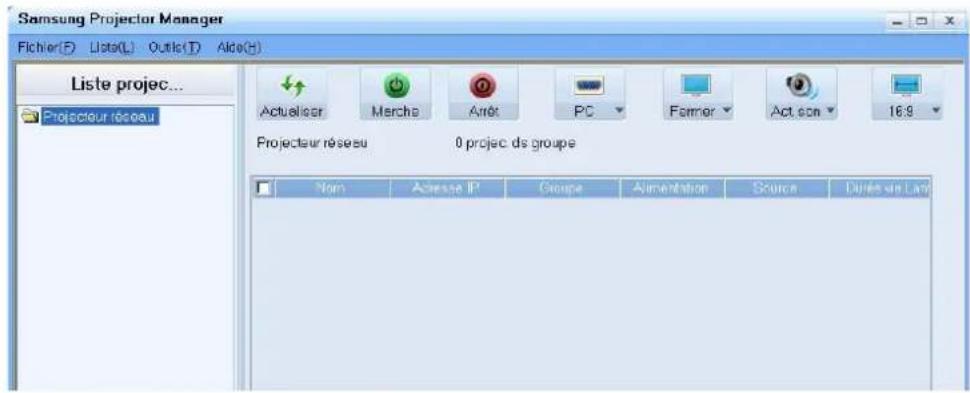
text_image
Samsung Projector Manager Fichier(F) List(L) Outlet(T) Aldo(H) Liste projec... Projecteur réseau Actualiser Mercha Avrét PC Former Act con 16:9 Projecteur réseau 0 projec ds groupe Nom Adresse IP Groupe Aumentation Source Durés de Lain- Utilisation de Samsung Projector Manager
- Regroupement et enregistrement des projecteurs
• Pour parcourir automatiquement les projecteurs connectés à l'ordinateur, appuyez sur
- Pour regrouper ou enregistrer directement les projecteurs, sélectionnez
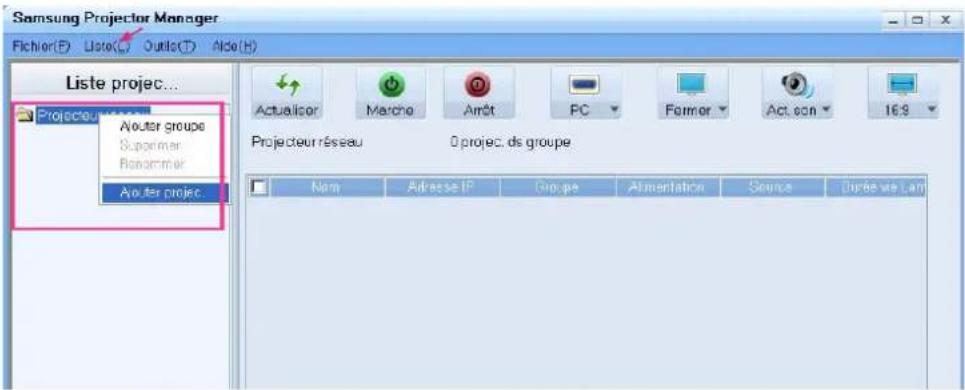
text_image
Samsung Projector Manager Fichier(F) List(L) Outlet(T) Aldo(H) Liste projec... Projecteur réseau Router groupe Suppumer Renommer Router projec Actualiser Marcha Amét PC Former Act. son 16:9 Projecteur réseau 0 projec. de groupe Nom Adresse IP Groupe Alimentation Source Duée vs Lam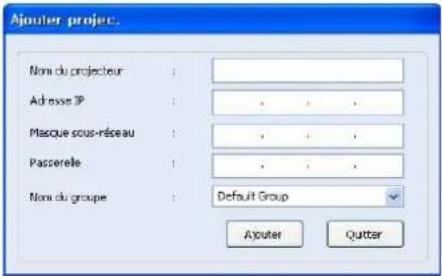
text_image
Ajouter projec. Noma du projecteur : Adresse IP : Masque sous-réceau : Passerelle : Noma du groupe : Default Group Ajouter Quitter- Spécifiez les paramètres
Tout groupe dont le nom n'est pas spécifié est automatiquement nommé
Si un projecteur n'apparaît pas dans la
Pour enregistrer ou charger les informations du projecteur enregistré, sélectionnez
• Gestion des projecteurs
- Vous pouvez vérifier en temps réel l'état de la lampe, la température, le fonctionnement, les erreurs, etc. d'un projecteur.
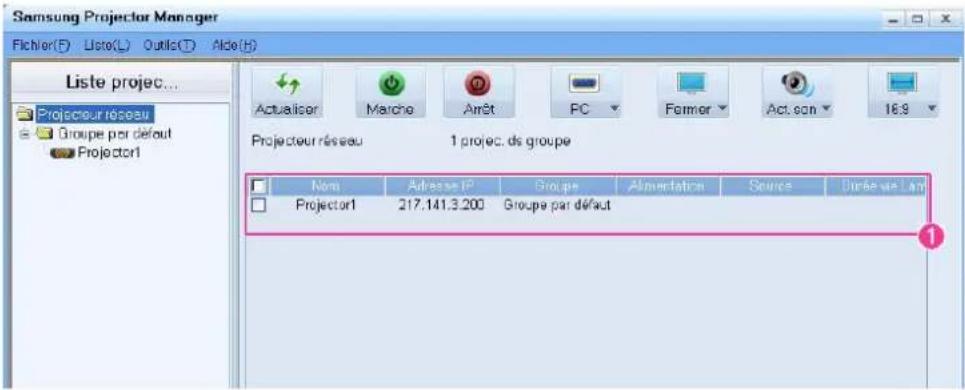
text_image
Samsung Projector Manager Fichler(F) List(L) Outlc(T) Aide(H) Liste projec... Projecteur réseau Groupe par défaut Projector1 Actualiser Marche Amét PC Former Act.son 16.9 Projecteur réseau 1 projec. de groupe Nom Adverse IP Groupe Alimentation Source Durée au Lain Projector1 217.141.3.200 Groupe par défaut1 : vous pouvez consulter en temps réel le nom d'un projecteur, son adresse IP, son groupe, son statut Power On/Off, la durée de vie de la LED, les erreurs de fonctionnement (représentées par des icônes), etc.
Les icônes affichées par Samsung Projector Manager indiquent l'état d'un projecteur. Elles sont décrites dans les tableaux suivants. Si les icônes indiquent un problème avec votre projecteur, consultez la rubrique « Résolution des problèmes de témoin » de la section 3-4, Indications des LED.
Icônes d'état d'avertissement et d'erreur
| ICONES ETAT ETAT MESURE | |||
 | Erreur | Le cache de la lampe n'est pas fermé correctement. | Reportez-vous à la mesure 2 de la rubrique « Résolution des problèmes de témoin ». |
 | Erreur La lampe ne fonctionne pas normalement. | Reportez-vous à la mesure 5 de la rubrique « Résolution des problèmes de témoin ». | |
 | Erreur La lampe a atteint la fin de sa durée de vie. La lampe doit être remplacée. | ||
 | Erreur | Le ventilateur de refroidissement 1 ne fonctionne pas normalement. | Reportez-vous à la mesure 1 de la rubrique « Résolution des problèmes de témoin ». |
 | Erreur | Le ventilateur de refroidissement 2 ne fonctionne pas normalement. | |
 | Erreur | Le ventilateur de refroidissement 3 ne fonctionne pas normalement. | |
 | Erreur | Le ventilateur de refroidissement 4 ne fonctionne pas normalement. | |
 | Erreur | Le ventilateur de refroidissement 5 ne fonctionne pas normalement. | |
 | Erreur | Le ventilateur de refroidissement 6 ne fonctionne pas normalement. | |
 | Avertissement | La température interne du projecteur a dépassé la limite. | Reportez-vous à la mesure 4 de la rubrique « Résolution des problèmes de témoin ». |
 | Erreur | La température interne du projecteur a dépassé la limite. | Reportez-vous à la mesure 4 de la rubrique « Résolution des problèmes de témoin ». |
 | Erreur | La température interne du projecteur a dépassé la limite. | Reportez-vous à la mesure 4 de la rubrique « Résolution des problèmes de témoin ». |
 | Avertissement Le filtre à air a atteint la fin de sa durée de vie. Le filtre à air doit être remplacé. | ||
 | Avertissement | Le filtre à air est obstrué par de la poussière. | Le filtre à air doit être nettoyé. |
 | Erreur Le filtre à air est obstrué par de la poussière. Le filtre à air doit être nettoyé. | ||
Icônes d'état du niveau de température
| ICONES ETAT | ETAT MESURE | ||
| Etat de la température | La température interne du projecteur est normale (mode Veille). | Aucune. Ceci est normal. | |
| Etat de la température | La température interne du projecteur est normale (basse). | Aucune. Ceci est normal. | |
| Etat de la température | La température interne du projecteur est normale (moyenne). | Aucune. Ceci est normal. | |
| Etat de la température | La température interne du projecteur est normale (un peu élevée). | Aucune. Ceci est normal. | |
 | Etat de la température | La température interne du projecteur est supérieure à la limite. | Reportez-vous à la mesure 3 de la rubrique « Résolution des problèmes de témoin ». |
 | Etat de la température | La température interne du projecteur est trop élevée. Le projecteur est éteint automatiquement. | Reportez-vous à la mesure 4 de la rubrique « Résolution des problèmes de témoin ». |
• Gestion des projecteurs
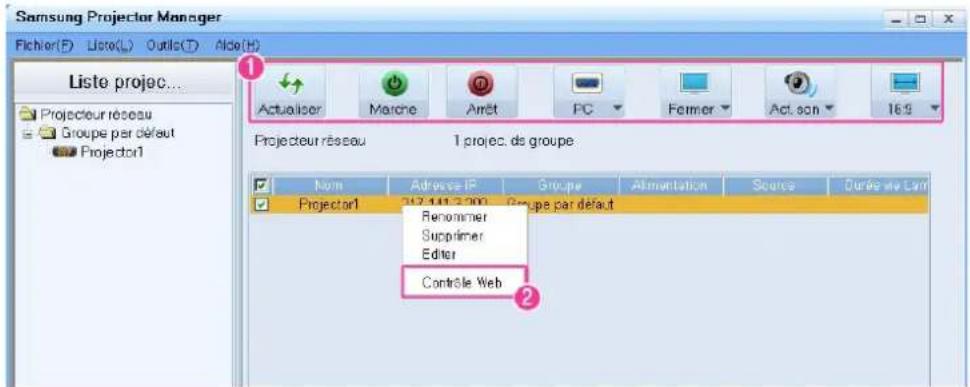
text_image
Samsung Projector Manager Fichier(F) Liste(L) Outlo(T) Alico(H) Liste projec... Projecteur réseau Groupe par défaut Projector1 Actualiser Marche Arrêt PC Former Act. son 16:9 Projecteur réseau 1 projec. de groupe Nom Adverse IP Groupe Alimentation Sources Durée via Lain Projector1 Renommer Supprimer Editor Contrôle Web1 : utilisation des icônes dans

(Actualiser): Met à jour l'état du projecteur.
(Marche): Met le projecteur sous tension.
(Arrêt): Met le projecteur hors tension.
(Changer de source) : Sélectionne une source parmi HDMI, S-VIDEO, AV, PC, MP.
(Fermer/Ouvrir): allume ou éteint l'écran du projecteur.
(Act. son/Muet): Active/désactive le son d'un projecteur.
(Modifier le format d'image): Règle le format d'image du projecteur sur 16:9 ou 4:3.

- Si la source connectée ne possède pas la fonction
, n'est pas disponible dans la liste. - Si le projecteur n'est pas équipé de borne [S-VIDEO IN], la source
ne peut pas être utilisée.

: connexion du Web browser depuis Samsung Projector Manager.
La connexion du navigateur Web dans Samsung Projector Manager vous permet d'utiliser diverses fonctions. Pour connecter le navigateur Web, sélectionnez un projecteur auquel se connecter, puis cliquez avec le bouton droit pour sélectionner
En cas d'échec de la connexion du navigateur Web, vérifiez que la connexion réseau (reportez-vous à la section 2-17, Connexion à un réseau) et les paramètres du réseau (reportez-vous à la section 3-5-3, Configuration > Réseau) sont correctement configurés.
L'utilisation simultanée de Samsung Projector Manager et de Web browser pour contrôler un projecteur peut ralentir le fonctionnement de l'ordinateur ou provoquer une erreur.
- Utilisation de la fonction
La fonction
Si vous sélectionnez
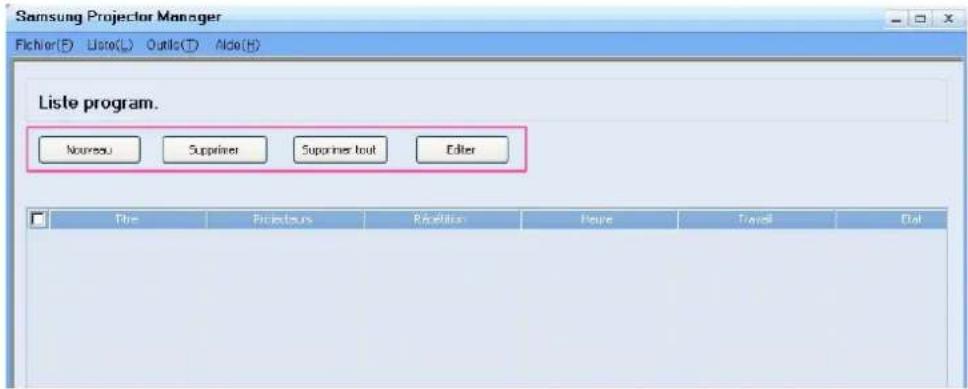
text_image
Samsung Projector Manager Fichier(F) List(L) Outlc(T) Aldo(H) Liste program. Nouressu Supprimer Supprimer tout Edit Title Projects République Travel ChatL'écran inclut quatre boutons :
: Ajoute un projecteur pour lequel définir une programmation. : supprime le programme d'un projecteur sélectionné. : supprime le programme de tous les projecteurs. : modifie le programme d'un projecteur sélectionné.
- Enregistrement d'un New Schedule (Nouveau programme)
Pour enregistrer un nouveau programme, procédez comme suit :
- Appuyez sur le bouton
. L'écran New Schedule s'affiche.
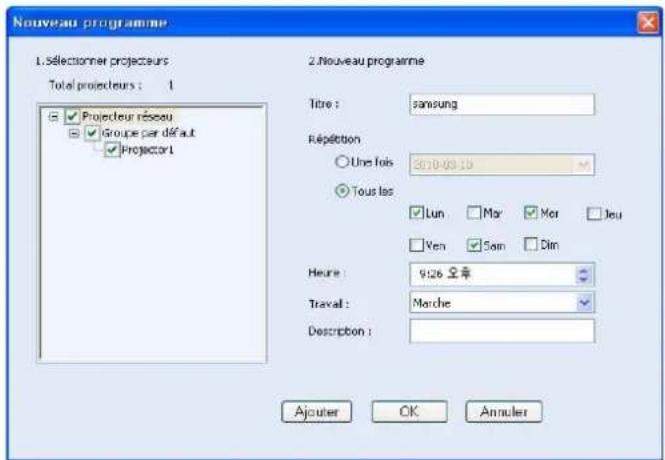
text_image
Nouveau programme 1. Sélectioner projecteurs Total projecteurs : 1 ✓ Projecteur réseau ✓ Groupe par défaut ✓ Projector1 2. Nouveau programme Titre : sansung Répétition ○ Unes fois 2019-03.10 ● Tous les ✓ Lun □ Mar ✓ Mon □ Jeu □ Ven □ Son □ Din Heure : 9:26 오후 Travail : Marche Description : Ajouter OK Annuler-
Sélectionnez les projecteurs auxquels appliquer le nouveau programme dans le champ
. Lorsque vous sélectionnez un projecteur, une coche apparaît dans la case à cocher à sa droite. -
Définissez, pour
, les paramètres , , et , puis remplissez le champ de la programmation. Ces termes sont décrits ci-dessous.
-
-
-
-
-
- Une fois toutes les informations entrées, appuyez sur
.
Vous pouvez consulter l'historique d'enregistrement d'un programme. Vous pouvez également consulter l'état d'un programme. Les codes d'état sont décrits ci-dessous :
-
-
-

- Pour enregistrer ou charger le programme enregistré, sélectionnez
- Si vous souhaitez utiliser un programme chargé par
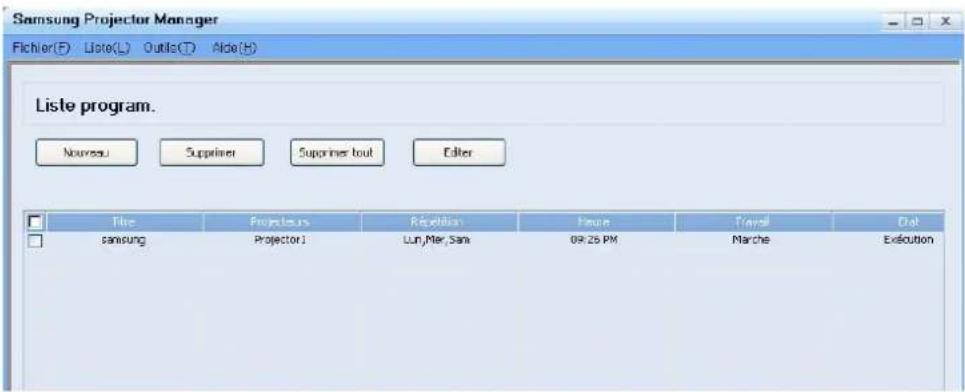
text_image
Samsung Projector Manager Fichier(F): Liste(L) Outls(T) Aldo(H) Liste program. Nouveau Supprimer Supprimer tout Ecler Title Projects Review Price Travel Chat samsung Projector Lun,Mer,Sam 09:26 PM March Execution- Autres paramètres
La sélection
-
-
<Exécution automatique – Lorsqu'un PC est allumé, Samsung Projector Manager s'allumera automatiquement.
<Réduire dans zone de notif. – Samsung Projector Manager sera réduit dans la barre d'état.
-
-
4-1 Connexion d'un périphérique de stockage USB et précautions à prendre
4-1-1. Connexion d'un périphérique USB
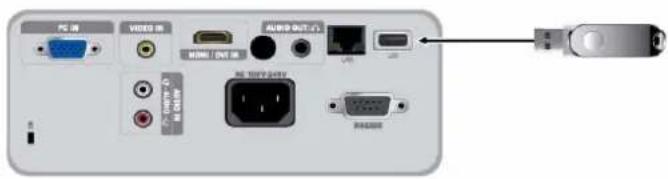
text_image
PC 16 VIDEO 16 AUDIO OUT 16 MIME CONT IN USB USB USB USB USB USB USB- Branchez votre périphérique de stockage USB sur le port USB situé à l'arrière du projecteur.
- La page principale du menu
s'affiche.
Il est aussi possible d'ouvrir la page principale de
- Systèmes de fichiers pris en charge : FAT, FAT32 (NTFS n'est pas pris en charge).
- Les partitions multiples ne sont pas prises en charge.
- ce projecteur n'est pas compatible avec un lecteur de cartes multiples ou un concentrateur USB.
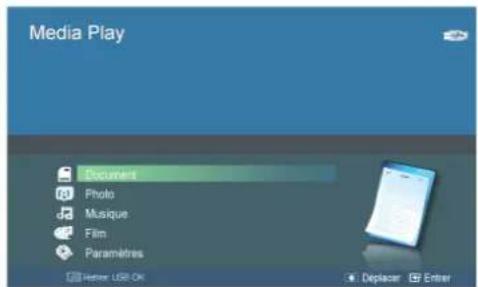
text_image
Media Play Document Photo Musique Film Paramètres Delete USB Ok Deplacer Enter[Sélection d'un périphérique]
- Accédez au type de média que vous voulez consulter à l'aide des boutons ▲/▼, puis appuyez sur le bouton [∅].
- Accédez à
ou à l'aide des boutons ▲/▼, puis appuyez sur le bouton [☐]. [Sélection d'un fichier] - Accédez au fichier ou dossier que vous voulez consulter ou ouvrir à l'aide des boutons ▲/▼, puis appuyez sur le bouton [☐].
Un numéro, indiquant le nombre de documents, fichiers audio ou vidéo dans le dossier, apparaît à côté de chaque dossier Documents, Musique et Films. Pour les dossiers Photos, le nombre de fichiers de photos s'affiche à l'écran lorsque vous accédez au dossier.
- Accédez au fichier que vous voulez consulter à l'aide des boutons ▲/▼, puis appuyez sur le bouton [∅].
4-1-2. Précautions lors de l'utilisation d'un périphérique de stockage USB
- Ce produit ne prend pas en charge les lecteurs de cartes multiples.
• L'appareil ne fonctionne pas si le périphérique de stockage USB est connecté via un concentrateur USB.
- Il peut arriver que certains produits non conformes aux normes USB ne fonctionnent pas normalement.
- Il se peut qu'un périphérique de stockage USB avec application de reconnaissance automatique ou un pilote spécifique ne fonctionne pas normalement. - Il se peut qu'un périphérique de stockage USB qui n'emploie qu'un pilote spécifique ne soit pas reconnu.
- La vitesse de reconnaissance peut varier selon le type de périphérique de stockage USB.
- N'éteignez pas l'appareil et ne débranchez pas le périphérique de stockage USB lorsque celui-ci est en cours d'utilisation. Vous risqueriez d'endommager le périphérique de stockage USB ou les fichiers qu'il contient.
- Utilisez un périphérique de stockage USB contenant des fichiers normaux. Les fichiers corrompus peuvent provoquer un mauvais fonctionnement ou l'impossibilité de lire les fichiers.
- Les périphériques de stockage USB doivent être formatés en système de fichiers FAT ou FAT32 (recommandé) compatible avec Windows. La fonction
- Si le périphérique de stockage USB emploie une alimentation électrique externe, connectez-le à sa source d'alimentation.
- Utilisez le câble USB fourni avec le périphérique de stockage USB pour connecter celui-ci au projecteur. Pour plus d'informations sur l'achat d'un câble et de périphériques externes, consultez leur fabricant.
- Nous ne garantissons pas le fonctionnement de
- Les données du périphérique de stockage USB pouvant être endommagées, veillez à sauvegarder les données importantes afin d'éviter toute perte.
- Lorsque vous utilisez un périphérique de stockage USB avec le projecteur, les sous-dossiers sont reconnus jusqu'à 4 niveaux en dessous du premier. De même, si le nombre de fichiers (et de dossiers) à l'intérieur d'un même dossier est supérieur à 2900, les fichiers ne seront pas reconnus. En outre, si le nombre de fichiers sur un périphérique USB est élevé, l'affichage de fichiers individuels peut prendre du temps.
- Si un périphérique de mémoire externe ne fonctionne pas après sa connexion au projecteur, tentez de le brancher sur un PC. S'il ne fonctionne toujours pas normalement, contactez le fabricant du périphérique de mémoire ou un centre d'assistance agréé.
Vous pouvez consulter des documents dans divers formats enregistrés sur un périphérique de mémoire USB ou dans la mémoire interne du projecteur.
Menu affiché à partir de l'écran Documents
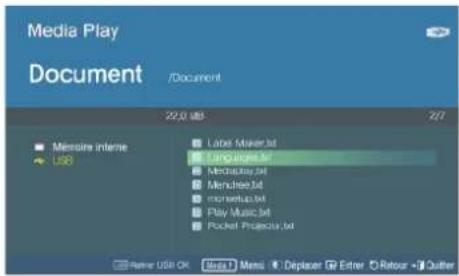
text_image
Media Play Document /Document 22.0 mb 27 Memoire Interne USB Labe Maker.Int Language.Int Modukey.Int MenuFee.Int monsetup.Int Play Music.Int Pocket Projectus.Int Name USB OK Media Menu Deplacer Enter Retour QuitterL'écran Documents.
Le Menu ci-dessous s'affiche lorsque vous appuyez sur le bouton [MEDIA.P] pendant l'affichage de l'écran Documents.

- Si vous affichez un écran ou un élément, puis appuyez sur le bouton [MEDIA.P], le menu correspondant à l'élément sélectionné s'affiche.
- En fonction du réglage de la langue, les noms des dossiers, des fichiers ou le texte dans un document peuvent paraître corrompus.
Si tel est le cas, appuyez sur le bouton [MENU] et modifier le réglage de la langue dans
| ÉLÉMENT DE MENU | DESCRIPTION |
| Afficher Consultation d'un document. | |
| Copier Si un périphérique | de mémoire externe (périphérique USB) est connecté, il est possible de copier les fichiers présents sur celui-ci dans la mémoire interne du projecteur et inversement. |
| Copier tous Copie de tous les fichiers vers une mémoire interne et externe. | |
| Supprimer Supprimer un fichier sélectionné. | |
| Supprimer tous Suppression de tous les fichiers dans un dossier. | |
Menu affiché lorsque vous consultez un document
Sélectionnez le fichier de votre choix à l'aide des boutons ▲/▼ sur le projecteur ou la télécommande.
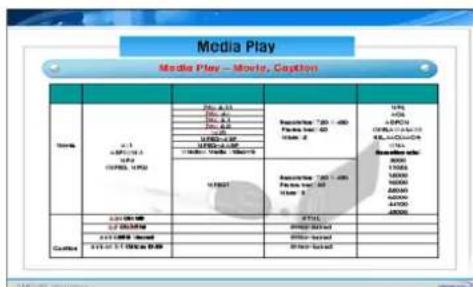
text_image
Media Play Media Play - Movie Caption Movie: 2.1 A: 300 B: 400 C: 500 D: 600 E: 700 F: 800 G: 900 H: 1000 I: 1100 J: 1200 K: 1300 L: 1400 M: 1500 N: 1600 O: 1700 P: 1800 Q: 1900 R: 2000 S: 2100 T: 2200 U: 2300 V: 2400 W: 2500 X: 2600 Y: 2700 Z: 2800 AVERAGE AVERAGE AVERAGE AVERAGE AVERAGE AVERAGE AVERAGE AVERAGE AVERAGE AVERAGE AVERAGE AVERAGE AVERAGE AVERAGE AVERAGE AVERAGE AVERAGE AVERAGE AVERAGE AVERAGE AVERAGE AVERAGE AVERAGE AVERAGE AVERAGE AVERAGE AVERAGE AVERAGE AVERAGE AVERAGE AVERAGE AVERAGE AVERAGE AVERAGEUtilisation de la télécommande lors de la consultation d'un document
• MEDIA.P : ouvre le menu Documents
- ^ PAGE ∨ : accède à la page précédente ou suivante Accède à l'onglet précédent ou suivant d'un fichier Excel
• ▲/▼// • touches de direction
• : agrandissement d'un document
• : retour à l'étape précédente
• : anchage d'informations sur les boutons disponibles
En cas de pression sur le bouton [MEDIA.P] pendant la consultation d'un document, le menu suivant s'affiche.
| ÉLÉMENT DE MENU | DESCRIPTION |
| Zoom Agrandissement ou réduction de la taille d'un document.·: Agrandissement d'un document (par incrément de 25 % dans l'intervalle compris entre 100 % ~ 500 %).·: Réduction d'un document.·: Agrandissement ou réduction de la taille de l'écran d'un pourcentage spécifique.<100%> - <200%> - <300%> - <400%> - <500%>Pour agrandir ou réduire l'affichage d'un document à l'aide du bouton ou sur la télécommande. | |
| Navigation dans la page | Aller directement à une page spécifique.·Entrez un numéro de page à l'aide des boutons / et, vérifiez le numéro de page dans la fenêtre Aperçu dans le coin supérieur droit de l'écran, puis sélectionnezpour accéder à cette page. |
| Plan de la page Affichage de la zone concernée par le zoom.·:-En cas de zoom avant sur une page, la zone agrandie s'affiche dans la fenêtredans le coin supérieur droit.En l'absence de zoom avant sur une page, la fenêtren'est pas affichée. | |
| Rapport d'aspect | ·: Affichage d'un document en l'adaptant à la taille de l'écran.·: Affichage d'un document dans sa taille d'origine.·: Affichage d'un document en l'adaptant à la largeur de l'écran.·: Affichage d'un document en l'adaptant à la hauteur de l'écran. |
| Rotat. Rotation d'un document selon un angle déterminé.Sélectionnez l'angle de votre choix à l'aide des boutons, puis appuyez sur le bouton [ ].<0°> - <90°> - <180°> - <270°>Pris en charge au format PDF uniquement. | |
| encodage | Pour consulter un fichier texte (.TXT) sans corruption des caractères, vous devez sélectionner la langue d'origine utilisée pour créer le fichier.Sélectionnez la langue à l'aide des touches de direction.- - - - - - - - - - - - - - - - - - - - - - - - - - - - - - - - - - - - - - - - - - - - - - - - - - - - - - - - - - - - - - - - - - - - - - - - - - - - - - - - - - - - - - - - - - - - - - - - - - - - - |
| Vidéo clip | Cette fonction est utilisée pour lire une vidéo associée à un document PowerPoint (.ppt). Sélectionnez le fichier vidéo à lire dans la présentation.Uniquement possible pour les présentations auxquelles est associée une vidéo.Le fichier vidéo associé doit se trouver dans le même dossier que le document correspondant.Pour connaître les formats de fichier pris en charge, reportez-vous à la section «4-7 Formats de fichiers pris en charge». |
- Le temps de charge des fichiers volumineux peut être plus long.
- Ce produit risque de ne pas fonctionner correctement si un fichier n'est pas conforme aux normes ou est endommagé.
- Ce produit risque de ne pas fonctionner si un fichier contient trop de données à afficher à l'écran.
Par exemple, trop de données sur un onglet d'un classeur Excel.
- Ce produit ne prend qu'une police en charge. Si un écran utilise d'autres polices, l'image affichée par Media Play risque d'être différente de l'écran original.
(Ex)
- La position du saut de ligne dans une phrase peut être modifiée.
- La position du saut de ligne dans un document Word peut être modifiée.
- Le cas échéant, le document peut s'afficher de manière incomplète selon les propriétés de disposition pour
- Ce produit ne prend pas en charge certaines fonctions des fichiers originaux. Par exemple, la fonction d'animation d'un fichier PowerPoint.
- Ce produit ne prend pas en charge les fichiers codés (DRM).
Découvrez un diaporama des photos enregistrées sur un périphérique de mémoire USB ou dans la mémoire interne du projecteur.
Menu affiché à partir de l'écran Vignettes Photos
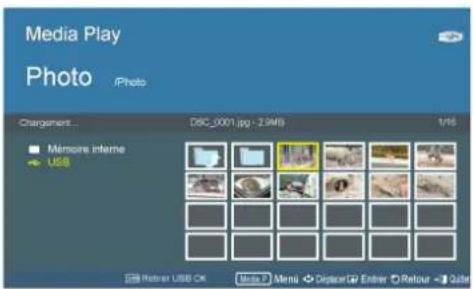
text_image
Media Play Photo iPhoto Changement... DBC_0001 (pg - 2.9MB) 1/16 Mémoire Interne USB Retiver USB OK Menu > Menu > Clipper > Enter > Retour > QuickL'écran Vignettes Photos.
Le Menu ci-dessous s'affiche lorsque vous appuyez sur le bouton [MEDIA.P] pendant l'affichage de l'écran Vignettes Photos.
- Si vous affichez un écran ou un élément, puis appuyez sur le bouton [MEDIA.P], le menu correspondant à l'élément ou à l'élément sélectionné s'affiche.
- En fonction du réglage de la langue, les noms des dossiers ou des fichiers peuvent paraître corrompus.
Si tel est le cas, appuyez sur le bouton [MENU] et modifiez le réglage de la langue danssous
| ÉLÉMENT DE MENU | DESCRIPTION |
| Lancer le diaporama Démarrage d'un diaporama. | |
| Mode de lecture •: Lecture de photos dans l'ordre des noms de fichier.•: Lecture de photos dans un dossier spécifique dans l'ordre des noms de fichier.•: Lecture aléatoire de photos figurant dans un périphérique de mémoire spécifique.•: Lecture aléatoire de photos dans un dossier spécifique.•: Lecture répétée d'une photo spécifique. | |
| Copier Si un périphérique de mémoire USB est connecté au projecteur, il est possible de copier des fichiers du périphérique USB vers la mémoire interne du projecteur et inversement. | |
| Copier tous Copiez tous les fichiers vers la mémoire interne ou un périphérique USB. | |
| Supprimer Supprime l'image sélectionnée. | |
| Supprimer tous | Supprime tous les fichiers d'image sur un périphérique de stockage USB. |
| Déf. en arrière-plan | Définissez une image spécifique comme image d'arrière-plan de la page principale de. |
| Déf. com. logo pers. Permet de définir l'image sélectionnée comme logo du projecteur.Pour utiliser cette option, appuyez sur [MENU] et allez dans.Vérifiez queest défini sur.La résolution recommandée pour une image définie comme logo de l'utilisateur est de 600x300. | |
Pour utiliser cette fonction dans votre présentation, convertissez les fichiers de traitement de texte en fichiers image et enregistrez-les sur un périphérique de stockage USB.
Par exemple, convertissez des fichiers .ppt (Microsoft Powerpoint) en → .jpg /.bmp /.gif
Convertissez des fichiers .pdf (Adobe Acrobat) en → .jpg
Attention: Veillez à enregistrer les fichiers image sur votre périphérique de stockage USB dans l'ordre requis pour la présentation.
Diaporama
Sélectionnez le fichier de votre choix à l'aide des boutons ▲/▼ sur le projecteur ou la télécommande.
Utilisation de la télécommande pendant un diaporama :
• MEDIA.P : ouverture du menu Photos.
• / : affichage de la photo précédente ou suivante.
• : arrêt momentané ou redémarrage d'un diaporama.
• : retour à l'étape précédente.
• : activé dans le menu Documents et Films uniquement.
En cas de pression sur le bouton [MEDIA.P] lorsque vous regardez un diaporama, le menu suivant s'affiche.
| ÉLÉMENT DE MENU | DESCRIPTION |
| Arrêter le diaporama / Lancer le diaporama | Arrêter ou démarrer un diaporama. |
| Paramètres diapo-rama | |
| : Permet de sélectionner le mode diaporama.- - - - - - - | |
| : Permet de régler la vitesse de lecture du diaporama.- - - | |
| : Permet de sélectionner une lecture manuelle (affichage une par une) ou automatique (diaporama).- - | |
| Si vous avez sélectionné, servez-vous des boutons sur le projecteur ou des boutons sur la télécommande pour passer d'une photo à l'autre. | |
| Mode de lecture | : Affiche tous les fichiers d'image disponibles.: Affiche tous les fichiers d'image dans le dossier sélectionné.: Affiche aléatoirement tous les fichiers d'image disponibles sur un périphérique de stockage USB.: Affiche aléatoirement tous les fichiers d'image dans le dossier sélectionné.: Affiche un fichier d'image en boucle. |
| Rotat. Rotation d'une photo selon un angle déterminé.Sélection de l'angle de votre choix à l'aide du bouton [4]<90°> - <180°> - <270°> - - | |
| Rapport d'aspect | : Affichage d'une photo plus petite que l'écran à sa taille d'origine ou réduction d'une photo plus grande que l'écran directement proportionnellement à la taille de l'écran.: Redimensionnement d'une photo en l'adaptant à l'écran, en conservant le rapport d'aspect d'origine de la photo (l'image peut être coupée horizontalement ou verticalement): Redimensionnement d'une photo en l'adaptant à la largeur de l'écran.: Agrandissement ou réduction de la taille d'une photo, quel que soit le rapport d'aspect de la photo, en plein écran. |
| Supprimer Supprimer un fichier sélectionné. | |
| Déf. en arrière-plan | Définissez une image spécifique comme image d'arrière-plan de la page principale de. |
| Musique de fond | : Lecture d'une musique définie comme musique de fond dans l'ordre des noms de fichier.: Arrêt de la musique de fond en cours de lecture.: Définition de la musique de fond pour un diaporama. |
| Déf. com. logo pers. Permet de définir l'image sélectionnée comme logo du projecteur.Pour utiliser cette option, appuyez sur [MENU] et allez dans.Vérifiez que est défini sur.La résolution recommandée pour une image définie comme logo de l'utilisateur est de 600x300. | |
Écoutez des fichiers musicaux enregistrés sur un périphérique de mémoire USB ou la mémoire interne du projecteur.
Menu affiché à partir de l'écran Liste de musique.
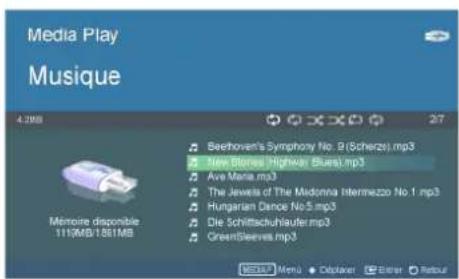
text_image
Media Play Musique 4.2008 Beechoven's Symphony No. 9 (Scherze).mp3 New Blues (Highway Blues).mp3 Ave Maria.mp3 The Jewets of The Madonna Intermezzo No.1.mp3 Hungarian Denoe No.5.mp3 Die Schittschulauer.mp3 GreenSleeves.mp3 Mémoire disponible 1113MB/1.861MB MENU Menu • Disclaser • Ester • RetourL'écran Liste de musique.
Le Menu ci-dessous s'affiche lorsque vous appuyez sur le bouton [MEDIA.P] pendant l'affichage de l'écran Liste de musique.
- Si vous affichez un écran ou un élément, puis appuyez sur le bouton [MEDIA.P], le menu correspondant à l'élément ou à l'élément sélectionné s'affiche.
- En fonction du réglage de la langue, les noms des dossiers ou des fichiers peuvent paraître corrompus.
Si tel est le cas, appuyez sur le bouton [MENU] et modifiez le réglage de la langue danssous
| ÉLÉMENT DE MENU | DESCRIPTION |
| Lire de la musique Lit les fichiers audio. | |
| Mode de lecture • : Lecture de musique dans l'ordre des noms de fichier.• : Lecture de musique dans un dossier spécifique dans l'ordre des noms de fichier.• : Lecture aléatoire de musique figurant dans un périphérique de mémoire spécifique.• : Lecture aléatoire de musique dans un dossier spécifique.• : Lecture répétée d'une musique spécifique. | |
| Copier Si un périphérique de mémoire USB externe est connecté au projecteur, il est possible de copier les fichiers présents sur celui-ci dans la mémoire interne du projecteur et inversement. | |
| Copier tous Copie de tous les fichiers vers une mémoire interne ou externe. | |
| Supprimer Supprime le fichier audio sélectionné. | |
| Supprimer tous Supprime tous les fichiers audio sur un périphérique de stockage USB. | |
Menu affiché lors de la lecture de musique.
Sélectionnez le fichier de votre choix à l'aide des boutons ▲/▼ sur le projecteur ou la télécommande.
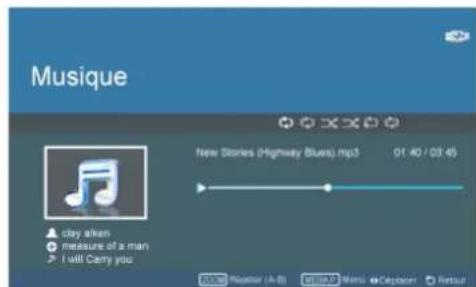
Utilisation de la télécommande pendant la lecture de musique :
• MEDIA.P : ouverture du menu Musique.
• / : lecture du fichier de musique précédent ou suivant.
- : arrêt momentané ou redémarrage de la lecture d'un fichier de musique.
• : retour à l'étape précédente.
• : activé dans le menu Documents et Films uniquement.
En cas de pression sur le bouton [MEDIA.P] pendant la lecture de musique, le menu suivant s'affiche.
En fonction du réglage de la langue, les informations des fichiers de musique [ ] peuvent paraître corrompues. Si tel est le cas, appuyez sur le bouton [[MENU] et modifiez la langue dans
| ÉLÉMENT DE MENU | DESCRIPTION |
| Mode de lecture • : Lit tous les fichiers audio disponibles.• : Lit tous les fichiers audio dans le dossier sélectionné.• : Lit aléatoirement tous les fichiers audio disponibles.• : Lit aléatoirement tous les fichiers audio dans le dossier sélectionné.• : Lit en boucle le fichier audio sélectionné. | |
Regardez des fichiers vidéo enregistrés sur un périphérique de mémoire USB ou la mémoire interne du projecteur.
Menu affiché à partir de l'écran Liste de films.
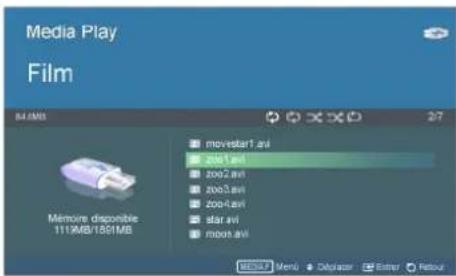
text_image
Media Play Film 54.1MB 27 memore disponible 111MB/189IMB movestart.avi zoo1.avi zoo2.avi zoo3.avi zoo4.avi star.avi mboxt.avi MENU > Menu > Digulator > Enter > RetoutL'écran Liste de films.
Le Menu ci-dessous s'affiche lorsque vous appuyez sur le bouton [MEDIA.P] pendant l'affichage de l'écran Liste de films.
- Si vous affichez un écran ou un élément, puis appuyez sur le bouton [MEDIA.P], le menu correspondant à l'élément ou à l'élément sélectionné s'affiche.
- En fonction du réglage de la langue, les noms des dossiers ou des fichiers peuvent paraître corrompus.
Si tel est le cas, appuyez sur le bouton [MENU] et modifiez le réglage de la langue danssous
| ÉLÉMENT DE MENU | DESCRIPTION |
| Lire le film Lit les fichiers vidéo. | |
| Mode de lecture •: Lecture de fichiers vidéo dans l'ordre des noms de fichier.•: Lecture de fichiers vidéo dans un dossier spécifique dans l'ordre des noms de fichier.•: Lecture aléatoire de fichiers vidéo figurant dans un périphérique de mémoire spécifique.•: Lecture aléatoire de fichiers vidéo dans un dossier spécifique.•: Lecture répétée d'un fichier vidéo spécifique. | |
| Copier Si un périphérique de mémoire USB externe est connecté au projecteur, il est possible de copier les fichiers présents sur celui-ci dans la mémoire interne du projecteur et inversement. | |
| Copier tous Copie de tous les fichiers vers une mémoire interne ou externe. | |
| Supprimer Supprimer un fichier sélectionné. | |
| Supprimer tous Suppression de tous les fichiers dans un dossier. | |
Menu affiché lors de la lecture d'un film.
Sélectionnez le fichier de votre choix à l'aide des boutons ▲/▼ sur le projecteur ou la télécommande.
Utilisation de la télécommande pendant la lecture d'un fichier vidéo :
• MEDIA.P : ouverture du menu Vidéo
• / : lecture du fichier vidéo précédent ou suivant
• : arrêt momentané ou redémarrage de la lecture d'un fichier vidéo
• : rétour à l'étape précédente
• : anchage d'informations sur les boutons disponibles
En cas de pression sur le bouton [MEDIA.P] pendant la lecture d'un film, le menu suivant s'affiche.
| ÉLÉMENT DE MENU | DESCRIPTION |
| Mode de lecture •les films >: Lit tous les fichiers vidéo disponibles.• : Lit tous les fichiers vidéo dans le dossier sélectionné.• : Lit aléatoirement tous les fichiers vidéo disponibles.• : Lit aléatoirement tous les fichiers vidéo dans le dossier sélectionné.• : Lit en boucle le fichier vidéo sélectionné. | |
| Param. de sous-titre | • : mise suroude la fonction sous-titres• : sélection de la langue des sous-titres.• : modification des réglages d'arrière-plan des sous-titres.•:-• : modification des réglages de position des sous-titres.• - -La vidéo doit avoir des sous-titres externes pour pouvoir les afficher lorsque la fonction de sous-titrage est activée.Reportez-vous au tableau pour connaître les fichiers de sous-titres pris en charge.Reportez-vous à la section «4-7 Formats de fichiers pris en charge».Les fichiers de sous-titres doivent se trouver dans le même répertoire que le fichier vidéo.: modification des paramètres, etpour les sous-titres.; :- - - - - - - - - - - - - - - - - - - - - - - - - - - - - - - - - - - - - - - - - - - - - - - - - - - - - - - - - - - - - - - - - - - - - - - - - - - - - - - - - - - - - - - - - - - - - - - - - - - - - |
| Rapport d'aspect Modification des réglages de rapport d'aspect de l'écran.• <4:3> - <16:9> - - | |
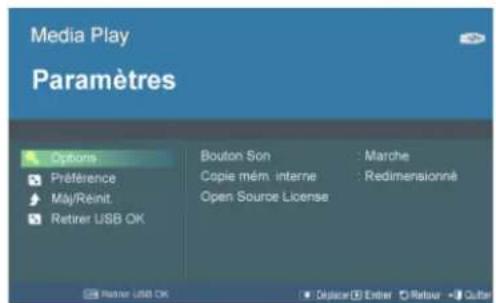
text_image
Media Play Paramètres Options Préférence Máy/Reinit. Retirer USB OK Bouton Son : Marche Copie mém. interne : Redimensionné Open Source License Retirer USB OK Déplace: Enter Retour: CounterUtilisez les boutons ▲/▼/ pour aller et accéder aux menus Réglages énumérés ci-dessous.
| ÉLÉMENT DEMENU | DESCRIPTION |
| Options: | Modification des réglages de son de commande de bouton pour le menu.<Media Play>.-<Marche><Copie mém. interne>: Modification de la taille des photos que vous voulez copier sur la mémoire interne.·<Taille initiale>: Copie de photos dans la taille d'origine sur la mémoire interne.·<Redimensionné>: Réduction de la taille de photos en fonction de la résolution optimale de l'écran, avant de les copier.<Licence libre>: Pour toute demande de renseignements ou question relative à des logiciels libres, contactez Samsung par courrier électronique (vdswmanager@samsung.com). |
| Préférence | <Arrière-plan Accueil>: Sélection de l'image qui sera affichée sur la page principale du menu<Media Play>.·<Par défaut>: Affichage de l'image par défaut fournie par le projecteur.·<Personnalisée>: Affichage de l'image sélectionnée comme image d'arrière-plan.<DivX(R)VOD>: Vous pouvez voir le code d'enregistrement certifié du projecteur lorsque vous utilisez le service de vidéo à la demande (Video on Demand - VOD) offert par DivX.DivX®VOD A PROPOS DU FORMAT DIVX VIDEO :DivX® est un format vidéo numérique créé par DivX, Inc. Ce produit est un appareil DivXCertified qui lit du contenu vidéo DivX. Pour plus d'informations sur cette technologie et pour obtenir des outils permettant de convertir vos fichiers au format DivX Vidéo, rendez-vous sur www.divx.com.Certifié DivX® pour la lecture de vidéos DivX® jusqu'à 320x240Peut éventuellement lire des vidéos DivX® jusqu'à 720x480A PROPOS DU FORMAT DIVX VOD (VIDEO-ON-DEMAND):cet appareil certifié DivX® doit être enregistré pour lire du contenu DivX VOD (Video-on-Demand). Pour générer le code d'enregistrement, localisez la section DivX VOD dans le menu de configuration du lecteur. Rendez-vous à l'adresse vod.divx.com avec ce code pour terminer la procédure d'enregistrement et en savoir plus sur le format DivX VOD.Brevets 7,295,673 A PROPOS DU FORMAT DIVX VIDEO :DivX® est un format vidéo numérique créé par DivX, Inc. Ce produit est un appareil DivXCertified qui lit du contenu vidéo DivX. Pour plus d'informations sur cette technologie et pour obtenir des outils permettant de convertir vos fichiers au format DivX Vidéo, rendez-vous sur www.divx.com.Certifié DivX® pour la lecture de vidéos DivX® jusqu'à 320x240Peut éventuellement lire des vidéos DivX® jusqu'à 720x480A PROPOS DU FORMAT DIVX VOD (VIDEO-ON-DEMAND):cet appareil certifié DivX® doit être enregistré pour lire du contenu DivX VOD (Video-on-Demand). Pour générer le code d'enregistrement, localisez la section DivX VOD dans le menu de configuration du lecteur. Rendez-vous à l'adresse vod.divx.com avec ce code pour terminer la procédure d'enregistrement et en savoir plus sur le format DivX VOD.Brevets 7,295,673 |
| Màj/Réinit. •:Mise à jour du micrologiciel >: Mise à jour du micrologiciel.Reportez-vous à la section «4-6-1 Mise à jour du micrologiciel».•<Réinitialiser les paramètres >: Initialisation des réglages personnalisés par l'utilisateur.·<Informations sur le produit>: Affichage de la version du micrologiciel et des informations de copyright du projecteur. | |
| Retirer USB OK Désinstallation en toute sécurité de votre périphérique USB.Si le message<Imposs. ret. périph.> s'affiche, retirez le périphérique USB. | |
4-6-1. Mise à jour du micrologiciel
Téléchargez la dernière version du micrologiciel depuis le site Web de Samsung Electronics (http://www.samsung.com) et installez-le.
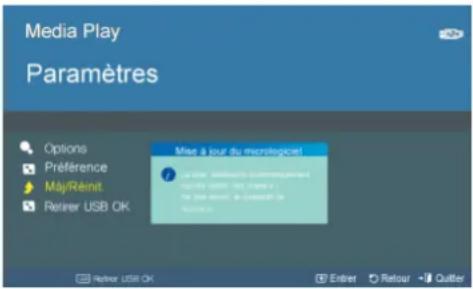
text_image
Media Play Paramètres Options Préférence MAY/Rénit Retiner USB OK Mise à jour du micrologicien! Pour leur réduvants (compteurique)... Maïve les usages (meses et par le long terme de l'expérature) Retiner USB OK Entrer Retour Quitter
- Comme il se peut que les données enregistrées dans la mémoire interne soient supprimées lors d'une mise à jour, pensez à toujours sauvegarder vos données.
- Ne retirez pas le périphérique de mémoire interne (USB) pendant la mise à jour.
- N'actionnez aucun bouton pendant la mise à jour.
- N'éteignez pas le projecteur pendant la mise à jour.
- Une fois la mise à jour terminée, éteignez le projecteur, retirez le périphérique de mémoire interne (USB) et rallumez le projecteur.
- Sélectionnez
→<Màj/Réinit.→ et voyez si la version du logiciel a bien été mise à jour.
Avant de mettre le logiciel à niveau !
- Préparez un périphérique de mémoire USB.
- Téléchargez la dernière version du micrologiciel depuis le site Web de Samsung sur votre PC.
- Branchez le périphérique de mémoire USB sur le PC.
- Copiez le logiciel téléchargé sur le périphérique de mémoire USB.
Pour mettre le logiciel à niveau
- Branchez le périphérique de mémoire USB sur le projecteur.
- Ouvrez la page principale de
. - Allez à
à l'aide des boutons [▲/▼], puis appuyez sur le bouton [∅]. - Allez à
à l'aide des boutons [▲/▼], puis appuyez sur le bouton [∅]. - Sélectionnez
à l'aide du bouton [13]
- La mise à jour démarre automatiquement.
Formats de fichiers pris en charge
| ÉLÉMENT EXTENSION DE FICHIER | |
| Document MS Word 97 ~ 2007 (doc, docx) | |
| Photo JPEG | Le format Progressive n'est pas pris en charge.La couleur CJMN n'est pas prise en charge (affichage en noir et blanc).La fonction de rognage n'est pas prise en charge (résolution supérieure à 1024x768) |
| Musique MP3 (taux d'échantillonnage : 8~320 Khz) | |
| ÉLÉMENT | EXTENSION DE FICHIER | CODEC | REMARQUES (RÉSOLUTION MAXIMALE, DÉBIT BINAIRE, ETC.) | CODEC AUDIO |
| Films AVI | ASF (WMV)MP4(MPEG, MPG) | Divx 3,11 Résolution : 720 | X 480Image/sec : 30Mbps : 2 | Format pris en chargeMP3AC3ADPCM(MULAW, ALAW)AACHE_AAC (AAC+)WMATaux d'échantillonnage audio :80001102512000160002205024000320004410048000 |
| Divx 4,x | ||||
| Divx 5,1 | ||||
| Divx 6,0 | ||||
| XviD | ||||
| MPEG-4 SP | ||||
| MPEG-4 ASP | ||||
| Windows Media Video 9 | ||||
| MPEG1 Résolution : 720 X | 480Image/sec : 30Mbps : 8 |
Formats de sous-titres pris en charge
| NOM EXTENSION DE FICHIER FORMAT | |
| SAMI .smi HTML | |
| SubRip .srt Par chaînes | |
| SubViewer .sub Par chaînes | |
| Micro DVD .sub ou .txt Par chaînes |
5-1 Avant de contacter le service d'assistance
Effectuez les vérifications suivantes avant de faire appel au service après-vente. Si le problème persiste, contactez le centre de service Samsung Electronics le plus proche.
| Symptômes Dépannage | ||
| Installation et rac-cordement | Absence de tension. Vérifiez la connexion du câble d'alimentation. | |
| Je souhaite installer mon projecteur au pla-fond. | Le support d'installation au plafond est vendu séparément. Contactez votre distributeur produit local. | |
| La source externe ne peut pas être sélectionnée. | Assurez-vous que le ou les câbles vidéo sont correctement branchés sur la ou les prises correctes aux deux extrémités. Si l'appareil n'est pas connecté correctement, il est impossible de le sélectionner. | |
| Menu et téléco-mmande | La télécommande ne fonctionne pas. | Assurez-vous que la source externe adéquate soit sélectionn-ée.Vérifiez la pile dans la télécommande. Si elle présente des anomalies, remplacez-la par une nouvelle pile de la taille recommandée.Prenez soin de diriger la télécommande vers le capteur à l'arrière de l'unité et à une distance inférieure à environ 10 m. Retirez tous les obstacles se trouvant entre la télécommande et le produit.Un éclairage direct par ampoule à incandescence ou tout autre type d'éclairage sur le télécapteur du projecteur peut modifier la sensibilité et entraîner un dysfonctionnement de la téléco-mmande.Vérifiez si le compartiment de la pile de la télécommande est vide.Vérifiez que l'indicateur LED situé sur la partie supérieure du projecteur est allumé. |
| Je ne parviens pas à sélectionner un menu. | Vérifiez si le menu s'affiche en gris. Les éléments du menu en gris ne sont pas disponibles. | |
| Ecran et source externe | Impossible de voir les images. Assurez-vous que le cordon d'alimentation du projecteur est bien branché.Assurez-vous que la source d'entrée adéquate est sélectionnée.Vérifiez que les connecteurs sont correctement raccordés à l'arrière du projecteur.Vérifiez les piles de la télécommande.Assurez-vous que les paramètresetne sont pas réglés au minimum. | |
| Couleur non satisfaisante. | Réglez la luminosité( ) et le contraste( ). | |
| Les images sont floues. Réglez la mise au point.Vérifiez que le projecteur n'est ni trop éloigné ni trop proche de l'écran. | ||
| Bruit étrange. Si un son étrange persiste,contactez votre centre de service. | ||
| Un voyant d'état de fonctionnement s'allume. | Reportez-vous à la section Indications des LED. | |
| Des lignes apparaissent sur l'écran. Des interférences peuvent se produire lors de l'utilisation de votre ordinateur. Réglez la fréquence (fréquence d'actualisation) de votre écran. | ||
| L'écran du périphérique externe ne s'affiche pas. | Assurez-vous que le périphérique externe fonctionne et vérifiez si les éléments réglables du menu tels queetont été définis correctement dans l'écrandu menu du projecteur. | |
| Seul un écran bleu apparaît. Veillez à ce que les périphériques externes soient correctement branchés. Vérifiez à nouveau les câbles de connexion. | ||
| L'écran apparaît en noir et blanc ou dans une couleur étrange, ou l'écran est trop foncé ou trop clair.Le navigateur Web ne démarre pas. | Comme indiqué ci-dessus, vérifiez que les réglages tels que,etont été définis correctement dans le menu.Si vous voulez rétablir les valeurs d'usine de différents réglages, utilisezdans le menu.Vérifiez la configuration minimale requise de l'ordinateur pour la connexion au navigateur Web . | |
| Réseau | ||
| Le navigateur Web ne se connecte pas au projecteur. | 1. Vérifiez que le câble d'alimentation est connecté au projecteur (reportez-vous à la section 2-9, Branchement de l'alimentation).2. Vérifiez que les environnements réseau pour l'ordinateur et le projecteur sont corrects (reportez-vous à la section 2-17, Connexion à un réseau).3. Vérifiez que la carte réseau adaptée à l'ordinateur a été sélectionnée, si l'ordinateur (serveur) est équipé de plusieurs cartes réseau. | |
| L'installation de Samsung Projector Manager a échoué. | Vérifiez la configuration minimale requise de Samsung Projector Manager pour les ordinateurs. | |
| Le projecteur ne se connecte pas à Samsung Projector Manager. | 1. Vérifiez que leset la connexion réseau entre l'ordinateur et le projecteur sont corrects.2. Si lesdu projecteur sont définis sur, vérifiez que l'ordinateur et le projecteur utilisent le même réseau. Si ce n'est pas le cas, configurez l'adresse IP de l'ordinateur à l'aide de l'option.3. Vérifiez que l'accès au réseau du projecteur n'est pas bloqué par le pare-feu Windows de l'ordinateur.4. Si l'échec de la connexion à Samsung Projector Manager persiste, supprimez, puis réessayez l'installation. | |
| Je souhaite désinstaller Samsung Projector Manager. | Il est possible de désinstaller Samsung Projector Manager à l'aide de l'option [Add or Remove Programs]. Pour désinstaller Samsung Projector Manager sous Windows XP, procédez comme suit :1. Sélectionnez [Control Panel] dans le menu [Start]. (Windows XP)2. Exécutez [Add or Remove Programs].3. Sélectionnez Samsung Projector Manager sous [Add or Remove Programs], puis cliquez sur [Change/Remove].4. Sélectionnez "Yes" pour démarrer la suppression.5. Suivez les autres instructions qui apparaissent à l'écran. D'autres versions de Windows ont un processus de désinstallation similaire. | |
| Fonction Media Play | Il n'y a pas de son lorsque je lis un fichier vidéo à partir de mon périphérique de stockage USB. | Vérifiez le format audio du fichier vidéo.Le son des formats non pris en charge (AC3, etc.) n'est pas disponible.Convertissez le format audio en un format pris en charge à l'aide d'un convertisseur vidéo. |
| Les sous-titres pour la vidéo en cours de lecture ne sont pas affichés. | Appuyez sur le bouton [MEDIA.P] sur l'écran où la vidéo est lue et vérifiez siest réglé sur.Pour lire une vidéo avec la fonction sous-titres en marche, le fichier vidéo doit contenir un fichier de sous-titres externe.Pour connaître les formats de fichier de sous-titres pris en charge, reportez-vous à la section «4-7 Formats de fichiers pris en charge».Le fichier de sous-titres doit se trouver dans le même dossier que le fichier vidéo. | |
| La fonctionne fonctionne pas. | Réinitialisez le modeen appuyant sur le bouton [MENU] et en sélectionnant→.Si le problème subsiste, téléchargez la dernière version du micrologiciel sur votre périphérique USB, branchez le périphérique USB sur le projecteur et exécutez→.La dernière version du micrologiciel peut être téléchargée depuis l'adresse http://www.samsung.com/. | |
| Le nom d'un dossier ou d'un fichier et le contenu d'un document sont déformés. | Cela peut se produire lorsque la langue du dossier ou du fichier diffère de la langue sélectionné comme langue d'affichage pour le produit.Passez à la langue appropriée dans→sur le menu Réglage de l'écran en appuyant sur le bouton [MENU]. | |
| Impossible d'ouvrir un fichier. Il se peut que les | fichiers dont le format n'est pas pris en charge par le produit ou les fichiers sécurisés ne s'ouvrent pas. Vérifiez le format du fichier dans la section «4-7. Formats de fichier pris en charge» ou déverrouillez les réglages de sécurité. | |
| La police de certains documents semble différente de la police d'origine. | Ce produit prend une police en charge. Les documents écrits dans d'autres polices sont convertis dans la police prise en charge et affichés. | |
| Le périphérique USB connecté ne fonctionne pas. | Vérifiez que le périphérique USB est correctement branché sur la prise USB. Si le branchement est correct, l'icône USB s'affiche dans le coin supérieur droit de l'écran.Les périphériques USB endommagés ne pourront pas être connectés et fonctionneront mal. Essayez de rebrancher le périphérique USB après formatage et de brancher un autre périphérique USB.Reportez-vous à la section «4-1. Connexion d'un périphérique de stockage USB et précautions à prendre» avant d'utiliser le périphérique USB. | |
| Impossible de copier des fichiers alors que l'espace dans la mémoire interne est suffisant. | L'espace disponible ne peut être inférieur au volume des fichiers que vous voulez copier. Effacez d'autres fichiers et essayez de les copier. (La capacité de stockage disponible est de 59 Mo). | |
6 Informations complémentaires
6-1 Caractéristiques
| MODÈLE SP-M205W SP-M225W SP-M255W | ||||
| Ecran Taille LCD 0,59" 3P | ||||
| Résolution WXGA (1280 X 800) | ||||
| Rapport d'aspect 16 : 10 | ||||
| Electricité Consommation 240 | W(Veille : moins de 1 W) | 240 W(Veille : moins de 1 W) | 260 W(Veille : moins de 1 W) | |
| Tension 100~240 V CA, 50/60 Hz | ||||
| Lamp Consommation 180 W 180 W 200 W | ||||
| Durée de vie 3 000 heures (Eco : 5.000 heures) | ||||
| Dimensions | 279 x 229 x 79 mm / 10,98 x 9,02 x 3,11 pouces | |||
| Poids | 2,7 Kg / 6,0 lbs | |||
| Fonctions clés | Luminosité | 2.000 ANSI | 2.200 ANSI | 2.500 ANSI |
| Contraste | 2000 : 1 (Seulement en mode image Dynamique) | |||
| Plage de projection | 1 m ~ 14 m / 39,37 pouces ~ 551,18 pouces | |||
| Correction trapézoïdale | Auto : Vertical ( ± 20^ ) / Manuel : Vertical ( ± 20^ ) | |||
| Réseau | Wired LAN Port(RJ45), 10Mbps | |||
| Réglage du zoom | Manuel | |||
| Réglage de la mise au point | Manuel | |||
| Taille de l'écran (diagonale) | Diagonale de 30 pouces ~ 400 pouces | |||
| Lentille | F = 1,7 ~ 1,87, f = 19,2 mm ~ 23 mm | |||
| Ratio de zoom | 1 : 1,2 | |||
| Signal d'entrée | D-Sub 15p | RVB analogique, YpbPr analogique | ||
| HDMI | RVB numérique, YPbPr numérique | |||
| RCA x 1 | Vidéo composite | |||
| Media Play | Ports USB | |||
| Haut-parieur | 7 W (Mono) | |||
| Environnement utilisateur | Température et humidité | Fonctionnement : Température 5 °C ~ 35 °C (41 °F ~ 95 °F), Humidity : 20 % ~ 80 % (Sans condensation) | ||
| Stockage : Température -10 °C ~ 60 °C (14 °F ~ 140 °F), Humidity : 10 % ~ 90 % (Sans condensation) | ||||
| Bruit | Eco : 31 dB, Bright : 35 dB | |||
Cet équipement de Classe B a été conçu pour une utilisation domestique et de bureau. Cet appareil a été enregistré en fonction des perturbations électromagnétiques pour une utilisation domestique. Il peut être utilisé dans toutes les zones. Les appareils de Classe A sont pour une utilisation de bureau. La classe A est destinée à une utilisation professionnelle tandis que la classe B émet moins d'ondes électromagnétiques que la classe A.
L'écran LCD utilisé sur le projecteur LCD est constitué de centaines de milliers de pixels fins. Comme d'autres périphériques d'affichage vidéo, l'écran LCD peut contenir des pixels défectueux (pixels morts) qui ne fonctionnent pas. Lors de l'envoi d'un produit, les conditions d'identification des pixels morts, ainsi que le nombre de pixels de ce type pouvant être contenus dans un écran LCD, sont strictement gérés par le fabricant de l'écran et par notre entreprise, dans le respect dans normes applicables en la matière. La qualité globale et la durée de vie d'un écran présentant quelques pixels morts ne sont pas affectées.
Format de communication (conforme au standard RS232C)
• Débit en bauds : 9.600 bps
- Parité : aucune
- Bits de donnée : 8, bit d'arrêt : 1
- Contrôle de flux : aucune
protocole de communication série
1. Structure du paquet de commandes [7 octets]
| 0x08 0x22 cmd1 | cmd2 cmd3 valeur CS |
- Un paquet de commandes comprend 7 octets au total.
- Les octets 0x08 et 0x22 indiquent que le paquet est destiné à une communication série.
- Les 4 octets suivants représentent une commande prédéfinie qui peut être définie par l'utilisateur.
-
Le dernier octet est le total de contrôle, qui vérifie la validité du paquet actif.
-
En-tête [2 octets] : Valeurs prédéfinies fixées à 0x08 et 0x22.
- Cmd1 [1 octet] : Première valeur du code dont la définition figure dans la liste de commande (Hexadécimale).
- Cmd2 [1 octet] : Deuxième valeur du code dont la définition figure dans la liste de commande (Hexadécimale).
- Cmd3 [1 octet] : Troisième valeur du code dont la définition figure dans la liste de commande (Hexadécimale).
- Valeur [1 octet] : Paramètre d'entrée de la commande (Valeur par défaut : 0) (Hexadécimale).
• CS [1 octet] : total de contrôle (second complément de la somme de toutes les valeurs à l'exception de la valeur CS).
2. Structure des paquets de réponse [3 octets]
1. Succès
| 0x03 0x0C 0xF1 |
2. Échec
| 0x03 0x0C 0xFF |
- Lorsque la valeur du paquet reçu d'un périphérique externe est valide, un paquet Succès est envoyé. Sinon, un paquet Échec est transmis.
-
Un paquet Échec est envoyé dans les cas suivants :
-
Le paquet reçu ne comprend pas 7 octets.
- La valeur d'en-tête du paquet de 2 octets est différente de 0x08 et 0x22.
- Le total de contrôle est incorrect.
- Une défaillance a été identifiée par un périphérique externe.
- Un périphérique externe classe le paquet dans la catégorie Échec s'il ne reçoit pas un paquet Succès dans les 100 ms.
Tableau de commandes
| ÉLÉMENT DE CONTRÔLE CMD1 CMD2 CMD3 VALEUR | ||||||
| Général Alimentation | Alimentation Affichage | OSD / Mar-che | 0x00 0x00 0x00 0 | |||
| OK | 1 | |||||
| Annuler 2 | ||||||
| Direct Power Off | 3 | |||||
| Volume | Direct | 0x01 | ||||
| Continu Haut 0x01 0 | ||||||
| Bas 0x02 0 | ||||||
| Mute Marche 0x02 0x00 0x00 0 | ||||||
| Arrêt 1 | ||||||
| Blank | Marche 0x03 0x00 0x00 0 | |||||
| Arrêt 1 | ||||||
| Still | Marche 0x04 0x00 0x00 0 | |||||
| Arrêt 1 | ||||||
| Protec. à l'allum. | (0~9) Clavier | 0x05 0x00 0x00 (0~9) | ||||
| Entrée | Liste Source | AV | AV | 0x0A | 0x00 | 0x01 |
| PC | PC | 0x03 0 | ||||
| HDMI | HDMI | 0x04 0 | ||||
| Media Play | Media Play | 0x05 0 | ||||
| ÉLÉMENT DE CONTRÔLE | CMD1 | CMD2 | CMD3 | VALEUR | |||
| Image | Mode | Dynamique | (0~100) | 0x0B | 0X00 | ||
| Contraste 0~100 0X02 0x00 (0~100) | |||||||
| Luminosité | 0~100 0X03 0x00 | ||||||
| Netteté | 0~100 0X04 0x00 | (0~100) | |||||
| Couleur | 0~100 0X05 0x00 | (0~100) | |||||
| Teinte(V/R) | V50 / R50 | 0x06 | 0x00 | (0~100) | |||
| NuanceCoul. | Froide2 | 0x0A | 0x00 | ||||
| Froide1 | 2 | ||||||
| Chaude1 3 | |||||||
| Chaude2 4 | |||||||
| WB | Aj. Rouge | 0x0B 0x00 (0~100) | |||||
| Aj. Vert | 0x01 (0~100) | ||||||
| Aj. Bleu | 0x02 (0~100) | ||||||
| Regl. Rouge | 0x03 (0~100) | ||||||
| Regl. vert | 0x04 (0~100) | ||||||
| Regl. bleu | 0x05 (0~100) | ||||||
| ÉLÉMENT DE CONTRÔLE | CMD1 | CMD2 | CMD3 | VALEUR | ||||
| Image | Gamma | 3~3 | 0x0B | 0x0C | 0x00 | (0~6) | ||
| Sauvegarder | Affichage OSD | 0x0D 0x00 0 | ||||||
| OK | 1 | |||||||
| Annuler 2 | ||||||||
| Enregistrement direct | 3 | |||||||
| Réinitialiser | 0x0E | |||||||
| Taille Normal | 0x0F 0x00 0 | |||||||
| Zoom1 1 | ||||||||
| Zoom2 2 | ||||||||
| 16:9 3 | ||||||||
| Wide 4 | ||||||||
| NR numérique | Arrêt 0x10 0x00 0 | |||||||
| Marche 1 | ||||||||
| Niveau noir | 0 IRE/NOR-MAL | 0x11 0x00 0 | ||||||
| 7.5 IRE/Bas | 1 | |||||||
| Overscan | Arrêt 0x12 0x00 0 | |||||||
| Marche 1 | ||||||||
| Mode Film | Arrêt 0x13 0x00 0 | |||||||
| Auto | 1 | |||||||
| PC | Réglage Automatique | 0x14 0x00 0 | ||||||
| Regl. Base | Haut | 0x15 0x00 0 | ||||||
| Bas | 1 | |||||||
| Regl. Prec | Haut | 0x16 0x00 0 | ||||||
| Bas | 1 | |||||||
| Réinitialiser | Affichage OSD | 0x17 0x00 0 | ||||||
| OK | 1 | |||||||
| Annuler | 2 | |||||||
| Réinitialisation directe | 3 | |||||||
| Zoom | x1 | 0x18 0x00 0 | ||||||
| x2 | 1 | |||||||
| x4 | 2 | |||||||
| x8 | 3 | |||||||
| Gauche | 0x19 0x00 0 | |||||||
| Droite | 1 | |||||||
| Haut | 2 | |||||||
| ÉLÉMENT DE CONTRÔLE CMD1 CMD2 CMD3 VALEUR | |||||||
| Image Horizontal Position | Continu Gauche 0x0B 0x1A 0x00 0 | ||||||
| ÉLÉMENT DE CONTRÔLE | CMD1 | CMD2 | CMD3 | VALEUR | |||
| Configuration | Installer Installation | sol | 0x0C 0x00 0x00 0 | 0 | |||
| Install. Pla-fond | 1 | ||||||
| Projection au sol | 2 | ||||||
| Proj. plaf. 3 | |||||||
| Mode lampe E | CO 0x01 0x00 0 | ||||||
| Lumineux 2 | |||||||
| Keystone Keystone | stone-V -50~50 0x02 0x00 (0~100) | ||||||
| Dist. trapéz. Auto | Arrêt 0x02 0 | ||||||
| Marche 1 | |||||||
| Arrière-plan Logo | ogo 0x03 0x00 0 | ||||||
| Bleu 1 | |||||||
| Noir | 2 | ||||||
| Personnali-ser logo | 3 | ||||||
| Choix de la mire | Modele hachuré | 0x04 0x00 0 | |||||
| Taille écran | 1 | ||||||
| Pattern Off | 2 | ||||||
| Type vidéo | Auto | 0x05 0x00 0 | |||||
| RGB(PC) | 1 | ||||||
| RGB(AV) | 2 | ||||||
| YPbPr(AV) | 3 | ||||||
| PC | 4 | ||||||
| AV | 5 | ||||||
| Réinitialiser | Réglage par défaut | Affichage OSD | 0x06 0x00 0 | ||||
| OK | 1 | ||||||
| Annuler | 2 | ||||||
| Réglage par défaut | 3 | ||||||
| Réinitialiser l'heure du fil-tre | Affichage OSD | 0x01 0 | |||||
| OK | 1 | ||||||
| Annuler | 2 | ||||||
| Réinitialiser l'heure du fil-tre | 3 | ||||||
| Configuration | Réinitialiser | Mode récup. | Affichage OSD | 0x0C 0x06 0x02 0 | |||
| OK | 1 | ||||||
| Annuler 2 | |||||||
| Réglage par défaut | 3 | ||||||
| Réinit. système | Affichage OSD | 0x03 0 | |||||
| OK | 1 | ||||||
| Annuler 2 | |||||||
| Réinitialiser l'heure du fil-tre | 3 | ||||||
| Sous-titres Sous-titres Arrêt 0x07 0x00 0 | 0x02 0 | ||||||
| Marche 1 | |||||||
| Mode Sous-titres 0x01 0 | |||||||
| Texte 1 | |||||||
| Canal 1 | |||||||
| 2 | 1 | ||||||
| Champ | 1 | 0x03 0 | |||||
| 2 | 1 | ||||||
| Réseau | Réseau | Arrêt 0x0E | 0x01 0x00 0 | ||||
| Marche 1 | |||||||
| Configura-tion IP | Automatique | 0x02 0x00 0 | |||||
| Manuel | 1 | ||||||
| Adresse IP | 0x03 0x00 0~255 | ||||||
| 0x01 | |||||||
| 0x02 | |||||||
| 0x03 | |||||||
| Masque sous-réseau | 0x04 0x00 | 0~255 | |||||
| 0x01 | 0~255 | ||||||
| 0x02 | 0~255 | ||||||
| 0x03 | 0~255 | ||||||
| Passerelle | 0x05 0x00 | 0~255 | |||||
| 0x01 | 0~255 | ||||||
| 0x02 | 0~255 | ||||||
| 0x03 | 0~255 | ||||||
| Paramètres du serveur IP | Serveur IP | 0x06 0x00 | 0~255 | ||||
| 0x01 | 0~255 | ||||||
| 0x02 | 0~255 | ||||||
| 0x03 | 0~255 | ||||||
| ÉLÉMENT DE CONTRÔLE | CMD1 | CMD2 | CMD3 | VALEUR | ||||
| Option Langue | English 0x0D 0x00 0x00 0 | |||||||
| Deutsch 1 | ||||||||
| Nederlands 2 | ||||||||
| Español 3 | ||||||||
| Français 4 | ||||||||
| Italiano 5 | ||||||||
| Svenska 6 | ||||||||
| Português 7 | ||||||||
| Русский 8 | ||||||||
| 中国语 | 9 | |||||||
| 한국어 | 10 | |||||||
| Türkçe 11 | ||||||||
| ไทย 12 | ||||||||
| Option Menu Position Gauche | 0x01 0x00 0 | |||||||
| Droite | 1 | |||||||
| Haut | 2 | |||||||
| Bas | 3 | |||||||
| Transpa-rence | Elevé | 0x02 0x00 0 | ||||||
| Moyen | 1 | |||||||
| Bas | 2 | |||||||
| Opaque | 3 | |||||||
| Aff. heure | 5 sec. | 0x03 0x00 0 | ||||||
| 10 sec. | 1 | |||||||
| 30 sec. | 2 | |||||||
| 60 sec. | 3 | |||||||
| 90 sec. | 4 | |||||||
| 120 sec. | 5 | |||||||
| Fidélité | 6 | |||||||
| Option Son 100Hz Haut 0x0D | 0x04 0x01 0 | |||||||
| Bas 1 | ||||||||
| 300Hz Haut 0x02 0 | ||||||||
| Bas 1 | ||||||||
| 1KHz Haut 0x03 0 | ||||||||
| Bas 1 | ||||||||
| 3KHz Haut 0x04 0 | ||||||||
| Bas 1 | ||||||||
| 10KHz Haut 0x05 0 | ||||||||
| Bas 1 | ||||||||
| Heure vér. fil-tre | Arrêt 0x05 0x00 0 | |||||||
| 100 1 | ||||||||
| 200 2 | ||||||||
| 400 3 | ||||||||
| 800 4 | ||||||||
| Marche auto. Arrêt 0x06 0x00 0 | ||||||||
| Marche 1 | ||||||||
| Veille Arrêt 0x07 0x00 0 | ||||||||
| 10 min | 1 | |||||||
| 20 min | 2 | |||||||
| 30 min | 3 | |||||||
| Information | 0x08 0x00 0 | |||||||
| Verr. clavier | Arrêt 0x0A | 0x00 0 | ||||||
| Marche 1 | ||||||||
| Mélodie | Arrêt 0x0B | 0x00 0 | ||||||
| Bas | 1 | |||||||
| Moyen | 2 | |||||||
| Elevé | 3 | |||||||
Si vous avez des suggestions ou des questions concernant les produits Samsung, veuillez contacter le Service Consommateurs Samsung.
| NORTH AMERICA | ||
| CANADA 1-800-SAMSUNG (726-7864) http://www.samsung.com | ||
| MEXICO 01-800-SAMSUNG (726-7864) http://www.samsung.com | ||
| U.S.A 1-800-SAMSUNG (726-7864) http://www.samsung.com | ||
| ARGENTINA 0800-333-3733 http://www.samsung.com | ||
| BRAZIL 0800-124-421 http://www.samsung.com | ||
| 4004-0000 | ||
| CHILE 800-SAMSUNG (726-7864) http://www.samsung.com | ||
| COLOMBIA 01-8000112112 http://www.samsung.com | ||
| COSTA RICA 0-800-507-7267 http://www.samsung.com | ||
| DOMINICA | 1-800-751-2676 | http://www.samsung.com |
| ECUADOR | 1-800-10-7267 | http://www.samsung.com |
| EL SALVADOR | 800-6225 | http://www.samsung.com |
| GUATEMALA | 1-800-299-0013 | http://www.samsung.com |
| HONDURAS | 800-27919267 | http://www.samsung.com |
| JAMAICA | 1-800-234-7267 | http://www.samsung.com |
| NICARAGUA | 00-1800-5077267 | http://www.samsung.com |
| PANAMA | 800-7267 | http://www.samsung.com |
| PERU | 0-800-777-08 | http://www.samsung.com |
| PUERTO RICO | 1-800-682-3180 | http://www.samsung.com |
| TRINIDAD & TOBAGO | 1-800-SAMSUNG (726-7864) | http://www.samsung.com |
| VENEZUELA | 0-800-100-5303 | http://www.samsung.com |
| ALBANIA | 42 27 5755 | - |
| AUSTRIA | 0810 - SAMSUNG (7267864,€ 0.07/min) | http://www.samsung.com |
| BELGIUM | 02-201-24-18 | http://www.samsung.com/be (Dutch)http://www.samsung.com/be_fr(French) |
| BOSNIA | 05 133 1999 - | |
| BULGARIA | 07001 33 11 http://www.samsung.com | |
| CROATIA | 062 SAMSUNG (062 726 7864) | http://www.samsung.com |
| CZECH | 800 - SAMSUNG (800-726786) | http://www.samsung.com |
| Samsung Zrt., česká organizační složka, Oasis Florenc,Sokolovská394/17, 180 00, Praha 8 | ||
| DENMARK | 70 70 19 70 | http://www.samsung.com |
| EUROPE | ||
| FINLAND 030 - 6227 515 http://www.samsung.com | ||
| FRANCE 01 48 63 00 00 http://www.samsung.com | ||
| GERMANY 01805 - SAMSUNG (726-7864,€ 0,14/ http://www.samsung.com Min) | ||
| GREECE 2106293100 http://www.samsung.com | ||
| HUNGARY 06-80-SAMSUNG (726-7864) http://www.samsung.com | ||
| ITALIA 800-SAMSUNG (726-7864) http://www.samsung.com | ||
| KOSOVO +381 0113216899 - | ||
| LUXEMBURG | 261 03 710 | http://www.samsung.com |
| MACEDONIA | 023 207 777 - | |
| MONTENEGRO | 020 405 888 - | |
| NETHERLANDS | 0900 - SAMSUNG (0900-7267864) (€ 0,10/Min) | http://www.samsung.com |
| NORWAY | 815-56 480 | http://www.samsung.com |
| POLAND 0 801 1SAMSUNG (172678) | http://www.samsung.com022 - 607 - 93 - 33 | |
| PORTUGAL | 80820 - SAMSUNG (726-7864) | http://www.samsung.com |
| RUMANIA | 08010 SAMSUNG (08010 7267864) – doar din rețeaua Romtelecom, tarif local;021.206.01.10 – din orice rețea, tarif normal | http://www.samsung.com |
| SERBIA | 0700 Samsung (0700 726 7864) | http://www.samsung.com |
| SLOVAKIA | 0800 - SAMSUNG(0800-726 786) | http://www.samsung.com/sk |
| SPAIN | 902 - 1 - SAMSUNG (902 172 678) | http://www.samsung.com |
| SWEDEN | 0771 726 7864 (SAMSUNG) | http://www.samsung.com |
| SWITZERLAND | 0848-SAMSUNG (7267864, CHF 0.08/min) | http://www.samsung.com/chhttp://www.samsung.com/ch_fr (French) |
| U.K | 0330 SAMSUNG (7267864) | http://www.samsung.com |
| EIRE | 0818 717100 | http://www.samsung.com |
| LITHUANIA | 8-800-77777 | http://www.samsung.com |
| LATVIA | 8000-7267 http://www.samsung.com | |
| ESTONIA | 800-7267 | http://www.samsung.com |
| TURKEY | 444 77 11 | http://www.samsung.com |
| CIS | ||
| RUSSIA | 8-800-555-55-55 | http://www.samsung.com |
| GEORGIA | 8-800-555-555 | - |
| ARMENIA | 0-800-05-555 | - |
| AZERBAIJAN | 088-55-55-555 | - |
| KAZAKHSTAN 8-10-800-500-55-500 http://www.samsung.com (GSM: 7799) | ||
| UZBEKISTAN 8-10-800-500-55-500 http://www.samsung.com | ||
| KYRGYZSTAN 00-800-500-55-500 http://www.samsung.com | ||
| TADJIKISTAN 8-10-800-500-55-500 http://www.samsung.com | ||
| UKRAINE 0-800-502-000 http://www.samsung.com/ua | http://www.samsung.com/ua_ru | |
| BELARUS 810-800-500-55-500 - | ||
| MOLDOVA 00-800-500-55-500 - | ||
| ASIA PACIFIC | ||
| AUSTRALIA 1300 362 603 http://www.samsung.com | ||
| NEW ZEALAND | 0800 SAMSUNG (0800 726 786) | http://www.samsung.com |
| CHINA | 400-810-5858 | http://www.samsung.com |
| HONG KONG | (852) 3698 - 4698 | http://www.samsung.com/hkhttp://www.samsung.com/hk_en/ |
| INDIA | 3030 8282, 1800 3000 8282 | http://www.samsung.com |
| INDONESIA | 0800-112-8888021-5699-7777 | http://www.samsung.com |
| JAPAN | 0120-327-527 | http://www.samsung.com |
| MALAYSIA 1800-88-9999 | http://www.samsung.com | |
| PHILIPPINES | 1-800-10-SAMSUNG (726-7864)1-800-3-SAMSUNG (726-7864)1-800-8-SAMSUNG (726-7864)02-5805777 | http://www.samsung.com |
| SINGAPORE | 1800-SAMSUNG (726-7864) | http://www.samsung.com |
| THAILAND | 1800-29-3232 http://www.samsung.com02-689-3232 | |
| TAIWAN | 0800-329-999 | http://www.samsung.com |
| VIETNAM 1 800 588 889 | http://www.samsung.com | |
| MIDDLE EAST | ||
| IRAN | 021-8255 | http://www.samsung.comhttp://www.samservice.com |
| OMAN | 800-SAMSUNG (726-7864) | http://www.samsung.com |
| KUWAIT | 183-2255 | http://www.samsung.com |
| BAHRAIN 8000-4726 | http://www.samsung.com | |
| EGYPT | 08000-726786 | http://www.samsung.com |
| JORDAN | 800-22273 | http://www.samsung.com |
| MOROCCO | 080 100 2255 http://www.samsung.com | |
| SAUDI ARABIA 9200-21230 http://www.samsung.com | ||
| U.A.E 800-SAMSUNG (726-7864) http://www.samsung.com | ||
| AFRICA | ||
| NIGERIA 0800 - SAMSUNG (726-7864) http://www.samsung.com | ||
| SOUTH AFRICA 0860-SAMSUNG (726-7864) http://www.samsung.com | ||
Mise au rebut appropriée de ce produit (élimination des appareils électriques et électroniques) - Europe uniquement

(Applicable dans les pays de l'Union Européenne et dans les autres pays européens disposant de systèmes de collecte sélective)
Cette marque sur la batterie, les accessoires ou la documentation signifie que cet appareil et ses accessoires électroniques (p.ex. chargeur, casque d'écoute, câble USB) ne peuvent pas être éliminés avec les déchets ménagers à la fin de leur cycle de vie. Pour éviter les atteintes à l'environnement ou les risques pour la santé dus à l'élimination anarchique des déchets, veuillez séparer ces éléments des autres types de déchets et les recycler de manière responsable, de manière à promouvoir la réutilisation durable des ressources matérielles.
Les particuliers doivent contacter le revendeur chez qui ils ont acheté ce produit ou leur administration locale afin de savoir où et comment ils peuvent déposer ces éléments en vue de leur recyclage dans de bonnes conditions environnementales.
Les utilisateurs professionnels doivent contacter leur fournisseur et consulter les conditions générales du contrat d'achat. Cet appareil et ses accessoires électroniques ne doivent pas être mis au rebut avec d'autres déchets de nature commerciale.
Elimination des batteries de ce produit - Europe uniquement

(D'application dans l'Union européenne et les autres pays d'Europe employant des systèmes de collecte de piles distincts)
Cette marque sur la batterie, le manuel ou l'emballage signifie que les batteries de ce produit ne peuvent pas être éliminées avec les déchets ménagers à la fin de leur cycle de vie. La mention des symboles chimiques Hg, Cd ou Pb signifie que la batterie contient un niveau de mercure, de cadmium ou de plomb plus élevé que les niveaux de référence de la directive CE 2006/66. Si les batteries ne sont pas éliminées correctement, ces substances peuvent porter atteinte à la santé ou à l'environnement.
Pour protéger les ressources naturelles et promouvoir la réutilisation matérielle, séparez les batteries des autres types de déchet et recyclez-les via votre système local de reprise des batteries gratuit.