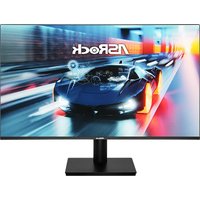
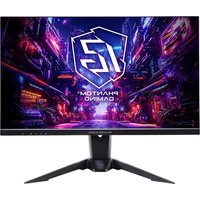
CL27FFB - Moniteur ASROCK - Notice d'utilisation et mode d'emploi gratuit
Retrouvez gratuitement la notice de l'appareil CL27FFB ASROCK au format PDF.


| Type de produit | Moniteur |
| Marque | ASRock |
| Modèle | CL27FFB |
| Taille d'écran | 27 pouces |
| Résolution native | FHD 1920 x 1080 |
| Type de panneau | IPS |
| Taux de rafraîchissement | 144 Hz |
| Temps de réponse | 4 ms (GTG avec Overdrive) / 1 ms (MPRT) |
| Luminosité | 300 cd/m² (typ.) |
| Rapport de contraste | 1500:1 (typ.) |
| Angle de visualisation | 178° horizontal / 178° vertical |
| Couleurs affichables | 16,7 millions |
| Espace colorimétrique | 72 % NTSC / 99 % sRGB |
| Connecteurs d'entrée | 1x HDMI 1.4, 1x VGA |
| Alimentation électrique | 100-240 V~, 50/60 Hz, 1,2 A max |
| Consommation (typ.) | 21 W |
| Consommation (veille) | ≤ 0,5 W |
| Dimensions (avec support) | 612 x 449 x 205 mm |
| Poids net (avec support) | 3,82 kg |
| Montage VESA | 100 x 100 mm (vis M4 x 12 mm) |
| Inclinaison | -5° à +20° |
| Fonctions spéciales | AMD FreeSync, faible lumière bleue, sans scintillement, overdrive, viseur intégré |
| Accessoires inclus | Câble HDMI 1.5 m, cordon d'alimentation 1.5 m, guide d'installation rapide |
| Entretien et nettoyage | Débrancher avant nettoyage ; utiliser un chiffon doux et sec ; éviter les produits chimiques et les liquides. |
| Sécurité | Ne pas exposer à l'humidité ni à une température excessive ; utiliser une prise de terre ; fente de sécurité Kensington. |
FOIRE AUX QUESTIONS - CL27FFB ASROCK
Questions des utilisateurs sur CL27FFB ASROCK
0 question sur cet appareil. Repondez a celles que vous connaissez ou posez la votre.
Poser une nouvelle question sur cet appareil
Téléchargez la notice de votre Moniteur au format PDF gratuitement ! Retrouvez votre notice CL27FFB - ASROCK et reprennez votre appareil électronique en main. Sur cette page sont publiés tous les documents nécessaires à l'utilisation de votre appareil CL27FFB de la marque ASROCK.
MODE D'EMPLOI CL27FFB ASROCK
Chapitre 1 Introduction 1
1.1 Contenu de l'emballage 1
Chapitre 2 Installation du moniteur 2
2.1 Fixation du bras et de la base du support 2
2.2 Demontage du bras et de la base du support 4
2.3 Etablissement des connexions 5
2.4 Réglage de l'angle de visualisation 8
2.5 Utilisation de la fente de sécurité 9
Chapitre 3 Vue d'ensemble du moniteur 10
3.1Vue avant 10
3.2Vue de derriere 11
3.3Vue de dessous 12
Chapitre 4 Spécifications 13
4.1 Spécifications du moniteur 13
4.2 Lieste des fréquences supportées 17
Chapitre 5 Utilisation du moniteur 18
5.1 Mise sous tension/hors tension du moniteur 18
5.2 Utilisation du joystick 19
Chapitre 6 Configuration de l'OSD 21
6.1 Acceder au menu OSD 21
6.2 Menus OSD 22
Chapitre 7Dépannage 30
Chapitre 8 Instructions de sécurité 31
Chapitre 1 Introduction
Nous vous remercions d'avoir acheté le CL25FFB/CL27FFB, un moniteur friable fabriqué conformément au contrôle de qualité rigoureux et constant appliqué par ASRock. Fidèle à son engagement de qualité et de durabilité, ASRock vous garantit une carte mère de conception robuste aux performances élevées.
1.1 Contenu de l'emballage
Votre moniteur est livre avec les éléments indiqués ci-dessous. Assurez-vous d'avoir reçu tous les éléments et contactez votre revendeur ou distributeur local si l'un des éléments qu'il soit est endommagé ou manquant.
Moniteur ASRock CL25FFB/CL27FFB
- Bras du support du ASRock CL25FFB/CL27FFB
- Base du support du ASRock CL25FFB/CL27FFB
- Guide d'installation rapide du ASRock CL25FFB/CL27FFB
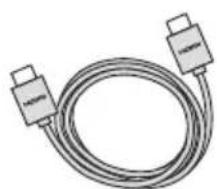
Cable HDMI
Cordon d'alimentation
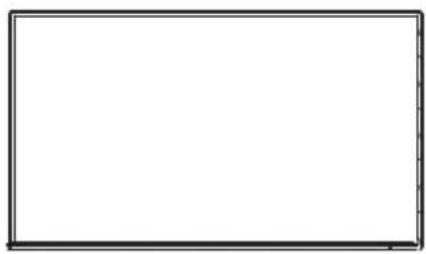
Moniteur Cable HDMI
Guide de démarrage rapide
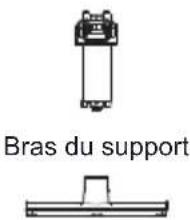
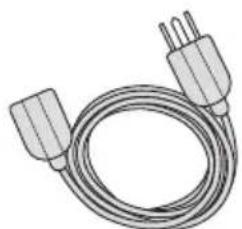
Cordon d'alimentationBase du support

Important
Le contenu de la boîte peut varier selon le pays.
Le cordon d'alimentation inclus est uniquement destiné à être utilisé avec ce moniteur et ne doit pas être utilisé avec d'autres produits.
Chapitre 2 Installation du moniteur
2.1 Fixation du bras et de la base du support
Étape 1. Installation du bras du support
- Laissez le moniteur dans son emballage de protection.

Important
Placez le moniteur dans son emballage de protection ou sur une surface douce et protégée pour éviter de rayer l'écran.
- Alignez et faites glisser les deux languettes du bras du support sur la rainure à l'arrière du moniteur jusqu'à ce qu'elles s'enclenchent.
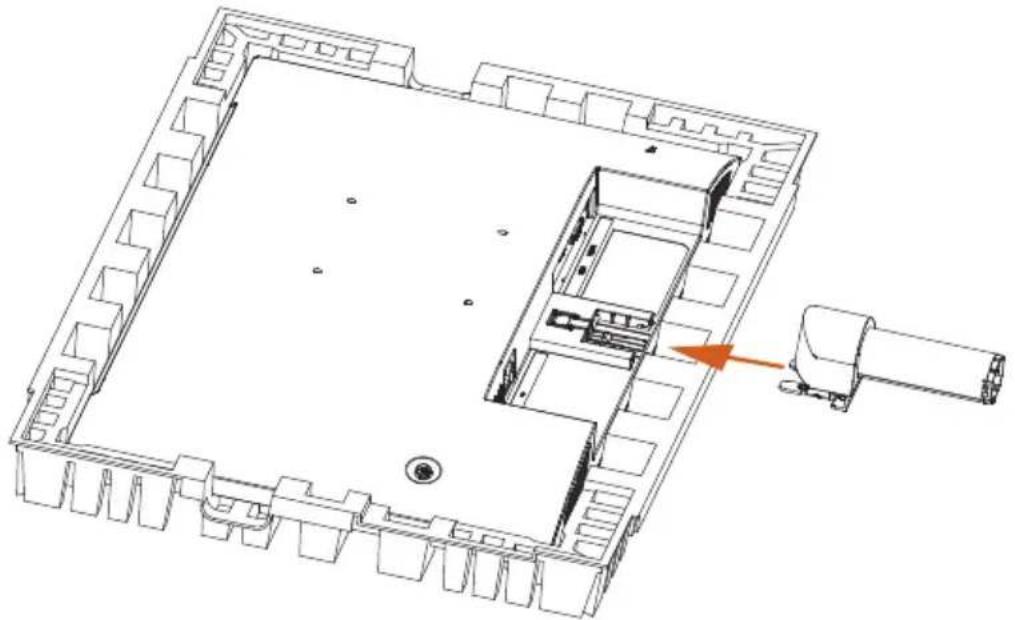
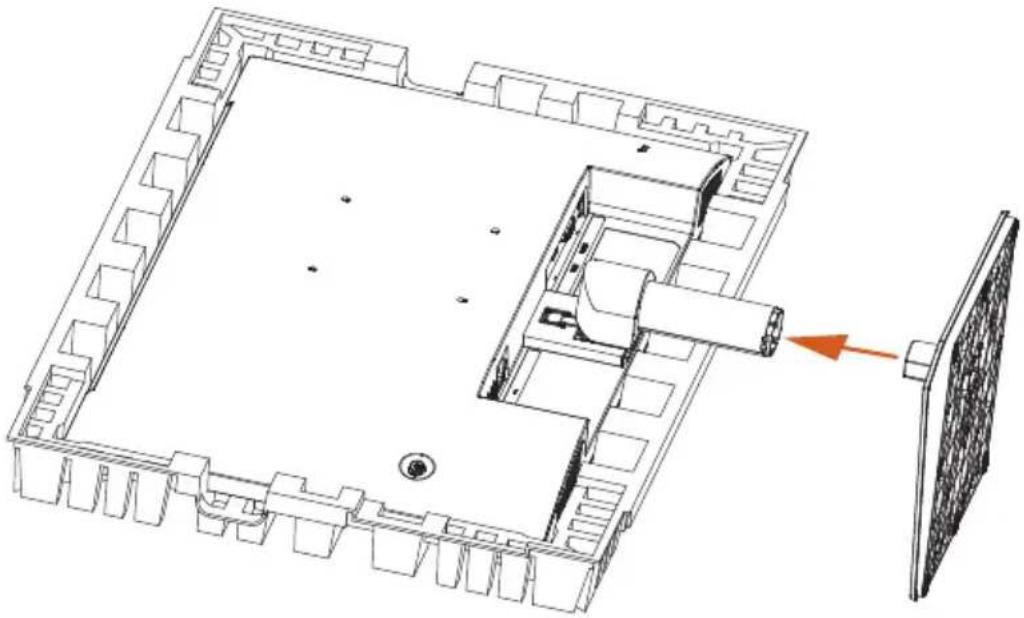
Étape 2. Installation de la base du support
Insérez la base du support dans le bras du support et assurez-vous qu'elle est bien installée.
Étape 3. Placer le moniteur en position verticale
Sortez delicatement le moniteur de son emballage en mousse et mettez-le en position verticale sur une surface plane et stable.
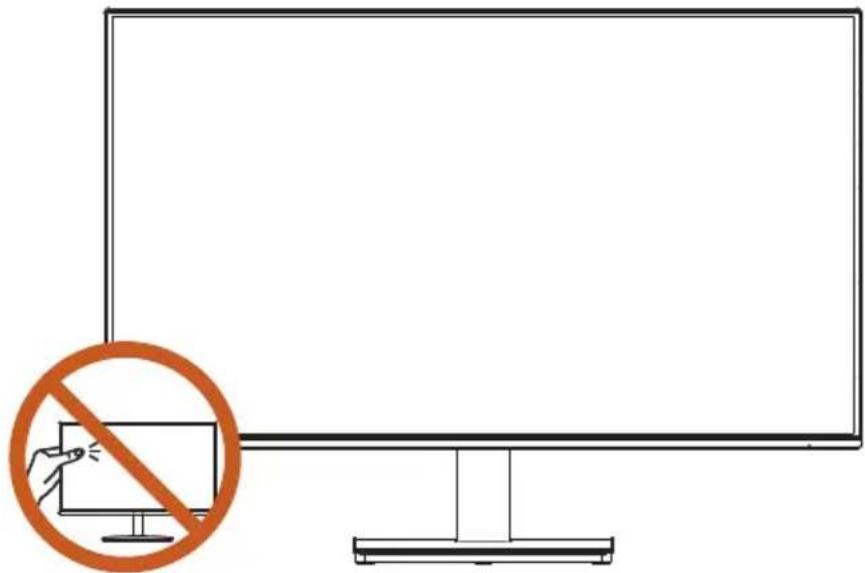

Important
Faites attention à ne pas toucher ou appuyer sur la surface de l'écran lorsque vous soulevez ou déplacez le moniteur pour éviter de le rayer ou de l'endommager.
2.2 Démontage du bras et de la base du support
Avant de retirer le support, veuillez eteindre le moniteur et debrancher tous les cables.
- Appuyez et maintenez la languette d'ouverture rapide située en bas de la base et retirez la base du support du bras du support.
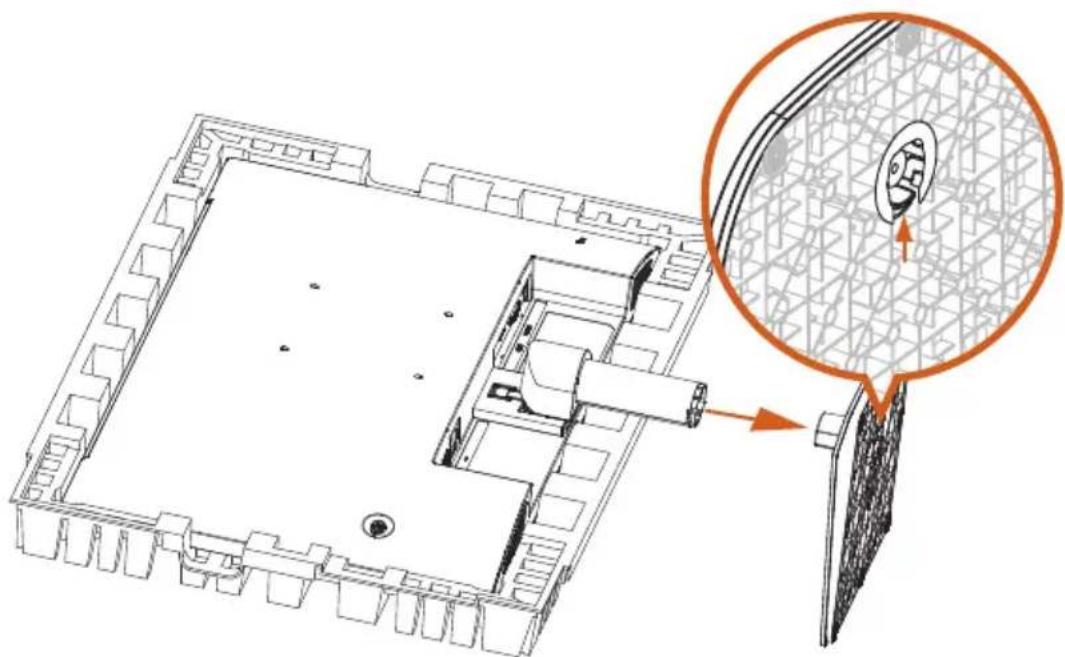
- Appuyez sur le bouton de déverrouillage du support et maintenez-le enforcé, puis tirez pour désengager les languettes du bras du support du moniteur. Retirez le bras du support.
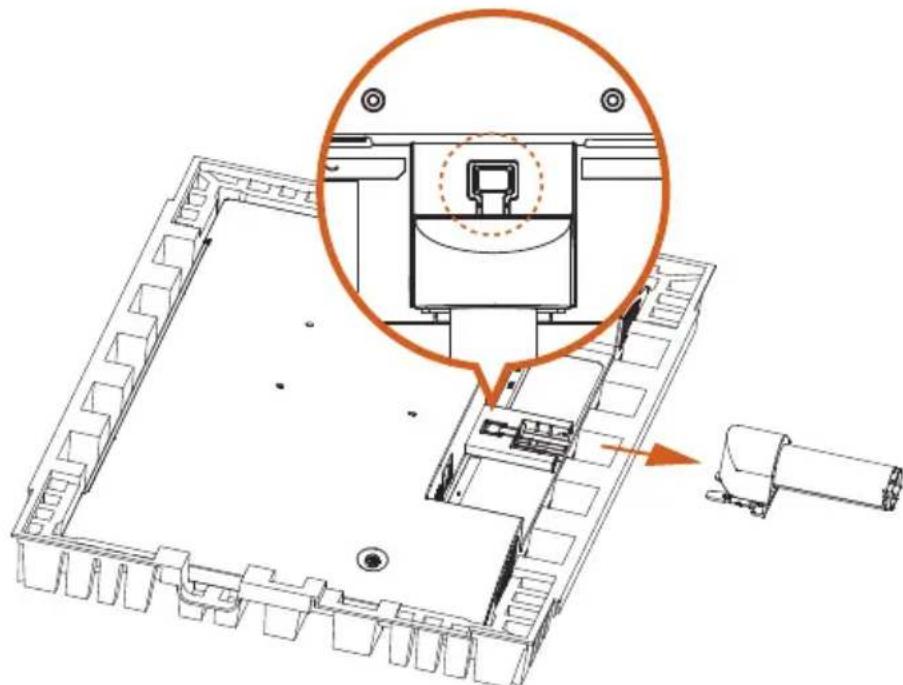
2.3 Etablissement des connexions
Branchement du cordon d'alimentation
Branchez le cordon d'alimentation sur le moniteur et sur une prise de courant.
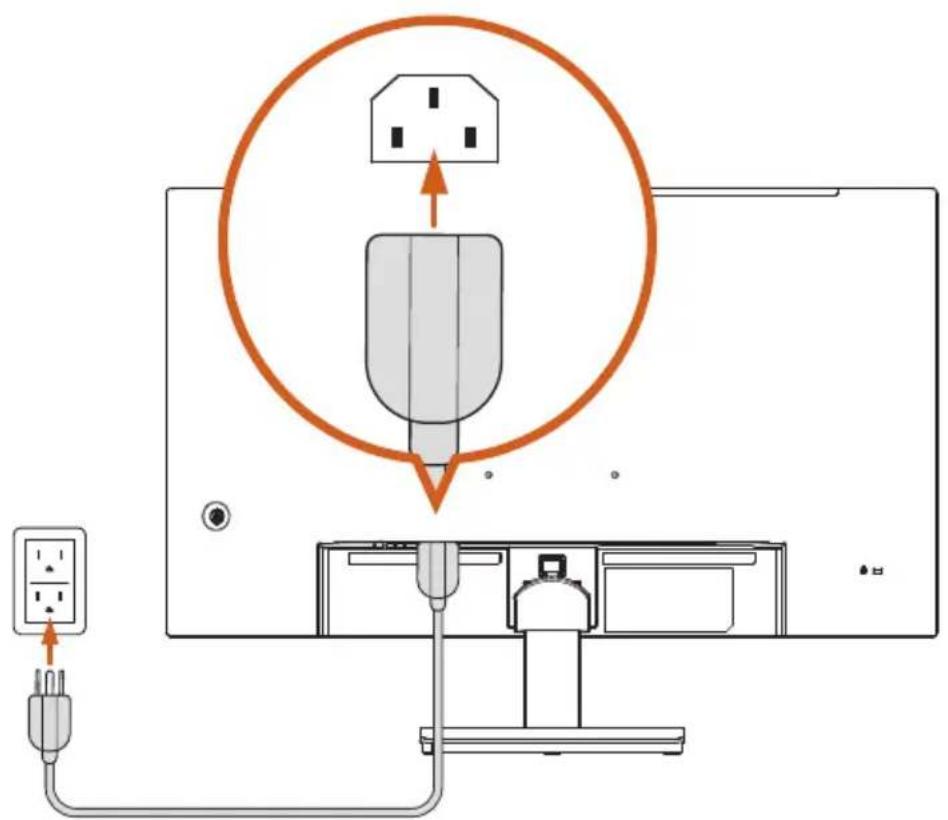

Important
Assurez-vous de bien mettre à la terre avant de brancher la fiche d'alimentation sur la prise de courant.
En outre, lorsque vous déconnectez la prise de terre, veuillez débrancher la fiche d'alimentation de la prise de courant avant de continuer.
Connexion du moniteur à un PC / ordinateur portable
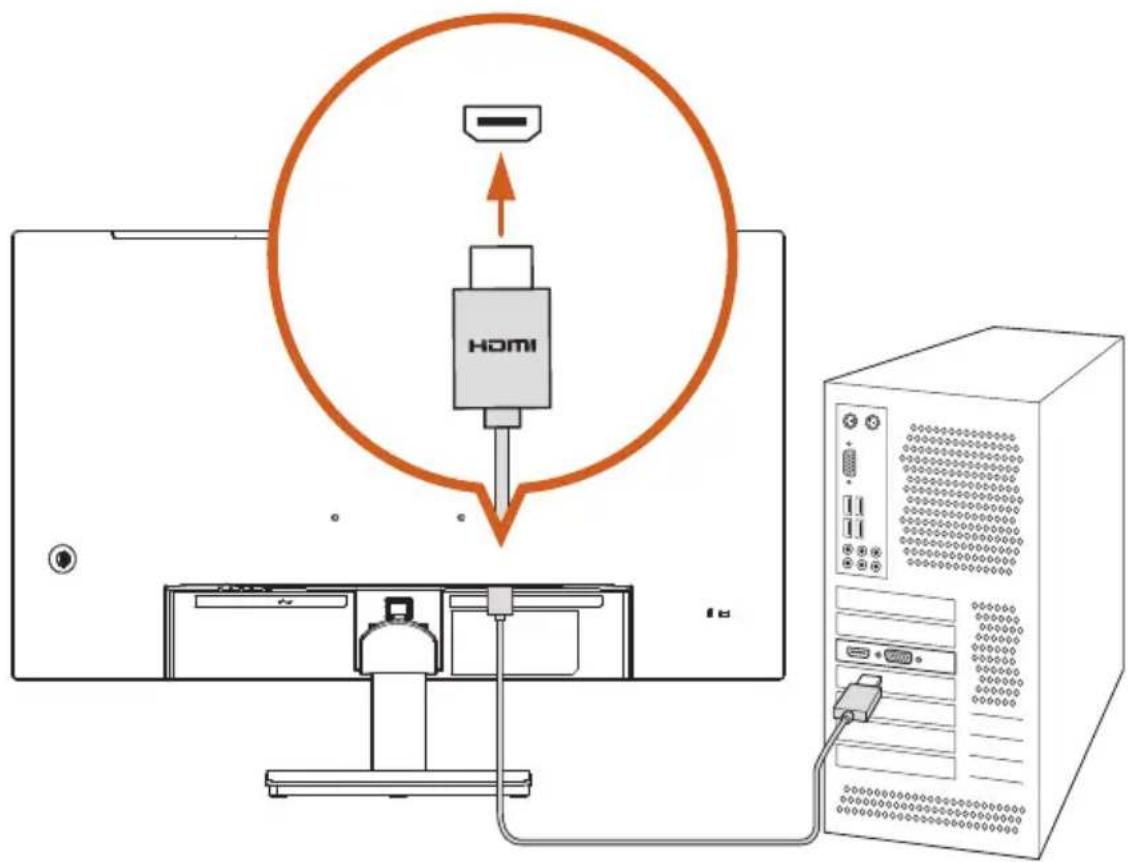
Connexion HDMI
Branchez une extrémité du cable HDMI sur le connecteur HDMI à l'arrière du monitér. Branchez ensuite l'autre extrémité sur le connecteur HDMI du PC ou de l'ordinateur portable.
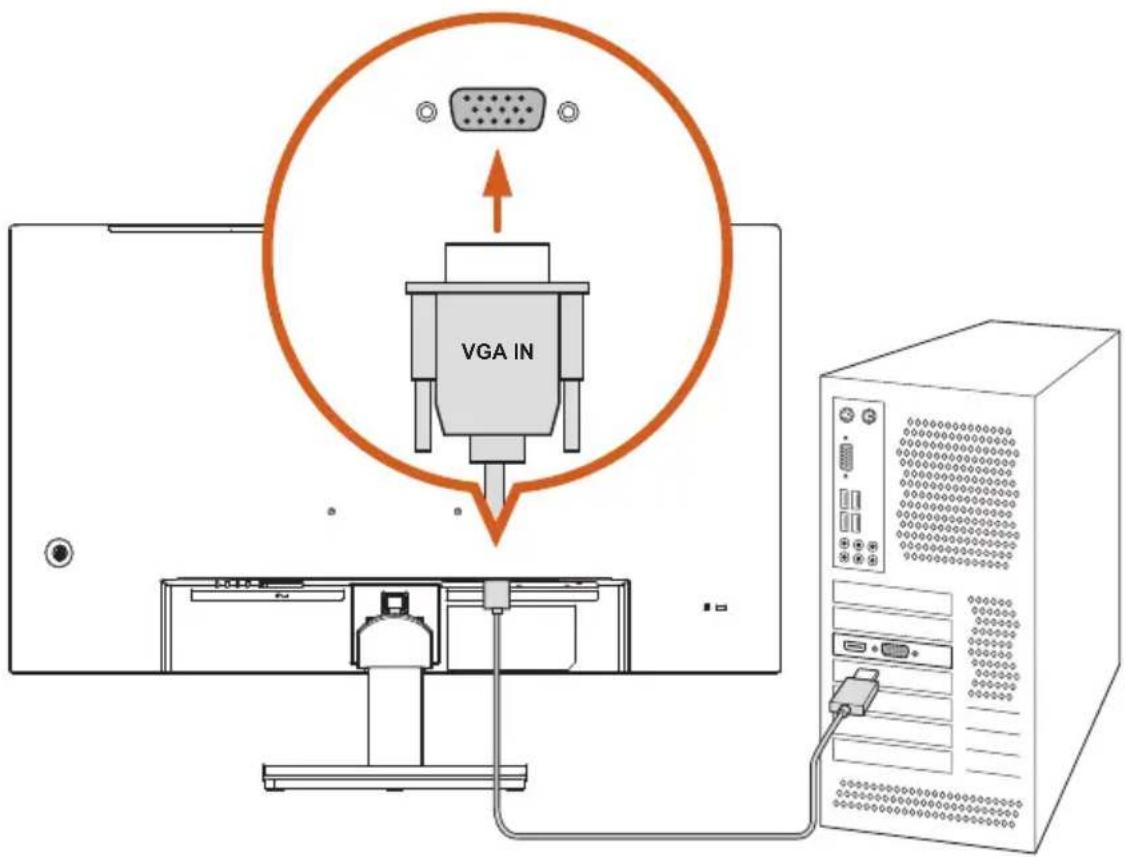
Connexion VGA
Branchez une extrémité du cable VGA sur le connecteur d'entrée VGA à l'arrière du moniteur. Branchez ensuite l'autre extrémité sur le connecteur de sortie VGA du PC ou de l'ordinateur portable.
2.4 Réglage de l'angle de visualisation
Réglage de l'angle d'inclinaison
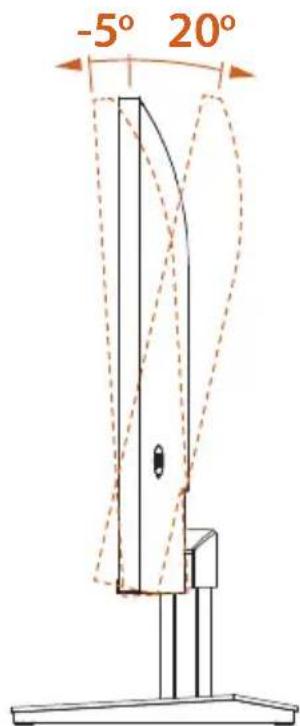
Pour une vision optimale il est recommandé d'avoir une vision de face sur le moniteur, ensuite réglez l'angle du moniteur à votre convenance.
Tenez fermement le support avec une main tout en inclinant le moniteur vers l'avant ou l'arrière avec l'autre main de façon à ne pas renverser le moniteur lorsque vous ajustez l'angle.
Vouspouvezajuster l'angle d'inclinaison entre -5^ et 20^
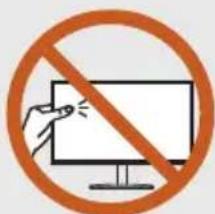

Important
Veillez à ne pas toucher ou appuyer sur la surface de l'écran lors du réglage du moniteur.
2.5 Utilisation de la fente de sécurité
Ce moniteur est équipé d'une fente de sécurité de type verrou Kensington. Le verrou Kensington peut être utilisé pour sécuriser le moniteur et éviter qu'il ne soit volé dans des lieux publics.
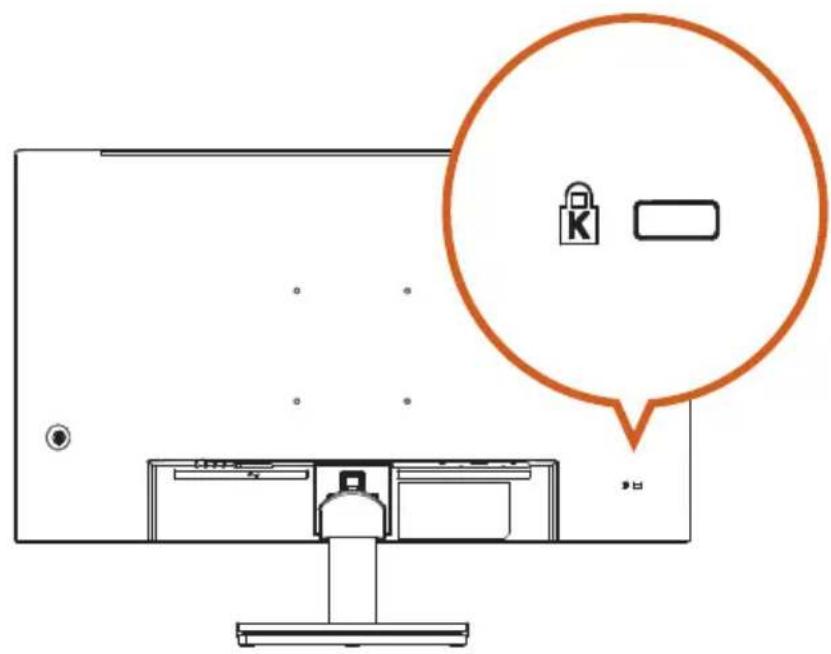
REMARQUE: Le verrou Kensington n'est pas inclus. Vousdezuez acheter un dispositif deverrouillage supplémentaire.

Chapitre 3 Vue d'ensemble du moniteur
3.1 Vue avant
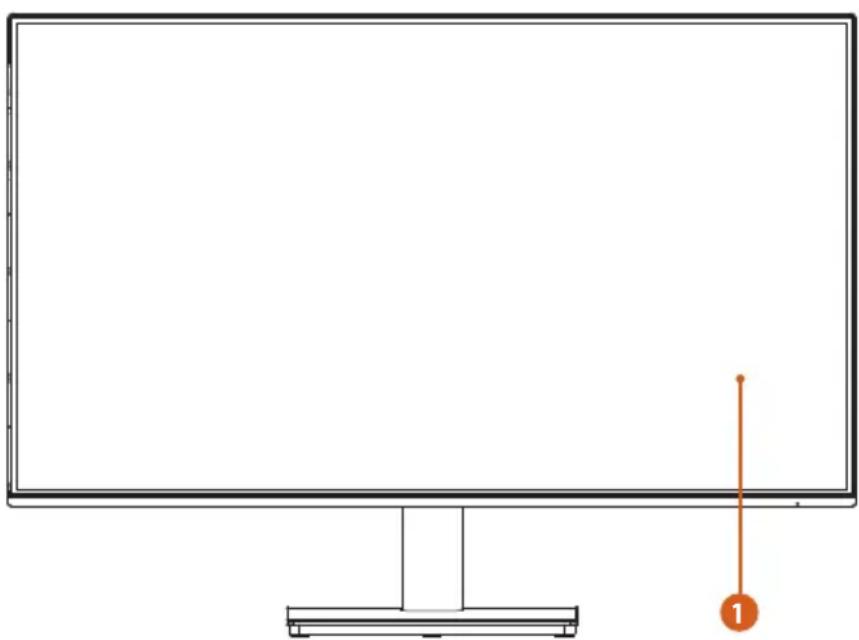
| No. Élément |
| 1 Écran d'affichage |

Important
Ne touchez pas la surface de l'écran avec des objets pointus ou durs.
3.2Vue de derriere
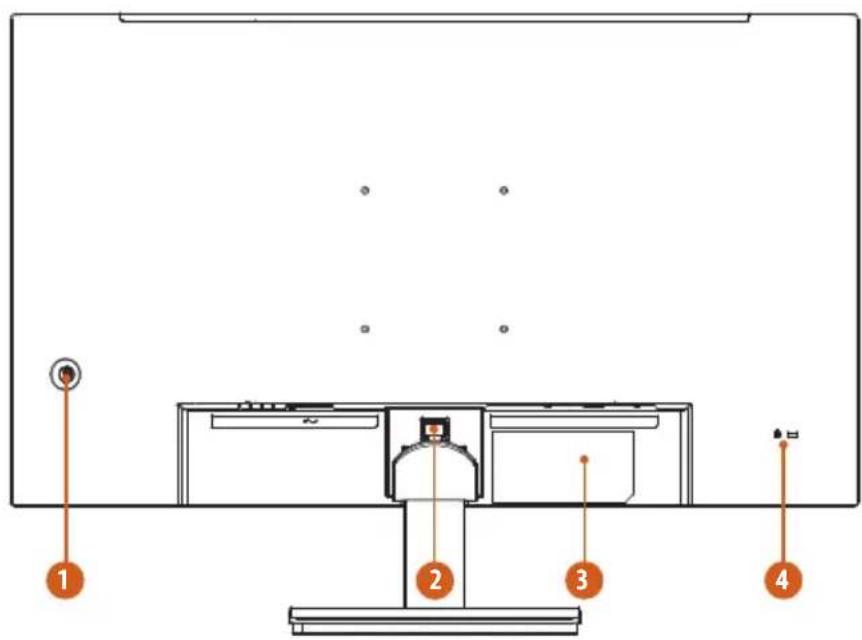
| No. Élement Description | ||
| 1 | Bouton Allumer/Éteindre | Appuyez pour allumer le moniteur. Appuyez et maintenez,enforcépendant 3 secondes pour éteindre le moniteur. Définition des couleurs de l'indicateur d'alimentation : • Bleu fixe - Mode Allumé • Bleu clignotant - Mode Veille • Voyant LED éteint - Mode Éteint |
| Joystick | C'est une commande multidirectionnelle qui permet de naviguer dans le menu affiché à l'écran (OSD). Pour plus d'informations, veuillez vous reporter à la section « Utilisation du moniteur » . | |
| 2 | Bouton d'ouverture du socle | Appuyez ici pour retarder la base du moniteur. |
| 3 Étiquette du modele | Indique le nom du modele du moniteur et les informations sur la puissance nominale. | |
| 4 | Fente de verrouillage Kensington | Attachez le moniteur avec un verrou de sécurité (verrou de sécurité non inclus). |
3.3 Vue de dessous
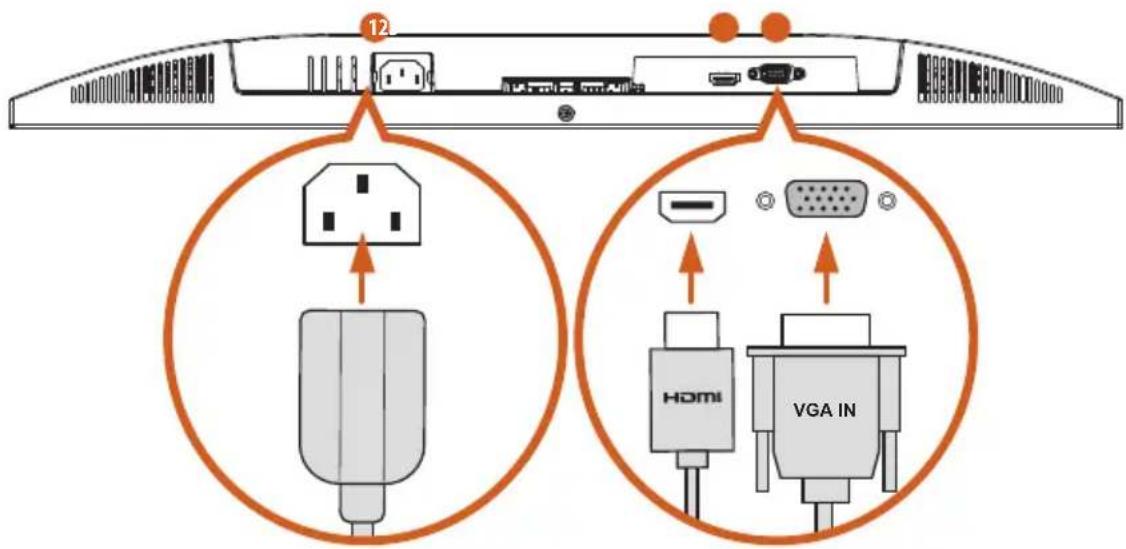
| No. Élement Description | |
| 1 Port ENTRÉE CA Branchez le cordon d'alimentation. | |
| 2 Port HDMI Connectez votre ordinateur avec le cable HDMI. | |
| 3 Port VGA | Connectez votre ordinateur avec le cable VGA (câble VGA non inclus). |
Chapitre 4 Spécifications
4.1 Spécifications du moniteur
Modèle : CL25FFB
| Affichage | Taille du panneau 24,5" | |
| Zone d'affichage 543,744 (H) | x 302,616 (V) mm | |
| Rapport d'aspect 16:9 | ||
| Type de panneau IPS | ||
| Angle de visualisation 178°(H) | /178°(V) | |
| Résolution FHD (1920 x 1080) | ||
| Taille de pixels 0,2803 mm | ||
| Courbure Plat | ||
| Taux de rafraichissement 144 Hz | ||
| Temps de réponse | 4 ms (GTG avec Overdrive) | |
| 1 ms (MPRT) | ||
| Luminosité (Typ.) 300 nits | ||
| Espace couleur 72 % NTSC / 99 % sRGB (zone) | ||
| Couleurs d'affichage 16,7 M | ||
| Rapport de contraste 1500:1 (typ.) | ||
| Surface d'affichage Anti-reflect | ||
| HDR | N/A | |
| Sans scintillagement | OUI | |
| Faible lumière bleue OUI | ||
| Fonction de synchronisation adaptative | AMD FreeSync | |
| Ports E/S | HDMI | 1*HDMI™ 1.4 |
| VGA | 1*VGA | |
| Fréquence de signal numérique | HDMI | 30 kHz~160 kHz (H);48 Hz~144 Hz (V) |
| VGA | 24 kHz~85 KHz (H);48 Hz~75 Hz (V) | |
| Consommation électrique | Consommation électrique (max) | ≤ 36W |
| Consommation électrique (typ.) | ≤ 18W | |
| Mode Économie d'énergie | ≤ 0,5W | |
| Mode Hors tension | ≤ 0,3W | |
| Tension 100~240Vca, 50/60Hz | z, 1,2A Max | |
| Design mécanique | Réglage de l'inclinaison -5° ~ | +20° |
| Réglage du pivotement N/A | ||
| HAS N/A | ||
| Antenne Wifi N/A | ||
| Montage VESA | 100x100 mm (4 trous de vis) M4*12 mm | |
| Dimension (L x H x P) | Dimensions avec le support 5 | 57*415*191 (mm) |
| Dimensions sans le socle 557*322*50 (mm) | ||
| Poids | Poids net avec le support 3,1 kg | |
| Poids net sans le support 2,75 kg | ||
| Poids brut 5,04 ± 0,2 kg | ||
| Environnement | Utilisation | • Température: 0°C à 40°C • Humidité: 20% à 80% sans condensation. • Altitude: 0 ~ 3048 m |
| Stockage | • Température: -20°C à 60°C • Humidité: 20% à 80% sans condensation. • Altitude: 0 ~ 12 192 m | |
| Accessoires (varie selon les régions) | 1*Cordon d'alimentation (1,5m) 1*HDMI v1.4 (1,5m) | |
| Certificates N/A | ||
Modèle : CL27FFB
| Affichage | Taille du panneau 27" | |
| Zone d'affichage 597,888 (H) | x 336,312 (V) mm | |
| Rapport d'aspect 16:9 | ||
| Type de panneau IPS | ||
| Angle de visualisation 178°(H) | /178°(V) | |
| Résolution FHD (1920 x 1080) | ||
| Taille de pixels 0,3114 mm | ||
| Courbure Plat | ||
| Taux de rafraichissement 144 Hz | ||
| Temps de réponse | 4 ms (GTG avec Overdrive) | |
| 1 ms (MPRT) | ||
| Luminosité (Typ.) 300 nits | ||
| Espace couleur 72 % NTSC / 99 % sRGB (zone) | ||
| Couleurs d'affichage 16,7 M | ||
| Rapport de contraste 1500:1 (typ.) | ||
| Surface d'affichage Anti-reflet | ||
| HDR N/A | ||
| Sans scintillagement | OUI | |
| Faible lumière bleue OUI | ||
| Fonction de synchronisation adaptative | AMD FreeSync | |
| Ports E/S | HDMI | 1*HDMI™ 1.4 |
| VGA | 1*VGA | |
| Fréquence de signal numérique | HDMI | 30 kHz~160 kHz (H) ; 48 Hz~144 Hz (V) |
| VGA | 24 kHz~85 KHz (H) ; 48 Hz~75 Hz (V) | |
| Consommation électrique | Consommation électrique (max) | ≤ 36W |
| Consommation électrique (typ.) | ≤ 21W | |
| Mode Économie d'énergie | ≤ 0,5W | |
| Mode Hors tension | ≤ 0,3W | |
| Tension 100~240Vca, 50/60Hz | z, 1,2A Max | |
| Design mécanique | Réglage de l'inclinaison -5° ~ | +20° |
| Réglage du pivotement N/A | ||
| HAS N/A | ||
| Antenne Wifi N/A | ||
| Montage VESA | 100x100 mm (4 trous de vis) M4*12 mm | |
| Dimension (L x H x P) | Dimensions avec le support 6 | 12*449*205 (mm) |
| Dimensions sans le socle 612*356*50 (mm) | ||
| Poids | Poids net avec le support 3,82 kg | |
| Poids net sans le support 3,41 kg | ||
| Poids brut 5,72 ± 0,2 kg | ||
| Environnement | Utilisation | • Température: 0°C à 40°C • Humidité: 20% à 80% sans condensation. • Altitude: 0 ~ 3048 m |
| Stockage | • Température: -20°C à 60°C • Humidité: 20% à 80% sans condensation. • Altitude: 0 ~ 12 192 m | |
| Accessoires (varie selon les régions) | 1*Cordon d'alimentation (1,5m) 1*HDMI v1.4 (1,5m) | |
| Certificates N/A | ||
4.2 Listes des fréquences supportées
| Standard Mode HDMI VGA | |||
| VGA | 640x480 @60Hz V V | ||
| 640x480 @72Hz V V | |||
| 640x480 @75Hz V V | |||
| SVGA | 800x600 @56Hz V V | ||
| 800x600 @60Hz V V | |||
| 800x600 @72Hz V V | |||
| 800x600 @75Hz V V | |||
| XGA | 1024x768 @60Hz V V | ||
| 1024x768 @70Hz V V | |||
| 1024x768 @75Hz V V | |||
| SXGA | 1280x1024 @60Hz V V | ||
| 1280x1024 @75Hz V V | |||
| WXGA+ 1440x900 @60Hz V V | |||
| WSXGA+ 1680x1050 @60Hz V V | |||
| ----- | 1152x864 @75Hz V V | ||
| 1280x960 @60Hz V V | |||
| 1280x720 @60Hz V V | |||
| Full HD | 1920x1080 @60Hz V V | ||
| 1920x1080 @75Hz V V | |||
| 1920x1080 @100Hz V | |||
| 1920x1080 @120Hz V | |||
| 1920x1080 @144Hz V | |||
| Résolution de la synchronisation vidéo | 640x480P 59,94/60Hz 4:3 V V | ||
| 720x480P 59,94/60Hz 16:9 V V | |||
| 720x576P 50Hz 16:9 V V | |||
| 1280x720P 50Hz 16:9 | V V | ||
| 1280x720P 59,94/60Hz 16:9 | V V | ||
| 1920x1080p 50Hz 16:9 | V V | ||
| 1920x1080P 59,94/60Hz 16:9 | V V | ||
| 1920x1080P 119,88/120Hz 16:9/1:1 V | |||
Chapitre 5 Utilisation du moniteur
5.1 Mise sous tension/hors tension du moniteur
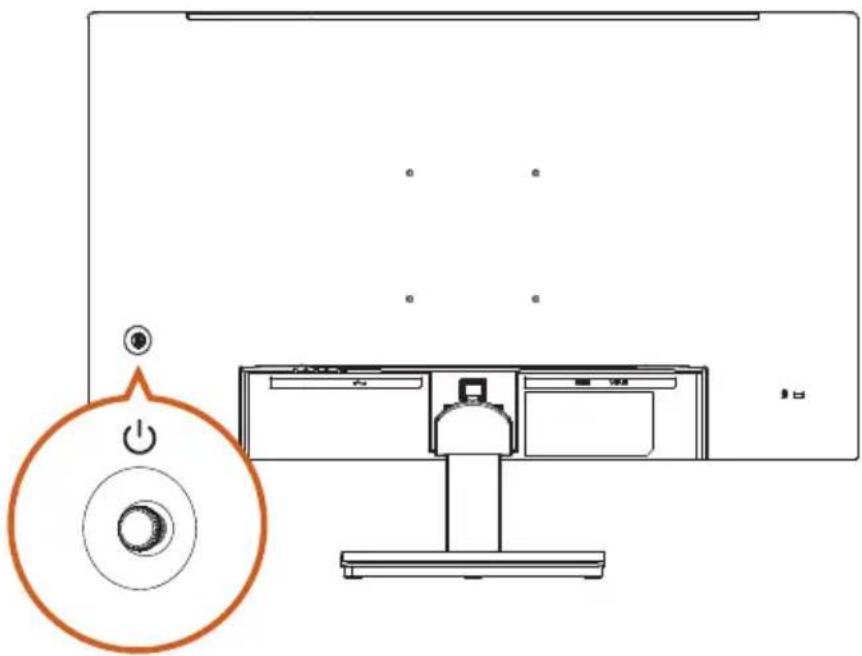
Appuyez sur le bouton d'alimentation pour allumer le moniteur. Le voyant d'alimentation s'allume en bleu continu pour indiquer que le moniteur est allumé.
Pour êtreindre le moniter, appuyez sur le bouton d'alimentation et maintenez-le enforcé pendant environ 3 secondes jusqu'à ce que levoyant LED du bouton d'alimentation s'éteigne.
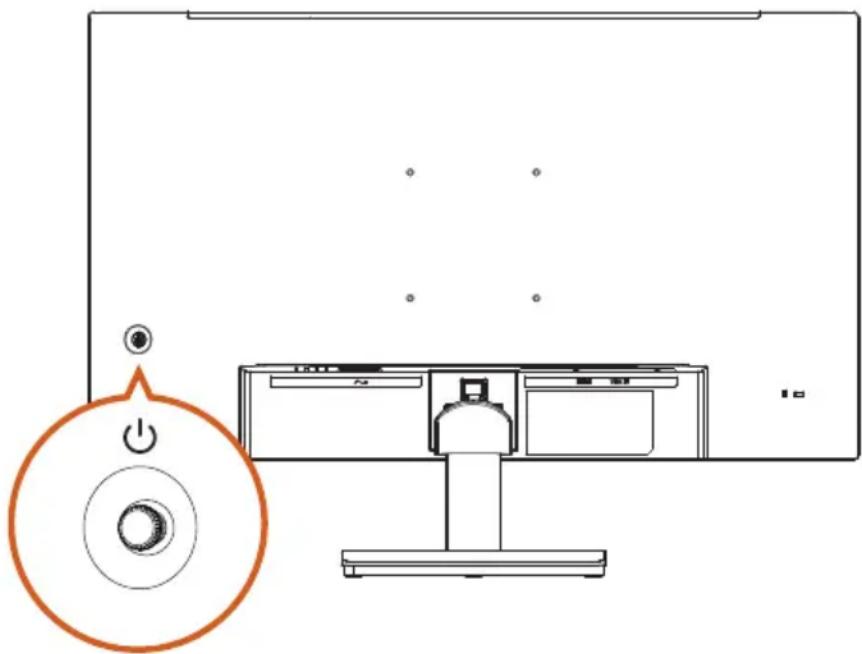
Définition des couleurs de l'indicateur d'alimentation :
| Voyant LED État | Description | |
| Bleu fixe Allumé | Unvoyant bleue | fixe indique que le moniteur est allumé. |
| Bleu clignotant Veille | Unvoyant bleue clignotant indique que le moniteur est en mode veille. | |
| LED éteint Eteint | L'absence de | lumière indique que le moniteur est éteint. |
5.2 Utilisation du joystick
Utilisez le joystick à l'arrête du moniteur pour naviguer dans le menu OSD et régler les paramètres.
- Pour acceder au menu OSD, appuyez sur le bouton du joystick pour lancer le menu principal OSD.
- Utilisez le joystick pour basculer entre les options.
- Appuyez a nouveau sur le bouton du joystick pour confirmer les réglages et quitter.
| No. | Action Description | ||
| 1 | Appuyer | Lorsque le menu OSD est activé, appuyez pour confirmer la sélection (Entrer) ou enregistrer les paramètres (OK). | |
| 2 | Basculer vers la gauche | Bascule vers la gauche pour sélectionner des éléments du menu (Déplacer), revenir au menu précédent (Retour) ou quitter le menu OSD (Quitter).Réduit le réglage de l'objet de menu sélectionné (Ajuster). | |
| 3 | Basculer vers la droite | Bascule vers la droite pour sélectionner des éléments du menu ou aller au menu suivant (Déplacer).Augmente le réglage de l'objet de menu sélectionné (Ajuster). | |
| 4 | Basculer vers le haut | Bascule vers le haut pour sélectionner des éléments de menu (Déplacer). | |
| 5 | Basculer vers le bas | Bascule vers le bas pour sélectionner des éléments du menu (Déplacer). | |
Chapitre 6 Configuration de l'OSD
Ce chapitre vous fournit des informations essentielles l'installation OSD.

Important
Toutes les informations sont sujettes à changement sans préavis.
6.1 Acceder au menu OSD
Après avoir appuyé sur le bouton du joystick, le menu OSD apparait dans le coin inférieur droit de l'écran de votre moniteur.
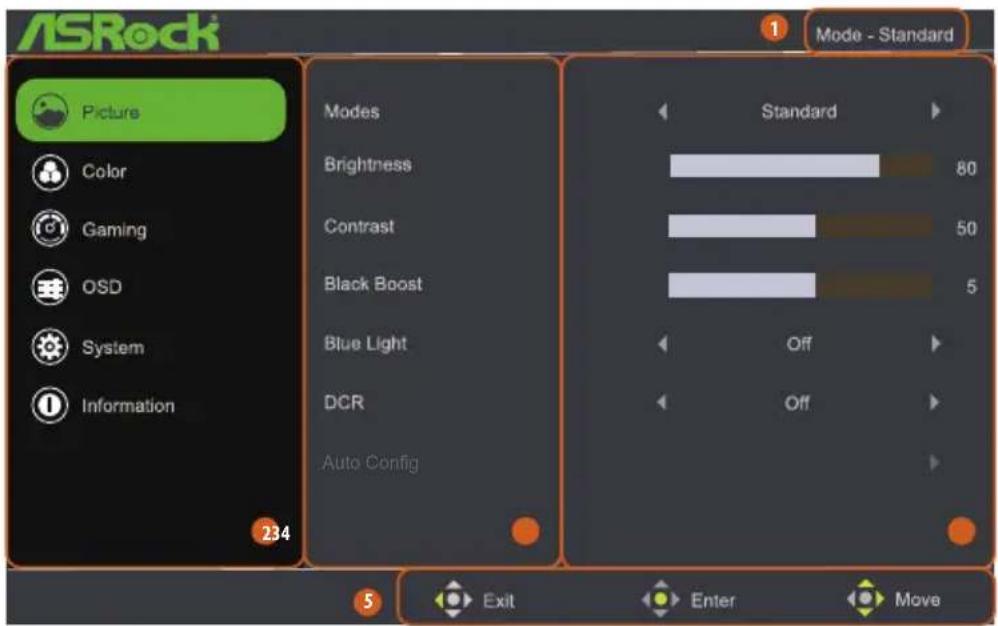
| No. É | Élement Description | |
| 1 Mo | de préréglage actuel Affiche | le mode de préréglage actuel. |
| 2 É | ment du menu principal Affiche | les éléments du menu principal. |
| 3 É | ment du sous-menu Affiche les | élèments du sous-menue. |
| 4 Sous | us-menu Affiche le sous-menue. | |
| 5 Tou | ches de navigation | Suivez les touches de navigation affichées pour déplacer le joystick et configurer les paramètres. |
6.2 Menus OSD
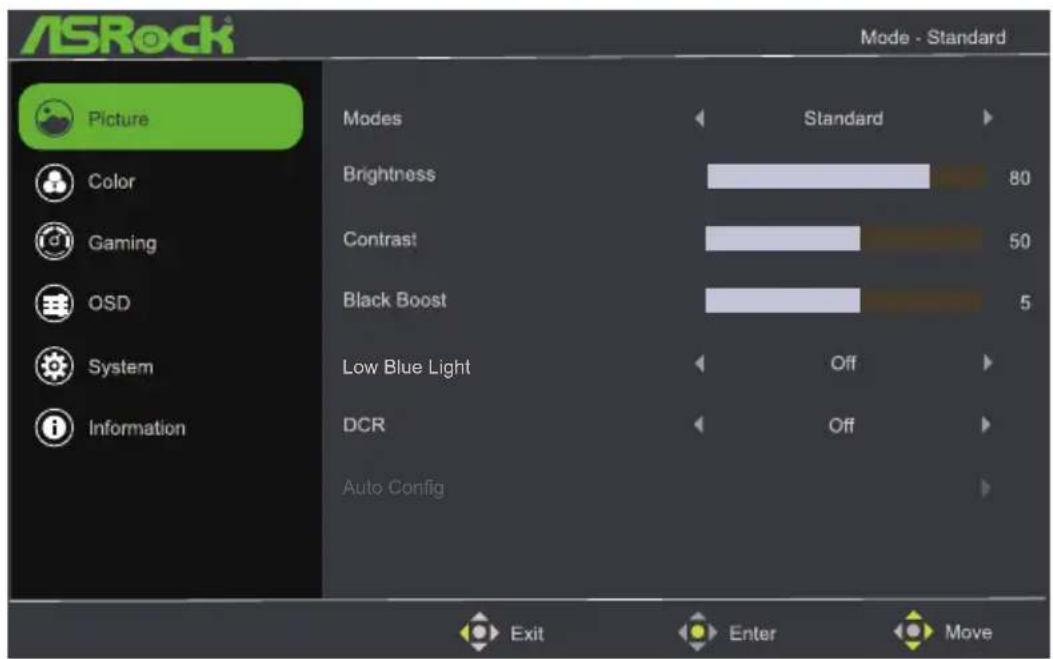
Fonction : Image
| Élément du menu principal | Élément du sous-menu | Sous-menu Description |
| Image Modes Action | ||
| Course | ||
| Sports | ||
| Utilisateur | ||
| Standard | ||
| ÉCO | ||
| Graphiques | ||
| Film | ||
| Luminosité 0-100 | Réglage du rétroéclairage | |
| Contraste 0-100 | Réglage du contraste |
| Amplification du noir | 0-10 Plus le niveau | au est élevé, plus les zones sombres seront détaillées. | |
| Faible lumière bleue | Eteint La techno | ogie Faible lumière bleue réduit l'émission de lumières bleues nocives sur l'écran pour éviter la fatigue oculaire. | |
| 80% | |||
| 70% | |||
| 60% | |||
| 50% | |||
| DCR Allumé Rapport de contraste dynamique | |||
| Eteint | |||
| Position H – Uniquement pour le port VGA | |||
| Position V – Uniquement pour le port VGA | |||
| Mise au point – Uniquement pour le port VGA | |||
| Horloge – Uniquement pour le port VGA | |||

Fonction : Coloris
| Élément du menu principal | Élément du sous-menu | Sous-menu Description |
| Coloris Gamma 1 | 8 Ajuster le niveau | du gamma |
| 2.2 | ||
| 2 | ||
| Temp. couleurs | Chaud Température de couleur chaude | |
| Normal Températeure de couleur normale (par défaut). | ||
| Froid Températeure de couleur froide. | ||
| Utilisateur Gain rouge/vert/bleu du registre numérique. |
Fonction:Jeux
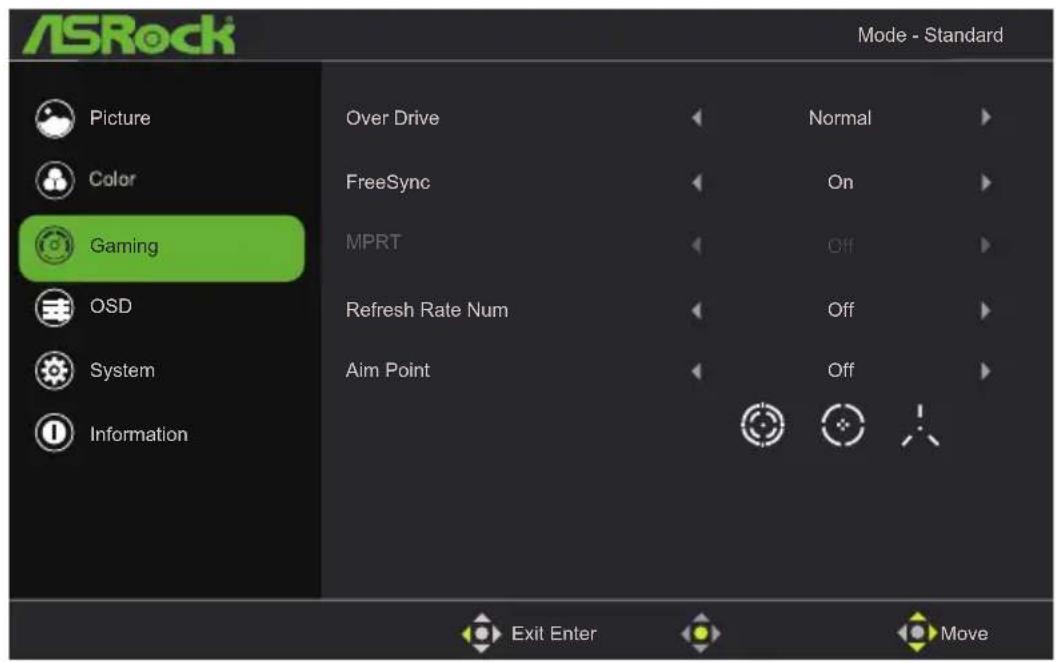
| Élément du menu principal | Élément du sous-menu | Sous-menu Description | |
| Jeux Over Drive Eteint Ajuster le niveau | Eteint Ajuster le niveau | eau OD | |
| Normal | |||
| Extrête | |||
| FreeSync Allumé | Active la fonction | FreeSync. | |
| Eteint Désactive | la fonction FreeSync. | ||
| MPRT Allumé Actif | ve la fonction MPRT. | ||
| Eteint Désactive | la fonction MPRT. | ||
| Taux de rafraîchissement num. | Allumé Affiche le | taux de rafraîchissement actuel dans le coin supérieur droit. | |
| Eteint | |||
| Viseur Eteint Désactive | Active la fonction | Viseur. | |
| Icône 1 Sélection ne l'icône Viseur 1. | |||
| Icône 2 Sélection ne l'icône Viseur 2. | |||
| Icône 3 Sélection ne l'icône Viseur 3. |
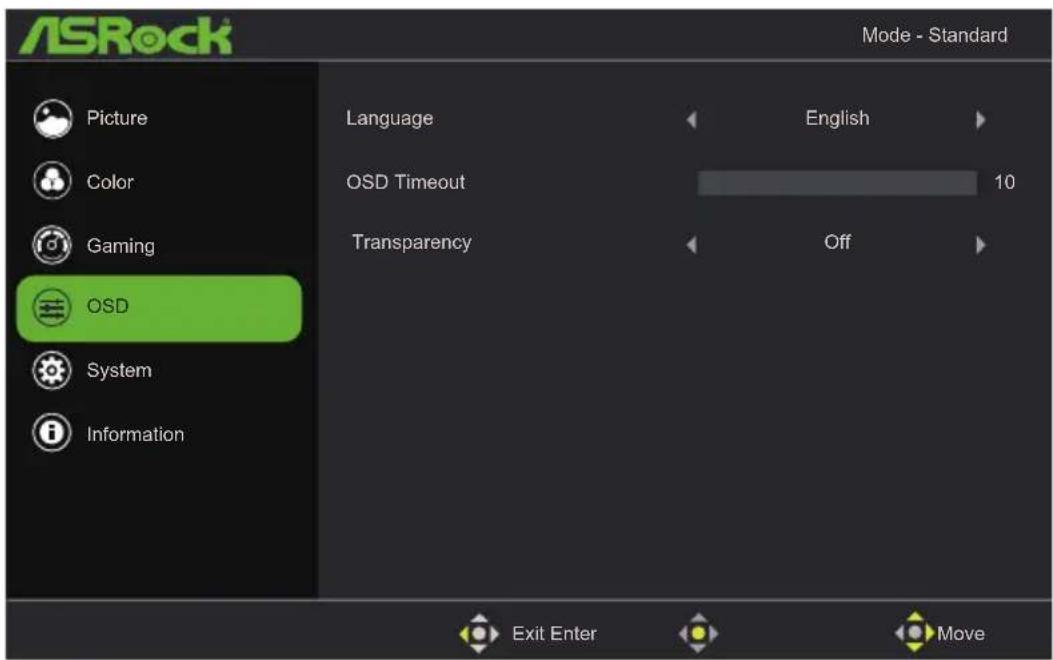
Fonction : OSD
| Élément du menu principal | Élément du sous-menue | Sous-menue Description |
| OSD Langue English | Choisit la langue | du menu OSD. |
| Yüccskii | ||
| Deutsch | ||
| Français | ||
| Espanol | ||
| Italiano | ||
| Nederlands | ||
| Suomi | ||
| Polski | ||
| Português | ||
| Português (Brasil) | ||
| 繁體中文 | ||
| 日本語 | ||
| Čeština | ||
| Hrvatski | ||
| Magyar |
| Română | |||
| „иел“ | |||
| Bahasa Indonesia | |||
| Бъларски | |||
| Expiration OSD 10~120 Ajuste le délai d'expiration de l'OSD dans n'importe quel mode. | |||
| Transparence Eeteint Définit la transparence du menu OSD. | |||
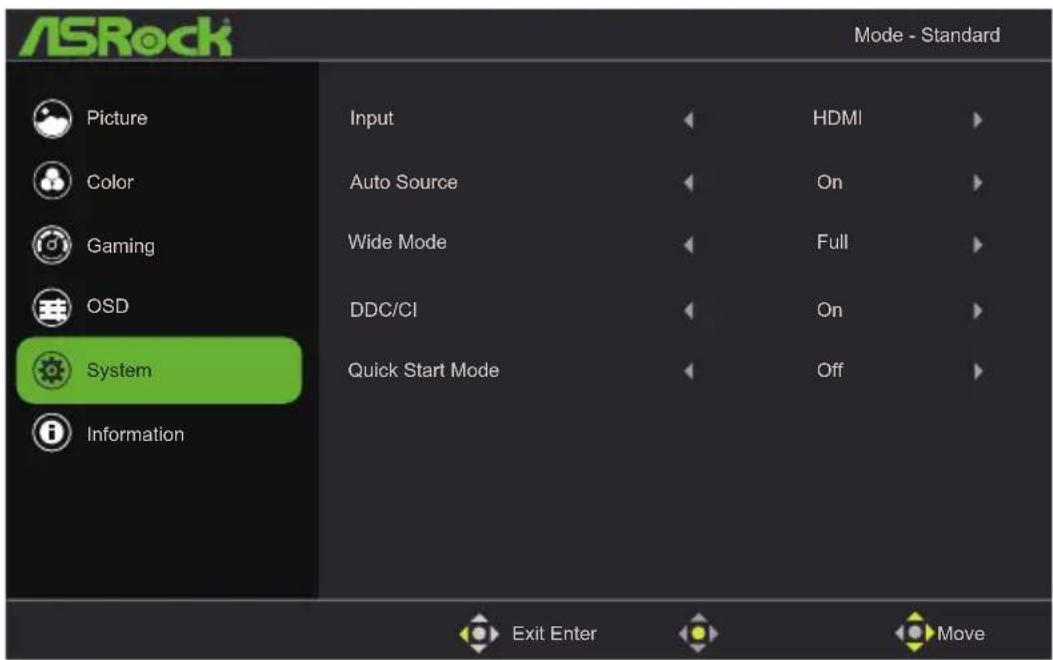
Fonction : Systeme
| Élément du menu principal | Élément du sous-menu | Sous-menu Description | |
| Système | Entrée | VGA | Pour sélectionner la source d'entrée |
| HDMI | |||
| Source auto Allumé Active la récapération auto de la source. | |||
| Eteint Désactive | la récapération auto de la source. | ||
| Mode Large Eteint Définit la transparence du menu OSD. | |||
| 20% | |||
| 40% | |||
| 60% | |||
| 80% | |||
| DDC/CI Allumé Active le support DDC/CI. | |||
| Eteint Désactive | le support DDC/CI. | ||
| Guide de démarrage rapide | Allumé Pour accélérer le démarrage,CHOISISSEZ d'afficher ou non le logo de démarrage. | ||
Fonction : Informations
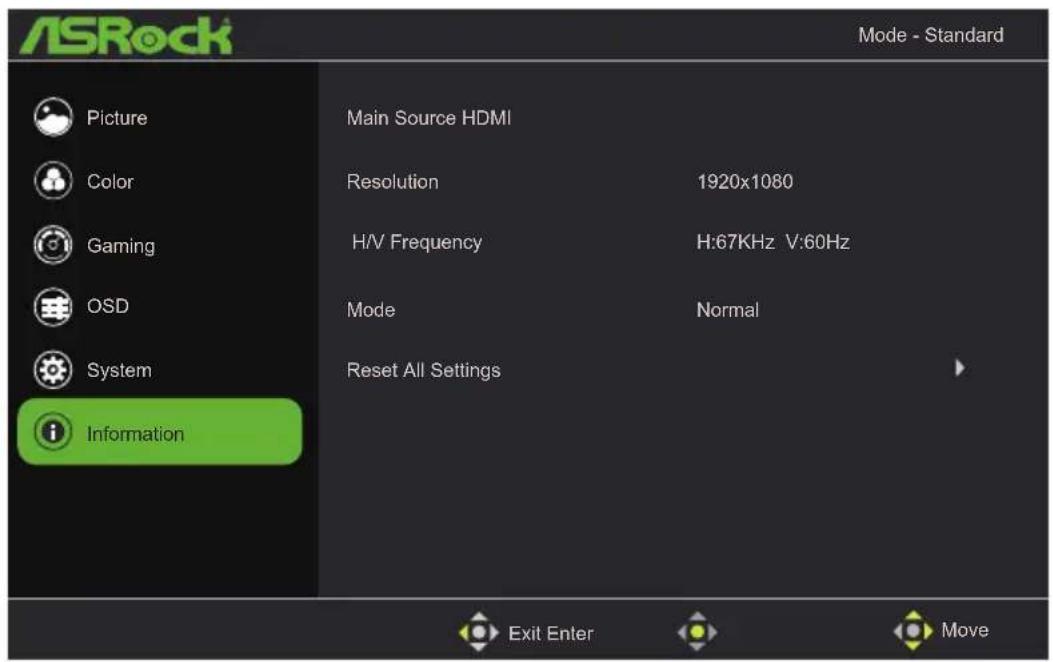
| Élément du menu principal | Élément du sous-menu | Sous-menu Description |
| Source principale | - Affiche la source actuelle. | |
| Résolution - Indique la résolution actuelle. | ||
| Fréquence H/V - Affiche la fréquence H/V actuelle. | ||
| Mode - Affiche le mode actuel. | ||
| Réinitialise tous les paramètres - Réinitialise le menu aux régles par défaut. |
Chapitre 7 Dépannage
Problèmes & Questions Solutions possibles
| Levoyant LED d'alimentation n'est pas allumé | Vérifiez si le bouton d'alimentation a été appuyé et si le moniteur est allumé.Lé cordon d'alimentation doit être branché. |
| Aucun signal | Vérifiez si le cable video est correctement branché.Si le connecteur est débranché, resserrez les vis du connecteur.Vérifiez si les broches de connexion du cable video sont endommagées. |
| L'image est déformée | Réglez les contrôles du Contraste et de la Luminosité. |
| L'image saute ou un effet de vagues apparait sur l'image | Éloignez les apparciels électriques susceptibles de cause des interférences. |
| Le voyant LED est ALLUMÉ (Bleu) mais il n'y a pas de video ou d'image. | Le bouton d'alimentation de l'ordinateur doit être en position Allumé.La carte video de l'ordinateur doit être insérée fermement dans son emplacement.Assurez-vous que le cable video du moniteur est connecté correctement à l'ordinateur.Vérifiez le cable video du moniteur et assurez-vous qu'aucune broche n'est tordue. |
| Il manque une des couleurs primaires (ROUGE, VERT, ou BLEU) | Vérifiez le cable video du moniteur et assurez-vous qu'aucune broche n'est tordue. |
| Défaut des couleurs sur l'image (le blanc n'apparait pas blanc) | Réglez la couleur RVB ou sélectionnez la température de la couleur. |
| Mauvaise luminosité ou contraste | Lorsque la luminosité de l'écran s'affaiblit après une longue période d'utilisation et que le fonction de l'écran est affecté, emmenez-le dans un centre de réparation agrée pour le faire réparer. |
| Impossible d'ouvrir le menu OSD. | Éteignez votre moniteur, débranchez le cordon d'alimentation, rebranchez-le, puis rallumez le moniteur. |
Chapitre 8 Instructions de sécurité
- Veuillez dire attentivement et minutieusement les instructions de sécurité.
- Veuillez tenir compte de toutes les précautions et averissements apposés sur l'appareil ou figurant dans le guide d'utilisateur.
- Consultez uniquement des réparateurs qualifiés.
Alimentation
Assurez-vous que la tension d'alimentation se trouve dans la marge de sécurité requise et a été réglée correctement à une valeur comprise entre 100 240V avant de brancher l'appareil sur une prise d'alimentation.
- Si le cordon d'alimentation est fourni avec une prise à 3 broches, n'oisez pas la broche protectrice de mise à la terre de la prise. L'appareil doit être branché à une prise de secteur mise à la terre.
- Veuillez confirmer que le système de distribution du courant du site d'installation est capable d'alimenter un disjoncteur de 120/240V, 20A (maximum).
- Débranchetz toujours le cordon d'alimentation ou désactivez l'interrupteur de la prise murale si l'appareil doit rester inutilisé pendant un certain temps, ceci afin de ne consommer aucune énergie.
- Placez le cordon d'alimentation de manière à ce que lesgens n'aint pas à y marcher dessus. Ne placez aucun objet sur le cordon d'alimentation.
- Si l'appareil est fourni avec un adaptateur, utilisez uniquement l'adaptateur CA ASRock approuve pour l'utilisation avec cet apparéil.
Unione:
Les batteries, blocs de batterie et accumulateurs ne doivent pas etre jetes avec les ordures menagères non triées. Utilisez le système de collecte publique pour déposer, recycler ou Traitser les batteries conformément aux réglementations locales
Californie, USA :

La batterie de type bouton peutContainir du perchlorate ce qui requiert des manipulations speciales lors du recyclage ou de I'elimination dans I'etat de Californie. Pour plus d'informations, veuillez consulter : https://dtsc.ca.gov/perchlorate/
Environment
- Afin de réduire la possibilité de blessures consécutives à la chaleur ou à la surchauffe de l'appareil, ne placez pas l'appareil sur une surface molle, instable, ni n'obstruez les ouvertures d'aération.
- Utilisez cet apparéil uniquement sur une surface dure, plate et stable.
- Afin d'eviter que l'appareil ne se renverse, fixez-le sur un bureau, un mur ou un objet fixe à l'aide d'une attache anti-retournement permettant de soutenir correctement l'appareil et de le conserver en lieu sûr.
- Afin d'éviter tout risque de feu, tenez cet apparéil à distance de l'humidité et des températures élevées.
- Ne laissez pas cet apparéil dans un environnement non conditionné, sous une température de stockage supérieur à 60^ ou inférieure à -20^ , car cela pourrait l'endommager.
- La température de fonctionnement maximum est d'environ 40^ .
- Veillez à débrancher du secteur avant de nettoyer l'appareil. Nettoyez l'appareil à l'aide d'un chiffon doux plutôt que de produits chimiques industriels. Ne versez jamais aucun liquide dans les ouvertures, cela pourrait endommager l'appareil ou cause une electrocution.
- Placez toujours les objets ayant un fort champ magnétique ou électrique à distance de l'appareil.
-
Si l'une des situations suivantes survient, faites vérifier l'appareil par du personnel qualifié pour les réparations :
-
Le cordon ou la prise d'alimentation est endommagé.
Du liquide a pénétré dans l'appareil.
L'appareil a ete exposé à l'humidite. - L'appareil ne fonctionne pas correctement ou vous n'arrivez pas à le faire fonctionner conformément au Guide d'utilisateur.
L'appareil est tombé et est endommagé.
L'appareil presente des signes évidents de cassure.
Avertissement!
L'usage excessif des écrans affecte la vue.
Recommendations :
Faite une pause de 10 minutes toutes les 30 minutes de temps d'écran.
Les enfants de moins de 2 ans ne doivent pas etre exposés à des écrans. Le temps d'écran des enfants de 2 ans et plus doit etre limite a plus d'une heure par jour.
Conformité CE
C E
Cet apparéil respecte les exigences énoncées dans la directive du Conseil sur le rapprochement des législations des États membres concernant la compatibilité électromagnétique (2014/30/EU), la directive basse tension (2014/35/EU), la directive ErP (2009/125/EC) et la directive RoHS (2011/65/EU). Ce produit a été testé et trouvé conforme aux normes harmonisées pour les équipements de technologie de l'information publiées dans les Directives du Journal officiel de l'Union Européenne.
Informations de contact de ASRock
ASRock EUROPE B.V.
Adresse: Bijsterhuizen 11-11, 6546 AR Nijmegen, Pays-Bas
Telephone: +31-24-345-44-33
Support technique
Telephone: +31-24-345-44-33
Support en ligne https://event.asrock.com/tsd.asp
Informations sur les produits pour le label énergétique de l'UE
CL25FFA:
https://eprel.ec.europa.eu/screen/product/electronicdisplays/2145720
CL27FFA:
https://eprel.ec.europa.eu/screen/product/electronicdisplays/2145733
Déclaration sur les interférences de fréquence radio FCC classe B

Cet apparéil a été testé et déclaré conforme aux limites définies pour les apparèils numériques de Classe B suivant l'article 15 du règlement de la FCC. Ces limitations sont stipulées aux fins de garantir une protection raisonnable contre les interférences nuisibles en installation résidentielle. Cet apparéil générale, utilise et peut émettre de l'énergie de radiofréquence et, s'il n'est pas installé conformément aux instructions, peut provoquer des interférences nuisibles aux communications radio. Cependant, nous ne pouvons garantir que des interférences ne se produit pas dans une installation particulière. Si cet apparéil cause des interférences nuisibles à la réception des signaux de radio ou de télévision, ce qui peut être déterminé en allumant et en éteignant l' apparéil, l'utilisateur peut tenter de résoudre le problème de l'une des façon suivantes :
- Réorienter ou déplacer l'antenne de réception.
- Augmenter la distance entre l'appareil et le récepteur.
- Brancher l'appareil sur une prise avec un circuit différent de cette sur lequel le récepteur est branché.
- Consulter le revendeur ou un technician radio/television experimenté pour l'aide.
Avis 1
Les modifications ou les changements non expressement approuvés par la partie responsable de la conformité peuvent annuler le droit de l'utilisateur à utiliser cet apparéil.
Avis 2
Les cables d'interface blindés et les cordons secteur, s'il y en a, doivent être utilisés conformément aux limites d'émissions.
Cet apparéil est conforme à la partie 15 du règlement de la FCC. Son fonctionnement est soumis aux deux conditions suivantes :
- Cet apparéil ne doit pas causeur d'interférences nuisibles.
- Cet apparéil doit accepter toutes les interférences reçues, y compris celles pouvant provoquer un fonctionnement indésirable.
Informations de contact de ASRock
ASRock America, Inc.
Adresse: 13848 Magnolia Ave, Chino, CA91710, U.S.A.
Telephone: +1-909-590-8308
Support technique
Telephone: +1-909-590-8308
Support en ligne https://event.asrock.com/tsd.asp
Déclaration DEEE
En vertu de la directive europeenne 2012/19/EU sur les déchets
d'équipements électriques et électroniques (DEEE) de l'Union Européenne (« UE »), les produits des « équipements électriques et électroniques » ne peuvent plus être éliminés avec les déchets Municipaux et les fabricants des équipements électroniques couverts seront obligés de reprendre ces produits à la fin de leur durée de vie.
Informations sur les substances chimiques
Conformément aux réglementations sur les produits chimiques, comme la réglementation UE REACH (Réglementation CE n° 1907/2006 du parlement européen et du Conseil), ASRock fournit les informations pertinente sur :
Déclaration sur le matériel JIS C 0950 du Japon
Une exigence réglementaire au Japon, définie par la spécification JIS C 0950, oblige les fabricants à fournir les déclarations sur le matériel pour certaines catégories de produits électroniques mis à la vente après le 1^er juillet 2006.
HOMI
HIGH-DEFINITION MULTIMEDIA INTERFACE
Les termes HDMI, HDMI High-Definition Multimedia Interface, HDMI Trade Dress et les logos HDMI sont des marques commerciales ou des marques déposées de HDMI Licensing Administrator, Inc.

Avis sur le copyright et les marques
Copyright © ASRock Inc. Tous droits réservés. Le logo ASRock utilise est une marque de commerce enregistrée d'ASRock Inc. Toutes les autres marques et noms mentionnés sont des marques de commerce apparant à leurs propriétaires respectifs. Aucune garantie sur l'exactitude ou l'exhaustivité n'est expresse ou implicite. ASRock se reserve le droit d'apporter des changements à ce document sans préavis.
Support technique
Si vous produit a un problème et qu'aucune solution à cet égard ne figure dans le guide d'utilisateur, contactez votre revendeur ou distributeur local. Vous pouze en outre consulter https://www.asrock.com pour des instructions supplémentaires.
Avis de droit d'auteur
Aucune partie de ce manuel ne peut être reproductive, transcribe, transmise ou traduite dans quelque langue que ce soit, sousquelque forme ou parquelque moyen que ce soit, sans le consentement écrit d'ASRock Inc., à l'exception de la duplication de la documentation par l'acheteur à des fins de sauvegarde.
Les noms de produits et d'entreprises qui apparaissent dans ce manuel peuvent ou non être des marques commerciales ou droits d'auteurs enregistrés de leurs sociétés respectives et ne sont utilisés qu'à titre d'identification et d'explication et au bénéfice de leurs propriétaires, sans intention de les enfreindre.
Clause de non-responsabilité
Puisque les specifications du moniteur et le firmware peuvent être mis à jour n'importe quand, le contenu de ce document est également susceptible d'être modifié sans préavis. En cas de modifications du présent document, la version mise à jour sera disponible sur le site web ASRock sans notification préalable. Si vous avez besoin d'une assistance technique pour votre carte mère, veuillez visiter notre site web pour plus de détails sur le modele que vous utilisez. Vous pouvez également trouver la dernière liste de support pour les moniteurs sur le site web d'ASRock.
Site Web de ASRock: http://www.asrock.com


- Chapitre 1 Introduction 1
- Chapitre 2 Installation du moniteur 2
- Chapitre 3 Vue d'ensemble du moniteur 10
- Chapitre 4 Spécifications 13
- Chapitre 5 Utilisation du moniteur 18
- Chapitre 6 Configuration de l'OSD 21
- Chapitre 7Dépannage 30
- Chapitre 8 Instructions de sécurité 31
- Chapitre 1 Introduction
- Contenu de l'emballage
- Chapitre 2 Installation du moniteur
- Fixation du bras et de la base du support
- Étape 1. Installation du bras du support
- Étape 2. Installation de la base du support
- Étape 3. Placer le moniteur en position verticale
- Démontage du bras et de la base du support
- Etablissement des connexions
- Branchement du cordon d'alimentation
- Important
- Connexion du moniteur à un PC / ordinateur portable
- Connexion HDMI
- Connexion VGA
- Réglage de l'angle de visualisation
- Réglage de l'angle d'inclinaison
- Utilisation de la fente de sécurité
- Chapitre 3 Vue d'ensemble du moniteur
- Vue avant
- 3.2Vue de derriere
- Vue de dessous
- Chapitre 4 Spécifications
- Spécifications du moniteur
- Listes des fréquences supportées
- Chapitre 5 Utilisation du moniteur
- Mise sous tension/hors tension du moniteur
- Utilisation du joystick
- Chapitre 6 Configuration de l'OSD
- Acceder au menu OSD
- Menus OSD
- Fonction:Jeux
- Fonction : Informations
- Chapitre 7 Dépannage
- Chapitre 8 Instructions de sécurité
- Alimentation
- Unione:
- Californie, USA :
- Environment
- Avertissement!
- Recommendations :
- Conformité CE
- C E
- Informations de contact de ASRock
- Support technique
- Informations sur les produits pour le label énergétique de l'UE
- Déclaration sur les interférences de fréquence radio FCC classe B
- Avis 1
- Avis 2
- Déclaration DEEE
- Informations sur les substances chimiques
- Avis sur le copyright et les marques
- Avis de droit d'auteur
- Clause de non-responsabilité
Marque : ASROCK
Modèle : CL27FFB
Catégorie : Moniteur