Signage Manager - Moniteur VIEWSONIC - Notice d'utilisation et mode d'emploi gratuit
Retrouvez gratuitement la notice de l'appareil Signage Manager VIEWSONIC au format PDF.


| Caractéristiques techniques | Moniteur professionnel pour affichage numérique, compatible avec divers formats de contenu. |
|---|---|
| Résolution | Résolution Full HD ou supérieure selon le modèle. |
| Connectivité | Ports HDMI, DisplayPort, USB, et VGA disponibles. |
| Utilisation | Idéal pour la signalétique numérique, les présentations et les environnements commerciaux. |
| Maintenance | Nettoyage régulier de l'écran avec un chiffon doux, mise à jour du firmware recommandée. |
| Réparation | Service après-vente disponible, pièces de rechange fournies par le fabricant. |
| Sécurité | Conforme aux normes de sécurité électrique, protection contre les surcharges. |
| Informations générales | Garantie limitée de 3 ans, support technique accessible. |
FOIRE AUX QUESTIONS - Signage Manager VIEWSONIC
Questions des utilisateurs sur Signage Manager VIEWSONIC
0 question sur cet appareil. Repondez a celles que vous connaissez ou posez la votre.
Poser une nouvelle question sur cet appareil
Téléchargez la notice de votre Moniteur au format PDF gratuitement ! Retrouvez votre notice Signage Manager - VIEWSONIC et reprennez votre appareil électronique en main. Sur cette page sont publiés tous les documents nécessaires à l'utilisation de votre appareil Signage Manager de la marque VIEWSONIC.
MODE D'EMPLOI Signage Manager VIEWSONIC
Manuel utilisateur du logiciel
Merci d'avoir choisi ViewSonic
Avec plus de 25 années d'expérience en tant que fournisseur mondial majeur en solutions visuelles, ViewSonic se consacre à dépasser les attentes du monde pour les évolutions technologiques, l'innovation et la simplicité. Chez ViewSonic, nous croyons que nos produits ont le potentiel d'avoir un impact positif sur le monde, et sommes confiants que le produit ViewSonic que vous avez choisi vous sera utile.
Encore une fois, merci d'avoir choisi ViewSonic !
ViewSonic®

Table des Matičres
1. Vue d'ensemble
1.1 Vue d'ensemble de la gestion de contenu .... 1
2. Installation
2.1 Configuration système minimale 2
2.2 Processus d'installation....2
3. Vue d'ensemble IU
3.1 Menu principal.... 3
3.2 Liste des modèles .... 3
3.3 Éditeur de présentation .... 4
3.4 Éditeur de planification....5
3.5 Éditeur d'événement 5
3.6 Flux d'opérations utilisateur....6
4. Opérations de base
4.1 Créer liste de lecture ...... 7
4.1.1 Créer liste de lecture....7
4.1.2 Éditer depuis une liste de lecture existante....8
4.1.3 Dupliquer une liste de lecture existante ....8
4.2 Éditer présentation 9
4.2.1 Ajouter des éléments multimédia à une lecture en boucle par glisser-déposer....9
4.2.2 Ajouter des éléments multimédia à une lecture en boucle depuis le panneau....10
4.2.3 Éditer image ....11
4.2.3 Éditer vidéo ....13
4.2.5 Éditer fichier PowerPoint....14
4.2.6 Éditer logo ....15
4.2.7 Éditer widget....15
4.2.8 Ajouter téléscripteur ....16
4.2.9 Éditer texte ....18
4.2.10 Changer de thème et basculer l'affichage du logo....19
4.2.11 Ajouter une musique d'arrière-plan ....19
4.2.12 Basculer entre les présentations....19
4.3 Éditer planification....20
4.3.1 Éditer texte 20
4.3.2 Éditer planification hebdomadaire....21
4.3.3 Éditer planification mensuelle....21
4.3.4 Éditer planification pour une période spécifique .....21
4.3.5 Ajouter des présentations à un événement .....21
4.3.6 Priorité des planifications 22
4.3.7 Ajouter des présentations à un événement ....23
4.3.8 Dupliquer une présentation dans un événement .....25
4.3.9 Dupliquer un événement 25
4.3.10 Ajouter un événement déclencheur ......26
4.4 Exporter la liste de lecture....27
4.4.1 Exporter la liste de lecture via USB....27
4.4.2 Exporter la liste de lecture via réseau .....27
4.4.3 Association de lecteurs ......29
4.5 Configuration du protocole série (RS232)....30
4.5 Mise à jour du firmware 32
Autres informations
Service clientèle 33
1. Vue d'ensemble
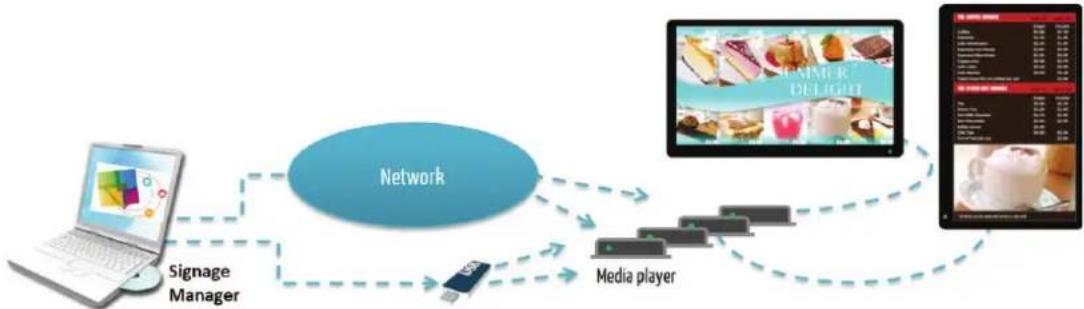
Bienvenue dans Signage Manager, un moyen simple de gérer du contenu d'affichage dynamique pour les lecteurs multimédia d'affichage dynamique ViewSonic. Le logiciel Signage Manager est conçu pour être facile à utiliser tout en démultipliant la puissance de votre ordinateur personnel. Toute personne avec des connaissances informatiques de base peut créer ou modifier rapidement des programmes de lecture de contenu, en utilisant Signage Manager pour transmettre le bon message au bon public au bon moment.
1.1 Vue d'ensemble de la gestion de contenu
2.1 Configuration système minimale
Systèmes d'exploitation Windows Vista, 7 ou 8 2.6 GHz CPU .DirectX 9 Mémoire système de 2 Go .NET Framework 3.51 Espace de 20 Go sur le disque dur
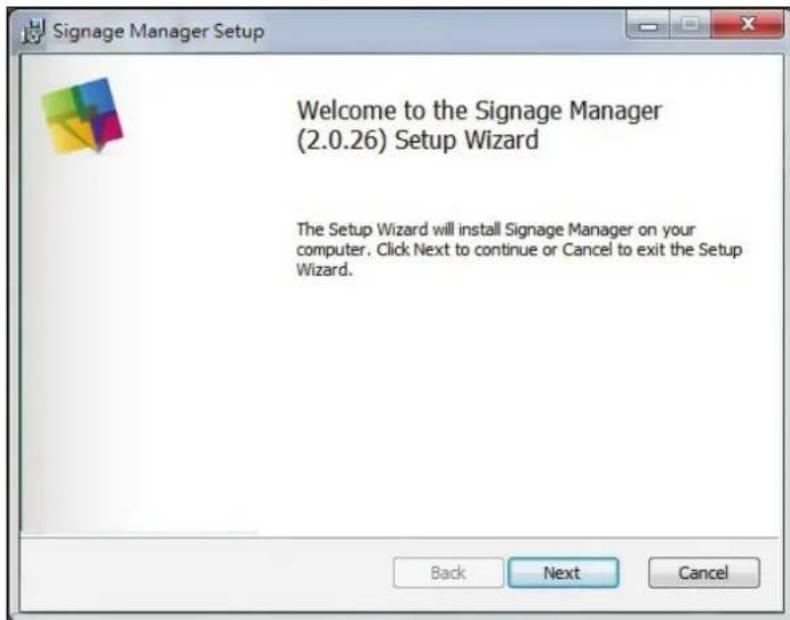
2.2 Processus d'installation
Lancez le programme d'installation et suivez les instructions pas à pas. Fermez le programme d'installation pour terminer l'installation.
3. Vue d'ensemble IU
3.1 Menu principal
Le menu principal est composé des listes de lecture existantes et d'une liste de lecteurs disponibles pour l'attribution des listes de lecture.
Vous pouvez faire glisser des lecteurs dans/hors d'une liste de lecture pour les rendre associés/dissociés de la liste de lecture. Double cliquez sur une liste de lecture pour l'éditer.
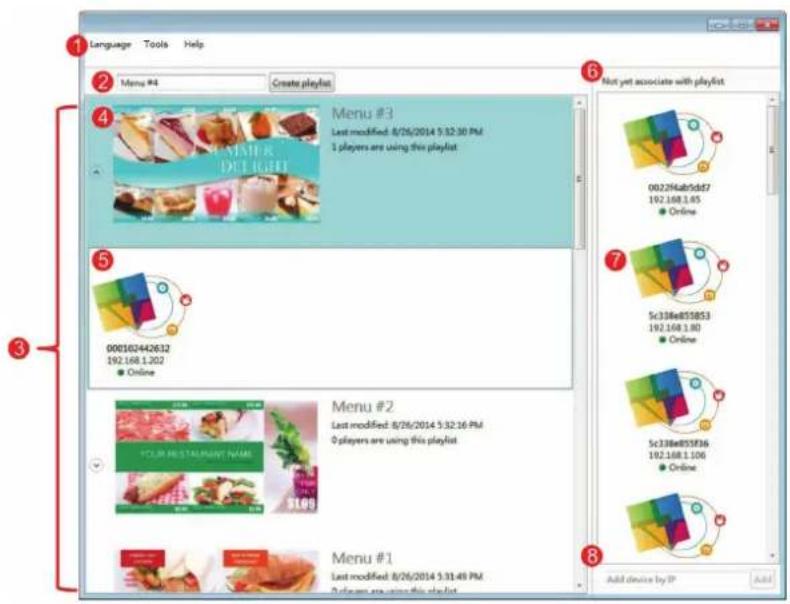
1 Barre d'outils
- Option de langue
- Outils
- Informations d'aide
② Champ Nom liste de lecture et bouton Créer liste de lecture
3 Listes de lecture existantes
4 Prévisualisation et informations de la liste de lecture
5 Lecteurs associés à la liste de lecture
6 Liste des lecteurs
7 Nom, IP, statut du lecteur
8 Champ IP lecteur et bouton rechercher/ajouter lecteur
3.2 Liste des modèles
La liste des modèles contient tous les modèles de présentation disponibles pour commencer une nouvelle liste de lecture.

text_image
Language Tools Help Resolution Full HD (1000 x 1000) Ultra HD (2000 x 2100) Orientation Orientation Forward Empty templates 7 points 5 points 4 points 3 points Pre-designed templates Accessibility Ferral Quick Service Restaurants 1920x1080 1440x1080 480x1080 1440x1080 960x1080 960x10801 Aperçu du modèle
2 Modèles disponibles
3.3 Éditeur de présentation
L'éditeur de présentation vous permet d'éditer tout le contenu multimédia : texte, images et vidéo dans une présentation.
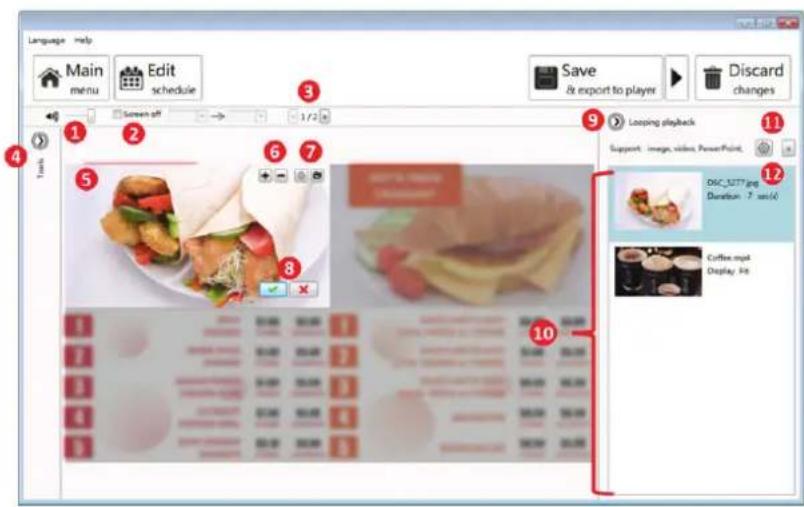
1 Contrôle du volume
② Commande Éteindre écran
③ Changer les présentations
4 Étendre/Masquer le menu outils
5 Zone d'édition
6 Options de zoom ou d'adaptation
7 Changer le contenu
8 Confirmer/Annuler la modification
9 Étendre/Masquer la liste des médias
10 Liste des médias pour cette zone
11 Ajouter plus de fichiers multimédia
12 Informations média
Vignette
Nom de fichier
Options
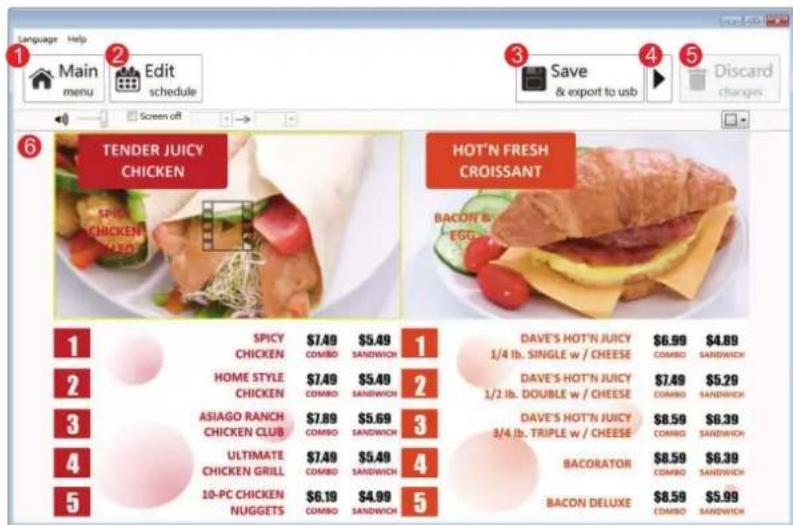
Elle vous permet également d'enregistrer la liste de lecture, d'exporter la liste de lecture vers les lecteurs/USB ou d'accéder à l'éditeur de planification si vous souhaitez planifier la lecture.
text_image
Language Help Main menu Edit schedule Screen off 3 Save & export to usb 4 Discard changes 5 6 TENDER JUICY CHICKEN SPICY CHICKEN MAYA HOT'N FRESH CROISSANT BACON & EGG 1 SPICY CHICKEN 7.49 COMBO5.49 SANDWICH 1 2 HOME STYLE CHICKEN 7.49 COMBO5.49 SANDWICH 2 3 ASIAGO RANCH CHICKEN CLUB 7.89 COMBO5.69 SANDWICH 3 4 ULTIMATE CHICKEN GRILL 7.49 COMBO5.49 SANDWICH 4 5 10-PC CHICKEN NUGGETS 6.19 COMBO4.99 SANDWICH 5 DAVE'S HOT'N JUICY 1/4 lb. SINGLE w / CHEESE 6.99 COMBO4.89 SANDWICH DAVE'S HOT'N JUICY 1/2 lb. DOUBLE w / CHEESE 7.49 COMBO5.29 SANDWICH DAVE'S HOT'N JUICY 3/4 lb. TRIPLE w / CHEESE 8.59 COMBO6.39 SANDWICH BACORATOR 8.59 COMBO6.39 SANDWICH BACON DELUXE 8.59 COMBO5.99 SANDWICH1 Retour au menu principal
② Éditer la planification de la liste de lecture
3 Enregistrer et exporter
4 Sélectionner la cible d'exportation (lecteur ou USB)
5 Annuler toutes les modifications
6 Zone d'édition
3.4 Éditeur de planification
L'éditeur de planification vous permet de créer une liste de lecture flexible contenant plusieurs présentations qui seront lues automatiquement selon des événements prédéfinis (créneaux horaires).
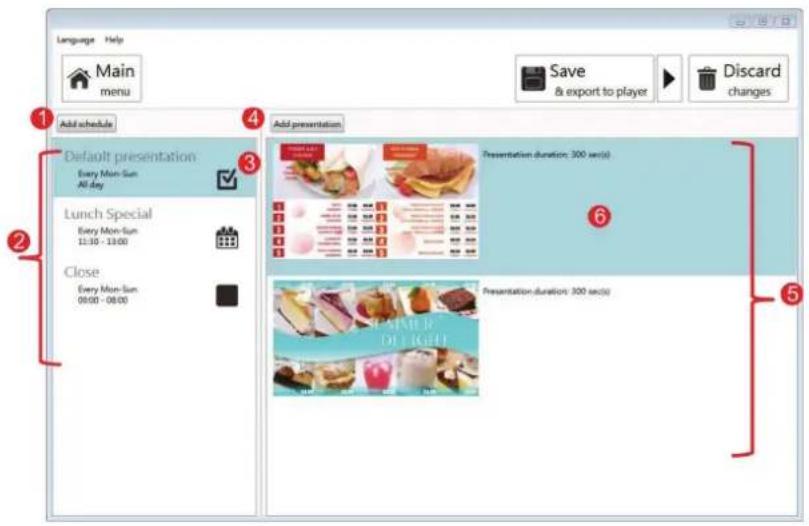
1 Ajouter une planification d'événement
② Événements existants
3 Informations de l'événement
Créneau horaire
Jour/Date de l'événement
Type d'événement
4 Ajouter une nouvelle présentation à l'événement en cours
5 Présentations existantes dans l'événement en cours
6 Informations de la présentation
Vignette
Durée
3.5 Éditeur d'événement
L'éditeur d'événement vous permet de définir comment et quand vous souhaitez que l'événement se déroule.
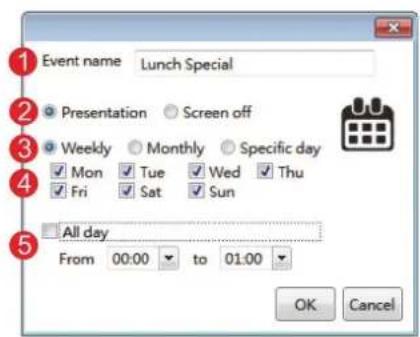
1 Nom de l'événement
② Type d'événement
③ Type de récurrence
4 Sélecteur de jour pour événement hebdomadaire
5 Créneau horaire
6 Sélecteur de jour pour événement mensuel
7 Sélecteur de jour pour événement sur un jour spécifique
3.6 Flux d'opérations utilisateur
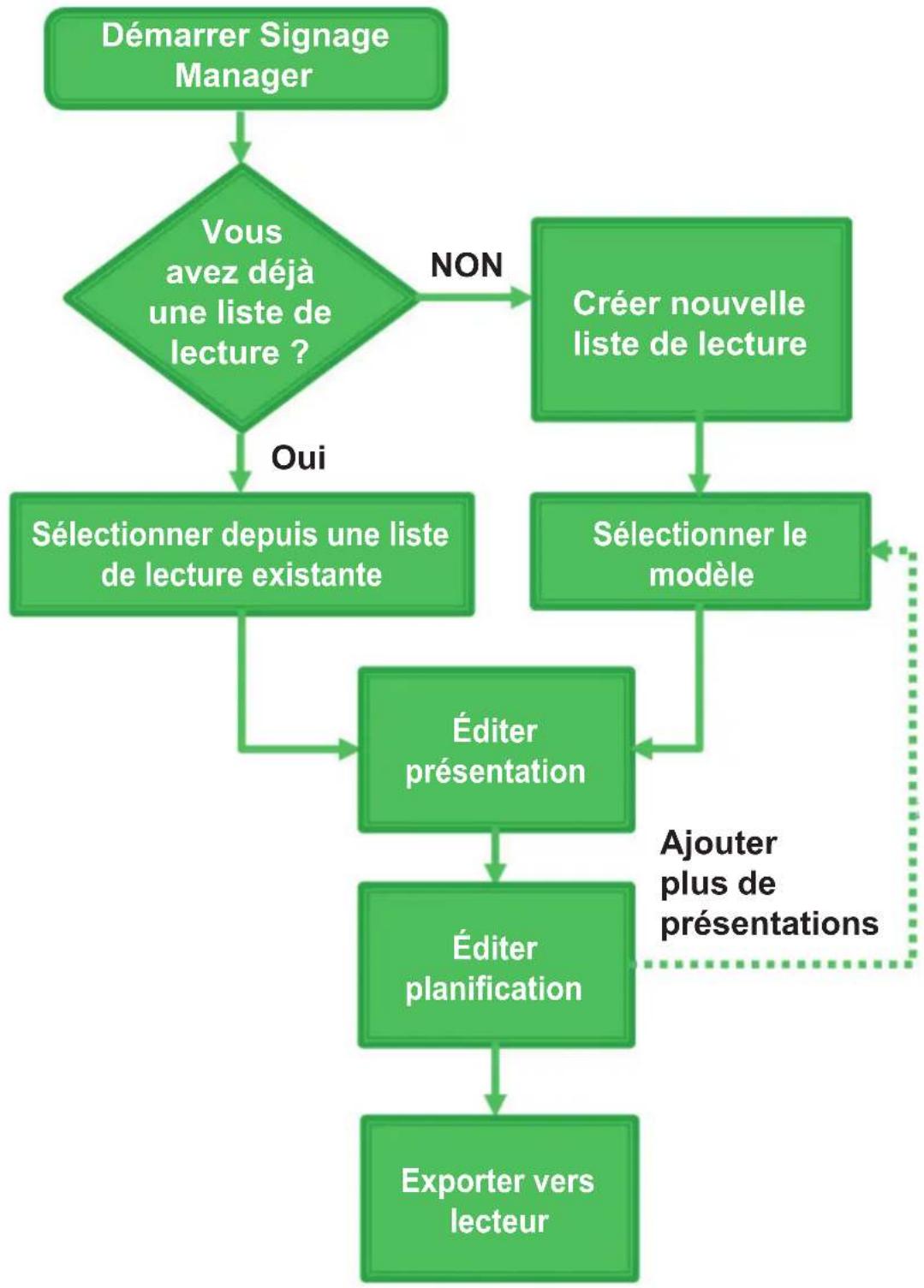
flowchart
graph TD
    A["Démarrer Signage Manager"] --> B{Vous avez déjà une liste de lecture ?}
    B -->|Oui| C["Sélectionner depuis une liste de lecture existante"]
    B -->|NON| D["Créer nouvelle liste de lecture"]
    D --> E["Sélectionner le modèle"]
    E --> F["Éditer présentation"]
    F --> G["Éditer planification"]
    G --> H["Exporter vers lecteur"]
    F --> I["Ajouter plus de présentations"]
4. Opérations de base
4.1 Créer liste de lecture
4.1.1 Créer liste de lecture
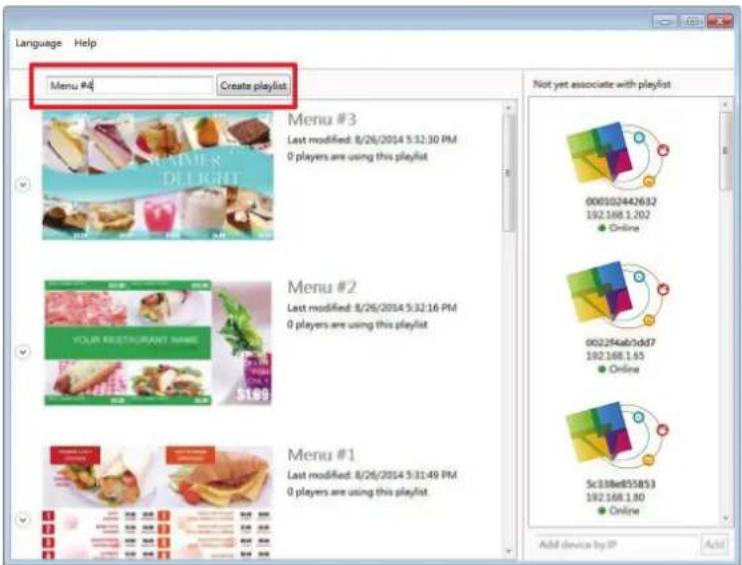
- Saisissez un nom de liste de lecture puis cliquez sur « Create playlist » (Créer liste de lecture)
- Double-cliquez sur un modèle pour faire votre choix
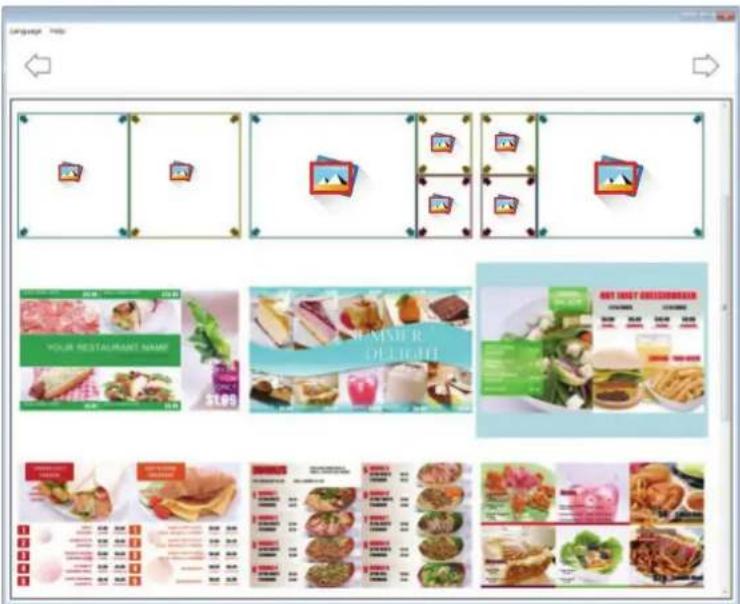
text_image
Language Help YOUR RESTAURANT NAME $1.00 LIMBER DELIGHT HOT JUST DUCUMBER4.1.2 Éditer depuis une liste de lecture existante
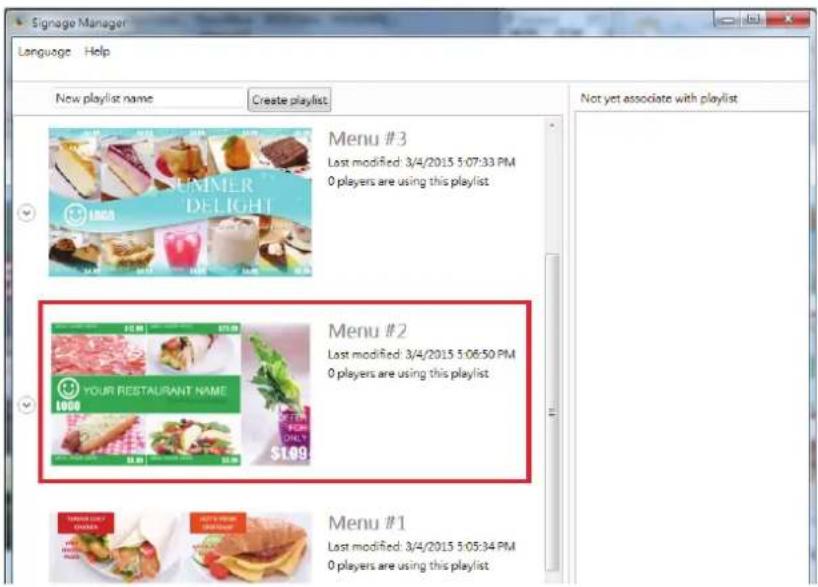
Double cliquez sur une liste de lecture existante à éditer.
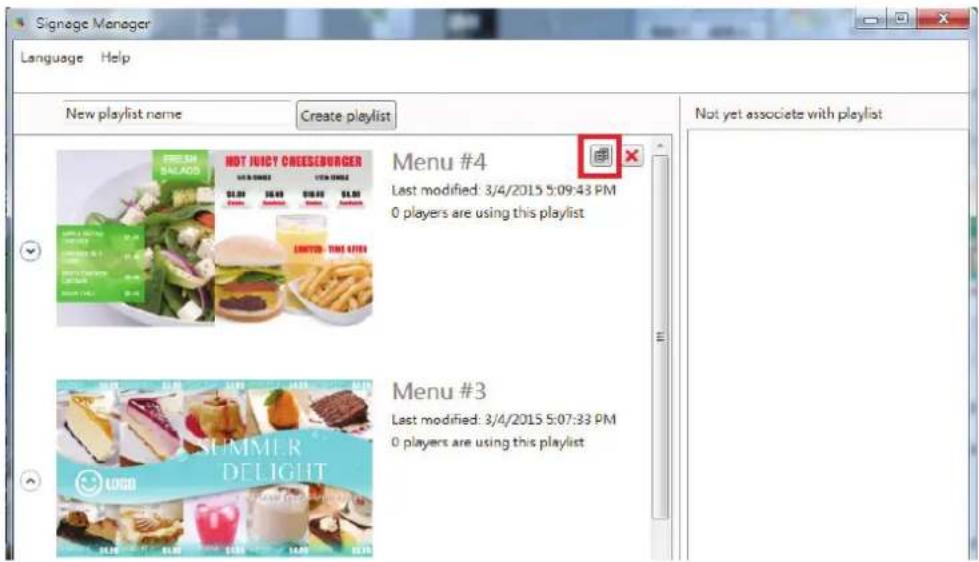
4.1.3 Dupliquer une liste de lecture existante
Cliquez sur le bouton Dupliquer d'une liste de lecture existante pour copier la liste de lecture.
4.2 Éditer présentation
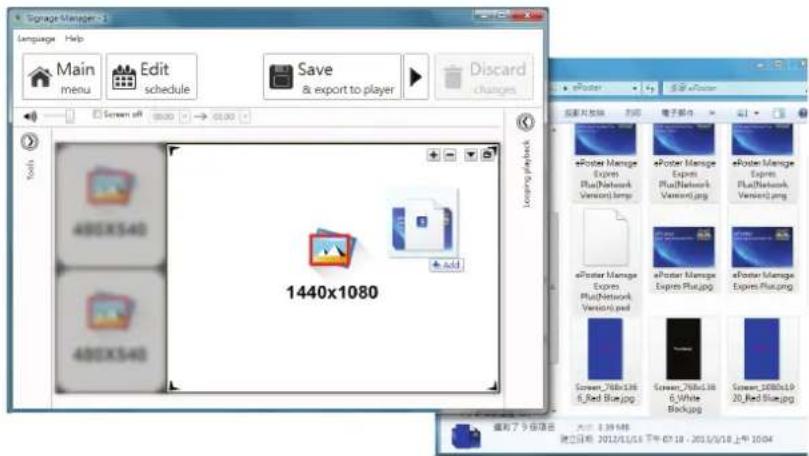
4.2.1 Ajouter des éléments multimédia à une lecture en boucle par glisser-déposer
Sélectionnez une zone puis faites simplement glisser et déposez le support depuis l'explorateur de fichiers vers la zone.
text_image
Sprage Manager Language Help Main menu Edit schedule Save & export to player Discard changes Screen off 00:00 → 01:00 Tools 480X540 480X540 Looping/Playback 1440x1080 ePoster Manage Express PlusNetwork Version1.bmp ePoster Manage Express PlusNetwork Version1.jpg ePoster Manage Express PlusNetwork Version1.pdf ePoster Manage Express PlusNetwork Version1.pdf ePoster Manage Express PlusNetwork Version1.pdf Screen_768x136 6Red Blue.jpg Screen_768x136 6 White Black.jpg Screen_5080x19 20 Red Blue.jpg 文件大小: 3.39 KB 截止日期: 2012/11/14 下午 07:18 - 2012/3/18 上午 10:044.2.2 Ajouter des éléments multimédia à une lecture en boucle depuis le panneau
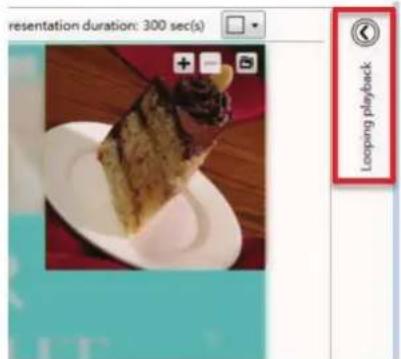
- Sélectionnez une région puis étendez le panneau d'options.
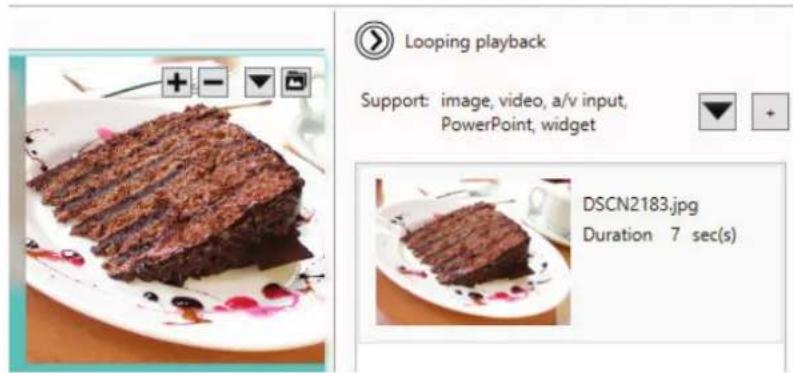
- Ajoutez une nouvelle image/vidéo/powerpoint/widget et éditez leurs attributs.
text_image
Looping playback Support: image, video, a/v input, PowerPoint, widget DSCN2183.jpg Duration 7 sec(s)Cliquez sur pour ajouter plus de supports à la zone
Cliquez sur pour ajouter des supports spéciaux à la zone :
Widget

Entrée A/V

Remarque : Glissez-déposez pour modifier l'ordre de la lecture.
4.2.3 Éditer image
- Déplacez la souris autour du modèle, la zone éditable est mise en surbrillance.
- Cliquez pour commencer à éditer.

text_image
menu schedule 5.000 off 5.000 54.99 54.99 menu schedule 5.000 off 5.000 2/2 D- Vous pouvez remplacer l'image par défaut, faire un zoom avant/arrière et régler la mise au point. Cliquez sur confirmer une fois terminé.
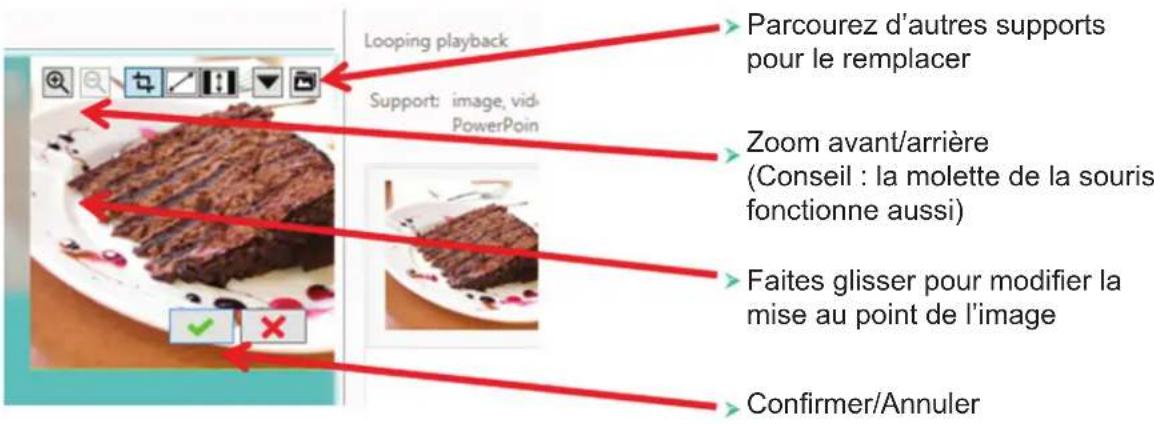
text_image
Parcourez d'autres supports pour le remplacer Support: image, vid- PowerPoin Zoom avant/arrière (Conseil : la molette de la souris fonctionne aussi) Faites glisser pour modifier la mise au point de l'image Confirmer/AnnulerConfigurable options Options
REMARQUE: Utilisez la roulette de la souris pour faire un zoom avant/arrière rapidement.
-
La durée de la lecture et d'autres options peuvent être configurées depuis la boîte de dialogue Option, pour lancer la boîte de dialogue Option :
-
double cliquez sur l'élément multimédia
- cliquez sur le bouton droit de la souris et sélectionnez Option.
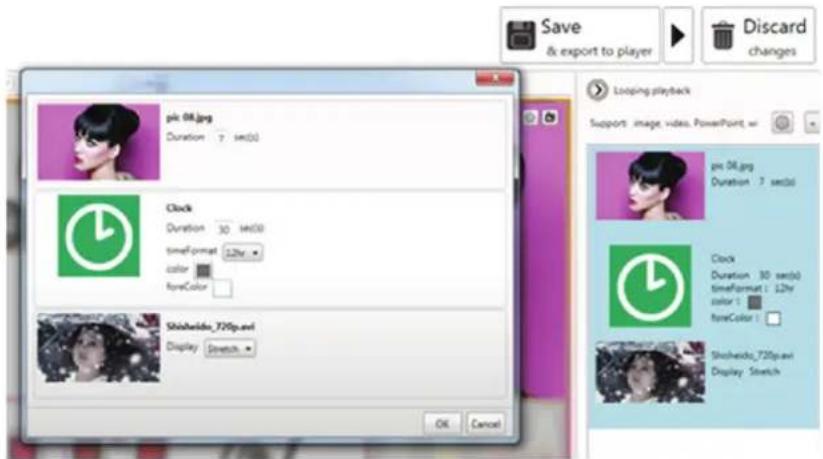
text_image
Save & export to player Discard changes pic 08.jpg Duration 7 sec(0) Clock Duration 30 sec(0) timeFormat 12hr color fineColor Shisheide_720p.avi Display Stretch OK Cancel Looping playback Support image, video, PowerPoint w pic 08.jpg Duration 7 sec(0) Clock Duration 30 sec(0) timeFormat 12hr color 1 fineColor 1 Shisheide_720p.avi Display StretchRemarque : Pour sélectionner plusieurs éléments, cliquez sur le premier élément, appuyez et maintenez la touche Ctrl enfoncée, puis cliquez sur l'élément suivant.
4.2.3 Éditer vidéo
- Ajoutez des fichiers vidéo dans une région, une vignette vidéo s'affiche dans la région.
- Choisissez d'adapter à l'intérieur de la région ou d'étendre la vidéo dans la région.

: Adapter à l'intérieur
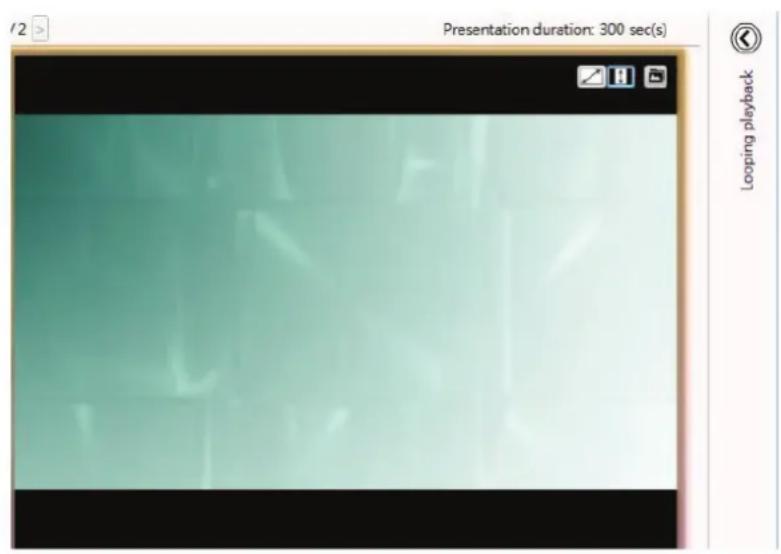
REMARQUE : Uniquement UNE zone peut contenir des fichiers vidéo.
REMARQUE : Double cliquez sur la vidéo pour prévisualiser la lecture dans l'application Windows.
| Options configurables Options | |
| Écran Adapter/Étendre | |
4.2.5 Éditer fichier PowerPoint
- Ajoutez le fichier powerpoint dans une zone et cliquez sur l'élément pour commencer l'édition.
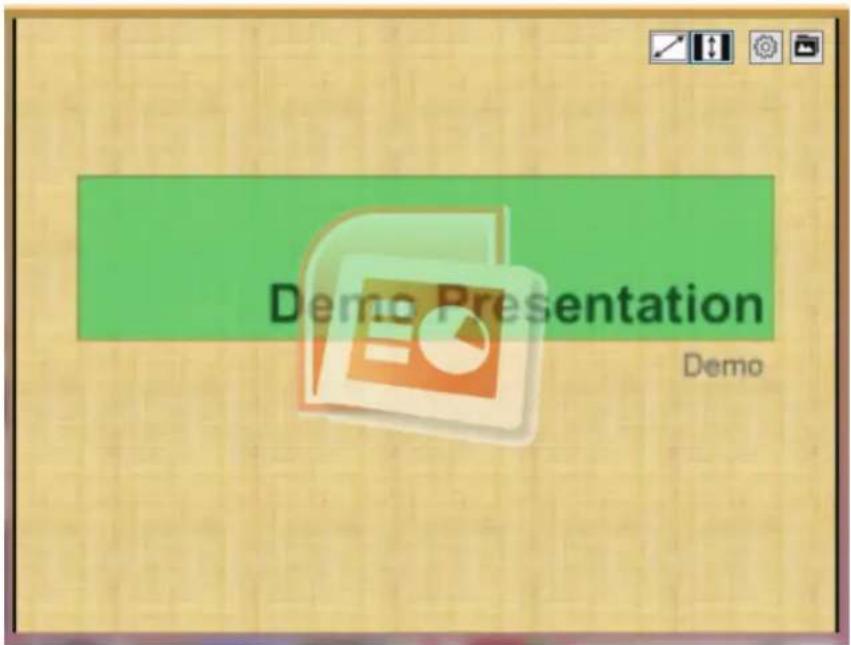
- Choisissez d'adapter à l'intérieur de la zone ou d'étendre PowerPoint dans la zone.

: Adapter à l'intérieur

: Étirez
Remarque : Exportez des diapositives PowerPoint (uniquement en statique) si PowerPoint 2003/2007/2010/2013 est installé sur le même ordinateur.
Remarque : Double cliquez sur le fichier à éditer dans PowerPoint
| Options configurables Options | |
| Écran Adapter/Étendre | |
| Durée de diapositive non spécifiée | Durée de lecture pour chaque diapositive (secondes) |
4.2.6 Éditer logo
- Cliquez sur l'icône LOGO pour éditer le LOGO (LOGO uniquement pris en charge dans certains modèles).
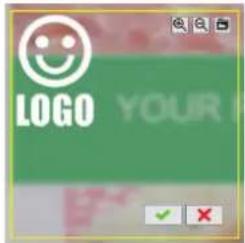
- Vous pouvez remplacer l'image, faire un zoom avant/arrière et régler la mise au point. Cliquez sur confirmer une fois terminé.
4.2.7 Éditer widget
Ajoutez les fichiers widget dans une région et cliquez sur l'élément pour commencer l'édition.

text_image
1| Options configurables Options | |
| Common (Commune) Durée de la lecture : secondes | |
| Options Couleur : couleur d'arrière-plan | |
| couleurPremierPlan : couleur du texte | |
| Horloge formatHeure : 12h/24h | |
| Calendrier formatHeure : 12h/24h | |
| Aligner : droite/centre/gauche | |
| Météo Villes : saisissez le nom de la ville indiqué dans - http://www.worldweatheronline.com/country.aspx | |
| Échelle : C/F | |
| Touche : touche API météo mondiale en ligne | |
| RSS Url : URL RSS | |
| Sens d'écriture : de droite à gauche/de gauche à droite | |
| Page Web URL : URL du site Web | |
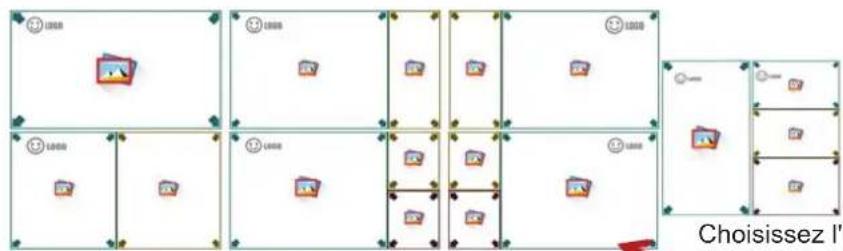
4.2.8 Ajouter téléscripteur
text_image
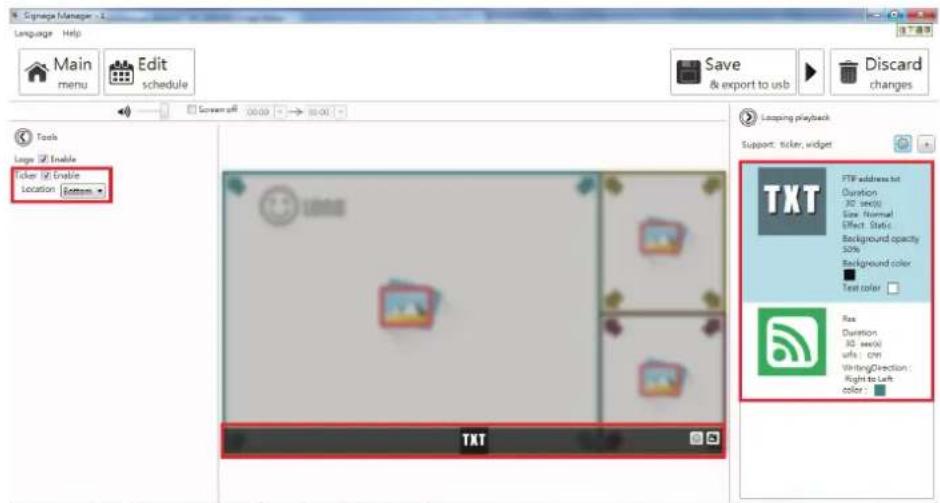
Choisissez l'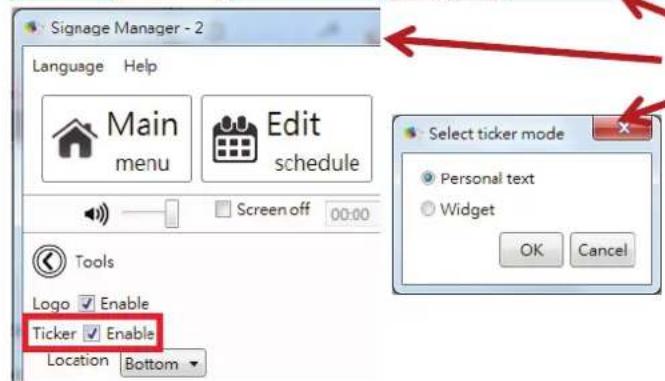
Choisissez l'un des modèles vides pour
utiliser le téléscripteur
dans le panneau Outils, cochez
Téléscripteur pour l'activer
Sélectionnez un mode de téléscripteur préféré parmi l'une des options :
- Texte personnel :
pour afficher du contenu texte depuis un fichier .txt
- Widget :
pour afficher un widget dans la zone du téléscripteur (ex. widget RSS ou widgets personnalisés)
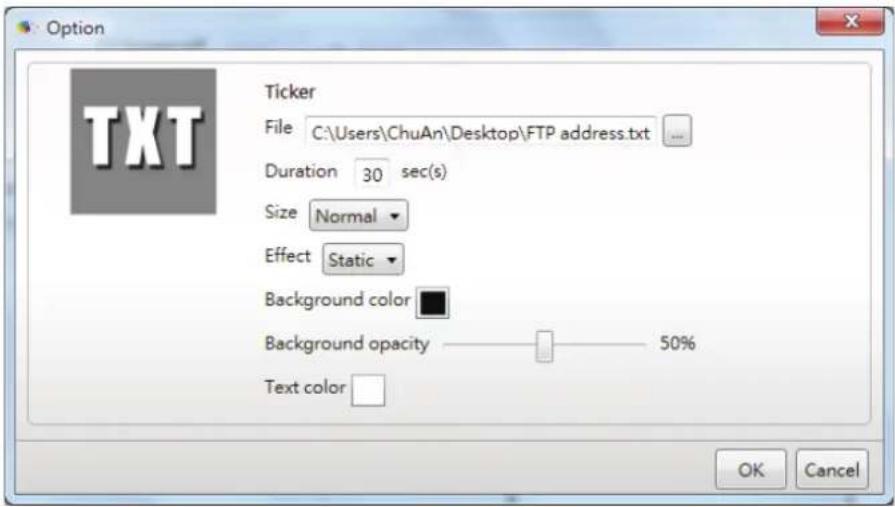
Fichier Emplacement du fichier .txt
Durée Durée de la lecture en secondes
Taille La taille du texte du téléscripteur
Options disponibles : petit/normal/grand
Effet Effet de transition du téléscripteur
Options disponibles :
Statique : aucun effet de transition entre les lignes
Avance : le téléscripteur avance de droite à gauche
Défilement : le téléscripteur défile vers le haut
Couleur d'arrière-plan Sélectionnez la couleur d'arrière-plan de la zone du
téléscripteur dans la palette de couleurs
Opacité de l'arrière-plan Niveau de transparence de l'arrière-plan du téléscripteur
Couleur du texte Sélectionnez la couleur du texte dans la palette de couleurs
Sens d'écriture De gauche à droite/De droite à gauche
Après avoir activé le téléscripteur, vous pouvez :
- Changer l'emplacement du téléscripteur en bas ou en haut
- Ajouter plus de fichiers .txt ou de widgets à la zone
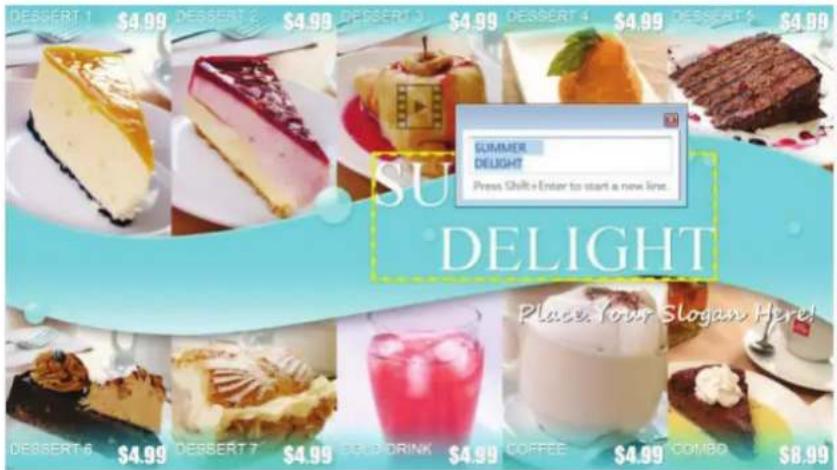
- Le texte éditable est mis en surbrillance avec une boîte jaune en passant dessus avec la souris. Cliquez sur le texte pour commencer l'édition.
text_image
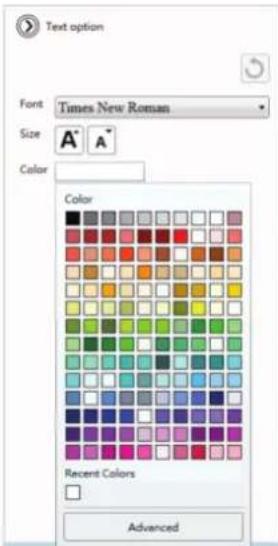
DESSERT 1 4.99 DESSERT 24.99 DESSERT 3 4.99 DESSERT 44.99 DESSERT 5 $4.99 S U DELIGHT Place Your Slogan Here! DESSERT 6 4.99 DESSERT 74.99 SOODRINK 4.99 COFFEE4.99 COMBO $8.99- Étendez l'option pour modifier le type, la taille et la couleur de la police.
text_image
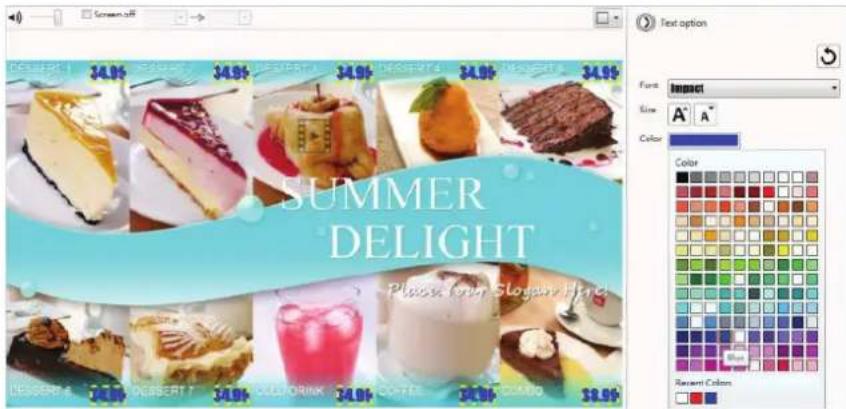
Text option Font Times New Roman Size A A Color Color Recent Colors Advanced- Si le texte appartient à un groupe de texte, changer son style affectera tout le texte dans le même groupe.
text_image
SUMMER DELIGHT Please follow Slogars here! DESSERT 1 34.0% DESSERT 2 34.9% DESSERT 3 34.9% DESSERT 4 34.9% DESSERT 5 34.9% DESSERT 6 34.9% DESSERT 7 34.9% DESSERT 8 34.9% DESSERT 9 34.9% DESSERT 10 34.9% DESSERT 11 34.9% DESSERT 12 34.9% DESSERT 13 34.9% DESSERT 14 34.9% DESSERT 15 34.9% DESSERT 16 34.9% DESSERT 17 34.9% DESSERT 18 34.9% DESSERT 19 34.9% DESSERT 20 34.9% DESSERT 21 34.9% DESSERT 22 34.9% DESSERT 23 34.9% DESSERT 24 34.9% DESSERT 25 34.9% DESSERT 26 34.9% DESSERT 27 34.9% DESSERT 28 34.9% DESSERT 29 34.9% DESSERT 30 34.9% DESSERT 31 34.9% DESSERT 32 34.9% DESSERT 33 34.9% DESSERT 34 34.9% DESSERT 35 34.9% DESSERT 36 34.9% DESSERT 37 34.9% DESSERT 38 34.9% DESSERT 39 34.9% DESSERT 40 34.9% DESSERT 41 34.9% DESSERT 42 34.9% DESSERT 43 34.9% DESSERT 44 34.9% DESSERT 45 34.9% DESSERT 46 34.9% DESSERT 47 34.9% DESSERT 48 34.9% DESSERT 49 34.9% DESSERT 50 34.9% DESSERT 51 34.9% DESSERT 52 34.9% DESSERT 53 34.9% DESSERT 54 34.9% DESSERT 55 34.9% DESSERT 56 34.9% DESSERT 57 34.9% DESSERT 58 34.9% DESSERT 59 34.9% DESSERT 60 34.9% DESSERT 61 34.9% DESSERT 62 34.9% DESSERT 63 34.9% DESSERT 64 34.9% DESSERT 65 34.9% DESSERT 66 34.9% DESSERT 67 34.9% DESSERT 68 34.9% DESSERT 69 34.9% DESSERT 70 34.9% DESSERT 71 34.9% DESSERT 72 34.9% DESSERT 73 34.9% DESSERT 74 34.9% DESSERT 75 34.9% DESSERT 76 34.9% DESSERT 77 34.9% DESSERT 78 34.9% DESSERT 79 34.9% DESSERT 80 34.9% DESSERT 81 34.9% DESSERT 82 34.9% DESSERT 83 34.9% DESSERT 84 34.9% DESSERT 85 34.9% DESSERT 86 34.9% DESSERT DUCERT COFFEE CABBQ SAGAR SAGAR SAGAR SAGAR SAGAR SAGAR SAGAR SAGAR SAGAR SAGAR SAGAR SAGAR SAGAR SAGAR SAGAR SAGAR SAGAR SAGAR SAGAR SAGAR SAGAR SAGAR SAGAR SAGAR SAGAR SAGA SAGA SAGA SAGA SAGA SAGA SAGA SAGA SAGA SAGA SAGA SAGA SAGA SAGA SAGA SAGA SAGA SAGA SAGA SAGA SAGA SAGA SAGA SAGA SAGA SAG A SAG A SAG A SAG A SAG A SAG A SAG A SAG A SAG A SAG A SAG A SAG A SAG A SAG A SAG A SAG A SAG A SAG A SAG A SAG A SAG A SAG A SAG A SAG A SAG A SAG B SAG B SAG B SAG B SAG B SAG B SAG B SAG B SAG B SAG B SAG B SAG B SAG B SAG B SAG B SAG B SAG B SAG B SAG B SAG B SAG B SAG B SAG B SAG B SAG B SAG C SAG C SAG C SAG C SAG C SAG C SAG C SAG C SAG C SAG C SAG C SAG C SAG C SAG C SAG C SAG C SAG C SAG C SAG C SAG C SAG C SAG C SAG C SAG C SAG C SAG D SAG D SAG D SAG D SAG D SAG D SAG D SAG D SAG D SAG D SAG D SAG D SAG D SAG D SAG D SAG D SAG D SAG D SAG D SAG D4.2.10 Changer de thème et basculer l'affichage du logo
Étend le panneau Outils pour basculer l'affichage du logo et choisir un thème de couleurs différent.
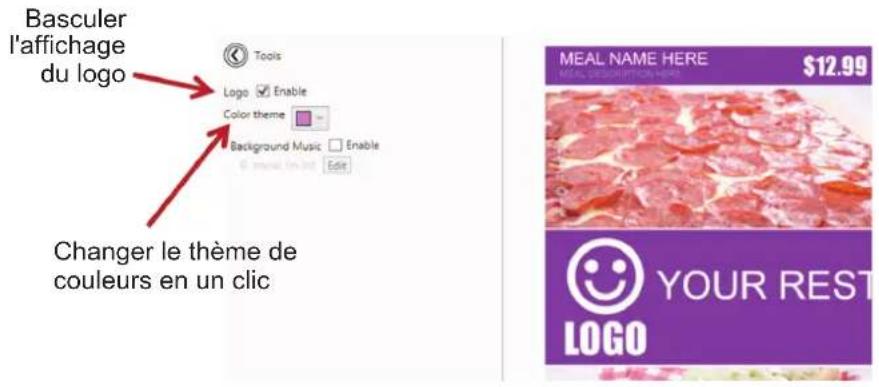
text_image
Basculer l'affichage du logo Tools Logo Enable Color theme Background Music Enable Changer le thème de couleurs en un clic MEAL NAME HERE $12.99 YEAL DESCRIPTION HERE YOUR REST LOGO4.2.11 Ajouter une musique d'arrière-plan
La musique d'arrière-plan fonctionne uniquement avec les présentations images/PowerPoint. Si la présentation contient de la vidéo, un message d'information apparaît pour demander à l'utilisateur de retirer la vidéo de la présentation avant d'ajouter une musique d'arrière-plan.
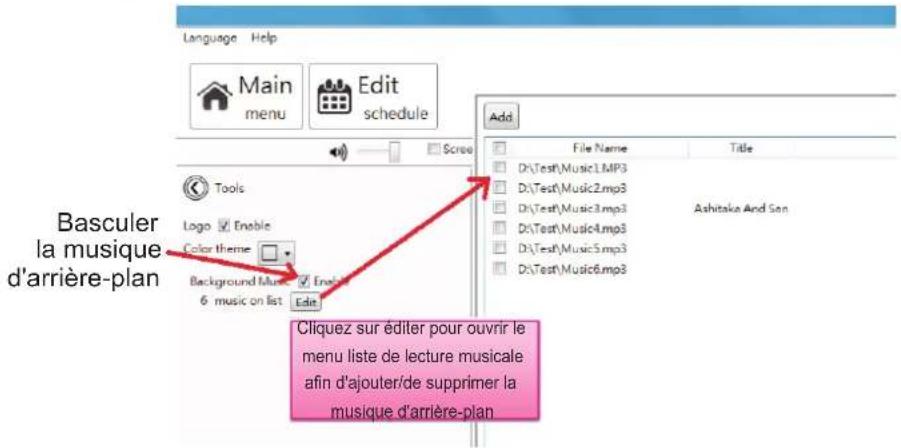
text_image
Language Help Main menu Edit schedule Add File Name Title D:\Test\Music1.mp3 D:\Test\Music2.mp3 D:\Test\Music3.mp3 D:\Test\Music4.mp3 D:\Test\Music5.mp3 D:\Test\Music6.mp3 Basculer la musique d'arrière-plan Logo Enable Color theme Background Music Enel 6 music on list Edit Cliquez sur éditer pour ouvrir le menu liste de lecture musicale afin d'ajouter/de supprimer la musique d'arrière-plan4.2.12 Basculer entre les présentations
Si plusieurs présentations existent dans la même planification d'événement, basculer entre les présentations peut se faire avec le bouton comme indiqué ci-dessous.
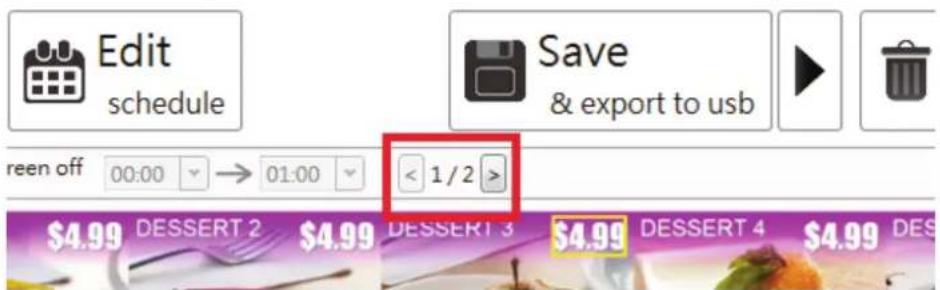
text_image
Edit schedule Save & export to usb reen off 00:00 → 01:00 < 1/2 > 4.99 DESSERT 24.99 DESSERT 3 4.99 DESSERT 44.99 DES4.3 Éditer planification
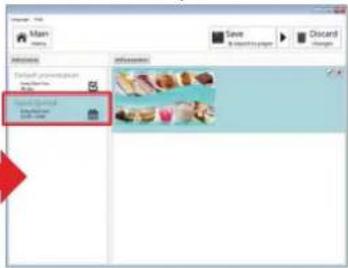
Cliquez sur Éditer planification pour accéder à l'éditeur de planification.
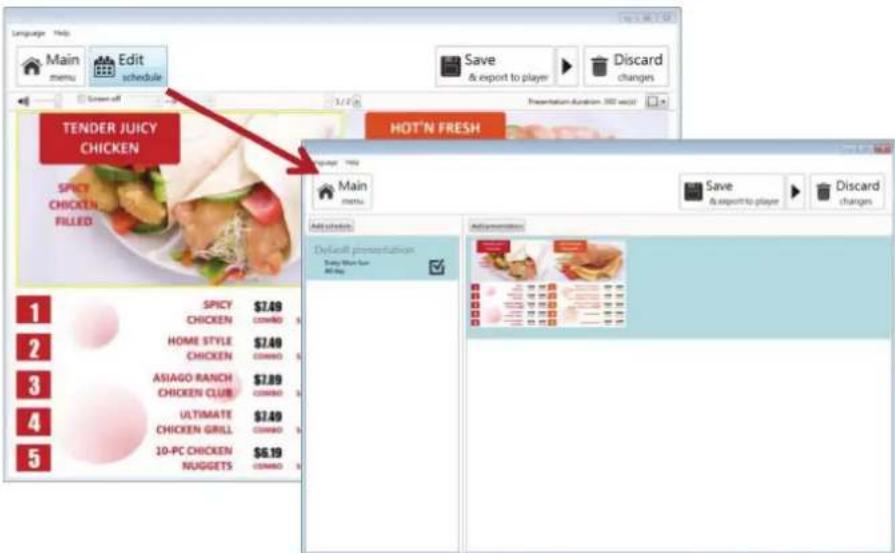
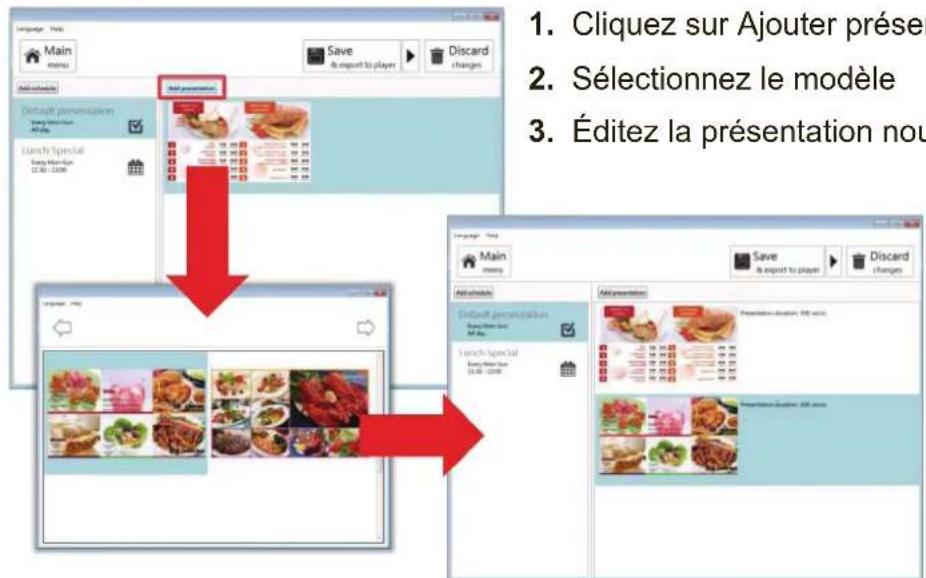
- Cliquez sur Ajouter une planification d'événement
- Éditez la planification d'événement
- Sélectionnez le modèle
- Éditez la présentation nouvellement ajoutée
text_image
Main Save Discard Change Add Save Special Add Special Add Special Add Special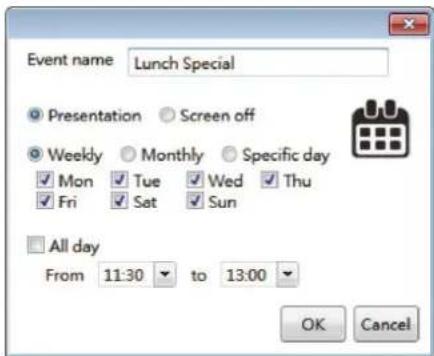
- Spécifiez un nom d'événement
-
Choix d'un type d'événement
-
Présentation
-
Éteindre écran
-
Sélectionnez le type de récurrence et le jour
-
Sélectionnez la période de lecture
-
Toute la journée
- Créneau horaire spécifique
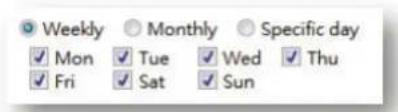
4.3.2 Éditer planification hebdomadaire
Cochez/décochez les jours de la semaine :
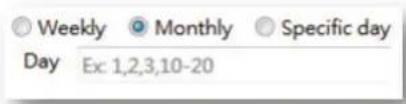
4.3.3 Éditer planification mensuelle
Saisissez les jours séparés par une virgule « , » ou une période indiquée par un tiret « - », par exemple : 1, 5, 9, 15-18 permet de lire le 1er, le 5, le 9, le 15, le 16, le 17 et le 18 de chaque mois.
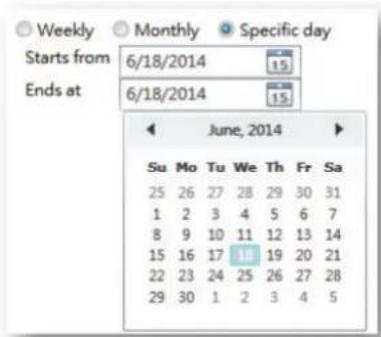
4.3.4 Éditer planification pour une période spécifique
Sélectionnez le jour de début et de fin dans le calendrier
text_image
Weekly Starts from Ends at 6/18/2014 6/18/2014 June, 2014 Su Mo Tu We Th Fr Sa 25 26 27 28 29 30 31 1 2 3 4 5 6 7 8 9 10 11 12 13 14 15 16 17 18 19 20 21 22 23 24 25 26 27 28 29 30 1 2 3 4 54.3.5 Ajouter des présentations à un événement
flowchart
graph TD
    A["1. Cliquez sur Ajouter préserv"] --> B["2. Sélectionnez le modèle"]
    B --> C["3. Éditez la présentation nou"]
4.3.6 Priorité des planifications
flowchart
graph TD
    A["Présentation par défaut"] --> B["Hebdomadaire 1"]
    B --> C["Mensuel 1"]
    C --> D["Mensuel 2"]
    D --> E["Hebdomadaire 2"]
    E --> F["Jour(s) spécifique(s) 1"]
    F --> G["Jour(s) spécifique(s) 2"]
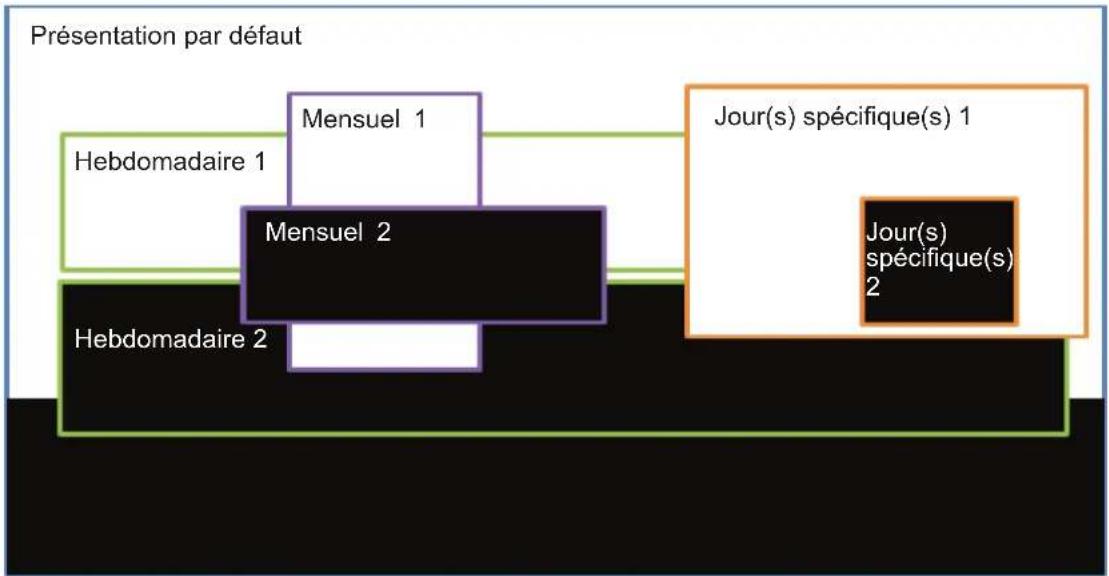
La présentation par défaut est la planification initiale qui est paramétrée par défaut pour être lue 24h/24 et 7j/7. Elle a la priorité la plus basse et sera surpassée en cas de chevauchement avec une autre planification.
Comme indiqué dans le diagramme ci-dessus, un événement à jour(s) spécifique(s) a la priorité de lecture la plus élevée quand des planifications se chevauchent, la planification mensuelle a la 2ème priorité la plus élevée puis la planification hebdomadaire.
Parmi les mêmes types de récurrence, une planification nouvellement ajoutée bénéficie d'une priorité plus élevée (par exemple Hebdomadaire 2 est la planification nouvellement ajoutée)
Default presentation
Every Mon-Sun
All day

Weekly 1
Every Mon-Sun
00:00 - 18:00

Weekly 2
Every Mon-Sun
00:00 - 18:00

4.3.7 Ajouter des présentations à un événement
1. Cliquez sur Ajouter présentation.
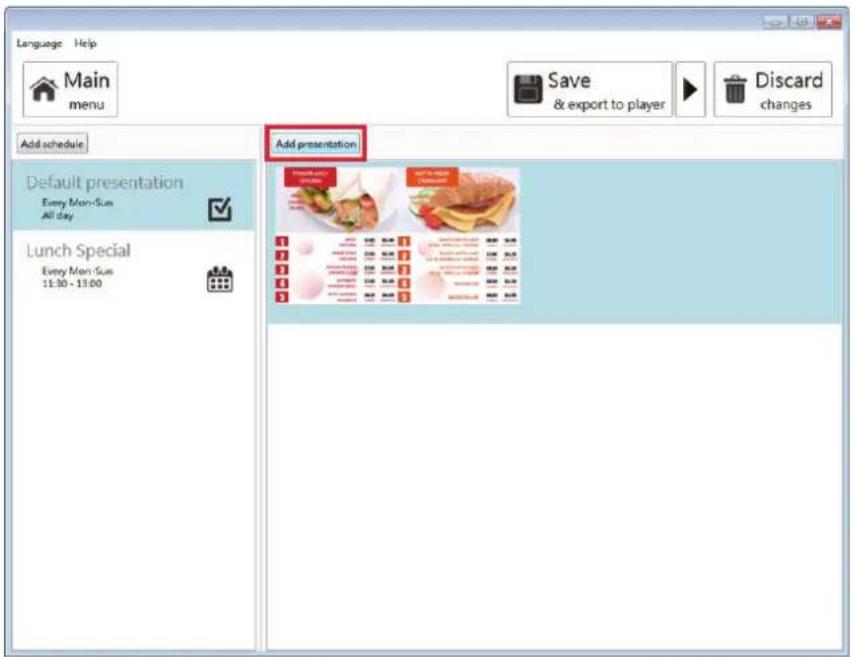
2. Sélectionnez le modèle.
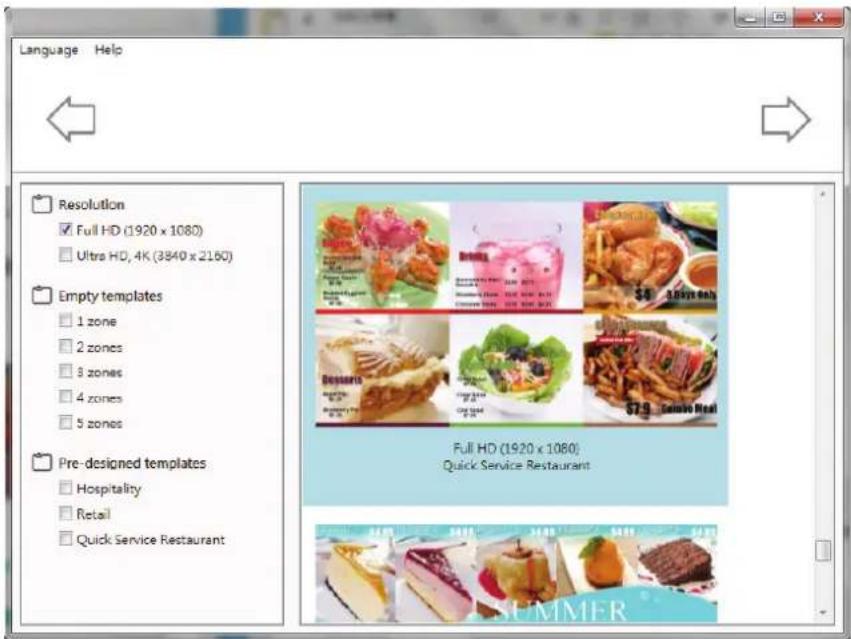
- Éditez la présentation nouvellement ajoutée.
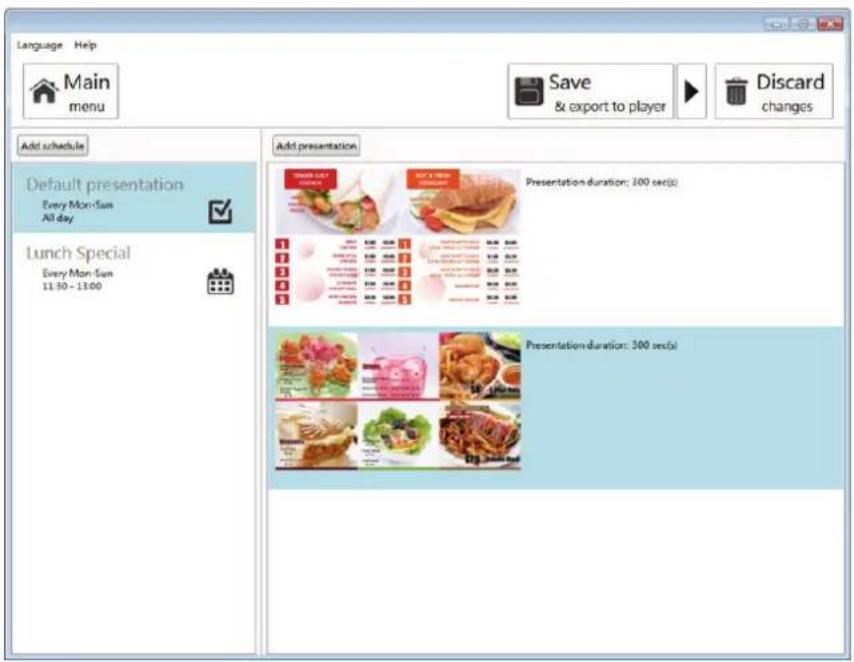
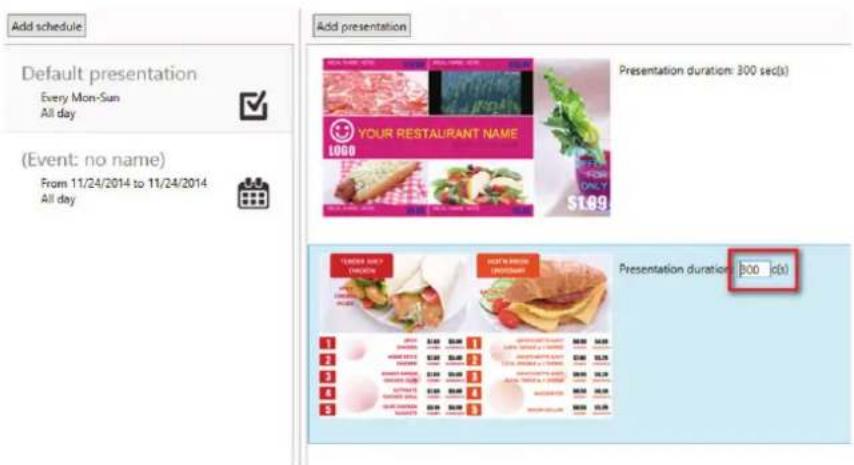
Si la présentation en boucle a plus d'1 présentation, la zone de durée apparaît.
Cliquez sur le nombre de la durée de la présentation (300) pour changer la durée, la durée par défaut est 300 secondes.
4.3.8 Dupliquer une présentation dans un événement
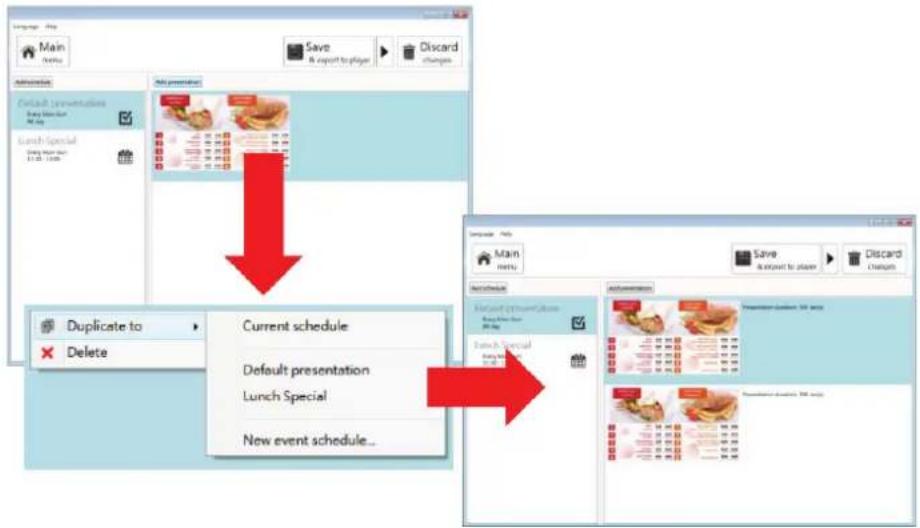
- Faites un clic droit sur une présentation et sélectionnez « Dupliquer vers »
-
Sélectionnez une destination :
-
Planification actuelle
- Une planification existante
- Planification d'un nouvel événement
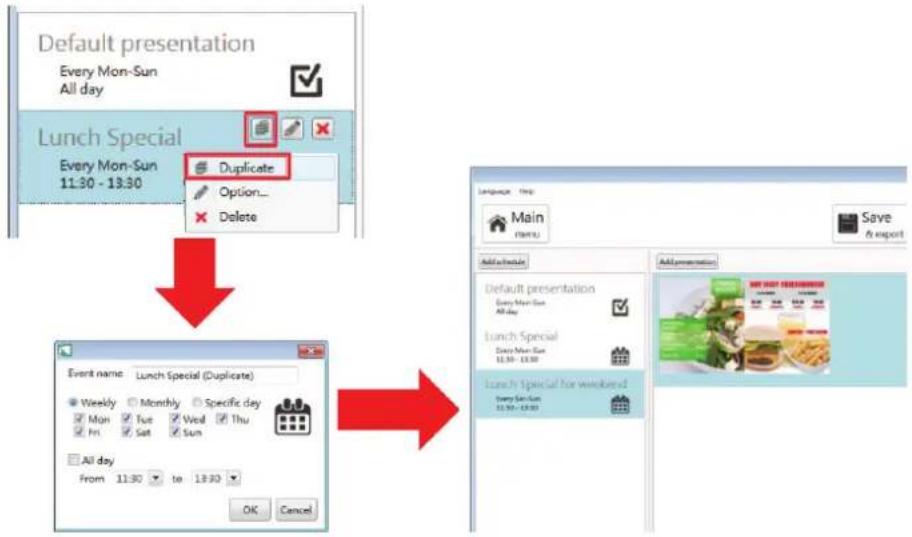
4.3.9 Dupliquer un événement
flowchart
graph TD
    A["Default presentation\nEvery Mon-Sun\nAll day"] --> B["Lunch Special\nEvery Mon-Sun\n11:30 - 13:30"]
    B --> C{Duplicate}
    C -->|Option...| D["Delete"]
    C --> E["Event name: Lunch Special (Duplicate)"]
    E --> F["Add schedule"]
    F --> G["Default presentation\nEvery Mon-Sun\nAll day"]
    G --> H["Lunch Special\nDairy Mon-Sun\n12:30 - 13:30"]
    H --> I["Add presentation"]
    I --> J["Save & export"]
- Faites un clic droit sur une planification et sélectionnez « Dupliquer ou cliquer sur le bouton dupliquer d'une planification »
- Éditer la planification d'un nouvel événement
- Cliquez sur OK pour enregistrer le nouvel événement
4.3.10 Ajouter un événement déclencheur
Activer l'événement déclencheur et ajouter le déclencheur à la présentation actuelle
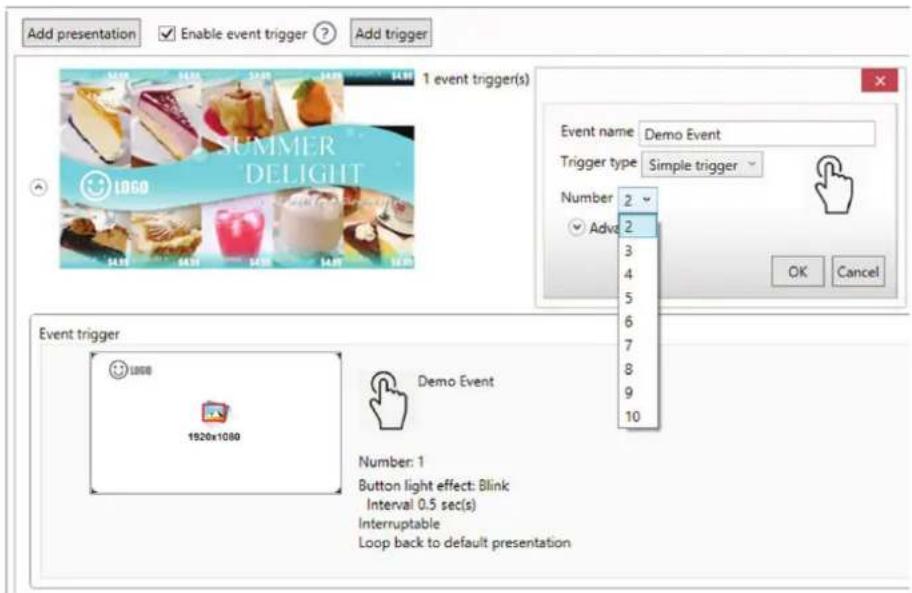
Événement déclencheur vous permet d'ajouter un événement déclencheur dans une présentation, la source de déclenchement peut être un événement appui sur un bouton et un événement détecteur de mouvement provenant d'ePoster, ou un événement entrée provenant de la carte GPIO.
Éditeur d'événement déclencheur
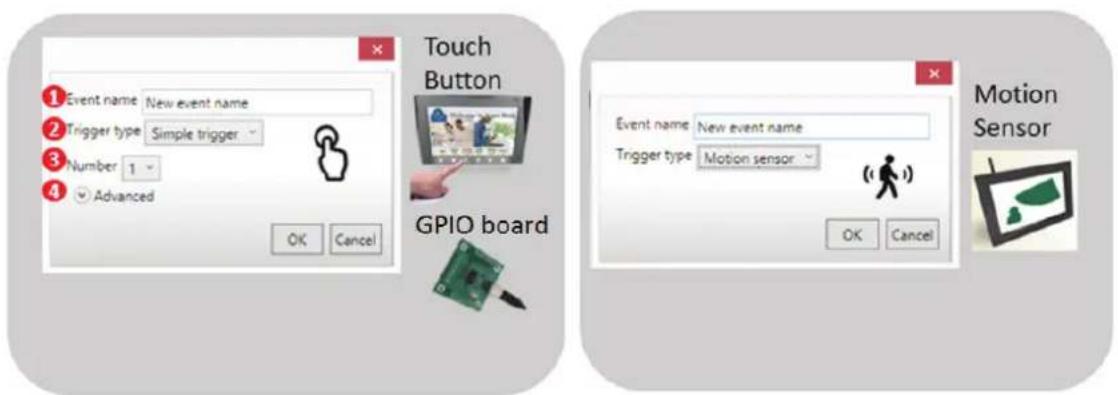
1 Nom de l'événement déclencheur
② Type de déclencheur : déclencheur simple ou détecteur de mouvement
3 Planifiez jusqu'à 10 déclencheurs simples
4 Avancé : commande pour déclencheur simple
⑤ Avancé : effet lumineux du bouton de commande
6 Avancé : option pour désactiver l'interruption pour le déclencheur
7 Avancé : option pour désactiver le retour à la présentation par défaut
4.4 Exporter la liste de lecture
4.4.1 Exporter la liste de lecture via USB
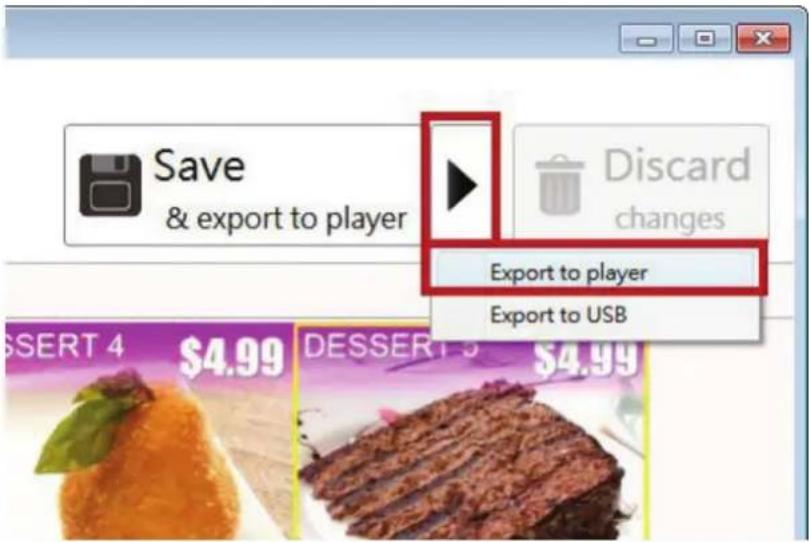
Cliquez sur le bouton exporter et cliquez sur Exporter vers USB, puis sélectionnez l'emplacement correct pour l'exportation.
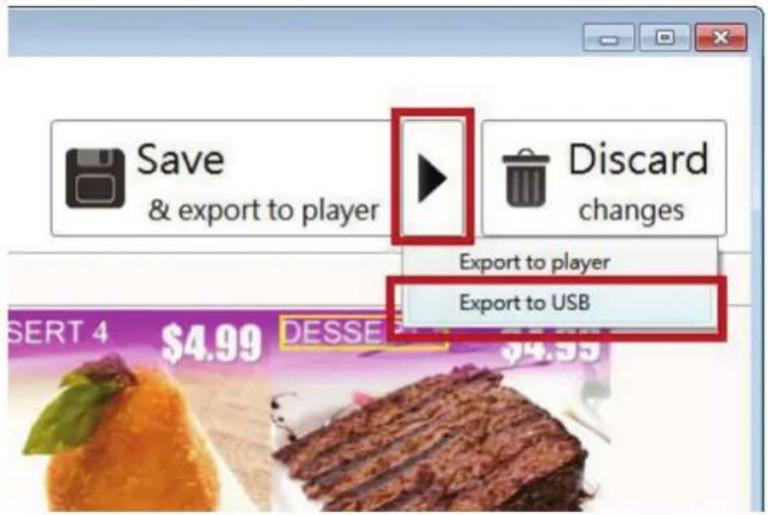
REMARQUE: SignApps mémorise votre action, ainsi la prochaine fois, vous devrez uniquement cliquer sur « Save » (Enregistrer) pour exporter.
4.4.2 Exporter la liste de lecture via réseau
- Cliquez sur le bouton exporter et cliquez sur Exporter vers lecteur.
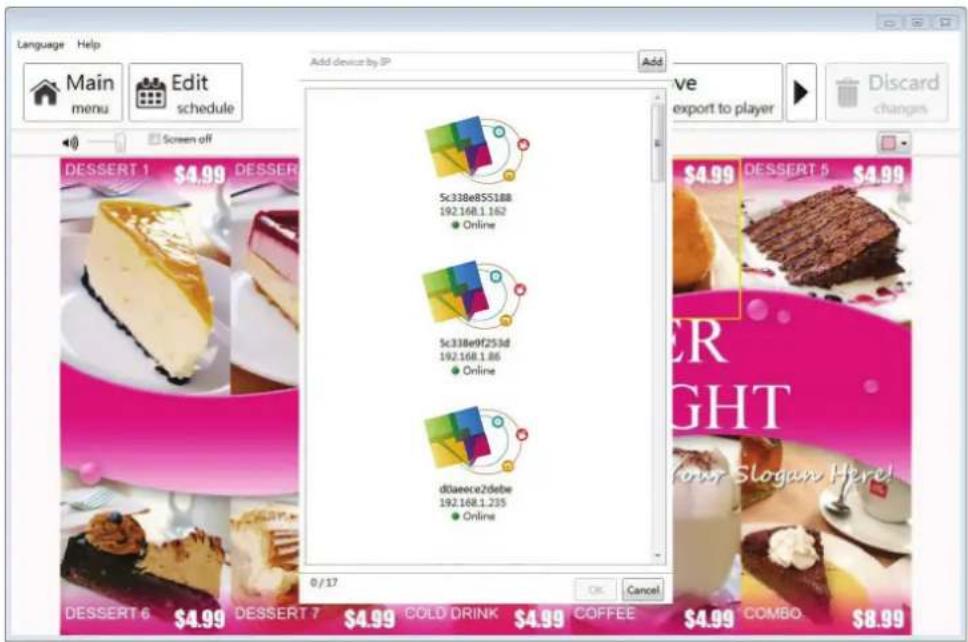
- Recherchez les appareils sur votre réseau ou ajoutez-les en saisissant leurs adresses IP.
text_image
Language Help Main Edit menu schedule Screen off Add device by IP Save export to player Discard changes DESSERT 1 $4.99 DESSERT 5c338e855188 192.168.1.162 Online 5c338e9f253d 192.168.1.86 Online dtlaeece2debe 192.168.1.235 Online 0/17 OK Cancel DESSERT 6 4.99 DESSERT 74.99 COLD DRINK 4.99 COFFEE4.99 COMBO $8.99 ER GHT Your Slogan Here!REMARQUE: Si un lecteur est déjà associé à une autre liste de lecture, il ne sera pas affiché dans cette liste, veuillez effectuer une rechercher par son adresse IP.
- Sélectionnez les appareils à exporter.
- Après l'exportation, les lecteurs sélectionnés seront associés à cette liste de lecture.
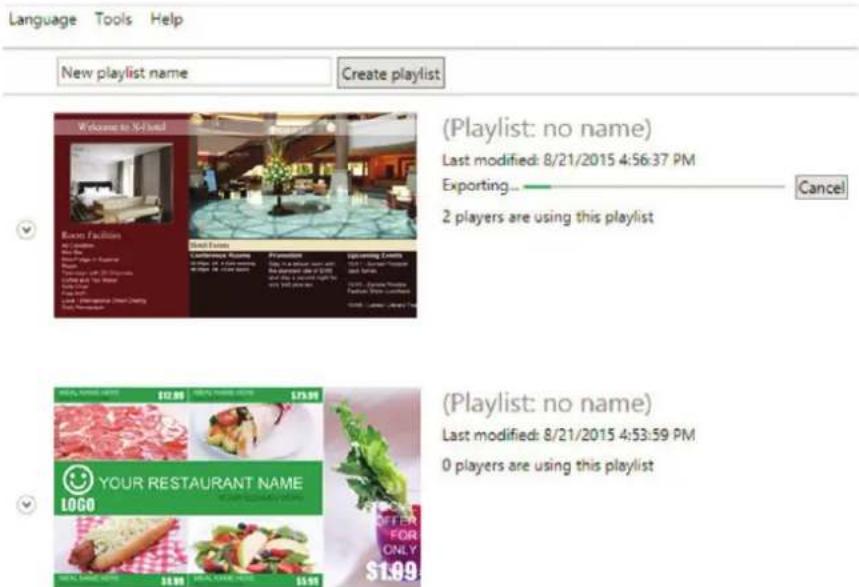
- Le statut de l'exportation est également affiché dans le menu principal :
text_image
Language Tools Help New playlist name Create playlist (Playlist: no name) Last modified: 8/21/2015 4:56:37 PM Exporting... Cancel Back menu Add menu Remove menu Add menu Remove menu Add menu Remove menu Add menu Remove menu Add menu Remove menu Add menu Remove menu Add menu Remove menu Add menu Remove menu Add menu Remove menu Add menu Remove menu Add menu Remove menu Add menu Remove menu Add menu Remove menu Add menu Remove menu Add menu Remove menu Add menu Remove menu Add menu Remove menu Add菜单 Remove menu Add menu Remove menu Add menu Remove menu Add menu Remove menu Add menu Remove menu Add menu Remove menu Add menu Remove menu Add menu Remove menu Add menu Remove menu Add menu Remove menu Add menu Remove menu Add menu Remove menu Add menu Remove menu Add menu Remove menu Add menu Remove menu Add menu Remove menu Add menu Remove menu4.4.3 Association de lecteurs
Après l'exportation, les lecteurs sont associés à la liste de lecture et seront indiqués sous la liste de lecture dans le menu principal.
Vous pouvez également affecter un lecteur à une liste de lecture en faisant glisser le lecteur et en le déposant dans une liste de lecture dans le menu principal.
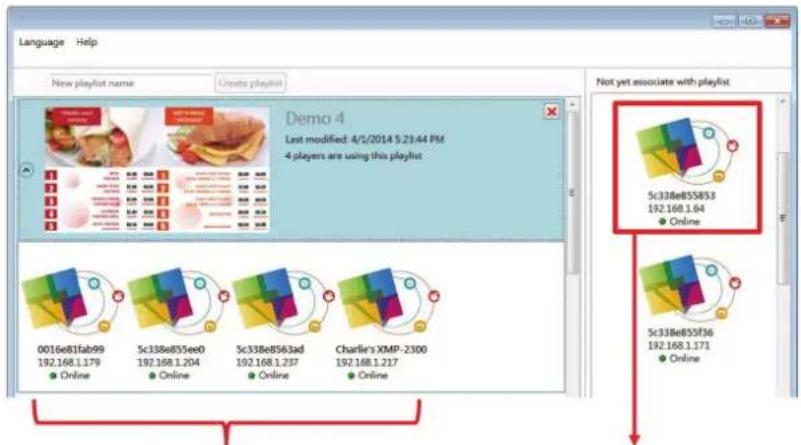
Lecteurs associés
Glissez-déposez pour ajouter
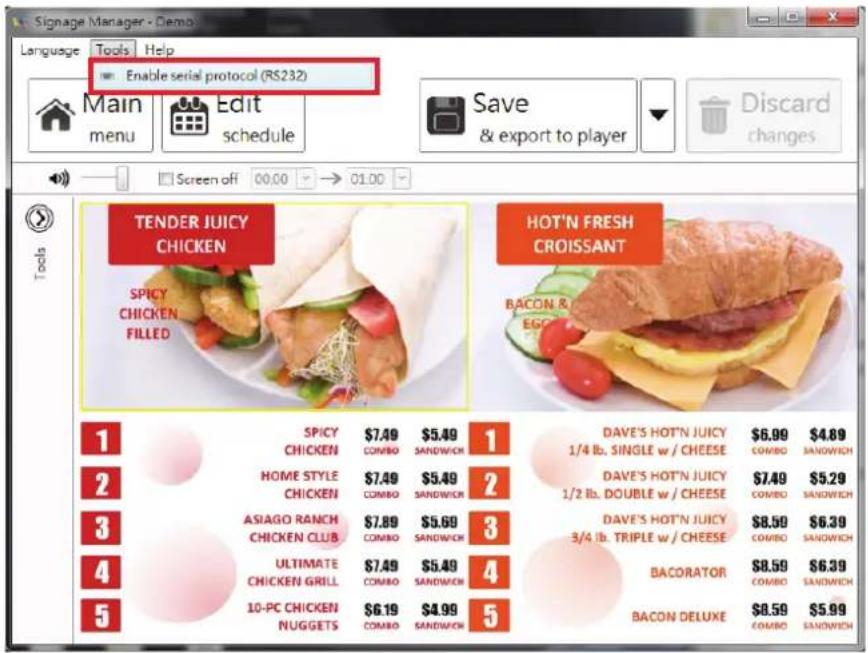
4.5 Configuration du protocole série (RS232)
- Allez dans Outil → Éditer protocole série (RS232)
text_image
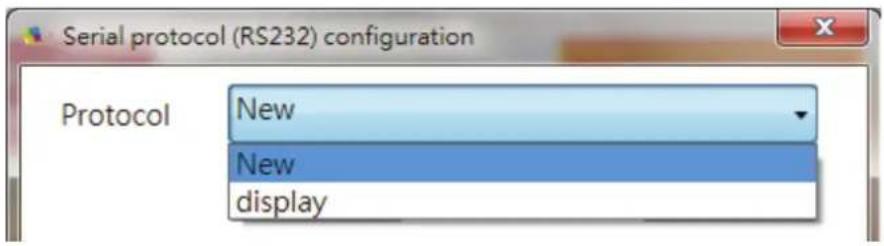
Signage Manager - Demo Language Tools Help Enable serial protocol (RS232) Main Edit menu schedule Save & export to player Discard changes Screen off 00:00 → 01:00 Tools TENDER JUICY CHICKEN SPICY CHICKEN FILLED HOT'N FRESH CROISSANT BACON & ESCUIT 1 SPICY 7.495.49 1 DAVE'S HOT'N JUICY 6.994.89 CHICKEN COMBO SANDWICH 1 1/4 lb. SINGLE w/ CHEESE COMBO SANDWICH 2 HOME STYLE 7.495.49 2 DAVE'S HOT'N JUICY 7.495.29 CHICKEN COMBO SANDWICH 1 1/2 lb. DOUBLE w/ CHEESE COMBO SANDWICH 3 ASIAGO RANCH 7.895.69 3 DAVE'S HOT'N JUICY 8.596.39 CHICKEN CLUB COMBO SANDWICH 3 3/4 lb. TRIPLE w/ CHEESE COMBO SANDWICH 4 ULTIMATE 7.495.49 4 BACORATOR 8.596.39 CHICKEN GRILL COMBO SANDWICH 5 BACON DELUXE 8.595.99 10-PC CHICKEN 6.194.99 5 COMBO SANDWICH COMBO SANDWICH 5 NUGGETS COMBO SANDWICH COMBO SANDWICH COMBO SANDWICH- Pour créer un nouveau protocole ou sélectionner un protocole existant.
text_image
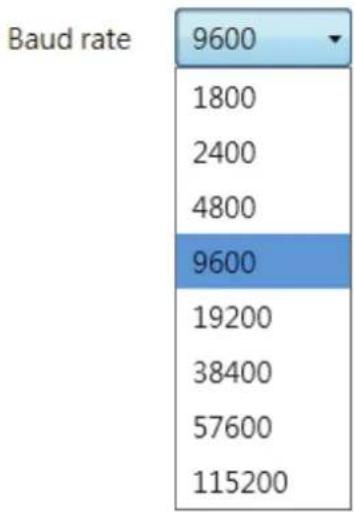
Serial protocol (RS232) configuration Protocol New New Qi display- Pour sélectionner le débit en bauds.
bar
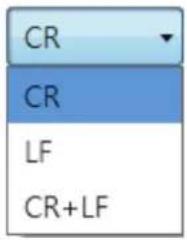
Baud rate | Category | Value | |---|---| | 1 | 9600 | | 2 | 1800 | | 3 | 2400 | | 4 | 4800 | | 5 | 9600 | | 6 | 19200 | | 7 | 38400 | | 8 | 57600 | | 9 | 115200 |- Pour sélectionner le message Envoyer EOL.
Send EOL
text_image
CR CR LF CR+LF- Pour saisir des commandes.
Commands
Video on
899s!001
Video off
899s!000
- Pour enregistrer et sélectionner un nouveau protocole ou pour sélectionner un protocole existant directement.
Save & select protocol
Select protocol
- Pour régler la programmation d'arrêt de l'écran.
Par exemple, si la programmation d'arrêt de l'écran est 20h00→08h00, l'appareil envoie une commande Arrêt vidéo à 20h00 et envoie une commande Activation vidéo à 08h00 au port RS232.

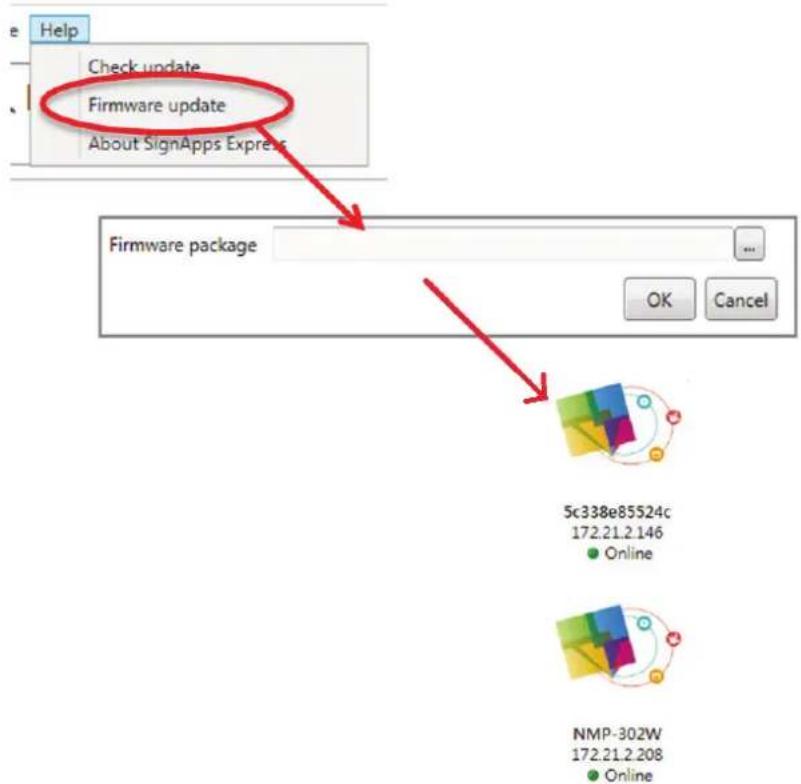
4.5 Mise à jour du firmware
- Allez dans Aide → Mise à jour du firmware, sélectionnez le paquetage du firmware et cliquez sur OK
- Sélectionnez le lecteur que vous souhaitez mettre à jour.
text_image
Help Check update Firmware update About SignApps Express Firmware package OK Cancel 5c338e85524c 172.21.2.146 • Online NMP-302W 172.21.2.208 • OnlineAutres informations
Service clientèle
Pour toute question relative au support technique ou à l'entretien du produit, reportezvous au tableau ci-après ou contactez votre revendeur.
REMARQUE : Vous devrez fournir le numéro de série du produit.
| Pays / Région Site Internet | T= TéléphoneF= Fax | Courrier électronique | |
| France et autres pays francophones en Europe | www.viewsoniceurope.com/fr/ | www.viewsoniceurope.com/fr/support/call-desk/ | service_fr@viewsoniceurope.com |
| Canada www.viewsonic.com | T (Numéro vert)= 1-866-463-4775T= 1-424-233-2533F= 1-909-468-3757 | service.ca@viewsonic.com | |
| Suisse www.viewsoniceurope.com/de/ | www.viewsoniceurope.com/de/support/call-desk/ | service_ch@viewsoniceurope.com | |
| Belgique (Français) | www.viewsoniceurope.com/fr/ | www.viewsoniceurope.com/fr/support/call-desk/ | service_be@viewsoniceurope.com |
| Luxembourg (Français) | www.viewsoniceurope.com/fr/ | www.viewsoniceurope.com/fr/support/call-desk/ | service_lu@viewsoniceurope.com |