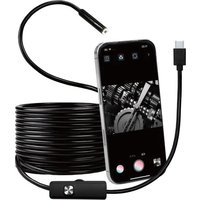
SC-Y501 - Caméra Qriom - Notice d'utilisation et mode d'emploi gratuit
Retrouvez gratuitement la notice de l'appareil SC-Y501 Qriom au format PDF.


| Type de produit | Caméra d'inspection endoscopique |
| Marque | Qriom |
| Modèle | SC-Y501 |
| Longueur du câble | 5 mètres |
| Diamètre de la tête de caméra | 8 mm (avec LED) |
| Poids | 122 g |
| Matériaux | ABS, PVC, cuivre, aluminium |
| Alimentation | Par le smartphone (via USB-C) |
| Résolution | 1920 × 1440 pixels (3 Mpx) |
| Angle de vue | 60° |
| Distance focale | De 2 à 10 cm |
| Formats d'image | JPEG |
| Formats vidéo | MP4 |
| Éclairage LED | Oui, 0-24 lumens, réglage sans palier |
| Indice de protection | IP67 (connecteur et télécommande exclus) |
| Température d'utilisation | 0 à 70 °C |
| Connectique | USB Type-C |
| Application requise | UseePlus (iOS 9+ / Android 6+ avec OTG) |
| Accessoires fournis | 4 embouts (aimant, crochet, miroir, bague de protection), 2 serre-câbles, manuel |
| Fonctions principales | Capture photo, enregistrement vidéo, zoom ×1/×1.5/×2, rotation d'écran, mode monochrome, comparaison d'images |
| Entretien et nettoyage | Nettoyer la lentille et le corps avec un chiffon sec, éviter huiles et substances corrosives |
| Sécurité | Ne pas démonter, ne pas immerger le connecteur, éviter les températures élevées et l'humidité, ne pas utiliser par des enfants |
| Pièces détachées | Embouts interchangeables inclus, câble non remplaçable |
FOIRE AUX QUESTIONS - SC-Y501 Qriom
Questions des utilisateurs sur SC-Y501 Qriom
0 question sur cet appareil. Repondez a celles que vous connaissez ou posez la votre.
Poser une nouvelle question sur cet appareil
Téléchargez la notice de votre Caméra au format PDF gratuitement ! Retrouvez votre notice SC-Y501 - Qriom et reprennez votre appareil électronique en main. Sur cette page sont publiés tous les documents nécessaires à l'utilisation de votre appareil SC-Y501 de la marque Qriom.
MODE D'EMPLOI SC-Y501 Qriom
取扱説明書 スネークカメラSC-1501この度は弊社製品をお買い上げいただき、鍵にありがとうございます。この取扱説明書をよくお読みの上、正しくお使いください。その後大りに保管し、必要なときにお読みください。Type-Cコネクタに対応するiPhone及びOTG機能を持ったAndroid端末に適合いたします。各部の名前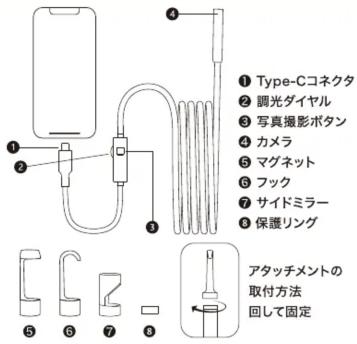 | 安全上のご注意本製品は安全に充分配慮して設計されています。しかし、電気製品はすべて、間違った使いかをすると、火災や感電などにより人身事故になることがあり危険です。事故を防ぐために次のことを必ずお守りください。安全のための注意事項を守る商品付属書類などの注意事項をよくお読みください。取扱説明書/安全上のご注意/保証書などを保管する結てずに必ず保管し、適時に取り出してお読みください。定期的に点検するほこりがたまっていないか、故障したまま使用していないか、などを点検してください。故障したら使わない動作がおかしくなったり、破損に気づいたら、すぐにお客様相談窓口にご連絡ください。警告表示の意味取扱説明書では、次のような表示をしています。表示の内容をよく理解してから本紙をお読みください。⚠危険この表示の注意事項を守らないと、火災・感電・漏洩・発熱・破裂などにより死亡や大けがなどの人身事故が生じます。⚠注意この表示の注意事項を守らないと、感電やその他の事故によりけがをしたり周辺の家財に損害を与えたりすることがあります。行為を禁止する記号 禁止 分解禁止 水ぬれ禁止 注意 火災 感電 | ⚠危険分解や改造をしないでください。故障や感電の原因になります。⚠コネクタ及びリモコン部分を水につけたり、水をかけたりしないでください。故障や、ショート・感電の原因になります。⚠鋭利な突起物がある環境で使用する際は、本製品の防水保護層に傷がつかないよう慎重に扱ってください。故障や感電の原因になります。⚠注意子どもだけで使わせたり、幼児の手の屋くところで使わないでください。傷害の原因になる場合があります。⚠直射日光の当たる場所や高温の場所に放置しないでください。発熱、発火、破裂する原因になります。⚠温気やほこりの多い場所で使用・保管しないでください。発熱、発火、感電の原因になります。⚠カメラを強く叩いたり、ケーブルを強く引っ張ったりしないでください。故障や感電の原因になります。⚠本製品は耐熱性・高温耐性のある素材ではありません。自動車エンジンなど高温になる場所を点検する際は、温度が正常に下がっていることを確認した後にご使用ください。本製品は、身体的・感覚的・精神的な制限のある方には運していません。本製品は工業用の内観カメラであり、医療用途や人体検査を目的としたものではありません。 | お手入れ使用後はレンズと本体を乾いた布巾などでお手入れをして、清潔で乾燥した状態に保ってください。油や腐食性のある物質との接触は避けてください。仕様本体サイズ 約5m(カメラ先端~コネクタまで)重量 約122gリモコンサイズ 約5cm本体材質 ABS+PVC+銅+アルミ電源 スマホより給電カメラ直径 約8mm(LED含む)解像度 / 画素数 1920x1440 / 約300万画素視野角 約60度焦点距離 約2~10cm画像形式 JPEG動画形式 MP4防水防塵等級 IP67(コネクタ及びリモコン部分除く)対応使用温度 約0~70度明るさ調整 無段階調整(0~24lm)対応端子 USB Type-Cアプリ対応OS iPhone: iOS9以上 / Android6.0以上 ※OTG機能必須付属品 アタッチメント4種(マグネット、フック、ミラー、保護リング)、ケーブルバンド2本、取扱説明書 | |||
| 使用方法 | ||||||
| アプリのインストールAvailable on the App StoreGoogle playUseePlusQRからiOSユーザーは、App Storeで「UseePlus」と検索し、ダウンロードしてインストールしてください。対応OS:iOS 9.0以上 / Android 6.0以上検索からAndroidユーザーは、Google Playストアで「UseePlus」と検索し、ダウンロードしてインストールしてください。対応OS:Android 6.0以上※端末によっては本製品を接続した際、自動的に「UseePlus」アプリが検出する場合があります。 | アプリ操作 1設定2接続状況3撮影4アルバム5戻る6端末画面の回転:90度・180度、270度、360度7カラー:フルカラー、モノクロ8画像比較9アルバム10写真撮影ボタン/動画録画ボタン11ズーム:1倍、1.5倍、2倍 1設定2接続状況3撮影4アルバム5戻る6端末画面の回転:90度・180度、270度、360度7カラー:フルカラー、モノクロ8画像比較9アルバム10写真撮影ボタン/動画録画ボタン11ズーム:1倍、1.5倍、2倍 | リモコン操作 アルバム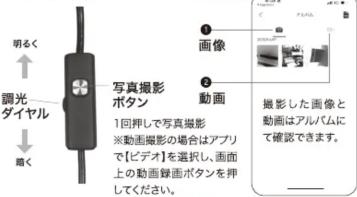 故障かな?と思ったらカメラが起動しない 端末設定からアプリへのカメラアクセスおよび権限を許可にしてください。機器が反応しない 端末設定のUSB接続機器の設定から接続を検出したり、接続されているか確認してください。アプリが画像を表示しない カメラのライトが点灯しているか確認してください。ライトが消えている場合、インターフェースの接続が不完全な可能性がありますので、もう一度差し込んでください。写真出力中に遅延が発生する アプリがフリーーズした場合、スマートフォンのバッテリー残量を20%以上に保ってください。カメラが熱くなる カメラが発熱するのは正常です。特にカメラのLEDライトが最大輝度で点灯しているときに発熱しやすくなります。ただし、通常の使用や製品の寿命には影響しません。 故障かな?と思ったらカメラが起動しない 端末設定からアプリへのカメラアクセスおよび権限を許可にしてください。機器が反応しない 端末設定のUSB接続機器の設定から接続を検出したり、接続されているか確認してください。アプリが画像を表示しない カメラのライトが点灯しているか確認してください。ライトが消えている場合、インターフェースの接続が不完全な可能性がありますので、もう一度差し込んでください。写真出力中に遅延が発生する アプリがフリーーズした場合、スマートフォンのバッテリー残量を20%以上に保ってください。カメラが熱くなる カメラが発熱するのは正常です。特にカメラのLEDライトが最大輝度で点灯しているときに発熱しやすくなります。ただし、通常の使用や製品の寿命には影響しません。 | ||||
| 使用方法 | ||||
| アプリ操作 | リモコン操作 | |||
| アプリのインストールAvailable on the App StoreGoogle play | UseePlus | アプリをスキャンし、アプリをダウンロードしてインストールしてください。対応OS:iOS 9.0以上 / Android 6.0以上QRからiOSユーザーは、App Storeで「UseePlus」と検索し、ダウンロードしてインストールしてください。対応OS:iOS 9.0以上Androidユーザーは、Google Playストアで「UseePlus」と検索し、ダウンロードしてインストールしてください。対応OS:Android 6.0以上※端末によっては本製品を接続した際、自動的に「UseePlus」アプリが検出する場合があります。 | ||
| アプリをダウンロード | アプリを起動 | 端末に接続 | 設定完了 | |
| 使用方法 | ||||
| アプリ操作 | リモコン操作 | |||
| アプリのインストールAvailable on the App StoreGoogle play | UseePlus | アプリをスキャンし、アプリをダウンロードしてインストールしてください。対応OS:iOS 9.0以上 / Android 6.0以上QRからiOSユーザーは、App Storeで「UseePlus」と検索し、ダウンロードしてインストールしてください。対応OS:iOS 9.0以上Androidユーザーは、Google Playストアで「UseePlus」と検索し、ダウンロードしてインストールしてください。対応OS:Android 6.0以上※端末によっては本製品を接続した際、自動的に「UseePlus」アプリが検出する場合があります。 | ||
| アプリをダウンロード | アプリを起動 | 端末に接続 | 設定完了 | |
| 使用方法 | ||||
| アプリ操作 | リモコン操作 | |||
| アプリのインストールAvailable on the App StoreGoogle play | UseePlus | アプリをスキャンし、アプリをダウンロードしてインストールしてください。対応OS:iOS 9.0以上 / Android 6.0以上QRからiOSユーザーは、App Storeで「UseePlus」と検索し、ダウンロードしてインストールしてください。対応OS:iOS 9.0以上Androidユーザーは、Google Playストアで「UseePlus」と検索し、ダウンロードしてインストールしてください。対応OS:Android 6.0以上※端末によっては本製品を接続した際、自動的に「UseePlus」アプリが検出する場合があります。 | ||
| アプリをダウンロード | アプリを起動 | 端末に接続 | 設定完了 | |
| 使用方法 | ||||
| アプリ操作 | リモコン操作 | |||
| アプリのインストールAvailable on the App StoreGoogle play | UseePlus | アプリをスキャンし、アプリをダウンロードしてインストールしてください。対応OS:iOS 9.0以上 / Android 6.0以上QRからiOSユーザーは、App Storeで「UseePlus」と検索し、ダウンロードしてインストールしてください。対応OS:iOS 9.0以上Androidユーザーは、Google Playストアで「UseePlus」と検索し、ダウンロードしてインストールしてください。対応OS:Android 6.0以上※端末によっては本製品を接続した際、自動的に「UseePlus」アプリが検出する場合があります。 | ||
| アプリをダウンロード | アプリを起動 | 端末に接続 | 設定完了 | |
[Non-Text]
[Non-Text]
[Non-Text]
[Non-Text]
[Non-Text]
[Non-Text]
[Non-Text]
[Non-Text]
[Non-Text]
[Non-Text]
[Non-Text]
[Non-Text]
[Non-Text]
[Non-Text]
[Non-Text]
[Non-Text]
[Non-Text]
[Non-Text]
[Non-Text]
[Non-Text]
[Non-Text]
[Non-Text]
[Non-Text]
[Non-Text]
(No text)
各部の名前
安全上のご注意
安全のための注意事項を守る
取扱説明書/安全上のご注意/保証書などを保管する
定期的に点検する
故障したら使わない
警告表示の意味
使用方法
アプリ操作
危险
注意
リモコン操作
故障かな?と思ったら
お手入れ
仕様


Marque : Qriom
Modèle : SC-Y501
Catégorie : Caméra