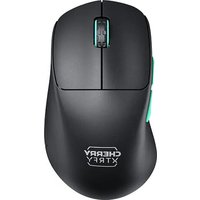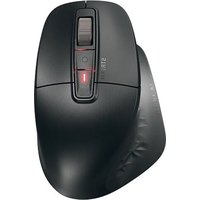
Stream Mouse Ultimate - Souris Cherry - Notice d'utilisation et mode d'emploi gratuit
Retrouvez gratuitement la notice de l'appareil Stream Mouse Ultimate Cherry au format PDF.
Questions des utilisateurs sur Stream Mouse Ultimate Cherry
0 question sur cet appareil. Repondez a celles que vous connaissez ou posez la votre.
Poser une nouvelle question sur cet appareil
Téléchargez la notice de votre Souris au format PDF gratuitement ! Retrouvez votre notice Stream Mouse Ultimate - Cherry et reprennez votre appareil électronique en main. Sur cette page sont publiés tous les documents nécessaires à l'utilisation de votre appareil Stream Mouse Ultimate de la marque Cherry.
MODE D'EMPLOI Stream Mouse Ultimate Cherry
① Molette de souris ProScroll Cherry ② Bouton ProScroll Cherry ③ Bo uton DPI ④ Av ant ⑤ Arrière ⑥ B outon de sélection de canal ⑦ C urseur marche/arrêt ⑧ Bouton de réinitialisation ⑨ C ompartiment récepteur Avant de commencer... La CHERRY STREAM MOUSE ULTIMATE est une souris sans fil dédiée à l’utilisation de PC/ordinateurs portables. Vous trouverez des informations sur d’autres produits, des téléchargements et plus encore sur www.cherry.de. 1 Pour votre sécurité Risque d’étouffement en cas d’ingestion de petites pièces
- Conserver les appareils hors de portée des enfants de moins de 3 ans. « Repetitive Strain Injury » = « Lésion causée par des mouvement répétitifs » Une RSI est occasionnée par de petits mouvements répétés en permanence.
- Configurez votre lieu de travail de manière
- Prenez plusieurs petites pauses, avec des exercices d’étirement si nécessaire.
- Changez souvent de posture. 2 Relier la souris au PC/à l’ordinateur portable Vous pouvez relier la souris au PC / à l’ordinateur portable par Bluetooth ou à l’aide du récepteur via une connexion radio 2,4 GHz.
2.1 Connexion de la souris par Bluetooth
1 Depuis votre PC/ordinateur portable, ouvrez la recherche des périphériques Bluetooth (par exemple via Démarrage > Paramètres > Périphériques > Bluetooth). 2 Suivez les instructions du système d'exploitation. 3 Sur la partie inférieure de la souris, réglez la connexion souhaitée (sans fil, canal Bluetooth 1 ou 2, mode câblé) à l'aide du bouton de sélection du canal. Pendant l’établissement de la connexion, la LED du canal correspondant clignote. Une fois la connexion établie, la LED reste allumée en continu. Si la LED clignote rapidement, la connexion n’a pas pu être établie. 4 Suivez les instructions du système d'exploitation. La LED s’éteint et la souris est connectée à votre PC/ordinateur portable.
2.2 Connexion de la souris par
l’intermédiaire du récepteur Le récepteur se trouve dans un compartiment sous la souris et est maintenu par un aimant. 1 Retirez le récepteur du compartiment qui se tro uve sous la souris. 2 Raccordez si possible le récepteur à un port USB
2.0 du PC/de l’ordinateur portable (guidage
généralement blanc ou noir). 3 Sous la souris, placez le commutateur
alimentation en position « I ». 3 Logement du récepteur dans la souris Le récepteur est si petit qu’il peut rester dans le port USB pendant le transport d’un ordinateur portable. Pour le protéger contre la saleté et le risque de perte, retirez le récepteur et placez-le dans la souris. 4 Réglage du numéro DPI de la souris La vitesse du pointeur de la souris augmente avec le nombre de DPI.
- Pour changer le numéro DPI, appuyez sur le
uton DPI en haut de la souris. Le bouton DPI clignote en fonction du réglage : 1 fois = 1000 dpi, 2 fois = 2000 dpi, 3 fois = 3000 dpi, 4 fois = 4000 dpi Le réglage est enregistré dans la souris et est
Chaque appareil est différent ! Le mode d’emploi contient des consignes pour une utilisation efficace et fiable.
- Lisez attentivement le mode d’emploi.
- Conservez le mode d’emploi et transmettez-le aux autres utilisateurs. Version Bluetooth Vous devez disposer d’un PC/ordinateur portable équipé d’un récepteur Bluetooth prenant en charge la norme Bluetooth 5.2 ou ultérieure. 5 Surface de pose de la souris Une surface claire et structurée pour poser la souris augmente son efficacité, économise de l’énergie et garantit une détection optimale des mouvements. Une surface réfléchissante ne convient pas pour
ser la souris. 6 Charger la batterie Lorsque la tension de la batterie de la souris dimi- nue, le bouton DPI & ProScroll clignote 10 fois, puis
e signal s’arrête. Cela se produit lorsque vous utilisez la souris après le démarrage du PC/notebook ou à la sortie du mode veille. Charger la batterie en temps utile prolonge sa durée de vie.
- Raccordez le câble de charge à la prise de la
uris et à un port USB ou un adaptateur secteur USB. Votre source d’alimentation (PC/ordinateur portable) doit être allumée. Vous pouvez continuer à travailler pendant que la batterie est en charge ; le bouton DPI & ProScroll de la souris s’allume en rouge. Lorsque le bouton DPI & ProScroll de la souris s’éteint, la batterie est entièrement chargée. Le contrôle de charge évite la surcharge. 7 Mise en marche/arrêt de la souris Lorsqu’elle n’est pas utilisée, la souris se met en mode veille et consomme très peu d’énergie. Dès la première pression d’une touche, il s’active à nouveau automatiquement. Veillez à éteindre la souris manuellement si vous ne
’utilisez plus sur une longue durée ou pour la transporter car elle continue de consommer de l’énergie, même en mode d’économie.
- Sous la souris, poussez le commutateur dans la position correspondante : Off = 0, On = I 8 Fonctions de la molette de souris ProScroll La Stream Mouse Ultimate est dotée de la molette de souris ProScroll. La souris dispose ainsi de quatre haptiques prédéfinies que vous pouvez faire défiler en appuyant sur le bouton ProScroll. Le logiciel Cherry Utility vous permet de configurer les quatre options selon vos propres souhaits. Vous trouverez des informations détaillées sur les fonctions de la molette de souris ProScoll dans le logiciel Cherry Utility. 9 Configuration personnalisée de la souris Avec le logiciel CHERRY KEYS, vous pouvez affecter librement les touches de la souris. Vous pouvez ainsi accéder à des applications, des fichiers, des modules de texte individuels ou des macros par une simple pression de touche. Vous pouvez obtenir CHERRY KEYS en téléchargement gratuit sur www.cherry.de. Essayez ! 10 Nettoyer la souris 1 Désactivez la souris. REMARQUE ! Les détergents et liquides agressifs peuvent endommager la souris
- Pour le nettoyage, ne pas utiliser de solvants tels que l'éther de pétrole ou l'alcool, ni de produits ou d'éponges abrasifs.
- Prévenez toute pénétration de liquide dans la souris. 2 Nettoyez la souris avec un chiffon légèrement humidifié de nettoyant doux (du produit pour la vaisselle, par exemple). 3 Séchez la souris avec un chiffon doux non pel ucheux. 11 Si la souris ne fonctionne pas
- Éteignez et rallumez la souris.
- Vérifier si la batterie est suffisamment chargée.
- Éloignez tout objet pouvant faire obstacle entre la souris et le PC/notebook. Sont particulièrement gênants les objets métalliques ou électriques tels que les câbles, les enceintes ou les concentra- teurs USB.
- Réduisez la distance entre la souris et le PC/note- book.
- Si ces propositions ne fonctionnent pas, vous pou- vez utiliser un crayon ou un trombone pour réini- tialiser la souris à l'arrière. Si la souris est réinitialisée avec succès, tous les indicateurs de canaux clignotent pendant 5 secondes.
11.1 Élimination des défauts de
connexion à l’aide du récepteur
- Raccordez le récepteur à un port USB 2.0 du PC / de l’ordinateur portable (languette généralement blanche ou noire). Les ports USB 3.0 (languette bleue) produisent parfois des dysfonctionnements.
- Raccordez le récepteur à un autre port USB 2.0 du
C/de l’ordinateur portable.
- Réduisez la distance entre le récepteur et la sou- ris en raccordant le récepteur à un port USB se trouvant à proximité de la souris.
- Utilisez une rallonge USB afin de placer le récep- teur le plus près possible de la souris.
- Assurez-vous que vous avez sélectionné le bon
11.2 Élimination des défauts de connexion
- Vérifiez que le récepteur interne de votre PC/ordi- nateur portable est conforme à la norme Blue- tooth 4.0 ou ultérieure. Les versions antérieures de l a norme ne sont pas prises en charge.
- Lorsque votre PC/ordinateur portable se trouve en mode veille, la sortie du mode veille via les appa- reils Bluetooth n’est pas possible. Allumez manuel lement le PC/l’ordinateur portable.
- Si la souris est déjà reliée à un autre PC/
tebook, vous ne pouvez pas effectuer de connexion parallèle. Éteignez le premier PC/ ordinateur portable ou désactivez la connexion.
- Désactivez les appareils Bluetooth non indispen- sables.
- Supprimez la souris dans le logiciel Bluetooth et ajoutez-la à nouveau comme nouveau périphé- rique.
- Utilisez un récepteur Bluetooth externe.
- Connectez la souris via le récepteur. 12 Élimination des appareils
- Ne jetez pas les appareils portant ce symbole avec les ordures ménagères.
- Éliminez les appareils conformément aux dispositions légales chez votre revendeur ou dans les points de collecte municipaux. 13 Caractéristiques techniques 14 Déclaration de conformité UE La société Cherry Europe GmbH, Auerbach/ OPf., Allemagne, déclare par la présente que ce type d’équipement radioélectrique est conforme à la directive européenne 2014/53/UE. Vous trouverez l’intégralité de la déclaration de conformité UE sur Internet, à l'adresse suivante : www.cherry.de/compliance. ① R ueda Cherry ProScroll ② Tec la Cherry ProScroll ③ Tecla de ppp ④ Hac ia delante ⑤ Hac ia atrás ⑥ Tecla de selección de canal ⑦ I nterruptor de encendido/apagado ⑧ T ecla de reinicio ⑨ Compartimento del receptor Utilisation de plusieurs appareils Blue- tooth sur un PC/ordinateur portable Lorsque trop d’appareils Bluetooth sont connectés, les récepteurs Bluetooth intégrés au PC/à l’ordinateur portables peuvent être saturés. Désignation Données Tension d’alimenta- tion Souris : 5.0 V/CC ±5 % Récepteur 5.0 V/CC Consommation Souris : 60 mA max. Récepteur : 5 mA max. Tension de charge Typ. 5.0 V/CC Courant de charge 500 mA max. Bluetooth 5.2 Batterie Batterie aux ions Lithium
Notice Facile