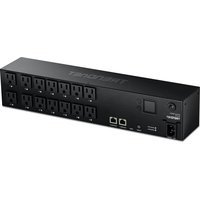
TPI-L14 - Multiprise électrique TRENDNET - Notice d'utilisation et mode d'emploi gratuit
Retrouvez gratuitement la notice de l'appareil TPI-L14 TRENDNET au format PDF.


| Marque | TRENDnet |
| Modèle | TPI-L14 |
| Type de produit | Multiprise électrique (PDU) avec gestion réseau |
| Alimentation | 100-240 V CA, 50/60 Hz, 15 A max |
| Nombre de prises | 14 prises (modèle TPI-L14) |
| Longueur du cordon d'alimentation | 1,8 m (6 pieds) |
| Connectivité | Ethernet RJ45 pour gestion réseau |
| Protocoles supportés | HTTP, DHCP, TRENDnet Hive Cloud |
| Gestion | Interface web locale et cloud TRENDnet Hive |
| Montage | Mural (kit de fixation inclus) |
| Dimensions (approx.) | 44 x 20 x 4 cm (estimation) |
| Poids (approx.) | 1,2 kg (estimation) |
| Température de fonctionnement | 0 °C à 40 °C |
| Humidité de fonctionnement | 10% à 90% sans condensation |
| Courant de sortie total maximum | 15 A (ne modifie pas le courant de la prise principale) |
| Fonctions principales | Gestion à distance, allumage/extinction individuel des prises, surveillance de la consommation, redémarrage automatique |
| Entretien et nettoyage | Débrancher avant nettoyage ; utiliser un chiffon sec et non pelucheux |
| Sécurité | Protection par mot de passe (admin par défaut), protection contre les surcharges (fusible ou disjoncteur intégré) |
| Pièces détachées et réparabilité | Aucune pièce réparable par l'utilisateur ; contacter le support TRENDnet en cas de panne |
| Informations générales | Garantie limitée de 3 ans ; support technique gratuit via le site Web |
FOIRE AUX QUESTIONS - TPI-L14 TRENDNET
Questions des utilisateurs sur TPI-L14 TRENDNET
0 question sur cet appareil. Repondez a celles que vous connaissez ou posez la votre.
Poser une nouvelle question sur cet appareil
Téléchargez la notice de votre Multiprise électrique au format PDF gratuitement ! Retrouvez votre notice TPI-L14 - TRENDNET et reprennez votre appareil électronique en main. Sur cette page sont publiés tous les documents nécessaires à l'utilisation de votre appareil TPI-L14 de la marque TRENDNET.
MODE D'EMPLOI TPI-L14 TRENDNET
- Avant de commencer
- Rérérences rapides
- Installation et configuration du matériel
17 Espanol
1. Avant de commencer
Contenu de l'emballage
- TPI-06/TPI-L14
- Guide d'installation rapide
Cordon d'alimentation (1.8m / 6 pieds)
Kit de montage
Kit de fixation murale (TPI-L14 uniquement)
Préalables à l'installation
- Un ordinateur avec un port Ethernet et le navigateur Web
Cable Ethernet - Réseau existant avec accès Internet et serveur DHCP pour l'adressage IP automatique (requis pour la configuration avec TRENDDnet Hive Cloud Management uniquement)
Clause de non-responsabilité: Le courant de sortie total maximum est de 15A. Ce dispositif est destiné à ajouter des prises supplémentaires. Il ne modifie pas la quantité de courant reçue de la prise principale.
2. Récipes rapides

Remarque: Le modele de PDU peut etre differenct de celui montré dans l'exemple ci-dessous.
3. Installation et configuration du matériel
Si vous configrez le PDU pour qu'il soit géré à partir de votre compte cloud TRENDnet Hive existant, veuillesz suive les étapes de la Section A: Configurer le Power Distribution Unit (PDU) avec TRENDnet Hive Cloud Management. Si vous configrez le PDU pour la gestion du réseau local uniquement, veuillesz suive les étapes de la Section B: Configurer le PDU pour la gestion du réseau local.
Section A: Configurer le Power Distribution Unit (PDU) avec TRENDnet Hive Cloud Management
La configuration avec TRENDnet Hive Cloud Management nécessite un réseau existant avec un accès Internet et un serveur DHCP pour l'adressage IP automatique. Le PDU doit être configuré pour atteindre l'Internet afin de se connecter à votre compte TRENDDnet Hive Cloud Management.
- Branchez le cordon d'alimentation fourni à l'entrée d'alimentation du PDU et à une prise de courant.
- Connectez un cable Ethernet entre votre ordinateur et un port Ethernet d'un PDU sur le même réseau que l'unité de distribution d'alimentation (PDU).
- Connectez un autre cable Ethernet entre le port Ethernet de la PDU et votre réseau ou routeur existant avec accès à Internet et serveur DHCP pour l'adressage IP automatique.
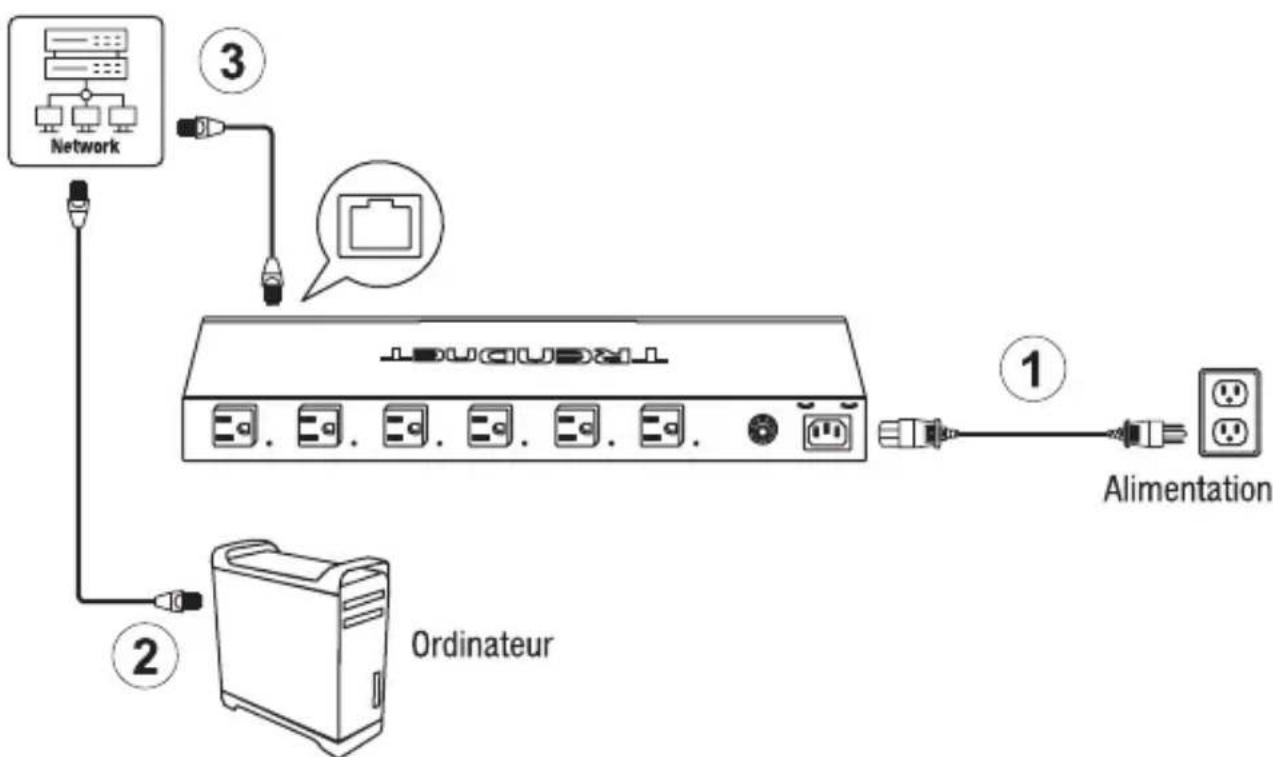
- Assignez une adresse IP statique à l'adaptateur réseau de votre ordinateur dans le sousréseau de 192.168.10.x (p. ex. 192.168.10.25) et un masque sous réseau de 255.255.255.0.
- Ouvrez votre navigateur, entrez l'adresse IP du PDU dans la barre d'adresse et appuyez sur Enter (Entrée). L'adresse IP par défaut est 192.168.10.80 / 255.255.255.0.

- Saisissez le User Name (Nom d'utilisateur) et le Password (Mot de passer), ensuite cliquez sur Sign In. Par défaut:
```bash User Name (Nom d'utilisateur): admin
Password (Mot de passer): admin
Remarque: Le nom d'utilisateur et le mot de passé sont sensibles à la case.

- Cliquez sur Next (Suivant) dans la fenêtre PDU Setup Wizard (Assistant de configuration du PDU). Si I'assistant de configuration n'apparait pas, vous pouvez cliquer sur le bouton set up wizard (Assistant de configuration) dans la partie supérieure droite de la page de gestion du PDU pour acceder à I'assistant de configuration du PDU.

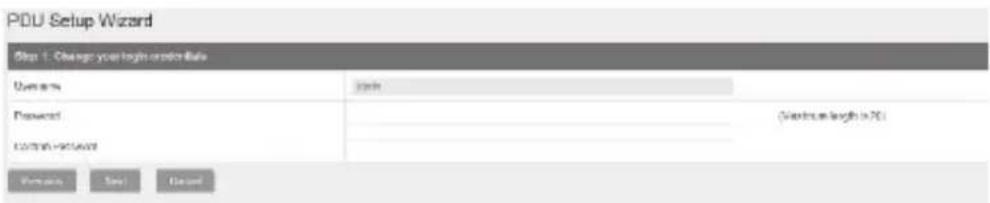
- Vous pouvez modifier le mot de passer administrateur du PDU en saisissant le nouveau mot de passer dans les champs prévus à cet effet, puis cliquez sur Next (Suivant). Si vous saississez un nouveau mot de passer, veuillez notes que vous devrez utiliser ce nouveau mot de passer lorsque vous vous connectez à la page de gestion du PDU pour acceder à la gestion locale.
- Pour la méthode de gestion, Sélectionnez TRENDnet Hive.

- ÀpRES avoir sélectionné TRENDnet Hive, cliquez sur Next (Suvant) et modifiez les paramétres de l'adaptateur réseau de votre ordinateur pour obtenir une adresse IP automatiquement afin de poursuivre avec I'assistant d'installation. ÀpRES avoir sélectionné l'option TRENDnet Hive et cliqué sur Next (Suvant), le PDU changera immediatement ses paramétres d'adresse IP par défaut en DHCP et obtienda les paramétres d'adresse IP de votre réseau existant.
Remarque: La configuration avec TRENDnet Hive Cloud Management nécessite un réseau existant avec un accès Internet et un serveur DHCP pour l'adressage IP automatique. Le PDU doit être configuré pour atteindre l'Internet afin de se connecter à votre compte TRENDnet Hive Cloud Management. Si le PDU ne parvient pas à obtaining les paramétres d'adresse IP et de DNS du serveur DHCP et ne parvient pas à acceder à Internet, l'enregistrement du PDU sur votre compte TRENDnet Hive Cloud management échouera.
- Sélectionnez votre Time Zone (Fuseau Horaire), puis cliquez sur Next (Suvant).

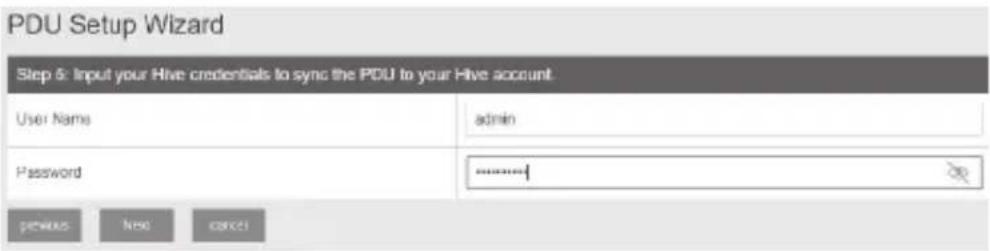
- Saisissez les informations d'identification du compte utiliser de votre compte TRENDDnet Hive Cloud Management pour que le PDU soit enregistré sur votre compte, puis cliquez sur Next (Suivant).
- La page de résumé affiche tous les paramètres de configuration qui ont été appliqués par l'intermédiaire de l'assistant de configuration. Cliquez sur Apply (Appliquer) pour terminer l'installation.
Remarque: Vous pouvez noter les nouveaux paramètres de mot de passage et d'adresse IP pour l'accès à la gestion locale du PDU.

- Pour vérifier que le PDU est maintainant enregistré avec succès dans votre compte TRENDDnet Hive Cloud Management, le bouton Hive dans la partie supérieure droite sera vert pour indiquer que l'enregistrement a réussi.

Section B: Configurer le switch pour la gestion du réseau local
- Branchez le cordon d'alimentation fourni à l'entrée d'alimentation du switch et à une prise de courant.
- Connectez un cable Ethernet à votre ordinateur et à l'un des ports du PDU.

- Assignez une adresse IP statique à l'adaptateur réseau de votre ordinateur dans le sousréseau de 192.168.10.x (p. ex. 192.168.10.25) et un masque sous réseau de 255.255.255.0.
- Ouvrez votre navigateur, entrez l'adresse IP du PDU dans la barre d'adresse et appuyez sur Enter (Entree). L'adresse IP par défaut est 192.168.10.80 / 255.255.255.0.
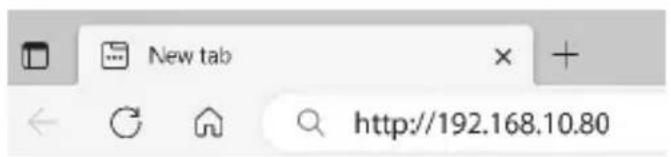
- Saisissez le User Name (Nom d'utilisateur) et le Password (Mot de passer), ensuite cliquez sur Sign In. Par défaut:
```bash User Name (Nom d'utilisateur): admin
Password (Mot de passer): admin
Remarque: Le nom d'utilisateur et le mot de passé sont sensibles à la case.

- Cliquez sur Next (Suivant) dans la fenêtre PDU Setup Wizard (Assistant de configuration du PDU). Si I'assistant de configuration du PDU n'appeaît pas, vous pouvez cliquer sur le bouton set up wizard (Assistant de configuration) dans la partie supérieure droite de la page de gestion du PDU pour acceder à l'assistant de configuration du PDU.

- Vous pouvez modifier le mot de passer administrateur du PDU en saisissant le nouveau mot de passer dans les champs prévus à cet effet, puis cliquez sur Next (Suvant). Si vous saississez un nouveau mot de passage, veuillez noter que vous devrez utiliser ce nouveau mot de passage lorsque vous vous connectez à la page de gestion du PDU pour acceder à la gestion locale.

- Pour la méthode de gestion, Sélectionnez Default Management (Gestion des défauts).
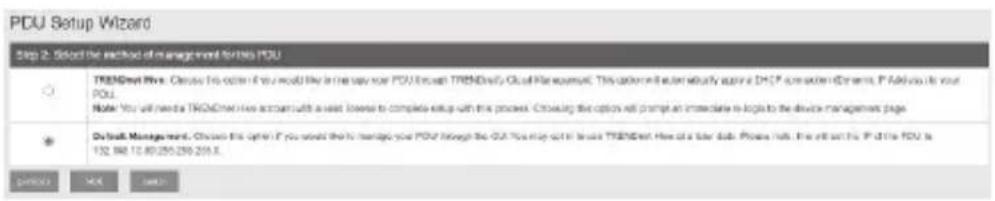
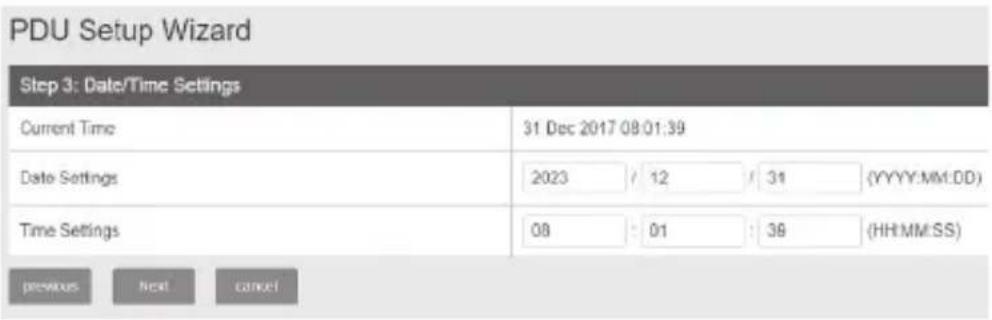
- Configurez les paramétres de date et d'heure du PDU, puis cliquez sur Next (Suvant).
- Configurez l'adresse IP, le masque de sous-reseau, l'adresse IP de la passerelle et les paramètres DNS du PDU afin qu'ils correspondant aux exigences de votre réseau existant à l'aide des champs fournis, puis cliquez sur Next (Suivant). Si les paramètres de l'adresse IP du PDU sont modifiés pour un sous-reseau IP différent, tels que 192.168.1.x, 192.168.2.x, etc., les paramètres de l'adaptateur réseau de votre ordinateur devront être modifiés pour correspondre aux nouveaux paramètres d'adresse IP configurés sur le PDU afin d'acceder à la page de gestion du PDU.

- La page de résumé affiche tous les paramètres de configuration qui ont été appliqués par l'intermédiaire de l'assistant de configuration. Cliquez sur Apply (Appliquer) pour terminer l'installation. Vous pouvez noter les nouveaux paramètres de mot de passer et d'adresse IP pour l'accès à la gestion locale du PDU.

Marque : TRENDNET
Modèle : TPI-L14
Catégorie : Multiprise électrique