
Osmo Action 6 - Caméra vidéo DJI - Notice d'utilisation et mode d'emploi gratuit
Retrouvez gratuitement la notice de l'appareil Osmo Action 6 DJI au format PDF.
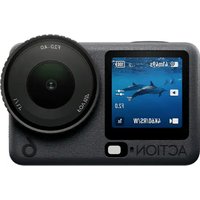


| Type de produit | Caméra vidéo d'action |
| Marque | DJI |
| Modèle | Osmo Action 6 |
| Profondeur sous-marine (sans boîtier) | Jusqu'à 20 m |
| Profondeur sous-marine (avec boîtier étanche) | Jusqu'à 60 m |
| Stockage interne | 50 Go utilisables |
| Stockage extensible | Carte microSD (non incluse) |
| Résolution vidéo maximale | 4K à 100 ips (ralenti jusqu'à 960 ips) |
| Ouverture | Variable (F2.8 mentionné) |
| Stabilisation d'image | RockSteady, RockSteady+, HorizonBalancing, HorizonSteady |
| Modes de prise de vue | Vidéo, photo, ralenti, pré-enregistrement, enregistrement en boucle, SnapShot |
| Fonctions spéciales | Webcam, commande vocale, contrôle gestuel, mic sans fil, code temporel |
| Alimentation | Batterie rechargeable via USB-C (PD/PPS recommandé) |
| Connectivité | Wi-Fi, Bluetooth, USB-C |
| Écran tactile | Oui |
| Étanchéité | Joints étanches intégrés, ne pas percer |
| Nettoyage | Rincer à l'eau claire, sécher naturellement, ne pas utiliser d'air chaud |
| Accessoires inclus (selon bundle) | Support à démontage rapide, base adhésive incurvée, boîtier batterie, barre d'extension 1,5 m |
| Entretien de la batterie | Décharger/charger complètement tous les 3 mois; stocker à 40-65% si inutilisé 10 jours |
| Sécurité sous-marine | Vérifier l'étanchéité avant utilisation; ne pas utiliser dans sources chaudes ou liquides corrosifs |
| Informations générales | Notice disponible en ligne et dans l'application DJI Mimo; mise à jour firmware via l'application |
FOIRE AUX QUESTIONS - Osmo Action 6 DJI
Questions des utilisateurs sur Osmo Action 6 DJI
0 question sur cet appareil. Repondez a celles que vous connaissez ou posez la votre.
Poser une nouvelle question sur cet appareil
Téléchargez la notice de votre Caméra vidéo au format PDF gratuitement ! Retrouvez votre notice Osmo Action 6 - DJI et reprennez votre appareil électronique en main. Sur cette page sont publiés tous les documents nécessaires à l'utilisation de votre appareil Osmo Action 6 de la marque DJI.
MODE D'EMPLOI Osmo Action 6 DJI
Ce document est protégé par les droits d'auteur de DJI et tous les droits sont réservés. Sauf autorisation contraire de DJI, aucune partie du présent document ne peut être utilisée ou faire l'objet d'une licence d'utilisation par d'autres personnes par le biais de la reproduction, du transfert ou de la vente dudit document. Référez-vous uniquement à ce document et à son contenu qu'en tant qu'instructions pour utiliser les produits DJI. Le document ne doit pas être utilisé à d'autres fins.
En cas de divergence entre les différentes versions, la version en langue anglaise prévaudra.

Recherche par mots-clés
Recherchez des mots-clés tels que « batterie » ou « installation » pour trouver une rubrique. Si vous utilisez Adobe Acrobat Reader pour lire ce document, appuyez sur Ctrl+F sous Windows ou sur Command+F sur Mac pour lancer une recherche.

Sélection d'une rubrique
Affichez la liste complète des rubriques dans la table des matières. Cliquez sur une rubrique pour accéder à la section correspondante.

Impression de ce document
Ce document prend en charge l'impression haute résolution.
Utilisation de ce guide
Légende
⚠️ Note importante
Conseils et astuces
Référence
À lire avant utilisation
DJI™ met à votre disposition des tutoriels vidéo et les documents suivants :
- Consignes de sécurité
- Guide de démarrage rapide
- Guide d'utilisateur
Il est recommandé de regarder tous les tutoriels vidéo et de lire les
Consignes de sécurité avant la première utilisation. Avant la première utilisation, consultez le Guide de démarrage rapide et le présent Guide d'utilisateur pour de plus amples informations.
Tutoriels vidéo
Rendez-vous à l'adresse ci-dessous ou scannez le code QR pour regarder les tutoriels vidéo qui montrent comment utiliser le produit en toute sécurité :

Utilisation de ce guide 3
Légende 3
À lire avant utilisation 3
Tutoriels vidéo 3
1 Présentation du produit 5
1.1 Aperçu 6 1.2 Base adhésive incurvée 6 1.3 Barre d'extension 1,5 m Osmo 8 1.4 Boîtier batterie 9
2 Pour commencer 11
2.1 Fixation de la batterie et recharge 11 2.2 Activation 11 2.3 Màj du firmware 12
3 Utilisation du produit 14
3.1 Fonctions des boutons 14 3.2 Fonctionnement de l'écran tactile 15
Réglage du mode de prise de vue 17
Réglage des paramètres de prise de vue 17
Centre de contrôle 19
3.3 Ralenti 21 3.4 Stockage et transmission des séquences 22
Espace de stockage 22
Transfert de fichiers 22
Transfert de fichiers vers un appareil mobile 22 Transfert de fichiers vers un ordinateur 23
3.5 Mode Webcam 23 3.6 Retrait/installation des couvercles latéraux 23 3.7 Remarques sur l'utilisation 24
Utilisation sous l'eau 24 Batterie 26 Nettoyage 27
4 Caractéristiques techniques 28
1 Présentation du produit
Les accessoires peuvent varier selon le bundle et peuvent également être achetés séparément. Visitez la boutique officielle pour une liste complète des accessoires compatibles.
| Accessoire Bundle Stan- | dard Osmo Action 6 | Bundle Aventure Osmo Action 6 |
| Support d'installation bidirectionnel à démontage rapide Osmo (ci-après dénommé « Support d'installation à démontage rapide ») | [0374] | [47WG] |
| Base adhésive incurvée pour Osmo Action (ci-après dénommé « Base adhésive incurvée ») | [1450] |  |
| Boîtier batterie multifonctionnel 3 Osmo (ci-après dénommé « Boîtier batterie ») | [784T] |  |
| Barre d'extension 1,5 m Osmo | [22KA] | [727G] |
1.1 Aperçu
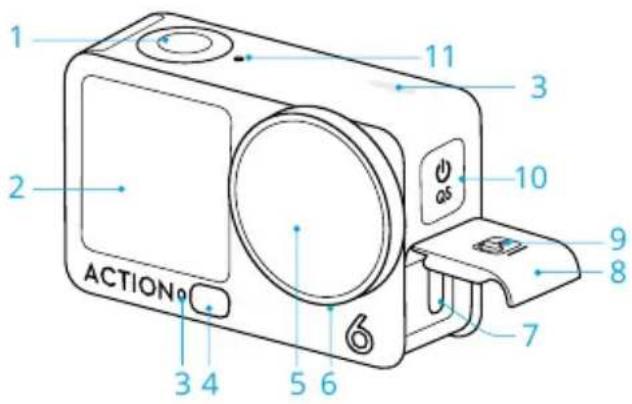
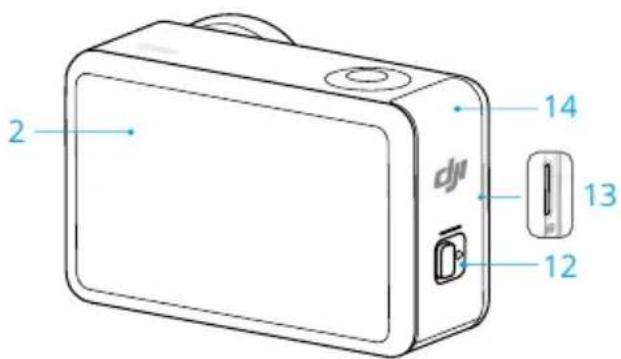
- Bouton d'obturateur/enregistrement
- Écran tactile
- Microphone
- Capteur de température de couleur
- Objectif
- Couvercle de protection de l'objectif
- Port USB-C
- Cache du port USB-C
- Bouton d'ouverture du cache du port USB-C
- Bouton d'alimentation/de changement rapide
- Capteur de pression
- Bouton d'ouverture du couvercle du compartiment de la batterie
- Emplacement pour carte microSD
- Couvercle du compartiment de la batterie
- Haut-parleur
- Emplacement de démontage rapide
1.2 Base adhésive incurvée
La caméra peut être fixée de manière sécurisée sur des surfaces courbes lisses et propres à l'aide de la base adhésive incurvée.
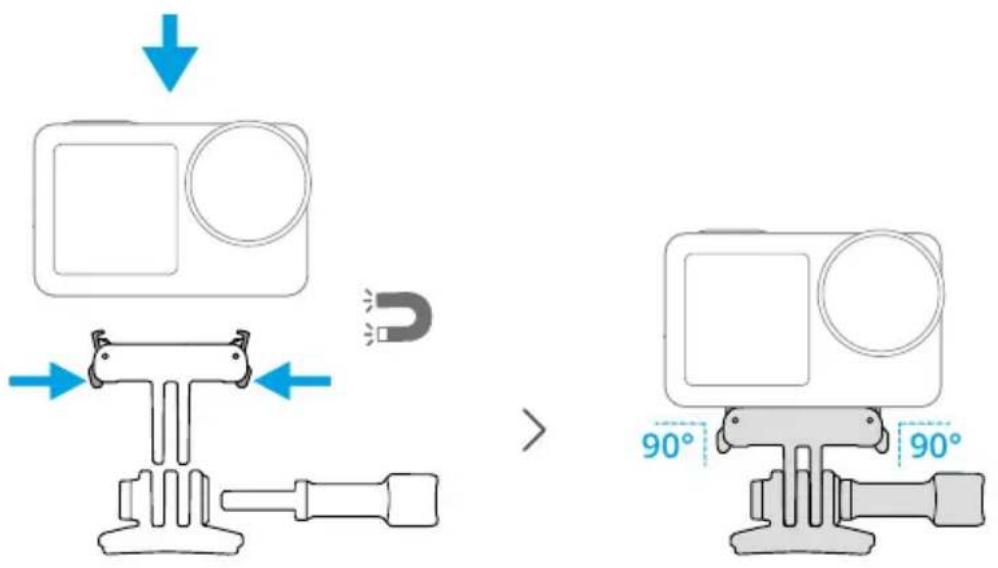
- Poussez sur la caméra jusqu'à ce que les attaches du support d'installation à démontage rapide soient insérées fermement dans les emplacements de démontage rapide de la caméra, puis serrez les vis de fixation. Appuyez sur les deux attaches du support d'installation à démontage rapide pour retirer la caméra.
- Fixez la base adhésive et appuyez dessus fermement pendant au moins 10 secondes. Il est recommandé d'attendre 30 minutes avant d'installer la caméra.
- La base adhésive ne peut être appliquée qu'une seule fois sur des surfaces incurvées et propres. NE fixez PAS la base adhésive sur les surfaces planes, rugueuses, poudrées, écaillées ou présentant des taches d'huile, de cire ou d'eau, de la poussière ou du sable. Sinon, le support d'adaptateur risque d'être mal fixé.
- La température recommandée pour fixer la base adhésive est de -10 à 40 °C. NE fixez PAS la base adhésive sur une surface dont la température est hors de cette plage.
1.3 Barre d'extension 1,5 m Osmo
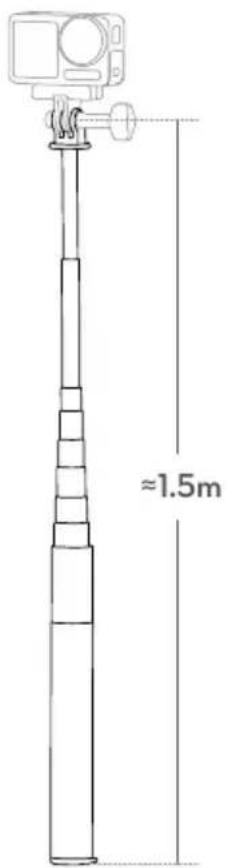

- NE laissez PAS tomber et NE heurtez PAS la barre d'extension de quelque manière que ce soit lors de son utilisation afin d'éviter tout dommage.
- NE secouez PAS violemment la barre d'extension lorsqu'elle est installée avec la caméra pour éviter de l'endommager.
- Rincez à l'eau claire pour enlever le sable après une utilisation sous l'eau.
- N'utilisez PAS la barre d'extension pendant les orages afin d'éviter les coups de foudre.
1.4 Boîtier batterie
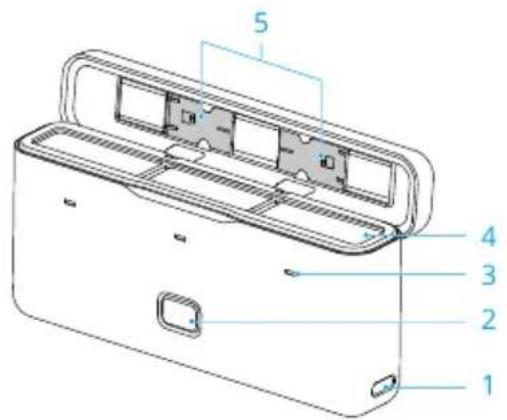
- Port USB-C
- Bouton d'état
Appuyez une fois pour vérifier le niveau de batterie.
- LED d'état
| Niveau de batterie | |
| Rouge fixe 0 à 20 % | |
| Jaune et fixe 20 à 80 % | |
| Vert fixe 80 à 100 % | |
| État de recharge et de décharge | |
| Désactivé | La batterie du port de batterie correspondant est complètement chargée ou déchargée. |
| Respiration La batterie correspondante est en cours de charge. | |
| Clignotent successivement en vert | Aucune batterie n'est insérée. |
| Clignotent en rouge | Une batterie anormale est insérée dans le port de batterie correspondant. |
- Ports de batterie
- Emplacement pour carte microSD

Avec les batteries insérées, le boîtier batterie peut charger les batteries ou des appareils externes tels que des smartphones.
![graph LR A["Device"] -->|Power| B["Mobile Phone"] B --> C["Chamber"] C --> D["Switch"] D --> E["Power Supply"] style A fill:#f9f,stroke:#333 style B fill:#ccf,stroke:#333 style C fill:#cfc,stroke:#333 style D fill:#fcc,stroke:#333 style E fill:#ffc,stroke:#333](/content/2026/04/742752/images/49aabc7f15969da923220771b6d1608b959a82e8fc92d08d5d8a80234941f6d1.jpg)
- Lorsque vous chargez les batteries, il est recommandé d'utiliser un chargeur USB-C qui prend en charge PD (Power Delivery) ou PPS (Programmable Power Supply). La batterie ayant le niveau de puissance le plus élevé sera rechargée en premier.
- Lors de la recharge d'appareils externes, la batterie avec le niveau de puissance le plus bas sera déchargée en premier.

- Placez le boîtier batterie sur une surface plane et stable pour l'utiliser. Assurez-vous que le dispositif est correctement isolé pour éviter tout risque d'incendie.
- NE touchez PAS les bornes métalliques des ports de batterie.
- Nettoyez les bornes métalliques à l'aide d'un chiffon sec et propre si vous voyez apparaître des dépôts.
- Le boîtier batterie n'est pas étanche. NE le placez PAS dans l'eau ou NE renversez PAS de liquide sur le boîtier.
2 Pour commencer
2.1 Fixation de la batterie et recharge
Insérez la batterie et fermez complètement le couvercle.
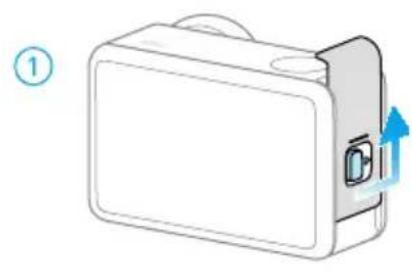
La caméra dispose de 50 Go de stockage utilisable et prend en charge les cartes microSD pour l'augmentation du stockage. Consultez la partie Caractéristiques pour une liste des cartes microSD recommandées.
Il est recommandé d'utiliser un chargeur USB-C prenant en charge PD ou PPS.
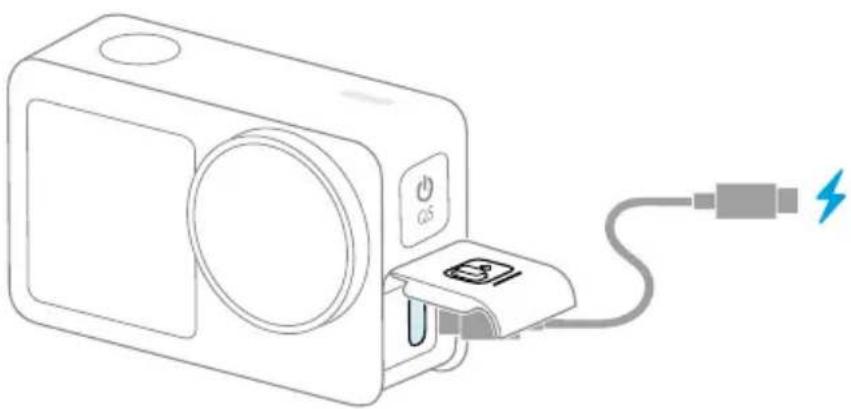
Assurez-vous d'activer la caméra à l'aide de l'application DJI Mimo avant la première utilisation.
- Maintenez le bouton d'alimentation enfoncé pour allumer la caméra.
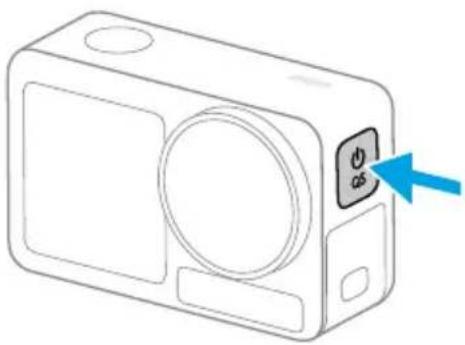
- Scannez le code QR à l'écran pour télécharger l'application DJI Mimo.
- Activez le Wi-Fi et le Bluetooth sur l'appareil mobile.
- Lancez l'application DJI Mimo sur l'appareil mobile, appuyez sur l'icône de la caméra pour vous connecter à la caméra, puis suivez les instructions d'activation.
Lors de l'utilisation de la caméra avec l'application DJI Mimo, vous pouvez consulter la vue caméra actuelle, définir les paramètres de la caméra et la contrôler via un appareil mobile.

- Pour vérifier les versions des systèmes d'exploitation Android et iOS prises en charge par l'application, visitez https://www.dji.com/downloads/djiapp/dji-mimo.
- L'interface et les fonctions de l'application peuvent varier lorsque la version logicielle est mise à jour. L'expérience utilisateur réelle est basée sur la version logicielle utilisée.

En cas de problèmes de connexion à l'application DJI Mimo, suivez les étapes ci-dessous :
- Assurez-vous que le Wi-Fi et le Bluetooth sont activés sur votre appareil mobile.
- Assurez-vous que la version du firmware de l'application DJI Mimo est la plus récente.
- Dans la vue en direct sur la caméra, faites glisser vers le bas depuis le haut de l'écran et appuyez sur > Connexion sans fil > Réinitialiser la connexion. La caméra réinitialisera toutes les connexions et les mots de passe Wi-Fi.
2.3 Mise à jour du firmware
Une invite s'affiche dans l'application DJI Mimo lorsqu'une nouvelle version du firmware est disponible. Appuyez sur l'invite et suivez les instructions à l'écran pour mettre à jour le firmware.

Si la mise à jour échoue, suivez les étapes de réparation.
- Redémarrez la caméra ainsi que l'application DJI Mimo.
- Activez le Wi-Fi et le Bluetooth sur l'appareil mobile.
- Connectez la caméra à l'application DJI Mimo et retentez la mise à jour. Contactez l'équipe technique DJI si la mise à jour échoue à nouveau.
3 Utilisation du produit
3.1 Fonctions des boutons
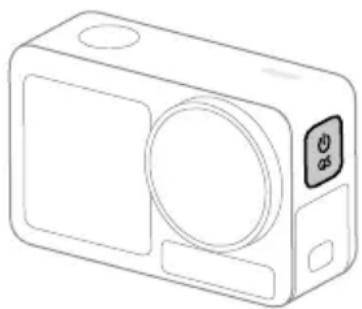
Bouton d'alimentation/de changement rapide
- Maintenir le bouton enfoncé : Allumer/éteindre.
- Dans la vue en direct : Appuyez une fois pour accéder à la page de Changement rapide. Appuyez à nouveau pour parcourir les modes de prise de vue prédéfinis.*
* Pour modifier les réglages prédéfinis, appuyez sur ••• dans le coin supérieur droit de la page de Changement rapide.
- Pendant l'enregistrement vidéo ou vidéo au ralenti : Appuyez sur l'icône pour marquer les « moments forts », afin de pouvoir localiser rapidement des moments précis en post-édition et réduire le temps passé à trouver les moments forts.
- Sur d'autres pages : Appuyez une fois pour revenir à la vue en direct.
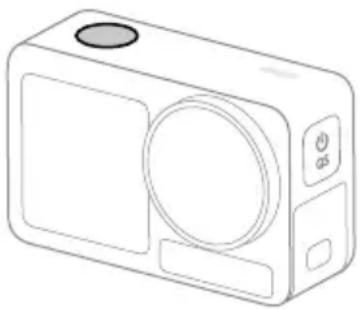
Bouton d'obturateur/enregistrement Une fois allumée
- Appuyer une fois : Pour prendre une photo ou démarrer/arrêter l'enregistrement.
- La protection du bouton d'obturateur/enregistrement est activée automatiquement lorsque la caméra plonge à 14 m* ou plus. Dans ce mode, appuyez une fois sur le bouton de changement rapide pour prendre une photo ou démarrer/arrêter l'enregistrement, et appuyez deux fois pour accéder à la page Changement rapide. Après la remontée à la surface, suivez les instructions à l'écran pour quitter le mode de protection et rétablir les fonctions normales des boutons.
* La profondeur peut varier en fonction des conditions de l'eau et de l'état de l'appareil ; 14 m est donné à titre indicatif uniquement.
Quand il est éteint
Appuyer une fois : Pour mettre sous tension et commencer l'enregistrement (SnapShot). Appuyez une nouvelle fois sur le bouton pour arrêter l'enregistrement. Après la prise de vue, la caméra s'éteindra automatiquement après trois secondes d'inactivité.
* SnapShot est le moyen le plus rapide de démarrer la prise de vue pour ne jamais manquer le moindre événement. Par défaut, SnapShot applique les derniers paramètres de prise de vue utilisés. Pour modifier, accédez au Centre de contrôle et appuyez sur 📊 SnapShot.
3.2 Fonctionnement de l'écran tactile
Après la mise sous tension de la caméra, l'écran tactile affiche la vue en direct.
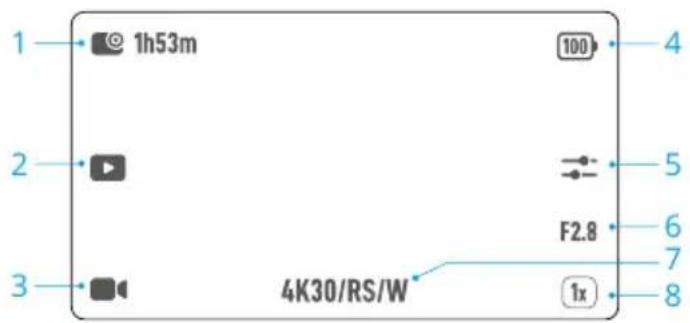
- Capacité de stockage/Temps d'enregistrement restant
- Lecture
L'écran tactile affiche la dernière photo ou la dernière vidéo capturée ou lue.
Pendant la lecture, vous pouvez appuyer sur l'icône pour marquer les « moments forts », afin de pouvoir localiser rapidement des moments spécifiques en post-édition et réduire le temps passé à trouver les moments forts. Les « moments forts » marqués peuvent être visualisés pendant la lecture dans Application DJI Mimo.

- Lors de la lecture de la vidéo, effectuez une pression longue sur une zone vide de l'écran pour lire à double vitesse.
- Pendant la lecture, balayez vers la gauche depuis le bord droit de l'écran pour revenir à la vue en direct.
- Mode de prise de vue
- Niveau de batterie de la caméra
- Paramètres d'image/audio
- Valeur d'ouverture
- Caractéristiques de prise de vue
- Zoomer
Le réglage du zoom est disponible dans certains modes de prise de vue.

Quand l'Objectif macro Osmo Action 6 est installé, le zoom est désactivé. Vous pouvez faire tourner la bague de mise au point pour effectuer une mise au point manuelle sur des sujets beaucoup plus proches.
Réglage du mode de prise de vue
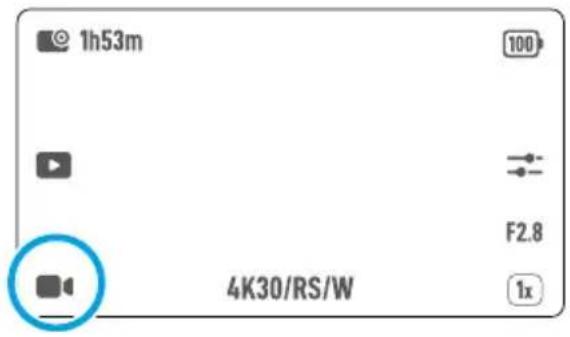
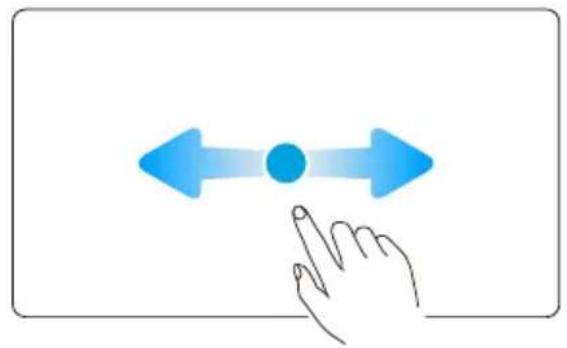
- Appuyez sur l'icône ou balayez l'écran vers la gauche ou la droite pour accéder à la page de changement de mode.
- Balayez pour sélectionner un mode de prise de vue.

Les vidéos au ralenti ne contiennent pas de son. Le fichier audio est stocké en tant que fichier indépendant avec le même chemin que le fichier vidéo, qui peut être transféré sur votre ordinateur.
- Appuyez sur le mode de prise de vue sélectionné ou faites glisser vers le haut depuis le bas de l'écran pour revenir à la vue en direct.
Réglage des paramètres de prise de vue
Certains paramètres peuvent être réglés dans différents modes de prise de vue. Veuillez vous reporter à l'interface réelle.
- Faites glisser vers le haut de l'écran pour définir les paramètres de chaque mode de prise de vue.
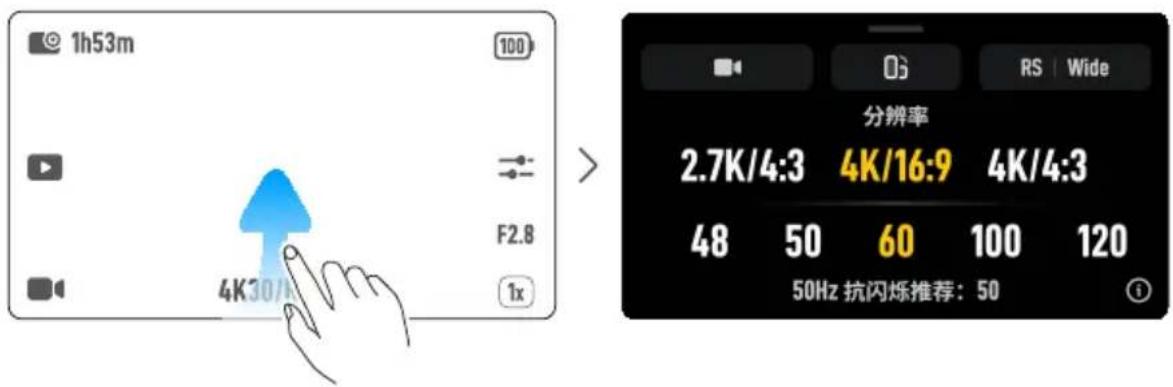

En mode vidéo, appuyez sur le coin supérieur gauche pour activer la fonction Pré-enregistrement ou Enregistrement en boucle. Appuyez sur le coin supérieur droit pour définir le mode EIS et le FOV (champ de vision).
- Pré-enregistrement : Lorsqu'il est activé, la caméra pré-enregistre une séquence pendant la durée réglée. Lorsque vous appuyez sur le bouton d'obturateur/enregistrement, la caméra enregistre la dernière séquence pré-enregistrée avant l'activation du bouton d'obturateur/enregistrement et continue à enregistrer, puis enregistre l'intégralité des séquences en une vidéo. Grâce à cette fonction, la caméra peut enregistrer la séquence avant l'activation du bouton d'obturateur/enregistrement afin d'éviter d'encombrer l'espace de stockage et de faciliter la capture de moments forts (notamment pour la pêche).
- Enregistrement en boucle : Lorsqu'il est activé, la caméra enregistre une vidéo en écrasant une séquence ancienne avec une nouvelle séquence à des intervalles définis. Cette fonction permet à la caméra d'économiser de l'espace de stockage et elle peut être utilisée dans des scénarios où l'utilisateur doit patienter pour capturer des moments forts imprévus (lors de la conduite par exemple).
- Proportion d'image : Le réglage par défaut est Auto, mais il peut également être défini sur personnalisé. Ce paramètre permet d'enregistrer des vidéos 4K et de recadrer les vidéos selon des proportions telles que 16:9 ou 9:16 lors de la post-production, afin de s'adapter aux différentes plateformes médias.
- Mode EIS (Stabilisation d'image électronique) :
Off (éteint) : enregistre la vidéo avec le champ de vision (FOV) le plus large. RockSteady : stabilise les séquences tout en conservant la dynamique des mouvements, adapté aux prises de vue en FPV. RockSteady+ : par rapport à RockSteady, les bords de l'image sont légèrement recadrés pour une meilleure stabilisation. HorizonBalancing : réduit les secousses de l'image dans une plage de ±45° à l'horizontale, tout en préservant une haute résolution. HorizonSteady : élimine les secousses de l'axe de roulis sur 360°, garantissant une image horizontale et stable même dans des scénarios avec des bosses ou des virages intenses.

Pour enregistrer des vidéos avec les données du gyroscope, désactivez le mode EIS et réglez le FOV de la caméra sur Large.
Une fois les paramètres définis, faites glisser votre doigt vers le bas depuis le haut de l'écran pour revenir à la vue en direct.
- Dans la vue de l'appareil photo, appuyez sur pour ajuster les paramètres d'image et audio. Appuyez sur PRO pour ajuster les paramètres Pro.

- Appuyez sur Ouverture variable pour sélectionner le mode d'ouverture approprié en fonction de votre environnement de prise de vue. Certains modes d'ouverture peuvent être réglés dans différents modes de prise de vue. Pour plus d'informations, visitez le site web officiel.
- D-Log M est conçu pour un étalonnage des couleurs professionnel lors de la post-édition. Dans les scénarios à fort contraste ou riches en couleurs (par exemple, jardin, champ, etc.), il permet d'élargir la plage dynamique pour une définition plus précise des couleurs en post-production.
Centre de contrôle
Faites glisser votre doigt vers le bas depuis le haut de l'écran pour accéder au centre de contrôle. Faites glisser votre doigt vers le haut depuis le bas de l'écran pour revenir à la vue en direct.
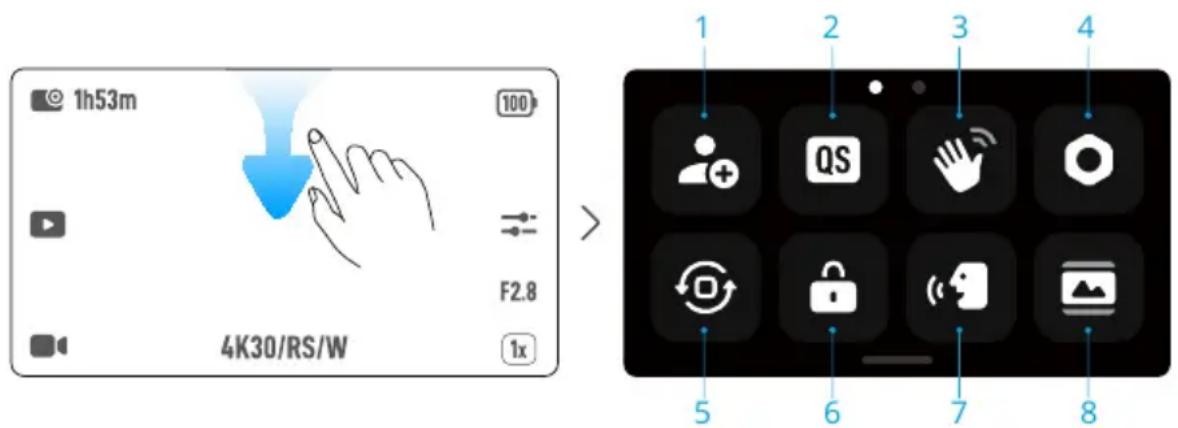
1. Modes personnalisés
Enregistrez les paramètres de prise de vue actuels en tant que mode personnalisé et sélectionnez une scène. Les modes personnalisés peuvent ensuite être utilisés directement pour capturer des scènes similaires.
2. Changement rapide
Définissez les modes accessibles à l'aide du bouton de changement rapide. Lorsque le bouton de changement rapide est configuré pour changer de mode, vous pouvez personnaliser les modes de changement rapide dans le menu Mode de prise de vue et activer/désactiver l'invite vocale lors du changement de mode.

Lorsque l'invite vocale est activée, la caméra annonce le mode de prise de vue actuel chaque fois que vous appuyez sur le bouton de Changement rapide. Lorsque la caméra est installée sur un casque ou dans d'autres endroits difficiles
à voir, les utilisateurs peuvent sélectionner avec précision le mode requis grâce à l'invite vocale.
3. Contrôle gestuel
Lorsque cette option est activée, vous pouvez utiliser des gestes de la main pour prendre des photos ou démarrer/arrêter l'enregistrement.
4. Paramètres
- Microphone sans fil
Suivez les instructions à l'écran pour l'appairage. Une fois la liaison établie, vous pouvez utiliser l'émetteur pour commander la caméra et démarrer l'enregistrement, l'audio étant capturé par l'émetteur. Lorsque l'émetteur est relié à la caméra, appuyez sur Paramètres du microphone sans fil pour régler les paramètres audio de l'émetteur.
La caméra peut se connecter simultanément à deux émetteurs de microphone sans fil DJI. Visitez le site web de DJI et reportez-vous au manuel d'utilisation du produit micro pour plus d'informations.
- Écouteurs sans fil
Assurez-vous que les écouteurs sont en état d'appairage. Lorsque le nom de l'appareil apparaît dans la liste, appuyez dessus pour établir la connexion. Une fois la connexion établie, la caméra enregistre des vidéos en utilisant le son capturé par les écouteurs.
* Les écouteurs sans fil prennent uniquement en charge l'enregistrement et ne peuvent pas être utilisés pour la lecture audio.
• Profondeur et altitude
Lorsque les paramètres connexes de profondeur ou d'altitude sont activés, la vidéo enregistrée comporte des informations sur la profondeur ou l'altitude. Les données enregistrées peuvent également être ajoutées à la séquence vidéo sous forme de visualisation grâce à la fonction de tableau de bord de l'application DJI Mimo, ce qui permet de mieux mettre en valeur les moments sportifs passionnants.
- Micro intégré de sauvegarde audio
Lors de l'enregistrement avec des microphones sans fil, les utilisateurs peuvent activer la fonction de Micro intégré de sauvegarde audio, qui enregistre simultanément à partir du microphone de la caméra. Cette sauvegarde audio peut être enregistrée soit en tant que fichier .aac séparé, soit en tant que piste audio supplémentaire intégrée dans le fichier vidéo.
- Code temporel
Réinitialisez le code temporel ou synchronisez-le avec l'heure du système. En outre, il est possible de synchroniser le code temporel de la caméra avec un synchroniseur de code temporel à l'aide du port USB-C.
Appuyez sur Affichage du code temporel pour afficher le code temporel dans la vue en direct.
- Verrou d'orientation
- Verrouillage de l'écran
- Commande vocale
Activez la commande vocale pour contrôler la caméra à l'aide de commandes vocales.
L'anglais et le chinois simplifié sont pris en charge. Reportez-vous à l'interface à l'écran pour obtenir la liste complète des commandes.
- Plein écran avant
3.3 Ralenti
L'option ralenti permet d'analyser les séquences image par image et de générer des vidéos au ralenti. Cette fonction est particulièrement adaptée à la présentation de moments stupéfiants et passionnants dans des scènes de sport à grande vitesse telles que le cyclisme et le ski.
Lors de la lecture d'une vidéo, sélectionnez un point spécifique et appuyez sur l'icône pour générer un clip vidéo au ralenti. Pendant le processus de génération, vous pouvez appuyer sur Aperçu pour pré-visualiser l'effet du ralenti.
Vous pouvez appuyer sur Annuler pour arrêter la génération du clip en ralenti pendant le processus. Pour supprimer un clip au ralenti, appuyez sur l'icône dans le coin supérieur droit lors de la lecture de la vidéo.

- La caméra effectue une interpolation d'images de 4x, ce qui lui permet de générer des vidéos au ralenti à une vitesse pouvant atteindre 960 ips.
- Il est possible d'ajouter jusqu'à 6 clips au ralenti à une seule séquence vidéo.
- Le ralenti n'est pris en charge que pour les séquences vidéo 4K/2,7K/1080p 16:9 avec une fréquence minimale de 100 ips. Les vidéos générées au ralenti seront toutes en format 1080p.
- Les 1,5 premières secondes et les 2 dernières secondes de la vidéo ne permettent pas de générer des clips au ralenti.
3.4 Stockage et transmission des séquences
Espace de stockage
Faites glisser votre doigt vers le bas à partir du haut de l'écran, puis faites glisser vers la gauche pour consulter les informations de stockage.
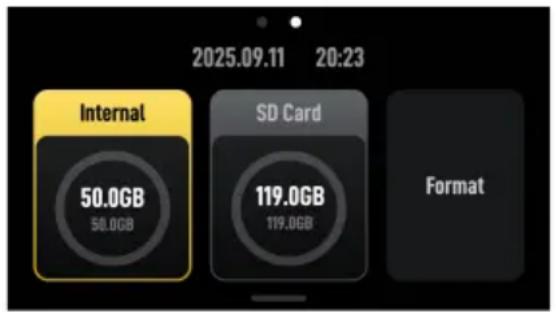
La caméra dispose d'un stockage intégré et prend également en charge l'extension du stockage en installant une carte microSD.
Appuyez sur Stockage pour formater le stockage interne ou la carte micro SD.

La mise en forme supprimera définitivement toutes les données. Assurez-vous de sauvegarder les données importantes avant de procéder au formatage.
Transfert de fichiers

- Lors du transfert de fichiers par câble, si la caméra ne reconnaît pas automatiquement l'appareil connecté, accédez au centre de contrôle, appuyez sur > Mode USB et reconnectez la caméra.
Transfert de fichiers vers un appareil mobile
- Connectez la caméra à Application DJI Mimo, appuyez sur l'icône de l'album pour afficher un aperçu des photos et des vidéos. Appuyez sur ↓ pour télécharger des photos et des vidéos.
- Pour les appareils mobiles compatibles avec la connexion OTG, les fichiers peuvent être transférés en mode USB. Utilisez le câble fourni pour connecter la caméra à l'appareil mobile. Une fois la connexion établie, vous pouvez visualiser et transférer les photos et vidéos via la gestion des albums ou des fichiers de l'appareil.
- Pour les appareils Android compatibles avec le protocole Mutual Transfer Alliance (MTA), les fichiers peuvent être transférés à l'aide de la fonction Partage. Assurez-vous que le téléphone prend en charge le protocole MTA et que les autorisations
nécessaires sont activées avant utilisation. Sélectionnez vos fichiers dans l'album, appuyez sur («) puis suivez les instructions affichées à l'écran.
Les photos et les vidéos peuvent être partagées directement depuis l'application DJI Mimo vers les plateformes de réseaux sociaux.
Transfert de fichiers vers un ordinateur
Allumez la caméra et connectez-la à un ordinateur à l'aide d'un câble USB-C. Après la connexion à l'ordinateur, une fenêtre contextuelle s'affiche. Appuyez sur Transfert de fichiers : USB pour télécharger les fichiers de la caméra vers l'ordinateur. Lors du transfert de fichiers, la caméra ne peut ni prendre de photos ni enregistrer de vidéos.
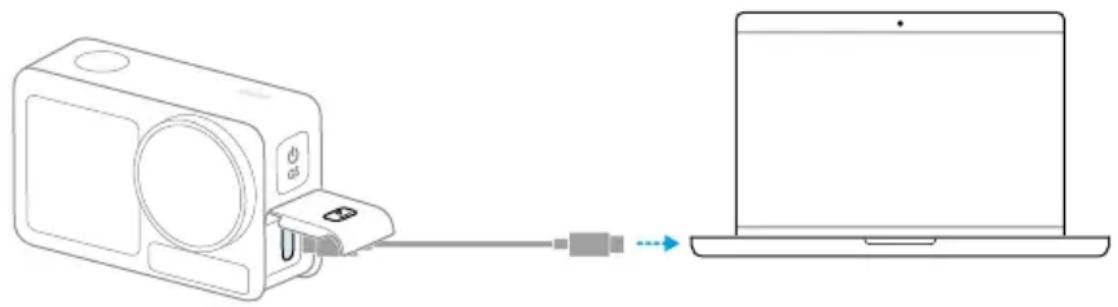
Reconnectez l'appareil à l'ordinateur si un transfert de fichiers est interrompu.
3.5 Mode Webcam
L'appareil peut servir de webcam lorsqu'il est connecté à un ordinateur. Allumez l'appareil et connectez-le à l'ordinateur à l'aide d'un câble USB. Appuyez sur Webcam pour passer en mode Webcam. La caméra fonctionnera alors comme un périphérique d'entrée de webcam. Le bas de l'écran affiche Webcam.
Appuyez sur le bouton d'obturateur/enregistrement pour lancer l'enregistrement. Les utilisateurs peuvent avoir un aperçu des vidéos enregistrées après avoir quitté le mode Webcam.
3.6 Retrait/installation des couvercles latéraux
Les deux couvercles latéraux de la caméra peuvent être retirés. Le couvercle du compartiment de batterie est utilisé à titre d'exemple dans les illustrations.
Retrait
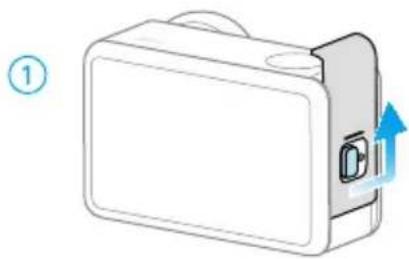
Assurez-vous que le couvercle soit libéré et que la marque rouge soit visible. Alignez la fente du couvercle avec le support de la caméra.
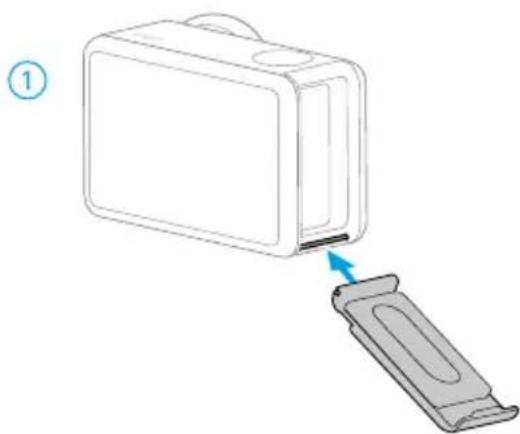
3.7 Remarques sur l'utilisation
Utilisation sous l'eau

- Le produit peut être utilisé sous l'eau jusqu'à 20 m de profondeur.
- Lorsqu'il est utilisé avec le Boîtier étanche Osmo Action 6, le produit peut être utilisé sous l'eau jusqu'à une profondeur de 60 m.
Respectez les précautions suivantes avant d'utiliser l'appareil sous l'eau.
- Assurez-vous que la batterie et son compartiment sont secs et propres avant d'insérer la batterie dans son compartiment. Dans le cas contraire, le contact de la batterie et son étanchéité pourraient en être affectés. Assurez-vous que le couvercle du compartiment de la batterie est bien fixé une fois la batterie insérée. Notez que les marques rouges ne doivent plus être visibles une fois que le couvercle est correctement fixé.
- Assurez-vous que le couvercle du port USB-C et le couvercle de protection de l'objectif sont fixés et serrés fermement, et que le joint étanche est propre. Sinon, cela affectera l'étanchéité de l'appareil. Tous les trous sur l'unité de la caméra ont un matériau étanche intégré. ÉVITEZ donc toute perforation.
- Assurez-vous que le couvercle de protection de l'objectif est en bon état. S'il est endommagé, remplacez-le immédiatement. Assurez-vous que le cache de protection de l'objectif et l'objectif sont secs et propres. Les objets durs ou pointus peuvent endommager l'objectif et nuire au bon fonctionnement de l'appareil. Assurez-vous que le couvercle de protection de l'objectif est fermement monté et que la bague en caoutchouc à la base de l'objectif n'est pas détachée.
- Le produit n'est PAS étanche lorsqu'il est utilisé avec Objectif macro Osmo Action 6.
Respectez les précautions suivantes lorsque vous utilisez l'appareil sous l'eau.
- Évitez de sauter dans l'eau à grande vitesse avec l'appareil. L'impact pourrait en effet entraîner une infiltration d'eau.
- N'utilisez PAS l'appareil dans des sources chaudes, des liquides corrosifs ou de nature inconnue, ou dans des environnements sous-marins extrêmes.
Respectez les précautions suivantes après avoir utilisé l'appareil sous l'eau.
- Rincez la caméra à l'eau du robinet après l'avoir utilisée sous l'eau. Laissez-la sécher naturellement avant de l'utiliser à nouveau. Nettoyez la surface de la caméra à l'aide d'un chiffon doux, sec et propre.
- NE séchez PAS la caméra avec de l'air chaud, par exemple en utilisant un sèche-cheveux, ou la membrane du microphone ainsi que la membrane respirante intégrée pourraient se rompre et la caméra ne serait plus étanche.
- Après avoir utilisé la caméra dans l'eau, ouvrez le couvercle du compartiment de la batterie vers le bas pour empêcher l'eau de pénétrer dans les brèches du compartiment de la batterie si vous devez remplacer la batterie. Essuyez les gouttes d'eau dans les espaces du compartiment de la batterie et nettoyez l'anneau en caoutchouc rouge étanche pour éviter que des corps étrangers ne restent dans le compartiment. Si non cela affectera les performances d'étanchéité lors d'une utilisation ultérieure.
- Lorsque vous retirez le couvercle de protection de l'objectif, assurez-vous que la caméra est sèche. Après une utilisation de la caméra dans l'eau, laissez la sécher avant de l'utiliser à nouveau. Vous éviterez ainsi que l'eau ne s'infiltre dans le couvercle de protection de l'objectif et que de la buée ne se forme sur l'objectif.
Respectez les précautions suivantes lorsque vous utilisez l'appareil avec le boîtier étanche :
- Assurez-vous que le joint en caoutchouc est propre et fixé fermement lors de l'utilisation.
- Assurez-vous que le boîtier étanche est sec (pour de meilleurs résultats, placez un tissu de fibre anti-buée dans le boîtier lors de son utilisation) et que le loquet est sécurisé.
- Avant l'utilisation, il est recommandé de placer le boîtier étanche sous l'eau pendant environ cinq minutes pour s'assurer de son bon fonctionnement.
- Après une utilisation en mer, rincez le boîtier avec de l'eau du robinet afin d'empêcher la corrosion.

- L'écran tactile peut être utilisé lorsque la surface est mouillée.
- L'écran tactile ne fonctionne pas lorsqu'il est complètement immergé dans l'eau. Les utilisateurs peuvent appuyer sur les boutons de la caméra pour commencer l'enregistrement. Le bouton d'obturateur/enregistrement est automatiquement désactivé lorsque la caméra est utilisée sans boîtier étanche à une profondeur de plus de 14 m.
Batterie
- N'utilisez PAS de batteries non officielles. DJI décline toute responsabilité en cas de dommages provoqués par des batteries non officielles.
- Utilisez la batterie dans la tranche de température spécifiée à https://www.dji.com/osmo-action-6/specs. L'utilisation de la batterie dans un environnement à haute température peut provoquer un incendie ou une explosion. Avant d'utiliser la batterie dans un environnement à basse température, il est recommandé de la recharger complètement dans un environnement à température normale. Recharger la batterie dans une plage de températures idéale peut prolonger son autonomie.
- Déchargez et chargez complètement la batterie une fois tous les trois mois pour la maintenir en bon état.
- La batterie est conçue pour arrêter la recharge lorsqu'elle est pleine. Il est conseillé de surveiller l'état d'avancement de la recharge et de débrancher l'appareil lorsque la batterie est complètement chargée.
- Lorsque la tension de la batterie est trop faible, la batterie passera en mode basse consommation. Recharger la batterie fera sortir du mode basse consommation.
- NE stockez PAS la batterie pendant une période prolongée si elle est complètement déchargée. Sinon, la batterie risque de se décharger à l'excès, ce qui provoquerait des dommages irrémédiables à la cellule de batterie.
- Déchargez la batterie à 40 % - 65 % si elle ne sera PAS utilisée pendant au moins 10 jours. Vous pourrez ainsi en prolonger l'autonomie de façon significative.
Nettoyage
- NE PAS renverser des liquides contenant de l'alcool ou une solution de nettoyage sur la caméra.
- Si les trous du microphone, les canaux de dissipation thermique ou d'autres parties de l'appareil sont obstrués par du sable ou d'autres matières étrangères, rincez l'appareil à l'eau claire tant qu'il est étanche.
- Nettoyez le couvercle de protection de l'objectif avec de l'eau, un stylo de nettoyage, un souffleur d'air ou un chiffon de nettoyage pour objectif. NE retirez PAS le couvercle de protection de l'objectif trop fréquemment afin d'éviter que la poussière ne s'accumule à l'intérieur du couvercle de protection de l'objectif, ce qui réduirait la qualité des images capturées.
- Nettoyez l'objectif avec un stylo de nettoyage, un souffleur d'air ou un chiffon de nettoyage pour objectif.
- Nettoyez la batterie et son compartiment avec un chiffon propre et sec.
- Assurez-vous que les emplacements de démontage rapide sur la caméra sont exempts de poussière et de sable lorsque vous fixez le support d'installation à démontage rapide.
4 Caractéristiques techniques
Visitez le site Web suivant pour les caractéristiques techniques.
Ce contenu est susceptible d'être modifié sans préavis.
Téléchargez la dernière version à l'adresse


Si vous avez des questions à propos de ce document, envoyez un message à DJI à l'adresse DocSupport@dji.com.
DJI et OSMO sont des marques déposées de DJI.
Copyright © 2025 DJI Tous droits réservés.


- RECHERCHE PAR MOTS-CLÉS
- SÉLECTION D'UNE RUBRIQUE
- IMPRESSION DE CE DOCUMENT
- UTILISATION DE CE GUIDE
- LÉGENDE
- À LIRE AVANT UTILISATION
- TUTORIELS VIDÉO
- PRÉSENTATION DU PRODUIT
- POUR COMMENCER
- UTILISATION DU PRODUIT
- CARACTÉRISTIQUES TECHNIQUES
- APERÇU
- BASE ADHÉSIVE INCURVÉE
- BARRE D'EXTENSION 1,5 M OSMO
- BOÎTIER BATTERIE
- FIXATION DE LA BATTERIE ET RECHARGE
- MISE À JOUR DU FIRMWARE
- FONCTIONS DES BOUTONS
- BOUTON D'ALIMENTATION/DE CHANGEMENT RAPIDE
- BOUTON D'OBTURATEUR/ENREGISTREMENT UNE FOIS ALLUMÉE
- QUAND IL EST ÉTEINT
- FONCTIONNEMENT DE L'ÉCRAN TACTILE
- RÉGLAGE DU MODE DE PRISE DE VUE
- RÉGLAGE DES PARAMÈTRES DE PRISE DE VUE
- CENTRE DE CONTRÔLE
- MODES PERSONNALISÉS
- CHANGEMENT RAPIDE
- CONTRÔLE GESTUEL
- PARAMÈTRES
- MICROPHONE SANS FIL
- ÉCOUTEURS SANS FIL
- PROFONDEUR ET ALTITUDE
- MICRO INTÉGRÉ DE SAUVEGARDE AUDIO
- CODE TEMPOREL
- RALENTI
- STOCKAGE ET TRANSMISSION DES SÉQUENCES
- ESPACE DE STOCKAGE
- TRANSFERT DE FICHIERS
- TRANSFERT DE FICHIERS VERS UN APPAREIL MOBILE
- TRANSFERT DE FICHIERS VERS UN ORDINATEUR
- MODE WEBCAM
- RETRAIT/INSTALLATION DES COUVERCLES LATÉRAUX
- RETRAIT
- REMARQUES SUR L'UTILISATION
- UTILISATION SOUS L'EAU
- BATTERIE
- NETTOYAGE
Marque : DJI
Modèle : Osmo Action 6
Catégorie : Caméra vidéo