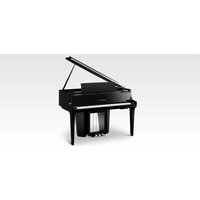
Novus NV12 - Piano KAWAI - Notice d'utilisation et mode d'emploi gratuit
Retrouvez gratuitement la notice de l'appareil Novus NV12 KAWAI au format PDF.


| Type de produit | Piano hybride numérique |
| Marque | Kawai |
| Modèle | Novus NV12 |
| Clavier | 88 touches, mécanique Millennium III Hybrid avec marteaux ABS calibrés, système de détection de marteau intégré (IHSS), capteurs optiques sans contact |
| Polyphonie | 256 notes (max selon le son sélectionné) |
| Sons | 106 sons |
| Écran | Écran tactile couleur LCD 12,7 cm (800x480 pixels) |
| Métronome | Battements : 1/4, 2/4, 3/4, 4/4, 5/4, 3/8, 6/8, 7/8, 9/8, 12/8 ; Rythmes : 100 types |
| Enregistreur interne | 10 morceaux, capacité mémoire d'environ 90 000 notes |
| Enregistreur USB | Lecture : MP3, WAV, SMF ; Enregistrement : MP3, WAV |
| Pédales | 3 pédales : Sustain (demi-pédale), Douce (demi-pédale NV12), Tonale |
| Bluetooth | MIDI (Ver. 5.0), Audio (Ver. 5.1) |
| Connectique | USB-C (Power Delivery jusqu'à 15W), Line In (1/8" stéréo), Line Out (1/4" L/Mono, R), Casque x2 (1/4" et 1/8"), USB To Device, USB for UPDATE |
| Alimentation | Consommation : 80 W, veille : 0,08 W |
| Dimensions (sans pupitre) | 1510 (L) x 870 (P) x 1025 (H) mm |
| Poids | 173 kg |
| Fonctions principales | VPA (Virtual Piano Artisan), Dual/Split/4 Hands, Réverbération, Effets, Ambiance, Transposition, Accordage (427-453 Hz), Favoris, Enregistrement audio USB |
| Entretien | Nettoyer avec un chiffon sec et doux. Ne pas utiliser d'alcool, benzène, diluant ou eau de Javel. |
| Sécurité | Arrêt automatique réglable, protège-clavier avec système de ralentissement, couvercle (NV12) avec supports |
| Informations générales | Piano numérique, ne nécessite pas d'accordage. Pour toute panne, contacter le magasin vendeur. Pièces détachées et réparations : personnel qualifié uniquement. |
FOIRE AUX QUESTIONS - Novus NV12 KAWAI
Questions des utilisateurs sur Novus NV12 KAWAI
0 question sur cet appareil. Repondez a celles que vous connaissez ou posez la votre.
Poser une nouvelle question sur cet appareil
Téléchargez la notice de votre Piano au format PDF gratuitement ! Retrouvez votre notice Novus NV12 - KAWAI et reprennez votre appareil électronique en main. Sur cette page sont publiés tous les documents nécessaires à l'utilisation de votre appareil Novus NV12 de la marque KAWAI.
MODE D'EMPLOI Novus NV12 KAWAI
Manuel de l'utilisateur
NOTE
Règles de sécurité
Lisez attentivement les règles de sécurité avant utilisation de l'instrument pour en assurer le bon usage. Les enfants en bas âge doivent utiliser cet instrument sous la supervision d'un adulte.
◆ Significations des avertissements et des symboles suivants :
Les marques affichées sur l'instrument ont les significations suivantes.
POUR REDU

CAUTION
RISK OF ELECTRIC SHOCK DO NOT OPEN


AVERTISSEMENT
Indique un risque potentiel pouvant entraîner la mort ou de graves lésions si une recommandation est ignorée ou que l'appareil n'est pas manipulé correctement.

ATTENTION
Indique un risque potentiel pouvant entraîner des blessures ou des dégâts matériels si une recommandation est ignorée ou que l'appareil n'est pas manipulé correctement.
AVERTISSEMENT:
TROCUTION, NE DEMONTEZ PAS LE COUVERCLE (OU L'ARRIERE). A L'INTERIEUR, AUCUNE PARTIE N'EST REPARABLE PAR L'UTILISATEUR. POUR LA MAINTENANCE, ADRESSEZ-VOUS A DU PERSONNEL QUALIFIE.

Indique que des précautions doivent être prises.

Indique une manipulation interdite (une manipulation qui ne doit pas être effectuée).

Indique une instruction (une manipulation qui doit être effectuée) ou une information.
! AVERTISSEMENT
Indique un risque potentiel pouvant entraîner la mort ou de graves lésions si une recommandation est ignorée ou que l'appareil n'est pas manipulé correctement.

L'appareil doit être branché sur une prise secteur qui délivre la tension spécifiée.

Le câble d'alimentation fournis doivent être utilisés avec cet instrument uniquement.

Si de la poussière apparaît sur la prise, essuyez-la à l'aide d'un chiffon.

Pour débrancher le câble d'alimentation de la prise de l'instrument, tenez bien la prise et tirez.

En cas d'orage ou si vous n'utilisez pas l'instrument pendant une longue période, débranchez le câble d'alimentation.

Si quelque chose d'anormal se produit avec l'instrument, éteignez-le immédiatement et débranchez le câble d'alimentation.

Si l'un de ces cas se présente, l'instrument peut être tombé en panne. Le cas échéant, ne l'utilisez pas, débranchez le câble d'alimentation et contactez le magasin où vous avez acheté l'instrument.
-
Des objets extérieurs sont tombés dans l'instrument.
-
De l'eau est tombée dans l'instrument.
-
Certaines parties de l'instrument ou un accessoire sont anormalement chauds.
-
Il y a une odeur inhabituelle ou de la fumée.

Ne pas démonter, réparer ni modifier cet instrument.

Ne branchez/débranchez pas le câble d'alimentation avec les mains mouillées.

Protégez l'instrument de l'eau.

Le câble d'alimentation ne doivent pas : être trop pliés, placés sous des objets lourds, mis au contact d'objets chauds, être endommagés.

ATTENTION
Indique un risque potentiel pouvant entraîner des blessures ou des dégâts matériels si une recommandation est ignorée ou que l'appareil n'est pas manipulé correctement.

Ne placez aucune partie de votre corps sous le support de l'instrument ou sous les pédales.

Ne pas utiliser le casque sur de longues durées avec un volume élevé.

Ne pas courir autour de l'instrument.

(Si banquette incluse) Ne pas jouer ni se tenir debout sur la banquette, ne pas s'assoir à deux personnes ou plus sur la banquette.

Ne pas se mettre debout, s'accrocher ni pousser l'instrument.

Ne pas utiliser d'autre support que celui fourni en option.

Ne pas faire tomber ni cogner l'instrument.

Ne pas utiliser l'instrument dans les endroits suivants :
-
Endroits où le sol n'est pas stable et l'instrument est bancal.
-
Endroits régulièrement mouillés.
-
Endroits extrêmement chauds ou froids.
-
Endroits extrêmement humides ou secs.
-
Endroits exposés directement à la lumière du soleil, près d'une fenêtre par exemple.
-
Endroits contenant beaucoup de sable ou de poussière.
-
Endroits où l'instrument est exposé à beaucoup de vibrations.

N'appuyez pas fortement vos ongles, des objets pointus ou des objets durs contre la surface de l'écran.

Pour déplacer l'instrument, maintenez-le toujours horizontal à deux personnes ou plus.

Le piano doit être placé à un endroit lui qui n'affecte pas sa ventilation. Laissez au moins 5 cm autour de lui pour une ventilation optimale.

Gardez les petites pièces hors de portée des enfants.

Veuillez lire au préalable les instructions d'assemblage de l'instrument ou de la banquette (si incluse) avant montage.

Inspectez régulièrement les vis d'assemblage de l'instrument et celles de la banquette (si incluse) afin de vous assurer qu'elles ne sont pas desserrées et resserrez-les si nécessaire.

Le réglage en hauteur de la banquette (si incluse) doit être effectué lorsque personne n'est assis dessus.

Placez le câble d'alimentation de sorte à pouvoir le débrancher facilement.

L'instrument n'est pas complètement déconnecté de l'électricité, même lorsqu'il est éteint. Pour l'éteindre complètement, débranchez le câble de la prise sur l'instrument.
Introduction
Nous vous remercions d'avoir acheté ce piano hybride.
Afin de profiter pleinement de cet instrument et de l'utiliser pendant une longue période, veuillez lire attentivement ce manuel d'utilisation et le conserver avec la garantie dans un endroit sûr pour référence ultérieure.
♦À propos de ce manuel d'utilisation
Ce manuel d'utilisation fournit des guides sur les actions de base nécessaires à l'utilisation de cet instrument, ainsi que des explications sur les opérations permettant de maîtriser ses nombreuses fonctions.
♦À propos des droits de propriété intellectuelle
- La marque et les logos Bluetooth® sont des marques déposées appartenant à Bluetooth SIG, Inc. et leur utilisation par Kawai Musical Instruments Mfg. Co., Ltd. est sous licence.
- Windows est une marque déposée par Microsoft Corporation.
• Mac est une marque déposée par Apple Inc. - Toutes les autres entreprises et les noms de produit décrits dans ce manuel sont des marques ou des marques déposées par leurs propriétaires respectifs.
- L'utilisation avec cet instrument de matériel existant protégé par un copyright, tels que les CDs, fichiers de musique et fichiers standards MIDI (SMF) disponibles dans le commerce, pour des fins personnelles ou privées à la maison, est soumise aux lois de propriété et ne doit pas dépasser du cadre d'une utilisation acceptable sans la permission du propriétaire des droits. Kawai Musical Instruments Mfg. Co., Ltd. n'est responsable d'aucune utilisation ni d'aucun acte allant à l'encontre de la loi.
♦À propos de l'accordage
Ce piano est un instrument numérique et ne nécessite pas d'accordage. Si un aspect de cet instrument ne fonctionne pas ou ne fonctionne pas comme prévu, veuillez contacter le magasin où l'instrument a été acheté pour demander de l'aide.
♦À propos de l'entretien
- Nettoyez le corps du produit avec un chiffon sec et doux.
- N'utilisez pas de produits chimiques tels que l'alcool, le benzène, le diluant pour peinture, ou l'eau de Javel ; ils peuvent décolorer ou détériorer certaines parties de l'instrument comme le clavier, l'extérieur ou les panneaux.
- Veuillez noter que des frottements répétés peuvent causer une décoloration ou détérioration selon la matériau du chiffon utilisé.
- Si la surface des pédales est sale, nettoyez-la avec une éponge de vaisselle sèche.
♦À propos de la référence commerciale
Les informations, telles que le nom du modèle et le numéro de série, sont spécifiées sur la plaque située sous l'instrument.
NV12 NV6


Table des matières
Information importantes 3
Règles de sécurité
⚠ AVERTISSEMENT
ATTENTION
Introduction
Table des matières
Préparation 7
Noms et fonctions
Ouvrir/Fermer le protège-clavier
Ouverture et fermeture du couvercle (NV12 uniquement)
Pupitre
NV12....10
NV6....10
Alimentation
Volume et casque
Pédales
Utilisation basique 14
L'écran d'accueil
Opérations sur l'écran tactile 14
Onglet Piano
Zone de sélection du piano 15
Onglet Sound
Liste de zone de sélection de la catégorie 16
Onglet Music
Liste de sélection de la catégorie 17
Lire un morceau/titre
Bouton du mini lecteur 18
Changer de son et lire un titre
Métronome
Activation/désactivation du métronome 20
Fonctionnement de l'écran du métronome
Enregistreur
Écran mini-enregistreur 21
Enregistrement
Enregistreur interne 22
Enregistrer sur une clé USB....22
Éditeur
Accéder à l'écran de l'éditeur 23
Piano Variation
Modifier la variation du piano....23
Son principal
Paramètres du son principal....25
Sub Sound
Modifier les préréglages du VPA....28
Préréglages....29
Ambiance
Changer l'ambiance 29
Types d'ambiance 30
Réverbe
Modifier la réverbe....30
Types de réverbe 31
Effet
Modifier l'effet....31
Types d'effet....32
Paramètres d'effet 33
Accordage
Modifier l'accordage....33
Transposer
Modifier la transposition....348
Gestion du son
Favoris....34
Enregistrement des sons de l'utilisateur....35
Renommer un son d'utilisateur....35
Renommer un son d'utilisateur....36
Supprimer des sons d'utilisateur 36
Annexe 37
Dépannage
Alimentation 37
Son
Pédales
Connectivité
Lecture de titre
Fonctionnement
Liste des sons
Liste des rythmes de batterie
Liste de morceaux de démonstration de sons
Connexion à d'autres appareils
Pilotes USB 45
Appareils intelligents 19
USB-C
Remarques sur le Bluetooth 10
Déclaration de conformité de l'UE 20
Spécifications

NOTE
Pour plus d'informations sur les paramètres MIDI, les paramètres avancés du VPA, les fonctions avancées du Music Player (Lesson, Concert Magic), les fonctions avancées de l'enregistreur et sur les menus et d'autres explications sur les opérations, veuillez vous référer au manuel en ligne.
https://www2.kawai.co.jp/emi-web/piano-docs/

Noms et fonctions

Ce bouton sert à allumer/éteindre le piano hybride. Assurez-vous d'éteindre l'instrument après avoir fini de jouer.
② Curseur [MASTER VOLUME]
Ce curseur contrôle le niveau du volume des enceintes intégrées au piano hybride, du casque connecté ou de la prise LINE OUT.
Ces prises jacks servent à connecter un casque stéréo au piano hybride. Les connecteurs jack stéréo mini et standard sont fournis et peuvent être utilisés simultanément, permettant d'utiliser deux casques à la fois.
④ Port [USB TO DEVICE]
Ce port sert à connecter une clé USB.
⑤ Écran/Écran tactile
Utilisez l'écran/écran tactile pour sélectionner les fonctions grâce aux boutons et aux icônes affichées, puis réglez les paramètres de ces fonctions.
l'écran/écran tactile affiche aussi des informations sur le statut des paramètres tels que les noms des sons sélectionnés, des clés USB et la connectivité Bluetooth.

Une feuille transparente est posée sur l'écran/écran tactile. Retirez-la avant utilisation.
Ces prises jacks servent à connecter les jacks de sortie d'autres instruments électroniques ou d'équipement audio pour que le son vienne de l'équipement externe et sorte par les enceintes de l'instrument.
Ces prises jacks servent à faire sortir le son de cet instrument par un équipement externe comme une table de mixage ou un amplificateur ou à enregistrer sur un équipement audio.
⑧ Port [USB-C]
Ce port sert à connecter l'instrument à un ordinateur ou à un dispositif intelligent afin d'envoyer et de recevoir des données MIDI et des données audio.
⑨ Support pour casque
Ce support peut être utilisé pour accrocher un casque lorsqu'on ne l'utilise pas.
⑩ Prise jack [AC INLET]
Cette prise jack sert à connecter le câble d'alimentation.
Ce port sert à connecter une clé USB pour mettre à jour l'écran tactile.
Ouvrir/Fermer le protège-clavier
Pour ouvrir le protège-clavier, soulevez-le délicatement avec les deux mains.
Pour fermer le protège-clavier, abaissez-le délicatement avec les deux mains.

- Ne posez rien sur le protège-clavier si vous aller l'ouvrir. Les objets pourraient tomber dans l'instrument et provoquer un choc électrique, un court-circuit, un incendie ou un dysfonctionnement.
- Prenez soin de ne pas vous bloquer les doigts ou les mains entre le protège-clavier et l'instrument.
- Fermer le protège-clavier alors que le pupitre est baissé peut endommager le pupitre ou le clavier. Repliez le pupitre avant de fermer le protège-clavier.
- Le protège-clavier est conçu pour se fermer doucement grâce à un mécanisme intégré qui le ralentit. Il n'y a toutefois pas d'effet de ralentissement si le protège-clavier n'est pas complètement ouvert. Ne lâchez pas le protège-clavier avant qu'il soit complètement ouvert ou fermé.
- Pour fermer le protège-clavier, tirez la partie supérieure vers vous.

Ouverture et fermeture du couvercle (NV12 uniquement)

Selon l'angle du pupitre, celui-ci peut entrer en collision avec le couvercle, que celui-ci soit en position ouverte ou fermée.
Ouverture du couvercle avant
① À l'aide des deux mains, soulevez le couvercle avant et rabattez-le sur le couvercle arrière.
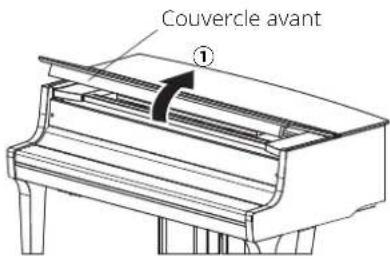
Ouverture des couvercles avant et arrière
② Après avoir effectué l'étape décrite en ①, soulevez des deux mains le bord droit des couvercles avant et arrière lorsqu'ils sont rabattus l'un sur l'autre.
③ Tout en maintenant les couvercles en hauteur d'une main, utilisez l'autre main pour saisir l'un ou l'autre support de couvercle et le placer dans le logement approprié situé sur la face inférieure du couvercle.

Placez l'un des supports de couvercle dans le logement approprié en fonction de sa longueur.
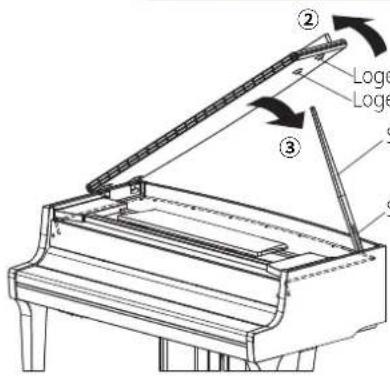
- Logement pour le support de couvercle court - Logement pour le support de couvercle long
Support de couvercle long
Support de couvercle court
Suivez les étapes de l'ouverture du couvercle dans l'ordre inverse lors de la fermeture.

Ne lâchez pas le couvercle avant de l'avoir complètement fermé.

- Veillez à ne pas vous coincer les mains ou les bras entre les pièces mobiles lorsque vous ouvrez ou fermez le couvercle.
- Vérifiez que le support du couvercle est placé dans le bon logement. Le support du couvercle peut glisser et le couvercle peut retomber brusquement en cas d'utilisation du mauvais logement.
- Vérifiez que le support du couvercle est correctement installé dans le logement. Le support du couvercle peut devenir instable et le couvercle peut retomber brusquement si le support du couvercle n'est pas correctement fixé.
- Ne placez pas votre main, votre bras ou toute partie de votre corps sous le couvercle, sauf lorsque vous ouvrez ou fermez le couvercle.
Le support du couvercle peut bouger accidentellement et le couvercle peut retomber brusquement, ce qui peut entraîner des blessures.
- Ne déplacez pas l'instrument lorsque le couvercle est ouvert.
- N'essayez pas d'ouvrir le couvercle à un angle extrême. Le couvercle peut retomber brusquement, ce qui peut endommager l'instrument.

◆Ouverture du pupitre
① À l'aide des deux mains, saisissez la partie inférieure de la barre et tirez le pupitre jusqu'à ce qu'il sorte complètement du couvercle.

N'insérez pas vos doigts sous la barre pour sortir le pupitre.
Vos doigts peuvent se coincer, ce qui peut entraîner des blessures.
② Soulevez le pupitre.
③ Fixez les attaches métalliques au dos du pupitre à l'emplacement souhaité sur son support supérieur. (L'angle peut être ajusté en six positions grâce aux deux types d'attaches du pupitre.)
④ Poussez le pupitre.

- Selon son angle, le pupitre peut entrer en collision avec le couvercle lorsqu'il est complètement enfoncé.
- Veillez à ce que le pupitre ne bascule pas lorsque vous le rapprochez de vous.
- Le pupitre peut basculer ou entrer en collision avec le couvercle du clavier si le pupitre est trop sorti.


◆Fermeture du pupitre
⑤ À l'aide des deux mains, saisissez la barre et sortez le pupitre.

Le pupitre peut entrer en collision avec le couvercle si le pupitre est rabattu avant d'être sorti.
⑥ Maintenez les attaches métalliques au dos du pupitre et rabattez le pupitre.
⑦ Poussez la barre jusqu'à ce que le pupitre soit complète ment enfoncé.

Le pupitre et le couvercle peuvent entrer en collision si le couvercle avant est fermé avant que le pupitre soit complètement enfoncé.
NV6
Ouvrez le pupitre en l'inclinant vers l'avant.

◆ 1. Connecter le câble d'alimentation à l'instrument
NV12
Insérez le câble d'alimentation dans la prise [AC INLET] située sur la face inférieure de l'instrument.

Insérez le câble d'alimentation fourni dans la prise [AC INLET] au bas de l'instrument.

◆2. Connecter le câble d'alimentation à une prise
Branchez le câble d'alimentation dans une prise secteur.
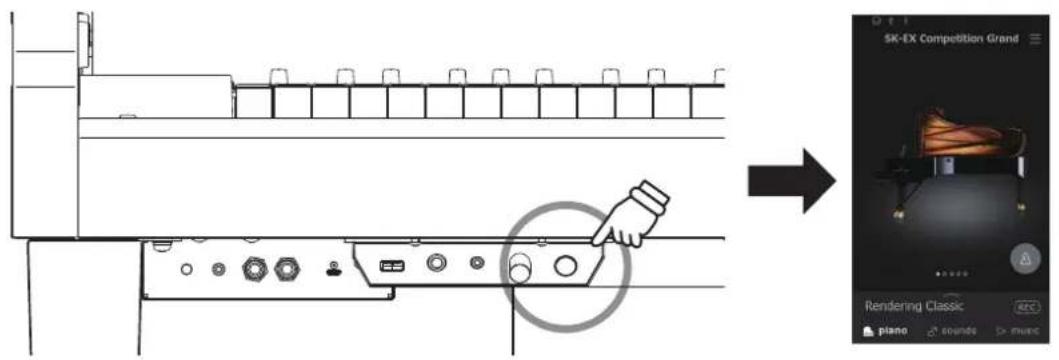
◆3. Allumer l'instrument
Appuyez sur le bouton [POWER] pour allumer l'instrument.
« KAWAI » apparaît sur l'écran et le démarrage commence.
L'écran de droite apparaît au démarrage.
Pour éteindre l'instrument, appuyez de nouveau sur le bouton [POWER].
N'éteignez pas l'instrument avant la fi n du démarrage.
Aussi, ne débranchez pas le câble d'alimentation avant que l'affi chage sur l'écran n'ait disparu.
Volume et casque
◆Régler le volume
Le bouton rotatif [MASTER VOLUME] contrôle le volume des hautparleurs de l'instrument ou du casque (le cas échéant). Tournez le bouton dans le sens des aiguilles d'une montre pour augmenter le volume, et dans le sens contraire pour le baisser. Utilisez ce bouton rotatif pour régler le volume à un niveau d'écoute confortable - le milieu est un bon point de départ.
![graph LR A["hones"] --> B["VOLUME"] B --> C["MIN"] B --> D["MAX"] E["Baisse le volume"] --> B F["Augmente le volume"] --> B](/content/2026/04/740297/images/2c9825bb6717dbc5382465c8fe02270829b553626ff1ffde1402525184339f0c.jpg)
◆Utiliser un casque
Connectez le casque aux prises jacks [PHONES] en dessous de l'instrument. Lorsque le casque est connecté, le son arrête de sortir des enceintes de l'instrument.
apparaît en haut de l'écran lorsqu'un casque est connecté à l'instrument.
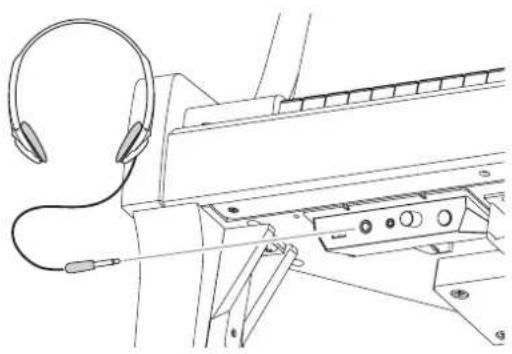
◆Utiliser le support pour casque
Lorsque vous n'utilisez pas le casque, le support pour casque fourni vous permet de le déposer. Pour utiliser le support pour casque, attachez-le à l'instrument comme dans l'illustration.

N'accrochez rien d'autre qu'un casque au support pour casque. Cela pourrait l'endommager.

Comme pour un piano acoustique, ce piano comporte trois pédales. Ces pédales produisent les effets suivants.
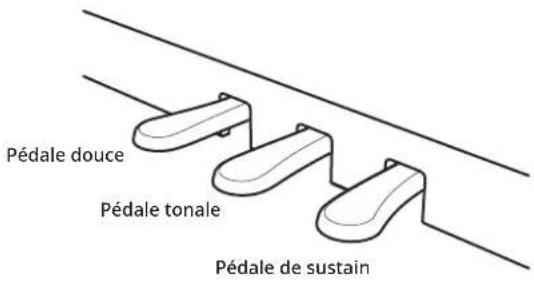
◆Pédale de sustain (pédale de droite)
En appuyant sur cette pédale maintient le son après avoir retiré les mains du clavier – enrichissant beaucoup le son du piano tout en accompagnant les passages « legato ». La pédale de sustain est capable de répondre à une demi-pédale.
◆Pédale tonale (pédale du centre)
En appuyant sur cette pédale en utilisant le clavier, avant de relâcher les touches, fait perdurer le son des seules notes qui ont été jouées à ce moment donné. Les touches jouées après que la pédale de soutien ait été appuyé ne serontpas maintenues.
◆Pédale douce (pédale de gauche)
En appuyant sur cette pédale adoucit le son, réduisant son volume. Lorsque le son Jazz Organ est sélectionné, la pédale douce est aussi utilisée pour alterner la vitesse de simulation de cabine Leslie entre les modes d'effet « Slow » (Lent) et « Fast » (Rapide).

Selon le son sélectionné, l'effet peut être difficile à remarquer.
◆Vis de réglage
Une vis de réglage se trouve sur le pédalier. Assurez-vous de tourner la vis de réglage jusqu'à ce qu'elle touche complètement le sol. Le pédalier peut être endommagé si la vis de réglage ne touche pas complètement le sol ou si elle y est trop fortement appuyée.

◆Mécanisme d'étouffoirs
Cet instrument intègre un mécanisme d'étouffoirs de piano acoustique. Par conséquent, le toucher de clavier est allégé lorsque la pédale d'étouffoir est enfoncée.
L'écran d'accueil
L'interface utilisateur du piano hybride est répartie en trois écrans d'accueil différents, qui peuvent être sélectionnés en appuyant sur les onglets Piano, Sound (Son) et Music (Musique) correspondants, affichés en bas de l'écran tactile. Les fonctions communes à chaque écran d'accueil sont expliquées ci-dessous.
① Barre d'état
Cette zone indique l'état des périphériques connectés (casque, USB, Bluetooth).
: Cette icône s'affi che lorsque le casque est connecté.
: Cette icône s'affi che lorsqu'une clé USB est connectée au port [USB TO DEVICE].
: Cette icône s'affi che lorsque la fonction Bluetooth est activée.
② Bouton du menu
Ce bouton sert à affi cher le menu qui donne accès à divers fonctions et paramètres permettant de contrôler le piano hybride.
③ Zone de sélection
Cette section permet des sélectionner le son ou le morceau désiré. La zone de sélection change selon l'écran d'« accueil » actuel. Par défaut, le piano hybride démarre toujours sur l'écran Piano, cela peut toutefois être modifié via le menu des paramètres système.

Écran Piano Écran Sound Écran Music
④ Barre de sélection
Cette zone indique le nom du son, de la variation ou du morceau de musique actuellement sélectionné. Appuyez sur cette zone pour affi cher les informations sur le son/morceau de musique actuel, eff ectuer des ajustements ou affi cher des options supplémentaires.
⑤ Onglet Piano
Cet onglet sert à accéder à tous les sons de piano acoustique disponibles.
Cet onglet est recommandé pour l'interprétation au piano acoustique.
⑥ Onglet Sound
Cet onglet sert à accéder à tous les sons disponibles, y compris les sons de piano acoustique, piano électrique, orgue, cordes, etc.

Cet onglet sert à accéder à un large éventail for me it's plurial à l'instrument. Ce bouton sert également à lire la musique stockée sur une clé USB ou enregistrée sur la mémoire interne.
⑧ Métronome
Ce bouton sert à démarrer/arrêter le métronome et à ouvrir la fenêtre de paramètres du métronome.
(bleu) : Le métronome compte.
(grise) : Le métronome est arrêté.
⑨ Bouton de l'enregistreur
Ce bouton sert à modifi er l'état de l'enregistreur.
(REC) (Inactif) : L'enregistreur n'est pas en cours d'utilisation. (REC) (Veille) : L'enregistreur est en veille et démarre en appuyant de nouveau sur le bouton ou sur une touche du clavier.
REC (Enregistrement) : L'enregistreur est en train d'enregistrer.
Opérations sur l'écran tactile
| Icône Opérations Description | ||
| [8085] | Appuyez | Touchez un zone de l'écran (par exemple une icône ou un bouton) et relâchez-la immédiatement. |
| [9226] | Balayez Touchez | l'écran et faites glisser votre doigt vers la gauche ou la droite. |
| [1084] | Faites défi ler Touchez l'écran et faites glisser votre doigt vers le haut ou le bas. | |
| [AYIC] | Faites glisser Faites glisser | |
Onglet Piano
Cet onglet sert à accéder à tous les sons de piano acoustique disponibles. Cet onglet est recommandé pour l'interprétation au piano acoustique.
① Zone de sélection du piano
Opération :


Le nom et l'image du piano actuellement sélectionné s'affi chent dans cette zone. Le son peut être modifi é en appuyant ou en faisant défi ler.

Zone de sélection du piano
Un piano à queue pour concert, au timbre similaire à ceux entendus dans les concours de piano internationaux.
SK-EX Concert Grand
Un piano à queue de concert off rant un son clair et des notes graves riches et puissantes.
EX Concert Grand

Un piano à queue de concert off rant une tonalité élégante et détaillée et une plage dynamique d'une étendue exceptionnelle.
SK-5 Grand Piano
Un piano à queue de taille moyenne au son brillant et raffi né.
■ Upright Piano

Un piano droit traditionnel complet.
Onglet Sound
Cet onglet sert à accéder à tous les sons disponibles, y compris les sons de piano acoustique, piano électrique, orgue, cordes, etc.
① Zone de sélection de la catégorie
Opération


Le nom et l'image de la catégorie de son sélectionnée est affi chée dans cette zone. Le son peut être modifi é en appuyant ou en faisant défi ler.
② Type d'instrument
Opération :


Lorsque la catégorie « All Sounds » est sélectionnée, cette zone répertorie les types d'instruments disponibles (piano, orgue, cordes, etc.). (catégorie « All Sounds » (Tous les sons) uniquement)
③ Liste de sons
Opération


Cette zone répertorie les sons disponibles dans chaque catégorie.
P.40
Liste des sons

Liste de zone de sélection de la catégorie
All Sounds
Tous les sons disponibles, classés par type d'instrument.
User

Les sons qui ont été ajustés et stockés à l'aide de l'Éditeur de piano/Éditeur de son.

Enregistrement des sons de l'utilisateur
Favorite

Sélectionnable parmi tous les sons intégrés.

Favoris
Recently Played

Les sons qui ont été sélectionnés précédemment. (30 sons).
Les sons qui conviennent à l'interprétation de musique classique.
Recommended

Les sons qui sont recommandés par Kawai.
Classic

Les sons qui conviennent à l'interprétation de musique pop.
Jazz

Les sons qui conviennent à l'interprétation de musique jazz.
Pop


- Les catégories « User » et « Favorite » ne s'affichent que si un Son utilisateur a été stocké ou un son a été ajouté aux favoris.
- La catégorie « Recently Played » peut mémoriser jusqu'à 30 sons. Lorsque l'historique dépasse 30 éléments, le son le plus en bas disparaît.
Onglet Music
Cet onglet sert à accéder à un large éventail de musique intégrée à l'instrument. Ce bouton sert également à lire la musique stockée sur une clé USB ou enregistrée sur la mémoire interne.

Liste de morceaux de démonstration de sons
① Sélection de la catégorie
Cette zone permet d'accéder aux différents morceaux intégrés, rangés par catégories, ainsi qu'aux titres enregistrés dans la mémoire interne de l'instrument ou une clé USB.
② Mini-lecteur
Opération :

Cette zone contrôle la lecture des morceaux intégrés et des morceaux enregistrés sur la mémoire interne de cet instrument ou sur une clé USB.

En plus de jouer et de profi ter des morceaux intégrés au piano hybride, il est également possible de répéter des morceaux d'apprentissage et de lire des morceaux à l'aide de la fonction Concert Magic. Veuillez consulter le manuel en ligne pour obtenir des informations plus détaillées sur les fonctions détaillées du lecteur (Lesson, Concert Magic) et des instructions sur l'utilisation de ses fonctions.
https://www2.kawai.co.jp/emi-web/piano-docs/

Liste de sélection de la catégorie
Favorite

Morceaux qui ont été ajoutés aux favoris.
Composer

Morceaux triés par compositeur.
Genre

Morceaux triés par genre musical.
Recorded songs

Morceaux enregistrés dans la mémoire interne ou sauvegardés sur une clé USB.
Recently Played

Morceaux qui ont déjà été lus (jusqu'à 30 morceaux).
Lesson Book

Morceaux triés par livre de leçons.
Sound Demo

Morceaux de démonstration de diff é- rents sons d'instruments.
USB Music Player

Morceaux enregistrés sur une clé USB.

- Les catégories « Favorites » et « Recently Played Songs » ne seront pas affichées s'il n'y a pas de morceau applicable.
- La catégorie « Recently Played » retient jusqu'à 30 titres/morceaux. Lorsque l'historique dépasse ce nombre, les titres/morceaux les plus anciens disparaissent.
- La catégorie « Recorder Playback » s'affiche uniquement si un titre/morceau a été enregistré dans la mémoire interne de l'instrument.
Lire un morceau/titre
- Appuyez pour sélectionner une catégorie correspondant au morceau/titre à lire.
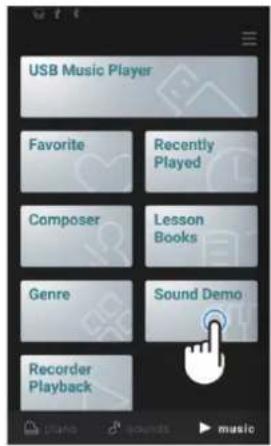
- Appuyez sur le morceau/titre à lire.

- Le mini-lecteur est alors affi ché et lit le morceau/titre sélectionné.

Bouton du mini lecteur
Le mini lecteur dispose des fonctions suivantes.

(Replay) : Lit le titre/morceau sélectionné.
(Pause) : Met en pause la lecture du titre/morceau.
(Backward) : Passe au titre/morceau précédent.
(Forward) : Passe au titre/morceau suivant.
(Repeat Playlist) : Répète la liste de lecture actuelle en boucle.
(Shuffl e) : Sélectionne et lit aléatoirement des titres/morceaux de la liste de lecture actuelle.
(Favorite) : Défi nit la liste de lecture actuelle comme Favorite.
Changer de son et lire un titre
Les titres intégrés au piano peuvent être lus grâce aux sons sélectionnés dans les onglets Piano et Sound.

- Les titres de démo ne peuvent pas être lues avec des sons modifi és.

Sound Demo
Exemple
Lire le titre intégré « La Candeur » avec le son « Celesta »
- Sélectionnez « Celesta » dans l'onglet Sound.
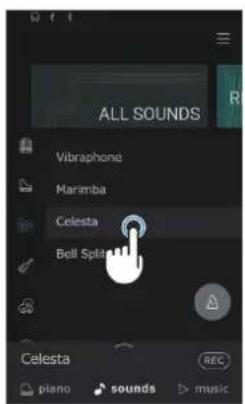
- Dans l'onglet Music, sélectionnez « Burgmüller » dans la catégorie « Composer » puis sélectionnez « La Candeur ».

« La Candeur » est lue avec le son « Celesta ».

Métronome
La fonction Métronome off re un rythme régulier qui vous aide à jouer du piano à un tempo constant.
Activation/désactivation du métronome
Appuyez sur le bouton (ris) pour lancer le compte du métronome.
Appuyez de nouveau sur le bouton (bleu) pour arrêter le compte du métronome.
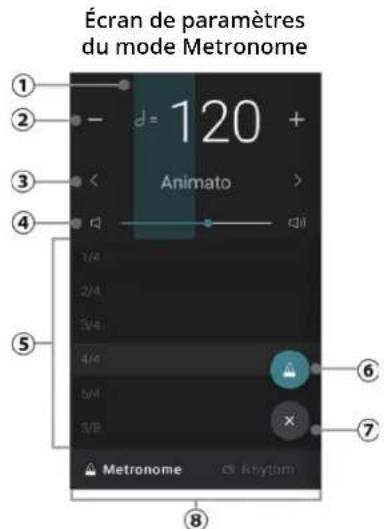

Fonctionnement de l'écran du métronome
◆① Indicateur de rythme
Cette zone indique le rythme actuel de la barre en faisant clignoter les sections de l'arrière-plan dans l'ordre.
◆② Tempo
Opération :

Cette zone indique le tempo du métronome et du rythme en BPM.
Appuyez sur les boutons [-] [+] ou glissez vers la gauche/droite pour ajuster le tempo par intervalles d'un battement. Le tempo du métronome peut être réglé entre 10 et 400 BPM.
Glissez vers le haut/le bas pour régler sa valeur par intervalles de 10 battements.
◆③ Nuance de tempo
Opération :

Cette zone indique la nuance de tempo du métronome. Appuyez sur les boutons < > pour modifi er la nuance de tempo prédéfi nie. (Métronome uniquement)
◆④ Volume
Opération :

Ce curseur indique le volume du métronome et du rythme. Déplacez le curseur vers la droite/gauche pour augmenter/réduire le volume du métronome et du rythme.
◆⑤ Signature rythmique/Rythme
Opération :
Cette zone indique le rythme actuel du métronome et la signaure rythmique de la percussion. Glissez vers le haut/le bas pour parcourir la liste puis appuyez sur la signature rythmique désirée pour la sélectionner.
Les signatures rythmiques suivantes peuvent être sélectionnées pour le métronome : 1/4, 2/4, 3/4, 4/4, 5/4, 3/8, 6/8, 7/8, 9/8, 12/8.
P.42 Liste des rythmes de batterie
◆⑥ Bouton Start/Stop
Opération :
Ce bouton indique le statut du métronome et du rythme. Appuyez sur ce bouton pour démarrer/arrêter le compte du métronome et du rythme.
◆⑦ Bouton Close
Opération :
Appuyez sur ce bouton pour fermer l'écran des paramètres de rythme et retourner à l'écran d'accueil de l'onglet Piano/ Sound.
Le rythme du métronome et de la percussion continue d'être lu, permettant au son d'être modifié, à l'enregistreur d'être utilisé, etc.
Cette zone indique le mode actuel du métronome et du rythme. Appuyez pour passer du mode Métronome au mode Rythme et vice-versa.
Enregistreur
Cet instrument permet d'enregistrer des morceaux et de les réécouter.
Écran mini-enregistreur
Le mini-enregistreur apparaît en tant que bouton REC sur le côté droit de la barre de sélection, sur lécran d'accueil de l'onglet Piano/Sound. Ce bouton permet de démarrer et darrêter rapidement l'enregistrement sans ouvrir lécran de l'enregistreur principal. Cette méthode d'enregistrement permet également de modifier le son ou d'activer le métronome pendant l'enregistrement.
① État d'enregistrement
Cette zone indique l'état de l'enregistreur (Standby (Veille), Recording (Enregistrement)...). Lorsque l'enregistreur est en cours d'utilisation (Standby, Recording), appuyez sur cette zone pour ouvrir l'écran de l'enregistreur. Lorsque l'enregistreur n'est pas utilisé, le nom du son sélectionné s'affi che.
② Bouton de l'enregistreur
Opération :
Ce bouton sert à modifi er l'état de l'enregistreur.

(Inactif) : L'enregistreur n'est pas en cours d'utilisation.

(Veille) : L'enregistreur est en veille et démarre avec le prochain appui sur une touche.

(Enregistrement) : L'enregistreur est en train d'enregistrer.

- Appuyez sur le bouton FSLr l'écran d'accueil de l'onglet Piano/Sound.
Le bouton devient pour indiquer que l'enregistreur est en mode veille.
- Appuyez sur une touche du clavier ou appuyez à nouveau sur le bouton [REC] pour démarrer l'enregistrement.
![graph LR A["Rendering Classic"] --> B["Recording standby"] B --> C["Recording standby"] C --> D["Recording"]](/content/2026/04/740297/images/8796a9c4020e9e881ad04de2d4b1822328889d2f6b53fc21915cbfd691aea47d.jpg)
3. Appuyez à nouveau sur le bouton RÉsur arrêter l'enregistrement.
L'écran Recording completed (Enregistrement terminé) apparaît.
4. Appuyez sur le bouton [Playback] pour lire l'interprétation enregistrée. Appuyez sur le bouton [ Save ] pour sauve-garder l'interprétation enregistrée, ou sur le bouton [ Delete ] pour la supprimer.
En fonction du format d'enregistrement sélectionné, l'interprétation enregistrée est sauvegardée soit sur la mémoire interne de l'instrument, soit sur une clé USB.
![KAWAI Novus NV12 - Appuyez sur le bouton [Playback] pour lire l'interprétation enregistrée. Appuyez sur le bouton [ Save ] pour sauve-garder l'interprétation enregistrée, ou sur le bouton [ Delete ] pour la supprimer. - 1](/content/2026/04/740297/images/f7cdd0642101a31dc8520131a6ca06acfd9b65d0ca7c1d268905f6dbd0858c0d.jpg)
![KAWAI Novus NV12 - Appuyez sur le bouton [Playback] pour lire l'interprétation enregistrée. Appuyez sur le bouton [ Save ] pour sauve-garder l'interprétation enregistrée, ou sur le bouton [ Delete ] pour la supprimer. - 2](/content/2026/04/740297/images/ffdd28a05671b86c84aec960cbf1d8eb8d7febd88cb25423061dfc610b4570bd.jpg)
En fonction du format d'enregistrement sélectionné, l'interprétation enregistrée est sauvegardée soit sur la mémoire interne de l'instrument, soit sur une clé USB.
Enregistreur interne
- Cet instrument permet d'enregistrer jusqu'à dix morceaux dans la mémoire interne.
- La capacité d'enregistrement total de cet instrument est d'environ de 90 000 notes.
- Les performances sont sauvegardées jusqu'à l'instant précédant l'arrêt de l'enregistreur.
- L'enregistreur capture les modifi cations de sons pendant l'enregistrement.
• L'enregistreur capture le passage au mode Dual ou Split. - L'enregistreur ne capture pas les modifications des paramètres de tempo du métronome effectuées pendant l'enregistrement. Les interprétations sont enregistrées au tempo défi ni immédiatement avant l'enregistrement.

- Guide rapide sur la capacité d'enregistrement totale : Par exemple, si la capacité totale est de 5 000 notes, la Lettre à Élise de Beethoven peut être enregistrée trois ou quatre fois, ou un enregistrement de 10 à 15 minutes est possible. Toutefois, la durée d'enregistrement dépend du nombre de notes et du tempo du morceau. Elle est aussi aff ectée par le nombre de fois que la pédale est actionnée, puisque l'enregistreur prend aussi en compte l'utilisation de la pédale.
Enregistrer sur une clé USB
- Cet instrument peut sauvegarder directement des performances en format audio dans une clé USB.
- L'enregistreur USB sauvegarde aussi les titres audio Bluetooth, les morceaux joués peuvent ainsi être enregistrés avec une musique d'accompagnement.

NOTE
Reportez-vous au manuel en ligne pour obtenir plus d'informations sur les fonctions détaillées de l'enregistreur, sur l'overdubbing et des instructions sur l'utilisation de ses fonctions.
https://www2.kawai.co.jp/emi-web/piano-docs/

Éditeur
L'éditeur permet d'ajuster diff érents aspects du son actuel du piano.
Accéder à l'écran de l'éditeur
Vous pouvez accéder à l'écran de l'éditeur en appuyant sur la barre de contenu sélectionnée dans l'onglet Piano ou l'onglet Son.

- « Piano Variation » s'affi che uniquement lorsque l'onglet Piano est sélectionné.
Vous pouvez accéder à l'écran de l'éditeur en appuyant sur la barre de contenu sélectionnée dans l'onglet Piano ou l'onglet Son.
■ Modifi er la variation du piano
Dans « Piano Variation », appuyez sur les boutons 📄ir changer le son du piano.

| Rendering Classic Son de piano acoustique standard à large portée dynamique. |
| Rendering Brilliant Son de piano acoustique clair dont le soprano est mis en valeur. |
| Rendering Romantic Son de piano acoustique velouté aux marteaux doux. |
| Rendering Rich Son de piano acoustique riche dont les résonances sont renforcées. |
| Rendering Vintage Son de piano acoustique doux au caractère vintage. |
| Concert Son de piano acoustique standard à large portée dynamique. |
| Jazz Son de piano acoustique au caractère clair et fort. |
| Mellow Son de piano acoustique doux et chaud. |

- À propos des sons Rendering
Le son d'un piano acoustique est composé de divers éléments qui interagissent pour créer un timbre riche et harmonieux.
Les sons Rendering reproduisent différents types de pianos en reconstruisant chacun de ces éléments grâce à une combinaison d'échantillonnage haute résolution en multicanal et de modèles d'algorithms avancés.
◆EX Concert Grand
| Concert Un son luxuriant et fluide de piano acoustique. | |
| Mellow Un son de piano acoustique doux et chaud. | |
| Standard Un son distinct et clair de piano acoustique. | |
| Pop Un son clair et puissant de piano acoustique. | |
| Bright Un son clair et stimulant de piano acoustique à l'attaque caractéristique. | |
| New Age | Un son clair et transparent de piano acoustique. |
| Modern | Un son transparent de piano acoustique adapté au jeu de musique moderne. |
◆SK-5 Grand Piano
| Classical | Un son chatoyant de piano acoustique, net et distinctif. |
| Jazz Un son de piano acoustique dense et vintage. | |
| Pop Un son puissant et distinctif de piano acoustique adapté à la musique pop. | |
◆Piano droit
| Classical | Un son profond de piano droit produisant un sentiment de nostalgie. |
| Boogie Un son de piano droit dense et vintage. | |
| Vintage | Un doux son de piano droit produisant un sentiment de mélancolie. |
| Honky Tonk | Un son clair de piano droit au caractère désaccordé. |
Son principal

- « Main Sound » s'affi che uniquement lorsque l'onglet Sound est sélectionné.
Paramètres du son principal
- Dans « Main Sound », faites glisser les icônes vers la gauche/droite pour parcourir les types d'instrument disponibles, puis appuyez sur l'icône désiré pour le sélectionner.
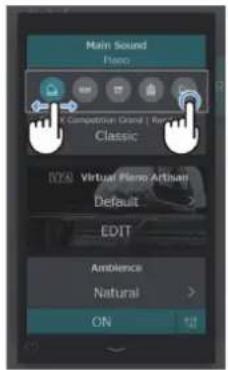
- Appuyez sur les boutons ◀ ▷ pour changer de son sélectionné.
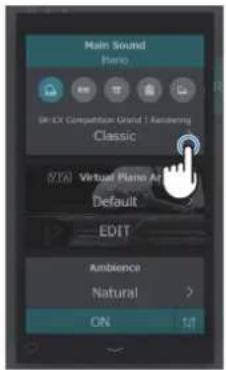
- Les modes Dual et Split ne s'affichent pas si une variation de son Rendering est sélectionnée.
Sub Sound

- « Sub Sound » s'affiche uniquement lorsqu'un autre son que « Rendering » est sélectionné dans l'onglet Sound.
Mode Double (Dual)
Le mode de jeu Double permet de superposer deux sons, pour créer un son plus complexe. Par exemple, un son de piano superposé avec des cordes ou un orgue d'église combiné à un chœur, etc.
- Appuyez sur le bouton [Dual] dans « Sub Sound ».

- Dans la section Sub Sound, faites glisser les icônes vers la gauche/ droite pour parcourir les types d'instrument disponibles, puis appuyez sur l'icône désiré pour le sélectionner.

- Appuyez sur les boutons ◀ ▶ pour changer de son sélectionné.

Lorsque le mode de jeu Double est sélectionné, les paramètres suivants peuvent être modifi és.

Ce paramètre permet d'ajuster la balance du volume entre les sons principal (Main) et secondaire (Sub). Faites glisser le curseur Balance -vers a-dpite/gauche pour augmenter le volume des sons Main/Sub.
◆Changement d'octave
Ce paramètre permet de monter/baisser le ton du son Sub d'octave en octave. Appuyez sur les boutons [-] et [+] pour changer la valeur d'octave. Elle peut être augmentée d'une octave à la fois, entre -2 et 2.
◆Dynamique
Ce paramètre permet d'ajuster la sensibilité dynamique du son Sub relativement au son Main. Faites glisser le curseur Dynamique -versa-efoite/gauche pour augmenter/réduire la sensibilité dynamique du son Sub.
Le mode de jeu Séparer divise le clavier en deux sections, ce qui permet de chaque section avec des sons diff érents. Par exemple, un son de basse à la section de gauche, et un son de piano à la section de droite.
- Appuyez sur le bouton [Split] dans « Sub Sound ».

- Dans la section Sub Sound, faites défi ler les icônes vers la gauche/ droite pour parcourir les types d'instrument disponibles, puis appuyez sur l'icône désiré pour le sélectionner.

- Appuyez sur les boutons ◀ ▶ pour changer de son sélectionné.
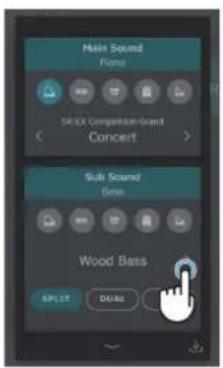
- Si « Split » est sélectionné dans la section Sub Sound, le son principal (Main) sera utilisé pour la section droite du clavier.
Paramètres avancés du mode Séparer
Lorsque le mode de jeu Séparer est sélectionné, les paramètres suivants peuvent être modifiés.

Ce paramètre sert à ajuster le volume de la balance entre les sons principal (Main) (section droite) et Sub (section gauche).
Faites glisser le curseur Balance —— vers la droite/gauche pour augmenter le volume des sons Main/Sub.
◆Point de division
Ce paramètre permet de défi nir la touche du clavier qui sépare les sons Main (section droite) et Sub (section gauche).
Appuyez sur les boutons [-] et [+] pour changer de point de division.
◆Changement d'octave
Ce paramètre permet de monter/baisser le ton du son Sub d'octave en octave.
Appuyez sur les boutons [–] et [+] pour changer la valeur d'octave.
Elle peut être augmentée d'une octave à la fois, entre 0 et 3.
◆Pédale de sustain
Ce paramètre permet d'activer/désactiver les fonctions des pédales pour le son Sub (section gauche).
S'il est désactivé, les pédales n'aff ectent que le son principal (section droite) et non le son Sub (section gauche).

- Les fonctions des pédales continueront d'aff ecter le son principal (section droite).
VPA
Un technicien-accordeur de piano expérimenté est essentiel pour réaliser complètement le potentiel d'un piano acoustique de qualité. Il accorde chaque note et effectue de nombreux réglages et ajustements qui permettent à l'instrument de réellement chanter.
Le VPA (Virtual Piano Artisan) du piano hybride simule ces affinages de manière numérique, permettant aux joueurs de modeler différents aspects du caractère de l'instrument pour qu'il corresponde à leurs préférences personnelles.

- « VPA » s'affi che uniquement lorsqu'un son de piano est sélectionné.
- Lorsqu'un autre son de piano est sélectionné, la zone « VPA » est remplacée par une zone « Other sound settings » (autres paramètres de son) qui contient des paramètres modifi ables similaires.
Modifi er les préréglages du VPA
Dans « VPA », appuyez sur les boutons 📄r modifi er les préréglages.

| Objet Description | |
| Default Son de piano par défaut sans ajustement supplémentaire. | |
| Noiseless | Préréglage éliminant les bruits mécaniques produits lorsque la pédale de sustain et les touches sont relâchées. |
| Deep Resonance Préréglage | augmentant les résonances du sustain et des cordes. |
| Light Resonance Préréglage | réduisant les résonances du sustain et des cordes. |
| Soft | Préréglage rendant les marteaux plus doux et augmentant le poids des touches du clavier pour produire un ton plus doux adapté aux morceaux lents et calmes. |
| Brilliant | Préréglage durcissant les marteaux pour produire un ton plus clair adapté aux morceaux modernes. |
| Clean | Préréglage durcissant les marteaux et réduisant les résonances du sustain et des cordes. |
| Full | Préréglage renforçant la dynamique, avec un toucher du clavier allégé et des résonances de sustain et de cordes puissantes. |
| Dark | Préréglage durcissant les marteaux et augmentant le poids des touches du clavier pour produire un son obscur et lugubre. |
| Rich | Préréglage allégeant le poids des touches et augmentant les résonances de sustain et de cordes. |
| Historical | Préréglage adapté aux morceaux romantiques, de musique classique, avec un ton clair et ouvert. |
| User | Ce préréglage est sélectionné automatiquement lorsque l’un des préréglages ci-dessus est ajusté via l’écran Modifi er. |
NOTE
L'écran Modifi er VPA permet d'ajuster individuellement diff érentes caractéristiques de piano, telles que la puissance des marteaux, le poids des touches, l'ajustement du son des pédales, etc. Pour plus d'informations sur les paramètres individuels du VPA, veuillez vous référer au manuel en ligne.
https://www2.kawai.co.jp/emi-web/piano-docs/

Ambiance
Cette fonction peut être utilisée pour appliquer une ambiance au son actuel, afin de simuler différents environnements virtuels.

- « Ambiance » ne s'affiche que lorsqu'un son « Rendering » est sélectionné dans Piano Variation.
Changer l'ambiance
- Dans « Ambiance », appuyez sur le bouton [On/Off ] pour activer/désactiver la simulation d'ambiance.
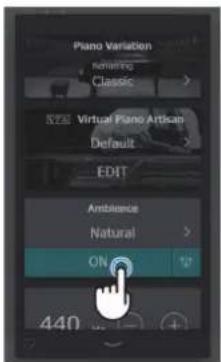
- Dans la section Ambiance, appuyez sur les boutons ◀ ▶ pour changer le type d'ambiance.

- Dans la section Ambiance, appuyez sur le bouton pour affi cher le curseur de contrôle de profondeur.
Faites glisser le curseur de contrôle de profondeur vers la droite/gauche pour augmenter/réduire la profondeur de la simulation d'ambiance.

| Type Description |
| Natural Simule l'ambiance d'un environnement naturel. |
| Small Room Simule l'ambiance/la réverbération d'une petite pièce. |
| Medium Room Simule l'ambiance/la réverbération d'une pièce de taille moyenne. |
| Large Room Simule l'ambiance/la réverbération d'une grande pièce. |
| Mellow Lounge Simule l'ambiance/la réverbération douce d'un salon. |
| Bright Lounge Simule l'ambiance/la réverbération claire d'un salon. |
| Studio Simule l'ambiance/la réverbération d'un studio d'enregistrement. |
| Wood Studio Simule l'ambiance/la réverbération d'un studio d'enregistrement en bois. |
| Live Stage Simule l'ambiance/la réverbération d'une scène de concert. |
| Echo Simule l'ambiance/la réverbération d'une chambre d'écho. |
Réverbe
Cette fonction peut être utilisée pour appliquer de la réverberation au son actuel afin de simuler différents environnements virtuels.

- « Reverb » s'affiche uniquement lorsqu'un son autre que « Rendering » est sélectionné dans Piano Variation.
Modifier la réverbe
- Dans « Reverb », appuyez sur le bouton [On/Off] pour activer/désactiver la réverbe.
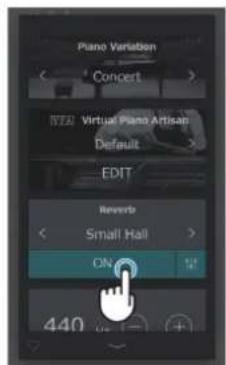
- Dans la section « Re-verb », appuyez sur les boutons ◀ ▶ pour changer de type de réverbe.
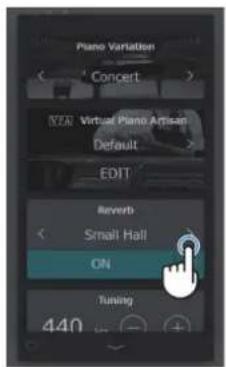
- Dans la section « Reverb », appuyez sur le bouton pour affi cher le curseur de contrôle de temps et de profondeur.
Faites glisser le curseur de temps vers la droite/gauche pour augmenter/réduire la durée d'aff aiblissement de la simulation de réverbe.
Faites glisser le curseur de profondeur vers la droite/gauche pour augmenter/réduire la profondeur de la simulation de la réverbe.

| Type Description | |
| Room Simule la réverbe d'une petite salle de répétition. | |
| Lounge Simule la réverbe d'une salle pour piano. | |
| Small Hall Simule la réverbe d'une petite salle de concert. | |
| Concert Hall Simule la réverbe d'une salle de concert ou d'un théâtre. | |
| Live Hall Simule la réverbe d'une salle de concert ou d'une scène. | |
| Cathedral Simule la réverbe d'une grande cathédrale. |
Eff et
Cette fonction peut être utilisée pour appliquer des effets au son actuel afin de simuler différentes unités d'effet numériques et analogiques.

- « Effect » s'affiche uniquement lorsqu'un autre son que « Rendering » est sélectionné dans l'onglet Sound.
Modifi er l'effet
- Dans « Eff ect », appuyez sur le bouton [On/Off] pour activer/désactiver l'eff et.
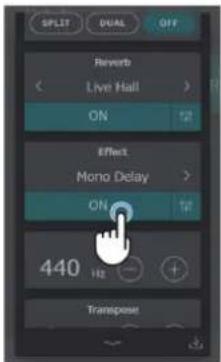
- Dans la section « Effect », appuyez sur les boutons ◀ ▶ pour changer de type d'eff et.

- Dans la section « Eff ect », appuyez sur le bouton pour affi cher les paramètres supplémentaires de contrôle de l'eff et sélectionné.
Faites glisser les diff érents curseurs vers la droite/gauche pour changer les valeurs.

| Type Description | |
| Mono Delay Applique un eff et d'écho au son simultanément dans les deux enceintes. | |
| PingPong Delay | Applique un eff et d'écho « ping pong » au son, donnant l'impression qu'il « rebondit » de gauche à droite. |
| Triple Delay Similaire au Ping | Pong Delay, avec un écho central supplémentaire. |
| Chorus | Ajoute un version légèrement désaccordée du son par dessus l'original, enrichissant ainsi son caractère tonique. |
| Classic Chorus Similaire au Chorus mais mieux adapté pour des sons de piano électrique vintage. | |
| Ensemble Applique un choeur à trois phases au son afi n de l'enrichir. | |
| Tremolo | Fait varier en continu le volume à une vitesse constante, ajoutant un eff et de tremolo au son. |
| Classic Tremolo Similaire au Tremolo mais mieux adapté pour des sons de piano électrique vintage. | |
| Vibrato Tremolo | Similaire au Tremolo, avec un effet supplémentaire de vibrato. |
| Tremolo+Amp | Reproduit les changements de son créés par un amplificateur et un effet de tremolo. |
| Auto Pan | Alterne la sortie de son de gauche à droite dans le champ stéréo selon une onde sinu-soïdale. |
| Classic Auto Pan | Similaire à l'Auto Pan mais mieux adapté pour des sons de piano électrique vintage. |
| Auto Pan+Amp | Reproduit les changements de son créés par un amplificateur et un effet Auto Pan. |
| Phaser | Applique une phase de changement cyclique au son, donnant l'impression que le son se déplace. |
| Classic Phaser | Similaire au Phaser mais mieux adapté pour des sons de piano électrique vintage. |
| Phaser+Auto Pan | Un eff et Auto Pan ajouté à un eff et Phaser. |
| Phaser+Amp | Reproduit les changements de son créés par un amplificateur et un effet Phaser. |
| Phaser+Chorus | Un eff et Chorus ajouté à un eff et Phaser. |
| Rotary 1 | Simule le son d'une cabine Leslie, utilisée généralement pour des organes électriques vintage. La pédale douce (pédale de gauche) peut être utilisée pour alterner la vitesse. |
| Rotary 2 | Un eff et légèrement plus distendu que Rotary 1. |
| Rotary 3 | Un eff et encore plus distendu que Rotary 2. |
| Rotary 4 | Un eff et Chorus ajouté à l'eff et Rotary 1. |
| Rotary 5 | Un eff et Chorus ajouté à l'eff et Rotary 2. |
| Rotary 6 | Un eff et Chorus ajouté à l'eff et Rotary 3. |
Paramètres d'eff et
| Type Objet Description | ||
| Delay Dry / Wet Ajustez l'intensité de l'eff et en déplaçant le curseur vers la droite. | ||
| Chorus / Ensemble Dry / Wet | Ajustez l'intensité de l'eff et en déplaçant le curseur vers la droite. | |
| Speed Augmentez la vitesse de variation en déplaçant le curseur vers la droite. | ||
| Classic Chorus Mono / Stereo | Passez de l'eff et Mono à Stéréo en déplaçant le curseur vers la droite. | |
| Speed Augmentez la vitesse de variation en déplaçant le curseur vers la droite. | ||
| Tremolo / Auto Pan / Phaser | Dry / Wet | Ajustez l'intensité de l'effet en déplaçant le curseur vers la droite. |
| Speed Augmentez la vitesse de variation en déplaçant le curseur vers la droite. | ||
| Rotary | Accel. Speed | Modifiez la vitesse d'accélération de lente à rapide en déplaçant le curseur vers la droite. |
| Rotary Speed | Ajustez la vitesse de la cabine Leslie en déplaçant le curseur vers la droite. | |
| [Effect]+[Effect] | Dry / Wet | Ajustez l'intensité de l'effet en déplaçant le curseur vers la droite. |
| [Effect]+Amp | Speed | Augmentez la vitesse de variation en déplaçant le curseur vers la droite. |
Accordage
Ce paramètre permet d'ajuster le ton global du son actuel. Ce paramètre peut être utile pour harmoniser les tons en jouant avec un ensemble, un CD ou une autre source audio.
Modifier l'accordage
Appuyez sur les boutons [+] [-] pour modifier les valeurs dans « Tuning ».
Les valeurs peuvent être augmentées de 0.5 Hz allant de 427 à 453 Hz.

Ce paramètre permet d'ajuster le ton global du son actuel par intervalles d'un demi-ton. Ce paramètre peut s'avérer utile lorsque vous jouez sur d'autres instruments accordés à diff érentes tonalités.
Modifi er la transposition
Appuyez sur les boutons [+] [-] pour modifi er la touche Transpose. La clé peut être augmentée par demi-tons allant de -12 à 12.

- Appuyez sur le bouton dans le coin inférieur gauche de l'écran. Le bouton couleur devient alors ♥

- Le son actuel est ajouté à la catégorie « FAVO-RITE » de l'onglet Sound.
Appuyez de nouveau sur le bouton pour supprimer le son de la catégorie « FAVORITE ».

- rest pas affi ché lors de la modifi cation des paramètres de son dans l'éditeur.
- Pour ajouté un son modifi é à la catégorie « FAVORITE », enregistrez-le d'abord.

Enregistrement des sons de l'utilisateur

Enregistrement des sons de l'utilisateur
-
Lorsque les paramètres de son sont modifiés dans l'éditeur, le bouton s'affi che dans le coin inférieur droit de l'écran.
-
Appuyez sur le bouton puis saisissez le nom souhaité pour le son modifi é.
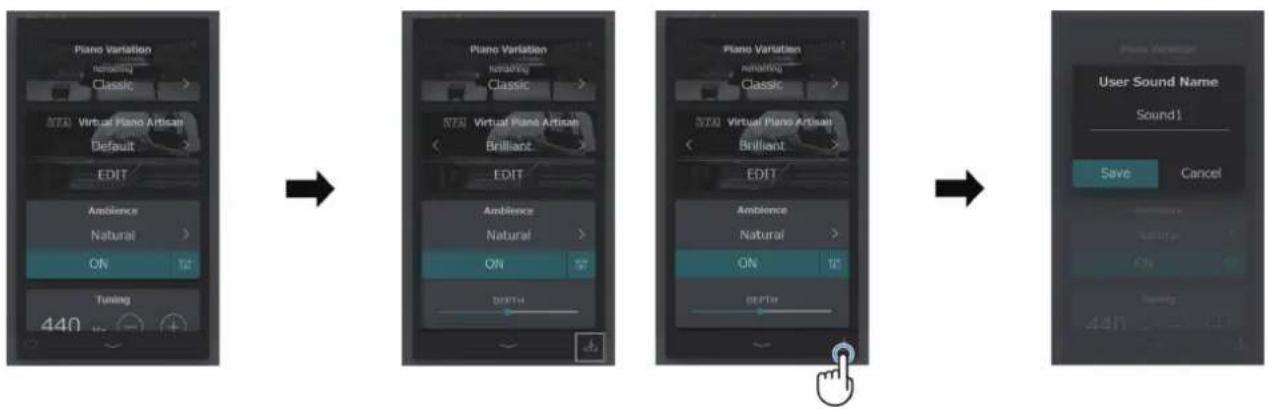
- Appuyez sur « Save » pour enregistrer le son nommé ou sur « Cancel » pour annuler. L'enregistrement ajoute les paramètres de son actuels à la catégorie « User » dans les sons de l'utilisateur.

- Si les paramètres de son modifi és dans l'éditeur n'ont pas été enregistrés, « (Not saved sound) » apparaît dans la barre de sélection.

Renommer un son d'utilisateur
- Appuyez sur le bouton pour renommer le son.

- Appuyez sur « Rename ».
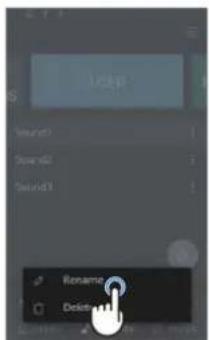
Renommer un son d'utilisateur
- Modifi er le nom puis appuyez sur « Save ». Le son d'utilisateur sera alors renommé.

- Seuls les sons d'utilisateur peuvent être renommés. Les noms des sons préconfi- gurés ne peuvent pas être modifi és.
Supprimer des sons d'utilisateur
- Appuyez sur le bouton pour supprimer le son d'utilisateur.

- Appuyez sur « Delete Sound ».
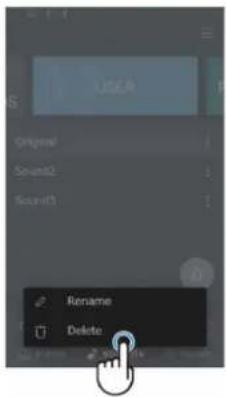
- Appuyez sur « Delete ». Le son d'utilisateur sera alors supprimé.

- Seuls les sons d'utilisateur peuvent être supprimés. Les sons préconfigurés ne peuvent pas être supprimés.
- Les sons d'utilisateur peuvent être remis à zéro dans la catégorie User du menu. Pour en savoir plus sur la gestion des données de l'utilisateur, veuillez vous référer au manuel en ligne.
https://www2.kawai.co.jp/emi-web/piano-docs/
Dépannage

NOTE
Pour plus d'informations sur les paramètres avancés du VPA, les fonctions avancées du Music Player (Lesson, Concert Magic), les fonctions avancées de l'enregistreur et sur les menus et d'autres explications sur les opérations, veuillez vous référer au manuel en ligne. https://www2.kawai.co.jp/emi-web/piano-docs/

Alimentation
◆L'appareil ne s'allume pas
Vérifiez que le câble d'alimentation est connecté correctement du côté de la prise et du côté de l'instrument. Il est peut-être connecté d'un côté et déconnecté de l'autre. Essayez de débrancher/rebrancher le câble d'alimentation.

- Connecter le câble d'alimentation à l'instrument
◆L'appareil s'éteint subitement ou après une période d'inactivité
Vérifiez que la fonction « Auto Power Off » est désactivée.
◆L'écran s'éteint subitement
Si une durée a été définie pour l'arrêt automatique de l'affichage dans « Auto Display Off », l'écran s'éteint automatiquement à cette période. Appuyez sur l'écran pour le rallumer.
Son
Ce piano hybride tente de reproduire la riche variété de timbres d'un piano acoustique aussi précisément que possible. Cela inclut de nombreuses résonances, bruits, et d'autres caractéristiques subtiles qui contribuent à l'expérience générale du jeu au piano. Même si ces tonalités supplémentaires sont faites pour améliorer le réalisme de l'instrument, il est possible de réduire leur importance ou de désactiver tous ces effets grâce au menu avancé du VPA.
◆Aucun son n'est produit
- Vérifiez que le volume n'est pas sur la position la plus basse.
- Vérifiez qu'aucun casque (ou adaptateur pour casque) n'est branché dans les prises jacks PHONES.
- Vérifiez que « Local Control » est activé dans le menu des paramètres MIDI.

Volume et casque
◆Le son est déformé en lisant certains morceaux ou dans certains registres
Si le volume est augmenté, le son peut être déformé pour certains morceaux. Dans ce cas, baissez le volume avant de jouer de l'instrument.
◆Le volume est différent selon la touche jouée
Réglez le volume de la touche problématique grâce au paramètre « Key Volume » dans le menu des paramètres avancés du VPA.
◆Le son de certaines touches sonne faux
Réglez la fréquence d'accord de la note problématique grâce au paramètre « User Tuning » dans le menu des paramètres avancés du VPA.
◆Il y a un bruit ou un son métallique
Réglez le son grâce au paramètre Tone Control ou aux paramètres Fall-Back Noise ou Damper Noise dans le menu des paramètres avancés du VPA.
◆Le son semble étouffé/le son est strident
Réglez le son grâce au paramètre Tone Control ou aux paramètres Topboard, Touch Curve, ou Voicing dans le menu des paramètres avancés du VPA.
◆La pédale de sustain n'est pas relâchée mais le son des 18 notes les plus hautes sont maintenues
C'est complètement normal.
Sur un piano acoustique, les touches des registres les plus hauts n'ont pas de feutre pour arrêter la vibration des cordes.
Ce piano hybride reproduit fidèlement cette caractéristique en permettant au son des touches les plus hautes d'être maintenu sans appuyer sur la pédale de sustain.

Pédales
◆Les pédales font du bruit lorsqu'on les actionne
Lorsque la pédale de sustain est actionnée, vous entendrez un son de corde produit lorsque le feutre est relevé, même sans jouer de note. Ce n'est pas un dysfonctionnement.
♦Les pédales ne fonctionnent pas
Vérifiez que le câble des pédales est bien connecté à l'instrument. Même s'il est connecté, débranchez puis rebranchez-le.
◆Le pédalier bouge lorsqu'on actionne une pédale
Vérifiez que le boulon régulateur est réglé de manière à ce qu'il soit entièrement en contact avec le sol.

Pédales
Connectivité
◆L'instrument ne parvient pas à se connecter à l'appareil intelligent/l'application via Bluetooth
Vérifiez que la fonction Bluetooth de l'instrument est activée.
MIDI Bluetooth doit être connecté depuis les paramètres de l'application et non depuis les paramètres Bluetooth de l'appareil intelligent.
◆La connexion à un appareil intelligent connecté est impossible
Si la connexion est perdue immédiatement, désactivez puis réactivez les paramètres Bluetooth puis réessayez.
◆Le nom de l'instrument n'apparaît pas sur l'appareil intelligent
L'instrument est peut-être connecté à un autre appareil. Utilisez « Bluetooth Audio Pairing » pour annuler le couplage de l'instrument.
Les données de performance des morceaux intégrés à l'instrument ne peuvent pas être transférées
Les données de performance pour les morceaux intégrés ne peuvent pas être exporté via MIDI Bluetooth.
◆La clé USB n'est pas reconnue ou ne fonctionne pas
Débranchez la clé USB et rebranchez-la à l'instrument. Essayez d'utiliser une autre clé USB si le problème persiste.
◆Une longue pause est observée après le branchement d'une clé USB
La reconnaissance de la clé USB peut prendre un certain temps si la clé a une grande capacité de 8 Go ou plus. Il ne s'agit pas d'un défaut.
Lecture de titre
◆Aucun son n'est produit lors de la lecture (MP3, WAV)
Vérifiez que le volume de l'enregistreur USB n'est pas sur la position la plus basse.
Les titres enregistrés sur clés USB ne peuvent pas être lus
Le titre peut être dans un format qui ne peut pas être lu. La vitesse de la clé USB utilisée est peut-être insuffisante. Essayez avec une autre clé USB compatible avec USB 2.0 Hi-Speed standard.
◆Le volume d'un fichier audio enregistré au format MP3/WAV est trop bas ou trop fort (déformé)
Réglez les paramètres de niveau d'enregistrement.
◆Des sons indésirables sont joués lors de la lecture SMF ou aucun son n'est produit lors de la lecture SMF
Cette machine n'est pas compatible avec le GM standard. Les données peuvent être lues avec un son différent de l'appareil GM ou peuvent ne pas être jouées selon le son, mais ce n'est pas un dysfonctionnement.
Fonctionnement
◆L'écran tactile ne fonctionne pas même si on le touche
Il y a peut-être des gouttes d'eau, de la condensation ou d'autres substances sur la surface de l'écran tactile.
◆Comment restaurer les paramètres d'usine de l'instrument ?
Pour remettre tous les paramètres de l'instrument tels qu'à la sortie d'usine:
Utilisez la fonction « Factory Reset » dans le menu User Data (Données de l'utilisateur).
Pour remettre le son tel qu'à la sortie d'usine:
Sélectionnez « SK-EX Competition Grand Piano | Rendering Classic ».
Pour remettre les paramètres ajustés tels qu'à la sortie d'usine:

paramètres : Double-cliquez sur

[+] [-] paramètres de bouton : Double-cliquez sur la valeur ou l'objet
Liste des sons
Piano
• * : Copyright© PREMIER Engineering Inc. 2018 PREMIER SOUND FACTORY
- Les mots longs peuvent être indiqués par une abréviation sur l'écran.
Liste des rythmes de batterie
8 Beat
| 8 Beat 1 |
| 8 Beat 2 |
| 8 Beat 3 |
| Pop 1 |
| Pop 2 |
| Pop 3 |
| Pop 4 |
| Pop 5 |
| Pop 6 |
| Ride Beat 1 |
| Ride Beat 2 |
| DancePop 1 |
| Country Pop |
| Smooth Beat |
| Rim Beat |
8 Beat Rock
| Modern Rock 1 |
| Modern Rock 2 |
| Modern Rock 3 |
| Modern Rock 4 |
| Pop Rock |
| Ride Rock |
| Jazz Rock |
| Surf Rock |
16 Beat
| 16 Beat |
| Indie Pop 1 |
| Acid Jazz 1 |
| Ride Beat 3 |
| DancePop 2 |
| DancePop 3 |
| DancePop 4 |
| DancePop 5 |
| DancePop 6 |
| DancePop 7 |
| DancePop 8 |
| Indie Pop 2 |
| Cajun Rock |
8 Beat Ballad
| Pop Ballad 1 |
| Pop Ballad 2 |
| Pop Ballad 3 |
| Rock Ballad 1 |
| Rock Ballad 2 |
| Slow Jam |
| 6/8 R&B Ballad |
| Triplet Ballad 1 |
| Triplet Ballad 2 |
16 Beat Ballad
| 16 Ballad 1 |
| Dance Ballad 1 |
| Dance Ballad 2 |
| Dance Ballad 3 |
| Electro Pop |
| 16 Ballad 2 |
| Mod Pop Ballad |
16 Beat Dance
| Dance 1 |
| Dance 2 |
| Dance 3 |
| Disco |
| Techno 1 |
| Techno 2 |
16 Beat Swing
| 16 Shuffle 1 |
| 16 Shuffle 2 |
| 16 Shuffle 3 |
| Acid Jazz 2 |
| Acid Jazz 3 |
| New Jack Swing |
| Modern Dance |
| Indie Pop 3 |
8 Beat Swing
| Swing Beat |
| Motown |
| Country 2 Beat |
| Boogie |
Triplet
| 8 Shuffle 1 |
| 8 Shuffle 2 |
| 8 Shuffle 3 |
| Dance Shuffle |
| Triplet 1 |
| Triplet 2 |
| Triplet Rock |
| Reggae |
Jazz
| H.H. Swing |
| Ride Swing |
| Fast 4 Beat |
| Afro Cuban |
| Jazz Bossa |
| Jazz Waltz |
| 5/4 Swing |
Latin / Traditional
Liste de morceaux de démonstration de sons
Connexion à d'autres appareils


- Éteignez le piano hybride avant de le connecter à d'autres appareils.
- Ne connectez pas les ports LINE IN et LINE OUT du piano hybride directement à un câble. Cela pourrait causer un effet Larsen et endommager le piano hybride.
Pilotes USB
Pour échanger des données entre ce piano hybride et un ordinateur via une connexion USB, le logiciel (pilote USB-MIDI) doit être installé dans l'ordinateur pour que le piano hybride fonctionne correctement. Sur les derniers systèmes d'exploitation, ce pilote s'installe automatiquement et aucun pilote supplémentaire n'est nécessaire.
Le pilote USB-MIDI à utiliser change selon le système d'exploitation de l'ordinateur. Pour en savoir plus, veuillez vous référer à la page du site web de Kawai Global : https://www.kawai-global.com/usb
Appareils intelligents
Ce produit prend en charge la connexion aux appareils intelligents et permet aux joueurs d'utiliser des applications conçues pour l'instrument.
Avant d'utiliser cette fonctionnalité, veuillez consulter les informations récentes sur les applications compatibles et l'environnement opérationnel, disponibles sur le site web de Kawai Global : https://www.kawai-global.com/apps
USB-C
• Remarques concernant l'USB-C
Les connecteurs USB-C permettent aux lecteurs d'utiliser des appareils intelligents avec USB-PD (Power Delivery) pendant leur chargement. Dans ce cas, utilisez un câble compatible USB-PD d'une longueur maximale de 1,5 m.
L'alimentation fournie est DV5V jusqu'à 3 A pour prendre en charge 15 W.
- Si MIDI Bluetooth et USB sont connectés en même temps, MIDI Bluetooth est prioritaire.
- Assurez-vous que le piano hybride est ÉTEINT avant de tenter de le connecter à un ordinateur avec un câble USB.
- Lorsque le piano hybride est connecté à un ordinateur via une connexion USB, il peut y avoir une courte latence avant le début de la communication.
- Si le piano hybride est connecté à un ordinateur via un hub USB et que les actions deviennent aléatoires ou instables, connectez le câble USB directement dans l'un des ports USB de l'ordinateur.
- La déconnexion soudaine du câble USB ou l'activation/désactivation du piano hybride lors d'une action peut provoquer l'instabilité du piano hybride ou des tâches de l'ordinateur dans les cas suivants :
- lors de l'installation du pilote
- lors du démarrage de l'ordinateur
- lorsque les applications MIDI traitent des tâches
- lors de la communication avec l'ordinateur
- lorsque l'ordinateur est en mode économie d'énergie
- Si d'autres problèmes surviennent avec la communication MIDI USB lorsque l'instrument est connecté, veuillez consulter le manuel d'utilisation de votre ordinateur et vérifiez toutes les connexions et paramètres MIDI concernés dans le système d'exploitation de l'ordinateur.
Remarques sur le Bluetooth®
La bande radio de 2,4 GHz utilisée par Bluetooth est également utilisée pour des appareils industriels, scientifiques et médicaux tels que les micro-ondes, les stations de base sans fil sur site (licence requise) pour la reconnaissance d'objets en mouvement dans les chaînes de production des usines, les stations de base sans fil désignées de faible puissance (licence non requise), ainsi que les stations de radio amateur (licence requise).
Par conséquent, la vitesse et la portée de la transmission peuvent diminuer ou la communication peut échouer en raison d'interférences provenant d'autres appareils, en fonction de l'environnement dans lequel l'instrument est installé.
- Avant d'utiliser cet instrument, vérifiez si une station de base sans fil sur site pour la reconnaissance d'objets en mouvement, une station de base sans fil désignée de faible puissance ou une station radio amateur fonctionne à proximité.
- Il est recommandé d'arrêter immédiatement la transmission radio (désactiver le Bluetooth) et de prendre des mesures pour éviter les interférences si cet instrument interfère avec d'autres appareils tels qu'une station de base sans fil sur site pour la reconnaissance d'objets en mouvement, par exemple en éloignant cet instrument ou en installant des parois.
Déclaration de conformité de l'UE
| BG | ОПРОСТЕНА ЕС ДЕКЛАРАЦИЯ ЗА СЪОТВЕТСТВИЕС настоящото Кawai Europa GmbH декларира, че техни ии радиосъръжение [ NV12/NV6 ] е я съответствие с Директива 2014/53/ЕС.Цялоестнимт текст на ЕС декларашнта за съответствие може да се намери на следния интернет адрес: |
| Bulgarian | |
| ES | DECLARACIÓN UE DE CONFORMIDAD SIMPLIFICADAPor la presente, Kawai Europa GmbH declara que el tipo de equipo radioeléctrico | NV12/NV6 | es conforme con la Directiva 2014/53/UE.El texto completo de la declaración UE de conformidad está disponible en la dirección Internet siguiente: |
| Spanish | |
| CS | ZJEDNODUŠENÉ EU PROHLÁŠENÍ O SHODĚTínto Kawai Europa GmbH prohlašnje, že typ rádiovelho zařízení | NV12/NV6 | je v souladu se săněnicí 2014/53/EU.Úplné znění EU prohlášení o shodě je k dispovici na télva internetové adrese: |
| Czech | |
| DA | FORENKLET EU-OVERENSSTEMMELSESERKLÆRINGHermed erklærer Kawai Europa GmbH, at radiondstyrstypen [ NV12/NV6 ] er i overensstemmelse med direktiv 2014/53/EU.FU-overensstemmelseserklæringens fulde tekst kan findes på folgende internetadresse: |
| Denish | |
| DE | VEREINFACHTE EU-KONFORMITÄTSERKLÄRUNGHiermit erklírt Kawai Europa GmbH, dass der Funkanlagentyp [ NV12/NV6 ] der Richtlinic 2014/53/EU entspricht.Der vollständige Text der EU-Konformitätserklänung ist unier der folgenden Internetadresse verfügbar: |
| German | |
| ET | LIHTSUSTATUD ELI VASTAVUSDEKLARATSIOONKäesolevaga deklareerib Kawai Europa GmbH, et käesolev raadioseadme tüüp [ NV12/NV6 ] vastab direktiivi 2014/53/EL nõutele.ELi vastavusdeklaratsiooni täelik tekst on käftesaadav järgnisel internetiaadressil: |
| Estonian | |
| EL | ΑΠΛΟΥΣΤΕΥΜΕΝΗ ΔΗΛΩΣΗ ΣΥΜΜΟΡΦΩΣΗ ΕΕΜε την παρούσα ο/η Kawai Europa GmbH, δηλώνει στο ο παδωσεζολλισμός [ NV12/NV6 ] πληροί την οδηγία 2014/53/EE.To πλήρες κείμενο της δήλωσης συμμόροσης ΕΕ δυάθίξεται στην ακόλουθη ιστοσελίδα στο δυάθίκτιο: |
| Greek | |
| EN | SIMPLIFIED EU DECLARATION OF CONFORMITYHereby, Kawai Europa GmbH declares that the radio equipment type | NV12/NV6 | is in compliance with Directive 2014/53/EU.The full text of the EU declaration of conformity is available at the following internet address: |
| English | |
| FR | DECLARATION UE DE CONFORMITE SIMPLIFIEELe soussignė, Kawai Europa GmbH, déclare que l'équipement radioeléctrique du type | NV12/NV6 | est conforme à la directive 2014/53/UE.Le texte complet de la déclaration UF de conformité est disponible à l'adresse internet suivante: |
| French | |
| HR | POJEDNOSTAVLJENA EU IZJAVA O SUKLADNOSTIKawai Europa GmbH ovimo izjavljuje da je radijska oprema tipa | NV12/NV6 | u skladu s Direkrivom 2014/53/EU.Cjeloviti tekst EU izjava o sukladnosti dostupan je na sljede?oj interneiskoj adresi: |
| Croatian | |
| IT | DICHIARAZIONE DI CONFORMITÀ UE SEMPLIFICATAIl fabbricante, Kawai Europa GmbH, dichiara che il tipo di apparecchiatura radio [ NV12/NV6 ] è conforme alla diretiva 2014/53/UE.Il testo completo della dichiarazione di conformità UE è disponibile al seguente indirizzo Internet: |
| Italian | |
| LV | VIENKÄRŠOTA ES ATBILSTÍBAS DEKLARÁČIJAAr só Kawai Europa GmbH deklaré, ka radioiekärtu [ NV12/NV6 ] atbilst Direktivai 2014/53/ES.Pilas ES arthilstbas deklarácijas teksts ir piecjams šádi interneta vietně: |
| Latvian | |
| LT | SUPAPRASTINTA ES ATITIKTIES DEKLARACIJAAs, Kawai Europa GmbH, patvirtinu, kad radijo jrenginių tipas [ NV12/NV6 ] atitinka Direktyva 2014/53/ES.Visna ES atiriktrics deklaracijos tekstas pricinamas šino interneto adresu: |
| Lithuanian | |
| HU | EGYSZERÚŠÍTETT EU-MEGFELELŐSÉGI NYILATKOZATKawai Europa GmbH igazolja, hogy a [ NV12/NV6 ] tipusú rádióberendezés megfelel a 2014/53/EU irányelvnek.AZ EU-megfelelőségi nyilaukovat teljes szövege elérbelő a követke/ð internetes címen: |
| Hungarian | |
| MT | DIKJARAZZJONI SSIMPLIFIKATA TA' KONFORMITÀ TAL-UEB'dan, Kawai Europa GmbH, niddikjara li dan it-tip ta' taghmir ta' taghmir tar-radju [ NV12/NV6 ] huwa konformi mad-Direttiva 2014/53/UE.It-test kollu tad-dikjarazzjoni ta' konformità tal-UE huwa disponibbli ďdan l-indirizz tal-Internet li gej: |
| Maltese | |
| NL | VEREENVOUDIGDE EU-CONFORMITEITSVERKLARINGHierbij verklaar ik, Kawai Europa GmbH, dat het type radioaparratuur [ NV12/NV6 ] conform is met Richtlijn 2014/53/EU.De volledige tekst van de EU-conformiteitsverklaring kan worden geraadpleegd op het volgende internetadres: |
| Dutch | |
| PL | UPROSZCZONA DEKLARACJA ZGODNOŚCI UEWakai Europa GmbH niniejszym oświadcza, že typ urządzenia radiowego [ NV12/NV6 ] jest zgodny z dyrektywą 2014/53/UE.Pelny tekst deklaracji zgodności UE jest dostępny pod następującym adresem internetowym: |
| Polish | |
| PT | DECLARAÇÃO UE DE CONFORMIDADE SIMPLIFICADAO(a) abaixo assinado(a) Kawai Europa GmbH declara que o presente tipo de equipamento de rádio [ NV12/NV6 ] está em conformidade com a Diretiva 2014/53/UE.O texto integral da declaração de conformidade está disponível no seguinte endereço de Internet: |
| Portugueso | |
| RO | DECLARATIA UE DE CONFORMITATE SIMPLIFICATÁPrin prezenta, Kawai Europa GmbH declară că tipul de echipamente radio | NV12/NV6 | este în conformitate cu Direcetiva 2014/53/UE.Textul integral al declarației UF de conformitate este disponibil la umñatoarea adresă internet: |
| Romanian | |
| SK | ZJEDNODUŠENÉ EU VYHLÁSENIE O ZHODEKawai Europa GmbH týmto vyhlasuje, že radiové zariadenie typu [ NV12/NV6 ] je v súlade so smernicou 2014/53/EÚ.Úplné ÉÚ vyhlasenie o zhode je k dispo/ícii na tejio internetovej adrese: |
| Slovak | |
| SL | POENOSTAVLJENA IZJAVA EU O SKLADNOSTIKawai Europa GmbH potrjuje, da je tip radijske opreme [ NV12/NV6 ] skladen z Direktivo 2014/53/EU.Celošno besedilo izjave EU o skladnosti je na voljo na naslednjem spletnem naslovu: |
| Slovenian | |
| FI | YKSINKERTAISTETTU EU-VAATIMUSTENMUKAISUUSVAKUUTUSKawai Europa GmbH vakuuttaa, että radiolarietyppri [ NV12/NV6 ] on direktiivin 2014/53/EU mukainen.EU-vaatimustenmakaisuvsvakuutuksen tiüysimitainen teksti on saatavilla seuraavassa internetosoitteessa: |
| Finnish | |
| SV | FÖRENKLAD EU-FÖRSÄKRAN OM ÖVERENSTSÄMMELSEIlärmed försäkrar Kawai Europa GmbH att denna typ av radioutrustning [ NV12/NV6 ] överensstämmer med direktiv 2014/53/EU.Den fullständiga texten till EU-försäkran om överensstämmelse finns på följande webbadress: |
| Swedish | |
| https://www.kawai-global.com/ | |
Spécifications
| NV12 NV6 | ||
| Clavier Mécanique Millennium III Hybrid avec mar-teaux en ABS calibrés 88 touches et méca-nisme d'étouffoirsSystème de détection de marteau intégré(Integrated Hammer Sensing System (IHSS)),capteurs optiques sans contact | Mécanique de piano droit Millennium IIHybrid avec marteaux en ABS calibrés 88 touches et mécanisme d'étouffoirsSystème de détection de marteau intégré(Integrated Hammer Sensing System (IHSS)),capteurs optiques sans contact | |
| Écran Écran tactile couleur LCD 800x480 pixel 12,7 cm | ||
| Polyphonie Max. 256 notes (selon le son sélectionné) | ||
| Sons 106 sons | ||
| Métronome Battement : 1/4, 2/4, 3/4, 4/4, 5/4, 3/8, 6/8, 7/8, 9/8, 12/8Rythme : 100 types | ||
| Enregistreur interne | Enregistreur 10 morceaux - capacité de mémoire d'environ 90,000 notes, format interne | |
| Enregistreur USB Lecture :mp3 (débit binaire: 8 k to 320 kbps, fréquence d'échantillonage : 44,1 kHz, 48 kHz, 32 kHz),Wav (44,1 kHz, 16 bit), SMFEnregistrement :mp3 (débit binaire : 256 kbps fixes, fréquence d'échantillonage : 44,1 kHz), Wav (44,1 kHz, 16 bit)Compatible avec l'enregistrement via Line-in | ||
| Titres/morceaux intégrés | 578 titres d'exercices, 140 exercices de doigté, 39 titres de démo, 204 ou 218 titres musicaux | |
| VPA | Touch Curve, Voicing, Damper Resonance, Damper Noise, String Resonance, Cabinet Resonance, Key-off Effect, Fall-Back Noise, Hammer Noise, Hammer Delay,Topboard Simulation (NV6 uniquement), Decay Time, Release Time, Minimum Touch,Stretch Tuning, Temperament, Key Volume, Half-Pedal Adjust, Soft Pedal Depth | |
| Fonctions du casque Casque audio spatial, Type de casque, Volume du casque | ||
| Fonctions Bluetooth® | MIDI : Bluetooth (Ver. 5.0)/conforme MIDI over Bluetooth Low EnergyAudio : Bluetooth (compatible Ver. 5.1 A2DP) | |
| Autres fonctions Accordage, Transposer, Favoris, Save Sound, Maintien de sustain, Contrôle des tonalités,Balance du volume faible, Volume des enceintes, Caractère d'enceinte,Wall EQ (NV6 uniquement), Fonction des paramètres Bluetooth, Fonction des paramètres MIDI,Luminosité de l'écran, Taille de l'affichage, Affichage auto off, Arrêt automatique,Écran de démarrage, Paramètres de démarrage, Langue, Paramètres d'usine,Mode Dual/Split/4 Hands (sauf quand la source de son sélectionnée est SK-EX Rendering),Interface audio USB | ||
| Pédales | Sustain (support demi-pédale), Douce (avec effet demi-pédale pour NV12 uniquement), Tonale | |
| Protège-clavier | Type piano droit (avec système de ralentissement) | |
| Pupitre | Type pliant (angle ajustable : 6 positions) | Type piano droit (position fixe) |
| Prises Jacks | USB-C (avec prise en charge Power Delivery jusqu'à 15 W), LINE IN (1/8" STEREO), LINE IN Level,LINE OUT (1/4" L/MONO, R), Casque x 2 (1/4", 1/8"), USB to Device, USB for UPDATE | |
| Enceintes | Enceinte de la table | 8 cm x 4 (haut-parleurs supérieurs)2 cm x 2 (tweeters à dôme)Enceinte de la table |
| Consommation électrique | 80 W (état hors tension : 0,08 W) | |
| Dimensions(sans le pupitre) | 1510 (L) x 870 (P) x 1025 (H) mm | 1495 (L) x 465 (P) x 1100 (H) mm |
| Poids | 173 kg | 112 kg |
* La disponibilité de la fonction Bluetooth dépend de l'endroit du marché.
NOTE
KAWAI

ÉLÉMENTS D'EMBALLAGE À SÉPARER ET À DÉPOSER DANS LE BAC DE TRI


Cet appareil et ses cordons se recyclent
REPRISE À LA LIVRAISON
À DÉPOSER EN MAGASIN
À DÉPOSER EN DÉCHÊTERIE


Points de collecte sur www.quefairedemesdechets.fr Privilégiez la réparation ou le don de votre appareil !
- NOTE
- RÈGLES DE SÉCURITÉ
- ◆ SIGNIFICATIONS DES AVERTISSEMENTS ET DES SYMBOLES SUIVANTS
- CAUTION
- AVERTISSEMENT
- ATTENTION
- INTRODUCTION
- ♦À PROPOS DE CE MANUEL D'UTILISATION
- ♦À PROPOS DES DROITS DE PROPRIÉTÉ INTELLECTUELLE
- ♦À PROPOS DE L'ACCORDAGE
- ♦À PROPOS DE L'ENTRETIEN
- ♦À PROPOS DE LA RÉFÉRENCE COMMERCIALE
- TABLE DES MATIÈRES
- INFORMATION IMPORTANTES 3
- PRÉPARATION 7
- NOMS ET FONCTIONS
- OUVRIR/FERMER LE PROTÈGE-CLAVIER
- OUVERTURE ET FERMETURE DU COUVERCLE (NV12 UNIQUEMENT)
- PUPITRE
- ALIMENTATION
- VOLUME ET CASQUE
- PÉDALES
- UTILISATION BASIQUE 14
- L'ÉCRAN D'ACCUEIL
- ONGLET PIANO
- ONGLET SOUND
- ONGLET MUSIC
- MÉTRONOME
- ENREGISTREUR
- ÉDITEUR
- SUB SOUND
- AMBIANCE
- RÉVERBE
- EFFET
- ACCORDAGE
- TRANSPOSER
- GESTION DU SON
- ANNEXE 37
- DÉPANNAGE
- LISTE DES SONS
- LISTE DES RYTHMES DE BATTERIE
- LISTE DE MORCEAUX DE DÉMONSTRATION DE SONS
- CONNEXION À D'AUTRES APPAREILS
- DÉCLARATION DE CONFORMITÉ DE L'UE 20
- SPÉCIFICATIONS
- ② CURSEUR [MASTER VOLUME]
- ④ PORT [USB TO DEVICE]
- ⑤ ÉCRAN/ÉCRAN TACTILE
- ⑧ PORT [USB-C]
- ⑨ SUPPORT POUR CASQUE
- ⑩ PRISE JACK [AC INLET]
- OUVERTURE DU COUVERCLE AVANT
- OUVERTURE DES COUVERCLES AVANT ET ARRIÈRE
- ◆OUVERTURE DU PUPITRE
- ◆FERMETURE DU PUPITRE
- NV6
- ◆ 1. CONNECTER LE CÂBLE D'ALIMENTATION À L'INSTRUMENT
- NV12
- ◆2. CONNECTER LE CÂBLE D'ALIMENTATION À UNE PRISE
- ◆3. ALLUMER L'INSTRUMENT
- ◆RÉGLER LE VOLUME
- ◆UTILISER UN CASQUE
- ◆UTILISER LE SUPPORT POUR CASQUE
- ◆PÉDALE DE SUSTAIN (PÉDALE DE DROITE)
- ◆PÉDALE TONALE (PÉDALE DU CENTRE)
- ◆PÉDALE DOUCE (PÉDALE DE GAUCHE)
- ◆VIS DE RÉGLAGE
- ◆MÉCANISME D'ÉTOUFFOIRS
- ① BARRE D'ÉTAT
- ② BOUTON DU MENU
- ③ ZONE DE SÉLECTION
- ④ BARRE DE SÉLECTION
- ⑤ ONGLET PIANO
- ⑥ ONGLET SOUND
- ⑧ MÉTRONOME
- ⑨ BOUTON DE L'ENREGISTREUR
- OPÉRATIONS SUR L'ÉCRAN TACTILE
- ① ZONE DE SÉLECTION DU PIANO
- ZONE DE SÉLECTION DU PIANO
- SK-EX CONCERT GRAND
- EX CONCERT GRAND
- SK-5 GRAND PIANO
- UPRIGHT PIANO
- ① ZONE DE SÉLECTION DE LA CATÉGORIE
- ② TYPE D'INSTRUMENT
- ③ LISTE DE SONS
- LISTE DE ZONE DE SÉLECTION DE LA CATÉGORIE
- ALL SOUNDS
- USER
- FAVORITE
- RECENTLY PLAYED
- RECOMMENDED
- CLASSIC
- JAZZ
- POP
- ① SÉLECTION DE LA CATÉGORIE
- ② MINI-LECTEUR
- LISTE DE SÉLECTION DE LA CATÉGORIE
- COMPOSER
- GENRE
- RECORDED SONGS
- LESSON BOOK
- SOUND DEMO
- USB MUSIC PLAYER
- LIRE UN MORCEAU/TITRE
- BOUTON DU MINI LECTEUR
- CHANGER DE SON ET LIRE UN TITRE
- EXEMPLE
- ACTIVATION/DÉSACTIVATION DU MÉTRONOME
- FONCTIONNEMENT DE L'ÉCRAN DU MÉTRONOME
- ◆① INDICATEUR DE RYTHME
- ◆② TEMPO
- ◆③ NUANCE DE TEMPO
- ◆④ VOLUME
- ◆⑤ SIGNATURE RYTHMIQUE/RYTHME
- ◆⑥ BOUTON START/STOP
- ◆⑦ BOUTON CLOSE
- ÉCRAN MINI-ENREGISTREUR
- ① ÉTAT D'ENREGISTREMENT
- ② BOUTON DE L'ENREGISTREUR
- APPUYEZ À NOUVEAU SUR LE BOUTON RÉSUR ARRÊTER L'ENREGISTREMENT
- APPUYEZ SUR LE BOUTON [PLAYBACK] POUR LIRE L'INTERPRÉTATION ENREGISTRÉE. APPUYEZ SUR LE BOUTON [ SAVE ] POUR SAUVE-GARDER L'INTERPRÉTATION ENREGISTRÉE, OU SUR LE BOUTON [ DELETE ] POUR LA SUPPRIMER
- ENREGISTREUR INTERNE
- ENREGISTRER SUR UNE CLÉ USB
- ACCÉDER À L'ÉCRAN DE L'ÉDITEUR
- MODIFI ER LA VARIATION DU PIANO
- À PROPOS DES SONS RENDERING
- ◆EX CONCERT GRAND
- ◆SK-5 GRAND PIANO
- ◆PIANO DROIT
- SON PRINCIPAL
- PARAMÈTRES DU SON PRINCIPAL
- MODE DOUBLE (DUAL)
- ◆CHANGEMENT D'OCTAVE
- ◆DYNAMIQUE
- PARAMÈTRES AVANCÉS DU MODE SÉPARER
- ◆POINT DE DIVISION
- ◆PÉDALE DE SUSTAIN
- VPA
- MODIFI ER LES PRÉRÉGLAGES DU VPA
- CHANGER L'AMBIANCE
- MODIFIER LA RÉVERBE
- EFF ET
- MODIFI ER L'EFFET
- PARAMÈTRES D'EFF ET
- MODIFIER L'ACCORDAGE
- MODIFI ER LA TRANSPOSITION
- ENREGISTREMENT DES SONS DE L'UTILISATEUR
- RENOMMER UN SON D'UTILISATEUR
- SUPPRIMER DES SONS D'UTILISATEUR
- ◆L'APPAREIL NE S'ALLUME PAS
- ◆L'APPAREIL S'ÉTEINT SUBITEMENT OU APRÈS UNE PÉRIODE D'INACTIVITÉ
- ◆L'ÉCRAN S'ÉTEINT SUBITEMENT
- SON
- ◆AUCUN SON N'EST PRODUIT
- ◆LE SON EST DÉFORMÉ EN LISANT CERTAINS MORCEAUX OU DANS CERTAINS REGISTRES
- ◆LE VOLUME EST DIFFÉRENT SELON LA TOUCHE JOUÉE
- ◆LE SON DE CERTAINES TOUCHES SONNE FAUX
- ◆IL Y A UN BRUIT OU UN SON MÉTALLIQUE
- ◆LE SON SEMBLE ÉTOUFFÉ/LE SON EST STRIDENT
- ◆LA PÉDALE DE SUSTAIN N'EST PAS RELÂCHÉE MAIS LE SON DES 18 NOTES LES PLUS HAUTES SONT MAINTENUES
- ◆LES PÉDALES FONT DU BRUIT LORSQU'ON LES ACTIONNE
- ♦LES PÉDALES NE FONCTIONNENT PAS
- ◆LE PÉDALIER BOUGE LORSQU'ON ACTIONNE UNE PÉDALE
- CONNECTIVITÉ
- ◆L'INSTRUMENT NE PARVIENT PAS À SE CONNECTER À L'APPAREIL INTELLIGENT/L'APPLICATION VIA BLUETOOTH
- ◆LA CONNEXION À UN APPAREIL INTELLIGENT CONNECTÉ EST IMPOSSIBLE
- ◆LE NOM DE L'INSTRUMENT N'APPARAÎT PAS SUR L'APPAREIL INTELLIGENT
- LES DONNÉES DE PERFORMANCE DES MORCEAUX INTÉGRÉS À L'INSTRUMENT NE PEUVENT PAS ÊTRE TRANSFÉRÉES
- ◆LA CLÉ USB N'EST PAS RECONNUE OU NE FONCTIONNE PAS
- ◆UNE LONGUE PAUSE EST OBSERVÉE APRÈS LE BRANCHEMENT D'UNE CLÉ USB
- LECTURE DE TITRE
- ◆AUCUN SON N'EST PRODUIT LORS DE LA LECTURE (MP3, WAV)
- LES TITRES ENREGISTRÉS SUR CLÉS USB NE PEUVENT PAS ÊTRE LUS
- ◆LE VOLUME D'UN FICHIER AUDIO ENREGISTRÉ AU FORMAT MP3/WAV EST TROP BAS OU TROP FORT (DÉFORMÉ)
- ◆DES SONS INDÉSIRABLES SONT JOUÉS LORS DE LA LECTURE SMF OU AUCUN SON N'EST PRODUIT LORS DE LA LECTURE SMF
- FONCTIONNEMENT
- ◆L'ÉCRAN TACTILE NE FONCTIONNE PAS MÊME SI ON LE TOUCHE
- ◆COMMENT RESTAURER LES PARAMÈTRES D'USINE DE L'INSTRUMENT
- PILOTES USB
- APPAREILS INTELLIGENTS
- USB-C
- REMARQUES SUR LE BLUETOOTH®
- DÉCLARATION DE CONFORMITÉ DE L'UE
- KAWAI
Marque : KAWAI
Modèle : Novus NV12
Catégorie : Piano