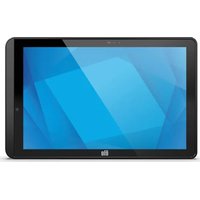
E121593 - Tablette tactile ELO - Notice d'utilisation et mode d'emploi gratuit
Retrouvez gratuitement la notice de l'appareil E121593 ELO au format PDF.


| Type de produit | Tablette de paiement mobile (POS) |
| Marque | Elo |
| Modèle | E121593 (Elo Pay M100) |
| Dimensions | 255,5 x 162 x 16 mm |
| Poids | 760 g (WiFi sans scanner) |
| Alimentation | Batterie Li-polymère 3,8 V / 8000 mAh, adaptateur USB-C (9 V/2 A ou 5 V/3 A) |
| Affichage | Écran tactile FHD 10" (1920x1200), 500 nits, verre Gorilla Glass |
| Processeur | Qualcomm Snapdragon 660 octa-core 2,2 GHz |
| Mémoire et stockage | 4 Go RAM, 64 Go stockage interne, emplacement microSD jusqu'à 1 To |
| Système d'exploitation | Android 12 avec Google Play Services |
| Connectivité | Wi-Fi 802.11 a/b/g/n/ac (2x2 MU-MIMO), Bluetooth 5.0, USB-C, NFC, GPS (modèle cellulaire) |
| Réseau mobile | 4G LTE (modèle M100C), nano SIM ou eSIM |
| Paiement | NFC sans contact (EMV), lecteur carte à puce (SCR), MSR optionnel |
| Appareil photo | Frontale 5 MP fixe, arrière 8 MP autofocus avec flash LED |
| Capteurs | Accéléromètre, capteur de lumière ambiante |
| Audio | 2 haut-parleurs 1 W, 2 microphones |
| Boutons | Alimentation, volume, 2 programmables (scanner par défaut) |
| Température de fonctionnement | -20°C à 50°C |
| Résistance aux chutes | Chutes multiples de 1 m (MIL-STD-810G) |
| Indice de protection | IP54 (IEC 60529) |
| Entretien et nettoyage | Utiliser un chiffon non abrasif, éviter l'alcool >70% et les liquides pénétrants |
| Sécurité | Certifications: FCC, CE, UL, IC; conforme PCI-PTS; étiquettes inviolables |
| Pièces détachées et réparabilité | Batterie réparable, aucune pièce réparable par l'utilisateur, contactez le support |
| Informations générales | Garantie sur elotouch.com, manuel téléchargeable au format PDF |
FOIRE AUX QUESTIONS - E121593 ELO
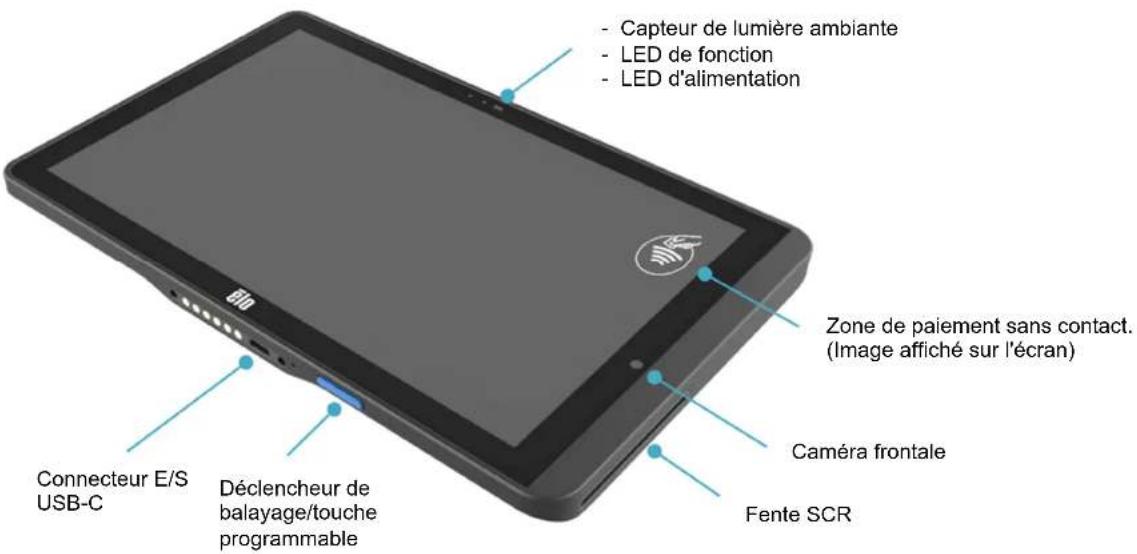
La zone de paiement est située en haut de l'écran.
Questions des utilisateurs sur E121593 ELO
0 question sur cet appareil. Repondez a celles que vous connaissez ou posez la votre.
Poser une nouvelle question sur cet appareil
Téléchargez la notice de votre Tablette tactile au format PDF gratuitement ! Retrouvez votre notice E121593 - ELO et reprennez votre appareil électronique en main. Sur cette page sont publiés tous les documents nécessaires à l'utilisation de votre appareil E121593 de la marque ELO.
MODE D'EMPLOI E121593 ELO
Copyright © 2024 Elo Touch Solutions, Inc. Tous droits réservés.
Aucune partie du présent document ne peut être reproduite, transmise, transcrite, stockée dans un système d'archivage et traduite dans une langue ou dans un langage informatique, sous quelle que forme ou par quelque moyen que ce soit, électronique, magnétique, optique, chimique, manuel ou autre, sans l'autorisation écrite préalable d'Elo Touch Solutions, Inc.
Limitation de responsabilité
Les informations contenues dans le présent document sont sujettes à des modifications sans préavis. Elo Touch Solutions, Inc. et ses Affiliés (collectivement « Elo ») ne font aucune représentation ni garantie quant au contenu présent et renie plus particulièrement toute garantie implicite de commercialisation des marchandises ou d'adéquation à un objectif quelconque. Elo se réserve le droit de réviser cette publication et d'apporter des modifications de temps à autre au contenu des présentes sans obligation de la part d'Elo d'informer les personnes des révisions ou modifications qui ont eu lieu.
Reconnaissance des marques commerciales
Elo, Elo (logo), Elo Touch, Elo Touch Solutions et EloView sont des marques déposées d'Elo et de ses affiliés.
Table des matières
Section 1 : Introduction ...... 10
Description du produit ....10
Informations importantes....10
Identification du terminal (TID) 10
Identification du commerçant (MID)....10
ID Opérateur....10
Opérations bancaires « par lots » en fin de journée (règlement)....10
Interface de caisse enregistreuse 10
PCI-PTS....11
Conseils sur la norme de sécurité des données de l'industrie des cartes de paiement (PCI-DSS)....11
Mises à jour mensuelles....11
Vue d'ensemble - Spécifications ....14
Fonctions : Vue de devant ....16
Fonctions : Vue de derrière ....17
Section 2 : Commencer.... 18
Déballage et inspection initiale 18
Installation de la batterie ....20
Installation d'une carte Micro SD/ SIM et PSAM....21
Système et alimentation....22
Chargement de l'Elo Pay M100 avec l'adaptateur d'alimentation : 22
Fonctions de sécurité lors du chargement : 22
Mise sous tension de l'appareil 22
Bouton de mise sous tension....22
État de la LED d'alimentation 22
Boutons d'alimentation/de fonction - Caractéristiques et gestes....23
Caractéristiques du menu affiché avec le bouton d'alimentation....23
Gestes 23
Icônes de la barre d'état et définitions (pour référence)....24
À propos des gestes du toucher....25
Out of Box Experience (OOBE) (Expérience immédiatement hors de la boîte)....26
L'écran d'accueil EloView® 27
Réglages rapides EloView® 28
Écrans de verrouillage et d'accueil....29
Panneau de notification 30
Tiroir d'applications 32
Personnaliser et ajouter un raccourci vers l'écran d'accueil....33
Section 3 : Paramètres du système .... 34

Réseau & Internet....34
Wi-Fi 34
Réseau mobile....35
Mode Avion 36
Hotspot Wi-Fi....36
Tethering USB 37
Partage de connexion Bluetooth....37
Ethernet....37

Appareils connectés 38
Bluetooth....38
Impression 39
USB 40

Apps....41

Notifications....42

Batterie 43
Économiseur de batterie....43
Gestionnaire de batterie....43
Pourcentage de la batterie....44

Écran....45
Mode veille auto....45
Niveau de luminosité 45
Fonction d'éclairage nocturne....45
Luminosité adaptative ....45
Avancé....46
Thème sombre 46
Délai d'arrêt de l'écran 46
Taille de la police....46
Taille de l'écran....47
Densité de l'écran....47

Fond d'écran....48
Fond d'écran....48

Son....49
Volumes 49
Son de notification par défaut ....50
Avancé....51

Stockage 52
Stockage 52
Gestionnaire de stockage 52
Carte SD 52

Source de réveil 53
Gestionnaire d'autorisations....53
Afficher les mots de passe....53
Écran de verrouillage 53

Emplacement....54

Sécurité ....55
Verrouillage de l'écran....55
Glissement de sécurité....55
Motif de sécurité ....55
Mot de passe de sécurité....56

Comptes 57

Accessibilité 58
Langues et saisie 59
Date & Heure 60
Options de réinitialisation....61
Utilisateurs multiples 61
Pour changer un utilisateur 62
Pour ajouter un utilisateur....62
Pour supprimer un invité sur l'appareil....62

A propos de l'appareil....63
Section 4 : Fonctionnement.... 65
À propos de l'appli caméra 65
Fonctions de la caméra 65
Fonctions vidéo....67
Prendre une photo et enregistrer une vidéo....69
À propos de l'Application de fichiers ....70
Supprimer des fichiers 70
Copier et déplacer des fichiers 71
Partager des fichiers....71
Scanner un code QR avec la caméra intégrée....72
NFC / EMV 73
SCR....74
MSR (en option)....75
A propos de la réinitialisation complète d'usine de Elo Pay M100 76
Section 5 : Maintenance et dépannage.... 77
Entretien et manipulation du Elo Pay M100....77
Section 6 : Service et assistance Elo....79
Service et assistance Elo 79
Retourner un terminal pour réparation 79
Section 7 : Informations réglementaires .... 80
Informations de sécurité électrique....80
Informations sur les émissions et l'immunité....80
Directive relative aux équipements radio....83
Certifications d'agence 86
Directive sur les déchets d'équipements électriques et électroniques (DEEE) 87
Spécifications de l'alimentation....87
Section 8 : Informations sur la garantie .... 88
Visitez notre site Web www.elotouch.com pour obtenir les dernières information ci-dessous : 88
Section 1 : Introduction
Description du produit
Merci d'avoir choisi la tablette de paiement mobile (POS) Elo Pay M100, il s'agit d'un ordinateur de point de vente Android de niveau entreprise prêt à vous aider à assister vos clients. Cet appareil tout-en-un offre des fonctionnalités intégrées pour accepter les paiements, mener les ventes et les suivre du bout des doigts. Complet avec un écran tactile FHD de 10 pouces, un paiement intégré, un système d'exploitation Android 12 flexible et un processeur octa-core Qualcomm 660, la Elo Pay M100 propose une intégration transparente, un provisionnement sans effort et une gestion simplifiée des appareils via EloView® ou votre MDM tiers préféré.
Avec la technologie durcie Corning Gorilla Glass qui apporte une protection contre les coulures accidentelles, la Elo Pay M100 est spécialement conçu pour supporter une utilisation commerciale. Qu'il s'agisse du service à table, de la chasse aux files d'attente, du ramassage sur le trottoir ou de l'acceptation des paiements presque partout, la Elo Pay M100 permet à vos employés d'être prêts en déplacement.
Informations importantes
Identification du terminal (TID)
Chaque terminal contient un numéro à huit chiffres programmé électroniquement appelé Identification du terminal (TID). Celle-ci est inscrite en entier sur l'exemplaire du commerçant de tous les reçus de transaction.
Identification du commerçant (MID)
Votre banque vous aura remis une MID, fournie directement par ses soins dans un dossier de documentation séparé. Si vous ne disposez pas de ce numéro, veuillez contacter votre banque.
Avant d'effectuer des transactions, vous devez confirmer que la MID imprimée sur votre rapport de terminal correspond à la MID émise par votre banque. Si ce n'est pas le cas, veuillez contacter votre service d'assistance.
Vous pouvez avoir des MID distinctes pour les cartes American Express, Dinners Club, JCB et Duet, et le service de recharge mobile, si vous les avez demandés.
ID Opérateur
Votre terminal peut vous demander de saisir un ID opérateur lors d'une transaction de recommandation vocale. L'ID opérateur sera fourni par le Centre d'autorisation.
REÇU : L'insertion d'un symbole * imprimé sur l'exemplaire commerçant du reçu de transaction indique que la transaction a été autorisée à l'aide du processus de recommandation vocale.
Opérations bancaires « par lots » en fin de journée (règlement)
À la fin de chaque jour ouvrable, la procédure de règlement doit être effectuée sur le terminal. Si vous ne suivez pas cette procédure, vous risquez de subir des retards dans le transfert des fonds vers votre compte bancaire.
Interface de caisse enregistreuse
Si vous avez un terminal SP ou un clavier à PIN intégré à votre système de caisse enregistreuse/caisse, de nombreuses fonctions du terminal seront effectuées par les fonctions de caisse enregistreuse
Certaines fonctions décrites dans ce manuel de l'utilisateur peuvent ne pas être disponibles via l'interface de la caisse enregistreuse.
Si votre terminal fonctionne conjointement avec une caisse enregistreuse, votre siège social ou le fabricant du produit vous aura fourni des instructions supplémentaires.
PCI-PTS
L'approbation de PCI SSC ne s'applique qu'aux PED qui sont identiques au PED testé par un laboratoire reconnu par le Conseil des normes de sécurité PCI. Si un aspect du PED est différent de celui qui a été testé par le laboratoire – même si le PED est conforme à la description de base du produit contenue dans la lettre – le modèle de PED ne doit pas être considéré comme approuvé, promu ou approuvé. Par exemple, si un PED contient un firmware, un logiciel ou une construction physique qui a le même nom ou numéro de modèle que ceux testés par le laboratoire, mais qu'en fait ils ne sont pas identiques aux échantillons PED testés par le laboratoire, alors le PED ne doit pas être considéré ou promu comme approuvé.
Aucun fournisseur ou autre tiers ne peut se référer à un PED comme « Approuvé PCI », ni autrement déclarer ou impliquer que PCI SSC a, en tout ou en partie, approuvé tout aspect d'un fournisseur ou de ses PED, sauf dans la mesure et sous réserve de la conditions et restrictions expressément énoncées dans un accord écrit avec PCI SSC ou dans une lettre d'approbation. Toutes les autres références à l'approbation de PCI SSC sont strictement et activement interdites par PCI SSC. Lorsqu'elle est accordée, une approbation est fournie par PCI SSC afin de garantir certaines caractéristiques de sécurité et de fonctionnement importantes pour la réalisation des objectifs de PCI SSC. Mais l'approbation n'inclut en aucun cas une approbation ou une garantie concernant la fonctionnalité, la qualité ou les performances d'un produit ou d'un service. PCI SSC ne garantit aucun produit ou service fourni par des tiers. L'approbation n'inclut ou n'implique en aucun cas une quelconque garantie de produit de la part de PCI SSC, y compris, sans limitation, toute garantie implicite de qualité marchande, d'adéquation à un usage particulier ou de non-infraction, toutes ces garanties étant expressément rejetées par PCI SSC. Tous les droits et recours concernant les produits et services, qui ont reçu une approbation, seront fournis par la partie fournissant ces produits ou services, et non par PCI SSC ou les participants de la marque de paiement.
Conseils sur la norme de sécurité des données de l'industrie des cartes de paiement (PCI-DSS)
Mises à jour mensuelles
Une fois par mois, votre terminal va se connecter au système de gestion de terminal Elo afin de télécharger de nouveaux logiciels et des changements de configuration importants. Cette mise à jour se produit généralement durant la nuit. Pour cette raison, il est suggéré que votre terminal reste sous tension en permanence. Pour les terminaux de paiement mobile, il est recommandé de laisser l'appareil sur le support de recharge ou de le brancher à l'alimentation lorsqu'il n'est pas utilisé. Si le terminal est éteint au moment de la mise à jour, ou si la batterie est faible dans le cas des modèles portables, le système vous signale l'échec de la mise à jour. Veuillez laisser votre terminal la nuit suivante pour vous assurer que la mise à niveau est terminée ou appelez votre service d'assistance pour obtenir de l'aide.
La tablette de paiement mobile Elo Pay M100 contient une application de paiement qui stocke, traite et transmet les données du titulaire de la carte. Il entre donc dans le champ d'application des normes de sécurité des données de l'industrie des cartes de paiement (PIC-DSS).
Cette section contient des conseils pour vous aider à vous conformer à la norme PCI-DSS.
Veuillez noter qu'il est de la responsabilité du commerçant de s'assurer que les copies des reçus et des rapports indiquant les détails du titulaire de la carte sont stockées de façon sécurisée pendant la période spécifiée par votre banque. Veuillez également vous assurer qu'elles sont éliminées de façon sécurisée à la fin de cette période. Le non-respect de cette consigne peut entraîner des débits compensatoires ou des activités frauduleuses.
- Conservation de la bande magnétique complète, du code de validation de la carte ou des données du bloc PIN
L'application de paiement des tablettes de paiement mobile Elo Pay M100 ne conserve pas les données de carte. Vous n'avez rien de plus à faire pour vous assurer que votre environnement conforme à la norme PCI DSS répond à cette exigence spécifique.
- Protection des données stockées des titulaires de cartes
L'application de paiement des tablettes de paiement mobile Elo Pay M100 protège les données stockées des titulaires de cartes de manière sécurisée.
Vous devez vous assurer que vous donnez le bon exemplaire du reçu au titulaire de la carte (clairement marquée EXEMPLAIRE TITULAIRE DE CARTE) et conserver les reçus du commerçant dans une zone sécurisée avec un accès limité au personnel autorisé. Les reçus des commerçants doivent être détruits par incinération ou par broyage croisé lorsqu'ils deviennent absolètes. Votre banque vous indiquera le délai nécessaire de conservation des justificatifs.
Vous devez effectuer une opération bancaire/règlement de fin de journée chaque jour. Votre terminal peut être configuré pour effectuer ce processus automatiquement chaque jour ; si vous n'êtes pas sûr de la configuration de votre terminal, veuillez contacter votre service d'assistance.
- Mise à disposition de fonctions d'authentication sécurisées
L'application de paiement fonctionne dans l'environnement matériel de la tablette de paiement mobile Elo Pay M100 et ne nécessite aucun accès par nom d'utilisateur ou mot de passe. Vous n'avez rien de plus à faire pour vous assurer que votre environnement conforme à la norme PCI DSS répond à cette exigence spécifique.
- Applications de paiement sécurisé
La tablette de paiement mobile Elo Pay M100 et ses applications logicielles ont été conçus conformément à la norme PCI DSS et aux meilleures pratiques du secteur. Vous n'avez rien de plus à faire pour vous assurer que votre environnement conforme à la norme PCI DSS répond à cette exigence spécifique.
- Protection des transmissions sans fil
La tablette de paiement mobile Elo Pay M100 utilise des transmissions sans fil Wifi conformément à la norme PCI DSS et aux meilleures pratiques du secteur.
- Test des applications de paiement pour corriger les vulnérabilités
Elo dispose d'un processus pour identifier les vulnérabilités de sécurité nouvellement découvertes et réalise des développements et des déploiements opportunes de correctifs et de mises à niveau de sécurité. Vous n'avez rien de plus à faire pour vous assurer que votre environnement conforme à la norme PCI DSS répond à cette exigence spécifique.
- Mise en place d'un réseau sécurisé
L'application de paiement fonctionne dans l'environnement matériel de la tablette de paiement mobile Elo Pay M100 et n'a pas besoin d'enregistrer l'activité de l'application.
8. S'assurer que les données des titulaires de carte ne doivent jamais être stockées sur un serveur connecté à Internet
Si vous utilisez la tablette de paiement mobile Elo Pay M100 sur un réseau local pour l'interface de transaction de paiement et que vous utilisez un serveur local pour stocker et transmettre les données de transaction, vous devez prendre des mesures afin de protéger les données de transaction conformément aux exigences DSS.
9. Mises à jour logicielles à distance sécurisées
Les mises à jour logicielles seront effectuées automatiquement par le système de gestion de terminal Elo. Ce système garantit que seul un logiciel de paiement authentifié est chargé sur votre terminal.
10. Accès à distance sécurisé à l'application de paiement
Il n'y a pas d'accès à distance à l'application de paiement.
11. Chiffrement du trafic sensible sur les réseaux publics
Les transactions envoyées via les connexions réseau sont toujours chiffrées par l'application de paiement à l'aide de la technologie Secure Socket Layer (SSL).
Vous ne devez jamais communiquer de données sensibles de titulaire de carte par quelque moyen que ce soit, à moins qu'elles ne soient chiffrées. Elo ne vous demandera jamais de telles données. Les données sensibles du titulaire de carte concernent :
• Le numéro de carte (souvent appelé numéro de compte principal ou PAN),
• Le nom du titulaire de la carte, la date d'expiration de la carte,
- Le numéro CV2 de la carte (les trois derniers chiffres imprimés sur la bande de signature de la carte ou, pour American Express, la valeur à quatre chiffres imprimée sur l'avant de la carte).
Votre service d'assistance peut vous demander les six premiers chiffres d'un numéro de carte pour vous aider à résoudre un problème. Vous devez le fournir, ainsi que le nom de l'émetteur de la carte, pour permettre à votre service d'assistance de vous aider.
Le numéro complet de la carte ne vous sera pas demandé par votre service d'assistance.
12. Chiffrer tous les accès administratifs non console
Ceci ne s'applique pas à l'application de paiement Elo.
13. Tenir à jour la documentation pédagogique/les programmes de formation pour les titulaires de carte, les revendeurs et les intégrateurs
Outre les informations contenues dans ce manuel de l'utilisateur, Elo mettra à votre disposition son site Web www.elotouch.com pour plus d'informations sur la conformité PCI DSS.
Vue d'ensemble - Spécifications
| Elo Pay M100 | |
| Couleur du boîtier Noir | |
| Système d'exploitation Android | 12 avec les Services Google Play |
| Processeur | Processeur Octa-Core Qualcomm Snapdragon 660 2,2 GHz |
| Mémoire 4Go | |
| Stockage 64Go | |
| Affichage | LED haute définition à liaison optique 10"1920*1200500 nits typ.Taux de contraste 900:1 typ. |
| Écran tactile | Capacitif projectif avec verre Corning Gorilla GlassRejet d'eau |
| Caméra frontale 1x 5MP, focus fixe | |
| Caméra arrière 1x 8MP, Auto Focus avec Flash LED | |
| Capteurs Accéléromètre et capteurs de lumière ambiante | |
| Stockage étendu 1x emplacement MicroSD (jusqu'à 1To) | |
| SIM 1x nano SIM ou eSIM | |
| PSAM 2X emplacements pour cartes PSAM | |
| Ports d'E/S USB Type-C pour l'affichage, la recharge et les données | |
| Paiement | EMV sans contact ISO 144443-A/B, MiFare, ISO-18092Lecteur de carte à puce EMV |
| Certifications / Schémas de paiement pris en charge | PCI-PTS V6.2EMV L1 avec et sans contactEMV L2 avec contactVisa PayWaveMasterCard ContactlessAmex ExpressPayDiscover D-PASUnionPay QuickPassJCB JspeedyTQMInterac FlashCommon SECC / UKCC |
| Cellulaire | 4G LTE*Disponible uniquement sur le modèle M100C* |
| GPS | GPS/GLONASS/Galileo/BeiDou*Disponible uniquement sur le modèle M100C* |
| Sans fil IEEE 802.11a/b/g/n/ac avec 2x2 MU-MIMO | |
| Bluetooth Bluetooth 5.0 | |
| Scanner de code-barres | Moteur de numérisation SE4100 (imageur 1D/2D)*Disponible uniquement sur les modèles avec scanners* |
| MSR MSR 3 voies ISO 7810/7811 (en option) | |
| LED | 1 x LED alimenté(bicolore vert/orange)1 x LED blanche(bicolore rouge/bleu) |
| Clavier Clavier à l'écran | |
| Audio | 2x Microphone2x Haut-parleur 1W |
| Boutons | 1x Bouton d'alimentation1x Bouton de volume2x boutons programmables (bouton de scanner par défaut) |
| Batterie | Li-polymère rechargeable, 3,8 V / 8000 mAhBatterie réparable |
| Dimensions 255,5*162*16mm | |
| Dimensions de la boîte d'expédition 321*217*74mm | |
| Poids brut | 810g |
| Poids net 760g (SKU WIFI sans le scanner) | |
| Température | Fonctionnement : -20°C à 50°C (-4°F à 122°F)Stockage : -20°C à 60°C (-4°F à 140°F) |
| Humidité 5% à 95% sans condensation | |
| Approbations et déclarations réglementaires | UL, FCC (US) – Classe BcUL, IC CanadaCB (Sécurité internationale)CE (Europe) - Classe ARCM (Australie) (En cours/TBC) |
| ESD 8kV contact, 15kV air, Critère B | |
| Résistance aux chutes Chutes multiples de 1 m selon la norme MIL-STD-810G | |
| Protection contre les intrusions/herméticité | IP54 selon la norme IEC 60529 |
Fonctions : Vue de devant
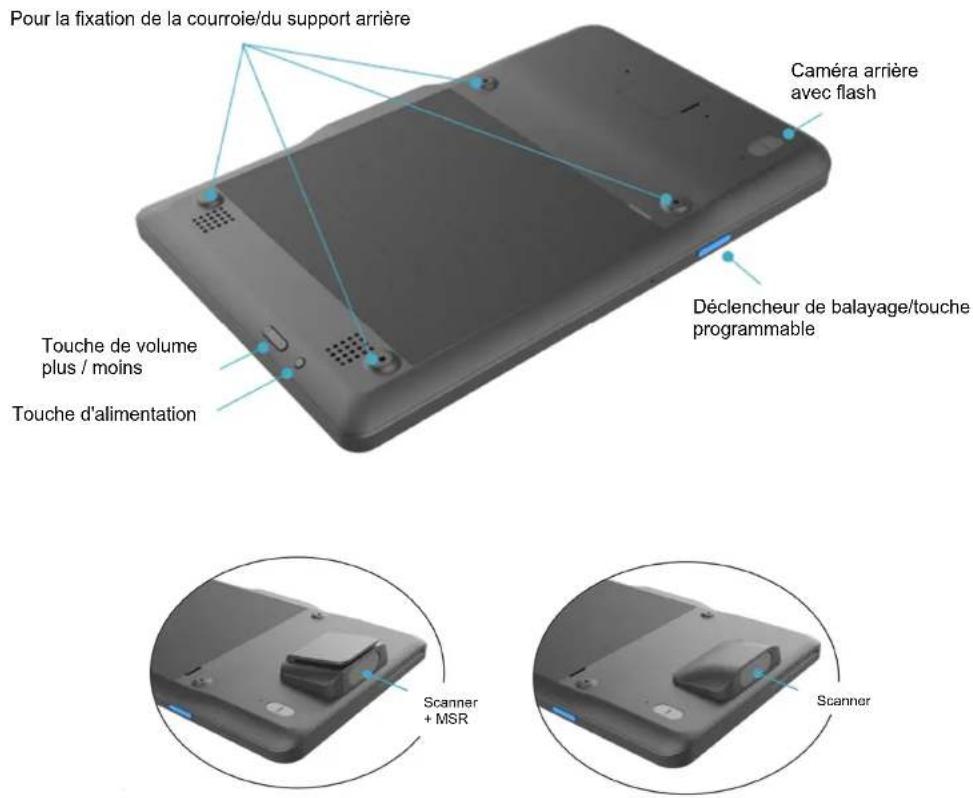
Fonctions : Vue de derrière
Section 2 : Commencer
Déballage et inspection initiale
La tablette de paiement mobile Elo Pay M100 répond aux exigences de sécurité PCI-PTS. À la réception de votre appareil, l'inspection suivante doit être effectuée.
• Vérifiez l'absence de dommages sur le carton d'expédition.
- Ouvrez la boîte en carton et vérifiez que tous les contenus indiqués ci-dessous sont inclus dedans :
Elo Pay M100
Adaptateur d'alimentation USB-C avec options de prise secteur US, EU, et UK
Câble USBC de 1,8 m
◆ Guide d'installation rapide
• Vérifiez que les informations (nom du produit, numéro de série, etc.) correspondent aux informations de livraison.
• Retirez tout le matériel de protection, l'emballage en plastique de l'appareil. Inspectez soigneusement l'appareil en cas de dommages ou de signes d'altération
Inspectez les scellés de sécurité et les étiquettes pour vous assurer qu'il n'y a aucun signe de décollement ou d'altération.
Inspectez l'accepteur de carte à puce pour vous assurer qu'il n'y a pas d'obstacle indésirable ou d'objet suspect à l'ouverture.
Inspectez l'emplacement MSR pour vous assurer qu'il n'y a pas d'autre lecteur supplémentaire ou d'objet inséré.
Inspectez l'aspect de l'appareil pour vous assurer qu'il n'y a aucune preuve d'altération. Il est important d'examiner en particulier la zone de l'écran tactile.
Allumez l'appareil, vérifiez qu'aucun message d'avertissement d'altération ne s'affiche à l'écran et assurez-vous que la LED rouge à l'avant n'est pas allumée.
Inspectez la version HW/FW et vérifiez le bon fonctionnement.
Remarque : Conservez le matériel d'emballage et le carton d'expédition, qui doivent être réutilisés chaque fois que l'appareil est expédié.

N'utilisez pas un appareil qui a été endommagé ou altéré. La tablette de paiement mobile Elo Pay M100 est équipé d'étiquettes inviolables. Si l'une des étiquettes ou l'un des composants semble endommagé, veuillez en informer immédiatement la société de transport et vos représentants Elo ou votre prestataire de services.
Précautions de sécurité pour la batterie

La batterie stocke une grande quantité d'énergie dans un espace restreint. Remplacez toujours la batterie par une du même type.
Un remplacement incorrect d'une batterie peut entraîner un risque de brûlures, d'incendie et d'explosion. Ne pas ouvrir, écraser, plier, perforer, déchirer ou chauffer au-dessus de 60°C/140°F ou incinérer. Risque d'incendie et de brûlures si manipulé incorrectement. Ne pas court-circuiter, immerger la batterie dans un liquide, ou tenter d'insérer un objet étranger dans la batterie. Évitez de stocker la batterie à la lumière directe du soleil. Si la batterie commence à gonfler sérieusement, arrêtez de l'utiliser. Jetez la batterie conformément aux réglementations locales.

Remarque : Consignes pour prolonger la durée de vie de votre appareil/batterie :
- Rechargez complètement la batterie avant d'utiliser l'appareil pour la première fois.
• Utilisez uniquement le chargeur indiqué pour recharger l'appareil.
• Rechargez votre appareil dans un endroit frais, sec et bien ventilé, évitez de l'utiliser à des températures ambiantes extrêmes. - Rechargez régulièrement la batterie à au moins 50 % tous les 3 mois lorsque l'appareil n'est pas utilisé pendant une période prolongée.
- Évitez de décharger la batterie principale à des niveaux faibles ou de la vider. Si la batterie principale est complètement déchargée, l'appareil va fonctionner sur la pile bouton interne de secours pour les fonctionnalités critiques. Si l'appareil est laissé inutilisé pendant 6 mois, l'appareil peut devenir inutilisable. De plus, le non-respect des consignes ci-dessus peut entraîner la perte de fonctions critiques de l'appareil. Le client sera responsable de tout coût associé à la résolution de tels cas.
Installation de la batterie
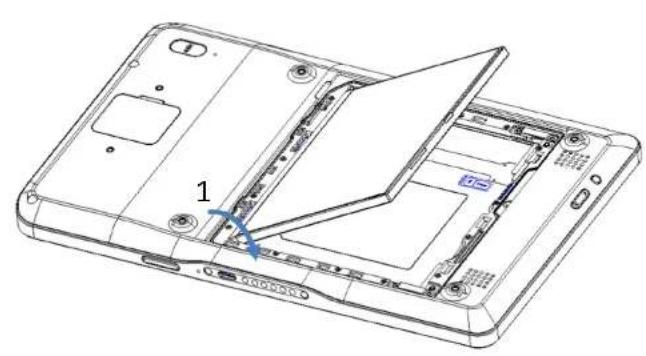
Installation d'une carte Micro SD/ SIM et PSAM
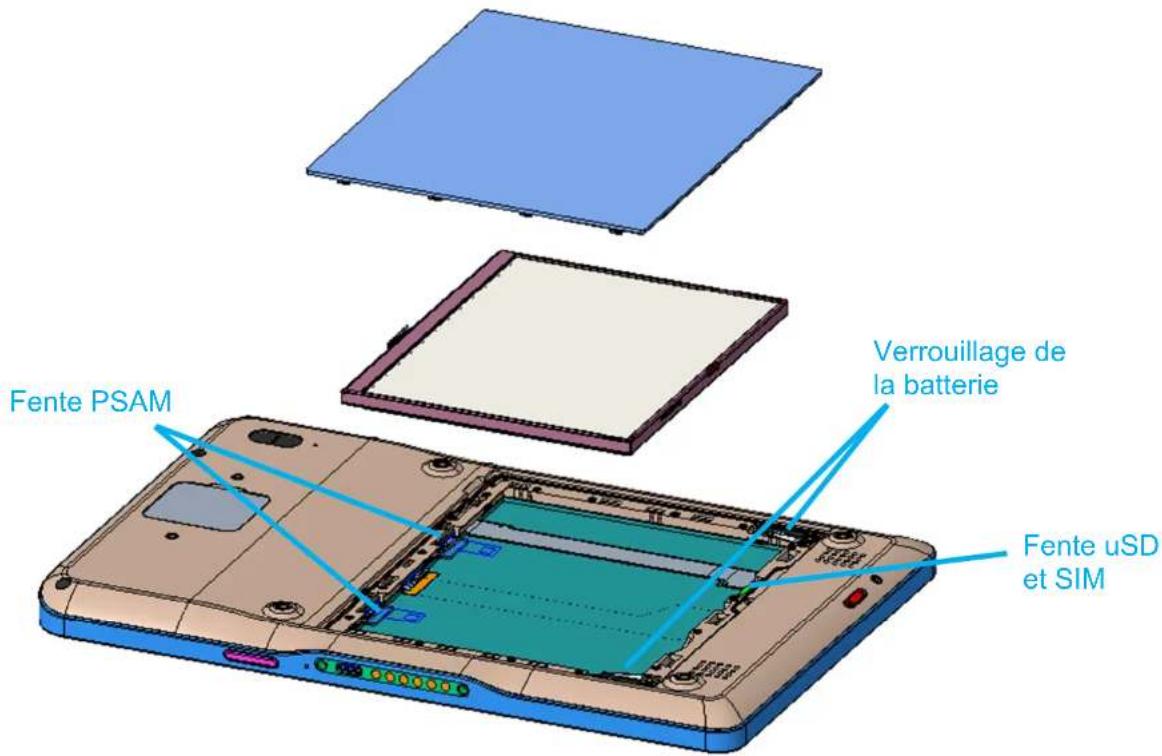
- Sauvegardez d'abord les fichiers et éteignez le terminal.
• Retirez le couvercle arrière et la batterie, installez la carte uSD, la carte SAM et la carte SIM (SKU cellulaire uniquement).
- Verrouillez la batterie avec les loquets latéraux puis réinstallez le couvercle arrière doucement.
Système et alimentation
Chargement de l'Elo Pay M100 avec l'adaptateur d'alimentation :
L'Elo Pay M100 est alimenté par une batterie rechargeable (batterie polymère Li-ion). Un chargeur (adaptateur mural de type USB C) est inclus avec le M100 dans la boîte.
- Avec le Qualcomm Quick Charger 4.0, un chargement à 90% prendra environ 180 minutes.
• L'appareil doit être chargé à 100 % lors de la première utilisation.
Fonctions de sécurité lors du chargement :
• Protection contre les surcharges/décharges
- Protection contre les surintensités et les courts-circuits
- Contrôle de la température/Protection contre la surchauffe.
Mise sous tension de l'appareil
Bouton de mise sous tension
• Pour allumer la tablette, appuyez et maintenez le bouton d'alimentation enfoncé pendant 2 secondes.
- Pour l'éteindre ou le redémarrer, appuyez et maintenez le bouton d'alimentation enfoncé pendant plus de 5 secondes et suivez les instructions du menu affiché à l'écran.
• Pour forcer le système à s'arrêter, maintenez le bouton d'alimentation enfoncé pendant 12 secondes.
• Pour sortir le système du mode veille/attente, appuyez une fois sur le bouton d'alimentation ou touchez l'écran.
État de la LED d'alimentation
| ÉTAT DE LA LED D'ALIMENTATION DESCRIPTION | |
| Désactivé Désactivé | |
| Ambre fixe Chargement | |
| Vert fixe Chargement à 100% | |
Boutons d'alimentation/de fonction - Caractéristiques et gestes
Caractéristiques du menu affiché avec le bouton d'alimentation
Si vous appuyez sur le bouton d'alimentation pendant plus de 5 secondes, un menu contextuel s'affichera sur l'écran.
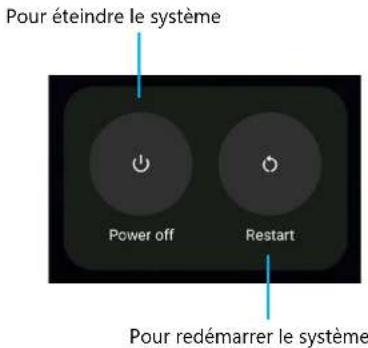
Gestes
Remarque : Le geste suivant ne fonctionnera que si les boutons de fonctions programmables sont réglés sur « Volume haut et bas ». Voir Réassignement des touches dans Paramètres.
• Appuyer deux fois sur le bouton d'alimentation activera la caméra.
Pour activer ou désactiver cette fonction, voir « Paramètres → Système → Geste » dans ce manuel de l'utilisateur.
Icônes de la barre d'état et définitions (pour référence)
À propos des gestes du toucher

Toucher
Touchez brièvement la surface avec le bout du doigt

Appuyer
Appuyez sur la tactile pendant une période prolongée.
Appuyer et maintenir / Toucher et maintenir
Appuyez sur la surface pendant une période prolongée et continuez le contact du doigt sur l'écran.
Glisser
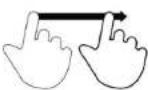
Déplacez le bout du doigt sur la surface sans arrêter le contact.

Balayer
Balayez rapidement la surface de l'écran avec le bout du doigt.
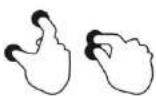
Étendre - Zoom avant
Touchez la surface avec deux doigts et écartez-les.
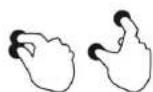
Pincer - Zoom arrrière
Touchez la surface avec deux doigts et rapprochez-les.
Out of Box Experience (OOBE) (Expérience immédiatement hors de la boîte)
Étape 1 :
- Choisissez la méthode de configuration suivante.
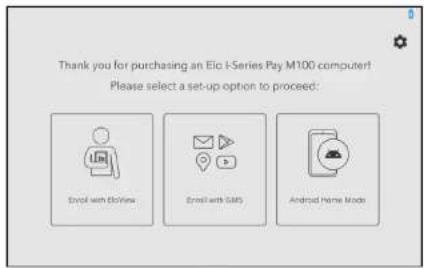
- Suivez les instructions à l'écran pour terminer l'installation.
- Pour vous inscrire à EloView®, vous devez vous connecter à un Wifi.
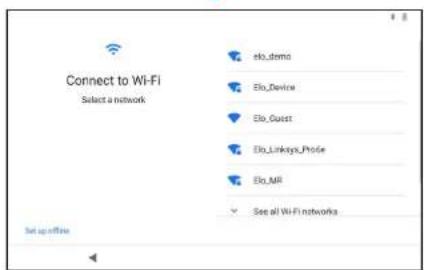
Accueil EloView® (écran verrouillé par défaut).
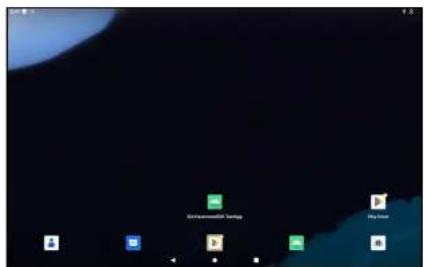
L'écran d'accueil EloView®
L'écran d'accueil EloView® est le point de départ pour la navigation sur l'appareil. Vous pouvez y placer vos applications et vos widgets préférés. Remarque : Les images ci-dessous peuvent présenter un aspect différent de votre appareil Elo Pay M100.
Barre de navigation
Retour – Retour à la page précédente.
Accueil - Retour à l'écran d'accueil.
Applis récentes - Retour à la page précédente.
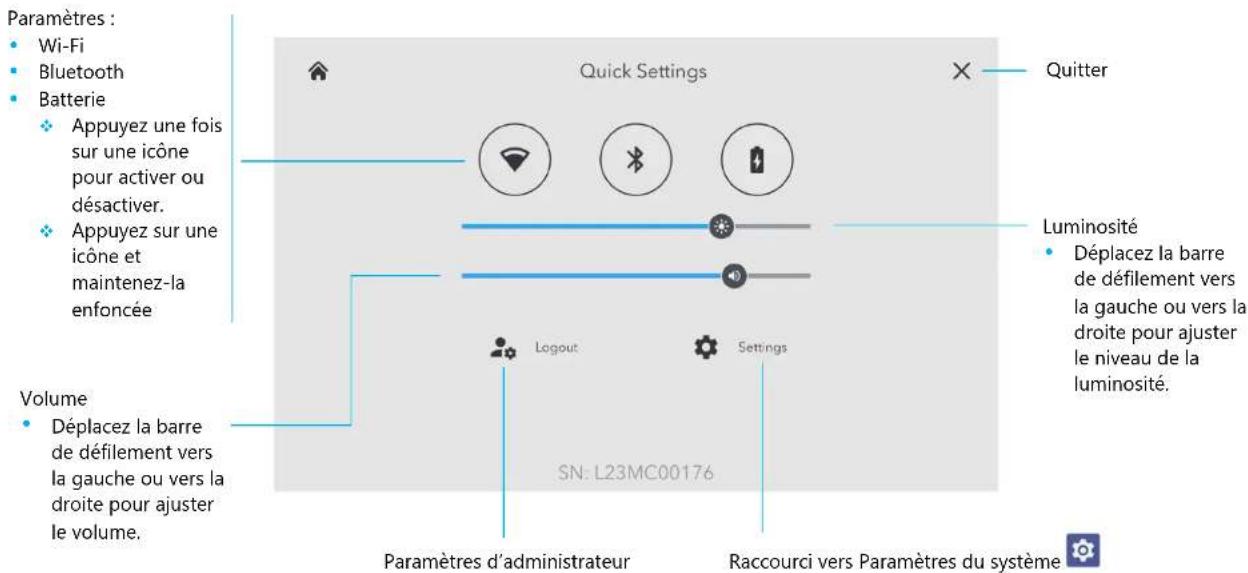
Réglages rapides EloView®
Pour accéder aux Réglages rapides, touchez le menu 3 lignes de l'écran d'accueil de EloView®. Situé en haut à droite.
Écrans de verrouillage et d'accueil
Remarque : Les images ci-dessous peuvent apparaître différentes des images sur l'appareil.
Écran de verrouillage

Écran d'accueil
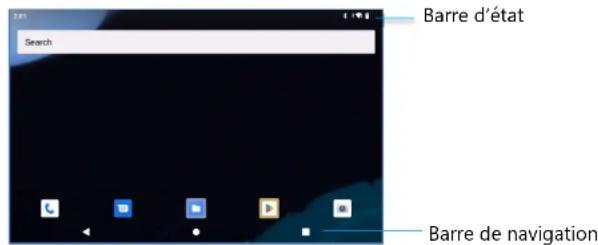
L'écran d'accueil est le point de départ pour naviguer sur l'ordinateur. Vous pouvez y placer vos applications et vos widgets préférés.
Pour déverrouiller l'écran d'accueil, glissez le curseur sur l'écran de verrouillage.
Remarque : Le réglage de sécurité par défaut est Glisser. Reportez-vous à la section Paramètres de sécurité de ce manuel pour les paramètres avancés.
• Pour verrouiller l'écran, appuyez une fois sur le bouton d'alimentation.
Barre de navigation

Retour – Retour à la page précédente.

Accueil - Retour à l'écran d'accueil.

Applis récentes - Retour à la page précédente.
Panneau de notification
Le panneau de notification permet d'accéder rapidement aux réglages des raccourcis et les alertes de notification.
Remarque : Les images ci-dessous peuvent apparaître différentes des images sur l'appareil.
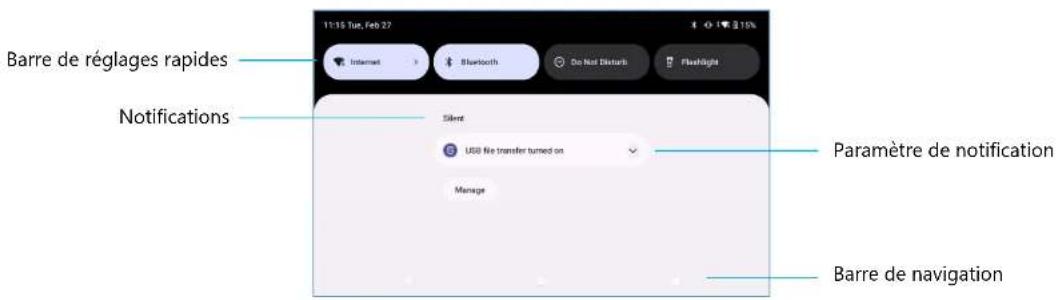
Pour ouvrir le panneau de notification
Dans l'écran d'accueil, glissez de haut en bas sur l'écran tactile.
• Pour effacer une seule alerte de notification, glissez entièrement la notification vers la gauche ou vers la droite.
• Pour effacer toutes les alertes de notification, touchez « Effacer ».
• Pour personnaliser les alertes de notification, glissez partiellement la notification vers la gauche ou vers la droite, puis touchez le paramètre.
• Pour quitter, touchez la barre de navigation ou glissez le menu d'alerte de notification.
Panneau d'accès rapide
Le panneau d'accès permet d'accéder rapidement aux paramètres fréquemment utilisés, à la Luminosité et à un raccourci vers Paramètres du système.
Remarque : Les images ci-dessous peuvent présenter un aspect différent de l'ordinateur réel.
Panneau d'accès rapide
- Internet
- Bluetooth
- Ne pas déranger
- Lampe de poche
- Alarme
- Mode Avion
Mode IDLE - Auto-rotation
- Contrôles de l'appareil
• Partage à proximité - Point d'accès
• Lumière de nuit
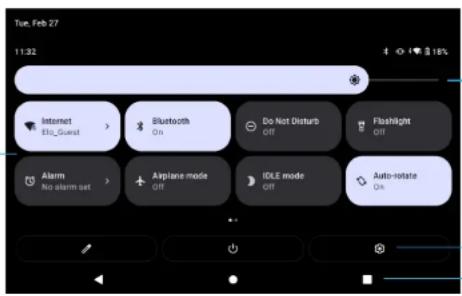
Luminosité
- Déplacez la barre de défilement vers la gauche ou vers la droite pour ajuster la luminosité de l'écran.
Raccourci vers Paramètres du
système
Barre de navigation
Pour ouvrir le panneau d'accès rapide complet
Dans l'écran de verrouillage, glissez une fois de haut en bas sur l'écran tactile.
Dans l'écran d'accueil, glissez deux doigts de haut en bas sur l'écran tactile.
Si le panneau de notification est ouvert, glissez la barre de réglages rapides vers le bas.
• Pour des icônes de raccourcis supplémentaires, glissez l'écran de droite à gauche.
• Appuyez sur la barre de navigation pour quitter.
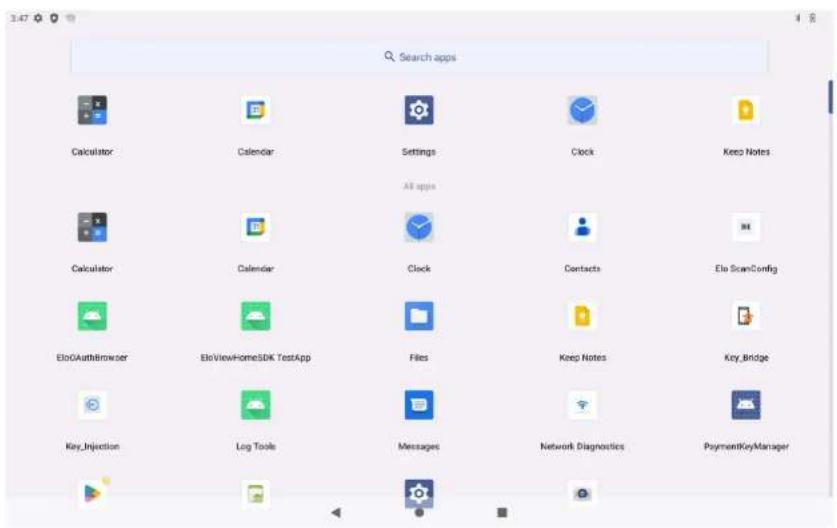
Tiroir d'applications
Le tiroir d'applications est un menu contenant toutes les applications installées sur l'appareil, y compris Paramètres du système. Cela est différent de l'écran d'accueil, car il contient toutes les applications installées et ne peut pas être personnalisé.
Remarque : Les images ci-dessous peuvent apparaître différentes des images sur l'ordinateur.
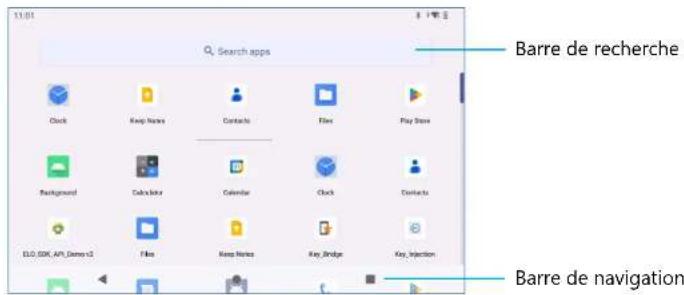
Pour ouvrir le tiroir d'applications (Gestionnaire)
Glissez la barre de navigation vers le haut dans l'écran d'accueil.
• Pour ouvrir une application, touchez une fois.
Pour quitter le tiroir d'applications, touchez la barre de navigation ou glissez vers le bas.
Personnaliser et ajouter un raccourci vers l'écran d'accueil.
Remarque : Les images ci-dessous peuvent apparaître différentes des images sur l'ordinateur.
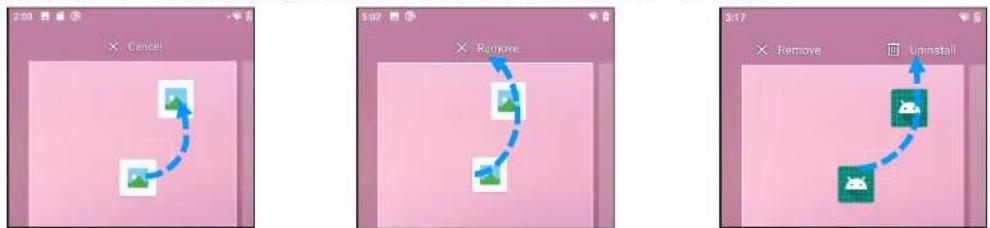
- Dans le Tiroir d'applications, appuyez sur une application ou (lcône) et maintenez enfoncée, puis glissez l'icône pour déplacer l'application sur l'écran d'accueil.
Glissez l'icône sur un nouvel emplacement et relâchez.
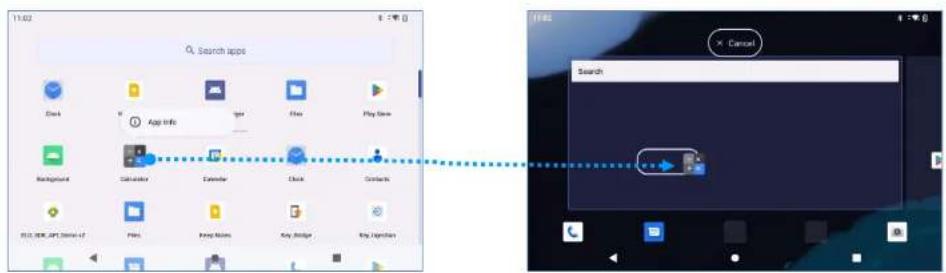
Pour annuler, glissez l'icône sur « X Annuler ».
• Pour supprimer une icône de raccourci de l'écran d'accueil, maintenez l'icône enfoncée, puis glissez sur « X Supprimer ».
Pour désinstaller une application, appuyez et maintenez l'icône enfoncée et glissez sur « Désinstaller ».
Section 3 : Paramètres du système

Réseau & Internet
L'application Réseau & Internet vous permet d'accéder au Wi-Fi, au mode Avion, au forfait mobile, au Hotspot, au Tethering et aux paramètres avancés Economiseur de données, VPN et DNS.
Pour configurer Réseau & Internet, ouvrez Paramètres du système 📍 Réseau & Internet
Wi-Fi
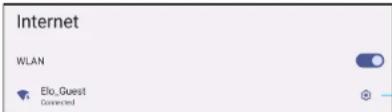
• Appuyez sur Internet.
• Appuyez sur Utiliser WLAN pour activer
• Dans la liste, sélectionnez un réseau sans fil.
- Entrez le mot de passe du réseau lorsque demandé.
- Touchez Connector.
Pour obtenir des informations supplémentaires sur le réseau (adresse IP, sécurité, fréquence et fonctions avancées), appuyez sur le paramètre ✉ du réseau (par exemple xfinitywifi).
Paramètres du réseau sans fil
Connexion à un Wi-Fi avec un code QR
Dans la liste des Wi-Fi enregistrés, faites défiler vers le bas et touchez. + Add network
- Touchez l'icône (code QR) à droite de Ajouter un réseau.
- Pointez le viseur sur le code QR d'un autre appareil.
Partage d'un Wi-Fi avec un code QR
- Touchez le paramètre sur l'appareil connecté.
- Touchez l'icône (Partager).
Manuel de l'utilisateur - Elo Pay M100
Déconnexion d'un réseau sans fil connecté
- Touchez le paramètre sur l'appareil connecté.
- Touchez (Déconnexion) pour déconnecter du réseau.
Oublier un réseau sans fil connecté
- Touchez le paramètre sur l'appareil connecté.
- Touchez l'icône FORGET (Oublier) pour oublier le réseau connecté.
Réseau mobile
• Touchez Réseau mobile.
• Le fournisseur de services Internet et l'utilisation des données sont indiqués en haut.

- Touchez Données mobiles pour activer les données mobiles
- Touchez Itinérance pour activer l'itinérance
- Touchez Type de réseau préféré pour choisir un réseau préféré disponible, par exemple LTE (recommandé)/3G.
Utilisation des données de l'application
- Touchez DEC 11, 2020 - JAN 10, 2021 pour définir la période de calcul de l'utilisation des données mobiles.
- Touchez pour définir l'avertissement et la limite de données. Sélection automatique du réseau/APN.
Noms des points d'accès
- Touchez Points d'accès dans la section SIMs.
- Touchez le commutateur pour activer la Sélection automatique du réseau.
- Touchez Noms des points d'accès pour sélectionner l'APN dans la liste des APNs disponibles.
Manuel de l'utilisateur - Elo Pay M100
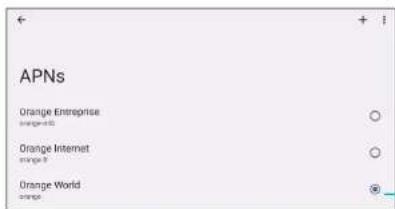
Appuyez pour sélectionner l'APN à utiliser
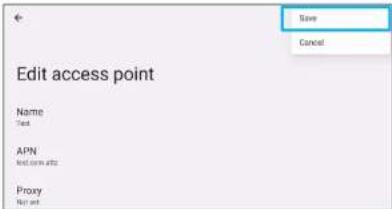
Pour ajouter manuellement un APN, touchez + et saisissez les informations dans Nom du point d'accès. Touchez le menu à 3 points : pour Enregistrer.
Cela désactivera toutes les fonctions de transmission sans fil. Y compris le téléphone cellulaire, le Wi-Fi et le Bluetooth.
• Pour activer , touchez Mode Avion.
Hotspot et partage de connexion
Hotspot Wi-Fi
Cette fonction permet de partager la connexion Internet avec un autre appareil en utilisant Wi-Fi.
Remarque : Le point de vente mobile doit être connecté au Wifi ou au réseau cellulaire (SKU cellulaires). Reportez-vous à la section Réseau et connexion Internet dans ce manuel de l'utilisateur.
- Touchez Hotspot et tethering.
- Touchez Hotspot Wi-Fi.
Manuel de l'utilisateur - Elo Pay M100
UM600909 Rév A, page 36 sur 88
- Touchez l'interrupteur pour le régler sur ON .
- Touchez le code QR.
• Le code QR permet à un autre appareil de scanner le mot de passe pour simplifier la connexion.
• Pour entrer manuellement le mot de passe, touchez Mot de passe du Hotspot.
Tethering USB
Cette fonction permet de partager une connexion Internet avec un autre appareil en utilisant un câble USB.
Remarque : Le câble USB doit d'abord être connecté du POS mobile à un autre appareil ou PC. Reportez-vous à la section Appareils connectés → USB dans ce manuel de l'utilisateur.
• Touchez Hotspot et tethering.
- Touchez Tethering USB pour activer
Partage de connexion Bluetooth
Cette fonction permet de partager la connexion Internet avec un autre appareil en utilisant Bluetooth.
Remarque : Le Bluetooth doit d'abord être appairé depuis le POS mobile vers un autre appareil ou PC. Reportez-vous à la section Appareils connectés → Bluetooth dans ce manuel de l'utilisateur.
• Touchez Hotspot et tethering.
• Pour activer , touchez Tethering Bluetooth.
Ethernet
Remarque : Pour connecter le POS mobile à Ethernet, vous aurez besoin d'un hub Elo I/O. Lorsque cela est disponible, le POS mobile donnera automatiquement la priorité à la connexion Ethernet.-S'il ne le fait pas, veuillez suivre les étapes ci-dessous :
- Placez le POS mobile dans le hub Elo.
• Réglez le Wi-Fi pour le désactiver.
Allez dans les paramètres Wi-Fi, touchez Utiliser Wi-Fi pour désactiver
- Touchez Ethernet.
- Touchez l'interrupteur pour activer .

Appareils connectés
L'application Appareils connectés vous permet d'appairer des appareils Bluetooth, NFC et USB (Tethering File transfer MDI et PTP)
Pour configurer, ouvrez les Paramètres du système 📄 Appareils connectés
Bluetooth
Remarque : Le Elo Pay M100 prend en charge Bluetooth 5.1 Classic/LE et Beacon ; Pour rester conforme à la norme PCI-PTS, seuls les appareils prenant en charge le mode de sécurité Bluetooth -4 (lien authentifié/connexion sécurisée) peuvent être apparés et connectés au point de vente mobile Elo.
Remarque : Assurez-vous que l'appareil BT est sur réglé sur « découvrable ».
- Touchez Préférences de connexion.
- Touchez Bluetooth.
- Touchez l'interrupteur pour le régler sur ON .
• Touchez + Appairer un nouvel appareil.
Dans l'écran Appareils disponibles, touchez un appareil pour appairer.
Lorsqu'un message de demande d'appairage s'affiche.
Vérifiez que le numéro d'appairage est le même.
Si l'appairage vous demande d'entrer un code PIN, entrez le code PIN.
• Touchez APPAIRER pour connecter.
Lorsque l'appareil Bluetooth se connecte avec succès au POS mobile, la connexion s'affiche comme Activé ou Connecté.
Désappairage d'un appareil Bluetooth appairé
- Retournez à l'écran « Appareils connectés », dans APPAREILS MULTIMÉDIA DISPONIBLES ou APPAREILS CONNECTÉS PRÉCÉDEMMENT.
- Touchez le paramètre sur l'appareil connecté.
Dans le menu des paramètres, il est possible de DÉCONNECTER, OUBLIER (pour désapairer l'appareil) et d'activer et de désactiver les appels téléphoniques, l'audio multimédia et le partage des contacts.
Impression
Remarque : Assurez-vous que le Elo Pay M100 et l'imprimante sont connectés au même réseau.
- Touchez Préférences de connexion.
- Touchez Impression.
- Touchez Service d'impression par défaut.
- Touchez l'interrupteur pour le régler sur ON .
- Touchez lé menu 3-points.
- Touchez Ajouter une imprimante.
Pour ajouter une imprimante en utilisant une imprimante Wi-Fi :
- Touchez Impression directe Wi-Fi pour activer
Si vous y êtes invité, appuyez sur « AUTORISER UNIQUEMENT LORS DE L'UTILISATION DE L'APP » pour autoriser l'appareil. - Touchez Imprimantes directes Wi-Fi pour commencer à rechercher une imprimante Wi-Fi afin de l'ajouter.
- Touchez le nom de l'imprimante que vous voulez connecter.
Pour ajouter une imprimante avec une adresse IP :
- Touchez Ajouter une imprimante par adresse IP.
- Entrez l'adresse IP de l'imprimante.
USB
Pour le transfert de données et le partage réseau avec une connexion USB.
Remarque : Pour activer les paramètres USB, connectez le câble USB du Elo Pay M100 à un autre appareil ou à un PC. Lorsque le Elo Pay M100 détecte l'appareil, celui-ci est ensuite disponible dans les paramètres Préférences USB.
- Touchez USB.
Dans Préférences USB, sous UTILISER USB POUR, choisissez et touchez une fonction à activer.
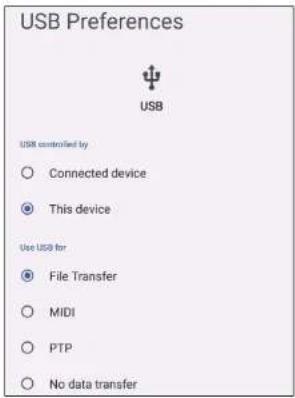
- Transfert de fichiers - Permet de partager le stockage interne du POS mobile et le stockage partagé SD.
- MIDI - Musical Instrument Digital Interface (Interface numérique d'instrument musical).
- PTP - Picture Transfer Protocol (Protocole de transfert d'images).
- Aucun transfert de données – (réglage par défaut) Aucune donnée ne sera transférée même si le câble USB est branché.

Apps
Les paramètres des applications permettent de rationaliser les paramètres et les autorisations des applications.
Pour gérer les permissions, ouvrez les Paramètres du système 📄 Apps
Réglage des notifications
Dans les applications récemment ouvertes, touchez VOIR TOUTES LES APPS ou Infos App.
Dans l'écran Infos App, appuyez sur une application pour définir la notification (par exemple, le clavier Android).
Dans les paramètres Propriétés de l'application, vous pouvez également DÉSACTIVER, ACTIVER, et ARRÊT FORCÉ pour l'app.
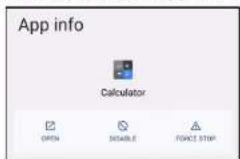
• Pour activer ou désactiver les notifications, touchez Notifications. Puis activez toutes les notifications.
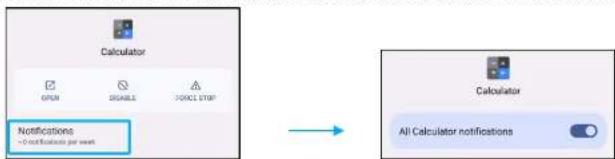
• Pour ajouter un point pour les notifications non lues, appuyez sur Autoriser le point de notification.


Notifications
Les paramètres Notifications permettent de simplifier les alertes des applications en modifiant les applications qui envoient des notifications et la manière dont ces notifications sont envoyées.
Pour gérer les notifications, ouvrez les Paramètres du système Notifications
Pour gérer les notifications par application
- Touchez Paramètres d'app pour contrôler les notifications de chaque application.
- Sélectionnez l'application.
Activez/désactivez toutes les notifications de l'application ou personnalisez les notifications par Alertes et Essentiels.
Configurer les notifications de l'appareil et de l'application
Pour donner l'accès aux notifications à une application, appuyez sur Notifications d'appareil et d'app dans l'écran Notifications de Confidentialité.
Dans le menu du gestionnaire des autorisations, touchez une application pour gérer l'accès à cette application (par exemple, les services Google Play).
• Pour autoriser l'autorisation d'une application, touchez une application dans le menu NON AUTORISÉ et autorisez l'accès aux notifications
• Pour refuser une autorisation à une application, appuyez sur une application dans le menu AUTORISÉ et désactivez l'accès aux notifications
Réglage des notifications dans l'écran de verrouillage
• Pour régler les notifications de l'écran de verrouillage à partir de l'écran Apps et notification, touchez Notifications.
- Touchez Notifications dans l'écran de verrouillage. Suivez ensuite les instructions à l'écran pour choisir la façon dont les notifications apparaissent dans l'écran de verrouillage.
Configuration des alertes d'urgence
- Touchez Alertes d'urgence sans fil dans l'écran Notifications.

Batterie
L'application de la batterie surveille l'état de la batterie, les performances et son niveau de charge.
Pour modifier les paramètres de la batterie, ouvrez les Paramètres du système Batterie Économiseur de batterie
L'économiseur de batterie éteint ou limite les activités en arrière-plan, certains effets visuels et d'autres fonctions utilisant la batterie pour prolonger la durée de vie de la batterie.

Remarque : L'économiseur de batterie suspend ces fonctions lorsque l'appareil est en train de se charger.
• Touchez Économiseur de batterie.
• Pour activer ou désactiver manuellement l'Économiseur de batterie, appuyez sur ACTIVER MAINTENANT ou DÉSACTIVER MAINTENANT.
En mode ON, l'affichage du thème de l'écran devient sombre et l'icône d'état de la batterie affiche cette icône.
• Pour activer automatiquement l'Économiseur de batterie à un certain pourcentage de puissance, touchez Définir un programme.
- Touchez Basé sur le pourcentage pour définir le pourcentage de puissance lorsque l'Économiseur de batterie doit s'activer.
Dans la barre de défilement, déplacez le curseur vers la droite ou vers la gauche pour choisir le pourcentage de puissance entre 5 % et 75 %. Le réglage par défaut est 5 %.
• Pour ne rien faire, touchez Aucun programme.
- Si vous cochez "Éteindre quand la batterie est complètement chargée", l'Économiseur de batterie s'éteindra automatiquement lorsque la batterie est à 90%.
Gestionnaire de batterie
Lorsque le Gestionnaire de batterie détecte que les applications épuisent la batterie, vous aurez le choix de restreindre l'application. Les applications restreintes peuvent ne pas fonctionner correctement et les notifications peuvent être retardées.
• Touchez Gestionnaire de batterie.
- Touchez Utiliser le Gestionnaire de batterie pour activer.
Pourcentage de la batterie
Cette fonction affichera le pourcentage de a batterie dans la barre d'état.
• Pour activer et désactiver cette fonction, appuyez sur Pourcentage de la batterie.
Utilisation de la batterie
Cette fonction affiche la liste de toutes les applications et la puissance de la batterie qu'elles utilisent.
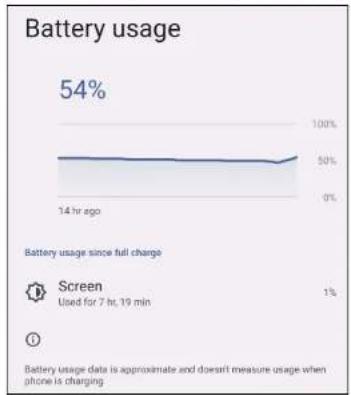
line
| Time | Battery usage | | ---------- | ------------- | | 14 hr ago | 54% |
Écran
L'application Écran gère les paramètres d'affichage de l'écran.

Pour modifier les paramètres de l'écran, ouvrez les Paramètres du système Écran
Mode veille auto
- Touchez Mode veille auto pour activer ou désactiver
Niveau de luminosité
• Touchez Niveau de luminosité.
Déplacez la barre de défilement vers la droite ou vers la gauche pour ajuster la luminosité de l'écran.

Fonction d'éclairage nocturne
Cette fonction permet de teinter l'écran en ambre. Cela simplifie la visualisation de l'écran ou la lecture avec une lumière faible.
• Appuyez sur Veilleuse pour activer ou désactiver
Luminosité adaptative
Cette fonction permet d'adapter automatiquement la luminosité de l'écran à votre environnement.
- Touchez Luminosité adaptative.
- Touchez Luminosité adaptative pour activer ou désactiver
Avancé
Thème sombre
• Pour changer le thème de l'écran en sombre (couleur noire) ou en clair (couleur blanche), touchez Sombre.
Délai d'arrêt de l'écran
- Touchez Délai d'arrêt de l'écran.
- Sélectionnez le délai avec l'option suivante. Never, 15sec, 30 sec, 1min, 2min, 5min, 10min, 30min.
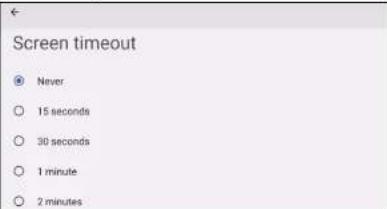
• Touchez pour enregistrer.
Rotation auto écran
- Touchez Rotation auto écran pour activer ou désactiver.
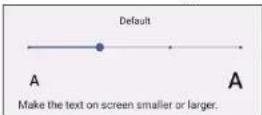
Taille de la police
- Touchez Taille de la police.
Déplacez la barre de défilement vers la gauche ou vers la droite pour choisir la taille de la police de texte.
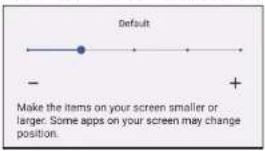
Taille de l'écran
- Touchez Taille de l'écran.
Déplacez la barre de défilement vers la gauche ou vers la droite pour choisir la taille de l'écran.
- Touchez Sens de l'écran.
- Sélectionnez le sens avec l'option suivante.
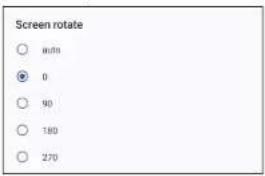
- Touchez pour enregistrer.
Densité de l'écran
- Touchez Densité de l'écran.
- Sélectionnez la densité parmi les options suivantes.
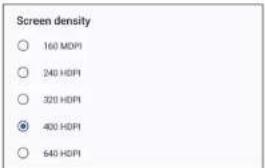
- Touchez pour enregistrer.
Manuel de l'utilisateur - Elo Pay M100

Fond d'écran
L'application Fond d'écran gère le fond d'écran de l'appareil.
Pour modifier les paramètres du fond d'écran, ouvrez les Paramètres du système 📄 Fond d'écran
Fond d'écran
- Sélectionnez un fond d'écran parmi les options suivantes.
Fonds d'écran Live
Galerie Snapdragon → Télécharger - Image - Capture d'écran - Sélectionnez une image ou une photo que vous souhaitez utiliser comme fond d'écran dans les dossiers.
- Touchez Régler fond d'écran.

Set wallpaper
#
Son
L'application Son permet de gérer le son et les fonctions Ne pas déranger.
Pour modifier les paramètres, ouvrez les Paramètres du système Son
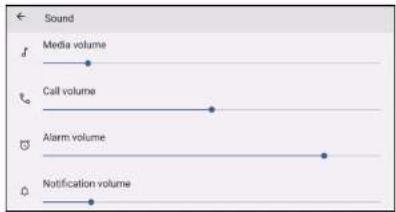
Volumes
• Pour réduire ou augmenter le volume sonore suivant, faites glisser le curseur vers la gauche ou vers la droite.
flowchart
graph LR
    A["Notification volume"] --> B["Alarm volume"]
    B --> C["Call volume"]
    C --> D["Media volume"]
Ne pas déranger
- Touchez Ne pas déranger.
- Touchez ALLUMER MAINTENANT pour activer Ne pas déranger.
Pour gérer les paramètres, touchez la fonction que vous souhaitez configurer et suivez les instructions à l'écran pour terminer la configuration.
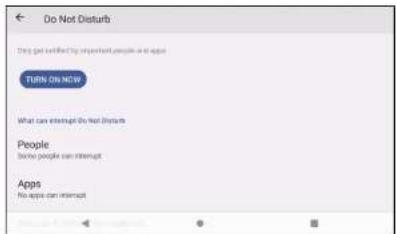
Pour désactiver, touchez ÉTEINDRE MAINTENANT.
Manuel de l'utilisateur - Elo Pay M100
Éteindre la sonnerie
- Touchez Raccourci pour éteindre la sonnerie.
- Touchez l'interrupteur pour activer .
- Pour désactiver , touchez l'interrupteur.
Son de notification par défaut
- Touchez Son de notification par défaut.
- Sélectionnez un son dans la liste (par exemple, Pixie Dust) et touchez OK pour enregistrer.
Default notification sound
On The Hunt
○ Palladium
○ Pixie Dust
○ Pizzicato
○ Plastic Pipe
Polaris
CANCEL OK
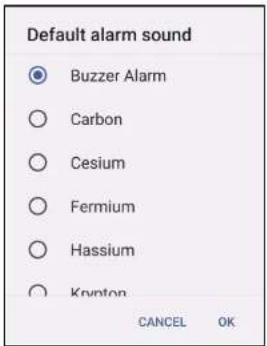
Son d'alarme par défaut
- Touchez Son d'alarme par défaut.
- Sélectionnez une alarme dans la liste (par exemple, Cesium) et touchez OK pour enregistrer.
Son de verrouillage d'écran
Pour activer ou désactiver, touchez Sons de verrouillage de l'écran.
Avancé
• Pour activer ou désactiver dans les fonctions suivantes, touchez une fonction.
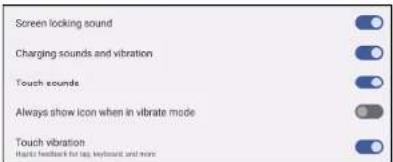
Pour modifier le stockage, ouvrez les Paramètres du système Stockage
Stockage
Pour vérifier l'état du stockage de la mémoire interne, appuyez sur le stockage.
Gestionnaire de stockage
Cette fonction permet de libérer de l'espace de stockage, le gestionnaire de stockage supprime les photos et les vidéos enregistrées sur l'appareil.
Pour activer ou désactiver, touchez Gestionnaire de stockage.
• Pour modifier les jours de suppression des photos et des vidéos, appuyez sur Supprimer les photos et les vidéos.
- Choisissez parmi les options ci-dessous.
| Over 30 days old |
| Over 60 days old |
| Over 90 days old |
- Touchez App récente pour quitter.
Carte SD
• Pour gérer la carte SD, touchez Carte SD.
• Pour éjecter la carte SD en toute sécurité, touchez éjecter.
• Pour remonter la carte SD, touchez la carte SD.
- Touchez MONTER.

Source de réveil
Les applications Source de réveil vous permettent de programmer les "boutons programmables gauche, droit et l'écran tactile" pour réveiller l'appareil du mode veille ou d'attente.
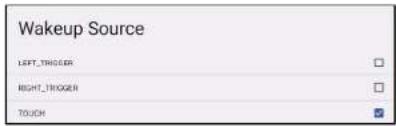
Touchez pour activer (coché) ou désactiver (décoché). Appuyez deux fois rapidement pour un réveil via le tactile.

Confidentialité
L'application Confidentialité vous permet de contrôler les autorisations des applications.
Pour modifier les permissions, ouvrez les Paramètres du système 📋 Confidentialité Gestionnaire d'autorisations
Il permet d'accorder des permissions à une application qui utilise le stockage et l'emplacement.
• Pour gérer les autorisations d'une application, touchez Gestionnaire d'autorisations.
Dans le menu du gestionnaire d'autorisations, touchez l'application que vous souhaitez modifier (par ex. , Caméra).
- Les propriétés de la caméra indiquent quelles applications ont l'autorisation d'utiliser la caméra.
• Pour autoriser l'autorisation d'une application, touchez une application dans le menu REFUSÉ.
• Pour refuser l'autorisation d'une application, touchez une application dans le menu PERMIS.
Afficher les mots de passe
Les caractères s'affichent brièvement lorsque vous entrez un mot de passe.
Pour activer ou désactiver, touchez Afficher les mots de passe.
Écran de verrouillage
L'écran de verrouillage affiche alors le contenu des notifications de l'écran de verrouillage.
Pour activer ou désactiver, touchez Écran de verrouillage.

Emplacement
Pour modifier les paramètres d'emplacement, ouvrez les Paramètres du système 📋 Emplacement
- Touchez Emplacement.
• Pour activer ou désactiver, touchez Utiliser l'emplacement
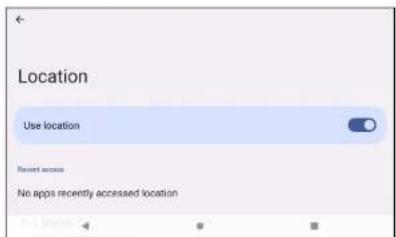
Pour les applications qui ont récemment demandé d'utiliser l'emplacement, appuyez sur Voir tous.
Pour mettre à jour les autorisations, touchez Autorisations d'application.
• Pour rechercher des réseaux Wi-Fi et Bluetooth, touchez Balayage Wi-Fi et Bluetooth,
Remarque : Cette fonction permet à l'application et aux services de rechercher les réseaux Wi-fi et Bluetooth n'importe quand. Elle peut être utilisée pour améliorer les fonctions et les services d'emplacement.

Sécurité
Pour modifier les paramètres de sécurité, ouvrez les Paramètres du système Sécurité
Verrouillage de l'écran
• Touchez Verrouillage de l'écran.
Dans le menu, sélectionnez une méthode de sécurité que vous souhaitez utiliser. Le réglage de sécurité par défaut est Glisser.
Glissement de sécurité
- Touchez Glisser.
Motif de sécurité
- Touchez Motif.
• Dessinez un motif de sécurité (voir l'image pour un exemple) et touchez SUIVANT.
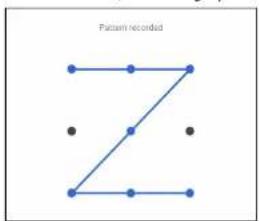
• Dessinez à nouveau le motif et touchez CONFIRMER.
Suivez les instructions à l'écran et touchez TERMINÉ.
PIN de sécurité
- Touchez PIN.
- Touchez OUI.
- Entrez un code PIN qui doit comporter au moins 4 chiffres et touchez SUIVANT.
- Entrez à nouveau le numéro PIN et touchez CONFIRMER.
Suivez les instructions à l'écran et touchez TERMINÉ.
Mot de passe de sécurité
- Touchez Mot de passe.
- Touchez OUI.
- Entrez un mot de passe, qui doit comporter au moins 4 caractères et touchez SUIVANT.
- Entrez à nouveau le mot de passe et touchez CONFIRMER.
- Suivez les instructions à l'écran et touchez TERMINÉ.
Annuler le verrouillage de l'écran
Pour annuler le verrouillage de l'écran, touchez Verrouillage de l'écran.
- Si vous y êtes invité, entrez le mot de passe (applicable uniquement pour la sécurité avec PIN, MOTIF et MOT DE PASSE).
- Touchez Aucun pour annuler le verrouillage de l'écran.
- Touchez OUI.
• Touchez SUPPRIMER pour confirmer.

Comptes
Pour ajouter un compte, ouvrez les Paramètres du système Comptes
• Pour créer un compte, touchez Compte.
- Touchez + Ajouter un compte.
- Entrez un compte e-mail.
- Entrez le type de compte que vous souhaitez ajouter (PERSONNEL - POP3 ou PERSONNEL - IAMP).
- Suivez les instructions à l'écran pour terminer l'installation.

Accessibilité
Accessibilité est un grand menu à l'écran qui permet de contrôler l'appareil POS mobile d'Elo. Vous pouvez contrôler l'affichage, l'audio, le texte à l'écran et plus encore.
Pour modifier les paramètres, ouvrez les Paramètres du système 📄 Accessibilité
Dans le menu, sélectionnez une fonction pour modifier le réglage.
Pour activer ou désactiver, touchez la fonction.
Pour régler la barre de défilement, faites glisser le curseur vers la droite ou vers la gauche.

• Pour les autres paramètres, touchez la fonction et suivez les instructions à l'écran pour terminer la configuration.
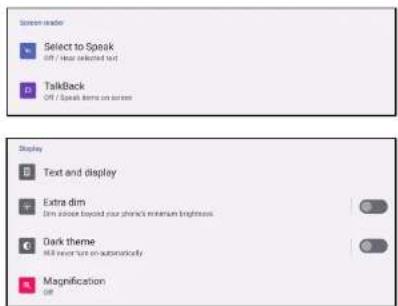
Pour modifier les paramètres, ouvrez les Paramètres du système Système
Langues et saisie
Pour changer de langue, touchez Langues et saisie.
- Touchez Langues.
- Touchez + Ajouter une langue, puis choisissez une langue à ajouter dans la liste des langues (par exemple, espagnol).
。
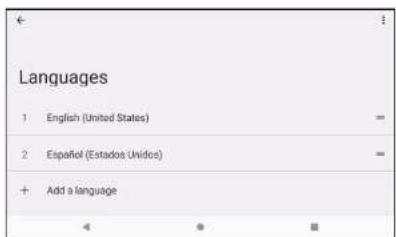
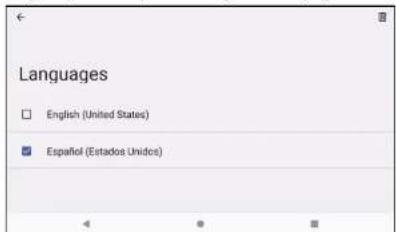
• Après avoir choisi une langue, touchez le menu 3 points puis touchez Supprimer.
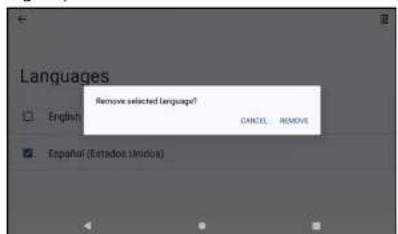
Pour changer la langue, par exemple de l'anglais à l'espagnol, touchez Anglais puis touchez
- Touchez OK pour supprimer la langue sélectionnée.
Date & Heure
Remarque : Le réglage recommandé pour « Date et Heure » est d'utiliser « Régler l'heure automatiquement ».
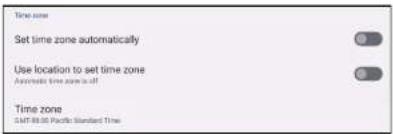
Et pour Fuseau horaire lorsque le paramètre est réglé sur « Régler l'heure automatiquement » et « Utiliser la localisation pour régler le fuseau horaire ».
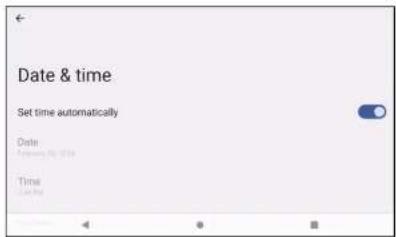
Pour les réglages manuels
• Pour régler l'heure et la date, touchez Date et heure.
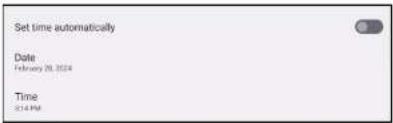
- Touchez Utiliser l'heure fournie par le réseau pour désactiver.
- Touchez Date puis entrez la date.
• Touchez Heure puis entrez l'heure.
- Pour régler le fuseau horaire, touchez Régler le fuseau horaire automatiquement et/ou Utiliser la localisation pour régler le fuseau horaire pour sélectionner votre fuseau horaire.
• Pour utiliser le format 12 heures, touchez Utiliser les paramètres locaux par défaut.

• Pour utiliser le format 24 heures, touchez Utiliser le format 24 heures.

Avancé
Options de réinitialisation
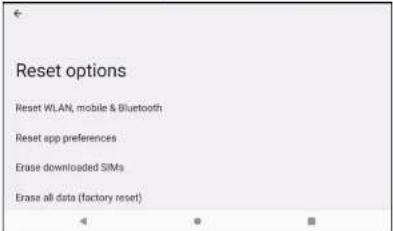
• Pour sélectionner une des options suivantes pour la réinitialiser, appuyez sur Options de réinitialisation.
Dans la liste, sélectionnez l'élément que vous voulez réinitialiser, puis touchez pour exécuter et suivez les instructions à l'écran.
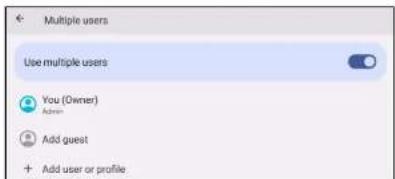
Utilisateurs multiples
- Touchez Utilisateurs multiples.
- Touchez l'interrupteur pour le régler sur

Pour changer un utilisateur
- Touchez un utilisateur ou un nom dans les options suivantes.
Pour ajouter un utilisateur
Remarque : seul l'administrateur peut ajouter des utilisateurs.
- Touchez + Ajouter un utilisateur ou un profil.
• Pour configurer des applications et des contenus pour l'utilisateur, touchez Utilisateur. Suivez les instructions à l'écran pour terminer la configuration du compte. - Pour configurer les restrictions d'accès aux applications et au contenu pour les utilisateurs, touchez Profil restreint. Suivez les instructions à l'écran pour terminer la configuration du compte.
Pour supprimer un invité sur l'appareil
- Touchez : le menu à 3 points dans l'écran Utilisateurs multiples.
- Touchez Supprimer un invité pour cet appareil.
Pour renommer les informations du profil de l'administrateur
- Touchez admin.
- Entrez le nom.
• Touchez OK pour enregistrer.

A propos de l'appareil
Pour consulter des informations spécifiques sur le POS mobile.
Pour visualiser et modifier les paramètres, ouvrez les Paramètres du système À propos de l'appareil

A propos de l'appareil
- Touchez une fois pour changer le nom de l'appareil.
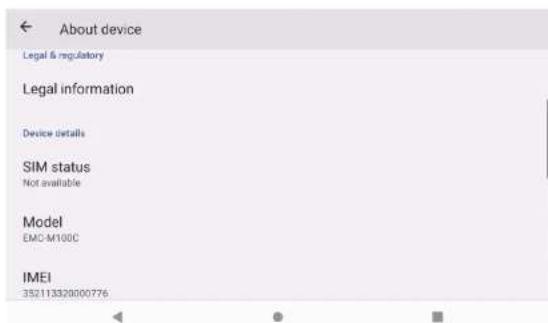
- Touchez une fois pour afficher les informations Légales.
- Touchez une fois pour afficher l'état de la carte SIM.
- Touchez une fois pour afficher les informations sur le Modèle, le Matériel et le Numéro de série. Touchez une fois pour afficher la description du Modèle.
- Touchez une fois pour afficher les informations IMEI - IMEI et IMEI SV( SKU cellulaires ).
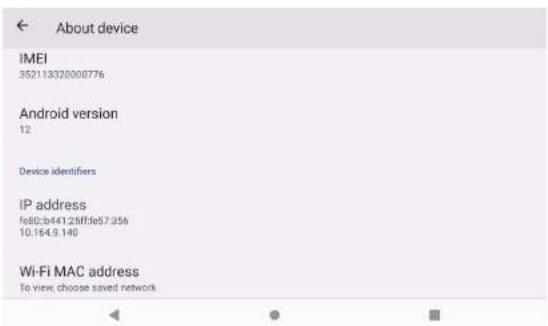
- Touchez une fois pour afficher la version d'Android, la sécurité, la mise à jour du système, la version de la bande de base, la version du noyau et le numéro de la version.
- Adresse IP/Informations Wi-Fi/Bluetooth.
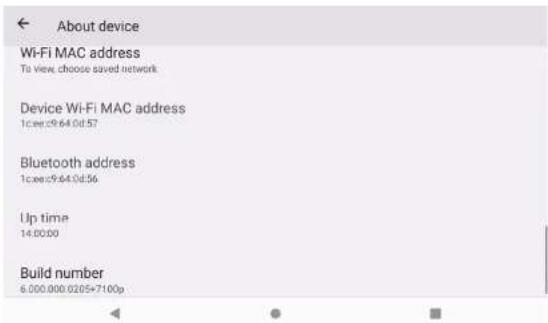
• Durée de fonctionnement
- Numéro de version
Section 4 : Fonctionnement

À propos de l'appli caméra
Fonctions de la caméra
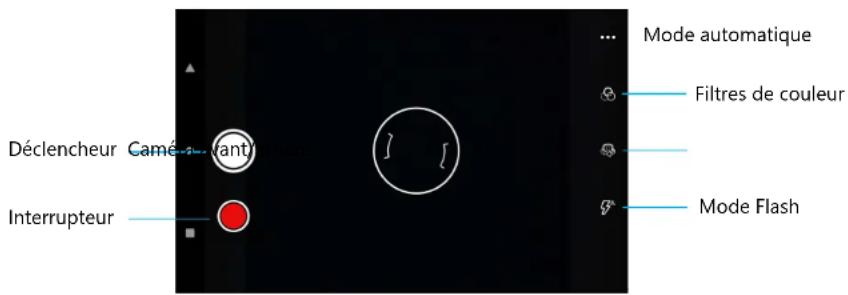
Commuter – Commutateur pour le mode de capture vidéo.
Mode Automatique – Pour sélectionner les meilleurs réglages d'exposition en fonction du type de scène à filmer. C'est-à-dire, en plus de la quantité de lumière dans la scène.
Les options disponibles sont : HDR, ProMode.
Mode flash – Pour le contrôle du flash. Les options comprennent Auto, Activé, Désactivé.
Filtre de couleur - Pour un effet de photo. Les options comprennent : Mono - Sépia - Négatif - Solariser - Postériser - Aqua.
Déclencheur – Pour prendre des photos.
Paramètres avancés
- Pour afficher des informations de localisation dans une image afin de montrer au photographe où se trouvait la caméra au moment de la prise de la photo.
- Pour détecter les visages dans les images et les reconnaître afin d'ajuster automatiquement la mise au point et l'exposition.
- C'est une minuterie qui ajoute un délai après l'appui sur le déclencheur. C'est surtout utilisé pour permettre aux photographes de prendre une photo d'eux-mêmes (souvent en famille), avec les mains libres.
Pour prendre plusieurs photos avec un délai court et en succession rapide.
• Pour modifier la résolution d'une image.
• Pour améliorer les photos et les images.
• Pour réduire les yeux rouges lorsque vous prenez une photo avec un flash.
- L'exposition est la quantité de lumière qui atteint l'obturateur de votre caméra. C'est un élément crucial de la luminosité ou de l'obscurité de vos photos.
- Pour éliminer la décoloration d'une image due au fait que certaines couleurs de la scène ont plus d'intensité et/ou une « température » plus ou moins élevée.
• Pour émettre un son lorsque vous prenez une photo.
Pour changer le format de fichier de l'image.
Fonctions vidéo
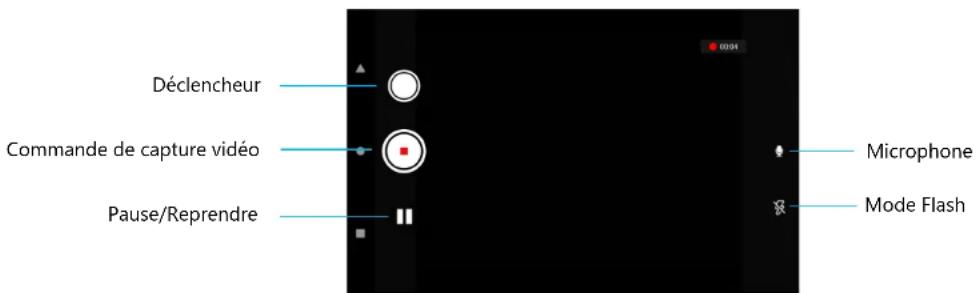
Déclencheur – Prendre une photo pendant que l'enregistrement vidéo est en cours.
Contrôle de capture vidéo – Démarrer/Arrêter la capture vidéo.
Pause/Reprendre – Mettre en pause/Reprendre la capture vidéo.
Mode flash – Pour le contrôle du flash. Les options comprennent Auto, Activé, Désactivé.
Microphone - Pour capturer le son d'une vidéo.
Paramètres avancés
| Video camera | |
| Video qualityHD 1080p | |
| Video duration10 minutes | |
| Noise ReductionOff | |
| Video EncoderH2/4 | |
| Audio EncoderAAC | |
| Video Rotation0 | |
| Time lapseOff | |
| Video High FrameRateOff | |
| System | |
| Restore defaults | |
| Version Info2.0.002 | |
Pour modifier la résolution vidéo.
C'est une minuterie automatique pour arrêter l'enregistrement vidéo sans besoin d'appuyer sur l'icône de capture vidéo.
- Est une fonction qui réduit le bruit et fait perdre à l'image sa netteté. Il est recommandé d'utiliser ce mode uniquement lorsque vous prenez des photos sous lumière artificielle, par exemple à l'intérieur.
• Pour changer d'encodeur vidéo pour le fichier vidéo.
• Pour changer l'encodeur audio pour le fichier vidéo.
• Pour changer la rotation de la vidéo.
• Pour changer l'intervalle lorsque la fonction de timelapse est activée.
- HFR fait référence à des fréquences d'images plus élevées que typiquement auparavant (par ex, 24 ips pour les films standard).
• Pour la restauration des paramètres par défaut.
• Affiche les informations sur la version de l'application caméra.
Prendre une photo et enregistrer une vidéo
- Touchez 📷 l'application Snapdragon pour accéder à la caméra numérique.
• Pour modifier les paramètres de la caméra et de la vidéo, voir les fonctionnalités.

Pour l'enregistrement vidéo, touchez 🎨cône Vidéo.
Pour couper et réactiver le son pendant l'enregistrement, touchez l'icône Microphone
Pour pauser l'enregistrement, touchez l'icône Pause
Lorsque vous avez terminé d'enregistrer, touchez l'icône Arrêter.

Pour la caméra, touchez l'icône Caméra
Pour activer et désactiver le son de l'obturateur, allez dans les paramètres avancés. Voir les fonctionnalités de la caméra.
Pour zoomer sur un objet ou une scène, placez deux doigts ensemble sur l'écran, écartez-les pour faire un zoom avant et pincez-les pour faire un zoom arrière.
Pour faire la mise au point automatique sur un objet ou une scène, touchez l'écran tactile.
À propos de l'Application de fichiers
L'application Gestionnaire de fichiers permet de gérer, supprimer, imprimer, partager et transférer des fichiers entre le stockage mobile et un ordinateur. Pour accéder aux photos, vidéos, captures d'écran, audios, téléchargements et au stockage interne/externe du mobile, allez dans le tiroir d'applications.
- Touchez l'application de fichier à partir du tiroir d'applications.
- Touchez ≡ le menu 3 lignes et choisissez l'une des options suivantes.
- Touchez 📁 l'icône d'image pour les photos et les captures d'écran.
- Touchez le dossier Caméra pour les photos.
- Touchez le dossier Captures d'écran pour les captures d'écran.
- Touchez Vidéo pour les vidéos enregistrées.
- Touchez le dossier Caméra.
- Touchez Audio pour les audios enregistrés.
- Touchez pour les éléments téléchargés.
- Touchez pour les dossiers de stockage interne mobile.
- Touchez pour les dossiers de stockage externe mobile.
Supprimer des fichiers
- Pour supprimer des fichiers des dossiers ci-dessus, appuyez et maintenez un élément ou touchez : le menu 3 points pour sélectionner tous les éléments du dossier.
- Touchez pour supprimer.
- Touchez OK pour confirmer.
Copier et déplacer des fichiers
- Pour copier ou déplacer des fichiers dans un nouvel emplacement, appuyez et maintenez un élément des dossiers ci-dessus ou touchez : le menu 3 points pour sélectionner tous les éléments du dossier.
- Touchez : le menu 3 points et choisissez « Copier vers » ou « Déplacer vers ».
- Touchez ≡ le menu 3 lignes et choisissez parmi les options suivantes l'endroit où vous souhaitez déplacer ou copier l'élément.
• Pour créer un nouveau dossier, touchez le menu 3 points. - Renomme le dossier.
- Touchez Copier ou Déplacer pour confirmer.
- Imprimer un fichier.
Remarque : Pour imprimer, vous devez régler une imprimante. Voir Paramètres → Appareil connecté → Imprimer.
• Pour imprimer les fichiers des dossiers ci-dessus, touchez une fois un élément.
- Touchez le menu 3 points et touchez Imprimer.
Partager des fichiers
Remarque : Assurez-vous que les deux appareils Bluetooth sont appairés. Reportez-vous à la section Appareils connectés → Bluetooth dans ce manuel de l'utilisateur.
- Pour partager des fichiers des dossiers ci-dessus, appuyez sur un élément et maintenez-le enfoncé.
- Touchez l'icône de partage.
• Pour partager via Bluetooth, touchez l'icône Bluetooth.
• Pour partager par e-mail, touchez l'icône e-mail.
• Pour plus d'options, maintenez un élément dans les dossiers ci-dessus. - Touchez : le menu 3 points et choisissez parmi les options suivantes et suivez les instructions à l'écran.
Scanner un code QR avec la caméra intégrée
Pour tester la fonctionnalité de la caméra et scanner un code QR, ouvrez (Caméra / application Snapdragon) à partir du tiroir d'applications. L'application permettra d'activer la caméra comme imageur, de décoder les données du code-barres et d'afficher le contenu du code-barres.
• Ouvrez l'application Caméra (Snapdragon).
• Prenez une photo du code QR suivant.
- Touchez la galerie de photos dans le coin inférieur gauche.
En dessous de l'image du code QR, touchez l'icône QR
• Touchez le contenu du code QR
•
Lorsque vous avez appuyé sur le contenu (www.elotouch.com), le site web s'ouvre.
NFC / EMV
Spécs du lecteur sans contact NFC/EMV
Certifié EMVCo L1 et L2 sans contact :
ISO14443 - Type A & B (pour les cartes EMV) mode lecture et écriture.
ISO18092.
MiFare.
Lecture d'une carte NFC et EVM
• Pour commencer à lire une carte NFC, ouvrez l'application de paiement démo d'Elo ou selon l'application installée.
- Suivez les instructions qui s'affichent à l'écran.
- Lorsque l'appareil est prêt, placez la carte NFC à l'endroit indiqué ci-dessous.
- Lorsque la carte est lue, un bip sonore sonnera par défaut.
SCR
Lecteur de carte à puce
- Conforme à la norme ISO7816.
- Conforme aux normes PCI-PTS, EMVCo L1 et L2.
- Systèmes de cartes pris en charge.
Visa.
Mastercard.
American Express.
Discover.
JCB.
UnionPay.
Lecture d'une carte SCR
• Pour commencer à lire une carte SCR, ouvrez l'application de paiement démo d'Elo ou selon l'application installée.
- Suivez les instructions qui s'affichent à l'écran.
- Insérez la carte dans l'emplacement prévu.
MSR (en option)
MSR bidirectionnel capable de lire jusqu'à trois pistes de données ISO 7810/7811.
Lecture d'une carte MSR
• Pour commencer à lire une carte MSR, ouvrez l'application de paiement démo d'Elo ou selon l'application installée.
- Suivez les instructions qui s'affichent à l'écran.
- Passez la carte dans l'emplacement prévu.
A propos de la réinitialisation complète d'usine de Elo Pay M100
Une réinitialisation complète d'usine ne doit être effectuée que si toutes les autres méthodes de récupération ont échoué et que toutes les autres solutions de dépannage ont échoué. Une réinitialisation complète effacera toutes les données. Cette option permet de récupérer l'état d'origine d'usine en effaçant toutes les données dans le stockage principal de l'ordinateur portable d'Elo.
Remarque : Lorsque vous effectuez une réinitialisation d'usine avec le menu bootloader, si vous avez ajouté un compte Google à l'ordinateur portable d'Elo, assurez-vous que vous disposez de vos identifiants Google (nom d'utilisateur et mot de passe) associés à l'ordinateur portable d'Elo. Si vous ne les avez pas, vous ne pourrez pas utiliser l'appareil après la réinitialisation. C'est une mesure de sécurité pour empêcher les utilisateurs non autorisés à utiliser l'appareil après avoir effectué une réinitialisation d'usine avec le menu bootloader.
Pour réinitialiser
- Ouvrez les Paramètres du système 📋 Système Avancé Options de réinitialisation.
- Touchez Effacer toutes les données.
- Sous Effacer toutes les données (réinitialisation d'usine) ou Effacer toutes les données (réinitialisation d'usine en mode EloVidew), touchez Effacer toutes les données.
- Sous Effacer toutes les données ?, touchez Effacer toutes les données.
- Une fois l'opération terminée, l'appareil redémarre automatiquement.
Section 5 : Maintenance et dépannage
Entretien et manipulation du Elo Pay M100
Les astuces suivantes vous aideront à maintenir le fonctionnement optimal de votre Elo Pay M100 :
- Avant de nettoyer l'écran tactile, mettez l'appareil hors tension (si possible) ou assurez-vous que votre logiciel d'écran tactile peut tolérer les fausses touches pendant que vous le nettoyez.
- Ne laissez pas de liquides pénétrer à l'intérieur de l'appareil. Ne vaporisez pas directement sur le produit d'Elo. Utilisez plutôt des lingettes humides, un chiffon vaporisé ou un chiffon humide qui n'est pas trop mouillé.
- Choisissez uniquement des lingettes ou des chiffons de nettoyage non abrasifs pour éviter de rayer l'écran tactile.
- Évitez l'alcool hautement concentré (> 70%), l'eau de Javel non diluée ou les solutions d'ammoniaque, car ils peuvent provoquer une décoloration.
- Essuyez les surfaces avec des lingettes ou des chiffons appropriés et des produits de nettoyage approuvés et laissez-les sécher.
- Pour davantage de méthodes de nettoyage, le nettoyage recommandé et les solutions désinfectantes, veuillez consulter https://www.elotouch.com/support/technical-support/cleaning
Remarque : Le terminal de paiement mobile Elo Pay M100 est équipé d'étiquettes inviolables. Le terminal ne contient aucune pièce pouvant être réparée par l'utilisateur. Ne tentez en aucun cas de démonter le terminal. Effectuez uniquement les actions de dépannage mineures spécifiées dans ce guide de l'utilisateur. Pour tous les autres entretiens, contactez votre fournisseur de services Elo local. Un entretien effectué par des représentants non autorisés peut annuler toute garantie.
Rémanence d'image
Qu'est-ce que la rémanence d'image ? Qu'est-ce qui provoque la rémanence d'image ?
La persistance de l'image, le brûlage de l'image et la rémanence d'image sont des termes utilisés pour décrire la rétention de l'image LCD. La rémanence d'image LCD se produit lorsqu'un motif fixe est affiché pendant une période prolongée. Le motif fixe provoque l'accumulation d'une capacité parasite au sein du composant LCD, ce qui empêche les molécules de cristaux liquides de revenir à leur état normal de relaxation.
Tous les écrans LCD/cathodiques et les écrans plasma couleur sont susceptibles de retenir l'image, à des degrés divers. Les appareils d'affichage à base de phosphore, tels que les écrans cathodiques et plasma couleur, sont les plus sensibles, et la rétention d'image sur les appareils à base de phosphore est souvent irréversible. Les dispositifs transmissifs, tels que les LCD, sont moins sensibles et, dans la plupart des cas, la rétention d'image sur les LCD peut être inversée.
Le taux de rémanence des images dépend du motif de l'image, de la durée de l'image fixe, de température et de la variabilité de production. De même, le taux de diffusion de l'image rémanente (temps de récupérer) dépend également de ces facteurs.
Qui peut faire quelque chose à ce sujet ?
La meilleure façon d'éviter la rémanence d'image est de limiter la quantité de contenu statique sur l'écran. La rémanence d'image peut être évitée en éteignant périodiquement l'écran pendant une période de temps comprise entre 2 et 4 heures.
Pour réduire la possibilité de rétention d'image, nous recommandons :
D'afficher des images alternées en noir/blanc durant 2 à 4 heures.
D'utiliser un économiseur d'écran lorsque l'écran tactile n'est pas utilisé.
La rétention d'image provoquée par des images statiques (immobiles) affichées pendant des périodes prolongées (brûlure d'image) n'est pas couverte par la garantie Elo.
Section 6 : Service et assistance Elo
Service et assistance Elo
Caractéristiques techniques
consultez www.elotouch.com/products pour les caractéristiques techniques de cet appareil.
Support
Visitez www.elotouch.com/support pour le support technique.
Reportez-vous à la dernière page de ce manuel de l'utilisateur pour les numéros de téléphone du support technique dans le monde entier.
Remarque : Les clients hors des États-Unis sont invités à contacter leurs représentants locaux afin d'obtenir de l'aide concernant les réparations, le retour ou le remplacement des terminaux.
Retourner un terminal pour réparation
Elo recommande de contacter le support technique pour le dépannage avant de procéder au retour. Une fois qu'il a été déterminé qu'une réparation du produit est nécessaire, visitez le site Web d'Elo afin d'accéder au portail RMA en ligne. Tous les produits doivent avoir un numéro RMA avant d'être retournés à Elo. Le numéro de série du produit est nécessaire pour obtenir un RMA.
Consultez https://myelo.elotouch.com/support/s/ et accédez à la section Retours et réparations de produits ou accédez directement au portail RMA en consultant http://portal.elotouch.com/
Remarque : Avant de retourner un terminal de paiement mobile Elo Pay M100, vous devez obtenir un numéro RMA. La procédure suivante décrit le processus RMA afin de savoir comment renvoyer un ou plusieurs terminaux de paiement mobile Elo Pay M100 pour réparation ou remplacement.
- Récupérez le NP et le NS du produit sur les étiquettes imprimées au dos de chaque terminal de paiement mobile Elo Pay M100 à retourner.
- Obtenez les numéros RMA en remplissant ce qui suit.
- Décrivez les problèmes.
- Fournissez l'adresse d'expédition à laquelle l'unité réparée ou de remplacement doit être retournée.
- Conservez un enregistrement des informations et de la documentation relatives au RMA.
Section 7 : Informations réglementaires
Informations de sécurité électrique
La conformité est requise en ce qui concerne les exigences de tension, de fréquence et de courant indiquées sur l'étiquette du fabricant. La connexion à une source d'alimentation différente de celle indiquée sur l'étiquette peut causer un mauvais fonctionnement, des dégâts à l'équipement ou des risques d'incendie si les exigences ne sont pas respectées.
Aucune pièce réparable par l'utilisateur ne se trouve dans cet appareil. Cet équipement contient des tensions dangereuses pouvant constituer un risque de sécurité. Les réparations doivent être effectuées uniquement par un technicien qualifié.
- Ne démontez jamais l'appareil. Pour des raisons de sécurité, l'appareil ne doit être ouvert que par une personne qualifiée.
- Le cordon d'alimentation de l'équipement doit être raccordé à une prise de courant avec mise à la terre.
- Ce produit doit être alimenté par un bloc d'alimentation homologué UL (certificat), avec une sortie nominale de 9Vcc/5Vcc, 2A minimum ou 24Vcc, 3A minimum Tma 50 degrés C minimum à une altitude de 5000m, si vous avez besoin d'une assistance supplémentaire, veuillez contacter le fabricant ou le propriétaire du dossier UL ou le propriétaire de la marque pour plus d'informations.
- Le remplacement des piles par un type incorrect peut endommager le dispositif de protection.
L'élimination des piles dans le feu ou dans un four chaud, ou l'écrasement ou le découpage des piles peuvent entrainer une explosion.
Une pile soumise à un environnement à température extrêmement élevée peut exploser ou entraîner une fuite de liquide ou de gaz inflammable. - Risque d'explosion si la pile est remplacée de manière incorrecte. Remplacez toujours les piles par des piles du même type ou d'un type équivalent recommandé par le fabricant, et jetez les piles usagées conformément aux instructions du fabricant.
Informations sur les émissions et l'immunité
Avis pour les utilisateurs aux États-Unis :
FCC
§ 15.19 Cet appareil est conforme à la section 15 de la réglementation de la FCC. Le fonctionnement est soumis aux conditions suivantes : (1) Cet appareil ne doit pas causer d'interférences nuisibles, et (2) cet appareil doit accepter toute interférence reçue, y compris les interférences qui peuvent causer un fonctionnement indésirable de l'appareil.
§ 15.21 Les modifications ou tous changements effectués sans l'accord exprès de la partie responsable de la conformité aux normes peut annuler le droit de l'utilisateur à utiliser l'équipement.
Manuel de l'utilisateur - Elo Pay M100
UM600909 Rév A, page 80 sur 88
§ 15.105 Cet appareil a été testé et déclaré conforme aux limites définies pour les appareils numériques de Classe B suivant l'article 15 de la réglementation de la FCC. Ces limites sont destinées à assurer une protection raisonnable contre les interférences nuisibles dans une installation résidentielle. Cet appareil génère, utilise et peut émettre de l'énergie radioélectrique et, s'il n'est pas installé et utilisé conformément aux recommandations, peut provoquer des interférences nuisibles aux communications radio. Il n'existe toutefois aucune garantie que de telles interférences ne se produiront pas dans une installation particulière. Si cet appareil cause des interférences indésirables à la réception de la radio ou de la télévision, ce que vous pouvez facilement observer en éteignant et en rallumant l'appareil, nous vous encourageons à prendre une ou plusieurs des mesures correctives suivantes :
—Réorienter ou déplacer l'antenne réceptrice.
—Augmenter la distance entre l'équipement et le récepteur.
—Brancher l'équipement dans une prise de courant sur un circuit différent de celui auquel le récepteur est branché.
—Consulter le revendeur ou un technicien radio/télévision expérimenté pour obtenir de l'aide.
Cet équipement doit être installé et utilisé de manière à assurer un espacement minimum de 0 cm entre chaque personne.
Avis aux utilisateurs au Canada pour la conformité IC : Cet équipement est conforme aux limites de la classe B pour les émissions de bruit radio des appareils numériques telles que fixées par les règlements sur les interférences radio d'Industry Canada.
Information sur l'exposition aux fréquences radio (TAS)
Cet appareil est conforme aux exigences gouvernementales en matière d'exposition aux ondes radio. Cet appareil a été conçu et fabriqué pour ne pas dépasser les limites d'émission en matière d'exposition à l'énergie des fréquences radio (RF).
La norme sur l'exposition des appareils sans fil, utilise une unité de mesure connue sous le nom de Taux d'absorption spécifique, ou TAS.
La limite SAR fixée par la FCC est de 1,6 W/Kg. Pour l'utilisation corporelle, cet appareil a été testé et déclaré conforme aux limitations d'exposition RF de la FCC pour l'utilisation avec un accessoire qui ne contient pas de métal et avec une position à une distance minimale de 0 cm du corps. La conformité d'exposition RF avec tout accessoire porté sur le corps qui contient du métal n'a pas été testée et certifiée, et l'utilisation d'un tel accessoire porté sur le corps doit être évitée. Tout accessoire utilisé avec cet appareil conçu pour être porté sur le corps doit maintenir l'appareil à une distance minimale de 0 cm du corps.
Un appareil fonctionnant dans la bande 5150-5250 MHz est uniquement destiné à une utilisation à l'intérieur.
L'appareil utilisé dans la bande 5150-5250 MHz est uniquement destiné à un usage intérieur
Information sur l'exposition aux radiations IC
Cet EUT est conforme au DAS concernant les limites aux expositions non contrôlées sur la population générale, dans l'IC RSS-102 et il a été testé selon les méthodes et les procédures de mesure spécifiées dans la norme IEEE 1528 et IEC 62209. Cet appareil doit être installé et utilisé à une distance minimale de 0 cm entre la partie irradiante et votre corps. Cet appareil et son antenne (ses antennes) ne doivent pas être placés ou en fonctionnement, à proximité d'une autre antenne, ou d'un autre transmetteur.
Cet appareil est conforme aux limites d'exposition DAS incontrôlée pour la population générale de la norme CNR-102 d'Industrie Canada et a été testé en conformité avec les méthodes de mesure et procédures spécifiées dans IEEE 1528 et IEC 62209. Cet appareil doit être installé et utilisé avec une distance minimale de 0 cm entre l'émetteur et votre corps. Cet appareil et sa ou ses antennes ne doivent pas être co-localisés ou fonctionner en conjonction avec tout autre antenne ou transmetteur.
CAN ICES3 (B)/NMB3(B)
Cet appareil contient un ou plusieurs émetteurs/récepteurs exemptés de licence qui sont conformes aux normes RSS de Innovation, Science and Economic Development du Canada exemptés de licence. Le fonctionnement est soumis aux conditions suivantes :
- Cet appareil ne doit pas causer d'interférences.
- Cet appareil doit accepter toute interférence, y compris les interférences susceptibles de provoquer un fonctionnement non désiré de l'appareil.
L'émetteur/récepteur exempt de licence contenu dans le présent appareil est conforme aux CNR d'Innovation, Sciences et Développement économique Canada applicables aux appareils radio exempts de licence. L'exploitation est autorisée aux deux conditions suivantes:
- L'appareil ne doit pas produire de brouillage;
- L'appareil doit accepter tout brouillage radioélectrique subi, même si le brouillage est susceptible d'en compromettre le fonctionnement.
Avis pour les utilisateurs dans l'Union européenne : Utilisez uniquement les cordons d'alimentation et câbles d'interconnexion fournis avec cet équipement. Tout remplacement des cordons fournis et des câblages peut compromettre la sécurité électrique ou la certification de la marque CE pour les émissions ou l'immunité comme requis par les normes suivantes :
Cet équipement informatique (Information Technology Equipment, ITE) doit disposer d'une marque CE sur l'étiquette du fabricant qui signifie que l'équipement a été testé sur base des directives et des normes suivantes : Cet équipement a été testé conformément aux exigences pour la marque CE, comme requis par la directive CEM 2014/30/UE indiquée dans la norme européenne EN 55032 classe B et la directive sur les basses tensions 2014/35/UE indiquée dans la norme européenne EN 62368-1.
Informations générales pour tous les utilisateurs
Ce matériel génère, utilise et peut émettre de l'énergie de fréquence radio. S'il n'est pas installé et utilisé conformément à ce manuel, l'équipement peut provoquer des interférences avec les communications radio et télévisuelles. Il n'existe toutefois aucune garantie que de telles interférences ne se produiront pas dans une installation particulière à cause de particularités propres au site.
- Pour répondre aux exigences d'émission et d'immunité, l'utilisateur doit respecter ce qui suit :
i. Utilisez uniquement les câbles d'E/S fournis pour connecter cet appareil numérique à un ordinateur.
ii. Pour assurer la conformité, utilisez uniquement le cordon de ligne approuvé fourni par le fabricant.
iii. L'utilisateur est averti que les changements ou modifications non approuvés sur l'équipement par le responsable de la conformité peuvent annuler l'autorité de l'utilisateur à utiliser l'équipement.
- Si cet équipement semble causer des interférences avec la réception radio ou télévisuelle, ou tout autre dispositif :
i. Vérifiez la source d'émission en éteignant et en allumant l'appareil. Si vous déterminez que cet appareil cause les interférences, essayez de les corriger en appliquant une ou plusieurs des mesures suivantes :
a. Déplacez l'appareil numérique à l'écart du récepteur affecté.
b. Repositionnez (tournez) l'appareil numérique par rapport au récepteur affecté.
c. Réorientez l'antenne du récepteur affecté.
d. Branchez l'appareil numérique sur une prise différente afin que lui et le récepteur se trouvent sur des circuits différents.
e. Débranchez et enlevez tous les câbles d'E/S que l'appareil numérique n'utilise pas. (les câbles d'E/S non reliés sont une source potentielle de niveaux d'émissions RF élevés.)
f. Branchez l'appareil numérique uniquement sur une prise mise à la terre. N'utilisez pas d'adaptateurs. (Retirer ou couper le fil de mise à la terre peut augmenter les niveaux d'émission RF et représenter un risque mortel pour l'utilisateur.).
Si vous avez besoin d'aide, consultez votre revendeur, fabricant ou un technicien radio ou télévision expérimenté.
Directive relative aux équipements radio
Elo déclare par la présente que le type d'équipement radio, ordinateur portable d'Elo, est conforme à la Directive 2014/53/EU. Le texte intégral de la déclaration de conformité à l'UE est disponible à l'adresse Internet suivante : www.elotouch.com
Cet appareil est conçu et destiné pour une utilisation en intérieur uniquement.
 | AT | BE | BG | HR | CY | CZ | DK |
| EE | FI | FR | DE | EL | HU | IE | |
| IT | LV | LT | LU | MT | NL | PL | |
| PT | RO | SK | SI | ES | SE | UK |
Information sur l'exposition aux fréquences radio (TAS)
La norme sur l'exposition des appareils sans fil, utilise une unité de mesure connue sous le nom de Taux d'absorption spécifique, ou TAS. La limite TAS fixée par la FCC est de 1,6 W/Kg. Pour l'utilisation corporelle, cet appareil a été testé et déclaré conforme aux limitations d'exposition RF de la CE pour l'utilisation avec un accessoire qui ne contient pas de métal et avec une position à une distance minimale de 0 cm du corps. La conformité d'exposition RF avec tout accessoire porté sur le corps qui contient du métal n'a pas été testée et certifiée, et l'utilisation d'un tel accessoire porté sur le corps doit être évitée. Tout accessoire utilisé avec cet appareil conçu pour être porté sur le corps doit maintenir l'appareil à une distance minimale de 0 cm du corps.
| CE Frequency band [MHz] ^1 | CE Maximum transmit power ^2 | |
| Bluetooth BR/EDR/LE ^3 | 2400-2483.5 ^3 | < 20 dBm ^3 |
| 2.4G Wifi ^3 | 2400-2483.5 ^3 | < 20 dBm ^3 |
| 5G Wifi ^3 | 5150-5350 ^3 5470-5725 ^3 | < 23 dBm ^3 |
| 5.8GWifi ^3 | 5725-5850 ^3 | <13.98 dBm ^3 |
| RFID ^3 | 13.56 ^3 | NA ^3 |
| GNSS ^3 | 1559-1610 ^3 | NA ^3 |
| WCDMA ^3 | Uplink ^3 Band 1: 1920 ~ 1980MHz ^3 Band 5: 824 ~ 849MHz ^3 Band 8: 880~ 915MHzDownlink ^3 Band 1: 2110 ~ 2170MHzBand 5: 869 ~ 894MHzBand 8: 925 ~ 960MHz ^3 | 20.3dBm ~25.7dBm ^3 |
| LTE ^3 | Uplink ^3 Band 1: 1920 ~ 1980MHz ^3 Band 3: 1710 ~ 1785MHzBand 5: 824 ~ 849MHzBand 7: 2500 ~ 2570MHzBand 8: 880 ~ 915MHzBand 20: 832 ~ 862MHzBand 40: 2300 ~ 2400MHzDownlink ^3 Band 1: 2110 ~ 2170MHzBand 3: 1805 ~ 1880MHzBand 5: 869 ~ 894MHzBand 7: 2620 ~ 2690MHzBand 8: 925 ~ 960MHzBand 20: 791 ~ 821MHzBand 40: 2300 ~ 2400MHz ^3 | 20.3dBm ~25.7dBm ^3 |
Remarque : WCDMA et LTE ne s'appliquent qu'aux modèles EMC-M100C. Les autres parties, les modèles EMC-M100 et EMC-M100C, sont totalement identiques.
ECC/DEC/ (04)08
L'utilisation de la bande de fréquences 5150-5350 MHz est limitée au fonctionnement en intérieur en raison des exigences de protection des services par satellite
La Directive CE R&TTE Directive UE 2014/53/UE du Parlement européen et du Conseil du 16 avril 2014 sur l'harmonisation des lois des États membres concernant la mise à disposition sur le marché d'équipements radio et l'abrogation du texte de la Directive 1999/5/CE avec applicabilité EEA.

La marque d'identification et la documentation technique correspondante sont disponibles à l'adresse : Elo Touch Solutions, Inc. 670 N. McCarthy Boulevard Suite 100 Milpitas, CA 95035 USA
ID FCC USA :
• RBWEMCM100
ID IC Canada :
T10757B-EMCM100
Certifications d'agence
Les certifications et marques suivantes ont été émises ou déclarées pour ce périphérique :
- UL, FCC (US) – Classe B.
• cUL, IC Canada
• CB (Sécurité internationale)
CE (Europe) – Classe B.
• RCM (Australie). (En cours/TBC)
Directive sur les déchets d'équipements électriques et électroniques (DEEE)

Ce produit ne doit pas être jeté avec les ordures ménagères. Il doit être mis au rebut dans un centre de dépôt spécialisé pour un recyclage approprié. Elo a mis en place des dispositifs de recyclage dans certaines parties du monde. Pour plus d'informations sur l'accès à ces dispositifs, veuillez visiter www.elotouch.com/e-waste-recycling-program/.

Ce produit ne doit pas être jeté avec les ordures ménagères. Il doit être déposé dans une installation permettant la récupération et le recyclage. Elo a mis en place des dispositifs de recyclage dans certaines régions du monde. Pour plus d'informations sur la façon dont vous pouvez accéder à ces dispositions, veuillez visiter www.elotouch.com/e-waste-recycling-program/.
Spécifications de l'alimentation
Valeurs électriques nominales
| Entrée | 9VCC/2A, 5VCC/3A (avec l'adaptateur USB PD) |
| Conditions de fonctionnement | |
| Température | -20°C - 50°C |
| Humidité | 10% à 95% (sans condensation) |
| Altitude | 0 à +10000 pieds (3048m) |
| Conditions de stockage | |
| Température | -20°C - 60°C |
| Humidité | 5% à 95% (sans condensation) |
| Altitude | 0 à +35000 pieds (10668m) |
Remarque : Cet appareil est destiné à être alimenté par une source de courant continu externe homologuée UL, avec une sortie conforme aux normes ES1, LPS ou PS2, 9Vcc/2A minimum et maximum et avec une température ambiante maximale de 40°C.
Section 8 : Informations sur la garantie
Pour plus d'informations sur la garantie, voir http://support.elotouch.com/warranty/
Visitez notre site Web www.elotouch.com pour obtenir les dernières information ci-dessous :
• Informations produit.
• dernières Spécifications.
- Événements à venir.
- Communiqués de presse.
- Pilotes logiciels.
Pour en savoir plus sur la vaste gamme de solutions tactiles d'Elo, visitez le site www.elotouch.com, ou appelez votre bureau le plus proche.
Google, Android, Google Play et les autres marques sont des marques commerciales de Google LLC.
Amérique du Nord
Tél +1 408 597 8000
Fax +1 408 597 8001
elosales.na@elotouch.com
Europe
Tél +32 (D)16 70 45 00
Fax +32 (0)16 70 45 49
elosales@elotouch.com
Asle-Paclifique
Tél +86 (21) 3329 1385
Fax +86 (21) 3329 1400
www.elotouch.com.cn
Amérique latine
Tél +52 55 2281-6958
elosales.latam@elotouch.com

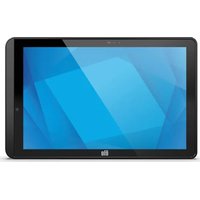
- Copyright © 2024 Elo Touch Solutions, Inc. Tous droits réservés.
- Limitation de responsabilité
- Reconnaissance des marques commerciales
- Table des matières
- Section 1 : Introduction ...... 10
- Section 2 : Commencer.... 18
- Section 3 : Paramètres du système .... 34
- Section 4 : Fonctionnement.... 65
- Section 5 : Maintenance et dépannage.... 77
- Section 6 : Service et assistance Elo....79
- Section 7 : Informations réglementaires .... 80
- Section 8 : Informations sur la garantie .... 88
- Section 1 : Introduction
- Description du produit
- Informations importantes
- Identification du terminal (TID)
- Identification du commerçant (MID)
- ID Opérateur
- Opérations bancaires « par lots » en fin de journée (règlement)
- Interface de caisse enregistreuse
- PCI-PTS
- Conseils sur la norme de sécurité des données de l'industrie des cartes de paiement (PCI-DSS)
- Mises à jour mensuelles
- S'assurer que les données des titulaires de carte ne doivent jamais être stockées sur un serveur connecté à Internet
- Mises à jour logicielles à distance sécurisées
- Accès à distance sécurisé à l'application de paiement
- Chiffrement du trafic sensible sur les réseaux publics
- Chiffrer tous les accès administratifs non console
- Tenir à jour la documentation pédagogique/les programmes de formation pour les titulaires de carte, les revendeurs et les intégrateurs
- Fonctions : Vue de devant
- Fonctions : Vue de derrière
- Section 2 : Commencer
- Déballage et inspection initiale
- Précautions de sécurité pour la batterie
- Installation de la batterie
- Système et alimentation
- Chargement de l'Elo Pay M100 avec l'adaptateur d'alimentation :
- Fonctions de sécurité lors du chargement :
- Mise sous tension de l'appareil
- Bouton de mise sous tension
- Boutons d'alimentation/de fonction - Caractéristiques et gestes
- Caractéristiques du menu affiché avec le bouton d'alimentation
- Gestes
- À propos des gestes du toucher
- Toucher
- Appuyer
- Appuyer et maintenir / Toucher et maintenir
- Glisser
- Balayer
- Étendre - Zoom avant
- Pincer - Zoom arrrière
- Out of Box Experience (OOBE) (Expérience immédiatement hors de la boîte)
- Étape 1 :
- L'écran d'accueil EloView®
- Barre de navigation
- Réglages rapides EloView®
- Écrans de verrouillage et d'accueil
- Panneau de notification
- Pour ouvrir le panneau de notification
- Panneau d'accès rapide
- Luminosité
- Raccourci vers Paramètres du
- Pour ouvrir le panneau d'accès rapide complet
- Tiroir d'applications
- Pour ouvrir le tiroir d'applications (Gestionnaire)
- Personnaliser et ajouter un raccourci vers l'écran d'accueil.
- Section 3 : Paramètres du système
- Réseau & Internet
- Pour configurer Réseau & Internet, ouvrez Paramètres du système 📍 Réseau & Internet
- Wi-Fi
- Connexion à un Wi-Fi avec un code QR
- Partage d'un Wi-Fi avec un code QR
- Déconnexion d'un réseau sans fil connecté
- Oublier un réseau sans fil connecté
- Réseau mobile
- Utilisation des données de l'application
- Noms des points d'accès
- Hotspot et partage de connexion
- Hotspot Wi-Fi
- Tethering USB
- Partage de connexion Bluetooth
- Ethernet
- Appareils connectés
- Pour configurer, ouvrez les Paramètres du système 📄 Appareils connectés
- Bluetooth
- Désappairage d'un appareil Bluetooth appairé
- Impression
- USB
- Apps
- Pour gérer les permissions, ouvrez les Paramètres du système 📄 Apps
- Réglage des notifications
- Notifications
- Pour gérer les notifications, ouvrez les Paramètres du système Notifications
- Pour gérer les notifications par application
- Configurer les notifications de l'appareil et de l'application
- Réglage des notifications dans l'écran de verrouillage
- Configuration des alertes d'urgence
- Batterie
- Pour modifier les paramètres de la batterie, ouvrez les Paramètres du système Batterie Économiseur de batterie
- Gestionnaire de batterie
- Pourcentage de la batterie
- Utilisation de la batterie
- Écran
- Pour modifier les paramètres de l'écran, ouvrez les Paramètres du système Écran
- Mode veille auto
- Niveau de luminosité
- Fonction d'éclairage nocturne
- Luminosité adaptative
- Avancé
- Thème sombre
- Délai d'arrêt de l'écran
- Rotation auto écran
- Taille de la police
- Taille de l'écran
- Densité de l'écran
- Fond d'écran
- Son
- Pour modifier les paramètres, ouvrez les Paramètres du système Son
- Volumes
- Ne pas déranger
- Éteindre la sonnerie
- Son de notification par défaut
- Default notification sound
- Son d'alarme par défaut
- Son de verrouillage d'écran
- Pour modifier le stockage, ouvrez les Paramètres du système Stockage
- Stockage
- Gestionnaire de stockage
- Carte SD
- Source de réveil
- Confidentialité
- Pour modifier les permissions, ouvrez les Paramètres du système 📋 Confidentialité Gestionnaire d'autorisations
- Afficher les mots de passe
- Écran de verrouillage
- Emplacement
- Pour modifier les paramètres d'emplacement, ouvrez les Paramètres du système 📋 Emplacement
- Sécurité
- Pour modifier les paramètres de sécurité, ouvrez les Paramètres du système Sécurité
- Verrouillage de l'écran
- Glissement de sécurité
- Motif de sécurité
- PIN de sécurité
- Mot de passe de sécurité
- Annuler le verrouillage de l'écran
- Comptes
- Pour ajouter un compte, ouvrez les Paramètres du système Comptes
- Accessibilité
- Pour modifier les paramètres, ouvrez les Paramètres du système 📄 Accessibilité
- Pour modifier les paramètres, ouvrez les Paramètres du système Système
- Langues et saisie
- Date & Heure
- Pour les réglages manuels
- Options de réinitialisation
- Utilisateurs multiples
- Pour changer un utilisateur
- Pour ajouter un utilisateur
- Pour supprimer un invité sur l'appareil
- Pour renommer les informations du profil de l'administrateur
- A propos de l'appareil
- Section 4 : Fonctionnement
- Paramètres avancés
- Fonctions vidéo
- Prendre une photo et enregistrer une vidéo
- À propos de l'Application de fichiers
- Supprimer des fichiers
- Copier et déplacer des fichiers
- Partager des fichiers
- Scanner un code QR avec la caméra intégrée
- NFC / EMV
- Spécs du lecteur sans contact NFC/EMV
- Lecture d'une carte NFC et EVM
- SCR
- Lecteur de carte à puce
- Lecture d'une carte SCR
- MSR (en option)
- Lecture d'une carte MSR
- A propos de la réinitialisation complète d'usine de Elo Pay M100
- Pour réinitialiser
- Section 5 : Maintenance et dépannage
- Entretien et manipulation du Elo Pay M100
- Rémanence d'image
- Qu'est-ce que la rémanence d'image ? Qu'est-ce qui provoque la rémanence d'image ?
- Qui peut faire quelque chose à ce sujet ?
- Section 6 : Service et assistance Elo
- Service et assistance Elo
- Caractéristiques techniques
- Support
- Retourner un terminal pour réparation
- Section 7 : Informations réglementaires
- Informations de sécurité électrique
- Informations sur les émissions et l'immunité
- FCC
- Information sur l'exposition aux fréquences radio (TAS)
- Information sur l'exposition aux radiations IC
- CAN ICES3 (B)/NMB3(B)
- Informations générales pour tous les utilisateurs
- Directive relative aux équipements radio
- ECC/DEC/ (04)08
- ID FCC USA :
- Certifications d'agence
- Directive sur les déchets d'équipements électriques et électroniques (DEEE)
- Spécifications de l'alimentation
- Section 8 : Informations sur la garantie
- Amérique du Nord
- Europe
- Asle-Paclifique
- Amérique latine
Marque : ELO
Modèle : E121593
Catégorie : Tablette tactile