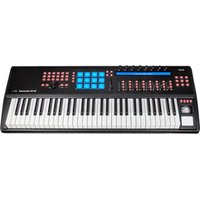
Virtual 6FH - Clavier musical électronique icon - Notice d'utilisation et mode d'emploi gratuit
Retrouvez gratuitement la notice de l'appareil Virtual 6FH icon au format PDF.


| Type de produit | Clavier maître MIDI/USB électronique |
| Nombre de touches | 61 touches semi-lestées, sensibles à la vélocité, style piano (marteaux) |
| Pads | 12 pads sensibles à la vélocité, avec 4 layers (64 pads virtuels) |
| Contrôleurs | 8 encodeurs rotatifs, 9 faders, 62 boutons, molette jog, joystick, pavé tactile X/Y |
| Connectivité | USB 2.0 haut débit, MIDI In/Out (5 broches), 2 entrées jack 6,35 mm pour pédale d'expression et sustain |
| Compatibilité logicielle | Windows XP/Vista/7/8/10 (32 et 64 bits), Mac OS X (Intel Mac) |
| Protocoles intégrés | Mackie Control et HUI pour Cubase, Nuendo, Samplitude, Logic Pro, Ableton Live, Pro Tools |
| Fonction VirtualPort™ | 4 ports USB virtuels pour contrôler simultanément jusqu'à 4 applications logicielles |
| Alimentation | USB (bus) ou adaptateur secteur 12V DC / 100 mA (optionnel) |
| Dimensions (L x P x H) | 996 x 386,5 x 120 mm (39,2 x 15,2 x 4,7 pouces) |
| Logiciel de configuration | iMap™ disponible pour Windows et Mac OS X |
| Mise à jour du firmware | Via USB et le logiciel iMap™ |
| Entretien et nettoyage | Nettoyer avec un chiffon humide uniquement |
| Sécurité | Ne pas exposer à l'humidité, ne pas ouvrir le boîtier, confier toute réparation à un personnel qualifié |
| Réparabilité | Aucune pièce remplaçable par l'utilisateur - contacter le SAV ICON |
FOIRE AUX QUESTIONS - Virtual 6FH icon
Questions des utilisateurs sur Virtual 6FH icon
0 question sur cet appareil. Repondez a celles que vous connaissez ou posez la votre.
Poser une nouvelle question sur cet appareil
Téléchargez la notice de votre Clavier musical électronique au format PDF gratuitement ! Retrouvez votre notice Virtual 6FH - icon et reprennez votre appareil électronique en main. Sur cette page sont publiés tous les documents nécessaires à l'utilisation de votre appareil Virtual 6FH de la marque icon.
MODE D'EMPLOI Virtual 6FH icon
61/88 note une action vitesse marteau touches semi-lestées style piano MIDI USB clavier de commande avec la technologie de la matrice "Virtual Port ™"

exclamation point within an equilateral triangle is intended to alert the user of the presence of important operating and maintenance (serviving) instructions in the literature accompanying the appliance. Le point d'exclamation l'int rieur d'un triangle quillat ral est employ pour alerter les utilisateurs de la présence d'instructions importantes pour le fonctionnement et l'entretien (service) dans le livret d'instruction accompagnant l'appari l.
ATTENTION: Pour éviter tout risque d'électrocution ou d'incendie, ne pas exposer cet appareil à la pluie ou à l'humidité. Pour éviter tout risque d'électrocution, ne pas ôter le couvercle ou le dos du boîtier. Cet appareil ne contient aucune pièce remplaçable par l'utilisateur. Confiez toutes les réparations à un personnel qualifié. Le signe avec un éclair dans un triangle prévient l'utilisateur de la présence d'une tension dangereuse et non isolée dans l'appareil. Cette tension constitue un risque d'électrocution. Le signe avec un point d'exclamation dans un triangle prévient l'utilisateur d'instructions importantes relatives à l'utilisation et à la maintenance du produit.
Consignes de sécurité importantes
- Veuillez lire toutes les instructions avant d'utiliser l'appareil.
- Conserver ces instructions pour toute lecture ultérieure.
- Lisez avec attention toutes les consignes de sécurité.
- Suivez les instructions du fabricant.
- Ne pas utiliser cet appareil près d'une source liquide ou dans un lieu humide.
- Nettoyez l'appareil uniquement avec un tissu humide.
- Veillez à ne pas obstruer les fentes prévues pour la ventilation de l'appareil. Installez l'appareil selon les instructions du fabricant.
- Ne pas installer près d'une source de chaleur (radiateurs, etc.) ou de tout équipement susceptible de générer de la chaleur (amplificateurs de puissance par exemple).
- Ne pas retirer la terre du cordon secteur ou de la prise murale. Les fiches canadiennes avec polarisation (avec une lame plus large) ne doivent pas être modifiées. Si votre prise murale ne correspond pas au modèle fourni, consultez votre électricien.
- Protégez le cordon secteur contre tous les dommages possibles (pincement, tension, torsion,, etc.). Veillez à ce que le cordon secteur soit libre, en particulier à sa sortie du boîtier.
- Déconnectez l'appareil du secteur en présence d'orage ou lors de périodes d'inutilisation prolongées.
- Consultez un service de réparation qualifié pour tout dysfonctionnement (dommage sur le cordon secteur, baisse de performances, exposition à la pluie, projection liquide dans l'appareil, introduction d'un objet dans le boîtier, etc.).
Contenu
Introductions....4
Contenu de l'emballage....4
Enregistrement de votre produit ICON Pro Audio sur votre
compte personnel....5
Features 6
Disposition du panneau supérieur....7
Touches de commande 9
C'est quoi VirtualPort™ 11
Configuration du clavier.... 12
Configuration des pads.... 13
Disposition du panneau arrière.... 14
Commencer....15
Raccorder votre Virtual FH 15
Téléchargez le pilote Windows à partir de votre page personnelle
d'utilisateur à l'adresse www.iconproaudio.com 17
Installation d' iMap TM sur Windows 17
Attribuer des fonctions MIDI grâce à l'iMap™ 20
Panneau du logiciel Virtual FH iMap TM 21
Mise à niveau du micrologiciel.... 33
Restaurer les paramètres par défaut.... 34
Spécifications 35
Annexe A (Fonctions de protocole HUI et Mackie Control) 36
Annexe B (Sélection de courbe de vitesse des Key-switch) 41
Annexe C (Sélection de courbe de vitesse des drum-pads) 42
Entretien et réparations 43
Introductions
Nous vous remercions pour l'achat clavier maître MIDI/USB Virtual FH d'ICON ProAudio Nous pensons sincèrement que ce produit vous comblera pendant des années mais, si quelque chose ne vous convient pas, nous y nous efforcerons d'y remédier.
Au fil de ces pages vous découvrirez une description détaillée des caractéristiques du clavier maître MIDI/USB Virtual FH mais aussi une visite guidée de ses panneaux avant et arrière, des instructions de configuration et d'utilisation étape par étape ainsi que toutes les spécifications.
Veuillez enregistrer le produit sur notre site Web à l'aide du lien www.iconproaudio.com/registration :
Veuillez suivre la procédure étape par étape. Commencez par saisir le numéro de série de l'appareil ainsi que vos informations personnelles, etc. En enregistrant votre produit en ligne, vous aurez droitauserviceetau soutienaprès-ventedenotrecentred'aide en visitant notre site Web à l'adresse www.iconproaudio.com. En outre, tous les produits enregistrés sous votre compte seront répertoriés sur votre page personnelle de produit où vous trouverez des informations mises à jour telles que les mises à niveau de micrologiciels/pilotes, les progiciels, les téléchargements de modes d'emploi, etc. pour votreappareil.
Comme avec la plupart des appareils électroniques, nous vous recommandons vivement de conserver l'emballage d'origine. Dans le cas peu probable où le produit doit être retourné pour réparation, l'emballage d'origine (ou son équivalent raisonnable) est exigé.
Grâce à des soins appropriés et à une circulation d'air correcte, votre clavier maître MIDI/USB Virtual FH fonctionnera sans problème pendant des années. Nous vous conseillons d'enregistrer votre numéro de série dans l'espace ci-dessous à titre de référence future.
Contenu de l'emballage
- 1 x Virtual 6FH/Virtual8FH - clavier maître MIDI/USB, de type piano, sensible à la vélocité de la frappe, en versions 61/88 notes
• 1 x guide de démarrage rapide
• 1 x câble USB 2.0
Enregistrement de votre produit ICON Pro Audio sur votre compte personnel
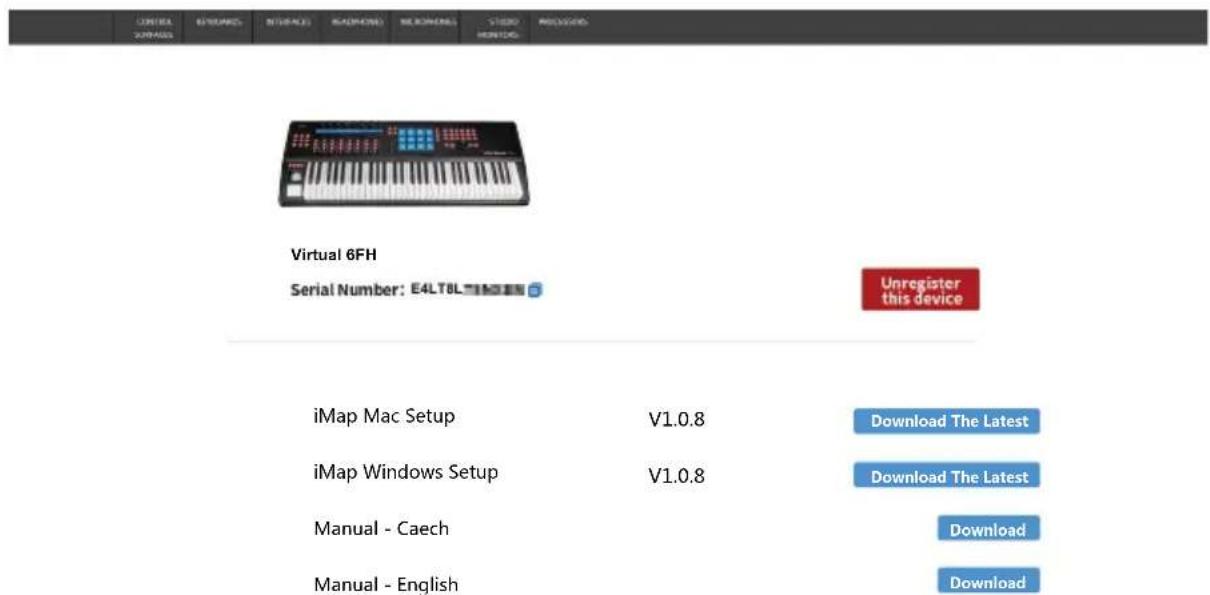
1. Vérifiez le numéro de série de votreappareil
Allez sur http://iconproaudio.com/registration ou numérisez le code QR ci-dessous.

ISaisissez le numéro de série de votre appareil et les autres informations demandées à l'écran. Cliquez sur « Submit ».
Un message apparaîtra avec des informations sur votre appareil, telles que le nom du modèle et son numéro de série. Cliquez sur « Register this device to my account » ou si vous voyez un autre message, veuillez communiquer avec notre équipe de service après-vente.
2. Ouvrez une session sur votre page de compte personnel ou inscrivez-vous en tant que nouvel utilisateur
Utilisateur existant : Veuillez vous connecter à votre page d'utilisateur personnelle en saisissant votre nom d'utilisateur et votre mot de passe.
Nouvel utilisateur : Veuillez cliquer sur « Sign Up » et remplir toutes les informations.
3. Télécharger tous les documentsutiles
Tous les appareils enregistrés sous votre compte apparaîtront sur cette page. Chaque produit sera répertorié avec tous ses fichiers disponibles au téléchargement, tels que les pilotes, les micrologiciels, les modes d'emploi en différentes langues et les progiciels, etc. Veuillez vous assurer que vous avez téléchargé les fichiers nécessaires, tels que le pilote, avant de commencer l'installation de l'appareil
Features

- Touches de style piano d'un toucher lourd authentique Hammer Action sensibles à la vélocité Eatar
- Les touches key-switch et les pads permettent une multi-attribution et l'utilisation de plusieurs logiciels en même temps
- Le puissant contrôleur est équipé du Mackie Control et du protocole HUI facilement configurables
- Clavier à touches semi-lestées de sensibilité égale à celle d'un piano
• Levier de commande pour la hauteur tonale et la modulation
• 8 boutons encodeur double fonction (Entrer et rotation)
- 8 + 1 faders attribuables
- 12 pads intégrés et sensibles à la vélocité envoient des notes MIDI ou des données de contrôle
• Pad à effleurement X/Y
- "Hold", "Pad Roll" & "Key Roll" des touches spéciales pour l'effet de roulement lors de l'utilisation avec le pavé tactile
- Grand écran rétroéclairé pour l'affichage du nom de canal, des valeurs des commandes et autres sur chaque canal
• 62 boutons assignables
• Commande d'accélération jog wheel pour une recherche et un contrôle accélérés
• Touches éclairées pour chaque canal, v compris Rec-enable. Solo. Mute et Select
- 6 boutons de transport avec éclairage, y compris Lecture, Stop, Rec, Retour rapide, Avance rapide et Loop
- Touche de zoom avec éclairage avec 4 touches de navigation
• La touche Transpose combinée avec d'autres touches permet de changer la hauteur tonale
- Sélection de la courbe de vélocité (Touches et pavés)
• 1 x E/S MIDI 16-canaux
- Connecteurs TRS pour une pédale d'expression et une pédale de soutien
• Logement d'extension pour carte de module synthétiseur de la série "Synth" d'ICON
• Fente d'expansion pour carte d'interface audio USB série « Satellite » d'ICON
- Trous de fixation prévus pour un support iPad en option
- Compatible Windows XP, Vista (32-bit), Windows 7 (32-bit et 64-bit), Windows 8 (32-bit et 64-bit), Windows 10 (32-bit et 64-bit) et Mac OS X (IntelMac)
• Connectivité USB 2.0 haut débit
• Contrôle Mackie intégré pour Cubase, Nuendo, Samplitude, Logic Pro et Ableton Live
• Protocole Mackie HUI intégré pour Pro Tool
• Mode auto-défini par l'utilisateur (apprentissage MIDI) pour d'autres DAW tels que Sonar
• Mise à jour du micrologiciel immédiate via une connexion USB et le logiciel iMAP.
- Livré avec marquages pour plusieurs DAW connues, telles que Cubase, Nuendo, Samplitude, Logic Pro et Ableton Live
• Boîtier aluminium et métal solide avec port de verrouillage Kensington
Disposition du panneau supérieur

Remarque : Certaines fonctions varient légèrement d'une DAW à l'autre. Veuillez consulter le mode d'emploi de votre DAW pour chaque fonction et remplacer le modèle de marquage fourni en fonction de la DAW que vous utilisez. La description suivante est basée sur les fonctions de la Apple Logic™.
1. 61/88 key-switch de notes
Clavier à 61/88 touches semi-lestées de sensibilité égale à celle d'un piano
2. 12 pads intégrés, sensibles à la vélocité
12 pads intégrés et sensibles à la vélocité envoient des notes MIDI ou des données de contrôle.
3. Pavé de 1-4 touches
4. Levier de commande de la modulation et du glissement entre
Verticalement Ajuste l'effet de modulation.
Horizontalement
Ajuste le glissement vocal entre deux hauteurs de note. Le I evier revient au "centre" lorsque vous le relâchez.
5. Touches de commandes
Contrôlent, configurent et activent les fonctions de votre Virtual FH.
6. Boutons rotatifs
Les huit boutons encodeurs rotatifs servent en général au contrôle de position panoramique de piste, les niveaux d'envoi aux et EQ de votre DAW. Vous pouvez également les programmer pour le réglage de paramètres précis sur plug-ins et instruments virtuels.
Conseil: reportez-vous à l'annexe A pour une description des protocoles de communication Mackie Control et HUI
7. Fader
C'est un curseur fader programmable pour régler les paramètres MIDI linéaires tels que le volume ou pour changer le message midi au moyen du logiciel iMap™.
Conseil: reportez-vous à l'annexe A pour une description des protocoles de communication Mackie Control et HUI
8. Touches Track
| Track < | Pour que tous les faders (sauf pour le canal master) passent au canal « supérieur ». |
| Track > | Pour que tous les faders (sauf le canal master) passent au canal « inférieur ». |
9. Touches Bank
| Bank< | Pour que tous les faders (sauf le canal master) passent à « huit » canaux supérieurs. |
| Bank> | Pour que tous les faders (sauf le canal master) passent à « huit » canaux inférieurs. |
10. Boutons Transpose
Augmenter ou abaisser les hauteurs sonores jouées sur votre clavier.
Conseil: Tout en maintenant appuyé le bouton « Transpose », appuyez sur un bouton contact (dans une plage d'octaves de la position originale C1) pour changer C1 en ce bouton particulier
Remarque: Seule la première zone peut changer la hauteur tonale si plusieurs zones sont réglées.
11. Touches Hold, Pad Roll & Key Roll
"Hold", "Pad Roll" & "Key Roll" des touches spéciales pour l'effet de roulement lors de l'utilisation avec le pavé tactile.
12. DAW Selector section
Virtual FH dispose de protocoles et Mackie Control &HUI intégrés pour diverses DAW, telles que Cubase™, Samplitude™, Abelton Live™ et Logic Pro™. Si la sélection de la DAW et du protocole de contrôle Mackie(HUI) est effectuée correctement, Virtual FH associe automatiquement les fonctions principales et fonctionne sans problèmes avec cette DAW.
| Boutons << / >> | Ces boutons fléchés permettent de parcourir la liste des DAW. Le nom de la DAW s'affiche à l'écran. |
| Bouton DAW Utilisez ce bouton pour effectuer la sélection DAW. | |
Pour changer le mode DAW de votre Virtual FH, éteignez-la et rallumez-la pour accéder au mode de sélection DAW. Utilisez les boutons «<<» / «>>» pour sélectionner la DAW de votre choix sur la liste.
Conseil: le bouton DAW ne peut pas être activé si un logiciel DAW est en marche.
Remarque: Nous procéderons de temps à autre à une mise à jour du logiciel Virtual FH afin d'ajouter des DAW supplémentaires à la liste actuelle. Veuillez consulter notre site internet officiel pour télécharger les mises à jour de votre logiciel Virtual FH.
Touches de commande

1. Avancé
Configuration avancée pour un utilisateur expérimenté. (Voir P.9 pour plus de détails)
2. Boutons de commande définis par l'utilisateur (Shift/F1-F8)
Cette section de boutons de commande est définie par l'utilisateur en mode de contrôle Mackie(HUI en mode). Vous pouvez définir les paramètres selon vos préférences. Une feuille de marquage PVC permet de noter les paramètres définis.
3. Bouton READ
Appuyez sur le bouton READ pour activer la fonction de lecture de la piste audio sélectionnée.
4. Bouton WRITE
Appuyez sur le bouton WRITE pour activer la fonction d'écriture de la piste audio sélectionnée.
5. Section des boutons de commande de transport
| Bouton de lecture (PLAY) Pour activer la fonction de lecture de la DAW. |
| Bouton STOP Pour activer la fonction d'arrêt de la DAW. |
| Boutons REC Pour activer la fonction d'enregistrement de la DAW. |
| Bouton REWIND Pour activer la fonction de rembobinage de la DAW |
| Bouton FAST FORWARD Pour activer la fonction d'avance rapide de la DAW. |
| Bouton LOOP Pour activer la fonction de loop (boucle) de la DAW. |
La jog wheel permet d'effectuer diverses choses sur l'application DAW, y compris les fonctions de shuttle et de scrubbing.
6a. Section des boutons de commande de zoom
| Boutons Zoom Haut/Bas | Les boutons Zoom Haut/Bas sont utilisés pour naviguer vers le haut ou vers le bas via l'interface utilisateur graphique (GUI) de l'application DAW. |
| Boutons Zoom Gauche/Droite | Les boutons Zoom Gauche/Droite sont utilisés pour naviguer vers la gauche ou vers la droite via l'interface utilisateur graphique (GUI) de l'application DAW. |
| Boutons Zoom avant/arrière Zoom avant ou arrière de manière horizontale dans la piste. | |
| Zoom Piste Zoom avant ou arrière de manière verticale dans la piste. | |
7. Boutons de sous-commande
Cette section de boutons de commande varie selon les DAW. Virtual FH est basé sur Logic™ pour les réglages.
Remarque: sur d'autres DAW, les noms peuvent ne pas correspondre parfaitement.
Bouton TRACK (piste) - Pour activer les paramètres de piste du logiciel.
Ces boutons permettent d'activer la fonction de l'effet associé sur la DAW. Ils sont en général utilisés en même temps que les boutons encodeurs rotatifs. Lorsque vous appuyez sur l'un de ces boutons, il s'éclaire. Tournez ensuite le bouton encodeur rotatif pour régler la valeur. Celle -ci s'affichera sur l'écran juste au-dessus.
7c. Touche gauche/droite
Avec certains modes de fonctionnement, vous pouvez faire défiler les paramètres affichés à l'écran LCD en appuyant sur les touches gauche et droit.
8. Section des boutons de commande d'enregistrement de canal
| Boutons REC | Pour activer et désactiver le mode d'enregistrement du canal associé. L'interrupteur devient rouge lorsque le canal est armé. |
| Boutons SOLO | Mise en marche et arrêt du mode solo pour le canal associé. L'interrupteur devient rouge lorsque le mode solo du canal est activé et le son des autres canaux est coupé. Vous pouvez mettre plusieurs canaux en solo en appuyant sur les boutons SOLO d'autres canaux. |
| Boutons MUTE | Pour activer et désactiver le mode mute du canal associé. L'interrupteur devient rouge lorsque le son du canal est coupé. Coupez le son du canal. |
| Boutons SEL | Les boutons SEL activent les canaux associés sur le logiciel DAW afin d'effectuer une opération précise (par exemple, lors du réglage EQ avec les ENCODEURS ATTRIBUABLES, la touche SEL sert à choisir le canal que vous souhaitez régler). Lorsqu'un canal est sélectionné, la touche SEL associée devient rouge. |
C'est quoi VirtualPort™
Virtual FH est équipé d'une puissante fonctionnalité appelée VirtualPort™ qui permet d'aider à comprendre ce qu'est VirtualPort™ et ses puissantes caractéristiques. Imaginez, il y a quatre appareils différents avec 4 connexions USB indépendantes.
Le premier avantage vous permet de configurer ces appareils de manière flexible, vous pouvez avoir des configurations totalement différentes pour ces appareils. Par exemple, vous pouvez facilement configurer vos key-switch avec la banque sonore du piano et le son de tambour avec votre pad. Deuxièmement, comme il y a quatre appareils indépendants qui seront reconnus par votre application, vous pouvez contrôler quatre applications différentes en même temps avec chaque contrôleur. Troisièmement, chaque appareil (dont la liste figure ci-dessous) est équipé de 4 VirtualPort™ qui vous permettent d'activer/désactiver, un VirtualPort™ fonctionne comme une matrice à la quelle vous pouvez envoyer vos messages MIDI et aux autres canaux VirtualPort™.
Configuration d'usine par défaut de l'appareil :
| Matériel Virtual FH | Pré-configurationVirtualPortTM | Nommage DAW |
| Keyswich VirtualPortTM 1 USB Audio Device | ||
| 12 pads de tambour VirtualPortTM 2 USB Audio Device [2] | ||
| Touches de commande (ex. faders, boutons, touches, etc.) VirtualPortTM 3 USB Audio Device [3] | ||
| Port de sortie Midi VirtualPortTM 4 USB Audio Device [4] | ||
Remarque : Lors de l'utilisation du Mackie Control ou du protocole HUI avec votre DAW, "USB Audio Device [3]" doit être sélectionnée en tant qu'appareil d'entrée/ sortie MIDI au niveau de la configuration DAW.
Paramètres avancés
ICON a inventé une technologie innovante et unique : VirtualPort™ (Virtual multi-USB ports matrix technology)
Elle permet l'utilisation simultanée de quatre applications indépendantes (logiciel ou banques sonores, etc.). 5 zones différentes sont disponibles pour les key-switch, chacune pouvant être réglée de différente manière. Les 12 pads permettent ces configurations détaillées et individuelles.
Appuyez sur la touche "Advance" pour accéder au menu configuration avancée. Les deux paramètres principaux sont "Keyboard settings" et "Pad settings"
Configuration du clavier
Tourner le premier codeur pour sélectionner "Keyboard set" et tourner le second codeur pour sélectionner le sous-menu fonctions tel qu'illustré ci-dessous :
| Octave | Tourner directement codeur au-dessus de chacune des 5 zones affichées à l'écran LCD pour changer la valeur entre (-10) et (+10). |
| Transpose | Tourner directement codeur au-dessus de chacune des 5 zones affichées à l'écran LCD pour changer la valeur entre (-12) et (+12). |
| Channel | Tourner directement codeur au-dessus de chacune des 5 zones affichées à l'écran LCD pour changer la valeur entre 1-16. |
| Velocity | Tourner directement codeur au-dessus de chacune des 5 zones affichées à l'écran LCD pour changer la valeur entre 1-12.Remarque : Pour les différents schémas de courbes de vitesse, reportez-vous à la P.39 |
| Gamme | Tournez directement l'codeur au-dessus de chacune des 5 zones pour sélectionner la zone (la zone sélectionnée sera marquée d'une "*"), puis appuyez sur la première et la dernière touche pour régler la gamme de la zone. |
| VirtualPort 1-4 | Il s'agit de la configuration de la matrice virtuelle de VirtualPortTM. Sélectionnez On ou Off pour chaque zone directement avec les codeurs situés au-dessus des zones. |
| Sortie MIDI | Ceci représente le port de sortie MIDI situé sur le panneau arrière d'Virtual FH. Tourner directement codeur au-dessus de chacune des 5 zones affichées à l'écran LCD pour changer la valeur entre Off - On. |
| Programme | Tourner directement codeur au-dessus de chacune des 5 zones affichées à l'écran LCD pour changer la valeur entre 0-127. |
Configuration des pads
Tournez d'abord le codeur pour sélectionner "Pad set" et appuyez sur les 12 pads à tour de rôle pour sélectionner pad un à pad douze. Tournez le second codeur pour sélectionner le sous-menu fonctions tel qu'illustré ci-dessous :
| Mode | Tournez le troisième codeur pour sélectionner le type de message MIDI : "Note" ou "Control" |
| Canal Tournez le troisième codeur pour sélectionner une valeur de 1 à 16. | |
| Vitesse | Tournez le troisième codeur pour sélectionner une valeur de 1 à 6.Remarque: Pour les différents schémas de courbes de vitesse, reportez-vous à la P.40 |
| Note Tournez le troisième codeur pour sélectionner une valeur de C4 à g6. | |
| VirtualPort 1-4 | Il s'agit de la configuration de la matrice virtuelle de VirtualPortTM. Sélectionnez On ou Off pour chaque pad en utilisant le troisième codeur. |
| Sortie MIDI | Ceci représente le port de sortie MIDI situé sur le panneau arrière d'Virtual FH. Tournez le troisième codeur pour sélectionner On ou Off. |
| Layer 1-4 | Il y a 4 layers sur le pad. Appuyez sur les touches "Pad1" à "PAD4" pour layer 1 à layer 4 respectivement. |
Réinitialiser
Pour rétablir I configuration d'usine par défaut d'Virtual FH. Tournez le premier codeur pour sélectionner "Reset" et appuyez sur le second codeur pour activer le processus de réinitialisation.
Technologie matricielle de multi ports USB virtuels VirtualPort™
Vous pouvez activer les 4 VirtualPorts dans vos applications avec beaucoup de facilité. Au maximum, vous pouvez avoir 4 applications différentes qui tournent en même temps et contrôlées par Virtual FH. Pour activer VirtualPort™ sur votre PC/Mac, sélectionnez les ports correspondants dans vos applications.
Remarque : D'autres systèmes d'exploitation peuvent afficher le nom des ports différemment, voici quelques exemples:
| VirtualPort 1 VirtualPort 2 VirtualPort 3 VirtualPort 4 | ||||
| Windows XP | USB Audio Device | USB Audio Device [2] | USB Audio Device [3] | USB Audio Device [4] |
| Windows 7/8/10 | iCON Virtual FH Vxx | MIDIIN 2 iCON Virtual FH Vxx | MIDIIN 3 iCON Virtual FH Vxx | MIDIIN 4 iCON Virtual FH Vxx |
| Mac OSX | Icon Virtual FH Vxxx Port 1 | Icon Virtual FH Vxxx Port 2 | Icon Virtual FH Vxxx Port 3 | Icon Virtual FH Vxxx Port 4 |
Disposition du panneau arrière

1. Entrée pour une pédale d'expression
Un connecteur 1/4" vous permet d'utiliser une pédale d'expression standard.
2. Entrée pour une pédale de soutien
Un connecteur 1/4" vous permet d'utiliser momentanément une pédale, telle une pédale de soutien pour piano. (ICON SPD-01)
3. Port de d'entrée/sortie Midi
La sortie MIDI Out vous permet de connecter un synthétiseur ou un générateur de sons.
4. Trous de fixation pour support iPad (en option)
Contactez votre revendeur local ICON pour l'achat d'un support iPad en option (iM-01) pour votre Virtual FH.
Commencer Raccorder votre Virtual FH
1. Raccorder l'Virtual FH à votre 1 e PC/Mac au moyen du port USB.
Choisir un port USB sur votre Mac/PC et insérer l'extrémité large (plate) du câble USB. Raccorder l'extrémité de la petite prise du câble à l'Neuron G2. Votre Mac/PC devrait automatiquement détecter le nouveau matériel et vous dire qu'il est prêt à être utilisé.
Remarque: Si l'écran LCD d'Virtual FH se met à clignote ou l'appareil se met à redémarre continuellement, il est très probable que votre port USB ne fournit pas assez d'alimentation pour l'Virtual FH. Essayez de changer de port USB ou utilisez l'adaptateur secteur d'Virtual (en option).
2. Sélection de la DAW sur Virtual FH
Pour effectuer la sélection, utilisez </> pour parcourir la liste des DAW après avoir appuyé sur le bouton « DAW ».
Conseil: Virtual FH mémorise votre dernier mode DAW sélectionné et se met au même mode quelques secondes après sa mise en marche. (c.-à-d. il n'est pas nécessaire de sélectionner le mode DAW s'il est le dernier mode utilisé.)
Conseil: Un utilisateur expérimenté peut configurer son propre mappage midi pour le contrôleur. Sélectionnez "User Defined" lorsque vous allumez Virtual FH pour définir le mappage midi avec l'application iMap fournie (voir P.22 pour plus de détails).
2.1 Configuration avancée
Configurer les key-switch et pads dans Configuration avancée (Voir P.22 pour plus de détails)
3. Configuration de votre DAW
Activez le contrôleur Virtual FH d'ICON sur votre logiciel DAW ou MIDI par l'option « MIDI Setup » (Configuration MIDI) ou « MIDI Devices » (Périphériques MIDI). Pour Logic TM , Cubase TM et Nuendo TM , sélectionnez Mackie Control sur la liste « Device ».
Remarque: cette option diffère légèrement d'une application à l'autre, veuillez consulter le mode d'emploi du logiciel pour effectuer la configuration.)
Lisez attentivement le tableau ci-dessous qui indique les paramètres d'usine par défaut du VirtualPort™ pour les différentes sections de votre Virtual FH, ainsi que les appareils mentionnés dans les différents systèmes d'exploitation.
D'autres systèmes d'exploitation peuvent afficher le nom des ports différemment, voici quelques exemples:
| VirtualPort 1 VirtualPort 2 VirtualPort 3 VirtualPort 4 | ||||
| Windows XP | USB Audio Device | USB Audio Device [2] | USB Audio Device [3] | USB Audio Device [4] |
| Windows 7/8/10 | iCON Virtual FH Vxx | MIDIIN 2 iCON Virtual FH Vxx | MIDIIN 3 iCON Virtual FH Vxx | MIDIIN 4 iCON Virtual FH Vxx |
| Mac OSX | Icon Virtual FH Vxxx Port 1 | Icon Virtual FH Vxxx Port 2 | Icon Virtual FH Vxxx Port 3 | Icon Virtual FH Vxxx Port 4 |
Configuration d'usine par défaut de l'appareil :
| Matériel Virtual FH | Pré-configurationVirtualPortTM | Nommage DAW |
| Keyswich VirtualPortTM 1 USB Audio Device | ||
| 12 pads de tambour VirtualPortTM 2 USB Audio Device [2] | ||
| Touches de commande (ex. faders, boutons, touches, etc.) VirtualPortTM 3 USB Audio Device [3] | ||
| Port de sortie Midi VirtualPortTM 4 USB Audio Device [4] | ||
Remarque: Lors de l'utilisation du Mackie Control ou du protocole HUI avec votre DAW, "USB Audio Device [3]" doit être sélectionnée en tant qu'appareil d'entrée/ sortie MIDI au niveau de la configuration DAW.
Téléchargez le pilote Windows à partir de votre page personnelle d'utilisateur à l'adresse www.iconproaudio.com
Après avoir téléchargé le fichier du pilote, veuillez cliquer dessus pour lancer le processus d'installation.
1. Installation du logiciel iMap TM pour Mac SE X
Installation d' iMap TM sur Windows
Veuillez vous conformer aux procédures étape par étape pour installer votre logiciel imap™
- Allumer le PC.
- Téléchargez le pilote Windows à partir de votre page personnelle d'utilisateur à l'adresse www.iconproaudio.com
Après avoir téléchargé le fichier du pilote, veuillez cliquer dessus pour lancer le processus d'installation.
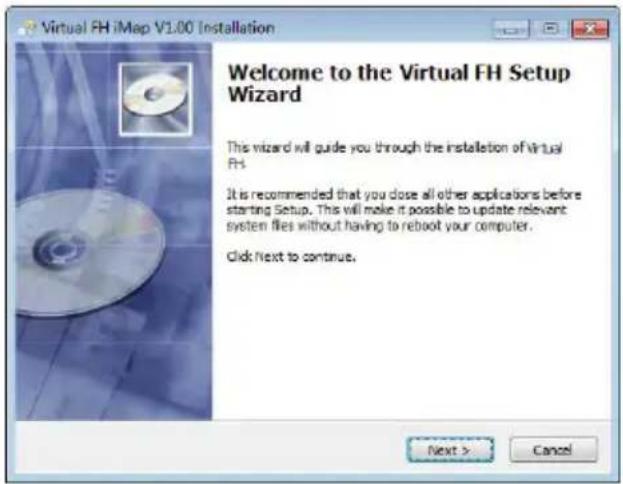
3. L'assistant d'installation apparaît
L'assistant d'installation apparaît, cliquer sur « Next »
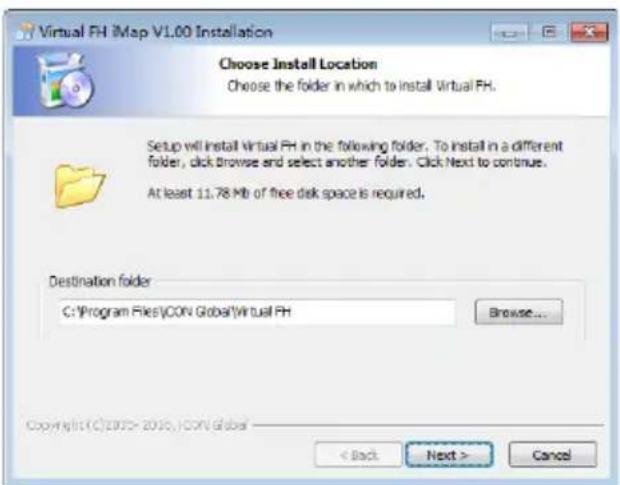
4. Choisir l'emplacement d'installation
Choisir votre emplacement d'installation d'iMap™ préféré ou utiliser l'emplacement par défaut et cliquer sur « Next ».
5. Choisir un raccourci.
Choisir le dossier de menu de démarrage dans lequel vous voudriez créer le raccourci pour l'iMap™. Cliquer ensuite sur « next ».

6. Créer un raccourci sur votre bureau.
Veuillez décocher la boîte si vous ne voulez pas mettre d'icône de raccourci de l'iMap™ sur votre bureau sinon, cliquer sur « Next ».

7. iMap TM commence à s'installer
iMap TM a commencé à s'installer, patientez jusqu'à la fin de l'installation. Cliquer ensuite sur « Finish ».

8. Installation terminée
Cliquer sur « Finish » pour terminer l'installation du logiciel iMap™.

Attribuer des fonctions MIDI grâce à l'iMap™
Vous pouvez utiliser l'iMap pour assigner facilement les fonctions MIDI de votre Virtual FH. You can use iMap™ to easily assign the MIDI functions of your Virtual FH. Il comporte trois principales sections : "Key", "Pad" et "Controller", comme décrit en détail ci-dessous. Sauf pour "Controller", les deux autres sections "Key" et "Pad" peuvent également être configurées via le matériel Virtual FH (reportez-vous à "Advance Setting" à la P.11 pour plus de détails)
Remarque: Si votre Virtual FH n'est pas raccordé à votre PC/Mac, un message "There are no MIDI input devices" (aucun périphérique MIDI raccordé en entrée) apparaîtra. Veuillez raccorder l'Virtual FH à votre PC/mac à l'aide du câble USB fourni.

Panneau du logiciel Virtual FH iMap™
1. Touche – Pour attribuer la fonction MIDI à votre key-switch d'Virtual FH
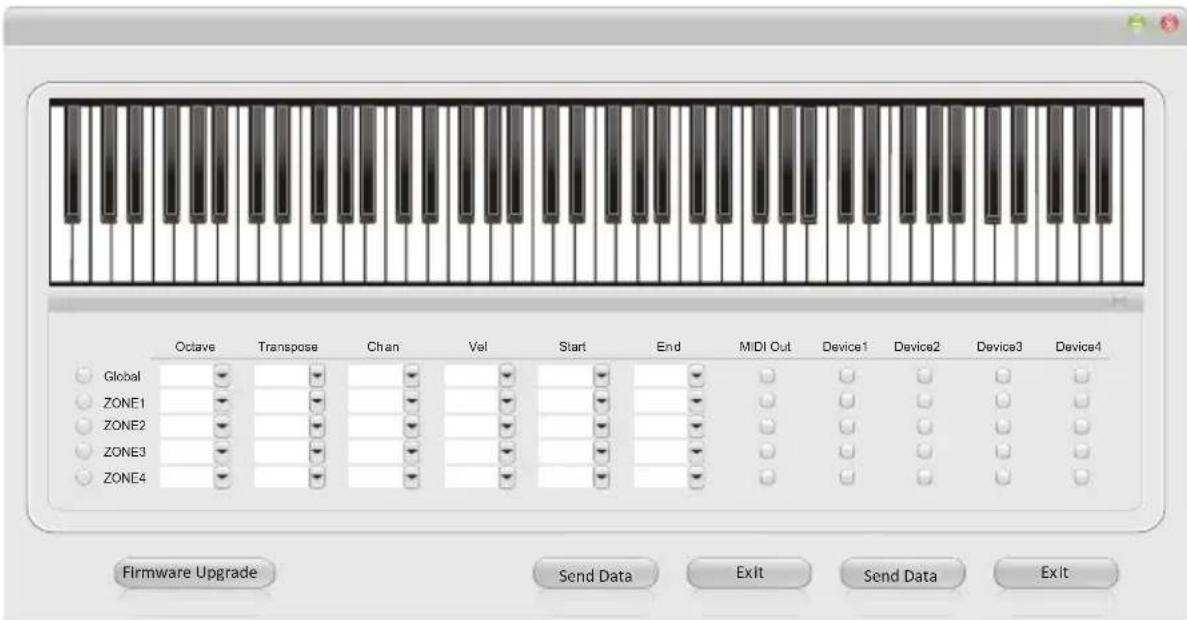
Diagramme 10
Vous pouvez configurer vos key-switch Virtual FH pour un maximum de cinq zones différentes. Chaque zone peut avoir des paramètres individuels qui sont indiqués dans le tableau ci-dessous.
| Paramètres Valeur Description | |||
| Zones 1-5 | Octave -10 to +10 | Fixer la valeur octave du key-switch de la zone correspondante | |
| Transpose -12 to +12 | Fixer la valeur Transpose du key-switch de la zone correspondante | ||
| Channel 1 to 16 | Fixer la valeur canal MIDI du key-switch de la zone correspondante | ||
| Velocity +1 to +12 | Fixer la valeur courbe de vitesse du key-switch de la zone correspondante | ||
| Start 1 to 88 Configurer la première touche de la zone correspondante | |||
| End 1 to 88 Configurer la dernière touche de la zone correspondante | |||
| MIDI Out On / Off | "Check" pour activer la sortie MIDI de VirtualPort pour la zone correspondante | ||
| VirtualPort 1 On / Off | "Check" pour activer VirtualPort 1 pour la zone correspondante | ||
| VirtualPort 2 On / Off | "Check" pour activer VirtualPort 2 pour la zone correspondante | ||
| VirtualPort 3 On / Off | "Check" pour activer VirtualPort 3 pour la zone correspondante | ||
| VirtualPort 4 On / Off | "Check" pour activer VirtualPort 4 pour la zone correspondante | ||
Remarque : Vous pouvez activer les quatre VirtualPort™ et port de sortie MIDI pour chaque zone, de manière que le message de la zone sera envoyé aux ports activés. Pour activer, "cocher" la case correspondante.
2. Pad - Pour attribuer la fonction MIDI aux drum-pads d'Virtual FH

Diagramme 11
Il y a 16 pads avec quatre layers (64-pads au total) auxquels vous pouvez attribuer une fonction midi indépendante. Pour attribuer un pad, cliquez dessus (il devient bleu) et sélectionnez la fonction dans la table de gauche comme décrit ci-dessous.
Il y a 3 modes différents pour la sélection, dont "Note", "Control" et "Programme". Chaque mode dispose de son propre message midi et configuration tel qu'illustré dans le tableau.
| Mode Paramètres Valeur Description | All pour cocher toutes les cases | |||
| Note | Channel 1 to 16 | Fixer le canal MIDI du pad correspondant | Cocher cette case pour attribuer le canal sélectionné à tous les 16 pads du layer correspondant | |
| Velocity | +1 to +12 | Fixer la courbe de vitesse du pad correspondant | Cocher cette case pour attribuer la vitesse sélectionnée à tous les 16 pads du layer correspondant | |
| Note | -1(C) to 9(G) | Fixer la valeur de la note du pad correspondant | - | |
| "Control(CC value)" | Channel 1 to 16 | Fixer le canal MIDI du pad correspondant | Cocher cette case pour attribuer le canal sélectionné à tous les 16 pads du layer correspondant | |
| CC 1 value | 0 to 127 | Réglez la première valeur CC (Pad appuyé) du pad correspondant | - | |
| CC2 value | 0 to 127 | Réglez la deuxième valeur CC (Pad relâché) du pad correspondant | Cocher cette case pour assigner la valeur CC sélectionnée à tous les 16 pads du layer correspondant | |
| Program | Channel 1 to 16 | Fixer le canal MIDI du pad correspondant | Cocher cette case pour attribuer le canal sélectionné à tous les 16 pads du layer correspondant | |
| Program | 0 to 127 | Fixer la valeur programme du pad correspondant | - | |
Remarque : Même chose que pour les key-switch, vous pouvez activer les quatre VirtualPort™ et le port de sortie Out pour chaque pad individuel. Pour activer, "cocher" la case correspondante. de manière que le message de la zone sera envoyé aux ports activés. Pour activer, "cocher" la case correspondante.
3. Contrôleur – Pour attribuer la fonction MIDI au contrôleur d'Virtual FHcontroller

Diagramme 12
Remarque : Si vous utilisez le mode Mackie Control ou le mode HUI, vous n'avez pas besoin de modifier ce paramètre. Il suffit simplement de sélectionner le mode DAW approprié à votre DAW lorsque vous allumez l'appareil. (Voir P.14 pour plus de détails).
Les paramètres ci-dessous sont destinés aux utilisateurs expérimentés qui souhaitent créer leur propre mappage MIDI pour le contrôleur Virtual FH.
3.1 Boutons
Pour tous les boutons il y a deux paramètres de fonction (tourner et entrer) tel qu'illustré dans le tableau suivant :
| Bouton fonctions | Type de message MIDI | Paramètres Valeur Description | All pour cocher toutes les cases | ||
| Entrer (Cliquez sur la partie inférieure du bouton) | Note | Channel 1 to 16 | Fixer le canal MIDI du bouton correspondant | Cocher cette case pour attribuer le canal sélectionné à tous les 8 boutons | |
| Note | -1(C) to 9(G) | Fixer la valeur de la note au bouton correspondant | - | ||
| Up value | 0 to 127 | Cette valeur sera envoyée lorsque la touche appuyée est relâchée (c.à.d. la touche entrer est appuyée). Elle sera envoyée avec la valeur de la note sélectionnée. | Cochez cette case pour assigner le canal sélectionné à toutes les 8 touches | ||
| Down value | 0 ro 127 | Cette valeur sera envoyée lorsque la touche est appuyée (ex. entrer). Elle sera envoyée avec la valeur de la note sélectionnée. | Cochez cette case pour assigner le canal sélectionné à toutes les 8 touches | ||
| Control | Channel 1 to 16 | Fixer le canal MIDI du bouton correspondant | Cocher cette case pour attribuer le canal sélectionné à tous les 8 boutons | ||
| CC | 0 to 127 | Fixer la valeur CC au bouton correspondant | - | ||
| Program | Channel 1 to 16 | Fixer le canal MIDI du bouton correspondant | Cocher cette case pour attribuer le canal sélectionné à tous les 8 boutons | ||
| Program | 0 to 127 | Fixer la valeur programme au bouton correspondant | - | ||
| "Rotate (Click the upper part of the knob)" | "MCU (Mackie Control Emulation)" | Channel 1 to 16 | Fixer le canal MIDI du bouton correspondant | Cocher cette case pour attribuer le canal sélectionné à tous les 8 boutons | |
| CC | 0 to 127 | Fixer la valeur de la note au bouton correspondant | - | ||
| Anti-clockwise value | 0 to 127 | Cette valeur sera envoyée lorsque le bouton est tourné dans le sens antihoraire, elle sera envoyée avec la valeur de note sélectionnée | Cochez cette case pour assigner le canal sélectionné à toutes les 8 touches | ||
| Clockwise value | 0 to 127 | Cette valeur sera envoyée lorsque le bouton est tourné dans le sens antihoraire, elle sera envoyée avec la valeur de note sélectionnée | Cochez cette case pour assigner le canal sélectionné à toutes les 8 touches | ||
| Pitch | Channel 1 to 16 | Fixer le canal MIDI du bouton correspondant | Cocher cette case pour attribuer le canal sélectionné à tous les 8 boutons | ||
| Pitch | 0 to 127 | Fixer la valeur de la hauteur tonale au bouton correspondant | - | ||
| Control | Channel 1 to 16 | Fixer le canal MIDI du bouton correspondant | Cocher cette case pour attribuer le canal sélectionné à tous les 8 boutons | ||
| CC | 0 to 127 | Set the CC value of the correspondence knob | - | ||
Remarque : Vous pouvez activer les quatre VirtualPort™ et port de sortie MIDI pour chaque bouton, de manière que le message de la zone sera envoyé aux ports activés. Pour activer, "cocher" la case correspondante.
3.2 Faders
Il y a neuf faders pour les paramètres comme illustré dans le tableau ci-dessous
| Type de message MIDI | Paramètres Valeur Description | Case à cocher sélectionnée | All pour cocher toutes les cases | ||
| Control | Channel 1 to 16 | Fixer le canal MIDI du fader correspondant | - | Cocher cette case pour attribuer le canal sélectionné à tous les 9 faders | |
| CC 0 to 127 | Fixer la valeur CC du fader correspondant | - | - | ||
| Touch Note | -1(C) to 9(G) | Définir la valeur qui sera envoyée dès que le fader est actionné | Sélectionnez cette case pour activer la fonction | Sélectionnez cette case pour assigner la valeur sélectionnée à tous les 9 faders | |
| Return value 1 to 16 | Définir le canal MIDI qui sera envoyé avec la valeur CC sélectionnée. | Sélectionnez cette case pour activer la fonction | Sélectionnez cette case pour assigner la valeur sélectionnée à tous les 9 faders | ||
| Program | Channel 1 to 16 | Fixer le canal MIDI du fader correspondant | - | Cocher cette case pour attribuer le canal sélectionné à tous les 9 faders | |
| Program 0 to 127 | Définir la valeur de programme du fader correspondant | - | - | ||
| Touch Note | -1(C) to 9(G) | Définir la valeur qui sera envoyée dès que le fader est actionné | Sélectionnez cette case pour activer la fonction | Sélectionnez cette case pour assigner la valeur sélectionnée à tous les 9 faders | |
| Return value 1 to 16 | Définir le canal MIDI qui sera envoyé avecla valeur Programme sélectionnée. | Check this box to swich on the function | Check this box to assign the selected value to all 9-faders | ||
Remarque : Vous pouvez activer les quatre VirtualPort™ et port de sortie MIDI pour chaque fader, de manière que le message de la zone sera envoyé aux ports activés. Pour activer, "cocher" la case correspondante.
3.3 Boutons
Il y a 62 boutons pour les paramètres comme illustré dans le tableau ci-dessous
| Type de message MIDI | Paramètres Valeur Description | All pour cocher toutes les cases | ||
| Note | Channel 1 to 16 | Fixer le canal MIDI du bouton correspondant | Cocher cette case pour attribuer le canal sélectionné à tous les boutons | |
| Note -1(C) to 9(G) | Fixer la valeur de la note du bouton correspondant | - | ||
| Down value 0 ro 127 | Cette valeur sera envoyée lorsque la touche est appuyée. Elle sera envoyée avec la valeur de la note sélectionnée. | Cocher cette case pour attribuer la valeur sélectionnée à tous les boutons | ||
| Up value 0 to 127 | Cette valeur sera envoyée lorsque la touche appuyée est relâchée. Elle sera envoyée avec la valeur de la note sélectionnée. | Cocher cette case pour attribuer la valeur sélectionnée à tous les boutons | ||
| Control | Channel 1 to 16 | Fixer le canal MIDI du bouton correspondant | Cocher cette case pour attribuer le canal sélectionné à tous les boutons | |
| CC 0 to 127 | Fixer la valeur CC du bouton correspondant | - | ||
| Value 0 to 127 | Cette valeur sera envoyée lorsque la touche est appuyée. Elle sera envoyée avec la valeur de la CC sélectionnée. | Cocher cette case pour attribuer la valeur sélectionnée à tous les boutons | ||
| Program | Channel 1 to 16 | Fixer le canal MIDI du bouton correspondant | Cocher cette case pour attribuer le canal sélectionné à tous les boutons | |
| Program 0 to 127 | Fixer la valeur programme du bouton correspondant | - | ||
Case à cocher du témoin de synchronisation
Cochez cette case pour activer la fonction de synchronisation des boutons sélectionnés sur Virtual FH avec la touche correspondante du DAW. Votre DAW doit pouvoir envoyer un message midi au matériel, autrement le bouton peut ne pas se synchroniser même si vous avez coché la case.
Remarque: Vous pouvez activer les quatre VirtualPort™ et port de sortie MIDI pour chaque bouton de manière que le message de la zone sera envoyé aux ports activés. Pour activer, "cocher" la case correspondante.
3.4 Molette
Il n'y a pratiquement cinq molettes différentes, issues de combinaison de boutons différente, pour les paramètres tel qu'illustré dans le tableau suivant. Pour activer une molette différente, cliquez sur la molette et un bouton tel qu'illustré dans les combinaisons ci-dessous.
| Jog Wheel 1 Ne cliquez que sur la molette |
| Jog Wheel 2 Cliquez sur la molette et le bouton "Zoom </>" |
| Jog Wheel 3 Cliquez sur la molette et le bouton "Zoom Up/Down" |
| Jog Wheel 4 Cliquez sur la molette et le bouton "Zoom In/Out" |
| Jog Wheel 5 Cliquez sur la molette et le bouton "Zoom track" |
| Fonction de la molette | Type de message MIDI | Paramètres Valeur Description | All pour cocher toutes les cases | ||
| Entrer (Cliquez sur la partie inférieure de la molette) | Note | Channel 1 to 16 | Régler le canal MIDI d'un bouton | Sélectionnez cette case pour assigner le canal sélectionné à toutes les molettes | |
| Note | -1(C) to 9(G) | Régler la valeur de note d'un bouton | - | ||
| Up value 0 to 127 | Cette valeur sera envoyée lorsque la touche appuyée est relâchée (c.à.d. la touche entrer est appuyée). Elle sera envoyée avec la valeur de la note sélectionnée. | Sélectionnez cette case pour assigner le canal sélectionné à toutes les molettes | |||
| Down value 0 to 127 | Cette valeur sera envoyée lorsque la touche est appuyée (ex. entrer). Elle sera envoyée avec la valeur de la note sélectionnée. | Sélectionnez cette case pour assigner le valeur sélectionné à toutes les molettes | |||
| Control | Channel 1 to 16 | Réglez le canal MIDI de molette | Sélectionnez cette case pour assigner le canal sélectionné à tous les boutons | ||
| CC 0 to 127 | Réglez la valeur de CC de bouton | - | |||
| Value 0 to 127 | Définir le valeur qui sera envoyé avec la valeur CC sélectionnée. | Sélectionnez cette case pour assigner le valeur sélectionné à tous les boutons | |||
| "MCU (Mackie Control Emulation)" | Channel 1 to 16 | Réglez le canal MIDI de la molette de la correspondance | Cocher cette case pour attribuer le canal sélectionné à tous les boutons | ||
| CC 0 to 127 | Fixer la valeur de la note au bouton correspondant | - | |||
| Anti-clockwise value | 0 to 127 | Cette valeur sera envoyée lorsque le bouton est tourné dans le sens antihoraire, elle sera envoyée avec la valeur de CC sélectionnée | Sélectionnez cette case pour assigner le valeur sélectionné à toutes les molettes | ||
| Clockwise value | 0 to 127 | Cette valeur sera envoyée lorsque le bouton est tourné dans le sens antihoraire, elle sera envoyée avec la valeur de CC sélectionnée | Sélectionnez cette case pour assigner le valeur sélectionné à toutes les molettes | ||
| Note | |||||
| Control | Channel 1 to 16 | Fixer le canal MIDI du bouton correspondant | Sélectionnez cette case pour assigner le canal sélectionné à toutes les molettes | ||
| CC 0 to 127 | Fixer la valeur CC au bouton correspondant | - | |||
| Program | Channel 1 to 16 | Fixer le canal MIDI du bouton correspondant | Sélectionnez cette case pour assigner le canal sélectionné à toutes les molettes | ||
| Program 0 to 127 | Fixer la valeur programme au bouton correspondant | - | |||
3.5 TouchPad
| Type de message MIDI | Paramètres Valeur Description | All pour cocher toutes les cases | |
| Control | Channel 1 to 16 | Régler le canal MIDI des axes X & Y | Cocher cette case pour attribuer le canal sélectionné aux axes X & Y |
| CC 0 to 127 | Définir la valeur CC des axes X et Y | - | |
| Pitch | Channel 1 to 16 | Régler le canal MIDI des axes X & Y | Cocher cette case pour attribuer le canal sélectionné aux axes X & Y |
| Pitchbend 0 to 127 | Définir la vitesse des axes X et Y | - | |
3.6 Joystick
| Type de message MIDI | Paramètres Valeur Description | All pour cocher toutes les cases | |
| Control | Channel 1 to 16 | Régler le canal MIDI des axes X & Y | Cocher cette case pour attribuer le canal sélectionné aux axes X & Y |
| CC 0 to 127 | Set the CC value of X & Y axis | - | |
| Pitch | Channel 1 to 16 | Régler le canal MIDI des axes X & Y | Cocher cette case pour attribuer le canal sélectionné aux axes X & Y |
| Pitchbend 0 to 127 | Set the Pitchbend of X & Y axis | - | |
3.7 Pédale forte
| Type de message MIDI | Paramètres Valeur Description | ||
| Note | Channel 1 to 16 Réglez le canal MIDI de la pédale | ||
| Note | -1(C) to 9(G) | Réglez le valeur de note de la pédale | |
| Up value | 0 to 127 | Cette valeur sera envoyé si le relâchement de la pédale enfoncée. elle sera envoyée avec la valeur de note sélectionnée. | |
| Down value | 0 ro 127 | Cette valeur sera envoyer en appuyant sur la pédale. elle sera envoyée avec la valeur de note sélectionnée. | |
| Control | Channel 1 to 16 Réglez le canal MIDI de la pédale | ||
| CC 0 to 127 Réglez le valeur cc de la pédale | |||
| Value o to 127 | Définir la valeur qui sera envoyée avec la valeur CC sélectionnée | ||
| Program | Channel 1 to 16 Réglez le canal MIDI de la pédale | ||
| Program 0 to 127 Réglez le valeur programme de la pédale | |||
| Value o to 127 | Indiquez la valeur qui envoyer together avec valeur de programme sélectionné | ||
3.8 Pédale d'expression
| Type de message MIDI | Paramètres Valeur Description | |
| Note | Channel 1 to 16 Réglez le canal MIDI de la pédale | |
| Note -1(C) to 9(G) Réglez le valeur de note de la pédale | ||
| Up value 0 to 127 | Cette valeur sera envoyé si le relâchement de la pédale enfoncée. elle sera envoyée avec la valeur de note sélectionnée. | |
| Down value 0 ro 127 | Cette valeur sera envoyer en appuyant sur la pédale. elle sera envoyée avec la valeur de note sélectionnée. | |
| Control | Channel 1 to 16 Réglez le canal MIDI de la pédale | |
| CC 0 to 127 Réglez le valeur cc de la pédale | ||
| Value o to 127 | Définir la valeur qui sera envoyée avec la valeur CC sélectionnée | |
| Program | Channel 1 to 16 Réglez le canal MIDI de la pédale | |
| Program 0 to 127 Réglez le valeur programme de la pédale | ||
| Value o to 127 | Indiquez la valeur qui envoyer together avec valeur de programme sélectionné | |
4. Bouton "Save file"
Cliquer sur ce bouton pour enregistrer vos configurations actuelles Virtual FH. Le fichier est un fichier « .Virtual ».
5. Bouton "Load file"
Cliquer sur ce bouton pour charger un fichier de configuration « .Virtual » précédemment enregistré pour votre Virtual FH.
6. Bouton "Send Data"
Cliquer sur ce bouton pour charger les configurations du logiciel iMap™ sur votre Virtual FH au moyen d'une connexion USB.
Remarque: Votre Virtual FH doit être raccordé à votre PC/Mac sinon, le chargement ne se fera pas
7. Bouton "MIDI Devices"
Cliquer sur ce bouton, une fenêtre de sélection de périphériques MIDI apparaîtra comme indiqué sur le Diagramme 13 Choisir “ICON Virtual FH” pour les périphériques MIDI Out.
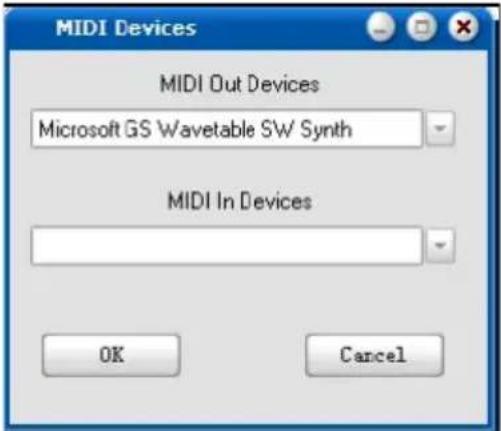
Remarque: Pour télécharger les paramètres iMAP à votre Virtual FH. "Virtual FH" doit être sélectionné dans la fenêtre contextuelle après avoir cliqué sur le bouton "MIDI Device". Assurez-vous que votre Virtual FH est connecté à votre PC/Mac avant d'exécuter la procédure mentionnée.
8. Bouton "Mise à niveau du micrologiciel"
Cliquez sur ce bouton pour accéder à la fenêtre de mise à niveau du micrologiciel d'Virtual FH. Reportez-vous à la p.32 pour la procédure de mise à niveau du micrologiciel.
Mise à niveau du micrologiciel
Étape1: Connectez le produit ICON en utilisant une connexion USB. Appuyez sur le bouton "MIDI Device" (dispositif MIDI) situé en haut pour sélectionner votre produit ICON connecté en tant que dispositif "MIDI In and Out" (d'entrée/ sortie) dans le menu déroulant.
Remarque: Si le nom de modèle de votre produit ICON connecté n'apparaît pas dans le menu déroulant, sélectionnez "USB Audio" comme dispositif "MIDI In and Out".
Étape2: Cliquez sur le bouton "Update" (Mise à niveau).
Étape3: Appuyez sur le bouton "MIDI Device" (dispositif MIDI) situé en haut pour sélectionner votre produit ICON connecté en tant que dispositif "MIDI In and Out" dans le menu déroulant.
Étape4: Cliquez sur le bouton "Open File" (Ouvrir le fichier) pour atteindre le nouveau fichier du micrologiciel.
Étape5: Cliquez sur le bouton "Upload" (Télécharger) pour télécharger le micrologiciel.
Avertissement: Le processus de téléchargement du micrologiciel "DOIT"être terminé et ne doit pas être interrompu pendant le téléchargement du fichier, autrement il sera impossible de remplacer le micrologiciel.
Restaurer les paramètres par défaut
Pour rétablir les réglages d'usine par défaut d'Virtual FH. Appuyez sur le bouton "Advanced", tournez le premier codeur pour sélectionner "Reset" et appuyez sur le second codeur pour activer le processus de réinitialisation.
Spécifications
| Connector: | USB USB connector (standard type) | |
| Sustain & Expression | 2x1/4" TS connectors | |
| MIDI I/O 5-pin | Din connector | |
| Power supply 12V/100mA DC | ||
| Current consumption 100mA or less | ||
| Weight: | Virtual 6 FH | |
| Virtual 8 FH | ||
| Dimensions: | Virtual 6 FH | 996(L) x 386.5(W) x 120(H)mm |
| 39.2"(L) x 15.2"(W) x 4.7"(H) | ||
| Virtual 8 FH | 1374(L) x 386.5(W) x 120(H)mm | |
| 54.1"(L) x 15.2"(W) x 4.7"(H) | ||
Annexe A (Fonctions de protocole HUI et Mackie Control)
Mackie Control mode function table (Logic Pro)
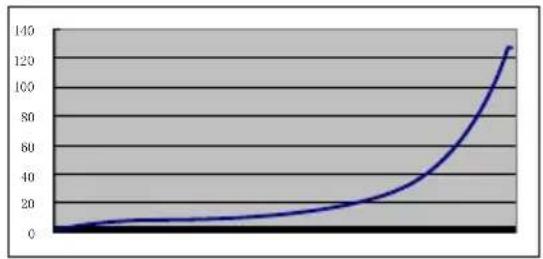
Annexe B (Sélection de courbe de vitesse des Key-switch)
Curve 1
Curve 2

Curve 3
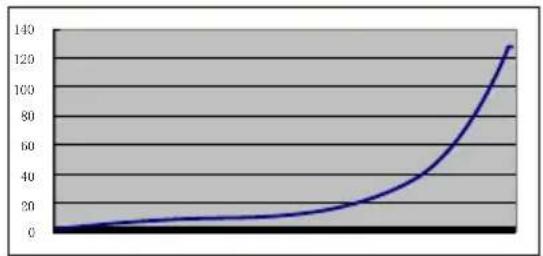
Curve 4

Curve 5

Annexe C (Sélection de courbe de vitesse des drum-pads)
Curve 1

Entretien et réparations
Si vous devez faire réparer votre "Virtual FH", suivre ces instructions.
Consultez notre centre d'aide en ligne sur http://support.iconproaudio.com/hc/en-us, pour plus d'informations, de connaissances et de téléchargements tels que.
- FAQ
- Téléchargements
- En savoir plus
- Forum
Le plus souvent, vous trouvez des solutions sur ces pages. Si vous ne trouvez pas une solution, demandez un ticket d'assistance à notre Service à la clientèle en ligne (ACS) via le lien ci-dessous, et notre équipe d'assistance technique vous apportera une aide dès que possible.
Allez à http://support.iconproaudio.com/hc/en-us, connectez-vous pour soumettre un ticket ou cliquez sur « Submit a ticket » sans avoir à vous connecter.
Dès réception de votre ticket, notre équipe d'assistance vous aide à résoudre le problème que vous avez avec votre appareil ICON ProAudio.
Pour envoyer des produits défectueux pour réparation:
- Confirmer que le problème ne provienne pas d'une erreur de manipulation ou de périphériques externes.
- Conserver ce manuel de l'opérateur. Nous n'en avons pas besoin pour réparer l'unité.
-
Emballer l'unité dans son emballage original y compris la carte et la boîte. Ceci est très important. Si vous avez perdu l'emballage, assurez-vous de bien avoir emballé l'unité. ICON n'est pas responsable de dégât occasionnés par un emballage qui ne soit pas d'usine.
-
Envoyer au centre de SAV d'ICON ou au bureau des renvois autorisé. Consultez le lien ci-dessous pour connaître nos centres de services et les points de service de distribution:
Si vous êtes à Hong Kong
Envoyer le produit à :
BUREAU EN ASIE:
Si vous êtes à Europe
Envoyer le produit à :
Sound Service
GmbH European
HeadquarterMoriz-Seeler-Straße
3D-12489 Berlin
Telephone: +49 (0)30 707 130-0
Fax: +49 (0)30 707 130-189
E-Mail: info@sound-service.eu
Si vous êtes à North America
Envoyer le produit à :
North America

- CONSIGNES DE SÉCURITÉ IMPORTANTES
- CONTENU
- INTRODUCTIONS
- CONTENU DE L'EMBALLAGE
- ENREGISTREMENT DE VOTRE PRODUIT ICON PRO AUDIO SUR VOTRE COMPTE PERSONNEL
- VÉRIFIEZ LE NUMÉRO DE SÉRIE DE VOTREAPPAREIL
- OUVREZ UNE SESSION SUR VOTRE PAGE DE COMPTE PERSONNEL OU INSCRIVEZ-VOUS EN TANT QUE NOUVEL UTILISATEUR
- TÉLÉCHARGER TOUS LES DOCUMENTSUTILES
- FEATURES
- DISPOSITION DU PANNEAU SUPÉRIEUR
- 61/88 KEY-SWITCH DE NOTES
- 12 PADS INTÉGRÉS, SENSIBLES À LA VÉLOCITÉ
- PAVÉ DE 1-4 TOUCHES
- LEVIER DE COMMANDE DE LA MODULATION ET DU GLISSEMENT ENTRE
- TOUCHES DE COMMANDES
- BOUTONS ROTATIFS
- FADER
- TOUCHES TRACK
- TOUCHES BANK
- BOUTONS TRANSPOSE
- TOUCHES HOLD, PAD ROLL & KEY ROLL
- DAW SELECTOR SECTION
- TOUCHES DE COMMANDE
- AVANCÉ
- BOUTONS DE COMMANDE DÉFINIS PAR L'UTILISATEUR (SHIFT/F1-F8)
- BOUTON READ
- BOUTON WRITE
- SECTION DES BOUTONS DE COMMANDE DE TRANSPORT
- 6A. SECTION DES BOUTONS DE COMMANDE DE ZOOM
- BOUTONS DE SOUS-COMMANDE
- 7C. TOUCHE GAUCHE/DROITE
- SECTION DES BOUTONS DE COMMANDE D'ENREGISTREMENT DE CANAL
- C'EST QUOI VIRTUALPORT™
- PARAMÈTRES AVANCÉS
- CONFIGURATION DU CLAVIER
- CONFIGURATION DES PADS
- RÉINITIALISER
- TECHNOLOGIE MATRICIELLE DE MULTI PORTS USB VIRTUELS VIRTUALPORT™
- DISPOSITION DU PANNEAU ARRIÈRE
- ENTRÉE POUR UNE PÉDALE D'EXPRESSION
- ENTRÉE POUR UNE PÉDALE DE SOUTIEN
- PORT DE D'ENTRÉE/SORTIE MIDI
- TROUS DE FIXATION POUR SUPPORT IPAD (EN OPTION)
- COMMENCER RACCORDER VOTRE VIRTUAL FH
- RACCORDER L'VIRTUAL FH À VOTRE 1 E PC/MAC AU MOYEN DU PORT USB
- SÉLECTION DE LA DAW SUR VIRTUAL FH
- 2.1 CONFIGURATION AVANCÉE
- CONFIGURATION DE VOTRE DAW
- TÉLÉCHARGEZ LE PILOTE WINDOWS À PARTIR DE VOTRE PAGE PERSONNELLE D'UTILISATEUR À L'ADRESSE WWW.ICONPROAUDIO.COM
- INSTALLATION DU LOGICIEL IMAP TM POUR MAC SE X
- INSTALLATION D' IMAP TM SUR WINDOWS
- L'ASSISTANT D'INSTALLATION APPARAÎT
- CHOISIR L'EMPLACEMENT D'INSTALLATION
- CHOISIR UN RACCOURCI
- CRÉER UN RACCOURCI SUR VOTRE BUREAU
- IMAP TM COMMENCE À S'INSTALLER
- INSTALLATION TERMINÉE
- ATTRIBUER DES FONCTIONS MIDI GRÂCE À L'IMAP™
- PANNEAU DU LOGICIEL VIRTUAL FH IMAP™
- TOUCHE – POUR ATTRIBUER LA FONCTION MIDI À VOTRE KEY-SWITCH D'VIRTUAL FH
- PAD - POUR ATTRIBUER LA FONCTION MIDI AUX DRUM-PADS D'VIRTUAL FH
- CONTRÔLEUR – POUR ATTRIBUER LA FONCTION MIDI AU CONTRÔLEUR D'VIRTUAL FHCONTROLLER
- 3.1 BOUTONS
- 3.2 FADERS
- 3.3 BOUTONS
- CASE À COCHER DU TÉMOIN DE SYNCHRONISATION
- 3.4 MOLETTE
- 3.8 PÉDALE D'EXPRESSION
- BOUTON "SAVE FILE
- BOUTON "LOAD FILE
- BOUTON "SEND DATA
- BOUTON "MIDI DEVICES
- BOUTON "MISE À NIVEAU DU MICROLOGICIEL
- MISE À NIVEAU DU MICROLOGICIEL
- RESTAURER LES PARAMÈTRES PAR DÉFAUT
- ANNEXE A (FONCTIONS DE PROTOCOLE HUI ET MACKIE CONTROL)
- ANNEXE B (SÉLECTION DE COURBE DE VITESSE DES KEY-SWITCH)
- ANNEXE C (SÉLECTION DE COURBE DE VITESSE DES DRUM-PADS)
- ENTRETIEN ET RÉPARATIONS
Marque : icon
Modèle : Virtual 6FH
Catégorie : Clavier musical électronique