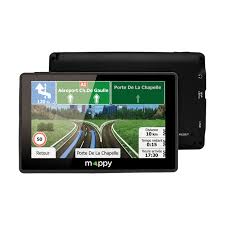
ULTI X565 TRUCK - GPS de navigation pour camions MAPPY - Notice d'utilisation et mode d'emploi gratuit
Retrouvez gratuitement la notice de l'appareil ULTI X565 TRUCK MAPPY au format PDF.


| Type de produit | GPS de navigation pour camions |
| Marque | MAPPY |
| Modèle | ULTI X565 TRUCK |
| Référence fabricant | A5069 |
| Alimentation | Chargeur allume-cigare 12-24V (sortie 5V/1,5A, modèle TP-051500) |
| Batterie | Lithium rechargeable, modèle OP424259 |
| Connectivité | Bluetooth, TMC (via câble allume-cigare), port micro USB |
| Fonctions principales | Navigation routière, entrée caméra de recul (VGA max 420p), lecteur multimédia (audio, image, vidéo), TMC, Bluetooth main libre |
| Mise à jour cartographique | Gratuite à vie (jusqu'à 4 fois par an) via logiciel Toolbox Naviextras, après activation (20 km parcourus) |
| Température d'utilisation | 5 à 40 °C |
| Garantie | 24 mois (France métropolitaine) |
| Accessoires inclus | Stylet, câble USB, adaptateur jack 2,5 mm vers 3,5 mm, guide de démarrage |
| Entretien et nettoyage | Chiffon doux sec ou légèrement humidifié, ne pas vaporiser de produit directement sur l'écran |
| Sécurité et précautions | Ne pas démonter, ne pas exposer à l'humidité, ne pas laisser en charge permanente, utiliser uniquement le chargeur fourni |
| Recyclage | Ne pas jeter avec les ordures ménagères, suivre les directives DEEE |
FOIRE AUX QUESTIONS - ULTI X565 TRUCK MAPPY
Questions des utilisateurs sur ULTI X565 TRUCK MAPPY
0 question sur cet appareil. Repondez a celles que vous connaissez ou posez la votre.
Poser une nouvelle question sur cet appareil
Téléchargez la notice de votre GPS de navigation pour camions au format PDF gratuitement ! Retrouvez votre notice ULTI X565 TRUCK - MAPPY et reprennez votre appareil électronique en main. Sur cette page sont publiés tous les documents nécessaires à l'utilisation de votre appareil ULTI X565 TRUCK de la marque MAPPY.
MODE D'EMPLOI ULTI X565 TRUCK MAPPY
Photo non contractuelle

Découvrez votre GPS mappy ulti ^X565 TRUCK Avec Bluetooth
Nous, LOGICOM SA - 55 rue de Lisbonne - 75008 PARIS, déclarons que la présente déclaration de conformité est établie sous notre seule responsabilité :
Marque : mappy
Nom commercial : mappy ulti ^X565 TRUCK
Référence fabriquant : A5069
Type: GPS BT
Auquel se réfère cette déclaration est conforme aux exigences essentielles et aux autres dispositions pertinentes de la Directive R&TTE (1999/5/CE) en application aux normes harmonisées pertinentes suivantes :
| DBT (ar 3.1.a) | EN60950-1:2006+A11:2009+A1:2010+A12:2011+A2:2013 |
| CEM (ar 3.1.b) | EN 55022:2010 - EN 55024:2010 |
| EN 61000-3-2:2014 - EN 61000-3-3:2013 | |
| EN 301 489-1 V1.9.2 - EN 301 489-3 V1.4.1 | |
| RADIO (ar 3.2) | EN 300 440-2 V1.4.1 |
Ainsi qu'aux exigences essentielles des règlements et directives suivantes :
RoHS 2011/65/UE: Relative à la limitation de l'utilisation de certaines substances dangereuses dans les équipements électriques et électroniques.
REACH Régulation N°1907/2006 : Concernant l'enregistrement, l'évaluation et l'autorisation des substances chimiques, ainsi que les restrictions applicables à ces substances.
Les accessoires suivants permettent à l'opération de fonctionner selon sa destination et sont couverts par la présente déclaration UE de conformité :
Batterie modèle: OP424259
LOGICOM ne saurait être tenu responsable des modifications apportées par l'utilisateur et leurs conséquences, qui pourraient notamment affecter la conformité du produit avec le marquage CE. Toute modification non autorisée du produit annule cette déclaration de conformité.
Paris, le 30/03/2016
Bernard BESSIS
Président Directeur Général

Ce guide de démarrage vous accompagne dans la prise en main de votre GPS mappy ultiX565 TRUCK
1. Contenu de l'emballage

Stylet (intégré dans le support véhicule)

Cable USB

Votre manuel « Guide de démarrage »

Adaptateur jack 2,5 mm male vers jack 3,5mm femelle
3. Installation du support voiture
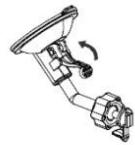
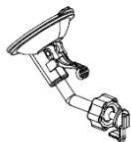
Assemblez la ventouse sur le support voiture, comme montré ci-dessus.
Enlever le film de protection et fixez la ventouse sur la vitre et verrouillez-la dans sa base. Pour fixer plus fermement, nettoyez au préalable la vitre avant de la fixer.
Placez le produit sur la partie inférieure du support. Puis, comme indiqué sur l'illustration, poussez en arrière l'appareil et assembliez l'appareil avec le support-voiture.
Une fois l'installation dans la voiture terminée, mettez le moteur de votre voiture en marche.
Connectez l'appareil avec le câble allume-cigare. Connectez le câble allume-cigare à la prise allume-cigare de votre voiture.
Appuyez sur le bouton de mise sous tension de l'appareil. Lorsque vous allumez l'appareil, un écran d'accueil vous permet d'avoir accès aux différentes fonctions.
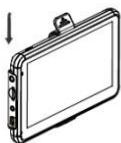
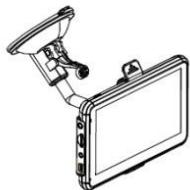
Attention: Veillez à installer le support de voiture de façon à ce qu'il ne gène pas la conduite, n'obstrue pas la vision du conducteur et le déploiement des airbags.
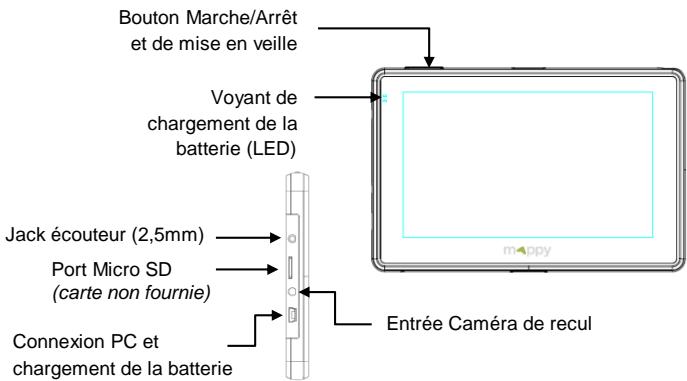
Bouton Marche/Arrêt et de mise en veille
Allumer votre appareil
Pour allumer l'appareil, maintenir enfoncé le bouton Marche/Arrêt quelques secondes (3 secondes environ)
Éteindre notre appareil
Pour éteindre l'appareil, maintenir le bouton quelques secondes (5 secondes environ). Vous avez 2 possibilités d'éteindre l'appareil, soit le mettre en veille (dès que vous rallumez cet appareil, il redémarrera à l'endroit où vous l'avez éteint), soit l'éteindre complètement (l'appareil redémarrera complètement). Vous avez 10 secondes pour faire votre choix ou l'appareil se mettra automatiquement en mode ARRET. Pour annuler cette opération, touchez l'écran (Hors icônes).
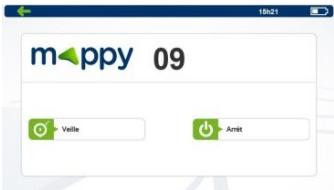
| 07 | Indique les secondes restantes avant la mise en veille automatique. |
| Veille | Pour effectuer la mise en veille |
| Arrêt | Pour effectuer l'arrêt de l'appareil |
Important : Avant toutes manipulations de votre GPS, il est obligatoire d'effectuer une copie de sauvegarde de tout le contenu de votre GPS. Voir le Chapitre Sauvegarder les fichiers.
Retrouvez la notice de navigation de votre GPS sur le site www.logicom-europe.com rubrique Support et Navigation.
Charge de la batterie :
Pour charger la batterie, connectez votre chargeur allume-cigare au titre GPS puis à la prise allume-cigare de votre véhicule. - L'icone de charge de la batterie sur l'écran d'accueil de votre GPS vous indique le niveau de charge, une fois les 3 barres remplies et figées, la charge de la batterie est terminée. Lorsque la batterie est entièrement chargée, vous pouvez débrancher le chargeur allume-cigare de votre GPS et de la prise allume-cigare de votre véhicule.
Référence du chargeur allume-cigare : TP-051500 (Entrée : 12-24V - Sortie : 5V/1.5A)
Important :
- Ne pas laisser le chargeur allume-cigare connecté en permanence à votre GPS pendant l'utilisation, cela réduit la durée de vie de la batterie de votre GPS ainsi que la batterie de votre véhicule. Veillez à décharger totalement votre GPS avant de le charger pour la première fois.
- La durée de chargement de votre GPS varie en fonction de l'utilisation faite pendant la charge. Le temps de charge sera plus long en mode navigation.
Précautions d'emploi à respecter pour la charge de la batterie.
- Pour recharger la batterie, utilisez uniquement le chargeur allume-cigare fourni avec votre appareil. N'utilisez aucune autre alimentation ou dispositifs électriques.
- Patientez toujours au moins 5 secondes après avoir éteint l'appareil avant de le redémarrer. Éteindre et rallumer immédiatement l'appareil peut endommager les circuits électriques.
- Ne pas démonter, ouvrir ou déchiqueter les éléments de la batterie. Ne pas jeter la batterie dans le feu ou dans l'eau. Ne pas charger la batterie si la température ambiente dépasse C. Maintenir la batterie dans un endroit propre et sec. Eviter de laisser la batterie sous la lumièe du soleil.
- Ne pas court-circuiter la batterie. Ne pas faire subir de chocs à la batterie.
- En cas de fuite de la batterie, prenez garde à ne pas laisser le liquide entrer en contact avec la peau ou les yeux. Si c'est le cas, laver abondamment à l'eau et consulter un médecin.
- La durée de vie de la batterie dépend en grande partie de l'utilisation que vous en faites. N'exposez pas la batterie à des températures inférieures à 0°C ou supérieures à 60°C. Son fonctionnement pourrait en être altéré. Ne faites pas la batterie en charge prolongée lorsqu'elle n'est pas utilisée.
- D'importantes interférences électromagnétiques ou des décharges électrostatiques peuvent provoquer un dysfonctionnement ou une perte de données. Si l'appareil ne fonctionne pas correctement, réinitialisez-le.
6. Réception d'un signal GPS
Pour capter, votre GPS doit être en extérieur ou derrière une vitre.
- si vous vous trouvez dans un immeuble, un tunnel ou un souterrain, vous ne pourrez pas capter les signaux GPS.
- si votre véhicule est équipé d'un pare-brise athermique, il se peut que la réception soit altérée; nous ne sommes pas en mesure de garantir un fonctionnement optimal de votre appareil dans de telles conditions. Veuillez-vous renseigner auprès de votre constructeur automobile.
Astuce: Pour que votre GPS capte plus rapidement les signaux satellites au démarrage, immobilisez votre véhicule le temps de la recherche.
Note : Lors de la première utilisation, la recherche de satellites peut prendre jusqu'à 15 minutes. Après une période sans utilisation, la recherche de signal peut prendre environ 5 à 10 minutes.
7. Première utilisation de votre mappy ulti X565 TRUCK
Depuis le menu principal de votre GPS :
Cliquez sur « Navigation »
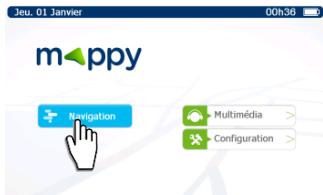
Après avoir sélectionné votre langue et accepté le contrat d'utilisation, vous pouvez configurer leur profil utiliser.
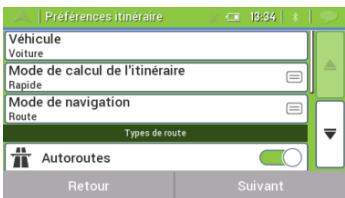
Sélectionnez dans l'option véhicule « Camion », vous pourrez alors renseigner le gabarit de votre camion ainsi que le contenu de votre chargement. Notre GPS trouvera un itinéraire adapté aux dimensions de votre camion.
Vous pourrez aussi via ce menu configurer le mode de calcul de l'itinéraire, le mode de navigation et les types de route.
3 cliques sur « Suivant », fais « Terminer »
- Comment établir mon premier itinéraire?
Depuis le menu principal de votre GPS :
1 Cliquez sur « Navigation »
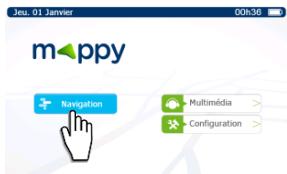
2 Cliquez sur « Nouvel itinéraire »
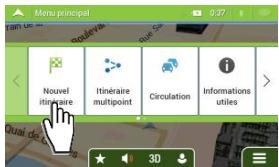
3 Puis cliquez sur « Adresse »
4 Saisissez le nom de la ville de destination puis sélectionnez votre destination dans la liste de réponses Saisissez le nom de la rue de votre destination puis sélectionnez la rue de votre choix
6 Saisissez le nom de la rue de destination ou le nom de la rue transversale 7 Cliquez sur «Sélect. comme destin.», puis cliquez sur « Lancer navigation » une fois le calcul d'itinéraire est fini. 8 Patientez quelques instants que vous mappy ulti X565 TRUCK capte le signal GPS et laissez-vous guider.
9. Utilisez le multimédia de votre mappyulti X565 TRUCK
Depuis le menu principal de votre GPS :
1 Vérifiez préalablement qu'une carte micro SD est insérée dans le port micro SD prévu à cet effet (contacts métalliques orientés vers le haut), et que du contenu multimédia est chargé à l'intérieur. 2 Cliquez sur « Multimédia »
3 Sélectionnez parmi Audio, Image ou Video
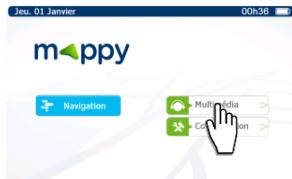
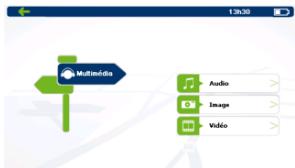
Choisissez SDMMC pour naviguer dans votre carte micro SD.
Attention : L'usage du multimédia est formellement interdite par la loi, lorsque vous roulez. Nous vous invitons à utiliser cette fonction uniquement lorsque votre véhicule est immobile et que votre moteur est à l'arrêt.
Touche Volume : Pour régler le volume sonore. Touche Précédente : Pour passer à la vidéo précédente. Touche de mode : Pour passer au mode lecture en boucle, aléatoire ou répétition.
Touche Lecture: Pour lancer la video. Touche Précédente: Pour passer à la video précédente.
Touche Précédente : Pour passer à la video précédente.
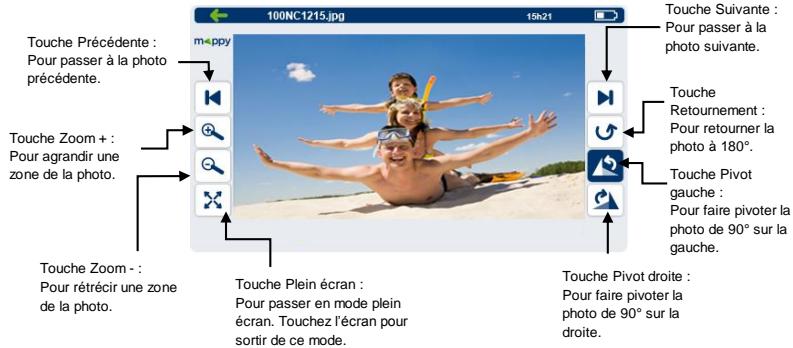
Le lecteur video: Touche Stop: Pour arrêter la video. Touche suivante : Pour passer à la video suivante. Touche Sourdine: Pour couper le son. Touche Plein écran : Pour passer en mode plein écran. Touchez écran pour sortir de ce mode.
Le lecteur d'images :
10. Utilisez le bluetooth de votre mappy ulti X565 TRUCK
Depuis le menu principal de votre GPS :
1 Cliquez sur «Configuration »
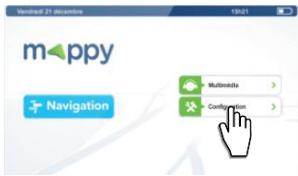
2 Cliquez sur « Bluetooth »
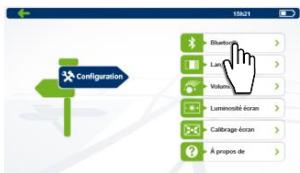
3 Cliquez sur « ON / OFF » pour activer le Bluetooth. 4 Cliquez sur « Appareils associés »
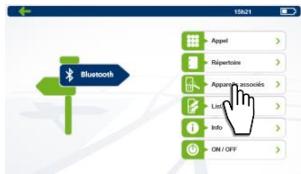
5 Activez le Bluetooth sur votre téléphone. 6 Cliquez sur « Recherche »
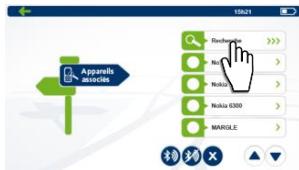
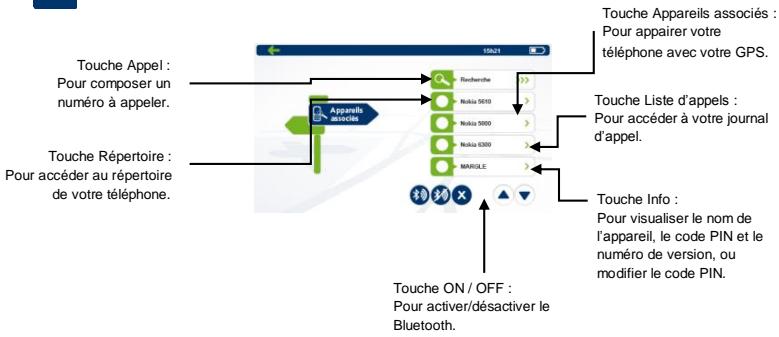
7 Sélectionnez votre téléphone dans la liste. 8 Cliquez sur l'icone pour associer vous GPS a tout telephone. 9 Entrez le code PIN sur votre téléphone (Voir le sous-menu Info). Le code PIN par défaut est 1234. Vous pouvez modifier le code PIN en cliquant sur
cette icone
10 Notre GPS est maintenant connecté en Bluetooth avec votre téléphone. Vous pouvez désormais passer des appels en mode main libre tout en conduisant.
11. Utilisez la TMC sur votre GPS
La TMC (Traffic Message Channel) vous permet de recevoir des informations de circulation. Les données circulent par le système RDS de la radio FM.
Le calcul d'itinéraire permet d'éviter des barrages routiers ou des embouteillages imprévus causés par un accident.
Pour bénéficier des fonctions TMC de votre GPS, suivez les étapes suivantes :
Fixez votre GPS au pare-brise de votre véhicule. 1. Branchez le cordon allume-cigare à votre GPS. 2. Branchez le cordon allume-cigare à la prise 12 volts de votre véhicule.
Si des données de circulation sont diffusées à votre emplacement, votre GPS prendra automatiquement en compte les événements traffic reçus. Vous n'avez rien à paramétrer dans le programme.
Attention: Veiller à utiliser uniquement le cable allume cigare fourni avec votre appareil. Ce cable allume cigare contient une antenne nécessaire à la réception des informations TMC transmises.
Note: Pour de plus amples informations sur le fonctionnement de la TMC, veuillez vous référer à la notice d'utilisation du GPS, disponible sur notre site www.logicom-europe.com rubrique Support et Navigation.
12. Utilisez l'entrée camera de recul
Vous pouvez visualiser sur l'écran de votre GPS l'image d'une camera de recul externe en connectant celle-ci à l'entrée Camera de recul de votre GPS.
Attention: l'entrée caméra de recul supporte uniquement les caméras de recul VGA d'une résolution maximum de 420p. L'entrée caméra de recul ne fonctionne pas avec des caméras de recul numériques.
Important :
- Nous ne garantissons pas le fonctionnement de l'entréeamera de recul avec toutes les caméras de recul disponibles sur le marché, vous devez vous renseigner au préalable auprès du fabriquant/vereur de laamera que les specifications techniques correspondent bien au format supporté par votre GPS (VGA, avec résolution maximum de 420P). Utilisez uniquement une camera de recul externe. Ne pas tenter de connecter sur votre GPS uneamera de recul montée d'origine sur votre vehicule, les connectiques étant différentes vous ne pourrez pas l'utiliser sur votre GPS
Veuillez-vous référer au manuel d'instruction de votre caméra de recul pour le montage de celle-ci et pour son raccordement avec vos yeux de recul.
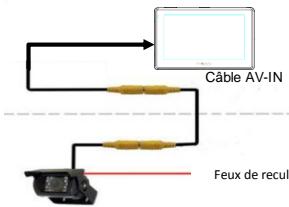
L'entrée caméra de recul de votre GPS récapitule le flux vidéo de la caméra pour l'afficher sur l'écran, il vous suffit uniquement de connecter le cable AV-IN de votre caméra sur l'entrée Caméra de recul de votre GPS pour pouvoir récapituler l'image.
Si votre caméra ne possède pas de système de basculement sur les yeux de recul de votre véhicule, l'image apparaitra de manière permanente sur votre GPS. Le câble AV-IN n'est pas fourni avec votre GPS.
Important :
Il est conseillé de faire une sauvegarde du contenu de votre mémoire en cas de perte de données. Vous pourrez ainsi recaper le contenu original afin de vous éviter une intervention en service après-vente.
1. Branchez votre GPS Mappyulti ^X565 TRUCK à votre ordinateur par le câble USB fourni. Puis, vérifiez si l'appareil externe est reconnu sur l'ordinateur de l'utilisateur en tant que Disque amovible.
ATTENTION : Pour que votre GPS soit reconnu par votre ordinateur, vous devez impérativement quitter le mode Navigation. Veillez à être sur l'écran de démarrage de votre GPS.
2. Faire un copier-coller de tout le contenu du disque amovible vers votre ordinateur.

Conditions :
Vous disposez de mises à jour illimitées et à vie 1 après activation 2 de votre GPS pour mettre à jour GRATUITEMENT la cartographie mappy, dans la mesure où cette-ci est disponible.
1 Installez le logiciel Toolbox de navixtras sur votre PC, disponible à l'adresse suivante: https://mappy.navixtras.com/shop/portal/downloads 2 Connectez votre GPS à votre PC avec le câble fourni, veillez à quitter la navigation avant de connecter votre GPS en USB sans quoi il ne sera pas reconnu par votre PC 3 Lancez le logiciel Toolbox de navixtras 4 Patientez que le logiciel reconnaisse votre GPS, et que le serveur finisse l'analyse des contenus dans votre GPS mappy 5 Connectez-vous avec votre identifiant de navixtras (enregistré sur mappy.navixtras.com), et ensuite il suffit de vous rendre dans « Mises à jour», se trouve sur la barre de menu à gauche dans Toolbox 6 Vous devez ensuite cliquer sur le bouton « Installer » et veillez à ne pas débrancher votre GPS lors de l'installation
Attention : il est fortement conseillé d'effectuer une sauvegarde de votre GPS mappy avant de lancer l'installation
1 : Donne droit à un utilisateur de recevoir jusqu'à quatre mises à jour de cartes par an pendant la durée de vie d'un produit (estimée à 5 ans), ou aussi longtemps que LOGICOM (importateur des GPS mappy) continue de recevoir des données cartographiques de son fournisseur tiers. Non transférable à une autre personne ou à un autre GPS mappy. 2 : L'activation de votre GPS se fait après avoir roulé 20km.
15. Recyclage

Le symbole indiqué ici et sur l'appareil signifie que l'appareil est classé comme un équipement électrique ou électronique et qu'il ne doit pas être mis au rebut avec d'autres déchets ménagers ou commerciaux en fin de vie.
La directive DEEE 2012/19/EU (directive relative aux déchets d'équipements électriques et électroniques) a été instaurée pour recycler les appareils à l'aide des techniques de récupération et de recyclage des plus performantes, afin de minimiser les effets sur l'environnement, traiter les substances dangereuses et éviter les décharges de plus en plus nombreuses.
Consignes de mise au rebut de l'appareil pour les utilisateurs privés :
Lorsque vous n'utilisez plus l'appareil, mettez-le au rebut ainsi que en respectant les processus de recyclage locaux. Pour de plus amples informations, contactez les autorités locales ou le revendeur de l'appareil.
Consignes de mise au rebut de l'appareil pour les utilisateurs professionnels :
Les utilisateurs professionnels doivent contacter leurs fournisseurs, vérifier les conditions générales du contrat d'achat et s'assurer que cet appareil n'est pas mélangé à d'autres déchets commerciaux lors de sa mise au rebut.
16. Précautions d'emploi
- Lisez attentivement, suivez et conservez ces instructions.
- Prenez en compte les avertissements.
- Nettoyez l'appareil seulement avec un chiffon doux (sec ou légèrement humidifié).
- Ne pas tenter de démonter l'appareil, il ne serait plus couvert par la garantie.
- Ne pas mettre d'objets pointus directement en contact avec la surface et ne pas vaporiser de produit nettoyant directement sur l'écran.
- Ne pas exercer de fortes pressions sur l'écran et ne pas poser des objets dessus. Cela pourrait endommager l'écran.
- Utilisez uniquement les accessoires spécifiés par le fabricant.
- Référez-vous à un personnel qualifié pour toute réparation.
- Ne pas exposer l'appareil à la lumière directe du soleil ni à toute autre source extrême de chaleur ou de froid. Tenez l'appareil éloigné de tout objet métallique (pièces, clés...).
- Ne le laissez pas à proximité de champs magnétiques qui pourraient engendrer une perte de données ou endommager l'appareil.
- Ne pas laisser tomber l'appareil.
- Ne l'exposez pas aux chocs, frictions et impacts.
- Afin d'éviter les pertes de données, pensez à faire une sauvegarde (informatique ou papier) des informations enregistrées dans l'ordinateur.
- Température d'utilisation: 5 - 40°C
- Ne pas exposer cet appareil à la pluie ou à l'humidité.
- Ne pas exposer le produit à des gouttes d'eau ou à des éclaboussures.
- Ne pas utiliser le produit à proximité de sources inflammables ou explosives.
En cas de problèmes :
Une formule de contact ainsi qu'une FAQ complète sont disponibles dans la rubrique support du notre site internet :
Si aucune de ces plateformes n'a solutionné votre problème, veuillez contacter votre revendeur.
Pour des raisons de sécurité, seule notre station technique est habilitée à intervenir sur nos produits. Dans cette optique, nous ne fournissons aucune pièce détachée.
La garantie fournisse LOGICOM est valable pour un usage normal du produit tel qu'il est défini dans le cadre de la notice d'utilisation pour une durée de 24 mois.
Sont exclues de cette garantie, les déteriorations dues à une cause étrangère à l'appareil.
En particulier, la garantie ne s'applique pas si l'appareil a été endommagé à la suite d'un choc ou d'une chute, d'une fausse manoeuvre, d'un branchement non conforme aux instructions mentionnées dans la notice, de l'effet de foudre, de surtension secteur, d'une protection insuffisante contre la chaleur, l'humidité ou le gel.
La garantie s'étend uniquement à la France Métropolitaine.
- La garantie ne couvre pas les manuels d'utilisation, ni les applications, réglages, contenus ou données qu'elles soit.
- La garantie ne couvre pas l'usure normale du produit. (Écrans et batteries)
- La garantie ne couvre pas toute déterioration du produit due à une mauvaise utilisation, y compris notamment ceux causés par des objets, une pression, une chute.
- La garantie ne couvre pas toute utilisation du produit non conforme aux précautions d'emploi stipulées dans le manuel d'utilisation.
- La garantie ne couvre pas les défauts occasionnés au produit par un autre produit connecté ou utilisé avec, un accessoire ou un logiciel non fourni par Logicom.
- La garantie ne couvre pas tous dommages occasionnels sur la batterie.
- La garantie ne couvre pas le produit ou ses accessoires s'il a été démonté ou modifié d'une quelconque façon.
- La garantie ne couvre pas tout produit non identifiable par son numéro de série. Si cet élément a été retiré, effacé, modifié ou rendu illisible, la garantie ne s'applique pas.
- La garantie ne couvre pas les dommages effectués sur le produit dus à une exposition à l'humidité, à des conditions de chaleur ou de froid extrêmes, à la corrosion, à l'oxydation, avec tout liquide qu'il soit.
- La garantie ne couvre pas toute dépréciation du lecteur MicroSD.
En tout état de cause, s'appliquera la garantie légale pour vices cachés conformément aux articles 1641 à 1649 du Code Civil ainsi que la garantie légale de conformité conformément aux articles L.211-1 à L.211-4 du code de la consommation.
Fabriqué en RPC
© 2016 Logicom SA.
Mise à jour de cartographie et synchronisation
Pour permettre à jour ou télécharger des contenus, téléchargez le logiciel Toolbox, rendez-vous sur le site mappy.naviextras.com
Veuillez-vous reporter au manuel d'utilisation du logiciel navieux que vous trouverez sur le site: www.logicom-europe.com rubrique Support et Navigation
D'autres questions?
Téléchargez les guides complets d'utilisation du logiciel de navigation de votre mappy ulti*X565 TRUCK sur le site Internet : www.logicom-europe.com rubrique Support et Navigation
Egalement sur ce site, une rubrique FAQ avec l'ensemble des informations et des astuces pour profiter pleinement de votre GPS.