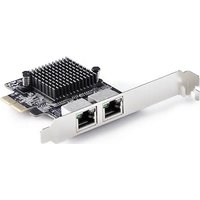
PR25GR-NETWORK-CARD - Carte réseau / adaptateur StarTech.com - Notice d'utilisation et mode d'emploi gratuit
Retrouvez gratuitement la notice de l'appareil PR25GR-NETWORK-CARD StarTech.com au format PDF.


| Type de produit | Carte réseau / adaptateur Ethernet PCIe |
| Modèle | PR25GR-NETWORK-CARD |
| Marque | StarTech.com |
| Interface | PCI Express 3.0 x2 (compatible x4, x8, x16) |
| Nombre de ports | 2 ports RJ-45 |
| Débits supportés | 5 Gbit/s, 2,5 Gbit/s, 1 Gbit/s, 100 Mbit/s, 10 Mbit/s |
| Chipset | Realtek PCIe 5GbE Family Controller |
| Dimensions (approx.) | 120 mm x 70 mm |
| Poids (approx.) | 100 g |
| Alimentation | Bus PCIe (3,3 V et 12 V) |
| Consommation typique | 5 W |
| Température de fonctionnement | 0 à 70 °C |
| Humidité de fonctionnement | 10 % à 90 % sans condensation |
| Indicateurs LED | 2 LED par port : gauche (vitesse) vert = 5 Gbit/s, orange = ≤2,5 Gbit/s ; droite (liaison) vert fixe = connecté |
| Support de montage | Pleine hauteur préinstallé, profil bas inclus |
| Systèmes d'exploitation supportés | Windows, Linux |
| Garantie | 2 ans |
| Contenu du carton | Carte PCIe, support profil bas, guide de démarrage rapide |
| Réparabilité | Non réparable par l'utilisateur |
| Entretien | Nettoyer avec un chiffon sec, éviter l'humidité |
| Sécurité | Débrancher l'ordinateur avant installation, précautions contre les décharges électrostatiques |
| Informations générales | Consulter le site StarTech.com pour les manuels et pilotes |
FOIRE AUX QUESTIONS - PR25GR-NETWORK-CARD StarTech.com
Questions des utilisateurs sur PR25GR-NETWORK-CARD StarTech.com
0 question sur cet appareil. Repondez a celles que vous connaissez ou posez la votre.
Poser une nouvelle question sur cet appareil
Téléchargez la notice de votre Carte réseau / adaptateur au format PDF gratuitement ! Retrouvez votre notice PR25GR-NETWORK-CARD - StarTech.com et reprennez votre appareil électronique en main. Sur cette page sont publiés tous les documents nécessaires à l'utilisation de votre appareil PR25GR-NETWORK-CARD de la marque StarTech.com.
MODE D'EMPLOI PR25GR-NETWORK-CARD StarTech.com
Carte d'adaptateur réseau Ethernet 5Gbps à 2 ports - PCIe Ver 3.0 x2 - Dual RJ-45
ID du produit
PR25GR-NETWORK-CARD
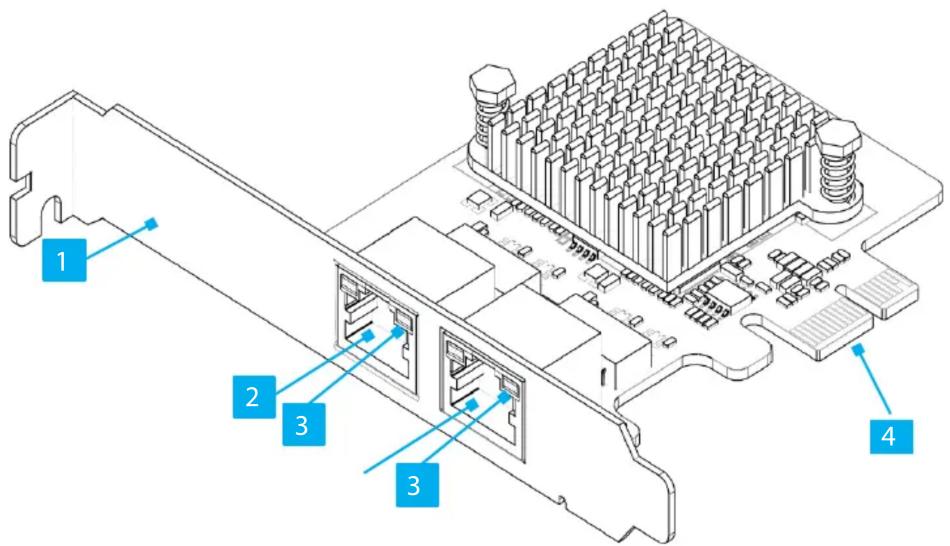
*Le produit peut différer de l'image
| Fonction | Fonction | |
| 1 | Support | • Fixe la carte au boîtier de l'ordinateur. Le support pleine hauteur est préinstallé. |
| 2 | Ports Ethernet (x2) | • Connecter un câble réseau à la carte réseau• Prend en charge 5Gbps/2,5Gbps/1Gbps/100Mbps/10Mbps |
| 3 | Indicateurs LED | • Le voyant DEL de gauche indique la vitesse de la liaison• Vert fixe = vitesse de liaison la plus élevée (ex. 5Gbps)• Orange fixe = vitesse de liaison inférieure (ex. 2500/1000/100/10Mbps)• Le voyant DEL de droite indique l'état de la liaison• Vert fixe = le port réseau est connecté |
| 4 | Connecteur PCIe x2 | • Insérer dans un emplacement PCI Express de l'ordinateur hôte |
Contenu de l'emballage
- Carte réseau PCIe x 1
- Support à profil bas x 1
- Guide de démarrage rapide x 1
Exigences
Pour obtenir les derniers manuels, informations sur les produits, spécifications techniques et déclarations de conformité, veuillez consulter : www.StarTech.com/fr-fr/PR25GR-NETWORK-CARD
- Ordinateur avec un emplacement PCI Express disponible (x2, x4, x8 ou x16)
Installation de la carte PCI Express
Installer la carte PCI Express
AVERTISSEMENT!
L'électricité statique peut gravement endommager les cartes PCI Express. Assurez-vous que vous êtes correctement mis à la terre avant d'ouvrir le boîtier de votre ordinateur ou de toucher la carte PCI Express. Vous devez porter un bracelet antistatique ou utiliser un tapis antistatique lors de l'installation de tout composant de l'ordinateur. Si vous ne disposez pas d'un bracelet antistatique, déchargez-vous de l'électricité statique accumulée en touchant une grande surface métallique mise à la terre pendant plusieurs secondes. Ne manipulez la carte PCI Express que par ses bords et ne touchez pas les connecteurs dorés.
- Éteignez l'ordinateur et tous les périphériques qui y sont connectés (par exemple, imprimantes, disques durs externes, etc.).
- Débranchez le câble d'alimentation à l'arrière de l'ordinateur.
- Débranchez tous les périphériques connectés à l'ordinateur.
- Retirez le couvercle du boîtier de l'ordinateur. Consultez la documentation fournie avec l'ordinateur pour plus de détails sur la manière de procéder en toute sécurité.
- Localisez un emplacement PCI Express ouvert et retirez la plaque de couverture de l'emplacement correspondant à l'arrière du boîtier de l'ordinateur. Consultez la documentation fournie avec l'ordinateur pour plus de détails sur cette opération en toute sécurité. Cette carte fonctionne dans les emplacements PCI Express x2, x4, x8 ou x16.
- Insérez délicatement la carte PCI Express dans l'emplacement PCI Express ouvert et fixez le support à l'arrière du boîtier de l'ordinateur.
Remarque : si vous installez la carte PCI Express dans un ordinateur de bureau à petit facteur de forme ou à profil bas, il peut être nécessaire de remplacer le support pleine hauteur préinstallé par le support à profil bas inclus.
-
Replacez le couvercle sur le boîtier de l'ordinateur.
-
Rebranchez le câble d'alimentation à l'arrière de l'ordinateur.
-
Reconnectez tous les périphériques déconnectés à l'étape 3.
-
Allumez votre ordinateur et vos périphériques.
Installer le pilote
- Ouvrez un navigateur Internet et rendez-vous à l'adresse suivante : www.StarTech.com/fr-fr/PR25GR-NETWORK-CARD
- Cliquez sur l'onglet Pilotes et téléchargements.
- Sous Pilote(s), téléchargez le pilote correspondant à votre système d'exploitation.
Pour les systèmes Windows
a. Extraire le contenu du pilote en cliquant avec le bouton droit de la souris sur le dossier du pilote qui a été téléchargé sur le site Web et en sélectionnant Extraire tout. Suivez les instructions à l'écran pour terminer l'extraction.
b. Suivez les étapes du fichier inclus pour plus d'instructions d'installation.
Pour les systèmes Linux
a. Extraire le contenu du paquet de pilotes.
b. Suivez les instructions du fichier README.txt qui l'accompagne.
Vérifier l'installation du pilote (Windows)
- Accédez au Gestionnaire de périphériques.
- Sous Adaptateurs réseau, cliquer avec le bouton droit de la souris sur Realtek PCIe 5GbE Family Controller et cliquer sur l'option Propriétés.
- Confirmez que le pilote est installé et qu'il fonctionne comme prévu.
Vérifier l'installation du pilote (Linux)
- Exécutez Ismod | grep -i Realtek à partir de la ligne de commande.
- Vérifiez que le pilote est présent dans la ligne de commande.