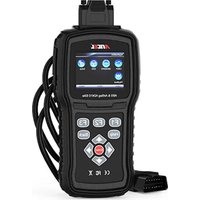
AD610 Elite - Appareil de diagnostic automobile ANCEL - Notice d'utilisation et mode d'emploi gratuit
Retrouvez gratuitement la notice de l'appareil AD610 Elite ANCEL au format PDF.


| Type de produit | Appareil de diagnostic automobile |
| Marque | ANCEL |
| Modèle | AD610 Elite |
| Écran | Rétroéclairé, couleur TFT 480 × 272 pixels |
| Température de fonctionnement | 0 à 60 °C |
| Température de stockage | -20 à 70 °C |
| Alimentation | Véhicule 8–18 V, adaptateur 12 V AC/DC, USB |
| Fonctions principales | Diagnostic ABS et airbag, OBDII/EOBD, lecture/effacement des codes défaut, données en direct, fonctions spéciales (purge, test actionneurs, etc.), enregistrement et lecture de données |
| Sécurité | Lunettes de protection homologuées, extincteur adapté, ne pas utiliser en zone explosive, bloquer les roues motrices, porter des vêtements ajustés |
| Entretien | Nettoyer avec un détergent doux non abrasif et un chiffon doux en coton. Ne pas utiliser d'alcool. |
| Pièces fournies | Câble de diagnostic, câble USB, carte mémoire SD, guide d'utilisation, boîtier de rangement |
| Garantie | 1 an limitée |
| Mise à jour | Via carte SD et logiciel AncelScanner sur PC (Windows) |
| Connectivité | Port de diagnostic (DLC), port USB, port carte SD |
| Langues | Anglais par défaut, autres langues sélectionnables via le menu |
FOIRE AUX QUESTIONS - AD610 Elite ANCEL
Questions des utilisateurs sur AD610 Elite ANCEL
0 question sur cet appareil. Repondez a celles que vous connaissez ou posez la votre.
Poser une nouvelle question sur cet appareil
Téléchargez la notice de votre Appareil de diagnostic automobile au format PDF gratuitement ! Retrouvez votre notice AD610 Elite - ANCEL et reprennez votre appareil électronique en main. Sur cette page sont publiés tous les documents nécessaires à l'utilisation de votre appareil AD610 Elite de la marque ANCEL.
MODE D'EMPLOI AD610 Elite ANCEL
ANCEL est une marque déposée d'OBDSPACE TECHNOLOGY CO., LTD
Toutes les autres marques sont des marques ou des marques déposées de leurs détenteurs re
Informations sur le droit d'auteur ©OBDSPACE TECHNOLOGY CO., LTD
Tous les droits sont réservés.
Avertissement
Les informations, specifications et illustrations de ce manuel sont basées sur les dernières informations disponibles au moment de l'impression.
ANCEL se reserve le droit d'apporter des modifications à tout moment sans préavis.
Visitez notre site Web à: www.anceltech.com
Pour l'assistance technique, envoyez-nous un e-mail à support@anceltech.com
Garantie limite d'un an
Sous réserve des conditions de cette garantie limitée, ANCEL garantit à son client que ce est exempt de tout défaut de matériel et de fabrication au moment de son achat d'origine une période ultérieure d'un (1) an.
Dans le cas où ce produit ne fonctionnerait pas dans des conditions normales d'utilisation, pendant la période de garantie, en raison de defaults de matériaux et de fabrication, ANCI seule discrétion, réparera ou remplacera le produit conformément aux termes et conditions stipulés ici.
Termes et conditions
1 Si ANCEL répare ou remplace le produit, le produit réparé ou remplace sera garantie po durée restante de la période de garantie d'origine. Aucun frais ne sera facturé au client po pieces de rechange ou les frais de main-d'oeuvre engagés par ANCEL pour réparer ou re les pieces défectueuses.
2 Le client ne bénéficiera d'aucune couverture ni d'aucun avantage en vertu de cette garie limitée si l'une des conditions suivantes s'applique:
a) Le produit a eté soumis à une utilisation anormale, des conditions anormales, un stock incorrect, une exposition à l'humidité ou à l'humidité, des modifications non autorisées, une réparation non autorisée, une mauvaise utilisation, une négligence, un abus, un accident, un altriation, une installation incorrecte ou d'autres actes qui ne sont pas la faute d'ANCEL. compris les dommages causés par l'expédition.
b) Le produit a été endommagé par des causes externes telles qu'une collision avec un ou par un incendie, une inondation, du sable, de la saleté, une tempête de vent, un éclair, tremblement de terre ou des dommages dus à une exposition aux conditions météorologique un cas de force majeure ou à une fuite de batterie, un vol, une explosion. fusible, mauv. utilisation de toute source électrique, ou le produit a été utilisé en combinaison ou en cor avec d'autres produits, accessoires, fournitures ou consommables non fabriqués ou distribués ANCEL.
3 Le client supporte les frais d'expedition du produit à ANCEL. Et ANCEL prendra en charge frais de return du produit au client après l'achèvement du service sous cette garantie limité
4 ANCEL ne garantit pas un fonctionnement ininterrompu ou sans erreur du produit.Si un problème survient pendant la période de garantie limite, le consommateur doit suivre la procEDURE etape par etape suivante:
a) Le client doit returner le produit au lieu d'achat pour réparation ou traitement de remplacement, contacter votre distributeur ANCEL local ou visitor notre site Web www.anceltech.com pour obtenir plus d'informations.
b) Le client doit inclure une adresse de return, un numéro de téléphone de jour et / ou de fax, une description complète du problème et une facture originale spécifique la date d'le numéro de série.
c) Le client sera facturé pour toute piece ou frais de main-d'oeuvre non couverts par cette limite.
d) ANCEL réparera le produit sous la garantie limite dans les 30 jours suivant la récepti produit.Si ANCEL ne peut pas effectuer les réparations couvertes par cette garantie limite les 30 jours, ou après un nombre raisonnable de tentatives de réparation du même défau ANCEL, à sa discrétion, fournira un produit de remplacement ou remboursera le prix d'ach produit moins un montant raisonnable pour usage.
e) Si le produit est returné pendant la période de garantie limite, mais que le probleme produit n'est pas couvert par les termes et conditions de cette garantie limite, le client s'informé et receiveva une estimation des frais que le client doit payer pour avoir le produit tous les frais d'expedition étant factures au client.Si le devis est refusé, le produit sera re en port du.Si le produit est returné après l'expiration de la période de garantie limite, le politiques de service normales d'ANCEL s'appliqueront et le client sera responsable de tous frais d'expedition.
5 toute garantie implicite de qualité marchande ou d'adéquation à un usage ou à un usage
particulier sera limitée à la durée de la garantie écrite précédente.sinon, la garantie limitee precede est le seul et unique recours du consommateur et remplace toutes les autres gar expresses ou implicites.obdspace ne sera pas responsable des dommages spéciaux, accessoires, punitifs ou consecutifs, y compris mais sans s'y limiter
à la perte d'avantages ou de bénéfices anticipés, à la perte d'économies ou de revenus, perte de données, à des dommages-intérêts punitifs, à la perte d'utilisation du produit ou équipement associé, au coût du capital, au coût de tout équipement ou installation de remplacement, aux temps d'arrêt, aux réclamations de tout des tiers, y compris les clients, dommages matériels, résultat de l'achat ou de l'utilisation du produit ou résultat d'une vie de la garantie, d'une rupture de contrat, d'une négligence, d'un délit civil ou de toute autre légale ou équitable, même si ancel était au courant la probabilité de tels dommages.ancel peut être tenu responsable des retardes dans la prestation de service sous la garantie limit de la perte d'utilisation pendant la période de réparation du produit.
6 Certains États n'autorisent pas la limitation de la durée d'une garantie implicite, de sorté limitation de garantie d'un an peut ne pas s'appliquer à vous (le consommateur).Certains É n'autorisent pas l'exclusion ou la limitation des dommages accessoires et indirects, de sorté certaines des limitations ou exclusions ci-dessus peuvent ne pas s'appliquer à vous (le consommateur).Cette garantie limitee donne au consommateur des droits légaux spécifiques le consommateur peut également avoir d'autres droits qui varient d'un État à l'autre.
Information sur la Sécurité
Pour vous propre sécurité et celle d'autrui, et pour éviter d'endommager l'équipment et le vehicules, lisez attentivement ce manuel avant d'utiliser votre scanner. Les messages de sec représentés ci-dessous et tout au long de ce manuel d'utilisation rappellent à l'opérateur de preuve d'une extrème prudence lors de l'utilisation de cet apparéil. Toutjours se réferer et su les messages de sécurité et les procédures de test fournis par le constructeur du vehicule comprendez et suivez tous les messages de sécurité et les instructions de ce manuel.
Conventions de Message de Sécurité Utilisées
Nous fournisseurs des messages de sécurité pour aider à prévenir les blessures et les donnatures.Vous trouvez ci-dessous les mots-indicateurs que nous avons utilisés pour indiquer
DANGER
niveau de danger dans une condition.
Indique une situation dangereuse imminente qui, si elle n'est pas évitée, entraînera la mort des blessures graves pour l'opérateur ou les personnes représentes.
WARNING
Indique une situation potentiellement dangereuse qui, si elle n'est pas évitée, pourrait entraï mort ou des blessures graves à l'opérateur ou aux personnes générées.
CAUTION
Indique une situation potentiellement dangereuse qui, si elle n'est pas evitee, peut entrainer blessures moderées ou mineures à l'opérateur ou aux personnes générées.
Consignes de Sécurité Importantes
Et utilisez toujours votre scanner comme décrit dans le manuel de l'utilisateur et suivez to messages de sécurité.
WARNING
N'acheminez pas le cable d'essai de maniere à interférer avec les commandes de conduit
- Ne dépassez pas les limites de tension entre les entrées spécifiées dans ce manuel de l'utilisateur.
- Portez toujours des lunettes approuvées ANSI pour protégger vos yeux des objets propuls ainsi que des liquides chauds ou caustiques.
- Le carburant, les vapeurs d'huile, la vapeur chaude, les gaz d'échéppement toxiques et chauds, l'acide, le réfrigérant et autres débris produits par un moteur défectieux peuvent provoquer blessures graves ou la mort. N'utilise pas le scanner dans des zones où des vapeurs explosives peuvent s'accumuler, telles que des fosses souterraines, des zones confinées ou des zones situées à moins de 45 cm au-dessus du sol.
- Ne pas fumer, frapper une allumette ou provoquer une étincelle pres du vehicule pendant test et garder toutes les étincelles, objets chauffés et flammes nues loin de la batterie et carburant / vapeurs de carburant car ils sont hautement inflammables.
- Gardez un extincteur chimique sec adapté aux incendies d'essence, chimiques et électriques dans la zone de travail.
- Soyez toujours conscient des pieces en rotation qui se déplacent à grande vitesse lorsqu'un moteur tourne et gardez une distance de sécurité avec ces pieces ainsi qu'avec d'autres potentiellement mobiles pour éviter des blessures graves.
- Ne touchez pas les composants du moteur qui deviennent très chauds lorsque le moteur pour éviter de graves brûlures.
- Bloquer les roues motrices avant de tester avec le moteur en marche. Mettez la transmis stationnement (pour la transmission automatique) ou neutre (pour la transmission manuelle) ne laissez jamais un moteur en marche sans surveillance.
- Ne portez pas de bijoux ou de vêtements amples lorsque vous travailliez sur le moteur.
Table des matieres
Garantie Limitée d'un an. 2
Information sur la Sécurité 4
Conventions de Message de Scurite Uilisées 4
Consignes deSecurite Importantes 4
1 En Utilisant ce Manuel. 7
1.1 Text en Gras 7
1.2 Symbols et les inconvenients 7
1.2.1 SldSpot. 7
1.2.2 cbne defleche.. 7
1.2.3 Rerque et Message Important 7
2 INTRODUCTION 8
2.1 Sconserverie Descriptions.. 8
2.2 Aaccessoire Descriptions.. 9
2.3 Ttechnique Sspecifications 9
3 Commencer 9
3.1 Alimentation duScannerer 9
3.1.1 Cennexion aAlimentation duVehicule. 10
3.1.2 Gnnexion a ordinateur personnel avec uable USB 10
3.2 Présentation de Application 10
3.3 Bite de Dialogue Entree 11
4.1.1 Acquisition Automatique de V_IN 12
4.1.2 Sisie Manuelle du V_IN 14
4.1.3 Selection Manuelle duVehicule 15
4.1.4 EregistreurdDonnées deVehicule 15
4.2.1 San Automatique 17
4.2.2 Ute de Contrôle 19
4.3 Diagnostico Fonction Selection 19
4.3.1 Lire lesCodes 20
4.3.2 Eacer les Codes 21
4.3.3 nformations ECU 21
4.3.4 Dnnées en Direct 22
4.3.4.1 Iste Ccomplete desDonnées 22
4.3.4.2 Iste de Données Personnalisee 24
4.3.5 Fonctions Speciales 26
5.1 Etat du System 28
5.2 le lesCodes 29
5.3 Eaceer les Codes 31
5.4 Dnées en Direct 31
5.4.1 Lste CompletedesDonnées 32
5.4.2 ste deDonnées Personnalisee 34
5.5 Aret Sur Image 35
5.6 Ie les Données d'Etat de réparation I/M 36
5.7 Test du Moniteur O2 38
5.8 Test du M oniteur Embarquét 39
5.9 Test des Composants 41
5.10 Demander des Informations sur Vehicule 42
5.11 Modules Present 44
5.12 Recherche DTC 44
6Données de Lecture. 46
7 Installation du Systeme 47
7.1 Choisir Iangue 47
7.2 Ganger les Unites 48
7.3 Configurer Beeper 49
7.4Test deC lavier 50
7.5 Gier ICD. 50
7.6 Information sur _util 51
7.7 Configurer les Touches de Raccourci 52
8 Mise à jour 52
8.1 Enrigister S canner.. 53
8.2 Mre aJour le Scanner 53
1 Utilisation de ce Manuel
Nous fournissons des instructions d'utilisation des outils dans ce manuel.Voici les convention que nous avons utilisées dans le manuel.
1.1 Texte en Gras
Le texte en gras est utilisé pourmettre en évidence les éléments selectionnables tels queboutons et les options de menu.
Exempl:
Appuyez sur le bouton ENTER pour selectionner.
1.2 Symboles et icones
1.2.1 Solid Spot
Les conseils d'utilisation et les listes qui s'appliquent à un outil spécifique sont introduits par un point solide .Exemple:
Lorsque la configuration du système est selectionnée, un menu repertoriant toutes les optio disponibles s'affiche. Les options de menu incluent:
- Les langues
Unité
Bip
Test du clavier
Test LCD
Sur
Raccourcis
1.2.2 Icône de flèche
Une icône de flèche indique une procédure.
Exemple:
Pour changer la langue du menu:
- Faites defiler avec les touches fléchées pourmettre en surbrillance Langue dans le me
2.Appuyez sur le bouton ENTER pour selectionner.
1.2.3 Remarque et message important
Remarque
Une REMARQUE fournit des informations utiles telles que des explications supplémentaires, conseils et des commentaires. Exemple:
Remarque
Les résultats des tests n'indiquent pas nécessairement un composant ou un système defec
Important
IMPORTANT indique une situation qui, si elle n'est pas évitée, peut endommager l'équipem test ou le vehicule.
Exemple:
IMPORTANT
Ne trempez pas le clavier car de l'eau pourrait pénétrer dans le scanner.
2 Introduction
L'outil de réinitialisation ABS et airbag professionnel AD610 fonctionne sur la plupart des vehicules sur la route aujourd'hui. n'a pas seulement une couverture étendue des vehicules mais fournit également un diagnostic précis et professionnel des defaults ABS et airbag. L'outil étant correctement connecté au connecteur de liaison de données (DLC) du vehicule vous pouvez utiliser le scanner pour dire les codes de diagnostic et visualiser les lectures données "en direct" des systèmes de contrôle ABS et airbags. Vous pouvez également sauvegarder des "enregistements" des relevés de données et imprimer les informations stockées.
2.1 Descriptions du scanner
Cette section illustré les fonctionnalités externes, les ports et les connecteurs du scanner.
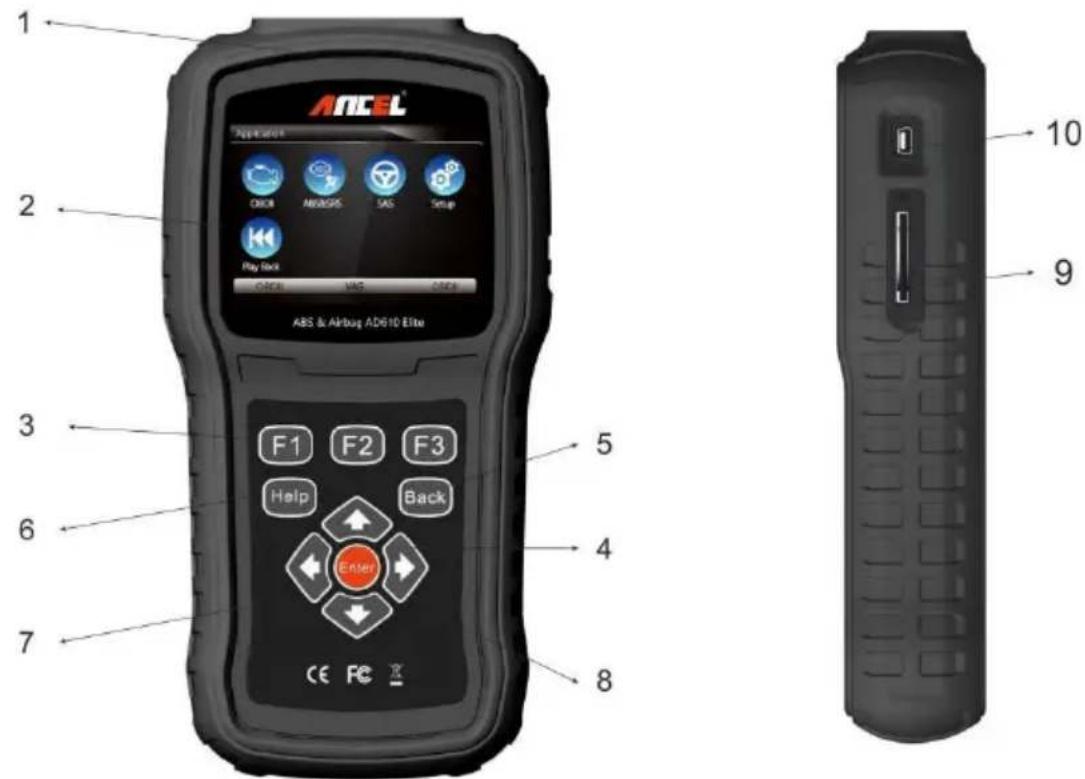
Figure 2-1 vue avant
1 Port de Diagnostic - fournit une connexion entre l'outil d'analyse et le vehicule.
2 Écran LCD - affiche les menus, les résultats des tests et des conseils d'utilisation.
3 Touches de fonction / touches de raccourci - trois touches qui correspondent à des "boutons" sur certains écrans pour executer des commandes spéciales ou fournissant un accès rapid applications ou fonctions les plus frequently utilisées.
4 Touches de direction - selectionnez une option ou faites defiler un écran de données ou de texte.
5 Touche ENTER - exécute une option sélectionnée et passé généralement à l'écran suiv
6 Touche RETOUR - quatre un écran et revient généralement à l'écran précédent.
7 Touche Help - affiche des informations utiles.
8 Interrupteur d'alimentation - allume / eteint le scanner et maintenez enfoncé pendant 5 secondes pour les redémarrages d'urgence.
9 Port de carte SD - contient la carte mémoire SD pour la sauvégarde des données et jour du logiciel.
IMPORTANT
N'utilisez pas de solvants tels que de l'alcool pour nettoyer le clavier ou l'écran. Utilisez un détergent doux non abrasif et un chiffon doux en coton.
2.2 Descriptions des accessoires
Cette section repertorie les accessoires fournis avec le scanner. Si l'un des éléments suivant manque à votre colis, contactez votre revendeur local pour obtenir de l'aide.
1 Guide de l'utilisateur - fournit des instructions de fonctionnement pour l'utilisation du scanner.
2 Câble USB - fournit une connexion entre le scanner et un ordinateur pourmettre à niveau l'outil.
3 Carte mémoire - contient le logiciel d'exploitation et les applications du scanner.
IMPORTANT
Ne retirez pas la carte mémoire à moins d'effectuer des mises à jour de la carte.
4 Câble de diagnostic - assure la connexion entre l'outil d'analyse et le vehicule.
5. Boitier de moulage du ventilateur - stocke le scanner et ses accessoires.
2.3 Spécifications techniques
Affichage: rétroéclairé, écran couleur 480 * 272 TFT
Température de fonctionnement: 0 à 60 °C (32 à 140 °F)
Température de stockage: -20 à 794 à 158)
Alimentation: alimentation du vehicule 8-18V, alimentation 12V AC / DC, alimentation USB
Cette section déscrit comment alimenter le scanner, présente brievement les applications chasur le scanner et la disposition de Iecran d'affichage et illustre comment saisir du texte enombres avec l'outil de numérisation.
3.1 Alimentation du scanner
Avant d'utiliser le scanner, assurez-vous d'alimenter le
scatterer.L'unité fonctionne sur l'une des sources suivantes:
Puisance du vehicule 12 volts
- Connexion USB à un ordinateur personnel
3.1.1 Connexion à l'alimentation du vehicule

Le scanner s'allume normalement chaque fois qu'il est connecté au connecteur de liaison d
données (DLC).Pour se connecter à l'alimentation du vehicule:
- Localisez le connecteur de liaison de données (DLC).Le DLC est généralement situé sous le tableau de bord du côte conducteur du vehicule.
- Fixez le cable de diagnostic au scanner et serrez les vis imperdables pour assurer une bonne connexion.
- Connectez un adaptateur approprié au cable de données en fonction du vehicule en cours de maintenance et branchez-le sur le DLC du vehicule.
- Mettez la clé de contact en position ON.
- Le scanner démarre automatiquement.
IMPORTANT
N'essayez jamais d'alimenter l'outil d'analyse à partir d'une connexion USB lorsque l'outil d'analyse communique avec un vehicule.
3.1.2 Connexion à un ordinateur personnel avec un cable USB
L'outil d'analyse est également alimenté via le port USB lorsqu'il est connecté à un PC pourmettre à jour le logiciel et transférer les fichiers enregistrés.
Pour vous connecter au PC:
- Insérez la petite extrémité du cable USB dans le port USB sur le côté droit du scanne grande extrémité à un ordinateur.
- Appuyez sur l'interrupteur d'alimentation de l'outil d'analyse pour lemettre sous tension.
3.2 Présentation de l'application
Lorsque l'outil d'analyse démarre, l'écran d'accueil s'ouvre. Cét écran affiche toutes les applicationsChargees sur l'unité.
Les applications suivantes sont préchargees dans le scanner:
- OBDII / EOBD - conduit aux écrans OBDII pour les 9 tests génériques du système OBD.
- Numérique - conduit à des écans pour obtenir des informations sur les codes de diagnostic, le flux de données en direct, les informations de l'ECU, les fonctions spéciales des systèmes et d'airbag sur 49 marques de vehicules vendues dans le monde entier.
- Configuration - conduit à des écans pour ajuster les paramètres par défaut selon vos préférences et afficher des informations sur le scanner.
- Lecture - conduit à des écrans pour acceder aux fichiers de données enregistrés.
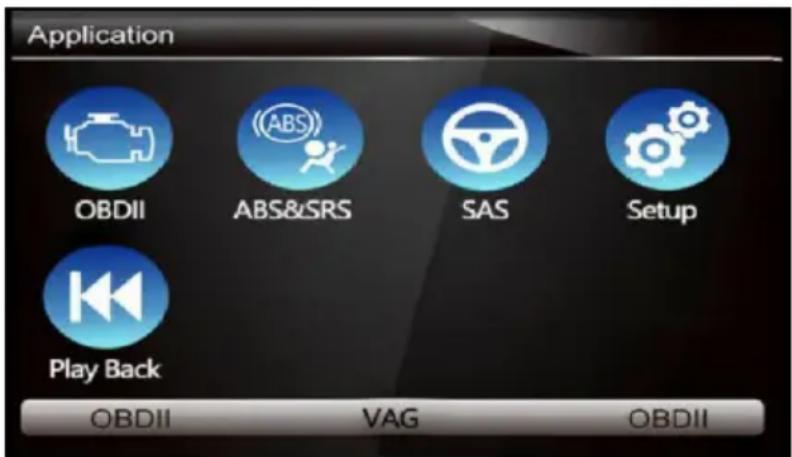
Figure 3-1 Example d'écran d'accueil
3.3 Boîte de dialogue d'entrée
Cette section explique comment utiliser l'outil d'analyse pour saisser des lettres et des chiffre que le numero VIN, le numero de canal, les valeurs de test et le numero DTC. En regle vous devrez peut-être saisser des lettres ou des chiffres lorsque vous effectuez l'une des op suivantes.
- Entrée yin
- Numéro de canal d'entrée
- Définir la valeur d'adaptation
- Entrez le numero de bloc
- Entrez le code de connexion
Correspondance des clés - Rechner des dtc
L'util d'analyse propose 4 types de clavier différents pour répondre à vos besoines spécifiques. Selon les besoin de saisie de texte, il affiche automatiquement le clavier le plus approprié.
- Clavier QWERTY classique pour la saisie de textes contenant à la fois des lettres et des chiffres
- Clavier numérique pour la saisie de nombres
- Clavier alphabet pour la saisie de lettres
- Clavier hexadecimal pour des fonctions spéciales, telles que la correspondance des touches, le codage UDS
Pour saisir du texte avec l'outil d'analyse:
- Lorsque vous estes invite a saisir du texte, appuyez sur la touche de fonction Clavier et le clavier s'affiche.
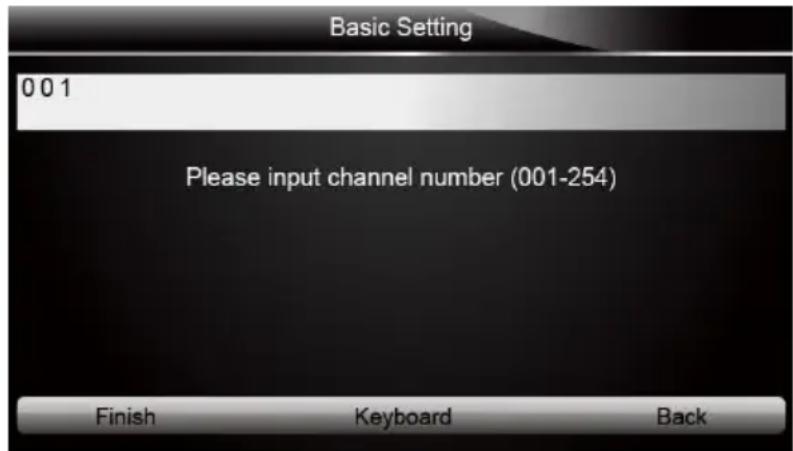
Figure 3-2 Exemple d'écran de saisie de texte
- Faites défilier avec les touches fléchéées pourmettre en surbrillance la lettrie ou le chiffre souhaité et appuyez sur la touche ENTER pour confirmer.
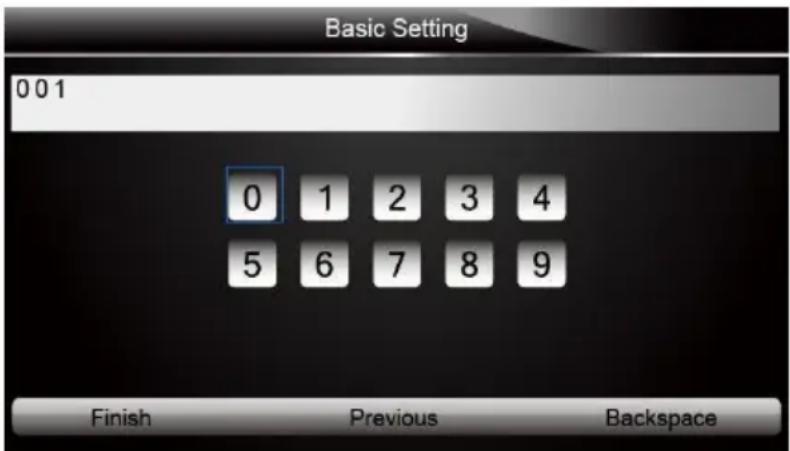
Figure 3-3 Exemple d'écran de clavier numérique
- Pour supprimer une dette ou un chiffre, utilisez la touche de fonction Précédent pour déplacer le curseur dessus, puis appuyez sur le bouton Retour arrêté.
- Une fois la saisie terminée, appuyez sur la touche Terminer pour continuer.
4 Opérations de Diagnostic
Cette section illustré comment utiliser le scanner pour dire et effacer les codes de diagnost et afficher les lectures de données "en direct" et les informations de l'ECU sur les contrôle installés sur 48 vehicules et également sauvegarder les "enregistements" des lectures de données.
4.1 Identification du vehicule
Les informations d'identification du vehicule presentées sont fournies par l'ECM du vehicule testé.Par conséquent, certains attributs du vehicule d'essai doivent être saisis dans l'outil d'analyse pour garantir que les données s'affichent correctement. La sequence d'identification vehicule est pilotée par menu, il vous suffit de suivre les invites à l'écran et de faire unechoix.Chaque selection effectuee vous fait passer à l'écran suivant.Un bouton Retour dans l supérieur gauche de l'écran vous ramène à l'écran précédent.Les procédures exactes peuvent varier quelque peu selon le vehicule.
Il identifie généralement un vehicule par l'un des moyens suivants:
Acquisition automatique de VIN
Saisie manuelle du VIN
- Sélection manuelle du vehicule
- Enregistreur de données de vehicule
Remarque
Toutes les options d'identification numérées ci-dessus ne s'appliquent pas à tous les vehic Les options disponibles peuvent varier selon le constructeur du vehicule.
4.1.1 Acquisition Automatique de VIN
L'acquisition automatique de VIN permet d'identifier un vehicule en demandant automatiquement le numero d'identification du vehicule (VIN).
Pour identifier une acquisition automatique de VIN de vehicule:
- Faites défilé avec les touches fléchées pourmettre en surbrillance ABS & SRS dans l Application et appuyez sur la touche ENTER pour commencer.Si l'application est affectée à l'une des touches de fonction en bas de I'écran, vous pouvez également appuyer sur la toucl fonction pour démarrer l'application.
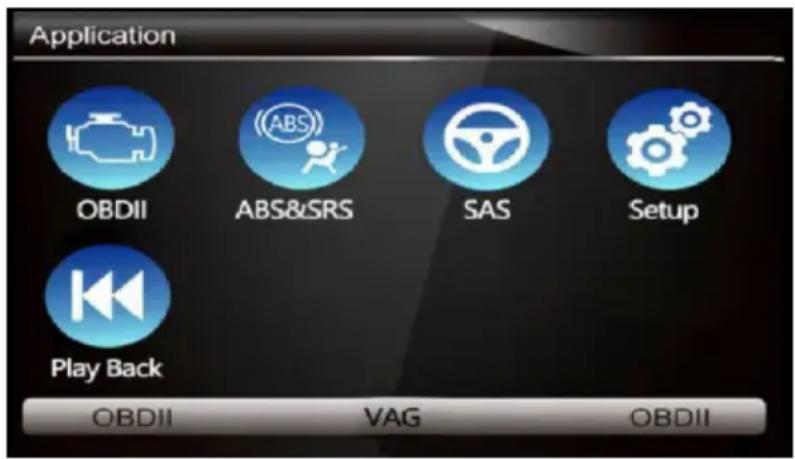
Figure 4-1 Exemple de menu d'application
- Un écran avec les zones du constructeur du vehicule s'affiche.Sélectionnez la région d'origine du constructeur du vehicule.Un menu de tous les constructeurs automobiles de cette zone s'affiche.
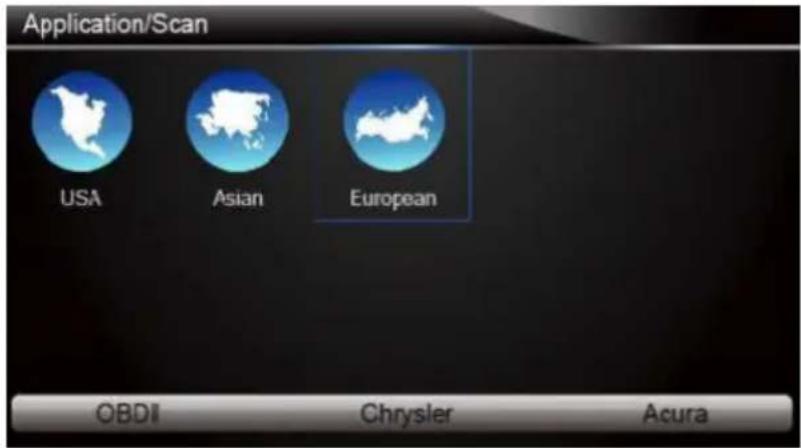
Figure 4-2 Exemple d'écran de sélection de zone de constructeur de vehicule
- Sélectionnez le constructeur du vehicule.Une liste d'options d'identification du vehicule s'al
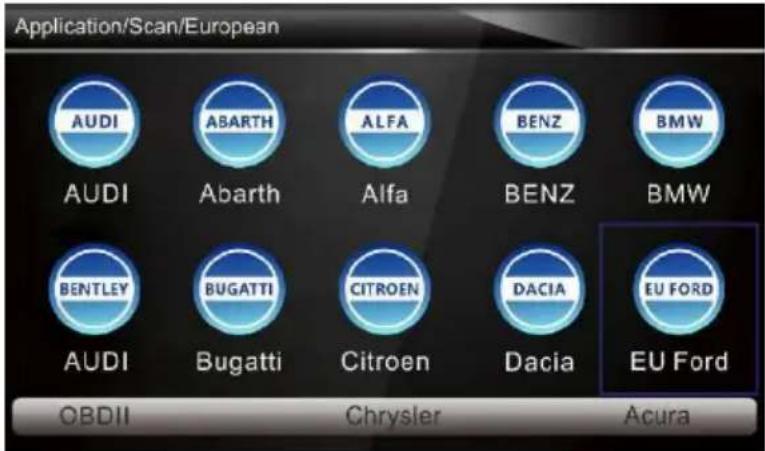
Figure 4-3 Example d'écran de selection du fabricant du vehicule
- Sélectionnez Acquisition Vin dans le menu et appuyez sur la touche ENTER.
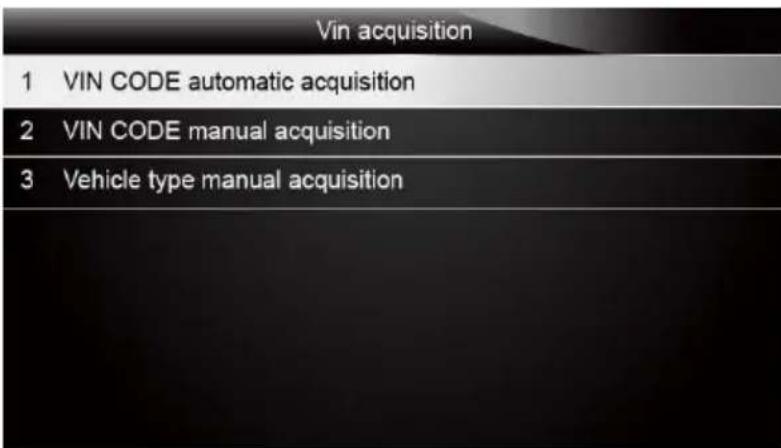
Figure 4-4 Exemple d'écran d'acquisition de Vin
- L'util d'analyse commence à communier avec le vehicule et à dire automatiquement les specifications du vehicule ou le code VIN.
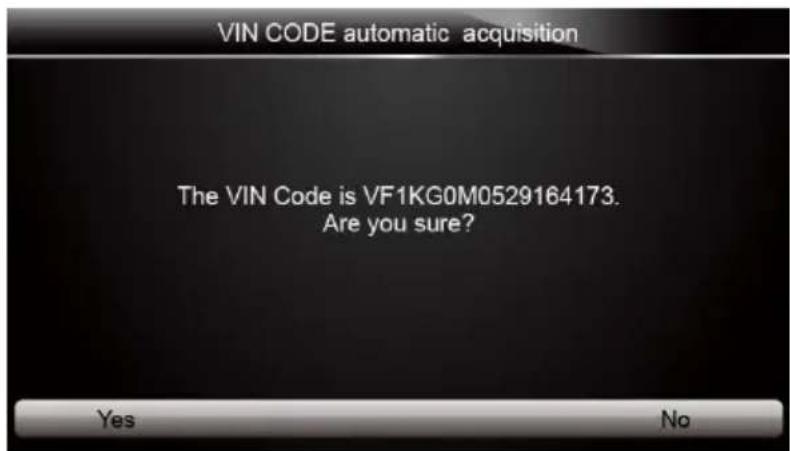
Figure 4-5 Exemple d'acquisition automatique de VIN
- Répondez OUI si la Specification du vehicule ou le code VIN est correct et qu'un menu de selection du contrôleur s'affiche. Répondez NON s'il est incorrect et vousdez saisir manuellement le bon numero VIN.
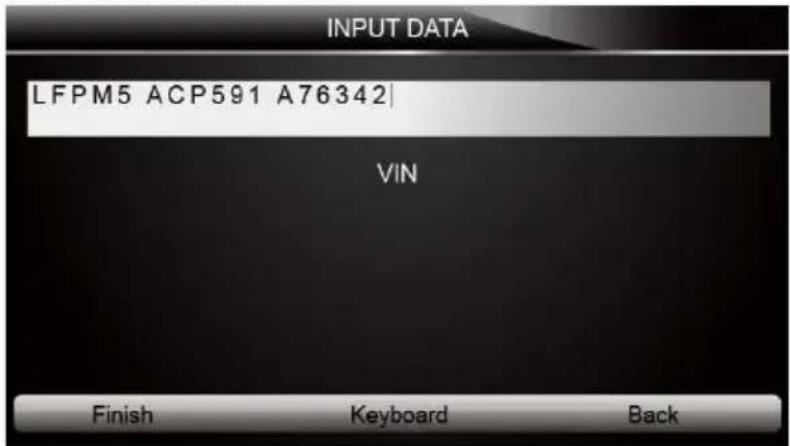
Figure 4-6 Exemple d'écran de saisie manuelle de VIN
4.1.2 Saisie manuelle du VIN
L'entrée VIN manuelle identifie un vehicule en saississant manuellement un code VIN à 17
Pour identifier un vehicule par saisie manuelle de VIN:
- Reportez-vous à l' étape 1-3 de 4.1.1 Acquisition automatique de VIN.
- Sélectionnez une option appropriée dans le menu. Un tableau de bord virtuel s'ouvre pou VIN.
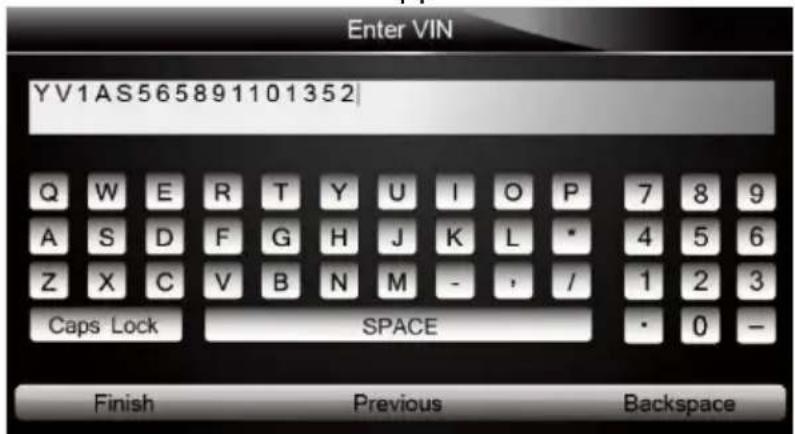
14
Figure 4-7 Example d'entrée manuelle de VIN avec clavier
- Saisissez un code VIN valide et utilisez la touche de fonction Terminer pour confirmer. d'analyse commence à identifier le vehicule.
4.1.3 Sélection manuelle du vehicule
La selection manuelle de vehicule identifie un vehicule en efectuant plusieurs selections en fonction de certains caractères VIN, tels que l'année de modèle et le type de moteur.
Pour identifier un vehicule par selection manuelle de vehicule:
- Reportez-vous à l' étape 1-3 de 4.1.1 Acquisition automatique de VIN.
- Sur chaque écran qui apparaît, Sélectionnez l'option appropriée, puis appuyez sur la toute ENTREE.Faites-le jusqu'à ce que les informations complètes sur le vehicule soient entreés que le menu de selection du contrôleur s'affiche.
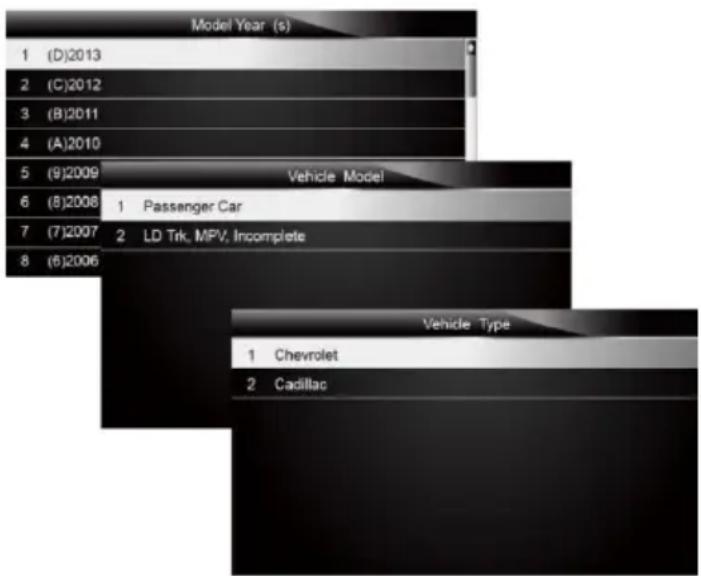
Figure 4-8 Example d'écran de seLECTION manuelle de vehicule
4.1.4 Enregistreur de données de vehicule
L'outil d'analyse est capable d'enregistrer un vehicule testé en créé un enregistrement de vehicule. Il permet une identification rapide des vehicules précédemment testés.
Remarque
L'option d'enregistrement du vehicule ne s'affichera pas si aucun enregistrement du vehicule precedemment identifié n'est créé.
Pour creer un enregistrement de vehicule:
- Identifiez le vehicule par l'un des moyens ci-dessus et executez un test automatique du en selectionnant Scan automatique.
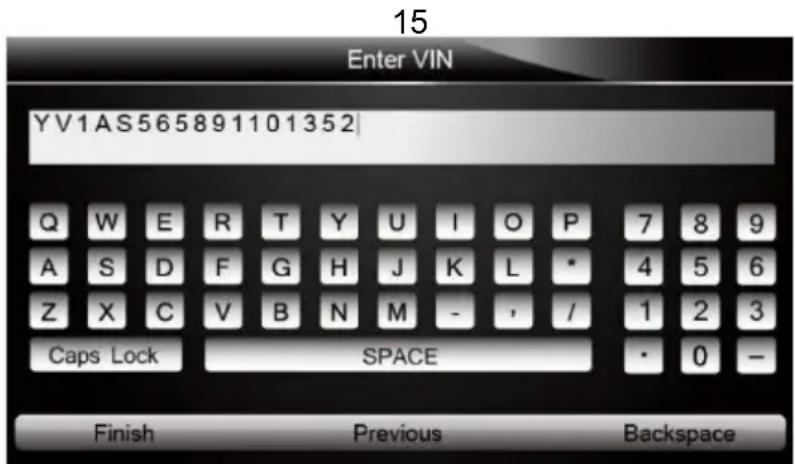
Figure 4-9 Exemple d'écran du menu système
- Une fois le test terminé, appuyez sur la touche de fonction Enregistrer sur l'écran et un écran avec un clavier QWERTY s'affiche.
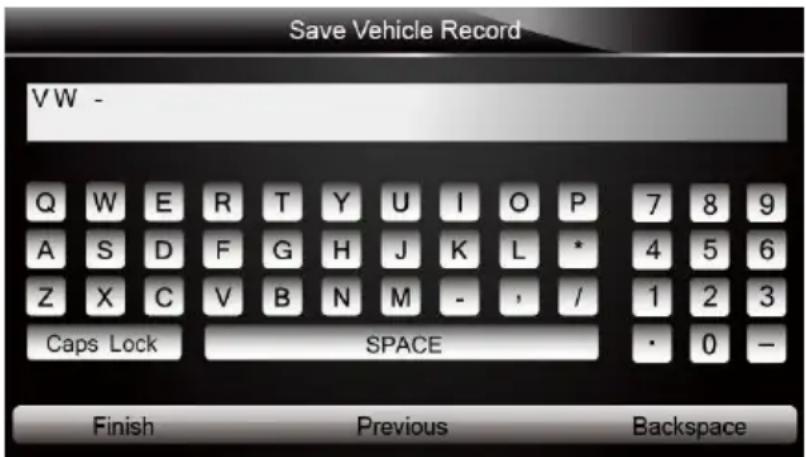
Figure 4-10 Exemple d'écran de sauvegarde de l'enregistrement du vehicule
- Entrez un nom unique pour ce vehicule et enregistrez-le, et vous verrez ce nouveau vehicule dans le menu Enregistreur de données du vehicule.
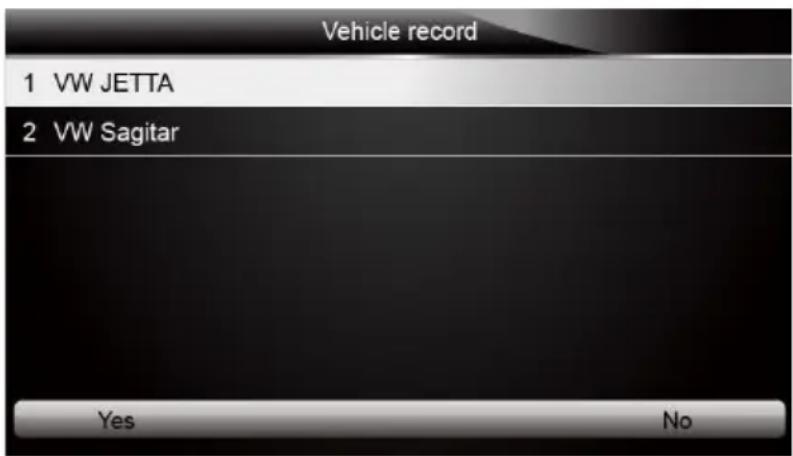
Figure 4-11 Exemple d'écran d'enregistrement de vehicule
Pour identifier un vehicule precedemment testé:
- Sélectionnez Enregistrement du vehicule et appuyez sur la touche ENTER pour commen
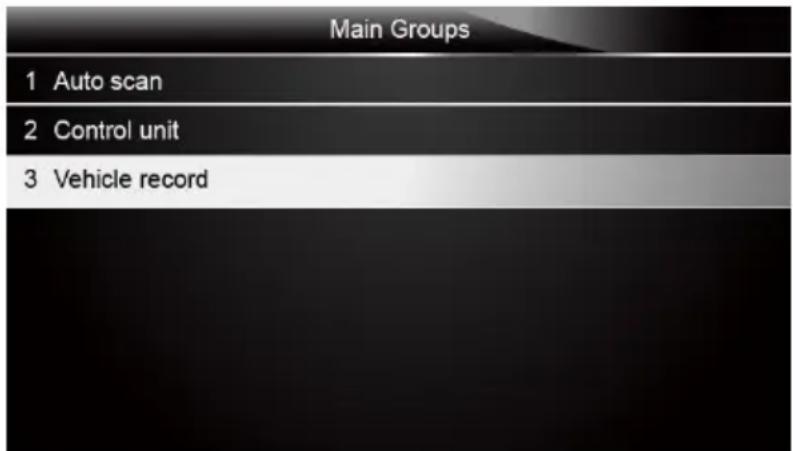
Figure 4-12 Exemple d'écran d'identification du vehicule testé
- Sélectionnez le vehicule à tester et appuyez sur la touche ENTER.
4.2 Sélection du Systeme
Lorsque vous avez terminé l'identification du vehicule, un menu de selection du système à tester s'affiche. Les options de menu incluent généralement:
- Scan automatique
- Unité de contrôle
4.2.1 Scan Automatique
Auto Scan effectue un test automatique du système pour déterminer quels modules de cor sont installés sur le vehicule et obtenir un aperçu des codes de diagnostic (DTC).Selon le de modules de contrôle, le test peut prendre quelques minutes.
Pour effectuer une analyse automatique du système:
- Faites défilé avec les touches fléchéées pourmettre en surbrillance Auto Scan dans le appuyez sur ENTER pour commencer.
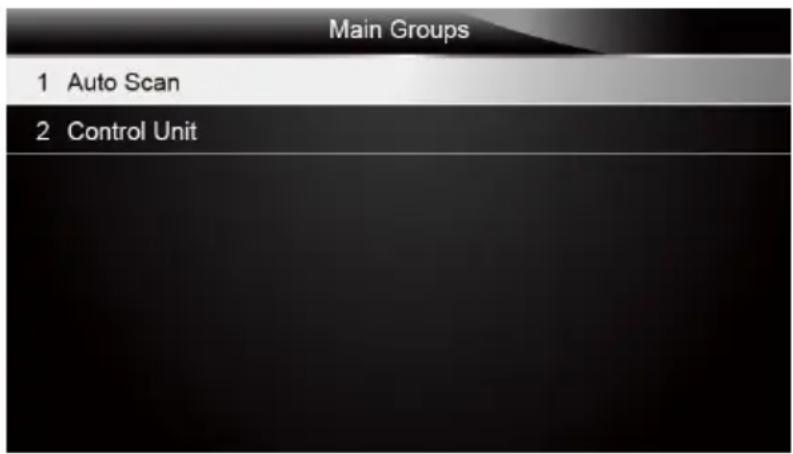
Figure 4-13 Écran de sélection du système de sélection d'échantillon
- Pour suspendre l'analyse, appuyez sur la touche de fonction correspondant à Pause à
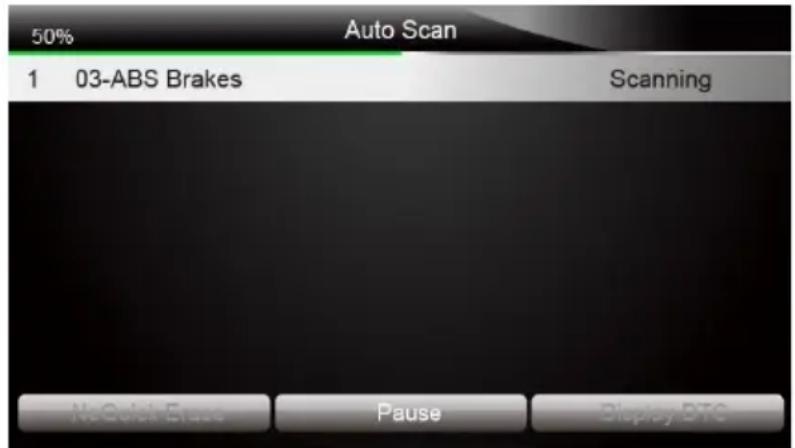
Figure 4-14 Exemple d'écran d'analyse automatique du système
- À la fin de l'analyse automatique réussie des contrôleurs, un menu avec une liste des contrôleurs installés ainsi que leur aperçu DTC s'affiche.
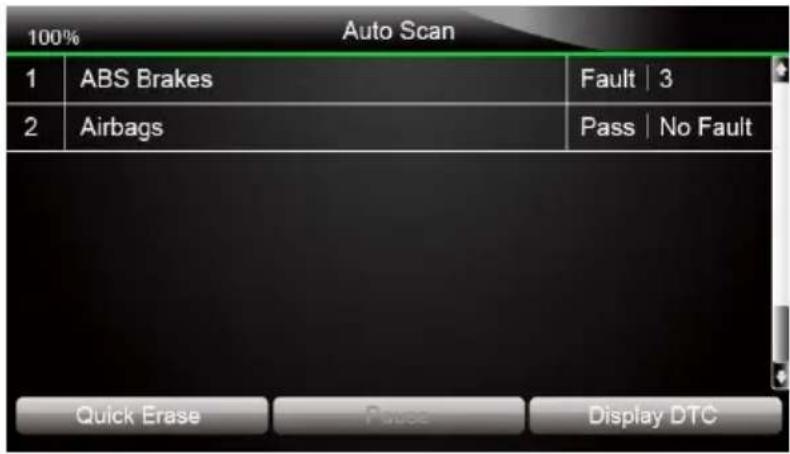
Figure 4-15 Exemple d'écran de balayage automatique
- Si des codes de diagnostic sont déteCTS dans une unité de commande, appuyez sur I touche de fonction correspondant à Afficher DTC à l'écran pour afficher les détails des informations de code, puis appuyez sur la touche de fonction Effacement rapide pour les effacer.
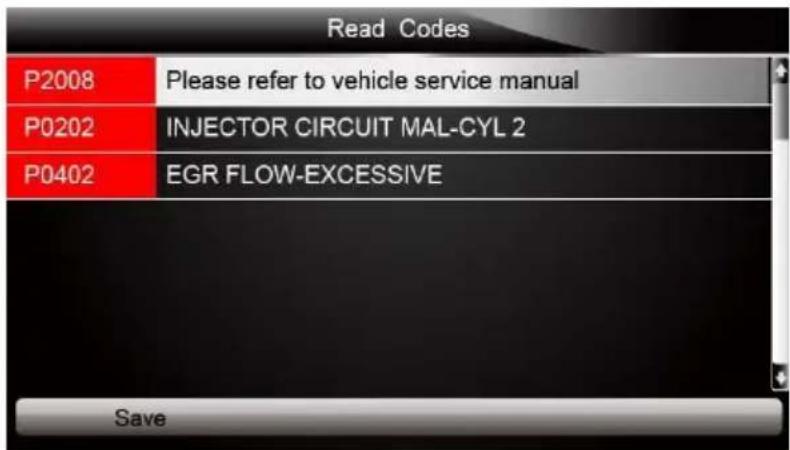
Figure 4-16 Exemple d'écran DTC d'affichage
- Sélectionnez le système que vous souhaitez tester et appuyez sur la touche ENTER.Lorsque le scanner a établi une connexion avec le vehicule, le menu des fonctions s'affiche.
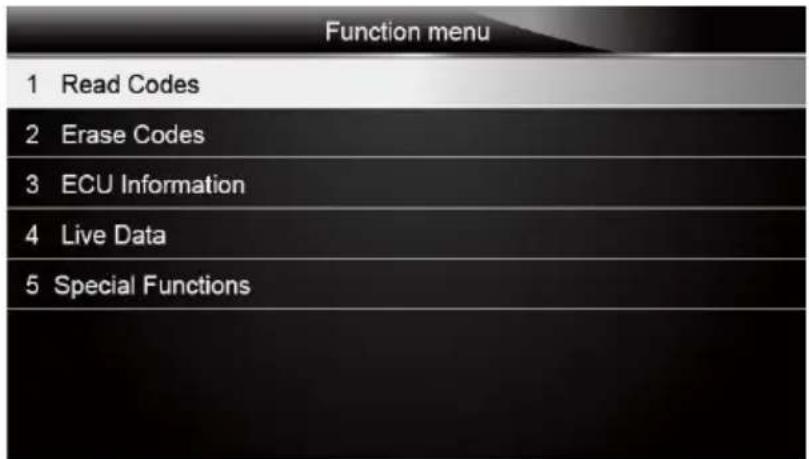
Figure 4-17 Exemple d'écran du menu des fonctions
4.2.2 Unité de contrôle
L'écran de l'unité de contrôle affiche tous les contrôleurs disponibles du constructeur du vehicule. Les contrôleurs repertoriés dans le menu ne signifient pas qu'ils sont installés sur vehicule.
Pour selectionner un système a tester:
- Faites défilier avec les touches fléchées pourmettre en évidence Control Unit dans le appuyez sur la touche ENTER.UNE le menu du contrôleur s'affiche.
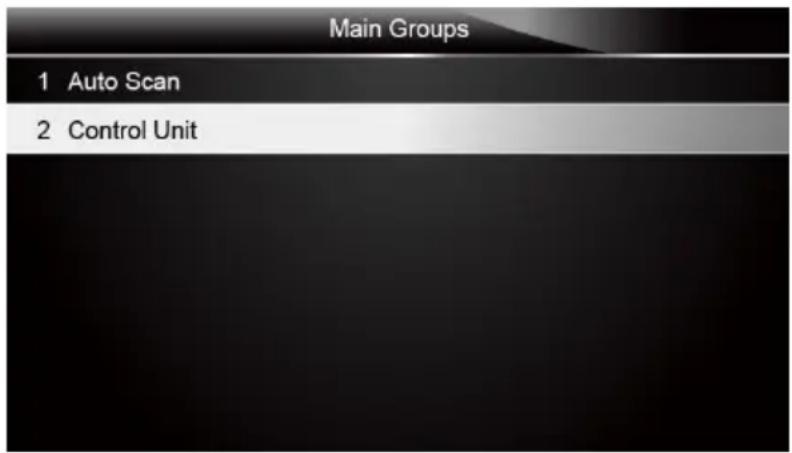
Figure 4-18 Exemple d'écran du menu de l'unité de contrôle
- Sélectionnez le système que vous souhaitez tester. Lorsque le scanner a établi une conr avec le vehicule, le menu des fonctions s'affiche.

Figure 4-19 Exemple d'écran de menu commun
4.3 Sélection de la fonction de diagnostic
Une fois le système selectionné et le scanner établit la communication avec le vehicule, le menu des fonctions s'affiche. Les options de menu peuvent inclure:
- Lire les codes
Effacer les codes - Informations ECU
Données en direct - Fonction spéciale
Remarque
Toutes les options de fonction enumeratedes ci-dessus ne s'appliquent pas à tous les vehicules. Les options disponibles peuvent varier selon l'année, le modele et la marque du vehicule d'essay.A "Le mode selectionné n'est pas pris en charge!"s'affiche si l'option n'est pas applicable au vehicule testé.
4.3.1 Lire les Codes
Le menu Lire les codes vous permet de dire les codes de panne trouvés dans l'unité de commande.Les options de menu typiques incluent:
- Codes actuels / permanents / actuels
- Codes d'histoire
Les codes présents / permanents / actuels stockés dans un module de commande sont u pour aider à identifier la cause d'un problème ou de problèmes avec un vehicule. Ces code sont produits un certain nombre de fois et indiquent un problème nécessitant une réparation. Les codes d'historique sont également appelés codes antérieurs qui indiquent des codes d'anomalie intermittents qui ne sont pas actuellement actifs.
Pour lire les codes d'un vehicule:
- Faites défilier avec les touches fléchées pourmettre en surbrillance Lire les codes du menu des fonctions et appuyez sur la touche ENTERUne liste de codes compensant le numero de sa description s'affiche.
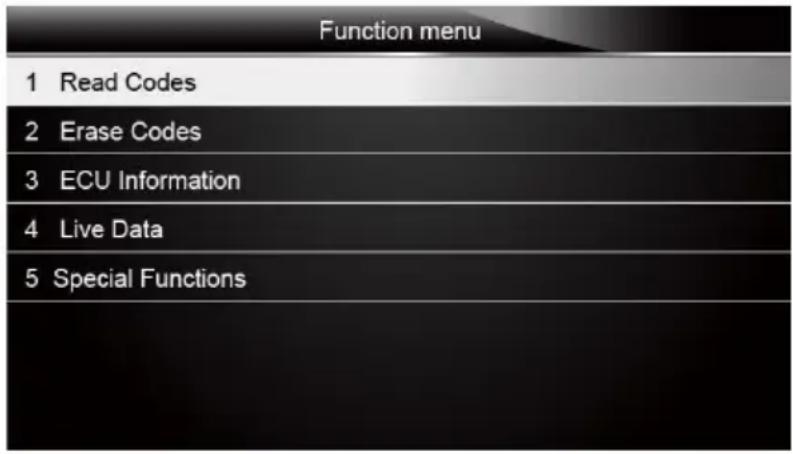
Figure 4-20 Exemple d'écran du menu Fonction
- Utilisez les touches fléchées haut et bas pour faire défiler les données pour Sélectionnement lignes, et les touches fléchées gauche et croite pour faire défiler d'avant en arrêté les différents écrons de données.
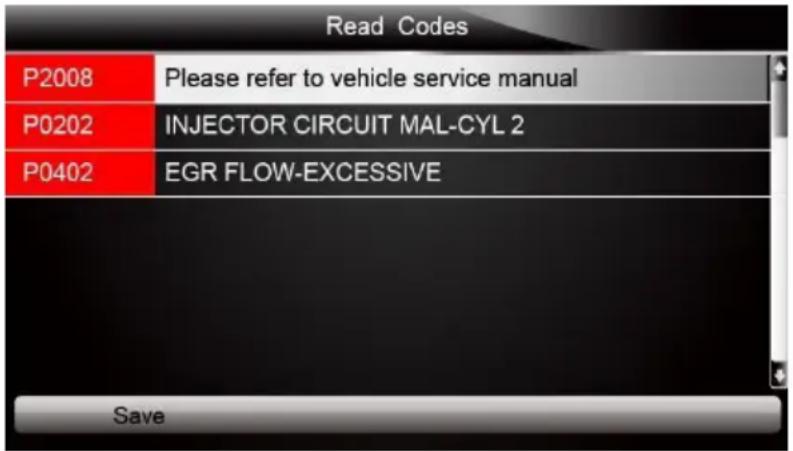
Figure 4-21 Exemple d'écran de code
- Appuyez sur la touche de fonction Enregistrer pour enregistrer les informations DTC.Ou la touche RETOUR pour quitter.
4.3.2 Effacer les Codes
Le menu Effacer les codes vous permet d'effacer tous les codes d'anomalie actuels et stc d'un module de commande selectionné. Il efface également toutes les informations temporaire de l'ECU, y compris l'arrêt sur image. Assurez-vous donc que le système sélectionné est complètement vérifié et entretenu par des techniciens et qu'aucune information vitale ne seraperdue avant d'effacer les codes.
Remarque
Pour effacer les codes, assurez-vous que la clé de contact est sur ON avec le moteur
L'effacement des codes ne résout pas le problème à l'origine du defaulted! Les codes d'annon ne doivent être effacés qu'aupres avoir corrigé la ou les conditions qui les ont causés.
Pour effacer les codes:
- Faites défiler avec les touches fléchées pourmettre en surbrillance Effacer les codes du menu des fonctions et appuyez sur la touche ENTER clé.
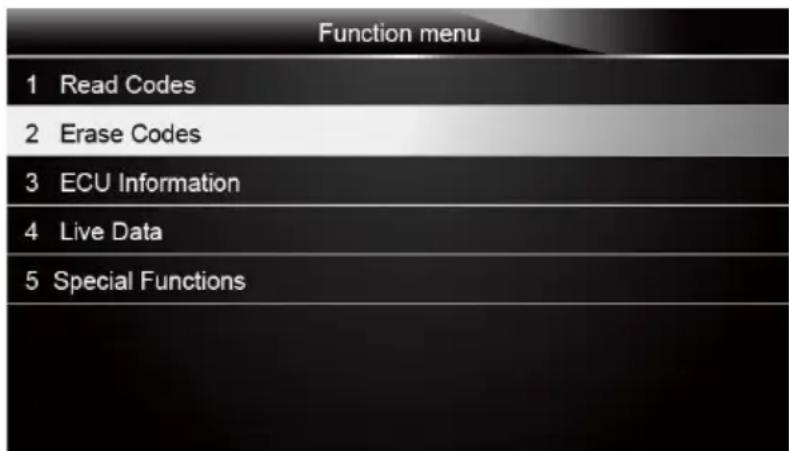
Figure 4-22 Exemple d'écran du menu des fonctions
- Suivez les instructions à l'écran et répondez aux questions sur le vehicule testé pour terminer la procédure.

Figure 4-23 Exemple d'écran de codes d'effacement
- Verifiez à nouveau les codes.S'il reste des codes, repétez les étapes d'effacement des
4.3.3 Informations ECU
L'écran d'informations de l'ECU affiche les données d'identification du module de contrôle si test, telles que la chaine d'identification du module de contrôle et le codage du module de contrôle.
Pour lire les informations du calculateur:
- Sélectionnez ECU Information dans le menu et appuyez sur la touche ENTER.
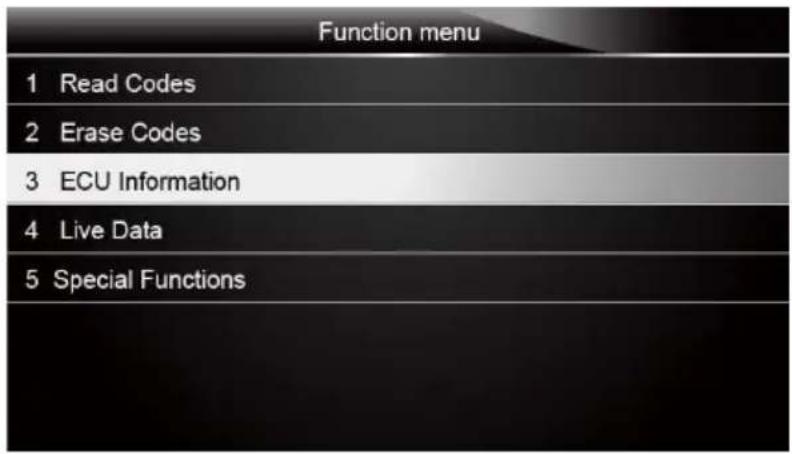
Figure 4-24 Exemple d'écran du menu des fonctions
- Un écran contenant des informations détaillées sur le module de commande sélectionné
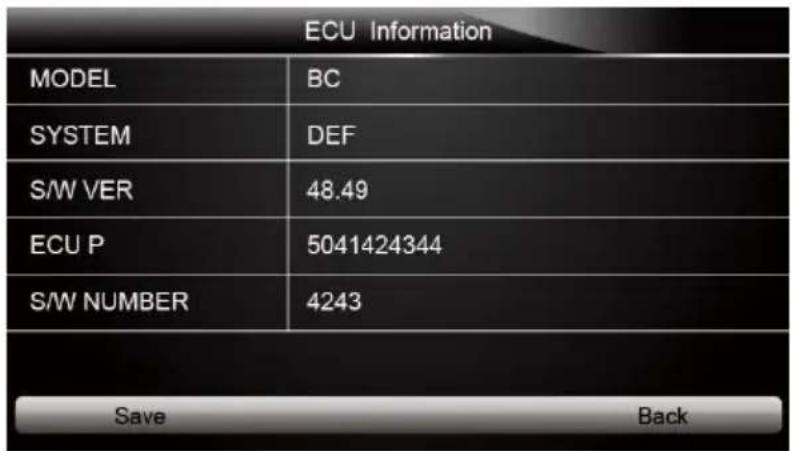
Figure 4-25 Example d'écran d'informations sur l'ECU
- Appuyez sur la touche de fonction Enregistrer pour enregistrer les informations du calcul utilisé la touche BACK pour quitter.
4.3.4 Données en Direct
Le menu Live Data yous permit de visualiser et d'enregistrer des données PID en temps à partir d'un module de commande electronique de vehicule selectionné.
Les options de menu incluent généralement:
- Listecompletedesdonnées
- Liste de données personalisée
4.3.4.1ismeCompletedesDonnées
Le menu Liste compte de données vous permet de visualiser toutes les données PID er d'un système selectionné.
Pour afficher toutes les données PID en direct
- Faites defiler avec les touches fléchéées pourmettre en surbrillance Données en Direct menu et appuyez sur la touche ENTER pour fficher le menu des données en direct.
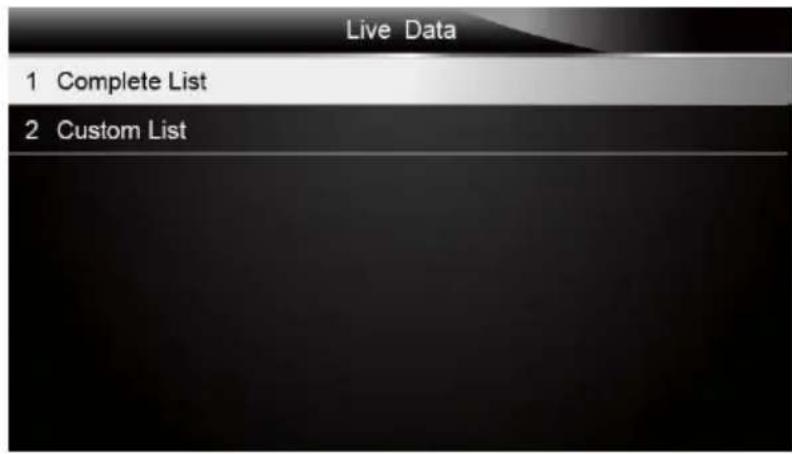
Figure 4-26 Exemple d'écran de seLECTION de données en direct
- Sélectionnez la liste complète dans le menu et appuyez sur la touche ENTER pour aff l'écran du flux de données.
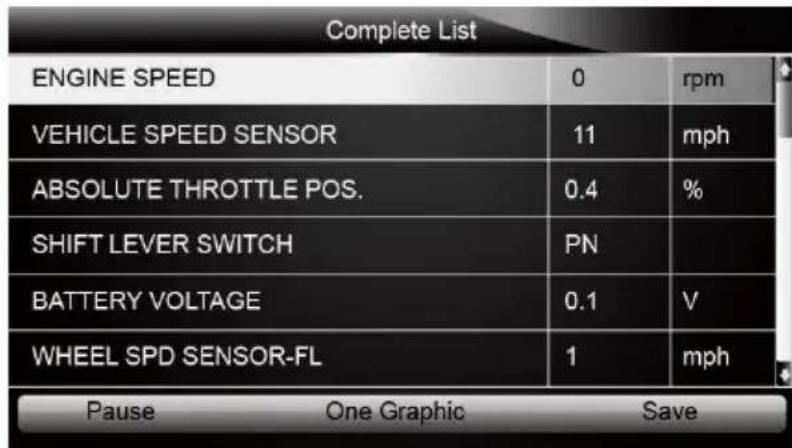
Figure 4-27 Exemple d'écran de liste complète
- Faites défilier avec les touches fléchées haut et bas pourmettre une ligne en surbrillan graphique en bas est mis en surbrillance, cela indique que le graphique est disponible g ligne selectionnee.Appuyez sur la touche de fonction One Graphic pour afficher le graphic PID.
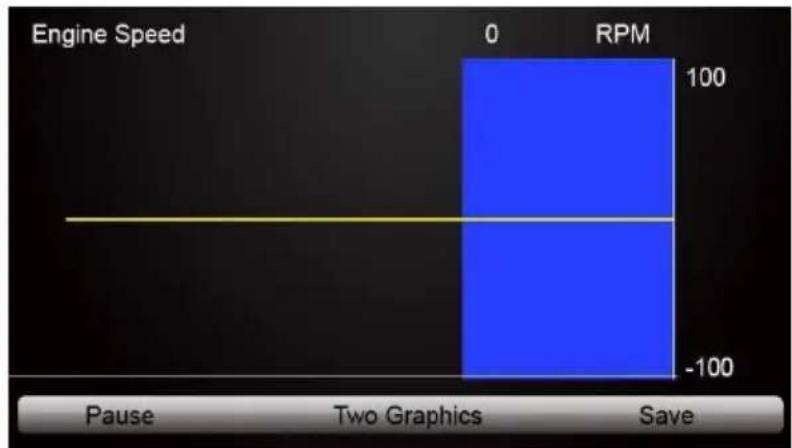
Figure 4-28 Exemple d'écran de graphique PID
- Appuyez sur la touche de fonction Deux graphiques pour afficher deux graphiques PID seul écran.
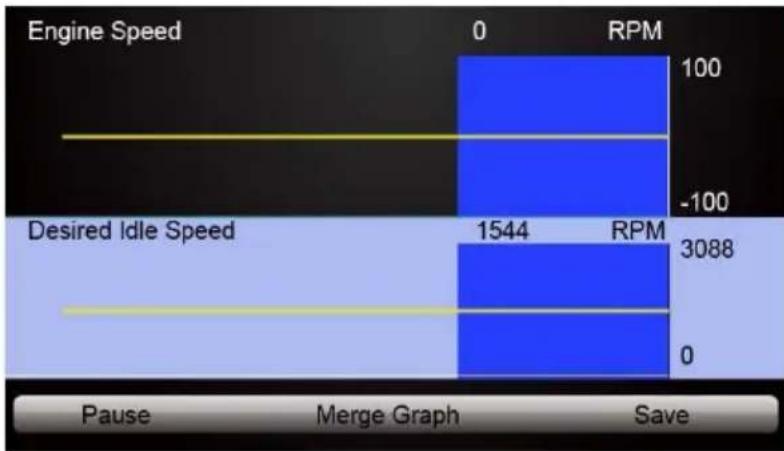
Figure 4-29 Exemple d'écran graphique à deux PID
- Appuyez sur la touche de fonction Fusionner le graphique pour afficher deux traces PIC dans une coordonnée pour un diagnostic facile et intuitif.
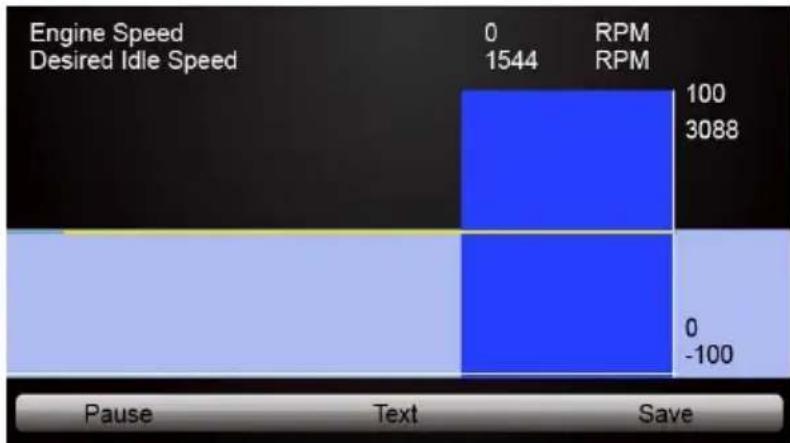
Figure 4-30 Exemple d'écran de traces PID fusionnés
- Pour enregistrer les données dans la mémoire du scanner, utilisez la touche de fonction SAVE et appuyez sur Stop Saving pour arrêter l'enregistrement à tout moment.
- Appuyez sur Texte pour revenir à l'affichage texte des données PID.
- Sélectionnez Pause pour suspendre la collecte des données du scanner et utilisez la touche Demarrer pour reprendre la collecte des données.
- Appuyez sur la touche Retour pour revenir au menu precedent.
4.3.4.2 Liste de Données Personnalisée
Le menu Liste de données personalisée vous permet de minimiser le nombre de PID sur de données et de vous concentrer sur les paramétres de données suspects ou spécifiques symptomes.
Pour creer une liste de données personalisée:
- Sélectionnez Liste personnalisé dans le menu et appuyez sur la touche ENTER.
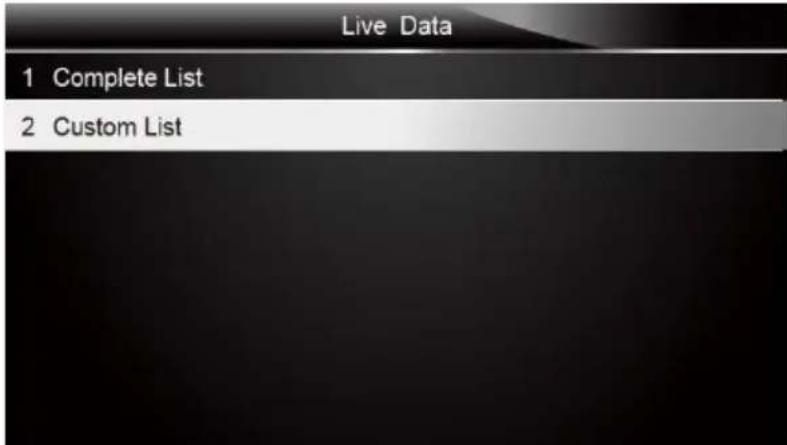
Figure 4-31 Exemple d'écran de données en direct
- L'écran de selection de flux de données personalisé s'affiche.Faites défiler avec les touches fléchées haut et bas pourmettre une ligne en surbrillance,appuyez sur la touc
Figure 4-32 Example d'écran de sélection de liste personalisée
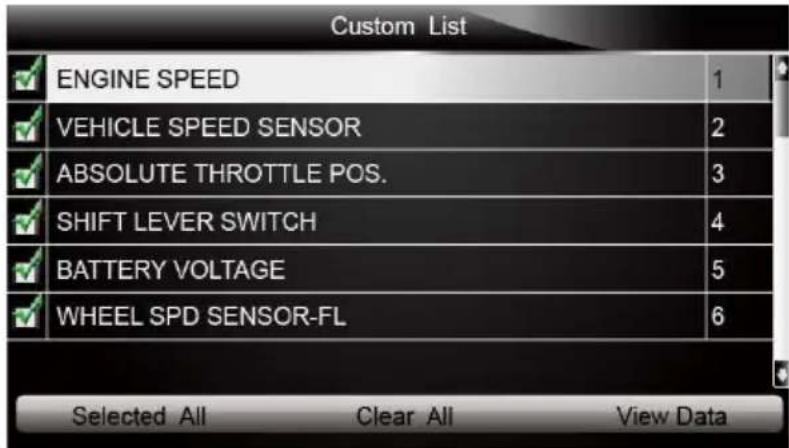
ENTER puis repétez l'action pour effectuer d'autres sélections.
Remarque
Pour désélectionner un élément, Sélectionnez-le à nouveau, puis appuyez sur la touche ENTER.Vous pouvez également utiliser les touches de fonction SELECTIONNER TOUT et EFFACER TOUT pour selectionner ou désélectionner tous les éléments à la fois.
- Une fois la sélection terminée, utilisez la touche de fonction VIEW DATA pour afficher éléments sélectionnés.
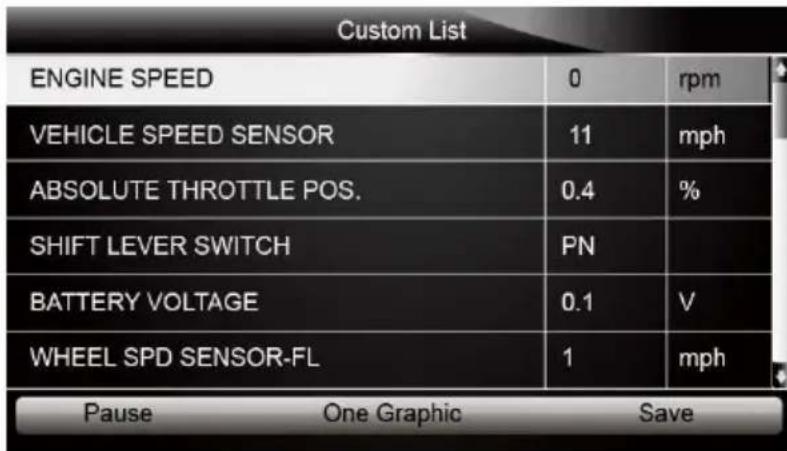
Figure 4-33 Example d'écran Datastream
4.3.5 Fonctions Spéciales
Les tests spéciaux sont des tests de diagnostic bidirectionnels sur les systèmes de freinag antiblocage et les sacs gonflables. Les tests vous permettent d'utiliser le scanner pour activé contrôler temporairement un système ou un composant du vehicule, et lorsque vous quittez le système / composant revient en fonctionnement normal.
Certsains tests affichent une commande à l'opérateur. Par exemple, si "Appuyez sur la pedale frein" s'affiche, l'opérateur doit appuyer sur la pedale de frein et la maintainir enforcée,pu continuer.Le nombre et le type de tests varieront pour chaque vehicule, année et composa Les options de test spéciales typiques incluent:
- Tests de contrôle manuel ABS - permet de contrôle manuellement les actionneurs afin de tester les moteurs ABS, les solenoides, les relais d'activation des solenoides, les EMB,
- Test du moteur ABS - permet de contrôler manuellement le moteur de la pompe ABS.
- Test de version ABS - affiche le nom du système de freinage et le nombre de versi contrôleur ABS, l'ID du logiciel et la valeur de séquence.
- Tests des actionneurs - permet de contrôle manuellement les actionneurs afin de test vannes AYC, les vannes d'entrée, les vannes de sortie, les moteurs de pompé et les TRACS.
- Test de purgege automatique, purgege automatique ou purgege de service - élimine l'air des chambres de liquide de frein internes après l'entretien des freins.
IMPORTANT
- Avant de purger le système de freinage, assurez-vous qu'aucun code de diagnostic n'est present.
- Ne laissez pas le maître-cylindre sécher pendant la procédure de purgege des freins.
- Ne laissiez pas le liquide de frein entrer en contact avec le bloc moteur ou les connec
électriques. - Utilisez un liquide de frein recommendé. N'utilisez pas de liquide de frein en silicone dans vehicule équipé d'ABS.
WARNING
Après avoir purgé le système de freinage, vérifie la pedale de frein pour un déplacement ex une sensation "spongieuse". Purgez à nouveau si l'une ou l'autre condition est présente.
- Test automatisé - commande automatiquement chaque électrovanne et le moteur de la pompe pour tester le bon fonctionnement.
- Test de préparation de la purge des freins - prépare les conduites de frein à la purge en éliminant l'air du modulator.Le test réhéberge tous les moteurs ABS et TCS, fait tourner les moteurs ramène tous les moteurs à la position "home" au bas de l'alésage.
- Test de fonctionnement - commande automatiquement le relais ABS, les solenoides de sou le moteur de la pompe pour tester le bon fonctionnement.
- Test de relâchement de la tension des engrenages - relâche la tension des engrenages ABS afin que vous puissiez séparer le bloc moteur ABS du modulator hydraulique ABS.
- Tests de contrôle hydraulique - permet d'engager et de désengager manuellement les solenoides ABS pour le dépannage des fonctions hydrauliques.
Test de contrôle manuel de ralenti - permet de contrôleur manuellement les actionneurs de ralenti. - Tests de lampe - permet de contrôle manuellement les lampes d'advertissement ou de signalisation ABS ou TCS.
- Test de remise à neuf du moteur - prépare les conduites de frein à la purge en éliminant l'air du modulateur. Le test ramène tous les moteurs ABS à leur position "d'origine".
- Tests du moteur de la pompe - permet de contrôle manuellement le moteur de la pompe.
- Test de relais - permet d'engager et de désengager manuellement les relais ABS ou TCS afin de tester le fonctionnement du relais.
- Test de couple demandé - permet de contrôle manuellement le couple moteur pour tester fonctionnement du système de contrôle de traction (TCS).
-
Configuration du numéro de série SDM (module de détction et de diagnostic de l'airpermet de programmer un nouveau numéro de série de l'airbag dans le module d'intégration de bord (DIM).Vous utilisez ce test après avoir installé un nouveau coussin gonflable;sinon, diagnostic sera définirsson que vous mettez le contact.
-
Tests de solénoïde - permet de contrôle manuellement les solénoïdes des soupapes d'entrée et de sortie.
- Identification du système - affiche des informations sur le système de freinage, le vehicule et le contrôleur ABS.
- Test TCS - permet de contrôle le moteur de la pompe afin d'appliquer une pression de fluide aux circuits de la roue avant.
- Tests de contrôle manuel du système de contrôle de la traction (TCS) - permet d'effectuer des tests de moteur et un test de contrôle de l'ensemble de réglage.
- Test de charge de tension - "charge" le circuit d'alimentation de la batterie ABS pour tester la capacitéadequate de la batterie.

Pour effectuer des tests spéciaux sur un vehicule:
- Faites defiler avec les touches fléchéées pourmettre en surbrillance le test de fonction que vous souhaitez effectuer à partir du menu et appuyez sur la touche ENTER.
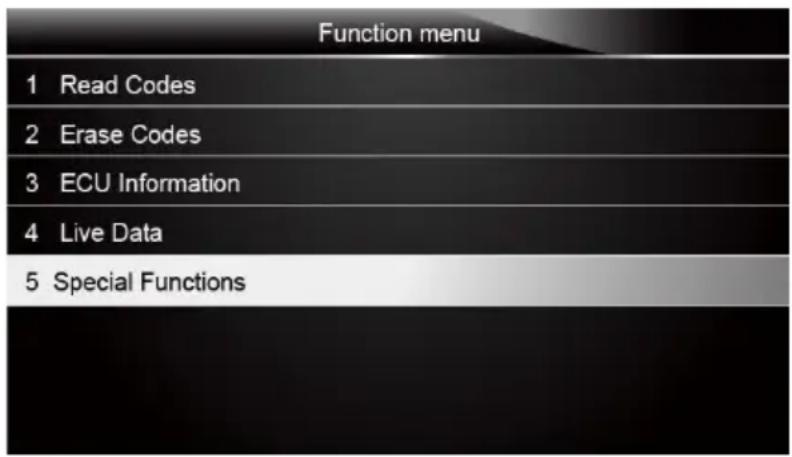
Figure 4-34 Exemple d'écran du menu Fonction
- Un écran de sélection de groupe, un écran de sélection de test, plusieurs écrons d'ins par étape ou un écran de contrôle bidirectionnel peuvent apparaître. Lisez les écrons et s les instructions.Si nécessaire, utilisez les touches de fonction pour executer des commandes répondre à des questions.Si plus de 3 touches de fonction s'affichent, utilisez les touches / bas pour sélectionner une commande et appuyez sur la touche ENTER pour confirmer
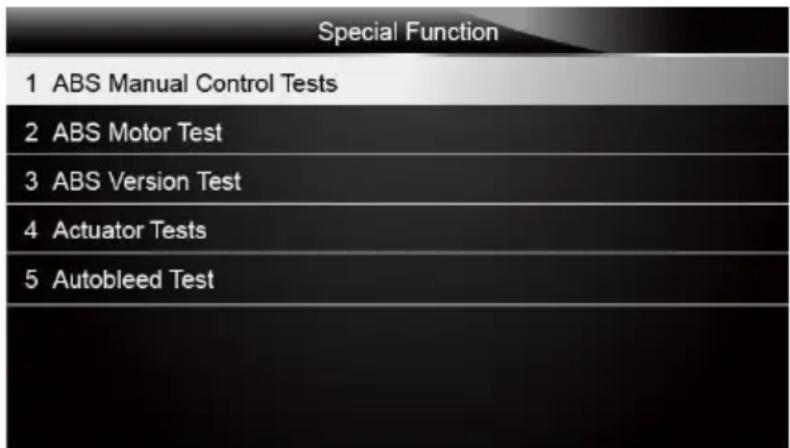
Figure 4-35 Exemple d'écran de fonction spéciale
- Une fois terminé, appuyez sur la touche RETOUR pour revenir aux écrons précédents.
Remarque
Toutes les options de fonction enumeratedres ci-dessus ne s'appliquent pas à tous les vehicules. Les options disponibles peuvent varier selon l'année, le modele et la marque du vehicule d'essay.A "Le mode selectionné n'est pas pris en charge!"s'affiche si l'option n'est pas applicable au vehicule testé.
5 Opérations OBDII / EOBD
Le menu OBD-II / EOBD you permit d'acceder à tous les modes de service OBD.Selon normes ISO 9141-2, ISO 14230-4 et SAE J1850, l'application OBD est divisée en plusieurs sous-programmes, appelés «Service $ xx».Voici une liste de services de diagnostic OBD:
. Service 01 $ - demander les données de diagnostic actuelles du groupe motopropulseu
Service 02 $ - Demander les données d'arrêt sur image du groupe motopropulseur
Service 03 $ - Demander les codes de diagnostic des problèmes liés aux émissions
Service 04 $ - effacer / réinitialiser les informations de diagnostic liées aux émissions
Service 05 $ - Demander les résultats des tests de surveillance des capteurs d'oxygène
Service 06 $ - demander les résultats des tests de surveillance à bord pour des systèmes surveillés spécifiques
Service 07 $ - demander des codes de diagnostic de panne liés aux émissions détectés pendant le cycle de conduite en cours ou le dernier terminé
Service 08 $ - demander le contrôle du système, du test ou du composant embarqué
Service 09 $ - demande d'information sur le vehicule
Lorsque l'application OBDII / EOBD est selectionnée dans l'écran d'accueil, le scanner commence à détecter automatiquement le protocole de communication. Une fois la connexion établie, un menu repertoriant tous les tests disponibles sur le vehicule identifié s'affiche. Les options de menu incluent généralement:
- État du système
- Lire les codes
- Arrêt sur image
Effacer les codes - Données en direct
- Préparation I / M
Test du capteur d'O2
Test du moniteur embarqué
Test des composants - Informations sur le vehicule
- Modules présents
Recherche de code
Remarque
Toutes les options de fonction enumeratedes ci-dessus ne s'appliquent pas à tous les vehicules. Les options disponibles peuvent varier selon l'année, le modele et la marque du vehicule d'essay.A "Le mode selectionné n'est pas pris en charge!"s'affiche si l'option n'est pas applicable au vehicule testé.
5.1 État du système
L'option État du système ouvre un écran avec un résumé de l'état du système du vehicu
Pour afficher I'etat récapitulatif du système d'un vehicule:
- Faites defiler avec les touches fléchées pourmettre en surbrillance État du système da menu Diagnostic et appuyez sur la touche ENTER.
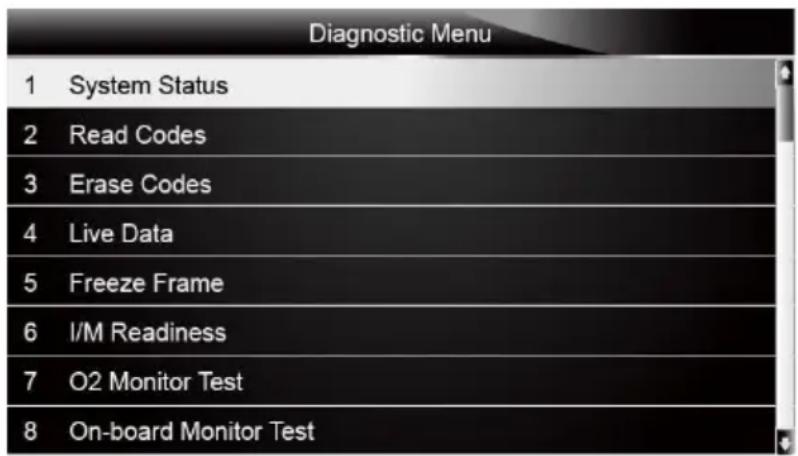
Figure 5-1 Exemple d'écran du menu de diagnostic
- Un écran contenant des informations détaillées s'affiche.

Figure 5-2 Exemple d'écran d'etat du système
5.2 Lire les codes
Le menu Lire les codes vous permet de dire à la fois les codes enregistrés et les codes attente trouvés dans l'unité de contrôle. Les options de menu typiques incluent:
- Codes enregistrés
- Codes en attente
Les codes de diagnostic de panne stockés dans un module de commande sont utilisés pc aider à identifier la cause d'un problème ou de problèmes avec un vehicule. Ces codes se sont produits un certain nombre de fois et indiquent un problème nécessitant une réparatio Les codes en attente sont également appelés codes de maturation qui indiquent des défau intermittents.Si le défaut ne se produit pas dans un certain nombre de cycles de conduite le vehicule), le code s'efface de la mémoire.Si un défaut se produit un certain nombre de code devient un DTC et le MIL s'allume ou clignote.
Pour lire les codes / codes en attente d'un vehicule:
- Faites défilier avec les touches fléchées pourmettre en surbrillance Lire les codes du r diagnostic et appuyez sur la touche La touche Entrée.
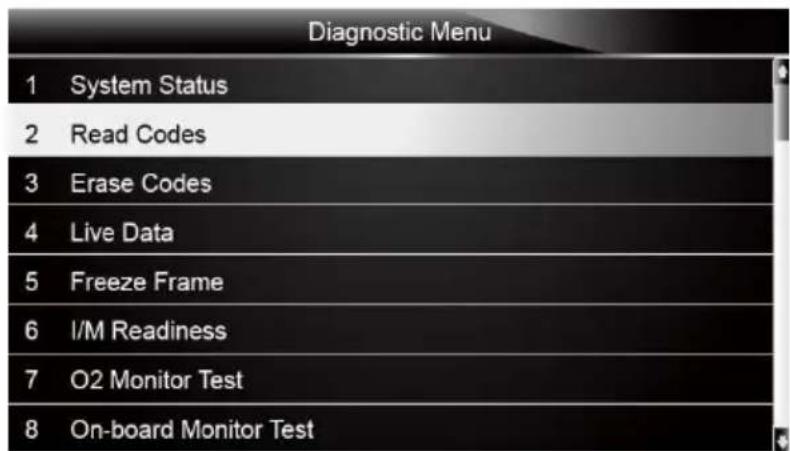
Figure 5-3 Exemple d'écran de menu de diagnostic
- Sélectionnez Codes enregistrés / Codes en attente et appuyez sur la touche ENTER confirmer. Une liste de codes comptant le numéro de code et sa description s'affiche.
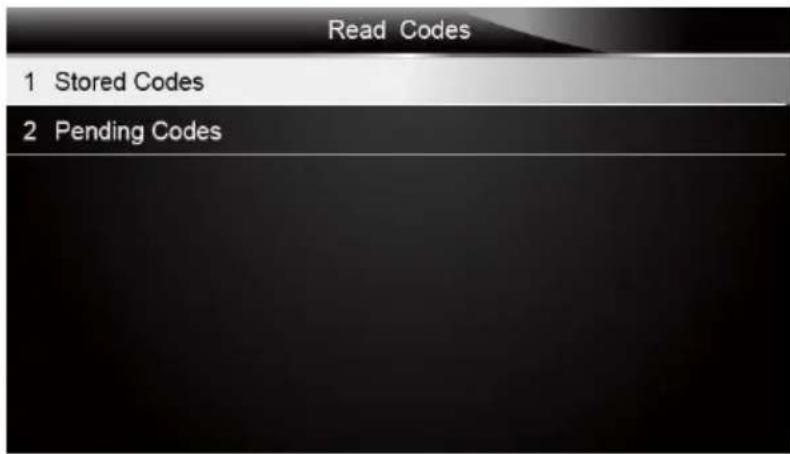
Figure 5-4 Exemple d'écran de codes de lecture
Sieldom DTC n'est present, le message "Aucun code (en attente) trouve!"est affiché.Si d'elles codes spécifiques au fabricant ou améliorés sont détectés, Sélectionnez un vehicule de marquè avant d'afficher les informations DTC.
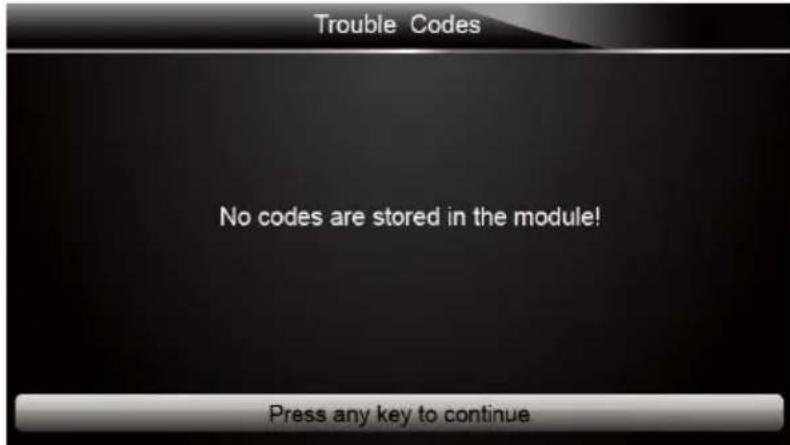
Figure 5-5 Exemple d'écran sans code
- Utilisez les touches fléchées haut et bas pour faire défiler les données pour Sélectionne lignes, et les touches fléchées gauche et croite pour faire défiler d'avant en arrêté les différents écrons de données.
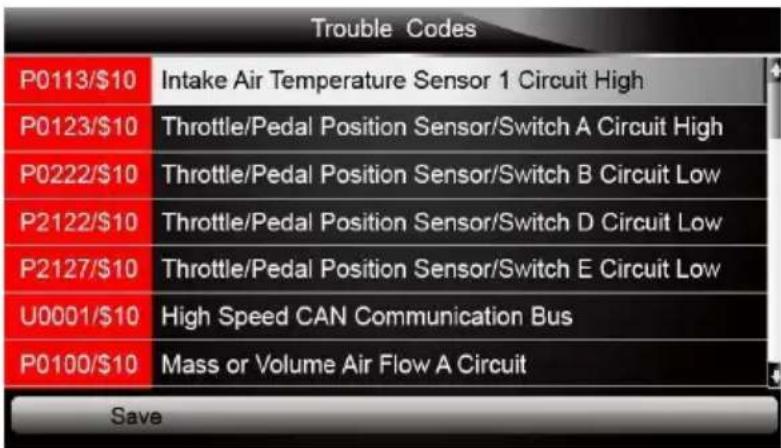
Figure 5-6 Exemple d'écran de code
- Appuyez sur la touche de fonction Enregistrer pour enregistrer les informations DTC.Ou la touche BACK pour quitter.
5.3 Effacer les codes
Le menu Effacer les codes vous permet d'effacer tous les codes d'anomalie actuels et enregistrres du module de commande. Il efface également toutes les informations temporaires l'ECU, y compris l'arrêt sur image. Assurez-vous donc que le système selectionné est complètement vérifié et entretenu par des techniciens et qu'aucune information vitale ne sera perdue avant d'effacer les codes.
Remarque
Pour effacer les codes, assurez-vous que la clé de contact est sur ON avec le moteur
- L'effacement des codes ne résout pas le problème à l'origine du defaulted! Les codes d'anomalie ne doivent être effacés qu'aupres avoir corrigé la ou les conditions qui les ont causés.
Pour effacer les codes:
- Faites défilier avec les touches fléchées pourmettre en surbrillance Effacer les codes d Diagnostic et appuyez sur la touche La touche Entrée.
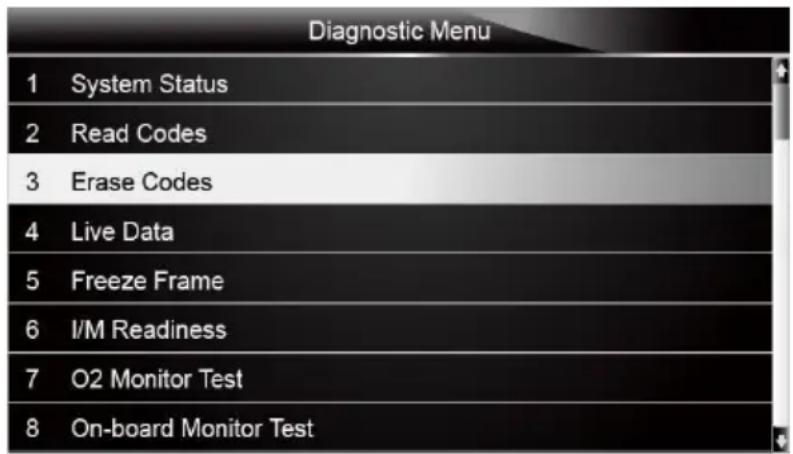
Figure 5-7 Example d'écran du menu de diagnostic
- Suivez les instructions à l'écran et répondez aux questions sur le vehicule testé pour terminer la procédure.
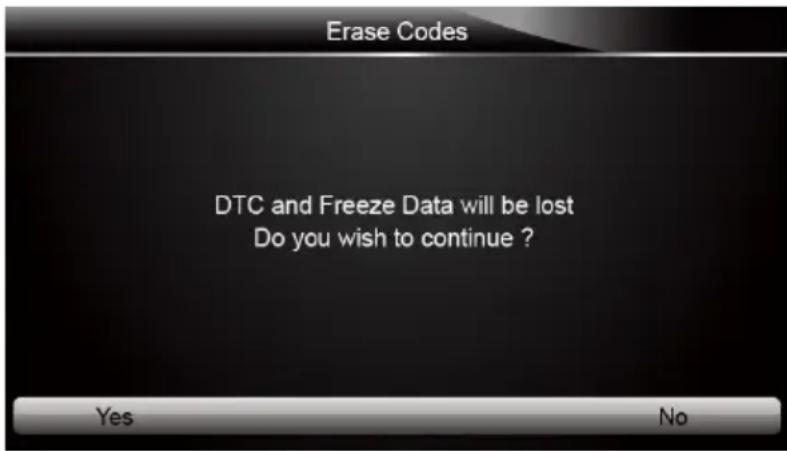
Figure 5-8 Example d'écran de codes d'effacement
- Vérifiez à nouveau les codes.S'il reste des codes, répétez les étapes d'effacement des
5.4 Données en Direct
Le menu Live Data vous permet de visualiser et d'enregistrer des données PID en temps partir du module de commande électronique. Les options de menu incluent généralement:
-
Listecompletedesdonnées
-
Liste de données personalisée
5.4.1 Liste Complete des Données
Le menu Liste compte de données vous permet de visualiser toutes les données PID er d'un système selectionné.
Pour afficher toutes les données PID en direct:
- Faites defiler avec les touches fléchéées pourmettre en surbrillance Live Data du menu Diagnostic et appuyez sur la touche ENTER clé.
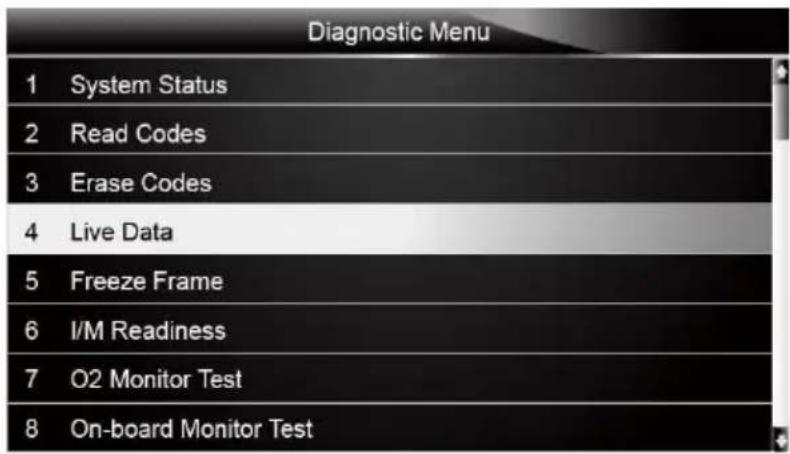
Figure 5-9 Example d'écran du menu de diagnostic
- Sélectionnez Listé complète dans le menu et appuyez sur la touche ENTER pour affich l'écran du flux de données
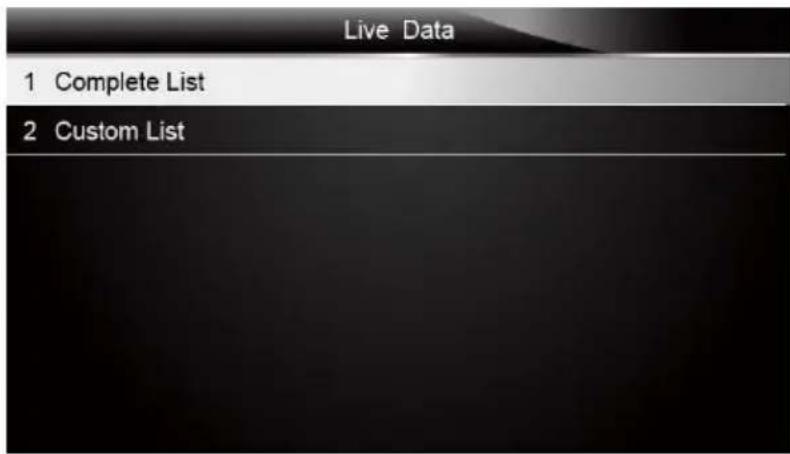
Figure 5-10 Exemple d'écran de menu de données en direct
- Utilisez les touches fléchéées haut et bas pour faire défilier les données pour sélectionnées lignes, et les touches fléchéées gauche et croite pour faire défilier d'avant en arrêté les différents écrons de données.
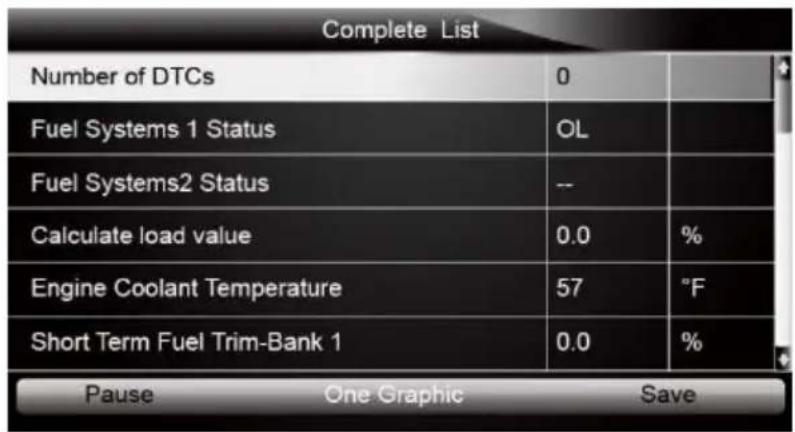
Figure 5-11 Example d'écran de liste complète
- Faites défilier avec les touches fléchées haut et bas pourmettre une ligne en surbrillan graphique en bas est mis en surbrillance, cela indique que le graphique est disponible ligne selectionnée.Appuyez sur la touche de fonction One Graphic pour afficher le graphic PID.
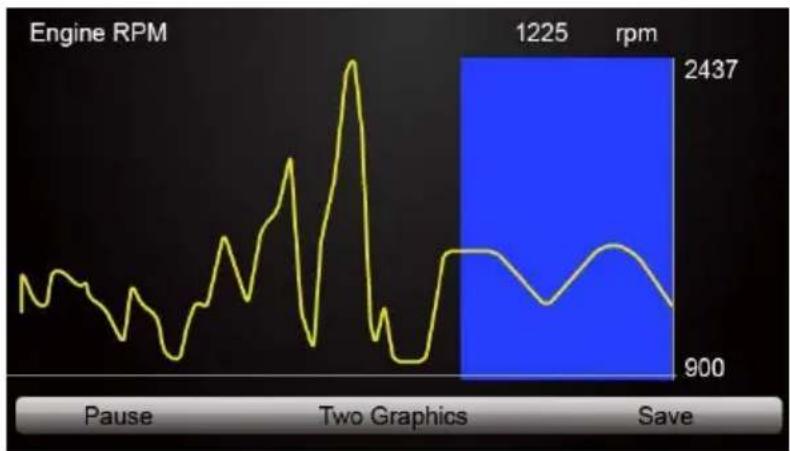
Figure 5-12 Exemple d'écran de graphique PID
- Appuyez sur la touche de fonction Deux graphiques pour afficher deux graphiques PID seul écran
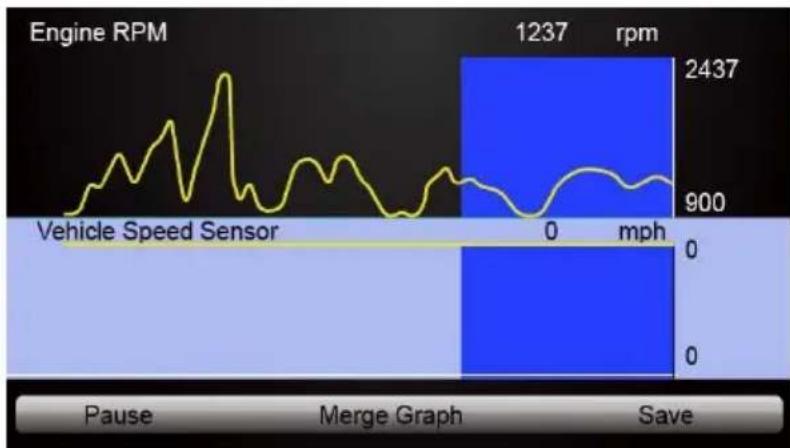
Figure 5-13 Exemple d'écran graphique à deux PID
- Appuyez sur la touche de fonction Fusionner le graphique pour afficher deux traces PIC dans une coordonnée pour un diagnostic facile et intuitif.
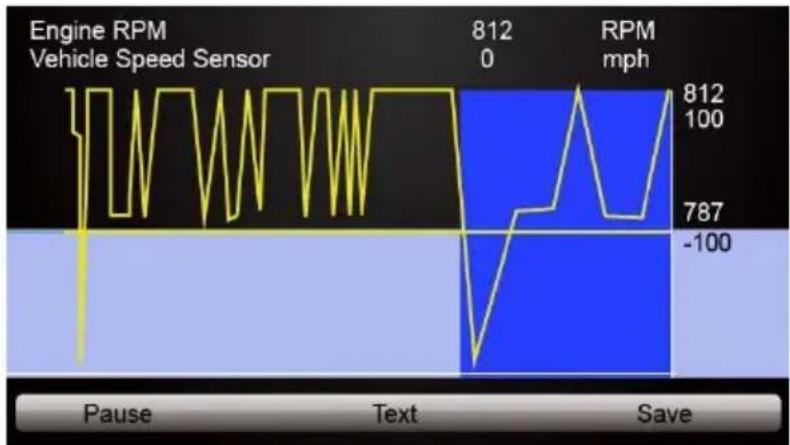
Figure 5-14 Exemple d'écran de graphique de fusion
- Pour enregistrer les données dans la mémoire du scanner, utilisez la touche de fonction SAVE et appuyez sur Stop pour arrêter l'enregistrement à tout moment.
- Sélectionnez Texte pour revenir à l'affichage de texte des données PID.
- Appuyez sur Pause pour suspendre la collecte de données et utilisez la touche Demar reprene de la collecte de données.
- Utilisez la touche Retour pour revenir au menu de diagnostic.
5.4.2 Liste de Données Personnalisée
Le menu Liste de données personalisée vous permet de minimiser le nombre de PID sur de données et de vous concentrer sur les paramétres de données suspects ou spécifiques symptomes.
Pour creer une liste de données personalisée:
- Sélectionnez Listé personnelisé dans le menu et appuyez sur la touche ENTER.
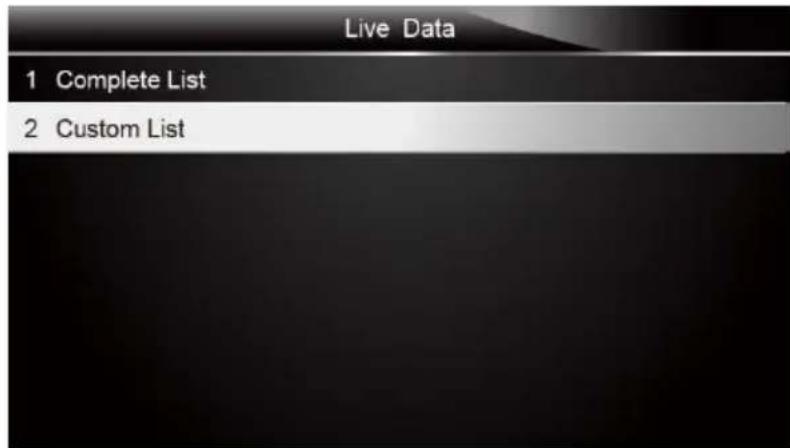
Figure 5-15 Exemple d'écran de menu de données en direct
- L'écran de sélection de flux de données personnelé s'affiche.Faites défilier avec les touches fléchées haut et bas pourmettre une ligne en surbrillance,appuyez sur la tou ENTER puis repêtez l'action pour effectuer d'autres sélections.
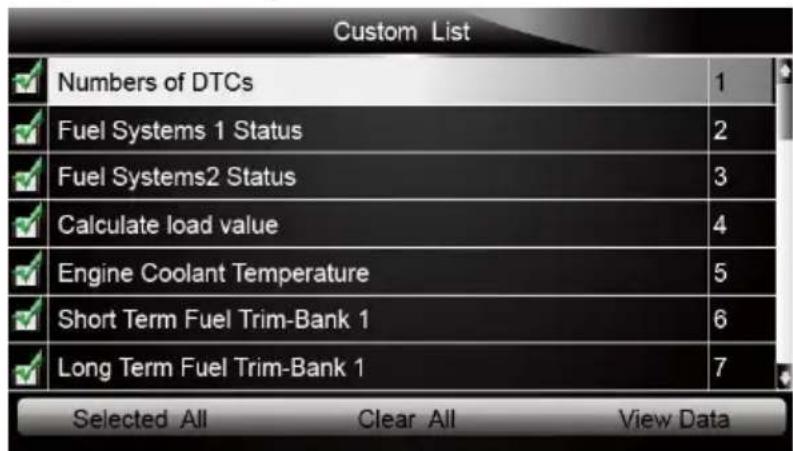
Figure 5-16 Exemple d'écran de selection de flux de données personalisé
Remarque Pour déslectionner un élément, sélectionnez-le à nouveau, puis appuyez sur la touche ENTER.Vous pouze également utiliser les touches de fonction SELECTIONNER TOUT et EFFACER TOUT pour selectionner ou déslectionner tous les éléments à la fois.
- Une fois la sélection terminée, utilisez la touche de fonction VOIR LES DONNÉES pour afficher les éléments sélectionnés.
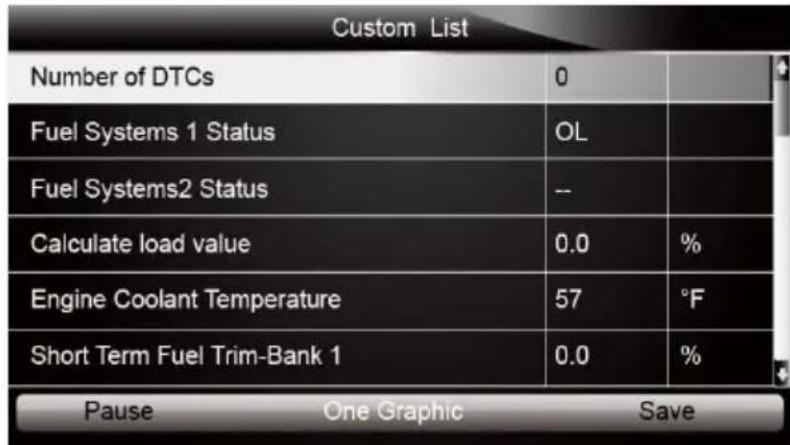
Figure 5-17 Exemple d'écran Datastream
5.5 Arrêt sur Image
Le menu Arrêt sur image affiche les données d'arrêt sur image, un instantané des condi tic de fonctionnement critiques du vehicule enregistrées automatiquement par l'ordinateur de bord au moment de la définition du DTC.C'est une bonne fonction pour aider à déterminer cause du defaulted.
Pour afficher les données d'arrêt sur image:
- Sélectionnez Arrêt sur image dans le menu Diagnostic.Les détails des images figées s'a
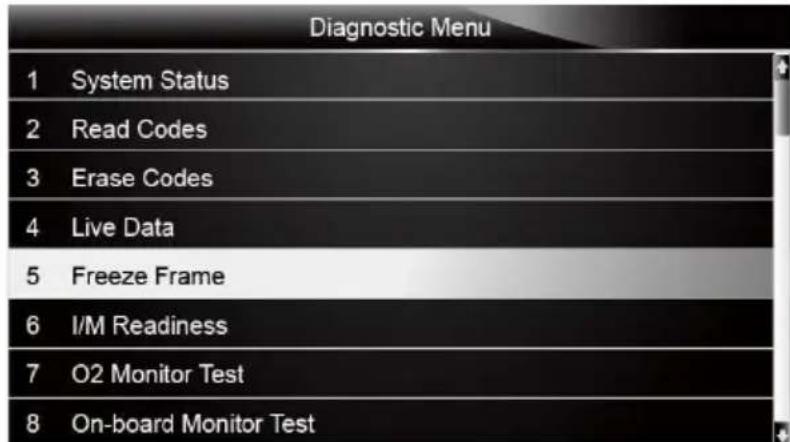
Figure 5-18 Exemple d'écran du menu de diagnostic
- Utilisez les touches fléchéées haut et bas pour faire défilier les données pour sélectionnées, et les touches fléchéées gauche et droite pour faire défilier d'avant en arrêté les différences écrans de données.Si aucune image figée n'est détectée, le message "Aucune image figée stockée!"est affchéé.
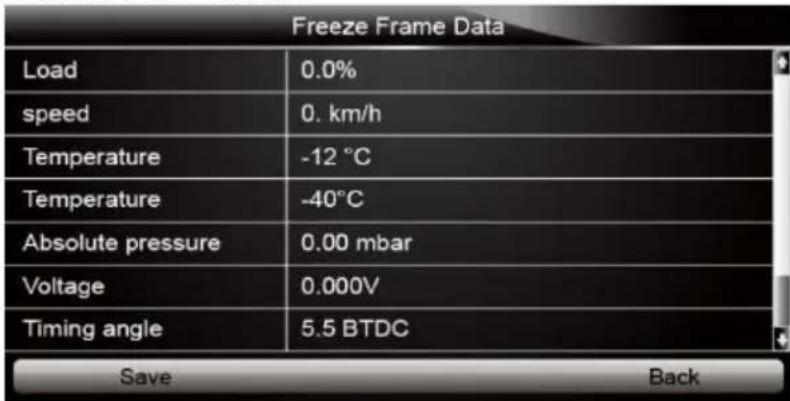
- Appuyez sur la touche de fonction Enregistrer pour enregistrer les informations d'arrêt sur image.Ou utilisez la touche BACK pour quitter.
5.6 Lire les données d'etat de préparation I / M
L'option I / M Readiness permit de visualiser un instantané des opérations du système d'émission sur les vehicules OBDII / EOBD.
La préparation I / M est une fonction utile utilisée pour vérifier si tous les moniteurs sont A.L'ordinateur du vehicule effectue des tests sur le système d'émission dans des conditions conduite normales. ÀpRES un certain temps de conduite (chaque moniteur a des conditions d'conduite spécifique et le temps requis), les moniteurs de l'ordinateur décident si le système d'émission des vehicules fonctionne correctement.
Lorsque I'etat du moniteur est:
- OK - le vehicule a ete suffisamment conduit pour terminer le moniteur.
- INC (Incomplete) - le vehicule n'a pas ete suffisamment conduit pour terminer le monite
- N / A (sans objet) - le vehicule ne prend pas en charge ce
moniteur. Il existe deux types de tests de préparation I / M:
- Depuis effacement des DTC - affiche l'etat des moniteurs depuis la derniere effacement des DTC.
- Ce cycle d'entrainment - affiche l'état des moniteurs depuis le début du cycle d'entrainment actuel. Vous trouvez ci-dessous une liste d'abréviations et de noms de moniteurs OBD Il pris en charge par le scanner.
| Non. | Abréviation | Nom |
| 1 | Moniteur de raté | Moniteur de raté |
| 2 | Système d'alimentation Mon | Moniteur du système de carburant |
| 3 | Comp.Composant | Moniteur de composants complet |
| 4 | Catalyst Mon | Moniteur Catalyst |
| 5 | Htd Catalyst | Moniteur de catalyseur chauffé |
| 6 | Evap System Mon | Moniteur du système d'évaporation |
| 7 | Système Sec Air | Moniteur du système d'air secondaire |
| 8 | A/C Refrig Mon | Moniteur de réfrigérant de climatisation |
| 9 | Oxygen Sens Mon | Moniteur de capteur d'oxygène |
| 10 | Oxygen Sens Htr | Moniteur de chauffage à capteur d'oxygène |
| 11 | EGR System Mon | Système de recirculation des gaz d'échévement Monitaur |
Remarque
- Pour revoir l'etat de préparation I / M, assurez-vous que la clé de contact est sur ON avec le moteur arrêté.
- Tous les moniteurs ne sont pas pris en charge par tous les vehicules.

Figure 5-19 Example d'écran de gel des données
Pour récapier les données d'etat de préparation I / M:
- Faites défilier avec les touches fléchées pourmettre en surbrillance Préparation I / M de menu Diagnostic et appuyez sur la touche ENTER.Si le vehicule prend en charge les du de moniteurs, un écran de selection du type de moniteur s'affiche.Sélectionnez un type d moniteur et appuyez sur la touche ENTER.
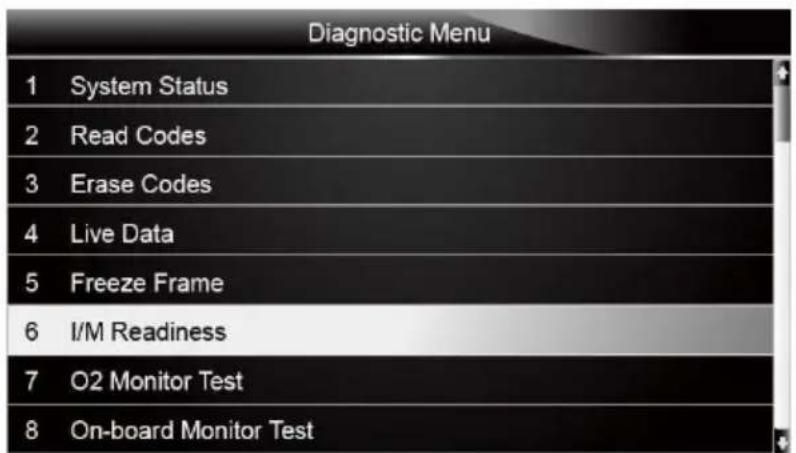
Figure 5-20 Exemple d'écran du menu de diagnostic
- Selon le test de préparation, l'un de ces 2 écrans sera present. Utilisez les touches flèch haut et bas pour faire défiler les données pour sélectionner des lignes, et les touches 1 gauche et droite pour faire défiler d'avant en arrêté les différents écrans de données.
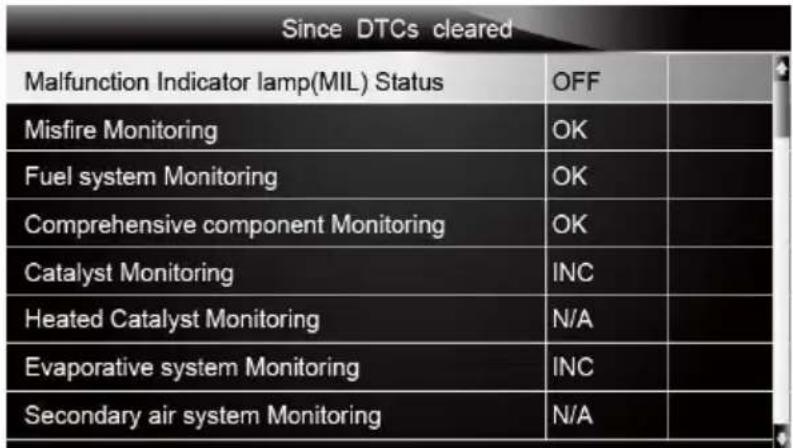
Figure 5-21 Exemple d'écran de préparation à la messagerie instantanée 1
Ou
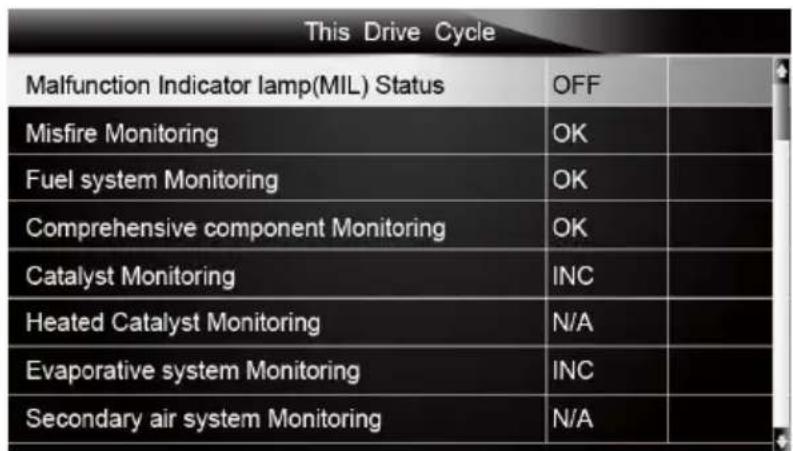
Figure 5-22 Exemple d'écran de préparation à la messagerie instantanée 2
- Appuyez sur la touche BACK pour quitter.
5.7 Test du moniteur O2
La réglementation OBD Il exige que certains vehicules surveillent et testent les capteurs d'oxygène (O2) pour isoler les défauts liés au carburant et aux émissions. La fonction Test surveillance O2 est utilisé pour recupérer les résultats de test de surveillance des capteurs O2 terminés.
Le test du moniteur O2 n'est pas un test à la demande. Les capteurs d'O2 ne sont pas lorsqu'ils sont sélectionnés via le menu mais testés lorsque les conditions de fonctionnement mateur sont dans les limites spécifiées.
Si le vehicule utilise un protocole CAN (Controller Area Network) pour communiquer, cette fonction n'est pas prise en charge par le vehicule. Se reporter à "Tests de monateur embar à la page 38-39 pour les données du moniteur O2 des vehicules équipés CAN.
Pour recupérer les données du moniteur O2:
- Faites défilé avec les touches fléchéées pourmettre en surbrillance Test monitour O2 d menu Diagnostic et appuyez sur la touche ENTER.Un écran avec une liste des capteurs disponibles s'affiche.
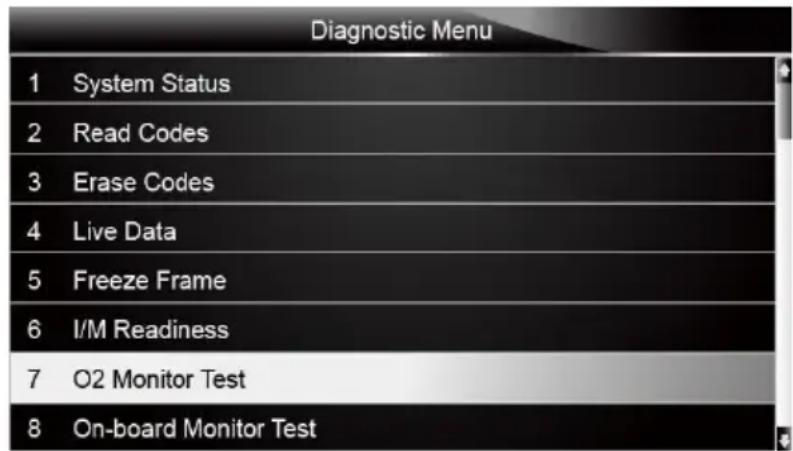
Figure 5-23 Exemple d'écran de menu de diagnostic
- Faites defiler avec les touches fléchéées pourmettre en surbrillance un capteur O2 et a sur la touche ENTER pour confirmer.Un écran avec les détails du capteur selectionné s
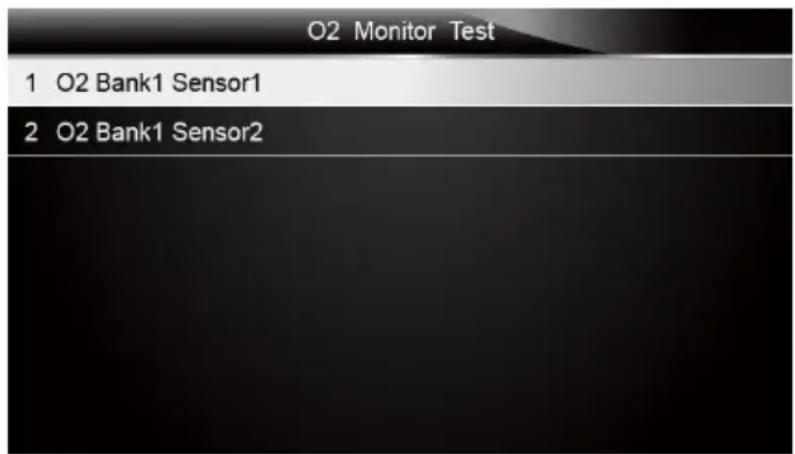
Figure 5-24 Example d'écran de test du moniteur O2
- Utilisez les touches fléchées haut et bas pour faire défiler les données pour Sélectionne lignes, et les touches fléchées gauche et droite pour faire défiler d'avant en arrêté les différents écrons de données.
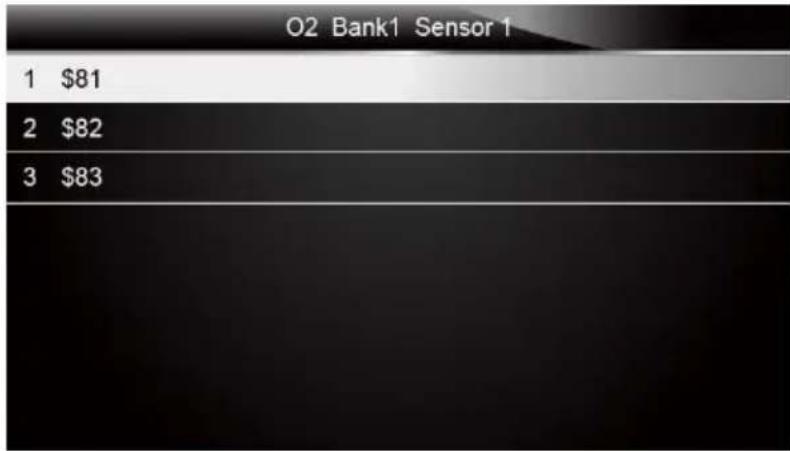
Figure 5-25 Exemple d'écran O2 Bank1 Sensor 1
- Appuyez sur la touche Entrée pour afficher les données de selection.
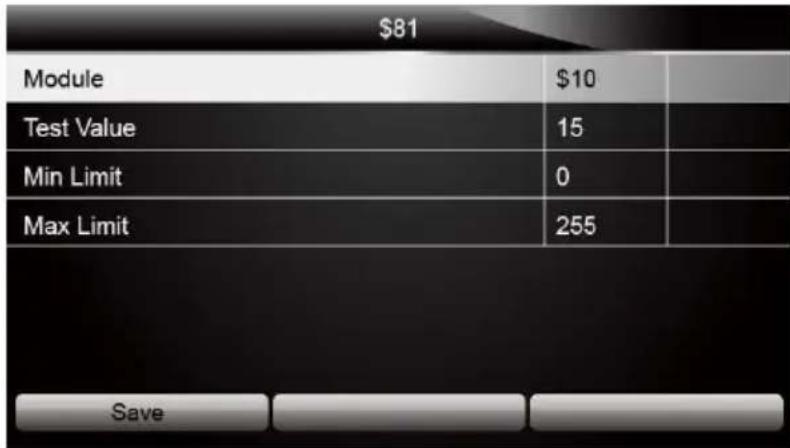
Figure 5-26 Exemple de données d'écran de 81 $
- Appuyez sur la touche BACK pour quitter et revenir.
5.8 Test du Moniteur Embarqué
La fonction de test du moniterur embarqué est utile après un entretien ou après avoir effa mémoire d'un calculateur de vehicule. Il recoit les résultats des tests pour les composants et systèmes du groupe motopropulseur liés aux émissions qui ne sont pas surveillés en conti pour les vehicules non CAN. Et pour les vehicules CAN, il recoit des données de test pour composants et systèmes du groupe motopropulseur liés aux émissions qui sont et ne sont surveillés en permanence. C'est le constructeur du vehicule qui est responsable de l'attribuatio des ID de test et de composant.
Remarque
Les résultats des tests n'indiquent pas nécessairement un composant ou un système defect
Pour demander les résultats des tests du moniteur embarqué:
- Faites defiler avec les touches fléchéées pourmettre en surbrilance Test moniteur intégre menu Diagnostic et appuyez sur la touche ENTER.
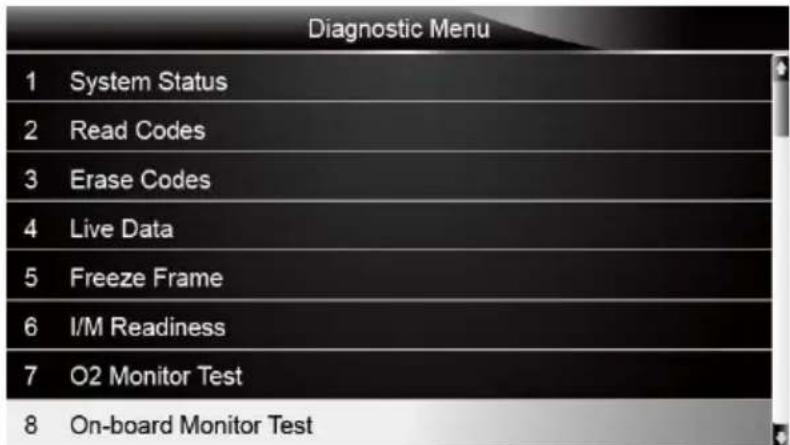
Figure 5-27 Exemple d'écran de menu de diagnostic
- Selon le protocole utilise par le vehicule, l'un de ces 2 écrans s'affiche.
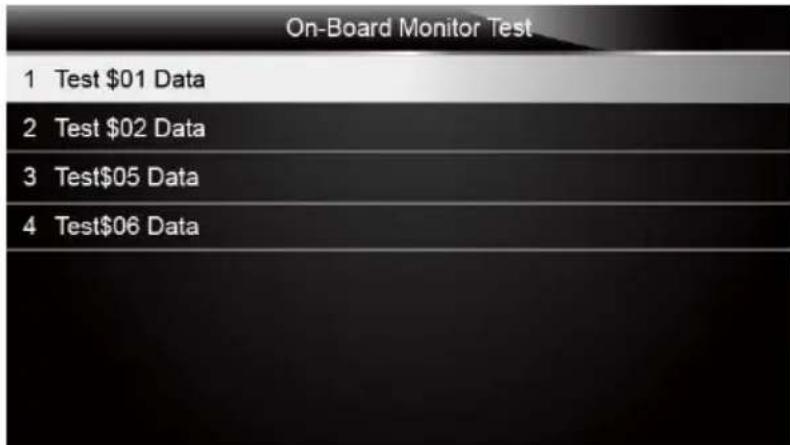
Figure 5-28 Exemple d'écran de test de vehicule non CAN
Ou
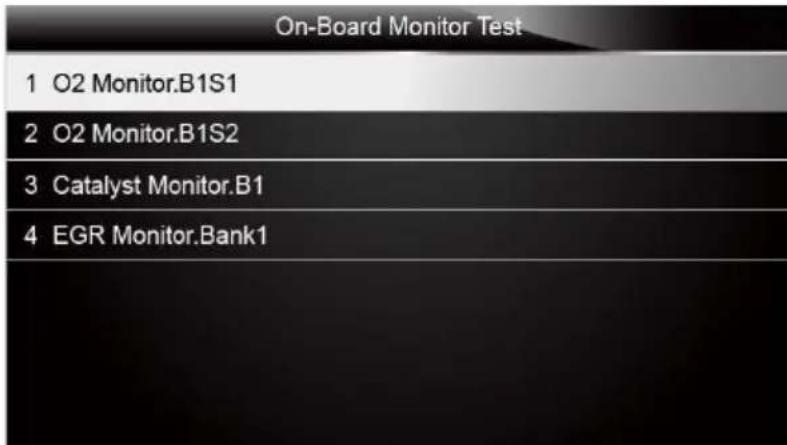
Figure 5-29 Exemple d'écran de test de vehicule CAN
- Faites défilier avec les touches fléchées pourmettre en surbrilance un groupe de test appuyez sur la touche ENTER pour confirmer.Un écran avec les détails du capteur séled s'affiche. Utilisez les touches fléchées haut et bas pour faire défiler les données pour sélectionner des lignes,et les touches fléchées gauche et droite pour faire défiler d'avan arrrière les différents écrans de données.
Pour les vehicules non CAN, l'écran de test est illustré ci-dessous:
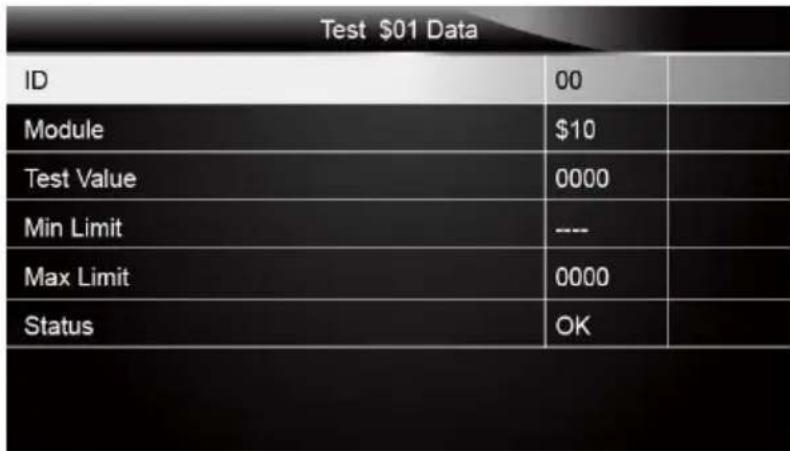

Figure 5-30 Exemple d'écran de test de vehicule non CAN Pour les vehicules CAN, l'écran de test est illustré comme suit:
Figure 5-31 Exemple d'écran de test du vehicule Can
- Appuyez sur la touche BACK pour quitter et revenir.
5.9 Test des composants
Le test des composants permet au scanner de contrcler le fonctionnement des composants testsou systèmes du vehicule.
Remarque
- Certains fabricants ne permettent pas aux outils de contrôle les systèmes du vehicule.
- Le fabricant définit les critères pour arrêter automatiquement le test.Consultez le manuel d'entretien du vehicule approprié avant d'utiliser cette fonction.

Pour effectuer un test de composant:
- Faites défilé avec les touches fléchéées pourmettre en surbrillance Test des composant le menu Diagnostic et appuyez sur la touche ENTER.Un écran avec une liste des tests disponibles s'affiche.
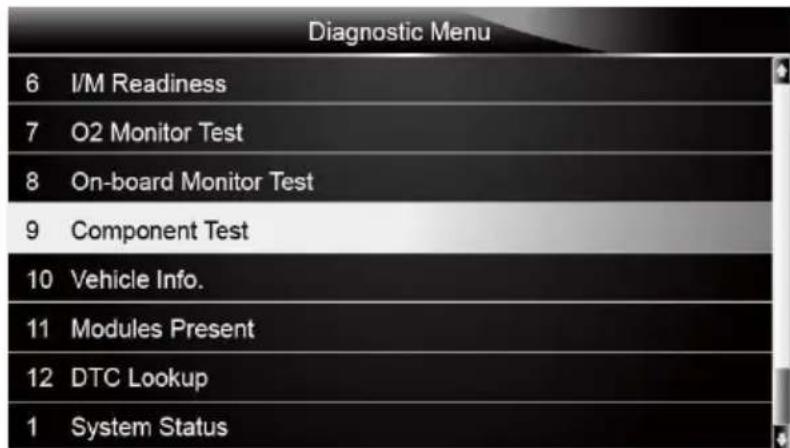
Figure 5-32 Exemple d'écran du menu de diagnostic
- Faites défilier avec les touches fléchées pourmettre en surbrillance un système ou un composant, appuyez sur la touche ENTER pour démarrer le test et le scanner affiche le message "Commande envoyée!".
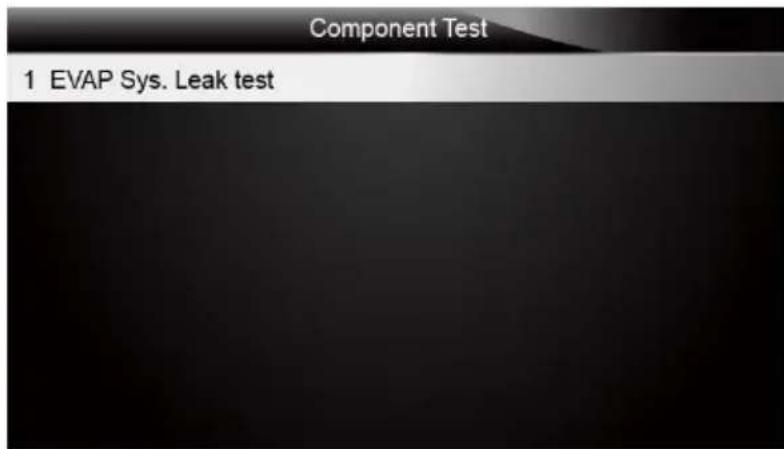
Figure 5-33 Example d'écran de test de composant
- Appuyez sur la touche BACK pour quitter et revenir.
5.10 Demander des Informations sur le Vehicule
Les informations sur le vehicule permettent de demander le numero VIN du vehicule, les d'étaconnage qui identifient la version du logiciel dans le (s) module (s) de commande du les nombres de vérification d'étaconnage (CVN) et suivi des performances en cours d'utilisa sur les vehicules conformes à l'année modèle 2000 et plus récents OBD II.
Les CVN sont des valeurs calculées requises par la reglementation OBD II.Ils sont censés si les éthalonnages liés aux émissions ont été modifiés. Plusieurs CVN peuvent être signalés un module de commande. Le calcul du CVN peut prendre plusieurs minutes. Le suivi des performances en cours d'utilisation suit les performances des principaux moniteurs de préparation.
Remarque
Les options disponibles varient en fonction du vehicule testé.
Pour demander des informations sur le vehicule:
- Faites défilier avec les touches fléchées pourmettre en surbrillance Info vehicule.dans le Diagnostic et appuyez sur la touche ENTER.
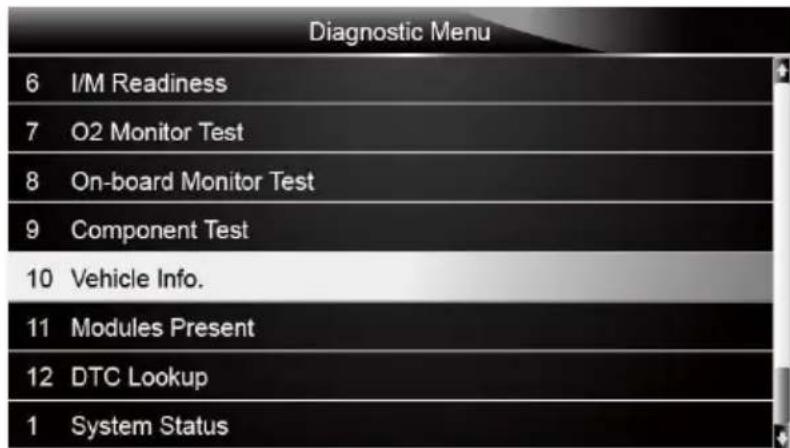
Figure 5-34 Exemple d'écran du menu de diagnostic
- Suivez les instructions à l'écran et envoyez la commande pour dire les informations sur vehicule.Un écran avec une liste des options disponibles s'affiche.
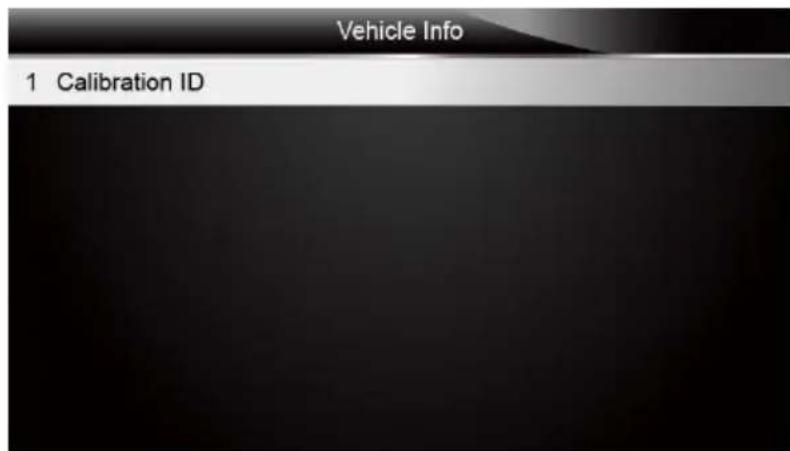
Figure 5-35 Exemple d'écran d'informations sur le vehicule
- Faites défilier avec les touches fléchées pourmettre en surbrilance une option disponible appuyez sur la touche ENTER.Un écran avec les détails de l'option sélectionnée s'affiche
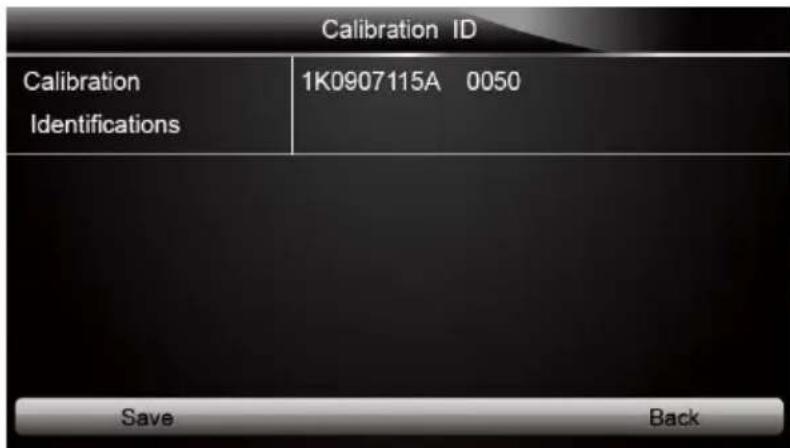
Figure 5-36 Example d'écran d'identification d'étalonnage
- Appuyez sur la touche de fonction Enregistrer pour enregistrer les données de préparation utilissez la touche Retour pour quitter et revenir.
5.11 Modules présents
Le scanner identifie les ID de module et les protocoles de communication pour les modules OBD2 dans le vehicule.
Pour afficher les ID de module et les types de communication:
- Faites défilier avec les touches fléchées pourmettre en surbrillance Modules présents da menu Diagnostic et appuyez sur la touche ENTER.
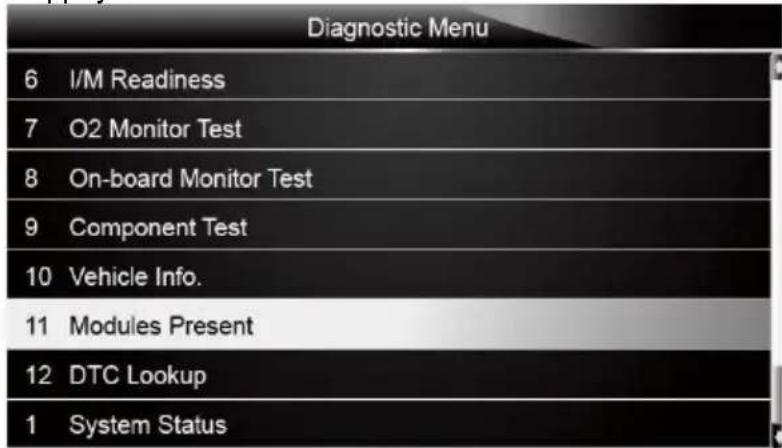
Figure 5-37 Exemple d'écran de menu de diagnostic
- Un écran avec les ID et les protocôles du module s'affiche.
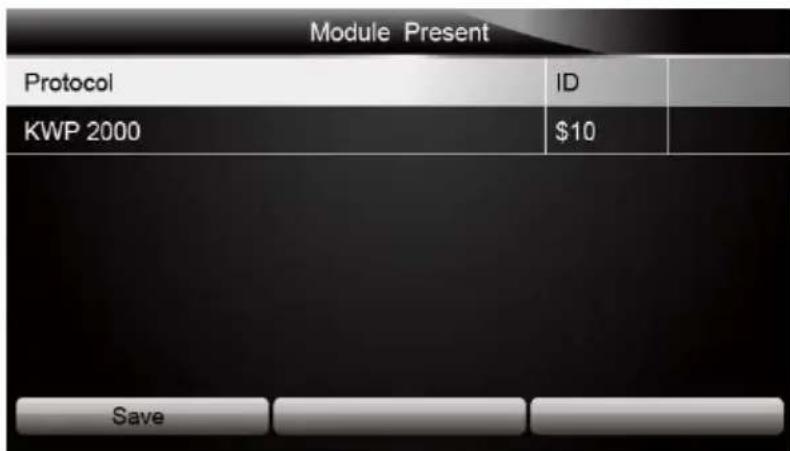
Figure 5-38 Exemple d'écran du module liént
- Appuyez sur la touche de fonction Enregistrer pour enregistrer les données de préparati utilisez la touche BACK pour quitter et revenir.
5.12 Recherche DTC
Les menus de recherche DTC permettent de demander des définitions DTC stockées dans l'outil d'analyse. Pour rechercher des DTC:
- Faites défilé avec les touches fléchées pourmettre en surbrillance Recherche DTC.dans menu Diagnostic et appuyez sur la touche ENTER.
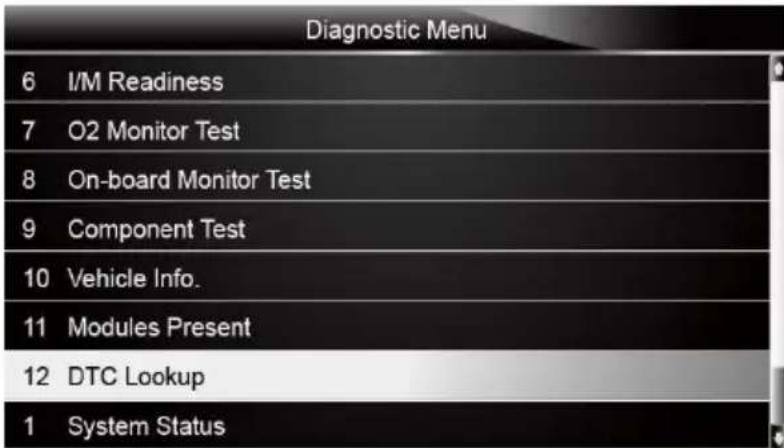
Figure 5-39 Exemple d'écran du menu de diagnostic
- Saisissez un numero de code valide et appuyez sur la touche de fonction Terminer.
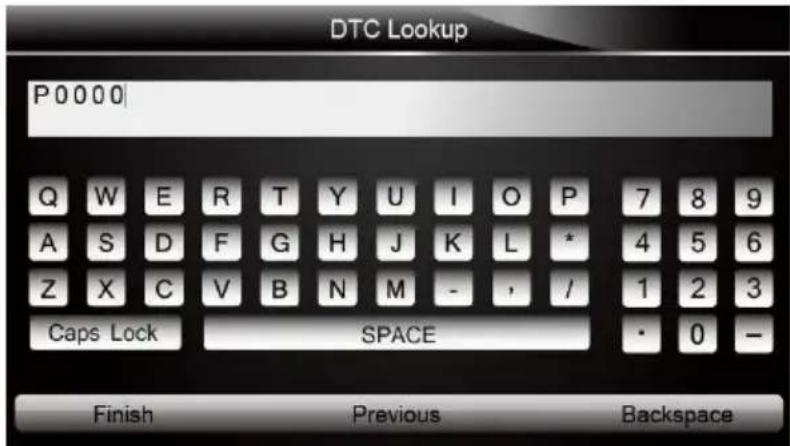
Figure 5-40 Exemple d'écran de recherche DTC
- Un écran avec le numéro de code et sa définition s'affiche. Si la définition est introuvab ou spécifique au fabricant), le scanner affiche "Définition DTC introuvable! Veuillez vous référer au manuel d'entretien du vehicule!" Si un code P1xxx, C1xxx, B1xxx ou U1xxx est entré, Sélectionnez une marque de vehicule pour rechercher les définitions DTC.Appuyez : la touche Retour pour quitter.
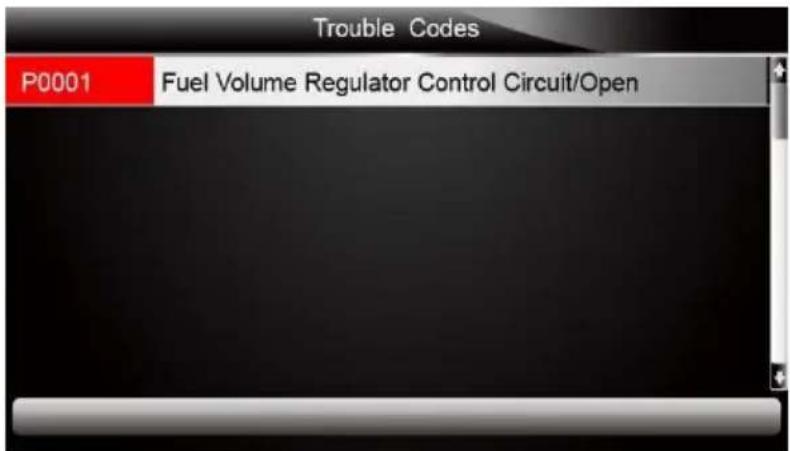
Figure 5-41 Example d'écran de codes de panne
6 Données de Lecture
L'option PlayBack mène à des écrans pour examiner les résultats de
test enregistrres. Pour revoir les données enregistrées:
- Faites défilier avec les touches fléchées pourmettre en surbrillance PlayBack depuis l'éc d'accueil et appuyez sur la touche ENTER.
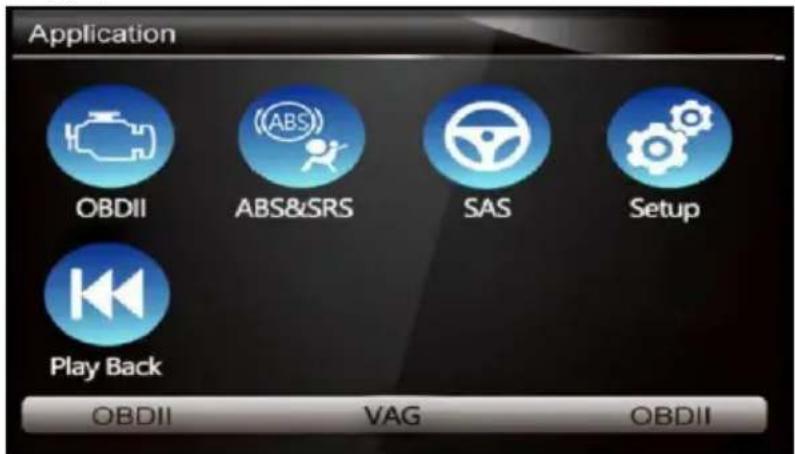
Figure 6-1 Example d'écran d'accueil
- Un écran avec une liste des enregistrements de test s'affiche. Si aucune donnée n'est enregistrée, le message "Aucune donnée disponible!" est affché.
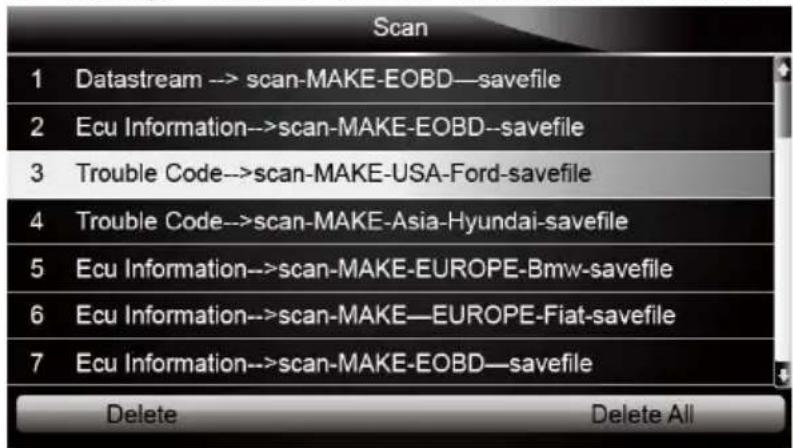
Figure 6-2 Example d'écran de lecture
- Faites défiler avec les touches fléchées pourmettre en surbrillance un enregistrement d vehicule et appuyez sur la touche ENTER.Les détails de l'enregistrement de test s'affichent.Usez les touches fléchées haut et bas pour faire défiler les données et selectionner des lignes.

Figure 6-3 Example d'écran Détails des données de test
4.Si vous consultez des données en direct ou des données d'arrêt sur image, utilisez la touche de fonction Image suivante ou Pré.Cadre pour faire défiler toutes les images possibles si nécessaire.
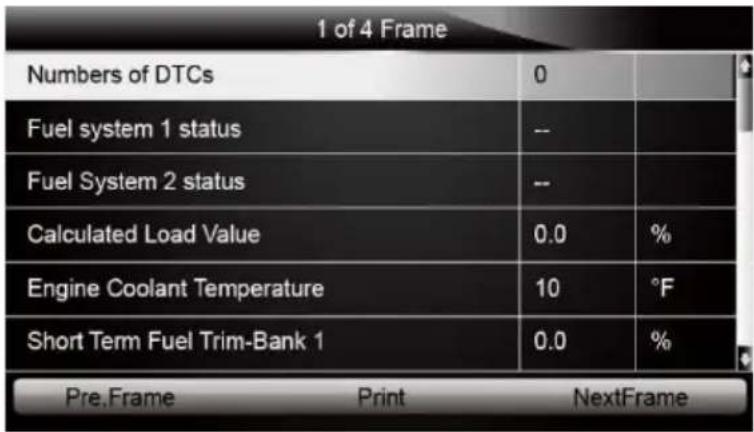
Figure 6-4 Exemple d'écran des détails des données de test
- Pour effacer un enregistrement, faites defiler avec les touches fléchées pour lemettre e surbrillance et appuyez sur la touche de fonction Supprimer.Pour supprimer tous les enregistements,appuyez sur la touche de fonction Supprimer toutRépondez Oui pour supprimer et Non pour quitter.
7 Installation du système
Cette section montre comment programmer le scanner pour répondre à vos besoin spécifique. Lorsque l'application de configuration est sélectionnée, un menu avec les options de service disponibles s'affiche. Les options de menu incluent généralement:
- Langue
Unité - Jeu de bips
Test clé
Test LCD
A Propos
Raccourcis
7.1 Choisir la langue
La selection de la langue ouvre un écran qui vous permet de désirir la langue du systé d'analyse est configuré pour afficher les menus en anglais par défaut.
Pour configurer la langue du système:
- Faites defiler avec les touches fléchées pour selectionner Langue dans le menu Configu appuyez sur la touche ENTER.
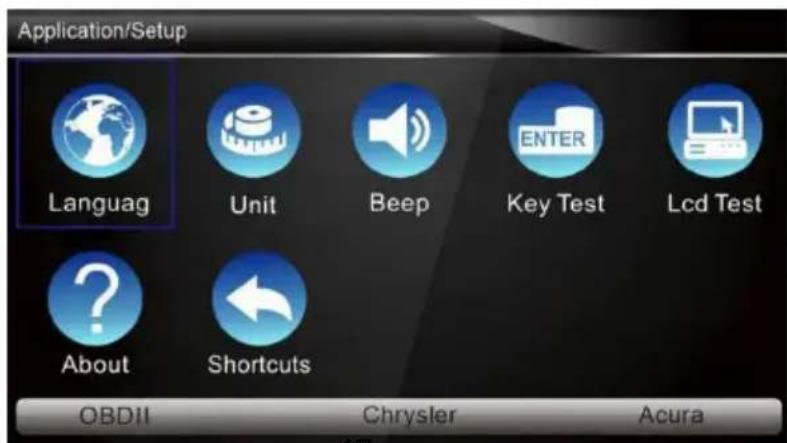
Figure 7-1 Example d'écran de configuration
- Appuyez sur la touche fléchée GAUCHE / DROITE pour sélectionner une langue et appuyez sur la touche ENTER pour confirmer.Appuyez sur la touche Retour pour quitter et revenir.
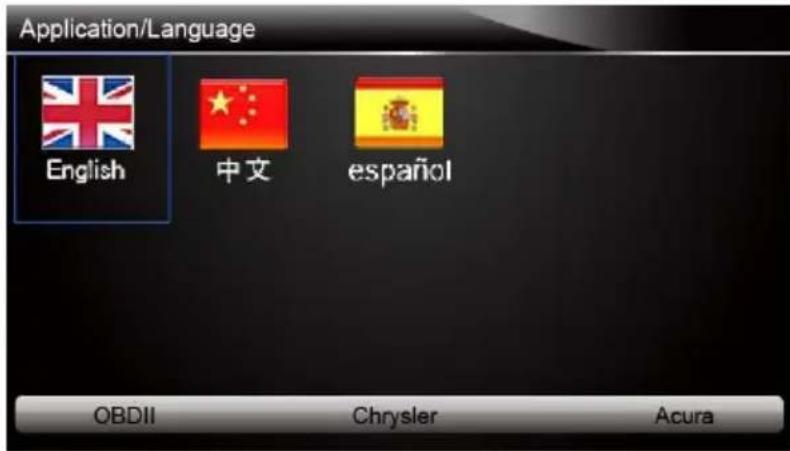
Figure 7-2 Exemple d'écran de seLECTION de la langue
7.2 Changer les Unités
La seLECTION de l'unité ouvre une boîte de dialogue qui vous permet de désirir entre les unités de mesure américaines ou métriques.
Pour modifier la configuration de l'unité:
- Faites defiler avec les touches fléchées pourmettre en surbrillance Unités dans le men Configuration et appuyez sur la touche ENTER.
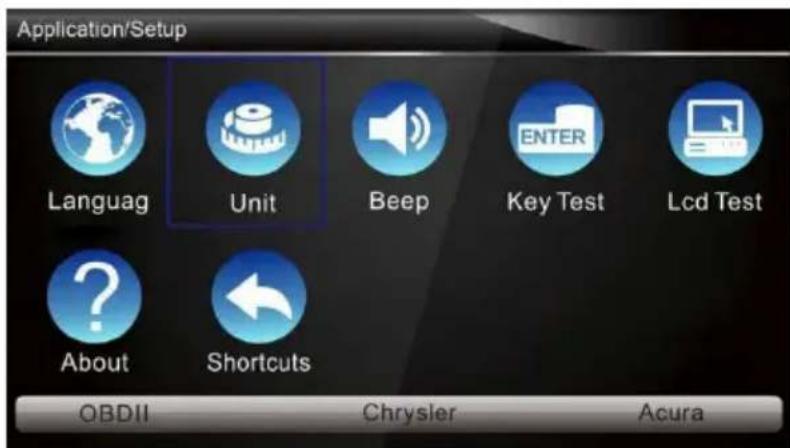
Figure 7-3 Example d'écran de configuration
- Appuyez sur la touche fléchée GAUCHE / DROITE pour sélectionner un élément et app la touche ENTREE pour enregistrer et revenir.
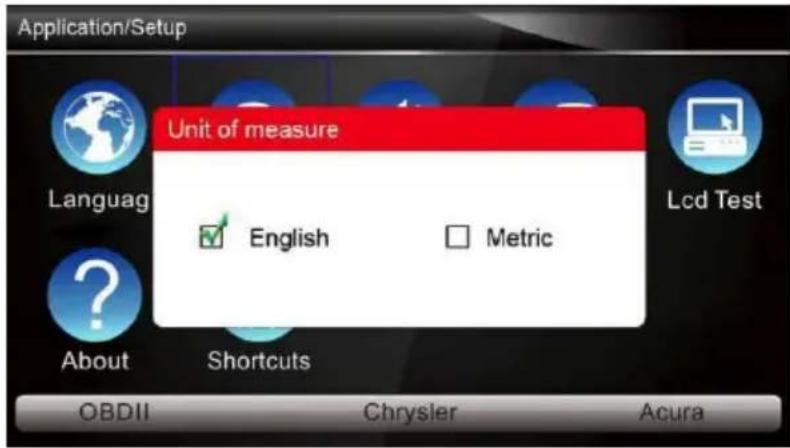
Figure 7-4 Exemple d'écran de sélection de la langue
7.3 Configurer Beeper
La selection de Beep Set ouvre une boite de dialogue qui vous permit d'activer / désacti
Pour activer / désactiver le bip:
- Faites defiler avec les touches fléchées pourmettre en surbrillance Beep Set dans le Setup et appuyez sur la touche ENTER.
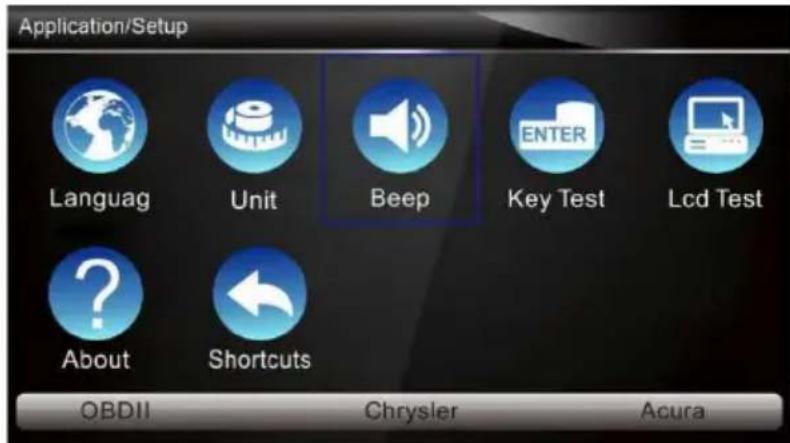
Figure 7-5 Exemple d'écran de configuration
- Appuyez sur la touche fléchée GAUCHE / DROITE pour sélectionner un élément et appla touche ENTRÉE pour enregistrer et revenir.
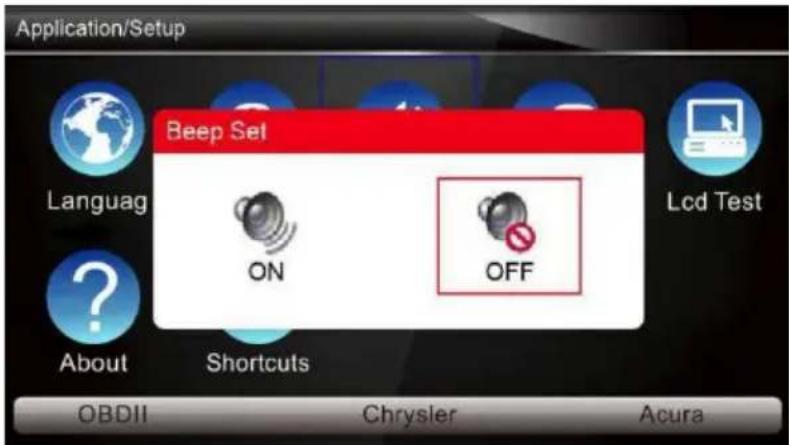
Figure 7-6 Exemple d'écran de sélection d'activation / désactivation du signal sonore
7.4 Test de Clavier
La selection de l'option Test de clé ouvre un écran qui vous permet de vérifier la fonction clavier.
Pour tester le clavier:
- Faites defiler avec les touches fléchéées pourmettre en surbrillance Test clé dans le m Configuration et appuyez sur la touche ENTER.
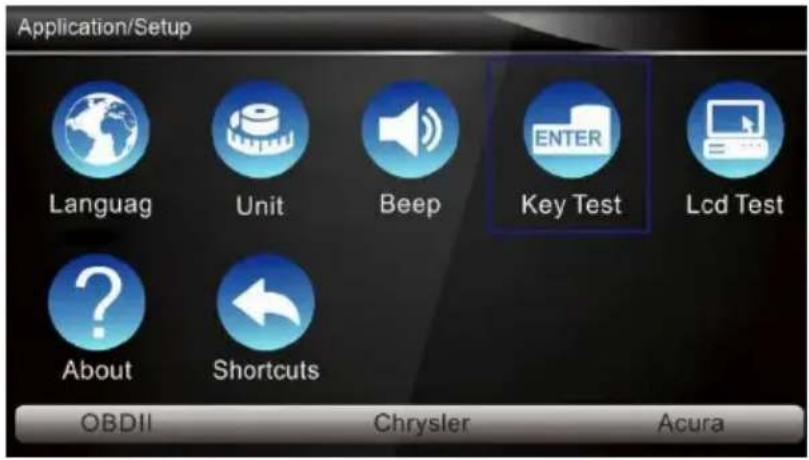
Figure 7-7 Example d'écran de configuration
- Appuyez sur n'importe qu'elle touche pour demarrer le test.La touche de vertu correspondant à la touche sur laquelle vous avez appuyé sera mise en surbrillance à l'écran si elle fonctionne correctement.
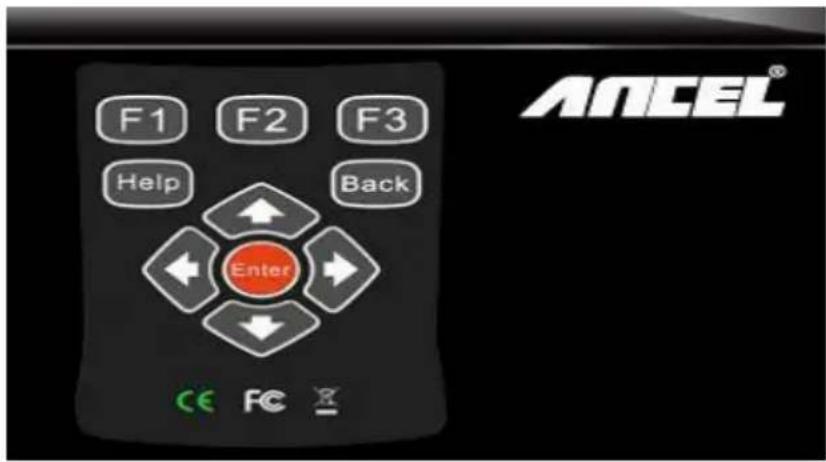
Figure 7-8 Exemple d'écran de test des touches
- Pour quitter le test, cliquez deux fois sur la touche de fonction F2.
7.5 Clavier LCD
La sélection de l'option Test LCD ouvre un écran qui vous permet de vérifier la fonctionn l'affichage.
Pour tester l'affichage:
- Faites defiler avec les touches fléchées pourmettre en surbrillance Test LCD dans le Configuration et appuyez sur la touche ENTER pour commencer le test.Verifiez s'il manq taches sur I'ecran LCD.

Figure 7-9 Exemple d'écran de test LCD
- Pour quitter le test, appuyez sur la touche Retour.
7.6 Informations sur l'Outil
La selection de l'option À propos ouvre un écran qui affiche des informations sur votre ou d'analyse, telles que le numéro de série et le mot de passée d'enregistrement qui peuvent nécessaires pour l'enregistrement du produit.
Pour afficher les informations de votre outil d'analyse:
- Faites defiler avec les touches fléchéées pourmettre en surbrillance A propos du menu Configuration et appuyez sur la touche ENTER.
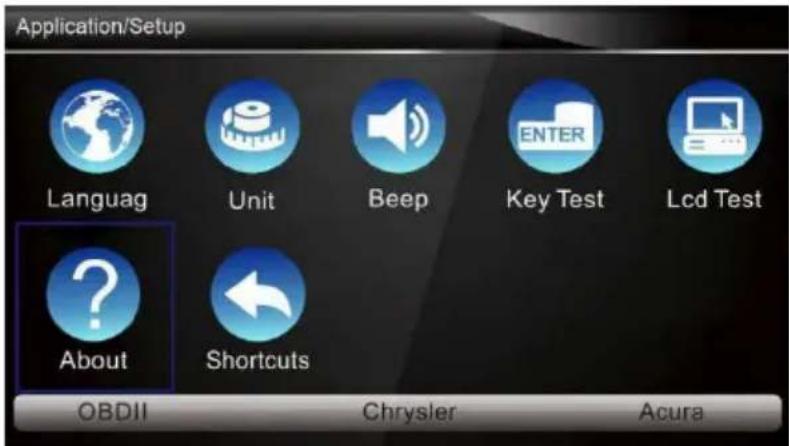
Figure 7-10 Exemple d'écran de configuration
- Un écran contenant des informations détaillées sur le scanner s'affiche.
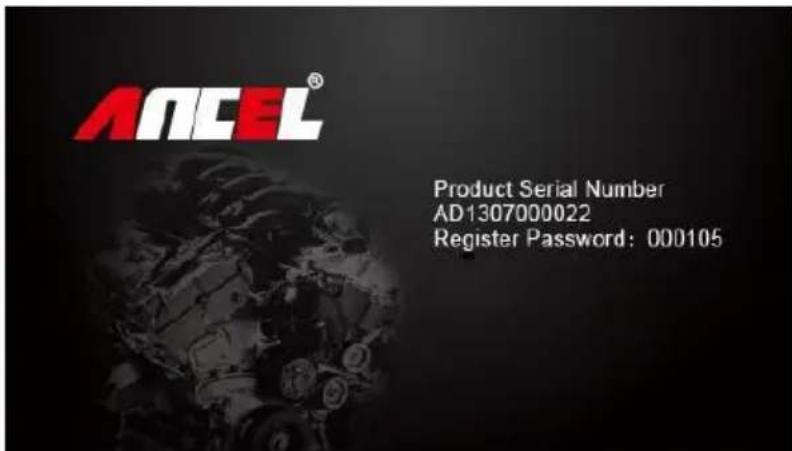
Figure 7-11 Exemple d'écran d'informations sur l'outil
- Appuyez sur la touche Retour pour quitter et revenir au menu Configuration.
7.7 Configurer les Touches de Raccourci
La selection de l'option Raccourcis vous permet de modifier la fonctionnalité des boutons d raccourci.
Pour affector une fonction à un bouton de raccourci:
- Faites défilier avec les touches fléchées pourmettre en surbrilance Raccourcis dans le Configuration et appuyez sur la touche ENTER. Un écran avec les touches de raccourci disponibles s'affiche.
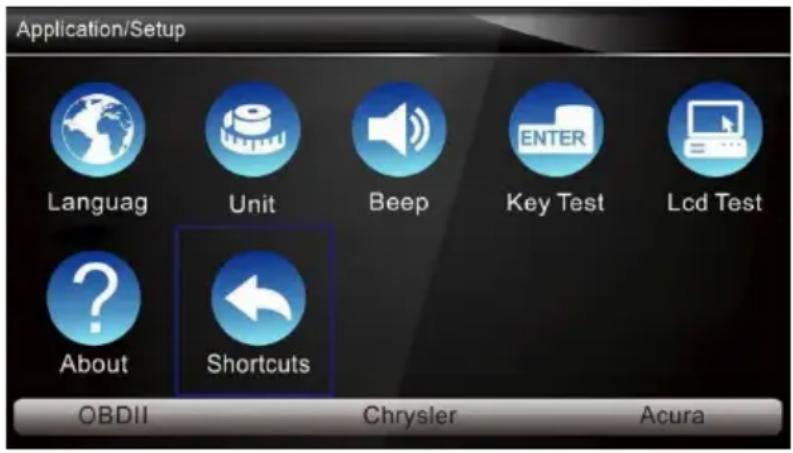
Figure 7-12 Exemple d'écran de configuration
- Appuyez sur la touche fléchée HAUT / BAS pour sélectionner une touche de raccourci appuyez sur la touche ENTER. Un écran avec une liste des applications chargesées s'affiche.
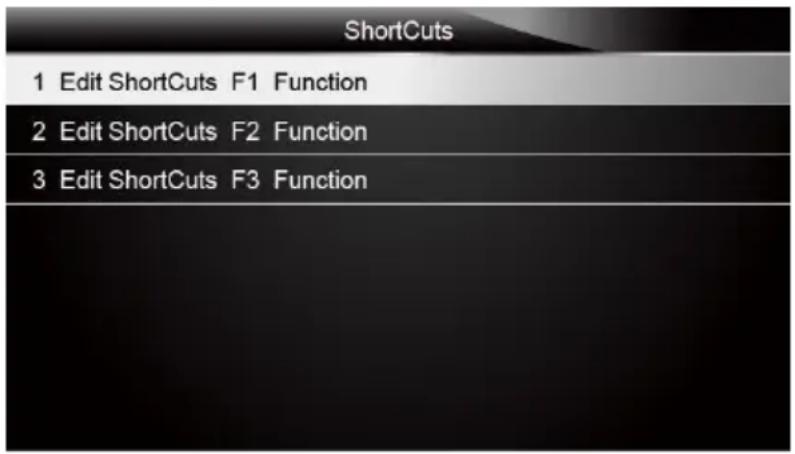
Figure 7-13 Example d'écran de raccourcis
- Faites défilier avec les touches fléchées HAUT / BAS pourmettre en surbrillance une application et appuyez sur la touche ENTRÉE pour affecter l'application à la touche de raccourci.
- Appuyez sur n'importe qu'elle touche pour quitter et revenir.
8 Mise à jour
Le scanner peut être mis à jour pour vous tener au courant des derniers développements diagnostic.Cette section montre comment enregistrer etmettre à jour votre outil d'analyse.
8.1 Enregistrer le Scanner
Si vous débutez avec ANCEL, veuillez d'abord enregistrer le scanner. Tous vos scanners peuvent être enregistrés sur un seul ID ANCEL.

Pour enregistrer le scanner:
- Visitez notre site www.anceldirect.com puis selectionnez Enregistrer pour creer un ID ANCEL et enregistrer votre outil d'analyse.Vous pouvez également visiter notre site Web et télécharger l'outil de mise à jour AncelScanner pour terminer l'enregistrement.
- Sélectionnez le numéro de pieces de votre scanner, entrez votre número de série et le passée d'enregistrement initial qui peuvent être trouvés en allumant votre outil de numéris et en sélectionnant Configuration> À propos, puis cliquez sur Soumettre pour continuer.
- Lisez nos informations d'inscription et cliquez sur Accepter pour continuer.
- Créez un nom d'utilisateur et un mot de passer une, replisssez le formulaire d'inscription, puis cliquez sur Soumettre pour creer votre ID. Une fois vous identifient créé vous étés autorisé à consulter tous les programmes associés à votre outil, à télécharger des mises à jour, à modifier libre nombre, à nous laisser des commentaires et à rejoindre notre communauté pour partager vos idées et vos histoires sur nos produits.
- Un message Soumettre OK s'affiche s'il est enregistré avec succès.
Remarque
Si le nom d'utilisateur est différent de l'e-mail que vous avez rempli lors de l'inscription, veuillez saisir l'e-mail enregistré plutôt que votre nom d'utilisateur pour recuperer votre mot de passer.
8.2 Mettre à jour le scanner
Pourmettreà jourvotrecanner,vousavezbesoindesoutils suivants:
- l'outil d'analyse
- outil de mise à jour AncelScanner
- PC ou ordinateur portable avec ports USB et Internet Explorer
Service Internet
Pour pouvoir utiliser l'outil de mise à jour, le PC ou l'ordinateur portable doit répondre aux exigences minimales suivantes:
- Systeme d'exploitation: Win98 / NT, Win ME, Win2000, Win XP, VISTA et Windows 7.
- CPU: Intel ou supérieur
RAM: 64 Mo ou mieux - Espace sur le disque dur: 30 Mo ou mistroux
- Affichage: 800 * 600 pixels, écran couleur veritable 16 octets ou mistroux
- Internet Explorer 4.0 ou plus récent
Remarque
Avant la mise à jour, assurez-vous que votre réseau fonctionne correctement et que la carte SD a été identifiée.
- Telechargez l'outil de mise à jour AngleScanner sur notre site www.angeltech.com et enregistrez l'application sur le disque de l'ordinateur.
- Décompresssez le fichier de l'outil de mise à jour.Suivez les instructions à l'écran de l'o pour installer l'outil et le pilote.
- Double-cliquez sur l'icone du bureau pour lancer l'application.
- Retirez la carte mémoire du scanner, place-la dans le lecteur de carte et branche le sur l'ordinateur.
- Connectez-vous avec votre ID ANCEL et votre mot de passer.
6.Cliquez sur Mes mises a jour et toutes les mises a jour applicables a voyage scanner s'affichent.
7.Cliquez sur la ou les cases à cocher devant le ou les logiciels que vous souhaitez met puis cliquez sur le bouton Mettre à jour pour télécharger etmettre à jour. Une fois le telechargement terminé, les programmes telecharges commencent à se mettre à jour automatiquement.
8.Un message de mise à jour terminée s'affiche une fois les mises à jour terminées.
Remarque
Si la boîte de dialogue "Échec de la mise à jour" s'affiche, cela indique que les mises à logicielles ont échoué. Veuillez vérifier la connexion réseau ou la carte SD.Si le problème persististe, veuillez contacter votre revendeur local pour obtenir de l'aide.
- Pour afficher les éléments installés, cliquez sur l'onglet Logiciels installés.
- Pour désinstaller un logiciel ou tous les logériels, Sélectionnez-les et cliquez sur le bouton Déinstaller. Et les éléments désinstallés se trouvent dans l'écran Mises à jour.
- Avertissement
- Garantie limite d'un an
- Termes et conditions
- Information sur la Sécurité
- Conventions de Message de Sécurité Utilisées
- DANGER
- WARNING
- CAUTION
- Consignes de Sécurité Importantes
- Table des matieres
- 6Données de Lecture. 46
- Installation du Systeme 47
- Mise à jour 52
- Utilisation de ce Manuel
- Texte en Gras
- Symboles et icones
- Solid Spot
- Icône de flèche
- Remarque et message important
- Remarque
- Important
- Introduction
- Descriptions du scanner
- Descriptions des accessoires
- Spécifications techniques
- Alimentation du scanner
- Connexion à l'alimentation du vehicule
- Connexion à un ordinateur personnel avec un cable USB
- Présentation de l'application
- Boîte de dialogue d'entrée
- Opérations de Diagnostic
- Identification du vehicule
- Acquisition Automatique de VIN
- Saisie manuelle du VIN
- Sélection manuelle du vehicule
- Enregistreur de données de vehicule
- Sélection du Systeme
- Scan Automatique
- Unité de contrôle
- Pour selectionner un système a tester:
- Sélection de la fonction de diagnostic
- Lire les Codes
- Effacer les Codes
- Pour effacer les codes:
- Informations ECU
- Pour lire les informations du calculateur:
- Données en Direct
- 4.3.4.1ismeCompletedesDonnées
- Liste de Données Personnalisée
- Fonctions Spéciales
- Opérations OBDII / EOBD
- État du système
- Lire les codes
- Effacer les codes
- Données en Direct
- Liste Complete des Données
- Liste de Données Personnalisée
- Arrêt sur Image
- Lire les données d'etat de préparation I / M
- Test du moniteur O2
- Test du Moniteur Embarqué
- Test des composants
- Demander des Informations sur le Vehicule
- Modules présents
- Recherche DTC
- Données de Lecture
- Installation du système
- Choisir la langue
- Pour configurer la langue du système:
- Changer les Unités
- Configurer Beeper
- Test de Clavier
- Pour tester le clavier:
- Clavier LCD
- Pour tester l'affichage:
- Informations sur l'Outil
- Configurer les Touches de Raccourci
- Mise à jour
- Enregistrer le Scanner
- Mettre à jour le scanner
Marque : ANCEL
Modèle : AD610 Elite
Catégorie : Appareil de diagnostic automobile