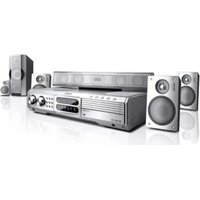
MX3910D - Chaîne Hi-Fi PHILIPS - Notice d'utilisation et mode d'emploi gratuit
Retrouvez gratuitement la notice de l'appareil MX3910D PHILIPS au format PDF.


| Type de produit | Chaîne Hi-Fi Home Cinema avec lecteur DVD, tuner FM/AM et changeur 5 CD |
| Marque et modèle | Philips MX3910D |
| Puissance totale | 600 W RMS (avant 2x100 W, arrière 2x100 W, centrale 100 W, caisson de basses 100 W) |
| Dimensions enceintes avant | 94 x 155 x 88 mm (chaque) |
| Dimensions enceinte centrale | 435 x 63,5 x 72 mm |
| Dimensions caisson de basses | 195 x 433 x 391 mm |
| Poids enceintes avant | 0,65 kg chacune |
| Poids enceinte centrale | 1,32 kg |
| Poids caisson de basses | 5,72 kg |
| Impédance des enceintes | 4 Ω |
| Alimentation | AC MAINS (secteur), cordon d'alimentation fourni |
| Gamme de fréquences FM | 87,5 – 108 MHz (intervalles de 100 kHz) |
| Gamme de fréquences AM | 530 – 1 700 kHz (intervalles de 10 kHz) |
| Formats de disques compatibles | DVD, VCD, SVCD, CD, MP3, JPEG, Kodak |
| Code de zone | Zone 1 ou ALL |
| Nombre d'enceintes | 5 enceintes (avant gauche/droite, centrale, surround gauche/droite) + caisson de basses |
| Fonctions principales | Lecture disque, tuner FM/AM, changeur 5 CD, surround multicanaux, minuterie, contrôle parental, écoute aux écouteurs |
| Entretien et nettoyage | Nettoyer le boîtier avec un chiffon doux légèrement imprégné d'un détergent doux ; pour les CD, essuyer du centre vers le bord avec un chiffon doux qui ne peluche pas |
| Sécurité | Double isolation (classe II), ne pas ouvrir l'appareil, débrancher pendant les orages, utiliser uniquement accessoires recommandés |
| Pièces détachées et réparabilité | Garantie limitée 1 an main-d'œuvre et pièces ; service après-vente Philips (1-800-531-0039) |
| Informations générales | Accessoires fournis : câbles enceintes, câble caisson, câbles audio/vidéo, antennes FM/AM, télécommande avec piles, équerres et vis |
FOIRE AUX QUESTIONS - MX3910D PHILIPS
Questions des utilisateurs sur MX3910D PHILIPS
0 question sur cet appareil. Repondez a celles que vous connaissez ou posez la votre.
Poser une nouvelle question sur cet appareil
Téléchargez la notice de votre Chaîne Hi-Fi au format PDF gratuitement ! Retrouvez votre notice MX3910D - PHILIPS et reprennez votre appareil électronique en main. Sur cette page sont publiés tous les documents nécessaires à l'utilisation de votre appareil MX3910D de la marque PHILIPS.
MODE D'EMPLOI MX3910D PHILIPS
PHILIPS
12nc:3139 115 23091
Printed in China
commencez parcol
connecter...conne
Conseils utiles
Il vous suffit de faire une seule connexion vidéo entre votre téléviseur et le lecteur de DVD pour voir le DVD.
| Utilisez ce(s)câble(s) vidéo | Si votre téléviseur a ce(s)jack(s) d'entrée vidéo | |
| 1 | VIDEOIN | |
| 2 | Component Video | |
| 3 | (non fourni) |

Si votre téléviseur ne dispose que d'un seul jack d'entrée d'antenne,
ANTENNA IN vous aurez besoin d'un modulateur RF. Le modulateur RF convertit la sortie du signal vidéo du système DVD pour pouvoir l'afficher en utilisant le connecteur d'antenne du téléviseur. Pour en savoir plus sur les connexions, reportez-vous au mode d'emploi. (voir page 53).
P-SCAN Ne placez pas le P-SCAN en position 'ON', sauf si vous avez connecté ON OFF le lecteur de DVD à un téléviseur Progressive Scan en utilisant les jacks produco (Pr Pb Y).
Lorsque vous regardez des émissions télévisées, appuyez sur le bouton TV/AV de la télécommande pour mettre le lecteur de DVD en mode TV/AV afin d'entendre le son. Si vous désirez connecter votre magnétoscope, voir la page 55 du mode d'emploi pour en savoir plus.
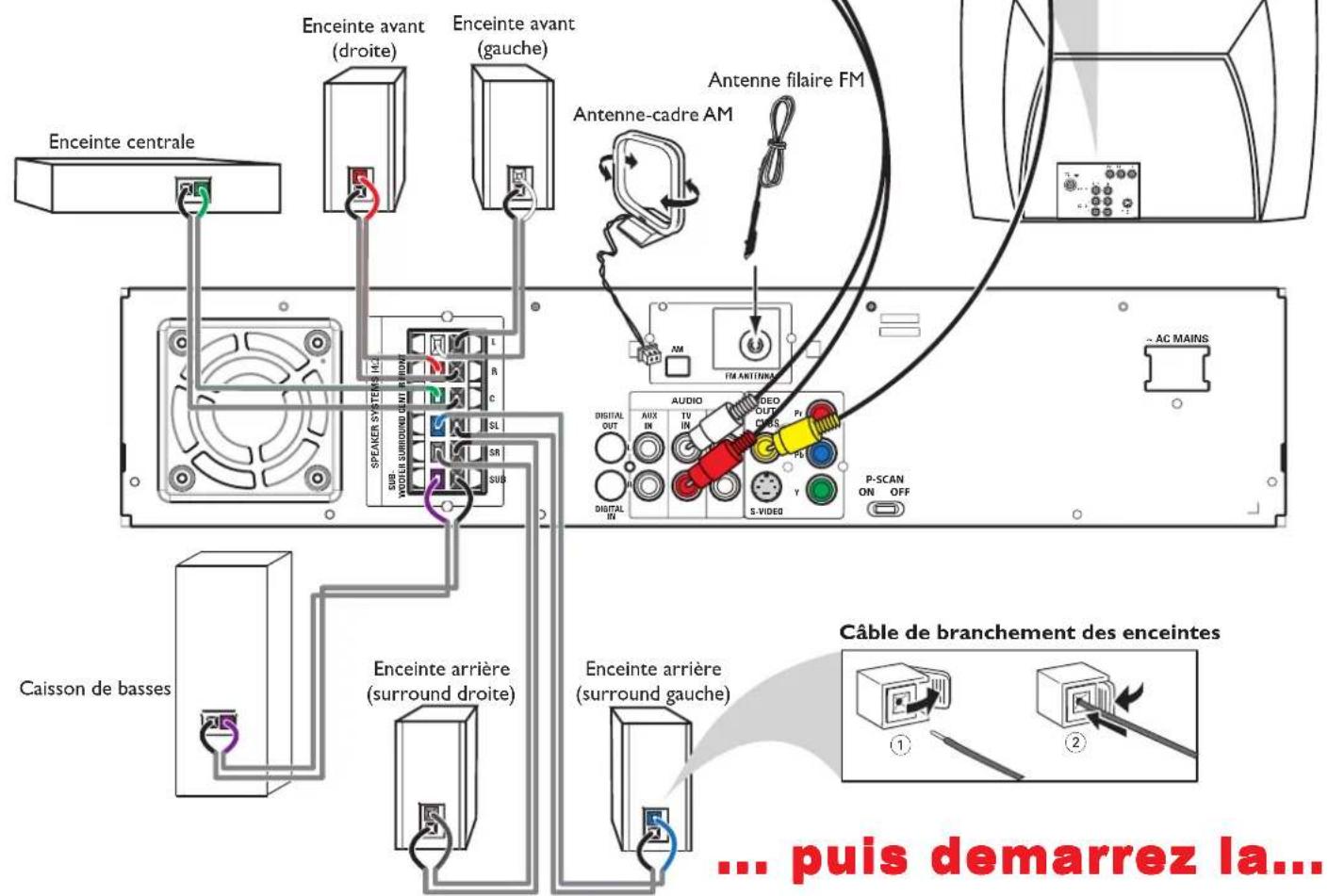
... puis demarrez la... pi lecturel(Voir page suivante)
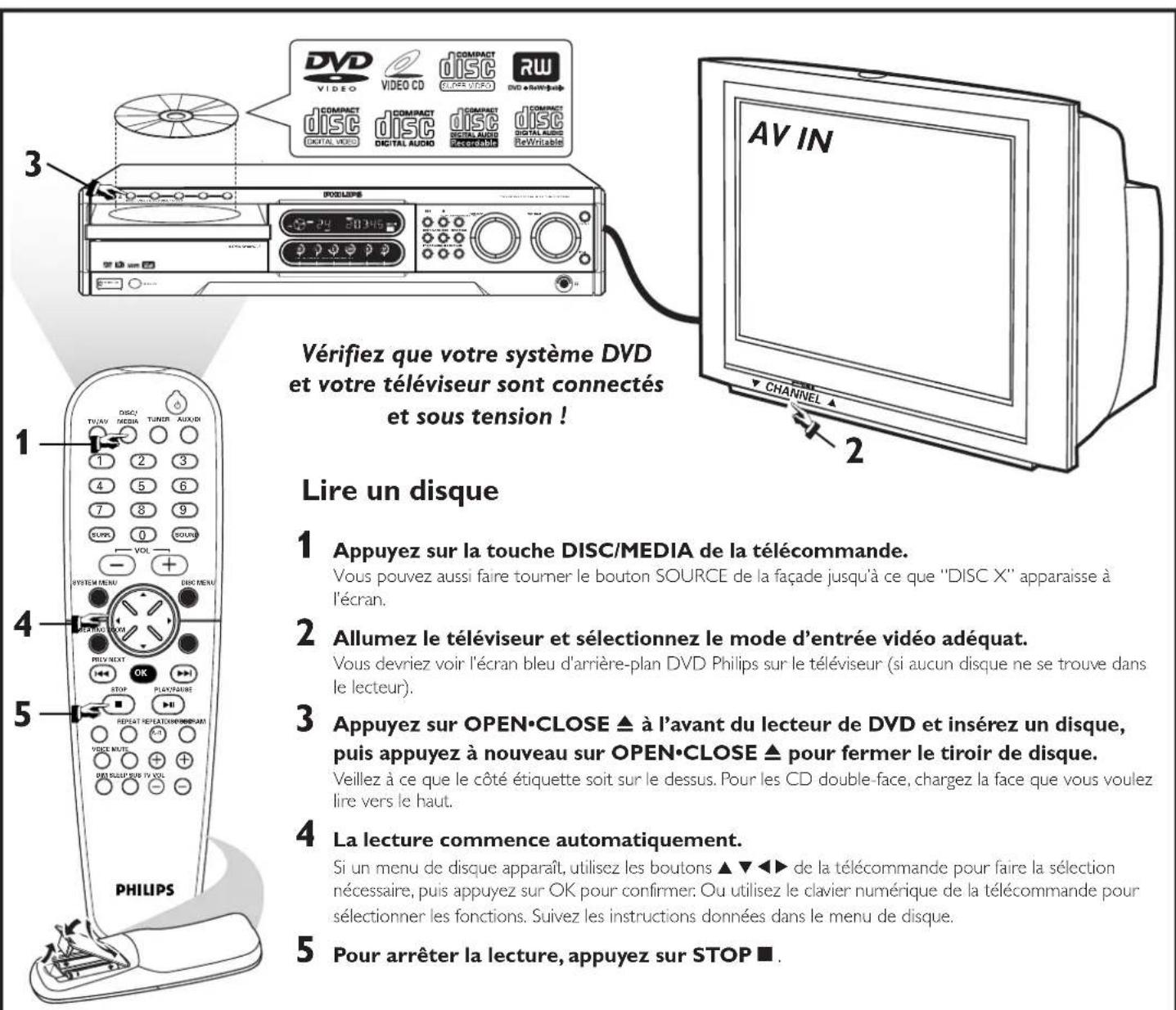
Vérifiez que votre système DVD et votre téléviseur sont connectés et sous tension !
Lire un disque
1 Appuyez sur la touche DISC/MEDIA de la télécommande.
Vous pouvez aussi faire toumer le bouton SOURCE de la façade jusqu'à ce que "DISC X" apparaisse à l'écran.
2 Allumez le téléviseur et sélectionnez le mode d'entrée vidéo adéquat.
Vous devriez voir l'écran bleu d'arrière-plan DVD Philips sur le téléviseur (si aucun disque ne se trouve dans le lecteur).
3 Appuyez sur OPEN•CLOSE ▲ à l'avant du lecteur de DVD et insérez un disque, puis appuyez à nouveau sur OPEN•CLOSE ▲ pour fermer le tiroir de disque.
Veillez à ce que le côté étiquette soit sur le dessus. Pour les CD double-face, chargez la face que vous voulez lire vers le haut.
4 La lecture commence automatiquement.
Si un menu de disque apparaît, utilisez les boutons ▲▼◀▶ de la télécommande pour faire la sélection nécessaire, puis appuyez sur OK pour confirmer. Ou utilisez le clavier numérique de la télécommande pour sélectionner les fonctions. Suivez les instructions données dans le menu de disque.
5 Pour arrêter la lecture, appuyez sur STOP ■.
Codes de zone
Les DVD doivent être étiquetés pour toutes les zones (ALL) ou pour la zone 1 pour être lu par ce système DVD.


Conseils utiles
Si un DVD ne fonctionne pas correctement, contactez Philips au 1-800-531-0039 pour obtenir de l'aide. Etant donné la diversité des formats de disques fournis par les fabricants, il se peut que votre lecteur de DVD nécessite un accessoire pour l'améliorer ou le mettre à niveau. Avec les progrès de la technologie des DVD, ces améliorations deviendront courantes et seront faciles à réaliser.
Pas les images !
Vérifiez le mode AV (audiovisuel) sur votre téléviseur.
* Généralement, ces canaux se trouvent entre les canaux les plus hauts et les plus bas et s'appellent FRONT, A/V IN ou VIDEO..
* Vous pouvez aussi sélectionner le canal 1 de votre téléviseur et appuyer à plusieurs reprises sur le bouton de chaîne suivante, jusqu'à ce que le canal d'entrée vidéo apparaisse.
* D'autre part, la télécommande du téléviseur peut avoir un bouton ou un commutateur permettant de choisir différents modes vidéo.
* Vous pouvez aussi sélectionner le canal 3 ou 4 sur le téléviseur si vous utilisez un modulateur RF.
* Pour en savoir plus, reportez-vous au mode d'emploi du téléviseur.

Need help? Call us!
Vous félicitant de votre achat, la « famille » vous souhaite la bienvenue!
Cher possesseur de produit Philips,
Nous vous remercions de la confiance dont vous témoignez à Philips. Vous avez choisi l'un des produits actuellement sur le marché les mieux construits et bénéficiant d'un des meilleurs service après-vente. Et nous mettrons tout en oeuvre pour que vous demeuriez satisfait de votre produit au cours des nombreuses années à venir.
A présent membre de la « famille » Philips, vous êtes protégé par l'une des garanties les plus complètes et l'un des réseaux de service les plus exceptionnels de l'industrie.
De plus, grâce à votre achat vous recevrez toutes les informations, offres et tous les bonus auxquels vous avez droit ainsi qu'un accès facile à notre réseau d'achat à domicile très pratique.
Et, plus important encore, vous pouvez compter sur notre dévouement incomparable à vous apporter une satisfaction totale.
Nous vous souhaitons ainsi la bienvenue tout en vous remerciant d'avoir investi dans un produit Philips.
Sincèrement,
Lawrence J. Blanford
Lawrence J. Blanford Président Directeur général
P.S. N'oubliez pas de renvoyer votre carte d'enregistrement de garantie dans les 10 jours pour obtenir le maximum de votre produit Philips.Veuillez donc la renvoyer dès maintenant!
PHILIPS
Vous félicitant de votre achat, la « famille » vous souhaite la bienvenue!
Cher possesseur de produit Philips,
Nous vous remercions de la confiance dont vous témoignez à Philips. Vous avez choisi l'un des produits actuellement sur le marché les mieux construits et bénéficiant d'un des meilleurs service après-vente. Et nous mettrons tout en oeuvre pour que vous demeuriez satisfait de votre produit au cours des nombreuses années à venir.
A présent membre de la « famille » Philips, vous êtes protégé par l'une des garanties les plus complètes et l'un des réseaux de service les plus exceptionnels de l'industrie.
De plus, grâce à votre achat vous recevrez toutes les informations, offres et tous les bonus auxquels vous avez droit ainsi qu'un accès facile à notre réseau d'achat à domicile très pratique.
Et, plus important encore, vous pouvez compter sur notre dévouement incomparable à vous apporter une satisfaction totale.
Nous vous souhaitons ainsi la bienvenue tout en vous remerciant d'avoir investi dans un produit Philips.
Sincèrement,
Lawrence J Blanford
Lawrence J. Blanford Président Directeur général
P.S. N'oubliez pas de renvoyer votre carte d'enregistrement de garantie dans les 10 jours pour obtenir le maximum de votre produit Philips.Veuillez donc la renvoyer dès maintenant!
- Lisez ces instructions.
- Conservez ces instructions.
- Respectez les avertissements.
- Suivez toutes les instructions.
- N'utilisez pas cet appareil à proximité d'une source d'eau.
- Nettoyez l'appareil uniquement avec un chiffon sec.
- N'obstruez aucun orifice de ventilation. Installez l'appareil selon les instructions du fabricant.
-
N'installez pas l'appareil près d'une source de chaleur comme par exemple des radiateurs, bouches de chaleur, cuisinières, ou autres appareils (même des amplificateurs) dégageant de la chaleur.
-
Ne détruissez pas la incorporée dans la prise de terre ou prise
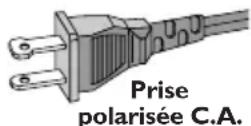
polarisée fournie. Une prise polarisée est dotée de deux lames dont une plus large que l'autre. Une prise de terre est dotée de deux fiches semblables et d'une troisième, plus large, qui assure la mise à la terre pour votre sécurité. Si la prise fournie ne convient pas à la prise murale dont vous disposez, consultez un électricien pour remplacer et adapter votre prise murale.
- Protégez le cordon d'alimentation
pour éviter de marcher dessus ou de le pincer particulièrement aux endroits des prises, mâles et femelles, et au point de raccordement sur l'appareil lui-même.
11.Utilisez uniquement des accessoires ou options recommandés par le fabricant.
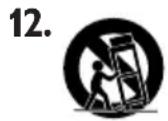
Utilisez uniquement un meuble sur roulettes, un support, un pied, une étagère ou une table de type recommandé par le fabricant. Si vous utilisez un meuble sur roulettes, veillez à le déplacer avec précaution afin d'éviter tout accident corporel si l'équipement se renversait.
-
Débranchez l'appareil pendant les orages ou s'il doit rester inutilisé pendant une période de temps prolongée.
-
Pour toute réparation, faites appel à un personnel qualifié. Une réparation sera nécessaire si l'appareil a subi des dommages tels que détérioration du cordon d'alimentation ou de la prise, liquide renversé sur l'appareil, ou encore si un objet est tombé dessus, si l'appareil a été exposé à la pluie ou à l'humidité, s'il ne fonctionne pas correctement ou s'il a fait une chute.
-
PRÉCAUTION d'emploi des
piles – Afin d'éviter toute fuite des piles qui risquerait de causer des blessures corporelles, des dommages matériels, ou d'endommager l'appareil :
- Installez toutes les piles correctement, + et - tels qu'indiqués sur l'appareil.
- Ne mélangez pas les piles (pas de piles neuves avec des usagées ou de piles au carbone avec des alcalines, etc.).
- Enlevez les piles lorsque l'appareil reste inutilisé pendant une longue période.
EL 6475-F003: 02/8
Symbole d'un appareil de classe II Ce symbole indique que l'appareil est équipé d'un système à double isolation.
Informations générales
Accessoires fournis.... 50
Informations sur l'entretien et la sécurité .... 50
Connexions
Etape 1: Placement des enceintes et du caisson de basses .... 51
Etape 2: Connexion des enceintes et du caisson de basses .... 51
Etape 3: Raccordement d'un téléviseur ..... 52 Utilisation du jack vidéo (CVBS) ..... 52
Utilisation des jacks vidéo composant (Pr Pb Y).... 52
Utilisation du jack S-vidéo 53
Utilisation d'un modulateur RF 53
Etape 4: Connexion des antennes FM/AM ... 54
Etape 5: Connexion du cordon d'alimentation .... 54
Connexions (facultatif)
Connexion d'un magnétoscope ou d'un boîtier de câble/satellite .... 55
Regarder et écouter la lecture .... 55
Enregistrement de DVD 55
Connexion de composants numériques ..... 55
Ecouter la lecture 55
Enregistrement (numérique) 55
Vue d'ensemble du fonctionnement
Appareil principal et télécommande ..... 56
Boutons de commande disponibles seulement sur la télécommande .... 57
Mise en route
Etape 1: Installation des piles dans la télécommande .... 58
Utilisation de la télécommande pour contrôler l'appareil .... 58
Etape 2: Réglage de l'horloge .... 58
Etape 3: Réglage du téléviseur .... 59
Modification du réglage NTSC/PAL avec la télécommande .... 59
Sélection du système de codage couleur qui correspond à votre téléviseur .... 59
Etape 4: Sélection de la disposition des enceintes .... 60
Modification du contrôle de la place assise 60
Réglage des canaux des enceintes ..... 61
Etape 5: Sélection de la langue .... 61
Utilisation des disques
CD compatibles 62
Lecture de disques 62
Activation / désactivation du mode veille Eco automatique .... 63
Utilisation du menu du disque 63
Commandes de lecture de base 63
Reprise de la lecture à partir du dernier point d'arrêt (DVD/CD-vidéo) 63
Remplacement des CD sans interrompre la lecture ...... 63
Sélection des diverses fonctions de répétition64
Mode de répétition de la lecture ...... 64
Répétition d'un passage de chapitre/piste 64
Programmation de morceaux favoris
(CD audio et VCD) 64–65
Annulation de la programmation .... 65
Utilisation de la barre de menu pour programmer 65
Lecture de disques MP3/images (Kodak, JPEG)66
Programmation des disques MP3 66
Options des menus de DVD
Utilisation de la barre de menu 67
Utilisation du menu configuration 68
Réglage du format de l'image du téléviseur .... 68
Réglage de la sortie vidéo 69
Econ. écran – activation/désactivation ..... 69
Réglage de la sortie analogique 69
Réglage de la sortie numérique .... 70
Réglage de la sortie PCM (MIC) ..... 70
Restauration des réglages d'origine...... 71
Limitation de lecture par le Contrôle parental .... 72
Modification du mot de passe 73
Utilisation du tuner
Réglage de la réception de stations radio .... 74
Mémorisation de stations radio 74
Utilisation du mode Plug & Play 74
Mémorisation automatique 75
Mémorisation manuelle 75
Sélection d'une station radio mémorisée ..... 75
Suppression d'une station radio 75
Utilisation de la minuterie
Réglage de la minuterie 76
Activation et désactivation de la minuterie .... 76
Réglage de la minuterie de mise en veille ..... 77
Commandes de son et de volume
Commandes de son 78
Sélection du son surround 78
Activation/désactivation de l'effet 78
Réglage du niveau graves/aigus 78
Modification du volume du caisson de basses.... 78
Choix des effets sonores numériques ..... 78
Contrôle du volume 78
Autres fonctions
Commutation marche/arrêt 79
Mise en circuit du mode actif 79
Mise en circuit du mode de veille Eco Power 79
Mise en circuit du mode de veille (affichage de l'horloge) 79
Réglage de luminosité du rétroéclairage du lecteur .... 79
Enregistrement sur un appareil externe ..... 79
Utilisation de la télécommande pour contrôler votre téléviseur.... 79
Guide de dépannage 80–81
Caractéristiques techniques.... 82
Glossaire 83
Garantie Limitée 84
Accessoires fournis Informations sur l'entretien et la sécurité
Câbles des enceintes
Câble du caisson de basses
Câble audio (blanc/rouge)
Câble vidéo composite (jaune)
Câble vidéo composant (rouge/ bleu/vert)
Antenne filaire FM
Antenne-cadre AM
Télécommande et deux piles de type AA
Câble d'alimentation CA
Equerres et vis

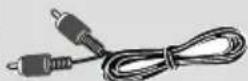
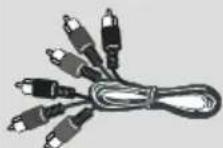

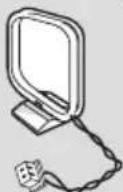
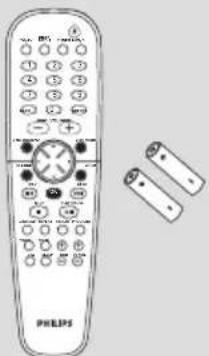
Evitez les températures élevées, l'humidité, l'eau et la poussière.
- L'appareil, les piles et les CD ne doivent jamais être exposés à une humidité excessive, à la pluie, à du sable ou à des sources de chaleur (en particulier aux appareils de chauffage ou à un ensoleillement direct). Fermez toujours le tiroir du CD pour éviter que de la poussière ne se dépose sur la lentille.
Evitez les problèmes de condensation.
- Il peut arriver que la lentille se couvre de buée quand l'appareil passe soudainement d'un environnement froid à un environnement chaud, rendant la lecture de disque impossible. Laissez l'appareil dans un environnement chaud jusqu'à ce que l'humidité s'évapore.
Ne bouchez pas les aérations.
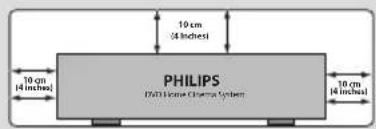
- N'utilisez pas le lecteur de DVD dans un meuble fermé, laissez environ 10 cm d'espace libre autour de l'appareil afin d'assurer une ventilation adéquate.
Précautions de manipulation des CD
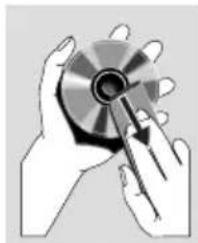
- P our nettoyer un CD, essuyez-le en ligne droite, du centre vers le bord, en utilisant un chiffon doux qui ne peluche pas. Les produits d'entretien risquent d'endommager le CD.
– Ecrivez seulement du côté imprimé d'un CD-R(W) et seulement avec un feutre à pointe douce.
— Tenez le CD par le bord, ne touchez pas la surface.
Entretien du boîtier
- Utilisez un chiffon doux légèrement imprégné d'un détergent doux. N'utilisez pas de solution contenant de l'alcool, de l'ammoniac ou des produits abrasifs.
Trouvez un endroit adéquat.
- Placez l'appareil sur une surface plate, rigide et stable.
Etape 1: Placement des
enceintes et du caisson
de basses
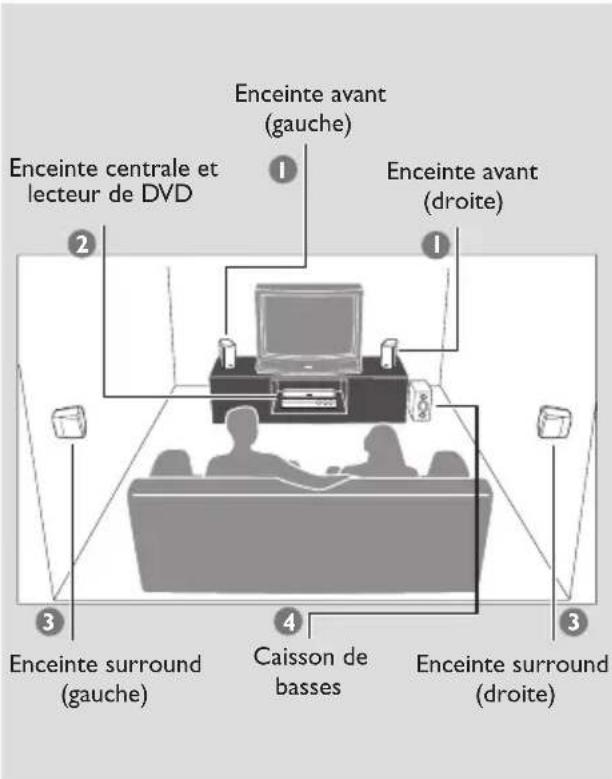
Pour optimiser le son surround, toutes les enceintes (sauf le caisson de basses) doivent être placées à la même distance de la position d'écoute.
1 Placez les enceintes avant (gauche et droite) à égale distance du téléviseur, et à un angle de 45° environ par rapport à la position d'écoute.
2 Placez l'enceinte centrale au-dessus du téléviseur ou du lecteur de DVD, pour localiser le canal central.
3 Placez les enceintes surround face à face et à hauteur d'oreille lorsque vous êtes en position d'écoute, ou montées sur un mur.
4 Placez le caisson de basses au sol, à proximité du téléviseur.
Conseils utiles:
- Pour éviter toute interférence magnétique, ne placez pas les enceintes avant trop près de votre téléviseur.
- Laissez un espace d'aération suffisant autour du lecteur de DVD.
Etape 2: Connexion des
enceintes et du caisson
de basses
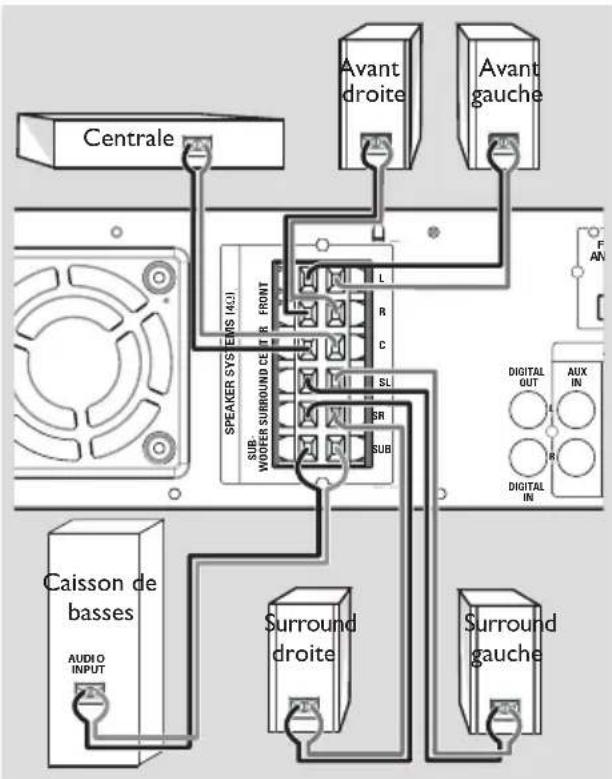
Connectez les enceintes à l'aide des câbles fournis, en veillant à faire correspondre les couleurs des jacks et des câbles. Insérez entièrement la partie dénudée du fil de l'enceinte dans les jacks.
| Enceintes / Caisson de basses | +○ | ○ |
| Avant gauche (FL) (L) noir blanc | ||
| Avant droite (FR) (R) noir rouge | ||
| Centrale (C) noir vert | ||
| Surround gauche (SL) noir bleu | ||
| Surround droite (SR) noir gris | ||
| Caisson de basses (SUB) noir violet |
Conseils utiles:
- V eillez à raccorder correctement les câbles des enceintes. Toute connexion incorrecte risque d'endommager l'appareil en provoquant un court-circuit.
- Ne connectez pas plus d'une enceinte à chaque paire de jacks +/-.
- Ne connectez pas des enceintes ayant une impédance inférieure à celle des enceintes fournies. Reportez-vous à la section CARACTÉRISTIQUES TECHNIQUES de ce manuel.
Etape 3: Raccordement d'un
téléviseur
IMPORTANT!
- Choisissez la connexion vidéo qui vous convient le mieux parmi les options suivantes, en fonction des possibilités de votre téléviseur.
- La connexion S-Vidéo ou vidéo composant fournit une qualité d'image supérieure. Ces options doivent être disponibles sur votre téléviseur.
- Connectez le lecteur de DVD directement au téléviseur.
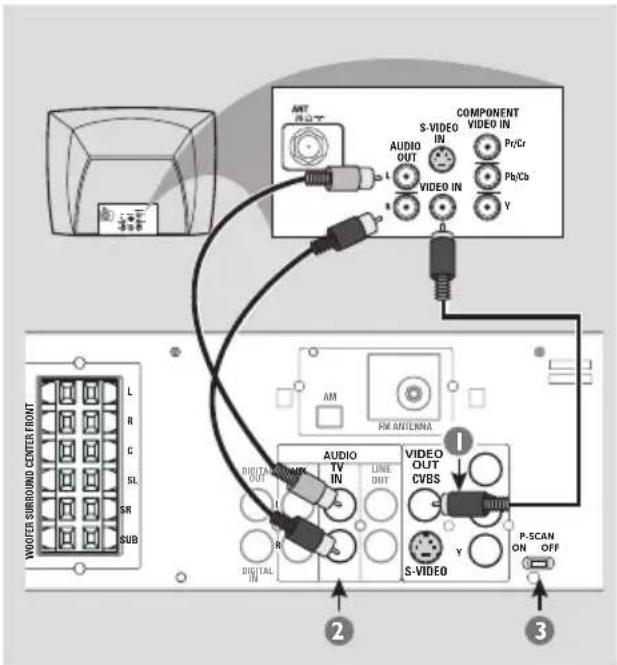
Utilisation du jack vidéo (CVBS)
Utilisez le câble vidéo composite (jaune) pour connecter le jack CVBS du lecteur de DVD à l'entrée vidéo VIDEO IN (parfois appelée A/V In, Video In, Composite ou Baseband) sur le téléviseur.
Pour écouter les chaînes de télévision à travers ce lecteur de DVD, utilisez les câbles audio (blanc/rouge) pour raccorder les jacks TV IN (L/R) aux sorties son correspondantes AUDIO OUT sur le téléviseur.
3 Placez le commutateur P-SCAN sur 'OFF'.
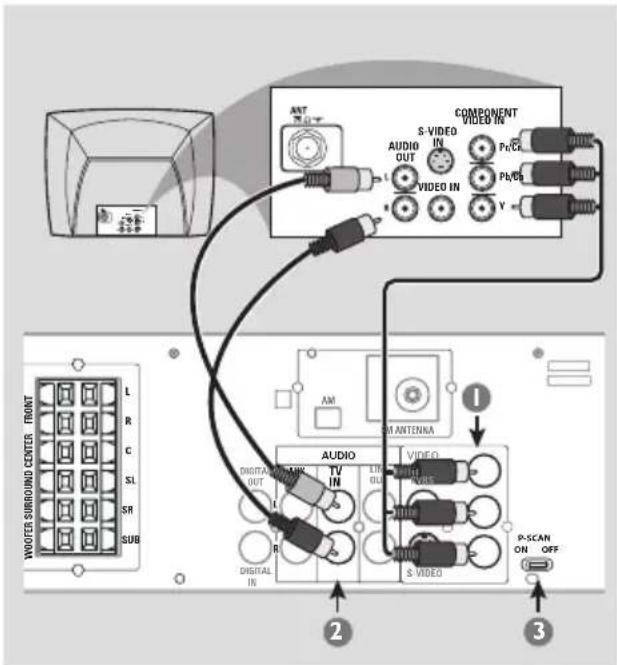
IMPORTANT!
- Si les connexions S-vidéo et vidéo composant (Pr Pb Y) servent à raccorder le lecteur à votre téléviseur, le signal vidéo passe automatiquement à S-vidéo lorsque vous mettez sous tension le lecteur de DVD. Pour sélectionner 'Pr Pb Y' comme sortie vidéo, voir page 69.
Utilisation des jacks vidéo composant (Pr Pb Y)
Utilisez les câbles vidéo composant (rouge/bleu/vert) pour raccorder les jacks Pr Pb Y du lecteur de DVD aux entrées vidéo COMPONENT VIDEO IN correspondantes (parfois appelées Pr/Cr Pb/Cb Y ou YUV) sur le téléviseur.
Pour écouter les chaînes de télévision à travers le lecteur de DVD, utilisez les câbles audio (blanc/rouge) pour raccorder les jacks TV IN (L/R) aux sorties son correspondantes AUDIO OUT sur le téléviseur.
3 Si vous utilisez un téléviseur Progressive Scan (le téléviseur doit indiquer la compatibilité Progressive Scan ou ProScan), placez le commutateur P-SCAN sur 'ON'. Sinon, placez-le sur 'OFF'.
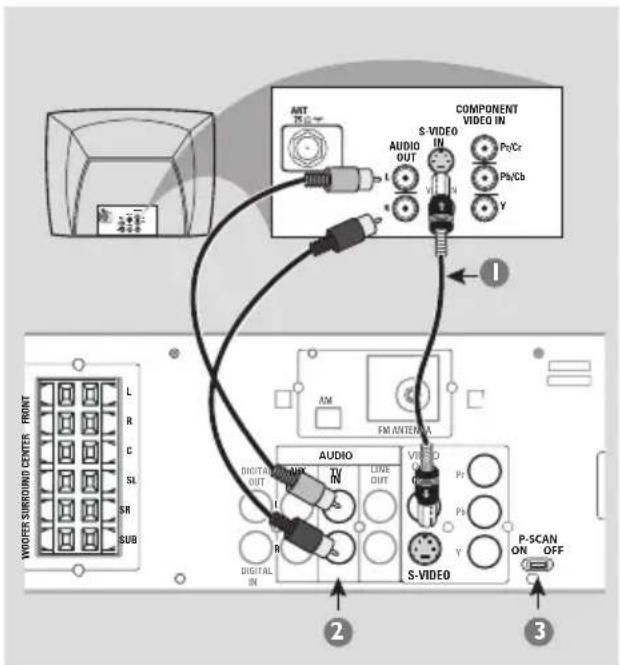
IMPORTANT!
- Si l'image est déformée, contrôlez les réglages de sortie vidéo. Veillez à ce que 'S-vidéo' soit sélectionné, voir page 69.
Utilisation du jack S-vidéo
Utilisez le câble S-vidéo (non fourni) pour connecter le jack S-VIDEO OUT du lecteur de DVD à l'entrée S-vidéo S-VIDEO IN (parfois appelée Y/C ou S-VHS) sur le téléviseur.
2 Pour écouter les chaînes de télévision à travers ce lecteur de DVD, utilisez les câbles audio (blanc/rouge) pour raccorder les jacks TV IN (L/R) aux sorties son correspondantes AUDIO OUT sur le téléviseur.
3 Placez le commutateur P-SCAN sur 'OFF'.
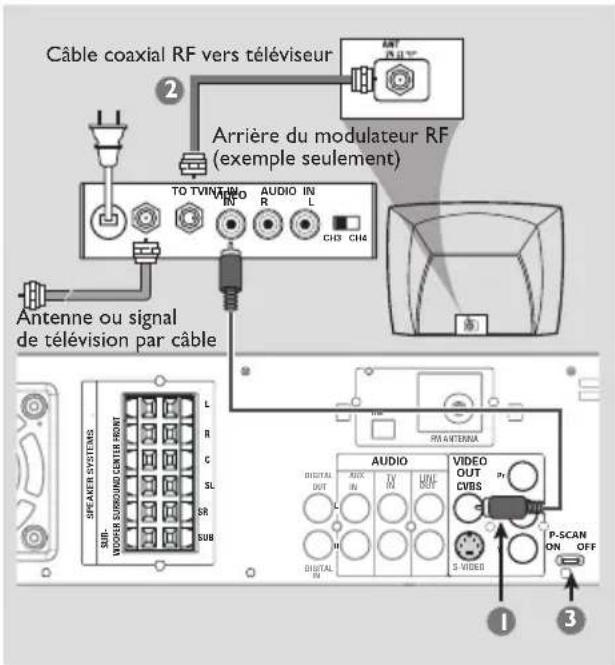
IMPORTANT!
- Si votre téléviseur possède une seule prise d'entrée d'antenne ANTENNA IN (parfois appelée 75 ohm ou RF In), vous aurez besoin d'un modulateur RF pour regarder le DVD sur votre téléviseur. Pour acheter un modulateur RF et connaître son fonctionnement, consultez votre détaillant en électronique ou contactez Philips.
Utilisation d'un modulateur RF
Utilisez le câble vidéo composite (jaune) pour connecter le jack CVBS du lecteur de DVD au jack d'entrée vidéo du modulateur RF.
2 Utilisez le câble coaxial RF (non fourni) pour connecter le modulateur RF au jack RF de votre téléviseur.
3 Placez le commutateur P-SCAN sur 'OFF'.
Etape 4: Connexion des
antennes FM/AM
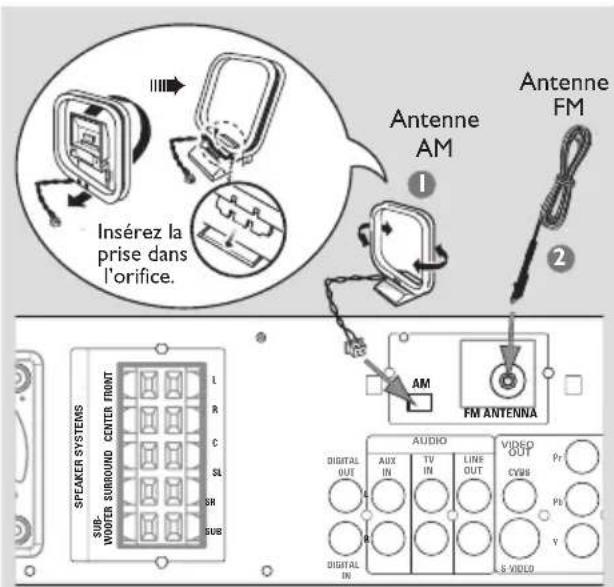
Connectez l'antenne-cadre AM fournie à la prise AM. Placez l'antenne-cadre AM sur une étagère ou accrochez-la à un support ou à un mur.
2 Connectez l'antenne FM fournie à la prise FM. Sortez l'antenne FM et fixez ses extrémités au mur.
Pour obtenir une meilleure réception stéréo FM, raccordez l'antenne externe FM (non fourni).
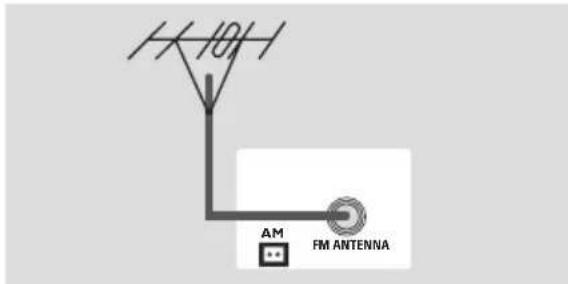
- Réglez la position des antennes pour obtenir la meilleure réception possible.
- Placez les antennes le plus loin possible du téléviseur, du magnétoscope et de toute autre source de rayonnements pour éviter les bruits de souffle.
Etape 5: Connexion du cordon d'alimentation
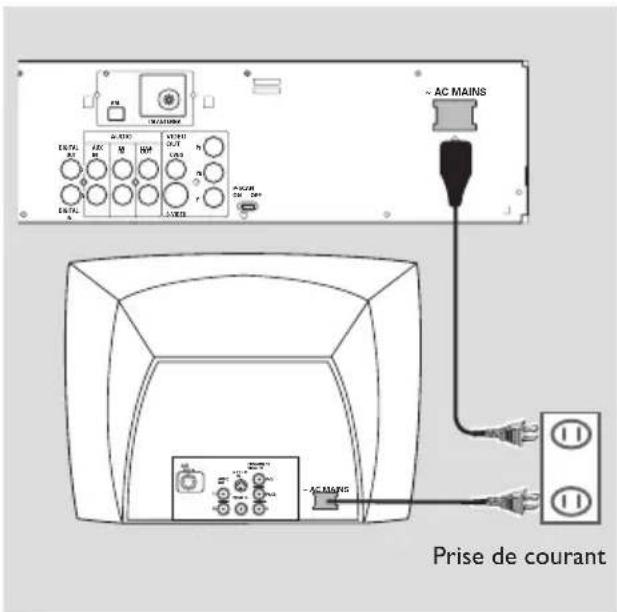
Une fois toutes les connexions effectuées correctement, branchez le cordon secteur à la prise de courant.
N'effectuez ni ne modifiez jamais les raccordements lorsque l'appareil est raccordé à l'électricité.
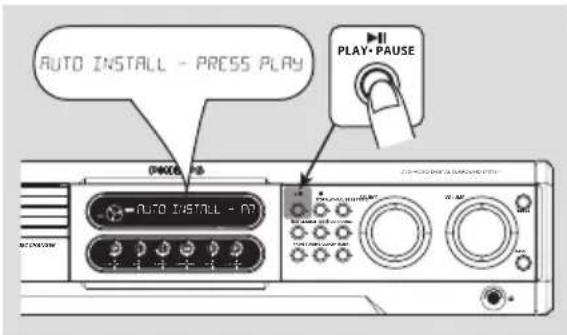
Sur le lecteur de DVD,
"AUTO INSTALL - PRESS PLAY"
(installation automatique – appuyez sur PLAY) peut apparaître sur l'affichage. Appuyez sur
▶ II sur la façade pour mémoriser toutes les stations radio disponibles ou appuyez sur ■ pour quitter ce menu (voir page 74 "Utilisation du tuner").
Connexion d'un magnétoscope ou d'un boîtier de câble/satellite
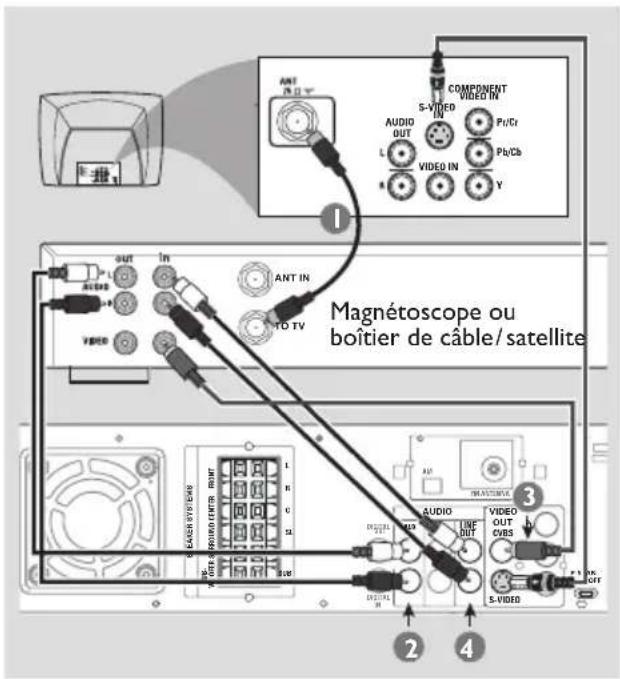
Regarder et écouter la lecture
Connectez le magnétoscope ou le boîtier du câble/satellite au téléviseur de la façon indiquée.
2 Connectez les jacks AUX IN (R/L) aux sorties son AUDIO OUT du magnétoscope ou du boîtier câble/satellite.
Avant de commencer à utiliser le lecteur, appuyez sur AUX/DI sur la télécommande pour sélectionner "FUX", afin d'activer la source d'entrée.
Enregistrement de DVD
Certains DVD sont interdits de copie. Vous ne pouvez pas enregistrer ni copier des disques protégés en utilisant un magnétoscope.
3 Connectez le jack CVBS du lecteur de DVD à l'entrée vidéo VIDEO IN du magnétoscope.
4 Connectez les jacks LINE OUT (R/L) du lecteur de DVD aux entrées son AUDIO IN du magnétoscope. Ainsi, vous pourrez faire des enregistrements stéréo analogiques (deux canaux, droit et gauche).
Pour regarder un DVD tout en enregistrant, vous devez connecter le lecteur de DVD à votre téléviseur en utilisant une connexion S-vidéo (de la façon indiquée ci-dessus) ou vidéo composant (Pr PbY).
Connexion de composants numériques
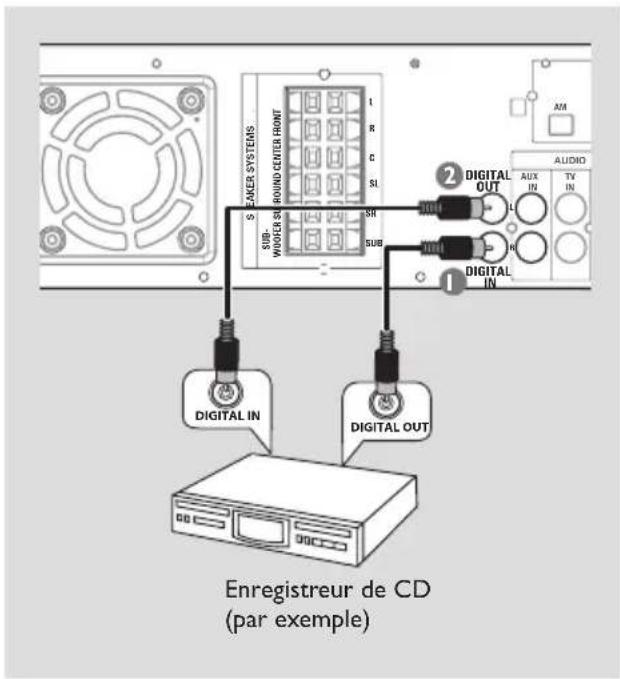
Ecouter la lecture
Connectez le jack DIGITAL IN du lecteur de DVD à la sortie numérique DIGITAL OUT d'un appareil audionumérique.
Avant de commencer à utiliser le lecteur, appuyez sur AUX /DI sur la télécommande pour sélectionner "BIG IN", afin d'activer la source d'entrée.
Enregistrement (numérique)
2 Connectez le jack DIGITAL OUT du lecteur de DVD à l'entrée numérique DIGITAL IN d'un appareil d'enregistrement numérique (DTS (Digital Theater System) compatible ayant, par exemple, un décodeur numérique dolby).
Avant de commencer à utiliser le lecteur, réglez la sortie numérique DIGITAL OUT en fonction de la connexion son. (Voir page 70 "Réglage de la sortie numérique").
Conseils utiles:
- Certains DVD sont interdits de copie. Vous ne pouvez pas enregistrer le disque à l'aide d'un magnétoscope ou d'un appareil d'enregistrement numérique.
- Consultez toujours le mode d'emploi de l'équipement concernant la connexion et l'utilisation.
Appareil principal et télécommande
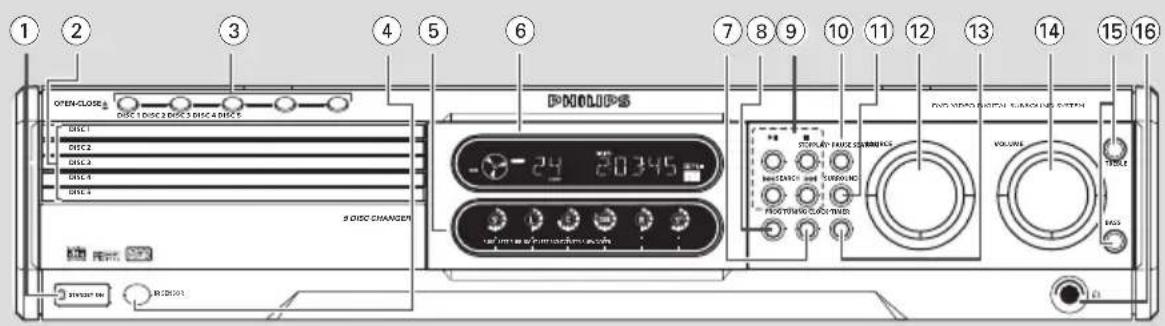
① STANDBY ON
- Passe en mode veille Eco Power ou met l'appareil sous tension.
- *Passe en mode de veille.
② Tiroirs de CD 1\~5
③ OPEN·CLOSE ▲ (DISC1\~5)
- Ouvre/ferme un tiroir de CD précis.
④ iR SENSOR
- P ointez la télécommande vers ce capteur.
⑤ Affichage d'enceinte
⑥ Affichage du lecteur
⑦ TUNING
- Alterne entre le réglage de la fréquence et le mode de présélection.
⑧ PROG (PROGRAM)
- DISQUE : lance la programmation.
- TUNER : lance *la programmation de préréglage automatique/manuelle.
- HORLOGE : sélectionne l'affichage de l'horloge sur 12 heures ou 24 heures.
⑨ ▶ II PLAY·PAUSE
- DISQUE : démarre/interrompt la lecture.
- TUNER : *lance le mode Plug & Play et/ou l'installation des stations radio programmées (seulement sur l'appareil principal).
■ STOP
- A rrête une opération.
- DISQUE : arrête la lecture ou *supprime une programmation.
- TUNER : *efface une station radio mémorisée.
SEARCH (PREV/NEXT)
- DISQUE : *recherche en arrière/en avant ou sélectionne une piste.
- TUNER : règle la fréquence radio vers le haut ou le bas ou sélectionne une station radio mémorisée. (Sur la télécommande, peut seulement régler la fréquence radio vers le haut ou le bas.)
- HORLOGE : règle les minutes et les heures.
⑩ SEATING (disponible seulement en mode multicanaux)
- Active/désactive de la fonction de contrôle de place assise sur le téléviseur, puis utilisez la commande VOLUME de l'appareil principal ou du joystick de la télécommande pour sélectionner la place assise désirée.
⑪ SURROUND (SURR.)
- Sélectionne surround multicanaux, son 3D ou mode stéréo.
⑫ SOURCE
- Sélectionne le mode actif adéquat : TV/AV, DISC, TUNER ou AUX/DI.
- DISQUE : alterne entre les disques 1 à 5.
- TUNER : alterne entre les bandes FM et AM.
- AUX/DI : alterne entre les modes AUX et DIG IN (entrée numérique).
⑬ CLOCK·TIMER
- *Passe en mode de réglage de l'horloge ou de la minuterie.
- Affiche l'horloge pendant quelques secondes.
⑭ VOLUME (VOL + -)
- Règle le volume sonore.
⑮ BASS / TREBLE
- Sélectionne les graves ou les aigus, utilisez la commande VOLUME pour sélectionner le niveau d'optimisation désiré.
16
- Branchez le jack des écouteurs. La sortie des enceintes sera annulée.
* = Appuyez sur la touche pendant plus de deux secondes.
Boutons de commande disponibles seulement sur la télécommande
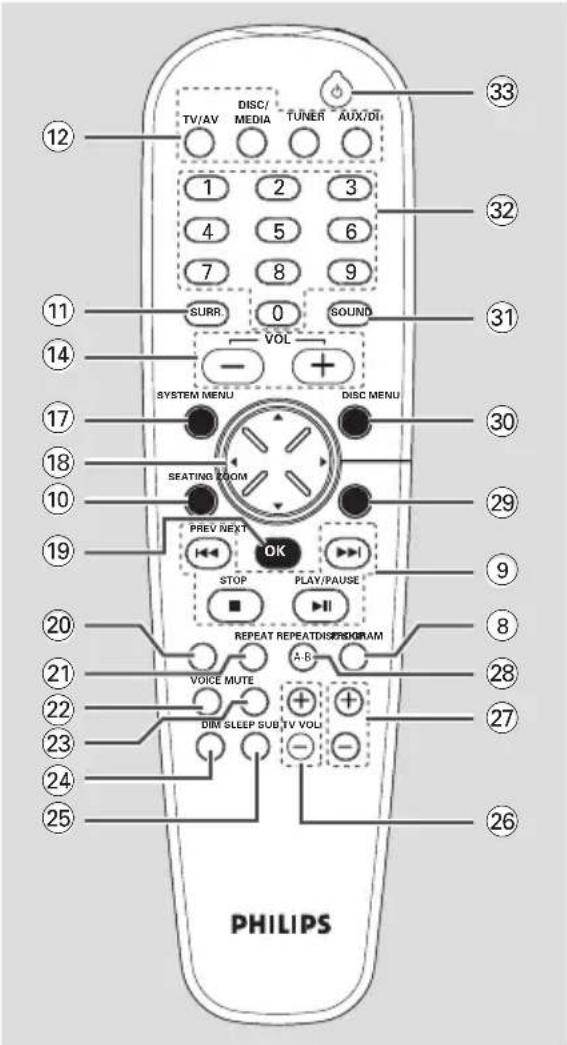
⑰ SYSTEM MENU (en mode DVD uniquement)
- Ouvre ou ferme le menu de configuration du lecteur.
⑱ Joystick ◀▶ ▲▼
- Sélectionne la direction des mouvements dans le menu.
- Sélectionne une station radio mémorisée (◀◀).
⑲ OK
- Confirme la sélection.
⑳ DISC SKIP
- S électionne le tiroir de CD suivant à lire.
②1 REPEAT
- Sélectionne divers mode de répétition.
②2 VOICE (disponible seulement en mode multicanaux)
- Active/désactive l'effet vocal.
②3 MUTE
- Interrompt/relance la reproduction du son.
24 DIM
- Sélectionne différents niveaux de luminosité de l'écran.
⑳ SLEEP
- Règle la fonction de minuterie de mise en veille.
②6 SUB + -
- Règle le volume sonore du caisson de basses.
⑳ TVVOL + -
- Règle le volume du téléviseur (téléviseurs Philips uniquement).
⑳ REPEAT A-B
- Répète un passage spécifique d'un disque.
29 ZOOM
- A grandit une image sur l'écran du téléviseur.
③0 DISC MENU
- Ouvre ou ferme le menu du contenu du disque.
- P our la version VCD 2.0 uniquement; En mode arrêt; active/désactive le mode (PBC) de contrôle de lecture.
Durant la lecture, permet de revenir au menu principal.
31 SOUND
— Sélectionne un effet sonore.
③2 Touches numériques (0-9)
- Entre le numéro d'une piste ou d'un titre du disque.
- Entre le numéro d'une station radio mémorisée.
33
- Passe en mode de veille Eco Power.
- *Passe en mode de veille.
Etape 1: Installation des piles dans la télécommande
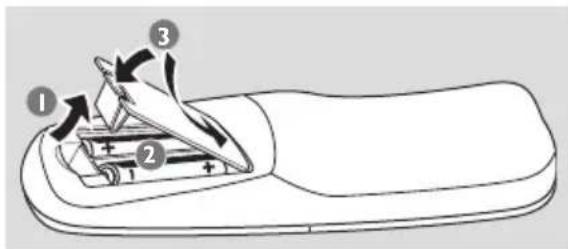
Ouvrez le compartiment des piles.
2 Insérez deux piles de type R06 ou AA, en suivant les indications (+ - ) situées à l'intérieur du compartiment.
3 Refermez le compartiment.
Utilisation de la télécommande pour contrôler l'appareil
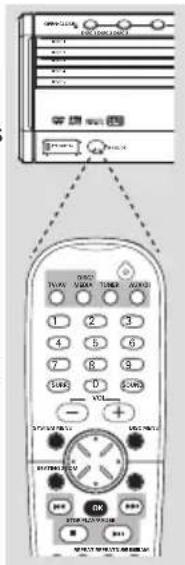
Pointez la télécommande directement vers le récepteur (iR) de l'appareil principal.
2 Sélectionnez la source que vous souhaitez commander en appuyant sur une des touches de sélection source de la télécommande (par exemple TV/AV, TUNER).
3 Sélectionnez ensuite la fonction souhaitée (par exemple ▶ II, |◀◀, ▶▶).
- Retirez les piles de l'appareil si celui-ci doit rester inutilisé longtemps, ou si elles sont épuisées.
- Ne mélangez pas des piles neuves et déjà utilisées, ou des piles de types différents.
- Les piles renferment des substances chimiques et doivent donc être éliminées correctement.
Etape 2: Réglage de l'horloge
L'horloge peut être en mode 12 heures ou 24 heures (par exemple : " 12:00 AM" ou "00:00").
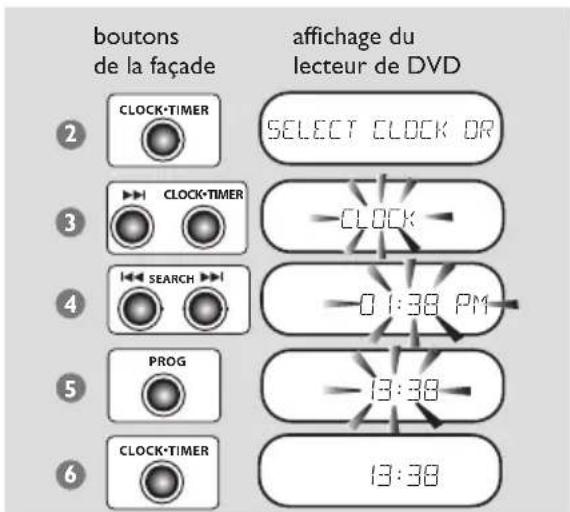
Appuyez sur la touche STANDBY ON pour allumer le lecteur de DVD.
2 Tenez enfoncé le bouton CLOCK·TIMER jusqu'à ce "SELECT CLOCK OR TIMER" (sélectionner horloge ou minuterie) s'affiche.
3 Appuyez sur ▶▶▶ (si nécessaire) pour passer à l'affichage de "CLOCK", puis appuyez à nouveau sur CLOCK•TIMER pour confirmer.
4 Appuyez sur la touche |◀◀ / ▶▶▶| pour régler l'heure et les minutes. Pour accélérer la vitesse de défilement, maintenez la touche |◀◀ / ▶▶▶| enfoncée.
→Les minutes seront suivies des heures.
5 Appuyez sur PROG pour sélectionner le mode horloge 12 ou 24 heures.
6 Appuyez à nouveau sur CLOCK•TIMER pour mémoriser le réglage.
→L'horloge se mettra en marche.
Pour afficher l'heure de l'horloge quel que soit le mode actif
Appuyez sur CLOCK·TIMER.
→L'horloge s'affichera pendant quelques secondes.
Conseils utiles:
— Le réglage de l'horloge s'efface lorsque le lecteur de DVD est débranché.
- Le lecteur quittera le mode de réglage de l'horloge si vous n'appuyez sur aucun bouton pendant 90 secondes.
Etape 3: Réglage du téléviseur
IMPORTANT!
Vérifiez que vous avez effectué tous les raccordements nécessaires. (Voir pages 52–53 "Raccordement d'un téléviseur")
1 Réglez la commande SOURCE jusqu'à ce que "DISC X" s'affiche à l'écran (ou appuyez sur DISC/MEDIA sur la télécommande).
2 Allumez le téléviseur et trouvez son canal d'entrée vidéo. L'écran d'arrière-plan bleu du lecteur de DVD Philips devrait apparaître sur le téléviseur.
→Généralement, ces canaux se trouvent entre les canaux les plus hauts et les plus bas et s'appellent FRONT, A/V IN ou VIDEO. Pour en savoir plus, reportez-vous au mode d'emploi du téléviseur.
→Vous pouvez aussi sélectionner le canal 1 de votre téléviseur et appuyer à plusieurs reprises sur le bouton de chaîne suivante, jusqu'à ce que le canal d'entrée vidéo apparaisse.
→D'autre part, la télécommande du téléviseur peut avoir un bouton ou un commutateur permettant de choisir différents modes vidéo.
→Vous pouvez aussi sélectionner le canal 3 ou 4 sur le téléviseur si vous utilisez un modulateur RF.
Modification du réglage NTSC/PAL avec la télécommande
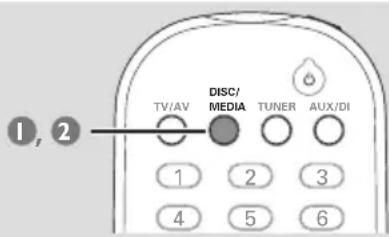
Appuyez sur la touche DISC/MEDIA de la télécommande pour activer le mode disque.
→Vérifiez que le tiroir de disque 1 ne contient pas de disque MP3 ou d'images (Kodak, JPEG).
→Attendez que le lecteur ait fini de lire les disques avant de passer à l'étape suivante.
Si la lecture commence, appuyez sur ■ pour l'arrêter.
2 Maintenez enfoncé le bouton DISC/MEDIA situé sur la télécommande jusqu'à ce que "PAL" ou "NTSC" apparaisse sur l'affichage.
→Pour changer de réglage, répétez l'étape 2.
Sélection du système de codage couleur qui correspond à votre téléviseur
Ce lecteur de DVD est compatible avec NTSC et PAL. Pour lire un DVD sur ce lecteur, le système de codage couleur du DVD doit être le même que celui du téléviseur et du lecteur.
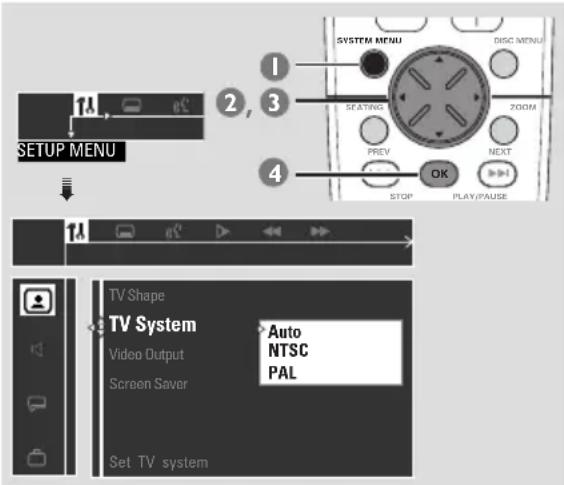
En mode disque, interrompez la lecture et appuyez sur SYSTEM MENU.
2 Utilisez le joystick (◀▶ ▲▼) de la télécommande pour parcourir le menu.
3 Sélectionnez l'icône 📋 et appuyez sur ▼.
Allez à l'icône et appuyez sur ▶. Allez à {TV System} (Système TV) et appuyez sur ▶.
Auto – Si le téléviseur connecté est compatible avec NTSC et PAL (multisystème), sélectionnez ce mode. Le codage de sortie dépendra du codage couleur du signal vidéo du disque.
NTSC – Si votre téléviseur ne peut décoder que le système NTSC, choisissez ce mode. Dans ce cas, le signal vidéo d'un disque enregistré en PAL (VCD seulement) sera transcodé en NTSC.
PAL – Si votre téléviseur ne peut décoder que le système PAL, choisissez ce mode. Dans ce cas, le signal vidéo d'un disque enregistré en NTSC sera transcodé en PAL.
4 Sélectionnez un élément et appuyez sur OK.
Pour sortir du menu
Appuyez sur la touche SYSTEM MENU.
Etape 4: Sélection de la disposition des enceintes
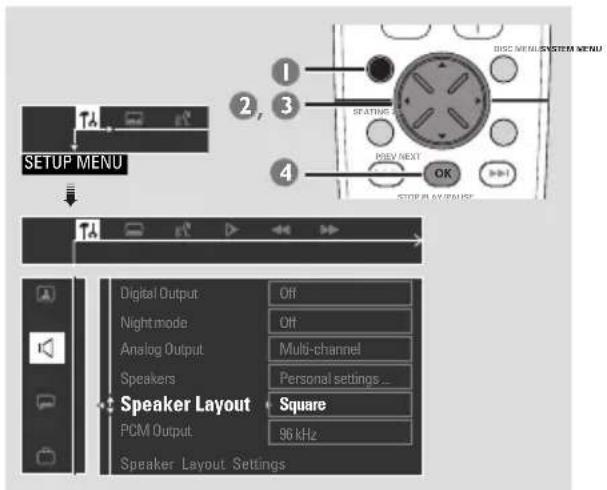
En mode disque, appuyez sur SYSTEM MENU.
2 Utilisez le joystick (◀▶ ▲▼) de la télécommande pour parcourir le menu.
3 Sélectionnez l'icône et appuyez sur ▼.
Allez à l'icône et appuyez sur ▶.
Allez à {Speaker Layout} (Emplacem. enceintes) et appuyez sur ▶.
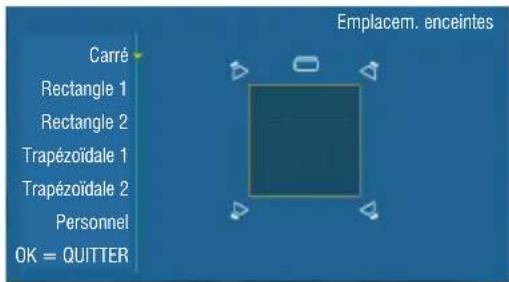
4 Sélectionnez la disposition qui ressemble le plus à celle de vos enceintes, puis appuyez sur OK.
→La sortie des enceintes s'adaptera automatiquement à une place assise située au milieu des enceintes. Pour modifier la place assise, voir "Modification du contrôle de la place assise".
→Si vous choisissez {Personnel}, la sorties des enceintes correspondra aux réglages du menu 'Speakers' (Enceintes) (voir page suivante "Réglage des canaux des enceintes").
Pour sortir du menu
Appuyez sur la touche SYSTEM MENU.
Modification du contrôle de la place assise
Généralement, la meilleure position d'écoute se trouve au milieu de la pièce. Grâce à cette fonction 'SEATING' (PLACE ASSISE), vous pouvez sélectionner la place assise actuelle dans la pièce et les enceintes se régleront automatiquement pour optimiser l'écoute.
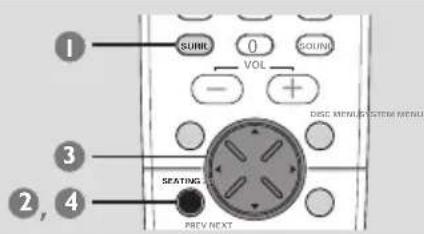
1 Appuyez sur SURR. (ou SURROUND sur la façade) à plusieurs reprises pour sélectionner 'Multi-channel' (Multicanaux).
2 Appuyez sur SEATING.
→Le diagramme de contrôle de place assise représentant la disposition actuelle des enceintes apparaît sur le téléviseur. Pour modifier la disposition, voir "Sélection de la disposition des enceintes".
3 Utilisez le joystick (◀▶ ▲▼) de la télécommande (ou la commande VOLUME de la façade) pour sélectionner votre place assise actuelle.
→Durant la lecture, vous pouvez entendre le changement des effets sonores en modifiant la place assise sur l'écran.
→Si vous n'appuyez sur aucun bouton pendant cinq secondes, le diagramme de contrôle de place assise disparaîtra de l'écran du téléviseur et le système activera la dernière place assise sélectionnée.
4 Si vous voulez désactiver la fonction place assise, appuyez deux fois sur la touche SEATING.
→"PERSONAL SETTING" apparaît et le système reprend les réglages personnels des enceintes.
Réglage des canaux des enceintes
Vous pouvez régler le volume et les délais (centrale et surround uniquement) des différentes enceintes. Ces réglages vous permettent d'optimiser le son en fonction de votre environnement et de votre configuration. Les réglages des enceintes n'agissent que sur les sorties audio multicanaux.
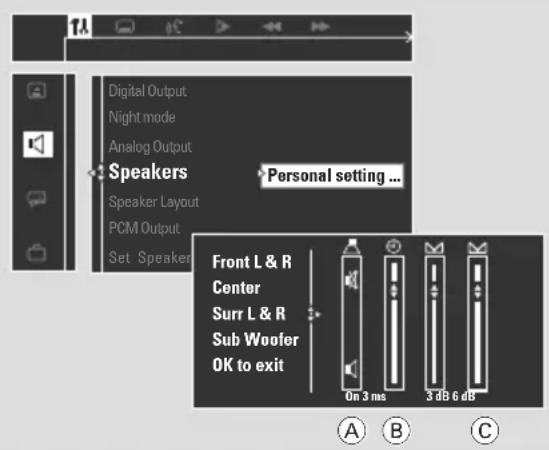
1 Appuyez sur SURR. (ou SURROUND sur la façade) à plusieurs reprises pour sélectionner 'Multi-channel' (Multicanaux).
2 En mode disque, appuyez sur SYSTEM MENU.
3 Utilisez le joystick (◀▶ ▲▼) de la télécommande pour parcourir le menu.
4 Sélectionnez l'icône ⏻ et appuyez sur ▼.
Allez à l'icône et appuyez sur ▶.
Allez à {Speakers} (Enceintes) et appuyez sur ▶.
5 Appuyez sur ▲▼ pour sélectionner ( {Front L&R}, {Center}, {Surr L&R}, {Sub Woofer}), puis appuyez sur ▶ pour ouvrir le menu de réglage des enceintes.
→Le signal de test sera émis automatiquement.
6 Utilisez ▲ ▼ pour modifier les réglages de chaque enceinte selon votre environnement, par exemple:
Ⓐ Activer ou désactiver la sortie son.
⑧ Délai : utilisez des réglages de délai plus longs quand l'enceinte est plus proche de l'utilisateur que les enceintes avant.
© Niveau de volume : réglez le niveau de volume d'une ou des deux enceintes jusqu'à ce que le son soit équilibré.
⑦ Appuyez sur OK pour confirmer.
Pour sortir du menu
Appuyez sur la touche SYSTEM MENU.
Etape 5: Sélection de la langue
Vous pouvez choisir une langue de façon à ce que ce lecteur de DVD sélectionne automatiquement cette langue quand vous chargerez un disque.
Si la langue choisie n'est pas disponible sur le disque, la langue par défaut du disque sera utilisée à la place. A l'exception du Langue Menu de DVD, cette langue restera sélectionnée.
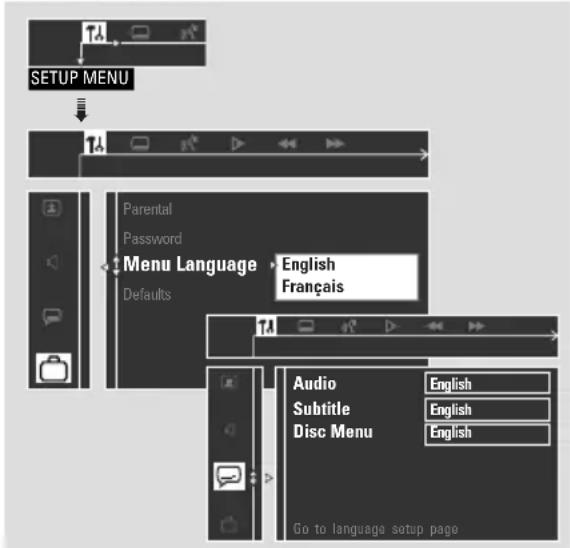
En mode disque, interrompez la lecture et appuyez sur SYSTEM MENU.
2 Utilisez le joystick (◀▶ ▲▼) de la télécommande pour parcourir le menu.
3 Sélectionnez l'icône ↑ et appuyez sur ▼.
Allez à l'icône 📋 et appuyez sur ▶.
Allez à {Menu Language} (Langue menu) et appuyez sur ▶.
4 Sélectionnez une langue et appuyez sur OK.
5 Utilisez le joystick (◀▶ ▲▼) de la télécommande pour parcourir le menu.
Allez à l'icône 📄 et appuyez sur ▶.
Allez à l'un des réglages suivants et appuyez sur ▶.
- {Audio Language} (Langue audio)
- {Subtitle} (Sous-titres)
- {Disc Menu} (Menu disque)
6 Sélectionnez une langue et appuyez sur OK.
7 Répétez les étapes 5\~6 pour les autres réglages.
Pour sortir du menu
Appuyez sur la touche SYSTEM MENU.
IMPORTANT!
- Les disques et lecteurs DVD sont dotés de restrictions relatives aux zones géographiques. Avant de lire un disque, vérifiez qu'il a été conçu pour la même zone géographique que votre lecteur.
- Selon les DVD ou les CD vidéo, certaines opérations peuvent être différentes ou limitées.
- N'appuyez pas sur le tiroir du disque et ne placez pas d'autre objet qu'un CD dans ce tiroir. Vous pourriez provoquer un dysfonctionnement.
CD compatibles
Votre lecteur de DVD Home Cinema peut lire les disques suivants :
- Disques vidéo numérique (DVD)
- CD vidéo (VCD)
– Super CD vidéo (SVCD) - Disques vidéo numérique + réinscriptibles (DVD+RW)
- Disques compacts (CD)
- Disques MP3, fichiers d'image (Kodak, JPEG) sur CD-R(W)
- F ormat JPEG/ISO 9660
– Affichage maximum de 30 caractères. - Fréquences d'échantillonnage acceptées : 32 kHz, 44,1 kHz, 48 kHz
– Débits acceptés: 32\~256 (kbps), débits variables








Codes de zone
Les DVD doivent être étiquetés pour toutes les zones (ALL) ou pour la zone 1 pour être lus par ce système DVD. Vous ne pourrez pas lire des disques étiquetés pour d'autres zones.


Conseil utiles:
- Si vous ne parvenez pas à lire un disque, retirez-le et essayez d'en lire un autre. Les disques mal formatés ne pourront pas être lus par ce lecteur de DVD.
IMPORTANT!

Si l'icône de fonction interdite (ou X) s'affiche sur l'écran du téléviseur lorsque vous appuyez sur une touche, cela signifie que cette ion n'est pas disponible sur le disque urs de lecture ou à ce moment-là.
Lecture de disques
1 Réglez la commande SOURCE jusqu'à ce que "DISC X" s'affiche à l'écran (ou appuyez sur DISC/MEDIA sur la télécommande).
2 Allumez le téléviseur et trouvez son canal d'entrée vidéo. (Voir page 59 "Réglage du téléviseur").
→L'écran d'arrière-plan bleu du lecteur de DVD Philips devrait apparaître sur le téléviseur.
3 Appuyez sur l'un des boutons
OPEN•CLOSE ▲ pour ouvrir le tiroir de disque et y charger un disque, puis appuyez à nouveau sur ce bouton pour refermer le tiroir de disque.
→Veillez à ce que le côté étiquette soit sur le dessus. Pour les CD double-face, chargez la face que vous voulez lire vers le haut.
4 Répétez l'étape 3 pour charger un disque dans un autre tiroir.
5 La lecture commencera automatiquement à partir du dernier disque inséré.
→Tous les disques disponibles seront lus une seule fois.
→Si un menu de disque s'affiche sur le téléviseur, voir page suivante "Utilisation du menu du disque".
→Si le disque est bloqué par le contrôle parental, vous devrez saisir votre mot de passe de quatre chiffres (voir pages 72–73).
- Pour optimiser les effets surround, voir page 60 “Modification du contrôle de la place assise”.
Conseil utiles:
- V ous ne pouvez ouvrir qu'un tiroir à la fois. Si vous ouvrez un deuxième tiroir avant de fermer le premier, ce dernier se fermera automatiquement avant que le deuxième ne s'ouvre.
Activation/désactivation du mode de veille Eco automatique
C'est une fonction d'économie d'énergie. Le système passera automatiquement Eco mode si vous n'appuyez sur aucune touche pendant 30 minutes après la fin de la lecture d'un disque.
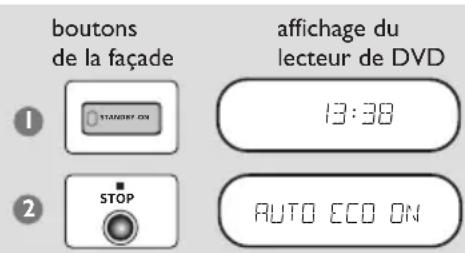
Tenez enfoncée la touche STANDBY ON pour faire passer le système en mode veille. →L'horloge s'affiche.
2 Maintenez enfoncé le bouton ■ jusqu'à ce que "AUTO ECO ON" (mise en veille Eco automatique activée) s'affiche.
→Pour désactiver ce réglage, répétez l'étape
② jusqu'à ce que "AUTO ECO OFF" (mise en veille Eco automatique désactivée) s'affiche.
Utilisation du menu du disque
Lorsque vous insérez certains disques, un menu apparaîtra sur le téléviseur.
Pour sélectionner une fonction de lecture ou un élément
Utilisez le joystick (◀▶ ▲▼) ou les touches numériques (0-9) de la télécommande puis appuyez sur ▶II ou OK pour lancer la lecture.
Pour entrer dans le menu ou en sortir
- Appuyez sur la touche DISC MENU de la télécommande.
Pour les VCD avec fonction contrôle de lecture (PBC) (version 2.0 uniquement)
En mode arrêt, appuyez sur DISC MENU pour alterner entre 'PBC ON' (PBC activé) et 'PBC OFF' (PBC désactivé), puis la lecture recommencera automatiquement.
→Si 'PBC ON' est sélectionné, le menu du disque (s'il existe) s'affiche sur l'écran du téléviseur. Servez-vous du joystick (◀▶ ▲▼) pour sélectionner la fonction désirée, et appuyez sur OK pour confirmer votre choix ou sur une des touches numériques (0-9) pour choisir une option de lecture.
- Pendant la lecture, appuyez sur DISC MENU pour revenir au menu (si PBC a été activé).
Commandes de lecture de base
Interruption de la lecture
Appuyez sur ▶ II.
→Pour reprendre la lecture normale, appuyez à nouveau sur la touche ▶ II.
Sélection d'une autre piste ou d'un autre chapitre
- Appuyez sur |◀◀ / ▶▶▶ | ou servez-vous des touches numériques (0-9) pour taper directement le numéro de piste ou de chapitre.
Recherche en arrière/en avant
Tenez enfoncée la touche |◀◀ / ▶▶, puis appuyez sur la touche ▶ II pour reprendre la lecture normale. →La vitesse de recherche est accélérée en tenez enfoncée la touche |◀◀ / ▶▶.
Sélection du disque suivant
●Appuyez sur DISC SKIP.
→Le CD sélectionné sera lu une seule fois.
Arrêt de la lecture
Appuyez sur ■.
Reprise de la lecture à partir du dernier point d'arrêt (DVD/CD-vidéo)
En mode arrêt, et si le disque n'a pas été éjecté, appuyez sur ▶ II.
Pour annuler le mode de reprise
●En mode arrêt, appuyez de nouveau sur la touche ■.
Conseils utiles:
- L'ouverture du tiroir de disque en cours de lecture ou la sélection d'un autre tiroir de disque annulera la fonction reprise. - La fonction reprise peut ne pas fonctionner avec certains disques.
Remplacement des CD sans interrompre la lecture
Appuyez sur le bouton OPEN•CLOSE ▲ des tiroirs de disque inactifs.
Par exemple, si le disque du tiroir 1 est en cours de lecture, vous pouvez remplacer le disque des tiroirs 2\~5.
Sélection des diverses fonctions de répétition
Mode de répétition de la lecture
- Pendant la lecture d'un disque, appuyez sur REPEAT pour sélectionner :
REPEAT CHAPTER (DVD)
- pour répéter la lecture du chapitre en cours de lecture.
REPEAT ALBUM (MP3)
- p our répéter la lecture de l'album en cours de lecture.
REPEAT TRACK/TITLE
- pour répéter la lecture de la piste/du titre sélectionné(e).
REPEAT DISC (CD/VCD/SVCD)
- pour répéter la lecture du disque en cours de lecture ou des pistes programmées (si le mode programmation est activé).
REPEAT ALL (CD/VCD/SVCD)
- pour répéter la lecture de tous les disques disponibles ou de tous les titres programmés.
REPEAT OFF
- pour annuler le mode de répétition.
Conseils utiles:
- La répétition peut ne pas fonctionner correctement avec certains DVD.
- P our les VCD, si le mode PBC est actif, la répétition de la lecture est impossible.
Répétition d'un passage de chapitre/piste
Pendant la lecture d'un disque, appuyez sur REPEAT A-B au point de départ.
2 Appuyez à nouveau sur REPEAT A-B au point de fin désiré du passage.
→Les points A et B ne peuvent être définis qu'à l'intérieur d'un même chapitre ou d'une même piste.
→Ce passage se répète alors en continu.
3 Appuyez à nouveau sur la touche REPEAT A-B pour reprendre la lecture normale.
Programmation de morceaux favoris (CD audio et VCD)
Vous pouvez écouter le contenu du disque dans l'ordre qui vous convient, en programmant l'ordre de lecture des pistes. Vous pouvez mémoriser jusqu'à 99 pistes.
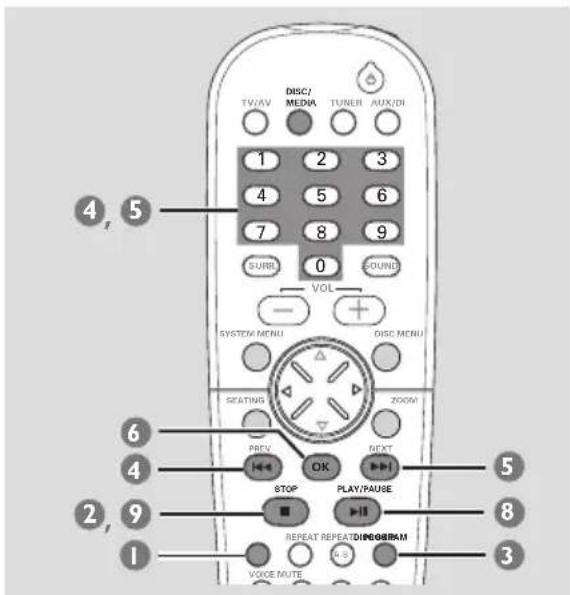
① Appuyez à plusieurs reprises sur DISC SKIP pour sélectionner un tiroir de disque contenant un CD audio ou un VCD.
→Attendez que le lecteur ait fini de lire les disques avant de passer à l'étape suivante.
2 Quand la lecture commence, appuyez sur pour l'arrêter.
3 Appuyez sur PROGRAM pour entrer dans le mode programmation.
→ Le message "PROGRAM FULL" (programmation pleine) s'affiche si vous tentez de mémoriser plus de 99 pistes.
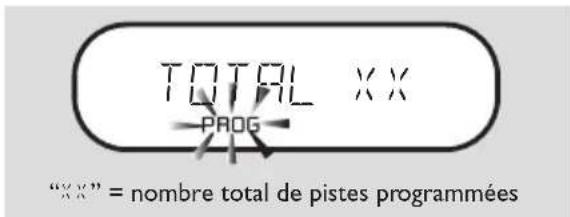
4 Appuyez sur ◀◀◀, puis utilisez les touches numériques (0-9) pour entrer le numéro du disque.
→"DISC x" s'affiche.
5 Appuyez sur ▶▶, puis utilisez les touches numériques (0-9) pour entrer le numéro de la piste.
→"TRACK x" s'affiche.
6 Appuyez sur la touche OK pour mémoriser la piste.
7 Répétez les étapes 4\~6 pour mémoriser d'autres disques et pistes.
8 Appuyez sur la touche ▶ II pour lancer la lecture de la programmation.
→Seules les pistes programmées se trouvant sur des CD audio ou des VCD seront lues.
9 Appuyez sur la touche ■ pour arrêter la lecture ou sortir du mode programmation.
Conseils utiles:
- Si vous appuyez sur le bouton OPEN•CLOSE du tiroir de disque programmé, la programmation sera annulée.
- Le lecteur quittera le mode programmation si vous n'appuyez sur aucun bouton pendant 20 secondes.
Annulation de la programmation
- Arrêtez la lecture, puis tenez enfoncée la touche ■.
→ PROG disparaît de l'écran et "PROGRAM CLERRED" (programmation annulée) s'affiche.
Conseil utiles:
- La programmation s'efface lorsque le lecteur de DVD est débranché.
Utilisation de la barre de menu pour programmer
IMPORTANT!
Vous devez allumer votre téléviseur et trouver son canal d'entrée vidéo.
(Voir page 59 "Réglage du téléviseur").
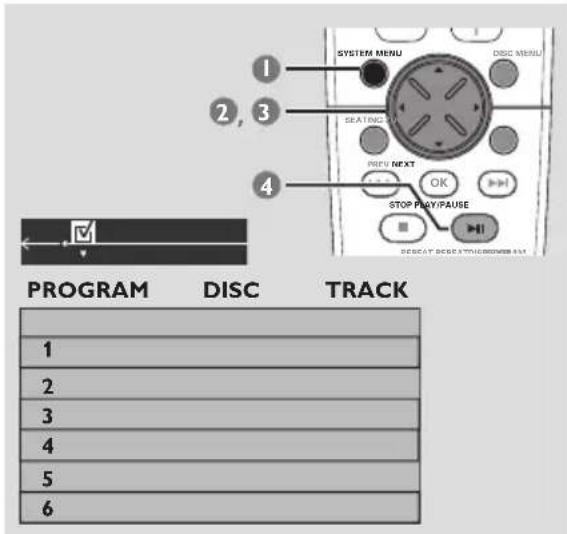
Interrompez la lecture, puis appuyez sur SYSTEM MENU.
→La barre de menu s'affiche en haut de l'écran du téléviseur.
2 Utilisez le joystick (◀▶) pour sélectionner et appuyez sur ▼ pour entrer dans le menu programmation.
3 Utilisez le joystick (◀▶ ▲▼) pour parcourir le menu programmation et utilisez les touches numériques (0-9) pour saisir le numéro du disque et de la piste dans la programmation.
4 Appuyez sur la touche ▶ II pour lancer la lecture de la programmation.
→Seules les pistes programmées se trouvant sur des CD audio ou des VCD seront lues.
En mode arrêt, appuyez sur la touche PROG de la façade pour alterner entre activation et désactivation de la programmation.
Pour annuler la programmation
- Arrêtez la lecture, puis tenez enfoncée la touche ■.
Lecture de disques MP3/images (Kodak, JPEG)
IMPORTANT!
Vous devez allumer votre téléviseur et trouver son canal d'entrée vidéo. (Voir page 59 "Réglage du téléviseur").
Insérez un disque MP3/images (Kodak, JPEG).
→Le temps de lecture de la table des matières du CD peut être supérieur à 30 secondes si la configuration du répertoire/fichier est compliquée.
2 La lecture commence automatiquement.
→Pour les disques d'images, 9 vignettes apparaîtront sur le téléviseur. Appuyez sur la touche ▶ II pour démarrer la lecture du diaporama.
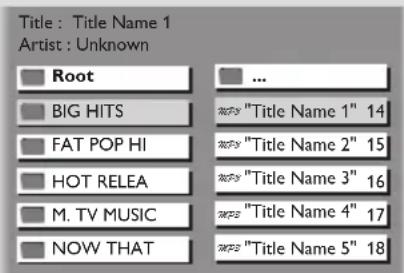
→Pour les disques MP3, une liste d'albums/ titres apparaît sur le téléviseur.
(exemple de menu de disque MP3)
(exemple d'affichage de 9 vignettes)
| A | B | C |
| D | E | F |
| G | H | I |
Durant la lecture, vous pouvez;
- Appuyez sur la touche |◀◀ / ▶▶| pour sélectionner un autre titre ou une autre photo dans le répertoire sélectionné.
Utilisez le joystick (◀▶ ▲▼) de la télécommande pour parcourir les fichiers d'images. - Appuyez sur ZOOM sur la télécommande pour activer/ désactiver l'effet de zoom. Ensuite, tenez enfoncée la touche |◀◀ / ▶▶▶| pour modifier le facteur de zoom: 25, 50, 100, 150 ou 200 (PCT – pourcentage).
- Appuyez sur la touche ▶ II pour interrompre/reprendre la lecture.
3 Pour arrêter la lecture, appuyez sur ■.
En mode arrêt, vous pouvez;
Utilisez le joystick (◀▶ ▲ ▼) de la télécommande pour parcourir le menu et appuyez sur OK pour sélectionner le fichier à lire.
●Dans le menu image, vous pouvez utiliser le joystick (◀▶ ▲▼) pour sélectionner |◀◀ ou ▶▶| dans le menu pour afficher la page précédente/suivante (si elle existe).
Conseils utiles:
- En raison de la nature du format Digital Audio MP3 (DAM), seule la musique numérique peut être reproduite.
- Il est normal de constater des sautes occasionnelles lors de l'écoute de disques MP3.
- La lecture de certains fichiers sur disque Kodak ou JPEG peut subir une distorsion en raison de la configuration et des caractéristiques du disque.
Programmation des disques MP3
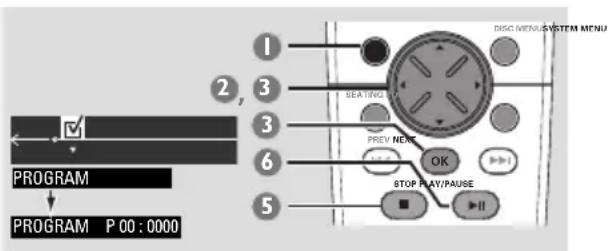
Interrompez la lecture, puis appuyez sur SYSTEM MENU.
→La barre de menu s'affiche en haut de l'écran du téléviseur.
2 Utilisez le joystick (◀▶) pour sélectionner et appuyez sur ▼ pour entrer dans le menu programmation.
3 Utilisez les touches numériques (0-9) ou le joystick (◀▶ ▲▼) pour sélectionner le numéro du titre et appuyez sur OK.
4 Répétez l'étape 3 pour sélectionner le numéro du titre.
5 Appuyez sur la touche ■ pour arrêter la programmation.
→La liste des pistes programmées d'affiche.
6 Appuyez sur la touche ▶II pour lancer la lecture de la programmation.
Pour annuler la programmation
- Arrêtez la lecture, puis tenez enfoncée la touche ■.
Conseil utiles:
- La fonction de répétition est impossible durant la lecture de la programmation MP3.
Utilisation de la barre de menu
Les diverses barres de menu qui s'affichent sur l'écran du téléviseur permettent de continuer à effectuer plusieurs opérations directement, sans interrompre la lecture du disque.
La lecture s'arrêtera, sauf si vous ouvrez (SETUP MENU – MENU DE CONFIGURATION).
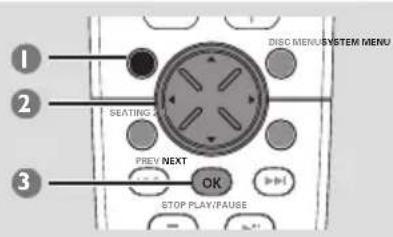
En mode disque, appuyez sur SYSTEM MENU. →La barre de menu s'affiche en haut de l'écran du téléviseur.
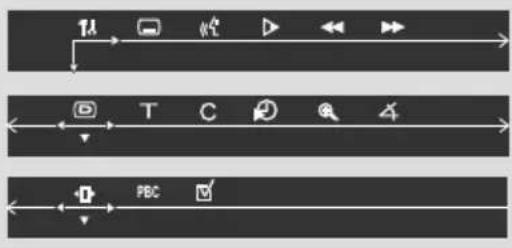
2 Utilisez le joystick (◀▶ ▲▼) de la télécommande pour parcourir le menu. → Appuyez sur la touche ◀▶ pour parcourir la barre de menu. → Appuyez sur ▼ pour saisir la sélection. Si plusieurs choix sont possibles, appuyez sur ▼ à plusieurs reprises pour faire votre sélection.
3 Appuyez sur OK pour confirmer votre sélection. → La lecture commencera ou reprendra automatiquement.
Pour sortir du menu
Appuyez sur la touche SYSTEM MENU.
IMPORTANT!
- Certaines opérations peuvent être différentes ou limitées selon le format du disque. Reportez-vous à la jaquette du disque. - Les modifications de langue des sous-titres ou de langue son dans la barre de menu ne s'appliqueront qu'au disque actuel, elles n'auront aucun effet sur le réglage par défaut présélectionné dans le réglage par défaut.
| SOUS-TITRES Sélectionnez une langue de sous-titres disponible sur le DVD. | |
| AUDIO DVD: Sélectionnez une langue de bande son disponible sur le DVD. VCD: Sélectionnez les canaux audio : GAUCHE VOCAL, DROIT VOCAL, GAUCHE MONO, DROIT MONO ou STÉRÉO. | |
| RALENTI Sélectionne une vitesse de lecture lente. Le son sera coupé. Pour revenir à la lecture normale, appuyez sur la touche ▶ II. DVD: x2, x4, x8. VCD: x1, x2, x3. (AL=Avance lente, RL=Retour lent) | |
| RETOUR RAPIDE (RR) DVD: x2, x4, x6, x8. VCD/MP3: x1, x2, x3, x4. AVANCE RAPIDE (AR) DVD: x2, x4, x6, x8 VCD/MP3: x1, x2, x3, x4. Sélectionnez une vitesse de recherche (arrière/avant). Le son sera coupé. Pour revenir à la lecture normale, appuyez sur la touche ▶ II. | |
| ETAT Affichage de l’état actuel du disque. Ces informations dépendront du format du disque. | |
| Disponible uniquement sur DVD RECHERCHE TITRE (TITRE XX:YY") Sélectionnez un titre pour lancer la lecture. RECHERCHE CHAPITRE (CHAPITRE XX:YY") Sélectionnez un chapitre pour lancer la lecture. "XX" - numéro de titre/chapitre actuel. "YY" - nombre total de titres/chapitres. Utilisez les touches numériques (0-9) pour modifier le numéro "XX", puis appuyez sur OK. | |
| RECHERCHE MOMENT (TEMPS : : : ) Servez-vous des touches numériques (0-9) pour entrer le moment (heures, minutes, secondes) auquel vous voulez que la lecture commence. | |
| ZOOM Sélectionnez un rapport d’élargissement d’image : x1.5, x2.0, x3.0, puis appuyez sur OK pour confirmer. Utilisez le joystick pour déplacer l’image élargie sur l’écran du téléviseur. Pour reprendre la lecture normale, sélectionnez 'ZOOM DÉSACT.' dans le menu. | |
| ANGLE (pour les DVD uniquement) Sélectionnez cet élément pour voir la même scène sous divers angles si le DVD propose plusieurs angles. | |
| SAUT AVANT Sélectionnez cet élément pour passer à la photo suivante. Pour revenir à la lecture normale, appuyez sur la touche ▶ II. | |
| PBC ACTIVÉ/DÉSACTIVÉ (pour VCD 2.0 avec option PBC) Pour activer ou désactiver l’option PBC. 'PBC DÉSACTIVÉ' - La lecture commencera automatiquement. 'PBC ACTIVÉ' - Le menu du disque (s’il existe) s’affichera sur l’écran du téléviseur. Utilisez les touches numériques (0-9) pour faire votre choix. | |
| PROGRAMME Interrompez la lecture, puis sélectionnez cet élément pour ouvrir le menu programme (voir page 65 "Utilisation de la barre de menu pour programmer"). |
Utilisation du menu configuration
Le DVD se configure via l'écran du téléviseur, vous permettant de modifier la configuration de votre lecteur de DVD selon vos goûts.
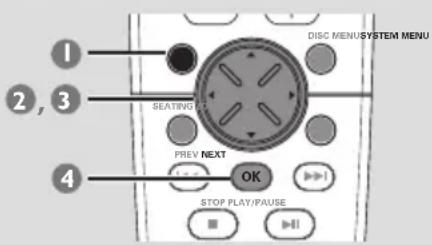
En mode disque, appuyez sur SYSTEM MENU.
→La lecture sera interrompue.
2 Sélectionnez l'icône appuyez sur ▼ pour ouvrir le menu configuration. Puis appuyez sur
▲▼ pour sélectionner une des options du menu configuration et appuyez sur ▶ pour ouvrir le menu.

Picture Setup (Réglage image)
Sound Setup (Réglage son)
Language Setup (Choix de langue)
Feature Setup
(Configuration fonctions)
3 Utilisez le joystick (◀▶ ▲▼) de la télécommande pour parcourir le menu.
4 Appuyez sur OK pour confirmer votre sélection.
→La lecture commencera ou reprendra automatiquement.
Pour sortir du menu
Appuyez sur la touche SYSTEM MENU.
CONCEIL UTILES:
Certaines des fonctions du menu configuration sont décrites dans "Mise en route".
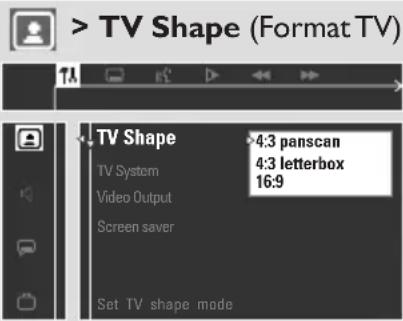
Réglage du format de l'image du téléviseur
Le format que vous sélectionnez doit être disponible sur le disque. S'il ne l'est pas, les réglages de configuration de votre téléviseur n'adapteront pas l'image au cours de la lecture.
Suivez les étapes de Utilisation du menu configuration et sélectionnez :
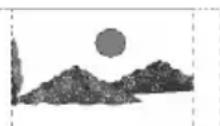
4:3 panscan (panoramiq)
Utilisez ce réglage si vous possédez un téléviseur conventionnel et si
l'image de votre DVD
n'est pas uniquement en écran large.
L'image sera alors affichée sur toute la hauteur de l'écran, et les bords seront automatiquement coupés si nécessaire.
4:3 letterbox (boîte let.)
Utilisez ce réglage si vous possédez un téléviseur conventionnel et si l'image de votre DVD est en écran large.
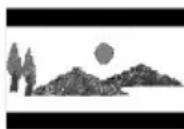
L'image sera alors affichée sur toute la largeur de l'écran, avec des bandes noires au-dessus et au-dessous de l'image.
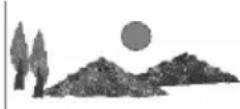
16:9
Utilisez ce réglage si vous possédez un téléviseur à écran large, appelé
"16:9", (vous devrez
aussi régler l'écran de votre téléviseur en pleine largeur).
Réglage de la sortie vidéo
Réglez la sortie vidéo en fonction de votre connexion vidéo.
Interrompez la lecture, puis suivez les étapes de Utilisation du menu configuration et sélectionnez :
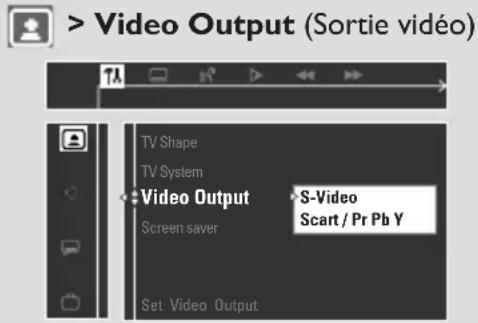
S-Video
Sélectionnez cet élément si vous avez connecté le lecteur de DVD à votre téléviseur en utilisant le jack S-vidéo.
Scart / Pr Pb Y
Sélectionnez cet élément si vous avez connecté le lecteur de DVD à votre téléviseur en utilisant les jacks vidéo composant (SCART – Cette fonction n'est pas disponible pour ce modèle).
Conseil utiles:
- Si vous avez utilisé le jack CVBS (jaune) pour connecter le lecteur de DVD à votre téléviseur, il est inutile de modifier le réglage de sortie vidéo.
Econ. écran – activation/désactivation
Suivez les étapes de Utilisation du menu configuration et sélectionnez :
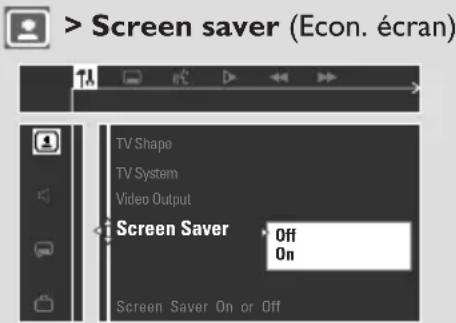
Off (Désactivé)
Permet de désactiver l'économiseur d'écran.
On (Activé)
Permet d'éteindre l'écran du téléviseur lorsque la lecture du disque est arrêtée ou interrompue pendant plus de cinq minutes. Ceci évite d'endommager l'écran.
Réglage de la sortie analogique
Sélectionnez la sortie analogique qui convient le mieux à la lecture du lecteur de DVD. Cette fonction peut également être activée par le biais de la touche SURR. de la télécommande (ou SURROUND sur la façade).
Suivez les étapes de Utilisation du menu configuration et sélectionnez :
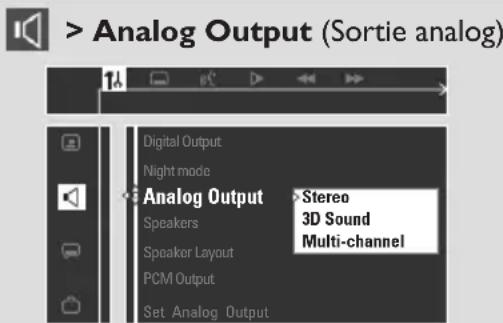
Stereo (Stéréo)
Permet de sélectionner la sortie de canal stéréo, le son ne sortant que des deux enceintes avant et du caisson de basses.
3D Sound (Son 3D)
Permet de sélectionner la sortie de canal son 3D, le son surround ne sortant que des deux enceintes avant et du caisson de basses.
Multi-channel (Multicanaux)
Permet d'obtenir une sortie multicanaux.
Réglage de la sortie numérique
Réglez la sortie numérique en fonction de votre connexion audio en option.
Suivez les étapes de Utilisation du menu configuration et sélectionnez :

Digital Output (Sortie numérique)
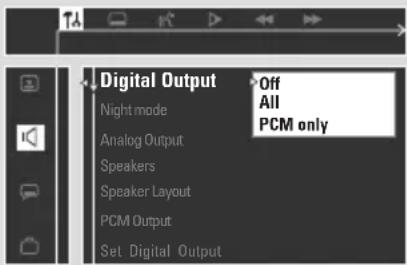
Off (Désactivé)
Permet de désactiver la sortie numérique.
All (Toutes)
Choisissez cet élément si vous avez connecté la sortie numérique à un appareil audio en option doté d'un décodeur multicanaux.
PCM only (PCM seulement)
Sélectionnez cet élément si votre appareil audio en option ne peut pas décoder le son multicanaux. Ensuite, allez à “Réglage de la sortie PCM”. Une fois que vous avez sélectionné ‘PCM seulement’, le mode surround passe automatiquement à ‘STÉRÉO’.
Réglage de la sortie PCM (MIC)
Réglez la sortie PCM (Pulse Code Modulation) seulement après avoir réglé la sortie numérique sur 'PCM seulement' (Voir "Réglage de la sortie numérique").
Suivez les étapes de Utilisation du menu configuration et sélectionnez :
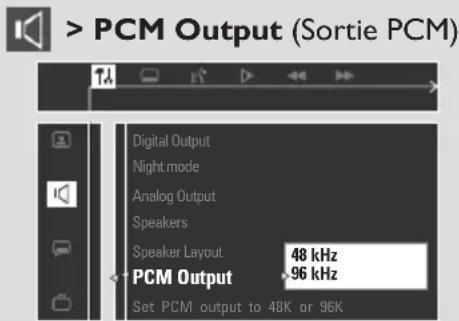
48 kHz
Choisissez cet élément si votre appareil audio en option ne peut pas traiter un signal numérique avec un taux d'échantillonnage de 96 kHz; le signal sera alors converti à la fréquence standard de 48 kHz.
96 kHz
Choisissez cet élément si votre appareil audio en option peut traiter un signal numérique avec un taux d'échantillonnage de 96 kHz. Cependant, si la sortie son est déformée ou qu'il n'y a pas de son, sélectionnez '48 kHz' à la place.
Suivez les étapes de Utilisation du menu configuration et sélectionnez :

Night Mode (Mode nocturne)
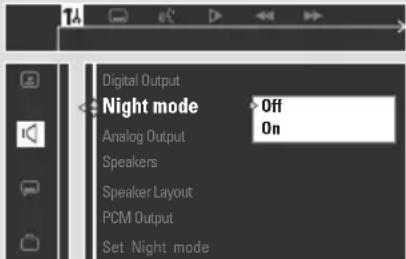
Off (Désactivé)
Sélectionnez cet élément quand vous voulez profiter du son surround avec sa piste dynamique complète.
On (Activé)
Sélectionnez cet élément pour diminuer les écarts de volume. Les sorties de volume hautes seront adoucies et les sorties de volume basses seront élevées à un niveau audible. Cette fonction n'est disponible que pour les films dotés du mode dolby numérique.
Restauration des réglages d'origine
Suivez les étapes de Utilisation du menu configuration et sélectionnez :
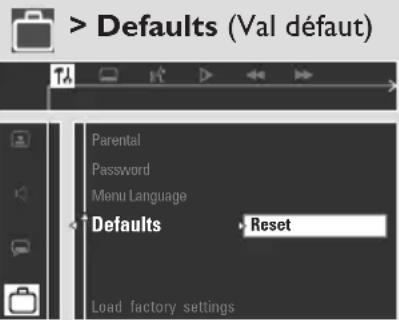
Reset (Réinitialisat)
Appuyez sur ▶ sur la télécommande pour restaurer tous les éléments du menu configuration, sauf votre mot de passe de contrôle parental.
Limitation de lecture par le Contrôle parental
(disponible seulement pour les lecteurs de zone 1)
Sur certains DVD, un niveau de contrôle parental est affecté au disque complet ou à certaines scènes seulement. Cette fonction vous permet de fixer le niveau de limitation de lecture. Les niveaux de classification s'échelonnent de 1 à 8 selon les pays. Vous pouvez interdire la lecture de certains disques qui ne sont pas destinés aux enfants ou, sur certains disques, afficher des scènes de remplacement.
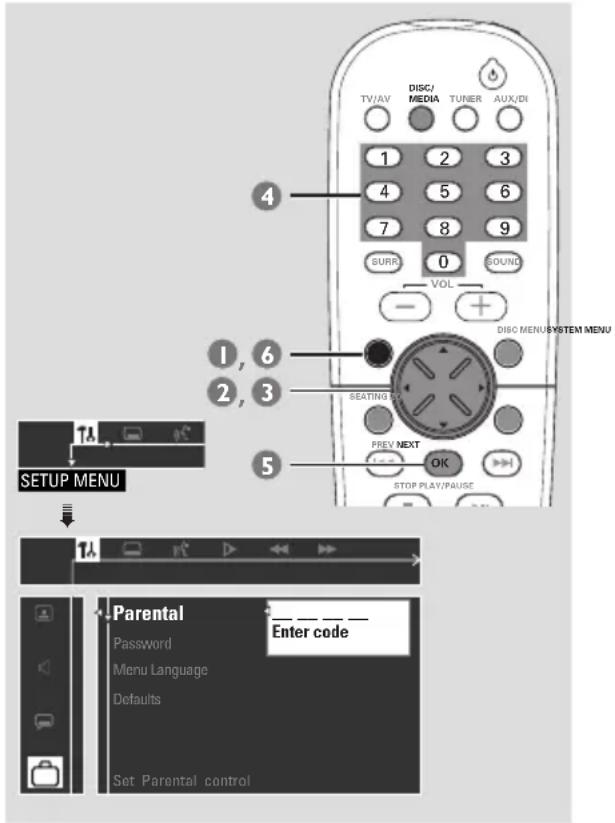
En mode disque, appuyez sur SYSTEM MENU.
3 Utilisez le joystick (◀▶ ▲▼) de la télécommande pour parcourir le menu.
2 Sélectionnez l'icône ⏻ et appuyez sur ▼.
Allez à l'icône et appuyez sur ▶.
Allez à {Parental Control} (Contrôle parents) et appuyez sur ▶.
4 Utilisez le touches numériques (0-9) pour taper '1234' (mot de passe par défaut) lorsque vous êtes invité à donner le mot de passe de quatre chiffres. Tapez exactement le même code deux fois.
→Pour modifier le mot de passe, voir page 73 "Modification du mot de passe".
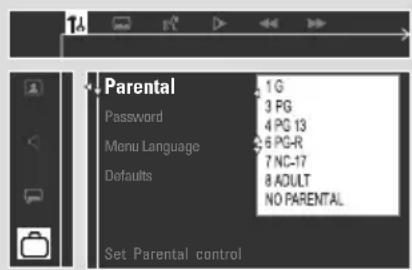
5 Sélectionnez un niveau de classification et appuyez sur OK.
→Les DVD classés au-dessus du niveau que vous avez sélectionné ne pourront pas être regardés, sauf si vous tapez votre mot de passe de quatre chiffres et choisissez un niveau supérieur. Pour désactiver le contrôle parental et pouvoir regarder tous les disques, choisissez 'NO PARENTAL' (SANS CONT).
6 Appuyez à nouveau sur SYSTEM MENU pour quitter le menu.
Explications du classement
NO PARENTAL – Lecture de tous les disques. (SANS CONT.)
8 ADULT – Contenu réservé aux adultes ; film (8 adultes) réservé aux adultes du fait d'un contenu de nature sexuelle ou violente, ou du langage
7 NC-17 – Non recommandé aux moins de 17 (7 INT-17) ans.
6 PG-R – Non recommandé aux moins de 17 (6 CP REST.) ans ou uniquement en présence d'un adulte.
4 PG13 – Film non recommandé aux moins de (4 CP-13) 13 ans.
3 PG (3 CP) – Avis parental recommandé.
1 G (1 CP) – Tous publics; considéré comme film pour tous publics.
Conseil utiles:
- Certains DVD ne sont pas codés selon un niveau de contrôle parental, bien que la classification du film soit imprimée sur la jaquette. Dans ce cas, la fonctionnalité de contrôle parental ne peut pas être utilisée.
Modification du mot de passe
Vous pouvez modifier le mot de passe de quatre chiffres utilisé pour le Contrôle parental. Le mot de passe par défaut est '1234'.
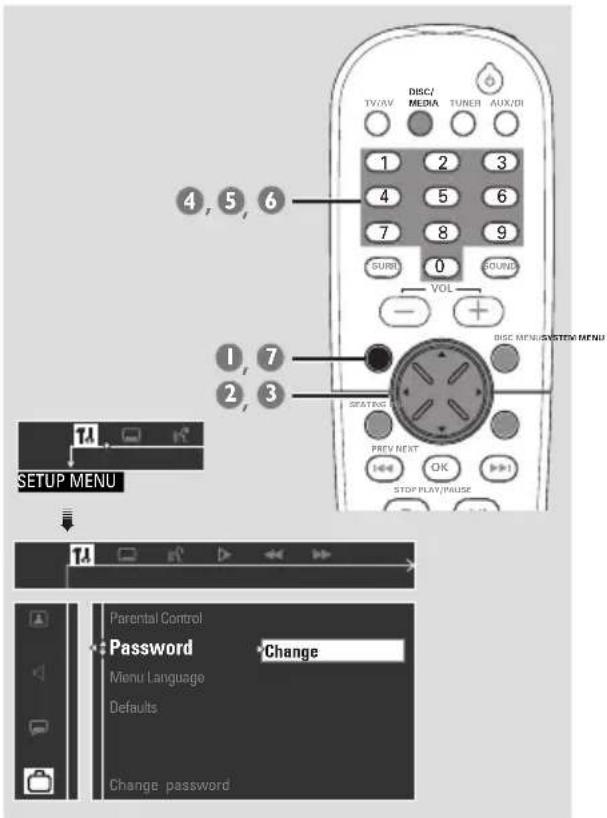
En mode disque, appuyez sur SYSTEM MENU.
2 Sélectionnez l'icône ⏻ et appuyez sur ▼.
3 Utilisez le joystick (◀▶ ▲▼) de la télécommande pour parcourir le menu.
Allez à l'icône et appuyez sur ▶.
Allez à {Password} (Mot de passe) et appuyez sur ▶.
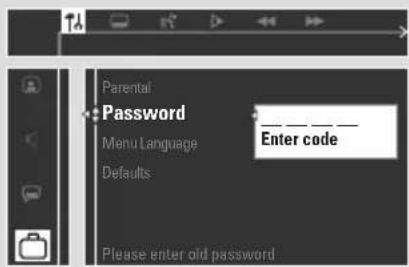
4 Utilisez le touches numériques (0-9) pour taper votre mot de passe d'origine de quatre chiffres dans "Enter code" (Taper code).
→Si vous êtes invité à taper le code pour la première fois, tapez '1234'. →Si vous oubliez votre mot de passe, appuyez sur ■ quatre fois pour restaurer le mot de passe par défaut (1234).
5 Tapez votre nouveau mot de passe de quatre chiffres.
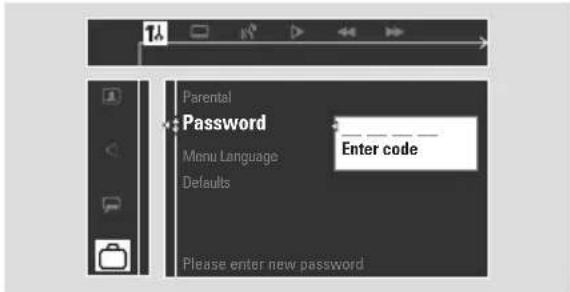
6 Tapez à nouveau votre nouveau mot de passe de quatre chiffres.
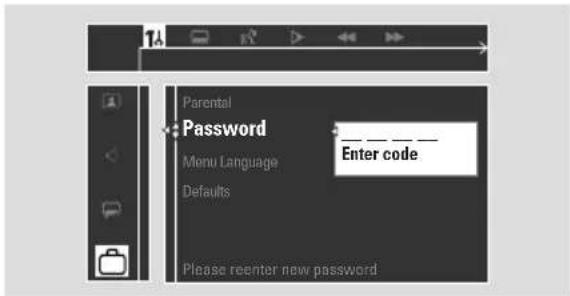
7 Appuyez à nouveau sur SYSTEM MENU pour quitter le menu.
IMPORTANT!
- Vérifiez que les antennes FM et AM sont connectées.
- Le bouton TUNING situé sur la façade sert à alterner entre le réglage de la fréquence et le réglage de présélection.
En réglage de fréquence, “PRESET” s'affiche à l’écran et les boutons |◀◀ / ▶▶| de la façade servent à sélectionner un numéro de présélection. Sinon, appuyez sur |◀◀ / ▶▶| pour changer de fréquence radio.
Réglage de la réception de stations radio
Appuyez sur l'option TUNER de la télécommande (ou utilisez la commande
SOURCE de la façade) pour sélectionner "FM TUNER" ou "RM TUNER".
2 Maintenez enfoncée la touche |◀◀ / ▶▶| de la télécommande jusqu'à ce que la fréquence affichée commence à changer, puis relâchez la touche.
→La station radio suivante sera automatiquement sélectionnée.
→ s'allume pour la réception stéréo FM.
3 Pour sélectionner une station dont la réception est faible, appuyez brièvement sur les touches |◀◀ / ▶▶| autant de fois que nécessaire pour obtenir la meilleure réception possible.
Si vous utilisez la touche |◀◀ / ▶▶| de la façade pour régler la fréquence, veillez à ce que le lecteur soit en mode de réglage de fréquence. Sinon, appuyez sur TUNING.
→PRESET disparaîtra de l'affichage.
Mémorisation de stations radio
Vous pouvez mémoriser jusqu'à 40 stations radio, en commençant par la bande FM et en continuant par la bande AM.
Conseils utiles:
- L'appareil quittera le mode mémorisation si vous n'appuyez sur aucun bouton pendant 20 secondes.
- Si aucune fréquence stéréo n'est détectée en mode Plug & Play, "CHECK ANTENNA" (vérifier antenne) s'affichera.
Utilisation du mode Plug & Play
Le mode Plug & Play vous permet de mémoriser toutes les stations radio disponibles automatiquement.
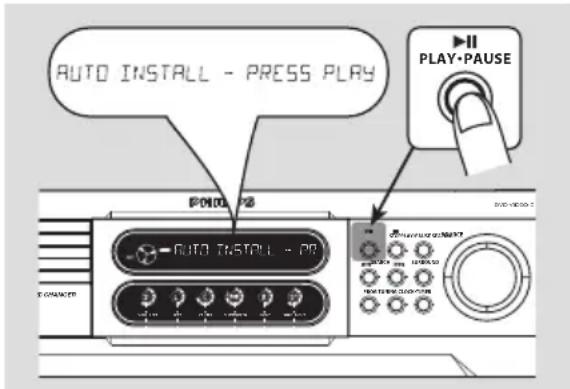
Connectez l'appareil à une prise de courant, "AUTO INSTALL - PRESS PLAY"
(installation automatique – appuyez sur PLAY) s'affichera.
OU
En mode veille / veille Eco Power, maintenez enfoncé le bouton ▶II situé de la façade jusqu'à ce que "AUTO INSTALL - PRESS PLAY" s'affiche.
2 Appuyez sur la touche ▶II de la façade pour commencer l'installation.
→ "INSTALL TUNER" (installation du tuner) s'affiche.
→Toutes les stations radio mémorisées auparavant seront remplacées.
→Une fois cette opération terminée, vous entendrez la dernière station radio captée.
Mémorisation automatique
Vous pouvez lancer la mémorisation automatique à partir d'un numéro de préréglage sélectionné.
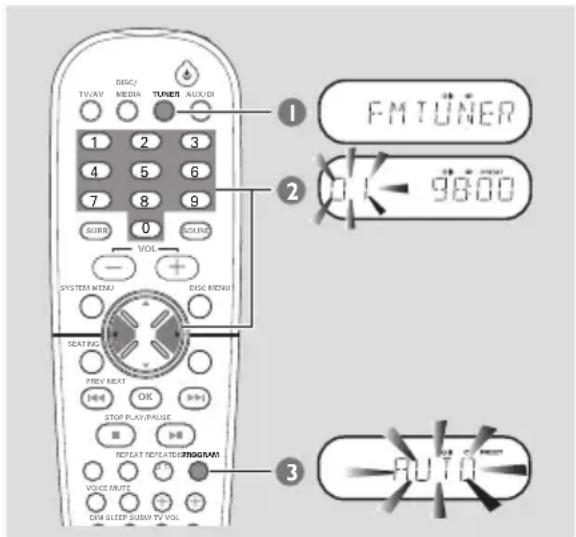
Appuyez sur l'option TUNER de la télécommande (ou utilisez la commande SOURCE de la façade) pour sélectionner "FM TUNER" ou "RM TUNER".
2 Appuyez sur ◀▶ ou servez-vous des touches numériques (0-9) pour sélectionner un numéro de présélection pour commencer.
Si vous utilisez la touche |◀◀ / ▶▶▶| de la façade pour régler les présélections, veillez à ce que le lecteur soit en mode de réglage de présélection. Sinon, appuyez sur TUNING.
→PRESET apparaîtra sur l'affichage.
3 Maintenez enfoncé le bouton PROGRAM (ou PROG sur la façade) jusqu'à ce que "AUTO" (automatique) s'affiche.
→Si une station radio est mémorisée sous un des numéros, elle ne sera pas mémorisée une nouvelle fois sous un autre numéro.
→En cas d'absence de numéro mémorisé, la mémorisation de présélection (1) et toutes les anciennes présélections mémorisées seront prioritaires.
Mémorisation manuelle
Elle vous permet de mémoriser seulement vos stations radio préférées.
En mode tuner, maintenez enfoncé le bouton PROGRAM (ou PROG sur la façade).
2 Appuyez sur ◀▶ ou servez-vous des touches numériques (0-9) pour sélectionner un numéro de présélection.
3 Appuyez sur |◀◀ / ▶▶▶| sur la télécommande pour sélectionner une station radio.
4 Appuyez à nouveau sur la touche PROGRAM pour mémoriser.
Sélection d'une station radio mémorisée
- Appuyez sur ◀▶ ou servez-vous des touches numériques (0-9) pour sélectionner un numéro de présélection. →Le numéro mémorisé, la fréquence radio et la bande d'ondes s'affichent.
Suppression d'une station radio
- Maintenez enfoncé le bouton ■ jusqu'à ce que "PRESET DELETED" (présélection supprimée) s'affiche.
→La station radio présélectionnée actuelle sera supprimée et la station radio présélectionnée disponible suivante la remplacera.
→Toutes les stations radio mémorisées portant un numéro supérieur passeront au numéro précédent.
Réglage de la minuterie
Le système peut activer automatiquement le mode lecteur de CD ou tuner à une heure programmée, pour faire office de réveille-matin.
IMPORTANT!
- A vant de régler la minuterie, vérifiez que l'horloge est réglée correctement. - Le volume de la minuterie augmentera progressivement, passant au dernier volume choisi. Si le dernier volume choisi est trop bas, l'appareil l'augmentera pour passer à un niveau audible minimum prédéfini.
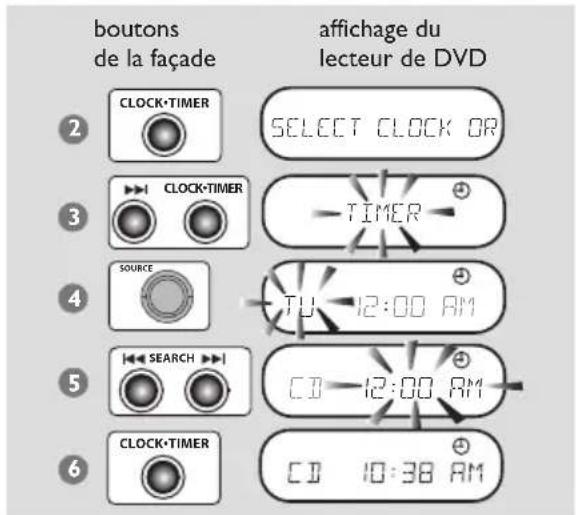
① Appuyez sur la touche STANDBY ON pour allumer le lecteur de DVD.
2 Tenez enfoncé le bouton CLOCK·TIMER jusqu'à ce "SELECT CLOCK OR TIMER" (sélectionner horloge ou minuterie) s'affiche.
3 Appuyez sur ▶▶▶ (si nécessaire) pour passer à l'affichage de "TIMER", puis appuyez à nouveau sur CLOCK•TIMER pour confirmer.
4 Réglez SOURCE (ou appuyez sur DISC/MEDIA ou TUNER sur la télécommande) pour sélectionner la source du réveil (lecteur de disques ou tuner).
5 Appuyez sur la touche |◀◀ / ▶▶| pour régler l'heure de réveil (heure et minutes).
Pour augmenter la vitesse, maintenez enfoncé |◀◀ ou ▶▶|. →Les minutes seront suivies des heures.
6 Appuyez à nouveau sur CLOCK·TIMER pour mémoriser le réglage.
→Une fois la minuterie réglée, elle restera toujours allumée à moins que vous ne la désactiviez. →L'icône ④testera affichée sur l'écran. Elle indique que la minuterie a été activée.
A l'heure programmée, la source de son sélectionnée se mettra en marche pendant 30 minutes, puis l'appareil passera en mode veille Eco Power (si vous n'appuyez sur aucun bouton durant ces 30 minutes).
→DISQUE – Vous entendrez la première piste du dernier disque sélectionné. Si le dernier tiroir de disque sélectionné est vide, l'appareil passera au prochain CD disponible. Si aucun tiroir ne contient de disque, l'appareil passera en mode tuner. →TUNER – Vous entendrez la dernière station radio captée.
Activation et désactivation de la minuterie
① Répétez les étapes ①\~③ de “Réglage de la minuterie”.
2 Appuyez sur la touche ■ pour désactiver la minuterie.
→ L'icône ④ disparaît de l'écran et "TIMER OFF" (minuterie désactivée) s'affiche.
OU
Appuyez sur CLOCK•TIMER pour sélectionner le dernier réglage de la minuterie.
→Les informations de la minuterie seront affichées quelques secondes, puis le lecteur retourne à la dernière source active ou reste en mode veille.
Conseil utiles:
- L'appareil quittera le mode de réglage de la minuterie si vous n'appuyez sur aucun bouton pendant 90 secondes.
Réglage de la minuterie de mise en veille
La minuterie de mise en veille permet de passer automatiquement en mode veille Eco Power à une heure prédéterminée.
- Appuyez sur SLEEP sur la télécommande à plusieurs reprises jusqu'à ce vous obteniez l'heure d'arrêt programmée désirée.
→Les sélections apparaissent dans l'ordre suivant (durées en minutes) :
$$ 1 5 \rightarrow 3 0 \rightarrow 4 5 \rightarrow 6 0 \rightarrow 9 0 \rightarrow 1 2 0 \rightarrow $$
$$ O F F \rightarrow 1 5 \dots $$
→ SLEEP s'affichera sur l'écran, sauf si "OFF" (désactivé) est sélectionné.
→Avant que l'appareil passe en mode veille Eco Power, un compte à rebours de 10 secondes s'affichera.
$$ " S L E C P 1 0" \rightarrow " S L E C P 9" \dots \rightarrow $$
Pour vérifier ou modifier le réglage
- Appuyez une fois sur SLEEP pour afficher le temps restant avant l'arrêt. Si vous continuez à appuyer sur le bouton SLEEP, l'option de minuterie de mise en veille suivante apparaîtra à l'écran.
Pour annuler la minuterie de mise en veille
Appuyez à plusieurs reprises sur la touche SLEEP jusqu'à ce que le message "OFF" s'affiche, ou appuyez sur la touche STANDBY ON.
Commandes de son
IMPORTANT!
Pour obtenir un son surround correct, veillez à ce que les enceintes et le caisson de basses soient correctement connectés (voir page 51).
Sélection du son surround
- Appuyez sur SURROUND (SURR.) pour sélectionner : MULTI-channel (MULTICANAUX), 3D SOUND (SON 3D) ou STEREO (STÉRÉO).
→La disponibilité des modes surround dépend du nombre d'enceintes utilisées et du son provenant du disque.
→Les enceintes du centre et surround fonctionnent seulement quand le lecteur de DVD Home Cinema est en mode multicanaux.
→Les modes de sortie disponibles en multicanaux sont : Dolby Digital, DTS (Digital Theater Systems) Surround et Dolby Pro Logic.
→Les enregistrements effectués en stéréo normale produiront un léger effet surround s'ils sont écoutés dans ce mode. Toutefois, avec les sources mono (son de canal unique), aucun son ne sera produit par les enceintes surround.
Conseil utiles:
- V ous ne pourrez pas sélectionner le mode de son surround si le menu système/ le menu est désactivé.
Activation/désactivation de l'effet
Si vous avez sélectionné Multicanaux comme mode surround, vous pouvez optimiser les sorties de son centrale et surround en activant la fonction voix claire.
- Appuyez sur l'option VOICE de la télécommande pour sélectionner "CLEAR VOICE ON" (effet voix claire activé).
→Pour désactiver ce réglage, appuyez de nouveau sur l'option VOICE pour sélectionner "CLEAR VOICE OFF" (effet voix claire désactivé).
Réglage du niveau graves/aigus
La fonction BASS (graves) et TREBLE (aigus) vous permet de définir les réglages du processeur de sons.
Appuyez sur BASS ou TREBLE.
→L'indicateur de niveau s'affiche.
2 Dans les cinq secondes suivantes, utilisez la commande VOLUME pour régler le niveau des graves et des aigus (-3 à +3).
→Si la commande de volume n'est pas utilisée au bout de cinq secondes, le volume restera le même.
Modification du volume du caisson de basses
- Appuyez sur la touche SUB +/— de la télécommande pour régler le volume du caisson de basses (-6dB à +6dB).
Choix des effets sonores numériques
Sélectionnez des effets sonores numériques qui correspondent au contenu du disque ou qui optimisent le son du style musical que vous écoutez.
- Appuyez sur la touche SOUND de la télécommande.
Lors de la lecture de films, du mode TV/AV, choisissez parmi : CONCERT, DRAMA, ACTION ou SCI-FI.
Lors de l'écoute de disques de musique, du tuner ou du mode AUX/DI, choisissez parmi : ROCK, DIGITAL, CLASSIC ou JAZZ.
Conseil utiles:
- P our en arriver à un réglage neutre, sélectionnez CONCERT ou CLASSIC.
Contrôle du volume
- Faites tourner le bouton VOLUME (ou appuyez sur les touches VOL +/− de la télécommande) pour augmenter ou diminuer le volume sonore.
→ "VOL MIN" est le niveau de volume minimum et "VOL MAX" est le niveau de volume maximum.
Pour écouter à l'aide d'écouteurs
●Raccordez le connecteur des écouteurs à la prise 🔍 située à l'avant du lecteur de DVD.
→Le son n'est plus envoyé aux enceintes.
Pour couper le son provisoirement
- Appuyez sur la touche MUTE de la télécommande.
→La lecture se poursuit, mais le son est inaudible et le message "MUTE" (son coupé) est affiché.
→Pour restaurer le volume, appuyez à nouveau sur la touche MUTE ou augmentez le niveau du volume.
Commutation marche/arrêt
Mise en circuit du mode actif
- Réglez la commande SOURCE pour sélectionner :
DISC 1....DISC 5 → FM TUNER →
AM TUNER → TV/AV → AUX → DIG IN → DISC 1....
OU
Appuyez sur DISC/MEDIA, TUNER, TV/AV ou AUX/DI sur la télécommande.
Mise en circuit du mode de veille Eco Power
Appuyez sur STANDBY ON (⏻).
→Le bouton ECO POWER s'allume.
→L'affichage se vide.
Mise en circuit du mode de veille (affichage de l'horloge)
Tenez enfoncé le bouton STANDBY ON (⏻).
→L'horloge s'affiche.
→En mode veille, appuyez sur le bouton CLOCK•TIMER pour mettre l'appareil en mode veille Eco Power.
Réglage de luminosité du rétroéclairage du lecteur
- Appuyer sur DIM pour sélectionner la luminosité désirée : MODE 1, MODE 2, MODE 3 ou NORMAL.
Conseil utiles:
- En mode veille, le bouton DIM permet d'alterner entre luminosité totale et demi-luminosité.
Enregistrement sur un appareil externe
Connectez l'appareil d'enregistrement externe à LINE OUT ou DIGITAL OUT. (Voir page 55 "Connexions (facultatifs)").
2 Sélectionnez la source que vous voulez enregistrer sur votre lecteur de DVD (DISC, TUNER, TV/AV ou AUX/DI) et lancer la lecture (si nécessaire).
→Vous ne pourrez enregistrer qu'à partir du lecteur de disques (DISC) si DIGITAL OUT est utilisé pour connecter l'appareil d'enregistrement externe.
3 Commencez à enregistrer sur l'appareil d'enregistrement externe.
Conseils utiles:
- T outes les fonctions de commande de son sont utilisables.
- Reportez-vous au mode d'emploi de l'appareil connecté pour en savoir plus.
Utilisation de la télécommande pour contrôler votre téléviseur
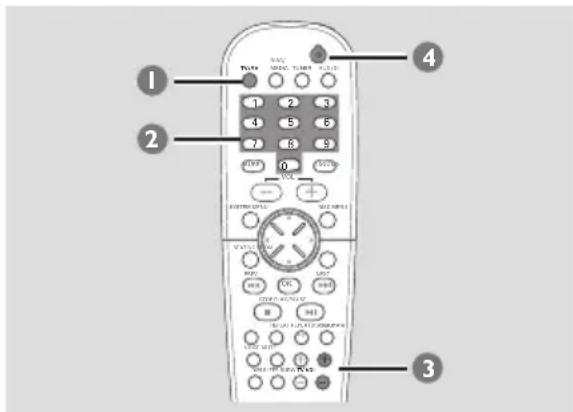
Appuyez sur TV/AV.
2 Appuyez sur |◀◀ / ▶▶▶| ou servez-vous des touches numériques (0-9) pour sélectionner le canal du téléviseur.
3 Appuyez sur les touches TVVOL +/— pour régler le volume sonore du téléviseur.
4 Appuyez sur la touche ⏻ pour éteindre votre téléviseur.
AVERTISSEMENT
Vous ne devez en aucun cas tenter de réparer vous-même l'appareil, car la garantie serait alors annulée. N'ouvrez pas l'appareil en raison des risques d'électrocution
En cas de problème, vérifiez au préalable les points ci-dessous avant de faire réparer l'appareil. Si vous ne parvenez pas à résoudre le problème en suivant ces conseils, composez le 1-800-531-0039.
| Problème | Solution |
| Pas d'alimentation. | – Vérifiez que le cordon secteur est correctement branché.– Appuyez sur STANDBY ON sur la façade du lecteur de DVD pour l'allumer. |
| Pas d'image. | – Reportez-vous au mode d'emploi du téléviseur pour sélectionner le canal d'entrée vidéo adéquat. Faites défiler les canaux du téléviseur jusqu'à ce que vous voyiez les images du DVD.– Appuyez sur la touche DISC de la télécommande.– Mettez P-SCAN (à l'arrière) en position “OFF” si vous n'utilisez pas un téléviseur Progressive Scan. |
| Image distordue ou médiocre. | – Vérifiez les connexions vidéo. Si les connexions S-vidéo et vidéo composant (Pr Pb Y) servent à raccorder le lecteur à votre téléviseur, le signal vidéo passe automatiquement à S-vidéo chaque fois que vous mettez sous tension le lecteur de DVD. Pour changer de réglage, reportez-vous à “Sortie vidéo”.– Il arrive que l'image présente une légère distorsion. Ce n'est pas un dysfonctionnement.– Nettoyez le disque. |
| Image totalement distordue ou noir et blanc. | – Les téléviseurs ont un système de codage couleur. Si le codage couleur du lecteur de DVD est différent de celui du téléviseur, l'image peut être distordue ou en noir et blanc. Sélectionnez le réglage “Système TV” adéquat. |
| Le rapport hauteur /largeur de l'image ne peut pas être modifié, bien que le type d'écran de téléviseur ait été sélectionné. | – Le rapport hauteur/ largeur de l'image est défini sur le DVD.– Selon le modèle de téléviseur, il est parfois impossible de modifier le format de l'image. |
| Pas de son, ou son distordu. | – Réglez le volume.– Remplacez les câbles des enceintes.– Vérifiez les réglages et les connexions des enceintes.– Déconnectez les écouteurs.– Appuyez sur PLAY pour reprendre la lecture si nécessaire.– Appuyez sur la touche source correcte de la télécommande (TV/AV ou AUX, par exemple) pour sélectionner l'appareil que vous voulez écouter à travers le lecteur de DVD. |
| La lecteur de DVD ne fonctionne pas.Le lecteur de DVD ne démarre pas. | – Déconnectez le câble d'alimentation de la prise d'électricité pendant quelques minutes. Reconnectez le câble d'alimentation et essayez de nouveau de l'utiliser.- Insérez un disque lisible de façon correcte, face gravée vers le bas.- Vérifiez le type de disque, le système de codage couleur et le code de zone.- Vérifiez que la surface du disque ne comporte pas d'éraflures ni de taches.- Appuyez sur la touche SYSTEM SETUP pour désactiver l'écran de menu.- Modifiez le niveau de classification.- De la condensation s'est formée sur la lentille. Retirez le disque et laissez l'appareil allumé pendant une heure environ. |
| Certaines fonctions ne peuvent pas être activées, telles que les angles, les sous-titres et le son multilingue. | - Ces fonctions peuvent ne pas être disponibles sur le DVD.- La langue utilisée pour le son ou les sous-titres ne peut pas être modifiée sur ce DVD. |
| Aucun son ne provient des enceintes centrale ou surround. | - Vérifiez que les enceintes arrière ou centrale sont connectées correctement.- Appuyez sur la touche SURROUND pour sélectionner le son surround correct.- Vérifiez que la source que vous écoutez est enregistrée ou diffusée en son surround (DTS, Dolby Digital, etc.). |
| La réception radio est mauvaise. | - Si le signal est trop faible, réglez l'antenne ou connectez une antenne externe pour obtenir une meilleure réception.- Eloignez l'appareil de votre téléviseur et de votre magnétoscope.- Réglez la réception sur une fréquence correctement reçue.- Eloignez l'antenne de l'appareil électrique qui provoque le souffle. |
| La télécommande ne fonctionne pas correctement. | - Sélectionnez la source (DISC ou TUNER, par exemple) avant d'appuyer sur le bouton de fonction (▶ II, |◀◀, ▶▶).- Réduisez la distance entre la télécommande et l'appareil.- Remplacez les piles.- P ointez la télécommande directement vers le capteur infrarouge.- Vérifiez que les piles ont été mises en place correctement. |
| La minuterie ne fonctionne pas. | - Vérifiez le réglage de l'horloge.- Maintenez enfoncée la touche CLOCK•TIMER pour activer la minuterie. |
| L'écran est sombre. | - Appuyez une nouvelle fois sur la touche DIM. |
| L'appareil émet un ronflement ou un bourdonnement. | - Eloignez le lecteur de DVD le plus possible de tout appareil électrique susceptible de provoquer des interférences. |
SECTION AMPLIFICATEUR
Puissance de sortie puissance totale de 600 W
- Avant 100 W + 100 W RMS/ 2 x 60 W FTC ^①
- Arrière 100 W + 100 W RMS/ 2 x 60 W FTC ^①
- Centrale 100 W RMS / 60 W FTC ②
- Caisson de basses 100 W RMS / 60 W FTC ③
Distorsion de fréquence 100 Hz – 20 kHz / -3 dB Rapport signal à bruit > 65 dB (CCIR)
Sensibilité d'entrée
- Entrée AUX 880 mV
- Entrée téléviseur 350 mV
Sensibilité de sortie
- Ecouteurs 32 Ω – 1000 Ω
- Sortie de ligne 600 mV
- Entrée Digital IEC 60958 & IEC 61937
Gamme de fréquences FM 87,5 – 108 MHz (intervalles de 100 kHz)
AM 530 – 1 700 kHz
(intervalles de 10 kHz)
Seuil de sensibilité FM 20 dB
26 dB
Seuil de sensibilité AM 3162 μV/m
26 dB
Taux de rejet de l'image FM 25 dB
AM 28 dB
Taux de rejet Fl FM 60 dB
AM 24 dB
Rapport signal à bruit FM 60 dB
AM 40 dB
Taux de suppression AM FM 30 dB
Distorsion harmonique FM mono 3 %
FM stéréo 3 %
AM 5 %
Distorsion de fréquence FM 180 Hz – 10 kHz / ±6 dB
Séparation stéréo FM 26 dB (1 kHz)
Seuil stéréo FM 23,5 dB
SECTION DISQUE
Type de laser Semi-conducteur
Diamètre du disque 12 cm / 8 cm
Décodage vidéo MPEG-2 / MPEG-1
Vidéo CNA 10 bits
Système de codage PAL / NTSC
couleur
Format vidéo 4:3 / 16:9
Signal/bruit vidéo 56 dB (minimum)
Sortie vidéo composite 1,0 Vp-p, 75 Ω
Sortie S-vidéo Y - 1,0V càc, 75 Ω
Sortie/Entrée numérique SPDIF coaxial
- PCM IEC 60958
Enceintes avant / enceintes arrière (surround)
Appareil satellite à 2 voies
Impédance 4 Ω
Enceintes woofer 3", piézo tuiter 1"
Distorsion de fréquenc 120 Hz – 20 kHz
Dimensions (l x h x p) 94 x 155 x 88 (mm)
Poids 0,65 kg chacune
ENCEINTE CENTRALE
Appareil 5 lecteurs
multidirectionnels
Impédance 4 Ω
Enceintes woofer 4 x 2",
tuiter 1 3/4"
Distorsion de fréquenc 120 Hz – 20 kHz
Dimensions (l x h x p) 435 x 63,5 x 72 (mm)
Poids 1,32 kg
CAISSON DE BASSES
Impédance 4 Ω
Enceintes woofer 6 1/2"
Distorsion de fréquenc 30 Hz – 120 Hz
Dimensions (l x h x p) 195 x 433 x 391 (mm)
Poids 5,72 kg
Caractéristiques sujettes à modifications sans avis préalable.
Analogique: Son qui n'a pas été transformé en nombres. Le son analogique varie, alors que le son numérique a des valeurs numériques spécifiques. Ces jacks envoient le son à travers deux canaux, le gauche et le droit.
Chapitre: Sections d'une image ou d'un morceau de musique sur un DVD plus petites que les titres. Un titre est composé de plusieurs chapitres. Chaque chapitre est doté d'un numéro de chapitre qui permet de le situer.
Code de zone: Système permettant de lire des disques seulement dans la zone pour laquelle ils ont été conçus. Cet appareil ne lira que des disques ayant un code de zone compatible. Vous trouverez le code de zone à l'arrière de votre appareil. Certains disques sont compatibles avec plusieurs zones (ou toutes les zones : ALL).
Contrôle de la lecture (PBC): Se rapporte au signal enregistré sur des CD vidéo ou SVCD pour contrôler la reproduction. En utilisant des écrans de menu enregistrés sur un CD vidéo ou un SVCD compatible PBC, vous pouvez utiliser aussi bien des disques de type interactif que des disques ayant une fonction de recherche.
Contrôle de place assise: Donne à l'utilisateur un son parfait et un effet cinéma n'importe où, avec une flexibilité maximale et une immersion totale réelle puisque l'utilisateur peut choisir son siège préféré.
Contrôle parental: Une des fonctions du DVD est de limiter la lecture du disque selon l'âge des utilisateurs et le niveau de limitation de chaque pays. Cette limitation varie selon les disques : quand elle est activée, la lecture sera interdite si le niveau du logiciel est supérieur au niveau choisi par l'utilisateur.
Débit de transmission: Quantité de données utilisées pour une longueur de musique précise, mesurée en kilobits par seconde, soit kbps. Ou bien vitesse à laquelle vous enregistrez. Généralement, plus le débit de transmission ou plus la vitesse d'enregistrement est élevé(e), plus la qualité du son est bonne. Cependant, les débits de transmission élevés utilisent davantage d'espace disque.
Dolby Digital: Système de son surround mis au point par Dolby Laboratories, contenant jusqu'à six canaux de son numérique (avant gauche et droit, surround gauche et droit et centre).
DTS: Digital Theater Systems. Système de son surround, différent de Dolby Digital. Ces formats ont été mis au point par des fabricants différents.
Fréquence d'échantillonnage: Fréquence d'échantillonnage de données quand les données analogiques sont converties en données numériques. La fréquence d'échantillonnage représente de façon numérique le nombre de fois où le signal analogique d'origine est échantillonné par seconde.
Jacks AUDIO OUT: Jacks situés à l'arrière du lecteur de DVD qui envoient le son à un autre appareil (téléviseur, stéréo, etc.).
Jacks de sortie vidéo composant: Jacks situés à l'arrière du lecteur de DVD qui envoient une image de haute qualité à un téléviseur ayant deux jacks d'entrée vidéo composant (R/G/B, Y/Pb/Pr, etc.).
JackVIDEO OUT: Jack situé à l'arrière du lecteur de DVD qui envoie les images à un téléviseur.
JPEG: Système de compression de données de photos, proposé par Joint Photographic Expert Group, qui permet un rapport de compression élevé avec une faible perte de qualité.
Menu du disque: Ecran permettant de sélectionner les réglages d'image, de son, de sous-titres, de mutiangles, etc. enregistrés sur un DVD.
MP3: Format de fichier avec un système de compression de données de son. "MP3" est l'abréviation de Motion Picture Experts Group 1 (soit MPEG-1) Audio Layer 3. En utilisant le format MP3, un CD-R ou un CD-RW peut contenir environ 10 fois autant de données qu'un CD ordinaire.
Multicanaux: Dans un DVD, chaque piste de son constitue un champ de son. Multicanaux indique une structure de piste de sons ayant au moins trois canaux.
Numérique: Son qui a été transformé en valeurs numériques. Pour obtenir un son numérique, vous devez utiliser les jacks DIGITAL AUDIO OUT COAXIAL ou OPTICAL. Ces jacks envoient le son à travers plusieurs canaux, au lieu de seulement deux avec le son analogique.
PCM (Pulse Code Modulation): Système qui convertit le signal de son analogique en signal numérique pour être traité par la suite, conversion effectuée sans compression des données.
Plug & Play: Après sa mise sous tension, le lecteur invitera l'utilisateur à effectuer l'installation automatique de stations radio, simplement en appuyant sur le bouton PLAY de l'appareil principal.
Progressive Scan: Ce système affiche toutes les lignes horizontales d'une image en même temps, sous forme de trame de signaux. Il peut convertir le balayage entrelacé du lecteur de DVD en format progressif pour le connecter à un écran progressif. Il augmente considérablement la résolution verticale. Un téléviseur Progressive Scan est nécessaire pour recevoir la sortie Progressive Scan du lecteur.
Rapport hauteur/largeur: Rapport de la verticale et de l'horizontale d'une image affichée. Le rapport horizontal / vertical des téléviseurs conventionnels est 4:3, et celui des écrans larges 16:9.
Surround: Système permettant de créer des champs sonores en trois dimensions très réalistes, en disposant plusieurs enceintes autour de l'utilisateur.
S-Viséo: Produit une image claire en envoyant des signaux de luminance et de couleur séparés. Vous pouvez utiliser S-vidéo seulement si votre téléviseur a un jack d'entrée S-vidéo.
Titre: Section la plus longue d'un DVD de film ou de musique ou album entier sur disque audio.
Chaque titre est doté d'un numéro de titre qui permet de le situer.
Voix claire: Permet de régler le processeur de son numérique pour extraire la dynamique vocale des dialogues de films sur l'ensemble des 5 canaux surround, sans compromettre la précision de provenance ni l'ampleur du son surround.
GARANTIE LIMITÉE
SYSTÈME SONORE
Main d'oeuvre gratuite pendant un an
Pièces garanties pendant un an
Il faut porter ce produit à un centre de service pour réparations.
QUI EST COUVERT ?
Il faudra présenter une preuve d'achat pour pouvoir bénéficier des services de la garantie. Le reçu, la facture ou un autre document portant la date d'achat et qui prouve que vous avez bien acheté le produit est considéré comme preuve d'achat.
QU'EST-CE QUI EST COUVERT ?
La couverture de la garantie entre en vigueur le jour où vous achetez le produit. Pendant un an à compter de cette date, toute pièce sera réparée ou remplacée gratuitement et la main d'œuvre sera sans frais. Après cette période d'un an, les frais de remplacement ou de réparation des pièces, ainsi que la main d'œuvre, seront facturés au consommateur.
Toute pièce, y compris une pièce réparée ou remplacée, est couverte seulement pendant la période de garantie d'origine. Lorsque la garantie du produit arrive à terme fin, la garantie de toute pièce remplacée ou réparée est terminée aussi.
QU'EST-CE QUI EST EXCLU DE LA GARANTIE ?
La garantie ne couvre pas :
- les frais de main d'œuvre pour installer ou préparer, pour régler les commandes et pour installer ou réparer les systèmes d'antenne à l'extérieur du produit.
- la réparation du produit et/ou d'une pièce pour cause du mauvais emploi, d'accident, de réparations non-agréées ou d'une autre raison qui ne peut pas être contrôlée par Philips.
- des problèmes de réception dûs à des conditions de signal, au câble ou aux systèmes d'antenne à l'extérieur de l'unité.
- un produit qui nécessite des modifications ou adaptations pour lui permettre de fonctionner dans un pays autre que le pays pour lequel il a été conçu, fabriqué, agréé et/ou autorisé, ou la réparation de produits endommagés par de telles modifications.
- des dommages indirects ou conséquents qui résultent du produit. (Certains états ou provinces ne permettent pas l'exclusion de dommages indirects ou conséquents. Il est donc possible que l'exclusion ci-dessus ne s'applique pas au cas présent. Cela comprend, mais de façon non-limitative, enregistrements, qu'ils soient protégés ou non par les lois sur les droits d'auteur).
- un produit utilisé pour des raisons commerciales ou institutionnelles.
OÙ LE SERVICE EST-IL PROPOSÉ ?
Le service de garantie est disponible dans tout pays où le produit est distribué officiellement par Philips. Dans des pays où Philips ne distribue pas le produit, l'organisme local de service Philips tentera de fournir le service (mais il pourra y avoir des retards si la bonne pièce ou les manuels techniques ne sont pas facilement disponibles).
NE PAS OUBLIER DE GARDER...
Veuillez garder le reçu, la facture ou tout autre document qui prouve l'achat. L'attacher à ce manuel d'emploi et les garder tous les deux à portée de main. Garder aussi le carton et l'emballage d'origine pour le cas où il faudra renvoyer le produit.
AVANT DE FAIRE APPEL AU TECHNICIEN...
Veuillez consulter votre guide d'utilisation pour assistance. Si vous avez d'autres questions, contactez-nous au 1-800-531-0039.
POUR BÉNÉFICIER DU SERVICE DE GARANTIE AUX É.-U., AU PUERTO RICO OU DANS LES ÎLES VIERGES AMÉRICAINES...
Porter le produit à un centre de service Philips (voir liste ci-jointe) ou bien à un centre de service agréé pour les réparations. Lorsque le produit aura été réparé, il faudra aller le chercher au centre. Les centres ont le droit de garder les pièces défectueuses.
(Aux É.-U., au Puerto Rico et aux Îles Vierges, toute garantie implicite, y compris des garanties de vendabilité et d'aptitude à un but spécifique, est limitée à la durée de cette garantie explicite. Mais, étant donné que certains états et provinces ne permettent pas de limité la durée d'une garantie implicite, cette limitation pourrait ne pas s'appliquer au cas présent.)
POUR BÉNÉFICIER DU SERVICE DE GARANTIE AU CANADA...
Veuillez contacter Philips au :
1-800-661-6162 (Francophone)
1-800-531-0039 (Anglophone ou hispanophone)
(Au Canada, cette garantie est consentie à la place de toute autre garantie. Aucune autre garantie, qu'elle soit explicite ou implicite, n'est donnée, y compris la garantie implicite de vendabilité ou d'aptitude à un but spécifique. Philips n'est en aucun cas responsable des dommages, qu'ils soit directs ou indirects, spéciaux, secondaires ou conséquents, quelles que soient leurs origines, même en présence d'une mise en garde contre de tels dommages.)
RAPPEL IMPORTANT...
Veuillez inscrire ci-dessous les numéros de modèle et de série qui se trouvent sur le produit même. De plus, veuillez remplir et renvoyer sans délai la carte d'enregistrement de garantie. Il nous sera ainsi plus facile de vous contacter en cas de besoin.
N° DE MODÈLE
N° DE SÉRIE
Cette garantie vous donne des droits légaux spécifiques et vous pourriez avoir d'autres droits qui varient d'état en état et de province en province.
- PHILIPS
- commencez parcol
- connecter...conne
- Conseils utiles
- Lire un disque
- Codes de zone
- Pas les images !
- Vérifiez le mode AV (audiovisuel) sur votre téléviseur.
- Need help? Call us!
- Vous félicitant de votre achat, la « famille » vous souhaite la bienvenue!
- Informations générales
- Connexions
- Connexions (facultatif)
- Vue d'ensemble du fonctionnement
- Mise en route
- Utilisation des disques
- Options des menus de DVD
- Utilisation du tuner
- Utilisation de la minuterie
- Commandes de son et de volume
- Autres fonctions
- Accessoires fournis Informations sur l'entretien et la sécurité
- Evitez les températures élevées, l'humidité, l'eau et la poussière.
- Evitez les problèmes de condensation.
- Ne bouchez pas les aérations.
- Précautions de manipulation des CD
- Entretien du boîtier
- Trouvez un endroit adéquat.
- IMPORTANT!
- Utilisation du jack vidéo (CVBS)
- Utilisation des jacks vidéo composant (Pr Pb Y)
- Utilisation du jack S-vidéo
- Utilisation d'un modulateur RF
- Sur le lecteur de DVD,
- Connexion d'un magnétoscope ou d'un boîtier de câble/satellite
- Regarder et écouter la lecture
- Enregistrement de DVD
- Connexion de composants numériques
- Ecouter la lecture
- Enregistrement (numérique)
- Conseils utiles:
- Appareil principal et télécommande
- ■ STOP
- Boutons de commande disponibles seulement sur la télécommande
- Utilisation de la télécommande pour contrôler l'appareil
- Etape 2: Réglage de l'horloge
- Pour afficher l'heure de l'horloge quel que soit le mode actif
- Etape 3: Réglage du téléviseur
- Modification du réglage NTSC/PAL avec la télécommande
- Sélection du système de codage couleur qui correspond à votre téléviseur
- Pour sortir du menu
- Modification du contrôle de la place assise
- Réglage des canaux des enceintes
- Etape 5: Sélection de la langue
- CD compatibles
- Votre lecteur de DVD Home Cinema peut lire les disques suivants :
- Lecture de disques
- Activation/désactivation du mode de veille Eco automatique
- Utilisation du menu du disque
- Pour sélectionner une fonction de lecture ou un élément
- Pour entrer dans le menu ou en sortir
- Pour les VCD avec fonction contrôle de lecture (PBC) (version 2.0 uniquement)
- Commandes de lecture de base
- Interruption de la lecture
- Sélection d'une autre piste ou d'un autre chapitre
- Recherche en arrière/en avant
- Sélection du disque suivant
- Arrêt de la lecture
- Reprise de la lecture à partir du dernier point d'arrêt (DVD/CD-vidéo)
- Pour annuler le mode de reprise
- Remplacement des CD sans interrompre la lecture
- Sélection des diverses fonctions de répétition
- Mode de répétition de la lecture
- REPEAT CHAPTER (DVD)
- REPEAT ALBUM (MP3)
- REPEAT TRACK/TITLE
- REPEAT DISC (CD/VCD/SVCD)
- REPEAT ALL (CD/VCD/SVCD)
- REPEAT OFF
- Répétition d'un passage de chapitre/piste
- Programmation de morceaux favoris (CD audio et VCD)
- Annulation de la programmation
- Utilisation de la barre de menu pour programmer
- Pour annuler la programmation
- Lecture de disques MP3/images (Kodak, JPEG)
- Utilisation de la barre de menu
- Utilisation du menu configuration
- CONCEIL UTILES:
- Réglage du format de l'image du téléviseur
- Réglage de la sortie vidéo
- S-Video
- Scart / Pr Pb Y
- Econ. écran – activation/désactivation
- Off (Désactivé)
- On (Activé)
- Réglage de la sortie analogique
- Stereo (Stéréo)
- 3D Sound (Son 3D)
- Multi-channel (Multicanaux)
- Réglage de la sortie numérique
- All (Toutes)
- PCM only (PCM seulement)
- Réglage de la sortie PCM (MIC)
- kHz
- kHz
- Restauration des réglages d'origine
- Reset (Réinitialisat)
- Limitation de lecture par le Contrôle parental
- (disponible seulement pour les lecteurs de zone 1)
- Explications du classement
- Modification du mot de passe
- Réglage de la réception de stations radio
- Mémorisation de stations radio
- Utilisation du mode Plug & Play
- Mémorisation automatique
- Mémorisation manuelle
- Sélection d'une station radio mémorisée
- Suppression d'une station radio
- Réglage de la minuterie
- Activation et désactivation de la minuterie
- OU
- Conseil utiles:
- Réglage de la minuterie de mise en veille
- Pour vérifier ou modifier le réglage
- Pour annuler la minuterie de mise en veille
- Commandes de son
- Sélection du son surround
- Activation/désactivation de l'effet
- Réglage du niveau graves/aigus
- Modification du volume du caisson de basses
- Choix des effets sonores numériques
- Contrôle du volume
- Pour écouter à l'aide d'écouteurs
- Pour couper le son provisoirement
- Commutation marche/arrêt
- Mise en circuit du mode actif
- Mise en circuit du mode de veille Eco Power
- Mise en circuit du mode de veille (affichage de l'horloge)
- Réglage de luminosité du rétroéclairage du lecteur
- Enregistrement sur un appareil externe
- Utilisation de la télécommande pour contrôler votre téléviseur
- AVERTISSEMENT
- SECTION AMPLIFICATEUR
- SECTION DISQUE
- ENCEINTE CENTRALE
- CAISSON DE BASSES
- GARANTIE LIMITÉE
- SYSTÈME SONORE
- QUI EST COUVERT ?
- QU'EST-CE QUI EST COUVERT ?
- QU'EST-CE QUI EST EXCLU DE LA GARANTIE ?
- OÙ LE SERVICE EST-IL PROPOSÉ ?
- NE PAS OUBLIER DE GARDER...
- AVANT DE FAIRE APPEL AU TECHNICIEN...
- POUR BÉNÉFICIER DU SERVICE DE GARANTIE AUX É.-U., AU PUERTO RICO OU DANS LES ÎLES VIERGES AMÉRICAINES...
- POUR BÉNÉFICIER DU SERVICE DE GARANTIE AU CANADA...
- RAPPEL IMPORTANT...
Marque : PHILIPS
Modèle : MX3910D
Catégorie : Chaîne Hi-Fi