IFU-PN250B - Non catégorisé SONY - Notice d'utilisation et mode d'emploi gratuit
Retrouvez gratuitement la notice de l'appareil IFU-PN250B SONY au format PDF.
| Caractéristiques techniques | Non spécifiées |
|---|---|
| Utilisation | Non spécifiée |
| Maintenance et réparation | Non spécifiée |
| Sécurité | Non spécifiée |
| Informations générales | Non spécifiées |
FOIRE AUX QUESTIONS - IFU-PN250B SONY
Questions des utilisateurs sur IFU-PN250B SONY
0 question sur cet appareil. Repondez a celles que vous connaissez ou posez la votre.
Poser une nouvelle question sur cet appareil
Téléchargez la notice de votre Non catégorisé au format PDF gratuitement ! Retrouvez votre notice IFU-PN250B - SONY et reprennez votre appareil électronique en main. Sur cette page sont publiés tous les documents nécessaires à l'utilisation de votre appareil IFU-PN250B de la marque SONY.
MODE D'EMPLOI IFU-PN250B SONY
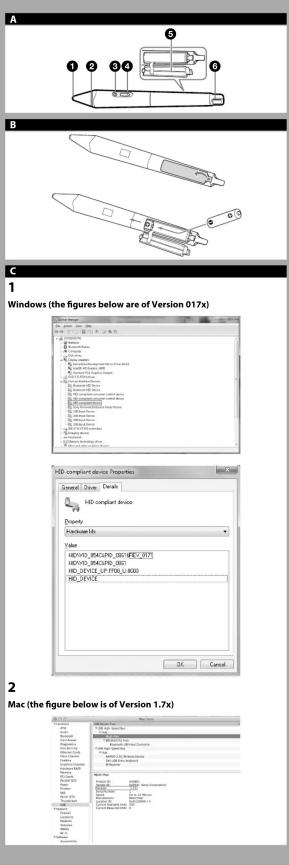
-2. If Multi-Pen does not appear, remove the USB cable and then reinsert it to redisplay. Specifications Dimensions (w/h/d) Approx. 196.5 mm × 20.2 mm × 20.7 mm(7 / inches × / inches × / inches)Mass Approx. 35 g (1 oz)Supplied accessories Operating Instructions (1)Size AAA (R03) manganese batteries (2)Design and specifications are subject to change without notice. Notes Always verify that the unit is operating properly before use. SONY WILL NOT BE LIABLE FOR DAMAGES OF ANY KIND INCLUDING, BUT NOT LIMITED TO, COMPENSATION OR REIMBURSEMENT ON ACCOUNT OF THE LOSS OF PRESENT OR PROSPECTIVE PROFITS DUE TO FAILURE OF THIS UNIT, EITHER DURING THE WARRANTY PERIOD OR AFTER EXPIRATION OF THE WARRANTY, OR FOR ANY OTHER REASON WHATSOEVER.SONY WILL NOT BE LIABLE FOR CLAIMS OF ANY KIND MADE BY USERS OF THIS UNIT OR MADE BY THIRD PARTIES. SONY WILL NOT BE LIABLE FOR THE TERMINATION OR DISCONTINUATION OF ANY SERVICES RELATED TO THIS UNIT THAT MAY RESULT DUE TO CIRCUMSTANCES OF ANY KIND. Français Avant d’utiliser l’appareil, lisez attentivement ce mode d’emploi et conservez-le afin de pouvoir le consulter ultérieurement. AVERTISSEMENT Pour les clients au CanadaCAN ICES-3 (B)/NMB-3(B)Pour les clients en EuropeCe produit a été fabriqué par ou pour le compte de Sony Corporation, 1-7-1 Konan Minato-ku Tokyo, 108-0075 Japon. Toutes les questions relatives à la conformité des produits basées sur la législation européenne doivent être adressées à son représentant, Sony Deutschland GmbH, Hedelfinger Strasse 61, 70327 Stuttgart, Allemagne. Pour toute question relative au Service Après-Vente ou à la Garantie, merci de bien vouloir vous référer aux coordonnées qui vous sont communiquées dans les documents « Service (SAV) » ou Garantie. Aperçu Ce produit a été conçu pour être utilisé avec le projecteur Sony avec la fonction interactive. Avant d’utiliser ce produit, lisez les instructions d’utilisation du projecteur et vérifiez que vous pouvez utiliser ce produit avec votre projecteur.RemarqueSi vous utilisez la version v 011x (Windows) ou 1.1x (Mac), réglez le stylo interactif pour que le voyant clignote deux fois en maintenant enfoncé le bouton situé sur le stylo.Si vous utilisez la version v 017x ou 018x (Windows) ou 1.7x ou 1.8x (Mac), réglez le stylo interactif pour que le voyant clignote trois fois en maintenant enfoncé le bouton situé sur le stylo.Si vous utilisez la version v 019x ou une version supérieure (Windows) ou 1.9x ou une version supérieure (Mac), réglez le stylo interactif pour que le voyant clignote quatre fois en maintenant enfoncé le bouton situé sur le stylo.Si le nombre de clignotements est différent, maintenez enfoncé le bouton pendant 10 secondes pour changer de mode.Si le stylo ne change pas de mode, contactez votre revendeur Sony. Emplacement et fonction des commandes
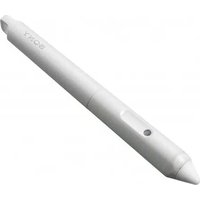
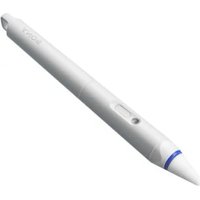
Pointe du stylo Fonctions telles que le bouton gauche d’une souris. Anneau de couleur IFU-PN250A : rouge/IFU-PN250B : bleu Voyant Ce voyant clignote lorsque vous appuyez sur le bouton et s’allume lorsque vous appuyez sur la pointe du stylo à l’écran. Il ne s’allume pas si les piles sont faibles. Dans ce cas, remplacez les piles. Bouton Principal : permet de basculer entre la fonction de dessin et la fonction de souris. Secondaire : permet d’afficher la barre d’outils dédiée du stylo secondaire.RemarqueLa fonctionnalité du stylo interactif commute entre Principal et Secondaire, comme indiqué dans le tableau de comparaison des versions ci-dessous.VersionNom du modèle 011x(1.1x)* 017x(1.7x) *018x(1.8x) * ou une version supérieure IFU-PN250A Secondaire Secondaire Principal IFU-PN250B Principal Principal Secondaire
- Les versions entre parenthèses correspondent à Mac. Couvercle des piles Le couvercle de la batterie est fixé au stylo interactif à l’aide d’une petite attache. Veillez à ne pas rompre l’attache lors de l’ouverture du couvercle de la batterie. Orifice de fixation de la dragonneRemarqueVeillez à ne pas vous coincer le doigt dans l’orifice de fixation de la dragonne. Installation des piles
1 Retirez le couvercle de la batterie. Le couvercle de la batterie est fixé au stylo interactif à l’aide d’une petite attache. Veillez à ne pas rompre l’attache lors de l’ouverture du couvercle de la batterie. 2 Insérez deux piles de type AAA. 3 Replacez le couvercle de la batterie. Mise en place des pilesDeux piles de format AAA (R03) sont fournies avec ce produit. Pour éviter tout risqué d’explosion, utilisez des piles de format AAA (R03) au manganèse ou des piles alcalines.ATTENTIONIl y a danger d’explosion s’il y a remplacement incorrect de la batterie. Remplacer uniquement avec une batterie du même type ou d’un type équivalent recommandé par le constructeur. Lorsque vous mettez la batterie au rebut, vous devez respecter la législation en vigueur dans le pays ou la région où vous vous trouvez. Contrôle de la version
Windows 1 Lorsque le câble USB est inséré, ouvrez Device Manager pour afficher Human Interface Device. HID-compliant device apparaît. S’il n’apparaît pas, retirez le câble USB, puis réinsérez-le afin de recommencer l’affichage (Figure
-1). 2 Contrôlez la version dans les détails des propriétés du HID- compliant device. Mac 1 Lorsque le câble USB est inséré, ouvrez Device Manager (Figure
-2). Ouvrez dans cet ordre : Apple logo → About This Mac → More Info…→ System Report… 2 Lorsque vous affichez le périphérique USB, Multi-Pen apparaît. Contrôlez la version comme indiqué dans la Figure
Notice Facile