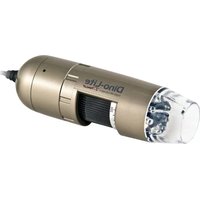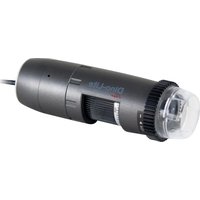
AM4115ZT - Microscope Dino-Lite - Notice d'utilisation et mode d'emploi gratuit
Retrouvez gratuitement la notice de l'appareil AM4115ZT Dino-Lite au format PDF.


| Type de produit | Microscope numérique de poche |
| Marque | Dino-Lite |
| Modèle | AM4115ZT |
| Alimentation | Via port USB 2.0 de l'ordinateur |
| Logiciel fourni | DinoCapture (Windows), DinoXcope (Mac) |
| Systèmes d'exploitation compatibles | Windows XP, Vista, 7, 8 ; Mac OS |
| Connexion | USB 2.0 |
| Résolution d'image | Jusqu'à 1280 x 1024 pixels (nécessite un codec supplémentaire pour 5 mégapixels) |
| Grossissement | Variable, lecture sur la molette de mise au point |
| Capteur Microtouch | Oui (déclenche capture ou enregistrement vidéo) |
| Polarisation | Oui (anneau réglable) |
| Fonctions principales | Capture d'images, enregistrement vidéo, mesures, EDR, EDOF, imagerie vidéo intermittente |
| Outils de mesure | Ligne, polygone, cercle, angle, distance, quadrillage, etc. |
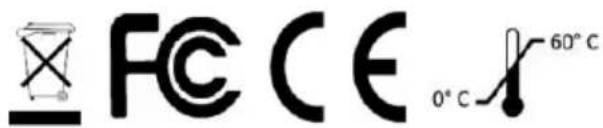
| Température de fonctionnement | 0 °C à 60 °C |
| Certifications | FCC, CE |
| Entretien et nettoyage | Nettoyer la lentille avec air comprimé ; le corps avec un chiffon doux et désinfectant ; les bouchons amovibles avec solution alcool 50-70% |
| Précautions de sécurité | Éviter de toucher l'objectif, ne pas faire tomber, conserver au sec |
| Garantie | 2 ans (hors accessoires) |
| Accessoires | Couvercles interchangeables (non couverts par la garantie) |
FOIRE AUX QUESTIONS - AM4115ZT Dino-Lite
Questions des utilisateurs sur AM4115ZT Dino-Lite
0 question sur cet appareil. Repondez a celles que vous connaissez ou posez la votre.
Poser une nouvelle question sur cet appareil
Téléchargez la notice de votre Microscope au format PDF gratuitement ! Retrouvez votre notice AM4115ZT - Dino-Lite et reprennez votre appareil électronique en main. Sur cette page sont publiés tous les documents nécessaires à l'utilisation de votre appareil AM4115ZT de la marque Dino-Lite.
MODE D'EMPLOI AM4115ZT Dino-Lite
Merci pour l'achat d'un microscope numérique Dino-Lite. Le logiciel Dino-Capture est conçu pour vous donner la meilleure expérience possible de la microscopie digitale par les inventeurs du microscope numérique de poche.
Le logiciel Dino-Capture fonctionne sur des ordinateurs avec un système d'exploitation Windows XP, Windows Vista ou Windows 7/8. Le logiciel Di-noXcope est conçu pour fonctionner avec Apple Macintosh OS.
INFORMATION IMPORTANTE DE SÉCURITÉ
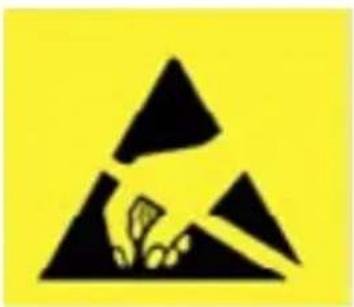
- Évitez de toucher l'objectif avec le doigt pour proté ger le produit contre les dommages électrostatiques
- Ne le faites pas tomber
- Conservez au sec
CONTENU
Installation du logiciel
Interface logicielle DinoCapture / Windows 31
Interface du logiciel DinoXcope / Mac 38
Nettoyage et entretien, garantie et support 39
Dino-Lite Mode d'emploi
INSTALLATION DU LOGICIEL
Le logiciel DinoCapture ou DinoXcope est sous licence de Anmo Electro Corporation et est soumis à un Contrat de Licence Utilisateur Final (CLUF) que les utilisateurs devront accepter pendant le processus d'installation.

Avis important: NE PAS brancher le câble USB de la Dino-Lite ou DinoEye à l'ordinateur avant d'installer le logiciel.
- Utilisez le CD livré avec votre Dino-Lite pour installer le logiciel et les pilotes DinoCapture et DinoXcope. Sinon, téléchargez et exécutez la dernière version du logiciel dans la section download du site web: www.dino-lite.com.
- Cliquez sur 'Suivant' et l'assistant d'installation va démarrer. (Un avertissement de sécurité peut apparaître sur certains systèmes. Sélectionnez 'Exécuter' ou 'OUI'). Choisissez la langue que vous voulez pour l'interface DinoCapture 2.0.
- Lisez le contrat de licence d'utilisation. Si vous êtes d'accord, appuyez sur 'Oui' pour continuer, sinon appuyez sur 'Non' pour arrêter l'installation.
- Sélectionnez un dossier de destination pour le logiciel DinoCapture. Lorsque vous avez terminé, pressez 'Suivant'. Cliquez 'Installer' pour lancer l'installation du logiciel. Si le message d'avertissement de sécurité de Windows apparaît, cliquez sur 'Installer ce pilote quand même'.
- Lorsque l'installation est terminée, en sélectionnant 'Terminer' termine l'installation du logiciel.
- Le logiciel DinoCapture dispose d'une fonction automatique qui va vérifier les mises à jour du logiciel lorsque vous le démarrez.
- Un manuel complet peut être trouvé dans la fonction d'aide de DinoCapture, dans un fichier PDF sur le CD.
Dino-Lite Mode d'emploi
INSTALLATION DU MATÉRIEL
- Après l'installation complète du logiciel et du pilote DinoCapture, connectez le Dino-Lite à l'un des ports USB de votre ordinateur.
- Veuillez utiliser un port USB 2.0 qui est entièrement alimenté. Certains ports USB sur les ordinateurs portables ne fournissent pas suffisamment de puissance.
- Le pilote sera installé automatiquement. Veuillez ATTENDRE que la notification : 'logiciel pilote de périphérique installé avec succès' apparaisse.
- Maintenant démarrez DinoCapture 2.0 en double cliquant sur l'icône du bureau.
- Les voyants lumineux devraient s'allumer et une image devrait apparaître dans DinoCapture.
CARACTÉRISTIQUES DU MATÉRIEL
- Au centre de l'appareil, la molette réglable est utilisée pour définir la mise au point. La netteté de l'image dépend de la distance de l'objet. Une fois que vous avez fait la mise au point sur l'objet, vous pouvez lire le taux de grossissement obtenu à partir du numéro à côté du symbole△.
- Les modèles de la série AM/AD 411X sont équiper d'une serrure d'agrandissement. Le serrure d' agrandissement est particulièrement utile pour les inspections répétitives à un niveau d' agrandissement fixé.
- Les modèles Dino-Lite avec la lettre T dans leur nom de produit ont une fonction Microtouch à l'extrémité de l'appareil. Un simple toucher de ce capteur lancera une capture de l'image actuelle ou démarrer / arrêter l'enregistrement vidéo (pour les périphériques USB). Sur les modèles Dino-Lite en temps réel à grande vitesse le capteur Microtouch peut être utilisé pour changer les LED on / off (tous les modèles) ou de geler l'image (AM5116 modèles uniquement).
- Les modèles avec la lettre Z dans leur nom de produit ont une fonction de polarisation, qui peut être contrôlée en tournant le ring réglable.
Dino-Lite Mode d'emploi
- Les modèles avec la lettre L fonctionnent à une distance de travail plus longue. Ces modèles atteignent la mise au point seulement à une certaine distance de l'objet.
- Les modèles AD et Edge ont des couvercles / capuchons échangeables. Quelques couvercles sont conçu pour être cliqué sur le microscope, Pour des autres, il faut aligner les lignes rouges sur le capuchon avec la face avant du Dino-Lite pour le retirer ou le placer, puis tourner le couvercle à 180 degrés.
- Les modèles DinoEye sont conçus pour remplacer l'oculaire d'un microscope traditionnel existant. Le modèle U est prévu pour être placé sur un oculaire existant et le modèle C est prévu pour être connecté à un adaptateur à montage-C sur un microscope ou appareil optique adapté.
- Les modèles désignés par le lettre W on le fonction Macro Zoom.
INTERFACE LOGICIELLE DINOCAPTURE / WINDOWS
Il y a cinq sections principales dans le logiciel DinoCapture :
- BARRE DE MENU
- OUTILS DE LA LISTE D'IMAGE
- BARRE DE GESTION DE LA FENÊTRE DE PRÉVISUALISATION
- BARRE D'OUTILS
- OUTILS DE FENÊTRE DE PRÉVISUALISATION
BARRE DE MENU
Dossier – créer dossier ou accéder à un dossier existant.
Fichiers – gérer les fichiers tel que ouvrir, copier, sauvegarder, imprimer ou supprimer ainsi que envoyer un mél ou créer un diaporama.
Dino-Lite Mode d'emploi
Réglages – personnaliser la façon dont le logiciel fonctionne comme:
- Montrer ou cacher des éléments sur l'écran
- Les propriétés de mesures
- La manière dont le Microtouch ou la pédale à pied (si elle est jointe) fonctionne
• Moteur pas à pas
• La connexion sur IP - La fonction du reconnaissance de code à barres
- GPS externe
- La fonction de mise à jour automatique

Aide – accéder au manuel d'utilisation complet sur l'écran, ou lire des informations sur le DinoCapture 2.0 ou le contrat de licence.
OUTILS DE LA LISTE D'IMAGE

Ouvrir – ouvrir une image sélectionnée dans la galerie des vignettes d'image en dessous de la barre d'outil de la liste d'image.

Copier – copier une image sélectionnée dans le presse papier de Windows.

Enregistrer sous – sauvegarder les photos sélectionnées au format de fichier ou dossier désiré.

Mél – attacher les photos sélectionnées à un nouveau message ouvert par le client de messagerie par défaut.

Imprimer – imprimer la photo sélectionnée.

Diaporama – lancer un diaporama des photos sélectionnées.

Supprimer – nettoyer la galerie vignette de l'image en supprimant les images sélectionnées.
Dino-Lite Mode d'emploi
BARRE DE GESTION DE LA FENÊTRE DE PRÉVISUALISATION
Cette fenêtre nous permet de basculer entre les fenêtres, si deux ou plusieurs Dino-Lite sont connectés en même temps ou si plusieurs images sont ouvertes.

BARRE D'OUTILS
La barre d'outils est divisée en quatre parties :
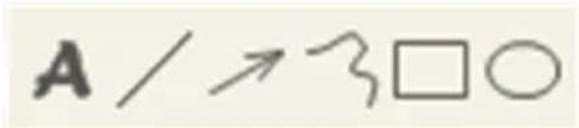
Des outils de dessin – Le jeu d'outils de dessin vous permet d'écrire du texte et dessiner sur les images. La barre est située en dessous de la barre de gestion de la fenêtre de prévisualisation.
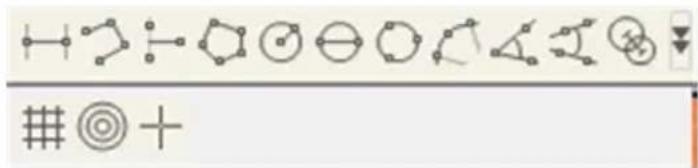
Outils de mesure – De nombreux types de mesures différentes peuvent être faits avec les outils de mesure. L'icône de double flash vous donne accès aux réglages de la grille et de la règle.

Remarque: La fonction de mesure et d'étalonnage est uniquement disponible pour certains modèles. Pour les modèles DinoEye il faut calibrer avant de pouvoir mesurer.
Dino-Lite Mode d'emploi
| LIGNE | Faire un clic gauche et glisser à la longueur désirée, et cliquer à nouveau pour terminer. |
| LIGNE CONTINUE | Cliquer et faire glisser pour former une section de la distance. Cliquer à nouveau pour commencer une autre section. Continuer jusqu'à ce que la distance totale désirée soit mesurée. Double-cliquer pour terminer. |
| POINT À LIGNE | Créer une ligne pour représenter la base en cliquant une fois pour commencer, faire glisser, puis cliquer à nouveau pour mettre le point final. Dériver de la ligne de base pour commencer à mesurer la ligne qui est à 90 degrés de la ligne de base et faire un dernier clic pour terminer la mesure. |
| POLYGONE | Cliquer et faire glisser pour former la longueur désirée, et cliquer à nouveau pour lancer la section suivante. Quand c'est terminé, double-cliquer pour terminer la mesure polygone. |
| RAYON | Cliquer et tirer au rayon désiré. |
| DIAMÈTRE | Cliquer et tirer au diamètre désiré. |
| CERCLE À TROIS POINTS | Cliquer sur trois points sur le cercle à mesurer. |
| ARC À TROIS POINTS | Cliquer sur trois points consécutifs sur un arc à mesurer. |
| ANGLE À TROIS POINTS | Commencer par le point de pivot et tirer pour commencer la mesure d'un angle. |
| ANGLE À QUATRE POINTS | Sélectionner deux points d'un segment de ligne et deux autres points d'un autre segment de ligne pour compléter la mesure d'angle. |
| DISTANCE DU CENTRE | Après avoir dessiné au moins deux cercles, sélectionner l'icône. Le pointeur de la souris se transformer en un doigt pointé pour les cercles sélectionable. Cliquer sur chacun et le logiciel mesurera la distance. |
| QUADRILLAGE | La hauteur sera fonction de l'agrandissement choisi. |
Dino-Lite Mode d'emploi
| CERCLE DE GRILLE | La hauteur correspondra à l’agrandissement choisi. |
| POINTEUR EN CROIX | La position XY du pointeur en croix peut être déplacée lorsqu’elle est sélectionnée. La position du curseur est l’emplacement du pointeur de la souris et l’emplacement 0,0 correspond aux coordonnées du centre du pointeur en croix. |
| ECHELLE DU RÉTICULE | Le incréments du réticule d’échelle peuvent être comparée à l’échelle afficher dans le coin inférieur gauche. Le centre de la croix peut être déplacée. (Valeur de grossissement doit être saisi pour que cette option fonctionne). |
Outils de texte et de ligne
| FORMAT DE LIGNE | Sélectionner la couleur de ligne, son style et sa largeur |
| POLICE | Sélectionner la police, son style, sa taille et sa couleur |
Options de mesure

natural_image
Pure graphical toolbar icons without any text or symbols| PROPRIÉTÉS DE MESURE | Organiser et montrer l’état de l’ensemble des mesures ainsi que la capacité d’ajuster la manière dont les résultats sont affichés sur l’image. |
| LOUPE | Agrandir numériquement la zone autour de votre pointeur de souris pour plus de détails et une mesure précise. |
Dino-Lite Mode d'emploi
| AGRANDISSEMENT | Entrer l’agrandissement dans la zone bleue. Le grossissement peut être lu sur le cadran qui est sur le microscope. |
| UNITÉS | Sélectionner les unités de mesure, pouce, mil, mm ou um. |
| MENU D’ÉTALONNAGE | Sélectionner l’étalonnage, créer un nouveau profile d’étalonnage ou ouvrir le dossier d’étalonnage. |
| LECTEUR DE CODE BARRES | Cliquez sur l’icône pour activer et désactiver la détection de code à barres. |
OUTILS DE LA FENÊTRE DE PRÉVISUALISATION

MicroTouch – cette fonction est activée lorsque vous touchez le capteur MicroTouch. Activer ou désactiver le MicroTouch. Certains modèles Dino-Lite ne disposent pas de cette fonctionnalité.
Exposition automatique - Ce paramètre vous permet de modifier l'exposition ou désactiver l'exposition automatique. Glisser la barre vers la droite augmente le temps d'exposition et vice versa.
Balance des blancs - Sélectionnez le mode de balance des blancs requis (disponible sur certains modèles uniquement)
Voyant lumineux de contrôle – vous permet de mettre en MARCHE/ARRET ou changer de voyants lumineux sur le Dino-Lite (la plupart des modèles)
Réglage – La fenêtre de réglage vous permet de contrôler les réglages de l'appareil.
Dino-Lite Mode d'emploi
Maximaliser - Permet de voir la vidéo en temps réel ou une image en plein écran. Pour quitter le mode plein écran, cliquer n'importe où sur l'écran ou taper « ESC »
Fermer fenêtre – Permet de fermer la fenêtre en cours
Instantané - Prendre une photo
Enregistreur vidéo - Démarrer / arrêter l'enregistrement d'une vidéo
Imagerie vidéo intermittente - Créer une série d'images ou de vidéos prises à un intervalle de temps régulier
EDR - Enregistrer une image en utilisant Extended Dynamic Range (EDR)
EDOF - Enregistrer une image en utilisant EDOF (Extended Depth of Field)
1280x1024
Choisissez la résolution de l'image. S'il vous plaît noter que un codec supplémentaire peut être nécessaire pour afficher une résolution de 5 mégapixels.
Map: Default ▼
Choisissez le dossier dans lequel les images / vidéos seront stockées.
Cliquez sur la barre grise en bas de la fenêtre de prévisualisation et la zone d'annotation va se développer. Ecrire un texte dans cette zone et appuyer sur ENTRER pour commencer une nouvelle ligne. Une fois terminé, faire un clic gauche n'importe où dans la fenêtre de prévisualisation pour sauvegarder l'annotation et quitter la boîte d'annotation.
Indicateur de force focale - Indique le niveau de focus atteint (disponible sur certains modèles uniquement)
Dino-Lite Mode d'emploi
INTERFACE DU LOGICIEL DINOXCOPE / MAC
Il y a quatre sections principales dans la fenêtre du programme DinoXcope:
1. Barre d'action
- Prendre une photo. Si vous voulez faire des mesures sur la photo plus tard, ouvrez l'image en double-cliquant et ajoutez le grossissement d'entrée que vous avez lu de la molette de mise au point.
- Prendre une vidéo. Choisissez le taux d'armature, le temps d'enregistrement, la qualité et de compression. Pour arrêter l'enregistrement manuellement, utilisez la touche ESC.
- Prendre une imagerie vidéo intermittente. Choisissez l'intervalle de capture, le nombre de cadres et la cadence de lecture, ainsi que la qualité et la compression.
- Commuter les voyants lumineux en marche / arrêt.
- Passez en mode plein écran, pour mettre fin au mode plein écran utilisez la touche ESC.
2. Liste d'images
- Choisissez entre les images ou les vidéos.
- Regardez une image avec la souris, ou double-cliquez pour ouvrir dans une nouvelle fenêtre.
3. Images en direct
- Utilisez la barre d'action pour l'action que vous souhaitez effectuer.
Dino-Lite Mode d'emploi
- Utilisez le menu de commandes (la barre de menu est en haut de l'écran) pour modifier les paramètres, utilisez le zoom (numérique), figer l'image, changez la résolution ou modifiez le fonctionnement du bouton Micro-touch.
- Utilisez la fonction de mesure en direct (dans le menu outils) pour ouvrir une fenêtre de sélection spéciale pour le dessin et les outils de mesure. Après la sélection, cliquez sur ok et utilisez l'outil sur l'image en direct.
4. Ouvrez l'image

- Si vous ouvrez une image stockée, vous verrez une barre de menu au-dessus, qui vous permet de choisir la sauvegarde, le dessin et les outils de mesure.
NETTOYAGE ET ENTRETIEN
Ne touchez pas la lentille avec n'importe quelle substance. Nettoyez régulièrement l'objectif de l'air comprimé. Nettoyer le corps du microscope régulièrement avec un chiffon doux avec un désinfectant. Nettoyez les bouchons amovibles avec une solution à 50% - 70% d'alcool, ne pas utiliser d'éther de diéthyle, 100% d'alcool ou un gel d'alcool.
GARANTIE
Le logiciel DinoCapture est fourni pour utilisation avec un microscope numérique Dino-Lite ou DinoEye livré par AnMo Electronics ou un de ses distributeurs ou revendeurs. L'utilisation du logiciel DinoCapture est encadrée par le contrat de licence de l'utilisateur final. Le produit Dino-Lite est livré avec une garantie de deux ans à partir de la date d'achat par le client final. Veuillez noter que les accessoires (c.à.d. couvercles permutables/extensions) ne sont
Dino-Lite Mode d'emploi
pas couverts par la garantie. Pour des questions de garantie veuillez contacter le revendeur ou le magasin où vous avez acheté le produit.
SUPPORT
Si vous avez un problème ou une question avec votre Dino-Lite ou le logiciel DinoCapture, veuillez contacter votre revendeur. Un manuel d'utilisation étendu pour DinoCapture peut être trouvé dans le logiciel.
Dino-Lite Mode d'emploi