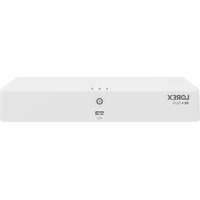
N92062-M2D6 - Caméra de surveillance Lorex - Notice d'utilisation et mode d'emploi gratuit
Retrouvez gratuitement la notice de l'appareil N92062-M2D6 Lorex au format PDF.


| Type de produit | Système de surveillance vidéo IP NVR 16 canaux (8 PoE + 8 Fusion Wi-Fi) avec caméras compatibles |
| Marque | Lorex |
| Modèle | N92062-M2D6 (Série N920) |
| Dimensions (L × P × H) | 320 × 247 × 58 mm (12,6 × 9,7 × 2,3 pouces) |
| Poids (sans disque dur) | 1,1 kg (2,43 lb) |
| Alimentation | 100-240 VAC, 50/60 Hz ; consommation < 10 W (sans disque dur) |
| Résolution d’enregistrement | Jusqu'à 4K+ (12 MP) à 15 im/s, 4K (8 MP) à 15 im/s, 5 MP à 30 im/s, 1080p à 30 im/s |
| Compression vidéo | Smart H.265+, H.265, H.264, H.264+ |
| Stockage | 1 baie SATA jusqu'à 16 To ; sauvegarde sur clé USB, disque dur USB ou réseau |
| Détection intelligente | Personnes, véhicules, animaux, visages, colis (selon caméra) |
| Connectivité | 8 ports PoE (max 25,5 W/port, total 72 W), 1 port RJ45 10/100 Base-T, Wi-Fi Fusion (routeur requis) |
| Sorties vidéo | 1 × HDMI (jusqu'à 4K) et 1 × VGA (jusqu'à 1080p) |
| Audio | 1 entrée RCA, 1 sortie RCA ; communication bidirectionnelle sur caméras compatibles |
| Fonctions spéciales | Dissuasion active (sirène, lumière), détection de colis, carte thermique, vue active, recherche intelligente |
| Assistant vocal | Compatible Google Assistant |
| Application mobile | Lorex App (iOS/Android) pour visualisation à distance et notifications |
| Entretien | Nettoyer avec un chiffon humide ; ne pas utiliser de détergents liquides ou aérosols |
| Sécurité | Comptes utilisateurs avec mots de passe, filtrage IP, cryptage HTTPS, protection par mot de passe |
| Pièces détachées et réparabilité | Disque dur remplaçable, câbles d'extension disponibles, firmware mis à jour via USB ou réseau |
| Informations générales | Garantie constructeur ; assistance technique au 1.888.425.6739 ; compatibilité sur lorex.com/compatibility |
FOIRE AUX QUESTIONS - N92062-M2D6 Lorex
Questions des utilisateurs sur N92062-M2D6 Lorex
0 question sur cet appareil. Repondez a celles que vous connaissez ou posez la votre.
Poser une nouvelle question sur cet appareil
Téléchargez la notice de votre Caméra de surveillance au format PDF gratuitement ! Retrouvez votre notice N92062-M2D6 - Lorex et reprennez votre appareil électronique en main. Sur cette page sont publiés tous les documents nécessaires à l'utilisation de votre appareil N92062-M2D6 de la marque Lorex.
MODE D'EMPLOI N92062-M2D6 Lorex
Manuel d'utilisation Série N920
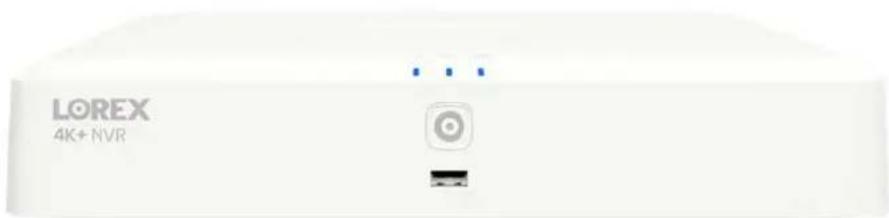
Manuel d'utilisation Série N920
©
Tables des matières
1 Consignes de sécurité importantes.... 1
1.1 Précautions générales.... 1
1.2 Installation .... 1
1.3 Service 3
1.4 Utilisation .... 3
1.5 Recyclage 3
2 Contenu de l'emballage 4
3 Vue d'ensemble de l'enregistreur.... 5
3.1 Panneau avant.... 5
3.2 Panneau arrière 5
4 Configuration de base du système 7
4.1 ÉTAPE 1 : Connecter les caméras .... 7
4.2 ÉTAPE 2 : Connecter le routeur....7
4.3 ÉTAPE 3 : Connecter la souris .... 7
4.4 ÉTAPE 4 : Connecter le moniteur .... 8
4.5 ÉTAPE 5 : Connecter l'alimentation....8
4.6 ÉTAPE 6 : Mettre à jour le firmware vers la dernière version (si disponible) ....8
4.7 Accès rapide aux informations système.... 9
4.8 Connexion des caméras filaires au réseau local (LAN) (Configuration alternative des caméras)....10
5 Fusion Configuration ....13
5.1 Première partie — Configuration filaire ....13
5.2 Deuxième partie — Installation de l'application Lorex Application....13
5.3 Partie Trois — Connexion de votre caméra Wi-Fi Lorex Fusion....14
5.3.1 Connexion de votre nouvelle caméra Wi-Fi Lorex Fusion à votre enregistreur ....14
5.3.2 Connexion de votre caméra Wi-Fi Lorex Fusion existante à votre enregistreur ....15
5.4 Ajustement des paramètres Fusion....17
5.4.1 Désactivation des notifications en double....17
5.4.2 Personnalisez les paramètres d'enregistrement de votre caméra
Lorex Fusion Wi-Fi ....18
6 Installation de la caméra....19
6.1 Conseils d'Installation ....19
6.2 Installation des Caméras ....19
6.3 Connexion des Câbles d'Extension de Caméra....20
7 Utilisation de la souris ....21
8 Régler la date et l'heure....22
9 Utilisation de l'affichage à l'écran....24
9.1 Barre de navigation ......24
9.2 Menu rapide....25
9.3 Barre d'outils de la caméra....26
9.4 Claviers à l'écran .....26
9.5 Paramètres d'image de la caméra....27
10 Enregistrement....30
10.1 Types d'enregistrement vidéo....30
10.2 Configuration de la qualité d'enregistrement....30
10.3 Définir le calendrier d'enregistrement....31
10.4 Configurer l'enregistrement programmé ou manuel....32
10.5 Configuration de l'écrasement du disque dur (HDD)....34
11 Lecture....35
11.1 Lecture de la vidéo depuis le disque dur ....35
11.2 Commandes de lecture 35
11.3 Recherche de zone 37
11.4 Sauvegarde de clip vidéo....38
11.5 Lecture de vidéo depuis une clé USB ....40
12 Sauvegarde....41
12.1 Formatage de la clé USB....41
12.2 Sauvegarde de vidéos....42
12.3 Utilisation de la sauvegarde de clips vidéo ....43
12.4 Visualisation des fichiers sauvegardés ....43
12.4.1 Visualisation des fichiers sauvegardés sur PC ....43
12.4.2 Visualisation des fichiers sauvegardés sur Mac ....44
12.4.3 Contrôles du Lorex Player....45
13.1 Dissuasion activée par détection intelligente de mouvement .....47
13.1.1 Lumières d'avertissement activées par détection intelligente de mouvement....47
13.1.2 Alarme activée par mouvement intelligent et messages préenregistrés de la caméra....50
13.1.3 Activation intelligente par mouvement Éclairage de sécurité intelligent ....53
13.2 Amplificateur de vision nocturne en couleur activé manuellement .....57
13.3 Dissuasion activée manuellement....59
14 Détection de Mouvement....61
14.1 Icônes de statut ....61
14.2 Configuration de la Détection de Mouvement ....61
15 Détection de personnes et de véhicules....64
15.1 Assurer une détection précise des personnes ....64
15.2 Assurer une détection précise des véhicules ....65
15.3 Configuration de la détection de personnes et de véhicules ....65
15.4 Recherche de détection de personnes et de véhicules (Recherche intelligente) 70
15.5 Configuration de la vue active....71
16 Détection d'animaux ....72
16.1 Assurer une détection d'animaux précise ....72
16.2 Configuration de la détection d'animaux....73
16.3 Recherche de détection d'animaux (Recherche intelligente) .....77
16.4 Configuration de la vue active....77
17 Éclairage de sécurité intelligent ....79
17.1 Configuration de l'éclairage de sécurité intelligent .....79
17.2 Désactiver l'éclairage de sécurité intelligent....80
18 Détection de colis et d'enveloppes ....81
18.1 Assurer la précision de la détection de colis et d'enveloppes ....81
18.2 Activer la détection de colis et d'enveloppes dans le plan intelligent....82
18.3 Configuration de la détection de colis et d'enveloppes....83
18.4 Recherche de détection de colis et d'enveloppe (Recherche intelligente) 87
19 Détection de Visage 88
19.1 Assurer la Précision de la Détection de Visage & Masque ....88
19.2 Activer la Détection de Visage & Masque dans le Plan Intelligent .....89
19.3 Configuration de la détection de visage....90
19.4 Configuration de la détection de masque .....92
19.5 Aperçu en direct de la détection de visage et de masque .....94
19.6 Recherche de détection de visage et de masque (Recherche intelligente) 95
20 Carte thermique ....96
20.1 Activer la carte thermique dans le plan intelligent....96
20.2 Configuration de la carte thermique .....96
20.3 Recherche de carte thermique (Recherche intelligente)....97
21 Détection sonore ....99
21.1 Configuration de la détection sonore .....99
22 Protection .... 101
22.1 Assurer la précision de la détection de Protection 101
22.2 Configuration de Protection 101
22.3 Recherche de Safeguard événements (Recherche intelligente) 105
23 Sirène 107
23.1 Configuration de la sirène.... 107
24 Gestion des mots de passe et des comptes utilisateurs .... 108
24.1 Comptes utilisateurs 108
24.1.1 Changement de mots de passe 108
24.1.2 Ajout d'utilisateurs.... 109
24.1.3 Modification des utilisateurs 110
24.1.4 Suppression des utilisateurs 110
24.2 Groupes de comptes 110
24.2.1 Ajout de groupes.... 111
24.2.2 Modification des groupes.... 111
24.2.3 Suppression des groupes.... 112
25 Utilisation du menu principal.... 113
25.1 Aperçu du menu principal.... 113
25.2 Réglage de la résolution du moniteur (Affichage).... 113
25.3 Configuration du mode séquence 115
25.4 Menu Événements.... 115
25.4.1 Configuration des Paramètres de Perte Vidéo 116
25.4.2 Configuration des avertissements de disque dur .... 117
25.4.3 Configuration des avertissements réseau.... 118
25.4.4 Recherche dans les journaux d'événements.... 118
25.5 Menu de l'appareil.... 119
25.5.1 Visualisation de l'état de la caméra.... 120
25.5.2 Versions du firmware de la caméra.... 120
25.5.3 Mise à niveau du firmware de la caméra 121
25.5.4 Configuration des paramètres de fusion 121
25.5.5 Configuration des paramètres de superposition vidéo 122
25.5.6 Configuration du masquage de la vie privée.... 123
25.5.7 Créer des noms de canaux personnalisés.... 124
25.5.8 Configurer les paramètres d'enregistrement de capture d'écran.... 125
25.5.9 Navigation dans le gestionnaire PoE.... 125
25.6 Menu Système 126
25.6.1 Configuration des paramètres généraux du système 127
25.6.2 Configuration des jours fériés.... 128
25.6.3 Sélection d'une adresse IP DHCP ou statique (TCP/IP).... 129
25.6.4 Configuration des ports système (Connexion).... 130
25.6.5 Configuration des alertes par e-mail 131
25.6.6 Configuration des paramètres du commutateur (Avancé).... 134
25.6.7 Paramètre P2P.... 134
25.6.8 Configuration des paramètres de base 135
25.6.9 Configuration des paramètres d'enregistrement 136
25.6.10 Configuration de l'enregistrement préalable 136
25.6.11 Configuration du planning de capture d'écran 137
25.6.12 Formatage du disque dur 138
25.6.13 Configuration du type de disque dur.... 139
25.6.14 Configuration de l'estimation d'enregistrement (Calculateur d'enregistrement) 139
25.6.15 FTP (Avancé) 140
25.6.16 Configuration du filtre IP.... 141
25.6.17 Configuration du filtre IP — Liste d'autorisation de synchronisation de l'heure 141
25.6.18 Configuration de HTTPS (Avancé) 142
25.6.19 Sauvegarde de la configuration système sur une clé USB 143
25.6.20 Restaurer les paramètres par défaut 144
25.6.21 Mise à niveau du micrologiciel manuellement 144
25.6.22 Mises à niveau automatiques du firmware 145
25.7 Menu d'information 146
25.7.1 Informations sur la version 146
25.7.2 Algorithme intelligent.... 146
25.7.3 Informations sur le disque dur 147
25.7.4 BPS 147
25.7.5 Journal système 148
25.7.6 État de l'alarme.... 148
25.7.7 Utilisateurs en ligne 149
25.7.8 Charge Réseau 149
25.7.9 Test 150
25.8 Menu Déconnexion 150
26 Connexion à Distance en Utilisant le Lorex App.... 152
27 Maison Intelligente & Assistance Vocale 154
27.1 Lier avec Google Assistant® 154
28 Caméras Pan/Tilt/Zoom (PTZ) 156
28.1 Connexion des caméras PTZ à l'enregistreur.... 156
28.2 Commandes PTZ de base 157
28.3 Commandes PTZ avancées 157
28.4 Préréglages 158
28.5 Visites.... 159
28.6 Motifs 159
28.7 AutoScan 159
29 Connexion des appareils audio 161
29.1 Activer l'enregistrement audio.... 161
29.2 Activer l'audio pour Google Assistant® 162
30 Remplacement du disque dur.... 164
30.1 Retrait du disque dur.... 164
30.2 Installation d'un nouveau disque dur 167
31 Configuration DDNS (Avancé) 172
31.1 ÉTAPE 1 : Redirection de port .... 172
31.2 ÉTAPE 2 : Créer un compte Lorex 172
31.3 ÉTAPE 3 : Activez votre garantie.... 173
31.4 ÉTAPE 4 : Crécz une entrée DDNS 177
31.5 ÉTAPE 5 : Activer le DDNS sur l'enregistreur.... 179
32 Dépannage 181
32.1 Principales raisons pour lesquelles votre caméra Lorex peut perdre la vidéo ou devenir noire.... 184
32.1.1 Dépasser le budget PoE entraînera une perte de vidéo ..... 184
32.1.2 Quand utiliser un commutateur PoE ? 184
32.1.3 Pas assez de puissance ou perte totale de celle-ci 185
32.1.4 Surtension et interférences 185
32.1.5 Sortie d'affichage non prise en charge 185
32.1.6 Câbles tordus, pliés ou endommagés 185
32.1.7 Firmware et matériel obsolètes 186
32.1.8 Problème de compatibilité.... 186
32.1.9 Bande passante Internet faible 186
33 Spécifications techniques 187
33.1 Général 187
33.2 Entrées/Sorties.... 187
33.3 Affichage 187
33.4 Enregistrement.... 187
33.5 Lecture.... 187
33.6 Stockage 187
33.7 Caractéristiques spéciales 187
33.8 Maison intelligente.... 188
33.9 Connectivité.... 188
33.10 Spécifications supplémentaires.... 188
34 Avis 190
34.1 FCC/ICES 190
34.2 ICES-003 (Canada) 190
Consignes de sécurité importantes
En plus de l'attention particulière portée aux normes de qualité lors du processus de fabric de votre produit, la sécurité est un facteur majeur dans la conception de chaque instrument pendant, la sécurité est aussi votre responsabilité. Cette fiche répertorie des informations imp tantes qui vous aideront à garantir votre plaisir et une utilisation correcte du produit et de l'équipement accessoire. Veuillez les lire attentivement avant d'utiliser et de faire fonctionner tre produit.
1.1 Précautions générales
- Tous les avertissements et instructions de ce manuel doivent être suivis.
- Débranchez la prise de la prise murale avant de nettoyer. N'utilisez pas de détergents à liquides. Utilisez un chiffon humide pour le nettoyage.
- N'utilisez pas ce produit dans des endroits humides ou mouillés.
- Gardez suffisamment d'espace autour du produit pour la ventilation. Les fentes et ouvertu dans le meuble de rangement ne doivent pas être obstruées.
- Il est fortement recommandé de connecter le produit à un parasurtenseur pour le protég dommages causés par les surtensions électriques. Il est également recommandé de connecter le produit à une alimentation sans interruption (ASI), qui possède une batterie interne que maintiendra le produit en fonctionnement en cas de panne de courant.

ATTENTION
Maintenez la sécurité électrique. Les équipements ou accessoires alimentés par ligne électrique connectés à ce produit doivent porter la marque de liste UL ou la marque de certification CSA sur l'accessoire lui-même doivent pas être modifiés de manière à contourner les caractéristiques de sécurité. Cela aidera à éviter tout potentiel de choc électrique ou d'incendie. En cas de doute, contactez un personnel de service qualifié.
1.2 Installation
- Lire et suivre les instructions : Toutes les instructions de sécurité et de fonctionnement doivent être lues avant que le produit ne soit utilisé. Suivez toutes les instructions de fonctionnement.
- Conserver les instructions : Les instructions de sécurité et de fonctionnement doivent être conservées pour référence future.
- Respecter les avertissements : Respectez tous les avertissements sur le produit et dans le instructions de fonctionnement.
- Polarisation : Ne contournez pas le but de sécurité de la fiche polarisée ou de mise à terre.
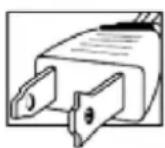
Une fiche polarisée a deux lames dont l'une est plus large que l'autre.
Une fiche de type mise à la terre a deux lames et une troisième broche de mise à l
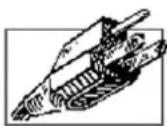
La lame large ou la troisième broche sont fournies pour votre sécurité.
Si la fiche fournie ne s'adapte pas à votre prise, consultez un électricien pour le remp ment de la prise obsolète.
-
Sources d'alimentation : Ce produit doit être utilisé uniquement avec le type de source d'alimentation indiqué sur l'étiquette de marquage. Si vous n'êtes pas sûr du type d'alimentation fourni à votre emplacement, consultez votre revendeur vidéo ou votre compagnie d'tricité locale. Pour les produits destinés à fonctionner sur batterie ou d'autres sources, reportez-vous aux instructions de fonctionnement.
-
Surcharge : Ne surchargez pas les prises murales ou les rallonges car cela peut entraîn risque d'incendie ou de choc électrique. Les prises CA surchargées, les rallonges, les cc d'alimentation effilochés, l'isolation de fil endommagée ou fissurée, et les fiches cassées dangereux. Ils peuvent entraîner un risque de choc ou d'incendie. Examinez périodiquement le cordon, et si son apparence indique des dommages ou une isolation détériorée, faites remplacer par votre technicien de service.
-
Protection du cordon d'alimentation : Les cordons d'alimentation doivent être acheminés de manière à ne pas être piétinés ou pincés par des objets placés dessus ou contre eu une attention particulière aux cordons au niveau des fiches, des prises de courant et du où ils sortent du produit.
-
Parasurtenseurs : Il est fortement recommandé que le produit soit connecté à un parasu tenseur. Cela protégera le produit des dommages causés par les surtensions. Les parasurt seurs doivent porter la marque de liste UL ou la marque de certification CSA.
-
Alimentations sans interruption (ASI) : Étant donné que ce produit est conçu pour un fonctionnement continu, 24/7, il est recommandé de connecter le produit à une alimentation sans interruption. Une alimentation sans interruption possède une batterie interne qui maintiendra le produit en fonctionnement en cas de panne de courant. Les alimentations sans interruption doivent porter la marque de liste UL ou la marque de certification CSA.
-
Ventilation : Les fentes et ouvertures dans le boîtier sont prévues pour la ventilation afin d'assurer un fonctionnement fiable du produit et de le protéger de la surchauffe. Ces on res ne doivent pas être obstruées ou couvertes. Les ouvertures ne doivent jamais être c truées en plaçant le produit sur un lit, un canapé, un tapis ou toute autre surface sim produit ne doit jamais être placé près ou au-dessus d'un radiateur ou d'un registre de Ce produit ne doit pas être placé dans une installation encastrée telle qu'une bibliothèque un rack à moins qu'une ventilation adéquate ne soit fournie et que les instructions du cant du produit aient été suivies.
-
Accessoires : N'utilisez pas d'accessoires sauf s'ils sont recommandés par le fabricant du produit car ils peuvent causer un danger.
-
Eau et humidité : N'utilisez pas ce produit près de l'eau — par exemple, près d'une baignoire, d'un lavabo, d'un évier de cuisine ou d'un bac à linge, dans un sous-sol humid d'une piscine et similaires.
-
Chaleur : Le produit doit être situé loin des sources de chaleur telles que les radiateurs, les registres de chaleur, les poêles ou d'autres produits (y compris les amplificateurs) qui présent de la chaleur.
-
Accessoires : Ne placez pas ce produit sur un chariot, un support, un trépied ou une instable. Le produit peut tomber, causant des dommages sérieux au produit. Utilisez ce duit uniquement avec un chariot, un support, un trépied, un support ou une table recon dés par le fabricant ou vendus avec le produit. Tout montage du produit doit suivre le instructions du fabricant et utiliser un accessoire de montage recommandé par le fabricant

-
Câbles d'extension de caméra : Vérifiez la classification de votre ou vos câbles d'extension pour vérifier la conformité avec les réglementations de votre autorité locale avant l'installation.
-
Montage : Les caméras fournies avec ce système doivent être montées uniquement com indiqué dans ce guide ou les instructions fournies avec vos caméras, en utilisant les su de montage fournis.
-
Installation de la caméra : Les caméras ne sont pas destinées à être immergées dans l'eau.
Toutes les caméras ne peuvent pas être installées à l'extérieur. Vérifiez la classification ronnementale de votre caméra pour confirmer si elles peuvent être installées à l'extérieur. Lors de l'installation de caméras à l'extérieur, une installation dans un endroit abrité est requise.
1.3 Service
- Entretien : N'essayez pas de réparer ce produit vous-même, car l'ouverture ou le retrait des couvercles peut vous exposer à des tensions dangereuses ou à d'autres dangers. Confiez réparation à un personnel de service qualifié.
-
Conditions nécessitant un service : Débranchez ce produit de la prise murale et confiez réparation à un personnel de service qualifié dans les conditions suivantes :
-
Lorsque le cordon d'alimentation ou la fiche est endommagé.
- Si du liquide a été renversé ou si des objets sont tombés dans le produit.
- Si le produit a été exposé à la pluie ou à l'eau.
- Si le produit a été tombé ou si le boîtier a été endommagé.
- Si le produit ne fonctionne pas normalement en suivant les instructions de fonctionnement. N'ajustez que les commandes couvertes par les instructions de fonctionnement. U réglage incorrect d'autres commandes peut entraîner des dommages et nécessitera souvê un travail important par un technicien qualifié pour rétablir le produit à son fonctionment normal.
-
Lorsque le produit présente un changement distinct de performance. Cela indique un l soin de service.
-
Pièces de rechange : Lorsque des pièces de rechange sont nécessaires, demandez au tech cien de service de vérifier que les pièces de rechange utilisées ont les mêmes caractéri de sécurité que les pièces d'origine. L'utilisation de pièces de rechange spécifiées par le cant du produit peut prévenir les incendies, les chocs électriques ou d'autres dangers.
-
Vérification de sécurité : À la fin de tout service ou réparation de ce produit, demande technicien de service d'effectuer les vérifications de sécurité recommandées par le fabrica pour déterminer que le produit est en état de fonctionnement sûr.
1.4 Utilisation
- Nettoyage : Débranchez le produit de la prise murale avant de nettoyer. N'utilisez pas de nettoyants liquides ou aérosols. Utilisez un chiffon humide pour le nettoyage.
- Combinaison produit et chariot : Lorsque le produit est installé sur un chariot, la comb naison produit et chariot doit être déplacée avec précaution. Les arrêts brusques, la fore cessive et les surfaces inégales peuvent faire basculer la combinaison produit et chariot.
- Entrée d'objets et de liquides : Ne poussez jamais aucun objet de quelque nature que c soit dans ce produit à travers les ouvertures, car ils pourraient toucher des points de t dangereux ou court-circuiter des pièces, ce qui pourrait entraîner un incendie ou un cho électrique. Ne renversez jamais de liquide de quelque nature que ce soit sur le produit.
- Éclair: Pour une protection supplémentaire de ce produit pendant un orage, ou lorsqu'il est laissé sans surveillance et inutilisé pendant de longues périodes, débranchez-le de la pris murale et déconnectez l'antenne ou le système de câblage. Cela évitera des dommages a produit dus à la foudre et aux surtensions de la ligne électrique.
1.5 Recyclage
- Recyclez ce produit de manière sûre et responsable. Recyclez selon les lois locales sur chets et le recyclage.
Points de collecte sur www.quefairedemesdechets.fr Privilégiez la réparation ou le don de votre appareil !
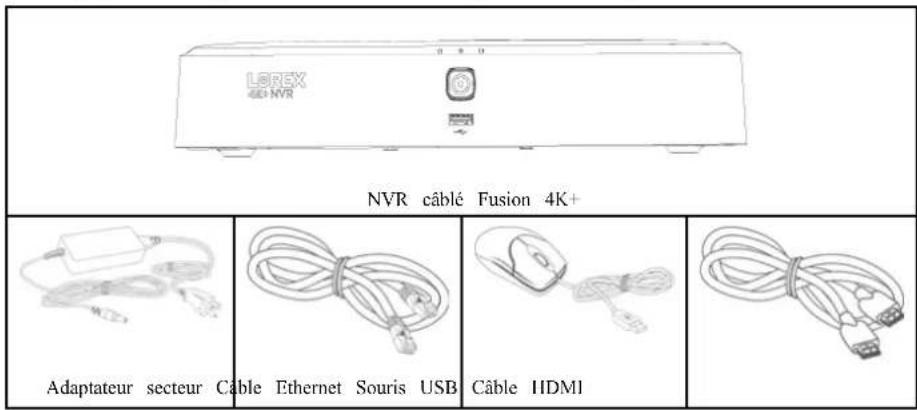
Contenu de l'emballage2
Votre paquet d'enregistreur de sécurité comprend les composants suivants :
Vue d'ensemble de l'enregistreur3
3.1 Panneau avant
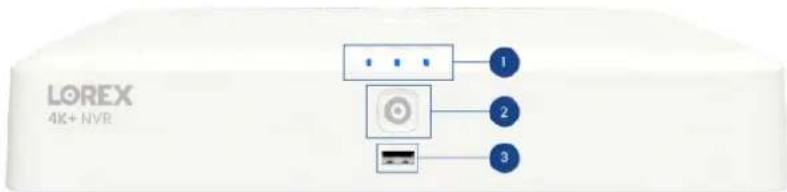
1. Indicateurs LED :
• HDD: S'allume pour indiquer que le disque dur fonctionne correctement. S'éteint e cas d'erreur du disque dur.
ALIMENTATION: S'allume pour indiquer que le système est allumé.
• RÉSEAU: S'allume pour indiquer que l'enregistreur est connecté à Internet pour us accès à distance et des mises à jour automatiques du firmware. S'éteint en cas d'abs d'accès à Internet.
2. Bouton Info / Panique :
- Depuis la vue en direct, appuyez une fois pour ouvrir l'écran d'informations du système - Appuyez et maintenez pendant 3 secondes pour activer les lumières d'avertissement et sirènes sur toutes les caméras de dissuasion connectées.
- Port USB: Connectez une souris USB (incluse) pour contrôler le système, ou une clé U (non incluse) pour la sauvegarde de données ou les mises à jour manuelles du firmwar
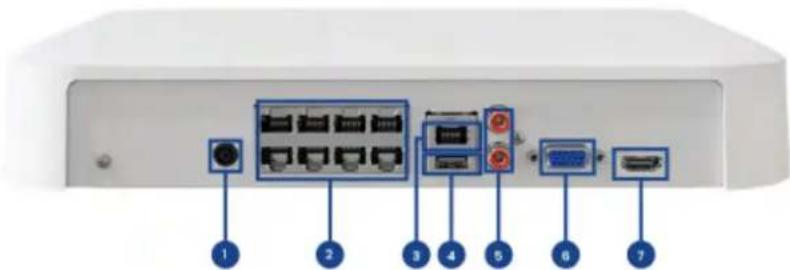
3.2 Panneau arrière
-
DC 12V: Connectez l'adaptateur d'alimentation inclus.
-
Entrées vidéo PoE : Connectez les caméras IP Lorex au système. Pour une liste complè des caméras compatibles, visitez lorex.com/compatibility .
-
LAN: Connectez le câble Ethernet RJ45 inclus de l'enregistreur à votre routeur pour une connectivité à distance et des mises à jour automatiques du firmware.
-
Port USB: Connectez une souris USB (incluse) pour contrôler le système, ou une clé U (non incluse) pour la sauvegarde de données ou les mises à jour manuelles du firmwar
-
AUDIO SORTIE/ENTRÉE :
-
Connectez un haut-parleur externe à la SORTIE AUDIO pour entendre l'audio du système
- Connectez un microphone externe à la ENTRÉE AUDIO pour l'enregistrement audio à un seul canal.
-
Pour plus de détails sur la connexion des appareils audio externes, voir 29 Connexion des appareils audio, page 161.
-
VGA: Connectez un moniteur VGA (non inclus) pour voir l'interface du système.
- HDMI: Connectez à un moniteur ou TV HDMI (non inclus) en utilisant le câble HDMI plus pour voir l'interface du système.
Configuration de base du système
4.1 ÉTAPE 1 : Connecter les caméras

REMARQUE
Cette étape est uniquement pour la vérification de l'image de la caméra. Il est recommandé de connecter le méras à un adaptateur secteur à proximité pour cette étape. L'assistant de configuration Lorex qui s'exécute au démarrage vous aidera à nommer et organiser vos caméras, il est donc également recommandé de laisser le méras connectées jusqu'à ce que l'assistant vous demande d'installer les caméras à leur emplacement de montage permanent.
Option 1 : Connexion directe au NVR
Préconfigurez vos caméras avant de choisir un emplacement de montage permanent en conn tant temporairement les caméras et les câbles à votre enregistreur. Connectez les caméras à registreur à l'aide de câbles d'extension Ethernet RJ45.
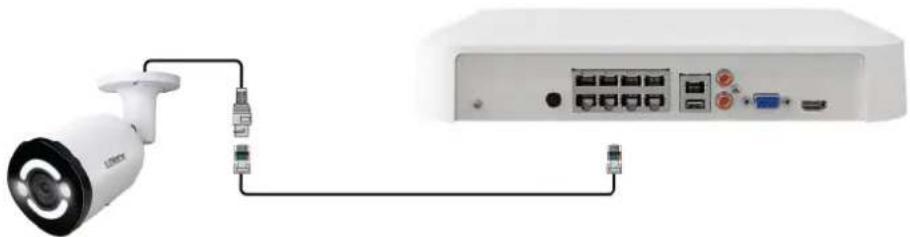
Option 2 : Connecter les caméras au réseau local
Vous pouvez également connecter vos caméras IP à votre réseau local pour des installation xibles. Pour plus de détails, voir 4.8 Connexion des caméras filaires au réseau local (LAN) (Configuration alternative des caméras), page 10.

REMARQUE
Avant de choisir un emplacement de montage permanent pour vos caméras, voir 6 Installation de la caméra, page 19 pour des notes importantes et des conseils d'installation.
4.2 ÉTAPE 2 : Connecter le routeur
Connectez l'enregistreur à votre routeur à l'aide du câble Ethernet inclus.
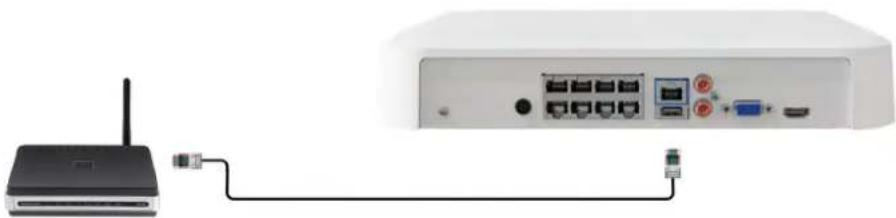
Pour recevoir des mises à jour automatiques du firmware et activer la visualisation à distance avec des ap- tions mobiles (y compris la réception de notifications), une connexion Internet haut débit est requise (6 Mb pour un canal 4K et au moins 20 Mbps pour l'ensemble du système). Toutes les autres fonctionnalités du peuvent être utilisées sans connexion Internet.
4.3 ÉTAPE 3 : Connecter la souris
Connectez la souris incluse à un port USB de l'enregistreur.
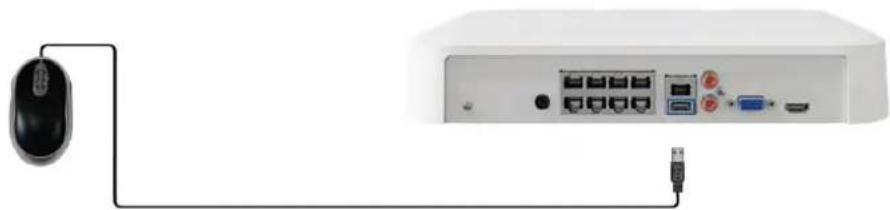
4.4 ÉTAPE 4 : Connecter le moniteur
Connectez l'enregistreur à un moniteur à l'aide du câble HDMI inclus (prend en charge jus une résolution 4K).
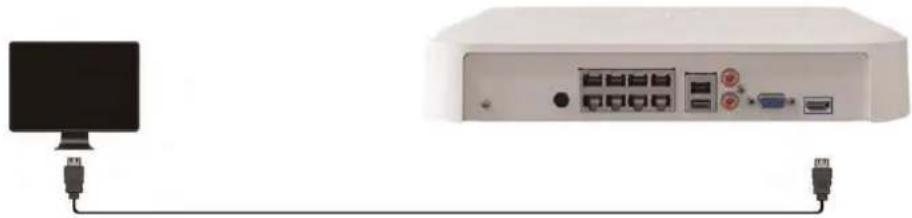
Connectez l'enregistreur à un moniteur à l'aide d'un câble VGA (non inclus - prend en ch qu'à une résolution 1080p).

Si vous devez changer de moniteur, assurez-vous de régler l'enregistreur sur une résolution de sortie prise e charge par le nouveau monitcur avant de changer. Voir 25.2 Réglage de la résolution du moniteur (Affichage), page 113 pour plus de détails.
4.5 ÉTAPE 5 : Connecter l'alimentation
Utilisez l'adaptateur secteur inclus pour connecter l'enregistreur à une prise à proximité.
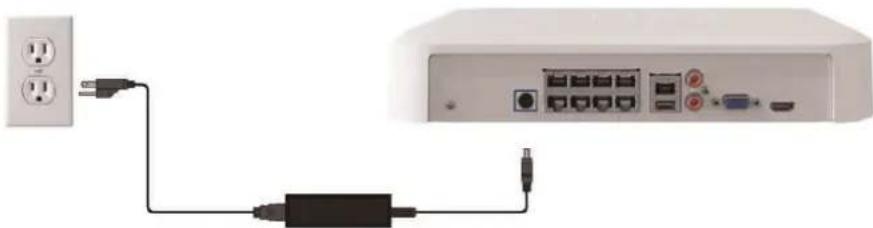
4.6 ÉTAPE 6 : Mettre à jour le firmware vers la dernière version (si disponible)
Si une mise à jour du firmware est disponible, il vous sera demandé de l'installer une fo tème démarré. Le firmware est un logiciel intégré dans un matériel. Lorsque Lorex publie nière version du firmware pour l'enregistreur, vous devrez mettre à jour le firmware existan la dernière version. Cela s'appelle une mise à jour du firmware. Il est recommandé de me jour le firmware de votre système, le logiciel client et votre application mobile vers la de
version pour garantir la connectivité à distance au système et prendre en charge les nouvel fonctionnalités ajoutées.

REMARQUE
Vous devez connecter votre enregistreur à un routeur avec accès Internet pour obtenir des mises ques du firmware.
jour aut
Si une mise à jour du firmware est disponible :
-
Après le démarrage, une notification apparaîtra vous demandant de mettre à jour le firm Cliquez sur OK pour mettre à jour.
-
Entrez le nom d'utilisateur du système (par défaut : admin) et votre mot de passe sécurisé, puis cliquez sur OK. Attendez que la mise à jour du firmware soit terminée. Le système démarrera une fois le firmware mis à jour.

ATTENTION
NE PAS ÉTEINDRE LE SYSTÈME OU DÉCONNECTER LE CÂBLE D'ALIMENTATION PENDANT L'INSTALLATION DU FIRMWARE.
Ce processus peut prendre quelques minutes selon la mise à jour et la vitesse Internet.
4.7 Accès rapide aux informations système
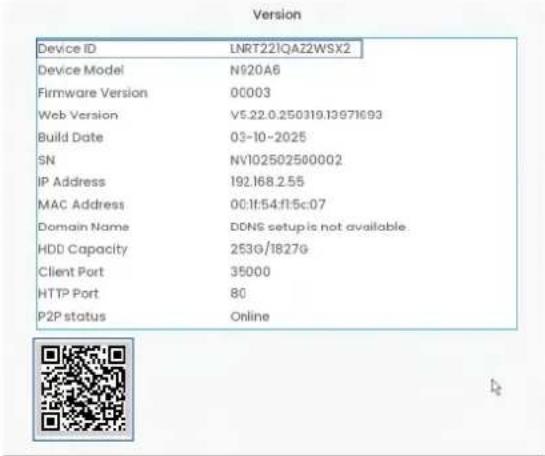
Effectuez l'une des actions suivantes pour afficher la fenêtre d'informations système. Cette faire contient des informations système essentielles, y compris le numéro de modèle, le numé série et l'ID de l'appareil.
Version
| Device ID | LNRT221QAZ2WSX2 |
| Device Model | N920A6 |
| Firmware Version | 00003 |
| Web Version | VS22.D.250319.13971693 |
| Build Date | 03-10-2025 |
| SN | NV102502500002 |
| IP Address | 192.168.2.55 |
| MAC Address | 001154115c07 |
| Domain Name | DDNS setup is not available |
| HEID Capacity | 253G/18276 |
| Client Port | 35000 |
| HTTP Port | 80 |
| P2P status | Online |

4

REMARQUE
Le code QR affiché sur cet écran peut être scanned lors de la configuration mobile pour entrer l'ID de l'appareil du système.
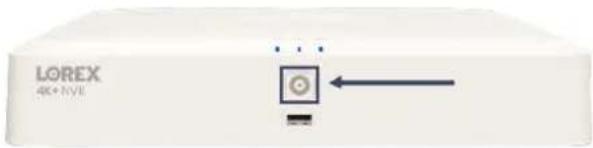
Pour ouvrir rapidement une fenêtre affichant des informations importantes sur le système
:
- Depuis l'affichage en direct, cliquez avec le bouton droit pour ouvrir le menu rapide, pu quez sur Info. OU
- Appuyez sur le bouton du panneau avant de l'enregistreur.

REMARQUE
Ne pas appuyer et maintenir le bouton. Le bouton du panneau avant sert également de bouton de paniq active les lumières d'avertissement et les sirènes pour les caméras de dissuasion si maintenu pendant 3 secondes.
4.8 Connexion des caméras filaires au réseau local (LAN) (Configuration alternative des caméras)
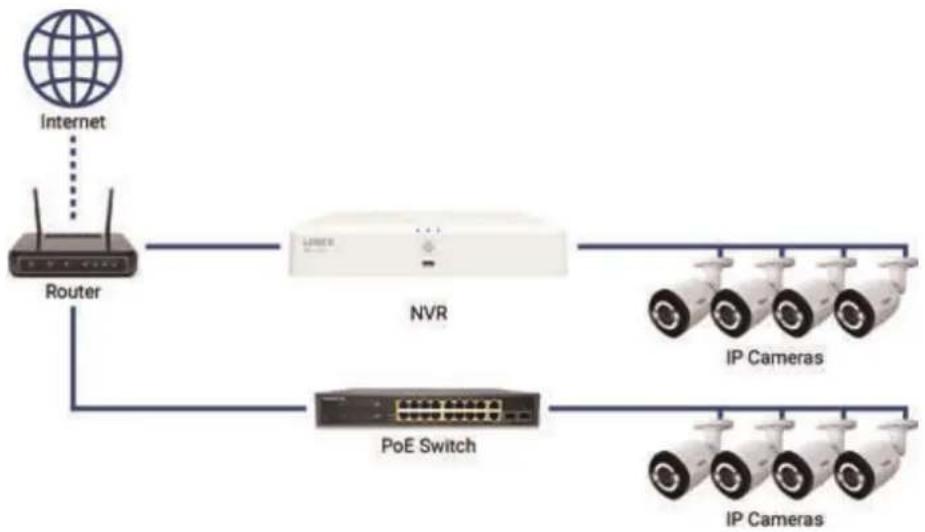
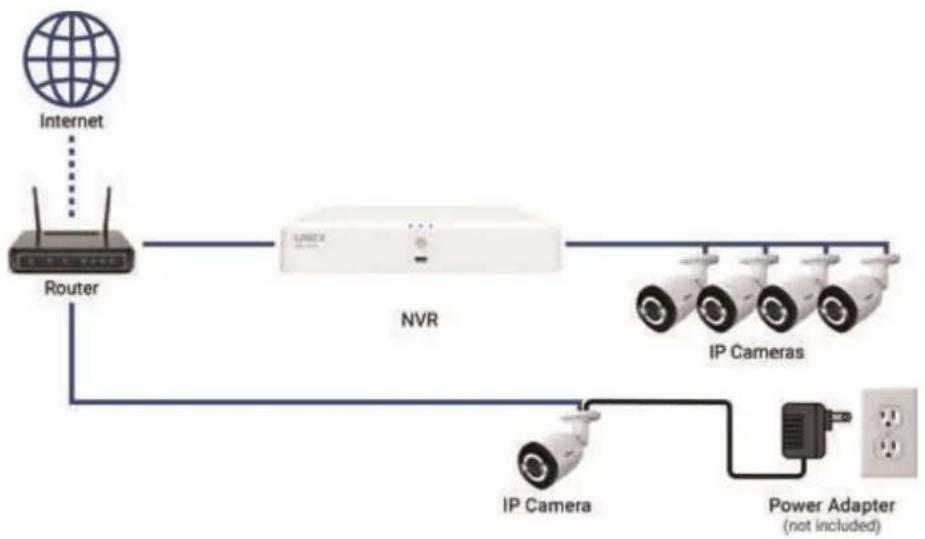
Pour plus de flexibilité, vous pouvez également connecter des caméras IP au même réseau (LAN) que le NVR au lieu de les connecter directement au NVR. Cela se fait en connec caméras au même routeur que le NVR.
Pour ces méthodes de configuration alternatives, un commutateur PoE externe (vendu séparément) ou un adaptateur secteur (vendu séparément) doit être utilisé pour fournir de l'énergie chaque caméra IP. Ensuite, vous devez naviguer vers la page de configuration de la camér ajouter manuellement les caméras au système.
Suivez les étapes ci-dessous pour connecter les caméras au NVR via le LAN.

REMARQUE
Compatible avec les caméras IP HD Lorex. Pour une liste des caméras compatibles, veuillez visiter lorex.com/compatibility .
Étape 1 sur 2 — Option alternative A : Connecter les caméras à votre réseau local à l'aide d'un commutateur PoE :
flowchart
graph LR
    A["Internet"] --> B["Router"]
    B --> C["NVR"]
    C --> D["IP Cameras"]
    B --> E["PoE Switch"]
    E --> F["IP Cameras"]
- Connectez un câble Ethernet du port LAN d'un commutateur PoE externe (vendu séparéi sur lorex.com) à votre routeur à l'aide d'un câble Ethernet CAT5e ou supérieur. Connectez le câble d'alimentation au commutateur PoE et à une prise électrique ou un parasurtenseur.
| REMARQUE |
| La terminologie peut varier selon le modèle de commutateur PoE que vous avez. |
- Connectez les caméras IP au commutateur PoE à l'aide des câbles d'extension Ethernet, commutateur PoE fournira l'alimentation et la transmission vidéo de la même manière qui votre NVR.
Étape 1 sur 2 — Option alternative B : Connecter les caméras à votre réseau local à l'aide d'adaptateurs secteur :
flowchart
graph LR
    A["Internet"] --> B["Router"]
    B --> C["NVR"]
    C --> D["IP Cameras"]
    C --> E["IP Camera"]
    E --> F["Power Adapter (not included)"]
- Connectez chaque caméra à un adaptateur d'alimentation compatible (consultez la documentation de votre caméra à lorex.com pour les adaptateurs d'alimentation compatibles avec vos caméras).
- Connectez la caméra à votre routeur à l'aide d'un câble Ethernet CAT5e ou supérieur.
Étape 2 sur 2 : Ajoutez des caméras filaires à votre NVR :
- Cliquez avec le bouton droit et sélectionnez Enregistrement de la caméra.
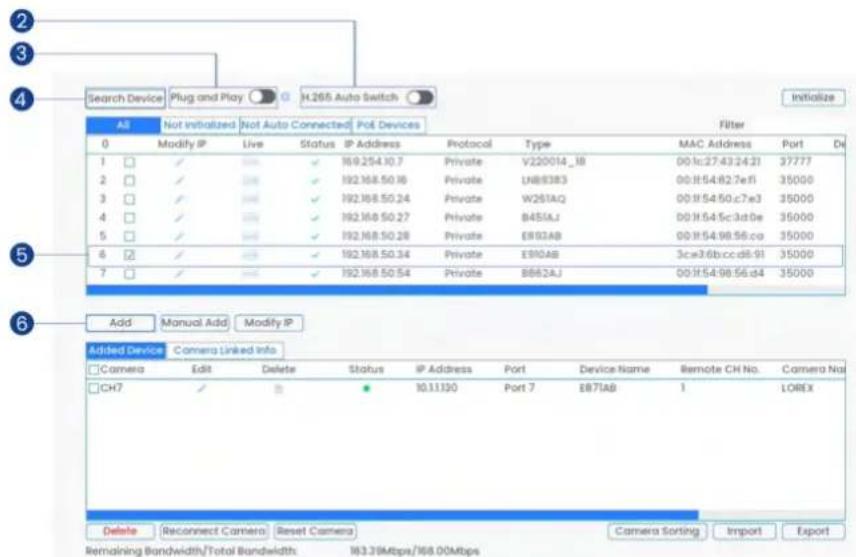
- (Optionnel — Désactivé par défaut) Cochez pour activer le passage automatique de la compression de votre caméra à H.265 lors de la connexion. Si vous souhaitez utiliser 1 dage H.264, laissez Commutation automatique H.265 décoché lorsque vous ajoutez vos caméras.
- (Facultatif) Pour détecter et connecter automatiquement les caméras réseau une fois le câble branché, cochez Plug and Play.
- Cliquez Rechercher un appareil. Le système recherche sur le réseau des caméras compatibles.

- Cochez la ou les caméras que vous souhaitez ajouter.
- Cliquez Ajouter. Le Statut devient vert pour montrer que la caméra est connectée avec succès. Si le Statut de la caméra est rouge, survolez-le pour savoir pourquoi.

Fusion Configuration
flowchart
graph TD
    A["Fusion Wi-Fi Devices"] --> B["Router"]
    C["Internet"] --> B
    D["LOREX App"] --> E["Wired Cameras"]
    B --> F["LOREX"]
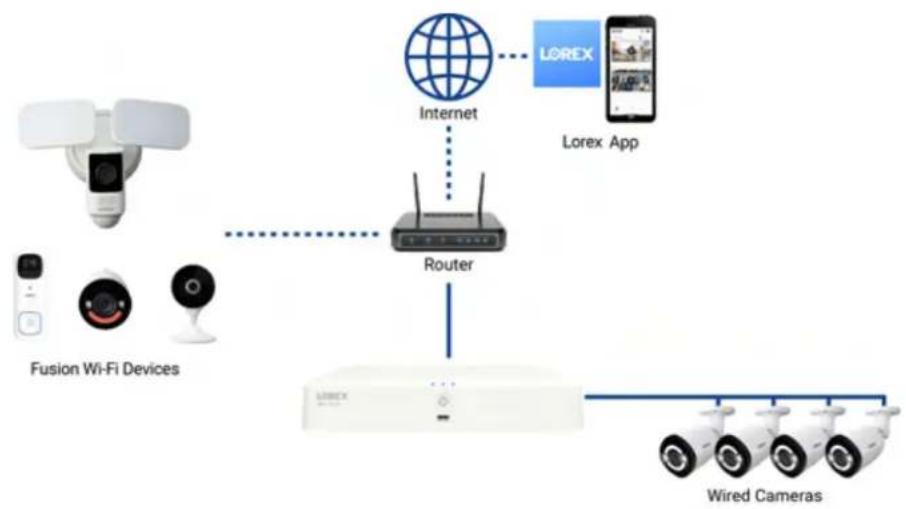
Nos enregistreurs Lorex Fusion intègrent la toute dernière technologie (fusion) pour connecte la fois des caméras filaires et Wi-Fi, des sonnettes, des projecteurs et des capteurs de mo à un seul système. Toutes les caméras et appareils Wi-Fi compatibles Fusion se connectent seul enregistreur pour un enregistrement continu 24/7 et un stockage local privé. Accédez à depuis l'application Lorex pour un contrôle facile de tous les appareils.
5.1 Première partie — Configuration filaire
Pour la configuration Fusion, votre enregistreur doit être allumé et connecté à un moniteur. rez-vous à 4 Configuration de base du système, page 7 pour les instructions sur la configuration de votre système filaire.
| REMARQUE |
| La configuration réseau est requise pour votre système — utilisez le câble Ethernet inclus pour connecter v enregistreur à votre routeur. |
5.2 Deuxième partie — Installation de l'application Lorex Application
Téléchargez l'application Lorex application pour enregistrer un compte et ajouter vos appareils Fusion.
pour enregistrer un compte et ajouter vos appareils Fusion.
- Pour activer la visualisation à distance pour l'application mobile, vous devrez :
- Avoir une connexion Internet haut débit.
- Avoir une vitesse de téléchargement de 6 Mbps pour un canal 4K+ et au moins 20 M l'ensemble du système. ID de l'appareil ID de l'appareil Info.
Pour connecter votre enregistreur Fusion à l'application :
- Téléchargez l'application Lorex Application App Store® ou Google Play™ magasin.

-
Créer un Lorex pour l'application (pour des instructions détaillées, référez-vous à 26 Connexion à Distance en Utilisant le Lorex App, page 152).
-
Appuyez sur le+ icône pour ajouter votre enregistreur.
-
Suivez les étapes dans l'application pour terminer la configuration.
5.3 Partie Trois — Connexion de votre caméra Wi-Fi Lorex Fusion
Connectez votre caméra Wi-Fi Lorex Fusion à l'application, puis depuis votre enregistreur, s nez votre réseau pour l'ajouter.
5.3.1 Connexion de votre nouvelle caméra Wi-Fi Lorex Fusion à votre enregistreur
Pour connecter votre nouvelle caméra Wi-Fi Fusion à l'enregistreur :
-
Depuis l'affichage en direct, cliquez avec le bouton droit pour ouvrir le menu rapide, p quez sur Menu Principal.
-
Cliquez Appareils, puis Liste des appareils. Cliquez Enregistrement.
-
Connectez votre nouvelle caméra Wi-Fi Lorex Fusion à une source d'alimentation. Attend que votre caméra soit en mode point d'accès.
-
Cliquez Rechercher un appareil pour détecter les caméras Wi-Fi.
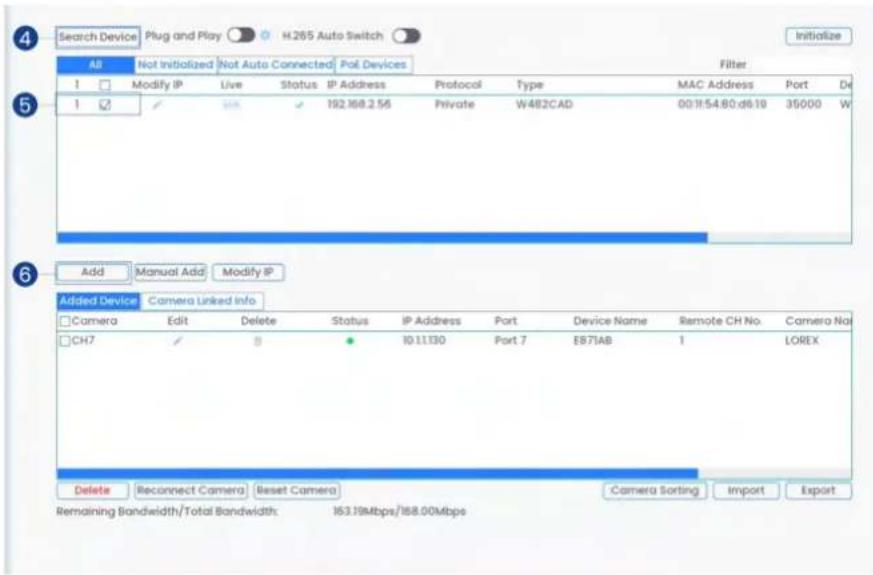
- Vérifiez votre caméra Wi-Fi Lorex Fusion.
- Cliquez Ajouter. Votre caméra Wi-Fi Lorex Fusion apparaîtra dans la section ci-dessous.
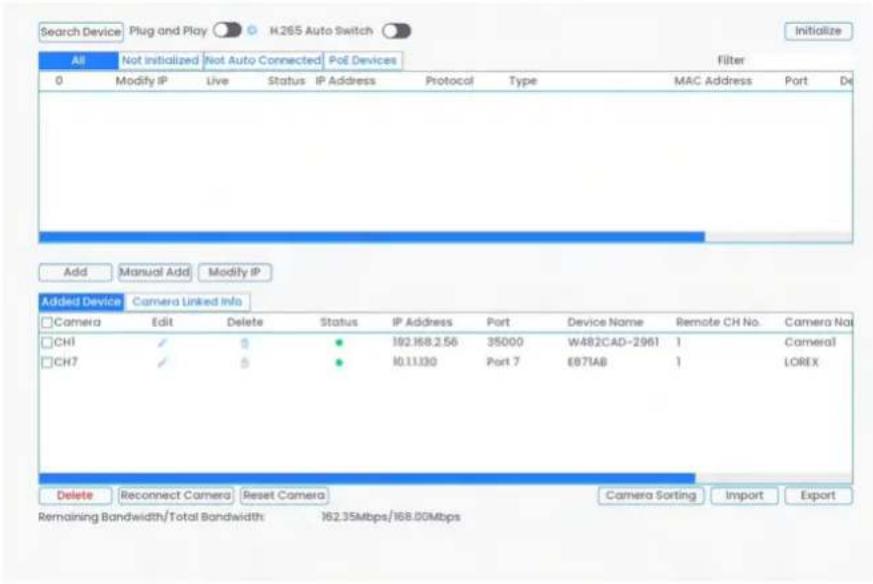
Si le Statut de votre caméra Lorex Fusion Wi-Fi indique Connexion échouée, survolez le texte pour savoir pourquoi.
5.3.2 Connexion de votre caméra Wi-Fi Lorex Fusion existante à votre enregistreur

REMARQUE
- Assurez-vous que votre caméra Wi-Fi Lorex Fusion et votre enregistreur sont connectés au même Lorex compte et réseau de l'application.
- Assurez-vous que votre caméra Lorex Fusion Wi-Fi est allumée pour la configuration Fusion.
Pour connecter votre caméra Fusion Wi-Fi existante à l'enregistreur :
- Depuis l'affichage Live View, cliquez sur l'icône de jérêlugcentre de l'écran du canal Fusion Wi-Fi.

- Cliquez Rechercher un appareil.
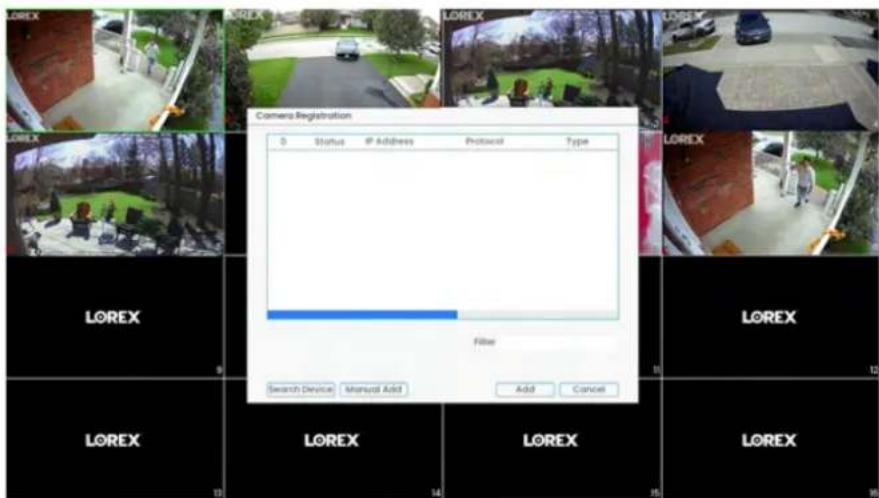
- Double-cliquez sur votre caméra Lorex Fusion Wi-Fi pour l'ajouter.
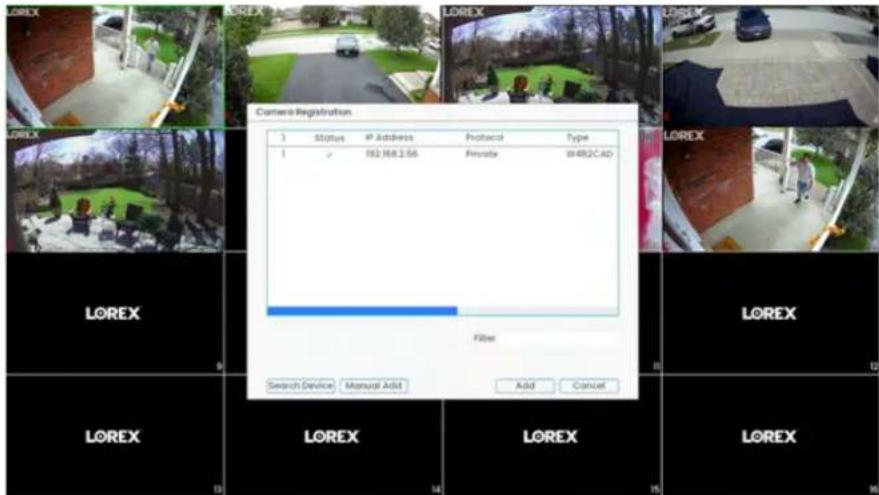
5.4 Ajustement des paramètres Fusion
Assurez-vous de désactiver les notifications en double dans l'application et ajustez les préfér ces pour votre programme d'enregistrement sur l'enregistreur.
5.4.1 Désactivation des notifications en double
Après la configuration Fusion, votre caméra Lorex Fusion Wi-Fi peut être connectée à l'application Lorex deux fois. Pour éviter les notifications en double, désactivez les alertes pour votre caméra Lorex Fusion Wi-Fi connectée sous votre enregistreur Fusion.
Pour désactiver les notifications en double :
- Ouvrez l' Lorex app.
- Sous votre enregistreur Fusion, balayez vers la gauche pour trouver votre caméra Lorex sion Wi-Fi.
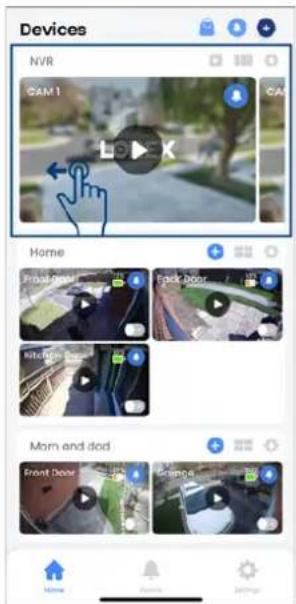
- Appuyez ... puis Notifications.
- Appuyez sur le curseur pour activer Notifications d'alerte.
5.4.2 Personnalisez les paramètres d'enregistrement de votre caméra Lorex Fusion Wi-Fi
Après la configuration Fusion, certains paramètres d'enregistrement des caméras Lorex Fusion Wi-Fi s'ajusteront automatiquement à Continu, enregistrant 24/7 directement sur le disque dur de votre enregistreur. Pour ajuster les paramètres d'enregistrement de votre caméra Lorex Fu Wi-Fi, voir 10 Enregistrement, page 30.
Le chapitre suivant fournit des instructions générales d'installation et des conseils d'installatio pour les caméras de sécurité.

REMARQUE
Cette section couvre uniquement la connexion des caméras à l'enregistreur et des conseils généraux d'installation. Veuillez vous référer à la documentation fournie avec votre caméra ou rechercher le numéro de modèle de caméra sur lorex.com pour des instructions d'installation spécifiques.
6.1 Conseils d'Installation
Conseils généraux d'installation de caméras applicables à tous les modèles de caméras. Veui les examiner avant de choisir un emplacement de montage permanent pour vos caméras.
- Préconfigurez les caméras avant l'installation permanente. Planifiez où vous allez acheminer le câblage pour la caméra et où vous allez orienter la caméra.
- Orientez la caméra là où il y a le moins d'obstructions (par exemple, branches d'arbres).
- Montez la caméra là où l'objectif est à l'abri de la lumière directe et intense du soleil.
- Planifiez votre câblage de manière à ce qu'il n'interfère pas avec les lignes d'alimentation les lignes téléphoniques.
- Sécurisez le câblage de manière à ce qu'il ne soit pas exposé ou facilement coupé.
- Montez la caméra dans un endroit visible, mais hors de portée.
- Évitez de pointer la caméra vers une fenêtre en verre pour voir à l'extérieur. Cela peut ner un anneau blanc lumineux dans l'image de vision nocturne, car la lumière des LED sion nocturne peut se refléter sur le verre.
- Ajustez l'angle de la caméra de manière à couvrir une zone à fort trafic.
- Dans les endroits "à haut risque", faites en sorte que plusieurs caméras pointent dans la zone. Cela offre une redondance de caméra si un vandale tente de dommager l'une de caméras.
- Pour les caméras classées pour l'extérieur, il est recommandé de les installer dans un en abrité pour s'assurer que l'objectif de la caméra reste clair de l'eau de pluie et d'autres précipitations.
6.2 Installation des Caméras
- Montez les caméras sur la surface de montage souhaitée selon les instructions fournies à les caméras (visitez lorex.com pour la documentation la plus à jour). Choisissez une sur de montage solide qui peut supporter le poids total de la caméra.

REMARQUE
Si vous souhaitez monter des caméras sur du placoplâtre, il est recommandé d'utiliser les chevilles pour coplâtre incluses.
- Ajustez le support de la caméra pour vous assurer que la caméra a une vue satisfaisar zone que vous souhaitez surveiller. La configuration du support dépend de la surface de montage que vous avez choisie (voir ci-dessous pour les configurations de support suggérées).
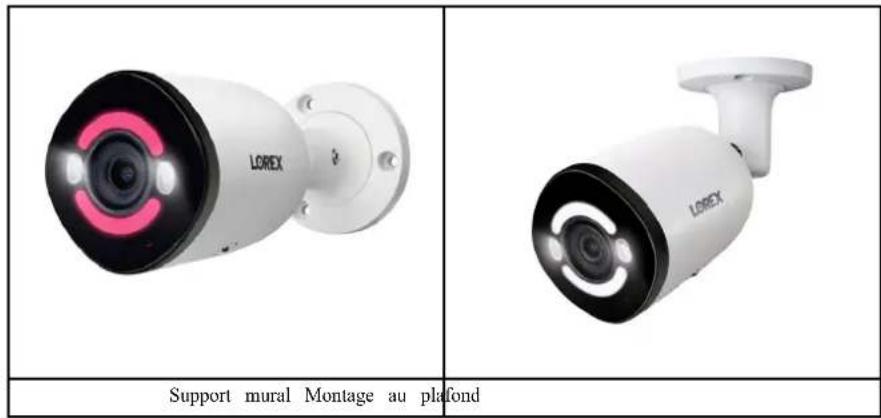

REMARQUE
Le montage sur comptoir / table n'est pas recommandé si vous prévoyez d'utiliser la détection de mouvement intelligente. Veuillez vous référer à un chapitre sur la fonctionnalité de détection intelligente pour gle de caméra recommandé afin d'assurer une détection précise pour cette fonctionnalité.
6.3 Connexion des Câbles d'Extension de Caméra
Il est recommandé de connecter vos caméras directement au NVR. Cela est dû au fait que NVR dispose de ports Power over Ethernet (PoE) qui sont utilisés pour transmettre la vidé l'audio, ainsi que pour fournir de l'énergie à la caméra sans avoir besoin d'un adaptateur s Vous pouvez également connecter des caméras à un commutateur réseau ou un routeur (vo Connexion des caméras filaires au réseau local (LAN) (Configuration alternative des caméras), page 10 pour plus de détails). Si votre commutateur ne prend pas en charge PoE, ou si connectez des caméras à un routeur, vous aurez besoin d'un adaptateur secteur pour chaque méra (vendu séparément). Consultez la documentation de votre caméra à lorex.com pour con tre l'adaptateur secteur approprié à utiliser.

- Connectez la caméra à un câble d'extension Ethernet.
- Connectez l'autre extrémité du câble d'extension Ethernet à l'un des ports PoE sur le pa arrière du NVR.
Utilisation de la souris
La souris est le principal dispositif de contrôle du système. Connectez la souris incluse au USB sur le panneau avant ou arrière.
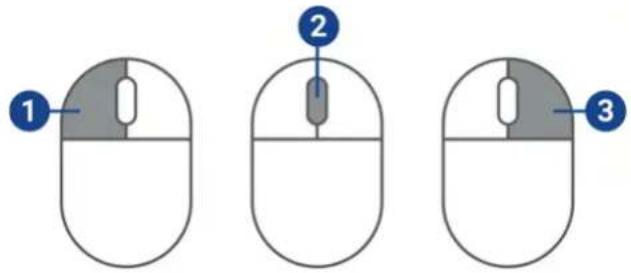
- Bouton gauche :
- En vue en direct, en mode d'affichage écran partagé, cliquez sur un canal individuel le voir en plein écran. Cliquez à nouveau pour revenir au mode d'affichage écran par - Lors de la navigation dans les menus, cliquez pour ouvrir une option de menu.
-
Molette de défilement : En vue en direct, utilisez la molette de défilement pour zoomer avant/arrière.
-
Bouton droit :
- Pendant la vue en direct, cliquez avec le bouton droit n'importe où sur l'écran pour le menu rapide. - Dans les menus du système, cliquez avec le bouton droit pour quitter les menus.
Régler la date et l'heure
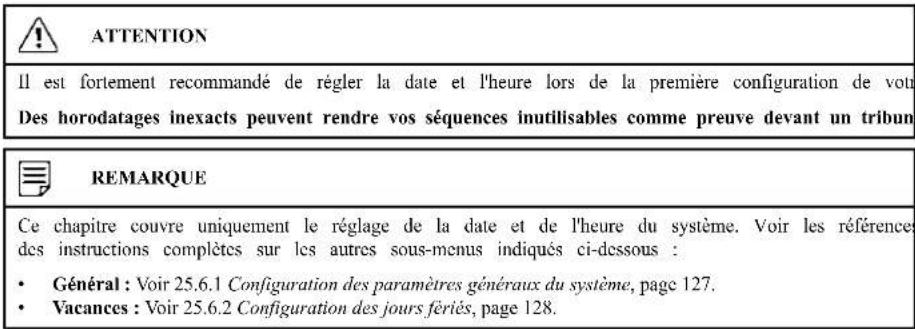
Pour régler la date et l'heure :
- Depuis l'affichage en direct, cliquez avec le bouton droit pour ouvrir le menu rapide, p quez sur Menu Principal.
- Cliquez sur Système, puis Paramètres. Cliquez sur l'onglet Général du panneau latéral, puis sur l'onglet Date & Heure du panneau supérieur.
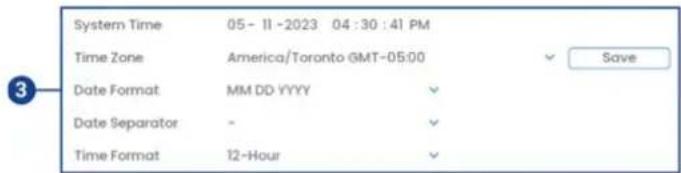
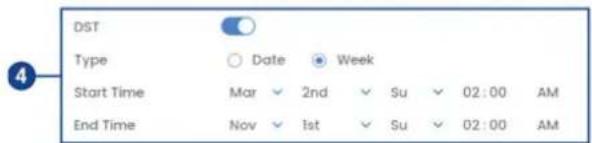
- Sous Heure du système, entrez l'heure actuelle et sélectionnez votre fuseau horaire. Ensuite, cliquez sur OK.
- Vérifiez le DST pour activer les mises à jour automatiques de l'heure d'été.

- (Facultatif) Cochez la case NTP cochez la case pour synchroniser votre système avec un veur de temps Internet. Cliquez sur Mise à jour manuelle pour mettre à jour l'heure instantanément.

- Cliquez sur Appliquer pour enregistrer les modifications.
Utilisation de l'affichage à l'écran
Utilisez l'affichage à l'écran du système pour naviguer dans les menus et configurer les op et les paramètres.

REMARQUE
Pour accéder à l'affichage à l'écran, vous devez connecter la souris incluse et un moniteur (non inclus) à l'enregistreur. Voir 4 Configuration de base du système, page 7 pour des instructions complètes.
9.1 Barre de navigation
Le Barre de navigation en bas de l'affichage en direct de l'enregistreur vous permet d'accéder au menu principal et de contrôler les fonctions de base de l'enregistreur.
Pour afficher la barre de navigation :
- Placez le pointeur de la souris près du bas de l'écran de visualisation en direct.

flowchart
graph TD
    A["Input n"] --> B["Data 7"]
    C["Input 2"] --> B
    D["Component 3"] --> E["Component 4"]
    F["Component 5"] --> E
    G["Component 6"] --> H["Component 8"]
    I["Component 7"] --> J["Component 9"]
    K["Component 10"] --> L["Component 11"]
    M["Component 12"] --> N["Component 13"]
    O["Component 14"] --> P["Component 15"]
    Q["Component 16"] --> R["Component 17"]
- Accueil (Menu principal) : Voir 25 Utilisation du menu principal, page 113 pour des instructions complètes sur l'utilisation du menu principal.
- Aide: Offre des informations supplémentaires et un support sur l'utilisation du système.
- Modes de visualisation : Sélectionnez le nombre de canaux affichés à l'écran pendant la visualisation en direct.
- Canal(s) précédent(s) / suivant(s) : Affichez le(s) canal(aux) précédent(s) / suivant(s) en mode de visualisation simple ou quadruple.
- Contrôle de séquence : Démarrez ou arrêtez le contrôle de séquence. En mode contrôle séquence, l'affichage du système passera automatiquement d'un canal connecté à l'autre totes les quelques secondes.
- Lecture : Ouvre le menu de lecture. Cela vous permet de rechercher des enregistrements déo sauvegardés sur le disque dur de l'enregistreur. Pour plus de détails sur l'utilisation menu de lecture, voir 11 Lecture, page 35.
- Recherche intelligente : Filtrez les vidéos enregistrées lors de la recherche.
- Enregistrement de la caméra: Recherchez sur le réseau des caméras câblées et des appareils Wi-Fi à ajouter à l'enregistreur.
- Pan/Tilt/Zoom : Contrôlez et configurez les paramètres des caméras Pan-Tilt-Zoom (PTZ). Pour des instructions complètes sur la connexion et l'utilisation des caméras PTZ, voir Caméras Pan/Tilt/Zoom (PTZ), page 156.
- Paramètre de la caméra : Cliquez pour ouvrir les paramètres d'image de la caméra. Po plus de détails, voir 9.5 Paramètres d'image de la caméra, page 27.
- Alarme : Affichez les alarmes en cours. Voir 25.7.6 État de l'alarme pour plus de détails.
- Info canal : Cliquez pour accéder aux informations de statut sur les caméras connectées
- Réseau : Affichez et configurez les options réseau, y compris la configuration d'une adresse IP dynamique ou statique. Pour des instructions complètes sur la configuration des optio réseau, voir 25.6.3 Sélection d'une adresse IP DHCP ou statique (TCP/IP), page 129.
- Gestionnaire de disque dur : Configurez les options de lecture/écriture du disque dur (voir 25.6.13 Configuration du type de disque dur, page 139 pour les détails) ou formatez les disques (voir 25.6.12 Formatage du disque dur, page 138 pour les détails).
- Gestionnaire USB : Cliquez pour accéder aux options pour les clés USB connectées (non incluses). Vous pouvez sauvegarder des vidéos, des journaux ou des configurations systère et installer des mises à jour de firmware.
- Mise à niveau : Vérifiez les mises à jour du firmware du système. Le système doit é connecté à Internet pour vérifier ou recevoir des mises à jour.
- Lumière d'avertissement et sirène : (Caméras de dissuasion uniquement) Cliquez pour activer les lumières d'avertissement et les sirènes pour toutes les caméras de dissuasion cées. Cliquez à nouveau pour désactiver.
9.2 Menu rapide
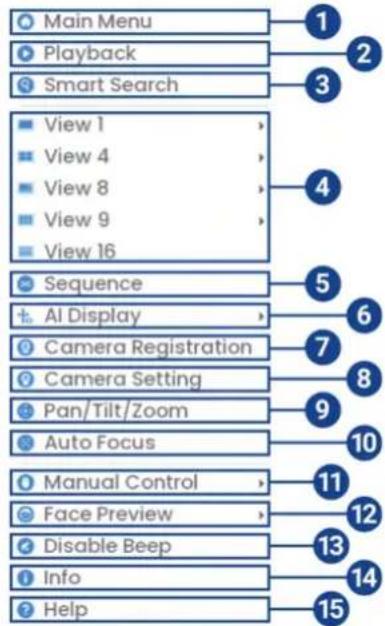
Le Menu rapide vous donne un accès rapide aux fonctions qui peuvent également être accibles via la barre de navigation.
Pour ouvrir le menu rapide :
- Cliquez avec le bouton droit n'importe où sur l'écran de visualisation en direct.
-
Menu principal : Sélectionnez pour un accès complet au menu principal. Pour plus de 10 tails sur l'utilisation du menu principal, voir 25 Utilisation du menu principal, page 113.
-
Lecture : Ouvre le menu de lecture. Cela vous permet de rechercher des enregistrements déo sauvegardés sur le disque dur du magnétoscope. Pour plus de détails sur l'utilisation menu de lecture, voir 11 Lecture, page 35.
-
Recherche intelligente : Filtrer les vidéos enregistrées lors de la recherche.
-
Modes de visualisation : Sélectionnez combien de canaux sont affichés à l'écran pendant la visualisation en direct.
-
Séquence : Démarrer ou arrêter le mode séquence. En mode séquence, l'affichage du système passera automatiquement par les canaux connectés toutes les quelques secondes.
-
Affichage AI : Activer Règle IA & Zone IA pour afficher en visualisation en direct les zones de détection intelligente que vous avez dessinées sur chaque caméra.
| REMARQUE |
| Règle IA & Zone IA doivent être activées dans les Affichage paramètres. Voir 25.2 Réglage de la résolution du moniteur (Affichage), page 113. |
-
Enregistrement de la caméra : Vérifiez les caméras que vous souhaitez ajouter au NVR.
-
Paramètre de la caméra : Configurez les paramètres d'image pour les caméras. Pour plus de détails, voir 9.5 Paramètres d'image de la caméra, page 27.
-
Pan/Tilt/Zoom : Contrôlez et configurez les paramètres des caméras Pan-Tilt-Zoom (PTZ). Pour des instructions complètes sur la connexion et l'utilisation des caméras PTZ, voir : Caméras Pan/Tilt/Zoom (PTZ), page 156.
-
Mise au point automatique : Accédez aux contrôles de zoom/mise au point pour les cas ras à mise au point automatique (non incluses).
-
Contrôle manuel : Sélectionnez les options d'enregistrement manuel et de capture d'écran. Pour plus de détails, voir 10.4 Configurer l'enregistrement programmé ou manuel, page 32.
-
Aperçu du visage : Activer ou Désactiver les événements de visage pour les afficher sur le côté droit de l'écran.
-
Désactiver le bip : Désactivez temporairement l'avertissement sonore actuel.

REMARQUE
Des avertissements sonores peuvent être donnés pour une large gamme d'événements, tels que des problèmes de disque dur, de connectivité réseau, des événements de détection de mouvement et plus encore. activer l'alarme sonore actuelle à l'aide du menu rapide silencera le magnétoscope uniquement pour un moment, puis les avertissements sonores reprendront.
- Info : Affiche les informations système, telles que le numéro de modèle, l'ID de l'appareil, l'adresse IP, etc.
- Aide: Offre des informations supplémentaires et un support sur l'utilisation du système.
9.3 Barre d'outils de la caméra
Le Barre d'outils de la caméra vous permet d'effectuer des fonctions rapides pour un canal spécifique sur le magnétoscope.
Pour utiliser la barre d'outils de la caméra :
- Placez la souris près du haut d'un canal avec une caméra connectée.
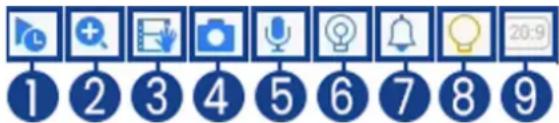
- Lecture instantanée : Lit la vidéo récente du canal sélectionné. Par défaut, la lecture in tantanée est réglée pour lire les 5 dernières minutes de vidéo enregistrée. Voir 25.6.1 (guration des paramètres généraux du système, page 127 pour définir une durée de lecture personnalisée.
- Zoom : Cliquez pour activer le zoom numérique. Cliquez et faites glisser sur l'image de la caméra pour zoomer sur la zone sélectionnée. Cliquez avec le bouton droit pour revenir l'image complète de la caméra. Vous pouvez ensuite répéter pour zoomer sur une autre ou cliquer à nouveau sur l'icône pour désactiver le zoom.
- Enregistrement instantané : Cliquez pour commencer l'enregistrement du canal actuel manuellement. Cliquez à nouveau pour arrêter l'enregistrement et enregistrer le fichier vidéo sur une clé USB (non incluse).
- Instantané : Enregistrez un instantané de l'image actuelle de la caméra sur une clé USF (non incluse).
- Communication bidirectionnelle : (Caméras audio bidirectionnelles uniquement) Cliquez pour activer la communication bidirectionnelle sur les caméras compatibles. Pour pouvoir écouter les sons autour de votre caméra, un haut-parleur externe (non inclus) doit être ché sur l'enregistreur.
- Lumière d'avertissement : (Caméras de dissuasion uniquement) Cliquez pour allumer manuellement la lumière d'avertissement de la caméra pendant 10 secondes.
- Sirène : (Caméras de dissuasion uniquement) Cliquez pour activer manuellement la sirène de la caméra pendant 10 secondes.
- Éclairage de sécurité intelligent: (Caméras de dissuasion uniquement) Cliquez pour allumer manuellement l'éclairage de sécurité intelligent de la caméra Éclairage de sécurité intelligent. Cliquez à nouveau pour l'éteindre manuellement.
- Format d'image : Cliquez pour changer manuellement le format d'image en 20:9 ou 16:9.
9.4 Claviers à l'écran
Le Clavier complet est utilisé pour entrer des caractères alphanumériques, tels que dans les champs de nom d'utilisateur ou de mot de passe. Le Clavier numérique est utilisé pour entrer uniquement des caractères numériques, tels que dans les champs de date ou d'heure.
Pour utiliser le clavier complet :
- À l'aide de la souris, cliquez sur un champ où des caractères alphanumériques sont entra que les champs de nom d'utilisateur et de mot de passe.
• Le clavier complet s'ouvre :
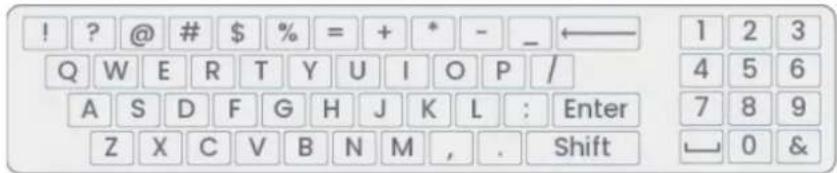
- Cliquez Maj pour basculer entre les caractères majuscules et minuscules.
- Cliquez avec le bouton droit pour fermer le clavier complet.
Pour utiliser le clavier numérique :
- À l'aide de la souris, cliquez sur un champ où des caractères numériques sont entrés, t les champs de date ou d'heure.
• Le clavier numérique s'ouvre :
- Cliquez avec le bouton droit pour fermer le clavier numérique.
9.5 Paramètres d'image de la caméra
Utilisez le menu des paramètres de la caméra pour ajuster les paramètres d'image de vos
Pour ajuster les paramètres d'image :
- Cliquez avec le bouton droit sur le canal que vous souhaitez configurer et sélectionnez Paramètre de la caméra.
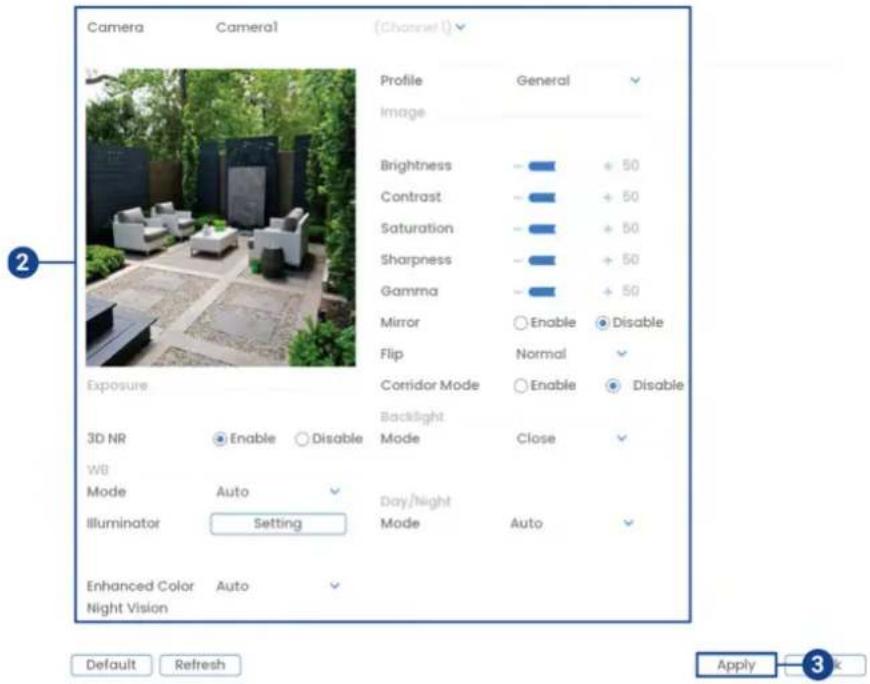
- Configurez les paramètres suivants selon vos besoins :

REMARQUE
Les paramètres listés ci-dessous ne sont affichés que s'ils sont pris en charge par la caméra sélectionné. Certains modèles de caméras ne prennent pas en charge tous les paramètres.
- Profil : Sélectionnez parmi les préréglages de paramètres d'image.
- Luminosité : Ajustez la luminosité de l'image.
- Contraste : Ajustez le contraste de l'image.
- Saturation : Ajustez la vivacité des couleurs de l'image.
- Netteté : Ajustez la netteté de l'image.
• Gamma : Ajustez l'équilibre clair-obscur de l'image. - Miroir : Sélectionner Activer pour inverser l'image horizontalement.
- Inverser : Sélectionner 180° pour inverser l'image verticalement, ou sélectionner Normal pour l'orientation par défaut. Vous pouvez également sélectionner 90° ou 270°.
- Mode Couloir : Non pris en charge.
- Mode Rétroéclairage : Sélectionnez l'un des modes de compensation de rétroéclairage suivants :
• Fermer : Désactiver cette fonction.
• BLC (Compensation de Rétroéclairage) : Ajuste les niveaux d'éclairage dans l'image pour que vous puissiez voir les objets au premier plan s'il y a une sourc mière forte derrière eux.
WDR / HDR (Plage Dynamique Large / Haute) : (Caméra compatible requise) La caméra compense les variations de luminosité sur l'image pour améliorer la qualité l'image des zones claires et sombres.
- HLC (Compensation de Haute Lumière) : La caméra atténue les zones les plus lumineuses de l'image pour les rendre plus claires.
- Mode Jour/Nuit : Ce réglage définit le mode jour/nuit de la caméra. Sélectionner Auto pour que la caméra détermine automatiquement s'il faut utiliser le mode couleur ou 1 et blanc. Sélectionner Noir&Blanc pour que la caméra utilise le mode noir et blanc permanence. Sélectionner Couleur pour que la caméra utilise le mode couleur en permanence.

REMARQUE
Il est recommandé pour la plupart des installations de sélectionner Auto mode. Utiliser Couleur mode maintient la caméra en couleur même lorsque les niveaux de lumière diminuent, ce qui impactera la lité de l'image sur les caméras sans capteurs d'image en basse lumière.
- 3D NR : Sélectionner Activer pour activer la fonction de réduction de bruit de la caméra. La réduction de bruit assurera une image plus propre, surtout la nuit, et peut réduire quantité d'espace disque nécessaire pour stocker la vidéo.
- Mode WB : Ce mode vous permet d'ajuster les niveaux de balance des blancs pour méra. Choisissez parmi la liste des modes prédéfinis, ou sélectionnez Auto pour que système définisse automatiquement le mode de balance des blancs optimal.
- Illuminateur : (Caméra compatible requise) Cliquez Paramètre pour ajuster l'intensité de l'illuminateur dans l'image pour les conditions d'éclairage ambiant. Sous Lumière de remplissage, sélectionnez Mode IR pour émettre de la lumière dans le spectre infrarouge pour une vision nocturne plus claire. Sous Mode, sélectionnez Auto pour que le système ajuste automatiquement l'intensité de l'illuminateur.
- Vision Nocturne Couleur Améliorée : (Caméra compatible requise) Lorsqu'il est réglé sur Auto, le système utilisera la technologie quad-pixel pour améliorer la vision noctu en couleur dans des conditions de faible luminosité.

REMARQUE
- Lorsque réglé sur Auto, le système utilise la technologie Quad-Pixel, combinant quatre pixels en un pour capturer plus de lumière et maintenir des images en couleur même dans des conditions de faible luminosité. En mode quad-pixel, la résolution de la caméra est réduite de 4 fois, ce qui s qu'une caméra 4K est maintenant réduite à 1080p. L'avantage est de continuer à visualiser des in ges en couleur dans des conditions de faible éclairage.
• L'utilisation de la vision nocturne en couleur améliorée réduira la résolution de la caméra à 3MP. - Si la lumière n'est pas suffisante pour la vision nocturne en couleur améliorée, la caméra passera tomatiquement en mode noir et blanc. Sélectionnez Désactivé pour désactiver la vision nocturne en couleur améliorée.
3. Cliquez Appliquer pour enregistrer les modifications.

REMARQUE
Vous devez enregistrer les modifications pour appliquer les changements de paramètres. Il est d'ajuster un paramètre à la fois afin de voir les résultats de chaque changement. Cliquez sur Par défaut pour réinitialiser la caméra aux paramètres d'image par défaut.
Enregistrement10
Par défaut, le système est configuré pour enregistrer immédiatement la vidéo des caméras connectées en continu, 24 heures sur 24. Vous pouvez personnaliser les paramètres d'enregistrement selon vos besoins.
10.1 Types d'enregistrement vidéo
Le système prend en charge les types d'enregistrement suivants :
- Enregistrement continu : Enregistrement normal et continu. Uneicône est affichée dans le coin inférieur gauche de l'image de la caméra lorsque l'enregistrement continu est cours.
- Enregistrement sur détection de mouvement : Enregistrement vidéo déclenché par le mouvement. Une Micône est affichée dans le coin inférieur gauche de l'image de la cera lorsqu'un événement de mouvement est enregistré.
- Enregistrement intelligent sur détection de mouvement : Enregistrement vidéo intelligent d'une personne, d'un véhicule ou d'un animal. Ucène est affichée dans le coin inférieur gauche de l'image de la caméra lorsqu'un événement de mouvement intelligent est enregistré.
10.2 Configuration de la qualité d'enregistrement
Le système utilise deux flux d'enregistrement vidéo : un Flux principal et un Sous-flux. Le flux principal enregistre des vidéos de haute qualité sur le disque dur de votre système. Le son enregistre des vidéos de résolution inférieure pour un streaming efficace vers des appareils Internet. Vous pouvez personnaliser les paramètres de qualité vidéo de ces flux selon vos
Pour configurer la qualité d'enregistrement :
-
Depuis l'affichage en direct, cliquez avec le bouton droit pour ouvrir le menu rapide, p quez sur Menu principal.
-
Cliquez Apparcils, puis Onglet Paramètres d'enregistrement. Cliquez sur l'onglet Onglet Paramètres d'enregistrement dans le panneau latéral.
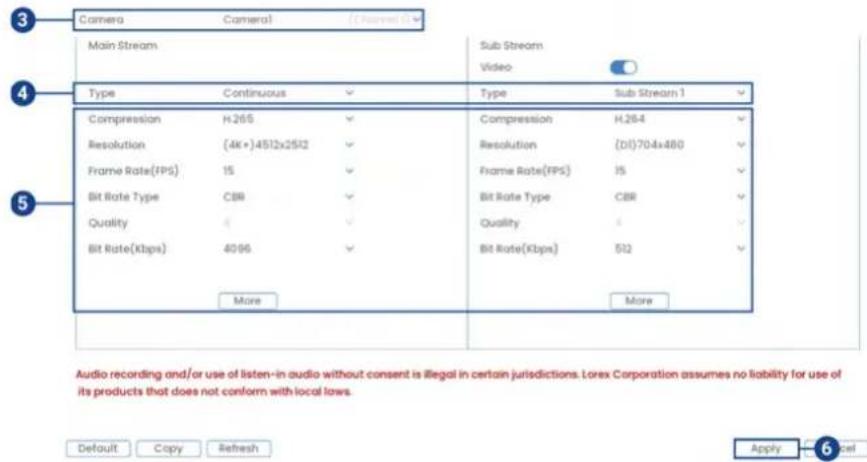
- Sélectionnez la caméra que vous souhaitez configurer.
-
Sous Type, sélectionnez le type d'enregistrement pour lequel vous souhaitez configurer les paramètres de qualité d'enregistrement.
-
Configurez les paramètres suivants. Sauf indication contraire, les options pour le flux pri pal et le sous-flux sont les mêmes :
-
Compression : Sélectionnez le type de compression vidéo qui sera utilisé. Pour les caméras compatibles H.265, il est recommandé de sélectionner H.265, car cela utilisera moins d'espace disque.
- Résolution : Sélectionnez la résolution que vous souhaitez utiliser pour enregistrer le canal sélectionné. Des résolutions plus élevées créent une image plus détaillée, mais occipent plus d'espace sur le disque dur pour l'enregistrement et nécessitent plus de band passante pour le streaming vers des ordinateurs ou des appareils mobiles connectés.

REMARQUE
Les résolutions disponibles pour le flux principal et le sous-flux dépendent du modèle de caméra connecté au système.
- Taux de trame (FPS) : Sélectionnez le taux de trame en images par seconde (FPS) que chaque flux enregistrera. Un taux de trame plus élevé offre une image plus fluide, i nécessite plus de stockage et de bande passante.
- Type de débit binaire : Sélectionner CBR (Débit binaire constant) ou VBR (Débit binaire variable) pour déterminer le type de débit binaire. Si vous sélectionnez VBR, s tionnez la Qualité de 1 (le plus bas) à 6 (le plus élevé).
- Débit binaire (Kbps) : Sélectionnez le débit binaire pour chaque flux d'enregistrement. Un débit binaire plus élevé résulte en une meilleure image, mais augmente la quantit d'espace sur le disque dur ou la bande passante requise.
- Plus : Cliquez sur Plus sous Flux principal ou Sous-flux pour activer l'encodage audio. L'encodage audio est désactivé par défaut.

REMARQUE
Les paramètres d'enregistrement incluent des options pour l'enregistrement audio. Pour plus de détails, voir 29 Connexion des appareils audio, page 161.
- Cliquez Appliquer pour enregistrer les modifications.
- (OPTIONNEL) Cliquez Copier pour appliquer les paramètres du canal actuel à un ou plusieurs autres canaux.
10.3 Définir le calendrier d'enregistrement
Vous pouvez définir un calendrier d'enregistrement personnalisé selon vos besoins. Par exemple vous pouvez configurer le système pour enregistrer en continu pendant les heures de bureau enregistrer uniquement sur détection de mouvement en dehors des heures de bureau.
Un calendrier d'enregistrement personnalisé aide à réduire la quantité d'espace sur le disque requise, augmentant ainsi le temps pendant lequel votre système peut conserver les enregistrements.
Pour configurer le calendrier d'enregistrement :
-
Depuis l'affichage en direct, cliquez avec le bouton droit pour ouvrir le menu rapide, p quez sur Menu Principal.
-
Cliquez Système, puis Stockage. Cliquez sur l'onglet Planifier du panneau latéral, puis sur l'onglet Enregistrer du panneau supérieur.
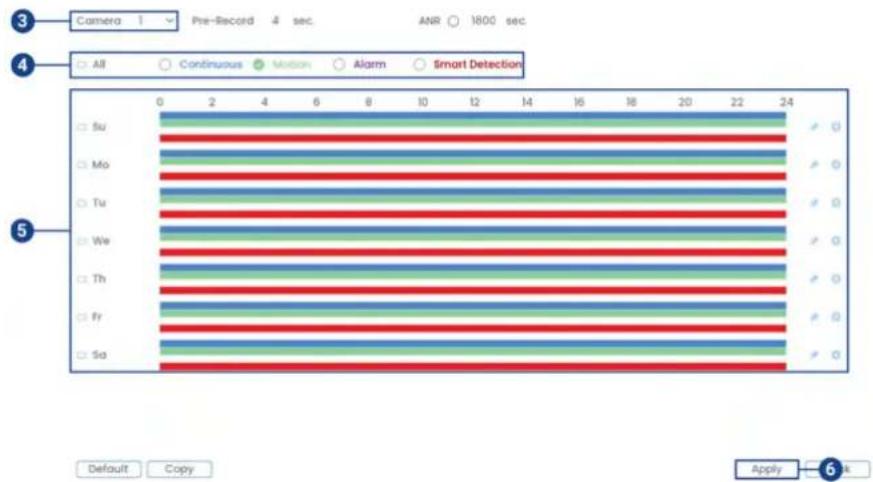
-
Sélectionnez la caméra que vous souhaitez configurer ou sélectionnez Tout.
-
Cochez le type d'enregistrement que vous souhaitez configurer, ou cochez Tout :
-
Continu : La vidéo s'enregistrera automatiquement selon l'heure du calendrier.
- Mouvement : La vidéo s'enregistrera lorsqu'un mouvement est détecté.
• Alarme : Non pris en charge. -
Détection intelligente : La vidéo s'enregistrera lorsqu'un mouvement intelligent est détecté.
-
Configurez le calendrier selon vos besoins :
-
Cliquez et faites glisser sur chaque jour pour personnaliser le calendrier d'enregistreme. Le calendrier est configuré comme une grille, chaque bloc représentant deux heures.
- Cliquez à côté de 2 jours ou plus pour lier les calendriers (). Cela vous permet de modifier rapidement plusieurs calendriers à la fois.
- Pour effectuer des ajustements précis à un calendrier, cliquez ciela vous permettra de définir des heures de début et de fin exactes pour un calendrier.
-
Pour désactiver tous les enregistrements du type sélectionné le jour sélectionné, cliquez sur
-
Cliquez Appliquer pour enregistrer les modifications.
10.4 Configurer l'enregistrement programmé ou manuel
Vous pouvez configurer le système pour enregistrer selon un calendrier ou vous pouvez act et désactiver manuellement l'enregistrement. Par défaut, le système est configuré pour toujours enregistrer selon un calendrier.
Pour configurer le calendrier d'enregistrement, voir 10.3 Définir le calendrier d'enregistrement, page 31.
Pour définir les options d'enregistrement manuel :
- Depuis l'affichage Live View, cliquez avec le bouton droit pour ouvrir le menu rapide. quez sur Contrôle manuel, puis Enregistrer.
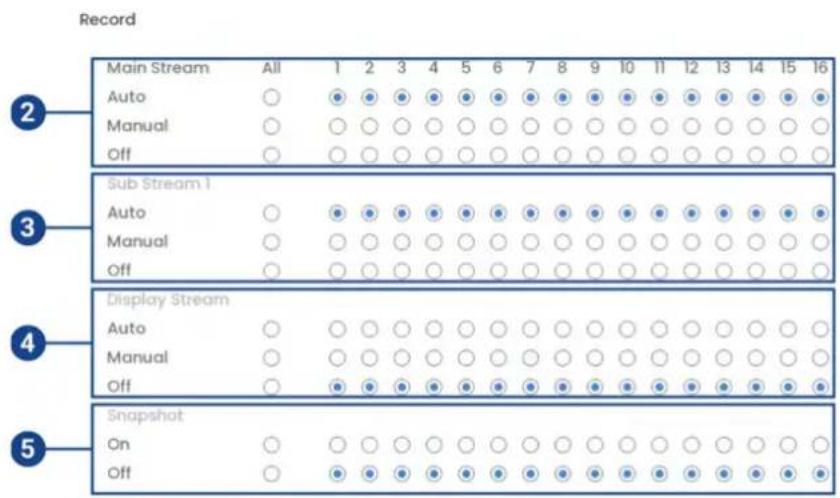
-
Sous Flux principal, sélectionnez comment le système enregistrera le flux principal pour chaque canal :
-
Auto : L'enregistrement du flux principal suivra le calendrier d'enregistrement.
- Manuel : Le système enregistrera le flux principal en continu tant que cette option e cochée.
-
Désactivé : Le système n'enregistrera pas le flux principal pour ce canal. Cette option n'est pas recommandée.
-
Sous Sous-flux, sélectionnez comment le système enregistrera le sous-flux pour chaque canal.
-
Auto : L'enregistrement du sous-flux suivra le calendrier d'enregistrement.
- Manuel : Le système enregistrera le sous-flux en continu tant que cette option est cochée.
-
Désactivé : Le système n'enregistrera pas le sous-flux pour ce canal. Cette option n'est pas recommandée.
-
Sous Flux d'affichage, sélectionnez comment le système enregistrera le flux d'affichage pour chaque canal.
• Auto : L'enregistrement du flux d'affichage suivra le calendrier d'enregistrement.
- Manuel : Le système enregistrera le flux d'affichage en continuant que cette option est cochée.
- Désactivé : Le système n'enregistrera pas le flux d'affichage pour ce canal. Cette option n'est pas recommandée.
- Sous Instantané, sélectionnez Activé pour activer l'enregistrement d'instantanés sur chaque canal. Ou, sélectionnez Désactivé pour désactiver l'enregistrement d'instantanés.

- Cliquez sur Appliquer pour enregistrer les modifications.
10.5 Configuration de l'écrasement du disque dur (HDD)
Lorsque le disque dur est plein, le système écrasera les enregistrements les plus anciens peut. Cela est recommandé, car cela garantit que votre système continuera d'enregistrer sans cune intervention de votre part. Vous pouvez également configurer le système pour qu'il ce d'enregistrer une fois que le disque dur est plein.
Pour configurer l'écrasement du disque dur :
- Depuis l'affichage en direct, cliquez avec le bouton droit pour ouvrir le menu rapide, p quez sur Menu Principal.
- Cliquez sur Système, puis Stockage. Cliquez sur l'onglet Basique dans le panneau latéral.

- Assurez-vous que Disque Plein est réglé sur Écraser pour écraser les enregistrements les plus anciens lorsque le disque dur est plein.
| REMARQUE |
| Sélectionnez Arrêter l'enregistrement pour que le système cesse d'enregistrer lorsque le disque dur est plein. |
- Cliquez sur Appliquer pour enregistrer les modifications.
Lecture
Recherchez et lisez les fichiers vidéo enregistrés sur le système.
11.1 Lecture de la vidéo depuis le disque dur
Pour lire une vidéo enregistrée :
- Depuis l'affichage en direct, cliquez avec le bouton droit pour ouvrir le menu rapide, p quez sur Lecture.
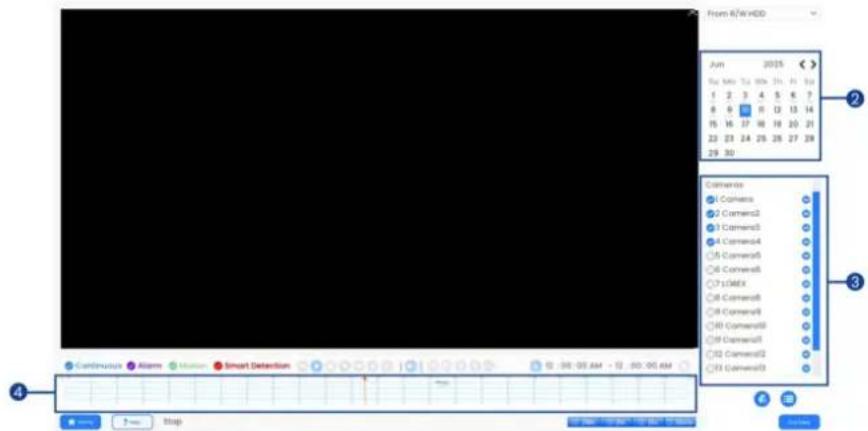
-
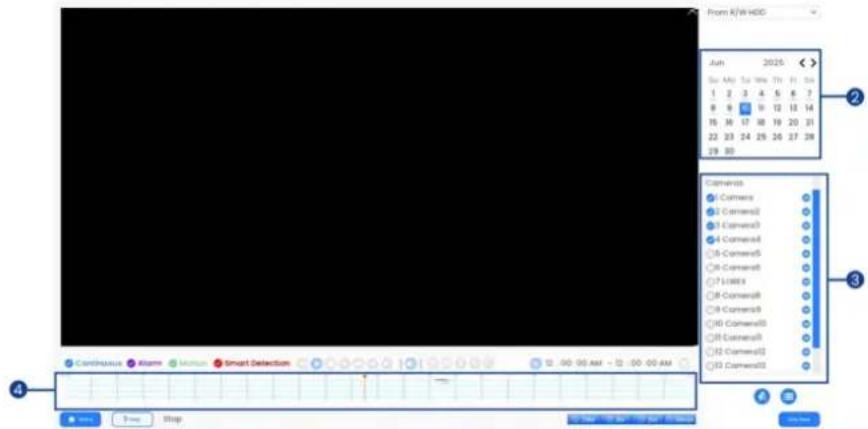
Utilisez le calendrier à droite pour sélectionner le jour à lire.
-
Cochez les canaux que vous souhaitez lire. Cliquez sur les icônes à droite de chaque canal pour choisir la qualité vidéo pour le flux principal, pour le sous-flux).
-
Cliquez à l'intérieur de la barre vidéo pour sélectionner l'heure de lecture. Le système commencera à lire la vidéo à partir de l'heure sélectionnée.
11.2 Commandes de lecture
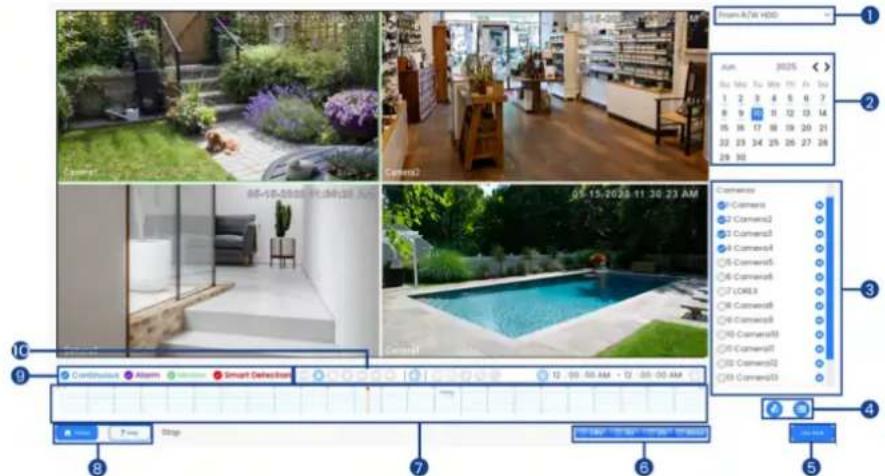
-
Sélectionner le périphérique de lecture : Choisissez entre rechercher sur le disque dur de l'enregistreur ou une clé USB (non incluse).
-
Calendrier : Sélectionnez la date à lire.
-
Sélection de canal : Sélectionnez les canaux et la qualité vidéo pour la lecture. Vous pouvez cocher jusqu'à 4 canaux pour la lecture en flux principal jusqu'à 8 canaux pour la lecture en sous-flux ().
4. Modes de visualisation :
- Liste des signets : Affiche tous les enregistrements marqués pour un seul canal à date sélectionnée (nécessite des enregistrements marqués — voir ci-dessous pour plus détails).
-
Liste de fichiers : Affiche tous les enregistrements disponibles pour la date et le canal(aux) sélectionné(s) au format liste.
-
Vue en direct: Cliquez pour revenir à affichage en direct des caméras connectées.
- Échelle de temps de la barre de lecture : Sélectionnez la durée de la période affichée si la barre de lecture.
- Barre de lecture : Cliquez à l'intérieur de la barre pour sélectionner une heure de lecture.
- Accueil (Menu principal) & Aide: Cliquez pour accéder soit au menu principal soit au nu d'aide.
- Filtres de type d'enregistrement : Cliquez pour afficher/masquer les types d'enregistrement.

REMARQUE
Jusqu'à 4 canaux seront lus en synchronisation. Si l'option Continu est activée, tous les canaux sélectionnés lire la vidéo en même temps. L'option de synchronisation facilite la comparaison des enregistrements de fèrentes caméras.
10. Commandes de lecture :
- Lecture lente : Cliquez plusieurs fois pour ralentir la vidéo de moitié jusqu'à 16 plus lent que la normale. Cliquez à nouveau pour revenir à la vitesse normale.
• / Lecture / Pause
• Arrêter
• Lecture arrière
• Avance rapide : Cliquez plusieurs fois pour doubler la vitesse de la vidéo jusqu'à 16× plus rapide que la normale. Cliquez à nouveau pour revenir à la vitesse normal
• Image précédente : Allez à l'image précédente lorsque la vidéo est en pause.
• Image suivante : Allez à l'image suivante lorsque la vidéo est en pause.
• Volume / Muet : Cliquez sur la barre de volume pour régler le volume de l'au- lecture. Cliquez sur l'icône pour activer/désactiver le son.
REMARQUE
- Vous devez visionner une caméra audio sur un seul canal pour entendre audio. Vous devez également utiliser un moniteur HDMI avec haut-parleurs intégrés, ou connecter un haut-parleur externe l'enregistreur pour entendre l'audio. - L'enregistrement audio et/ou l'utilisation de l'audio d'écoute sans consentement est illégal dans certaines juridictions. Lorex Corporation décline toute responsabilité pour l'utilisation de ses produits qui ne respecte pas les lois locales.
- Recherche de zone : Cliquez pour sélectionner une zone de l'image de la caméra et lire tous les enregistrements avec mouvement dans la zone sélectionnée. Pour plus de tails, voir 11.3 Recherche de zone, page 37.
- Instantané : Cliquez pour prendre un instantané de la vidéo en cours de lecture. Vous devrez avoir une clé USB branchée pour le sauvegarder.
• Ajouter un signet : Marquez les enregistrements pour un accès facile.
- Zoom numérique : Cliquez pour activer le zoom numérique. Cliquez et faites gli ser sur l'image de la caméra pour zoomer sur la zone sélectionnée. Cliquez avec le droit pour revenir à l'image complète de la caméra. Vous pouvez ensuite répéter pou mer sur une autre zone, ou cliquez à nouveau sur l'icône pour désactiver le zoom.
• 10 Afficher/Masquer la recherche intelligente Règles : Cliquez pour afficher/masquer les zones actives pour la détection intelligente des personnes et des véhicules la lecture.
- Recherche de couleur : Cliquez pour filtrer, parcourir et rechercher des couleurs dans les enregistrements.
- Recherche de numéro : Cliquez pour filtrer, parcourir et rechercher des numéros sur les véhicules dans les enregistrements.
11.3 Recherche de zone
Lire tous les enregistrements d'un seul canal avec mouvement dans une zone spécifique de l'image de la caméra.
Pour effectuer une recherche de zone :
- Depuis l'affichage en direct, cliquez avec le bouton droit pour ouvrir le menu rapide, p quez sur Lecture.
-
Utilisez le calendrier à droite pour sélectionner le jour à lire.
-
Cochez un seul canal que vous souhaitez lire. Cliquez sur l'icône à droite du nom du pour choisir la qualité vidéo pour le flux principal, pour le sous-flux).
-
Cliquez à l'intérieur de la barre vidéo pour sélectionner l'heure de lecture. Le système commencera à lire la vidéo à partir de l'heure sélectionnée.
-
Cliquez pour configurer une zone pour la recherche.
-
Cliquez ou cliquez-et-glissez pour ajouter / supprimer des carrés de la grille. Les zones bleues pleines marquent la partie de l'image qui sera recherchée pour les événements de mouvement.
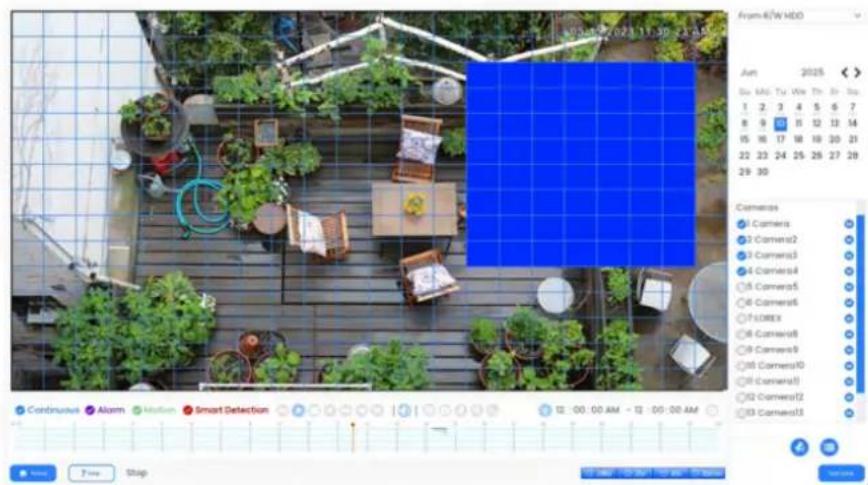
- Cliquez pour commencer la recherche de zone.
11.4 Sauvegarde de clip vidéo
La sauvegarde de clip vidéo vous permet de sélectionner une durée de vidéo pendant le r lecture et de l'enregistrer sur un périphérique USB (non inclus).
Pour utiliser la sauvegarde de clip vidéo :
- Connectez la clé USB (non incluse) à un port USB libre sur l'enregistreur.
- Depuis l'affichage en direct, cliquez avec le bouton droit pour ouvrir le menu rapide, p quez sur Lecture.
-
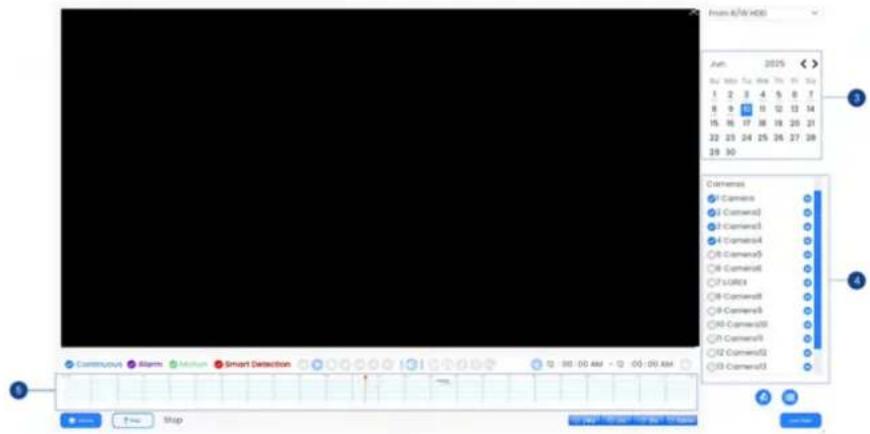
Utilisez le calendrier à droite pour sélectionner le jour à lire.
-
Cochez les canaux que vous souhaitez lire. Cliquez sur les icônes à droite de chaque canal pour choisir la qualité vidéo pour le flux principal, pour le sous-flux).
-
Cliquez à l'intérieur de la barre vidéo pour sélectionner l'heure de lecture. Le système commencera à lire la vidéo à partir de l'heure sélectionnée.

-
Cliquez pour marquer le début du clip vidéo, puis cliquez à nouveau pour marquer la du clip vidéo.
-
Cliquez pour ouvrir le menu de sauvegarde.
Backup
| 1 | Name(Type) | Free Space/Total Space | Device Status | ||
| 1 | sdb1 (USB USB) | 0.00 KB/1.87 GB | Ready | ||
| 1 | CH | Type | Start Time | End Time | Size(KB) |
| 1 | 1 | M | 05-15-23 12:01:11AM | 05-15-23 12:01:13AM | 1009 |
Needed Space/Free Space: 1010.00 KB/0.00 KB

-
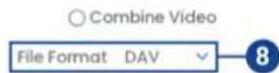
Sélectionnez un type de fichier pour votre fichier de sauvegarde.
-
Cliquez Sauvegarde.
11.5 Lecture de vidéo depuis une clé USB
Si vous avez des fichiers vidéo enregistrés sur une clé USB (non incluse), vous pouvez le en utilisant le système.
Pour des instructions complètes sur la sauvegarde de vidéo sur une clé USB, voir 12 Sauvegarde, page 41.
Pour lire une vidéo depuis une clé USB :
-
Connectez la clé USB (non incluse) avec des fichiers vidéo sur elle dans un port USE sur l'enregistreur.
-
Depuis l'affichage en direct, cliquez avec le bouton droit pour ouvrir le menu rapide, p quez sur Lecture.
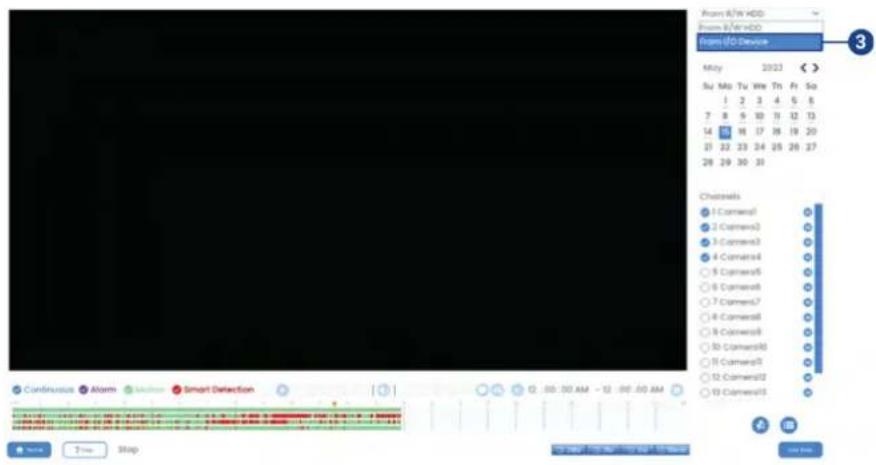
- Cliquez sur le menu déroulant et sélectionnez Depuis le périphérique IO.
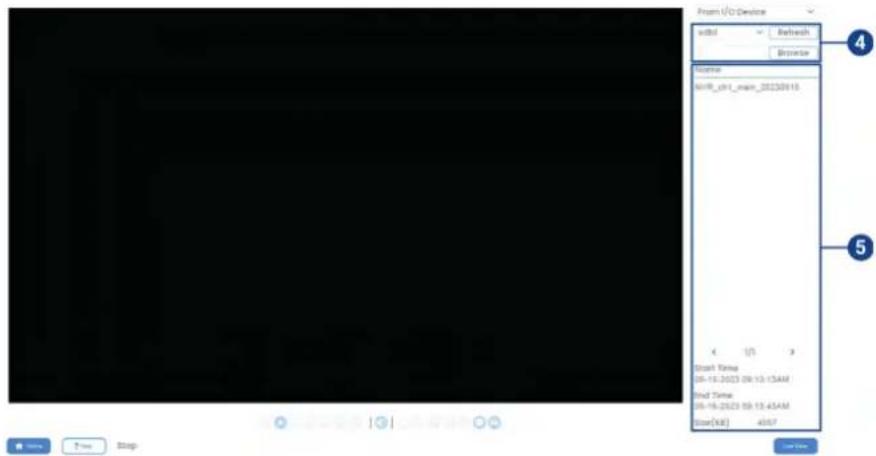
-
Cliquez Parcourir pour localiser le fichier vidéo sur votre clé USB.
-
Sélectionnez le fichier vidéo que vous souhaitez ouvrir dans la liste des fichiers, puis c OK. Cliquez sur l'icône de lecture pour commencer la lecture.
Sauvegarde12
Sauvegardez les fichiers vidéo sur une clé USB externe (non incluse).
12.1 Formatage de la clé USB
Il est recommandé de formater votre clé USB (non incluse) avant de l'utiliser avec le syst
Le formatage du périphérique USB effacera définitivement toutes les données. Cette étape ne peut pas être annulée.
Prérequis :
- Connectez une clé USB (non incluse) à un port USB libre sur l'appareil.
Pour formater une clé USB :
-
Depuis l'affichage en direct, cliquez avec le bouton droit pour ouvrir le menu rapide, p quez sur Menu Principal.
-
Cliquez Système, puis Sauvegarde.
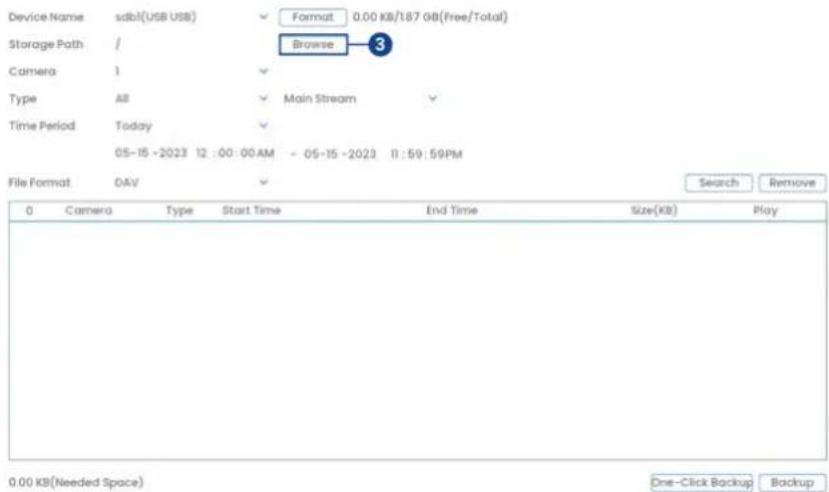
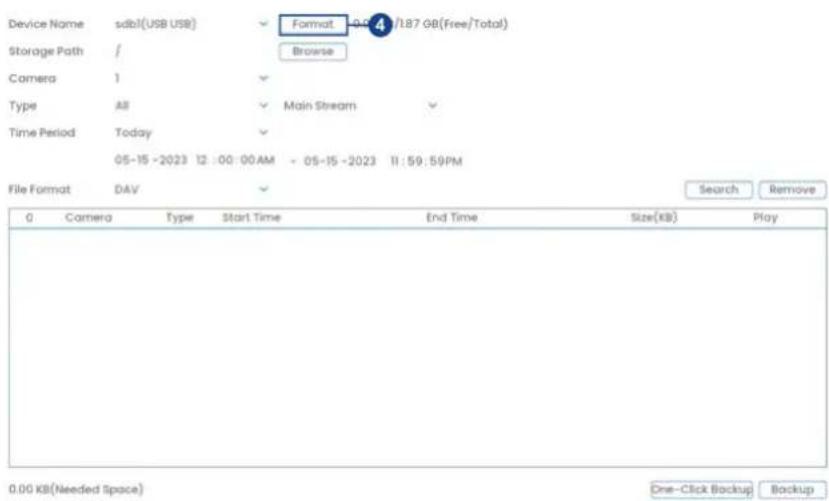
- Cliquez Parcourir pour localiser la clé USB que vous souhaitez formater.
-
Sélectionnez le bon lecteur, puis cliquez sur Format.
-
Sélectionnez un mode de formatage :
-
FAT32: Recommandé — offre la meilleure compatibilité avec d'autres appareils.
-
NTFS: Utilisateurs avancés uniquement — ne doit être utilisé que sur des lecteurs de plus de 32 Go où les tailles de fichiers seront supérieures à 4 Go.
-
Cliquez OK.
12.2 Sauvegarde de vidéos
Vous pouvez enregistrer des vidéos de votre système sur une clé USB. Assurez-vous de fois les nouveaux lecteurs avant de sauvegarder des vidéos (voir 12.1 Formatage de la clé USB, page 41 pour les détails).
Pour sauvegarder des vidéos :
-
Depuis l'affichage en direct, cliquez avec le bouton droit pour ouvrir le menu rapide, p quez sur Menu Principal.
-
Cliquez Système, puis Sauvegarde.
![Device Name sdb(USB USB) Format 0.00 KB/187 GB(Free/Total) Storage Path /RecordFile/ Browse Camera 1 Type All Main Stream Time Period Today 05-15 -2023 12:00:00AM - 05-15 -2023 11:59:56PM File Format DAV 29 Camera Type Start Time End Time Size(KB) Play 1 [Z]1 M 05-15-2023 12:00:00AM 05-15-2023 12:30:00AM 90984 2 [Z]1 M 05-15-2023 12:30:00AM 05-15-2023 01:00:00AM 907968 3 [Z]1 M 05-15-2023 01:00:00AM 05-15-2023 01:30:00AM 909312 4 [Z]1 M 05-15-2023 01:30:00AM 05-15-2023 02:00:00AM 908672 5 [Z]1 M 05-15-2023 02:00:00AM 05-15-2023 02:30:00AM 908288 6 [Z]1 M 05-15-2023 02:30:00AM 05-15-2023 03:00:00AM 909312 7 [Z]1 M 05-15-2023 03:30:00AM 05-15-2023 03:30:00AM 908480 8 [Z]1 M 05-15-2023 03:30:00AM 05-15-2023 04:00:00AM 908800 9 [Z]1 M 05-15-2023 04:30:00AM 05-15-2023 04:30:00AM 908800 10 [Z]1 M 05-15-2023 04:30:00AM 05-15-2023 05:30:00AM 908736 11 [Z]1 M 05-15-2023 05:30:00AM 05-15-2023 05:30:00AM 909058 12 [Z]1 M 05-15-2023 06:30:00AM 05-15-2023 06:30:00AM 908890 24.58 GB(Needed Space) One-Click Backup Backup](/content/2026/04/732594/images/e33cbe82eb5d8a07ee98fbfea0ed0ae663540295739b52fcd5cfc871ad719d2d.jpg)
- Cliquez Parcourir pour sélectionner le périphérique de sauvegarde USB et le dossier où registrer vos fichiers de sauvegarde.
-
Configurez les éléments suivants :
-
Caméra: Sélectionnez le canal que vous souhaitez rechercher ou sélectionnez. Tout pour rechercher tous les canaux.
- Type: Sélectionnez le type d'enregistrement que vous souhaitez rechercher ou sélectionnez Tout pour rechercher tous les types d'enregistrements.
- Période de temps: Sélectionnez la période de votre recherche, puis entrez l'heure de but et de fin.
-
Format de fichier : Sélectionner DAV pour enregistrer les fichiers au format .dav. Vous pouvez lire les fichiers .dav à l'aide du logiciel de lecture vidéo Lorex. Le lecteur Lorex est automatiquement téléchargé dans le même dossier que les enregistrements qui ont téléchargés.
-
Cliquez Rechercher. Une liste de fichiers correspondant à vos critères de recherche apparaît.
- Cochez les fichiers que vous souhaitez sauvegarder.
- Cliquez Sauvegarde.
| REMARQUE |
| Les fichiers vidéo HD enregistrés sur le système peuvent occuper une grande quantité d'espace taille des fichiers vidéo sélectionnés et la quantité d'espace libre sur votre périphérique USB s l'écran. |
12.3 Utilisation de la sauvegarde de clips vidéo
La sauvegarde de clips vidéo vous permet de sélectionner une durée de vidéo en mode le de l'enregistrer sur un périphérique USB (non inclus). Pour des instructions complètes sur 1 vegarde de clips vidéo, voir 11.4 Sauvegarde de clip vidéo, page 38.
12.4 Visualisation des fichiers sauvegardés
Utilisez le lecteur Lorex gratuit pour lire .dav fichiers.
12.4.1 Visualisation des fichiers sauvegardés sur PC
- Téléchargez et installez le Client Lorex Cloud pour PC depuis la page produit de votre registreur. Sauvegardez un enregistrement au format .dav (pour des instructions complètes sur la sauvegarde de clips vidéo, voir 11.4 Sauvegarde de clip vidéo, page 38), et trouvez le lecteur Lorex cloud dans le dossier téléchargé.
| Name | Date modified | Type |
| LOREXPlayer | 2025-07-02 2:48 PM | Application |
| NVR_channel1_main_20250702000000_20... | 2025-07-02 2:48 PM | DAV File |
| NVR_channel16_main_20250702000000_2... | 2025-07-02 2:49 PM | DAV File |
- Double-cliquez sur l'un des fichiers sous la Liste de fichiers de groupe à gauche pour commencer la lecture.

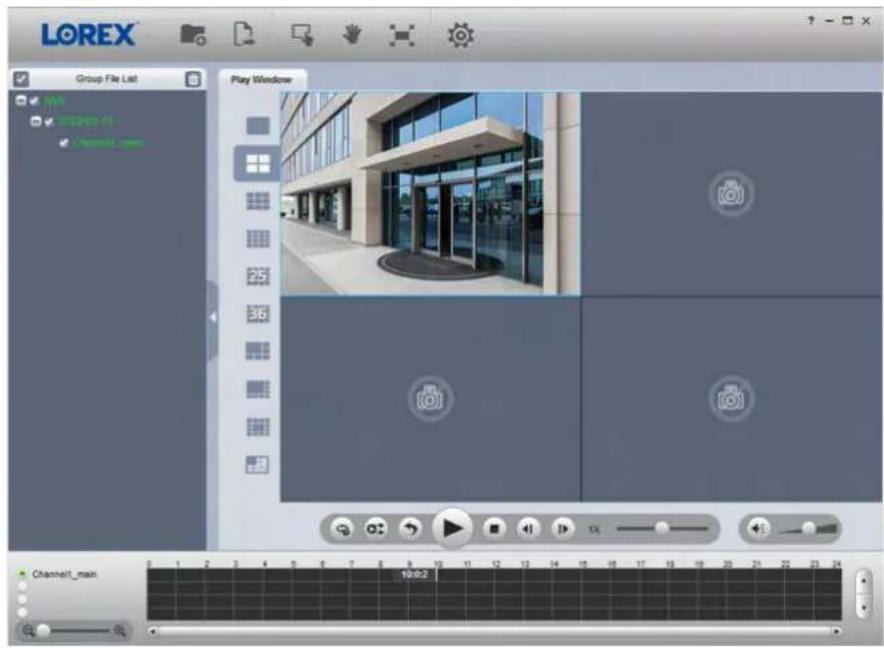
OU
Cliquez pour ouvrir un fichier vidéo sauvegardé dans un autre emplacement.
- Utilisez le contrôles du Client Lorex Cloud pour contrôler la lecture ou sélectionner d'autres fichiers à lire.

REMARQUE
Pour un aperçu complet des contrôles du Lorex Player, voir 12.4.3 Contrôles du Lorex Player, page 45
12.4.2 Visualisation des fichiers sauvegardés sur Mac
- Téléchargez et installez le Client Lorex Cloud pour PC depuis la page produit de votre registreur. Sauvegardez un enregistrement au format .dav (pour des instructions complètes sur la sauvegarde de clips vidéo, voir 11.4 Sauvegarde de clip vidéo, page 38), et trouvez le lecteur Lorex cloud dans le dossier téléchargé.
| Name | Date modified | Type |
| LOREXPlayer | 2025-07-02 2:48 PM | Application |
| NVR_channel1_main_20250702000000_20... | 2025-07-02 2:48 PM | DAV File |
| NVR_channel16_main_20250702000000_2... | 2025-07-02 2:49 PM | DAV File |
-
Double-cliquez sur le fichier téléchargé dans Safari pour extraire le fichier de l'application contrôles du Lorex Player fichier de l'application.
-
Faites glisser le contrôles du Lorex Player sur votre bureau ou dans la liste des applications. Double-cliquez sur contrôles du Lorex Player pour ouvrir l'application.
-
Double-cliquez sur l'un des fichiers sous la Liste de fichiers de groupe à gauche pour commencer la lecture.

REMARQUE
Par défaut, le fichier vidéo sera lu dans la fenêtre de lecture en haut à gauche comme indiqué ci-dess lectionnez une fenêtre de lecture inutilisée, puis double-cliquez sur un autre fichier pour lire des vidéos plémentaires en même temps.
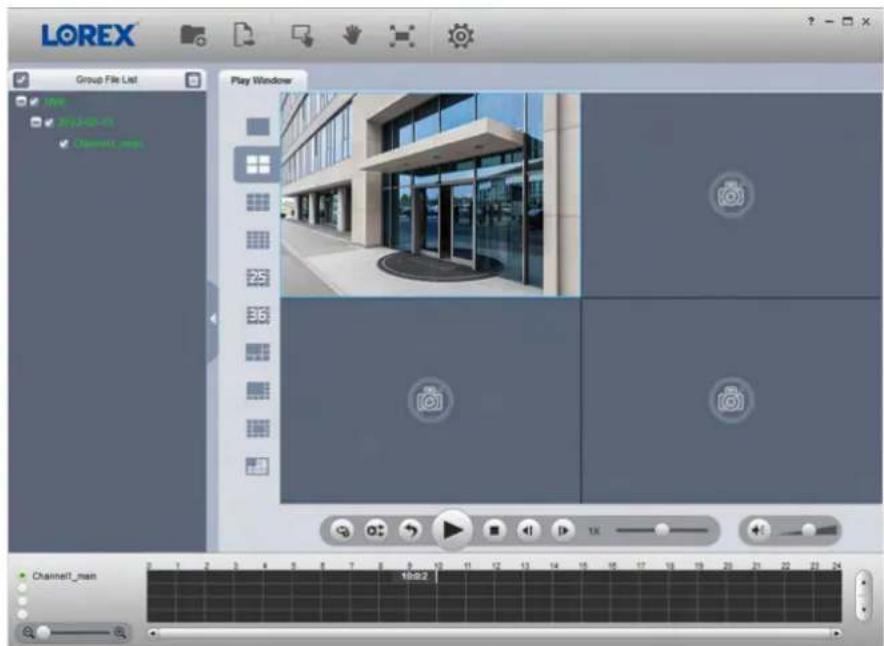
Cliquez pour ouvrir un fichier vidéo sauvegardé dans un autre emplacement.
- Utilisez le contrôles du Lorex Player pour contrôler la lecture ou sélectionner d'autres fichiers à lire.
| REMARQUE |
| Pour un aperçu complet des contrôles du Lorex Player, voir 12.4.3 Contrôles du Lorex Player, page 45 |
12.4.3 Contrôles du Lorex Player
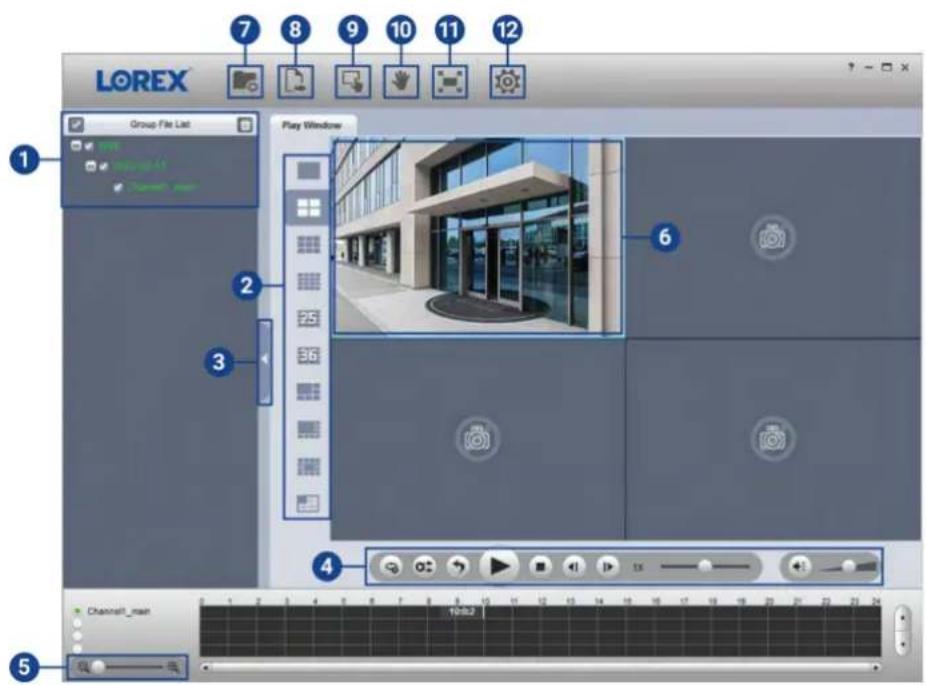
- Liste de fichiers : Double-cliquez pour ouvrir un fichier.
- Mode de visualisation : Sélectionnez entre la visualisation à un seul canal et diverses options d'écran partagé.
-
Masquer/Afficher la liste de fichiers
-
Commandes de lecture :
• : Lire les fichiers en séquence.
• : Synchroniser les temps de lecture.
• : Lecture/pause.
• : Arrêter la lecture.
• : Image précédente.
• Image suivante.
• 1X : Vitesse de lecture.
• : Contrôle du volume.
5. Zoom de la chronologie
- Zone d'affichage : Double-cliquez sur un fichier vidéo pour l'agrandir. Cliquez sur les commandes à l'intérieur de la zone d'affichage pour effectuer les actions suivantes :
• Voir les informations sur le fichier vidéo.
• Démarrer/arrêter un enregistrement manuel du fichier vidéo.
• Prendre une capture d'écran du fichier vidéo.
• ✗: Fermer le fichier vidéo.
-
Ajouter des fichiers : Cliquez pour ouvrir les fichiers vidéo sauvegardés.
-
Exporter des fichiers : Exporter un fichier vidéo dans un autre format.
-
Zoom numérique : Cliquez, puis cliquez-et-glissez sur une image de caméra pour zoomer Cliquez avec le bouton droit pour revenir à l'image complète.
-
Glisser : Cliquez, puis cliquez-et-glissez pour vous déplacer dans une image de caméra a été zoomée numériquement.
-
Plein écran : Cliquez pour ouvrir le lecteur en plein écran. Appuyez sur ÉCHAP pour quitter le plein écran.
-
Paramètres : Cliquez pour ouvrir le menu de configuration pour le lecteur. À partir d'vous pouvez contrôler les formats de fichiers par défaut et les emplacements de sauveg, pour les captures d'écran et contrôler le ratio d'aspect.
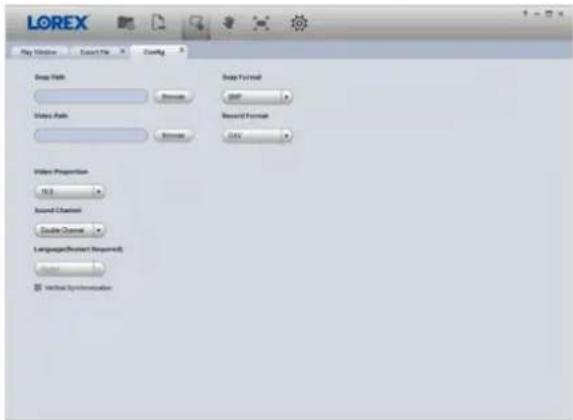
Dissuasion active13
Les caméras Lorex à dissuasion active disposent de lumières d'avertissement lumineuses et sonnalisables, d'un amplificateur de vision nocturne en couleur, de Éclairage de sécurité intelligent, de sirènes et de messages préenregistrés d'alarme/caméra. Les fonctionnalités de dissuasion active peuvent être utilisées en combinaison avec d'autres fonctionnalités de détect telles que la détection de mouvement intelligente. En activant la dissuasion automatique, ces alertes visuelles et audio se déclencheront lorsque un mouvement est détecté, dissuadant ainsi les visiteurs indésirables (voir 13.1 Dissuasion activée par détection intelligente de mouvement, page 47). Vous pouvez également déclencher manuellement les lumières et les sirènes depuis l'enregistreur et à distance sur l'application Lorex Home (voir 13.3 Dissuasion activée manuellement, page 59).
Consultez la documentation de votre caméra pour localiser les lumières d'avertissement, Éclairage de sécurité intelligent, et le haut-parleur intégré pour les sirènes et les messages préenregistrés d'alarme/caméra sur votre caméra.
Pour une liste complète des caméras de dissuasion compatibles, accédez à votre série d'enre treurs sur lorex.com/compatibility.
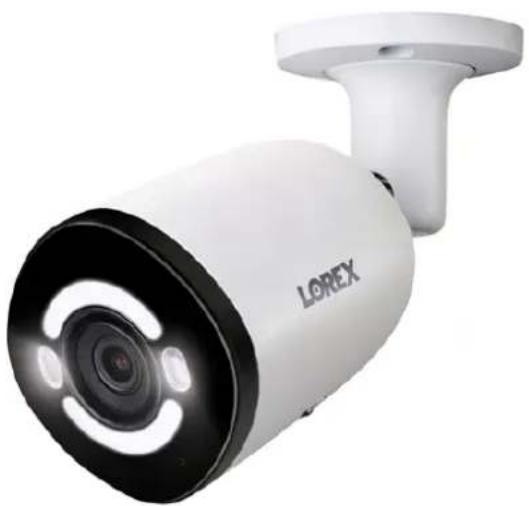
13.1 Dissuasion activée par détection intelligente de mouvement
Définissez les préférences pour la lumière d'avertissement automatique, l'invite vocale, et Éclairage de sécurité intelligent™ sur les caméras de dissuasion Lorex compatibles.

REMARQUE
Si un Plan intelligent n'est pas correctement activé sur votre enregistreur, la fonctionnalité de mouvement intelligent ne fonctionnera pas. Veuillez vous assurer d'activer la fonctionnalité de mouvement intelligent continuer. Consultez, page pour plus de détails.
avant de
13.1.1 Lumières d'avertissement activées par détection intelligente de mouvement
Le système vous permet d'activer des lumières d'avertissement blanches et lumineuses pour suader les intrus. Sélectionnez les canaux sur lesquels vous souhaitez activer la lumière d'asement automatique et ajustez les préférences.
Pour configurer les lumières d'avertissement automatiques :
-
Depuis l'affichage en direct, cliquez avec le bouton droit pour ouvrir le menu rapide, p quez sur Menu principal.
-
Cliquez Événements, puis Paramètres d'événement. Cliquez sur l'onglet Personne & Véhicule dans le panneau latéral.
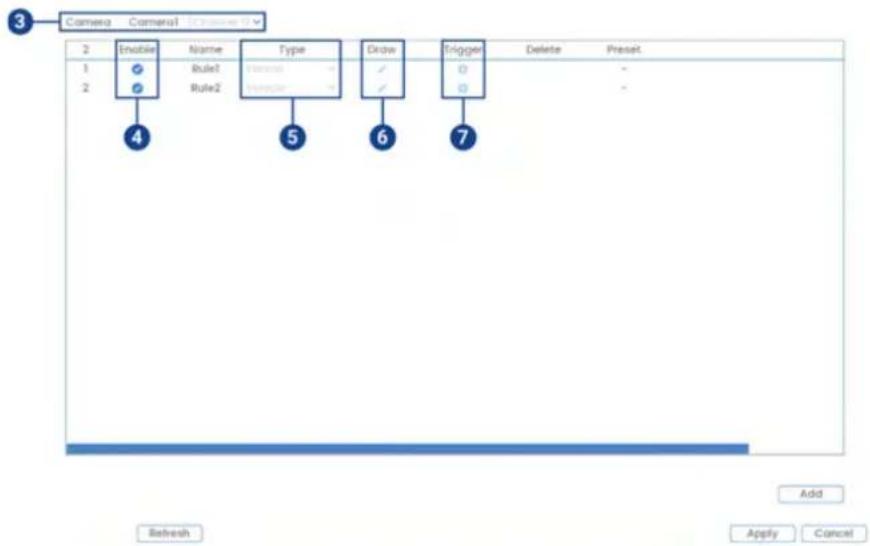
-
Sélectionnez une caméra à configurer.
-
Cochez pour activer la règle de détection que vous souhaitez utiliser.
-
Sélectionnez entre Personne ou Véhicule comme types de détection.

REMARQUE
Les deux premières règles de détection intelligente de mouvement ont été ajoutées par défaut. Le type tection pour les deux règles par défaut ne peut pas être modifié et les zones peuvent seulement être a ou désactivées. Tous les détails des règles ajoutées après peuvent être modifiés ou supprimés.
- Cliquez sur le Dessiner icône et personnalissez la zone active pour la lumière d'avertissement automatique :
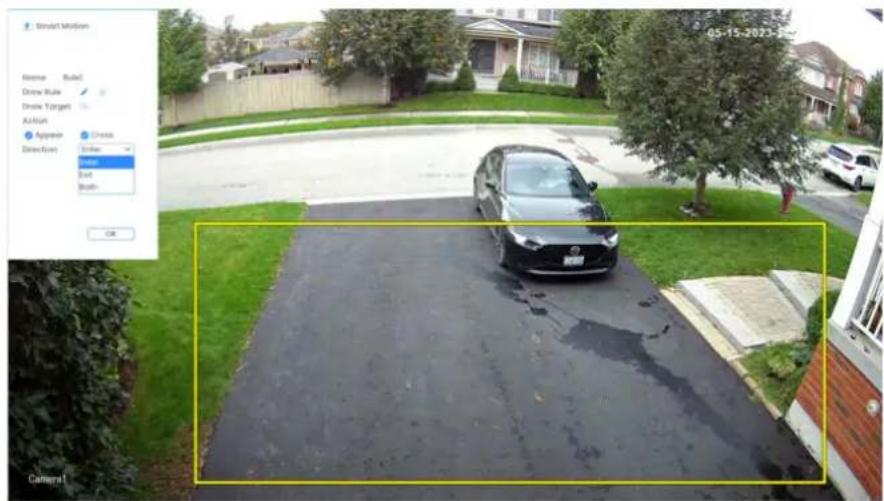
- Nom : Cliquez pour entrer un nom personnalisé pour la zone de détection.
- Règle de dessin : Cliquez et faites glisser les coins du cadre jaune pour redimensionn la zone. Pour créer un nouveau cadre délimitant, cliquez sur l'icône de suppression pour supprimer l'actuel, puis cliquez sur l'image de la vue en direct de la caméra e une ligne autour de la zone que vous souhaitez surveiller. Continuez à cliquer pour ger de direction et cliquez avec le bouton droit pour fermer la zone.
- Action: Vérifier Apparaître pour détecter si un objet d'intérêt apparaît dans la zone définie. Cochez Croix pour détecter si un objet d'intérêt entre ou traverse la zone définie. Cochez les deux pour activer chaque type d'action.
- Direction : Déterminez dans quelle direction un objet doit se déplacer pour déclencher dissuasion automatique. Vous pouvez sélectionner Entrer pour un mouvement entrant dans la zone définie, ou Sortir pour un mouvement sortant de la zone définie, ou Les deux pour les deux types de directions.
-
Cliquer OK lorsque vous avez terminé.
-
Cliquez sur le Déclencheur icône.
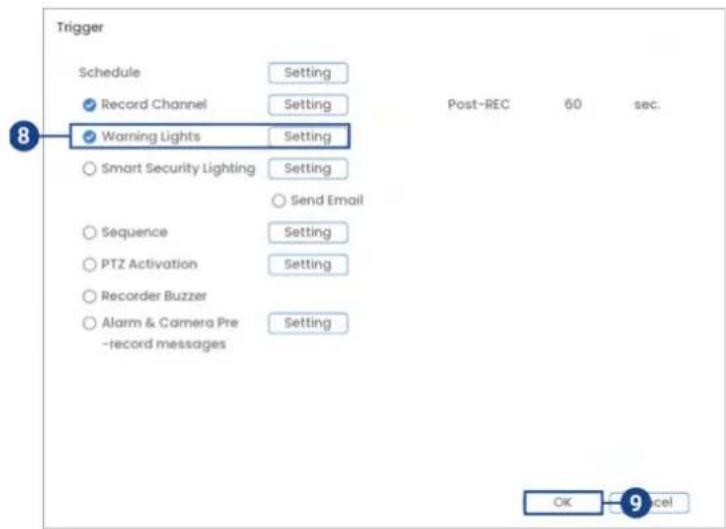
- Vérifier Lumières d'avertissement, puis cliquez sur Paramètre.
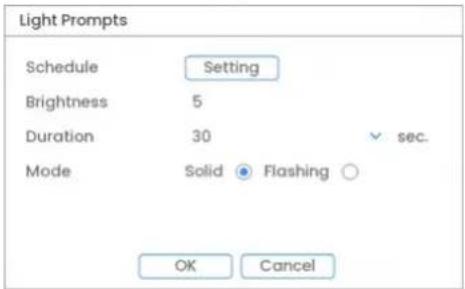
-
Ajuster les préférences des lumières d'avertissement :
-
Programme: Cliquez sur Paramètre choisissez quels jours et heures de la semaine activer les lumières d'avertissement automatiques. Cliquez ou cliquez et faites glisser le 1 de chaque chronologie rouge pour ajouter ou supprimer rapidement du temps de chaque programme quotidien par segments de 30 minutes.
- Luminosité : Réglez le niveau de luminosité des lumières d'avertissement.
- Durée : Choisissez combien de temps la lumière d'avertissement restera allumée après un événement de détection de mouvement intelligent.
-
Mode: Sélectionner Solide pour des lumières blanches solides ou Clignotant pour des lumières clignotantes. Si vous sélectionnez Clignotant, réglez la vitesse de clignotemer des lumières sous Fréquence de clignotement.
-
Cliquer OK.
-
Cliquer Ajouter pour créer des zones actives supplémentaires pour les lumières d'avertissement automatiques.
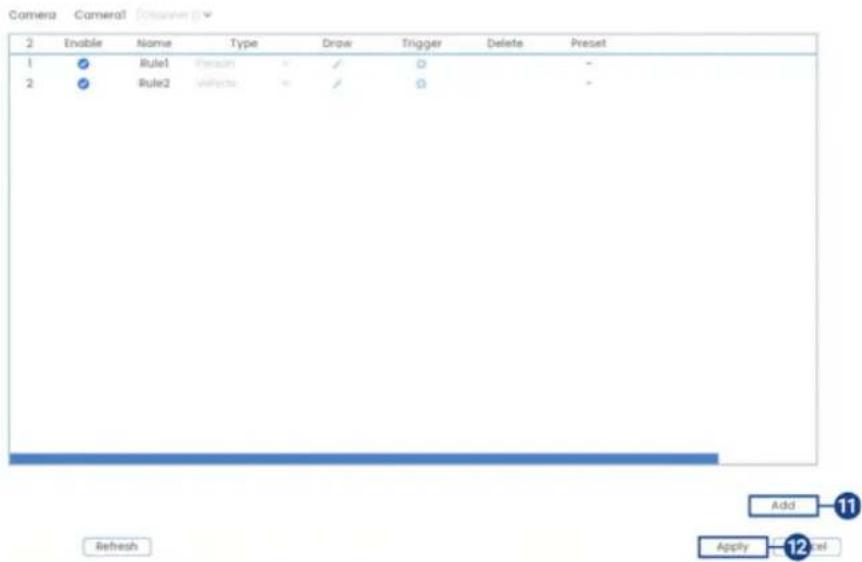
- Cliquer Appliquer pour enregistrer les modifications.
13.1.2 Alarme activée par mouvement intelligent et messages préenregistrés de la caméra
Le système vous permet d'activer des alarmes et des messages préenregistrés de la caméra comme avertissements verbaux. Sélectionnez les caméras pour lesquelles vous souhaitez activa les alarmes et les messages préenregistrés de la caméra et ajustez les préférences.
Pour configurer les alarmes automatiques et les messages préenregistrés de la caméra :
-
Depuis l'affichage en direct, cliquez avec le bouton droit pour ouvrir le menu rapide, p quez sur Menu principal.
-
Cliquer Événements, puis Paramètres d'événement. Cliquez sur l'onglet Personne & Véhicule dans le panneau latéral.
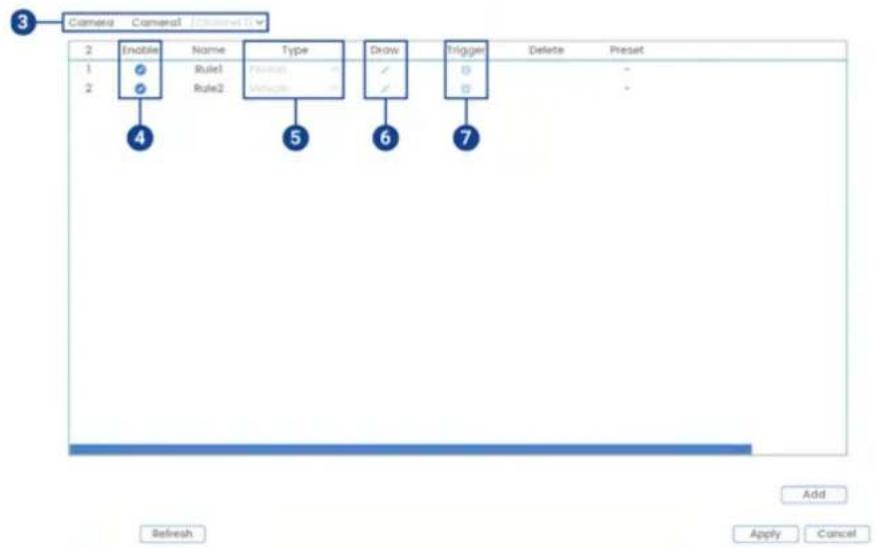
-
Sélectionnez une caméra à configurer.
-
Cochez pour activer la règle de détection que vous souhaitez utiliser.
-
Sélectionnez entre Personne ou Véhicule comme types de détection.

REMARQUE
Les deux premières règles de détection intelligente de mouvement ont été ajoutées par défaut. Le type tection pour les deux règles par défaut ne peut pas être modifié et les zones peuvent seulement être a ou désactivées. Tous les détails des règles ajoutées après peuvent être modifiés ou supprimés.
- Cliquez sur l'icône Dessiner et personnalissez la zone active pour les messages d'alarme automatique et de pré-enregistrement de la caméra :
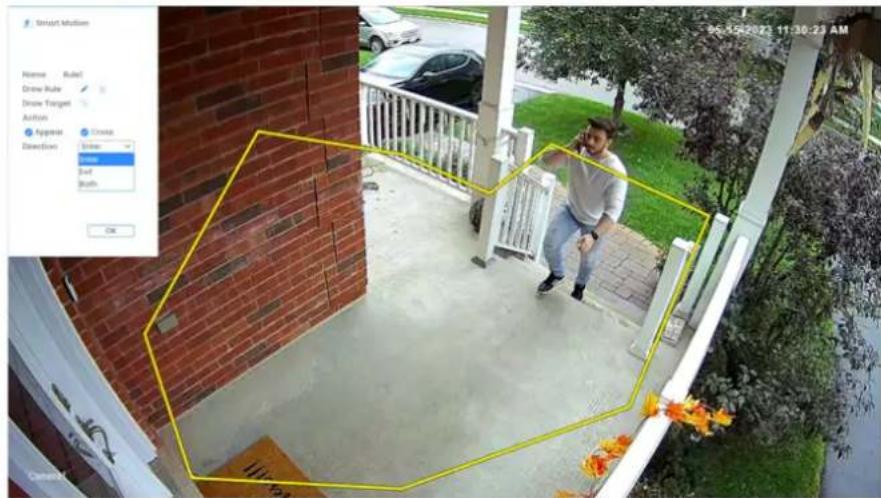
- Nom : Cliquez pour entrer un nom personnalisé pour la zone de détection.
- Règle de dessin : Cliquez et faites glisser les coins du cadre jaune pour redimensionn la zone. Pour créer un nouveau cadre délimitant, cliquez sur l'icône de suppression pour supprimer l'actuel, puis cliquez sur l'image de la vue en direct de la caméra e une ligne autour de la zone que vous souhaitez surveiller. Continuez à cliquer pour ger de direction et cliquez avec le bouton droit pour fermer la zone.
- Action: Vérifier Apparaître pour détecter si un objet d'intérêt apparaît dans la zone définie. Cochez Traverser pour détecter si un objet d'intérêt entre ou traverse la zone définie. Cochez les deux pour activer chaque type d'action.
- Direction : Déterminez dans quelle direction un objet doit se déplacer pour déclencher dissuasion automatique. Vous pouvez sélectionner Entrer pour un mouvement entrant dans la zone définie, ou Sortir pour un mouvement sortant de la zone définie, ou Les deux pour les deux types de directions.
-
Cliquez sur OK lorsque vous avez terminé.
-
Cliquez sur l'icône Déclencheur .
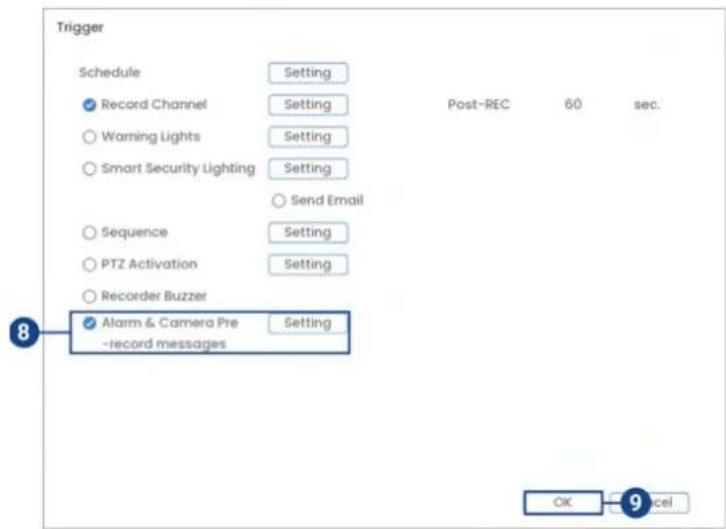
- Vérifier Messages d'alarme et de pré-enregistrement de la caméra, puis cliquez sur Paramètre.
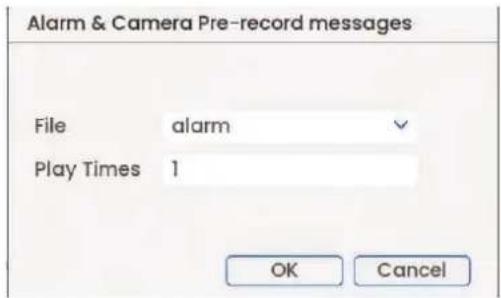
-
Ajustez les préférences de message vocal :
-
Fichier: Sélectionnez Alarme ou tout autre message pré-enregistré de la caméra.
-
Temps de lecture: Choisissez combien de fois le message vocal sera joué après un événement de détection de mouvement intelligent.
-
Cliquez sur OK.
-
Cliquez sur Ajouter pour créer des zones d'activation supplémentaires pour les messages d'alarme automatique et de pré-enregistrement de la caméra.
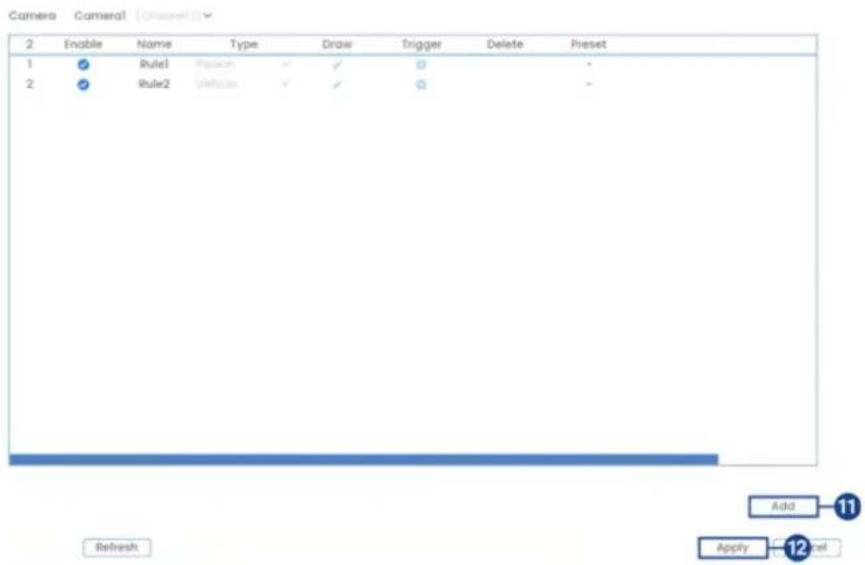
- Cliquez sur Appliquer pour enregistrer les modifications.
13.1.3 Activation intelligente par mouvement Éclairage de sécurité intelligent
Le système vous permet d'activer un éclairage coloré Éclairage de sécurité intelligent lors de la détection de mouvement intelligent. Sélectionnez les canaux que vous souhaitez activer auton tiquement Éclairage de sécurité intelligent et ajustez les préférences.
Éclairage de sécurité intelligent est compatible avec certaines caméras IP Lorex. Pour une liste complète des caméras compatibles, accédez à votre série d'enregistreurs sur lorex.com/compatibility.
Pour configurer l' Éclairage de sécurité intelligent:
-
Depuis l'affichage en direct, cliquez avec le bouton droit pour ouvrir le menu rapide, p quez sur Menu Principal.
-
Cliquez Événements, puis Paramètres d'événement. Cliquez sur l'onglet Personne & Véhicule dans le panneau latéral.
![Camera Camera1 [Channel 1] 2 Enable Name Type Drow Trigger Delete Preset 1 Rule1 Formula1 2 Rule2 Formula2 4 5 6 7 Refresh Apply Cancel](/content/2026/04/732594/images/321ca56dad0d201b56fe6f6800d51fece7c4dafdb1bee7a6c2b9e13f1cbda579.jpg)
-
Sélectionnez une caméra à configurer.
-
Cochez pour activer la règle de détection que vous souhaitez utiliser.
-
Sélectionnez entre Personne ou Véhicule comme types de détection.

REMARQUE
Les deux premières règles de détection intelligente de mouvement ont été ajoutées par défaut. Le type tection pour les deux règles par défaut ne peut pas être modifié et les zones peuvent seulement être a ou désactivées. Tous les détails des règles ajoutées après peuvent être modifiés ou supprimés.
- Cliquez sur l'icône Dessiner et personnalissez la zone active pour l'Éclairage de sécurité intelligent:
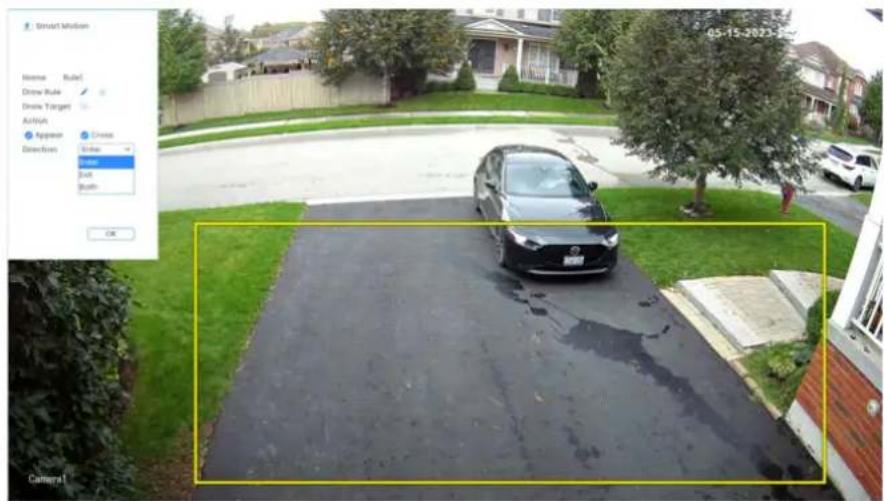
- Nom : Cliquez pour entrer un nom personnalisé pour la zone de détection.
- Règle de Dessin : Cliquez et faites glisser les coins du cadre jaune pour redimensionn la zone. Pour créer un nouveau cadre délimitant, cliquez sur l'icône de suppression pour supprimer l'actuel, puis cliquez sur l'image de la vue en direct de la caméra e une ligne autour de la zone que vous souhaitez surveiller. Continuez à cliquer pour ger de direction et cliquez avec le bouton droit pour fermer la zone.
- Action: Vérifier Apparaître pour détecter si un objet d'intérêt apparaît dans la zone définie. Cochez Traverser pour détecter si un objet d'intérêt entre ou traverse la zone définie. Cochez les deux pour activer chaque type d'action.
-
Direction : Déterminez dans quelle direction un objet doit se déplacer pour déclencher dissuasion automatique. Vous pouvez sélectionner Entrer pour un mouvement entrant dans la zone définie, ou Sortir pour un mouvement sortant de la zone définie, ou Les deux pour les deux types de directions.
• Cliquez OK lorsque vous avez terminé. -
Cliquez sur l'icône Déclencheur .
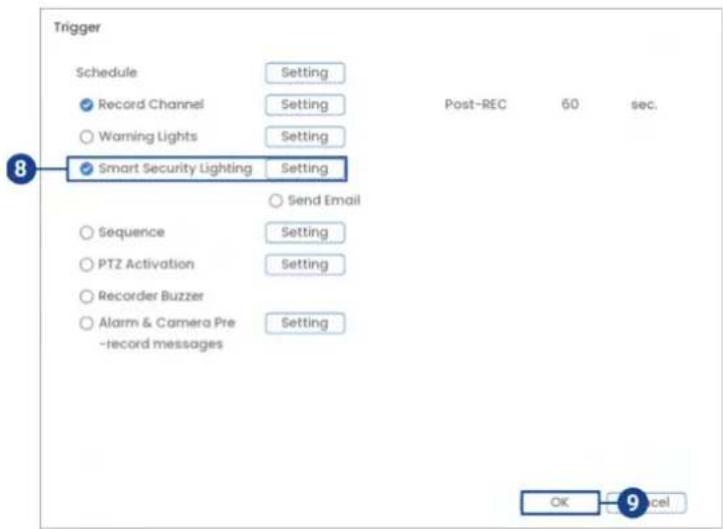
-
Vérifier Éclairage de sécurité intelligent, puis cliquez sur Paramètre.
-
Ajuster Éclairage de sécurité intelligent les préférences :
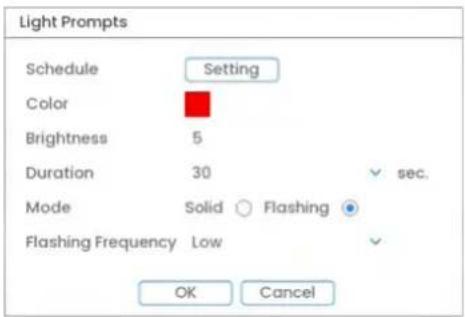
- Programme: Cliquez Paramètre choisissez quels jours et heures de la semaine activer les lumières d'avertissement automatiques. Cliquez ou cliquez et faites glisser le long chaque chronologie rouge pour ajouter ou supprimer rapidement du temps de chaque gramme quotidien par segments de 30 minutes.
- Couleur: Cliquez sur la boîte de couleur rouge pour ouvrir les paramètres de couleur Définissez une couleur personnalisée en cliquant à travers la palette de couleurs arc-e ciel ou cliquez sur Professionnel pour entrer un code RGB. Cliquez sur Appliquer pour sauvegarder la couleur.

• Luminosité: Réglez le Éclairage de sécurité intelligent niveau de luminosité.
- Durée: Choisissez combien de temps le Éclairage de sécurité intelligent restera allumé après détection de mouvement intelligent.
- Mode: Sélectionnez Solide pour une lumière continue ou Clignotant pour une lumière clignotante. Si vous sélectionnez Clignotant, réglez la vitesse de clignotement sous Fréquence de clignotement.
10. Cliquez OK.
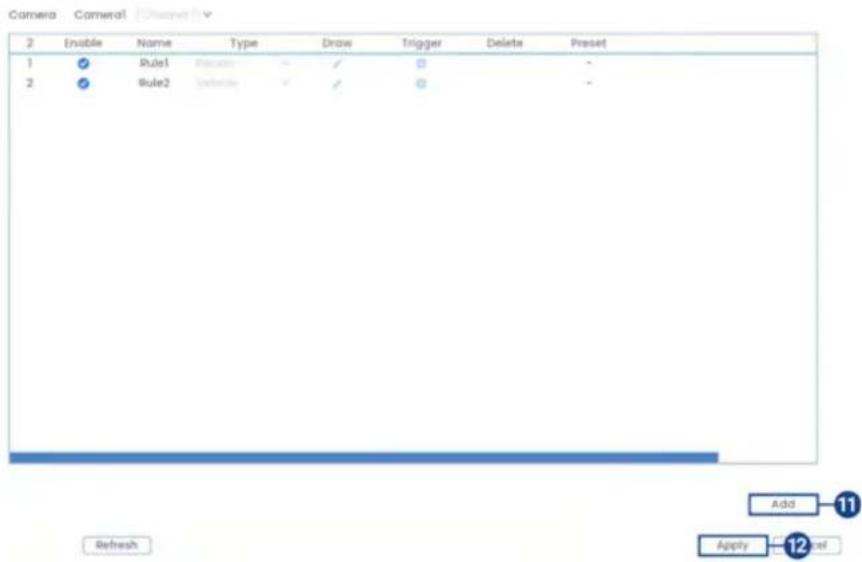
-
Cliquez Ajouter pour créer des zones actives supplémentaires pour Éclairage de sécurité intelligent sur le canal sélectionné.
-
Cliquez Appliquer pour enregistrer les modifications.
13.2 Amplificateur de vision nocturne en couleur activé manuellement
Ajoutez un supplément de lumière pour améliorer la visibilité dans les zones sombres. Pour céder à la fonction d'amplificateur de vision nocturne en couleur, vous devez d'abord télécharg l'application Lorex. Consultez 26 Connexion à Distance en Utilisant le Lorex App, page 152 pour plus d'assistance sur l'utilisation de l'application.
L'amplificateur de vision nocturne en couleur est compatible avec certaines caméras IP Lore Pour une liste complète des caméras compatibles, accédez à votre série d'enregistreurs sur lorex.com/compatibility.
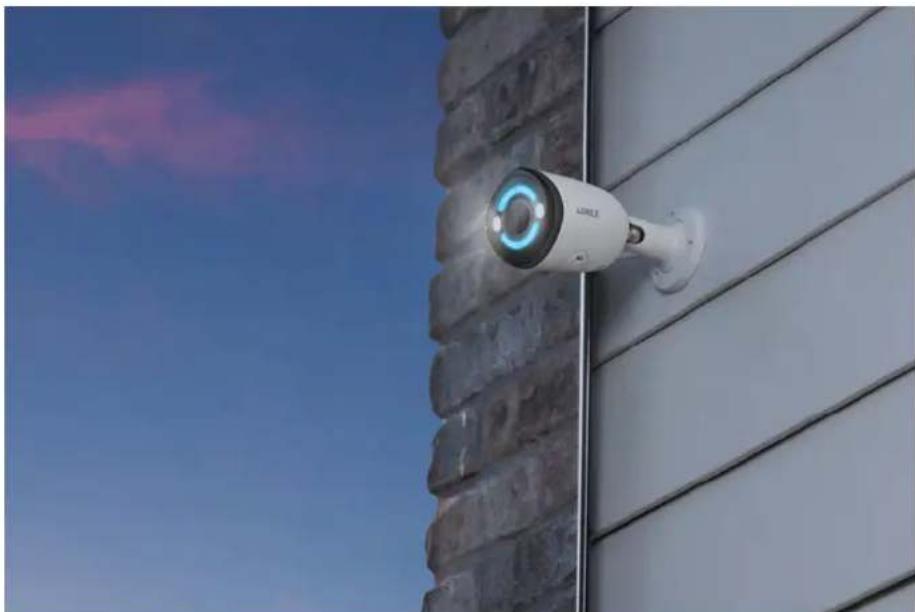
Pour activer la fonction d'amplificateur de vision nocturne en couleur :
-
Ouvrez le Lorex app.
-
Connectez-vous à votre compte.
-
Sous votre enregistreur, balayez vers la gauche et appuyez sur le canal de la caméra d souhaitez activer l'amplificateur de vision nocturne en couleur.
-
Dans l'affichage en direct, appuyez sur l'icône Lumière
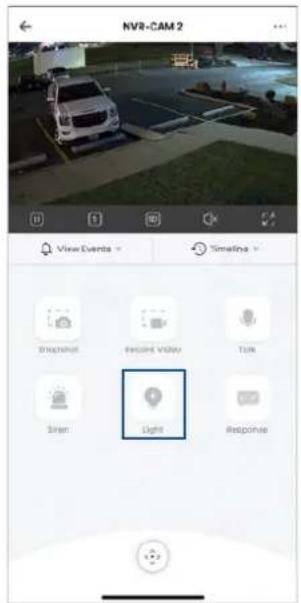
- Appuyez sur l'icône d'amplificateur de vision nocturne en couleur en haut à droite. Appuyez à nouveau pour désactiver manuellement l'amplificateur de vision nocturne en coul
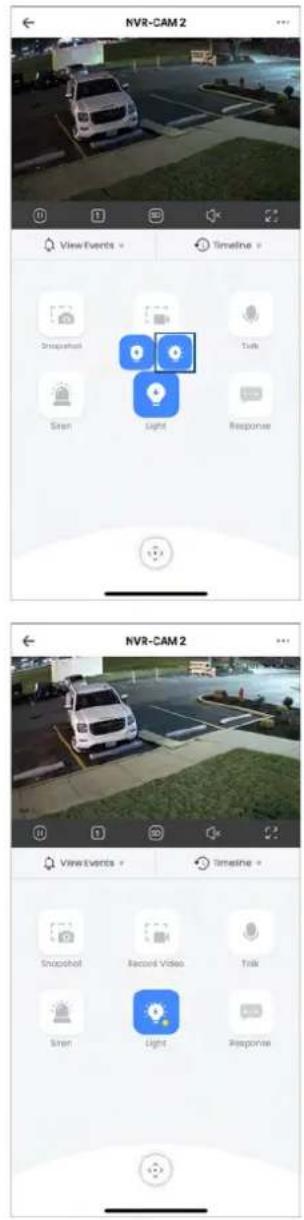
13.3 Dissuasion activée manuellement
Le système propose plusieurs options pour activer la lumière d'avertissement, la sirène, Éclairage de sécurité intelligent, et amplificateur de vision nocturne en couleur manuellement.
Pour activer les fonctions de dissuasion sur une seule caméra :
- Placez le pointeur de la souris près du haut de l'image de la caméra en vue en direct véler la barre d'outils de la caméra. Cliquezpour activer le voyant d'avertissement,
cliquez sur pour activer la sirène, ou cliquez sur pour activer le Éclairage de sécurité intelligent.

- Activez les fonctions de dissuasion en utilisant l'application Lorex. Accédez au flux en direct de votre caméra et appuyez sur les boutons de dissuasion pour la sirène, le voyant d'avment et l'amplificateur de vision nocturne en couleur.
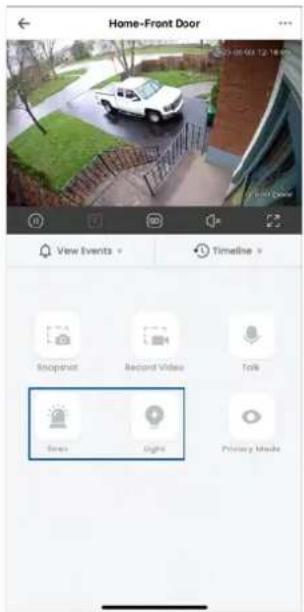
Pour activer les fonctions de dissuasion par voyant d'avertissement et sirène sur toutes les caméras connectées :
- Appuyez et maintenez le bouton de panique du panneau avant de l'enregistreur pendant à secondes.
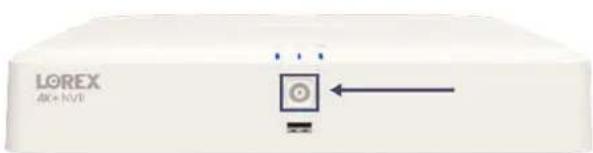
- Depuis l'affichage en direct, cliquez sur le bouton de panique dans la barre de navigatio
Détection de Mouvement
Utilisez la détection de mouvement sur votre caméra pour capturer l'activité, déclencher les mes et recevoir des notifications. Configurer votre enregistreur pour n'enregistrer que sur déton de mouvement peut économiser de l'espace sur le disque dur et éliminer le besoin de visionner une journée entière d'enregistrement pour voir si un incident s'est produit. Vous p définir des zones de détection de mouvement pour surveiller certaines zones dans le champ vision de la caméra et diminuer ou augmenter la sensibilité au mouvement.
14.1 Icônes de statut
Le système affiche différentes icônes dans le coin inférieur gauche de l'image de la camén vous informer des événements de détection de mouvement :
- Détection de mouvement : Un mouvement a été détecté par la caméra. itône est affichée dans le coin inférieur gauche de l'image de la caméra pour indiquer qu'un moument a été détecté, mais le système n'enregistre pas un événement de mouvement. Cela au fait que l'enregistrement de mouvement n'est pas activé sur le canal, ou que le mou détecté par la caméra n'était pas suffisamment significatif pour déclencher l'enregistrement mouvement. Voir 14.2 Configuration de la Détection de Mouvement, page 61 pour configurer les paramètres de détection de mouvement et d'enregistrement.
- Enregistrement sur détection de mouvement : Enregistrement vidéo déclenché par le mouvement. Une Micône est affichée dans le coin inférieur gauche de l'image de la cara lorsqu'un événement de mouvement est enregistré.
14.2 Configuration de la Détection de Mouvement
Sélectionnez les canaux sur lesquels vous souhaitez activer la détection de mouvement et à les préférences.
Pour configurer la détection de mouvement :
-
Depuis l'affichage en direct, cliquez avec le bouton droit pour ouvrir le menu rapide, p quez sur Menu Principal.
-
Cliquez Événements, puis Paramètres d'événement. Cliquez sur l'onglet Mouvement dans le panneau latéral, puis cliquez sur le Détection de Mouvement du panneau supérieur.
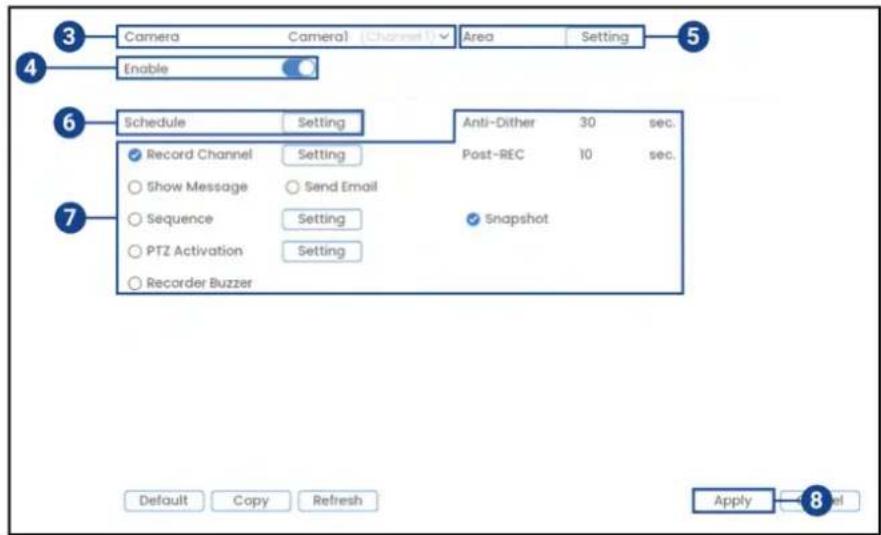
-
Sélectionnez une caméra à configurer.
-
Cochez pour activer la détection de mouvement.
-
Cliquez Paramètre à côté de Zone pour configurer quelles zones de l'image seront activées pour la détection de mouvement. Une grille apparaîtra sur le moniteur :
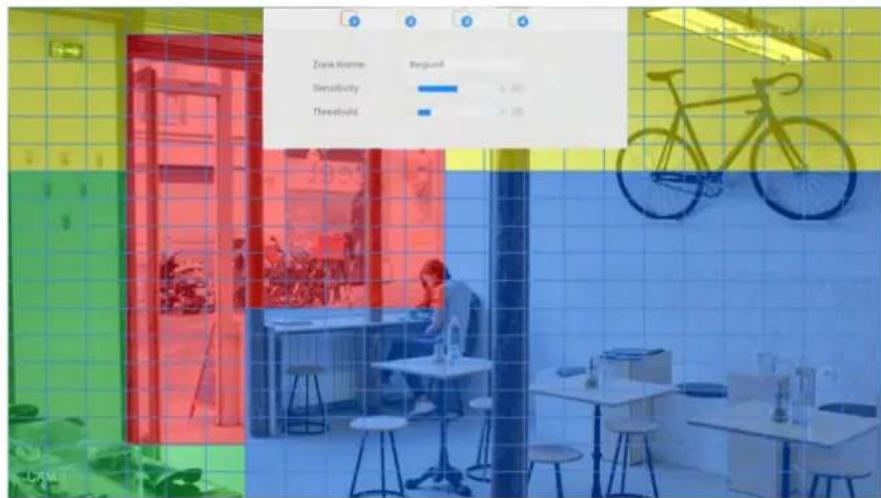
- L'image de la caméra apparaît avec une superposition de grille rouge. Cela signifie qu l'image entière est activée pour la détection de mouvement.
- Cliquez ou cliquez-et-glissez pour ajouter / supprimer des cases de la zone active. Le cellules qui ont été supprimées de la zone active apparaissent transparentes.
- Survolez près du haut de l'image pour révéler la sélection de zone. Vous pouvez coûrer jusqu'à 4 zones différentes avec des valeurs de sensibilité et de seuil différentes.
- Cliquez avec le bouton droit lorsque vous avez terminé.
- Cliquez Paramètre à côté de Programme pour choisir quels jours et heures de la semaine activer la détection de mouvement :
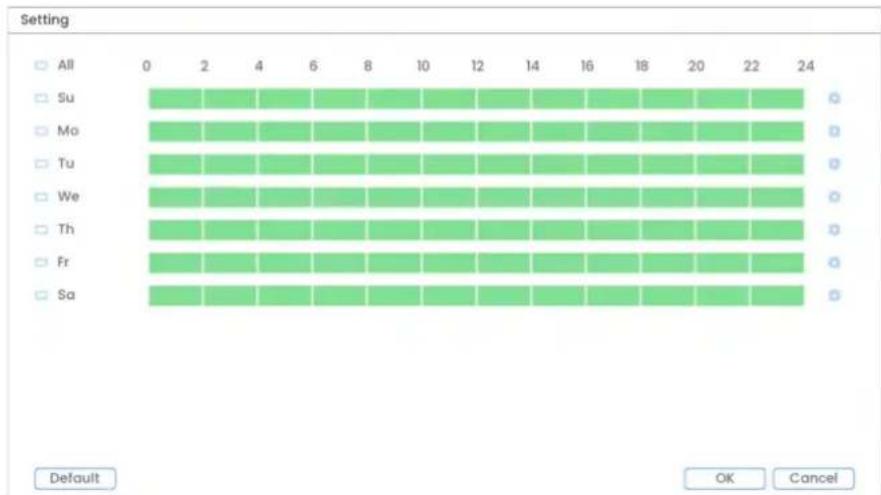
bar
| Setting | 0 | 2 | 4 | 6 | 8 | 10 | 12 | 14 | 16 | 18 | 20 | 22 | 24 | | :--- | :--- | :--- | :--- | :--- | :--- | :--- | :--- | :--- | :--- | :--- | :--- | :--- | :--- | | All | 0 | 0 | 0 | 0 | 0 | 0 | 0 | 0 | 0 | 0 | 0 | 0 | 0 | | Su | 0 | 0 | 0 | 0 | 0 | 0 | 0 | 0 | 0 | 0 | 0 | 0 | 0 | | Mo | 0 | 0 | 0 | 0 | 0 | 0 | 0 | 0 | 0 | 0 | 0 | 0 | 0 | | Tu | 0 | 0 | 0 | 0 | 0 | 0 | 0 | 0 | 0 | 0 | 0 | 0 | 0 | | We | 0 | 0 | 0 | 0 | 0 | 0 | 0 | 0 | 0 | 0 | 0 | 0 | 0 | | Th | 0 | 0 | 0 | 0 | 0 | 0 | 0 | 0 | 0 | 0 | 0 | 0 | 0 | | Fr | 0 | 0 | 0 | 0 | 0 | 0 | 0 | 0 | 0 | 0 | 0 | 0 | 0 | | Sa | 0 | 0 | 0 | 0 | 0 | 0 | 0 | 0 | 0 | 0 | 0 | 0 | 0 |- Cliquez ou cliquez-et-glissez le long de chacune des lignes de temps vertes pour ajout ou supprimer rapidement du temps de l'horaire de chaque jour par segments de 30 minutes.
- Cliquez à côté de 2 jours ou plus pour lier les calendriers (). Cela vous permet de modifier rapidement plusieurs calendriers à la fois.
- Pour effectuer des ajustements précis à un calendrier, cliquez ciela vous permettra de définir des heures de début et de fin exactes pour un calendrier.
• Cliquez OK lorsque vous avez terminé.
- Choisissez comment le système réagira à la détection de mouvement :
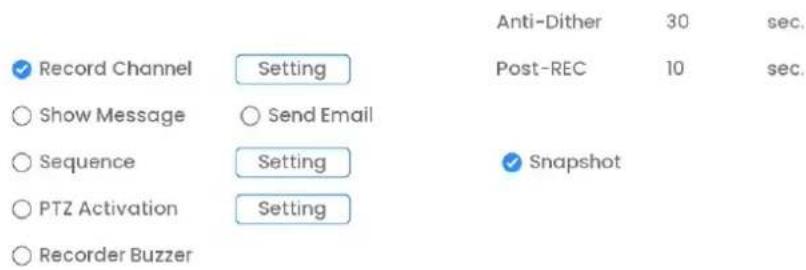
- Anti-Dither : Après un événement de mouvement initial, le système continuera d'enregistrer la vidéo si un deuxième evenement de mouvement se produit dans le délai d ti-Dither période.
- Canal d'enregistrement : Sélectionnez les caméras qui enregistreront lorsque le mouvement est détecté. Définissez la durée de l'enregistrement après un événement de détect de mouvement dans le champ Post-REC champ.
- Afficher le message : Cochez pour activer une fenêtre contextuelle à l'écran lorsqu'une de vos caméras détecte un mouvement. La fenêtre contextuelle à l'écran montre les c naux sur lesquels un événement s'est produit et le type d'événement.
- Envoyer un email : Cochez pour activer les alertes par e-mail. Vous devez configurer les alertes par e-mail avant de pouvoir les recevoir, voir 25.6.5 Configuration des alertes par e-mail, page 131.
- Séquence : Le mode séquence commencera. Sélectionnez les tuiles numérotées à côté cette option pour inclure les caméras correspondantes dans la séquence.
- Instantané : Sélectionnez les tuiles numérotées à côté de cette option pour enregistrer un instantané des caméras correspondantes.
- Activation PTZ : Configurez les caméras PTZ connectées pour démarrer un tour, un motif ou aller à un emplacement prédéfini.
- Buzzer de l'enregistreur : Cochez pour activer le buzzer du système.
-
Cliquez Appliquer pour enregistrer les modifications.
-
(OPTIONNEL) Cliquez Copier pour appliquer les paramètres du canal actuel à un ou plusieurs autres canaux.
Détection de personnes et de véhicules
Le système prend en charge la détection de personnes et de véhicules avec des caméras I compatibles uniquement. Cela aide à fournir des notifications plus pertinentes lors de l'utilisa de l'application Lorex Home pour la visualisation à distance. Vous pouvez également lier le mières d'avertissement, les sirènes, et plus encore à la détection de personnes et de véhicules les caméras de dissuasion Lorex compatibles pour un niveau supplémentaire de sécurité intelligente.
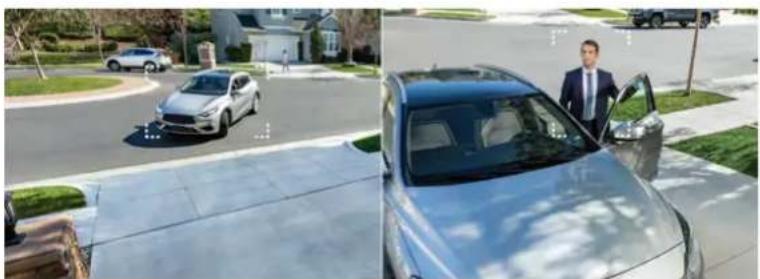
15.1 Assurer une détection précise des personnes
Les notes d'installation de la caméra suivantes sont importantes pour assurer une détection cise des personnes. Reportez-vous à la documentation fournie avec votre caméra ou recherch le numéro de modèle de votre caméra sur lorex.com pour obtenir les instructions complètes montage.
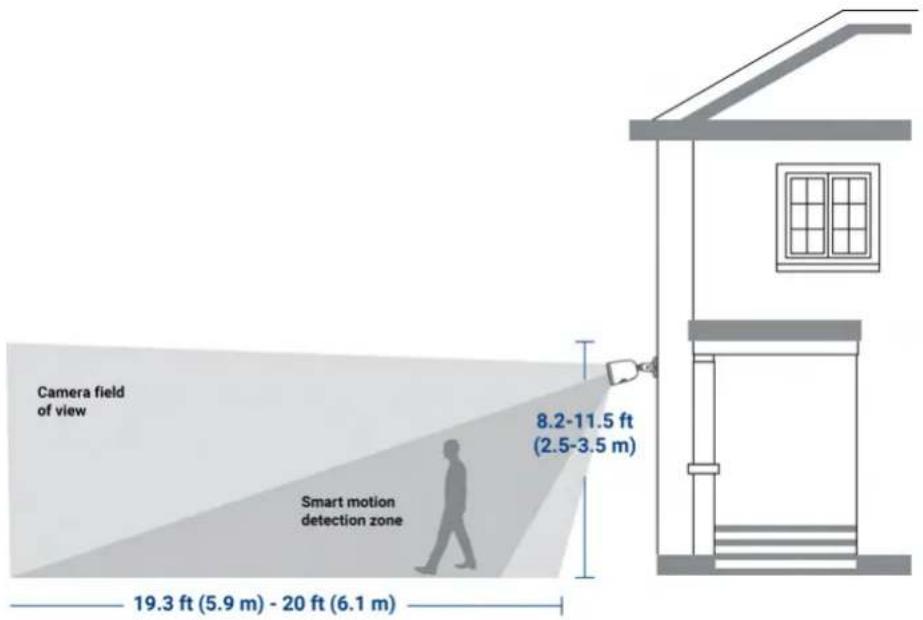
Détection de personnes
| Angle | Hauteur | Distance minimale | Distance maximale |
| 15° | 8,2 pi (2,5 m) | 2,8 pi (0,86 m) 20 | pi (6,12 m) |
| 15° | 9,8 pi (3 m) | 4,5 pi (1,39 m) 19,7 | pi (6,03 m) |
| 15° | 11,5 pi (3,5 m) | 6,3 pi (1,93 m) 19,3 | pi (5,90 m) |
- Inclinez la caméra de sorte que les objets d'intérêt apparaissent dans les 2/3 inférieurs d'image de la caméra.
-
Choisissez un emplacement où les objets d'intérêt ne seront pas à plus de 20 pi (6,1 n caméra.
-
Inclinez la caméra de 15 ° vers le bas par rapport à la position horizontale.
- Installez la caméra entre 8,2 et 11,5 pi (2,5 à 3,5 m) du sol.
Précision de la détection des personnes sera influencée par plusieurs facteurs, tels que la distance de l'objet par rapport à la caméra, la taille de l'objet, ainsi que la hauteur et l'angl méra. La vision nocturne impactera également la précision de la détection.
15.2 Assurer une détection précise des véhicules
Les notes d'installation de la caméra suivantes sont importantes pour assurer une détection : cise des véhicules. Reportez-vous à la documentation fournie avec votre caméra sur lorex.co pour obtenir les instructions complètes de montage.
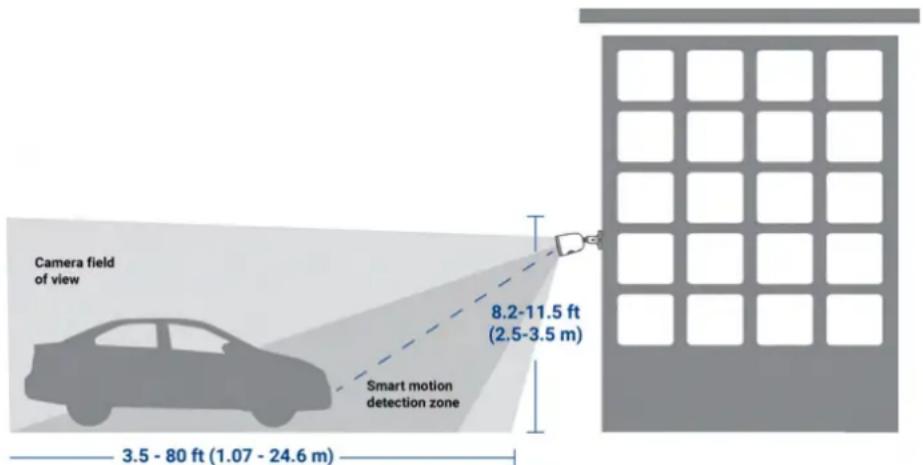
Détection de véhicules
| Angle | Hauteur | Distance minimale | Distance maximale |
| 15° | 8,2 pi (2,5 m) | 3,5 ft (1,07 m) 80 | ft (24,6 m) |
- Inclinez la caméra de sorte que les objets d'intérêt apparaissent dans les 2/3 inférieurs d'image de la caméra.
- Choisissez un emplacement où les objets d'intérêt ne seront pas à plus de 20 pi (6,1 n caméra.
- Inclinez la caméra de 15 ° vers le bas par rapport à la position horizontale.
- Installez la caméra entre 8,2 et 11,5 pi (2,5 à 3,5 m) du sol.
Précision de la détection de véhicule sera influencée par plusieurs facteurs, tels que la distance de l'objet par rapport à la caméra, la taille de l'objet, ainsi que la hauteur et l'angle de La vision nocturne impactera également la précision de la détection.
15.3 Configuration de la détection de personnes et de véhicules
Le système vous permet de surveiller les événements de mouvement intelligent et de différentre personne et véhicule. Ajustez les préférences pour la détection de personnes et de vé par canal.
| REMARQUE |
| • Si un Plan Intelligent n'est pas correctement activé sur votre caméra, la fonction de Mouvement ne fonctionnera pas. Veuillez vous assurer d'activer la fonction de Mouvement Intelligent avant Consultez, page pour des instructions complètes.• Le système peut prendre en charge la détection intelligente sur jusqu'à 6 canaux. |
Pour configurer la détection de personnes et de véhicules :
-
Depuis l'affichage en direct, cliquez avec le bouton droit pour ouvrir le menu rapide, p quez sur Menu Principal.
-
Cliquez Événements, puis Paramètres d'événement. Cliquez sur l'onglet Personne & Véhicule dans le panneau latéral.
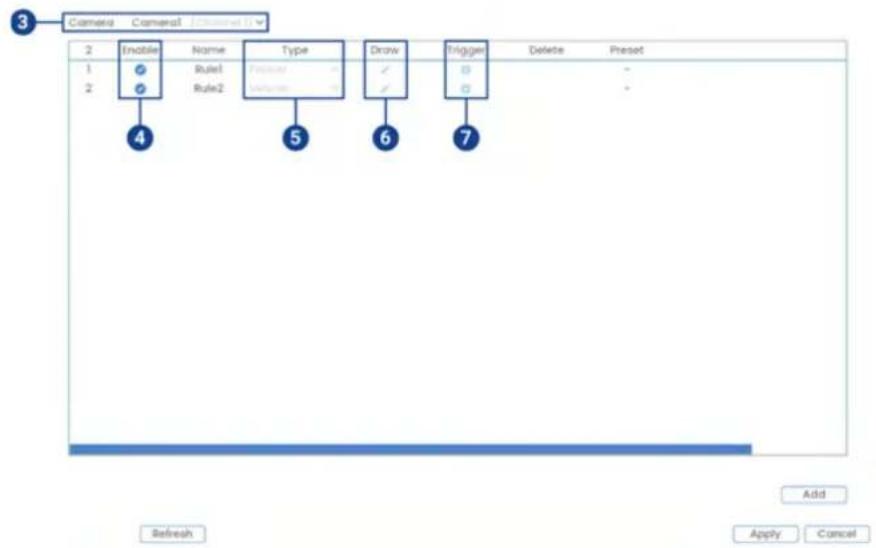
-
Sélectionnez une caméra à configurer.
-
Cochez pour activer les règles de détection de personnes et de véhicules que vous soul utiliser.
-
Sélectionnez entre Personne ou Véhicule comme types de détection.

REMARQUE
Les deux premières règles de détection de personnes et de véhicules ont été ajoutées par défaut. Le thy détection pour les deux règles par défaut ne peut pas changer et les zones peuvent seulement être activ ou désactivées. Tous les détails des règles ajoutées par la suite peuvent être modifiés ou supprimés.
- Cliquez sur l'icône Dessiner et personnalissez la zone active pour la détection de personnes et de véhicules :
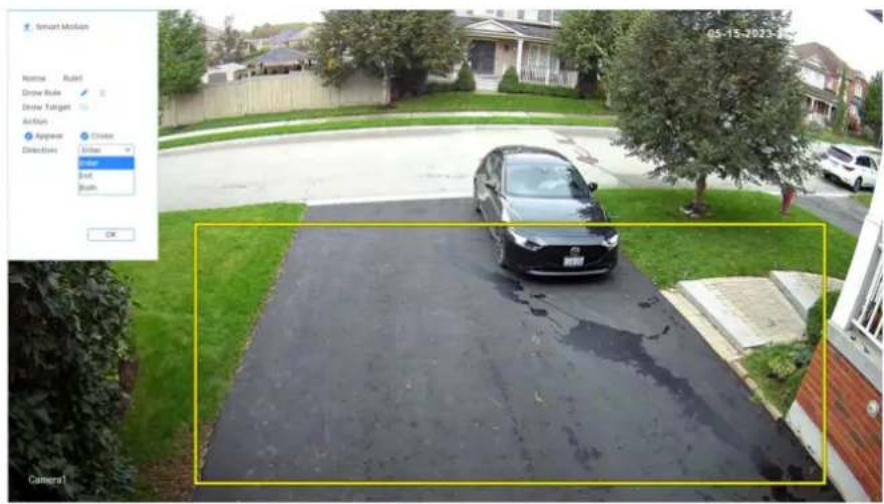
- Nom : Cliquez pour entrer un nom personnalisé pour la zone de détection.
- Règle de dessin : Cliquez et faites glisser les coins du cadre jaune pour redimensionn la zone. Pour créer un nouveau cadre délimitant, cliquez sur l'icône de suppression pour supprimer l'actuel, puis cliquez sur l'image de la vue en direct de la caméra e une ligne autour de la zone que vous souhaitez surveiller. Continuez à cliquer pour ger de direction et cliquez avec le bouton droit pour fermer la zone.
- Action: Vérifier Apparaître pour détecter si un objet d'intérêt apparaît dans la zone définie. Cochez Traverser pour détecter si un objet d'intérêt entre ou traverse la zone définie. Cochez les deux pour activer chaque type d'action.
- Direction : Déterminez dans quelle direction un objet doit se déplacer pour déclencher dissuasion automatique. Vous pouvez sélectionner Entrer pour un mouvement entrant dans la zone définie, ou Sortir pour un mouvement sortant de la zone définie, ou Les deux pour les deux types de directions.
-
Cliquez sur OK lorsque vous avez terminé.
-
Cliquez sur l'icône Déclencheur pour ajuster la réaction du système à la détection de personnes et de véhicules.
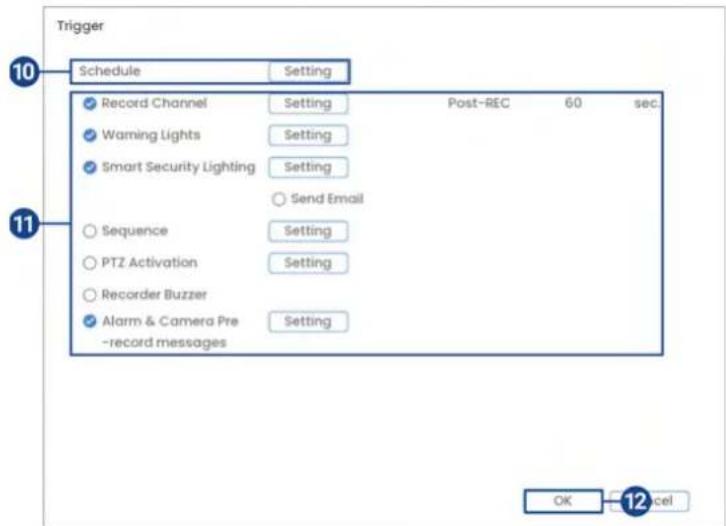
- Cliquez sur Paramètre à côté de Programme Cliquez sur
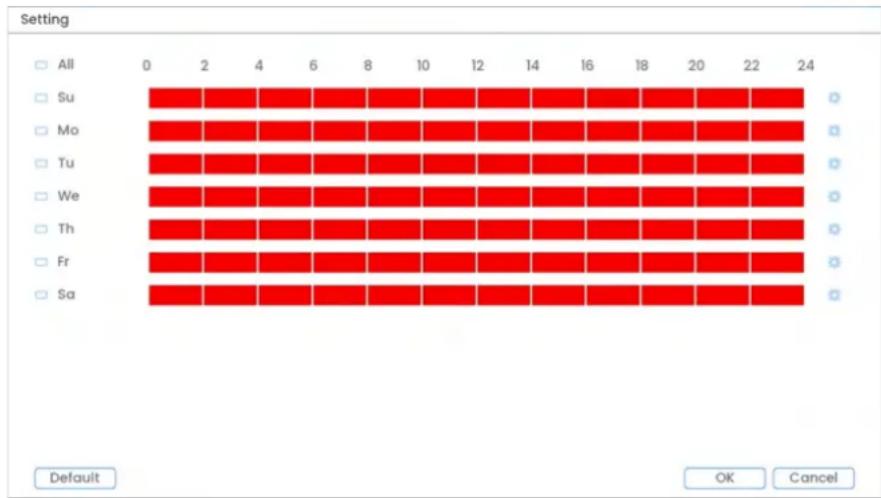
- Cliquez sur
- Cliquez sur à côté de 2 jours ou plus pour lier les calendriers (). Cela vous permet de modifier rapidement plusieurs calendriers à la fois.
- Pour effectuer des ajustements précis à un calendrier, cliquez ciela vous permettra de définir des heures de début et de fin exactes pour un calendrier.
-
Cliquez sur OK lorsque vous avez terminé.
-
: Sélectionnez les caméras qui enregistreront lorsqu'une personne ou un véhicule est déte Définissez la durée de l'enregistrement après un événement de détection de personnes et véhicules dans le champ
- Canal d'enregistrement : Sélectionnez les caméras qui enregistreront lorsqu'une personne et un véhicule sont détectés. Définissez la durée de l'enregistrement après unnement de détection de personne et de véhicule dans le champ Post-REC champ.
- Lumières d'avertissement: Cochez pour activer les feux d'avertissement. Cliquez sur Paramètre pour changer le mode des feux d'avertissement en Clignotant ou choisissez combien de temps les feux d'avertissement resteront allumés après un événement de detection de personne et de véhicule. Pour en savoir plus, voir 13.1.1 Lumières d'avertissement activées par détection intelligente de mouvement, page 47.
- Éclairage de sécurité intelligent: Cochez pour activer Éclairage de sécurité intelligent. Cliquez Paramètre pour sélectionner une couleur personnalisée ou choisir combien de temps la lumière restera allumée après un événement de détection de mouvement intelligent. Cliquez sur la boîte de couleur rouge pour ouvrir les paramètres de couleur penalisée. Pour en savoir plus, voir 13.1.3 Activation intelligente par mouvement Éclairage de sécurité intelligent, page 53.
- Séquence: Le mode Séquence commencera. Sélectionnez les tuiles numérotées à côté cette option pour inclure les caméras correspondantes dans la séquence.
- Envoyer un e-mail: Cochez pour activer les alertes par email. Vous devez configurer alertes par email avant de pouvoir les recevoir, voir 25.6.5 Configuration des alertes par e-mail, page 131.
- Activation PTZ: Réglez les caméras PTZ connectées pour démarrer un tour, un motif ou aller à un emplacement prédéfini.
- Buzzer de l'enregistreur: Cochez pour activer le buzzer du système.
- Messages préenregistrés d'alarme et de caméra: Cochez pour activer les messages préenregistrés d'alarme et de caméra. Cliquez sur Paramètre pour sélectionner un message vocal préenregistré ou un son d'alarme. Choisissez combien de fois l'invite sera jouée après un événement de détection de personne et de véhicule. Pour en savoir p voir 13.1.2 Alarme activée par mouvement intelligent et messages préenregistrés de la caméra, page 50.
-
Cliquez OK.
-
Cliquez sur le Supprimer icônpour supprimer la règle.

-
Cliquez Ajouter pour créer des zones actives supplémentaires pour la détection de person et de véhicules.
-
Cliquez Appliquer pour enregistrer les modifications.
15.4 Recherche de détection de personnes et de véhicules (Recherche intelligente)
La recherche intelligente vous permet de filtrer les vidéos enregistrées pour rechercher des nements de détection de personnes et/ou de véhicules.

REMARQUE
Pour utiliser la recherche intelligente, vous devez configurer les paramètres de détection intelligente d'au moi une caméra. Voir la procédure ci-dessus pour des instructions complètes.
Pour effectuer une recherche intelligente :
-
Depuis l'affichage en direct, cliquez avec le bouton droit pour ouvrir le menu rapide, p quez sur Recherche intelligente.
-
Cliquez sur le Personne & Véhicule dans le panneau latéral.
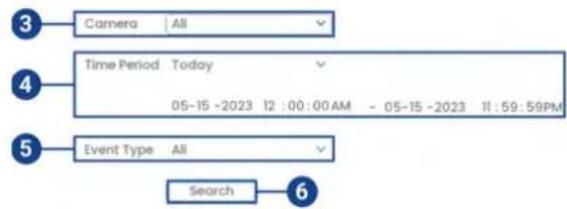
-
Sélectionnez une caméra pour rechercher des événements de détection, ou sélectionnez Tout.
-
Sélectionnez la période de votre recherche, puis entrez l'heure de début et de fin.
-
Sélectionnez le type de détection de mouvement intelligent pour votre recherche, ou sélectionnez Tout.
-
Cliquez Rechercher.
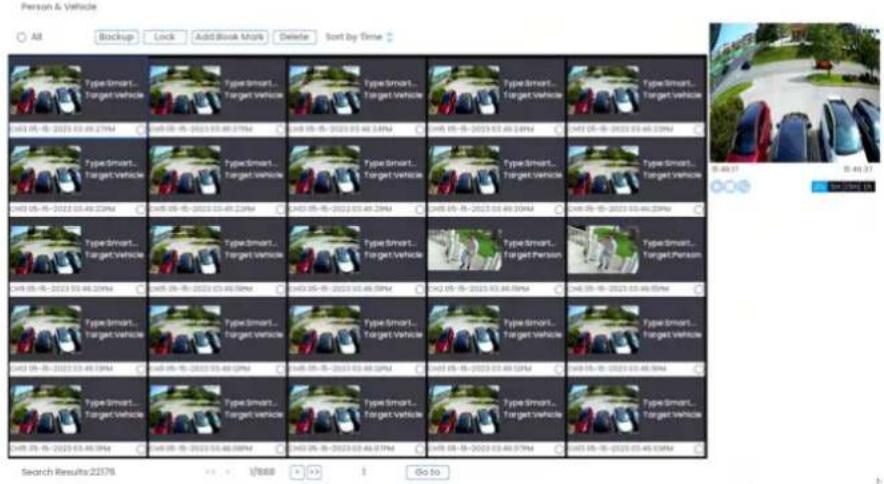
- Les événements correspondant à vos critères de recherche sont affichés. Vous avez main nant les options suivantes :
- Cliquez sur une vignette pour prévisualiser l'événement. Double-cliquez sur la fenêtre prévisualisation pour voir en plein écran.
- Cochez les vignettes pour effectuer d'autres actions :
- Sauvegarde: Sauvegardez les événements.
- Verrouiller : Verrouiller les événements.
- Ajouter un signet : Événements de signet.
Supprimer : Supprimer les événements.
15.5 Configuration de la vue active
Suivez le mouvement détecté en suivant et en zoomant sur l'objet en mouvement.
Pour configurer les paramètres de la vue active :
-
Depuis l'affichage en direct, cliquez avec le bouton droit pour ouvrir le menu rapide, p quez sur Menu Principal.
-
Cliquez Événements, puis Paramètres d'événement. Cliquez sur l'onglet Mouvement on-glet du panneau latéral, puis Vue Active du panneau supérieur.
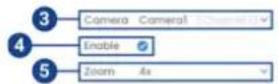
- Sélectionnez une caméra pour configurer la vue active.
- Cochez pour activer la vue active.
- Cliquez pour sélectionner le réglage de zoom entre 2x, 4x, 6x ou 8x.
- Cliquez Appliquer pour enregistrer les modifications.
Détection d'animaux
Le système vous permet de garder un œil attentif en temps réel sur vos animaux de comme même lorsque vous n'êtes pas à la maison. Cette fonctionnalité intelligente est particulièrement utile si vous avez un grand espace à surveiller afin de recevoir des alertes chaque fois qu'animal se déplace. Grâce à une détection de mouvement intelligente avancée, les caméras l' peuvent détecter les animaux en fonction de leur poids, de leur taille et de leur signature mique, les différenciant des personnes, des véhicules et d'autres objets en mouvement. Certa caméras Lorex offrent également une vision nocturne en couleur, vous permettant de voir v animal dans l'obscurité, et une communication bidirectionnelle, vous permettant d'écouter et d'répondre aux aboiements, hurlements et miaulements.
La détection d'animaux est compatible avec certaines caméras IP Lorex. Pour une liste com des caméras compatibles, accédez à votre série d'enregistreurs sur lorex.com/compatibility.
16.1 Assurer une détection d'animaux précise
Les notes d'installation de la caméra suivantes sont importantes pour assurer une détection à maux précise. Reportez-vous à la documentation fournie avec votre caméra ou recherchez le méro de modèle de votre caméra sur lorex.com pour obtenir les instructions complètes de montage.
Détection d'animaux
| Angle | Hauteur | Distance minimale | Distance maximale |
| 15° | 8,2–11,5 pi(2,5–3,5 m) | 6,8 pi (2,1 m) | 9,1 pi (2,8 m) |
- Inclinez la caméra de sorte que les objets d'intérêt apparaissent dans les 2/3 inférieurs d'image de la caméra.
- Choisissez un emplacement où les objets d'intérêt ne seront pas à plus de 9,1 pi (2,81 caméra.
- Inclinez la caméra de 15° vers le bas par rapport à la position horizontale.
- Installez la caméra entre 8,2 et 11,5 pi (2,5 à 3,5 m) du sol.
Précision de la détection d'animaux sera influencée par plusieurs facteurs, tels que la distance de l'objet par rapport à la caméra, la taille de l'objet, ainsi que la hauteur et l'angle de la vision nocturne influencera également la précision de la détection.
16.2 Configuration de la détection d'animaux
Le système vous permet de surveiller les événements de détection d'animaux. Ajustez les prences de détection d'animaux par caméra.

REMARQUE
- Si un plan intelligent n'est pas correctement activé sur votre caméra, la fonction de détection d'animaux r fonctionnera pas. Assurez-vous d'activer la fonction de mouvement intelligent avant de continuer. Reportez-vous à , page pour des instructions complètes. - Le système peut prendre en charge la détection d'animaux sur jusqu'à 6 canaux.
Pour configurer la détection d'animaux :
-
Depuis l'affichage en direct, cliquez avec le bouton droit pour ouvrir le menu rapide, p quez sur Menu Principal.
-
Cliquez Événements, puis Paramètres d'événement. Cliquez sur l'onglet Animal dans le panneau latéral.
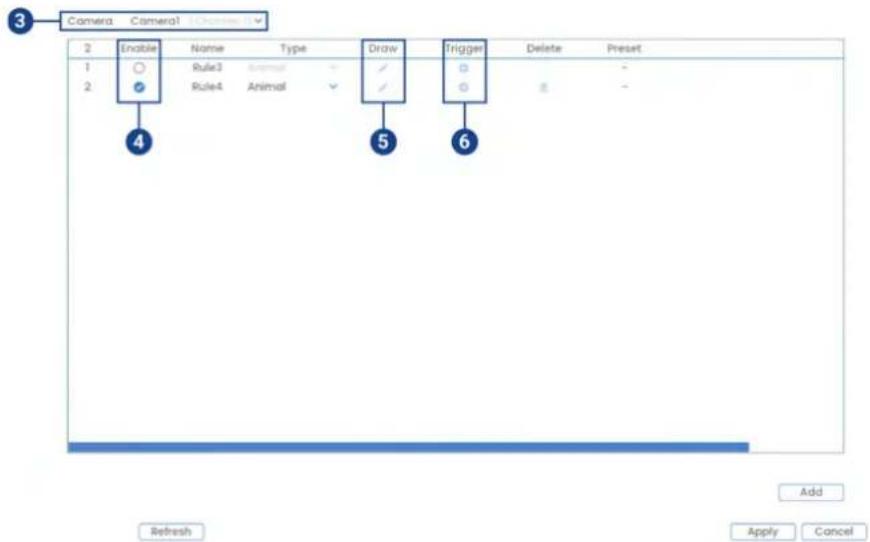
-
Sélectionnez une caméra à configurer.
-
Cochez pour activer la règle de détection que vous souhaitez utiliser.

REMARQUE
La première règle de détection d'animaux a été ajoutée par défaut. Le premier défaut ne peut pas être primé, il peut seulement être activé ou désactivé. Toutes les règles ajoutées par la suite peuvent être supprimées.
- Cliquez sur le Dessiner icône et personnalissez la zone active pour la détection d'animaux :
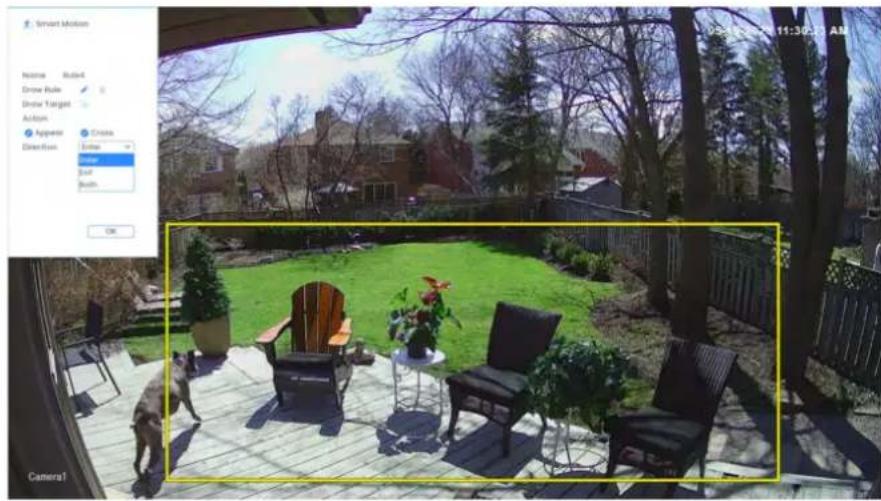
- Nom : Cliquez pour entrer un nom personnalisé pour la zone de détection.
- Règle de dessin : Cliquez et faites glisser les coins du cadre jaune pour redimensionn la zone. Pour créer un nouveau cadre délimitant, cliquez sur l'icône de suppression pour supprimer l'actuel, puis cliquez sur l'image de la vue en direct de la caméra e une ligne autour de la zone que vous souhaitez surveiller. Continuez à cliquer pour ger de direction et cliquez avec le bouton droit pour fermer la zone.
- Action: Vérifier Apparaître pour détecter si un objet d'intérêt apparaît dans la zone définie. Cochez Croix pour détecter si un objet d'intérêt entre ou traverse la zone définie. Cochez les deux pour activer chaque type d'action.
- Direction : Déterminez dans quelle direction un objet doit se déplacer pour déclencher dissuasion automatique. Vous pouvez sélectionner Entrer pour un mouvement entrant dans la zone définie, ou Sortir pour un mouvement sortant de la zone définie, ou Les deux pour les deux types de directions.
-
Cliquez OK lorsque vous avez terminé.
-
Cliquez sur l' Déclencheur icône pour ajuster comment le système réagira à la détection d'animaux.
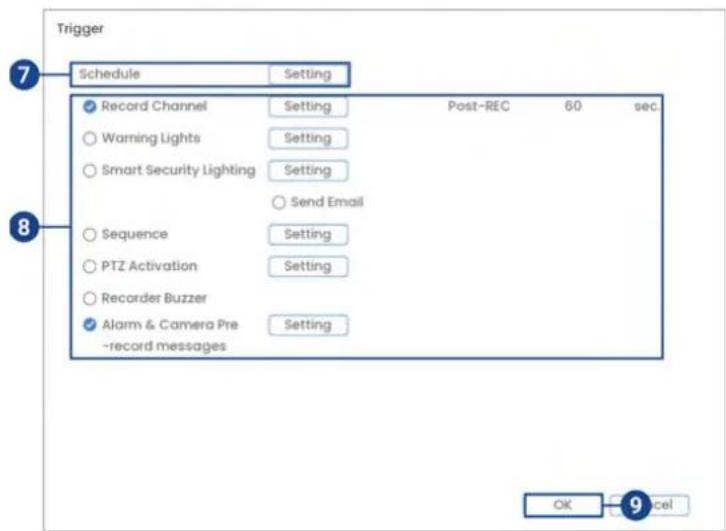
- Cliquez Paramètre à côté de Programme pour choisir quels jours et heures de la semaine activer la détection de mouvement intelligente :
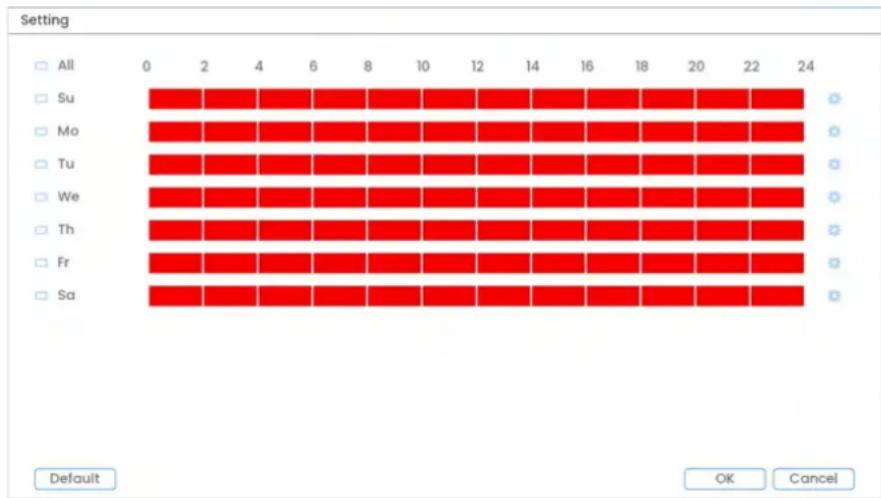
bar
| Setting | 0 | 2 | 4 | 6 | 8 | 10 | 12 | 14 | 16 | 18 | 20 | 22 | 24 | | :--- | :--- | :--- | :--- | :--- | :--- | :--- | :--- | :--- | :--- | :--- | :--- | :--- | :--- | | All | Red Bar | Red Bar | Red Bar | Red Bar | Red Bar | Red Bar | Red Bar | Red Bar | Red Bar | Red Bar | Red Bar | Red Bar | Red Bar | | Su | Red Bar | Red Bar | Red Bar | Red Bar | Red Bar | Red Bar | Red Bar | Red Bar | Red Bar | Red Bar | Red Bar | Red Bar | Red Bar | | Mo | Red Bar | Red Bar | Red Bar | Red Bar | Red Bar | Red Bar | Red Bar | Red Bar | Red Bar | Red Bar | Red Bar | Red Bar | Red Bar | | Tu | Red Bar | Red Bar | Red Bar | Red Bar | Red Bar | Red Bar | Red Bar | Red Bar | Red Bar | Red Bar | Red Bar | Red Bar | Red Bar | | We | Red Bar | Red Bar | Red Bar | Red Bar | Red Bar | Red Bar | Red Bar | Red Bar | Red Bar | Red Bar | Red Bar | Red Bar | Red Bar | | Th | Red Bar | Red Bar | Red Bar | Red Bar | Red Bar | Red Bar | Red Bar | Red Bar | Red Bar | Red Bar | Red Bar | Red Bar | Red Bar | | Fr | Red Bar | Red Bar | Red Bar | Red Bar | Red Bar | Red Bar | Red Bar | Red Bar | Red Bar | Red Bar | Red Bar | Red Bar | Red Bar | | Sa | Red Bar | Red Bar | Red Bar | Red Bar | Red Bar | Red Bar | Red Bar | Red Bar | Red Bar | Red Bar | Red Bar | Red Bar | Red Bar |- Cliquez sur
- Cliquez à côté de 2 jours ou plus pour lier les calendriers (). Cela vous permet de modifier rapidement plusieurs calendriers à la fois.
- Pour effectuer des ajustements précis à un calendrier, cliquez sur. Cela vous permettra de définir des heures de début et de fin exactes pour un calendrier.
-
Cliquez OK lorsque vous avez terminé.
-
: Sélectionnez les caméras qui enregistreront lorsqu'une personne ou un véhicule est détecté. Définissez la durée de l'enregistrement après un événement de détection de personnes et de véhicules dans le champ
- Canal d'enregistrement: Sélectionnez les caméras qui enregistreront lorsqu'un animal est détecté. Définissez la durée de l'enregistrement après un événement de détection d'animaux dans le Post-REC champ. - Lumières d'avertissement : Cochez pour activer les lumières d'avertissement. Cliquez Paramètre pour changer les lumières d'avertissement en Clignotant ou choisissez combien de temps les lumières d'avertissement resteront allumées après un événement de détection d'animaux. Pour en savoir plus, voir 13.1.1 Lumières d'avertissement activées par détection intelligente de mouvement, page 47.
- Éclairage de sécurité intelligent : Cochez pour activer Éclairage de sécurité intelligent. Cliquez Paramètre pour sélectionner une couleur personnalisée ou choisir combien de temps la lumière restera allumée après un événement de détection d'animaux. Cliquez sur la boîte de couleur rouge pour ouvrir les paramètres de couleur personnalisée. Pour en savoir plus, voir 13.1.3 Activation intelligente par mouvement Éclairage de sécurité intelligent, page 53.
- Envoyer un e-mail: Cochez pour activer les alertes par email. Vous devez configurer les alertes par email avant de pouvoir les recevoir, voir 25.6.5 Configuration des alertes par e-mail, page 131.
- Séquence: Le mode Séquence commencera. Sélectionnez les tuiles numérotées à côté de cette option pour inclure les caméras correspondantes dans la séquence.
- Activation PTZ: Réglez les caméras PTZ connectées pour démarrer un tour, un motif, ou aller à un emplacement prédéfini.
- Buzzer de l'enregistreur: Cochez pour activer le buzzer du système.
- Messages préenregistrées d'alarme et de caméra : Cochez pour activer les messages préenregistrés d'alarme et de caméra. Cliquez sur Paramètre pour sélectionner un message vocal préenregistré ou un son d'alarme. Choisissez combien de fois le message préenregistré sera joué après un événement de détection d'animal. Pour en savoir plus, voir 13.1.2 Alarme activée par mouvement intelligent et messages préenregistrés de la caméra, page 50.
-
Cliquez sur OK.
-
Cliquez sur l' Supprimer icône pour supprimer la règle.
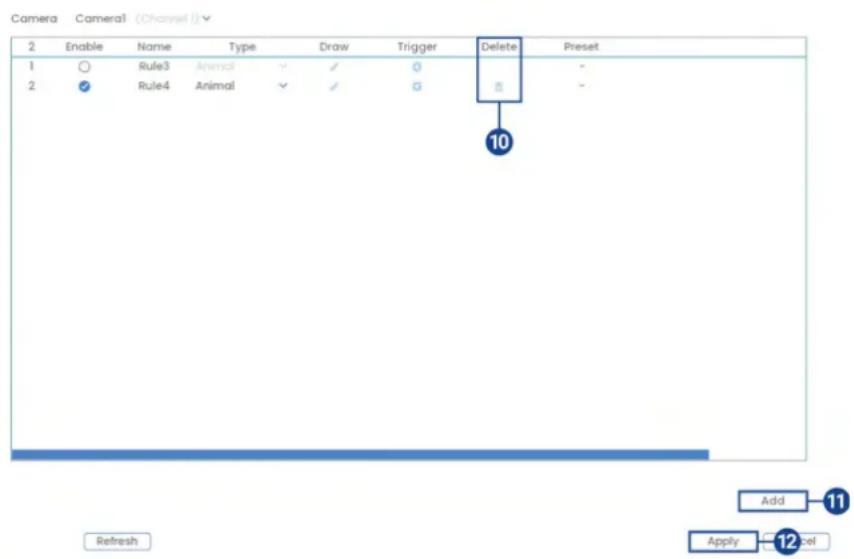
-
Cliquez sur Ajouter pour créer des zones actives supplémentaires pour la détection d'animaux.
-
Cliquez sur Appliquer pour enregistrer les modifications.
16.3 Recherche de détection d'animaux (Recherche intelligente)
La recherche intelligente vous permet de filtrer les vidéos enregistrées pour rechercher des nements de détection d'animaux.

REMARQUE
Pour utiliser la recherche intelligente, vous devez configurer les paramètres de détection intelligente d'au moi une caméra. Voir la procédure ci-dessus pour des instructions complètes.
Pour effectuer une recherche intelligente :
-
Depuis l'affichage en direct, cliquez avec le bouton droit pour ouvrir le menu rapide, p quez sur Recherche intelligente.
-
Cliquez sur l' Animal dans le panneau latéral.
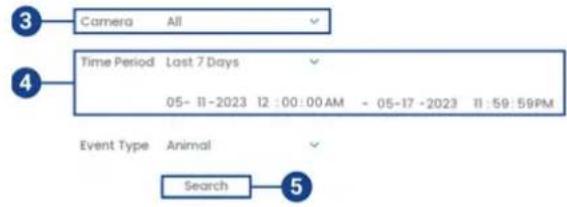
-
Sélectionnez une caméra pour rechercher des événements de détection, ou sélectionnez Tout.
-
Sélectionnez la période de votre recherche, puis entrez l'heure de début et de fin.
-
Cliquez sur Rechercher.
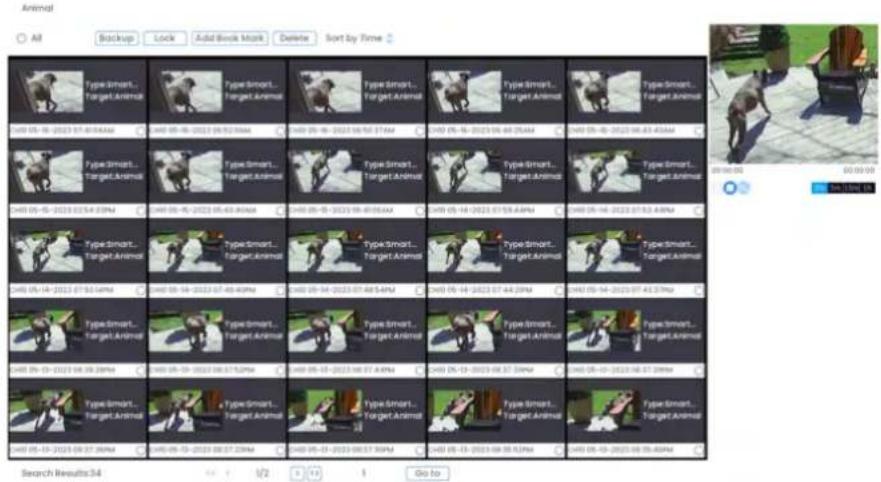
- Les événements correspondant à vos critères de recherche sont affichés. Vous avez mainnant les options suivantes :
- Cliquez sur une vignette pour prévisualiser l'événement. Double-cliquez sur la fenêtre prévisualisation pour voir en plein écran.
• Cochez les vignettes pour effectuer d'autres actions :
- Sauvegarde : Sauvegardez les événements.
- Verrouiller : Verrouiller les événements.
• Ajouter un signet : Événements de signet.
- Supprimer : Supprimer les événements.
16.4 Configuration de la vue active
Suivez le mouvement détecté en suivant et en zoomant sur l'objet en mouvement.
Pour configurer les paramètres de la vue active :
- Depuis l'affichage en direct, cliquez avec le bouton droit pour ouvrir le menu rapide, p quez sur Menu Principal.
- Cliquez sur Événements, puis Paramètres d'événement. Cliquez sur l'onglet Mouvement onglet du panneau latéral, puis Vue Active du panneau supérieur.
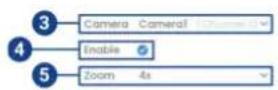
- Sélectionnez une caméra pour configurer la vue active.
- Cochez pour activer la vue active.
- Cliquez pour sélectionner le réglage de zoom entre 2x, 4x, 6x ou 8x.
- Cliquez Appliquer pour enregistrer les modifications.
Éclairage de sécurité intelligent
Certaines caméras de dissuasion IP Lorex ont une Éclairage de sécurité intelligent colorée intégrée à l'avant de la caméra. Cette fonctionnalité d'éclairage de sécurité intelligent peut être sur différents modes d'éclairage ou associée à des paramètres de détection de mouvement in gents. Pour apprendre à associer Éclairage de sécurité intelligent avec le mouvement intelligent, consultez 13.1.3 Activation intelligente par mouvement Éclairage de sécurité intelligent, page 53.
Éclairage de sécurité intelligent est compatible avec certaines caméras IP Lorex. Pour une liste complète des caméras compatibles, accédez à votre série d'enregistreurs sur lorex.com/compatibility .
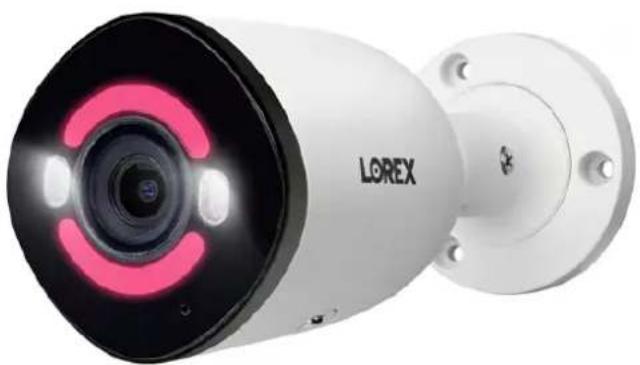
17.1 Configuration de l'éclairage de sécurité intelligent
Sélectionnez un Éclairage de sécurité intelligent mode pour votre caméra.
Pour configurer Éclairage de sécurité intelligent:
-
Depuis l'affichage en direct, cliquez avec le bouton droit pour ouvrir le menu rapide, p quez sur Menu Principal.
-
Cliquez Événements, puis Paramètres d'événement. Cliquez sur l'onglet Éclairage de sécurité intelligent dans le panneau latéral.
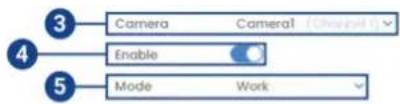
-
Sélectionnez une caméra à configurer.
-
Cochez pour Activer.
-
Sous Mode, sélectionnez entre les différents modes d'éclairage ou sélectionnez Personnalisé pour personnaliser les couleurs.
-
(Optionnel) Ajuster Personnalisé personnalisé :
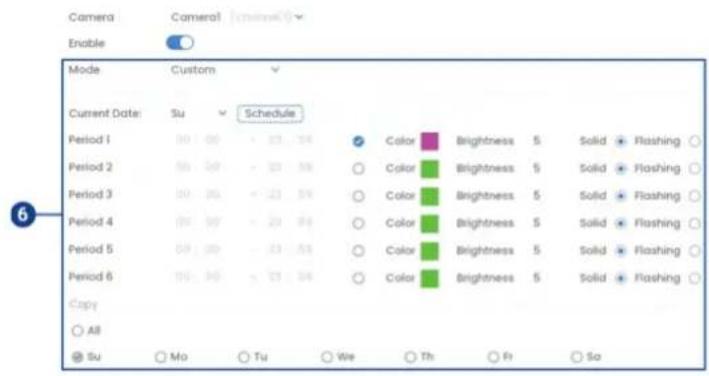
- Date actuelle : Sélectionnez le jour de la semaine dans le menu déroulant, puis cliqu sur Programme pour choisir les heures de la semaine pour activer Éclairage de sécurité intelligent.
- Période (1–6) : Choisissez l'heure à laquelle Éclairage de sécurité intelligent sera actif.
- Couleur : Cliquez sur la boîte de couleur verte pour ouvrir les paramètres de couleur Définissez une couleur personnalisée en cliquant à travers la palette de couleurs arc-e ciel, puis cliquez sur OK pour sélectionner la couleur.
• Luminosité : Réglez le niveau de luminosité. -
Sélectionner Normal pour une lumière fixe ou Clignotant pour une lumière clignotante.
• Copier : Copiez vos préférences sur les autres jours de la semaine ou Tout. -
Cliquez Appliquer pour enregistrer les modifications.
17.2 Désactiver l'éclairage de sécurité intelligent
Vous pouvez facilement désactiver le Éclairage de sécurité intelligent mode en le désactivan
Pour désactiver Éclairage de sécurité intelligent :
- Depuis l'affichage en direct, cliquez avec le bouton droit pour ouvrir le menu rapide, p quez sur Menu Principal.
- Cliquez Événements, puis Paramètres d'événement. Cliquez sur l'onglet Éclairage de sécurité intelligent dans le panneau latéral.
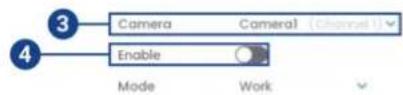

- Sélectionnez une caméra à configurer.
- Décochez Activer.
- Cliquez Appliquer pour enregistrer les modifications.
Détection de colis et d'enveloppes
La fonction de détection de colis et d'enveloppes vous permet de créer une zone de délim dans le champ de vision de la caméra pour vous notifier des livraisons ou des ramassages lis et d'enveloppes. Cette fonction est utilisée pour détecter et enregistrer le courrier, les co coursier ou un camion postal. Lors de la détection, la caméra commence à enregistrer et une mise à jour précise de l'événement.
La détection de colis et d'enveloppes est compatible avec certaines caméras IP Lorex. Pour liste complète des caméras compatibles, consultez votre série d'enregistreurs à lorex.com/compatibility .
18.1 Assurer la précision de la détection de colis et d'enveloppes
Les notes suivantes sur l'installation de la caméra sont importantes pour assurer une détecti-précise des colis et des enveloppes. Pour des instructions complètes sur le montage de la consultez la documentation de votre caméra à lorex.com.

| Angle | Hauteur | Distance minimale | Distance maximale |
| 15° | 8,2–11,5 pi (2,5 — 3,5 m) | 6,8 pi (2,1 m) | 9,1 pi (2,8 m) |
L'image ci-dessous est un bon exemple de placement, d'angle et de hauteur de la caméra tecter les colis et les enveloppes. Cette vue capture le chemin menant à la porte et le po les colis et les enveloppes sont généralement déposés. Notez qu'il n'y a pas d'obstructions la caméra et la zone de délimitation ; surveiller un environnement simple avec une vue d assure une détection précise et minimise les fausses alertes.
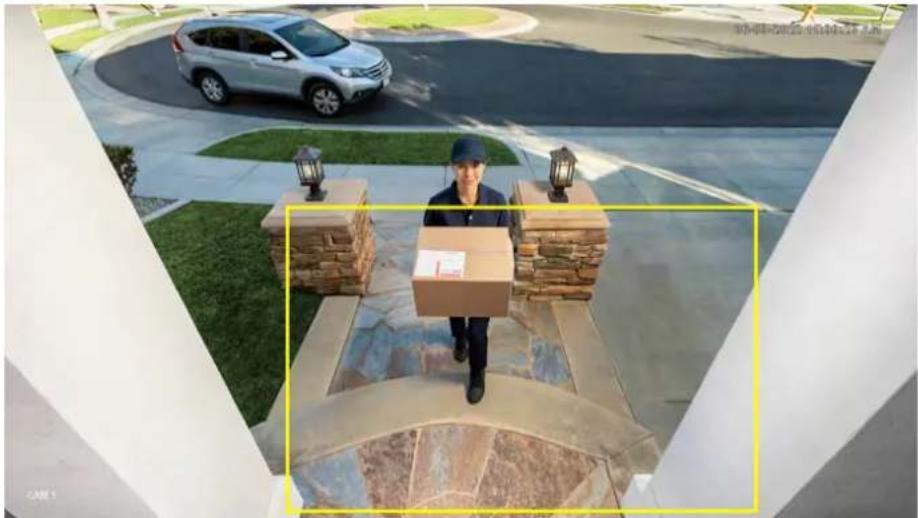
18.2 Activer la détection de colis et d'enveloppes dans le plan intelligent
Pour certaines caméras IP Lorex, la fonction de détection de colis et d'enveloppes ne peut être utilisée simultanément avec d'autres plans intelligents et est désactivée par défaut. Si un intelligent n'est pas correctement activé sur votre caméra, la Détection de colis/enveloppes fonction ne fonctionnera pas. Veuillez vous assurer d'activer la fonction de détection de colis/er loppes avant de continuer.
Pour activer la détection de colis et d'enveloppes dans les paramètres du plan intelligent :
-
Depuis l'affichage en direct, cliquez avec le bouton droit pour ouvrir le menu rapide, p quez sur Menu Principal.
-
Cliquez Événements, puis Paramètres d'événement. Cliquez sur l'onglet Plan Intelligent dans le panneau latéral.
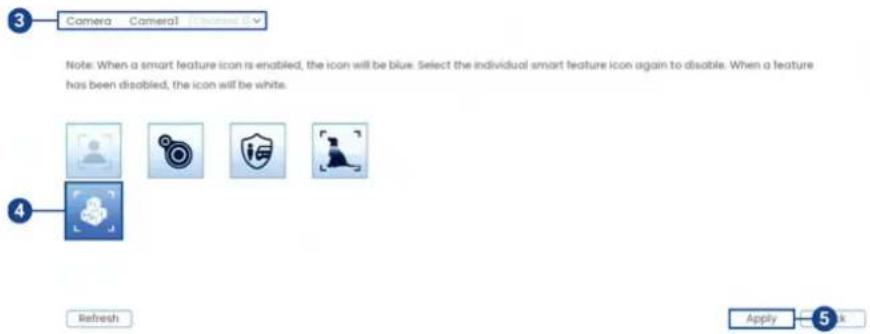
-
Sélectionnez une caméra à configurer.
-
Sélectionnez l'icône Détection de colis/enveloppes icône de fonctionnalité.
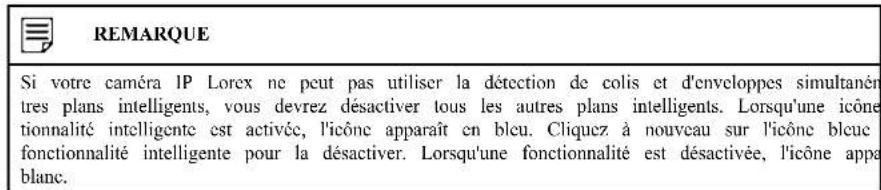
- Cliquez sur Appliquer pour enregistrer les modifications.
18.3 Configuration de la détection de colis et d'enveloppes
Le système vous permet de définir une zone et de définir une période pour détecter les c les enveloppes qui sont soit laissés derrière, soit manquants. Sélectionnez les canaux sur les vous souhaitez activer la détection de colis et d'enveloppes et ajustez les préférences.

Pour configurer la détection de colis et d'enveloppes :
- Depuis l'affichage en direct, cliquez avec le bouton droit pour ouvrir le menu rapide, p quez sur Menu principal.
- Cliquez sur Événements, puis Paramètres d'événement. Cliquez sur l'onglet Détection de colis/enveloppes onglet du panneau latéral.
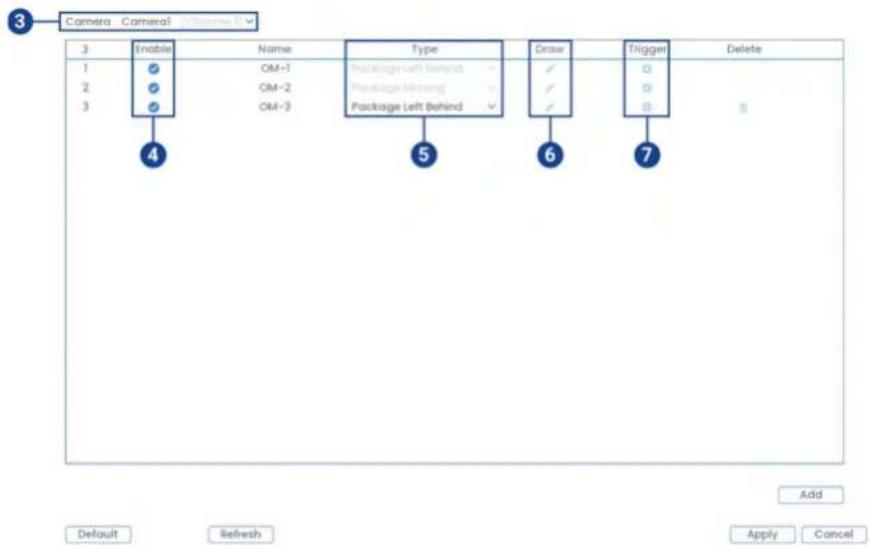
- Sélectionnez une caméra à configurer.
- Cochez pour activer les règles de détection de colis et d'enveloppes que vous souhaitez utiliser.
- Sélectionnez entre Colis laissé derrière ou Colis manquant comme types de détection.

- Cliquez sur l'icône Dessiner et personnalisez la zone active pour la détection de colis et d'enveloppes : Nom :
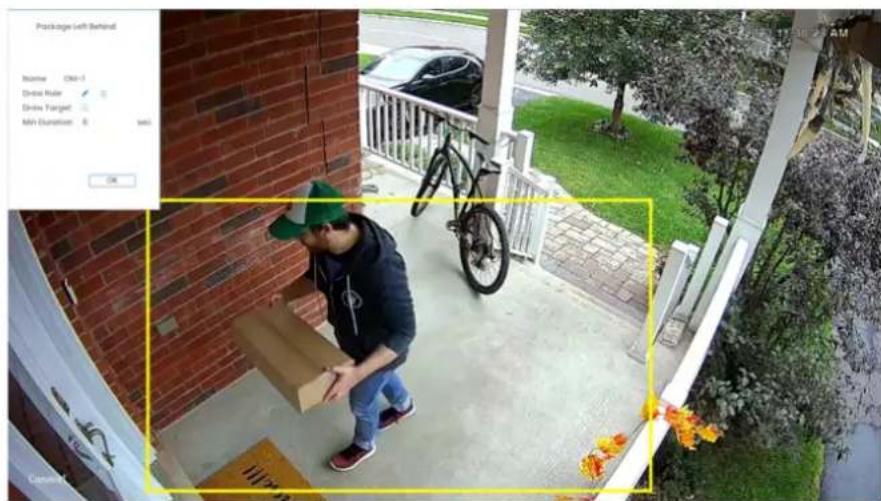
- Dessiner la règle : Cliquez pour entrer un nom personnalisé pour la zone de détection
- Durée min : Cliquez et faites glisser les coins du cadre jaune pour redimensionner la zone. Pour créer un nouveau cadre délimitant, cliquez sur l'icône de suppression supprimer l'actuel, puis cliquez sur l'image de la vue en direct de la caméra et trac ligne autour de la zone que vous souhaitez surveiller. Continuez à cliquer pour channel de direction et cliquez avec le bouton droit pour fermer la zone.
- Sélectionnez le nombre de secondes avant que l'appareil ne soit déclenché. Cliquez sur
- OK Cliquez sur l'icône de modification du déclencheur lorsque vous avez terminé.
- pour ajuster comment le système réagira à la détection de colis et d'envelopez sur
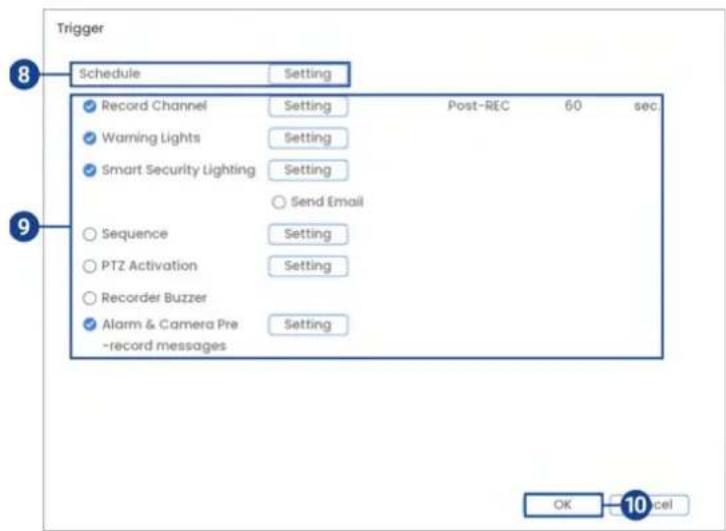
- Paramètre à côté de Calendrier pour choisir quels jours et heures de la semaine activer la détection de colis et d'enveloppes : Cliquez sur
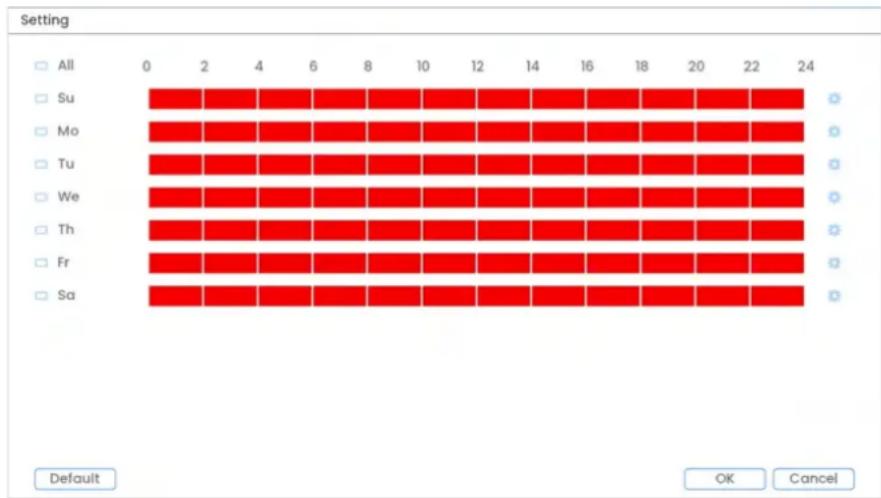
bar
| Setting | 0 | 2 | 4 | 6 | 8 | 10 | 12 | 14 | 16 | 18 | 20 | 22 | 24 | | :--- | :--- | :--- | :--- | :--- | :--- | :--- | :--- | :--- | :--- | :--- | :--- | :--- | :--- | | All | Red Bar | Red Bar | Red Bar | Red Bar | Red Bar | Red Bar | Red Bar | Red Bar | Red Bar | Red Bar | Red Bar | Red Bar | Red Bar | | Su | Red Bar | Red Bar | Red Bar | Red Bar | Red Bar | Red Bar | Red Bar | Red Bar | Red Bar | Red Bar | Red Bar | Red Bar | Red Bar | | Mo | Red Bar | Red Bar | Red Bar | Red Bar | Red Bar | Red Bar | Red Bar | Red Bar | Red Bar | Red Bar | Red Bar | Red Bar | Red Bar | | Tu | Red Bar | Red Bar | Red Bar | Red Bar | Red Bar | Red Bar | Red Bar | Red Bar | Red Bar | Red Bar | Red Bar | Red Bar | Red Bar | | We | Red Bar | Red Bar | Red Bar | Red Bar | Red Bar | Red Bar | Red Bar | Red Bar | Red Bar | Red Bar | Red Bar | Red Bar | Red Bar | | Th | Red Bar | Red Bar | Red Bar | Red Bar | Red Bar | Red Bar | Red Bar | Red Bar | Red Bar | Red Bar | Red Bar | Red Bar | Red Bar | | Fr | Red Bar | Red Bar | Red Bar | Red Bar | Red Bar | Red Bar | Red Bar | Red Bar | Red Bar | Red Bar | Red Bar | Red Bar | Red Bar | | Sa | Red Bar | Red Bar | Red Bar | Red Bar | Red Bar | Red Bar | Red Bar | Red Bar | Red Bar | Red Bar | Red Bar | Red Bar | Red Bar |- Cliquez sur
- Cliquez sur à côté de 2 jours ou plus pour lier les calendriers (). Cela vous permet de modifier rapidement plusieurs calendriers à la fois.
- Pour effectuer des ajustements précis à un calendrier, cliquez ciela vous permettra de définir des heures de début et de fin exactes pour un calendrier.
-
OK Choisissez comment le système réagira à la détection de colis/enveloppes : lorsque vous avez terminé.
-
: Sélectionnez les caméras qui enregistreront lorsqu'un colis ou une enveloppe est laissé rière ou manquant. Définissez la durée de l'enregistrement suivant un événement de déte tion de colis et d'enveloppes dans le champ
- Canal d'enregistrementPost-REC . Paramètre
- Lumières d'avertissement: Cochez pour activer les feux d'avertissement. Cliquez sur pour changer le mode des lumières d'avertissement en Clignotant Clignotant ou choisissez combien de temps les feux d'avertissement resteront allumés après un événemen de détection de colis où d'enveloppe. Pour en savoir plus, voir 13.1.1 Lumières d'avertissement activées par détection intelligente de mouvement, page 47.
- Éclairage de sécurité intelligent: Cochez pour activer Éclairage de sécurité intelligent. Cliquez sur Paramètre pour sélectionner une couleur personnalisée ou choisir combien de temps la lumière restera allumée après un événement de détection de colis et d'e loppe. Cliquez sur la boîte de couleur rouge pour ouvrir les paramètres de couleur 1 nalisée. Pour en savoir plus, voir 13.1.3 Activation intelligente par mouvement Éclairage de sécurité intelligent, page 53.
- Envoyer un e-mail: Cochez pour activer les alertes par email. Vous devez configurer alertes par email avant de pouvoir les recevoir, voir 25.6.5 Configuration des alertes par e-mail, page 131.
- Séquence: Le mode Séquence commencera. Sélectionnez les tuiles numérotées à côté cette option pour inclure les caméras correspondantes dans la séquence.
- Activation PTZ: Réglez les caméras PTZ connectées pour démarrer un tour, un motif ou aller à un emplacement prédéfini.
- Buzzer de l'enregistreur: Cochez pour activer le buzzer du système.
- Messages préenregistrés d'alarme et de caméra: Cochez pour activer les messages préenregistrés d'alarme et de caméra. Cliquez sur Paramètre pour sélectionner un message vocal préenregistré ou un son d'alarme. Choisissez combien de fois le message enregistré sera joué après un événement de détection de colis et d'enveloppe. Pour en savoir plus, voir 13.1.2 Alarme activée par mouvement intelligent et messages préenregistrés de la caméra, page 50.
-
Cliquez sur OK, puis cliquez sur OK à nouveau.
-
Cliquez sur l'icône Supprimerpour supprimer la règle.
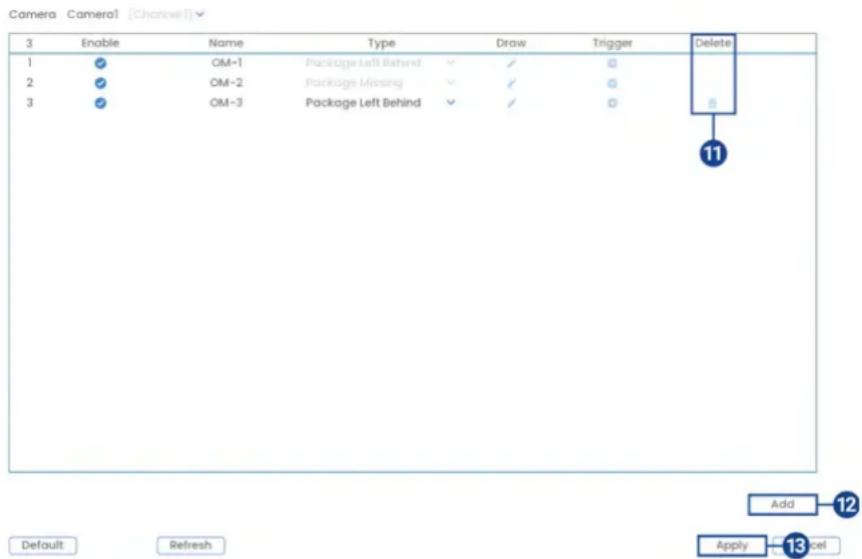
-
Cliquez sur Ajouter pour créer des zones actives supplémentaires pour la détection de et d'enveloppe.
-
Cliquez sur Appliquer pour enregistrer les modifications.
18.4 Recherche de détection de colis et d'enveloppe (Recherche intelligente)
Recherchez des événements de colis et d'enveloppe sur une caméra spécifique ou l'ensemble système. Vous pouvez également choisir de sauvegarder les événements (clé USB requise - incluse).
Pour effectuer une recherche intelligente :
-
Depuis l'affichage en direct, cliquez avec le bouton droit pour ouvrir le menu rapide, p quez sur Recherche intelligente.
-
Cliquez sur l'icône Détection de colis/enveloppes dans le panneau latéral.
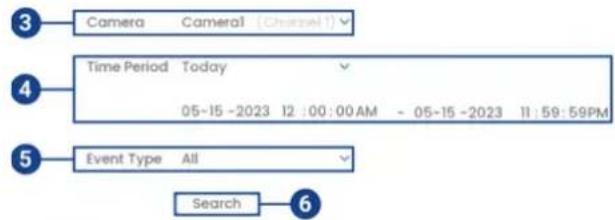
-
Sélectionnez une caméra pour rechercher des événements de détection, ou sélectionnez Tout.
-
Sélectionnez la période de votre recherche, puis entrez l'heure de début et de fin.
-
Sélectionnez le type de détection de colis et d'enveloppe pour votre recherche, ou sélect nez Tout.
-
Cliquez sur Rechercher.
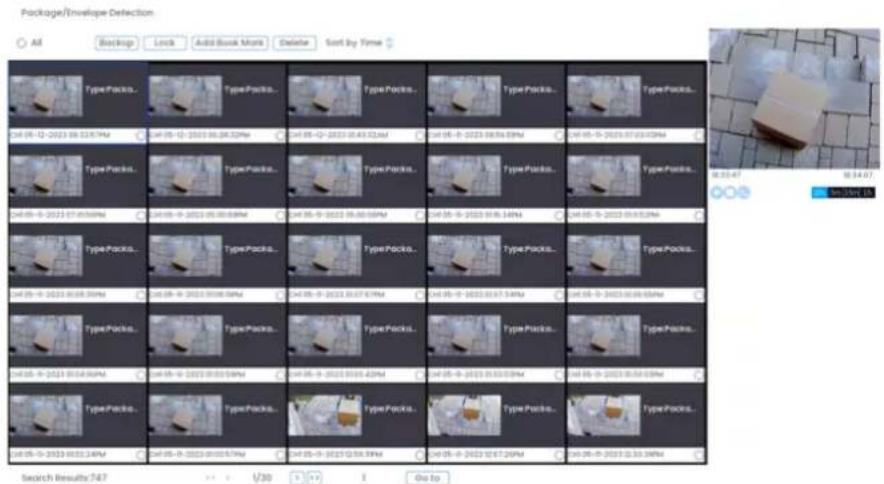
- Les événements correspondant à vos critères de recherche sont affichés. Vous avez main nant les options suivantes :
- Cliquez sur une vignette pour prévisualiser l'événement. Double-cliquez sur la fenêtre prévisualisation pour voir en plein écran.
• Cochez les vignettes pour effectuer d'autres actions :
- Sauvegarde : Sauvegardez les événements.
- Verrouiller : Verrouiller les événements.
- Ajouter un signet : Événements de signet.
• Supprimer : Supprimer les événements.
Détection de Visage

AVERTISSEMENT
L'enregistrement facial sans consentement est illégal dans certaines juridictions. Lorex Technology n'assume aucune responsabilité pour toute utilisation de son produit qui ne se conforme pas aux lois locales.
La fonction de Détection de Visage vous permet de détecter et capturer des visages dans champ de vision de la caméra tout en déclenchant des alarmes et/ou des notifications.
La Détection de Visage est compatible avec certaines caméras IP Lorex. Pour une liste code des caméras compatibles, accédez à votre série d'enregistreurs à lorex.com/compatibility.
19.1 Assurer la Précision de la Détection de Visage & Masque
Les notes suivantes sur l'installation de la caméra sont importantes pour assurer une détection visage précise. Pour des instructions complètes de montage de la caméra, consultez documentation de votre caméra à lorex.com.

- Installez dans une zone lumineuse et évitez de faire face à la lumière directe du soleil des contre-jours forts et des ombres sombres.
- Choisissez un emplacement où les objets d'intérêt ne seront pas à plus de 10,4 ft (3,19 la caméra.
- Positionnez la caméra à environ 9,8 ft (3 m) du sol pour détecter la proportion complè visage.
- Inclinez la caméra d'environ 15 ° vers le bas par rapport à la position horizontale.
- Pointez la caméra directement là où les objets d'intérêt seront orientés.
Détection de Visage Haute Précision Vs. Détection de Visage Basse Précision:
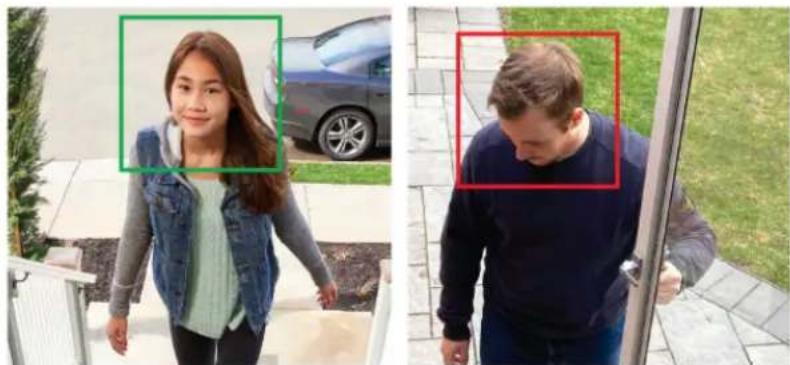
La précision sera influencée par les conditions d'éclairage et la distance/l'angle du visage d'une personne par rapport à la caméra. Pour distinguer les traits du visage, la caméra doit être tionnée de face avec une vue dégagée du visage d'une personne. Les visages obscurcis et lement/totalement couverts ne seront pas capturés avec précision. Pour améliorer la portée d'étection de visage dans des conditions de faible luminosité, la vision nocturne en couleur ra au noir & blanc. Si vous ne pouvez pas répondre à ces exigences d'installation, il peu férable de suivre les directives pour la détection de personnes et de véhicules à la place.
Détection de Masque
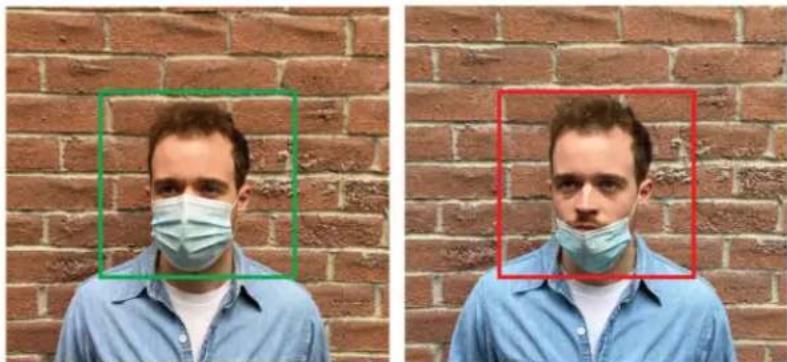
Depuis l'onglet Détection de Visage, réglez le Type d'Alarme sur Détection de Masque. En utilisant la détection de masque, une personne portant mal ou ne portant pas de masque sera rée dans le panneau de prévisualisation latéral et une notification sera envoyée depuis l'application Lorex Homeapp. Cochez Réponse Automatique pour rappeler aux visiteurs : "Veuillez porter votre masque."

REMARQUE
Vous pouvez utiliser la fonction de détection de visage sans utiliser la détection de masque.
19.2 Activer la Détection de Visage & Masque dans le Plan Intelligent
L'option de détection de visage ne peut pas être utilisée simultanément avec d'autres plans gents. Pour activer la fonction Détection de Visage, désactivez tous les autres plans intelligents.
Pour activer la détection de visage dans les paramètres du plan intelligent :
-
Depuis l'affichage en direct, cliquez avec le bouton droit pour ouvrir le menu rapide, p quez sur Menu Principal.
-
Cliquez sur Évencements, puis Paramètres d'évencement. Cliquez sur l'onglet Plan Intelligent dans le panneau latéral.
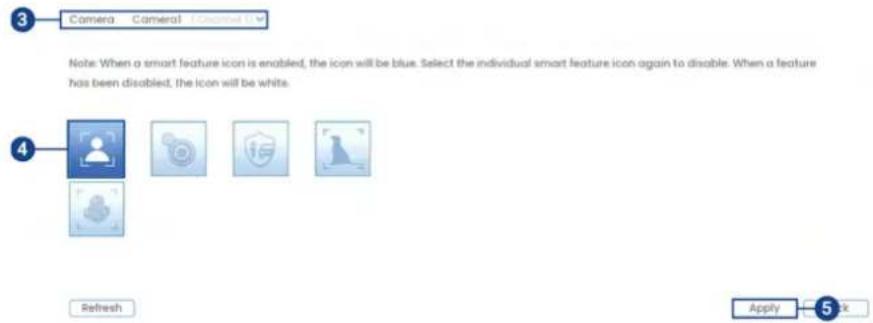
-
Sélectionnez une caméra à configurer.
-
Désélectionnez les autres icônes de fonctionnalités intelligentes, puis sélectionnez le Détection de Visage icône de fonctionnalité.

- Cliquez sur Appliquer pour enregistrer les modifications.
19.3 Configuration de la détection de visage
Le système vous permet de surveiller les événements de visage. Sélectionnez les canaux su quels vous souhaitez activer la détection de visage et ajustez les préférences.

Pour configurer la détection de visage :
-
Depuis l'affichage en direct, cliquez avec le bouton droit pour ouvrir le menu rapide, p quez sur Menu principal.
-
Cliquez sur Événements, puis Paramètres d'événement. Cliquez sur l'onglet Détection de Visage dans le panneau latéral.
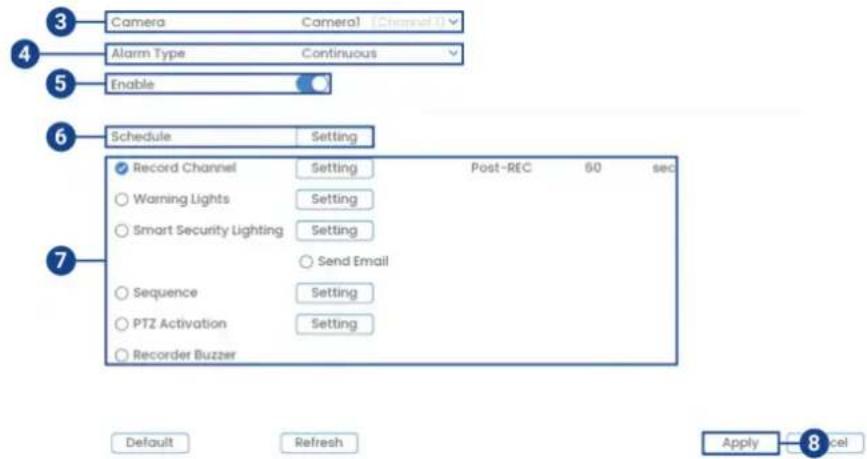
-
Sélectionnez une caméra à configurer.
-
Sélectionnez Continu.
-
Cochez pour activer la détection de visage sur le canal sélectionné.
-
Cliquez sur Paramètre à côté de Programme pour choisir quels jours de la semaine activer la détection de visage :
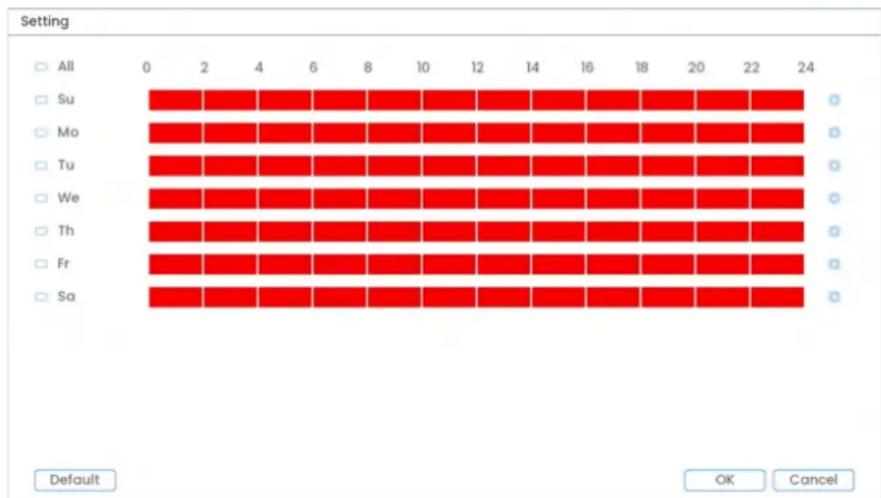
bar
| Setting | All | Su | Mo | Tu | We | Th | Fr | Sa | | :--- | :--- | :--- | :--- | :--- | :--- | :--- | :--- | :--- | | 0 | 1 | 1 | 1 | 1 | 1 | 1 | 1 | 1 | | 2 | 1 | 1 | 1 | 1 | 1 | 1 | 1 | 1 | | 4 | 1 | 1 | 1 | 1 | 1 | 1 | 1 | 1 | | 6 | 1 | 1 | 1 | 1 | 1 | 1 | 1 | 1 | | 8 | 1 | 1 | 1 | 1 | 1 | 1 | 1 | 1 | | 10 | 1 | 1 | 1 | 1 | 1 | 1 | 1 | 1 | | 12 | 1 | 1 | 1 | 1 | 1 | 1 | 1 | 1 | | 14 | 1 | 1 | 1 | 1 | 1 | 1 | 1 | 1 | | 16 | 1 | 1 | 1 | 1 | 1 | 1 | 1 | 1 | | 18 | 1 | 1 | 1 | 1 | 1 | 1 | 1 | 1 | | 20 | 1 | 1 | 1 | 1 | 1 | 1 | 1 | 1 | | 22 | 1 | 1 | 1 | 1 | 1 | 1 | 1 | 1 | | 24 | 1 | 0 | 0 | 0 | 0 | 0 | 0 | 0 | Default OK Cancel- Cliquez sur
- Cliquez sur à côté de 2 jours ou plus pour lier les calendriers (). Cela vous permet de modifier rapidement plusieurs calendriers à la fois.
- Pour effectuer des ajustements précis à un calendrier, cliquez ciela vous permettra de définir des heures de début et de fin exactes pour un calendrier.
-
Cliquez sur OK lorsque vous avez terminé.
-
Choisissez comment le système réagira à la détection de visage :
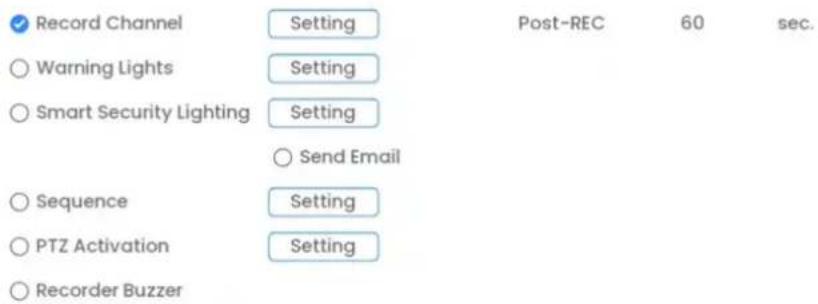
- Canal d'enregistrement: Sélectionnez les caméras qui enregistreront lorsqu'un visage est détecté. Définissez la durée de l'enregistrement après un événement de détection d'usage dans le champ Post-REC.
- Lumières d'avertissement: Cochez pour activer le voyant d'avertissement. Cliquez sur Paramètre pour changer le mode des feux d'avertissement en Clignotant ou choisissez combien de temps le voyant d'avertissement restera allumé après un événement de dé tion de visage. Pour en savoir plus, voir 13.1.1 Lumières d'avertissement activées par détection intelligente de mouvement, page 47.
- Éclairage de sécurité intelligent: Cochez pour activer Éclairage de sécurité intelligent. Cliquez sur Paramètre pour sélectionner une couleur personnalisée ou choisir combien de temps la lumière restera allumée après un événement de détection de visage. Cliq sur la boîte de couleur rouge pour ouvrir les paramètres de couleur personnalisée. Po savoir plus, voir 13.1.3 Activation intelligente par mouvement Éclairage de sécurité intelligent, page 53.
- Envoyer un email: Cochez pour activer les alertes par email. Vous devez configurer alertes par email avant de pouvoir les recevoir, voir 25.6.5 Configuration des alertes par e-mail, page 131.
- Séquence: Le mode Séquence commencera. Sélectionnez les tuiles numérotées à côté cette option pour inclure les caméras correspondantes dans la séquence.
- Activation PTZ: Réglez les caméras PTZ connectées pour démarrer un tour, un motif ou aller à un emplacement prédéfini.
-
Buzzer de l'enregistreur: Cochez pour activer le buzzer du système.
-
Cliquez Appliquer pour enregistrer les modifications.
- (OPTIONNEL) Cliquez Copier pour appliquer les paramètres à une ou plusieurs autres caméras.
19.4 Configuration de la détection de masque
Sélectionnez les canaux sur lesquels vous souhaitez activer la détection de masque et ajuste préférences.
Pour configurer la détection de masque :
-
Depuis l'affichage en direct, cliquez avec le bouton droit pour ouvrir le menu rapide, p quez sur Menu principal.
-
Cliquez Événements, puis Paramètres d'événement. Cliquez sur l'onglet Détection de Visage dans le panneau latéral.
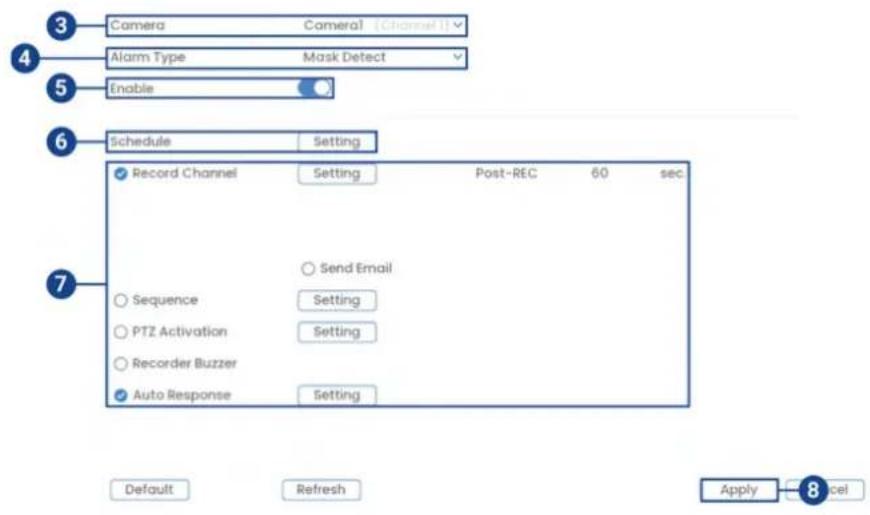
-
Sélectionnez une caméra à configurer.
-
Sélectionnez Détection de Masque.
-
Cochez pour activer la détection de masque sur la caméra sélectionnée.
-
Cliquez Paramètre à côté de Calendrier pour choisir quels jours de la semaine en activer la détection de masque :
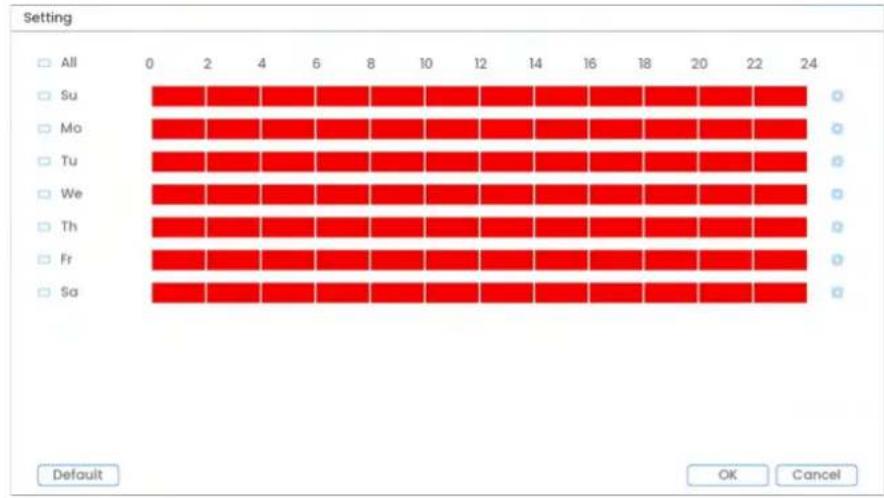
bar
| Setting | All | Su | Mo | Tu | We | Th | Fr | Sa | | :--- | :--- | :--- | :--- | :--- | :--- | :--- | :--- | :--- | | 0 | 100 | 100 | 100 | 100 | 100 | 100 | 100 | 100 | | 2 | 100 | 100 | 100 | 100 | 100 | 100 | 100 | 100 | | 4 | 100 | 100 | 100 | 100 | 100 | 100 | 100 | 100 | | 6 | 100 | 100 | 100 | 100 | 100 | 100 | 100 | 100 | | 8 | 100 | 100 | 100 | 100 | 100 | 100 | 100 | 100 | | 10 | 100 | 100 | 100 | 100 | 100 | 100 | 100 | 100 | | 12 | 100 | 100 | 100 | 100 | 100 | 100 | 100 | 100 | | 14 | 100 | 100 | 100 | 100 | 100 | 100 | 100 | 100 | | 16 | 100 | 100 | 100 | 100 | 100 | 100 | 100 | 100 | | 18 | 100 | 100 | 100 | 100 | 100 | 100 | 100 | 100 | | 20 | 100 | 100 | 100 | 100 | 100 | 100 | 100 | 100 | | 22 | 100 | 100 | 100 | 100 | 100 | 100 | 100 | 100 | | 24 | 100 | 100 | 100 | 100 | 100 | 100 | 100 | 100 | Default OK Cancel- Cliquez sur
- Cliquez à côté de 2 jours ou plus pour lier les calendriers (). Cela vous permet de modifier rapidement plusieurs calendriers à la fois.
-
Pour effectuer des ajustements précis à un calendrier, cliquez ciela vous permettra de définir des heures de début et de fin exactes pour un calendrier.
• Cliquez OK lorsque vous avez terminé. -
Choisissez comment le système réagira à la détection de masque :
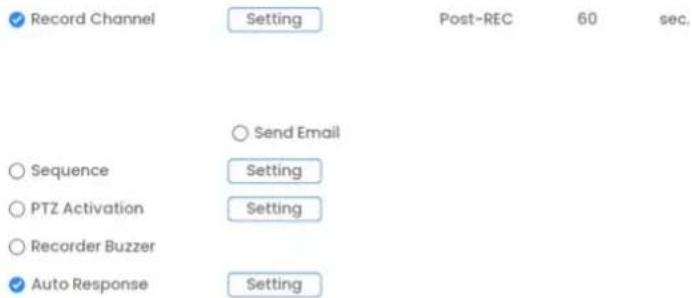
- Canal d'enregistrement: Sélectionnez les caméras qui enregistreront lorsqu'un visage est détecté. Définissez la durée de l'enregistrement après un événement de détection d'usage dans le champ Post-REC champ.
- Envoyer un email: Cochez pour activer les alertes par email. Vous devez configurer alertes par email avant de pouvoir les recevoir, voir 25.6.5 Configuration des alertes par e-mail, page 131.
- Séquence: Le mode Séquence commencera. Sélectionnez les tuiles numérotées à côté cette option pour inclure les caméras correspondantes dans la séquence.
- Activation PTZ: Réglez les caméras PTZ connectées pour démarrer un tour, un motif ou aller à un emplacement prédéfini.
- Buzzer de l'enregistreur: Cochez pour activer le buzzer du système.
-
Réponse Automatique: Cochez pour activer une réponse audio automatique lorsqu'un visage est détecté sans masque. Cliquez Paramètre pour créer un calendrier pour la ponse automatique.
-
Cliquez Appliquer pour enregistrer les modifications.
- (OPTIONNEL) Cliquez Copier pour appliquer les paramètres à une ou plusieurs autres caméras.
19.5 Aperçu en direct de la détection de visage et de masque
Aperçu de la détection de visage et de masque capturée sur l'affichage en direct de votre
Pour prévisualiser la détection de visage et/ou de masque :
- Depuis l'affichage en direct, cliquez avec le bouton droit pour ouvrir le menu rapide, p quez sur Aperçu du visage.
- Cliquez sur Activer pour que le panneau d'aperçu du visage apparaisse sur le côté droit de l'écran. Cliquez sur Désactiver pour que le panneau d'aperçu du visage disparaisse de l'affichage en direct.
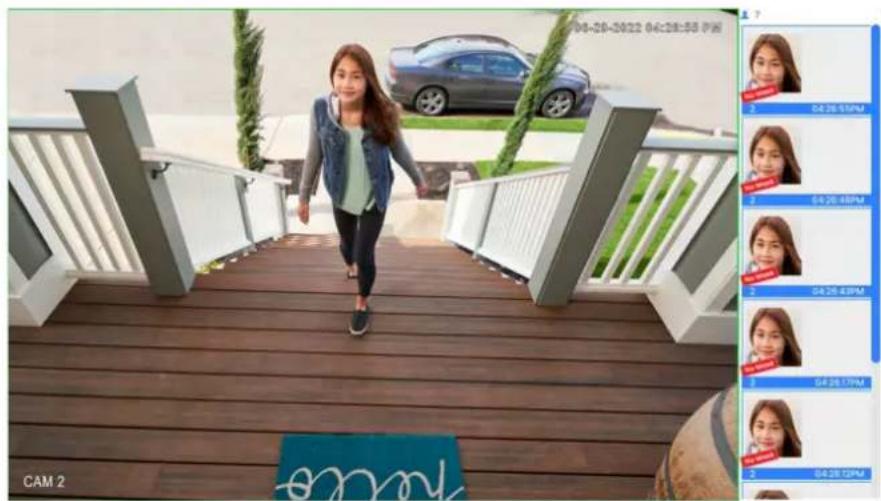
19.6 Recherche de détection de visage et de masque (Recherche intelligente)
Recherchez des événements de détection de visage sur une caméra spécifique ou sur l'enser du système. Vous pouvez également choisir de sauvegarder les événements (clé USB requisif non incluse).
Pour effectuer une recherche intelligente :
-
Depuis l'affichage en direct, cliquez avec le bouton droit pour ouvrir le menu rapide, p quez sur Recherche intelligente.
-
Cliquez sur l'onglet Détection de Visage depuis le panneau latéral.
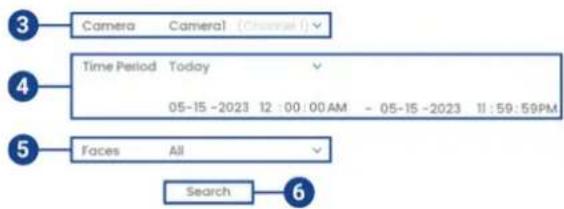
- Sélectionnez une caméra pour rechercher des événements de détection, ou sélectionnez Tout.
- Sélectionnez la période de votre recherche, puis entrez l'heure de début et de fin.
- Sélectionnez le type de détection de visage pour votre recherche, ou sélectionnez Tout.
- Cliquez sur Rechercher.
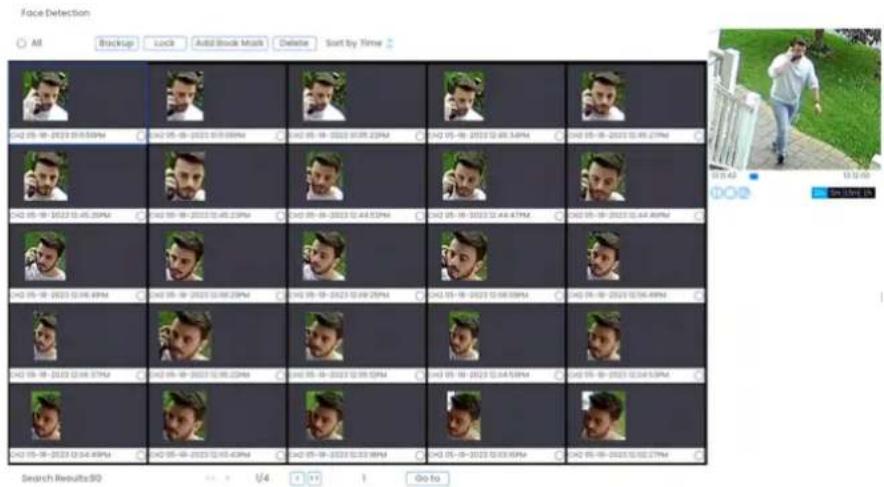
-
Les événements correspondant à vos critères de recherche sont affichés. Vous avez main nant les options suivantes :
-
Cliquez sur une vignette pour prévisualiser l'événement. Double-cliquez sur la fenêtre prévisualisation pour voir en plein écran.
-
Cochez les vignettes pour effectuer d'autres actions :
-
Sauvegarde : Sauvegardez les événements.
- Verrouiller : Verrouiller les événements.
• Ajouter un signet : Événements de signet.
Supprimer : Supprimer les événements.
Carte thermique20
La carte thermique fonctionne comme une superposition graphique qui affiche la zone et la quence des mouvements détectés dans l'image de la caméra en utilisant un schéma de coul chaud-froid. Les couleurs chaudes indiquent les sections avec le plus de mouvements détecteur rouge étant les zones les plus détectées, et les couleurs froides pointent vers les zones les détectées.

La carte thermique est compatible avec certaines caméras IP Lorex. Pour une liste complète caméras compatibles, accédez à votre série d'enregistreurs sur lorex.com/compatibility .
20.1 Activer la carte thermique dans le plan intelligent
Si un plan intelligent n'est pas correctement activé sur votre caméra, la fonction de carte mique ne fonctionnera pas. Veuillez vous assurer d'activer la fonction Carte thermique avant de continuer.
Pour activer la carte thermique dans les paramètres du plan intelligent :
-
Depuis l'affichage en direct, cliquez avec le bouton droit pour ouvrir le menu rapide, p quez sur Menu principal.
-
Cliquez sur Événements, puis Paramètres d'événement. Cliquez sur l'onglet Plan intelligent dans le panneau latéral.
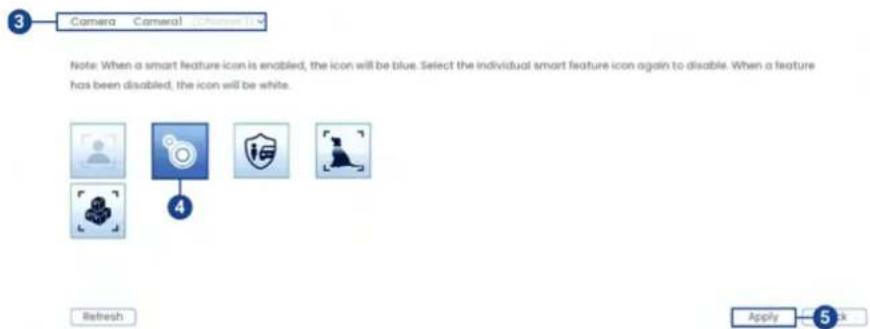
-
Sélectionnez une caméra à configurer.
-
Sélectionnez l'icône Carte thermique icône de fonctionnalité.

- Cliquez sur Appliquer pour enregistrer les modifications.
20.2 Configuration de la carte thermique
| REMARQUE |
| Le système peut prendre en charge la carte thermique sur jusqu'à 6 canaux. |
Utilisez la fonction de carte thermique pour voir les zones chaudes et froides de l'image d méra. Sélectionnez les canaux pour utiliser la carte thermique et ajustez les préférences.
Pour configurer la carte thermique :
- Depuis l'affichage en direct, cliquez avec le bouton droit pour ouvrir le menu rapide, p quez sur Menu principal.
- Cliquez sur Événements, puis Paramètres d'événement. Cliquez sur l'onglet Carte thermique dans le panneau latéral.
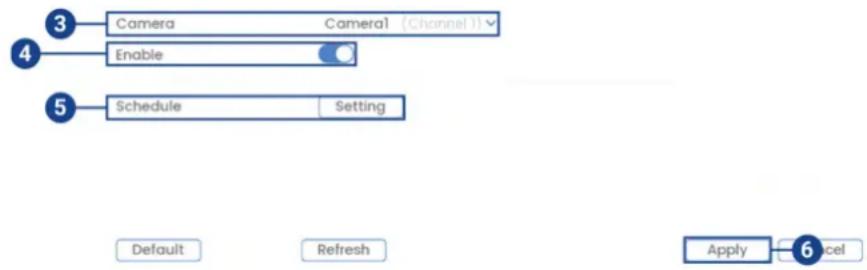
- Sélectionnez une caméra à configurer.
-
Cochez pour activer la carte thermique sur la caméra sélectionnée.
-
Cliquez sur Paramètre à côté de Programme pour choisir quels jours et heures de la semaine activer la carte thermique :
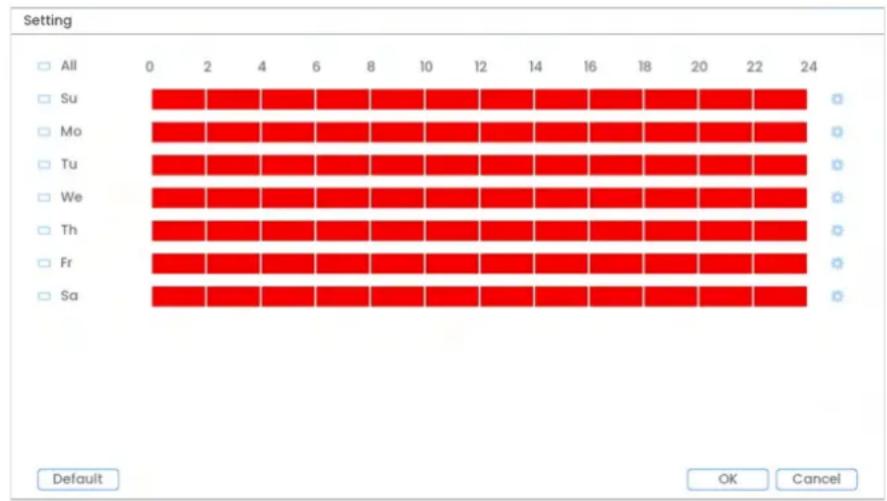
- Cliquez sur
- Cliquez sur à côté de 2 jours ou plus pour lier les calendriers (). Cela vous permet de modifier rapidement plusieurs calendriers à la fois.
- Pour effectuer des ajustements précis à un calendrier, cliquez ciela vous permettra de définir des heures de début et de fin exactes pour un calendrier.
-
Cliquez sur OK lorsque vous avez terminé.
-
Cliquez sur Appliquer pour enregistrer les modifications.
20.3 Recherche de carte thermique (Recherche intelligente)
Recherchez la cartographie thermique sur une caméra spécifique ou sur l'ensemble du système. Vous pouvez également choisir de sauvegarder les événements (clé USB requise - non incl
Pour effectuer une recherche intelligente :
-
Depuis l'affichage en direct, cliquez avec le bouton droit pour ouvrir le menu rapide, p quez sur Recherche intelligente.
-
Cliquez sur Carte thermique dans le panneau latéral.
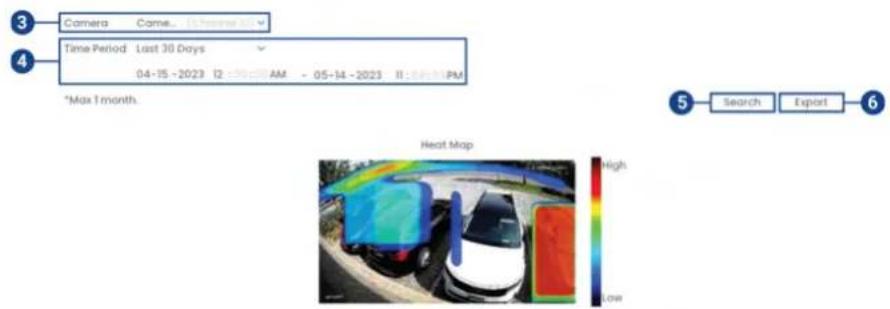
-
Sélectionnez une caméra pour rechercher la carte thermique.
-
Sélectionnez la période de votre recherche, puis entrez l'heure de début et de fin.
-
Cliquez sur Rechercher.
-
Toutes les données de cartographie thermique correspondant à vos critères de recherche affichées. Vous avez maintenant la possibilité d'exporter :
- Connectez une clé USB (non incluse) à un port USB libre sur l'unité et cliquez sur Exporter.
- Sélectionnez un dossier pour l'exportation et cliquez sur OK.
Détection sonore
La détection sonore utilise le microphone intégré pour déclencher l'enregistrement lorsque de sons anormaux ou intenses sont détectés près de la caméra. Assurez-vous que la caméra n' à proximité d'un bruit de fond constant qui déclencherait la détection audio et créerait de alertes.
La détection sonore est compatible avec certaines caméras IP Lorex. Pour une liste complè caméras compatibles, accédez à votre série d'enregistreurs à lorex.com/compatibility .
21.1 Configuration de la détection sonore
Assurez-vous d'avoir déjà activé l'audio de la caméra sur le flux principal et secondaire du que vous configurez, voir 29 Connexion des appareils audio, page 161 pour plus de détails.
Pour configurer la détection sonore :
-
Depuis l'affichage en direct, cliquez avec le bouton droit pour ouvrir le menu rapide, p quez sur Menu principal.
-
Cliquez Événements, puis Paramètres d'événement. Cliquez sur l'onglet Détection sonore dans le panneau latéral.
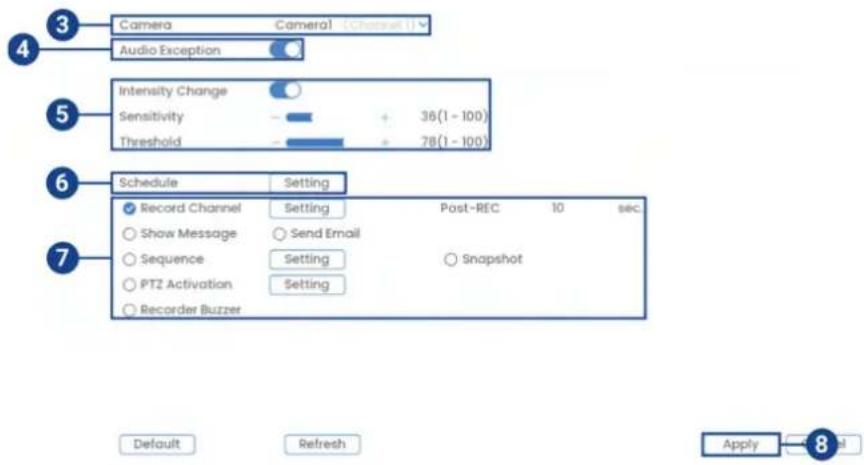
-
Sélectionnez une caméra à configurer.
-
Cochez pour activer Exception Audio qui déclenchera le système lorsque l'entrée audio est anormale.
-
Cochez pour activer Changement d'Intensité pour déclencher le système lorsque l'intensité sonore dépasse les niveaux de sensibilité et de seuil :
-
Sensibilité: Ajustez la barre de sensibilité pour augmenter ou diminuer la quantité de requise pour déclencher un événement au-dessus du seuil. La sensibilité est un réglag plus fin que le réglage du seuil.
- Seuil: Ajustez la barre de seuil pour déterminer à quel point un son doit être fort clencher un événement de détection audio.
| REMARQUE |
| Pour éviter de recevoir trop de notifications d'un environnement bruyant, réglez le niveau de Seuil sur élevé. Le système est facilement déclenché lorsque le niveau de Sensibilité est réglé sur élevé et le niveau de Seuil est réglé sur bas. |
- Cliquez Paramètre à côté de Programme pour choisir quels jours et heures de la semaine activer la détection sonore :
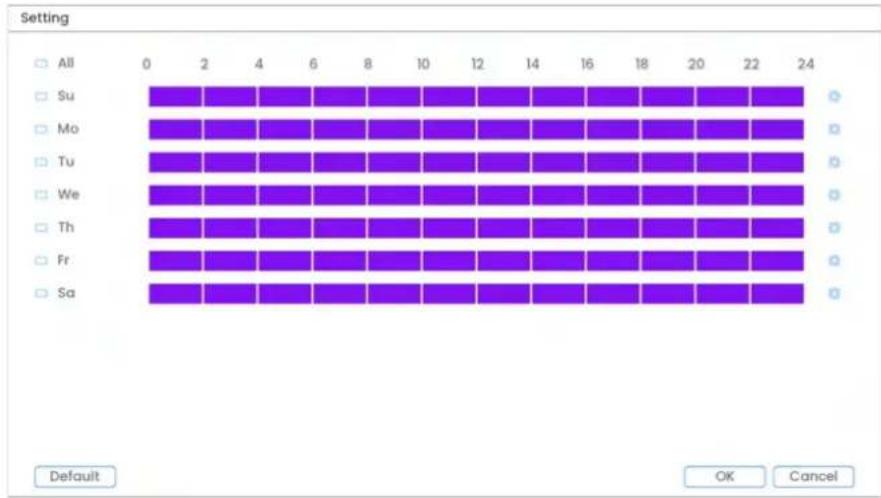
- Cliquez ou cliquez-et-glissez le long de chacune des lignes de temps violettes pour a ter ou supprimer rapidement du temps de l'horaire de chaque jour par segments de minutes.
- Cliquez à côté de 2 jours ou plus pour lier les calendriers (). Cela vous permet de modifier rapidement plusieurs calendriers à la fois.
- Pour effectuer des ajustements précis à un calendrier, cliquez ciela vous permettra de définir des heures de début et de fin exactes pour un calendrier.
• Cliquez OK lorsque vous avez terminé.
- Choisissez comment le système réagira à la détection sonore :

- Canal d'enregistrement: Sélectionnez les caméras qui enregistreront lorsque des sons anormaux ou intenses sont détectés. Réglez la durée de l'enregistrement suivant un éviment de détection sonore dans le champ Post-REC.
- Afficher le message : Cochez pour activer une fenêtre contextuelle à l'écran lorsqu'une de vos caméras détecte un mouvement. La fenêtre contextuelle à l'écran montre les c naux sur lesquels un événement s'est produit et le type d'événement.
- Envoyer Email: Cochez pour activer les alertes par email. Vous devez configurer les alertes par email avant de pouvoir les recevoir, voir 25.6.5 Configuration des alertes par e-mail, page 131.
- Séquence: Le mode Séquence commencera. Sélectionnez les tuiles numérotées à côté, cette option pour inclure les caméras correspondantes dans la séquence.
- Instantané : Sélectionnez les tuiles numérotées à côté de cette option pour enregistrer un instantané des caméras correspondantes.
- Activation PTZ: Réglez les caméras PTZ connectées pour démarrer un tour, un motif ou aller à un emplacement prédéfini.
- Buzzer de l'enregistreur: Cochez pour activer le buzzer du système.
- Cliquez Appliquer pour enregistrer les modifications.
Protection22
La fonctionnalité Protection vous permet de créer une boîte de délimitation dans le champ de vision de la caméra pour vous notifier si un objet est laissé ou manquant.
- Laissé Derrière: Pour qu'un objet soit détecté comme laissé derrière, il doit s'agir d'un objet nouvellement ajouté placé dans une zone définie et non surveillé pendant une période sp fiée. Cela est utile pour suivre certaines zones dans lesquelles des objets ne doivent pas placés.
- Manquant: La règle de l'objet manquant vous permet de définir une région autour d'un objet et si l'objet est déplacé ou manquant de la zone de détection, une alarme sera déclench est utile pour surveiller certaines zones contenant des objets de valeur.
Protection est compatible avec certaines caméras IP Lorex. Pour une liste complète des car compatibles, accédez à votre série d'enregistreurs à lorex.com/compatibility.
22.1 Assurer la précision de la détection de Protection
Les notes suivantes sur l'installation de la caméra sont importantes pour assurer une détecti-précise de Protection. Pour des instructions complètes sur le montage de la caméra, consult documentation de votre caméra à lorex.com.
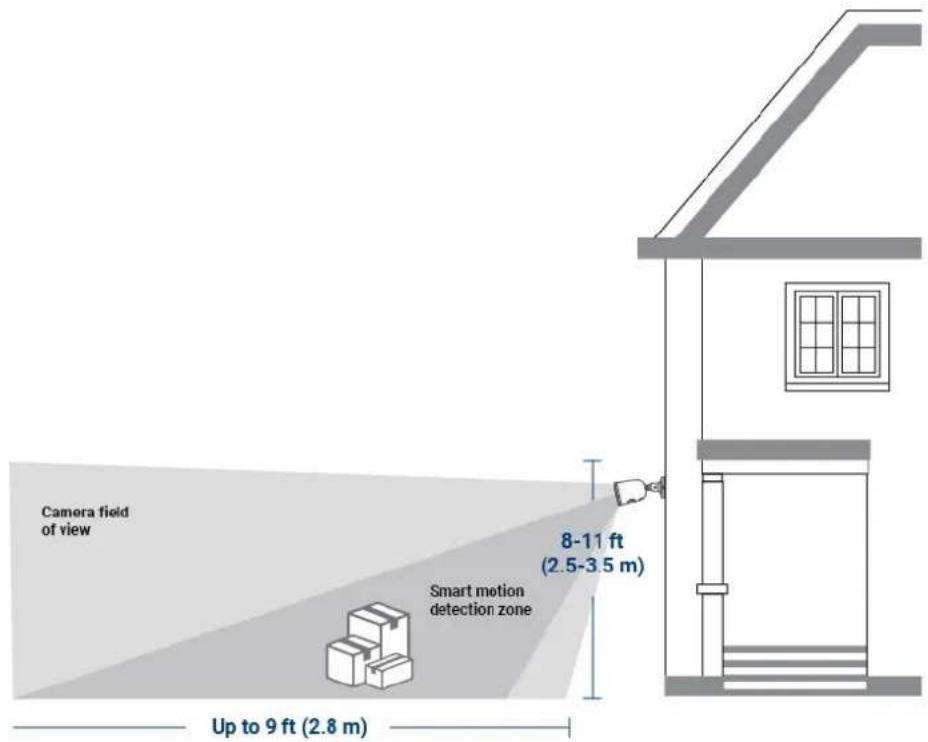
Le système vous permet de définir une zone et de définir une période pour détecter les c sont soit laissés derrière, soit manquants. Sélectionnez les canaux que vous souhaitez activer Protection et ajustez les préférences.

REMARQUE
Si un Plan Intelligent n'est pas correctement activé sur votre caméra, la fonction Protection ne fonctionnera pas. Veuillez vous assurer d'activer la fonction Protection avant de continuer. Référez-vous à , page pour des instructions complètes.
Pour configurer Protection:
-
Depuis l'affichage en direct, cliquez avec le bouton droit pour ouvrir le menu rapide, p quez sur Menu Principal.
-
Cliquez sur Événements, puis Paramètres d'événement. Cliquez sur l'onglet Protection dans le panneau latéral.
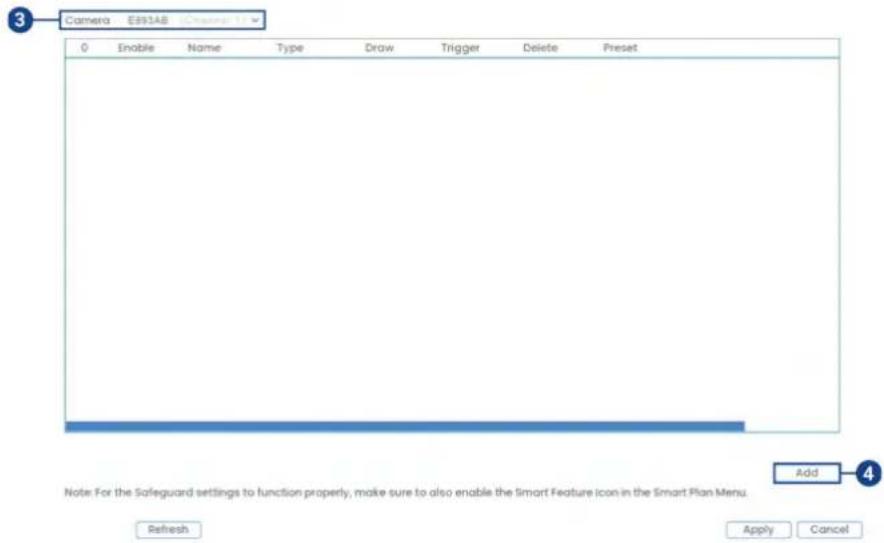
- Sélectionnez une caméra à configurer.
- Cliquez sur Ajouter pour créer une règle de Protection.
- Cochez pour activer la règle.
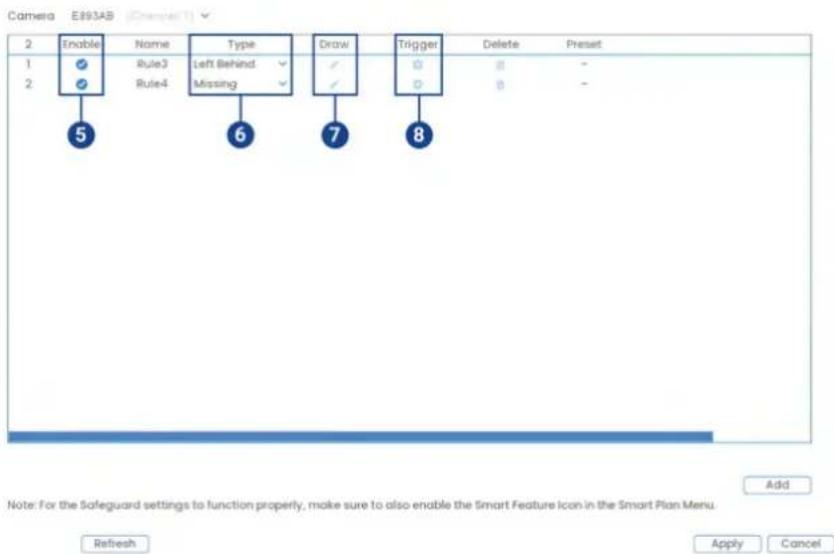
-
Sélectionnez entre Laissé Derrière ou types de détection Manquant. Cliquez sur l'icône
-
Dessiner et personnalissez la zone active pour Protection :Nom :
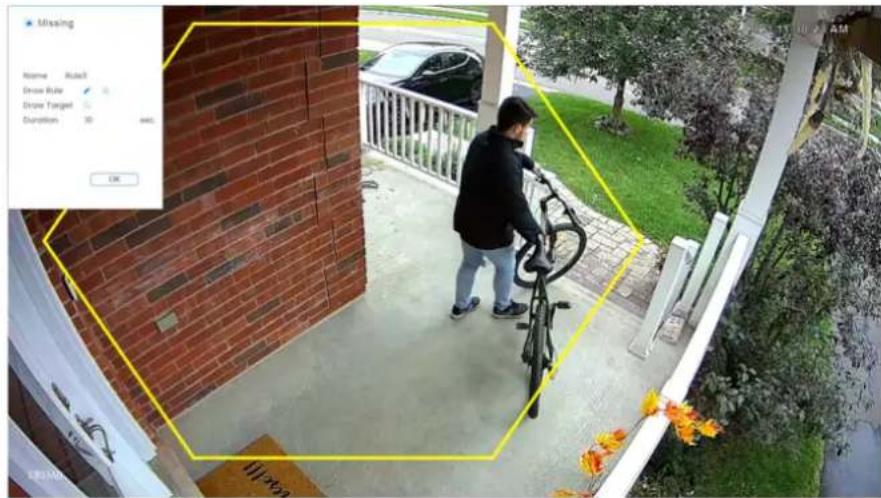
- Dessiner la Règle : Cliquez pour entrer un nom personnalisé pour la zone de détectio
- Pour des résultats plus précis, utilisez Cliquez et faites glisser les coins du cadre jaun pour redimensionner la zone. Pour créer un nouveau cadre délimitant, cliquez sur l'icc de suppression pour supprimer l'actuel, puis cliquez sur l'image de la vue en direct la caméra et tracez une ligne autour de la zone que vous souhaitez surveiller. Conti cliquer pour changer de direction et cliquez avec le bouton droit pour fermer la zon

REMARQUE
Protection Sauvegarde dans les zones qui sont simples, sans changement de lumière fréquent ou évident, et avec un trafic à faible densité. Les fausses alertes augmentent dans les zones à haute dens: il y a trop de monde.
- Durée : Cliquez pour taper le nombre de secondes avant que le système ne soit décé. Augmenter la période avant que le système ne soit déclenché peut aider à rédu fausses alertes.
• Cliquez OK lorsque vous avez terminé.
- Cliquez sur l'icône Déclencheur pour ajuster comment le système réagiraPrétélation détection. Cliquez
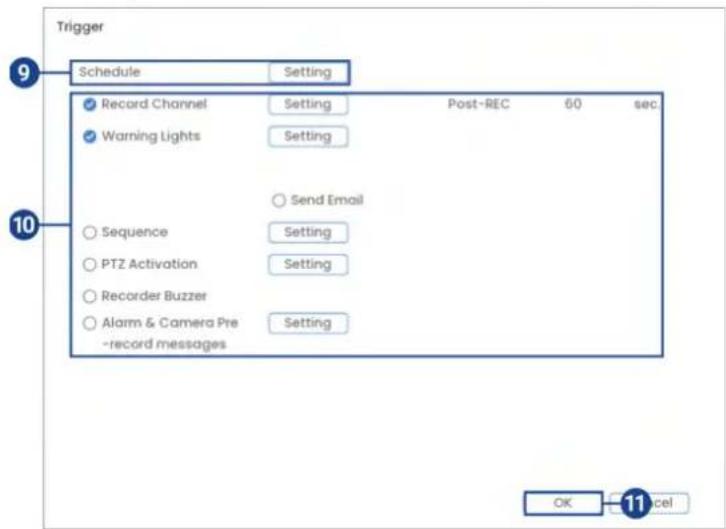
- Paramètre à côté de Programme pour choisir quels jours et heures de la semaine activer la Protection :Cliquez
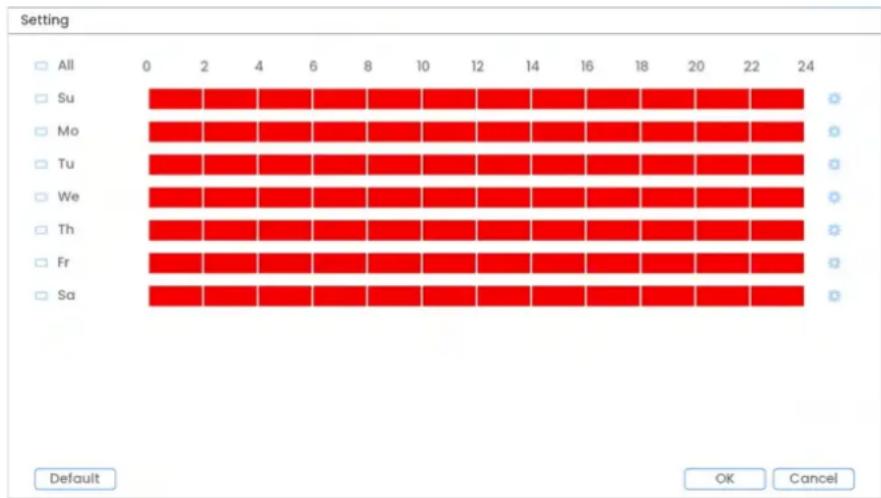
bar
| Setting | 0 | 2 | 4 | 6 | 8 | 10 | 12 | 14 | 16 | 18 | 20 | 22 | 24 | | :--- | :--- | :--- | :--- | :--- | :--- | :--- | :--- | :--- | :--- | :--- | :--- | :--- | :--- | | All | Red Bar | Red Bar | Red Bar | Red Bar | Red Bar | Red Bar | Red Bar | Red Bar | Red Bar | Red Bar | Red Bar | Red Bar | Red Bar | | Su | Red Bar | Red Bar | Red Bar | Red Bar | Red Bar | Red Bar | Red Bar | Red Bar | Red Bar | Red Bar | Red Bar | Red Bar | Red Bar | | Mo | Red Bar | Red Bar | Red Bar | Red Bar | Red Bar | Red Bar | Red Bar | Red Bar | Red Bar | Red Bar | Red Bar | Red Bar | Red Bar | | Tu | Red Bar | Red Bar | Red Bar | Red Bar | Red Bar | Red Bar | Red Bar | Red Bar | Red Bar | Red Bar | Red Bar | Red Bar | Red Bar | | We | Red Bar | Red Bar | Red Bar | Red Bar | Red Bar | Red Bar | Red Bar | Red Bar | Red Bar | Red Bar | Red Bar | Red Bar | Red Bar | | Th | Red Bar | Red Bar | Red Bar | Red Bar | Red Bar | Red Bar | Red Bar | Red Bar | Red Bar | Red Bar | Red Bar | Red Bar | Red Bar | | Fr | Red Bar | Red Bar | Red Bar | Red Bar | Red Bar | Red Bar | Red Bar | Red Bar | Red Bar | Red Bar | Red Bar | Red Bar | Red Bar | | Sa | Red Bar | Red Bar | Red Bar | Red Bar | Red Bar | Red Bar | Red Bar | Red Bar | Red Bar | Red Bar | Red Bar | Red Bar | Red Bar |- Cliquez sur
- Cliquez à côté de 2 jours ou plus pour lier les calendriers (). Cela vous permet de modifier rapidement plusieurs calendriers à la fois.
- Pour effectuer des ajustements précis à un calendrier, cliquez ciela vous permettra de définir des heures de début et de fin exactes pour un calendrier.
- OK Choisissez comment le système réagira lorsque la lorsque vous avez terminé.
-
Protection est déclenchée : : Sélectionnez les caméras qui enregistreront lorsque la
-
Canal d'enregistrement Protection est déclenchée. Définissez la durée de l'enregistrement suivant un événement de Protection dans le champ Post-REC. Paramètre
- Lumières d'avertissement: Cochez pour activer les feux d'avertissement. Cliquez sur Clignotant pour changer le mode des feux d'avertissement en ou choisissez combien d temps les lumières d'avertissement resteront allumées après un événement de Protection. Pour en savoir plus, voir Envoyer un email 13.1.1 Lumières d'avertissement activées par détection intelligente de mouvement, page 47.
- Séquence: Cochez pour activer les alertes par email. Vous devez configurer les alerte par email avant de pouvoir les recevoir, voir 25.6.5 Configuration des alertes par e-mail, page 131.
- : Cochez pour activer les messages vocaux préenregistrés d'alarme et de caméra. Cliquez : Le mode Séquence commencera. Sélectionnez les tuiles numérotées à côté d cette option pour inclure les caméras correspondantes dans la séquence.
- Activation PTZ: Réglez les caméras PTZ connectées pour démarrer un tour, un motif ou aller à un emplacement prédéfini.
- Buzzer de l'enregistreur: Cochez pour activer le buzzer du système.
-
Messages préenregistrés d'alarme et de caméraParamètre pour sélectionner un message vocal préenregistré ou un son d'alarme. Choisissez combien de fois le message préenregistré sera joué après un événement de Protection. Pour en savoir plus, voir Cliquez 13.1.2 Alarme activée par mouvement intelligent et messages préenregistrés de la caméra, page 50.
-
OK, puis cliquez sur OK à nouveau.
-
Cliquez sur l'icône Supprimerpour supprimer la règle.
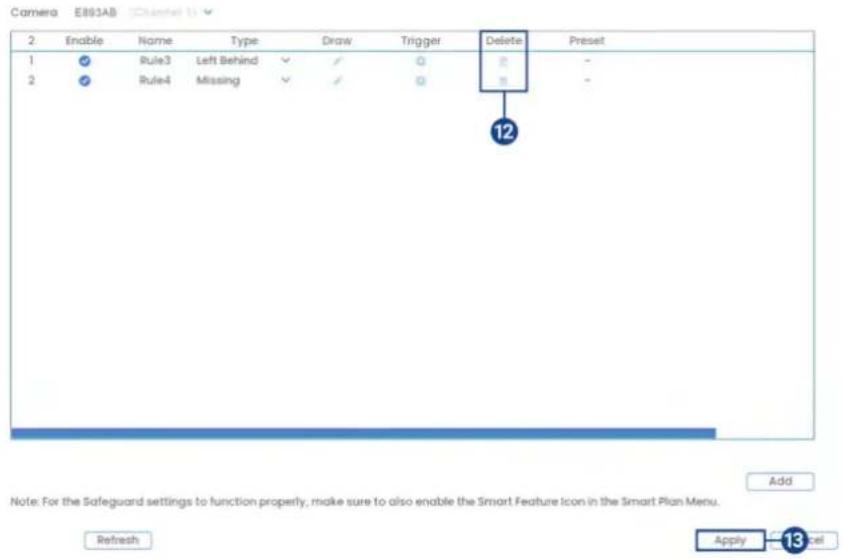
- Cliquez sur Appliquer pour enregistrer les modifications.
22.3 Recherche de Safeguard événements (Recherche intelligente)
Rechercher des Safeguard événements sur une caméra spécifique ou sur l'ensemble du système. Vous pouvez également choisir de sauvegarder les événements (clé USB requise - non incl
Pour effectuer une recherche intelligente :
-
Depuis l'affichage en direct, cliquez avec le bouton droit pour ouvrir le menu rapide, p quez sur Recherche intelligente.
-
Cliquez sur l'icône Safeguard dans le panneau latéral.
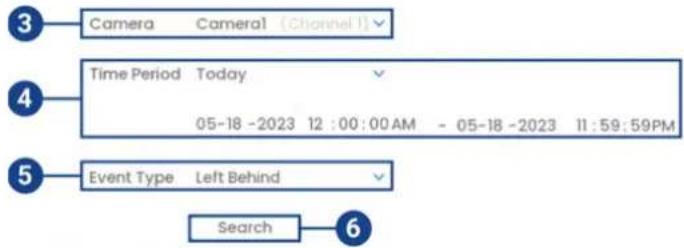
- Sélectionnez une caméra pour rechercher des événements de détection, ou sélectionnez Tous.
- Sélectionnez la période de votre recherche, puis entrez l'heure de début et de fin.
- Sélectionnez le type de détection de Safeguard pour votre recherche, ou sélectionnez Tous.
6. Cliquez sur Rechercher.
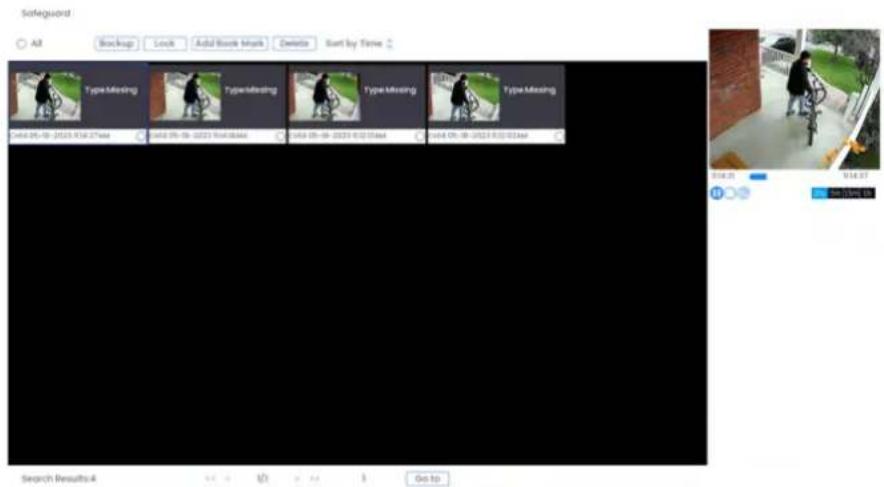
-
Les événements correspondant à vos critères de recherche sont affichés. Vous avez main nant les options suivantes :
-
Cliquez sur une vignette pour prévisualiser l'événement. Double-cliquez sur la fenêtre prévisualisation pour voir en plein écran.
• Cochez les vignettes pour effectuer d'autres actions : -
Sauvegarde : Sauvegardez les événements.
- Verrouiller : Verrouiller les événements.
• Ajouter un signet : Événements de signet. - Supprimer : Supprimer les événements.
Certaines caméras IP de dissuasion Lorex ont un haut-parleur intégré qui peut émettre diffé types de sons d'alarme pour dissuader les intrus. Pour savoir comment activer ou désactiver nuellement la sirène, consultez 13.3 Dissuasion activée manuellement, page 59.
La sirène est compatible avec certaines caméras IP Lorex. Pour une liste complète des can compatibles, accédez à votre série d'enregistreurs sur lorex.com/compatibility.
23.1 Configuration de la sirène
Sélectionnez parmi différentes options de sirène pour votre caméra.
Pour configurer la sirène :
-
Depuis l'affichage en direct, cliquez avec le bouton droit pour ouvrir le menu rapide, p quez sur Menu principal.
-
Cliquez sur Événements, puis Paramètres d'événement. Cliquez sur l'onglet Sirène dans le panneau latéral.


- Sélectionnez une caméra à configurer.
- Sélectionnez l'une des options de sirène dans la liste déroulante.
- Cliquez Appliquer pour enregistrer les modifications.
Gestion des mots de passe et des comptes utilisateurs
Les mots de passe sont activés par défaut et sont requis pour accéder au menu principal connecter au système à l'aide d'un ordinateur ou d'un appareil mobile. Vous serez invité à un mot de passe personnalisé après votre première connexion.

REMARQUE
Si vous oubliez le mot de passe du système, contactez le support technique pour le réinitialiser.
24.1 Comptes utilisateurs
Le système inclut les comptes par défaut suivants :
- admin : Le compte administrateur a un accès complet au système, peut configurer tous l paramètres du système et gérer les comptes utilisateurs.
- utilisateur : Les comptes utilisateurs sont des comptes secondaires qui peuvent se voir attribuer un accès limité aux paramètres du système et aux flux de caméras.
24.1.1 Changement de mots de passe
Vous pouvez changer le mot de passe système des comptes administrateur et utilisateur.
Pour changer le mot de passe d'un compte :
- Depuis l'affichage en direct, cliquez avec le bouton droit pour ouvrir le menu rapide, p qucz sur Menu principal.
- Cliquez Utilisateurs, puis Utilisateur dans le panneau latéral.
- Cliquez sur l'icône Modifier à côté du compte pour lequel vous souhaitez changer le mot de passe.
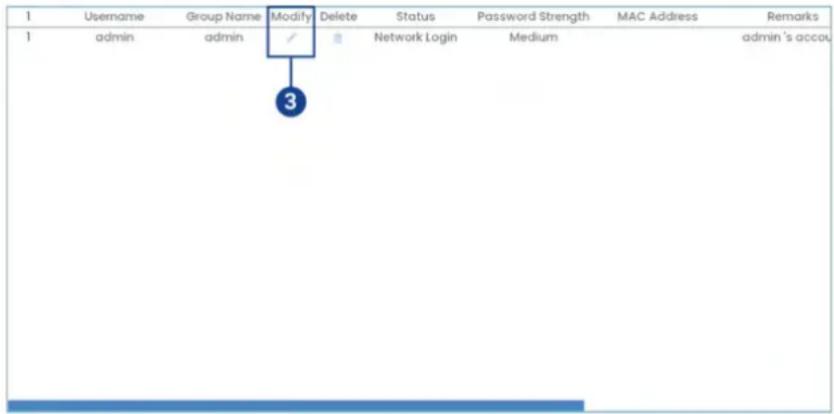
-
Configurez les éléments suivants :
-
Modifier le mot de passe : Cochez pour modifier le mot de passe.
- Ancien mot de passe : Entrez le mot de passe actuel.
- Nouveau mot de passe : Entrez le nouveau mot de passe que vous souhaitez utiliser pour le système.

REMARQUE
Les mots de passe du système doivent comporter au moins 8 caractères et inclure au moins 2 des de caractères suivants : minuscules, majuscules, numériques et caractères spéciaux.
- Confirmer le mot de passe : Saisissez à nouveau le nouveau mot de passe.
5. Cliquez OK.
24.1.2 Ajout d'utilisateurs
Vous pouvez autoriser plusieurs utilisateurs à se connecter au système. Lors de l'ajout d'util teurs différents, vous pouvez attribuer les menus auxquels ils ont accès. Par exemple, vous vez vouloir que votre ami surveille votre système pendant votre absence, sans lui donner t'accès complet à votre système.
Pour ajouter un utilisateur :
-
Depuis l'affichage en direct, cliquez avec le bouton droit pour ouvrir le menu rapide, p quez sur Menu principal.
-
Cliquez Utilisateurs, puis Utilisatcur dans le panneau latéral.
-
Configurez les éléments suivants :
-
Nom d'utilisateur : Entrez un nom pour le compte utilisateur.
- Mot de passe : Entrez un mot de passe pour le compte utilisateur. Entrez à nouveau mot de passe sous Confirmer le mot de passe.
- Remarques : (Facultatif) Entrez une description du compte utilisateur.
- Groupe : Sélectionnez le groupe que vous souhaitez attribuer à ce compte utilisateur. compte utilisateur ne peut pas recevoir de permissions que son groupe n'a pas.
- Période de temps: Cliquez sur Paramètre pour créer un planning personnalisé pour quand l'utilisateur peut accéder au système.
- Autorité : Cochez les autorisations que vous souhaitez que le compte utilisateur ait. S l'onglet Système, sélectionnez les menus auxquels le compte utilisateur peut accéder. Sous l'onglet Lecture, sélectionnez les canaux à partir desquels le compte utilisateur peut accéder aux vidéos enregistrées. Sous l'onglet Caché, sélectionnez les canaux que le compte utilisateur peut voir en direct.
- Cliquez sur OK.
| REMARQUE |
| Maintenant, vous pouvez vous connecter au système localement ou à distance en utilisant le moteur et le mot de passe que vous avez créés. Lors de la connexion au système avec un con l'utilisateur n'aura accès qu'aux menus que vous avez assignés. |
24.1.3 Modification des utilisateurs
Modifiez les détails du compte, tels que le nom d'utilisateur ou les autorisations.
Pour modifier un utilisateur :
- Depuis l'affichage en direct, cliquez avec le bouton droit pour ouvrir le menu rapide, p quez sur Menu principal.
- Cliquez sur Utilisateurs, puis sur Utilisateur dans le panneau latéral.
- Cliquez sur l'icône Modifier à côté du compte que vous souhaitez modifier.
- Mettez à jour les détails du compte si nécessaire, puis cliquez sur OK.
24.1.4 Suppression des utilisateurs
Supprimez un utilisateur du système.
Pour supprimer un utilisateur :
- Depuis l'affichage en direct, cliquez avec le bouton droit pour ouvrir le menu rapide, p quez sur Menu principal.
- Cliquez sur Utilisateurs, puis sur Utilisateur dans le panneau latéral.
- Cliquez sur l'icône Supprimer à côté du compte que vous souhaitez supprimer.
- Cliquez sur OK.
24.2 Groupes de comptes
Les groupes de comptes peuvent être utilisés pour gérer facilement les autorisations de plus comptes utilisateurs. Les comptes utilisateurs peuvent recevoir toutes les autorisations d'un groupe, mais ne peuvent pas recevoir d'autorisations que le groupe n'a pas.
Le système inclut les groupes suivants par défaut :
- admin: Les comptes du groupe admin sont des administrateurs système. Ils ont un accès complet au système, peuvent configurer tous les paramètres du système et gérer les com utilisateurs.
- utilisateur: Les comptes du groupe utilisateur sont des utilisateurs normaux. Ils ont un accès limité aux menus du système.
24.2.1 Ajout de groupes
Ajoutez un nouveau groupe avec des autorisations système uniques.
Pour ajouter un groupe :
-
Depuis l'affichage en direct, cliquez avec le bouton droit pour ouvrir le menu rapide, p quez sur Menu principal.
-
Cliquez sur Utilisateurs, puis sur Groupe dans le panneau latéral.
- Cliquez sur Ajouter.
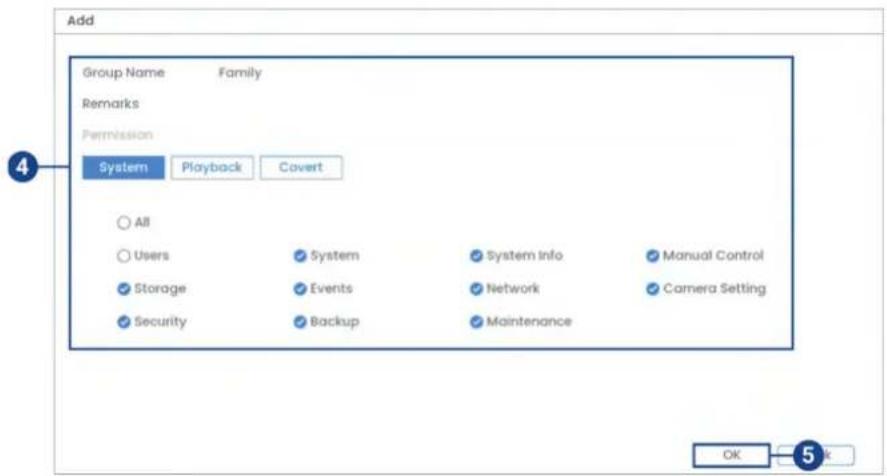
-
Configurez les éléments suivants :
-
Nom du groupe : Entrez un nom pour le groupe.
- Remarques : (Facultatif) Entrez une description du groupe.
-
Autorité : Cochez les autorisations que vous souhaitez que le compte utilisateur ait. S l'onglet Système, sélectionnez les menus auxquels le compte utilisateur peut accéder. Sous l'onglet Lecture, sélectionnez les canaux à partir desquels le compte utilisateur peut accéder aux vidéos enregistrées. Sous l'onglet Caché, sélectionnez les canaux que le compte utilisateur peut voir en direct.
-
Cliquez sur OK.
24.2.2 Modification des groupes
Changer le nom ou les autorisations d'un groupe existant.
Pour modifier un groupe :
- Depuis l'affichage en direct, cliquez avec le bouton droit pour ouvrir le menu rapide, p quez sur Menu principal.
- Cliquez sur Utilisateurs, puis sur Groupe dans le panneau latéral.
- Cliquez sur l'icône Modifier à côté du compte que vous souhaitez modifier.
- Mettez à jour les détails du groupe si nécessaire, puis cliquez sur OK.
24.2.3 Suppression des groupes
Supprimer un groupe.
Pour supprimer un groupe :
- Depuis l'affichage en direct, cliquez avec le bouton droit pour ouvrir le menu rapide, p qucz sur Menu principal.
- Cliquez sur Utilisateurs, puis sur Groupe dans le panneau latéral.
- Cliquez sur l'icône Supprimer à côté du groupe que vous souhaitez supprimer.
- Cliquez sur OK.
Utilisation du menu principal25
Pour ouvrir le menu principal :
- Depuis l'affichage en direct, cliquez avec le bouton droit pour ouvrir le menu rapide, pu quez sur Menu principal.
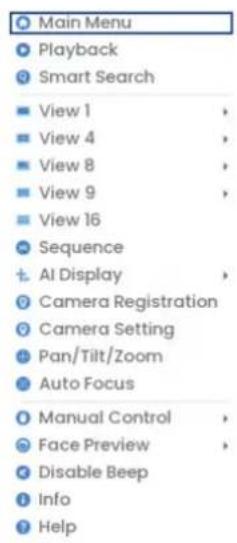
- Depuis l'affichage en direct, survolez la souris près du bas de l'écran, puis cliquez sur

25.1 Aperçu du menu principal
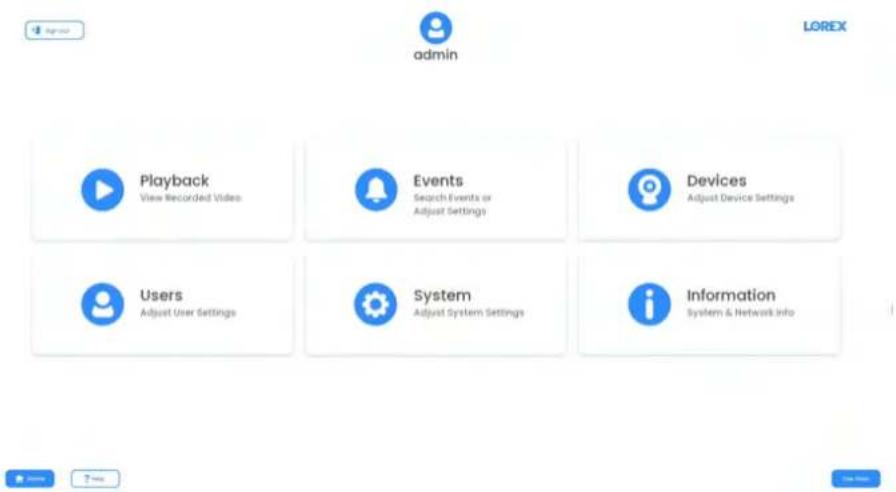
25.2 Réglage de la résolution du moniteur (Affichage)
Configurez la résolution du moniteur du système et d'autres paramètres d'affichage.
Pour régler la résolution du moniteur :
-
Depuis l'affichage en direct, cliquez avec le bouton droit pour ouvrir le menu rapide, p quez sur Menu principal.
-
Cliquez sur Menu des informations, puis Affichage. Cliquez sur l'onglet Affichage dans le panneau latéral.
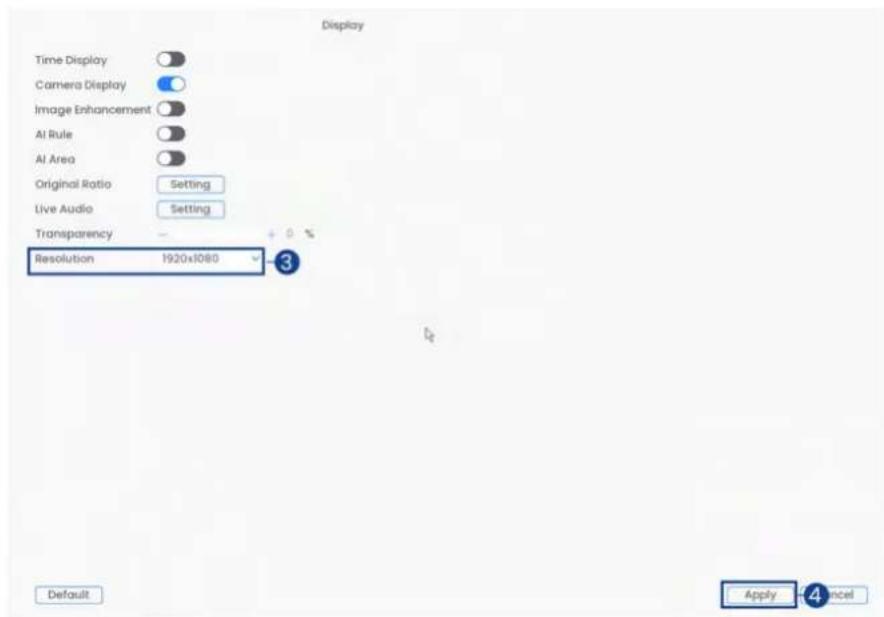
- Sous Résolution, sélectionnez la résolution correcte pour votre moniteur.
- Cliquez sur Appliquer pour enregistrer les modifications. Cliquez sur OK à nouveau pour redémarrer le système avec la nouvelle résolution.
Pour configurer d'autres paramètres d'affichage :
- Depuis l'affichage en direct, cliquez avec le bouton droit pour ouvrir le menu rapide, p quez sur Menu principal.
- Cliquez sur Menu des informations, puis Affichage. Cliquez sur l'onglet Affichage dans le panneau latéral.
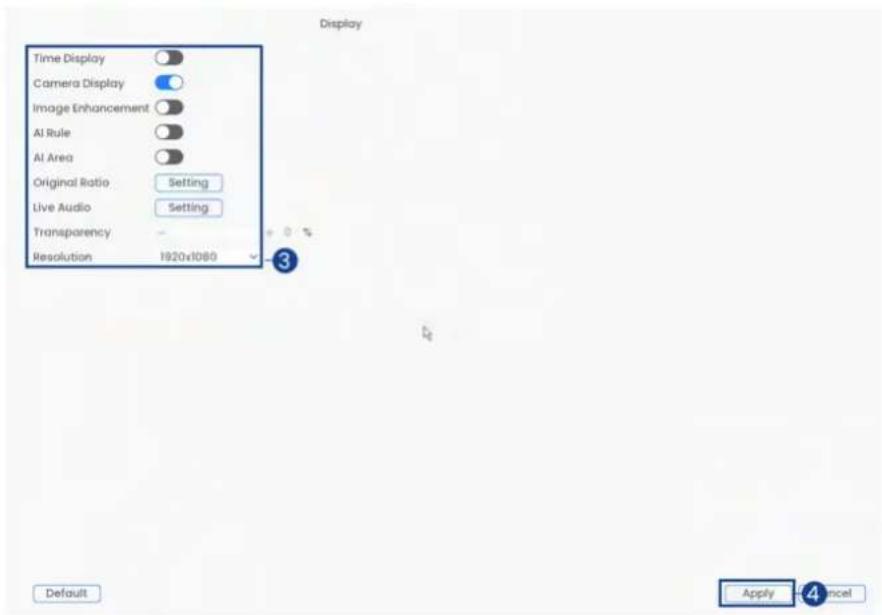
-
Configurez les éléments suivants :
-
Affichage de l'heure : Cochez pour afficher l'heure sur le moniteur.
- Affichage de la caméra : Cochez pour afficher les noms des canaux sur le moniteur.
- Amélioration de l'image : Cochez pour que le système améliore numériquement la qualité vidéo sur l'affichage en direct. Ce paramètre n'affecte pas les enregistrements.
- Règle IA / Zone IA : Cochez pour afficher les règles de détection intelligente et les nes dessinées pour chaque caméra.
- Ratio original : Réglez le système pour afficher le véritable ratio d'aspect des caméra sur l'affichage en direct. Cela peut ajouter des bandes noires en haut et en bas de
- Audio en direct : Configurez l'audio de la caméra en direct.
-
Transparence : Sélectionnez la transparence du menu.
-
Cliquez sur Appliquer pour enregistrer les modifications.
25.3 Configuration du mode séquence
Mode séquence fait défiler les canaux connectés pour vous donner un aperçu de ce qui se sur toutes les caméras. Vous pouvez personnaliser l'ordre d'apparition des canaux en mode quence, aussi bien que configurer les modes de visualisation à utiliser.
Pour configurer le mode séquence :
- Depuis l'affichage en direct, cliquez avec le bouton droit pour ouvrir le menu rapide, p quez sur Menu principal.
- Cliquez sur Menu des informations, puis Affichage. Cliquez sur l'onglet Séquence dans le panneau latéral.
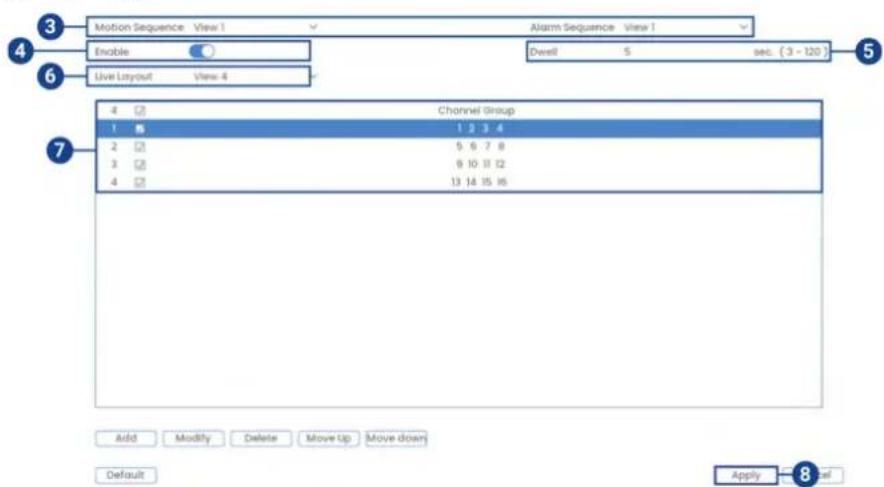
- Choisissez combien de canaux apparaîtront à l'écran lorsque le mode séquence est décler par la détection de mouvement (vous devez cocher Séquence lors de la configuration de détection de mouvement — voir 14 Détection de Mouvement, page 61 pour détails).
- Cochez pour activer le mode Séquence.
- Entrez la durée en secondes pendant laquelle chaque canal ou page apparaîtra à l'écran mode Séquence.
- Sélectionnez un mode de visualisation à configurer. Il est recommandé de commencer par Vuc 1 et de progresser jusqu'à Vuc 9. Par défaut, tous les modes de visualisation sont inclus dans le cycle du mode Séquence.
- Configurez l'ordre des canaux affichés à l'écran pour chaque mode de visualisation. Déce chez les canaux / groupes de canaux que vous souhaitez retirer du cycle du mode Séc
- Cliquez sur Appliquer pour enregistrer les modifications.
25.4 Menu Événements
Le menu Événements vous permet de définir la fonction de plan intelligent, de configurer ramètres d'événement, ainsi que de rechercher et filtrer les événements enregistrés.
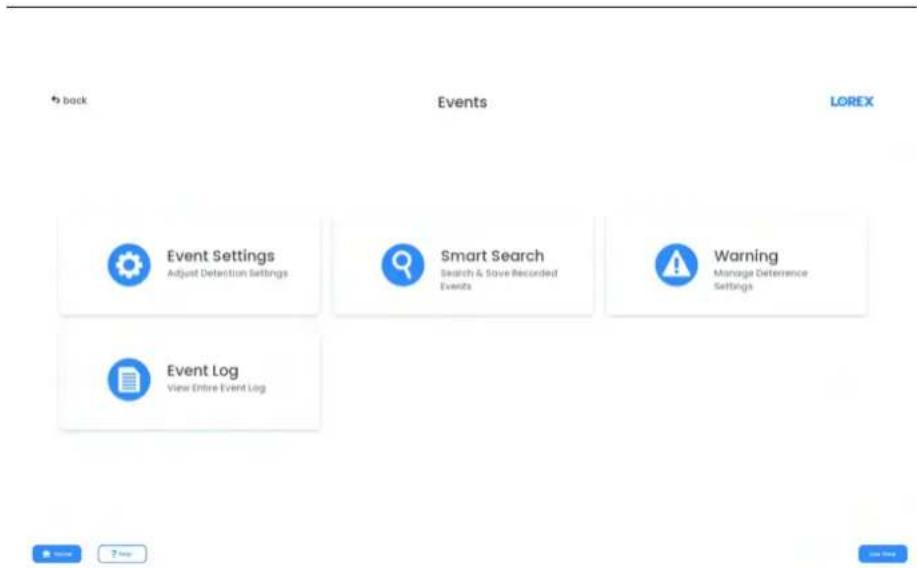
25.4.1 Configuration des Paramètres de Perte Vidéo
Configurez les paramètres de perte vidéo et comment le système réagit à un événement de vidéo. Perte vidéo signifie que la vidéo d'une ou plusieurs caméras a été interrompue ou désactivée. Cela peut être causé par plusieurs facteurs, tels qu'une connexion lâche ou endommagé une perte d'alimentation d'une caméra, ou un objectif de caméra obstrué.
Pour configurer les paramètres de perte vidéo :
- Depuis l'affichage en direct, cliquez avec le bouton droit pour ouvrir le menu rapide, p quez sur Menu Principal.
- Cliquez sur Événements, puis Paramètres d'événement. Cliquez sur l'onglet Mouvement du panneau latéral, puis sur l'onglet Perte Vidéo du panneau supérieur.
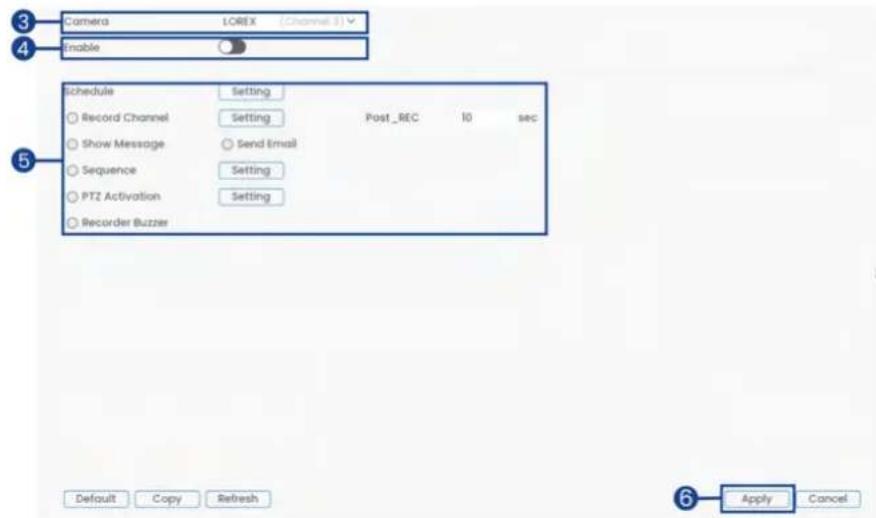
- Sélectionnez la caméra que vous souhaitez configurer.
-
Cochez pour activer les événements de perte vidéo pour le canal sélectionné.
-
Choisissez comment le système réagira aux événements de perte vidéo :
-
Programme : Cliquez sur Paramètre pour configurer un programme pour les événements de perte vidéo. Il est recommandé de laisser ce paramètre par défaut, afin d'ê alerté à tout moment lorsqu'une de vos caméras perd la vidéo.
- Canal d'enregistrement : Cliquez sur la case à cocher pour activer l'enregistrement vidéo en cas de perte de vidéo. Cliquez sur Paramètre pour sélectionner les canaux q système enregistrera en cas de perte de vidéo sur le canal actuellement sélectionné.
- Post-REC : Entrez le nombre de secondes pendant lesquelles le système enregistrera après la perte de vidéo.
- Afficher le message : Cochez pour afficher un message contextuel sur le moniteur si l'une de vos caméras perd la vidéo.
- Envoyer un email : Cochez pour activer les alertes par e-mail. Vous devez configurer les alertes par e-mail avant de pouvoir les recevoir, voir 25.6.5 Configuration des alertes par e-mail, page 131.
- Séquence : Cochez pour activer un mode de séquence personnalisé lorsque du mouvement est détecté sur le canal sélectionné. Cliquez sur Définir pour sélectionner les ca que vous souhaitez afficher en mode séquence personnalisé.
- Activation PTZ : Cochez pour activer les actions PTZ en cas de perte de vidéo (car PTZ requise ; non incluse). Cliquez sur Définir pour sélectionner quelles actions PTZ ront effectuées par chaque caméra.
-
Buzzer de l'enregistreur : Cochez pour activer le buzzer du système en cas de perte vidéo sur le canal actuellement sélectionné.
-
Cliquez sur Appliquer pour enregistrer les modifications.
25.4.2 Configuration des avertissements de disque dur
Les avertissements de disque dur vous avertiront si un problème est détecté avec le disque
Pour configurer les avertissements de disque dur :
-
Depuis l'affichage en direct, cliquez avec le bouton droit pour ouvrir le menu rapide, p quez sur Menu principal.
-
Cliquez sur Événements, puis Avertissement. Cliquez sur l'onglet HDD dans le panneau latéral.
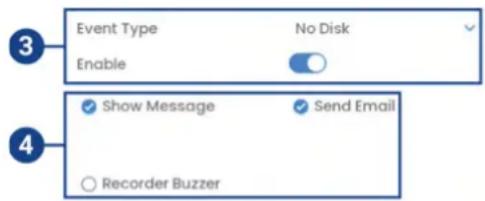
-
Sous Type d'événement, sélectionnez l'événement de disque dur que vous souhaitez configurer. Cochez Activer pour activer l'avertissement sélectionné.
-
Pas de disque : Aucun disque dur détecté.
- Erreur de disque : Une erreur de disque dur a été détectée.
- Disque plein : Le disque dur est plein ou presque plein. Vous pouvez entrer le pour tage d'espace disque restant qui déclenchera un avertissement sous Moins de (par exer ple, lorsque moins de 10 % du disque dur est vide, déclencher un avertissement). L avertissements de disque plein ne se produiront pas si l'écrasement est activé.
-
Tous : Configurer les avertissements pour tous les événements de disque dur.
-
Configurez les réponses que le système prendra lorsque l'événement sélectionné se produi
-
Afficher le message : Afficher un message contextuel sur le moniteur.
- Envoyer un email : Cochez pour activer les alertes par e-mail. Vous devez configurer les alertes par e-mail avant de pouvoir les recevoir, voir 25.6.5 Configuration des alertes par e-mail, page 131.
-
Buzzer de l'enregistreur : Cochez pour activer le buzzer du système.
-
Cliquez sur Appliquer pour enregistrer les modifications.
25.4.3 Configuration des avertissements réseau
Les avertissements réseau vous avertiront si votre système perd la connexion à Internet ou seau local ou s'il y a un problème sur votre réseau.
Pour configurer les avertissements réseau :
- Depuis l'affichage en direct, cliquez avec le bouton droit pour ouvrir le menu rapide, p quez sur Menu principal.
- Cliquez sur Événements, puis Avertissement. Cliquez sur l'onglet Réseau dans le panneau latéral.
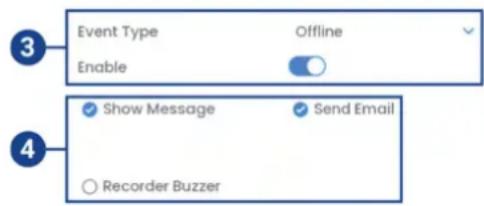
-
Sous Type d'événement, sélectionnez le type d'événement que vous souhaitez configurer. Cochez Activer pour activer l'avertissement sélectionné.
-
Hors ligne : Le système est hors ligne et n'est pas connecté au réseau.
- Conflit IP : Plus d'un appareil sur votre réseau à la même adresse IP.
- Conflit MAC : Plus d'un appareil sur votre réseau à la même adresse MAC.
-
Tous : Configurer les réponses pour tous les événements réseau.
-
Configurez ce qui suit pour le type d'événement sélectionné :
-
Afficher le message : Cochez pour afficher un message contextuel lorsque l'événement sélectionné se produit.
- Envoyer un email : Cochez pour activer les alertes par e-mail. Vous devez configurer les alertes par e-mail avant de pouvoir les recevoir, voir 25.6.5 Configuration des alertes par e-mail, page 131.
-
Buzzer de l'enregistreur : Cochez pour activer le buzzer du système.
-
Cliquez sur Appliquer pour enregistrer les modifications.
25.4.4 Recherche dans les journaux d'événements
Recherchez tous les canaux pour les événements, y compris la détection de mouvement et perte de vidéo.
Pour accéder au menu des journaux :
-
Depuis l'affichage en direct, cliquez avec le bouton droit pour ouvrir le menu rapide, p quez sur Menu principal.
-
Cliquez sur Événements, puis Journal des événements.
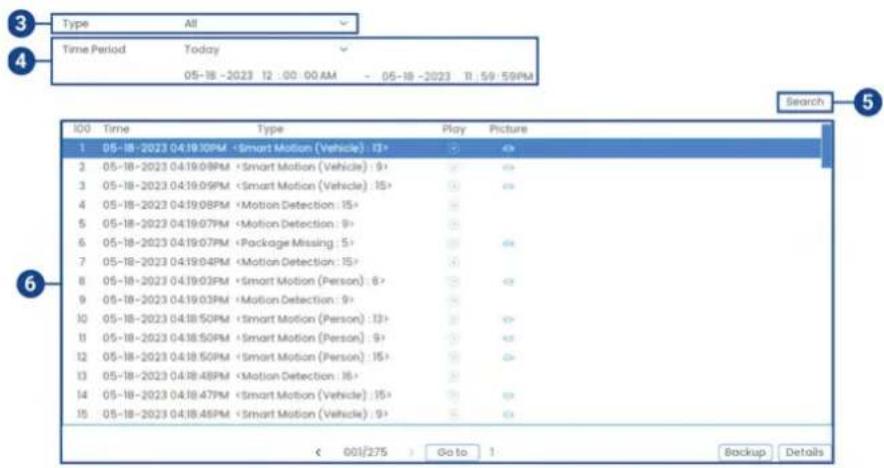
-
Sélectionnez un type d'événement à rechercher.
-
Sélectionnez la période de votre recherche, puis entrez l'heure de début et de fin.
-
Cliquez sur Rechercher.
-
Les événements correspondant à vos critères de recherche sont affichés :
-
La colonne Événement est formatée pour afficher [Type d'événement] : [Numéro de canal]>.
- Cliquez sur Détails pour voir plus d'informations sur l'événement sélectionné.
- Les événements de mouvement intelligent ont plus d'options que les autres événements Vous pouvez voir l'événement en cliquant sur l'icoles la colonne Lecture, ou sauvegarder le clip vidéo sur une clé USB (non incluse) en cliquant sur Sauvegarde
- Cliquez sur l'icône Image dans la colonne pour voir l'image capturée, puis faites un clic droit pour quitter.
25.5 Menu de l'appareil
Le menu de l'appareil vous permet de gérer les caméras IP, de définir les paramètres d'en ment et d'attribuer des titres personnalisés à vos caméras.
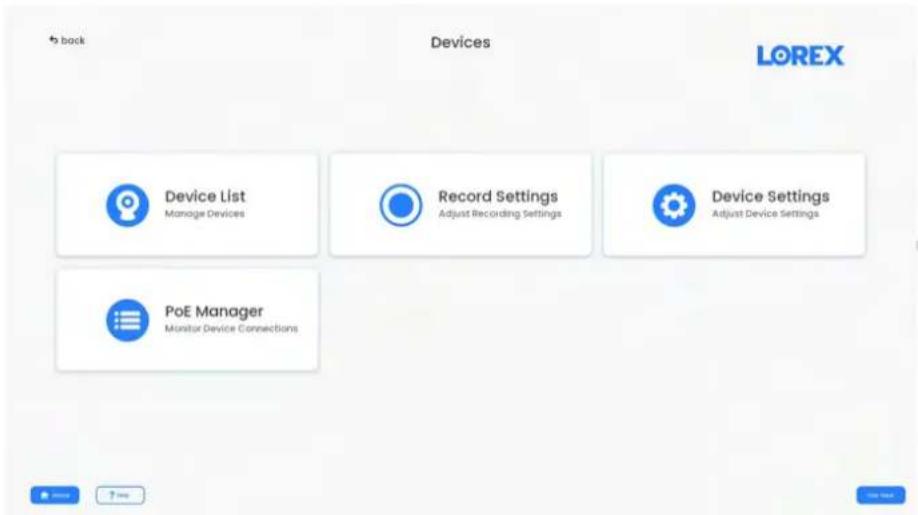
25.5.1 Visualisation de l'état de la caméra
Voir l'état de connexion et d'alarme de toutes les caméras connectées.
Pour voir l'état de la caméra :
-
Depuis l'affichage en direct, cliquez avec le bouton droit pour ouvrir le menu rapide, p quez sur Menu principal.
-
Cliquez sur Appareils, puis Liste des appareils. Cliquez sur l'onglet État de l'appareil dans le panneau latéral.
| Camera | Status | IP Address | Motion | Video Loss Channel Name | Protocol | Type |
| 1 | - | 10.1.1.134 | - | - Camera1 | Private | £910AB |
| 2 | - | 10.1.1.131 | ▲ | - Camera2 | Private | £910AB |
| 3 | - | 10.1.1.136 | ▲ | - Camera3 | Private | £910AB |
| 4 | - | 10.1.1.137 | ▲ | - Camera4 | Private | £910DD |
| 5 | - | 10.1.1.139 | ▲ | - Camera5 | Private | £910AB |
| 6 | - | 10.1.1.133 | ▲ | - Camera6 | Private | £896AB |
| 7 | - | 10.1.1.142 | ▲ | - Camera7 | Private | £910AB |
| 8 | - | 10.1.1.132 | - | - Camera8 | Private | £910DD |
| 9 | - | 192.168.50.82 | ▲ | - Camera9 | Private | £842CAW |
| 10 | - | 192.168.50.202 | ▲ | - Camera10 | Private | £910DD |
| 11 | - | 192.168.50.108 | - | - Camera11 | Private | LNE9393 |
| 12 | - | 192.168.50.227 | ▲ | - Camera12 | Private | £910DD |
| 13 | - | 192.168.50.112 | ▲ | - Camera13 | Private | £85IAD |
| 14 | - | 192.168.50.28 | ▲ | - Camera14 | Private | £893AB |
| 15 | - | 192.168.50.104 | ▲ | - Camera15 | Private | £842CDW |
| 16 | - | 192.168.50.141 | ▲ | - Camera16 | Private | LNZBIP25 |
Refresh
25.5.2 Versions du firmware de la caméra
Voir les versions du firmware pour les caméras connectées.
Pour voir les versions du firmware de la caméra :
-
Depuis l'affichage en direct, cliquez avec le bouton droit pour ouvrir le menu rapide, p quez sur Menu principal.
-
Cliquez sur Appareils, puis Liste des appareils. Cliquez sur l'onglet Firmware dans le panneau latéral.
| Camera | IP Address | Protocol | Type | System Version | SN |
| 1 | 10.1.1.134 | Private | E910AB | 3.100.00LR000 3.R,2023-03-31 | 980077FYAGBE86B |
| 2 | 10.1.1.131 | Private | E910AB | 3.100.00LR000 3.R,2023-03-31 | 980077FYAG59829 |
| 3 | 10.1.1.136 | Private | E910AB | 3.100.00LR000 3.R,2023-03-31 | 980077FYAG6D5CE |
| 4 | 10.1.1.137 | Private | E910DD | 3.100.00LR000 3.R,2023-03-31 | ND012302000816 |
| 5 | 10.1.1.139 | Private | E910AB | 3.100.00LR000 3.R,2023-03-31 | 980077FYAG9003E |
| 6 | 10.1.1.133 | Private | E896AB | 3.000.00LR000 11R,2023-01-05 | 8C0724IYAQB736C |
| 7 | 10.1.1.142 | Private | E910AB | 3.100.00LR000 3.R,2023-03-31 | 980077FYAG06FB3 |
| 8 | 10.1.1.132 | Private | E910DD | 3.100.00LR000 3.R,2023-03-31 | ND012302000823 |
| 9 | 192.168.50.82 | Private | E842CAW | 2.880.00LR000 2.R,2023-05-09 | 9804A8FYAG4B746 |
| 10 | 192.168.50.202 | Private | E910DD | 3.100.00LR000 3.R,2023-03-31 | ND0122IIIO2O944 |
| 11 | 192.168.50.108 | Private | LNE9393 | 2.840.00LR000 4.R,2022-07-27 | 88O4FE3IYAGC889C |
| 12 | 192.168.50.227 | Private | E910DD | 3.100.00LR000 3.R,2023-03-31 | ND0123O2OOO8I3 |
| 13 | 192.168.50.112 | Private | E85IAD | 2.88O. 0LR 8O 2.R, 2R 2S - 5S - 9N | ND 0 2 3 2 3 2 2 2 2 2 |
| 14 | 192.168.50.28 | Private | E893AB | 2.88O. 5ORL 5R,6R,2R 2S - 6S - 3D | ND 5 3 3 3 3 3 3 |
| 15 | 192.168.50.104 | Private | E842CDW | 2.88O. 5ORL 5R,2R,2R 2S - 5S - 9N | ND 5 3 3 3 3 3 |
| 16 | 192.168.5G.141 | Private | LNZBIP25 | 2.82O. 5ORL 5R,5R,2R 2S - 5I - I S | ND 5 2 2 2 2 |
Refresh
25.5.3 Mise à niveau du firmware de la caméra
Vous pouvez mettre à jour le firmware des caméras IP connectées via le NVR. Les mises vceau du firmware offrent des fonctionnalités améliorées pour les caméras. En général, une à niveau du firmware de la caméra ne sera pas nécessaire sauf si elle est demandée par technique.
Pour mettre à niveau le firmware de la caméra :
-
Contactez l'équipe de Support Technique pour télécharger la dernière version du firmware.
-
Extrayez le fichier du firmware et copiez-le sur une clé USB (non incluse).
-
Insérez la clé USB (non incluse) dans un port USB du système.
-
Depuis l'affichage en direct, cliquez avec le bouton droit pour ouvrir le menu rapide, p quez sur Menu principal.
-
Cliquez sur Appareils, puis Liste des appareils. Cliquez sur l'onglet Mise à jour dans le panneau latéral.
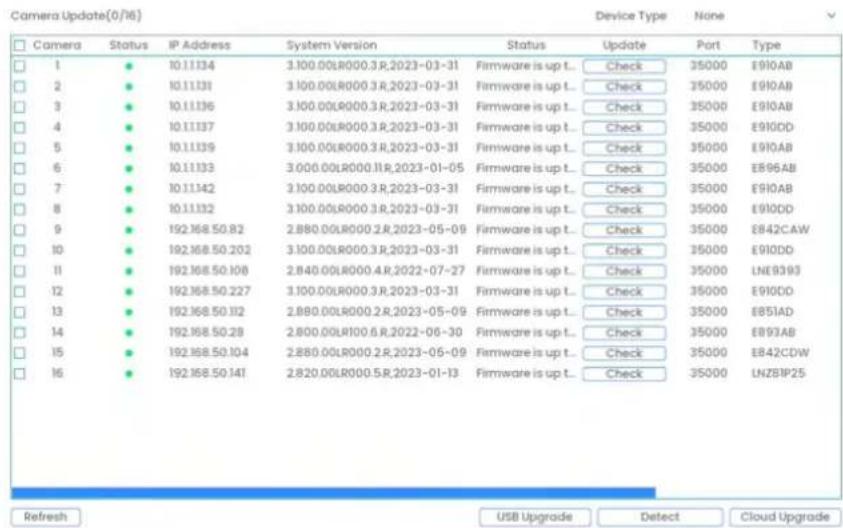
- Cochez les caméras auxquelles vous souhaitez appliquer la mise à niveau dans la liste, cliquez sur Mise à niveau USB.
| ATTENTION |
| Attendez que la mise à niveau du firmware soit terminée avant d'éteindre ou de débrancher le NVR. Les caméras redémarreront pendant le processus de mise à jour du firmware. |
25.5.4 Configuration des paramètres de fusion
Pour que votre caméra atteigne le large champ de vision de 180° (FoV), les deux vues cées sont assemblées à l'aide de la technologie de fusion d'images. Cela peut entraîner un désalignement de l'image. La distance de fusion est importante pour les caméras à double tif et fait référence à la distance à laquelle deux flux vidéo d'une caméra à double object fusionnés pour créer une image unique et homogène. Les paramètres de fusion vous permet d'aligner les images à double objectif de votre caméra et d'améliorer la perspective grand a
Pour configurer les paramètres de fusion :
-
Depuis l'affichage en direct, cliquez avec le bouton droit pour ouvrir le menu rapide, p qucz sur Menu principal.
-
Cliquez sur Apparcils, puis Paramètres de l'apparcil. Cliquez sur l'onglet Fusion dans le panneau latéral.
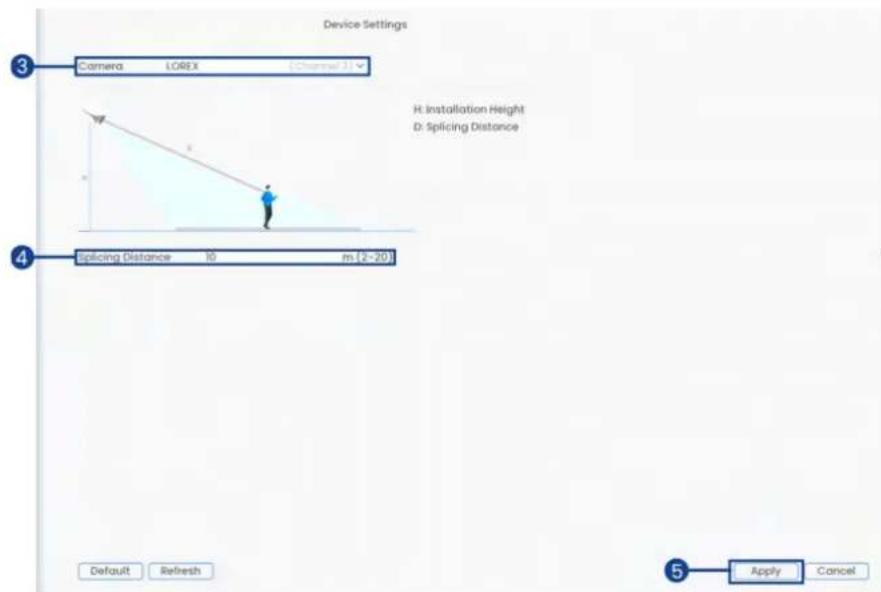
-
Sélectionnez la caméra que vous souhaitez configurer.
-
Sélectionnez l'icône Distance d'épissage.
-
Cliquez Appliquer pour enregistrer les modifications.
25.5.5 Configuration des paramètres de superposition vidéo
L'onglet Superposition vous permet de configurer le texte et les informations qui apparaisser au-dessus de l'image de la caméra, tels que l'affichage de l'heure et du canal.
Pour configurer les paramètres de superposition vidéo :
-
Depuis l'affichage en direct, cliquez avec le bouton droit pour ouvrir le menu rapide, p quez sur Menu principal.
-
Cliquez Appareils, puis Paramètres de l'appareil. Cliquez sur l'onglet Superposition dans le panneau latéral, puis cliquez sur le Superposition du panneau supérieur.
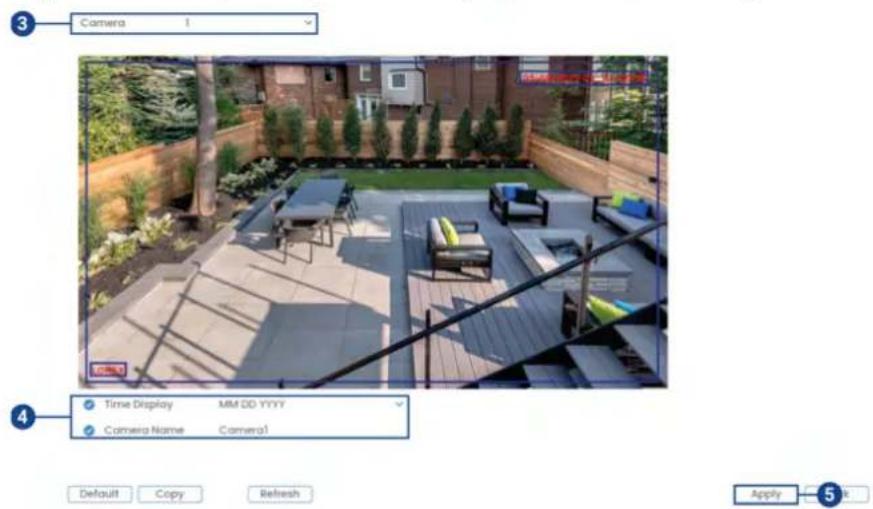
-
Sélectionnez la caméra que vous souhaitez configurer.
-
Configurez les paramètres suivants :
- Affichage de l'heure : Cochez pour afficher les informations de temps en direct. Clique pour choisir la position de la superposition de l'affichage de l'heure. Cliquez et faites ser l'affichage de l'heure pour le repositionner. Cliquez droit lorsque terminé.
- Nom de la caméra : Cochez pour afficher le nom du canal. Entrez le nom de la ca et cliquez pour choisir la position de la superposition du nom du canal. Cliquez et glisser le nom du canal pour le repositionner. Cliquez droit lorsque terminé.
-
Cliquez Appliquer pour enregistrer les modifications.
-
(Optionnel) Cliquez Copier pour copier les paramètres de superposition vers d'autres canaux.
25.5.6 Configuration du masquage de la vie privée
Le masquage de la vie privée, également connu sous le nom de fonction "Bon Voisin", v met de masquer des zones dans le champ de vision de la caméra lors de l'enregistrement.
Pour configurer les paramètres de masquage de la vie privée :
-
Depuis l'affichage en direct, cliquez avec le bouton droit pour ouvrir le menu rapide, p quez sur Menu principal.
-
Cliquez Appareils, puis Paramètres de l'appareil. Cliquez sur l'onglet Superposition dans le panneau latéral, puis cliquez sur le Masquage de la vie privée du panneau supérieur.
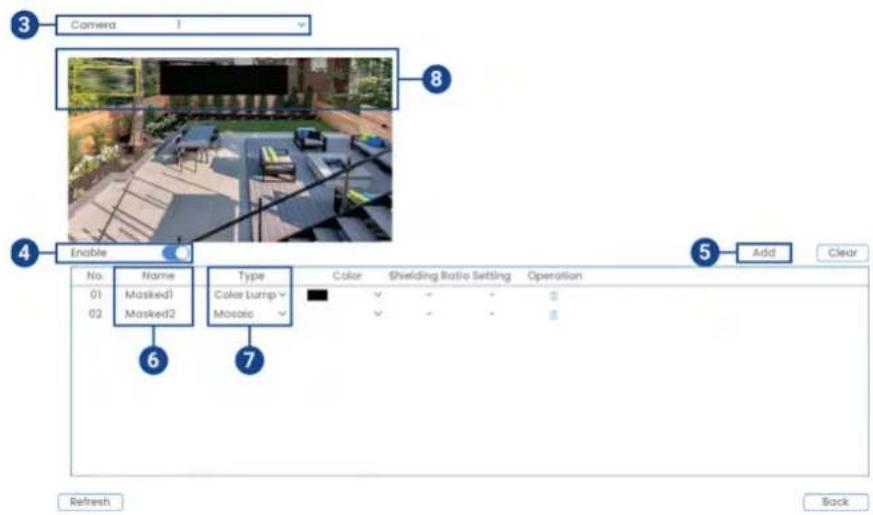
-
Sélectionnez la caméra que vous souhaitez configurer.
-
Cochez pour activer le masquage de la vie privée.
-
Cliquez Ajouter.
-
Cliquez pour définir un nom personnalisé pour la règle.
-
Sélectionnez le type de masquage de la vie privée, puis dessinez la zone :
-
Bloc de couleur : Cette option noircira l'image de la caméra dans la zone de masqua de la vie privée définie.
-
Mosaïque : Cette option floutera l'image de la caméra dans la zone de masquage de vie privée définie.
-
Pour dessiner une boîte de masquage de la vie privée, cliquez autour de la zone désig l'écran de visualisation en direct de la caméra, puis cliquez droit pour fermer la boîte.
-
Pour supprimer une règle, cliquez sur l'icône Opération pour cette règle oupoliquez cette règle. Effacer pour tout supprimer.
-
Cliquez sur Appliquer pour enregistrer les modifications.
Pour configurer les paramètres de masquage de la vie privée (version alternative) :
- Depuis l'affichage en direct, cliquez avec le bouton droit pour ouvrir le menu rapide, p quez sur Menu Principal.
- Cliquez sur Appareils, puis Paramètres de l'appareil. Cliquez sur l'onglet Superposition dans le panneau latéral, puis cliquez sur le Masquage de la vie privée du panneau supé
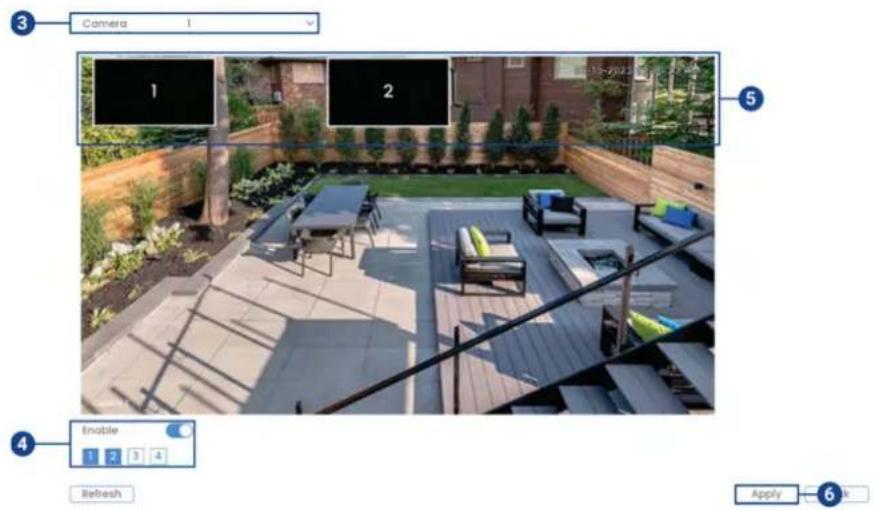
- Sélectionnez la caméra que vous souhaitez configurer.
- Cochez pour activer le masquage de la vie privée, puis sélectionnez 1 à 4 boîtes de r de la vie privée par canal.
- Cliquez sur la boîte de masquage de la vie privée pour la supprimer. Vous pouvez ég: cliquer et faire glisser la ligne blanche extérieure autour de la boîte de masquage de l privée pour la redimensionner.
- Cliquez pour définir un nom personnalisé pour la règle.
- Cliquez sur Appliquer pour enregistrer les modifications.
25.5.7 Créer des noms de canaux personnalisés
Vous pouvez attribuer des noms personnalisés à vos caméras. Par exemple, vous pouvez ne vos caméras en fonction de leur emplacement (par exemple, couloir ou porte d'entrée).
Pour créer des noms de canaux personnalisés :
- Depuis l'affichage en direct, cliquez avec le bouton droit pour ouvrir le menu rapide, p quez sur Menu Principal.
- Cliquez sur Apparcils, puis Paramètres de l'apparcil. Cliquez sur l'onglet Nom du Canal dans le panneau latéral.
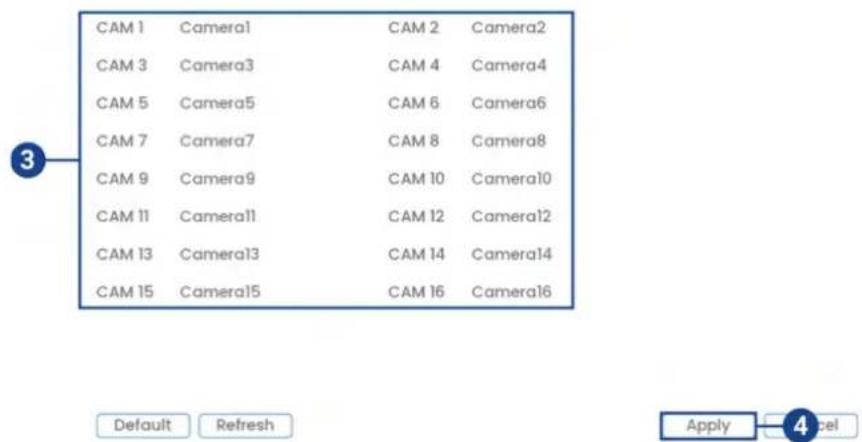
- Cliquez sur une caméra pour entrer un nom personnalisé.
- Cliquez sur Appliquer pour enregistrer les modifications.
25.5.8 Configurer les paramètres d'enregistrement de capture d'écran
Le système peut être configuré pour enregistrer des images de capture d'écran lorsqu'une ca détecte un mouvement. Ces captures d'écran peuvent être visualisées via le menu de lecture peuvent être jointes aux alertes par e-mail et aux notifications push. Utilisez la procédure : vante pour définir les paramètres de capture d'écran pour chaque caméra.

REMARQUE
L'enregistrement de capture d'écran doit être activé pour la détection de mouvement dans le menu Événemer Voir14 Détection de Mouvement, page 61 pour plus de détails.
Pour configurer les paramètres d'enregistrement de capture d'écran :
- Depuis l'affichage en direct, cliquez avec le bouton droit pour ouvrir le menu rapide, p quez sur Menu Principal.
- Cliquez sur Appareils, puis Onglet Paramètres d'enregistrement. Cliquez sur l'onglet Capture d'écran dans le panneau latéral.
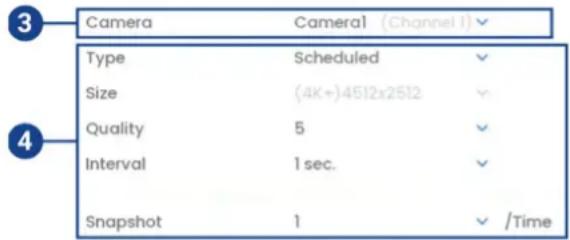
- Sélectionnez la caméra que vous souhaitez configurer.
-
Configurez les paramètres suivants pour les captures d'écran enregistrées automatiquement partir de la détection de mouvement ou du programme de capture d'écran :
-
Type : Sélectionnez Programmé pour que le système prenne des captures d'écran à intervalles fixes tout au long de la journée, ou sélectionnez Événement pour que le système prenne des captures d'écran uniquement lorsqu'il est déclenché par la détection de mouvement (l'enregistrement de capture d'écran doit être activé dans le menu de détection 1 mouvement - voir 14 Détection de Mouvement, page 61 pour détails).
- Taille : La taille de l'image est la même que la résolution du flux principal de la caméra.
- Qualité : Sélectionnez la qualité de l'image instantanée entre 1 (la plus basse) et 6 (la plus haute)
- Intervalle : Entrez le temps entre les instantanés en secondes.
-
Instantané : Sélectionnez le nombre d'instantanés que le système prendra lorsque le bo ton d'instantané est pressé.
-
Cliquez sur Appliquer pour enregistrer les modifications.
25.5.9 Navigation dans le gestionnaire PoE
Vous pouvez utiliser le gestionnaire PoE pour surveiller l'état actuel des caméras et des ap connectés.
Pour accéder au gestionnaire PoE :
-
Depuis l'affichage en direct, cliquez avec le bouton droit pour ouvrir le menu rapide, p quez sur Menu principal.
-
Cliquez sur Appareils, puis Gestionnaire PoE.
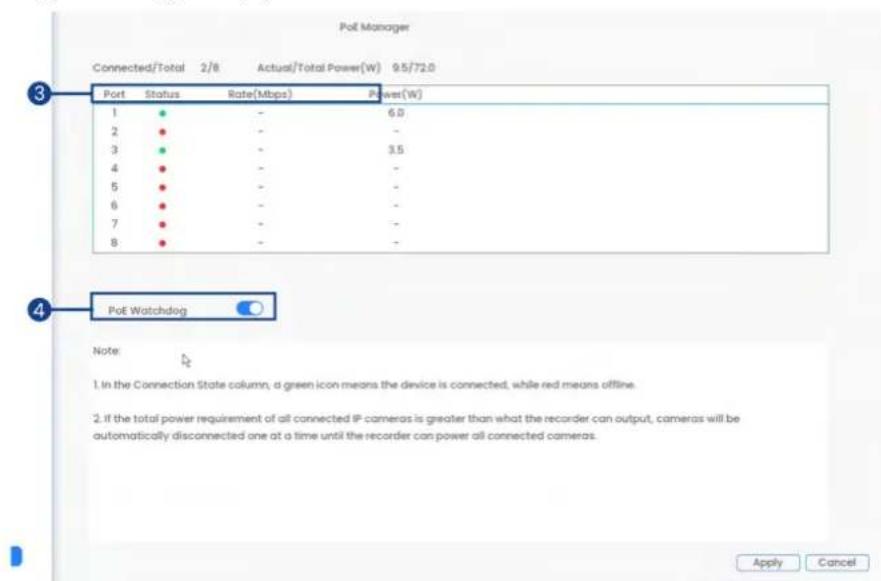
- Les éléments de statut suivants sont décrits :
• Port : Affiche le numéro de port.
- Statut : Affiche le statut actuel du port. Les statuts peuvent être : vert (connecté) ou rouge (déconnecté).
- Débit (Mbps) : La vitesse du réseau utilisée par la caméra connectée en mégabits par seconde.
- Puissance (W) : Consommation actuelle de puissance en watts.
- Appuyez sur le curseur pour activer Surveillance PoE.

REMARQUE
Un maximum de toute la puissance en watts utilisée par les appareils connectés / la quantité totale de pui en watts que le NVR ou le commutateur peut fournir est affiché en haut de l'écran. Une fois que le systecte que la consommation totale de puissance connectée a dépassé le seuil, il commence à déconnecter les reils un par un selon le numéro de port (1\~N). Le système cesse de déconnecter lorsque la consommation de puissance est dans la plage de puissance.
25.6 Menu Système
Configurez les paramètres généraux du système, le calendrier d'enregistrement, les paramètres de mouvement, et plus encore.
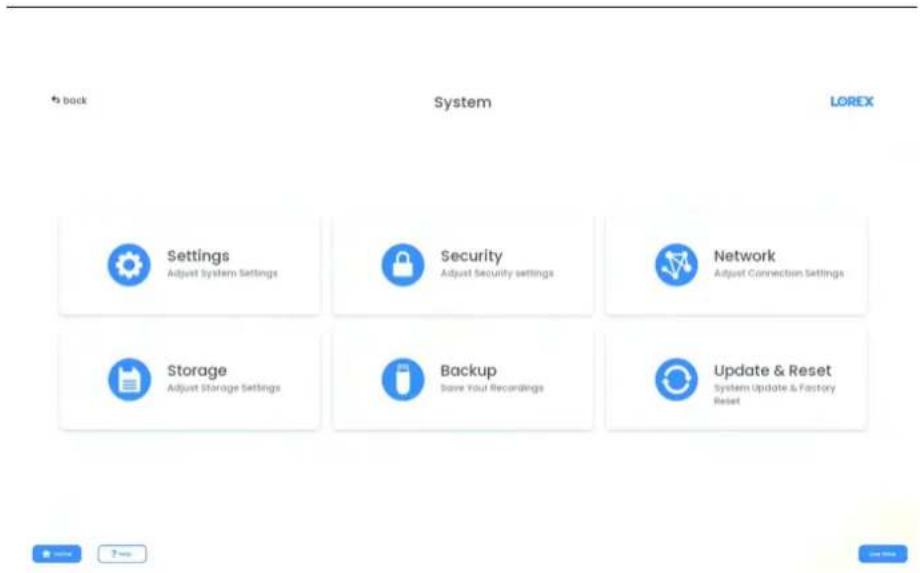
25.6.1 Configuration des paramètres généraux du système
Configurez les paramètres divers du système.
Pour configurer les paramètres généraux :
- Depuis l'affichage en direct, cliquez avec le bouton droit pour ouvrir le menu rapide, p quez sur Menu principal.
- Cliquez sur Système, puis Paramètres. Cliquez sur l'onglet Général dans le panneau latéral.
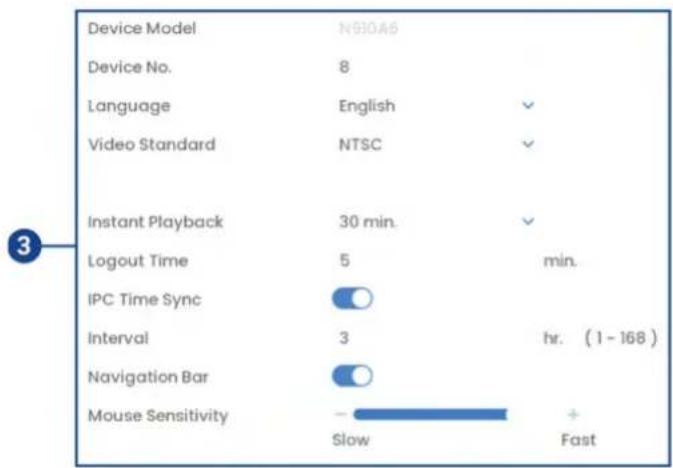
-
Configurez les éléments suivants :
-
Modèle de l'appareil : Le nom du modèle de la caméra.
- N° de l'appareil : Non pris en charge.
- Langue : Définissez les langues du système. Les options disponibles sont l'anglais, le français et l'espagnol.
• Norme vidéo : Sélectionnez NTSC (Amérique du Nord) ou PAL (Europe). - Lecture instantanée : Sélectionnez la durée (en minutes) que le système remontera lorsque la lecture instantanée est activée en vue en direct.
- Temps de déconnexion : Sélectionnez le temps d'inactivité (en minutes) avant que le système ne déconnecte l'utilisateur actuel.
- Synchronisation de l'heure IPC : Cochez pour activer.
- Intervalle : Sélectionnez la fréquence (en heures) à laquelle le NVR mettra à jour l'heure sur les caméras JP.
- Barre de navigation : Cochez pour activer la barre de navigation qui apparaît lorsque vous cliquez avec le bouton gauche en vue en direct.
-
Sensibilité de la souris : Utilisez le curseur pour ajuster la vitesse de la souris.
-
Cliquez sur Appliquer pour enregistrer les modifications.
25.6.2 Configuration des jours fériés
Vous pouvez définir certains jours comme jours fériés. Les jours fériés ont un calendrier d'gistrement spécial.
Pour configurer les jours fériés :
- Depuis l'affichage en direct, cliquez avec le bouton droit pour ouvrir le menu rapide, p quez sur Menu principal.
- Cliquez sur Système, puis Paramètres. Cliquez sur l'onglet Général du panneau latéral, puis sur l'onglet Jour férié du panneau supérieur.
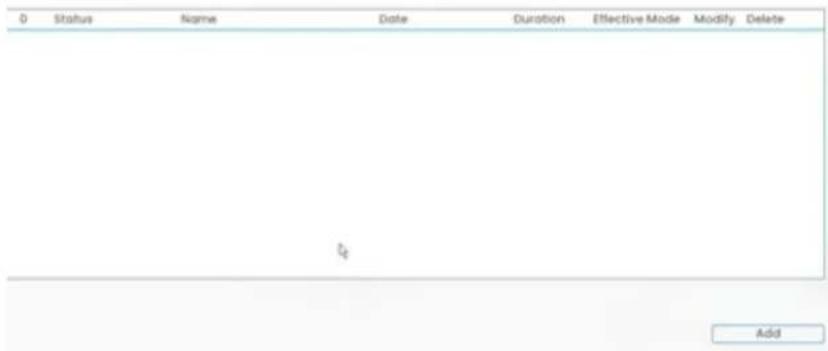
-
Cliquez sur Ajouter.
-
Configurez les éléments suivants :
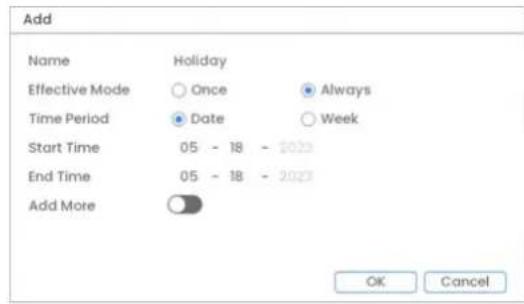
- Nom : Entrez un nom pour ce jour férié.
- Mode effectif : Sélectionnez Une fois pour que le jour férié ait lieu uniquement cette année ou Toujours pour que le jour férié soit répété chaque année.
- Période de temps: Sélectionnez Date pour sélectionner une date spécifique, ou sélectionnez Semaine pour sélectionner les jours fériés en fonction de la semaine à laquel tombent.
- Heure de début/Heure de fin : Entrez la date de début et de fin du jour férié.
-
Ajouter plus: Cochez pour ajouter un autre jour férié au calendrier d'enregistrement.
-
Une fois qu'un jour férié a été créé, vous pouvez cocher pour activer ou désactiver le Statut.
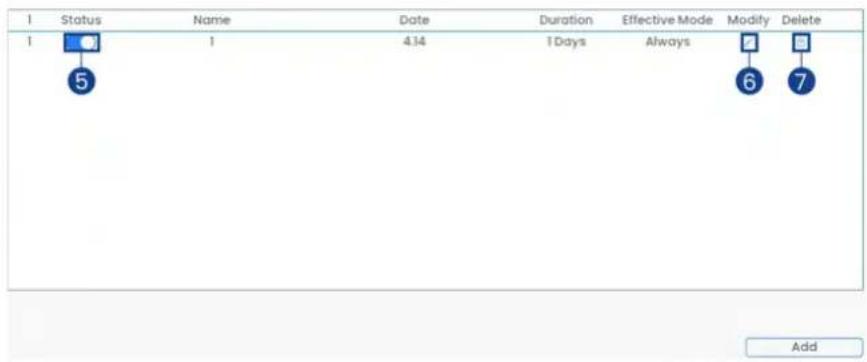
- Cliquez sur l'icône Opération à côté du jour férié que vous souhaitez modifier.
- Cliquez sur l'icône Opération à côté du jour férié que vous souhaitez supprimer.
25.6.3 Sélection d'une adresse IP DHCP ou statique (TCP/IP)
Configurer les paramètres d'adresse IP.
Pour configurer les paramètres d'adresse IP :
-
Depuis l'affichage en direct, cliquez avec le bouton droit pour ouvrir le menu rapide, p quez sur Menu principal.
-
Cliquez sur Système, puis Réscau. Cliquez sur l'onglet TCP/IP dans le panneau latéral.
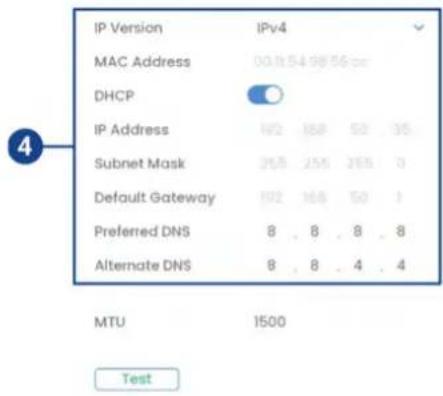
- Cochez DHCP (recommandé) pour permettre au système d'obtenir automatiquement une adresse IP du routeur.
OU
Décochez DHCP pour attribuer une adresse IP statique (utilisateurs avancés uniquement).
- Si vous décochez DIICP, configurez les éléments suivants :
• Version IP : Sélectionnez IPv4 ou IPv6.
- Adresse MAC : Entrez l'adresse MAC que vous souhaitez attribuer au système. Assurez-vous qu'aucun autre appareil sur votre réseau n'utilise la même adresse MAC.
- Adresse IP : Entrez l'adresse IP que vous souhaitez attribuer au système. Assurez-vous qu'aucun autre appareil sur votre réseau n'utilise la même adresse IP.
- Masque de sous-réseau : Entrez le masque de sous-réseau pour votre réseau.
- Passerelle par défaut : Entrez l'adresse de la passerelle pour votre réseau.
- DNS préféré : Entrez l'adresse de votre serveur DNS principal.
• DNS alternatif : Entrez l'adresse de votre serveur DNS secondaire.
- Cliquez sur Appliquer pour enregistrer les modifications.
25.6.4 Configuration des ports système (Connexion)
Configurez les ports utilisés par le système pour la connectivité à distance. Si vous utilisez connectivité DDNS, le transfert de port est requis pour le port HTTP (par défaut : 80) et le port TCP (Client) (par défaut : 35000).

REMARQUE
Le transfert de port n'est pas requis sauf si vous utilisez DDNS pour l'accès à distance. L'utilisation d'applications mobiles ne nécessite pas de transfert de port ni de configuration DDNS.
Pour configurer les ports système :
-
Depuis l'affichage en direct, cliquez avec le bouton droit pour ouvrir le menu rapide, p quez sur Menu principal.
-
Cliquez sur Système, puis Résceau. Cliquez sur l'onglet Connexion dans le panneau latéral.
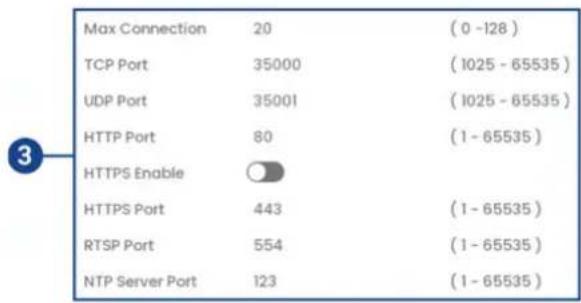
-
Configurez les numéros de port selon vos besoins.
-
Cliquez sur Appliquer pour enregistrer les modifications.

25.6.5 Configuration des alertes par e-mail
Vous pouvez configurer le système pour envoyer des alertes par e-mail pour la détection d'evement ou d'autres événements.

Pour configurer les alertes par e-mail :
- Depuis l'affichage en direct, cliquez avec le bouton droit pour ouvrir le menu rapide, p quez sur Menu principal.
- Cliquez sur Système, puis Réseau. Cliquez sur l'onglet E-mail dans le panneau latéral.
- Cochez Activer pour activer les notifications par e-mail.
Si vous souhaitez utiliser le serveur de messagerie de Lorex (recommandé) :
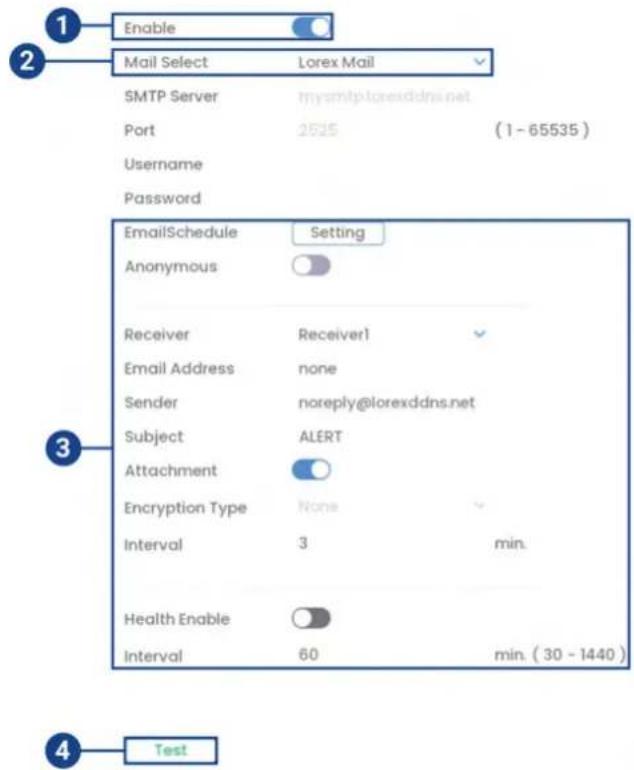
- Cliquez pour activer le serveur de messagerie de Lorex.
- Sous Sélection de messagerie, sélectionnez Lorex Mail pour utiliser le serveur de message-rie de Lorex pour envoyer des notifications d'alarme. C'est le paramètre recommandé.
-
Configurez les éléments suivants :
-
Planification des e-mails : Configurez les périodes pendant lesquelles les alertes par e-mail seront envoyées.
- Récepteur : Entrez l'adresse e-mail qui recevra les alertes.
- Expéditeur : Entrez l'adresse e-mail de l'expéditeur.
- Objet : Entrez la ligne d'objet pour l'alerte par e-mail.
- Pièce jointe : Cochez pour inclure une pièce jointe d'image de la caméra.

REMARQUE
Vous devez activer l'option Instantané pour la détection de mouvement sur chaque caméra dont vous souhaitez recevoir des pièces jointes. Pour plus de détails, voir 14 Détection de Mouvement, page 61.
- Intervalle : Entrez l'intervalle entre les e-mails d'alerte.
-
Activation de la santé : Cochez pour activer les e-mails de vérification de l'état. Les e-mails de vérification de l'état seront envoyés périodiquement pour s'assurer que le système fonctionne normalement. Entrez l'intervalle en minutes pour les e-mails de vérification de l'état.
-
Cliquez sur Tester pour envoyer un e-mail de test.
- Cliquez sur Appliquer pour enregistrer les paramètres.
Si vous souhaitez utiliser votre propre serveur de messagerie (avancé) :
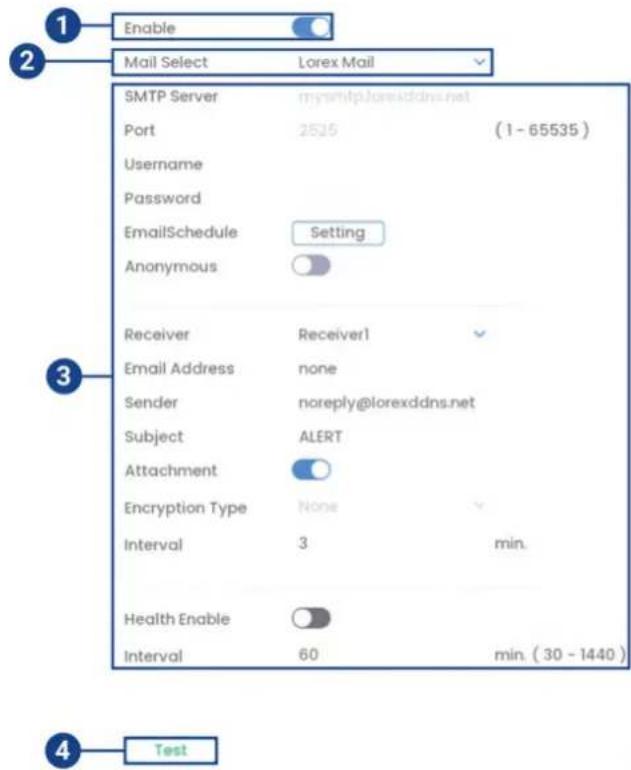
-
Sous Sélection de messagerie, sélectionnez Personnaliser.
-
Configurez les éléments suivants :
-
Serveur SMTP : Entrez l'adresse du serveur SMTP.
- Port : Entrez le port utilisé par le serveur SMTP.
- Nom d'utilisateur : Entrez le nom d'utilisateur SMTP.
- Mot de passe : Entrez le mot de passe SMTP.
- Anonyme : Cochez si votre serveur prend en charge les connexions anonymes. Sinon, laissez cette case décochée.
- Destinataire : Sélectionnez le destinataire dans le menu déroulant.
- Adresse e-mail: Entrez l'adresse e-mail qui recevra les alertes.
- Expéditeur : Entrez l'adresse e-mail de l'expéditeur.
- Objet : Entrez la ligne d'objet pour l'alerte par e-mail.
- Pièce jointe : Cochez pour inclure une pièce jointe d'image de la caméra.

REMARQUE
Vous devez activer l'option Instantané pour la détection de mouvement sur chaque caméra dont vous souhaitez recevoir des pièces jointes. Pour plus de détails, voir 14 Détection de Mouvement, page 61.
- Type de cryptage : Sélectionner SSL ou TLS si votre serveur utilise le cryptage. Sélectionnez Aucun si votre serveur n'utilise pas de cryptage.
- Intervalle : Entrez l'intervalle entre les e-mails d'alerte.
-
Activation de la santé : Cochez pour activer les e-mails de vérification de l'état. Les e-mails de vérification de l'état seront envoyés périodiquement pour s'assurer que le système fonctionne normalement. Entrez l'intervalle en minutes pour les e-mails de vérification de l'état.
-
Cliquez sur Tester pour envoyer un e-mail de test.
-
Cliquez sur Appliquer pour enregistrer les paramètres.
25.6.6 Configuration des paramètres du commutateur (Avancé)
Configurez les paramètres réseau pour le commutateur PoE interne.

ATTENTION
Il est recommandé de laisser ce menu sur les paramètres par défaut. Modifier les informations de ce menu perturber la connexion aux caméras.
Pour configurer les paramètres du commutateur :
-
Depuis l'affichage en direct, cliquez avec le bouton droit pour ouvrir le menu rapide, p quez sur Menu principal.
-
Cliquez sur Système, puis Réseau. Cliquez sur l'onglet Commutateur dans le panneau latéral.
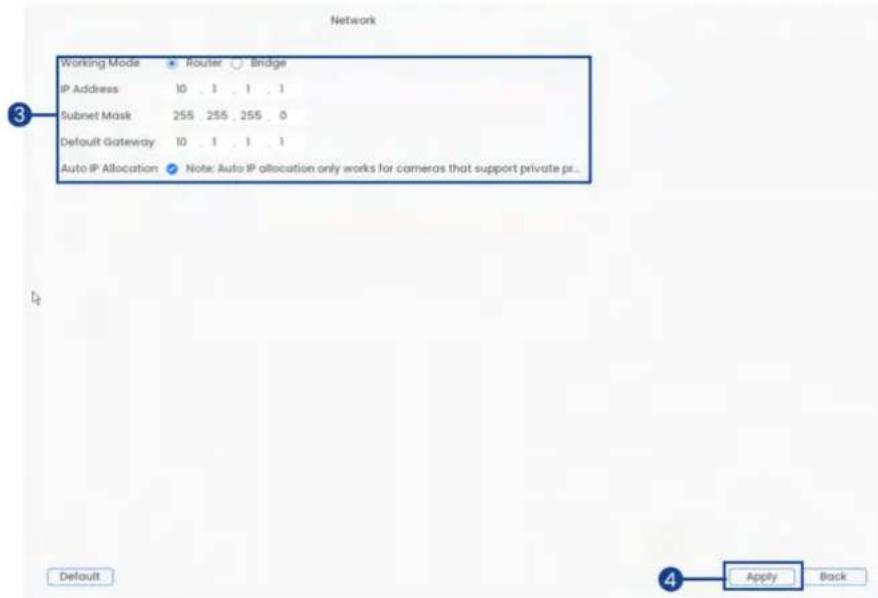
-
Configurez le Mode de fonctionnement, Adresse IP, Masque de sous-réseau, et Passerelle défaute, et Attribution IP automatique pour le commutateur PoE interne.
-
Cliquez sur Appliquer pour enregistrer les modifications. Le système redémarrera.
25.6.7 Paramètre P2P
Le menu Paramètre P2P est utilisé uniquement pour activer / désactiver l'accès à distance tème via une connexion P2P.

ATTENTION
La connexion P2P est la méthode principale utilisée pour l'accès à distance à votre système de sécurité via l'Lo-rex Home application. Si vous désactivez la connectivité P2P, vous ne pourrez accéder à votre système que Internet en utilisant DDNS. Voir 31 Configuration DDNS (Avancé), page 172 pour plus de détails.
Pour modifier le paramètre P2P :
-
Depuis l'affichage en direct, cliquez avec le bouton droit pour ouvrir le menu rapide, p quez sur Menu principal.
-
Cliquez sur Système, puis Résceau. Cliquez sur l'onglet P2P dans le panneau latéral.
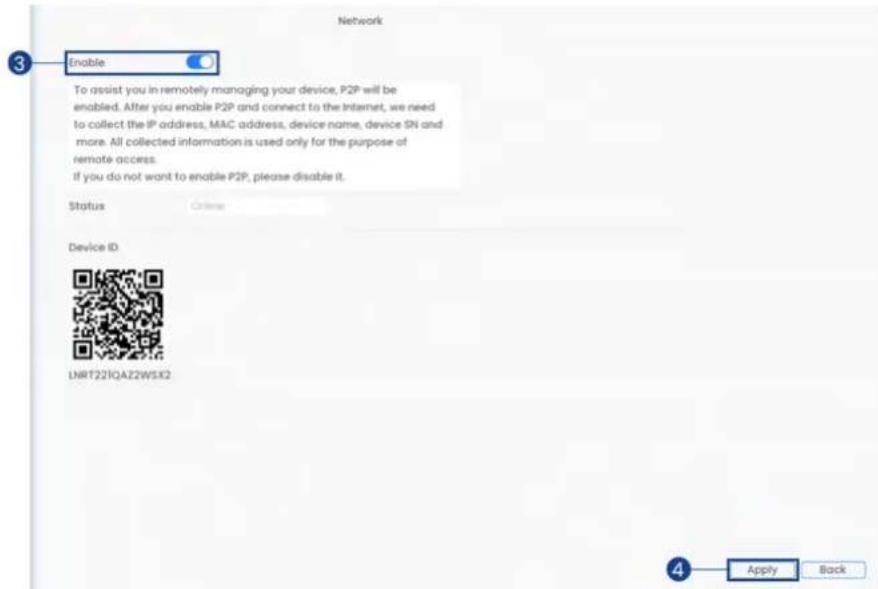
-
Cochez Activer pour utiliser P2P, ou décochez pour désactiver.
-
Cliquez sur Appliquer pour enregistrer les modifications.
25.6.8 Configuration des paramètres de base
Pour configurer les paramètres de base :
-
Depuis l'affichage en direct, cliquez avec le bouton droit pour ouvrir le menu rapide, p quez sur Menu principal.
-
Cliquez sur Système, puis Stockage. Cliquez sur l'onglet De base dans le panneau latéral.
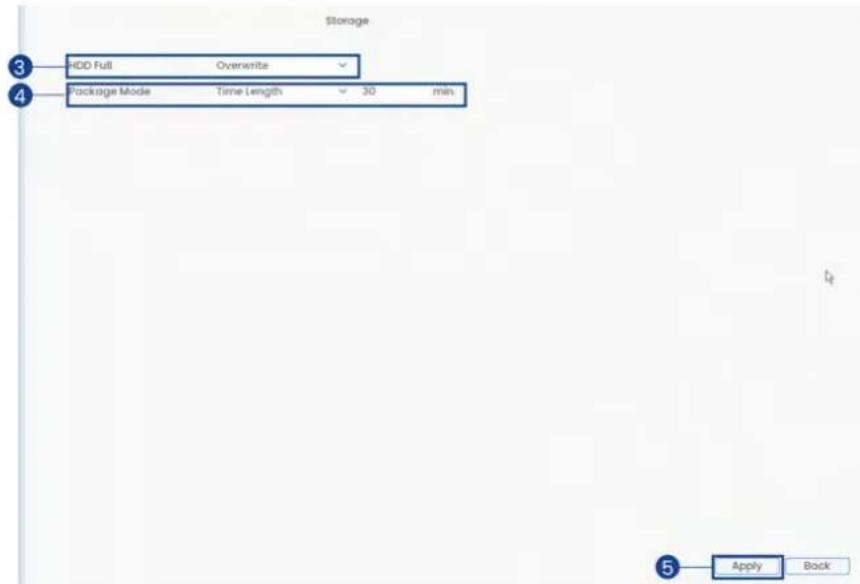
-
Sous HDD Plein, sélectionnez si votre enregistreur doit écraser ou arrêter l'enregistrement lorsque votre HDD est plein
-
Sous Mode Paquet, sélectionnez soit Durée et nombre de minutes, soit Taille de fichier nombre de mégaoctets.
-
Cliquez sur Appliquer pour enregistrer les modifications.
25.6.9 Configuration des paramètres d'enregistrement
Pour configurer les paramètres de base :
-
Depuis l'affichage en direct, cliquez avec le bouton droit pour ouvrir le menu rapide, p quez sur Menu principal.
-
Cliquez sur Système, puis Stockage. Cliquez sur l'onglet Enregistrement dans le panneau latéral.
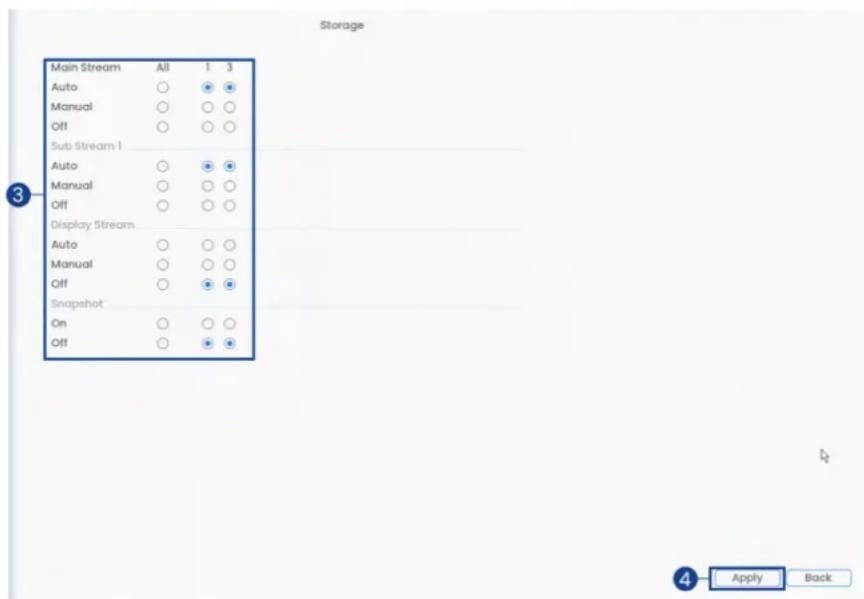
- Configurez les paramètres du flux principal, les paramètres du sous-flux, les paramètres fichage du flux et les paramètres de capture d'écran.
- Cliquez sur Appliquer pour enregistrer les modifications.
25.6.10 Configuration de l'enregistrement préalable
Le système peut pré-enregistrer la vidéo lorsque des événements de détection de mouvement produisent. Cela garantira que le système enregistre l'intégralité de l'événement lorsque le mouvement est détecté. Par défaut, le système pré-enregistre 4 secondes de vidéo chaque fois d mouvement est détecté.

REMARQUE
Assurez-vous d'avoir défini vos préférences pour la détection de mouvement (voir 14 Détection de Mouvement, page 61 pour les détails).
Pour configurer l'enregistrement préalable :
-
Depuis l'affichage en direct, cliquez avec le bouton droit pour ouvrir le menu rapide, p quez sur Menu principal.
-
Cliquez sur Système, puis Stockage. Cliquez sur l'onglet Programme du panneau latéral, puis sur l'onglet Enregistrement du panneau supérieur.
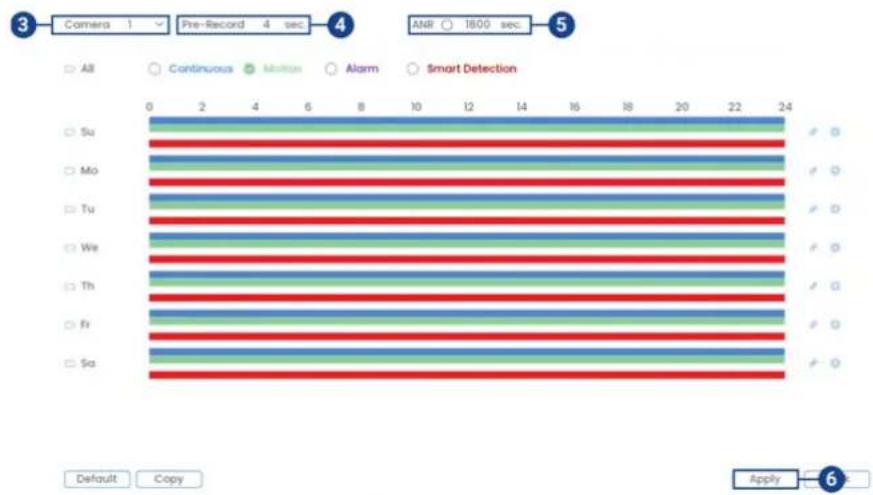
- Sélectionnez la caméra que vous souhaitez configurer ou sélectionnez Tout.
- Sous Pré-enregistrement, sélectionnez la durée pour le pré-enregistrement.
- (Optionnel) Cochez pour activer ANR (Réapprovisionnement Automatique du Résseau).
Cette fonction permet au système de télécharger les fichiers enregistrés depuis votre cam si la connexion est interrompue.
- Cliquez sur Appliquer pour enregistrer les modifications.
25.6.11 Configuration du planning de capture d'écran
Le système peut être configuré pour prendre des captures d'écran lorsque des événements d'tection de mouvement se produisent selon le planning.

REMARQUE
Assurcz-vous d'avoir défini vos préférences pour la détection de mouvement (voir 14 Détection de Mouvement, page 61 pour les détails).
Pour configurer le planning de capture d'écran :
- Depuis l'affichage en direct, cliquez avec le bouton droit pour ouvrir le menu rapide, p quez sur Menu Principal.
- Cliquez sur Système, puis Stockage. Cliquez sur l'onglet Planning du panneau latéral, puis sur l'onglet Capture d'écran du panneau supérieur.
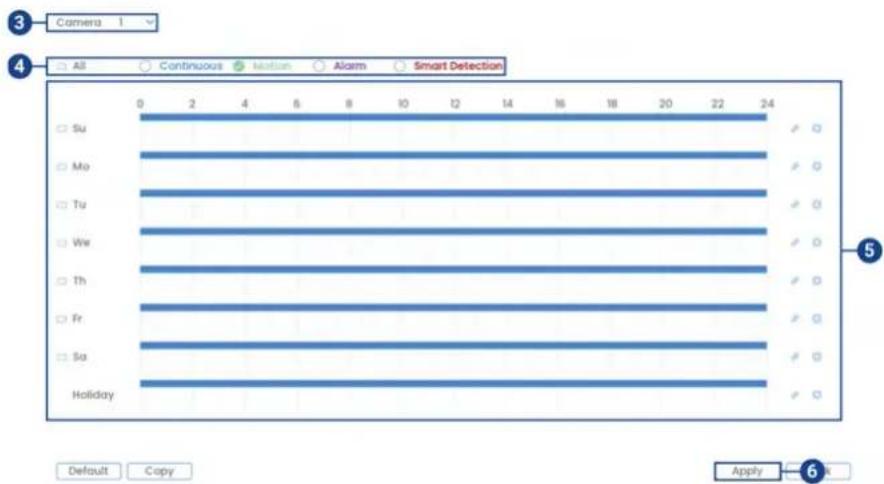
©
- Sélectionnez le disque dur que vous souhaitez formater.
- Cliquez sur Formater, puis cliquez sur Oui pour confirmer.
25.6.13 Configuration du type de disque dur
Le système prend en charge les types de disques durs suivants :
- Lecture/Écriture : Disque dur d'enregistrement normal.
- Lecture seule : Le système peut lire les données de ce disque dur, mais ne les enregist pas.
Pour définir le type de disque dur :
- Depuis l'affichage en direct, cliquez avec le bouton droit pour ouvrir le menu rapide, p quez sur Menu principal.
- Cliquez sur Système, puis Stockage. Cliquez sur l'onglet Gestionnaire de HDD dans le panneau latéral.
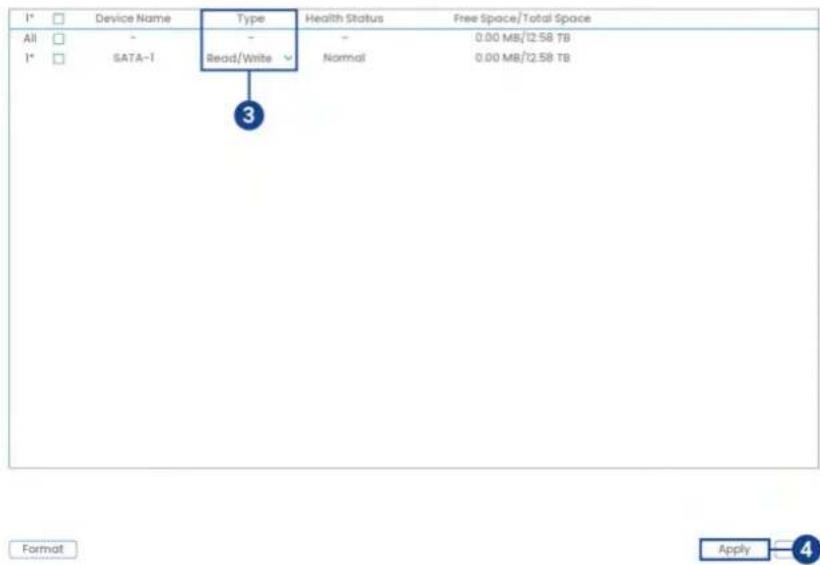
- Sélectionnez le type de disque dur sous la colonne Type à côté du disque dur que vous souhaitez configurer.
- Cliquez sur Appliquer pour enregistrer les modifications. Le système redémarrera pour te miner cette opération.
25.6.14 Configuration de l'estimation d'enregistrement (Calculateur d'enregistrement)
Utilisez le calculateur d'enregistrement pour obtenir une estimation de votre temps d'enregistrant maximal en jours pour le disque dur installé, ou de l'espace disque dur nécessaire p conserver un nombre spécifique de jours.
Pour obtenir une estimation d'enregistrement :
- Depuis l'affichage en direct, cliquez avec le bouton droit pour ouvrir le menu rapide, p quez sur Menu principal.
©
- Cochez Activer pour autoriser la connexion FTP, et sélectionnez soit FTP ou SFTP selon votre configuration.
-
Configurez les éléments suivants :
-
Adresse du serveur : Entrez l'adresse du serveur FTP.
- Port : Entrez le port FTP.
- Nom d'utilisateur : Entrez votre nom d'utilisateur FTP.
- Mot de passe : Entrez votre mot de passe FTP.
- Anonyme : Activez si votre serveur FTP prend en charge la connexion anonyme.
- Chemin de stockage : Entrez le chemin de stockage pour enregistrer les enregistrement et/ou les instantanés.
- Taille du fichier : Entrez la durée du fichier d'enregistrement en minutes.
- Caméra : Sélectionnez un canal pour définir les préférences d'enregistrement FTP.
- Date actuelle : Sélectionnez un jour de la semaine pour configurer les paramètres d'enregistrement FTP, ou sélectionnez Tous pour appliquer à tous les jours de la semaine.
- Intervalle de téléchargement d'image : Entrez l'intervalle entre les instantanés en secondes.
-
Caméra : Sélectionnez un canal pour définir la préférence d'instantané.
-
Cliquez sur Appliquer pour enregistrer les modifications.
25.6.16 Configuration du filtre IP
Configurez les autorisations pour les adresses IP externes tentant d'accéder à l'unité.
- Depuis l'affichage en direct, cliquez avec le bouton droit pour ouvrir le menu rapide, p quez sur Menu principal.
- Cliquez sur Système, puis Sécurité. Cliquez sur l'onglet Sécurité du panneau latéral, puis sur l'onglet Pare-feu du panneau supérieur.
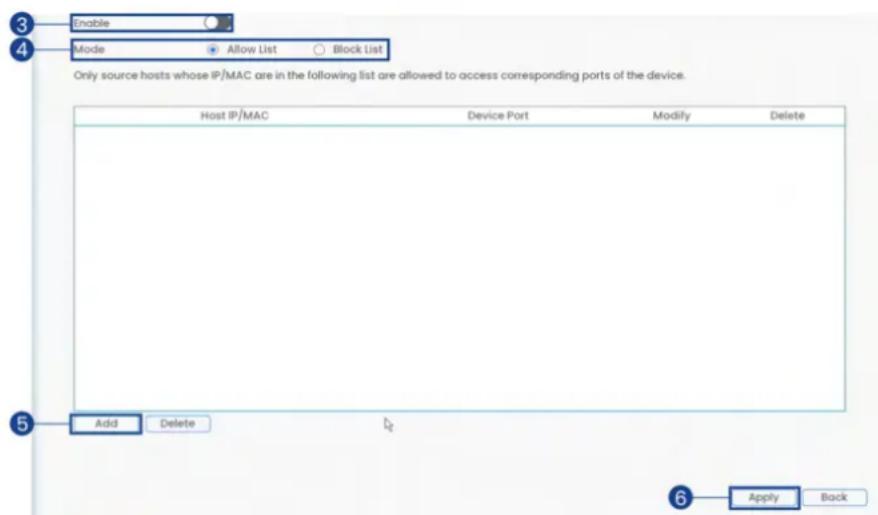
- Sélectionner Liste d'autorisation pour ajouter des adresses IP ou des plages autorisées à accéder à l'enregistreur, ou sélectionner Liste de blocage pour ajouter des adresses IP ou des plages qui ne sont pas autorisées à accéder à l'enregistreur.
- Cliquer sur Ajouter pour entrer une adresse IP ou une plage.
- Cliquer sur Appliquer lorsque vous avez terminé.
25.6.17 Configuration du filtre IP — Liste d'autorisation de synchronisation de l'heure
Configurer les autorisations pour les adresses IP externes autorisées à synchroniser l'heure d'Enregistreur.
-
Depuis l'affichage en direct, cliquez avec le bouton droit pour ouvrir le menu rapide, p quez sur Menu principal.
-
Cliquer sur Système, puis Sécurité. Cliquez sur l'onglet Sécurité du panneau latéral, puis sur l'onglet Liste d'autorisation de synchronisation de l'heure du panneau supérieur.
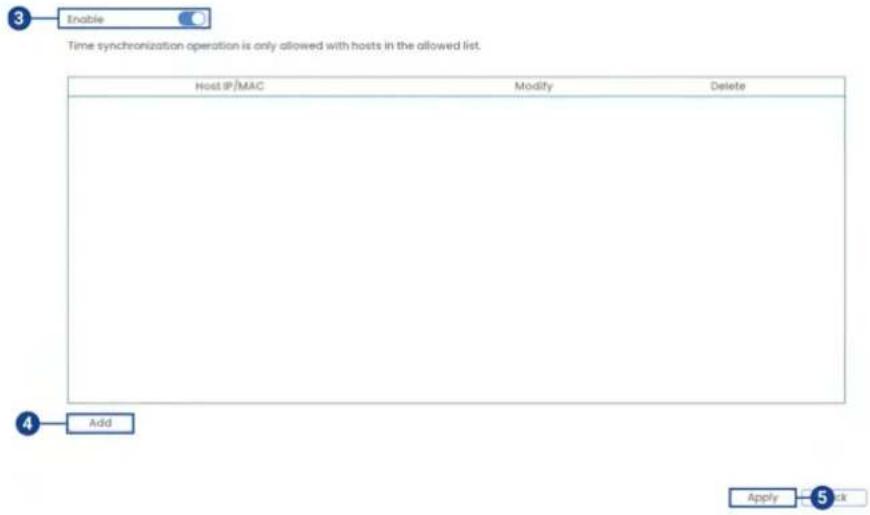
-
Vérifier Activer.
-
Cliquer sur Ajouter, puis configurer les éléments suivants :
-
Type: Sélectionner le type d'adresse.
- Adresse IP: Entrer une seule adresse IP.
-
Cliquer sur OK.
-
Cliquer sur Appliquer lorsque vous avez terminé.
25.6.18 Configuration de HTTPS (Avancé)
Configurer un certificat SSL pour activer la connexion HTTPS.
Pour configurer une connexion HTTPS :
- Depuis l'affichage en direct, cliquez avec le bouton droit pour ouvrir le menu rapide, p quez sur Menu principal.
- Cliquer sur Système, puis Sécurité. Cliquez sur l'onglet HTTPS dans le panneau latéral.
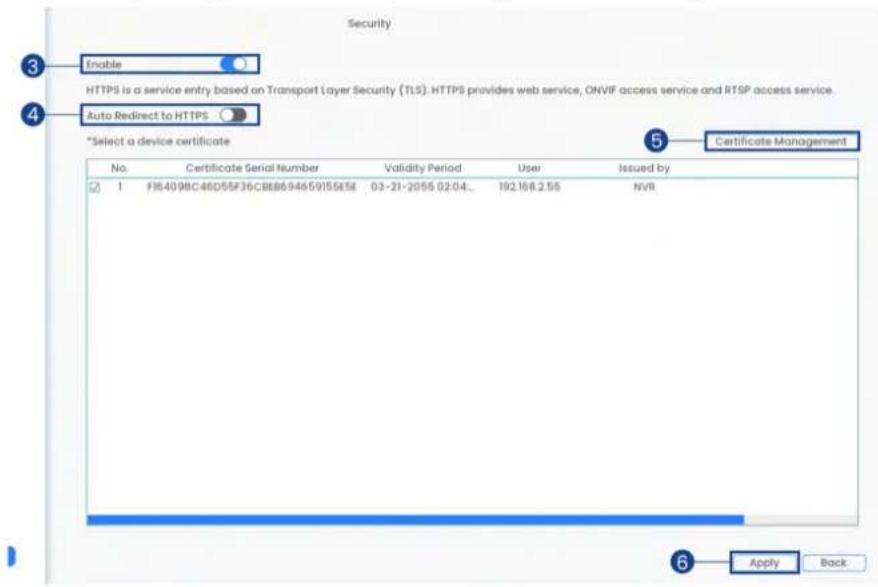
- Vérifier pour activer HTTPS.
- Vérifier pour activer la redirection automatique vers HTTPS
- Cliquez sur Gestion des certificats pour créer un certificat ou importer un certificat tiers.
- Cliquez sur Appliquer pour enregistrer les modifications.
25.6.19 Sauvegarde de la configuration système sur une clé USB
Le système vous permet de sauvegarder votre configuration système actuelle sur une clé U° (non incluse). Cela est utile si vous souhaitez sauvegarder vos paramètres actuels.

REMARQUE
Cette fonction ne sauvegarde que les paramètres créés dans les menus du système. Elle ne sauvegarde ni nvegarde aucune vidéo.
Pour sauvegarder votre configuration système sur une clé USB :
-
Depuis l'affichage en direct, cliquez avec le bouton droit pour ouvrir le menu rapide, p quez sur Menu principal.
-
Cliquez sur Système, puis Mise à jour et réinitialisation. Cliquez sur l'onglet Sauvegarde de la configuration dans le panneau latéral.
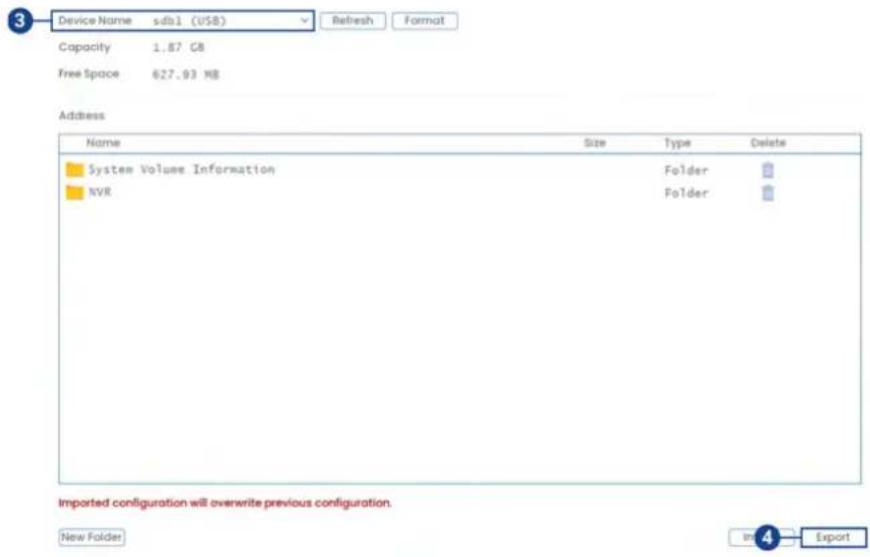
- Sous Nom de l'appareil, sélectionnez le périphérique USB où vous souhaitez sauvegarder la configuration.
- Cliquez sur Exporter pour sauvegarder votre configuration système actuelle.
Pour restaurer une configuration système sauvegardée :
-
Depuis l'affichage en direct, cliquez avec le bouton droit pour ouvrir le menu rapide, p quez sur Menu principal.
-
Cliquez sur Système, puis Misc à jour et réinitialisation. Cliquez sur l'onglet Sauvegarde de la configuration dans le panneau latéral.
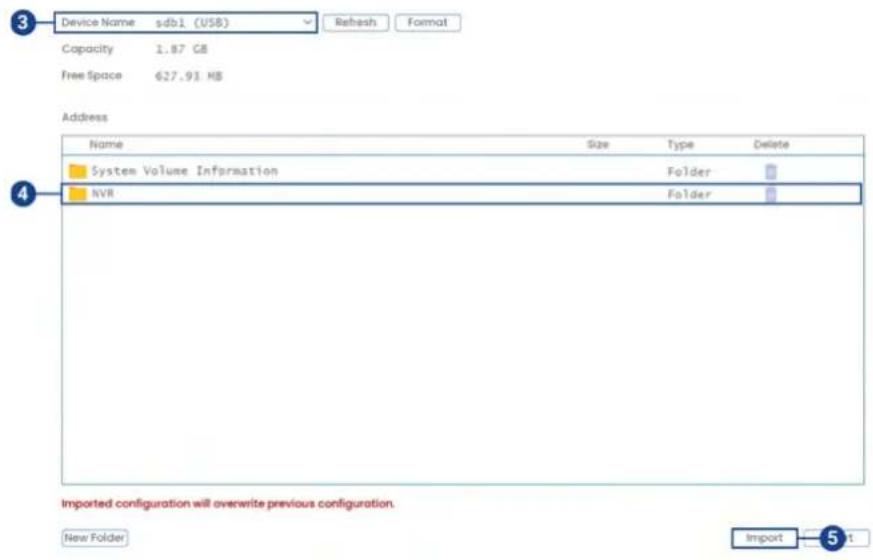
-
Sous Nom de l'apparcil, sélectionnez le périphérique USB où la configuration système est sauvegardée.
-
Cliquez sur le dossier contenant le fichier de configuration que vous souhaitez restaurer. dossiers de fichiers de configuration sont étiquetés "Config" suivi de l'heure et de la d'la sauvegarde (par exemple, Config 20220425103727).
-
Cliquez sur Importer pour restaurer la configuration système.
-
Cliquez sur OK pour confirmer. Le système redémarrera pour terminer l'opération.
25.6.20 Restaurer les paramètres par défaut
Restaurez le système à ses paramètres par défaut.
Pour restaurer les paramètres par défaut :
-
Depuis l'affichage en direct, cliquez avec le bouton droit pour ouvrir le menu rapide, p quez sur Menu principal.
-
Cliquez sur Système, puis Mise à jour et réinitialisation. Cliquez sur l'onglet Par défaut dans le panneau latéral.

-
Cliquez sur Par défaut pour restaurer tous les paramètres sauf ceux du réseau et de la tion des utilisateurs ou Paramètres d'usine par défaut pour restaurer complètement tous les paramètres du système.
-
Cliquez sur Appliquer pour commencer à restaurer les paramètres par défaut.
25.6.21 Mise à niveau du micrologiciel manuellement
La méthode principale pour mettre à niveau le micrologiciel du système est automatiquement Internet. Le système prend également en charge les mises à niveau du micrologiciel à part clé USB (non incluse).
Prérequis :
- Enregistrez le fichier.bin du micrologiciel pour votre unité sur une clé USB (non incluse), et connectez la clé à l'un des ports USB libres du système.
Pour mettre à niveau le micrologiciel manuellement :
-
Depuis l'affichage en direct, cliquez avec le bouton droit pour ouvrir le menu rapide, p quez sur Menu principal.
-
Cliquez sur Système, puis Mise à jour et réinitialisation. Cliquez sur l'onglet Mise à niveau dans le panneau latéral.
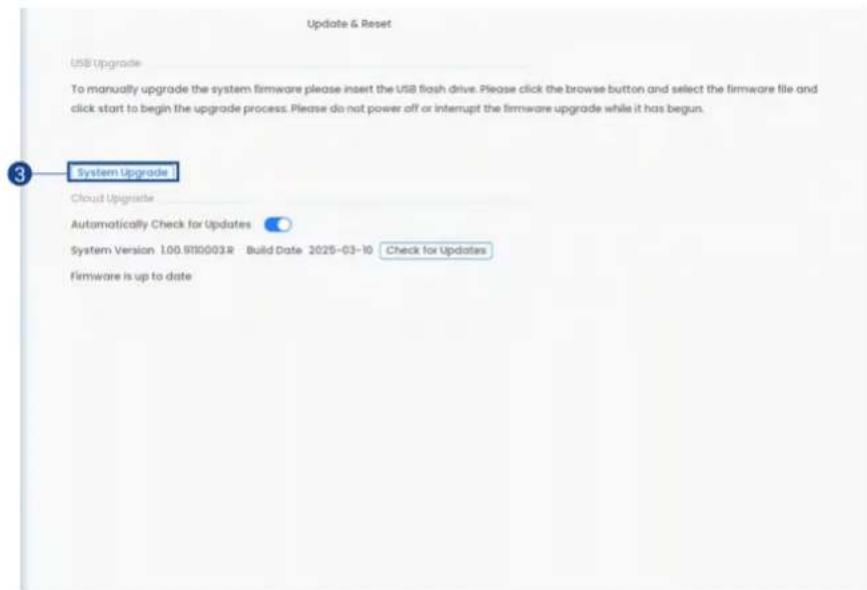
-
Cliquez sur Mise à niveau du système.
-
Cliquez sur le .bin fichier du micrologiciel pour votre enregistreur.
-
Cliquez sur Démarrer.
25.6.22 Mises à niveau automatiques du firmware
Les mises à niveau du micrologiciel offrent une fonctionnalité améliorée. Le système vérifie automatiquement les mises à niveau du micrologiciel s'il est connecté à Internet.
Pour configurer la mise à niveau automatique du micrologiciel :
-
Depuis l'affichage en direct, cliquez avec le bouton droit pour ouvrir le menu rapide, p quez sur Menu principal.
-
Cliquez sur Système, puis Misc à jour et réinitialisation. Cliquez sur l'onglet Misc à niveau dans le panneau latéral.
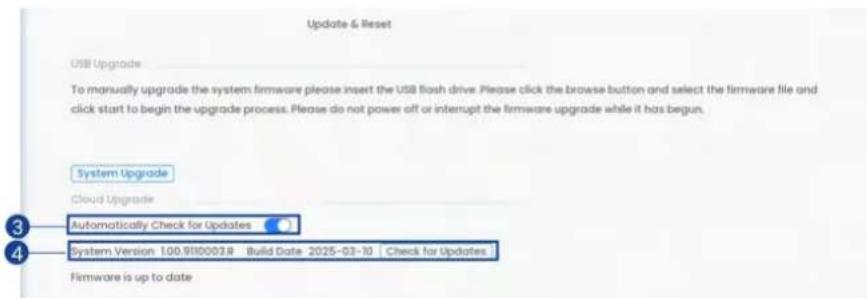
-
Assurez-vous que Vérifier automatiquement les mises à jour est coché. S'il était précédemment décoché, cliquez sur OK pour enregistrer les modifications.
-
Cliquez sur Vérifier les mises à jour pour vérifier s'il existe une version plus récente du micrologiciel.
-
Si une version plus récente est trouvée, cliquez sur Mettre à niveau maintenant pour m à niveau le système.
25.7 Menu d'information
Afficher les informations système relatives au stockage, à l'état du réseau, aux avertissement système, et plus encore.
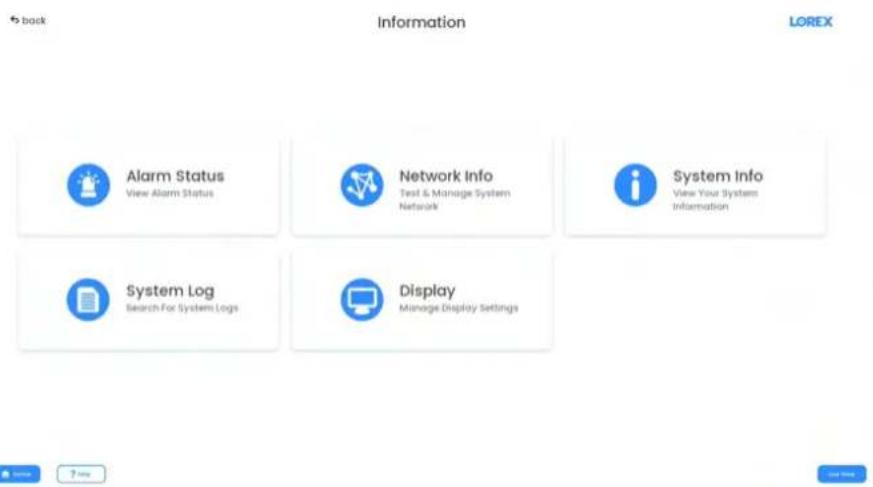
25.7.1 Informations sur la version
Afficher les informations système telles que l'ID de l'appareil, le numéro de modèle, l'adres et la version du micrologiciel.
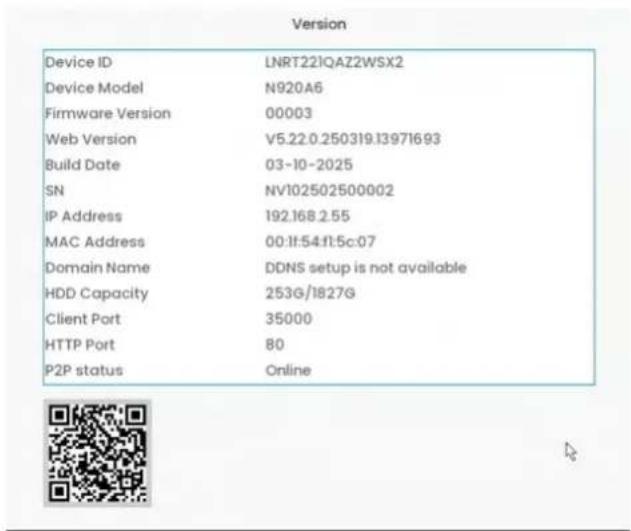
Pour accéder au menu Info version :
- Depuis l'affichage en direct, cliquez avec le bouton droit pour ouvrir le menu rapide, p quez sur Info.
25.7.2 Algorithme intelligent
Le statut de la licence est attribué à la recherche de couleur et à la recherche de numéro est défini sur Normal lorsqu'il est utilisé. Si le statut est défini sur Anormal, retour à l'usine pour traitement.
25.7.3 Informations sur le disque dur
Afficher les informations relatives aux disques durs installés dans le système, y compris la cité, l'état et le type.
| 1* | Device Name | Type | Capacity | Free Space | Health Status |
| All | - | - | 12.58 TB | 0.00 MB | - |
| 1* | SATA-1 | Read/Write | 12.58 TB | 0.00 MB | Normal |
Pour accéder aux infos HDD :
- Depuis l'affichage en direct, cliquez avec le bouton droit pour ouvrir le menu rapide, p quez sur Menu principal.
- Cliquez sur Menu des informations, puis Infos système. Cliquez sur l'onglet Infos HDD dans le panneau latéral.
25.7.4 BPS
Affiche les débits binaires des caméras connectées. Le débit binaire est la quantité de dom que la caméra envoie au système.
| Camera | Resolution | Video Stream | Image Bit Rate | All (Kbps) | Wave |
| 1 | 4512*2512 | 5150 | 0 | 5150 | |
| 2 | 4512*2512 | 5508 | 3676 | 9184 | |
| 3 | 4512*2512 | 5797 | 1795 | 7592 | |
| 4 | 4512*2512 | 6580 | 2987 | 9567 | |
| 5 | 4512*2512 | 6329 | 1647 | 7976 | |
| 6 | 3840*2160 | 5841 | 585 | 6426 | |
| 7 | 4512*2512 | 5186 | 0 | 5186 | |
| 8 | 3840*2160 | 5488 | 0 | 5488 | |
| 9 | 3840*2160 | 4173 | 199 | 4372 | |
| 10 | 4512*2512 | 5313 | 7914 | 13227 | |
| 11 | 3840*2160 | 4746 | 0 | 4746 | |
| 12 | 3840*2160 | 5209 | 1349 | 6558 | |
| 13 | 3840*2160 | 6168 | 302 | 6470 | |
| 14 | 3840*2160 | 4318 | 0 | 4318 | |
| 15 | 3840*2160 | 3952 | 305 | 4257 | |
| 16 | 3840*2160 | 6675 | 0 | 6675 |
< 1/1 >
Pour accéder au menu BPS :
- Depuis l'affichage en direct, cliquez avec le bouton droit pour ouvrir le menu rapide, p quez sur Menu principal.
- Cliquez sur Menu des informations, puis Infos système. Cliquez sur l'onglet BPS dans le panneau latéral.
25.7.5 Journal système
Rechercher des journaux système dans une certaine plage de temps.
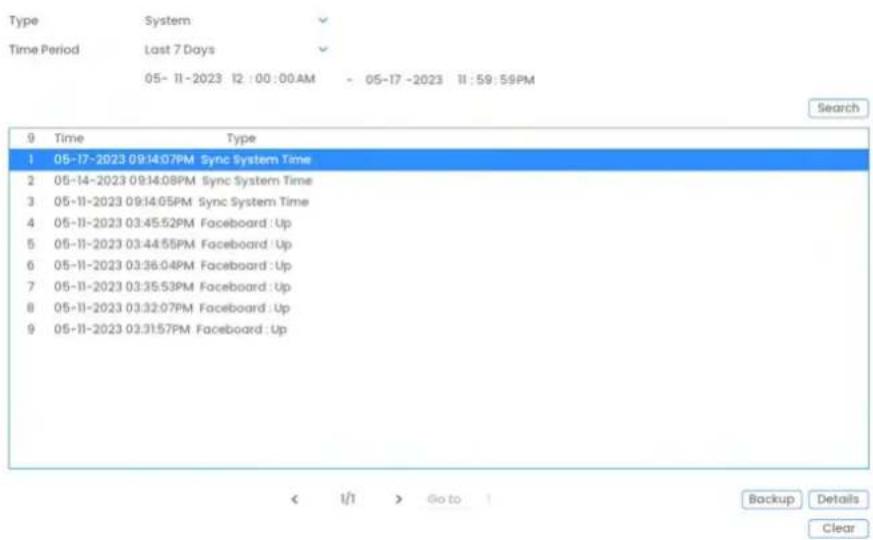
Pour accéder au menu des journaux :
- Depuis l'affichage en direct, cliquez avec le bouton droit pour ouvrir le menu rapide, p quez sur Menu principal.
- Cliquez sur Menu des informations, puis Journal système.
25.7.6 État de l'alarme
Afficher un résumé des alarmes système actives. Les alarmes activées sont mises en éviden blanc. Des informations supplémentaires telles que les canaux détectant actuellement un mou ment sont affichées.
| Alarm Type | Alarm |
| Motion Detection | 16 |
| Smart Motion | 9 |
Les alarmes suivantes sont affichées dans le menu État de l'alarme :
- Détection de mouvement : Affiche les canaux avec des alarmes de mouvement actives.
- Mouvement intelligent : Affiche les canaux avec des alarmes de mouvement intelligent actives.
- Détection sonore : Affiche les canaux avec des alarmes de détection sonore actives.
- Perte vidéo : Affiche les canaux avec des alarmes de perte vidéo actives.
Pour accéder à l'état de l'alarme :
- Depuis l'affichage en direct, cliquez avec le bouton droit pour ouvrir le menu rapide, p quez sur Menu principal.
- Cliquez sur Menu des informations, puis État de l'alarme.
25.7.7 Utilisateurs en ligne
Afficher tous les utilisateurs connectés au système à l'aide d'ordinateurs ou d'appareils mobil
Pour accéder au menu des utilisateurs en ligne :
- Depuis l'affichage en direct, cliquez avec le bouton droit pour ouvrir le menu rapide, p quez sur Menu principal.
- Cliquez sur Menu des informations, puis Infos Réseau. Cliquez sur l'onglet Utilisateurs en ligne dans le panneau latéral.
25.7.8 Charge Réseau
Voir le trafic réseau que votre système envoie et reçoit.
| Name | MAC Address | Status | IP Address | Type | MTU |
| LAN1 | 00:11:54:88:56:cc | Succeed | 192.168.50.35 | Ethernet | 1500 |
| LAN2 | a0:bd:1:d4:ab:c2 | Succeed | 10.1.1 | Ethernet | 1500 |
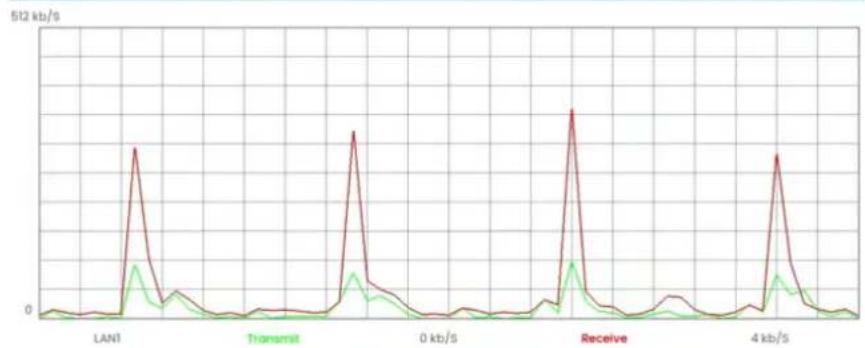
line
| Time Interval | Red Line Value | Green Line Value | | ------------- | -------------- | ---------------- | | LAN1 | ~0.8 | ~0.6 | | Transmit | ~0.2 | ~0.1 | | 0 kb/s | ~0.1 | ~0.05 | | Receive | ~0.9 | ~0.7 | | 4 kb/s | ~0.8 | ~0.6 |Pour accéder au menu de charge réseau :
- Depuis l'affichage en direct, cliquez avec le bouton droit pour ouvrir le menu rapide, p quez sur Menu Principal.
- Cliquez Menu des informations, puis Infos Résceau. Cliquez sur l'onglet Charge Résceau dans le panneau latéral.
25.7.9 Test
Testez si votre système peut se connecter à d'autres appareils sur le LAN ou Internet. Vo vez entrer l'adresse IP d'un appareil et cliquer sur Test pour déterminer si votre système peut s'y connecter.
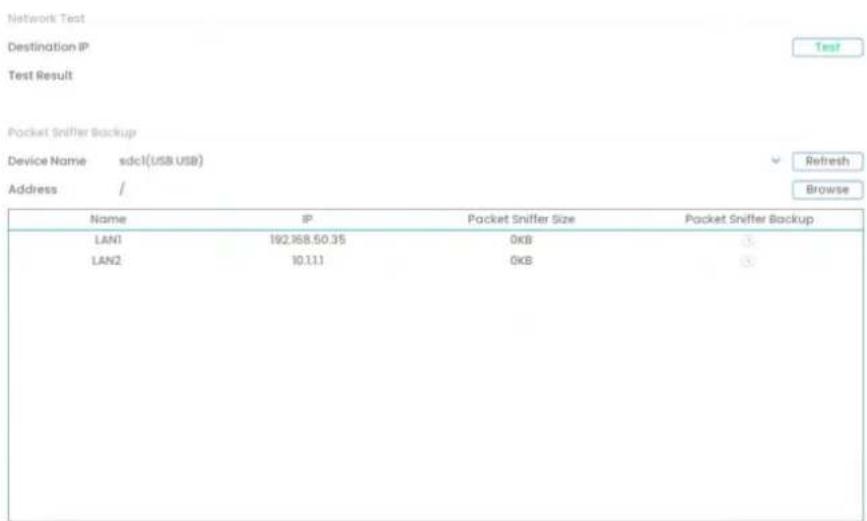
Pour accéder au menu de test réseau :
- Depuis l'affichage en direct, cliquez avec le bouton droit pour ouvrir le menu rapide, p quez sur Menu Principal.
- Cliquez Menu des informations, puis Infos Réseau. Cliquez sur l'onglet Test dans le panneau latéral.
25.8 Menu Déconnexion
Déconnectez-vous, éteignez ou redémarrez le système.
Pour accéder au menu de déconnexion :
-
Depuis l'affichage en direct, cliquez avec le bouton droit pour ouvrir le menu rapide, p quez sur Menu Principal.
-
Cliquez en haut à gauche de l'écran.
-
Sélectionnez l'une des options suivantes :

Sign out
- Déconnexion du Compte : Déconnectez le compte actuellement actif.
- Arrêt du Système : Éteignez le système.
- Redémarrage du Système : Éteignez manuellement le système, puis redémarrez.
Connexion à Distance en Utilisant le Lorex App
Vous pouvez vous connecter à votre système de sécurité via Internet en utilisant notre app gratuite Lorex pour appareils iOS et Android. Connectez-vous en toute sécurité à votre syst de n'importe où sans frais récurrents pour la visualisation en direct.
L'application Lorex vous permet de :
• Voir la vidéo en direct des caméras
- Lire les vidéos enregistrées depuis le disque dur
- Enregistrer manuellement des clips vidéo ou prendre une capture d'écran de la vidéo en
- Activer les fonctionnalités de dissuasion, y compris les lumières d'avertissement, les sirène les réponses rapides, le booster de vision nocturne en couleur, et Éclairage de sécurité intelligent™*
- Définir les préférences pour les notifications push, vous informant de la détection de moment intelligente et d'autres événements du système
* Sur les appareils compatibles.
Pour créer votre compte d'application Lorex :
- Téléchargez l'application Lorex application depuis l'App Store® ou le Google Play™ store.

- Ouvrez l'application Lorex.
- Appuyez sur S'inscrire.
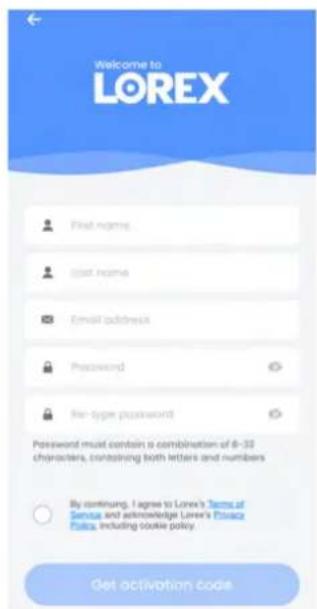
-
Sélectionnez votre pays dans la liste déroulante, puis appuyez sur Suivant.
-
Entrez vos informations et un mot de passe sécurisé, puis appuyez sur Obtenir le code d'activation.
-
Lorex enverra un code d'activation à l'email que vous avez fourni. Récupérez le code c vation à 6 chiffres dans votre email.
-
Entrez le code à 6 chiffres, puis appuyez sur OK.
Votre compte d'application Lorex est maintenant configuré et prêt à être associé à votre système Lorex.
| REMARQUE |
| Pour connecter votre système Lorex à l'application Lorex, votre enregistreur doit être connecté à votre réseau. |
Pour un support avancé de l'application, rendez-vous sur la page de support produit de vot registreur. Visitez Lorex App — Onglet Accueil, Lorex App — Onglet Paramètres. Lorex App — Onglet Événements, et Lorex App — Dépannage.
Maison Intelligente & Assistance Vocale
L'enregistreur est compatible avec des solutions de maison intelligente tierces, y compris Go Assistant®. Vous pouvez utiliser ces services pour améliorer votre expérience de sécurité, a des options de maison intelligente qui facilitent encore plus l'accès à votre système.
Pour des informations sur la compatibilité, ainsi que des instructions complètes sur la confi tion et l'utilisation, visitez lorex.com/SmartHome.
Pour des instructions sur l'activation de l'audio pour l'assistance vocale (applicable uniquement aux caméras capables d'audio), voir 29 Connexion des appareils audio, page 161.
Google et Google Home sont des marques déposées de Google LLC.
27.1 Lier avec Google Assistant®
Liez votre système Lorex connecté à l'application Lorex application à votre appareil Google Assistant®.

REMARQUE
Pour lier les comptes, vous devez d'abord télécharger l'application Lorex, créer un compte, et connecter votre système Lorex à l'application. Pour des instructions détaillées, référez-vous à 26 Connexion à Distance en Utilisant le Lorex App, page 152.
Pour lier votre Lorex compte d'application à votre appareil Google Assistant® :
- Ouvrez votre Google Home application et connectez-vous.
- Depuis l'écran Accueil, appuyez sur l'icône + dans le coin inférieur droit.
- Naviguez vers Service.
- Sous Fonctionne avec Google Appuyez sur Rechercher et entrez Lorex, puis appuyez sur l'application Lorex Home.
- Entrez votre nom d'utilisateur et mot de passe et cliquez sur Autoriser.
- Appuyez sur Vérifier les nouveaux appareils.
- Choisissez les caméras que vous souhaitez ajouter.
Votre Lorex compte de l'application est maintenant lié a votre appareil Google Assistant®. Pour des instructions sur l'activation de l'audio pour l'assistance vocale (applicable uniquement aux caméras capables d'audio), voir 29.2 Activer l'audio pour Google Assistant®, page 162.
Caméras Pan/Tilt/Zoom (PTZ)
Les caméras Pan/Tilt/Zoom (PTZ) sont des caméras spécialisées qui se déplacent selon les commandes données par l'enregistreur. Vous pouvez déplacer les caméras PTZ manuellement l'aide de l'affichage à l'écran de l'enregistreur, ou créer des emplacements prédéfinis et des les pour que la caméra les suive automatiquement.
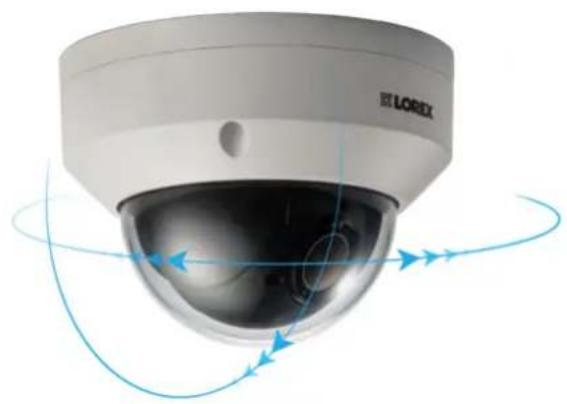
28.1 Connexion des caméras PTZ à l'enregistreur
Les caméras Lorex HD PTZ se connectent à votre enregistreur comme n'importe quelle aut méra sans besoin de câblage spécial — ces caméras peuvent accepter les commandes PTZ tement via le câble Ethernet.

ATTENTION
Lorsque la caméra PTZ s'allume, elle effectue un diagnostic initial. La caméra se déplacera pendant ce proc assurez-vous donc que le module de la caméra ne repose pas contre un autre objet ou surface.
Pour connecter les caméras Lorex PTZ :
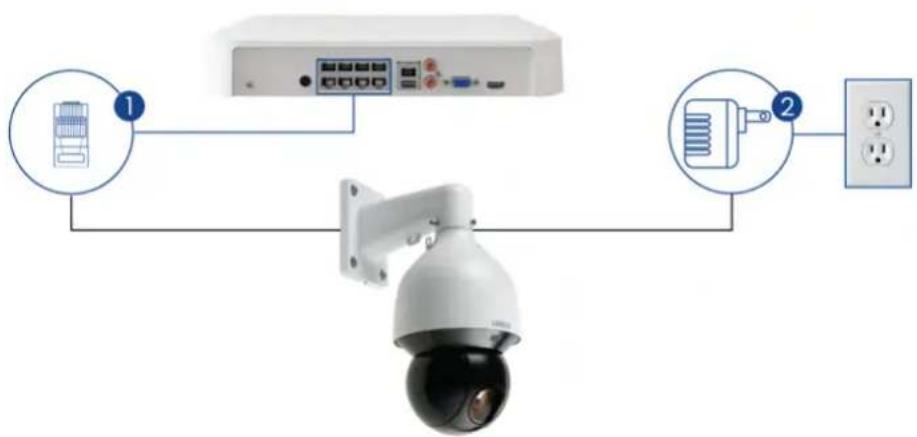
-
Connectez le câble Ethernet à l'une des entrées vidéo de l'enregistreur.
-
(OPTIONNEL) Connectez l'adaptateur d'alimentation de la caméra PTZ à une prise électrique.

ATTENTION
La plupart des caméras PTZ ont une exigence de puissance plus élevée que les caméras fixes. Si vous voyez de connecter plus d'une caméra PTZ au système, vérifiez l'exigence de puissance dans la document de votre caméra PTZ pour vous assurer de rester dans la sortie totale de puissance PoE de l'enre (220W). Connecter l'adaptateur d'alimentation inclus à votre caméra PTZ comme indiqué ci-dessus la force à tirer de l'énergie de la prise murale plutôt que de l'interrupteur PoE de l'enregistreur.
28.2 Commandes PTZ de base
Contrôler les caméras PTZ.

REMARQUE
Assurez-vous d'avoir terminé la configuration initiale de votre caméra PTZ afin de contrôler la caméra à l'aide de l'enregistreur. Voir 28.1 Connexion des caméras PTZ à l'enregistreur pour plus de détails.
Pour accéder aux commandes PTZ :
- Ouvrez l'écran de vue en direct pour votre caméra PTZ en vue à un seul canal (plein Faites un clic droit pour ouvrir le menu rapide, puis cliquez sur Pan/Tilt/Zoom.
- Faites un clic droit à nouveau pour fermer les commandes PTZ.
Pour utiliser les commandes PTZ :
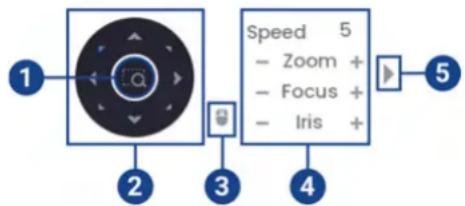
flowchart
graph LR
    A["1"] --> B["2"]
    B --> C["3"]
    C --> D["4"]
    D --> E["5"]
    F["Speed 5<br>- Zoom + <br>- Focus + <br>- Iris +"] --> G["Play Button"]
- Commandes de navigation : Cliquez sur les flèches directionnelles pour déplacer manuellement la caméra PTZ.
- Zoom sur zone : Cliquez, puis cliquez-et-glissez pour dessiner une boîte sur l'image de la caméra. La caméra PTZ zoomera sur la zone sélectionnée.
- Suivi de la souris : Cliquez pour activer/désactiver le suivi de la souris. Lorsqu'il est activé, cliquez-et-glissez dans la direction où vous souhaitez que la caméra PTZ se déplace. La méra suivra le chemin du curseur de la souris.
-
Paramètres PTZ :
-
Vitesse : La vitesse de déplacement de la caméra PTZ. Une valeur plus élevée signifie que la caméra se déplacera plus rapidement.
- Zoom : Niveau de zoom optique. Cliquez sur + pour zoomer, et – pour dézoomer.
- Focus : Contrôlez manuellement le niveau de mise au point. Cliquez sur + pour faire la mise au point sur des objets plus éloignés de la caméra, ou – pour faire la mise à sur des objets plus proches de la caméra.
-
Iris : Contrôle la quantité de lumière entrant à travers l'objectif. Cliquez sur + pour laisser entrer plus de lumière, ou - pour moins.
-
Avancé : Développez pour afficher les options avancées. Pour un aperçu complet, voir 28.3 Commandes PTZ avancées, page 157.
28.3 Commandes PTZ avancées
Utilisation des options avancées pour les caméras PTZ, y compris les préréglages, les tours modèles, etc.

REMARQUE
Assurez-vous d'avoir terminé la configuration initiale de votre caméra PTZ afin de contrôler la caméra à l'aide de l'enregistreur. Voir 28.1 Connexion des caméras PTZ à l'enregistreur pour plus de détails.
Pour accéder aux commandes PTZ avancées :
- Ouvrez l'écran de vue en direct pour votre caméra PTZ en vue à un seul canal (plein Faites un clic droit pour ouvrir le menu rapide, puis cliquez sur Pan/Tilt/Zoom.
- Cliquez sur la flèche à l'extrême droite du panneau de contrôle PTZ pour accéder aux avancées.
- Faites un clic droit à nouveau pour fermer les commandes PTZ.
Pour utiliser les contrôles PTZ avancés :

REMARQUE
Selon le modèle de votre caméra PTZ, certaines fonctionnalités du menu avancé peuvent ne pas être prises charge. Consultez la documentation de votre caméra pour confirmer quelles fonctionnalités sont prises en cha par votre caméra.
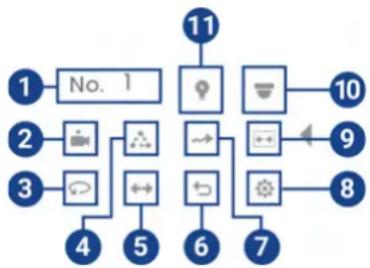
flowchart
graph TD
    A["1"] --> B["No. 1"]
    C["2"] --> D["Function Key"]
    E["3"] --> F["Control Signals"]
    G["4"] --> H["Switch"]
    I["5"] --> J["Inverter"]
    K["6"] --> L["Switch"]
    M["7"] --> N["Control Signals"]
    O["8"] --> P["Switch"]
    Q["9"] --> R["Arrow Left"]
    S["10"] --> T["Switch"]
    U["11"] --> V["Function Key"]
    W["12"] --> X["Control Signals"]
- N° : Entrez le numéro d'identification d'un préréglage, d'une visite ou d'un modèle que vous souhaitez activer.
- Préréglage : Déplacez la caméra vers le numéro de préréglage spécifié dans le N°. champ. Pour les instructions sur la configuration des emplacements de préréglage, voir 28.4 Préglages, page 158.
- AutoPan : Réglez la caméra pour qu'elle pivote de 180° d'avant en arrière.
- Visite : Effectuez le numéro de visite spécifié dans le N°. champ. Pour les instructions sur la création d'une visite, voir 28.5 Visites, page 159.
- Retourner : Faites pivoter la caméra de 180° depuis sa position actuelle.
- Réinitialiser : Déplacez la caméra vers la position d'accueil.
- Modèle : Effectuez le numéro de modèle spécifié dans le N°. champ. Pour les instructions sur la création d'un modèle, voir 28.6 Motifs, page 159.
- Configuration : Cliquez pour ouvrir le menu de configuration, où vous pouvez configure les préréglages, les visites, les modèles et les balayages automatiques.
- Balayage automatique : Déplacez la caméra entre un point gauche et droit prédéterminé. Pour les instructions sur la création d'un balayage automatique, voir 28.7 AutoScan, page 159.
- Menu OSD : Cliquez pour ouvrir le menu OSD de la caméra. Cela peut ne pas être charge sur tous les modèles de caméra.
- Paramètres auxiliaires : Non pris en charge.
28.4 Préréglages
Les préréglages enregistreront une position de caméra pour un rappel rapide.
Pour ajouter des emplacements de préréglage :
- Depuis l'affichage en direct de votre caméra PTZ, cliquez avec le bouton droit pour ou menu rapide, puis cliquez sur Pan/Tilt/Zoom.
-
Les contrôles PTZ s'ouvrent. Cliquez surpour ouvrir les contrôles PTZ avancés, puis cliquez sur
-
Cliquez sur l'onglet Préréglage.
- Entrez le numéro du préréglage que vous souhaitez créer sous Préréglage.
- Déplacez la caméra à la position souhaitée et cliquez sur Définir.
Pour aller à un emplacement de préréglage :
- Sous N°., sélectionnez le numéro du préréglage vers lequel vous souhaitez aller, puis clic sur.
28.5 Visites
Les visites feront défiler un ensemble de préréglages.
Pour ajouter des visites :
- Depuis l'affichage en direct de votre caméra PTZ, cliquez avec le bouton droit pour ou menu rapide, puis cliquez sur Pan/Tilt/Zoom.
- Les contrôles PTZ s'ouvrent. Cliquez surpour ouvrir les contrôles PTZ avancés, puis cliquez sur.
- Cliquez sur l'onglet Tour
- Sous N° de patrouille, entrez le numéro du tour que vous souhaitez créer.
- Sous Préréglage, sélectionnez un préréglage que vous souhaitez ajouter au tour.
- Cliquez sur Ajouter un préréglage.
- Répétez les étapes 5 et 6 pour ajouter d'autres préréglages au tour.
Pour exécuter un tour :
- Sous N°, sélectionnez le numéro du tour que vous souhaitez effectuer, puis cliquez sur
28.6 Motifs
Les motifs déplacent automatiquement la caméra selon des mouvements saisis manuellement.
Pour ajouter des motifs :
- Depuis l'affichage en direct de votre caméra PTZ, cliquez avec le bouton droit pour ou menu rapide, puis cliquez sur Pan/Tilt/Zoom.
- Les contrôles PTZ s'ouvrent. Cliquez surpour ouvrir les contrôles PTZ avancés, puis cliquez sur.
- Cliquez sur l'onglet Motif.
- Sous Motif, entrez le numéro du motif que vous souhaitez créer.
- Déplacez la caméra à la position de départ souhaitée, puis cliquez sur Démarrer.
- En utilisant les commandes à l'écran, déplacez la caméra dans n'importe quel motif dési. Une fois terminé, cliquez sur Fin.
Pour exécuter un motif :
- Sous N°, sélectionnez le numéro du motif que vous souhaitez effectuer, puis cliquez sur
28.7 AutoScan
Un autoscan alterne automatiquement entre un point gauche et un point droit.
Pour configurer l'autoscan :
- Depuis l'affichage en direct de votre caméra PTZ, cliquez avec le bouton droit pour ou menu rapide, puis cliquez sur Pan/Tilt/Zoom.
-
Les contrôles PTZ s'ouvrent. Cliquez surpour ouvrir les contrôles PTZ avancés, puis cliquez sur.
-
Cliquez sur l'onglet Scan.
- Déplacez la caméra à la position gauche souhaitée et cliquez sur Limite gauche.
- Déplacez la caméra à la position gauche souhaitée et cliquez sur Gauche.
- Déplacez la caméra dans la position droite souhaitée et cliquez sur Droite.
Pour exécuter l'analyse automatique :
- Cliquez sur

Connexion des appareils audio29
Le système prend en charge les caméras audio HD Lorex, qui transmettent l'audio via le câble réseau utilisé pour la connexion vidéo et l'alimentation de la caméra. Le système peut lement enregistrer l'audio en utilisant le AUDIO IN port sur le panneau arrière. Vous devez
d'abord disposer d'un microphone auto-alimenté ou d'une caméra audio avec une connexion dio de type RCA pour utiliser ce port.
- Pour utiliser la fonction d'écoute, votre caméra doit avoir un haut-parleur intégré.
- Pour utiliser la fonction de conversation bidirectionnelle, votre caméra doit avoir un haut-leur et un microphone intégrés.

REMARQUE
L'utilisation d'un microphone externe vous permet d'enregistrer l'audio sur un canal du système tant que la caméra connectée dispose d'un haut-parleur intégré.
Le premier connecteur de type RCA sur le panneau arrière est le AUDIO OUT port, qui être utilisé pour connecter un haut-parleur auto-alimenté qui diffusera l'audio du système (né site une caméra compatible audio ou un microphone auto-alimenté).

29.1 Activer l'enregistrement audio

ATTENTION
L'enregistrement audio et/ou l'utilisation de l'écoute audio sans consentement est illégal dans certaines juridictions. Lorex Corporation décline toute responsabilité pour l'utilisation de ses produits qui ne respecte pas les lois locales.
Pour activer l'enregistrement audio :
-
Depuis l'affichage en direct, cliquez avec le bouton droit pour ouvrir le menu rapide, p quez sur Menu principal.
-
Cliquez sur Apparcils, puis Onglet Paramètres d'enregistrement. Cliquez sur l'onglet Paramètres d'enregistrement onglet du panneau latéral.
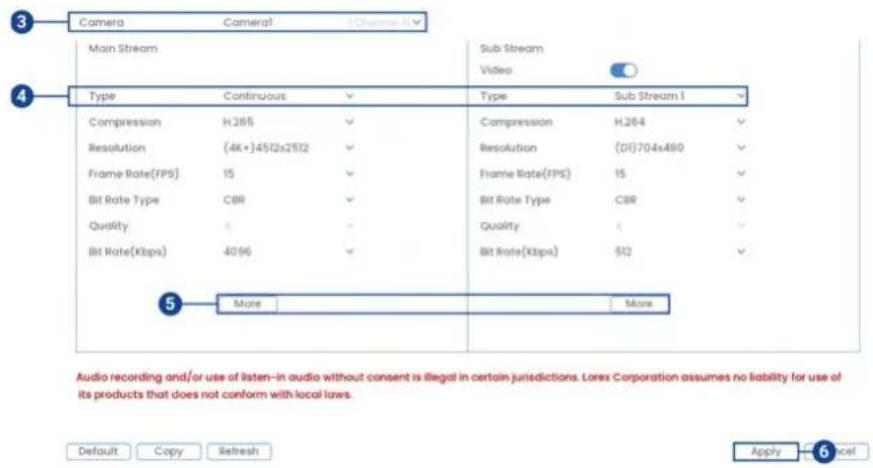
-
Sélectionnez le canal où la caméra audio est connectée.
-
Sélectionnez le type d'enregistrement pour activer l'audio. Si vous souhaitez enregistrer l'adio en permanence, assurez-vous de configurer à la fois Continu et Mouvement enregistrement.
-
Cliquez sur Plus pour configurer les éléments suivants :
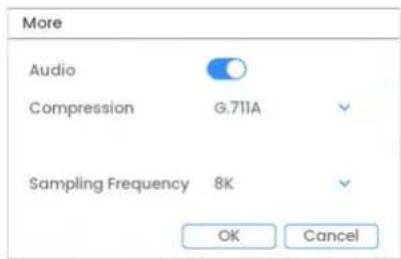
• Audio : Cochez la case pour activer/désactiver.
- Compression : Sélectionnez un codec audio (G711A recommandé).
- Fréquence d'échantillonnage : Sélectionnez un taux d'échantillonnage audio (8K recommandé).
• Cliquez sur OK pour enregistrer.
- Cliquez sur Appliquer pour enregistrer toutes les modifications.
29.2 Activer l'audio pour Google Assistant®

ATTENTION
L'enregistrement audio et/ou l'utilisation de l'écoute audio sans consentement est illégal dans certaines juridictions. Lorex Corporation décline toute responsabilité pour l'utilisation de ses produits qui ne respecte pas les lois locales.
Configurez les paramètres audio de votre système pour utiliser les commandes vocales avec tre appareil Google Assistant® pour obtenir des instructions sur la liaison de votre compte l'application Lorex Home à votre appareil Google Assistant®, voir 27.1 Lier avec Google Assistant®, page 154.
Pour activer l'audio pour Google Assistant® :
-
Depuis l'affichage en direct, cliquez avec le bouton droit pour ouvrir le menu rapide, p quez sur Menu Principal.
-
Cliquez Apparcils, puis Onglet Paramètres d'enregistrement. Cliquez sur l'onglet Onglet Paramètres d'enregistrement dans le panneau latéral.
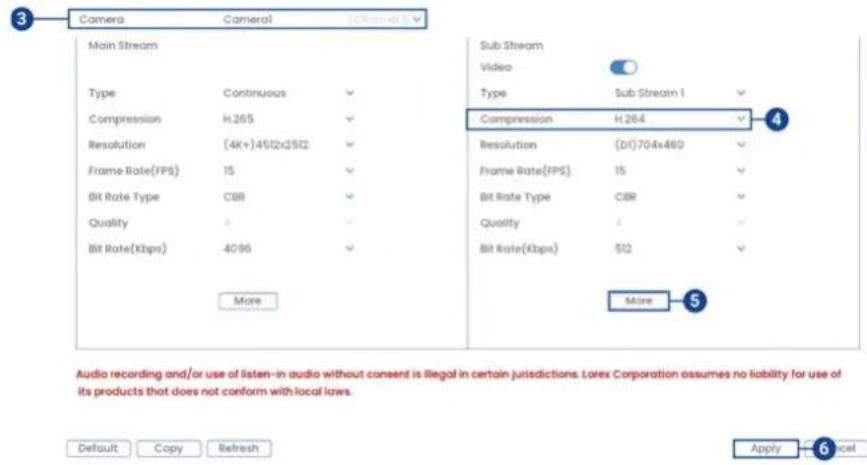
- Sélectionnez le canal où la caméra audio est connectée.
- Sous Sous Flux, changez le Compression en H.264.
- Sous Sous Flux, cliquez Plus et configurez ce qui suit :
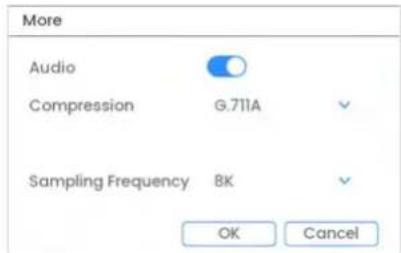
• Audio: Cliquez pour activer.
- Compression: Sélectionnez un codec audio (G711A recommandé).
- Cliquez OK.
- Cliquez Appliquer pour enregistrer les modifications.

REMARQUE
Votre appareil Google Assistant® peut ne pas détecter automatiquement les appareils Lorex sur votre compte de l'application Lorex Home. Vous pourriez avoir besoin de reconnecter votre compte de l'application Lorex Home à votre appareil Google Assistant pour commencer à utiliser les commandes vocales. Depuis votre Google Home app, accédez à Paramètres d'accueil > Fonctionne avec Google > Reconnecter le compte.
Remplacement du disque dur30
Le système est livré avec un disque dur SATA 3,5" préinstallé. Vous pouvez remplacer le dur par un autre d'une taille maximale de .
30.1 Retrait du disque dur

ATTENTION
Assurez-vous que le système est ÉTEINT et que l'adaptateur secteur est déconnecté avant de retirer/installer disque dur.
Pour retirer le disque dur :
- Éteignez le système et débranchez tous les câbles du système.
- Retournez l'enregistreur. Retirez les vis du panneau inférieur (6×).
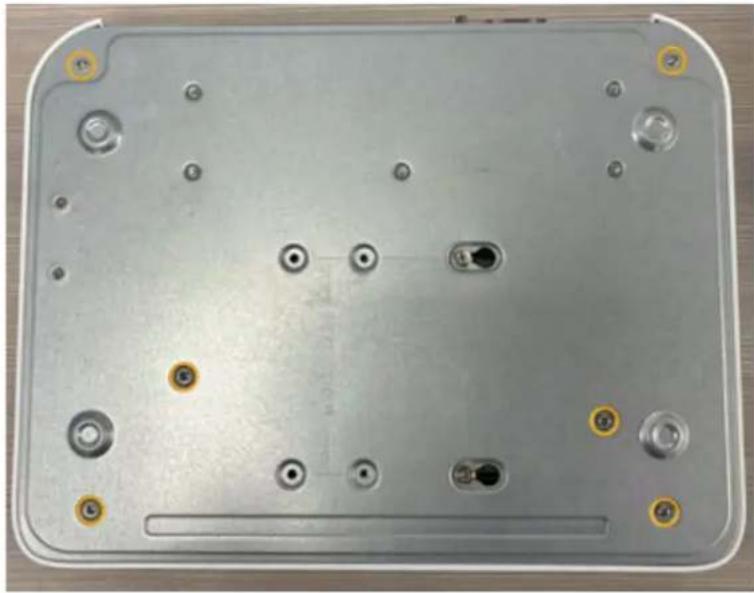
- Retournez l'enregistreur avec précaution, puis retirez le panneau supérieur.

ATTENTION
Le câblage du bouton du panneau avant et du port USB longe le panneau supérieur de l'enregistreur. La séparation du panneau supérieur, reposez-le soigneusement à côté du panneau inférieur comme indiqué ci-dessous.
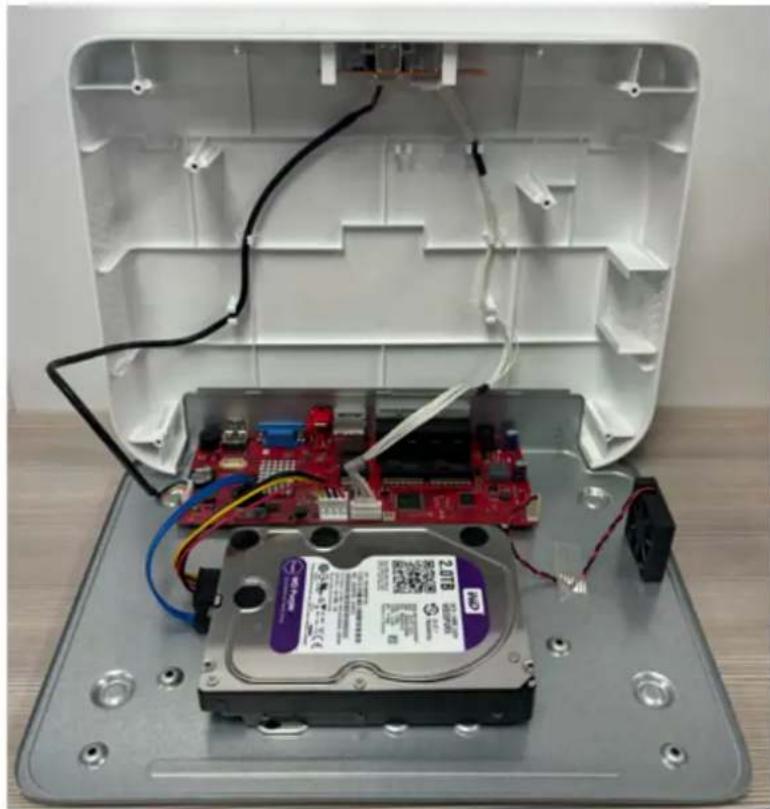
- Retirez les câbles d'alimentation et SATA du disque dur.
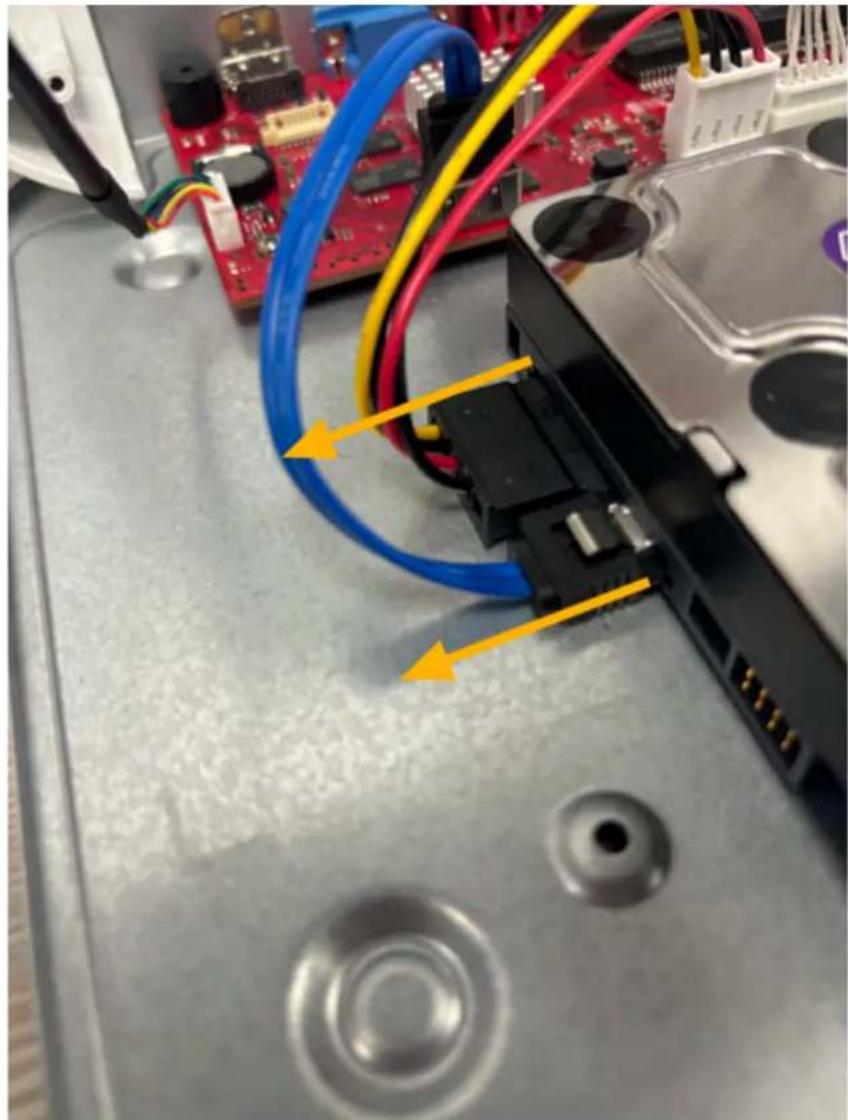
- Soulevez délicatement le disque dur pour soulever le panneau inférieur, en faisant attenti aux bords tranchants du panneau inférieur. Retirez les vis du disque dur (2×) du panne férieur. Tenez le disque dur pour qu'il reste en place lorsque toutes les vis ont été ret
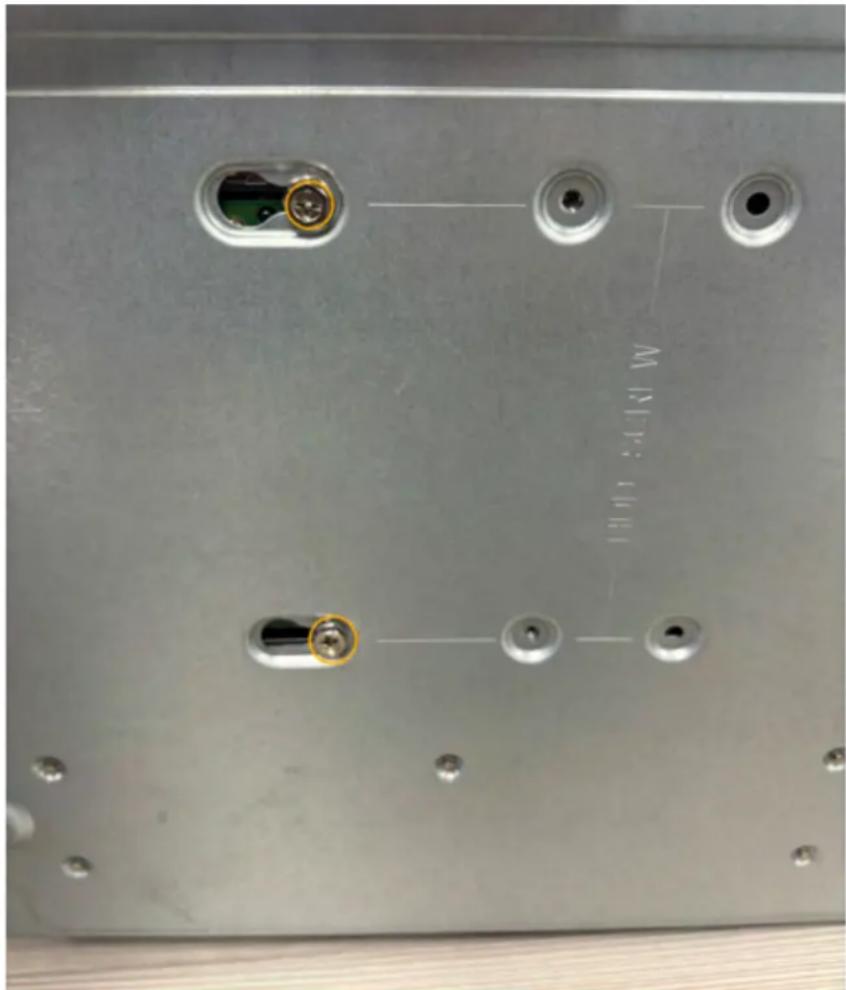
- Si vous n'installez pas immédiatement un nouveau disque dur, remettez le panneau supér et les 6 vis du panneau inférieur.
30.2 Installation d'un nouveau disque dur

ATTENTION
Assurez-vous que le système est ÉTEINT et que l'adaptateur secteur est déconnecté avant de retirer/installer disque dur.
Pour installer un nouveau disque dur :
- Insérez les 2 vis du disque dur les plus proches des ports SATA et d'alimentation sur disque dur et serrez-les à mi-chemin.
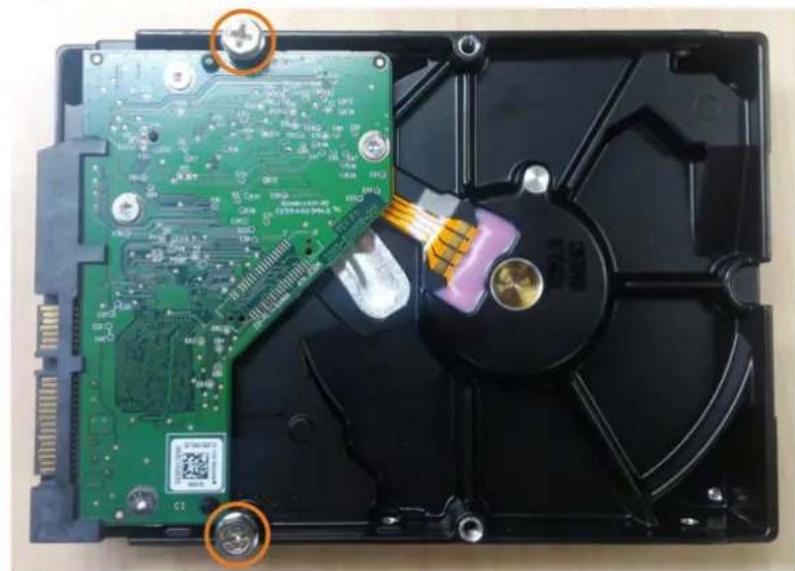
- Éteignez le système et débranchez tous les câbles du système.
- Retournez l'enregistreur. Retirez les vis du panneau inférieur (6×).
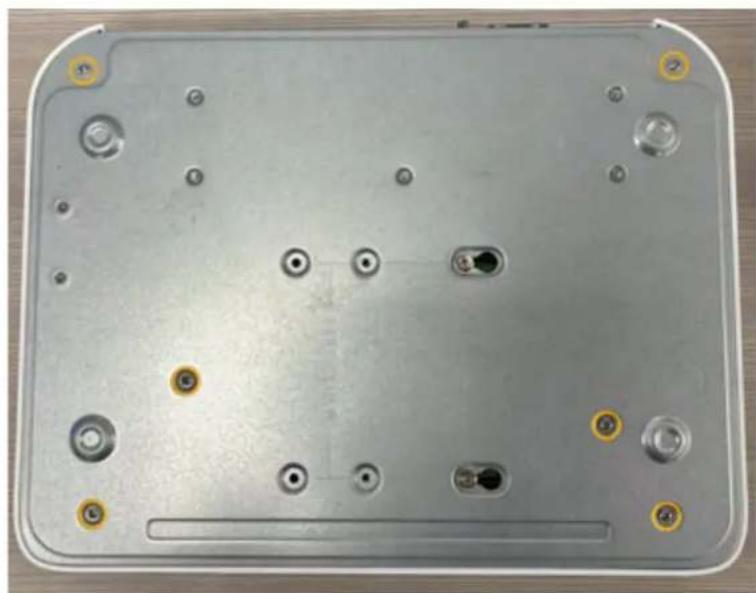
- Retournez l'enregistreur avec précaution, puis retirez le panneau supérieur.

ATTENTION
Le câblage du bouton du panneau avant et du port USB longe le panneau supérieur de l'enregistreur. La séparation du panneau supérieur, reposez-le soigneusement à côté du panneau inférieur comme indiqué ci-dessous.
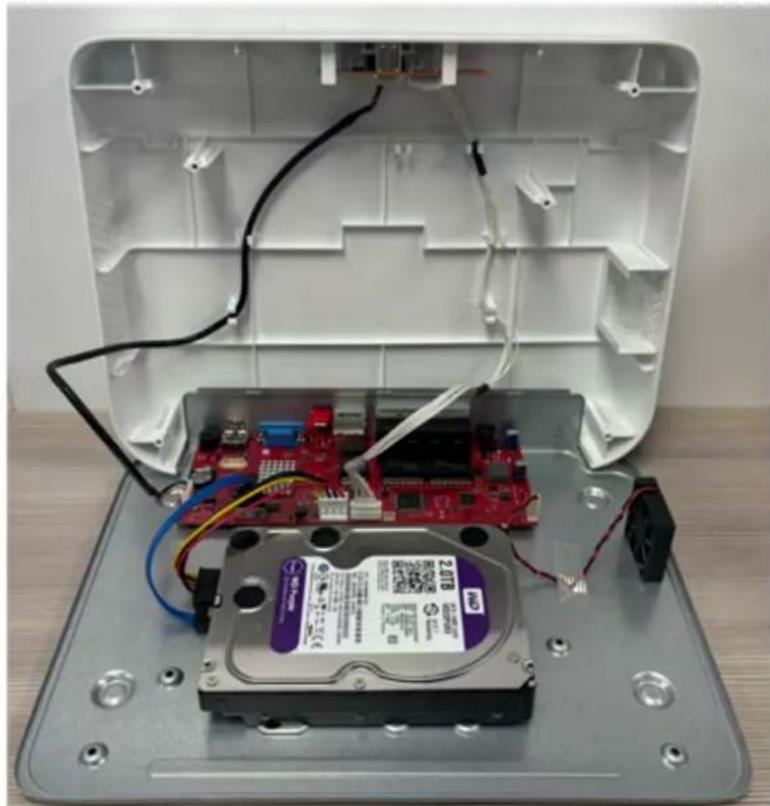
- Alignez les 2 vis du disque dur à moitié insérées avec les 2 trous indiqués ci-dessous.
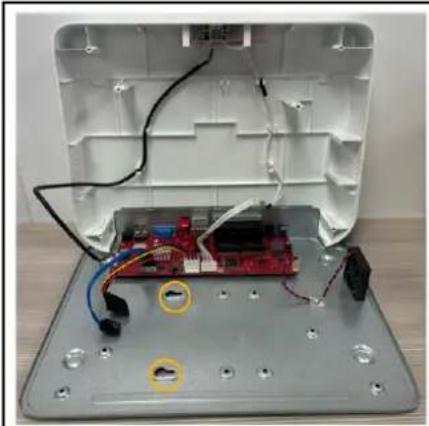
- Soulevez délicatement le panneau inférieur avec le disque dur, en faisant attention aux 1 tranchants du panneau inférieur. Faites glisser les 2 vis pré-insérées en position verrouill puis serrez les vis.
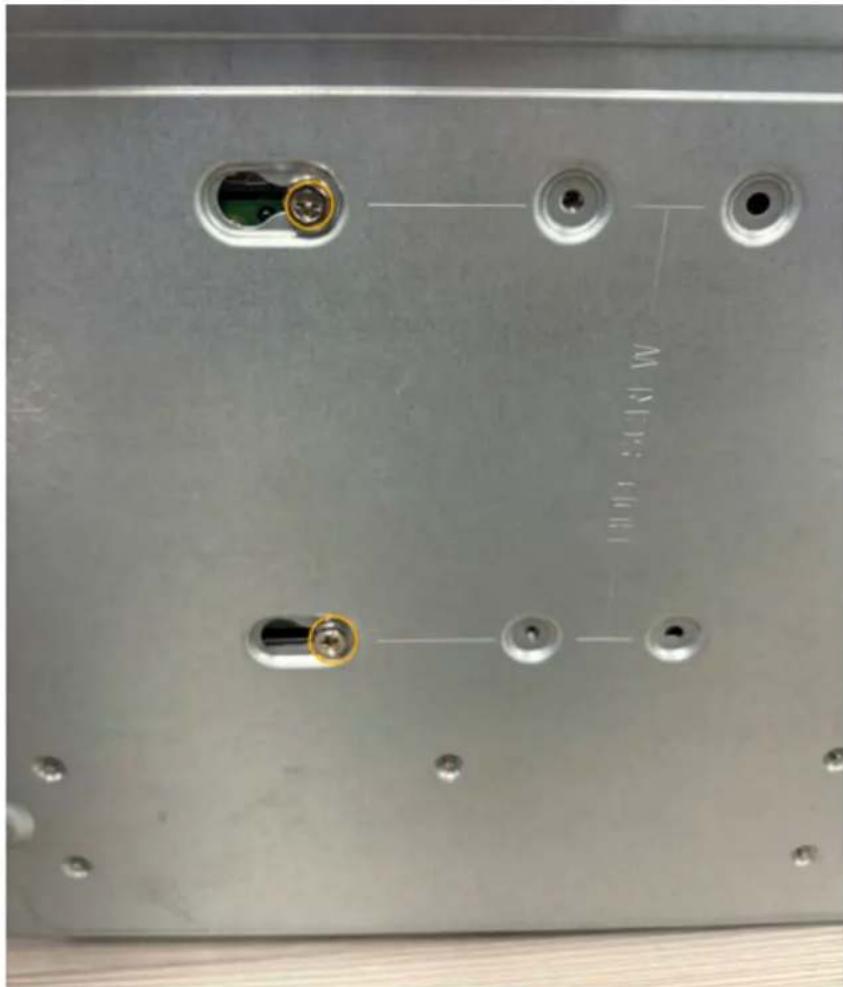
- Connectez les câbles d'alimentation et SATA au disque dur.
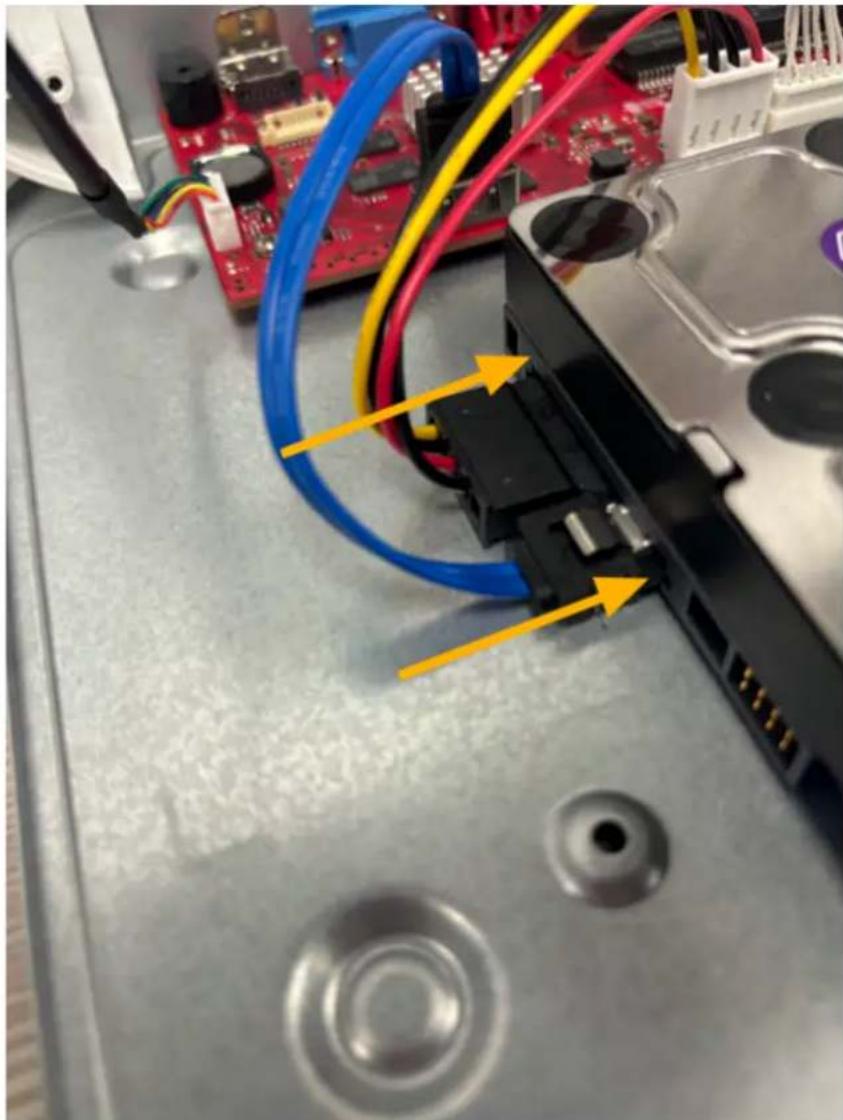
- Remettez le panneau supérieur et les 6 vis du panneau inférieur.
Configurer la connectivité DDNS vous permet de visualiser votre enregistreur depuis n'import quel ordinateur ou appareil mobile compatible avec un accès Internet.

REMARQUE
L'option de connectivité principale pour l'enregistreur utilise l' Lorex Home app pour se connecter à votre système via Internet sans avoir besoin de redirection de port ou d'enregistrement DDNS.
- Pour des instructions sur l'utilisation de l' Lorex Home app pour appareils mobiles, voir 26 Connexion à Distance en Utilisant le Lorex App, page 152.
31.1 ÉTAPE 1 : Redirection de port
Si vous utilisez le DDNS, vous devrez rediriger les ports HTTP et Client sur votre routeur vers l'adresse IP de votre NVR.
• Port HTTP par défaut : 80
• Port Client par défaut : 35000
Suivez les instructions du fabricant de votre routeur pour rediriger manuellement ces ports.
31.2 ÉTAPE 2 : Créer un compte Lorex
Vous pouvez créer un compte depuis un navigateur d'ordinateur ou mobile.
-
Allez sur lorex.com.
-
Connectez-vous ou appuyez sur Créer un compte pour vous inscrire.
- Sur ordinateur : Cliquez sur le bouton(Mon Compte) dans le coin supérieur droit.
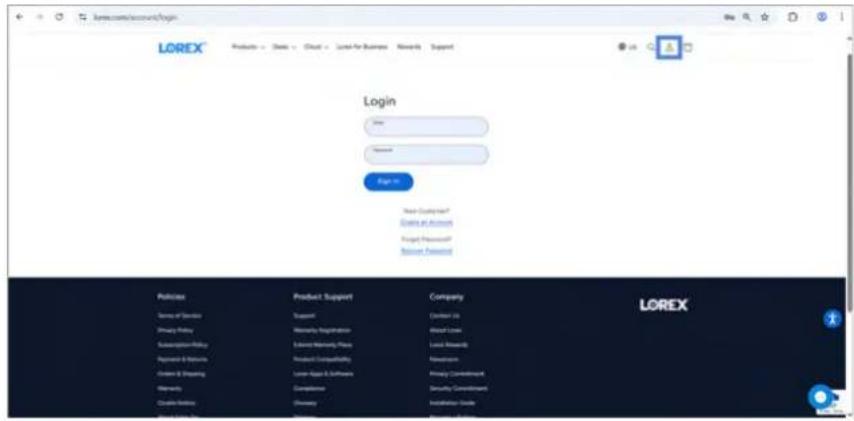
- Sur mobile : Appuyez sur-le (Menu), puis appuyez sur Connexion.
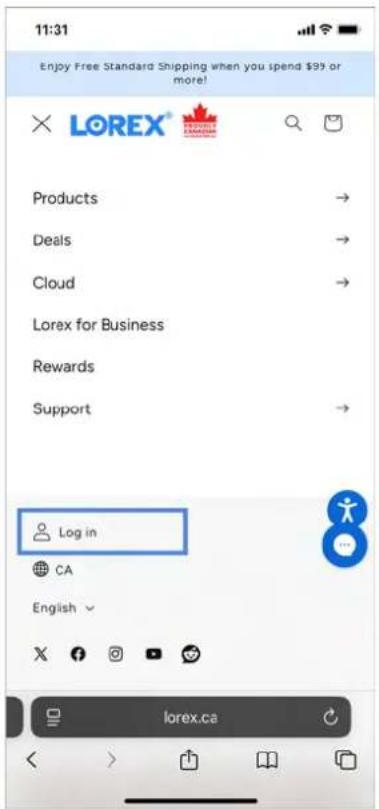
31.3 ÉTAPE 3 : Activez votre garantie
Avant de configurer le DDNS, vous devez activer la garantie de votre NVR.
- Après vous être connecté, accédez à Mon compte.
- Sur ordinateur : Cliquez sur l'icône (Mon Compte) bouton, puis choisissez Garantie dans le menu.
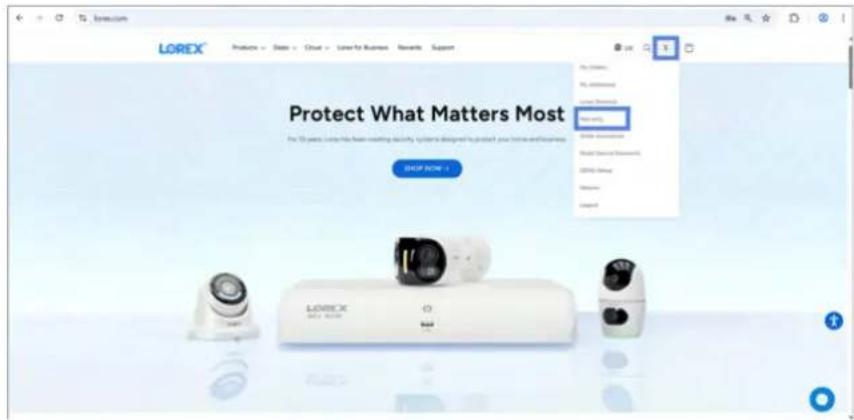
- Sur mobile : Appuyez sur le — (Menu), puis Mon compte, puis appuyez sur Garantie.
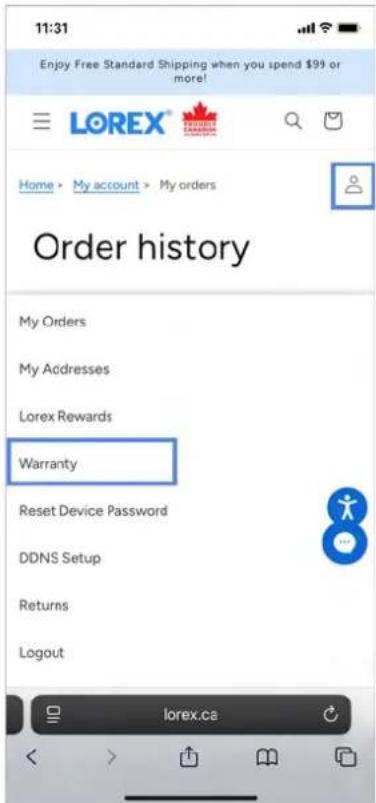
- Cliquez sur Activer la garantie.
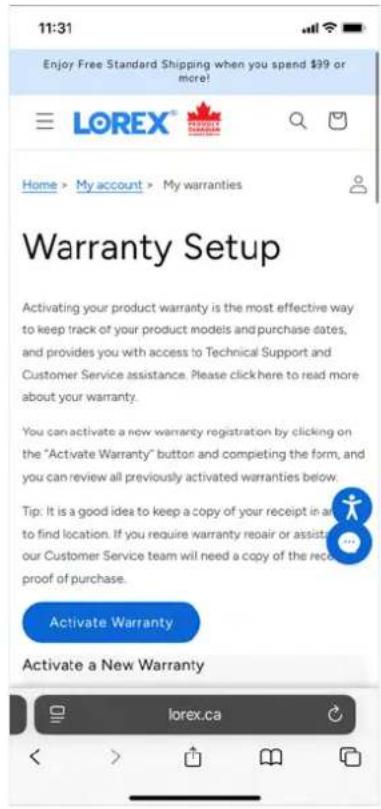
- Remplissez les détails du produit de votre NVR et cliquez sur Enregistrer la garantic.
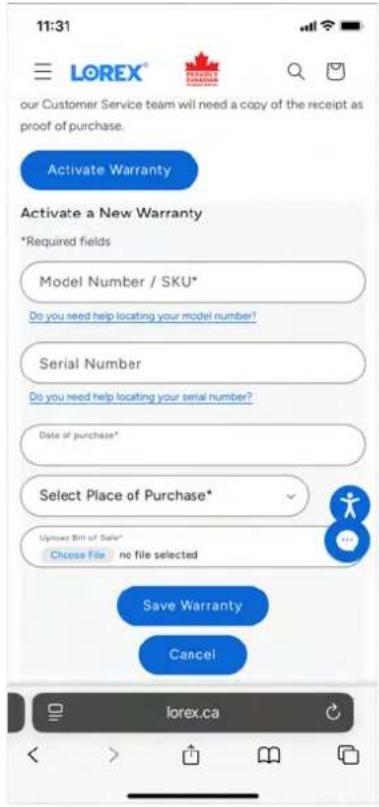
Votre appareil sera désormais répertorié sous Garantics existantes.
31.4 ÉTAPE 4 : Créez une entrée DDNS
- Dans votre Mon compte tableau de bord, cliquez sur Configuration DDNS.
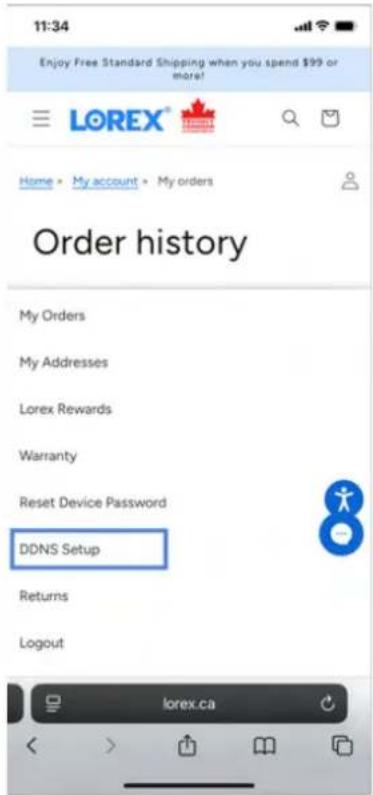
- Cliquez sur Créer un nouveau DDNS.
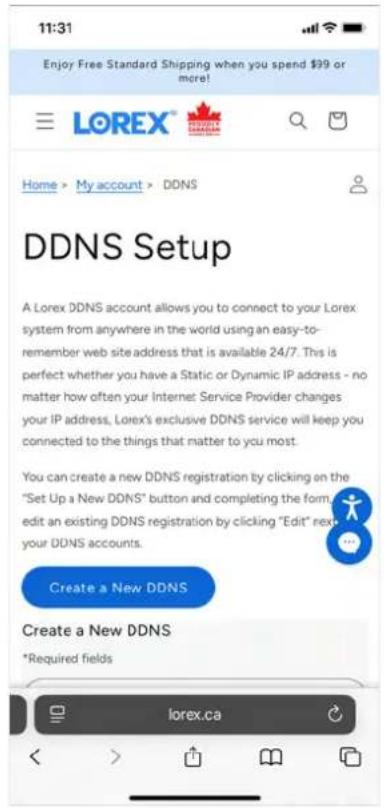
- Remplissez les détails de votre produit :
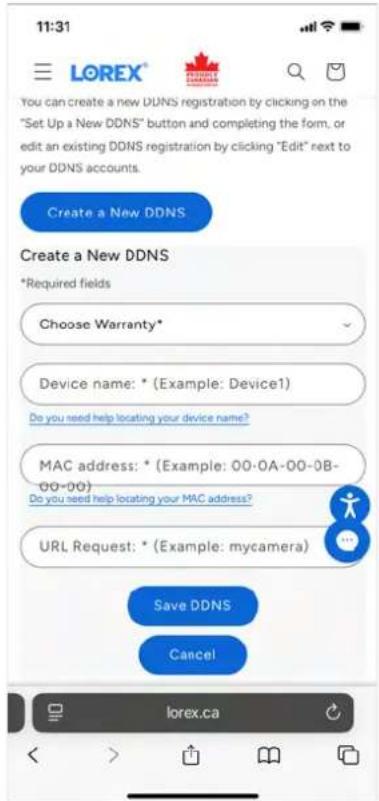
- Choisir la garantie : Sélectionnez votre NVR dans le Garantie déroulant.
- Nom de l'appareil : Entrez un nom pour votre système (par exemple, HomeNVR).
- Adresse MAC : Entrez le Adresse MACde votre NVR, trouvée sous Barre de navigation > Infos sur l'appareil sur le NVR, référez-vous à , page .
-
Demande d'URL : Choisissez un nom unique pour votre adresse DDNS (par exemple, myhome). Votre URL d'hôte complète sera générée automatiquement comme suit : my home.lorexddns.net.
-
Cliquez sur Enregistrer DDNS.
Une fois enregistré, vos nouveaux paramètres DDNS apparaîtront sous Mes appareils DDNS. Notez votre URL de l'hôte, nom d'utilisateur, et mot de passe — vous en aurez besoin lors de la configuration de l'accès à distance sur votre NVR ou application.
31.5 ÉTAPE 5 : Activer le DDNS sur l'enregistreur
Entrez vos informations DDNS dans le menu de votre enregistreur. Vous pouvez trouver le formations référencées ci-dessous sur votre compte My Lorex, ou dans l'email de confirmati envoyé après votre inscription au service DDNS.
Pour configurer le DDNS dans l'enregistreur :
-
Depuis l'affichage en direct, cliquez avec le bouton droit pour ouvrir le menu rapide, p quez sur Menu principal.
-
Cliquez sur Système, puis Résseau. Cliquez sur l'onglet DDNS dans le panneau latéral.
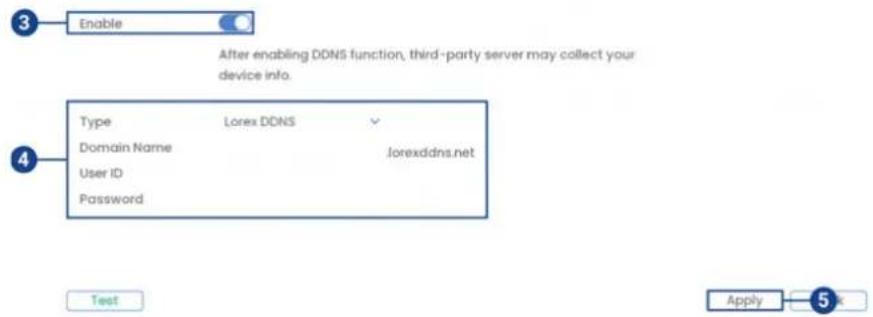
- Configurez les éléments suivants :
• Type : Sélectionnez Lorex DDNS.
- Nom de domaine : Entrez la première partie du domaine DDNS que vous avez dema déc lors de la configuration.
• ID utilisateur : Entrez le nom d'utilisateur fourni dans l'email de confirmation DDNS.
- Mot de passe : Entrez le mot de passe fourni dans l'email de confirmation DDNS.
- Cliquez sur Appliquer pour enregistrer les modifications.
Vous pourrez maintenant accéder à votre système à distance en utilisant DDNS. Entrez le nom de domaine complet dans un navigateur web (par exemple, http://www.tomsmithsecurity.lorexddns.net) et connectez-vous en utilisant les identifiants fournis.

Lorsqu'un dysfonctionnement se produit, il peut ne pas être grave et peut être corrigé facil. Ce qui suit décrit les problèmes et solutions les plus courants. Veuillez vous référer à ce avant d'appeler le support technique Lorex :
| Erreur Causes possibles Solutions | ||
| • Le système ne reçoit pas d'alimentation ou ne s'allume pas. | • Le câble de l'adaptateur secteur est lâche ou débranché. | • Confirmez que tous les câbles sont correctement connectés.• Confirmez que l'adaptateur secteur est solidement connecté à l'arrière de l'unité. |
| • Les câbles sont connectés, mais le système ne reçoit pas suffisamment d'alimentation. | • Confirmez que le système est allumé (les indicateurs LED à l'avant doivent être allumés).• Si l'unité est connectée via une multiprise ou un parasurtenseur essayez de contourner la multi prise et de connecter l'alimentation directement à la prise murale.• Confirmez qu'il y a de l'alimentation à la prise :• Connectez le câble d'alimentation à une autre prise• Testez la prise avec un autre appareil (comme une lampe ou un chargeur de téléphone). | |
| • Le disque dur n'est pas détecté par le système. | • Les câbles du disque dur sont lâches ou mal connectés. | • Retirez le boîtier et vérifiez qu'les câbles du disque dur sont fermement connectés. |
| • Il n'y a pas de disque dur dans le système. | • Ouvrez le boîtier et installez un disque dur compatible. Assurez-vous de formater le disque après l'installation. Pour plus de détails, voir 30 Remplacement du disque dur, page 164. | |
| • Le disque dur est plein (0 %) et l'unité n'enregistre plus. | • Le remplacement n'est pas activé. | • Voir 10.5 Configuration de l'écrasement du disque dur (HDD), page 34 pour des instructions complètes sur l'activation du remplacement du disque dur. |
| • Il n'y a pas d'image sur le niteur/TV après l'avoir connecté au système. | no-Moniteur/TV non détecté par système. | • Éteignez le moniteur/TV et le système. Allumez le moniteur/TV, puis allumez le système. |
| • Canal d'entrée pour le système non sélectionné sur le moniteur/TV. | • Sur le moniteur/TV, sélectionnez le canal d'entrée auquel le système est connecté. | |
| • Le câble vidéo est desserré ou été déconnecté. | • aVérificz la connexion du câble vidéo au système et au moniteur/TV. | |
| La caméra n'est pas compatible avec l'enregistreur. | Visitez lorex.com/compatibility et naviguez vers Série N920 pour une liste de toutes les caméras compatibles. | |
| Souris non détectée par le système. | Le câble de la souris n'est pas fermement connecté au système.La souris n'est pas connectée au système. | Connectez fermement le câble de la souris à l'un des ports USB. |
| Le système doit être réinitialisé | Étcignez le système (débranchez le câble d'alimentation). Connectez fermement une souris USB à l'un des ports USB. Rebranchez le câble d'alimentation au port DC 12V sur le panneau arrière. | |
| Il n'y a pas d'image sur les naux sélectionnés / l'image de la caméra n'est pas affichée. | Cu-Les câbles de la caméra sont de desserrés ou ont été déconnectés. | Vérifiez le câble vidéo de la caméra et les connexions.Déconnectez et reconnectez le câble au système et à la caméra.Essayez de déplacer la caméra vers un autre canal ou utilisez un autre câble. |
| La caméra n'est pas compatible avec l'enregistreur. | Visitez lorex.com/compatibility et naviguez vers Série N920 pour une liste de toutes les caméras compatibles. | |
| La sortie d'alimentation du commutateur PoE de l'enregistreur est dépassée. | Si vous avez plusieurs caméras PTZ connectées aux ports PoE de l'enregistreur, la demande de puissance de la caméra peut dépasser la sortie d'alimentation de l'enregistreur. Les caméras PTZ. Lorex sont fournies avec un adaptateur d'alimentation, que vous pouvez utiliser pour alimenter la caméra au licu des ports PoE de l'enregistreur.Voir 28 Caméras Pan/Tilt/Zoom (PTZ), page 156 pour des instructions complètes. | |
| Il n'y a pas d'image sur les naux sélectionnés / l'image de la caméra n'est pas affichée. | Cu-Les câbles de la caméra sont de desserrés ou ont été déconnectés. | Vérifiez le câble vidéo de la caméra et les connexions.Déconnectez et reconnectez le câble au système et à la caméra.Essayez de déplacer la caméra versus un autre canal ou utilisez un autre câble. |
| La caméra n'est pas compatible avec l'enregistreur. | Visitez lorex.com/compatibility et naviguez vers Série N920 pour une liste de toutes les caméras compatibles. | |
| La sortie d'alimentation du commutateur PoE de l'enregistreur est dépassée. | Si vous avez plusieurs caméras PTZ connectées aux ports Pol en l'enregistreur, la demande de puissance de la caméra peut dépasser la sortie d'alimentation de l'enregistreur. Les caméras PTZ Lorex sont fournies avec un adaptateur d'alimentation, que vous pouvez utiliser pour alimenter la caméra au licu des ports PoE de l'enregistreur.Voir 28 Caméras Pan/Tilt/Zoom (PTZ), page 156 pour des instructions complètes. | |
| • La caméra Wi-Fi Fusion ne se connecte pas à l'enregistreur. | L'enregistreur n'est pas connecté réseau à l'aide d'un câble Ethernet. | au Vérifiez la connexion du câble Ethernet de l'enregistreur.• Déconnectez et reconnectez le câble Ethernet de votre système. |
| La caméra Wi-Fi Fusion et l'en-gistreur ne sont pas connectés à même application Lorex Home et au même réseau. | • Assurcz-vous que votre caméra Wi-Fi Fusion et votre enregistrer sont allumés.• Assurez-vous que votre caméra Wi-Fi Fusion et votre enregistrer sont connectés au même compte de l'application Lorex Home.• Assurez-vous que votre caméra Wi-Fi Fusion et votre enregistrer sont connectés au même réseau. | |
| La caméra n'est pas compatible avec l'enregistreur. | Visitez lorex.com/compatibility et naviguez vers Série N920 pour une liste de toutes les caméras compatibles. | |
| • Le système émet un bip au démarrage. | • Le bip au démarrage est normal. | |
| • Le magnétophone ne se connecte pas à l'application compatible Matter. | Le magnétophone et le téléphone ne sont pas connectés au mêmeseau Wi-Fi 2,4 GHz. | • Assurcz-vous que votre télé-ré-phone et votre magnétophone sont connectés au même réseau Wi-Fi 2,4 GHz. |
| Le magnétophone et l'application tierce ne sont pas mis à jour les dernières versions. | • Mettez à jour votre application tierce vers la dernière version. Consultez l'Apple Store ou le Google Play Store pour les dernières mises à jour.• Mettez à jour votre magnétophone vers la dernière version du firmware. Voir 25.6.22 Mises à niveau automatiques du firmware, page 145 pour les instructions complètes. | |
| Le hub domotique n'est pas compatible avec le magnétophone. | • Assurez-vous que votre hub domotique est compatible avec le magnétophone. Visitez la page de support produit de votre magnétophone à help.lorex.com pour une liste des systèmes domotiques compatibles Matter. | |
| • Le système émet un bip lors la détection de mouvement. | deLa détection de mouvement est activée et le buzzer d'alarme activé. | • Voir 14 Détection de Mouvement, page 61 pour les instructions sur la configuration des options de détection de mouvement. Décochez l'option Buzzer dans l'écran de configuration de la détection de mouvement. |
| • Je ne reçois pas de notifications par e-mail. | • La notification par e-mail est désactivée. | • Assurez-vous d'avoir configuré la notification par e-mail. Pour plus de détails, voir 25.6.5 Configuration des alertes par e-mail, page 131. |
| • Envoyer un e-mail paramètre non activé dans le menu Événement. | • Assurez-vous que Envoyer un e-mail est coché pour tous les événements dont vous souhaitez être informé. |
32.1 Principales raisons pour lesquelles votre caméra Lorex peut perdre la vidéo ou devenir noire
Il existe de nombreuses raisons pour lesquelles votre caméra de sécurité peut perdre la vid devenir noire. La liste suivante de problèmes potentiels vous guidera à travers le processus d'identification de la cause principale et de résolution rapide du problème.
32.1.1 Dépasser le budget PoE entraînera une perte de vidéo
Nos magnétophones utilisent la technologie Power over Ethernet (PoE) pour fournir de l'énergie aux caméras IP et le même PoE est utilisé pour transmettre la vidéo au magnétophone.
Connu sous le nom de Consommation électrique maximale (puissance), chaque caméra IP n cessite une quantité spécifique d'énergie pour fonctionner efficacement. Vous trouverez la consommation électrique maximale sur la fiche technique de la caméra dans la section Télé gement de la page produit de la caméra.
Nos enregistreurs vidéo en réseau (NVR) ont une puissance totale de sortie ou un budget de 80 à 220 watts. Lors de l'ajout de caméras supplémentaires à votre magnétophone, assurez-vous de ne pas dépasser le budget PoE. Si vous dépassez votre budget PoE, le système s ou déconnectera une caméra car il n'a pas assez de puissance pour l'alimenter, entraînant u perte de vidéo.
Lors de l'ajout de caméras à votre magnétophone, assurez-vous de respecter votre allocation puissance. Veuillez vous référer à l'image ci-dessous pour avoir une idée de la façon de votre budget PoE.
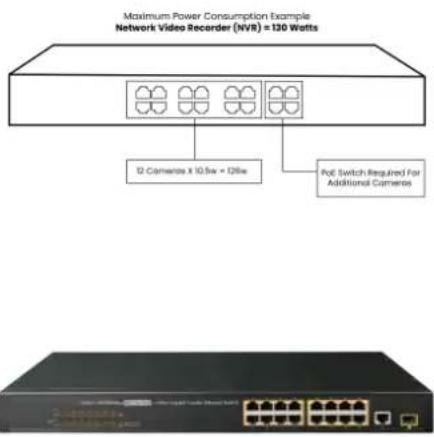
32.1.2 Quand utiliser un commutateur PoE ?
Si vous constatez que votre magnétophone n'a pas assez de puissance pour prendre en cha ou les caméras que vous avez ajoutées, vous avez la possibilité d'utiliser un commutateur PoE
pour augmenter la puissance du magnétophone et étendre la portée de vos caméras en mêr temps. Pour acheter un commutateur PoE, consultez nos commutateurs PoE 8 ou 16 canaux
32.1.3 Pas assez de puissance ou perte totale de celle-ci
La perte de puissance est la raison la plus courante pour laquelle les caméras de sécurité nent noires. Cela se produit lorsque l'adaptateur d'alimentation est déconnecté et que le câb connecte la caméra au magnétophone et au moniteur devient lâche et défectueux.
Pour résoudre le problème, nous vous recommandons de vérifier tout point de contact sur caméra, magnétophone et moniteur.
32.1.4 Surtension et interférences
Une surtension peut brûler le circuit imprimé de votre caméra et d'autres composants. La s sion est encore plus dangereuse pour les caméras métalliques installées sur un poteau vertic il y a une grande probabilité qu'elles soient frappées par la foudre.
Une solution rapide serait d'utiliser des protecteurs de surtension ou de foudre. Il est égale judicieux de visser la caméra sur un bloc de bois, puis de fixer le bois au poteau.
32.1.5 Sortie d'affichage non prise en charge
Avant de changer la sortie d'affichage de votre magnétophone pour une résolution plus élevée (par exemple, 4K), assurez-vous que votre moniteur peut prendre en charge la sortie de résition plus élevée de votre magnétophone. Si votre moniteur ne peut pas prendre en charge lution plus élevée de votre magnétophone, il perdra le signal vidéo et deviendra noir. Veuillez lire notre guide avant de changer la sortie d'affichage de votre magnétophone.
32.1.6 Câbles tordus, pliés ou endommagés
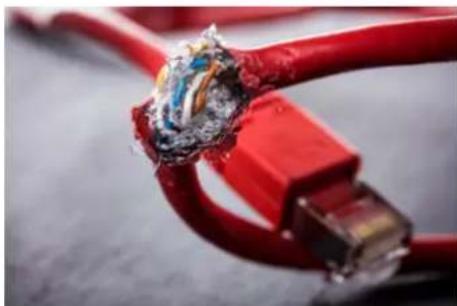
Le grand avantage d'utiliser un système de sécurité câblé est la fiabilité des câbles fournis le système. Malheureusement, les câbles se tordent, se plient et s'endommagent lorsque vous faites passer autour des coins serrés de votre propriété. Lorsqu'ils se tordent et s'endommag y a une grande probabilité que le signal vidéo soit coupé. Faire preuve de prudence lors tallation du câble et vérifier personnellement son état peut aider à prévenir la perte de vic Pour remplacer un câble endommagé, consultez notre vaste collection de câbles ici.
32.1.7 Firmware et matériel obsolètes
Nous publiions toujours de nouvelles mises à jour de firmware pour corriger les vulnérabilités et résoudre les problèmes de compatibilité sur nos enregistreurs. Si vous avez écarté toutes les ses possibles mais que vous rencontrez toujours une perte de vidéo, il est peut-être temps tre à jour le micrologiciel de votre enregistreur. Pour vérifier si vous avez le dernier micrologiciel, veuillez consulter notre guide ici.
32.1.8 Problème de compatibilité
Toutes nos caméras sont associées à des enregistreurs, applications et logiciels spécifiques. Si vous associez votre caméra avec le mauvais enregistreur, application ou logiciel, il est très bable que vous rencontrez un problème de compatibilité en cours de route. Pour savoir si produit Lorex fonctionnera avec une autre gamme, veuillez consulter notre Tableau de compatibilité.
32.1.9 Bande passante Internet faible
Votre forfait Internet joue un rôle majeur dans la capacité de votre caméra à se connecter net. Une bande passante Internet faible crée des interruptions qui entraînent souvent une dé nexion. Si vous rencontrez une perte de vidéo, il peut être bon de vérifier avec votre FA vous assurer que votre forfait peut prendre en charge plusieurs appareils. Si vous avez suit tes les étapes ci-dessus et que vous rencontrez toujours des déconnexions ou des pertes de veuillez contacter notre support technique au 1.888.425.6739. Nous serons ravis de vous aid
Si vous avez suivi toutes les étapes ci-dessus et que vous rencontrez toujours des déconne ou des pertes de vidéo, veuillez contacter notre Support technique au 1.888.425.6739. Nous rons ravis de vous aider.
Spécifications techniques
33.1 Général
| Technologie de transmission vidéo IP | |
| Canaux 16 Canaux / Lorex Fusion |
33.2 Entrées/Sorties
| Entrée vidéo 16 ch : 8 x PoE, 8 x | Wi-Fi Fusion (Routeur Wi-Fi Requis) |
| Sorties vidéo ^1 | 1 × VGA/1 × HDMI |
| Entrée audio 1 ch : type RCA | |
| Sortie audio 1 ch : type RCA |
33.3 Affichage
| Résolution de sortie d'affichage Jusqu'à | 4K UHD |
| Affichage en direct 1, 4, 8, 9, 16 | |
| OSD Activé/Désactivé | |
| Navigation système Souris USB |
33.4 Enregistrement
| Résolution d'enregistrement 4K+ (12MP), 4K (8MP)/5MP/4MP/3MP/1080p/720p | |
| Fréquence d'images d'enregistrement | 4K+ (12MP), 4K (8MP) @ 15fps, 5MP @ 30fps, 4MP @ 30fps, 1080p @ 30fps, 720p @ 30fps |
| Planification d'enregistrement | Par canal : Continu/Mouvement/Mouvement intelligent (Personne, Véhicule et Visage)/Alarme/Jour/Heure |
| Format de fichier de sauvegarde | DAV/AVI/MP4 |
| Compression vidéo | Smart H.265+/H.264+, H.265, H.264 |
33.5 Lecture
| Lecture simultanée Jusqu'à 4 canaux, | synchronisés |
| Vitesse de lecture | Variable Max x2, x4, x8, x16, |
| Recherche | Par Heure/Date, Tous les événements de mouvement ou Recherche intelligente (Personne, Véhicule et Animal) |
33.6 Stockage
| Baies de disques durs | 1 Baie |
| Capacité du disque dur | Jusqu'à 16 To (SATA) |
| Médias de sauvegarde | Clé USB, Disque dur USB et Réseau |
33.7 Caractéristiques spéciales
| Prise en charge de la détection de mouvement intelligente | Support pour Véhicule, Personne, Visage, Animal, et Colis (Dépend de la caméra) |
| Support de fusion câblé/sans fil | Oui (Routcur Wi-Fi requis) |
| Compatible uniquement avec le capteur Lorex | Oui |
| Support de la détection de visage | Oui |
| Détection de colis (Colis manquant et colis laissé sur place) | Oui |
| Prise en charge de la dissuasion active | Oui |
| Support de la vue active | Oui |
| Support de sirène sélectionnable Oui | |
| Bouton de panique Oui | |
| Recherche intelligente Oui | |
33.8 Maison intelligente
| Contrôle vocal Google AssistantTM | |
| Options de streaming ChromecastTM, Amazon Echo ShowTM, Google Home HubTM | |
33.9 Connectivité
| Visionnage mobile4 | Android, iOS |
| Application compatible Application Lorex | |
| Visualisation à distance PC/MAC Oui/client Lorex CloudTM | |
| Notification par email Texte et instantané | |
| Interface réseau 10/100 Base-TX, RJ45 | |
| DDNS Oui (Optionnel) | |
| Interface USB USB 2.0 × 2 |
33.10 Spécifications supplémentaires
| Mise à jour du firmware | USB/Réscau |
| Fonction watchdog | Oui |
| Consommation d'énergie | Moins de 10 W (sans HDD inclus) |
| Tension d'alimentation | 100VAC-240VAC, 50/60Hz |
| Puissance totale de sortie PoE | PoE : Max 25,5W par port, 72W au total |
| Dimensions de l'unité (L × P × H) | 12,6 × 9,7 × 2,3" (320 x 247 x 58 mm) |
| Poids de l'unité | 2,43 lbs (1,1kg) (sans HDD) |
| Température de fonctionnement | 14° ~ 131°F / -10° ~ 45°C |
| Humidité | 10 ~ 90% HR |
Avertissements :
- Des caméras IP 4K+ (11,3MP) sont nécessaires pour profiter de l'enregistrement 4K+.
- Le temps d'enregistrement peut varier en fonction de la résolution et de la qualité d'enregistrement, des conditions d'éclairage et des mouvements dans la scène.
- Lorex Fusion prend en charge les caméras filaires Lorex compatibles et les appareils Wi-Fi avec un signal suffisant entre les appareils Wi-Fi et votre routeur Wi-Fi. Toutes les car doivent être connectées au même réseau. Pour plus de détails sur la compatibilité des cas Wi-Fi et les instructions, visitez lorex.com/pages/fusion
- Le contrôle de certaines fonctionnalités de votre système de sécurité nécessite un appareil intelligent compatible. La disponibilité et la performance de certaines fonctionnalités et serv ces dépendent de l'appareil intelligent et peuvent ne pas être disponibles dans toutes les régions ou réseaux. Pour la compatibilité, les fonctionnalités et les instructions, visitez lorex.com/SmartHome
- Compatible uniquement avec certaines caméras IP Lorex. Pour une liste des caméras contibles, veuillez visiter lorex.com/compatibility
- L'accès à votre système de sécurité à distance nécessite une connexion Internet haut débit. Assurez-vous que votre NVR a une connexion filaire à un routeur (non inclus). Une v: de téléchargement minimale de 6Mbps est recommandée pour une performance vidéo raisonnable.
-
La sortie HDMI prend en charge la HD 4K pour une visualisation vidéo en direct ou trée en haute définition sur plusieurs canaux. La qualité et la résolution de l'image dép du type de caméra connectée au NVR, ainsi que de la résolution de la TV/moniteur.
-
L'enregistrement préalable n'est disponible que lors de l'utilisation de la détection de moment et peut être visionné exclusivement lors de la lecture locale. Cette fonctionnalité n'pas prise en charge pour la détection de mouvement intelligente (SMD), l'enregistrement continu, ni via l'application Lorex ou les services cloud. La durée des séquences préen-trées peut varier en fonction de la mémoire cache disponible de l'enregistreur au moment l'événement a été détecté, jusqu'à un temps maximum défini par l'utilisateur.
-
La détection intelligente est limitée à un maximum de 6 canaux.
* Les types de détection doivent être pris en charge par la caméra.
Avis34
Ce produit a été certifié et jugé conforme aux limites réglementées par la FCC et ICES-0 est conçu pour fournir une protection raisonnable contre les interférences et ne causera pas terférences avec l'utilisation d'autres appareils. Cependant, il est impératif que l'utilisateur suiv les directives de ce manuel pour éviter une utilisation incorrecte, ce qui pourrait entraîner dommages au produit, un choc électrique ou un risque d'incendie.
34.1 FCC/ICES
Cet équipement a été testé et jugé conforme aux limites pour un appareil numérique de conformément à la partie 15 des règles de la FCC et à la norme canadienne ICES-003. Ces sont conçues pour fournir une protection raisonnable contre les interférences nuisibles dans une installation résidentielle ou commerciale.
Cet équipement ne contient aucun émetteur sans fil. Toutes les communications de données effectuées via des connexions filaires (par exemple, Ethernet).
Cet appareil génère, utilise et peut émettre de l'énergie de radiofréquence. S'il n'est pas ins utilisé conformément aux instructions, il peut causer des interférences nuisibles aux communitions radio. Si cet équipement cause des interférences nuisibles, l'utilisateur est encouragé à sayer de les corriger en :
- Réorientant ou déplaçant l'antenne de réception.
- Augmentant la distance entre l'équipement et le récepteur.
- Connectant l'équipement à une prise sur un circuit différent.
- Consultant le revendeur ou un technicien radio/TV expérimenté.
34.2 ICES-003 (Canada)
Cet appareil est conforme aux exigences CAN ICES-3 (B) / NMB-3 (B) pour les appareils mériques de classe B.
Tous droits réservés dans le monde entier. Les noms et les marques figurant sur ce site Web sont des marques déposées ou des marques commerciales de Lorex Corporation et/ou de ses filiales. Toutes les autres marques, et tous les autres noms commerciaux ou noms de société mentionnés dans ce site Web sont utilisé(e)s pour les seules fins didentification et sont la propriété de leurs propriétaires respectifs.
Mentions légales
Etant donné que notre produit est soumis à une amélioration continue, Lorex Corporation et ses filiales se réservent le droit de modifier la conception, les spécifications et les prix de ce produit sans préavis et sans encourir aucune obligation. E&OE.
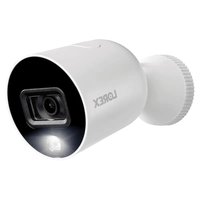
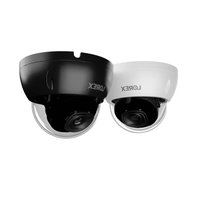
- Manuel d'utilisation Série N920
- Tables des matières
- Consignes de sécurité importantes.... 1
- Contenu de l'emballage 4
- Vue d'ensemble de l'enregistreur.... 5
- Configuration de base du système 7
- Fusion Configuration ....13
- Installation de la caméra....19
- Utilisation de la souris ....21
- Régler la date et l'heure....22
- Utilisation de l'affichage à l'écran....24
- Enregistrement....30
- Lecture....35
- Sauvegarde....41
- Détection de Mouvement....61
- Détection de personnes et de véhicules....64
- Détection d'animaux ....72
- Éclairage de sécurité intelligent ....79
- Détection de colis et d'enveloppes ....81
- Détection de Visage 88
- Spécifications techniques 187
- Avis 190
- Consignes de sécurité importantes
- Précautions générales
- ATTENTION
- Installation
- Service
- Utilisation
- Recyclage
- Contenu de l'emballage2
- Vue d'ensemble de l'enregistreur3
- Panneau avant
- Indicateurs LED :
- Bouton Info / Panique :
- Panneau arrière
- Configuration de base du système
- ÉTAPE 1 : Connecter les caméras
- REMARQUE
- Option 1 : Connexion directe au NVR
- Option 2 : Connecter les caméras au réseau local
- ÉTAPE 2 : Connecter le routeur
- ÉTAPE 3 : Connecter la souris
- ÉTAPE 4 : Connecter le moniteur
- ÉTAPE 5 : Connecter l'alimentation
- ÉTAPE 6 : Mettre à jour le firmware vers la dernière version (si disponible)
- Accès rapide aux informations système
- Connexion des caméras filaires au réseau local (LAN) (Configuration alternative des caméras)
- Fusion Configuration
- Première partie — Configuration filaire
- Deuxième partie — Installation de l'application Lorex Application
- Connexion de votre caméra Wi-Fi Lorex Fusion existante à votre enregistreur
- Pour connecter votre caméra Fusion Wi-Fi existante à l'enregistreur :
- Ajustement des paramètres Fusion
- Désactivation des notifications en double
- Pour désactiver les notifications en double :
- Personnalisez les paramètres d'enregistrement de votre caméra Lorex Fusion Wi-Fi
- Conseils d'Installation
- Installation des Caméras
- Connexion des Câbles d'Extension de Caméra
- Utilisation de la souris
- Régler la date et l'heure
- Pour régler la date et l'heure :
- Utilisation de l'affichage à l'écran
- Barre de navigation
- Pour afficher la barre de navigation :
- Menu rapide
- Pour ouvrir le menu rapide :
- Barre d'outils de la caméra
- Pour utiliser la barre d'outils de la caméra :
- Claviers à l'écran
- Pour utiliser le clavier complet :
- Pour utiliser le clavier numérique :
- Paramètres d'image de la caméra
- Pour ajuster les paramètres d'image :
- Cliquez Appliquer pour enregistrer les modifications.
- Enregistrement10
- Types d'enregistrement vidéo
- Configuration de la qualité d'enregistrement
- Pour configurer la qualité d'enregistrement :
- Définir le calendrier d'enregistrement
- Pour configurer le calendrier d'enregistrement :
- Configurer l'enregistrement programmé ou manuel
- Pour définir les options d'enregistrement manuel :
- Configuration de l'écrasement du disque dur (HDD)
- Pour configurer l'écrasement du disque dur :
- Lecture
- Lecture de la vidéo depuis le disque dur
- Modes de visualisation :
- Commandes de lecture :
- Recherche de zone
- Pour effectuer une recherche de zone :
- Sauvegarde de clip vidéo
- Pour utiliser la sauvegarde de clip vidéo :
- Lecture de vidéo depuis une clé USB
- Pour lire une vidéo depuis une clé USB :
- Sauvegarde12
- Formatage de la clé USB
- Prérequis :
- Pour formater une clé USB :
- Sauvegarde de vidéos
- Pour sauvegarder des vidéos :
- Utilisation de la sauvegarde de clips vidéo
- Visualisation des fichiers sauvegardés
- Visualisation des fichiers sauvegardés sur PC
- Visualisation des fichiers sauvegardés sur Mac
- Contrôles du Lorex Player
- Zoom de la chronologie
- Dissuasion active13
- Dissuasion activée par détection intelligente de mouvement
- Lumières d'avertissement activées par détection intelligente de mouvement
- Alarme activée par mouvement intelligent et messages préenregistrés de la caméra
- Pour configurer les alarmes automatiques et les messages préenregistrés de la caméra :
- Activation intelligente par mouvement Éclairage de sécurité intelligent
- Pour configurer l' Éclairage de sécurité intelligent:
- Cliquez OK.
- Amplificateur de vision nocturne en couleur activé manuellement
- Dissuasion activée manuellement
- Détection de Mouvement
- Icônes de statut
- Configuration de la Détection de Mouvement
- Pour configurer la détection de mouvement :
- Détection de personnes et de véhicules
- Assurer une détection précise des personnes
- Assurer une détection précise des véhicules
- Configuration de la détection de personnes et de véhicules
- Pour configurer la détection de personnes et de véhicules :
- Recherche de détection de personnes et de véhicules (Recherche intelligente)
- Pour effectuer une recherche intelligente :
- Configuration de la vue active
- Pour configurer les paramètres de la vue active :
- Détection d'animaux
- Assurer une détection d'animaux précise
- Configuration de la détection d'animaux
- Pour configurer la détection d'animaux :
- Recherche de détection d'animaux (Recherche intelligente)
- Configuration de la vue active
- Éclairage de sécurité intelligent
- Configuration de l'éclairage de sécurité intelligent
- Pour configurer Éclairage de sécurité intelligent:
- Désactiver l'éclairage de sécurité intelligent
- Pour désactiver Éclairage de sécurité intelligent :
- Détection de colis et d'enveloppes
- Assurer la précision de la détection de colis et d'enveloppes
- Activer la détection de colis et d'enveloppes dans le plan intelligent
- Configuration de la détection de colis et d'enveloppes
- Pour configurer la détection de colis et d'enveloppes :
- Recherche de détection de colis et d'enveloppe (Recherche intelligente)
- Détection de Visage
- AVERTISSEMENT
- Assurer la Précision de la Détection de Visage & Masque
- Détection de Masque
- Activer la Détection de Visage & Masque dans le Plan Intelligent
- Pour activer la détection de visage dans les paramètres du plan intelligent :
- Configuration de la détection de visage
- Pour configurer la détection de visage :
- Configuration de la détection de masque
- Pour configurer la détection de masque :
- Aperçu en direct de la détection de visage et de masque
- Pour prévisualiser la détection de visage et/ou de masque :
- Recherche de détection de visage et de masque (Recherche intelligente)
- Carte thermique20
- Activer la carte thermique dans le plan intelligent
- Configuration de la carte thermique
- Pour configurer la carte thermique :
- Recherche de carte thermique (Recherche intelligente)
- Détection sonore
- Configuration de la détection sonore
- Pour configurer la détection sonore :
- Protection22
- Assurer la précision de la détection de Protection
- Pour configurer Protection:
- Recherche de Safeguard événements (Recherche intelligente)
- Cliquez sur Rechercher.
- Configuration de la sirène
- Pour configurer la sirène :
- Gestion des mots de passe et des comptes utilisateurs
- Comptes utilisateurs
- Changement de mots de passe
- Cliquez OK.
- Ajout d'utilisateurs
- Pour ajouter un utilisateur :
- Modification des utilisateurs
- Pour modifier un utilisateur :
- Suppression des utilisateurs
- Pour supprimer un utilisateur :
- Groupes de comptes
- Le système inclut les groupes suivants par défaut :
- Ajout de groupes
- Pour ajouter un groupe :
- Modification des groupes
- Pour modifier un groupe :
- Suppression des groupes
- Pour supprimer un groupe :
- Utilisation du menu principal25
- Pour ouvrir le menu principal :
- Aperçu du menu principal
- Réglage de la résolution du moniteur (Affichage)
- Pour régler la résolution du moniteur :
- Pour configurer d'autres paramètres d'affichage :
- Configuration du mode séquence
- Pour configurer le mode séquence :
- Menu Événements
- Configuration des Paramètres de Perte Vidéo
- Pour configurer les paramètres de perte vidéo :
- Configuration des avertissements de disque dur
- Pour configurer les avertissements de disque dur :
- Configuration des avertissements réseau
- Pour configurer les avertissements réseau :
- Recherche dans les journaux d'événements
- Pour accéder au menu des journaux :
- Menu de l'appareil
- Visualisation de l'état de la caméra
- Pour voir l'état de la caméra :
- Versions du firmware de la caméra
- Pour voir les versions du firmware de la caméra :
- Mise à niveau du firmware de la caméra
- Pour mettre à niveau le firmware de la caméra :
- Configuration des paramètres de fusion
- Pour configurer les paramètres de fusion :
- Configuration des paramètres de superposition vidéo
- Pour configurer les paramètres de superposition vidéo :
- Configuration du masquage de la vie privée
- Pour configurer les paramètres de masquage de la vie privée :
- Pour configurer les paramètres de masquage de la vie privée (version alternative) :
- Créer des noms de canaux personnalisés
- Pour créer des noms de canaux personnalisés :
- Configurer les paramètres d'enregistrement de capture d'écran
- Pour configurer les paramètres d'enregistrement de capture d'écran :
- Navigation dans le gestionnaire PoE
- Pour accéder au gestionnaire PoE :
- Menu Système
- Configuration des paramètres généraux du système
- Pour configurer les paramètres généraux :
- Configuration des jours fériés
- Pour configurer les jours fériés :
- Sélection d'une adresse IP DHCP ou statique (TCP/IP)
- Pour configurer les paramètres d'adresse IP :
- Configuration des ports système (Connexion)
- Pour configurer les ports système :
- Configuration des alertes par e-mail
- Pour configurer les alertes par e-mail :
- Configuration des paramètres du commutateur (Avancé)
- Pour configurer les paramètres du commutateur :
- Paramètre P2P
- Pour modifier le paramètre P2P :
- Configuration des paramètres de base
- Pour configurer les paramètres de base :
- Configuration des paramètres d'enregistrement
- Configuration de l'enregistrement préalable
- Pour configurer l'enregistrement préalable :
- Configuration du planning de capture d'écran
- Pour configurer le planning de capture d'écran :
- Configuration du type de disque dur
- Pour définir le type de disque dur :
- Configuration de l'estimation d'enregistrement (Calculateur d'enregistrement)
- Pour obtenir une estimation d'enregistrement :
- Configuration du filtre IP
- Configuration du filtre IP — Liste d'autorisation de synchronisation de l'heure
- Configuration de HTTPS (Avancé)
- Pour configurer une connexion HTTPS :
- Sauvegarde de la configuration système sur une clé USB
- Pour sauvegarder votre configuration système sur une clé USB :
- Pour restaurer une configuration système sauvegardée :
- Restaurer les paramètres par défaut
- Pour restaurer les paramètres par défaut :
- Mise à niveau du micrologiciel manuellement
- Pour mettre à niveau le micrologiciel manuellement :
- Mises à niveau automatiques du firmware
- Pour configurer la mise à niveau automatique du micrologiciel :
- Menu d'information
- Informations sur la version
- Pour accéder au menu Info version :
- Algorithme intelligent
- Informations sur le disque dur
- Pour accéder aux infos HDD :
- BPS
- Pour accéder au menu BPS :
- Journal système
- État de l'alarme
- Pour accéder à l'état de l'alarme :
- Utilisateurs en ligne
- Pour accéder au menu des utilisateurs en ligne :
- Charge Réseau
- Pour accéder au menu de charge réseau :
- Test
- Pour accéder au menu de test réseau :
- Menu Déconnexion
- Pour accéder au menu de déconnexion :
- Connexion à Distance en Utilisant le Lorex App
- L'application Lorex vous permet de :
- Pour créer votre compte d'application Lorex :
- Maison Intelligente & Assistance Vocale
- Lier avec Google Assistant®
- Caméras Pan/Tilt/Zoom (PTZ)
- Connexion des caméras PTZ à l'enregistreur
- Commandes PTZ de base
- Pour accéder aux commandes PTZ :
- Commandes PTZ avancées
- Pour accéder aux commandes PTZ avancées :
- Pour utiliser les contrôles PTZ avancés :
- Préréglages
- Pour ajouter des emplacements de préréglage :
- Pour aller à un emplacement de préréglage :
- Visites
- Pour ajouter des visites :
- Pour exécuter un tour :
- Motifs
- Pour ajouter des motifs :
- Pour exécuter un motif :
- AutoScan
- Pour configurer l'autoscan :
- Connexion des appareils audio29
- Activer l'enregistrement audio
- Pour activer l'enregistrement audio :
- Activer l'audio pour Google Assistant®
- Pour activer l'audio pour Google Assistant® :
- Remplacement du disque dur30
- Retrait du disque dur
- Pour retirer le disque dur :
- Installation d'un nouveau disque dur
- Pour installer un nouveau disque dur :
- ÉTAPE 1 : Redirection de port
- ÉTAPE 2 : Créer un compte Lorex
- ÉTAPE 3 : Activez votre garantie
- ÉTAPE 4 : Créez une entrée DDNS
- ÉTAPE 5 : Activer le DDNS sur l'enregistreur
- Pour configurer le DDNS dans l'enregistreur :
- Principales raisons pour lesquelles votre caméra Lorex peut perdre la vidéo ou devenir noire
- Dépasser le budget PoE entraînera une perte de vidéo
- Quand utiliser un commutateur PoE ?
- Pas assez de puissance ou perte totale de celle-ci
- Surtension et interférences
- Sortie d'affichage non prise en charge
- Câbles tordus, pliés ou endommagés
- Firmware et matériel obsolètes
- Problème de compatibilité
- Bande passante Internet faible
- Spécifications techniques
- Maison intelligente
- Connectivité
- Spécifications supplémentaires
- Avertissements :
- Avis34
- FCC/ICES
- ICES-003 (Canada)
- Mentions légales
Marque : Lorex
Modèle : N92062-M2D6
Catégorie : Caméra de surveillance