E390647 - Moniteur ELO - Notice d'utilisation et mode d'emploi gratuit
Retrouvez gratuitement la notice de l'appareil E390647 ELO au format PDF.


| Caractéristiques | Détails |
|---|---|
| Type de moniteur | Moniteur LCD |
| Taille de l'écran | 39 pouces |
| Résolution | 1920 x 1080 pixels (Full HD) |
| Temps de réponse | 5 ms |
| Fréquence de rafraîchissement | 60 Hz |
| Connectivité | HDMI, VGA, DisplayPort |
| Angle de vision | 178° horizontal et vertical |
| Utilisation recommandée | Bureau, jeux vidéo, multimédia |
| Consommation d'énergie | 50 W (en fonctionnement) |
| Dimensions (sans pied) | 90,5 x 52,5 x 8,5 cm |
| Poids | 10 kg |
| Maintenance | Nettoyage régulier de l'écran avec un chiffon doux |
| Sécurité | Éviter l'exposition à l'humidité et à la chaleur excessive |
| Garantie | 2 ans |
FOIRE AUX QUESTIONS - E390647 ELO
Questions des utilisateurs sur E390647 ELO
0 question sur cet appareil. Repondez a celles que vous connaissez ou posez la votre.
Poser une nouvelle question sur cet appareil
Téléchargez la notice de votre Moniteur au format PDF gratuitement ! Retrouvez votre notice E390647 - ELO et reprennez votre appareil électronique en main. Sur cette page sont publiés tous les documents nécessaires à l'utilisation de votre appareil E390647 de la marque ELO.
MODE D'EMPLOI E390647 ELO
Modèles de valeur pour i-series 4.0
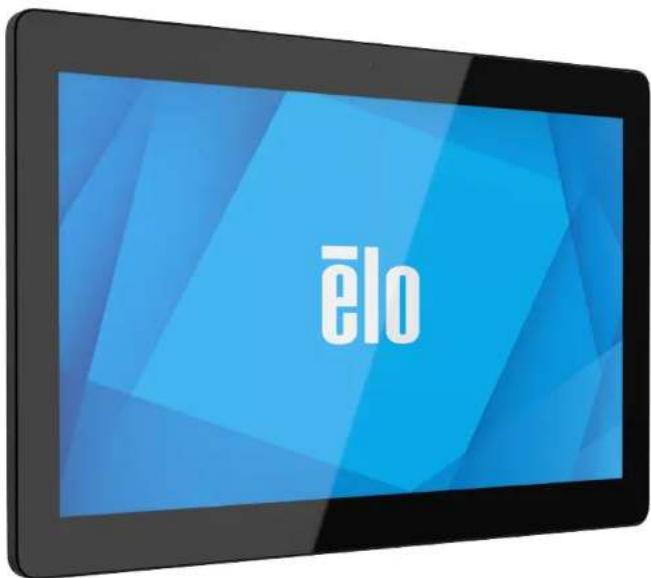
Copyright © 2020 Elo Touch Solutions, Inc. Tous droits réservés.
Aucune partie de ce document ne peut être reproduite, transmise, transcrite, stockée dans un système de restauration de données ou traduite dans quelque langue ou quelque langage informatique que ce soit, sous quelque forme que ce soit ou par quelque moyen que ce soit, en ce compris mais sans y être limité, les moyens électroniques, magnétiques, optiques, chimiques, manuels ou autres sans l'autorisation écrite préalable d'Elo Touch Solutions, Inc.
Android™ avec les services Google Play
Clause de non responsabilité
Les informations contenues dans ce document sont sujettes à modification sans préavis. Elo Touch Solutions, Inc., et ses Affiliés (collectivement « Elo ») ne font aucune représentation ni garantie quant au contenu présent et renie plus particulièrement toute garantie implicite de commercialisation des marchandises ou d'adéquation à un objectif quelconque. Elo se réserve le droit de réviser ce document et d'y apporter des modifications à tout moment au niveau de son contenu sans obligation pour Elo TouchSystems de signaler à qui que ce soit de telles révisions ou modifications.
Reconnaissance des marques commerciales
Elo, Elo (le logo), Elo Touch, Elo Touch Solutions, EloView, sont des marques déposées d'Elo et de ses filiales.
Table des matières
Section 1....6
Description du produit....7
Vue d'ensemble – Spécifications 7
Caractéristiques : i-series 4.0....8
8
8
Section 2....9
Déballage....10
Montage mural....10
Comment installer l'alimentation par Ethernet (PoE)....12
Bouton d'alimentation....15
État de la LED d'alimentation....15
Écran d'accueil Elo Hub – S'inscrire sur Eloview ....18
Écrans de verrouillage et d'accueil Android – GMS 20
Section 3....25
Réseau et Internet 26
Point d'accès Wifi 27
Appareils connectés....29
Gestionnaire d'alimentation PoE....33
Port USB 34
Applis et notifications....35
Affichage....38
Temporisation de l'écran....38
Rotation automatique de l'écran....39
Taille de police 39
Taille d'affichage 39
Son....42
Stockage 46
Gestionnaire de stockage 46
Position....48
Sécurité....49
Comptes 52
Accessibilité 53
Bien-être numérique et contrôle parental....55
Système 56
Options de réinitialisation ....59
Utilisateurs multiples....59
Pour changer d'utilisateur....59
Pour ajouter utilisateur....59
Pour supprimer l'invité de l'appareil....60
Pour renomme le Profil administrateur ....60
Développeur....60
À propos de la tablette 61
Section 4....62
À propos de l'appli caméra 63
Prendre une photo et enregistrer une vidéo 64
Prendre une capture d'écran....65
Application de fichiers Android 65
Prise en charge des entrées/sorties à usage général (GPIO)....67
À propos du contrôle Android Debug Bridge (ADB)....68
Réinitialisation d'usine complète....69
Périphériques en option 70
Section 5 : Assistance technique et maintenance....71
Section 6 : Informations sur la réglementation....73
Informations relatives à la sécurité électrique....73
Informations relatives aux émissions et à l'immunité....73
Avertissements 75
Directive relative aux équipements radio....75
Certifications d'agences....76
Directive relative aux déchets d'équipements électriques et électroniques (DEEE) 77
Section 7 : Informations relatives à la garantie....78
Section 1
Introduction
Description du produit
Votre nouveau système de signalétique interactive Android I-Series 4.0 combine les performances fiables d'Elo avec les derniers développements en matière de technologie d'écran tactile et de conception d'affichage. Cette association de fonctionnalités crée un flux naturel d'informations entre un utilisateur et le système I-Series 4.0.
Vue d'ensemble – Spécifications
| Caractéristiques Spécifications | |
| Système d'exploitation | Android 10 |
| Processeur | Rockchip RK3399 |
| Mémoire | 4 Go RAM |
| Stockage interne | 32 Go de flash Mémoire NAND |
| Affichage | 10,1 – 1280 x 80015,6 – 1920 x 108022 – 1920 x 1080 |
| Proportions | 10,1 - 16:1015,6 et 22 - 16:9 |
| Écran tactile | Tactile capacitif ; jusqu'à 10 points |
| Caméra | 5MP - 2592*1944, mise au point automatique |
| Micro-SD | Prise en charge des cartes microSD (jusqu'à 128 Go) |
| Wifi + Bluetooth | IEEE 802.11a/b/g/n/ac + Bluetooth 5.0 avec BLE |
| Microphone | Micro analogique |
| Haut-parleur | 2x 2W RMS Stéréo |
| Port USB | 1x Type-C1x USB 3.0 Type A |
| Port Micro-USB | 4x ports micro-USBMicro USB2.0 *4 charge à 5 V, prise en charge de 1,2 A sur un port et 500 mA sur les trois ports restants |
Caractéristiques : i-series 4.0
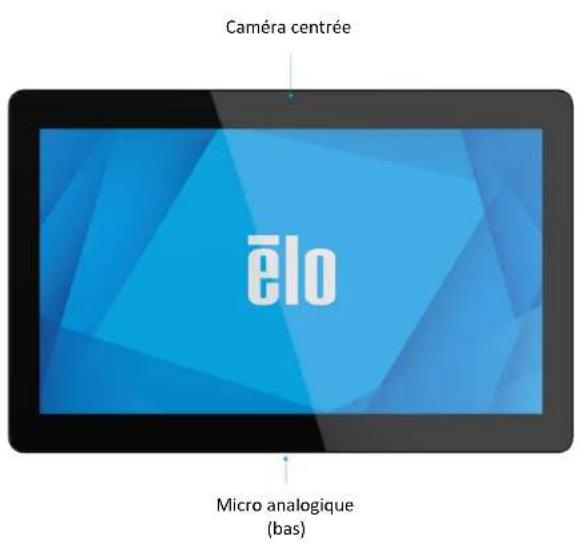
text_image
Caméra centrée élo Micro analogique (bas)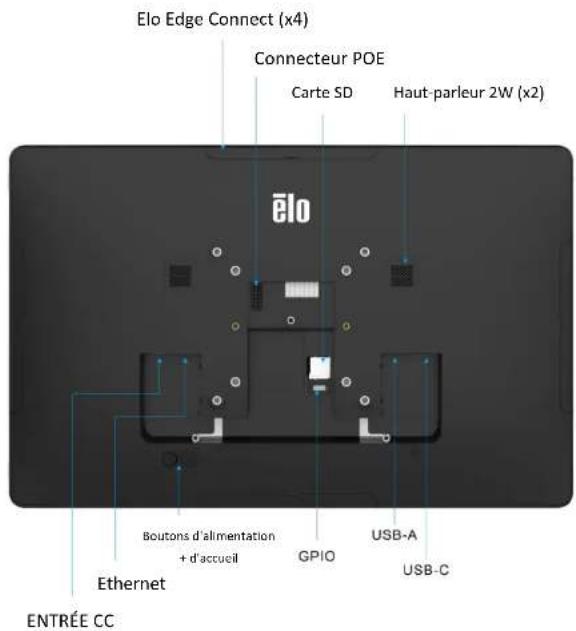
text_image
Elo Edge Connect (x4) Connecteur POE Carte SD Haut-parleur 2W (x2) élo Boutons d'alimentation + d'accueil GPIO USB-A USB-C Ethernet ENTRÉE CCSection 2
Pour commencer
Déballage
Vérifiez que la boîte contient :
Elo i-series 4.0
Bloc d'alimentation
• Câble d'alimentation spécifique à la région
• Guide d'installation rapide
Retirez tous les matériaux de protection de l'appareil.
Vérifiez que l'appareil n'est pas endommagé.
Si le système présente des dommages et/ou des éléments manquants par rapport à la liste ci-dessus, signalez-le immédiatement.
Montage mural
Pour le modèle de 10 pouces, un gabarit de montage à quatre trous de 75x75 mm pour vis M4*6 est disponible. Le montage conforme VESA FDMI est codé : VESA MIS-D, 75,C
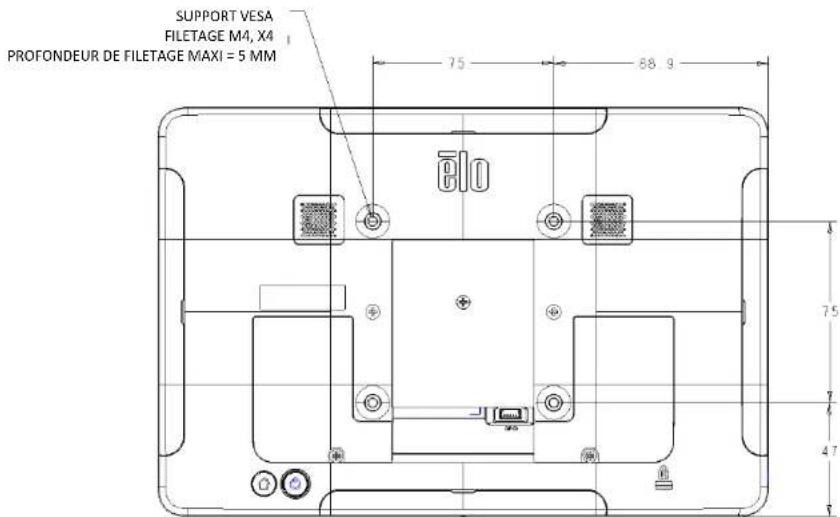
text_image
SUPPORT VESA FILETAGE M4, X4 PROFONDEUR DE FILETAGE MAXI = 5 MM 75 88 9 75 7 47 1Pour le modèle de 15 pouces, un gabarit de montage à quatre trous de 75x75 mm et 100x100 mm pour vis M4*6 est disponible. Le montage conforme VESA FDMI est codé : VESA MIS-D, 75,C et VESA MIS-D, 100,C
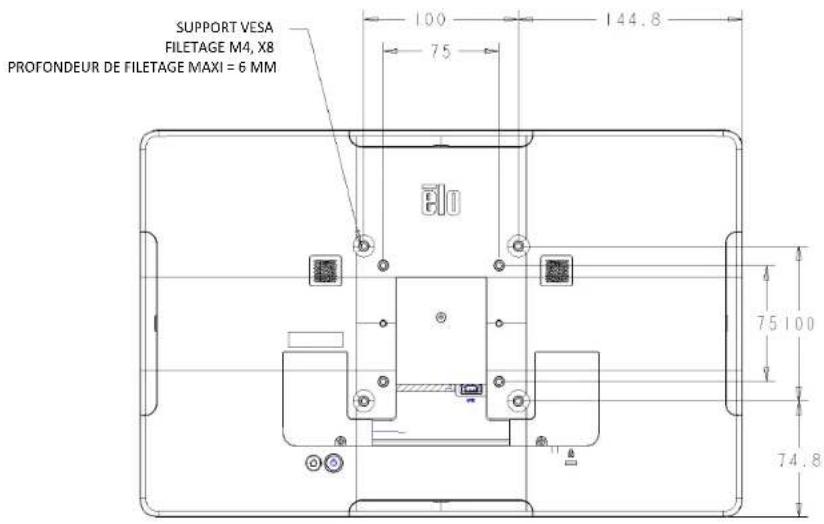
text_image
SUPPORT VESA FILETAGE M4, X8 PROFONDEUR DE FILETAGE MAXI = 6 MM 100 75 144.8 75 100 74.8Pour le modèle de 22 pouces, un gabarit de montage à quatre trous de 75x75 mm et 100x100 mm pour vis M4*6 est disponible. Le montage conforme VESA FDMI est codé : VESA MIS-D, 75,C et VESA MIS-D, 100,C
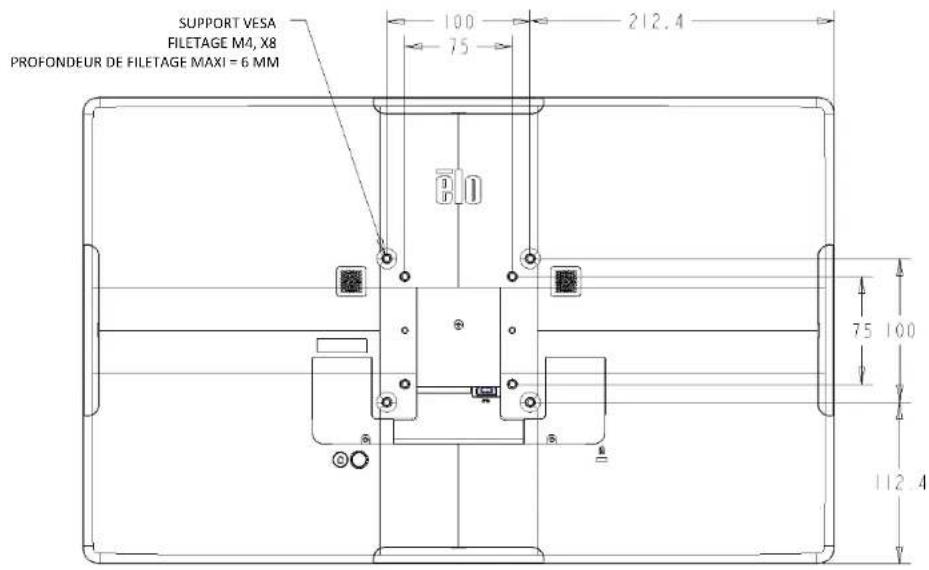
text_image
SUPPORT VESA FILETAGE M4, X8 PROFONDEUR DE FILETAGE MAXI = 6 MM 100 75 212.4 75 100 112.4Comment installer l'alimentation par Ethernet (PoE)
• Dévissez le capot PoE à l'arrière de l'appareil.
• Montez le module PoE de sorte que les broches s'alignent avec le réceptacle correspondant.
- Débranchez TOUS les câbles Ethernet et d'alimentation de l'appareil avant d'installer l'adaptateur POE. L'installation de l'adaptateur avec l'un de ces câbles connectés endommage l'appareil.
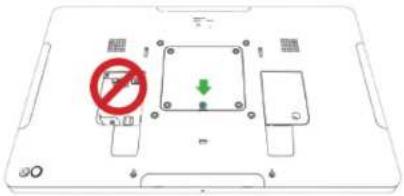
- Retirez la vis, puis soulevez le capot.
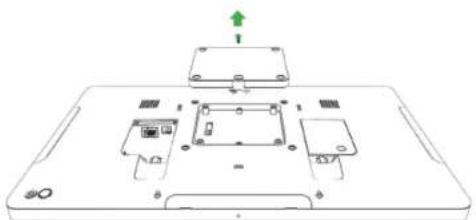
- Branchez l'adaptateur Power-over-Ethernet (POE) Elo dans la cavité, en vous assurant que le connecteur au bas de l'adaptateur s'aligne avec le connecteur à l'arrière de l'I-Series 2.0.
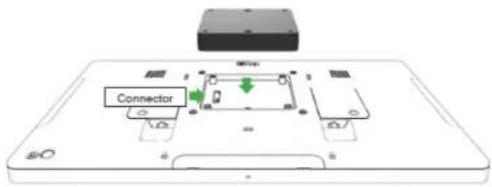
- Fixez l'adaptateur à l'I-Series 2.0 à l'aide de 2 vis m3x16 (fournies)
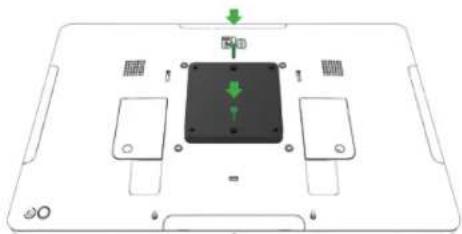
- Installez l'entretoise facultative fournie si vous utilisez un support VESA 100x100mm. Placez-la sur l'adaptateur avant d'ajouter le support de montage VESA.
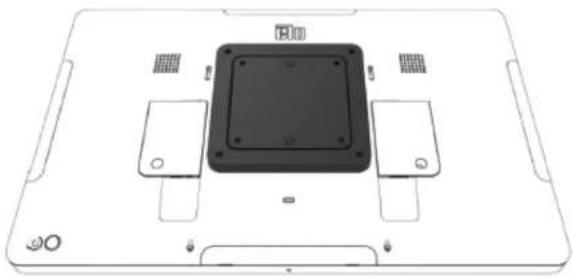
- Fixez le support de montage VESA (non fourni) avec des vis suffisamment longues pour traverser l'adaptateur et les trous filetés du support VESA I-Series 2.0. Elo recommande des vis M4x16mm. La longueur exacte des vis dépend de l'épaisseur du support VESA.
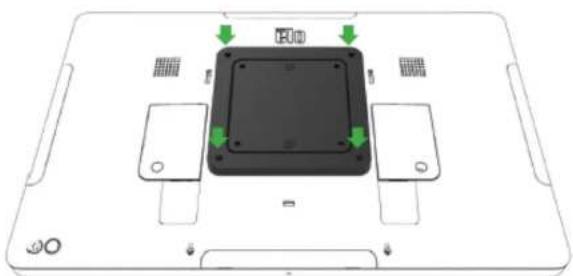
La source POE doit être listée UL / CUL et porter la marque indiquant qu'il s'agit d'un équipement approuvé. La source POE doit être conforme à la norme POE+ (802.3at Type 2)
Avertissement: Lorsque vous utilisez POE, ne connectez pas le câble Ethernet avant d'avoir connecté le module POE.
Option de montage mural : Utilisez n'importe quel support VESA standard pour fixer l'I-Series 2.0 au mur une fois le PoE installé.
Bouton d'alimentation
Remarque : Dès que l'alimentation est appliquée au système, l'appareil démarre. Ne touchez pas l'écran pendant le démarrage du système.
• Pour mettre le système en MARCHE, appuyez sur le bouton d'alimentation pendant 500 millisecondes.
• Pour éteindre ou redémarrer, maintenez le bouton d'alimentation enfoncé pendant plus de 2 secondes et suivez le menu d'affichage à l'écran.
• Pour forcer le système à s'arrêter, maintenez le bouton d'alimentation enfoncé pendant 12 secondes.
• Pour sortir le système du mode veille/attente, appuyez une fois sur le bouton d'alimentation ou touchez l'écran.
État de la LED d'alimentation
| ÉTAT DE LA LED D'ALIMENTATION | DESCRIPTION |
| ARRÊT | ARRÊT |
| Blanc fixe | MARCHE |
| Orange fixe | ARRÊT |
| Blanc clignotant | Mode inactif |
Le système consomme peu d'électricité en mode VEILLE et ARRÊT. Pour les caractéristiques détaillées de consommation électrique, reportez-vous aux spécifications techniques disponibles sur le site Web d'Elo www.elotouch.com.
Pour quitter le système du mode veille/attente, appuyez une fois sur le bouton d'alimentation. Si le système est en mode veille, le fait de toucher l'écran réveille le système
Si de longues périodes sans utilisation sont prévues, éteignez et débranchez votre Elo I-Series 4.0 afin d'économiser de l'énergie.
La tension, la fréquence et le courant maximum pour les systèmes sont présentés dans le tableau des puissances nominales ci-dessous :
Fonctionnalités des boutons d'alimentation / de fonction et gestes
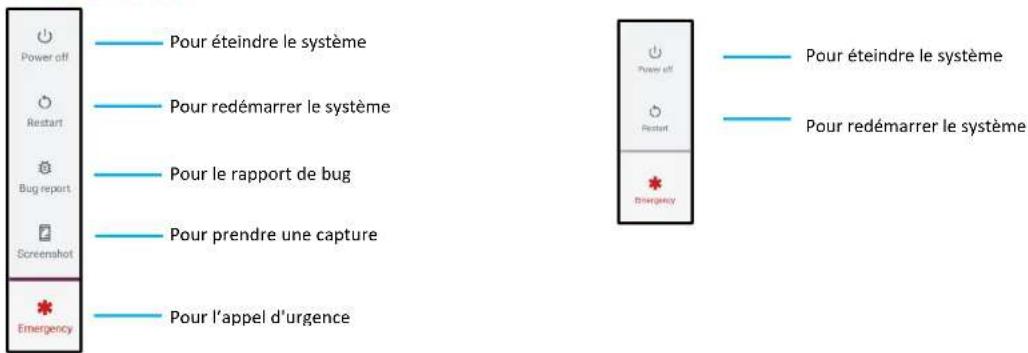
Bouton d'alimentation Menu d'affichage à l'écran
Si le bouton d'alimentation reste enfoncé pendant plus de 2 secondes, un menu contextuel apparaît.
Accueil Android Eloview
text_image
Power off Restart Bug report Screenshot Emergency Pour éteindre le système Pour redémarrer le système Pour le rapport de bug Pour prendre une capture Pour l'appel d'urgence Pour éteindre le système Pour redémarrer le système EmergencyExpérience « Sortie de la boîte » (OOBE)
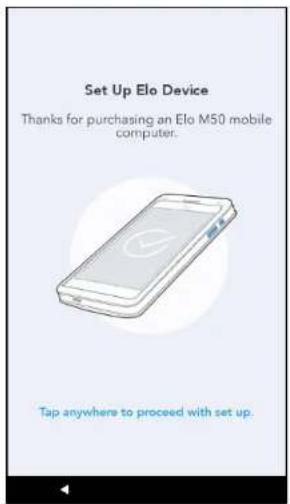
Étape 1 :
• Appuyez n'importe où pour procéder à la configuration
Étape 2 :
- Connectez-vous au Wifi ou appuyez sur « Configurer hors ligne » pour ignorer la configuration du Wifi.
• Pour vous inscrire sur EloView, vous devez vous connecter au Wifi.
Étape 3 :
- Choisissez la méthode de configuration suivante.
- Suivez les instructions à l'écran pour terminer la configuration.
Écran d'accueil Elo Hub – S'inscrire sur Eloview
Reportez-vous à la PAGE D'ASSISTANCE ELOVIEW sur www.elotouch.com afin d'obtenir des informations sur Eloview
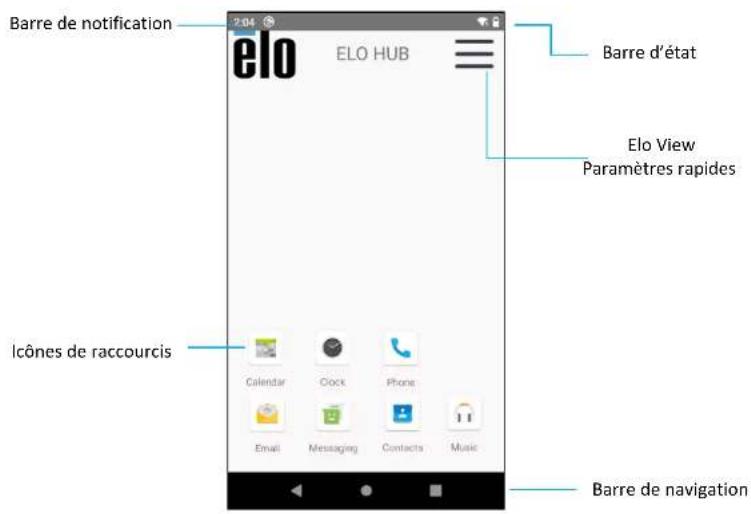
L'écran d'accueil Elo Hub est le point de départ de la navigation sur l'appareil. Vous pouvez y placer vos applications et widgets préférés.
Remarque : Les images ci-dessous peuvent présenter un aspect différent de l'appareil réel.
text_image
Barre de notification elo ELO HUB Barre d'état Elo View Paramètres rapides Icônes de raccourcis Calendar Clock Phone Email Messaging Contacts Music Barre de navigationBarre de navigation

Applis récentes - Retour à la page précédente.

Accueil - Retour à l'écran d'accueil.

Retour - Basculement entre les applis récemment utilisées.
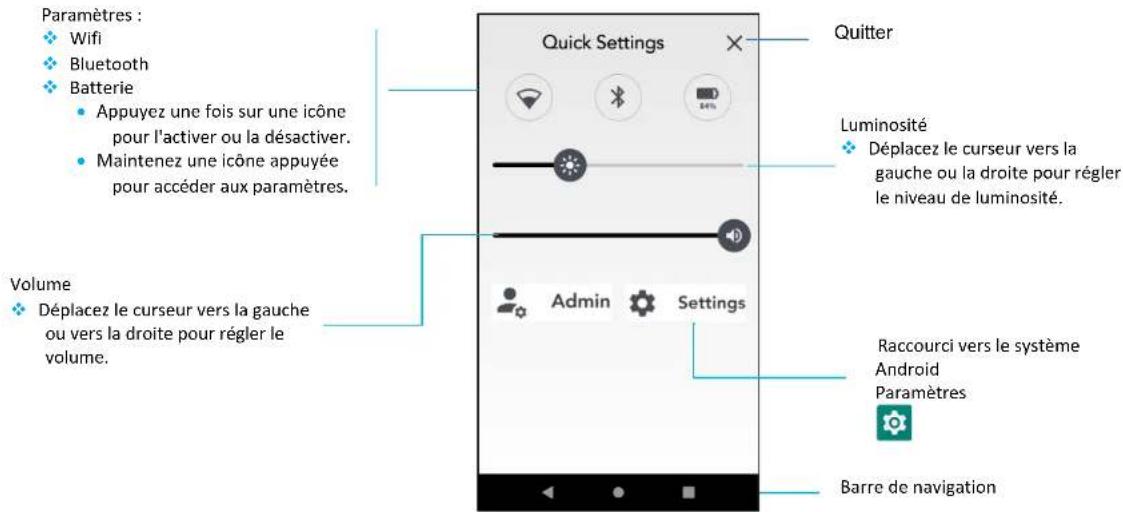
Paramètres rapides d'Elo Hub
Pour accéder aux Paramètres rapides, appuyez sur le menu à 3 lignes — de l'écran d'accueil d'Elo Hub situé en haut à droite.
text_image
Paramètres : Wifi Bluetooth Batterie Appuyez une fois sur une icône pour l'activer ou la désactiver. Maintenez une icône appuyée pour accéder aux paramètres. Volume Déplacez le curseur vers la gauche ou vers la droite pour régler le volume. Quick Settings Quitter Luminosité Déplacez le curseur vers la gauche ou la droite pour régler le niveau de luminosité. Admin Settings Raccourci vers le système Android Paramètres Barre de navigationÉcrans de verrouillage et d'accueil Android – GMS
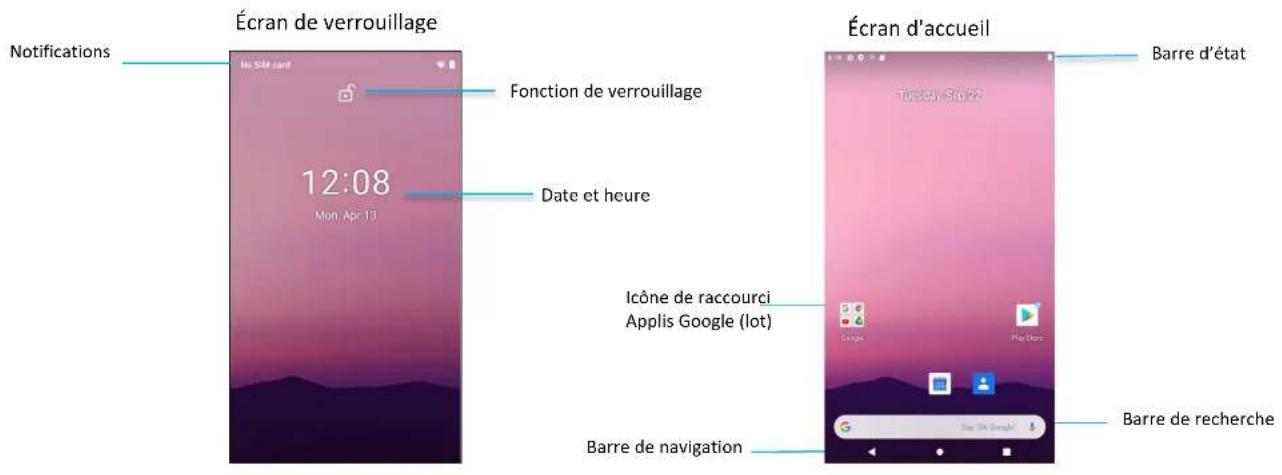
Remarque : Les images ci-dessous peuvent présenter un aspect différent de l'ordinateur réel.
text_image
Écran de verrouillage Notifications Fonction de verrouillage Date et heure 12:08 Mon, Apr 13 Écran d'accueil Barre d'état Icône de raccourci Applis Google (lot) Barre de navigation Barre de rechercheL'Écran d'accueil est le point de départ pour naviguer dans l'appareil i-series. Vous pouvez y placer vos applications et widgets préférés.
Pour déverrouiller l'écran vers l'Écran d'accueil, balayez vers le haut sur l'Écran de verrouillage.
Remarque : La sécurité par défaut est Balayer. Reportez-vous à la section Paramètres de sécurité de ce manuel pour les paramètres avancés.
Pour verrouiller l'écran, appuyez une fois sur le bouton d'alimentation.
Barre de navigation

Applis récentes - Retour à la page précédente.

Accueil - Retour à l'écran d'accueil.

Retour - Basculement entre les applis récemment utilisées.
Panneau de notification Android
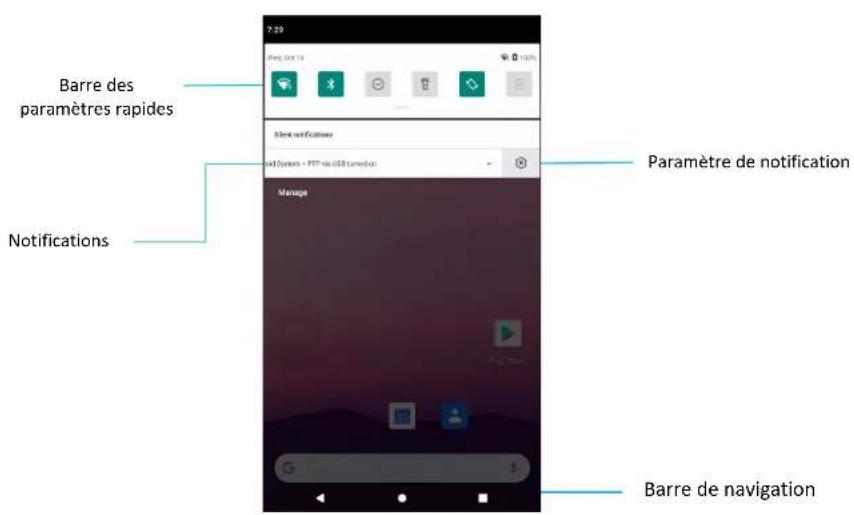
Le panneau de notification permet un accès rapide aux raccourcis des paramètres et aux alertes de notification.
Remarque : Les images ci-dessous peuvent présenter un aspect différent de l'appareil réel.
text_image
7:29 Barre des paramètres rapides Notifications Sire notificées odSystem + PDF via USB tamidoc Paramètre de notification Manage Barre de navigationPour ouvrir le Panneau de notification
- À partir de l'Écran d'accueil, balayez vers le bas en partant du haut de l'écran tactile.
Pour effacer une seule alerte de notification, balayez la notification complètement vers la gauche ou la droite.
Pour effacer toutes les alertes de notification, appuyez sur « Effacer ».
Pour personnaliser les alertes de notification, faites glisser la notification à mi-chemin vers la gauche ou la droite, puis appuyez sur paramètre
Pour quitter, appuyez sur la fonction Barre de navigation ou faites glisser le menu d'alerte de notification vers le haut.
Panneau d'accès rapide Android
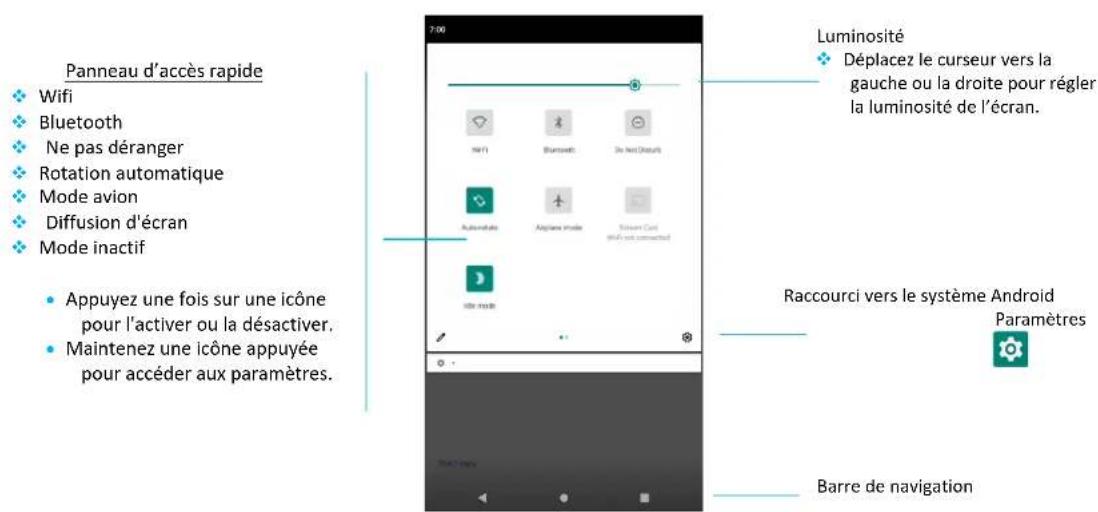
Le Panneau d'accès permet un accès rapide aux paramètres fréquemment utilisés, à la luminosité et à un raccourci vers les paramètres du système Android.
Remarque : Les images ci-dessous peuvent présenter un aspect différent de l'ordinateur réel.
text_image
Panneau d'accès rapide Wifi Bluetooth Ne pas déranger Rotation automatique Mode avion Diffusion d'écran Mode inactif Appuyez une fois sur une icône pour l'activer ou la désactiver. Maintenez une icône appuyée pour accéder aux paramètres. 7:00 Luminosité Déplacez le curseur vers la gauche ou la droite pour régler la luminosité de l'écran. Automatifs Aplacare mode Ricsson Card Wiés est connectant Raccourci vers le système Android Paramètres Barre de navigationPour ouvrir le Panneau d'accès rapide complet
- À partir de l'Écran de verrouillage, balayez vers le bas en partant du haut de l'écran tactile une fois.
- À partir de l'Écran d'accueil, balayez avec deux doigts vers le bas en partant du haut de l'écran tactile.
Si le Panneau de notification est ouvert, balayez vers le bas depuis la barre Paramètres rapides.
Pour une icône de raccourci supplémentaire, balayez l'écran de droite à gauche.
• Appuyez sur la Barre de navigation pour quitter.
Tiroir d'applications Android et application Google
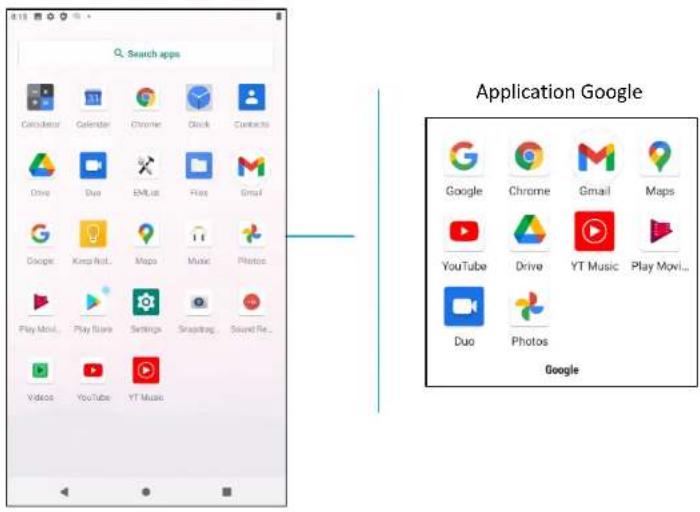
Le tiroir d'applications est un menu contenant toutes les applications installées sur l'appareil, y compris les paramètres du système Android. Ceci est différent de l'Écran d'accueil, car il contient toutes les applis installées et ne peut pas être personnalisé.
Remarque : Les images ci-dessous peuvent présenter un aspect différent de l'ordinateur réel.
text_image
Search apps Calculator Calendar Chrome Quick Contacts Drive Duo EMLot Files Gmail Google Keep Not Maps Music Photos Play Music Play Store Settings Snapping Sound Re... Videos YouTube YT Music Application Google Google Chrome Gmail Maps YouTube Drive YT Music Play Movie... Duo Photos GooglePour ouvrir le tiroir d'applications (Gestionnaire)
Faites glisser la Barre de navigation vers le haut à partir de l'Écran d'accueil.
Pour ouvrir une application, appuyez une fois.
Pour quitter le Tiroir d'applications, appuyez sur la Barre de navigation ou balayez vers le bas.
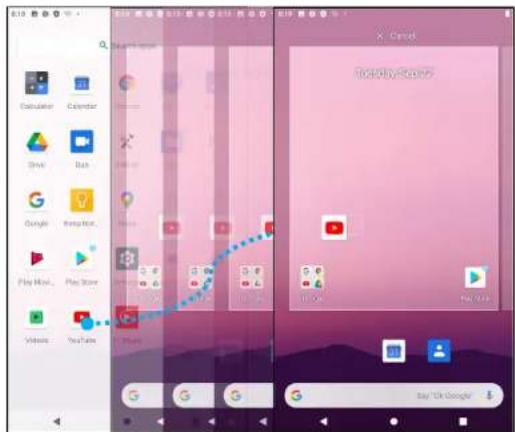
Personnalisez et ajoutez un raccourci à l'Écran d'accueil.
Remarque : Les images ci-dessous peuvent présenter un aspect différent de l'ordinateur réel.
- À partir du Tiroir d'applications, maintenez une appli ou une (icône) appuyée, puis faites glisser l'icône pour déplacer l'appli vers l'Écran d'accueil
- Faites glisser l'icône vers un nouvel emplacement et relâchez.
text_image
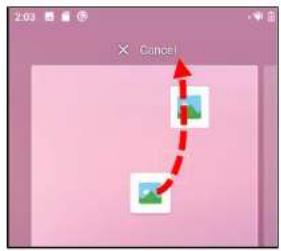
Calculator Calendar Drink Help Google RegiNext... Play Mini... Play Store Views YouTube Play Google Play Google Play Google Play Google Play Google Play Google Play Google Play Google Play Google Play Google Play Google Play Google Play Google Play Google Play Google Play Google Play Google Play Google Play Google Play Google Play Google Play Google Play Google Play Google Play Google Play Google Play Google Play Google Play Google Play Google Play Google Play Google Play Google Play GooglePour annuler, faites glisser l'icône vers « X Annuler ».
Pour supprimer une icône de raccourci de l'écran d'accueil, maintenez l'icône appuyée, puis faites la glisser vers « X Supprimer ».
Pour désinstaller une application, maintenez appuyé puis faites glisser l'icône vers « Désinstaller ».
Système Android Paramètres

Le menu Paramètres du système Android vous permet de contrôler la plupart des aspects de votre appareil : de l'établissement d'une nouvelle connexion Wifi ou Bluetooth à l'installation d'un clavier à l'écran tiers, en passant par le réglage des sons du système et de la luminosité de l'écran.

Réseau et Internet
L'application Réseau et Internet vous permet d'accéder au Wifi, au mode Avion, au forfait mobile, au point d'accès, au partage de connexion et aux paramètres avancés de l'économiseur de données, du VPN et du DNS.
Pour configurer Réseau et Internet, entrez dans Android Paramètres → Réseau et Internet →
Wifi
• Appuyez sur Wifi.
• Appuyez sur Utiliser le Wifi pour autoriser
• Dans la liste, sélectionnez un réseau sans fil.
Lorsque vous y êtes invité(e), entrez le mot de passe du réseau.
• Appuyez sur Connexion.
Pour davantage d'informations détaillées sur le réseau (Adresse IP, Sécurité, Fréquence et Avancé), appuyez sur le paramètre du réseau (ex. xfinitywifi).

text_image
Use Wi-Fi xfinitywifi Paramètre de réseauRejoindre le Wifi à l'aide d'un code QR
Dans la liste des réseaux Wifi enregistrés, faites défiler vers le bas et appuyez sur + Add network
• Appuyez sur 📄 (Code QR) à droite de Ajouter un réseau.
- Placez le viseur sur le code QR d'un autre appareil.
Partager le Wifi à l'aide d'un code QR
• Appuyez 🌿 sur le paramètre de l'appareil connecté.
• Appuyez SHARE sur l'icône (Partager).
Déconnexion d'un réseau sans fil connecté
• Appuyez 📍 sur le paramètre de l'appareil connecté.
• Appuyez FORGET sur l'icône (OUBLIER) pour vous déconnecter.
Ethernet
Remarque : Afin de connecter l'i-series 4.0 à Ethernet, l'i-series 4.0 donnera automatiquement la priorité à la connexion Ethernet, lorsqu'il est disponible. Si l'i-series 4.0 ne le fait pas, veuillez suivre les étapes ci-dessous.
• Réglez Ethernet sur Désactiver.
Accédez aux paramètres Wifi, appuyez sur Utiliser Ethernet pour désactiver

• Appuyez sur Ethernet.
Mode avion
Cela désactive toutes les fonctions de transmission sans fil. Cela comprend le cellulaire, le Wifi et Bluetooth.
• Pour activer 📄, appuyez sur Mode avion.
Point d'accès et partage de connexion
Point d'accès Wifi
Cette fonctionnalité sert à partager la connexion réseau Internet avec un autre appareil via le Wifi.
Remarque : L'i-series 4.0 doit être connecté au Wifi. Voir Connexion réseau et Internet dans ce manuel d'utilisation.
• Appuyez sur Point d'accès et partage de connexion.
• Appuyez sur Point d'accès Wifi.
• Appuyez pour basculer sur MARCHE
• Appuyez sur le code QR 📄.
• Le code QR permet à un autre appareil de scanner le mot de passe pour se connecter facilement.
• Pour entrer manuellement le mot de passe, appuyez sur Mot de passe du point d'accès.
Partage de connexion USB
Cette fonctionnalité sert à partager la connexion Internet avec un autre appareil via un câble USB.
Remarque : Le câble USB doit d'abord être connecté depuis l'i-series 4.0 à un autre appareil ou PC. Voir Appareil connecté → USB dans ce manuel d'utilisation.
• Appuyez sur Point d'accès et partage de connexion.
• Appuyez sur Partage de connexion USB pour autoriser

Partage de connexion Bluetooth
Cette fonctionnalité sert à partager la connexion réseau Internet avec un autre appareil via le Bluetooth.
Remarque : Le Bluetooth doit d'abord être connecté depuis l'i-series 4.0 à un autre appareil ou PC. Voir Appareil connecté → Bluetooth dans ce manuel d'utilisation.
• Appuyez sur Point d'accès et partage de connexion.
Pour activer, appuyez sur Partage de connexion Bluetooth.
Économiseur de données
Cette fonction sert à économiser des données si la connexion réseau Internet est sur un appareil qui permet la mesure.
Remarque : Le Bluetooth doit d'abord être connecté depuis l'i-series 4.0 à un autre appareil ou PC. Voir Appareil connecté → Bluetooth dans ce manuel d'utilisation.
• Appuyez sur Économiseur de données
Pour activer, appuyez sur Utiliser l'économiseur de données

Appareils connectés
L'application Appareils connectés vous permet d'appairer des appareils Bluetooth, NFC et USB (Partage de connexion, Transfert de fichier, MDI et PTP)
Pour configurer, entrez dans Android ramètres → Appareils connectés →
USB
Remarque : Pour activer les paramètres USB, raccordez le câble USB entre l'i-series 4.0 et un autre appareil ou PC. Une fois que l'i-series détecte l'ordinateur externe, celui-ci devient disponible dans les paramètres de préférences USB.
• Appuyez sur USB.
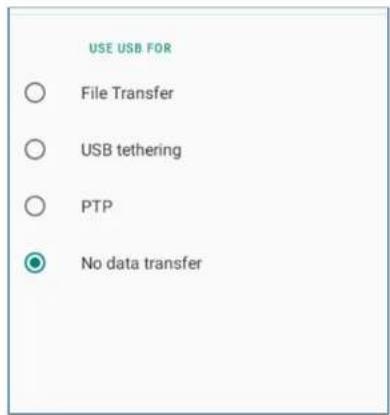
Dans les Préférences USB, sous UTILISER L'USB POUR, choisissez et appuyez sur une fonctionnalité pour l'activer.
text_image
USE USB FOR ○ File Transfer ○ USB tethering ○ PTP ● No data transferTransfert de fichier – Cela partage le stockage interne et SD partagé de l'i-series 4.0.
Partage de connexion USB – Cela partage la connexion réseau Internet.
PTP - Protocole de transfert d'image.
Aucun transfert de données – (Paramètre par défaut) Aucune donnée n'est transférée même si le câble USB est connecté.
Bluetooth
Remarque : Assurez-vous que le périphérique BT est allumé et détectable.

• Appuyez sur Préférences de connexion.
• Appuyez sur Bluetooth.
• Appuyez pour basculer sur MARCHE
• Appuyez sur + Associer un nouvel appareil.
- Depuis l'écran Appareils disponibles, appuyez sur un appareil à appairer.
Lorsqu'un message de demande d'appairage apparaît,
• Vérifiez que le numéro d'appairage est le même.
Si l'appairage demande un code PIN, saisissez le code PIN.
• Appuyez sur APPAIRER pour vous connecter.
Lorsque le périphérique Bluetooth est correctement connecté à l'i-series 4.0, la connexion s'affiche comme Active ou Connectée.
Dissocier un appareil Bluetooth appairé
- Revenez à l'écran « Appareils connectés », depuis APPAREILS MULTIMÉDIAS DISPONIBLES ou APPAREILS DÉJÀ CONNECTÉS.
• Appuyez sur les paramètres 🌐 de l'appareil connecté (par ex. JBL Flip 3).
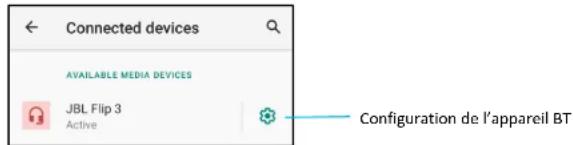
text_image
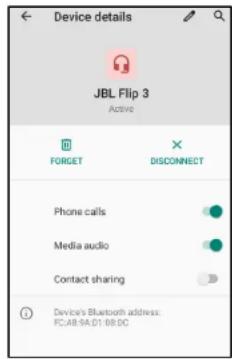
Connected devices AVAILABLE MEDIA DEVICES JBL Flip 3 Active Configuration de l'appareil BTDans le menu des paramètres, il est possible de DÉCONNECTER, OUBLIER (pour dissocier l'appareil) et d'activer et désactiver les appels téléphoniques, l'audio multimédia et le partage de contacts.
Ceci permet de refléter l'affichage de l'i-series sur un périphérique d'affichage sans fil (par exemple, Smart TV).
Remarque : Veillez à ce que l'appareil compatible avec l'affichage sans fil et l'i-series 4.0 sont sur le même réseau sans fil. Voir Connexion réseau et Internet dans ce
manuel d'utilisation.
• Appuyez sur Préférences de connexion.
• Appuyez sur Diffuser.
• Appuyez sur le menu à 3 points
• Appuyez sur Activer l'affichage sans fil pour commencer à rechercher des écrans compatibles.
Enable wireless display

Dans la liste, appuyez sur un affichage sans fil (ex: un téléviseur). À partir de l'appareil d'affichage sans fil (téléviseur), si proposé, appuyez sur Autoriser.
Déconnecter et oublier un écran sans fil connecté
Pour arrêter la diffusion de l'appareil, appuyez sur l'affichage sans fil connecté (ex: un téléviseur).
• Appuyez sur DÉCONNECTER.
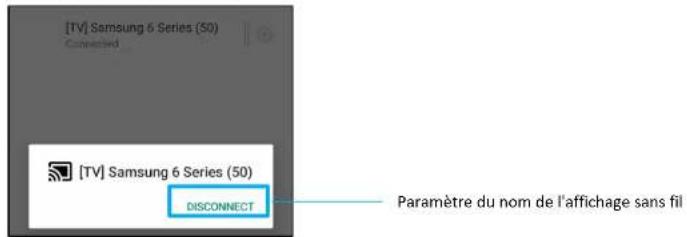
text_image
[TV] Samsung 6 Series (50) Connected [TV] Samsung 6 Series (50) DISCONNECT Paramètre du nom de l'affichage sans filPour oublier un appareil
• Appuyez sur le paramètre de l'affichage sans fil connecté.
- Depuis l'écran des options de l'affichage sans fil, appuyez sur OUBLIER.
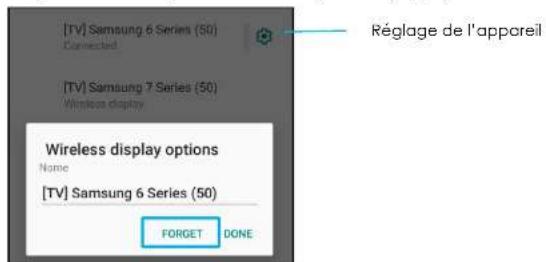
text_image
[TV] Samsung 6 Series (50) Connected [TV] Samsung 7 Series (50) Wireless display Wireless display options Name [TV] Samsung 6 Series (50) FORGET DONE Réglage de l'appareilPour arrêter de rechercher un affichage sans fil disponible sur lequel diffuser
• Appuyez sur le menu à 3 points : .
• Appuyez sur Activer l'affichage sans fil à décocher
Enable wireless display □
Impression
Remarque : Assurez-vous que l'i-series 4.0 et l'imprimante sont connectés au même réseau.
• Appuyez sur Préférences de connexion.
• Appuyez sur Impression.
• Appuyez sur Service d'impression par défaut.
• Appuyez pour basculer sur MARCHE
• Appuyez sur le menu à 3 points
• Appuyez sur Ajouter une imprimante.
Pour ajouter une imprimante à l'aide d'une imprimante Wifi :
• Appuyez sur Impression Wifi Direct pour activer

Si vous y êtes invité, appuyez sur « AUTORISER UNIQUEMENT PENDANT L'UTILISATION DE L'APPLI » pour autoriser l'appareil.
• Appuyez sur Imprimantes Wi-Fi Direct pour commencer à rechercher une imprimante Wifi à ajouter.
• Appuyez sur le nom de l'imprimante à connecter.
Pour ajouter une imprimante en entrant l'adresse IP :
• Appuyez sur Ajouter une imprimante par adresse IP.
- Entrez l'adresse IP de l'imprimante.
。
Fichiers reçus via Bluetooth
Ce menu affiche une liste de tous les fichiers qui ont été transférés via Bluetooth.
Gestionnaire d'alimentation PoE
Lorsque Power over Ethernet est utilisé, le gestionnaire d'alimentation PoE permet d'activer et de désactiver les fonctionnalités disponibles.
Remarque : La puissance maximale disponible lors de l'utilisation du module PoE est de 25,5W. Lorsque le système est alimenté par un module POE, l'alimentation du port type-C/USB3.0
/Micro-USB2.0 a été désactivée par défaut.
Cet équipement doit uniquement être connecté aux réseaux PoE sans cheminement vers des installations extérieures.
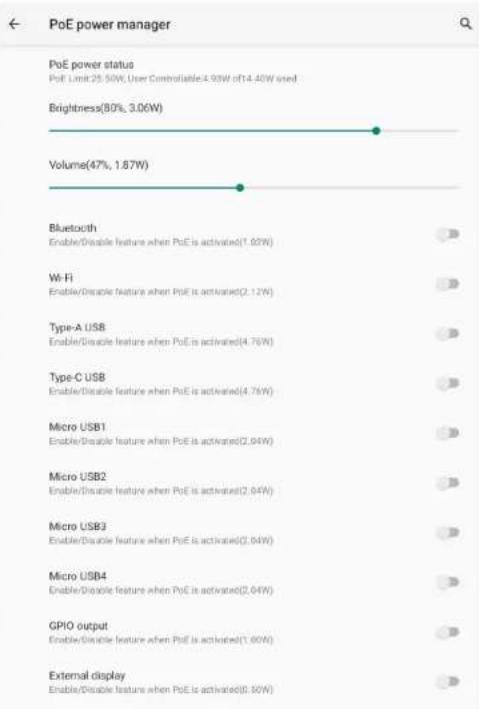
bar
| Category | Value | | -------------------- | --------- | | PoE power status | 80% | | Brightness | 3.06W | | Volume | 47% | | Bluetooth | 1.02W | | Wi-Fi | 2.12W | | Type-A USB | 4.76W | | Type-C USB | 4.76W | | Micro USB1 | 2.04W | | Micro USB2 | 2.04W | | Micro USB3 | 2.04W | | Micro USB4 | 2.04W | | GPIO output | 1.00W | | External display | 0.50W |Port USB
Chaque alimentation de port USB peut être activée et désactivée par contrôle API.

Applis et notifications
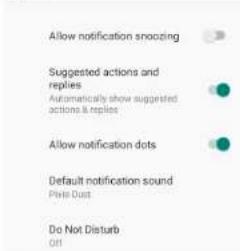
Les paramètres Applis et notification permettent de rationaliser les alertes des applis en modifiant les applis qui envoient des notifications et la manière dont les notifications vous alertent.
Pour gérer Applis et notification, entrez dans Android paramètres → Applis et notification
Paramétrage des notifications
Dans les Applis récemment ouvertes, appuyez sur VOIR TOUTES LES APPLIS ou Infos sur l'appli.
- Depuis l'écran Infos sur l'appli, appuyez sur une appli pour définir la notification (ex: clavier Android).
Dans les paramètres des propriétés de l'appli, vous pouvez également DÉSACTIVER, ACTIVER, et FORCER L'ARRÊT l'appli.
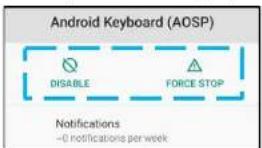
Pour activer ou désactiver les notifications, appuyez sur Notifications. Sélectionnez ensuite Afficher les notifications.
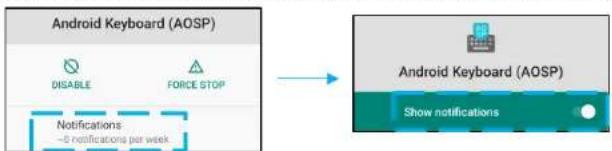
• Pour ajouter un point pour les notifications non lues, appuyez sur Avancée puis appuyez sur Activer le point de notification.
Réinitialiser les préférences de l'appli
Cela ne fait perdre aucune donnée d'appli.
• Appuyez sur le menu à 3 points : à partir de l'écran d'infos sur l'appli.
• Appuyez sur Réinitialiser les préférences de l'appli puis appuyez sur RÉINITIALISER L'APPLI.
Configurer le gestionnaire d'autorisations pour une application
Pour gérer les autorisations d'une préférence sur une appli (ex: Clavier Android), appuyez sur Autorisations.
Pour accorder une autorisation à une application, appuyez sur une appli à partir du menu REFUSÉ.
Pour refuser une autorisation à une application, appuyez sur une application à partir du menu AUTORISÉ.
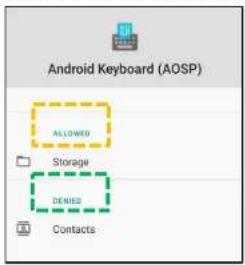
Configurer les notifications dans l'écran de verrouillage
• Pour configurer la notification dans l'écran de verrouillage à partir de l'écran Applis et notification, appuyez sur Notifications.
- Appuyez sur Notification sur l'écran de verrouillage. Suivez ensuite les instructions à l'écran sur la façon dont les notifications apparaissent sur l'écran de verrouillage.
Pour les paramètres supplémentaires
• Appuyez sur Avancé.
• Appuyez sur une fonctionnalité pour l'activer ou la désactiver.
Configuration du gestionnaire d'autorisations pour les applis utilisant le stockage, le téléphone et la position
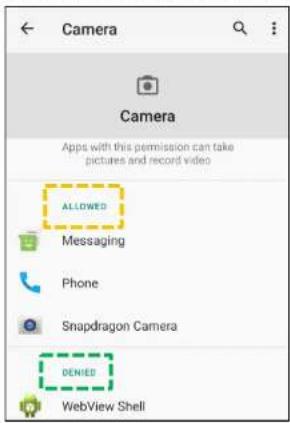
Pour autoriser une appli, appuyez sur Gestionnaire d'autorisations depuis l'écran Applis et notifications.
Dans le menu du gestionnaire d'autorisations, appuyez sur une appli pour gérer ses autorisations (ex: caméra).
Dans les propriétés de la caméra, choisissez une appli à gérer.
Pour accorder une autorisation à une application, appuyez sur une appli à partir du menu REFUSÉ.
Pour refuser une autorisation à une application, appuyez sur une application à partir du menu AUTORISÉ.
L'application Affichage gère les paramètres d'affichage de l'écran.
Pour modifier les paramètres d'affichage, entrez dans Android Paramètres → Affichage →
Mode veille automatique
• Appuyez sur Mode veille automatique pour activer
Lorsqu'il est activé, le rétroéclairage s'éteint entre 00:00 et 06:00 quotidiennement.

Niveau de luminosité
• Appuyez sur Niveau de luminosité.
Déplacez le curseur vers la gauche ou la droite pour régler la 'luminosité de l'écran.

Thème sombre
• Pour basculer le thème de l'écran entre sombre (couleur noire) et clair (couleur blanche), activez ou désactivez
Fond d'écran
• Appuyez sur Fond d'écran.
- Sélectionnez un fond d'écran parmi les options suivantes.
Fonds d'écran animés
Galerie Snapdragon → Télécharger – Image – Capture d'écran
- Sélectionnez une image ou une photo que vous voulez comme fond d'écran dans les dossiers.
• Appuyez sur DÉFINIR COMME FOND D'ÉCRAN.

Avancé
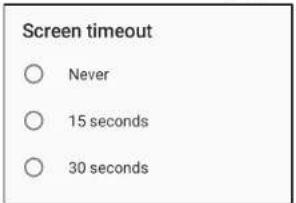
Temporisation de l'écran
• Appuyez sur Temporisation de l'écran.
- Sélectionnez la limite de temps parmi les options suivantes.
text_image
Screen timeout ○ Never ○ 15 seconds ○ 30 seconds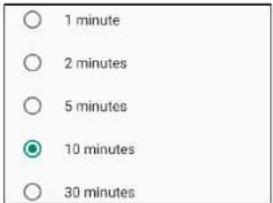
• Appuyez pour enregistrer.
Rotation automatique de l'écran
• Appuyez sur Rotation automatique de l'écran pour l'activer ou la désactiver.
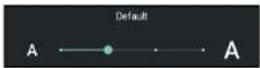
Taille de police
• Appuyez sur Taille de police.
Déplacez le curseur vers la gauche ou la droite pour régler la taille des textes.
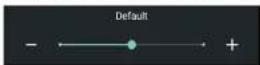
Taille d'affichage
• Appuyez sur Taille d'affichage.
Déplacez le curseur vers la gauche ou la droite pour régler la taille de l'affichage.
Économiseur d'écran
• Appuyez sur Économiseur d'écran.
• Appuyez sur Économiseur d'écran actuel pour modifier les paramètres actuels.
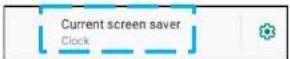
- Sélectionnez un économiseur d'écran parmi Horloge, Couleurs, Cadre photo et Tableau photo.
• Pour obtenir des économiseurs d'écran d'horloge, de cadre photo et de tableau photo supplémentaires, appuyez sur le paramètre
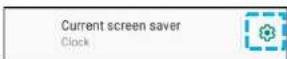
Pour activer l'économiseur d'écran, appuyez sur DÉMARRER MAINTENANT.
HDMI
Appuyez sur HDMI et sélectionnez Zoom écran afin de régler la taille de l'affichage
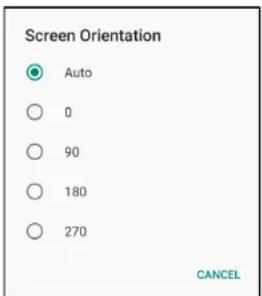
Orientation de l'écran
• Appuyez sur Orientation de l'écran.
- Sélectionnez l'orientation parmi les options suivantes.
text_image
Screen Orientation Auto 0 90 180 270 CANCEL• Appuyez pour enregistrer.
Toucher à travers
• Appuyez sur Activer pour entrer dans le mode Toucher à travers, et Par défaut est le mode normal

Son
L'application son permet de gérer les fonctionnalités audio, vibration et Ne pas déranger.
Pour modifier les paramètres, entrez dans Android Paramètres → Son →
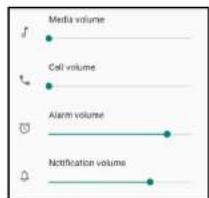
Volumes
Pour diminuer ou augmenter le volume audio suivant, faites glisser le curseur vers la gauche ou la droite.
text_image
Media volume Call volume Alarm volume Notification volumeNe pas déranger
• Appuyez sur Ne pas déranger.
• Appuyez sur ALLUMER MAINTENANT, pour activer Ne pas déranger,
Pour gérer les paramètres, appuyez sur une fonctionnalité que vous souhaitez gérer et suivez les instructions à l'écran afin de réaliser la configuration.
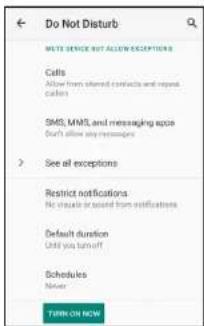
Pour désactiver, appuyez sur ÉTEINDRE MAINTENANT
Raccourci vers Empêcher la sonnerie
• Appuyez sur Raccourci vers Empêcher la sonnerie.
• Appuyez sur le commutateur à bascule pour activer
- Sélectionnez parmi les options suivantes.
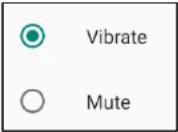
• Pour désactiver 📋, appuyez sur le commutateur à bascule.
Son de notification par défaut
• Appuyez sur Son de notification par défaut.
- Sélectionnez un son dans la liste (ex: Pixie Dust) et appuyez sur OK pour enregistrer.
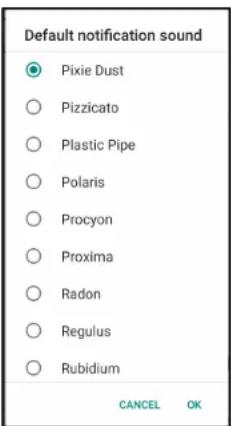
text_image
Default notification sound ● Pixie Dust ○ Pizzicato ○ Plastic Pipe ○ Polaris ○ Procyon ○ Proxima ○ Radon ○ Regulus ○ Rubidium CANCEL OKSon d'alarme par défaut
• Appuyez sur Son d'alarme par défaut.
- Sélectionnez un son d'alarme dans la liste (ex: Celsium) et appuyez sur OK pour enregistrer.
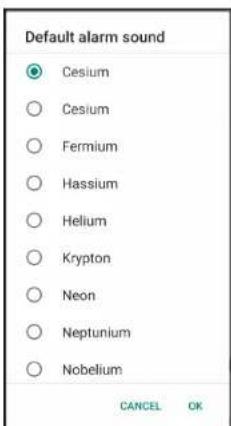
text_image
Default alarm sound Cesium Cesium Fermium Hassium Helium Krypton Neon Neptunium Nobelium CANCEL OKPolitique audio
- Sélectionnez le bon port de sortie audio.
• La valeur par défaut est Auto
Audio Policy
• Pour activer ou désactiver sur les fonctionnalités ci-après, appuyez sur une fonctionnalité.
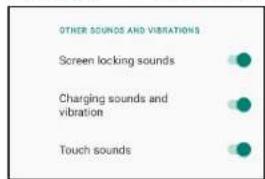
Pour gérer le stockage, entrez dans Android Paramètres → Stockage →
Stockage interne partagé
Pour vérifier l'état du stockage de la mémoire interne, appuyez sur Stockage interne partagé.
Gestionnaire de stockage
Cette fonctionnalité permet de libérer de l'espace de stockage. Le gestionnaire de stockage supprime les photos et vidéos sauvegardées de l'appareil.
Pour activer ou désactiver, appuyez sur Gestionnaire de stockage.
• Pour modifier le nombre de jours avant la suppression des photos et des vidéos, appuyez sur Supprimer des photos et des vidéos.

Confidentialité
L'application Confidentialité vous permet de contrôler les autorisations que les applications peuvent avoir.
Pour gérer les autorisations, entrez dans Android Paramètres → Confidentialité →
Gestionnaire d'autorisations
Cela sert à accorder les autorisations à une appli qui utilise le stockage, le téléphone ou la position.
Pour gérer les autorisations d'une application, appuyez sur Gestionnaire d'autorisations.
Dans le menu du gestionnaire d'autorisations, appuyez sur une appli que vous voulez gérer (ex: caméra).
Les propriétés de la caméra indiquent quelles applications ont des autorisations dessus.
Pour accorder une autorisation à une application, appuyez sur une appli à partir du menu REFUSÉ.
Pour refuser une autorisation à une application, appuyez sur une application à partir du menu AUTORISÉ.
Afficher les mots de passe
Ceci affiche brièvement le caractère pendant que vous saisissez un mot de passe.
Pour activer ou désactiver, appuyez sur Afficher les mots de passe.
Écran de verrouillage
Ceci affiche tout le contenu des notifications sur l'écran de verrouillage.
Pour activer ou désactiver, appuyez sur Écran de verrouillage.

Position
Pour modifier les paramètres de position, entrez dans Android Paramètres → Position →
• Appuyez sur Position.
Pour activer ou désactiver, appuyez sur Utiliser la position
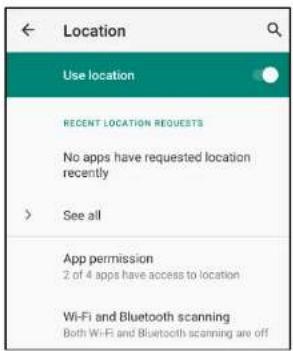
Pour les applications qui ont demandé la position récemment, appuyez sur Voir tout.
Pour mettre à jour l'autorisation, appuyez sur Autorisation d'appli.
Pour rechercher des réseaux Wifi et Bluetooth, appuyez sur Recherche Wifi et Bluetooth,
Remarque : Cette fonctionnalité permet aux applis et services de rechercher des réseaux Wifi et Bluetooth à tout moment. Ceci peut servir à améliorer les fonctionnalités et les services basés sur la position.

Sécurité
Pour modifier les paramètres de sécurité, entrez dans Android Paramètres → Sécurité →
État de la sécurité
Google Play Protect
• Analyse toutes les applis pour détecter les virus.
Trouver mon appareil
Une fois qu'un compte est associé à l'appareil, si l'appareil est égaré, il peut être retrouvé.
Mise à jour de sécurité
• Fournit des détails sur la date à laquelle la dernière mise à jour de sécurité a été effectuée
Verrouillage écran
• Appuyez sur Verrouillage écran.
Dans le menu, sélectionnez une sécurité que vous souhaitez régler. La sécurité par défaut est Balayer.
Sécurité par balayage
• Appuyez sur Balayer.
Schéma de sécurité
• Appuyez sur Schéma.
• Appuyez sur OUI.
• Dessinez un schéma pour la sécurité (voir l'image en exemple) et appuyez sur SUIVANT.
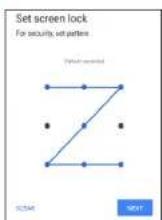
• Dessinez à nouveau le même schéma et appuyez sur CONFIRMER.
Suivez les instructions à l'écran et appuyez sur TERMINÉ.
Code PIN de sécurité
• Appuyez sur PIN.
Appuyez sur OUI.
Saisissez un code PIN qui doit comporter au moins 4 chiffres et appuyez sur SUIVANT.
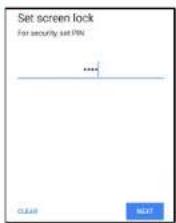
- Entrez à nouveau le code PIN et appuyez sur CONFIRMER.
Suivez les instructions à l'écran et appuyez sur TERMINÉ.
Sécurité par mot de passe
• Appuyez sur Mot de passe.
- Appuyez sur OUI.
Saisissez un mot de passe qui doit comporter au moins 4 caractères et appuyez sur SUIVANT.
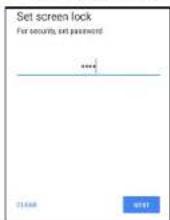
Entrez à nouveau le mot de passe et appuyez sur CONFIRMER.
Suivez les instructions à l'écran et appuyez sur TERMINÉ.
Supprimer le verrouillage écran
Pour supprimer le verrouillage de l'écran, appuyez sur Verrouillage écran.
Si vous y êtes invité(e), entrez le mot de passe (uniquement applicable pour la sécurité par PIN, SCHÉMA et MOT DE PASSE).
• Appuyez sur Aucun pour supprimer le verrouillage de l'écran.
Appuyez sur OUI.
• Appuyez sur REMOVE pour confirmer.

Comptes
Pour ajouter un compte, entrez dans Android Paramètres → Comptes
• Pour configurer un compte, appuyez sur Compte.
• Appuyez sur + Ajouter un compte.
- Entrez un compte e-mail.
- Entrez un type de compte que vous souhaitez ajouter (PERSONNEL - POP3 ou PERSONNEL - IMAP).
Suivez les instructions à l'écran pour réaliser la configuration.

Accessibilité
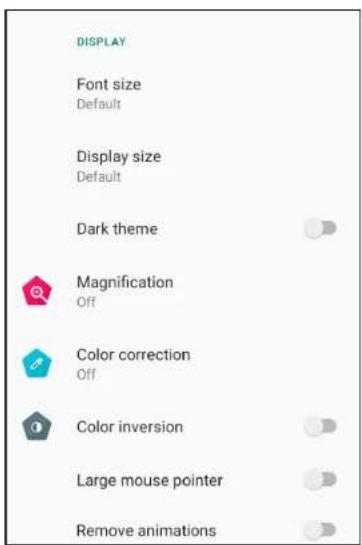
L'Accessibilité est un grand menu à l'écran afin de contrôler l'appareil Elo i-series. Vous pouvez contrôler l'affichage, l'audio et le texte à l'écran, et davantage...
Pour modifier les paramètres, entrez dans Android Paramètres →Accessibilité
Dans le menu, sélectionnez une fonctionnalité pour modifier le paramètre.
• Sélectionnez Parler
Si activé, prononce le mot de texte lorsqu'il est cliqué.
Répondre
Si activé, fournit des commentaires afin d'utiliser l'appareil sans avoir à le regarder.
- Sortie Synthèse vocale
Convertit le texte en parole.
Il existe également une option permettant de changer la langue, le débit de parole et le ton
• Pour activer ou désactiver , appuyez sur la fonction.
Pour ajuster le curseur, faites glisser vers la droite ou la gauche.

• Pour les autres paramètres, appuyez sur la fonction et suivez les instructions à l'écran afin de réaliser la configuration.
Bien-être numérique et contrôle parental
Le bien-être numérique et le contrôle parental sont disponibles ici.

Système
Pour modifier les paramètres, entrez dans Android Paramètres → Système →
Langue et saisie
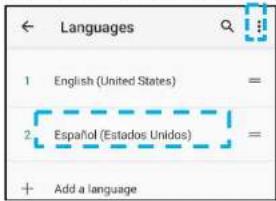
Pour changer de langue, appuyez sur Langues et saisie.
• Appuyez sur Langue.
• Appuyez sur + Ajouter une langue, puis choisissez parmi la liste des langues à ajouter (ex: l'espagnol).
text_image
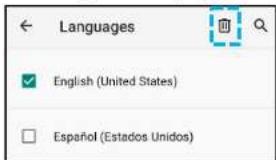
Languages 1 English (United States) = 2 Español (Estados Unidos) = + Add a language• Après avoir choisi une langue, appuyez sur le menu à 3 points , puis appuyez sur Supprimer.
Pour changer une langue, par exemple de l'anglais à l'espagnol, appuyez sur Anglais puis appuyez sur
text_image
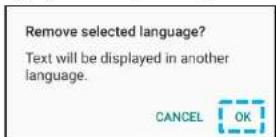
Languages English (United States) Español (Estados Unidos)• Appuyez sur OK pour supprimer la langue sélectionnée.
Gestes
Manuel d'utilisation -i-series 4.0
UM600654 Rév B page 56 sur 78
• Appuyez sur Gestes.
Pour le geste de caméra
• Appuyez sur Aller à la caméra.
• Appuyez sur Aller à la caméra pour activer ou désactiver
Une fois activé, appuyez deux fois sur le bouton d'alimentation pour activer la caméra numérique.
Pour le geste de volume de notification
• Appuyez sur Empêcher la sonnerie
• Appuyez pour basculer entre MARCHE et ARRÊT.
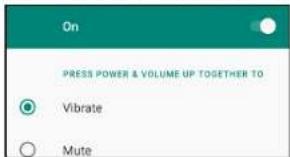
text_image
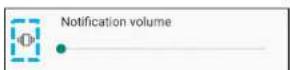
On PRESS POWER & VOLUME UP TOGETHER TO Vibrate MuteLorsqu'il est réglé sur le mode Vibreur et que le volume de notification est actif, un appui simultané sur les boutons d'augmentation du volume passe le volume de notification sur le mode Vibreur.
L'icône du mode Vibreur s'affiche également dans la barre d'état.
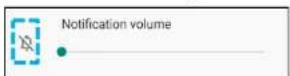
Lorsqu'il est réglé sur le mode Muet et que le volume de notification est actif, un appui simultané sur les boutons d'augmentation du volume coupe le volume de notification.
L'icône Muet s'affiche également dans la barre d'état.
Date et heure
Remarque : Le réglage recommandé pour « Date et heure » est d'utiliser « UTILISER l'heure fournie par le réseau ».
Et pour le Fuseau horaire, lorsqu'il est réglé sur « UTILISER le fuseau horaire fourni par le réseau », il vous faut une carte SIM pour que cela fonctionne.
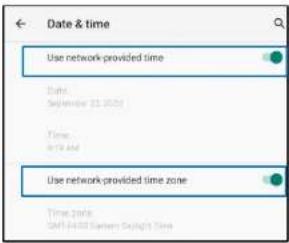
pour les réglages manuels :
• Appuyez sur Date et heure.
Pour régler la date et l'heure manuellement, appuyez sur Utiliser l'heure fournie par le réseau.
• Appuyez sur Date.
• Appuyez sur Heure.
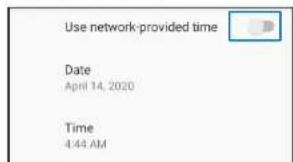
• Pour définir le fuseau horaire, appuyez sur Heure fournie par le réseau et sélectionnez votre fuseau horaire.
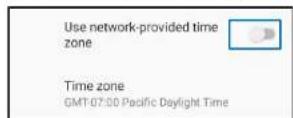
Pour régler sur le format 12 heures, appuyez sur Utiliser les paramètres régionaux par défaut.

Pour régler sur le format 24 heures, appuyez sur Utiliser le format 24 heures.

Avancé
Options de réinitialisation
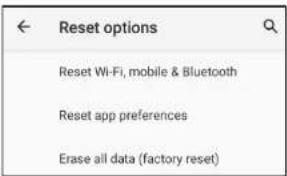
Pour sélectionner une des options suivantes à réinitialiser, appuyez sur Options de réinitialisation.
Dans la liste, sélectionnez un élément à réinitialiser, puis appuyez pour exécuter et suivez les instructions à l'écran.
text_image
Reset options Reset Wi-Fi, mobile & Bluetooth Reset app preferences Erase all data (factory reset)Utilisateurs multiples
• Appuyez sur Utilisateurs multiples.
• Appuyez pour basculer sur MARCHE
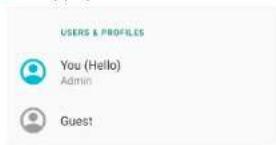
Pour changer d'utilisateur
• Appuyez sur un utilisateur ou sur un nom parmi les options suivantes.
Pour ajouter utilisateur
Remarque : seul l'administrateur peut ajouter des utilisateurs.
• Appuyez sur + Ajouter un utilisateur ou un profil.
Pour configurer des applications et des contenus pour l'utilisateur, appuyez sur Utilisateur. Suivez les instructions à l'écran pour terminer la configuration du compte.
- Pour configurer l'accès restreint aux applis et au contenu pour les utilisateurs, appuyez sur Profil restreint. Suivez les instructions à l'écran pour terminer la configuration du compte.
Pour supprimer l'invité de l'appareil
• Appuyez sur le menu à 3 points : à partir de l'écran Utilisateurs multiples.
• Appuyez sur Supprimer l'invité de cet appareil.
Pour renomme le Profil administrateur
• Appuyez sur administrateur
- Entrez le nom.
• Appuyez sur OK pour enregistrer.
Développeur (Accès au menu d'options développeur)
Pour accéder au menu d'options développeur, accédez à À propos de la tablette → Numéro de build.
• Appuyez 7 fois sur le numéro de build. Une fois terminé, vous voyez le message « Vous êtes maintenant développeur ».
- Puis retournez à ⚙ → Système → Avancé.

À propos de la tablette
Pour afficher les informations spécifiques à l'appareil i-series.
Pour visualiser et modifier les paramètres, entrez dans Android Paramètres → À propos du téléphone
| Device name10in-l-Series-4Emergency informationInfo & contacts for OwnerLegal informationModel & hardwareModel: 10in-l-Series-4Model description10in-l-Series-4, evt2Android version10IP addressUnavailableWi-Fi MAC address1c:ee:c9.1f:74.2cBluetooth address1c:ee:c9.1f:74.2dUp time30:23Build numberSWEP_sdm660la02_v01.023.02.p_01 | - Appuyez une fois pour modifier le nom de l'appareil.- Appuyez une fois pour afficher, ajouter et mettre à jour les informations d'urgence.- Appuyez une fois pour afficher.- Appuyez une fois pour afficher les informations sur le modèle, le matériel et le numéro de série.- Description du modèle Elo i-series.- Appuyez une fois pour afficher la version d'Android, la sécurité, la mise à jour du système Google Play, la version de bande de base, la version du noyau et le numéro de build.- Informations sur l'adresses IP.- Informations sur l'adresse MAC du réseau.- Informations sur l'adresse Bluetooth.- Temps total durant lequel le système a fonctionné.- Appuyez 7 fois pour accéder au menu des options Développeur dans les paramètres Système → Avancé. |
Section 4
Opérationnel

À propos de l'appli caméra
text_image
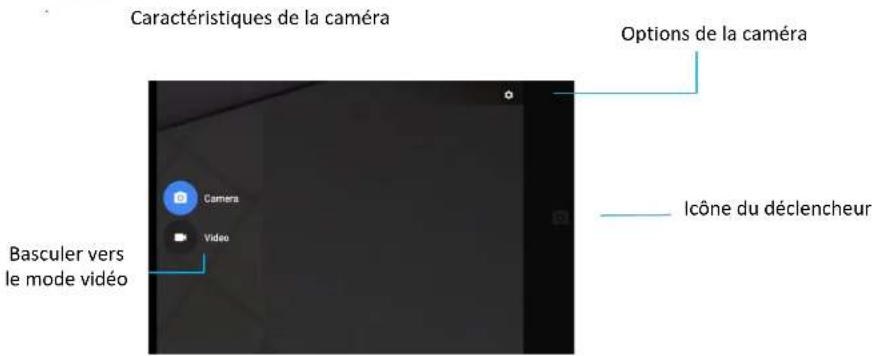
Caractéristiques de la caméra Options de la caméra Basculer vers le mode vidéo Camera Video Icône du déclencheurCommutateur - Commutateur entre l'appareil photo et la vidéo.
Déclencheur - Pour prendre des photos.
Toutes les autres options disponibles en cliquant sur l'icône d'engrenage sont listées dans le tableau ci-dessous.
- Appuyez sur l'appli caméra pour accéder à la caméra numérique.
Pour modifier les paramètres de l'appareil photo et de la vidéo, consultez les fonctionnalités. - À partir du commutateur, situé sur le côté gauche de la zone cachée, balayez vers la droite pour obtenir les options suivantes.

Pour l'enregistrement vidéo, appuyez sur l'icône vidéo
Pour enregistrer des vidéos, appuyez sur l'icône de capture
Pour désactiver et réactiver le son pendant l'enregistrement, appuyez sur l'icône de micro.
Une fois l'enregistrement terminé, appuyez sur l'icône d'arrêt

Pour l'appareil photo, appuyez sur l'icône d'appareil photo
Pour prendre des photos, appuyez sur l'icône de déclencheur.
Pour activer et désactiver le son de l'obturateur, accédez aux paramètres avancés. Voir les fonctionnalités de l'appareil photo.
Pour effectuer un zoom sur un objet ou une scène, placez ensemble deux doigts sur l'écran, écartez-les pour faire un zoom avant et pincez pour faire un zoom arrière.
Pour effectuer la mise au point automatique sur un objet ou une scène, appuyez sur l'écran tactile.
Pour afficher les photos et lire les vidéos enregistrées, appuyez sur Galerie.
Pour lire la vidéo enregistrée, appuyez sur Lire.
Pour capturer une image de l'écran. L'appareil enregistre automatiquement l'image dans l'application de dossier de fichiers.
Si le bouton d'alimentation reste appuyé pendant plus de 2 secondes, un menu contextuel. Appuyez alors sur Capture d'écran
Application de fichiers Android
L'application Gestionnaire Android permet de gérer, supprimer, imprimer, partager et transférer des fichiers entre le stockage mobile et un ordinateur.
Pour accéder aux images, vidéos, captures d'écran, fichiers audio, téléchargements et stockage mobile interne/externe, ouvrez le tiroir d'applications.
• Appuyez sur l'application Fichier à partir du tiroir d'applications.
• Appuyez sur le menu à 3 lignes ≡ et choisissez l'une des options suivantes.
• Appuyez sur l'icône Image pour les images et les captures d'écran.
Appuyez sur le dossier Appareil photo pour les photos.
Appuyez sur le dossier Captures d'écran pour les captures d'écran.
Appuyez sur Vidéo pour les vidéos enregistrées.
Appuyez sur le dossier Caméra.
Appuyez sur Audio pour l'audio enregistré.
Appuyez sur ↓ pour les éléments téléchargés.
Appuyez sur □ pour les dossiers de stockage internes mobiles.
Appuyez sur pour les dossiers de stockage externes mobiles.
Supprimer des fichiers
- Pour supprimer des fichiers des dossiers ci-dessus, maintenez appuyé un élément ou appuyez sur le menu à 3 points pour sélectionner tous les éléments du dossier.
• Appuyez sur pour supprimer.
• Appuyez sur OK pour confirmer.
Copier et déplacer des fichiers
- Pour copier ou déplacer des fichiers vers un nouvel emplacement, maintenez appuyé un élément des dossiers ci-dessus, ou appuyez sur le menu à 3 points
pour sélectionner tous les éléments du dossier.
• Appuyez sur le menu à 3 points : à nouveau et choisissez « Copier vers » ou « Déplacer vers ».
• Appuyez sur le menu à 3 lignes ≡ et choisissez parmi les options suivantes l'endroit où vous souhaitez déplacer ou copier l'élément.
• Pour créer un nouveau dossier, appuyez sur le menu à 3 points - Renommez le dossier.
• Appuyez sur Copier ou Déplacer pour confirmer. - Imprimer un fichier
Remarque : Pour imprimer, vous devez configurer une imprimante. Voir Paramètres Android → Appareil connecté → Imprimer.
• Pour imprimer des fichiers à partir des dossiers ci-dessus, appuyez une fois sur un élément.
• Appuyez sur le menu à 3 points • et appuyez sur Imprimer.
Partager des fichiers
Remarque : Assurez-vous que les deux appareils Bluetooth sont appairés. Voir Appareil connecté → Bluetooth dans ce manuel d'utilisation.
• Pour partager des fichiers à partir des dossiers ci-dessus, maintenez un élément appuyé.
• Appuyez sur l'icône Partager
• Pour partager via Bluetooth, appuyez sur l'icône Bluetooth ✱.
• Pour partager via e-mail, appuyez sur l'icône e-mail 📋.
• Pour plus d'options, maintenez un élément des dossiers ci-dessus appuyé.
• Appuyez sur le menu à 3 points : et choisissez parmi les options suivantes. Suivez les instructions à l'écran.
Prise en charge des entrées/sorties à usage général (GPIO)
L'I-Series 4.0 prend en charge une GPIO qui peut être utilisée pour se connecter à des périphériques tels qu'un capteur de mouvement. Elo dispose d'un câble GPIO en option (Réf : E211544) avec des câbles volants afin que les utilisateurs puissent connecter leurs propres périphériques facilement.
Brochage du câble GPIO (Réf : E086398) :
Fil rouge : Broche 1 → Connexion de sortie 5 volts
Fil blanc : Broche 2 → Connexion d'entrée 1
Fil vert : Broche 3 → Connexion d'entrée 2
Deux fils noirs : Les broches 4 et 5 sont reliées à la masse
La tension et le courant maximum disponibles via ce port GPIO sont 5V, 200mA.
Accéléromètre
Toutes les unités I-Series 4.0 sont équipées d'un accéléromètre et font pivoter la vidéo en fonction de l'orientation de l'appareil.
Paramètres USB – C
Tous les appareils i-series 4.0 prennent en charge la vidéo, l'audio et le tactile USB-C via le câble USB-C.
Les appareils i-series 4.0 de 15,6 et 22 pouces peuvent également prendre en charge l'alimentation d'un moniteur tactile Elo 1502L via le câble USB - C lors de l'utilisation de l'alimentation Elo 90W.
L'appareil informatique Elo prend en charge le débogage via Wifi/Ethernet ou à l'aide du câble USB, Câble de type C vers Type A.
Régler I-series 4.0 sur (Développeur)
- Entrez dans Android Paramètres → À propos de la tablette → Numéro de build.
• Appuyez 7 fois sur le numéro de build pour entrer en mode Développeur. - Retournez dans Paramètres Système Avancé et vous voyez « Options Développeur ».
- À partir du menu écran Options développeur, activez l'option appelée « Débogage USB ».
Pour se connecter via Wifi
Assurez-vous que votre ordinateur est en ligne et pas derrière un pare-feu.
Trouvez l'adresse IP (en allant dans Paramètres → Réseau et Internet → Wifi → Appuyez sur la Connexion active → Avancé → Adresse IP.
- Sur votre ordinateur hôte, utilisez la commande ADB connect
Pour vous connecter via USB, procédez comme suit
• Assurez-vous que le câble USB n'est pas connecté à l'i-series 4.0.
• Dans les paramètres, entrez dans Options développeur
• Activez l'option « Activer le débogage USB »
- Branchez le câble USB (type C) sur le périphérique informatique et (type A) sur le PC hôte.
- Sur le PC hôte, entrez « Périphériques ADB » pour vérifier si le numéro de série de l'ordinateur Elo apparaît. S'il s'y trouve, alors vous vous êtes connecté avec succès.
Une réinitialisation d'usine complète ne doit se faire que si toutes les autres méthodes de récupération et toutes les autres options de dépannage ont échoué. Effectuer une réinitialisation d'usine complète entraîne une perte des données. Cette option récupère l'état d'origine de l'image d'usine en effaçant toutes les données du stockage principal sur l'ordinateur de poche Elo.
Remarque : Effectuer une réinitialisation d'usine sur Menu bootloader Android, si vous avez ajouté un compte Google à l'ordinateur de poche Elo, assurez-vous que vos informations d'identification Google (identifiant et mot de passe) sont associées à l'ordinateur de poche Elo. Si vous ne les avez pas, vous ne pourrez pas utiliser l'appareil après la réinitialisation. Il s'agit d'une mesure de sécurité qui empêche les utilisateurs non autorisés d'utiliser l'appareil s'ils effectuent une réinitialisation d'usine dans le menu bootloader Android.
Pour réinitialiser
- Entrez dans Android Paramètres à Système à Avancé à Options de réinitialisation.
• Appuyez sur Effacer toutes les données.
Dans Effacer toutes les données (réinitialisation d'usine), appuyez sur Effacer toutes les données.
Dans Effacer toutes les données ?, appuyez sur Effacer toutes les données. - Une fois l'opération terminée avec succès, l'appareil redémarre automatiquement.
| Référence pièce | Commentaire |
| E413396 | Kit Power over Ethernet Elo |
| E572635 | Kit bloc d'alimentation 90W |
| E134699 | Caméra 3D |
| E201494 | Caméra 2D |
| E134286 | Kit pour scanner les empreintes digitales |
| E001004 | Kit de communication en champ proche (NFC) |
| E001002 | Kit pour lecteur de bande magnétique |
| E651272 | Version GPIO du kit de voyants d'état |
| E644767 | Version USA du kit de voyants d'état |
| E093433 | Kit de lecture de codes-barres 1D |
| E393160 | Kit de lecture de codes-barres 2D |
| E384627 | Kit de lecture de codes-barres 2D |
| E361850 | Kit de lecture de codes-barres 2D |
| E926356 | Kit de lecture de codes-barres 2D |
| E534879 | Kit de détection de température |
| E809509 | Kit de module d'extension |
Section 5 : Assistance technique et maintenance
Spécifications techniques
Rendez-vous sur www.elotouch.com/products pour consulter les spécifications techniques de cet appareil
Assistance
Consultez www.elotouch.com/support pour l'assistance technique
Reportez-vous à la dernière page pour les numéros de téléphone de l'assistance technique dans le monde entier.
Entretien et manipulation de l'Elo I-series 4.0
Les conseils suivants vous aideront à maintenir les performances de votre Elo I-series 4.0 optimales :
- Pour préparer le nettoyage de l'écran tactile, éteignez l'appareil (si possible) ou assurez-vous que votre logiciel à l'écran peut tolérer de faux appuis pendant que vous nettoyez.
- Ne laissez aucun liquide pénétrer dans l'appareil. Ne vaporisez pas directement sur le produit Elo. Utilisez plutôt des lingettes humides, un chiffon vaporisé ou un chiffon humide afin d'éliminer l'excès d'humidité.
- Sélectionnez uniquement des lingettes ou des chiffons de nettoyage non abrasifs afin d'éviter de rayer les écrans tactiles.
- Évitez les solutions d'alcool fortement concentré (> 70%), d'eau de javel non diluée ou d'ammoniaque, car elles peuvent provoquer une décoloration.
- Essuyez les surfaces avec des lingettes ou des chiffons ou des lingettes appropriés et des produits de nettoyage approuvés avant de laisser sécher.
- Pour davantage de méthodes de nettoyage, le nettoyage recommandé et les solutions désinfectantes, veuillez consulter https://www.elotouch.com/support/technical-support/cleaning
Section 6 : Informations sur la réglementation
Informations relatives à la sécurité électrique
La conformité est requise en ce qui concerne les exigences de tension, de fréquence, et de courant indiquées sur l'étiquette du fabricant. Le raccordement à une source d'alimentation différente de celles spécifiées ci-dessus aura probablement comme conséquence un fonctionnement incorrect, des dégâts à l'équipement ou un risque d'incendie si les limites ne sont pas respectées.
Il n'y a aucune pièce réparable par l'utilisateur à l'intérieur de cet équipement. Il y a des tensions dangereuses produites par cet appareil et qui constituent un risque en matière de sécurité. La réparation doit être confiée uniquement à un technicien de maintenance qualifié.
Contactez un électricien qualifié ou le fabricant en cas de questions au sujet de l'installation avant de relier l'équipement à l'alimentation secteur.
Le cordon d'alimentation de l'équipement doit être relié à une prise de courant avec mise à la terre.
Informations relatives aux émissions et à l'immunité
Avis pour les utilisateurs aux États-Unis : Cet appareil est conforme à la section 15 de la réglementation FCC. Son fonctionnement est soumis aux deux conditions suivantes : (1) Cet appareil ne doit pas causer d'interférences nuisibles, et (2) cet appareil doit accepter toute interférence reçue, y compris les interférences qui peuvent causer un fonctionnement indésirable de l'appareil.
Les changements ou modifications non expressément approuvées par la partie responsable de la conformité peuvent annuler le droit pour l'utilisateur d'utiliser l'appareil.
REMARQUE : Cet équipement a été testé et déclaré conforme aux limites pour un appareil numérique de classe A, conformément à la section 15 de la réglementation de la FCC. Ces limites sont destinées à assurer une protection raisonnable contre les interférences nuisibles dans une installation résidentielle. Cet appareil génère, utilise et peut émettre de l'énergie radioélectrique et, s'il n'est pas installé et utilisé conformément aux instructions, peut provoquer des interférences nuisibles aux communications radio. Cependant, il n'y a aucune garantie que des interférences ne se produiront pas dans une installation particulière. Si cet appareil provoque des interférences nuisibles à la réception radio ou télévision, ce qui peut se déterminer en éteignant et en rallumant l'appareil, l'utilisateur est invité à essayer de corriger les interférences par l'une ou plusieurs des mesures suivantes :
— Réorienter ou déplacer l'antenne réceptrice.
— Augmenter la séparation entre l'appareil et le récepteur.
— Brancher l'équipement à une prise de courant faisant partie d'un autre circuit que celui sur lequel est branché le récepteur.
— Consulter le revendeur ou un technicien radio / TV expérimenté pour obtenir de l'aide.
Cet équipement doit être installé et utilisé de façon à assurer un espacement minimum de 20 cm par rapport à toute personne.
Avis aux utilisateurs du Canada pour la conformité IC : Cet équipement est conforme aux limites de la Classe A pour les émissions de bruit radio en provenance d'appareils numériques, telles qu'établies par la Réglementation sur les interférences radio de l'Industrie du Canada.
CAN ICES-003 (A)/NMB-003(A)
Cet appareil contient un ou plusieurs émetteurs/récepteurs exemptés de licence qui sont conformes aux normes RSS de Innovation, Science and Economic Development du Canada exemptés de licence. Son fonctionnement est soumis aux deux conditions suivantes :
(1) Cet appareil ne doit pas causer d'interférences.
(2) Cet appareil doit accepter toutes les interférences, y compris les interférences pouvant entraîner un fonctionnement non désiré de l'appareil.
L'émetteur/récepteur exempt de licence contenu dans le présent appareil est conforme aux CNR d'Innovation, Sciences et Développement économique Canada applicables aux appareils radio exempts de licence. L'exploitation est autorisée aux deux conditions suivantes :
(1) L'appareil ne doit pas produire de brouillage;
(2) L'appareil doit accepter tout brouillage radioélectrique subi, même si le brouillage est susceptible d'en compromettre le fonctionnement.
Avis pour les utilisateurs dans l'Union européenne : Utiliser uniquement les cordons secteur fournis et les câblages d'interconnexion fournis avec l'équipement. La substitution des cordons et du câblage fournis peut compromettre la sécurité électrique ou la certification de la marque CE pour les émissions ou l'immunité selon les exigences des normes suivantes:
Ce matériel informatique (Information Technology Equipment, ITE) doit disposer d'une marque CE sur l'étiquette du fabricant qui signifie que l'équipement a été testé sur base des directives et des normes suivantes : Cet équipement a été testé conformément aux exigences pour la marque CE, comme requis par la directive CEM 2014/30/UE indiquée dans la norme européenne EN 55032 classe A et la directive sur les basses tensions 2014/35/UE indiquée dans la norme européenne EN 62368-1.
Informations générales pour tous les utilisateurs :
Cet équipement génère, utilise et peut émettre de l'énergie de fréquence radio. S'il n'est pas installé et utilisé conformément au présent manuel cet équipement peut provoquer des interférences qui affecteront les communications radio et télévision. Il n'y a cependant aucune garantie que des interférences ne surviendront pas dans une installation particulière, en raison de facteurs spécifiques au site.
- Afin de répondre aux exigences d'émission et d'immunité, l'utilisateur doit observer les points suivants :
a. Utilisez seulement les câbles d'E/S fournis pour relier ce dispositif numérique à un ordinateur.
b. Pour assurer la conformité, utilisez seulement le cordon secteur agréé et fourni par le fabricant.
C. L'utilisateur est averti que les changements ou les modifications apportés à l'équipement et non expressément approuvés par la partie responsable de la conformité peuvent annuler le droit de l'utilisateur à utiliser l'équipement.
- Si cet appareil semble causer des interférences avec la réception de la radio, de la télévision, ou avec tout autre appareil :
a. Vérifiez la source d'émission en mettant l'équipement hors et sous tension. Si vous déterminez que cet appareil cause les interférences, essayez de les corriger en appliquant une ou plusieurs des mesures suivantes :
i. Déplacez l'appareil numérique à l'écart du récepteur affecté.
ii. Repositionnez (tournez) l'appareil numérique par rapport au récepteur affecté.
iii. Réorientez l'antenne du récepteur affecté.
IV. Branchez le dispositif numérique sur une prise CA différente de sorte que le dispositif numérique et le récepteur soient sur des dérivations différentes du circuit.
V. Déconnectez et enlevez tous les câbles d'E/S que le dispositif numérique n'utilise pas. (Les câbles d'E/S non raccordés sont une source potentielle de niveaux d'émissions RF élevés.)
VI. Branchez le dispositif numérique uniquement sur une prise avec mise à la terre. N'utilisez pas de fiches d'adaptateurs. (Le fait d'enlever ou de couper le fil de terre du cordon secteur peut augmenter les niveaux d'émission RF et peut également présenter un risque mortel d'électrocution pour l'utilisateur.)
Si vous avez besoin d'aide additionnelle, consulter votre revendeur, le fabricant, ou un technicien expérimenté de radio ou de télévision.
Avertissements
Le cordon d'alimentation de l'équipement doit être relié à une prise de courant avec mise à la terre.
Risque d'explosion si la batterie est remplacée par une batterie de type incorrect. Mettez au rebut les batteries usagées en respectant les instructions
Directive relative aux équipements radio
Elo déclare par la présente que le type d'équipement radio, à savoir l'ordinateur de poche Elo, est conforme à la directive 2014/53/UE. Le texte intégral de la Déclaration de conformité UE est disponible à l'adresse Internet suivante : www.elotouch.com
Cet appareil est conçu et prévu pour une utilisation en intérieur uniquement.
| AT | BE | BG | HR | CY | CZ | DK | |
| EE | FI | FR | DE | EL | HU | IE | |
| IT | LV | LT | LU | MT | NL | PL | |
| PT | RO | SK | SI | ES | SE | UK |
Cet appareil est limité à une utilisation en intérieur
La fréquence de fonctionnement et la puissance de radio-fréquence sont indiquées ci-dessous :
• WLAN 802.11b/g/n/ac
2400 - 2483,5MHz < 19 dBm PIRE
5150 - 5250MHz < 19 dBm PIRE
BT 2400-2483,5MHz < 11 dBm PIRE
ECC/DEC/ (04)08 :
L'utilisation de la bande de fréquences 5 150-5 350 MHz est limitée à un fonctionnement en intérieur en raison des exigences de protection des services par satellite
Directive CE R&TTE Directive UE 2014/53/UE du Parlement européen et du Conseil du 16 avril 2014 portant sur l'harmonisation des législations des États membres relatives à la mise à disposition sur le marché d'équipements hertziens et abrogeant la directive 1999/5/CE Texte présentant de l'intérêt pour l'EEA.

Marque d'identification La documentation technique correspondante est conservée chez : Elo Touch Solutions Inc. 670 N. McCarthy Blvd, Suite 100
Milpitas, CA 95035 USA / ÉTATS-UNIS
| Nom du modèle : | ID FCC États-Unis | ID IC Canada |
| ESY10I4 | RBWESYI4 | 10757B- ESYI4 |
| ESY15I4 | RBWESYI4 | 10757B- ESYI4 |
| ESY22I4 | RBWESYI4 | 10757B- ESYI4 |
Certifications d'agences
Les certifications et marques suivantes ont été délivrées ou déclarées pour cet appareil :
UL, FCC (États-Unis) – Classe A
• cUL, IC (Canada)
• CB (Sécurité Internationale)
CE (Europe) – Classe A
• VCCI (Japon)
MRC (Australie)
ANATEL(Brazil)
• NOM(Mexico)
Directive relative aux déchets d'équipements électriques et électroniques (DEEE)

Ce produits ne doit pas être jeté avec les ordures ménagères. Il doit être déposé dans une installation permettant la récupération et le recyclage. Elo a mis en place des dispositifs de recyclage dans certaines parties du monde. Pour plus d'informations sur la façon dont vous pouvez accéder à ces facilités, veuillez visiter www.elotouch.com/e-waste-recycling-program/.

Remplacez la batterie par le même type uniquement. Un remplacement incorrect de la batterie peut entraîner des risques de brûlures, d'incendie et d'explosions. Mettez au rebut la batterie conformément à la réglementation locale. Risque d'incendie et de brûlures si manipulé correctement. Ne pas ouvrir, écraser, chauffer au-dessus de 60°C / 140°F ou incinérer. En cas de gonflement important de la batterie, cessez de l'utiliser
Section 7 : Informations relatives à la garantie
Pour plus d'informations sur la garantie, rendez-vous sur http://support.elotouch.com/warranty/
www.elotouch.com
Visitez notre site Web pour
• les dernières informations sur le produit
• les dernières spécifications
- les derniers évènements à venir
• les derniers communiqués de presse
• les derniers pilotes logiciels
Google, Android, Google Play et YouTube sont des marques commerciales de Google LLC.
Pour en savoir plus sur notre gamme complète de solutions tactiles Elo, rendez-vous sur www.elotouch.com, ou appelez le bureau le plus proche.
Amérique du Nord
Tél +1 408 597 8000
Fax +1 408 597 8001
elosales.na@elotouch.com
Europe
Tél +32 (0)16 93 01 36