MODE D'EMPLOI 65A7Q HISENSE
Avant d'utiliser le téléviseur, veuillez lire attentivement le présent manuel et le conserver pour une utilisation ultérieure.
Contenu
Première utilisation
Utilisation du manuel électronique....4
Écran d'accueil....5
Connexion à Internet....7
Compte d'utilisateur....9
Sélectionner les entrées....9
Utiliser un assistant vocal sur le téléviseur....10
Regarder la TV en direct
Recherche des chaînes.... 13
Menu de la TV en direct....14
Editer les chaînes....17
Informations sur le programme....19
Chaines TV+....21
Guide des programmes TV (EPG)....21
Enregistrement USB (PVR)....23
Rappel....27
Pause sur le Direct....28
HbbTV....30
Paramètres Module Cl+....30
Profitez de votre TV connectée
Configuration de l'assistant vocal....32
Utiliser les applications....35
VIDAA Kids....37
Utilisation de VIDAA ART.... 39
Utiliser le navigateur pour effectuer une recherche sur Internet....43
Utilisation de l'application mobile....44
Utiliser les fonctions d'économie d'énergie....44
Connexion à des périphériques externes
Manuel d'utilisation électronique....47
Télécommande et accessoires....47
Connexion de périphériques Bluetooth....52
Partage d'écran.... 54
Partage de contenu....55
Utilisation d'AirPlay et de HomeKit....56
Connexion d'un décodeur.... 57
Connexion d'un lecteur DVD ou Blu-ray....58
Connexion de périphériques USB....58
Connexion d'un appareil audiovisuel (AV)....59
Contenu
Connexion d'un ordinateur....60
Connexion d'un casque....60
Connexion de haut-parleurs ou Ampli Home cinéma / barre de son....61
Connexion d'un système audio numérique avec ARC/eARC....61
Aperçu des réglages
Image....63
Audio....68
Réseau....72
Système....74
Assistance....78
Utilisation du contrôle parental....79
Restaurer les paramètres usine par défaut....80
Divertissement
Jeux....81
Média....84
Paramètres de la barre de son....86
Karaoké....87
Fonctionnalités d'accessibilité
Configuration des sous-titres....89
Guide vocal....89
Apprentissage de la télécommande....89
Configuration des paramètres de langue audio....90
Configuration du menu d'accessibilité....90
Guide d'accessibilité....90
Agrandissement de l'écran....91
Dépannage
FAQ....92
Guide de dépannage....100
Problèmes d'image....103
Problèmes de son.... 104
Problèmes avec les chaînes et la diffusion.... 105
Problèmes de réseau....107
Problèmes liés aux applications....107
Problèmes liés à la télécommande....109
Problèmes de connexion avec des appareils externes.... 109
Problèmes HDMI & CEC....112
Problèmes avec l'assistant vocal.... 113
Contenu
Problèmes avec les fichiers multimédias....114
Autres problèmes.... 114
Utilisation du manuel électronique
Consultez le manuel électronique ci-joint, qui contient des informations sur les principales fonctions de votre téléviseur.
Avertissement :
- Les instructions et les images de ce manuel sont fournies uniquement à titre indicatif et ne sont pas contractuel.
Démarrage du manuel électronique
Appuyez sur les touches de la télécommande et sélectionnez Réglages > Assistance > E-Manuel.
Remarque :
- L'icône sur fond noir représente les touches de la télécommande.
- L'icône sur fond gris indique les icônes sur le téléviseur ou l'écran de l'appareil.
Utilisation des touches dans le manuel électronique
Manuel électronique du téléviseur
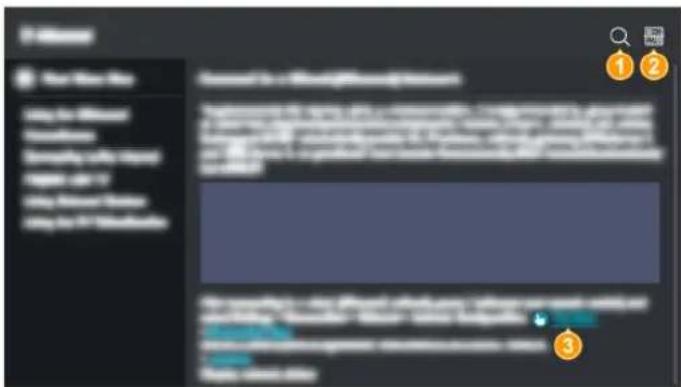
Recherchez des informations sur les fonctionnalités du produit et le manuel électronique vous fournira tous les titres et contenus qui comprennent les informations recherchées.
QR Code
Scannez le QR Code avec votre dispositif intelligent pour ouvrir le manuel électronique sur votre appareil.
3Touche Essayer maintenant
Sélectionnez Essayer maintenant pour accéder au menu TV correspondant et essayer la fonction.
Manuel électronique pour appareil mobile
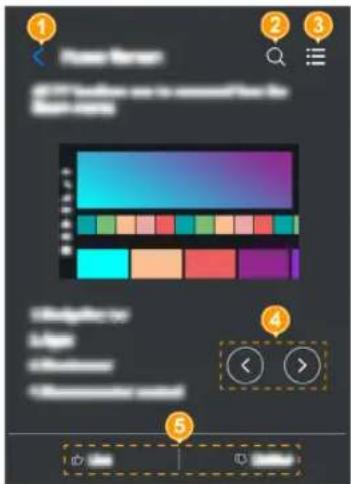
Sélectionnez pour revenir à l'écran d'accueil du manuel électronique
2 Recherchez les informations sur les fonctionnalités du produit
Sélectionnez pour afficher le plan du manuel électronique
4Page haut/bas
5 Feedback
Écran d'accueil
Toutes les fonctions du téléviseur sont accessibles à partir de l'écran d'accueil. Appuyez sur la touche de votre télécommande pour accéder à l'écran d'accueil.
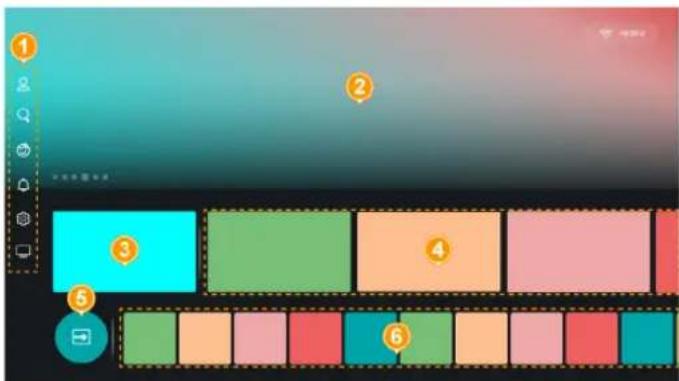
Barre de navigation
2Bannière supérieure
3Récent
4 Contenu recommandé
Source
Applications
Remarque :
- Les indicateurs ou icônes peuvent varier selon le modèle, pays ou région.
Utilisation de la barre de navigation
La barre de navigation fait référence aux indicateurs et icônes qui se trouvent sur le côté de l'écran d'accueil.
Remarque :
- Les indicateurs ou icônes peuvent varier selon le modèle, pays ou région.
Compte
Un compte VIDAA vous permet de profiter de toutes les fonctionnalités de votre téléviseur connecté (Smart TV) et garantit la mise à jour de tous les services. Pour plus d'informations sur le compte VIDAA, veuillez vous référer à la section Première utilisation > Compte d'utilisateur du présent manuel.
Recherche
Trouver le contenu que vous recherchez.
Enfants
Accès rapide à VIDAA Kids. Pour plus d'informations, consultez Profitez de votre TV connectée > VIDAA Kids dans ce manuel.
Jeux
Accès rapide à VIDAA Play pour profiter d'une large sélection de jeux. Pour plus d'informations, consultez Divertissement > Jeux > VIDAA Play dans ce manuel.
Notification
Autoriser les notifications contextuelles pour afficher des informations utiles et liées aux événements qui se produisent avec votre téléviseur, y compris : Publicité, Nouveautés, Avertissements et notifications légales, Message système et Notification Alexa. Vous pouvez activer ou désactiver chacune de ces notifications dans les réglages du centre de notifications.
Vous pouvez afficher la liste des messages sur le televiseur.
Pour supprimer toutes les notifications, sélectionnez Tout Effacer.
Remarque :
- Les notifications Alexa peuvent ne pas être disponibles pour certains modèles, pays ou régions.
Réglages
Gérer la configuration du téléviseur.
Diffusion TNT/Satellite/Câble
Accès rapide à la TV en direct.
Guide
Accès rapide au Guide. Pour plus d'informations, reportez-vous à la section Regarder la TV en direct > Guide des programmes TV (EPG) dans le présent manuel.
Utilisation des raccourcis
Vous pouvez ajouter des sites Web à l'écran d'accueil pour un accès rapide et pratique.
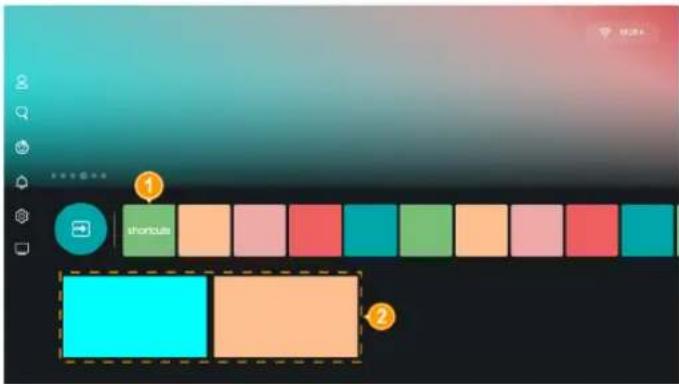
Ajouter et supprimer des pages Web
- Dans le navigateur, visitez le site Web que vous souhaitez ajouter à l'écran d'accueil.
- Utilisez la croix directionnelle pour déplacer la sélection sur l'icône dans la barre de navigation supérieure du navigateur.
- Sélectionnez Ajouter et cette page Web apparaîtra dans les raccourcis de l'écran d'accueil.
Remarque :
- Pour supprimer des pages Web des raccourcis, déplacez la sélection sur une page de raccourcis et appuyez longuement sur la touche okle la télécommande.
Connexion à Internet
Pour accéder à Internet à l'aide d'une connexion filaire ou d'une connexion à un réseau Wi-Fi disponible.
Connexion à un réseau (Ethernet)
Pour accéder à Internet avec un câble Ethernet, il est recommandé d'utiliser un modem ou un routeur prenant en charge le protocole DHCP (Dynamic Host Configuration Protocol ou protocole de configuration dynamique de l'hôte). Les modems et les routeurs qui prennent en charge le DHCP fournissent automatiquement l'adresse IP, le masque de réseau, la passerelle, le serveur DNS 1 et le serveur DNS 2, de sorte que vous n'avez pas à les saisir manuellement. La plupart des réseaux domestiques disposent déjà du DHCP.

Partage IP (routeur) avec un serveur DHCP
2Modem externe (ADSL/VDSL/TV par câble)
Après vous être connecté à un réseau (Ethernet), appuyez sur les touches de la télécommande et sélectionnez Réglages > Connexion > Réseau > Configuration du réseau.
- Type de connexion
Sélectionnez une connexion réseau (Ethernet) pour accéder à Internet.
- Ethernet
Affichez l'état du réseau.
- Paramètres IP
Dans la Version IP, vous pouvez choisir entre IPv4 et IPv6. Lorsque IPv4 est sélectionné, l'adresse IP, le masque de réseau, la passerelle, le serveur DNS 1 et le serveur DNS 2 seront automatiquement définis. Vous pouvez également les configurer manuellement selon les données de votre connexion réseau. Lorsque IPv6 est sélectionné, toutes les informations sont automatiquement définies.
Information associée
Réseau à la page 72
Problèmes de réseau à la page 107
Le téléviseur ne peut pas se connecter au réseau. à la page 94
Connexion à un réseau Wi-Fi
Pour vous connecter à un réseau Wi-Fi disponible, assurez-vous que le routeur Wi-Fi est allumé et que vous disposez du nom de votre réseau Wi-Fi ainsi que du mot de passe du routeur Wi-Fi avant de tenter de vous connecter.
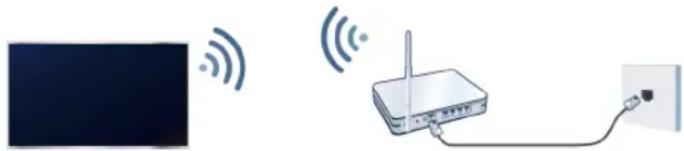
Pour accéder à Internet à l'aide d'une connexion sans fil, appuyez sur les touches de la télécommande, puis sélectionnez Réglages > Connexion > Réseau > Configuration du réseau.
- Type de connexion
Sélectionnez une connexion réseau Wi-Fi pour accéder à Internet.
- Actualiser
Si aucun routeur Wi-Fi n'est trouvé, sélectionnez Actualiser.
Configurez les paramètres Wi-Fi avancés du téléviseur.
- Ajouter
Si aucun routeur sans fil n'est trouvé, sélectionnez Ajouter puis saisissez le nom du réseau dans le SSID pour ajouter le réseau sans fil.
Réseau à la page 72
Problèmes de réseau à la page 107
Le téléviseur ne peut pas se connecter au réseau. à la page 94
Compte d'utilisateur
Connectez-vous à votre compte VIDAA et créée plusieurs profils pour recevoir du contenu personnalisé.
Assurez-vous que votre téléviseur est connecté au réseau avant de vous connecter à votre compte VIDAA.
Pour plus d'informations sur les paramètres réseau, reportez-vous à la section Première utilisation > Connexion à Internet > Connexion à un réseau (Ethernet) ou Connexion à un réseau Wi-Fi du présent manuel.
- Appuyez sur les touches de la télécommande et sélectionnez Compte dans la barre de navigation supérieure de l'écran d'accueil.
- Sélectionnez « Se Connector / Créer un Compte » à l'écran et entrez votre adresse e-mail.
- Saisissez ensuite votre mot de passe ou code de vérification. Consultez votre e-mail associé à votre compte pour obtenir le code de vérification.
- Après la connexion, crééez un profil pour accéder à du contenu personnalisé en fonction de vos préférences.
Remarque :
- Les étapes peuvent varier selon le produit ; veuillez vous référer aux instructions spécifiques de votre appareil.
- Si vous oubliez votre mot de passe ou si souhaitez modifier le mot de passe, sélectionnez Mot de passe oublié ? pour saisir votre e-mail et votre code de vérification, puis créez un nouveau mot de passe.
Sélectionner les entrées
Accéder aux périphériques externes connectés, y compris les appareils connectés sans fil.
Basculer entre les appareils externes connectés au téléviseur
- Appuyez sur la touche INPUT / de la télécommande, ou appuyez sur la touche et déplacez le curseur vers l'icône Source à côté des applications.
- Appuyez sur la touche √ pour accéder au menu Source, puis utilisez les touches < ou > pour sélectionner votre source préférée et appuyez sur okour confirmer.
Modifier le nom des sources
-
Appuyez sur la touche INPUT / de la télécommande, ou appuyez sur la touche et déplacez le curseur vers l'icône Source à côté des applications, puis appuyez sur pour entrer dans le menu des sources.
-
Appuyez sur les touches < ou > pour sélectionner une source d'entrée, puis appuyez longuement sur la touche Oke la télécommande pour modifier le nom.
Remarque :
- Certaines sources ne peuvent pas être renommées.
Définir la source d'entrée comme page de démarrage par défaut
Vous pouvez régler la source d'entrée à afficher à chaque fois que le téléviseur est allumé. Pour des informations spécifiques, veuillez vous référer à la section Page de démarrage par défaut.
Définir un accès rapide aux sources d'entrée
Vous pouvez utiliser les touches 🎋/ Edinburgh de la télécommande pour accéder rapidement à l'entrée souhaitée.
Personnaliser ou personnaliser à nouveau la touche
- Appuyez et maintenez enfoncée la touche 🎋 / 📊 / EDIT de la télécommande.
- Sélectionnez la source d'entrée souhaitée.
- Choisissez Sauvegarder pour confirmer l'opération.
Remarque :
- La télécommande avec la touche 🎋/ Edit / est uniquement disponible pour certains modèles, pays ou régions.
Utiliser un assistant vocal sur le téléviseur
Sélectionner le service vocal
Pour accéder au centre de services vocaux et définir l'assistant vocal pour contrôler le téléviseur, vous pouvez choisir parmi l'une des options suivantes :
- Appuyez simplement sur la touche 📊e la télécommande.
- Appuyez sur la touche pour sélectionner l'icône Réglages puis sélectionnez Système > Assistant vocal.
Remarque :
- Avant d'utiliser le service vocal, associez d'abord la télécommande Bluetooth à votre téléviseur.
- Pour utiliser cette fonctionnalité, connectez votre téléviseur au réseau.
- La fonction Assistant vocal peut ne pas être disponible sur certains modèles, pays ou régions.
- Le service vocal prend en charge uniquement certaines langues.
Rechercher du contenu ou commander le téléviseur avec votre voix
Vous pouvez interagir avec l'assistant vocal pour vous aider à trouver vos films préférés, rechercher des programmes TV, écouter de la musique ou contrôler votre téléviseur.
Utilisez la touche du microphone sur la télécommande
Appuyez et maintenez enfoncée la touche 📊 le la télécommande, prononcez une commande en maintenant la touche microphone enfoncée, puis relâchez la touche.
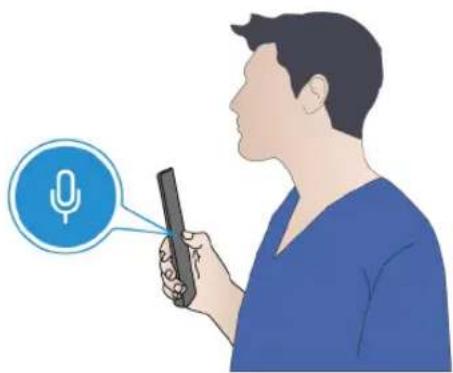
- La télécommande avec la touche Ⓞ est uniquement disponible pour certains modèles, pays ou régions.
- Pour une télécommande sans la touche Microphone, téléchargez et installez l'application sur votre appareil mobile à l'adresse 📂 > 🎨 Réglages > Connexion > Téléchargement de l'application mobile. Appuyez sur l'icône du microphone dans l'application.
- Vous pouvez trouver des commandes recommandées plus détaillées dans 📍 Réglages > Système > Assistant vocal > VIDAA Voice > Afficher toutes les commandes, ou dans 📍 Réglages > Système > Assistant vocal > Amazon Alexa > Accueil/À essayer.
- Pour utiliser cette fonctionnalité, il peut être nécessaire d'accepter le contrat de licence de l'utilisateur final et la politique de confidentialité ou les conditions générales de la fonction intelligente correspondante.
Mode Mains-Libres : Utilisez le microphone intégré de la TV (disponible uniquement sur les modèles avec microphone intégré)
Interagissez avec Alexa ou VIDAA Voice sans utiliser vos mains, simplement en utilisant votre voix.
Avant d'utiliser le Mode Mains-Libres, suivez ces étapes :
- Connectez votre TV au Réseau.
- Activez le bouton de contrôle du microphone intégré sur la TV. (Consultez le manuel imprimé ou le guide d'installation rapide pour localiser le bouton de contrôle du microphone intégré.)
- Après avoir configuré Alexa ou VIDAA Voice, activez le Mode Mains-Libres en allant dans 📍 Réglages > Système > Assistant vocal > Amazon Alexa ou VIDAA Voice.
Comment utiliser le Mode Mains-Libres
Une fois la configuration d'Alexa ou de VIDAA Voice terminée, dites simplement « Alexa » ou « Salut VIDAA » pour activer l'assistant vocal.
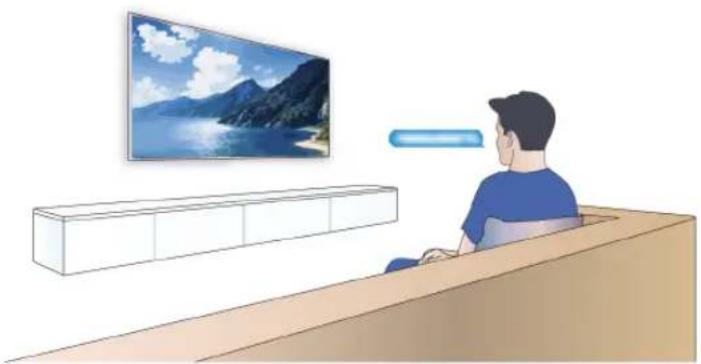
- Le Mode Mains-Libres peut ne pas être disponible sur certains modèles/pays/régions.
- Les étapes de configuration peuvent varier. Veuillez vous référer au produit spécifique.
- Cette fonctionnalité requiert un service Alexa intégré.
- Cette fonction est disponible uniquement lorsque le Service Vocal est défini sur Alexa ou VIDAA Voice.
- L'activation du microphone intégré peut augmenter la consommation d'énergie.
Autres problèmes avec l'assistant vocal
Si vous souhaitez allumer votre téléviseur avec des appareils Alexa (par exemple, Echo, Echo Show) ou des appareils Google Home (par exemple, Google Home, Google Nest Hub), procédez comme suit :
• Activez Wake-on-LAN et Wake-on-Wi-Fi sur 📋 > 🌐 Réglages > Connexion > Réseau.
- Assurez-vous que votre téléviseur et vos appareils Alexa/Google Home sont connectés au même environnement réseau.
Remarque :
- Seuls Alexa (la compétence Alexa doit être activée) et Google Smart Home Service permettent d'allumer votre téléviseur avec Alexa Echo ou Google Home.

Configuration de l'assistant vocal à la page 32
Connexion à un réseau (Ethernet) à la page 7
Connexion à un réseau Wi-Fi à la page 8
Recherche des chaînes
Vous pouvez rechercher des chaînes automatiquement ou manuellement.
Remarque :
- Seulement pour les modèles avec tuner.
Recherche automatique des chaînes
Recherche automatique des chaînes.
- Appuyez sur la touche INPUT / de la télécommande pour accéder à Live TV.
- Dans TV en direct, appuyez sur les touches 📄/≡/MENU et sélectionnez Tous les réglages > Chaînes > Recherche automatique des chaînes.
Si aucune chaîne de télévision n'a été enregistrée auparavant, vous serez invité à effectuer une recherche de chaînes.
Satellite
• LNB Satellite Seul : Vous pouvez utiliser le satellite unique si vous n'avez qu'un seul satellite installé.
- DiSEqC : Vous pouvez sélectionner DiSEqC si vous êtes équipé d'un appareil DiSEqC. Jusqu'à quatre satellites peuvent être installés en mode DiSEqC 1.0.
Si vous utilisez une antenne motorisée, vous pouvez utiliser le mode DiSEqC 1.2.
- Unicable : Utilisez cette option si votre maison est équipée de la distribution par satellite Unicable.
Veuillez vous assurer que vous connaissez la bande et la fréquence Unicable à utiliser. Les informations sont généralement disponibles sur l'appareil ou votre propriétaire peut également vous les fournir.
- JESS: Si votre maison est équipée de la distribution satellite Jess, sélectionnez cette option.
Antenne
- Chaînes : Choisissez parmi les options Toutes les chaînes ou Chaînes Gratuites. Ces options varient selon les pays, régions ou opérateurs.
- Mode de recherche : Choisissez parmi les options Chaînes numériques uniquement (TNT), Chaînes numériques et analogiques (TNT + TAT) ou Chaînes analogiques uniquement (TAT).
Si vous recevez un signal DVB-T ou DVB-T2, vous pouvez utiliser TNT.
- LCN : Activer/désactiver l'option LCN (Numéro de chaîne logique).
Veuillez noter que certains opérateurs limitent la possibilité de modifier manuellement l'ordre des chaînes. Si vous désactivez LCN, la liste des chaînes peut être modifiée après la recherche des chaînes.
Cette fonction peut ne pas être disponible pour certains modèles, pays ou régions.
Câble
- Chaînes : Choisissez parmi les options Toutes les chaînes ou Chaînes Gratuites. Ces options varient selon les pays, régions ou opérateurs.
- Mode de recherche : Choisissez parmi les options Chaînes numériques uniquement (TNT), Chaînes numériques et analogiques (TNT + TAT) ou Chaînes analogiques uniquement (TAT). Pour certains pays ou régions, seul la TAT est disponible.
- Type de recherche
Recherche par fréquence : recherche des chaînes sur une liste de fréquences fixes.
Recherche réseau : recherche des chaînes en utilisant les fréquences issues du NIT (Tableau d'informations sur le réseau).
- LCN : Activer/désactiver l'option LCN (Numéro de chaîne logique).
Veuillez noter que certains opérateurs limitent la possibilité de modifier manuellement l'ordre des chaînes. Si vous désactivez LCN, la liste des chaînes peut être modifiée après la recherche des chaînes.
Cette fonction peut ne pas être disponible pour certains modèles, pays ou régions.
Remarque :
- La fonction satellite/antenne/câble peut ne pas être disponible pour certains modèles, pays ou régions.
- Les options peuvent varier selon les différents modèles/pays/régions.
Recherche manuelle
Recherche manuelle des chaînes TNT ou TAT.
-
Appuyez sur la touche INPUT/ de la télécommande pour accéder à Live TV.
-
Dans TV en direct, appuyez sur les touches 📄/≡/MENU de la télécommande et sélectionnez Tous les réglages > Chaînes > Paramètres Avancés > Recherche manuelle.
Remarque :
- Les services peuvent varier selon les modèles, pays ou région.
Vous pouvez accéder rapidement à la liste des chaînes, à la liste des chaînes favorites ou utiliser facilement les fonctions pertinentes lorsque vous regardez des programmes télévisés.
Remarque :
- Seulement pour les modèles avec tuner.
Afficher la liste des chaînes
Dans TV en direct, appuyez sur les touches OK / Chust pour afficher le menu Liste des chaînes.
Dans TV en direct, vous pouvez aussi appuyer sur les touches 📄/≡/MENU de la télécommande et sélectionner Liste des chaînes.
Remarque :
- Dans certains cas particuliers, le menu Liste des chaînes ne peut pas être affiché en appuyant sur la touche OK. Vous pouvez essayer d'appuyer d'abord sur la touche EXIT, ou désactivez la fonction HbbTV, puis réessayez.
Lorsque vous regardez la TV en direct, appuyez sur les touches OK / CHART de la télécommande puis appuyez sur la touche
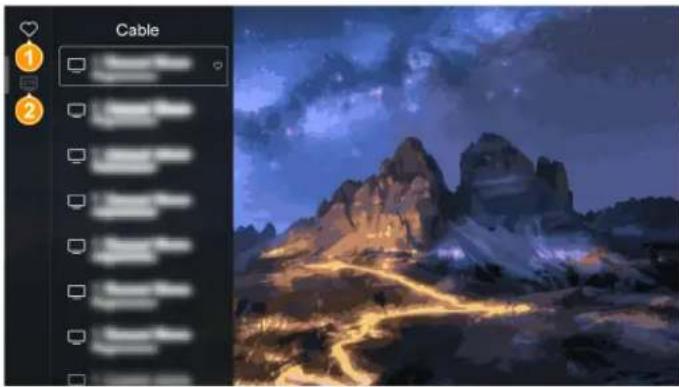
Appuyez sur la touche OK et maintenez-la enfoncée pour afficher les listes de favoris de 1 à 4.
2 Liste de chaînes de télévision
Appuyez sur la touche OK et maintenez-la enfoncée pour afficher les catégories de chaînes du Live TV, par Câble et Antenne (diffusion hertzienne).
Remarque :
- Les options du sous-menu peuvent varier selon le modèle, pays ou région.
Modifier la liste des chaînes à la page 17
Mise à jour automatique de la liste des chaînes
Appuyez sur les touches 📄/≡/MENU de la télécommande et sélectionnez Tous les réglages > Chaînes > Paramètres Avancés > Mise à jour automatique de la liste des chaînes.
Autoriser le téléviseur à mettre à jour automatiquement la liste des chaînes à partir du fournisseur de contenu.
Remarque :
- Cette fonction peut ne pas être prise en charge par certains opérateurs.
Lorsque vous regardez la TV en direct, appuyez sur la touche 📄/≡/MENU pour accéder au menu à l'écran.
Regarder la TV en direct
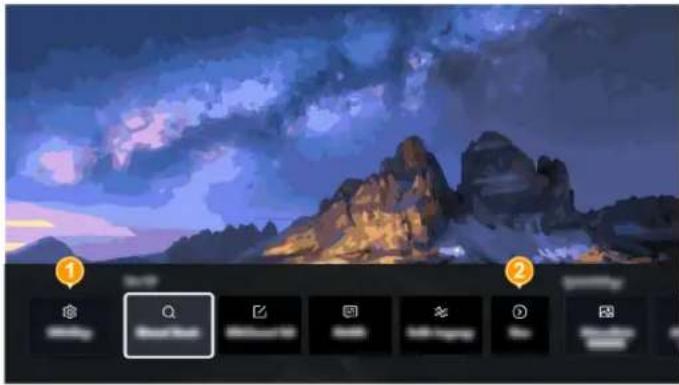
Configurez l'image, l'audio, la chaîne, la connexion, le mode d'accessibilité, le système ainsi que l'assistance.
Plus
Développez le menu pour afficher plus de fonctionnalités.
Remarque :
- Les menus affichés varient en fonction des modèles, pays ou régions.
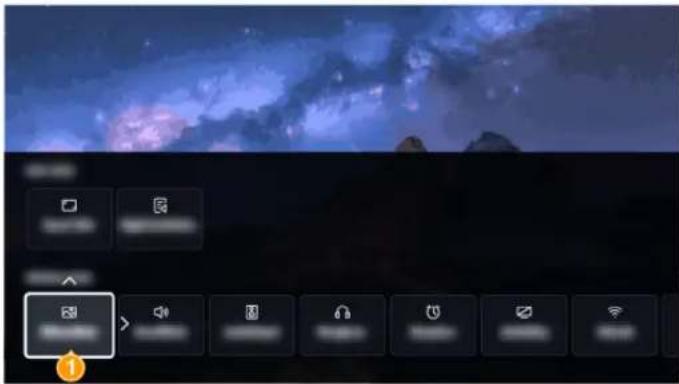
-
Déplacez la sélection sur le dernier élément du menu à l'écran pour sélectionner Modifier.
-
Déplacez la sélection sur un élément que vous souhaitez modifier, appuyez sur la touche OK de la télécommande et utilisez la croix directionnelle pour vous déplacer.
-
Appuyez sur la touche okour terminer.
Alternativement :
-
Déplacez la sélection sur un élément que vous souhaitez modifier, appuyez longuement sur la touche de la télécommande et utilisez la croix directionnelle pour vous déplacer.
-
Appuyez sur la touche Okour terminer.
Guide des programmes TV (EPG) à la page 21
Enregistrement USB (PVR) à la page 23
HbbTV à la page 30
Configuration des sous-titres à la page 89
Editer les chaînes
Modifier manuellement la liste des chaînes de la liste des chaînes favorites selon vos préférences.
Remarque :
- Seulement pour les modèles avec tuner.
Modifier la liste des chaînes
Exécutez d'abord la recherche des chaînes avant de modifier la liste des favoris.
En mode Live TV, appuyez sur la touche 📄/≡/MENU de la télécommande et sélectionnez Modifier la liste des chaînes.
Alternativement, toujours en mode Live TV, appuyez sur la touche 📄/≡/MENU de votre télécommande et sélectionnez Tous les réglages > Chaînes > Editer les chaînes, puis sélectionnez un type de chaîne en direct, tel que Antenne ou Câble.
Gérer les chaînes
Dans la page de modification de chaîne, déplacez ou supprimez la chaîne sélectionnée ou appuyez sur la touche OK sur la chaîne sélectionnée, une case à cocher apparaîtra. Vous pouvez sélectionner plusieurs chaînes à la fois pour les déplacer ou les supprimer.
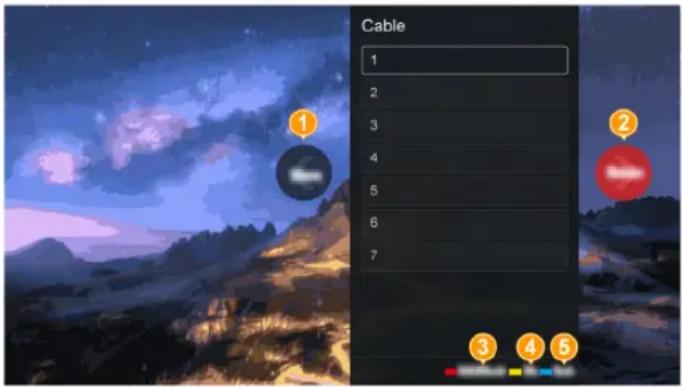
Déplacer
Appuyez sur la touche ◀ our déplacer la chaîne sélectionnée.
L'opérateur peut limiter le déplacement des chaînes. Si vous souhaitez déplacer des chaînes, il n'est pas recommandé de sélectionner un opérateur pendant la recherche des chaînes et LCN doit être réglé sur Désactiver.
2Supprimer
Appuyez sur la touche ▶our supprimer la chaîne sélectionnée.
3Chaines supprimées
Appuyez sur la touche [ROUGE] ou appuyez sur la touche / 123 pour accéder au menu des couleurs et sélectionnez ROUGE pour accéder à la liste des chaînes supprimées. Appuyez sur la touche pour restaurer la chaîne supprimée.
4Filtre
Appuyez sur la touche [JAUNE] ou appuyez sur les touches / 123 pour accéder au menu des couleurs et sélectionnez JAUNE. L'écran du filtre s'affiche. Appuyez sur OK pour sélectionner les options. La liste des chaînes peut être mise à jour.
5Recherche
Appuyez sur la touche [BLEU] ou appuyez sur / 123 pour accéder au menu des couleurs et sélectionnez BLEU pour rechercher une chaîne.
Exporter la liste des chaînes vers un périphérique de stockage USB
La liste des chaînes actuelle peut être exportée vers un périphérique de stockage USB.
Dans TV en direct, appuyez sur les touches 📄/≡/MENU de la télécommande et sélectionnez Tous les réglages > Chaînes > Editer les chaînes > Sauvegarder vers le port USB.
Importer la liste des chaînes depuis un périphérique USB
Les listes de chaînes précédemment exportées peuvent être importées à travers un périphérique de stockage USB.
Dans TV en direct, appuyez sur les touches 📄/≡/MENU de la télécommande et sélectionnez Tous les réglages > Chaînes > Editer les chaînes > Importation depuis le port USB.
Recherche des chaînes à la page 13
Modifier la liste des chaînes favorites
Avant de modifier les listes de favoris, vous devez d'abord effectuer une recherche des chaînes.
Ajouter une chaîne à la liste de favoris
Vous pouvez ajouter des chaînes avec différents types de réception à la liste de favoris.
-
En mode Live TV, appuyez sur la touche OK/CHUST de la télécommande pour afficher la liste des chaînes.
-
Sélectionnez la chaîne que vous souhaitez ajouter à la liste des favoris, appuyez sur la touche OK et maintenez-la enfoncée. La chaîne sera automatiquement ajoutée à la dernière liste de favoris visitée et une icône en forme de cœur s'affichera à côté de la chaîne ajoutée.
Suppression de chaînes de la liste des favoris
-
En mode Live TV, appuyez sur la touche OK clu-57 la télécommande.
-
Sélectionnez la chaîne que vous souhaitez supprimer de la liste des favoris, appuyez sur la touche OK et maintenez-la enfoncée. La chaîne sera supprimée.
Modification d'une liste des favoris
En mode Live TV, appuyez sur la touche 📄/≡/MENU de votre télécommande et sélectionnez Tous les réglages > Chaînes > Editer les chaînes, puis sélectionnez FAV1-FAV4.
Vous pouvez ajouter, déplacer ou supprimer des chaînes favorites.
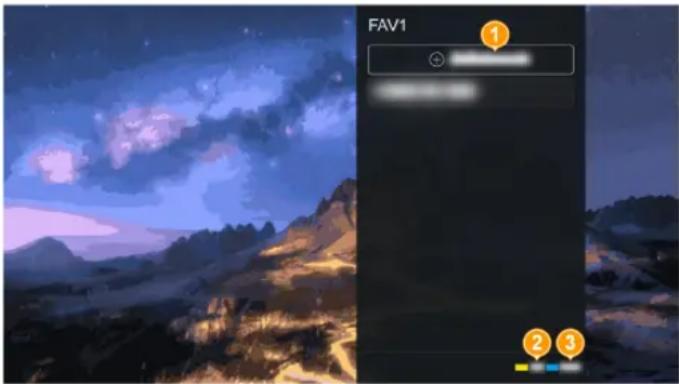
1 Ajoutez des chaînes
Sélectionnez ⚠ Ajoutez des chaînes pour ajouter la ou les chaînes sélectionnées à la liste de favoris.
2Filtre
Appuyez sur la touche [JAUNE] ou appuyez sur les touches / 123 pour accéder au menu des couleurs et sélectionnez JAUNE. L'écran du filtre s'affiche. Appuyez sur la touche OK pour sélectionner les options, puis la liste des chaînes favorites peut être mise à jour.
3Recherche
Appuyez sur la touche [BLEU] ou sur la touche / 123 pour afficher le menu des couleurs, et sélectionnez BLEU pour rechercher une chaîne favorite.
• Déplacer
Sélectionnez une chaîne dans une liste de favoris et appuyez sur pour la déplacer.
- Supprimer
Sélectionnez une chaîne dans une liste de favoris et appuyez sur pour la supprimer.
Recherche des chaînes à la page 13
Barre miniature
Lorsque vous changez de chaîne, la barre miniature s'affiche pendant quelques secondes.
Regarder la TV en direct
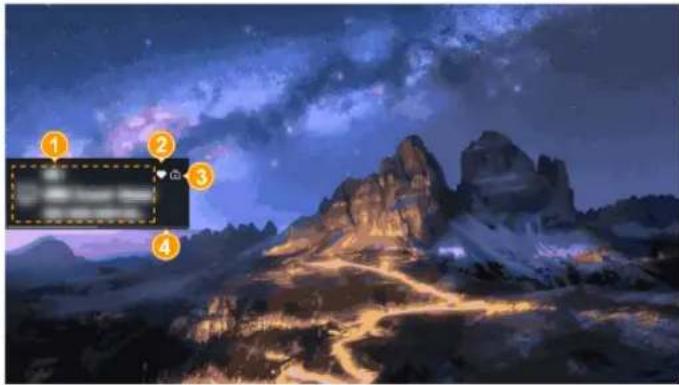
Logo de la chaîne, Numéro de la chaîne, Nom de la chaîne, Nom du programme en cours
2 Indicateur de chaîne favorite
Indicateur de chaîne verrouillée
État d'avancement du programme en cours
Pendant que vous regardez un programme TV, appuyez sur la touche </>//INFO//+ pour afficher la barre d'informations du programme.
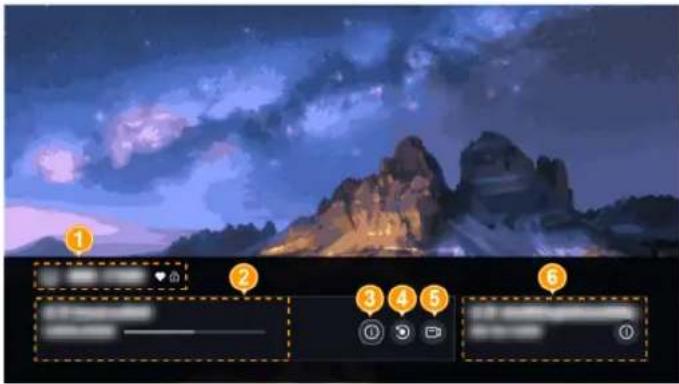
1 Logo de la chaîne, numéro de la chaîne, nom de la chaîne, indicateur de chaîne favorite, indicateur de chaîne verrouillée
2Programme en cours
3 Plus d'informations
4 Pause sur le Direct
Enregistr. USB
Programme suivant
Remarque :
- Les boutons de la télécommande peuvent différer selon le modèle/pays/région.
Regarder la TV en direct
- L'image est fournie uniquement à titre de référence et peut être différente du produit spécifique.
- Dans certains cas particuliers, il est possible que le bouton ≤slant / > ne fonctionne pas. Vous pouvez d'abord appuyer sur le bouton EXIT u désactiver la fonction HbbTV, puis réessayer.

Pause sur le Direct à la page 28
Enregistrement USB (PVR) à la page 23
Utilisation du contrôle parental à la page 79
Chaînes TV+
Chaînes TV+ est une fonctionnalité du système d'exploitation VIDAA qui vous permet de regarder la télévision en direct et des chaînes Internet. Les programmes incluent Sport, Film, Musique, et plus encore. Le contenu est fourni par plusieurs partenaires en fonction de votre pays ou région.
Comment accéder à Chaînes TV+:
- Appuyez sur la touche 📋 de la télécommande pour afficher l'écran d'accueil, puis sélectionnez l'icône Chaînes TV+.
- Appuyez sur la touche Chaînes TV+ de la télécommande.
- Lorsque le guide des programmes (EPG) apparaît, sélectionnez l'icône Chaînes TV+ dans la barre de navigation gauche.
Remarque :
- Pour utiliser cette fonction, vous devez être connecté à Internet et accepter le CLUF lors de la configuration de l'appareil.
- Cette fonctionnalité peut ne pas être disponible dans certains pays ou régions.
- Les étapes pour accéder à Chaînes TV+ peuvent varier en fonction des modèles ou de votre pays/région. Veuillez vous référer au guide produit spécifique.
Guide des programmes TV (EPG)
Le Guide (EPG) offre la possibilité de consulter des programmes de télévision qui seront diffusés les huit prochains jours. Les informations affichées dans le Guide (EPG) sont mises à disposition par les diffuseurs de télévision pour les chaînes numériques. Le Guide (EPG) offre également un moyen facile d'enregistrer vos programmes préférés et une fonction de rappel qui vous permet de changer automatiquement de chaîne à l'heure programmée pour ne pas rater vos programmes préférés. La disponibilité et la quantité d'informations sur le programme varient en fonction du diffuseur.
Remarque :
- La fonction Guide (EPG) est uniquement disponible pour les chaînes numériques. Les chaînes analogiques ne sont pas prises en charge.
Afficher le Guide des programmes
Dans TV en direct, appuyez sur les touches GUIDE / EPG ou sur 📄 / 📋 / MENU et sélectionnez Guide (EPG) pour afficher le guide électronique des programmes.
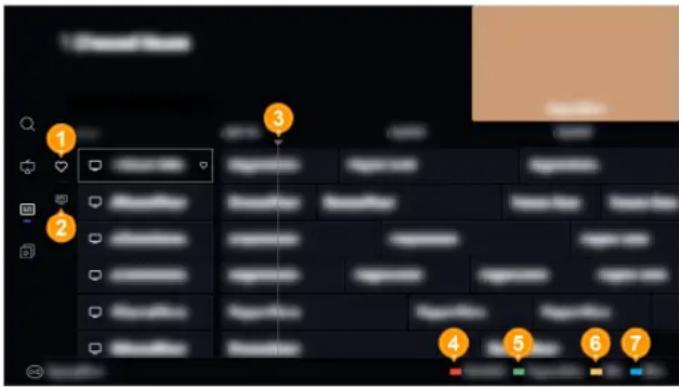
FAV
Appuyez sur la touche OK et maintenez-la enfoncée pour afficher les listes de favoris de 1 à 4.
2Liste de chaînes de télévision
Appuyez sur la touche OK et maintenez-la enfoncée pour afficher les catégories de chaînes du Live TV, par Câble et Antenne (diffusion hertzienne).
3Heure et programme actuels
La ligne verticale indique tous les programmes en cours. En appuyant sur la touche OK de n'importe quel programme sur la ligne verticale, vous basculerez directement dans le programme souhaité.
4 Programme Planifié
Dans le Guide (EPG), appuyez sur la touche [ROUGE] ou appuyez sur / 123 pour afficher le menu des couleurs et sélectionnez ROUGE pour afficher l'enregistrement programmé. La liste des rappels et des enregistrements programmés s'affiche.
5Couleur Programme
Dans le Guide (EPG), appuyez sur la touche [VERT] ou appuyez sur les touches / 123 pour afficher le menu des couleurs et sélectionnez VERT. Utilisez les couleurs pour indiquer les différents genres dans le Guide (EPG) pour une visualisation plus rapide et facile.
Remarque :
- Cette fonction peut ne pas être disponible pour certains modèles, pays ou régions.
624h-
Dans le Guide (EPG), appuyez sur la touche [JAUNE] ou appuyez sur la touche / 123 pour accéder au menu de couleurs et sélectionnez JAUNE pour choisir les programmes du jour précédent.
724h+
Dans le Guide (EPG), appuyez sur la touche [BLEU] ou appuyez sur la touche / 123 pour entrer dans le menu des couleurs et sélectionnez BLEU pour choisir les programmes du jour suivant.
- Enregistr. USB/Rappel
Dans le Guide (EPG), appuyez sur la touche Ⓐ/∨ pour sélectionner la chaîne. Appuyez sur la touche
Pour sélectionner le programme en fonction de l'horaire.
Sélectionnez un programme qui n'a pas encore été diffusé, appuyez sur le bouton OK, puis sélectionnez
Enregistr. USB ou Rappel.
Pour plus d'informations, veuillez vous référer aux sections Regarder la TV en direct > Enregistrement USB (PVR) ou Regarder la TV en direct > Rappel dans le présent manuel.
Remarque :
- La fonction Enregistrement USB (PVR) peut ne pas être disponible pour certains modèles, pays ou régions.
Appuyez sur les touches 📄/≡/MENU de la télécommande et sélectionnez Tous les réglages > Chaînes > Paramètres Avancés > Menu Mise à jour Auto du Guide des programmes.
Le téléviseur met automatiquement à jour les données du guide des programmes pendant la nuit en mode veille.
Remarque :
- Cette fonction peut ne pas être prise en charge par certains opérateurs.
Enregistrement USB (PVR)
La fonction Enregistrement USB (PVR) vous permet d'enregistrer facilement du contenu télévisuel numérique pour une consultation ultérieure.
À lire avant d'enregistrer des programmes
- Pour enregistrer un programme, vous devez connecter un appareil de stockage au téléviseur.
L'enregistrement USB ne fonctionnera pas si aucun appareil de stockage de données n'a été connecté.
- Le format du dispositif de stockage peut être NTFS ou FAT32. Votre appareil doit disposer d'au moins 2 Go d'espace de stockage (pour 15 minutes de vidéo de haute définition). Il est fortement recommandé d'utiliser un disque dur USB portable comme dispositif de stockage au lieu d'une clé USB.
- Si la vitesse de transfert de votre disque dur est trop faible, une notification pop-up apparaît. Dans ce cas, vous devez utiliser un autre disque dur avec une vitesse plus élevée.
- Le PVR est uniquement disponible pour les chaînes numériques et ne prend pas en charge les chaînes analogiques ni les chaînes Internet.
- Certains diffuseurs peuvent limiter l'enregistrement des programmes.
- Si un enregistrement est effectué à partir d'une chaîne verrouillée, le code PIN du système devra être saisi pour lire le contenu enregistré.
- Certaines configurations liées aux chaînes peuvent entrer en conflit avec les enregistrements en arrière-plan. Dans ce cas, une fenêtre de rappel apparaîtra.
- Si la durée d'enregistrement sur le périphérique de stockage USB est inférieure à 5 secondes, aucune donnée ne sera enregistrée.
Regarder la TV en direct
- Après avoir programmé le téléviseur pour enregistrer la diffusion numérique, ne débranchez pas la fiche d'alimentation avant le début de l'enregistrement.
- En cas d'échec de l'enregistrement vidéo ou audio en raison d'un dysfonctionnement du téléviseur ou d'une mauvaise réception, aucune indemnité ne sera versée.
- Les programmes enregistrés sur le périphérique de stockage USB peuvent uniquement être visionnés sur ce téléviseur. Ils ne peuvent pas être visionnés lorsqu'ils sont connectés à un autre téléviseur (y compris le même modèle de téléviseur), à un PC ou à d'autres appareils.
- La fonction Enregistrement USB (PVR) peut ne pas être disponible pour certains modèles, pays ou régions.
Connexion de périphériques USB à la page 58
Enregistrer
Programmer un enregistrement
Vous pouvez utiliser le PVR de différentes manières.
- Dans Live TV, appuyez sur la touche 📄/≡/MENU et sélectionnez Enregistr. USB.
- En mode Live TV, appuyez sur la touche </>//INFO/ pour afficher la barre d'information et choisissez □.
- Dans TV en direct, appuyez sur les touches GUIDE/EPG ou sur E/MENU et sélectionnez Guide (EPG) pour afficher le guide électronique des programmes. Sélectionnez un programme qui n'a pas encore été diffusé et choisissez Enregistr. USB.
- Si votre télécommande possède la touche ▶, appuyez dessus et utilisez la croix directionnelle pour sélectionner et configurer l'Enregistrement USB.
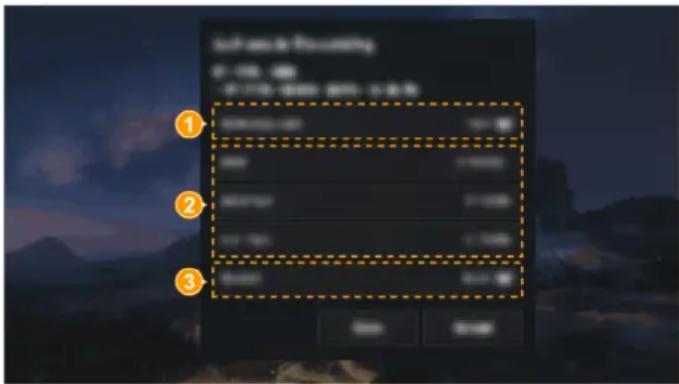
1Type d'enregistrement
Sélectionnez le mode d'enregistrement. Le mode Heure définit l'heure de démarrage et d'arrêt réelle, le mode Arrêt manuel définit l'heure de démarrage réelle, mais l'utilisateur peut l'arrêter à tout moment, le mode Programme suit la programmation des diffuseurs.
2Date, Heure début, Heure fin
3Répéter
Définissez si le programme doit être enregistré une fois ou à intervalles réguliers.
Enregistrement en Attente
Si vous appuyez sur la touche d'alimentation pendant l'enregistrement, votre téléviseur passera en mode veille, mais le processus d'enregistrement continuera. Si vous appuyez à nouveau sur la touche d'alimentation pour réveiller le téléviseur, le processus d'enregistrement ne sera pas affecté. Une fois l'enregistrement fini, le fichier est automatiquement enregistré sur le disque connecté en USB.
Enregistrement en arrière-plan
Lorsque vous passez à une application, une autre source (par ex. une entrée HDMI) ou des chaînes Internet pendant un enregistrement, l'enregistrement se poursuit. Une fois l'enregistrement fini, le fichier est automatiquement enregistré sur le disque connecté en USB.
Sous enregistrement en arrière-plan :
- Appuyez sur les touches de chaîne ou sur la touche Ⓐ/∨ de la télécommande pour changer de chaîne sur la même fréquence ou sur d'autres chaînes Internet.
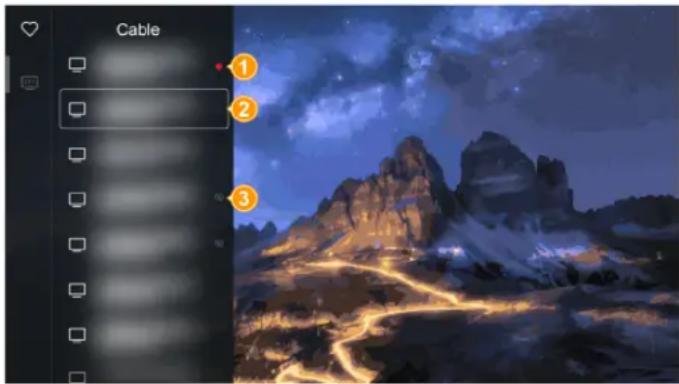
- En appuyant sur la touche OK / CHUST pour ouvrir la Liste des chaînes, vous verrez :
• indique la chaîne en cours d'enregistrement.
• indique une chaîne pouvant être regardée pendant que l'enregistrement se poursuit.
• indique une chaîne qui, si sélectionnée, arrêtera l'enregistrement en cours.
Arrêter l'enregistrement manuellement
- Appuyez sur la touche INPUT / de la télécommande pour accéder à Live TV.
- Basculez sur la chaîne actuellement en cours d'enregistrement.
- Appuyez sur les touches / pour afficher la barre de contrôle de l'enregistrement, puis sélectionnez âl'\'ecran pour arrêter l'enregistrement.
En savoir plus sur la barre de contrôle d'enregistrement
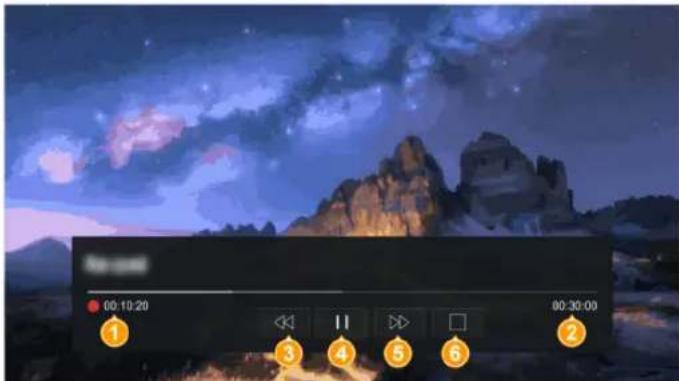
Durée d'enregistrement
2 Durée totale
Retour Rapide
4Pause/Lecture
Avance rapide
6Arrêter
Remarque :
- La fonction Enregistrement USB (PVR) peut ne pas être disponible pour certains modèles, pays ou régions.
- Les touches de la télécommande peuvent varier en fonction du modèle, des pays et régions.
Paramètres liés à l'enregistrement
Appuyez sur les touches 📄/≡/MENU de la télécommande et sélectionnez Tous les réglages > Chaînes > Enregistrement et Pause sur le Direct.
• Réglages
Lorsque vous connectez plusieurs périphériques de stockage USB au téléviseur, celui sélectionné dans Réglages est initialisé pour l'enregistrement. Le programme sera enregistré sur le périphérique de stockage sélectionné.
- Marge de Début d'enregistement/Marge de fin d'enregistement
Réglez la durée de pré-enregistrement/post-enregistrement pour anticiper un possible écart dans l'horaire réel du programme.
Formatez le disque dur USB externe pour prendre en charge le PVR. En cas de problème lors de l'utilisation du disque dur, il peut être possible de régler le problème en formatant le disque dur. Veuillez toutefois noter que toutes les données du disque dur seront supprimées pendant ce processus.
L'enregistrement programmé ne peut pas être utilisé. à la page 99
Liste d'enregistrements
Accès à liste des enregistrements
Dans TV en direct, appuyez sur les touches 📄/≡/MENU de la télécommande et sélectionnez Plus > Liste d'enregistrements.
Regarder un programme enregistré
Dans TV en direct, appuyez sur les touches 📄/≡/MENU de la télécommande et sélectionnez Plus > Liste d'enregistrements > Programme Enregistré.
Sélectionnez un programme enregistré dans la liste des enregistrements et appuyez sur OK pour le regarder.
Gérer la liste des enregistrements
Dans TV en direct, appuyez sur les touches 📄/≡/MENU de la télécommande et sélectionnez Plus > Liste d'enregistrements > Programme Enregistré.
• Supprimer un programme enregistré
Sélectionnez un programme, appuyez sur la touche OK de la télécommande et maintenez-la enfoncée pour commencer la modification et appuyez sur la touche >our le supprimer.
Gérer la liste des enregistrements programmés
Dans TV en direct, appuyez sur les touches 📄/≡/MENU de la télécommande et sélectionnez Plus > Liste d'enregistrements > Programme Planifié.
Vous pouvez modifier les informations des enregistrements programmés ou annuler les enregistrements programmés. Les éléments des enregistrements programmés sont identifiés par l'icône
- Supprimer un enregistrement programmé
Sélectionnez un enregistrement programmé, appuyez sur la touche Oke la télécommande et maintenez-la enfoncée pour commencer la modification et appuyez sur la touche > pour le supprimer.
- Modifier un enregistrement programmé
Sélectionnez l'enregistrement programmé dans la liste des enregistrements programmés et appuyez sur
Olivour le modifier.
Remarque :
- La fonction Liste des enregistrements peut ne pas être disponible pour certains modèles, pays ou régions.
Rappel
Activez cette fonction pour recevoir des rappels pour les programmes futurs.
-
Dans TV en direct, appuyez sur les touches GUIDE/EPG ou sur 📄/≡/MENU et sélectionnez Guide (EPG) pour afficher le guide électronique des programmes.
-
Dans le Guide (EPG), appuyez sur la touche ⚠/∨ pour sélectionner la chaîne. Appuyez sur la touche ◀ pour sélectionner un programme qui n'a pas été diffusé.
-
Appuyez sur la touche Okour sélectionner Rappel.
Remarque :
- Les rappels sont uniquement disponibles pour les programmes qui n'ont pas encore été diffusés.
Gérer la liste des rappels
Dans TV en direct, appuyez sur les touches 📄/≡/MENU de la télécommande et sélectionnez Plus > Liste d'enregistrements > Programme Planifié.
Vous pouvez modifier les informations de rappel ou annuler des rappels. Les éléments de rappel sont identifiés par l'icône
- Supprimer un rappel
Sélectionnez un rappel, appuyez sur la touche OK de la télécommande et maintenez-la enfoncée pour commencer à le modifier et appuyez sur la touche >our le supprimer.
- Modifier un rappel
Sélectionnez un rappel dans la liste des rappels et appuyez sur Oïour le modifier.
Pause sur le Direct
Cette option vous permet de mettre en pause et de rembobiner la TV en direct. Cette fonction enregistre temporairement sur un appareil de stockage. Assurez-vous que votre périphérique de stockage est connecté et qu'il dispose de suffisamment d'espace libre. Dans le cas contraire la pause sur le direct ne fonctionnera pas.
Il existe plusieurs façons d'utiliser Pause sur le direct.
• Dans Live TV, appuyez sur la touche 📄/≡/MENU et sélectionnez Pause sur le Direct.
- En mode Live TV, appuyez sur la touche </>/INFO/ pour afficher la barre d'information et choisissez
- Si votre télécommande possède la touche 📋, appuyez dessus et utilisez le pavé directionnel pour sélectionner 🐎 pour lancer Pause sur le direct.
En savoir plus sur la barre de contrôle de Pause sur le direct
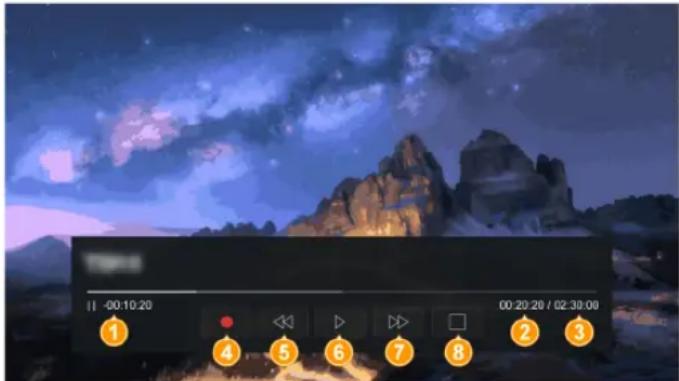
Durée non regardée pour le contenu mis en mémoire tampon
2Heure actuelle
3Durée totale
4 Enregistrement : pour convertir la Pause sur le direct en un enregistrement de la chaîne sélectionnée. Sélectionnez , réglez les paramètres d'enregistrement et choisissez Enregistrer. Le programme que vous avez regardé en Décalage de temps sera également enregistré sur le périphérique de stockage.
Retour rapide : vous pouvez choisir entre ×2, ×4, ×8 ou ×16.
6Pause/Lecture
7 Avance rapide : vous pouvez choisir entre ×2, ×4, ×8 ou ×16.
8 Arrêter la Pause sur le direct : pour mettre fin à la fonction et regarder le programme en cours.
Remarque :
- La fonction Pause sur le direct ne prend pas en charge les chaînes analogiques.
- La capacité du dispositif de stockage doit être supérieure à 2 Go. Il est fortement recommandé d'utiliser un disque dur USB portable comme dispositif de stockage au lieu d'une clé USB.
- La fonction Pause sur le direct peut ne pas être disponible pour certains modèles, pays ou régions.
Paramètres liés à la pause sur le direct
Appuyez sur les touches 📄/≡/MENU de la télécommande et sélectionnez Tous les réglages > Chaînes > Enregistrement et Pause sur le Direct.
- Réglages
Lorsque vous connectez plusieurs périphériques de stockage USB au téléviseur, celui sélectionné dans Réglages est initialisé pour la pause sur le direct. Lors du lancement de Pause sur le direct, le programme sera enregistré temporairement sur le périphérique de stockage sélectionné.
- Controle du Direct
Lorsque Controle du Direct est activé, le téléviseur démarre le Timeshift automatiquement chaque fois que vous commencez à regarder une chaîne en direct. Si vous changez de chaîne, le Timeshift redémarrera
Regarder la TV en direct
dès que vous changez de chaîne. Lorsque Controle du Direct est désactivé, le Timeshift démarrera dès que vous activez la fonction.
Cette fonction peut ne pas être disponible pour certains modèles, pays ou régions.
Formatez le disque dur USB externe pour prendre en charge le Timeshift (décalage temporel).
Connexion de périphériques USB à la page 58
HbbTV
Accédez au service des fournisseurs via HbbTV.
Appuyez sur les touches de la télécommande, et sélectionnez Réglages > Chaînes > HbbTV.
Activez ou désactivez la fonctionnalité HbbTV pour toutes les chaînes (uniquement disponible pour les chaînes numériques).
Dans TV en direct, appuyez sur la touche 📄/≡/MENU pour sélectionner Plus > HbbTV.
Activez ou désactivez la fonctionnalité HbbTV pour la chaîne en cours (disponible uniquement pour les chaînes numériques).
Lorsque le service HbbTV est activé et que le programme prend en charge HbbTV, suivez les instructions à l'écran du téléviseur pour sélectionner la touche correspondante de la télécommande pour accéder au service.
Remarque :
- Cette fonction peut ne pas être disponible pour certains modèles, pays ou régions.
- Certaines chaînes peuvent ne pas prendre en charge le service HbbTV.
- HbbTV ne peut pas être utilisé pendant la pause sur le direct ou lors d'un enregistrement numérique personnel (PVR).
• Pour les chaînes compatibles avec le service HbbTV, en Live TV, les fonctions des touches
Λ/∨/◄/►/OK peuvent être remplacées par le service HbbTV. Vous pouvez essayer d'appuyer d'abord sur la touche EXIT ou désactivez la fonction HbbTV, puis réessayez.
Paramètres Module Cl+
Appuyez sur les touches 📄/≡/MENU de la télécommande et sélectionnez Tous les réglages > Chaînes > Paramètres Avancés > Paramètres Module Cl+.
Vérifiez les paramètres du module Cl+ : Interface commune, code PIN de la carte CI et recherche du profil CAM.
Remarque :
- Vous devez obtenir un module et une carte de CI+ du fournisseur de service des chaînes que vous souhaitez regarder.
- Avant d'insérer/retirer le module Cl+. Il est recommandé d'éteindre le téléviseur. Puis insérer la carte CI dans le module Cl+ en conformité avec les instructions de votre fournisseur de services.
- Insérer le module Cl+ avec la carte à puce dans le sens indiqué sur le module et la carte à puce.
- Ne pas insérer ni retirer à plusieurs reprises le module d'accès commun car cela pourrait endommager l'interface et provoquer un dysfonctionnement.
Regarder la TV en direct
- Cette fonction peut ne pas être disponible pour certains modèles, pays ou régions.
Configuration de l'assistant vocal
Configurez l'assistant vocal pour contrôler votre téléviseur avec votre voix.
Remarque :
- La fonction Assistant vocal peut ne pas être disponible sur certains modèles, pays ou régions.
- Pour utiliser cette fonctionnalité, il peut être nécessaire d'accepter le contrat de licence de l'utilisateur final et la politique de confidentialité ou les conditions générales de la fonction intelligente correspondante.
- Les langues et fonctionnalités d'interaction vocale prises en charge peuvent différer selon le pays ou la région.
- Les résultats de la recherche peuvent ne pas être complets.
- L'interaction vocale dépend du volume/tonalité, de la prononciation et du son ambiant (son du téléviseur et bruit ambiant).
- Même si le téléviseur est connecté au réseau, une absence de réponse pourrait se produire en raison d'une erreur du serveur de services vocaux.
Configuration d'Alexa
Pour interagir avec Alexa, appuyez longuement sur le bouton microphone de la télécommande ou dites simplement « Alexa ». Vous pouvez demander à Alexa de contrôler ce téléviseur.
Avant de configurer Amazon Alexa, connectez votre TV au réseau.
- Appuyez sur la touche de la télécommande et sélectionnez Réglages > Système > Assistant vocal > Amazon Alexa > Configurer Alexa.
- Connectez-vous à votre compte Amazon. Scannez le code QR avec votre appareil mobile ou visitez le site Web sur votre appareil mobile ou votre PC et saisissez le code que vous trouverez à l'écran. Le code expirera après 10 minutes. Si vous n'avez pas de compte Amazon, veuillez en créer un.
- Une fois connecté, vous pourrez lire et accepter les conditions d'utilisation du Service Vocal.
- Pour les modèles avec microphone intégré, vous pouvez choisir de l'activer. Avec cette fonction activée, vous pouvez utiliser Alexa en mode mains-libres.
- Suivez les instructions à l'écran pour terminer la configuration. Une fois Alexa configuré, vous pouvez interagir avec Alexa en appuyant longuement sur la touche 📄e la télécommande ou en disant simplement « Alexa ».
Remarque :
- La fonction Alexa peut ne pas être disponible pour certains modèles, pays ou régions.
- Les étapes de configuration ci-dessus peuvent varier. Veuillez vous référer au produit spécifique.
- Après la configuration d'Alexa, vous pouvez accéder rapidement à l'application Alexa depuis l'écran d'accueil pour configurer les paramètres et explorer davantage. Par exemple, pour changer la langue, appuyez sur la touche de la télécommande, sélectionnez l'application Alexa, puis choisissez > Options de l'appareil > Langue.
- Cette fonctionnalité requiert un service Alexa intégré. Si elle n'est pas prise en charge, vous pouvez utiliser un appareil Alexa externe (par ex. application Alexa ou Echo) pour contrôler votre TV connectée avec des commandes vocales.
- La disponibilité de la commande vocale varie selon le modèle de téléviseur, le pays ou la région.
- Téléchargez et installez l'application de contrôle à distance sur votre appareil mobile sur 📋 > 🌐
Réglages > Connexion > Téléchargement de l'application mobile. Appuyez sur l'icône du microphone dans l'application pour interagir avec Alexa sur votre téléviseur.
Connexion à un réseau (Ethernet) à la page 7
Connexion à un réseau Wi-Fi à la page 8
Configuration de VIDAA Voice
VIDAA Voice est un assistant vocal qui vous aide à contrôler votre téléviseur et à rechercher des contenus. Il prend en charge plusieurs langues.
Avant d'utiliser VIDAA Voice, vérifiez les points suivants :
- Le téléviseur est connecté à internet.
- Assurez-vous que votre télécommande vocale est appairée ou que le microphone intégré de la TV est activé.
- Vous avez accepté l'accord de licence de l'utilisateur final et la politique ou conditions de confidentialité des fonctionnalités vocales.
Pour accéder au centre de services vocaux et définir l'assistant vocal sur VIDAA Voice, vous pouvez choisir parmi l'une des options suivantes :
- Appuyez simplement sur la touche 📊 le la télécommande.
- Appuyez sur la touche pour sélectionner l'icône Réglages puis sélectionnez Système > Assistant vocal.
Suivez les instructions à l'écran pour terminer la configuration. Lorsque VIDAA Voice est prêt, appuyez longuement sur la touche 📋 le la télécommande, dites votre commande, puis relâchez la touche.
Pour les modèles avec microphone intégré, vous pouvez choisir de l'activer. Avec cette fonction, vous pouvez utiliser VIDAA Voice sans utiliser vos mains, en disant simplement « Salut VIDAA ».
Remarque :
- La fonction VIDAA Voice peut ne pas être disponible sur certains modèles, dans certains pays ou certaines régions.
- VIDAA Voice ne prend en charge que certaines langues.
- La fourniture d'une télécommande avec le produit varie en fonction des modèles de téléviseur, du pays et des régions.
- Pour les télécommandes sans bouton microphone, téléchargez l'application VIDAA sur votre appareil mobile dans 📋 > 🎨 Réglages > Connexion > Téléchargement de l'application mobile. Appuyez sur l'icône du microphone dans l'application pour interagir avec VIDAA Voice.
- Les spécifications fonctionnelles peuvent être modifiées par la mise à jour VIDAA Voice.
Connexion à un réseau (Ethernet) à la page 7
Connexion à un réseau Wi-Fi à la page 8
Utilisation de l'application mobile à la page 44
Connector la télécommande à la page 47
Configuration du service Google Smart Home
La fonction Google Smart Home Service est disponible pour des modèles et des pays ou régions spécifiques. Configurez le service Google Smart Home pour contrôler votre TV connectée avec des appareils ou applications Google Home. Vous pouvez changer de chaîne ou d'entrée, régler le volume, etc.
Avant de configurer le service Google Smart Home, connectez votre TV au réseau.
- Appuyez sur la touche 📋 de votre télécommande pour sélectionner l'icône 🌿 Réglages puis sélectionnez Système > Assistant vocal > Google Smart Home. Sélectionnez Configurer.
- Connectez-vous à votre compte VIDAA. Si vous vous y êtes déjà connecté, cette étape sera ignorée.
- Nommez votre téléviseur.
ÉTAPE 2 : Configuration à partir de l'application Google Home
Suivez les instructions d'installation à l'écran pour configurer le service Google Smart Home.
-
Téléchargez et installez l'application Google Home sur votre appareil mobile et ouvrez l'application.
-
Recherchez et sélectionnez l'Assistant vocal VIDAA dans l'application.
-
Suivez les instructions de l'application pour associer votre compte VIDAA connecté sur votre téléviseur à votre compte Google.
Le service Google Smart Home est désormais configuré et prêt. Contrôlez votre TV connectée avec votre voix grâce au dispositif ou application Google Home.
Remarque :
- Le service Google Smart Home peut ne pas être disponible pour certains modèles, pays ou régions.
- Les étapes de configuration ci-dessus peuvent varier. Veuillez vous référer au produit actuel.
Connexion à un réseau (Ethernet) à la page 7
Connexion à un réseau Wi-Fi à la page 8
Configuration du service Yandex Smart Home
L'assistant vocal de Yandex Alice peut suivre certaines commandes pour modifier la configuration du téléviseur.
Avant de configurer le service Yandex Smart Home, connectez votre TV au réseau.
- Appuyez sur la touche de votre télécommande pour sélectionner l'icône Réglages, puis sélectionnez Système > Assistant vocal > Yandex. Sélectionnez Configurer.
- Connectez-vous à votre compte VIDAA. Si vous vous y êtes déjà connecté, cette étape sera ignorée.
- Nommez votre téléviseur.
ÉTAPE 2 : Configuration à partir l'application Yandex
Suivez les instructions sur le téléviseur pour activer le service Yandex Smart Home.
- Téléchargez l'application Yandex sur votre appareil mobile.
- Ouvrez l'application et connectez-vous à votre compte Yandex.
Profitez de votre TV connectée
- Dans l'application Yandex, accédez à « Appareils » > « Smart Home », cliquez sur l'icône « Ajouter un appareil » et sélectionnez « Voix VIDAA ».
4.Fusionnez votre compte en vous connectant à votre compte VIDAA.
Le service Yandex Smart Home est désormais configuré et prêt à être utilisé. Vous pouvez désormais contrôler votre téléviseur intelligent avec des appareils Yandex Alice ou l'application Yandex pour changer de chaîne, changer de source, régler le volume et plus en le demandant à Alice.
Remarque :
- La fonction Yandex peut ne pas être disponible pour certains modèles, pays ou régions.
- Les étapes de configuration ci-dessus peuvent varier. Veuillez vous référer au produit spécifique.

Connexion à un réseau (Ethernet) à la page 7
Connexion à un réseau Wi-Fi à la page 8
Utiliser les applications
Appuyez sur les touches 📋 le la télécommande et sélectionnez l'application souhaitée.
Des applications préinstallées en usine sont disponibles pour que vous puisiez choisir votre divertissement en fonction de vos préférences.
Installer une application
Bien que votre téléviseur dispose d'applications installées en usine, vous souhaiterez peut-être en télécharger d'autres.
Installer une application depuis l'App Store
Pour installer une application :
- Appuyez sur la touche de la télécommande et appuyez sur Application.
- Utilisez les touches de navigation de la télécommande pour sélectionner l'application que vous souhaitez installer, puis appuyez sur la touche «kour accéder à la page d'informations.
- Sélectionnez Installer. L'application sélectionnée est installée sur le téléviseur.
Vous pouvez également rechercher une application directement et appuyer sur la touche OK pour accéder à la page d'informations pour l'installer.
Remarque :
- Pour utiliser cette fonction, votre téléviseur doit être connecté à Internet.
- Dans certaines situations, vous devrez peut-être vous connecter à votre compte VIDAA avant d'installer l'application.
• L'installation des applications est gratuite, mais l'utilisation de certaines applications peut être payante.
- Certains services d'applications sont fournis par des fournisseurs de services tiers. Pour plus d'informations sur ces applications, veuillez vous référer aux instructions du fournisseur de services.

Connexion à un réseau (Ethernet) à la page 7
Connexion à un réseau Wi-Fi à la page 8
Rechercher des applications
Rechercher des applications
- Recherche à partir de la page d'accueil
Appuyez sur la touche 📋 de la télécommande pour accéder à l'écran d'accueil, utilisez les touches de navigation pour déplacer la sélection sur l'icône de recherche 🔒 à gauche de l'écran, puis appuyez sur la touche 🐎 pour accéder et rechercher les applications que vous souhaitez.
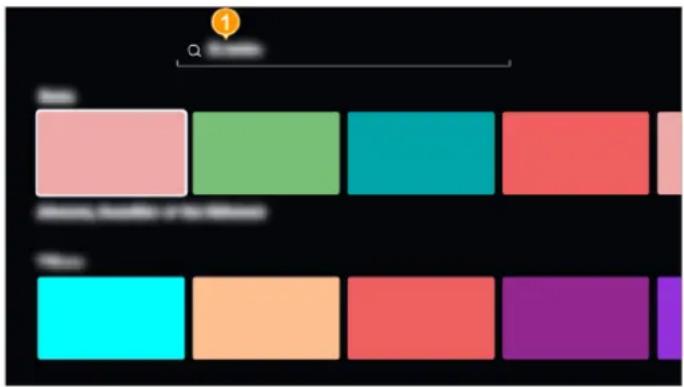
Saisir des mots-clés
- Recherche dans l'App Store
Appuyez sur la touche de la télécommande pour afficher l'écran d'accueil puis sélectionnez App Store. Vous trouverez l'icône de recherche dans le coin supérieur droit.
- Recherche vocale
Si votre télécommande prend en charge la fonction vocale, appuyez sur la touche Ⓞ et maintenez-la enfoncée, puis utilisez votre voix pour rechercher l'application souhaitée.
Si votre téléviseur prend en charge la fonction de réveil mains libres, vous pouvez également rechercher l'application directement avec votre voix. Dites simplement « Alexa » ou « Salut VIDAA » pour activer l'assistant vocal.
Pour plus d'informations, consultez Profitez de votre TV connectée > Configuration de l'Assistant vocal dans ce manuel.
Accès rapide à partir de la télécommande
- Des touches d'application sont présentes sur la télécommande. Vous pouvez ouvrir l'application directement en appuyant sur la touche d'application sans passer par l'écran d'accueil.
- Si votre télécommande possède les touches 🎨/ 📋/ EDIT, vous pouvez les personnaliser pour lancer une application qui apparaît uniquement sur l'écran d'accueil, directement depuis la télécommande.
- Appuyez et maintenez enfoncée la touche 🎋 / 📊 / EDIT de la télécommande.
- Sélectionnez l'application souhaitée.
- Choisissez Sauvegarder pour confirmer l'opération.
Remarque :
- La disponibilité du contenu et des applications varie selon les pays et/ou régions.
- La télécommande varie selon les pays et/ou régions.
Gérer les applications
Déplacer des applications
- Dans l'écran d'accueil, sélectionnez l'application que vous souhaitez déplacer, puis appuyez longuement sur la touche pour la déplacer.
- Appuyez sur la touche pour déplacer l'application.
- Appuyez sur la touche Okour enregistrer la position.
Supprimer une application
Supprimer une application de l'écran d'accueil
- Dans l'écran d'accueil, sélectionnez l'application que vous souhaitez supprimer, puis appuyez longuement sur la touche pour la déplacer.
- Appuyez sur la touche Vat sélectionnez Supprimer.
- L'application que vous avez sélectionnée sera supprimée de l'écran d'accueil, mais vous pourrez toujours la retrouver dans l'App Store et l'installer à nouveau.
Remarque :
- Certaines applications ne peuvent pas être supprimées.
Désinstaller une application depuis l'App Store
- Ouvrez l'App Store, sélectionnez l'application que vous souhaitez désinstaller et appuyez sur la touche pour y accéder.
- Sélectionnez Désinstaller.
- L'application sélectionnée sera désinstallée, mais vous pourrez la réinstaller depuis l'App Store.
Remarque :
- Certaines applications ne peuvent pas être supprimées.
VIDAA Kids
Avant de commencer
- Vous avez besoin d'un compte VIDAA pour créer un profil d'enfant.
• VIDAA Kids est uniquement disponible sur certains pays ou régions.
Créer un profil pour VIDAA Kids
Créez un profil VIDAA Kids pour disposer d'un espace sûr et personnalisé pour vos enfants.
Deux façons sont possibles pour créer un profil dans VIDAA Kids.
- Utilisation d'un compte VIDAA : Appuyez sur les touches de la télécommande et sélectionnez
Compte dans la barre de navigation. Après la connexion, sur l'écran « Qui regarde ? », sélectionnez
Ajouter, puis choisissez Ajouter un profil Enfant et suivez les instructions à l'écran pour finaliser la configuration.
- Utilisation de l'application VIDAA kids : Ouvrez l'application VIDAA Kids, sélectionnez l'icône de l'utilisateur dans la barre de navigation latérale de la page d'accueil, et suivez les instructions à l'écran pour terminer la configuration.
Remarque :
- Pour créer un profil VIDAA Kids, vous devez créer ou saisir un code PIN de contrôle parental. Le code PIN utilisé ici est le même que celui du Contrôle Parental situé dans 📍 Réglages > Système > Contrôle Parental.
- Une fois le profil d'un enfant créé, le code PIN du contrôle parental est requis pour gérer le profil, changer de profil, quitter l'application VIDAA Kids ou accéder aux paramètres des enfants. Certaines touches de la télécommande ne seront pas disponibles lorsqu'un profil d'enfant est utilisé.
- Avec un profil enfant dans VIDAA Kids, VIDAA Voice ne peut rechercher que du contenu adapté aux enfants. Alexa est désactivée en mode enfants.
Entrer dans VIDAA Kids
Plusieurs façons existent pour accéder à VIDAA Kids. Si aucun profil VIDAA Kids n'est créé, vous pourrez uniquement utiliser les fonctions limitées du mode invité.
- Utilisation de la barre de navigation : Appuyez simplement sur la touche ⏻ de la télécommande. Allez dans la barre de navigation sur le côté de l'écran et sélectionnez l'icône pour enfants 🌐
- Utilisation de la ligne d'applications : Appuyez sur la touche 📂 de la télécommande et sélectionnez l'icône VIDAA Kids dans la rangée d'applications.
- Utilisation d'un compte VIDAA : Connectez-vous à votre compte VIDAA, appuyez sur la touche de la télécommande et choisissez le compte Compte. Lorsque l'écran Qui regarde ? s'affiche, sélectionnez le profil VIDAA Kids précédemment configuré.
- Utilisation de la télécommande : Si votre télécommande dispose d'un bouton VIDAA kids/KID, appuyez dessus pour accéder directement à VIDAA Kids. Si votre télécommande ne dispose pas de ce bouton mais comporte les touches 🎋/ Edit, vous pouvez les personnaliser pour lancer VIDAA Kids directement depuis la télécommande.
- Avec la commande vocale : Une fois VIDAA Voice configuré, dites simplement « Ouvrir Enfants » pour activer le mode Enfants.
Remarque :
- VIDAA Kids est uniquement disponible dans certains pays ou régions. En cas d'indisponibilité, un autre contenu sera ouvert.
- La fonction et le nom de la touche KID peuvent varier selon le modèle, le pays ou la région.
Quitter VIDAA Kids
Sur la page d'accueil de VIDAA Kids, appuyez sur la touche / EXIT. Une notification s'affiche pour vous demander de confirmer si vous souhaitez quitter VIDAA Kids.
Si vous avez configuré un profil VIDAA Kids, sélectionnez Quitter. Vous devrez saisir le code PIN du contrôle parental pour sortir. Si vous n'avez pas défini de profil VIDAA Kids, vous quitterez VIDAA Kids directement.
Paramètres VIDAA Kids
Pour accéder aux Paramètres VIDAA Kids, sélectionnez l'option Paramètres VIDAA Kids dans la barre de navigation latérale de l'écran d'accueil de VIDAA Kids. Saisissez le code PIN du contrôle parental pour effectuer toute modification.
Remarque :
-
Vous devez avoir configuré un profil d'enfant pour pouvoir accéder aux Paramètres VIDAA Kids.
• Gérer le profil de l'enfant
-
Gérer les tranches d'âge : Sélectionnez les tranches d'âge pour diffuser du contenu sur l'écran d'accueil de l'enfant. Ce réglage n'affecte pas les chaînes de télévision dans Gestion des Chaînes.
- Gestion des Chaînes*: Les chaînes de télévision sont gérées en fonction du profil de chaque enfant. *Cette fonction peut ne pas être disponible dans votre pays ou région. Le contenu est modifié en fonction des paramètres de blocage du contenu définis dans le contrôle parental du téléviseur.
- Gérer les limitations de durée : Définissez des restrictions sur les activités de visionnage de vos enfants, y compris les appareils connectés (par exemple, les consoles de jeux), le cas échéant (voir Gérer les appareils). Vous pouvez définir le temps d'écran et l'heure du coucher. Lorsque l'option est activée, Restrictions de visionnage s'allumera automatiquement.
- Thème : Personnalisez l'arrière-plan de l'écran d'accueil de l'enfant.
- Gérer le Périphérique : Rendre les appareils externes disponibles sur l'écran d'accueil de l'enfant pour le profil enfant sélectionné. Assurez-vous que le périphérique externe est sous tension, puis sélectionnez Enregistrer.
- Restrictions de visionnage
Si l'option est activée, l'écran Qui regarde apparaîtra toujours et vous devez sélectionner un profil après avoir activé le téléviseur.
• Gérer le code PIN de contrôle parental
Un code PIN de contrôle parental est un code à quatre chiffres qu'un parent ou un tuteur peut définir pour empêcher les enfants de visionner accidentellement du contenu inapproprié sur VIDAA Kids et le téléviseur (y compris les chaînes, les applications, etc.). Vous pouvez utiliser le même code PIN pour les paramètres de VIDAA Kids et les paramètres du téléviseur (Réglages > Système > Contrôle
Parental). Si vous configurez le blocage de contenu sur le téléviseur, il s'appliquera également à VIDAA Kids. Cependant, les fonctions disponibles sont différentes sur VIDAA Kids et sur le téléviseur. Veuillez configurer les paramètres dans les deux sections selon vos besoins.
- Limite de volume maximum
Réglez une limite de volume maximale pour protéger l'ouïe de votre enfant.
- Mode Soins des yeux
Lorsque ce mode est activé, la lumière bleue est réduite pour limiter la fatigue oculaire.
- Plus d'options sur l'application mobile VIDAA
Fixez à distance des limites de temps et surveillez le comportement de vos enfants en matière de visionnage.
Utilisation de VIDAA ART
De nombreuses œuvres d'art ou photos sont disponibles pour que vous puissiez les consulter ou les utiliser comme économiseur d'écran.
Remarque :
- De nombreuses œuvres d'art ou photos sont disponibles pour que vous puissiez les consulter ou les utiliser comme économiseur d'écran.
- Nous vous recommandons de vous connecter à votre compte VIDAA pour bénéficier d'images et d'œuvres d'art de haute qualité.
Accéder à VIDAA ART
- Appuyez sur la touche 📂 de la télécommande pour accéder à l'écran d'accueil, sélectionnez l'application VIDAA ART dans la liste des applications et appuyez sur la touche OK pour y accéder.
- Si aucun signal d'entrée n'est détecté et qu'aucune interaction utilisateur n'a lieu pendant plus de 5 minutes, le téléviseur passe automatiquement en mode Art. Vous pouvez également régler le temps dans Paramètres VIDAA Art.
Avec un Canvas TV, vous pouvez profiter d'une image claire, sans reflets, quelle que soit la luminosité ambiante. Fixez le Canvas TV au mur et utilisez VIDAA ART pour afficher une œuvre d'art, comme une peinture.
Il existe deux autres moyens d'accéder à VIDAA ART sur un Canvas TV, en plus des méthodes mentionnées ci-dessus.
- Vous pouvez appuyer sur la touche de la télécommande pour accéder à l'écran d'accueil. Utilisez les touches de navigation pour déplacer le curseur sur l'icône Art sur le côté gauche de l'écran, et appuyez sur la touche pour y accéder.
- En appuyant sur le bouton 📍 pendant que vous utilisez le téléviseur, ce dernier passera en mode Art.
Remarque :
- Pour éteindre complètement Canvas TV, appuyez sur la touche ⏻ de la télécommande et maintenez-la enfoncée.
Afficher les œuvres d'art
Utilisez les touches de navigation pour sélectionner une œuvre d'art et appuyez sur la touche OK pour l'afficher en mode plein écran. Vous pouvez également voir l'affichage d'œuvres d'art lorsque le téléviseur passe en mode Œuvres d'art.
En mode Art :
Appuyez sur la touche < ou > pour passer d'une image à l'autre.
Appuyez sur la touche pour afficher la liste de lecture.
Appuyez sur la touche pour afficher les options d'affichage artistique disponibles.
Dans l'application Art :
Appuyez sur la touche ◀ ou ▶ pour passer d'une image à l'autre.
Appuyez sur la touche Ⓐ ou ⓥ pour afficher les options d'affichage artistique disponibles.
- Sélection du cadre
Sélectionnez le cadre prédéfini pour améliorer les effets artistiques.
• Couleur de l'arrière-plan
Pour les images qui ne couvrent pas tout l'écran, les utilisateurs peuvent choisir différentes couleurs d'arrière-plan.
- Zoom
Changez la taille des œuvres d'art.
- Options d'affichage
Choisissez entre Dans l'ordre ou Mélanger.
- Rotation
Vous pouvez choisir la durée de rotation de votre œuvre d'art en fonction de vos préférences.
Cette fonction sera accessible après la connexion à votre compte VIDAA et votre inscription aux avantages.
- Capteur de lumière automatique
Ajuste automatiquement les paramètres de l'image en fonction de la luminosité ambiante de votre pièce.
Cette fonction est uniquement disponible en mode Œuvre d'art.
- Température de couleur automatique
Ajuste la température de couleur de la TV en fonction de la lumière ambiante.
Cette fonction est uniquement disponible en mode Œuvre d'art.
- Rétroéclairage
Réglez la luminance globale de l'écran.
Cette fonction est uniquement disponible en mode Œuvre d'art.
• Luminosité
Règle la luminosité de l'écran.
Cette fonction est uniquement disponible en mode Œuvre d'art.
- Contraste
Réglez le niveau de contraste pour augmenter ou diminuer la luminosité des images.
Cette fonction est uniquement disponible en mode Œuvre d'art.
- Personnalisation
Appliquez les paramètres à toutes les œuvres d'art ou réinitialisez les paramètres artistiques.
Cette fonction est uniquement disponible en mode Œuvre d'art.
Remarque :
- Certaines options peuvent ne pas être disponibles selon les modèles/pays/régions.
Ajouter des œuvres d'art à la liste des favoris
-
Dans VIDAA ART, sélectionnez le contenu que vous souhaitez voir et appuyez sur la touche OK pour l'afficher en plein écran.
-
Appuyez à nouveau sur la touche «kour afficher la page de détails.
-
Sélectionnez Ajouter aux Favoris.
Vous pouvez également sélectionner le contenu que vous aimez. Appuyez sur la touche OK et maintenez-la enfoncée pour l'ajouter directement à votre liste de favoris.
Remarque :
- Vous devez d'abord vous connecter à votre compte VIDAA si vous souhaitez ajouter un favori.
- Certaines œuvres d'art n'ont pas de page de détails et ne peuvent pas être ajoutées aux Favoris, comme les œuvres d'art de Mes photos et Art vidéo. Seules les œuvres d'art provenant du cloud ont une page de détails et peuvent être ajoutées à la liste des favoris.
- Certaines œuvres d'art peuvent être ajoutées aux favoris uniquement après avoir débloqué l'option Art.
Réglages de VIDAA Art
Sur la page d'accueil de VIDAA ART, utilisez les touches de navigation pour sélectionner l'icône des réglages depuis, appuyez sur la touche pour y accéder.
Vous pouvez également appuyer sur la touche pour accéder à l'écran d'accueil et sélectionner Réglages > Système > Paramètres Avancés > Paramètres VIDAA Art.
- Afficher art après
Réglez la durée à partir de laquelle le téléviseur passe automatiquement en mode art lorsqu'il est inactif.
- Source Art
Définir la source pour le mode Art.
Vous devez d'abord vous connecter à votre compte VIDAA si vous souhaitez utiliser la source des œuvres d'art.
- Veille après
Réglez l'heure de mise hors tension du téléviseur en mode Art.
• Détecteur de mouvement
Utilisez le détecteur de mouvement pour afficher des œuvres d'art en fonction des mouvements environnants.
- Mode Nuit
Lorsque cette fonction est activée, l'écran ne s'allume pas automatiquement lorsque quelqu'un passe la nuit.
Remarque :
- Cette fonction et ses options peuvent ne pas être disponibles selon les modèles/pays/régions.
Précautions pour le Canvas TV
- N'affichez pas pendant de longues périodes d'images fixes sur l'écran.
- Ne bloquez pas le capteur de mouvement du téléviseur, sous peine d'affecter la détection de mouvement et la luminosité.
Profitez de votre TV connectée
- L'efficacité du capteur peut changer en fonction de la configuration et de l'environnement du téléviseur.
- Dans les environnements dotés de sources lumineuses atypiques, les capacités de détection de mouvement du capteur peuvent être affectées par l'emplacement, le type et la quantité de ces sources lumineuses.
- Si le téléviseur est installé à une hauteur inappropriée, trop haute ou trop basse, les performances du capteur risquent d'être affectées.
- Un environnement extrêmement sombre ou lumineux peut réduire la luminosité de l'écran ou gêner le fonctionnement du capteur.
- Le détecteur de mouvement peut être déclenché par des lumières LED clignotantes, des mouvements d'animaux, le passage d'un véhicule ou d'autres phénomènes similaires, ce qui entraîne son activation.
Utiliser le navigateur pour effectuer une recherche sur Internet
Appuyez sur la touche de la télécommande et sélectionnez Navigateur.
Vous pouvez accéder à des sites Web et parcourir des informations sur Internet.
Assurez-vous que votre téléviseur est connecté au réseau avant d'accéder à Internet à travers le navigateur.
Vous pouvez également appuyer longuement sur le bouton CHV/CHA pour accéder à la page précédente/suivante.
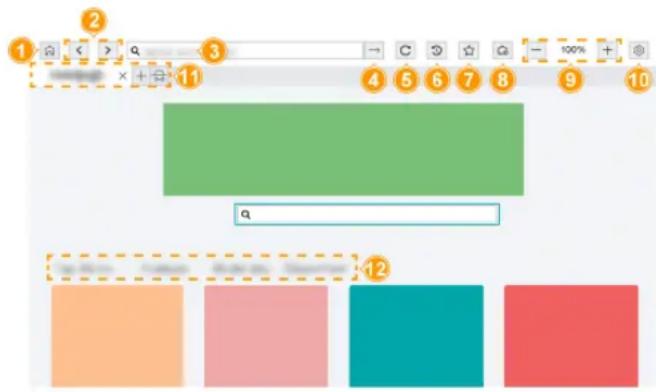
Retour à la page d'accueil
Précédent/Suivant : basculer entre les pages Web
Saisissez l'adresse du site Web que vous souhaitez visiter
Visiter/Rechercher
Recharger ou arrêter le site
Historique de navigation
Ajoutez le site Web que vous consultez aux signets
Ajouter le site aux raccourcis de l'écran d'accueil
Zoomer ou dézoomer sur un site Web
Accéder aux paramètres du navigateur
Ajouter/supprimer des pages Web ou ajouter des pages Web privées
Contenus classés et Favoris
Remarque :
- L'image est fournie uniquement à titre de référence et n'est pas contractuel.
- Certains contenus du navigateur peuvent ne pas s'afficher correctement.

Protection et sécurité des données à la page 75
Connexion à un réseau (Ethernet) à la page 7
Connexion à un réseau Wi-Fi à la page 8
Utilisation de l'application mobile
Appuyez sur les touches 📋 de la télécommande et sélectionnez 🌐 Réglages > Connexion >
Téléchargement de l'application mobile.
Scannez le QR code de l'application mobile à l'écran pour installer l'application sur votre téléphone mobile afin de contrôler votre téléviseur. C'est un moyen pratique et facile de contrôler votre téléviseur. Cette application est disponible pour Android et iOS.
Pour connecter votre téléviseur après l'installation de l'application mobile :
- Acceptez la licence de l'utilisateur final, la clause de non-responsabilité et les politiques de confidentialité sur le téléviseur. Si vous n'êtes pas sûr d'avoir accepté, vérifiez en appuyant sur les touches de la télécommande et sélectionnez Réglages > Assistance > Politique de confidentialité > Partage des données, Confidentialité et CLUF.
- Assurez-vous que votre téléphone mobile et votre téléviseur sont connectés au même réseau.
- Pour utiliser cette fonction, activez Partage de contenu en appuyant sur les touches de la télécommande et pour sélectionner Réglages > Connexion > Connexion à un appareil multimédia > Partage de contenu.
- Ouvrez l'application mobile et sélectionnez le téléviseur auquel vous souhaitez vous connecter.
Voici ce que vous pouvez faire avec l'application :
- Activer ou désactiver le téléviseur
• Augmenter ou baisser le volume
- Changer de chaîne
- Saisir des caractères à l'aide du clavier de votre téléphone mobile
- Partager des photos, de la musique ou des vidéos de votre appareil mobile vers le téléviseur

Connexion à un réseau (Ethernet) à la page 7
Connexion à un réseau Wi-Fi à la page 8
Utiliser les fonctions d'économie d'énergie
Les fonctions d'économie d'énergie vous permettent de réduire la consommation électrique du téléviseur.
Utiliser les réglages de la minuterie
Utilisez les fonctions de réglage de minuterie suivantes pour réduire la consommation électrique du téléviseur.
• Durée avant la mise en veille
Appuyez sur la touche 📋 de la télécommande et sélectionnez 🌐 Réglages > Système > Minuterie > Durée avant la mise en veille.
Réglez la durée avant la mise en veille pour éteindre automatiquement le téléviseur après un délai déterminé.
- Mise en veille programmable
Appuyez sur la touche 📋 de la télécommande et sélectionnez 🌐 Réglages > Système > Minuterie > Mise en veille programmable.
Réglez l'heure à laquelle vous souhaitez que votre téléviseur s'éteigne automatiquement.
- Mise en veille automatique (Economie d'énergie)
Appuyez sur la touche 📋 de la télécommande et sélectionnez 🌐 Réglages > Système > Minuterie > Mise en veille automatique (Economie d'énergie).
Réglez la durée avant l'extinction du téléviseur lorsqu'il n'est pas utilisé.
Cette fonction peut ne pas être disponible pour certains modèles, pays ou régions.
- Mise en veille automatique (Pas de signal)
Appuyez sur les touches 📋 de la télécommande et sélectionnez 🌐 Réglages > Système > Minuterie > Mise en veille automatique (Pas de signal).
Le téléviseur passe en mode veille en l'absence de signal après la durée définie.
Cette fonction peut ne pas être disponible pour certains modèles, pays ou régions.
Régler la luminosité de l'image
- Capteur de luminosité automatique
Appuyez sur la touche de la télécommande et sélectionnez Réglages > Image > Paramètres Mode Image > Paramètres Avancés > Luminosité > Paramètres de capteur de luminosité, et activez le Capteur de luminosité automatique.
Lorsque le Capteur de luminosité automatique est Activé, le téléviseur peut automatiquement diminuer la valeur de luminosité si la lumière ambiante est sombre, ce qui peut réduire la consommation électrique du téléviseur.
- Contrôle dynamique rétroéclairage
Appuyez sur la touche de la télécommande, puis sélectionnez Réglages > Image > Paramètres Mode Image > Paramètres Avancés > Luminosité > Contrôle dynamique rétroéclairage.
Remarque :
- Les options peuvent varier en fonction du modèle, du pays ou de la région et du mode Image sélectionné.
Utiliser une télécommande à énergie solaire
Utilisez la télécommande à énergie solaire pour réduire la consommation d'énergie. Vous pouvez charger la télécommande en exposant le panneau solaire à la lumière.
Remarque :
- La télécommande à énergie solaire peut ne pas être disponible dans certains modèles, pays ou régions.
Lire l'audio uniquement
Sélectionnez l'entrée souhaitée, puis appuyez sur les touches 📄/≡/MENU de la télécommande et sélectionnez Audio uniquement.
Lorsque cette option est sélectionnée, l'écran n'affiche pas l'image, seul le son peut être entendu. Cela peut réduire la consommation électrique du téléviseur.
Remarque :
- Cette fonction peut ne pas être disponible pour certaines sources d'entrée.
Manuel d'utilisation électronique
Télécommande et accessoires
- Connecter la télécommande
• Utilisation des fonctions HDMI & CEC
- Contrôler le téléviseur avec un clavier, une souris ou une manette de jeu
Connexion de périphériques Bluetooth
- Connexion d'un appareil Bluetooth
- Écouter la TV à l'aide d'appareils Bluetooth
- Écouter l'audio de votre appareil mobile via le haut-parleur du téléviseur
Affichage de l'écran ou du contenu d'un appareil externe sur le téléviseur
- Partage d'écran
- Partage de contenu
• Utilisation d'AirPlay et de HomeKit
Connexion de périphériques source
- Décodeur numérique
- Lecteur DVD ou Blu-ray
- Périphériques USB
• Périphériques audiovisuels (AV)
• PC
Connexion de périphériques de sortie
- Casques
- Enceintes ou autres récepteurs audio
- Système audio numérique avec ARC/eARC
Télécommande et accessoires
Connectez des télécommandes ou d'autres accessoires, tels qu'un clavier, une souris et une manette de jeux pour interagir facilement avec votre TV.
Connector la télécommande
Connectez une télécommande Bluetooth
Associez la télécommande Bluetooth au téléviseur après la mise sous tension.
Gardez la télécommande à moins de trois mètres du téléviseur. Appuyez sur n'importe quelle touche (à l'exception de la touche d'alimentation et de la touche du micro) pour associer la télécommande.
Remarque :
Connexion à des périphériques externes
- Vous pouvez choisir de désactiver la fonction d'association automatique de la télécommande en appuyant sur la touche Ⓜ de la télécommande et sélectionnez ⚙ Réglages > Connexion > Bluetooth > Appairage Automatique de la Télécommande pour la désactiver.
- Dans des scénarios spéciaux, comme dans l'interface vocale, appuyez et maintenez appuyée la touche
/ / o minim associer le périphérique.
- Avant l'association, assurez-vous que la fonction Bluetooth est activée en appuyant sur la touche de la télécommande et sélectionnez Réglages > Connexion > Bluetooth.
- Cette fonction peut ne pas être disponible pour certains modèles, pays ou régions.
- Si une erreur venait à se produire pendant l'association de la télécommande, des interférences pourraient en être la cause. Essayez de supprimer les interférences et essayez d'associer à nouveau la télécommande.
- Si une erreur se produit avec la télécommande alors que les piles sont suffisamment chargées, vous pouvez retirer les piles pendant 1\~2 secondes puis les réinsérer. La télécommande devrait fonctionner normalement.
- La télécommande ne peut pas être associée avec le téléviseur lorsque le téléviseur est en mode veille.
Utilisation des fonctions HDMI & CEC
Utilisez la télécommande du téléviseur pour commander des appareils externes connectés au téléviseur grâce à un câble HDMI. Les appareils externes doivent prendre en charge les fonctions HDMI & CEC.
Appuyez sur les touches de la télécommande et sélectionnez Réglages > Connexion > HDMI & CEC.
Connexion d'un appareil externe via la fonction HDMI & CEC
Appuyez sur les touches de la télécommande et sélectionnez Réglages > Connexion > HDMI & CEC > Contrôle CEC.
Permet aux appareils HDMI de se contrôler mutuellement.
- Réglez Contrôle CEC sur Activé.
- Connectez un appareil compatible HDMI & CEC au téléviseur.
- Allumez l'appareil externe. L'appareil est automatiquement connecté au téléviseur. Une fois connecté, vous pouvez utiliser la télécommande de votre téléviseur pour ouvrir le menu de l'appareil connecté sur l'écran de votre téléviseur et faire fonctionner l'appareil.
- Lorsque le contrôle CEC est activé et que les appareils externes compatibles HDMI & CEC sont éteints, le téléviseur passe en mode veille. La fonction doit être prise en charge par le périphérique externe.
Activation de l'extinction automatique de périphériques
Appuyez sur les touches 📋 de la télécommande et sélectionnez 🌐 Réglages > Connexion > HDMI & CEC > Extinction automatique des périphériques.
Réglez cette fonction sur Activé pour éteindre les appareils externes compatibles HDMI & CEC lorsque le téléviseur est éteint.
Activation de la mise sous tension automatique de périphériques
Appuyez sur les touches 📋 de la télécommande et sélectionnez 🌐 Réglages > Connexion > HDMI & CEC > Mise en route automatique de l'appareil.
Réglez cette fonction sur Activé pour allumer les appareils externes compatibles HDMI & CEC lorsque le téléviseur est allumé.
Cette fonction est disponible lorsque la source du téléviseur est préréglée sur l'appareil externe correspondant.
Activation de la mise sous tension automatique du téléviseur
Appuyez sur les touches 📋 de la télécommande et sélectionnez 🌐 Réglages > Connexion > HDMI & CEC > Mise en marche automatique du TV.
Réglez cette fonction sur Activé pour allumer le téléviseur lorsque les appareils externes compatibles HDMI & CEC sont allumés.
Sous la source HDMI, appuyez sur la touche 📄/≡/MENU de la télécommande pour accéder au menu rapide et sélectionner Format HDMI. Vous pouvez également appuyer sur les touches 📄 de la télécommande puis sélectionnez 🌐 Réglages > Connexion > HDMI & CEC > Format HDMI.
Sélectionnez Format amélioré ou Amélioré(144Hz/240Hz)/Amélioré(240Hz) si votre appareil HDMI prend en charge le 4K HDR. S'il ne prend pas en charge le format 4K HDR, veuillez sélectionner Format standard. En cas de doute, veuillez sélectionner Automatique.
Remarque :
- Cette fonction peut ne pas être disponible pour certains modèles, pays ou régions.
- Les options ci-dessus varient selon les modèles.
- Des câbles HDMI doivent être utilisés pour connecter des appareils compatibles HDMI & CEC à votre téléviseur.
- Les fonctions HDMI & CEC de l'appareil connecté doivent être activées.
- Si vous connectez un appareil HDMI non compatible avec les fonctions HDMI & CEC, toutes les fonctions de contrôle HDMI & CEC ne fonctionneront pas.
- Si l'appareil HDMI connecté ne prend pas en charge le contrôle HDMI & CEC, la fonction peut ne pas fonctionner.
- Les fonctions HDMI & CEC prennent en charge les fonctions Lecture avec une seule touche, Contrôle de routage, Mise en veille du système, Transfert de nom OSD du dispositif, Ignorer une télécommande, État d'alimentation de l'appareil et Contrôle du système audio.
Information associée
Problèmes HDMI & CEC à la page 112
Contrôler le téléviseur avec un clavier, une souris ou une manette de jeu
Connectez un clavier, une souris ou une manette de jeu pour contrôler facilement votre téléviseur.
Connector un clavier, une souris ou une manette de jeu USB
Branchez le câble du clavier, de la souris ou de la manette de jeu sur le port USB de votre téléviseur.

Connector un clavier, une souris ou une manette de jeu Bluetooth
- Appuyez sur les touches de la télécommande, sélectionnez Réglages > Connexion > Bluetooth et réglez Bluetooth sur Activé.
- Avant d'associer vos appareils Bluetooth, assurez-vous qu'ils sont en mode d'association et rapprochez-les de la distance d'association. Pour savoir comment mettre vos appareils Bluetooth en mode d'association, reportez-vous au manuel de vos appareils.
- Localisez le périphérique Bluetooth en appuyant sur la touche de votre télécommande et sélectionnez
Réglages > Connexion > Bluetooth > Périphérique Bluetooth.

Remarque :
- Les souris, manettes de jeu ou claviers connectés grâce à la technologie USB ou Bluetooth peuvent ne pas être compatibles avec certaines applications.
- Si votre périphérique n'a pas été détecté, rapprochez-le du téléviseur ou éloignez les obstacles entre eux et réessayez.
- La fonction Bluetooth peut ne pas être prise en charge selon les modèles, pays ou régions.
- Un maximum de quatre manettes de jeu Bluetooth peuvent être connectées au téléviseur. Si le téléviseur est connecté à un périphérique Bluetooth relativement puissant ou si la manette de jeu est dotée d'un Bluetooth haute puissance, seules deux manettes de jeu peuvent être connectées.
Utiliser la manette de jeu
Modèles de manettes de jeu pris en charge
Pour une expérience optimale, utilisez une manette compatible. Les manettes recommandées incluent :
• Manette PlayStation DualSense
• Manette PlayStation DualShock 4 V2
- Manette Xbox One S
- Manette Xbox Elite
• Manette Xbox Series X/S
- Manette Luna
• Manette Bluetooth MOGA XP5-X Plus
• Manette Nintendo Switch Pro
Remarque :
- D'autres manettes peuvent être compatibles ou non.
Connexion à des périphériques externes
Utiliser la manette de jeu comme contrôleur
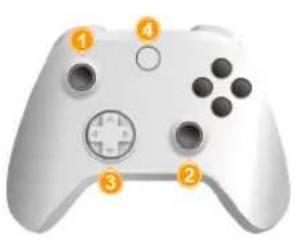
Manette gauche
2Joystick droit
Pavé directionnel gauche
4 Panneau rapide
5Pavé tactile
| Touche Description | |
| Joystick gauche ou pavé directionnel gauche Touches de navigation haut / bas / gauche / droite |
| Touche ☑ ou touche ✗ | Touche de confirmation |
| Touche ☑ ou touche ☐ | Touche Retour ou Annuler |
| Panneau rapide Appuyez et maintenez-la enfoncée pour afficher l’écran d’accueil |
| Touche ☑ ou touche ✗ | Accéder aux réglages |
| Touche ☑ ou touche Y | Quittez le menu ou quittez l’application |
| Joystick droit • Haut/Bas : Augmenter/diminuer le volume ; Chaîne haut/bas (uniquement en Live TV) • Appuyez pour couper le son |
| Appuyez longuement sur les joysticks gauche et droit en même temps | Éteindre/Allumer |
| Pavé tactile (si le contrôleur dispose d’un pavé tactile) | Disponible lors de l’utilisation du navigateur |
Remarque :
• L'image des manettes de jeu ci-dessus peut varier. Veuillez vous référer au produit actuel.
- Certaines touches peuvent ne pas être disponibles selon les modèles de manette de jeu.
- Le fonctionnement peut différer selon les entrées, les applications ou les jeux cloud.
Saisie vocale de lettres, de chiffres et de symboles spéciaux
Utilisez le microphone de la télécommande et le clavier virtuel pour saisir du texte sur votre téléviseur.
Avant d'utiliser la fonction, vérifiez que :
- Le téléviseur est connecté à internet.
- La télécommande vocale est associée. Pour plus d'informations sur l'association de la télécommande, reportez-vous à la section Connexion à des périphériques externes > Télécommande et accessoires > Connecter la télécommande du présent manuel.
- Vous avez accepté l'accord de licence de l'utilisateur final et la politique ou conditions de confidentialité des fonctionnalités vocales.
- VIDAA Voice et anglais ont été sélectionnés dans le centre de service vocal.
Lorsque le curseur est sur le champ de saisie de texte, appuyez sur la touche OK de la télécommande pour activer le clavier virtuel, avec des invites du microphone.
Appuyez et maintenez enfoncée la touche Ⓤ de la télécommande, puis parlez dans le microphone, et relâchez ensuite la touche. Les paroles prononcées s'affichent à l'écran sous forme de texte.
Remarque :
- La télécommande avec la touche ⏻ est uniquement disponible pour certains modèles, pays ou régions.
- La saisie de texte avec votre voix peut ne pas être prise en charge pour certaines fonctions.
- Cette fonction peut ne pas être disponible pour certains modèles, pays ou régions.
- Après avoir prononcé vos termes, attendez que l'appareil réponde. Dans le cas contraire, vos paroles risquent de ne pas être reconnues.
Connexion à un réseau (Ethernet) à la page 7
Connexion à un réseau Wi-Fi à la page 8
Connector la télécommande à la page 47
Configuration de VIDAA Voice à la page 33
Connexion de périphériques Bluetooth
Vous pouvez vous connecter des périphériques via la technologie Bluetooth.
Appuyez sur les touches 📋 de la télécommande, sélectionnez 🌐 Réglages > Connexion > Bluetooth et réglez Bluetooth sur Activé.
Remarque :
- La fonction Bluetooth peut ne pas être disponible pour certains modèles, pays ou régions.
Connexion d'un appareil Bluetooth
Pour associer un appareil Bluetooth tel qu'un casque, des haut-parleurs, un clavier, une souris Bluetooth ou même des appareils mobiles :
- Appuyez sur les touches de la télécommande, sélectionnez Réglages > Connexion > Bluetooth et réglez Bluetooth sur Activé.
Connexion à des périphériques externes
-
Avant d'associer vos appareils Bluetooth, assurez-vous qu'ils sont en mode d'association et rapprochez-les de la distance d'association. Pour savoir comment mettre vos appareils Bluetooth en mode d'association, reportez-vous au manuel de vos appareils.
-
Trouvez le nom de l'appareil Bluetooth en appuyant sur la touche de la télécommande et sélectionnez
Réglages > Connexion > Bluetooth > Périphérique Bluetooth et sélectionnez-le. L'appareil sera automatiquement associé au téléviseur.
Remarque :
- Vous pouvez connecter une télécommande Bluetooth et deux appareils audio Bluetooth en même temps. Si deux appareils audio Bluetooth sont connectés, déconnectez-en un avant d'en connecter un autre.
- Des problèmes de compatibilité peuvent survenir en fonction de la prise en charge du périphérique Bluetooth.
- Les claviers Bluetooth peuvent ne pas être fonctionnels avec certaines applications.
- Le téléviseur et les appareils Bluetooth peuvent être déconnectés si la distance qui les sépare est trop importante.
- Cette fonction peut ne pas être disponible pour certains modèles, pays ou régions.
Écouter la TV à l'aide d'appareils Bluetooth
Associez l'appareil audio Bluetooth au téléviseur. Reportez-vous au manuel d'utilisation de votre appareil audio, tel qu'un haut-parleur Bluetooth ou une barre de son, pour obtenir des informations détaillées.
Une fois la connexion Bluetooth établie, appuyez sur la touche de la télécommande, sélectionnez
Réglages > Audio > Sortie audio > Enceinte Bluetooth, pour écouter l'audio sur des périphériques Bluetooth.
Remarque :
- Des problèmes de compatibilité peuvent survenir en fonction de l'appareil Bluetooth.
- La qualité du son peut être affectée par des obstacles entre le périphérique audio Bluetooth et le téléviseur, ou par d'autres problèmes de connexion.
- Si l'appareil audio Bluetooth ne parvient pas à se connecter, vérifiez que le Bluetooth de l'appareil fonctionne correctement.
- Le téléviseur et les appareils Bluetooth peuvent se déconnecter si la distance qui les sépare est trop importante.
- Cette fonction peut ne pas être disponible pour certains modèles, pays ou régions.
Écouter l'audio de votre appareil mobile via le haut-parleur du téléviseur
Appuyez sur les touches 📋 de la télécommande et sélectionnez 🌐 Réglages > Connexion > Bluetooth >
Partage de musique.
Diffuser le son de l'appareil intelligent sur les haut-parleurs intégrés du téléviseur via Bluetooth.
- Activez le Bluetooth de votre appareil intelligent et sélectionnez votre téléviseur dans sa liste d'appareils Bluetooth.
- Sélectionnez le contenu multimédia à lire sur votre appareil intelligent et l'audio sera diffusé via le haut-parleur du téléviseur.
Remarque :
Connexion à des périphériques externes
- Pour utiliser cette fonction, assurez-vous de sélectionner Haut-Parleur sur 📂 > 🎩 Réglages > Audio > Sortie audio.
- Cette fonction peut ne pas être disponible pour certains modèles, pays ou régions.
Information associée
Sélectionner les haut-parleurs à la page 70
Partage d'écran
Vous pouvez refléter l'écran de votre appareil mobile (Android) ou de votre PC (Windows 10 et supérieur) sur le téléviseur.
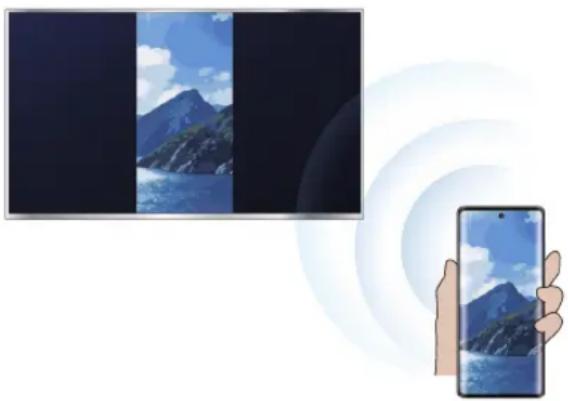
- Configurez votre téléviseur pour la connexion au réseau sans fil.
- Appuyez sur la touche INPUT / de la télécommande et sélectionnez Partage d'écran sur votre téléviseur.
- Activez le réseau WLAN de votre appareil.
- Activez la fonction de partage d'écran de votre appareil. Le nom, l'icône et l'emplacement du paramètre peuvent varier en fonction de l'appareil. La fonction peut être appelée « Affichage Wi-Fi », « Smart View », « Projection Wi-Fi », etc.
- Recherchez le nom du téléviseur dans la liste de recherche de votre appareil et sélectionnez-le. Attendez que la progression de la connexion soit terminée et que le contenu de votre appareil s'affiche sur le téléviseur.
Remarque :
- Certains appareils peuvent ne pas prendre en charge le partage d'écran. Pour vérifier si votre appareil prend en charge la diffusion, reportez-vous au manuel d'utilisation de l'appareil.
- Appuyez sur la touche de la télécommande, sélectionnez Réglages > Connexion > Connexion à un appareil multimédia > Partage d'écran et activez-le. Ensuite, vous pourrez partager l'écran de votre appareil sans devoir ouvrir Partage d'écran dans la section Source sur votre téléviseur. (Non recommandé, car cela peut affecter l'expérience lors de l'utilisation du partage d'écran.)
- Le menu Partage d'écran peut ne pas être disponible dans 📍 Réglages > Connexion > Connexion à un appareil multimédia selon les modèles.
- Pour arrêter le Partage d'écran, déconnectez l'appareil externe ou appuyez sur la touche ⚫ ou Ⓑ de la télécommande.
Connexion à des périphériques externes
- Lors de la lecture vidéo ou audio, appuyez sur les touches 📄/≡/MENU de la télécommande et sélectionnez Audio uniquement pour éteindre l'écran pendant que la vidéo ou l'audio continue.
- Si vous utilisez un appareil Apple, reportez-vous à la section Connexion à des périphériques externes > Utilisation d'AirPlay et de HomeKit du présent manuel.
Partage de contenu
Le partage de contenu vous permet d'afficher du contenu multimédia, comme des vidéos, de la musique ou des photos, enregistré sur votre mobile (Android) ou ordinateur (Windows 10 ou supérieur) sur l'écran du téléviseur. Vous pouvez également partager des vidéos depuis des applications de streaming sur un appareil mobile vers le téléviseur.
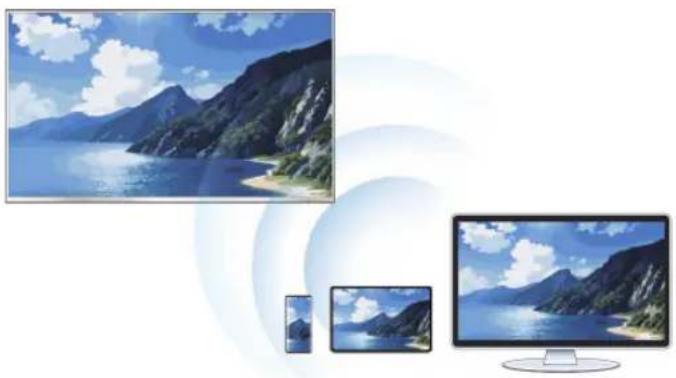
Partager du contenu multimédia depuis votre appareil
- Connectez votre téléviseur et votre périphérique mobile au même réseau.
- Activer le Partage de contenu en appuyant sur la touche de la télécommande, sélectionnez Réglages > Connexion > Connexion à un appareil multimédia > Partage de contenu.
- Choisissez un contenu multimédia sur votre appareil et sélectionnez le paramètre ou l'icône de diffusion. La procédure, le nom du réglage, l'icône et son emplacement peuvent varier en fonction de l'appareil. Veuillez vous référer au manuel d'utilisation de l'appareil mobile ou du PC pour connaître les étapes de configuration spécifiques.
- Recherchez le nom du téléviseur dans la liste de recherche de votre appareil et sélectionnez-le.
-
Acceptez dans la fenêtre contextuelle du téléviseur et attendez la fin de la connexion. Lorsque vous connectez un appareil pour la première fois, une fenêtre contextuelle apparaît :
-
Toujours accepter : Sélectionnez Toujours accepter pour définir votre appareil comme appareil de confiance, et aucune fenêtre ne s'ouvrira la deuxième fois.
- Acceptor : Sélectionnez Acceptor et le téléviseur lira le contenu partagé depuis l'appareil.
• Refuser : Sélectionnez Refuser et le téléviseur ne lira pas le contenu partagé depuis l'appareil.
Lire sur le téléviseur le contenu multimédia stocké sur un périphérique externe
-
Connectez votre téléviseur et votre périphérique mobile au même réseau.
-
Activer le Partage de contenu en appuyant sur la touche 📋 de la télécommande et en sélectionnant 🌿
Réglages > Connexion > Connexion à un appareil multimédia > Partage de contenu.
-
Assurez-vous que le contenu multimédia stocké dans votre appareil est visible via le réseau local. La procédure varie en fonction des appareils. Veuillez vous référer au manuel d'utilisation de l'appareil mobile ou du PC pour connaître les étapes de configuration spécifiques.
-
Sélectionnez un appareil connecté sur le téléviseur.
-
Méthode 1 : Appuyez sur la touche INPUT / de la télécommande et sélectionnez Partage de contenu (nom de l'appareil).
-
Méthode 2 : Appuyez sur la touche de la télécommande et sélectionnez Média > Partage de contenu (nom de l'appareil).
-
Sélectionnez un élément de contenu multimédia dans la liste à lire.
Remarque :
- Certains périphériques ne prennent pas en charge la fonction de partage de contenu.
- Si votre appareil ne prend pas en charge le partage de contenu, vous pouvez télécharger une application prenant en charge cette fonction pour le connecter à votre téléviseur. Pour plus d'informations, reportez-vous à Profitez de votre TV connectée > Utilisation de l'application mobile dans le présent manuel.
- Pour arrêter le Partage de contenu, déconnectez l'appareil externe ou appuyez sur la touche / EXIT de la télécommande.
- Lors de la lecture vidéo ou audio, appuyez sur les touches 📄/≡/MENU de la télécommande et sélectionnez Audio uniquement pour éteindre l'écran pendant que la vidéo ou l'audio continue.
- Selon le format de fichier, le contenu pourrait ne pas être lu.
- Le contenu peut ne pas être lu correctement ou la fonction peut ne pas fonctionner correctement en raison des conditions du réseau. Il est recommandé de connecter l'appareil à un routeur 5 GHz.
- Si vous utilisez un appareil Apple, reportez-vous à la section Connexion à des périphériques externes > Utilisation d'AirPlay et de HomeKit du présent manuel.
Connexion à un réseau Wi-Fi à la page 8
Utilisation d'AirPlay et de HomeKit
Utiliser AirPlay
Utilisez AirPlay pour partager sans fil du contenu audio et vidéo depuis votre iPhone, iPad ou Mac vers votre téléviseur. Vous pouvez diffuser de la musique et des vidéos, partager vos photos ou reproduire exactement l'écran de votre appareil.
-
Assurez-vous que votre appareil Apple est connecté au même réseau que votre téléviseur.
-
Activez la fonction AirPlay sur votre téléviseur.
-
Appuyez sur la touche de la télécommande et sélectionnez Réglages > Connexion > AirPlay et HomeKit > Réglages AirPlay et HomeKit, mettez AirPlay sur Activé.
-
Appuyez sur les touches INPUT/ de la télécommande et sélectionnez AirPlay, saisissez Réglages AirPlay et HomeKit puis mettez AirPlay sur Activé.
-
Trouvez l'icône AirPlay sur les applications multimédias prises en charge ou l'icône Partage d'écran dans Centre de contrôle sur votre appareil Apple. Selon le contenu, ces étapes peuvent varier.
-
Pour partager l'écran de votre appareil, ouvrez le Centre de contrôle et appuyez sur Partage d'écran
-
Pour diffuser de l'audio à partir d'une application de musique ou de podcast prise en charge, appuyez sur Audio AirPlay
• Pour diffuser une vidéo à partir d'une application prise en charge, appuyez sur Vidéo AirPlay □.
-
Sélectionnez votre téléviseur dans la liste pour commencer à utiliser AirPlay.
Utiliser HomeKit
Utilisez HomeKit pour contrôler votre téléviseur facilement et en toute sécurité avec vos appareils Apple.
-
Appuyez sur la touche de la télécommande et sélectionnez Réglages > Connexion > AirPlay et HomeKit > Réglages AirPlay et HomeKit, localisez la section HomeKit et sélectionnez Configurer.
-
L'écran de configuration de HomeKit affichera sur le téléviseur un code QR d'association. Utilisez votre iPhone ou iPad pour scanner le code QR, puis suivez les instructions à l'écran pour terminer la configuration de HomeKit.
Remarque :
- Pour utiliser AirPlay, votre téléviseur doit prendre en charge la fonction AirPlay.
- AirPlay et Homekit peuvent ne pas être disponibles pour certains modèles, pays ou régions.
- Les icônes sont uniquement fournies à titre de référence. Dans certaines applications, vous devrez peut-être d'abord appuyer sur une autre icône.
- Si un code d'accès AirPlay apparaît sur l'écran de votre téléviseur, saisissez-le sur votre appareil Apple pour continuer.
- Pour arrêter AirPlay, déconnectez l'appareil externe ou appuyez sur la touche / EXIT de la télécommande.
- Lors de la lecture vidéo ou audio, appuyez sur les touches 📄/≡/MENU de la télécommande et sélectionnez Audio uniquement pour éteindre l'écran pendant que la vidéo ou l'audio continue.
- Les opérations disponibles varient en fonction de la version de l'application et du logiciel.
- Le badge Fonctionne avec Apple signifie qu'un accessoire a été conçu pour fonctionner spécifiquement avec la technologie identifiée par le badge et que le développeur certifie que l'appareil répond aux normes de performance Apple. Apple n'est pas responsable du fonctionnement de cet appareil ni de sa conformité aux normes de sécurité et réglementaires.
Information associée
Connexion à un réseau Wi-Fi à la page 8
Connexion d'un décodeur
Avant de connecter un décodeur au téléviseur, assurez-vous que le téléviseur et le décodeur sont éteints.
La plupart des décodeurs peuvent être connectés par une prise HDMI. Le standard HDMI offre la meilleure qualité d'image et d'audio. Pour plus d'informations sur la connexion d'un décodeur à votre téléviseur, reportez-vous à la section Connexion à des périphériques externes > Connexion d'un appareil audiovisuel (AV) dans le présent manuel.
Une fois la connexion effectuée, allumez votre TV et le décodeur. Appuyez sur la touche INPUT / pour passer à la source d'entrée connectée au décodeur.
Connexion d'un lecteur DVD ou Blu-ray
Avant de connecter un lecteur DVD ou Blu-ray au téléviseur, assurez-vous que le téléviseur et le lecteur DVD ou Blu-ray au téléviseur sont éteints.
Il est recommandé de connecter vos appareils avec un câble HDMI (si le port HDMI est disponible) pour profiter d'une meilleure qualité d'image et de son. Pour plus d'informations sur la connexion d'un lecteur DVD ou Blu-ray à votre téléviseur, reportez-vous à la section Connexion à des périphériques externes > Connexion d'un appareil audiovisuel (AV) dans le présent manuel.
Une fois la connexion terminée, allumez votre TV et votre lecteur Blu-ray/DVD. Appuyez sur la touche pour passer à la source d'entrée connectée à votre lecteur Blu-ray/DVD.
Connexion de périphériques USB
Connectez des appareils USB tels que les disques durs et des clés USB pour parcourir les photos ou écouter de la musique.
À lire avant de connecter des périphériques USB
Les tailles de disques USB 4 Go, 8 Go, 16 Go, 32 Go, 64 Go, 128 Go et d'autres tailles communes du marché sont prises en charge. Les disques durs jusqu'à 8 To sont pris en charge.
Format pris en charge : NTFS, FAT32.
Connector des périphériques USB
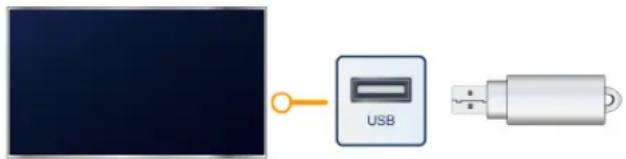
- Connectez le périphérique USB au port de votre téléviseur marqué USB.
- Appuyez sur la touche de la télécommande et sélectionnez Média depuis les applications.
- Sélectionnez le contenu que vous souhaitez lire ou afficher. Pour plus d'informations, reportez-vous à la section Divertissement > Média dans le présent manuel.
Précautions à prendre lors de l'utilisation de la fonction de stockage USB
La fonction de périphérique de stockage USB peut être utilisée pour enregistrer et visualiser des programmes de diffusion numérique.
Lisez les précautions ci-dessous avant d'enregistrer ou de visionner des programmes à l'aide de la fonction de périphérique de stockage USB.
Remarque :
Connexion à des périphériques externes
- Assurez-vous de sélectionner le pays ou la région appropriée.
- L'utilisation avec des paramètres incorrects peut enfreindre certaines lois ou autres réglementations et peut entraîner des sanctions pénales. Dans de tels cas, notre CORPORATION et le Groupe n'assument aucune responsabilité.
- Les programmes enregistrés sur le périphérique de stockage USB peuvent uniquement être visionnés sur ce téléviseur. Ils ne peuvent pas être visionnés lorsqu'ils sont connectés à un autre téléviseur (y compris le même modèle de téléviseur), à un PC ou à d'autres appareils.
- Certains appareils photo numériques peuvent ne pas être compatibles avec le téléviseur.
Connexion d'un appareil audiovisuel (AV)
Le téléviseur peut être connecté à des appareils audiovisuels (notamment un magnétoscope, un lecteur ou enregistreur DVD, une caméra vidéo, un décodeur, un récepteur satellite, etc.) avec un câble vidéo composite ou un câble HDMI comme sources d'entrée.
Connexion avec un câble vidéo composite
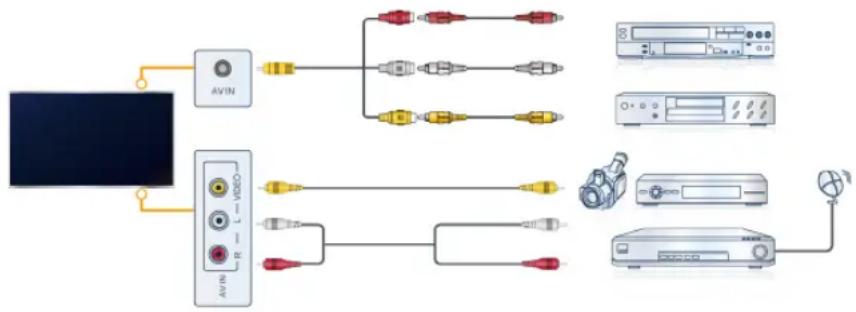
flowchart
graph TD
    A["Screen"] --> B["AVIN"]
    B --> C["Video"]
    B --> D["Audio/Video Interface"]
    C --> E["Display Unit"]
    D --> F["Radio Station"]
    D --> G["Radio System"]
- Connectez un appareil AV au port du téléviseur étiqueté AV IN à l'aide d'un câble vidéo composite (non fourni).
- Une fois la connexion établie, appuyez sur la touche INPUT / 51 de la télécommande et sélectionnez AV comme source.
Remarque :
- Les prises AV IN peuvent différer selon le modèle.
- Les prises AV IN peuvent ne pas être disponibles sur certains modèles. Utilisez d'autres prises pour connecter des appareils AV.
- Pour certains modèles, le câble RCA vers AV peut ne pas être fourni.
Connexion avec un câble HDMI
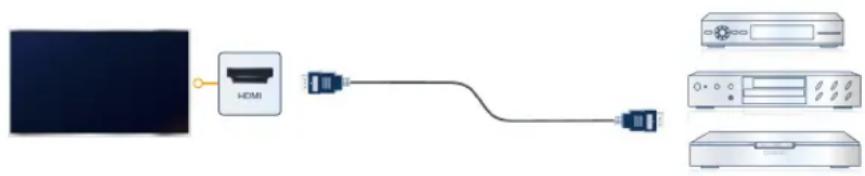
Connexion à des périphériques externes
- Connectez un appareil AV au port du téléviseur étiqueté HDMI à l'aide d'un câble HDMI (non fourni).
- Une fois la connexion établie, appuyez sur la touche INPUT / de la télécommande et sélectionnez la source HDMI correspondante.
Remarque :
- Veuillez consulter le manuel d'utilisation de votre appareil pour des instructions étape par étape.
- Certains appareils, tels que les lecteurs DVD, requièrent que le signal HDMI soit correctement réglé dans les paramètres de l'appareil. Veuillez consulter le manuel de l'utilisateur de votre périphérique pour les instructions.
- Si le téléviseur n'émet aucun son, configurez les paramètres audio de l'appareil.

Information associée
Utilisation des fonctions HDMI & CEC à la page 48
Connexion d'un ordinateur
Le téléviseur peut être connecté à un PC pour utiliser votre téléviseur comme moniteur de PC.

flowchart
graph LR
    A["Monitor"] --> B["HDMI"]
    B --> C["Laptop"]
- Connectez votre PC au port du téléviseur étiqueté HDMI à l'aide d'un câble HDMI (non fourni).
- Une fois la connexion établie, appuyez sur la touche INPUT / de la télécommande et sélectionnez la source HDMI correspondante.
Remarque :
- Pour une meilleure qualité d'image, réglez la résolution de l'ordinateur sur une résolution prise en charge par le téléviseur.
- Si votre téléviseur n'émet aucun son, modifiez les paramètres audio de l'ordinateur.
- Si vous souhaitez connecter en WI-Fi votre PC et votre téléviseur, veuillez vous reporter à la section Connexion à des périphériques externes > Partage d'écran/Partage de contenu du présent manuel.
Connexion d'un casque

Connectez une paire d'écouteurs (non fournis) au port de votre téléviseur étiqueté CASQUE.
Pour émettre le son uniquement sur un casque, appuyez sur la touche de la télécommande, sélectionnez

Réglages > Audio > Sortie audio, puis choisissez Casque uniquement.
Remarque :
- La prise CASQUE peut ne pas être disponible sur certains modèles.
- Les casques avec microphone ne sont pas pris en charge.
Connexion de haut-parleurs ou Ampli Home cinéma / barre de son
Le téléviseur peut émettre du son en se connectant à des haut-parleurs, des barres de son numériques, des amplificateurs audio, des haut-parleurs de basses passifs, etc. avec un câble audio numérique pour profiter d'une meilleure expérience d'écoute.

- Connectez des haut-parleurs ou d'autres récepteurs audio au port du téléviseur étiqueté DIGITAL AUDIO OUT à l'aide d'un câble audio numérique (non fourni).
- Activez d'abord l'appareil audio connecté, puis activez le téléviseur.
- Une fois la connexion établie, appuyez sur les touches de la télécommande, sélectionnez Réglages > Audio > Sortie audio, puis sélectionnez l'option SPDIF.
Remarque :
- Si vous préférez utiliser Audio Return Channel (ARC) ou l'enhanced Audio Return Channel (eARC), veuillez vous référer à la section Connexion à des périphériques externes > Connexion d'un système audio numérique avec ARC/eARC dans le présent manuel.
Connexion d'un système audio numérique avec ARC/eARC
Le téléviseur peut émettre du son en le connectant à des haut-parleurs, à un amplificateur audio, à une barre de son numérique, etc. avec un câble HDMI pour profiter d'une meilleure expérience d'écoute.

- Connectez le système audio numérique au port du téléviseur étiqueté HDMI ARC/eARC à l'aide d'un câble HDMI (non fourni).
-
Activez le système audio.
-
Une fois la connexion effectuée, la Sortie audio est automatiquement basculée sur ARC.
-
Si la fonction ARC n'est pas activée automatiquement, appuyez sur la touche de la télécommande, puis sélectionnez Réglages > Audio > Sortie audio et choisissez ARC.
- Si l'appareil prend en charge la fonction eARC, appuyez sur 📋 et sélectionnez 🌐 Réglages > Audio > Paramètres de Sortie audio > HDMI-eARC et mettez HDMI-eARC sur Activé.
Un lecteur DVD ou Blu-ray peut être connecté au port du téléviseur étiqueté HDMI comme entrée de signal, le téléviseur peut être connecté à un amplificateur ou à une barre de son via le port HDMI ARC/eARC du téléviseur pour émettre du son en même temps. Il s'agit d'une connexion en série. Les câbles HDMI ne sont pas fournis.
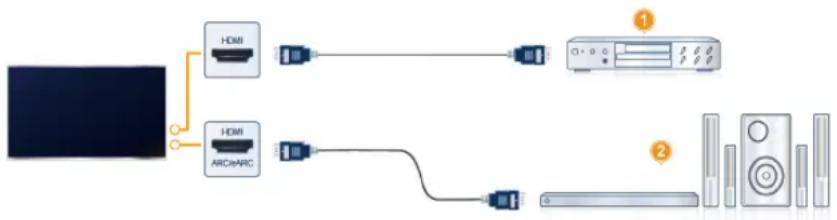
flowchart
graph LR
    A["Computer"] --> B["HD/ARDMA"]
    B --> C["Internet"]
    C --> D["CD-ROM"]
    style A fill:#4CAF50,stroke:#333
    style B fill:#E6F3FF,stroke:#333
    style C fill:#E6F3FF,stroke:#333
    style D fill:#E6F3FF,stroke:#333
1Appareils audiovisuels comme sources d'entrée
2Système Audio
Remarque :
- Cette fonction vous permet également de faire fonctionner le système audio à travers la télécommande de votre téléviseur sans utiliser la télécommande de l'appareil connecté. Activez le Contrôle CEC en appuyant sur la touche Ⓜ de la télécommande, puis sélectionnez 🌐 Réglages > Connexion > HDMI & CEC > Contrôle CEC.
- Pour utiliser cette fonctionnalité, le système audio doit prendre en charge la fonction ARC/eARC. S'il ne prend pas en charge les fonctions ARC/eARC, vous devez vous connecter avec la sortie DIGITAL AUDIO OUT (Sortie audio numérique).
- Si l'appareil dispose d'une fonction de sélection de source, vous devez le régler sur le téléviseur.
- Certains systèmes audio peuvent ne pas prendre en charge la connexion en série.
- L'audio 5.1 CH est disponible lorsque le téléviseur est connecté à un appareil externe qui prend en charge le son surround 5.1. Vous pouvez appuyer sur la touche 📋, sélectionner 🌐 Réglages > Audio > Paramètres de Sortie audio > Sortie audio numérique, puis choisir Dolby Audio - Dolby Digital Plus pour recevoir le canal audio 5.1.
Image
Réglez le mode d'image, la taille et d'autres paramètres d'image avancés.
Sélection du mode Image
Appuyez sur les touches 📋 de la télécommande et sélectionnez 🌐 Réglages > Image > Mode Image.
Sélectionnez un mode Image prédéfini afin de l'adapter au contenu que vous regardez.
Remarque :
- Les options peuvent varier en fonction du modèle, du pays ou de la région et du contenu que vous regardez. Veuillez vous référer au produit spécifique.
Lorsque vous utilisez une source normale
- Standard
Utilisez le mode Standard pour visionner du contenu normal tel que les actualités, des films ou des documentaires.
• FILMMAKER
Appuyez sur les touches de la télécommande, sélectionnez Réglages > Image > Paramètres du mode intelligent > Type de contenu Détection automatique pour activer le mode Filmmaker. Lorsque le signal FILMMAKER MODE est détecté, le mode Image passe automatiquement à FILMMAKER.
Cette fonction peut être disponible dans certaines situations uniquement.
- Cinéma
Utilisez le mode Cinéma pour regarder des films dans un environnement lumineux.
- Économie d'énergie
Le mode Économie d'énergie vous permet d'économiser de l'énergie.
La sélection de ce mode pourrait réduire la consommation d'énergie.
- Dynamique
Utilisez le mode Dynamique pour les contenus qui requièrent des couleurs éclatantes.
- Sport
L'image est optimisée pour regarder les sports.
Protection des Yeux
Le mode protection des yeux a été conçu pour réduire le niveau de lumière bleue afin de protéger vos yeux.
Appuyez sur les touches de la télécommande, puis sélectionnez Réglages > Image > Paramètres
Mode Image > Paramètres Avancés > Couleur > Protection des Yeux, puis sélectionnez Activé.
Pour réduire la fatigue oculaire et protéger vos yeux lorsque vous regardez la télévision pendant une longue période, il est recommandé de :
- Faire des pauses régulières et fréquentes, éviter de regarder la télévision pendant des périodes de plus d'une heure. Regarder la télévision pendant de longues périodes peut causer de la fatigue oculaire.
- Détournez le regard de l'écran du téléviseur et concentrez-vous sur des objets éloignés pendant au moins 10 minutes.
- Pendant la pause, détendez-vous avec des exercices oculaires ou des activités de plein air.
Aperçu des réglages
- La meilleure distance de visionnement recommandée correspond à trois fois la hauteur verticale de l'écran du téléviseur.
Des pauses et des exercices réguliers sont extrêmement utiles pour soulager la fatigue oculaire.
Remarque :
- Cette fonction peut ne pas être disponible pour certains modèles, pays ou régions. La certification de faible teneur en lumière bleue peut varier selon le modèle.
Lorsque vous utilisez un signal HDR
La technologie HDR (High Dynamic Range pour plage dynamique élevée) permet d'améliorer l'expérience visuelle grâce à un contraste plus élevé et des couleurs plus vives. Les parties lumineuses de l'image paraissent plus lumineuses et les parties sombres paraissent plus sombres. Le téléviseur peut afficher une large gamme de couleurs.
Lorsque vous utilisez un signal Dolby Vision
Inspiré par la technologie cinématographique, le format Dolby Vision permet à votre téléviseur de produire une gamme enrichie de couleurs, des images à plage dynamique élevée, des blancs plus lumineux et des noirs plus sombres grâce à un étalonnage scène par scène.
Paramètres Mode Image
Appuyez sur les touches 📊 de la télécommande et sélectionnez 🌐 Réglages > Image > Paramètres Mode Image.
Réglez les paramètres d'affichage pour chaque mode Image. Modifiez les paramètres suivants pour personnaliser la qualité de l'image.
Les options peuvent varier en fonction du modèle, du pays ou de la région et du mode Image sélectionné.
- Modifiez les paramètres Image
Choisissez si les paramètres du mode d'image actuel sont appliqués à toutes les sources ou uniquement à la source actuelle.
- Rétroéclairage
Réglez la luminance globale de l'écran. Veuillez noter que la modification des paramètres d'image peut augmenter la consommation d'énergie.
Remarque :
- Le nom de la fonction peut varier en fonction du modèle.
• Luminosité
Réglez le niveau de luminosité pour obtenir des images plus claires ou plus sombres.
- Contraste
Réglez le niveau de contraste pour augmenter ou diminuer la luminosité des images.
- Saturation couleur
Réglez l'intensité des couleurs de l'image pour obtenir une image plus vive.
- Netteté
Réglez la netteté ou le flou des contours dans les images.
Réglez l'espace colorimétrique et le gamma pour mieux les adapter au contenu visualisé.
- Réinitialiser le mode actuel
Réinitialisez tous les paramètres d'image dans le mode Image en cours aux valeurs d'usine par défaut.
Information associée
Problèmes d'image à la page 103
Paramètres avancés
Appuyez sur les touches 📋 de la télécommande et sélectionnez 🌐 Réglages > Image > Paramètres
Mode Image > Paramètres Avancés.
Réglez les paramètres avancés d'image en fonction de vos préférences d'affichage. Réglez l'espace colorimétrique et le gamma pour mieux les adapter au contenu visualisé.
Remarque :
- Les options peuvent varier en fonction du modèle, du pays ou de la région et du mode Image sélectionné.
Luminosité
- Contrôle dynamique rétroéclairage
Améliore automatiquement les détails des zones sombres en analysant le niveau de luminance de l'image en temps réel.
- Local Dimming (ou Plage dynamique de luminosité maximale pour certains modèles)
Optimise le contraste en analysant les niveaux de luminance de l'image en temps réel et en ajustant automatiquement la luminosité de chaque partie du rétroéclairage.
• Luminosité d'accentuation des contours
Réglez la luminosité maximale par sections, en fonction de l'évolution de l'image. Cette fonction peut uniquement définie lorsque la fonction Gradation locale est activée.
- Paramètres de capteur de luminosité
Lorsque la fonction Capteur de luminosité automatique est Activée, le téléviseur réglera automatiquement les paramètres de l'image en fonction de la lumière ambiante de votre pièce.
Le Réglage du capteur de lumière n'est disponible que lorsque Capteur de luminosité automatique est activé. Si l'image est trop claire, diminuez la valeur. Si l'image est trop sombre, augmentez la valeur.
Lorsque la fonction Ajustement automatique de la température de couleur et éclairage est Activée, le téléviseur réglera automatiquement la température de couleur de l'image du téléviseur en fonction de la lumière ambiante.
- Contraste adaptatif
Règle automatiquement les zones sombres et les zones lumineuses de l'image pour percevoir plus de détails.
- Plage dynamique HDMI
Réglez la plage dynamique du signal d'entrée HDMI.
- Configuration Dynamique Tone Mapping
Règle automatiquement la luminosité et l'équilibre des dégradés en analysant le niveau de luminosité de l'image HDR.
Aperçu des réglages
• Détail Sombre
Augmentez automatiquement la luminosité et améliorez les détails des ombres dans les scènes sombres.
- Système d'amélioration HDR
Améliorez le contraste et la couleur du contenu SDR pour obtenir une qualité d'image de type HDR.
- Réglage du ton (gamma)
Réglez le gamma pour modifier la façon dont le téléviseur répond au contenu en matière de niveaux de gris. Dans une lumière ambiante faible, choisissez un chiffre plus élevé. Dans une lumière ambiante plus lumineuse, sélectionnez un chiffre plus faible.
- Calibration gamma
Réglez la courbe du gamma sélectionnée.
Couleur
• Température Couleur
Définissez le degré de chaleur (rouge) ou de froid (bleu) des zones blanches de l'image.
• Colorimétrie (Gamut)
Modifiez la gamme de couleurs affichée par le téléviseur.
- Améliorateur de couleur dynamique
Ajuste automatiquement la vivacité des couleurs et améliore les détails des couleurs pour chaque scène.
• Réglages Couleur
Réglez la teinte, la saturation et la luminosité des paramètres de couleur.
• Balance des blancs
Réglez l'intensité du rouge, vert et bleu pour afficher la couleur réelle de toutes les images à l'écran.
• Protection des Yeux
Protection des yeux : réduit l'émission de lumière bleue.
Clarté
- Réduction du bruit
Réduisez le bruit aléatoire pour améliorer la qualité de l'image.
- Réduction du bruit numérique
Réduction du bruit autour des lettres et atténuation des petites variations.
• Dégradé de couleurs
Optimisez les taches de couleur des lignes de contour pour obtenir une meilleure qualité d'image.
- Précision des détails
Améliore automatiquement les détails de l'image.
- Super Résolution
La technologie de traitement de super résolution basée sur l'apprentissage profond optimise l'effet de traitement de la clarté de l'image.
Mouvement
• Compensation de Mouvement
Réduit l'effet d'image rémanente lors de la visualisation d'objets ou personnes qui se déplacent rapidement.
- Clear Motion
Rendre les mouvements rapides plus clairs.
- Mode Taux de Rafraîchissement Élevé
Activez le mode taux de rafraîchissement élevé pour une expérience de jeu plus fluide. Le téléviseur pourrait afficher du noir pendant quelques secondes lors du changement de cette option.
Overscan
Modifiez le réglage de format de la vidéo pour recadrer légèrement les bords de l'image affichée.

Information associée
Problèmes d'image à la page 103
Paramètres du mode intelligent
Appuyez sur les touches de la télécommande et sélectionnez Réglages > Image > Paramètres du mode intelligent.
Configurez les paramètres liés au mode intelligent.
- Optimisation de l'image avec la fonction IA
Réglez cette fonction sur Activer pour permettre au téléviseur de reconnaître le contenu de la scène et améliorer la qualité de l'image.
- Type de contenu Détection automatique
Activez-la pour détecter le type de contenu du mode Filmmaker ou du mode IMAX.
Remarque :
- Certaines applications ont des contraintes explicites, ce qui signifie que la reconnaissance de contenu n'est pas autorisée.
- Cette fonction peut ne pas être disponible pour certains modèles, pays ou régions.
Appuyez sur les touches 📊 de la télécommande et sélectionnez 🌐 Réglages > Image > Format d'image (Taille de l'Image).
Règle le format d'image pour étirer ou zoomer sur l'image.
- Automatique
Bascule automatiquement le format de l'image entre 16:9 et 4:3 en fonction des informations du signal.
• 16:9
Idéal pour le contenu écran large 16:9. Les images 4:3 seront élargies pour les adapter à l'écran large.
• 4:3
Idéal pour le contenu 4:3.
Aperçu des réglages
• 21:9
Idéal pour le contenu 21:9, généralement utilisé pour les jeux.
- Zoom
Remplit tout l'écran en zoomant dans l'image pour supprimer les barres noires horizontales du haut et du bas de l'image.
- Point à point
Affiche le signal d'origine sans aucune mise à l'échelle.
Remarque :
- Ces options peuvent ne pas être disponibles pour certaines sources.
- L'utilisation des fonctions spéciales pour modifier la taille de l'image affichée (par exemple, modifier le rapport hauteur/largeur) à des fins d'affichage public ou à des fins commerciales peut enfreindre les lois sur le droit d'auteur.
- Si le format d'image sélectionné est différent de celui de la diffusion TV ou du contenu vidéo, l'image peut être déformée.
- Lors de la connexion d'un ordinateur au téléviseur via l'entrée HDMI, les images en mouvement rapide peuvent être déformées.
Audio
Réglez le mode audio et d'autres paramètres audio avancés.
Sélection du mode audio
Appuyez sur les touches 📋 de la télécommande et sélectionnez 🌐 Réglages > Audio > Mode Audio.
Sélectionnez un mode audio prédéfini en fonction du contenu que vous écoutez.
- Standard
En mode Standard, le téléviseur fournit une réponse en fréquence plate qui maintient les caractéristiques naturelles du son d'origine.
• Cinéma
Le mode Cinéma augmente l'effet de son Surround et offre une réponse des basses plus importante.
- Musique
En mode Musique, les fréquences basses et hautes sont accentuées pour améliorer la reproduction des instruments de musique.
• Voix
En mode Voix, les basses et les hautes fréquences sont atténuées pour améliorer la reproduction et la clarté de la voix.
- Mode Nuit
En mode Nuit, le téléviseur améliore la reproduction et la clarté de la voix humaine à faible volume.
- Sport
Le son est optimisé pour regarder des événements sportifs.
Remarque :
- Les options peuvent varier en fonction du modèle, du pays/région, et du type de sortie audio. Veuillez vous référer au produit spécifique.
Configuration des paramètres du mode Audio
Appuyez sur les touches 📋 de la télécommande et sélectionnez 🌐 Réglages > Audio > Paramètres mode son.
Réglez les paramètres audio du téléviseur. Modifiez les paramètres suivants pour personnaliser la qualité de l'audio.
Les options peuvent varier en fonction du modèle, du pays ou de la région et du contenu que vous regardez. Veuillez vous référer au produit spécifique.
- Modifier les paramètres Audio
Appliquez les paramètres du mode Audio actuel à toutes les sources ou uniquement à la source actuelle.
- Bass Boost
La fonction Basse Boost utilise DTS TruBass™ pour améliorer la perception des basses fréquences et offrir une reproduction profonde et riche des basses à travers les haut-parleurs internes du téléviseur.
- Son Surround
Le son surround utilise DTS TruSurround™ pour offrir une expérience sonore surround riche à travers les haut-parleurs internes du téléviseur.
• Amélioration Dialogue
La fonction Limpidité des dialogues utilise DTS Dialog Clarity™ pour améliorer la gamme de fréquences de la voix humaine afin que les dialogues puissent être clairement compris et entendus grâce à des effets sonores ou surround.
- TruVolume
Contrôle automatique des changements drastiques de volume lors du visionnage de programmes télévisés ou de films pour offrir un volume constant et plus confortable.
- Dolby Atmos
Activer Dolby Atmos pour améliorer la richesse du son. Vous pourrez ainsi profiter d'une expérience d'écoute immersive.
- DTS Virtual:X
Activez pour obtenir un son surround tridimensionnel.
- Amélioration audio
Utilisez la fonction Amélioration audio pour profiter des performances audio des technologies Dolby Atmos et DTS Virtual X. Activez ou désactivez ces fonctions selon vos préférences. Les sélections peuvent varier selon les modèles.
- Waves
Basé sur la technologie psychoacoustique d'extension des basses fréquences. Waves étend efficacement la réponse dans les basses fréquences au-delà des capacités physiques du système, présentant un effet de basses naturel, vigoureux et fort.
- Égaliseur
Augmente le volume sur différentes fréquences.
- Configuration pour fixation murale
Optimise automatiquement le son en fonction de la position du téléviseur.
- Contrôle automatique du Volume
Activez cette option pour empêcher toute variation soudaine du volume lorsque vous changez de source du téléviseur.
Une fois le Contrôle automatique du Volume activé, il fera office de régulateur de volume DAP lors de la lecture de fichiers Dolby Audio, ou il assurera la fonction DRC lors de la lecture de flux binaires DTS contenant des métadonnées DRC.
- Réinitialiser le mode actuel
Restaure tous les paramètres du mode Audio actuel aux valeurs d'usine par défaut.
Remarque :
- Ce produit ne prend pas en charge le décodage des flux binaires DTS-CD. La lecture de ce format peut provoquer des bruits indésirables.

Problèmes de son à la page 104
Sélectionner les haut-parleurs
Appuyez sur les touches 📋 de la télécommande et sélectionnez 🌐 Réglages > Audio > Sortie audio.
Sélectionnez les haut-parleurs que vous souhaitez utiliser.
Utiliser de haut-parleurs externes avec le haut-parleur du téléviseur pour diffuser l'audio
L'audio peut être lu sur plusieurs appareils en même temps.
- Casque filaire + haut-parleur du téléviseur
-
Connectez vos casques filaires au téléviseur.
-
Appuyez sur les touches de la télécommande puis sélectionnez Réglages > Audio > Sortie audio pour sélectionner Haut-Parleur.
- Casque Bluetooth + haut-parleur du téléviseur
-
Activez l'option Bluetooth sur 📋 > 🌐 Réglages > Connexion > Bluetooth.
-
Associez un casque Bluetooth au téléviseur.
-
Appuyez sur les touches de la télécommande puis sélectionnez Réglages > Audio > Sortie audio pour sélectionner Haut-Parleur.
- Haut-parleur Bluetooth + haut-parleur du téléviseur
-
Activez l'option Bluetooth sur 📋 > 🌐 Réglages > Connexion > Bluetooth.
-
Associez le haut-parleur Bluetooth au téléviseur.
-
Définissez le périphérique externe comme Casque Bluetooth dans 📍 Réglages > Connexion > Bluetooth > Périphérique Bluetooth > Changer le type d'appareil.
-
Appuyez sur les touches de la télécommande puis sélectionnez Réglages > Audio > Sortie audio pour sélectionner Haut-Parleur.
- Enceintes TV avec barre de son (Hi-Concerto)
-
Connectez une barre de son au port du téléviseur étiqueté HDMI ARC/eARC.
-
Appuyez sur la touche 📋, allez dans 🌐 Réglages > Audio > Sortie audio, puis sélectionnez Enceintes TV avec barre de son (Hi-Concerto). Cette fonction est disponible uniquement pour certains modèles de
barres de son. Le nom du menu peut varier en fonction de votre modèle/pays/région. Veuillez vous référer au produit spécifique.
Remarque :
- Les fonctions ci-dessus peuvent ne pas être disponibles pour certains modèles, pays ou régions.
Connexion d'un casque à la page 60
Connexion d'un appareil Bluetooth à la page 52
Connexion de haut-parleurs ou Ampli Home cinéma / barre de son à la page 61
Connexion d'un système audio numérique avec ARC/eARC à la page 61
Configuration des paramètres de sortie audio
Appuyez sur les touches de la télécommande et sélectionnez Réglages > Audio > Paramètres de Sortie audio.
Sélectionnez le format de sortie audio numérique qui convient le mieux au type d'appareil audio.
Les options peuvent varier en fonction du modèle, du pays ou de la région et de la sortie audio sélectionnée. Veuillez vous référer au produit spécifique.
• Balance
Régler le volume des haut-parleurs gauche et droit pour optimiser l'audio pour un emplacement spécifique.
- Sync. Audio / Vidéo
Permet de synchroniser la vidéo et l'audio.
• Volume Casque
Réglez indépendamment le volume du casque. Ce menu est disponible uniquement lorsqu'un casque est connecté.
Lorsque l'option Casque uniquement est sélectionnée dans les paramètres de Sortie audio, vous pouvez régler le volume à l'aide de la télécommande ou dans le menu Volume du casque à l'écran.
Lorsque des écouteurs sont connectés à la TV et qu'une option telle que Haut-Parleur TV est sélectionnée dans Sortie audio, autre que Casque uniquement, seul le volume des écouteurs peut être ajusté dans les réglages de Volume Casque.
- Sortie audio numérique
Sélectionnez le format de sortie audio numérique qui convient le mieux au type d'appareil audio.
- Automatique : l'appareil audio émet automatiquement le signal dans un format pris en charge.
- Transmission : l'appareil audio émet le signal sans effectuer de traitement.
- PCM : l'appareil audio émet le signal au format PCM (Pulse Code Modulation ou modulation par impulsions et codage).
• Dolby Audio - Dolby Digital : le périphérique audio émet du son Dolby Digital.
- Dolby Audio - Dolby Digital Plus : le périphérique audio émet du son Dolby Digital Plus.
- DTS Surround : le périphérique audio émet l'audio DTS.
En raison des différences entre les modèles, les options ci-dessus peuvent être différentes de votre produit réel.
Aperçu des réglages
• Délai audio numérique
Régler la durée de retard de la sortie audio numérique pour synchroniser l'audio d'un haut-parleur externe avec les images sur le téléviseur.
- HDMI-eARC
Vous pouvez connecter un périphérique audio prenant en charge eARC. La mise en sourdine se produit temporairement pendant la connexion de l'appareil.
- Gain du canal
Bass Boost Gain : Écoutez et ressentez une réponse riche en basses avec le haut-parleur subwoofer du téléviseur.
Top Channel Gain : Découvrez la richesse de la réponse dans les aigus avec le haut-parleur supérieur du téléviseur.
Center Channel Gain : Découvrez la richesse de reproduction de la voix humaine du haut-parleur central du téléviseur.
• Amélioration des dialogues
Activer ou désactiver l'amélioration des dialogues.
Connexion de haut-parleurs ou Ampli Home cinéma / barre de son à la page 61
Connexion d'un système audio numérique avec ARC/eARC à la page 61
Réseau
Vous pouvez accéder à Internet sur votre téléviseur.
Modifier le nom du téléviseur
Appuyez sur les touches 📋 de la télécommande et sélectionnez 🌐 Réglages > Connexion > Nom du TV.
Vous pouvez modifier le nom de votre téléviseur qui apparaîtra sur le réseau.
Remarque :
- Vous pouvez saisir jusqu'à 18 caractères.
Vérifier l'état de la connexion Internet
Appuyez sur les touches de la télécommande et sélectionnez Réglages > Connexion > Réseau > Connexion Internet.
Teste l'état actuel de la connexion réseau et affiche les informations du réseau auquel vous êtes connecté.
Test de connexion
Appuyez sur les touches 📋 de la télécommande et sélectionnez 🌐 Réglages > Connexion > Réseau > Connexion Internet > Test de connexion.
Lancez un test de connexion réseau.
Appuyez sur les touches 📋 de la télécommande et sélectionnez 🌐 Réglages > Connexion > Réseau > Connexion Internet > Information réseau.
Vous pouvez sélectionner IPv4 ou IPv6 dans la Version IP pour afficher des informations plus détaillées sur votre connexion réseau.
Le téléviseur ne peut pas se connecter au réseau. à la page 94
Connexion à un réseau (Ethernet) à la page 7
Connexion à un réseau Wi-Fi à la page 8
Activer le téléviseur depuis Internet
Wake-on-Cast
Appuyez sur les touches de la télécommande et sélectionnez Réglages > Connexion > Réseau > Wake-on-Cast.
Vous pouvez activer ou désactiver la fonction Wake-on-Cast qui peut allumer le téléviseur grâce à la diffusion sur l'écran à partir d'appareils mobiles.
Remarque :
- Cette fonction peut ne pas être disponible pour certains modèles, pays ou régions.
- L'activation de cette fonction peut entraîner une consommation d'énergie plus élevée.
Wake-on-Wi-Fi
Appuyez sur les touches 📋 de la télécommande et sélectionnez 🌐 Réglages > Connexion > Réseau > Wake-on-Wi-Fi.
Avec une connexion réseau Wi-Fi et l'option Wake-on-Wi-Fi activée, vous pouvez allumer le téléviseur à partir de veille et envoyer du contenu depuis un appareil mobile vers le téléviseur avec une application qui prend en charge le partage d'écran.
Remarque :
- Pour utiliser cette fonction, assurez-vous que votre téléviseur et votre appareil mobile sont connectés au même réseau.
- L'activation de cette fonction peut entraîner une consommation d'énergie plus élevée.
- Cette fonction peut ne pas être disponible pour certains modèles, pays ou régions.
Wake-on-LAN
Appuyez sur les touches de la télécommande et sélectionnez Réglages > Connexion > Réseau > Wake-on-LAN.
Avec une connexion Ethernet et l'option Wake-on-LAN activée, vous pouvez allumer le téléviseur à partir du mode veille et envoyer du contenu depuis un appareil mobile vers le téléviseur avec une application qui prend en charge le partage d'écran.
Remarque :
- Pour utiliser cette fonction, assurez-vous que votre téléviseur et votre appareil mobile sont connectés au même réseau.
- L'activation de cette fonction peut entraîner une consommation d'énergie plus élevée.
- Cette fonction peut ne pas être disponible pour certains modèles, pays ou régions.
Connexion à un réseau (Ethernet) à la page 7
Connexion à un réseau Wi-Fi à la page 8
Système
Vous pouvez régler les paramètres du système.
Remarque :
- Les menus affichés varient en fonction des modèles, pays ou régions.
Réglage de l'heure
Appuyez sur les touches 📋 de la télécommande et sélectionnez 🌐 Réglages > Système > Heure.
Réglez l'heure actuelle en fonction de votre pays.
Réglez l'affichage de l'heure au format 12 ou 24 heures.
- Date / Heure
Réglez la date et l'heure. Vous pouvez régler la date et l'heure pour qu'elles se synchronisent automatiquement avec Internet ou le diffuseur ou les régler manuellement.
- Fuseau horaire
Sélectionnez votre fuseau horaire.
- Heure d'été
Sélectionnez si vous souhaitez appliquer l'heure d'été au téléviseur.
Remarque :
- Les fonctions ci-dessus peuvent ne pas être disponibles pour certains modèles, pays ou régions.
Utilisation de la minuterie
Appuyez sur les touches de la télécommande et sélectionnez Réglages > Système > Minuterie.
Réglez les paramètres de la minuterie selon vos préférences.
• Durée avant la mise en veille
Réglez la durée avant la mise en veille pour éteindre automatiquement le téléviseur après un délai déterminé.
- Allumage programmable
Définissez l'heure à laquelle vous souhaitez que la TV s'allume automatiquement avec votre contenu préféré ou une alarme.
- Mise en veille programmable
Réglez l'heure à laquelle vous souhaitez que votre téléviseur s'éteigne automatiquement.
Réglez la durée d'affichage du menu à l'écran.
- Mise en veille automatique (Economie d'énergie)
Réglez la durée avant l'extinction du téléviseur lorsqu'il n'est pas utilisé.
- Mise en veille automatique (Pas de signal)
Le téléviseur passe en mode veille en l'absence de signal après la durée définie.
Remarque :
- Les fonctions ci-dessus peuvent ne pas être disponibles pour certains modèles, pays ou régions.
Définition de la langue et du pays
Appuyez sur les touches de la télécommande et sélectionnez Réglages > Système > Langue et Pays.
Sélectionnez la langue utilisée pour ce téléviseur et votre pays.
• Pays
Sélectionnez où regarder votre téléviseur.
- Code postal
L'utilisateur peut changer le code postal. Le nom des menus peut varier en fonction des pays ou régions.
- Langue du Menu
Définissez la langue par défaut du menu TV.
- Langue Audio
Sélectionnez votre langue audio préférée pour le programme en cours.
Remarque :
- Les fonctions ci-dessus peuvent ne pas être disponibles pour certains modèles, pays ou régions.
Protection et sécurité des données
Vider le cache
Appuyez sur les touches 📋 de la télécommande et sélectionnez 🌐 Réglages > Système > Paramètres diffusion de contenu > Vider le cache.
Effacer le cache, les données utilisateur et les fichiers temporaires du navigateur et des applications.
Supprimer les cookies
Appuyez sur les touches 📋 de la télécommande et sélectionnez 🌐 Réglages > Système > Paramètres diffusion de contenu > Supprimer les cookies.
Supprimer les cookies pour le navigateur et les applications.
Ne pas suivre
Appuyez sur les touches 📋 de la télécommande et sélectionnez 🌐 Réglages > Système > Paramètres diffusion de contenu > Ne pas suivre.
Demandez aux sites Web et aux applications de ne pas collecter ni suivre vos données de navigation.
Remarque :
- Cette fonction peut ne pas être disponible pour certains modèles, pays ou régions.
Configuration des réglages de mise sous tension
Mode démarrage automatique
Appuyez sur les touches 📋 de la télécommande et sélectionnez 🌐 Réglages > Système > Paramètres Avancés > Mode démarrage automatique.
Mode d'initialisation automatique. Le téléviseur s'initialise automatiquement en arrière-plan lors de la mise sous tension.
Remarque :
- Cette fonction peut ne pas être disponible pour certains modèles, pays ou régions.
Démarrage rapide
Appuyez sur les touches 📋 de la télécommande et sélectionnez 🌐 Réglages > Système > Paramètres Avancés > Démarrage rapide.
Permet d'activer le démarrage rapide du téléviseur.
Mode « Marche »
Appuyez sur les touches 📋 de la télécommande et sélectionnez 🌐 Réglages > Système > Paramètres Avancés > Mode « Marche ».
Le téléviseur s'activera dans le mode sélectionné lorsque l'alimentation principale sera reconnectée.
Page de démarrage par défaut
Appuyez sur la touche 📋 de la télécommande et sélectionnez 🌐 Réglages > Système > Paramètres Avancés > Page de démarrage par défaut.
Définissez la page qui apparaît en premier lorsque le téléviseur est allumé. Vous pouvez sélectionner Dernière source consultée ou Accueil.
Configuration du mode du témoin d'alimentation
Témoin d'alimentation
Appuyez sur les touches 📋 de la télécommande et sélectionnez 🌐 Réglages > Système > Paramètres Avancés > Témoin d'alimentation.
Régler le témoin d'alimentation pour l'activer ou le désactiver en mode veille.
Réglage du témoin d'alimentation
Appuyez sur les touches 📋 de la télécommande et sélectionnez 🌐 Réglages > Système > Paramètres Avancés > Réglage du Témoin d'Alimentation.
Réglez le témoin d'alimentation sur Alimentation, Toujours ou Désactivé.
Remarque :
- Les fonctions ci-dessus peuvent ne pas être disponibles pour certains modèles, pays ou régions.
« Effet rideau » à l'extinction du téléviseur
Appuyez sur les touches de la télécommande et sélectionnez Réglages > Système > Paramètres Avancés > « Effet rideau » à l'extinction du téléviseur.
Activer ou désactiver « Effet rideau » à l'extinction du téléviseur ou définissez la vitesse à laquelle le rideau d'écran se fermera lors de la mise en veille.
Détection automatique du mode Sport
Appuyez sur les touches de la télécommande et sélectionnez Réglages > Système > Paramètres Avancés > Détection automatique du mode Sport.
Activez la détection automatique du contenu sportif, permettant à la TV de passer automatiquement en mode Sport dans les réglages Son et Image.
Remarque :
- Cette fonction peut ne pas être disponible pour certains modèles, pays ou régions.
- L'activation de cette fonction peut augmenter la consommation d'énergie.
Configuration du mode d'utilisation
Appuyez sur les touches de la télécommande et sélectionnez Réglages > Système > Paramètres Avancés > Mode d'utilisation.
Réglez le téléviseur sur le mode Domicile ou Magasin.
Mode Domicile
Sélectionnez le mode Domicile pour une utilisation normale du téléviseur.
Si vous souhaitez passer en mode Magasin lorsque le téléviseur est en mode Domicile, appuyez sur la touche
pour sélectionner 📋 Réglages, puis Système > Paramètres Avancés > Mode d'utilisation, puis choisissez Mode Magasin.
Mode Magasin
Sélectionnez le mode Magasin pour utiliser le téléviseur dans un environnement de vente au détail. Ce mode active les bandeaux d'information sur le TV, d'autres fonctions de présentation et ne s'applique qu'aux points de vente au détail.
Sélectionnez le mode Magasin et appuyez sur la touche 📄/≡/MENU de votre télécommande pour accéder aux paramètres du mode Magasin.
Si vous souhaitez passer en mode Domicile lorsque le téléviseur est en mode Magasin, appuyez sur la touche
/ /MENU de la télécommande pour accéder aux paramètres du mode Magasin et sélectionnez Mode
Domicile. Vous pouvez aussi appuyer sur la touche pour sélectionner Réglages puis Système >
Paramètres Avancés > Mode d'utilisation, et choisir Mode Domicile.
Remarque :
- L'activation du mode Magasin peut augmenter la consommation d'énergie.
- La façon de quitter le mode Magasin varie en fonction des modèles, pays ou régions.
Annonces personnalisées
Appuyez sur les touches 📋 de la télécommande et sélectionnez 🌐 Réglages > Système > Paramètres Avancés > Annonces personnalisées.
Vérifiez les paramètres de publicités personnalisées.
- Annonces personnalisées
Le fait de désactiver les annonces personnalisées limitera la capacité de vous proposer des annonces pertinentes, mais ne réduira pas le nombre d'annonces que vous recevrez.
- Réinitialiser l'identifiant publicitaire
L'identifiant des publicités est un identifiant unique et réinitialisable pour voir des publicités personnalisées. Un nouvel identifiant des publicités sera attribué à votre appareil lorsque vous le réinitialiserez.
Assistance
Vous pouvez régler les paramètres d'assistance.
Remarque :
- Les menus affichés varient en fonction des modèles, pays ou régions.
Appuyez sur les touches 📋 de la télécommande, et sélectionnez 🌐 Réglages > Assistance > A propos.
Affichez les informations système, telles que la version du logiciel et la version du matériel.
Mise à jour du système
Appuyez sur les touches 📋 de la télécommande et sélectionnez 🌐 Réglages > Assistance > Mise à jour du système.
Configurez votre téléviseur pour télécharger le dernier logiciel.
- Mise à jour automatique
Une fois activé, votre appareil sera automatiquement mis à jour avec le dernier logiciel. Certains modèles ne prennent pas en charge cette fonction.
• Vérifier les mises à jour
Vérifiez la version du logiciel et mettez-la à jour, le cas échéant. Assurez-vous que votre téléviseur est connecté à Internet.
• Vérifier les mises à jour OAD
Assurez-vous que votre téléviseur dispose du dernier logiciel à travers le tuner.
Remarque :
- Assurez-vous que votre téléviseur est connecté à Internet.
- Cette fonctionnalité n'est disponible que lorsque la Thaïlande et la Malaisie sont sélectionnées dans Pays.
- Mettre à jour depuis l'USB
Mettre à niveau le logiciel du téléviseur à partir d'un appareil USB.
Remarque :
- Les fichiers de mise à jour doivent se trouver dans le répertoire racine du périphérique USB.
- Le format de l'USB doit être FAT32 et le type de table de partition doit être MBR.
Connexion de périphériques USB à la page 58
Utilisation sécurisée du téléviseur
Appuyez sur les touches de la télécommande et sélectionnez Réglages > Assistance > Politique de confidentialité > Partage des données, Confidentialité et CLUF.
Lisez les clauses de non-responsabilité et la politique de protection des données. Autorisez ou refusez votre consentement aux politiques énumérées relatives à la collecte des données de l'utilisateur ou du réseau.
Appuyez sur les touches de la télécommande et sélectionnez Réglages > Assistance > Politique de confidentialité > Supprimer les données utilisateur.
Pour supprimer toutes les données d'utilisation du téléviseur et du stockage dans le Cloud, sélectionnez Supprimer les données utilisateur.
Vérifier la durée de fonctionnement du téléviseur
Vous pouvez accéder à la page Vérification de l'état pour afficher la durée de fonctionnement de votre téléviseur.
- Dans une source, telle que TV en direct, HDMI et AV, appuyez sur les touches 📄/ 📋/ MENU pour accéder au menu rapide.
- Dans le menu rapide, maintenez la touche [BLEU] enfoncée. La page de vérification de l'état apparaîtra à l'écran pour que vous puissiez vérifier la durée de fonctionnement du téléviseur.
Remarque :
- Cette fonction peut ne pas être disponible pour certains modèles, pays ou régions.
Utilisation du contrôle parental
Appuyez sur les touches de la télécommande et sélectionnez Réglages > Système > Contrôle Parental.
Activez le contrôle parental pour empêcher les enfants de regarder certains programmes.
Si vous n'avez pas encore défini le code PIN, créez et confirmez le code PIN dans la boîte de dialogue à l'écran. À l'aide de la croix directionnelle de la télécommande, définir le mot de passe.
Si vous avez précédemment défini le code PIN, saisissez le code PIN dans la boîte de dialogue à l'écran.
- Verrouillage
Activez le Verrouillage pour activer le contrôle parental.
Vous verrez d'autres paramètres de contrôle parental passer d'un état grisé à un état en surbrillance. Lorsque cela se produit, les options Blocage Horaire, Blocage de chaînes, Blocage de contenu, Blocage par
Source, Blocage par Application, Blocage de Sites Web, PIN contrôle parental ou Réinitialiser les paramètres peuvent être définies.
- Blocage Horaire
Bloquez toute utilisation du téléviseur pendant une certaine période, y compris TV en direct, les sources en HDMI et les applications.
- Blocage de chaînes
Bloquer toutes les chaînes ou des chaînes individuelles lorsque vous activez la fonction de contrôle parental.
- Blocage de contenu
Certains programmes sont bloqués en fonction de l'âge. Ceci est contrôlé par le diffuseur.
- Blocage par Source
Bloquer le contenu des périphériques externes connectés au téléviseur.
• Blocage par Application
Bloquer l'accès à certaines applications. Si une application que vous souhaitez restreindre n'apparaît pas ici, cochez la case des paramètres du Contrôle parental dans l'application.
Dans certains pays ou régions, le navigateur et l'App Store sont bloqués par défaut. Si vous souhaitez les déverrouiller, sélectionnez 📷 Réglages > Système > Contrôle Parental et saisissez le code PIN.
Sélectionnez Navigateur et App Store dans Blocage par Application et appuyez sur la touche OK, l'icône « Verrouillage » disparaîtra.
• Blocage de Sites Web
Définissez la plage d'URL à laquelle le navigateur peut accéder.
• PIN contrôle parental
Vous pouvez définir ou modifier votre code PIN ici. Le code PIN est utilisé pour le contrôle parental et la protection du système contre toute utilisation non autorisée. Le code PIN 0000 n'est pas autorisé.
- Réinitialiser les paramètres
Réinitialisez les contrôles parentaux aux paramètres d'usine.
Remarque :
- Les fonctions ci-dessus peuvent ne pas être disponibles pour certains modèles, pays ou régions.
Restaurer les paramètres usine par défaut
Appuyez sur les touches 📋 de la télécommande et sélectionnez 🌐 Réglages > Assistance > Restaurer les paramètres usine par défaut.
Restaurer votre téléviseur aux paramètres d'usine par défaut. Réinitialiser pour effacer vos réglages et vos données personnelles. Saisissez le code PIN qui s'affiche à l'écran pour activer Réinitialisation aux paramètres d'usine.
Jeux
Connectez votre console de jeu ou PC et réglez les paramètres pour optimiser l'écran du téléviseur pour les jeux.
Jouer avec un périphérique de jeu
Étape 1 Connecter un périphérique de jeu

- Connectez votre console de jeu ou PC compatible HDMI au téléviseur avec un câble HDMI.
- Activez votre périphérique de jeux.
- Appuyez sur la touche INPUT / 7. Sélectionnez le périphérique de jeu connecté comme source d'entrée.
Remarque :
- Lorsque vous connectez un appareil de jeu prenant en charge un taux de rafraîchissement élevé, connectez-le au port HDMI étiqueté « Ultra High Speed », « 4K 120 Hz » ou supérieur.
- La position et le type du port HDMI diffèrent selon les modèles. Veuillez vous référer au manuel imprimé ou au guide d'installation rapide inclus avec le téléviseur.
- Il est recommandé d'utiliser le câble HDMI fourni avec votre périphérique de jeu, un câble HDMI Premium High Speed ou un câble HDMI Ultra High Speed.
Vous pouvez définir le format HDMI pour améliorer les performances de jeu.
-
Sous la source HDMI, appuyez sur la touche 📄/≡/MENU de la télécommande pour accéder au menu rapide et sélectionner Format HDMI. Vous pouvez également appuyer sur la touche 📋 de la télécommande et sélectionner 🌐 Réglages > Connexion > HDMI & CEC > Format HDMI.
-
Veuillez sélectionner le format optimal pour le périphérique de jeu. Pour plus d'informations, reportez-vous à la section Connexion à des périphériques externes > Utilisation des fonctions HDMI & CEC > Fonction Format HDMI dans le présent manuel.
Remarque :
- Les options de format HDMI peuvent varier selon le modèle, pays ou région.
VIDAA Play
Profitez d'une large sélection de jeux sur VIDAA Play.
- Connectez votre TV à un réseau en appuyant sur la touche de la télécommande et en sélectionnant Réglages > Connexion > Réseau > Configuration du réseau.
Divertissement
- Appuyez sur la touche de la télécommande et utilisez la croix directionnelle pour sélectionner l'icône deux dans la barre de navigation.
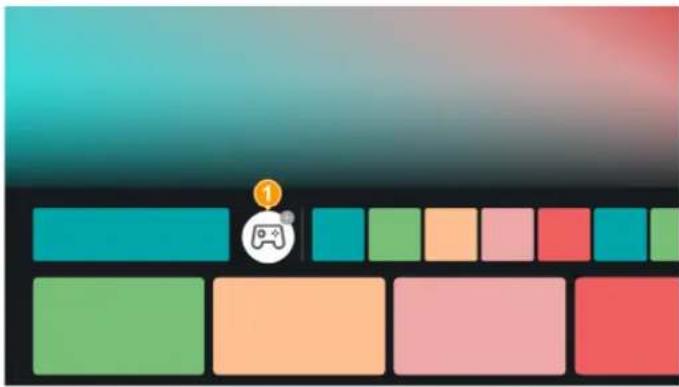
Sélectionnez les contrôleurs de jeu pour les connecter à la TV
Remarque :
- Vous pouvez utiliser une manette de jeu uniquement pour jouer à des jeux en cloud.
- L'image est donnée à titre indicatif uniquement. Veuillez vous référer au produit actuel.
- Cette fonction peut ne pas être disponible pour certains modèles, pays ou régions.
Information associée
Contrôler le téléviseur avec un clavier, une souris ou une manette de jeu à la page 49
Paramètres Mode Jeu
Mode Jeu
Vous pouvez activer le mode Jeu pour optimiser les paramètres de votre téléviseur lorsque vous jouez à des jeux avec une console de jeux, un PC ou un jeu cloud.
- Appuyez sur les touches de la télécommande et sélectionnez Réglages > Image > Paramètres Mode Jeu > Mode Jeu.
- Activez le Mode Jeu pour optimiser les paramètres du téléviseur et profiter d'une meilleure expérience de jeu.
Le mode Jeu permettra de :
- Réduire l'input lag (retard à l'affichage) pour s'assurer que chaque pression ou clic correspond à ce qui se passe à l'écran.
- Améliorer la réactivité pour réduire l'effet de flou de mouvement.
- Traiter avec précision les signaux au format YUV 4:4:4 pour restituer des couleurs d'image précises.
- Lorsque le Mode Jeu est réglé sur « Activé », la TV est optimisée pour les jeux à faible latence. En mode Automatique, la TV passe automatiquement en mode de jeu à faible latence (ALLM) lorsqu'un signal de jeu est détecté.
Remarque :
- Cette fonction peut ne pas s'appliquer à certaines sources d'entrée ou applications.
Rafraîchir la fréquence
Appuyez sur les touches 📊 de la télécommande et sélectionnez 🌐 Réglages > Image > Paramètres
Mode Jeu > Rafraîchir la fréquence.
Activez Rafraîchir la fréquence pour réduire le délai d'entrée et profiter d'une expérience de jeu plus fluide.
Remarque :
- Cette fonction peut ne pas être disponible pour certains modèles, pays ou régions.
Lorsqu'un appareil de jeu est connecté ou lors de l'utilisation d'une application de jeu, appuyez sur la touche


de la télécommande et sélectionnez Menu Jeu.
Définissez facilement les réglages relatifs au jeu à l'aide du menu Jeu. Si plusieurs appareils sont connectés, basculez rapidement à un autre appareil en suivant la fenêtre contextuelle à l'écran.
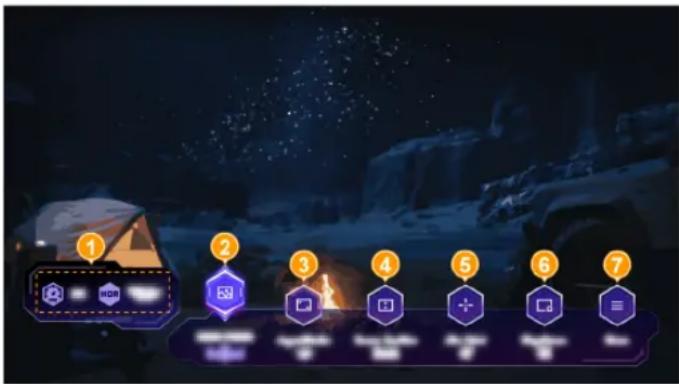
Ces éléments sont utilisés pour vérifier l'état et ne peuvent pas être modifiés.
- FPS : Affiche le nombre d'images par seconde en temps réel.
- HDR : S'affiche lorsque le mode HDR est détecté.
2Mode image de jeu
Sélectionnez un mode d'image pour optimiser pour votre jeu.
Réglez le rapport hauteur/largeur selon vos préférences. Cette fonctionnalité est uniquement disponible avec le port HDMI 2.0 ou supérieur et n'est pas compatible avec les jeux cloud.
4Position de l'écran
Vous pouvez appuyer sur les touches haut/bas de la télécommande pour déplacer l'écran vers le haut, le milieu ou le bas. La position est réglable lorsque 21:9 ou 32:9 est sélectionné dans Ratio d'aspect.
5Point de visée
Définir le point de visée sur l'écran.
6Zoom de la carte
Zoomez sur des zones spécifiques de l'écran lorsque vous jouez.
Accéder au menu rapide.
Remarque :
- L'image sur votre téléviseur peut différer de l'image ci-dessus selon les modèles, pays ou régions.
- Le menu Jeu et certaines options associées peuvent varier en fonction des sources, des applications ou des modèles.
- Des fonctions du menu Jeu peuvent ne pas être disponibles dans certaines circonstances.
Média
Appuyez sur la touche 📋 le la télécommande et sélectionnez Média.
Média regroupe et affiche de manière centralisée tous vos contenus : photos, musique et films. Vous pouvez afficher le contenu multimédia de manières suivantes :
- Une clé USB ou un disque dur.
- Téléphone mobile, tablette ou autre appareil personnel compatible : vous pouvez diffuser des films, de la musique et des photos stockés sur un appareil personnel compatible et lire ou regarder le contenu sur votre téléviseur.
Par défaut, Partage de contenu est affiché sur l'écran Média. Si votre appareil mobile est connecté au téléviseur, son nom apparaît également sur l'écran Multimédia.
Pour plus d'informations sur le Partage de contenu, reportez-vous à la section Profitez de votre TV connectée > Partage de contenu dans le présent manuel.
Afficher vos photos/audio/vidéos stockés sur un périphérique USB
Appuyez sur la touche de la télécommande et appuyez sur Média > Appareils connectés.
Sélectionnez le contenu que vous souhaitez lire sur le téléviseur, par exemple des images, des vidéos et de la musique.
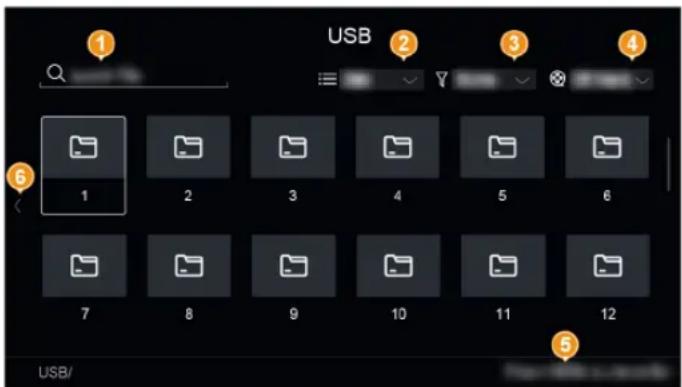
Recherchez le contenu que vous souhaitez lire.
Organisez le contenu par Grille, Liste.
3 Triez le contenu par Nom, Date de modification, Taille.
Divertissement
4 Filtrez le contenu par Tous les Médias, Photo, Vidéo, Musique, Programme Enregistré.
Créez une liste de lecture de photos, de musique ou de vidéos.
6 Lorsque la sélection est sur la première ligne, une flèche apparaîtra sur le côté. Sélectionnez la flèche pour choisir plusieurs sources de stockage.
Remarque :
- Certaines options du tableau ci-dessus peuvent ne pas être disponibles dans certains modèles, pays ou régions.
- Vous devez obtenir toutes les autorisations requises des titulaires de droits d'auteur pour télécharger ou utiliser du contenu protégé par des droits d'auteur. Nous ne pouvons pas et n'accordons pas une telle autorisation.
Lancer une musique de fond pour regarder des images
- Sélectionnez une image à lire.
- Appuyez sur la touche ⚠ pour afficher la barre de contrôle.
- Sélectionnez 1et choisissez votre musique pour créer une liste de lecture musicale.
Vous pouvez maintenant lire une musique de fond tout en regardant des images.
En raison des différences entre les programmes utilisés et d'autres facteurs, certains formats de fichiers répertoriés peuvent ne pas être pris en charge.
Selon le modèle, certains formats répertoriés peuvent ne pas être pris en charge.
Format Audio
| Conteneur Nom de l'extension de fichier |
| LPCM | .wav |
| MPEG1/2 Layer1 | .mp3 |
| MPEG1/2 Layer2 | .wma |
| MPEG1/2/2.5 Layer3 | .flac |
| WMA | |
| AAC | |
| MPEG-H | |
| FLAC | |
| VORBIS | |
| OPUS | |
Format photo
| Conteneur Nom de l'extension de fichier | Méthode de travail Résolution |
| JPEG .jpg .jpeg baseline 15360 x 8640 | |
Divertissement
| Conteneur Nom de l'extension de fichier | Méthode de travail Résolution |
| progressive 3840 x 2160 |
| no-interlace 9600 x 6400PNG .png |
| interlace 3840 x 2160 |
| BMP .bmp - 9600 x 6400 | |
| GIF .gif - 6400 x 4800 | |
Format vidéo
| Nom du codec Nom de l'extension de fichier Taux d'échantillonnage |
| .mp4 | 1920 x 1080p @ 120fpsMPEG1/2 |
| .mov | 3840 x 2160p @ 30fps |
| MPEG4 1920 x 1080p @ 60fps | .mkv | |
| .ts | 3840 x 2160p @ 60fps |
| AVC (H.264) | .avi | 3840 x 2160p @ 60fps |
| HEVC (H.265) | .wmv | 1920 x 1080p @ 60fps |
| WMV3 | .flv | 1920 x 1080p @ 60fps |
| VC1 | .webm | 1920 x 1080p @ 60fps |
| VP8 | 1920 x 1080p @ 60fps |
| VP9 | 3840 x 2160p @ 60fps |
| AV1 | 3840 x 2160p @ 60fps |
THIS PRODUCT IS LICENSED UNDER THE AVC PATENT PORTFOLIO LICENSE FOR THE PERSONAL USE OF A CONSUMER OR OTHER USES IN WHICH IT DOES NOT RECEIVE REMUNERATION TO (i) ENCODE VIDEO IN COMPLIANCE WITH THE AVC STANDARD ("AVC VIDEO") AND/OR (ii) DECODE AVC VIDEO THAT WAS ENCODED BY A CONSUMER ENGAGED IN A PERSONAL ACTIVITY AND/OR WAS OBTAINED FROM A VIDEO PROVIDER LICENSED TO PROVIDE AVC VIDEO. NO LICENSE IS GRANTED OR SHALL BE IMPLIED FOR ANY OTHER USE. ADDITIONAL INFORMATION MAY BE OBTAINED FROM MPEG LA, L.L.C. SEE HTTP://WWW.MPEGLA.COM
Paramètres de la barre de son
Vous pouvez connecter une barre de son et modifier les paramètres de la barre de son pour obtenir la meilleure qualité audio de l'appareil.
Connector une barre de son

- Connectez une barre de son au port du téléviseur étiqueté HDMI ARC/eARC.
- Une fois la connexion établie, allumez la barre de son, la Sortie audio est automatiquement basculée sur ARC. Si elle n'est pas automatiquement basculée sur ARC, appuyez sur la touche de la télécommande, sélectionnez Réglages > Audio > Sortie audio et choisissez ARC.
- Activez le Contrôle CEC en appuyant sur la touche de la télécommande, puis sélectionnez Réglages > Connexion > HDMI & CEC > Contrôle CEC.
Régler les paramètres de la barre de son
Appuyez sur les touches 📋 de la télécommande et sélectionnez 🌐 Réglages > Audio > Paramètres de Sortie audio > Paramètres de la barre de son.
- Mode du TV
Activez le mode TV pour permettre à la barre de son connectée d'obtenir tous les modes sonores du téléviseur.
Le nom du menu peut varier en fonction de votre modèle/pays/région. Veuillez vous référer au produit spécifique.
- Modes EQ
Choisissez votre mode d'égalisation préféré.
- Mode Surround
Activez ce mode pour démarrer l'effet surround.
• Niveau des graves
Pour régler le niveau des graves.
• Niveau des aigus
Pour régler le niveau des aigus.
- Niveau d'intensité du rétroéclairage
Pour régler la luminosité de l'indicateur.
- Réinitialiser
Réinitialisez les paramètres actuels de la barre de son aux paramètres d'usine.
Remarque :
- Lorsque la connexion est réussie, une notification s'affiche automatiquement et vous pouvez choisir d'entrer directement dans les Paramètres de la barre de son. Vous pouvez également saisir les paramètres ultérieurement via le menu de configuration.
- Le menu des paramètres de la barre de son est uniquement disponible pour certaines barres de son.
- Les options peuvent différer selon le type de modèle.
- Si Sortie audio n'est pas dans ARC ou si la barre de son ARC n'est pas allumée, le menu Paramètres de la barre de son ne peut pas être réglé. Seul le menu Audio du téléviseur peut être réglé.
Karaoké
Connectez un microphone pour collecter l'audio
- Connectez un microphone au port AV ou USB. La méthode de connexion peut varier selon l'appareil.
Divertissement
- Appuyez sur la touche de la télécommande et sélectionnez Réglages > Connexion > Mode karaoké, puis activez Mode karaoké. Le son peut ensuite être capté par le microphone.
- Ouvrez une application sur votre téléviseur ou partagez l'audio depuis votre appareil mobile pour profiter du karaoké chez vous.
Paramètres du mode Karaoké
Appuyez sur la touche de la télécommande et sélectionnez Réglages > Connexion > Mode karaoké.
- Mode karaoké
Vous pouvez activer ou désactiver le mode Karaoké.
- Dispositif de microphone
Changez l'appareil de microphone.
• Volume du microphone
Pour régler le volume du microphone. Si votre microphone prend en charge l'augmentation ou la diminution du volume, le signal ne sera pas synchronisé avec le menu Volume du microphone du téléviseur.
Remarque :
- Cette fonctionnalité peut ne pas être disponible dans certains pays, régions ou modèles.

Manuel d'utilisation électronique à la page 47
Configuration des sous-titres
Appuyez sur les touches 📋 de la télécommande et sélectionnez 🌐 Réglages > Accessibilité > Paramètres Sous-titres.
Ajustez les paramètres des sous-titres pour la diffusion numérique ou les chaînes Internet.
- Sous-titres
Activer les sous-titres.
- Sous-titres préférés
Définissez la langue des sous-titres par défaut pour le contenu de diffusion numérique.
- Sous-titres Secondaires
Définissez la langue des sous-titres secondaires pour le contenu de diffusion numérique.
- Stockage des sous-titres de la chaîne
Activez le stockage de vos réglages de sous-titres pour une chaîne.
Remarque :
- Certaines fonctions peuvent ne pas être disponibles sur certains modèles, dans certains pays/régions et peuvent varier selon le contenu spécifique.
Guide vocal
Appuyez sur les touches 📋 de la télécommande et sélectionnez 🌐 Réglages > Accessibilité > Guide vocal.
Réglez les paramètres de la fonction menu Audio.
- Guide vocal
Pour une expérience optimale, activez le Guide vocal audio et connectez-vous à Internet.
• Volume
Réglez le volume du menu Audio.
• Langue
Réglez la langue du menu Audio.
• Débit
Réglez la vitesse du menu Audio.
• Tonalité
Réglez la hauteur du menu Audio.
- Guide vocal ciblé
Baissez le volume de fond lorsque menu Audio est en cours de lecture.
Remarque :
- Cette fonction peut ne pas être disponible pour certains modèles, pays ou régions.
Apprentissage de la télécommande
Appuyez sur les touches 📋 de la télécommande et sélectionnez 🌐 Réglages > Accessibilité > Apprentissage de la télécommande.
Fonctionnalités d'accessibilité
Appuyez sur un bouton de la télécommande pour entendre sa description vocale. Appuyez deux fois sur la touche pour quitter l'Apprentissage de la télécommande.
Remarque :
- Cette fonction peut ne pas être disponible pour certains modèles, pays ou régions.
Configuration des paramètres de langue audio
Appuyez sur les touches 📋 de la télécommande et sélectionnez 🌐 Réglages > Accessibilité > Paramètres Langue Audio.
Fournir une description audio pour aider les personnes malvoyantes.
- Paramètres Langue Audio
Réglages audio d'accessibilité.
Remarque :
En Thaïlande, vous pouvez appuyer sur la touche AD (vous devrez parfois appuyer longuement sur la touche SOUS-TITRE pour l'utiliser comme bouton AD) pour sélectionner le mode AD.
- Format Audio
Sélectionnez le format audio.
- Contrôle des Faders
Offre les meilleures options de qualité sonore pour les malvoyants.
Remarque :
- Les fonctions ci-dessus peuvent ne pas être disponibles pour certains modèles, pays ou régions.
Propose des options de menu pour aider les personnes malvoyantes ou malentendantes.
Appuyez sur les touches de la télécommande et sélectionnez Réglages > Accessibilité > Menu Contraste élevé.
Améliorer le contraste pour les malvoyants.
Appuyez sur les touches 📋 de la télécommande et sélectionnez 🌐 Réglages > Accessibilité > Transparence des menus.
Choisissez entre Désactivé, Moyen, Haut pour la transparence du menu.
Remarque :
- Les fonctions ci-dessus peuvent ne pas être disponibles pour certains modèles, pays ou régions.
Guide d'accessibilité
Appuyez sur les touches de la télécommande et sélectionnez Réglages > Accessibilité > Guide accessible.
Fonctionnalités d'accessibilité
Guide d'accessibilité pour les malvoyants.
Remarque :
- Cette fonction peut ne pas être disponible pour certains modèles, pays ou régions.
- Les options dans le Guide accessible peuvent varier selon votre modèle.
Agrandissement de l'écran
Appuyez sur la touche 📋 de la télécommande, et sélectionnez 🌐 Réglages > Accessibilité > Agrandissement.
Permet aux personnes malvoyantes d'agrandir une zone de l'écran.
Remarque :
- Cette fonction est uniquement disponible dans certains scénarios.
- Cette fonction peut ne pas être disponible pour certains modèles, pays ou régions.
FAQ
Dans cette section, vous trouverez les réponses aux questions les plus fréquemment posées.
- Il n'y a pas d'image ou l'image est en noir et blanc.
- Il n'y a pas de son ou le son est trop faible au volume maximum.
- Le téléviseur ne peut pas se connecter au réseau.
• J'ai connecté une source externe à mon téléviseur, mais il n'y a pas d'image ni/ou de son.
- La télécommande ne fonctionne pas.
- L'enregistrement programmé ne peut pas être utilisé.
Il n'y a pas d'image ou l'image est en noir et blanc.
- Vérifiez les connexions des sources. Des connexions incorrectes peuvent entraîner des problèmes de couleur ou un écran noir.
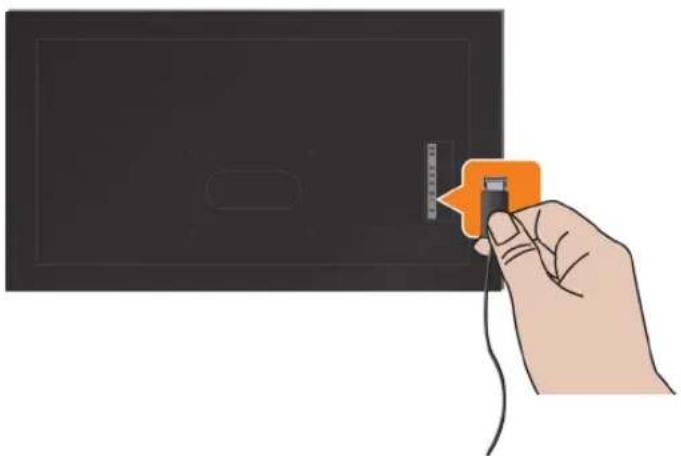
- Assurez-vous de sélectionner la bonne source d'entrée. Ainsi, si vous connectez un câble HDMI au port HDMI1, sélectionnez HDMI1 comme source d'entrée sur le téléviseur.
- Vérifiez que la Saturation couleur est définie sur 50 ou plus dans 📄 > 🎨 Réglages > Image > Paramètres Mode Image > Saturation couleur.
- Appuyez sur les touches 📋 de la télécommande et sélectionnez 🌐 Réglages > Image > Paramètres
Mode Image > Paramètres Avancés. Vérifiez et réglez les paramètres de Couleur et de Luminosité.
- Passez à d'autres chaînes ou contenus pour vérifier la qualité des couleurs.
- Débranchez le téléviseur et rebranchez-le dans 60 secondes.
Dépannage
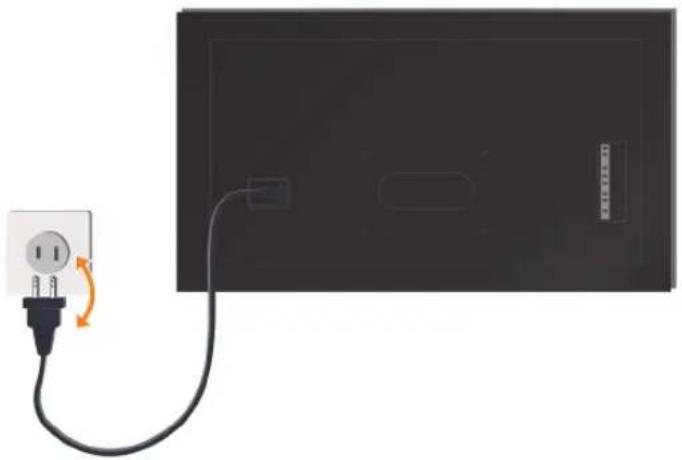
Il n'y a pas de son ou le son est trop faible au volume maximum.
- Vérifiez si le mode muet est Activé. Si tel est le cas, appuyez sur la touche Muet de la télécommande pour restaurer le son.
- Appuyez sur la touche volume de la télécommande pour vérifier les réglages du volume.

- Vérifiez le contrôle du volume sur l'appareil connecté au téléviseur (décodeur câble ou satellite, lecteur DVD ou Blu-ray, etc.).
- Assurez-vous que le câble audio est connecté à la sortie audio correcte de l'appareil externe.
- Vérifiez la connexion du câble d'entrée au téléviseur. Un mauvais branchement peut entraîner l'absence de son.
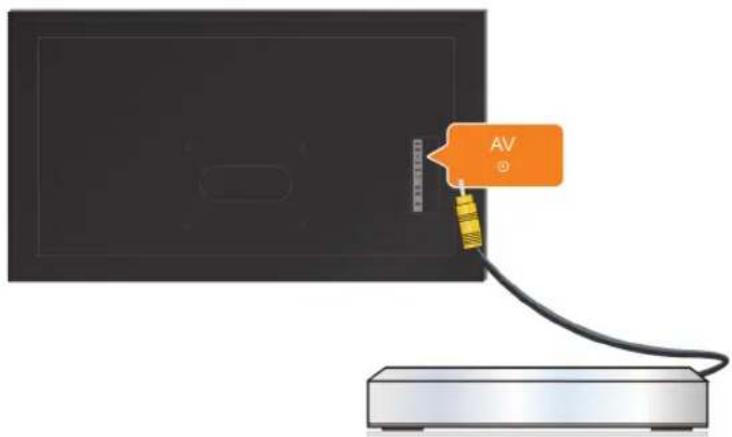
- Assurez-vous de sélectionner la bonne source d'entrée. Ainsi, si vous connectez un câble HDMI au port HDMI1, sélectionnez HDMI1 comme source d'entrée sur le téléviseur.
• Vérifiez que l'option Haut-Parleur est sélectionnée sur 📋 > 🎩 Réglages > Audio > Sortie audio.
Le téléviseur ne peut pas se connecter au réseau.
Avant de consulter les problèmes et les solutions ci-dessous, effectuez un autodiagnostic pour essayer de trouver le problème.
Appuyez sur les touches de la télécommande et sélectionnez Réglages > Assistance > Auto-Diagnostic > Test de la connexion réseau.
Dans le cas d'une connexion à un réseau Wi-Fi
- Essayez à nouveau de vous connecter au réseau Wi-Fi. Saisissez correctement le mot de passe, surtout les majuscules et les minuscules. Pour des informations plus précises, reportez-vous à la section Première utilisation > Connexion à Internet > Connexion à un réseau Wi-Fi du présent manuel.
- Vous pouvez essayer de connecter d'autres appareils Wi-Fi au même réseau. Si la connexion échoue également, contactez votre fournisseur de services Internet.
- Vous pouvez essayer de connecter le téléviseur à un réseau filaire. Si la connexion filaire fonctionne, le problème se situe au niveau de votre modem/routeur Wi-Fi.
- Rapprochez votre routeur, votre modem routeur ou votre point d'accès Wi-Fi au téléviseur. Ne le mettez pas dans un coin de la maison. Essayez d'éliminer tout obstacle entre le téléviseur et le routeur.
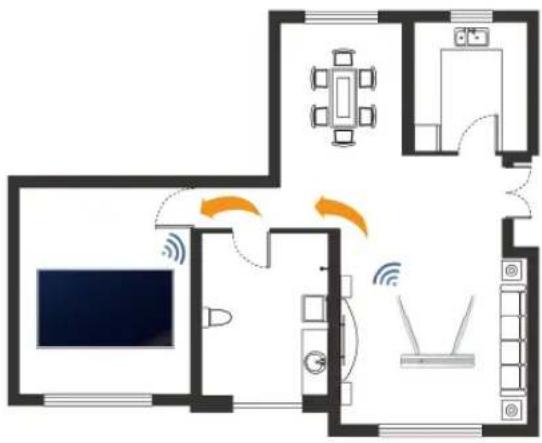
- Vérifiez la présence d'interférences radio. Les appareils qui produisent des ondes électromagnétiques, tels que les micro-ondes et les téléphones portables, fonctionnant dans la même plage de fréquences radio, peuvent interférer avec le téléviseur. Si vous utilisez le téléviseur et d'autres périphériques à ondes radio en même temps, les performances du réseau risquent d'être moins bonnes. Éteignez ces dispositifs sans fil ou éloignez-les.
- Redémarrez votre modem/routeur. Éteignez votre modem/routeur et redémarrez-le au moins 60 secondes plus tard. La connexion de votre modem/routeur à Internet peut prendre un certain temps.
- Vérifiez votre modem/routeur. Assurez-vous que les câbles sont correctement connectés à votre modem/routeur et que leurs voyants clignotent par intermittence.
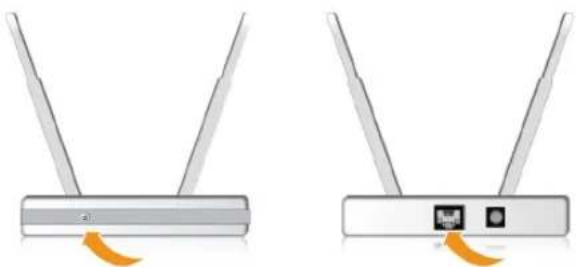
- Si le problème persiste après avoir suivi les étapes ci-dessus, essayez d'utiliser une connexion réseau filaire. Pour des informations plus précises, reportez-vous à la section Première utilisation > Connexion à Internet > Connexion à un réseau (Ethernet) du présent manuel.
Dans le cas d'une connexion à un réseau filaire
- Appuyez sur les touches 📋 de la télécommande et sélectionnez 📍 Réglages > Connexion > Réseau
Configuration du réseau. Appuyez sur la touche OK pour accéder au sous-menu. Assurez-vous d'avoir choisi Ethernet dans Type de connexion.
- Redémarrez votre modem/routeur. Éteignez votre modem/routeur et redémarrez-le au moins 60 secondes plus tard. La connexion de votre modem/routeur à Internet peut prendre un certain temps.
- Vérifiez votre modem/routeur. Assurez-vous que les câbles sont correctement connectés à votre modem/routeur et que leurs voyants clignotent par intermittence.
- Assurez-vous que le câble réseau est bien raccordé au port situé à l'arrière du téléviseur et au modem/routeur externe. Une connexion défectueuse peut entraîner une instabilité ou une déconnexion du réseau.
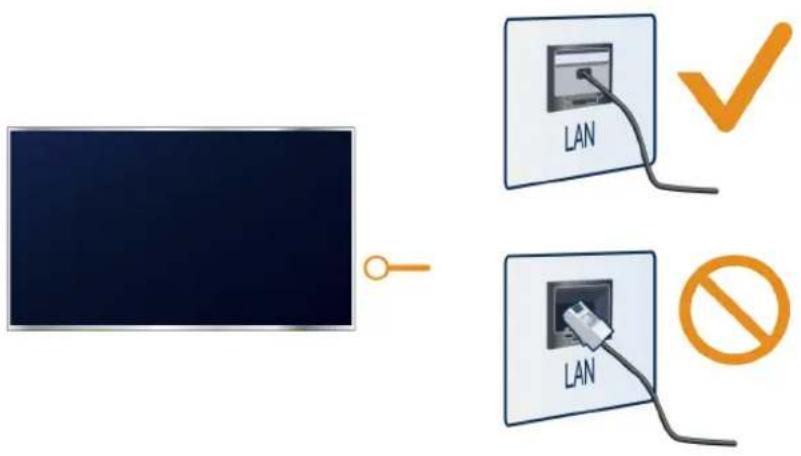
J'ai connecté une source externe à mon téléviseur, mais il n'y a pas d'image ni/ou de son.
- Assurez-vous de la bonne connexion entre l'appareil externe et votre téléviseur.
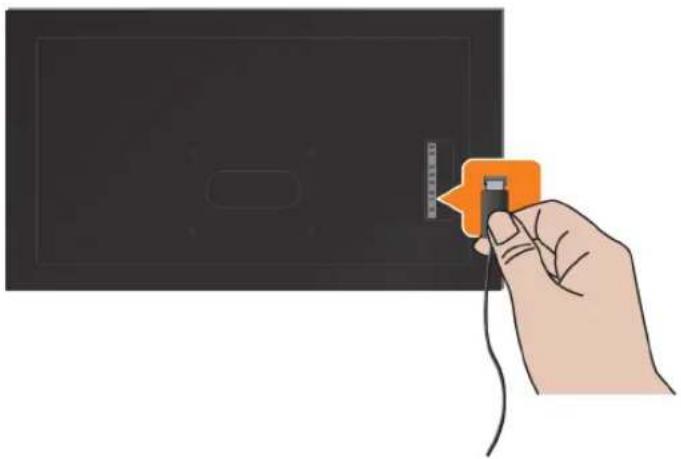
- Assurez-vous de sélectionner la bonne source d'entrée. Ainsi, si vous connectez un câble HDMI au port HDMI1, sélectionnez HDMI1 comme source d'entrée sur le téléviseur.
- Si le signal est intermittent, débranchez le cordon d'alimentation du téléviseur de la prise secteur et rebranchez-le après 60 secondes.
Dépannage
La télécommande ne fonctionne pas.
- Assurez-vous que le téléviseur est toujours alimenté et prêt à être utilisé. Appuyez sur la touche d'alimentation du téléviseur pour déterminer si le problème vient de la télécommande ou non.
- Vérifiez l'indicateur sur la télécommande. (Certaines télécommandes ne prennent pas en charge cette fonction)
Si le téléviseur ne répond pas à la télécommande, vérifiez que le voyant lumineux de la télécommande clignote lorsque vous appuyez sur une touche.
- Si le voyant ne clignote pas, la pile de la télécommande peut être faible. Remplacez les piles. Pour une télécommande solaire, vous pouvez la charger en exposant le panneau solaire à la lumière du soleil ou en utilisant un câble USB de type C.
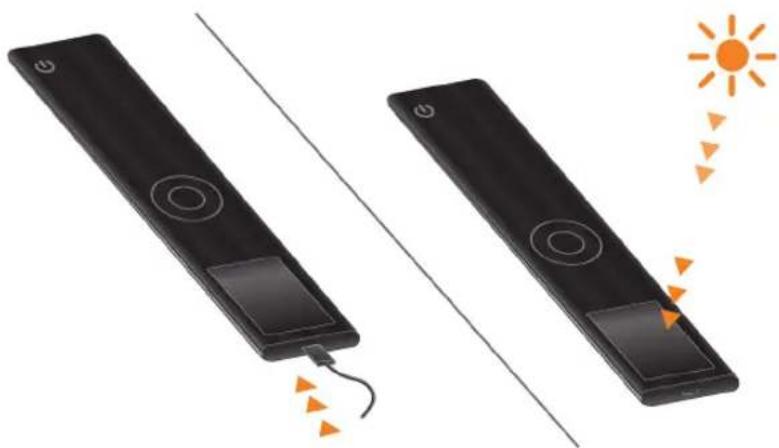
- Vérifiez l'orientation de chaque pile. Veillez à faire correspondre les pôles (+) et (-) des piles avec les repères (+) et (-) présents à l'intérieur du compartiment des piles. Cette méthode concerne uniquement les modèles dotés de piles remplaçables.
Dépannage

- Si la charge des piles est normale, retirez les piles, appuyez sur n'importe quelle touche pendant 1\~2 secondes, puis remettez les piles en place. Cette méthode concerne uniquement les modèles dotés de piles remplaçables.
- Utilisez la télécommande dans un rayon d'action approprié. La télécommande peut fonctionner à une distance allant jusqu'à huit mètres devant le téléviseur.
- Veillez à ce que le capteur de la télécommande du téléviseur ne soit pas obstrué par des obstacles. Utilisez uniquement la télécommande lorsqu'aucun obstacle ne se trouve entre le téléviseur et la télécommande.

- Essayez d'éloigner les sources d'interférences telles que les points d'accès à un réseau Wi-Fi, les microondes ou des appareils Bluetooth lorsque vous utilisez la télécommande.
- Pour les télécommandes Bluetooth, essayez de réassocier la télécommande au téléviseur en appuyant longuement sur la touche 📄/≡/MENU pendant au moins 3 secondes.

L'enregistrement programmé ne peut pas être utilisé.
- Vérifiez que l'appareil de stockage est bien connecté au téléviseur.
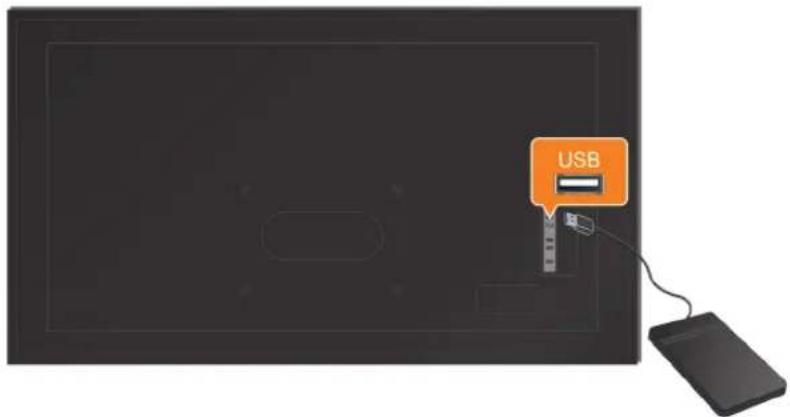
- Vérifiez l'espace libre sur l'appareil de stockage. La fonction ne fonctionnera pas si l'espace de stockage sur l'appareil est insuffisant.
- Vérifiez le bon fonctionnement de votre appareil de stockage. Dans ce cas, les fichiers ne peuvent pas être enregistrés. En cas de panne, il est recommandé de formater votre appareil de stockage.
- Si le signal est perdu, l'enregistrement sera mis en pause et reprendra automatiquement une fois le signal rétabli.
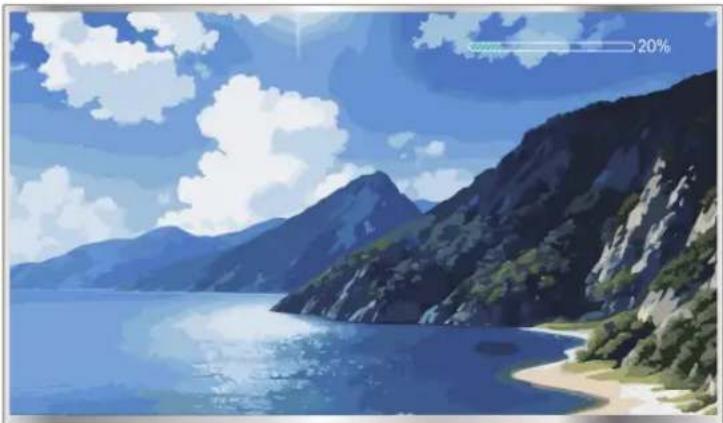
- La fonction d'enregistrement peut ne pas fonctionner si la vitesse de lecture/écriture du périphérique USB est trop lente.
- La fonction d'enregistrement ou de pause sur le direct peut ne pas fonctionner car le format de stockage de votre appareil n'est pas pris en charge.
- Les fonctions d'enregistrement ou de pause sur le direct peuvent ne pas être disponibles pour certains modèles, pays ou régions.
Guide de dépannage
Essayez les étapes suivantes pour résoudre les problèmes :
• Effectuer le diagnostic d'état
- Vérifier que le téléviseur dispose de la dernière version du logiciel
• Redémarrez ou réinitialisez votre téléviseur
Si le problème persiste, sélectionnez l'un des problèmes ci-dessous pour entamer le processus de dépannage :
Problèmes d'image Problèmes de son
Problèmes avec les chaînes et la diffusion
Problèmes liés aux applications
Problèmes de connexion avec des appareils externes
Problèmes avec l'assistant vocal
Autres problèmes

Problèmes de réseau
Problèmes liés à la télécommande
Problèmes HDMI & CEC
Problèmes avec les fichiers multimédias
Si les solutions proposées ne vous aident pas, contactez notre centre de dépannage.
Diagnostic d'état
En cas de dysfonctionnement du téléviseur, vous pouvez effectuer un auto-diagnostic pour identifier le problème.
Test Image
Appuyez sur les touches 📋 de la télécommande et sélectionnez 🌐 Réglages > Assistance > Auto-Diagnostic > Test Image.
Lors de l'exécution du test d'image, une image de test s'affiche à l'écran. Sélectionnez OK pour lancer le test. Le test d'image affiche une image de haute définition que vous pouvez examiner pour détecter d'éventuels défauts ou erreurs. Veuillez vérifier attentivement l'image pendant les 10 prochaines secondes.
Pour trouver des solutions plus spécifiques, consultez la section Dépannage > Problèmes d'image dans le présent manuel.
Test Son
Appuyez sur les touches de la télécommande et sélectionnez Réglages > Assistance > Auto-Diagnostic > Test Son.
Lorsque vous effectuez un test audio, un son de test est émis par les haut-parleurs du téléviseur.
Sélectionnez OK pour lancer le test. Veuillez écouter attentivement le son pour vérifier si vous entendez un problème de son.
Pour trouver des solutions plus spécifiques, consultez la section Dépannage > Problèmes de son dans le présent manuel.
Autodiagnostic lié au réseau
Appuyez sur les touches 📋 de la télécommande et sélectionnez 🌐 Réglages > Assistance > Auto-Diagnostic.
- État de la connexion réseau
Affichez les informations de connexion réseau du téléviseur.
- Test de la connexion réseau
Utilisez un test de connexion réseau pour vérifier que votre téléviseur est bien connecté au réseau. Si la connexion a réussi et que vous rencontrez toujours des problèmes lors de l'utilisation des services en ligne, veuillez contactez votre fournisseur d'accès Internet.
- Test de vitesse d'internet
Effectuez ce test pour vérifier la vitesse du réseau.
Pour trouver des solutions plus spécifiques, consultez la section Dépannage > Problèmes de réseau dans le présent manuel.
Test Connexion Source
Appuyez sur les touches 📋 de la télécommande et sélectionnez 🌐 Réglages > Assistance > Auto-Diagnostic > Test Connexion Source.
Lorsque vous effectuez un test de connexion de source, vous pouvez sélectionner une source parmi les sources disponibles et vérifier les informations relatives aux connexions externes.
Vous trouvez des solutions plus spécifiques dans Dépannage > Problèmes avec les chaînes et la diffusion et Dépannage > Problèmes de connexion avec des appareils externes dans le présent manuel.
Durée d'utilisation
Appuyez sur les touches 📋 de la télécommande et sélectionnez 🌐 Réglages > Assistance > Auto-Diagnostic > Durée d'utilisation.
Lorsque vous effectuez une vérification de l'état, l'état de votre téléviseur s'affichera en présentant tous les codes d'erreur.
Info Signal
Appuyez sur les touches 📋 de la télécommande et sélectionnez 🌐 Réglages > Assistance > Auto-Diagnostic > Info Signal.
Affiche les informations de signal de la source sélectionnée.
Vous trouvez des solutions plus spécifiques dans Dépannage > Problèmes avec les chaînes et la diffusion et Dépannage > Problèmes de connexion avec des appareils externes dans le présent manuel.
Redémarrez ou réinitialisez votre téléviseur
Si le téléviseur présente des problèmes tels qu'un décalage entre l'image et le son ou l'échec de la connexion à des périphériques externes, essayez d'abord de redémarrer le téléviseur pour résoudre le problème. Si les problèmes persistent, réinitialisez votre téléviseur aux paramètres d'usine par défaut. Avant de commencer, débranchez tous les périphériques USB externes du téléviseur.
Redémarrez le téléviseur
- Appuyez sur la touche alimentation de la télécommande ou sur celle du téléviseur pour l'éteindre. Sur certains modèles, appuyez sur la touche alimentation du téléviseur pour afficher le menu à l'écran, puis déplacez le curseur sur Extinction pour éteindre le téléviseur.
- Débranchez le téléviseur de la prise de courant CA et rebranchez-le dans 60 secondes.
- Appuyez sur la touche d'alimentation de la télécommande ou sur celle du téléviseur pour l'allumer.
Remarque :
- Le redémarrage du téléviseur n'effacera pas vos paramètres, informations et données personnelles.
Réinitialisez votre téléviseur
Veuillez noter que la réinitialisation effacera vos paramètres personnels, vos informations et vos données. Pour obtenir plus d'informations sur les étapes à suivre, veuillez lire la section Aperçu des réglages > Restaurer les paramètres usine par défaut du présent manuel.
Prise en Main à Distance
Appuyez sur les touches de la télécommande et sélectionnez Réglages > Assistance > Prise en Main à Distance.
Avec la Prise en main à distance, votre téléviseur peut être contrôlé à partir du serveur client, de sorte que le représentant de service puisse diagnostiquer le problème de votre téléviseur et le résoudre efficacement en ligne.
Comment utiliser cette fonctionnalité :
Dépannage
- Activez Prise en Main à Distance.
- Examinez et acceptez le Contrat de Licence Utilisateur Final.
- Sélectionnez Générez un code PIN dans Prise en main à distance.
- Vous pouvez envoyer une demande d'aide au représentant de service à travers la hotline et saisir le code PIN à l'écran.
Remarque :
- Cette fonction peut ne pas être disponible pour certains modèles, pays ou régions.
- Les étapes ci-dessus peuvent varier. Veuillez vous référer au produit spécifique.
- Gardez le réseau connecté pendant l'exécution de la Prise en main à distance.
Problèmes d'image
Avant de consulter les problèmes et les solutions ci-dessous, effectuez le Test Image pour réaliser un autodiagnostic afin de trouver le problème. Pour des informations spécifiques, reportez-vous à la section Dépannage > Guide de dépannage > Diagnostic d'état > Test Image du présent manuel. Si l'image de test n'apparaît pas ou si vous constatez que votre écran est endommagé, contactez le centre de dépannage de votre pays ou région.
Si l'image de test s'affiche correctement, vérifiez les éléments ci-dessous.
- L'image est déformée, floue, scintille, ou se coupe momentanément.
- Des points, des lignes horizontales ou verticales apparaissent à l'écran.
- La luminosité ne peut pas être réglée.
①L'image est déformée, floue, scintille, ou se coupe momentanément.
- Appuyez sur les touches 📋 de la télécommande puis sélectionnez 🌐 Réglages > Image > Paramètres
Mode Image > Netteté pour régler la Netteté.
- Appuyez sur les touches de la télécommande puis sélectionnez Réglages > Image > Paramètres Mode Image > Paramètres Avancés > Clarté/Mouvement pour régler les paramètres de Clarté/Mouvement.
- Assurez-vous que le câble de transmission des signaux et le connecteur ne sont pas endommagés.
- Assurez-vous que le câble de transmission est correctement inséré dans le téléviseur et au périphérique externe.
- Certains appareils électriques peuvent affecter le fonctionnement du téléviseur. Par exemple, les microondes utilisés à proximité du téléviseur peuvent provoquer des parasites sur les chaînes analogiques et numériques. Si vous éteignez l'appareil et que les interférences disparaissent, éloignez-le du téléviseur.
- Si vous choisissez TV comme source d'entrée, réglez la direction et la position de l'antenne, recommencez ou affinez la recherche de la chaîne.
- Lorsque vous connectez le téléviseur à des appareils externes, laissez de l'espace entre les appareils et le téléviseur.
Remarque :
- La distorsion de l'image causée par une réception faible ou un mauvais signal ne constitue pas un dysfonctionnement du téléviseur.
- La compression du contenu vidéo peut provoquer des distorsions de l'image, en particulier pour les images avec des mouvements rapides des programmes sportifs et des films d'action.
②Des points, des lignes horizontales ou verticales apparaissent à l'écran.
- Changez de chaîne ou de source de contenu pour vérifier si l'image est normale.
- Modifiez la définition de l'image sur le périphérique externe. Lorsque le téléviseur n'est pas compatible avec la définition de sortie, des points ou des lignes peuvent apparaître à l'écran.
- Vérifiez que le téléviseur n'a pas été placé dans un endroit humide pendant une longue période. N'utilisez pas le téléviseur dans un environnement humide.
- Certains appareils électriques peuvent affecter le fonctionnement du téléviseur. Par exemple, les microondes utilisés à proximité du téléviseur peuvent provoquer des parasites sur les chaînes analogiques et numériques. Si vous éteignez l'appareil et que les interférences disparaissent, éloignez-le du téléviseur.
① La luminosité ne peut pas être réglée.
- Vérifiez les paramètres du capteur de lumière sur 📂 > 🌐 Réglages > Image > Paramètres Mode Image > Paramètres Avancés > Luminosité. Si le Capteur de luminosité automatique est activé, retirez tout objet susceptible de bloquer le capteur de lumière du téléviseur.
- Désactivez le Capteur de luminosité automatique. Appuyez sur les touches de la télécommande puis sélectionnez Réglages > Image > Paramètres Mode Image > Paramètres Avancés > Luminosité > Paramètres de capteur de luminosité pour régler ce paramètre.
- La luminosité ne peut pas être ajustée lorsque la Protection des Yeux est activée dans 📋 > Réglages > Image > Paramètres Mode Image > Paramètres Avancés > Couleur.
Remarque :
- Les fonctions ci-dessus peuvent ne pas être disponibles pour certains modèles, pays ou régions.
Problèmes de son
Avant de consulter les problèmes et les solutions ci-dessous, effectuez le Test Son pour réaliser un autodiagnostic afin de trouver le problème. Pour des informations spécifiques, reportez-vous à la section Dépannage > Guide de dépannage > Diagnostic d'état > Test audio du présent manuel.
Vérifiez les éléments ci-dessous.
- Un décalage se produit entre l'image et le son.
- Le son est déformé ou se coupe momentanément.
- Le volume ne peut pas être réglé, ou il change tout seul.
©Un décalage se produit entre l'image et le son.
- Appuyez sur les touches 📋 de la télécommande, et sélectionnez 🌐 Réglages > Audio > Paramètres de Sortie audio > Délai audio numérique. Réglez la valeur sur 0.
- Appuyez sur les touches 📋 de la télécommande et sélectionnez 🌐 Réglages > Audio > Paramètres de Sortie audio > Sync. Audio / Vidéo. Réglez la valeur souhaitée.
- Vérifiez les informations du signal. Si le signal est faible ou médiocre, un décalage entre l'image et le son peut se produire, sans que cela constitue un dysfonctionnement. Pour des informations spécifiques, reportez-vous à la section Dépannage > Guide de dépannage > Diagnostic d'état > Autodiagnostic lié au réseau et Test Connexion Source du présent manuel.
Remarque :
- Certaines options peuvent varier en fonction du modèle, du pays ou de la région et de la sortie audio sélectionnée. Veuillez vous référer au produit spécifique.
- Certains appareils électriques peuvent affecter le fonctionnement du téléviseur. Par exemple, les microondes utilisés à proximité du téléviseur peuvent provoquer des parasites sur les chaînes analogiques et numériques. Si vous éteignez l'appareil et que les interférences disparaissent, éloignez-le du téléviseur.
- Assurez-vous que le câble de transmission des signaux et le connecteur ne sont pas endommagés.
- Si vous utilisez un périphérique de sortie audio externe, assurez-vous que le câble audio est connecté au bon connecteur de sortie audio du périphérique externe. Placez le périphérique le plus près possible du téléviseur sans obstacle entre eux.
- Vérifiez les informations du signal. Un signal faible ou de mauvaise qualité peut provoquer une distorsion du son, sans que cela constitue un dysfonctionnement. Pour des informations spécifiques, reportez-vous à la section Dépannage > Guide de dépannage > Diagnostic d'état > Autodiagnostic lié au réseau et Info Signal du présent manuel.
②Le volume ne peut pas être réglé, ou il change tout seul.
- Appuyez sur la touche d'alimentation du téléviseur pour vérifier si le téléviseur réagit. En l'absence de réponse, le téléviseur peut être hors service. Si le téléviseur réagit, appuyez sur la télécommande pour vérifier si elle peut contrôler le téléviseur. Dans le cas contraire, veuillez vérifier la télécommande. Pour des informations spécifiques, reportez-vous à la section Dépannage > Problèmes liés à la télécommande du présent manuel.
- Lors de la connexion d'un haut-parleur externe à travers le port HDMI, vérifiez d'abord la connexion du câble, puis appuyez sur la touche 📋 de la télécommande puis sélectionnez 🌐 Réglages > Connexion > HDMI & CEC > Contrôle CEC. Réglez Contrôle CEC sur Activé.
- Une saturation de la mémoire du téléviseur entraîne un décalage lorsque vous modifiez le volume. Videz le cache.
- Si le téléviseur vient d'être allumé, il est possible qu'il ne réponde pas lorsque vous appuyez sur la touche Haut/Bas du volume sur la télécommande. Patientez quelques instants jusqu'à ce que le démarrage du téléviseur soit terminé.
- Si le problème persiste, redémarrez votre téléviseur.
Problèmes avec les chaînes et la diffusion
Avant de consulter les problèmes et les solutions ci-dessous, effectuez le Test Connexion Source pour réaliser un autodiagnostic afin de trouver le problème. Pour des informations spécifiques, reportez-vous à la section Dépannage > Guide de dépannage > Diagnostic d'état > Test Connexion Source du présent manuel.
Vérifiez les éléments ci-dessous.
- Dans TV en direct, absence de signal ou un signal est faible, ou vous ne trouvez aucune chaîne.
- Les sous-titres ne s'affichent pas ou sont mal placés sur l'écran du téléviseur.
- Le tri de la liste des chaînes a disparu ou les chaînes supprimées sont à nouveau affichées.
- Je souhaite classer les chaînes par ordre de préférence.
②Dans TV en direct, absence de signal ou un signal est faible, ou vous ne trouvez aucune chaîne.
- Vérifiez d'abord les éléments suivants.
a. Le câble ou le connecteur de l'antenne n'est pas endommagé.
b. Le câble d'antenne n'est pas desserré ou déconnecté.
c. Le câble d'antenne est connecté au bon port.
d. La source d'entrée sélectionnée est « TV ».
- Si aucun signal ou signal faible se produit occasionnellement, débranchez le câble d'antenne et rebranchez-le.
- Si vous utilisez un décodeur ou un boîtier numérique, vérifiez les signaux de diffusion ou l'état du réseau du périphérique externe. Pour des informations spécifiques, reportez-vous à la section Dépannage > Guide de dépannage > Diagnostic d'état > Autodiagnostic lié au réseau et Test Connexion Source du présent manuel.
- Si le problème persiste, effectuez une nouvelle recherche des chaînes. Dans TV en direct, appuyez sur les touches de la télécommande et sélectionnez Réglages > Chaînes > Recherche automatique des chaînes/Paramètres Avancés > Recherche manuelle. Pour des informations spécifiques, reportez-vous à la section Regarder la TV en direct > Recherche des chaînes du présent manuel.
Les sous-titres ne s'affichent pas ou sont mal placés sur l'écran du téléviseur.
- Pour activer/désactiver les sous-titres, appuyez sur les touches / / / MENU de la télécommande puis sélectionnez Sous-titres pour la source d'entrée TV. Ou appuyez sur les touches de la télécommande puis sélectionnez Réglages > Accessibilité > Paramètres Sous-titres. Pour des informations spécifiques, reportez-vous à la section Fonctionnalités d'accessibilité > Configuration des sous-titres du présent manuel.
- Si vous regardez une chaîne par l'intermédiaire d'un périphérique externe, tel qu'un décodeur ou un boîtier numérique, activez/désactivez la fonction de sous-titres sur le périphérique externe ou réglez la position des sous-titres sur l'écran du téléviseur. Pour plus d'informations, reportez-vous au manuel d'utilisation du périphérique externe ou contactez votre fournisseur de services.
Remarque :
- Certaines chaînes peuvent ne pas disposer de sous-titres. Dans ce cas, même si vous activez la fonction de sous-titres, aucun sous-titre n'est affiché sur le téléviseur.
②Le tri de la liste des chaînes a disparu ou les chaînes supprimées sont à nouveau affichées.
- Assurez-vous que vous n'avez pas réinitialisé le téléviseur aux paramètres d'usine par défaut. La réinitialisation du téléviseur effacera tous vos paramètres.
- Vérifiez que les chaînes de la liste des chaînes ont été mises à jour ou que votre abonnement n'a pas expiré.
- Recherchez à nouveau les chaînes pour mettre à jour votre liste de chaînes. Pour des informations spécifiques, reportez-vous à la section Regarder la TV en direct > Recherche des chaînes du présent manuel.
©Je souhaite classer les chaînes par ordre de préférence.
- Vous pouvez modifier l'ordre des chaînes selon vos préférences ou ajouter des chaînes à la liste des favoris. Pour des informations spécifiques, reportez-vous à la section Regarder la TV en direct > Editer les chaînes > Modifier la liste des chaînes ou Modifier la liste des chaînes favorites du présent manuel.
Problèmes de réseau
Avant de consulter les problèmes et les solutions ci-dessous, effectuez un autodiagnostic pour essayer de trouver le problème. Pour des informations spécifiques, reportez-vous à la section Dépannage > Guide de dépannage > Diagnostic d'état > Autodiagnostic lié au réseau du présent manuel.
Vérifiez les éléments ci-dessous.
• La force du signal est faible.
- La connexion réseau est instable ou est fréquemment déconnectée.
①La force du signal est faible.
• Reportez-vous aux points 1, 2, 3, 6 dans la saction Solutions courantes aux problèmes de réseau.
¿La connexion réseau est instable ou est fréquemment déconnectée.
Dans le cas d'une connexion à un réseau Wi-Fi
- Reportez-vous aux points 1, 2, 3, 4, 6 dans la section Solutions courantes aux problèmes de réseau.
Dans le cas d'une connexion à un réseau filaire
- Reportez-vous aux points 3, 4, 5 dans la saction Solutions courantes aux problèmes de réseau.
Solutions courantes aux problèmes de réseau
- Rapprochez votre routeur, votre modem routeur ou votre point d'accès Wi-Fi au téléviseur. Ne le mettez pas dans un coin de la maison. Essayez d'éliminer tout obstacle entre le téléviseur et le routeur.
- Vérifiez la présence d'interférences radio. Les appareils qui produisent des ondes électromagnétiques, tels que les micro-ondes et les téléphones portables, fonctionnant dans la même plage de fréquences radio, peuvent interférer avec le téléviseur. Si vous utilisez le téléviseur et d'autres périphériques à ondes radio en même temps, les performances du réseau risquent d'être moins bonnes. Éteignez ces dispositifs sans fil ou éloignez-les du téléviseur.
- Redémarrez votre modem/routeur. Éteignez votre modem/routeur et redémarrez-le au moins 60 secondes plus tard. La connexion de votre modem/routeur à Internet peut prendre un certain temps.
- Vérifiez votre modem/routeur. Assurez-vous que les câbles sont correctement connectés à votre modem/routeur et que leurs voyants clignotent par intermittence.
- Assurez-vous que le câble réseau est bien raccordé au port situé à l'arrière du téléviseur et au modem/routeur externe. Une connexion défectueuse peut entraîner une instabilité ou une déconnexion du réseau.
- Si le problème persiste après avoir suivi les étapes ci-dessus, essayez d'utiliser une connexion réseau filaire. Pour des informations plus précises, reportez-vous à la section Première utilisation > Connexion à Internet > Connexion à un réseau (Ethernet) du présent manuel.
Problèmes liés aux applications
Vérifiez les éléments ci-dessous.
- Les applications ne peuvent pas être installées, ouvertes, mises à jour ou désinstallées.
• L'application se ferme sans cesse.
- L'application est gelée ou la navigation n'est pas fluide lors de son utilisation.
- La diffusion de vidéos par le navigateur pose des problèmes.
- La langue de l'application est différente de la langue du menu du téléviseur.
Les applications ne peuvent pas être installées, ouvertes, mises à jour ou désinstallées.
- Si vous venez d'allumer le téléviseur, attendez que le démarrage du téléviseur soit terminé.
- Vous pouvez uniquement installer des applications compatibles avec le téléviseur. Il est recommandé d'installer les applications depuis l'App Store. Certains fichiers apk téléchargés sur Internet ne peuvent pas être installés sur ce téléviseur.
- Certaines applications ne peuvent pas être supprimées.
• Reportez-vous aux points 1, 2, et 3 de la section Solutions courantes aux problèmes liés aux applications.
① L'application se ferme sans cesse.
- Reportez-vous au point 2 dans les Solutions courantes aux problèmes liés aux applications.
① L'application est gelée ou la navigation n'est pas fluide lors de son utilisation.
- Quittez l'application et ouvrez-la à nouveau.
- Désinstallez et réinstallez l'application. Pour des informations spécifiques, reportez-vous à la section Profitez de votre TV connectée > Utiliser les applications dans le présent manuel.
- Reportez-vous aux points 1, 2, et 3 de la section Solutions courantes aux problèmes liés aux applications.
①La diffusion de vidéos par le navigateur pose des problèmes.
- Quittez le navigateur et ouvrez-le à nouveau.
• Reportez-vous aux points 1 et 2 dans les Solutions courantes aux problèmes liés aux applications.
- La langue de l'application peut être différente de celle du menu du téléviseur, dans la mesure où elles peuvent être configurées séparément. Vous pouvez modifier la langue dans les paramètres de l'application. La possibilité de modifier la langue de l'application dépend du concepteur de l'application.
Solutions courantes aux problèmes liés aux applications
- Vérifiez que le téléviseur est bien connecté à Internet et s'il y a problèmes de réseau avec le téléviseur.
- Le stockage est insuffisant. Essayez de vider le cache ou désinstallez les applications non utilisées. Vous pouvez vider le cache du navigateur et des applications. Cette action supprimera définitivement toutes les données utilisateur et les fichiers temporaires.
- Le service de l'application n'est peut-être pas disponible actuellement. Tentez d'utiliser les applications plus tard.
Problèmes liés à la télécommande
Vérifiez les éléments ci-dessous.
- Le téléviseur met du temps à répondre à la télécommande.
- Je souhaite utiliser la télécommande pour contrôler d'autres appareils.
©Le téléviseur met du temps à répondre à la télécommande.
Après la mise sous tension du téléviseur, un retard de réponse peut se produire entre le téléviseur et la télécommande. Attendez un peu avant d'utiliser la télécommande.
- La pile de la télécommande est peut-être faible. Remplacez les piles. Pour une télécommande solaire, vous pouvez la charger en exposant le panneau solaire à la lumière du soleil ou en utilisant un câble USB de type C.
- Si la charge des piles est normale, retirez les piles, appuyez sur n'importe quelle touche pendant 1\~2 secondes, puis remettez les piles en place. Cette méthode concerne uniquement les modèles dotés de piles remplaçables.
Je souhaite utiliser la télécommande pour contrôler d'autres appareils.
- Activez Contrôle CEC sur le téléviseur. Appuyez sur les touches de la télécommande et sélectionnez
Réglages > Connexion > HDMI & CEC > Contrôle CEC.
- Assurez-vous que le périphérique externe est compatible HDMI & CEC et que sa fonction HDMI & CEC est activée. Pour des informations spécifiques, reportez-vous au manuel d'utilisation du périphérique externe.
- Vérifiez que le câble d'alimentation du périphérique externe et le câble HDMI entre le périphérique externe et le téléviseur sont correctement branchés. Utilisez un câble HDMI standard et assurez-vous que le câble n'est pas endommagé.
Problèmes de connexion avec des appareils externes
Avant de consulter les problèmes et les solutions ci-dessous, effectuez le Test Connexion Source pour réaliser un autodiagnostic afin de trouver le problème. Pour des informations spécifiques, reportez-vous à la section Dépannage > Guide de dépannage > Diagnostic d'état > Test Connexion Source du présent manuel.
Vérifiez les éléments ci-dessous.
- Aucun son n'est émis par le téléviseur lors de l'utilisation de la fonction de diffusion.
- Je ne peux pas reproduire l'écran ou diffuser le contenu de mon appareil mobile ou de mon PC sur le téléviseur.
• Le téléviseur ne peut pas être connecté à ma barre de son, à mes écouteurs ou haut-parleurs Bluetooth.
- La connexion entre les périphériques externes et le téléviseur est instable.
- Je ne parviens pas à sélectionner un appareil connecté ou à trouver un appareil HDMI connecté.
②Aucun son n'est émis par le téléviseur lors de l'utilisation de la fonction de diffusion.
- Vérifiez si le mode muet est Activé. Si tel est le cas, appuyez sur la touche Muet de la télécommande pour restaurer le son. Augmentez le volume.
• Vérifiez que l'option Haut-Parleur est sélectionnée sur 📤 > 🌐 Réglages > Audio > Sortie audio.
- Vérifiez l'état du réseau. Si le signal du réseau est faible, un décalage sonore peut se produire entre le téléviseur et l'appareil mobile. Pour des informations spécifiques, reportez-vous à la section Dépannage >Problèmes de réseau du présent manuel.
Je ne peux pas reproduire l'écran ou diffuser le contenu de mon appareil mobile ou de mon PC sur le téléviseur.
Déterminez d'abord la technologie de diffusion d'écran utilisée pour un dépannage efficace.
• AirPlay
- Partage d'écran
- Partage de contenu
Si vous utilisez AirPlay, essayez les solutions suivantes.
- Vérifiez si votre TV prend en charge AirPlay dans les sources d'entrée. S'il n'y a pas d'option AirPlay, votre TV pourrait ne pas encore être compatible avec AirPlay.
- Assurez-vous que vous utilisez un appareil Apple (iPhone, iPad, Mac) pour AirPlay.
- Si l'option AirPlay est présente mais qu'AirPlay ne fonctionne pas, vérifiez que votre TV est connectée au réseau. Vérifiez l'état de la connexion réseau de votre TV. L'échec de la diffusion peut être le résultat d'un signal faible ou instable. Pour des informations spécifiques, reportez-vous à la section Dépannage >Problèmes de réseau du présent manuel.
- Consultez les options relatives à AirPlay sur la TV :
a. Nom du TV : confirmez que le nom sélectionné sur votre appareil Apple correspond à celui affiché sur la TV. Si plusieurs TV portent le même nom, essayez chaque option.
b. Nom du réseau : assurez-vous que votre appareil Apple et la TV sont connectés au même réseau.
- Accédez aux Réglages AirPlay et HomeKit et désactivez AirPlay. Attendez quelques secondes, réactivez AirPlay et réessayez.
- Dans les Réglages AirPlay et HomeKit, vérifiez s'il existe une option Réinitialiser les appareils appariés. Si disponible, sélectionnez-la et suivez les instructions à l'écran pour désapparier les appareils. Réappariez-les et réessayez AirPlay.
- Si le problème persiste, débranchez la TV. Après 30 secondes, rebranchez-la et allumez-la. Essayez d'utiliser AirPlay à nouveau.
Si vous utilisez le Partage d'écran, essayez les solutions suivantes.
- Vérifiez si votre appareil mobile ou PC prend en charge Miracast. Les appareils Apple doivent utiliser AirPlay.
- Vérifiez si votre TV prend en charge le Partage d'écran dans les Source.
- Vérifiez si le Partage d'écran est activé dans 📋 > 🎩 Réglages > Connexion > Connexion à un appareil multimédia > Partage d'écran. Activez-le, puis vous pouvez partager directement l'écran de votre appareil sans ouvrir le Partage d'écran dans les Source. Si l'option Partage d'écran n'est pas disponible dans les Réglages, vous pouvez ouvrir Partage d'écran dans le menu Source de votre TV pour dupliquer votre écran.
- Pour de meilleures performances, désactivez le Partage d'écran dans les Réglages et utilisez la fonction en ouvrant le Partage d'écran dans le menu Source.
-
Vérifiez si vous avez sélectionné le bon nom de TV sur votre appareil mobile ou PC. Vous pouvez changer le nom de la TV et vous reconnecter. Vous pouvez changer le nom de la TV dans 📋 > 🌐 Réglages > Connexion > Nom du TV.
-
Si le problème persiste, redémarrez votre TV, appareil mobile ou PC, puis réessayez le Partage d'écran.
Si vous utilisez le Partage de contenu, essayez les solutions suivantes.
- Vérifiez si votre appareil mobile ou PC prend en charge DLNA.
- Vérifiez si votre TV prend en charge le Partage de contenu dans le menu Source de la TV.
- Vérifiez que le Partage de contenu est activé sur 📋 > 🎩 Réglages > Connexion > Connexion à un appareil multimédia > Partage de contenu et réglez-le sur Activé.
- Assurez-vous que le téléviseur et le périphérique mobile sont connectés au même réseau.
- Vérifiez l'état du réseau. L'échec de la diffusion peut être le résultat d'un signal faible ou instable. Pour des informations spécifiques, reportez-vous à la section Dépannage > Problèmes de réseau du présent manuel.
- Vérifiez que le contenu que vous essayez de lire n'est pas soumis à la protection des droits d'auteur. Certains fichiers protégés par le droit d'auteur peuvent ne pas être diffusés sur le téléviseur.
- Quittez et réentrez dans le Partage de contenu.
- Si le problème persiste, débranchez la TV. Après 30 secondes, rebranchez-la et allumez-la. Réessayez d'utiliser le Partage de contenu.
② Le téléviseur ne peut pas être connecté à ma barre de son, à mes écouteurs ou haut-parleurs Bluetooth.
- Vérifiez que le périphérique Bluetooth est bien compatible avec le téléviseur.
- Vérifiez que le câble de signal ou que le connecteur ne soit pas endommagé.
- Vérifiez que le Bluetooth soit bien activé sur 📋 > 🌐 Réglages > Connexion > Bluetooth.
- Éteignez et redémarrez l'option Bluetooth sur 📋 > 🎩 Réglages > Connexion > Bluetooth.
① La connexion entre les périphériques externes et le téléviseur est instable.
- Vérifiez que le câble de signal est correctement connecté au téléviseur et à la barre de son.
- Lorsque le périphérique externe et le téléviseur sont connectés en Bluetooth, assurez-vous qu'aucun obstacle ne se trouve entre eux.
- Assurez-vous que la distance entre le périphérique Bluetooth et le téléviseur est inférieure à 10 mètres.
- Vérifiez que le périphérique Bluetooth est bien allumé ou que sa batterie est complètement chargée.
- Vérifiez les spécifications du module Bluetooth. Assurez-vous que la plage de fréquences de l'appareil Bluetooth n'est pas utilisée par d'autres appareils électriques ; sinon, l'appareil pourrait subir des interférences.
③Je ne parviens pas à sélectionner un appareil connecté ou à trouver un appareil HDMI connecté.
- Appuyez sur les touches INPUT / de la télécommande pour sélectionner la source d'entrée correspondante. Ainsi, si vous connectez un câble HDMI au port HDMI1, sélectionnez HDMI1 comme source d'entrée sur le téléviseur.
- Vérifiez que le périphérique externe est sous tension.
- Vérifiez que le câble de signal ou que le connecteur ne soit pas endommagé.
- Vérifiez que le câble est correctement connecté.
- Vérifiez que le périphérique externe est compatible avec le téléviseur.
Problèmes HDMI & CEC
Vérifiez les éléments ci-dessous.
- Je souhaite éteindre ou allumer le téléviseur et le périphérique externe en même temps.
- Je souhaite désactiver la fonction HDMI & CEC.
- Un périphérique externe ne peut pas être contrôlé à l'aide de la télécommande du téléviseur.
Remarque :
- Si l'appareil HDMI connecté ne prend pas en charge le contrôle HDMI & CEC, la fonction peut ne pas fonctionner.
③Je souhaite éteindre ou allumer le téléviseur et le périphérique externe en même temps.
- Assurez-vous que le périphérique externe est compatible HDMI & CEC et que sa fonction HDMI & CEC est activée. Pour des informations spécifiques, reportez-vous au manuel d'utilisation du périphérique externe.
- Vérifiez que la fonction HDMI & CEC de votre téléviseur sont bien activées. Vérifiez que la mise hors tension automatique et la mise sous tension automatique du périphérique sont activées. Pour des informations spécifiques, reportez-vous à la section Connexion à des périphériques externes > Télécommande et accessoires > Utilisation des fonctions HDMI & CEC du présent manuel.
②Je souhaite désactiver la fonction HDMI & CEC.
- Pour désactiver la fonction HDMI & CEC du téléviseur, appuyez sur les touches de la télécommande et sélectionnez Réglages > Connexion > HDMI & CEC > Contrôle CEC. Réglez Contrôle CEC sur Désactivé.
©Un périphérique externe ne peut pas être contrôlé à l'aide de la télécommande du téléviseur.
- Vérifiez que la télécommande ne présente pas de problème. Pour des informations spécifiques, reportez-vous à la section Dépannage > Problèmes liés à la télécommande du présent manuel.
- Vérifiez que le câble d'alimentation du périphérique externe et le câble HDMI entre le périphérique externe et le téléviseur sont correctement branchés. Utilisez un câble HDMI standard et assurez-vous que le câble n'est pas endommagé.
- Assurez-vous que le périphérique externe est compatible HDMI & CEC et que sa fonction HDMI & CEC est activée. Pour des informations spécifiques, reportez-vous au manuel d'utilisation du périphérique externe.
- Vérifiez que la fonction HDMI & CEC de votre téléviseur est bien activée. Appuyez sur les touches de la télécommande et sélectionnez Réglages > Connexion > HDMI & CEC > Contrôle CEC. Réglez Contrôle CEC sur Activé.
- Certains menus du périphérique compatible HDMI & CEC peuvent ne pas être disponibles.
- Certaines touches de la télécommande peuvent ne pas fonctionner. Vous pouvez essayer la télécommande du périphérique externe.
Problèmes avec l'assistant vocal
Vérifiez les éléments ci-dessous.
- La touche Voix de la télécommande ne fonctionne pas.
- La TV ne répond pas aux commandes vocales. Le mot de réveil a été prononcé, mais il n'y a aucune réponse.
Avant de vous référer aux possibles solutions :
- Assurez-vous que votre téléviseur est allumé. Sachez que le téléviseur ne peut pas répondre en mode veille.
- Si vous venez d'allumer le téléviseur, attendez que le démarrage du téléviseur soit terminé.
- Parlez avec une votre voix claire et reconnaissable. Une voix trop forte ou trop faible peut entraîner un dysfonctionnement.
- Prononcez votre commande et attendez que l'appareil réponde.
- Lorsque le téléviseur est connecté à des appareils externes, les performances du service vocal peuvent être affectées.
①La touche Voix de la télécommande ne fonctionne pas.
- Vérifiez l'état de votre télécommande. Pour des informations spécifiques, reportez-vous à la section Dépannage > Problèmes liés à la télécommande du présent manuel.
- Gardez la télécommande à moins de trois mètres du téléviseur.
- Veuillez vous assurer que le téléviseur est connecté à Internet. Un signal faible peut entraîner une panne de l'assistant vocal.
- Connectez-vous à nouveau ou connectez-vous avec un autre compte.
Remarque :
- La télécommande avec la touche vocale est uniquement disponible pour certains modèles, pays ou régions.
①La TV ne répond pas aux commandes vocales. Le mot de réveil a été prononcé, mais il n'y a aucune réponse.
- Assurez-vous que le bouton de contrôle du microphone intégré, situé en bas de la TV, est activé.
- Veuillez vous assurer que le téléviseur est connecté à Internet. Un signal faible peut entraîner une panne de l'assistant vocal.
- Après avoir configuré l'Assistant vocal, vérifiez si le Mode Mains-Libres est activé. Appuyez sur la touche
, sélectionnez l'icône 🎨 Réglages, puis choisissez Système > Assistant vocal pour accéder au menu.
- Notez que les mots de réveil varient selon l'Assistant vocal. Pour plus de détails, consultez Première utilisation > Utilisation du Service Vocal de la TV > Mode Mains-Libres dans ce manuel.
- Si vous êtes éloigné de la TV ou si le bruit de fond est important, les commandes vocales peuvent ne pas être reconnues correctement.
- Connectez-vous à nouveau ou connectez-vous avec un autre compte.
Remarque :
- Les fonctionnalités liées au réveil mains libres peuvent être limitées selon le pays, la région ou la langue.
Problèmes avec les fichiers multimédias
① La lecture de certains fichiers est interrompue ou ils ne peuvent pas être lus.
La plupart des fichiers peuvent être lus, mais vous pouvez rencontrer des problèmes avec certains fichiers ou le téléviseur.
- Vérifiez d'abord les problèmes possibles avec les fichiers.
a. Les fichiers ne sont pas corrompus. Après avoir enregistré les fichiers sur un périphérique de stockage (disque USB) à partir du PC, éjectez d'abord le périphérique avant de le retirer du PC.
b. Les formats de fichiers pouvant être lus dépendent du codec et du pilote du téléviseur. Par exemple, les fichiers à débit binaire élevé ou à haute résolution peuvent ne pas être lus de manière fluide ou ne peuvent pas être lus. Pour plus d'informations sur les codecs pris en charge, reportez-vous à la section Divertissement > Média du présent manuel.
- Vérifiez ensuite les problèmes possibles avec la télévision.
a. Vérifiez que la mémoire est suffisante. Si la mémoire est pleine, videz le cache et lancez à nouveau la lecture du fichier.
b. Vérifiez que le câble connecté au téléviseur et au périphérique externe n'est pas lâche ou déconnecté.
Autres problèmes
Vérifiez les éléments ci-dessous.
• Le téléviseur s'active ou se désactive tout seul, ou le téléviseur ne peut pas être activé ou désactivé.
- La mise à jour du système ne peut pas être terminée.
- Certaines fonctionnalités du téléviseur ne fonctionnent pas après la mise à jour du système.
- Les réglages sont supprimés et une reconfiguration est nécessaire à chaque fois que le téléviseur est activé.
- Je souhaite me déconnecter de mon compte ou supprimer les données d'utilisation du compte.
• Le téléviseur est chaud.
- Je peux entendre la voix off du menu à l'écran du téléviseur ou du contenu.
① Le téléviseur s'active ou se désactive tout seul, ou le téléviseur ne peut pas être activé ou désactivé.
Lorsque le téléviseur effectue certaines opérations, telles que Supprimer les données utilisateur ou Restaurer les paramètres usine par défaut, le téléviseur redémarrera tout seul. C'est un processus normal.
Le téléviseur se désactive tout seul
- Vérifiez que le cordon d'alimentation est bien branché à une prise de courant. Le téléviseur s'éteint lorsque le câble d'alimentation est débranché.
- Vérifiez que le Durée avant la mise en veille, Mise en veille programmable, ou Mise en veille automatique (Economie d'énergie) est défini. Ces fonctionnalités aideront le téléviseur à se désactiver automatiquement à l'heure indiquée.
Appuyez sur les touches 📋 de la télécommande et sélectionnez 🌐 Réglages > Système > Minuterie.
Veuillez trouver ces fonctionnalités dans Minuterie.
- Vérifiez que la fonction Mise en veille automatique (Pas de signal) est bien définie. Si la source actuelle n'envoie aucun signal, le téléviseur entrera en mode veille.
Appuyez sur les touches de la télécommande et sélectionnez Réglages > Système > Minuterie > Mise en veille automatique (Pas de signal). Cette fonction peut ne pas être disponible pour certains modèles, pays ou régions.
- Vérifiez que la fonction Contrôle CEC est activée. Lorsque le contrôle CEC est activé et que les appareils externes compatibles HDMI & CEC sont éteints, le téléviseur passe en mode veille.
Appuyez sur les touches de la télécommande et sélectionnez Réglages > Connexion > HDMI & CEC > Contrôle CEC.
Le téléviseur s'active tout seul
- Vérifiez que la fonction Allumage programmable est activée. Cette fonctionnalité aidera le téléviseur à s'activer automatiquement.
Appuyez sur les touches de la télécommande et sélectionnez Réglages > Système > Minuterie > Allumage programmable.
- Vérifiez que la fonction Mise en marche automatique du TV est activée. Cette fonction permet d'activer automatiquement le téléviseur lorsque des appareils externes compatibles HDMI & CEC sont activés.
Appuyez sur les touches de la télécommande et sélectionnez Réglages > Connexion > HDMI & CEC > Mise en marche automatique du TV.
Le téléviseur ne peut pas être activé
- Vérifiez que le cordon d'alimentation est bien branché à une prise de courant. Débranchez le téléviseur de la prise de courant et rebranchez-le 60 secondes plus tard.
- Essayez d'activer le téléviseur avec la télécommande. Appuyez sur la touche d'alimentation de la télécommande et vérifiez que le téléviseur s'active. Si le téléviseur ne peut pas être activé, reportez-vous à la section Dépannage > Problèmes liés à la télécommande du présent manuel pour trouver une solution.
- Essayez d'activer le téléviseur avec la touche de mise sous tension du téléviseur. Appuyez sur la touche de mise sous tension et vérifiez si le téléviseur s'active.
Le téléviseur ne peut pas être désactivé
- Lorsque le téléviseur ne peut pas être désactivé avec la télécommande, cette dernière pourrait en être la cause. Reportez-vous à la section Dépannage > Problèmes liés à la télécommande du présent manuel pour trouver une solution.
- Appuyez sur la touche de mise sous tension du téléviseur pour le désactiver. Sur certains modèles, appuyez sur la touche alimentation du téléviseur pour afficher le menu à l'écran, puis déplacez le curseur sur Extinction pour éteindre le téléviseur.
- Si le téléviseur ne peut pas être désactivé à l'aide de la touche de mise sous tension du téléviseur, débranchez le cordon d'alimentation de la prise secteur.
② La mise à jour du système ne peut pas être terminée.
La mise à jour du logiciel prend quelques minutes. Veuillez patienter.
- Vérifiez que le téléviseur est bien connecté à Internet et s'il y a problèmes de réseau avec le téléviseur. Une fois les problèmes de réseau résolus, essayez à nouveau de mettre à niveau le téléviseur.
- Redémarrez votre téléviseur, essayez ensuite d'effectuer une mise à jour du système.
- Si le problème persiste, vous pouvez mettre à niveau le logiciel à l'aide d'une clé USB. Pour des informations spécifiques, reportez-vous à la section Aperçu des réglages > Assistance > Mise à jour du système dans le présent manuel.
Certaines fonctionnalités du téléviseur ne fonctionnent pas après la mise à jour du système.
- Reportez-vous à la section Dépannage > Guide de dépannage > Redémarrez ou réinitialisez votre téléviseur du présent manuel.
Les réglages sont supprimés et une reconfiguration est nécessaire à chaque fois que le téléviseur est activé.
- Assurez-vous que vous n'avez pas effectué une réinitialisation d'usine du téléviseur. La réinitialisation d'usine efface tous les paramètres.
- Assurez-vous que vous n'avez pas supprimé les données utilisateur. Cette opération efface certains paramètres.
- Assurez-vous que le téléviseur n'est pas en mode Magasin. Lorsque le téléviseur est en mode Magasin, les paramètres du téléviseur sont réinitialisés à intervalles réguliers.
- Vérifiez si vous avez récemment mis à jour le logiciel. Le système peut être instable après la mise à niveau.
- Lorsque vous éteignez le téléviseur, certains paramètres seront automatiquement désactivés.
②Je souhaite me déconnecter de mon compte ou supprimer les données d'utilisation du compte.
Pour me déconnecter de mon compte
- Appuyez sur la touche de la télécommande et sélectionnez votre compte dans la barre de navigation de l'écran d'accueil.
- Sélectionnez le compte dont vous voulez vous déconnecter, sélectionnez Paramètres du compte > Se déconnecter et le compte sera supprimé du téléviseur.
Les situations suivantes vous aideront à vous déconnecter automatiquement de votre compte :
• Passer du mode Magasin au mode Maison
- Modifier les paramètres de localisation
• Désélectionner Accepter le compte VIDAA dans Partage des données, Confidentialité et CLUF
- Restaurez les paramètres d'usine de votre téléviseur et supprimez les données utilisateur
Pour supprimer les données d'utilisation du compte
Appuyez sur les touches de la télécommande et sélectionnez Réglages > Assistance > Politique de confidentialité > Supprimer les données utilisateur.
Remarque :
- Ce paramètre supprime complètement vos données d'utilisation (y compris le compte, la liste des chaînes favorites de Live TV, les informations de gestion de l'équipement Bluetooth, le nom du téléviseur, etc. Les données ne peuvent pas être récupérées.
- Le téléviseur redémarrera pour effacer les données après votre confirmation.
⑦ Le téléviseur est chaud.
- Ce phénomène est normal, car la dalle génère de la chaleur lorsque le téléviseur fonctionne pendant un certain temps, mais il n'affecte pas le fonctionnement du téléviseur. Tant que le téléviseur fonctionne normalement, vous n'avez pas de souci à vous faire.
- Nous vous recommandons de placer le téléviseur dans un endroit correctement ventilé pour une bonne circulation de l'air.
- Lorsque le téléviseur est en mode veille, vous pouvez également ressentir de la chaleur, car le téléviseur peut être en enregistrement en mode veille.
- La voix off est disponible lorsque le guide vocal est activé. Pour désactiver le guide vocal, appuyez sur les touches de la télécommande et sélectionnez Réglages > Accessibilité > Guide vocal et désactivez le Guide vocal. Cette fonction peut ne pas être disponible pour certains modèles, pays ou régions.