
MP-75 - Microphone TC ELECTRONIC - Notice d'utilisation et mode d'emploi gratuit
Retrouvez gratuitement la notice de l'appareil MP-75 TC ELECTRONIC au format PDF.


| Type de produit | Microphone dynamique |
| Marque | TC Electronic |
| Modèle | MP-75 |
| Directivité | Supercardioïde |
| Réponse en fréquence | 50 Hz – 12 kHz |
| Fonction principale | Captation vocale avec contrôle à distance (Mic Control) |
| Alimentation | Alimentation fantôme 48 V (via câble XLR) ou USB pour mise à jour |
| Connectique | XLR 3 broches |
| Poids | Environ 350 g |
| Dimensions (approx.) | 180 x 50 x 50 mm |
| Matériau du corps | Métal avec grille en acier |
| Accessoires inclus | Câble micro standard, pince de pied |
| Réjection des bruits ambiants | Excellente, avec résistance au Larsen |
| Compatibilité logicielle | VoiceSupport (mise à jour du firmware) |
| Entretien et nettoyage | Essuyer avec un chiffon doux et sec. Éviter les liquides. |
| Sécurité | Ne pas exposer à l’humidité ou aux chocs violents. |
| Pièces détachées et réparabilité | Contacter le SAV TC Electronic pour pièces ou réparation. |
| Informations générales | Conçu pour la scène, compatible avec les pédales VoiceTone et VoiceLive. |
FOIRE AUX QUESTIONS - MP-75 TC ELECTRONIC
Questions des utilisateurs sur MP-75 TC ELECTRONIC
0 question sur cet appareil. Repondez a celles que vous connaissez ou posez la votre.
Poser une nouvelle question sur cet appareil
Téléchargez la notice de votre Microphone au format PDF gratuitement ! Retrouvez votre notice MP-75 - TC ELECTRONIC et reprennez votre appareil électronique en main. Sur cette page sont publiés tous les documents nécessaires à l'utilisation de votre appareil MP-75 de la marque TC ELECTRONIC.
MODE D'EMPLOI MP-75 TC ELECTRONIC
Son équilibré et fonction de contrôle patentée
Ces microphones ont été conçus pour les contraintes sonores de la performance vocale moderne
De plus, le MP-75 offre au chanteur un interrupteur révolutionnaire de contrôle des effets vocaux
TC-Helicon. Des efforts intensif de design et de réglage ont été nécessaires pour concevoir la capsule Lismer, les polarités et réponses en fréquences désirées, la forme économique, et bien sûr la toute
Lumier, les potantes et réponses en frequentes désirets, la forme organique, est bien sur la tous nouvelle fonction pour micros de scène: Mic Control (en cours de patente)
Fonctionnalités (pour les deux microphones)
• Excellente réjection des bruits ambiants et résistance au feedback (larsen)
- Un filtre combinant tissu/mousse permet une réjection supérieure des pops et bruits de souffle
- Bruit de manipulation bas
- Clip de fixation double, compatible avec les vis de pieds Nord Américains et Européens
Fonction Mic Control (MP-75 seul)
- Fonction Mic Control (en cours de patente) contrôle les processeurs vocaux TC-Helicon équipés
USB
• Fonctionne avec câble micro standard
www.tc-helicon.com
Specifications
Element type: Dynamic
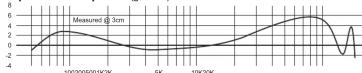
Réponse Fréquence 50 Hz à 18 kHz
Réponse en Fréquence (général)
Graphe de Polarité (général)

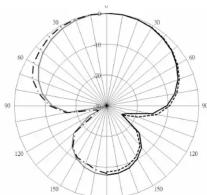
radar
| Angle | Value | |---|---| | 0 | 0 | | 30 | 12 | | 60 | 14 | | 90 | 16 | | 120 | 18 | | 150 | 16 | | 180 | 14 | | 210 | 12 | | 240 | 10 | | 270 | 8 | | 300 | 6 | | 330 | 4 | | 360 | 2 | | 390 | 0 |Guide d'utilisation du Microphone
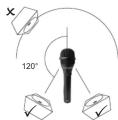
- Evitez de pointer le micro vers les retours ou la sono
- L'emplacement optimal pour haut-parleur est 120° hors-axe
La réglage de niveau des retours doit se faire en chantant très
- Le réglage de niveau des retours doit se faire en chantant de
proche (<3cm) du micro, pour éviter le feedback (larsen)
- Un emleurement léger de l'interrupteur de contrôle du MP-75
est suffisant pour activer la fonction Mic Control. Evitez toute
force excessive.
- L'usage de la fonction Tone sur les produits TC-Helicon
réduira les graves dues à l'effet de proximité, contrôlera la
dynamique et aioutera de la brillance au son du micro
La fonction Mic Control (microphone MP-75 seul)
Les produits TC-Helicon équipés d'une connexion USB sont compatible avec la fonction Mic Control
Une mise à jour du logiciel sur tous ces produits sauf les VoiceTone Singles peut être requise pour
access
Mise à jour logiciel du produit:
-
Connectez votre produit TC-Helicon à votre ordinateur à l'aide d'un cable USB.
-
Si ce n'est déjà fait, téléchargez et installez l'application gratuite VoiceSupport à partir du site
-
Lancez VoiceSupport.
-
Lorsque VoiceSupport délecte votre produit, cliquez sur la page Firmware pour vérifier quelle version est chargée sur votre produit et qu'elle est le dernière disponible. Consulter la texte
version est chargée sur votre produit et quelle est la dernière disponible. Consuliez le texie accompagnant la dernière version, pour vous assurer de suivre les étages correctes avant de
démarrer la mise à jour.
- Démarrez la procédure de mise à jour de firmware
[Non-Text]
La dernière mise à jour installera la fonction Mic Control dans votre produit. Ensuite vous devrez
l'activer. Voir ci-dessous les détails concernant Mic Control pour les produits illustrés à gauche,
Vous trouverez les informations les plus réçantes concernant la fonction Mio Control de votre produit
vous trouverez les informations les plus sur sa page du site www.tc-helicon.com
Mic Control sur les VOICETONE SINGLES
Sur le coté des pédales VoiceTone Singles, se trouve l'interrupteur
d'activation de la fonction Mic Control. Enfoncez le pour activer
la fonction. L'interrupteur du microphone MP-75 fonctionnera comme l'interrupteur ou pied en/eff de la pédale. Vous pouvez
comme l'interrupteur au pied on fire de la pedale. Vous pouvez controller plusieurs pédales en même temps, après avoir effectué la
control plazés de posée en même temps, après avoir effectue la configuration décrite ci-dessous.
Réglage de Pass Through du signal de contrôle
Pour que Mic Control puisse fonctionner avec deux ou plusieurs
pédales, la fonction doit être activée sur toutes les pédales sauf la dernière de la chaine. D'usine les
pedales sont livrees Through
-
Connectez le micro MP-75 à l'une des pédales et branchez l'alimentation.
-
Après l'allumage, maintenez simultanément enfoncés pendant 3 secondes l'interrupteur du mi
et l'interrupteur au pied du produit
-
La LED centrale clignote pour indiquer que l'état du Pass-trough est cha pourrait aussi indiquer que le pass-trough était stiff et qu'il ne l'est plus
-
Répétez l'opération pour toutes les pédales de la chaîne sauf la dernière. Il est touiou
recommandé d'avoir le pass trough inactif sur la pédale qui est connectée à la sonorisation
[Non-Text]
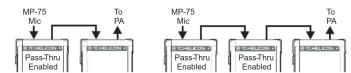
L'état du pass through demeure inchangé lorsque
renouveller l'opération, sauf pour changer cet état.
Mic Control dans les produits VOICETONE: Create XT, Harmony-G XT, Correct XT et Synth
Ces produits partagent tous la même procédure pour activer Mic Control on/off. L'alimentation Phantom
et la sélection de l'interrupteur demeureront activés après allumages postérieurs.
Activation de Mic Control dans les produits VoiceTone
-
Connectez le micro MP-75 à l'entrée de la pedale Voicetone.
-
Activez l'alimentation phantom en maintenant appuyées les deux touches situées sous la légende 49:
2 48
- Tout en branchant l'alimentation, maintienez appuyés les deuxième et troisième touches en partant de la gauche. Cette opération permet aussi de désactiver la fonction Mic Control.
Pour sélectionner lequel des interrupteurs de votre pédale VoiceTone est activé par Mix Control
- Maintenez enfoncées la seconde et la troisième touches en partant de la gauche. L'interrupteur qui
est contrôlé clignotera. Continuez de maintenir les deux touches.
- Appuyez sur l'interrupteur du micro pour alterner entre les deux interrupteurs au pied
-
Belàchez les touches nous partis, lorsque vous avez écheini
-
Relacchez les touches pour sortir, lorsque vous avez choisi
Mic Control dans VOICELIVE 2
L'interrupteur Mic Control du MP-75 peut être configuré pour activer les fonctions assignées à
l'interrupteur Shortcut du voiceLive 2. Voir le manuel du voiceLive 2 pour assigner l'interrupteur
Shortcut à différentes fonctions.
Activation de Mic Control dans VoiceLive 2:
-
Baisser le volume de l'ampli auquel est connecté VoiceLive 2. Allumez VoiceLive 2
-
Pressez la touche Setup et naviguez vers l'ongiet I/O. Notez la valeur du paramètre inçain près du paramètre Phantom
-
Réglez Phantom sur Mio
-
Ajustez la valeur du Gain à la va
de nouveau le réglage de gain du micro.
Le switch du micro activera les fonctions on/off et de tenues de l'interrupteur Shortcut, y compris pour
le loop
Voir dernière page de ce manuel pour activer Mic Control dans VoiceLive Touch