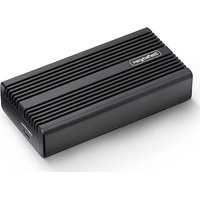
1USB4-NVME-ENCLOSURE - Boîtier de stockage externe StarTech.com - Notice d'utilisation et mode d'emploi gratuit
Retrouvez gratuitement la notice de l'appareil 1USB4-NVME-ENCLOSURE StarTech.com au format PDF.


| Caractéristiques techniques | Boîtier externe pour SSD NVMe, USB 4.0, compatible avec les disques M.2 NVMe |
|---|---|
| Vitesse de transfert | Jusqu'à 40 Gbps avec USB 4.0 |
| Compatibilité | Compatible avec Windows, macOS et Linux |
| Installation | Installation sans outil, facile à utiliser |
| Dimensions | Compact, léger, facile à transporter |
| Alimentation | Alimentation par USB, pas besoin d'alimentation externe |
| Maintenance | Pas d'entretien nécessaire, nettoyage avec un chiffon doux recommandé |
| Sécurité | Protection contre la surchauffe et les courts-circuits |
| Informations générales | Idéal pour les utilisateurs professionnels et les gamers, transfert rapide de données |
FOIRE AUX QUESTIONS - 1USB4-NVME-ENCLOSURE StarTech.com
Questions des utilisateurs sur 1USB4-NVME-ENCLOSURE StarTech.com
0 question sur cet appareil. Repondez a celles que vous connaissez ou posez la votre.
Poser une nouvelle question sur cet appareil
Téléchargez la notice de votre Boîtier de stockage externe au format PDF gratuitement ! Retrouvez votre notice 1USB4-NVME-ENCLOSURE - StarTech.com et reprennez votre appareil électronique en main. Sur cette page sont publiés tous les documents nécessaires à l'utilisation de votre appareil 1USB4-NVME-ENCLOSURE de la marque StarTech.com.
MODE D'EMPLOI 1USB4-NVME-ENCLOSURE StarTech.com
Boîtier SSD M.2 NVMe - USB4 (40Gbps)
ID du produit
1USB4-NVME-ENCLOSURE
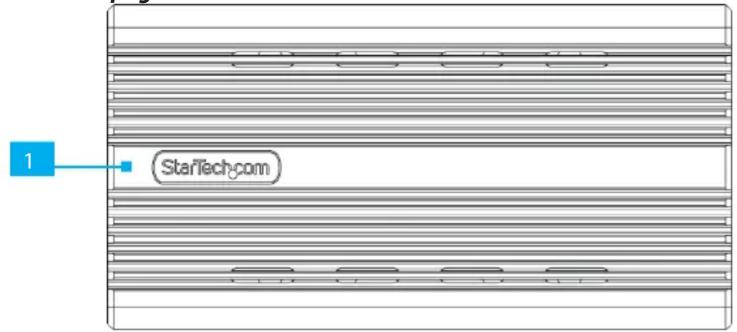
Haut de page Front
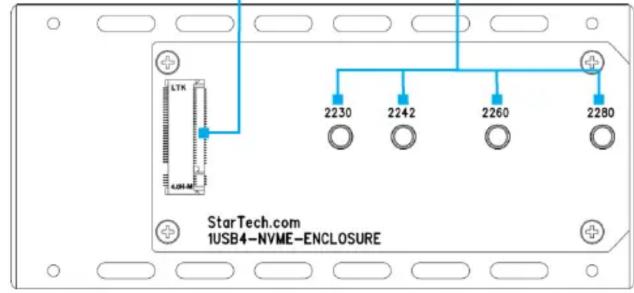
Plateau pour
lecteur M.2
text_image
LTK 4.0kM StarTech.com 1USB4-NVME-ENCLOSURE 2230 2242 2260 2280| Composant | Fonction | |
| 1 | Couvercle du boîtier | • Protège le lecteur M.2 NVMe• Conception de type "Heatsink" pour la dissipation de la chaleur |
| 2 | Port USB-C 40Gbps | • Connectez le boîtier M.2 NVMe à un port USB-C disponible sur un ordinateur portable.Ordinateur hôte |
| 3 | LED d'entraînement | • LED fixe : Le lecteur est détecté• LED à clignotement rapide : Activité de lecture/écriture |
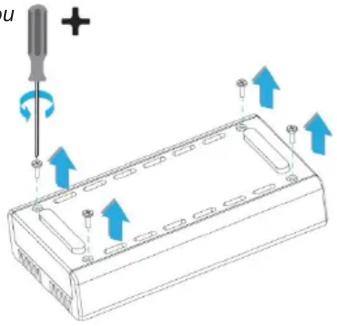
| 4 | Vis du couvercle du boîtier | • Fixe le couvercle du boîtier au boîtier M.2 NVMe |
| 5 | Coussinets en silicone pour les pieds | • Assure l'adhérence et la stabilité• Protège la surface du bureau contre les rayures |
| 6 | Fente pour lecteur M.2 NVMe | • Insérer un lecteur M.2 NVMe• Prise en charge des disques SSD M-key M.2 NVMe |
| 7 | Trous de montage pour lecteur M.2 NVMe | • Utilisez le support en caoutchouc M.2 pour fixer le lecteur M.2 NVMe.• Prend en charge les longueurs d'entraînement 2230/2242/2260/2280 |
Exigences
- Disque M.2 NVMe
Pour obtenir les dernières informations sur les produits, les spécifications techniques et les déclarations de conformité, veuillez consulter :
www.StarTech.com/fr-fr/1USB4-NVME-ENCLOSURE
Contenu du paquet
• Boîtier M.2 NVMe x 1
• Coussin thermique (préinstallé) x 1
- Câble USB-C x 1
• Tournevis à tête Philips x 1
• Guide de démarrage rapide x 1
Installation
Guide de
démarrage rapide
- Desserrez et retirez les quatre vis du couvercle du boîtier à l'aide du tournevis à tête Philips. Soulever pour séparer le plateau d'entraînement de l'armoire.
Couvercle du boîtier.
Attention ! Le coussin thermique situé sous le couvercle du boîtier est recouvert d'une couche rose qui ne peut être enlevée. Ne pas décoller ou enlever
cette cou
Coussin thermique (préinstallé)
- Ne pas retirer
- Retirez le support en caoutchouc M.2 du plateau de lecteur. Insérez délicatement le lecteur M.2 NVMe comme indiqué.
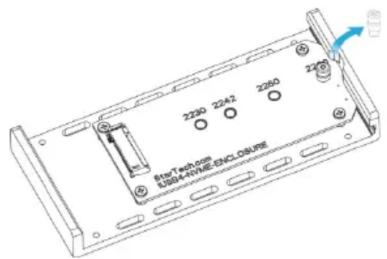
text_image
2230 2242 2260 240 MRT-ASHOUT SUBARVE-ENCLOSURE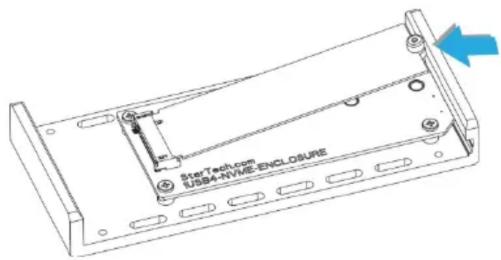
text_image
StarTech.com USB4-NVME-ENCLOSURE- Utilisez le support en caoutchouc M.2 pour fixer le lecteur M.2 NVMe dans le trou correspondant du plateau de lecteur. Fixez à nouveau le couvercle du boîtier sur le plateau de lecteur. Serrez les quatre vis à l'aide du tournevis à tête Philips.
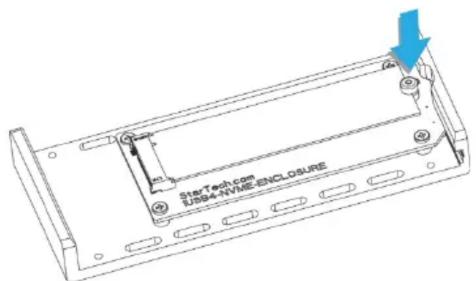
text_image
StartTech.com USB+IVME ENCLOSURE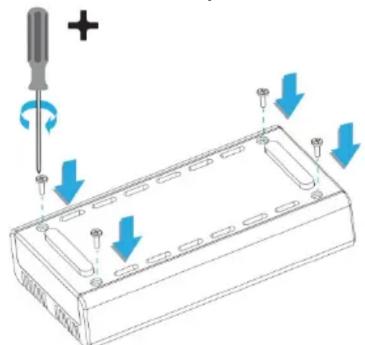
Attention, les lecteurs M.2 peuvent chauffer pendant des sessions de transfert de données prolongées. Les lecteurs M.2 peuvent devenir chauds lors de sessions de transfert de données prolongées. Évitez de toucher les lecteurs M.2 immédiatement après leur utilisation afin d'éviter les brûlures ou les dommages. Laissez les lecteurs refroidir avant de les retirer ou de les manipuler.
- Connectez le câble USB-C inclus du port USB-C situé à l'avant du boîtier M.2 NVMe à un port USB-C de l'ordinateur hôte. L'ordinateur hôte détectera et installera automatiquement les pilotes requis.
- Pour des performances optimales, activez les paramètres de performance du disque de cache d'écriture dans Windows en suivant les étapes ci-dessous :
a. Cliquez avec le bouton droit de la souris sur l'icône de démarrage de Windows et séle
b. Dans Disk Management, cliquez avec le bouton droit de la souris sur le lecteur associé au lecteur M.2 dans le boîtier NVMe, puis sélectionnez Properties.
c. Cliquez sur l'onglet Politiques (voir figure 1). Sélectionnez "Meilleures performances" sous Politique de suppression et cochez "Activer la mise en cache de l'écriture sur le périphérique" sous Politique de mise en cache de l'écriture, puis cliquez sur OK.

Contact au siège :
StarTech.com Ltd.
US Contact :
FR : startech.com/fr