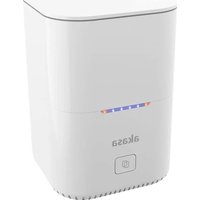
DuoDock MX - Haut-parleur AKASA - Notice d'utilisation et mode d'emploi gratuit
Retrouvez gratuitement la notice de l'appareil DuoDock MX AKASA au format PDF.


| Type de produit | Station d'accueil pour SSD |
| Marque | Akasa |
| Modèle | DuoDock MX |
| Alimentation | Adaptateur secteur 12V CC |
| Connectique | USB 10 Gbps Type C |
| Interfaces SSD internes | M.2 M key et B+M key |
| Fonction de clonage | Oui, avec bouton dédié et indicateurs LED de progression |
| Indicateurs LED | LED d'activité SSD (orange) et LED de progression de clonage (bleues, 4 niveaux) |
| Ventilation | Ventilateur ultra-mince intégré |
| Protection antistatique | Recommandé : bracelet antistatique ou mise à la terre |
| Compatibilité SSD cible | Capacité identique ou supérieure au SSD source |
| Contenu du carton | Station d'accueil, câble USB 10Gbps Type C, adaptateur secteur, manuel utilisateur |
| Garantie | Couverture des défauts en usage normal, hors dommages liés à l'installation |
| Entretien | Nettoyer avec un chiffon sec, éviter l'humidité |
| Sécurité | Débrancher avant manipulation, éviter les décharges électrostatiques |
| Utilisation prévue | Clonage et extension de stockage SSD M.2 |
| Nombre d'emplacements SSD | 2 (Source et Cible) |
| Matériau | Non spécifié (estimé : plastique et métal) |
FOIRE AUX QUESTIONS - DuoDock MX AKASA
Questions des utilisateurs sur DuoDock MX AKASA
0 question sur cet appareil. Repondez a celles que vous connaissez ou posez la votre.
Poser une nouvelle question sur cet appareil
Téléchargez la notice de votre Haut-parleur au format PDF gratuitement ! Retrouvez votre notice DuoDock MX - AKASA et reprennez votre appareil électronique en main. Sur cette page sont publiés tous les documents nécessaires à l'utilisation de votre appareil DuoDock MX de la marque AKASA.
MODE D'EMPLOI DuoDock MX AKASA
Les décharges électrostatiques (ESD) peuvent endommager les composants du PC. Si vous ne disposes pas d'une station de travail contrôlée par ESD, portez un bracelet antistatique ou touchez la surface reliée à la terre avant de manipuler le SSD. Évitez tout contact direct avec le PCB situé à l'arrière du SSD !
Les garanties ne couvrent que les défauts qui surviennent pendant une utilisation normale et ne
appliquent pas aux dommages du produits résultants d'incompatibilité, abus, mauvaise utilisation, néglence, réparation non autorisée, modification, mauvaise installation, erreur d'alimentation, pollution de l'airleuse, d'accident ou de catastrobes naturelles.
La garantie s'applique seulement à la station d'accueil Akasa et ne couvre pas un SSD, une carte mère, etc. défectueux suite à l'utilisation d'une station d'accueil ou d'un adaptateur d'alimentation défectueux.
DE
a Station d'accueil b Câble USB 10Gbps Type C c Power adapter d manuel de l'utilisateur
DE
① Couvercle
② Voyant LED d'activité du SSD /
de progression du clonage
③ Bouton de demarrage Clone
④ Interface interne – Connecteur M key M.2 /
Connecteur B+M key M.2
⑤ Interface externe –
Connecteur USB 10Gbps Type C
⑥ Prise 12V DC IN
⑦ Bouton Marche/Arrêt
⑧ Ventilateur ultra-mince intégré
⑨ Rubber pad
DE
FR ① Station d'accueil ② Câble USB 10Gbps Type C ③ Power adapter ④ manuel de l'utilisateur
Allumez la station d'accueil, la LED d'activité du SSD devrait
s'allumer en orange, et clignoter pendant la lecture et l'écriture.
DE
Avant d'éjecter le disque dur, assurez-vous que le n'est pas utilisé ni éteint.
DE
Assurez-vous que le SSD vers lequel vous souhaitez transférer les données a une capacité identique ou supérieure à celle du SSD à partir duquel vous souhaitez effectuer la copie. Toutes les données se trouvant sur le SSD cible seront écrasées pendant la procédure de copie ! Par conséquent, nous vous recommandons de sauvegarder les anciennes données avant ou d'utiliser un SSD vide.
DE
- Connectez l'alimentation électrique à la prise CC de la station d'accueil et
connectez l'alimentation électrique à la prise de courant.
- Insérez le SSD à partir duquel vous souhaitez copier les données dans le logement A (Source).
-
Insérez le SSD sur laquel vous voulen suivages dans les données dans
-
Inserez le SSD sur lequel vous voulez sauvegarder les données dans l'emplacement B (Cible).
DE
- La LED orange sur les emplacements correspondants s'allume en
permanence.
- Appuyez sur le bouton clone pendant environ 3 à 5 secondes jusqu'à ce que les autres lumières blues s'allument, puis relâchen le bouton et
ce que les quatre lumières bleudes s allument, puis Renachez appuyez à nouveau afin d'actives le processus de claring.
appuyez à nouveau. afin d'activer le processus de clonage. 3. Le voyant LED indique l'état de la copie
DE
Pendant le processus de clonage, les quatre DEL bleues s'allumeront en fonction de l'avancement du clonage - de 25 % à 100 %. Une fois le clonage terminé, toutes les LED seront entièrement bleues.