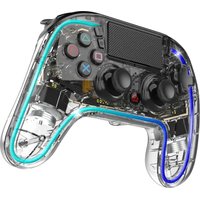
NEON Wireless Controller - Contrôleur SPIRIT OF GAMER - Notice d'utilisation et mode d'emploi gratuit
Retrouvez gratuitement la notice de l'appareil NEON Wireless Controller SPIRIT OF GAMER au format PDF.


| Type de produit | Contrôleur sans fil pour PlayStation 4 et PC |
| Connectivité | Sans fil via Bluetooth (2.402-2.480 GHz) ou filaire via USB-C |
| Batterie | Lithium-ion rechargeable 900 mAh, autonomie 6 à 16 heures selon utilisation |
| Temps de charge | Environ 3 à 4 heures |
| Boutons | Boutons standards PlayStation (X, O, □, △, L1, R1, L2, R2, L3, R3), pavé tactile, boutons Macro M1/M2, Profil, Turbo, RGB, PS |
| Fonction Turbo | Attribuable aux boutons X, O, □, △, R2, L2 ; 3 vitesses : Rapide (20 pressions/sec), Moyen (12), Lent (5) |
| Fonction Macro | Programmation des boutons M1/M2, macro simple ou multiple (jusqu'à 32 fonctions) |
| Rétroéclairage RGB | 4 modes : Rainbow Breathing, Color Breathing, Dual Color, Solid Color ; 4 niveaux de luminosité (25%, 50%, 75%, 100%) |
| Vibrations | 4 niveaux d'intensité : 0%, 30%, 70%, 100% |
| Compatibilité | PlayStation 4, PC (D-Input et X-Input), iOS, Android |
| Prise casque | Jack 3,5 mm |
| Bouton Reset | Réinitialisation via bouton à l'arrière (avec trombone) |
| Mise à jour firmware | Via ordinateur (câble USB-C) et logiciel téléchargeable sur spiritofgamer.com |
| Dimensions (estimées) | Environ 160 x 100 x 60 mm |
| Poids (estimé) | Environ 250 g |
| Alimentation | Batterie intégrée, charge via USB-C |
| Entretien | Nettoyer avec un chiffon doux et sec ; éviter liquides |
| Sécurité | Utiliser uniquement le câble et chargeur fournis ; ne pas exposer à l'eau |
| Pièces détachées / Réparabilité | Contacter le fabricant ; batterie non remplaçable par l'utilisateur |
FOIRE AUX QUESTIONS - NEON Wireless Controller SPIRIT OF GAMER
Questions des utilisateurs sur NEON Wireless Controller SPIRIT OF GAMER
0 question sur cet appareil. Repondez a celles que vous connaissez ou posez la votre.
Poser une nouvelle question sur cet appareil
Téléchargez la notice de votre Contrôleur au format PDF gratuitement ! Retrouvez votre notice NEON Wireless Controller - SPIRIT OF GAMER et reprennez votre appareil électronique en main. Sur cette page sont publiés tous les documents nécessaires à l'utilisation de votre appareil NEON Wireless Controller de la marque SPIRIT OF GAMER.
MODE D'EMPLOI NEON Wireless Controller SPIRIT OF GAMER
- Lors de la première utilisation, branchez la manette à votre PlayStation 4, à l'aide du câble USB-C inclus.
- La manette se configure automatiquement.
- Débranchez le câble USB pour une utilisation sans fil.
- Appuyez sur le bouton « PS » pour une connexion sans fil automatique.
PC
Utilisation filaire :
- Branchez la manette à votre PlayStation 4, à l'aide du câble USB-C inclus.
- Votre ordinateur installe automatiquement le pilote, Le nom d'affichage de la manette est : Neon
D-Input et X-Input :
-
La fonction par défaut est D-Input. La LED du bouton « PS » est orange et respire.
-
Pour basculer sur la fonction X-Input, maintenez enfoncé la touche « PS » La LED du bouton « PS » devient rouge
-
Pour basculer sur la fonction D-Input, répétez l'opération ci-dessus
BLUETOOTH
iOS / Android
- Ouvrez les paramètres Bluetooth de votre appareil iOS ou Android.
- Appuyez simultanément sur le bouton « Share » et le bouton « PS » de la manette pendant 3 à 5 secondes. Le voyant sous le bouton « PS » clignote rapidement en blanc : le mode appairage est activé.
- Recherchez le nom de la manette dans les périphériques Bluetooth : Neon
- Appuyez sur le nom pour finalisez l'appairage.
PC
- Ouvrez les paramètres Bluetooth de votre PC.
- Appuyez simultanément sur le bouton « Share » et le bouton « PS » de la manette pendant 3 à 5 secondes.
- La LED du bouton « PS » devient blanche et clignote rapidement
- La manette Neon apparait dans la liste des appareils à proximité.
- Cliquez sur le nom de la manette pour finaliser l'appairage et l'installation automatique du pilote.
- La LED du bouton « PS » devient blanche, la connexion est terminée
MACRO
Les boutons personnalisables « M1 » et « M2 », situés à l'arrière de la manette, peuvent être assignés à l'un boutons suivants : Haut, Bas, Gauche, Droite, X, O, □, □, △, R1/R2, L1/L2, les joysticks et leurs boutons. Voici comment les configurer: Maintenez le bouton « Profil » enfoncé pendant 3 secondes pour entrer en mode personnalisation. LA LED du bouton « PS » clignote en blanc. Macro simple : Appuyez sur le bouton « M1 » : la LED du bouton « PS » devient violette et clignote. Le bouton « M1 » est maintenant prêt à être personnalisé. Par exemple, si vous appuyez sur le bouton « A », il sera attribué à « M1 ». Ensuite, appuyez brièvement sur le bouton « Profil » pour quitter le mode Macro. La LED 2 reste allumée. Répétez ces capes pour configurer le bouton « M2 », à noter la LED du bouton « PS » sera bleue. Macro multiple : Pour les macros multiples, vous pouvez successivement attribuer plusieurs boutons aux boutons « M1 » ou « M2 » et définir l'intervalle de temps. Lorsqu'un bouton « M1 » ou « M2 » est utilisé comme macro multiple, il peut stocker jusqu'à 32 fonctions au maximum (16 touches). Pour effacer les macros, maintenez le bouton « Profil » enfoncé pendant 3 secondes pour entrer en mode de configuration, puis appuyez sur le bouton « M1 » ou « M2 » pour les effacer. Ensuite, appuyez brièvement sur le bouton « Profil » pour quitter, et les macros personnalisées des boutons « M1 » ou « M2 » seront effacées.
TURBO
La fonction turbo sur une manette permet à un bouton d'être automatiquement enfoncé à intervalles rapides lorsque vous le maintenez enfoncé : utile pour les jeux nécessitant des actions répétitives. Les boutons compatibles avec la fonction Turbo sont : X, O, □, Δ, R1/R2, L1/L2.
- Pour attribuer une fonction Turbo, maintenez enfoncé l'un des boutons compatibles, puis appuyez sur le bouton « Turbo ». Vous pouvez assigner la fonction Turbo à plusieurs boutons compatibles.
- Pour ajuster la vitesse de la fonction turbo, suivant 3 niveaux : Rapide (20 pression/sec), Moyen (12 pression/sec), Lent (5 pression/sec), appuyez sur « Turbo » et tout en effectuant un mouvement vers le haut ou le bas à l'aide du joystick de droite (R3).
- Pour effacer la fonction Turbo d'un bouton, appuyez simplement sur ce bouton, puis sur le bouton « Turbo ».
- Pour réinitialiser le Turbo de l'ensemble des boutons, maintenez enfoncé le bouton « Turbo » 8 secondes.
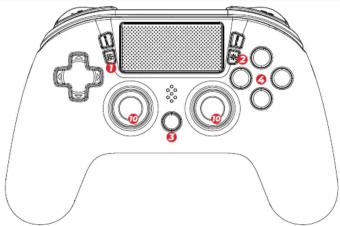
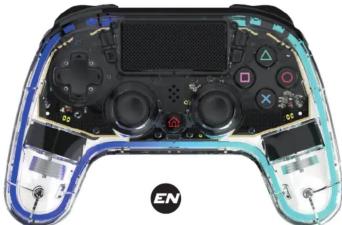
1 Bouton « Turbo » (représenté par des baîles) pour paramétrer la fonction Turbo 2 Bouton « RCB » pour le réglage du rétro-éclairage 3 Bouton « PS » avec rétroéclairage 4 Les autres boutons sont identiques à une manette PlayStation 4, son pavé est tactile et cliquable. (Neon n'est pas fabriquée, parrainée, ni approuvée par PlayStation. Neon est compatible uniquement!)
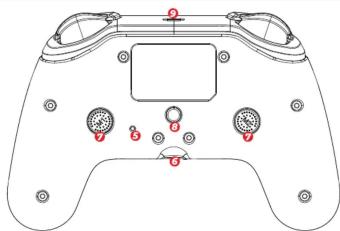
5 Bouton « Reset » pour réinitialiser votre manette 6 Prise casque, jack 3.5 mm 7 Boutons Macro « M1 » et « M2 » 8 Bouton « Profil » pour programmer votre Macro 9 Prise USB-C pour recharger votre manette 10 Boutons stick analogique « L3 » et « R3 »
BATTERIE
Batterie
Lorsque la batterie est faible, l'indicateur clignote ! Branchez la manette à l'aide du câble USB-C. Lorsque votre manette est chargée à 100 %, l'indicateur reste fixe. Le temps de charge estimé est de 3 à 4 heures. Note : La batterie au lithium rechargeable a une capacité de 900 mAh et une autonomie de 6 à 16 heures en fonction de votre utilisation (Vibrations, RGB, etc.).
VIBRATIONS
Appuyez sur le bouton « Turbo » tout en effectuant un mouvement vers le haut ou le bas à l'aide du joystick de gauche (L3) pour choisir parmi quatre niveaux d'intensité : 0%, 30%, 70%ou 100%.
RGB
Neon offre 4 modes RGB :
-
Appuyez 2 fois sur le bouton « RGB » pour allumer le rétroéclairage, mode : Rainbow Breathing (Fréquence de respiration et couleurs différentes).
-
Appuyez à nouveau 2 fois sur le bouton « RGB », mode : Color Breathing (Fréquence de respiration et couleurs identiques)
-
Puis, encore à nouveau 2 fois sur le bouton « RGB » : mode : Dual Color (Fréquence de respiration identique et couleurs différentes)
-
Mode extra : Solid Color. Au cours de l'un des modes ci-dessus, appuyez une fois sur le bouton « RGB » pour fixer la couleur souhaitée : Jaune, Vert, Turquoise, Bleu, Violet, Rouge ou l'un des modes Breathing. Une autre pression sur le bouton « RGB » pour revenir au mode
Luminosité : Vous avez la possibilité d'ajuster la luminosité, suivant 4 niveaux (25%, 50%, 75%, 100%). Maintenez enfoncé le bouton « RGB » + la flèche du « Haut » de la croix directionnelle pour augmenter la luminosité ou la flèche du « bas » pour diminuer.
Note : Pour éteindre le RGB, appuyez 2 fois sur le bouton « RGB » après le mode Dual color.
RESET / FIRMWARE
Reset
En cas de problème (ex. erreur macro, turbo ...), vous pouvez réinitialiser votre manette à l'aide du bouton « Reset ». Utilisez un trombone pour atteindre le bouton situé à l'arrière de la manette.
Mise à jour micrologiciel
Suivant l'évolution les mises à jour de votre PlayStation, il se peut que vous soyez dans l'obligation de faire également une mise à jour du micrologiciel de votre manette Neon. Dans ce cas suivez les étapes suivantes :
-
Téléchargez le fichier compressé sur le www.spiritofgamer.com que vous trouverez dans le menu téléchargement. Décompresser le fichier ZIP et lancer le programme.
-
Lorsque votre manette est en mode veille, maintenez enfoncée la bouton L3 (Bouton du joystick Gauche) et connecter la manette à votre ordinateur à l'aide du câble USB-C. Le contrôleur entrera alors en mode mise à niveau. Ensuite, cliquez sur "DOWNLOAD" (télécharger) pour lancer la mise à jour.
text_image
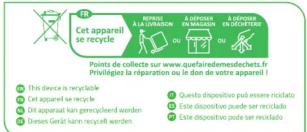
FR Cet appareil se recycle REPIDRE À LA DURISÉON A DESMER EN MASSÉRIE A DESMER EN DUCERTÉRIE Points de collecte sur www.quefairedemesdechets.fr Privilégée la réparation ou le don de votre appareil ! This device is recyclable Cet appareil se recycle Dit apparaat kan gérécyclèrend werden Dieses Gérâtis kann recycelt werden Questa dispositiva pué essere riciclato Este dispositivo puede ser reciclado Este dispositivo puede ser recicladoBluetooth
EN FREQUENCY RANGE PR PLAGE DE FRÉQUENCE 2.402-2.480 GHz EN MAXIMUM RADIO FREQUENCY POWER PR PUISSANCE DE RADIOFRÉQUENCE MAXIMALE 4.29 dBM
©2024 Spirit Of Gamer® - Tous droits réservés. Spirit Of Gamer, ses logos sont des marques déposées. Les specifications des produits Spirit of Gamer éocris ou illustrés dans les documents suivants : emballage, guide d'utilisation, documents sont susceptibles d'être modifiés sans préavis. Les images sont à des fins d'illustration uniquement. Spirit of Gamer est exclusivement distribuée et fabriquée par Suza International (Parc d'Activités du Bell Air, 11 avenue Joseph Fréilicher, CS 40591 Ferritres-en-Brie, 77164 Marne-la-Vallie Cedex 3, France). CB20231027

D-Input et X-Input :
③ « PS » button with backlight
5 « Reset » button to reset your controller
⑦ « M1 » and « M2 » Macro Buttons
⑧ « Profil »button to program your Macro