
D241A82B - Enregistreur vidéo numérique Lorex - Notice d'utilisation et mode d'emploi gratuit
Retrouvez gratuitement la notice de l'appareil D241A82B Lorex au format PDF.


| Marque | Lorex |
| Modèle | D241A82B |
| Type de produit | Enregistreur vidéo numérique 8 canaux |
| Résolution d'enregistrement | Jusqu'à 1080p |
| Compression vidéo | H.265 / H.264 |
| Fonctions principales | Enregistrement continu, détection de mouvement, détection intelligente des personnes et véhicules, visionnement à distance via application Lorex Home, compatible Amazon Alexa et Google Assistant, sauvegarde sur clé USB, disque dur remplaçable jusqu'à 10 To |
| Entrées/sorties vidéo | 8 entrées BNC, 1 sortie HDMI, 1 sortie VGA |
| Entrées/sorties audio | 1 entrée RCA, 1 sortie RCA |
| Connectivité réseau | Ethernet RJ45 10/100 Base-T, DDNS, P2P |
| Ports USB | 2 ports USB 2.0 (avant et arrière) |
| Alimentation | 12V CC, 2A |
| Consommation électrique | Moins de 10 W (sans disque dur) |
| Dimensions (L x P x H) | 328 x 245 x 53 mm |
| Poids | 1,26 kg (sans disque dur) |
| Température de fonctionnement | -10°C à 55°C |
| Humidité de fonctionnement | 10 à 90 % HR |
| Entretien et nettoyage | Débrancher avant nettoyage. Utiliser un linge humide. Ne pas utiliser de nettoyants liquides ou aérosol. |
| Sécurité | Protection par mot de passe (8 caractères, 2 types), filtrage IP, comptes utilisateurs avec droits limités. |
| Pièces détachées et réparabilité | Disque dur SATA 3,5" remplaçable (jusqu'à 10 To). Utiliser des pièces de rechange conformes aux normes UL/CSA. |
| Accessoires inclus | Souris USB, câble HDMI, câble Ethernet, bloc d'alimentation |
FOIRE AUX QUESTIONS - D241A82B Lorex
Questions des utilisateurs sur D241A82B Lorex
0 question sur cet appareil. Repondez a celles que vous connaissez ou posez la votre.
Poser une nouvelle question sur cet appareil
Téléchargez la notice de votre Enregistreur vidéo numérique au format PDF gratuitement ! Retrouvez votre notice D241A82B - Lorex et reprennez votre appareil électronique en main. Sur cette page sont publiés tous les documents nécessaires à l'utilisation de votre appareil D241A82B de la marque Lorex.
MODE D'EMPLOI D241A82B Lorex
Guide d'utilisation Série D241

Guide d'utilisation Série D241
Merci d'avoir acheté ce produit. Corporation Lorex s'engage à fournir à nos clients une solution de sécurité fiable et de haute qualité.
Ce manuel fait référence aux modèles suivants :
D241A81B
D241A82B
Pour consulter en ligne le manuel, les téléchargements et les mises à jour de produits les plus récents, et pour en savoir plus sur notre gamme complète d'accessoires, visitez notre site Web au :
lorex.com

AVERTISSEMENT
SE RÉFÉRER À UN TECHNICIEN QUALIFIÉ.

Le symbole de l'éclair fléché dans un triangle équilatéral est destiné à alerter l'utilisateur de la présence d'une « tension dangereuse » non isolée dans le boîtier du produit pouvant être d'amplitude suffisante pour constituer un risque de décharge électrique.

Le point d'exclamation dans un triangle équilatéral est destiné à alerter l'utilisateur de la présence d'importantes instructions d'utilisation et de maintenance (entretien) dans la documentation qui accompagne l'appareil.
AVERTISSEMENT : POUR PRÉVENIR TOUT RISQUE D'INCENDIE OU D'ÉLECTROCUTION, N'EXPOSEZ PAS CET APPAREIL À LA PLUIE OU L'HUM DITÉ.
MISE EN GARDE : POUR ÉVITER LES DÉCHARGES ÉLECTRIQUES, JUMELEZ LA LAME LARGE DE LA FICHE À LA FENTE LARGE ET INSÉREZ COMPLÈTEMENT.
Tables des matières
1 Mesures de protection importantes.... 1
1.1 Précautions générales.... 1
1.2 Installation 1
1.3 Entretien 3
1.4 Utilisation 4
2 Contenu de l'emballage 5
3 Vue d'ensemble de l'enregistreur 6
3.1 Panneau avant.... 6
3.2 Panneau arrière 6
4 Configuration de base du système .... 8
4.1 ÉTAPE 1 : Connexion des caméras.... 8
4.2 ÉTAPE 2 : Connexion du routeur 8
4.3 ÉTAPE 3 : Connexion de la souris.... 8
4.4 ÉTAPE 4 : Connexion d'un moniteur 9
4.5 ÉTAPE 5 : Connexion de l'adaptateur d'alimentation ..... 9
4.6 ÉTAPE 6 : Assistant de configuration Lorex....10
4.7 ÉTAPE 7 : Mise à jour du micrologiciel à sa version la plus récente (si disponible) ....10
4.8 Accès rapide aux Informations du Système ....11
5 Installation de la caméra....12
5.1 Conseils d'installation 12
5.2 S'assurer de la détection précise des personnes et des véhicules .....12
5.3 Installation des caméras ....13
5.4 Branchement des rallonges de caméras ....14
6 Utilisation de la souris ....15
7 Utilisation de l'affichage à l'écran ....16
7.1 Barre de navigation 16
7.2 Menu rapide....17
7.3 Barre d'outils de la caméra 18
7.4 Claviers à l'écran....18
8 Enregistrement....20
8.1 Types d'enregistrement vidéo....20
8.2 Configuration de la qualité de l'enregistrement....20
8.3 Réglage de l'horaire d'enregistrement .....21
8.4 Configuration de l'enregistrement programmé ou manuel....22
8.5 Configuration de l'écrasement des données du disque dur ....23
9 Lecture....25
9.1 Lecture de la vidéo du disque dur....25
9.2 Commandes de lecture 25
9.3 Lecture d'une vidéo à partir d'une clé USB 28
9.4 Recherche intelligente ......29
9.5 Sauvegarde de la séquence vidéo....29
10 Sauvegarde....31
10.1 Formatage de la clé USB....31
10.2 Sauvegarder des vidéos....31
10.3 Utiliser la sauvegarde de séquence vidéo ....32
10.4 Visionnement de vidéos sauvegardées ....32
10.4.1 Visionnement de vidéos sauvegardées sur PC....32
10.4.2 Visionnement de vidéos sauvegardées sur Mac ....33
10.4.3 Commandes du lecteur Lorex Player ....34
11 Détection de mouvement....36
11.1 Configuration de la détection de mouvement ....36
11.2 Recherche d'évènements de détection de personnes ou de véhicules.....41
12.1 Paramètres de dissuasion automatique ....42
12.2 Activer manuellement les fonctions de dissuasion ....44
13 Gestion des mots de passe et des utilisateurs ....45
13.1 Comptes d'utilisateurs....45
13.1.1 Changer les mots de passe....45
13.1.2 Ajouter des utilisateurs ....46
13.1.3 Modification d'utilisateurs ....47
13.1.4 Suppression d'utilisateurs ....47
13.2 Groupes de comptes 48
13.2.1 Ajouter des groupes ....48
13.2.2 Modifier des groupes....49
13.2.3 Suppression de groupes....49
14 Utiliser le menu Principal....50
14.1 Lecture....50
14.2 Alarmes....50
14.2.1 Recherche dans les journaux d'événements d'alarme .....50
14.2.2 Perte de vidéo 51
14.2.3 Avertissements du système....52
14.3 Sauvegarde 54
14.4 Affichage ....54
14.4.1 Modification de la résolution de sortie de l'enregistreur ....54
14.4.2 Écoute audio....55
14.4.3 Transparence du menu ....56
14.4.4 Paramètres généraux d'affichage....56
14.4.5 Personnaliser les vues à écran partagé....57
14.4.6 Configuration du mode de séquence ....58
14.5 Caméra....59
14.5.1 Réglage des paramètres d'image de la caméra. 59
14.5.2 Configuration de l'enregistrement des captures d'écran .....59
14.5.3 Changer la superposition à l'écran ....60
14.5.4 Configuration des masques de confidentialité ....61
14.5.5 Connexion de caméras multiformats (type de câble) ......62
14.5.6 Mise à jour du micrologiciel de la caméra (mise à jour CVI) 63
14.6 Réseau ....63
14.6.1 Sélection de DHCP ou d'une adresse IP statique (TCP/IP) ......63
14.6.2 Configuration des ports du système (Connexion)....64
14.6.3 Configurer les alertes de courriel....64
14.6.4 Paramètres P2P 67
14.7 Système....67
14.7.1 Configuration des réglages généraux du système ....67
14.7.2 Réglage de la date et l'heure : ......68
14.7.3 Configurer les vacances ....69
14.7.4 Configurer le filtre IP 70
14.7.5 Sauvegarde des configurations de système sur une clé USB .....71
14.7.6 Importer une configuration de système depuis une clé USB .....71
14.7.7 Restaurer les paramètres par défaut ....72
14.7.8 Mise à niveau manuelle du micrologiciel .....73
14.7.9 Mises à niveau automatiques du micrologiciel ....73
14.8 Stockage 74
14.8.1 Configuration de l'écrasement des données du disque dur .....74
14.8.2 Configuration de la longueur du fichier d'enregistrement .....74
14.8.3 Configuration du pré-enregistrement .....74
14.8.4 Réglage de l'horaire de capture d'écran .....75
14.8.5 Formater le disque dur ....76
14.8.6 Configuration du type de disque dur ....77
14.8.7 Calculatrice d'enregistrement (estimation REC) .....77
14.8.8 FTP (Avancé) 78
14.9 Compte 79
14.10 Informations 79
14.10.1 Informations sur la version ....79
14.10.2 Log 79
14.10.3 Information sur le statut des évènements....80
14.10.4 Info du lecteur de disque dur....80
14.10.5 Utilisateurs en ligne 81
14.10.6 Charge (Load)....81
14.10.7 Test réseau 82
14.10.8 Bits par seconde 82
14.11 Copier les paramètres vers un autre canal ....82
15 Connexion à distance à l'aide de l'application mobile Lorex Home ....84
16 Smart Home et assistance vocale ....85
17 Caméras Panoramique/Inclinaison/Zoom (PTZ) 86
17.1 Connexion de caméras PTZ à l'enregistreur....86
17.2 Commandes PTZ de base 87
17.3 Contrôles PTZ avancés 88
17.4 préréglages 89
17.5 Visites guidées....90
17.6 Motifs 90
17.7 Balayage automatique 90
18 Connexion de dispositifs audio ....92
19 Remplacer le disque dur ....95
19.1 Enlever le lecteur de disque dur....95
19.2 Installer un nouveau disque dur ....98
20 Configuration DDNS (Avancée) 102
20.1 ÉTAPE 1 : Routage de port 102
20.2 ÉTAPE 2 : Créer un Compte Lorex.... 102
20.3 ÉTAPE 3 : Activer la garantie 103
20.4 ÉTAPE 4 : S'inscrire à un compte DDNS .... 103
20.5 ÉTAPE 5 : Activer le DDNS sur l'enregistreur .... 104
21 Dépannage 106
22 Spécifications techniques 109
22.1 Général 109
22.2 Entrées/Sorties.... 109
22.3 Affichage 109
Tables des matières
22.4 Enregistrement.... 109
22.5 Lecture.... 109
22.6 Stockage 109
22.7 Caractéristiques spéciales 109
22.8 Smart Home.... 110
22.9 Connectivité.... 110
22.10 Spécifications additionnelles 110
23 Avis 111
23.1 FCC/IC 111
23.2 CE 111
23.3 Modification 111
23.4 RoHS.... 111
23.5 ICES-003.... 111
Mesures de protection importantes1
En plus de l'attention particulière portée aux normes de qualité qui inscrivent dans le processus fabrication de votre produit, la sécurité est un facteur majeur dans la conception de chaque app. reil. Toutefois, la sécurité est également votre responsabilité. Ce feuillet comporte des informations importantes qui vous aideront à utiliser le produit et les accessoires de façon appropriée a d'en profiter pleinement. Veuillez lire attentivement ces informations avant d'utiliser votre produit
1.1 Précautions générales
- Tous les avertissements et directives dans ce manuel doivent être suivis.
- Débrancher de la prise électrique avant de nettoyer l'appareil. Ne pas utiliser de détergents liquides en aérosol. Utiliser un linge humide pour nettoyer l'appareil.
- Ne pas utiliser ce produit dans des endroits humides ou mouillés.
- Conserver suffisamment d'espace autour du produit pour permettre une bonne ventilation. Les fentes et ouvertures de l'armoire de rangement ne devraient pas être bloquées.
- Il est fortement recommandé de brancher le produit à un limiteur de surtension afin de protéger celui-ci des dommages causés par les surtensions. Il est également recommandé de brancher le produit à un système d'alimentation sans coupure (UPS), qui possède une pile intern qui permettra au produit de fonctionner en cas de panne de courant.

ATTENTION
Assurer la sécurité électrique. Les équipements et accessoires électriques branchés à ce produit doivent être conformes aux exigences UL ou à la certification CSA et ne doivent pas être modifiés afin de contourner ou d'enfrein les caractéristiques de sécurité. Cela aidera à éviter tout risque potentiel de décharge électrique ou d'incendie. En cas de doute, communiquer avec un technicien qualifié.
1.2 Installation
- Lire et suivre les directives : Toutes les directives de sécurité et de fonctionnement doivent être lues avant l'utilisation du produit. Suivre toutes les directives de fonctionnement.
- Conserver les directives : Les directives de sécurité et de fonctionnement doivent être conservées pour une utilisation future.
-
Avis importants : Respecter tous les avertissements et toutes les directives de fonctionnement du produit.
-
Polarisation : Ne pas contourner les mesures de sécurité de la fiche polarisée ou de la fiche de type terre. Une fiche polarisée est munie de deux broches dont une est plus large que l'autre.

Une fiche de type terre possède deux broches et une troisième de mise à la terre.

La broche plus large ou la troisième broche assure la sécurité de l'utilisateur.
Si la fiche fournie n'est pas compatible avec votre prise, consulter un électricien qualifié afi d'effectuer le remplacement de la prise obsolète.
-
Sources d'alimentation électrique : Ce produit doit exclusivement être alimenté par une source d'alimentation électrique conforme aux indications mentionnées sur l'étiquette. Communiquez avec votre revendeur ou votre société d'électricité locale si vous n'êtes pas ce tain du type de source d'alimentation électrique utilisé à l'emplacement. Pour les produits qu doivent être utilisés avec des piles ou de toute autre source d'alimentation électrique, consult le manuel d'utilisation.
-
Surcharge : Ne pas surcharger les prises de courant murales ou les rallonges électriques, car cela peut entraîner des risques d'incendie ou de choc électrique. Les prises de courant alternatif en surcharge ou brisées, les rallonges électriques, les cordons électriques usés, endommagée ou dont l'isolant est fissuré, sont dangereux. Ils peuvent présenter un risque de choc électrique ou d'incendie. Vérifier régulièrement le cordon électrique; si l'isolation est endommagée ou qu'il présente des signes d'usures, demander à votre technicien en entretien de procéder à sa changement.
-
Protection du cordon d'alimentation électrique : Les cordons d'alimentation électrique ne devraient pas être placés de façon à ce qu'on puisse marcher dessus ou qu'ils puissent être cés par des objets placés sur ou contre eux. Porter une attention particulièrement aux cordor près des fiches, aux prises de courant et aux points de sortie de l'appareil.
-
Limiteurs de tension : Il est fortement recommandé que le produit soit branché à un limiteur de tension. Ceci protégera le produit des surtensions. Les limiteurs de tension doivent être conformes aux exigences UL ou à la certification CSA.
-
Système d'alimentation sans coupure (UPS) : Puisque ce produit est conçu pour un fonctionnement en continu, 24 heures par jour et 7 jours sur 7, il est recommandé de brancher lui-ci à un système d'alimentation sans coupure. Un système d'alimentation sans coupure possède une pile interne qui permettra au produit de fonctionner lors d'une panne de couran Le système d'alimentation sans coupure doit être conforme aux exigences UL ou à la certification CSA.
-
Ventilation Les fentes et ouvertures du boîtier servent à la ventilation, assurent le bon fonctionnement du produit et le protègent des surchauffes. Ces ouvertures ne doivent pas être bliquées ou recouvertes. Ces ouvertures ne devraient jamais être bloquées en plaçant le produit sur un lit, un divan, un tapis ou toute autre surface similaire. Ce produit ne devrait jamais placé près ou sur d'un radiateur ou d'une source de chaleur. Ce produit ne devrait pas être placé dans une installation encastrée comme une bibliothèque ou une étagère à moins que la ventilation ne soit adéquate et que les directives du fabricant ne soient respectées.
- Accessoires : Ne pas utiliser d'accessoires non recommandés par le fabricant puisqu'ils peuvent représenter un danger.
- Eau et humidité Ne jamais utiliser ce produit près de l'eau — par exemple, près d'un bair d'un lavabo, d'un évier ou d'un bac à laver, dans un sous-sol humide, près d'une piscine et d'un autre endroit similaire.
- Chaleur : Ce produit devrait être utilisé loin des sources de chaleur comme les radiateurs, les sources de chaleur, les fours ou autres produits (incluant les amplificateurs) chauffants.
- Accessoires : Ne jamais placer ce produit sur un chariot instable, une étagère, un trépied ou sur une table. Le produit pourrait tomber ce qui serait susceptible d'endommager le produit. Utiliser uniquement ce produit sur une table, un chariot, une étagère, un trépied ou un supp recommandé par le fabricant ou vendu avec le produit. Le montage du produit doit être eff tué selon les directives du fabricant; les accessoires recommandés par le fabricant doivent été utilisés pour le montage.

-
Câbles de prolongement de la caméra : Avant l'installation, vérifier la cote de votre câble de prolongement pour s'assurer qu'il respecte la réglementation locale.
-
Installation : Les caméras fournies avec ce système doivent être montées selon les directives de ce guide ou selon les directives fournies avec les caméras, en utilisant les supports de fonction fournis.
-
Installation de la caméra : Ne pas plonger les caméras dans l'eau. Toutes les caméras ne peuvent pas être installées à l'extérieur. Vérifier la cote environnementale de votre caméra afin confirmer que celle-ci peut être installée à l'extérieur. L'installation de caméras extérieures doit être effectuée dans un endroit abrité.
1.3 Entretien
-
Entretien : Ne pas tenter de faire l'entretien du produit vous-même. Ouvrir et retirer les capots peut vous exposer à des tensions dangereuses et à d'autres risques. Confier l'entretien à un technicien qualifié.
-
Conditions qui nécessitent un entretien : Débrancher le produit de la prise de courant murale et confier l'entretien à un technicien qualifié si les situations suivantes surviennent :
-
Si la fiche ou le cordon d'alimentation électrique est endommagé.
- Si un liquide a été renversé sur le produit ou si des objets sont tombés dessus.
- Si le produit a été exposé à la pluie ou à de l'eau.
- Si le produit a été échappé ou si le meuble a été endommagé.
- Si le produit ne fonctionne pas normalement en suivant les directives d'utilisation. Ajuster uniquement les contrôles qui sont abordés dans les directives d'utilisation. Les ajustements inadéquats des autres contrôles peuvent causer des dommages qui nécessitent l'intervention d'un technicien qualifié, pour une période prolongée, afin de rétablir le fonctionnement normal de l'appareil.
-
Si les performances du produit changent de façon importante. Ceci indique un besoin d'entretien.
-
Pièces de remplacement : Quand des pièces de remplacement sont nécessaires, s'assurer qu'un technicien en entretien et en réparation vérifie que les pièces de remplacement utilisée possèdent les mêmes caractéristiques de sécurité que les pièces d'origines. L'utilisation de pièces de remplacement spécifiées par le fabricant du produit permettent de prévenir les incendies, les chocs électriques et les autres risques.
-
Vérifications de sécurité : Lorsque l'entretien ou la réparation du produit est terminé, demander au technicien en entretien et en réparation de procéder aux vérifications de sécurité recommandées par le fabricant afin de s'assurer que le produit est en bon état de fonctionnement.
1.4 Utilisation
- Nettoyage : Débrancher le produit de la prise de courant murale avant d'effectuer un nettoyage. Ne pas utiliser de nettoyants liquides ou en aérosol. Utiliser un linge humide pour 1 nettoyer.
- Ensemble produit et chariot : Lorsque le produit est installé sur un chariot, l'ensemble produit et chariot devrait être déplacé avec soin. Les arrêts brusques, la force excessive et les faces inégales peuvent provoquer la chute du produit et le renversement du chariot.
- Insertion d'objets et infiltration de liquide : Ne jamais introduire d'objets dans les ouvertures du produit puisqu'ils pourraient entrer en contact avec des points de tension ou « courtcuiter » des pièces, ce qui pourrait causer un incendie ou un choc électrique. Ne jamais renverser de liquide sur le produit.
- Foudre : Pour une protection accrue lors d'un orage ou lorsque le produit n'est pas utilisé pendant de longues périodes, débrancher celui-ci de la prise de courant murale et déconnecter l'antenne ou le système de câble. Ceci évitera que l'appareil ne soit endommagé par les su sions et la foudre.
Contenu de l'emballage2
L'emballage de votre enregistreur de sécurité comprend les composants suivants :

Enregistreur numérique de sécurité 1080p HD
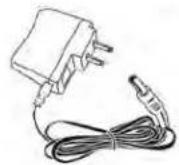
Bloc d'alimentation
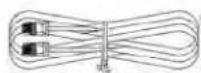
x câble Ethernet 1 x souris

USB 1 x câble HDMI


REMARQUE
La capacité du lecteur de disque dur, le nombre de canaux et la configuration de la caméra peuvent varier selon modèle. Pour de plus amples informations, veuillez vous référer à votre emballage. Vérifier l'emballage afin de s'assurer que le système complet est présent et que les composants suivants sont inclus.
Vue d'ensemble de l'enregistreur3
3.1 Panneau avant

- HDD : S'allume pour indiquer que le lecteur de disque dur est opérationnel. S'éteint lorsqu'il y a une erreur de disque dur.
ALIMENTATION : S'allume pour indiquer que le système est en marche.
• RÉSEAU : S'allume lorsque le réseau est opérationnel. S'éteint lorsqu'il y a une erreur de réseau.
2. Bouton Info/Panique :
- Depuis le visionnement en direct, appuyez une fois pour ouvrir l'écran Information système.
-
Maintenez la touche enfoncée pendant 3 secondes pour activer les voyants d'avertissement et les sirènes de toutes les caméras de dissuasion connectées.
-
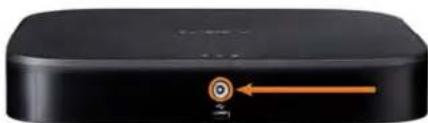
Port USB : Connectez une souris USB (incluse) pour contrôler le système, ou une clé USB (non incluse) pour la sauvegarde de données ou les mises à jour manuelles du micrologiciel
3.2 Panneau arrière

- Entrées de vidéo : Connectez les caméras Lorex HD ou analogiques standard au système. Pour une liste complète des caméras compatibles, consultez lorex.com/compatibility.
- ENTRÉE et SORTIE audio : Connectez un microphone externe pour l'enregistrement audio monocanal ou un haut-parleur externe pour l'audio système. Pour plus d'informations sur la connexion de périphériques audio externes, consultez 18 Connexion de dispositifs audio, page 92.
- HDMI : Connectez à un moniteur HDMI ou a un téléviseur (non inclus) pour voir l'interfac du système.
-
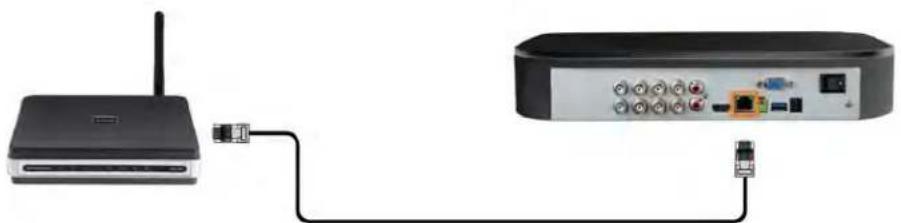
LAN : Connectez un câble Ethernet RJ45 pour une connectivité locale et à distance.
-
A/B : Connectez des câbles RS485.

REMARQUE
Pour de plus amples renseignements sur la connexion de caméras PTZ, consultez 17.1 Connexion de caméras PTZ à l'enregistreur, page 86.
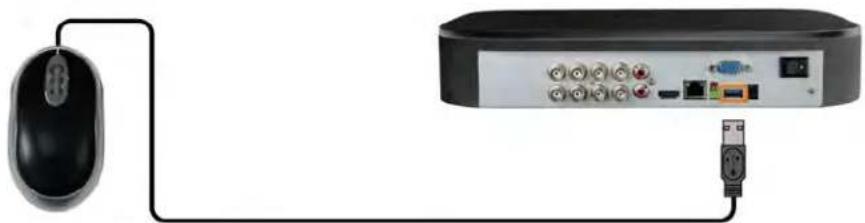
- Port USB : Connectez une souris USB (incluse) pour contrôler le système, ou une clé USB (non incluse) pour la sauvegarde de données ou les mises à jour manuelles du micrologiciel
- c.c. 12V : Connectez l'adaptateur d'alimentation inclus.
- Interrupteur Marche/Arrêt : Permet de mettre le DVR en mode marche ou arrêt.
- VGA : Connecter à un moniteur VGA (non inclus) pour voir l'interface du système.
Configuration de base du système
4.1 ÉTAPE 1 : Connexion des caméras
Testez vos caméras avant de sélectionner l'emplacement permanent de montage en branchant la caméra et le câble à l'enregistreur numérique. Poussez et tournez le connecteur BNC dans le se des aiguilles d'une montre pour le fixer dans le port BNC.


4.2 ÉTAPE 2 : Connexion du routeur
Connectez l'enregistreur à votre routeur à l'aide du câble Ethernet inclus.
4.3 ÉTAPE 3 : Connexion de la souris
Connectez la souris incluse au port USB sur l'enregistreur.
4.4 ÉTAPE 4 : Connexion d'un moniteur
Connectez l'enregistreur à un moniteur avec le câble HDMI fourni.

Connectez l'enregistreur à un moniteur avec un câble HVGA (non inclus).

Le système adapte automatiquement la résolution du moniteur connecté la première fois que vous utilisez l'enregistreur. Si vous devez changer de moniteur, assurez-vous de régler l'enregistreur sur une résolution de sortie pris en charge par le nouveau moniteur AVANT de changer de moniteur. Consultez 14.4.1 Modification de la résolution de sortie de l'enregistreur, page 54 pour plus de détails.
4.5 ÉTAPE 5 : Connexion de l'adaptateur d'alimentation
Utilisez l'adaptateur d'alimentation fourni pour connecter l'enregistreur à une prise de courant à proximité. Mettez l'enregistreur sous tension à l'aide de l'interrupteur d'alimentation situé sur le panneau arrière.

Lorsque vous allumez l'enregistreur pour la première fois, l'assistant de configuration Lorex démarre. L'assistant vous aidera à configurer les paramètres de base du système et à paramétrer la caméras. Il est recommandé de consulter 5 Installation de la caméra, page 12 avant de choisir une position de montage permanente pour vos caméras.


Vous allez également créer un mot de passe qui sera utilisé pour accéder à l'appareil à partir maintenant. Il est recommandé d'inscrire votre mot de passe dans un emplacement sûr pour consultation ultérieure.
4.7 ÉTAPE 7 : Mise à jour du micrologiciel à sa version la plus récente (si disponible)
Si une mise à jour du micrologiciel est disponible, il vous sera demandé de l'installer une fois système allumé. Il est requis de faire la mise à jour du micrologiciel de votre système et de v logiciel client ou de vos applications mobiles aux versions les plus récentes pour permettre la connexion à distance au système.

Si une mise à jour du micrologiciel est disponible :
-
Une notification s'affichera au démarrage demandant de mettre à jour le micrologiciel. Cli- quez sur OK pour une mise à jour.
-
Entrez le nom d'utilisateur du système (par défaut : admin) et le mot de passe sûr puis cliquez sur OK. Attendez que la mise à jour du micrologiciel soit terminée. Le système redémarrera une fois que le micrologiciel aura été mis à jour.

ATTENTION
NE PAS ÉTEINDRE LE SYSTÈME OU DÉCONNECTER LE CÂBLE D'ALIMENTATION PENDANT L'INSTALLATION DU MICROLOGICIEL
4.8 Accès rapide aux Informations du Système
Effectuez l'une des actions suivantes pour faire apparaître la fenêtre d'informations système. Cett fenêtre contient des informations système vitales, notamment le numéro de modèle, le numéro de série et l'ID de votre périphérique.

REMARQUE
Le code QR affiché sur cet écran peut être scanned lors de l'installation mobile afin d'enregistrer l'identité du dispositif.
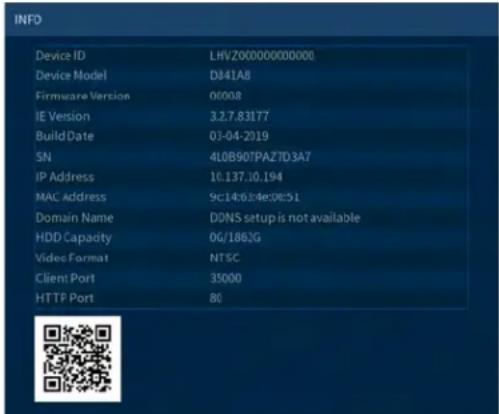
Pour ouvrir rapidement une fenêtre qui affiche les informations importantes sur le système :
- Depuis le mode Visionnement en direct, cliquez avec le bouton droit pour ouvrir le menu rapide, puis cliquez sur Info. OU
- Appuyez sur le bouton du panneau avant de l'enregistreur.

REMARQUE
Ne maintenez pas le bouton en appuyant. Le bouton du panneau avant sert également de bouton de panique active les voyants d'alarme et les sirènes des caméras de dissuasion si on le maintient enfoncé pendant 3 secondes.

Installation de la caméra
Le chapitre suivant fournit des instructions générales d'installation et des conseils d'installation pour les caméras de sécurité. Assurez-vous de consulter 5.2 S'assurer de la détection précise des personnes et des véhicules, page 12 pour les canaux sur lesquels vous prévoyez d'utiliser la détection des personnes et des véhicules.

REMARQUE
Les caméras diffèrent en termes d'instructions de montage. Veuillez consulter la documentation de votre caméra à lorex.com pour des instructions d'installation spécifiques.
5.1 Conseils d'installation
Conseils généraux d'installation de caméra qui s'appliquent à tous les modèles de caméra. Veuillez vérifier avant de choisir un emplacement de montage permanent pour vos caméras.
- Testez les caméras avant leur installation permanente. Planifiez le chemin que vous utiliserez pour le filage de vos caméras et vers où elles seront pointées.
- Pointez la caméra dans la direction où il y a le moins d'obstruction (p. ex., des branches d'arbres).
- Fixer la caméra à un endroit où la lentille sera loin de la lumière du soleil directe et intens
- Planifier l'installation des câbles pour que cela n'interfère pas avec les lignes de courant ou 1 lignes téléphoniques.
- Protégez le câblage afin qu'il ne soit pas exposé ou coupé facilement.
- Fixez la caméra dans un lieu visible mais hors de portée.
- Évitez de diriger la caméra vers une fenêtre vitrée pour voir à l'extérieur. Un anneau blanc l'mincux pourrait apparaître sur l'image en vision nocturne, puisque la lumière émise par les DEL de vision nocturne pourrait se refléter sur la vitre.
- Ajustez l'angle des caméras de façon a couvrir une zone de transit élevé.
- Dans les zones « à haut risque », pointez plusieurs caméras vers la même zone. Ceci permet une redondance des caméras si un vandale tente d'endommager une de vos caméras.
- Pour les caméras conçues pour l'extérieur, il est recommandé de les installer dans un endroit abrité afin de s'assurer que l'objectif de la caméra reste à l'abri de l'eau de pluie et des au précipitations.
5.2 S'assurer de la détection précise des personnes et des véhicules
Les lignes suivantes sont d'importantes remarques d'installation de la caméra dans le but d'assur une détection précise des personnes et des véhicules. Pour les instructions complètes d'installation de la caméra, consultez la documentation de votre caméra sur lorex.com.
- Choisissez un endroit où les objets d'intérêt ne se trouveront pas à plus de 50 pi (environ 1 de la caméra.
- Orientez la caméra de manière à ce que les objets d'intérêt apparaissent dans les 23 inférieurs de l'image de la caméra.

- Orientez la caméra entre 30\~60° vers le bas par rapport à la position de niveau.
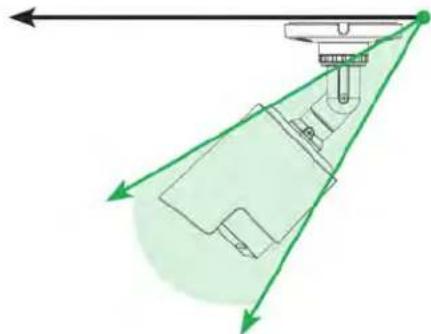
- Installez la caméra entre 8 et 16 pi (2,5 à 5 m) du sol.

REMARQUE
La précision de la détection des personnes et des véhicules sera influencée par de multiples facteurs, tels que la tance entre l'objet et la caméra, la taille de l'objet, la hauteur et l'angle de la caméra. La vision nocturne auralement un impact sur la précision de la détection.
5.3 Installation des caméras
- Montez les caméras sur la surface de montage souhaitée en suivant les instructions fournies avec les caméras (consultez lorex.com pour la documentation la plus récente). Choisissez une surface de montage solide qui peut supporter tout le poids de la caméra.

REMARQUE
Si vous souhaitez fixer les caméras à une cloison sèche, il est recommandé d'utiliser les chevilles pour clois sèche incluses.
- Ajustez le support de caméra de façon à vous assurer que la caméra ait une vue satisfaisant de la zone que vous voulez surveiller. La configuration du support dépend de la surface de montage que vous avez choisi (voir ci-dessous les suggestions de configuration de support).


REMARQUE
Le montage sur comptoir ou sur table n'est pas recommandé si vous prévoyez d'utiliser la détection de personnes ou de véhicules, en raison de sa précision limitée. Veuillez vous référer à 5.2 S'assurer de la détection précise des personnes et des véhicules, page 12 pour connaître l'angle recommandé de la caméra et assurer une détection précise.
5.4 Branchement des rallonges de caméras
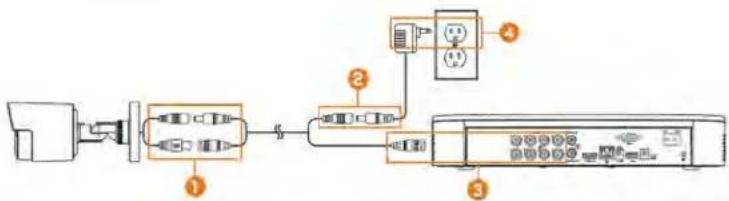
Le câble de rallonge doit être composé d'un seul tronçon de câble entre l'enregistreur et la car. Il ne faut pas connecter plusieurs rallonges l'une à l'autre. Pour toutes les options de rallonge, compris la longueur maximale du câble de rallonge, reportez-vous à la documentation de votre méra à lorex.com.
flowchart
graph LR
    A["Input"] --> B["Port 1"]
    B --> C["Port 2"]
    C --> D["Port 3"]
    D --> E["Output"]
    C --> F["Control Unit"]
    F --> G["Switch 4"]
    style A fill:#f9f,stroke:#333
    style E fill:#ccf,stroke:#333
- Branchez le connecteur d'alimentation mâle du câble d'extension BNC au connecteur d'alimentation femelle sur la caméra. Branchez le connecteur BNC à la caméra.
- Branchez le connecteur d'alimentation femelle du câble d'extension BNC au bloc d'alimentation.
- Branchez le connecteur BNC à l'un des ports d'entrée vidéo du panneau arrière du DVR.
- Branchez le bloc d'alimentation de la caméra à une prise de courant.
Utilisation de la souris6
La souris est le dispositif de commande principal du système. Connectez la souris au port USB tué sur le panneau avant de l'appareil.

1. Bouton gauche :
- Lorsque l'écran est partagé, en mode de visionnement en direct, cliquez sur un canal pour le mettre en mode plein écran. Cliquez dessus à nouveau pour retourner au mode d'affichage écran partagé.
- Lors de la navigation dans les menus, cliquer pour ouvrir une option du menu.
2. Bouton droit :
- En mode Visualisation en direct, cliquer à droite n'importe où dans l'écran pour ouvrir le menu Rapide.
-
À l'intérieur des menus du système, appuyez sur le bouton droit pour sortir des menus.
-
Roulette de défilement : En vue en direct, utilisez la roulette de défilement pour faire un zoom avant et arrière.
Utilisation de l'affichage à l'écran
Utilisez l'affichage à l'écran du système pour naviguer dans les menus et pour configurer les questions et réglages.

7.1 Barre de navigation
La barre de navigation située en bas de l'écran de visionnement en direct de l'enregistreur vous permet d'accéder au menu principal et de contrôler les fonctions de base de l'enregistreur.
Pour afficher la barre de navigation :
- Placez le pointeur de la souris près du bas de l'écran de visionnement en direct.

REMARQUE
Vous pouvez également verrouiller la barre de navigation pour qu'elle s'affieche à tout moment. Pour plus de détails, consultez ci-dessous.

- Menu principal : Consultez 14 Utiliser le menu Principal, page 50 pour les instructions complètes sur l'utilisation du menu principal.
- Modes de visualisation : Sélectionnez le nombre de canaux affichés à l'écran pendant la visualisation en direct.
- Canal ou canaux précédent(s)/suivant(s) : Affiche le ou les canaux précédents/suivants en mode de visualisation à un canal ou quatre canaux.
- Mode Séquence : Démarrage ou arrêt du mode Séquence. En mode Séquence, l'affichage du système va automatiquement passer d'un canal connecté à un autre à intervalle de quelques secondes.
- Lecture : Ouvre le menu Lecture. Cette fonction vous permet de rechercher un enregistremen vidéo dans le disque dur de l'enregistreur. Pour plus de détails sur l'utilisation du menu Le ture, consultez 9 Lecture, page 25.
- Informations : Affiche les informations système, telles que le numéro de modèle, l'ID de l'appareil, l'adresse IP, etc.
- Résceau : Affichez et configurez les options réseau, y compris le paramétrage d'une adresse IP dynamique ou statique. Pour obtenir des instructions complètes sur la configuration des options de réseau, consultez 14.6.1 Sélection de DHCP ou d'une adresse IP statique (TCP/IP), page 63.
- Gestionnaire de disque dur : Configurez les options de lecture/écriture du disque dur (consultez 14.8.6 Configuration du type de disque dur, page 77 pour plus de détails) ou le format des lecteurs (consultez 14.8.5 Formater le disque dur, page 76 pour plus de détails).
- Mises à jour : Vérifiez la disponibilité de mises à jour du micrologiciel – nécessite une connexion Internet.
- Lumière et sirène d'avertissement – caméras de dissuasion seulement : Cliquez pour activer les lumières et les sirènes d'avertissement de toutes les caméras de dissuasion connectées: Cliquez à nouveau pour désactiver.
-
Date et heure du système
-
Verrouillage de la barre de navigation : Choisissez de toujours afficher la barre de naviga-
tion à l'écran (1) ou de la masquer, sauf si le pointeur de la souris se trouve près du bas l'écran (2).
7.2 Menu rapide
Le menu rapide vous permet d'accéder rapidement aux fonctions auxquelles vous pouvez accéder en utilisant la barre de navigation.
Pour ouvrir le menu rapide :
- Cliquez avec le bouton droit de la souris n'importe où sur l'écran de visionnement en direct.
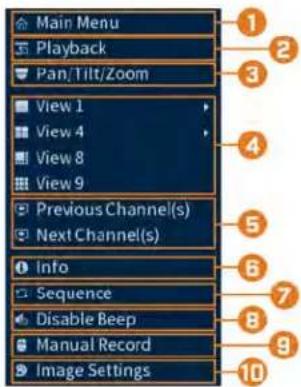
- Main Menu: Consultez 14 Utiliser le menu Principal, page 50 pour les instructions complètes sur l'utilisation du menu principal.
- Playback: Ouvre le menu Lecture. Cette fonction vous permet de rechercher un enregistrement vidéo dans le disque dur de l'enregistreur. Pour plus de détails sur l'utilisation du me Lecture, consultez 9 Lecture, page 25.
- Pan/Tilt/Zoom: Contrôlez et configurez les paramètres des caméras Panoramique/Inclinaison/Zoom (PTZ). Pour obtenir des instructions complètes sur la connexion et l'utilisation des caméras PTZ, consultez 17 Caméras Panoramique/Inclinaison/Zoom (PTZ), page 86.
- Viewing Modes: Sélectionnez le nombre de canaux affichés à l'écran pendant la visualisation en direct.
- Previous / Next Channel(s): Changez l'affichage pour le ou les canaux précédent(s)/suivant (s).
- Info: Affiche les informations système, telles que le numéro de modèle, l'ID de l'appareil, l'adresse 1P, etc.
- Sequence: Démarrage ou arrêt du mode Séquence. En mode Séquence, l'affichage du système va automatiquement passer d'un canal connecté à un autre à intervalle de quelques secondes
- Disable Beep: Désactive temporairement l'avertissement sonore actuel.

REMARQUE
Des avertissements sonores peuvent être émis pour un large éventail d'évènements, tels que les problèmes de disque dur, la connectivité réseau, les évènements de détection de mouvement et plus encore. La désactivation de l'alarme sonore actuelle à l'aide du menu rapide n'arrête l'enregistreur que pendant un court instant, puis les avertissements sonores se poursuivent.
-
Manual Record: Sélectionnez les options d'enregistrement manuel et d'instantané. Consultez 8.4 Configuration de l'enregistrement programmé ou manuel, page 22 pour plus de détails.
-
Image Settings: Configurez les paramètres de l'image de la caméra par canal, tels que la luminosité, le contraste, etc. Pour plus de détails sur la configuration des paramètres d'image la caméra, consultez 14.5.1 Réglage des paramètres d'image de la caméra., page 59.
7.3 Barre d'outils de la caméra
La barre d'outils de la caméra vous permet d'effectuer des fonctions rapides pour un canal spécifique sur l'enregistreur.
Pour accéder à la barre d'outils de la caméra :
- Passez la souris près du sommet d'une chaîne avec une caméra connectée.
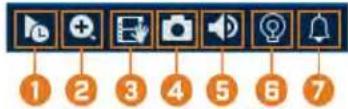
- Lecture instantanée : Lit une vidéo récente depuis le canal choisi. Par défaut, la lecture instantanée est réglée pour lire les 5 dernières minutes d'enregistrement vidéo. Consultez 14.7.1 Configuration des réglages généraux du système, page 67 pour définir une longueur de lecture personnalisée.
- Zoom numérique : Cliquez pour activer le zoom numérique. Cliquez et déplacez-vous sur l'image de la caméra pendant la lecture pour zoomer sur la zone sélectionnée. Cliquez avec le bouton droit de la souris pour revenir à l'image complète de la caméra. Vous pouvez ensuite répéter l'opération pour zoomer sur une autre zone, ou cliquer à nouveau sur l'icône pour d'activer le zoom.
- Sauvegarde en temps réel : Cliquez pour commencer l'enregistrement manuel de la chaîne actuelle. Cliquez à nouveau pour arrêter l'enregistrement et enregistrer le fichier vidéo sur un clé USB (non fournie).
- Instantané : Enregistrez un instantané de l'image actuelle de la caméra sur une clé USB (no fournie).
- Sourdine ou son : Cliquez pour activer/désactiver le son.
- Lumière d'avertissement - caméras de dissuasion seulement : Cliquez pour allumer manuellement le témoin lumineux de la caméra pendant 10 secondes.
- Sirène - caméras de dissuasion seulement : Cliquez pour allumer manuellement la sirène de la caméra pendant 10 secondes.
7.4 Claviers à l'écran
Le clavier complet est utilisé pour entrer des caractères alphanumériques, tels que dans les champs de nom d'utilisateur ou de mot de passe. Le clavier complet est utilisé pour entrer des caractères alphanumériques, tel que dans les champs d'heure ou de date.
Pour utiliser le clavier complet :
- À l'aide de la souris, cliquez sur un champ où les caractères alphanumériques sont entrés, tel que le nom d'utilisateur et les champs de mot de passe.
• Le clavier complet s'ouvre :
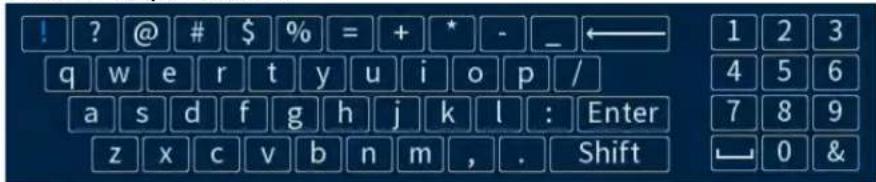
- Cliquez sur Shift pour basculer entre les caractères en majuscules et en minuscules.
• Cliquez avec le bouton droit de la souris pour fermer le clavier complet.
Pour utiliser le clavier complet :
- À l'aide de la souris, cliquez sur un champ où les caractères numériques sont entrés, tels qu'les champs de date ou d'heure.
• Le clavier complet s'ouvre :

- Cliquez avec le bouton droit pour fermer le clavier numérique.
Enregistrement
Par défaut, le système est programmé pour enregistrer immédiatement les vidéos des caméras connectées constamment, 24h par jour. Vous pouvez personnaliser les paramètres d'enregistrement selon vos besoins.
8.1 Types d'enregistrement vidéo
Le système prend en charge les types d'enregistrement suivants :
- Continuous recording: Enregistrement normal en continu. Une icone s'affiche dans le coin inférieur gauche de l'écran lorsqu'un enregistrement en continu s'effectue.
- Motion recording: Enregistrement vidéo déclenché par le mouvement. Une icène s'affiche dans le coin inférieur gauche de l'écran lorsqu'un mouvement est détecté.
8.2 Configuration de la qualité de l'enregistrement
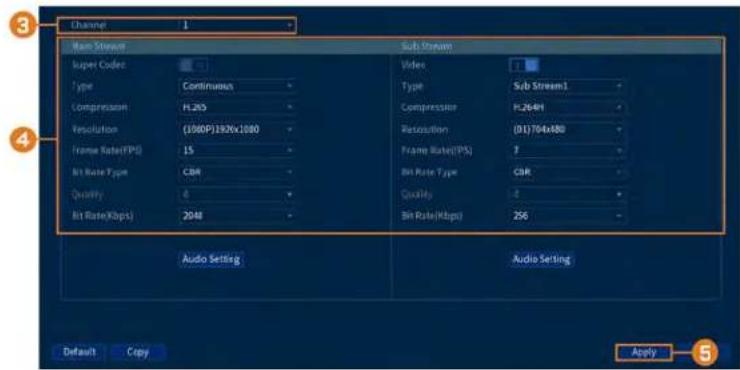
Le système utilise deux flux d'enregistrement vidéo : un flux principal et un flux secondaire. Le flux principal enregistre des vidéos de haute qualité directement sur le disque dur du système. I flux secondaire enregistre des vidéos de qualité inférieure pour un visionnement efficace sur différents dispositifs par Internet. Vous pouvez personnaliser les paramètres de qualité vidéo pour ces flux selon vos besoins.
Pour configurer la qualité d'enregistrement :
-
Depuis le mode Visionnement en direct, cliquez avec le bouton droit pour ouvrir le menu rapide, puis cliquez sur Main Menu.
-
Cliquez sur CAMERA. Cliquez sur l'onglet RECORDING sur le panneau latéral, puis sur Recording sur le panneau supérieur.
-
Choisissez le canal à configurer.
-
Configurez les paramètres suivants. Sauf indication contraire, les options pour le flux principa et le flux secondaire sont les mêmes :
- Super Codec: (flux principal uniquement) Cliquez pour activer (☐) / désactiver (☐) Super Codec. Ce paramètre permet de réduire la configuration système requise pour les enregistrements sans importance afin de maximiser le stockage sur disque dur.
- Video: (flux secondaire uniquement) Cliquez pour activer (☐) / désactiver (☐) la vidéo sur le flux secondaire.
ATTENTION
Désactiver la vidéo sur le flux secondaire empêchera le visionnement du système à distance sur Internet. Vous ne devez désactiver le flux secondaire que si vous prévoyez d'afficher et de configurer le système localement.
- Type: Pour le flux principal, vous pouvez définir différents paramètres de qualité d'enregistrement pour les enregistrements Continuous, MD (à détection de mouvements) et Alarm. Sélectionnez le type d'enregistrement que vous voulez configurer.
- Resolution: Sélectionnez la résolution à laquelle la caméra enregistrera. Une haute résolution produit une image plus détaillée, mais prend plus d'espace sur le disque dur et exig une bande passante plus grande pour une lecture sur les ordinateurs ou appareils mobiles connectés.
- Frame Rate (FPS): Sélectionnez la fréquence d'images dans Images par seconde (IPS) pour l'enregistrement de chaque flux. Un taux d'images par secondes plus élevé produit une vidéo moins saccadée, mais demandera plus d'espace de stockage et plus de bande passante.
- Bit Rate Type: Sélectionnez CBR (débit binaire constant) ou VBR (débit binaire variable) pour déterminer le type de débit binaire. Si vous sélectionnez VBR, choisissez la qualité (Quality) de 1 (min) à 6 (max).
- Bit Rate (Kbps): Sélectionnez le débit binaire pour chaque flux d'enregistrement. Un débit binaire plus élevé produit une image de meilleure qualité, mais demandera plus d'espace de stockage et plus de bande passante.
5. Cliquer sur Apply.
- (FACULTATIF) Cliquez sur Copy pour appliquer les réglages du canal actuel à un ou plusieurs autres canaux (consultez 14.11 Copier les paramètres vers un autre canal, page 82 afin d'obtenir des instructions complètes sur l'utilisation de la fonction de copie).
8.3 Réglage de l'horaire d'enregistrement
Vous pouvez personnaliser le calendrier d'exécution d'enregistrement selon vos besoins. Par exemple, vous pouvez configurer le système pour qu'il enregistre en continu pendant les heures de travail et qu'il enregistre uniquement par détection de mouvement après les heures de travail.
Un calendrier d'exécution d'enregistrement personnalisé aide à diminuer l'espace requis sur les disques durs et augmente la période de temps durant laquelle votre système peut stocker des enregistrements.
Pour configurer l'horaire d'enregistrement:
-
Depuis le mode Visionnement en direct, cliquez avec le bouton droit pour ouvrir le menu rapide, puis cliquez sur Main Menu.
-
Cliquez sur STORAGE. Cliquez sur l'onglet SCHEDULE sur le panneau latéral, puis sur Record sur le panneau supérieur.

-
Sous Channel, choisir le canal à configurer ou sélectionner All.
-
Configurer le calendrier d'exécution au besoin :
- Cochez Continuous, MD (détection de mouvement) ou Alarm pour sélectionner le type d'enregistrement que vous voudriez configurer.
- Cliquez-glissez sur chaque jour afin de personnaliser l'horaire d'enregistrement. L'horaire est disposé en grille et chaque carré représente une heure.
- Cliquez sur à côté de 2 jours ou plus pour lier les horaires ( ). Cela vous permet de modifier rapidement plusieurs horaires à la fois.
- Pour effectuer des ajustements plus précis à un emploi du temps, cluyez Cura vous permettra de définir les heures exactes de début et de fin d'un emploi du temps.
- Cliquez sur pour désactiver l'enregistrement du type sélectionné pour la journée choisie.
-
Cliquer sur Apply.
-
(FACULTATIF) Cliquez sur Copy pour appliquer les réglages du canal actuel à un ou plusieurs autres canaux (consultez 14.11 Copier les paramètres vers un autre canal, page 82 afin d'obtenir des instructions complètes sur l'utilisation de la fonction de copie).
8.4 Configuration de l'enregistrement programmé ou manuel
Vous pouvez régler le système pour enregistrer en fonction d'un horaire ou vous pouvez aussi : ver ou désactiver l'enregistrement manuellement. Par défaut, le système est réglé pour toujours e registrer selon un horaire.
Pour configurer un emploi du temps d'enregistrement, consultez 8.3 Réglage de l'horaire d'enregistrement, page 21.
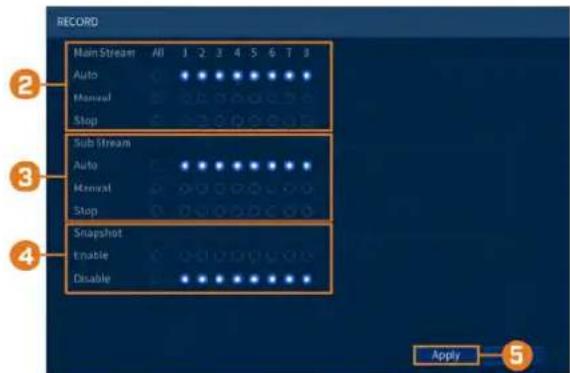
Pour configurer les options d'enregistrement manuel :
- Depuis le mode Visionnement en direct, cliquez avec le bouton droit pour ouvrir le menu rapide, puis cliquez sur Manual Record.
-
Sous Main Stream, sélectionnez la façon dont le système enregistrera le flux principal pour chaque canal :
-
Auto: L'enregistrement du flux principal s'effectuera selon l'emploi du temps prévu.
- Manual: Le système enregistrera continuellement le flux principal aussi longtemps que cette option sera sélectionnée.
-
Stop: Le système n'enregistrera pas le flux principal pour ce canal. Cette option n'est pas recommandée.
-
Sous Sub Stream, sélectionnez comment le système enregistrera le flux secondaire pour chaque canal.
-
Auto: L'enregistrement du flux secondaire s'effectuera selon l'emploi du temps prévu.
- Manual: Le système enregistrera continuellement le flux secondaire aussi longtemps que cette option sera sélectionnée.
-
Stop: Le système n'enregistrera pas le flux secondaire pour ce canal. Cette option n'est pas recommandée.
-
Sous Snapshot, sélectionnez Enable pour permettre l'enregistrement d'image instantanée sur chaque canal. Ou, sélectionnez Disable pour désactiver l'enregistrement d'image instantanée.
-
Cliquer sur Apply.
8.5 Configuration de l'écrasement des données du disque dur
Lorsque le disque dur sera plein, par défaut le système écrasera les données les plus anciennes. Cette opération est recommandée puisqu'elle assure que le système continuera d'enregistrer sans aucune intervention de votre part. Vous pouvez également configurer le système pour que l'enregistrement s'arrête lorsque le disque dur est plein.
Pour configurer l'écrasement des données du disque dur :
-
Depuis le mode Visionnement en direct, cliquez avec le bouton droit pour ouvrir le menu rapide, puis cliquez sur Main Menu.
-
Cliquez sur STORAGE, puis cliquez sur l'onglet BASIC.

- Assurez-vous que HDD Full est réglé sur Overwrite pour écraser les enregistrements les plus anciens lorsque le disque dur est plein.

REMARQUE
Sélectionnez Stop Record pour que le système arrête l'enregistrement une fois que le disque dur est plein.
- Cliquer sur Apply.
Lecture
Naviguer et lire des fichiers vidéo enregistrés sur le système
9.1 Lecture de la vidéo du disque dur
Pour lire une vidéo enregistrée :
- Depuis le mode Visionnement en direct, cliquez avec le bouton droit pour ouvrir le menu rapide, puis cliquez sur Playback.

- Utilisez le calendrier à la droite pour sélectionner le jour de la lecture.
- Cochez les canaux que vous souhaitez lire. Cliquez sur les icônes à droite du nom de chaque canal pour choisir la qualité video (pour flux principal, pour flux secondaire).
- Cliquez à l'intérieur de la barre vidéo pour sélectionner l'heure de la lecture. Le système commencera la lecture de la vidéo à partir de l'heure choisie.
9.2 Commandes de lecture
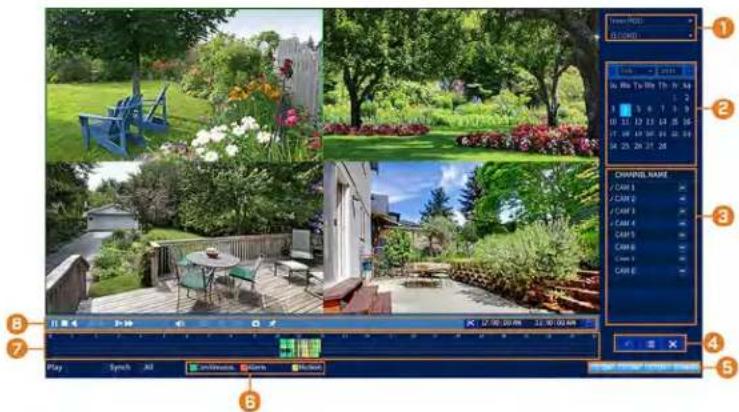
- Choix de l'appareil pour la lecture : Choisissez entre la recherche sur le disque dur de l'enregistreur ou sur une clé USB (non fournie).
- Calendrier : Sélectionnez la date de lecture.
-
Sélection du canal : Sélectionnez les canaux et la qualité vidéo pour la lecture.
-
Modes de visualisation :
• Bookmark List: Affiche tous les enregistrements marqués d'un signet pour un seul canal à la date sélectionnée.
File List: Affiche tous les enregistrements disponibles pour la date, le canal ou les canaux sélectionnés sous forme de liste.
• Fullscreen: Affiche la vidéo en plein écran. Cliquez avec le bouton droit pour reve
nir à la vidéo en écran partagé.
- Zoom de la barre de lecture : Sélectionnez la période de temps pour la barre de lecture.
- Filtres de type d'enregistrement : Cliquez pour afficher ou cacher les types d'enregistrement.
-
Barre de lecture : Cliquez à l'intérieur de la barre pour choisir une heure de lecture.
-
Contrôles de lecture :
• / Play / Pause
- Stop
• Play Backwards
• Previous Frame: Passez à l'image précédente lorsque la vidéo est en pause.
• Next Frame: Passez à l'image suivante lorsque la vidéo est en pause.
- Slow Playback: Cliquez plusieurs fois pour ralentir la vidéo de moitié jusqu'à 16 fois plus lentement que la normale. Cliquez à nouveau pour revenir à la vitesse normale.
- Fast Playback: Cliquez plusieurs fois pour doubler la vitesse de la vidéo jusqu'à 16 fois plus vite que la normale. Cliquez à nouveau pour revenir à la vitesse normale.
• Volume / Mute: Survolez pour afficher la barre de volume, où vous pouvez régler le volume du son en lecture. Cliquez pour activer ou désactiver le son.

REMARQUE
-
L'enregistrement audio doit être activé pour capturer l'audio dans les enregistrements en cours de lecture. Consultez 18 Connexion de dispositifs audio, page 92 pour des instructions complètes sur l'activation de l'enregistrement audio.
Pour entendre un enregistrement audio, vous devez visionner une caméra dotée d'une fonction audio sur un seul canal. Vous devez également utiliser un moniteur HDMI avec haut-parleurs intégrés ou connecter un haut-parleur externe à l'enregistreur pour entendre le son. -
Digital Zoom: Cliquez pour activer le zoom numérique. Cliquez et déplacez-vous sur l'image de la caméra pendant la lecture pour zoomer sur la zone sélectionnée. Cliquez av le bouton droit de la souris pour revenir à l'image complète de la caméra. Vous pouvez suite répéter l'opération pour zoomer sur une autre zone, ou cliquer à nouveau sur l'icôn pour désactiver le zoom.
• Smart Search: Cliquez pour sélectionner une zone de l'image de la caméra et lire to les enregistrements avec du mouvement dans la zone sélectionnée. Pour de plus amples renseignements concernant la recherche intelligente, consultez 9.4 Recherche intelligente, page 29. - Person/Vehicle Filter: Survolez pour faire apparaître la case à cocher Person/Vehicle. Cliquez pour filtrer les enregistrements sur les canaux sélectionnés afin de n'afficher que les événements de détection des personnes et des véhicules.

ATTENTION
Un maximum de 4 canaux permet la détection simultanée des personnes et des véhicules. Par défaut, les canaux 1 à 4 ont la détection des personnes et des véhicules activée. Reportez-vous à 11 Détection de mouvement, page 36 pour définir les préférences pour la détection des personnes et des véhicules.
- Snapshot: Enregistrez un instantané de l'image actuelle de la caméra sur une clé USB (non fournie).
• Add Bookmark: Affiche.
• Video Clip: Sauvegardez un clip vidéo personnalisé sur une clé USB (non incluse). Pour des instructions complètes, consultez 9.5 Sauvegarde de la séquence vidéo., page 29.
9.3 Lecture d'une vidéo à partir d'une clé USB
Si vous avez des fichiers vidéo enregistrés sur une clé USB (non inclusc), vous pouvez les lire utilisant le système.
Consultez 10 Sauvegarde, page 31 pour des instructions complètes sur la sauvegarde de vidéo sur un lecteur flash USB.
Pour lire une vidéo à partir d'une clé USB :
-
Connectez la clé USB (non incluse) contenant des fichiers vidéo dans un port USB libre du système.
-
Depuis le mode Visionnement en direct, cliquez avec le bouton droit pour ouvrir le menu rapide, puis cliquez sur Playback.

- Cliquez sur le menu déroulant et sélectionnez From IO Device.
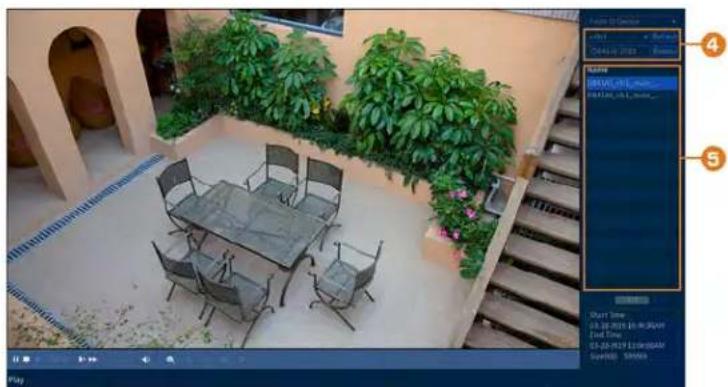
- Cliquez sur Browse pour localiser le fichier vidéo sur votre clé USB.
- Double-cliquez sur le fichier vidéo que vous souhaitez ouvrir dans la liste des fichiers pour lancer la lecture.
9.4 Recherche intelligente
Lisez tous les enregistrements d'un seul canal avec mouvement dans une zone spécifique de l'image de la caméra.
Pour effectuer une recherche intelligente :
- Depuis le mode Visionnement en direct, cliquez avec le bouton droit pour ouvrir le menu rapide, puis cliquez sur Playback.
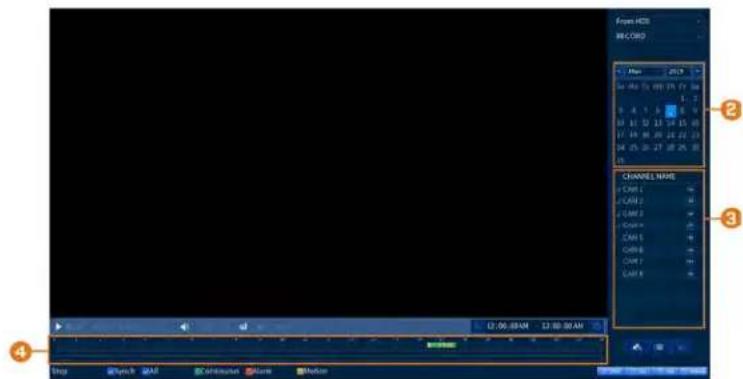
-
Utilisez le calendrier à la droite pour sélectionner le jour de la lecture.
-
Cochez le canal unique que vous souhaitez lire. Cliquez sur l'icône à droite du nom du can pour choisir la qualité vide (pour le flux principale pour le flux secondaire).
-
Cliquez à l'intérieur de la barre vidéo pour sélectionner l'heure de la lecture. Le système commencera la lecture de la vidéo à partir de l'heure choisie.
-
Cliquez pour définir une zone active pour la recherche intelligente.
-
L'image de la caméra apparaît avec une grille superposée. Cliquez ou eliquez-glissez pour ajouter/supprimer des carrés de la grille. Les zones bleues pleines marquent la zone de l'image qui sera prise en compte pour les événements de mouvement.
-
Cliquez pour lancer la recherche intelligente.
9.5 Sauvegarde de la séquence vidéo.
La sauvegarde des séquences vidéo permet de choisir une durée de vidéo en mode Lecture et d'enregistrer sur une clé USB (non incluse).
Pour utiliser une sauvegarde de clip vidéo :
-
Insérez une clé USB (non fournie) dans un port USB libre de l'enregistreur.
-
Depuis le mode Visionnement en direct, cliquez avec le bouton droit pour ouvrir le menu rapide, puis cliquez sur Playback.

-
Utilisez le calendrier à la droite pour sélectionner le jour de la lecture.
-
Cochez les canaux que vous souhaitez lire. Cliquez sur les icônes à droite du nom de chaque canal pour choisir la qualité victeur pour flux principal pour flux secondaire).
-
Cliquez à l'intérieur de la barre vidéo pour sélectionner l'heure de la lecture. Le système commencera la lecture de la vidéo à partir de l'heure choisie.

-
Cliquez sur pour marquer le début du clip vidéo, puis cliquez à nouveau pour marquer la fin du clip vidéo.
-
Cliquez sur pour ouvrir le menu de sauvegarde.

-
Sélectionnez un type de fichier pour vos fichiers de sauvegarde.
-
Cliquer sur Backup.
Sauvegarde10
Exportez les fichiers sur une clé USB (non incluse).
10.1 Formatage de la clé USB
Il est recommandé de formater votre clé USB (non incluse) avant de l'utiliser avec le système.
| ATTENTION |
| Le formatage du dispositif USB effacera toutes les données du dispositif. Cette étape ne peut pas être annulée. |
Conditions préalables :
- Insérez une clé USB (non fournie) dans un port USB libre de l'appareil.
Pour formater une clé USB :
-
Depuis le mode Visionnement en direct, cliquez avec le bouton droit pour ouvrir le menu rapide, puis cliquez sur Main Menu.
-
Cliquez sur BACKUP.

-
Cliquez sur Format à côté de Device Name.
-
Sélectionnez un format :
-
FAT32: Recommandé – offre la plus grande compatibilité avec les autres appareils.
-
NTFS: Utilisateurs avancés uniquement – ne doit être utilisé que sur les disques de plus 32 Go où la taille des fichiers est supérieure à 4 Go.
-
Cliquer sur OK.
10.2 Sauvegarder des vidéos
Vous pouvez sauvegarder des enregistrements vidéo de votre système sur une clé USB. Assurez-vous de formater les nouveaux lecteurs avant de sauvegarder la vidéo (consultez 10.1 Formatage de la clé USB, page 31 pour plus de détails).
Pour sauvegarder un vidéo :
- Depuis le mode Visionnement en direct, cliquez avec le bouton droit pour ouvrir le menu rapide, puis cliquez sur Main Menu.
2. Cliquez sur BACKUP.
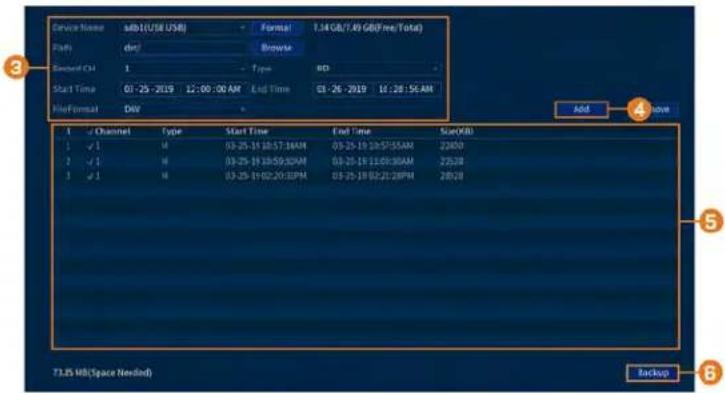
3. Configurer les éléments suivants :
- Device Name: Sélectionnez le dispositif USB sur lequel vous voudriez faire la sauvegarde.
- Path: Cliquez sur Browse pour localiser le chemin d'accès à un dossier sur la clé USB dans lequel enregistrer vos fichiers.
- Record CH: Choisissez le canal sur lequel rechercher ou sélectionner All afin de rechercher parmi tous les canaux.
- Type: Sélectionnez le type d'enregistrement à rechercher ou sélectionnez All afin de rechercher tous les types d'enregistrement.
- Start Time / End Time: Choisissez le temps de départ et le temps de fin de la recherche
-
File Format: Choisissez DAV pour sauvegarder les fichiers au format .dav. Vous pouvez visionner des fichiers au format .dav avec le logiciel de lecture vidéo Lorex.
-
Cliquer sur Add. Une liste des fichiers qui correspondent à la recherche s'affichera.
-
Cochez les fichiers à sauvegarder.
- Cliquez sur Backup

REMARQUE
Les fichiers vidéo HD sauvegardés sur le système peuvent occuper beaucoup d'espace sur le disquel. La taille des fichiers vidéo sélectionnés ainsi que l'espace disponible sur votre dispositif USB sont affichés à l'écran.
10.3 Utiliser la sauvegarde de séquence vidéo
La sauvegarde des séquences vidéo permet de choisir une durée de vidéo en mode Lecture et d'enregistrer sur une clé USB (non incluse). Pour obtenir des instructions complètes sur la sauvegarde des clips vidéo, consultez 9.5 Sauvegarde de la séquence vidéo., page 29.
10.4 Visionnement de vidéos sauvegardées
Utilisez le lecteur gratuit Lorex Player pour lire les fichiers .dav.
10.4.1 Visionnement de vidéos sauvegardées sur PC
-
Téléchargez et installez le Lorex Player for PC à partir de la page produit de l'enregistreur à l'adresse_lorex.com
-
Double-cliquez sur l'un des fichiers sur la gauche pour commencer la lecture.

Cliquez pour ouvrir un fichier de copie de sauvegarde de vidéo à partir d'un autre emplacement
- Utilisez les boutons de contrôle de Lorex Player ou sélectionnez les autres fichiers à lire.

REMARQUE
Pour un aperçu complet des contrôles de Lorex Player, consultez 10.4.3 Commandes du lecteur Lorex Player, page 34.
10.4.2 Visionnement de vidéos sauvegardées sur Mac
- Téléchargez et installez le Lorex Player for Mac à partir de la page produit de l'enregistreur à l'adresse_lorex.com
- Double-cliquez sur le fichier téléchargé dans Safari pour extraire l'application Lorex Player.
- Faites glisser l'application Lorex Player sur votre bureau ou dans la liste de vos applications. Double-cliquez sur Lorex Player pour ouvrir l'application.
- Double-cliquez sur l'un des fichiers sur la gauche pour commencer la lecture.

Cliquez pour ouvrir un fichier de copie de sauvegarde de vidéo à partir d'un autre emplacement
- Utilisez les boutons de contrôle de Lorex Player ou sélectionnez les autres fichiers à lire.

REMARQUE
Pour un aperçu complet des contrôles de Lorex Player, consultez 10.4.3 Commandes du lecteur Lorex Player, page 34.
10.4.3 Commandes du lecteur Lorex Player

- File List: Double-cliquez pour ouvrir un fichier.
- Viewing Mode: Choisissez entre l'affichage sur un seul canal et diverses options d'écran partagé.
- Hide/Show File List
- Playback Controls:
• Lire les fichiers en séquence.
• Synchroniser les temps de lecture.
• : Lire/Pause
• : Arrêter la lecture.
• : Trame précédente.
• Trame suivante.
• 1X : Vitesse de lecture.
• : Contrôle du volume
-
Zoom Timeline
-
Display Area: Double-cliquez sur une vidéo pour l'agrandir. Cliquez sur les contrôles dans la zone d'affichage pour effectuer ce qui suit :
• Visionner l'information sur le fichier vidéo.
• Démarrer/Arrêter un enregistrement manuel du fichier vidéo.
• Prendre une image instantanée du fichier vidéo.
• ✗: Fermer le fichier vidéo.
- Add Files: Cliquez pour ouvrir les copies de sauvegarde des vidéos.
- Export Files: Exportez un fichier vidéo dans un format différent.
- Digital Zoom: Cliquez, puis cliquez-glissez sur une image de la caméra pour agrandir. Cliquez avec le bouton droit de la souris pour revenir à l'image complète.
- Drag: Cliquez, puis cliquez-glissez pour vous déplacer dans l'image d'une caméra ayant fait l'objet d'un zoom numérique.
- Fullscreen: Cliquez pour ouvrir le lecteur en mode plein écran. Appuyez sur ESC pour sortir du mode plein écran.
- Settings: Cliquez pour ouvrir le menu de configuration du lecteur. D'ici, vous pouvez manipuler les formats de fichiers par défaut et les emplacements de sauvegarde des captures d'écrainsi que changer le rapport d'aspect.

Détection de mouvement
En plus de la détection de mouvement générale, le système prend en charge la détection intelligente des personnes et des véhicules. Les deux types de détection peuvent être configurés à l'ai du menu ci-dessous.
11.1 Configuration de la détection de mouvement
Définissez les préférences pour la détection de mouvement sur chaque canal et sélectionnez les naux sur lesquels vous souhaitez activer la détection intelligente des personnes et des véhicules.

ATTENTION
Un maximum de 2 canaux permet la détection simultanée de personnes et de véhicules. Par défaut, la détection d'personnes et de véhicules est activée pour les canaux 1 et 2.
Pour configurer la détection de mouvement :
-
Depuis le mode Visionnement en direct, cliquez avec le bouton droit pour ouvrir le menu rapide, puis cliquez sur Main Menu.
-
Cliquez sur ALARM. Cliquez sur l'onglet MOTION sur le panneau latéral, puis sur Motion Detect sur le panneau supérieur.

- Sélectionnez un canal pour configurer la détection de mouvement pour.
-
Appuyez pour activer (1) / désactiver (2) la détection de mouvement sur le canal de caméra sélectionné.
-
Cliquez sur Setup situé à côté de Area pour configurer la zone de l'image qui sera activée par le détecteur de mouvement. Une grille apparaîtra à l'écran :

• L'image de la caméra apparaît avec une grille rouge superposée. Cela signifie que l'image entière est activée pour la détection de mouvement.
- Cliquez ou cliquez-glissez pour ajouter/supprimer la zone de la grille rouge. Les cellules qui ont été retirées de la zone active apparaissent en vert.
- Passez la souris près du haut de l'image pour faire apparaître la sélection de zone. Vous pouvez configurer jusqu'à 3 zones différentes avec des valeurs de sensibilité et de seuil différentes.
• Cliquer à droite lorsque terminé.
- Cliquez sur Setup à côté de Schedule pour choisir les jours et les heures de la semaine pour activer la détection de mouvement :

- Cliquez ou cliquez-glissez le long de chacune des lignes de temps jaunes pour ajouter ou supprimer rapidement des périodes de l'emploi du temps de chaque jour par segments de 15 minutes.
- Cliquez sur à côté de 2 jours ou plus pour lier les horaires (). Cela vous permet de modifier rapidement plusieurs horaires à la fois.
-
Pour effectuer des ajustements plus précis à un emploi du temps, cliquez sur Modify. Cela vous permettra de définir les heures exactes de début et de fin d'un emploi du temps.
-
Choisissez comment le système réagira lorsqu'un mouvement est détecté :

- Show Message: Cochez pour activer l'apparition d'une fenêtre contextuelle lorsque l'une de vos caméras détecte un mouvement. La fenêtre contextuelle affiche les canaux sur lesquels l'évènement est survenu ainsi que le type d'évènement.
- Send Email: Cochez la case afin d'activer les alertes par courriel. Vous devez configurer les alertes par courriel avant de pouvoir les recevoir (consultez 14.6.3 Configurer les alertes de courriel, page 64).
- Record Channel: Choisissez les canaux qui feront l'enregistrement lorsqu'un mouvement est détecté sur un canal sélectionné. Définissez la durée d'enregistrement suite à un évène ment de perte vidéo dans le champ Post_REC.
- PTZ Activation: Configurez les caméras PTZ connectées pour démarrer une ronde, un motif ou aller à un emplacement prédéfini.
- Sequence: Le mode Séquence commence. Sélectionnez les tuiles numérotées à côté de cette option pour inclure les canaux correspondants dans la séquence.
- Snapshot: Sélectionnez les tuiles numérotées à côté de cette option pour enregistrer un ins tantané des canaux correspondants.
-
Buzzer: Cochez afin d'activer l'alarme sonore.
-
Cliquez sur Smart Motion Detection pour activer la détection des personnes et des véhicules :

REMARQUE
Consultez 5.2 S'assurer de la détection précise des personnes et des véhicules, page 12 pour les remarques importantes sur l'installation des caméras relatives aux canaux dont la détection des personnes et des véhicules est activée.
Détection de mouvement11
- Cliquez sur Enable pour activer la détection des personnes et des véhicules sur le canal sélectionné.
ATTENTION
Un maximum de 2 canaux permet la détection simultanée de personnes et de véhicules. Par défaut, la détection de personnes et de véhicules est activée pour les canaux 1 et 2.
-
Sélectionnez un niveau de Sensitivity (une valeur de sensibilité élevée détectera les objets plus petits qu'une valeur faible).
• Cochez Person/Vehicle.
• Cliquez sur OK une fois terminé. -
Cliquer sur Apply.
-
(FACULTATIF) Cliquez sur Copy pour appliquer les réglages du canal actuel à un ou plusieurs autres canaux (consultez 14.11 Copier les paramètres vers un autre canal, page 82 afin d'obtenir des instructions complètes sur l'utilisation de la fonction de copie).
11.2 Recherche d'évènements de détection de personnes ou de véhicules
Recherchez la détection d'une personne ou d'un véhicule sur un canal spécifique ou sur l'ensemble du système. Vous pouvez également choisir de sauvegarder les événements (clé USB requise – non incluse).
Pour rechercher des événements de détection de personnes ou de véhicules :
- Depuis le mode Visionnement en direct, cliquez avec le bouton droit pour ouvrir le menu rapide, puis cliquez sur Main Menu.
- Cliquez sur ALARM. Cliquez sur l'onglet SMART SEARCH sur le panneau latéral, puis sur SMD sur le panneau supérieur.
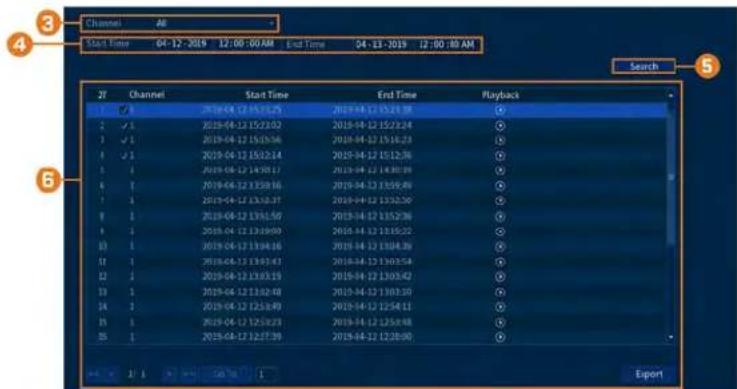
- Sélectionnez un canal où rechercher des évènements ou choisissez All.
- Choisissez l'heure de départ et de fin de votre recherche.
-
Cliquez sur Search. Les événements qui correspondent à vos critères de recherche s'afficheront.
-
Cliquez sur dans la colonne Playback pour visualiser l'événement. Si vous voulez sauvegarder des événements, cochez les événements que vous voulez sauvegarder, puis cliquez sur Export.
Dissuasion active12
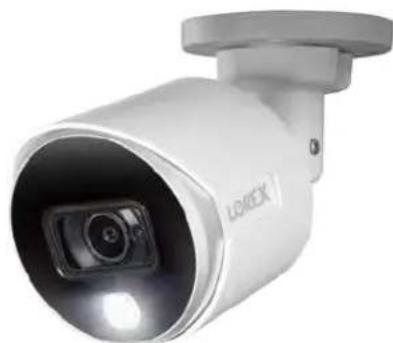
Les caméras Lorex à dissuasion active disposent de voyants lumineux personnalisables et de sirè nes télécommandées. L'enregistreur vous permet de personnaliser le déclenchement automatique de la lumière lorsque des mouvements sont détectés pour dissuader les intrus (voir 12.1 Paramè tres de dissuasion automatique, page 42). Vous pouvez également déclencher les lumières et les si- rènes manuellement en utilisant l'enregistreur ou le logiciel de connectivité Lorex (voir 12.2 Activer manuellement les fonctions de dissuasion, page 44).
Pour une liste complète des caméras de dissuasion compatibles, consultez votre série d'enregistreurs sur lorex.com/compatibility
12.1 Paramètres de dissuasion automatique
Réglez les préférences pour le déclenchement automatique de la lumière d'avertissement sur les caméras de dissuasion Lorex compatibles.
Pour configurer les paramètres de dissuasion :
-
Depuis le mode Visionnement en direct, cliquez avec le bouton droit pour ouvrir le menu rapide, puis cliquez sur Main Menu.
-
Cliquez sur ALARM. Cliquez sur l'onglet MOTION sur le panneau latéral, puis sur Deterrence sur le panneau supérieur.

- Sélectionnez le canal d'une caméra de dissuasion connectée.
-
Cocher Enable.
-
Cliquez sur Setup à côté de Warning Light pour configurer les préférences :

- Duration: Choisissez combien de temps le voyant d'avertissement restera allumé lorsque le mouvement est détecté.
-
Choisissez Warning Light pour une lumière blanche soutenue ou Strobe pour une lumière clignotante. Si vous sélectionnez Strobe, réglez la vitesse à laquelle la lumière clignotera sous Strobe Frequency.
-
Cliquez sur Setup à côté de Area pour définir une zone active pour la dissuasion automatique.

- L'image de la caméra apparaît avec une grille superposée. La zone verte est la zone activ pour la dissuasion.
- Cliquez ou cliquez-glissez pour ajouter/supprimer la zone de la grille rouge.
- Dans l'exemple de l'image ci-dessus, seul le mouvement autour du garage ou sur le porcel déclenchera le voyant d'avertissement.
-
Cliquer à droite lorsque terminé.
-
Cliquez sur Setup à côté de Schedule pour définir un horaire hebdomadaire pour la dissuasion automatique.

• L'horaire par défaut est actif pendant la nuit, entre 17 h et 7 h.
- Cliquez sur Modify pour modifier l'horaire du jour de la semaine correspondant.
• Cliquez sur OK une fois terminé.
12.2 Activer manuellement les fonctions de dissuasion
Le système offre de multiples options pour activer les fonctions de dissuasion.
Pour activer les fonctions de dissuasion sur une seule caméra :
- Placez le pointeur de la souris près du haut de l'image de la caméra en mode Visionnement direct pour afficher la barre d'outils de la caméra. Appuyé pour activer la lumière d'avertissement ou sur pour activer la sirène.

- Activez les fonctions de dissuasion à l'aide de l'application Lorex Home. Pour de plus ample renseignements, consultez 15 Connexion à distance à l'aide de l'application mobile Lorex Home, page 84.
Pour activer les fonctions de dissuasion sur toutes les caméras connectées :
- Maintenez enfoncé le bouton de panique sur le panneau frontal de la caméra pendant 3 secondes.
- Dans le mode Visionnement en direct, cliquez éir dans la barre de navigation.

Gestion des mots de passe et des utilisateurs
Les mots de passe sont activés par défaut et sont requis pour avoir accès au menu principal ou pour se connecter au système en utilisant un ordinateur ou un appareil mobile. Vous serez invit créer un mot de passe personnalisé après vous être connecté pour la première fois.

13.1 Comptes d'utilisateurs
Le système comprend les comptes par défaut suivants :
- administrateur : Le compte administrateur donne un accès complet au système, permet de configurer tous les réglages du système et aussi de gérer les différents comptes d'utilisateur. - utilisateur : Les comptes utilisateurs sont des comptes secondaires auxquels on peut attribuer un accès limité aux paramètres du système et aux flux de caméra.
13.1.1 Changer les mots de passe
Vous pouvez changer le mot de passe du système pour les comptes admin et utilisateur depuis menu des utilisateurs.
Pour modifier le mot de passe d'un compte :
- Depuis le mode Visionnement en direct, cliquez avec le bouton droit pour ouvrir le menu rapide, puis cliquez sur Main Menu.
- Cliquez sur ACCOUNT, puis cliquez sur l'onglet USER.
- Cliquez sur à côté du compte pour lequel vous souhaitez modifier le mot de passe.
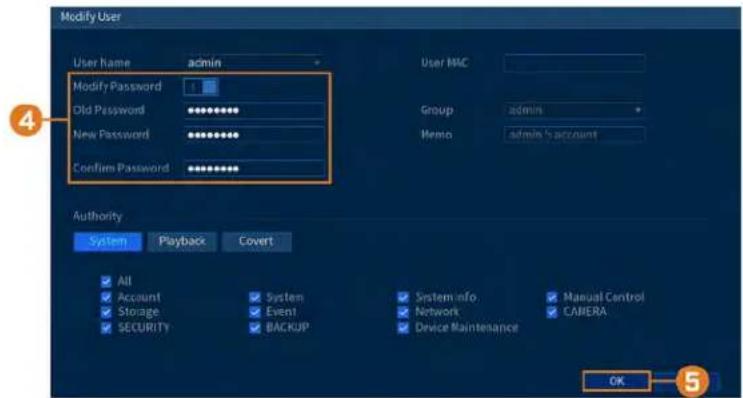
-
Configurer les éléments suivants :
-
Modify Password: Cliquez pour activer ( ) la modification du mot de passe.
- Old Password: Saisissez votre mot de passe actuel.
- New Password: Entrez le nouveau mot de passe que vous voulez utiliser pour le système.

- Confirm Password: Répétez le nouveau mot de passe.
- Cliquer sur OK.
13.1.2 Ajouter des utilisateurs
Vous pouvez permettre à plusieurs utilisateurs d'accéder au système. Lorsque vous ajoutez plusieurs utilisateurs, vous pouvez leur assigner les menus auxquels ils peuvent accéder. Par exempl vous pourriez vouloir que votre ami surveille votre système pendant votre absence, sans lui don un accès complet à votre système.
Pour ajouter un utilisateur :
- Depuis le mode Visionnement en direct, cliquez avec le bouton droit pour ouvrir le menu rapide, puis cliquez sur Main Menu.
- Cliquez sur ACCOUNT, puis cliquez sur l'onglet USER.

4. Configurer les éléments suivants :
- User Name: Entrez un nom pour ce nouveau compte d'utilisateur.
- Password: Entrez un mot de passe pour ce nouveau compte d'utilisateur. Répétez le mot de passe sous Confirm Password.
- Memo: (facultatif) Entrez une description pour le compte d'utilisateur.
- Group: Sélectionnez le groupe auquel vous désirez ajouter ce compte d'utilisateur. On ne peut attribuer à un utilisateur des autorisations que son groupe ne possède pas.
- Multiuser: Cochez pour permettre à ce compte d'utilisateur de se connecter depuis plus d'un dispositif à la fois.
- Authority: Sélectionnez les permissions que vous désirez attribuer à ce compte utilisateur. Sous l'onglet System, sélectionnez les menus auxquels le compte utilisateur pourra avoir accès. Sous l'onglet Playback, sélectionnez les canaux pour lesquels le compte utilisateur pourra accéder aux vidéos enregistrées. Sous l'onglet Covert, sélectionnez les canaux depuis lesquels le compte utilisateur peut visionner les vidéos en direct.
- User MAC: Non pris en charge – ne rien indiquer.
5. Cliquer sur OK.

REMARQUE
Maintenant, vous pouvez accéder au système localement ou à distance en utilisant le nom d'utilisateur et le mot de passe que vous avez créés. En accédant au système avec un compte d'utilisateur, l'utilisateur n'aura accès qu'aux menus que vous lui aurez assignés.
13.1.3 Modification d'utilisateurs
Modifier les détails du compte, tels que le nom d'utilisateur ou les permissions du compte.
Pour modifier un utilisateur :
- Depuis le mode Visionnement en direct, cliquez avec le bouton droit pour ouvrir le menu rapide, puis cliquez sur Main Menu.
- Cliquez sur ACCOUNT, puis cliquez sur l'onglet USER.
- Cliquez sur à côté du compte que vous désirez modifier.
- Mettez à jour les détails du compte si nécessaire, puis cliquez sur OK.
13.1.4 Suppression d'utilisateurs
Supprimer un utilisateur du système.
Pour supprimer un utilisateur :
- Depuis le mode Visionnement en direct, cliquez avec le bouton droit pour ouvrir le menu rapide, puis cliquez sur Main Menu.
- Cliquez sur ACCOUNT, puis cliquez sur l'onglet USER.
- Cliquez sur à côté du compte que vous désirez supprimer.
- Cliquer sur OK.
13.2 Groupes de comptes
Les groupes de comptes vous permettent de gérer facilement les autorisations pour plusieurs comptes d'utilisateur à la fois. Les comptes d'utilisateur peuvent avoir les mêmes autorisations que le groupe possède, mais ils ne peuvent avoir une autorisation que le groupe ne possède pa
Le système comprend, par défaut, les groupes de comptes suivants :
- administrateur : Les comptes du groupe admin sont les administrateurs système. Ils ont un a cès complet au système, peuvent configurer les réglages du système et peuvent gérer les com tes d'utilisateur.
- utilisateur : Les comptes du groupe utilisateur sont des utilisateurs normaux. Ils ont un accès limité aux menus du système.
13.2.1 Ajouter des groupes
Ajouter un nouveau groupe avec des permissions système uniques.
Pour ajouter un groupe :
- Depuis le mode Visionnement en direct, cliquez avec le bouton droit pour ouvrir le menu rapide, puis cliquez sur Main Menu.
- Cliquez sur ACCOUNT, puis cliquez sur l'onglet GROUP.

4. Configurer les éléments suivants :
- Group Name: Entrez un titre pour le groupe.
- Memo: (facultatif) Entrez une description du groupe.
- Authority: Sélectionnez les permissions que vous désirez attribuer à ce compte utilisateur. Sous l'onglet System, sélectionnez les menus auxquels le compte utilisateur pourra avoir accès. Sous l'onglet Playback, sélectionnez les canaux pour lesquels le compte utilisateur pourra accéder aux vidéos enregistrées. Sous l'onglet Covert, sélectionnez les canaux depuis lesquels le compte utilisateur peut visionner les vidéos en direct.
5. Cliquer sur OK.
13.2.2 Modifier des groupes
Modifier le nom ou les permissions d'un groupe existant.
Pour modifier un groupe :
- Depuis le mode Visionnement en direct, cliquez avec le bouton droit pour ouvrir le menu rapide, puis cliquez sur Main Menu.
- Cliquez sur ACCOUNT, puis cliquez sur l'onglet GROUP.
- Cliquez sur à côté du groupe que vous souhaitez modifier.
- Mettez à jour les détails du groupe si nécessaire, puis cliquez sur OK.
13.2.3 Suppression de groupes
Supprimer un groupe.
Pour supprimer un groupe :
- Depuis le mode Visionnement en direct, cliquez avec le bouton droit pour ouvrir le menu rapide, puis cliquez sur Main Menu.
- Cliquez sur ACCOUNT, puis cliquez sur l'onglet GROUP.
- Cliquez sur à côté du groupe que vous souhaitez supprimer.
- Cliquer sur OK.
Utiliser le menu Principal14
Pour accéder au menu principal :
- Depuis le mode Visionnement en direct, cliquez avec le bouton droit pour ouvrir le menu rapide, puis cliquez sur Main Menu. OU
- Cliquez sur 📋 sur la barre de navigation, puis sur Main Menu.

Pour plus de détails, consultez le chapitre 9 Lecture, page 25.
14.2 Alarmes
Définissez les préférences pour les événements d'alarme tels que la perte vidéo, la détection de mouvement, la détection des personnes et des véhicules et les avertissements système. Le menu Alarme est également utilisé pour définir les préférences des caméras de dissuasion.
14.2.1 Recherche dans les journaux d'événements d'alarme
Recherchez tous les canaux pour les événements d'alarme, y compris la détection de mouvement et la perte vidéo.
Pour rechercher des évènements d'alarme :
-
Depuis le mode Visionnement en direct, cliquez avec le bouton droit pour ouvrir le menu rapide, puis cliquez sur Main Menu.
-
Cliquez sur ALARM, puis cliquez sur l'onglet ALARM INFO.

-
Sélectionnez un type d'évènement à rechercher.
-
Choisissez l'heure de départ et de fin de votre recherche.
-
Cliquer sur Search.
-
Les événements d'alarme qui correspondent à vos critères de recherche sont affichés :
-
La colonne Event est formatée pour afficher < [Type d'évènement] : [Numéro de canal]>.
- Cliquez sur Details pour obtenir plus d'informations sur l'évènement sélectionné.
- Les événements de mouvement ont plus d'options que les autres événements d'alarme.
Vous pouvez visualiser l'évènement en cliquant dans la colonne Playback, ou sauvegarder le clip vidéo sur une clé USB (non fournie) en cliquant sur Backup.
14.2.2 Perte de vidéo
Configurez les paramètres de perte de vidéo et la façon dont le système réagit à un événement perte de vidéo. La perte de vidéo signifie que la vidéo d'une ou plusieurs caméras a été interrom-pue ou désactivée. Elle peut être causée par un certain nombre de facteurs, tels qu'une connexi-lâche ou endommagée, une perte d'alimentation d'une caméra ou un objectif bloqué.
Pour configurer les réglages d'une perte de vidéo :
-
Depuis le mode Visionnement en direct, cliquez avec le bouton droit pour ouvrir le menu rapide, puis cliquez sur Main Menu.
-
Cliquez sur ALARM. Cliquez sur l'onglet MOTION sur le panneau latéral, puis sur Video Loss sur le panneau supérieur.

-
Choisissez un canal à configurer.
-
Cliquez pour activer ( ) ou désactiver ( ) les événements pour la perte de vidéo sur le canal choisi.
-
Cliquez pour configurer un calendrier hebdomadaire en cas de perte de vidéo. Par défaut, les événements de perte de vidéo sont activés à tout moment.

- Cliquez ou cliquez-glissez le long de chacune des lignes de temps jaunes pour ajouter ou supprimer rapidement des périodes de l'emploi du temps de chaque jour par segments de 15 minutes.
- Cliquez sur à côté de 2 jours ou plus pour lier les lieures (). Cela vous permet de modifier rapidement plusieurs horaires à la fois.
-
Pour effectuer des ajustements plus précis à un emploi du temps, cliquez sur Modify. Cela vous permettra de définir les heures exactes de début et de fin d'un emploi du temps.
-
Choisissez comment le système réagira en cas de perte de vidéo :
• Show Message: Un message d'erreur de perte vidéo apparaît sur l'écran de l'enregistreur.
- Record Channel: Sélectionnez les tuiles numérotées à côté de cette option pour enregistrer la vidéo à partir des canaux correspondants. Définissez la durée d'enregistrement suite à l'evènement de perte vidéo dans le champ Post REC.
- PTZ Activation: Configurez les caméras PTZ connectées pour démarrer une ronde, un motif ou aller à un emplacement prédéfini.
- Sequence: Le mode Séquence commence. Sélectionnez les tuiles numérotées à côté de cette option pour inclure les canaux correspondants dans la séquence.
- Snapshot: Sélectionnez les tuiles numérotées à côté de cette option pour enregistrer un instantané des canaux correspondants.
- Buzzer: L'enregistreur émet une alarme sonore.
- Send Email: Envoyez une notification par courriel avec des détails sur l'évènement (nécessite une configuration du courriel – consultez 14.6.3 Configurer les alertes de courriel, page 64 pour plus de détails).
-
Cliquer sur Apply.
-
(FACULTATIF) Cliquez sur Copy pour appliquer les réglages du canal actuel à un ou plusieurs autres canaux (consultez 14.11 Copier les paramètres vers un autre canal, page 82 afin d'obtenir des instructions complètes sur l'utilisation de la fonction de copie).
14.2.3 Avertissements du système
Le système est configuré pour fournir des avertissements pour divers évènements et problèmes. Le menu d'avertissement est divisé en 2 types d'évènements : les évènements du disque dur et évènements réseau.
Pour définir les préférences pour les événements du disque dur :
-
Depuis le mode Visionnement en direct, cliquez avec le bouton droit pour ouvrir le menu rapide, puis cliquez sur Main Menu.
-
Cliquez sur ALARM. Cliquez sur l'onglet WARNING sur le panneau latéral, puis sur Hard-Disk sur le panneau supérieur.

-
Sélectionnez le type d'évènement pour lequel vous souhaitez définir des préférences :
-
No Disk: Aucun disque dur n'a été détecté.
- Disk Error: Une erreur de disque dur a été détectée.
- Disk Full: Le disque dur est plein ou presque plein. Entrez le pourcentage d'espace disqu' restant qui déclenchera un avertissement à côté de Less Than. Il n'y aura pas d'alertes p les disques durs pleins si la fonction d'écrasement des données est activée.
-
All: Configurez des alertes pour tous les événements du disque dur.
-
Cochez pour activer ( ) / désactiven ( ) le type d'évènement sélectionné.
-
Choisissez comment le système réagira lorsque l'évènement sélectionné survient :
-
Show Message: Un message d'erreur s'affiche sur l'écran de l'enregistreur.
- Buzzer: L'enregistreur émet une alarme sonore.
-
Send Email: Envoyez une notification par courriel avec des détails sur l'évènement (nécessite une configuration du courriel – consultez 14.6.3 Configurer les alertes de courriel, page 64 pour plus de détails).
-
Cliquer sur Apply.
Pour définir les préférences pour les événements réseau :
- Depuis le mode Visionnement en direct, cliquez avec le bouton droit pour ouvrir le menu rapide, puis cliquez sur Main Menu.
- Cliquez sur ALARM. Cliquez sur l'onglet WARNING sur le panneau latéral, puis sur Network sur le panneau supérieur.
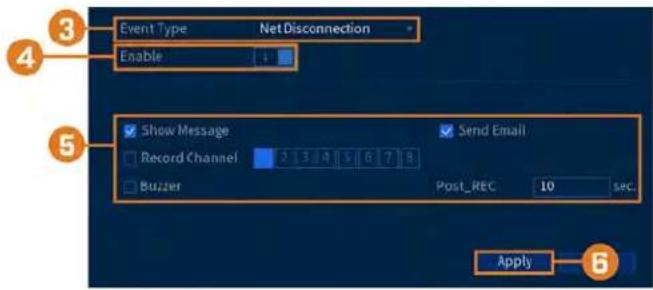
-
Sélectionnez le type d'évènement pour lequel vous souhaitez définir des préférences :
-
Net Disconnection: Le système a perdu sa connexion au réseau.
- IP Conflict: Plus d'un dispositif sur le réseau utilisent la même adresse IP.
- MAC Conflict: Plus d'un dispositif sur le réseau utilisent la même adresse Mac.
-
All: Configurez des alertes pour tous les événements de réseau.
-
Cochez pour activer ( ) / désactiver ( ) le type d'évènement sélectionné.
-
Choisissez comment le système réagira lorsque l'évènement sélectionné survient :
-
Show Message: Un message d'erreur s'affiche sur l'écran de l'enregistreur.
- Record Channel: Pour les événements Net Disconnection uniquement. Sélectionnez les tuiles numérotées à côté de cette option pour enregistrer la vidéo à partir des canaux cor pondants. Définissez la durée d'enregistrement après un événement de déconnexion du réseau dans le champ Post_REC.
- Buzzer: L'enregistreur émet une alarme sonore.
-
Send Email: Envoyez une notification par courriel avec des détails sur l'évènement (nécessite une configuration du courriel – consultez 14.6.3 Configurer les alertes de courriel, page 64 pour plus de détails).
-
Cliquer sur Apply.
14.3 Sauvegarde
Pour plus de détails, consultez le chapitre 10 Sauvegarde, page 31.
14.4 Affichage
Définissez la résolution de l'écran du système, configurez le mode Séquence et d'autres paramètres d'affichage.
14.4.1 Modification de la résolution de sortie de l'enregistreur
La première fois que vous mettez le système sous tension et que vous exécutez l'assistant de c guration Lorex, le système adapte automatiquement la résolution du moniteur connecté. Vous pou vez régler l'enregistreur sur une résolution de sortie différente à tout moment.

ATTENTION
Si vous devez changer le moniteur utilisé avec le système, assurez-vous de régler l'enregistreur sur une résolution de sortie prise en charge par le nouveau moniteur avant de changer.
Pour modifier la résolution de sortie :
-
Depuis le mode Visionnement en direct, cliquez avec le bouton droit pour ouvrir le menu rapide, puis cliquez sur Main Menu.
-
Cliquez sur DISPLAY, puis cliquez sur l'onglet DISPLAY.

-
Réglez la résolution pour qu'elle corresponde à la résolution la plus élevée prise en charge 1 votre moniteur. Par exemple, sélectionnez 1920×1080 pour les moniteurs 1080p ou 1280×720 pour les moniteurs 720p.
-
Cliquez sur Apply. L'enregistreur doit redémarrer pour que les modifications prennent effet.
14.4.2 Écoute audio
Activez et réglez le volume des flux audio de la caméra sur l'écran de visionnement en direct.
| REMARQUE |
| L'audio ne sera entendu que si vous regardez une caméra dotée d'une fonction audio en vuc monocana rez également besoin d'un moniteur HDMI avec haut-parleurs intégrés ou d'un haut-parleur externe con port Audio Out de l'enregistreur (consultez 18 Connexion de dispositifs audio, page 92 pour plus de détails). |
Pour définir les préférences d'écoute audio :
-
Depuis le mode Visionnement en direct, cliquez avec le bouton droit pour ouvrir le menu rapide, puis cliquez sur Main Menu.
-
Cliquez sur DISPLAY, puis cliquez sur l'onglet DISPLAY.

- Cochez Live Audio.
-
Réglez le volume souhaité pour l'audio en direct.
-
Cliquer sur Apply.
14.4.3 Transparence du menu
Définissez le niveau de transparence des menus système.
Pour ajuster la transparence du menu :
-
Depuis le mode Visionnement en direct, cliquez avec le bouton droit pour ouvrir le menu rapide, puis cliquez sur Main Menu.
-
Cliquez sur DISPLAY, puis cliquez sur l'onglet DISPLAY.

-
Réglez la valeur de transparence souhaitée. La transparence du menu actuel se met à jour in tantanément pour montrer comment les autres menus seront affectés.
-
Cliquer sur Apply.
14.4.4 Paramètres généraux d'affichage
Configurer des paramètres d'affichage variés.
Pour configurer les paramètres généraux d'affichage :
-
Depuis le mode Visionnement en direct, cliquez avec le bouton droit pour ouvrir le menu rapide, puis cliquez sur Main Menu.
-
Cliquez sur DISPLAY, puis cliquez sur l'onglet DISPLAY.
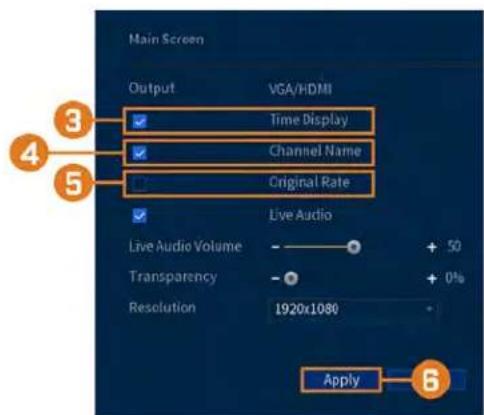
- Cochez cette case pour afficher l'heure système pendant le visionnement en direct.

-
Cochez cette case pour afficher les noms des canaux pendant le visionnement en direct.
-
Cochez Original Rate pour afficher les images de la caméra dans leurs proportions d'origine.
-
Cliquer sur Apply.

14.4.5 Personnaliser les vues à écran partagé
Pour chacun des modes de visualisation en écran partagé, vous pouvez personnaliser l'ordre dans lequel les chaînes sont affichées à l'écran.
Pour personnaliser les modes d'affichage :
-
Depuis le mode Visionnement en direct, cliquez avec le bouton droit pour ouvrir le menu rapide, puis cliquez sur Main Menu.
-
Cliquez sur DISPLAY, puis cliquez sur l'onglet VIEW.

-
Choisissez le mode d'affichage que vous désirez configuer (2). Chisez les menus déroulants numérotés dans chaque fenêtre de visualisation pour choisir la chaîne qui app raîtra dans chaque fenêtre.
-
Cliquer sur Apply.
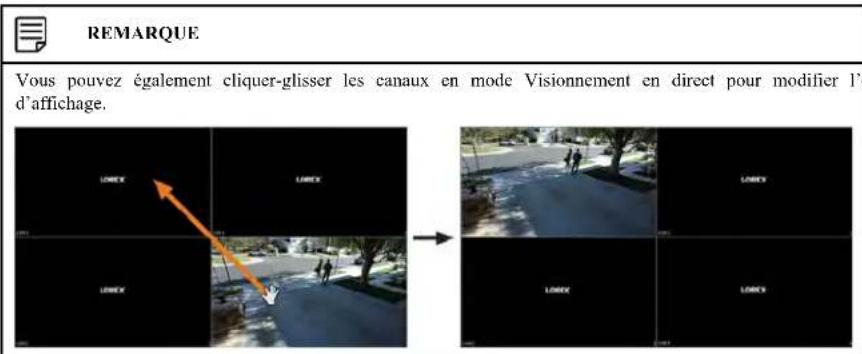
14.4.6 Configuration du mode de séquence
Le mode Séquence fait défiler les canaux connectés pour vous donner un aperçu de ce qui se passe sur toutes les caméras. Vous pouvez personnaliser l'ordre dans lequel les chaînes apparaissent en mode Séquence, ainsi que configurer les modes de visualisation à utiliser.
Pour configurer le mode Séquence :
- Depuis le mode Visionnement en direct, cliquez avec le bouton droit pour ouvrir le menu rapide, puis cliquez sur Main Menu.
- Cliquez sur DISPLAY, puis cliquez sur l'onglet SEQUENCE.
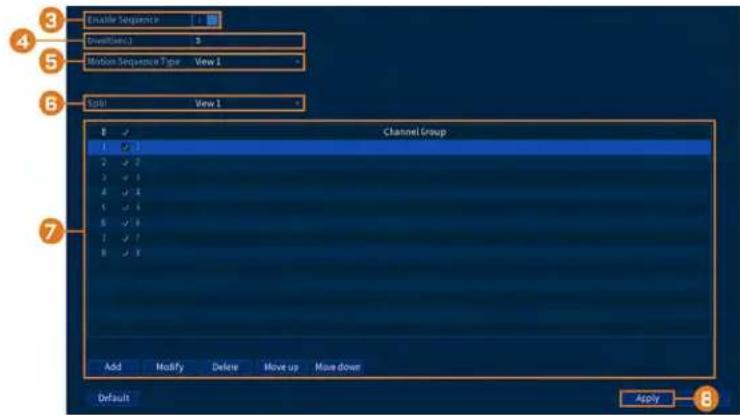
- Cliquez pour activer ( ) / désactiver ( ) le mode Séquence.

-
Entrez le temps en secondes pour rester sur chaque canal ou écran partagé pendant le mode Séquence.
-
Choisissez le nombre de canaux qui apparaîtront à l'écran lorsque le mode Séquence est déclenché par la détection de mouvement (doit être configuré séparément – consultez 11 Détection de mouvement, page 36 pour plus de détails).
- Sélectionnez un mode de visualisation à configurer. Il est recommandé de commencer par la View 1 et de vous rendre à la View 9. Par défaut, tous les modes de visualisation sont inclus dans le cycle du mode Séquence.
- Configurez l'ordre des canaux affichées à l'écran pour chaque mode de visualisation. Décochez les canaux/groupes de canaux que vous voulez supprimer du cycle du mode Séquence.
- Cliquer sur Apply.
14.5 Caméra
Configurez les réglages d'image, les paramètres d'enregistrement, la superposition de canaux et la masquage de confidentialité.
14.5.1 Réglage des paramètres d'image de la caméra.
Réglez les paramètres de couleur et de qualité d'image de vos caméras.
-
Depuis le mode Visionnement en direct, cliquez avec le bouton droit pour ouvrir le menu rapide, puis cliquez sur Main Menu.
-
Cliquez sur CAMERA, puis cliquez sur l'onglet IMAGE SETTINGS.
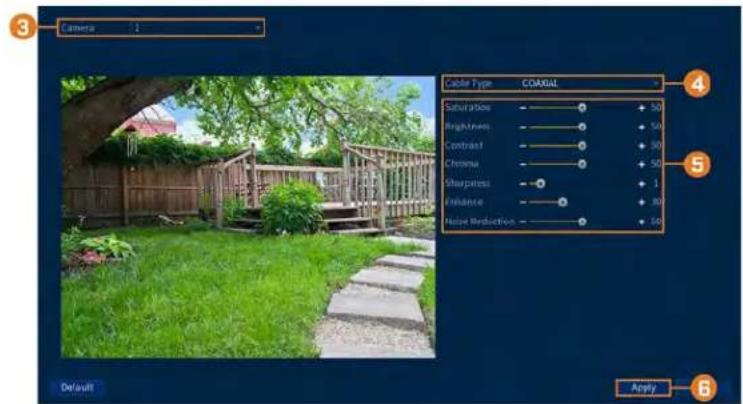
- Choisissez le canal à configurer.
- Sélectionnez COAXIAL pour les caméras connectées par câblage BNC ou UTP pour les installations balun.
- Configurez les réglages de couleur pour le canal sélectionné.
- Cliquer sur Apply.
14.5.2 Configuration de l'enregistrement des captures d'écran
Le système peut être réglé afin d'enregistrer des captures d'écran lorsqu'une caméra détecte un mouvement. Ces captures d'écran peuvent être visualisées dans le menu Lecture ou envoyées par des alertes courriel et par des notifications. L'onglet Capture d'écran dans le menu Enregistreme contrôle la qualité et les paramètres de l'enregistrement pour chaque caméra.
Pour configurer l'enregistrement des captures d'écran :
-
Depuis le mode Visionnement en direct, cliquez avec le bouton droit pour ouvrir le menu rapide, puis cliquez sur Main Menu.
-
Cliquez sur CAMERA. Cliquez sur l'onglet RECORDING sur le panneau latéral, puis sur Snapshot sur le panneau supérieur.

-
Sous le Snap Number, sélectionner le nombre de captures d'écran que le système prendra un fois que vous appuierrez sur la touche capture d'écran.
-
Configurez les paramètres suivants pour les images instantanées enregistrées automatiquement par la détection de mouvement ou le calendrier d'exécution d'images instantanées :
-
Channel: Choisissez le canal que vous désirez configurer.
- Mode: Sélectionnez Timing pour que le système prenne des images instantanées selon le calendrier d'exécution (consultez 14.8.4 Réglage de l'horaire de capture d'écran, page 75). Sélectionnez Trigger pour que le système prenne des images instantanées seulement lorsqu'un mouvement est détecté (la fonction Instantané doit être activée dans le menu Détection de mouvement ; consultez 11 Détection de mouvement, page 36).
- Image Size: Sélectionnez la résolution pour les instantanés.
• Image Quality: Sélectionnez la qualité des instantanés entre 1 (basse) et 6 (haute). -
Snapshot Frequency: Sélectionnez le nombre de captures d'écran que le système prendra chaque fois (jusqu'à 6).
-
Cliquer sur Apply.
-
(FACULTATIF) Cliquez sur Copy pour appliquer les réglages du canal actuel à un ou plusieurs autres canaux (consultez 14.11 Copier les paramètres vers un autre canal, page 82 afin d'obtenir des instructions complètes sur l'utilisation de la fonction de copie).
14.5.3 Changer la superposition à l'écran
Supprimez ou modifiez l'emplacement des horodatages et des noms de canaux. Vous pouvez également changer le nom des canaux à partir de ce menu.
Pour modifier la superposition à l'écran :
-
Depuis le mode Visionnement en direct, cliquez avec le bouton droit pour ouvrir le menu rapide, puis cliquez sur Main Menu.
-
Cliquez sur CAMERA. Cliquez sur l'onglet OVERLAY sur le panneau latéral, puis sur Overlay sur le panneau supérieur.

- Choisissez le canal à configurer.
- Cliquez et faites glisser les cases bleues de l'image de la caméra pour régler l'emplacement la date et de l'heure et le nom du canal.
- Utilisez les cases à cocher pour activer/désactiver les superpositions. Si nécessaire, utilisez le champ de texte à côté de Channel Name pour régler le nom du canal.
- Cliquer sur Apply.
- (FACULTATIF) Cliquez sur Copy pour appliquer les réglages du canal actuel à un ou plusieurs autres canaux (consultez 14.11 Copier les paramètres vers un autre canal, page 82 afin d'obtenir des instructions complètes sur l'utilisation de la fonction de copie).
14.5.4 Configuration des masques de confidentialité
Un masque de confidentialité bloque une partie de l'image de la caméra avec une boîte noire, vous permettant d'avoir de l'intimité dans certaines parties de l'image d'une caméra. Vous pouvez configurer jusqu'à quatre masques de confidentialité par canal.
Pour configurer les masques de confidentialité :
-
Depuis le mode Visionnement en direct, cliquez avec le bouton droit pour ouvrir le menu rapide, puis cliquez sur Main Menu.
-
Cliquez sur CAMERA. Cliquez sur l'onglet OVERLAY sur le panneau latéral, puis sur Privacy Masking sur le panneau supérieur.
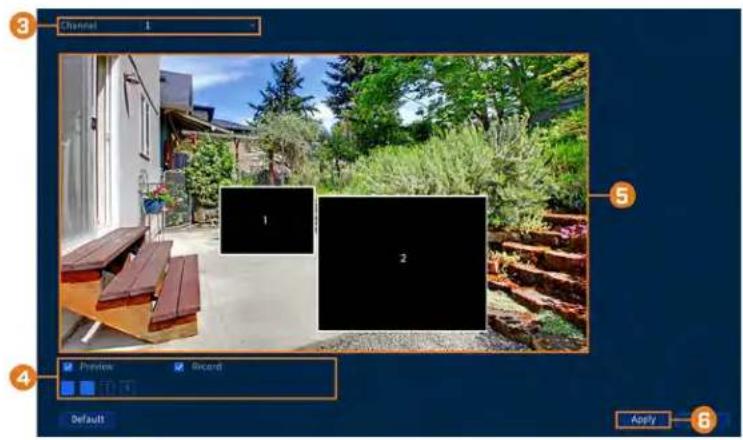
-
Choisissez le canal à configurer.
-
Configurez les paramètres suivants :
-
Preview: Cochez cette case pour définir et prévisualiser les masques de confidentialité.
• 1-4: Cliquez sur les cases numérotées pour créer un masque de confidentialité sur l'image de la caméra. -
Record: Cochez cette case pour inclure les masques de confidentialité dans les enregistrements vidéo. Laissez cette case décochée si vous souhaitez que les masques de confidenti lité s'affichent uniquement en mode Visionnement en direct.
-
Les masques de confidentialité actifs sont affichés sur l'image de la caméra. Cliquez-glissez pour déplacer un masque de confidentialité ou cliquez-glissez sur le bord d'un masque de confidentialité pour le redimensionner.
-
Cliquer sur Apply.
14.5.5 Connexion de caméras multiformats (type de câble)
L'enregistreur fonctionne avec plusieurs types de caméras HD analogiques. Par défaut, le système est configuré pour détecter automatiquement le type d'appareil afin qu'il fonctionne instantanément avec l'enregistreur. Si vous rencontrez des problèmes de clarté d'image ou de performance de la caméra, vous pouvez régler certains canaux sur une norme HD spécifique.
Pour modifier manuellement le format de la caméra :
-
Depuis le mode Visionnement en direct, cliquez avec le bouton droit pour ouvrir le menu rapide, puis cliquez sur Main Menu.
-
Cliquez sur CAMERA, puis cliquez sur l'onglet CABLE TYPE.

- Par défaut, tous les canaux sont réglés sur AUTO pour détecter automatiquement le format de la caméra. Modifiez la sélection de chaque canal selon vos besoins.
- Cliquer sur Apply.
14.5.6 Mise à jour du micrologiciel de la caméra (mise à jour CVI)
Mise à jour manuelle du micrologiciel de la caméra. Ceci n'est généralement nécessaire que si support technique de Lorex le demande.
Conditions préalables :
- Connectez une clé USB (non fournie) à l'enregistreur avec le(s) fichier(s).bin du micrologiciel de la caméra préchargé(s).
Pour mettre à niveau manuellement le micrologiciel de la caméra :
-
Depuis le mode Visionnement en direct, cliquez avec le bouton droit pour ouvrir le menu rapide, puis cliquez sur Main Menu.
-
Cliquez sur CAMERA, puis cliquez sur l'onglet CVI UPGRADE.

-
Cliquez sur Browse pour rechercher le fichier.bin du micrologiciel sur la clé USB.
-
Cochez les caméras que vous souhaitez mettre à niveau à l'aide du fichier de micrologiciel sélectionné.
-
Cliquez sur Start Upgrade.
14.6 Réseau
Définissez les paramètres réseau de votre système.
14.6.1 Sélection de DHCP ou d'une adresse IP statique (TCP/IP)
Le menu TCP/IP vous permet de configurer les paramètres de l'adresse IP.
Pour configurer les paramètres de base du réseau :
-
Depuis le mode Visionnement en direct, cliquez avec le bouton droit pour ouvrir le menu rapide, puis cliquez sur Main Menu.
-
Cliquez sur NETWORK, puis cliquez sur l'onglet TCP/IP.

- Configurez les paramètres suivants :
• IP Version: Sélectionnez IPv4 ou IPv6.
- DHCP: Cliquez pour activer ( ) / désactiver ( ) DHCP. Il est recommandé d'activer le DHCP pour permettre au système d'obtenir automatiquement une adresse IP du routeur. Si vous êtes un utilisateur avancé, désactivez le DHCP pour attribuer une adresse IP statique au système. Pour attribuer une adresse IP statique, configurez ce qui suit :
• IP Address: Entrez l'adresse IP que vous désirez attribuer au système. Assurez-vous qu'aucun autre dispositif sur le réseau n'utilise la même adresse IP.
- Subnet Mask: Entrez le masque de sous réseau de votre réseau.
• Default Gateway: Entrez l'adresse de passerelle de votre réseau.
• Preferred DNS: Entrez l'adresse de votre serveur DNS principal.
• Alternate DNS: Entrez l'adresse de votre serveur DNS secondaire.
- MTU: (utilisateurs avancés uniquement) Entrez la valeur de la carte réseau.
- Cliquer sur Apply.
14.6.2 Configuration des ports du système (Connexion)
Configurez les ports utilisés par le système. Si vous utilisez une connectivité DDNS, la redirecti de port est nécessaire pour le HTTP Port (par défaut : 80) et le TCP Port (Port client) (par défaut : 35000).

Pour configurer les ports du système :
- Depuis le mode Visionnement en direct, cliquez avec le bouton droit pour ouvrir le menu rapide, puis cliquez sur Main Menu.
- Cliquez sur NETWORK, puis cliquez sur l'onglet CONNECTION.
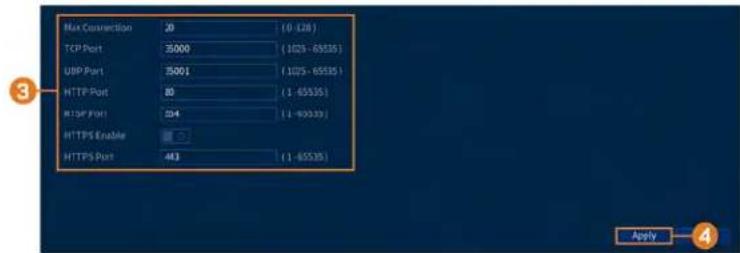
- Si nécessaire, configurcz les numéros de port.
- Cliquer sur Apply.
14.6.3 Configurer les alertes de courriel
Le système peut être configuré pour envoyer des alertes courriel lors de la détection de mouvement ou lors d'un événement.

Pour configurer les alertes de courriel :
-
Depuis le mode Visionnement en direct, cliquez avec le bouton droit pour ouvrir le menu rapide, puis cliquez sur Main Menu.
-
Cliquez sur NETWORK, puis cliquez sur l'onglet EMAIL.
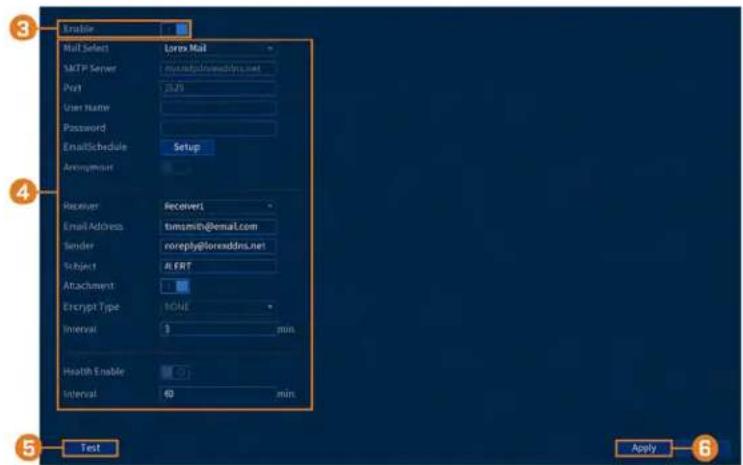
-
Cliquez pour activer ( ) les alertes par courriel.
-
Configurer les éléments suivants :
Pour utiliser le serveur de messagerie Lorex (recommandé) :
- Mail Select: Sélectionnez Lorex Mail.
- Receiver: Sélectionnez jusqu'à 3 adresses courriel qui recevront les alertes. Entrez chaque adresse courriel dans le champ Email Address ci-dessous.
- Subject: Saisissez le sujet de l'alerte.
- Attachment: Cochez (1) pour joindre une image de la caméra.

REMARQUE
Vous devez activer l'option Snapshot pour la détection de mouvements sur chaque caméra dont vous désirez recevoir les pièces jointes. Pour de plus amples renseignements, consultez 11 Détection de mouvement, page 36.
- Interval: Entrez l'intervalle, en minutes, entre chacune des alertes par courriel.
- Health Enable: Cochez la case afin d'activer la notification d'état par courriel. Des courriels de notification d'état seront envoyés régulièrement afin de communiquer que le système fonctionne adéquatement.
- Interval: Entrez un intervalle, en minutes, entre chacune des notifications d'état par courriel.
Si vous désirez utiliser votre propre serveur de courriel (avancé) :
- Mail Select: Sélectionnez le serveur de messagerie que vous souhaitez utiliser ou sélectionnez Customize pour utiliser le votre.
- SMTP Server: Entrez l'adresse du serveur SMTP.
- Port: Entrez le port utilisé par le serveur SMTP.
- User Name: Entrez le nom d'utilisateur du serveur SMTP.
- Password: Entrez le mot de passe du serveur SMTP.
- Email Schedule: Cliquez pour configurer un horaire hebdomadaire pour les alertes par courriel.
- Receiver: Sélectionnez jusqu'à 3 adresses courriel qui recevront les alertes. Entrez chaque adresse courriel dans le champ Email Address ci-dessous.
- Sender: Entrez l'adresse courriel de l'expéditeur.
- Subject: Saisissez le sujet de l'alerte.
- Attachment: Cochez ( ) pour joindre une image de la caméra.

REMARQUE
Vous devez activer l'option Snapshot pour la détection de mouvements sur chaque caméra dont vous désirez recevoir les pièces jointes. Pour de plus amples renseignements, consultez 11 Détection de mouvement, page 36.
- Encrypt Type: Sélectionnez SSL ou TLS si votre serveur utilise le chiffrement. Sélectionnez None si votre serveur n'utilise pas de chiffrement.
- Interval: Entrez l'intervalle, en minutes, entre chacune des alertes par courriel.
- Health Enable: Cochez la case afin d'activer la notification d'état par courriel. Des courriels de notification d'état seront envoyés régulièrement afin de communiquer que le système fonctionne adéquatement.
-
Interval: Entrez un intervalle, en minutes, entre chacune des notifications d'état par courriel.
-
Cliquez sur Test pour envoyer un courriel de test afin de vous assurer que les paramètres sont correctement configurés.
- Cliquer sur Apply.
14.6.4 Paramètres P2P
Le menu Paramètres P2P est utilisé uniquement pour activer/désactiver l'accès à distance au système via une connexion P2P.

Pour modifier le réglage P2P :
- Depuis le mode Visionnement en direct, cliquez avec le bouton droit pour ouvrir le menu rapide, puis cliquez sur Main Menu.
- Cliquez sur NETWORK, puis cliquez sur l'onglet P2P SETTING.

-
Cliquez pour activer ( ) / désactiver ( ) la connectivité P2P.
-
Cliquer sur Apply.
14.7 Système
Configurez les paramètres généraux du système, tels que la date et l'heure, le fuseau horaire et l'heure d'été. Cela vous permet également de vérifier les mises à jour du micrologiciel sur Inte et de rétablir les paramètres par défaut du système.
14.7.1 Configuration des réglages généraux du système
Configurez des paramètres système variés.
Pour configurer les réglages généraux du système :
- Depuis le mode Visionnement en direct, cliquez avec le bouton droit pour ouvrir le menu rapide, puis cliquez sur Main Menu.
- Cliquez sur SYSTEM. Cliquez sur l'onglet GENERAL sur le panneau latéral, puis sur General sur le panneau supérieur.
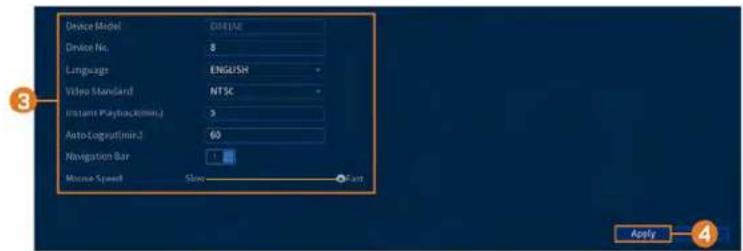
-
Configurer les éléments suivants :
-
Device Type: Affiche le numéro du modèle de votre système.
- Device No.: Sélectionnez l'adresse de contrôle à distance du système.
- Language: Configurez les langues du système. Les versions disponibles sont anglais, français et espagnol.
• Video Standard: Sélectionnez NTSC (Amérique du Nord) ou PAL (Europe). - Instant Playback: Sélectionnez la durée (en minutes) jusqu'à laquelle le système reviendra en arrière lorsque la lecture instantanée est activée dans l'écran de visionnement en direct.
- Auto Logout: Sélectionnez la durée d'inactivité (en minutes) avant que le système ferme la session de l'utilisateur actuel.
- Navigation Bar: Cochez pour activer la barre de navigation qui s'affiche lorsque vous cli- quez dans l'écran de visionnement en direct.
-
Mouse Speed: Utilisez le curseur pour ajuster la vitesse de la souris.
-
Cliquer sur Apply.
14.7.2 Réglage de la date et l'heure :
Dans le cadre de la configuration initiale, vous réglerez la date et l'heure du système. Ce mem vous permet d'ajuster la date et l'heure et de configurer les paramètres pour l'heure d'été (DST l'heure du protocole réseau (NTP).

ATTENTION
Il est important de toujours vous assurer que la date et l'heure de votre système sont exactes. Des estampilles temporelles erronées peuvent rendre votre enregistrement inéligible comme preuve en cour de justice.
Pour régler la date et l'heure du système :
-
Depuis le mode Visionnement en direct, cliquez avec le bouton droit pour ouvrir le menu rapide, puis cliquez sur Main Menu.
-
Cliquez sur SYSTEM, puis cliquez sur l'onglet DEFAULT.

-
Configuration de l'heure du système :
-
System Time: Réglez la date et l'heure actuelle.
- System Zone: Sélectionnez votre fuseau horaire.
- Date Format: Choisissez l'affichage de la date et de l'heure.
-
Date Separator: Sélectionnez le symbole qui sépare la date de l'heure.
• Time Format: Choisissez entre 12 heures ou 24 heures. -
Configuration des paramètres de l'heure d'été (DST) :
-
DST: Cliquez pour activer ( ) / désactiver ( ) heure d'été.
- DST Type: Sélectionnez Week pour régler le début et la fin de la période sur une journée et une semaine (par exemple, le 2e dimanche du mois de mars), ou sélectionnez Date po régler le début et la fin de la période à une date précise.
-
Start Time / End Time: Définissez les heures de début et de fin de l'heure d'été. Le for mat changera en fonction de votre sélection pour DST Type.
-
Configuration des paramètres NTP (Network Time Protocol) :

REMARQUE
Votre système doit avoir une connexion Internet constante pour utiliser le NTP.
- NTP: Cliquez pour activer ( ) / désactiver ( ) la Network Protocol Time.
- Server: (utilisateurs avancés uniquement) Entrez un serveur NTP personnalisé.
- Port: (utilisateurs avancés uniquement) Entrez un port NTP personnalisé.
-
Interval: Sélectionnez la fréquence à laquelle le système synchronisera l'heure avec le serveur NTP.
-
Cliquer sur Apply.
14.7.3 Configurer les vacances
Vous pouvez régler certains jours comme vacances. Les vacances ont un calendrier d'exécution spécial d'enregistrement.

REMARQUE
Assurez-vous d'ajuster le programme d'enregistrement des jours fériés à vos préférences. Consultez 8.3 Réglage de l'horaire d'enregistrement, page 21 pour plus de détails.
Pour configurer les vacances :
- Depuis le mode Visionnement en direct, cliquez avec le bouton droit pour ouvrir le menu rapide, puis cliquez sur Main Menu.
- Cliquez sur SYSTEM. Cliquez sur l'onglet GENERAL sur le panneau latéral, puis sur Holiday sur le panneau supérieur.

-
Configurer les éléments suivants :
-
Holiday Name: Entrez un nom pour ce jour férié.
- Repeat Mode: Sélectionnez Once pour programmer ce jour férié cette année uniquement ou Always pour répéter le jour férié chaque année.
- Holiday Range: Sélectionnez Date pour sélectionner une date spécifique, ou sélectionnez Week pour sélectionner les jours fériés basés sur la semaine sur laquelle ils tombent.
- Start Time / End Time: Définissez l'heure de début et l'heure de fin de votre jour férié.
- Add More: Cliquez pour activer ( ) et configurer d'autres jours fériés.
- Cliquer sur Add.
14.7.4 Configurer le filtre IP
Configuration des permissions pour les adresses IP externes qui tentent d'accéder à l'appareil.
Pour configurer le filtre IP :
- Depuis le mode Visionnement en direct, cliquez avec le bouton droit pour ouvrir le menu rapide, puis cliquez sur Main Menu.
- Cliquez sur SYSTEM, puis cliquez sur l'onglet SECURITY.

-
Sous Type, sélectionnez le type de filtre à appliquer :
-
Network Access — Whitelist: Les adresses IP qui sont autorisées à accéder à l'enregistreur.
- Network Access — Blacklist: Les adresses IP qui ne sont pas autorisées à accéder à l'enregistreur.
-
Sync Time — Whitelist: Les adresses IP qui sont autorisées à synchroniser l'heure de l'enregistreur.
-
Cliquez pour activer ( ) / désactiver ( ) le type de filtre sélectionné.
-
Configurer les éléments suivants :
-
Pour ajouter une seule adresse IP au type de filtre sélectionné, saisissez-la dans Start Address, puis cliquez sur Add IP Address.
-
Pour ajouter une plage d'adresses IP au type de filtre sélectionné, entrez Start Address et End Address, puis cliquez sur Add IP Section.
-
Cliquer sur Apply.
14.7.5 Sauvegarde des configurations de système sur une clé USB
Le système vous permet de sauvegarder votre configuration actuelle du système sur une clé USI (non incluse). Ceci est utile si vous souhaitez sauvegarder vos réglages actuels.
| REMARQUE |
| Cette fonction ne sauvegarde que les réglages créés dans les menus du système. Elle ne sauvegarde ou pas les vidéos. |
n'enregisti
Conditions préalables :
- Insérez une clé USB (non fournie) dans un port USB libre de l'appareil.
Pour sauvegarder vos réglages :
-
Depuis le mode Visionnement en direct, cliquez avec le bouton droit pour ouvrir le menu rapide, puis cliquez sur Main Menu.
-
Cliquez sur SYSTEM, puis cliquez sur l'onglet CONFIG BACKUP.

-
Sous Device Model, sélectionnez le dispositif USB où vous voulez enregistrer la configuration.
-
Cliquer Export pour sauvegarder votre configuration actuelle du système.
14.7.6 Importer une configuration de système depuis une clé USB
Si vous avez sauvegardé la configuration de votre système, vous pouvez l'importer pour appliquant tous vos paramètres de menu enregistrés.
Conditions préalables :
- Connectez une clé USB (non fournie) à un port USB libre de l'appareil avec une configuratié système exportée (consultez 14.7.5 Sauvegarde des configurations de système sur une clé USB, page 71 pour les détails complets).
Pour importer les paramètres du système :
-
Depuis le mode Visionnement en direct, cliquez avec le bouton droit pour ouvrir le menu rapide, puis cliquez sur Main Menu.
-
Cliquez sur SYSTEM, puis cliquez sur l'onglet CONFIG BACKUP.

-
Sous Device Model, sélectionnez le périphérique USB sur lequel une configuration système a été enregistrée.
-
Sélectionnez le dossier contenant les fichiers de la configuration que vous désirez restaurer. Les dossiers de fichiers de configuration sont étiquetés Config avec l'heure et la date de la sauvegarde de la configuration (ex., Config 20140425103727).
-
Cliquez sur Import pour sauvegarder votre configuration actuelle du système.
14.7.7 Restaurer les paramètres par défaut
Réinitialisez le système selon les paramètres par défaut.
Pour restaurer les réglages par défaut :
-
Depuis le mode Visionnement en direct, cliquez avec le bouton droit pour ouvrir le menu rapide, puis cliquez sur Main Menu.
-
Cliquez sur SYSTEM, puis cliquez sur l'onglet DEFAULT.

-
Cochez les cases des menus que vous souhaitez réinitialiser aux paramètres par défaut ou cli quez sur Factory Default pour réinitialiser l'appareil à son état standard.
-
Cliquez sur Apply. Le système redémarrera automatiquement. Évitez d'éteindre le système ou de débrancher le câble d'alimentation.
14.7.8 Mise à niveau manuelle du micrologiciel
La principale méthode de mise à niveau du micrologiciel du système se fait automatiquement sur Internet. Le système prend aussi en charge les mises à jour du micrologiciel depuis une clé US (non incluse).
Conditions préalables :
- Enregistrez le fichier.bin du micrologiciel dans le dossier racine d'un lecteur flash USB (non inclus) et connectez le lecteur à l'un des ports USB libres du système.
Pour mettre à jour manuellement le micrologiciel :
-
Depuis le mode Visionnement en direct, cliquez avec le bouton droit pour ouvrir le menu rapide, puis cliquez sur Main Menu.
-
Cliquez sur SYSTEM, puis cliquez sur l'onglet UPGRADE.

- Cliquez sur Browse.
- Cliquez sur le fichier .bin du micrologiciel de votre enregistreur.
- Cliquer sur Start.
14.7.9 Mises à niveau automatiques du micrologiciel
Les mises à jour du micrologiciel améliorent le fonctionnement du système. Le système vérifiera automatiquement s'il y a des mises à jour disponibles pour le micrologiciel lorsqu'il est connect à Internet.
Pour configurer la mise à niveau automatique du micrologiciel :
- Depuis le mode Visionnement en direct, cliquez avec le bouton droit pour ouvrir le menu rapide, puis cliquez sur Main Menu.
- Cliquez sur SYSTEM, puis cliquez sur l'onglet UPGRADE.

- Assurez-vous que Automatically Check for Updates est active ( ). Cliquez sur Check for Updates pour vérifier si une version plus récente est disponible.
- Si une version plus récente est trouvée, cliquez sur Upgrade Now pour mettre à niveau le système.
14.8 Stockage
Configurez l'horaire d'enregistrement et définissez les préférences pour les disques durs connectés au système.
14.8.1 Configuration de l'écrasement des données du disque dur
Lorsque le disque dur sera plein, par défaut le système écrasera les données les plus anciennes. Cette opération est recommandée puisqu'elle assure que le système continuera d'enregistrer sans aucune intervention de votre part. Vous pouvez également configurer le système pour que l'enregistrement s'arrête lorsque le disque dur est plein.
Pour configurer l'écrasement des données du disque dur :
-
Depuis le mode Visionnement en direct, cliquez avec le bouton droit pour ouvrir le menu rapide, puis cliquez sur Main Menu.
-
Cliquez sur STORAGE, puis cliquez sur l'onglet BASIC.

- Assurez-vous que HDD Full est réglé sur Overwrite pour écraser les enregistrements les plus anciens lorsque le disque dur est plein.

REMARQUE
Sélectionnez Stop Record pour que le système arrête l'enregistrement une fois que le disque dur est plein.
- Cliquer sur Apply.
14.8.2 Configuration de la longueur du fichier d'enregistrement
Sélectionnez comment le système enregistrera les fichiers vidéo.
Pour configurer la durée de l'enregistrement :
-
Depuis le mode Visionnement en direct, cliquez avec le bouton droit pour ouvrir le menu rapide, puis cliquez sur Main Menu.
-
Cliquez sur STORAGE, puis cliquez sur l'onglet BASIC.

- À côté de Pack Mode, sélectionnez Time Length pour que le système empaquette les fichiers d'enregistrement en fonction de la longueur d'enregistrement ou File Length pour empaqueter en fonction de la taille du fichier. Le champ à côté de la liste déroulante changera entre les nutes et les mégaoctets (Mo) en fonction de votre sélection.

REMARQUE
Sélectionnez Stop Record pour que le système arrête l'enregistrement une fois que le disque dur est plein.
- Cliquer sur Apply.
14.8.3 Configuration du pré-enregistrement
Le système peut pré-enregistrer une vidéo quand un mouvement est détecté.
Pour configurer le pré-enregistrement :
-
Depuis le mode Visionnement en direct, cliquez avec le bouton droit pour ouvrir le menu rapide, puis cliquez sur Main Menu.
-
Cliquez sur STORAGE. Cliquez sur l'onglet SCHEDULE sur le panneau latéral, puis sur Record sur le panneau supérieur.

- Sous Channel, choisir le canal à configurer ou sélectionner All.
- Définissez la durée du pré-enregistrement en secondes.
- Cliquer sur Apply.
- (FACULTATIF) Cliquez sur Copy pour appliquer les réglages du canal actuel à un ou plusieurs autres canaux (consultez 14.11 Copier les paramètres vers un autre canal, page 82 afin d'obtenir des instructions complètes sur l'utilisation de la fonction de copie).
14.8.4 Réglage de l'horaire de capture d'écran
Vous pouvez régler un calendrier d'exécution pour les images instantanées enregistrées par les caméras.
Pour configurer l'horaire de capture d'écran :
- Depuis le mode Visionnement en direct, cliquez avec le bouton droit pour ouvrir le menu rapide, puis cliquez sur Main Menu.
- Cliquez sur STORAGE. Cliquez sur l'onglet SCHEDULE sur le panneau latéral, puis sur Snapshot sur le panneau supérieur.

-
Sous Channel, choisir le canal à configurer ou sélectionner All.
-
Configurer le calendrier d'exécution au besoin :
- Cochez Continuous, MD (détection de mouvement), ou Alarm pour sélectionner le type d'enregistrement que vous voudriez configurer. - Cliquez-glissez sur chaque jour afin de personnaliser l'horaire d'enregistrement. L'horaire est disposé en grille et chaque carré représente une heure.
- Cliquez sur à côté de 2 jours ou plus pour lier les bières ( ). Cela vous permet de modifier rapidement plusieurs horaires à la fois.
- Pour effectuer des ajustements plus précis à un emploi du temps, cluyez Gara vous permettra de définir les heures exactes de début et de fin d'un emploi du temps.
- Cliquez sur pour désactiver l'enregistrement du type sélectionné pour la journée choisie.
-
Cliquer sur Apply.
-
(FACULTATIF) Cliquez sur Copy pour appliquer les réglages du canal actuel à un ou plusieurs autres canaux (consultez 14.11 Copier les paramètres vers un autre canal, page 82 afin d'obtenir des instructions complètes sur l'utilisation de la fonction de copie).
14.8.5 Formater le disque dur
Si vous installez un nouveau disque dur, vous devez le formater en utilisant le système avant d vous puissiez enregistrer.

ATTENTION
Formater le disque dur efface toutes les données sur le disque dur. Cette étape ne peut pas être annulée.
Pour formater un disque dur :
-
Depuis le mode Visionnement en direct, cliquez avec le bouton droit pour ouvrir le menu rapide, puis cliquez sur Main Menu.
-
Cliquez sur STORAGE, puis cliquez sur l'onglet HDD MANAGER.
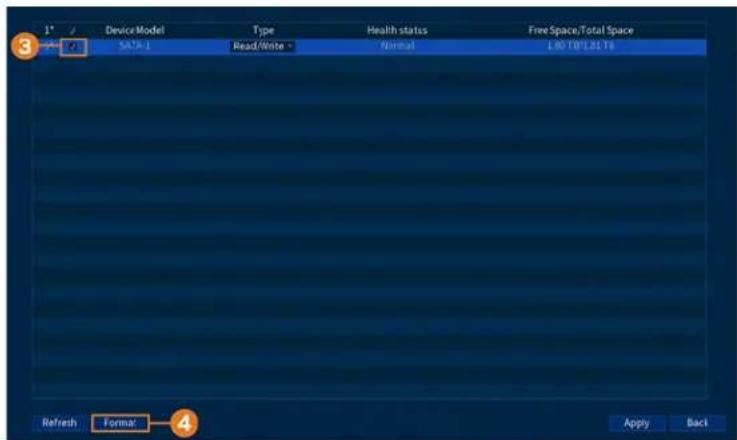
-
Sélectionnez le disque dur que vous souhaitez formater.
-
Cliquez sur Format. Le système redémarrera afin de compléter le processus de formatage du disque.
14.8.6 Configuration du type de disque dur
Le système prend en charge les types de lecteurs de disque dur suivants :
- Disque dur en lecture-écriture : Lecteur de disque dur normal d'enregistrement.
- Disque dur en lecture seule : Le système peut faire la lecture de données directement sur le disque dur, il n'enregistrera pas les données.
Pour configurer les types de disques durs :
-
Depuis le mode Visionnement en direct, cliquez avec le bouton droit pour ouvrir le menu rapide, puis cliquez sur Main Menu.
-
Cliquez sur STORAGE, puis cliquez sur l'onglet HDD MANAGER.

-
Sous Type à côté du disque dur que vous voulez configurer, sélectionnez Read/Write ou Read only.
-
Cliquer sur Apply.
14.8.7 Calculatrice d'enregistrement (estimation REC)
Utilisez la calculatrice d'enregistrement pour obtenir une estimation de la durée maximale d'enregistrement en jours pour le disque dur installé, ou de l'espace disque nécessaire pour conserver nombre spécifique de jours.
Pour obtenir une estimation d'enregistrement :
-
Depuis le mode Visionnement en direct, cliquez avec le bouton droit pour ouvrir le menu rapide, puis cliquez sur Main Menu.
-
Cliquez sur STORAGE, puis cliquez sur l'onglet REC ESTIMATE.

- Sélectionnez Recording Days pour le nombre total de jours d'enregistrement que votre disque dur peut stocker, ou sélectionnez Disk Requirement pour le stockage total nécessaire à l'enregistrement pendant un nombre spécifique de jours.
- Pour le mode Recording Days, cliquez sur Select pour choisir votre disque dur dans une liste et afficher le nombre total de jours que votre disque dur peut stocker. Pour le mode Disk quirement, entrez un nombre de jours pour éditer la quantité totale de stockage requise.
14.8.8 FTP (Avancé)
Envoyez des enregistrements et/ou des instantanés à un serveur FTP.
Pour configurer les paramètres FTP :
- Depuis le mode Visionnement en direct, cliquez avec le bouton droit pour ouvrir le menu rapide, puis cliquez sur Main Menu.
- Cliquez sur STORAGE, puis cliquez sur l'onglet FTP.
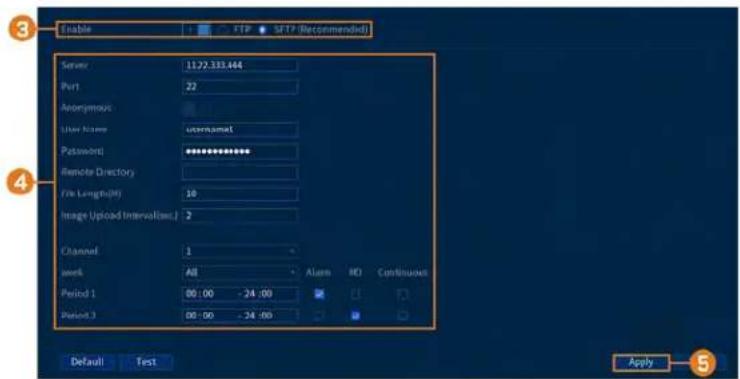
-
Cliquez pour activer ( ) / désactiver ( ) la connexion FTP, et sélectionnez FTP ou SFTP selon votre configuration.
-
Configurer les éléments suivants :
-
Server: Entrez l'adresse du serveur FTP.
• Port: Entrez le port client. - Anonymous: Activez si le serveur FTP prend en charge les connexions anonymes.
- Username: Entrez votre nom d'utilisateur FTP.
- Password: Entrez votre mot de passe FTP.
- Remote Directory: Entrez le répertoire dans lequel vous souhaitez effectuer des enregistrements et/ou des instantanés.
- File Length: Entrez la durée du fichier d'enregistrement en minutes.
- Image Upload Interval: Entrez l'intervalle entre les instantanés en secondes.
- Channel: Sélectionnez un canal pour lequel définir les préférences d'enregistrement FTP.
- Week: Sélectionnez un jour de la semaine pour lequel configurer les paramètres d'enregistrement FTP ou sélectionnez All pour appliquer à tous les jours de la semaine.
-
Period 1 \~ Period 2: Sélectionnez jusqu'à 2 périodes de temps pendant lesquelles le système sauvegardera les enregistrements sur le FTP. Cochez Alarm, MD (détection de mouvement) ou Continuous en regard de chaque période pour déterminer le type d'enregistrement à télécharger sur le FTP.
-
Cliquer sur Apply.
14.9 Compte
Pour plus de détails, consultez le chapitre 13 Gestion des mots de passe et des utilisateurs, page 45.
14.10 Informations
Menus qui vous montrent différents types d'informations système.
14.10.1 Informations sur la version
Le sous-menu Version vous permet de voir les informations relatives au micrologiciel actuellement installé sur le système.
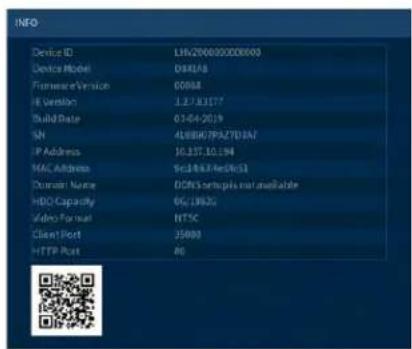
Pour accéder au menu Version :
- Depuis le mode Visionnement en direct, cliquez avec le bouton droit pour ouvrir le menu rapide, puis cliquez sur Main Menu.
- Cliquez sur INFORMATION, puis cliquez sur l'onglet VERSION.
14.10.2 Log
Le menu Journal permet de chercher les journaux du système.

Pour rechercher les journaux du système :
- Depuis le mode Visionnement en direct, cliquez avec le bouton droit pour ouvrir le menu rapide, puis cliquez sur Main Menu.
- Cliquez sur INFORMATION, puis cliquez sur l'onglet LOG.
- Sous Type, sélectionnez le type d'évènement à rechercher ou sélectionnez All.
- Choisissez l'heure de départ et de fin de votre recherche.
- Cliquer sur Search.
14.10.3 Information sur le statut des événements
Affiche un résumé complet des événements du système. Des informations additionnelles s'affichent telles que les canaux détectant actuellement des mouvements.

Pour accéder au menu Statut d'évènement :
- Depuis le mode Visionnement en direct, cliquez avec le bouton droit pour ouvrir le menu rapide, puis cliquez sur Main Menu.
- Cliquez sur INFORMATION, puis cliquez sur l'onglet EVENT STATUS.
Les alarmes suivantes s'affichent dans le menu Statut d'évènement :
- No HDD: Aucun disque dur n'a été détecté.
- Disk Error: Une erreur de disque dur a été détectée.
• Disk Full: Le disque dur est plein. - Net Disconnection: Le système n'est pas connecté au réseau.
- IP Conflict: Plus d'un dispositif utilisent la même adresse IP sur le réseau.
- MAC Conflict: Plus d'un dispositif utilisent la même adresse Mac sur le réseau.
• Video Loss: Affiche les canaux déconnectés. - Motion: Affiche les canaux ayant des alarmes de détection de mouvements.
14.10.4 Info du lecteur de disque dur
Informations relatives aux disques durs installés dans le système, dont leur capacité, état et type

Pour accéder au menu Information HDD :
- Depuis le mode Visionnement en direct, cliquez avec le bouton droit pour ouvrir le menu rapide, puis cliquez sur Main Menu.
- Cliquez sur INFORMATION, puis cliquez sur l'onglet HDD INFO.
14.10.5 Utilisateurs en ligne
Le menu des utilisateurs en ligne affiche une liste des utilisateurs connectés au système en utili un ordinateur ou un dispositif mobile.

Pour accéder au menu Utilisateurs en ligne :
- Depuis le mode Visionnement en direct, cliquez avec le bouton droit pour ouvrir le menu rapide, puis cliquez sur Main Menu.
- Cliquez sur INFORMATION. Cliquez sur l'onglet NETWORK sur le panneau latéral, puis sur Online User sur le panneau supérieur.
14.10.6 Charge (Load)
Le menu Charge affiche le trafic de réseau que votre système envoie et reçoit.

Pour accéder au menu Charge :
- Depuis le mode Visionnement en direct, cliquez avec le bouton droit pour ouvrir le menu rapide, puis cliquez sur Main Menu.
- Cliquez sur INFORMATION. Cliquez sur l'onglet NETWORK sur le panneau latéral, puis sur LOAD sur le panneau supérieur.
14.10.7 Test réseau
Le menu Test vous permet de tester si votre système peut se brancher à d'autres dispositifs par LAN ou Internet. Vous pouvez entrer l'adresse IP d'un dispositif et cliquer sur Test pour vérifier si votre système peut s'y connecter.
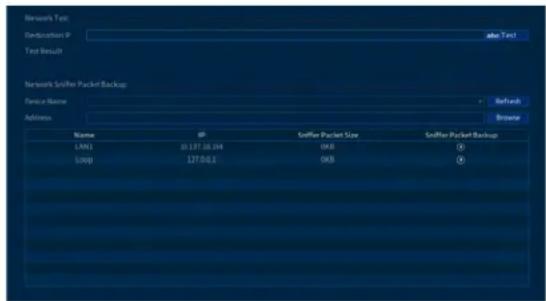
Pour accéder au menu Test réseau :
- Depuis le mode Visionnement en direct, cliquez avec le bouton droit pour ouvrir le menu rapide, puis cliquez sur Main Menu.
- Cliquez sur INFORMATION. Cliquez sur l'onglet NETWORK sur le panneau latéral, puis sur Network Test sur le panneau supérieur.
14.10.8 Bits par seconde
Le menu BPS affiche les débits binaires des caméras IP connectées. Le débit binaire représente volume de données que la caméra envoie au système.

line
ChannelKbps Resolution Wave | Channel | 4967 | 3840*2160 | |---|---|---| | 1 | | | | 2 | 0 | 1920*1080 | | 3 | 0 | 3840*2160 | | 4 | 0 | 3840*2160 | | 5 | 0 | 3840*2160 | | 6 | 0 | 3840*2160 | | 7 | 0 | 3840*2160 | | 8 | 0 | 3840*2160 |Pour accéder au menu BPS :
- Depuis le mode Visionnement en direct, cliquez avec le bouton droit pour ouvrir le menu rapide, puis cliquez sur Main Menu.
- Cliquez sur INFORMATION, puis cliquez sur l'onglet BPS.
14.11 Copier les paramètres vers un autre canal
Certaines zones du menu principal vous permettent de copier rapidement les réglages d'un canal vers un ou plusieurs autres canaux du système.
Pour copier les réglages de canal :
-
Configurez au moins un canal selon vos préférences.
-
Cliquez sur Apply pour enregistrer les paramètres de ce canal.
-
Cliquez sur Copy.
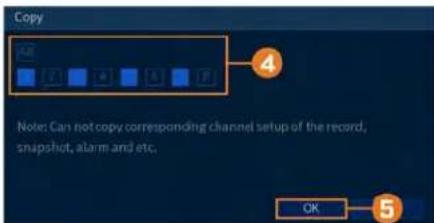
-
Cliquez sur les cases numérotées pour indiquer les canaux sur lesquels vous voulez copier le paramètres ou cliquez sur All pour copier sur tous les canaux.
-
Cliquer sur OK.
Connexion à distance à l'aide de l'application mobile Lorex Home
Vous pouvez vous connecter à votre système de sécurité via Internet en utilisant notre application gratuite Lorex Home pour les appareils iOD et Android. Connectez-vous à votre système en tous sécurité, où que vous soyez, sans frais récurrents de visionnage en direct.

natural_image
Simple house icon inside a diamond shape on a blue gradient background (no text or symbols)

L'application Lorex Home vous permet de :
- Visionner la vidéo en direct de vos caméras
- Lire des vidéos enregistrées à partir du lecteur de disque dur
- Enregistrer manuellement des clips vidéo ou prendre un instantané de la vidéo en direct
- Activer les fonctions de dissuasion, y compris les voyants d'avertissement et les sirènes*
- Définir les préférences pour les notifications, vous informant d'événements de détection de mouvement et d'autres événements système
Pour obtenir des instructions de configuration complètes et un support avancé pour l'application, eliquez ici pour ouvrir le mode d'emploi de Lorex Home.
Smart Home et assistance vocale16
L'enregistreur est compatible avec les solutions tierces de maison intelligente, notamment Amazon Alexa® et l'Assistant Google®. Vous pouvez utiliser ces services pour faire passer votre expérience de sécurité à un niveau supérieur, avec des options de maison intelligente qui rendent l'acès à votre système encore plus facile.
Pour plus d'informations sur la compatibilité, ainsi que des instructions complètes sur l'installation et l'utilisation, visitez_lorex.com/SmartHome.
Pour activer les services Smart Home sur l'enregistreur :
- Depuis le mode Visionnement en direct, cliquez avec le bouton droit pour ouvrir le menu rapide, puis cliquez sur Main Menu.
- Cliquez sur CAMERA, puis cliquez sur l'onglet VOICE ASSISTANCE.



- Cliquez pour activer ( ) / désactiver ( ) l'assistance vocale.
- Cochez les chaînes que vous souhaitez activer pour les utiliser avec les services domestiques intelligents.

ATTENTION
Les canaux activés pour l'utilisation avec les services domestiques intelligents activeront automatiquement les fonctions audio du canal et activeront l'enregistrement audio sur les caméras compatibles audio. L'enregistrement audio et l'usage de l'écoute audio sans consentement sont illégaux dans certaines juridictions. Lorex Corporation décline toute responsabilité concernant l'usage de produits non conformes aux lois locales.
- Cliquer sur Apply.
Caméras Panoramique/Inclinaison/Zoom (PTZ)
Les caméras Panoramique/Inclinaison/Zoom (PTZ) sont des caméras spécialisées qui se déplacent selon les commandes données par l'enregistreur. Vous pouvez déplacer manuellement les caméras PTZ à l'aide de l'affichage à l'écran de l'enregistreur ou créer des emplacements et des motifs définis que la caméra peut suivre automatiquement.

17.1 Connexion de caméras PTZ à l'enregistreur
Les caméras Lorex HD PTZ se connectent à votre enregistreur comme n'importe quelle autre ca méra sans avoir besoin d'effectuer de câblage spécial – ces caméras peuvent accepter les comma des PTZ directement par le câble vidéo.
Si vous utilisez une caméra PTZ de définition standard, vous devrez exécuter le câblage RS485 la caméra vers l'enregistreur afin d'envoyer des commandes PTZ.
Pour connecter des caméras PTZ de définition standard :

ÉTAPE 1 : Connexion physique
- Connectez le câble vidéo BNC à l'une des entrées vidéo sur l'enregistreur.
-
Connectez les câbles RS485. Connectez le câble A (TX+) à la borne positive (+), et le câble B (TX-) à la borne négative (-).
-
Connectez l'adaptateur secteur de la caméra PTZ à une prise électrique.

ATTENTION
Lorsque la caméra PTZ s'allume, elle effectue un premier contrôle de diagnostic. La caméra se déplacera per dant ce processus, assurez-vous donc que le module de la caméra ne repose pas contre un autre objet ou ur autre surface.
ÉTAPE 2 : Configuration de la caméra
-
Depuis le mode Visionnement en direct, cliquez avec le bouton droit pour ouvrir le menu rapide, puis cliquez sur Main Menu.
-
Cliquez sur CAMERA, puis cliquez sur l'onglet IMAGE SETTINGS.

-
Choisissez le canal à configurer.
-
Si nécessaire, configurez les champs en surbrillance.

REMARQUE
Pour les caméras mobiles Lorex HD PTZ, il n'est pas nécessaire de procéder à la configuration les champs à leurs valeurs par défaut. Pour les caméras PTZ tierces, sélectionnez Serial en regard de Control Mode. Pour les réglages corrects à utiliser dans les autres champs, veuillez vous reporter à la documentation de votre caméra.
laissez toi
-
Cliquer sur Apply.
-
(FACULTATIF) Cliquez sur Copy pour appliquer les réglages du canal actuel à un ou plusieurs autres canaux (consultez 14.11 Copier les paramètres vers un autre canal, page 82 afin d'obtenir des instructions complètes sur l'utilisation de la fonction de copie).

REMARQUE
Si vous copiez les paramètres pour connecter plusieurs caméras PTZ, veuillez noter que chaque caméra nécessite une adresse unique. Vous ne pouvez pas utiliser la même adresse pour 2 caméras différentes.
17.2 Commandes PTZ de base
Contrôle des caméras PTZ.

REMARQUE
Assurez-vous d'avoir terminé la configuration initiale de votre caméra PTZ afin de contrôler la caméra depuis l'er registreur. Consultez 17.1 Connexion de caméras PTZ à l'enregistreur pour plus de détails.
Accéder aux contrôles PTZ.
- Ouvrez l'écran de visionnement en direct de votre caméra PTZ en vue monocanal (plein écran) Ouvrez le menu rapide en cliquant sur le bouton droit de votre souris et cliquez sur Pan/Ti Zoom.
- Cliquez à nouveau avec le bouton droit de la souris pour fermer les contrôles PTZ.
Utiliser les contrôles PTZ :

- Commandes de navigation : Cliquez sur les flèches de direction pour orienter la caméra PTZ
- Zoom sur la zone : Cliquez, puis cliquez-glissez pour dessiner une boîte sur l'image de la caméra. La caméra PTZ effectuera un zoom avant sur la zone sélectionnée.
- Suivi de la souris : Cliquez pour activer ou désactiver le suivi de la souris. Lorsque cette option est activée, cliquez-glissez dans la direction dans laquelle vous souhaitez que la caméra PTZ se déplace. La caméra suivra le chemin du curseur de la souris.
-
Paramètres PTZ :
-
Speed: La vitesse du mouvement de la caméra PTZ. Une valeur plus élevée signifie que caméra se déplacera plus rapidement.
- Zoom: Le niveau de zoom optique. Cliquez sur + pour effectuer un zoom avant, et sur - pour effectuer un zoom arrière.
- Focus: Contrôle manuel du niveau de mise au point. Cliquez sur + pour faire la mise au point sur des objets plus éloignés de la caméra, ou - pour faire la mise au point sur de jets plus proches de la caméra.
-
Iris: Contrôle la quantité de lumière qui passe à travers l'objectif. Cliquez sur + pour laisser entrer plus de lumière, ou sur - pour moins.
-
Avancé : Développez pour afficher les options avancées. Pour une vue d'ensemble complète, consultez 17.3 Contrôles PTZ avancés, page 88.
17.3 Contrôles PTZ avancés
Utilisation d'options avancées pour les caméras PTZ, y compris les préréglages, les visites guidées, les motifs, etc.

REMARQUE
Assurez-vous d'avoir terminé la configuration initiale de votre caméra PTZ afin de contrôler la caméra depuis l'er registreur. Consultez 17.1 Connexion de caméras PTZ à l'enregistreur pour plus de détails.
Pour accéder aux contrôles PTZ avancés :
- Ouvrez l'écran de visionnement en direct de votre caméra PTZ en vue monocanal (plein écran) Ouvrez le menu rapide en cliquant sur le bouton droit de votre souris et cliquez sur Pan/Ti Zoom.
- Cliquez sur la flèche située à l'extrême droite du panneau de contrôle PTZ pour accéder aux options avancées.
- Cliquez à nouveau avec le bouton droit de la souris pour fermer les contrôles PTZ.
Utiliser les contrôles PTZ :

- Numéro : Saisissez le numéro d'identification d'un préréglage, d'une ronde ou d'un motif que vous voulez activer.
- Prérégler : Déplacez la caméra sur le numéro de préréglage spécifié dans le champ No.. Pour obtenir des instructions sur la configuration des emplacements prédéfinis, consultez 17.4 préréglages, page 89.
- Panoramique automatique : Réglez la caméra pour qu'elle tourne de 180° vers l'avant et vers l'arrière.
- Ronde : Exécutez le numéro de ronde spécifié dans le champ No.. Pour obtenir des instructions complètes sur la création d'une ronde, consultez 17.5 Visites guidées, page 90.
- Pivotement : Faites pivoter la caméra de 180° par rapport à sa position actuelle.
- Motif : Exécutez le numéro de motif spécifié dans le champ No.. Pour obtenir des instructions complètes sur la création d'un motif, consultez 17.6 Motifs, page 90.
- Réinitialisation : Déplacez la caméra vers la position initiale.
- Balayage automatique : Déplacez la caméra entre un point gauche et un point droit prédéterminé. Pour obtenir des instructions sur la création d'un balayage automatique, consultez 17.7 Balayage automatique, page 90.
- Configuration : Cliquez pour ouvrir le menu de configuration, où il est possible de configurer préréglages, rondes, motifs et balayages automatiques.
- Menu à l'écran : Cliquez pour ouvrir le menu à l'écran de la caméra. Ceci peut ne pas été pris en charge par tous les modèles de caméra.
- Réglages auxiliaires : Non pris en charge.
17.4 préréglages
Les préréglages sauvegarderont la position de la caméra pour pouvoir y revenir rapidement.
Pour ajouter des emplacements prédéfinis :
- Depuis le mode Visionnement en direct de votre caméra PTZ, faites un clic droit pour ouvriers le menu rapide, puis cliquez sur Pan/Tilt/Zoom.
- Les contrôles PTZ s'ouvrent. Cliquez pour ouvrir les contrôles PTZ avancés, puis sur
- Cliquer sur l'onglet Preset.
- Saisir le numéro du préréglage que vous voulez créer sous Preset.
- Déplacez la caméra vers la position désirée et cliquez sur Set.
Pour aller vers un emplacement prédéfini :
- Sous No. sélectionnez le numéro du préréglage auquel accéder, puis cliquer sur
17.5 Visites guidées
Les visites guidées passeront par un ensemble de préréglages.
Pour ajouter des rondes :
- Depuis le mode Visionnement en direct de votre caméra PTZ, faites un clic droit pour ouvri le menu rapide, puis cliquez sur Pan/Tilt/Zoom.
- Les contrôles PTZ s'ouvrent. Cliquez pour ouvrir les contrôles PTZ avancés, puis sur
- cliquer sur l'ongletTour.
- Sous Patrol No., saisissez le numéro de la ronde que vous souhaitez créer.
- Sous Preset, sélectionnez un préréglage à ajouter à la ronde.
- Cliquer sur Add Preset.
- Répétez les étapes 5 et 6 afin d'ajouter d'autres préréglages à la ronde.
Pour effectuer une visite guidée :
- Sous No., sélectionnez le numéro de la ronde à laquelle accéder et cluyez sur
17.6 Motifs
Les motifs déplacent automatiquement la caméra en fonction des mouvements saisis manuellement.
Pour ajouter des motifs :
- Depuis le mode Visionnement en direct de votre caméra PTZ, faites un clic droit pour ouvri le menu rapide, puis cliquez sur Pan/Tilt/Zoom.
- Les contrôles PTZ s'ouvrent. Cliquez pour ouvrir les contrôles PTZ avancés, puis sur
- Cliquer sur l'onglet Pattern.
- Sous Pattern, saisissez le numéro du motif que vous souhaitez créer.
- Déplacez la caméra dans la position initiale désirée et cliquez sur Start.
- À l'aide des commandes à l'écran, déplacez la caméra selon le motif de votre choix. Lorsqu vous avez terminé, cliquez sur End.
Pour exécuter un motif :
- Sous No., sélectionnez le numéro du motif auquel accéder, puis cliquez sur
17.7 Balayage automatique
Le balayage automatique réalise automatiquement un balayage de gauche à droite.
Pour configurer le balayage automatique :
-
Depuis le mode Visionnement en direct de votre caméra PTZ, faites un clic droit pour ouvri le menu rapide, puis cliquez sur Pan/Tilt/Zoom.
-
Les contrôles PTZ s'ouvrent. Cliquez pour ouvrir les contrôles PTZ avancés, puis sur
-
Cliquer sur l'onglet Border.
- Déplacez la caméra vers la gauche à la position désirée, puis cliquez sur Left.
- Déplacez la caméra vers la droite à la position désirée, puis cliquez sur Right.
Pour lancer le balayage automatique :
- Cliquez sur
Connexion de dispositifs audio18
Le système prend en charge les caméras audio Lorex HD, qui transmettent l'audio par le même câble coaxial utilisé pour la connexion vidéo. Le système peut également enregistrer un canal au dio en utilisant le port AUDIO IN sur le panneau arrière. Pour utiliser ce port, vous devez disposer d'un microphone auto-alimenté ou d'une caméra audio avec une connexion audio de type RCA.

Le deuxième connecteur de type RCA sur le panneau arrière est le port AUDIO OUT, qui peut être utilisé pour connecter un haut-parleur auto-alimenté qui jouera le son du système (nécessite une caméra compatible audio ou un microphone auto-alimenté).
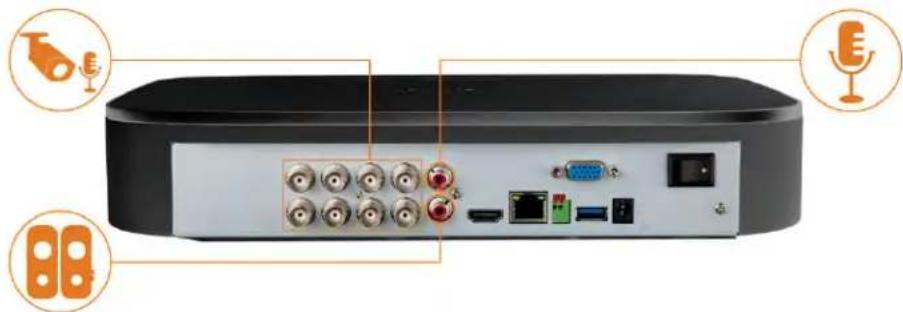
Pour activer l'enregistrement audio en utilisant une caméra audio Lorex HD :
-
Depuis le mode Visionnement en direct, cliquez avec le bouton droit pour ouvrir le menu rapide, puis cliquez sur Main Menu.
-
Cliquez sur CAMERA. Cliquez sur l'onglet RECORDING sur le panneau latéral, puis sur Recording sur le panneau supérieur.

-
Choisissez le canal où la caméra audio sera branchée.
-
Cliquez sur Audio Setting, puis configurez les éléments suivants :
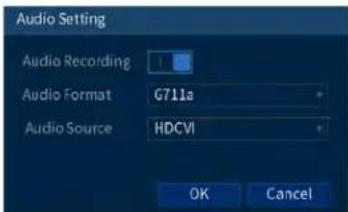
- Audio Recording: Cliquez pour activer (5) / désactiver ( ) l'enregistrement audio.

- Audio Format: Choisissez le format d'enregistrement audio souhaité (G711a ou AAC recommandé).
• Audio Source: Sélectionnez HDCVI. -
Cliquer sur OK.
-
Cliquer sur Apply.
- (FACULTATIF) Cliquez sur Copy pour appliquer les réglages du canal actuel à un ou plusieurs autres canaux (consultez 14.11 Copier les paramètres vers un autre canal, page 82 afin d'obtenir des instructions complètes sur l'utilisation de la fonction de copie).
Pour activer l'enregistrement audio à l'aide d'un microphone externe :
- Depuis le mode Visionnement en direct, cliquez avec le bouton droit pour ouvrir le menu rapide, puis cliquez sur Main Menu.
- Cliquez sur CAMERA. Cliquez sur l'onglet RECORDING sur le panneau latéral, puis sur Recording sur le panneau supérieur.

- Sélectionnez Channel 1.

- Cliquez sur Audio Setting, puis configurez les éléments suivants :
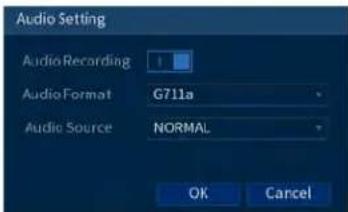
- Audio Recording: Cliquez pour activer ( ) / désactiver ( ) l'enregistrement audio.

- Audio Format: Choisissez le format d'enregistrement audio souhaité (G711a ou AAC recommandé).
• Audio Source: Sélectionnez NORMAL. -
Cliquer sur OK.
-
Cliquer sur Apply.
Remplacer le disque dur19
Le système est équipé à l'origine d'un disque dur SATA de 3,5 po. Vous pouvez remplacer le disque dur par un autre d'une taille maximum de 10TB.
19.1 Enlever le lecteur de disque dur

ATTENTION
Assurez-vous que le système est éteint et que l'adaptateur d'alimentation est débranché avant d'enlever ou d'installer un disque dur.
Pour enlever le disque dur :
- Éteignez le système, et débranchez tous les câbles du système.
- Retournez l'enregistreur. Retirez les vis du panneau arrière (6x).

- Retournez l'enregistreur avec précaution, puis retirez le panneau supérieur.

ATTENTION
Le câblage du bouton du panneau avant et du port USB se fait le long du panneau supérieur de l'enregistre. Lorsque vous séparez le panneau supérieur, posez-le soigneusement à côté du panneau inférieur, comme illustré ci-dessous.

- Déconnectez les câbles d'alimentation et de données SATA du lecteur de disque dur.
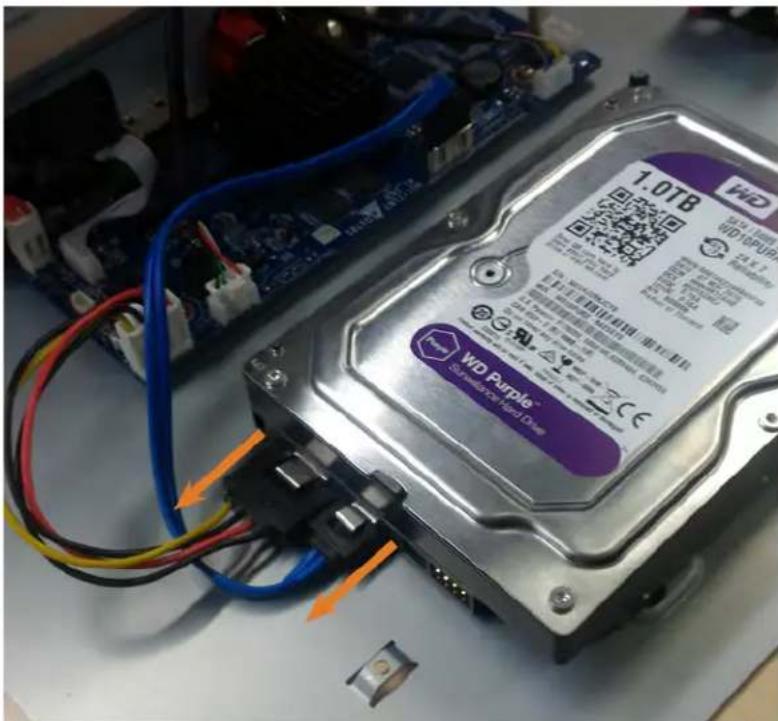
- Prenez soigneusement le disque dur pour soulever le panneau inférieur, en tenant compte des arêtes vives du panneau inférieur. Retirer les vis (4x) du panneau inférieur. Tenez le disque dur de manière à ce qu'il reste en place une fois que toutes les vis ont été retirées.
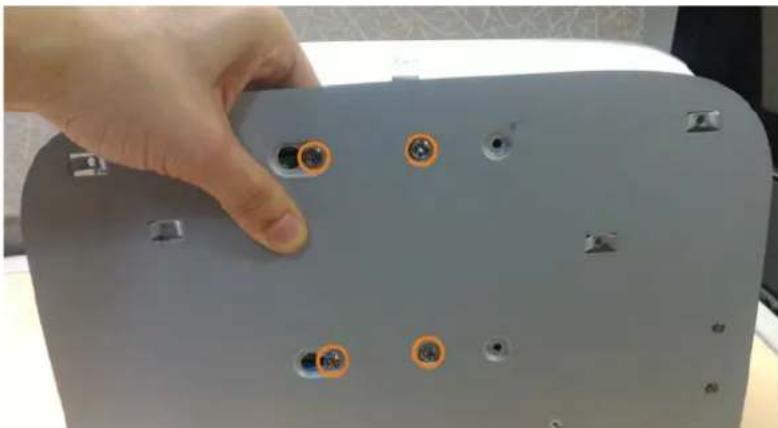
- Si vous ne comptez pas installer immédiatement un nouveau disque dur, replacez le panneau supérieur et les 6 vis du panneau inférieur.
19.2 Installer un nouveau disque dur
| ATTENTION |
| Assurez-vous que le système est éteint et que l'adaptateur d'alimentation est débranché avant d'enlever ler un disque dur. |
Pour installer un nouveau disque dur :
- Insérez les 2 vis du disque dur les plus proches du SATA et des ports d'alimentation sur le disque dur et serrez-les à moitié.

-
Éteignez le système, et débranchez tous les câbles du système.
-
Retournez l'enregistreur. Retirez les vis du panneau arrière (6x).

- Retournez l'enregistreur avec précaution, puis retirez le panneau supérieur.

ATTENTION
Le câblage du bouton du panneau avant et du port USB se fait le long du panneau supérieur de l'enregistre. Lorsque vous séparez le panneau supérieur, posez-le soigneusement à côté du panneau inférieur, comme illustré ci-dessous.

- Alignez les 2 vis à moitié insérées du disque dur avec les 2 trous indiqués ci-dessous.

- Soulevez soigncusement le panneau inférieur avec le disque dur, en tenant compte des arêtes vives du panneau inférieur. Glissez les 2 vis préinsérées en position verrouillée, puis serrez vis. Insérez et serrez les 2 vis restantes du disque dur.

- Connectez les câbles d'alimentation et SATA au disque dur.
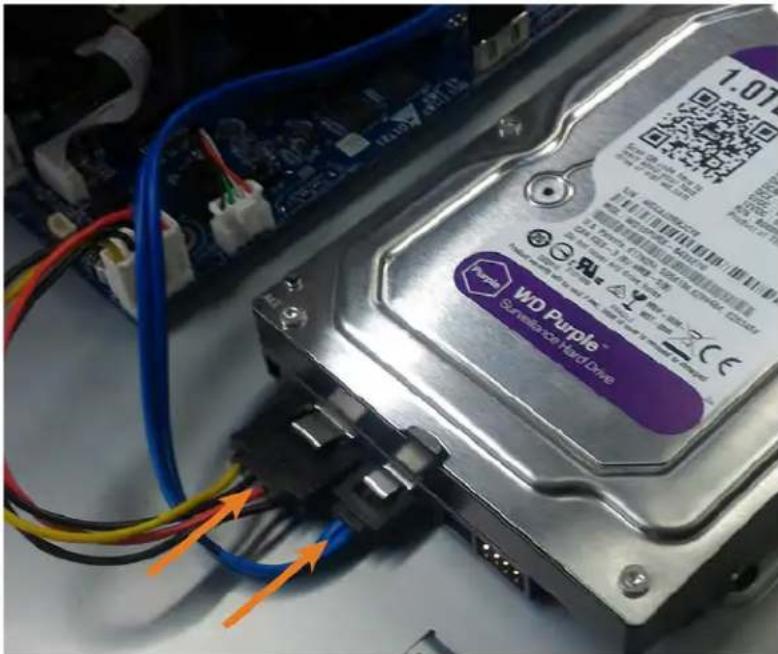
- Replacez le panneau supérieur et les 6 vis du panneau inférieur.
Configuration DDNS (Avancée)
La configuration de la connectivité DDNS vous permet de visualiser votre enregistreur depuis n'importe quel ordinateur ou dispositif compatible avec un accès Internet.

REMARQUE
L'option de connectivité principale pour l'enregistreur utilise l'application Lorex Home pour se connecter à votre système sur Internet, sans avoir besoin de renvoi de port ou d'enregistrement DDNS.
- Pour obtenir des instructions sur l'utilisation de l'application Lorex Home pour les appareils mobiles, consultez 15 Connexion à distance à l'aide de l'application mobile Lorex Home, page 84.
20.1 ÉTAPE 1 : Routage de port
Si vous utilisez le DDNS, vous devez transférer les ports HTTP et client (par défaut : 80 et 35000) sur votre routeur sur l'adresse IP de votre enregistreur avant de vous connecter à distance à vo système.
- Reportez manuellement les ports requis sur votre routeur à l'adresse IP de votre enregistreur suivant les instructions du fabricant du routeur. Pour obtenir plus de renseignements sur la re-rection automatique des ports, consultez les guides de référence sur lorex.com.
20.2 ÉTAPE 2 : Créer un Compte Lorex

- Visitez lorex.com et cliquez sur Login en haut de la page.
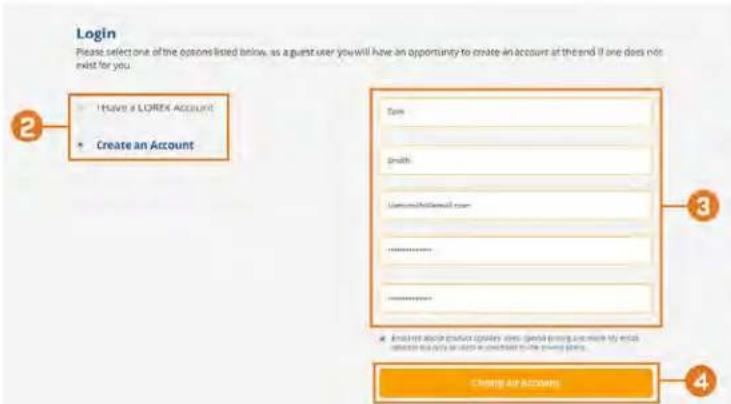
- Sélectionnez Create an Account.

REMARQUE
Si vous avez déjà configuré un compte, sélectionnez I Have a LOREX Account et connectez-vous. Procédex directement à , page
- Entrez les informations de base pour la configuration du compte.
- Cliquez sur Create an Account.
20.3 ÉTAPE 3 : Activer la garantie
Activez la garantie du fabricant sur votre enregistreur.
Pour activer la garantie de votre produit :

- À partir de votre compte Lorex, cliquez sur l'onglet WARRANTIES.
- Cliquez sur Activate Warranty.
- Entrez les informations de votre produit (joignez la facture si vous le souhaitez).
- Cliquez sur Save Warranty.
Une fois soumises, vos informations sur la garantie seront résumées sous My Warranties.
20.4 ÉTAPE 4 : S'inscrire à un compte DDNS
Activez la garantie du fabricant sur votre enregistreur.
Pour vous inscrire à un compte DDNS :

- À partir de votre compte Lorex, cliquez sur l'onglet DDNS.
- Cliquez sur Set up a New DDNS.
- Sélectionnez la garantie de votre enregistreur dans le menu déroulant à côté de Warranty. Entrez le reste de l'information de votre produit.

REMARQUE
- Le Device Name peut être n'importe quel nom de votre choix (par exemple, « Système de sauvegarde de sécurité »).
- Vous pouvez trouver la MAC Address de votre enregistreur dans la fenêtre d'information système sur l'enregistreur. Depuis le mode Visionnement en direct, cliquez avec le bouton droit de la souris et cliquez
sur Info, ou cliquez dans la barre de navigation.
- Cliquer sur Add Device.
Une fois soumises, vos informations de compte DDNS seront résumées sous My DDNS Devices. Prenez note de votre URL DDNS, votre Username et votre Password, car ils seront nécessaires pour compléter la configuration DDNS.
20.5 ÉTAPE 5 : Activer le DDNS sur l'enregistreur
Saisissez vos informations DDNS dans le menu de votre enregistreur. Vous trouverez les informations référencées ci-dessous sur votre compte My Lorex, ou sur le courriel de confirmation qui vous a été envoyé après votre inscription au service DDNS.
Pour configurer le DDNS dans l'enregistreur :
- Depuis le mode Visionnement en direct, cliquez avec le bouton droit pour ouvrir le menu rapide, puis cliquez sur Main Menu.
- Cliquez sur NETWORK, puis cliquez sur l'onglet DDNS.
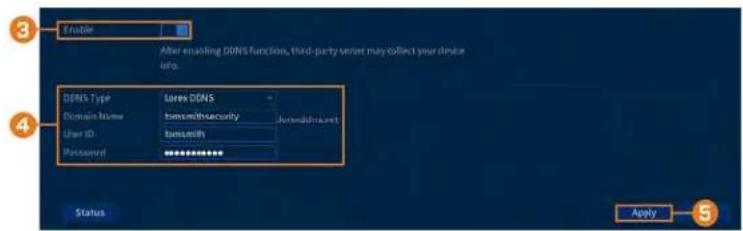
-
Cliquez pour activer ( ) la connectivité DDNS.
-
Configurer les éléments suivants :
• DDNS Type: Sélectionnez Lorex DDNS.
- Domain Name: Entrez la première partie du domaine DDNS que vous avez demandée lors de l'installation.
- User ID: Entrez le nom d'utilisateur fourni dans le courriel de confirmation du DDNS.
- Password: Entrez le mot de passe fourni dans le courriel de confirmation du DDNS.
- Cliquer sur Apply.
Vous pourrez maintenant accéder à votre système à distance en utilisant le DDNS. Entrez le nom de domaine complet dans un navigateur Web (p._ex., http://www.tomsmithsecurity.lorexddns.net) et ouvrez une session en utilisant les informations d'identification fournies.
| REMARQUE |
| Si votre système utilise un port HTTP autre que 80, vous devrez ajouter deux points à la fin de votre maine DDNS et entrer le numéro de port (p. ex.,http://www.tomsmithsecurity.lorexddns.net:81). |
Dépannage
En cas de dysfonctionnement, il peut ne pas être grave ou difficile à corriger. Le tableau suiva contient des solutions aux problèmes les plus courants. Veuillez vous référer aux rubriques ci-de sous avant d'appeler le soutien technique de Lorex.
| Erreur Causes possibles Solutions | ||
| Le système ne reçoit pas d'alimentation ou ne s'allume pas. | -Le câble du bloc d'alimentation est lâche ou n'est pas branché. | S'assurer que tous les câbles sont branchés correctement.S'assurer que le bloc d'alimentation est bien branché à l'arrière de l'unité. |
| Les câbles sont branchés, mais le système ne reçoit pas suffisamment d'alimentation électrique. | Assurez-vous que le système est sous tension (les voyants DEL sur le devant devraient être en marché).Si l'unité est connectée par le biais d'unc barre d'alimentation ou d'un limiteur de surtension essayez de connecter l'unité directement à la prise de couramurale.Assurez-vous que la prise murale est alimentée :Branchez le câble d'alimentation à une autre prisc murale.Testez la prise avec un autre dispositif (comme une lampe ou un chargeur de téléphone). | |
| Le système ne détecte pas le lecteurs de disque dur. | lres câbles du lecteur de disque sont lâches ou ne sont pas branché correctement. | Retirez le boîtier et vérifiez que les câbles du lecteur de disque dur bien branchés. |
| Il n'y a pas de disque dur dans système. | Ouvrez le boîtier et installez un disque dur compatible. Assurez-vous de formater le disque après l'installation. Pour de plus amples renseignements, consultez 14.8.5 Formater le disque dur, page 76. | |
| Le disque dur est plein (0 %) et nité n'enregistre plus.Il n'y a pas d'image sur le mon-teur/téléviscur après l'avoirconnecté à l'enregistreur. | L'écrasement n'est pas activé. Si n'écrasementLe moniteur/téléviscur n'est pas d- tecté par l'enregistreur. | l'écrasement du disque dur n'est pas activé, le système cessera d'e registrer quand le disque dur sera plein. Pour plus de détails sur l'écrasement du disque dur, consultez 8.5 Configuration de l'écrasement des données du disque dur, page 23.Éteignez le moniteur/téléviseur et l'enregistreur. Rallumcz le moni-teur/téléviscur, et rallumcz ensuite l'enregistreur. |
| Le canal d'entrée de l'enregistreur n'est pas sélectionné sur le moni-teur/téléviscur. | Assurez-vous que le moniteur/télé-viseur est réglé sur le canal d'enauquel l'enregistreur est connecté. | |
| Le câble vidéo est lâche ou a été déconnecté. | Vérifiez la connexion du câble vi-deo à l'enregistreur et au moniteu téléviscur. | |
| La caméra n'est pas compatible avec l'enregistreur. | Visitez lorex.com/compatibility et naviguez jusqu'à Série D241 pour obtenir une liste de toutes les car ras compatibles. | |
| Le système de détecte pas la souris. | Le câble de la souris n'est pas connecté au système, ou la souris n'est pas connectée au système. | Giumcetez fermement le câble de souris à l'un des ports USB. |
| Le système doit être réinitialisé. | Éteindre le système (déconnectez câble d'alimentation). Connectez fermement une souris USB à l'un des ports USB. Rebranchez le câb d'alimentation au port 12V DC situé sur le panneau arrière. | |
| Il n'y a pas d'image sur le canal lectionné ou l'image de la caméra ne s'affiche pas. | Les câbles de la caméra sont lâches ou se sont déconnectés. | Vérifiez le câble vidéo de la caméra et les connexions.Débranchez et rebranchez le câble au système et à la camTentez de transférer la caméra à un autre canal ou utilisez un a trc câble. |
| L'image s'affiche sur l'enregistreur, mais n'a pas de son. | Les caméras ne comportent pas de microphone pour l'enregistrement audio. | L'enregistreur supporte l'enregistre-ment audio, mais nécessite des caméras audio compatibles avec un microphone intégré, ou la connexion d'un microphone externe.Consultez 18 Connexion de dispositifs audio, page 92 pour plus de tails sur l'utilisation des appareils compatibles audio. |
| Le système émet un signal sonore pendant la détection d'un mouvement. | La détection de mouvement est activée et la sonnerie est activée. | -Consultez 11 Détection de mouvement, page 36 pour des instruction complètes sur la configuration des options de détection de mouvement Vous devrez décocher l'option Buzer pour empêcher l'enregistreur de sonner chaque fois qu'un mouvement est détecté. |
| Je ne reçois pas de notifications courriel. | para notification par courriel est désactivée. | Assurez-vous d'avoir configuré la notification par courriel. Pour des instructions complètes, consultez 14.6.3 Configurer les alertes de courriel, page 64. |
| La notification par courriel est acci vée, mais vous n'avez pas saisi votre serveur SMTP, vous devez entrer votre adresse de serveur SMT votre port SMTP, votre nom d'ut sateur et votre mot de passe dans les champs appropriés. Pour des instructions complètes, consultez 14.6.3 Configurer les alertes de courriel, page 64. | ||
| Smart Home/assistance vocale ne fonctionne pas. | L'assistance vocale n'a pas été activée sur l'enregistreur. | • Assurez-vous d'avoir activé l'assistance vocale sur l'enregistreur. Consultez 16 Smart Home et assistance vocale, page 85 afin d'obtenir des instructions complètes.• Si le problème persiste, consultez lorex.com/SmartHome pour des instructions d'installation complètes, une FAQ et une lis des commandes vocales disponibles. |
Spécifications techniques
22.1 Général
| Technologie de transmission vidéo HD analogique | |
| Canaux 8 canaux |
22.2 Entrées/Sorties
| Entrée(s) de vidéo 8 × 1Vp-p, CVBS, 75 ohms, type BNC | |
| Sortie(s) vidéo 1 × VGA, 1 × IIDMI | |
| Entrée(s) audio 1 canal : RCA | |
| Sortie(s) audio 1 canal : RCA | |
22.3 Affichage
| Résolution d'affichage de sortie Jusqu'à 1080 p | |
| Visionnement en direct 1, 4, 8 | |
| Vitesse de visionnement en direct (max) 240 ips NTSC, 200 ips 200 PAL | |
| Affichage à l'écran Marche/Arrêt | |
| Système de navigation | 1 x souris USB |
22.4 Enregistrement
| Résolution d'enregistrement | 1080p, 720p, 960H, D1, CIF |
| Enregistrement image par seconde | 1080p à 15 ips (NTSC); 720p/960/D1/CIF à 25/30 ips (PAL/NTSC) |
| Calendrier d'enregistrement | Par canal, par mouvement continu/mouvement/avancé (personnes et véhicules |
| Format du fichier de sauvegarde | Fichier DAV / AVI / MP4 |
| Compression vidéo H.265/H.264 |
22.5 Lecture
| Lecture simultanée | Jusqu'à 4 canaux |
| Vitesse de lecture | Variable, max. 16x |
| Recherche | Par heure/date, tous les évènements de mouvement ou Smart Motion (personn |
22.6 Stockage
| Baies de disque dur | 1 baïc |
| Capacité du disque dur | Jusqu'à 1 x 10TB (SATA) |
| Support de sauvegarde | Clé USB et disque dur USB |
22.7 Caractéristiques spéciales
| Détection intelligente de mouvement | Détection intelligente des mouvements de personnes et de véhicules (activée s |
| Recherche intelligente | Oui |
22.8 Smart Home
| Amazon Alexa Oui | |
| Google Assistant Oui | |
| Options de streaming Chromecast, Apple TV, Amazon Echo Show, Google Home Hub | |
22.9 Connectivité
| Visualisation mobile Android, iOS | |
| Application compatible Lorex Home^TM | |
| Visualisation à distance sur PC/MAC Oui/Lorex Home | |
| Notification par courriel Texte et capture d’écran | |
| Interface de réseau 10/100 Base-TX, RJ-45 | |
| DDNS Oui (facultatif) | |
| Interface USB USB 2.0 x 2 | |
22.10 Spécifications additionnelles
| Mise à jour du micrologiciel | USB/Résceau |
| Fonction chien de garde | Oui |
| Consommation d’électricité | < 10W (sans disque dur) |
| Tension d’alimentation | 12V/2A |
| Dimensions de l’unité (L x P x H) | 12,9 x 9,6 x 2,1 po (328 x 245 x 53 mm) |
| Poids de l’unité | 2,75 lb ou 1,26 kg (sans disque dur) |
| Température de fonctionnement | De 14 °F à 131 °F/de -10 °C à 55 °C |
| Humidité | 10 à 90 % d’humidité relative |
Avis23
Ce produit a été certifié et reconnu conforme aux limites réglementées par la FCC, l'EMC et la LVD. Par conséquent, il est conçu pour fournir une protection raisonnable contre les interférence et ne causera pas d'interférence avec d'autres appareils en utilisation. Cependant, il est impératif que l'utilisateur suive les directives de ce manuel pour éviter une utilisation inappropriée qui pourrait causer des dommages au produit, une décharge électrique et un risque d'incendie et de blessures.
23.1 FCC/IC
Cet équipement a été testé et s'est déclaré conforme aux limites d'un appareil numérique, confor mément à la partie 15 des règles de la FCC. Ces limites sont conçues pour fournir une protect raisonnable contre les interférences nuisibles dans une installation résidentielle ou commerciale.
Cet équipement produit, utilise et peut émettre des ondes de radiofréquence et, s'il n'est pas installé et utilisé selon les instructions, peut causer des interférences nuisibles aux radiocommunications.
23.2 CE
Ce produit et les accessoires fournis sont marqués de «CE» et respectent les normes européenne harmonisées applicables énumérées dans la directive 2006/95/CE basse tension et la directive EMC 2004/108/CE.
23.3 Modification
Tout changement ou modification non expressément approuvé par la garantie de cet appareil pou rait annuler le droit de l'utilisateur à utiliser l'appareil.
Toute modification non approuvée explicitement par le fournisseur de licence de l'appareil peut entraîner l'annulation du droit de l'utilisateur à utiliser l'appareil.
23.4 RoHS
Ce produit est entièrement conforme à la directive de l'Union européenne (2002/95/CE) sur la restriction de l'utilisation de certaines substances dangereuses dans les équipements électriques et électroniques (« RoHS »). La directive RoHS interdit la vente de matériel électronique contenant certaines substances dangereuses telles que le plomb, le cadmium, le mercure et le chrome hexa lent, le PBB et le PBDE dans l'Union européenne.
23.5 ICES-003
Cet appareil répond aux exigences de norme CAN ICES-3 (A)/NMB-3 (A).
Site Web
www.lorextechnology.com
Droits dauteur
Tous droits réservés dans le monde entier. Les noms et les marques figurant sur ce site Web sont des marques déposées ou des marques commerciales de Lorex Corporation et/ou de ses filiales. Toutes les autres marques, et tous les autres noms commerciaux ou noms de société mentionnés dans ce site Web sont utilisé(e)s pour les scules fins didentification et sont la propriété de leurs propriétaires respectifs.
Mentions légales
Étant donné que notre produit est soumis à une amélioration continue, Lorex Corporation et ses filiales se réservent le droit de modifier la conception, les spécifications et les prix de ce produit sans préavis et sans encourir aucune obligation. E&OE.

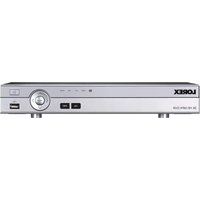


- Guide d'utilisation Série D241
- AVERTISSEMENT
- Tables des matières
- Mesures de protection importantes.... 1
- Contenu de l'emballage 5
- Vue d'ensemble de l'enregistreur 6
- Configuration de base du système .... 8
- Installation de la caméra....12
- Utilisation de la souris ....15
- Utilisation de l'affichage à l'écran ....16
- Enregistrement....20
- Lecture....25
- Sauvegarde....31
- Détection de mouvement....36
- Gestion des mots de passe et des utilisateurs ....45
- Utiliser le menu Principal....50
- Avis 111
- Mesures de protection importantes1
- Précautions générales
- ATTENTION
- Installation
- Entretien
- Utilisation
- Contenu de l'emballage2
- REMARQUE
- Vue d'ensemble de l'enregistreur3
- Panneau avant
- Bouton Info/Panique :
- Panneau arrière
- Configuration de base du système
- ÉTAPE 1 : Connexion des caméras
- ÉTAPE 2 : Connexion du routeur
- ÉTAPE 3 : Connexion de la souris
- ÉTAPE 4 : Connexion d'un moniteur
- ÉTAPE 5 : Connexion de l'adaptateur d'alimentation
- ÉTAPE 7 : Mise à jour du micrologiciel à sa version la plus récente (si disponible)
- Si une mise à jour du micrologiciel est disponible :
- Accès rapide aux Informations du Système
- Installation de la caméra
- Conseils d'installation
- S'assurer de la détection précise des personnes et des véhicules
- Installation des caméras
- Branchement des rallonges de caméras
- Utilisation de la souris6
- Bouton gauche :
- Bouton droit :
- Utilisation de l'affichage à l'écran
- Barre de navigation
- Pour afficher la barre de navigation :
- Menu rapide
- Pour ouvrir le menu rapide :
- Barre d'outils de la caméra
- Pour accéder à la barre d'outils de la caméra :
- Claviers à l'écran
- Pour utiliser le clavier complet :
- Enregistrement
- Types d'enregistrement vidéo
- Configuration de la qualité de l'enregistrement
- Pour configurer la qualité d'enregistrement :
- Cliquer sur Apply.
- Réglage de l'horaire d'enregistrement
- Pour configurer l'horaire d'enregistrement:
- Configuration de l'enregistrement programmé ou manuel
- Pour configurer les options d'enregistrement manuel :
- Configuration de l'écrasement des données du disque dur
- Pour configurer l'écrasement des données du disque dur :
- Lecture
- Lecture de la vidéo du disque dur
- Lecture d'une vidéo à partir d'une clé USB
- Pour lire une vidéo à partir d'une clé USB :
- Recherche intelligente
- Pour effectuer une recherche intelligente :
- Sauvegarde de la séquence vidéo.
- Pour utiliser une sauvegarde de clip vidéo :
- Sauvegarde10
- Formatage de la clé USB
- Conditions préalables :
- Pour formater une clé USB :
- Sauvegarder des vidéos
- Pour sauvegarder un vidéo :
- Cliquez sur BACKUP.
- Configurer les éléments suivants :
- Utiliser la sauvegarde de séquence vidéo
- Visionnement de vidéos sauvegardées
- Visionnement de vidéos sauvegardées sur PC
- Visionnement de vidéos sauvegardées sur Mac
- Commandes du lecteur Lorex Player
- Détection de mouvement
- Configuration de la détection de mouvement
- Pour configurer la détection de mouvement :
- Recherche d'évènements de détection de personnes ou de véhicules
- Pour rechercher des événements de détection de personnes ou de véhicules :
- Dissuasion active12
- Paramètres de dissuasion automatique
- Pour configurer les paramètres de dissuasion :
- Activer manuellement les fonctions de dissuasion
- Pour activer les fonctions de dissuasion sur une seule caméra :
- Pour activer les fonctions de dissuasion sur toutes les caméras connectées :
- Gestion des mots de passe et des utilisateurs
- Comptes d'utilisateurs
- Changer les mots de passe
- Ajouter des utilisateurs
- Pour ajouter un utilisateur :
- Configurer les éléments suivants :
- Cliquer sur OK.
- Modification d'utilisateurs
- Pour modifier un utilisateur :
- Suppression d'utilisateurs
- Pour supprimer un utilisateur :
- Groupes de comptes
- Le système comprend, par défaut, les groupes de comptes suivants :
- Ajouter des groupes
- Pour ajouter un groupe :
- Modifier des groupes
- Pour modifier un groupe :
- Suppression de groupes
- Pour supprimer un groupe :
- Utiliser le menu Principal14
- Alarmes
- Recherche dans les journaux d'événements d'alarme
- Pour rechercher des évènements d'alarme :
- / # On / # Backup Settings
- Perte de vidéo
- Pour configurer les réglages d'une perte de vidéo :
- Avertissements du système
- Pour définir les préférences pour les événements du disque dur :
- Pour définir les préférences pour les événements réseau :
- Sauvegarde
- Affichage
- Modification de la résolution de sortie de l'enregistreur
- Pour modifier la résolution de sortie :
- Écoute audio
- Pour définir les préférences d'écoute audio :
- Transparence du menu
- Pour ajuster la transparence du menu :
- Paramètres généraux d'affichage
- Pour configurer les paramètres généraux d'affichage :
- Personnaliser les vues à écran partagé
- Pour personnaliser les modes d'affichage :
- Configuration du mode de séquence
- Pour configurer le mode Séquence :
- Caméra
- Réglage des paramètres d'image de la caméra.
- Configuration de l'enregistrement des captures d'écran
- Pour configurer l'enregistrement des captures d'écran :
- Changer la superposition à l'écran
- Pour modifier la superposition à l'écran :
- Configuration des masques de confidentialité
- Pour configurer les masques de confidentialité :
- Connexion de caméras multiformats (type de câble)
- Pour modifier manuellement le format de la caméra :
- Mise à jour du micrologiciel de la caméra (mise à jour CVI)
- Pour mettre à niveau manuellement le micrologiciel de la caméra :
- Réseau
- Sélection de DHCP ou d'une adresse IP statique (TCP/IP)
- Pour configurer les paramètres de base du réseau :
- Configuration des ports du système (Connexion)
- Pour configurer les ports du système :
- Configurer les alertes de courriel
- Pour configurer les alertes de courriel :
- Si vous désirez utiliser votre propre serveur de courriel (avancé) :
- Paramètres P2P
- Pour modifier le réglage P2P :
- Système
- Configuration des réglages généraux du système
- Pour configurer les réglages généraux du système :
- Réglage de la date et l'heure :
- Pour régler la date et l'heure du système :
- Configurer les vacances
- Pour configurer les vacances :
- Configurer le filtre IP
- Pour configurer le filtre IP :
- Sauvegarde des configurations de système sur une clé USB
- Pour sauvegarder vos réglages :
- Importer une configuration de système depuis une clé USB
- Pour importer les paramètres du système :
- Restaurer les paramètres par défaut
- Pour restaurer les réglages par défaut :
- Mise à niveau manuelle du micrologiciel
- Pour mettre à jour manuellement le micrologiciel :
- Mises à niveau automatiques du micrologiciel
- Pour configurer la mise à niveau automatique du micrologiciel :
- Stockage
- Configuration de l'écrasement des données du disque dur
- Configuration de la longueur du fichier d'enregistrement
- Pour configurer la durée de l'enregistrement :
- Configuration du pré-enregistrement
- Pour configurer le pré-enregistrement :
- Réglage de l'horaire de capture d'écran
- Pour configurer l'horaire de capture d'écran :
- Formater le disque dur
- Pour formater un disque dur :
- Configuration du type de disque dur
- Pour configurer les types de disques durs :
- Calculatrice d'enregistrement (estimation REC)
- Pour obtenir une estimation d'enregistrement :
- FTP (Avancé)
- Pour configurer les paramètres FTP :
- Compte
- Informations
- Informations sur la version
- Pour accéder au menu Version :
- Log
- Pour rechercher les journaux du système :
- Information sur le statut des événements
- Pour accéder au menu Statut d'évènement :
- Les alarmes suivantes s'affichent dans le menu Statut d'évènement :
- Info du lecteur de disque dur
- Pour accéder au menu Information HDD :
- Utilisateurs en ligne
- User Login Time Block for
- Pour accéder au menu Utilisateurs en ligne :
- Charge (Load)
- Pour accéder au menu Charge :
- Test réseau
- Pour accéder au menu Test réseau :
- Bits par seconde
- Pour accéder au menu BPS :
- Copier les paramètres vers un autre canal
- Pour copier les réglages de canal :
- Connexion à distance à l'aide de l'application mobile Lorex Home
- L'application Lorex Home vous permet de :
- Smart Home et assistance vocale16
- Pour activer les services Smart Home sur l'enregistreur :
- Caméras Panoramique/Inclinaison/Zoom (PTZ)
- Connexion de caméras PTZ à l'enregistreur
- ÉTAPE 1 : Connexion physique
- ÉTAPE 2 : Configuration de la caméra
- Commandes PTZ de base
- Accéder aux contrôles PTZ.
- Contrôles PTZ avancés
- Pour accéder aux contrôles PTZ avancés :
- préréglages
- Pour ajouter des emplacements prédéfinis :
- Pour aller vers un emplacement prédéfini :
- Visites guidées
- Pour ajouter des rondes :
- Pour effectuer une visite guidée :
- Motifs
- Pour ajouter des motifs :
- Pour exécuter un motif :
- Balayage automatique
- Pour configurer le balayage automatique :
- Connexion de dispositifs audio18
- Remplacer le disque dur19
- Enlever le lecteur de disque dur
- Pour enlever le disque dur :
- Installer un nouveau disque dur
- Pour installer un nouveau disque dur :
- Configuration DDNS (Avancée)
- ÉTAPE 1 : Routage de port
- ÉTAPE 3 : Activer la garantie
- ÉTAPE 4 : S'inscrire à un compte DDNS
- ÉTAPE 5 : Activer le DDNS sur l'enregistreur
- Pour configurer le DDNS dans l'enregistreur :
- Dépannage
- Spécifications techniques
- Avis23
- FCC/IC
- CE
- Modification
- RoHS
- ICES-003
- Site Web
- Droits dauteur
- Mentions légales
Marque : Lorex
Modèle : D241A82B
Catégorie : Enregistreur vidéo numérique